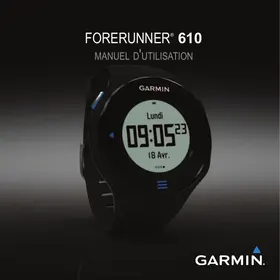
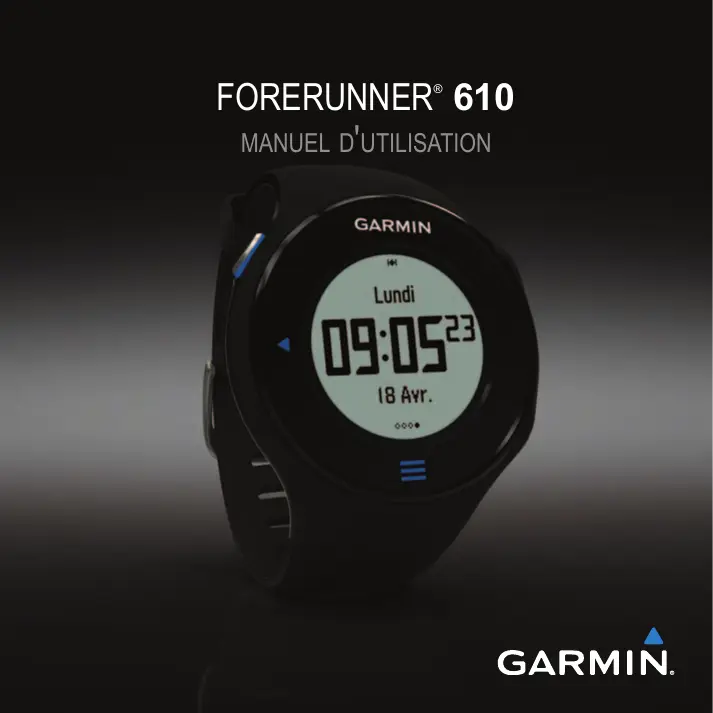
MODE D'EMPLOI FORERUNNER 610 GARMIN
© 2011 Garmin Ltd. ou ses filiales
Tous droits réservés. Sauf stipulation contraire exprimée dans le présent document, aucun élément de ce manuel ne peut être reproduit, copié, transmis, diffusé, téléchargé ni stocké sur un support quelconque dans quelque but que ce soit sans l'accord écrit préalable de Garmin. Garmin autorise le téléchargement d'un seul exemplaire du présent manuel sur un disque dur ou tout autre support de stockage électronique pour la consultation à l'écran, ainsi que l'impression d'un exemplaire du présent manuel et de ses révisions éventuelles, à condition que cet exemplaire électronique ou imprimé du manuel contienne l'intégralité du texte de la présente mention relative aux droits d'auteur. Toute distribution commerciale non autorisée de ce manuel ou de ses révisions est strictement interdite.
Les informations contenues dans le présent document sont susceptibles d'être modifiées sans préavis. Garmin se réserve le droit de modifier ou d'améliorer ses produits et d'apporter des modifications au présent contenu sans obligation d'en avertir quelque personne ou entité que ce soit. Visitez le site Web de Garmin (www.garmin.com) pour obtenir les dernières mises à jour ainsi que des informations complémentaires
concernant l'utilisation et le fonctionnement de ce produit ou d'autres produits Garmin.
Garmin®, le logo Garmin, Forerunner®, Garmin Training Center®, Virtual Partner®, Auto Pause® et Auto Lap® sont des marques commerciales de Garmin Ltd. ou de ses filiales, déposées aux États-Unis et dans d'autres pays. GSC™, Garmin Connect™, Virtual Racer™, USB ANT Stick™, ANT™ et ANT+™ sont des marques commerciales de Garmin Ltd. ou de ses filiales. Elles ne peuvent être utilisées sans l'autorisation expresse de Garmin.
Firstbeat et Analyzed by Firstbeat sont des marques déposées ou non de Firstbeat Technologies Ltd. New Leaf® est une marque déposée de Angeion Corporation. Les autres marques et noms commerciaux sont ceux de leurs propriétaires respectifs.


Table des matières
Introduction. 3
À propos de la pile 3 Configuration de l'appareil 3 Enregistrement de l'appareil 3 Informations complémentaires 3 Touches 4 Icônes 4 Astuces et raccourcis 5 Recherche de signaux satellite 5 Vue d'ensemble des menus 6
Votre entraînement. 7
Prêt... Partez! 7 Enregistrement de votre parcours 8 Options de parcours 8 Entraînements fractionnés 13 Entraînements personnalisés 15 Options d'entraînement de cyclisme .... 17
Capteurs ANT+ 18
Couplage des capteurs ANT+ 18 Moniteur de fréquence cardiaque 19 Accéléromètre 21 GSC 10. 23
Utilisation de la balance 23 Appareil de fitness 24 Calcul des zones de fréquence cardiaque 25 Dépannage du capteur ANT+ 26
Historique 27
Affichage de l'historique 27 Suppression de l'historique 28 Utilisation des logiciels gratuits 28 Transfert de l'historique vers l'ordinateur 29
Navigation 30
Positions 30 Recherche d'une position enregistrée....30 Retour au point de départ 31 Arrêt de la navigation 31 Paramètres GPS 31
Paramètres 32
Paramètres système 32 Paramètres de temps 33 Définition du profil utilisé 33 Personnalisation des pages d'entraînement 34
Annexes 39
À propos de la pile 40
Pile du moniteur de fréquence cardiaque 42
Changement du bracelet 43
Entretien de l'appareil 44
Mise à jour du logiciel via Garmin Connect 45
Dépannage 46
Index 47
Introduction

AVERTISSEMENT
Consultez toujours votre médecin avant de commencer ou de modifier tout programme d'exercice physique. Consultez le guide Informations importantes relatives au produit et à la sécurité inclus avec le produit, pour prendre connaissance des avertissements et autres informations sur le produit.
À propos de la pile

AVERTISSEMENT
Ce produit contient une pile lithium-ion. Consultez le guide Informations importantes relatives au produit et à la sécurité inclus avec le produit, pour prendre conscience des avertissements et autres informations sur le produit.
L'appareil est alimenté par une pile lithium-ion intégrée que vous pouvez recharger avec le chargeur fourni avec le produit (page 41).
Configuration de l'appareil
Lors de la première utilisation du Forerunner, suivez les instructions de configuration du Manuel de démarrage rapide du Forerunner 610.
Enregistrement de l'appareil
Aidez-nous à mieux vous servir en remplissant dès aujourd'hui notre formulaire d'enregistrement en ligne.
- Rendez-vous sur le site http://my.garmin.com.
- Conservez en lieu sûr l'original de la facture ou une photocopie.
- Rendez-vous sur le site www.garmin.com/intosports.
- Rendez-vous sur le site www.garmin.com/learningcenter.
- Rendez-vous sur le site http://buy.garmin.com ou contactez votre revendeur Garmin pour plus d'informations sur les accessoires en option et sur les pièces de rechange.
Touches
Chaque touche possède plusieurs fonctions.
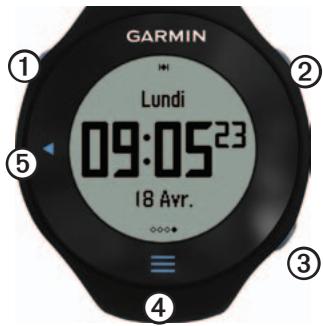
| 1 | POWER/ LIGHT | Maintenez cette touche enforcée pour allumer l'appareil et l'éteindre. Sélectionnez cette touche pour activer le rétroéclairage. Sélectionnez cette touche pour rechercher une balance compatible. |
| 2 | START/STOP | Sélectionnez cette touche pour démarrer et arrêté le chronomètre. |
| 3 | LAP/ RESET | Sélectionnez cette touche pour marquer un nouveau circuit. Maintenée cette touche enforcée pour enregistrer votre parcours et réinitialiser le chronomètre. |
| ④ | 三 | Sélectionnez pour afficher et masquer le menu. |
| ⑤ | △ | Sélectionnez pour revenir à la page précédente. |
Icônes
Une icône fixe signifie que la fonction est active. Une icône clignotante signifie que l'appareil est en train d'effectuer une recherche.
| H | Le GPS est en marche et recoit des signaux. |
| ♥ | Le moniter de fréquence cardiaque est actif. |
| ← | L'acceleromètre est actif. |
| \ | Le capteur de vélo est actif. |
| ® | La montre est en mode Economie d'énergie (page 41). |
| (↑) | L'appareil de fitness est actif. |
Astuces sur l'écran tactile
L'écran tactile du Forerunner est différent de celui de la plupart des appareils portables. Cet écran tactile est conçu pour être contrôlé avec l'ongle du doigt. Il est optimisé pour éviter toute utilisation involontaire pendant que vous courez.
REMARQUE : vous devez appuyer ou faire glisser votre doigt fermement pour sélectionner des éléments ou changer de page. Il est préférable de vous exercer à utiliser l'écran tactile avant de courir.
- Touchez l'écran tactile pour faire défiler les pages. ASTUCE : vous pouvez également faire glisser votre doigt sur l'écran tactile.
- Faites glisser votre doigt vers la gauche pour quitter le mode Économie d'énergie.
- Touchez l'écran tactile pour confirmer les messages. Veillez à ce que chaque sélection ou glissement sur l'écran tactile soit bien différenciable de toute autre action.
Modification des champs de données
Sur n'importe quelle page d'entraînement, maintenez le doigt sur un champ de données pour le mettre en surbrillance.
Lorsque vous levez le doigt, vous êtes invité à sélectionner un nouveau champ de données (page 35).
Recherche de signaux satellite
La procédure de recherche de signaux satellite peut prendre 30 à 60 secondes.
- Depuis la page de l'horloge, faites glisser votre doigt vers la gauche pour afficher la bannière de recherche de satellites.
- Placez-vous à l'extérieur dans une zone dégagée.
- Attendez pendant que le Forerunner recherche des satellites.
Ne commencez pas votre activité avant que la bannière de recherche de satellites ait disparu. L'heure et la date sont réglées automatiquement.
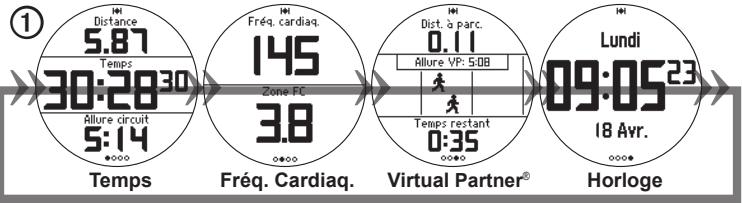
Vue d'ensemble des menus
| Historique | Activités |
| Totaux |
| Options : affichage de l'ailure ou de la vitesse, début de la semaine, suppression d'activités, réinitialisation des totaux, téléchargement d'une activités |
| Entrain | Prêt pour la course |
| Options : alarmes, Auto Lap, Auto Pause,défilament automatique |
| Virtual Partner |
| Virtual Racer |
| Entrainements : intervalles, entrainements personalisés |
| Sport : course à pied ou cyclisme |
| Config | Affichage page : champs de données |
| Alarme |
| Moniteur de fréquence cardiaque : couplage, zones de fréquence cardiaque |
| Acaléromètre : couplage, source vitesse, étalonnage |
| Capteur de vélo : couplage, étalonnage, dimension des roues |
| Profil utiliser : sexe, année de naissance, poids, taille |
| Système : langue, tonalités, écran, enregistrement de données, GPS, rétroéclairage, heures, unités, transfert de données, restauration des paramètres par défaut |
| Où aller ? | Où suis-je ? |
| Retour au départ |
| Positions |
Votre entraînement
Cette section décrit les fonctions et les paramètres de votre appareil.
Notions de course à pied (pages 7 à 8) - Alarmes (page 8) Auto Lap® (page 10) Auto Pause® (page 11) Défilement automatique (page 11) Virtual Partner® (page 12) Virtual Racer™ (page 12) - Entraînements fractionnés (page 13) - Entraînements personnalisés (page 15) - Entraînement de cyclisme (page 17)
Prêt... Partez!
Pour enregistrer l'historique, vous devez acquérir des signaux satellite (page 5) ou coupler votre Forerunner à un accéléromètre en option (page 21).
- Dans la page du chronomètre, sélectionnez la touche START pour lancer le chronomètre ①
L'historique est enregistré uniquement si le chronomètre est en marche. Votre distance et votre allure s'affichent sur la page du chronomètre.
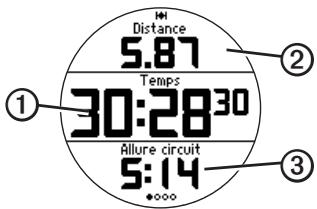
Les champs de données affichés sont les champs par défaut. Vous pouvez personnaliser les champs de données (page 35).
- Une fois votre parcours terminé, sélectionnez STOP.
Enregistrement de votre parcours
Maintenez la touche RESET enfoncée pour enregistrer votre parcours et réinitialiser le chronomètre.
Options de parcours
Affichage de l'allure ou de la vitesse
- Sélectionnez > Configuration.
- Sélectionnez Affichage page.
- Sélectionnez une page d'entraînement à personnaliser.
- Sélectionnez un champ de données à personnaliser.
- Sélectionnez Allure/Vitesse.
- Sélectionnez les types de données d'allure ou de vitesse à afficher sur la page d'entraînement.
Pour obtenir la liste complète des champs de données et des descriptions disponibles, reportez-vous à la page 35.
Alarmes
REMARQUE : les alarmes ne fonctionnent pas pendant les entraînements fractionnés ou personnalisés.
Vous pouvez utiliser les alarmes pour vous entraîner en visant certains objectifs : temps, distance, calories, fréquence cardiaque et cadence.
REMARQUE : pour activer des tonalités et vibrations, reportez-vous à la page 32.
Définition des alarmes de temps, de distance et de calories
- Sélectionnez > Entraînement > Options > Alarmes.
- Sélectionnez Temps, Distance ou Calories.
- Sélectionnez Activé.
- Sélectionnez Alarme à et saisissez un temps, une distance ou un nombre de calories.
Lorsque vous atteignez l'objectif de l'alarme, l'appareil émet un signal sonore et affiche un message.
Définition des alarmes avancées
Si vous possédez un moniteur de fréquence cardiaque, un accéléromètre ou un GSC™ 10 en option, vous pouvez configurer des alarmes avancées de fréquence cardiaque et de cadence.
- Sélectionnez > Entraînement > Options > Alarmes.
- Sélectionnez une option :
- Sélectionnez Fréquence cardiaque pour définir les valeurs haute et basse de fréquence cardiaque, en battements par minute (bpm). REMARQUE : pour plus d'informations sur les zones de fréquence cardiaque, reportez-vous à la page 19.
- Sélectionnez Cadence pour définir les cadences haute et basse en pas par minute (ppm) ou en tours de manivelle par minute (tr/min).
- Définissez les paramètres des alarmes de votre fréquence cardiaque ou de votre cadence.
Chaque fois que vous êtes au-dessus ou en dessous des valeurs de fréquence cardiaque ou de cadence indiquées, l'appareil émet un signal sonore et affiche un message.
Définition des alarmes de pause de marche
Certains programmes de course à pied utilisent des pauses de marche programmées à intervalles réguliers. Par exemple, au cours d'un entraînement de course à pied de longue durée, le programme peut vous indiquer de courir pendant quatre minutes, puis de marcher pendant 1 minute et de recommencer. Auto Lap fonctionne correctement lorsque vous utilisez les alarmes de course/marche.
- Sélectionnez > Entraînement > Options > Alarmes.
- Sélectionnez Course/Marche > Alarme course/marche > Activé.
- Sélectionnez Alarme de course et saisissez une durée.
- Sélectionnez Alarme de marche et saisissez une durée.
Lorsque vous atteignez l'objectif de l'alarme, l'appareil émet un signal sonore et affiche un message. Les alarmes de course/marche
vont se répéter jusqu'à ce que vous arrêtiez le chronomètre.
Auto Lap
La fonction Auto Lap (circuit automatique) est réglée par défaut sur Par distance, 1 kilomètre ou 1 mile.
REMARQUE : Auto Lap ne fonctionne pas pendant les entraînements fractionnés ou personnalisés.
Marquage de circuits par distance
Vous pouvez utiliser Auto Lap pour marquer automatiquement le circuit à une distance spécifique. Cette fonction est utile pour comparer vos performances sur différentes parties d'un parcours.
- Sélectionnez > Entraînement > Options > Auto Lap.
- Sélectionnez Auto Lap > Par distance.
- Sélectionnez Circuit à et saisissez une distance.
Marquage de circuits par position
Vous pouvez utiliser Auto Lap pour marquer automatiquement le circuit à une position spécifique. Cette fonction est utile pour comparer vos performances sur différentes parties d'un parcours (lors d'ascensions longues ou de sprints d'entraînement par exemple).
- Sélectionnez > Entraînement > Options > Auto Lap.
- Sélectionnez Auto Lap > Par position > Circuit à.
- Sélectionnez une option :
- Sélectionnez Appui sur circuit seul pour déclencher le compteur de circuit chaque fois que vous sélectionnez LAP et chaque fois que vous refranchissez les positions ainsi définies.
- Sélectionnez Départ et circuit pour déclencher le compteur de circuit lorsque vous franchissez la position GPS où vous avez sélectionné START et lorsque vous franchissez n'importe quelle position du parcours où vous avez sélectionné LAP.
- Sélectionnez Marque et circuit pour déclencher le compteur de circuit lorsque vous franchissez une position GPS que vous avez marquée avant le parcours (utilisez Marquer position) et chaque fois que vous sélectionnez LAP pendant le parcours.
Interruption automatique de votre parcours
REMARQUE : Auto Pause ne fonctionne pas pendant les entraînements fractionnés ou personnalisés.
Vous pouvez utiliser Auto Pause (Pause automatique) pour mettre en pause automatiquement le chronomètre lorsque votre vitesse descend en dessous d'une certaine valeur ou lorsque vous vous arrêtez. Cette fonction est utile si votre parcours comprend des feux de signalisation ou d'autres lieux où vous devez ralentir ou vous arrêter.
REMARQUE : le temps de pause n'est pas enregistré dans l'historique.
- Sélectionnez > Entraînement > Options > Auto Pause > Auto Pause.
- Sélectionnez une option :
Pour activer la mise en pause automatique du chronomètre lorsque vous vous arrêtez, sélectionnez Si arrêté. Pour activer la mise en pause automatique du chronomètre lorsque votre vitesse descend en dessous d'une certaine valeur, sélectionnez Vitesse personnalisée.
Utilisation du défilement automatique : vous pouvez utiliser la fonction de défilement automatique pour faire défiler automatiquement toutes les pages de données d'entraînement tandis que le chronomètre fonctionne.
- Sélectionnez > Entraînement > Options > Défilement automatique > Défilement automatique.
- Sélectionnez Lent, Moyen ou Rapide.
Courir avec un Virtual Partner
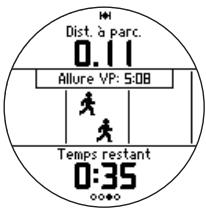
Votre Virtual Partner est un outil d'entraînement conçu pour vous aider à atteindre vos objectifs.
- Sélectionnez > Entraînement > Virtual Partner.
- Sélectionnez Virtual Partner > Active.
- Sélectionnez Format, puis Vitesse ou Allure.
- Saisissez une valeur pour la vitesse ou l'allure du Virtual Partner.
- Sélectionnez Alarme > Activée (facultatif).
- Allez vous entraîner.
- Faites défiler jusqu'à la page Virtual Partner pour voir qui est en tête.
Virtual Racer
Votre Virtual Racer est un outil d'entraînement conçu pour vous aider à améliorer vos performances. Vous pouvez faire la course avec cette propre activité ou avec une activité transférée depuis votre ordinateur (page 13). Par exemple, vous pouvez vous entraîner sur l'itinéraire de course actuel et enregistrer cet entraînement sur votre Forerunner. Lors d'une course, vous pouvez courir contre cet entraînement. Virtual Racer vous pousse à battre votre précédent record, y compris dans les pentes où vous pourriez ralentir et lors du sprint final.
Courir avec un Virtual Racer
Avant de pouvoir créer une course, vous devez disposer d'au moins une activité enregistrée.
- Sélectionnez > Entraînement > Virtual Racer.
- Sélectionnez Créer une nouvelle course, puis choisissez une activité dans la liste.
- Entrez un nom.
- Sélectionnez la course.
- Sélectionnez Commencer la course.
Options du Virtual Racer
Sélectionnez ≡ Entraînement > Virtual Racer, et choisissez une course.
- Afficher les statistiques : affiche le temps et la distance de l'activité précédente.
- Options de course : permet de modifier le nom de la course, de supprimer la course et de définir des tonalités d'alarmes.
Course contre une activité sur le Web
Vous devez posséder un compte Garmin Connect (page 28).
Avant de pouvoir envoyer une activité à votre appareil par le biais d'une connexion sans fil, vous devez coupler le Forerunner à votre ordinateur à l'aide de la clé USB ANT Stick™ (page 29).
- Couplez l'appareil à votre ordinateur.
- Rendez-vous sur www.garminconnect.com et recherchez une activité.
- Cliquez sur Envoyer à l'appareil.
- Sur l'appareil, sélectionnez Entraînement > Virtual Racer.
- Sélectionnez la course.
- Sélectionnez Commencer la course.
Entraînements fractionnés
Vous pouvez créer des entraînements fractionnés en vous basant sur la distance ou le temps. Votre entraînement fractionné personnalisé est enregistré jusqu'à la création d'un nouvel entraînement fractionné. Il est possible d'utiliser des intervalles ouverts pour suivre des entraînements lorsque vous courez une distance connue mais que vous souhaitez connaître le nombre d'intervalles terminés.
Création d'un entraînement fractionné
- Sélectionnez > Entraînement > Entraînements > Intervalles.
- Sélectionnez Modifier entraînement.
- Sélectionnez Type et choisissez Temps, Distance ou Ouvert.
ASTUCE : pour créer un intervalle ouvert (sans fin), définissez le type sur Ouvert.
- Entrez une valeur de distance ou de temps pour l'intervalle.
- Sélectionnez Type de repos et choisissez Distance, Temps ou Ouvert.
- Si nécessaire, entrez une valeur de distance ou de temps pour le reste de l'entraînement.
- Sélectionnez le nombre de répétitions.
- Si nécessaire, sélectionnez Échauffement > Oui pour ajouter un intervalle d'échauffement ouvert à votre entraînement.
- Si nécessaire, sélectionnez Récupération > Oui pour ajouter un intervalle de récupération ouvert à votre entraînement.
Lancement d'un entraînement fractionné
- Sélectionnez ≡ Entraînement > Entraînements > Intervalles > S'entraîner.
- Sélectionnez la touche START. Si votre entraînement fractionné comporte un temps d'échauffement, vous devez sélectionner LAP pour lancer le premier intervalle.
- Suivez les instructions présentées à l'écran.
Une fois que vous avez terminé tous les intervalles, un message s'affiche.
Arrêt d'un entraînement fractionné
- À tout moment, sélectionnez LAP pour terminer un intervalle.
- À tout moment, sélectionnez la touche STOP pour arrêter le chronomètre.
- Si votre entraînement fractionné comporte un temps de récupération, vous devez sélectionner LAP pour terminer l'entraînement.
Entraînements personnalisés
Les entraînements personnalisés peuvent inclure des objectifs pour chaque étape d'entraînement ainsi que des valeurs variables de distance, de temps et de calories. Vous pouvez créer des entraînements personnalisés à l'aide de Garmin Training Center ou de Garmin Connect (page 28) et les transférer sur le Forerunner. Toutefois, vous pouvez également créer et enregistrer directement un entraînement personnalisé sur votre Forerunner.
Vous pouvez aussi programmer des entraînements personnalisés via Garmin Connect ou Garmin Training Center. Vous pouvez programmer des entraînements à l'avance et les enregistrer dans le Forerunner.
Création d'un entraînement personnalisé
- Sélectionnez Menu > Entraînement > Entraînements > Personnel > Créer nouveau.
- Sélectionnez Parcours 000 pour modifier le nom de l'entraînement.
- Sélectionnez Ajouter étape.
- Sélectionnez Durée pour indiquer la méthode de calcul de l'étape.
Par exemple, sélectionnez Distance pour mettre fin à l'étape après une distance donnée.
Si vous sélectionnez Ouvert, vous pouvez mettre fin à l'étape durant votre entraînement en sélectionnant LAP.
- Le cas échéant, sélectionnez Valeur de durée et saisissez une valeur.
- Sélectionnez Cible pour sélectionner l'objet durant l'étape.
Par exemple, sélectionnez Fréquence cardiaque pour conserver une fréquence cardiaque constante pendant l'étape.
- Si nécessaire, sélectionnez une zone cible ou saisissez une plage personnalisée.
Par exemple, vous pouvez sélectionner une zone de fréquence cardiaque. Chaque fois que vous êtes au-dessus ou au-dessous de la fréquence cardiaque indiquée, l'appareil émet un signal sonore et affiche un message.
- Au besoin, sélectionnez Étape de repos > Oui. Pendant une étape de repos, le chronomètre continue de tourner et les données sont enregistrées.
- Si nécessaire, ajoutez une autre étape à l'entraînement.
Répétition d'une étape d'entraînement personnalisé
Avant de pouvoir répéter une étape d'entraînement, vous devez créer un entraînement contenant au moins une étape.
- Sélectionnez Ajouter étape > Durée.
- Sélectionnez une option :
- Sélectionnez Répéter pour répéter une étape une ou plusieurs fois. Par exemple, vous pouvez répéter quatre fois une étape de 1 km.
- Sélectionnez Répéter jusqu'à pour répéter une étape pendant une durée donnée.
Par exemple, vous pouvez répéter une étape de 5 minutes pendant 30 minutes ou jusqu'à ce que votre fréquence cardiaque atteigne la zone 5.
- Sélectionnez Retour à l'étape, puis sélectionnez l'étape à répéter.
Lancement d'un entraînement personnalisé
- Sélectionnez > Entraînement > Entraînements > Personnel.
- Sélectionnez un entraînement, puis S'entraîner.
- Sélectionnez la touche START.
- Suivez les instructions représentées à l'écran. Une fois que vous avez terminé toutes les étapes, un message s'affiche.
Arrêt d'un entraînement personnalisé
- À tout moment, sélectionnez la touche LAP pour terminer une étape.
- À tout moment, sélectionnez la touche STOP pour arrêter le chronomètre.
Suppression d'un entraînement personnalisé
- Sélectionnez > Entraînement > Entraînements > Personnel.
- Sélectionnez l'entraînement.
- Sélectionnez Supprimer entraînement > Oui.
Envoi d'entraînements à votre appareil
Avant de pouvoir envoyer des entraînements à votre appareil par réseau sans fil, vous devez coupler le Forerunner avec votre ordinateur à l'aide de la clé USB ANT Stick™ (page 29).
- Connectez la clé USB ANT Stick à votre ordinateur.
- Ouvrez l'application Garmin Training Center ou Garmin Connect (page 28).
- Suivez les instructions représentées à l'écran.
Options d'entraînement de cyclisme
La plupart des fonctions d'entraînement du Forerunner peuvent s'appliquer au cyclisme. Pour des résultats optimaux, vous devez personnaliser les réglages de cyclisme.
Sélection du mode cyclisme
Votre Forerunner peut afficher les données et l'historique de votre entraînement de cyclisme.
- Sélectionnez > Entraînement > Sport > Options de cyclisme > Affiche.
- Sélectionnez Sport actuel > Cyclisme.
Après avoir changé de sport, vous pouvez définir des alarmes ainsi que les paramètres Auto Lap, Auto Pause et Défilement automatique pour votre entraînement de cyclisme (pages 8 à 11).
Entraînement avec un capteur de vélo
Pour plus d'informations sur le GSC™ 10, reportez-vous à la page 23.
Capteurs ANT+
Le Forerunner est compatible avec ces accessoires ANT+.
Moniteur de fréquence cardiaque (page 19) - Accéléromètre (page 21) GSC 10 (page 23) Balance (page 23) Appareil de fitness (page 24)
Pour plus d'informations sur l'achat d'accessoires supplémentaires, rendez-vous sur le site http://buy.garmin.com.
Couplage des capteurs ANT+
Pour pouvoir effectuer un couplage, vous devez installer le moniteur de fréquence cardiaque ou le capteur. Reportez-vous aux instructions du Manuel de démarrage rapide du Forerunner 610 ou aux instructions relatives aux accessoires.
Si votre Forerunner n'affiche pas les données de l'accessoire, vous devrez peut-être coupler ce dernier à votre Forerunner. Le couplage consiste à connecter les capteurs sans fil ANT+™, par exemple à connecter votre accéléromètre au Forerunner. Après le premier couplage, le Forerunner reconnaît automatiquement votre accéléromètre à chaque fois qu'il est activé.
Assurez-vous que votre capteur ANT+ est compatible avec votre appareil Garmin. - Approchez le Forerunner à portée du capteur ANT+ (moins de 3 m). Tenez-vous à au moins 10 m d'autres capteurs ANT+ pendant le couplage. Si le moniteur de fréquence cardiaque est désactivé, sélectionnez Configuration > Moniteur de fréquence cardiaque > Moniteur de fréquence cardiaque > Activé > Chercher nouveau. Si l'accéléromètre est désactivé, sélectionnez Configuration > Accéléromètre > Accéléromètre > Activé > Chercher nouveau. Si le capteur de vélo est désactivé, sélectionnez
Configuration > Capteur de vélo > Capteur de vélo > Activé > Chercher nouveau. - Si vous ne parvenez toujours pas à procéder au couplage, remplacez la pile de l'accessoire (moniteur de fréquence cardiaque, page 43).
Lorsque l'accessoire est couplé, un message apparaît et l'icône d'accessoire (page 4) apparaît de façon continue à l'écran.
Moniteur de fréquence cardiaque
Définition des zones de fréquence cardiaque
Pour pouvoir personnaliser vos zones de fréquence cardiaque, vous devez activer le moniteur de fréquence cardiaque.
Le Forerunner utilise les informations de votre profil utilisateur saisies lors du réglage initial pour déterminer vos zones de fréquence cardiaque. Pour obtenir les données les plus précises sur les calories pendant vos activités, définissez votre fréquence cardiaque maximale, votre fréquence cardiaque au repos et vos zones de fréquence cardiaque.
- Sélectionnez Configuration > Moniteur de fréquence cardiaque > Zones FC > À partir de.
- Sélectionnez une option :
- Sélectionnez BPM pour afficher et modifier les zones en battements par minute.
- Sélectionnez % Max. pour afficher et modifier les zones sous forme de pourcentage de votre fréquence cardiaque maximale.
- Sélectionnez % RFC pour afficher et modifier les zones sous forme de pourcentage de votre fréquence cardiaque au repos.
- Sélectionnez FC max. et entrez votre fréquence cardiaque maximale.
- Sélectionnez FC au repos, puis entrez votre fréquence cardiaque au repos.
Les valeurs de zone sont mises à jour automatiquement ; cependant, vous pouvez toujours modifier chaque valeur manuellement.
À propos des zones de fréquence cardiaque
De nombreux athlètes utilisent les zones de fréquence cardiaque pour mesurer et augmenter leur résistance cardiovasculaire et améliorer leur forme physique. Une zone de fréquence cardiaque est un intervalle défini en battements par minute.
Les cinq zones de fréquence cardiaque couramment acceptées sont numérotées de 1 à 5, selon une intensité croissante. Généralement, les zones de fréquence cardiaque sont calculées en fonction de pourcentages de votre fréquence cardiaque maximale.
Objectifs physiques
La reconnaissance de vos zones de fréquence cardiaque peut vous aider à mesurer et à améliorer votre forme en comprenant et en appliquant les principes suivants.
- Votre fréquence cardiaque permet de mesurer l'intensité de l'effort avec fiabilité.
- En vous entraînant dans certaines zones de fréquence cardiaque, vous pourrez améliorer vos capacités et votre résistance cardiovasculaires.
- En connaissant vos zones de fréquence cardiaque, vous pouvez éviter le surentraînement et diminuer le risque de blessure.
Si vous connaissez votre fréquence cardiaque maximale, vous pouvez utiliser le tableau (page 25) pour déterminer la meilleure zone de fréquence cardiaque correspondant à vos objectifs sportifs.
Si vous ne connaissez pas votre fréquence cardiaque maximale, utilisez l'un des calculateurs disponibles sur Internet. Certaines salles de gym et centres de remise en forme peuvent proposer un test mesurant la fréquence cardiaque maximale.
Autres options de fréquence cardiaque
- Alarmes de fréquence cardiaque (page 9)
- Calcul des zones de fréquence cardiaque (page 25)
- Champs de données de fréquence cardiaque (page 35)
- Dépannage des options de fréquence cardiaque (page 26)
Accéléromètre
Votre Forerunner est compatible avec l'accéléromètre. Vous pouvez utiliser l'accéléromètre pour transmettre des données à votre Forerunner lors d'un entraînement en salle, si votre signal GPS est faible ou en cas de perte des signaux satellite. L'accéléromètre est en veille et prêt à envoyer des données. Vous devez coupler l'accéléromètre à votre Forerunner (page 18).
L'accéléromètre s'éteint après 30 minutes d'inactivité afin de préserver la pile. Lorsque la pile parvient à épuisement, un message apparaît sur le Forerunner.
Cela signifie qu'il reste environ cinq heures d'autonomie.
Choix de vos sources vitesse
Si vous envisagez d'effectuer des entraînements en extérieur, vous pouvez régler le Forerunner pour qu'il calcule l'allure avec l'accéléromètre au lieu du GPS.
Sélectionnez Configuration > Accéléromètre > Sources vitesse > Accéléromètre.
À propos de l'étalonnage de l'accéléromètre
L'étalonnage de l'accéléromètre est facultatif, mais il améliore la précision de l'appareil. Il existe trois modes de réglage de l'étalonnage : Distance, GPS et Manuel.
Étalonnage de l'accéléromètre par distance : Pour des résultats optimaux, l'accéléromètre doit être étalonné en utilisant le couloir intérieur d'une piste de régulation. Une piste de régulation (2 circuits = 800 m) est plus précise qu'une course sur tapis roulant.
- Sélectionnez Configuration > Accéléromètre > Étalonner > Distance.
- Sélectionnez une distance.
- Sélectionnez la touche START pour commencer l'enregistrement.
- Courez ou marchez sur la distance.
- Sélectionnez STOP.
Étalonnage de l'accéléromètre par GPS
Vous devez capter des signaux GPS pour étalonner l'accéléromètre à l'aide du GPS.
- Sélectionnez Configuration > Accéléromètre > Étalonner > GPS.
- Sélectionnez la touche START pour commencer l'enregistrement.
- Courez ou marchez sur environ 1000 m.
Le Forerunner vous informe que vous avez parcouru une distance suffisante.
Étalonnage manuel de l'accéléromètre
Si la distance affichée par votre accéléromètre vous semble un peu plus faible ou plus élevée lorsque vous courez, vous pouvez régler manuellement le facteur d'étalonnage. La formule d'étalonnage est la suivante : distance réelle (utilisez un parcours de régulation) / distance enregistrée × facteur d'étalonnage actuel = nouveau facteur d'étalonnage. Par exemple, 1600 m / 1580 m × 95 = 96,2.
- Sélectionnez > Configuration > Accéléromètre > Facteur d'étalonnage.
- Réglez le facteur d'étalonnage.
GSC 10
Les données de cadence du GSC 10 sont toujours enregistrées. Si aucun GSC 10 n'est couplé, les données GPS sont utilisées pour calculer la vitesse et la distance. La cadence est la fréquence de pédalage ou rotation mesurée en fonction du nombre de tours de manivelle par minute (tr/min). Il existe deux capteurs sur le GSC 10 : un pour la cadence et un pour la vitesse.
Étalonnage du capteur de vélo
Avant de personnaliser les options du capteur de vélo, vous devez désigner le mode cyclisme (page 17).
Avant de pouvoir être étalonné, le capteur de vélo doit être correctement installé et doit enregistrer des données de manière active.
L'étalonnage du capteur de vélo est facultatif, mais il peut améliorer la précision de l'appareil. Pour obtenir des instructions d'étalonnage spécifiques à votre capteur de vélo, reportez-vous aux instructions du fabricant.
- Sélectionnez > Configuration > Capteur de vélo > Étalonnage.
- Sélectionnez une option :
Pour permettre au GPS de déterminer les dimensions des roues, sélectionnez Automatique. Pour saisir la dimension des roues, sélectionnez Manuel.
Autres options de cyclisme
- Alarmes de cadence (page 9)
- Entraînement de cyclisme (page 17) Champs de données de cadence (page 35)
Utilisation de la balance
Si vous disposez d'une balance compatible ANT+, le Forerunner peut lire les données de cette balance.
- Sélectionnez LIGHT.
Un message s'affiche lorsque la balance est détectée.
- Montez sur la balance.
REMARQUE : si vous utilisez une balance impédancemètre, enlevez vos chaussures et vos chaussettes pour que tous les paramètres de composition du corps soient lus et enregistrés.
- Descendez de la balance.
ASTUCE : si une erreur survient, descendez de la balance puis réessayez.
À propos des athlètes professionnels
Le paramètre athlète professionnel influence certains des calculs effectués par la balance. Un athlète professionnel est une personne qui s'entraîne de façon intense depuis plusieurs années (à l'exception de petites interruptions dues à des blessures) et qui a une fréquence cardiaque au repos inférieure ou égale à 60 pulsations par minute (bpm).
Appareil de fitness
La technologie ANT+ relie automatiquement votre Forerunner et votre moniteur de fréquence cardiaque à un appareil de fitness afin que vous puissiez afficher vos données sur la console de l'appareil. Recherchez le logo ANT+ Link Here sur les appareils de fitness compatibles.
Rendez-vous sur le site www.garmin.com/antplus pour plus d'informations sur la connexion.
Calcul des zones de fréquence cardiaque
| Zone | % de la fréquence cardiaque maximum | Effort perçu | Avantages |
| 1 | 50 à 60 % | Allure tranquille et détenue, respiration rythmée | Entraînement cardiovasculaire de niveau débutant, réduit le stress |
| 2 | 60 à 70 % | Allure comfortable, respiration légèrement plus profonde, conversation possible | Entraînement cardiovasculaire de base, récapétération rapide |
| 3 | 70 à 80 % | Allure moderée, conversation moins aisée | Capacité cardiovasculaire améliorée, entraînement cardiovasculaire optimal |
| 4 | 80 à 90 % | Allure rapide et légèrement inconvertable, respiration profonde | Capacité et seuil anaérobiques améliorés, vitesse augmentée |
| 5 | 90 à 100 % | Sprint, effort ne pouvant être soutenu pendant longtemps, respiration difficile | Endurance anaérobique et musculaire, puissance augmentée |
Dépannage du capteur ANT+
| Problème | Solution |
| Je possède un capteur ANT+ tiers. | Assurez-vous qu'il est compatible avec le Forerunner (www.garmin.com/intosports). |
| J'ai remplaça la pile/batterie de mon accessoire. | You'vedez coupler de nouveau le capteur avec votre Forerunner (page 18). |
| Les données de fréquence cardiaque sont inexactes ou manquent de fiabilité. | • Assurez-vous que le moniteur de fréquence cardiaque est bien plaqué contre toute corps.
• Echauffez-vous pendant 5 à 10 minutes.
• Humidifiez à nouveau les electrodes. Utilisez de l'eau, de la salive ou du gel d'électrode.
• Nettoyez les electrodes. Les traces de saleté et de sueur sur les electrodes sont susceptibles de provoquer des interférences avec les signaux de fréquence cardiaque.
• Portez un haut en coton ou mouillez votre haut si possible. Les tissus synthétiques qui frottent ou battent contre le moniteur de fréquence cardiaque peuvent creator de l'électricité statique qui interfère avec les signaux de fréquence cardiaque.
• Eloignez-vous des champs électromagnétiques puissants et de certains capteurs sans fil de 2,4 GHz qui peuvent cause des interférences avec votre moniteur de fréquence cardiaque. Parmi les sources françées d'interférences, on trouve les lignes électriques haute tension, les moteurs électriques, les jours à micro-ondes, les téléphones sans fil 2,4 GHz et les points d'accès sans fil au réseau local. |
Historique
Votre appareil enregistre les données en fonction du type d'activité, des accessoires utilisés et des paramètres d'entraînement. Dans le cadre d'une utilisation normale, le Forerunner peut enregistrer environ 180 heures d'historique de parcours. Une fois la mémoire du Forerunner saturée, les données les plus anciennes sont écrasées.
Affichage de l'historique
L'historique de parcours indique la date, l'heure, la distance, le temps de parcours, les calories et l'allure ou la vitesse moyenne. L'historique peut également afficher les valeurs de fréquence cardiaque moyenne et maximum ainsi que les données de cadence si vous utilisez le moniteur de fréquence cardiaque, l'accéléromètre ou le capteur de cadence (accessoires en option).
- Sélectionnez > Historique > Activités.
- Faites glisser votre doigt vers le haut ou vers le bas pour afficher vos activités enregistrées.
- Sélectionnez une activité.
- Faites défiler jusqu'au bas de la page et sélectionnez Afficher circuits.
- Faites glisser votre doigt vers le haut ou vers le bas pour parcourir les circuits.
Affichage de l'allure ou de la vitesse dans l'historique
- Sélectionnez Historique > Options.
- Sélectionnez Course à pied ou Cyclisme selon le sport que vous pratiquez.
- Sélectionnez Afficher l'allure ou Afficher la vitesse.
Affichage des totaux
- Sélectionnez Historique > Totaux. Votre temps total et votre distance totale s'affichent.
- Sélectionnez Hebdomadaire ou Mensuel.
Réinitialisation des totaux
Vous pouvez réinitialiser les totaux de distance et de temps qui s'affichent sur l'appareil.
REMARQUE : cette opération n'efface pas l'historique.
Sélectionnez Historique > Options > Réinitialiser les totaux > Oui.
Suppression de l'historique
Suppression d'un parcours
- Sélectionnez Historique > Activités.
- Sélectionnez un parcours.
- Faites défiler jusqu'au bas de la page et sélectionnez Supprimer > Oui.
Suppression de toutes les activités
Sélectionnez > Historique > Options > Supprimer toutes les activités > Oui.
Utilisation des logiciels Garmin
Garmin propose deux logiciels pour stocker et analyser votre historique de parcours.
Le logiciel Web Garmin Connect (www.garminconnect.com). Vous pouvez utiliser Garmin Connect sur n'importe quel ordinateur disposant d'un accès à Internet. Le logiciel informatique Garmin Training Center ; l'accès à Internet n'est pas nécessaire après son installation. Le logiciel fonctionne directement sur votre ordinateur, pas sur Internet. 1. Rendez-vous sur le site www.garmin.com/intosports. 2. Sélectionnez S'entraîner avec Garmin. 3. Sélectionnez Logiciel en ligne ou Logiciel de bureau. 4. Suivez les instructions représentées à l'écran.
Transfert de l'historique vers l'ordinateur
Avant de pouvoir envoyer une activité à votre appareil par le biais d'une connexion sans fil, vous devez coupler le Forerunner à votre ordinateur à l'aide de la clé USB ANT Stick™ (page 29).
- Connectez la clé USB ANT Stick ① à un port USB libre de votre ordinateur.
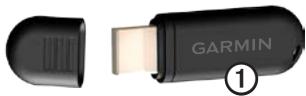
- Approchez l'appareil à portée de l'ordinateur (3 m).
Lorsqu'elle détecte votre appareil, l'application ANT Agent affiche le numéro d'identification (ID) de l'appareil et vous demande si vous souhaitez procéder au couplage.
- Sélectionnez Oui.
- Suivez les instructions représentées à l'écran.
Blocage du transfert de données
Vous pouvez empêcher le transfert des données vers/depuis un ordinateur, y compris un ordinateur couplé.
Sélectionnez Configuration > Système > Transfert de données > Transfert de données > Désactiver.
Navigation
Positions
Affichage et enregistrement de votre position actuelle
Avant de pouvoir afficher et enregistrer votre position, vous devez rechercher des signaux satellite (page 5).
Vous pouvez enregistrer votre position actuelle, comme votre domicile ou votre place de stationnement.
- Sélectionnez > Où aller ? > Où suis-je ?
Vos coordonnées actuelles s'affichent.
- Sélectionnez Enregistrer.
- Si nécessaire, sélectionnez Modifier pour modifier les propriétés.
Modification de positions
- Sélectionnez Où aller ? > Positions.
- Sélectionnez une position.
- Sélectionnez Afficher position > Modifier.
- Sélectionnez un attribut.
Par exemple, sélectionnez Modifier altitude pour saisir une altitude connue pour la position.
- Entrez les nouvelles informations.
Suppression de positions
- Sélectionnez > Où aller ? > Positions.
- Sélectionnez une position.
- Sélectionnez Supprimer la position > Oui.
Recherche d'une position enregistrée
Avant de pouvoir rechercher une position enregistrée, vous devez rechercher des signaux satellite.
- Sélectionnez ≡ Où aller ? > Positions.
- Sélectionnez une position.
- Sélectionnez Aller vers position.
La page compas apparaît.
Pour enregistrer l'activité, vous devez déclencher le chronomètre.
Retour au départ
Vous ne pouvez utiliser l'option Retour au départ que si vous vous entraînez avec le GPS.
À tout moment de votre parcours, vous pouvez revenir à votre point de départ. Vous devez démarrer le chronomètre pour utiliser cette fonction.
- Pendant votre parcours, sélectionnez STOP, mais ne remettez pas le chronomètre à zéro.
- Sélectionnez > Où aller ? > Retour au départ.
La page compas apparaît. Le Forerunner vous ramène au point de départ de votre parcours.
Arrêt de la navigation
Sélectionnez > Où aller ? > Arrêter la navigation.
Paramètres GPS
Désactivation du GPS
Sélectionnez > Configuration > Système > GPS > GPS > Désactivé.
Lorsque le GPS est désactivé, les données de vitesse et de distance ne sont pas disponibles, sauf si vous possédez un capteur en option (comme l'accéléromètre ou le GSC 10) qui envoie ces données à l'appareil. Lors de la mise sous tension suivante, l'appareil recherche à nouveau les signaux satellite.
La page Satellite affiche des informations sur les satellites GPS. Pour plus d'informations, consultez la page www.garmin.com/aboutGPS.
Sélectionnez Configuration > Système > GPS > Satellites.
Paramètres
Paramètres système
Sélectionnez Configuration > Système.
- Langue : définit la langue de l'appareil.
- Touches sonores : active la tonalité des touches.
- Tonalités d'alerte : active la tonalité des messages.
- Alarme vibrante : active l'alarme vibrante pour les messages.
- Enregistrement de données : contrôle la façon dont l'appareil enregistre les données d'activité.
Enregistrement intelligent : prélève les points-clés où vous changez de direction, de vitesse ou de fréquence cardiaque.
Toutes les secondes : enregistre des points toutes les secondes. Cela génère un enregistrement très détaillé de votre activité, mais augmente également sa taille.
GPS : page 31. Rétroéclairage : page 41.
Personnalisation des paramètres de l'appareil
Vous pouvez personnaliser les unités de mesure de distance, d'allure et de vitesse, d'altitude, de format de position et de poids.
- Sélectionnez Configuration > Système > Unités.
- Sélectionnez un paramètre.
- Sélectionnez l'unité de mesure de ce paramètre.
Paramètres de temps
Réglage manuel de l'heure
Par défaut, l'heure se règle automatiquement lorsque le Forerunner trouve des satellites.
- Sélectionnez Configuration > Système > Temps > Définir temps > Manuel.
- Entrez l'heure.
- Si nécessaire, sélectionnez Format d'heure pour choisir le format 12 heures ou le format 24 heures.
Réglage de l'alarme
- Sélectionnez Configuration > Alarme.
- Sélectionnez Alarme > Activée.
- Sélectionnez Temps et entrez une heure.
Fuseaux horaires
Chaque fois que vous recherchez des satellites, l'appareil détecte automatiquement votre fuseau horaire et l'heure actuelle.
Définition de votre profil utilisateur
Le Forerunner utilise les informations personnelles que vous avez saisies pour calculer des données de parcours précises. Vous pouvez modifier les informations de profil utilisateur suivantes : le sexe, l'âge, le poids et la taille.
- Sélectionnez Configuration > Profil utilisateur.
- Modifiez les paramètres.
À propos des calories
La technologie d'analyse de la dépense calorique et de la fréquence cardiaque est fournie par Firstbeat Technologies Ltd. Pour plus d'informations, rendez-vous sur le site www.firstbeattechnologies.com.
À propos de la fonction Training Effect
La fonction Training Effect mesure l'impact d'une activité physique sur votre capacité cardio-respiratoire. L'effet de l'entraînement s'accumule au fil de l'activité. Au fur et à mesure que l'activité progresse, les effets de l'entraînement augmentent et cette fonction vous indique dans quelle mesure l'activité a amélioré votre forme physique. L'effet d'entraînement est
Paramètres
déterminé par les informations de votre profil utilisateur, la fréquence cardiaque, la durée et l'intensité de vos activités.
Il est important de savoir que les valeurs de l'effet de l'entraînement (1,0-5,0) peuvent sembler anormalement élevées pendant vos premiers parcours. L'appareil établit votre capacité cardio-respiratoire au bout de plusieurs activités.
| Training Effect | Description |
| 1,0 à 1,9 | Aide à la recupération (activités courtes).Améliorer l'endurance avec des activités plus longues (plus de 40 minutes). |
| 2,0 à 2,9 | Maintien de votre capacité cardio-respiratoire. |
| 3,0 à 3,9 | Améliorer votre capacité cardio-respiratoire à condition d'être repétée dans le cadre de votre programme d'entrainment hebdomàtaire. |
| 4,0 à 4,9 | Amélioration notable de votre capacité cardio-respiratoire si l'exercice est répété 1 ou 2 fois par这段时间 avec un temps de récapération suffisant. |
| 5,0 | Provoque une surcharge temporaire avec une haute amélioration. Entrainez-vous avec beaucoup de précautions le nombre de fais indiqué. Requiert des jours de récapération supplémentaires. |
La technologie Training Effect est fournie par Firstbeat Technologies Ltd. Pour plus d'informations, rendez-vous sur le site www.firstbeattechnologies.com.
Personnalisation des pages d'entraînement
Vous pouvez personnaliser les champs de données sur quatre pages d'entraînement.
- Sélectionnez > Configuration > Affichage page.
- Sélectionnez une page d'entraînement.
- Sélectionnez
- Modifiez le nombre de champs de données à afficher sur la page.
- Sélectionnez Active.
- Sélectionnez
- Sélectionnez un champ de données à modifier.
- Sélectionnez une catégorie et un champ de données.
Par exemple, sélectionnez Fréquence cardiaque > FC - Circuit.
Champs de données
Les champs de données portant le symbole * affichent des unités en miles ou en mètres. Les champs de données portant le symbole ** nécessitent un capteur ANT+.
| Champ de données | Description |
| Allure | Allure actuelle. |
| Allure – Circuit | Allure moyenne sur le circuit en cours. |
| Allure – Dernier circuit | Allure moyenne du dernier circuit réalisé. |
| Allure – Moyenne | Allure moyenne pour la durée de l'activité en cours. |
| Altitude * | Distance au-dessus ou au-dessous du niveau de la mer. |
| Champ de données | Description |
| Cadence ** | Pour la course à pied, la cadence est mesurée en pas par minute (ppm). Pour le cyclisme, la cadence est mesurée en tours de manivelle par minute (tr/min). |
| Cadence – Circuit ** | Cadence moyenne pour le circuit en cours. |
| Cadence - Moyenne ** | Cadence moyenne pour la durée de l'activité en cours. |
| Calories | Nombre de calories totales brûlées. |
| Calories lipidiques | Nombre de calories grasses brûlées. Requiert un test New Leaf®. |
| Calories de réference | Au cours d'un entrainment, calories restant à brûlér lorsque la durée de l'étape correspond à un nombre de calories. |
| Cap | Direction vers laquelle vous vous dirigez. |
| Circuits | Nombre de circuits effectuels. |
| Coucher de soleil | Heure du coucher de soleil en fonction de votre position GPS. |
| Distance * | Distance parcourue pour l'activité en cours. |
| Distance – Circuit * | Distance parcourue sur le circuit en cours. |
| Distance - Dernier circuit * | Distance du dernier circuit parcouru. |
| Distance à parcourir * | Au cours d'un entraînement, distance restante lorsque la durée de l'étape correspond à une distance. |
| FC – % RFC ** | Pourcentage de réserve de fréquence cardiaque (différence entre la fréquence cardiaque maximal et la fréquence cardiaque au repos). |
| FC – % Max. ** | Pourcentage de la fréquence cardiaque maximaile. |
| FC – Moyenne ** | Fréquence cardiaque moyenne pour la durée de l'activité en cours. |
| Champ de données | Description |
| FC - Moy. % RFC ** | Pourcentage moyen de réserve de fréquence cardiaque (différence entre la fréquence cardiaque maximale et la fréquence cardiaque au repos) pour l'activité. |
| FC - Moy. % Max. ** | Pourcentage moyen de la fréquence cardiaque maximale pour l'activité. |
| FC - Circuit ** | Fréquence cardiaque moyenne sur le circuit en cours. |
| FC - % RFC Circuit ** | Pourcentage moyen de réserve de fréquence cardiaque (différence entre la fréquence cardiaque maximale et la fréquence cardiaque au repos) pour le circuit. |
| FC - Circuit % Max. ** | Pourcentage moyen de la fréquence cardiaque maximale pour le circuit. |
| Fréquence cardiaque ** | Fréquence cardiaque en battements par minute (bpm). |
| Fréquence cardiaque de référence ** | Lors d'un entrainment, valeur supérieure ou inférieure à votre objectif de fréquence cardiaque. |
| Heure | Heure en fonction de vos paramètres d'heure (format, fuseau horaire et heures d'été). |
| Lever de soleil | Heure du lever de soleil en fonction de votre position GPS. |
| Pente | Calcul de la montée sur la distance. Par exemple, si vous gravissiez 10 mètres (altitude) à chaque fois que vous parcourez 200 mètres (distance), la pente est de 5 %. |
| Précision GPS * | Marge d'erreur pour votre position exacte. Par exemple, votre position GPS est précise à +/- 3,6 mètres (+/- 12 pieds). |
| Répétitions requises | Lors d'un entrainment, répétitions restantes. |
| Temps | Temps du chronomètre. |
| Temps - Circuit | Temps du circuit en cours. |
| Temps - Dernier circuit | Temps du dernier circuit réalisé. |
| Champ de données | Description |
| Temps - Eculé | Temps total enregistré. Imaginons que vous courez pendant 10 minutes, que vous arrêtez le chronomètre pendant 5 minutes, puis que vous le redémarrez pour couir pendant 20 minutes. Le temps écoulé sera alors de 35 minutes. |
| Temps - Moy. Circuit | Temps moyen sur le circuit jusqu'à présent. |
| Temps de référence | Lors d'un entrainment, temps restant de l'intervalle ou de l'étape. |
| Training Effect (TE) ** | Impact actuel (1,0-5,0) sur votre capacité cardio-respiratoire (page 33). |
| Vitesse * | Vitesse actuelle. |
| Vitesse - Circuit * | Vitesse moyenne sur le circuit en cours. |
| Vitesse - Dernier Circuit * | Vitesse moyenne du dernier circuit réalisé. |
| Vitesse - Moyenne * | Vitesse moyenne de l'activité. |
| Zone d'allure | Plage d'allure actuelle. Les zones peuvent être définiées dans Garmin Training Center ou Garmin Connect. |
| Zone d'allure circuit | Plage d'allure (dix zones disponibles) pour le circuit actuel. |
| Zone FC ** | Zone de fréquence cardiaque actuelle (1 à 5). Les zones par défaut sont basées sur votre profil utilisé, votre fréquence cardiaque maximum et votre fréquence cardiaque au repos. |
| Zone de vitesse * | Plage de vitesse actuelle. Les zones peuvent être définiées dans Garmin Training Center ou Garmin Connect. |
| Zone de vitesse circuit * | Plage de vitesse (dix zones disponibles) pour le circuit actuel. |
Personnalisation de la catégorie Favoris
- Sélectionnez > Configuration > Affichage page.
- Sélectionnez une page d'entraînement.
- Sélectionnez un champ de données à modifier.
- Sélectionnez Favoris > Modifier les favoris.
- Sélectionnez un ou plusieurs champs de données.
Annexes
AVIS
Le Forerunner est étanche, conformément à la norme IEC 60529 IPX7. Il peut résister à une immersion dans l'eau à 1 mètre pendant 30 minutes. Une immersion prolongée risquerait d'endommager l'appareil. Après immersion, essuyez l'appareil et laissez-le sécher à l'air libre avant de l'utiliser ou de le recharger.
REMARQUE : le Forerunner n'est pas conçu pour la natation.
| Caracteristique du Forerunner |
| Pile | Pile bouton lithium-ion rechargeable de 200 mAh |
| Autonomie | Page 40 |
| Plage de températures de fonctionnement | De -20 °C à 60 °C (de -4 °F à 140 °F) |
| Fréquences radio/ protocole | Protocole de communications sans fil ANT+ à 2,4 GHz |
| Accessoires compatibles | La technologie ANT+ sans fil fonctionne avec le monitateur de fréquence cardiaque, l'accéléromètre, le GSC 10, la balance et l'appareil de fitness. |
| Caracteristiques du moniteur de fréquence cardiaque |
| Résistance à l'eau | 30 m (98,4 pi)
Ce produit ne transmet pas les données de fréquence cardiaque à votre GPS lorsque vous nagez. |
| Pile | CR2032 remplaçable par l'utilisateur, 3 volts (page 42) |
| Autonomie | 4,5 ans environ (à raison d'une heures par jour) |
| Plage de températures de fonctionnement | De -5 °C à 50 °C (de 23 °F à 122 °F)
REMARQUE : par temps froid, portez des vêtements qui vous permettent de conserver le moniteur de fréquence cardiaque à votre température corporelle. |
| Fréquences radio/ protocole | Protocole de communications sans fil ANT+ à 2,4 GHz |
À propos de la pile
AVERTISSEMENT
Ce produit contient une pile lithium-ion.
Consultez le guide Informations importantes relatives au produit et à la sécurité inclus avec le produit, pour prendre connaissance des avertissements et autres informations sur le produit.
Autonomie de la pile du Forerunner
| Autonomie * | Utilisation du Forerunner |
| 1 semaine | Vous vous entrainéz 45 minutes par jour en utilisant le GPS. Le Forerunner est en mode Economie d'énergie le reste du temps. |
| Jusqu'à 4 semaines | Vous utilisez le Forerunner en mode Economie d'énergie tout le temps. |
| Jusqu'à 8 heures | Vous vous entrainéz en utilisant le GPS tout le temps. |
*L'autonomie d'une pile complètement chargée dépend de votre utilisation du GPS, du rétroéclairage et du mode Économie d'énergie.
Une exposition prolongée à des températures anormalement basses aura également pour effet de réduire l'autonomie.
Économie d'énergie
Après une période d'inactivité donnée, le Forerunner passe en mode Économie d'énergie et le symbole s'affiche. Le Forerunner affiche la date et l'heure. En revanche, il ne se connecte pas à vos accessoires ANT+ et n'utilise pas le GPS. Faites glisser votre doigt vers la gauche pour quitter le mode Économie d'énergie.
Optimisation de l'autonomie
L'utilisation prolongée du rétroéclairage réduit considérablement l'autonomie.
Réglage du rétroéclairage
- Sélectionnez > Configuration > Système > Rétroéclairage > Mode.
- Sélectionnez une option :
Pour activer le rétroéclairage uniquement à l'aide de la touche LIGHT, sélectionnez Manuel.
Pour activer le rétroéclairage sur simple pression d'une touche ou dès qu'un message apparaît, sélectionnez Touches/Alarmes.
Réglage de la temporisation du rétroéclairage
- Sélectionnez > Configuration > Système > Rétroéclairage > Temporisation.
- Sélectionnez une temporisation de rétroéclairage courte.
Chargement du Forerunner
AVIS
Pour éviter tout risque de corrosion, essuyez soigneusement les contacts et la surface environnante avant de charger l'appareil ou de le connecter à un ordinateur.
- Branchez l'extrémité USB du câble à l'adaptateur secteur.
- Branchez l'adaptateur secteur sur une prise murale standard.
- Alignez les contacts présents au dos du Forerunner avec les bornes du socle de chargement ①
Le socle de chargement est magnétique et maintient le Forerunner en place.
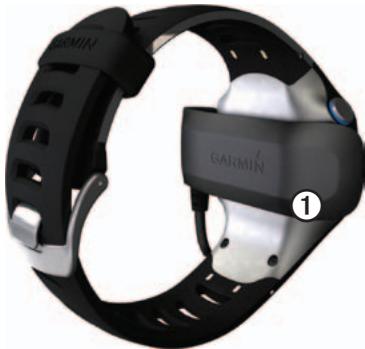
Lorsque vous connectez le Forerunner à une source d'alimentation, le Forerunner s'allume et l'écran de chargement s'affiche.
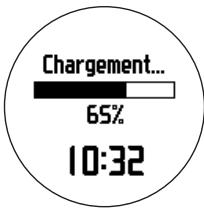
- Chargez complètement le Forerunner.
Pile du moniteur de fréquence cardiaque
AVERTISSEMENT
N'utilisez pas d'objet pointu pour retirer les piles. Contactez votre déchetterie locale pour le recyclage des piles. Présence de perchlorate ; une manipulation spéciale peut être nécessaire. Consultez la page www.dtsc.ca.gov/hazardouswaste/perchlorate.
Remplacement de la pile du moniteur de fréquence cardiaque
- Utilisez un petit tournevis cruciforme pour retirer les quatre vis à l'arrière du module.
- Retirez le cache et la pile.
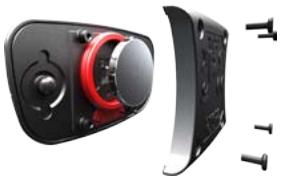
- Patientez pendant 30 secondes.
- Insérez la nouvelle pile en positionnant le pôle positif vers le haut.
REMARQUE : veillez à ne pas endommager ni perdre le joint torique.
- Remettez en place le cache et les quatre vis.
Après avoir remplacé la pile du moniteur de fréquence cardiaque, vous devez le coupler une nouvelle fois à l'appareil.
Changement du bracelet
Vous pouvez acheter un bracelet en tissu pour le Forerunner (http://buy.garmin.com).
- Utilisez le tournevis d'horloger ① pour enlever les barrettes ②.
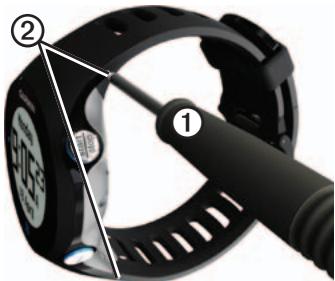
REMARQUE : conservez les barrettes.
- Alignez le dessus du Forerunner ③ avec le connecteur ④.
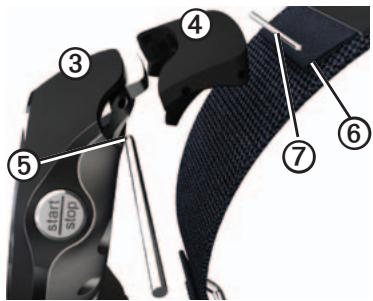
- Insérez le côté pointu ⑤ de la barrette pour fixer le connecteur au Forerunner.
CONSEIL : vous devez insérer à fond la barrette dans le connecteur. Utilisez un objet solide et épointé, si nécessaire.
- Alignez le connecteur avec la boucle du bracelet en tissu.
- Insérez le côté pointu de la barrette ⑦ pour fixer le connecteur à la boucle.
- Répétez les étapes 2 à 5 pour le connecteur du bas.
Entretien de l'appareil
AVIS
Ne conservez pas l'appareil à un endroit où il pourrait être exposé de manière prolongée à des températures extrêmes, ce qui pourrait provoquer des dommages permanents.
N'utilisez jamais d'objet dur ou pointu pour toucher l'écran, au risque de l'endommager.
N'utilisez pas d'objet pointu pour nettoyer la zone située entre l'écran et la lunette.
Évitez d'utiliser des nettoyants chimiques ou des solvants susceptibles d'endommager les parties en plastique de l'appareil.
Nettoyage de l'appareil
- Utilisez un chiffon humidifié avec un détergent doux et non abrasif.
- Essuyez l'appareil.
Nettoyage de l'écran
- Utilisez un chiffon doux, propre et non pelucheux.
- Si nécessaire, utilisez de l'eau, de l'alcool isopropylique ou un nettoyant pour lunettes.
- Appliquez le liquide sur un chiffon, puis essuyez délicatement l'écran.
Entretien du moniteur de fréquence cardiaque
Vous devez détacher le module avant de nettoyer la sangle.
Rincez la sangle après chaque utilisation. - Lavez la sangle à la main à l'aide d'un détergent doux dilué dans de l'eau froide toutes les cinq utilisations. - Ne lavez pas la sangle à la machine à laver et n'utilisez pas de sèche-linge. Pour prolonger la durée de vie de votre moniteur de fréquence cardiaque, détachez le module lorsqu'il n'est pas utilisé.
Mise à jour du logiciel via Garmin Connect
Pour pouvoir mettre à jour le logiciel de l'appareil, vous devez coupler la clé USB ANT Stick avec votre ordinateur (page 29).
- Connectez la clé USB ANT Stick à votre ordinateur.
- Rendez-vous sur le site www.garminconnect.com.
Lorsqu'un nouveau logiciel est disponible, Garmin Connect vous invite à mettre à jour le logiciel de l'appareil.
- Suivez les instructions présentes à l'écran.
- Laissez votre appareil à portée (3 m) de l'ordinateur pendant le processus de mise à jour.
Dépannage
| Problème | Solution |
| Les touches ne répondent pas. Comment réinitialiser l'appareil ? | 1. Maintenez la touche POWER enfonnée jusqu'à ce que plus rien ne s'affiche à l'écran.
2. Maintenez la touche POWER enfonnée jusqu'à ce que l'écran s'allume.
REMARQUE: cette opération n'efface pas les données et paramètres enregistrés. |
| Je souhaite effacer toutes les données utilisateur de mon appareil. | REMARQUE: cette opération éfface les informations saisies par l'utilisateur mais conserve votre historique.
1. Mettez l'appareil hors tension.
2. Tout en maintainant la touche LAP enfonnée, allumez l'appareil.
3. Sélectionnez Oui. |
| Comment restaurer les régles d'usine de l'appareil ? | Sélectionnez > Configuration > Système > Restaurer régles par défaut > Oui. |
| Mon apparil ne recoit pas de signaux satellite. | 1. Eloignez l'appareil des garages couverts, des grands bâtiments et des arbres.
2. Restez immobile pendant quelques minutes. |
| Certaines de mes données n'apparaissent pas dans l'histoire. | Lorsque la mémoire de l'appareil est saturée, les données les plus anciennes sont écrasées. Transféré régulièrement vos données sur toute ordinateur pour éviter de les perdre. |
| Où se trouvent les informations sur la version du logiciel ? | Sélectionnez > Configuration > Système > Info produit pour afficher des informations importantes sur le logiciel et l'I.D de l'appareil. |
| Comment changer rapidement de sport ? | Lorsque le chronomètre n'affiche aucune temps, sélectionnez RESET. |
| Comment.Abtenir un test New Leaf ? | Rendez-vous sur le site www.newleaffitness.com. Certaines salles de gym et centres de remise en forme peuvent proposer un test. |
Index
A
accéléromètre 21, 21-22
accessoires 3, 18-22, 43
acquisition des signaux satellite 5,46
alarme 33
alarmes 8-9 tonalités et vibrations 32
allure 8,27,37
altitude champs de données 35 position 30
ANT+ accéléromètre 21
balance 23
couplage 18
dépannage 26
fitness, apparel 24
moniteur de fréquence cardiaque 19
athlete professionnel 24
Auto Lap 10-11
Auto Pause 11
B
balance 23
bracelet 43
C
cadence
alarmes 9
champs de données 35
GSC 10 23
calorie
alarmes 8
champs de données 35
dépense 33
capteurs 18-26
capteurs de vélo 23
caractéristiques techniques 39-40
champs de données 35-38
chargement 41
coordonnées 30
couplage de capteurs ANT+ 18
D
défilement automatique 11
dépannage
ANT+, accessoires 26
Forerunner 46
distance
alarmes 8
champs de données 35
E
économie d'énergie 41
écran tactile
astuces 5
nettoyage 45
enregistrement
positions 30
votre activité 8
enregistrement de données 32
enregistrement de l'appareil 3
enregistrement intelligent 32
entraînements
fractionnés 13
personnalisés 15
entraînements fractionnés 13
entraînements personnalisés 15
entretien de vos appareils 44
étalonnage
accéléromètre 21-22
capteurs de vélo 23
étanchéité 39-40
F
fitness, apparel 24
fréquence cardiaque
alarmes 9
champs de données 36-37
zones 19-20
G
Garmin Connect 17,28
signaux satellite 5,31
GSC 10 23
H
heure
alarmes 8
champs de données 38
format 33
réglage de la montre 33
zones 33
historique
affichage 27,46
manquant 46
suppression 28
transfert 29
1
icones 4
interruption d'une activite 11
L
langue 32
logiciel 3,28,46
marquage de votre position 30
mises à jour logicielles 3
moniteur de fréquence cardiaque
caractéristiques
techniques 40
couplage 18
nettoyage 45
pile 43
natation 39
navigation
retour au département 31
vers des positions 30
NewLeaf 35, 46
P
pauses marchées 9
pente 36
pile
chargin 3,41
Forerunner 40
moniteur de fréquence
cardiaque 43
pile lithium-ion 3, 39, 40
positions 30
profil 33
profil utilisateur 33
R
rangement de l'appareil 44
réinitialisation
de l'appareil 46
totaux de l'historique 28
retour au département 31
rétroéclairage 41
s
signaux satellite 5, 31, 46
source vitesse 21
suppression
entraînement personnel 17
historique 28
positions 30
suppression des données
utilisateur 46
T
tonalités
alarmes 32
touches 32
touches 4
tonalités 32
Training Effect 38
transfert
historique 29
U
unités 32
V
vibration
alarmes 32
Virtual Partner 12
VirtualRacer 12,13
vitesse 8,27,37
Pour obtenir gratuitement les dernières mises à jour logicielles (à l'exclusion des données cartographiques) tout au long de la vie de vos produits Garmin, visitez le site Web de Garmin à l'adresse suivante : www.garmin.com.
GARMIN
Garmin International, Inc. 1200 East 151st Street, Olathe, Kansas 66062, États-Unis