
EDGE 800 - Compteur de vélo GARMIN - Notice d'utilisation et mode d'emploi gratuit
Retrouvez gratuitement la notice de l'appareil EDGE 800 GARMIN au format PDF.


| Type de produit | Compteur de vélo GPS |
| Marque | GARMIN |
| Modèle | EDGE 800 |
| Alimentation | Batterie lithium-ion rechargeable 1100 mAh |
| Autonomie | Jusqu'à 15 heures en utilisation normale |
| Chargement | Via port mini-USB, adaptateur secteur ou câble USB |
| Étanchéité | IPX7 (immergeable jusqu'à 1 m pendant 30 min) |
| Écran | Tactile, avec rétroéclairage réglable |
| GPS | Intégré, acquisition de signaux satellites |
| Capteurs compatibles | Moniteur de fréquence cardiaque, capteur de vitesse/cadence GSC 10, capteur de puissance ANT+ |
| Fonctions principales | Enregistrement de parcours, entraînements, Virtual Partner, Auto Lap, Auto Pause, alarmes, historique, navigation, cartes optionnelles |
| Mémoire | Interne + carte microSD en option |
| Connectivité | USB, ANT+ sans fil |
| Mise à jour logicielle | Via WebUpdater ou Garmin Connect |
| Langues | Multilingue (français inclus) |
| Entretien | Nettoyer avec un chiffon doux et non abrasif, éviter les solvants |
| Température de fonctionnement | -20°C à 60°C |
| Accessoires inclus | Support, câble USB, chargeur secteur, manuel |
| Pièces détachées | Courroies (joints toriques) de support, piles pour capteurs (CR2032) |
| Réparabilité | Batterie intégrée non remplaçable par l'utilisateur ; piles des capteurs remplaçables |
FOIRE AUX QUESTIONS - EDGE 800 GARMIN
Questions des utilisateurs sur EDGE 800 GARMIN
0 question sur cet appareil. Repondez a celles que vous connaissez ou posez la votre.
Poser une nouvelle question sur cet appareil
Téléchargez la notice de votre Compteur de vélo au format PDF gratuitement ! Retrouvez votre notice EDGE 800 - GARMIN et reprennez votre appareil électronique en main. Sur cette page sont publiés tous les documents nécessaires à l'utilisation de votre appareil EDGE 800 de la marque GARMIN.
MODE D'EMPLOI EDGE 800 GARMIN
© 2010 Garmin Ltd. ou ses filiales
Tous droits réservés. Sauf stipulation contraire dans le présent document, aucun élément de ce manuel ne peut être reproduit, copié, transmis, diffusé, téléchargé ou stocké sur un support quelconque, dans quelque but que ce soit, sans l'accord préalable écrit de Garmin. Garmin autorise le téléchargement d'un seul exemplaire du présent manuel sur un disque dur ou tout autre support de stockage électronique pour la consultation à l'écran, ainsi que l'impression d'un exemplaire du présent manuel et de ses révisions éventuelles, à condition que cet exemplaire électronique ou imprimé du manuel contienne l'intégralité du texte de la présente mention relative aux droits d'auteur, toute distribution commerciale non autorisée de ce manuel ou de ses révisions étant strictement interdite.
Les informations contenues dans le présent document sont susceptibles d'être modifiées sans préavis. Garmin se réserve le droit de modifier ou d'améliorer ses produits et d'apporter des modifications au présent contenu, sans obligation d'en avertir quelque personne ou quelque entité que ce soit. Visitez le site Web de Garmin (www.garmin.com) pour obtenir les dernières mises à jour ainsi que des informations complémentaires concernant l'utilisation et le fonctionnement de ce produit ou d'autres produits Garmin.
Garmin ^® , Garmin Training Center ^® , Auto Pause ^® , Auto Lap ^® , Virtual Partner ^® et Edge ^® sont des marques commerciales de Garmin Ltd. ou de ses filiales, déposées aux Etats-Unis et dans d'autres pays. Garmin Connect ^™ , GSC ^™ , ANT ^™ et ANT+ ^™ sont des marques commerciales de Garmin Ltd. ou de ses filiales. Elles ne peuvent être utilisées sans l'autorisation préalable écrite de Garmin.
Windows ^® est une marque déposée de Microsoft Corporation aux Etats-Unis et/ou dans d'autres pays. Mac ^® est une marque déposée d'Apple Computer, Inc. Firstbeat et Analyzed by Firstbeat sont des marques déposées ou non de Firstbeat Technologies Ltd. Les autres marques et appellations commerciales sont la propriété de leurs détenteurs respectifs.
Table des matières
Introduction...... 1
Configuration de l'appareil....1
Enregistrement de l'appareil....1
A propos de la batterie....1
Présentation de l'appareil 2
Entraînement......4
Prêt... Partez !......4
Enregistrement des données de parcours....4
Alarmes 4
Entraînements 5
Utilisation de Virtual Partner 8
Parcours 9
Capteurs ANT+....12
Couplage des capteurs ANT+ ...... 12
Installation du moniteur de fréquence cardiaque....13
Couplage du moniteur de fréquence cardiaque....13
Installation du GSC 10....15
Couplage du GSC 10 .... 15
Capteurs ANT+ tiers 16
Dépannage du capteur ANT+......18
Zones de fréquence cardiaque......19
Historique....20
Affichage d'un parcours....20
Enregistrement de données ......22
Gestion de données 23
Navigation 25
Positions 25
Paramètres d'itinéraire ......27
Achat de cartes supplémentaires .....28
Paramètres de la carte 30
Paramètres 31
Personnalisation des champs de données....31
Mise à jour de votre profil de vélo......36
Paramètres d'entraînement ......36
Paramètres système....39
Paramètres de profil utilisateur....42
Annexes......43
Enregistrement de l'appareil......43
A propos de l'Edge 43
Mise à jour du logiciel 43
Contacter l'assistance produit de Garmin....43
Achat d'accessoires en option......44
Entretien de votre appareil .....44
Caractéristiques techniques 44
A propos de la batterie....46
Chargement de l'Edge 47
Piles du moniteur de fréquence cardiaque et du GSC 10 ....48
Dimensions et circonférence des roues....50
Dépannage 52
Index 54
Introduction
! AVERTISSEMENT
Consultez toujours votre médecin avant de commencer ou de modifier tout programme d'exercice physique. Consultez le guide Informations importantes relatives au produit et à la sécurité inclus dans l'emballage du produit, pour prendre connaissance des avertissements et autres informations sur le produit.
Configuration de l'appareil
Lors de l'utilisation initiale de votre Edge ^® , suivez les instructions de configuration du Manuel de démarrage rapide de l'Edge 800.
Enregistrement de l'appareil
Aidez-nous à mieux vous servir en remplissant dès aujourd'hui notre formulaire d'enregistrement en ligne.
- Rendez-vous sur le site Web http://my.garmin.com.
- Conservez en lieu sûr l'original de la facture ou une photocopie.
A propos de la batterie
! AVERTISSEMENT
Ce produit contient une batterie lithium-ion. Consultez le guide Informations importantes relatives au produit et à la sécurité inclus dans l'emballage du produit, pour prendre connaissance des avertissements et autres informations sur le produit.
L'appareil est alimenté par une batterie lithium-ion intégrée que vous pouvez charger avec le chargeur secteur ou le câble USB fourni avec le produit (page 47).
REMARQUE : l'appareil se charge uniquement lorsque la température est comprise entre 0°C et 45°C (32°F et 113°F).
Présentation de l'appareil
Touches
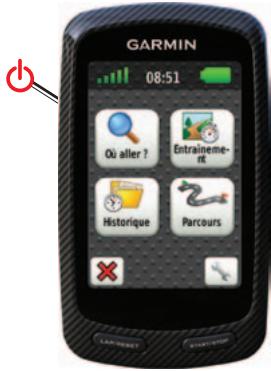
| Maintenez le bouton enfoncé pour mettre l'appareil sous et hors tension.Appuyez pour afficher la page d'état et régler le rétroéclairage. | |
| LAPI/RESET | Appuyez sur ce bouton pour créer un circuit.Maintenez le bouton enfoncé pour enregistrer votre parcours et remettre le chronomètre à zéro. |
| START/STOP | Appuyez sur ce bouton pour mettre en marche et arrêter le chronomètre. |
Boutons de l'écran tactile
 | Sélectionnez pour afficher lessatellites et ouvrir le menu desparamètres GPS. |
 | Sélectionnez pour ouvrir le menu desparamètres.Lors de la visualisation d'un parcours,sélectionnez pour afficher d'autrescaractéristiques. |
| DOPD | Sélectionnez pour supprimer unparcours, un entraînement ou uneactivité. |
| TODD | Sélectionnez pour fermer la pagesans enregistrer. |
| [DAVAI] | Sélectionnez pour enregistrer vosmodifications et fermer la page. |
| [DAVCI] | Sélectionnez pour revenir à la pageprécédente. |
| ITTAO | Sélectionnez pour changer depage ou faire défiler. Vous pouvezégalement faire glisser votre doigt surl'écran tactile. |
| [DEVI] | |
| [DEWAI] | Sélectionnez pour affiner votrerecherche en entrant une partie dunom. |
Astuces et raccourcis
Verrouillage de l'écran tactile
Pour éviter toute utilisation involontaire, vous pouvez verrouiller l'écran tactile.
-
Appuyez sur ⏻.
La page d'état s'affiche. -
Sélectionnez Verrouiller.
Changement de vélo
-
Appuyez sur ⏻.
La page d'état s'affiche. -
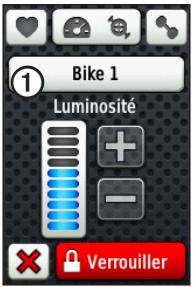
Sélectionnez① pour changer de vélo.
Utilisation du rétroéclairage
- A tout moment, touchez l'écran tactile pour activer le rétroéclairage.
- Appuyez sur ⏻ pour activer le rétroéclairage et régler la luminosité.
REMARQUE : les alarmes et les messages activent également le rétroéclairage.
- Modifiez la temporisation du rétroéclairage (page 47).
Modification des paramètres des accessoires ANT+
-
Appuyez sur ⏻.
La page d'état s'affiche. -
Sélectionnez 🤐, 📃 ou 🍸.
Modification des champs de données
Sur n'importe quelle page de données, maintenez le doigt sur un champ de données pour le mettre en surbrillance.
Lorsque vous levez le doigt, vous êtes invité à sélectionner un nouveau champ de données (page 31).
Entraînement
Prêt... Partez!
Pour pouvoir enregistrer l'historique, vous devez rechercher les signaux satellites ou coupler l'Edge à un capteur ANT+™ (page 12).
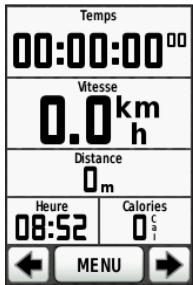
- Depuis la page du chronomètre, appuyez sur START pour lancer le chronomètre. L'historique est enregistré uniquement si le chronomètre est en marche.
- Une fois votre parcours terminé, appuyez sur le bouton STOP.
Enregistrement des données de parcours
Maintenez le bouton RESET enfoncé pour enregistrer vos données de parcours et remettre le chronomètre à zéro.
Alarmes
Vous pouvez utiliser les alarmes de l'Edge pour vous entraîner en visant certains objectifs : temps, distance, calories, fréquence cardiaque, cadence et puissance.
Utilisation des alarmes de temps, de distance et de calories
- Sélectionnez MENU > Entraînement > Alertes.
- Sélectionnez Alarme temps, Alarme de distance ou Alarme calories.
- Activez l'alarme.
- Saisissez un temps, une distance ou un nombre de calories.
- Commencez un parcours.
Lorsque vous atteignez l'objectif de l'alarme, l'Edge émet un signal sonore et affiche un message.
REMARQUE : pour activer les tonalités pour les messages, reportez-vous à la page 41.
Utilisation des alarmes avancées
Si vous possédez un moniteur de fréquence cardiaque en option, un GSC™ 10 ou un capteur de puissance ANT+ tiers, vous pouvez configurer des alarmes avancées.
- Sélectionnez MENU > Entraînement > Alertes.
- Sélectionnez une option :
- Sélectionnez Alarme fréquence cardiaque pour définir les fréquences cardiaques minimum et maximum en battements par minute (bpm).
REMARQUE : pour plus d'informations sur les zones de fréquence cardiaque et les paramètres, reportez-vous à la page 13.
- Sélectionnez Alarme de cadence pour définir les cadences minimum et maximum en tours de manivelle par minute (tr/min).
-
Sélectionnez Alarme puissance pour définir les puissances minimum et maximum en watts.
-
Commencez un parcours.
Chaque fois que vous dépassez ou descendez en dessous des valeurs de fréquence cardiaque, de cadence ou de puissance indiquées, l'Edge émet un signal sonore et affiche un message.
REMARQUE : pour activer les tonalités pour les messages, reportez-vous à la page 41.
Entraînements
Votre Edge vous permet de créer des entraînements qui incluent des cibles pour chaque étape d'entraînement et des distances, temps et circuits de repos variés. Une fois que vous avez créé un entraînement, vous pouvez utiliser Garmin Connect™ ou Garmin Training Center® pour programmer l'entraînement un jour donné. Vous pouvez programmer des entraînements à l'avance et les enregistrer dans l'Edge.
Création d'entraînements
Vous pouvez créer des entraînements à l'aide de Garmin Training Center (page 20) et les transférer sur l'Edge. Toutefois, vous pouvez également créer et enregistrer directement un entraînement sur votre Edge.
- Sélectionnez MENU > Entraînement > Entraînements > Nouvel entraînement.
- Saisissez un nom d'entraînement.
- Sélectionnez
. - Sélectionnez Durée pour indiquer la méthode de calcul de l'étape.
Par exemple, sélectionnez Distance pour mettre fin à l'étape après une distance donnée.
Si vous sélectionnez Ouvrir, vous pouvez mettre fin à l'étape durant votre entraînement en appuyant sur le bouton LAP.
-
Si nécessaire, entrez une valeur dans le champ sous Durée.
-
Sélectionnez Objectif pour sélectionner l'objectif durant l'étape.
Par exemple, sélectionnez Fréquence cardiaque pour conserver une fréquence cardiaque constante pendant l'étape.
-
Si nécessaire, sélectionnez une zone cible ou saisissez une plage personnalisée.
Par exemple, vous pouvez sélectionner une zone de fréquence cardiaque. Chaque fois que vous dépassez ou descendez en dessous de la fréquence cardiaque indiquée, l'Edge émet un signal sonore et affiche un message. -
Si nécessaire, sélectionnez Oui dans le champ Circuit repos.
Pendant un circuit de repos, le chronomètre continue de tourner et les données sont enregistrées.
-
Sélectionnez √ pour enregistrer l'étape.
-
Sélectionnez √ pour enregistrer l'entraînement.
Répétition d'étapes d'entraînement
Avant de pouvoir répéter une étape d'entraînement, vous devez créer un entraînement contenant au moins une étape.
- Sélectionnez Ajouter nouvelle étape.
-
Dans le champ Durée, sélectionnez une option.
-
Sélectionnez Répéter pour répéter une étape une ou plusieurs fois. Par exemple, vous pouvez répéter dix fois une étape de 5 km.
- Sélectionnez Répéter jusqu'à pour répéter une étape pendant une durée donnée.
Par exemple, vous pouvez répéter une étape de 5 km pendant 60 minutes ou jusqu'à ce que votre fréquence cardiaque atteigne 160 bpm.
- Dans le champ Retour à l'étape, sélectionnez l'étape à répéter.
- Sélectionnez √ pour enregistrer l'étape.
Début d'un entraînement
- Sélectionnez MENU > Entraînement > Entraînements.
- Sélectionnez un entraînement.
- Sélectionnez Effectuer entraînement.
- Appuyez sur le bouton START.
Une fois que vous commencez un entraînement, l'Edge affiche chaque étape de l'entraînement, l'objectif (le cas échéant) et les données en cours. Une alarme retentit juste avant la fin d'une étape d'entraînement.
Un message s'affiche, avec le compte à rebours du temps ou de la distance jusqu'au début d'une nouvelle étape.
Fin d'une étape
Appuyez sur le bouton LAP pour terminer une étape avant la fin.
Arrêt d'un entraînement
Sélectionnez MENU > Entraînement > Entraînements > Arrêter entraînement.
A propos de la modification des entraînements
Vous pouvez modifier des entraînements dans Garmin Connect, Garmin Training Center ou directement dans l'Edge. Toutefois, si vous modifiez les entraînements dans l'Edge, vos modifications peuvent être temporaires. Garmin Connect et Garmin Training Center servent de liste principale d'entraînements. Si vous modifiez un entraînement dans l'Edge, les modifications seront écrasées lors du prochain transfert d'entraînements depuis Garmin Connect ou Garmin Training Center. Pour apporter une modification permanente à un entraînement, modifiez l'entraînement dans Garmin Connect ou Garmin Training Center, puis transferez-le dans votre Edge.
Modification d'un entraînement à l'aide de l'Edge
- Sélectionnez MENU > Entraînement > Entraînements.
- Sélectionnez un entraînement.
-
Sélectionnez Modifier.
-
Sélectionnez une étape.
- Apportez les modifications nécessaires, puis sélectionnez √ pour enregistrer l'étape.
- Sélectionnez √ pour enregistrer l'entraînement.
Suppression d'un entraînement
- Sélectionnez MENU > Entraînement > Entraînements.
- Sélectionnez un entraînement.
- Sélectionnez x > Oui.
Utilisation de Virtual Partner
Votre Virtual Partner® est un outil d'entraînement conçu pour vous aider à atteindre vos objectifs.
- Sélectionnez MENU > Entraînement > Virtual Partner.
- Sélectionnez Virtual Partner > Activé.
- Sélectionnez Vitesse du Virtual Partner.
- Entrez une vitesse et sélectionnez √.
-
Commencez un parcours.
-
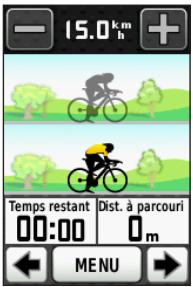
Faites défiler jusqu'à la page Virtual Partner pour voir qui est en tête.
En haut de la page, vous pouvez utiliser + et - pour ajuster la vitesse du Virtual Partner pendant votre parcours.
Vitesse du Virtual Partner
Si vous modifiez la vitesse du Virtual Partner avant de déclencher le chronomètre, ces modifications sont enregistrées. Les modifications apportées à la vitesse du Virtual Partner après le déclenchement du chronomètre sont appliquées uniquement à la session en cours, mais ne sont pas enregistrées lorsque le chronomètre est remis à zéro.
Si vous apportez des modifications au Virtual Partner pendant une activité, ce dernier utilise la nouvelle vitesse depuis la position où vous vous trouvez.
Parcours
Les parcours vous permettent de suivre une activité enregistrée précédemment. Vous pouvez suivre un parcours enregistré simplement parce qu'il s'agit d'un bon itinéraire. Par exemple, vous pouvez enregistrer un trajet adapté aux vélos pour aller à votre travail. Vous pouvez également suivre un parcours enregistré en essayant d'atteindre ou de dépasser des objectifs de performances précédemment définis. Par exemple, si le parcours d'origine a été terminé en 30 minutes, vous ferez la course contre un Virtual Partner pour tenter de descendre sous les 30 minutes.
Garmin vous recommande d'utiliser Garmin Connect ou Garmin Training Center (page 20) pour créer et transférer des parcours.
Points de parcours
Vous devez utiliser Garmin Training Center pour ajouter des points à un parcours. Il s'agit d'endroits à mémoriser sur le parcours, comme des arrêts ravitaillement ou des objectifs de distance.
Création de parcours avec l'Edge
Avant de pouvoir créer un parcours, vous devez enregistrer un historique comportant des données de tracé GPS sur l'Edge.
- Sélectionnez MENU > Parcours > Créer un nouveau parcours.
- Sélectionnez un parcours précédent sur lequel baser votre parcours.
- Saisissez un nom pour le parcours, puis sélectionnez √.
Début d'un parcours
Vous pouvez enregistrer une activité d'échauffement séparément sur l'Edge. Avant de commencer le parcours, vous devez réinitialiser le chronomètre.
- Sélectionnez MENU > Parcours.
- Sélectionnez un parcours.
- Consultez les pages de données du parcours (facultatif).
Vous pouvez également sélectionner pour modifier les caractéristiques du parcours. Par exemple, vous pouvez changer la couleur de la ligne d'itinéraire sur la carte. - Sélectionnez Aller. L'historique est enregistré même si vous n'êtes pas sur le parcours. Un message s'affiche une fois le parcours terminé.
Suivi d'un parcours à partir du Web
Vous devez posséder un compte Garmin Connect (page 20).
- Connectez l'Edge à votre ordinateur.
- Rendez-vous sur www.garminconnect.com et recherchez une activité.
- Cliquez sur Envoyer à l'appareil.
-
Déconnectez l'Edge et mettez-le sous tension.
-
Sélectionnez MENU > Parcours.
- Sélectionnez le parcours > Aller.
Options hors parcours
Vous pouvez insérer un échauffement avant de commencer le parcours. Appuyez sur le bouton START pour commencer le parcours, puis procédez à votre échauffement habituel. Veillez à ne pas suivre le parcours pendant votre échauffement. Lorsque vous êtes prêt, dirigez-vous vers votre parcours. Lorsque vous atteignez une quelconque partie de votre parcours, un message apparaît.
REMARQUE : dès que vous appuyez sur le bouton START, votre Virtual Partner commence le parcours et n'attend pas la fin de votre échauffement.
Si vous vous éloignez du parcours, l'Edge affiche un message. Utilisez la carte du parcours ou les points de parcours pour retrouver votre chemin jusqu'au parcours.
Modification de la vitesse du parcours
- Sélectionnez MENU > Parcours.
-
Sélectionnez un parcours > Aller.
-
Faites défiler jusqu'à la page Virtual Partner.
-
En haut de la page, utilisez + et - pour ajuster le pourcentage de temps pour terminer le parcours.
Par exemple, pour améliorer votre temps de parcours de 20 %, saisissez une vitesse de parcours de 120 %. Vous ferez la course contre le Virtual Partner pour finir un parcours de 30 minutes en 24 minutes.
Arrêt d'un parcours
Sélectionnez MENU > Parcours > Arrêter parcours.
Suppression d'un parcours
- Sélectionnez MENU > Parcours.
- Sélectionnez un parcours.
- Sélectionnez x > Oui.
Capteurs ANT+
L'Edge est compatible avec les accessoires ANT+ suivants :
• Moniteur de fréquence cardiaque (page 13)
- Capteur de vitesse et de cadence GSC 10 (page 15)
• Capteurs ANT+ tiers (page 16)
Pour plus d'informations sur l'achat d'accessoires supplémentaires, rendez-vous sur le site http://buy.garmin.com.
Couplage des capteurs ANT+
Pour pouvoir effectuer un couplage, vous devez installer le moniteur de fréquence cardiaque ou le capteur. Reportez-vous aux instructions du Manuel de démarrage rapide de l'Edge 800 ou à l'emballage des accessoires.
• Assurez-vous que votre capteur ANT+ est compatible avec votre appareil Garmin.
- Approchez l'Edge à portée (3 m) de l'accessoire.
Tenez-vous à au moins 10 m d'autres capteurs ANT+ pendant le couplage.
- Après le premier couplage, votre appareil Garmin reconnaît automatiquement le capteur ANT+ à chaque fois qu'il est activé. Ce processus est automatique lorsque vous allumez l'appareil Garmin et prend seulement quelques secondes lorsque les capteurs sont activés et fonctionnent correctement.
- Une fois couplé, votre appareil Garmin ne reçoit plus que les données de votre capteur, même si vous l'approchez d'autres capteurs.
Installation du moniteur de fréquence cardiaque
Reportez-vous aux instructions du Manuel de démarrage rapide de l'Edge 800 ou du pack d'accessoires.
Couplage du moniteur de fréquence cardiaque
Si vous avez acheté un moniteur de fréquence cardiaque séparément, vous devez le coupler à l'Edge pour afficher vos données de fréquence cardiaque. Pour pouvoir effectuer le couplage, vous devez installer le moniteur de fréquence cardiaque.
- Mettez l'Edge sous tension.
- Approchez l'Edge à portée (3 m) du moniteur de fréquence cardiaque.
- Sélectionnez MENU > ☐ > Paramètres de vélo > Fréquence cardiaque > Fréquence cardiaque ANT+.
- Sélectionnez Moniteur de fréquence cardiaque > Oui.
- Appuyez sur ⏻.
Lorsque le moniteur de fréquence cardiaque est couplé, un message s'affiche et l'icône reste fixe sur la page d'état.
-
Si nécessaire, sélectionnez Nouveau scan.
-
Si nécessaire, personnalissez des champs de données de fréquence cardiaque (page 31).
Une fois installé, le moniteur de fréquence cardiaque est en veille et prêt à envoyer des données.
ASTUCE : si les données de fréquence cardiaque ne s'affichent pas ou sont incohérentes, resserrez la sangle sur votre poitrine ou échauffez-vous pendant 5 à 10 minutes (page 18).
Définition de zones de fréquence cardiaque
L'Edge utilise les informations de votre profil utilisateur saisies lors du réglage initial pour déterminer vos zones de fréquence cardiaque. Pour obtenir les données les plus précises sur les calories pendant votre parcours, définissez votre fréquence cardiaque maximale, votre fréquence cardiaque au repos et vos zones de fréquence cardiaque.
- Sélectionnez MENU > Paramètres de vélo > Fréquence cardiaque > Zones de fréquence cardiaque.
- Saisissez vos fréquence cardiaque maximale et fréquence cardiaque au repos.
Les valeurs de zone sont mises à jour automatiquement ; cependant, vous pouvez toujours modifier chaque valeur manuellement.
-
Sélectionnez A partir de et choisissez une option :
-
Sélectionnez BPM pour afficher et modifier les zones en battements par minute.
- Sélectionnez % max. pour afficher et modifier les zones sous forme de pourcentage de votre fréquence cardiaque maximale.
- Sélectionnez % RFC pour afficher et modifier les zones sous forme de pourcentage de votre fréquence cardiaque au repos.
A propos des zones de fréquence cardiaque
De nombreux athlètes utilisent les zones de fréquence cardiaque pour mesurer et augmenter leur résistance cardiovasculaire et améliorer leur forme physique. Une zone de fréquence cardiaque est un intervalle défini de battements par minute.
Les cinq zones de fréquence cardiaque couramment acceptées sont numérotées de 1 à 5, selon une intensité croissante. Généralement, les zones de fréquence cardiaque sont calculées en fonction de pourcentages de votre fréquence cardiaque maximum.
Objectifs physiques
La connaissance de vos zones de fréquence cardiaque peut vous aider à mesurer et à améliorer votre forme en comprenant et en appliquant les principes suivants :
- Votre fréquence cardiaque permet de mesurer l'intensité de l'effort avec fiabilité.
- En vous entraînant dans certaines zones de fréquence cardiaque, vous pourrez améliorer vos capacité et résistance cardiovasculaires.
- En connaissant vos zones de fréquence cardiaque, vous pouvez éviter le surentraînement et diminuer le risque de blessure.
Si vous connaissez votre fréquence cardiaque maximum, vous pouvez l'entrer et permettre à l'Edge de calculer vos zones de fréquence cardiaque en fonction des pourcentages indiqués dans le tableau (page 19).
Si vous ne connaissez pas votre fréquence cardiaque maximum, utilisez l'un des calculateurs disponibles sur Internet. Certaines salles de gym et centres de remise en forme peuvent proposer un test mesurant la fréquence cardiaque maximum.
Installation du GSC 10
Reportez-vous aux instructions du Manuel de démarrage rapide de l'Edge 800 ou à l'emballage des accessoires.
Couplage du GSC 10
Si vous avez acheté un GSC 10 séparément, vous devez le coupler à l'Edge pour afficher vos données de vitesse et de cadence. Pour pouvoir effectuer le couplage, vous devez installer le GSC 10.
- Mettez l'Edge sous tension.
- Approchez l'Edge à portée (3 m) du GSC 10.
- Sélectionnez MENU > □> Paramètres de vélo > Profils de vélo.
- Sélectionnez un vélo.
- Sélectionnez Vitesse/cadence ANT+ > Capteurs de vélo > Oui.
- Appuyez sur ⏻.
Lorsque le GSC 10 est couplé, un message s'affiche et l'icône reste fixe sur la page d'état. - Personnalisez les champs de données en option (page 31).

A propos du GSC 10
Les données de cadence du GSC 10 sont toujours enregistrées. Si aucun GSC 10 n'est couplé, les données GPS sont utilisées pour calculer la vitesse et la distance.
La cadence est votre cadence de pédalage ou rotation mesurée en fonction du nombre de tours de manivelle par minute (tr/min). Il existe deux capteurs sur le GSC 10 : un pour la cadence et un pour la vitesse.
Pour plus d'informations sur les alarmes de cadence, reportez-vous à la page 5.
Moyenne sans les zéros pour les données de cadence
Le paramètre de moyenne sans les zéros est disponible si vous vous entraînez avec un capteur de cadence en option. Les valeurs nulles qui surviennent lorsque vous ne pédalez pas sont exclues par défaut.
Pour activer ou désactiver la moyenne sans les zéros, sélectionnez MENU >
Paramètres de vélo > Enregistrement de données > Moyenne de données > Cadence.
Capteurs ANT+ tiers
Pour obtenir une liste de capteurs ANT+ tiers compatibles avec l'Edge, rendez-vous sur le site www.garmin.com/intosports.
Couplage du capteur de puissance
Reportez-vous aux instructions du fabricant.
Lorsque le capteur de puissance est couplé, un message s'affiche et l'icône reste fixe sur la page d'état.

Etalonnage du capteur de puissance
Pour obtenir des instructions d'étalonnage spécifiques à votre capteur de puissance, reportez-vous aux instructions du fabricant.
Avant de pouvoir être étalonné, le capteur de puissance doit être correctement installé et doit enregistrer des données de manière active.
- Sélectionnez MENU > □> Paramètres de vélo > Profils de vélo.
- Sélectionnez un vélo.
- Sélectionnez Puissance ANT+ > Etalonner.
- Pédalez pour maintenir votre capteur de puissance actif jusqu'à ce qu'un message apparaisse.
Définition des zones de puissance
Vous pouvez définir sept zones de puissance personnalisées à l'aide de Garmin Connect ou de Garmin Training Center. Si vous connaissez votre seuil fonctionnel de puissance (valeur FTP), vous pouvez l'entrer et permettre ainsi à l'Edge de calculer automatiquement vos zones de puissance.
- Sélectionnez MENU > □> Paramètres de vélo > Profils de vélo.
- Sélectionnez un vélo.
- Sélectionnez Zones de puissance.
- Saisissez votre valeur FTP.
-
Sélectionnez A partir de et choisissez une option :
-
Sélectionnez Watts pour afficher et modifier les zones en watts.
- Sélectionnez % FTP pour afficher et modifier les zones sous forme de pourcentage de votre seuil fonctionnel de puissance.
Moyenne sans les zéros pour les données de puissance
Le paramètre de moyenne sans les zéros est disponible si vous vous entraînez avec un capteur de puissance en option. Les valeurs nulles qui surviennent lorsque vous ne pédalez pas sont exclues par défaut.
Pour activer ou désactiver la moyenne sans les zéros, sélectionnez MENU > Paramètres de vélo > Enregistrement de données > Moyenne de données > Puissance.
Dépannage du capteur ANT+
| Problème | Solution |
| Je n'arrive pas à coupler le capteur ANT+ avec mon appareil. | Tenez-vous à au moins 10 m d'autres capteurs ANT+ pendant le couplage.Approchez l'appareil à portée (3 m) du moniteur de fréquence cardiaque pendant le couplage.Si le problème persiste, remplacez la pile. |
| Je possède un capteur ANT+ tiers. | Assurez-vous qu'il est compatible avec l'Edge (www.garmin.com/intosports). |
| Les données de fréquence cardiaque sont inexactes ou incohérentes. | Assurez-vous que le moniteur de fréquence cardiaque est bien plaqué contre votre corps.Humidifiez à nouveau les électrodes. Utilisez de l'eau, de la salive ou du gel d'électrode.Nettoyez les électrodes. Les traces de saleté et de sueur sur les électrodes sont susceptibles de provoquer des interférences avec les signaux de fréquence cardiaque.Placez les électrodes sur votre dos plutôt que sur votre poitrine.Portez un haut en coton ou mouillez votre haut si possible. Les tissus synthétiques qui frottent ou battent contre le moniteur de fréquence cardiaque peuvent créer de l'électricité statique qui interfère avec les signaux de fréquence cardiaque.Eloignez-vous des champs électromagnétiques puissants et de certains capteurs sans fil de 2,4 GHz qui peuvent causer des interférences avec votre moniteur de fréquence cardiaque. Parmi les sources fréquentes d'interférences, on trouve les lignes électriques haute tension, les moteurs électriques, les fours à micro-ondes, les téléphones sans fil 2,4 GHz et les points d'accès Wi-Fi. |
Zones de fréquence cardiaque
| Pourcentage de fréquence cardiaque maximale ou de fréquence cardiaque au repos | Effort perçu | Avantages | |
| 1 | 50 à 60 % | Allure tranquille et détendue ; respiration rythmée | Entraînement cardiovasculaire de niveau débutant ; réduit le stress |
| 2 | 60 à 70 % | Allure confortable ; respiration légèrement plus profonde, conversation possible | Entraînement cardio-vasculaire de base ; récupération rapide |
| 3 | 70 à 80 % | Allure modérée ; plus difficile de tenir une conversation | Capacité cardiovasculaire améliorée ; entraînement cardio-vasculaire optimal |
| 4 | 80 à 90 % | Allure rapide et légèrement inconfortable ; respiration profonde | Capacité et seuil anaérobiques améliorés ; vitesse augmentée |
| 5 | 90 à 100 % | Sprint, effort ne pouvant être soutenu pendant longtemps ; respiration difficile | Endurance anaérobique et musculaire ; puissance augmentée |
Historique
Votre Edge enregistre automatiquement un historique une fois le chronomètre lancé. Lorsque la mémoire de l'Edge est saturée, un message s'affiche. L'Edge ne supprime ou n'écrase pas automatiquement votre historique. Reportez-vous à la page 21 pour savoir comment supprimer l'historique.
Téléchargez régulièrement votre historique (page 20) sur Garmin Connect ou Garmin Training Center pour assurer le suivi de toutes vos données de parcours.
L'historique inclut le temps, la distance, les calories, la vitesse moyenne, la vitesse maximale, l'altitude et des informations de circuit détaillées. L'historique de l'Edge peut également inclure la fréquence cardiaque, la cadence et la puissance.
REMARQUE : l'historique n'est pas enregistré lorsque le chronomètre est arrêté ou en pause.
Affichage d'un parcours
Sélectionnez MENU > Historique > Activités.
Affichage de la distance et du temps total
Sélectionnez MENU > Historique > Totaux pour afficher la distance et le temps de parcours cumulés.
Utilisation des logiciels gratuits
Garmin propose deux options logicielles pour stocker et analyser vos données de parcours :
• Le logiciel Web Garmin Connect.
- Le logiciel informatique Garmin Training Center ; l'accès à Internet n'est pas nécessaire après son installation.
1. Rendez-vous sur le site www.garmin.com/intosports.
2. Sélectionnez votre produit.
- Cliquez sur Software.
- Suivez les instructions qui s'affichent à l'écran.
Transfert de l'historique vers l'ordinateur
AVIS
Pour éviter tout risque de corrosion, essuyez soigneusement le port mini-USB, le capuchon étanche et la surface environnante avant de charger l'appareil ou de le connecter à un ordinateur.
- Connectez le câble USB à un port USB libre de votre ordinateur.
- Retirez le capuchon étanche ① du port mini-USB ②.
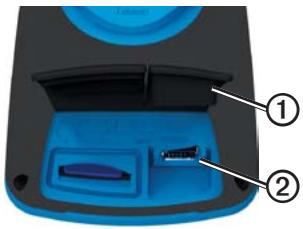
- Branchez la petite extrémité du câble USB sur le port mini-USB.
- Ouvrez Garmin Connect (www.garminconnect.com) ou Garmin Training Center.
- Suivez les instructions fournies avec le logiciel.
Suppression de l'historique
Après avoir transféré votre historique sur votre ordinateur, vous voudrez peut-être le supprimer de l'Edge.
- Sélectionnez MENU > Historique > Supprimer.
- Sélectionnez une option :
- Sélectionnez Toutes activités pour supprimer toutes les données de parcours de l'historique.
- Sélectionnez Anciennes activités pour supprimer les activités enregistrées il y a plus d'un mois.
- Sélectionnez Tous totaux pour réinitialiser les totaux de distance et de temps du parcours.
REMARQUE : cette opération n'efface pas l'historique.
- Sélectionnez Oui.
Enregistrement de données
L'Edge utilise l'enregistrement intelligent. Il prélève les points clés où vous changez de direction, de vitesse ou de fréquence cardiaque.
Lorsque vous couplez un capteur de puissance tiers (page 16), l'Edge enregistre des points toutes les secondes. Cette méthode d'enregistrement utilise davantage de mémoire sur l'Edge.
Pour plus d'informations sur la moyenne sans les zéros pour les données de cadence et de puissance, consultez les pages 16 et 17.
Modification de l'emplacement de stockage des données
- Sélectionnez MENU > Système > Enregistrement de données > Enregistrer vers.
- Sélectionnez Mémoire interne (mémoire de l'appareil) ou Carte mémoire (carte mémoire en option requise).
Installation d'une carte microSD
Vous pouvez acheter des cartes microSD auprès d'un fournisseur d'articles électroniques ou des cartes de données cartographiques détaillées préchargées auprès de votre revendeur Garmin.
- Retirez le capuchon étanche ① du lecteur de carte microSD ②.
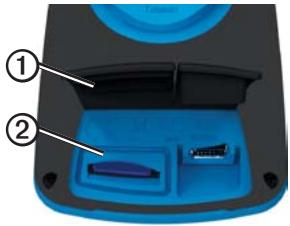
- Pour insérer la carte, appuyez dessus jusqu'à ce qu'elle s'enclenche.
Gestion de données
Vous pouvez utiliser l'Edge comme périphérique de stockage USB grande capacité.
REMARQUE : l'appareil n'est pas compatible avec Windows® 95, 98, Me ou NT. Il ne l'est pas non plus avec Mac® OS 10.3 et versions antérieures.
Connexion du câble USB
AVIS
Pour éviter tout risque de corrosion, essuyez soigneusement le port mini-USB, le capuchon étanche et la surface environnante avant de charger l'appareil ou de le connecter à un ordinateur.
- Connectez le câble USB à un port USB de votre ordinateur.
-
Retirez le capuchon étanche du port mini-USB.
-
Branchez la petite extrémité du câble USB sur le port mini-USB.
Vos appareil et carte mémoire (en option) apparaissent en tant que lecteurs amovibles dans le Poste de travail sous Windows et en tant que volumes installés sur les ordinateurs Mac.
Chargement de fichiers
Après avoir connecté votre appareil à l'ordinateur, vous pouvez charger manuellement les fichiers suivants sur votre appareil : .tcx, .fit, .gpx et .crs.
- Recherchez le fichier dans votre ordinateur.
- Sélectionnez Modifier > Copier.
- Ouvrez le lecteur ou volume « Garmin ».
- Ouvrez le dossier ou volume Garmin\ NewFiles.
- Sélectionnez Edition > Coller.
Suppression de fichiers
AVERTISSEMENT
La mémoire de l'appareil contient des fichiers système importants que vous ne devez pas supprimer.
Après avoir connecté votre appareil à l'ordinateur, vous pouvez supprimer manuellement des fichiers.
- Ouvrez le lecteur de carte mémoire ou le volume Garmin.
- Sélectionnez le fichier.
- Appuyez sur la touche Suppr de votre clavier.
Déconnexion du câble USB
Lorsque vous avez terminé de gérer vos fichiers, vous pouvez déconnecter le câble USB.
-
Effectuez l'une des actions suivantes :
-
Ordinateurs Windows : cliquez sur l'icône Retirer le périphérique en toute sécurité dans la barre d'état système.
• Ordinateurs Mac : faites glisser l'icône du volume dans la Corbeille

- Débranchez l'appareil de votre ordinateur.
Navigation
Cette section décrit les paramètres et fonctions suivants :
- Positions et Où aller ? (page 25)
• Paramètres d'itinéraire (page 27) - Cartes en option (page 28)
• Paramètres de la carte (page 30)
Positions
Vous pouvez enregistrer et garder en mémoire des positions dans l'appareil.
Enregistrement de votre position
Vous pouvez sauvegarder votre position actuelle, comme votre domicile ou place de stationnement. Avant de pouvoir sauvegarder votre position, vous devez rechercher les signaux satellites.
- Sur la carte, sélectionnez l'icône de position ▲.
L'icône de position représente votre position sur la carte.
- Sélectionnez Enregistrer ou Enregistrer et modifier.
Enregistrement de positions à partir de la carte
- Sur la carte, sélectionnez
- Recherchez la position sur la carte.
Une épingle ① marque la position, et des informations apparaissent en haut de la carte.

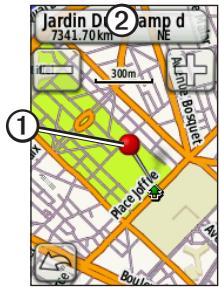
- Sélectionnez le titre ② pour afficher des informations de position supplémentaires.
- Sélectionnez > OK pour enregistrer la position.
Navigation
- Sélectionnez pour modifier les détails de position.
Recherche d'une position enregistrée
- Sélectionnez MENU > Où aller ? > Positions.
- Sélectionnez une position > Aller.
Recherche de destinations récentes
Votre appareil stocke les 50 dernières destinations.
- Sélectionnez MENU > Où aller ? > Destinations récentes.
- Sélectionnez une position > Aller.
Recherche de coordonnées connues
- Sélectionnez MENU > Où aller ? > Coordonnées.
- Saisissez les coordonnées, puis sélectionnez √.
- Sélectionnez Aller.
Retour au départ
A tout moment de votre parcours, vous pouvez retourner à votre point de départ. Vous devez démarrer le chronomètre pour utiliser cette fonction.
- Pendant votre parcours, appuyez sur STOP, mais ne remettez pas le chronomètre à zéro.
- Sélectionnez MENU > Où aller ? > Retour au départ > Aller.
L'Edge vous ramène au point de départ de votre itinéraire.
Arrêt de la navigation
Lors de la navigation vers une position, sélectionnez MENU > Où aller ? > Arrêter la navigation.
Projection d'une position
Vous pouvez créer une position en projetant la distance et le relèvement d'une position marquée vers une nouvelle position.
- Sélectionnez MENU > Où aller ? > Positions.
- Sélectionnez un emplacement.
- Sélectionnez le titre.
- Sélectionnez
- Sélectionnez Projeter position.
- Entrez le relèvement et la distance jusqu'à la position projetée.
- Sélectionnez Enregistrer ou Enregistrer et modifier.
Modification de positions
- Sélectionnez MENU > Où aller ? > Positions.
- Sélectionnez un emplacement.
- Sélectionnez le titre.
-
Sélectionnez
-
Sélectionnez un attribut.
Par exemple, sélectionnez Modifier l'altitude pour saisir une altitude connue pour la position. - Entrez les nouvelles informations.
Suppression de positions
- Sélectionnez MENU > Où aller ? > Positions.
- Sélectionnez un emplacement.
- Sélectionnez le titre.
- Sélectionnez □ > Supprimer la position.
Paramètres d'itinéraire
Sélectionnez MENU > 📄 > Système > Définition d'itinéraires.
- Méthode de guidage : permet de sélectionner une méthode de guidage pour le calcul de votre itinéraire.
- Vol d'oiseau : calcule les itinéraires point à point.
Navigation
Sur route - Temps (nécessite des cartes de routes praticables) : calcule les itinéraires sur route nécessitant un temps de conduite minimal.
Sur route - Distance (nécessite des cartes de routes praticables) : calcule les itinéraires sur route les plus courts en termes de distance.
- Calculer itinéraires pour : permet de sélectionner un moyen de transport afin d'optimiser votre itinéraire.
- Verrouillage sur route (nécessite des cartes de routes praticables) : permet de verrouiller le marqueur de position actuelle sur la route la plus proche, en compensant les variations dans la précision du positionnement.
• Transitions à vol d'oiseau
Auto : vous amène automatiquement au point suivant.
Manuel : vous permet de sélectionner le point suivant sur l'itinéraire en utilisant le point sur la page d'itinéraire actif.
Distance : vous amène au point suivant sur l'itinéraire lorsque vous vous trouvez à moins d'une distance spécifiée de votre point actuel.
- Réglage contournement (nécessite des cartes de routes praticables) : permet de sélectionner le type de route à éviter.
Achat de cartes supplémentaires
Rendez-vous sur le site http://buy.garmin.com ou contactez votre revendeur Garmin.
Pour déterminer les versions des cartes chargées sur votre Edge, sélectionnez MENU > 📄 > Système > Carte > Informations cartographiques.
Recherche d'une adresse
Vous pouvez utiliser des cartes City Navigator® pour rechercher des adresses, des villes ou d'autres lieux. Les cartes détaillées et navigables contiennent des millions de points d'intérêt tels que restaurants, hôtels et centres auto.
- Sélectionnez MENU > Où aller ? > Adresse.
- Modifiez l'état, le pays ou la province, le cas échéant.
- Sélectionnez Saisir la ville. ASTUCE : si vous n'êtes pas sûr de la ville, sélectionnez Tout rechercher.
- Entrez la ville, puis sélectionnez √.
- Sélectionnez la ville, si besoin est.
- Sélectionnez Saisir n° de rue, entrez le numéro, puis sélectionnez √.
- Sélectionnez Entrez le nom de rue, entrez le nom, puis sélectionnez √.
- Sélectionnez la rue, le cas échéant.
- Sélectionnez l'adresse, le cas échéant.
- Sélectionnez Aller.
Recherche d'un point d'intérêt
- Sélectionnez MENU > Où aller ?
- Sélectionnez une catégorie.
ASTUCE : si vous connaissez le nom du commerce, sélectionnez Tous les points d'intérêt > [A] pour saisir le nom. - Sélectionnez une sous-catégorie, si besoin est.
- Sélectionnez une position > Aller.
Recherche de positions proches
- Sélectionnez MENU > Où aller ?
- Sélectionnez
- Sélectionnez une option.
- Sélectionnez une catégorie et une sous-catégorie, si nécessaire.
- Sélectionnez une position > Aller.
Modification de l'orientation de la carte
- Sélectionnez MENU > 📄 > Système > Carte > Orientation.
-
Sélectionnez une orientation :
-
Sélectionnez Nord en haut pour afficher le nord en haut de la page.
- Sélectionnez Tracé en haut pour afficher votre direction actuelle en haut de la page.
- Sélectionnez Mode Automobile pour afficher une vue en perspective.
Paramètres de la carte
Sélectionnez MENU > 📋 > Système > Carte.
- Orientation : permet de sélectionner le mode d'affichage de la carte (page 30).
- Zoom auto : permet de sélectionner automatiquement le niveau de zoom approprié pour une utilisation optimale sur votre carte. Lorsque l'option Désactivé est sélectionnée, vous devez effectuer un zoom avant ou arrière manuellement.
- Visualisation de la carte : permet de définir des éléments cartographiques avancés. Auto et Contraste élevé possèdent des valeurs prédéfinies. Vous pouvez choisir Personnalisé pour définir chaque valeur.
Niveaux de zoom : les éléments de la carte apparaissent au niveau ou sous le niveau de zoom sélectionné.
Taille du texte : permet de sélectionner la taille du texte des éléments de la carte.
Détail : permet de sélectionner la quantité de données cartographiques à afficher.
REMARQUE : les paramètres de détails élevés peuvent ralentir l'affichage de la carte.
Relief ombré : affiche le relief du détail sur la carte (le cas échéant) ou désactive l'ombrage.
- Informations cartographiques : permet d'activer ou de désactiver les cartes actuellement chargées dans l'appareil.
Paramètres
Vous pouvez personnaliser les paramètres et fonctions suivants de l'Edge :
• Champs de données (page 31)
• Profils de vélo (page 36)
• Paramètres d'entraînement (page 36)
• Paramètres système (page 39)
• Paramètres de profil utilisateur (page 42)
Personnalisation des champs de données
Vous pouvez configurer des champs de données personnalisés pour trois pages de chronomètre, la page de parcours, la page d'entraînement, la page de profil d'altitude, ainsi que la carte.
- Sélectionnez MENU > □> Paramètres de vélo > Champs de données.
- Sélectionnez une page.
- Sélectionnez le nombre de champs de données à afficher sur la page.
Pour désactiver une page en option, définissez le nombre de champs de données sur Désactivé.
- Sélectionnez un champ de données pour le modifier.
Champs de données
Les champs de données comportant le symbole * affichent des unités en miles ou en mètres. Les champs de données comportant le symbole ** nécessitent un capteur ANT+.
| Champ de données | Description |
| Altitude * | Distance au-dessus ou au-dessous du niveau de la mer. |
| Ascension totale * | Gain total d'altitude pour le parcours en cours. |
| Cadence – Circuit ** | Cadence moyenne pour le circuit en cours. |
| Cadence – Moyenne ** | Cadence moyenne pour la durée du parcours en cours. |
| Cadence ** | Tours de manivelle par minute. |
| Calories | Nombre de calories totales brûlées. |
Paramètres
| Champ de données | Description |
| Calories lipidiques | Nombre de calories grasses brûlées. |
| Calories requises | Lors d'un entraînement,calories restantes lorsquevous avez un objectifcalorique. |
| Cap | Direction vers laquelle vousvous dirigez. |
| Circuits | Nombre de circuits effectués. |
| Coucher de soleil | Heure du coucher de soleilen fonction de votre positionGPS. |
| Descente totale * | Perte totale d'altitude pour le parcours en cours. |
| Distance –Circuit * | Distance parcourue sur lecircuit en cours. |
| Distance –Dernier circuit * | Distance du dernier circuitparcouru. |
| Champ de données | Description |
| Distance à destination | Distance jusqu'à votre destination finale. |
| Distance à parcourir | Lors d'un entraînement, distance restante lorsque vous avez un objectif de distance. |
| Distance au suivant | Distance restant jusqu'au prochain point de votre itinéraire ou parcours. |
| Distance * | Distance parcourue sur le parcours en cours. |
| ETA à destination | Estimation de l'heure à laquelle vous atteindrez votre destination finale. |
| ETA au suivant | Estimation de l'heure à laquelle vous atteindrez le prochain point de votre itinéraire ou parcours. |
| FC – % maximum ** | Pourcentage de la fréquence cardiaque maximale. |
| FC – % moyen RFC ** | Pourcentage moyen de réserve de fréquence cardiaque (différence entre la fréquence cardiaque maximale et la fréquence cardiaque au repos) pour le parcours. |
| FC – % RFC ** | Pourcentage de réserve de fréquence cardiaque (différence entre la fréquence cardiaque maximale et la fréquence cardiaque au repos). |
| FC – Circuit % maximum ** | Pourcentage moyen de la fréquence cardiaque maximale pour le circuit. |
| FC – Circuit ** | Fréquence cardiaque moyenne sur le circuit en cours. |
| FC – Moyenne % maximum ** | Pourcentage moyen de la fréquence cardiaque maximale pour le parcours. |
| FC – Moyenne ** | Fréquence cardiaque moyenne pour le parcours. |
| Champ de données | Description |
| FC – RFC % circuit | Pourcentage moyen de réserve de fréquence cardiaque (différence entre la fréquence cardiaque maximale et la fréquence cardiaque au repos) pour le circuit. |
| FC requise ** | Lors d'un entraînement, valeur supérieure ou inférieure à votre objectif de fréquence cardiaque. |
| Fréquence cardiaque ** | Fréquence cardiaque en battements par minute (bpm). |
| Graphique FC ** | Graphique linéaire représentant votre zone de fréquence cardiaque actuelle (1 à 5). |
| Heure | Heure en fonction de vos paramètres d'heure (format, fuseau horaire et heure d'été). |
| Intensité signal GPS | Intensité du signal satellite GPS. |
| Lever de soleil | Heure du lever de soleil en fonction de votre position GPS. |
Paramètres
| Champ de données | Description |
| Niveau de charge de la batterie | Energie restante. |
| Odomètre | Compte de la distance parcourue sur l'ensemble des voyages. |
| Pente | Calcul de la montée sur la distance. Par exemple, si vous gravissez 3 mètres (altitude) à chaque fois que vous parcourez 60 mètres (distance), votre pente est de 5 %. |
| Position à destination | Dernier point de l'itinéraire ou du parcours. |
| Position au suivant | Point suivant de l'itinéraire ou du parcours. |
| Précision GPS * | Marge d'erreur pour votre position exacte. Par exemple, votre position GPS est précise à +/- 12 pieds. |
| Puissance – % FTP ** | Puissance de sortie actuelle en % FTP (seuil fonctionnel de puissance). |
| Puissance – Circuit ** | Puissance moyenne sur le circuit en cours. |
| Champ de données | Description |
| Puissance – kJ ** | Puissance totale (cumul) exprimée en kilojoules. |
| Puissance – Maximum ** | Puissance maximale atteinte pendant le parcours en cours. |
| Puissance – Maximum dernier circuit ** | Puissance maximale atteinte lors du dernier circuit. |
| Puissance – Moyenne ** | Puissance moyenne pour la durée du parcours en cours. |
| Puissance – Moyenne dernier circuit ** | Puissance moyenne lors du dernier circuit complet. |
| Puissance – Moyenne 30s ** | Moyenne de déplacement de 30 secondes de la puissance. |
| Puissance – Moyenne 3s ** | Moyenne de déplacement de trois secondes de la puissance. |
| Puissance – Watts/kg ** | Puissance en watts par kilogramme. |
| Puissance **Température * | Puissance actuelle en watts.Température actuelle en degrés Fahrenheit ou Celsius.REMARQUE : l'Edge peut afficher des données de température supérieures à la température réelle de l'air lorsqu'il est exposé à la lumière directe du soleil, que vous le tenez en main ou qu'il est en charge sur un bloc-batterie externe. En outre, l'Edge met un certain temps à effectuer les réglages nécessaires en cas de changements importants de température. |
| Temps | Temps du chronomètre. |
| Temps – Circuit | Temps du circuit en cours. |
| Temps – Circuit moyenne | Temps moyen sur le circuit jusqu'à présent. |
| Temps – Dernier circuit | Temps restant pour boucler le dernier circuit complet. |
| Temps – Ecoulé | Temps total enregistré entre la pression du bouton START et celle du bouton RESET. |
| Temps à destination | Estimation du temps nécessaire pour atteindre votre destination finale. |
| Champ de données | Description |
| Temps au suivant | Estimation du temps nécessaire pour atteindre le prochain point de l'itinéraire ou du parcours. |
| Temps requis | Lors d'un entraînement, temps restant lorsque vous visez un temps. |
| Vitesse – Circuit * | Vitesse moyenne sur le circuit en cours. |
| Vitesse – Dernier circuit ** | Vitesse moyenne pendant le dernier circuit. |
| Vitesse – Maximum * | Vitesse maximale atteinte pendant le parcours en cours. |
| Vitesse * | Vitesse actuelle. |
| Vitesse moyenne * | Vitesse moyenne du parcours. |
| Vitesse verticale – Moyenne 30s. * | Moyenne de déplacement de 30 secondes de la vitesse verticale. |
| Vitesse verticale * | Vitesse de montée ou de descente en pieds/mètres par heure. |
| Zone de puissance ** | Zone de puissance actuelle (1 à 7) basée sur votre seuil fonctionnel de puissance (FTP) ou sur vos paramètres personnalisés. |
| Zone FC ** | Zone de fréquence cardiaque actuelle (1 à 5). Les zones par défaut sont basées sur votre profil utilisateur, votre fréquence cardiaque maximum et votre fréquence cardiaque au repos. |
Mise à jour de votre profil de vélo
Vous pouvez personnaliser trois profils de vélo. L'Edge utilise le poids du vélo, la valeur de l'odomètre et la dimension des roues pour calculer des données de parcours précises.
- Sélectionnez MENU > □> Paramètres de vélo > Profils de vélo.
- Sélectionnez un vélo.
- Sélectionnez Détails du vélo.
-
Entrez un nom pour le profil de vélo, le poids du vélo et la valeur de l'odomètre.
-
Si vous utilisez un capteur de vitesse et de cadence ou de puissance, sélectionnez Dimensions des roues.
-
Sélectionnez Automatique pour calculer la dimension des roues à l'aide de la distance GPS.
- Sélectionnez Personnalisé pour saisir la dimension des roues. Pour consulter un tableau des dimensions et circonférences des roues, reportez-vous à la page 50.
Paramètres d'entraînement
Marquage de circuits par position
Vous pouvez utiliser Auto Lap ^® pour marquer automatiquement le circuit à une position spécifique. Cette fonction est utile pour comparer vos performances sur différentes parties d'un parcours (lors d'ascensions longues ou de sprints d'entraînement par exemple). Pendant un parcours, utilisez l'option Par position pour déclencher des circuits à toutes les positions de circuit enregistrées dans le parcours.
- Sélectionnez MENU > Paramètres de vélo > Auto Lap > Déclencheur Auto Lap.
- Sélectionnez Par position.
- Sélectionnez Circuit à.
-
Sélectionnez une option :
-
Sélectionnez App. sur circuit seul pour déclencher le compteur de circuit chaque fois que vous appuyez sur le bouton LAP et chaque fois que vous refranchissez les positions ainsi définies.
- Sélectionnez Départ et circuit pour déclencher le compteur de circuit lorsque vous franchissez la position GPS où vous avez appuyé sur le bouton START et lorsque vous franchissez n'importe quelle position du parcours où vous avez appuyé sur le bouton LAP.
-
Sélectionnez Marque et circuit pour déclencher le compteur de circuit lorsque vous franchissez une position GPS spécifique que vous avez marquée avant le parcours et chaque fois que vous appuyez sur le bouton LAP pendant le parcours.
-
Si nécessaire, personnalissez des champs de données de circuit (page 31).
Marquage de circuits par distance
Vous pouvez utiliser Auto Lap pour marquer automatiquement le circuit à une distance spécifique. Cette fonction est utile pour comparer vos performances sur différentes parties d'un parcours (tous les 10 miles ou 40 kilomètres par exemple).
- Sélectionnez MENU > Paramètres de vélo > Auto Lap > Déclencheur Auto Lap.
- Sélectionnez Par distance.
- Sélectionnez Circuit à.
- Saisissez une valeur.
- Si nécessaire, personnalissez des champs de données de circuit (page 31).
Utilisation d'Auto Pause
Vous pouvez utiliser Auto Pause ^® pour mettre le chronomètre automatiquement en pause lorsque votre vitesse descend en dessous d'une certaine valeur ou lorsque vous vous arrêtez. Cette fonction est utile si votre parcours inclut des feux de signalisation ou d'autres lieux où vous devez ralentir ou vous arrêter.
REMARQUE : le temps de pause n'est pas enregistré dans votre historique.
- Sélectionnez MENU > Paramètres de vélo > Auto Pause > Mode Auto Pause.
-
Sélectionnez une option :
-
Sélectionnez Si arrêté pour mettre le chronomètre automatiquement en pause si vous vous arrêtez.
-
Sélectionnez Vitesse personnalisée pour mettre le chronomètre automatiquement en pause lorsque votre vitesse descend en dessous d'une certaine valeur.
-
Si nécessaire, personnalisez des champs de données de temps en option (page 31). Pour afficher le temps total (de la pression du bouton START à celle du bouton RESET), sélectionnez le champ de données Temps – Ecoulé.
Utilisation du défilement automatique
Vous pouvez utiliser la fonction de défilement automatique pour parcourir automatiquement toutes les pages de données d'entraînement tant que le chronomètre fonctionne.
- Sélectionnez MENU > Paramètres de vélo > Défilement automatique > Vitesse de défilement automatique.
- Sélectionnez une vitesse d'affichage : Lente, Moyenne ou Rapide.
Modification de l'avertissement de départ
Cette fonction détecte automatiquement si l'appareil a acquis des signaux satellites et s'il se déplace. Elle vise à vous rappeler de lancer le chronomètre afin que vous puissiez enregistrer vos données de parcours.
- Sélectionnez MENU > Paramètres de vélo > Avertissement de départ > Mode d'avertissement de départ.
- Sélectionnez une option :
- Sélectionnez Unique.
- Sélectionnez Répéter > Délai de répétition pour modifier le délai de répétition du rappel.
Paramètres système
• Paramètres GPS (page 39)
• Paramètres d'affichage (page 40)
- Paramètres de la carte (voir Navigation, page 30)
- Paramètres d'itinéraire (voir Navigation, page 27)
- Paramètres d'enregistrement de données (voir Historique, page 22)
• Paramètres de l'appareil (page 41) - Configuration du système (page 41)
• Paramètres de configuration (page 41)
• Paramètres de la balance (page 42)
Paramètres GPS
Entraînement en salle
- Sélectionnez MENU > 📄 > Système > GPS > Mode GPS.
- Sélectionnez Désactivé.
Lorsque le GPS est désactivé, les données de vitesse et de distance ne sont pas disponibles, sauf si vous possédez un capteur en option qui envoie ces données à l'Edge (comme le GSC 10). A la mise sous tension suivante, l'Edge recherche une nouvelle fois les signaux satellites.
Paramètres
Définition de votre altitude
Si vous disposez de données d'altitude précises pour votre position actuelle, vous pouvez étalonner manuellement l'altimètre de votre appareil.
- Sélectionnez MENU > 📄 > Système > GPS > Définir l'altitude.
- Entrez l'altitude, puis sélectionnez √.
Marquage de votre position
- Sélectionnez MENU > 📄 > Système > GPS > Marquer position.
- Sélectionnez Enregistrer pour sauvegarder votre position actuelle, ou Enregistrer et modifier.
Page Satellite
La page Satellite affiche des informations sur les satellites GPS.
Sélectionnez MENU > 📄 > Système > GPS > Afficher la page Satellites.
La précision GPS s'affiche en bas de la page Satellite. Les barres vertes représentent la puissance de chaque signal satellite reçu (le numéro du satellite s'affiche en dessous de chaque barre).
Pour plus d'informations sur la fonction GPS, rendez-vous sur le site www.garmin.com/aboutGPS.
Paramètres d'affichage
Sélectionnez MENU > 📋 > Système > Affichage.
• Temporisation rétroéclairage : voir page 47.
- Arrière-plan : définit l'image d'arrière-plan (papier peint).
• Capture d'écran : permet d'effectuer des captures d'écran de l'appareil.
• Etalonnage de l'écran : voir page 52.
Personnalisation des paramètres de l'appareil
Vous pouvez personnaliser les unités de mesure de distance et de vitesse, d'altitude, de température, de poids et de position.
- Sélectionnez MENU > □> Système > Unités.
- Sélectionnez un paramètre.
- Sélectionnez l'unité de mesure de ce paramètre.
Configuration du système
Sélectionnez MENU > 📄 > Système > Configuration du système.
• Langue : définit la langue de l'appareil.
• Tonalités : définit les tonalités.
- Format d'heure : définit le format 12 ou 24 heures.
- Mise hors tension automatique : voir page 47.
Fuseau horaire
A chaque mise sous tension de l'appareil et acquisition des signaux satellites, l'appareil détecte automatiquement votre fuseau horaire et l'heure actuelle.
Modification des paramètres de configuration
Vous pouvez modifier tous les paramètres que vous avez configurés pendant le réglage initial.
- Sélectionnez MENU > Système > Réglage initial > Oui.
- Mettez l'appareil hors tension.
- Mettez l'appareil sous tension.
- Suivez les instructions qui s'affichent à l'écran.
Utilisation de la balance
Si vous disposez d'une balance compatible ANT+, l'Edge peut lire les données de la balance.
- Sélectionnez MENU > 📄> Système > Balance.
Un message s'affiche lorsque la balance est détectée.
- Montez sur la balance lorsque cela vous est demandé.
REMARQUE : si vous utilisez une balance impédancemètre, enlevez vos chaussures et vos chaussettes pour que tous les paramètres de composition du corps soient lus et enregistrés.
- Descendez de la balance lorsque cela vous est demandé.
ASTUCE : si une erreur survient, descendez de la balance. Remontez lorsque cela vous est demandé.
Paramètres de profil utilisateur
Vous pouvez mettre à jour vos paramètres de sexe, d'âge, de poids, de taille et de niveau d'activité physique. L'appareil utilise ces informations pour calculer des données de parcours précises.
Sélectionnez MENU > ☐ > Profil utilisateur.
A propos des calories
La technologie d'analyse de la dépense calorique et de la fréquence cardiaque est assurée par Firstbeat Technologies Ltd. Pour plus d'informations, rendez-vous sur le site www.firstbeattechnologies.com.
Annexes
Enregistrement de l'appareil
Aidez-nous à mieux vous servir en remplissant dès aujourd'hui notre formulaire d'enregistrement en ligne.
- Rendez-vous sur le site http://my.garmin.com.
- Conservez en lieu sûr l'original de la facture ou une photocopie.
A propos de l'Edge
Pour afficher des informations importantes sur le logiciel et l'ID de l'appareil, sélectionnez MENU > □ > A propos de Edge.
Mise à jour du logiciel
-
Sélectionnez une option :
-
Utilisez WebUpdater. Rendez-vous sur le site www.garmin.com/products/webupdater.
• Utilisez Garmin Connect. Rendez-vous sur le site www.garminconnect.com. -
Suivez les instructions qui s'affichent à l'écran.
Contacter l'assistance produit de Garmin
Contactez l'assistance produit de Garmin pour toute question concernant ce produit.
- Aux Etats-Unis, rendez-vous sur le site www.garmin.com/support ou contactez Garmin USA par téléphone au (913) 397.8200 ou (800) 800.1020.
• Au Royaume-Uni, contactez Garmin (Europe) Ltd. par téléphone au 0808 2380000. - En Europe, rendez-vous sur le site www.garmin.com/support et cliquez sur Contact Support pour obtenir l'assistance
Annexes
requise dans votre pays ou contactez Garmin (Europe) Ltd. par téléphone au +44 (0) 870.8501241.
Achat d'accessoires en option
Rendez-vous sur le site http://buy.garmin.com ou contactez votre revendeur Garmin pour plus d'informations sur les accessoires en option et sur les pièces de rechange.
Entretien de votre appareil
AVIS
Ne conservez pas l'appareil à un endroit où il pourrait être exposé de manière prolongée à des températures extrêmes, ce qui pourrait provoquer des dommages permanents.
N'utilisez jamais d'objet dur ou pointu pour toucher l'écran, au risque de l'endommager.
Evitez d'utiliser des nettoyants chimiques ou des solvants susceptibles d'endommager ses parties en plastique.
Nettoyage de l'appareil
- Utilisez un chiffon humidifié d'un détergent non abrasif.
- Essuyez l'appareil.
Nettoyage de l'écran
- Utilisez un chiffon doux, propre et non pelucheux.
- Si nécessaire, utilisez de l'eau, de l'alcool isopropylique ou un nettoyant pour lunettes.
- Appliquez le liquide sur un chiffon, puis essuyez délicatement l'écran.
Caractéristiques techniques
AVIS
L'Edge est étanche, conformément à la norme IEC 60529 IPX7. Il peut résister à une immersion dans l'eau à 1 mètre pendant 30 minutes. Une immersion prolongée risquerait d'endommager l'appareil. Après immersion, essuyez l'appareil et laissez-le sécher à l'air libre avant de l'utiliser ou de le recharger.
| Caractéristiques de l'Edge | |
| Type de batterie | Batterie lithium-ion intégrée rechargeable de 1100 mAh |
| Autonomie de la batterie | 15 heures, utilisation normale |
| Batterie externe en option (accessoire) | 20 heures, utilisation normale |
| Plage de températures de fonctionnement | De -20 °C à 60 °C(de -4 °F à 140 °F) |
| Plage de températures de chargement | De 0 °C à 45 °C(de 32 °F à 113 °F) |
| Caractéristiques de l'Edge | |
| Courroies (joints toriques) du support Edge | Deux tailles :• 3,3 × 3,8 × 2,3 cmAS568-125• 4,3 × 4,8 × 2,3 cmAS568-131REMARQUE: n'utilisez que des courroies en EPDM (Ethylène Propylène Diène Monomère).Rendez-vous sur le sitehttp://buy.garmin.comou contactez votre revendeur Garmin. |
| Caractéristiques du moniteur de fréquence cardiaque | |
| Résistance à l'eau | 30 m (98,4 pi)Ce produit ne transmet pas les données de fréquence cardiaque à votre GPS lorsque vous nagez. |
| Pile | CR2032 remplaçable par l'utilisateur, 3 volts (page 48) |
| Autonomie de la pile | 4,5 ans environ (à raison d'une heure par jour) |
| Plage de températures de fonctionnement | De -5 °C à 50 °C(de 23 °F à 122 °F)REMARQUE: par temps froid, portez des vêtements qui vous permettent de conserver le moniteur de fréquence cardiaque à votre température corporelle. |
| Fréquences radio/protocole | Protocole de communications sans fil ANT+ à 2,4 GHz |
| Caractéristiques du GSC 10 | |
| Résistance à l'eau | IPX7 |
| Pile | CR2032 remplaçable par l'utilisateur, 3 volts (page 48) |
| Autonomie de la pile | Environ 1,4 an (à raison d'une heure par jour) |
| Plage de températures de fonctionnement | De -15 °C à 70 °C (de 5 °F à 158 °F) |
| Fréquences radio/protocole | Protocole de communications sans fil ANT+ à 2,4 GHz |
A propos de la batterie
! AVERTISSEMENT
Ce produit contient une batterie lithium-ion. Consultez le guide Informations importantes relatives au produit et à la sécurité inclus dans l'emballage du produit, pour prendre connaissance des avertissements et autres informations sur le produit.
Optimisation de l'autonomie de la batterie
L'utilisation prolongée du rétroéclairage de l'écran réduit considérablement la durée de vie de la batterie.
Diminution du rétroéclairage
- Appuyez sur ⏻ pour ouvrir la page d'état.
- Ajustez la luminosité.
Réglage de la temporisation du rétroéclairage
- Sélectionnez MENU > Système > Affichage > Temporisation rétroéclairage.
- Sélectionnez une temporisation de rétroéclairage courte.
Activation de la fonction de mise hors tension automatique
Cette fonction met automatiquement l'Edge hors tension après 15 minutes d'inactivité.
- Sélectionnez MENU > Système > Configuration du système > Mise hors tension automatique.
- Sélectionnez Activé.
Chargement de l'Edge
AVIS
Pour éviter tout risque de corrosion, essuyez soigneusement le port mini-USB, le capuchon étanche et la surface environnante avant de charger l'appareil ou de le connecter à un ordinateur.
- Branchez le chargeur secteur sur une prise murale standard.
- Retirez le capuchon étanche ① du port mini-USB ②.
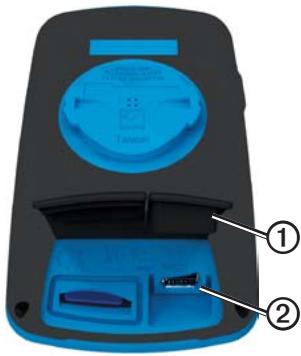
- Branchez la petite extrémité du chargeur secteur sur le port mini-USB.
Pour connecter l'appareil à votre ordinateur à l'aide du câble USB, reportez-vous à la page 21.
- Chargez complètement l'appareil.
Une batterie complètement chargée offre une autonomie de 15 heures maximum.
Piles du moniteur de fréquence cardiaque et du GSC 10

AVERTISSEMENT
N'utilisez pas d'objet pointu pour retirer les piles remplaçables par l'utilisateur.

ATTENTION
Contactez votre déchetterie locale pour le recyclage des piles. Présence de perchlorate – Une manipulation spéciale peut être nécessaire. Consultez la page www.dtsc.ca.gov/hazardouswaste/perchlorate.
Remplacement de la pile du moniteur de fréquence cardiaque
-
Utilisez un petit tournevis cruciforme pour retirer les quatre vis à l'arrière du module.
-
Retirez le cache et la pile.
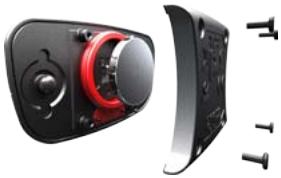
-
Patientez 30 secondes.
-
Insérez la nouvelle pile en positionnant le pôle positif vers le haut.
REMARQUE : veillez à ne pas endommager ni perdre le joint torique.
- Remettez en place le cache et les quatre vis.
Après avoir remplacé la pile du moniteur de fréquence cardiaque, vous devez de nouveau le coupler à l'appareil.
Remplacement de la pile du GSC 10
- Repérez le cache circulaire du compartiment à pile ① sur le côté du GSC 10.
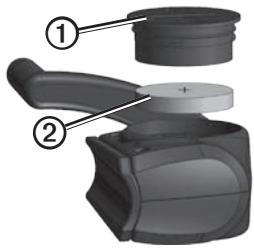
- Utilisez une pièce de monnaie pour tourner le cache dans le sens inverse des aiguilles d'une montre jusqu'à ce qu'il soit suffisamment desserré pour pouvoir être retiré (de façon à ce que la flèche pointe sur la position déverrouillée).
- Retirez le cache et la pile②.
- Patientez 30 secondes.
- Insérez la nouvelle pile en positionnant le pôle positif vers le haut.
REMARQUE : veillez à ne pas endommager ni perdre le joint torique qui se trouve sur le cache.
- Utilisez une pièce de monnaie pour remettre le cache en place en tournant dans le sens des aiguilles d'une montre (flèche pointée sur la position verrouillée).
Après avoir remplacé la pile du GSC 10, vous devez de nouveau le coupler à l'appareil.
Dimensions et circonférence des roues
Les dimensions des roues sont indiquées sur les deux côtés du pneu. Pour modifier votre profil de vélo, reportez-vous à la page 36.
| Dimensions des roues | L (mm) |
| 12 × 1,75 | 935 |
| 14 × 1,5 | 1 020 |
| 14 × 1,75 | 1 055 |
| 16 × 1,5 | 1 185 |
| 16 × 1,75 | 1 195 |
| 18 × 1,5 | 1 340 |
| 18 × 1,75 | 1 350 |
| 20 × 1,75 | 1 515 |
| 20 × 1-3/8 | 1 615 |
| 22 × 1-3/8 | 1 770 |
| 22 × 1-1/2 | 1 785 |
| 24 × 1 | 1 753 |
| 24 × 3/4 tubulaire | 1 785 |
| Dimensions des roues | L (mm) |
| 24 × 1-1/8 | 1 795 |
| 24 × 1-1/4 | 1 905 |
| 24 × 1,75 | 1 890 |
| 24 × 2,00 | 1 925 |
| 24 × 2,125 | 1 965 |
| 26 × 7/8 | 1 920 |
| 26 × 1(59) | 1 913 |
| 26 × 1(65) | 1 952 |
| 26 × 1,25 | 1 953 |
| 26 × 1-1/8 | 1 970 |
| 26 × 1-3/8 | 2 068 |
| 26 × 1-1/2 | 2 100 |
| 26 × 1,40 | 2 005 |
| 26 × 1,50 | 2 010 |
| 26 × 1,75 | 2 023 |
| 26 × 1,95 | 2 050 |
| 26 × 2 | 2 055 |
| 26 × 2,10 | 2 068 |
| 26 × 2,125 | 2 070 |
| 26 × 2,35 | 2 083 |
| 26 × 3 | 2 170 |
| 27 × 1 | 2 145 |
| 27 × 1-1/8 | 2 155 |
| 27 × 1-1/4 | 2 161 |
| 27 × 1-3/8 | 2 169 |
| 650 × 35A | 2 090 |
| 650 × 38A | 2 125 |
| 650 × 38B | 2 105 |
| 700 × 18C | 2 070 |
| 700 × 19C | 2 080 |
| 700 × 20C | 2 086 |
| 700 × 23C | 2 096 |
| 700 × 25C | 2 105 |
| 700 × 28C | 2 136 |
| 700 × 30C | 2 170 |
| 700 × 32C | 2 155 |
| Dimensions des roues | L (mm) |
| 700C tubulaire | 2 130 |
| 700 × 35C | 2 168 |
| 700 × 38C | 2 180 |
| 700 × 40C | 2 200 |
Dépannage
| Problème | Solution |
| Je dois étalonner l'écran tactile. | Sélectionnez MENU > Système > Affichage > Etalonnage de l'écran. |
| Les touches ne répondent pas. Comment réinitialiser l'Edge ? | Maintenez enfoncé pendant 10 secondes.REMARQUE : ceci n'efface ni vos données ni vos paramètres. |
| Je souhaite effacer toutes les données utilisateur de mon Edge. | REMARQUE : cette opération efface les informations saisies par l'utilisateur mais n'efface pas votre historique.1. Mettez l'appareil hors tension.2. Touchez l'écran tactile en haut, à gauche.3. Tout en maintenant votre doigt appuyé sur l'écran tactile, mettez l'appareil sous tension.4. Sélectionnez Oui. |
| Mon appareil ne reçoit pas de signaux satellites. | 1. Eloignez l'appareil des garages couverts, des grands bâtiments et des arbres.2. Mettez l'appareil sous tension.3. Restez immobile pendant quelques minutes. |
| L'autonomie de la batterie est courte. | Réduisez la luminosité et la temporisation du rétroéclairage (page 47). |
| Comment savoir si mon Edge est en mode de stockage USB grande capacité ? | Vous devriez voir apparaître un nouveau lecteur amovible dans le Poste de travail sous Windows et un nouveau volume installé sous Mac. |
| Mon Edge est connecté à l'ordinateur, mais je n'arrive pas à le mettre en mode de stockage USB grande capacité. | Vous avez peut-être chargé un fichier corrompu.1. Déconnectez l'Edge de votre ordinateur.2. Mettez l'Edge hors tension.3. Maintenez le bouton RESET enfoncé tout en connectant l'Edge à l'ordinateur.Continuez d'appuyer sur RESET pendant 10 secondes ou jusqu'à ce que l'Edge bascule en mode de stockage USB grande capacité. |
| Les nouveaux lecteurs amovibles n'apparaissent pas dans ma liste de lecteurs. | Si plusieurs lecteurs réseau sont mappés sur votre ordinateur, Windows peut rencontrer des problèmes lors de l'attribution d'une lettre aux lecteurs correspondant à votre appareil Garmin. Consultez le fichier d'aide de votre système d'exploitation pour savoir comment attribuer des lettres aux lecteurs. |
| Mon fichier de tracé, parcours ou itinéraire a été renommé. | Vous pouvez charger des fichiers .tcx, .gpx et .crs sur l'Edge. Si pour une raison quelconque vous sélectionnez un parcours, le fichier est converti au format de parcours .fit. |
| Je ne trouve pas le waypoint que j'ai transféré sur l'appareil. | Les waypoints sont convertis et ajoutés à votre fichier locations.fit.Sélectionnez MENU > Où aller ? > Positions. |
| Certaines de mes données n'apparaissent pas dans l'historique de mon Edge. | Lorsque la mémoire de l'Edge est saturée, l'appareil n'enregistre plus de nouvelles données. Transférez régulièrement vos données sur votre ordinateur pour éviter de les perdre. |
| Je dois remplacer les courroies du support. | Rendez-vous sur le site http://buy.garmin.com ou contactez votre revendeur Garmin. N'achetez que des courroies en EPDM. |
Index
A
accessoires 12,44
acquisition des signaux satellites 40, 52
adresses 28
alarmes 4
altitude champs de données 31 position 27
assistance produit 43
assistance produit de Garmin 43
Auto Lap 36, 37
Auto Pause 38
B
balance 42
batterie lithium-ion 1,45
batterie/pile chargement 1
Edge 46–47
moniteur de fréquence cardiaque 48–49
C
cadence
alarmes 5
champs de données 31
entraînement 16
calorie
alarmes 4
champs de données 31
dépense 42
capteur de vitesse et de cadence 46
capteurs ANT+ 12–19
caractéristiques techniques 46
couplage 13
dépannage 18
capuchon étanche 23
caractéristiques techniques 44
carte mémoire 22
cartes 28
champ de données de température 35
champs de données 3, 31–34
champs de données personnalisés 31–34
chargement de fichiers 23
chargement de l'Edge 1,47
chronomètre 20
consignes de sécurité 1
coordonnées 26
couplage de capteurs ANT+ 12
courroies 45, 53
D
défilement automatique 38
dépannage 52
destinations récentes 26
dimensions des roues 36, 50
distance
alarmes 4
champs de données 32
E
écran tactile 2–3
étalonnage 52
nettoyage 44
enregistrement de données 22
enregistrement de l'appareil 1,43
enregistrement de l'historique 4
enregistrement de vos données 4
enregistrement du produit 43
enregistrement intelligent 22
entraînement
en salle 39
entraînement avec l'Edge 4
entraînements 5–8
chargement 23
création 6
modification 8
suppression 8
étalonnage du capteur de
puissance 16
F
fichiers
chargement 23
suppression 24
fonctions de navigation 25–27
fréquence cardiaque
alarmes 5
champs de données 33–34
zones 13–15
G
lecteur de carte microSD 22
logiciels
mises à jour 43
téléchargements 20
M
marquage de votre position 25
message d'avertissement de
départ 39
mise à jour du logiciel 43
mise hors tension automatique 47
Index
modification
caractéristiques du
parcours 10
entraînements 8
moniteur de fréquence
cardiaque 13
N
navigation à vol d'oiseau 27
nettoyage de l'appareil 44
0
odomètre 34
P
paramètres 31
paramètres de carte 30–31
paramètres de configuration 41
paramètres d'itinéraire 27
paramètres du mode vol d'oiseau 27
parcours 9–11
chargement 23
modification 10
suppression 11
vitesse 11
pente 34
pièces de rechange 44
points d'intérêt 29
positions
destinations récentes 26
enregistrement 25
marquage 25
modification 27
projection 27
recherche 28
suppression 27
profils
utilisateur 42
vélo 36
profils de vélo 36
changement 3
profil utilisateur 42
puissance
alarmes 5
champs de données 34–35
enregistrement de données 22
mètres 16
zones 17
R
rangement de l'appareil 44
réglage initial 41
retour au départ 26
rétroéclairage 3, 40, 47
S
signaux satellites 40, 52
suppression
entraînements 8
fichiers 24
historique 21
parcours 11
positions 27
suppression des données
utilisateur 52
T
téléchargement de données 23
téléchargement de logiciel 20
temps
alarmes 4
champs de données 35
fuseaux horaires et formats
d'heure 41
total écoulé 38 temps de pause 38 tonalités 41 touches 2 transfert de données 23
U unités de mesure 41 USB 23, 52
V verrouillage de l'écran tactile 3 Virtual Partner 8, 9, 11 vitesse verticale 35
Z zones fréquence cardiaque 13–15 puissance 17 temps 41
Pour obtenir gratuitement les dernières mises à jour logicielles (à l'exclusion des données cartographiques) tout au long de la vie de vos produits Garmin, visitez le site Web de Garmin à l'adresse suivante : www.garmin.com.
GARMIN®


© 2010 Garmin Ltd. ou ses filiales
- © 2010 Garmin Ltd. ou ses filiales
- Table des matières
- Introduction...... 1
- Entraînement......4
- Capteurs ANT+....12
- Historique....20
- Navigation 25
- Paramètres 31
- Annexes......43
- Index 54
- Introduction
- ! AVERTISSEMENT
- Configuration de l'appareil
- Enregistrement de l'appareil
- A propos de la batterie
- Présentation de l'appareil
- Astuces et raccourcis
- Verrouillage de l'écran tactile
- Changement de vélo
- Utilisation du rétroéclairage
- Modification des paramètres des accessoires ANT+
- Modification des champs de données
- Entraînement
- Prêt... Partez!
- Enregistrement des données de parcours
- Alarmes
- Utilisation des alarmes de temps, de distance et de calories
- Utilisation des alarmes avancées
- Entraînements
- Création d'entraînements
- Répétition d'étapes d'entraînement
- Début d'un entraînement
- Fin d'une étape
- Arrêt d'un entraînement
- A propos de la modification des entraînements
- Modification d'un entraînement à l'aide de l'Edge
- Suppression d'un entraînement
- Utilisation de Virtual Partner
- Vitesse du Virtual Partner
- Parcours
- Points de parcours
- Création de parcours avec l'Edge
- Début d'un parcours
- Suivi d'un parcours à partir du Web
- Options hors parcours
- Modification de la vitesse du parcours
- Arrêt d'un parcours
- Suppression d'un parcours
- Capteurs ANT+
- Couplage des capteurs ANT+
- Installation du moniteur de fréquence cardiaque
- Couplage du moniteur de fréquence cardiaque
- Définition de zones de fréquence cardiaque
- A propos des zones de fréquence cardiaque
- Objectifs physiques
- Installation du GSC 10
- Couplage du GSC 10
- A propos du GSC 10
- Moyenne sans les zéros pour les données de cadence
- Capteurs ANT+ tiers
- Couplage du capteur de puissance
- Etalonnage du capteur de puissance
- Définition des zones de puissance
- Moyenne sans les zéros pour les données de puissance
- Historique
- Affichage d'un parcours
- Affichage de la distance et du temps total
- Utilisation des logiciels gratuits
- Transfert de l'historique vers l'ordinateur
- AVIS
- Suppression de l'historique
- Enregistrement de données
- Modification de l'emplacement de stockage des données
- Installation d'une carte microSD
- Gestion de données
- Connexion du câble USB
- Chargement de fichiers
- Suppression de fichiers
- AVERTISSEMENT
- Déconnexion du câble USB
- Navigation
- Positions
- Enregistrement de votre position
- Enregistrement de positions à partir de la carte
- Recherche d'une position enregistrée
- Recherche de destinations récentes
- Recherche de coordonnées connues
- Retour au départ
- Arrêt de la navigation
- Projection d'une position
- Modification de positions
- Suppression de positions
- Paramètres d'itinéraire
- Achat de cartes supplémentaires
- Recherche d'une adresse
- Recherche d'un point d'intérêt
- Recherche de positions proches
- Modification de l'orientation de la carte
- Paramètres de la carte
- Paramètres
- Personnalisation des champs de données
- Champs de données
- Mise à jour de votre profil de vélo
- Paramètres d'entraînement
- Marquage de circuits par position
- Marquage de circuits par distance
- Utilisation d'Auto Pause
- Utilisation du défilement automatique
- Modification de l'avertissement de départ
- Paramètres système
- Paramètres GPS
- Entraînement en salle
- Définition de votre altitude
- Marquage de votre position
- Page Satellite
- Paramètres d'affichage
- Personnalisation des paramètres de l'appareil
- Configuration du système
- Fuseau horaire
- Modification des paramètres de configuration
- Utilisation de la balance
- Paramètres de profil utilisateur
- A propos des calories
- Annexes
- A propos de l'Edge
- Mise à jour du logiciel
- Contacter l'assistance produit de Garmin
- Achat d'accessoires en option
- Entretien de votre appareil
- Nettoyage de l'appareil
- Nettoyage de l'écran
- Caractéristiques techniques
- Optimisation de l'autonomie de la batterie
- Diminution du rétroéclairage
- Réglage de la temporisation du rétroéclairage
- Activation de la fonction de mise hors tension automatique
- Chargement de l'Edge
- Piles du moniteur de fréquence cardiaque et du GSC 10
- ATTENTION
- Remplacement de la pile du moniteur de fréquence cardiaque
- Remplacement de la pile du GSC 10
- Dimensions et circonférence des roues
- Index
- A
- B
- C
- D
- E
- F
- G
- M
- N
- 0
- P
- R
- S
- T
- GARMIN®
Marque : GARMIN
Modèle : EDGE 800
Catégorie : Compteur de vélo