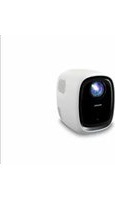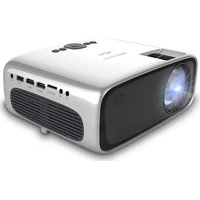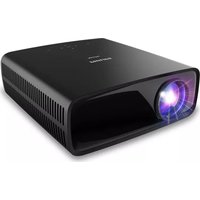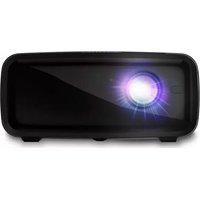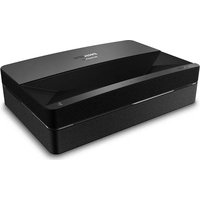
Screeneo U5 SCN550 - Projecteur PHILIPS - Notice d'utilisation et mode d'emploi gratuit
Retrouvez gratuitement la notice de l'appareil Screeneo U5 SCN550 PHILIPS au format PDF.


| Caractéristiques | Détails |
|---|---|
| Type de projecteur | Projecteur à ultra courte focale |
| Résolution | Full HD (1920 x 1080) |
| Luminosité | 3000 lumens |
| Technologie d'affichage | DLP |
| Contraste | 20 000:1 |
| Connectivité | HDMI, USB, Bluetooth, Wi-Fi |
| Dimensions | 300 x 300 x 100 mm |
| Poids | 3,5 kg |
| Durée de vie de la lampe | 20 000 heures |
| Fonctionnalités supplémentaires | Correction de trapèze, mise au point automatique |
| Utilisation recommandée | Home cinéma, présentations professionnelles |
| Maintenance | Nettoyage régulier des filtres, mise à jour du firmware |
| Consignes de sécurité | Ne pas exposer à l'humidité, éviter les chocs |
| Garantie | 2 ans |
FOIRE AUX QUESTIONS - Screeneo U5 SCN550 PHILIPS
Questions des utilisateurs sur Screeneo U5 SCN550 PHILIPS
0 question sur cet appareil. Repondez a celles que vous connaissez ou posez la votre.
Poser une nouvelle question sur cet appareil
Téléchargez la notice de votre Projecteur au format PDF gratuitement ! Retrouvez votre notice Screeneo U5 SCN550 - PHILIPS et reprennez votre appareil électronique en main. Sur cette page sont publiés tous les documents nécessaires à l'utilisation de votre appareil Screeneo U5 SCN550 de la marque PHILIPS.
MODE D'EMPLOI Screeneo U5 SCN550 PHILIPS
À propos du manuel utilisateur....3
Contenu de la boîte....3
Service clientèle....3
1 Informations générales sur la sécurité....4
Installation de l'appareil 4
Réparations 5
Alimentation électrique ....5
Sécurité relative au laser 5
2 Aperçu 6
Vue de dessus 6
Vue arrière....6
Ports de connexion.... 6
Vue latérale....7
Vue du dessous....7
Télécommande 7
Installation du projecteur 8
Taille de l'écran et distance d'installation......9
4 Fonctionnement ....10
Connexion de l'alimentation électrique......10
Préparation de la télécommande ....10
Mise en marche et installation ....11
Guide de démarrage....11
Couplage de la télécommande au projecteur ..11
Connexion du projecteur à Internet .....11
Connexion à votre compte Google....12
Page d'accueil du système....12
Accès aux services en ligne....12
Réglage de l'image ....12
Gestionnaire TV....15
Lecteur multimédia....15
5 Branchement à des appareils de lecture....16
Connexion à des appareils via HDMI™ .....16
Connexion à des appareils via HDMI™ ARC.....16
Branchement à des appareils via S/PDIF......17
6 Autres fonctions ...... 17
Branchement à des haut-parleurs externes ou à des écouteurs....17
Connexion à une enceinte Bluetooth .....18
Utilisation d'EasyLink....18
Diffusion avec Chromecast ....18
7 Modification des réglages......19
Paramètres de langue ....19
Réglages de la date et de l'heure....19
Réglages de l'image ....19
FlowMotion 20
Paramètres du son....20
Choix de l'entrée....20
Paramètres Wi-Fi....21
Réglages Bluetooth 21
Préf. appareil....21
Param. projecteur....22
Paramètres rapides....22
Réinitialisation....22
8 Entretien 23
Nettoyage....23
Mise à jour du micrologiciel....23
Dépannage 23
9 Annexe....26
Caractéristiques techniques....26
Déclarations CE.... 27
Déclarations FCC 27
Conformité réglementaire pour le Canada ..... 27
Autres avis....27
Introduction
Cher client
Nous vous remercions d'avoir choisi ce projecteur.
Nous espérons que vous apprécierez ce produit et les nombreuses fonctions qu'il offre !
À propos du manuel utilisateur
Le guide de démarrage rapide fourni avec votre appareil vous permet de mettre votre appareil en service rapidement et facilement. Vous trouverez des descriptions détaillées aux chapitres suivants de ce manuel utilisateur.
Lisez attentivement le présent manuel utilisateur. Veillez surtout aux consignes de sécurité afin d'assurer un parfait fonctionnement de votre appareil (voir Informations générales sur la sécurité, à la page 4). Le fabricant n'assume aucune responsabilité en cas de non-respect de ces consignes.
Symboles utilisés
Avis

Dépannage
Ce symbole désigne les astuces qui vous aident à utiliser votre appareil de manière plus efficace et plus simple.
DANGER!

Danger pour les personnes!
Ce symbole met en garde contre le danger aux personnes. Une manipulation inadéquate peut entraîner des blessures corporelles ou des dommages.
ATTENTION!

Dommage de l'appareil ou perte de données!
Ce symbole met en garde contre des dommages sur l'appareil ainsi que sur des pertes de données possibles. Des dommages peuvent résulter d'une manipulation inadéquate.
Contenu de la boîte
① Projecteur Screeneo U5 (SCN550/INT)
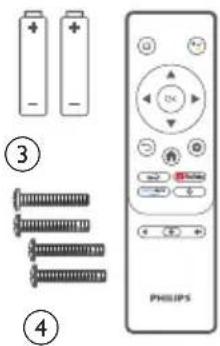
② Télécommande alimentée par 2 piles AAA
③ 4 vis de levage
④ Guide de démarrage rapide
⑤ Câble d'alimentation avec 4 fiches
①
text_image
PHILIPS Screened②
La page de l'assistance, la carte de garantie et les manuels d'utilisation sont disponibles sur :
Web : www.philips.com/support
Contacts de l'assistance :
Numéro de téléphone international :
+41 215 391 665
Veuillez consulter votre opérateur téléphonique pour le coût des appels internationaux.
E-mail : philips.projector.eu@screeneo.com
Lien vers nos sites Internet de dépannage :
1 Informations générales sur la sécurité
Respectez toutes les indications de prévention et de sécurité prescrites. Ne procédez à aucun réglage ou changement qui n'est pas décrit dans le présent mode d'emploi. Une opération incorrecte et une manipulation inadéquate peuvent entraîner des blessures corporelles, des dommages matériels ou des pertes de données.
Installation de l'appareil
L'appareil est exclusivement destiné à un usage à l'intérieur. L'appareil doit reposer sur une surface stable et plane. Posez tous les câbles de manière à ce que personne ne puisse trébucher ni se blesser ou que l'appareil ne soit pas endommagé.
N'installez pas l'appareil dans des pièces humides. Ne touchez jamais les fiches/prises secteur avec les mains humides.
L'appareil doit être suffisamment ventilé et ne doit pas être recouvert. Ne déposez pas votre appareil dans des armoires ou coffres fermés lorsqu'il est en cours d'utilisation. Ne couvrez pas la lentille durant le fonctionnement.
Protégez l'appareil contre le rayonnement solaire direct, la chaleur, les grandes variations de température et l'humidité. Ne placez pas l'appareil à proximité d'un chauffage ou d'une climatisation. Veillez aux indications données concernant la température dans les caractéristiques techniques (voir Caractéristiques techniques, à la page 26).
Un fonctionnement prolongé du produit peut provoquer un réchauffement de ses surfaces. L'appareil passe automatiquement en mode veille quand il devient trop chaud.
Aucun liquide ne doit entrer dans l'appareil. Éteignez l'appareil et débranchez-le du secteur si des liquides ou des corps étrangers y ont pénétré. Faites vérifier l'appareil par un centre de maintenance agréé.
Prenez toujours soin de l'appareil. Évitez de toucher l'objectif. Ne posez jamais d'objets lourds ou à extrémité tranchante sur l'appareil ou le câble d'alimentation.
Si l'appareil est trop chaud ou que de la fumée
s'en échappe, éteignez-le immédiatement et débranchez-le de l'alimentation. Faites vérifier l'appareil par un centre de maintenance agréé. Tenez l'appareil éloigné des flammes (p. ex. des bougies).
DANGER!

Risque d'explosion en cas d'utilisation d'un type de batterie inapproprié !
Si un type de batterie inapproprié est utilisé, des risques d'explosion sont possibles.
N'exposez pas les batteries (bloc de piles ou batteries intégrées) à une chaleur excessive (p. ex. en plein soleil) ou à une flamme nue.
De la condensation peut se former à l'intérieur de l'appareil et entraîner des dysfonctionnements dans les conditions suivantes :
- lorsque cet appareil est directement déplacé d'une pièce froide vers une pièce chaude ;
- après le réchauffement d'une pièce froide ;
- lorsque cet appareil est placé dans une pièce humide.
Afin d'éviter toute condensation, nous vous recommandons de suivre la procédure suivante :
1 Enfermez l'appareil dans un sac en plastique avant de le transporter dans une autre pièce pour qu'il s'adapte aux conditions de la pièce.
2 Attendez 1 à 2 heures avant de sortir l'appareil du sac.
Évitez d'utiliser l'appareil dans un environnement poussièreux. Les particules de poussière et d'autres corps étrangers peuvent endommager l'appareil.
N'exposez pas l'appareil à de fortes vibrations. Cela pourrait endommager les composants internes.
Ne laissez pas les enfants manipuler l'appareil sans surveillance. Ne laissez pas les emballages à portée des enfants.
Pour votre propre sécurité, n'utilisez pas l'appareil pendant des orages accompagnés d'éclairs.
Réparations
Ne réparez pas vous-même l'appareil. Une maintenance non conforme peut occasionner des dommages corporels et matériels. Faites examiner votre appareil exclusivement par un centre de maintenance agréé.
La carte de garantie contient les coordonnées des centres de maintenance agréés.
N'enlevez pas la plaque signalétique de votre appareil, car cela pourrait annuler toute garantie.
Alimentation électrique
Vérifiez si la tension de réseau du bloc d'alimentation correspond à la tension de réseau du lieu d'installation. Cet appareil est conforme au type de tension spécifié sur l'appareil.
Le produit doit être installé près d'une prise électrique facilement accessible.
ATTENTION!

Utilisez toujours le bouton pour éteindre le projecteur.
Éteignez votre appareil et débranchez-le de la prise électrique avant de nettoyer la surface du boîtier (voir Nettoyage, à la page 23). Utilisez un chiffon doux et non pelucheux. N'utilisez en aucun cas des produits de nettoyage liquides, gazeux ou facilement inflammables (vaporisateurs, produits abrasifs, vernis brillants, alcool). Veillez à ce qu'aucune humidité ne pénètre à l'intérieur de l'appareil.
DANGER!

Risque d'irritation ou de lésions oculaires !
Ce produit est équipé d'une source de lumière laser, qui émet une lumière très vive. Ne regardez pas directement l'objectif du projecteur au cours de son fonctionnement. Vous risquez une irritation ou des lésions oculaires.
Sécurité relative au laser
Cet appareil contient un module laser. Pour votre sécurité, suivez ces instructions de sécurité lorsque vous utilisez le projecteur.

AVERTISSEMENT ! RAYONNEMENT LASER.
Risque de lésions oculaires.
- Le produit est classé comme produit laser de CLASSE 1 selon la norme CEI/EN60825-1 : 2014.
- Ne regardez pas directement la lumière vive émise par cette machine, sans quoi vous risquez de subir des lésions oculaires permanentes.
- N'ouvrez pas et ne démontez pas la machine, cela pourrait causer des lésions dues à l'exposition aux rayonnements laser.
- N'utilisez pas certains instruments optiques (tels qu'une loupe ou un microscope) pour observer la sortie du laser, sous peine de subir des lésions oculaires.
- Portez des lunettes de protection laser professionnelles lorsque vous devez être en contact direct avec une lumière vive.
- Comme avec toute source de lumière vive, ne regardez pas fixement le faisceau, RG2 CEI 62471-5:2015.
- Lorsque vous allumez le projecteur, assurez-vous que personne dans la zone de projection ne regarde dans l'objectif.
- Pour votre sécurité, veuillez choisir le bon sens de projection.
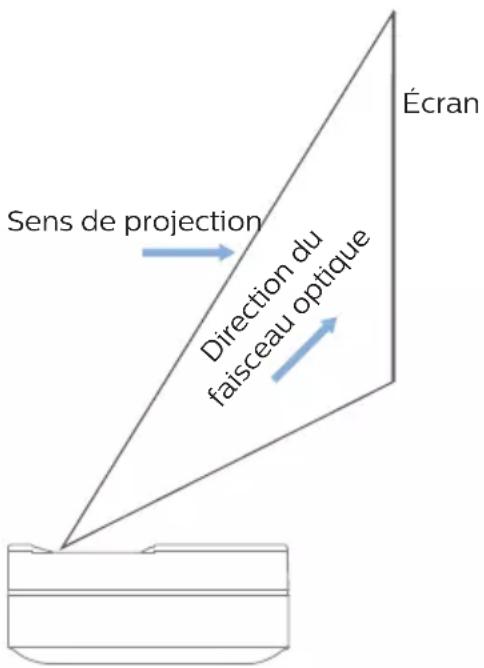
text_image
Sens de projection Direction du faisceau optique Écran2 Aperçu
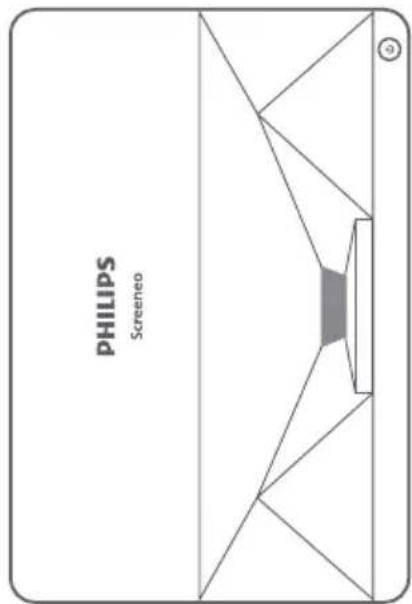
Vue de dessus
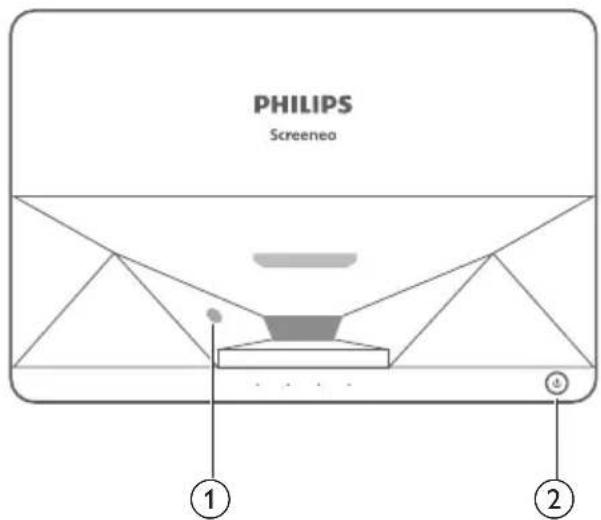
text_image
PHILIPS Screened ① ②① Capteur des lunettes de protection
② Bouton d'alimentation et voyant
- Maintenir enfoncé pendant 2 secondes : allumer ou éteindre le projecteur.
- Maintenir enfoncé pendant 1 seconde : mettre le projecteur en veille.
Vue arrière
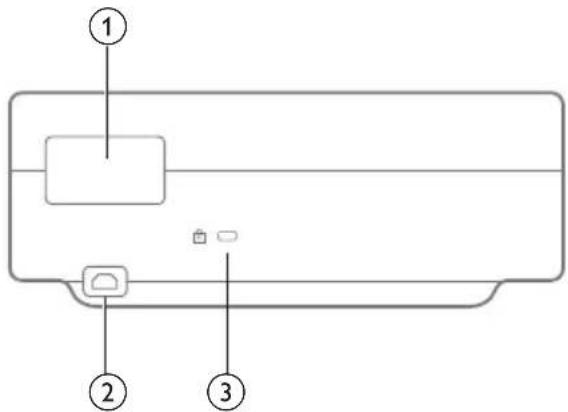
① Ports de connexion
② AC IN
Branchez une alimentation électrique appropriée.
③ Encoche de sécurité Kensington™
Ports de connexion
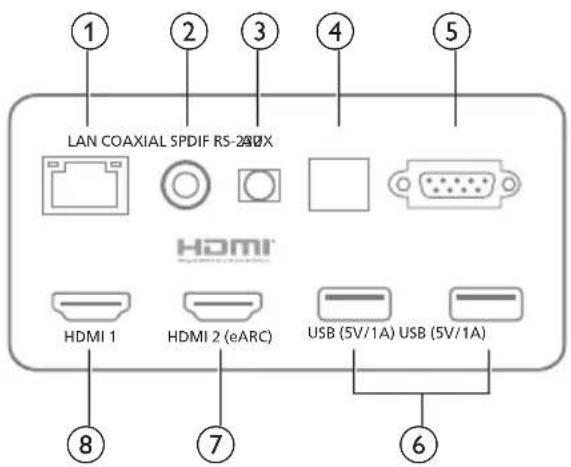
text_image
LAN COAXIAL SPDIF RS-280X HDMI HDMI 1 HDMI 2 (eARC) USB (5V/1A) USB (5V/1A) ① ② ③ ④ ⑤ ⑥ ⑦ ⑧① LAN
Pour les connexions à un réseau filaire.
② COAXIAL
La sortie coaxiale assure principalement la transmission des signaux audio numériques et peut être connectée à un système de son externe.
③ AUX
Assure la sortie du signal audio analogique (G/D).
④ S/PDIF
Interface fibre pour la sortie audio numérique.
⑤ RS-232
Interface de contrôle.
⑥ USB 2.0
Pour la connexion de périphériques USB, tels que des lecteurs flash, des disques durs externes, etc.
⑦ Entrée HDMI 2 (eARC)
Pour la connexion de périphériques externes dotés de ports HDMI™ (eARC).
⑧ Entrée HDMI 1
Pour la connexion d'appareils externes dotés de ports HDMI™.
Vue latérale
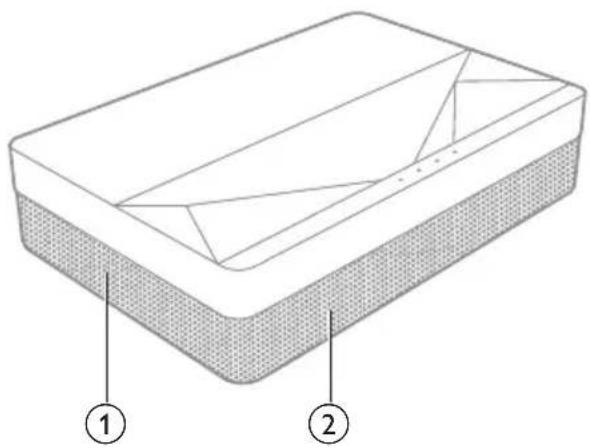
① Grille de ventilation
② Haut-parleurs
Vue du dessous
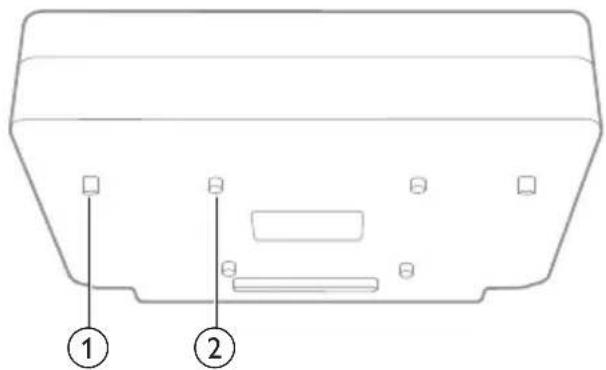
① Pied de réglage de la hauteur
② Trou de vis de levage
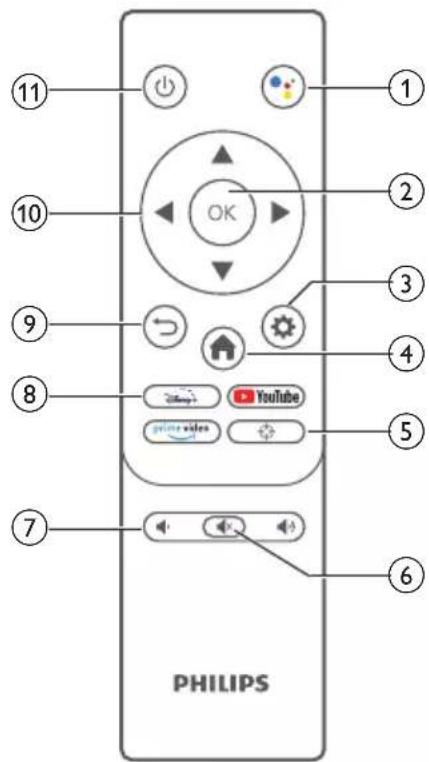
Télécommande
text_image
11 10 9 8 7 OK 2 3 4 5 6 PHILIPS① Accéder à la fonction de recherche vocale (Google Assistant).
② OK
Pour confirmer une sélection ou une entrée.
③ Accéder au menu Paramètres.
④ Revenir à l'écran d'accueil d'Android TV.
⑤ Régler la mise au point électronique.
⑥ Couper/rétablir le son du projecteur.
⑦ / Augmenter ou diminuer le volume.
⑧ Boutons d'applications
Accès rapide aux services de streaming Disney+, prime video et YouTube.
⑨
Pour revenir à l'écran de menu précédent.
⑩ Touches de navigation
Pour parcourir les options du menu.
⑪ ⏻
Allumer/éteindre ou mettre en veille le projecteur.
3 Installation
Installation du projecteur
Vous pouvez installer le projecteur dans 4 différentes configurations. Suivez les instructions ci-dessous pour les différentes installations du projecteur.
Avis

Pour suspendre l'appareil au plafond, achetez un support de fixation de projecteur recommandé par un installateur professionnel et suivez les instructions fournies avec le support.
Avant de suspendre l'appareil au plafond, vérifiez que le plafond peut prendre en charge le poids du projecteur et du kit de montage.
Pour un montage au plafond, cet appareil doit être solidement fixé au plafond conformément aux instructions d'installation. Une mauvaise installation au plafond peut causer un accident, des blessures corporelles ou des dommages matériels.
Table devant l'écran de projection
1 Placez le projecteur sur une table devant l'écran de projection. C'est la position du projecteur la plus commune pour une installation rapide et une grande portabilité.
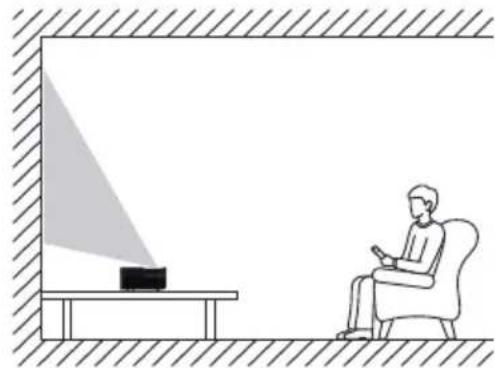
2 Pour ajuster la position de la projection, accédez à Paramètres - Param. projecteur - Mode affichage, puis sélectionnez Bureau avant.
Montage au plafond devant l'écran de projection
1 Montez le projecteur au plafond à l'envers devant l'écran de projection. Un support de projecteur est nécessaire pour monter le projecteur au plafond.
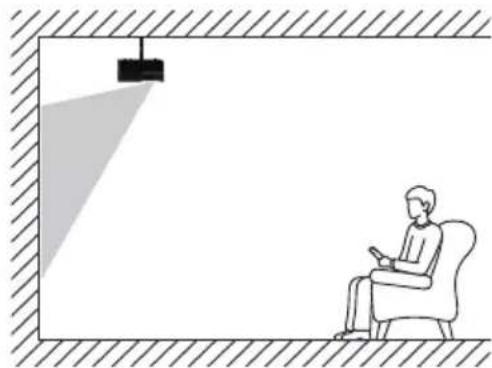
2 Pour ajuster la position de la projection, accédez à Paramètres - Param. projecteur - Mode affichage, puis sélectionnez Suspension avant.
Table derrière l'écran de projection
1 Placez le projecteur sur une table derrière l'écran de projection. Un écran de projection par l'arrière spécial est nécessaire.
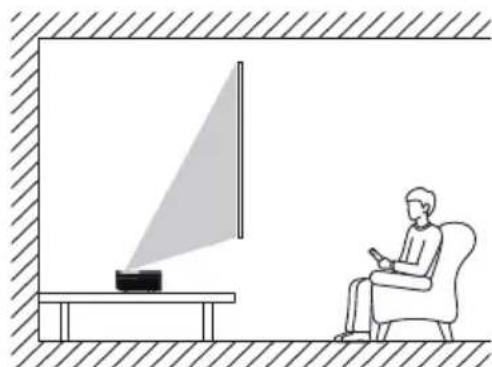
2 Pour ajuster la position de la projection, accédez à Paramètres - Param. projecteur - Mode affichage, puis sélectionnez Bureau arrière.
Montage au plafond derrière l'écran
1 Montez le projecteur au plafond à l'envers derrière l'écran de projection. Pour monter le projecteur au plafond derrière l'écran, un support de projecteur et un écran de projection par l'arrière spécial sont nécessaires.
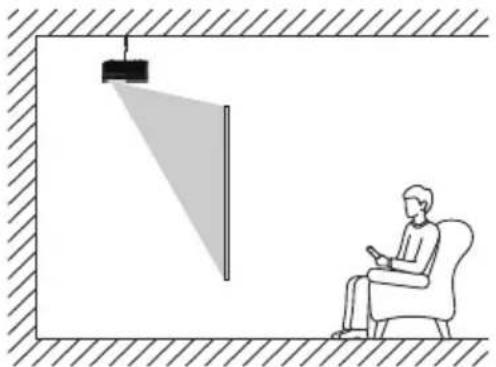
2 Pour ajuster la position de la projection, accédez à Paramètres - Param. projecteur - Mode affichage, puis sélectionnez Suspension arrière.
Taille de l'écran et distance d'installation
La distance entre le projecteur et l'écran est proportionnelle à la taille de l'affichage. Plus le projecteur et l'écran sont proches, plus l'affichage est petit. À l'inverse, plus ils sont éloignés, plus l'affichage est grand.
Veuillez lire attentivement le manuel d'utilisation de l'écran avant l'installation. Le projecteur laser est un appareil optique précis, il est recommandé de le faire installer par un technicien professionnel agréé. Veuillez suivre les étapes suivantes pour l'installer.
1 Confirmez la taille de l'écran et la position du projecteur : cela dépend de la taille de l'écran et de l'environnement d'installation.
2 Position de l'image : placez le projecteur sur le banc TV, réglez la mise au point pour que l'image soit nette, déplacez le projecteur pour confirmer la taille de l'image (identique à la zone d'affichage de l'écran) et sa position.
3 Position du projecteur : marquez la position du projecteur.
4 Position de l'écran : maintenez l'image stable, marquez la position de l'écran à l'aide du manuel d'utilisation de l'écran, éloignez le projecteur.
5 Installation de l'écran : installez l'écran conformément au manuel d'utilisation de l'écran.
6 Position du projecteur : remettez le projecteur à l'endroit que vous avez marqué.
7 Réglage de l'image : démarrez le projecteur, réglez la mise au point, déplacez le projecteur, assurez-vous que l'image couvre toute la surface de l'écran.
Conseils :
- Il est recommandé d'utiliser un écran qui a le même rapport d'affichage que le projecteur.
4 Fonctionnement
Connexion de l'alimentation électrique
ATTENTION!

Utilisez toujours le bouton pour allumer et éteindre le projecteur.
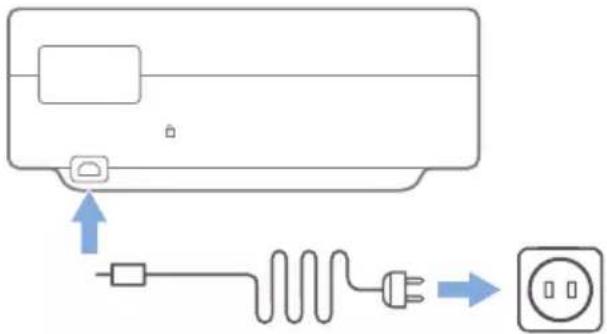
1 Sélectionnez un câble d'alimentation fourni avec une fiche appropriée (US, UK, EU, AUS).
2 Branchez l'adaptateur d'alimentation à la prise (ACUNprojecteur puis à la prise murale.
Préparation de la télécommande
ATTENTION!

Une utilisation incorrecte des piles peut entraîner une surchauffe, une explosion, un risque d'incendie ou des blessures corporelles. Des piles présentant des fuites peuvent potentiellement endommager la télécommande.
Utilisez uniquement le type de piles spécifié dans ce manuel. N'installez pas de piles de types différents, et ne mélangez pas des piles neuves et usagées.
N'exposez jamais la télécommande au rayonnement solaire direct.
Évitez de déformer, désassembler ou de charger les piles.
Évitez les contacts avec une flamme nue et l'eau.
Remplacez immédiatement les piles usées.
Retirez les piles de la télécommande si vous ne prévoyez pas de l'utiliser pendant une période prolongée.
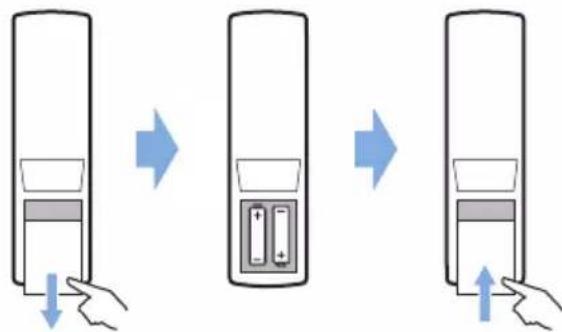
1 Appuyez et maintenez le couvercle du compartiment à piles, et faites-le glisser simultanément pour accéder au compartiment à piles.
2 Insérez les piles fournies (type AAA) en respectant les marques de polarité (+/-).
3 Fermez le compartiment des piles.
Quand vous utilisez la télécommande, orientez-la vers le capteur infrarouge sur le projecteur et vérifiez qu'aucun obstacle ne se trouve entre la télécommande et le capteur infrarouge.
Mise en marche et installation
Maintenez le bouton du projecteur (ou la touche de la télécommande) enfoncé pendant 2 secondes pour allumer le projecteur.
- La distance entre le projecteur et l'écran détermine la taille réelle de l'image.
Mise en veille
Appuyez sur pendant 1 seconde pour mettre le projecteur en veille.
Guide de démarrage
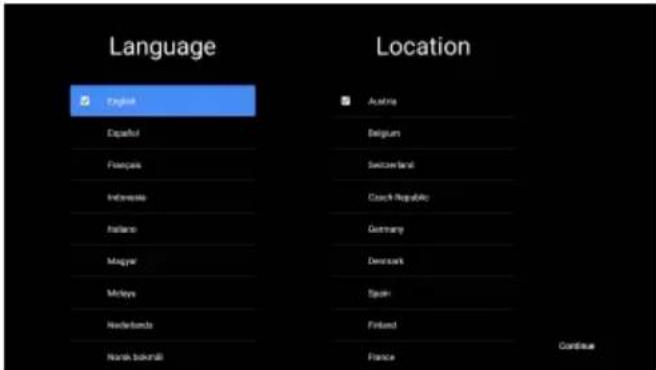
Lorsque vous allumez le projecteur pour la première fois ou que les paramètres d'usine par défaut du projecteur sont rétablis, vous êtes invité à effectuer la configuration d'Android TV.
Les paramètres abordés sont le pays et la langue, le couplage de la télécommande, les paramètres rapides, les paramètres réseau, la connexion au compte Google, le verrouillage par mot de passe, la région et d'autres paramètres.
Ce dont vous avez besoin
- Une connexion Internet Wi-Fi ou une connexion au réseau filaire
- Un compte Google
Couplage de la télécommande au projecteur
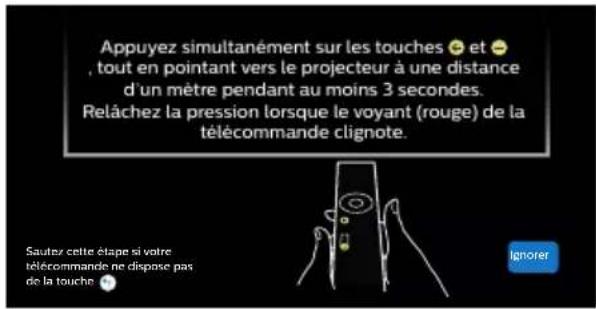
La télécommande de ce projecteur est liée aux fonctions IR et Bluetooth ensemble. Pour utiliser la télécommande en mode Bluetooth, suivez les indications à l'écran pour coupler la télécommande avec le projecteur lors de la première utilisation.
text_image
Appuyez simultanément sur les touches 😊 et 😊 , tout en pointant vers le projecteur à une distance d'un mètre pendant au moins 3 secondes. Relâchez la pression lorsque le voyant (rouge) de la télécommande clignote. Sautez cette étape si votre télécommande ne dispose pas de la touche 😊 IgnorerConnexion du projecteur à Internet
Le projecteur peut être connecté à Internet soit par une connexion à un réseau filaire, soit par une connexion Wi-Fi.
Connexion à un réseau filaire
Pour connecter le projecteur à un réseau local filaire (LAN), utilisez un câble Ethernet.
Configuration du réseau Wi-Fi
Configurez le réseau Wi-Fi pour accéder aux applications en ligne.
Ce dont vous avez besoin
- Un routeur réseau sans fil.
- Pour une meilleure couverture et performance sans fil, utilisez un routeur compatible 802.11n (bande de fréquence 5 GHz).
1 Sélectionnez l'icône dans le coin supérieur droit de l'écran, puis appuyez sur OK. Accédez ensuite à Réseau & Internet - Wi-Fi.
2 Sélectionnez votre réseau Wi-Fi dans la liste des réseaux, puis appuyez sur OK.
3 Saisissez le mot de passe de votre réseau Wi-Fi en utilisant le clavier virtuel qui s'affiche. Sélectionnez ensuite la flèche droite sur le côté droit du clavier virtuel, puis appuyez sur OK.
Connexion à votre compte Google
Pour accéder à la vaste gamme d'applications Android, vous devez vous connecter à votre compte Google.
1 Sélectionnez l'icône dans le coin supérieur droit de l'écran, puis appuyez sur OK. Accédez en suite à Comptes & connex.. Suivez les instructions qui s'affichent à l'écran pour vous connecter à votre compte.
Page d'accueil du système
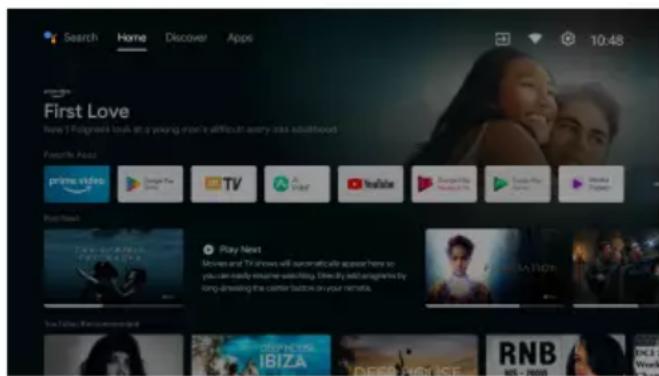
1 Appuyez sur la touche pour accéder à l'écran d'accueil.
2 L'écran d'accueil affiche une liste des applications couramment utilisées. Sélectionnez l'icône d'une application et maintenez la touche OK enfoncée pour faire apparaître des sous-menus tels que « Ouvrir » et « Trier ».
3 Sélectionnez Applications dans les menus de la rangée supérieure pour afficher la liste des applications couramment utilisées.
4 Utilisez l'icône dans le coin supérieur gauche de l'écran d'accueil pour accéder aux menus Voix et Recherche.
5 Utilisez l'icône dans le coin supérieur droit de l'écran d'accueil pour accéder aux menus Notifications, Entrées, Réseau & Internet, et Paramètres.
Accès aux services en ligne
Certaines applications en ligne préchargées sont disponibles à partir de l'écran d'accueil.
Accédez à la boutique d'applications Google Play Store à partir de l'écran d'accueil pour naviguer, rechercher et installer des applications.
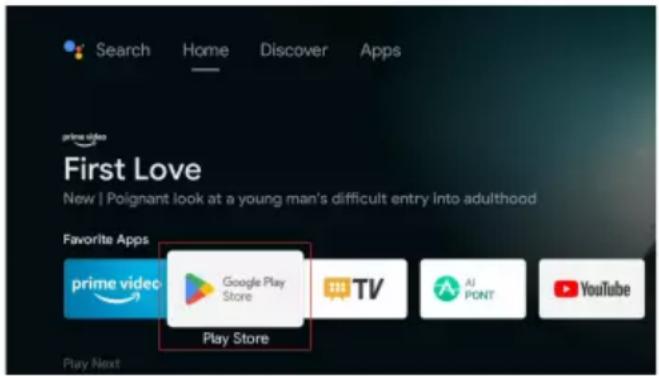
Les applications de Google Play Store sont fournies par des développeurs tiers. Certaines applications peuvent ne pas fonctionner correctement. Seules les applications préinstallées ont été testées par Philips.
Réglage de l'image
Réglage de la position de l'image
Cette section prend la méthode d'installation sur table avant comme exemple pour expliquer le réglage de l'image à l'intention des utilisateurs.
1 Branchez l'alimentation électrique et mettez le projecteur en marche.
2 Si l'image du projecteur n'est pas rectangulaire ou ne s'aligne pas sur l'écran, réglez la taille et la position de l'image en déplaçant le projecteur vers l'avant, l'arrière, la gauche et la droite ou en faisant tourner le pied de réglage de la hauteur.
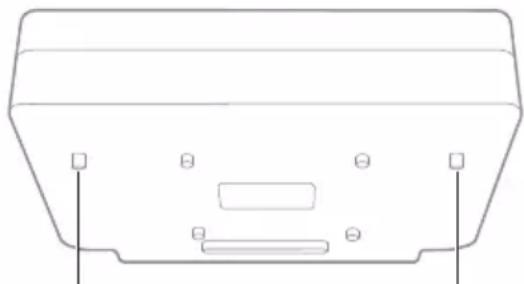
Pied de réglage de la hauteur
Pied de réglage
de la hauteur
Consultez les instructions suivantes pour effectuer les réglages et obtenir une image non déformée.
Image plus petite que l’écranÉloignez le projecteur de l’écran.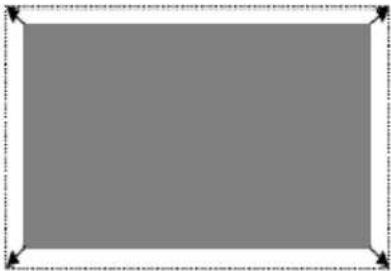 | Une partie de l’image se trouve en dessous de l’écranDéplacez le projecteur vers le haut ou l’écran vers le bas.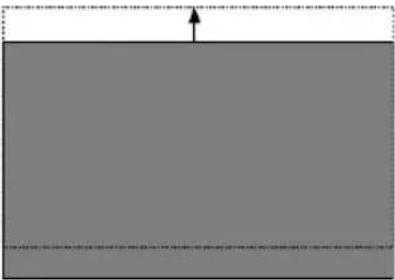 |
Image plus grande que l’écranRapprochez le projecteur de l’écran.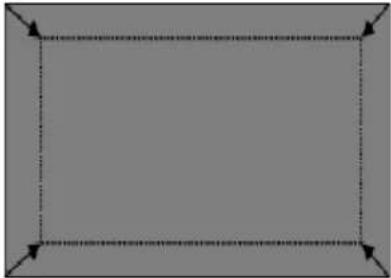 | Trapèze vers le basFaites tourner le pied de réglage de la hauteur dans le sens inverse des aiguilles d’une montre.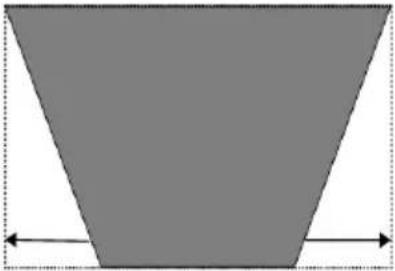 |
L’image dépasse à gauche de l’écranDéplacez le projecteur vers la droite.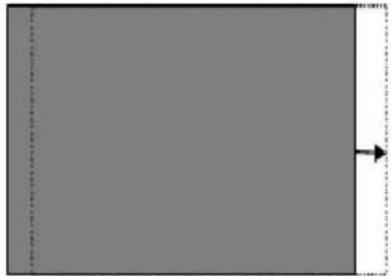 | Trapèze vers le hautFaites tourner le pied de réglage de la hauteur dans le sens des aiguilles d’une montre.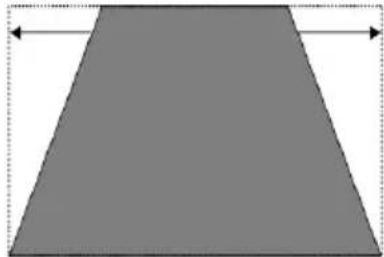 |
L’image dépasse à droite de l’écranDéplacez le projecteur vers la gauche.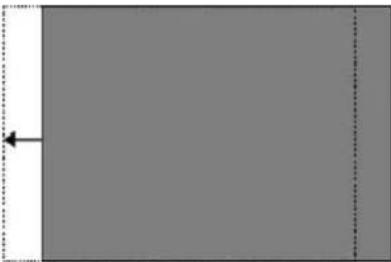 | Trapèze vers la gaucheDéplacez le projecteur dans le sens inverse des aiguilles d’une montre.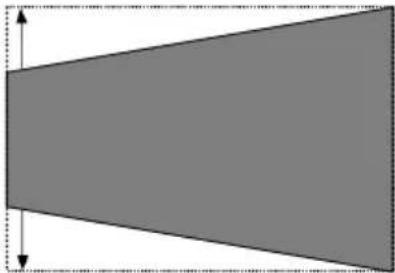 |
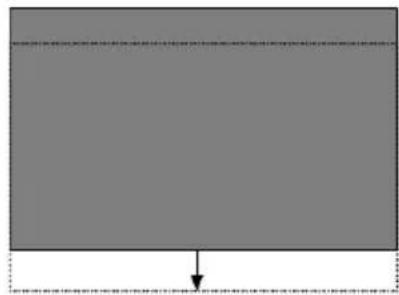
Une partie de l'image se trouve au-dessus de l'écran
Déplacez le projecteur vers le bas ou l'écran vers le haut.
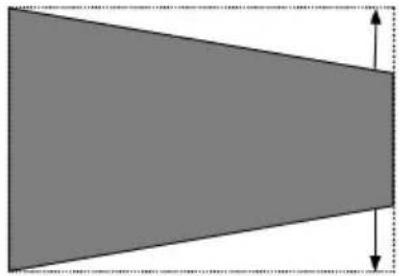
Trapèze vers la droite
Déplacez le projecteur dans le sens des aiguilles d'une montre.
Réglage mise au point
1 Appuyez sur la touche de la télécommande, ou appuyez sur la touche puis sélectionnez Param. projecteur - Réglage mise au point.
2 Réglez la mise au point en suivant les invites de l'écran jusqu'à ce que l'affichage soit net.
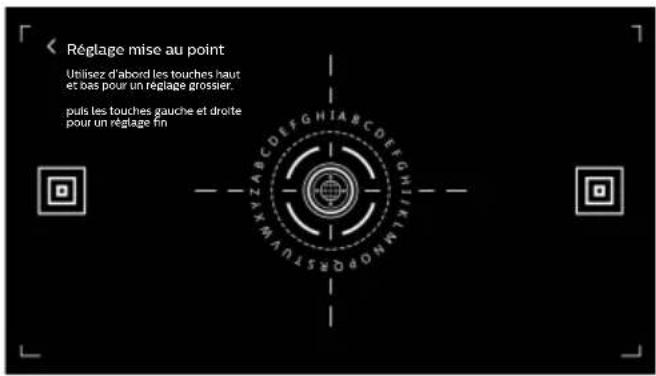
text_image
Réglage mise au point Utilisez d'abord les touches haut et bas pour un réglage grossier. puis les touches gauche et droite pour un réglage finÉtalonnage de l'image en 8 points
1 Appuyez sur la touche de la télécommande, puis sélectionnez Param. projecteur - Étalonnage image.
2 Une fois le menu de réglage de l'image affiché, suivez les invites de l'écran pour corriger l'image à l'aide des touches de navigation de la télécommande.
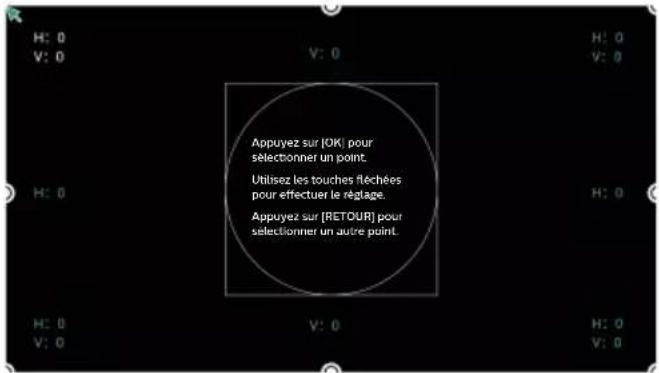
text_image
H: 0 V: 0 V: 0 H: 0 H: 0 Appuyez sur [OK] pour sélectionner un point. Utilisez les touches fléchées pour effectuer le réglage. Appuyez sur [RETOUR] pour sélectionner un autre point.AI PONT
AI PONT permet d'afficher et de gérer les applications installées. Ses fonctions comprennent l'ouverture des applications, le tri des applications, l'affichage des informations sur les applications et la désinstallation des applications.
1 Sélectionnez l'icône de l'application AI PONT depuis l'écran d'accueil pour accéder à AI PONT.
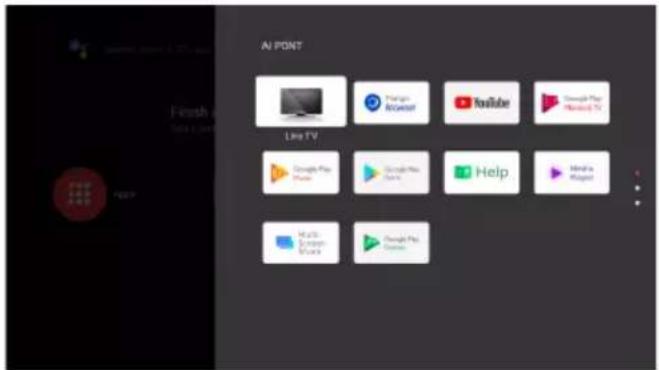
2 Sélectionnez une application et appuyez sur OK pour afficher les options. Les options disponibles dépendent des attributs de l'application.
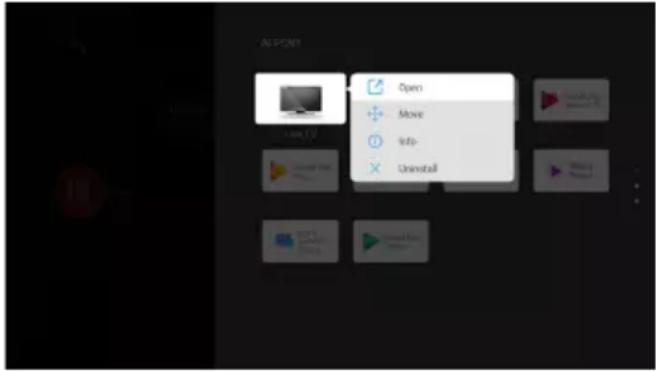
text_image
AI FONT Open Move Info Uninstall3 Pour désinstaller une application, sélectionnez Désinstaller. La page de désinstallation de l'application s'affiche. Seules les applications installées par l'utilisateur peuvent être désinstallées. Les applications préinstallées ne peuvent pas être désinstallées.
Gestionnaire TV
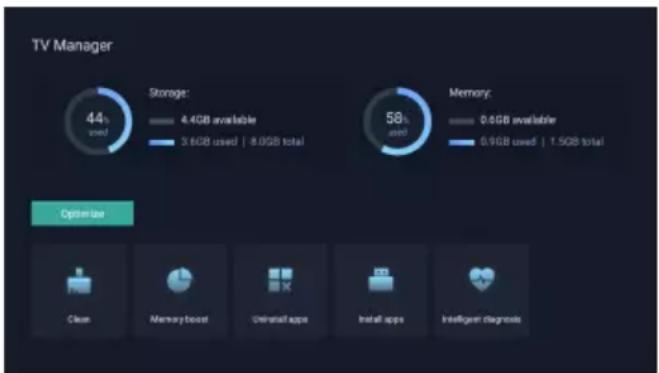
L'application Gestionnaire TV comprend les fonctions Détection de l'utilisation, Optimiser, Nettoyer, Booster la mémoire, Désinstaller des applications, Installer des applications et Diagnostic intelligent. Vous pouvez y accéder en sélectionnant l'icône de l'application Gestionnaire TV sur l'écran d'accueil ou dans la liste des applications.
Lecteur multimédia
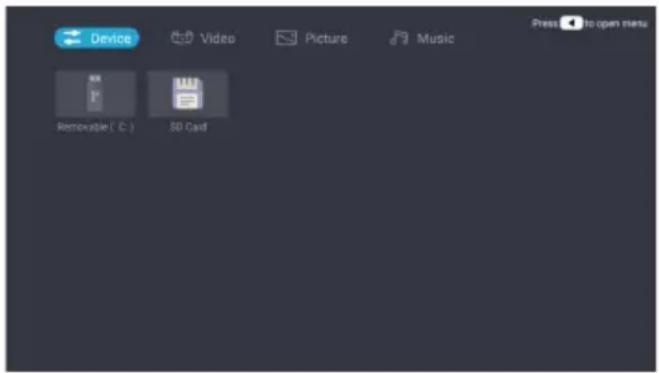
Le projecteur est doté d'un lecteur multimédia intégré. À l'aide de ce lecteur multimédia, vous pouvez lire des vidéos, de la musique ou des images enregistrées sur un périphérique de stockage USB.
1 Sélectionnez l'icône de l'application Lecteur multimédia dans la liste des applications sur la page d'accueil.
2 Le centre multimédia prend en charge le contrôle de la lecture des fichiers audio et vidéo, la présentation des images et l'installation des applications.
3 Le centre multimédia divise le contenu multimédia en quatre catégories : vidéo, image, musique et tous les types. Parcourez les contenus associés en sélectionnant les catégories correspondantes.
4 Le centre multimédia prend en charge la navigation et l'accès aux fichiers à partir de périphériques de stockage externes. Seuls les disques durs FAT32 ou les disques USB sont pris en charge, et la taille maximale des périphériques de stockage pris en charge est de 2 To.
Formats de fichiers pris en charge
Le lecteur multimédia prend en charge les formats de fichiers suivants.
- Formats vidéo : MP4, RMVB, AVI, RM, MKV
- Formats audio : MP3, WMA, OGG, AAC, FLAC, APE, WAV
- Formats d'image : BMP, PNG, JPEG
5 Branchement à des appareils de lecture
Connexion à des appareils via HDMI™
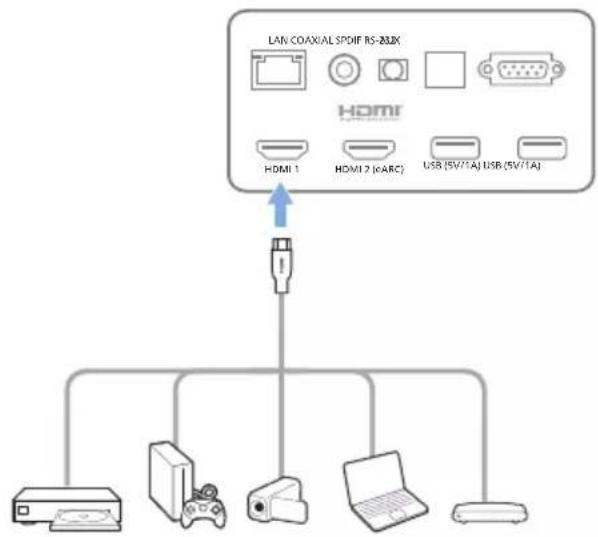
Branchez un appareil de lecture (p. ex. un lecteur Blu-ray, une console de jeu, un caméscope, un appareil photo numérique ou un ordinateur) au projecteur en utilisant un câble HDMI™. Ce branchement permet d'afficher les images sur l'écran de projection et de reproduire le son sur le projecteur.
1 Branchez un câble HDMI™ au connecteur (non fourni) HDMI projecteur et à la sortie HDMI™ de l'appareil de lecture.
flowchart
graph TD
    A["LAN COAXIAL SPDIF RS-288X"] --> B["Hardware"]
    A --> C["USB (5V/TA)"]
    A --> D["USB (5V/TA)"]
    A --> E["Home"]
    A --> F["Computer"]
    A --> G["Printer"]
    A --> H["Router"]
2 Le projecteur bascule automatiquement sur l'entrée HDMI 1 une fois la connexion établie.
Si l'écran de projection n'affiche pas d'images, sélectionnez manuellement l'entrée HDMI 1.
Appuyez sur la touche 📆 le la télécommande pour accéder à Paramètres, puis sélectionnez Préf. appareil - Entrées - HDMI 1.
Connexion à des appareils via HDMI™ ARC
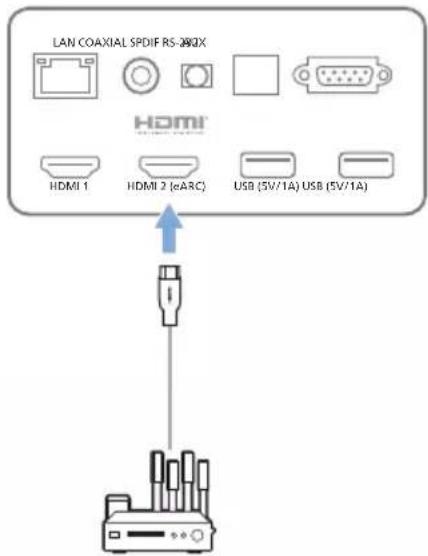
Si vos haut-parleurs externes ou votre récepteur AV sont compatibles avec HDMI™ ARC, vous pouvez les connecter au port HDMI 2 (eARC) du projecteur à l'aide d'un câble HDMI™ en option.
Assurez-vous que l'option Préf. appareil - Son - eARC est activée et que HDMI 2 est sélectionné comme source d'entrée.
1 Connectez le câble HDMI™ au port HDMI™ compatible ARC de vos haut-parleurs externes ou de votre récepteur AV.
2 Connectez l'autre extrémité au port HDMI 2 (eARC) situé à l'arrière du projecteur.
text_image
LAN COAXIAL SPDIF RS-200X HDMI HDMI 1 HDMI 2 (eARC) USB (5V/1A) USB (5V/1A)Branchement à des appareils via S/PDIF
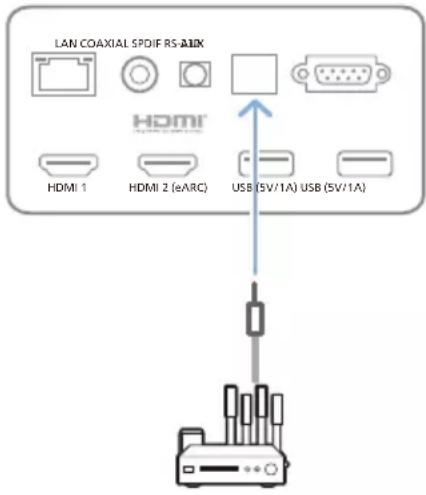
Branchez un appareil numérique (par ex. une chaîne de cinéma maison ou une barre de son) au projecteur via une connexion S/PDIF. Ce branchement permet de reproduire le son sur l'appareil numérique connecté.
1 Branchez un câble optique S/PDIF au connecteur S/PDIF du projecteur et à l'entrée S/PDIF de l'appareil numérique.
- L'entrée S/PDIF de l'appareil numérique peut porter un nom différent, tel que « OPTICAL » ou « OPTICAL IN ».
text_image
LAN COAXIAL SPDIF RS-10X HDMI HDMI 1 HDMI 2 (eARC) USB (5V/1A) USB (5V/1A)6 Autres fonctions
Branchement à des haut-parleurs externes ou à des écouteurs
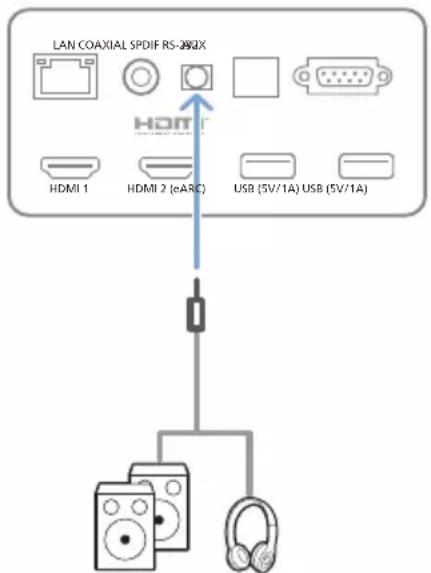
Branchez des haut-parleurs externes ou des écouteurs au projecteur. Ce branchement permet de reproduire le son sur le projecteur par le biais des haut-parleurs externes ou des écouteurs.
DANGER!

Risque de lésions auditives !
Avant de brancher les écouteurs, baissez le volume du projecteur.
N'utilisez pas le projecteur pendant une période prolongée à un volume élevé, notamment lorsque vous utilisez des écouteurs. Vous risquez des lésions auditives.
1 Branchez un câble audio de 3,5 mm au port AUX du projecteur et à la sortie audio analogique (prise 3,5 mm, ou prises rouge et blanche) des haut-parleurs externes. Autrement, branchez les écouteurs au port AUX du projecteur.
- Les haut-parleurs du projecteur se désactivent automatiquement lors du branchement des écouteurs ou des haut-parleurs externes.
text_image
LAN COAXIAL SPDIF RS-200X HDMI 1 HDMI 2 (eARC) USB (5V/1A) USB (5V/1A)2 Quand vous branchez des écouteurs, utilisez le contrôle de volume de la télécommande pour régler le volume à un niveau confortable.
Connexion à une enceinte Bluetooth
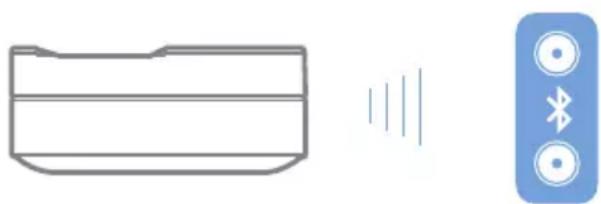
Il est possible de reproduire sans fil via Bluetooth la musique du projecteur sur une enceinte Bluetooth.
Avis

Le projecteur ne peut pas être connecté à un smartphone ou à une tablette pour reproduire de la musique via Bluetooth.
1 Sur votre enceinte Bluetooth, activez le Bluetooth (consultez le mode d'emploi de votre appareil pour les détails).
2 Accédez au menu Paramètres - Télécom. & acces. - Aj. accessoire d'Android TV pour coupler le projecteur avec l'enceinte Bluetooth.
3 Si votre enceinte Bluetooth est connectée au projecteur, le nom de cette dernière s'affiche dans la liste des appareils Bluetooth du projecteur. Sélectionnez votre enceinte Bluetooth dans la liste des appareils pour établir la connexion.
- Une fois la connexion correctement établie, il sera possible de reproduire sans fil via Bluetooth la musique du projecteur sur votre enceinte Bluetooth.
Utilisation d'EasyLink
Ce projecteur prend en charge Philips EasyLink qui utilise le protocole HDMI™ CEC (Consumer Electronics Control). Vous pouvez utiliser une seule télécommande pour allumer ou éteindre les appareils compatibles EasyLink connectés par HDMI™. Le fabricant ne garantit pas une interopérabilité à 100 % avec tous les appareils HDMI™ CEC.
Pour activer la fonction EasyLink sur ce projecteur :
1 Assurez-vous que le projecteur est connecté à un appareil HDMI™ qui prend en charge la fonction HDMI™ CEC.
2 Sélectionnez et appuyez sur OK.
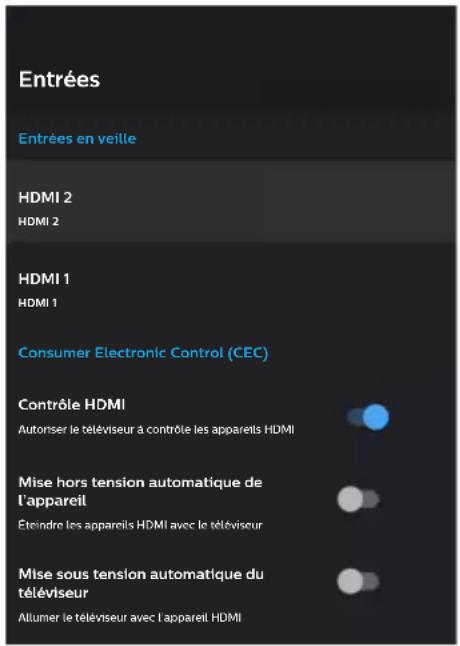
3 Accédez à Préf. appareil - Entrées - Consumer Electronic Control (CEC) pour définir les options suivantes :
- Contrôle HDMI : Appuyez sur pour activer ou désactiver la fonction HDMI™ CEC.
- Mise hors tension automatique de l'appareil : Si cette option est activée, l'appareil HDMI™ connecté s'éteint automatiquement lorsque le projecteur est éteint.
- Mise sous tension automatique du téléviseur : Si cette option est activée, le projecteur s'allume automatiquement lorsqu'un appareil HDMI™ CEC est mis sous tension.
Diffusion avec Chromecast
Ce projecteur prend en charge Chromecast, qui vous permet de diffuser du contenu sur votre écran de projection (par exemple des vidéos, des photos et de la musique) à partir d'une application compatible Chromecast sur votre dispositif mobile (smartphone, tablette ou ordinateur portable, sous Android ou iOS).
Ce dont vous avez besoin
- Assurez-vous que le projecteur et votre appareil mobile sont connectés au même réseau Wi-Fi.
- L'application à caster doit être compatible avec Chromecast et doit être la dernière version disponible. Rendez-vous sur le Google Play Store ou l'App Store d'Apple pour mettre à jour vos applications.
1 Lancez l'application compatible Chromecast sur votre appareil mobile.
2 Depuis l'écran de l'application, appuyez sur l'icône de diffusion
3 Touchez le nom du projecteur dans la fenêtre contextuelle qui apparaît sur votre dispositif mobile.
Une fois la connexion établie, le contenu de l'application est diffusé sur l'écran de projection.
Avis

Pour des performances de diffusion optimales, utilisez un réseau Wi-Fi 5 GHz.
Google, Google Play, YouTube, Android TV et d'autres marques sont des marques déposées de Google LLC. Google Assistant n'est pas disponible dans certaines langues et certains pays.
7 Modification des réglages
Ce chapitre vous permettra de modifier les paramètres du projecteur.
1 Pour accéder au menu Paramètres, utilisez les touches de navigation pour sélectionner l'icône dans le coin supérieur droit de l'écran, puis appuyez sur OK.
2 À l'aide des Touches de navigation et OK, sélectionnez et modifiez les réglages.
Paramètres de langue
Accédez à Préf. appareil - Langue pour sélectionner la langue d'affichage des menus à l'écran.
Réglages de la date et de l'heure
Accédez à Préf. appareil - Date & heure pour accéder aux options suivantes.
- Mettez automatiquement la date et l'heure à jour ou réglez manuellement la date, l'heure et le fuseau horaire.
- Choisissez le format 24 heures.
Réglages de l'image
1 Sélectionnez pour accéder au menu Paramètres.
2 Sélectionnez Préf. appareil - Image, puis appuyez sur OK.
3 Sélectionnez une option d'image, puis utilisez les touches de navigation pour modifier les réglages suivants :
- Mode image
• Luminosité/Contraste/Saturation/Teinte/Netteté - Gamma
• Température de couleur - Vidéo avancée
- Contrôle des couleurs : activez le contrôle des couleurs pour régler la teinte, la saturation, la luminosité, le décalage et le gain.
• Correction de la balance des blancs à 11 points
- Réinitialiser les paramètres par défaut : réinitialise les paramètres de l'image aux valeurs d'usine par défaut.
FlowMotion
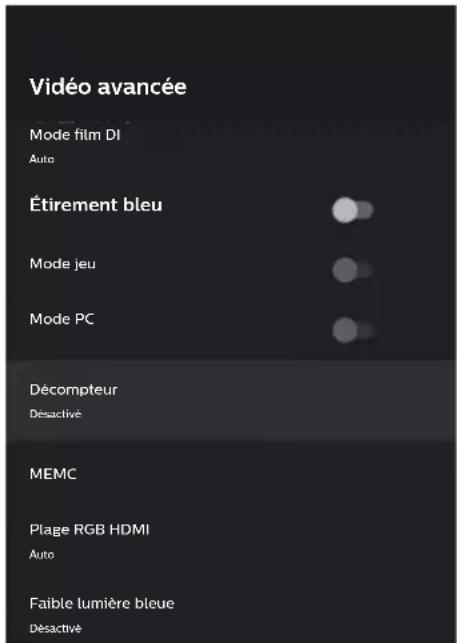
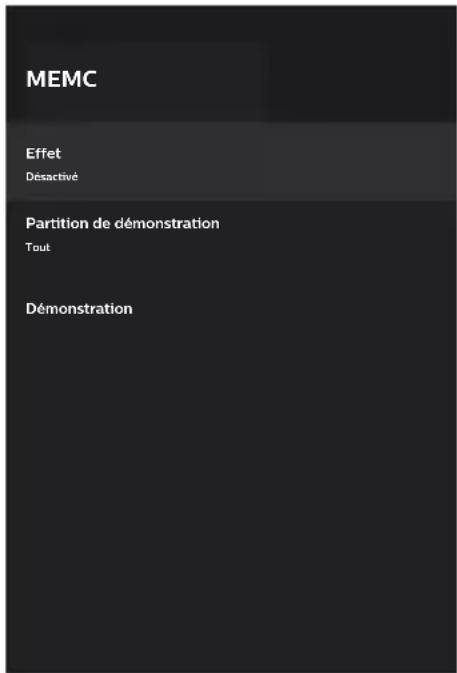
La technologie FlowMotion 4 (MEMC) permet de fluidifier la lecture des vidéos à mouvement rapide (jeux, sports, etc.).
- Accédez à Préf. appareil - Image - Vidéo avancée - MEMC.
text_image
Vidéo avancée Mode film DI Auto Étirement bleu Mode jeu Mode PC Décompteur Désactivé MEMC Plage RGB HDMI Auto Faible lumière bleue Désactivé- Vous pouvez régler l'option Effet sur « faible », « moyen » ou « élevé » selon vos préférences. Pour regarder des films, vous pouvez la régler sur « Désactivé » afin de conserver le rendu original.
text_image
MEMC Effet Déactivé Partition de démonstration Tout DémonstrationParamètres du son
1 Sélectionnez pour accéder au menu Paramètres.
2 Sélectionnez Préf. appareil - Son, puis appuyez sur OK.
3 Vous pouvez utiliser les réglages Son pour effectuer les modifications suivantes :
- Pour activer ou désactiver les sons du système.
- Sélectionnez un mode sonore prédéfini ou choisissez Utilisateur pour personnaliser le son en fonction de votre vidéo ou de votre musique.
- Activer/désactiver l'effet de son surround.
- Allumer ou éteindre les haut-parleurs.
- Activer/désactiver la fonction eARC.
- Activer/désactiver la sortie numérique.
- Activer ou désactiver la fonction DRC DTS.
- Réinitialiser les paramètres par défaut : Réinitialiser les paramètres du son aux valeurs d'usine par défaut.
- Et plus encore.
Choix de l'entrée
Pour sélectionner l'entrée actuelle, utilisez l'une des méthodes suivantes :
- Sélectionnez dans le coin supérieur droit de l'écran d'accueil, puis sélectionnez HDMI 1 ou HDMI 2 comme entrée.
- Appuyez sur la touche de la télécommande pour accéder à Paramètres, puis allez dans Préf. appareil - Entrées pour sélectionner l'entrée HDMI 1 ou HDMI 2.
text_image
Entrées Entrées en veille HDMI 2 HDMI 2 HDMI 1 HDMI 1 Consumer Electronic Control (CEC) Contrôle HDMI Autoriser le téléviseur à contrôle les appareils HDMI Mise hors tension automatique de l'appareil Étreindre les appareils HDMI avec le téléviseur Mise sous tension automatique du téléviseur Allumer le téléviseur avec l'appareil HDMIParamètres Wi-Fi
1 Sélectionnez pour accéder au menu Paramètres.
2 Accédez à Réseau & Internet - Wi-Fi, puis appuyez sur OK.
3 Vous pouvez utiliser les réglages Wi-Fi pour effectuer les modifications suivantes :
- Sélectionnez Wi-Fi, puis appuyez sur OK pour activer ou désactiver le Wi-Fi.
- Connexion du projecteur à Internet. Sélectionnez un réseau Wi-Fi disponible dans la liste, puis utilisez le clavier virtuel contextuel pour saisir votre mot de passe Wi-Fi.
- Ajout d'un nouveau réseau Wi-Fi.
- Configuration des paramètres IP et proxy de la connexion Ethernet.
Réglages Bluetooth
Accédez à Télécom. & acces. - Aj. accessoire pour coupler le projecteur à la télécommande ou à un clavier/souris/manette de jeu/enceinte Bluetooth.
Préf. appareil
Accédez à Paramètres - Préf. appareil pour accéder aux réglages suivants.
- À propos : pour afficher les informations sur le modèle du projecteur, vérifier la version du logiciel et la version du système d'exploitation Android TV, vérifier et exécuter la mise à jour du système, réinitialiser les paramètres d'usine, etc.
- Minuterie : pour définir une minuterie au terme de laquelle le projecteur s'allumera ou s'éteindra automatiquement.
- Clavier et remplissage automatique : pour accéder aux paramètres du clavier logiciel affiché à l'écran.
- Entrées : pour utiliser un nom personnalisé pour les entrées HDMI 1&2 et contrôler la fonction HDMI™ CEC.
-
Alimentation
-
Minuteur de veille automatique : pour régler la minuterie de veille automatique.
- Minuterie de mise hors tension : pour régler la minuterie de mise hors tension automatique.
- Mise hors tension automatique en l'absence de signal : pour choisir si le projecteur s'éteint automatiquement lorsqu'aucun signal d'entrée n'est détecté.
-
Veille auto : pour choisir si le projecteur éteint automatiquement l'écran lorsqu'il est inactif.
-
Stockage : pour vérifier l'espace total et utilisé sur le dispositif de stockage interne.
- Écran d'accueil : pour personnaliser et organiser l'écran d'accueil.
- Google Assistant : pour activer ou désactiver l'Google Assistant, sélectionner le compte Google actif et personnaliser le comportement de l'Assistant Google.
- Chromecast intégré : pour afficher des informations sur Chromecast.
- Accessibilité : pour configurer diverses options d'accessibilité, notamment le sous-titrage et la synthèse vocale.
Param. projecteur
1 Sélectionnez pour accéder au menu Paramètres.
2 Sélectionnez Param. projecteur, puis appuyez sur OK.
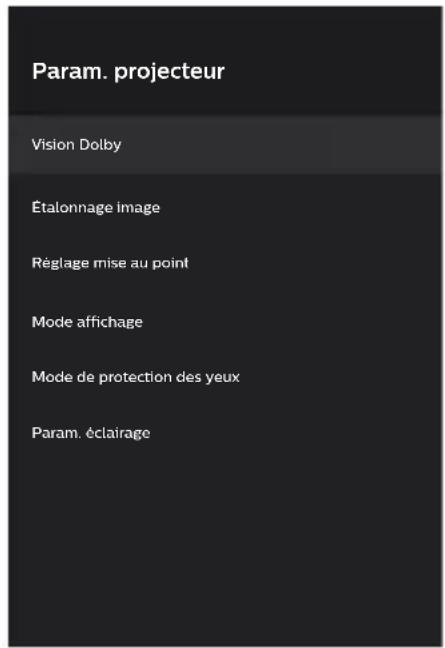
3 Vous pouvez utiliser le menu Param.
projecteur pour effectuer les modifications suivantes :
- Vision Dolby : pour modifier la taille de l'écran et le gain.
- Étalonnage image : étalonnage de l'image en 8 points.
- Réglage mise au point : pour accéder à l'écran de Réglage mise au point.
- Mode affichage : pour choisir le mode d'installation de votre projecteur : Bureau avant, Suspension avant, Bureau arrière ou Suspension arrière.
- Mode de protection des yeux : pour Activé ou Désactivé le mode de protection des yeux. S'il est Activé, l'image sera assombrie si le système détecte un mouvement.
- Param. éclairage : choisissez le mode d'éclairage Standard, Haute luminosité ou Économie d'énergie.
text_image
Param. projecteur Vision Dolby Étalonnage image Réglage mise au point Mode affichage Mode de protection des yeux Param. éclairageParamètres rapides
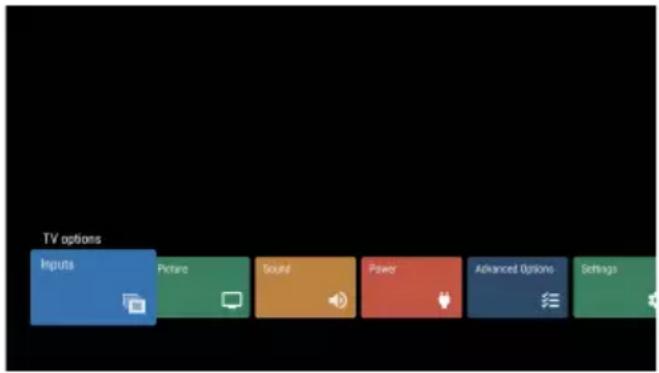
Les paramètres rapides apparaissent lorsque vous utilisez l'entrée HDMI™. Si vous branchez un appareil externe, sélectionnez cet appareil dans l'entrée HDMI™ et appuyez sur la touche de la télécommande ; un nouveau menu horizontal apparaîtra en bas de l'écran.
À partir des paramètres rapides, vous pouvez accéder aux entrées, aux paramètres d'image, de son et d'alimentation, ainsi qu'aux options avancées et à d'autres paramètres.
text_image
TV options Inputs Picture Sound Power Advanced Options SettingsRéinitialisation
Si le projecteur ne fonctionne pas normalement, réinitialisez le projecteur aux paramètres par défaut. Tous les réglages actuels seront supprimés.
1 Sélectionnez pour accéder au menu Paramètres.
2 Sélectionnez Préf. appareil - À propos - Réinitialisation, puis appuyez sur OK.
3 Suivez les instructions qui s'affichent à l'écran pour effectuer ou annuler la réinitialisation.
Avis

Après la réinitialisation aux paramètres par défaut, toutes les applications que vous avez installées et toutes les données du système et des applications seront complètement éliminées.
8 Entretien
Nettoyage
DANGER!

Instructions de nettoyage !
Utilisez un chiffon doux et non pelucheux. N'utilisez en aucun cas des produits de nettoyage liquides ou facilement inflammables (vaporisateurs, produits abrasifs, vernis brillants, alcool). Veillez à ce qu'aucune humidité ne pénètre à l'intérieur du projecteur. N'utilisez en aucun cas des nettoyants liquides en spray pour nettoyer le projecteur.
Essuyez doucement les surfaces. Faites attention à ne pas rayer les surfaces.
Nettoyage de l'objectif
Utilisez une brosse souple ou un papier de nettoyage pour nettoyer l'objectif du projecteur.
DANGER!

N'utilisez pas d'agents de nettoyage liquides !
N'utilisez pas d'agents de nettoyage liquides pour nettoyer l'objectif afin d'éviter d'endommager le revêtement sur l'objectif.
Mise à jour du micrologiciel
La version la plus récente du logiciel du projecteur est disponible sur www.philips.com/support afin que vous obteniez les meilleures fonctionnalités et la meilleure assistance pour le projecteur.
Avant de mettre à jour le logiciel du projecteur, contrôlez la version actuelle du logiciel.
- Sélectionnez, puis accédez à Préf. appareil - À propos - Version logiciel.
ATTENTION!

Ne retirez pas le lecteur flash USB pendant la mise à jour.
Mise à jour du logiciel via Internet
1 Connexion du projecteur à Internet.
2 Sélectionnez, puis appuyez sur OK.
3 Accédez à Préf. appareil - À propos - Màj système, puis appuyez sur OK.
4 Sélectionnez Chercher une m'aj, puis appuyez sur OK.
- Si une mise à jour est disponible, vous serez invité à exécuter ou à annuler la mise à jour.
5 Suivez les instructions qui s'affichent à l'écran pour effectuer ou annuler la mise à jour.
Mise à jour du logiciel via USB
ATTENTION!

N'éteignez pas le projecteur ni ne retirez le lecteur flash USB pendant la mise à jour.
1 Vérifiez la disponibilité d'une version plus récente du logiciel sur www.philips.fr/c-m/service-client. Recherchez votre produit (numéro de modèle : SCN550) et recherchez « Logiciel et pilotes ».
2 Téléchargez le programme de mise à jour et décompressez-le, le cas échéant. Copiez ce fichier dans le dossier racine du lecteur USB sans le décompresser ultérieurement.
3 Insérez le lecteur flash USB (au format FAT32) dans le projecteur.
4 Mettez le projecteur hors tension, puis débranchez le câble d'alimentation du projecteur (important).
5 Rebranchez le câble d'alimentation, puis mettez le projecteur sous tension.
6 Suivez les instructions qui s'affichent à l'écran pour effectuer ou annuler la mise à jour.
Dépannage
Mise sous tension
S'il se produit un problème ne pouvant être corrigé à l'aide des instructions de ce manuel utilisateur, suivez les étapes indiquées ici.
1 Éteignez le projecteur.
2 Attendez au moins dix secondes.
3 Rallumez le projecteur en appuyant longuement sur pendant 1 seconde.
4 Si le problème persiste, veuillez contacter notre centre de maintenance technique ou votre revendeur.
| Problèmes Solutions | |
| Le projecteur ne s'allume pas. • Débranchez et rebranchez le câble d'alimentation, puis réessayez de rallumer le projecteur. | |
| Le projecteur s'éteint automatiquement. • Si le projecteur fonctionne pendant une période prolongée, la surface chauffe. Assurez une ventilation adéquate du projecteur, en laissant au moins 30 cm d'espace autour du projecteur. • Vérifiez que le câble d'alimentation est bien branché. | |
| Le projecteur ne s'éteint pas. | • Appuyez longuement sur pendant plus de 30 secondes. |
| Le projecteur n'arrive pas à lire le lecteur USB. | • Le projecteur ne prend pas en charge le système de fichiers exFAT. • Formatez le lecteur USB au format FAT, puis réessayez. |
| Pas d'image en provenance du dispositif HDMI ^TM externe. | • Vérifiez si vous avez sélectionné l'entrée HDMI ^TM . • Débranchez le câble HDMI ^TM ou éteignez le dispositif HDMI ^TM . • Attendez 3 secondes. • Rebranchez le câble HDMI ^TM ou rallumez l'appareil HDMI ^TM . |
| Le son de l'appareil externe connecté n'est pas reproduit. | • Vérifiez les câbles vers l'appareil externe. • Vérifiez que le son est activé sur l'appareil externe. • Il est possible que seuls les câbles d'origine fournis par le fabricant de l'appareil permettent de le faire fonctionner. |
| Pas de son en provenance du dispositif de sortie HDMI ^TM externe. | • Sur l'appareil de la sortie HDMI ^TM , réglez les paramètres audio sur « Stéréo » (PCM). |
| Le son de votre ordinateur connecté via un câble HDMI ^TM n'est pas reproduit. | • Vérifiez que le son est activé sur l'ordinateur et que la sortie vers le projecteur est activée. |
| Le projecteur ne réagit pas aux commandes de la télécommande. | • Vérifiez les piles de la télécommande. |
| La température de la surface du projecteur est chaude. | • Pour ce projecteur, il est normal de générer une chaleur modérée pendant le fonctionnement. |
| Que faire si le projecteur ne fonctionne pas lorsqu'il est connecté à un ordinateur portable ? | • Vérifiez que le câble HDMI ^TM est correctement branché. • Assurez-vous que l'ordinateur portable a été commuté sur l'écran du projecteur. |
| Des points noirs ou blancs (pixels morts) apparaissent à l’écran. | Les écrans DMD de Texas Instruments peuvent contenir un petit nombre de pixels qui ne fonctionnent pas normalement (« pixels morts »). Votre écran a été inspecté et est conforme aux spécifications du fabricant, ce qui signifie que tout pixel défectueux n’affecte pas le bon fonctionnement ou l’utilisation de votre écran. Sans préjudice de ce qui précède, les pixels morts ne dépassant pas 7 points sont conformes aux spécifications du fabricant et ne sont pas considérés comme un défaut au titre de la présente garantie.Concernant la poussière, il est généralement très rare d’avoir de la poussière à l’intérieur des composants optiques, et celle-ci doit se trouver sur la lentille. Pour nettoyer la lentille, utilisez un chiffon de nettoyage pour lentille et essuyez délicatement la surface de la lentille. |
9 Annexe
Caractéristiques techniques
Technologie/Optique
Technologie d'affichage .....Puce DLP Cinema
Source lumineuse ....Laser
La source lumineuse a une...... durée de vie de plus de 25 000 heures
Résolution ..True 4K UHD (3 840 x 2 160 pixels)
Processeur ....Quadcore MTK 9629
Mémoire interne (RAM/ROM) .....2 Go / 32 Go
Luminosité .... 2 200 lumens
Rapport de contraste......1483:1 (FOFO)
Rapport d'aspect 16:9 et 4:3
Rapport de projection 0,21:1
Taille de l'écran (diagonale)......Jusqu'à 150"
Taille d'écran recommandée....120"
Distance de l'écran ....28,1 cm/ 11 pouces (image de 120") ....42 cm/16,5 pouces (image de 150")
Modes de projection......devant, derrière, au plafond devant, au plafond derrière
Capteur des lunettes de protection....oui
Décalage....140 %
Image
REC.709 ....oui
Vision Dolby ....oui
HDR10 et HLG.....oui
Réglage mise au point......données électriques
Trapèze vertical.....manuel + numérique
Correction de la distorsion trapézoïdale .....oui (8 points)
Zoom numérique....oui
FlowMotion 4 (MEMC).....oui
Mode jeu ....oui
Prêt pour la 3D ....oui
Son
Haut-parleur interne ....2 x 10 W (4 canaux)
Dolby Atmos/Décodage Dolby ......oui
Décodage DTS.....oui
DSP....oui
Connexion à des enceintes Bluetooth externes oui
Faible bruit du ventilateur
(25 dBA en mode Éco)....oui
Système d'exploitation
Android TV™ 11 avec catalogue complet d'applications
Google Chromecast.....oui
Google Assistant.....oui
Connexion
Wi-Fi MIMO......802.11a/b/g/n/ac 2,4 + 5 GHz
Bluetooth....5.1
HDMI™....x2, HDMI™ 2.1 (eARC, CEC)
Source d'alimentation
Alimentation électrique .....100 à 250 V CA,
50/60 Hz
2,8 A/1,2 A
Consommation électrique....220 W max.
Mode éco : 145 W
Mode veille : 0,39 W
Détails du produit
19,09 x 5,94 x 12,8 pouces
Poids 9,7 kg / 21,38 livres
Température de fonctionnement ..... 5 à 35 °C
Température de stockage....-20 °C à 50 °C
Humidité de fonctionnement et de stockage .....
.20 % à 80 % HR
(sans condensation)
Contenu de l'emballage
• Projecteur (SCN550/INT)
- Télécommande alimentée par 2 piles AAA
• 4 vis de levage
- Guide de démarrage rapide et Carte de garantie
• Câble d'alimentation (US, UK, EU, AUS)
Déclarations CE
- L'appareil doit être connecté uniquement à l'interface USB de version 2.0 ou supérieure.
- L'adaptateur doit être installé près de l'équipement et doit être facilement accessible.
- La température de fonctionnement de l'ASE (appareil sous essai) ne doit pas être supérieure à 35 °C et inférieure à 5 °C.
- La fiche est considérée comme dispositif de déconnexion de l'adaptateur.

La déclaration de conformité peut être consultée sur le site www.philips.com.
Déclarations FCC
15.19 Exigences en matière d'étiquetage.
Cet appareil est conforme à la partie 15 des règles de la FCC. Son fonctionnement est soumis aux deux conditions suivantes : (1) Cet appareil ne doit pas causer d'interférences nuisibles, et (2) cet appareil doit accepter toute autre interférence reçue, y compris les interférences pouvant entraîner un fonctionnement non désiré.
15.21 Informations à l'utilisateur.
Les changements ou les modifications apportés non expressément approuvés par la partie responsable de la conformité pourraient annuler le droit de l'utilisateur à faire fonctionner l'équipement.
15.105 Informations à l'utilisateur.
Cet appareil a été testé et reconnu conforme aux limites prescrites pour un appareil numérique de classe B, conformément à la partie 15 de la réglementation FCC. Ces limites visent à garantir une protection raisonnable contre les interférences nuisibles dans une installation résidentielle. Cet appareil génère, utilise et émet de l'énergie radioélectrique, et s'il n'est pas installé ou utilisé conformément aux instructions, il est susceptible de causer des interférences nuisibles aux communications radio. Toutefois, il n'y a pas de garantie que des interférences ne puissent se produire dans une installation particulière. Si cet équipement provoque des interférences nuisibles à la réception de télévision ou de radio, ce qui peut être déterminé en mettant l'équipement successivement hors tension puis sous tension, l'utilisateur est invité à essayer de corriger les interférences en adoptant une des mesures suivantes :
- Réorienter ou déplacer l'antenne de réception.
- Augmenter la distance de séparation entre l'équipement et le récepteur.
- Brancher l'équipement dans une prise sur un circuit différent de celui sur lequel est branché le récepteur.
- Consulter le revendeur ou un technicien radio/télévision expérimenté qui vous apportera l'aide nécessaire.
ID FCC : 2ASRT-SCN550
Conformité réglementaire pour le Canada
Cet appareil est conforme à la norme CAN ICES-3 (B)/NmB-3(B) d'Industrie Canada
Déclaration RSS-Gen et RSS-247 : Cet appareil est conformé aux normes RSS d'Industrie Canada.
Son fonctionnement est soumis aux deux conditions suivantes :
1 cet appareil ne doit pas causer des interférences nuisibles, et
2 Cet appareil doit accepter toute interférence, y compris des interférences qui peuvent provoquer un fonctionnement non désiré de l'appareil.
Autres avis
La préservation de l'environnement dans le cadre d'un concept de développement durable est une préoccupation essentielle de Screeneo Innovation SA. C'est pourquoi Screeneo Innovation SA met tout en œuvre pour développer des systèmes écologiques et a décidé d'accorder une grande valeur à la performance écologique dans toutes les phases du produit, de la fabrication à la mise en service, et de l'utilisation à l'élimination.

Emballage : la présence du logo (point vert) signifie qu'une organisation nationale reconnue paie une cotisation pour améliorer le mode d'emballage et les infrastructures de recyclage. Veuillez respecter les procédures de tri de déchets en vigueur dans votre pays pour l'élimination de cet emballage.
Batteries : Si votre produit contient des batteries, ces dernières doivent être éliminées au dépôt prévu à cet effet.

Produit : Le symbole poubelle barrée sur le produit signifie que ce produit est un appareil électrique ou électronique. La législation européenne prescrit donc une élimination séparée :
- Sur les lieux de vente, si vous achetez un appareil similaire.
- Aux dépôts locaux (déchetterie, service déchets spécial, etc.).
Ainsi, vous pouvez également contribuer à la réutilisation et au recyclage de vieux appareils électroniques et électriques et avoir un impact sur l'environnement et la santé des personnes. Les emballages utilisés en papier et carton peuvent être éliminés comme du papier usagé. Les emballages en plastique peuvent être recyclés ou déposés dans les déchets non recyclables, selon les spécifications de votre pays.
Marques déposées : les références citées dans le présent manuel sont des marques déposées des entreprises respectives. L'absence des symboles ^® et ^™ ne signifie pas que les termes utilisés sont des marques libres. Les autres noms de produits utilisés dans le présent document servent uniquement à des fins de désignation et peuvent être des marques des propriétaires respectifs. Screeneo Innovation SA rejette tous droits sur ces marques.
Ni Screeneo Innovation SA ni les sociétés affiliées ne sont responsables vis-à-vis de l'acheteur de ce produit ou de tiers en rapport aux demandes de dommages et intérêts, pertes, frais ou dépenses qui incombent à l'acheteur ou à des tiers à la suite d'un accident, d'un usage erroné ou abusif de ce produit ou à des modifications et réparations du produit non autorisées ou au non-respect des instructions de service et de maintenance
de Screeneo Innovation SA.
Screeneo Innovation SA n'assume aucune responsabilité pour les demandes de dommages et intérêts ou les problèmes à la suite de l'utilisation d'options ou de consommables qui ne sont pas des produits originaux de Screeneo Innovation SA ou PHILIPS ou des produits agréés par Screeneo Innovation SA ou PHILIPS.
Screeneo Innovation SA n'assume aucune responsabilité pour les demandes de dommages et intérêts à la suite d'interférences électromagnétiques dues à l'emploi de câbles de connexion qui ne sont pas des produits de Screeneo Innovation SA ou PHILIPS.
Tous droits réservés. Aucune partie de la présente publication n'est autorisée à être reproduite, enregistrée dans un système d'archive ou sous quelque forme que ce soit ou bien transmise par n'importe quel moyen électronique, mécanique, par photocopie, enregistrement ou autre sans l'accord écrit préalable de Screeneo Innovation SA. Les informations contenues dans le présent document sont destinées exclusivement à l'utilisation du produit décrit. Screeneo Innovation SA n'assume aucune responsabilité si ces informations sont appliquées à d'autres appareils.
Ce manuel utilisateur est un document n'ayant pas un caractère contractuel.
Sous réserve d'erreurs, de fautes d'impression et de modifications.
HDMI™
HIGH-DEFINITION MULTIMEDIA INTERFACE
Les termes HDMI, HDMI High-Definition Multimedia Interface, l'habillage de marque HDMI et les logos HDMI sont des marques ou des marques déposées de HDMI Licensing Administrator, Inc.
Dolby
VISION·ATMOS
androidtv

Google Assistant

dts-HD®