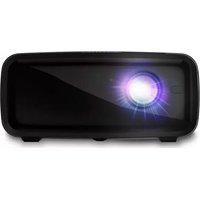
NeoPix 122 NPX122 - Projecteur PHILIPS - Notice d'utilisation et mode d'emploi gratuit
Retrouvez gratuitement la notice de l'appareil NeoPix 122 NPX122 PHILIPS au format PDF.


| Type de produit | Projecteur |
| Marque | Philips |
| Modèle | NeoPix 122 NPX122 |
| Résolution native | 1 280 × 720 pixels |
| Résolution supportée | 1 920 × 1 080 pixels |
| Source lumineuse | LED, durée de vie > 30 000 heures |
| Luminosité | 100 lumens |
| Contraste | 3 000:1 |
| Taille d'écran (diagonale) | Jusqu'à 65 pouces (165 cm) |
| Distance de projection | 88 cm à 212 cm |
| Correction trapèze | Manuelle |
| Mise au point | Manuelle |
| Zoom numérique | Oui |
| Haut-parleurs intégrés | 2 × 5 W (stéréo 2.1) |
| Connectivité | HDMI™ (x1), USB-A (x1, 5V/2A), sortie audio 3,5 mm, Wi-Fi 802.11 a/b/g/n/ac (2,4 et 5 GHz) |
| Formats vidéo supportés | MP4, RMVB, AVI, RM, MKV |
| Formats audio supportés | MP3, WMA, OGG, AAC, FLAC, APE, WAV |
| Formats image supportés | BMP, PNG, JPEG |
| Alimentation | Adaptateur CA 100-240 V, 50/60 Hz ; consommation 72 W (marche), 0,3 W (veille) |
| Dimensions (avec emballage) | 257 × 223 × 161,5 mm |
| Poids net | 1,55 kg |
| Contenu de la boîte | Projecteur, télécommande (piles AAA incluses), adaptateur CA, 3 câbles d'alimentation (EU/UK/US), guide de démarrage rapide avec carte de garantie |
| Entretien et nettoyage | Nettoyer l'objectif avec une brosse souple ou du papier de nettoyage. Ne pas utiliser de produits liquides. Nettoyer le boîtier avec un chiffon doux non pelucheux. |
| Sécurité | Ne pas regarder directement l'objectif. Utiliser uniquement l'adaptateur certifié. Ne pas exposer à l'humidité. Éteindre et débrancher avant nettoyage. |
| Pièces détachées et réparabilité | Pièces de rechange disponibles via le service client Philips. Pour les réparations, contacter un centre agréé. |
| Informations générales | Projecteur LED portable avec fonction de duplication d'écran sans fil (Miracast et AirPlay). Minuteur de veille automatique. Mise à jour du micrologiciel par USB. |
FOIRE AUX QUESTIONS - NeoPix 122 NPX122 PHILIPS
Questions des utilisateurs sur NeoPix 122 NPX122 PHILIPS
0 question sur cet appareil. Repondez a celles que vous connaissez ou posez la votre.
Poser une nouvelle question sur cet appareil
Téléchargez la notice de votre Projecteur au format PDF gratuitement ! Retrouvez votre notice NeoPix 122 NPX122 - PHILIPS et reprennez votre appareil électronique en main. Sur cette page sont publiés tous les documents nécessaires à l'utilisation de votre appareil NeoPix 122 NPX122 de la marque PHILIPS.
MODE D'EMPLOI NeoPix 122 NPX122 PHILIPS
À propos du manuel utilisateur....3
Contenu de la boîte....3
Centre de service clientèle....3
1 Informations générales sur la sécurité....4
Installation de l'appareil 4
Réparations 5
Alimentation électrique ....5
2 Aperçu 5
Vue de dessus ....5
Vue de face....6
Vue arrière....6
Vue du dessous....6
Télécommande 6
3 Configuration initiale....7
Installation du projecteur....7
Connexion de l'alimentation électrique......8
Préparation de la télécommande 8
Mise en marche et installation du projecteur ... 9
4 Branchement à des appareils de lecture....10
Connexion à des appareils par HDMI™....10
Connexion à un dongle....10
5 Branchement à des haut-parleurs externes ou à des écouteurs......11
6 Lecture/affichage de fichiers multimédia à partir de dispositifs de stockage USB ....11
Connexion d'un périphérique de stockage USB....11
Lecture de vidéos....12
Lecture de fichiers audio....13
Visionnement d'images....13
7 Projection sans fil....15
Projection sans fil avec des appareils Android/ordinateurs Windows....15
Projection sans fil avec des appareils iOS/ordinateurs Mac....16
8 Accès à un réseau Wi-Fi...... 17
Connexion du projecteur à un réseau Wi-Fi .... 17
Déconnexion du projecteur d'un réseau Wi-Fi....18
9 Modification des réglages......18
10 Entretien ......21
Nettoyage....21
Mise à jour du micrologiciel....21
11 Dépannage 22
12 Annexes....24
Caractéristiques techniques....24
Déclarations CE....25
Déclarations FCC 25
Conformité réglementaire pour le Canada ..... 25
Autres avis....26
Introduction
Cher client
Nous vous remercions d'avoir choisi ce projecteur.
Nous espérons que vous apprécierez ce produit et les nombreuses fonctions qu'il offre !
À propos du manuel utilisateur
Le guide de démarrage rapide fourni avec votre appareil vous permet de mettre votre appareil en service rapidement et facilement. Vous trouverez des descriptions détaillées aux chapitres suivants de ce manuel utilisateur.
Lisez attentivement le présent manuel utilisateur. Veillez surtout aux consignes de sécurité afin d'assurer un parfait fonctionnement de votre appareil (voir Informations générales sur la sécurité, page 4). Le fabricant n'assume aucune responsabilité en cas de non-respect de ces consignes.
Symboles utilisés
Avis

Ce symbole désigne les astuces qui vous aident à utiliser votre appareil de manière plus efficace et plus simple.
DANGER!

Danger pour les personnes!
Ce symbole met en garde contre le danger aux personnes. Une manipulation inadéquate peut entraîner des blessures corporelles ou des dommages.
ATTENTION!

Dommage de l'appareil ou perte de données!
Ce symbole met en garde contre des dommages sur l'appareil ainsi que sur des pertes de données possibles. Des dommages peuvent résulter d'une manipulation inadéquate.
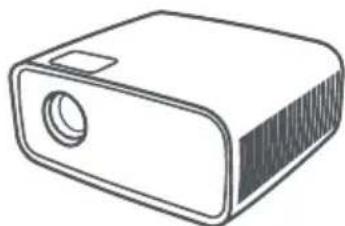
Contenu de la boîte
① Projecteur NeoPix 122 (NPX122/INT)
② Télécommande alimentée par 2 piles AAA
③ Guide de démarrage rapide avec carte de garantie
④ Adaptateur CA
⑤ 3 câbles d'alimentation secteur avec fiches
①
Centre de service clientèle
La page de l'assistance, la carte de garantie et les manuels d'utilisation sont disponibles sur :
Web : www.philips.com/support
Contacts de l'assistance :
Numéro de téléphone international : +41 215 391 665
Veuillez consulter votre opérateur téléphonique pour le coût des appels internationaux.
Courriel : philips.projector.eu@screeneo.com
Lien vers nos sites Internet de dépannage :
1 Informations générales sur la sécurité
Respectez toutes les indications de prévention et de sécurité prescrites. Ne procédez à aucun réglage ou changement qui n'est pas décrit dans le présent mode d'emploi. Une opération incorrecte et une manipulation inadéquate peuvent entraîner des blessures corporelles, des dommages matériels ou des pertes de données.
Installation de l'appareil
L'appareil est exclusivement destiné à un usage à l'intérieur. L'appareil doit reposer sur une surface stable et plane. Posez tous les câbles de manière à ce que personne ne puisse trébucher ni se blesser ou que l'appareil ne soit pas endommagé.
N'installez pas l'appareil dans des pièces humides. Ne touchez jamais les fiches/prises secteur avec les mains humides.
N'utilisez jamais le produit immédiatement après l'avoir déplacé d'un endroit froid à un endroit chaud. Si l'appareil est exposé à une telle variation de température, de la condensation peut se former sur les parties internes essentielles.
L'appareil doit être suffisamment ventilé et ne doit pas être recouvert. Ne déposez pas votre appareil dans des armoires ou coffres fermés lorsqu'il est en cours d'utilisation.
Protégez l'appareil contre le rayonnement solaire direct, la chaleur, les grandes variations de température et l'humidité. Ne placez pas l'appareil à proximité d'un chauffage ou d'une climatisation. Veillez aux indications données concernant la température dans les caractéristiques techniques (voir Caractéristiques techniques, page 24).
Si l'appareil fonctionne pendant une période prolongée, la surface chauffe. L'appareil passe automatiquement en mode veille quand il devient trop chaud.
Aucun liquide ne doit entrer dans l'appareil. Éteignez l'appareil et débranchez-le du secteur si des liquides ou des corps étrangers y ont pénétré. Faites examiner l'appareil par un centre de maintenance agréé.
Prenez toujours soin de l'appareil. Évitez de toucher l'objectif. Ne posez jamais d'objets lourds ou à extrémité tranchante sur l'appareil ou le câble d'alimentation.
Si l'appareil est trop chaud ou que de la fumée s'en échappe, éteignez-le immédiatement et débranchez-le de l'alimentation. Faites vérifier l'appareil par un centre de maintenance agréé. Tenez l'appareil éloigné des flammes (p. ex. des bougies).
DANGER!

Risque d'explosion en cas d'utilisation d'un type de batterie inapproprié !
Si un type de batterie inapproprié est utilisé, des risques d'explosion sont possibles.
N'exposez pas les batteries (bloc de piles ou batteries intégrées) à une chaleur excessive (p. ex. en plein soleil) ou à une flamme nue.
De la condensation peut se former à l'intérieur de l'appareil et entraîner des dysfonctionnements dans les conditions suivantes :
- lorsque cet appareil est directement déplacé d'une pièce froide vers une pièce chaude ;
- après le réchauffement d'une pièce froide ;
- lorsque cet appareil est placé dans une pièce humide.
Afin d'éviter toute condensation, nous vous recommandons de suivre la procédure suivante :
1 Enfermez l'appareil dans un sac en plastique avant de le transporter dans une autre pièce pour qu'il s'adapte aux conditions de la pièce.
2 Attendez 1 à 2 heures avant de sortir l'appareil du sac.
Évitez d'utiliser l'appareil dans un environnement poussièreux. Les particules de poussière et d'autres corps étrangers peuvent endommager l'appareil.
N'exposez pas l'appareil à de fortes vibrations. Cela pourrait endommager les composants internes.
Ne laissez pas les enfants manipuler l'appareil sans surveillance. Ne laissez pas les emballages à portée des enfants.
Pour votre propre sécurité, n'utilisez pas l'appareil pendant des orages accompagnés d'éclairs.
Réparations
Ne réparez pas vous-même l'appareil. Une maintenance non conforme peut occasionner des dommages corporels et matériels. L'appareil doit être réparé par un centre de maintenance agréé.
La carte de garantie contient les coordonnées des centres de maintenance agréés.
N'enlevez pas la plaque signalétique de votre appareil, car cela pourrait annuler toute garantie.
Alimentation électrique
Utilisez uniquement un adaptateur certifié pour cet appareil (voir Caractéristiques techniques, page 24). Vérifiez si la tension de réseau du bloc d'alimentation correspond à la tension de réseau du lieu d'installation. Cet appareil est conforme au type de tension spécifié sur l'appareil.
Le produit doit être installé près d'une prise électrique facilement accessible.
ATTENTION!

Utilisez toujours le bouton pour éteindre le projecteur.
Éteignez votre appareil et débranchez-le de la prise électrique avant de nettoyer la surface du boîtier (voir Nettoyage, page 21). Utilisez un chiffon doux et non pelucheux. N'utilisez en aucun cas des produits de nettoyage liquides, gazeux ou facilement inflammables (vaporisateurs, produits abrasifs, vernis brillants, alcool). Veillez à ce qu'aucune humidité ne pénètre à l'intérieur de l'appareil.
DANGER!

Risque d'irritation oculaire !
Cet appareil est équipé d'une LED (Light Emitting Diode) haute performance qui émet une lumière très claire. Ne regardez pas directement l'objectif du projecteur au cours de son fonctionnement. Vous risquez une irritation ou des lésions oculaires.
2 Aperçu
Vue de dessus
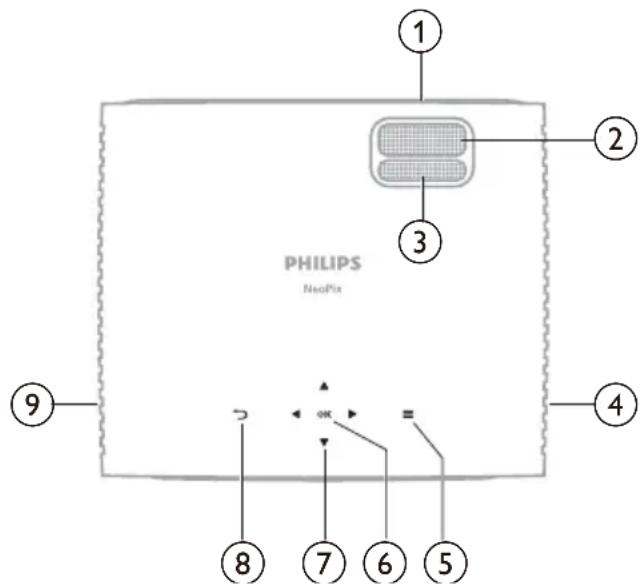
① Lentille de projection
② Molette de mise au point
Pour améliorer la netteté de l'image.
③ Molette de correction du trapèze
Pour ajuster la forme de l'image.
④ Haut-parleur droit
⑤
Pour accéder rapidement aux options de configuration (p. ex. options d'image et de son).
⑥ OK
Confirmez une sélection ou modifiez la valeur du réglage actuel.
⑦ Touches de navigation (haut, bas, gauche, droite)
- Pour naviguer entre les éléments sur l'écran.
- Appuyez sur / pour modifier la valeur du réglage actuel.
⑧
Pour revenir à l'écran précédent ou sortir de l'écran actuel.
⑨ Haut-parleur gauche
Vue de face
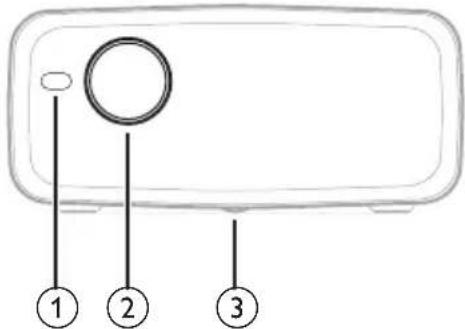
① Capteur infrarouge avant
② Lentille de projection
③ Molette de réglage de l'angle
- Tournez la molette pour régler la hauteur de l'écran
- Dévissez la molette pour découvrir le trou de vis pour le montage au plafond.
Vue arrière
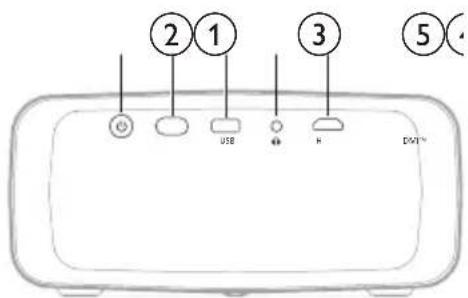
- Pour mettre en marche ou en veille le projecteur.
• Si vous allumez le projecteur, le voyant deviendra blanc. - Lorsque le projecteur est en mode veille, le voyant s'allume en rouge.
② Capteur infrarouge arrière
③ USB
Connectez ici un dispositif de stockage/dongle USB.
④
Sortie audio 3,5 mm : pour brancher des haut-parleurs externes ou des écouteurs.
⑤ HDMI™
Connectez ici un port de sortie HDMI™ sur un appareil de lecture.
Vue du dessous
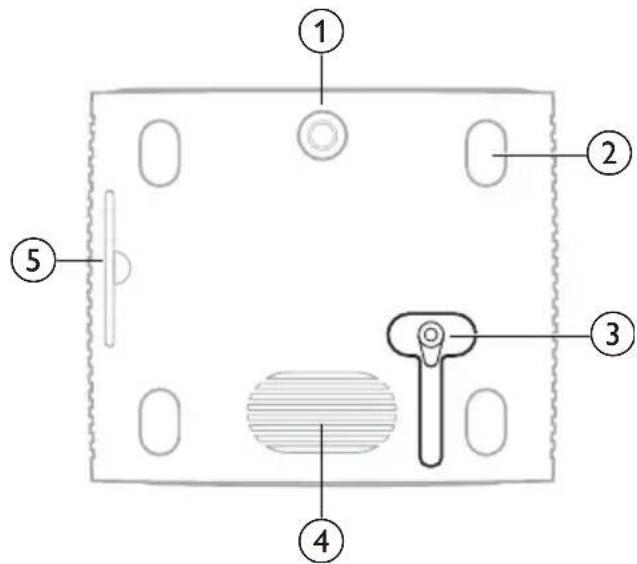
① Molette de réglage de l'angle
② Pied antidérapant
③ Prise d'alimentation CC
Branchez ici l'adaptateur CA.
④ Caisson de graves
⑤ Filtre à air amovible
Télécommande
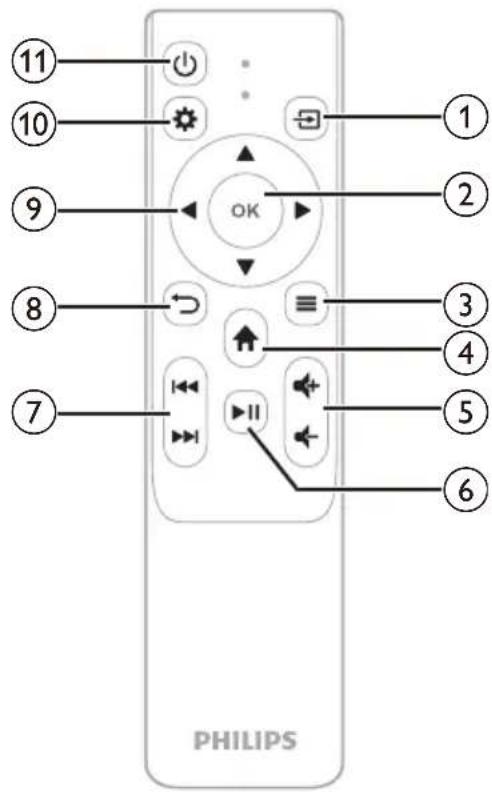
① Pour afficher toutes les sources d'entrée et vous permettre de changer la source d'entrée.
② OK
Confirmez une sélection ou modifiez la valeur du réglage actuel.
③
Pour afficher le mode image actuel et le modifier. Ce bouton est actif uniquement lorsque des images sont affichées à l'écran.
④
Pour revenir à l'écran d'accueil.
⑤ +/- Pour augmenter ou diminuer le volume.
⑥ ▶II
Pour démarrer, mettre en pause ou reprendre la lecture multimédia.
⑦ ◀◀/▶▶
Pour passer au fichier multimédia précédent ou suivant.
⑧
Pour revenir à l'écran précédent ou sortir de l'écran actuel.
⑨ Touches de navigation (haut, bas, gauche, droite)
- Pour naviguer entre les éléments sur l'écran.
- Appuyez sur / pour modifier la valeur du réglage actuel.
⑩ Pour accéder rapidement aux options de configuration (p. ex. options d'image et de son).
⑪ Pour mettre en marche ou en veille le projecteur.
3 Configuration initiale
Avis
i Veillez à ce que tous les appareils soient déconnectés de leur alimentation électrique avant d'effectuer ou de modifier un branchement.
Installation du projecteur
1 Placez le projecteur sur une surface plane, p. ex. devant la paroi de projection. C'est la position du projecteur la plus commune pour une installation rapide et une grande portabilité.
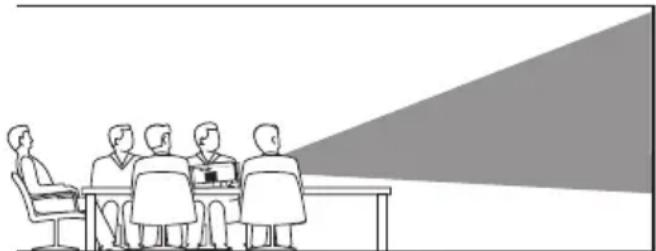
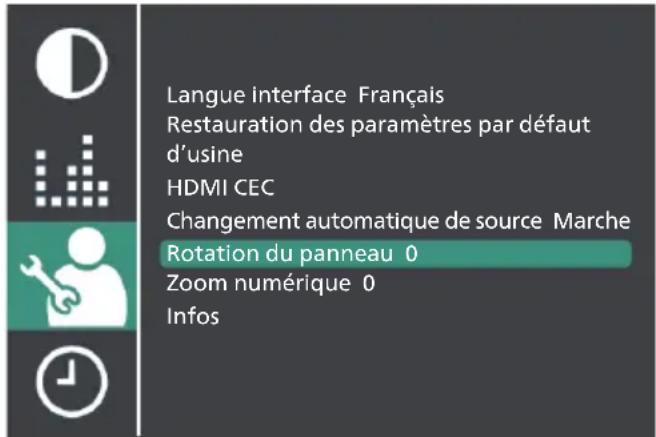
2 Si la direction de projection est incorrecte, appuyez sur la touche ⚙le la télécommande pour accéder aux options de configuration, sélectionnez Rotation du panneau et appuyez sur ◀ du sur la touche OK pour sélectionner O.
Connexion de l'alimentation électrique
ATTENTION!

Utilisez toujours le bouton pour allumer et éteindre le projecteur.
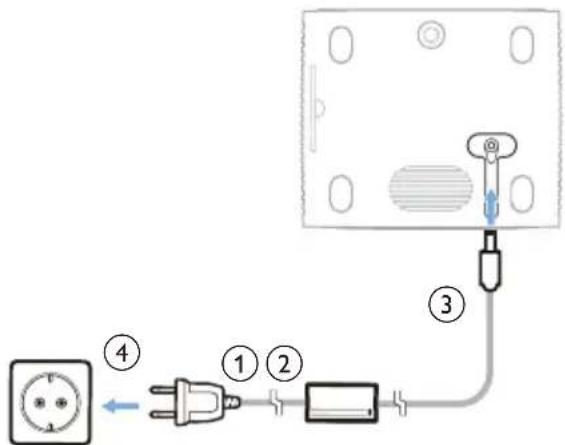
1 Sélectionnez parmi les câbles d'alimentation fournis, celui avec la fiche appropriée (EU/UK/US/CH).
2 Branchez le câble d'alimentation à l'adaptateur CA.
3 Connectez l'adaptateur secteur à la prise d'alimentation DC située sous le projecteur.
4 Branchez le câble d'alimentation à une prise électrique.
• Le voyant d'alimentation du projecteur s'allume en rouge.
Préparation de la télécommande
ATTENTION!

Une utilisation incorrecte des piles peut entraîner une surchauffe, une explosion, un risque d'incendie ou des blessures corporelles. Des piles présentant des fuites peuvent potentiellement endommager la télécommande.
N'exposez jamais la télécommande au rayonnement solaire direct.
Évitez de déformer, désassembler ou de charger les piles.
Évitez les contacts avec une flamme nue et l'eau.
Remplacez immédiatement les piles usées.
Retirez les piles de la télécommande si vous ne prévoyez pas de l'utiliser pendant une période prolongée.
1 Ouvrez le compartiment des piles.
2 Insérez les piles fournies (type AAA) en respectant la polarité (+/-) indiquée.
3 Fermez le compartiment des piles.
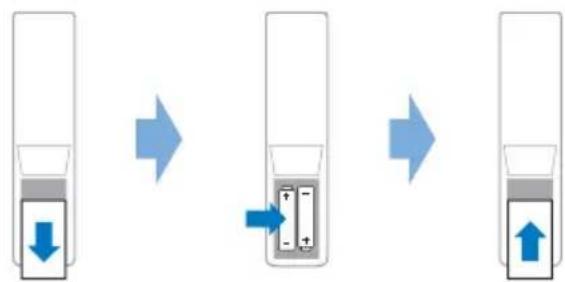
- Quand vous utilisez la télécommande en mode infrarouge, orientez-la vers le capteur infrarouge sur le projecteur et vérifiez qu'aucun obstacle ne se trouve entre la télécommande et ce dernier.
Mise en marche et installation du projecteur
Mise en marche/arrêt du projecteur
- Pour allumer le projecteur, appuyez sur la touche sur le projecteur/la télécommande. Le voyant d'alimentation du projecteur passe du rouge au blanc.
- Pour éteindre le projecteur, appuyez sur le bouton du projecteur/de la télécommande et maintenez-le enfoncé pendant 2 secondes ou appuyez sur ce bouton à deux reprises. Le projecteur passe en mode veille et son voyant d'alimentation passe du blanc au rouge.
- Pour éteindre complètement le projecteur, débranchez le câble d'alimentation de la prise électrique.
Réglage de la mise à l'échelle de l'écran
La taille de l'écran de projection (ou la taille des images) est déterminée par la distance entre la lentille de projection et la surface de projection.
Ce projecteur a une distance de projection recommandée de 212 cm (83"), permettant ainsi de créer un écran d'une taille maximale de 165 cm (65"). La distance minimale du mur est de 88 cm (34").
Zoom numérique
Vous pouvez utiliser le zoom numérique pour réduire la taille de l'écran.
1 Appuyez sur la touche de la télécommande pour accéder aux options de configuration, puis sélectionnez Zoom numérique.
2 Appuyez sur /▶ sur la touche OK pour ajuster la taille de l'écran.

Restauration des paramètres par défaut d'usine
HDMI CEC
Changement automatique de source Marche Rotation du panneau 0
Zoom numérique 0
Infos
Réglage de la hauteur de l'écran
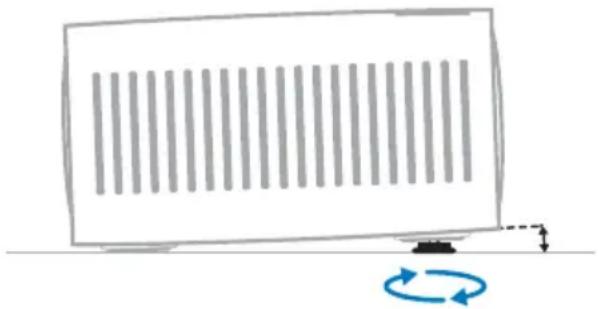
Pour ajuster la hauteur de l'écran quand le projecteur est installé sur une surface plane, tournez la molette de réglage de l'inclinaison située au bas du projecteur.
Réglage de la mise au point de l'image
Pour régler la mise au point de l'image, tournez la molette de mise au point située au-dessus de la lentille de projection.
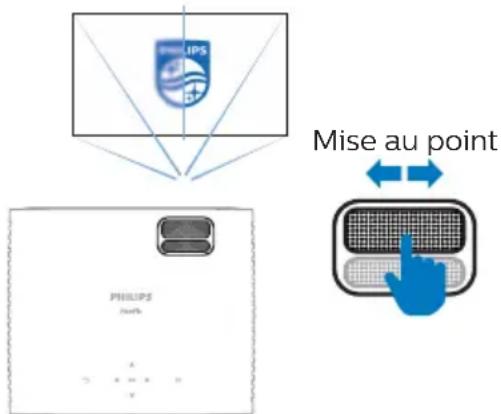
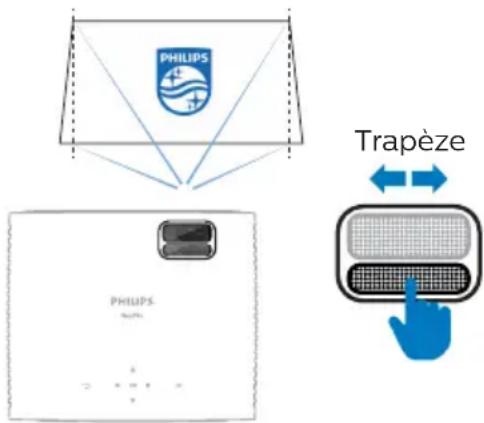
Réglage de la forme de l'image
Pour régler la forme de l'image, tournez la molette de correction du trapèze située au-dessus de la lentille de projection.
4 Branchement à des appareils de lecture
Connexion à des appareils par HDMI™
Vous pouvez connecter un appareil de lecture (par exemple, un lecteur Blu-ray, une console de jeu, un caméscope, un appareil photo numérique ou un PC) au projecteur par une connexion HDMI™. Ce branchement permet d'afficher les images sur l'écran de projection et de reproduire le son sur le projecteur.
1 À l'aide d'un câble HDMI™, connectez le port HDMI™ du projecteur à un port de sortie HDMI™ d'un appareil de lecture.
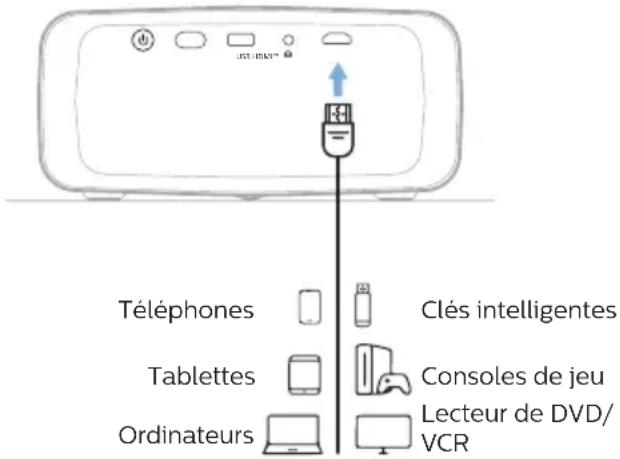
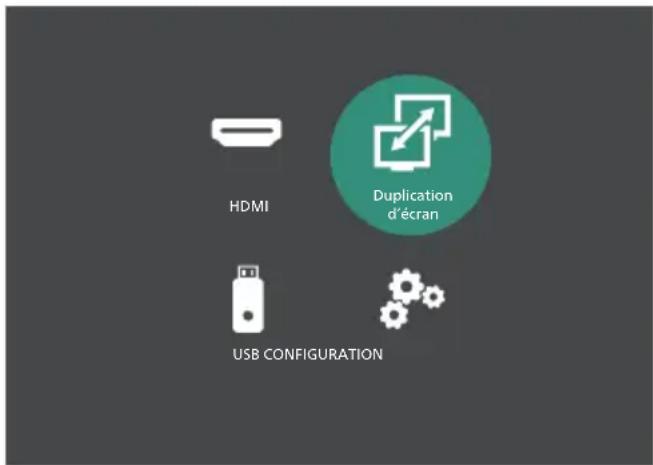
2 Le projecteur devrait automatiquement basculer sur la source d'entrée appropriée. Sinon, appuyez sur la touche de la télécommande pour afficher la liste des sources d'entrée, puis sélectionnez l'option HDMI.
SOURCE D'ENTRÉE
HDMI
Duplication d'écran
Lecteur multimédia
Connexion à un dongle
Vous pouvez connecter un dongle (par exemple, Amazon Fire Stick, Roku Stick ou Chromecast) au projecteur pour regarder facilement des vidéos sur Internet. Ce branchement permet d'afficher les images sur l'écran de projection et de reproduire le son sur le projecteur.
1 Connectez le dongle au port HDMI™ du projecteur à l'aide d'un câble HDMI™.
2 Insérez le dongle dans le port USB
du projecteur à l'aide d'un câble USB
Remarque : Le courant maximum fourni par ce port est de 5 V 2 A.
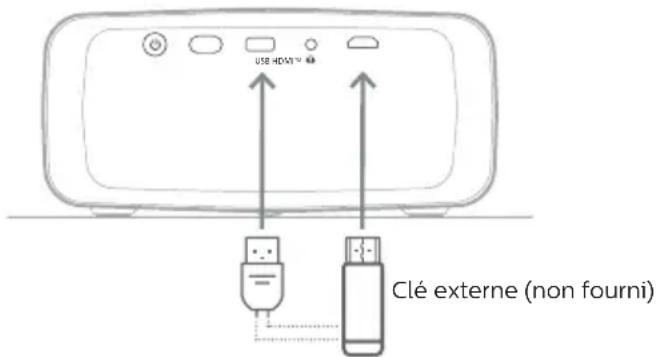
3 Le projecteur devrait automatiquement basculer sur la source d'entrée appropriée. Sinon, appuyez sur la touche de la télécommande pour afficher la liste des sources d'entrée, puis sélectionnez l'option HDMI.
5 Branchement à des haut- parleurs externes ou à des écouteurs
Vous avez la possibilité de brancher des haut-parleurs externes ou des écouteurs au projecteur. Ce branchement permet de reproduire le son sur le projecteur par le biais des haut-parleurs externes ou des écouteurs.
- Les haut-parleurs internes du projecteur se désactivent automatiquement lors du branchement des écouteurs ou des haut-parleurs externes.
DANGER!

Risque de lésions auditives !
Avant de brancher les écouteurs, baissez le volume du projecteur.
N'utilisez pas le projecteur pendant une période prolongée à un volume élevé, notamment lorsque vous utilisez des écouteurs. Vous risquez des lésions auditives.
1 Branchez un câble audio de 3,5 mm à la prise du projecteur et à la sortie audio analogique (prise de 3,5 mm, ou prises rouge et blanche) des haut-parleurs externes. Autrement, branchez les écouteurs à la prise du projecteur.
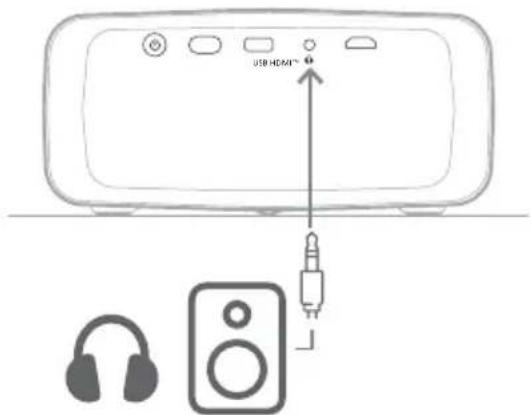
2 Après avoir branché les haut-parleurs ou les écouteurs, appuyez sur les touches de contrôle de volume de la télécommande pour régler le volume au niveau désiré.
6 Lecture/affichage de fichiers multimédia à partir de dispositifs de stockage USB
Le projecteur est doté d'un lecteur multimédia intégré. À l'aide de ce lecteur multimédia, vous pouvez lire/visualiser des vidéos, des fichiers audio ou des images enregistrés sur un périphérique de stockage USB.
Formats de fichiers pris en charge
Le lecteur multimédia intégré prend en charge les formats de fichiers suivants.
- Formats vidéo : MP4, RMVB, AVI, RM, MKV
- Formats audio : MP3, WMA, OGG, AAC, FLAC, APE, WAV
- Formats d'image : BMP, PNG, JPEG
Connexion d'un périphérique de stockage USB
Avis

Le projecteur prend en charge un appareil de stockage USB formaté avec les systèmes de fichiers FAT16 ou FAT32.
1 Assurez-vous que votre périphérique de stockage USB contient des fichiers vidéo ou image pris en charge par le lecteur multimédia intégré.
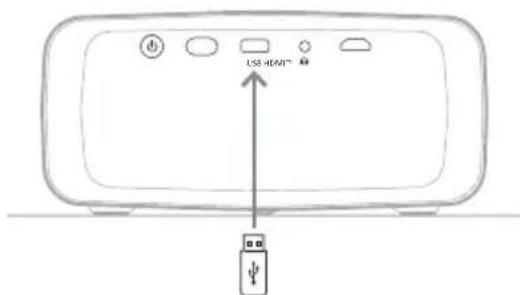
2 Branchez votre périphérique de stockage USB au port USB du projecteur.
Lecture de vidéos
1 Depuis l'écran d'accueil du projecteur, sélectionner la source USB.
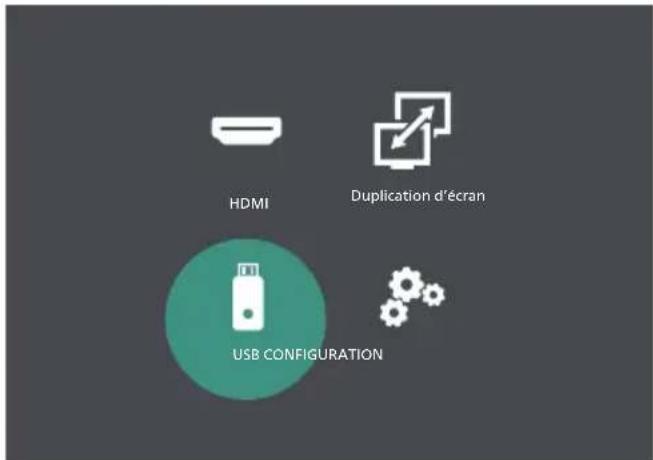
2 Sélectionnez FILM, puis USB pour ouvrir le dispositif de stockage USB. Remarque : seuls les formats de fichier pris en charge s'affichent à l'écran. Tous les dossiers et les fichiers sont classés par ordre alphabétique de leur nom.
3 Appuyez sur les touches de navigations de la télécommande pour sélectionner un fichier vidéo ou un dossier. Pour ouvrir un dossier sélectionné, appuyez sur la touche OK. Pour revenir au dossier parent, sélectionnez Dossier précédent à l'écran. Pour sortir du dossier courant et de l'appareil de stockage, appuyez sur la touche de la télécommande ou sélectionnez RETOUR à l'écran. Si vous sélectionnez un fichier vidéo et attendez plus de 3 secondes, le projecteur commencera la lecture d'un aperçu de la vidéo depuis le début.
4 Appuyez sur la touche OK ou sur la touche ▶II de la télécommande pour démarrer la lecture du fichier vidéo sélectionné.
5 Pendant la lecture vidéo, appuyez sur la touche ▶ de la télécommande pour démarrer, mettre en pause ou reprendre la lecture. Appuyez sur la touche ▶ de la télécommande pour passer au fichier vidéo précédent/suivant dans le dossier courant.
Durant la lecture du fichier vidéo, vous pouvez appuyer sur la touche OK de la télécommande pour faire apparaître la barre de commande au bas de l'écran. Pour masquer immédiatement la barre de commande, appuyez sur ▼ou .
Tandis que la barre de commande est visible, appuyez sur la touche ◀ le la
télécommande pour sélectionner une option, puis appuyez sur OK pour confirmer l'opération ou modifier la valeur. Pour fermer la boîte de dialogue d'une option, appuyez sur
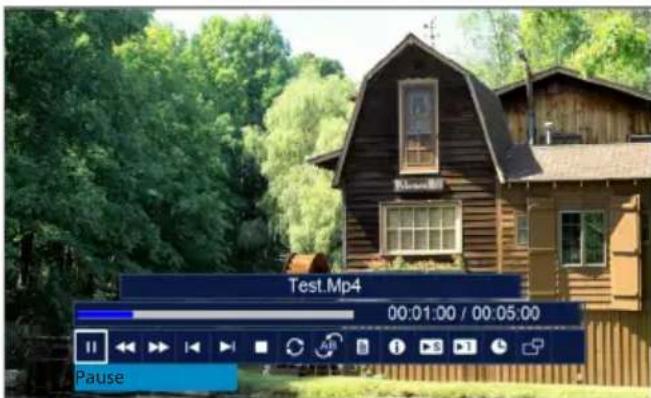
Les options suivants sont disponibles dans la barre de commande :
- Lecture/Pause : pour lire ou mettre en pause la vidéo.
- Retour rapide : pour reculer rapidement dans la lecture de la vidéo. La vitesse de recul est comprise entre x 2 et x 32. Une fois que vous avez déplacé le curseur au point que vous souhaitez, appuyez sur ▶ pour revenir à la vitesse de lecture normale.
- Avance rapide : pour avancer dans la lecture de la vidéo. La vitesse d'avance est comprise entre x 2 et x 32. Une fois que vous avez déplacé le curseur au point que vous souhaitez, appuyez sur ▶II pour revenir à la vitesse de lecture normale.
- Préc. : pour sauter à la vidéo précédente dans le dossier courant.
- Suiv.: pour sauter à la vidéo suivante dans le dossier courant.
- Arrêt : pour arrêter la lecture de la vidéo et revenir à la liste des fichiers vidéo dans le dossier courant.
- Répéter : pour basculer entre les options de répétition. Si vous sélectionnez Ne rien répéter, la lecture des vidéos en cours s'interrompra une fois que le dernier fichier vidéo du dossier courant aura été lu. Si vous sélectionnez Répéter 1, la vidéo actuelle sera lue en boucle. Si vous sélectionnez TOUT répéter, toute la séquence des fichiers vidéo du dossier courant sera lue en boucle.
- Définir A/Définir B/Aucun : cette option permet de lire en boucle un segment
de la vidéo. Pour définir le point de début de la boucle, appuyez sur la touche OK quand Définir A apparaît à l'écran. Définir B apparaît ensuite à l'écran. Appuyez alors à nouveau sur la touche OK pour définir le point de fin de la boucle. Une fois ces opérations effectuées, la vidéo est lue en boucle entre ces 2 points. Pour annuler la boucle, appuyez sur la touche OK quand Aucun apparaît à l'écran.
- Liste de lecture : sélectionnez cette option pour afficher la liste de tous les fichiers vidéo dans le dossier courant afin de changer de vidéo ou de visualiser la liste sans arrêter la lecture.
- Infos : permet d'afficher des informations sur la vidéo courante, notamment la résolution et la taille.
- Avance lente : pour lire la vidéo au ralenti. Les vitesses de lecture vont de 1/2x à 1/16x. Appuyez sur▶pour revenir à la vitesse de lecture normale.
- Avance image par image : permet de figer la vidéo. Appuyez ensuite sur la touche OK pour lire la vidéo image par image.
- Aller au temps : Sélectionnez cette option pour saisir un temps de la vidéo (heures, minutes et secondes) auquel le projecteur doit passer. Utilisez les boutons de navigation de la télécommande pour saisir le temps.
- Rapport d'aspect : pour basculer entre les formats d'image disponibles (16:9, 4:3 et Auto).
6 Pour arrêter la lecture d'un fichier vidéo et revenir à la liste des fichiers dans le dossier courant, appuyez sur la touche de la télécommande.
Lecture de fichiers audio
Vous pouvez lire des fichiers audio de la même façon que vous lisez des vidéos. Les principales différentes sont :
- À l'étape 2, vous devez sélectionner MUSIQUE plutôt que FILM.
- Lorsqu'un fichier audio est en cours de lecture, ses informations et la barre de commande sont toujours visibles par défaut sur l'écran. Masquez-les en appuyant sur ▼ ou ← ou affichez-les à nouveau en appuyant su la touche OK.
- Lorsqu'un fichier audio est en cours de lecture, vous verrez toujours l'animation de l'onde sonore à l'écran.
- Utilisez l'option MUET de la barre de commande pour couper ou rétablir le son du projecteur.
Visionnement d'images
1 Depuis l'écran d'accueil du projecteur, sélectionner la source USB.
2 Sélectionnez PHOTO, puis USB pour ouvrir le dispositif de stockage USB. Remarque : Seuls les fichiers d'image pris en charge s'affichent à l'écran. Tous les dossiers et les fichiers sont classés par ordre alphabétique de leur nom.
3 Appuyez sur les touches de navigations de la télécommande pour sélectionner un fichier image ou un dossier. Pour ouvrir un dossier sélectionné, appuyez sur la touche OK. Pour revenir au dossier parent, sélectionnez Dossier précédent à l'écran. Pour sortir du dossier courant et de l'appareil de stockage, appuyez sur la touche de la télécommande ou sélectionnez RETOUR à l'écran. Si vous sélectionnez un fichier image et attendez plus de 3 secondes, le projecteur affiche un aperçu de l'image.
4 Appuyez sur la touche OK ou sur la touche ▶II de la télécommande pour lancer le diaporama de toutes les images prises en charge dans le dossier actuel à partir de l'image sélectionnée.
5 Pendant le diaporama, appuyez sur la touche ▶ de la télécommande pour mettre en pause ou reprendre le diaporama. Appuyez sur la touche ▶ ◀ ▶ de la télécommande pour passer à l'image précédente/suivante dans le dossier courant.
Pendant le visionnement d'une image, vous pouvez appuyer sur la touche OK de la télécommande pour faire apparaître la barre de commande au bas de l'écran. Pour masquer immédiatement la barre de commande, appuyez sur ▼ou .
Tandis que la barre de commande est visible, appuyez sur la touche ◀ le la télécommande pour sélectionner une option, puis appuyez sur OK pour confirmer l'opération ou modifier la valeur. Pour fermer la boîte de dialogue d'une option, appuyez sur
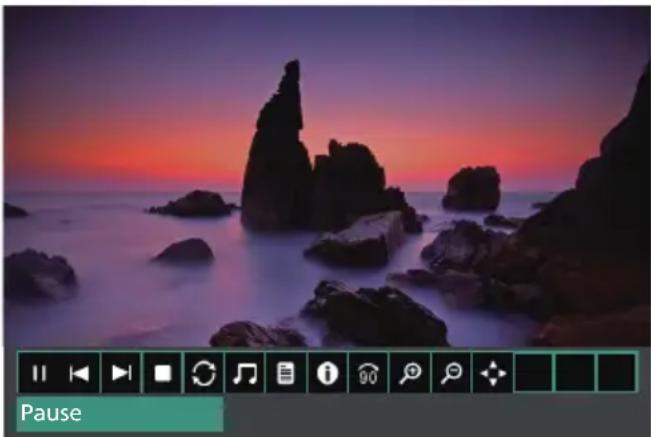
Les options suivants sont disponibles dans la barre de commande :
- Lecture/Pause : pour lire ou mettre en pause le diaporama.
- Préc. : pour passer à l'image précédente dans le dossier courant.
- Suiv. : pour passer à l'image suivante dans le dossier courant.
- Arrêt : pour arrêter le diaporama et revenir à la liste des fichiers d'image dans le dossier courant.
- Répéter : pour basculer entre les options de répétition. Si vous sélectionnez Ne rien répéter, le projecteur arrêtera le diaporama après avoir affiché la dernière image du dossier courant. Si vous sélectionnez Répéter 1, le projecteur affichera l'image courante du diaporama en continu. Si vous sélectionnez TOUT répéter, le projecteur fera défiler en continu tous les fichiers d'image du dossier courant.
- Musique : pour démarrer ou arrêter la lecture des fichiers audio pris en charge dans le dossier courant.
- Liste de lecture : pour afficher la liste de tous les fichiers d'image dans le dossier courant afin de redémarrer le diaporama à partir d'une autre image ou d'afficher la liste sans avoir à arrêter le diaporama.
- Infos : pour afficher des informations sur l'image courante, notamment sa résolution et sa taille.
- Pivoter : pour mettre en pause le diaporama et faire tourner l'image courante de 90° dans le sens des aiguilles d'une montre.
- Zoomer : pour mettre en pause le diaporama et effectuer un zoom avant sur l'image courante.
- Dézoomer : pour mettre en pause le diaporama et effectuer un zoom arrière sur l'image courante.
- Déplacer la vue : pour déplacer l'image courante afin que d'autres parties de celle-ci soient visibles sur l'écran de projection. Cette option n'est activée que lorsque l'image est zoomée à plus de 100 %. Appuyez sur les boutons de navigation de la télécommande pour déplacer l'image.
6 Pour arrêter le diaporama et revenir à la liste des fichiers dans le dossier courant, appuyez sur la touche de la télécommande.
7 Projection sans fil
Ce projecteur peut dupliquer sans fil les écrans des appareils suivants sur l'écran de projection.
- Appareils Android
- Ordinateurs Windows
- Appareils iOS (iPhone, iPad et iPod touch)
- Ordinateurs Mac
Avis

Pour des performances de diffusion optimales, utilisez un réseau Wi-Fi 5 GHz.
Le contenu protégé par le droit d'auteur de Netflix, Amazon Prime Video, Hulu, etc., ne peut pas être diffusé.
Les étapes ci-dessous peuvent varier légèrement en fonction de la version de votre système d'exploitation et de votre appareil.
Projection sans fil avec des appareils Android/ordinateurs Windows
Ce dont vous avez besoin
- Un appareil Android ou un ordinateur Windows prenant en charge Miracast.
Remarque : Cette fonction est également appelée projection d'écran, partage d'écran, affichage sans fil, projection sans fil, etc. Tous les appareils ne disposent pas de cette fonctionnalité. Consultez le mode d'emploi de votre appareil pour les détails.
1 Assurez-vous que le projecteur n'est pas connecté à un réseau Wi-Fi. Pour apprendre à déconnecter le projecteur d'un réseau Wi-Fi, voir Déconnexion du projecteur d'un réseau Wi-Fi, page 18.
2 Assurez-vous que vous avez activé le Wi-Fi sur votre appareil Android ou votre ordinateur Windows. Conseil : vous n'avez pas besoin de connecter votre appareil à un réseau Wi-Fi pour utiliser la duplication d'écran. Cependant, la connexion a un réseau Wi-Fi permet d'accéder à Internet par le Wi-Fi tout en dupliquant l'écran.
3 À partir de l'écran d'accueil, sélectionnez Duplication d'écran pour activer la fonction de duplication de l'écran.
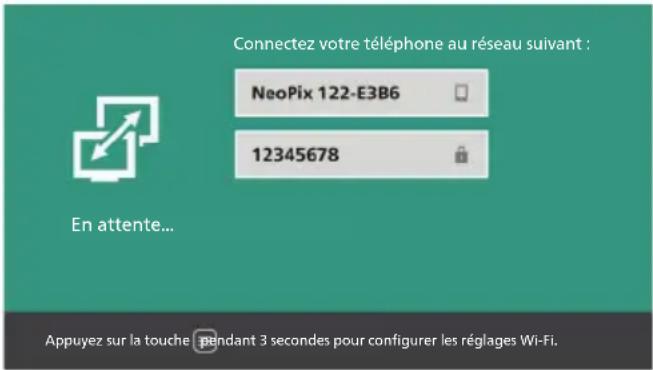
- Le projecteur affiche le nom de l'appareil Android et l'état de sa connexion Miracast à l'écran.
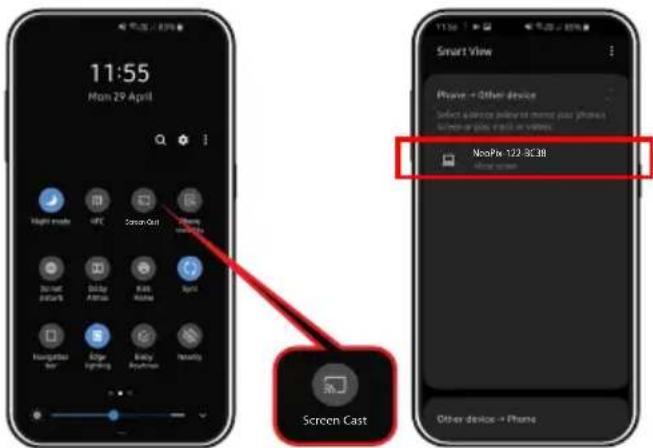
4 Sur votre appareil Android, accédez au menu « Paramètres », puis sélectionnez le paramètre d'affichage ou de projection sans fil.
Autrement, sur votre ordinateur Windows 10, sélectionnez l'icône du centre d'action dans le coin inférieur droit de l'écran, puis sélectionnez Connecter.
Votre appareil recherchera et affichera automatiquement les appareils d'affichage disponibles.
5 Sur votre appareil Android ou votre ordinateur Windows, sélectionnez le projecteur pour établir une connexion et commencer à dupliquer l'écran de votre appareil. Remarque : vous devrez peut-être attendre quelques secondes pour que la duplication de l'écran commence.
Projection sans fil avec des appareils iOS/ordinateurs Mac
Méthode 1
Avec cette méthode, votre appareil iOS n'a pas accès à Internet en utilisant la connexion Wi-Fi alors que l'écran est dupliqué sans fil.
Ce dont vous avez besoin
- Un appareil iOS tel qu'un iPhone ou un ordinateur Mac.
1 À partir de l'écran d'accueil, sélectionnez Duplication d'écran pour activer la fonction de duplication de l'écran.
- Le projecteur affiche le nom de l'appareil et le mot de passe de connexion à son réseau Wi-Fi (point d'accès), ainsi que l'état de la connexion avec votre appareil.
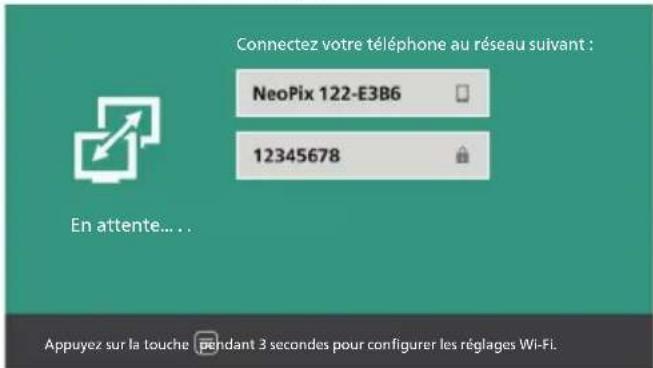
2 Sur votre appareil iOS, accédez à Paramètres > Wi-Fi pour activer le Wi-Fi s'il est désactivé. Sinon, sur votre ordinateur Mac, cliquez sur l'icône dans la barre de menu et activez le Wi-Fi s'il est désactivé. La liste des réseaux Wi-Fi disponibles s'affiche.
3 Sur votre appareil iOS ou ordinateur Mac, sélectionnez le nom du réseau Wi-Fi du
projecteur, saisissez le mot de passe affiché à l'écran du projecteur, puis sélectionnez Joindre.
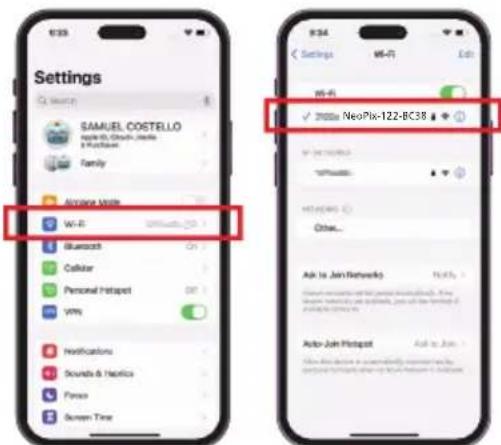
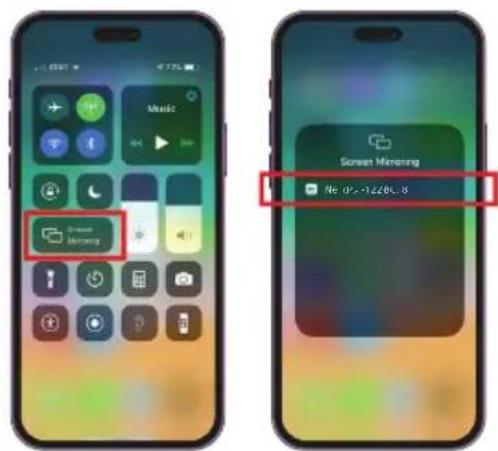
4 Sur votre appareil iOS, ouvrez le Centre de contrôle.
- Sur un iPhone X ou ultérieur ou un iPad avec iPadOS 13 ou ultérieur : balayez vers le bas à partir du coin supérieur droit de l'écran.
- Sur un iPhone 8 ou antérieur ou iOS 11 ou antérieur : balayez vers le haut depuis le bord inférieur de l'écran.
Ou sur votre ordinateur Mac, sélectionnez l'icône d'état AirPlay dans la barre de menu, qui se trouve près du coin supérieur droit de l'écran.
5 Sur votre appareil iOS, appuyez sur Duplication de l'écran dans Centre de contrôle et sélectionnez le projecteur pour commencer à dupliquer l'écran de votre appareil iOS.
Ou sur votre ordinateur Mac, sélectionnez le projecteur pour lancer la duplication de l'écran de votre ordinateur Mac.
Remarque : vous devrez peut-être attendre quelques secondes pour que la duplication de l'écran commence.
Avec cette méthode, votre appareil iOS a accès à Internet en utilisant la connexion Wi-Fi alors que l'écran est dupliqué sans fil.
Ce dont vous avez besoin
- Un appareil iOS tel qu'un iPhone ou un ordinateur Mac.
1 Assurez-vous que vous avez connecté le projecteur et votre appareil iOS ou votre ordinateur Mac au même réseau Wi-Fi. Pour apprendre à connecter le projecteur à un réseau Wi-Fi, voir Connexion du projecteur à un réseau Wi-Fi, page 17.
2 À partir de l'écran d'accueil, sélectionnez Duplication d'écran pour activer la fonction de duplication de l'écran.
- Le projecteur affiche le nom de l'appareil Android et l'état de sa connexion Miracast à l'écran.
3 Sur votre appareil iOS, ouvrez le Centre de contrôle.
- Sur un iPhone X ou ultérieur ou un iPad avec iPadOS 13 ou ultérieur : balayez vers le bas à partir du coin supérieur droit de l'écran.
- Sur un iPhone 8 ou antérieur ou iOS 11 ou antérieur : balayez vers le haut depuis le bord inférieur de l'écran.
Ou sur votre ordinateur Mac, sélectionnez l'icône d'état AirPlay dans la barre de menu, qui se trouve près du coin supérieur droit de l'écran.
4 Sur votre appareil iOS, appuyez sur
Duplication de l'écran dans Centre de contrôle et sélectionnez le projecteur pour commencer à dupliquer l'écran de votre appareil iOS.
Ou sur votre ordinateur Mac, sélectionnez le projecteur pour lancer la duplication de l'écran de votre ordinateur Mac.
Remarque : vous devrez peut-être attendre quelques secondes pour que la duplication de l'écran commence.
8 Accès à un réseau Wi-Fi
Connexion du projecteur à un réseau Wi-Fi
Connectez le projecteur au même réseau Wi-Fi que votre appareil iOS. Avec cette méthode, votre appareil iOS a accès à Internet en utilisant la connexion Wi-Fi alors que l'écran est dupliqué sans fil. Vous pouvez également mettre à jour le logiciel Wi-Fi du projecteur en ligne par cette connexion.
Remarque : Un appareil Android peut accéder à Internet par le Wi-Fi alors que son écran est dupliqué sans fil, même si le projecteur n'est pas connecté à un réseau Wi-Fi.
Ce dont vous avez besoin
- Un routeur sans connecté à Internet. Pour une meilleure couverture et performance sans fil, utilisez un routeur compatible 802.11n (« Wi-Fi 4 »).
1 À partir de l'écran d'accueil, sélectionnez Duplication d'écran pour activer la fonction de duplication de l'écran.
2 Accédez aux paramètres Wi-Fi de l'écran d'accueil en appuyant sur la touche de la télécommande et en maintenant enfoncée pendant 3 secondes.
3 Sélectionnez Réglages Wi-Fi, puis appuyez sur la touche OK. Le projecteur recherche et affiche les réseaux Wi-Fi disponibles. Le réseau avec un signal puissant apparaîtra en début de liste.
4 Sélectionnez un réseau dans la liste des réseaux Wi-Fi disponibles, puis appuyez sur la touche OK. Vous serez invité à saisir le mot de passe pour vous connecter au réseau à l'aide du clavier à l'écran.
5 Saisissez le mot de passe correct à l'aide des boutons de navigation et sur la touche OK.
6 Sélectionnez Entrée sur le clavier, puis appuyez sur la touche OK.
7 Attendez quelques secondes pour que la connexion soit établie. Une fois la connexion établie, une coche bleue s'affiche en regard du réseau Wi-Fi connecté et une icône Wi-Fi apparaît dans le coin supérieur droit de l'écran d'accueil des paramètres Wi-Fi.
Remarque : La prochaine fois que vous utiliserez la fonction de duplication d'écran du projecteur, le projecteur tentera automatiquement de se reconnecter au dernier réseau Wi-Fi connecté, à moins que vous ayez rétabli les réglages d'usine ou réinitialisé le logiciel Wi-Fi.
Déconnexion du projecteur d'un réseau Wi-Fi
Il est possible de déconnecter le projecteur de manière définitive d'un réseau Wi-Fi connecté en réinitialisant le logiciel Wi-Fi du projecteur.
1 À partir de l'écran d'accueil, sélectionnez Duplication d'écran pour activer la fonction de duplication de l'écran.
2 Accédez aux paramètres Wi-Fi de l'écran d'accueil en appuyant sur la touche de la télécommande et en maintenant enfoncée pendant 3 secondes.
3 Sélectionnez Restauration des paramètres par défaut d'usine, puis appuyez sur la touche OK. Vous serez invité à confirmer ou à annuler l'opération de réinitialisation.
4 Sélectionnez Confirmer, puis appuyez sur la touche OK pour réinitialiser le logiciel Wi-Fi.
9 Modification des réglages
Ce chapitre vous permettra de modifier les réglages du projecteur.
Réglages de l'image
1 Appuyez sur la touche ⚙ de la télécommande.
2 Sélectionnez une option de réglage de l'image, puis appuyez sur la touche ◀ du sur la touche OK pour modifier la valeur.
- Mode image : sélectionnez les paramètres de couleur prédéfinis pour l'affichage de l'image ou de la vidéo. Sélectionnez Utilisateur pour personnaliser les paramètres suivants :
- Contraste : pour régler le contraste de l'image.
- Luminosité : pour régler la luminosité de l'image.
- Couleur : pour régler la saturation des couleurs.
-
Netteté : pour améliorer la netteté de l'image.
-
Température de couleur : pour régler la température de couleur.
- Rapport d'aspect : pour régler le format d'image.
- Réduction du bruit : pour régler le niveau de réduction du bruit.

Mode image Utilisateur
Contraste 50
Luminosité 50
Couleur 50
Netteté 50
Teinte 50
Température de couleur Moyen
Rapport d'aspect Auto
Réduction du bruit Défaut
Paramètres du son
1 Appuyez sur la touche télécommande.

de la
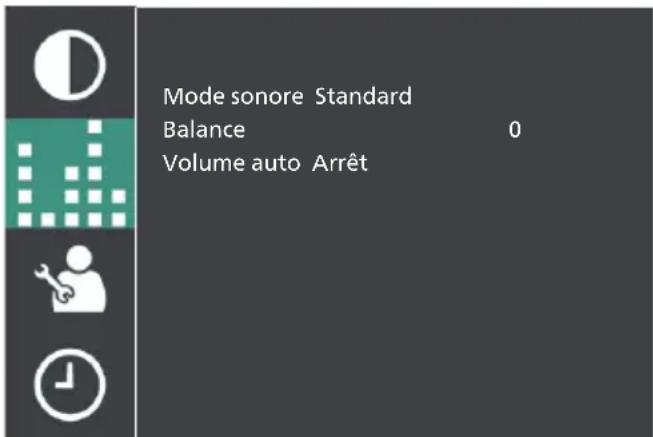
2 Sélectionnez une option de réglage du son, puis appuyez sur la touche ◀ ou sur la touche OK pour modifier la valeur.
- Mode sonore : sélectionnez les paramètres sonores prédéfinis pour votre vidéo ou musique. Sélectionnez Utilisateur pour augmenter ou réduire 5 fréquences sonores (120 Hz, 500 Hz, 1,2 kHz, 3 kHz et 12 kHz).
• Balance : réglez le volume des haut-parleurs gauche et droit.
• Volume auto : activez cette option pour réduire les variations soudaines de volume.
Paramètres de langue
1 Appuyez sur la touche télécommande.

de la
2 Sélectionnez Langue interface, puis appuyez sur les touches de navigation de la télécommande afin de sélectionner la langue de votre choix pour l'affichage des menus à l'écran.
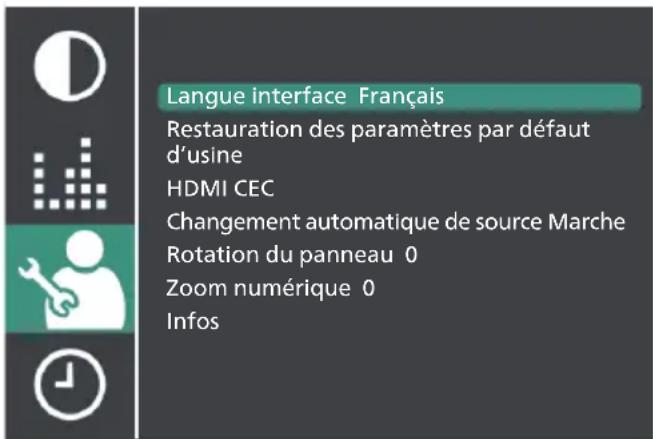
Restauration des paramètres par défaut
1 Appuyez sur la touche télécommande.

de la
2 Sélectionnez Restauration des paramètres par défaut d'usine, puis appuyez sur la touche OK.
3 Appuyez sur pour rétablir les réglages d'usine par défaut du projecteur. Après cette opération, le projecteur s'éteindra.

Restauration des paramètres par défaut d'usine
HDMI CEC
Changement automatique de source Marche Rotation du panneau 0
Zoom numérique 0 Infos
Rotation de l'écran de projection
1 Appuyez sur la touche télécommande.

de la
2 Sélectionnez Rotation du panneau, puis appuyez sur la touche ◀ ▶u sur la touche OK pour faire pivoter ou inverser l'écran de projection.
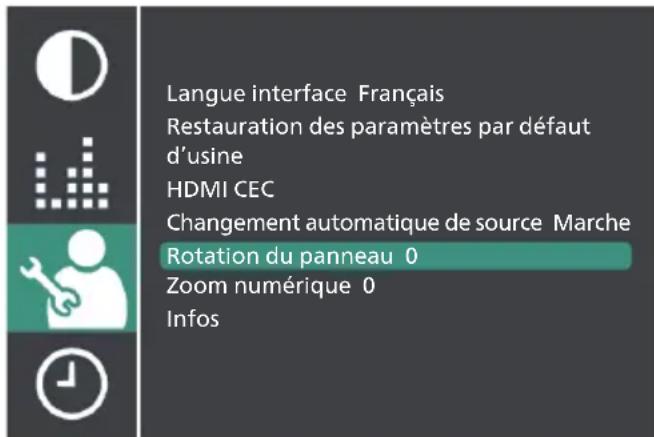
Configuration du minuteur de veille automatique
sélectionner le délai avant l'arrêt automatique du projecteur. La valeur par défaut est Arrêt.
1 Appuyez sur la touche ⚙ de la télécommande.
2 Sélectionnez Minuteur de veille automatique, puis appuyez sur la touche ◀ /▶ ou sur la touche OK pour sélectionner une durée (en minutes).
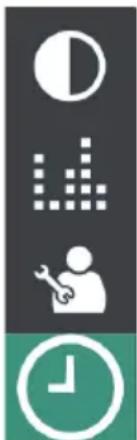
Minuteur de veille automatique Arrêt Veille auto Jamais
Configuration de la veille automatique
Sélectionner le délai avant arrêt automatique du projecteur après une période d'inactivité définie. La valeur par défaut est Jamais.
1 Appuyez sur la touche ⚙ de la télécommande.
2 Sélectionnez Veille auto, puis appuyez sur la touche ▶ du sur la touche OK pour sélectionner une durée (en heures).
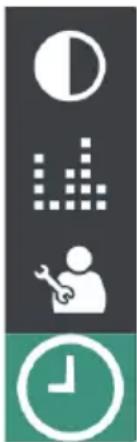
Minuteur de veille automatique Arrêt Veille auto Jamais
Paramètres HDMI™ CEC
1 Appuyez sur la touche télécommande.
de la
2 Sélectionnez HDMI CEC, puis appuyez sur la touche OK.
3 Sélectionnez une option HDMI™ CEC, puis appuyez sur ◀ pour modifier la valeur.
- HDMI CEC : activez cette option pour activer la fonction CEC sur le projecteur.
- Mise en veille auto : si cette option est activée, les appareils compatibles CEC connectés passeront automatiquement en mode veille lorsque vous éteindrez le projecteur.
- Contrôle de l'appareil : activez cette option pour contrôler les appareils compatibles CEC connectés à l'aide de la télécommande du projecteur.
- Liste des appareils : appuyez sur la touche OK pour rechercher et afficher la liste des appareils compatibles CEC connectés.
Restauration des paramètres par défaut d'usine
HDMI CEC
Changement automatique de source Marche Rotation du panneau 0
Zoom numérique 0 Infos
Changement automatique de source
1 Appuyez sur la touche télécommande.
de la
2 Sélectionnez Changement automatique de source, puis appuyez sur les touches ◀▶ ou la touche OK pour activer ou désactiver cette fonction. La valeur par défaut est ACTIVÉ.
10 Entretien
Nettoyage
DANGER!

Suivez les instructions suivantes pour le nettoyage du projecteur :
Utilisez un chiffon doux et non pelucheux. N'utilisez en aucun cas des produits de nettoyage liquides ou facilement inflammables (vaporisateurs, produits abrasifs, vernis brillants, alcool). Veillez à ce qu'aucune humidité ne pénètre à l'intérieur du projecteur. N'utilisez en aucun cas des nettoyants liquides en spray pour nettoyer le projecteur.
Essuyez doucement les surfaces. Faites attention à ne pas rayer les surfaces.
Nettoyage de l'objectif
Utilisez une brosse souple ou un papier de nettoyage pour nettoyer l'objectif du projecteur.
DANGER!

N'utilisez pas d'agents de nettoyage liquides !
N'utilisez pas d'agents de nettoyage liquides pour nettoyer l'objectif afin d'éviter d'endommager le revêtement sur l'objectif.
Mise à jour du micrologiciel
La version la plus récente du logiciel du projecteur est disponible sur www.philips.com/support afin que vous obteniez les meilleures fonctionnalités et la meilleure assistance pour le projecteur.
Avant de mettre à jour le logiciel du projecteur, contrôlez la version actuelle du logiciel :
- Appuyez sur la touche

télécommande, sélectionnez Infos, puis appuyez sur la touche OK.
Restauration des paramètres par défaut d'usine
HDMI CEC
Changement automatique de source Marche
Rotation du panneau 0
Zoom numérique 0
Infos

ATTENTION!

N'éteignez pas le projecteur ni ne retirez le lecteur flash USB pendant la mise à jour du logiciel.
Mise à jour du logiciel par USB
1 Visitez le site www.philips.com/support, trouvez votre produit (numéro de modèle : NPX122/INT), ouvrez sa page d'assistance et trouvez « Logiciels et pilotes ».
2 Téléchargez le fichier d'installation du logiciel sur un lecteur flash USB. Décompressez le fichier téléchargé, puis enregistrez son contenu dans le dossier racine du lecteur flash USB.
3 Éteignez le projecteur, puis insérez le lecteur flash USB dans le projecteur.
4 Allumez le projecteur. La mise à jour du logiciel démarrera automatiquement. Le voyant d'alimentation du projecteur clignote pendant la mise à jour.
5 Attendez que la mise à jour soit terminée.
Après la mise à jour, le projecteur s'éteindra.
6 Retirez le lecteur flash USB inséré dans le projecteur.
11 Dépannage
Mise sous tension
Si vous rencontrez un problème, mais que vous ne parveniez pas à le résoudre en suivant les instructions de ce manuel, essayez les solutions suivantes pour le résoudre.
1 Éteignez le projecteur en appuyant deux fois sur.
2 Attendez au moins 10 secondes.
3 Allumez le projecteur en appuyant sur.
4 Si le problème persiste, contactez l'un de nos centres de service client ou votre revendeur.
| Problème Solution | |
| Le projecteur ne s'allume pas. • Débranchez et rebranchez le câble d'alimentation, puis réessayez de rallumer le projecteur. | |
| Le projecteur ne s'éteint pas. | • Appuyez longuement sur pendant plus de dix secondes. Si cela ne fonctionne pas, débranchez le câble d'alimentation. |
| Pas d'image en provenance du dispositif HDMI ^TM externe. | 1. Assurez-vous d'avoir sélectionné la source d'entrée HDMI.2. Débranchez le câble HDMI ^TM ou éteignez le dispositif HDMI ^TM .3. Attendez trois secondes.4. Rebranchez le câble HDMI ^TM ou rallumez l'appareil HDMI ^TM . |
| Le son de l'appareil externe connecté n'est pas reproduit. | • Vérifiez les câbles vers l'appareil externe.• Vérifiez que le son est activé sur l'appareil externe.• Il est possible que seuls les câbles d'origine fournis par le fabricant de l'appareil permettent de le faire fonctionner. |
| Pas de son en provenance du dispositif de sortie HDMI ^TM externe. | • Sur l'appareil de la sortie HDMI ^TM , réglez l'audio sur Multicanal (Données brutes) et sur Stéréo (PCM). |
| Pas de son lorsque vous connectez votre ordinateur à l'aide d'un câble HDMI ^TM . | • Vérifiez que le son est activé sur l'ordinateur. |
| Seul le menu de l'accueil apparaît, mais pas l'image de l'appareil externe. | • Vérifiez que les câbles sont branchés aux connecteurs adéquats.• Vérifiez que l'appareil externe est allumé.• Vérifiez si la sortie vidéo de l'appareil externe est activée. |
| Seul le menu de l'accueil apparaît, mais pas l'image de l'ordinateur connecté. | • Vérifiez que la sortie HDMI ^TM de l'ordinateur est activée.• Vérifiez que la résolution de l'ordinateur est réglée sur 1920*1080. |
| Le projecteur s'éteint automatiquement. • Si le projecteur fonctionne pendant une période prolongée, la surface chauffe.• Vérifiez que le câble d'alimentation est bien branché. | |
| Le projecteur n'arrive pas à lire l'appareil de stockage USB. | Le projecteur ne prend pas en charge le système de fichiers exFAT.Formatez l'appareil de stockage USB au format FAT32 ou NTFS, puis réessayez. |
| Le projecteur ne réagit pas aux commandes de la télécommande. | Vérifiez les piles de la télécommande. |
| La température de la surface du projecteur est chaude. | Pour ce projecteur, il est normal de générer une chaleur modérée pendant le fonctionnement. |
| Le projecteur ne fonctionne plus après l'avoir connecté à un ordinateur portable. | Vérifiez que le câble HDMITM est correctement branché.Assurez-vous que l'affichage de l'ordinateur portable a été commuté sur l'écran du projecteur. |
| Pixels noirs/blancs Un écran LCD peut contenir un petit nombre de pixels qui ne fonctionnent pas normalement (également appelés « pixels morts » ou « pixels noirs »). Votre écran a été inspecté et est conforme aux spécifications du fabricant, ce qui signifie que tout pixel défectueux n'affecte pas le bon fonctionnement ou l'utilisation de votre écran.Sans préjudice de ce qui précède, les pixels morts ou les pixels noirs ne dépassant pas 5 points sont conformes aux spécifications du fabricant et ne sont pas considérés comme un défaut au titre de la présente garantie.Au sujet de la poussière :de la poussière peut apparaître pendant l'utilisation d'un projecteur. Sans préjudice de ce qui précède, les taches de poussière ne dépassant pas 3 points sont conformes aux spécifications du fabricant et ne sont pas considérées comme un défaut au titre de la présente garantie. Veuillez nettoyer la lentille à l'aide d'un chiffon doux conçu spécifiquement pour le verre. Vous pouvez également injecter de l'air sec dans l'appareil par les orifices latéraux afin de nettoyer le moteur optique à l'intérieur. | |
12 Annexes
Caractéristiques techniques
Technologie/Optique
Technologie d'affichage ....LCD
Source lumineuse......LED simple W
Lumens....100
Résolution....1 280 × 720 pixels
Résolution prise en charge.....1 920 x 1 080 pixels
Durée de vie LED......plus de 30 000 heures
Rapport de contraste....3 000:1
Rapport d'aspect....16:9
Rapport de projection 1,47:1
Taille de l'écran (diagonale)......Jusqu'à 65"
Distance de l'écran .....83"/212 cm pour un écran de 65"
Modes de projection....4
Réglage de mise au point.....manuel
Correction de la distorsion trapézoïdale....manuel
Zoom numérique....oui
Minuteur de veille automatique......oui
Son
Haut-parleurs intégrés....2 × 5 W
Type de haut-parleur....2.1 stéréo
Égalisation ....oui
Connexion
Entrée HDMI™....x 1
USB-A (sortie 5 V/2 A + lecteur externe).....x 1
Sortie audio 3,5 mm....x 1
Wi-Fi....802.11a/b/g/n/ac, 2,4 et 5 GHz
Duplication d'écran Wi-Fi ....oui
Source d'alimentation
Consommation électrique.....en fonctionnement :
72 W
en veille : 0,3 W
Adaptateur CA......
.Entrée : 100-240 V AC, 50/60 Hz, 1,4 A (max.)
Formats vidéo pris en charge : MP4, RMVB, AVI, RM, MKV
Formats audio pris en charge : MP3, WMA, OGG, AAC, FLAC, APE, WAV
Formats photo pris en charge : BMP, PNG, JPEG
Dimensions et poids
Avec emballage (L × P × H)....257 × 223 × 161,5 mm
Poids net....1,55 kg/3.41 lb
Poids brut....2,62 kg/5,77 lb
Conditions de température
Température de fonctionnement ..... 5 à 35 °C
Température de stockage....< 60 °C
Contenu de l'emballage
-
Projecteur NeoPix 122
-
Télécommande
-
Adaptateur CA
-
Câbles d'alimentation (EU, UK, US)
-
Piles AAA pour la télécommande
-
Guide de démarrage rapide avec carte de garantie
Modèle
NPX122/INT
EAN : 7640186960137
UPC : 667619992845
Déclarations CE
- L'appareil doit être connecté uniquement à l'interface USB de version 2.0 ou supérieure.
- L'adaptateur doit être installé près de l'équipement et doit être facilement accessible.
- La température de fonctionnement de l'ASE (appareil sous essai) ne doit pas être supérieure à 35 °C et inférieure à 5 °C.
- La fiche est considérée comme dispositif de déconnexion de l'adaptateur.
- La bande UNII de 5 150 à 5 250 MHz est réservée à un usage à l'intérieur.
- L'appareil est conforme aux spécifications RF lorsque l'appareil est éloigné de 20 cm de votre corps.
Par le présent document, Screeneo Innovation SA déclare que cet appareil est conforme aux exigences essentielles et à d'autres dispositions pertinentes de la Directive 2014/53/UE.

La déclaration de conformité peut être consultée sur le site www.philips.com.
| Bandes de fréquence | Puissance de sortie maximale |
| Wi-Fi 2,4 GHz (PIRE) | 17,88 dBm |
| Wi-Fi 5 GHz (PIRE) | 17,89 dBm |
Déclarations FCC
15.19 Exigences en matière d'étiquetage.
Cet appareil est conforme à la partie 15 des règles de la FCC. Son fonctionnement est soumis aux deux conditions suivantes : (1) Cet appareil ne doit pas causer d'interférences nuisibles, et (2) cet appareil doit accepter toute autre interférence reçue, y compris les interférences pouvant entraîner un fonctionnement non désiré.
15.21 Informations à l'utilisateur.
Les changements ou les modifications apportés non expressément approuvés par la partie responsable de la conformité pourraient annuler le droit de l'utilisateur à faire fonctionner l'équipement.
15.105 Informations à l'utilisateur.
Cet appareil a été testé et reconnu conforme aux limites prescrites pour un appareil numérique de classe B, conformément à la partie 15 de la réglementation FCC. Ces limites visent à garantir une protection raisonnable contre les interférences nuisibles dans une installation résidentielle. Cet appareil génère, utilise et émet de l'énergie radioélectrique, et s'il n'est pas installé ou utilisé conformément aux instructions, il est susceptible de causer des interférences nuisibles aux communications radio. Toutefois, il n'y a pas de garantie que des interférences ne puissent se produire dans une installation particulière. Si cet équipement provoque des interférences nuisibles à la réception de télévision ou de radio, ce qui peut être déterminé en mettant l'équipement successivement hors tension puis sous tension, l'utilisateur est invité à essayer de corriger les interférences en adoptant une des mesures suivantes :
- Réorienter ou déplacer l'antenne de réception.
- Augmenter la distance de séparation entre l'équipement et le récepteur.
- Brancher l'équipement dans une prise sur un circuit différent de celui sur lequel est branché le récepteur.
- Consulter le revendeur ou un technicien radio/télévision expérimenté qui vous apportera l'aide nécessaire.
Durant le fonctionnement, la distance de séparation entre l'utilisateur et l'antenne doit être d'au moins 20 cm. Cette distance de séparation garantira un écart suffisant par rapport à une antenne correctement installée à l'extérieur pour satisfaire aux dispositions en matière d'exposition RF.
ID FCC : 2ASRT-NPX122
Conformité réglementaire pour le Canada
Cet appareil est conforme à la norme CAN ICES-3 (B)/NmB-3(B) d'Industrie Canada
Déclaration RSS-Gen et RSS-247 : Cet appareil est conformé aux normes RSS d'Industrie Canada.
Son fonctionnement est soumis aux deux conditions suivantes :
1 cet appareil ne doit pas causer des interférences nuisibles, et
2 Cet appareil doit accepter toute interférence, y compris des interférences qui peuvent provoquer un fonctionnement non désiré de l'appareil.
Déclaration sur l'exposition aux
rayonnements RF : L'appareil est conforme avec l'exemption d'évaluation de routine des limitations de la section 2.5 de la RSS102 et les utilisateurs peuvent obtenir l'information canadienne sur l'exposition aux radiofréquences et la conformité.
Cet appareil doit être installé et fonctionner à une distance minimale de 20 centimètres entre l'appareil et votre corps.
Autres avis
La préservation de l'environnement dans le cadre d'un concept de développement durable est une préoccupation essentielle de Screeneo Innovation SA. C'est pourquoi Screeneo Innovation SA met tout en œuvre pour développer des systèmes écologiques et a décidé d'accorder une grande valeur à la performance écologique dans toutes les phases du produit, de la fabrication à la mise en service, et de l'utilisation à l'élimination.
Batteries : Si votre produit contient des batteries, ces dernières doivent être éliminées au dépôt prévu à cet effet.
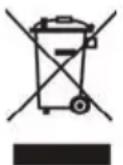
Produit : Le symbole poubelle barrée sur le produit signifie que ce produit est un appareil électrique ou électronique. La législation européenne prescrit donc une élimination séparée :
- Sur les lieux de vente, si vous achetez un appareil similaire.
- Aux dépôts locaux (déchetterie, service déchets spécial, etc.).
Ainsi, vous pouvez également contribuer à la réutilisation et au recyclage de vieux appareils électroniques et électriques et avoir un impact sur l'environnement et la santé des personnes.
Les emballages utilisés en papier et carton peuvent être éliminés comme du papier usagé. Les emballages en plastique peuvent être recyclés ou déposés dans les déchets non
recyclables, selon les spécifications de votre pays.
Marques déposées : les références citées dans le présent manuel sont des marques déposées des entreprises respectives. L'absence des symboles ^® et ^™ ne signifie pas que les termes utilisés sont des marques libres. Les autres noms de produits utilisés dans le présent document servent uniquement à des fins de désignation et peuvent être des marques des propriétaires respectifs. Screeneo Innovation SA rejette tous droits sur ces marques.
Ni Screeneo Innovation SA ni ses sociétés affiliées ne seront responsables envers l'acheteur de ce produit ou des tiers pour des dommages, pertes, coûts ou dépenses encourus par l'acheteur ou des tiers à la suite d'un accident, d'une mauvaise utilisation ou d'un abus de ce produit ou de modifications, réparations ou altérations non autorisées de ce produit, ou du non-respect strict des instructions d'utilisation et de maintenance de Screeneo Innovation SA.
Screeneo Innovation SA n'assume aucune responsabilité pour les demandes de dommages et intérêts ou les problèmes à la suite de l'utilisation d'options ou de consommables qui ne sont pas des produits originaux de Screeneo Innovation SA ou PHILIPS ou des produits agréés par Screeneo Innovation SA ou PHILIPS.
Screeneo Innovation SA n'assume aucune responsabilité pour les demandes de dommages et intérêts à la suite d'interférences électromagnétiques dues à l'emploi de câbles de connexion qui ne sont pas des produits de Screeneo Innovation SA ou PHILIPS.
Tous droits réservés. Aucune partie de la présente publication n'est autorisée à être reproduite, enregistrée dans un système d'archive ou sous quelque forme que ce soit ou bien transmise par n'importe quel moyen électronique, mécanique, par photocopie, enregistrement ou autre sans l'accord écrit préalable de Screeneo Innovation SA. Les informations contenues dans le présent document sont destinées exclusivement à l'utilisation du produit décrit. Screeneo Innovation SA n'est pas responsable de l'utilisation de ces informations appliquées à d'autres appareils.
Ce manuel utilisateur est un document n'ayant pas un caractère contractuel.
Sous réserve d'erreurs, de fautes d'impression et de modifications.

HIGH-DEFINITION MULTIMEDIA INTERFACE
Les termes HDMI, HDMI High-Definition Multimedia Interface, HDMI Trade Dress et les logos HDMI sont des marques ou des marques déposées de HDMI Licensing Administrator, Inc.

- Informations générales sur la sécurité....4
- Aperçu 5
- Configuration initiale....7
- Branchement à des appareils de lecture....10
- Branchement à des haut-parleurs externes ou à des écouteurs......11
- Lecture/affichage de fichiers multimédia à partir de dispositifs de stockage USB ....11
- Projection sans fil....15
- Accès à un réseau Wi-Fi...... 17
- Modification des réglages......18
- Entretien ......21
- Dépannage 22
- Annexes....24
- Introduction
- Cher client
- À propos du manuel utilisateur
- Symboles utilisés
- Avis
- DANGER!
- Danger pour les personnes!
- ATTENTION!
- Dommage de l'appareil ou perte de données!
- Contenu de la boîte
- Centre de service clientèle
- Contacts de l'assistance :
- Lien vers nos sites Internet de dépannage :
- Informations générales sur la sécurité
- Installation de l'appareil
- Réparations
- Alimentation électrique
- Risque d'irritation oculaire !
- Aperçu
- Vue de dessus
- Vue de face
- Vue arrière
- Vue du dessous
- Télécommande
- Configuration initiale
- Installation du projecteur
- Connexion de l'alimentation électrique
- Préparation de la télécommande
- Mise en marche et installation du projecteur
- Mise en marche/arrêt du projecteur
- Réglage de la mise à l'échelle de l'écran
- Zoom numérique
- Réglage de la hauteur de l'écran
- Réglage de la mise au point de l'image
- Réglage de la forme de l'image
- Branchement à des appareils de lecture
- Connexion à des appareils par HDMI™
- Connexion à un dongle
- Branchement à des haut- parleurs externes ou à des écouteurs
- Risque de lésions auditives !
- Lecture/affichage de fichiers multimédia à partir de dispositifs de stockage USB
- Formats de fichiers pris en charge
- Connexion d'un périphérique de stockage USB
- Lecture de vidéos
- Lecture de fichiers audio
- Visionnement d'images
- Projection sans fil
- Projection sans fil avec des appareils Android/ordinateurs Windows
- Ce dont vous avez besoin
- Projection sans fil avec des appareils iOS/ordinateurs Mac
- Méthode 1
- Accès à un réseau Wi-Fi
- Connexion du projecteur à un réseau Wi-Fi
- Déconnexion du projecteur d'un réseau Wi-Fi
- Modification des réglages
- Réglages de l'image
- Paramètres du son
- Paramètres de langue
- Restauration des paramètres par défaut
- Rotation de l'écran de projection
- Configuration du minuteur de veille automatique
- Configuration de la veille automatique
- Paramètres HDMI™ CEC
- Changement automatique de source
- Entretien
- Nettoyage
- Nettoyage de l'objectif
- Mise à jour du micrologiciel
- Mise à jour du logiciel par USB
- Dépannage
- Mise sous tension
- Annexes
- Caractéristiques techniques
- Technologie/Optique
- Son
- Connexion
- Source d'alimentation
- Dimensions et poids
- Conditions de température
- Contenu de l'emballage
- Modèle
- Déclarations CE
- Déclarations FCC
- Exigences en matière d'étiquetage.
- Informations à l'utilisateur.
- Informations à l'utilisateur.
- Conformité réglementaire pour le Canada
- Déclaration sur l'exposition aux
- Autres avis
Marque : PHILIPS
Modèle : NeoPix 122 NPX122
Catégorie : Projecteur