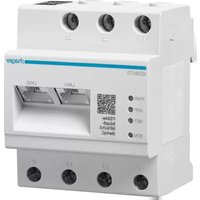
XEM470 - Chargeur allume-cigare HAGER - Notice d'utilisation et mode d'emploi gratuit
Retrouvez gratuitement la notice de l'appareil XEM470 HAGER au format PDF.


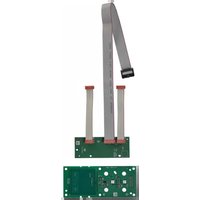
| Type de produit | Contrôleur de gestion de l'énergie (EMC) |
| Marque | Hager |
| Modèle | XEM470 |
| Dimensions (L x l x h) | Environ 90 x 90 x 70 mm |
| Poids | Environ 200 g |
| Alimentation | Via Ethernet (PoE IEEE 802.3af) ou adaptateur secteur 5 V DC |
| Interface réseau | Ethernet 10/100 Mbps, connecteurs LAN1 et LAN2 |
| Protocoles supportés | Modbus TCP, Modbus RTU, DHCP, connexion Cloud Hager |
| Fonctions principales | Gestion des flux énergétiques, optimisation de l'autoconsommation photovoltaïque, pilotage des bornes de recharge et batteries, commande de pompes à chaleur via interface E/S |
| Appareils compatibles | Bornes de charge witty solar, batteries XEM900, compteurs d'énergie ECRxx/ECAxx, interface E/S HTC320H |
| Nombre max. de bornes de charge | 3 |
| Nombre max. de batteries | 1 (XEM900) |
| Configuration requise | Appareil mobile (smartphone/tablette/ordinateur) avec navigateur récent et connexion Internet |
| Température de fonctionnement | +5°C à +35°C |
| Indice de protection | IP20 |
| Entretien et nettoyage | Aucun entretien régulier. Nettoyer avec un chiffon sec. Mises à jour logicielles automatiques via Cloud. |
| Sécurité | Protection par mot de passe des comptes myHager, connexion sécurisée au Cloud, protection du réseau local contre les accès non autorisés |
| Pièces détachées et réparabilité | Non réparable par l'utilisateur. En cas de défaut, contacter le SAV Hager ou un électricien qualifié. |
| Informations générales | Version notice : 07/2023. Système de gestion de l'énergie domestique flow. Installation et mise en service réservées aux électriciens qualifiés certifiés Hager. |
FOIRE AUX QUESTIONS - XEM470 HAGER
Questions des utilisateurs sur XEM470 HAGER
0 question sur cet appareil. Repondez a celles que vous connaissez ou posez la votre.
Poser une nouvelle question sur cet appareil
Téléchargez la notice de votre Chargeur allume-cigare au format PDF gratuitement ! Retrouvez votre notice XEM470 - HAGER et reprennez votre appareil électronique en main. Sur cette page sont publiés tous les documents nécessaires à l'utilisation de votre appareil XEM470 de la marque HAGER.
MODE D'EMPLOI XEM470 HAGER
Système de ges- tion de l'énergie domestique
Contrôleur de gestion de l'énergie
XEM470
Version : 07/2023
Sous réserve de modifications techniques
:hager
01 Introduction/présentation du système
01.01 Groupe cible....04
01.02 Contenu du document....04
01.03 Gestion de l'énergie avec Hager flow....05
01.03.01 Cas d'application....05
01.03.02 Avantages du système....06
02 Consignes de sécurité
02.01 Remarque de sécurité générale....07
02.02 Exigences du réseau et protection par mot de passe 07
03 La procédure
03.01 Installation complète sur site ou planification virtuelle ? 08
04 Connexion à myHager
04.01 Configurations requises pour l'appareil mobile....09
04.02 Connexion au Cloud Hager....09
05 Gestion des installations flow des clients
05.01 Accueil - Aperçu de l'ensemble des installations des clients 10
05.02 Informations de service 10
05.02.01 Filtrage selon l'état des installations des clients 10
05.02.02 Contrôle de l'état des appareils....11
05.03 Création d'un nouveau projet....11
05.03.01 Ajout d'une installation ....11
05.03.02 Gestion des appareils....12
06 Configuration et mise en service
06.01 Ouverture de la configuration....13
06.02 Contrôleur de gestion d'énergie XEM470 (EMC)....14
06.02.01 Ajout de l'EMC....14
06.02.02 Saisie d'informations générales sur les installations des clients .....14
06.02.03 Connexion de l'EMC au Cloud 15
06.03 Système de stockage d'énergie XEM900....16
06.03.01 Configuration d'une batterie....16
06.03.02 Connexion d'une batterie à flow....18
06.04 Bornes de charge « witty solar » 20
06.04.01 Bornes de charge compatibles....20
06.04.02 Configuration de bornes de charge....20
06.04.03 Connexion d'une borne de charge à flow....23
06.05 Connexion d'un compteur de puissance....25
06.05.01 Compteurs de puissance compatibles....26
06.05.02 Ajout de compteurs de puissance....26
06.05.03 Connexion d'un compteur de puissance à flow....27
06.06 Commande de consommateurs via l'interface d'E/S....28
06.06.01 Ajout d'une interface d'E/S....28
06.06.02 Configuration d'une interface d'E/S 29
06.06.03 Connexion d'une interface d'E/S à flow 29
06.07 Indication d'état dans le Cloud....30
07 Transfert et autorisations d'accès
08 Visualisation pour le client
08.01 Tableau de bord 33
08.01.01 Animation flow 33
08.01.02 Widgets....33
08.02 Diagrammes énergétiques....34
08.02.01 Exemples de statistiques....34
08.03 e-Mobilité - Tous les processus de charge en un coup d'œil....36
08.03.01 Statistiques et historique de charge....36
08.03.02 Diagramme de charge 36
01 Introduction/présentation du système
Le système de gestion de l'énergie domestique flow gère les flux d'énergie électrique des bâtiments. Pour démarrer, le contrôleur de gestion de l'énergie (abrégé EMC pour Energie Management Controller) est nécessaire. Il contrôle, en tant qu'unité de commande centrale de flow, l'énergie photovoltaïque produite pour en optimiser le potentiel d'utilisation propre. Associé à d'autres composants tels qu'un stockage d'énergie, une ou plusieurs station de charge, des appareils de mesure et de commande supplémentaires, le système permet à la maison de gagner en autosuffisance et de créer un concept personnalisé en fonction des caractéristiques souhaitées.
01.01 Groupe cible
Ce document s'adresse aux installateurs du système de gestion de l'énergie domestique flow de Hager.
L'installation doit uniquement être réalisée par un électricien qualifié qui a suivi avec succès une formation spécialisée et qui connaît l'ensemble des normes et réglementations applicables nécessaires pour le montage et d'autres activités. Les travaux nécessaires doivent uniquement être réalisés par des professionnels formés à cet effet. Hager recommande de participer à une formation sur le système de gestion de l'énergie domestique flow afin de devenir un partenaire certifié flow.

Remarque
Un examen de certification réussi est également requis pour l'achat et la mise en service du système de stockage d'énergie flow.
01.02 Contenu du document
Ce document traite de la configuration, de la mise en service et de la remise au client du système de gestion de l'énergie flow, et contient des conseils et astuces concernant l'utilisation du logiciel d'application. Il ne traite pas du montage et de l'installation des appareils à utiliser et n'est pas exhaustif quant aux informations sur les fonctionnalités, car il s'agit d'un logiciel intuitif.

Remarque
Pour le montage et l'installation des appareils à utiliser, respectez les guides d'installation respectifs fournis avec les produits.
Les illustrations et descriptions de ce manuel sont fournies à titre d'explication et peuvent différer de la version actuelle du logiciel en raison des améliorations régulières qui lui sont apportées.
Pour des informations générales sur la gestion de l'énergie avec flow :
▶ Consultez la page Web hager.fr
01.03 Gestion de l'énergie avec Hager flow
01.03.01 Cas d'application
Installation sans batterie
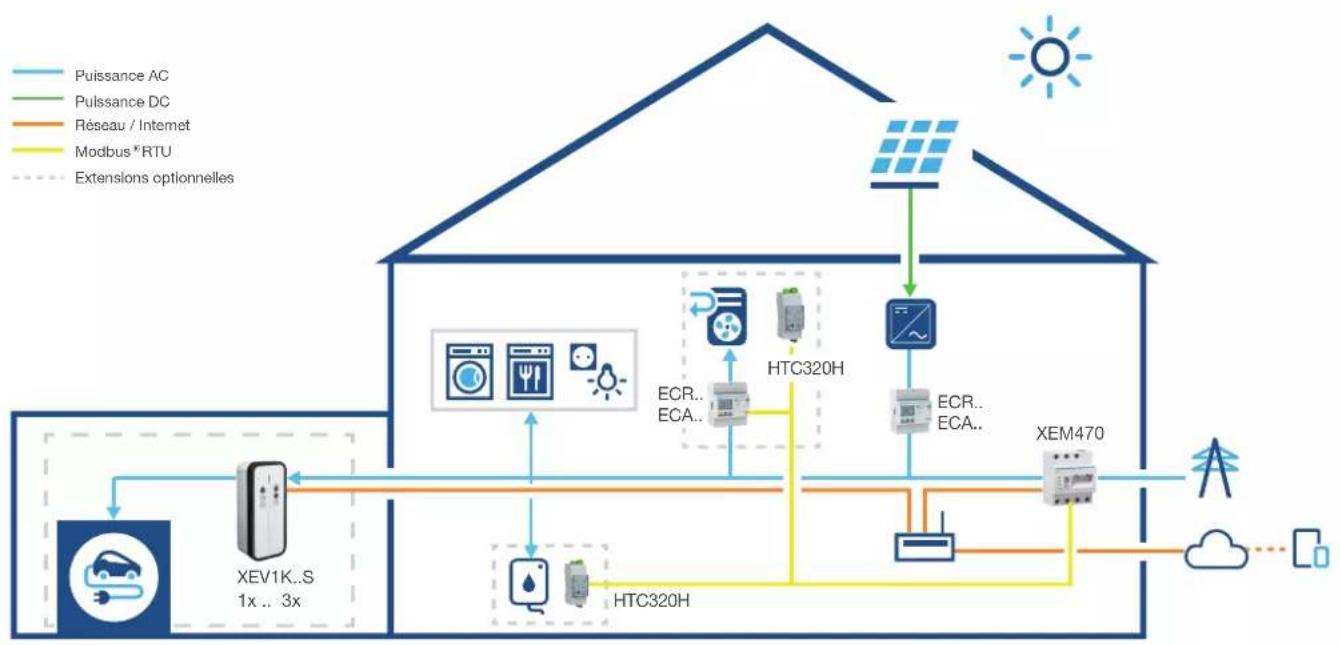
flowchart
graph TD
    A["Sun"] --> B["Solar Panel"]
    B --> C["Modbus *RTU"]
    C --> D["HTC320H"]
    D --> E["ECR..ECA.."]
    E --> F["XEM470"]
    F --> G["Cloud"]
    G --> H["Mobile Device"]
    H --> I["XEV1K..S 1x .. 3x"]
    I --> J["Electric Vehicle"]
    style A fill:#f9f,stroke:#333
    style B fill:#ccf,stroke:#333
    style C fill:#cfc,stroke:#333
    style D fill:#fcc,stroke:#333
    style E fill:#cff,stroke:#333
    style F fill:#ffc,stroke:#333
    style G fill:#cfc,stroke:#333
    style H fill:#fcc,stroke:#333
    style I fill:#ffc,stroke:#333
Image 1 : Cas d'application sans batterie
Installation avec batterie
Contactez l'assistance commerciale Hager locale pour connaître la disponibilité dans votre pays.
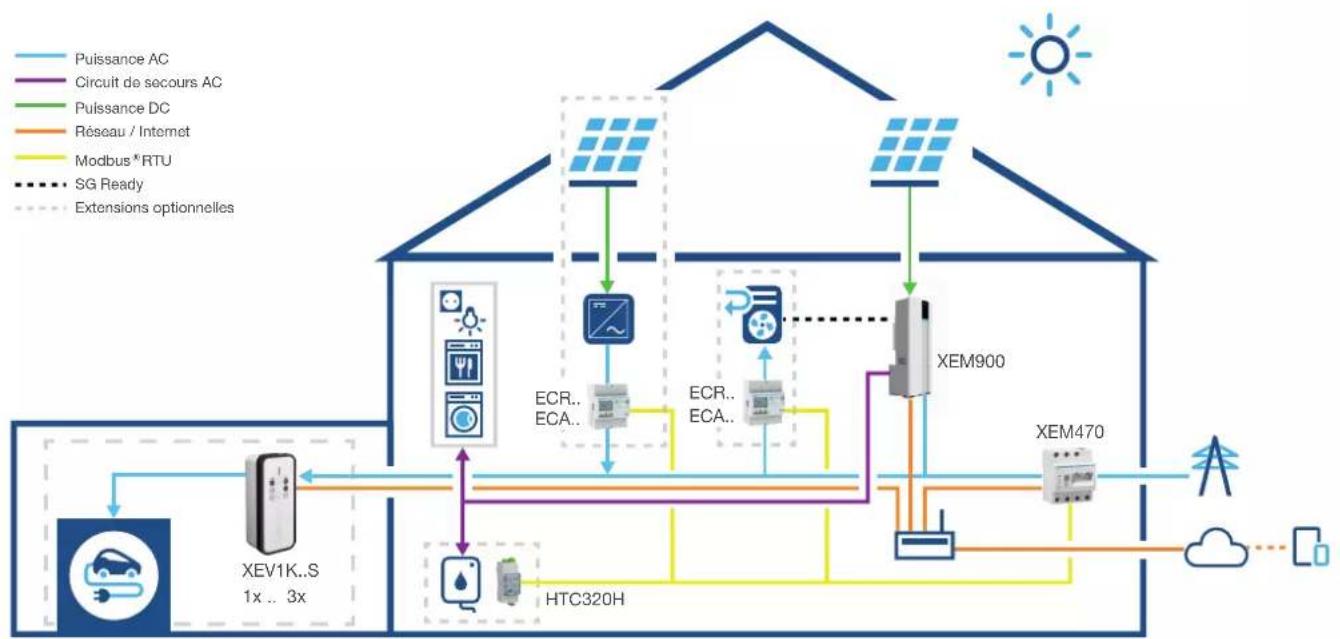
flowchart
graph TD
    A["Car with EV1K..S 1x .. 3x"] --> B["XEV1K..S"]
    B --> C["Modbus® RTU"]
    C --> D["XEM900"]
    D --> E["XEM470"]
    E --> F["Cloud"]
    F --> G["Mobile Device"]
    D --> H["ECR..ECA.."]
    H --> I["Modbus® RTU"]
    I --> J["Modbus® RTU"]
    J --> K["ECR..ECA.."]
    K --> L["Modbus® RTU"]
    L --> M["ECR..ECA.."]
    M --> N["Modbus® RTU"]
    N --> O["ECR..ECA.."]
    O --> P["Modbus® RTU"]
    P --> Q["ECR..ECA.."]
    Q --> R["Modbus® RTU"]
    R --> S["ECR..ECA.."]
    S --> T["Modbus® RTU"]
    T --> U["ECR..ECA.."]
    U --> V["Modbus® RTU"]
    V --> W["ECR..ECA.."]
    W --> X["Modbus® RTU"]
    X --> Y["ECR..ECA.."]
    Y --> Z["Modbus® RTU"]
    Z --> AA["ECR..ECA.."]
    AA --> AB["Modbus® RTU"]
    AB --> AC["ECR..ECA.."]
    AC --> AD["Modbus® RTU"]
    AD --> AE["ECR..ECA.."]
    AE --> AF["Modbus® RTU"]
    AF --> AG["ECR..ECA.."]
    AG --> AH["Modbus® RTU"]
    AH --> AI["ECR..ECA.."]
    AI --> AJ["Modbus® RTU"]
    AJ --> AK["ECR..ECA.."]
    AK --> AL["Modbus® RTU"]
    AL --> AM["ECR..ECA.."]
    AM --> AN["Modbus® RTU"]
    AN --> AO["ECR..ECA.."]
    AO --> AP["Modbus® RTU"]
    AP --> AQ["ECR..ECA.."]
    AQ --> AR["Modbus® RTU"]
    AR --> AS["ECR..ECA.."]
    AS --> AT["Modbus® RTU"]
    AT --> AU["ECR..ECA.."]
    AU --> AV["Modbus® RTU"]
    AV --> AW["ECR..ECA.."]
    AW --> AX["Modbus® RTU"]
    AX --> AY["ECR..ECA.."]
    AY --> AZ["Modbus® RTU"]
    AZ --> BA["ECR..ECA.."]
    BA --> BB["Modbus® RTU"]
    BB --> BC["ECR..ECA.."]
    BC --> BD["Modbus® RTU"]
    BD --> BE["ECR..ECA.."]
    BE --> BF["Modbus® RTU"]
    BF --> BG["ECR..ECA.."]
    BG --> BH["Modbus® RTU"]
    BH --> BI["ECR..ECA.."]
    BI --> BJ["Modbus® RTU"]
    BJ --> BK["ECR..ECA.."]
    BK --> BL["Modbus® RTU"]
    BL --> BM["ECR..ECA.."]
    BM --> BN["Modbus® RTU"]
    BN --> BO["ECR..ECA.."]
    BO --> BP["Modbus® RTU"]
    BP --> BQ["ECR..ECA.."]
    BQ --> BR["Modbus® RTU"]
    BR --> BS["ECR..ECA.."]
    BS --> BT["Modbus® RTU"]
    BT --> BU["ECR..ECA.."]
    BU --> BV["Modbus® RTU"]
    BV --> BW["ECR..ECA.."]
    BW --> BX["Modbus® RTU"]
    BX --> BY["ECR..ECA.."]
    BY --> BZ["Modbus® RTU"]
Image 2 : Cas d'application avec batterie
01.03.02 Avantages du système
flow fournit une interface logicielle intuitive qui peut être étendue à différents niveaux. L'extension modulaire de l'installation permet d'augmenter en continu le niveau d'autosuffisance de la maison. Il est ainsi possible de créer un système personnalisé pour chaque client.


L'installation de base se compose d'un EMC, d'un compteur de puissance pour la mesure du courant photovoltaïque (en cas d'installations photovoltaïques externes) et d'un routeur réseau connecté au Cloud Hager. La solution permet alors de déterminer l'électricité produite par l'installation photovoltaïque et de la distribuer aux consommateurs de la maison.
Les fonctionnalités de flow peuvent être étendues de manière flexible à l'aide d'appareils en option :

Des compteurs de puissance supplémentaires permettent de mesurer la consommation individuelle des différents consommateurs, ce qui améliore la transparence vis-à-vis de la consommation électrique et simplifie la maîtrise des coûts.

L'interface d'E/S permet la connexion d'appareils HVAC, comme une pompe à chaleur.
Pour les bornes de charge, flow est doté d'une protection contre les coupures active en permanence, qui protège l'installation domestique contre les surcharges lors de la charge de véhicules électriques. De plus, le logiciel de flow permet au client final de planifier la charge de manière personnalisée. flow contrôle la période de charge, sélectionne le véhicule électrique à charger en premier et détermine le courant à utiliser (photovoltaïque ou réseau public) pour un maximum d'économies.
L'intégration d'un stockage d'énergie à l'installation offre un niveau d'autosuffisance maximal : il augmente l'utilisation propre de l'installation photovoltaïque et stocke l'énergie pour une consommation ultérieure.
Le disjoncteur intégré à la batterie empêche le retour d'une trop grande quantité de courant généré non exploité à l'installation de production. flow collecte l'ensemble des informations nécessaires pour ensuite distribuer ce courant de manière ciblée aux consommateurs personnels.
02 Consignes de sécurité
02.01 Remarque de sécurité générale

Avertissement
Avant la mise en service du système flow, il faut s'assurer sur site que l'installation électrique du client est adaptée à la charge totale de tous les consommateurs et équipements électriques raccordés, y compris la ou les bornes de charge, en tenant compte du mode de fonctionnement respectif et qu'elle est conforme à toutes les normes en vigueur.
Un électricien spécialisé doit effectuer un contrôle approprié de l'installation et sa mise à niveau en fonction des besoins conformément aux prescriptions en vigueur.
Seuls les appareils compatibles avec le système peuvent être utilisés dans l'installation flow.
Le non-respect de ces consignes peut entraîner des dysfonctionnements, des dommages à l'installation, un incendie ou d'autres dangers.
02.02 Exigences du réseau et protection par mot de passe

Attention
Un routeur réseau local est nécessaire pour la mise en service et le fonctionnement de flow. Le routeur doit être configuré en tant que serveur DHCP.
Une connexion Internet permanente et stable est nécessaire pour la connexion au Cloud Hager et la communication avec les services en ligne (météo, localisation, etc.).
Les déconnexions ou les interruptions fréquentes peuvent affecter le fonctionnement et la stabilité du système.
De plus, des mesures de sécurité appropriées doivent être prises pour protéger le réseau local contre tout accès non autorisé.

Attention
La sécurité des données est menacée en cas de sécurité insuffisante des comptes d'accès !
Protégez tous les comptes d'accès myHager avec des mots de passe sécurisés !
Conservez les mots de passe de manière sécurisée et protégez-les contre tout accès non autorisé !
Le non-respect de ces consignes peut entraîner des pertes ou des vols de données, voire une commande de l'installation par un tiers dans le pire des cas.

Politique de confidentialité de Hager
Veuillez consulter notre politique de confidentialité à l'adresse
03.01 Installation complète sur site ou planification virtuelle ?
En principe, deux procédures sont à votre disposition :
Procédure 1
(Installation complète sur site)
Phase de planification
Avec contrôle et, le cas échéant, mise à niveau de l'installation électrique
Commande, livraison
Montage et raccordement
Avec connexions de données (Ethernet, Modbus) sur site
Mise en service (physique)
Sur site
Cloud Hager
Connexion à myHager, projet d'installation
Configuration
Ajout, configuration, couplage et connexion d'appareils
Remise au client
Procédure 2
(Avec préconfiguration dans le Cloud)
Phase de planification
Avec contrôle et, le cas échéant, mise à niveau de l'installation électrique
Commande
Cloud Hager
Connexion à myHager, projet d'installation
Préconfiguration
Ajout et configuration d'appareils indépendamment du lieu
Livraison
Montage et raccordement
Avec connexions de données (Ethernet, Modbus) sur site
Mise en service (physique)
Sur site
Mise en service (Cloud)
Couplage et connexion des appareils
Remise au client
04 Connexion à myHager
04.01 Configurations requises pour l'appareil mobile
La configuration du système s'effectue sur le Cloud Hager. Pour exécuter le logiciel, vous avez besoin d'un appareil mobile (ordinateur portable/tablette/smartphone) avec une connexion Internet stable et un navigateur compatible.
Appareil mobile Navigateur Version
| Google Chrome 69 + |
| Mozilla Firefox 44 + |
| Microsoft Edge 80 + |
| Safari / Safari pour mobile 12.1 + / 11 + |
Tableau 1 : Navigateur compatible
04.02 Connexion au Cloud Hager
L'accès au système s'effectue exclusivement sur le Cloud Hager. La page Web du Cloud est accessible via le navigateur de votre appareil mobile. En tant qu'installateur, vous gérez toutes les installations de vos clients depuis votre compte myHager professionnel. Après la remise, le client obtient un accès propre avec son compte myHager privé.
Ouvrez le navigateur et accédez au lien suivant.
https://flow.hager.com

Image 3 : Connexion à myHager - Vue dans le navigateur

Remarque
Si vous ne disposez pas de compte myHager, vous devez en créer un.
- Cliquez sur « Inscrivez-vous maintenant ! ».
Cuivez les instructions sur la page Web.
●électionnez le type de compte « Professionnel ».
05 Gestion des installations flow des clients
05.01 Accueil - Aperçu de l'ensemble des installations des clients
Le menu Vue d'ensemble vous donne un aperçu de l'ensemble des installations de vos clients. Vous pouvez facilement vérifier ou adapter tous les projets en cours, où que vous soyez.
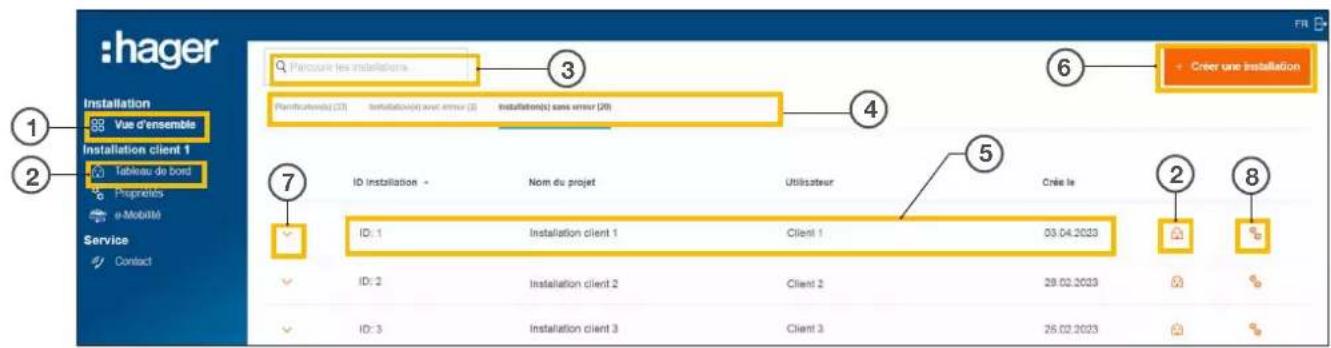
Image 4 : Accueil - Aperçu des installations des clients
① Vue d'ensemble (Liste de toutes les installations des clients)
② Tableau de bord (Visualisation de l'installation d'un client)
③ Champ de recherche
④ Filtrage par état
⑤ Installation de client (exemple)
⑥ Créer une nouvelle installation de client
⑦ Afficher tous les appareils d'une installation de client
⑧ Ouvrir la configuration
05.02 Informations de service
Vous pouvez vérifier l'état d'une installation de client et de ses appareils de deux manières différentes dans le menu Vue d'ensemble.
05.02.01 Filtrage selon l'état des installations des clients
En tant qu'installateur, vous avez la possibilité de filtrer selon trois catégories. ④
Filtrer par état de planification
Vous pouvez préconfigurer les appareils d'une installation de client. Dans ce cas, les appareils sont ajoutés indépendamment du lieu, mais ne sont pas encore connectés. Le couplage s'effectue sur site.
Toutes les préconfigurations sont affichées dans l'onglet Planification(s).
Filtrer par Installation(s) avec erreur
Toutes les installations comportant au moins une erreur sont affichées dans l'onglet Installation(s) avec erreur.
Filtrer par Installation(s) sans erreur
Toutes les installations fonctionnant correctement sont affichées dans l'onglet Installation(s) sans erreur.
05.02.02 Contrôle de l'état des appareils
Déroulez une installation pour afficher les détails. ⑦
Vous pouvez alors vérifier l'état de l'ensemble des appareils.

Image 5 : Informations de service - État des appareils (exemple)
Signification de l'état

L'appareil est correctement configuré, couplé et connecté.

L'appareil n'est pas connecté ou présente au moins une erreur.

Remarque
Si vous avez des questions sur flow ou si vous avez besoin d'aide lors de la mise en service, vous trouverez les coordonnées de notre assistance technique dans le Cloud Hager sous
▶ Service ▶ Contact
05.03 Création d'un nouveau projet

Image 6 : Accueil - Aperçu des installations des clients
Cliquez sur + Créer une installation.
Vous accédez directement à la configuration.

Remarque
L'ID de projet est attribué automatiquement et n'est donc pas éditable.
flowchart
graph TD
    A["Installation client 1"] --> B["Vue d'ensemble"]
    B --> C["10"]
    C --> D["Nom ID de couplage Statut Appairage"]
    D --> E["Données Introuvables"]
    F["Annuler Enregistrer"] --> G["12"]
    G --> H["11"]
    H --> I["10"]
    I --> J["9"]
    style A fill:#f9f,stroke:#333
    style B fill:#ccf,stroke:#333
    style C fill:#cfc,stroke:#333
    style D fill:#fcc,stroke:#333
    style E fill:#ffc,stroke:#333
    style F fill:#fcc,stroke:#333
    style G fill:#fcc,stroke:#333
    style H fill:#fcc,stroke:#333
    style I fill:#fcc,stroke:#333
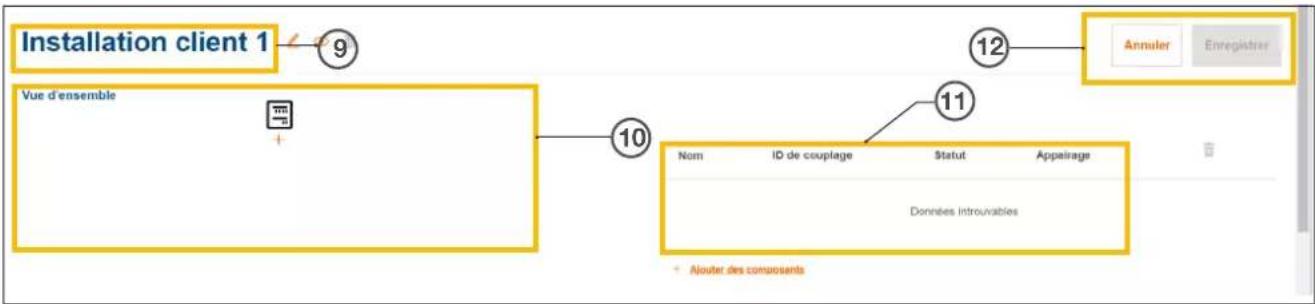
Image 7 : Nouveau projet d'installation
⑨ Nom du projet d'installation de client
⑩ Vue d'ensemble des appareils (voir Gestion des appareils)
⑪ Liste des appareils avec indication de l'état (voir Gestion des appareils)
⑫ Enregistrer les réglages ou annuler l'édition
Attribuez le nom souhaité au projet avec le bouton ⑨
Exemple : Nom_Numéro de client

Remarque
Après chaque ajout d'appareils, enregistrez le projet. Il est ensuite possible d'effectuer le couplage.
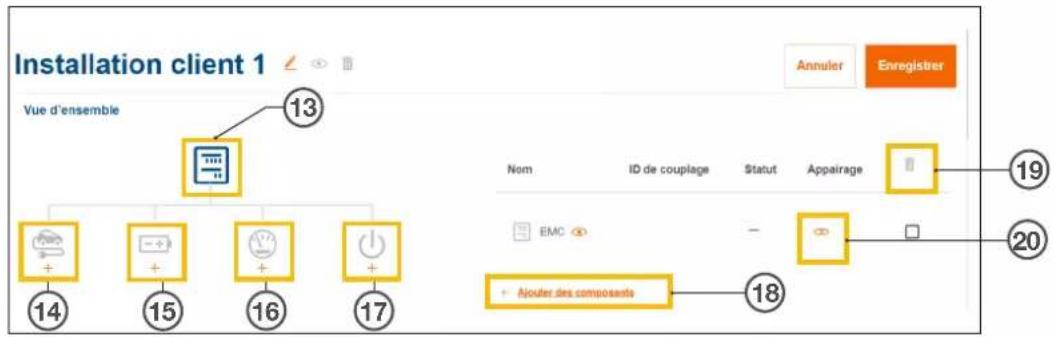
05.03.02 Gestion des appareils
flowchart
graph TD
    A["13"] --> B["14"]
    A --> C["15"]
    A --> D["16"]
    A --> E["17"]
    F["18"] --> G["19"]
    H["19"] --> I["20"]
    J["13"] --> K["14"]
    K --> L["15"]
    L --> M["16"]
    M --> N["17"]
    O["19"] --> P["20"]
    Q["19"] --> R["20"]
Image 8 : Gestion des appareils
⑬ Contrôleur de gestion de l'énergie (EMC)
⑭ Borne(s) de charge
⑮ Système de stockage d'énergie (ESS)
⑯ Compteur de puissance (compteur d'énergie)
⑰ Interface d'E/S
⑱ Ajouter des appareils
⑲ Supprimer des appareils
⑳ Modifier des appareils
06 Configuration et mise en service

06.01 Ouverture de la configuration
Remarque : lorsque vous créez un projet, la configuration s'ouvre automatiquement. La page d'accueil vous permet d'accéder à la configuration de plusieurs façons.
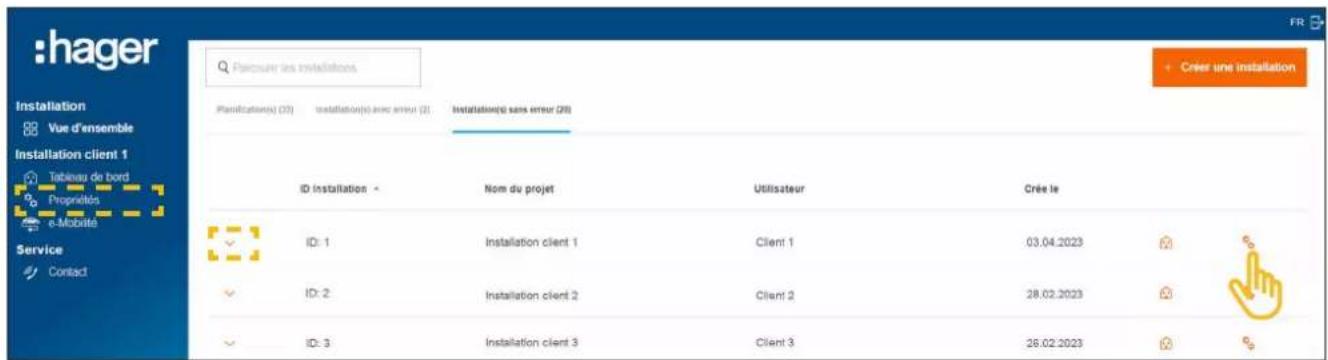
Image 9 : Ouvrir la configuration
Cliquez simplement à droite sur l'icône dans l'installation à configurer. La configuration s'ouvre.

En option
- Si l'installation souhaitée est déjà sélectionnée, cliquez sur Propriétés dans la barre de commande à gauche.
- Si des appareils sont déjà connectés, déroulez l'installation et cliquez sur l'une des icônes
06.02 Contrôleur de gestion d'énergie XEM470 (EMC)

Le contrôleur de gestion d'énergie XEM470 (abrégé EMC) est toujours défini comme premier appareil, car il s'agit de l'unité de commande centrale d'une installation.
06.02.01 Ajout de l'EMC
Ajoutez l'EMC en cliquant sur le signe + sous l'icône d'appareil dans l'aperçu ou sélectionnez + Ajouter des composants.
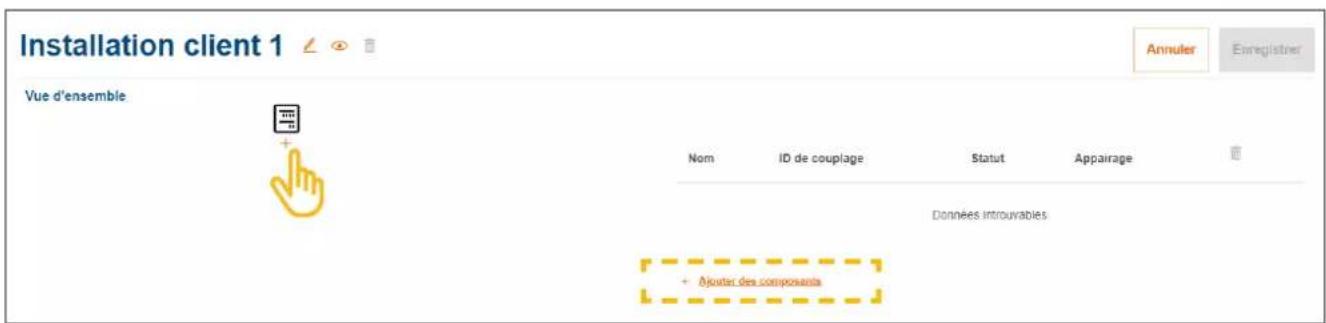
Image 10 : Ajouter l'EMC
Confirmez la boîte de dialogue avec Enregistrer EMC.
06.02.02 Saisie d'informations générales sur les installations des clients
Saisissez les informations de localisation de votre client.
La localisation sert à déterminer la météo régionale et les prévisions météorologiques par le biais d'un service en ligne. flow utilise les données météorologiques pour calculer les quantités d'énergie photovoltaïque attendues.
Sélectionnez le Nombre de phases correct du raccordement (Monophasé ou Triphasé).
Saisissez le courant nominal du Disjoncteur de branchement (unité : A).

Remarque importante sur la réduction thermique
Nous recommandons de limiter à 80 % de la valeur nominale du disjoncteur de branche-ment le courant maximal effectif pour flow. La valeur de Réduction thermique est prédé-finie en conséquence. Cette réserve permet d'éviter que l'installation électrique du client, par exemple lors de la charge de véhicules électriques, ne fonctionne à sa limite de charge thermique de manière prolongée.
En tant qu'installateur responsable, vous pouvez ajuster cette valeur si le dimensionnement de l'installation électrique le permet. Respecter la norme EN 61439-1.
Uniquement pour les installations avec courants nominaux plus élevés (> 63 A) : saisissez le rapport de transformation d'intensité correspondant.
Sous Export d'énergie, saisissez le Tarif de rechat de l'énergie actuel (installation photovoltaïque vers réseau) en €/kWh.
Sous Prix import, saisissez le prix actuel de l'électricité par kWh.
s nécessaire, ajoutez d'autres tarifs avec +Ajouter un nouveau tarif d'import.
Enregistrez vos réglages.
06.02.03 Connexion de l'EMC au Cloud
L'EMC est installé et opérationnel. ▶ Voir le guide d'installation du XEM470.
L'EMC est intégré au réseau (LAN) du client. Le réseau est connecté à Internet.
Ouvrez l'onglet Vue d'ensemble.
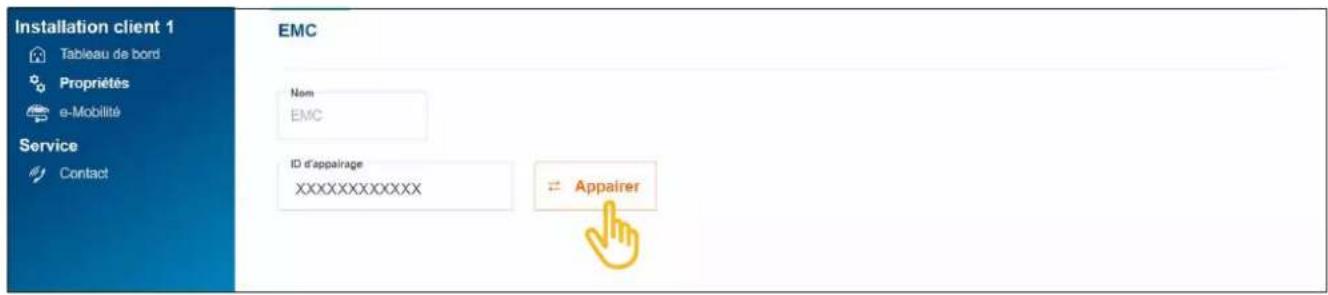
Image 11 : Coupler l'EMC
Giquez sur Appairer.
Scannez le code QR sur l'étiquette de l'EMC. Il est également possible de saisir manuellement l'ID court indiqué.
Confirmez avec Appairer et enregistrer.
Une fois le couplage réussi, l'EMC se connecte automatiquement au Cloud. L'ID de couplage, les états de couplage et de connexion (Statut) sont affichés dans le Cloud.

Image 12 : État de l'EMC dans le Cloud
Sur l'EMC, les 3 LED d'état doivent être allumées en vert.
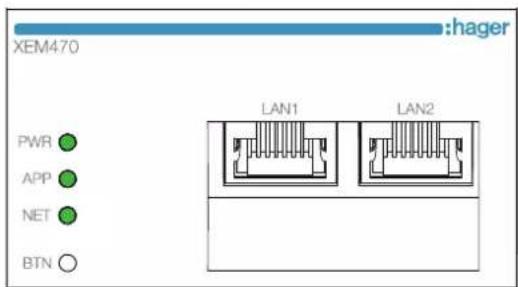
Image 13 : LED d'indication d'état de l'EMC
Si l'état diffère ▶ voir le guide d'installation du XEM470.
06.03 Système de stockage d'énergie XEM900
i Contactez l'assistance commerciale Hager locale pour connaître la disponibilité dans votre pays.

06.03.01 Configuration d'une batterie

Remarques
La mise en service et le couplage du système de stockage d'énergie flow doivent uniquement être effectués par un électricien qualifié certifié par Hager !
La configuration peut être modifiée ultérieurement par le client (administrateur) de manière flexible (exceptions : processus de couplage et Spécifications du gestionnaire du réseau).
Ajoutez une batterie en cliquant sur le signe + sous l'icône de batterie dans l'Vue d'ensemble ou sélectionnez + Ajouter des composants.
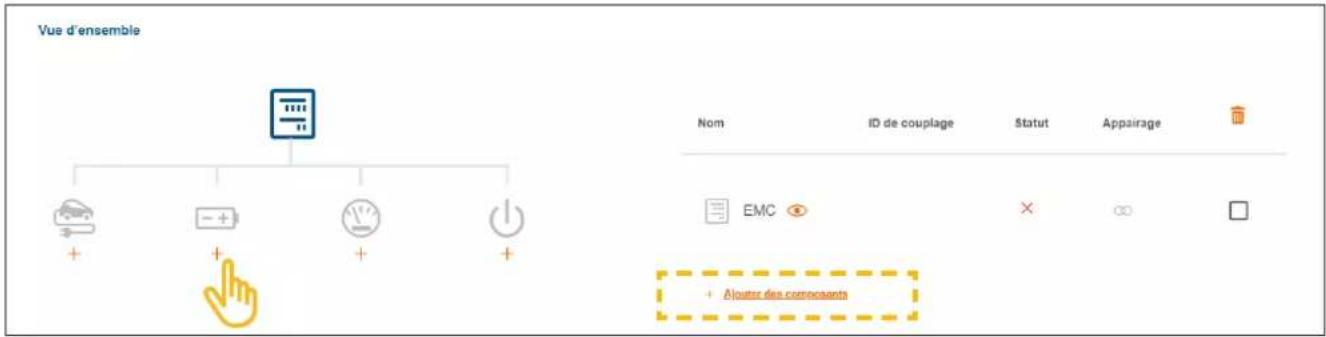
Image 14 : Créer une batterie
Confirmez la boîte de dialogue avec Enregistrer la configuration du système de stockage.
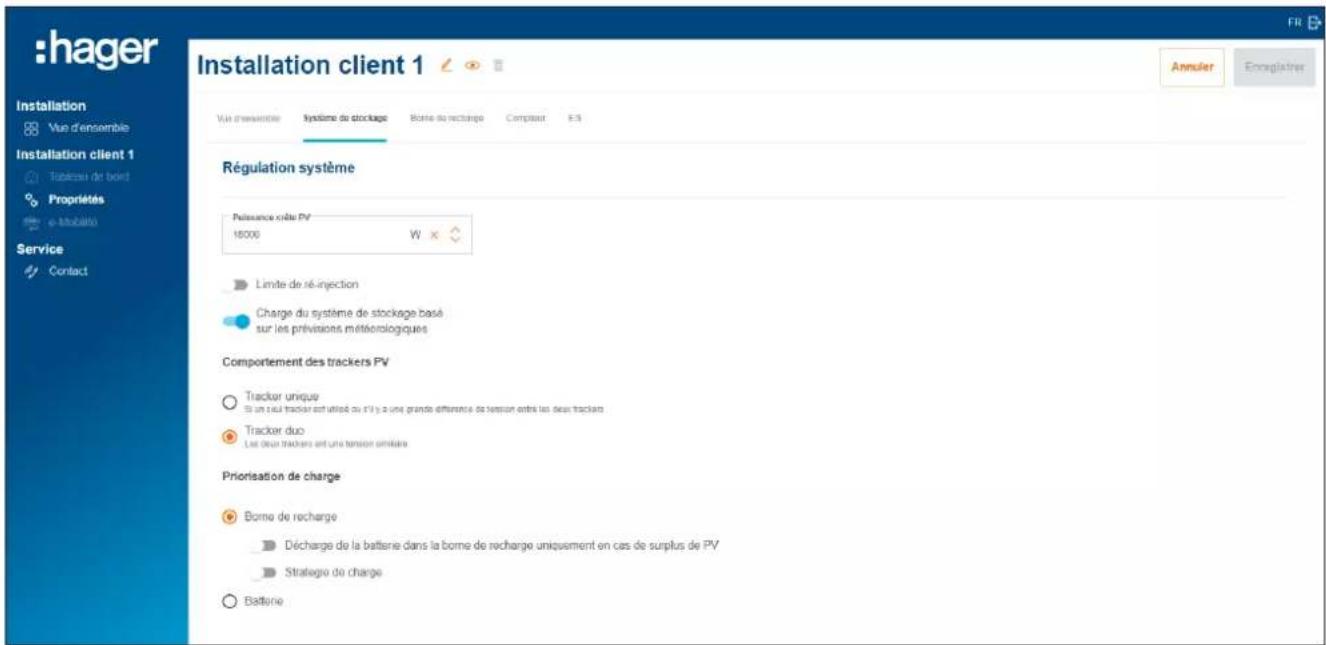
Image 15 : Batterie - Réglages de base (exemple)
Effectuez les réglages de base sous Régulation système. Les paramètres et les valeurs dépendent de l'installation individuelle du client.
Sélectionnez une Priorisation de charge selon les souhaits du client.
- Lorsque le paramètre Borne de recharge est sélectionné, la priorité est donnée à la charge des véhicules électriques. Pour plus d'informations sur les options Charge surplus PV uniquement et Mode Boost, reportez-vous au chapitre Bornes de charge « witty solar ».
- Lorsque le réglage Batterie est sélectionné, la priorité est donnée à la charge de la batterie. Le réglage peut être modifié ultérieurement par le client (administrateur) à tout moment.
Les Réglages étendus vous permettent de modifier d'autres réglages et d'activer des fonctions spéciales si nécessaire. Respectez les consignes correspondantes sur l'écran.
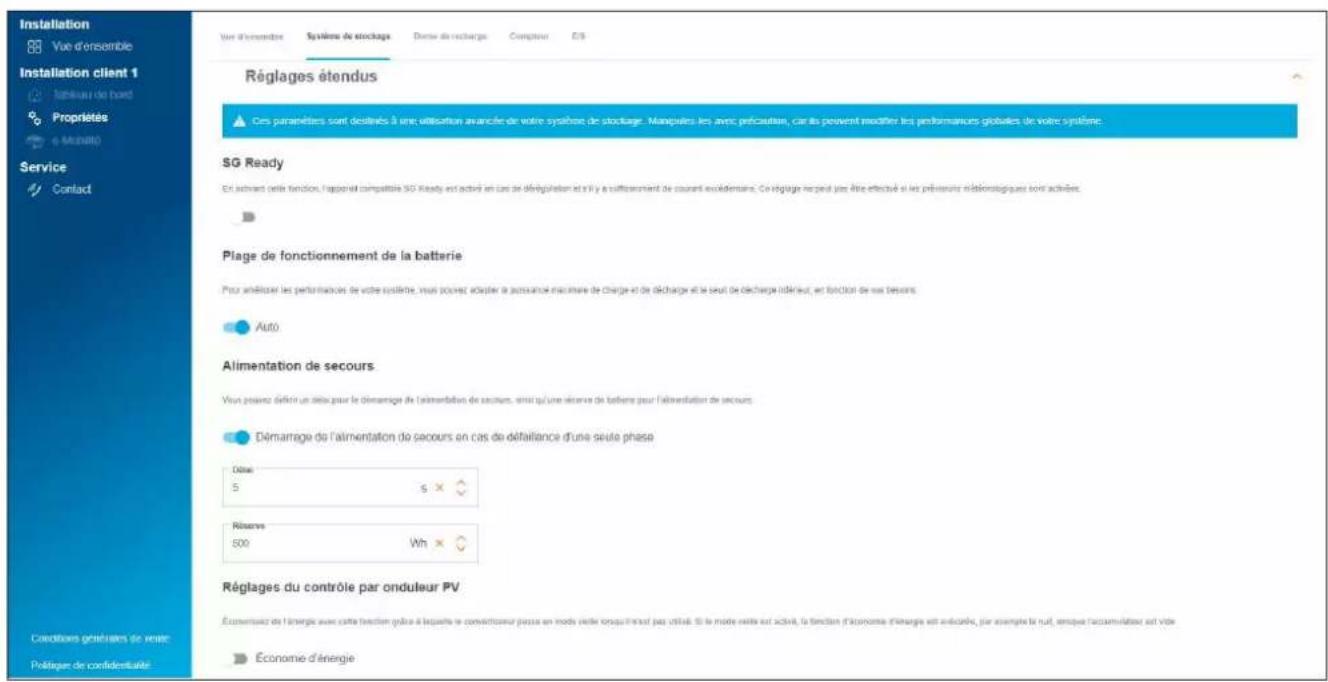
Image 16 : Batterie - Réglages avancés (exemple)
Attention!
Les Spécifications du gestionnaire du réseau sont prédéfinies de manière fixe et ne peuvent être modifiées que sur instruction concrète du gestionnaire de réseau.
Dans ce cas, contactez l'assistance Hager. ▶ Service ▶ Contact
Enregistrez vos réglages.
06.03.02 Connexion d'une batterie à flow
☑ Le système de stockage d'énergie XEM900 est installé et opérationnel. ▶ Voir le guide d'installation du système de stockage.
☑ Le système de stockage d'énergie XEM900 est intégré au réseau domestique (LAN) du client (même sous-réseau que l'EMC). Le réseau domestique est connecté à Internet.
Le processus de couplage est lancé via le Cloud et contrôlé depuis l'EMC. Le système de stockage reçoit les données de couplage appropriées depuis l'EMC via LAN et se connecte automatiquement à flow une fois le couplage effectué.
Ouvrez l'onglet Système de stockage.
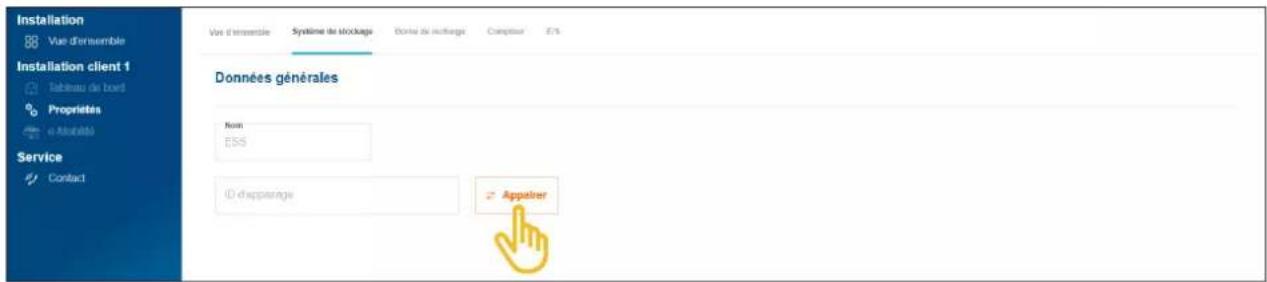
Image 17 : Coupler une batterie
Qiquez sur Appairer.
La boîte de dialogue de couplage s'ouvre.
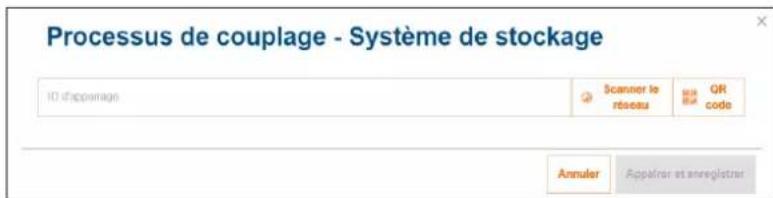
Vous disposez de trois options pour le couplage :
– Lancez la détection automatique sur le réseau avec Scanner le réseau, puis sélectionnez la batterie dans la liste des appareils détectés,
- ou scannez le code QR sur la plaque signalétique de la batterie,
- ou bien saisissez manuellement l'ID court sur la plaque signalétique de la batterie.
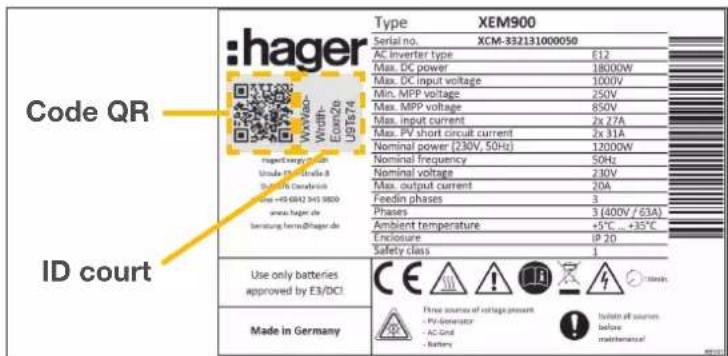
Image 18 : Plaque signalétique du XEM900
Confirmez avec Appairer et enregistrer.
Une fois le couplage réussi, le système de stockage se connecte automatiquement à flow. L'ID de couplage, les états de couplage et de connexion (Statut) sont affichés dans le Cloud.
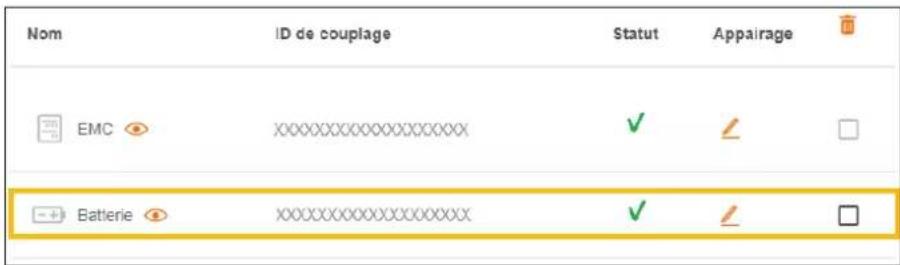
Image 19 : État de la batterie dans le Cloud
Si l'état diffère ▶ voir le guide d'installation de la batterie.
06.04 Bornes de charge « witty solar »
06.04.01 Bornes de charge compatibles
Borne de charge Réf. Description Remarque
| XEV1K22T2S Borne de charge witty solar 22 kW1P/3P automatique pour installation photovoltaïqueavec RFID | Variante de 22 kW pour installations triphasées | |
| XEV1K07T2S Borne de charge witty solar 7 kW1P avec RFID | Variante de 7 kW pour installations monophasées | |
| XEV1K22T2TFS Borne de charge witty solar 22 kW1P/3P automatique pour installation photovoltaïque | ► Mise à niveau avec carte électronique pour fonction RFID recommandée (réf. XEVA265) | |
| XEV1K .. Bornes de charge witty start | ► Mise à niveau avec carte d'extension requise ! (réf. XEVA260) |
[Version : 2023/03]
Tableau 2 : Bornes de charge compatibles
06.04.02 Configuration de bornes de charge
flow prend en charge jusqu'à 3 bornes de charge (voir Bornes de charge compatibles).
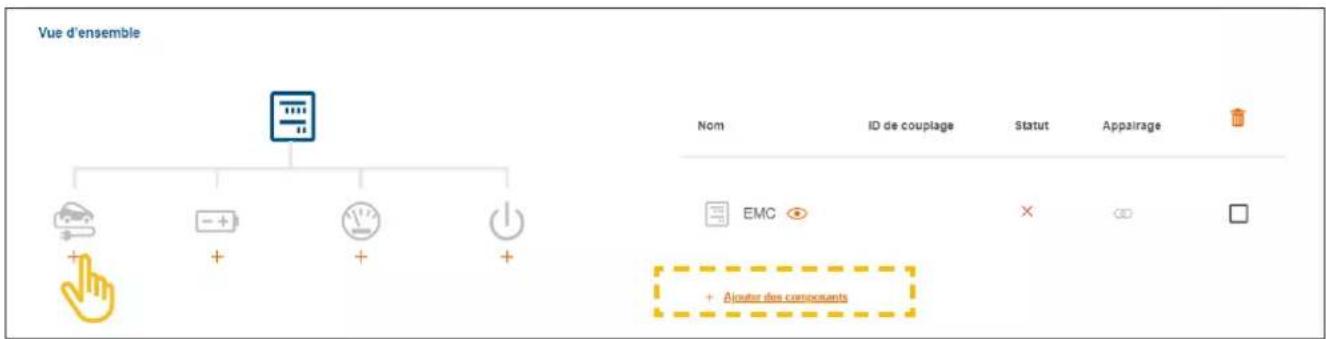
Ajoutez une borne de charge en cliquant sur le signe + sous l'icône de véhicule dans l'Vue d'ensemble ou sélectionnez + Ajouter des composants.
flowchart
graph TD
    A["+"] --> B["+"]
    C["+"] --> D["+"]
    E["+"] --> F["+"]
    G["+"] --> H["+"]
    I["Nom"] --> J["ID de couplage"]
    K["ID de couplage"] --> L["EMC"]
    M["Statut"] --> N["×"]
    O["Appairage"] --> P["∅"]
    Q["+ Alcouter des consonants"] --> R["+"]
Image 20 : Ajouter une borne de charge
Saisissez un nom pour la borne de charge et confirmez la boîte de dialogue avec Enregistrer borne de recharge.
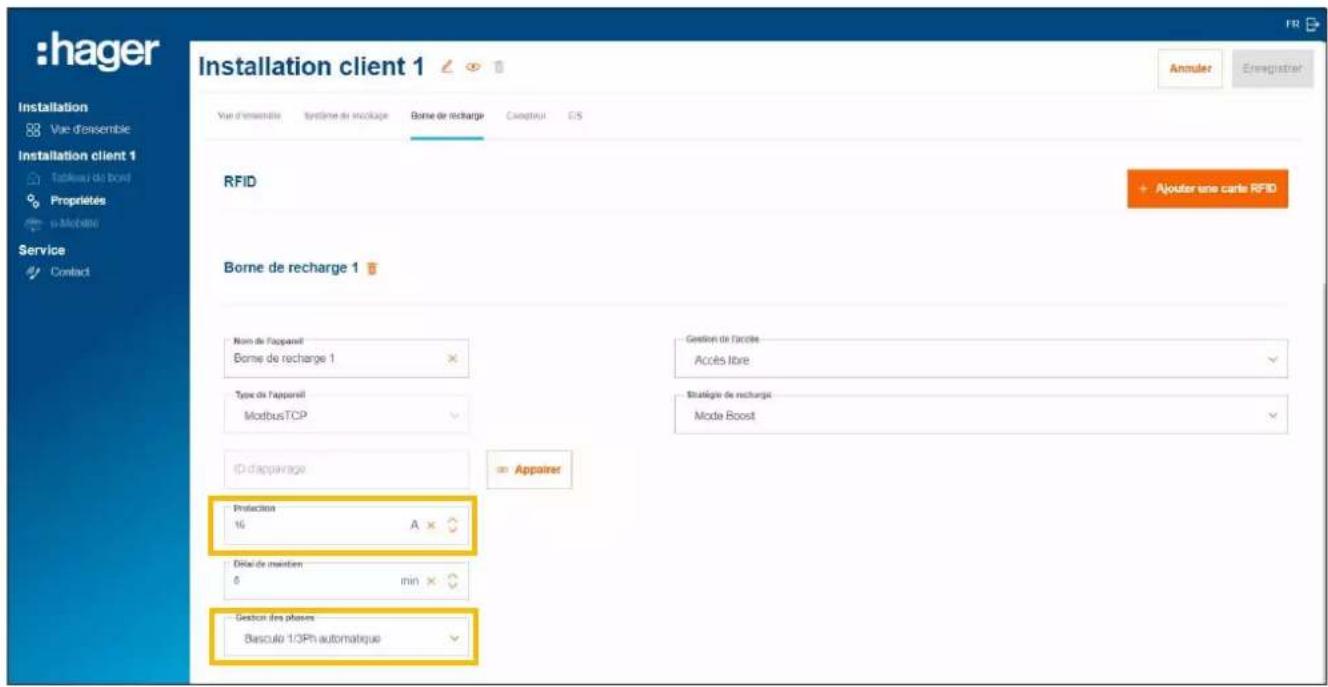
Image 21 : Configurer une borne de charge (exemple)
Saisissez le courant de charge souhaité pour cette borne de charge.
Sélectionnez les Gestion des phases appropriés.
Gestion des autorisations de charge pour les bornes de charge
Selon les souhaits du client, l'accès à la charge peut être défini comme libre ou nécessiter une authen- tification de la part des utilisateurs.
Définissez le type d'accès souhaité pour chaque borne de charge. Le client (administrateur) peut modifier les réglages à tout moment et accorder des autorisations de recharge supplémentaires.
Gestion de l'accès Signification Nombre max.
Accès par clé Accès à la charge après déverrouillage à l'aide de la clé fournie 2

Accès libre Charge libre sans authentification -
Badge

Accès à la charge après authentification à l'aide d'une carte RFID 10
Tableau 3 : Types d'accès aux bornes de charge
Enregistrement de cartes RFID
Si le type d'accès Carte RFID est sélectionné pour une borne de charge, enregistrez les 2 cartes RFID fournies à l'aide du bouton +Ajouter une carte RFID.
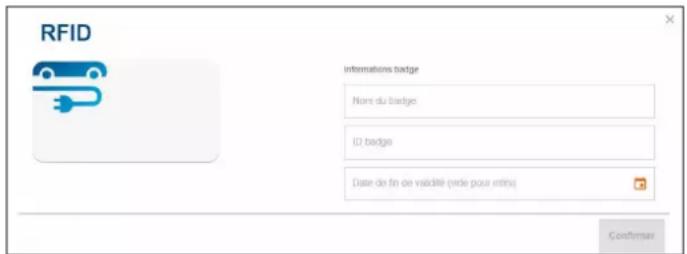
Saisissez le nom d'utilisateur et l'ID de carte respectifs.
Le champ Date de fin de validité vous permet de limiter l'autorisation de charge si nécessaire.
Des cartes RFID supplémentaires sont disponibles en tant qu'accessoires dans le catalogue Web sur hager.fr (réf. XEVA400). Vous pouvez enregistrer jusqu'à 10 cartes par installation de client.
Réglage du mode de charge
Sélectionnez une Stratégie de recharge (voir tableau). Le réglage peut être modifié ultérieurement par le client (administrateur) à tout moment.
Mode charge Signification Autres données
| Mode Boost – Protection contre les coupures uniquement. | Délai de maintien [min](Recommandation : 5 min) | |
| – Pas d'optimisation de la charge. | ||
| – Charge de véhicules électriques avec le courant photovoltaïque ou le courant du réseau public. | ||
| Charge surplus PV uniquement | – Charge de véhicules électriques uniquement avec le courant photovoltaïque.► Voir la boîte d'information «Remarque sur le mode de charge "Charge surplus PV uniquement".– Optimisation de l'utilisation propre de l'énergie photovoltaïque. | Délai de maintien [min](Recommandation : 5 min) |
| Charge surplus PV avec minimum de charge | – Charge de véhicules électriques en priorité avec le courant photovoltaïque.– Optimisation de l'utilisation propre de l'énergie photovoltaïque.– Quantités d'énergie de charge librement définissables. | Délai de maintien [min](Recommandation : 5 min),Quantité d'énergie [kWh] |
| Charge surplus PV avec minimum de charge retardée | – Charge de véhicules électriques en priorité avec le courant photovoltaïque.– Optimisation de l'utilisation propre de l'énergie photovoltaïque.– Quantités d'énergie de charge librement définissables.– Durées de charge librement définissables. | Délai de maintien [min](Recommandation : 5 min),Quantité d'énergie [kWh],jour de la semaine et heure cible [hh:mm] |
Tableau 4 : Stratégies de charge
Selon le mode de charge, d'autres spécifications peuvent être définies (voir tableau).
Enregistrez vos réglages.

Remarque sur le mode de charge « Charge surplus PV uniquement »
En raison des spécifications de charge des constructeurs automobiles, les véhicules électriques nécessitent un courant de charge minimum de 6 A par phase pour démarrer le processus de charge.
Pour les installations triphasées, la Bascule 1/3Ph automatique en mode « triphasé » ne s'effectue que lorsque qu'un excédent d'énergie photovoltaïque d'au moins 4,1 kW est disponible.

Remarque sur la priorisation de charge pour les installations avec batterie
L'énergie photovoltaïque disponible peut être utilisée en priorité pour charger la batterie ou les véhicules électriques. La priorisation souhaitée peut être réglée dans l'onglet de menu Système de stockage sous Priorisation de charge. Le réglage par défaut est Borne de recharge (les deux options sont activées). Si l'option Batterie est sélectionnée, la batterie sera toujours chargée au maximum avant que les véhicules électriques ne puissent être chargés.

Remarque sur la planification de la charge
Les durées et niveaux de charge souhaités ne doivent pas être réglés en parallèle dans une application du véhicule. flow utilise toujours en priorité la planification de charge définie dans le Cloud Hager. Informez vos clients sur ce point.
06.04.03 Connexion d'une borne de charge à flow
☑ La borne de charge est installée et opérationnelle. ▶ Voir le guide d'installation de la borne de charge. ☑ La borne de charge est intégrée au réseau domestique (LAN) du client (même sous-réseau que l'EMC).
Ouvrez l'onglet Borne de recharge.
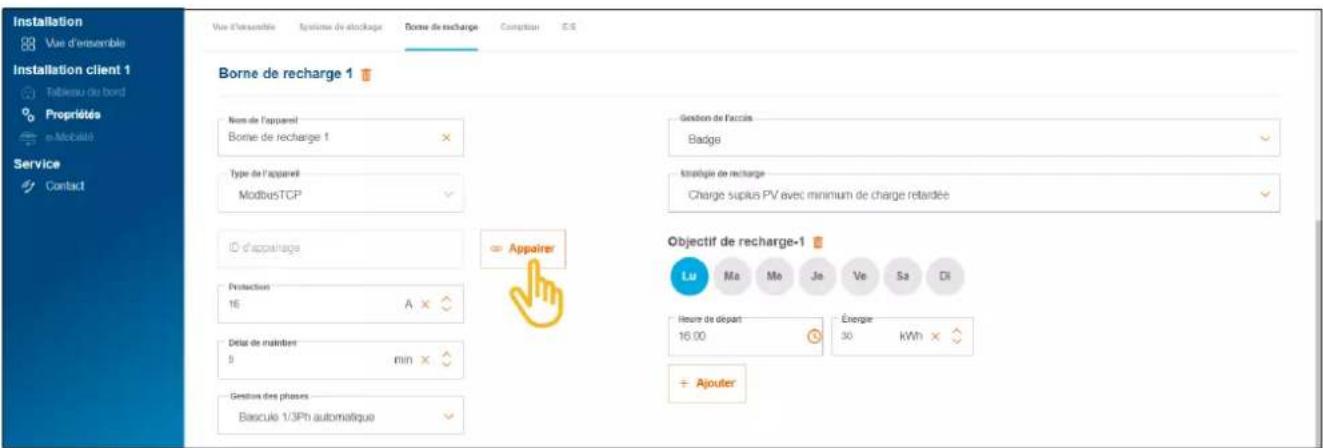
Image 22 : Coupler une borne de charge
Qiquez sur Appairer.
Lancez la détection automatique sur le réseau avec Scanner le réseau. Il est également possible de saisir manuellement l'adresse MAC (Modbus® TCP) indiquée.
Confirmez avec Appairer et enregistrer.
Une fois le couplage réussi, la borne de charge se connecte automatiquement à flow.
Affichage LED « witty solar » État de la borne de charge
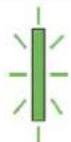
La borne de charge attend le branchement d'un véhicule électrique
Clignotement vert

Le véhicule électrique est chargé à sa capacité maximale
Pulsation verte
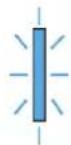
Le véhicule électrique attend une charge ou la charge n'est pas terminée (avec optimisation de charge solaire)
Clignotement bleu

Le véhicule électrique est en cours de charge contrôlée (avec optimisation de charge solaire)
Pulsation bleue
Tableau 5 : LED d'indication d'état de la borne de charge « witty solar » une fois le couplage réussi
Si la LED d'indication d'état ne clignote ni en vert ni en bleu ▶ voir le guide d'installation de la borne de charge.
L'ID de couplage, les états de couplage et de connexion (Statut) sont affichés dans le Cloud.
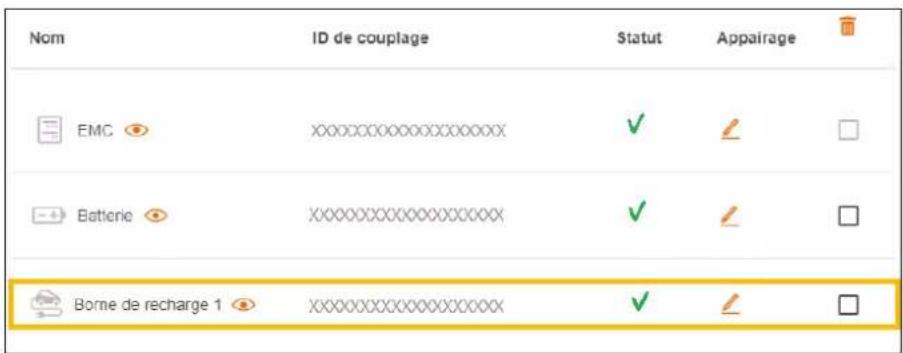
Image 23 : État d'une borne de charge dans le Cloud
06.05 Connexion d'un compteur de puissance

Remarques sur la mesure du courant total :
La mesure du courant total est assurée par le dispositif de mesure intégré à l'EMC. Il mesure la consommation domestique totale actuelle et la quantité proportionnelle d'électricité issue du réseau public. ▶ Voir les cas d'application (images 1 et 2).

Dans certains cas particuliers d'installations de clients avec batterie, il peut être nécessaire, en raison de la conception du système, que la batterie prenne en charge la mesure totale. Ceci peut être modifié à l'aide du paramètre Topologie du câblage.

Remarques sur la mesure du courant du système de stockage :
Pour les installations des clients avec batterie, l'EMC reçoit en permanence des données de mesure du système de stockage via LAN (Modbus® TCP). Celles-ci incluent le niveau de charge actuel de la batterie, les courants de charge en cours à l'entrée et la consommation électrique de tous les consommateurs connectés au circuit de secours de la batterie. ▶ Voir le cas d'application avec batterie (image 2).


Remarques sur la mesure du courant photovoltaïque :
Pour les installations des clients avec batterie, le système de stockage enregistre le rendement énergétique photovoltaïque actuel directement sur la batterie des installations photovoltaïques connectées et la quantité d'énergie réinjectée dans le réseau public. Les données de mesure sont transmises à l'EMC par le système de stockage via LAN (Modbus® TCP).
▶ Voir le cas d'application avec batterie (image 2).
Pour les installations des clients avec onduleur photovoltaïque externe, un compteur de puissance supplémentaire est nécessaire. Les données de mesure sont transmises à l'EMC par le compteur de puissance via Modbus® RTU. ▶ Voir Ajout de compteurs de puissance.


Mesure d'autres consommations de courant individuel :
L'ajout de compteurs de puissance supplémentaires permet de déterminer et de visualiser de manière plus différenciée les besoins énergétiques des divers (grands) consommateurs de la maison. Chaque nouveau compteur de puissance offre aux clients une meilleure transparence et une maîtrise plus ciblée des coûts. Les données de mesure sont transmises à l'EMC par les compteurs de puissance via Modbus® RTU.
Exemple de pompe à chaleur :
si une pompe à chaleur doit être intégrée au système flow, nous recommandons d'enregistrer séparément la consommation d'énergie avec un compteur de puissance propre.
06.05.01 Compteurs de puissance compatibles
Tous les compteurs d'énergie Modbus® de nos gammes ECRxx et ECAxx sont utilisables comme compteurs de puissance avec flow.
Dans le catalogue Web sur hager.fr, vous trouverez pour chaque installation de client le ou les compteurs appropriés avec les caractéristiques requises telles que la méthode de mesure (directe ou indirecte via un transformateur de courant), le courant nominal et le nombre de phases.
06.05.02 Ajout de compteurs de puissance
Ajoutez un compteur de puissance en cliquant sur le signe + sous l'icône de compteur de puissance dans l'Vue d'ensemble ou sélectionnez + Ajouter des composants.
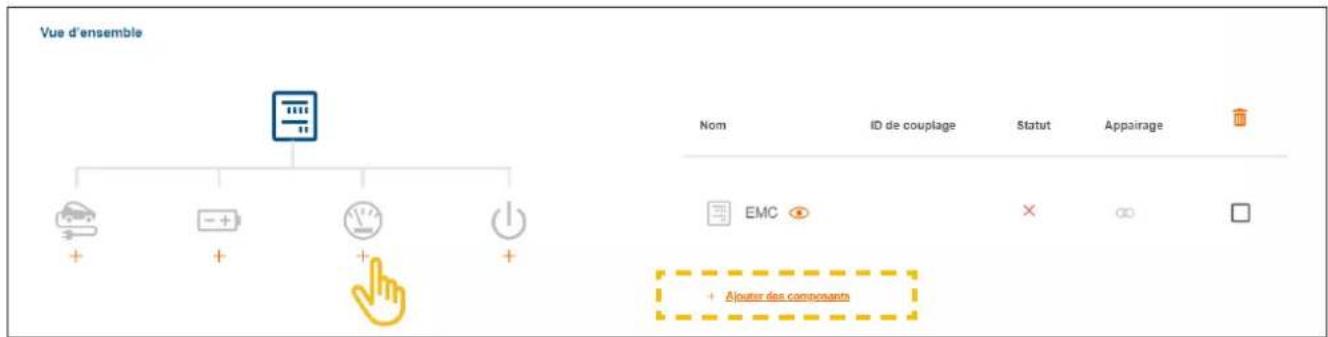
Image 24 : Ajouter des compteurs de puissance
Saisissez un nom unique d'appareil.
Confirmez la boîte de dialogue avec Enregistrer le compteur.
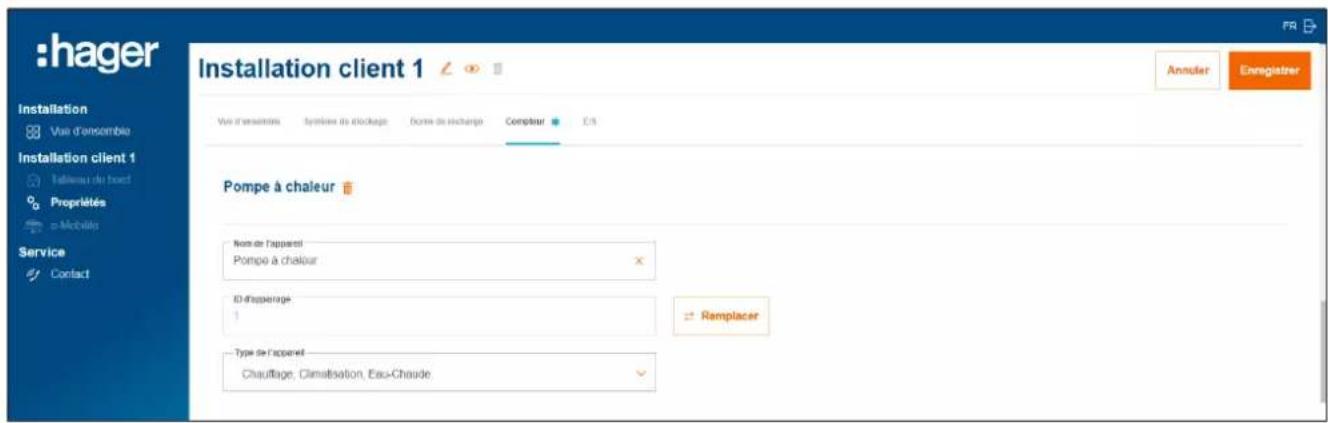
Image 25 : Configurer un compteur de puissance (exemple)
Sélectionnez le type d'appareil approprié, par exemple « Chauffage, Climatisation, Eau-Chaude » ou « Installation PV externe ».
Pour un compteur de puissance photovoltaïque, indiquez la puissance maximale (crête) de l'installation photovoltaïque externe.
Enregistrez vos réglages.
06.05.03 Connexion d'un compteur de puissance à flow
☑ Un compteur d'énergie ECRxx ou ECAxx est installé et opérationnel. ▶ Voir le guide d'installation du compteur.

Remarque importante sur la direction de comptage des compteurs d'énergie photovoltaïque
L'onduleur photovoltaïque externe doit être connecté aux bornes de sortie du compteur d'énergie photovoltaïque. Le sens de la flèche doit être orienté de la distribution vers l'on-duleur, et non l'inverse.
☑ Le compteur d'énergie est connecté à l'EMC via l'interface Modbus®.
☑ Le compteur d'énergie est adressé et configuré comme compteur de puissance pour flow (voir la boîte d'information).

Remarques sur l'adressage et la configuration des compteurs d'énergie
Tous les compteurs d'énergie Hager ECRxx / ECAxx compatibles sont déjà préréglés en usine pour une utilisation avec flow.
Paramètres Réglages
Addr (Adresse Modbus ^® ) [1 ... 239]
bAUd RAtE (Débit de données) 19200
PARity (Parité) EVEn
StOP bltS (Bit d'arrêt) 1
← (Sens de comptage) bidirEct. (bidirectionnel)
Seules les adresses Modbus® doivent être programmées sur les appareils. Recommendation :
- Compteur de puissance pour pompe à chaleur : Adresse Modbûs« 1 »
- Compteur de puissance pour installation photovoltaïque externe : Adresse Modbus®« 10 »
Ouvrez l'onglet Compteur.
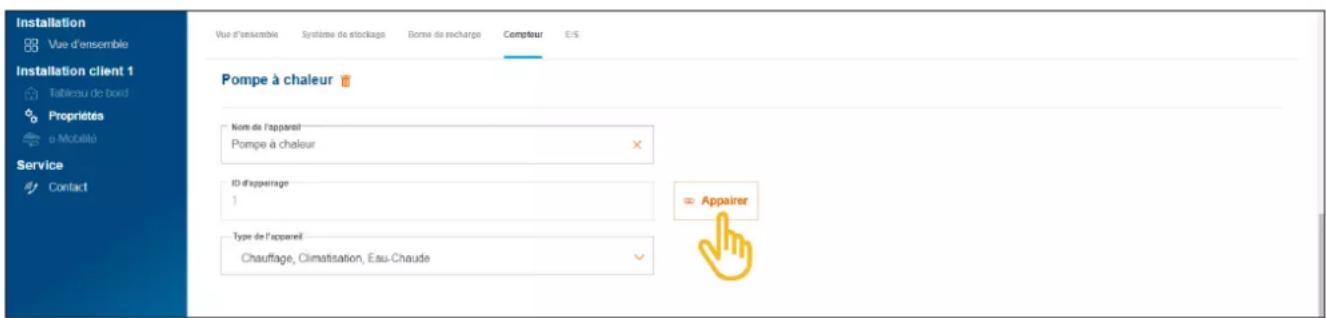
Image 26 : Connecter un compteur de puissance (exemple)
Cliquez sur Appairer.
Dans le champ ID de couplage, saisissez l'adresse Modbus® du compteur. Elle doit correspondre à l'adresse paramétrée sur le compteur.
Confirmez avec Appairer et enregistrer.
La connexion s'effectue automatiquement.
06.06 Commande de consommateurs via l'interface d'E/S

Commande d'une pompe à chaleur :
Pour les installations des clients sans batterie, une pompe à chaleur peut être commandée de manière active à l'aide d'une interface d'E/S (accessoires, réf. : HTC320H). Dans la configuration, l'interface doit être définie et configurée en tant qu'appareil d'E/S. La communication avec l'EMC s'effectue via Modbus® RTU.
Pour les installations des clients avec batterie, une pompe à chaleur peut être commandée via l'interface SG Ready déjà intégrée au système de stockage. ▶ Voir le guide d'installation de la batterie. Dans ce cas, un appareil d'E/S de type « Chauffage, Climatisation, Eau-Chaude » est automatiquement créé dans la configuration de flow.
La connexion à flow présente plusieurs avantages pour le fonctionnement de la pompe à chaleur au sein du système :
- Possibilité de commande de temps en fonction des besoins
- Protection de l'installation contre les surcharges dues à des courants de démarrage élevés de la pompe à chaleur
- Optimisation de l'utilisation propre de l'énergie photovoltaïque
- Aide pour l'atteinte des objectifs de charge de la batterie et de la ou des bornes de charge
06.06.01 Ajout d'une interface d'E/S

Remarque
Cette étape n'est pas nécessaire pour les installations des clients avec pompe à chaleur directement connectée à l'interface SG Ready de la batterie.
Ajoutez une interface d'E/S en cliquant sur le signe + sous l'icône d'E/S dans Vue d'ensemble ou sélectionnez + Ajouter des composants.
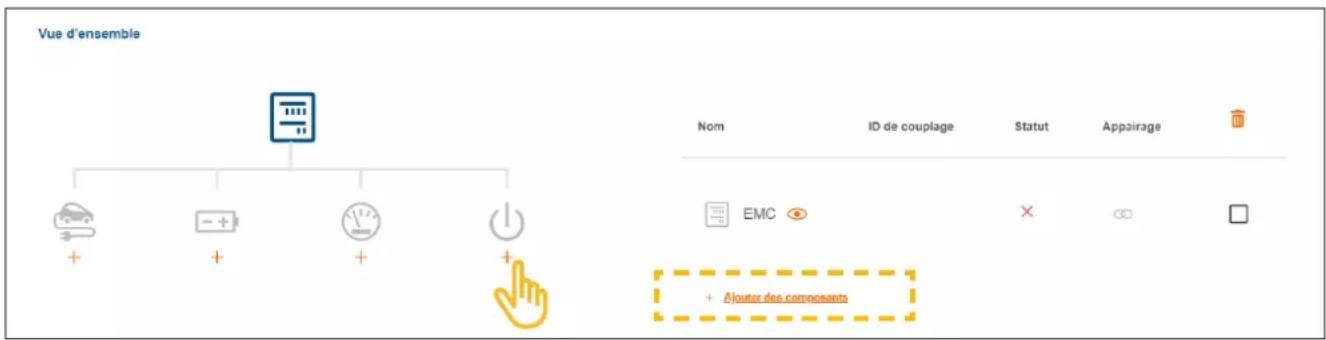
Image 27 : Ajouter une interface d'E/S
Saisissez un nom unique d'appareil pour l'interface.
Confirmez la boîte de dialogue avec Enregistrer interface E/S.
06.06.02 Configuration d'une interface d'E/S
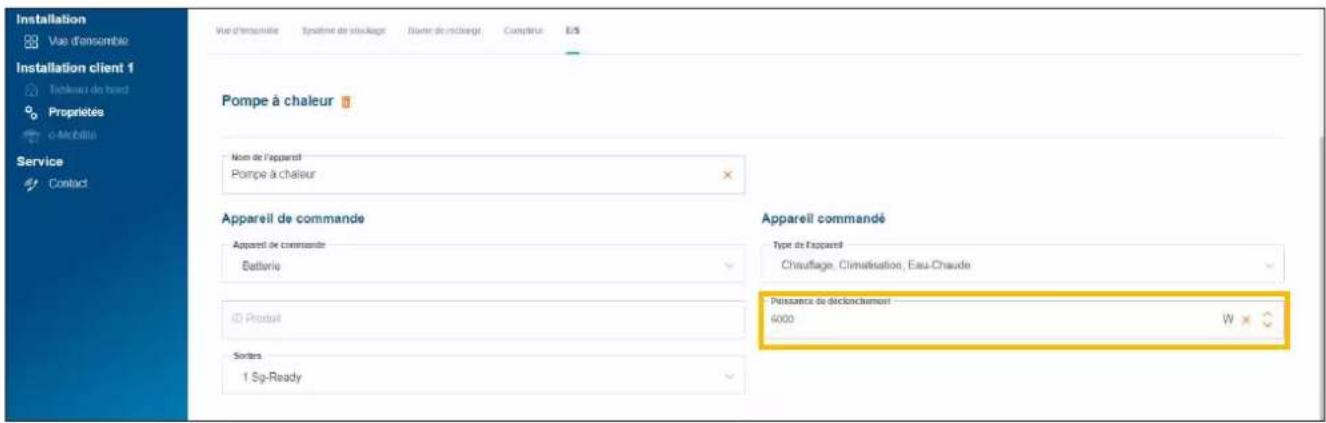
Image 28 : Configurer une interface d'E/S (exemple)
Pour une pompe à chaleur, le type d'appareil « Chauffage, Climatisation, Eau-Chaude » est sélectionné par défaut.
Saisissez la puissance de déclenchement de la pompe à chaleur.
Enregistrez vos réglages.
06.06.03 Connexion d'une interface d'E/S à flow

Remarque
Cette étape n'est pas nécessaire pour les installations des clients avec pompe à chaleur directement connectée à l'interface SG Ready de la batterie.
L'interface d'E/S HTC320H est installée et opérationnelle. ▶ Voir le guide d'installation de l'interface d'E/S.
L'interface d'E/S HTC320H est connectée à l'EMC via l'interface Modbus®.
L'interface d'E/S HTC320H est adressée et configurée pour flow.
Ouvrez l'onglet E/S.
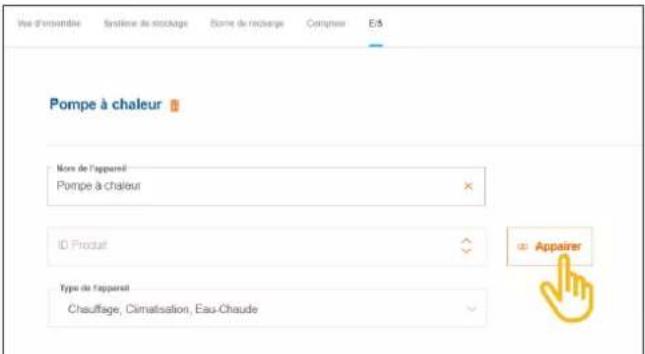
Image 29 : Connecter une interface d'E/S (exemple)
Cliquez sur Appairer.
Dans le champ ID de couplage, saisissez l'adresse Modbus® de l'interface d'E/S. Elle doit correspondre à l'adresse paramétrée sur l'interface HTC320H.
Confirmez avec Appairer et enregistrer.
La connexion s'effectue automatiquement.
06.07 Indication d'état dans le Cloud
À la fin de la mise en service, il est judicieux de contrôler rapidement l'état de tous les appareils. Le nombre et le type d'appareils varient en fonction de l'installation du client.
| Nom | ID de couplage | Statut | Appairage | ||
| EMC 📧 | XXXXXXXXXXXXXXXXXX | ✓ | / | ☐ | |
| Batterie 🎟 | XXXXXXXXXXXXXXXXXX | ✓ | / | ☐ | |
| Pompe à chaleur 🎟 | 1 | ✓ | / | ☐ | |
| PV externe 🎟 | 10 | ✓ | / | ☐ | |
| Pompe à chaleur 🎟 | XXXXXXXXXXXXXXXXXX | ✓ | ☐ | ||
| Borne de recharge 1 🎟 | XXXXXXXXXXXXXXXXXX | ✓ | / | ☐ |
Image 30 : Indication d'état après la mise en service (exemple)
07 Transfert et autorisations d'accès

Une fois la mise en service terminée, remettez au client l'installation flow et les droits d'administrateur associés. Avec votre compte myHager professionnel, vous conservez un accès de service aux installations des clients (voir Gestion des installations flow des clients). Le client crée un compte myHager privé pour accéder à flow.
Dans la configuration, ouvrez l'onglet Vue d'ensemble.
Faites défiler jusqu'à la section Autorisations d'accès.
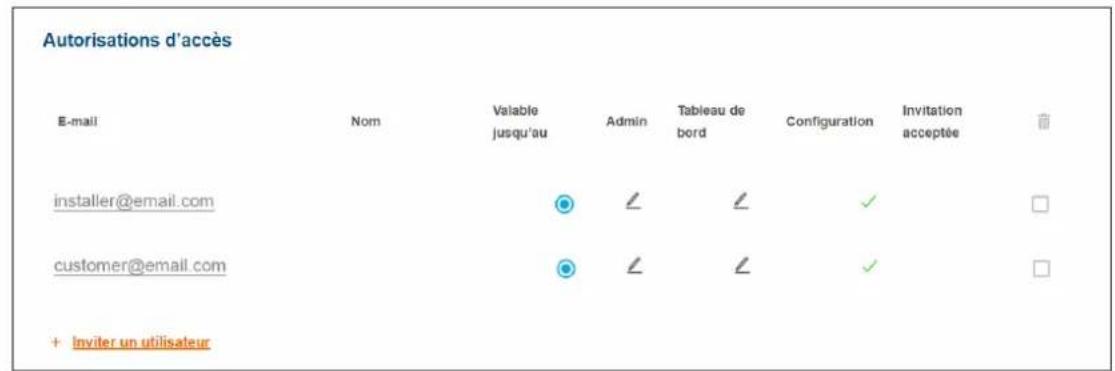
Image 31 : Autorisations d'accès

Accès en écriture
Accès en lecture
Cliquez sur +Inviter un utilisateur.
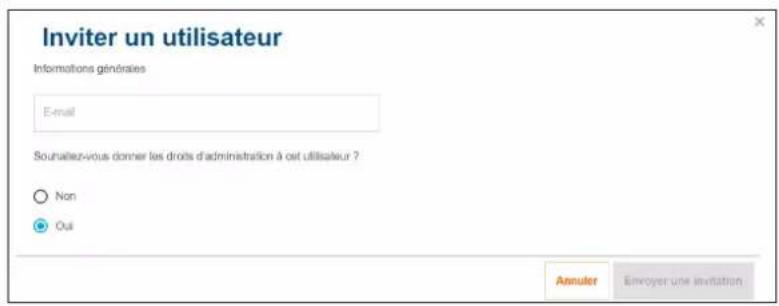
Image 32 : Inviter des utilisateurs
Entrez l'adresse e-mail valide du client qui deviendra l'administrateur de l'installation flow. Ce client gère tous les droits d'accès de l'installation.
Confirmez avec Oui.
Envoyer une invitation.
Le client reçoit automatiquement un e-mail de notre part.
Demandez à votre client d'ouvrir cet e-mail et de suivre les instructions qu'il contient. Si votre client ne possède pas de compte myHager (Particulier), l'e-mail le renverra vers la création de compte.
Chaque installation flow comporte un administrateur. Après la première connexion du client, ce dernier recevra automatiquement les droits d'administrateur. Votre client peut à tout moment inviter d'autres utilisateurs et leur accorder des autorisations d'accès.

Échange d'informations avec le client
Nous recommandons un bref échange informel avec le client. Celui-ci doit notamment comprendre les éléments suivants :
- Une brève présentation de la visualisation flow (tableau de bord, diagrammes, réglages, etc.).
- Une proposition des possibilités d'extension du système flow et des services de votre électricien qualifié.
- Une indication des mesures nécessaires pour la sécurité du réseau et la protection des mots de passe (voir Consignes de sécurité).
- Une indication du lien vers notre page Web contenant des informations générales sur flow : ▶ hager.fr
08 Visualisation pour le client
08.01 Tableau de bord
Le tableau de bord est la page d'accueil de votre client et fournit une vue d'ensemble des informations d'état relatives à son installation. ▶ https://flow.hager.com
08.01.01 Animation flow
L'animation flow indique les flux d'énergie domestique actuels.
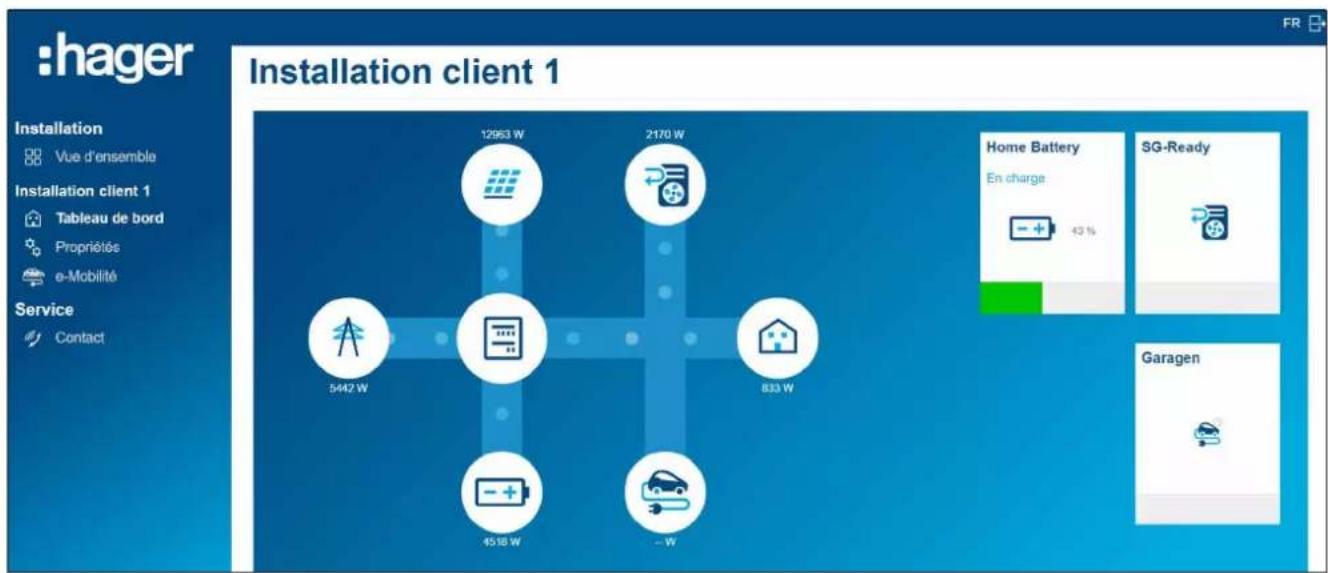
Image 33 : Animation flow sur le tableau de bord
08.01.02 Widgets
Les widgets se trouvent sur le tableau de bord sous l'animation flow. Ils fournissent à votre client des informations sur la consommation domestique actuelle, la production d'énergie photovoltaïque, les émissions de CO ^2 évitées, les coûts d'électricité (achat) et les recettes liées à la réinjection (vente).
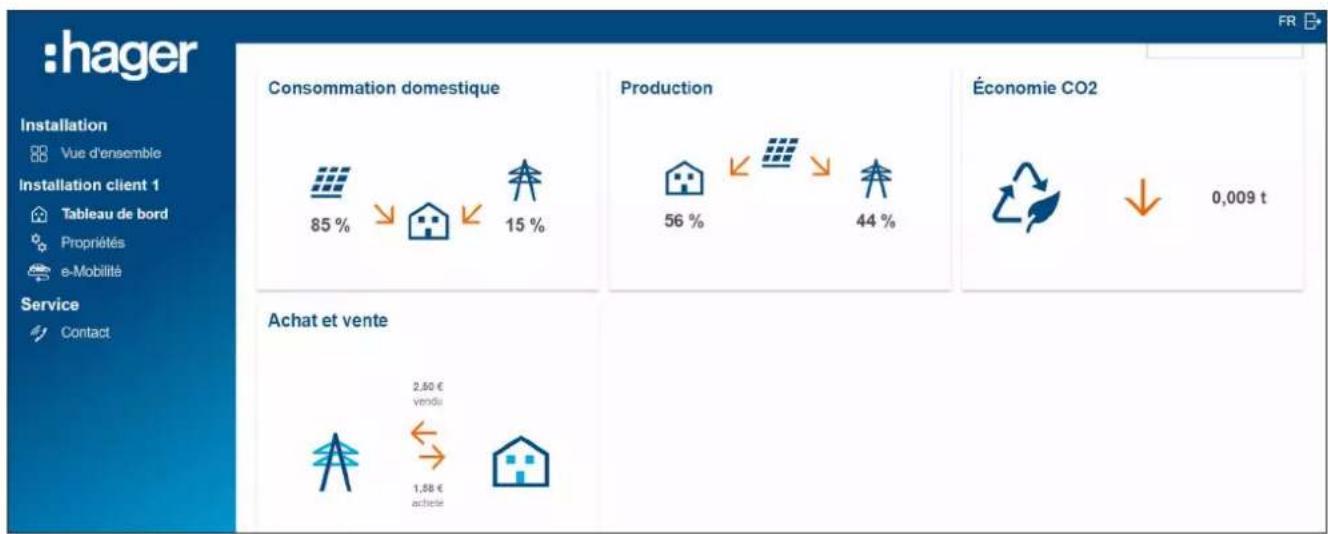
Image 34 : Widgets du tableau de bord
08.02 Diagrammes énergétiques

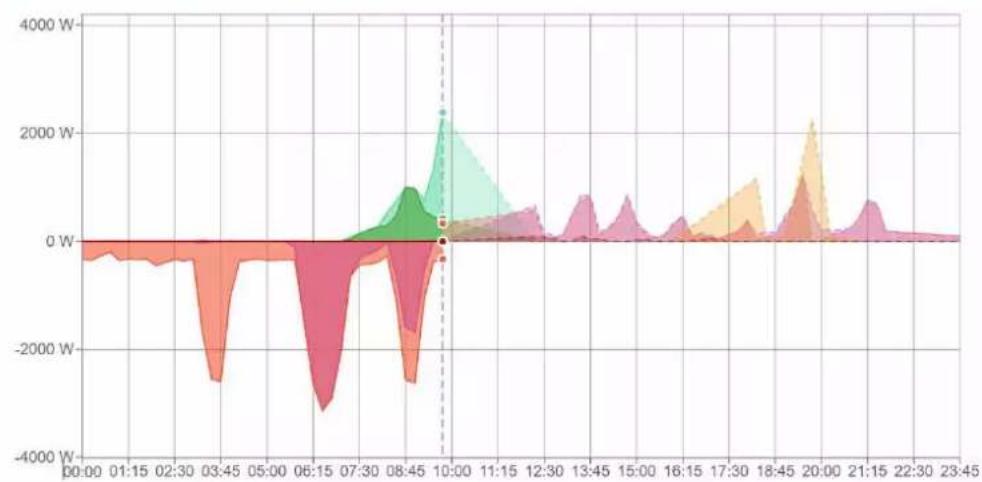
Outre les widgets, le tableau de bord de votre client affiche des statistiques détaillées. Le choix d'un intervalle de temps permet à votre client d'analyser les performances précédentes et d'obtenir des prévisions pour une période ultérieure.
Les statistiques donnent à votre client un aperçu de
- Puissances et prévisions
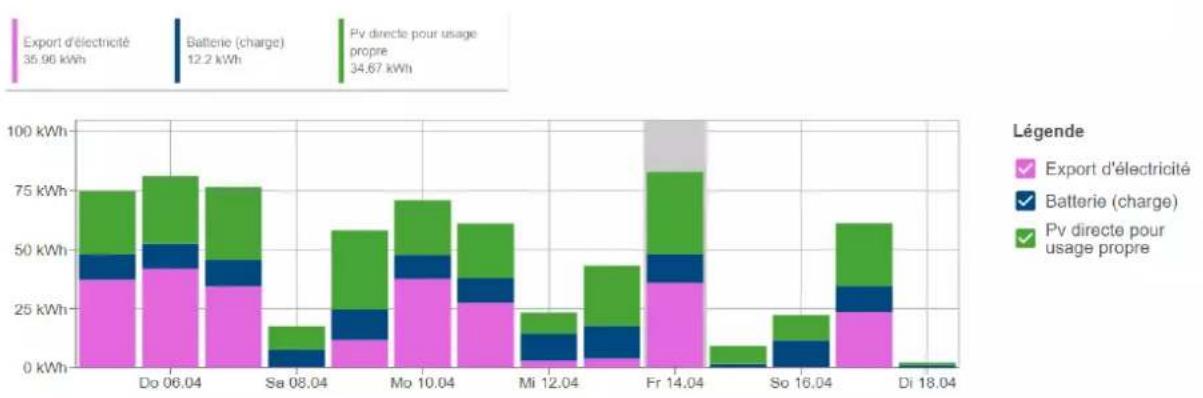
- Consommation de courant PV
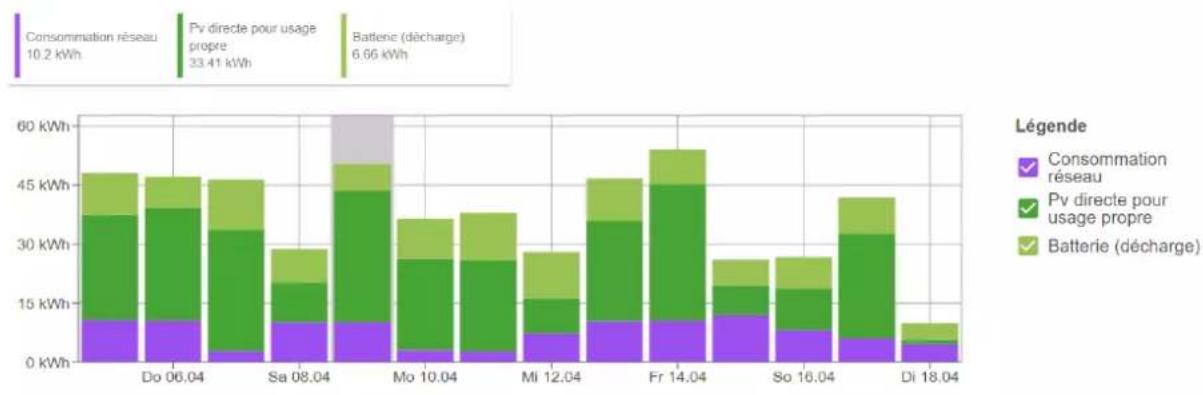
- Composition de la consommation d'électricité
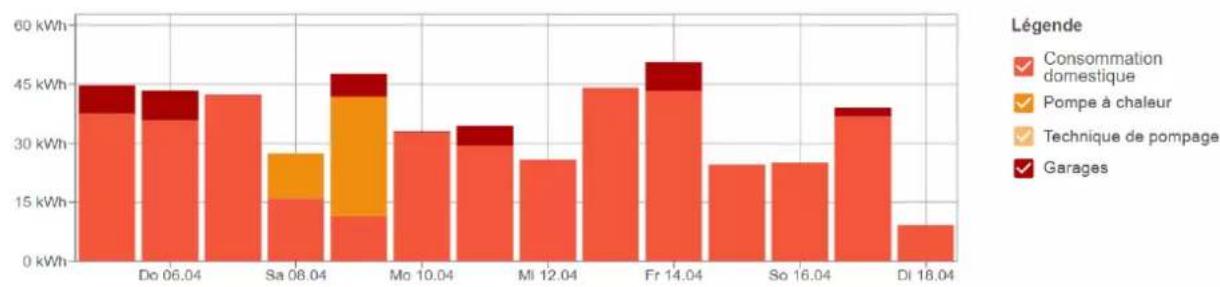
- Origine de l'électricité utilisée
08.02.01 Exemples de statistiques
Puissances et prévisions


Légende
√ Production solaire
Export d'électricité
Consommation réseau
Pv directe pour usage propre
Consommation domestique
√ Pompe à chaleur
Technique de pompage
Garages
area
| Time | Power (W) | | -------- | --------- | | 00:00 | 0 | | 01:15 | 0 | | 02:30 | 0 | | 03:45 | -3000 | | 05:00 | -3000 | | 06:15 | -3000 | | 07:30 | -3000 | | 08:45 | 1000 | | 10:00 | 2500 | | 11:15 | 1000 | | 12:30 | 500 | | 13:45 | 1000 | | 15:00 | 500 | | 16:15 | 500 | | 17:30 | 1000 | | 18:45 | 2000 | | 20:00 | 2500 | | 21:15 | 500 | | 22:30 | 50 | | 23:45 | 5 |Image 35 : Diagramme énergétique - Puissances et prévisions
Consommation de courant PV
bar_stacked
| Date | Export d'électricité (kWh) | Batterie (charge) (kWh) | PV directe pour usage propre (kWh) | | :--- | :--- | :--- | :--- | | Do 06.04 | 35.96 | 12.2 | 34.67 | | Sa 08.04 | 35.96 | 12.2 | 34.67 | | Mo 10.04 | 35.96 | 12.2 | 34.67 | | Mi 12.04 | 35.96 | 12.2 | 34.67 | | Fr 14.04 | 35.96 | 12.2 | 34.67 | | So 16.04 | 35.96 | 12.2 | 34.67 | | Di 18.04 | 35.96 | 12.2 | 34.67 |Image 36 : Diagramme énergétique - Consommation de courant PV
Composition de la consommation d'électricité
bar_stacked
| Date | Consommation réseau (kWh) | Pv directe pour usage propre (kWh) | Batterie (décharge) (kWh) | | :--- | :--- | :--- | :--- | | Do 06.04 | 13.5 | 22.7 | 10.2 | | Sa 08.04 | 13.5 | 9.5 | 10.2 | | Mo 10.04 | 13.5 | 22.7 | 10.2 | | Mi 12.04 | 12.5 | 8.5 | 10.2 | | Fr 14.04 | 13.5 | 22.7 | 10.2 | | So 16.04 | 13.5 | 9.5 | 10.2 | | Di 18.04 | 12.5 | 8.5 | 10.2 |Image 37 : Diagramme énergétique - Composition de la consommation d'électricité
Origine de l'électricité utilisée
bar_stacked
| Date | Consommation domestique (kWh) | Pompe à chaleur (kWh) | Technique de pompage (kWh) | Garages (kWh) | | :--- | :--- | :--- | :--- | :--- | | Do 06.04 | 32 | 0 | 0 | 5 | | Sa 08.04 | 15 | 10 | 0 | 0 | | Mo 10.04 | 31 | 27 | 0 | 0 | | Mi 12.04 | 28 | 0 | 0 | 0 | | Fr 14.04 | 44 | 0 | 0 | 5 | | So 16.04 | 28 | 0 | 0 | 0 | | Di 18.04 | 13 | 0 | 0 | 0 |Image 38 : Diagramme énergétique -Origine de l'électricité utilisée
08.03 e-Mobilité - Tous les processus de charge en un coup d'œil
Dans le menu e-Mobilité, votre client retrouve des statistiques sur tous les processus de charge de véhicules par flow.
08.03.01 Statistiques et historique de charge
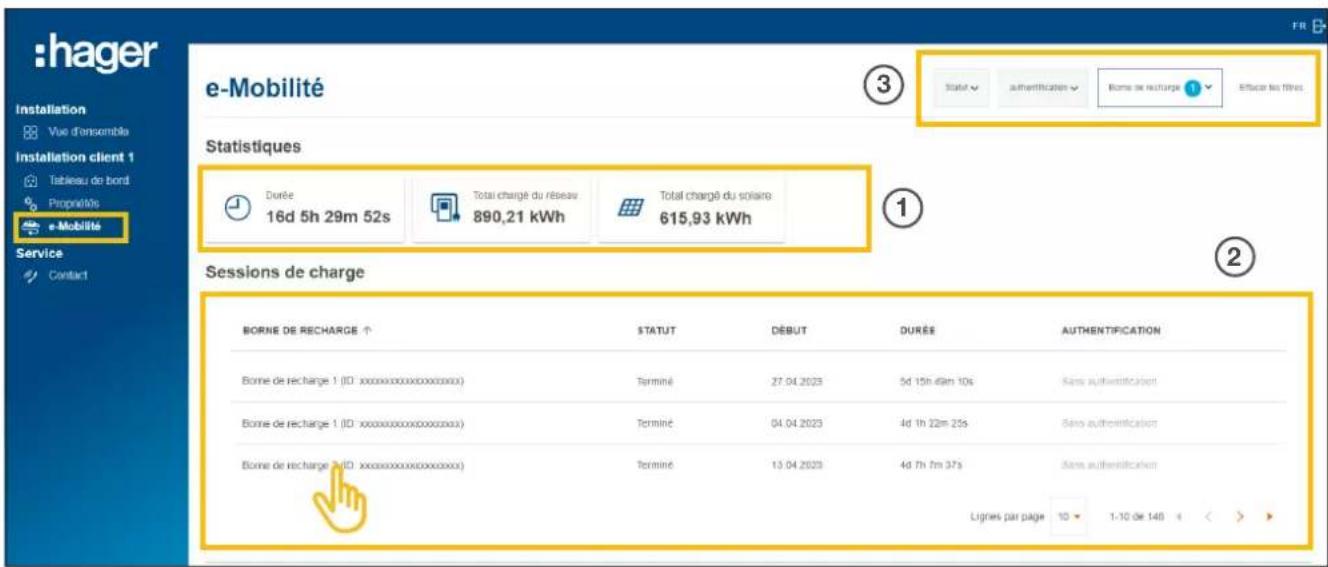
Image 39 : E-mobilité - Statistiques et historique de charge (exemple)
① Statistiques globales sur la durée de charge, le total de l'énergie chargée et la part d'énergie photovoltaïque utilisée
② Liste de tous les processus de charge ▶ Pour plus d'informations, cliquez simplement sur l'entrée de liste souhaitée.
③ Options de filtre selon la borne de charge, l'état, etc.
08.03.02 Diagramme de charge
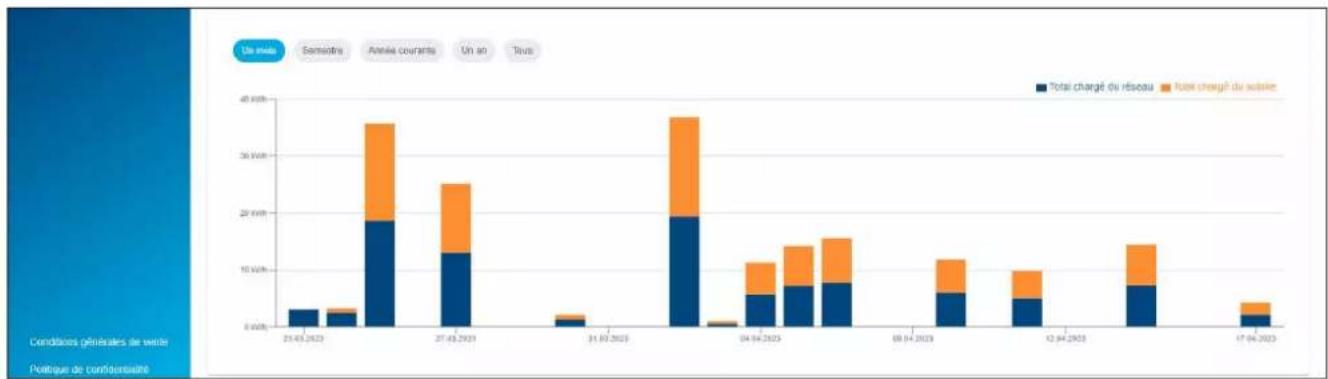
Le diagramme de charge donne un aperçu visuel de tous les événements de charge. Le client peut, par exemple, détecter les pics de charge et lire la quantité d'énergie photovoltaïque générée utilisée. La période à représenter peut être réglée de manière flexible à l'aide des boutons.
bar_stacked
| Date | Total chargé du réseau | Total chargé du socialie | | ---------- | ------------------------ | ------------------------- | | 21/01/2021 | 3 | 1 | | 27/01/2021 | 18 | 15 | | 31/01/2021 | 1 | 1 | | 04/04/2024 | 6 | 4 | | 09/04/2024 | 6 | 4 | | 12/04/2024 | 5 | 3 | | 17/04/2024 | 2 | 1 |Image 40 : E-mobilité - Diagramme de charge (exemple)
:hager
HagerEnergy GmbH
F +49 541 760 268-199
info@hager.com
www.hager.com

- Système de ges- tion de l'énergie domestique
- Introduction/présentation du système
- Consignes de sécurité
- La procédure
- Connexion à myHager
- Gestion des installations flow des clients
- Configuration et mise en service
- Transfert et autorisations d'accès
- Visualisation pour le client
- Groupe cible
- Remarque
- Contenu du document
- Gestion de l'énergie avec Hager flow
- Cas d'application
- Installation avec batterie
- Avantages du système
- Remarque de sécurité générale
- Avertissement
- Exigences du réseau et protection par mot de passe
- Attention
- Politique de confidentialité de Hager
- Installation complète sur site ou planification virtuelle ?
- Procédure 1
- Phase de planification
- Commande, livraison
- Montage et raccordement
- Mise en service (physique)
- Cloud Hager
- Configuration
- Remise au client
- Procédure 2
- Commande
- Préconfiguration
- Livraison
- Mise en service (Cloud)
- Configurations requises pour l'appareil mobile
- Connexion au Cloud Hager
- Accueil - Aperçu de l'ensemble des installations des clients
- Informations de service
- Filtrage selon l'état des installations des clients
- Filtrer par état de planification
- Filtrer par Installation(s) avec erreur
- Filtrer par Installation(s) sans erreur
- Contrôle de l'état des appareils
- Signification de l'état
- Création d'un nouveau projet
- Gestion des appareils
- Ouverture de la configuration
- En option
- Contrôleur de gestion d'énergie XEM470 (EMC)
- Ajout de l'EMC
- Saisie d'informations générales sur les installations des clients
- Remarque importante sur la réduction thermique
- Connexion de l'EMC au Cloud
- Système de stockage d'énergie XEM900
- Configuration d'une batterie
- Remarques
- Attention!
- Connexion d'une batterie à flow
- Confirmez avec Appairer et enregistrer.
- Bornes de charge « witty solar »
- Bornes de charge compatibles
- Configuration de bornes de charge
- Gestion des autorisations de charge pour les bornes de charge
- Enregistrement de cartes RFID
- Réglage du mode de charge
- Remarque sur le mode de charge « Charge surplus PV uniquement »
- Remarque sur la priorisation de charge pour les installations avec batterie
- Remarque sur la planification de la charge
- Connexion d'une borne de charge à flow
- Affichage LED « witty solar » État de la borne de charge
- Clignotement vert
- Pulsation verte
- Clignotement bleu
- Pulsation bleue
- Connexion d'un compteur de puissance
- Remarques sur la mesure du courant total :
- Remarques sur la mesure du courant du système de stockage :
- Remarques sur la mesure du courant photovoltaïque :
- Mesure d'autres consommations de courant individuel :
- Exemple de pompe à chaleur :
- Compteurs de puissance compatibles
- Ajout de compteurs de puissance
- Connexion d'un compteur de puissance à flow
- Remarque importante sur la direction de comptage des compteurs d'énergie photovoltaïque
- Remarques sur l'adressage et la configuration des compteurs d'énergie
- Paramètres Réglages
- Commande de consommateurs via l'interface d'E/S
- Commande d'une pompe à chaleur :
- Ajout d'une interface d'E/S
- Configuration d'une interface d'E/S
- Connexion d'une interface d'E/S à flow
- Indication d'état dans le Cloud
- Échange d'informations avec le client
- Tableau de bord
- Animation flow
- Widgets
- Diagrammes énergétiques
- Exemples de statistiques
- Légende
- e-Mobilité - Tous les processus de charge en un coup d'œil
- Statistiques et historique de charge
- Diagramme de charge
- :hager
Marque : HAGER
Modèle : XEM470
Catégorie : Chargeur allume-cigare