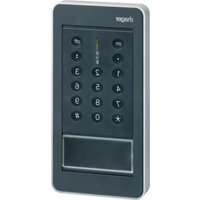
RLF630X - Système d'alarme HAGER - Notice d'utilisation et mode d'emploi gratuit
Retrouvez gratuitement la notice de l'appareil RLF630X HAGER au format PDF.


| Type de produit | Clavier de commande extérieur avec lecteur de badge pour système d'alarme intrusion |
| Marque | Hager |
| Modèle | RLF630X |
| Dimensions (H x L x P) | 191 x 100 x 29,5 mm |
| Poids (avec alimentation) | 477,5 g |
| Alimentation | Bloc d'alimentation RXU04X - 4,5 V 2,7 Ah, seuil tension bas 3 V, Type C |
| Autonomie | 5 ans en usage courant (4 ans avec carte relais optionnelle) |
| Fonctions principales | 4 touches de commande personnalisables, poussoir sonnette, lecteur de badge (jusqu'à 32 badges), codes d'accès (maître, installateur, services jusqu'à 32), commande de protection intrusion depuis l'extérieur, auto-protection (ouverture, arrachement, recherche de code), rétroéclairage, signalisation sonore et visuelle |
| Nombre de codes utilisateurs | 1 code maître, 1 code installateur, jusqu'à 32 codes services |
| Lecteur de badge | Jusqu'à 32 badges, identification par présentation |
| Communication radio | TwinBand®: 433.050-434.790 MHz max 10 mW, 868-870 MHz max 25 mW |
| Portée radio | À tester lors de l'installation, au moins 2 m de la centrale |
| Température de fonctionnement | -25°C à +70°C |
| Indice de protection | IP54 / IK08 |
| Grade de sécurité | Grade II suivant norme EN 50131-3 |
| Classe d'environnement | Type A – classe IV suivant norme EN 50130-5 |
| Certifications | NF&A2P 2 Boucliers, conforme RE-D 2014/53/EU |
| Accessoire optionnel | Carte relais RXA11X – 2 sorties contact sec NO, pouvoir de coupure 24 V AC/DC 30 mA |
| Entretien et nettoyage | Nettoyer avec un chiffon doux et sec. Ne pas utiliser de solvants ni de produits abrasifs. Pour le changement d'alimentation, suivre la procédure dans la notice. |
| Pièces détachées et réparabilité | Bloc d'alimentation de remplacement: RXU04X. Carte relais optionnelle: RXA11X. Consulter un installateur qualifié pour toute réparation. |
FOIRE AUX QUESTIONS - RLF630X HAGER
Questions des utilisateurs sur RLF630X HAGER
0 question sur cet appareil. Repondez a celles que vous connaissez ou posez la votre.
Poser une nouvelle question sur cet appareil
Téléchargez la notice de votre Système d'alarme au format PDF gratuitement ! Retrouvez votre notice RLF630X - HAGER et reprennez votre appareil électronique en main. Sur cette page sont publiés tous les documents nécessaires à l'utilisation de votre appareil RLF630X de la marque HAGER.
MODE D'EMPLOI RLF630X HAGER
FR notice d'installation - p. 2 Clavier de commande extérieur
En cas de complément sur une ancienne gamme Logisty Serenity, se reporter au livret de compatibilité disponible sur www.hager.fr
Sommaire
- Présentation.... 3
1.1.Description....3
1.2. Signalisation du voyant.... 5
1.3. Signalisation des retours d'informations.... 5
- Préparation 6
2.1. Outillage nécessaire.... 6
2.2. Ouverture et vignette de garantie.... 6
2.3. Etiquette de personnalisation.... 8
2.4. Alimentation 9
-
Changement de mode de fonctionnement.... 10
-
Apprentissage 11
-
Paramétrage....12
5.1. Modification du code maître.... 12
5.2. Modification du code installateur.... 13
5.3.Enregistrement et suppression des badges 13
- Pose.... 15
6.1. Choix de l'emplacement.... 15
6.2. Test de la portée radio 15
6.3. Fixation et raccordement.... 16
6.4. Fermeture du clavier.... 20
-
Passage en mode utilisation et test du clavier 21
-
Fonctionnement du lecteur de badge.... 21
8.1. Pour l'utilisation d'une des 4 touches de commandes ...... 22
8.2. Pour la mise à l'Arrêt/Marche d'un groupe de 1 à 4.... 22
- Paramétrage avancé 23
9.1. Gestion des bips 23
9.2. Nombre de chiffres des codes d'accès 23
9.3. Gestion des codes services 24
9.4. Gestion avancée des badges.... 26
9.5. Personnalisation d'une touche de commande.... 28
9.6. Personnalisation d'une touche de commande en mise en marche ou à l'arrêt des groupes 1 à 4....29
9.7. Personnalisation d'une touche de commande pour l'activation d'une sortie de la carte relais .... 30
9.8. Gestion du rétroéclairage des touches 31
9.9. Effacement des paramètres 31
9.10. En cas de perte du code maître et/ou du code installateur du clavier.... 31
- Maintenance.... 34
10.1. Signalisation des anomalies 34
10.2. Changement de l'alimentation 34
-
Récapitulatif des paramètres.... 38
-
Caractéristiques techniques 41
Recommendations
Tout accès aux zones internes, au-delà des zones décrites dans la présente notice sont à proscrire et annulent la garantie et toute autre forme de prise en charge. En effet, ces manipulations peuvent être dommageables aux parties et/ou aux composants électroniques. Ces produits ont été définis afin de ne pas avoir à y accéder dans le cadre de la mise en œuvre et des opérations de maintenance du produit.
1. Présentation
1.1. Description
Le clavier de commande extérieur avec lecteur de badge permet de commander la protection intrusion depuis l'extérieur de l'habitation.
Les commandes clavier sont accessibles :
- à partir du code maître,
- à partir d'un code service,
- après lecture d'un badge.
Un maximum de 32 codes services et/ou badges peuvent être programmés sur le clavier.
Exemples : 28 codes services et 4 badges, 0 code service et 32 badges, 32 codes services et 0 badge, etc.
Chaque commande est confirmée de manière sonore et visuelle (à l'aide du voyant) par le clavier qui signale :
- l'état du système,
- les issues ouvertes,
- les anomalies.
Le clavier est auto protégé à :
- l'ouverture,
- l'arrachement,
- à la recherche de code d'accès.
La carte relais 2 sorties contact sec (référence RXA11X en option) peut être intégré dans le clavier afin de permettre les raccordements et la commande :
- d'un système de commande de gâche ou de serrure électrique,
- d'une entrée manuelle d'un système d'automatisme de portail.
Les touches du clavier ou le poussoir sonnette sont rétroéclairé(es), uniquement si le niveau de luminosité est bas, et suite à un appui touche ou poussoir. La période de rétroéclairage est relancée sur le dernier appui. Dans le cas ou seules les touches du clavier sont appuyées, le rétroéclairage de celles-ci est de 10 s. Dans le cas de l'appui sur le bouton poussoir sonnette, le rétroéclairage est de 3 s.

Carte relais 2 sorties (en option)

1.2. Signalisation du voyant
| Voyant | Etat du voyant Signification | |
| Rouge fixe appui correct sur une touche | ||
| 1 clignotement toutes les 5 s le clavier est en mode essai | ||
| 2 clignotements toutes les 10 s le clavier est en mode installation | ||
| 3 clignotements rapides erreur de manipulation ou de programmation, code d'accès non valide | ||
| Vert | fixe pendant 2 s | programmation du code d'accès correcte |
| fixe pendant 10 s | code d'accès valide ou badge (la période de 10 s est relancée après chaque commande) | |
| Orange | fixe clavier bloqué car utilisation | d'un bloc d'alimentation non conforme |
1.3. Signalisation des retours d'informations
| ATTENTION : seules les commandes émises depuis le clavier provoquent les réactions sonores et visuelles suivantes. Les ordres émis par un autre moyen de commande n'engendrent aucune réaction du clavier. |
| Etat et couleur du voyant Buzzer Signification | ||
| s'allume en VERT fixe pendant 1,5 s Bip long ARRÊT total ou groupe | ||
| clignote 3 fois en VERT 3 bips courts ARRÊT total ou groupe, avec mémoire d'alarme | ||
| s'allume en ROUGE fixe pendant 1,5 s Bip long MARCHE totale, partielle, ou groupe et sonnette | ||
| s'allume en ROUGE fixe pendant 1,5 s 3 bips courts MARCHE totale, partielle, ou groupe, avec une anomalie ou une issue ouverte | ||
| clignote 3 fois en ROUGE 3 bips courts MARCHE bloquée (1) | ||
(1) Marche bloquée signifie que le système d'intrusion n'a pas pu se mettre en marche à cause d'une anomalie système. L'utilisateur doit se reporter à la centrale pour obtenir plus d'information.
2. Préparation
2.1. Outillage nécessaire

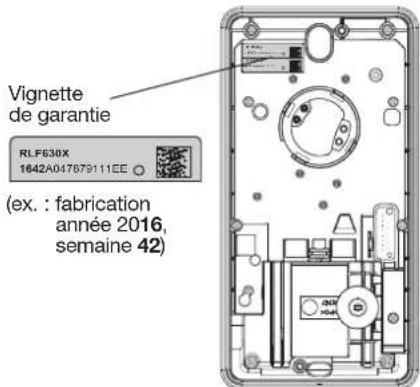
2.2. Ouverture et vignette de garantie
- Déclipser la plaque décorative à l'aide d'un tournevis plat.

- Retourner le clavier de telle façon a regarder le support de fixation : introduire de 2 mm, un tournevis plat (4 mm) entre la face avant et le support de fixation puis faire levier pour le débloquer.

4.Vignette de garantie
Ne pas décoller la vignette, elle vous sera nécessaire pour toute demande de garantie.
2.3. Etiquette de personnalisation du poussoir sonnette
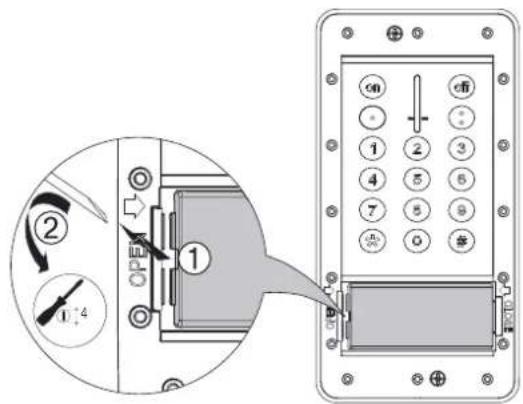
2 étiquettes au choix fournies : 1 noire et 1 blanche. Si l'utilisateur le désire, inscrire son nom sur l'étiquette de personnalisation blanche (par exemple). Pour cela, procéder comme décrit ci-dessous (au cas où l'utilisateur ne souhaite pas écrire, l'étiquette noire peut restée installée sous le bouton poussoir sonnette) :
- Pousser le porte-étiquette vers la droite afin de faire apparaître l'ouverture.

- Introduire un tournevis plat dans l'ouverture puis faire levier sous le porte-étiquette pour le débloquer.
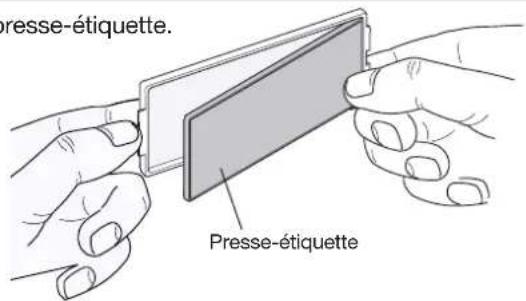
- Retourner le porte-étiquette comme indiqué ci-contre puis retirer le presse-étiquette. Exemple :

Pour le marquage, il convient d'utiliser une feuille résistante aux rayons UV avec inscription imprimée au laser ainsi que des appareils de marquage pour les étiquettes : 72 x 30 mm.
Remettre le porte étiquette en suivant la séquence inverse.
2.4. Alimentation
- Détacher la rondelle de fixation présente au dessus du logement du bloc d'alimentation. La garder soigneusement pour la fixation du support sur le mur afin d'assurer le fonctionnement de "l'autoprotection à l'arrachement" du clavier.

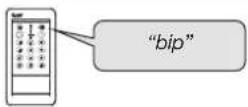
- Connecter le bloc d'alimentation. Le clavier émet un bip long, le voyant s'allume en rouge pendant 2 s.
La vis fournie avec la pile n'est pas utilisée.

3. Changement de mode de fonctionnement
ATTENTION
- A la mise sous tension, le clavier est en mode utilisation.
- Le clavier doit obligatoirement être en mode installation pour l'apprentissage et le paramétrage.
Le changement de mode s'effectue à partir du code maître (usine : 0000) puis du code installateur (usine : 1111) suivant le principe suivant :
![graph TD A["MODE INSTALLATION"] -->|code installateur # 1 # #| B["MODE UTILISATION"] A --> C["MODE ESSAI"] C -->|code installateur # 2 # #| A C --> D["MODE ESSAI"] D -->|code maître # 2 # #| B D --> E["MODE ESSAI"] style A fill:#f9f,stroke:#333 style B fill:#f9f,stroke:#333 style C fill:#ccf,stroke:…](/content/2026/04/651339/images/3d02b822d5f218c2ea5f5dd1043ae1b61b69704e9c78219e779b898d4db209fa.jpg)
ATTENTION
- Pour des raisons de sécurité, au-delà de 4 heures sans commande, le clavier passe automatiquement en mode utilisation.
- La saisie de 5 codes erronés en moins de 5 minutes provoque le blocage du clavier pendant 5 minutes.
4. Apprentissage
ATTENTION
- A la mise sous tension, le clavier est en mode utilisation.
- Le clavier doit obligatoirement être en mode installation pour l'apprentissage et le paramétrage.
- Lors de l'apprentissage, il est inutile de placer le produit à apprendre à proximité de la centrale, au contraire nous vous conseillons de vous éloigner quelque peu (placer le produit à au moins 2 m de la centrale).
L'apprentissage permet d'établir la reconnaissance du clavier par la centrale.
- S'assurer que la centrale est en mode installation (voir Notice d'installation de la centrale) avec son capot ouvert.
- Passer le clavier en mode installation en composant :



code maître (usine : 0000) code installateur (usine : 1111)
- Réaliser la séquence d'apprentissage suivante :
![graph LR A["Appui sur * puis #du clavier de la centrale"] --> B["Appui maintenu sur la touche "Off" jusqu'à la réponse de la centrale"] B --> C["La centrale confirme par un message vocal l'apprentissage du clavier"] C --> D["Le clavier confirme son apprentissage par un bip long"]](/content/2026/04/651339/images/aac07ea7137e518d6fa255a6767af77776fb7a1b655caff592ba4ba2a0151e5b.jpg)
ATTENTION : la centrale signale une erreur de manipulation par 3 bips courts ; dans ce cas, reprendre la phase d'apprentissage à son début.
5. Paramétrage
Les paramètres du clavier sont programmés en usine. Ils peuvent être modifiés en suivant les programmations décrites dans les chapitres suivants.
Les programmations optionnelles du clavier sont décrites dans le chapitre "Paramétrage avancée".
ATTENTION :
- Avant d'être paramétré, le clavier doit obligatoirement être en mode installation (voir chapitre "Changement de mode de fonctionnement").
- Une programmation correcte est signalée par un bip long et l'éclairage du voyant en vert pendant 2 s. En cas d'erreur, le voyant rouge clignote à 3 reprises et le clavier émet 3 bips courts.
5.1. Modification du code maître
ATTENTION
• Code d'accès interdits : 0000, 1111, 2222, 3333.
- La modification du code maître peut s'effectuer dans les 3 modes de fonctionnement : mode installation, mode essai ou mode utilisation.
Le code maître est destiné à l'utilisateur principal et permet :
- l'utilisation complète du clavier (toutes les commandes),
- l'accès au mode ESSAI et au mode UTILISATION.
Afin de préserver la confidentialité de l'installation, il est nécessaire de modifier le code maître. Pour cela, composer :

ancien code (usine : 0000)
nouveau code nouveau code
Exemple : pour remplacer le code maître usine "0000" par un nouveau code "1234", composer :

5.2. Modification du code installateur
Le code Installateur est destiné à l'installateur. Il permet d'accéder à l'ensemble des opérations d'installation, de programmation et de maintenance du clavier par l'intermédiaire du mode INSTALLATION.
Afin de préserver la confidentialité de l'installation, il est nécessaire de modifier le code installateur. Pour cela, composer :

Exemple : pour remplacer le code installateur usine "1111" par un nouveau code "6789", composer :

5.3. Enregistrement et suppression des badges
Les badges permettent à l'utilisateur de s'affranchir de la composition du code maître ou des codes services pour l'envoi de commandes.
Le clavier peut être équipé de 32 badges maximum (selon le nombre de codes services).
- Enregistrement des badges :
Pour que le badge puisse être identifié par le clavier, celui-ci doit être enregistré. La procédure d'enregistrement décrite ci-après doit donc être répétée pour chaque badge.
Si l'installation comporte plusieurs claviers et qu'un badge doit fonctionner avec chacun d'entre eux, la procédure d'enregistrement du badge doit être répétée pour chaque clavier.
Réaliser la procédure d'enregistrement en mode installation.
ATTENTION : lors de l'enregistrement des badges, les numéros de badges sont automatiquement attribués par le clavier par ordre croissant (n° 1 à 32) :
- si chaque badge n'est pas repéré à la fin de l'enregistrement des badges (comme pour une clé de porte, par exemple : badges n° 1 : restriction éventuelle, badges n° 2 : restriction éventuelle... jusqu'à badges n° 32) : il reste possible de supprimer l'ensemble des badges et de les réenregistrer sans forcément connaître leurs numéros (en cas de perte par exemple : voir en fin de ce chapitre).
-
si chaque badge est repéré à la fin de l'enregistrement des badges, alors, à l'aide des numéros de badges :
-
des restrictions d'accès à certaines commandes ou à certains groupes peuvent être programmés pour chaque badge et chaque badge peut être autorisé ou interdit à tout moment. Ils permettent une utilisation réduite et temporaire du clavier (restriction pour le personnel de service, employés, etc. par exemple. Voir chapitre "Paramétrage avancé / Gestion avancée des badges").
-
chaque badge peut être supprimé individuellement (en cas de perte d'un badge par exemple. Voir en fin de ce chapitre). La suppression d'un badge libère un numéro qui sera automatiquement attribué lors d'un nouvel enregistrement de badge.
-
Appuyer sur puis du clavier. Réaliser l'étape suivante dans les 10 s.


- Plaquer le badge sur la zone indiquée par le pictogramme “- -” et le voyant clignotant blanc.

- • Le clavier émet un bip long (ou un bip court si le badge est déjà appris).
- Si besoin, repérer le badge (voir l'encadré gris "ATTENTION" ci-dessus).

- Pour supprimer un badge enregistré, composer : * 1 9 4 * ○ ○ * * n° de badge de 01 à 32 (1)
Le clavier émet un BIP long pour indiquer la suppression du badge. La suppression d'un badge libère un numéro qui sera automatiquement attribué lors d'un nouvel enregistrement de badge.
- Pour supprimer l'ensemble des badges enregistrés, composer : ✱ 1 9 5 ✱ * *
(1) Voir l'encadré gris "ATTENTION" dans ce chapitre "Enregistrement et suppression des badges").
6. Pose
6.1. Choix de l'emplacement
Le clavier ne doit pas être installé :
- directement sur une paroi métallique ou proche de sources de parasites (compteur électrique...) afin d'assurer le fonctionnement de la transmission radio.
- directement sur une paroi métallique afin d'assurer le fonctionnement de "l'autoprotection magnétique".
6.2. Test de la portée radio
Avant de fixer le clavier, se positionner à l'endroit envisagé puis procéder à un test de portée radio.
Si le test est bon, fixer le clavier sinon, déplacer la centrale ou utiliser un relais radio.
- Appuyer sur la touche "Off".

- La centrale énonce :
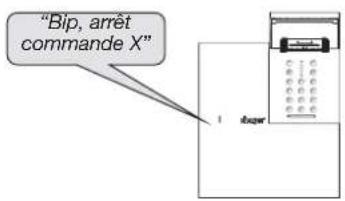
- Le clavier confirme par un bip long.

6.3. Fixation et raccordement
ATTENTION : en paramétrage usine, l'ouverture du clavier va provoquer l'appel téléphonique du ou des correspondants programmés sur la centrale ou le transmetteur.
6.3.1. Pose du clavier SANS carte relais (en option)
Précautions de pose :
ATTENTION : en respectant les contraintes du choix des vis et de perçage suivantes, fixer le support en utilisant des vis et des chevilles adaptées à la nature du mur (non fournies).
Utiliser des vis de ∅ 4 mm max. avec une tête de ∅ 8 mm max. non fraisée.

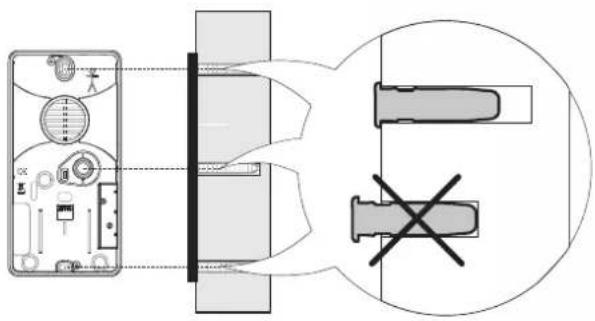
- Positionner le support de fixation au mur afin de déterminer les 3 points de fixation. Pour assurer l'étanchéité, déterminer le point de fixation centrale à l'aide d'un objet pointu (pointe, vis, fil de cuivre rigide).
- Insérer la rondelle détachée au chapitre "Alimentation" afin d'assurer le fonctionnement de "l'autoprotection à l'arrachement" du clavier.
- Fixer le support à l'aide de chevilles et de vis adaptées.
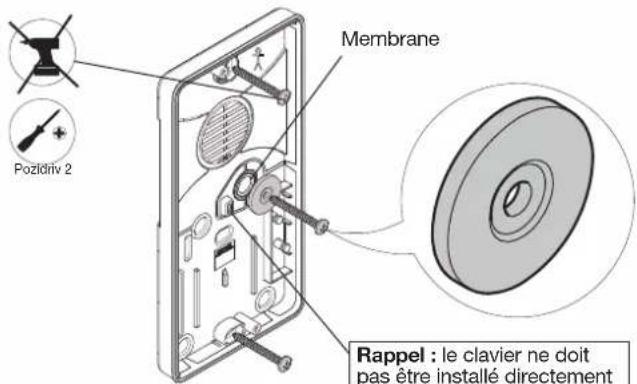
Rappel : le clavier ne doit pas être installé directement sur une paroi métallique afin d'assurer le fonctionnement de "l'autoprotection magnétique".
6.3.2. Pose du clavier AVEC carte relais (en option)
-
Mise en place de la carte relais.
-
Positionner la carte relais sur les deux ergots de fixation.
- Serrer les vis A et B (fournies avec la carte relais).
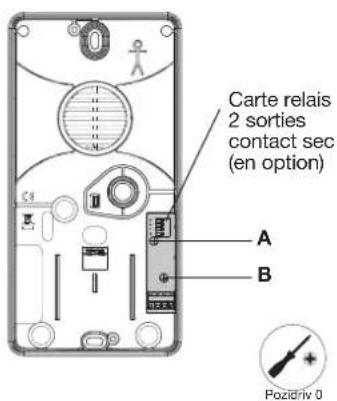
-
Préparation du passage de câble.
-
Pour assurer l'étanchéité : avec un objet pointu (pointe, vis, fil de cuivre rigide), percer le trou nécessaire dans l'une des deux membranes pour permettre le passage du câble (suivant l'emplacement choisi pour le clavier par rapport à l'arrivée des fils électriques).
- Faire passer le câble.
- Si besoin, réaliser une saignée dans le mur afin de centrer le clavier.

Précautions de pose :
ATTENTION : en respectant les contraintes du choix des vis et de perçage suivantes, fixer le support en utilisant des vis et des chevilles adaptées à la nature du mur (non fournies).
Utiliser des vis de ∅ 4 mm max. avec une tête de ∅ 8 mm max. non fraisée.


- Positionner le support de fixation au mur afin de déterminer les 3 points de fixation. Pour assurer l'étanchéité, déterminer le point de fixation centrale à l'aide d'un objet pointu (pointe, vis, fil de cuivre rigide).
- Insérer la rondelle détachée au chapitre "Alimentation" afin d'assurer le fonctionnement de "l'autoprotection à l'arrachement" du clavier.
- Fixer le support à l'aide de chevilles et de vis adaptées.
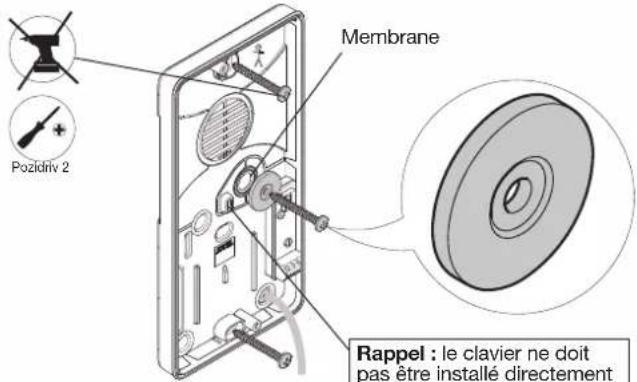
Rappel : le clavier ne doit pas être installé directement sur une paroi métallique afin d'assurer le fonctionnement de "l'autoprotection magnétique".
4. Raccordement de la carte relais (voir chapitre "Présentation / Description")
- La longueur du câble fourni est de 3 m.
Pour des raisons de sécurité, ne pas dénuder les fils sur plus de 5 mm.
- Les sorties relais 1 et 2 s'activent en fonction du paramétrage choisi (voir chapitre "Paramétrage avancé / Personnalisation d'une touche de commande pour l'activation d'une sortie de la carte relais").
ATTENTION : réaliser les raccordements hors alimentation.
Précaution de câblage afin d'assurer la bonne fermeture du clavier
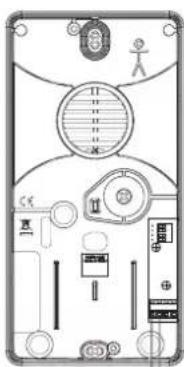
Raccorder les câbles au plus court en évitant leur passage dans les 2 zones occupées (marquées en noire ci-dessous).
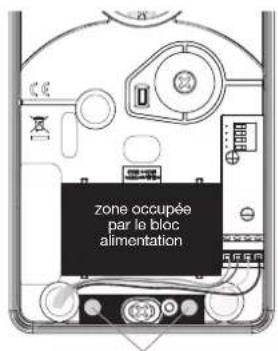
zones occupées par les puits de fermeture de la face avant du clavier

Ne pas raccorder le secteur 230 V sur les sorties relais.


Exemple de raccordement à un système de commande de gâche (NO : Normalement Ouvert)
ATTENTION : ne pas raccorder les sorties relais directement en série avec l'alimentation de la gâche. Le pouvoir de coupure des relais (24 V AC ou DC 30 mA max.) nécessite le raccordement des sorties de la carte relais via à une interface de puissance de type "relais pour commande d'ouverture de gâche".
sortie relais RL1 : - contact sec - Normalement Ouvert - 24 V AC ou DC 30 mA
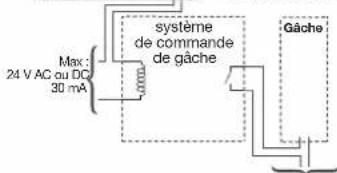
Alimentation et choix de la gâche suivant la limitation du type de système de commande de gâche
Exemple de raccordement à l'entrée manuelle d'un système d'automatisme de portail (NO : Normalement Ouvert)

La sortie de la carte relais du clavier, peut également être raccordée à l'entrée contact sec d'un micro-module émetteur radio Hager KNX (ex. : TRM702A) afin d'émettre vers un récepteur radio Hager KNX.
6.4. Fermeture du clavier
- Positionner le clavier sur le support puis serrer les 2 vis de la face avant.

- Clipser la plaque décorative sur le clavier (fournie), de telle manière à avoir la fente de déclipsage orientée vers le bas.

7. Passage en mode utilisation et test du clavier
- Passer le clavier en mode utilisation en composant :

# 1 # #
code installateur

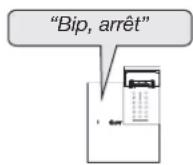
ATTENTION : le fait de mettre le clavier en mode utilisation, met automatiquement la centrale en mode utilisation. Par conséquent, le passage en mode utilisation du clavier doit s'effectuer une fois l'ensemble des paramétrages terminés sur les différents produits du système (claviers, détecteurs...).
-
Fermer le capot de la centrale.
-
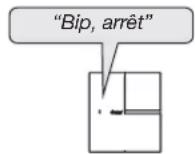
Pour utiliser le clavier au quotidien, et mettre par exemple le système à l'arrêt, composer :

○○○○ + off code maître
8. Fonctionnement du lecteur de badge
ATTENTION : le clavier émet 3 BIPS d'erreur dans les cas suivants :
- le badge n'est pas reconnu (non enregistré auprès du clavier),
• le délai de 10 s est dépassé, - la touche de commande ou le groupe sélectionné n'est pas autorisé(e).
8.1. Pour l'utilisation d'une des 4 touches de commandes
Procéder comme suit :
- Appuyer sur la touche de commande.
Réaliser l'étape 2 dans les 10 s suivantes.
-
Plaquer le badge sur la zone indiquée par le pictogramme “- -” et le voyant clignotant blanc.
-
Le clavier signale le retour d'information de la centrale tel qu'il est décrit dans le chapitre "Présentation/Signalisation des retours d'information".
- Le voyant du clavier s'allume en vert fixe 10 s signalant que le badge est reconnu.
Exemple, envoyer l'ordre "Arrêt" :

8.2. Pour la mise à l'Arrêt/Marche d'un groupe de 1 à 4
Procéder comme suit :
- Appuyer sur la touche #uivi du n° du groupe
(groupe 1 à 4), suivi de cou . off
Réaliser l'étape 2 dans les 10 s suivantes.
-
Plaquer le badge sur la zone indiquée par le pictogramme “- -” et le voyant clignotant blanc..
-
Le clavier signale le retour d'information de la centrale tel qu'il est décrit dans le chapitre "Présentation/Signalisation des retours d'information".
- Le voyant du clavier s'allume en vert fixe 10 s signalant que le badge est reconnu.
Exemple, envoyer l'ordre "Arrêt groupe 2" :

VOTRE CLAVIER EST MAINTENANT OPÉRATIONNEL.
DES FONCTIONS OPTIONNELLES AINSI QUE LES INFORMATIONS RELATIVES À LA MAINTENANCE SONT DISPONIBLES DANS LA SUITE DE CETTE NOTICE.
9. Paramétrage avancé
ATTENTION : avant d'être paramétré, le clavier doit obligatoirement être en mode installation (voir chapitre "Changement de mode de fonctionnement").
9.1. Gestion des bips
Il est possible de désactiver les bips de retour d'informations émis par le clavier. Composer :

9.2. Nombre de chiffres des codes d'accès
ATTENTION : la modification du nombre de chiffres n'est possible que lorsque tous les codes d'accès correspondent aux valeurs usine.
Pour cela, clavier en mode installation, effacer tous les codes d'accès en composant :.* 1 9 6 * * *
Avant de modifier les codes d'accès du clavier, il est indispensable de déterminer le nombre de chiffres des codes d'accès (4 en usine).
L'extension du nombre de chiffres s'applique en même temps pour : • le code maître,
• le code installateur,
- les 32 codes services.
Pour modifier le nombre de chiffres, composer :

Exemple : pour étendre à 6 chiffres les codes d'accès, composer :

9.3. Gestion des codes services
ATTENTION : en usine, les codes services ne sont pas programmés.
Les codes services sont destinés à des utilisateurs occasionnels (personnel de service, employés, etc.).
Ils permettent une utilisation réduite et temporaire du clavier :
- des restrictions d'accès à certaines commandes ou à certains groupes sont programmables pour chaque code service,
- chaque code service peut être autorisé ou interdit à tout moment.
Le clavier possède 32 codes services.
Pour programmer ou modifier un code service, composer :

Exemple : à partir du code maître (1234), pour programmer le code service 1 : 1213, composer :

9.3.1. Interdiction et autorisation d'un code service
L'interdiction ou l'autorisation d'un code service peux s'effectuer dans les 3 modes de fonctionnement.
Un code service programmé est automatiquement autorisé.
Pour interdire ou autoriser un code service, composer :

Exemple, pour interdire le code service 1, composer :

9.3.2. Accès restreint aux commandes
Les codes services peuvent avoir indépendamment des accès limités à : • certaines touches de commandes clavier, • certains groupes.
Seules les commandes ou groupes sélectionnés sont accessibles lors de la composition d'un code service.
- Pour restreindre un code service à certaine(s) touche(s) de commande, composer :

Exemple, pour restreindre le code service 1 (1213) à la touche Marche groupe 1, composer :
1 2 3 4 * 2 0 1 * 1 2 1 3 * 1 2 1 3 * · **
Dans ce cas, seule la touche Marche groupe 1 est accessible à partir du code service 1.
- Pour restreindre un code service à certain(s) groupe(s), composer :

Exemple : pour restreindre le code service 1 (1213) au Groupe 1 et au Groupe 2, composer :
1 2 3 4 * 2 0 1 * 1 2 1 3 * 1 2 1 3 * 1 2 * *
Dans ce cas, seule la mise à l'arrêt ou en marche du Groupe 1 et du Groupe 2 est accessible à partir du code service 1.
9.3.3. Restriction combinée d'une touche de commande et d'un groupe
Exemple, pour restreindre le code service 1 (1213) à la mise en Marche/Arrêt du Groupe 1 et à la touche Marche groupe 2, composer :

9.4. Gestion avancée des badges
9.4.1. Interdiction et autorisation d'un badge
L'interdiction ou l'autorisation d'un badge peut s'effectuer dans les 3 modes de fonctionnement.
Un badge enregistré est automatiquement autorisé.
Pour interdire ou autoriser un badge, composer :
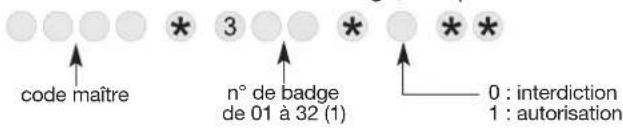
Exemple, pour interdire le badge 1, composer :
1 2 3 4 * 3 0 1 * 0 **
9.4.2. Accès restreint aux commandes
Les badges peuvent avoir indépendamment des accès limités à certaines touches de commandes et à certains groupes. Seules les commandes ou groupes sélectionnés lors de la programmation sont accessibles lors de l'utilisation du badge.
- Pour restreindre un badge à certaine(s) touche(s) de commande, composer :

Exemple, pour restreindre le badge 02 à la commande • , composer :
1 2 3 4 * 3 0 2 * 3 0 2 * · **
Dans ce cas, seule la touche est accessible en utilisant le badge 02.
(1) Voir l'encadré gris "ATTENTION" dans le chapitre "Enregistrement et suppression des badges").
- Pour restreindre un badge à certain(s) groupe(s), composer :

Exemple : pour restreindre le badge 01 au Groupe 2, composer :
1 2 3 4 * 3 0 1 * 3 0 1 * 2 **
Dans ce cas, seule la mise à l'arrêt ou en marche du Groupe 2 est accessible en utilisant le badge 01.
- Annulation des restrictions pour un badge, composer :

Exemple, pour annuler les restrictions liées au badge 02, composer :
1 2 3 4 * 3 0 2 * 3 0 2 * 0 * *
Dans ce cas, les restrictions d'accès liées au badge 02 sont supprimées.
9.4.3. Restriction combinée d'une touche de commande et d'un groupe
Exemple, pour restreindre le badge 01 à la mise en Marche/Arrêt du Groupe 1 et à la touche : , composer :

(1) Voir l'encadré gris "ATTENTION" dans le chapitre "Enregistrement et suppression des badges").
9.5. Personnalisation d'une touche de commande
Les 4 touches de commande du clavier sont personnalisables afin d'adapter les commandes clavier au choix du client (voir tableau ci-dessous).
En outre, la personnalisation permet le choix de l'accès (direct ou codé) aux commandes clavier.
Pour personnaliser une touche, composer :
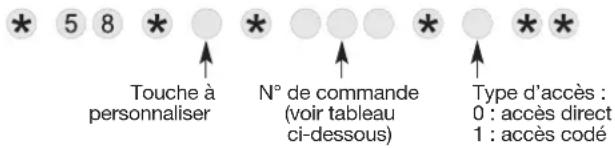
ATTENTION
- En mode installation, les commandes clavier sont à accès direct.
- Toutes les commandes arrêt ou marche ainsi que la commande Etat système sont uniquement à accès codés.
| Désignation de la commande | N° de commande |
| Réactivation système | 20 |
| Arrêt (1) | 21 |
| Alerte | 22 |
| Marche (1) | 23 |
| Alerte silencieuse | 24 |
| Marche Partielle 1 (1) | 25 |
| Marche Partielle 2 (1) | 27 |
| Alarme incendie | 32 |
| Désignation de la commande | N° de commande |
| Marche Présence (1) | 33 |
| Commande silencieuse | 36 |
| Arrêt signalisations (1) (2) | 37 |
| Sonnette | 38 |
| Appel sonore | 42 |
| Aucune commande | 44 |
| Arrêt relais centrale 1 | 112 |
| Marche relais centrale 1 | 114 |
| Désignation de la commande | N° de commande |
| Arrêt relais centrale 2 | 122 |
| Marche relais centrale 2 | 124 |
| Etat Système (1) | 129 |
| Commande domotique 1 (3) | 150 |
| Commande domotique 2 (3) | 152 |
| Commande domotique 3 (3) | 154 |
| Commande domotique 4 (3) | 156 |
(1) Commande uniquement à accès codé.
(2) Permet d'arrêter les signalisations sur une alarme technique, une alerte ou une autoprotection sans changer l'état du système. Attention, les transmissions téléphoniques ne sont pas interrompues.
(3) Utilisation possible pour déclencher un scénario dans l'application coviva via le contrôleur domotique connecté TKP100A.
Exemple, personnaliser la touche en "Alerte" à accès codé, composer :

9.6. Personnalisation d'une touche de commande en mise en marche ou à l'arrêt des groupes 1 à 4
ATTENTION : toutes les commandes arrêt ou marche sont uniquement à accès codés.
- Pour personnaliser une touche afin de commander la mise en marche des groupes 1 à 4, composer :

Exemple, personnaliser la touche en marche groupe 3 et 4 :

- Pour personnaliser une touche afin de commander la mise à l'arrêt des groupes 1 à 4, composer :

Exemple, personnaliser la touche en arrêt groupe 1 et 2 :

9.7. Personnalisation d'une touche de commande pour l'activation d'une sortie de la carte relais
(si carte relais 2 sorties installée, référence RXA11X en option)
Exemple d'application : l'appui sur la touche : ouvre le portillon (1,5 s via le relais 1) soit en accès direct soit en accès codé (saisie d'un code ou passage d'un badge enregistré dans le clavier).
La carte relais du clavier dispose de 2 sorties relais NO (normalement ouvert). Chaque relais peut être raccordé à un système de commande de gâche, de serrure électrique et/ou à une entrée manuelle d'un système d'automatisme de portail (voir chapitre "Pose / Fixation et raccordement").
Pour programmer une sortie relais, il faut (voir en fin de chapitre "Présentation / Description") :
- choisir la touche de commande à personnaliser
- choisir la sortie relais à commander ( sortie relais RL1 ou RL2),
- choisir le temps de fermeture du relais, nécessaire à la réalisation de la fonction accès piéton ou portail (exemple : 1,5 s pour un système de commande de gâche de portillon et 2,5 s pour une commande manuelle de portail),
- choisir si l'appui sur la touche de commande devra être précédée d'un code d'accès ou non.
La programmation doit se faire appareil à commander désactivé.
Pour réaliser cette programmation, composer :

Exemple, personnaliser la touche pour ouvrir le portillon (1,5 s via le relais 1) à accès codé, composer :

9.8. Gestion du rétroéclairage des touches
Les touches du clavier ou le poussoir sonnette sont rétroéclairé(es), uniquement si le niveau de luminosité est bas, et suite à un appui touche ou poussoir. La période de rétroéclairage est relancée sur le dernier appui.
Dans le cas ou seules les touches du clavier sont appuyées, le rétroéclairage de celles-ci est de 10 s. Dans le cas de l'appui sur le bouton poussoir sonnette, le rétroéclairage est de 3 s.
Pour activer ou désactiver le rétroéclairage, composer :

Afin de préserver l'autonomie du clavier, la luminosité du rétroéclairage est automatiquement baissée par temps froid. Le rétroéclairage est supprimé en fin de vie du bloc alimentation.
9.9. Effacement des paramètres
ATTENTION : l'effacement des paramètres n'est possible que si le clavier est en mode installation.

Pour effacer tous les codes d'accès, composer : * 1 9 6 ***
Pour un retour en configuration usine du clavier, composer : * 1 9 8 ***
9.10. En cas de perte du code maître et / ou du code installateur du clavier
- Passer le système en mode installation en composant sur le clavier de la centrale :

-
Ouvrir le clavier (l'autoprotection magnétique est "relâchée") :
-
déclipser la plaque décorative à l'aide d'un tournevis plat sous la face avant du clavier,
-
desserrer les 2 vis du clavier puis l'ouvrir.
-
Composer sur le clavier :
* 1 9 9 * * * , le clavier bip, le voyant s'allume en vert.
- Passer le clavier en mode installation en composant :
0 0 0 0 # 3 # # code maître
- Si vous avez perdu le code installateur, effacer les codes d'accès en composant :
* 1 9 6 * * *
ATTENTION : cette opération efface tous les codes d'accès (code maître, code installateur et codes services).
- Réapprendre le clavier à la centrale à l'aide de la séquence suivante :
![graph LR A["Appui sur * puis # du clavier de la centrale"] --> B["Appui maintenu sur la touche "Off" jusqu'à la réponse de la centrale"] B --> C["La centrale confirme par un message vocal l'apprentissage du clavier"] C --> D["Le clavier confirme son apprentissage par un bip long"] E["Bip,…](/content/2026/04/651339/images/a3ff3483b20cf2fff3f4c74277b5b798349ebb8efda96995f619e3e0c25a41e5.jpg)
- Programmer un nouveau code installateur en composant :

- Reprogrammer le code maître en composant :

- Remettre le clavier sur le support de fixation.
- Repasser le système en mode utilisation en composant sur le clavier :

10. Maintenance
10.1. Signalisation des anomalies
ATTENTION : l'anomalie d'alimentation du clavier est aussi signalée par l'absence du voyant rouge et du rétroéclairage lors de l'appui sur une touche ou le poussoir sonnette.
La centrale supervise et identifie le clavier. Elle surveille l'état :
- de l'alimentation,
- de la liaison radio,
- du contact d'autoprotection.
Si une anomalie est mémorisée, la centrale signale vocalement l'anomalie après une commande système (voir chapitre "Signalisations des anomalies" dans la notice d'utilisation de la centrale).
Le clavier signale aussi de manière sonore et visuelle les anomalies après une commande émise depuis le clavier.
Exemple, l'alimentation du clavier est défectueuse, après une commande Etat système depuis le clavier :
| Etat et couleur du voyant | Buzzer |
| s'allume en ROUGE fixe pendant 1,5 s | 3 bips courts |


10.2. Changement de l'alimentation
- Il est impératif de remplacer le bloc d'alimentation fourni par un bloc d'alimentation de même caractéristique et de même type soit 4,5 V - 2,7 Ah
- Nous vous conseillons la référence RXU04X de marque hager disponible au catalogue et ce, pour garantir la fiabilité et la sécurité des personnes et des biens.
- Déposer le bloc d'alimentation usagé dans les lieux prévus pour le recyclage.

ATTENTION : en cas de défaillance de l'alimentation, le voyant rouge et le rétroéclairage ne s'allume plus lors de l'appui sur une touche ou le poussoir sonnette.
Pour changer l'alimentation :
- Passer le système en mode installation en composant sur le clavier :

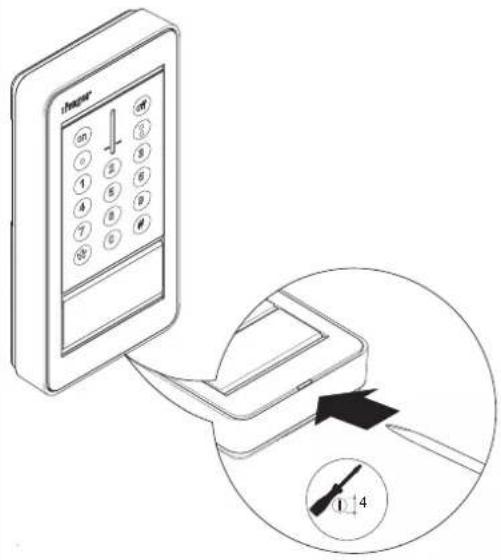
- Déclipser la plaque décorative à l'aide d'un tournevis plat.
- Desserrer les 2 vis du clavier puis l'ouvrir.


ATTENTION : en paramétrage usine, l'ouverture du clavier va provoquer l'appel téléphonique du ou des correspondants programmés sur la centrale ou le transmetteur.
- Retirer le bloc d'alimentation usagé.
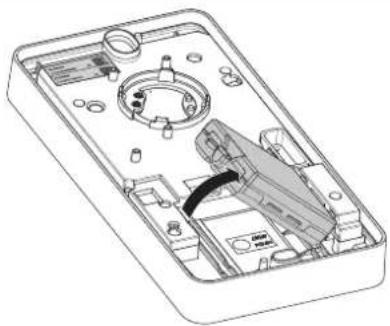
- Mettre un bloc d'alimentation neuf. Le clavier émet un bip long, le voyant s'allume en rouge pendant 2 s.
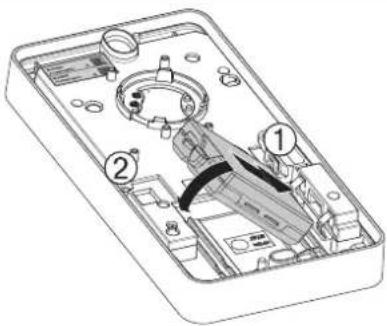
- Remettre le clavier sur le support puis serrer les 2 vis.

- Clipser la plaque décorative sur le clavier (fournie), de telle manière à avoir la fente de déclipsage orientée vers le bas.


- Repasser le système en mode utilisation en composant sur le clavier :

code installateur
#
1
# #

ATTENTION : les paramètres du clavier sont sauvegardés lors du changement du bloc d'alimentation.
11. Récapitulatif des paramètres
| Désignation du paramètre | Séquence de paramétrage Paramètres usine Valeurs possibles Page | |||
| Nombre de chiffres des codes d'accès | * 69 * ? ** 4 chiffres code à 4, 5 ou 6 chiffres 23 | |||
| Programmation du code maître | MMMM * 50 * ? ? ? * ? ? ? ** 0 0 0 0 code à 4, 5 ou 6 chiffres 12 | |||
| Programmation du code installateur | I / I / I * 51 * ? ? ? * ? ? ? ** 1 1 1 1 code à 4, 5 ou 6 chiffres 13 | |||
| Enregistrement des badges | MMMM * # puis présentation du badge | 32 badges maximum | 13 | |
| Personnalisation d'une touche de commande | * 58 * T * n° * accès ** accès codé | des commandes | T : touche à personnaliser (voir chapitre “Présentation”) n° : n° de commande accès : 0 = accès direct 1 = accès codé | 28, 29 |
| Programmation des codes services | MMMM * 2XX * S S S S * S S S S ** | aucun | XX : 01 à 32 | 24 |
| Restriction d'accès à certaine(s) touche(s) de commande à partir d'un code service | MMMM * 2XX * S S S S * S S S S * T ** | XX : 01 à 32T : touche(s) de(s) commande(s) personnalisable(s) | 25 | |
| Restriction d'accès à certain(s) groupe(s) à partir d'un code service | MMMM * 2XX * S S S S * S S S S * G ** | XX : 01 à 32G : groupe(s) 1 à 4 | 25 | |
| Autorisation et interdiction d'un code service | MMMM * 2XX * Y ** | code service non programmé | XX : 01 à 32Y : 0 = interdit 1 = autorisé | 24 |
| Restriction d'accès à certaine(s) touche(s) de commande à partir d'un badge | MMMM * 3XX * 3XX * T ** | actif | XX : de 01 à 32T : une des 8 touches de commandes personnalisables | 26 |
| Désignation du paramètre | Séquence de paramétrage Paramètres usine Valeurs possibles Page | |||
| Restriction d'accès à certain(s) groupe(s) à partir d'un badge | MMMM * 3XX * 3XX * G ** XX : de 01 à 32 | G : groupe(s) 1 à 4 | 27 | |
| Annulation des restrictions d'un badge | MMMM * 3XX * 3XX * 0 ** XX : de 01 à 32 | 27 | ||
| Autorisation et interdiction d'un badge | MMMM * 3XX * Y ** XX : de 01 à 32 | Y : 0 = interdit / 1 = autorisé | 26 | |
| Gestion des bips * 12 * X ** | actif X = 0 : bips inactifs | 1 : bips actifs | 23 | |
| Gestion du rétroéclairage des touches | * 59 * X ** actif X = 0 : inactif | 1 : actif | 31 | |
| Personnalisation d'une touche de commande pour activer un système de commande de gâche et/ou une entrée manuelle d'un système d'automatisme de portail (si carte relais 2 sorties RXA11X en option installée) | * 58 * T * n° * D * accès ** | D = 0 : relais inactif | T : touche de commande (voir chapitre “Présentation”) n° : n° de commande• 203 : commande relais RL1• 205 : commande relais RL2D : durée de fermeture du relais• 0 : inactif (usine)• 1 : 0,5 s• 2 : 1 s• 3 : 1,5 s• 4 : 2 s• 5 : 2,5 s• 6 : 3 s• 7 : 3,5 s• 8 : 4 s• 9 : 4,5 s• 10 : 5 saccès : 0 = accès direct1 = accès codé | 30 |
| accès codé des commandes | ||||
| Suppression d'un badge * | 194 * XX ** XX : de 01 à 32 15 | |||
MMMM = code maître
III = code installateur
SSSS = code service
| Désignation du paramètre | Séquence de paramétrage Paramètres usine Valeurs possibles Page | |||
| Effacementde tous les badges | * 195 *** 15 | |||
| Effacement de tousles codes d'accès | * 196 *** 23, 31, | 32 | ||
| Retour en configurationusine du clavier | * 198 *** 31 | |||
| En cas de perte du codemaître | * 199 *** 32 | |||
| Effacement d'un paramètre | * n° du paramètre ** 0 ** 31 | |||
CNPP Cert.
Route de la Chappelle Réanville
CS 2265
F-27950 Saint-Marcel
www.cnpp.com
AFNOR Certification
11 rue Francis de Pressensé
F-93571 La Plaine Saint Denis
Cedex
http://www.marque-nf.com
MATERIELS DE SECURITE
ELECTRONIQUES
DETECTION D'INTRUSION

Marque commerciale : Hager
Références produits : RLF630X
N° de certification : 122130-36
NF&A2P 2 Boucliers - Suivant référentiel de certification NF324-H58
Par la présente, Hager Security SAS déclare que l'équipement radioélectrique, référence RLF630X équipée de la RXA11X est conforme aux exigences de la directive RE-D 2014/53/EU. Le texte complet de la déclaration UE de conformité est disponible à l'adresse internet : www.hager.com
Document non contractuel, soumis à modifications sans préavis.

Des vidéos
d'aide à
l'installation
et un support
technique
en ligne sont
disponibles sur
www.hager.fr/support-technique

Pour obtenir des conseils lors de l'installation ou avant tout retour de matériel, contactez l'assistance technique :

appel non surtaxe
Une équipe de techniciens qualifiés vous indiquera la procédure à suivre.
www.hager.fr
12. Caractéristiques techniques
| Caractéristiques techniques Clavier de commande extérieur RLF630X | |
| Touches de commande 4 touches reprogrammables | |
| Bouton poussoir poussoir sonnette : 1 touche reprogrammable (avec porte-étiquette de personnalisation) | |
| Rétroéclairage en fonction de la luminosité, dès l’appui sur une des touches ou le poussoir sonnette | |
| Codes d’accès • 1 code installateur | • 1 code maître• jusqu’à 32 codes services (selon le nombre de badges) |
| Lecteur de badge identification jusqu’à 32 badges (selon le nombre de codes service) | |
| Signalisation sonore et visuelle de l’état du système, des issues et des anomalies | |
| Voyants • voyant tricolore d’aide à l’utilisation et à la programmation• voyant blanc indiquant la zone de lecture du badge | |
| Usage intérieur/extérieur | |
| Alimentation bloc d’alimentation RXU04X - 4,5 V 2,7 Ah - seuil tension bas : 3 V - Type C | |
| Autonomie 5 ans en usage courant (4 ans si utilisation de la carte relais en option) | |
| Courant moyen consommé 30 μA | |
| Taux moyen d’humidité | de 5 % à 75 % sans condensation à 25 °C pouvant varier dans l’année durant 30 jours entre 85 % et 95 % |
| Liaisons radio TwinBand | ®: • 433.050 MHz - 434.790 MHz, 10 mW max, Duty cycle : 10 %• 868 MHz - 870 MHz, 25 mW max, Duty cycle : 0,1 % Rx : category 2 |
| Température de fonctionnement | - 25°C à + 70°C |
| Autoprotection | • magnétique à l’ouverture• magnétique à l’arrachement• à la recherche des codes d’accès |
| Indices de protection mécanique | IP 54 / IK 08 |
| Dimensions (H x L x P) | 191 x 100 x 29,5 mm |
| Poids | 477,5 g (avec alimentation) |
| Accessoire (en option) | carte relais RXA11X - 2 sorties relais contact sec NO - pouvoir de coupure 24 V AC ou DC 30 mA |
| Grade de sécurité | grade II suivant norme EN 50131-3 |
| Classe d’environnement Type A – | classe IV suivant norme EN 50130-5 |
1 2 3 4 * 3 0 2 * 3 0 2 * · **
132 Boulevard d'Europe
BP 78
- EN CAS DE COMPLÉMENT SUR UNE ANCIENNE GAMME LOGISTY SERENITY, SE REPORTER AU LIVRET DE COMPATIBILITÉ DISPONIBLE SUR WWW.HAGER.FR
- SOMMAIRE
- RECOMMENDATIONS
- PRÉSENTATION
- DESCRIPTION
- LES COMMANDES CLAVIER SONT ACCESSIBLES
- SIGNALISATION DU VOYANT
- SIGNALISATION DES RETOURS D'INFORMATIONS
- PRÉPARATION
- OUTILLAGE NÉCESSAIRE
- OUVERTURE ET VIGNETTE DE GARANTIE
- ETIQUETTE DE PERSONNALISATION DU POUSSOIR SONNETTE
- ALIMENTATION
- CHANGEMENT DE MODE DE FONCTIONNEMENT
- ATTENTION
- APPRENTISSAGE
- PARAMÉTRAGE
- MODIFICATION DU CODE MAÎTRE
- MODIFICATION DU CODE INSTALLATEUR
- ENREGISTREMENT ET SUPPRESSION DES BADGES
- POSE
- CHOIX DE L'EMPLACEMENT
- LE CLAVIER NE DOIT PAS ÊTRE INSTALLÉ
- TEST DE LA PORTÉE RADIO
- FIXATION ET RACCORDEMENT
- POSE DU CLAVIER SANS CARTE RELAIS (EN OPTION)
- PRÉCAUTIONS DE POSE
- POSE DU CLAVIER AVEC CARTE RELAIS (EN OPTION)
- RACCORDEMENT DE LA CARTE RELAIS (VOIR CHAPITRE "PRÉSENTATION / DESCRIPTION")
- PRÉCAUTION DE CÂBLAGE AFIN D'ASSURER LA BONNE FERMETURE DU CLAVIER
- FERMETURE DU CLAVIER
- PASSAGE EN MODE UTILISATION ET TEST DU CLAVIER
- FONCTIONNEMENT DU LECTEUR DE BADGE
- POUR L'UTILISATION D'UNE DES 4 TOUCHES DE COMMANDES
- RÉALISER L'ÉTAPE 2 DANS LES 10 S SUIVANTES
- POUR LA MISE À L'ARRÊT/MARCHE D'UN GROUPE DE 1 À 4
- 2
- VOTRE CLAVIER EST MAINTENANT OPÉRATIONNEL
- DES FONCTIONS OPTIONNELLES AINSI QUE LES INFORMATIONS RELATIVES À LA MAINTENANCE SONT DISPONIBLES DANS LA SUITE DE CETTE NOTICE
- PARAMÉTRAGE AVANCÉ
- GESTION DES BIPS
- NOMBRE DE CHIFFRES DES CODES D'ACCÈS
- GESTION DES CODES SERVICES
- ATTENTION : EN USINE, LES CODES SERVICES NE SONT PAS PROGRAMMÉS
- LE CLAVIER POSSÈDE 32 CODES SERVICES
- INTERDICTION ET AUTORISATION D'UN CODE SERVICE
- ACCÈS RESTREINT AUX COMMANDES
- RESTRICTION COMBINÉE D'UNE TOUCHE DE COMMANDE ET D'UN GROUPE
- GESTION AVANCÉE DES BADGES
- INTERDICTION ET AUTORISATION D'UN BADGE
- PERSONNALISATION D'UNE TOUCHE DE COMMANDE
- PERSONNALISATION D'UNE TOUCHE DE COMMANDE POUR L'ACTIVATION D'UNE SORTIE DE LA CARTE RELAIS
- LA PROGRAMMATION DOIT SE FAIRE APPAREIL À COMMANDER DÉSACTIVÉ
- POUR RÉALISER CETTE PROGRAMMATION, COMPOSER
- GESTION DU RÉTROÉCLAIRAGE DES TOUCHES
- EFFACEMENT DES PARAMÈTRES
- EN CAS DE PERTE DU CODE MAÎTRE ET / OU DU CODE INSTALLATEUR DU CLAVIER
- 2 # # PUIS
- 3
- 1
- MAINTENANCE
- SIGNALISATION DES ANOMALIES
- CHANGEMENT DE L'ALIMENTATION
- RÉCAPITULATIF DES PARAMÈTRES
- CARACTÉRISTIQUES TECHNIQUES
Marque : HAGER
Modèle : RLF630X
Catégorie : Système d'alarme