TYDOM 1.0 - Thermostat DELTA DORE - Notice d'utilisation et mode d'emploi gratuit
Retrouvez gratuitement la notice de l'appareil TYDOM 1.0 DELTA DORE au format PDF.

| Type de produit | Passerelle domotique pour thermostat connecté |
| Marque | Delta Dore |
| Modèle | TYDOM 1.0 |
| Dimensions (L x l x h) | 100 x 100 x 30 mm |
| Poids estimé | ~100 g |
| Alimentation | 100-240V~50-60 Hz 0,3A, sortie 5V=1.0A (adaptateur secteur fourni) |
| Connectivité | Ethernet (RJ45), Wi-Fi (via application) |
| Protocoles | DHCP, IP fixe, UPnP |
| Température de fonctionnement | -10°C à +40°C |
| Température de stockage | -20°C à +70°C |
| Indice de protection | IP30 |
| Voyant d'état | LED multicolore (vert, orange, rouge, jaune, bleu, magenta) |
| Fonctions principales | Passerelle pour piloter des équipements Delta Dore via l'appli TYDOM, association de récepteurs RF, configuration réseau |
| Compatibilité | Smartphones et tablettes Android/iOS (application TYDOM gratuite) |
| Installation | Raccordement à la box Internet et à l'alimentation, téléchargement de l'application, saisie de l'identifiant MAC et mot de passe |
| Entretien | Nettoyer avec un chiffon doux et sec. Ne pas utiliser de produits abrasifs. |
| Sécurité | Conforme à la directive R&TTE 1999/5/CE |
| Pays de fabrication | France (marque Delta Dore) |
FOIRE AUX QUESTIONS - TYDOM 1.0 DELTA DORE
Questions des utilisateurs sur TYDOM 1.0 DELTA DORE
0 question sur cet appareil. Repondez a celles que vous connaissez ou posez la votre.
Poser une nouvelle question sur cet appareil
Téléchargez la notice de votre Thermostat au format PDF gratuitement ! Retrouvez votre notice TYDOM 1.0 - DELTA DORE et reprennez votre appareil électronique en main. Sur cette page sont publiés tous les documents nécessaires à l'utilisation de votre appareil TYDOM 1.0 de la marque DELTA DORE.
MODE D'EMPLOI TYDOM 1.0 DELTA DORE
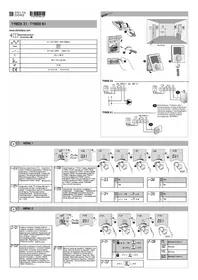
Notice d'installation


www.deltadore.com
| INPUT 100-240V~50-60 Hz 0,3A OUTPUT:5V=1.0 A | |
| -20°C/+70°C | |
| -10°C/+40°C | |
| IP 30 | |
| 100 x 100 x 30 mm |
La qualité de la connexion de votre produit peut être altérée par différentes modifications de l'architecture IP sur lequel il fonctionne. Ces modifications peuvent être, de façon non limitative, un changement de matériel, une mise à jour de logiciel ou un paramétrage, intervenants sur les équipements de votre opérateur ou tout autre équipement multimédia tel que tablette, smartphone, etc...» Android™ et Google play sont des marques déposées de Google Inc. IOS™ est une marque déposée de Cisco Systems Inc. WiFi est une marque déposée par Wireless Ethernet Compatibility Alliance. En raison de l'évolution des normes et du matériel, les caractéristiques indiquées par le texte et les images de ce document ne nous engageant qu'après confirmation par nos services.
CE
Par la présente Delta Dore déclare que l'équipement est conforme aux exigences essentielles et aux autres dispositions pertinentes de la directive R&TTE 1999/5/CE (radio)
1

A

B

D

2

E

F
G
H
3
3.1


text_image
BOX ADSL C B


3.3

2

3

[Non-Text]

5


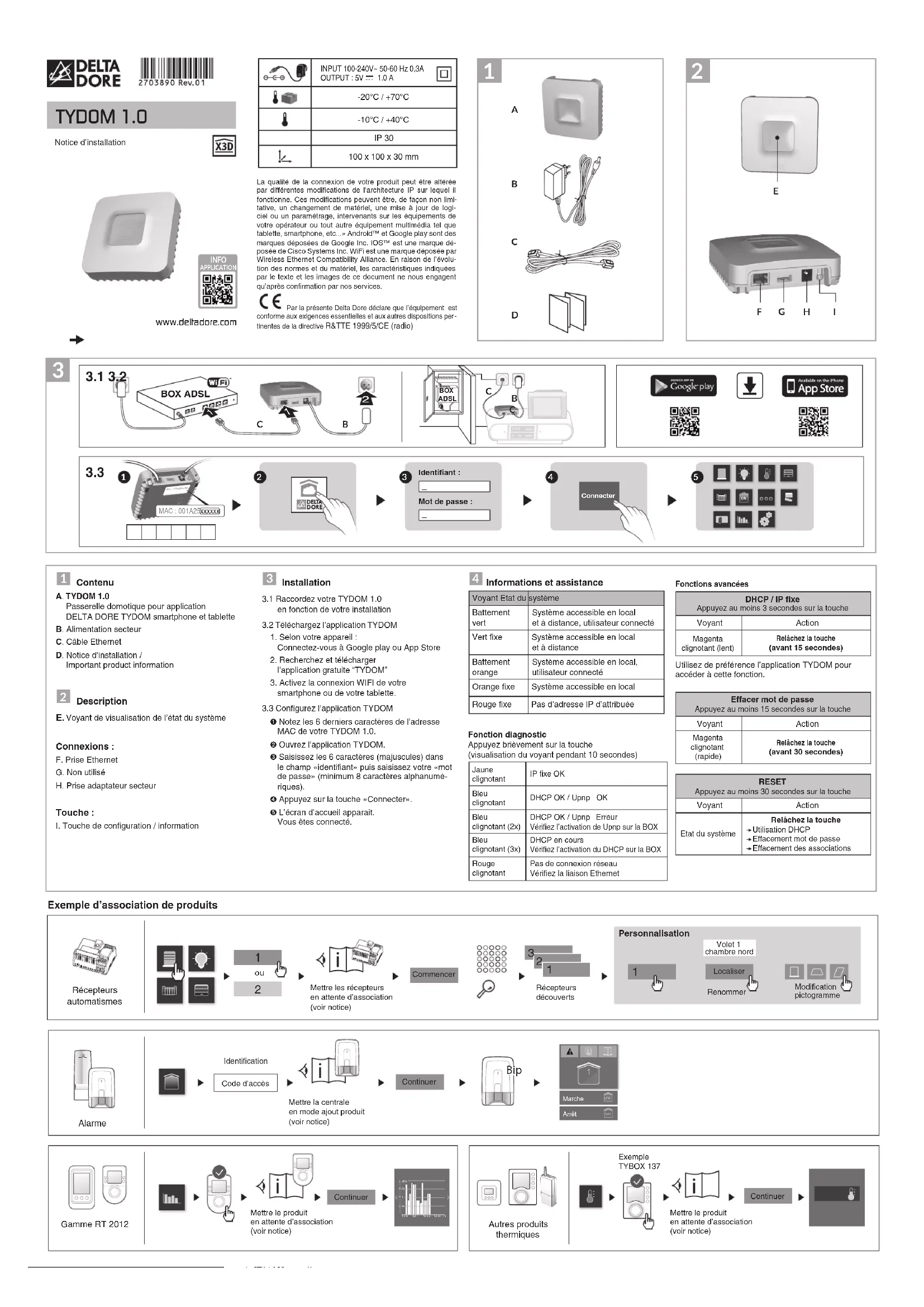
Contenu
A. TYDOM 1.0
Passerelle domotique pour application
DELTA DORE TYDOM smartphone et tablette
B. Alimentation secteur
C. Câble Ethernet
D. Notice d'installation /
Important product information

Description
E. Voyant de visualisation de l'état du système
Connexions :
F. Prise Ethernet
G. Non utilisé
H. Prise adaptateur secteur
Touche :
I. Touche de configuration / information

Installation
3.1 Raccordez votre TYDOM 1.0
en fonction de votre installation
3.2 Téléchargez l'application TYDOM
- Selon votre appareil :
Connectez-vous à Google play ou App Store - Recherchez et télécharger
l'application gratuite "TYDOM" - Activez la connexion WIFI de votre smartphone ou de votre tablette.
3.3 Configurez l'application TYDOM
- Notez les 6 derniers caractères de l'adresse MAC de votre TYDOM 1.0.
② Ouvrez l'application TYDOM.
Saisissez les 6 caractères (majuscules) dans le champ «identifiant» puis saisissez votre «mot de passe» (minimum 8 caractères alphanumériques).
④ Appuyez sur la touche «Connector».
L'écran d'accueil apparait. Vous êtes connecté.

Informations et assistance
| Voyant Etat du système | |
| Battement vert | Système accessible en local et a distance, utilisateur connecté |
| Vert fixe | Système accessible en local et à distance |
| Battement orange | Système accessible en local, utilisateur connecté |
| Orange fixe | Système accessible en local |
| Rouge fixe | Pas d'adresse IP d'attribuée |
Fonction diagnostic
Appuyez brièvement sur la touche
(visualisation du voyant pendant 10 secondes)
| Jaune clignotant | IP fixe OK |
| Bleu clignotant | DHCP OK / Upnp OK |
| Bleu clignotant (2x) | DHCP OK / Upnp ErreurVérifiez l'activation de Upnp sur la BOX |
| Bleu clignotant (3x) | DHCP en coursVérifiez l'activation du DHCP sur la BOX |
| Rouge clignotant | Pas de connexion réseauVérifiez la liaison Ethernet |
Fonctions avancées
| DHCP / IP fixeAppuyez au moins 3 secondes sur la touche | |
| Voyant | Action |
| Magentaclignotant (lent) | Relâchez la touche(avant 15 secondes) |
Utilisez de préférence l'application TYDOM pour accéder à cette fonction.
| Effacer mot de passeAppuyez au moins 15 secondes sur la touche | |
| Voyant | Action |
| Magentaclignotant(rapido) | Relâchez la touche(avant 30 secondes) |
| RESETAppuyez au moins 30 secondes sur la touche | |
| Voyant | Action |
| Etat du système | Relâchez la touche+Utilisation DHCP+Effacement mot de passe+Effacement des associations |
Exemple d'association de produits

Récepteurs
automatismes


Mettre les récepteurs en attente d'association (voir notice)


Récepteurs découverts
Personnalisation

Volet 1
chambre nord


Alarme

Identification
Code d'accès

Continuer

▶


Gamme RT 2012


Mettre le produit
en attente d'association
(voir notice)


Autres produits thermiques

Exemple
TYBOX 137


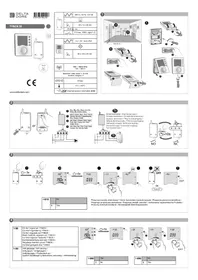
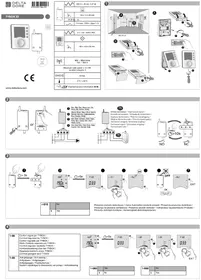
Pack RF 6600 FP connecté - Guide d'installation

www.deltadore.com
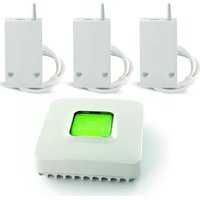
Vous venez d'acquérir un PACK RF 6600 FP connecté.
Voici les différentes étapes pour sa mise en service :
① Installez le récepteur RF 6600 FP conformément à sa notice
- Fixez le récepteur
- Raccordez le récepteur

② Installez le TYDOM 1.0 conformément à sa notice
- Raccordez le TYDOM 1.0 à votre Box et à l'alimentation secteur.
- Téléchargez l'application TYDOM
- Identifi ez le produit, puis connectez-vous à l'application TYDOM à partir d'un smartphone ou d'une tablette.

natural_image
Simple white square button on a plain background, no text or symbols visible③ Associez le récepteur RF 6600 FP à l'application TYDOM.
- A partir de l'application, sélectionnez le domaine «thermique» ( ),
- Sélectionnez le type de produit à associer ( ),
- Validez ( > ) pour passer à l'étape suivante,
- Choisissez le réseau 1 ( Réseau 1 ),
- Appuyez 3 secondes sur la touche du récepteur jusqu'à ce que son voyant clignote, puis relâchez.
- Sur l'application TYDOM (smartphone ou tablette), appuyez sur Commencer.
- Vérifi ez que le voyant du récepteur ne clignote plus. Les produits sont associés.

text_image
>3s

Votre système est prêt à fonctionner.