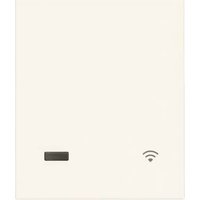
30195.B - Point d'accès Vimar - Notice d'utilisation et mode d'emploi gratuit
Retrouvez gratuitement la notice de l'appareil 30195.B Vimar au format PDF.


| Type de produit | Point d'accès Wi-Fi |
| Marque | Vimar |
| Modèle | 30195.B |
| Connectivité | Wi-Fi 802.11 b/g/n, 2 ports Ethernet RJ45 (ETH1, ETH2) |
| Modes de fonctionnement | Point d'accès Wi-Fi (SWITCH), Extension réseau Wi-Fi (BRIDGE), Extension réseau câblé (EXTENDER) |
| Alimentation | Par câble Ethernet (PoE) ou adaptateur secteur non inclus (estimation 5V/1A) |
| Dimensions (estimées) | Environ 80 x 80 x 25 mm (sans plaque) |
| Poids (estimé) | Environ 100 g |
| Portée Wi-Fi | Jusqu'à 150-200 m² (selon environnement et position) |
| Configuration | Via navigateur web (adresse IP par défaut 192.168.1.225) |
| SSID par défaut | VIMAR_AP |
| Mot de passe Wi-Fi par défaut | password |
| Identifiants interface admin | admin / admin |
| Sécurité réseau | WPA2-PSK (personnalisable), filtrage MAC, possibilité de changer le mot de passe admin |
| Logiciel | Microprogramme sous licence GNU GPL, code source disponible sur demande |
| Mise à jour firmware | Via interface web, fichier .bin, avec vérification MD5 |
| Rétablissement usine | Bouton physique (appuyer 10 s dans les 3 min après mise sous tension) |
| DHCP serveur temporaire | Activable en mode point d'accès (plage 192.168.1.100-150, durée 30 min) |
| LED de statut | Indique l'état Wi-Fi, clignotements pour DHCP actif ou avertissement |
| Température de fonctionnement | 0°C à 40°C (estimation) |
| Installation | Hauteur 30-240 cm, adapté aux plaques Vimar |
| Garantie | Non spécifiée, contacter Vimar |
FOIRE AUX QUESTIONS - 30195.B Vimar
Questions des utilisateurs sur 30195.B Vimar
0 question sur cet appareil. Repondez a celles que vous connaissez ou posez la votre.
Poser une nouvelle question sur cet appareil
Téléchargez la notice de votre Point d'accès au format PDF gratuitement ! Retrouvez votre notice 30195.B - Vimar et reprennez votre appareil électronique en main. Sur cette page sont publiés tous les documents nécessaires à l'utilisation de votre appareil 30195.B de la marque Vimar.
MODE D'EMPLOI 30195.B Vimar
L'Access Point Vimar contient un microprogramme de tiers soumis aux conditions de la Licence publique générale GNU. Le microprogramme peut être utilisé, modifié et distribué aux conditions de la Licence publique générale GNU.
2. DISPONIBILITÉ DU CODE SOURCE
Le code source du microprogramme et les scripts de programmation sont soumis à la Licence publique générale GNU, ils sont disponibles sur demande et peuvent être téléchargés sur le site www.vimar.com.
3. SÉCURITÉ RÉSEAU
L'Access Point a été étudié pour être relié par ses interfaces réseau à un réseau local de transmission d'informations et de données. La sécurité de la communication entre l'Access Point et le réseau local ou les autres réseaux est sous la responsabilité et à la charge de l'utilisateur qui doit aussi la superviser régulièrement.
L'utilisateur prend également en charge les procédures de sécurité (notamment, installation de pare-feu, antivirus, procédures d'authentification, cryptographie des données, etc.) destinées à protéger le dispositif, le réseau, son propre système et l'interface contre tous les types de violation de la sécurité, les accès non autorisés, les interférences, les tentatives d'infiltration, les pertes d'informations, le vol de données et d'informations.
Vimar SpA décline toute responsabilité quant aux dommages et aux pertes liés à des violations de la sécurité, tentatives d'infiltration, interférences, pertes d'informations, vols de données ou d'informations.
4. INSTALLATION DE L'ACCESS POINT.
• L'Access Point peut être installé à une hauteur comprise entre 30 et 240 cm.
- La performance du dispositif n'est pas particulièrement affectée par le type de plaque installée.
- La qualité de la couverture dépend à la fois du type d'environnement et de la position dans laquelle ler dispositif est installé.
- La connectivité peut être utilisée sur environ 150-200 m², mais il faut savoir que l'extension de la couverture comporte une réduction de la performance au fur et à mesure que la distance augmente (voir figure ci-dessous).

heatmap
| Dimension | Value | | --------- | ----- | | Length | 6 m | | Height | 35 m | | Width | 11 m | | Height | 2 m | | Width | 2 m |- Si l'installation est réalisée dans les règles de l'art, il est possible de couvrir deux étages d'un immeuble ou d'un logement.
5. PREMIÈRE CONFIGURATION
La configuration du système s'effectue avec le navigateur du dispositif de configuration (PC, tablette ou smartphone) relié à l'Access Point ; ce dispositif doit être configuré avec une adresse IP statique.
À la fin de la configuration, les pages correspondantes sont affichées à l'adresse: http://192.168.1.225.
5.1 Connexion câblée
Si l'Access Point est relié au configurateur par une connexion LAN (connexion par ETH1 ou ETH2), saisir les paramètres TCP/IP suivants :
- IP statique du sous-réseau 192.168.1.x
x = chiffre entre 2 et 254 autre que l'adresse utilisée par l'Access point (225 par défaut) - masque de sous-réseau 255.255.255.0
5.2 Connexion sans fil
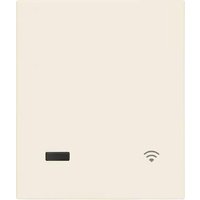
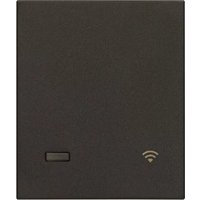
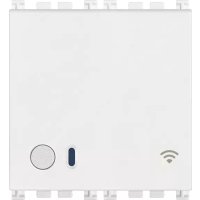
Activer la radio Wi-Fi de l'Access Point en appuyant brièvement sur le bouton (en façade ou à distance) ; la led clignote 1 à 10 secondes et reste allumée jusqu'à la fin de l'initialisation.
Pour la connexion à l'interface Wi-Fi du configurateur, utiliser les paramètres par défaut suivants :
- SSID: "VIMAR_AP"
- clé WPA2 : "password" (il est conseillé de le remplacer immédiatement par un mot de passe par défaut personnalisé).
Saisir les paramètres TCP/IP suivants :
- IP statique du sous-réseau 192.168.1.x
x = chiffre entre 2 et 254 autre que l'adresse utilisée par l'Access point (225 par défaut)
- masque de sous-réseau 255.255.255.0
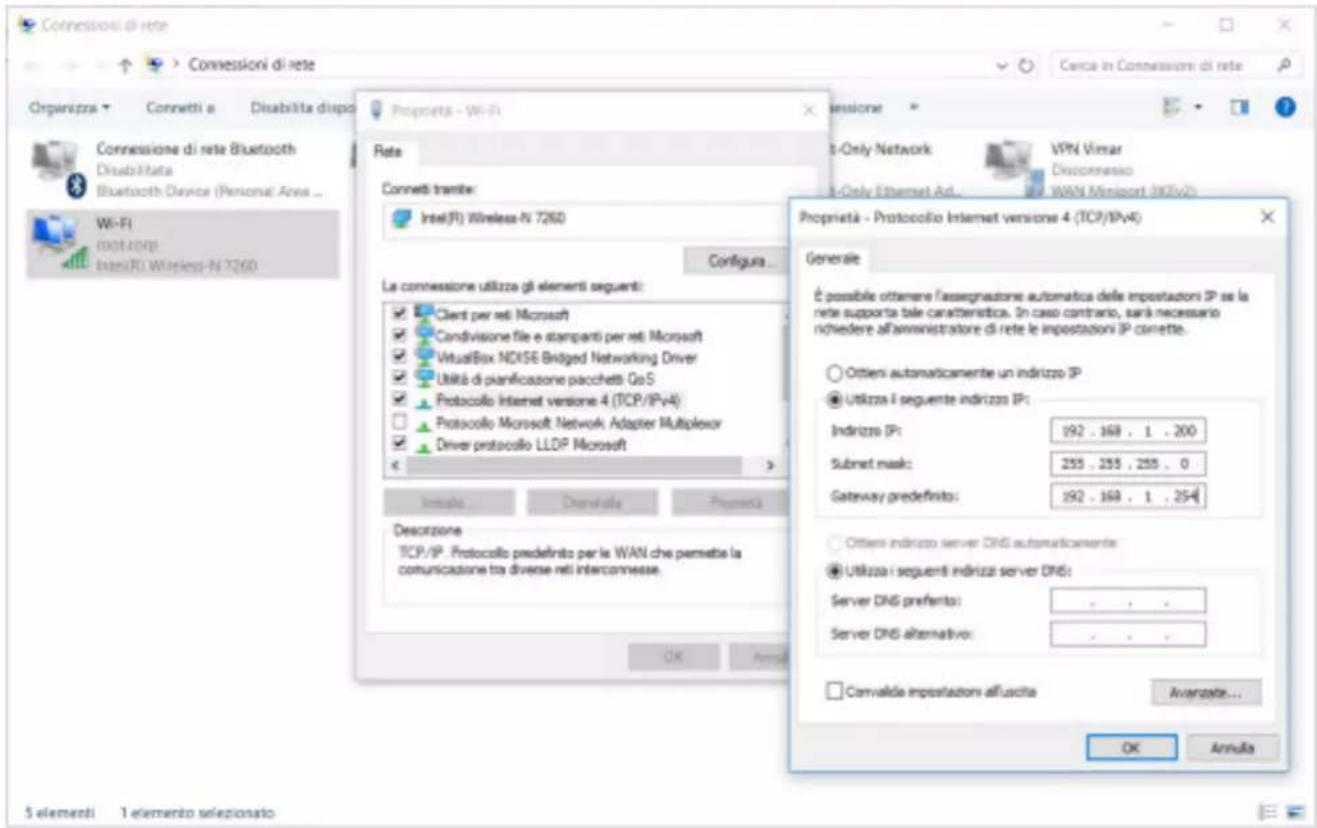
5.3 Exemple de configuration avec un PC sous Windows
L'Access Point par défaut ne donne pas d'adresse réseau à l'utilisateur. Il faut donc configurer l'interface Wi-Fi du PC et lui attribuer une adresse fixe appartenant au même sous-réseau que le dispositif.
Pour configurer l'IP statique avec un PC sous Window 10, procéder de la façon suivante.
- Avec la touche droite de la souris, sélectionner

→ "Connexions réseau".

- Dans la page "Connexions réseau", sélectionner l'interface à utiliser pour configurer l'Access Point avec la touche droite de la souris (dans ce cas, l'interface Wi-Fi). Sélectionner "Propriétés".
- Dans la page "Propriétés", sélectionner avec la touche droite l'option "Protocole Internet version 4 (TCP/IPv4)" et saisir dans le sous-réseau de l'IP attribué à l'Access Point une adresse fixe qui doit être différente de celle de l'Access Point.
Par défaut, l'IP de l'Access Point est 192.168.1.225 : pour le PC, on a configuré 192.168.1.200, masque 255.255.255.0.
- Lancer la recherche des points d'accès sur le PC, sélectionner le dispositif qui a comme SSID "VIMAR_AP" (SSID par défaut) et dont la clé d'accès est "password".

- Avec le navigateur, afficher la page de configuration de l'Access Point, saisir comme URL l'adresse IP du dispositif et le mot de passe sélectionné. Par défaut, l'IP 192.168.1.225 et les identifiants sont "admin", clé "admin".

VIMAR
N.B. Le SSID correspond au nom du réseau (qui peut être sélectionné par l'utilisateur) et le BSSID correspond à l'adresse MAC de l'Access Point ou dispositif réseau (numéro unique écrit par le vendeur), .
6. CONFIGURATION PAR TYPE DE FONCTIONNEMENT
Nous allons aborder en détails les procédures relatives aux trois types de fonctionnement (SWITCH, BRIDGE et EXTENDER) qui peuvent être configurés par l'interface du navigateur et qui permettent d'utiliser l'Access Point.
- Login
La page de configuration de l'Access Point, accessible par le navigateur à l'adresse définie dans les "Paramètres avancés -> LAN IP" demande la saisie du login :

VIMAR
Pour configurer le mot de passe du système, procéder de la façon suivante :
- sélectionner "Système -> Mot de passe"

- saisir le nouveau mot de passe et valider avec "Enregistrer & Appliquer".
6.1 Access point Wi-Fi (SWITCH)
Cette configuration permet de réaliser un réseau Wi-Fi à partir d'une connexion au réseau câblé..

flowchart
graph LR
    A["Router"] --> B["ETH1"]
    B --> C["ETH2"]
    C --> D["SSID 1"]
    D --> E["Computer"]
    E --> F["User"]
    G["Smartphone"] --> H["Handheld Device"]
    I["Desktop"] --> J["Smartphone"]
Sélectionner "Configuration" et le mode "Access point Wi-Fi"; il est conseillé de modifier le mot de passe et de saisir un SSID personnalisé en fonction des besoins.

Sélectionner "Enregistrer & Appliquer" pour valider.
Pour les réseaux sans fil, la connexion s'établit quand le système a terminé les modifications et activé les nouveaux paramètres.
Quand le signal Wi-Fi est activé, le BSSID de l'interface Access Point s'affiche dans le champ "Adresse MAC" et la led reste allumée fixe.
Dans les Paramètres avancés, "Puissance Radio" est une valeur fondamentale qui varie entre 0 et 20 dBm (20 dBm pour la portée maximale du signal).
Il est également possible de sélectionner les utilisateurs Wi-Fi autorisés à se connecter au réseau ; cette fonction est particulièrement utile pour l'extension du réseau câblé car la vitesse maximale de transmission est réservée à cette extension pour éviter que d'autres utilisateurs puissent se connecter en activant le "Filtre MAC-Address" dans les "Paramètres avancés".

VIMAR
Configuration
Status
System
Logout
Configuration

Save & Apply
Reset
6.2 Extension du réseau Wi-Fi (BRIDGE)
Cette configuration permet d'étendre la couverture du réseau Wi-Fi en utilisant l'Access Point comme répétiteur de signal.

flowchart
graph LR
    A["Routeur Wi-Fi"] -->|SSID 1| B["Mobile Phone"]
    B -->|SSID 1| C["Tablet"]
    C --> D["Computer"]
    D --> E["Phone"]
    A --> F["ETH1"]
    A --> G["ETH2"]
    F --> H["Switch"]
    G --> H
    H --> I["User"]
Configurer sur le dispositif le SSID, le type de Sécurité et la Clé du réseau sans fil qui doit être étendu.
Valider la configuration en sélectionnant "Enregistrer & Appliquer" ; si l'opération s'est terminée avec succès, le BSSID de l'Access Point à partir duquel on étend le réseau Wi-Fi s'affiche dans le champ "Connecté".

VIMAR
Configuration
Status
System
Logout
Configuration
Dans les Paramètres avancés, "Puissance Radio" est une valeur fondamentale qui varie entre 0 et 20 dBm (20 dBm pour la portée maximale du signal). Il est conseillé de maintenir l'amplitude du canal radio sur 20 MHz pour stabiliser la connexion avec l'Access Point d'extension du réseau Wi-Fi.

VIMAR
Configuration
Status
System +
Logout
Configuration
6.3 Extension du réseau Wi-Fi (BRIDGE)
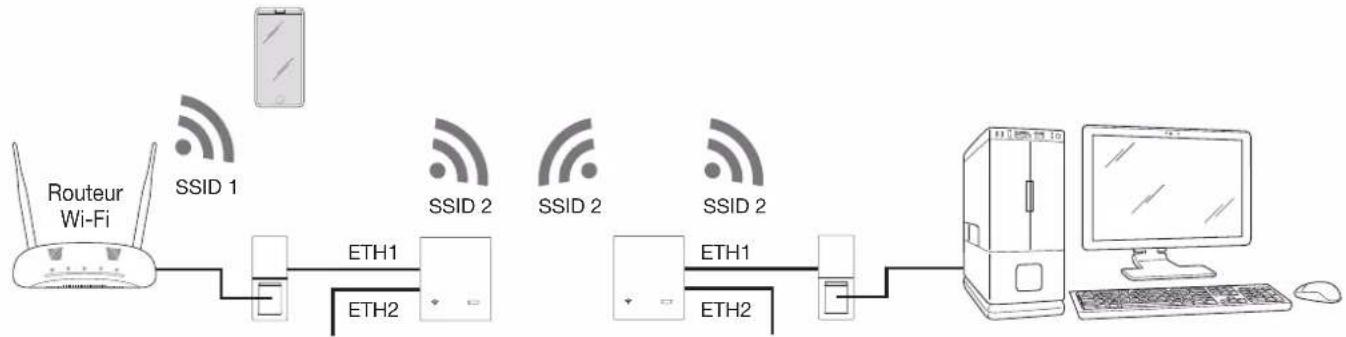
Cette configuration permet d'étendre le réseau câblé à une zone qui n'est pas accessible par le câble ni par le réseau sans fil.
flowchart
graph LR
    A["Routeur Wi-Fi"] -->|SSID 1| B["Switch"]
    B --> C["ETH1"]
    B --> D["ETH2"]
    C --> E["Switch"]
    D --> F["Switch"]
    G["Computer"] --> H["Desktop"]
    I["User"] --> J["Phone"]
Pour réaliser cette Configuration, il faut disposer de deux Access Point :
- le premier, connecté au réseau LAN, doit être configuré en mode "Access point Wi-Fi"
- le second doit être configuré en mode "Extension réseau câblé".
Saisir le SSID, le type de Sécurité et la Clé de l'Access Point connecté au réseau LAN.
Valider la configuration en sélectionnant "Enregistrer & Appliquer" ; si l'opération se termine avec succès, le BSSID de l'Access Point auquel on est connecté s'affiche dans le champ "Connecté",
Il est également possible d'activer la répétition du signal sans fil en sélectionnant "Activation Wi-Fi repeater"; dans ce cas, la vitesse de transmission disponible pour l'extension du signal radio est réduite (jusqu'à la moitié).

VIMAR
Configuration
Status
System
Logout
Configuration
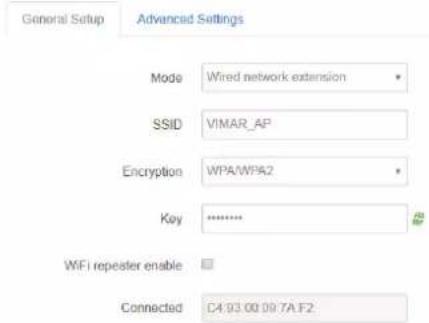
Dans les Paramètres avancés, en plus du paramètre "Puissance Radio", il faut configurer "Amplitude du canal radio" et aligner ce paramètre sur celui qui a été défini dans l'Access Point auquel on est connecté.
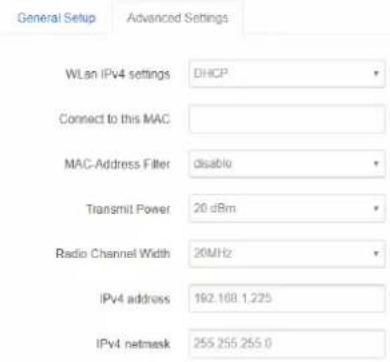
Si plusieurs réseaux ont le même SSID, il est possible de forcer le BSSID du réseau Wi-Fi auquel on souhaite se connecter en sélectionnant l'option "Se connecter à ce MAC".
Dans ce cas, il est fondamental que l'option "LAN IP" soit configurée avec une autre adresse que celle de l'Access Point auquel on est connecté ; sinon, quand on sélectionne "Enregistrer et appliquer", dès que la connexion est établie, l'adresse est dupliquée, ce qui entraîne une difficulté d'accès à la page de configuration des deux dispositifs.

VIMAR
Configuration
Status
System
Logout
Configuration
General Setup
Advanced Settings
Connect to this MAC
Transmit Power

Radio Channel Width
IPv4 address
192.168.1.225
IPv4 netmask
255 255 255 0

7. FONCTIONNEMENT COMME ACCESS POINT Wi-Fi - Activation momentanée du serveur DHCP.
Lorsque le système est configuré comme Access point WiFi (point d'accès Wi-Fi) (consulter le par. 6.1), il est possible de valider momentanément la fonction serveur DHCP. Ce service peut être utilisé lorsque le routeur n'est pas disponible sur l'installation et que l'on souhaite configurer sur le réseau local des appareils nécessitant l'attribution d'une adresse IP.

flowchart
graph LR
    A["Router"] --> B["ETH1"]
    B --> C["ETH2"]
    C --> D["SSID 1"]
    D --> E["Computer"]
    F["Mobile Device"] --> G["Smartphone"]
    H["User"] --> I["Desktop"]
7.1 Caractéristiques du service.
La gamme d'adresses IP attribuée est : 192.168.1.100 - 192.168.1.150 avec Lease Time (temps alloué) 30 minutes.
La fonction serveur DHCP est disponible sur le point d'accès pour la version fw 1.1.0 et suivantes ; en cas de versions fw précédentes, ne pas sélectionner «
Conserver réglages » durant la mise à jour.
Si la fonction serveur DHCP n'est pas utilisée, il n'est pas nécessaire de procéder à la mise à jour du système.
Pour activer le service, procéder de la façon suivante :
- Mettre le point d'accès sous tension ; s'il l'est déjà, le débrancher puis le rebrancher. Après quoi, la procédure doit durer 180 secondes.
- Attendre environ 30 s pour que le point d'accès redémarre puis garder le doigt de 2 à 5 s sur le poussoir présent à l'avant ; la led clignote rapidement.
En gardant le doigt plus de 5 s sur le poussoir, la led retourne à sa condition de fonctionnement normal (allumée ou éteinte en fonction du Wi-Fi disponible) ; en gardant le doigt 10 s sur le poussoir, le dispositif se remet à zéro.
- Relâcher le poussoir lorsque la led clignote puis rappuyer dessus.
- Répéter le point 3 ; on passe à la modalité serveur DHCP activé et la led clignote lentement quelques secondes (0,5 s allumée, 0,5 s éteinte).
Si un autre serveur DHCP activé est détecté sur le réseau, la procédure sera interrompue et la led clignotera en modalité « waming » (50 ms allumée, 500 ms éteinte) pour indiquer que le serveur DHCP n'a pas été activé.
- Après avoir validé le service, éteindre et rallumer tous les dispositifs connectés au réseau afin qu'ils leur soit attribuée une nouvelle adresse IP valide.
Attention : Ne pas valider le service DHCP dans une modalité de fonctionnement différente de Access point WiFi.
7.3 Désactivation du service.
Le service se désactive :
- automatiquement au bout de 10 h ;
- en éteignant et rallumant le point d'accès ;
- si un autre serveur DHCP activé est détecté sur le réseau en phase d'activation.
8. STATUT
Sélectionner "Statut -> Panoramique" pour afficher l'état de l'interface réseau, les utilisateurs connectés et la version microprogramme du système.

VIMAR


Status
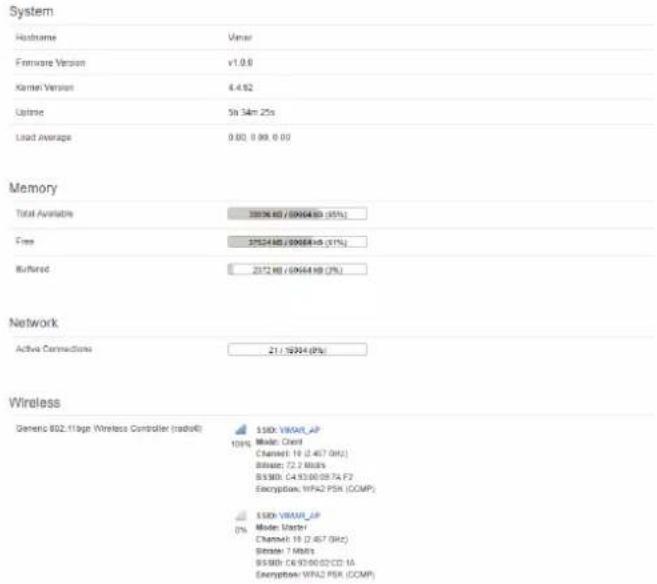
Sélectionner "Statut -> Graphiques" pour afficher l'évolution du trafic de données qui transitent par l'Access Point.

VIMAR



Realtime Load

area
| Time | Average | Peak | |---|---|---| | 1 Minute Load | 0.07 | 0.12 | | 5 Minute Load | 0.03 | 0.05 | | 15 Minute Load | 0.01 | 0.01 |9. SYSTÈME
Sélectionner "Système-> Langue et Hostname" pour configurer la langue d'affichage des pages et le nom du dispositif.

VIMAR

System
Sélectionner "Système-> Mot de passe" pour modifier le mot de passe d'accès aux pages de Configuration (voir chap. 6).
Sélectionner "Système-> Enregistrement données/Mise à jour microprogramme" pour mettre à jour le microprogramme du dispositif, enregistrer la configuration ou en télécharger une autre et réinitialiser l'Access Point pour le ramener à la configuration d'usine.

VIMAR
Configuration
Status
System
Logout
Flash operations
Backup / Restore
9.1 Mise à jour du microprogramme
- Télécharger sur le site www.vimar.com, en face du code de l'article, le fichier comprimé qui contient la nouvelle image du microprogramme.
- Extraire le fichier au format .bin qui contient l'image à configurer, le fichier .txt qui contient les remarques sur la licence et la signature MD5SUM nécessaire pour vérifier l'exactitude du code téléchargé.
- Télécharger l'image du microprogramme comme le montre la figure de la page suivante ; le fichier de texte joint indique s'il est possible de conserver la configuration.

VIMAR
Configuration
Status
System
Logout
Flash operations
Backup / Restore
Attention : vérifier que la valeur sur MD5 correspond aux indications du fichier .txt distribué avec le fichier .bin.

VIMAR
Configuration
Status
stem
Logput
Flash Firmware - Verify
- Lancer la mise à jour en sélectionnant "Continuer".
Pendant cette dernière phase, il est fondamental de ne pas couper l'alimentation du réseau.

N.B.: Pendant la mise à jour, afin d'éviter les dommages et les disfonctionnements, le système ne doit pas subir d'interférences ni de coupure d'alimentation.
Il est conseillé d'exécuter la mise à jour du microprogramme uniquement en cas de problème technique du système.
Vimar SpA décline toute responsabilité quant à la garantie du produit dans les cas suivants :
- téléchargement d'un microprogramme autre que le programme d'origine ou que celui qui est disponible sur le site Vimar
- microprogramme corrompu par une procédure erronée.
10. RÉTABLISSEMENT DE LA CONFIGURATION D'USINE DE L'ACCESS POINT WI-Fi.
Pour rétablir la configuration d'origine du dispositif
- dans les 3 minutes qui suivent l'alimentation du dispositif et la mise en marche (environ 30 s), appuyer au moins 10 s sur le bouton (en façade ou à distance) jusqu'à ce que la led clignote
- relâcher les boutons.
L'Access Point redémarre en 30 s.
- DISPONIBILITÉ DU CODE SOURCE
- SÉCURITÉ RÉSEAU
- INSTALLATION DE L'ACCESS POINT.
- PREMIÈRE CONFIGURATION
- Connexion câblée
- Connexion sans fil
- Exemple de configuration avec un PC sous Windows
- VIMAR
- CONFIGURATION PAR TYPE DE FONCTIONNEMENT
- Access point Wi-Fi (SWITCH)
- Extension du réseau Wi-Fi (BRIDGE)
- Extension du réseau Wi-Fi (BRIDGE)
- Configuration
- FONCTIONNEMENT COMME ACCESS POINT Wi-Fi - Activation momentanée du serveur DHCP.
- Caractéristiques du service.
- Désactivation du service.
- STATUT
- SYSTÈME
- System
- Flash operations
- Mise à jour du microprogramme
- Flash Firmware - Verify
- RÉTABLISSEMENT DE LA CONFIGURATION D'USINE DE L'ACCESS POINT WI-Fi.
Marque : Vimar
Modèle : 30195.B
Catégorie : Point d'accès