
HIPATH 4000 - Système de communication SIEMENS - Notice d'utilisation et mode d'emploi gratuit
Retrouvez gratuitement la notice de l'appareil HIPATH 4000 SIEMENS au format PDF.


| Type de produit | Système de communication (serveur de communication) |
| Marque | SIEMENS |
| Modèle | HiPath 4000 |
| Version logicielle | Version 1.0 (compatible Hicom 300 E/300 H) |
| Postes compatibles | optiset E standard, optiset E advance, optiset E advance plus, optiset E advance conference |
| Fonctions principales | Gestion des appels, renvoi d'appel, conférence jusqu'à 8 participants, double appel, boîte aux lettres vocale, messagerie, identification d'appelant, blocage du poste, etc. |
| Alimentation | Alimentation par ligne téléphonique (alimentation locale via adaptateur optionnel) |
| Dimensions (serveur) | Châssis 19 pouces (rackable), hauteur environ 3U |
| Poids (serveur) | Environ 8 kg (selon configuration) |
| Sécurité | Code PIN personnel, carte à puce (optiset E advance), blocage du téléphone, protection contre les appels non autorisés |
| Entretien et nettoyage | Nettoyer les postes avec un chiffon humide ou antistatique ; utiliser un détergent neutre si nécessaire ; ne pas utiliser de solvants ou d'alcool |
| Pièces détachées et accessoires | Modules additionnels : key module, signature module, adaptateurs (data, ISDN, headset, etc.), casques, microphones, hauts-parleurs |
| Réparabilité | Ne pas ouvrir le téléphone ; contacter le gestionnaire du système ou le service maintenance Siemens |
| Certifications | Marquage CE, gestion environnementale ISO 14001 |
| Référence du manuel | A31003-H8400-C104-1-7719 |
FOIRE AUX QUESTIONS - HIPATH 4000 SIEMENS
Questions des utilisateurs sur HIPATH 4000 SIEMENS
0 question sur cet appareil. Repondez a celles que vous connaissez ou posez la votre.
Poser une nouvelle question sur cet appareil
Téléchargez la notice de votre Système de communication au format PDF gratuitement ! Retrouvez votre notice HIPATH 4000 - SIEMENS et reprennez votre appareil électronique en main. Sur cette page sont publiés tous les documents nécessaires à l'utilisation de votre appareil HIPATH 4000 de la marque SIEMENS.
MODE D'EMPLOI HIPATH 4000 SIEMENS
Remarques concernant ce mode d'emploi
Ce mode d'emploi décrit l'utilisation des téléphones optiset E standard, optiset E advance, optiset E advance plus et optiset E advance conference raccordés au serveur de communication HiPath 4000, Version 1.0 et Hicom 300 E/300 H, toutes les versions.
Guide de lecture de ce mode d'emploi
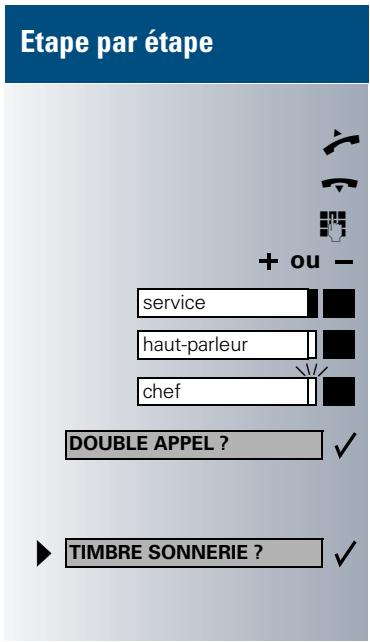
Les différentes opérations à effectuer sont représentées dans la colonne de couleur suivant leur enchâinement logique. Les représentations possèdent les significations suivantes :
Décrocher le combiné.
Raccrocher le combiné.
Composer le numero d'appoint ou l'indicatif.
Appuyer sur les touches de réglage du poste.
Appuyer sur la touche.
Appuyer sur la touche dont le voyant est allumé.
Appuyer sur la touche dont levoyant clignote.
Les options de sélection sont représentées sur l'afficheur. Confirmer avec la touche
Rechercher l'option de seLECTION. Pour cela, appuyer sur les touches << >> jusqu'à ce que l'option désirée soit représentée sur l'afficheur. Confirmer ensuite à l'aide de la touche
Textes représentés sur l'afficheur
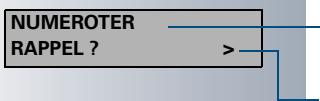
Selon la situation, des invitations ou des messages d'acquittement apparaisent sur la ligne 1.
Les options de selection de fonctions apparaissent sur la ligne 2. Utiliser la touche✔ pour confirmer. Si le symbole « > » apparait à droite, cela signifie qu'il existe d'autres options de selection. Pour atteindre ces options, utiliser les touches
Les postes optiset E standard, optiset E advance, optiset E advance plus, optiset E advance conference avec panneau de commande
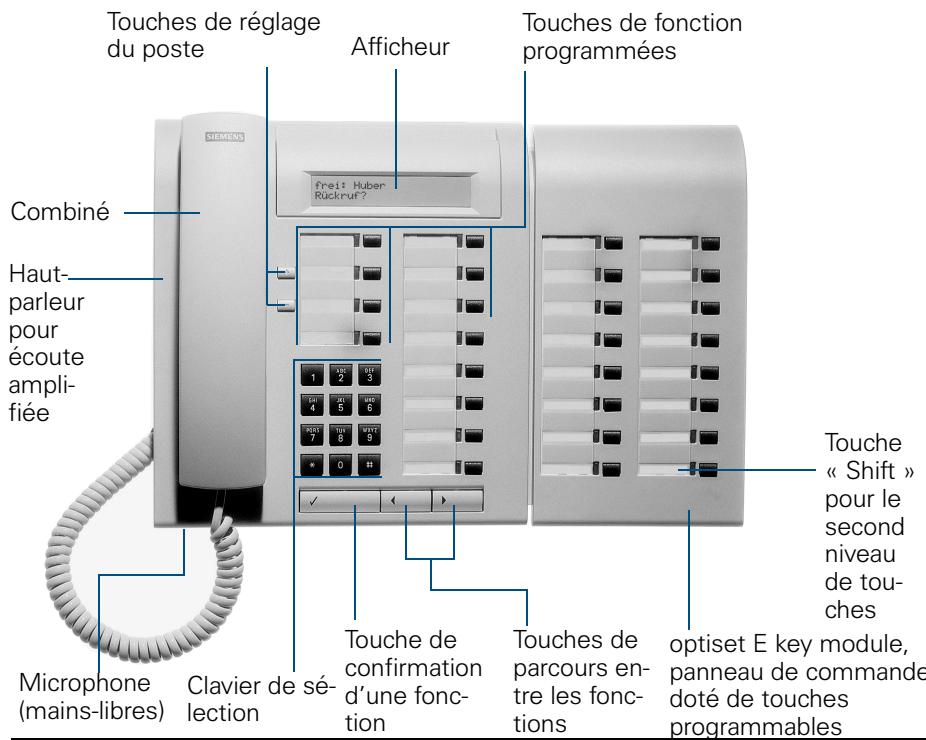
Touches de fonction programmes
Pour les fonctions de base, de comport, de gestion de plusieurs lignes et de groupe :
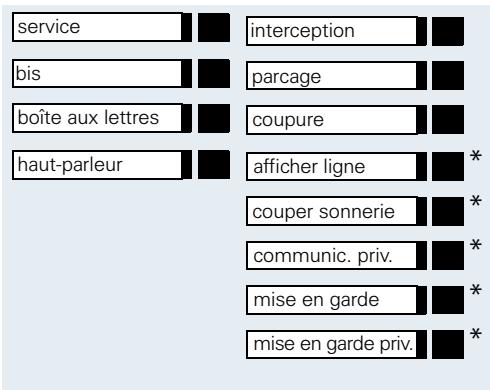
Variante :
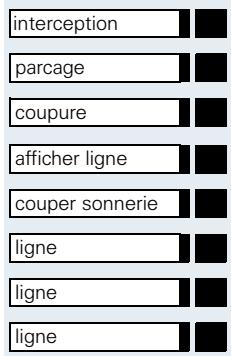
- Configuration « keyset » (→ page 67) : poste doté de touches de ligne sur le panneau de commande.
Remarques importantes
| Ne pas utiliser le téléphone dans un environnement explosif ! | |
| ORIGINAL | N'utiliser que des accessoires originaux Siemens (→ page 93) ! L'utilisation d'autres accessoires est dangereuse et conduit à la perte de la garantie et de l'agrément. |
| Ne jamais ouvrir le téléphone ou le panneau de commande ! Consulter le gestionnaire du système en cas de problème. | |
| Le téléphone ne doit pas entraer en contact avec des liquides agressifs ou tachants comme par exemple le thé, le café, les jus de fruits ou les boissons désaltérantes. Nettoyage du téléphone → page 95. |
Signe CE

La conformité de l'appareil aux directives européennes est garantie par le signe CE.
Sigle de protection de l'environnement

Cet apparéil a été fabriqué selon notre système de gestion de l'environnement certifié (ISO 14001). Ce processus garantit la réduction de la consommation de matières premières et d'énergie, ainsi que de la quantité de déchets produit.
Etape par etape
RENVIOVARIABLEACTIVE?
RAPPEL?
RENUMEROTER?
service
82
Ou
service
AUTRES FONCTIONS ? ?
AFFICHAGE SUPPRIME?
deuxieme appel
Les moyens d'atteindre une fonction ... par le dialogue direct
Quelques fonctions peuvent être sélectionnées directement lorsqu'elle est au repos. Exemple :
Sélectionner l'option avec les touches et confirmer la sélection avec
D'autres fonctions peuvent être directement selec-tionnées en cours de communication suivant la situation.
Vous appelez, mais la ligne du correspondant est occupée :
Confirmer avec
Sélectionner avec les touches et confirmer avec Composer alors un autre numéro.
... par le menu service
Pour cela, appuyer tout d'abord sur la touche « service ». Le poste vous propose alors différentes options de sélection. Exemple : supprimer l'affichage de votre propre numéro d'appoint chez vos correspondants (→ page 22):
Appuyer sur la touche.
Passer à la fonction « de suppression d'affichage » au moyen de l'indicatif du service. Consulter le mode d'emploi abrégé (en annexe) pour connaître les différencents individuels de service.
Appuyer sur la touche.
Selectionner avec les touches et confirmer avec
Sélectionner une nouvelle fois avec et confirmer avec
... par une touche de fonction
Vous pouvez appeler directement une fonction Hicom que vous avez<mémorisée au préalable sur une touche (→ page 48). Exemple :
Appuyer sur la touche. La fonction est alors exécutée.
Quelles fonctions puis-je utiliser ?
Fonction de base et de comport
Voupeuzeutiliserles fonctionsde baseet deconfort devoitr Plate-formede communication,qui yousont proposees dans la boite de dialoguede l'afficheur,dans le menu service et sur les touches de fonction.
Fonctions supplémentaires de gestion de plusieurs lignes et de groupe
→ page 67f.
Ces fonctions sont installées par le gestionnaire du système. Vous pouvez utiliser les fonctions de gestion de plusieurs lignes et de groupe en plus des fonctions de base et de comport. Un poste doté de ces fonctions est reconnaissable au fait que vous trouvez les numérios d'applé de vos collègues sur des touches de ligne. Vous avez accès à toutes les lignes et avez également le possibilité de téléphoner sur plusieurs lignes en même temps.
Le téléphone de base peut être configuré pour le fonctionnement sur plusieurs lignes (keyset), ce type de configuration étant destiné à certains collaborateurs travaillant en dehors du groupe ou encore à des securétaires responsables de standard téléphonant aux clients sur plusieurs lignes en même temps.
Fonctions supplémentaires chef / securtaire
→ page 69f.
Ces fonctions sont installées par le gestionnaire du système. Vous pouvez utiliser les fonctions de chef / securité (secretariat) en plus des fonctions de base et de comport. Un poste doté de ces fonctions possède deux touches de ligne ↔ réferencées « Chef » ou « Secrétariat » permettant les appels direct au chef ou au secretariat. Vous trouvez en plus sur le poste de chef et sur celui du secretariat un touche ↔ réferencée « Défiltrage chef », sur le poste du secretariat également les touches « interception » et « replaquant »
Comment utiliser efficacement mon téléphone
- Il existe certainement des collégues ou des collaborateurs externes auxquels vous téléphonez particulièrement souvent. Il est judieux de mémoriser ces numérios de téléphone sur des touches, afin de rendre plus comfortable leur composition (Mémoriser un numéro d'appoint sur une touche nominative, → page 46).
- Il arrive trop souvent que le nombre appelé soit occupé. Le stress de la journée de travail aidant, on oublie vite de rappeler plus tard une seconde fois le correspondant. Habituez-vous donc à utiliser la fonction de « Rappel » ( → page 39).
Les moyens d'atteindre une fonction. 5
...parledialoguedirect. 5
...parle menu service. 5
...par une touche de fonction 5
Quelles fonctions puis-je utiliser ? 6
Fonction de base et de comport 6
Fonctions supplémentaires de gestion de plusieurs lignes et de groupe 6
Fonctions supplémentaires chef / secretaire 6
Commentutiliserefficacementmontelephone 6

Fonctions de base et de comport
Prendresappelsettelephoner 13
Prendre un appel avec le combiné 13
Acceptor un appel avec la touche haut-parleur (mains-libres) 13
Ecoute amplifiée dans la piece en cours de communication. 14
Commuter sur mains-libres 14
Commuter sur le combiné. 14
Utiliser le deuxième appel 15
Activer / désactiver le deuxième appel 15
Prendure un deuxieme appel. 15
Utiliser la boite aux lettres 16
Consulter le content de la boite aux lettres 16
Effectuer une demande de rappel 16
Effacer des messages de la boite aux lettres 17
Terminer la consultation de la boite aux lettres 17
Utiliser la fonction Messagerie (option) 17
Se faire rappeler un rendez-vous. 17
Se faire appeler par haut-parleur (intervention directe) 18
Activer / déactiver la protection d'intervention directe. 18
Prendre un appel avec le casque (Headset) 19
Activer / désactiver la fonction « Ne pas déranger » 19
Identifier un correspondant anonyme 20
Téléphoner 21
Composer le numero en decrochant le combiné 21
Composer le numero en laissant le combiné raccroché 21
Supprimer l'affichage de votre numéro d'appel chez vos correspondants 22
Appeler un ou une collège directement par haut-parleur (intervention directe) 22
Entrer des commandes par post sélection multiféquences (MF ou FV, fréquences vocales) 23
Téléphoner à plusieurs correspondants en même temps. 24
Appeler un second correspondant (double appel) 24
Passer d'une communication à l'autre (va-et-vient). 24
Conérence supportée par l'installation 25
Etablit une conférence 26
Etendre une conférence 27
Transférer une conférence 28
Pendant la conférence 29
Transférer une communication 31
Utiliser la touche de commutation. 32
Téléphoner en utilisant des destinations mémorisées 33
Utiliser une liste d'appels 33
Consulter la liste d'appels 33
Composer le numero d'appeal de la liste 34
Effacer des appels de la liste d'appels. 34
Répéter un appel (numéro d'applé mémorisé) 34
Répéter un appel (dernier numéro composé) 35
Numéroter avec des touches nominatives 35
Composer des numérores abrégés individuels 36
Composer des numérores abrégés centralisés 36
Téléphoner en calculant les coûts 37
Numéroter en associant un projet 37
Affichage de la durée de communication 38
Destinations non atteintes 39
Utiliser le rappel. 39
Mémoriser un rappel 39
Prendre un rappel 39
Refuser un rappel 39
Contrôr / effacer des rapprocks mémorisés 40
Avertissement - se signaler 40
Entrer en tiers dans une communication. 41
Regler te telephone 42
Régler le volume de la sonnerie 42
Régler let timbre de la sonnerie 42
Régler la fonction mains-libres (acoustique du local) 43
Régler le volume de la tonalité d'avertissement 43
Adapter l'inclinaison de I'afficheur à la position de I'opérateur 43
Bloquer le téléphone contre les accès non autorisés 44
Selectionner la langue utilisée dans le guidage interactif 45
Mémoriser des numérios d'essay, des fonctions et des rendez-vous 46
Mémoriser un nombre d'appoint sur une touche nominative 46
Mémoriser un nombre d'appoint pour la fonction de rappel « Bis » 47
Mémoriser le numéro d'appoint compose ou le numéro d'un correspondant appelant 47
Mémoriser un numéro d'appoint quelconque. 47
Mémoriser des numérios abrégés 47
Programmer une fonction Hicom sur une touche 48
Mémoriser des rendez-vous 49
Vérifier le fonctionnement du téléphone 50
Vérifier le fonctionnement du téléphone 50
Vérifier l'affection des touches 51
Renvoyer des appels 52
Utiliser le renvoi d'applé fixe 52
Renvoi fixe 53
Renvoi temporaire 55
Activer/desactiverlenvoiparunetouche 58
Transférer des appels automatique. 58
Renvoyer des appels pour une autre ligne 59
Mémoriser la destination pour un autre téléphone / activer le renvoi. 59
Mémoriser la destination pour télécopie, PC ou en cas d'occupation / activer le renvoi 60
Consulter le renvoi pour un autre téléphone / désactiver 61
Consulter / désactiver le renvoi d'appoint pour les télécopies, PC ou si occupé 61
Modifier le renvoi pour une autre ligne 62
Utiliser un autre téléphone comme le sein. 63
S'identifier sur un autre poste 63
S'identifier avec le code PIN et numéroter 63
S'identifier avec une carte a puce (optiset E advance uniquement) 65
Désactiver l'identification sur l'autre téléphone. 65
Déménager avec le téléphone. 66
«Délogger » le téléphone de la ligne actuelle. 66
« Logger » le téléphone sur la ligne de destination du déménagement 66

Fonctions de gestion de plusieurs lignes et de groupes
Téléphoner sur plusieurs lignes et en groupe . . . 67
Utiliser les touches de ligne 67
Comprétre les significations des voyants des touches de ligne . . 68
Apercu préliminaire 68
Prendre des appels sur les touches de ligne 69
Prendre des appels dans l'ordre proposé 69
Favoriser des appel 69
Activer / désactiver la sonnerie (Appel) 70
Numéroter avec des touches de ligne. 71
Identifier une ligne utilisée 72
Téléphoner en va-et-vient sur plusieurs lignes 72
Terminer une communication sur une touche de ligne 73
Entrer dans une communication sur une ligne (conference à trois) 73
Autoriser ou interdire l'entrée en tiers. 74
Autoriser l'entrée en tiers 74
Interdire l'entrée en tiers 74
Terminer une communication sur touche de ligne 75
Maintenir une communication sur une touche de ligne et la reprendre. 75
Maintenir de façon exclusive une communication sur une touche de ligne et la reprise. 76
Prendre une ligne maintenue de façon ciblée 76
Renvoyer des appels de ligne 77
Mémoriser et activer un renvoi d'appoint variable pour une ligne . . . 77
Mémoriser et activer la numéro de destination pour un renvoi d'appoint fixe sur une ligne. 77
Activer un renvoi d'applé fixe pour une ligne (sans mémoriser) . . . 78
Effacer la destination du renvoi d'applé fixe 79
Désactiver un renvoi d'applé sur une ligne 79
Interceptor des appels pour un ou une collège du groupe 80
Intercepter de façon ciblée des appeals du groupe 81
Afficher le numero du poste appelé 81
Prendresappelsurla lignegroupee 82
Se déconnecter de la ligne groupée et se reconnectcer 82
Parquer une communication et la reprendre 83
Parquer manuellement une communication et la reprene 83
Rependre une communication parquée 84
Appeler directement un collaborateur du groupe 84
Comprétre les significations des voyageants des touches d'appeal direct. 84
Appel direct - appeler un correspondant. 84
Appel pour appel direct - prendre un correspondant 85

Fonctions « chef / secretaire »
Téléphoner en groupe « chef / secretaire » 86
Appeler le chef ou le secretaire. 86
Comprétre les significations des voyageants des touches d'applé direct. 86
Appeler le chef /le secretaire 86
Prendre des appels destinés au chef dans le secretariat 87
Prendre un appel destiné au chef en cours de communication. 87
Transférer un appel vers le chef 88
Transférer les appels directement vers le chef 88
Prendresappelsurleposteduchef. 88
Prendre un appel destiné à un autre groupe « chef / securtaire » . . . . 89
Utiliser le poste secondaire du chef 89
Activer / désactiver le deuxième appel pour le chef 90
Utiliser le signal d'appl. 90
Définir un remplacement pour le secretariat 91

Tout sur le téléphone
Etiquetage, documentation et accessoires 92
Etiqueter les touches. 92
Poser une étiquette de nombres d'applé sur le poste 92
Utiliser le logiciel d'étiquetage des touches 92
Commander un mode d'emploi supplémentaire 93
Charger le mode d'emploi sous le format PDF
à partir d'Internet 93
Mode d'emploi individualisé 93
Commander des accessoires 93
Conseils 95
Nettoyer le telephone 95
Remedier à des problèmes de fonctionnement 95
Réagir à des messages d'erreur sur l'afficheur 96
Personne à contacter en cas de problème 97
Index 98
Aide-mémoire (annexe)
Etape par etape

Prendre des appel et téléphoner
Prendre un appel avec le combiné
Le téléphone sonne. Le correspondant est affché.
Décrocher le combiné.
Terminer la communication :
Raccrocher le combiné.
- Accepter un appel avec la touche haut-parleur (mains-libres)
Le téléphone sonne. Le correspondant est affché.
Appuyer sur la touche. Levoyant s'allume.
Utiliser le mains-libres et I'écoute amplifiée.

Régler le niveau sonore (+/- fort). Appuyer sur les touches tant que le niveau sonore désiré n'est pas obtenu.
Terminer la communication :
Appuyer sur la touche. Le voyant s'éteint.
haut-parleur
haut-parleur
Remarques sur la fonction mains-libres:
- Dites à votre correspondant que vous utilisez le fonction de mains-libres et l'écoute amplifiée.
- La fonction de mains-libres fonctionne比较好 si vous baissez le niveau sonore de l'écoute amplifiée.
- La distance optimale entre vous et le poste en mains-libres est d'environ 50 cm.
Etape par etape
haut-parleur
haut-parleur
haut-parleur


Ecoute amplifiée dans la piece en cours de communication
Voussoupiez faire participer d'autres personnes présentes dans la piece à la communication. Dites à votre correspondant que vous activez le haut-parleur.
Condition nécessaire : vous étés en communication avec le combiné.
Activer :
Appuyer sur la touche. Levoyant s'allume.
Désactiver :
Appuyer sur la touche. Le voyant s'eteint.
Commuter sur mains-libres
Condition nécessaire : vous étes en communication avec le combiné.
Maintenir la touche appuyée et raccrocher le combiné. Relâcher ensuite la touche. Poursuivre la communica-tion.
Commuter sur le combiné
Condition nécessaire : vous étes en communication en mains-libres et en écoute amplifiée.
Décrocher le combiné. Poursuivre la communication.
Etape par etape
service

21
Ou
INTERRUPTEUR?
DEUXIEME APPEL?


Et
ACTIVER?
HORS SERVICE?


interception
copure
Ou

Utiliser le deuxième appel
Si vous attendez un appel important, il est judicieux d'activer la fonction de deuxieme appel. Le téléphone vous signale l'arrivée d'un second appel lorsque vous étes déjà en communication. Vous avez alors la possibilité de prendre ce deuxieme appel ou de l'ignorer.
Activer / désactiver le deuxième appel
Appuyer sur la touche. Levoyant s'allume.
Entrer l'indicatif du service.
Sélectionner et confirmer.
Sélectionner et confirmer.
Confirmer.
Prendre un deuxième appel
Condition nécessaire : vous étés en communication. La fonction de deuxieme appel est active.
Une tonalité d'avertissement est audible. Levoyant clignote. Le correspondant appelant obtient la tonalité normale comme si votre ligne était « libre ». Appuyer sur la touche. Vous âtes alors connecté au deuxième correspondant. Le premier correspondant est mis en attente.
Terminer la deuxième communication, poursuivre la première :
Appuyer sur la touche.
Raccrocher le combiné et décrocher à nouveau.
Etape par etape
Utiliser la boîte aux lettres
Les correspondants appelant pendant votre absence ont la possibilité d'enregistrer leur demande de rappel dans votre boîte aux lettres.
La boîte aux lettres contient également des informations parlées et des textes du serveur de courrier électronique (Mail Server, dans la mesure où ces fonctionnalités sont installées).

Consulter le contenu de la boîte aux lettres
Levoyant est allumé si de nouveaux messages non encore consultés se trouvent dans la boîte aux lettres. Appuyer sur la touche.
Le premier message est affiché. Appuyer à nouveau sur la touche « boîte aux lettres » pour consulter les messages suivants.
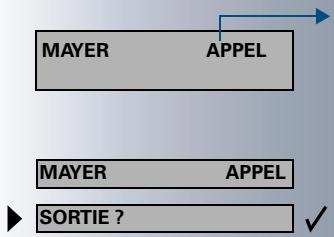
Comprénde les messages sur l'afficheur :
« Appel » = demande de rappel, par exemple de la part de Mon-sieur Mayer.
Effectuer une demande de rappel
La demande de rappel est affichée.
Sélectionner et confirmer.
Le correspondant est alors appelé.
Etape par etape

EFFACER?
Effacer des messages de la boite aux lettres
Le message désiré est affché.
Selectionner et confirmer.

Vou ne pouvez pas effacer de (nouveaux) messages vocaux non encore écoulés en totalité.
Pour identifier le message comme ayant ete "ecoute", allez a la fin avec 66.
Terminer la consultation de la boîte aux lettres
service
Appuyer sur la touche. Levoyant s'eteint.
Les messages non effacés de la boîte aux lettres restent mémorisés.
Utiliser la fonction Messagingerie (option)
Les utilisateurs disposant d'une messagerie (HiPath Xpressions) peuvent utiliser les fonctions de ce système en composant le numéro de la messagerie afin, p. ex. de paramétrer un renoi ou de consulter les messages reçus. Un guidage vocal explique toutes les fonctions. Le numéro d'appoint de la messagerie est indiqué sur l'afficheur lorsque le renoi vers la messagerie est paramétré. Vous trouvrez des informations sur le renoi d'appoint au chapitre "Téléphoner en calculant les coûts" page 37.
Se faire rappeler un rendez-vous
Condition nécessaire : vous avez mémorisé un rendez-vous (→ page 49). La date et l'heure du rendez-vous sont atteintes.
Le poste sonne.
Décrocher le combiné. L'heure du rendez-vous est alors affichée.
Raccrocher le combiné.

Si vous ne décrochez pas le combiné, le téléphone sonne encore quelques fois et affiche
« Rendez-vous » avant d'effacer le rendez-vous.
RENDEZ-VOUS?


Etape par etape


Se faire appeler par haut-parleur (intervention directe)
Vousetesappeledirectementparunouounecollegue par haut-parleur.Les fonctions de mains-libres et d'ecoute amplifiée sont automatiquement activées.
Réponse en mains-libres possible immédiatement.
Décrocher le combiné et répondre.

Appeler directement des collégues par haut-parleur (→ page 22).
Activer / désactiver la protection d'intervention directe
Vou puez vous protégé contre les interventions directes. Si un correspondant tente de vous appeler directement par haut-parleur, l'intervention est transformée en appel normal.
Appuyer sur la touche. Levoyant s'allume.
Entrer l'indicatif du service.
Selectionner et confirmer.
Selectionner et confirmer.
Confirmer.





Etape par etape

Prendre un appel avec le casque (Headset)
Condition nécessaire : votre optiset E记忆 doit être doté d'un adaptateur optiset E headset / headset plus. Le casque est raccordé à l'adaptateur. La touche « headset » est installée.
Levoyant clignote lorsqu'un appel arrive. Appuyer sur la touche et converser.
Terminer la communication :
Appuyer sur la touche. Le voyant s'eteint.
Activer / désactiver la fonction « Ne pas déranger »
Voupez activer cette fonction pour éviter d'être dérange. Les usagers internes qui vous appelent entendant la tonalité libre et le message "Ne pas déranger. Les correspondants qui appelent de l'extérieur sont renvoyés vers le standard. Le responsable du système peut également paramétre des destinations de revoi correspondant à Ne pas déranger afin de transférer les appeals internes et externes.
Condition nécessaire : le responsable du système a autorisé la fonction « Ne pas déranger » pour tous les abonnés Hicom.
Appuyer sur la touche. Levoyant s'allume.
Entrer l'indicatif du service.
22
Ou

INTERRUPTEUR?

NE PAS DERANGER?
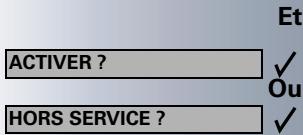
Sélectionner et confirmer.
Sélectionner et confirmer. L'afficheur indique si la fonction « Ne pas déranger » est active ou hors service.
Confirmer.
Etape par etape
service

Une tonalité vous rappelle que la fonction est active lorsque vous décrochez le combiné.
Le standard peut passer outre cette fonction de protection et vous joindre.
Le menu correspondant à la fonction « Ne pas déranger » n'apparait pas dans le menu service si le responsable du système a interdit la fonction « Ne pas déranger » sur toute l'installation Hi-com.
Identifier un correspondant anonyme
Vouaves la possibilité d'identifier des appelants externes « malveillants ». Le numero d'appoint de l'appoint peut etre identifiependantla communicationet jusqu'à 30 secondes après.Vous ne devez pas raccrocher si vous desirezutiliser la fonctiond'identification.
Appuyer sur la touche. Levoyant s'allume.
Entrer l'indicatif du service.
83
Ou
AUTRES FONCTIONS?

IDENTIFIER?

Sélectionner et confirmer.
Sélectionner et confirmer.

Si la fonction d'identification a fonctionné avec succès, les données sont mémorisées chez l'opérateur de réseau. Adressez-vous au gestionnaire du système!
Etape par etape
Telephoner

Composer le numéro en décrochant le combiné

Décrocher le combiné.

Interne : composer le numero.
External: entre r l'indicatif de ligne publique et composer le numero.

Le correspondant ne répond pas ou est occupé :
Raccrocher le combiné.
Composer le numéro en laissant le combiné raccroché

Interne : composer le numero.
External: entre r l'indicatif de ligne publique et composer le numero.

Le correspondant se manifeste par haut-parleur :

Décrocher le combiné.
En laissant le combiné raccroché : utiliser le mains-libres et l'écoute amplifiée.
Le correspondant ne répond pas ou est occupé :
haut-parleur
Appuyer sur la touche. Le voyant s'eteint.
| Etape par étape | |
| service | Supprimer l'affichage de votre numéro d'appel chez vos correspondants |
| 82 | La fonction de suppression d'affichage du numéro d'apel n'est activée que pour l'appoint suivant et n'est pas ménorisée en cas de répétition d'appel (« Bis »). |
| Ou | Appuyer sur la touche. Le voyant s'allume. |
| AUTRES FONCTIONS? | Entrer l'indicatif du service. Tonalité de composition audible. |
| AFFICHAGE SUPPRIME? | Sélectionner et confirmer. |
| Et | Confirmer. Tonalité de composition audible. |
| Composer le numéro du correspondant. Notre propre numéro d'appoint n'est pas affché sur le poste de ce cor-respondant lorsque celui-ci répond à l'appoint. | |
| Appeler un ou une collège directement par haut-parleur (intervention directe) | |
| Vouves avec la possibilité d'appeler directement un cor-respondant interne du système HiPath 4000 ou Hicom 300 E/H par l'internédiaire du haut-parleur de son pos-te. | |
| Condition nécessaire: la touche « interv. directe » est installée sur votre poste. | |
| Interv. directe | Appuyer sur la touche. |
| Composer le numéro. | |
| Attendre la tonalité. | |
| Décrocher le combiné et appeler le correspondant. | |
| En laissant le combiné raccroché: utiliser le mains-li-bres. | |
| Si le correspondant appelé a activé sa fonction de protection d'intervention directe (→ page 18), vo-tré demande d'appoint direct est transformée en appel normal. | |
Etape par etape
service
81
Ou
AUTRES FONCTIONS?
POST-SELECTION FV?
Entrer des commandes par post sélection multifréquences (MF ou FV, fréquences vocales)
Après avoir composé un numéro d'appoint, vous pouvez placer l'appareil en mode MF (numérorotation multifréquences, fréquences vocales). Ceci permet de commander des apparêils réagissant à ces commandes, comme par exemple des répondeurs téléphoniques ou des systèmes automatiques d'information ou d'aiguillage.
Appuyer sur la touche. Levoyant s'allume.
Entrer l'indicatif du service.
Sélectionner et confirmer.
Sélectionner et confirmer.
Vouavesalwaysla possibilitéd'entrerdescommandesà l'aide des touches de 0à9,de la touche étoile (*) et de la touche dièse (#).

Le mode de fonctionnement MF/FV est abandonné dés que la communication est terminée.
Selon la configuration du système, il est possible que le message « POST-SELECTION FV » apparaisséès que la composition du numero d'appeil est terminée. Dans ces conditions, vous pouvez envoyer des commandes MF/FV directement après avoir composé le numero.
Etape par etape
Téléphoner à plusieurs correspondants en même temps
Appeler un second correspondant (double appel)
Vouaves la possibilité d'appeler un second correspondant lorsquyou etes déjà en communication.Le premier correspondant est alors mis en attente.
Confirmer.
Appeler le second correspondant.
Terminer la seconde communication -回头 à la première :
Confirmer.
Passer d'une communication à l'autre (va-et-vient)
Condition nécessaire : vous avez appelé un second correspondant au cours d'une communication avec un premier correspondant (voir ci-dessus), ou vous avez répondu à un second appel (→ page 15).
Pour passer au correspondant mis en attente :
Selectionner et confirmer.
DOUBLE APPEL?

FINETRETOURENARR.?
Passer d'une communication à l'autre (va-et-vient)
VA-ET-VIENT?
Condition nécessaire : vous avez appelé un second correspondant au cours d'une communication avec un premier correspondant (voir ci-dessus), ou vous avez répondu à un second appel ( → page 15).
Etape par etape
FINETRETOURENARR.?
CONFEERENCE?
Terminer la communication actuelle -回头 à l'autre :
Sélectionner et confirmer.
Connector les correspondants en une conférence à trois :
Confirmer.
Une tonalité d'avertissement vous indique qu'une conférence entre les trois correspondants a été établie.
La fonction de conférence supportée par l'installation vous permet de connecter ensemble jusqu'à 8 correspondants internes et externes. Les abonnés possédant des postes appartenant à l'installation peuvent exécuter ou encore utiliser toutes les fonctions décrites cédssous en même temps. Les utilisateurs de téléphones Numéris (ISDN) et les abonnés externes sont des abonnés passifs – il ne peuvent qu'être accueillis dans la conférence en cours.
Vouss pouvez accueillir des abonnés et relier des conférences d'une installation de téléphonie éloignée dans voitré conférence. Les abonnés éloignés peuvent étabrir une conférence propre et l'étendre. Les abonnés de cette conférence sont alors accueillis dans voitré conférence actuelle. Ilne ne peuvent toutefois pas exécuter ou utiliser les fonctions décrites dans la suite.
Les fonctions suivantes sont supportées chez tous les participants à la conférence possédant un poste de l'installation de téléphonie :
- Etabir une conférence lorsque vous appelez un correspondant ou receivez un appel, ou encore effec-tuez ou receivez un double appel.
- Prise du second appel et accueil de l'aggellant dans la conférence.
- Va et vient entre la conférence et un double appel.
- Maintenir un double appel pendant une conférence et connecter la conférence.
- Connexion d'abonnés de conférence provenant de deux conférences indépendantes via un réseau éloigné.
Etape par etape
- Maintenir la conférence lorsque des touches de li-gnes ont été configurées.
- Obtenir une vue d'ensemble de tous les participants à la conférence.
- Transférer une conférence à un nouvel abonné.
Les fonctions évoquées peuvent être exécutées par tous les participants à la conférence en même temps.
Etabir une conférence
Vou puezé étabir une conférence à partir des modes de communication suivants :
- Communication simple
Double appel
Signal d'appeal
Etablit une conférence à partir d'une communication simple
You desirez étabir une conférence.
You receive un appel
Ou


1


You appelez un correspondant
Sélectionner et confirmer.
Appeler le second correspondant.
Annoncer la conférence s.v.p.
Confirmer.
Vous obtenez le message bref : « 1 est votre position »
Ce message apparait sur l'afficheur.
Etablit une conférence à partir d'un double appel
Voues etes en communication avec un correspondant et appelez un second correspondant.
Confirmer.
Appelez le second correspondant. Celui-ci répond, vous lui_annoncez la conférence.
Selectionner et confirmer.
Vous obtenez le message bref : « 1 est votre position »
Etape par etape
interception
CONFERENCE?
ELARGIR CONFERENCE?


CONFEERENCE?
RETOUR A CONFERENCE?

L'abonné est accueilli dans la conférence.
DOUBLE APPEL?
Etablit une conférence à partir d'un signal d'appeal
Voues estes en communication et receivez un signal d'appepel.
Un signal est audible. Le voyant clignote.
Appuyer sur la touche. Vous estes connecté au correspondant auteur du signal d'appl. L'autre correspondant est mis en attente.
Sélectionner et confirmer.
Vous obtenez le message bref : « 1 est votre position » Tous les abonnés sont connectés entre eux et forment une conférence.
Etendre une conférence
Une conférence peut être étendue par chaque participant à la conférence de l'installation. Pour cela, le participant doit :
- appeler un autre abonné et l'accueillir dans la conférence,
accueilir un abonné à partir d'un double appel, - prendre un signal d'appoint et accueiller l'appoint dans la conférence.
Appeler un abonné et l'accueillir
Vous désirez appeler un autre correspondant afin de l'accueillir dans la conférence.
Sélectionner et confirmer.
Appeler le nouvel abonné.
Annonce-lui conférence s.v.p.
Confirmer.
L'abonné est accueilli dans la conférence.
Si I'abonné ne se manifeste pas :
Confirmer.
Elargir une conférence à partir d'un double appel
Vous désirez effectuer un double appel alors que vous étes en conférence.
Sélectionner et confirmer. La conférence est mise en attente.
| Étape par étape | |
| Appeler un correspondant. Mettre en attente le double appel. | |
| CONference? | ✓ Sélctionner et confirmer afin d'accueillir le correspondant dans la conférence à partir du double appel. |
| VA-ET-VIENT? | ✓ Passer de la conférence au double appel et inverse-ment. |
| FIN ET RETOUR EN ARR.? | ✓ Sélctionner et confirmer afin de terminer le double appel et returner à la conférence. |
| Pendre un double appel et accueillir la correspondant dans la conférence | |
| Si vous obtenez un signal d'appel pendant la conférence (le double appel est actif), vous avez la possibilité d'accueillir le correspondant dans la conférence. | |
| Un signal d'appel est audible. Le voyant clignote. Ap-puyer sur la touche. Vous âtes en communication avec le second appelant. La conférence est mise en attente. | |
| CONFERENCE? | ✓ Sélctionner et confirmer afin d'accueillir le second appelant dans la conférence. |
| VA-ET-VIENT? | ✓ Passer de la conférence au double appel inversement. |
| FIN ET RETOUR EN ARR.? | ✓ Sélctionner et confirmer afin de terminer le second appel et de returner à la conférence. |
| Transférer une conférence | |
| Chaque abonné peut transférer une conférence à un correspondant qu'il a appelé auprèsant par le biais d'un double appel ou de la fonction « Elargir conférence ». A ce moment, ce correspondant ne participe pas à la conférence. Une conférence ne peut être transférée à un double appel. | |
| Vous âtes en conférence. | |
| DOUBLE APPEL? | ✓ Sélctionner et confirmer. La conférence est mise en attente. |
| Appeler un correspondant. | |
Etape par etape
Ou
ELARGIR CONFERENCE?

Selectionner et confirmer.

Appeler un correspondant.
Annoncer le transfert de la conférence.
TRANSFERER

Sélectionner et confirmer.
You're deconnected de la conférence.

Raccrocher le combiné.
Pendant la conférence
Vous participez à une conférence de 3 à 8 abonnés et désirez consulter la liste des participants ou déconnec ter un abonné ou encore déconnecter le dernier abonné accueilli dans la conférence.
AFFICHER PARTICIPANTS?
Consulter la conférence et déconnecter des participants
Sélectionner et confirmer.
PROCHAIN PARTICIPANT?
Le numéro d'appoint et éventuellesment le nom du participant à la conférence possédant le numéro d'ordre 1 sont affichés.
PROCHAIN PARTICIPANT?

Confirmer afin de visualiser l'abonné suivant.
Ou
ARRET AFFICHAGE?

Sélectionner et confirmer afin de quitter la fonction de visualisation.
Ou
LIBERATION PARTICIPANT?

Selectionner et confirmer afin de déconnecter l'abonné actuel de la conférence. Si le nombre de participants était de 3, la conférence est terminée.
LIBERER DERNIERE

Déconnecter le dernier abonné
Vous désirez déconnecter le dernier abonné accueilli dans la conférence.
Sélectionner et confirmer. Le dernier abonné accueilli est déconnecté. Si le nombre de participants était de 3, la conférence est terminée.
Maintenir une conférence
Si des touches de ligne sont installées ( → page 67), vous pouvez « Maintenir la conférence » et par exemple établier une communication sur une autre ligne.
Appuyer sur la touche de ligne.
Selectionner et confirmer.
La conférence est maintainue. Le poste indique sur l'afficheur le message : « Conférence » (première ligne) « Maintenue » (seconde ligne).
Appuyer sur la touche de ligne sur laquelle la conférence est maintainue - vous étés de nouveau connecté à la conférence.
Etape par etape
DOUBLE APPEL?


ACTIVER TRANSFERT?


Transférer une communication
Vou ave la possibilité de transférer la communication dans le cas où vous correspondant désire encore s'entrenir avec un autre de vos collégues.
Transférer en effectuant uneannounce préalable :
Confirmer.
Entrer le numero d'appel du correspondant désiré. Lui annunci er alors le transfert.
Raccrocher le combiné. Voiture correspondant et l'abonné souhaité par lui sont en communication.
Transférer sans effectuer d'annonce préalable :
Sélectionner et confirmer.
Entrer le numero d'appel du correspondant désire.
Raccrocher le combiné.

Si aucune communication n'est établie entre les deux autres correspondants au bout de 40 secondes, vous receivez un appel. Vous âtes alors de nouveau en communication avec le premier correspondant.
Etape par etape

touche de comm.
touche de comm.

Utiliser la touche de commutation
La touche de commutation devant être installée par vous responsable système peut être utilisé dans les fonctions suivantes :
- Double appel (retour au correspondant en attente ou retard à la conférence en attente).
- Va-et-vient
- Prise d'un signal appel
- Prise d'un appel collectif.
Signal d'appeal
Vouventendez un signal d'appoint. Les informations correspondant à l'appoint apparaisent sur l'afficheur.
Appuyer sur la touche clignotante. Vous prenez le signal d'appeil. Le voyant est allumé.
Va-et-vient
Vous étés en communication avec deux correspondants. Un correspondant attend. La touche de commutation est allumée.
Appuyer sur la touche pour passer à l'autre correspondant. Le premier correspondant est mis en attente.
Double appel
Vous appelez un second correspondant. Le second correspondant ne répond pas.
Appuyer sur la touche afin de returner au correspondant en attente ou à la conférence maintainue.
Appel collectif
Vousetes en communication avec un correspondant. Un appel collectif arrive. Le poste indique sur l'afficheur les informations relatives à l'appelet collectif.
Appuyer sur la touche clignotante. Vous prenez l'appoint collectif, le premier correspondant est mis en attente. Le voyant s'allume.
Etape par etape
Téléphoner en utilisant des destinations méoriseses
Utiliser une liste d'appels
Si vous ne pouvez pas prendre un appel provenant d'un correspondant interne ou externe, l'appeil est mémorisé dans la liste d'appels. Notre poste peut également être configuré de telle sorte qu'il mémorisse aussi dans la liste d'appels les appeals que vous avez pris.
Votre poste mémorise les données des 6 derniers appels partants et les 12 derniers appels arrivant dans leur ordre chronologique. Chaque appel est associé à sa date et son heures. L'affichage de la liste commence avec l'appeil le plus actuel non encore consulté. Les appels provenant d'un unique correspondant ne sont pas placés dans la liste au fur et à mesure, seules les informations de date et d'heure sont actualisées (l'appeil le plus actuel du correspondant est mémorisé).
Consulter la liste d'appels
Condition nécessaire : le responsable du système a installé une liste d'appoint pour votre téléphone.
Appuyer sur la touche. Levoyant s'allume.
Entrer l'indicatif du service (appels arrivant).
Entrer l'indicatif du service (appels partant).
181
182
Ou
DESTINATIONS?
√
JOURNAL D'APPELS?
√
APPELS ARRIVEE?
√
APPELS DEPART?
Ou
Confirmer.
Selectionner et confirmer.
Confirmer.
Sélectionner et confirmer.
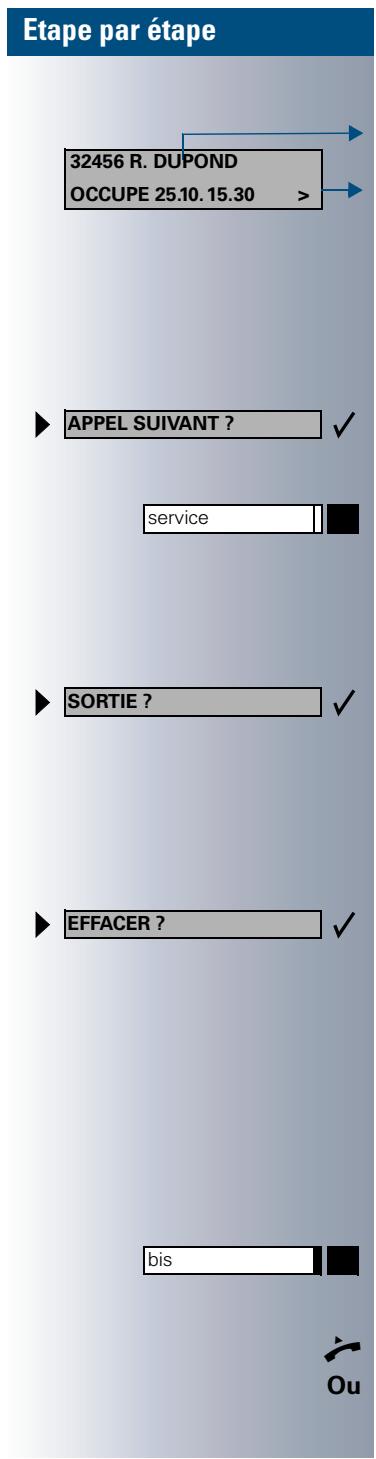
Le premier appel de la liste est affiché :
Abonné
Cause, date et heures du message. L'affichage commence par l'appoint le plus actuel non encore consulté. Le nombre d'appels est affiché en plus si plusieurs appels proviennent d'un unique correspondant.
Consulter d'autres appeals de la liste d'appels :
Selectionner et confirmer.
Terminer la consultation :
Appuyer sur la touche. Le voyant s'eteint.
Composer le numero d'appoint de la liste
Condition nécessaire : vous consultez déjà la liste, le nombre d'elles désiré est affché.
Selectionner et confirmer.
Le correspondant est alors appelé.
Effacer des appel de la liste d'appels
Condition nécessaire : vous consultez déjà la liste, le nombre d'appeil désiré est affché.
Sélectionner et confirmer.
Répéter un appel (numéro d'applémémorisé)
Vous ave la possibité de mémoriser un appel en vue de répéter cet appel plus tard. Ce type de répétition d'appeil ne fonctionne que s'il a été installé (→ page 47). Vous pouvez alors composer le numéro à nouveau par simple appui sur la touche de répétition.
Appuyer sur la touche.
Le correspondant répond :
Décrocher le combiné.
En laissant le combiné raccroché : utiliser le mains-libres et l'écoute amplifiée.
Etape par etape
Répéter un appel (dernier numéro composé)
Ce type de répétition d'appoint ne fonctionne que s'il a été installé. Chaque numéro d'appoint compose est mé-morisé par la fonction de répétition d'appoint.
repet. demn. num.
Appuyer sur la touche
Ou

Entrer l'indicatif installé sur votre poste correspondant à la « répétition d'appel du dernier numéro composé» (demander au gestionnaire du système!).

Le correspondant répond :
Ou
Décrocher le combiné.
En laissant le combiné raccroché : utiliser le mains-libres et l'écoute amplifiée.
Numéroter avec des touches nominatives
Condition nécessaire : vous avez mémorisé un numéro d'appeL sur une touche nominative (→ page 46).
Appuyer sur la touche sur laquelle le numéro a été mé-morisé. Si le numéro d'appoint se trouve sur le second niveau, appuyer avant sur « Shift »
Le correspondant répond :

Décrocher le combiné.
Ou
En laissant le combiné raccroché : utiliser le mains-libres et l'écoute amplifiée.
Composer des numérios abrégés individuels
Condition nécessaire : vous avez mémorisé des numérores abrégés individuels ( → page 47).
Appuyer sur la touche. Le voyant s'allume.
Entrer l'indicatif du service.
Selectionner et confirmer.
Entrer le numero abrégé.
Le correspondant répond :
Décrocher le combiné.
En laissant le combiné raccroché : utiliser le mains-libres et l'écoute amplifiée.
Composer des numérios abrégés centralisés
L'annulaire de numérores abrégés centralisés est disponible sous forme d'annulaire propre à la société ou vous est fourni par votre gestionnaire du système, par exemple sous former papier.
Si le numéro abrégé mémorisé représenté l'indicatif d'une autre installation de communication, vous avez la possibilité de numéroter à la suite de cet indicatif le numéro de l'un des postes de l'installation.
Etape par etape
Téléphoner en calculant les coûts
Vouvasce la possibilité d'associer des communications vers l'extérieur à certains projets.
Condition nécessaire : des numérios de projets (de 1 à 5) ont été installés pour certains projets, et vous disposez d'un indicatef de projet (IP) pour le projet désiRé.
Numéroter en associant un projet
Appuyer sur la touche. Levoyant s'allume.
Entrer les indicatefs de service 61 (pour le projet 1) à 65 (projet numero 5).
Entrer le code d'identification personnel PIN.
Appuyer sur la touche. Levoyant s'allume.
Sélectionner et confirmer.
Confirmer.
Selectionner les codes PIN 2 à 5 et confirmer.
Composer le numero d'appel externe.
Téléphoner ensuite comme à l'accoutumée (→ page 21).

L'association à un projet est limitée dans le temps. Elle est par exemple supprimée si vous n'utilisez plus votre téléphone depuis plus de cinq minutes.
Etape par etape
Affichage de la durée de communication
L'affichage de la durée de communication est installé par votre responsable système. L'affichage est effectué soit en durée soit en coûts. Cet affichage peut être également désactivé.
L'affichage de la durée de communication est effectué sur la première ligne de l'afficheur au format HH :MM :SS au format 24 heures. L'affichage est activé 10 secondes après le début de la communication.
La fonctionnalité d'affichage de coûts doit être demandée à l'opérateur de réseau et installée par votre responsable système.
Etape par etape
Destinations non atteentes ...
Utiliser le rappel
Si un correspondant interne appelé est occupé ou si personne ne répond, vous avez la possibilité d'effectuer un rappel. Ceci est également valable pour les appellés externes dirigés vers des centres opérateurs RNIS (ISDN). Ceci vous évite d'avoir à appeler plusieurs fois. Vous recevez le rappel :
-ès que le correspondant n'est plus occupé,
- dés que le correspondant n'ayant pas répondu a de nouveau téléphoné,
- si un correspondant possédant une boîte aux lettres réagit à votre désir de rappel (→ page 16).
Mémoriser un rappel
Condition nécessaire : une ligne appelée est occupée ou personne ne répond.
Confirmer.
Sélectionner et confirmer dans le cas où le correspondant a activé un renvoi d'appoint. Dans ce cas, vous receivez le rappel à partir de la destination du renvoi.
Prendre un rappel
Conditionnécessaire:un rappel a été mémorisé.Le téléphone sonne.Vous reconnaissez le rappel à la proposition sur l'affichage « INTERROMPRE RAPPEL »
Décrocher le combiné. Tonalité audible.
Appuyer sur la touche. Levoyant s'allume. Utiliser le mains-libres et I'ecoute amplifiée.
Refuser un rappel
Le téléphone sonne. Vous reconnaissiez le rappel à la proposition sur l'affichage « INTERROMPRE RAPPEL »
Confirmer.
Laisser sonner 4 fois, ne pas prendre le rappel.
RAPPEL?
Ou
RAPPEL?
√
NTERROMPRE RAPPEL?
√
Ou
Contrôler / effacer des rappels méorisés
Condition nécessaire : vous avez mémorisé des rappels.
Sélectionner et confirmer.
L'enregistrement le plus ancien est affiché en premier.
Sélectionner et confirmer pour consulter d'autres rappels.
Effacer le rappel affiché :
Selectionner et confirmer.
Terminer la consultation :
Appuyer sur la touche. Le voyant s'eteint.
Avertissement – se signaler
Condition nécessaire : la ligne interne appelée est occupée. Vous doivent Jointre le correspondant.
Sélectionner, confirmer et attendre un court instant.
Le ou la collègue entend une tonalité d'advertissement pendant la communication. La touche « interception » de son poste clignote. Si ce poste est doté d'un afficheur, votre nom et numéro de téléphone sont affichés.

You've devez posséder les droits d'accès correspondants pour pouvoir lancer un averissement.
L'avertissement n'est pas possible si le correspondant a activé la fonction de protection contre l'avertissement.
Etape par etape

ENTREE EN TIERs?
Entrer en tiers dans une communication
Condition nécessaire : la ligne interne appelée est occu-pué. Vous doivent rejoindre absolument le collège.
Sélectionner et confirmer.
Le collègue et son correspondant entendent une tonalité d'ajretissement pendant la communication.
Vou pouve alors parler immédiatement.

Vou devez posseder les droits d'acces correspondants pour pouvoir enter en tiers dans une communication.
L'entrée dans une communication n'est pas possible si le correspondant a activé la fonction de protection contre l'entrée en tiers.
Etape par etape
Régler le téléphone

Régler le volume de la sonnerie
+ou-
VOLUME SONNERIE?

+ou-
Appuyer sur l'une des deux touches, le poste étant au repos.
Confirmer.
Régler le volume plus ou moins fort. Appuyez sur les touches jusqu'à ce que vous ayez obtenu le volume désiré.

Mémoriser.
Régler le时间和 de la sonnerie
+ou-
TIMBRE SONNERIE?

+ou-
Appuyer sur l'une des deux touches, le poste étant au repos.
Selectionner et confirmer.
Modifier le timbre de la sonnerie. Appuyez sur les touches jusqu'à ce que vous ayez obtenu le timbre désiré.

Mémoriser.
Etape par etape
Régler la fonction mains-libres (acoustique du local)
Vou avez la possibilité d'adapter votre téléphone à l'environnement afin que votre interlocuteur puisse vous comprendre distinctement lorsque vous parlez par l'intérmédiaire du microphone (mains-libres). Les options suivantes sont possibles : « LOCAL NORMAL », « LOCAL AVEC ECHO » et « LOCAL SANS ECHO »
+ou-

MAINS-LIBRES?

Appuyer sur l'une des deux touches, le poste étant au repos.
+ou-
Sélectionner et confirmer.
Régler le type de local. Appuyez sur les touches jusqu'à ce que vous ayez obtenu le type de local désiré.

Mémoriser.
Régler le volume de la tonalité d'advertissement
Vou entendez la tonalité d'advertissement par exemple lorsque vous receivez un second appel lorsque vous étés déjà en communication, ou si un appel n'est pas pris au sein de votre groupe.
+ou-
Appuyer sur l'une des deux touches, le poste étant au repos.

Selectionner et confirmer.
+ou-
Régler le volume plus ou moins fort. Appuyez sur les touches jusqu'à ce que vous ayez obtenu le volume désiré.

Mémoriser.
Adapter l'inclinaison de I'afficheur à la position de I'opérateur
Voussoupiez inclinerl'afficheur du poste.Inclinez-le de telle sorte que vous puissiez diredistinctement les messages affichés de votre place.
Etape par etape
Bloquer le téléphone contre les accès non autorisés
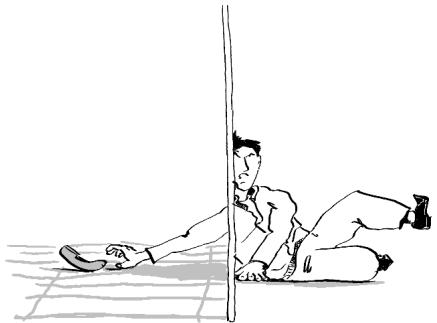
Voussouspoucebloquerletelephoneafind'empécherdespersonnéesnon autoriséesde l'utiliserpendantvoretabssence.
Conditionnécessaire:voitrégermissiondu système vous a communiquenu code d'identification personnel (PIN).
service
Bloquer la fonction de numérotation du téléphone :
Appuyer sur la touche. Levoyant s'allume.
Entrer l'indicatif du service.
Selectionner et confirmer.
Selectionner et confirmer.
Entrer le code d'identification (PIN).
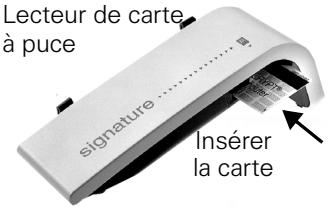
Uniquement pour les postes optiset E advance avec lecteur de carte à puce : insérer la carte à puce. Tous les voyants clignotent brievement.
Si le code compose est valide, le poste affiche « EXECUTE »
Retirer la carte insérée aparavant.
CODE/CATEGORIE D'ACCES?
MODIFIER CATEG. ACCES?
7
Ou
Ou
Et

Ou

Si le poste est bloqué, vous obtenez une tonalité spéciale lorsque vous décrochez. Il reste cependant possible de passer des appeals au sein de l'installation HiPath.
Etape par etape
service
67
Ou

CODE/CATEGORIE D'ACCES

MODIFIER CATEG. ACCES

Débloquer à nouveau le téléphone :
Appuyer sur la touche. Levoyant s'allume.
Entrer l'indicatif du service.
Selectionner et confirmer.
Selectionner et confirmer.
Et

Entrer le code d'identification (PIN).
Si le code est valide, le poste affiche « EXECUTE »
Selectionner la langue utilisé dans le guidage interactif
Jusqu'à cinq langues peuvent être configurées sur toute installation HiPath 4000 ou Hicom 300 E/H. La langue configurée en premier est la langue standard. Vous avez la possibilité de selectionner une autre langue dans la mesure où votre poste est doté d'une touche « langue »
Le type de configuration de la langue déterminée la durée durant laquelle l'utilisation d'une autre langue reste active. Il existe deux possibiltés :
- Sélection de langue statique :
La langue reste sélectionnée tant que vous n'en seLECTIONnez pas une autre.
- Sélection de langue temporaire :
La langue reste sélectionnée jusqu'à la fin de la prochaine communication. La langue standard est ensuite sélectionnée.
Sélectionner une langue :
Appuyer sur la touche. La langue selectionnée apparait pendant 5 secondes sur l'afficheur et est ensuite selectionnée. Appuyer à nouveau sur la touche pour selectionner une autre langue.

Il est possible de commander ce mode d'emploi dans d'autres langues → page 93.
langue
Etape par etape
Mémoriser des numérios d'essay, des fonctions et des rendez-vous
Vous avez la possibilité de mémoriser des numérios d'appoint ou une fonction dont vous avez souvent besoin sur chaque touche qui n'a pas été préconfigurée par le responsable du système. Vous pouvez également programmer sur deux niveaux (« Shift ») les touches du panneau de commande optiPoint et du module de numération. Vous pouvez contrôler la configuration des touches avant de mémoriser (→ page 51).
Mémoriser un numéro d'appoint sur une touche nominative
service
Appuyer sur la touche. Le voyant s'allume.
Appuyer sur la touche nominative non encore programmée.
Appuyer avant sur « Shift » afin de programmer une touche du panneau de commande optiPoint et du module de numérotation sur le second niveau.
La programmation actuelle de la touche est alors affichée.
NOUVELLE ENTREE?

Confirmer.

Composer le numero d'appel.
Pour les numéroes d'applé externals : entrer tout d'abord l'indicatif de ligne publique, puis le numéro d'applé.
ENREGISTRER?

Confirmer.

Si vous avez composé un numéro erroné :
RENUMEROTER?
Selectionner et confirmer. Entrer une nouvelle fois le numéro d'appoint.

Il est judicieux d'étiqueter les touches programmées (→ page 92).
Etape par etape
Mémoriser un numéro d'appoint pour la fonction de rappel « Bis »
Condition nécessaire : la fonction de « répétition d'appeL pel avec numéro d'appeL mémorisé » est installée, pas la fonction « répétition du dernier numéro d'appeL composé »
Mémoriser le numéro d'appoint compose ou le numéro d'un correspondant appelant
Vou avez appelé un correspondant et âtes encore en communication avec lui. Ou vous avez été appelé par un autre abonné dont le nombre vous a été transmis, et vous âtes encore en communication avec lui.
bis
haut-parleur


Appuyer sur la touche.
Appuyer sur la touche. La lampe s'eteint.
Raccrocher le combiné.
Mémoriser un numéro d'appoint quelconque
Condition nécessaire : votre téléphone est au repos ou vous âtes en communication et votre correspondant vous transmet un numéro d'appoint que vous désirez mémoriser.
service
bis
Appuyer sur la touche.
Appuyer sur la touche.
Confirmer.
Composer le numero.
Confirmer.
NOUVELLE ENTREE?


Vous composez le numero mémorisé en appuyant sur une seule touche (→ page 34).
Mémoriser des numérios abrégés
Vous pouvez mémoriser un numéro sur chaque touche de 0 à 9 et composer ces numérios par simple action sur l'une de ces touches (→ page 36).
service
Appuyer sur la touche. Levoyant s'allume.
| Etape par étape | |
| DESTINATIONS? | ✓ Confirmer. |
| NUMERO ABREGE? | ✓ Sélectionner et confirmer. |
| Entrez le numéro abrégé (0 à 9) désiré. Si le chiffre choi-si est déjàprogrammé, le numéro d'appoint correspond-nant s'affiche. | |
| NOUvelle ENTREE? | ✓ Confirmer. |
| Composer le numéro d'appoint. | |
| Pour les numérios d'appoint externes: entrer tout d'abord l'indicatif de ligne publique, puis le numéro d'appoint. | |
| ENREGISTRER? | ✓ Confirmer. |
| Programmer une fonction Hicom sur une touche | |
| Appuyer sur la touche. Levoyant s'allume. | |
| Entrer l'indicatif du service. | |
| Sélectionner et confirmer. | |
| FONCTION DE LA TOUCHÉ? | ✓ Appuyer sur la touche de fonction programmable. La fonction actuellément programmée sur la touche est alors affichée. |
| Et | |
| MODIFIER? | ✓ Confirmer. |
| NOUvelle FONCTION: | ✓ Choisir une des fonctions système proposées et confir-mer. |
| ENREGISTRER? | ✓ Confirmer. |
| La programmation des touches programmées par le responsable du système ne peut être modifiée. Le système propose alors « REVENIR EN ARRRIERE » | |
| Vous lancez directement la fonction en appuyant sur la touche. Pour les fonctions activables et dé-sactivables comme par exemple le deuxièmeappe, vous activez la fonction en appuyant sur la touche et la désactivez en appuyant une nouvelle fois sur cette même touche. L'illumination duvoyant de la touche indique que la fonction correspondante est active. | |
Etape par etape
service

Ou

RENDEZ-VOUS?

NOUVEAU RENDEZ-VOUS?

Et

ENREGISTRER?

service


Ou

RENDEZ-VOUS?


RENDEZ-VOUS SUIVANT?

Et

EFFACER?

service

Mémoriser des rendez-vous
Vous pouvez vous faire appeler par votre téléphone afin de vous faire rappeler des rendez-vous
(→ page 17). Pour cela, vous doivent mémorer les heures des appel. L'enregistrement d'un rendez-vous n'est possible que pour les 24 heures à partir.
Appuyer sur la touche. Levoyant s'allume.
Entrer l'indicatif du service.
Sélectionner et confirmer.
Le poste indique sur l'afficheur si un rendez-vous est déjà mémorisé ou non.
Pour le premier rendez-vous : confirmer.
Pour les rendez-vous suivants : sélectionner et confirmer.
Entrer l'heure sous forme de 3 ou 4 chiffres, par exemple 845 pour 8h45 ou 1500 pour 15h00.
Confirmer.
Effacer des rendez-vous mémorisés :
Appuyer sur la touche. Le voyant s'allume.
Entrer l'indicatif de service.
Sélectionner et confirmer. Un rendez-vous ménorisé est affchéé.
Confirmer dans le cas où plusieurs rendez-vous sont déjà mémorisés.
Selectionner et confirmer.
Appuyer sur la touche. Le voyant s'eteint.
Etape par etape
Vérifier le fonctionnement du téléphone
Vérifier le fonctionnement du téléphone
You pouvez vérifier votre téléphone et déterminer :
- si tous les voyants des touches fonctionnent,
- si l'afficheur fonctionne,
- si toutes les touches fonctionnent,
- si le haut-parleur, le combiné, le volume de la sonnerie, son timbre, la tonalité d'advertissement et le mains-libres fonctionnent correctement ou sont correctement régés.
Lorsque cela est prévu, vous pouvez aussi disposer des renseignements suivants en cas d'intervention du Service Clientèle :
- l'identificateur du téléphone,
- la version du logiciel du téléphone optiset E,
- la puissance d'alimentation de la ligne
Condition nécessaire: le téléphone est au repos.
Appuyer sur la touche. Le voyant s'allume.
Entrer l'indicatif du service.
Selectionner et confirmer.
Selectionner la fonction de test désirée et confirmer.
Suivre le guidage interactif sur l'afficheur!
Appuyer sur la touche. Levoyant s'eteint. Le test est terminé.
Etape par etape
Vérifier l'affection des touches
Vous pouvez contrôr l'affection initiale des touches sur toute téléphone afin de déterminer les fonctions préprogrammées sur les différentes touches. Vous pouvez aussi contrôr l'affoctation des touches que vous avez vous-même programmes. Les programmations suivantes sont possibles :
- touches nominatives ( → page 46),
- appel direct ( → page 84 et → page 86) ou
- fonctions (→ page 48).
Condition nécessaire : le téléphone est au repos.
Appuyer sur la touche. Levoyant s'allume.
Entrer l'indicatif du service.
Selectionner et confirmer.
Appuyer sur la touche désirée.
L'affection de la touche est alors affichée.
Confirmer et appuyer ensuite sur une autre touche afin d'en déterminer l'affection.
Appuyer sur la touche. Le voyant s'eteint.
Etape par etape
Renvoyer des appel
Utiliser le renvoi d'appel fixe
Vous pouvez programmer deux types de renvoi d'appeIp :
- renvoi d'appeal « Fixe » et
- renvoi d'appel «Temporaire »
Lorsque vous définissez un renvoi fixe, vous définissez une destination de renvoi valable tant que vous ne la modifiez ou l'effacez pas. Vous pouvez activer et désactiver ce renvoi.
Pour le renvoi-temporaire, vous pouvez désir entre 6 types de renvoi différents :
- renvoi temporaire (renvoi sans condition)
renvoipourinterne - renvoi pour externe
renvoisi occupé - renvoi en fonction du temps
- renvoie si occupe / en fonction du temps.
La programmation d'une destination de rengoïve active ce renvoi. La destination du rengoïve est effacée lorsque vous désactivez le renvoi.
Voupez obtenir les messages suivants sur l'afficheur dans le menu de repos du poste et lorsque le renvoi est actif :
| Type de renvoi | Indication sur l'afficheur |
| Renvoi fixeRenvoi-temporaire | « Renvoi verspar ex. 222 Klaus Meier (numéro d'appeL propre) » |
| Renvoi pour int./ ext. | Renvoi actif. |
| Renvoi si occupé | Aucun affichage |
| Renvoi en fct. du temps | Aucun affichage |
| Renvoi si occupé / enfct. du temps | Aucun affichage |
Etape par etape
Renvoi fixe
Vous avezprogrammé un numéro de destination pour le renvoi d'appoint fixe ; vous pouvez alors activer ou désactiver ce renvoi en utilisant le menu de service ou une touche de renvoi que votre responsable système a installée au préalable. Le numéro d'appoint de destination resteinchangétant quevousne l'effacezou modifiez pas.
Programmer/ modifier la destination de renvoi

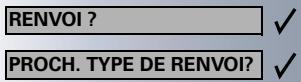
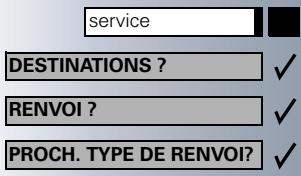
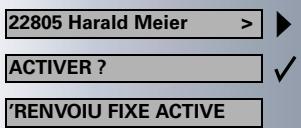
Appuyer sur la touche. Le voyant s'eteint.
Confirmer.
Confirmer. Le « Renvoi temporaire » est affché.
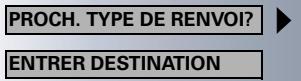
Confirmer. Le « Renvoi fixe » est affché. Le numéro d'appeil de destination est affché si un renvoi a été programméAAParavant.
Ouvrir « Renvoi fixe »
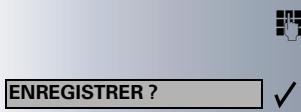
Entrez le numero d'appoint de la destination de renvoi fixe. Une destination déjà mémorée est écrasée.
Confirmer lorsquelé numéro d'appelestcomplet.
Activer/désactiver le renvoi fixe
Vous ne pouvez activer le renvoi d'appoint fixe que si un numéro de destination a été programmé au préalable.
Appuyer sur la touche. Levoyant s'allume.
Confirmer.
Confirmer. Le « Renvoi-temporaire » est affché.
Confirmer. Le « renvoi fixe » est affché. Si un renvoi a étéprogramméAAParavant,le poste indique alors le numéro de la destination du renvoi que le renvoi soit actif ou pas.
Ouvrir le « Renvoi fixe »
Sélectionner et confirmer. Le renvoi fixe est activé.
Affichage sur la première ligne. Le message suivant apparait dans le menu de repos du poste : Renvoi vers
Par ex. 2223 Klaus Meier (numéro propre).

Sélectionner et confirmer. Le renvoi fixe est désactisé.
Affichage sur la première ligne.
Si un renvoi-temporaire ete programme auparavant et actif, il est alors desactive et la destination de renvoi est effacée.
Dé族自治 le renvoi fixe dans le menu de repos du poste
Vou puez également désactiver le rengo fixe dans le menu de repos du poste.
Selectionner et confirmer. Le rengoit fixe est désactivé.
Le numéro de destination est conservé.
Activier/ désactiver un rengoïe avec la touche « Renvoi d'appeal »
Activer
Appuyer sur la touche. Le voyant s'allume.
Désactiver
Appuyer sur la touche. Le voyant s'eteint.
Effacer la destination de renvoi du renvoi d'appoint fixe
Vouspouvezeffacerle numérodedestinationdurrenvoi fixe.
Appuyer sur la touche. Levoyant s'allume.
Confirmer.
Confirmer. Le « Renvoi-temporaire » est affché.
Confirmer. Le « Renvoi fixe » et le numéro de destination du renvoi sont affichés.
Ouvrir le type de renvoi « Renvoi fixe »
Selectionner et confirmer. La destination du renvoi est effacé. Si le renvoi fixe était actif, il est alors désactivé. Une touche de renvoi installée est désactivée.
Etape par etape
Renvoi temporaire
Pour le renvoi-temporaire, vous pouvezCHOISIR entre 6
differeents types de renvoi :
- renvoi temporaire (renvoi sans condition)
renvoipourinterne - renvoi pour externe
renvoisi occupé - renvoi en fonction du temps
- renvoi si occupé / en fonction du temps.
Les types de renvoi s'interdisent les uns les autres à part les types « Renvoi pour externe » et « Renvoi pour interne ». Pour ces deux exceptions, vous pouvez programmer des destinations de renvoi différentes et donc les activer ensemble.
Example :
Vous avez activé un « Renvoi temporaire ». Si vous programmez ensuite le type de renvoi « Renvoi en fonction du temps » et par là même activez ce renvoi, le système désactive alors automatiquement le « Renvoi temporaire » et votre destination de renvoi est effacée.
Sélection d'un type de renvoi-temporaire
Vou puez selectionner dans le menu de service les lignes de menu « Destinations » et « Renvoi »
Appuyer sur la touche. Levoyant s'allume.
Confirmer.
Confirmer.
Le système propose tout d'abord le rengoittemporaire.
Affichage sur la première ligne.
Affichage sur la seconde ligne.
Confirmer pour selectionner le type de renvoi suivant.
Affichage sur la première ligne.
Affichage sur la seconde ligne.
Si vous avezprogrammeAAParavantunedestination derenvoi fixe:
Affichage sur la première ligne.
Affichage sur la seconde ligne.
Confirmer pour selectionner un type de renvoi variable.
service
DESTINATIONS?
RENVOI?
RENVO1 VARIABLE DE
PROCH.TYPE DE RENVOI?
RENVOI FIX DESACTIVE
PROCH.TYPE DE RENVOI?
RENVOI FIX DESACTIVE
22805 Harald Meier
Ou

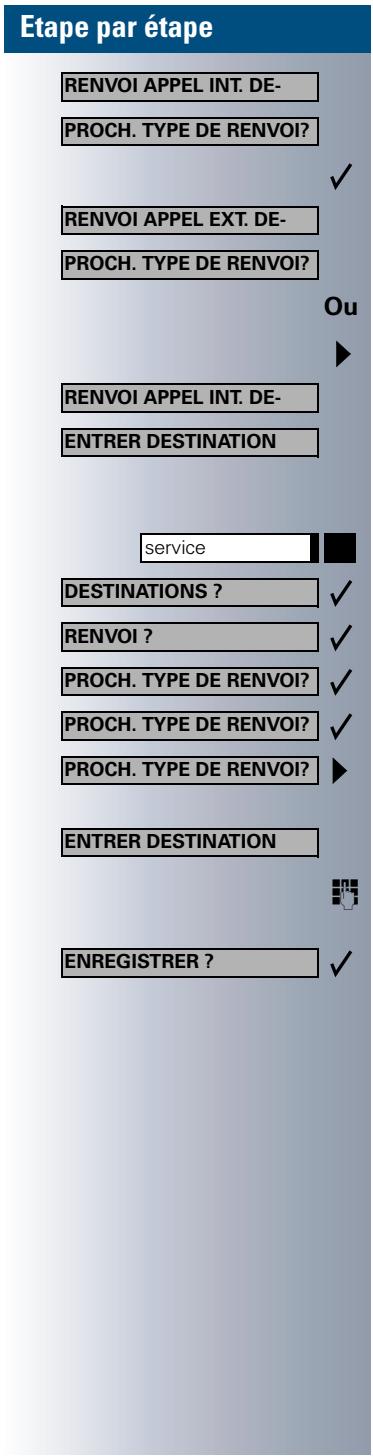
Affichage sur la première ligne.
Affichage sur la seconde ligne.
Afin de selectionner le type de renvo suivant.
Affichage sur la première ligne.
Affichage sur la seconde ligne.
Afin de modifier le type de renvoi temporaire actuel.
Affichage sur la première ligne.
Affichage sur la seconde ligne.
Programmer / modifier une destination de renvoi
Appuyer sur la touche. Le voyant s'allume.
Confirmer.
Confirmer. Le « Renvoi-temporaire » est affché.
Confirmer. Le « Renvoi fixe » est affché.
Confirmer. Le « Renvoi pour interne » est affchéé.
Ouvrir par exemple le type de renvoi « Renvoi pour interne »
Composer le numero d'appel de la destination. Une destination deja mémorisée est écrasée.
Confirmer lorsquelé numéroestcomplet.
Pour selectionner un autre type de renvoi, proceder comme il est décrit → page 55.
Si un renvoi était programmé et actif, ce renvoi est alors désactivé et la destination de renvoi est effacée (exception → page 55). Un renvoi fixe est désactivé.
Effacer la destination de renvoi
Une destination de renvoi temporaire est automatique-ment effacée au cours de la désactivation du type de renvoi.
Etape par etape

RENVIO VARIABLE


ENREGISTRER?
service
DESTINATIONS?
RENVOI?
PROCH.TYPE DE RENVOI?
PROCH.TYPE DE RENVOI?
PROCH.TYPE DE RENVOI?
HORS SERVICE?
RENVOI APPEL INT. DE
Activer le renvoi d'appointonaire
Un renvo temporaire est automatiquement activé lors que vous en programmez la destination.
Le « Renvoi-temporaire » sans condition peut être activé à partir du menu de repos de l'appareil.
Selectionner et confirmer lorsque le poste est au repos.
Composer le numero de la destination du renvoi.

Si vous composez un numéro hors de l'installation de téléphonie, vous devez le terminer par [ ]
Confirmer. Le renvoi est activé par l'opération.
Désactiver le renvoi-temporaire
Vous pouvez désactiver tous les types de renvoi-temporaire par le menu de service.
Appuyer sur la touche. Le voyant s'allume.
Confirmer.
Confirmer. Le « Renvoi-temporaire » est affché.
Confirmer. Le « Renvoi fixe » est affché.
Ouvrir par exemple le type de renvoi « Renvoi pour interne »
Ouvrir par exemple le type de renvoi « Renvoi pour interne »
Selectionner et confirmer. Le renvo temporaire est dé-sactivé et la destination du renvoi effacée.
Affichage sur la première ligne, par exemple pour « Renvoi pour interne »
Pour sélectionner un autre type de renvoi, procédez comme il est décrit → page 55.
Consulter un renvoi
Pour consulter les différents types de rengoit, procedede comme il est decrit → page 55. L'etat « ACTIF » ou « HORS SERVICE » est affiché sur la première ligne. La seconde ligne indique la destination de rengoit lorsque ce type de rengoit-temporaire est activé.
Etape par etape
RENVIO DESACTIVE?
service
INTERRUPTEUR?
RENVOI?
ACTIVER?
Dé族自治e le renvoi temporaire à partir du menu de repos
Vou puez désactiver les types de renvoi temporaire suivants à partir du menu de repos de l'appareil :
Renvoi temporaire,
- « Renvoi pour interne et pour externe »
Sélectionner dans le menu de repos et confirmer. Le renvoi est désactifé et le numéro de destination est effacé.
Activé/désactiver le renvoi par une touche
Si une destination de renvoi pour le renvoi fixe a ete programmée, vous pouvez activer ou deselectiver ce renvoi par une touche (INTERRUPTEUR). Pour un renvoi temporaire actif, cette fonction ne vous permet que la dé-sactivation.
Appuyer sur la touche. Levoyant s'allume.
Sélectionner et confirmer.
Sélectionner et confirmer.
Confirmer.
Confirmer. Le numéro de destination d'un renvoi temporaire est effacé par l'opération.
Transférer des appels automatiquement
Votre responsable système est en mesure d'installer différents transferts d'appoint pour les appeals internes et externes et de les autoriser sur votre poste. Les appeals pouvant être transférés sont :
- tous les appeals sans condition,
les appels en cas d'occupation, - appels en cas de non réponse.
Un transfert d'essay pour les essays sans condition est installé si le poste ne doit être utilisé que pour passer des essays (par exemple dans un ascenseur).
Si vous avez installé vous-même un renvoi d'appoint fixe ou-temporaire et si le poste ne peut joindre les destinations de renvoi entrees manuellement (occupé par exemple), le système effectue un transfert d'appoint automatique vers les destinations de renvoi du système.
Etape par etape
Renvoyer des appels pour une autre ligne
Vou avez également la possibilité de mémoriser, d'activer, de consulter et de désactiver le renvoi d'appel pour une autre ligne téléphonique, de télécopie ou PC à partir de votre propre poste.
Pour cela, vous doivent connaître le code d'identification PIN de la ligne ou posseder une « autorisation d'accès pour une ligne étrangère ». Dans les deux cas, le responsable de votre système vous aidera.
Mémoriser la destination pour un autre téléphone / activer le renvoi
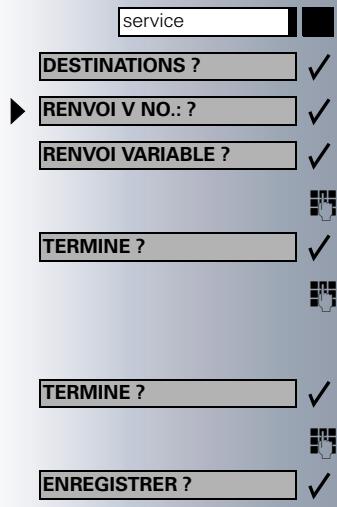
Appuyer sur la touche. Levoyant s'allume.
Confirmer.
Selectionner et confirmer.
Confirmer.
Composer le numero d'appoint de l'autre téléphone.
Confirmer.
Entrer le code d'identification PIN (uniquement si vous propres ligne propre ne possède pas l'autorisation « renvoi d'appel pour ligne étrangère »).
Confirmer.
Composer le numéro d'appoint de la destination.
Confirmer.
Le rengoit d'applé est activé par le même temps.

Mémoriser la destination pour télécopie, PC ou en cas d'occupation / activer le renvoi
Appuyer sur la touche. Le voyant s'allume.
Confirmer.
Selectionner et confirmer.
Selectionner et confirmer.
Entrer l'indicatif correspondant au type de renvoi désiré. Ces indicatifs sont fixés par le gestionnaire du système. Vous pouvez inscrite vos propres indicateurs dans le tableau suivant :
| « Renvoi pour télécopie » | *43 |
| « Renvoi pour PC » | *42 |
| « Renvoi si occupé » | *49 |
Composer le numero d'applé de l'autre ligne.
Confirmer.
Entrer le code d'identification PIN. (uniquement si vous ligne propre ne possède pas l'autorisation « renvoi d'appel pour ligne étrangère »).
Confirmer.
Composer le numero d'appel de la destination.
Confirmer.
Le rengoit d'applé est activé.
Etape par etape
service
INTERRUPTEUR?
RENVIOVNO.:?
RENVOI VARIABLE?
TERMINE?
∴ m - 1 ≠ 0 ;
TERMINE?
HORS SERVICE?
Ou
RECHERCHER ?
service
INTERRUPTEUR?
RENVIOVNO.:?
AUTRE TYPE DE RENVOI?

Consulter le renvoi pour un autre téléphone / désactiver
Appuyer sur la touche. Levoyant s'allume.
Sélectionner et confirmer.
Sélectionner et confirmer.
Confirmer.
Composer le numero d'appoint de l'autre téléphone.
Confirmer.
Entrer le code d'identification PIN. (uniquement si vous ligne propre ne possède pas l'autorisation « renvoi d'applé pour ligne étrangère »).
Confirmer.
Déspectiver :
Confirmer.
Consulter :
Sélectionner et confirmer.

Exemple d'affichage :
3428- >8968
signifie : les appels arrivant sur la ligne 3428 sont renvoyés vers la ligne 8968.
Consulter / désactiver le renvoi d'appoint pour les télécopies, PC ou si occupé
Appuyer sur la touche. Levoyant s'allume.
Sélectionner et confirmer.
Sélectionner et confirmer.
Sélectionner et confirmer.
Entrer l'indicatif correspondant au type de renvoi désiré. Ces indicatifs sont fixés par le gestionnaire du système. Vous pouvez inscrire vos propres indicatifs dans le tableau suivant :
Etape par etape
| « Consultant renvoi pour télécopie » | |
| « Consultant renvoi pour PC » | |
| « Consultant renvoi si occupé » | |
| « Désactiver renvoi pour télécopie » | #43 |
| « Désactiver renvoi pour PC » | #42 |
| « Désactiver renvoi si occupé » | #49 |
TERMINE?


Composer le numero d'appel de l'autre ligne.
Confirmer.
Entrer le code d'identification PIN. (uniquement si vous ligne propre ne possède pas l'autorisation « renvoi d'applé pour ligne étrangère »).
Confirmer.
Déspectiver :
Confirmer.
Contrôr :
Sélectionner et confirmer
(example d'affichage → page 61).
Modifier le renvoi pour une autre ligne
Effectuez pour cela les mêmes opérations que pour la mémorisation / l'activation :
Pour un autre téléphone (→ page 59),
Pour une télécopie, PC ou si occupe (→ page 59).
Etape par etape
Utiliser un autre téléphone comme le sein
Vous pouvez vous identifier sur un autre téléphone de votre système HiPath 4000 ou Hicom 300 E/H à l'aide de votre code personnel (PIN) (ainsi que sur les téléphones des systèmes HiPath 4000 et Hicom 300 E/H interconnecté, p. ex. sur un autre site de l'entreprise). Ensuite, vous pourrez effectuer les opérations suivantes sur l'autre téléphone :
- de téléphoner en associant les coûts de communication,
- de composer des numérios en utilisant l'association coût / projet,
- de consulter votre boîte aux lettres,
- d'utiliser vos numéros abrégés individuels et le nombre de rappel (« Bis ») mémorisé sur votre propre poste,
- d'utiliser vos touches nominatives, ces touches sont alors installées exactement comme sur votre propre poste,
d'enregistrer des rendez-vous.
Vous ave la possibité de renvoyer les appels vous étant destinés vers le poste où vous vous trouvez actuellement en utilisant votre code PIN interne (« FAIRE SUIVRE »).
S'identifier sur un autre poste
S'identifier avec le code PIN et numéroter
Condition nécessaire : votre gestionnaire du système vous a communiqué votre code d'identification personnel PIN. Vous avez besoin d'un code PIN interne pour vous identifier sur un poste situé à l'intérieur de Domaine de votre installation HiPath 4000 ou de votre installation Hicom 300 E/H. Par contre, vous avez besoin d'un code PIN valable sur réseau pour les autres installations HiPath 4000 ou Hicom 300 E/H appartenant au réseau.
Appuyer sur la touche.
61
Entrer l'indicatif du service
(61 pour PIN 1, 62 pour PIN 2 etc.).
Ou

CODE/CATEGORIE D'ACCES

Selectionner et confirmer.
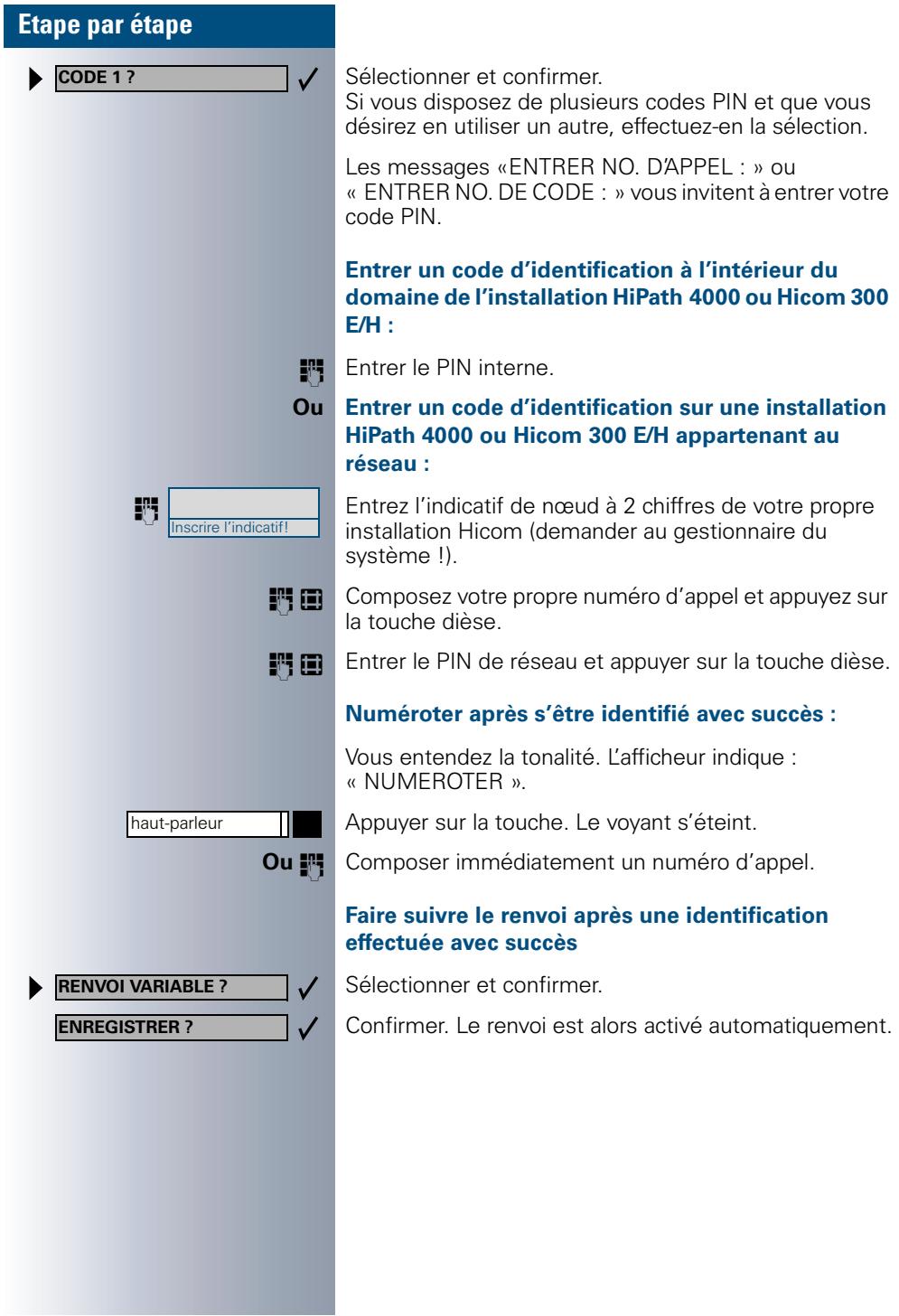
Etape par etape
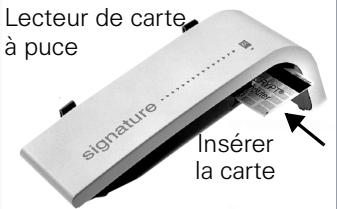
Ou


service

66
Ou

CODE/CATEGORIE D'ACCES?


CODE HORS SERVICE?


Lecteur de carte à puce
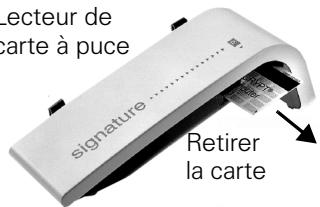
S'identifier avec une carte a puce (optiset E advance uniquement)
Condition nécessaire : votre gestionnaire du système vous a procuéré une carte à puce compatible avec l'identification sur un autre poste. Le téléphone sur lequel vous désirez vous identifier doit posseder un lecteur de carte à puce (optiset E signature module).
A l'intérieur du domaine de votre installation HiPath 4000 ou Hicom 300 E/H :
Insérer la carte. Tous les voyants clignotent brièvement. L'afficheur indique « CARTE ID. » ainsi que le numéro d'appeil de votre propre station habituelle.
Sur une installation HiPath 4000 ou Hicom 300 E/H apparanten au réseau :
Insérer la carte à puce.
Entrez l'indicatif de nœud de votre propre installation HiPath 4000 ou Hicom 300 E/H (demander au gestionnaire du système!).
Composez votre propre numéro d'appoint et appuyez sur la touche dièse.
Désactiver l'identification sur l'autre téléphone
Si vous vous âtes identifié avec votre code PIN :
Appuyer sur la touche. Le voyant s'allume.
Entrer l'indicatif du service.
Sélectionner et confirmer.
Sélectionner et confirmer.

L'identification est désactivée automatiquement si le poste étranger n'est pas utilisé pendant plusieurs minutes.
Si vous vous étes identifié avec une carte à puce :
Retirer la carte, le poste doit etre au repos.
Etape par etape

Inscire I'indicatif!


Inscire I'indicatif!

Déménager avec le téléphone
Informez-vous auprès de votre gestionnaire du système pour savoir si cela est possible sur votre installation !
Après concertation avec le gestionnaire du système, vous pouvez « délogger » votre ligne actuelle et « logger » une nouvelle ligne. Les réglages de votre téléphone sont conservés (programmation des touches).
« Délogger » le téléphone de la ligne actuelle
Entrer l'indicatif de « Déloggage ». Demandez cet indicatif le cas échéant à votre gestionnaire du système.
Entrer le code PIN.
Retirer la fiche maje de la prise murale.
« Logger » le téléphone sur la ligne de destination du déménagement
Insérer la fiche maje dans la prise murale.
Entrer l'indicatif de « Loggage ». Demandez cet indicatif le cas échéant à votre gestionnaire du système.
Entrer le code PIN.

Si vous déménagez avec deux téléphones (telephone principal et secondaire, par exemple pour les configurations chef / securitaire), vous devez tout d'abord « délogger » le téléphone secondaire, puis le téléphone principal. Vous devez ensuite « logger » le téléphone principal, puis le téléphone secondaire sur la nouvelle ligne.
Etape par etape
Téléphoner sur plusieurs lignes et en groupe
Utiliser les touches de ligne
Les touches de ligne sont installées par votre gestionnaire du système. Une ligne est associée à chaque numéro d'appeL de poste de chaque collaborateur du groupe. Cette ligne est la ligne primaire du collaborateur du groupe. Cette même ligne est en même temps disponible sous forme de ligne secondaire sur les touches de ligne de tous les autres collaborateurs du groupe. Chaque collaborateur du groupe peut utiliser toutes les touches de ligne existantes.

Les numéro d'appoint mémorisés sur votre téléphone ne peuvent être utilisés que sur votre téléphone pour la numérotation par touches de liège.
L'exemple graphique suivant explique les liens entre différents téléphones d'un groupe dotés de plusieurs touches de ligne (configuration « keyset »).
3234 est le numéro de poste de Monsieur Mayer, 3235 celui de Monsieur Durand et 3236 celui de Monsieur Dupont. Il est possible de téléphoner sur les trois lignes à partir des trois postes. La ligne de chaque poste reste toute fois la ligne primaire.
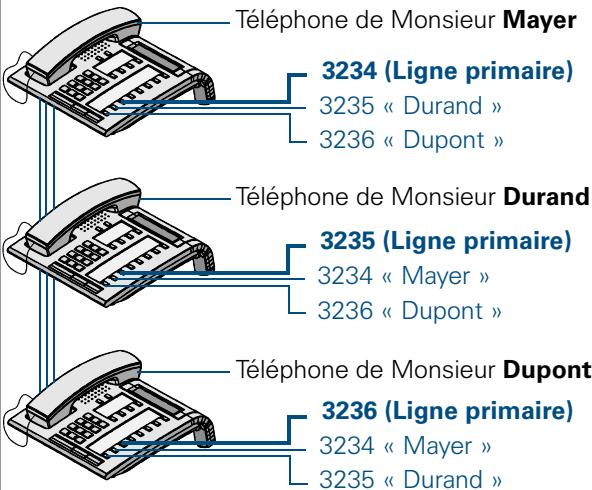
Etape par etape
ligne
Ou
ligne
Ou
ligne
Ou
ligne
Comprendre les significations des voyants des touches de ligne
Levoyant est eteint-La ligne est libre et peut etre utilisée.
Levoyant est allumé. La ligne est occupée.
Lavoyant clignote rapidement - Appel arrivant sur la ligne, répondre s.v.p.
Levoyant clignote lentement - Une communication est maintainue en attente.
Aperçu préliminaire
Vous étés en communication sur une ligne. Levoyant d'une autre touche de ligne clignote rapidement. Par la fonction « Aperçu prélim. d'un appel», vous pouvez déterminer la personne appelant sur la ligne. Les informations vous sont représentées sur l'afficheur. Vous pouvez également déterminer l'applant en attente sur une touche de ligne si vous avez utilisé au préalable sur « Maintenir » ou « Maintenir excl. »
La touche d' « Aperçu prélim. » doit être installée par votre responsable système.
Condition préalable : vous avons pris un appel sur une touche de ligne. Levoyant d'une touche de ligne clignote rapidement.
Activier l'aperçu
Appuyer sur la touche. Levoyant s'allume.
Appuyer sur la touche de ligne désirée.
Les informations concernant l'aggelant ou le cas échéant sur le correspondant en attente ou parqu sont affichées.
Désactiver l'aperçu
Appuyer sur la touche. Le voyant s'eteint.
La ligne de menu et l'affichage de durée de communication sont de nouveau affichées.
Aperçu prélim.
ligne
Aperçu prélim.

Etape par etape
Prendre des appels sur les touches de ligne
Si plusieurs appeals arrivent en même temps, vous avez la possibilité des les prendre comme à l'accoutumée les uns après les autres dans l'ordre chronologique proposé. Vous avez aussi la possibilité de favoriser certains appeals.
Condition nécessaire : le gestionnaire du système a défini l'ordre dans lequel les appels arrivant sont dirigés sur les touches de ligne.
Prendre des appeals dans l'ordre proposé
Votre téléphone sonne (appel). Les données du correspondant sont affichées, par exemple 3235 « Durand ». Levoyant de la touche de ligne proposée clignote rapidement.
Décrocher le combiné.
Appuyer sur la touche. Utiliser le mains-libres (sauf optiset E advance) et l'écoute amplifiée.
Favoriser des appeals
Votre téléphone sonne (Appel). Le correspondant est affché, par exemple 3235 « Durand ». Levoyant de la touche de ligne proposée clignote rapidement. Les voyants d'autres touches de ligne clignotent également rapidement.
Appuyer sur la touche de ligne favorisée. Les données du correspondant appelant (par exemple « 3236 Dupont ») sont affichées brièvement.
Décrocher le combiné.
Appuyer sur la touche. Utiliser le mains-libres et l'écoute amplifiée.
Ou
haut-parleur
Ou
ligne
Ou
haut-parleur



Activer / désactiver la sonnerie (Appel)
Il est possible que la sonnerie du téléphone indiquant les nouveaux appeals arrivant vous dérange si vous étés déjà en communication sur une ligne. Si la sonnerie (appeil) est désactivée, votre téléphone ne sonne plus. Les appeals arrivant ne sont alors plus signalisés que par le clignotement des voyants des touches de ligne correspondantes.
Avec touche programme « couper sonnerie » :
Désactiver la sonnerie :
Appuyer sur la touche. Levoyant s'allume.
Le téléphone neSONNE pas lorsque des appels arrivent.
Activer la sonnerie :
Appuyer sur la touche. Le voyant s'eteint.
Le téléphone sonne lorsque des appels arrivent.
Par le menu service :
Appuyer sur la touche. Le voyant s'allume.
Entrer l'indicatif du service.
Selectionner et confirmer.
Selectionner et confirmer.
Confirmer.
Etape par etape
Numéroter avec des touches de ligne
Votre téléphone peut être configuré avec une prise de ligne automatique ou selectionnable. Le gestionnaire du système decide des lignes pouvant être prises automatiquement lorsque l'utiliseur décroche le combiné ou utilise le mains-libres et l'écoute amplifiée.

Le message « SELECTIONNER LIGNE » apparaissant quand l'utilisateur décroche le combiné ou appuie sur la touche « haut-parleur » l'invite à prendre une ligne.
Numéroter avec une prise de ligne automatique :
Décrocher le combiné.
Appuyer sur la touche.
L'afficheur indique brièvement le numéro de ligne et état de la ligne et invite à numéroter.
Un affichage du type « 3235 ACTIVE » indique que la ligne 3235 a été sélectionnée automatiquement.
Levoyant de la touche de ligne correspondante s'allume.
Composer le numero.
Numéroter en sélectionnant une ligne :
Décrocher le combiné.
Appuyer sur la touche.
Le système vous invite à appuyer sur une touche de ligne : « SELECTIONNER »
Appuyer sur une touche de ligne libre. Levoyant s'allume.
L'afficheur indique brièvement le numéro de ligne et son état et invite à numéroter.
Un affichage du type « 3236 » indique que la ligne sélectionnée 3236 a été prise.
Composer le numero d'appel.
Ou
haut-parleur


Ou
haut-parleur

ligne

Numéroter en sélectionnant une ligne :
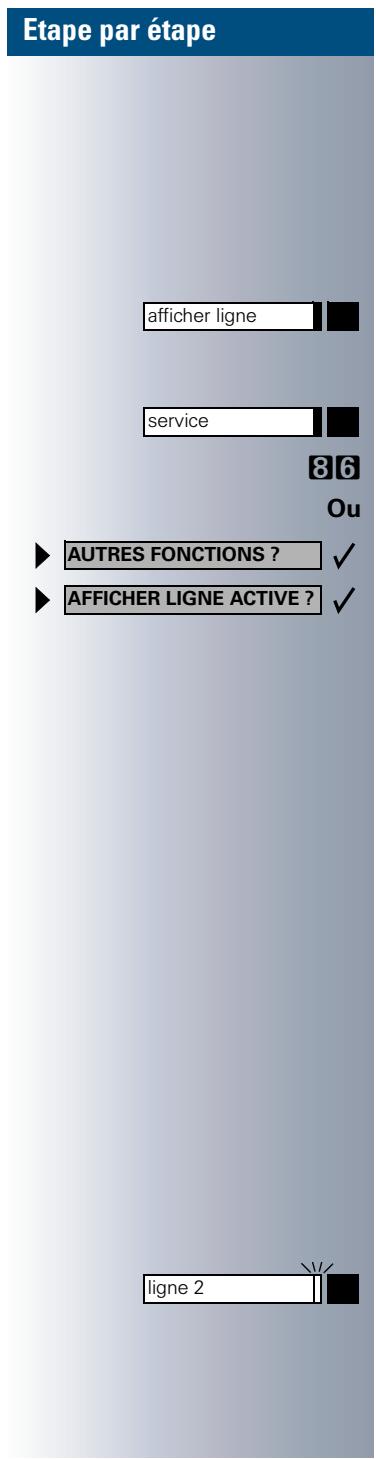
Identifier une ligne utilisée
Vou puez déterminer surquelle ligne vous âtes en train de parler dans le cas où plusieurs lignes sont occupées en même temps.
Avec une touche « afficher ligne » :
Appuyer sur la touche.
Par le menu service :
Appuyer sur la touche. Levoyant s'allume.
Entrer l'indicatif du service.
Selectionner et confirmer.
Selectionner et confirmer.
Le nombre et l'etat de la ligne utilisée actuellement sont affichés.
Un affichage du type : « 3235 ACTIF » signifie : la ligne (3235) est utilisée (occupée).
Téléphoner en va-et-vient sur plusieurs lignes
Condition nécessaire 1: le gestionnaire du système a decide que lors d'un changement de ligne les lignes sont maintainues et ne peuvent être coupées qu'en raccrochant le combiné ou en utilisant la touche « coupure ».
Condition nécessaire 2 : vous étes en communication avec différents correspondants par plus de deux lignes. Les correspondants peuvent être des appelants (→ page 69) ou des appelés (→ page 71).
Vous téléphonez par exemple sur la ligne 1. La touche de ligne de l'abonné maintenu clignote lentement.
Appuyer sur la touche de ligne dont levoyant clignote lentement. Le premier correspondant est mis en attente sur la ligne 1.
Etape par etape
ligne 1

Appuyer sur la touche dont levoyant clignote lente-ment. Le second correspondant est mis en attente sur la ligne 2.
Vous pouvez effectuer ce va-et-vient autant de fois que vous le souhaitez.
Terminer une communication sur une touche de ligne
Raccrocher le combiné.

Ou
Appuyer sur la touche dont le voyant est allumé.
Entrer dans une communication sur une ligne (conference à trois)
Condition nécessaire : une ligne est occupée par une communication. Levoyant de la touche de ligne est allumé.
Appuyer sur la touche de ligne. Vous et vos correspondants déjà en communication entendez une tonalité de conférence. Les trois correspondants peuvent alors se parler. Le voyant continue d'être allumé.
haut-parleur
ligne

L'entrée n'est pas possible si la fonction « COMMUNICATION PRIVEE » a ete activee sur la ligne.
Si l'un des trois correspondants raccroche, les deux autres restent en communication.
Un double appel n'est plus possible si vous etes entrez dans une communication et que vous restez seul avec le correspondant qui avait pris la ligneAAPARAVANT.
| Étape par étape | |
| Autoriser ou interdire l'entrée en tiers Autoriser l'entrée en tiers | |
| Il est possible que le poste soit préconfigéré de telle\ sorte que l'entrée en tiers sur une ligne primaire ne soit\ pas possible si la ligne est déjà occupée. Dans ce cas,\ vous pouvez quand même autoriser l'entrée. Cette\ autorisération est valable pour la communication en cours ou la communication suivante. Vous étés déjà en communication sur une ligne. Décrocher le combiné. | |
| Si la touche « communic. priv. » est installée : | |
| Appuyer sur la touche. | |
| Par le menu service : | |
| Appuyer sur la touche. Levoyant s'allume. | |
| Entrer l'indicatif du service. | |
| Sélectionner et confirmer. | |
| Sélectionner et confirmer. | |
| L'entrée est maintainant autorisée. | |
| Interdire l'entrée en tiers | |
| Si aucune protection contre l'entrée en tiers n'est pré- configurée, il est quand même possible de l'interdire. La protection contre l'entrée est valable pour la commu- nication en cours ou la communication suivante. Vous étés en communication sur une ligne. Décrocher le combiné. | |
| Si la touche « communic. priv. » est installée : | |
| Appuyer sur la touche. | |
| Par le menu service : | |
| Appuyer sur la touche. Levoyant s'allume. | |
| Entrer l'indicatif du service. | |
Etape par etape
Ou
AUTRES FONCTIONS?

COM.PRIVEEACTIVEVE?

Selectionner et confirmer.
Selectionner et confirmer.
L'entrée est maintainant interdite.
Terminer une communication sur touche de ligne
Raccrocher le combiné.

Ou
haut-parleur
Appuyer sur la touche dont le voyant est allumé.
Maintenir une communication sur une touche de ligne et la reprendre
Condition nécessaire : vous avez pris une communication sur une touche de ligne ( → page 69).
Maintenir :
Appuyer sur la touche.
Ou
MISE EN GARDE?
Selectionner et confirmer.
Levoyant de la touche de ligne sur laquelle la communication est parquée clignote lentement. La communication peut être poursuivie sur n'importequel autre poste du groupe dont le voyant de la touche de ligne correspondante clignote lentement.
Rependre :
Appuyer sur la touche dont levoyant clignote. Poursuivre la conversation.
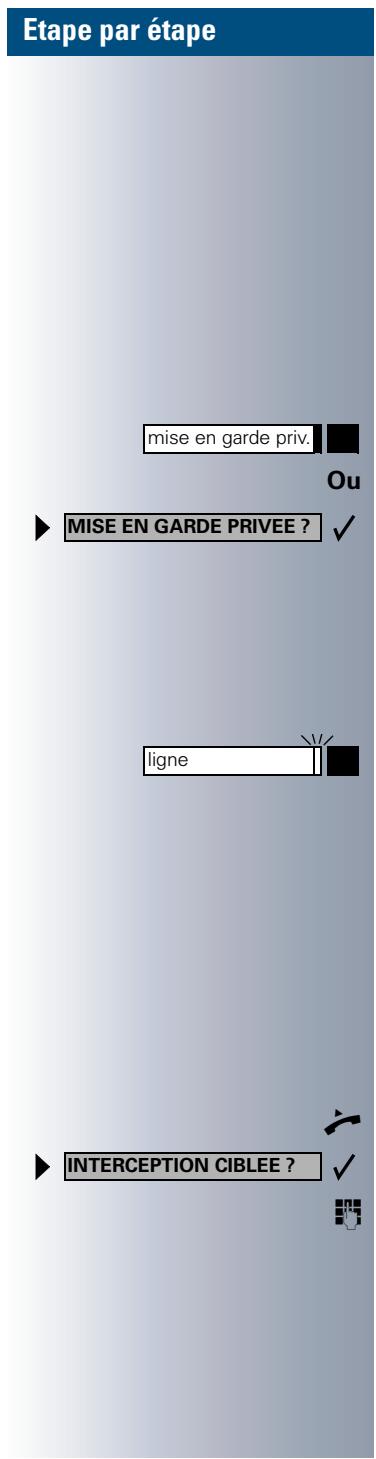
Maintenir de façon exclusive une communication sur une touche de ligne et la reprendre
Condition nécessaire : vous avez pris une communication sur une touche de ligne. Vous étes la seule personne à pouvoir (vouloir ou avoir le droit de) reprendre cette communication plus tard.
Maintenir :
Appuyer sur la touche. Le voyant s'allume.
Sélectionner et confirmer.
La touche de ligne sur laquelle la communication est parquée clignote lentement. La communication ne peut être poursuivie que sur votre poste et n'est signalisée sur chaque des autres postes.
Rependre :
Appuyer sur la touche dont levoyant clignote lente ment. Poursuivre la communication.
Prendre une ligne maintainue de façon ciblée
Un ou une collège dans un grand bureau a parqu une communication sur une touche de ligne et vous prie par appel séparé de prendre cette communication. Vous n'avez pas accès à cette ligne.
Décrocher le combiné.
Selectionner et confirmer.
Composer le numéro du poste où la communication a été parquée. De cette façon, vous prenez cette communication.
Etape par etape
ligne
Renvoyer des appeals de ligne
Si vous activez un renvoi d'appoint pour une ligne également accessible sur d'autres postes, le renvoi est valable pour toutes les touches de ligne correspondant à cette ligne.
Mémoriser et activer un renvoi d'appel variable pour une ligne
Appuyer sur une touche de ligne, par exemple celle de la ligne 3235.
Si la touche « renvoittemporaire » est installee :
Appuyer sur la touche. Le voyant s'allume.
Appuyer sur la touche.
Ou
Par menu :
service
Appuyer sur la touche. Levoyant s'allume.
Les renvois temporaires possibles pour chaque ligne sont identiques au renvoi décrit précédement. Pour consulter les étapes suivantes, reportez-vous donc → page 55.
Mémoriser et activer la numéro de destination pour un renvoi d'appeil fixe sur une ligne
Condition nécessaire: le téléphone est au repos.
Appuyer sur la touche de ligne désirée. Le voyant s'allume.
Appuyer sur la touche. Levoyant s'allume.
Les ajustements pour les renois fixes pour chaque ligne sont identiques au renoi décrit précédement. Pour consulter les étapes suivantes, reportez-vous donc → page 53.
ligne
service
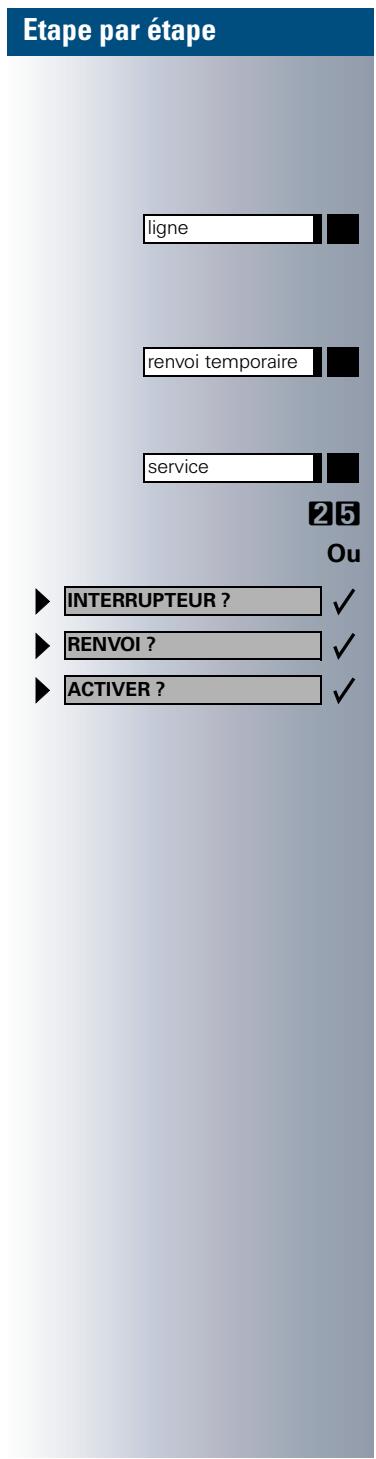
Activer un renvoi d'appoint fixe pour une ligne (sans mémoriser)
Condition nécessaire : le téléphone est au repos.
Appuyer sur la touche de ligne désirée. Le voyant s'allume.
Si la touche « renvoi-temporaire » est installée :
Appuyer sur la touche. Le voyant s'allume.
Par le menu service :
Appuyer sur la touche. Le voyant s'allume.
Entrer l'indicatif du menu.
Selectionner et confirmer.
Selectionner et confirmer.
Confirmer.
Vous trouverez en → page 53 d'autres possibilités.
Etape par etape
ligne
service
ligne
renvoitemporaire
service
25
0u
INTERRUPTEUR?
RENVOI?
HORS SERVICE?
Effacer la destination du renvoi d'appoint fixe
Condition nécessaire: le téléphone est au repos.
Une destination pour le renvoi d'applé fixe a été mémo-riséeAAPARAVANT (→ page 77).
Seulement dans le cas où il ne s'agit pas de votre ligne primaire : Appuyer sur la touche de ligne désirée.
Appuyer sur la touche. Le voyant s'allume.
Les ajustements pour les renovis fixes pour chaque ligne sont identiques au rengoit décrit precedement.
Pour consulter les étapes suivantes, reportez-vous donc → page 54.
Désactiver un renvoi d'applé sur une ligne
Condition nécessaire: le téléphone est au repos. L'afficheur indique si un renvoi d' appel est actif sur la ligne lors de l'appui sur la touche de ligne correspondante.
Seulement s'il ne s'agit pas d'une de votre primaire : Appuyer sur la touche de ligne désirée.
Avec la touche « renvoi-temporaire » :
Appuyer sur la touche. Le voyant s'eteint.
Par le menu service
Appuyer sur la touche. Levoyant s'allume.
Entrer l'indicatif du service.
Sélectionner et confirmer.
Sélectionner et confirmer.
Confirmer.
Etape par etape


Interceptor des appels pour un ou une collège du groupe
Si un collaborateur du groupe ne prend pas un appel au bout de 15 secondes (durée dépendant de l'installation), les autres collaborateurs reçoivent un appel d'advertissement.
Telephone au repos :
Le téléphone sonne. « APPEL POUR » est affché.
Décrocher le combiné et appuyer sur la touche clignotante. Par ce fait, vous avons pris la communication.
Appuyer uniquement sur la touche clignotante. Utiliser le mains-libres et I'écoute amplifiée.
En cours de communication :
Appuyer sur la touche clignotante.
Le premier correspondant est mis en attente pendant que vous conversez avec le second.
Terminer la seconde communication -回头 à la première
Appuyer sur la touche.
Etape par etape

Interceptor de façon ciblée des appeals du groupe
Vous entendez sonner un autre poste dont vous connaissiez le numéro d'appoint, ou un / une collègeque vous prie parappoint séparé de prendre unappoint pour un postèdonné. Si vous ne connaissiez pas le numéro d'appoint, vous pouvez le faire afficher (→ page 81).
Décrocher le combiné.
Selectionner et confirmer.
Composer le numéro du poste receivevant l'appoint que vous désirez ou doivent prendre. Par cette opération, vous avez pris d'appoint.
Afficher le numéro du poste appelé
Si au sein d'un groupe de prise d'appoint le numéro du poste pour lequel vous repreneze un appel ne s'affiche pas, vous pouvez enter l'indicatif de « AFFICHAGE DEMANDE » après avoir décroché le combiné. Demandez cet indicatif à votre gestionnaire du système.
Décrocher le combiné.
Le système indique alors sur l'afficheur le numéro du poste recevant l'appoint.
Etape par etape
Prendre des appels sur la ligne groupée
Tous les collaborateurs du groupe peuvent être également joints sur un numéro d'appoint sur ligne groupée.
Votre telephone sonne.
Décrocher le combiné.
Se déconnecter de la ligne groupée et se reconnectcer
Condition nécessaire : une ligne groupée est installée pour le groupe.
Vous pouvez vous déconnecter de la ligne groupée à tout moment, si par exemple vous quittez votre place.
Vous vous reconnectectez lorsque vous revenez.

Vourestez joignable parvoitrumento d'appelpropresmeme lorsqueyouestedesdeconnectede la ligne groupee.
Appuyer sur la touche. Le voyant s'allume.
Entrer l'indicatif du service.
24
Ou
INTERRUPTEUR?

Selectionner et confirmer.
GROUPEMENT?
Sélectionner et confirmer.
Et
HORS SERVICE?

Confirmer.
ACTIVER?
Etape par etape
parcage

parcage

PARCAGE GENERAL

Parquer une communication et la reprene
Voussoupvezparquer une communication sur un poste ausein d'un groupe et la reprendre sur un autre poste.
Parquer :
Appuyer sur la touche. Levoyant de la touche « parcage » clignote sur tous les autres postes du groupe de prise d'appeL.
Raccrocher le combiné.
Rependre :
Appuyer sur la touche clignotante. Poursuivre la communication.
Parquer manuellement une communication et la reprise
Vous pouvez parquer et reprendre à partir d'un autre téléphone jusqu'à 10 communications internes et/ou externes.
Parquer :
Appuyer sur la touche. Levoyant de la touche « Parcage » clignote sur tous les téléphones du groupe d'applants.

Composer un numero de parcage (rappelez vous de ce numero pour plus tard). Si un numero de parcage n'est pas affiché, cela signifie que celui-ci est déjà occupé;steroler un autre numero s.v.p.

Raccrocher le combiné.
| Etape par étape | |
| zurück aus Parken? | Reprendre une communication par-quee |
| 1 ... 9 | Appuyer sur la touche clignotante. |
| Composer le numéro de parcage désiré (celui dont vous vous âtes rappelé!). | |
| Poursuivre la communication. | |
| Au bout d'un certain temps, les communications parquées se retrouvent sur le poste ou elles ont été parquées (rappel). | |
| Au bout d'un certain temps, les communications parquées se retrouvent sur le poste ou elles ont été parquées (rappel). | |
| Appeler directement un collaborateur du groupe | |
| Condition nécessaire: des touches d'appoint direct ont été installées sur votre poste (→ page 51). | |
| Comprétre les significations des voyants des touches d'appoint direct | |
| Levoyant est étéint - Le collaborateur ne téléphone pas. | |
| Levoyant est allumé - Le collaborateur est en commu-nication. | |
| Levoyant clignote - Le collaborateur est en train de re-cevoir un appel, mais ne l'a pas encore pris. | |
| Appel direct - appeler un correspondant | |
| Considérique le message indiqué par levoyant de la tou-che d'appoint direct! | |
| Levoyant est étéint - le collaborateur ne téléphone pas: | |
| Appuyer sur la touche d'appoint direct, par exemple « Mayer ». | |
| Décrocher le combiné. | |
| En laissant le combiné raccroché: utiliser le mains-li-bres et l'écoute amplifiée. | |
Etape par etape
Mayer


0u
Levoyant est allumé – le collaborateur est en communication :
Appuyer sur la touche d'appeil direct.
Vous avertissez le collaborateur. Il entend une tonalité, la touche « interception » clignote et votre nom et votre numéro d'appeil sont affichés.
Lorsque le collaborateur décroche : décrocher le combiné.
En laissant le combiné raccroché : utiliser le mains-libres et l'écoute amplifiée.
Appel pour appel direct - prendre un correspondant
Le collaborateur est (par exemple) absent.
Décrocher le combiné.
Appuyer sur la touche clignotante, par exemple « Mayer »
Etape par etape
Téléphoner en groupe « chef / securité »
Chaque groupe « chef / secretaire » est installé par le gestionnaire du système.
Un groupe « chef / securitaire » peut être composé de 4 postes « chef » et de 2 postes « securitaire » au maximum.
Appeler le chef ou le secretaire
Comprendre les significations des voyants des touches d'applé direct
Une touche d'applé direct « chef » est installée sur le poste du secretaire, et une touche d'applé direct « secretariat » est installée sur le poste du chef. Les significations des voyants sont les mêmes sur les deux touches. Exemples pour la touche « chef » sur le poste du secretaire :
Levoyant est eteint-lechefntel telephone pas.
Levoyant est allumé-lechefest en communication.
Levoyant clignote - le chef est en train de recevoir un appel mais ne l'a pas encore pris.
Appeler le chef / le secretaire
Exemple d'un appel du chef au secretariat.
Levoyant est eteint-le secretaire n'est actuellement pas en communication:
Appuyer sur la touche.
Décrocher le combiné.
En laissant le combiné raccroché : utiliser le mains-libres et l'écoute amplifiée.
chef
Ou
Ou
chef
chef
secretariat

Ou
Etape par etape
secretariat

Ou
Levoyant est allumé - le securitaire est en communication :
Appuyer sur la touche.
Vousevertissez le secretaire. La personne en communication entend une tonalité et la touche « interception » clignote.
Lorsque le secretaire prend l'appoint :
Décrocher le combiné.
En laissant le combiné décroché : utiliser le mains-libres et l'écoute amplifiée.

L'appel direct du secretariat au le chef fonctionne de la même façon - avec la touche d'appoint direct « chef ».
Prendre des appel destinés au chef dans le secretariat
Le poste du secretariat sonne si un appel destiné au chef arrive.
Décrocher le combiné.
Appuyer sur la touche. Levoyant s'allume.
Utiliser le mains-libres et I'écoute amplifiée.
Prendre un appel destiné au chef en cours de communication
You estes en communication.
Un appel destiné au chef arrivé.
Demander au correspondant d'attendre, et appuyer sur la touche clignotante. Converser.
Terminer la communication -retour au premier correspondant:
Appuyer sur la touche.
Poursuivre alors la communication avec le premier correspondant.
Ou
haut-parleur


interception
copure
| Étape par étape | |
| Transférer un appel vers le chef | |
| Condition nécessaire : vous avez pris depuis le secre- tariat un appel destiné au chef. | |
| Appuyer sur la touche. Vous étes en communication avec le chef. | |
| Transférer l'appoint avec annonce : | |
| Announcer le correspondant. | |
| Raccrocher le combiné. | |
| Transférer l'appoint sans annonce : | |
| Raccrocher immédiatement le combiné. | |
| Transférer les appeals directement vers le chef | |
| Lorsque le secretariat n'est pas occupé, il est possible de transférer immédiatement les appeals destinés au chef vers celui-ci. L'opération est possible aussi bien sur le poste de secretariat que sur le poste du chef. | |
| Activer : | |
| Appuyer sur la touche. Levoyant s'allume. | |
| Désactiver : | |
| Appuyer sur la touche. Levoyant s'éteint. | |
| Les appeals destinés au poste du secretariat ne sont pas transférés, uniquement les appeals des- tinés au poste du chef. | |
| Pendre des appeals sur le poste du chef | |
| Un appel signalisé destiné au chef n'est pas pris par le secretariat. Un appel d'advertissement est audible sur le poste du chef au bout de 15 secondes (durée dépend- dont de l'installation). L'afficheur indique qui appelle. | |
| Décrocher le combiné. | |
| Appuyer sur la touche dont le voyant clignote. | |
| interception | |
Etape par etape

Prendre un appel destiné à un autre groupe « chef / securité »
Si plusieurs groupes « chef / securitaire » sont installés, vous pouvez également prendre des appeals destinés au autres groupes.
Décrocher le combiné.
Appuyer sur la touche dont levoyant clignote, par exemple « chef 3 »

Le prise d'appeil est également possible en cours de communication. Demandez à votre correspondant de patienter un moment avant d'appuyer sur la touche clignotante.
Utiliser le poste secondaire du chef
Condition nécessaire: un second poste a ete Installe pour le chef. Une touche de « parcage » a ete Installee sur le poste primaire et sur le poste secondaire du chef.
Parquer la communication sur le poste primaire :
Appuyer sur la touche. Le voyant s'allume.
Poursuivre la communication sur le poste seconde :
Décrocher le combiné.
Appuyer sur la touche clignotante.
parcage
parcage
chef 3

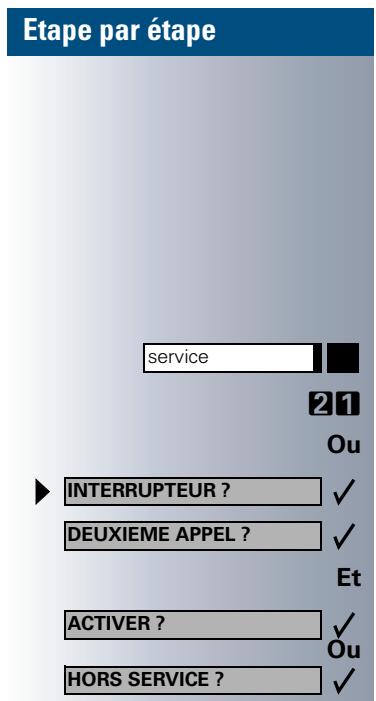
Activer / désactiver le deuxième appel pour le chef
En tant que chef, vous pouvez decide si les appels doivent arriver au secretariat pendant que vous âtes en communication. Il est par exemple judieux d'activer la fonction de « deuxieme appel » si vous âtes en communication et si vous attendez un appel important.
Appuyer sur la touche. Le voyant s'allume.
Entrer l'indicatif du menu.
Sélectionner et confirmer.
Sélectionner et confirmer.
Confirmer.
Utiliser le signal d'essay
Si une touche de « Signal d'appoint » est installée sur toute poste de chef, vous pouvez par action sur cette touche générer un signal d'appoint sur un poste précis (par exemple dans le secretariat). Le signal d'appoint est génééré sur le poste de destination et le numéro du poste auteur du signal d'appoint s'affiche brièvement.
Vou pouvez appuyer sur la touche lorsque le poste est au repos ou lorsque vous est en communication (une ou plusieurs fois).
Si aucune touche de « Signal d'appoint » n'est installée, vous pouvez décrocher le combiné et composer l'indicatif de « Signal d'appoint » afin de générer un signal d'appoint sur un poste de destination.
Etape par etape
Définir un remplacement pour le secretariat
Vous pouvez renvoyer vers un autre poste des appel destinés au chef et arrivant sur le poste du secretariat. Pour cela, vous devez installer une touche « remplacante ». Ceci fonctionne exactement de la même manière que la fonction « Mémoriser des numériros d'appeL sur touche nominative » (ici : messenger). Cette fonction est décrite en → page 46.
Activer un remplacement :
Appuyer sur la touche. Levoyant s'allume.
Désactiver un remplacement :
Appuyer sur la touche. Le voyant s'eteint.
Etiquetage, documentation et accessoires
Etiqueter les touches
L'étiquetage des touches s'effectue à l'aide de planches d'étiquettes livrées dans un sachet séparé (telephone et panneau de commande). Ces étiquettes sont prédictouées et peuvent être utilisées sur leurs deux faces.
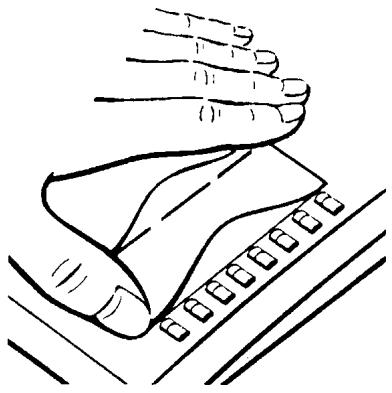
L'étiquetage des touches programmes s'effectue en détachant et en insérant la petite planche. Recouvrir ensuite cette planche en utilisant le film de protection livre (coté mat vers haut) comme l'indique la figure ci-contre.
L'étiquetage des touches programmables s'effectue en annotant une grossse planche avec les numérods d'appels mémorisés ou avec des fonctions Hicom (sur la surface blanche), en la détachant, en l'insé
rant et en la recouvrant du film de protection livre (coté mat vers le haut) comme l'indique la figure ci-contre.
Poser une étiquette de nombres d'elles sur le poste
Une étiquette de nombres d'appoint est livrée avec chaque téléphone.
Annoter l'étiquette (pompiers, police, numérios personnels), la détacher et la coller dans le logement du téléphone, après avoir décroché le combiné.
Utiliser le logiciel d'étiquetage des touches
Le gestionnaire du système a la possibilité d'annoter les étiquettes de tous les apparciels de la série optiset E en utilisant le logiciel WINTASBE (numéro de commande P31003-E80-T101--19). Pour l'annotation de nombreux apparciels de la série optiset E, nous conseillons l'emploi de planches d'étiquettes au format A4 (A31003-E80-T100--19) sur lesquelles toutes les étiquettes insérables sont prédécoupés.
Commander un mode d'emploi supplémentaire
Leprésent mode d'emploi se trouve dans un sachet livre avec l'appareil. Des exemplaires supplémentaires peuvent être commandés sous la référence A31003-G3000-B308-8-7719 par l'intémédiaire du réseau de distribution Siemens. Ce manuel existe en plusieurs langues.

Consultez votre gestionnaire du système pour toute commande ou information complémentaire.
Charger le mode d'emploi sous le format PDF à partir d'Internet
Vous pouvez charger ce mode d'emploi sous forme de fichier à partir du réseau Internet:
http://www siemens.com/communication/manuals
Ce mode d'emploi est au format PDF. Pour le dire, vous doivent disposer d'un ordinateur sur lequel est installé le logiciel Acrobat Reader de la société Adobe.
Pour charger le fichier à partir du réseau Internet, vous doivent disposer d'un ordinateur doté d'un accès Internet et d'un navigateur www comme par exemple Netscape Communicator ou encore Microsoft Internet Explorer.
Mode d'emploi individualisé
Vous pouvez commander le fichier de ce mode d'emploi si vous désirez créé un mode d'emploi individualisé et adapté à votre téléphone, par exemple avec votre propre sigle de société.
Commander des accessoires
Les adaptateurs optiset E adapter sont des modules enchichables pouvant être installés dans les postes optiset E advance. Leur utilisation est liée aux exigences au niveau du poste de travail.
optiset E key module :
Panneau de commande doté de touches programmables. Il est possible de connecter jusqu'à 4 de ces panneaux à votre poste.
optiset E signature module :
Module d'extension permettant l'identification personnelle (PIN) au moyen d'une carte à puce.
optiset E data adapter :
Permet la connexion d'un PC par l'intérimédiaire d'une interface V24.
optiset E ISDN adapter :
Permet la connexion d'un appareil RNIS, comme par exemple un télécopier RNIS, une installation video ou encore un PC avec interface S0.
optiset E teleworking adapter :
Permet le transfert de tous les réglages de votre poste vers le poste sur votre endroit de télétravail.
optiset E privacy module :
Module d'extension destiné au codage vocal de communications.
optiset E headset/headset plus adapter :
Permet la connexion d'un casque d'écoute et d'un microphone / ou d'un magnétophone.
optiset E contact adapter :
Permet une signalisation supplémentaire d'un appel, par exemple dans des environnementes bruyant au moyen d'une forte sonnerie ou encore par exemple au moyen d'un afficheur fluorescent « Ne pas entra r s.v.p., je téléphone » devant la porte d'entrée d'un bureau.
optiset E control adapter :
Permet la connexion d'un casque d'écoute et d'un microphone sur un téléphone doté d'une connexion PC.
optiset E phone adapter :
Permet la connexion d'un second poste de la série optiset E. Ce second poste possède un propre numéro d'appoint.
optiset E analog adapter :
Permet la connexion d'un poste analogique supplémentaire, ou d'un télécopieur ou encore d'un PC doté d'une carte modem.
optiset E acoustic adapter :
Permet la connexion d'un microphone de table, d'enceintes audio et d'un combiné supplémentaire.
optiset E distance adapter :
Accroît la longueur de ligne possible.
Casque d'écoute / microphone :
Pour les personnes téléphonant très souvent.
Microphone de table :
Utilisé pour le mains-libres dans des conditions d'environnement séveres.
Enceintes audio actives :
Permettent d'obtenir une meilleure qualité d'écoute amplifiée.
Second combiné :
Permet une meilleure audition dans des environnements bruités.

Consultez la fiche de caractéristiques des téléphones de la série optiset E et de leurs accessoires pour connaître les détails relatifs aux produits énonçés ci-dessus.
Conseils

Nettoyer le téléphone
- Nettoyez le téléphone avec un chiffon humide ou antistatique. Ne pas utiliser de chiffon sec!
- Nettoyez un téléphone très sale avec du liquide vaisselle neutre contenant des tensides (par exemple : Pril) dilué. Rincez ensuite le liquide vaisselle en totalité à l'aide d'un chiffon humide (uniquement de l'eau!).
- N'utilise pas de détergents contenant de l'alcool ou des substances susceptibles d'agresser le plastique. Ne pas utiliser de poudre à recycler!
Remédier à des problèmes de fonctionnement
Une touche appuyée ne réagit pas :
Contrôlez si la touche n'est pas coincée.
Le poste ne sonne pas quand un appel arrive :
Vérifiez si vous n'avoce pas activé la fonction « Ne pas déranger » ( → page 19). Si tel est le cas, désactivez la fonction.
Impossible de composer un numero :
Vérifiéz si vous n'avoz pas bloqué le téléphone ( → page 44). Si c'est la cas, débloquez-le.
L'heure indiquée sur l'afficheur n'est pas correcte :
L'heure est corrigée automatiquement pendant la nuit au bout d'un début de 24 heures au maximum.
Pour tout autre problème :
Adressez-vous tout d'abord à votre gestionnaire du système. Il est nécessaire d'appeler le service de maintenance si la panne ne peut être réparée!
Pas à pas
DEPASSEMENT DU TEMPS
Réagir à des messages d'erreur sur l'afficheur
Cause possible :
Le durée maximale accordée pour l'entrée de données est atteinte.
Le combiné n'est pas raccroché.
Réaction possible :
Entrer plus rapidement les données, éviter une trop longue pause entre deux appuis sur une touche.
REPETER SVP
Cause possible :
L'installation est surcharge, aucune ligne n'est libre, la file d'attente est remplie.
Réaction possible :
Attendre et réessayer plus tard.
ACTUELLEMENT ABSENT
Cause possible :
a) La fonction n'est pas disponible actuellément.
b) Pas d'abonné au numéro composé.
Réaction possible :
a) Attendre et réessayer plus tard.
b) Composer un nombre correct ou appeler le standard.
IMPOSSIBLE
Ou PAS ACCESSIBLE
Ou RIEN-ENREGISTRE
Cause possible :
Numero abrégé inexistant, rendez-vous enregistré de façon incorrecte, entrée incorrecte ou poste bloqué, condition nécessaire manquante (par exemple si aucun second correspondant n'est en attente dans la fonction de va-et-vient), numero d'appeil incomplet.
Pas à pas
NON-AUTORISE
Ou INTERDIT
Réaction possible :
Corriger l'entrée, sélectionner une option autorisée, composer un numero d'appointer complet.
Cause possible :
a) Une fonction bloquée a été appelée. Un code d'identification (PIN) incorrect a été entré.
b) PIN entre incorrect.
Réaction possible :
a) Demander l'autorisation d'accès à la fonction bloquée au gestionnaire du système.
b) Entrer un code PIN correct.
NON PREVU
Cause possible :
Numero d'appel composé incomplet, vous n'avez pas appuyé sur la touche étoile ou dièse.
Réaction possible :
Composer correctement le numero ou l'indicatif, comme il est indiquedansle mode d'emploi.
PROTEGE
Cause possible :
Transfert de données en cours.
Réaction possible :
Attendre et reessayer plus tard.
Personne à contacter en cas de problème
Adressez-vous à votre gestionnaire du système si un problème avait persistier plus de 5 minutes.
Index
A
Abregés, numeros 36
Accessoires 93
Afficheur, inclinaison 43
Annotation des touches 92
Annuaire téléphonique Composer un numero 36
Appel direct, intervention 22
Appel nominatif 46
Appeler un second correspondant 24
Association par projet 37
Avertir 40
B
Bloquer / débloquer 44
Boite aux lettres 16
Consulter 16
Demande derappel 16
Effacer les enregistements 17
C
Calculdecouts de communication 37
Commandes de post sélection MF/FV 23
Composer Par touches de ligne 71
Conference 25
gérer 29
Transférer une ligne 31
Conéquence à trois 73
Contrôle des fonctions 50
Correspondant 97
D
Délogger une ligne 66
Déménager 66
Deuxieme appel 15
Deuxieme appel (chef) 90
Double appel 24
E
Ecoute amplifiée 14
Entrée en tiers 41
Etiquetage des touches 92
Etiquette de nombres d'applé 92
F
Fonction de groupe 67
Fonction de mains-libres 43
Fonction mains-libres 13
Fonctions chef / securtaire 86
H
Haut-parleur 13
Headset (casque d'écoute et microphone) 19
1
Identification 65
Avec carta àpuce 65
Identification sur un autre poste 63
Avec code d'identification PIN 63
Désactiver 65
Identification sur un autre téléphone ....63
Identifier un correspondant
anonyme 20
Interceptor (chef/secretaire) 80
Interceptor un appel (groupe) 81
Interdire l'affichage de votre numero 22
Interdire l'entrée dans une communication 73
L
Ligne touches Ligne secondaire 67
Messages des voyants 68
Ligne, identifier 72
Ligne, touches 67
Autoriser/interdire d'entrée 74
Confidenceàtrois 73
Ligne primaire 67
Numéroter avec 71
Prendresappels 69
Téléphoner avec plusieurs
correspondant 72
Lignes groupées 82
Listedappels 33
Composer un numero 33
Consulter 33
Logger une ligne 66
Logiciel d'étiquetage des touches 92
M
Mains-libres 13, 14
Messages d'erreur 96
Messages de télécopie 16
Messages vocaux 16
Mode d'emploi 93
N
Ne pas déranger, fonction 19
Nettoyage du téléphone 95
Notes concernant l'utilisation 4
Numeros abrégés individuels
Composer 36
Mémoriser 47
Numérotation
à fréquences vocales FV 23
Numéroter avec les touches 5
P
Parquer 83
Parquer de façon exclusive 76
Parquer une communication 83
Poste secondaire (chef) 89
Pendre des appels 13
Avec touches de ligne 69
Primaire, ligne (touches de ligne) 67
Problèmes 95
Problèmes dans les fonctions 95
Protection
contrelinterventiondirecte 18
R
Rappel 39
Contrôr / effacer 40
Mémoriser 39
Prendre 39
Remarques importantes 4
Remplacement (secretariat) 91
Rendez-vous 17
Mémoriser 49
Renvoi 52
Fixe 52
Renvoi automatique 58
Renvoi d'appele fixe 52,77
Renvoi d'appel vers le chef 88
Renvoyer des appels 52
Pour des lignes 77
Répéter un appel
(dernier numero composé) 35
(numéro d'appele mémorisé) 34
Répéter un appel, bis
Mémoriser le numéro 47
S
Secondaire, ligne (touches de ligne) 67
Service, menu 5
Signe CE 4
T
Téléphoner 21
Test du téléphone 50
Timbre de la sonnerie 42
Tonalité d'avertissement 43
Touche,programmer 48
Touches d'applidirect(groupe) 84
Touches d'appli nominatif 35
Touches de fonction 5
Touches, contrôler la programmation 51
Transférer une communication 31
V
Va-et-vient 72
Va-et-vient entre communications 24
Volume de la sonnerie 42

1P A31003-H8400-C104-1-7719
Les informations de ce document contiennent des descriptions générales des possibilités techniques qui dans certains cas n'existant pas nécessairement.
Les caractéristiques particulières souhaitées doivent donc être fixées en conclusion du contrat.
Réf. de cde.: A31003-H8400-C104-1-7719 • Imprimé en République fédérale d'Allemagne
BA 30.03.2002 HiPath 4000, Hicom 300 E/300 H
HiPath 4000 Hicom 300 E/300 H
Aide-mémoire optiset E standard optiset E advance optiset E advance plus optiset E advance conference

Aperçu des fonctions importantes
Telephoner :
Soit: +
Ou: +ds que le correspondant repond ou mains-libres et ecoute amplifiée.
Répéter un appel (numéro d'appeil méorisé):
Mémoriser :
Soit : une communication est établie. bis
Soit: numero d'appeal quelconque : service + bis
NOUVELLEENTREE?
Répéter: + bis
Répéter un appel (dernier numéro composé) :
- repet. dern. num.
Passer du combiné au mains-libres et à l'écoute amplifiée en cours de communication :
Passer du combiné au mains-libres et à l'écoute amplifiée : dévelopir la touche
haut-parleur appuyée +
Passer du mains-libres et de I'ecoute amplifie au combiné :
Demande de renseignements en cours de communication (double appel) :
DOUBLE APPEL?
Terminer: FIN ET RETOUR EN ARR. ?
Passer d'un correspondant à l'autre (va-et-vient) :
VA-ET-VIENT?
Transférer une communication :
Avec annonce préalable : DOUBLE APPEL ? √ + + annunci er la communica-tion, +
Sansannounce préalable: ACTIVER TRANSFERT?
Etablier une conférence :

Mémoriser / activer un renvoi d'appel variable :

Consulter la liste d'appels :

Terminer la consultation : service
Composer un numero d'appel affiché : Sortie ?
Mémoriser des numérios d'applé abrégés individuels :

Numéroter en utilisant des numérios abrégés individuels :

Activer / désactiver la fonction de blocage du téléphone (appels partants):

Modifier / mémoriser un numéro d'appoint nominatif (sur touche nominative):

Mémoriser un rendez-vous :

Aperçu de toutes les fonctions du menu de service
Appuyer sur la touche « service ». Sélectionner les fonctions avec et
Alternative : utiliser les indicatifs des services, par exemple 2 1 pour « DOUBLE APPEL »
| 1 Mémoriser le renvoi variable | ||
| 1 Destinations | 1 2 Mémoriser le renvoi fixe | |
| 1 3 Mémoriser un numéro abrégé | ||
| 1 4 Mémoriser le numéro utilisé pour la répétition d'appoint | 1 Renvoi variable | |
| 1 5 Mémoriser un numéro d'appoint nominatif | 2 Autre type de renvoi | |
| 1 6 Mémoriser un numéro d'appoint direct | 1 Appels arrivant | |
| 1 7 Mémoriser le renvoi d'appoint | 2 Appels partant | |
| 1 8 Utiliser la liste d'appoints | ||
| 1 Appels arrivant | ||
| 2 Appels partant | ||
| 2 Interrupteur | 1 Deuxième appel actif / hors service | |
| 2 « Ne pas déranger » active / hors service | ||
| 3 Protection contre l'intervention directe active / hors service | ||
| 4 Lignes groupées active / hors service | ||
| 5 Renvoi d'appoint actif / hors service | ||
| 6 Renvoi d'appoint consulter / hors service | 1 Renvoi variable | |
| 7 « Ne pas déranger » hors service / active * | 2 Autre type de renvoi | |
| 3 Utiliser les numérios d'appoint abrégés | ||
| 4 Consulter la programmation des touches | ||
| 5 Service d'informations vocales | 1 répondeur vocal propre | |
| 2 répondeur vocal étranger | ||
| 6 Code PIN et droits d'accès | 1 Code PIN 1 (Option : valable également sur le réseau) | |
| 2 Code PIN 2 | ||
| 3 Code PIN 3 | ||
| 4 Code PIN 4 | ||
| 5 Code PIN 5 | ||
| 6 Code PIN hors service | ||
| 7 Modifier la catégorie d'accès | ||
| 7 Enregistrer un rendez-vous | ||
| 8 Autres fonctions | 1 Post sélection MF/FV active | |
| 2 Suppression d'affichage active | ||
| 3 Suppression d'affichage hors service | ||
| 4 Identifier (un appelant) | ||
| 5 Utiliser la recherche de personne | ||
| 6 Afficher la ligne utilisée * | ||
| 7 Communication privée active * | ||
| 8 Communication privée hors service * | ||
| 9 Test du poste | 1 Test des voyants (LED) | |
| 2 Test de l'afficheur | 1 Haut-parleur | |
| 3 Test des touches | 2 Combiné | |
| 4 Test de l'acoustique | 3 Volume de la sonnerie | |
| 5 Identité du poste (ID) | 4 Timbre de la sonnerie | |
| 6 Version du logiciel | 5 Tonalité d'alertissement | |
| 7 Puisance de l'alimentation | 6 Mains-libres |
- Tételephone avec touches de ligne et accès à plusieurs lignes (keyset)





- REMARQUES CONCERNANT CE MODE D'EMPLOI
- GUIDE DE LECTURE DE CE MODE D'EMPLOI
- TEXTES REPRÉSENTÉS SUR L'AFFICHEUR
- LES POSTES OPTISET E STANDARD, OPTISET E ADVANCE, OPTISET E ADVANCE PLUS, OPTISET E ADVANCE CONFERENCE AVEC PANNEAU DE COMMANDE
- TOUCHES DE FONCTION PROGRAMMES
- REMARQUES IMPORTANTES
- SIGNE CE
- SIGLE DE PROTECTION DE L'ENVIRONNEMENT
- ETAPE PAR ETAPE
- LES MOYENS D'ATTEINDRE UNE FONCTION ... PAR LE DIALOGUE DIRECT
- PAR LE MENU SERVICE
- PAR UNE TOUCHE DE FONCTION
- QUELLES FONCTIONS PUIS-JE UTILISER
- FONCTION DE BASE ET DE COMPORT
- FONCTIONS SUPPLÉMENTAIRES DE GESTION DE PLUSIEURS LIGNES ET DE GROUPE
- FONCTIONS SUPPLÉMENTAIRES CHEF / SECURTAIRE
- COMMENT UTILISER EFFICACEMENT MON TÉLÉPHONE
- LES MOYENS D'ATTEINDRE UNE FONCTION. 5
- FONCTIONS DE BASE ET DE COMPORT
- PRENDRESAPPELSETTELEPHONER 13
- TÉLÉPHONER 21
- TÉLÉPHONER À PLUSIEURS CORRESPONDANTS EN MÊME TEMPS. 24
- TÉLÉPHONER EN UTILISANT DES DESTINATIONS MÉMORISÉES 33
- TÉLÉPHONER EN CALCULANT LES COÛTS 37
- DESTINATIONS NON ATTEINTES 39
- REGLER TE TELEPHONE 42
- MÉMORISER DES NUMÉRIOS D'ESSAY, DES FONCTIONS ET DES RENDEZ-VOUS 46
- VÉRIFIER LE FONCTIONNEMENT DU TÉLÉPHONE 50
- RENVOYER DES APPELS 52
- UTILISER UN AUTRE TÉLÉPHONE COMME LE SEIN. 63
- DÉMÉNAGER AVEC LE TÉLÉPHONE. 66
- FONCTIONS DE GESTION DE PLUSIEURS LIGNES ET DE GROUPES
- TÉLÉPHONER SUR PLUSIEURS LIGNES ET EN GROUPE . . . 67
- FONCTIONS « CHEF / SECRETAIRE
- TÉLÉPHONER EN GROUPE « CHEF / SECRETAIRE » 86
- TOUT SUR LE TÉLÉPHONE
- ETIQUETAGE, DOCUMENTATION ET ACCESSOIRES 92
- CONSEILS 95
- INDEX 98
- AIDE-MÉMOIRE (ANNEXE)
- PRENDRE DES APPEL ET TÉLÉPHONER
- PRENDRE UN APPEL AVEC LE COMBINÉ
- ACCEPTER UN APPEL AVEC LA TOUCHE HAUT-PARLEUR (MAINS-LIBRES)
- TERMINER LA COMMUNICATION
- REMARQUES SUR LA FONCTION MAINS-LIBRES
- ECOUTE AMPLIFIÉE DANS LA PIECE EN COURS DE COMMUNICATION
- ACTIVER
- DÉSACTIVER
- COMMUTER SUR MAINS-LIBRES
- COMMUTER SUR LE COMBINÉ
- 21
- UTILISER LE DEUXIÈME APPEL
- ACTIVER / DÉSACTIVER LE DEUXIÈME APPEL
- PRENDRE UN DEUXIÈME APPEL
- TERMINER LA DEUXIÈME COMMUNICATION, POURSUIVRE LA PREMIÈRE
- UTILISER LA BOÎTE AUX LETTRES
- CONSULTER LE CONTENU DE LA BOÎTE AUX LETTRES
- COMPRÉNDE LES MESSAGES SUR L'AFFICHEUR
- EFFECTUER UNE DEMANDE DE RAPPEL
- EFFACER DES MESSAGES DE LA BOITE AUX LETTRES
- TERMINER LA CONSULTATION DE LA BOÎTE AUX LETTRES
- UTILISER LA FONCTION MESSAGINGERIE (OPTION)
- SE FAIRE RAPPELER UN RENDEZ-VOUS
- SE FAIRE APPELER PAR HAUT-PARLEUR (INTERVENTION DIRECTE)
- ACTIVER / DÉSACTIVER LA PROTECTION D'INTERVENTION DIRECTE
- PRENDRE UN APPEL AVEC LE CASQUE (HEADSET)
- ACTIVER / DÉSACTIVER LA FONCTION « NE PAS DÉRANGER
- 22
- OU
- IDENTIFIER UN CORRESPONDANT ANONYME
- 83
- TELEPHONER
- COMPOSER LE NUMÉRO EN DÉCROCHANT LE COMBINÉ
- LE CORRESPONDANT NE RÉPOND PAS OU EST OCCUPÉ
- COMPOSER LE NUMÉRO EN LAISSANT LE COMBINÉ RACCROCHÉ
- LE CORRESPONDANT SE MANIFESTE PAR HAUT-PARLEUR
- 81
- ENTRER DES COMMANDES PAR POST SÉLECTION MULTIFRÉQUENCES (MF OU FV, FRÉQUENCES VOCALES)
- TÉLÉPHONER À PLUSIEURS CORRESPONDANTS EN MÊME TEMPS
- APPELER UN SECOND CORRESPONDANT (DOUBLE APPEL)
- PASSER D'UNE COMMUNICATION À L'AUTRE (VA-ET-VIENT)
- TERMINER LA COMMUNICATION ACTUELLE -回头 À L'AUTRE
- CONNECTOR LES CORRESPONDANTS EN UNE CONFÉRENCE À TROIS
- ETABIR UNE CONFÉRENCE
- ETABLIT UNE CONFÉRENCE À PARTIR D'UNE COMMUNICATION SIMPLE
- ETABLIT UNE CONFÉRENCE À PARTIR D'UN DOUBLE APPEL
- ETABLIT UNE CONFÉRENCE À PARTIR D'UN SIGNAL D'APPEAL
- ETENDRE UNE CONFÉRENCE
- APPELER UN ABONNÉ ET L'ACCUEILLIR
- SI I'ABONNÉ NE SE MANIFESTE PAS
- ELARGIR UNE CONFÉRENCE À PARTIR D'UN DOUBLE APPEL
- PENDANT LA CONFÉRENCE
- CONSULTER LA CONFÉRENCE ET DÉCONNECTER DES PARTICIPANTS
- DÉCONNECTER LE DERNIER ABONNÉ
- MAINTENIR UNE CONFÉRENCE
- TRANSFÉRER UNE COMMUNICATION
- TRANSFÉRER EN EFFECTUANT UNEANNOUNCE PRÉALABLE
- TRANSFÉRER SANS EFFECTUER D'ANNONCE PRÉALABLE
- UTILISER LA TOUCHE DE COMMUTATION
- SIGNAL D'APPEAL
- VA-ET-VIENT
- DOUBLE APPEL
- APPEL COLLECTIF
- TÉLÉPHONER EN UTILISANT DES DESTINATIONS MÉORISESES
- UTILISER UNE LISTE D'APPELS
- CONSULTER LA LISTE D'APPELS
- LE PREMIER APPEL DE LA LISTE EST AFFICHÉ
- CONSULTER D'AUTRES APPEALS DE LA LISTE D'APPELS
- TERMINER LA CONSULTATION
- COMPOSER LE NUMERO D'APPOINT DE LA LISTE
- EFFACER DES APPEL DE LA LISTE D'APPELS
- RÉPÉTER UN APPEL (NUMÉRO D'APPLÉMÉMORISÉ)
- LE CORRESPONDANT RÉPOND
- RÉPÉTER UN APPEL (DERNIER NUMÉRO COMPOSÉ)
- NUMÉROTER AVEC DES TOUCHES NOMINATIVES
- COMPOSER DES NUMÉRIOS ABRÉGÉS INDIVIDUELS
- COMPOSER DES NUMÉRIOS ABRÉGÉS CENTRALISÉS
- TÉLÉPHONER EN CALCULANT LES COÛTS
- NUMÉROTER EN ASSOCIANT UN PROJET
- AFFICHAGE DE LA DURÉE DE COMMUNICATION
- DESTINATIONS NON ATTEENTES
- UTILISER LE RAPPEL
- MÉMORISER UN RAPPEL
- PRENDRE UN RAPPEL
- REFUSER UN RAPPEL
- CONTRÔLER / EFFACER DES RAPPELS MÉORISÉS
- EFFACER LE RAPPEL AFFICHÉ
- AVERTISSEMENT – SE SIGNALER
- ENTRER EN TIERS DANS UNE COMMUNICATION
- RÉGLER LE TÉLÉPHONE
- RÉGLER LE VOLUME DE LA SONNERIE
- RÉGLER LE时间和 DE LA SONNERIE
- RÉGLER LA FONCTION MAINS-LIBRES (ACOUSTIQUE DU LOCAL)
- RÉGLER LE VOLUME DE LA TONALITÉ D'ADVERTISSEMENT
- ADAPTER L'INCLINAISON DE I'AFFICHEUR À LA POSITION DE I'OPÉRATEUR
- BLOQUER LE TÉLÉPHONE CONTRE LES ACCÈS NON AUTORISÉS
- BLOQUER LA FONCTION DE NUMÉROTATION DU TÉLÉPHONE
- DÉBLOQUER À NOUVEAU LE TÉLÉPHONE
- SELECTIONNER LA LANGUE UTILISÉ DANS LE GUIDAGE INTERACTIF
- SÉLECTIONNER UNE LANGUE
- MÉMORISER DES NUMÉRIOS D'ESSAY, DES FONCTIONS ET DES RENDEZ-VOUS
- MÉMORISER UN NUMÉRO D'APPOINT SUR UNE TOUCHE NOMINATIVE
- SI VOUS AVEZ COMPOSÉ UN NUMÉRO ERRONÉ
- MÉMORISER UN NUMÉRO D'APPOINT POUR LA FONCTION DE RAPPEL « BIS
- MÉMORISER LE NUMÉRO D'APPOINT COMPOSE OU LE NUMÉRO D'UN CORRESPONDANT APPELANT
- MÉMORISER UN NUMÉRO D'APPOINT QUELCONQUE
- MÉMORISER DES NUMÉRIOS ABRÉGÉS
- MÉMORISER DES RENDEZ-VOUS
- EFFACER DES RENDEZ-VOUS MÉMORISÉS
- VÉRIFIER LE FONCTIONNEMENT DU TÉLÉPHONE
- VÉRIFIER L'AFFECTION DES TOUCHES
- RENVOYER DES APPEL
- UTILISER LE RENVOI D'APPEL FIXE
- RENVOI FIXE
- PROGRAMMER/ MODIFIER LA DESTINATION DE RENVOI
- ACTIVER/DÉSACTIVER LE RENVOI FIXE
- DÉ族自治 LE RENVOI FIXE DANS LE MENU DE REPOS DU POSTE
- ACTIVIER/ DÉSACTIVER UN RENGOÏE AVEC LA TOUCHE « RENVOI D'APPEAL
- EFFACER LA DESTINATION DE RENVOI DU RENVOI D'APPOINT FIXE
- RENVOI TEMPORAIRE
- EXAMPLE
- SÉLECTION D'UN TYPE DE RENVOI-TEMPORAIRE
- PROGRAMMER / MODIFIER UNE DESTINATION DE RENVOI
- EFFACER LA DESTINATION DE RENVOI
- ACTIVER LE RENVOI D'APPOINTONAIRE
- DÉSACTIVER LE RENVOI-TEMPORAIRE
- CONSULTER UN RENVOI
- DÉ族自治E LE RENVOI TEMPORAIRE À PARTIR DU MENU DE REPOS
- ACTIVÉ/DÉSACTIVER LE RENVOI PAR UNE TOUCHE
- TRANSFÉRER DES APPELS AUTOMATIQUEMENT
- RENVOYER DES APPELS POUR UNE AUTRE LIGNE
- MÉMORISER LA DESTINATION POUR UN AUTRE TÉLÉPHONE / ACTIVER LE RENVOI
- MÉMORISER LA DESTINATION POUR TÉLÉCOPIE, PC OU EN CAS D'OCCUPATION / ACTIVER LE RENVOI
- CONSULTER LE RENVOI POUR UN AUTRE TÉLÉPHONE / DÉSACTIVER
- DÉSPECTIVER
- CONSULTER
- CONSULTER / DÉSACTIVER LE RENVOI D'APPOINT POUR LES TÉLÉCOPIES, PC OU SI OCCUPÉ
- CONTRÔR
- MODIFIER LE RENVOI POUR UNE AUTRE LIGNE
- UTILISER UN AUTRE TÉLÉPHONE COMME LE SEIN
- S'IDENTIFIER SUR UN AUTRE POSTE
- S'IDENTIFIER AVEC LE CODE PIN ET NUMÉROTER
- 61
- 66
- S'IDENTIFIER AVEC UNE CARTE A PUCE (OPTISET E ADVANCE UNIQUEMENT)
- A L'INTÉRIEUR DU DOMAINE DE VOTRE INSTALLATION HIPATH 4000 OU HICOM 300 E/H
- SUR UNE INSTALLATION HIPATH 4000 OU HICOM 300 E/H APPARANTEN AU RÉSEAU
- DÉSACTIVER L'IDENTIFICATION SUR L'AUTRE TÉLÉPHONE
- SI VOUS VOUS ÂTES IDENTIFIÉ AVEC VOTRE CODE PIN
- SI VOUS VOUS ÉTES IDENTIFIÉ AVEC UNE CARTE À PUCE
- DÉMÉNAGER AVEC LE TÉLÉPHONE
- DÉLOGGER » LE TÉLÉPHONE DE LA LIGNE ACTUELLE
- LOGGER » LE TÉLÉPHONE SUR LA LIGNE DE DESTINATION DU DÉMÉNAGEMENT
- TÉLÉPHONER SUR PLUSIEURS LIGNES ET EN GROUPE
- UTILISER LES TOUCHES DE LIGNE
- COMPRENDRE LES SIGNIFICATIONS DES VOYANTS DES TOUCHES DE LIGNE
- APERÇU PRÉLIMINAIRE
- ACTIVIER L'APERÇU
- DÉSACTIVER L'APERÇU
- PRENDRE DES APPELS SUR LES TOUCHES DE LIGNE
- PRENDRE DES APPEALS DANS L'ORDRE PROPOSÉ
- FAVORISER DES APPEALS
- ACTIVER / DÉSACTIVER LA SONNERIE (APPEL)
- AVEC TOUCHE PROGRAMME « COUPER SONNERIE
- DÉSACTIVER LA SONNERIE
- ACTIVER LA SONNERIE
- NUMÉROTER AVEC DES TOUCHES DE LIGNE
- NUMÉROTER AVEC UNE PRISE DE LIGNE AUTOMATIQUE
- NUMÉROTER EN SÉLECTIONNANT UNE LIGNE
- IDENTIFIER UNE LIGNE UTILISÉE
- AVEC UNE TOUCHE « AFFICHER LIGNE
- TÉLÉPHONER EN VA-ET-VIENT SUR PLUSIEURS LIGNES
- TERMINER UNE COMMUNICATION SUR UNE TOUCHE DE LIGNE
- ENTRER DANS UNE COMMUNICATION SUR UNE LIGNE (CONFERENCE À TROIS)
- TERMINER UNE COMMUNICATION SUR TOUCHE DE LIGNE
- MAINTENIR UNE COMMUNICATION SUR UNE TOUCHE DE LIGNE ET LA REPRENDRE
- MAINTENIR
- REPENDRE
- MAINTENIR DE FAÇON EXCLUSIVE UNE COMMUNICATION SUR UNE TOUCHE DE LIGNE ET LA REPRENDRE
- PRENDRE UNE LIGNE MAINTAINUE DE FAÇON CIBLÉE
- RENVOYER DES APPEALS DE LIGNE
- MÉMORISER ET ACTIVER UN RENVOI D'APPEL VARIABLE POUR UNE LIGNE
- SI LA TOUCHE « RENVOITTEMPORAIRE » EST INSTALLEE
- PAR MENU
- MÉMORISER ET ACTIVER LA NUMÉRO DE DESTINATION POUR UN RENVOI D'APPEIL FIXE SUR UNE LIGNE
- ACTIVER UN RENVOI D'APPOINT FIXE POUR UNE LIGNE (SANS MÉMORISER)
- SI LA TOUCHE « RENVOI-TEMPORAIRE » EST INSTALLÉE
- EFFACER LA DESTINATION DU RENVOI D'APPOINT FIXE
- DÉSACTIVER UN RENVOI D'APPLÉ SUR UNE LIGNE
- AVEC LA TOUCHE « RENVOI-TEMPORAIRE
- INTERCEPTOR DES APPELS POUR UN OU UNE COLLÈGE DU GROUPE
- TELEPHONE AU REPOS
- EN COURS DE COMMUNICATION
- TERMINER LA SECONDE COMMUNICATION -回头 À LA PREMIÈRE
- INTERCEPTOR DE FAÇON CIBLÉE DES APPEALS DU GROUPE
- AFFICHER LE NUMÉRO DU POSTE APPELÉ
- PRENDRE DES APPELS SUR LA LIGNE GROUPÉE
- SE DÉCONNECTER DE LA LIGNE GROUPÉE ET SE RECONNECTCER
- 24
- PARQUER UNE COMMUNICATION ET LA REPRENE
- PARQUER
- PARQUER MANUELLEMENT UNE COMMUNICATION ET LA REPRISE
- LEVOYANT EST ALLUMÉ – LE COLLABORATEUR EST EN COMMUNICATION
- APPEL POUR APPEL DIRECT - PRENDRE UN CORRESPONDANT
- TÉLÉPHONER EN GROUPE « CHEF / SECURITÉ
- APPELER LE CHEF OU LE SECRETAIRE
- COMPRENDRE LES SIGNIFICATIONS DES VOYANTS DES TOUCHES D'APPLÉ DIRECT
- APPELER LE CHEF / LE SECRETAIRE
- LEVOYANT EST ETEINT-LE SECRETAIRE N'EST ACTUELLEMENT PAS EN COMMUNICATION
- LEVOYANT EST ALLUMÉ - LE SECURITAIRE EST EN COMMUNICATION
- PRENDRE DES APPEL DESTINÉS AU CHEF DANS LE SECRETARIAT
- PRENDRE UN APPEL DESTINÉ AU CHEF EN COURS DE COMMUNICATION
- TERMINER LA COMMUNICATION -RETOUR AU PREMIER CORRESPONDANT
- PRENDRE UN APPEL DESTINÉ À UN AUTRE GROUPE « CHEF / SECURITÉ
- UTILISER LE POSTE SECONDAIRE DU CHEF
- PARQUER LA COMMUNICATION SUR LE POSTE PRIMAIRE
- POURSUIVRE LA COMMUNICATION SUR LE POSTE SECONDE
- ACTIVER / DÉSACTIVER LE DEUXIÈME APPEL POUR LE CHEF
- UTILISER LE SIGNAL D'ESSAY
- DÉFINIR UN REMPLACEMENT POUR LE SECRETARIAT
- ACTIVER UN REMPLACEMENT
- DÉSACTIVER UN REMPLACEMENT
- ETIQUETAGE, DOCUMENTATION ET ACCESSOIRES
- ETIQUETER LES TOUCHES
- POSER UNE ÉTIQUETTE DE NOMBRES D'ELLES SUR LE POSTE
- UTILISER LE LOGICIEL D'ÉTIQUETAGE DES TOUCHES
- COMMANDER UN MODE D'EMPLOI SUPPLÉMENTAIRE
- CHARGER LE MODE D'EMPLOI SOUS LE FORMAT PDF À PARTIR D'INTERNET
- MODE D'EMPLOI INDIVIDUALISÉ
- COMMANDER DES ACCESSOIRES
- OPTISET E KEY MODULE
- OPTISET E SIGNATURE MODULE
- OPTISET E DATA ADAPTER
- OPTISET E ISDN ADAPTER
- OPTISET E TELEWORKING ADAPTER
- OPTISET E PRIVACY MODULE
- OPTISET E HEADSET/HEADSET PLUS ADAPTER
- OPTISET E CONTACT ADAPTER
- OPTISET E CONTROL ADAPTER
- OPTISET E PHONE ADAPTER
- OPTISET E ANALOG ADAPTER
- OPTISET E ACOUSTIC ADAPTER
- OPTISET E DISTANCE ADAPTER
- CASQUE D'ÉCOUTE / MICROPHONE
- MICROPHONE DE TABLE
- ENCEINTES AUDIO ACTIVES
- SECOND COMBINÉ
- CONSEILS
- NETTOYER LE TÉLÉPHONE
- REMÉDIER À DES PROBLÈMES DE FONCTIONNEMENT
- UNE TOUCHE APPUYÉE NE RÉAGIT PAS
- LE POSTE NE SONNE PAS QUAND UN APPEL ARRIVE
- IMPOSSIBLE DE COMPOSER UN NUMERO
- L'HEURE INDIQUÉE SUR L'AFFICHEUR N'EST PAS CORRECTE
- POUR TOUT AUTRE PROBLÈME
- PAS À PAS
- RÉAGIR À DES MESSAGES D'ERREUR SUR L'AFFICHEUR
- CAUSE POSSIBLE
- RÉACTION POSSIBLE
- PERSONNE À CONTACTER EN CAS DE PROBLÈME
- INDEX
- A
- B
- C
- D
- E
- F
- H
- 1
- L
- M
- N
- P
- R
- S
- T
- V
- HIPATH 4000 HICOM 300 E/300 H
- APERÇU DES FONCTIONS IMPORTANTES
- RÉPÉTER UN APPEL (NUMÉRO D'APPEIL MÉORISÉ)
- MÉMORISER
- PASSER DU COMBINÉ AU MAINS-LIBRES ET À L'ÉCOUTE AMPLIFIÉE EN COURS DE COMMUNICATION
- DEMANDE DE RENSEIGNEMENTS EN COURS DE COMMUNICATION (DOUBLE APPEL)
- PASSER D'UN CORRESPONDANT À L'AUTRE (VA-ET-VIENT)
- ETABLIER UNE CONFÉRENCE
- MÉMORISER / ACTIVER UN RENVOI D'APPEL VARIABLE
- MÉMORISER DES NUMÉRIOS D'APPLÉ ABRÉGÉS INDIVIDUELS
- NUMÉROTER EN UTILISANT DES NUMÉRIOS ABRÉGÉS INDIVIDUELS
- ACTIVER / DÉSACTIVER LA FONCTION DE BLOCAGE DU TÉLÉPHONE (APPELS PARTANTS)
- MODIFIER / MÉMORISER UN NUMÉRO D'APPOINT NOMINATIF (SUR TOUCHE NOMINATIVE)
- MÉMORISER UN RENDEZ-VOUS
- APERÇU DE TOUTES LES FONCTIONS DU MENU DE SERVICE
Marque : SIEMENS
Modèle : HIPATH 4000
Catégorie : Système de communication