
GXR - Appareil photo PENTAX - Notice d'utilisation et mode d'emploi gratuit
Retrouvez gratuitement la notice de l'appareil GXR PENTAX au format PDF.


| Type de produit | Appareil photo hybride à objectifs interchangeables (boîtier uniquement) |
| Dimensions (L x H x P) | 113,9 x 70,2 x 28,9 mm (sans parties saillantes) |
| Poids | Environ 160 g (nu, sans batterie, carte, sangle ni capuchon) |
| Alimentation | Batterie rechargeable lithium-ion DB-90 (3,6 V) ; chargeur BJ-9 ; adaptateur secteur AC-5 (en option) |
| Écran | Écran LCD TFT 3,0 pouces, environ 920 000 points |
| Support de stockage | Mémoire interne d'environ 86 Mo ; cartes SD/SDHC |
| Flash intégré | Flash pop-up ; modes : auto, réduction d'yeux rouges, forcé, synchro lente, manuel, désactivé |
| Modes de prise de vue | Auto, programme, priorité ouverture, priorité vitesse, manuel, scène, personnalisé (MY1-3) |
| Résolution d'image (max) | Variable selon l'objectif (données non incluses avec le boîtier) |
| Formats de fichier photo | JPEG (Exif 2.21), RAW (DNG) |
| Formats de fichier vidéo | AVI (Motion JPEG) avec son |
| Vitesse d'obturation | Variable selon l'objectif (données non incluses avec le boîtier) |
| Sensibilité ISO | Auto, Auto-HI, valeurs ISO réglables (selon l'objectif) |
| Balance des blancs | Auto, multizone, extérieur, nuageux, tungstène, fluorescent, manuel, réglage fin |
| Autofocus | Multizone (9 points) ou spot ; mise au point manuelle ; snap ; infini |
| Mesure de lumière | Multizone, centrale pondérée, spot |
| Connectique | USB 2.0 High-Speed (Mini-B), sortie AV (PAL/NTSC), HDMI mini (Type C), griffe porte-accessoires |
| Température d'utilisation | 0 °C à 40 °C |
| Humidité d'utilisation | 85 % maximum |
| Entretien et nettoyage | Nettoyer avec un chiffon doux et sec ; ne pas utiliser de solvants ; protéger de l'humidité et du sable |
| Sécurité | Ne pas démonter ; éviter les chocs ; tenir hors de portée des enfants ; retirer la batterie en cas de non-usage prolongé |
| Pièces détachées et réparabilité | Pièces de rechange disponibles pendant 5 ans après la fin de production ; réparation par centres agréés Ricoh |
| Informations générales | Boîtier compatible avec les objectifs Ricoh/Pentax GXR ; viseur électronique et flash externe en option |
FOIRE AUX QUESTIONS - GXR PENTAX
Questions des utilisateurs sur GXR PENTAX
0 question sur cet appareil. Repondez a celles que vous connaissez ou posez la votre.
Poser une nouvelle question sur cet appareil
Téléchargez la notice de votre Appareil photo au format PDF gratuitement ! Retrouvez votre notice GXR - PENTAX et reprennez votre appareil électronique en main. Sur cette page sont publiés tous les documents nécessaires à l'utilisation de votre appareil GXR de la marque PENTAX.
MODE D'EMPLOI GXR PENTAX
GXR
RICOH
GXR DIGITAL CAMERA BODY
使用説明書(ボディ編)
本製品のシリアル番号は、本体底面に記載されています。
準備編
お使いになる前に必ずお読みください。
ボディの各部名称や、カメラの基本的な操(P.13-22)。
基本編
はじめてお使いのときは必ずお読みください。
電源を入れる、撮影する、再生するなど、はじめてこのカメラをお使いの方でも一通り操作できるようになります(P.23-54)。
応用編
目的に応じて必要なときにお読みください。
いろいろな撮影機能や再生機能の他、カメラのカスタマイズ、プリントの方法、パソコンを利用する方法などが(P.55-214)。
パッケージを確認する
パッケージを開けたら同梱品を確認しましょう。
※同梱品の形状は、実際とは異なる場合があります。
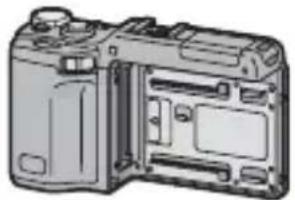
natural_image
Technical line drawing of a camera body panel showing front and rear views (no text or symbols)GXR ボディ
シリアル番号は、本体底面に記載されています。
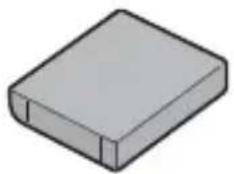
natural_image
Simple 3D illustration of a rectangular block with no text or symbolsリチャージャ
ブルバッテ
リー (DB-90)
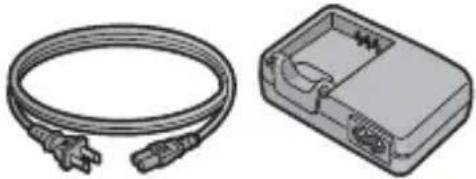
natural_image
Illustration of a cable and a rectangular electronic device (no text or symbols)バッテリーチャージャー (BJ-9)
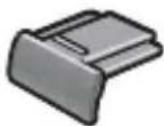
ホットシュー
カバー
ボディに装着されています。
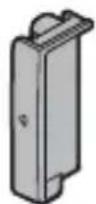
端子キャップ
ボディに装着されています。
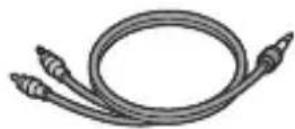
AV ケーブル
テレビで画像を見るときに使用します。
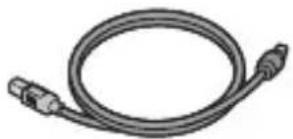
natural_image
Coiled cable with two connectors (no text or symbols visible)USB ケーブル (miniB タイプ)
ボディをパソコンやプリンターと接続するときに使用します。
■ CD-ROM
ソフトウェアと『使用説明書(ソフトウェア編)』などが含まれています。
■使用説明書 (ボディ編)・保証書(本書)
■ネックストラップ

メモ
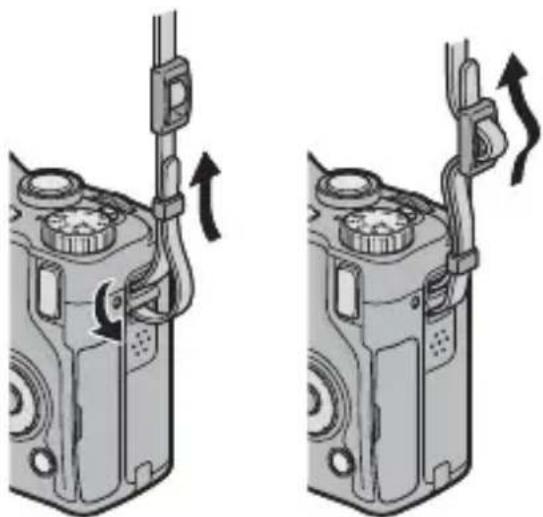
ネックストラップの付けかた
ストラップの先端をボディのストラップ取り付け部(左右2箇所)に通して、図のように取り付けます。
natural_image
Two identical illustrations of a walkie-talkie device with directional arrows indicating movement or force (no text or symbols present)お客様登録のお願い
この度は、リコー製品をお買い求めいただきありがとうございます。リコーは、ご購入商品に関する適切なサポートやサービスを提供するために、お客様登録をお願いしております。
お客様登録は、以下の弊社 Web サイトからお願い致します。
http://www.ricoh.co.jp/dc/regist/
なお、ご登録いただいた方にはEメール(ファームウェアなどのサポート情報掲載)の配信を行っております。
はじめに
この使用説明書には、本製品を使って撮影や再生機能を利用する方法や使用上の注意について記載してあります。
本製品の機能を十分にご活用いただくため、ご使用の前に、本書を最後までお読みください。本書が必要になったとき、すぐに利用できるよう、お読みになった後は、必ず保管してください。
株式会社リコー
| 安全上のご注意について | 安全に正しくお使いいただくために、操作の前には必ず「安全上のご注意」をお読みください。 |
| テスト撮影について 必ず | 事前にテスト撮影をして正常に記録されていることを確認してください。 |
| 著作権について 著作権 | の目的になっている書籍、雑誌、音楽などの著作物は、個人的または家庭内およびこれに準ずる限られた範囲内で使用する以外、著作者に無断で複写、改変などすることは禁じられています。 |
| ご使用に際して 万一、 | 本製品などの不具合により記録や再生されなかった場合、記録内容の補償については、ご容赦ください。 |
| 保証書について 本製品 | に付属している保証書は日本国内において有効です。外国で万一、故障、不具合が生じた場合の現地でのアフターサービスおよびその費用については、ご容赦ください。 |
| 電波障害について 他のエレクトロニクス機器に隣接して設置した場合、お互いに悪影響を及ぼすことがあります。特に、近くにテレビやラジオなどがある場合、雑音が入ることがあります。その場合は、以下のようにしてください。・テレビやラジオなどからできるだけ離す・テレビやラジオなどのアンテナの向きを変える・コンセントを別にする〈電波障害自主規制について〉この装置は、クラスB情報技術装置です。この装置は、家庭環境で使用することを目的としていますが、この装置がラジオやテレビジョン受信機に近接して使用されると、受信障害を引き起こすことがあります。使用説明書に従って正しい取り扱いをして下さい。VCCI-B |
本書の一部または全部を無断転載することを禁止します。
© 2009 RICOH CO.,LTD.
本書の内容に関しては将来予告なく変更することがあります。
本書は内容について万全を期して作成いたしましたが、万一ご不審な点や誤り、記載漏れなどお気付きのことがありましたら、巻末をご覧の上ご連絡ください。
Microsoft®、Windows®、Windows Vista®、Internet Explorer®は米国 Microsoft Corporation の米国およびその他の国における登録商標です。
Macintosh®、Mac OS®は、米国および他の国々で登録された Apple Inc. の商標です。
Adobe®、Adobe ロゴ、Reader®は、Adobe Systems Incorporated(アドビシステムズ社)の米国ならびに他の国における商標または登録商標です。
HDMI、HDI、および
High-Definition Multimedia Interface は、HDMI Licensing LLC の商標
または登録商標です。
会社名、および製品名はそれぞれ各社の商標または登録商標です。
安全上のご注意
表示について
本書および製品への表示では、製品を安全に正しくお使いいただき、あなたや他の人々への危害や財産への損害を未然に防止するために、いろいろな表示をしています。その表示と意味は次のようになっています。
 危険 危険 | この表示を無視して、誤った取り扱いをすると、人が死亡または重傷を負う可能性が差し迫って発生する可能性がある内容を示しています。 |
 警告 警告 | この表示を無視して、誤った取り扱いをすると、人が死亡または重傷を負う可能性が想定される内容を示しています。 |
 注意 注意 | この表示を無視して、誤った取り扱いをすると、人が傷害を負う可能性が想定される内容および物的損害のみの発生が想定される内容を示しています。 |
表示の例
 | 1記号は行為を強制したり指示する内容を告げるものです。 | |
 | 2記号は禁止の行為であることを告げるものです。3の中に具体的な禁止内容が描かれています。表示例8意味:接触禁止 9意味:分解禁止 | |
本機を安全にお使いいただくために以下の内容をお守りください。
危険


本製品を分解、修理、改造しないでください。内部には高圧電流回路があり、感電する危険があります。
バッテリーを分解、改造、直接ハンダ付けしたりしないでください。
バッテリーを火の中に投入したり、加熱したり、火のそばや車の中など温度が高くなる場所で使用したり、放置しないでください。また、水や海水などにつけたり、濡らさないでください。
バッテリーに釘を刺したり、ハンマーでたたいたり、踏みつけたり、落下させたり、強い衝撃を与えないでください。
外傷、変形の著しいバッテリーは使用しないでください。
警告

万一、煙が出ている、へんなにおいがするなどの異常状態がみられる場合は、すぐに電源を切ってください。感電や火傷に注意しながら速やかにバッテリーを取り外してください。家庭用コンセントから電源を供給しているときは、必ず電源プラグをコンセントから抜いてください。火災や感電の原因になります。そしてリコー修理受付センターに連絡してください。機械が故障したり不具合のまま使用し続けないでください。

万一、機械内部に異物(金属、水、液体など)が入った場合は、すぐに電源を切ってください。感電や火傷に注意しながら速やかにバッテリーとメモリーカードを取り出してください。家庭用コンセントから電源を供給しているときは、必ず電源プラグをコンセントから抜いてください。火災や感電の原因になります。そしてリコー修理受付センターに連絡してください。機械が故障したり不具合のまま使用し続けないでください。

画像モニターが破損した場合、中の液晶には十分注意してください。万一、次の状況になったときは、それぞれの応急処置を行ってください。
・皮膚に付着した場合は、付着物を拭き取り、水を流しせっけんでよく洗浄してください。
- 目に入った場合は、きれいな水でよく洗い流し、最低15分洗浄した後、医師の診断を受けてください。
- 飲み込んだ場合は、水でよく口の中を洗浄してください。大量の水を与えて吐き出させた後、医師の手当てを受けてください。

バッテリーの液漏れ、発熱、発火、破裂の防止のため、次のことをお守りください。
・この製品で指定しているバッテリー以外は、使用しないでください。
- 金属製のボールペン、ネックレス、コイン、ヘアーピンなどと一緒に携帯、保管しないでください。
- 電子レンジや高圧容器に入れないでください。
- 使用中や充電中、液漏れしたり、異臭がする、変色するなどの異常がある場合は、ただちに本製品やバッテリーチャージャーから取り外し、火気から遠ざけてください。

バッテリーの充電による火災、感電、破裂の防止のため、次のことをお守りください。
- 表示された電源電圧以外の電圧を使用しないでください。また、タコ足配線や延長コードの使用は避けてください。
- 電源コードを傷つけたり、破損したり、束ねたり、加工しないでください。また、重いものを載せたり、引っ張ったり、無理に曲げないでください。
- 濡れた手で電源プラグを抜き差ししないでください。また、電源プラグを抜くときは、必ず電源プラグをもって抜いてください。
・布などに包んで使用しないでください。

この製品で使用しているバッテリーや SD メモリーカードを誤って飲み込むことがないよう、特に幼児・子供の手の届かないところに置いてください。万一飲み込んだ場合は、人体に有害です。ただちに医師と相談してください。
| ○ | この製品を幼児・子供の手の届く範囲に放置しないでください。幼児・子供には「安全上のご注意」や「使用上のご注意」の内容が理解できずに事故発生の原因となります。 |
| ○ | 落下や損傷により内部が露出したときは、内部には手を触れないでください。内部には高圧電流回路があり、感電する危険性があります。感電や火傷に注意しながら速やかにバッテリーを取り出してください。破損したときは、お買い上げの店またはリコー修理受付センターに連絡してください。 |
| ○ | 台所などの湯煙や湿気の当たるところ、水気のあるところでは使用しないでください。火災や感電の原因となります。 |
| ○ | 引火性ガスやガソリン、ベンジン、シンナー等の近くで使用しないでください。爆発や火災、火傷の原因となります。航空機の中など、使用が制限または禁止されている場所では使用しないでください。事故等の原因となります。 |
| ! | 電源プラグにほこりが付着している場合は、よくふいてください。火災の原因となります。家庭用コンセントをご利用になるときは、必ず専用のACアダプターをご利用ください。指定以外のACアダプターでは、火災・感電・故障の原因になります。 |
| ○ | 海外旅行者用として市販されている「電子式変圧器」などにバッテリーチャージャーやACアダプターを接続しないでください。火災・感電・故障の原因になります。 |
| ○ | 同梱されている電源コードセットは本機専用です。本機以外の電気機器には使用できません。また、同梱されている電源コードセット以外の電源コードセットは、本機には使用しないでください。火災や感電の原因になります。 |
本機を安全にお使いいただくために以下の内容をお守りください。
注意
バッテリーから漏れた液が肌に触れると、火傷の原因になります。破損したバッテリーに触れた場合は、すぐに水で洗い流してください。(せっけんは使用しないでください) また、液漏れが起こったときは、液をよくふき取ってから、新しいバッテリーを入れてください。
電源プラグは、コンセントに確実に差し込んでください。火災の原因となります。 本製品を濡らさないでください。また、濡れた手で操作しないでください。感電の原因となります。 車両(自転車、車、列車等)の運転者に向けてフラッシュを発光しないでください。交通事故等の原因となります。
別売り品について 別売り品をお使いになるときには、各製品の使用説明書を操作の前に必ずお読みください。
使用説明書の構成について
GXR ボディには、以下の 2 種類の使用説明書が付属しています。
 | 『使用説明書(ボディ編)』(本書) |
| 本製品の使い方や機能を説明しています。また、付属ソフトウェアをパソコンにインストールする方法についても説明しています。*カメラユニットの使用説明書もあわせて参照してください。 | |
| 『使用説明書(ソフトウェア編)』PDFファイル) | |
| カメラの画像をパソコンに取り込む方法について説明しています。『使用説明書(ソフトウェア編)』は、付属のCD-ROM内の以下のフォルダに収録されています。 | |
 | 各言語の『使用説明書(ソフトウェア編)』が、該当する言語名のフォルダに収録されています。使用説明書をハードディスクにコピーするにはそれぞれのフォルダからPDFファイルをハードディスクにドラッグしてください。 |
本製品には、パソコン内の画像を表示したり、編集したりできるソフトウェア Irodio Photo & Video Studio が付属しています。Irodio Photo & Video Studio の使い方については、Irodio Photo & Video Studio のヘルプを参照してください。Irodio Photo & Video Studio についてのご質問・ご相談は、下記ユーザーサポートセンターまでお問い合わせください。
株式会社ピクセラ ユーザーサポートセンター
ナビダイヤル:0570-02-3500
TEL:06-6633-2990(PHS やナビダイヤルをご利用できない場合)
FAX:06-6633-2992
〒 556-0011
大阪府大阪市浪速区難波中 2-10-70 パークスタワー 25F
受付時間:月曜日~日曜日 10:00~18:00
(年末年始、祝日、指定休日は除く)
また以下のページで、Irodio Photo & Video Studio の最新情報が閲覧できます。
http://www.pixela.co.jp/oem/irodio/j/irodio_digitalphoto_videostudio/
安全上のご注意……1
使用説明書の構成について……4
準備編 13
はじめに....14
ボディ各部の名称……14
モードダイヤルの使い方 16
アップダウンダイヤル/ADJ.レバーの使い方……17
アップダウンダイヤルの使い方 17
ADJ. レバーの使い方....17
DIRECT ボタンの使い方....18
DIRECT 画面で設定を変更する....19
撮影設定の選択肢を表示して設定を変更する……19
ページ送り機能について....19
画像モニターの表示……20
基本編 23
準備をする……24
リチャージャブルバッテリーを充電する……24
バッテリーをセットする....26
メモリーカードをセットする……27
カメラユニットを取り付ける……29
電源をオン/オフする 29
日時を合わせる ....31
撮影する....32
カメラの構えかた 32
撮影する....33
ズームを使って撮影する……37
接写で撮影する(マクロ撮影)....38
フラッシュを使って撮影する……39
セルフタイマーを使う ....41
水平のとれた画像を撮影する……42
再生する....44
撮影した静止画を見る....44
一覧表示する……46
静止画を拡大表示する....48
削除する....49
1 ファイルを削除する....49
すべてのファイルを削除する……49
複数のファイルを一度に削除する……50
DISP.ボタンで画面表示を切り替える 52
撮影モード時....52
再生モード時....53
応用編
55
1 いろいろな撮影 56
絞り値とシャッタースピードの組み合わせを変更して撮影する
(P: プログラムシフトモード) 56
絞り値を設定して撮影する(A:絞り優先モード)……58
シャッタースピードを優先して撮影する
(S:シャッタースピード優先モード) 59
絞り値とシャッタースピードを設定して撮影する
(M:マニュアル露光モード)....60
撮影シーンに合わせて撮影する(SCENE:シーンモード)……62
シーンモードの選択方法……63
動画を撮影する....64
斜め補正モードを使うには……65
自分好みの設定で撮影する
(MY1~MY3:マイセッティングモード)......66
撮影設定メニューについて 67
撮影設定メニューの操作方法....67
画像サイズ/画質モードを選択する(画質・サイズ/動画サイズ)...71
静止画の場合....71
動画の場合....73
ピント合わせの方式を変える(フォーカス)……74
手動でピントを合わせて撮影する(MF)......76
AE/AF ターゲットを移動して露出やピントの位置を調整する……77
マクロターゲットを移動してピントの位置を調整する……79
スナップ時のフォーカス距離を変更する (スナップ時フォーカス距離)......80
シャッターを一気に切ったとき、所定のピント位置で撮影する (フルプレススナップ) 80
被写体の動きに合わせて自動的にピント合わせの準備をする (プレAF) 81
測光モードを変える(測光)....82
画質と色を設定する(画像設定)....83
コントラストやシャープネスなどの各項目を設定する……84
連写で撮影する(連写)....86
露出/ホワイトバランス/カラーを変化させて連続撮影する(オートブラケット)……88
露出値を変化させて連続撮影する (AE-BKT:露出補正ブラケット) 88
ホワイトバランスを変化させて連続撮影する (WB-BKT:ホワイトバランスブラケット)......89
色を変えて連続撮影する(CL-BKT:カラーブラケット)……90
フラッシュの光量を調整する(フラッシュ調光補正)……92
マニュアル発光モードのときの発光量を設定する (フラッシュマニュアル発光量)......93
フラッシュ発光のタイミングを設定する (フラッシュシンクロ設定)......94
ノイズを軽減する(ノイズリダクション)....94
ノイズリダクションを適用する ISO 感度を設定する (ノイズリダクションISO 設定)......95
撮影時に画像のゆがみを補正する(ディストーション補正)……95
自動接写モードを設定する(オートマクロ)……96
セルフタイマーの撮影間隔と撮影枚数を設定する (カスタムセルフ)......96
一定間隔で自動撮影する(インターバル撮影)……97
静止画に日付を入れる(日付入れ撮影)....98
露出を変える(露出補正)....99
自然光や照明光を使う(ホワイトバランス)......100
ホワイトバランスを手動設定する(手動設定)……102
ホワイトバランスを詳細設定する(詳細設定)....103
ホワイトバランスの色調を補正する(ホワイトバランス補正)……104
撮影感度を設定する(ISO 感度)....106
撮影設定メニューの設定を元に戻す(撮影設定初期化)……107
自動的に絞り値を大きくして露出補正する(絞り自動シフト)……108
マイセッティングモード時の撮影モードを切り替える (撮影モード切替)....108
手ブレ補正機能で手ブレを防ぐ(手ブレ補正)……109
2 いろいろな再生 110
動画を再生する....110
MP ファイルの再生....111
MP ファイルの書き出し……113
3 再生の設定を変える(再生設定メニュー) 116
再生設定メニューについて....116
再生設定メニューの操作方法……116
すぐに表示したい画像を登録する(画像クリップ [設定])……117
1 ファイルずつ登録する/解除する....117
複数のファイルを一度に登録/解除する……118
[画像クリップ [設定] ] の登録画像を呼び出す (画像クリップ [再生])......119
画像サイズを縮小する(画像サイズ変更)......119
静止画をトリミングする(トリミング)......120
画像の明度、コントラストを補正する(レベル補正)……121
自動で補正する……121
手動で補正する....122
ホワイトバランスを補正する(ホワイトバランス補正)……124
斜めから撮影した画像を補正する(斜め補正)……125
自動的に順に表示する(スライドショー)......127
削除できないように設定する(プロテクト)……127
1 ファイルをプロテクトする……127
複数のファイルを一度にプロテクトする……128
すべてのファイルをプロテクト/解除する……130
内蔵メモリーの静止画や動画をカードへコピーする (内蔵メモリーからカードへコピー)......130
プリントサービスを利用する(DPOF:ディーポフ)……131
表示している静止画に DPOF 設定/解除する……131
すべての静止画に DPOF 設定/解除する ..... 132
複数の静止画に DPOF 設定する……133
削除したファイルを復元する(ファイル復元)……134
テレビの画面で見る……135
4 ダイレクトプリントで印刷する 137
ダイレクトプリント機能について……137
ボディとプリンターを接続する……138
静止画を印刷する……139
1 枚またはすべての静止画を印刷する....139
複数の静止画を印刷する……141
帳票印刷する……143
5 カメラの設定を変える(セットアップ) 144
セットアップについて....144
メニューの操作方法....144
自分好みの設定を登録する(マイセッティング登録)……147
マイセッティングを登録する……147
モードダイヤルにマイセッティング BOXの設定をコピーする
(マイセッティング呼び出し)......149
マイセッティングを編集する(マイセッティング編集)……150
マイセッティングに Fn ボタンの機能を保存するかを設定する
(Fn設定の MY登録)....152
マイセッティングにホワイトバランス補正の設定を保存するかを
設定する(ホワイトバランス補正のMY登録)......152
ADJ. レバーに機能を登録する(ADJ. レバー設定)....153
登録した機能を選択する……154
ADJ. モード時にシャッターボタンで設定を確定する
(ADJシャッターボタン確定)....154
ファンクションボタンに機能を登録する
(Fn1 ボタン設定/Fn2 ボタン設定)....155
ファンクションボタンで機能を切り替える……156
ファンクションボタンで撮影設定メニューを表示する……157
+/-ボタンに機能を登録する(+-ボタン設定)……157
ADJ. レバー/アップダウンダイヤルの機能を入れ替える
(再生モードダイヤル設定/M モードダイヤル設定)……158
マニュアル露光モード時に絞り値やシャッタースピードを
自動で適正値に近づける (M モードワンプッシュ動作)......159
メモリーカード/内蔵メモリーを初期化する
(初期化 [カード] / 初期化 [内蔵メモリー])......160
画像モニターの明るさを調節する(画像モニター輝度調節)……161
DIRECT 画面の表示を設定する(DIRECT 画面透過度)……161
露出補正と調光補正のステップ値を設定する
(露出・調光補正ステップ)......162
ISO AUTO-HI の設定を変える (ISO AUTO-HI 設定)......162
AF 補助光の設定を変える(AF 補助光)....162
スリープの設定を変える(スリープ)……163
オートパワーオフの設定を変える(オートパワーオフ)……163
再生画面の表示先を設定する(再生画面出力先)……164
節電モードを設定する(画像モニター節電)……164
画像確認時間を変える(画像確認時間)……164
操作音の設定を変える(操作音)……165
操作音の音量を変える(操作音音量設定)……165
再生モードで拡大表示する場合の倍率を変える
(ワンプッシュ拡大表示倍率)....166
再生画像の向きを自動補正する(縦横自動回転再生)……166
マクロ撮影時に最短撮影距離を表示する(最短撮影距離表示)……167
水準器の確認方法を設定する(水準器設定)....167
グリッドの種類を変える(グリッドガイド表示設定)……168
Fn ボタンの機能を確認する (Fn ボタン設定表示)......168
マイセッティングモード時にマイセッティング名を表示する
(マイセッティング名称表示)......169
撮影情報表示フレームを表示する(撮影情報表示フレーム)……169
CL-BKT 撮影時の記録画像を設定する (CL-BKT 白黒(TE))......169
色空間を設定する(色空間設定)……170
オートリサイズズームを使う(デジタルズーム切替)……170
カーソルの位置を記憶する(メニューカーソル位置保持)……171
ファイル名の設定を変える(カード連続 NO.)……172
日付・時刻を設定する(日時設定)……173
表示言語を変える(Language/言語)....173
テレビでの再生方式を変える(ビデオ方式)……173
HDMI 出力の解像度を設定する (HDMI 出力)......174
カメラユニット装着時の設定読み出し先を変更する
(装着時設定読み出し)....174
6 画像をパソコンに取り込む
Windows をご使用の場合....175
付属の CD-ROM を使うために必要な環境....176
CD-ROM の構成....177
画像の一括取り込みや編集を行うためのソフトウェアをインストールする……179
Adobe Reader をインストールする....181
ソフトウェアを削除(アンインストール)する……183
DL-10 を使用して画像を一括で取り込む....184
DL-10 を使用せずに画像を取り込む....185
ボディとパソコンの接続を解除する……187
Macintosh をご使用の場合 ....188
画像をパソコンに取り込む....188
ボディとパソコンの接続を解除する……190
MP ファイルビューワを使う....190
7 付録 193
お困りのときは……193
エラーメッセージが表示されたら……193
カメラのトラブル....194
ソフトウェア/パソコンのトラブル……200
主な仕様....202
内蔵メモリー/メモリーカードの記録可能枚数……203
別売り品について……204
カメラのシステム構成図....206
AC アダプター(別売り)を使う....207
外部フラッシュ(別売り)を使う....209
海外でお使いのときは……211
使用上のご注意……212
お手入れと使用/保管場所について……213
アフターサービスについて……214
索引....215
リコーフォトギャラリー RING CUBE ......218
準備編
ボディの各部名称や基本的な操作を説明します
はじめに……14
ボディ各部の名称……14
モードダイヤルの使い方…… 16
アップダウンダイヤル/ ADJ. レバーの使い方……17
DIRECT ボタンの使い方 ...... 18
画像モニターの表示……20
はじめに
ご使用の前に、この使用説明書をよくお読みになってから正しくお使いください。お読みになった後は、いつでも見られるところに保管してください。
ボディ各部の名称
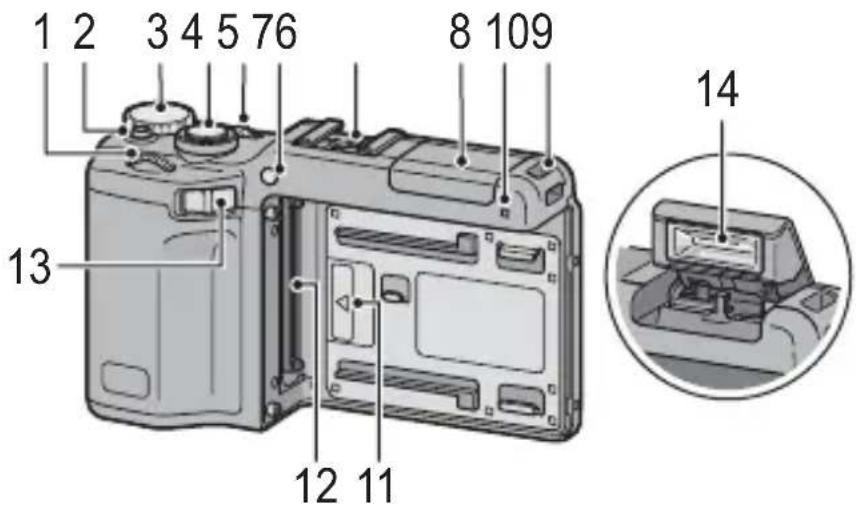
前面
text_image
1 2 3 4 5 76 8 109 13 12 11 141 アップダウンダイヤル……P.17
2 ロックボタン P.16
3 モードダイヤル.....P.16
4 シャッターボタン.....P.33、34
5 電源スイッチ....P.29
6 AF 補助光.....P.41、162
7 ホットシュー P.209
8 フラッシュカバー.....P.39
9 マイク....
10 ストラップ取り付け部...表紙裏
11 カメラユニット取り付け位置
ガイド......P.29
12 端子.....P.29
13 カメラユニット取り外しレバー.....P.29
14 フラッシュ発光部.....P.39
背面
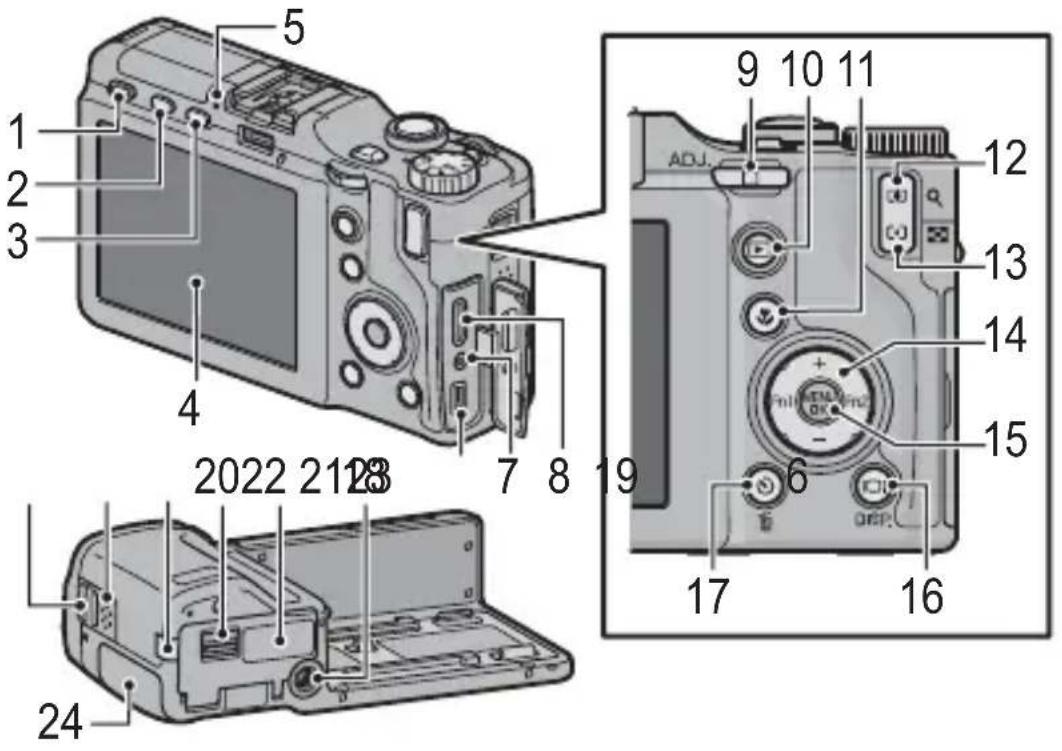
text_image
1 2 3 4 5 9 10 11 ADJ. 12 13 14 15 Full 6 17 16 24 2022 21 23 7 8 191 DIRECT ボタン.....P.18
2 OPEN/ ♣(フラッシュ オープン/設定)ボタン...P.39
3 VF/LCD ボタン.....P.52
4 画像モニター....P.20
5 オートフォーカス/フラッシュランプ……P.29、33、40、163
6USB 端子 ............ P.138、184、185、188
7 AV 出力端子.....P.135
8 HDMI 三二出力端子.....P.136
9 A Dレバー.....P.17、153
10 ▶(再生)ボタン P.30、44、110、116
11 (マクロ) ボタン.....P.38
12 [A](望遠)/Q拡大表示) ボタン....P.37、46
13 [●] (広角) / ■ (サムネイル表示) ボタン.....P.37、46
14 方向キー....P.47
+ (▲).....P.157
- (▼) P.157
Fn1 (◀) P.155
Fn2 (▶) P.155
15MENU/OK ボタン P.67、116、144
16 |口| (DISP.) ボタン.....P.52
17 心(セルフタイマー)/ 面削除)....P.41、49
18 三脚ネジ穴.....P.202
19 バッテリー/カードカバー P.26、27
20 解除レバー.....P.26、27
21 電源(DC 入力)ケーブル カバー....P.207
22 スピーカー ...... -
23 ストラップ取り付け部...表紙裏
24 端子カバー.....P.135 138
モードダイヤルの使い方
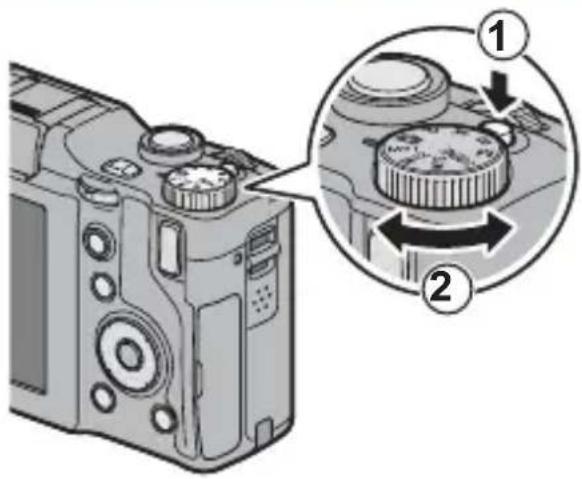
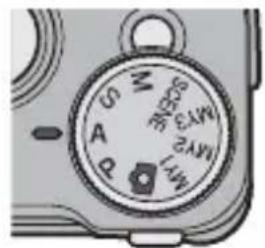
静止画撮影や動画撮影などの操作は、モードダイヤルを切り替えてから行います。
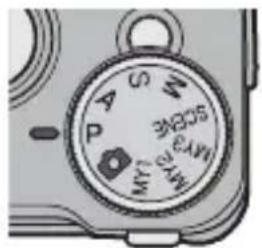
モードダイヤルはロックボタンを押しながら(①)回します(②)。
text_image
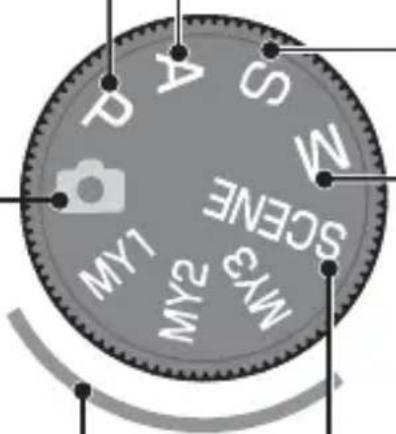
Diagram of a camera with labeled parts showing adjustment of the dial into two views (1 and 2)A: 絞り優先モード (P.58)
絞り値を手動で設定でき、その絞り値に合わせて自動的にシャッタースピードが設定されます。
P: プログラムシ フトモード (P.56)
絞り値とシャッタースピードの組み合わせを変更できます。
: オート撮影 モード (P.33)
被写体によって、最適な絞り値とシャッタースピードをカメラが自動的に設定します。
text_image
P A S M MODE MY1 MY2 M SCENES:シャッタース ピード優先モード (P.59)
シャッタースピードを手動で設定でき、そのシャッタースピードに合わせて自動的に絞り値が設定されます。
M:マニュアル露 光モード(P.60)
絞り値とシャッタースピードを手動で設定できます。
MY1、MY2、MY3:マイセット ティングモード (P.66)
[マイセッティング登録] で 登録した設定で撮影します。
SCENE:シーンモード(P.62)
撮影シーンに適した設定を選択できます。また、動画も撮影できます。
アップダウンダイヤル/ADJ.レバーの 使い方
アップダウンダイヤル
text_image
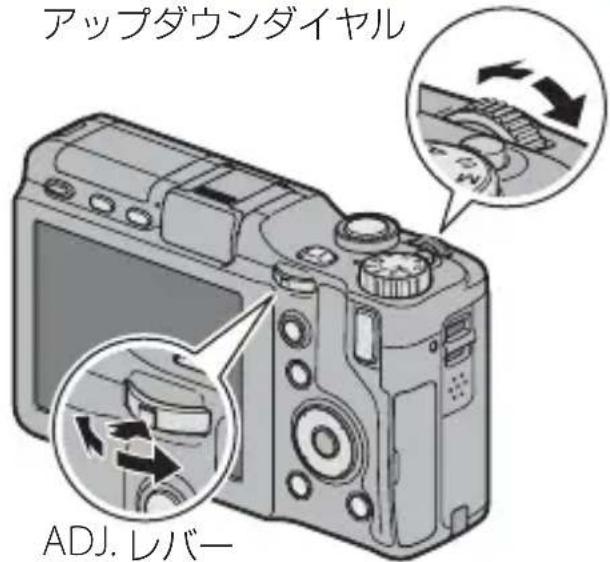
アップダウンダイヤル ADJ. レバーアップダウンダイヤルの使い方
アップダウンダイヤルを左右に回すと、+/-ボタンの代わりとして使用できます。また、絞り値(F値)やシャッタースピードを変更したり、絞り値とシャッタースピードの組み合わせを変更する場合などにも使用します。
ADJ. レバーの使い方
ADJ.レバーは、中央を押すか、左右にたおして使用しますADJ.レバーにあらかじめ撮影設定メニューを登録しておくと、中央を押して簡単に機能を呼び出せます(ADJ.モード 153)。また、Fn1/Fn2 ボタンの代わりや、シャッタースピードを設定する場合などにも使用します。

メモ
キーカスタム設定タブの [再生モード ダイヤル設定] / [Mモード ダイヤル設定] /で、アップダウンダイヤルとADJ. レバーの機能を変更できます (P.158)。
DIRECT ボタンの使い方
撮影モードで DIRECT ボタンを押すと、現在の撮影設定が表示されます。項目を選択して、直接設定を変更することができます。
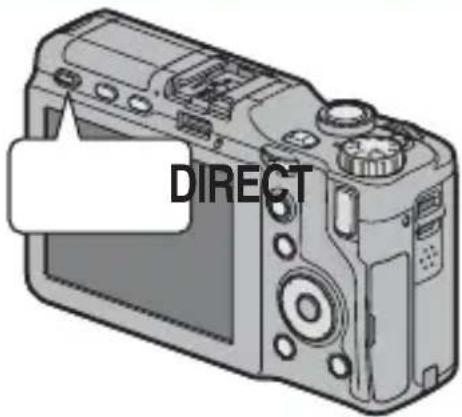
text_image
DIRECTDIRECT 画面
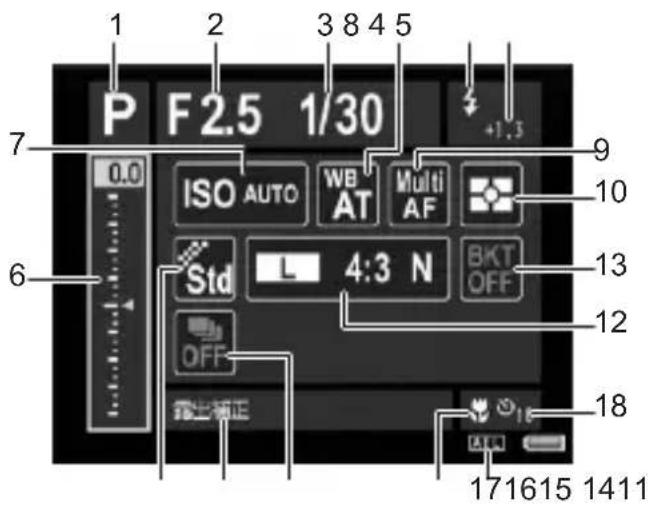
text_image
P F2.5 1/30 ISO AUTO WB Multi AT AF BKT Std L 4:3 N OFF OFF 防止禁止 +1.3 7 9 10 13 12 18 171615 14111 撮影モード.....P.16
2 絞り値.....P.56、58、60
3 シャッタースピード
P.56、59、60
4 フラッシュモード.....P.39
5 フラッシュ調光補正/
フラッシュマニュアル発光量
P.92、93
6 露出補正....P.99
7 ISO 感度.....P.106
8 ホワイトバランス.....P.100
9 フォーカスモード.....P.74
10 測光モード.....P.82
11 画像設定....P.83
12 画質・サイズ/動画サイズ
P.71
13 ブラケット撮影.....P.88
14 連写 P.86
15 ガイダンスエリア.....P.19
16 マクロ撮影.....P.38
17 AE ロック P.156
18 セルフタイマー.....P.41
DIRECT 画面で設定を変更する
+ / - / Fn1 / Fn2 または ADJ. レバー(左右)でカーソルを移動して項目を選択し、アップダウンダイヤルを使って設定を変更することができます。露出補正の設定は、アップダウンダイヤルの代わりに + / - を使って変更することもできます。
撮影設定の選択肢を表示して設定を変更する
+ / - / Fn1 / Fn2 または ADJ. レバー(左右)で項目を選択している状態で ADJ. レバーを押すと、選択した撮影設定項目の選択肢が表示されます。+ / - またはアップダウンダイヤルで選択し、ADJ. レバーまたは MENU/OK ボタンを押すと変更が確定されます。

注意
撮影モード、マクロ撮影、セルフタイマー、内蔵フラッシュのモードの設定は DIRECT 画面から変更することはできません。モードダイヤルまたは各ボタンを使って変更してください。

メモ
- DISP.ボタンを押すと、背景の設定を変更することができます(☎ P.161)。
- DIRECT画面を表示しているときに MENU/OK ボタンを押すと、撮影設定メニュー画面が表示されます(P.67)。
- 露出補正から他の設定に移動するときは、Fn1/Fn2 ボタンまたは ADJ. レバー(左右)を押します。
- マニュアル露光モード時は、露出補正に適正露出値インジケーターが表示されます(P.61)。
- プログラムシフトモード時は、シャッタースピードと絞り値が同時に変更されます。
- ガイダンスエリアには、選択項目に該当する撮影メニューの項目名が表示されます。
ページ送り機能について
表示項目が複数ページにわたる場合は、DIRECT ボタンを押しながら + / - を押すまたはアップダウンダイヤルを回すとページ送りすることができます。
画像モニターの表示
撮影するときの画面
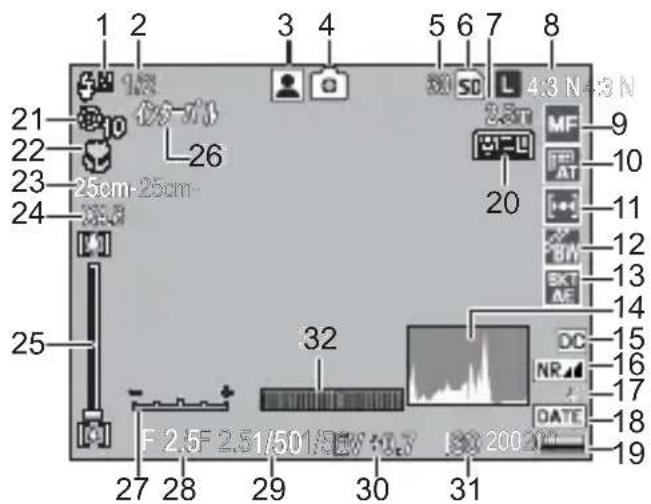
text_image
1 2 3 4 5 6 7 8 19 20 21 22 23 24 25 26 27 28 29 30 31 4:3 N=3 N MF TP AT BW BKT AF DC NR DATE F 2.5F 2.51/501/50V 50.7 130 200 20T 10 11 12 13 14 15 16 17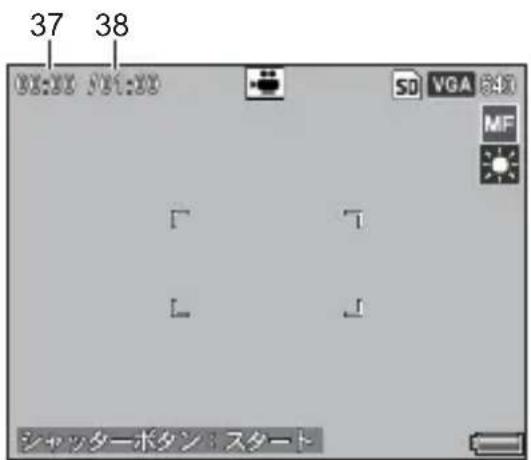
text_image
37 38 00:00 01:00 SD VGA 54X MF シャッターボタン:スタート動画モード
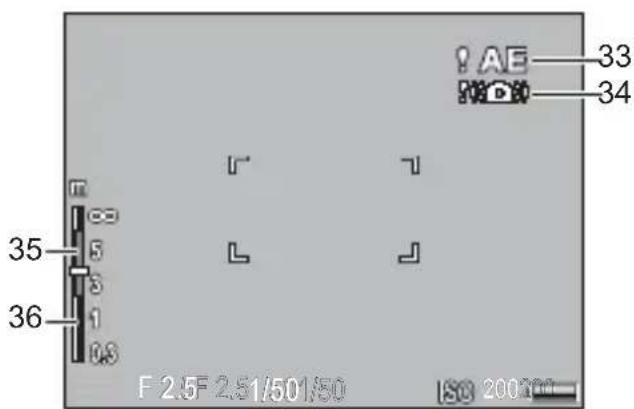
text_image
AE 33 34 35 36 F 2.5F 2.51/50/50 ISO 200700静止画モード
1 フラッシュモード.....P.39
2 フラッシュ調光補正/
フラッシュマニュアル発光量
P.92、93
3 シーンモード/連写...P.62、86
4 撮影モードの種類.....P.16
5 残り記録枚数 P.203
6 記録先 P.27
7 スナップ時フォーカス距離....P.80
8 画質・サイズ....P.71
9 フォーカスモード/フルプレススナップ....P.74、80
10 ホワイトバランスモード/
ホワイトバランス補正
P.100、104
11 測光モード.....P.82
12 画像設定....P.83
13 ブラケット撮影.....P.88
14 ヒストグラム表示.....P.52
15 ディストーション補正……P.95
16 ノイズリダクション.....P.94
17 手ブレ補正.....P.109
18 日付入れ撮影.....P.98
19 電池マーク P.22
20 AE ロック.....P.155
21 セルフタイマー....P.41
22 マクロ撮影.....P.38
23 最短摄影距離....P.167
24 デジタルズームの倍率.....P.37
25 ズームバー....P.37
26 インターバル撮影.....P.97
27 露出値インジケーター.....P.61
28 絞り値.....P.56、58、60
29 シャッタースピード
P.56、59、60
30 露出補正....P.99
31 ISO 感度.....P.106
32 水平インジケーター...P.42、167
33 露出警告マーク ......P.35
34 手ブレ注意マーク.....P.35、109
35 被写界深度.....P.75
36 フォーカスバー .....P.75
37 記錄時間....P.73、203
38 残り記録時間 P.64

メモ
- 残り記録枚数は、実際に撮影できる枚数と異なる場合があります。
- 静止画の記録可能枚数や動画の記録時間は、記録先(内蔵メモリーまたはメモリーカード)の容量や撮影条件などによって異なることがあります。
- 残り記録枚数が 1 万枚以上のときは「9999」と表示されます。
- DIRECT ボタンを押すと、撮影時の設定を表示できます(P.18)。
再生するときの画面
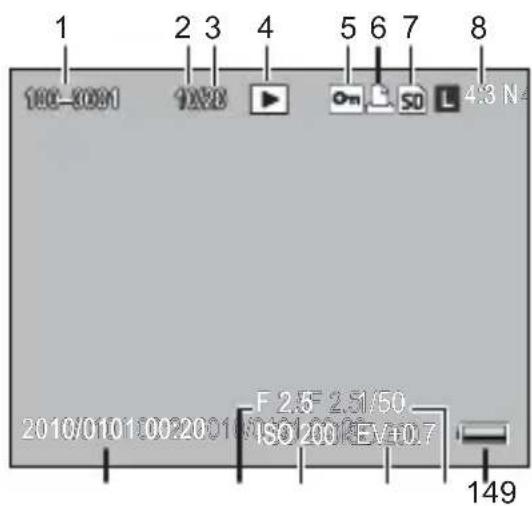
text_image
1 2 3 4 5 6 7 8 100-2091 1008 On SO 4.3 N F 2.5° 2.5/50 2010/01/01/00/2001 ISO 200/EV 2007 149静止画モード
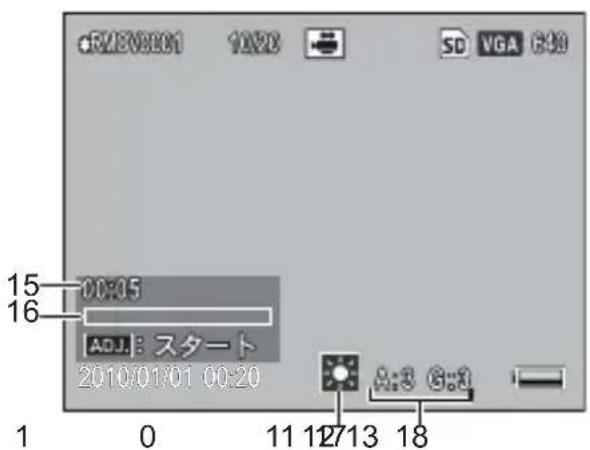
text_image
0:00:05 16 ADJ. スタート 2010/01/01 00:20 1 0 11 12 7 13 18 C:\VGA G49 A:3 G:3動画モード
1 ファイル番号......ー
2 再生ファイル数……一
3 総ファイル数……一
4 モードの種類……—
5 プロテクト.....P.127
6 DPOF P.131
7 再生元.....P.45
8 画質・サイズ.....P.71
9 撮影した日付.....P.31、173
10 絞り値.....P.56、58、60
11 ISO 感度.....P.106
12 露出補正.....P.99
13 シャッタースピード
P.56、59、60
14 電池マーク P.22
15 記録時間または経過時間……一
16 インジケーター……-
17 ホワイトバランスモード
P.100
18 ホワイトバランス補正.....P.104

メモ
- 使用中、操作やカメラの状態に関するメッセージが表示されることがあります。
- DISP.ボタンを押すと、撮影時の詳細情報を表示できます(P.52)。
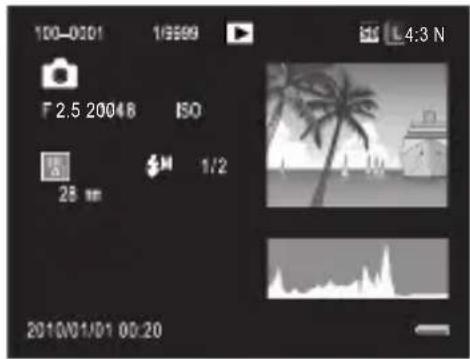
text_image
100-0301 1/9999 F 2.5 20046 ISO 28 mm 1/2 2010/01/01 00:20電池の残量
画像モニターの右下に、電池の残量を示すマークが表示されます。残量がなくなる前に充電してください。
| 電池マーク | 説明 |
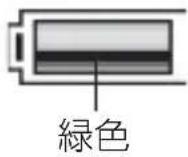 | 電池の残量はまだ十分あります。 |
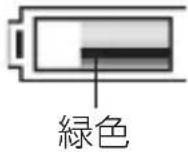 | 電池の残量が減りはじめました。充電をお勧めします。 |
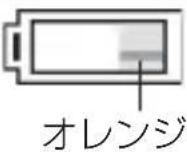 | 電池の残量がわずかになりました。充電してください。 |

メモ
AC アダプターをご使用の場合、☐が表示されることがありますが、故障ではありません。そのまま引き続きご使用ください。
基本編
はじめてお使いのときは 必ずお読みください
準備をする……24
撮影する……32
再生する……44
削除する 49
DISP.ボタンで
画面表示を切り替える……52
準備をする
電源を入れて撮影できるように準備します。
リチャージャブルバッテリーを充電する
付属のリチャージャブルバッテリーは、使用する前に充電する必要があります。ご購入時のバッテリーは充電されていません。
1 バッテリーの⊕⊖ 印とバッテリーチャージャーの⊕ ⊖印を合わせてセットする
- この時、バッテリーの印刷面は上になっています。
- 当社指定のリチャージャブルバッテリー(DB-90)以外は使用しないでください。
- 充電には専用バッテリーチャージャー(BJ-9)をご使用ください。
注意
⊕と⊖を逆にセットしないでください。
2 バッテリーチャージャーに電源コードをつなぎ、電源プラグをコンセントに差し込む
- 充電が始まります。充電ランプの表示は以下のとおりです。充電が終了したら、電源プラグをコンセントから抜いてください。
| 充電ランプ | 説明 |
| 点灯 充電中 | |
| 消灯 充電完了 | |
| 点滅 バッテリーチャージャーまたはバッテリーに異常があります。電源プラグをコンセントから抜いて、バッテリーをバッテリーチャージャーから取り外してください。 | |
- バッテリーの残量によって充電時間は異なります。バッテリーが空の場合、約5時間で充電が完了します(25℃の場合)。
電池について
本製品では、専用のリチウムイオン電池「リチャージャブルバッテリーDB-90」(付属)を使用します。

注意
- リチウムイオン電池は、純正品(DB-90)をご使用ください。
- 使用直後の電池は高温になることがあります。電池の取り外しはボディの電源を切り、温度が下がるのを待ってから行ってください。
- 長い期間カメラをご使用にならない場合には、電池を抜いて保管してください。

記錄可能枚数
記録可能枚数(電池の持続)はお使いのカメラユニットによって異なります。撮影枚数は、CIPA規格に準拠した条件で測定しています(温度23℃、画像モニターオン、30秒ごとに撮影、2回に1回フラッシュ発光、10枚撮影するごとに電源をオフ/オンを繰り返し)。詳細については、カメラユニットの使用説明書を参照してください。
バッテリーをセットする
バッテリーをセットする前や取り出す前には、ボディの電源がオフになっていることを確認してください。
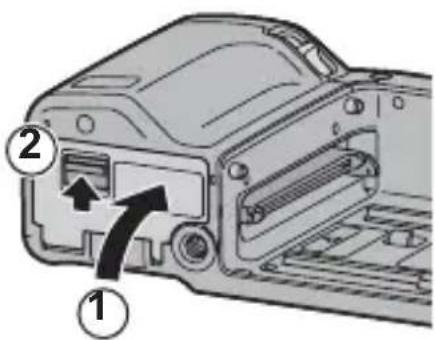
1 解除レバーを「OPEN」側にスライドさせ、バッテリー/カードカバーを開ける
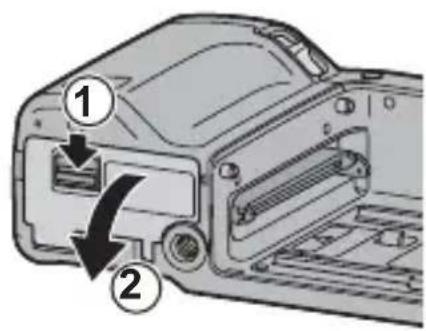
text_image
Diagram of a camera module with labeled parts and directional arrows indicating movement or rotation.2 リチャージャブルバッテリーを挿入する
- バッテリー側面でロックツメを下に押しながら奥まで入れます。
- バッテリーをセットすると、ロックツメでロックされます。
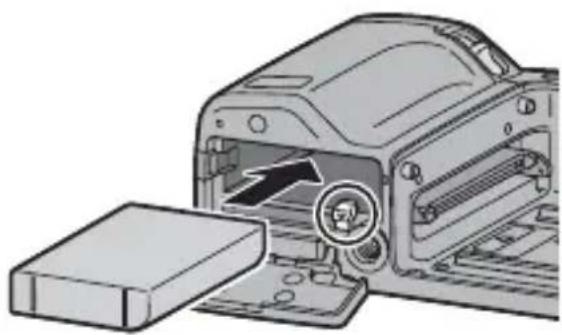
natural_image
Diagram of a computer case with an open lid and internal components, showing no text or symbols.3 バッテリー/カードカバーを閉じ、解除レバーを「OPEN」と反対側にスライドさせてロックする
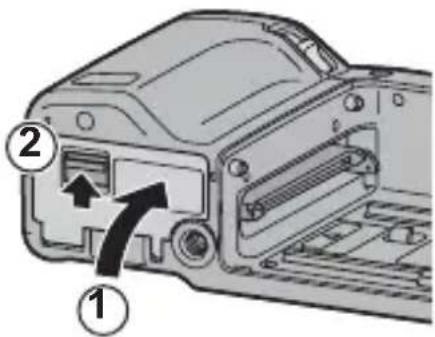
text_image
Diagram of a camera module with labeled parts, showing internal components and directional arrowsリチャージャブルバッテリーを取り出すには
解除レバーを「OPEN」側にスライドさせ、バッテリー/カードカバーを開けます。ロックツメを下に押すとバッテリーが押し出されるので、つまんで取り出します。このときバッテリーが落下しないよう十分に注意してください。

注意
- バッテリー/カードカバーを閉めるときは、解除レバーをスライドさせて、確実にロックしてください。
- 長時間カメラをご使用にならない場合は、電池を抜いて保管してください。抜いた電池は涼しい場所に保管してください。
メモリーカードをセットする
メモリーカード(市販)をセットする前や取り出す前には、ボディの電源がオフになっていることを確認してください。

使用可能なメモリーカードについて
本製品では、市販の SD メモリーカード、または SDHC メモリーカードが使用できます。本書では、これらのカードを「メモリーカード」と表記します。

記録先について
メモリーカードをセットしていないときは内蔵メモリーに記録され、セットしているときはメモリーカードに記録されます。内蔵メモリーに記録された画像は、メモリーカードにコピーできます(P.130)。
1
解除レバーを「OPEN」側にスライドさせ、バッテリー/カードカバーを開ける
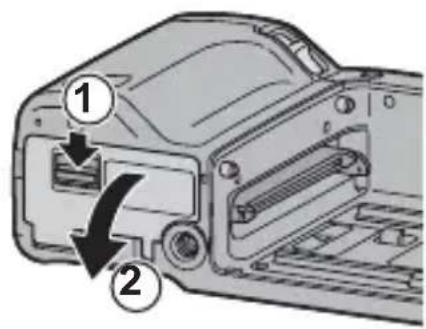
text_image
Diagram of a device rear panel with labeled components and directional arrows indicating movement or assembly.2
SD メモリーカードの向きに気を付けて、「カチッ」と音がするまで SD メモリーカードを奥へ挿入する
- 先にリチャージャブルバッテリーをセットしてもかまいません。
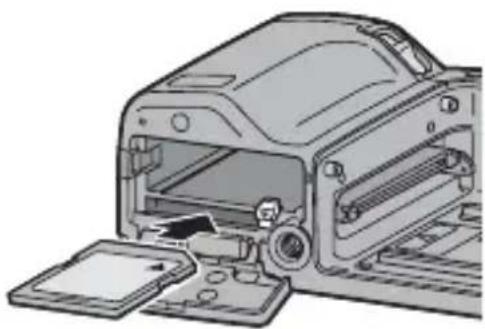
natural_image
Diagram of a printer's internal structure showing casing, drive, and paper holder (no text or labels)3
バッテリー/カードカバーを閉じ、解除レバーを「OPEN」と反対側にスライドさせてロックする
text_image
Diagram of a camera module with labeled parts, showing internal components and directional arrowsメモリーカードを取り出すには
解除レバーを「OPEN」側にスライドさせ、バッテリー/カードカバーを開けます。メモリーカードを一度押し込んで指を静かにはなすとメモリーカードが押し出されるので、つまんで取り出します。
メモリーカード(市販)について
記録データは、ボディに内蔵されているメモリーか、メモリーカード(市販)に記録されます。内蔵メモリーの容量は、約86MBです。

注意
- メモリーカードがセットされているときは、メモリーカードの容量がいっぱいになっても、内蔵メモリーには記録されません。再生時のメモリーカードと内蔵メモリーの切り替えについては、P.45をご覧ください。
- メモリーカードの金属端子部を汚さないようにしてください。

誤って記録データを消さないようにするには
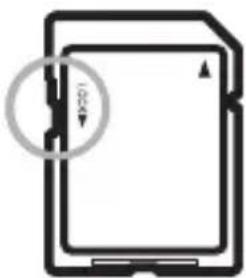
メモリーカードの書き込み禁止スイッチを「LOCK」にしておくと、記録データの削除や初期化ができなくなります。大切なデータを記録したときには、「LOCK」にしておきましょう。
「LOCK」の状態にするとカードへの書き込みが禁止され、撮影ができなくなります。撮影時にはスイッチを元の位置に戻して「LOCK」を解除してください。
natural_image
Diagram of a rectangular device with a circular arrow and label '100' pointing to its side (no text or symbols on the device itself)
メモ
- 静止画の記録可能枚数や動画の記録時間は、メモリーカードの容量によって異なります(P.203)。
- 新しいメモリーカードを使用する場合は、本製品で初期化してからお使いください(P.160)。
- 本製品以外で使用したメモリーカードを使用する場合は、必要なデータを保存の上、初期化してからお使いください(P.160)。
カメラユニットを取り付ける
カメラユニットをセットする前や取り外す前には、ボディの電源がオフになっていることを確認してください。
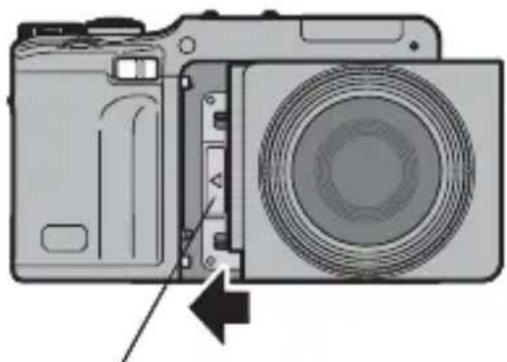
ボディとカメラユニットから端子キャップを外します。
ボディのカメラユニット取り付け位置ガイドにカメラユニットの左端を合わせ、左にスライドしてカチッというまではめ込みます。
natural_image
Diagram of a digital camera showing front panel and side panel (no text or symbols)カメラユニット取り付け 位置ガイド
カメラユニットを取り外すには
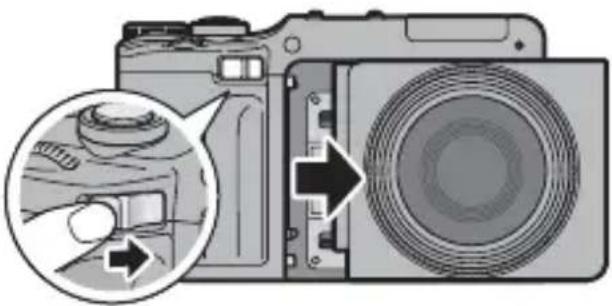
カメラユニット取り外しレバーを矢印の方向にスライドさせて、カメラユニットを取り外します。
natural_image
Diagram of a camera with an inset showing a close-up of the lens and adjustment knob (no text or symbols present)
注意
取り外しの際は、ボディとカメラユニットを落とさないように十分に注意してください。
電源をオン/オフする
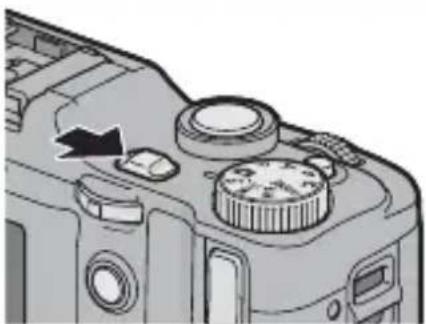
電源をオンにするには、電源スイッチをON側にスライドさせます。
オンにすると、起動音が鳴ってオートフォーカス/フラッシュランプが数秒間点滅します。
natural_image
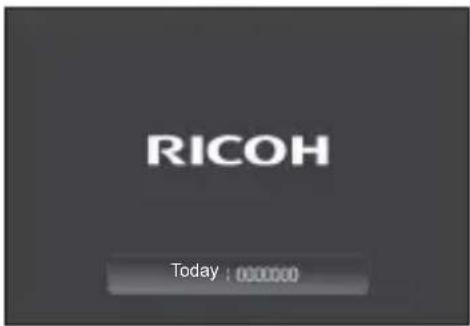
Close-up of a camera's internal components, showing no text or symbols電源をオフにするには、電源スイッチをOFF側にスライドさせます。
OFF 側にスライドすると、その日の記録枚数が表示され、電源がオフになります。日時設定をしていない場合は、0 と表示さ
text_image
RICOH Today : 000000れます。日時設定を変更した場合は、設定変更後の記録枚数が表示されます。
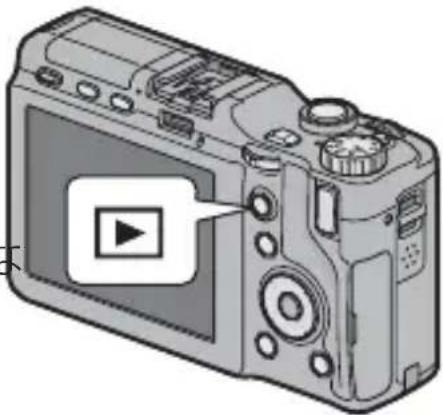
再生モードで使うときは
- 電源がオフのときに、▶(再生)ボタンを約1秒以上押し続けると、再生モードの状態で電源がオンになります。
- ボタンで電源をオンにした場合、もう一度 ボタンを押すと電源がオフになります。
natural_image
Illustration of a digital camera with a play button and control panel (no text or symbols)
注意
- 以下の機能は、電源をオフにすると設定値が初期値に戻ります。それ以外の機能は、設定値が保持されます。
| 機能 初期値 参照 | ||
| 連写 | OFF P.86 | |
| インターバル撮影 | 0 秒 | P.97 |
| セルフタイマー セルフ オフ | P.41 | |
- マイセッティングモード(P.66)で撮影設定メニューやキーカスタム設定、セットアップの設定を変更しても、電源をオフにするとマイセッティング登録時に設定した値に戻ります。

スリープとオートパワーオフについて
- 一定時間操作しないと、節電のために自動的に画面がオフ(スリープ)または電源がオフ(オートパワーオフ)になります。
- スリープ(P.163)とオートパワーオフ(P.163)の設定時間は変更可能です。
日時を合わせる
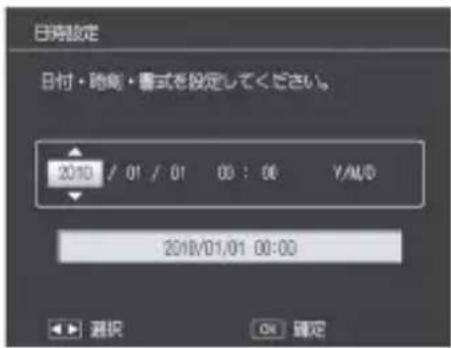
はじめて電源をオンにしたときは、日時の設定画面に進みます。
1 年・月・日・時・分・書式を設定する
- +/−で数値を変更し、Fn1 / Fn2 で項目を移動します。
- DISP. ボタンで設定をキャンセルできます。
text_image
日時設定 日付・時刻・書式を設定してください。 2010 / 01 / 01 03 : 06 Y/AM/D 2018/01/01 00:00 選択 OK 確定2 画面の表示を確認し、MENU/OK ボタンを押す
- 確認画面が表示されます。
3 MENU/OK ボタンを押す
- 日時が設定されます。

メモ
- 電池を取り出してから約1週間経過すると、設定した日時がリセットされます。
- 日時を保持させるためには、充分に残量のある電池をボディに2時間以上セットしてください。
- 設定した日時は変更できます(P.173)。
- 日時を入れて撮影できます(P.98)。
撮影する
準備ができたら、さっそく撮影してみましょう。
カメラの構えかた
カメラは以下のように正しく構えて撮影しましょう。
1 カメラを両手でしっかりと持ち、両ひじを軽く身体につける
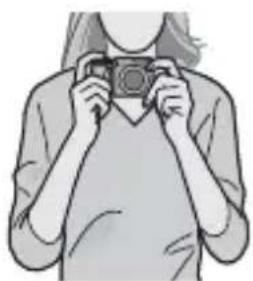
natural_image
Illustration of a person holding a camera (no text or symbols visible)2 シャッターボタンに指を当てる
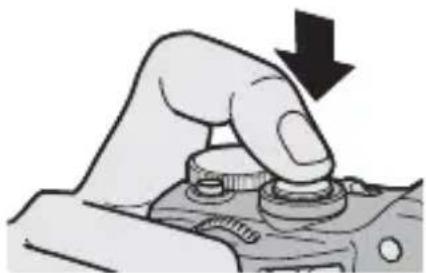
natural_image
Hand pressing down on a mechanical component with a black arrow indicating downward motion (no text or symbols)注意
指や髪、ストラップなどがレンズやフラッシュ発光部にかからないように注意してください。
撮影する
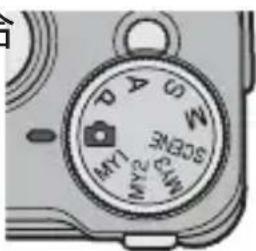
1 電源をオンにして、モードダイヤルをわせる
に合
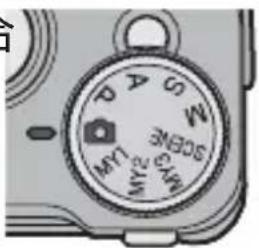
text_image
SCENE M71 M72 M73 M74 M75 M76 M77 M78 M79 M80 M81 M82 M83 M84 M85 M86 M87 M88 M89 M90 M91 M92 M93 M94 M95 M96 M97 M98 M99 M1002 シャッターボタンを半押しする
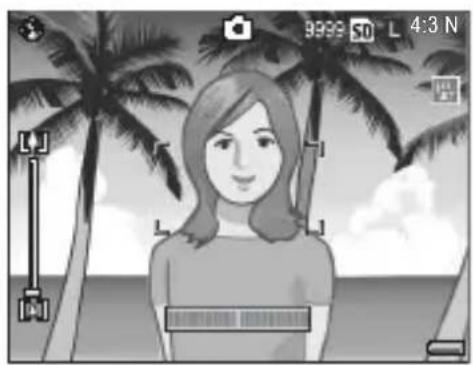
natural_image
Black-and-white illustration of a woman standing on a beach with palm trees and sky (no text or symbols)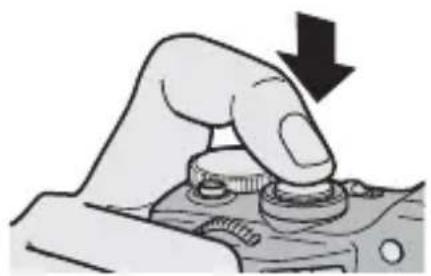
natural_image
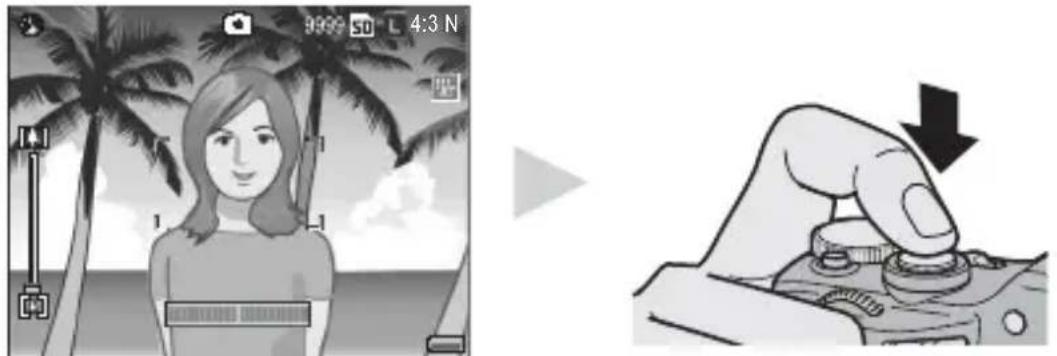
Hand pressing down on a mechanical component with a black arrow indicating downward motion (no text or symbols)- ピント合わせが行われ、露出が固定されます。
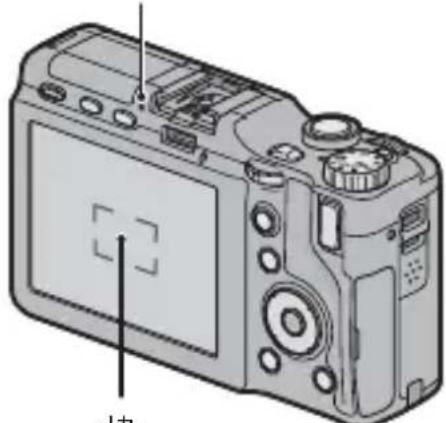
- ピントが合わない場合は、画像モニター中央部に赤い枠が点滅し、オートフォーカス/フラッシュランプが緑色に点滅します。
- 最大 9 点で測距し、ピントが合っている位置を緑の枠で表示します。
オートフォーカス/ フラッシュランプ
natural_image
Diagram of a DSLR camera with front panel and control buttons (no text or symbols)桦
3 シャッターボタンをそのまま静かに押しきる
- 撮影した画像が画像モニターに表示され、内蔵メモリーまたはメモリーカードに保存されます。

シャッターボタンの半押しについて
シャッターボタンは、2段階になっています。シャッターボタンを軽く押し、抵抗を感じたらそのまま指を止めます。これを「シャッターボタンを半押しする」といいます。
そのまま深く押しきるとシャッターが切れます。

ピント合わせについて-
- ピント合わせの状態は、画像モニター中央の枠の色とオートフォーカス/フラッシュランプで確認できます。
| ピント合わせの状態 桦 | の色 オート | フォーカス/フラッシュランプ |
| ピント合わせ前 白 消灯 | ||
| ピントが合った時 緑 緑点灯 | ||
| ピントが合わなかったとき | 赤(点滅) | 緑点滅 |
- 以下のような被写体は、ピントを合わせられないことや、枠の色が緑になっていてもピントが合っていないことがあります。
・コントラストのないもの(空、白壁、自動車のボンネットなど)
- 横線だけで、凹凸のないもの
・動きの速いもの
- 暗いところのもの
- 強い逆光および反射光があるもの
- 蛍光灯などのちらつきのあるもの
- 光源が点状のもの(電球、スポットライト、点光源 LED など)
このような被写体を撮影するときは、撮影したい被写体と同じ距離にある、違う被写体にピントを固定してから撮影してください(フォーカスロック 35)。

手ブレを防ぐには
- シャッターボタンを押したときにカメラが動いてしまうと、静止画が鮮明に撮れません(手ブレ)。手ブレを防ぐために、シャッターボタンを押すときは、静かに押してください。
-
マークが表示された場合は、手ブレしやすい状態を表しています。カメラを固定するようにしっかりと構えて、再度ピント合わせを行ってください。また、以下の方法を試してください。
-
フラッシュを [AUTO] または [強制発光] にする (P.39)
- ISO 感度を上げる (P.106)
- セルフタイマーを使う (P.41)
・手ブレ補正機能を使う(P.109)
・以下のような場合には、手ブレが起きやすいので注意してください。
・フラッシュを使わずに暗い場所で撮影する
- デジタルズームを使って撮影する(P.37)

メモ
- フラッシュ発光時は、AE の精度を補助するため、予備発光します。
- 露出オーバーまたはアンダーの場合は、マークが表示されます。
- 撮影後、画像モニターに画像が表示される時間を設定できます。また、次にシャッターボタンを半押しするまで画像を表示し続ける、撮影後は画像を表示しないなどの設定もできます(P.164)。
被写体にピントを合わせた状態で構図を変えるには
オートフォーカスで適切なピント合わせができない場合や、被写体が構図の中央にない場合には、シャッターボタンを半押しして、ピントを合わせた後に構図を決めて撮影します(フォーカスロック)。

電源をオンにして、モードダイヤルをわせる

に合
text_image
M S05NE MY1 MY2 M3C2 画像モニターの中央に被写体をあわせ、シャッターボタンを半押しする
ピント合わせが行われ、露出が固定されます。
3 半押しのままカメラを動かして構図を決める
ピントを合わせたい被写体
4 シャッターボタンをそのまま静かに押しきる
- 撮影した画像が画像モニターに表示され、内蔵メモリーまたはメモリーカードに保存されます。
注意
フォーカスロック時には被写体との距離を変更しないでください。フォーカスロック後、被写体との距離が変更された場合は、一度シャッターボタンを離してフォーカスロックを解除し、再度半押しをしてフォーカスロックをしてください。
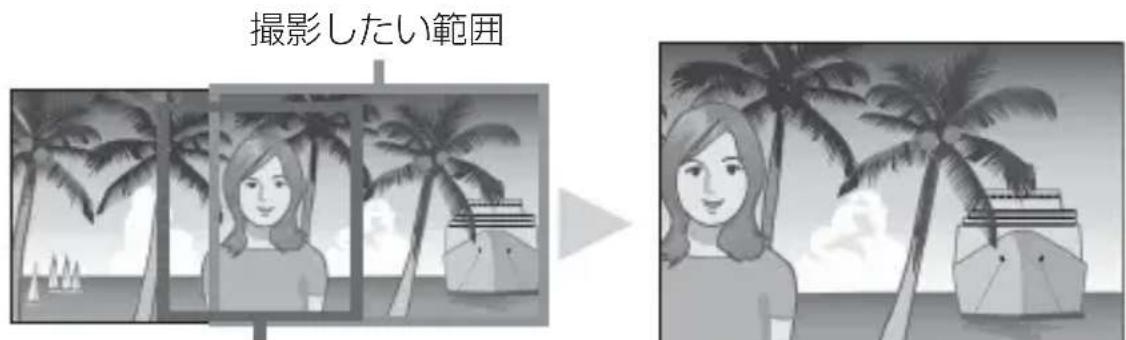
ズームを使って撮影する
(望遠) ボタンを押すと、範囲を狭めて被写体を大きく撮影できます。(広角) ボタンを押すと、被写体を小さくして広い範囲を撮影できます。
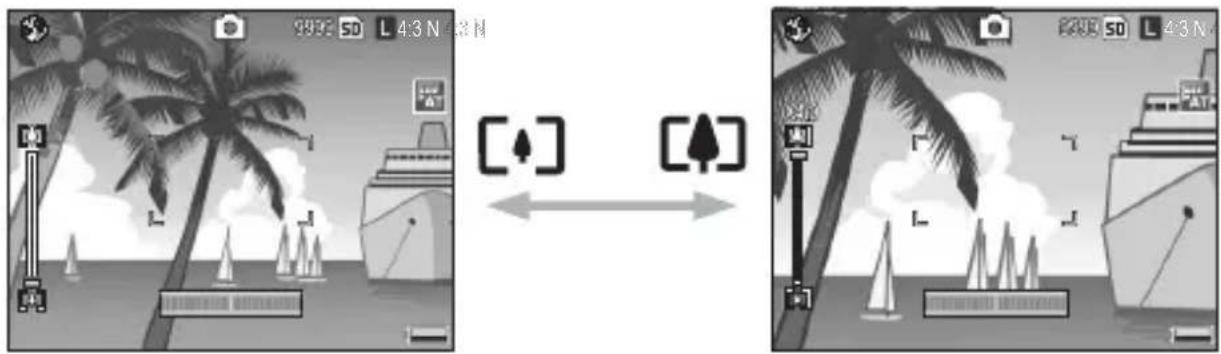
text_image
Game interface screenshot showing a beach scene with palm trees, ships, and a castle, connected by directional arrows to UI elements.1 撮影できる状態で、[▲] ボタンや [▲] ボタンを押す
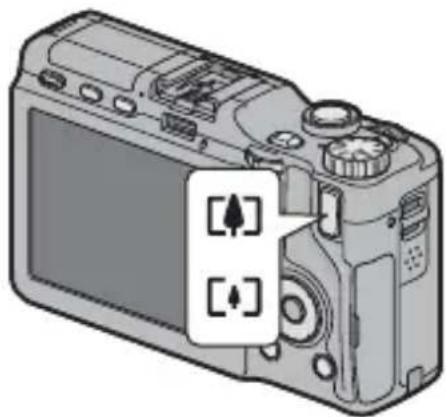
natural_image
Illustration of a DSLR camera with two directional arrows indicating left and right sides (no text or symbols present)2 構図を決めてシャッターボタンを半押しする
3 シャッターボタンを押しきる
メモ
- 光学ズームに対応していないカメラユニットをご使用の場合は、デジタルズームになります。
- 光学ズームとデジタルズームに対応のカメラユニットをご使用の場合は、光学ズームの最大望遠側([▲])で一度ボタンから手を離し、再度 [▲] ボタンを押すとデジタルズームに切り替わります。デジタルズームから光学ズームへ切り替える場合は、[▲] ボタンを長押ししてください。
- 画像モニターのズームバーでズームの状況を確認できます。デジタルズームを使用しているときは、ズームの倍率が画像モニターに表示されます。
- [画質・サイズ] を [RAW] に設定している場合は (P.71)、デジタルズームは使用できません。
接写で撮影する(マクロ撮影)
(マクロ)ボタンを使うと、レンズを被写体に接近させて撮影できます。小さな被写体の撮影に便利です。
1 撮影できる状態で、ボタンを押す
- 画像モニター中央に一瞬 が大きく表示された後、左上に が表示されます。
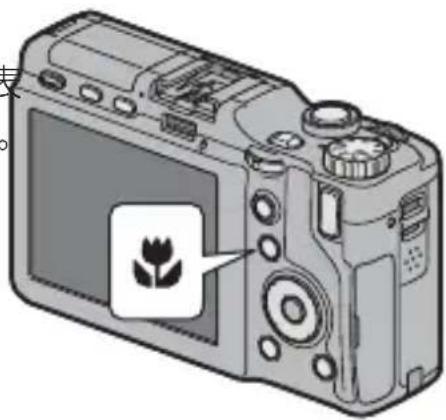
text_image
Diagram of a digital camera with a labeled flower icon on the screen2 構図を決めてシャッターボタンを半押しする
3 シャッターボタンを押しきる
- マクロモードを解除するには、もう一度 ボタンを押します。
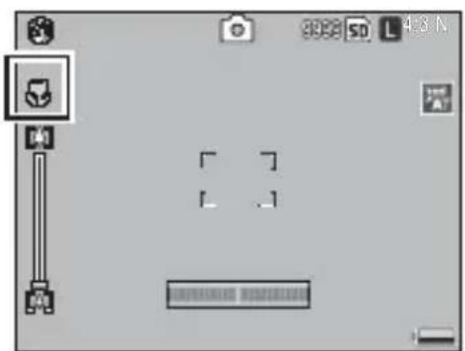
text_image
Screenshot of a mobile phone interface with status bar, camera icon, and status bar buttonsメモ
マクロモードでは、[フォーカス](P24)が[マルチAF]/[スナップ]/[∞]に設定されている場合でも、[スポットAF]として動作します。
フラッシュを使って撮影する
OPEN/4(フラッシュオープン/設定)ボタンを押すと、フラッシュカバーが上がります(ポップアップ)。ポップアップしないと、フラッシュは発光しません。
ポップアップした状態で、OPEN/4 ボタンを押すと、フラッシュモードを切り替えられます。ご購入時の初期設定は [AUTO] です。

メモ
フラッシュの光が届く範囲は、カメラユニットによって異なります。詳細については、カメラユニットの使用説明書を参照してください。
フラッシュモードの種類
 | 発光禁止 フラッ | シュを発光しません。 |
 | AUTO | 逆光や被写体が暗いときには、自動的にフラッシュを発光します。 |
 | 赤目軽減 人物の | 目が赤く写る赤目現象を軽減します。 |
 | 強制発光 必ず | フラッシュを発光します。 |
 | スローシンクロ | シャッタースピードを遅くして発光します。人物を入れた夜景の撮影に適します。手ブレしやすいので、三脚の使用をお勧めします。 |
 | マニュアル発光 | フラッシュの発光量を撮影設定メニューの「フラッシュマニュアル発光量」で設定できます(☎P.93)。 |
1 撮影できる状態で、OPEN/↓ ボタンを押して、フラッシュをポップアップする
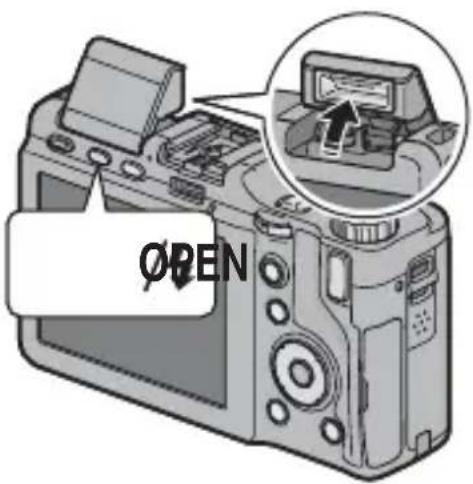
text_image
OPEN2 OPEN/4 ボタンを押して、フラッシュモードを切り替える
- 設定したフラッシュモードマークが画像モニターの左上に表示されます。
- フラッシュ充電中は、オートフォーカス/フラッシュランプが点滅します。充電が完了すると消灯し、撮影が可能になります。

メモ
- フラッシュを使用しない場合は、フラッシュカバーを閉じます。
- OPEN/↓ ボタンで設定を変更するまで、フラッシュモードの設定内容は保持されます。
- 動画、連写、露出補正ブラケット、ホワイトバランスブラケット、カラーブラケットでは発光禁止になります。
- フラッシュ発光時は、AE の精度を補助するため、予備発光します。

注意
- 外部フラッシュをご使用の場合は(P.209)、ボディの内蔵フラッシュを使用できません。
- フラッシュモードが [マニュアル発光] の場合、発光量は自動的に調整されません。
- 目の近くでフラッシュを発光したり(特に乳幼児)、運転者などに向かってフラッシュを発光したりしないでください。
セルフタイマーを使う
セルフタイマーは、10秒後、2秒後とカスタム設定から選択できます。手ブレを防ぎたいときには2秒に設定すると便利です。[カスタム]に設定すると、間隔をあけて複数枚撮影することができます。[カスタム]の撮影間隔と撮影枚数は、撮影設定メニューの[カスタムセルフ]で設定しておきます。(☎P.96)
1 撮影できる状態で、ふ(セルフタイマー)ボタンを押す
- セルフタイマーのマークが表示されます。
- マークの右側にある数字は、シャッターボタンを押してから撮影するまでの秒数を表しています。
- ボタンを押すと、10秒 → [2秒] → [カスタム] → [セルフォフ] の順に設定が切り替わります。
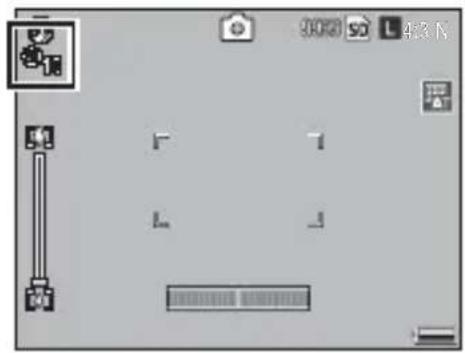
text_image
900Ω SO 4x3 N 5.0 L 1 J 12 シャッターボタンを押しきる
- ピントが固定され、セルフタイマーがスタートすると AF 補助光が発光します。
- [カスタム] の場合は、セルフタイマーランプが撮影の直前に毎回2秒間点滅し、設定した撮影間隔で撮影されます。フォーカスの位置は、1回目の撮影で固定されます。

メモ
- 撮影した後もセルフタイマーは解除されません。セルフタイマーを解除するには、ボタンで「セルフォフ」に切り替えます。
- [2秒] の場合は AF 補助光は発光しません。
- [カスタム] を選択した場合に、撮影を途中で中止したいときは MENU/OK ボタンを押してください。
水平のとれた画像を撮影する
撮影する画像が水平かどうかを水平インジケーターや水準器音で確認しながら撮影できます。
風景や建物など、水平のとれた画像を撮影したい場合に使用します。地平線の入った構図などで特に有効です。
1 撮影できる状態で、DISP.ボタンを長押しする
- 約 2 秒でメニューが表示されます。
2 +/−ボタンで設定を選択する
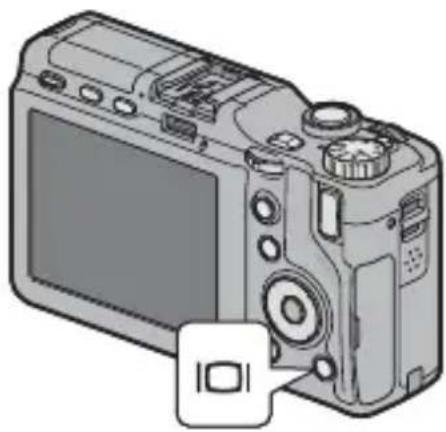
natural_image
Illustration of a digital camera with a small inset showing a 10-pin slot (no text or symbols present)| 設定項目 | 内容 |
| OFF | 水平インジケーターは表示されません。 |
| 表示のみ | 水平インジケーターが表示されます。 |
| 表示+音 | 水平インジケーターが表示され、カメラが水平のときに、水準器音が一定間隔で鳴り続けます。 |
| 音のみ | カメラが水平のときに、水準器音が一定間隔で鳴り続けます。水平インジケーターは表示されません。 |
3 MENU/OK ボタンを押す

メモ
- 水平インジケーターは、マーク表示とヒストグラム表示のときに表示されます(P.52)。
- カメラを左右に傾けすぎている場合は、水平インジケーターの目盛りが赤くなり、カメラの傾きと反対側の端を指します。
- カメラを縦にしている場合も、水平になっているかどうかを水準器で確認できます。
- 水平インジケーターは、セットアップタブ(P.167)からも設定できます。
- [操作音音量設定] (165)を [OK] に設定している場合、[水準器設定] を [表示+音] または [音のみ] に設定しても、水準器音は鳴りません。
水平インジケーターの表示
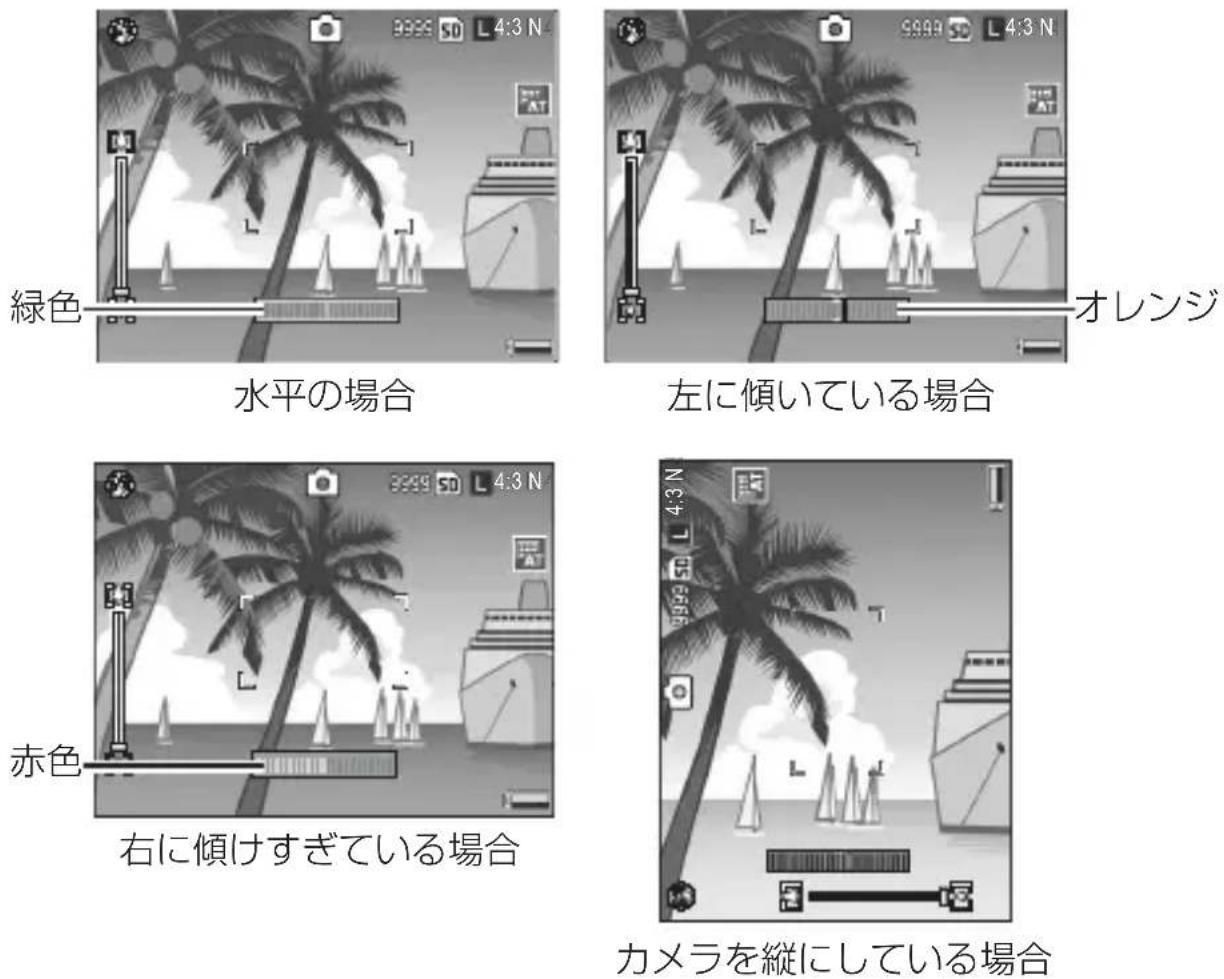
注意
- カメラを前後方向に傾けすぎている場合、またはカメラが水平かどうか検知できなかった場合は、水平インジケーターの上下が赤くなります。
- グリッドガイド表示、表示なし、画像モニターオフのときは(P.52)、水平インジケーターは表示されません。[水準器設定]を[表示+音]に設定している場合は、水準器音のみ鳴ります。
- カメラを上下逆さま(シャッターボタンが下向きになっている)にしている場合や、動画記録中、インターバル撮影中は、水準器は動作しません。
- 乗り物の中などのゆれている場所にいる場合や、カメラがゆれている場合は、水準器の精度が低くなります。
- この機能は、本製品で撮影する画像が水平かどうかを確認するための目安としてご使用ください。カメラ自体を水準器として使用した場合の精度は保証できません。
再生する
撮影した静止画を確認しましょう。一度に表示する枚数を変えたり、拡大表示もできます。
撮影した静止画を見る
撮影モードで ▶ 再生)ボタンを押すと、再生モードに切り替わり、最後に表示した静止画が表示されます。
電源がオフの状態で ▶ ボタンを納秒以上押し続けると、再生モードの状態で起動し、最後に再生した静止画が表示されます。
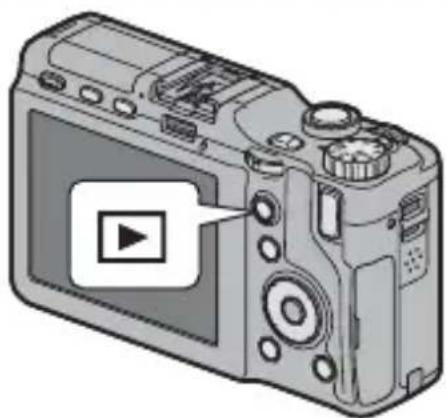
natural_image
Illustration of a digital camera with a play button icon on the screen (no text or symbols)+/-/Fn1/Fn2 ボタンを押すと、以下
の順番でファイルが表示されます。Fn1/Fn2 ボタンを長押しすると、高速でファイルが切り替わります。
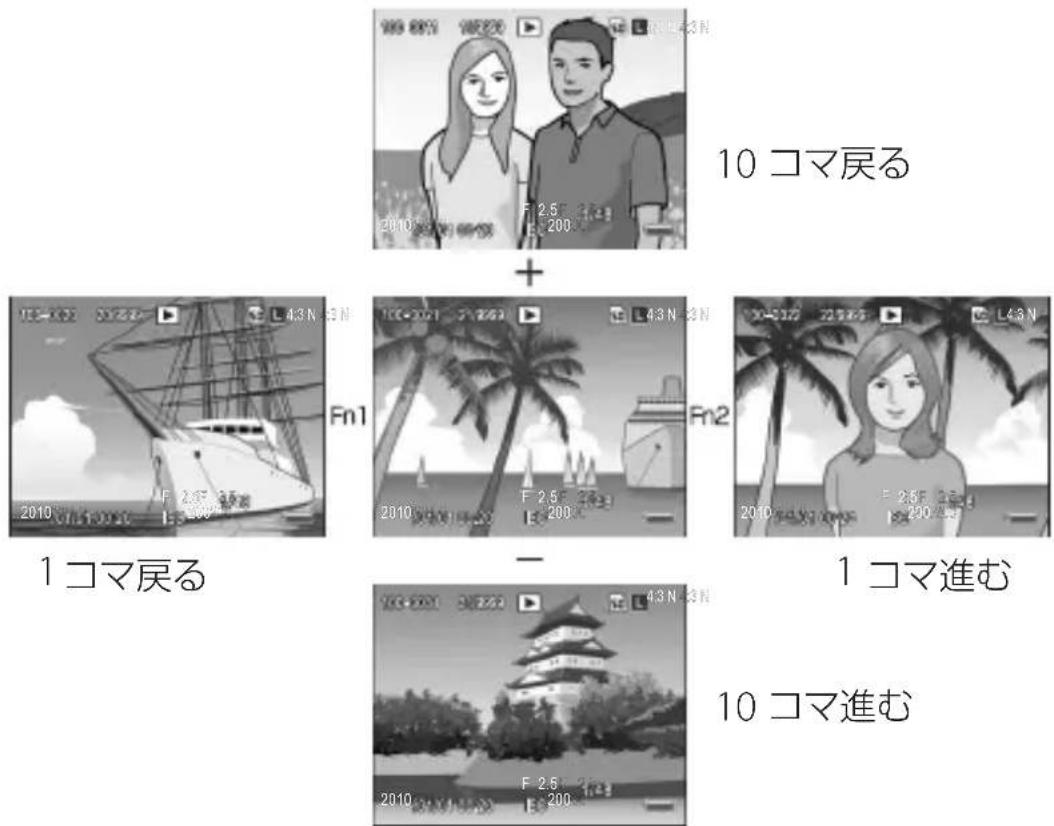
text_image
10 コマ戻る + 1 コマ戻る - 1 コマ進む 10 コマ進む再生モードから撮影モードに戻るには、再度 ▶ ボタンを押します。

再生モードで再生される画像
以下の場合は最後に撮影された画像が表示されます。
- 撮影した後に再生モードにした場合
- メモリーカードを交換した場合

注意
[画質・サイズ] を RAW モードに設定して撮影した場合(P.71)、DNG ファイルと関連付けられた JPEG ファイルが同時に記録されます。JPEG ファイルをパソコンなどで削除してしまった場合、カメラではDNG ファイルのサムネイルは表示されますが、拡大できません。

メモ
[画質・サイズ] を RAW モードに設定して撮影した画像を再生すると、同時記録された JPEG ファイルが表示されます。画面には、RAW モードを示すマークが表示されます。

撮影モードでの画像確認について
撮影モードでは、静止画を撮影した直後に、確認のために撮影した画像が表示されます。確認時間はセットアップメニューの [画像確認時間]で変更することができます(P.164)。

再生元について
メモリーカードをセットしていない場合は内蔵メモリーの画像を、セットしている場合はメモリーカードの画像を再生します。

縦横自動回転再生について
セットアップメニューの [縦横自動回転再生] を [ON] に設定している場合(P.166)、カメラの向きに応じて画像が自動回転されます。
一覧表示する
再生画面は 20 枚、81 枚または日付別の一覧表示にできます。一覧表示では、方向キーで静止画を選択できます。
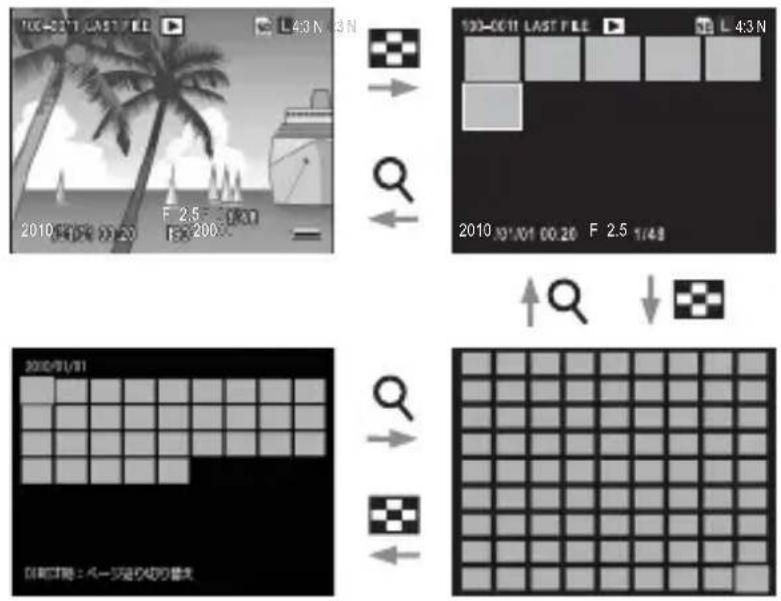
text_image
100-50:11 LAST FILE L43 N 3 N 2010 01/01 00:20 F 2.5 0:00 F 2:200 199-00:11 LAST FILE L 43 N 2010 01/01 00:26 F 2.5 1:48 2010/01/11 自前功能:左一右是仅40的模式再生モードで ■ サムネイル表示)ボタンを押すと、20コマ表示に変わります。
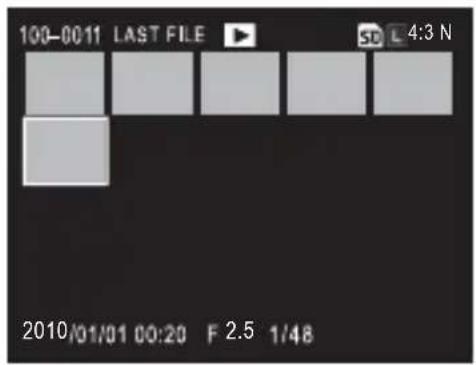
text_image
100-0011 LAST FILE SD L 4:3 N 2010/01/01 00:20 F 2.5 1/4820 コマ表示時に ☑ ボタンを押すと、 面が 81 コマ表示に変わります。
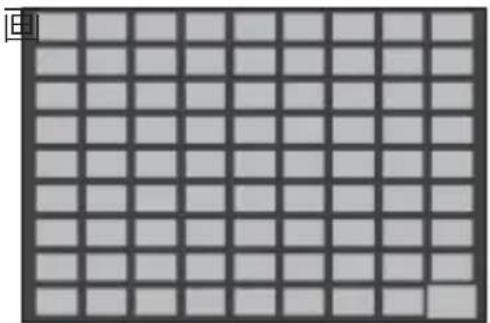
natural_image
Grid pattern with uniform dark squares on a light gray background (no text or symbols)81 コマ表示時に ボタンを押すと、 面が日付別表示に変わります。
- 7日以内に保存された画像には、日付のほかに「本日」、「昨日」または日前」と表示します。
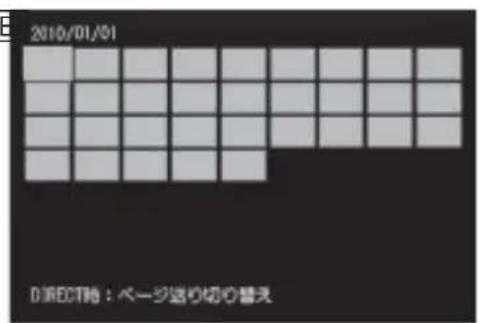
text_image
2010/01/01 DIRECT地:ページ送り切の替え
方向キーについて
方向キーの斜めを押して、一覧表示項目を斜めに移動することができます。

メモ
一覧表示から 1 枚表示にするには、ADJ. レバーを押します。
ページ送りするには
- 20 コマまたは 81 コマの場合:DIRECT ボタンを押しながら、+ / - / Fn1 / Fn2 ボタンまたは ADJ. レバー(左右)を押すか、アップダウンダイヤルを回します。
- 日付別表示の場合:DIRECT ボタンを押しながら、+/- ボタンを押すまたはアップダウンダイヤルを回すとページ送りできます。DIRECT ボタンを押しながら、Fn1 / Fn2 ボタンを押すまたは ADJ. レバーを左右にたおすと、日付送りできます。最後の画像で Fn2 を押すまたは ADJ. レバーを右にたおすと、次の日付に変わります。
静止画を拡大表示する
Q(拡大表示)ボタンを押す、またはアップダウンダイヤルを右に回すと、表示している静止画を拡大表示できます。また、ADJ.レバーを押すと「ワンプッシュ拡大表示倍率」(☎.166)で設定した倍率に拡大して表示します。
| 画像拡大時の動作 | |
| ボタン/ボタン | 画像1段階拡大/縮小します。方向キー(P.47)で画面内の表示箇所を移動できます。 |
| MENU/OKボタン 画像 | を拡大表示しているときに MENU/OKボタンを押すと、セットアップメニューの[ワンプッシュ拡大表示倍率]で設定した倍率で表示します。[ワンプッシュ拡大表示倍率]の最大倍率で表示されているときに押すと、1枚表示に戻ります。 |
| アップダウンダイヤル | 右に回すと拡大、左に回すと縮小します。 |
| ADJ.レバー | ADJ.レバーをたおすと、拡大表示したまま前/次の画像が表示されます。 |

メモ
- 拡大表示で表示できる最大倍率は、選択している画像サイズ(P.71)によって異なります。
| [画質・サイズ]の設定 拡大表示(最大倍率) | |
| L、M、5M、3M 16 | 倍 |
| 1M 6.7 | 倍 |
| VGA 3.4 | 倍 |
- 拡大表示した状態で ADJ. レバーを左右にたおしても、動画、M 連写プラスを表示すると等倍に戻ります。
- キーカスタム設定タブの [再生モードダイヤル設定] を [設定2] に設定すると (P.158)、画像拡大時にADJ. レバーとアップダウンダイヤルで画面内の表示箇所を移動できます。
削除する
不要なファイルを、メモリーカードまたは内蔵メモリー内から削除できます。
1 ファイルを削除する
1 ▶(再生)ボタンを押す
2 Fn1 / Fn2 ボタンで削除したいファイルを表示する
3 血(削除)ボタンを押す
natural_image
Illustration of a digital camera with a play button and control panel (no text or symbols)4 +/−ボタンで [1 ファイル削除]を選択する
- Fn1/Fn2 ボタンで削除するファイルを変更できます。
5 MENU/OK ボタンを押す
- 処理中のメッセージが表示され、削除が完了すると、手順4の画面に戻ります。
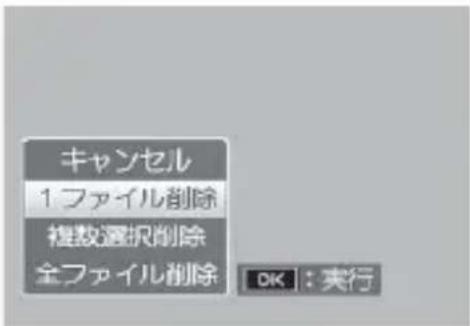
text_image
キャンセル 1 ファイル削除 複数選択削除 全ファイル削除 OK : 实行すべてのファイルを削除する
1 ▶(再生)ボタンを押して ヒ ボタンを押す
2 +/−ボタンで [全ファイル削除] を選択する
3 MENU/OK ボタンを押す
- 削除の確認画面が表示されたら、Fn2 ボタンで [はい] を選択し、MENU/OK ボタンを押します。
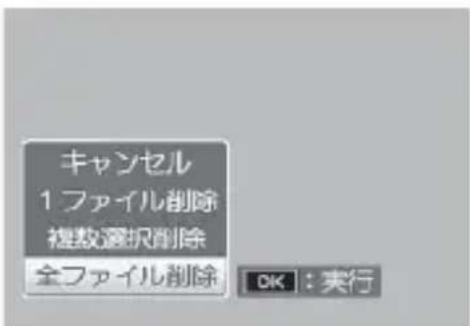
text_image
キャンセル 1 ファイル削除 複数選択削除 全ファイル削除 OK : 实行複数のファイルを一度に削除する
複数のファイルを一度に削除できます。削除するファイルを1つずつ指定する方法と、削除するファイルの範囲を指定する方法があります。いずれの場合も、再生モードで ☑(削除)ボタンを押して、メニュー項目を表示してください。
途中で DISP.ボタンを押すとキャンセルできます。
削除するファイルを1つずつ指定する場合
1 + / - ボタンで [ 複数選択削除 ] を選んで MENU/OK ボタンを押す
- 一覧表示にしている場合は、この手順は不要です。
2 + / - ボタンで [ 1 枚ずつ指定 ] を選んで MENU/OK ボタンを押す
3 方向キーで削除したいファイルを選択し、MENU/OK ボタンを押す
- 方向キーの斜めを押すと、一覧表示項目を斜めに移動することができます。
- ファイルの左上にゴミ箱のマークが表示されます。
- 間違えて選択したときには、再度 MENU/OK ボタンを押すと解除できます。
- ADJ.レバーを押すと、範囲を指定する画面に切り替わります (P.51)。
4 バタンを押す
5 Fn1 / Fn2 ボタンで [はい] を選択し、MENU/OK ボタンを押す
- 処理中のメッセージが表示され、削除が完了すると、一覧の画面に戻ります。
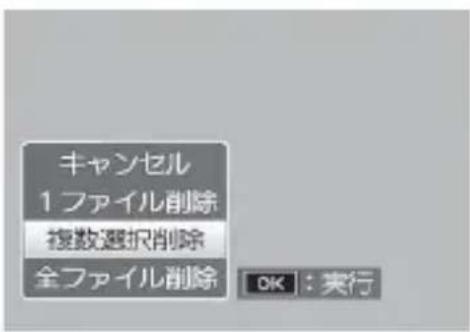
text_image
キャンセル 1 ファイル削除 複数選択削除 全ファイル削除 OK : 実行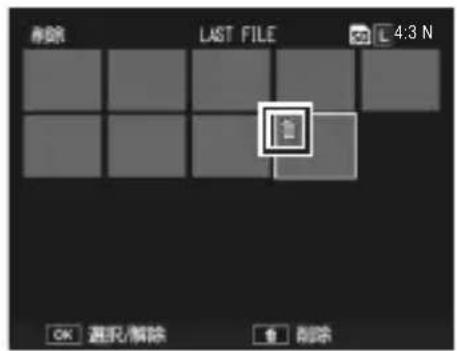
text_image
删除 LAST FILE 4:3 N OK 遮放/解除 1 刷新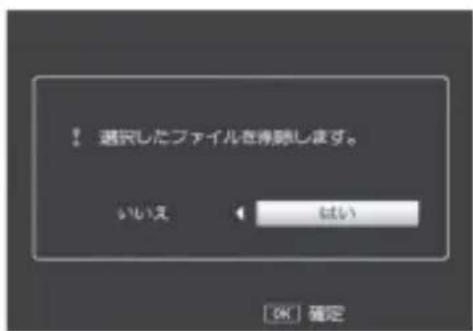
text_image
選択したファイルを確認します。 いいえ はい OK 確定削除する範囲を指定する場合
1 +/−ボタンで [複数選択削除] を選んで MENU/OK ボタンを押す
- 一覧表示にしている場合は、この手順は不要です。
2 +/−ボタンで [範囲を指定] を選んで MENU/OK ボタンを押す
3 方向キーで削除したい範囲の始点になるファイルを選択し、MENU/OK ボタンを押す
- 方向キーの斜めを押すと、一覧表示項目を斜めに移動することができます。
- ファイルの左上にゴミ箱のマークが表示されます。
- 始点になるファイルの選択を間違えた場合、DISP.ボタンを押すと始点を選択する画面に戻ります。
- ADJ.レバーを押すと、1枚ずつ指定する画面に切り替わります(☎ P.50)。
4 方向キーで削除したい範囲の終点になるファイルを選択し MENU/OK ボタンを押す
- ファイルの左上にゴミ箱のマークが表示されます。
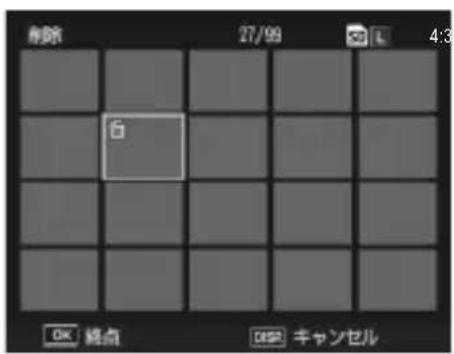
text_image
削除 27/99 50 L 4:3 6 OK 絕点 OK キャンセル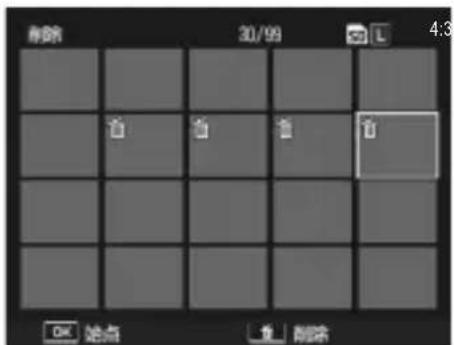
text_image
shooting 30/99 4:3 OK 站点 删除5 手順 3 と 4 を繰り返して、削除したいファイルの範囲をすべて指定する
- 選択範囲内の画像を個別に解除するには、ADJ.レバーを押して1ファイルずつ指定する画面に戻り、ファイルを選択して MENU/OK ボタンを押します。
6 ヒボタンを押す
7 Fn1 / Fn2 ボタンで [はい] を選択し、MENU/OK ボタンを押す
- 処理中のメッセージが表示され、削除が完了すると、一覧の画面に戻ります。
DISP. ボタンで画面表示を切り替える
☐☐ DISP.) ボタンを押すと、マークの表示/非表示を切り替えるなど、画面の表示状態を変更できます。

画像モニターをオン/オフするには
画像モニターが点灯しているときに VF/LCD ボタンを押すと、画像モニターがオフになります。画像モニターがオフのときは、一部のカメラ操作ができません。もう一度 VF/LCD ボタンを押すと、画像モニターがオンになります。
また、液晶ビューファインダー装着時に VF/LCD ボタンを押すと、液晶ビューファインダーと画像モニターが切り替わります。
撮影モード時
☐I(DISP)ボタンを1回押すごとに以下のように切り替わります。
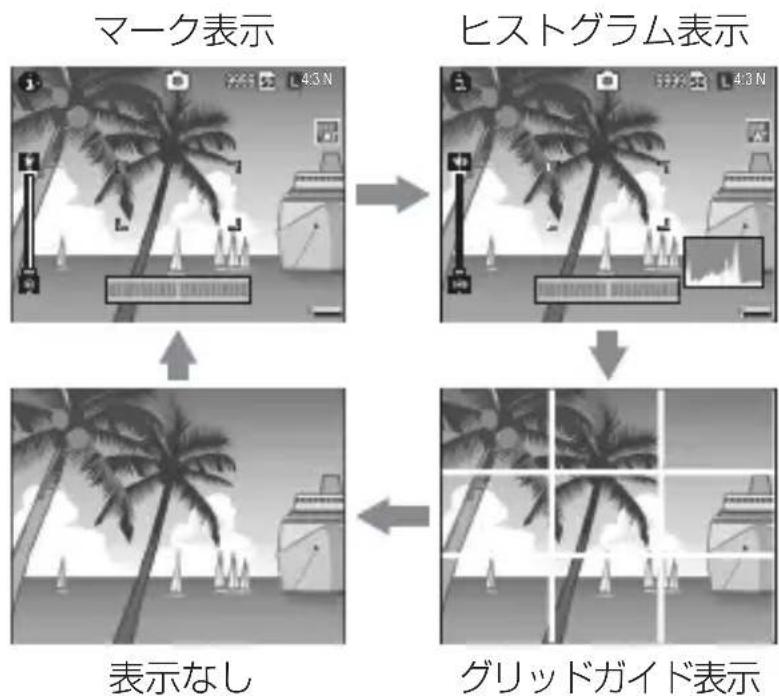
flowchart
graph TD
    A["マーク表示"] --> B["表示なし"]
    C["ヒストグラム表示"] --> D["表示なし"]
    E["グリッドガイド表示"] --> F["表示なし"]

グリッドガイド表示
- 画像モニターに、撮影時の補助線を表示します。実際の画像には記録されません。
- グリッドの種類はセットアップメニューの [グリッドガイド表示設定] で選べます (P.168)。

メモ
- [水準器設定] を [表示のみ] または [表示+音] に設定している場合は (P.167)、マーク表示とヒストグラム表示のときに水平インジケーターが表示されます (P.52)。
-
画像モニターオフ時でも、以下の操作をした場合は画像モニターがオンになります。
-
ADJ. レバー、MENU/OK ボタン、▶(再生)ボタンを押した場合
- I□I(DISP.)ボタンを長押しした場合
- [+ - ボタン設定] が [OFF] 以外(P.157)で + / - ボタンを押した場合
再生モード時
IロI(DISP)ボタンを1回押すごとに以下のように切り替わります。
マーク表示 ヒストグラムと詳細情報表示
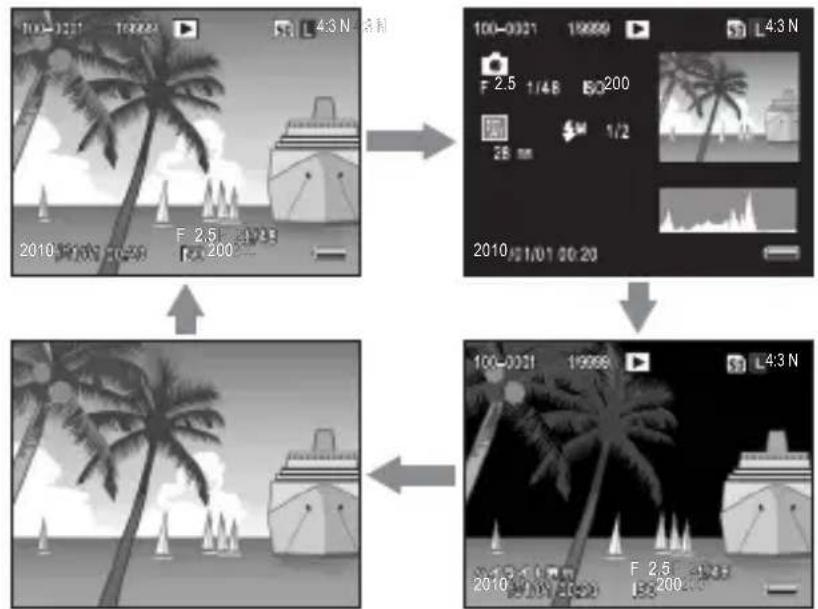
flowchart
graph TD
    A["4:3 N"] --> B["2010: 2.5 1/48 200"]
    B --> C["2010: 1/2 28 mm"]
    C --> D["1999 N"]
    D --> E["1999: F 2.5 1/48 200"]
    E --> F["2010: 1/2 28 mm"]
    F --> G["1999: F 2.5 1/48 200"]
表示なし
ハイライト表示

ハイライト表示
ハイライト部分が黒く点滅します。ハイライトとは、被写体の特に明るい部分が真っ白に写り、色の濃淡を表す階調がなくなる状態です。階調がなくなると、撮影後に画像の修正ができません。直射日光を避ける、露出を一側に補正する(P.99)などして、撮り直すことをお勧めします。

メモ
ハイライト表示は、あくまでも目安です。

ヒストグラム表示
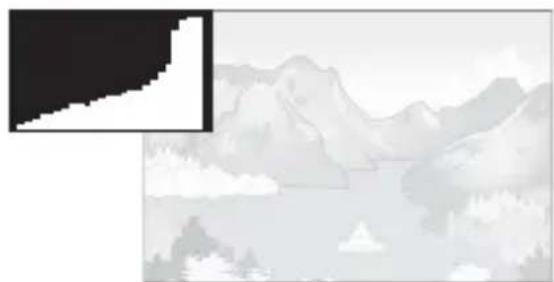
ヒストグラムは、明るさの分布を示したグラフです。縦軸は画素数、横軸は左からシャドー(暗い)、中間調、ハイライト(明るい)という明るさの階調を示しています。ヒストグラムを活用することによって、まわりの明るさによる画像モニターの見えかたに影響されることなく、画像の明るさを判断できます。また、画像の白飛びや黒つぶれを防ぐ助けになります。
ヒストグラムで、右側だけにグラフの山が盛り上がり、ほかには何もない場合、ハイライト部だけの画素数が多い露出オーバーの画像です。左側だけにグラフの山がある場合、シャド一部だけの画素数が多い露出がアンダーの画像ということになります。露出補正(P.99)時の参考にお使いください。
natural_image
Monochrome landscape illustration with mountains, trees, and a lake (no text or symbols)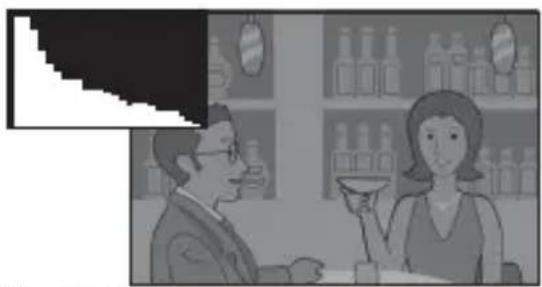
natural_image
Illustration of two people in a bar with shelves of bottles in the background (no text or symbols)露出オーバーの例 露出アンダーの例

メモ
・ヒストグラム表示はあくまでも目安です。
- 撮影後に、ヒストグラムを確認しながら画像の明度、コントラストを補正できます(P.121)。
- フラッシュを使用したときや、周囲が暗いときなど、撮影の状況によってはヒストグラムに表示された露出と撮影した画像が異なることがあります。
- 露出補正の範囲には限りがあります。そのため、調整しきれないことがあります。
応用編
目的に応じて必要なとき にお読みください
1いろいろな撮影 56
2いろいろな再生……110
3 再生の設定を変える
(再生設定メニュー)......116
4 ダイレクトプリントで
印刷する……137
5 カメラの設定を変える
(セットアップ)......144
6 画像をパソコンに取り込む...175
7 付録....193
1 いろいろな撮影
絞り値とシャッタースピードの組み合わせを変更して撮影する
(P: プログラムシフトモード)
モードダイヤルを P(プログラムシフトモード)に合わせると、絞り値とシャッタースピードの組み合わせを変更して撮影できます。
プログラムシフトモードでの設定は、アップダウンダイヤルを使います。
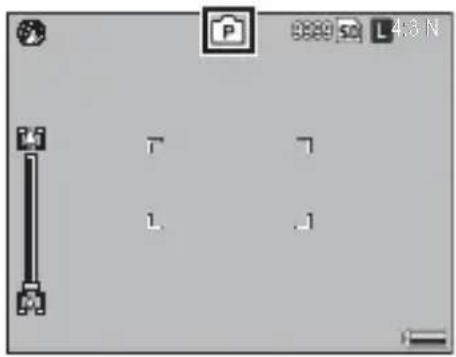
1 モードダイヤルを P に合わせる
text_image
S 3/2015 P eM M M- 画像モニターにモードのマークが表示されます。
text_image
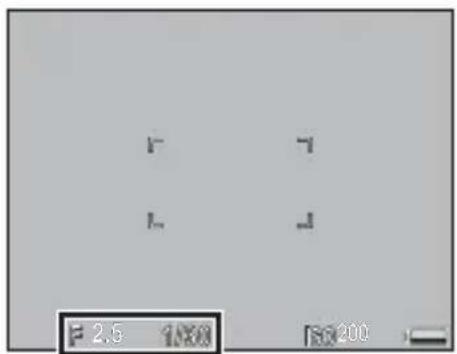
9:30' 50' L 4.3 N 1.2 シャッターボタンを半押しする
- 画面に現在の絞り値とシャッタースピードの組み合わせが表示されます。
text_image
F 2.5 1/30 ISO 4003 シャッターボタンから指を離す
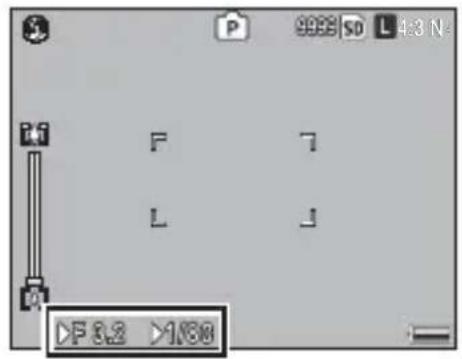
4 アップダウンダイヤルを回して、 絞り値とシャッタースピードの組 み合わせを変更する
- 絞り値とシャッタースピードの組み合わせは、10秒間表示されます。その間にアップダウンダイヤルで値を変更します。
text_image
P 9999 SD L 4.3 N F L J DF 8.2 >1/305 シャッターボタンを押して撮影する
×モ
露出値による絞り値とシャッタースピードの組み合わせのシフト可能範囲は、お使いのカメラユニットによって異なります。詳細については、カメラユニットの使用説明書を参照してください。
絞り値を設定して撮影する
(A: 絞り優先モード)
モードダイヤルを A(絞り優先モード)に合わせると、絞り値を手動で設定できます。絞り値を設定すると、カメラが自動的に適正なシャッタースピードを設定して撮影します。
絞り値の設定は、アップダウンダイヤルを使います。
1 モードダイヤルを A に合わせる
text_image
ISO M3 N2 MP1 N2 P- 画像モニターにモードのマークが表示され、現在の絞り値がオレンジ色で表示されます。
2 アップダウンダイヤルを回して、絞り値を変更する
3 シャッターボタンを半押しする
- シャッタースピードが決定され、画面に表示されます。
4 シャッターボタンをそのまま静かに押しきる
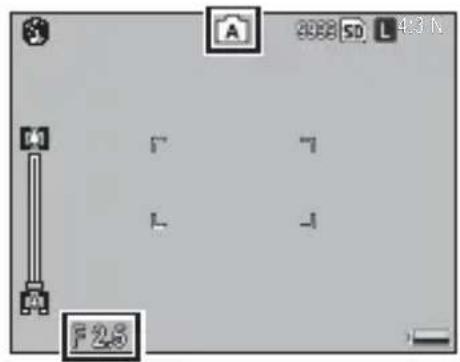
text_image
A 9038 50 L 43.1k F25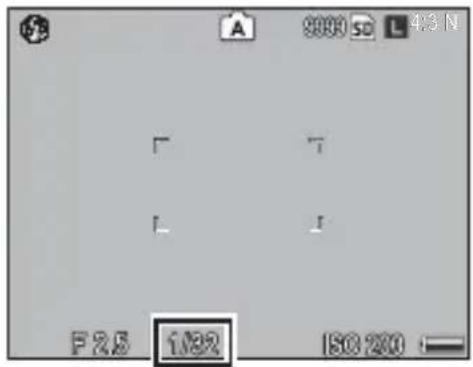
text_image
F2.5 1/32 ISO 280
絞り値について
絞り値を小さくする(絞りを開く)と、背景をぼかして被写体をハッキリ強調させることができます。絞り値を大きくする(絞りを閉じる)と、手前から奥までクッキリと写した奥行きのある画像が撮影できます。絞り動作は、シャッターボタンを押しきったときに行われます。

メモ
撮影設定メニューの [絞り自動シフト] を ①N] にすると (P.108)、カメラが自動的に適正露出が得られるように絞り値を調整します。
シャッタースピードを優先して撮影する
(S:シャッタースピード優先モード)
モードダイヤルを S(シャッタースピード優先モード)に合わせると、シャッタースピードを手動で設定できます。シャッタースピードを設定すると、カメラが自動的に適正な絞り値を設定して撮影します。
シャッタースピードの設定は、アップダウンダイヤルを使います。
1 モードダイヤルを S に合わせる
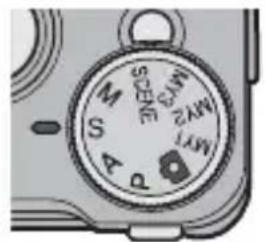
text_image
M S NE WM L P NE- 画像モニターにモードのマークが表示され、現在のシャッタースピードがオレンジ色で表示されます。
2 アップダウンダイヤルを回して、シャッタースピードを変更する
3 シャッターボタンを半押しする
- 絞り値が決定され、画面に表示されます。
4 シャッターボタンをそのまま静かに押しきる
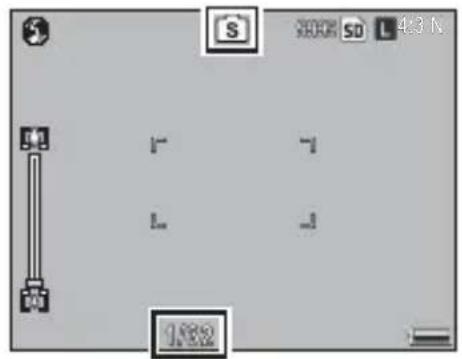
text_image
S 3000 SD L 4.3 N 1.62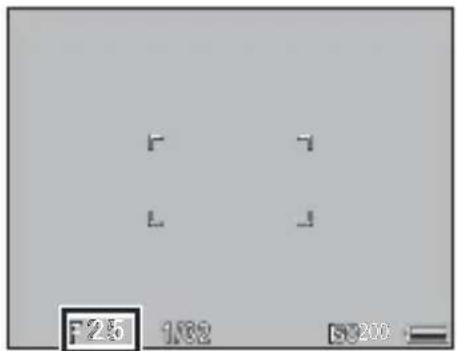
text_image
F25 1/88 S3200シャッタースピードについて
シャッタースピードを速くすると、動きの速い被写体が一瞬止まったように撮影できます。シャッタースピードを遅くすると、動きを流れるように表現でき、動く被写体の軌跡を撮影できます。
メモ
シャッタースピードを長時間に設定しているときは、被写体が暗くても、設定によっては絞り値が最小(開放F値)にならない場合があります。
絞り値とシャッタースピードを設定して撮影する(M:マニュアル露光モード)
モードダイヤルを M(マニュアル露光モード)に合わせると、絞り値とシャッタースピードを手動で設定して撮影できます。
絞り値の設定にはアップダウンダイヤルを、シャッタースピードの設定には ADJ. レバーを使います。

メモ
設定できるシャッタースピードはカメラユニットによって異なります。また、絞り値によって設定できないシャッタースピードもあります。詳細については、カメラユニットの使用説明書を参照してください。
1 モードダイヤルを M に合わせる
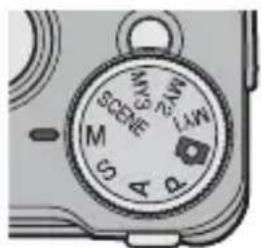
text_image
M S A Q W N M SONE- 画像モニターにモードのマークが表示され、現在の絞り値、シャッタースピード、露出値インジケーターが表示されます。
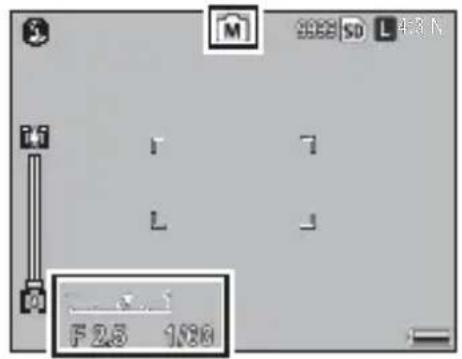
text_image
F2.5 1/302 露出値インジケーターを確認しながら、アップダウンダイヤルで絞り値を、ADJ. レバーでシャッタースピードを変更する
- キーカスタム設定タブの [M モード ダイヤル設定] で (P.158) でアップダウンダイヤルと ADJ. レバーの機能を
入れ替えられます。機能を入れ替えた場合、アップダウンダイヤルでシャッタースピード、ADJ. レバーで絞り値を変更します。
・インジケーターが中央にある場合は適正露出です。
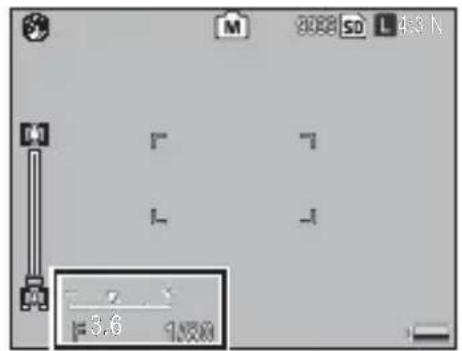
text_image
M 2023 SD 459 N M L -1 - I=3.6 1/500- インジケーターが+側にある場合は露出オーバー、-側にある場合は露出アンダーであることを表しています。
+2EV-2EV +2E\
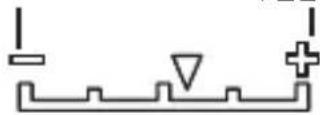
- 露出値が -2EV から +2EV の範囲にあるときは、露出値に応じて画像モニターが変化します。
- 露出値が -2EV から +2EV の範囲を超えると、インジケーターがオレンジ色になり、画像モニターは変化しません。
3 シャッターボタンを半押しして、そのまま静かに押しきる

メモ
- 露光時間を長くしたいときは、シャッタースピードを遅く設定します。その場合、手ブレを起こすことがあります。カメラを両手でしっかり固定させるか、三脚などを使用して撮影してください。
- シャッタースピードを遅く設定して撮影した場合、撮影中は画像モニターがオフになります。
- マニュアル露光モードでISO感度を[AUTO]または[AUTO-HI]に設定した場合は、ISO感度が固定されます。ISO感度の固定値はお使いのカメラユニットによって異なります。詳細については、カメラユニットの使用説明書を参照してください。
- キーカスタム設定タブの【Mモードワンプッシュ動作】の設定により、絞り値やシャッタースピードを自動的に適正値付近に近付けられます(P.159)。
- キーカスタム設定タブの[+ーボタン設定]を[露出補正]に設定している場合に(P.157)、マニュアル露光モードで+/ーボタンを押しても露出補正の設定画面は表示されません。適正露出付近(露出値インジケーターの中央部付近)に近づけるよう自動的に値を設定します。適正露出付近から露出値を変更したい場合などに便利です。
- キーカスタム設定タブの『Fn1 ボタン設定』または『Fn2 ボタン設定』で Fn(ファンクション)1 または Fn2 ボタンに[AEロック]を登録しても、マニュアル露光モードでは AEロックされません。Fn1 または Fn2 ボタンを押すと、適正露出付近(露出値インジケーターの中央部付近)に近づけるよう自動的に値を設定します。適正露出付近から露出値を変更したい場合などに便利です。
- シャッタースピードを遅く設定した場合、画像のノイズを除去する機能が働きます。そのため、画像の記録完了までに、設定したシャッタースピードの約2倍の時間がかかる場合があります。
撮影シーンに合わせて撮影する
(SCENE: シーンモード)
モードダイヤルを SCENE に合わせると、以下のモードを選択でき、自動的にシーンに適した設定で撮影できます。
シーンモードで選択できる項目はお使いのカメラユニットによって異なります。以下は代表的な機能です。
 動画 動画 | 音声付き動画を撮影します(☎P.64)。 |
 ポートレート ポートレート | 人物を撮るときに使います。 |
 スポーツ スポーツ | 動きのあるものを撮るときに使います。 |
 遠景 遠景 | 緑や青空の多い風景を撮るときに使います。 |
 夜景 夜景 | 夜景を撮るときに使います。人物を入れた撮影もできます。夜景モードでは、以下の条件がそろったときにフラッシュを発光します。・フラッシュ設定が[AUTO]のとき・周囲が暗くフラッシュが必要と判断したとき・近い距離に人物などの被写体があるとき |
 斜め補正 斜め補正 | 掲示板や名刺などの四角い被写体を斜め方向から撮影した場合に、撮影した画像を正面から撮影したように補正して変換します(☎P.65)。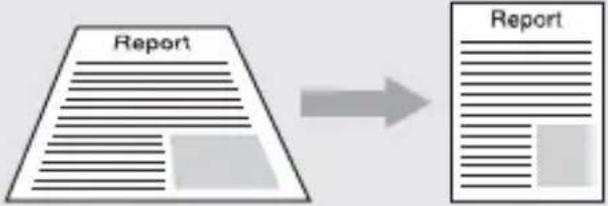 |

メモ
シーンモード時の撮影設定メニュー項目については、P.69を参照してください。
シーンモードの選択方法
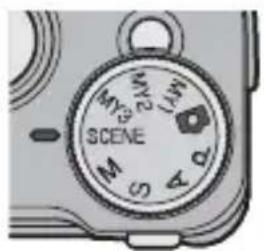
1 モードダイヤルを SCENE に合わせる
text_image
SCENE M 2 N 1 M S W- 撮影できる状態になり、選択されているシーンモードの種類が画像モニターに表示されます。
2 MENU/OK ボタンを押す
・シーンモード選択画面が表示されます。
3 + / - / Fn1 / Fn2 ボタンでシーンモードを選択する
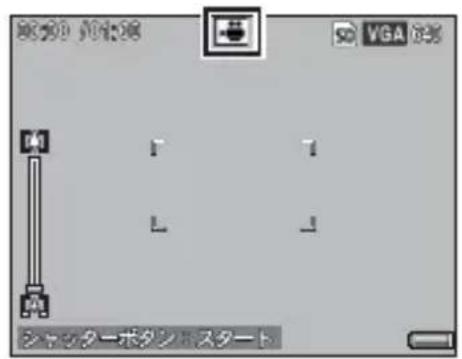
text_image
80:30 10:45:08 VGA シャッターボタン ラスタート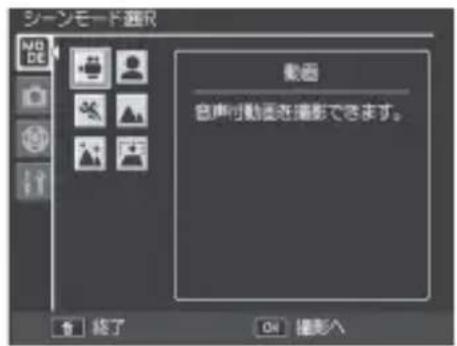
text_image
シーンモード選R MODE 動画 音声可動画を撮影できます。 終了 OK 播影4 MENU/OK ボタンを押す
- 画像モニター上部にシーンモードの種類が表示されます。

シーンモードでのメニューの切り替えについて
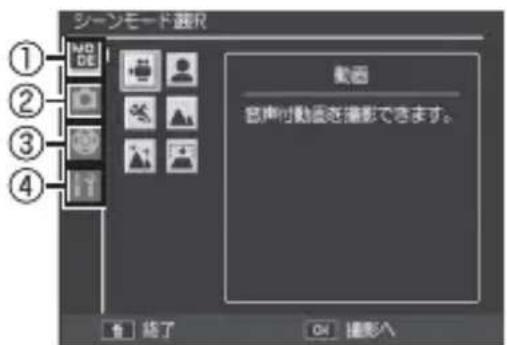
シーンモードで撮影設定メニューやカメラのセットアップの設定を変更したい場合は、撮影モードで MENU/OK ボタンを押し、Fn1 ボタンで [MODE] タブを選択してください。その後ーボタンを 1 回押すと撮影設定タブ、2 回押すとキーカスタム設定タブ、3 回押すとセットアップタブが表示されます。各項目の設定方法は P67、P.145、P.146 を参照してください。
text_image
シーンモード選R ① ② ③ ④ INDI DE 戦囲 音声付動画を撮影できます。 発 結了 OK 播影へ① [MODE] タブ
② 撮影設定タブ
③ キーカスタム設定タブ
④ セットアップタブ
動画を撮影する
音声付き動画を撮影できます。撮影した動画は、1つのAVIファイルとして記録されます。
1 シーンモードの動画モードでシャッターボタンを押して動画撮影を開始する
- 撮影中は画面に ●REC が点滅し、記録時間と残り記録時間が表示されます。
2 シャッターボタンを押して動画撮影を終了する
注意
- 動画撮影中に操作音が記録されることがあります。
- 撮影可能時間は、ご使用のカードによって異なります(P.203)。また撮影可能時間内でも、ご使用のカードによっては、撮影を終了する場合があります。
- 1 回の撮影で記録可能な動画は、最大90分または最大4GBまでです。
メモ
- フラッシュは発光禁止になります。
- 手順1でシャッターボタンを押した時点で、ピント合わせが行われます。
- 残り記録時間は、動画記録中にメモリーの残容量から再計算されるため、時間の変化が一定ではないことがあります。
- 動画モード時は、撮影設定メニュー項目が異なります(P.69)。
- 充分に残量のある電池または AC アダプター(別売り)のご使用をお勧めします。
- 長時間撮影される場合は、充分に空き容量のある SD メモリーカードまたは高速メモリーカードのご使用をお勧めします。
斜め補正モードを使うには
1 シーンモードの斜め補正モードでシャッターボタンを押して撮影する
- 処理中のメッセージが表示されます。補正対象として最大5つのエリアが認識され、オレンジの枠で表示されます。
- エリアが検出できなかった場合は、エラーメッセージが表示されます。
2 補正エリアを Fn2 ボタンで選択する
・オレンジの枠を移動して、補正エリアを選択します。
- 変換をキャンセルする場合は、+ボタンを押します。
3 MENU/OK ボタンを押す
- 選択した枠のエリアの斜め補正が行われ、枠外の部分はトリミングされます。
注意
[斜め補正] に設定した場合は、以下の点にご注意ください。
- 被写体全体が画像モニターの表示に大きく入るような構図で撮影してください。
- 以下のようなときには被写体を認識できないことがあります。
・ピンボケの画像
- 被写体の4辺がはっきり見えない
- 被写体と背景の区別がつきにくい
- 背景が複雑な構図
- 斜め補正された画像は、別画像として記録されます。記録可能枚数が2枚未満の場合には、撮影できません。
メモ
撮影済みの静止画を斜め補正することもできます(P.125)。
自分好みの設定で撮影する
(MY1~MY3:マイセッティングモード)
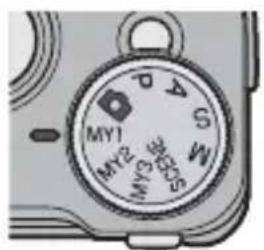
モードダイヤルを MY1~MY3 に合わせると、あらかじめ登録した設定で撮影できます。MY1、MY2、MY3 の設定は、キーカスタム設定タブの [マイセッティング登録] で登録します(P.147)。
MY1、MY2、MY3は、それぞれ [マイセッティング登録] の [MY1]、[MY2]、[MY3]の設定になります。
text_image
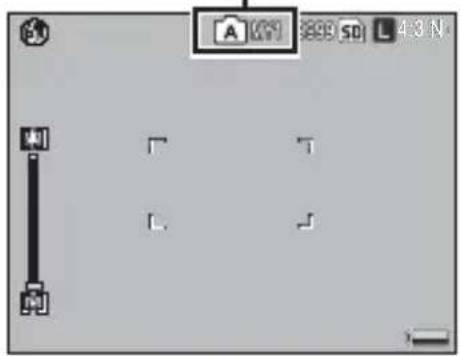
MY1 MY2 MY3 M S W D A[マイセッティング 登録] で登録した撮 影モードのマーク
text_image
A 0.01 3895 50 L 43 N
メモ
マイセッティングモード時に、撮影設定やキーカスタム設定、セットアップの設定を変更することができます。モードを切り替えるか電源をオフにすると、元の MY1~MY3 の設定に戻ります。

マイセッティングモード時の撮影モード切り替え
撮影設定メニューの [撮影モード切替] (P.108 でモードダイヤルを回さずに撮影モードを変更できます。 [マイセッティング登録] の内容がシーンモードの場合は [撮影モード切替] は表示されません。
撮影設定メニューについて
撮影モードで MENU/OK ボタンを押すと、撮影設定メニューが表示されます。

注意
ボディにカメラユニットが装着されていない場合は、撮影設定メニューは表示されません。
撮影設定メニューの操作方法
設定方法は以下の通りです。
1 撮影モードで MENU/OK ボタンを押す
- 撮影設定メニューが表示されます。
- シーンモードの場合、Fn1 ボタンで [MODE] タブを選択します。その後ーボタンを1回押すと、撮影設定メニューが表示されます。
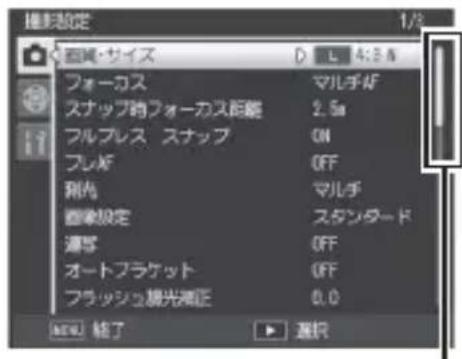
text_image
場所設定 1/8 図書・サイズ D L 4:3 N フォーカス マルチAF スナップ的フォーカス距離 2.5m フルプレス スナップ ON プレXF OFF 処点 マルチ 画歩設定 スタンタード 遮雪 OFF オートフラケット OFF フラッシュ観光減正 0.0 NEW 結了 游択表示している画面の範囲を示しています。
2 +/−ボタンで設定する項目を選択する
- 一番下の項目でーボタンを押す、または DIRECT ボタンを押しながらーボタンを押すと次のページが表示されます。
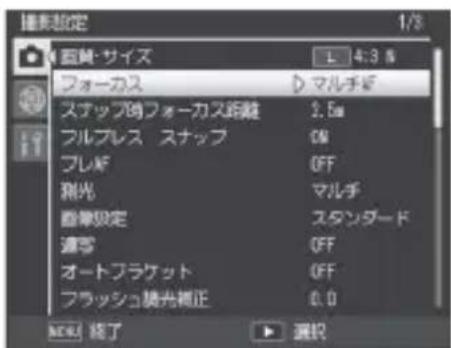
text_image
撮影設定 西暦: サイズ フォーカス スマップ時フォーカス距離 フルプレス スナップ フレジ 剰光 着帯設定 遮雪 オートフラケット フラッシュ脱光補正 D マルチド 2.5m ON OFF マルチ スタンダード OFF OFF 0.0 OK! 終了 選択 1/33 Fn2 ボタンを押す
- 設定項目の選択肢が表示されます。
4 +/−ボタンで選択肢を選択する
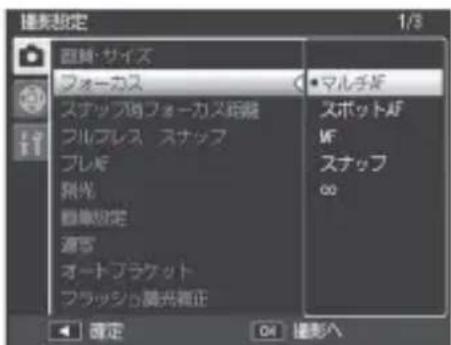
text_image
選択設定 1/3 西側・サイズ フォーカス スナップがフォーカス距離 フルプレス スナップ プレギ 熱光 自動設定 遅雪 オートブラケット フラッシュ購光着正 マルチギ スポットギ VF スナップ ∞ 確定 OK 撤影へ5 MENU/OK ボタンを押す、またはFn1 ボタンを押して MENU/OK ボタンを押す
- 設定が確定し、撮影できる状態になります。
モードダイヤルが SCENE 以外のとき
| 設定項目 初期設定値 参照先 | ||
| 画質・サイズ | L4:3 N | P.71 |
| フォーカス マルチ | AF P.74 | |
| スナップ時フォーカス距離 | 2.5m P.80 | |
| フルプレス スナップ | ON P.80 | |
| プレAF OFF P.81 | ||
| 測光 マルチ | P.82 | |
| 画像設定 スタンダード | P.83 | |
| 連写 | OFF P.86 | |
| オートブラケット | OFF P.88 | |
| フラッシュ調光補正 | 0.0 P.92 | |
| フラッシュマニュアル発光量 | 1/2 P.93 | |
| フラッシュシンクロ設定 先幕 | P.94 | |
| ノイズリダクション | OFF P.94 | |
| ノイズリダクションISO 設定 | ISO401 以上 | P.95 |
| ディストーション補正 | OFF P.95 | |
| オートマクロ | OFF P.96 | |
| カスタムセルフ | 2枚,5秒 | P.96 |
| インターバル撮影 — | P.97 | |
| 日付入れ撮影 | OFF P.98 | |
| 露出補正*1 | 0.0 P.99 | |
| ホワイトバランス マルチパターン | AUTO P.100 | |
| ホワイトバランス補正 | A:0,G:0 | P.104 |
| ISO感度 | AUTO | P.106 |
| 撮影設定初期化*2 | — | P.107 |
| 絞り自動シフト*3 | OFF P.108 | |
| 撮影モード切替*4 | — | P.108 |
| 手ブレ補正 *5 | ON P.109 | |
シーンモードで [動画] のとき
| 設定項目 初期設定値 参照先 | ||
| 動画サイズ | VGA640 P.71 | |
| フォーカス マルチ | AF P.74 | |
| スナップ時フォーカス距離 | 2.5m P.80 | |
| プレAF OFF P.81 | ||
| ホワイトバランス | AUTO P.100 | |
| ホワイトバランス補正 | A:0,G:0 P.104 | |
シーンモードで [ポートレート] / [スポーツ] / [夜景] のとき
| 設定項目 初期設定値 参照先 | ||
| 画質・サイズ | L4:3 N P.71 | |
| フォーカス | マルチ AF P.74 | |
| スナップ時フォーカス距離 | 2.5m P.80 | |
| フルプレス スナップ | ON P.80 | |
| プレ AF OFF P.81 | ||
| フラッシュ調光補正 | 0.0 P.92 | |
| フラッシュシンクロ設定 先幕 | P.94 | |
| ディストーション補正 | OFF P.95 | |
| カスタムセルフ | 2枚,5秒 | P.96 |
| 日付入れ撮影 | OFF P.98 | |
| 露出補正 | 0.0 P.99 | |
| ホワイトバランス | マルチパターン AUTO | P.100 |
| 手ブレ補正 *5 | ON P.109 | |
*1 モードダイヤルが M のときは表示されません。
*2 モードダイヤルが 📄 のときのみ表示されます。
*3 モードダイヤルが A のときのみ表示されます。
*4 モードダイヤルが MY1~MY3 のときのみ表示されます。
*5 お使いのカメラユニットによっては、この機能は表示されません。
シーンモードで [遠景] のとき
| 設定項目 初期設定値 参照先 | ||
| 画質・サイズ | L 4:3 N P.71 | |
| ディストーション補正 | OFF P.95 | |
| カスタムセルフ | 2枚,5秒 | P.96 |
| 日付入れ撮影 | OFF P.98 | |
| 露出補正 | 0.0 P.99 | |
| ホワイトバランス マルチパターン | AUTO P.100 | |
| 手ブレ補正 *5 | ON P.109 | |
シーンモードで [斜め補正] のとき
| 設定項目 初期設定値 参照先 | ||
| 画質・サイズ | 1M 4:3 F P.71 | |
| フォーカス マルチ | AF P.74 | |
| スナップ時フォーカス距離 | 2.5m P.80 | |
| フルプレス スナップ | ON P.80 | |
| プレAF OFF P.81 | ||
| 測光 マルチ | P.82 | |
| 画像設定 スタンダード | P.83 | |
| フラッシュ調光補正 | 0.0 P.92 | |
| フラッシュシンクロ設定 | 先幕 | P.94 |
| ディストーション補正 | OFF P.95 | |
| 日付入れ撮影 | OFF P.98 | |
| 露出補正 | 0.0 P.99 | |
| ホワイトバランス マルチパターン | AUTO P.100 | |
| ISO 感度 | AUTO | P.106 |
| 手ブレ補正 *5 | ON P.109 | |

メモ
撮影設定メニューからキーカスタム設定タブとセットアップタブを表示できます(P.144)。
画像サイズ/画質モードを選択する
(画質・サイズ/動画サイズ)
撮影設定メニュー(P.67)の [画質・サイズ] では、静止画の画像サイズを設定できます。動画モードの場合は、[動画サイズ] が表示されます。
静止画の場合
| 設定項目 | アスペクト比 | 圧縮率 主な | 使用用途 |
| RAW16:9* | ^2 、4:3、 3:2^*2 、 1:1^*3 | FINE/NORMAL/VGA*1 | ・パソコンに取り込んで高度な画像補正・編集を行う |
| L 16:9* | ^2 、4:3、 3:2^*2 、 1:1^*3 | FINE/NORMAL | ・大きくプリントする・パソコンに取り込んでトリミングなどの加工を行う |
| M 16:9* | ^2 、4:3、 3:2^*2 、 1:1^*3 | FINE/NORMAL | |
| 5M 4:3 FINE・ | プリントする | ||
| 3M 4:3 FINE | |||
| 1M*4 | 4:3 FINE・ | 枚数を多く撮影する | |
| VGA*4 | 4:3 FINE・ | 枚数を多く撮影する・メールに添付する・Web用画像として使う | |
*1 同時記録の圧縮率です。
*2 撮影範囲に合わせて、画像モニターの上下が黒く表示されます。
*3 撮影範囲に合わせて、画像モニターの左右が黒く表示されます。
*4 シーンモードの [斜め補正] の場合、設定項目は [IM] または [VGA] のみになります。

メモ
- 初期設定では、ADJ. レバーに画質・サイズが設定されています (P.153)。
- 撮影した静止画のファイルの大きさは、画像サイズと画質モードの組み合わせによって異なります。
-
各設定項目の画像サイズは、お使いのカメラユニットによって異なります。詳細については、カメラユニットの使用説明書を参照してください。
-
内蔵メモリー/メモリーカードに記録できる枚数は、[画質・サイズ]によって異なります。
- 画質モード(圧縮率)は Normal モード (N)、Fine モード (F)、RAW モードの 3 種類があります。
| Normal モード | 画像の圧縮率は高く、ファイルサイズは小さくなります。 |
| Fine モード | Normal モードより高画質ですが、画像の圧縮率は低く、ファイルサイズは大きくなります。 |
| RAW モード | 撮影したままの生データが RAW 形式ファイル(.DNG ファイル)として保存されます。同時に JPEG形式のファイルも記録されます。DNG ファイル形式に対応した画像ソフトを使用して、パソコンで表示・加工できます。Windows の場合は、付属の Irodio Photo & Video Studio で加工できます。Macintosh の場合は、市販の DNG ファイルを加工できるソフトウェアをご使用ください。 |

RAW モードで撮影する
- JPEG形式はファイルサイズが小さいかわりに、圧縮のため画質が劣化してしまいます。RAW モードで撮影した場合、ファイルサイズは大きくなりますが、圧縮されずに画像の劣化が防げます。
-
RAWモードで撮影する場合は、以下の点にご注意ください。
-
RAW モードでは、一部の撮影機能は使用できません。詳しくは各機能の説明を参照してください。
- [日付入れ撮影] を設定した場合、DNG ファイルに日付は入りません。同時記録される JPEG ファイルには、日付が入ります。
- 撮影メニューで設定した [画像設定] は、同時記録されるPEG ファイルにのみ反映されます。
- RAW モードで [連写] を設定した場合の連続記録可能枚数は、お使いのカメラユニットや撮影設定メニューの設定によって異なります。
- カメラで表示されるのは、同時記録された JPEG ファイルです。
動画の場合
| 設定項目 画像 | サイズ |
| VGA640 640 | × 480 |
| QVGA320 320 | × 240 |

メモ
- 選択できる動画サイズはカメラユニットによって異なります。詳細については、カメラユニットの使用説明書を参照してください。
- 動画の記録時間は、記録先(内蔵メモリーまたはメモリーカード)の容量や撮影条件、メモリーカードのメーカーや種類によって異なることがあります。記録可能時間については、カメラユニットの使用説明書を参照してください。
- 1 回の撮影で記録可能な動画は、最大90分または最大4GBまでです。
ピント合わせの方式を変える(フォーカス)
撮影設定メニュー(P.67)の[フォーカス]では、ピント合わせの方式を設定できます。
ピント合わせの方式を初期設定のまま撮影すると、オートフォーカス(AF)でピント合わせが行われます。
ピント合わせ(フォーカス)の方式には、以下の5種類があります。
| 設定項目 内容 | |
 マルチ AF* マルチ AF* | 9箇所のAFエリアから測距し、最も近い位置にピントを合わせます。中抜けを防止し、ピンボケの少ない撮影ができます。 |
 スポット AF* スポット AF* | AFエリアを画像モニター中央の1箇所に固定し、ピントを合わせます。 |
 MF(マニュアルフォーカス) MF(マニュアルフォーカス) | 手動でピントを合わせるときに使います。 |
 スナップ スナップ | 近距離にピントを固定します。スナップ距離は撮影設定メニューの[スナップ時フォーカス距離](☎.80)で設定できます。 |
 ∞(無限遠) ∞(無限遠) | 無限遠にピントを固定します。無限遠は、遠くの風景などを撮影するときに使います。 |
* アイコンは DIRECT 画面にのみ表示されます。
[MF] 、 [スナップ] 、 [∞] を選択した場合は、画面にマークが表示されます。
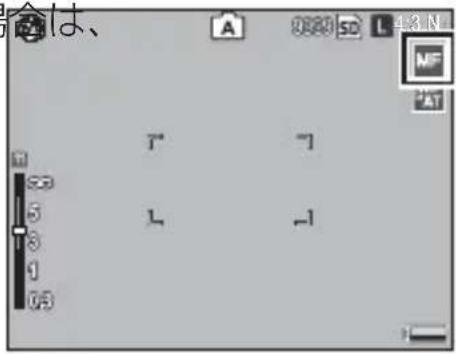
text_image
016、 A 2020 SD MF AT 7 7 L -1
メモ
- [Fn1 ボタン設定] または [Fn2 ボタン設定] で [AF/MF] を設定する (P.155) と Fn(ファンクション) 1 または Fn2 ボタンでオートフォーカスとマニュアルフォーカスを切り替えられます。
- [Fn1 ボタン設定] または [Fn2 ボタン設定] で [AF/スナップ] を設定する(P.155)と、Fn1 または Fn2 ボタンでオートフォーカスとスナップを切り替えられます。
- MENU/OK ボタンを長押しすると、画面中央部が拡大表示されピントを確認することができます。再度 MENU/OK ボタンを長押しすると、拡大表示から通常表示に戻ります。
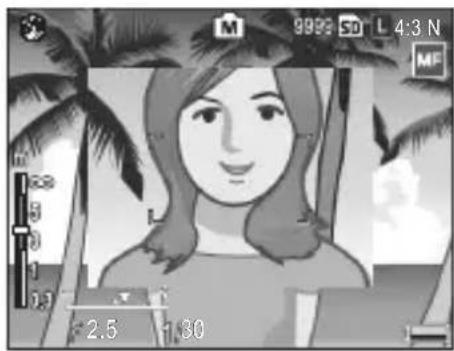
natural_image
Black-and-white illustration of a woman with blonde hair, surrounded by palm trees and sky (no text or symbols)
被写界深度とフォーカスパ
- [MF] 、 [スナップ] 、 [∞] を選択した場合、撮影モードによって被写界深度とフォーカスバーが表示されます。
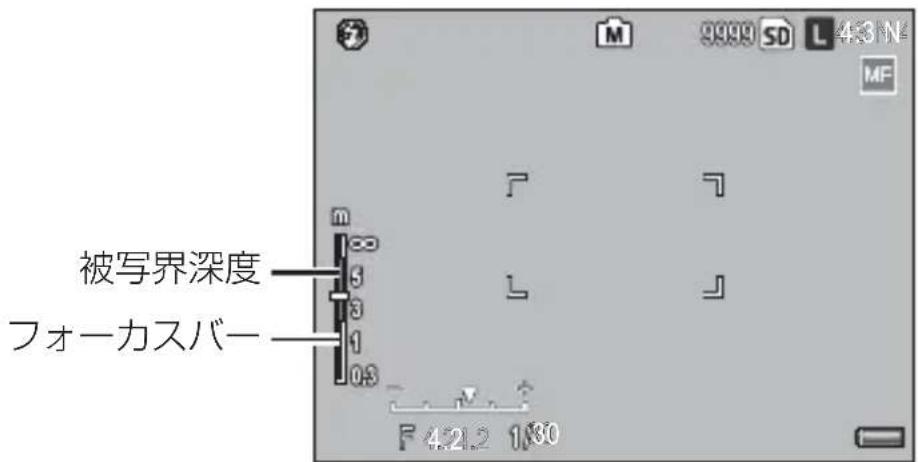
text_image
被写界深度 フォーカスバー F 4.21.2 1,80| 撮影モード | 画面表示 |
| マニュアル露光モード/絞り優先モード | 画面に被写界深度が表示されます。被写界深度はフォーカスバーの内側に緑色で表示され、絞り値に連動して伸び縮みします。 |
| プログラムシフトモード シャッタ | ターボタン半押し後のみ(絞り値が表示されている間のみ)被写界深度が表示されます。 |
| オート撮影モード/シャッタースピード優先モード/シーンモード | 被写界深度は表示されません。 |
- 被写界深度はあくまでも目安です。

被写界深度とは
被写界深度とは、ピントが合っているように見える距離の範囲のことです。絞り値を大きくする(絞りを閉じる)ほど、ピントの合う範囲が広くなり、絞り値を小さくする(絞りを開く)ほど狭くなります。
手動でピントを合わせて撮影する(MF)
オートフォーカスでピントが合わないときには、手動でピントを合わせられます(MF:マニュアルフォーカス)。
マニュアルフォーカスでは、撮影距離を固定して撮影できます。

メモ
- マニュアルフォーカスでは、マクロモードにしなくても、マクロ撮影が可能な距離の被写体にピントを合わせられます。
- [Fn1 ボタン設定] または [Fn2 ボタン設定] で [AF/MF] を設定する (P.155) と Fn(ファンクション) 1 または Fn2 ボタンでオートフォーカスとマニュアルフォーカスを切り替えられます。
1 撮影設定メニューの [フォーカス] で [MF] を選択する
- 画面に [MF] が表示されます。
- 画面にフォーカスバーが表示されます。 モードによっては被写界深度(☎.75)が表示されます。
- フォーカスバーに表示される距離と被写界深度は、あくまでも目安です。
![PENTAX GXR - 撮影設定メニューの [フォーカス] で [MF] を選択する - 1](/content/2026/04/648819/images/68e38cf02f69edbb0fceabdb4d672bd8fa258373d576ccbf86674d1febca3d9b.jpg)
text_image
Screenshot of a digital camera interface showing a person in a beach with palm trees and time controls2 ボタンを押しながら、アップダウンダイヤルでピントを合わせる
- 右に回すと遠距離方向に、左に回すと近距離方向に移動します。
- フォーカスリング付きのカメラユニットをお使いの場合は、リングの操作でフォーカスを調整します。ボタンとアップダウンダイヤルを使って調整することはできません。
3 シャッターボタンを押して撮影する
AE/AF ターゲットを移動して露出やピントの位置を調整する
カメラを動かさずにカメラのボタン操作だけで、被写体の特定の部分を測光して露出を決める AE ターゲットやフォーカスロックができる AF ターゲット移動機能が使用できます。三脚を使った撮影時に便利です。
1 ADJ. レバーを押す
2 ADJ. レバーを左右にたおしてを選択する
- 設定項目が表示されます。

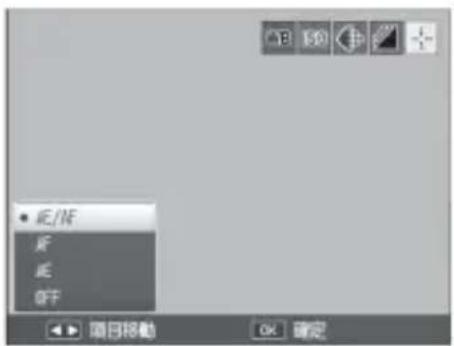
text_image
IE/IE IE IE OK3 + / - ボタンで項目を選択し、 MENU/OK ボタンを押す
- ターゲット移動画面が表示されます。
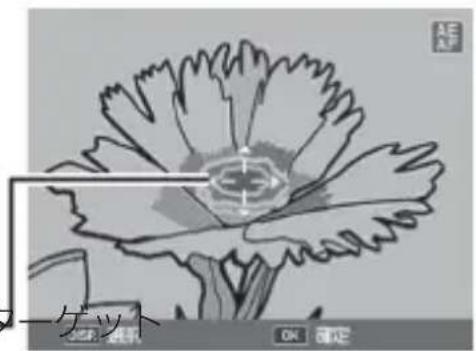
natural_image
Black-and-white sketch of a flower with detailed petals and stamens, no text or symbols present.ターゲットターゲット
| 設定 | 内容 |
| AE/AF AE | がスポット AE、AF がスポット AF となり、ターゲットを同時に移動できます(スポット AE とスポット AF のターゲットは同じ位置になります)。 |
| AF AF | がスポット AF となり、ターゲットを移動できます。測光は撮影設定メニューの [測光] (☎.82) で選択した設定になります。 |
| AE AE | がスポット AE となり、ターゲットを移動できます。フォーカスは撮影設定メニューの [フォーカス] (☎.74) で選択した設定になります。 |
| OFFAE/AF | ターゲットを使用しません。 |
4 方向キーでターゲットを移動する
- 方向キーの斜めを押すと、ターゲットを斜めに移動することができます。
- DISP.ボタンを押すと、手順2の画面に戻ります。
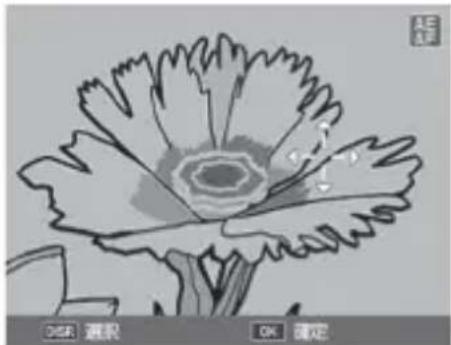
natural_image
Black-and-white sketch of a flower with detailed petals and stamen, no text or symbols present.5 MENU/OK ボタンを押す
6 シャッターボタンを半押しする
- [AE/AF] を選択している場合は、スポット AE とスポット AF の位置が表示されます。
- [AF] を選択している場合は、スポット AF の位置が表示されます。
- [AE] を選択している場合は、スポット AE の位置とピント合わせの枠が表示されます。
7 シャッターボタンを押しきる

メモ
- AF ターゲットを移動すると、解除するまで設定した位置でピント合わせが行われます。
- シーンモードでは、マクロモード時に ADJ. レバーを押して 📋 を選択すると、マクロターゲットを移動できます(P.79)。 📋 選択後の操作手順は、P.79 の手順 3 以降を参照してください。
- Fn(ファンクション)1 または Fn2 ボタンでマクロターゲット移動機能を実行し(P.79)、その後解除していない場合はADJ. レバーを押しても AF/AE ターゲットは使用できません。
- [フォーカス] を [MF] に設定している場合(P.74)は、AE/AF ターゲット移動機能は使用できません。
- ターゲットを移動した後に、以下の操作を行うと、移動したターゲットの位置は中央に戻ります。
- [AE]、[AF]、[AE/AF] の設定を変更する
・[フォーカス]を [MF] に設定する
マクロターゲットを移動してピントの位置を調整する
カメラを動かさずにカメラのボタン操作だけで、フォーカスロックができる AF ターゲット移動機能を使用したマクロ撮影ができます。三脚を使った撮影時に便利です。
[マクロターゲット] を使用するには、Fn(ファンクション)1 または Fn2 ボタンに [マクロターゲット] を登録しておく必要があります。
1 キーカスタム設定タブで [Fn1 ボタン設定] または [Fn2 ボタン設定] に [マクロターゲット] を登録する
- 登録方法は P.155 を参照してください。
2 撮影できる状態で、Fn1 または Fn2 ボタンを押す
- マクロターゲット移動画面が表示されます。
3 方向キーでターゲットを移動する
- 方向キーの斜めを押すと、ターゲットを斜めに移動することができます。
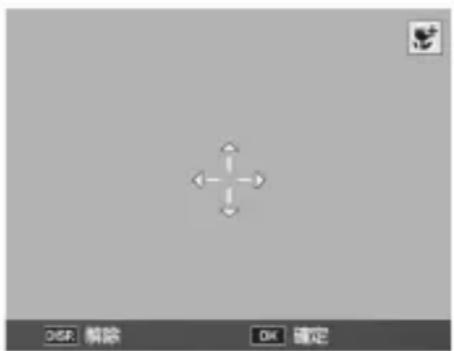
natural_image
Simple diagram with four arrows pointing in a cross shape on a gray background, no text or symbols present.4 MENU/OK ボタンを押す
- DISP.ボタンを押すと、マクロターゲット移動機能が解除されます。
5 シャッターボタンを半押しする
- 十字の位置にピント合わせが行われます。
6 シャッターボタンを押しきる
- (マクロ)ボタンを押すと、マクロターゲット移動機能が解除されます。
メモ
ADJ. レバーで AE/AF ターゲット移動機能を実行し(P.77)、解除していない場合は、Fn1 または Fn2 ボタンを押してもマクロターゲット移動は使用できません。
スナップ時のフォーカス距離を変更する (スナップ時フォーカス距離)
撮影設定メニュー(P.67)の「スナップ時フォーカス距離」では、 [フォーカス](P.74)で「スナップ」を選択した場合や、フルプ レス時のピントを固定する距離を設定できます。
| 設定項目 | |||||||
| 1m 1.5m | 2m 2.5m | 3m 3.5m | 5m | ∞ | |||

メモ
[フォーカス] で [スナップ] を選択しているときや [フルプレスナップ] を設定しているときは、ボタンを押しながらアップダウンダイヤルを回すと、スナップ距離を変更できます。
シャッターを一気に切ったとき、所定のピント位置で撮影する(フルプレススナップ)
フルプレスとは、[フォーカス]で[マルチAF]または[スポットAF]を選択している場合(P.74)に、シャッターを一気に押して(フルプレス)撮影する機能です。OFF]以外を選択すると、フルプレス時に[スナップ時フォーカス距離]で設定した距離にピントを合わせて撮影できます。
| 設定項目 内容 | |
| OFF | 通常の AF 撮影と同じ動作です。 |
| ON | フルプレス時に、自動的に [スナップ時フォーカス距離] で設定した距離にピントを合わせます。 |
| ON ISO AUTO HI | フルプレス時に、自動的に [スナップ時フォーカス距離] で設定した距離にピントを合わせます。また、ISO 感度は、 ISO 感度] で設定している値ではなく、自動的に [AUTO-HI] (10P.106) となります。 |

注意
- フォーカスモードが [MF] 、 [スナップ] 、 [∞] の場合、フルプレススナップ撮影はできません。
- マクロ撮影時はフルプレス スナップ撮影はできません。
- フルプレス スナップ撮影時は、手ブレに注意してください。

メモ
- [フルプレス スナップ] が [ON] の場合でも、シャッターボタンを半押しすればオートフォーカスでピントが合わせられます。
- ボタンを押しながら、アップダウンダイヤルを回すと、スナップ距離を変更できます。
被写体の動きに合わせて自動的にピント合わせの準備をする(プレAF)
撮影設定メニュー(P.67)の[プレAF]を[ON]に設定すると、[フォカス]で[マルチAF]または[スポットAF]を選択している場合(P.74)に、シャッターを半押ししなくてもカメラが自動的にピントを合わせる動作を行います。被写体の動きを検出すると動作するため、ピントが合う速度が速くなる場合があります。

注意
- フォーカスモードが [MF] 、 [スナップ] 、 [∞] の場合は苑は使用できません。
- [プレAF] を [ON] にすると、OFF] の場合よりも電池の消耗が早くなります。

メモ
プレ AF 機能では、通常のオートフォーカス時よりもスキャン範囲が狭くなります。
測光モードを変える(測光)
撮影設定メニュー(P.67)の[測光]では、露出値を決めるときの測光モード(どの範囲で測光するか)を変更できます。
測光モードには、以下の3種類があります。
| 設定項目 内容 | |
 マルチ * マルチ * | 撮影範囲全体を256に分割して、それぞれで測光して総合的に判断します。 |
 中央 中央 | 中央部分に重点を置きつつ、全体を測光して判断します。中央と周辺の明るさが異なるときに使います。 |
 スポット スポット | 中央部分を測光して判断します。中央の明るさに強制的に合わせたいときに使います。逆光やコントラストの差が著しいときなどに役立ちます。 |
* アイコンは DIRECT 画面にのみ表示されます。
[中央] 、 [スポット] を選択した場合は、面にマークが表示されます。
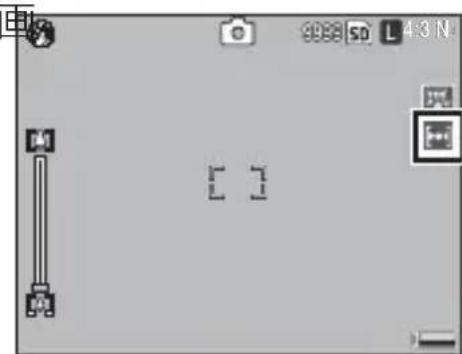
natural_image
Computer screen interface showing camera settings and a toolbar with icons (no readable text or symbols)画質と色を設定する(画像設定)
撮影設定メニュー(P.67)の[画像設定]では、彩度、コントラスト、シャープネス、色などの画質を変更できます。
画質は以下の6種類を選択できます。
| 設定項目 内容 | |
 ビビッド ビビッド | コントラスト、シャープネス、彩度を [スタンダード]より高めにすることによって、硬い感じの画質にします。 |
 スタンダード *1 スタンダード *1 | 通常の画質です。 |
 ナチュラル ナチュラル | コントラスト、シャープネス、彩度を [スタンダード]より低めにすることによって、軟らかい感じの画質にします。 |
 白黒 白黒 | 白黒の画像です。 [コントラスト] 、 [シャープネス] をそれぞれ 9 段階で設定できます。 |
 白黒 (TE*2) 白黒 (TE*2) | 白黒画像に色味をつけられます。[調色]、[彩度]、[コントラスト] 、 [シャープネス] を設定できます。[彩度]、[コントラスト]、[シャープネス] はそれぞれ 9 段階で設定できます。[調色] は [セピア] 、 [レッド] 、 [グリーン] 、 [ブルー] 、 [パープル] が選択できます。 |
 設定 1/設定 2 設定 1/設定 2 | [彩度]、[コントラスト]、[シャープネス]、[個別色設定] を設定してオリジナルの画質を設定できます。[彩度]、[コントラスト]、[シャープネス] はそれぞれ 9 段階で設定できます。[個別色設定] には [色相] と [彩度] があり、それぞれ [オレンジ] 、 [グリーン] 、 [スカイブルー] 、 [レッド] 、 [マゼンタ] が選択できます。これらの項目はそれぞれ 9 段階で設定できます。[設定呼び出し] では登録されている設定を呼び出すことができます。 |
*1 アイコンは DIRECT 画面にのみ表示されます。
*2 Toning effectの略
[スタンダード] 以外を選択した場合は、画面にマークが表示されます。
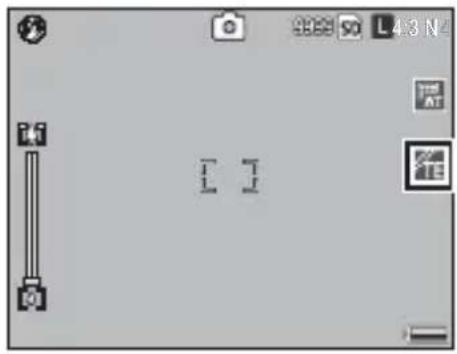
text_image
Camera control panel interface with settings for battery, display, and image adjustment iconsコントラストやシャープネスなどの各項目を設定する
[白黒] 、 [白黒E)] 、 [設定 または [設定 2] を選択した場合は、各項目を設定します。
すでに値を設定している場合は、値が保存されています。
1 撮影設定メニューで [画像設定] を選択し、Fn2 ボタンを押す
2 [白黒] 、 [白黒E)] 、 [設定] または [設定2] を選択し、Fn2 ボタンを押す
3 +/−ボタンで項目を選択して、Fn1 / Fn2 ボタンで値を設定する
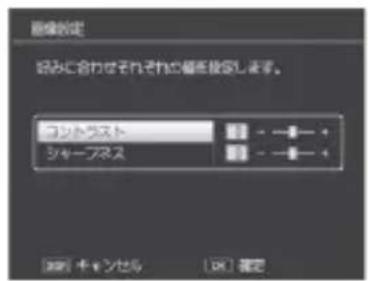
text_image
設定 読みに合わせそれぞれや着を設定します。 コントラスト シャープネス 確定 キャンセル | OK| 確定白黑 白黑
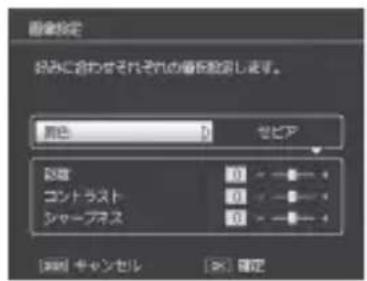
text_image
着色設定 好みに合わせそれぞれの着を設定します。 颜色 D セビア 設置 0 - - - コントラスト 0 - - - シャープネス 0 - - - [OK] キャンセル [×] 焕定(TE)
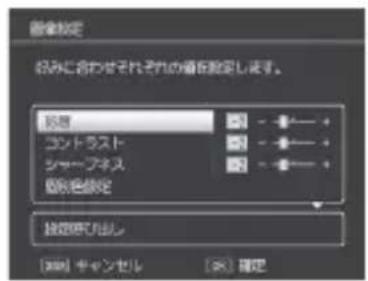
text_image
背景設定 おみに合わせそれぞれの値を設定します。 形態 コントラスト シャープネス 個別を設定 指定型/なし [36] キャンセル [※] 確定設定 1/設定 2
- 白黒 (TE) の [調色] は、Fn2 ボタンを押してから + / - ボタンで項目を選択し、Fn1 ボタンで確定します。
- 設定1/設定2の[個別色設定]でFn2ボタンを押すと、右の画面が表示されます。+/-ボタンで項目を選択し、Fn1/Fn2ボタンで値を設定します。MENU/OKボタンで確定します。
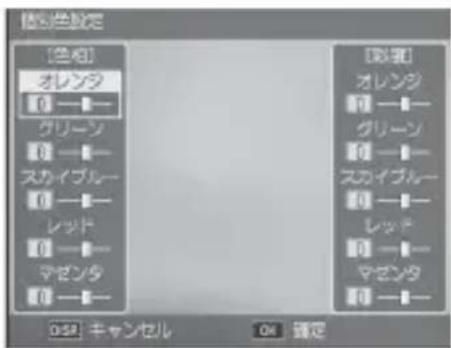
text_image
色相 オレンジ 0 —— グリーン 0 —— スカイブルー 0 —— レッド 0 —— マゼンタ 0 —— 【彩相 オレンジ 0 —— グリーン 0 —— スカイブルー 0 —— レッド 0 —— マゼンタ 0 —— 052 キャンセル 04 違定- 設定 1/設定 2 の [設定呼び出し] で Fn2 ボタンを押すと、登録されている設定の一覧が表示されます。+/-ボタンで項目を選択し、MENU/OK ボタンを押すと設定が呼び出されます。
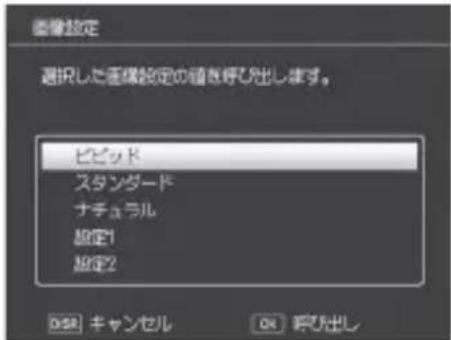
text_image
選択設定 選択した値構設定の値を呼び出しします。 ビビッド スタンダード ナチュラル 設定1 設定2 DSR キャンセル OK 呼び出し4 MENU/OK ボタンを押す
- 設定が完了し、撮影設定メニューに戻ります。
5 MENU/OK ボタンを押す、または Fn1 ボタンを押して MENU/OK ボタンを押す
- 設定が確定して画面にマークが表示されます。
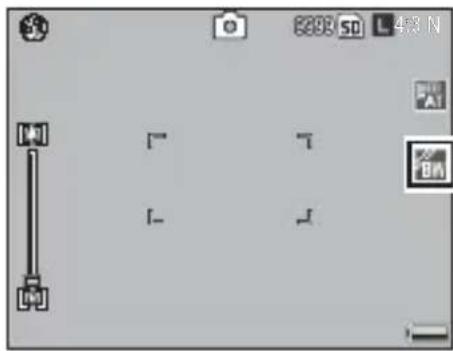
text_image
8380 SD L 45° N OK - - - - - - - - - - - - - - - - - - - - - - - - - - - - - - - - - - - - - - - - - - - - - - - - - - - - - - - - - - - - - -
メモ
初期設定では、ADJ. レバーに画像設定が設定されています(P.153)。
連写で撮影する(連写)
連写に設定すると、連続撮影ができます。連写の種類は、撮影設定メニュー(P.67)の[連写]で設定します。
連写には、以下の2種類があります。
連写
シャッターボタンを押している間、連続撮影ができます。静止画は通常の撮影時と同じように、1枚ずつ記録します。
連写で撮影した静止画を再生するには、再生モードで静止画を選択します(P.44)。
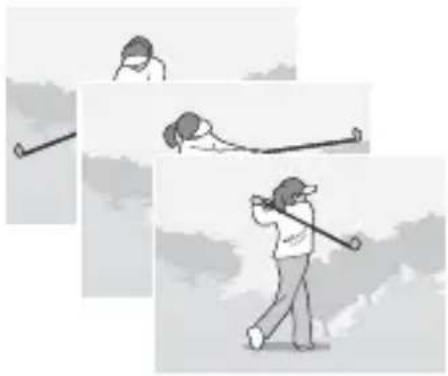
natural_image
Illustration of three sequential golf strokes in various poses, showing different motion patterns (no text or symbols)M 連写プラス
シャッターボタンを押している間、連続撮影を行います。シャッターボタンを離した瞬間からさかのぼった連続の静止画を1組とし、1つのMPファイルとして記録します(P.111)。[M連写プラス(HI)]と[M連写プラス(LO)]から選ぶことができます。
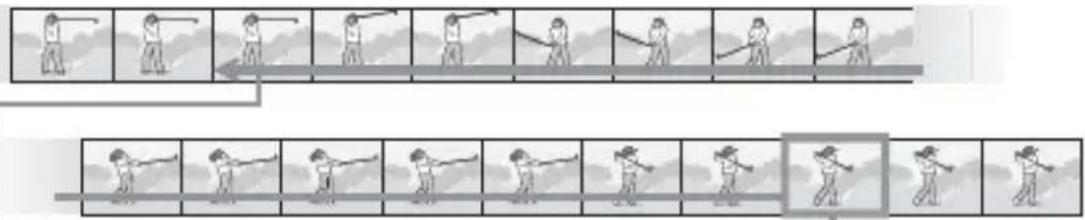
text_image
Illustration showing a sequence of golf strokes with directional arrows and a highlighted section for the final stroke.-
ここでシャッターボタンから指を離すと……
-
離した瞬間からさかのぼって記録

メモ
[M 連写プラス(HI)]と[M 連写プラス(LO)]の画像サイズや、シャッターボタンを離した瞬間からさかのぼって記録する静止画の枚数は、お使いのカメラユニットによって異なります。詳細については、カメラユニットの使用説明書を参照してください。
連写を設定すると、画面にマークが表示されます。
通常の撮影に戻したいときは、撮影設定メニュー(P.67)の [連写] で [OFF] を選択して MENU/OK ボタンを押します。
natural_image
Computer screen interface showing a toolbar with icons and status bar (no readable text or symbols)
注意
- M連写プラスのときは、セットアップメニューの [デジタルズーム切替] (☎P.170)を [オートリサイズ] に設定していても、デジタルズームが有効になります。
- 連写/M 連写プラスのときは、[ホワイトバランス](☎.100)を [マルチパターン AUTO] に設定していても、[AUTO] になります。
- 連写の設定は、電源をオフにすると解除されます。

メモ
- フラッシュは発光禁止になります。
- 連写時は、フォーカスと露出値が固定されます。
- 連写を使って撮影するときの連続記録可能枚数は、画像サイズによって異なります。
- M連写プラスで、1組として記録する静止画の枚数に達する前にシャッターボタンを離した場合は、シャッターボタンを押してから離すまでが1つのMPファイルとして記録されます。
- [カード連続NO.] を [ON] に設定している場合(P.172)、連写撮影中にファイル番号の下4桁が「9999」を超えると、メモリーカード内に別フォルダが作成されて連写が継続されます。

MP ファイルについて
MP ファイルとは、複数の静止画を1つにしたファイル形式です。
露出/ホワイトバランス/カラーを変化させて連続撮影する(オートブラケット)
撮影設定メニュー(P.67)のオートブラケットは、自動的に露出値やホワイトバランス、カラーを変化させながら3枚連続して撮影する機能です。
選択できるモードは以下の種類です。
| 設定項目 | 内容 |
 OFF* OFF* | ブラケット機能を使用しません。 |
 AE-BKT AE-BKT | 設定した露出差で3枚撮影します。 |
 WB-BKT WB-BKT | 設定されているホワイトバランスの値よりも、赤みがかった画像、現在の設定値、青みがかった画像の3枚が自動的に記録されます。 |
 CL-BKT CL-BKT | 白黒、カラーの2枚、または白黒、カラー、白黒(TE)の3枚の画像を自動的に記録します。 |
* アイコンは DIRECT 画面にのみ表示されます。
露出値を変化させて連続撮影する(AE-BKT:露出補正ブラケット)
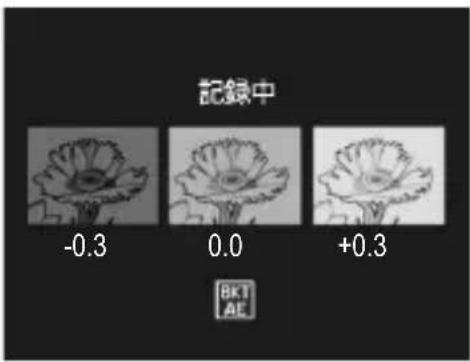
[AE-BKT] を選択すると露出差を設定して3枚の画像を記録することができます。
露出を変化させて撮影したい場合に使用すると便利です。
text_image
記錄中 -0.3 0.0 +0.3 BKT AE1 撮影設定メニューで [オートブラケット] を選択し、Fn2 を押す
2 [AE-BKT] を選択し、Fn2 を押す
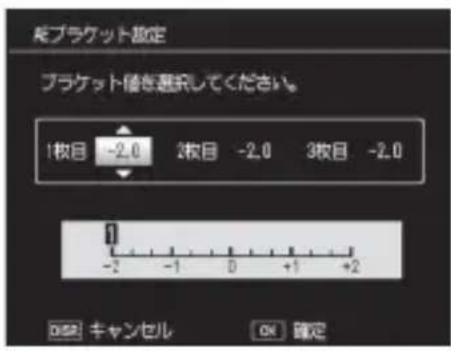
- 露出差設定画面が表示されます。
3 Fn1 / Fn2 で項目を移動し、+ / - ボタンで値を設定する
4 MENU/OK ボタンを押す
- 設定が完了し、撮影設定メニューに戻ります。
5 MENU/OK ボタンを押す、または Fn1 ボタンを押して MENU/OK ボタンを押す
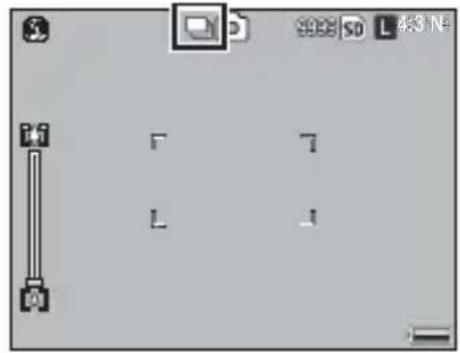
- 露出補正ブラケットを設定すると、画面にはマークが表示されます。
text_image
ブラケット設定 ブラケット 隨を選択してください。 1枚目 -2.0 2枚目 -2.0 3枚目 -2.0 -2 -1 0 +1 +2 D58 キャンセル OK 確定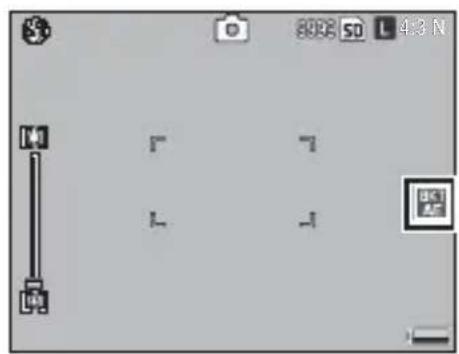
text_image
800K 50 L 4.3 N 14 1 1 DC1 2.5
メモ
- 設定した露出差が同じ値の場合は、1枚の画像が表示されます。
- 連写を設定している場合は使用できません。
- フラッシュは発光禁止になります。
- [ホワイトバランス] (☎.100)が [マルチパターン AUTO] に設定されている場合でも、AUTO] として動作します。
ホワイトバランスを変化させて連続撮影する (WB-BKT:ホワイトバランスブラケット)
[WB-BKT] を選択すると、設定されているホワイトバランス値を基準に、赤みがかった画像、現在の設定値の画像、青みがかった画像の3枚を記録することができます。
適切なホワイトバランスが判断できない場合に使用すると便利です。
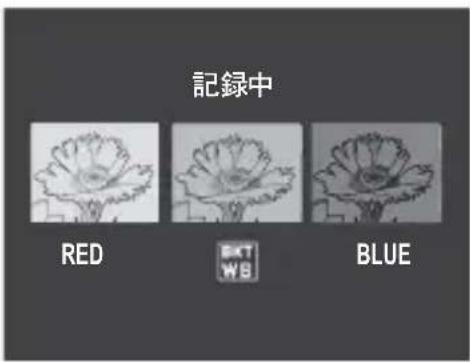
text_image
記錄中 RED EXT WB BLUEホワイトバランスブラケットを設定すると、画面にはマークが表示されます。
text_image
0000 S0 L 4/2 N P.5 L OK M
メモ
- [画質・サイズ] が RAW モードの場合は使用できません。
- 連写を設定している場合は使用できません。
- フラッシュは発光禁止になります。
- [画像設定] を [白黒] または [白黒 (TE)] に設定している場合、ホワイトバランスブラケットは動作しません。
- ホワイトバランスは撮影設定メニューで変更できます(P.100)。
色を変えて連続撮影する(CL-BKT:カラーブラケット)
[CL-BKT] を選択すると、白黒、カラーの 2 枚、または白黒、カラー、白黒 (TE) の 3 枚の画像を自動的に記録します。
白黒、カラー、白黒TE)を記録する場合は、セットアップメニューの [CL-BKT 白黒 (TE)] (☎P.169)を ON にするか、撮影設定メニューの [画像設定] (☎P.83)で [白黒 (TE)] を選択します。
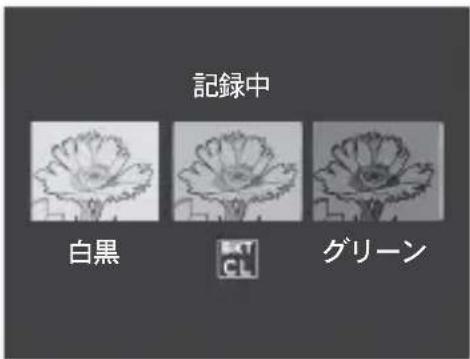
text_image
記録中 白黒 cV グリーン白黒、カラーを記録する場合は、セットアップメニューの [L-BKT 白黒 (TE)] (P.169) を OFF にします。
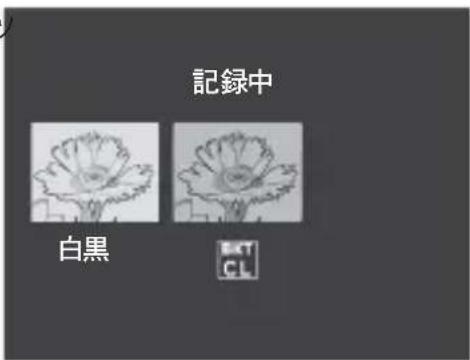
text_image
記錄中 白黑
記録される白黒 (TE) の画像について
白黒 (TE) で記録される色は、撮影設定メニューの [画像設定] の [白黒 (TE)] (P.83) で設定します。
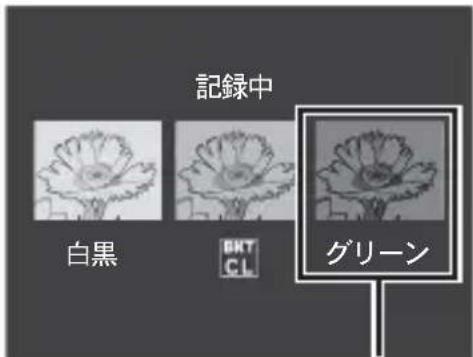
text_image
記録中 白黒 GRIT CL グリーン[白黒 (TE)] の画像
カラーブラケットを設定すると、画面にはマークが表示されます。
natural_image
Camera home screen layout with camera icons and status bar (no readable text or symbols)
メモ
- [画質・サイズ] が RAW モードの場合は使用できません。
- 連写を設定している場合は使用できません。
- フラッシュは発光禁止になります。

カラーブラケット撮影でのコントラスト、シャープネス、
彩度について
カラーブラケット撮影でのコントラスト、シャープネス、彩度については、[画像設定](☎83)の設定値が以下のとおり反映されます。
- カラーブラケットの白黒画像:
[画像設定] の [白黒] の設定値が反映されます。 - カラーブラケットの白黒 (TE) 画像:
[画像設定] の [白黒 (TE)] の設定値が反映されます。
- カラーブラケットのカラー画像:
[画像設定] で選択している項目の設定値が反映されます。ただし、[画像設定] で [白黒] または [白黒 (TE)] を選択している場合、[画像設定] の [スタンダード] の設定値が反映されます。
フラッシュの光量を調整する (フラッシュ調光補正)
撮影設定メニュー(P.67)の[フラッシュ調光補正]では、フラッシュの光量を調整することができます。光量は -2.0EV~+2.0EV の間で、1/2 または 1/3EV 間隔で設定できます。
調整間隔は、セットアップメニューの [露出・調光補正ステップ] で設定することができます (P.162)。
1 撮影設定メニューで [フラッシュ調光補正] を選択し、Fn2 ボタンを押す
- フラッシュ調光補正バーが表示されます。
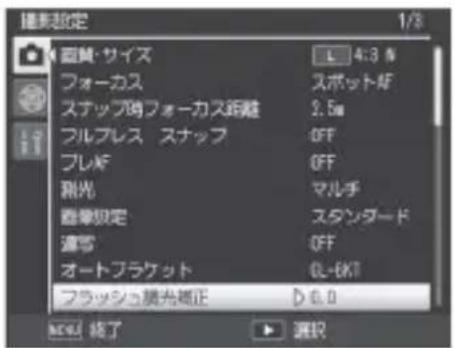
text_image
選択設定 1/3 直視・サイズ フォーカス スナップ時フォーカス距離 フルプレス スナップ フレギ 熱光 着帯設定 遮雪 オートフラケット フラッシュ膜光改正 L 4:3 % スポットAF 2.5m OFF OFF マルチ スタンダード OFF OL-6KT D 0.0 NEW 結了 選択2 +/−ボタンで値を設定する
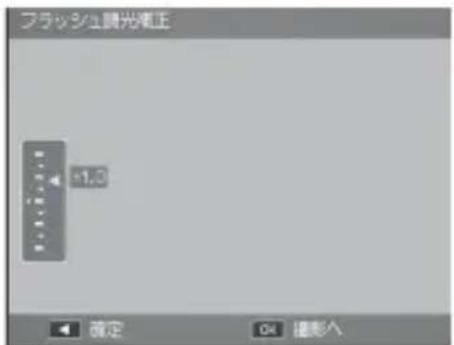
text_image
ブラッシュ頭光改正 +1.0 確定 撮影3 MENU/OK ボタンを押す
- フラッシュが [発光禁止] 以外の場合、画面に設定値が表示されます。
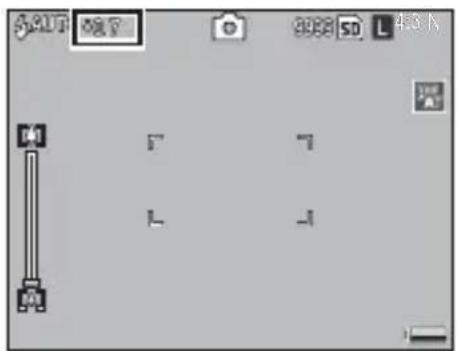
text_image
AOUT 087 9933 SD L 4.5 N P1 L -1メモ
フラッシュを使用して撮影する場合の操作方法は、P.39 を参照してください。

注意
フラッシュの撮影距離範囲外では補正されない場合があります。
撮影距離範囲については、カメラユニットの使用説明書を参照してください。
マニュアル発光モードのときの発光量を 設定する(フラッシュマニュアル発光量)
撮影設定メニュー(P.67)の[フラッシュマニュアル発光量]では、フラッシュモードを[マニュアル発光]に設定した場合(P.39)の、内蔵フラッシュ発光量を設定できます。
設定できる発光量は、最大発光量に対する値です。
| 設定項目 |
| FULL 1/1.4 1/2 1/2.8 |
| 1/4 1/5.6 1/8 1/11 |
| 1/16 1/22 1/32 1/64 |
フラッシュマニュアル発光量を設定すると、画面に設定値が表示されます。
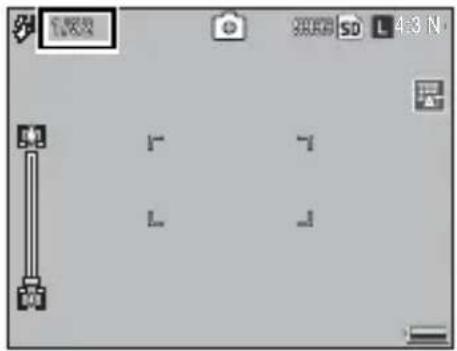
text_image
100% 500Ω SD L 4.8 N L L J
メモ
- フラッシュモードが「マニュアル発光」の場合は、「フラッシュマニュアル発光量」の設定値が有効となり、「フラッシュ調光補正」の設定値は無効になります。
- [フラッシュマニュアル発光量] の設定値と実際の発光量は多少異なる場合があります。

注意
目の近くでフラッシュを発光したり(特に乳幼児)、運転者などに向かってフラッシュを発光したりしないでください。
フラッシュ発光のタイミングを設定する (フラッシュシンクロ設定)
撮影設定メニュー(P.67)の[フラッシュシンクロ設定]では、フラッシュが発光するタイミングを設定できます。
| 設定項目 | 内容 |
| 先幕 露 | 光開始直後にフラッシュが発光します。通常の撮影ではこちらを選択してください。 |
| 後幕 露 | 光終了直前にフラッシュが発光します。先に通常光部分を露光し、露光が終わる直前のタイミングで発光します。動いている被写体を低速のシャッタースピードで撮影するときなどに、光跡や被写体の軌跡をより自然に表現できます。 |
ノイズを軽減する(ノイズリダクション)
撮影設定メニュー(P.67)の[ノイズリダクション]から[弱]または[強]を選択すると、静止画の撮影時に画像のノイズ軽減処理を行います。
ノイズリダクションを有効にすると、画面にマークが表示されます。
ノイズリダクションを適用する ISO 感度は、[ノイズリダクションISO 設定] で設定できます。
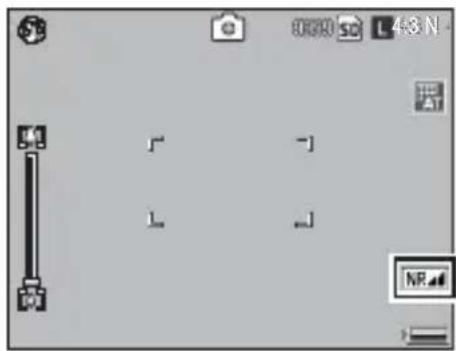
text_image
Camera menu interface showing shooting mode options and position markers
メモ
- [画質・サイズ] を RAW モードに設定して撮影した場合、同時記録される JPEG ファイルはノイズリダクションの設定に応じた画質となりますが、DNG ファイルはノイズリダクションの設定によらず一定の画質になります。
- [ノイズリダクション] の設定により、画像の記録完了までの時間が異なります。
ノイズリダクションを適用する ISO 感度を 設定する(ノイズリダクション ISO 設定)
撮影設定メニュー(P.67)の[ノイズリダクション ISO 設定]では、[ノイズリダクション]を[弱]または[強]に設定した場合にノイズ軽減を適用する ISO 感度を設定できます。
| 設定項目 | |||||
| すべて | ISO201以上 | ISO401以上 | ISO801以上 | ISO1601以上 | ISO3200 |
撮影時に画像のゆがみを補正する (ディストーション補正)
撮影設定メニュー(P.67)の[ディストーション補正]を[ON]に設定すると、撮影時に画像のゆがみを自動的に補正して撮影することができます。
[ディストーション補正] を有効にすると、画面にマークが表示されます。
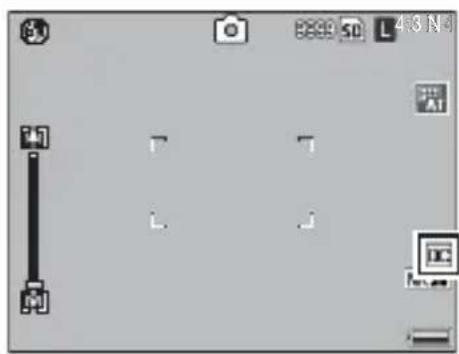
text_image
Camera menu interface showing shooting mode options and position indicators注意
- ズーム位置などによりディストーション補正が不要な場合や、お使いのカメラユニットによっては、[ディストーション補正]を①N]に設定しても補正は行いません。ただし、ディストーション補正を行わなかった場合でも、再生画像にはディストーション補正のマークが表示されます。
- [画質・サイズ] がRAW モードのときは、DNG ファイル、JPEG ファイルともにディストーション補正することはできません。
- M連写プラス、動画を撮影するときは、ディストーション補正することはできません。
- [ディストーション補正] を [DN] に設定すると、画角が変わります。
- [ディストーション補正] を [ON] に設定しても、画像モニターの表示に補正結果は反映されません。
自動接写モードを設定する(オートマクロ)
撮影設定メニュー(P.67)の[オートマクロ]を[ON]に設定すると、マクロモード以外で撮影するときに、レンズに被写体を近づけてピントを合わせを行うと、自動的にマクロモードに切り替わります。
マクロモードに切り替わると画面にマクロモードのマークが表示されます。
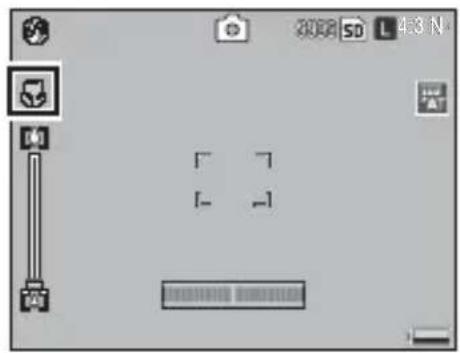
text_image
Screenshot of a device control panel interface with status indicators and buttonsセルフタイマーの撮影間隔と撮影枚数を設定する(カスタムセルフ)
セルフタイマーで [カスタム] を選択した場合の撮影間隔と撮影枚数を設定できます。
撮影枚数は 1~10 枚、撮影間隔は 5~10 秒で設定できます。
1 撮影設定メニューで [カスタムセルフ] を選択し、Fn2 ボタンを押す
2 Fn1 / Fn2 ボタンで項目を移動し、
+ / - ボタンで値を設定する
- +/ - ボタンを押し続けると、数値を高速で増減できます。
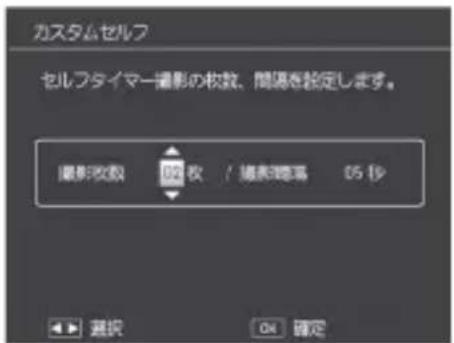
text_image
カスタムセルフ セルフタイマー撮影の枚数、間隔を設定します。 撮影枚数 02 枚 / 撤表9888 05 秒 ▶ 選択 OK 確定3 MENU/OK ボタンを押す
4 シャッターボタンを押して撮影する
- 設定した間隔で、設定した枚数撮影されます。
- 撮影を中止するときは、MENU/OK ボタンを押します。
一定間隔で自動撮影する(インターバル撮影)
撮影設定メニュー(P.67)の[インターバル撮影]を設定すると、設定した時間間隔で、自動的に撮影できます。
時間間隔は、5秒~1時間の間から5秒単位で設定できます。
1 撮影設定メニューで [インターバル撮影] を選択し、Fn2 ボタンを押す
2 Fn1 / Fn2 ボタンで項目を移動し、
+ / - ボタンで値を設定する
- +/ - ボタンを押し続けると、分の数値を高速で増減できます。
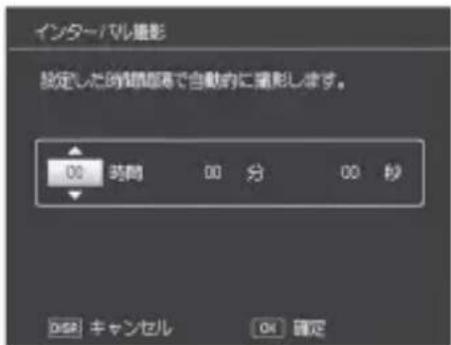
text_image
インターバル撮影 設定した時間範囲で自動的に撮影します。 00 時間 00 分 00 秒 DSE キャンセル OK 確定3 MENU/OK ボタンを押す
- 画面に [インターバル] と表示されます。
4 シャッターボタンを押して撮影する
- 設定した間隔で、次々に撮影されます。
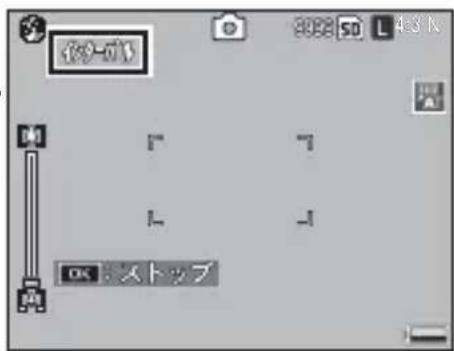
text_image
09-01 OK : ストップ5 撮影を中止するときには、MENU/OK ボタンを押す
注意
・インターバル撮影の設定は、電源をオフにすると解除されます。
- 撮影の設定によって次の撮影が可能となるまでの時間が、インターバル撮影で設定した時間よりも長くなることがあります。その場合、設定した時間よりも撮影間隔が長くなります。
・シーンモードでは、インターバル撮影はできません。
- インターバル撮影時は、外部フラッシュを接続していても発光しません。内蔵フラッシュを使用してください。

メモ
- 充分に残量のある電池または AC アダプター(別売り)のご使用をお勧めします。
- インターバル撮影中でも、シャッターボタンを押すと通常の撮影ができます。
- インターバル撮影を設定すると、連写が [連写] 、M[連写プラスHI] または [M 連写プラス LO] に設定されていても、自動的にOFF] に切り替わります。
- 充分に空き容量のあるメモリーカードまたは高速メモリカードのご使用をお勧めします。残り記録枚数が0になると、インターバル撮影は自動で中止されます。
静止画に日付を入れる(日付入れ撮影)
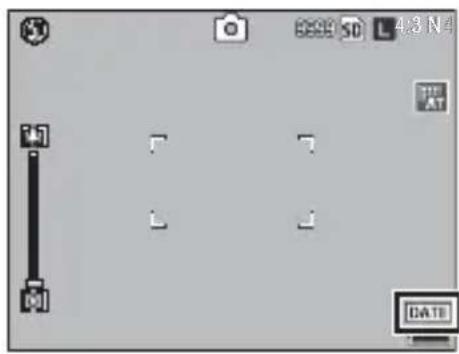
撮影設定メニュー(P.67)の[日付入れ撮影]から[日付]または[日時]を選択すると、静止画の右下に日付(年/月/日)または日時(年/月/日時:分)を入れられます。
日付入れ撮影を有効にすると、画面にマークが表示されます。
text_image
0:30' 50 L 4:3 N/A 1:5 0:0 DATE
メモ
- 日付・時刻が設定されていない場合、[日付入れ撮影]はできません。あらかじめ日付・時刻を設定してください(P.31、173)。
- 動画に日付は入れられません。
- RAWモードで撮影した場合、DNG ファイルに日付は入れられません。DNG ファイルと同時記録される JPEG ファイルに日付が入ります。
- 画像に入れた日付は削除できません。
露出を変える(露出補正)
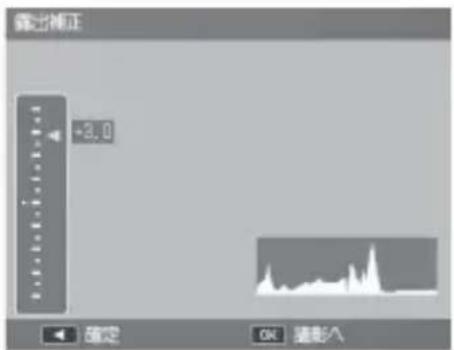
撮影設定メニュー(P.67)の[露出補正]では、+/-ボタンまたはアップダウンダイヤルで露出補正値を設定して、画像全体の明るさを調整できます。
露出は、+になるほど明るくなり、-になるほど暗くなります。通常、撮影範囲の中央に被写体があると自動的に逆光補正を行い、適切な露出で撮影できます。
以下のような場合や、意図的に露出を変えて撮影をしたいときは、露出を変更して撮影できます。
| 逆光撮影の場合 | 背景が非常に明るい場合など、被写体が暗く(露出アンダー)なることがあるため、+側に調整します。 |
| 白っぽい被写体を写す場合 | 全体的に暗くなる(露出アンダー)ため、+側に調整します。 |
| 黒っぽい被写体を写す場合 | 全体的に明るくなる(露出オーバー)ため、-側に調整します。スポットライトが当たった人物を写すときなども-側に調整します。 |
1 撮影設定メニューで [露出補正] を選択し、Fn2 ボタンを押す
2 + / - ボタンで値を設定する
- -4.0EV \~ +4.0EV の間で、1/2 または 1/3EV 間隔で設定できます。
- この状態でシャッターボタンを押して撮影することもできます。
text_image
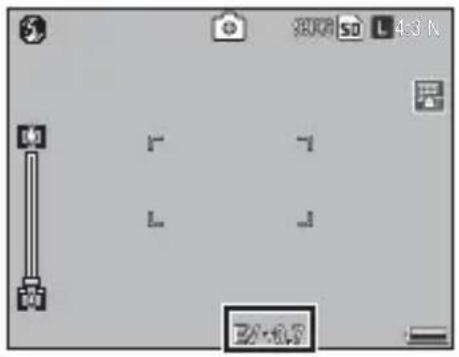
露出補正 +3.0 確定 OK 隐藏3 MENU/OK ボタンを押す
- 撮影画面に戻り、設定値が表示されます。
text_image
30K 50 4.3 K 16 - - L - E: 0.5
注意
マニュアル露光モードでは使用できません。

メモ
調整間隔は、セットアップメニューの [露出・調光補正ステップ] で設定することができます (P.162)。
自然光や照明光を使う(ホワイトバランス)
撮影設定メニュー(P.67)の[ホワイトバランス] またはADJ. レバーでホワイトバランスを設定して、白い被写体がどのような光の下でも白く写るように調整を行います。
ご購入時、ホワイトバランスモードは [マルチパターン AUTO] に設定されています。単一色の被写体や、複数の光源下にある被写体を撮影するときなど、ホワイトバランスの調整がうまく合いにくい場合には、設定を変更します。
選択できるモードは以下の8種類です。
| 設定項目 | 内容 |
 オート* オート* | 自動的に調整します。 |
 マルチパターンAUTO マルチパターンAUTO | 日向/日陰、フラッシュなど、光源が混在する場合でも、分割した領域ごとの光源に合わせて、カメラが自動的に最適なホワイトバランスを調整します。 |
 屋外 屋外 | 屋外(晴天)での撮影時に使用します。 |
 曇天 曇天 | 曇天や日影などでの撮影時に使用します。 |
 白熱灯 白熱灯 | 白熱灯の下での撮影時に使用します。 |
 蛍光灯 蛍光灯 | 蛍光灯の下での撮影時に使用します。 |
 手動設定 手動設定 | 手動設定を行います(☎P.102)。 |
 詳細設定 詳細設定 | 白熱灯-屋外-曇天に近い設定を含む16段階の設定値から選択できます(☎P.103)。 |
* アイコンは DIRECT 画面にのみ表示されます。
1 撮影設定メニューで [ホワイトバランス] を選択し、Fn2 ボタンを押す
2 +/−ボタンで [M]、[CT] 以外を選択する
- この状態でシャッターボタンを押して撮影することもできます。
3 MENU/OK ボタンを押す
- 撮影画面に戻り、画面にマークが表示されます。
text_image
9998 SD 43 N 0.5 L L L
メモ
初期設定では、ADJ. レバーにホワイトバランスが設定されています (P.153)。

注意
- 被写体に白色系の部分が少ないと、ホワイトバランスが合わないことがあります。被写体に白色系のものを入れて撮影してください。
- フラッシュ撮影の場合、AUTO] 以外ではホワイトバランスが合わないことがあります。AUTO] でフラッシュ撮影をしてください。
- 連写を設定している場合は、[マルチパターンAUTO]を選択していても、自動的に [AUTO] に変更されます。
ホワイトバランスを手動設定する(手動設定)
1 撮影設定メニューまたは ADJ. レバーでホワイトバランスから [M] を選択する
2 撮影する照明の下で、紙などの白い
被写体にカメラを向ける
3 DISP.ボタンを押す
- ホワイトバランスが設定され、画面が再表示されます。
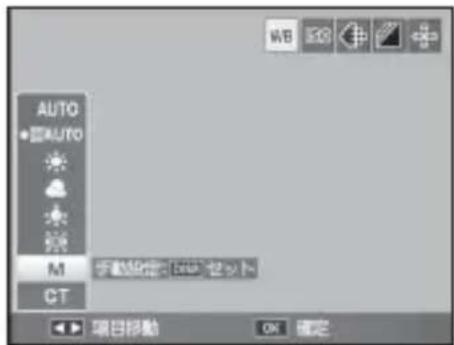
text_image
AUTO ● 要AUTO M CT 手动设定: [100% 快捷] 项目移动 OK 确定4 MENU/OK ボタンを押す
- 撮影画面に戻り、画面にマークが表示されます。
- 思いどおりにならなかった場合は、手順1~3を繰り返すと、何度でも設定変更ができます。
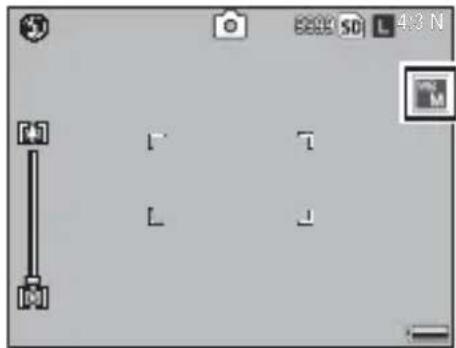
text_image
5200 50 43 N R:7 M
メモ
手動設定を解除するには、上記の手順1で[M]以外を選択します。
ホワイトバランスを詳細設定する(詳細設定)
1 撮影設定メニューまたは ADJ. レバーでホワイトバランスから [CT] を選択し、DISP. ボタンを押す
- ホワイトバランスの詳細設定画面が表示されます。
![PENTAX GXR - 撮影設定メニューまたは ADJ. レバーでホワイトバランスから [CT] を選択し、DISP. ボタンを押す - 1](/content/2026/04/648819/images/fd9a32dba2e9b7d21d17fd915db612f851f04d025dcc315076e075ee91e20948.jpg)
text_image
AUTO ● AUTO M CT 拼能設定 mbv 项目移動 OK 確定2 +/−ボタンで値を設定する
3 MENU/OK ボタンを押す

text_image
ホワイトバランス OK 確定4 MENU/OK ボタンを押す
- 撮影画面に戻り、画面にマークが表示されます。
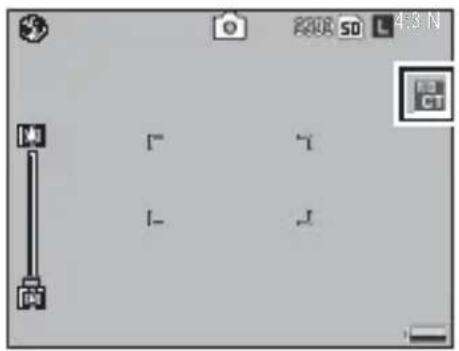
text_image
2008 50 L 4.3 N M C1 I- J- I- J- Pホワイトバランスの色調を補正する (ホワイトバランス補正)
撮影設定メニュー(P.67)の[ホワイトバランス補正]で、ホワイトバランスを補正できます。
[ホワイトバランス] (100)で設定しているホワイトバランスモードの色調(グリーン、マゼンタ、ブルー、アンバーの色の強さ)を補正することができます。補正の値は、その後ホワイトバランスモードを変更しても、変更後のホワイトバランスモードに対して同じ値で適用されます。
1 撮影設定メニューで [ホワイトバランス補正] を選択し、Fn2 ボタンを押す
- 左下にホワイトバランス補正マップが表示されます。
2 方向キーでホワイトバランス補正マップのポイント位置を調整する
- 方向キーの斜めを押すと、ポイントを斜めに移動することができます。
- ポイントの動きに合わせて、それぞれの色合いの色調に補正されます。
- 補正中の色調をリセットしたい場合は、DISP.ボタンを押します。
- ホワイトバランス補正をキャンセルしたい場合は、リセットされた状態で DISP.ボタンを押します。
- この状態でシャッターボタンを押して撮影することもできます。

text_image
ホワイトバランス維正 A:3, G:3 D:5F リセット OK 撮影へ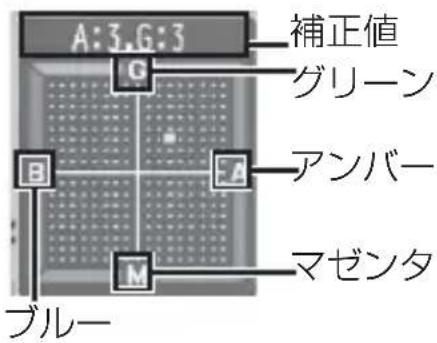
text_image
A:3.G:3 補正值 グリーン アンバー マゼンタ ブルー3 MENU/OK ボタンを押す
- 画面にマークが表示されます。
注意
- キーカスタム設定タブの [ADJ. レバー設定 1/2/3/4] (153)で [WB 補正] を設定している場合は、ADJ. モード画面で [WB 補正] を選択して MENU/OK ボタンを押すと、ホワイトバランス補正マップが表示されます。設定画面で [リセット] を選択して MENU/OK ボタンを押すと、補正值がリセットされます。
- [Fn1 ボタン設定] または [Fn2 ボタン設定] (☎.155)で [WB 補正] を設定している場合は、Fn(ファンクション)1 または Fn2 ボタンを押すとホワイトバランス補正マップが表示されます。
・シーンモードでは、[動画] の場合のみ使用できます。 - 再生モードの [ホワイトバランス補正] (P.124)とは補正值が異なります。
ホワイトバランス補正を設定すると、画面にマークが表示されます。
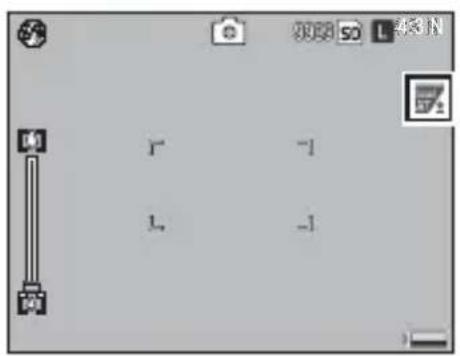
text_image
00:50 L 43 N P1 r -1 L -1 P2撮影感度を設定する(ISO 感度)
撮影設定メニュー(P.67)の [ISO 感度] または ADJ. レバーで、ISO 感度を設定できます。
選択できるモードは以下の種類です。
| 設定項目 内容 | |
| AUTO*1 | 距離/明るさ/マクロ/画質・サイズによってカメラが自動的に感度を変化させます。 |
| AUTO-HI(高感度設定オート) | 撮影の状況に合わせて感度が自動的に設定されますが、[AUTO] よりも感度の上限を高く設定できます。[AUTO-HI] のISO 感度の上限は、セットアップメニューの『ISO AUTO-HI 設定』で設定します(☎P.162) |
| ISO (数値)*2 | 設定したISO 感度で撮影します。 |
*1 フラッシュを使用した場合と使用しない場合のISO感度はお使いのカメラユニットによって異なります。詳細については、カメラユニットの使用説明書を参照してください。
*2 設定可能な ISO 感度は、お使いのカメラユニットによって異なります。詳細については、カメラユニットの使用説明書を参照してください。

ISO 感度について
ISO 感度とは、カメラの光に対して反応する敏感さを表します。ISO 感度の数字が大きいほど高感度になります。高感度は、暗い場所や動きの速いものを撮影するときに適し、手ブレが起こりにくくなります。

メモ
- [AUTO] または [AUTO-HI] の場合は、シャッターボタン半押し時に ISO 感度が表示されます。表示は実際の ISO 感度とは異なる場合があります(フラッシュ使用時など)。
- ISO感度を高くすると、画像が粗くなる場合があります。
1 撮影設定メニューで [ISO 感度] を選択し、Fn2 ボタンを押す
2 +/−ボタンで設定を選択する
3 MENU/OK ボタンを押す
- 画面に設定値が表示されます。
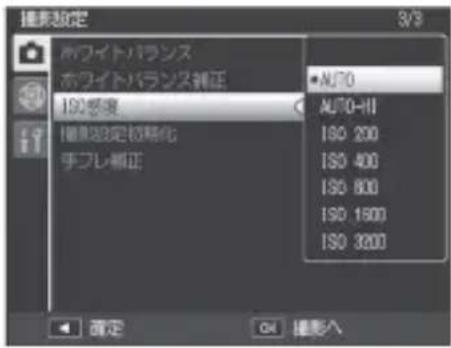
text_image
捜索設定 3/3 ホワイトバランス ホワイトバランス錠正 190感度 AU70 AUTO-HI ISO 200 ISO 400 ISO 800 ISO 1500 ISO 3200 撮影設定板簡化 手フレ幅正 確定 OK 撮影
メモ
初期設定では、ADJ. レバーに ISO 感度が設定されています(P.153)。
撮影設定メニューの設定を元に戻す (撮影設定初期化)
撮影設定メニューの設定を初期値に戻すには、撮影設定メニュー(P.67)の[撮影設定初期化]を使用します。
1 モードダイヤルを 📄 に合わせて MENU/OK ボタンを押す
2 撮影設定メニューで [撮影設定初期化] を選択し、Fn2 ボタンを押す
- 確認のメッセージが表示されます。
3 [はい] が選択されていることを確認して、MENU/OK ボタンを押す
- 初期化中のメッセージが表示され、完了すると撮影モードの画面に戻ります。
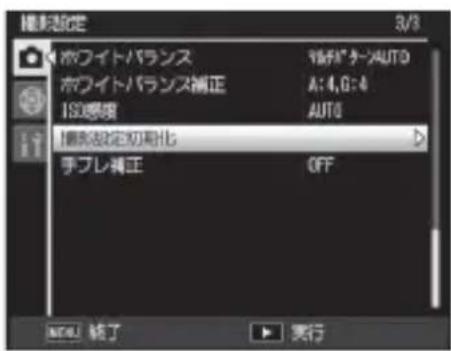
text_image
機能設定 3/3 ホフイトバランス ホフイトバランス補正 ISO感度 機能設定初期化 手プレ補正 OFF 操作パターンAUTO A: 4, G: 4 AUTO OK! 絕了 実行
メモ
各項目の初期設定については、P.68を参照してください。
自動的に絞り値を大きくして露出補正する (絞り自動シフト)
A(絞り優先)モード(☎.58)の場合に、撮影設定メニュー(☎67)の[絞り自動シフト]を[ON]に設定すると、露出オーバーの場合、カメラが自動的に適正露出が得られるよう絞り値を調整します。

メモ
モードダイヤルを A以外に合わせているときは、[絞り自動シフト]は表示されません。
マイセッティングモード時の撮影モードを 切り替える(撮影モード切替)
撮影設定メニュー(P.67)の[撮影モード切替]では、マイセッティングモード(P.66)の場合に、モードダイヤルを回すことなく撮影モードを一時的に変更できます。
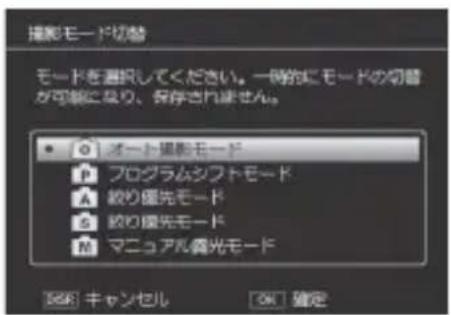
text_image
撮影モード切替 モードを選択してください。一時的にモードの切替が可能になり、保存されません。 ● オート撮影モード P フログラムシフトモード A 纷り優先モード S 纷り優先モード M マニュアル偏光モード OK キャンセル OK 獺定
メモ
モードダイヤルを MY1~MY3 以外に合わせているときは、[撮影モード切替]は表示されません。また、[マイセッティング登録]で設定した撮影モードがシーンモードの場合は、モードダイヤルを MY1~MY3 に合わせていても、[撮影モード切替]は表示されません。
手ブレ補正機能で手ブレを防ぐ (手ブレ補正)
撮影設定メニュー(P.67)の[手ブレ補正]をONに設定すると、手ブレが起きにくくなります。
手ブレ補正を有効にすると、画面に 📄 マークが表示されます。

注意
- お使いのカメラユニットによっては、この機能はありません。
- 連写、またはマニュアル露光モードでシャッタースピードを1秒以上に設定した場合は、手ブレ補正機能は使えません。手ブレ補正機能がオンの状態で連写を設定した場合、またはマニュアル露光モードでシャッタースピードを1秒以上にした場合、『』が『』に切り替わります。
- 動画モード時は、手ブレ補正機能は使えません。シーンモードから [動画] を選ぶと、『』の表示が消えます。
- 被写体ブレ(被写体が風などで揺れてぶれる)は、手ブレ補正機能で防ぐことはできません。
- 手ブレ補正機能は、ご使用の環境により効果が変化します。

メモ
手ブレがしやすい状態だと 🐎マークが表示されます。
2 いろいろな再生
動画を再生する
動画を再生するには、以下のように操作します。
1 ▶(再生)ボタンを押す
- 最後に撮影したファイルまたは最後に表示したファイルが表示されます。
・動画の場合には、最初の1フレームが静止画像で表示されます。
2 見たい動画を選択する
- マークがついているファイルが動画ファイルです。
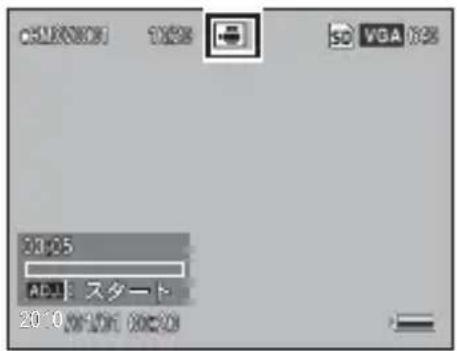
text_image
CSL05001 T25% SD VGA 30.05 ADJ スタート 20.05/10/10 X8203 ADJ. レバーを押す
- 再生が始まります。画像モニターに、再生経過を示すインジケーターや経過時間が表示されます。
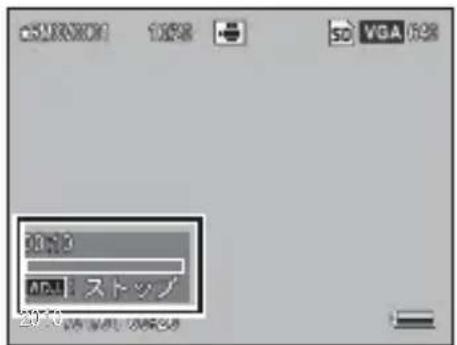
text_image
OK OK S0 VGA RS OK OK S0 2016| 早送り 再生中に オ ボタンを押し続ける | |
| 巻き戻し 再生中に ☑ ボタンを押し続ける | |
| 一時停止/再生 | ADJ.レバーを押す |
| スロー再生 一時停止中に オ ボタンを押し続ける | |
| スロー戻し 一時停止中に ☑ ボタンを押し続ける | |
| 次のフレームの表示 | 一時停止中に オ ボタンを押す |
| 前のフレームの表示 | 一時停止中に ☑ ボタンを押す |
| 音量を調節する 再生中/一時停止中に+/−ボタンを押す | |
MP ファイルの再生
M 連写プラスでは、1 回に撮影した静止画を、1 つの MP ファイルとして記録します。MP ファイルは、以下の方法で再生することができます。

メモ
通常連写で撮影した画像は、通常の静止画と同じ再生方法です。
1 ▶(再生)ボタンを押す
2 再生したい MP ファイルを表示する
- マークがついているファイルがMP ファイルです。
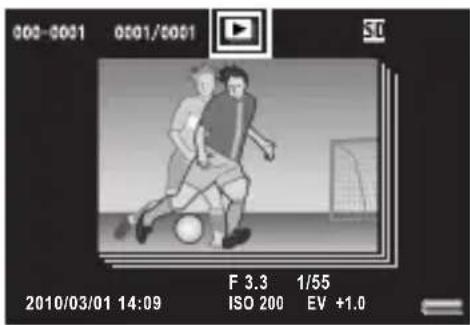
text_image
000-0001 0001/0001 SU F 3.3 1/55 2010/03/01 14:09 ISO 200 EV +1.03 以下のように表示を切り替える
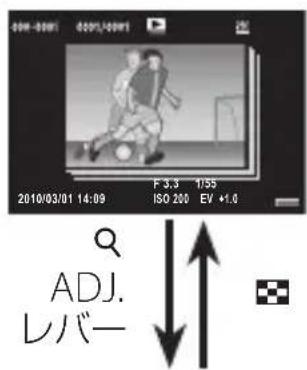
text_image
2010/03/01 14:09 F 3.3 1/55 ISO 200 EV +1.0 ADJ. レバー手順 2 の表示状態
- DISP. ボタンを押すと、「通常表示」と「表示なし」が切り替わります。
- 9(拡大表示)を押しても、拡大表示することはできません。一覧表示になります。
- 上記以外の操作は、通常の静止画再生時と同じです。
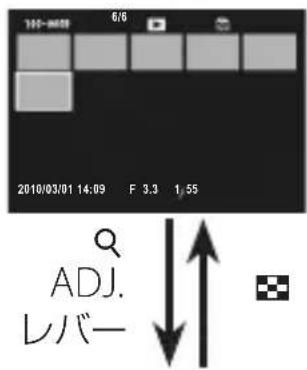
text_image
10:46:00 6/6 2010/03/01 14:09 F 3.3 1,55 ADJ. レバー一覽表示
- MP ファイルのコマを一覧表示します。
- 方向キーで、各コマを選択できます。
- DISP. ボタンは無効です。
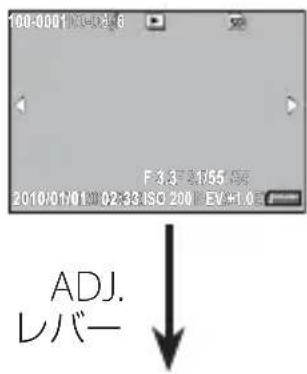
text_image
100-0001 ISO 6 F 3.3 2:155 ISO 2010/01/01/02:33 ISO 200 EV+1.0 ADJ. レバー一コマ表示
- 一覧表示画面で選択したコマを、1コマ表示します。
- ボタンを押すと、拡大表示することができます。
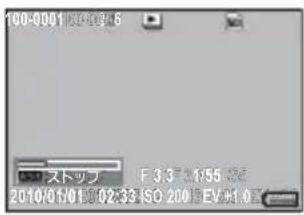
text_image
100-0001 10:00:46 ストップ F 3.3 0.155 ISO 2010/01/01 00:23 ISO 200 EV:01.0スライドショー
- 表示していたコマを起点として、撮影した順に連写画像を自動的に表示します。
・スライドショー中の操作は、以下のとおりです。
| 一時停止/再生 | ADJ. レバーを押す |
| 早送り 再生中に | ボタンを押し続ける |
| 巻き戻し 再生中に | ボタンを押し続ける |
| スロー再生 一時停止中に | ボタンを押し続ける |
| スロー戻し 一時停止中に | ボタンを押し続ける |
| 次のフレームの表示 | 一時停止中に ボタンを押す |
| 前のフレームの表示 | 一時停止中に ボタンを押す |
| 先頭フレームの表示 | 一時停止中にADJ. レバーを左にたおす |
| 最終フレームの表示 | 一時停止中にADJ. レバーを右にたおす |

注意
- MP ファイルでは、[POF]、[トリミング]、[画像サイズ変更]、[斜め補正](再生モード)、[レベル補正]、[ホワイトバランス補正]の機能は使用できません。
- MP ファイル内の各コマに [画像クリップ [設定]]、[プロテクト]を設定することはできません。一覧表示または 1 コマ表示で [画像クリップ [設定]]、[プロテクト] を設定しても、各コマではなく MP ファイルに設定されます。
- MP ファイル内の 1 コマのみを削除することはできません。
MP ファイルの書き出し
M 連写プラスで撮影した MP ファイルから、特定のコマを抜き出し、個別の静止画として保存することができます。

メモ
- 撮影時の画像サイズで保存されます。
・書き出し前の画像はそのまま残ります。
1 ▶(再生)ボタンを押す
2 書き出したい MP ファイルを表示する
- マークがついているファイルがMP ファイルです。
- 複数コマを書き出したい場合は、Q ボタンを押し、一覧表示にしてから手順3に進んでも構いません。
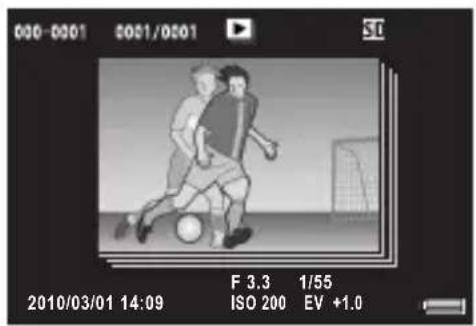
natural_image
Black-and-white photo of two soccer players in action, one kicking the ball, with date and settings displayed (no readable text or symbols on the figures)3 MENU/OK ボタンを押す
- 再生設定メニューが表示されます。
4 +/ - ボタンで [静止画の書き出し] を選び、Fn2 ボタンを押す
![PENTAX GXR - +/ - ボタンで [静止画の書き出し] を選び、Fn2 ボタンを押す - 1](/content/2026/04/648819/images/db92680d1a1ad39a77676c63292532c607acd6376522f0524cae280e2760884c.jpg)
text_image
再生設定 2/2 DPOF 静止画の書き出し ファイル復元 NEW 終了 実行1 コマの場合
5 +/−ボタンで [1 コマ] を選ぶ - Fn1 / Fn2 ボタンでコマを選択できます。
6 MENU/OK ボタンを押す
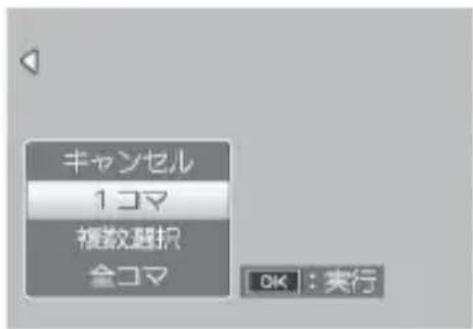
text_image
キャンセル 1コマ 複数選択 全コマ OK : 实行複数コマを個別に指定する場合
5 +/−ボタンで [複数選択] を選び、MENU/OK ボタンを押す
- P.113の手順2で一覧表示にしていた場合は、手順5の操作は不要です。
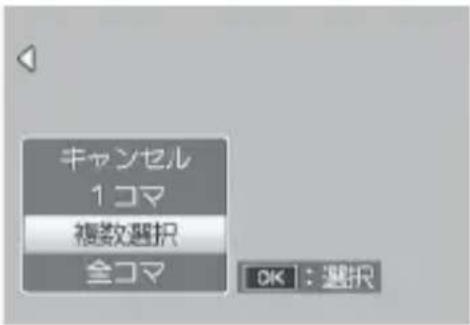
text_image
キャンセル 1コマ 複数選択 全コマ OK : 選択6 + / - ボタンで [1 枚ずつ指定] を選び、MENU/OK ボタンを押す
7 コマを選択し、MENU/OK ボタンを押す
- ADJ. レバーを押すと、範囲を指定する画面に切り替わります。P.115の手順7以降を参照してください。
8 手順 7 を繰り返して、コマをすべて選択する
- 間違えて選択したときには、コマを選択して MENU/OK ボタンを再度押すと解除できます。
9 ボタンを押す
10 [はい] を選び、MENU/OK ボタンを押す
複数コマの範囲を指定する場合
5 +/−ボタンで [複数選択] を選び、MENU/OK ボタンを押す
- P.113の手順2で一覧表示にしていた場合は、手順5の操作は不要です。
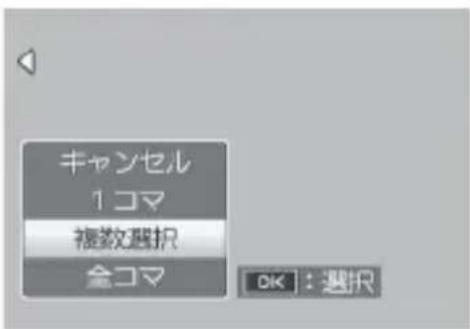
text_image
キャンセル 1コマ 複数選択 全コマ OK : 選択6 +/−ボタンで [範囲を指定] を選び、MENU/OK ボタンを押す
7 指定したい範囲の始点になるコマを選び、MENU/OK ボタンを押す
- 始点になるコマを間違えて選択したときは、DISP.ボタンを押すと、始点を選択する画面に戻ります。
- ADJ. レバーを押すと、1 ファイルずつ指定する画面に切り替わります。P.114の手順 7 以降を参照してください。
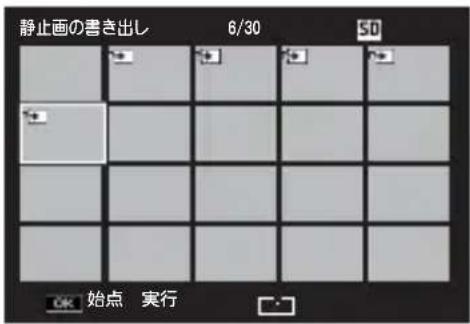
text_image
静止画の書き出し 6/30 50 OK 始点 実行8 指定したい範囲の終点にあるコマを選び、MENU/OK ボタンを押す
- 間違えて選択したときには、DISP.ボタンを押すと選択を解除できます。
9 手順 7、8 を繰り返して、範囲をすべて指定する
10 ボタンを押す
11 [はい] を選び、MENU/OK ボタンを押す
全コマ選択の場合
5 +/ - ボタンで [全コマ] を選び、
MENU/OK ボタンを押す
6 [はい] を選び、MENU/OK ボタンを押す
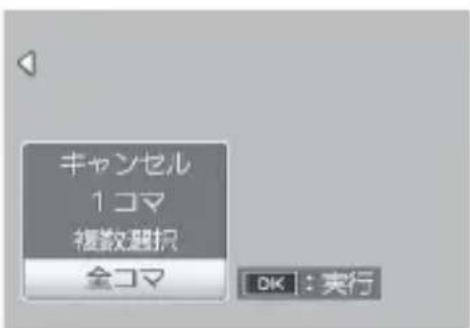
text_image
キャンセル 1コマ 複数選択 全コマ OK : 实行3 再生の設定を変える(再生設定メニュー)
再生設定メニューについて
再生モードで MENU/OK ボタンを押すと、再生設定メニューが表示されます。
再生設定メニューの操作方法
1 ▶(再生)ボタンを押して、再生モードにする
2 MENU/OK ボタンを押す
- 再生設定メニューが表示されます。
3 +/−ボタンで設定する項目を選択する
- 一番下の項目でーボタンを押す、または DIRECT ボタンを押しながらーボタンを押すと次のページが表示されます。
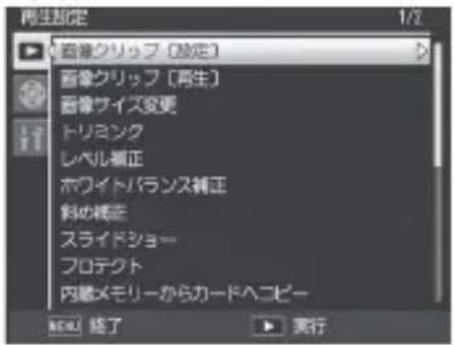
text_image
再生設定 1/2 音像クリップ [設定] 音像クリップ [再生] 音像サイズ変更 トリミンク レベル補正 ホワイトバランス補正 斜め構成 スライドショー フロテクト 内蔵メモリーからカードヘニビー NEW 终了 実行4 Fn2 ボタンを押す
・各設定項目の画面が表示されます。
再生設定メニュー項目
| 設定項目 | 参照先 |
| 画像クリップ [設定] | P.117 |
| 画像クリップ [再生] | P.119 |
| 画像サイズ変更 | P.119 |
| トリミング | P.120 |
| レベル補正 | P.121 |
| ホワイトバランス補正 | P.124 |
| 斜め補正 | P.125 |
| 設定項目 | 参照先 |
| スライドショー | P.127 |
| プロテクト | P.127 |
| 内蔵メモリーからカードヘコピー | P.130 |
| DPOF | P.131 |
| 静止画の書き出し | P.113 |
| ファイル復元 | P.134 |

メモ
再生設定メニューからキーカスタム設定タブとセットアップタブを表示できます(P.144)。
すぐに表示したい画像を登録する
(画像クリップ [設定])
すぐに呼び出したいファイルを [画像クリップ [設定] ] で登録しておくと、 [画像クリップ [再生] ] ですぐに表示することができます。像クリップ [設定] ] では、20 ファイルまで登録することができます。
[画]
1 ファイルずつ登録する/解除する
1 再生モードで登録または解除したい画像を表示して、MENU/OK ボタンを押す
- 再生設定メニューが表示されます。
2 [画像クリップ [設定] ] を選択し、Fn2 ボタンを押す
3 [登録] または [解除] を選択する
4 MENU/OK ボタンを押す
- 画像クリップが設定され、画面に▶マークが表示されます。
画像クリップ設定を解除すると、画面からマークが消えます。
text_image
再生設定 1/2 画像クリップ [設定] 画像クリップ [再生] 画像サイズ変更 トリミンク レベル補正 ホワイトバランス補正 斜め補正 スライドショー プロテクト 内蔵メモリーからカードヘニピー OKU 終了 実行複数のファイルを一度に登録/解除する
1 再生モードで ☑ ボタンを押す
2 登録または解除したい1つめの画像を表示して、MENU/OK ボタンを押す
- 再生設定メニューが表示されます。
3 [画像クリップ [設定] ] を選択し、Fn2 ボタンを押す
・登録すると、ファイルにマークが表示されます。
4 次に登録または解除したいファイルを選び、MENU/OK を押す
5 手順 4 を繰り返して、登録または解除したいファイルをすべて選択する
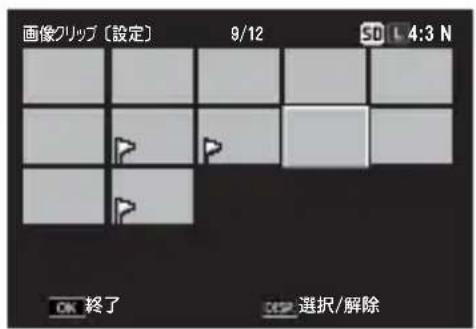
text_image
画像リップ [設定] 9/12 50 L 4:3 N OK 終了 OSP 選択/解除- 間違えた場合は、そのファイルを選択した状態で MENU/OK ボタンを再度押してください。
注意
- [画像クリップ [設定] ] で登録したファイルの名前をパソコンで変更した場合は、[画像クリップ [設定] ] の登録は解除されます。
- 内蔵メモリーの内容を SD カードへコピーした場合は、内蔵メモリーでの [画像クリップ [設定] ] の登録は解除されます。
- SD メモリーカード内のファイルを [画像クリップ [設定] ] で登録すると、SD メモリーカード内に [CLIPINFO] フォルダおよび CLIP. CLI ファイルが作成されます。これらを削除した場合、[画像クリップ [設定]] の登録はすべて解除されます。
- 撮影したファイルの名前をパソコンで変更した場合、[画像クリップ[設定]]で登録できない場合があります。
- [画像クリップ [設定]] で登録できるのは、本製品を使って撮影した画像のみです。
[画像クリップ [設定] ] の登録画像を呼び出す(画像クリップ [再生])
再生設定メニューの [画像クリップ [再生] ] を選択すると、[画像クリップ [設定]] で登録した画像を表示することができます。
![PENTAX GXR - [画像クリップ [設定] ] の登録画像を呼び出す(画像クリップ [再生]) - 1](/content/2026/04/648819/images/0f31c15895bd2914e59e0546468fe617fd35f1141094c8fe52dc5a0bae2803c1.jpg)
メモ
- [画像クリップ [設定] ] で登録したファイルのうち、ファイル番号が一番小さいファイルが表示されます。
- この状態でシャッターボタンまたは ▶ ボタンを押すと、撮影モードになります。
- [画像クリップ [設定] ] でファイルを登録していない場合は、メッセージが表示されて再生設定メニューに戻ります。
- [画像クリップ [設定]] で複数のファイルを登録した場合は、ボタンを押すと、ファイル番号が小さい順に表示されます。
- 登録ファイルを等倍表示しているときに、+/-/Fn1/Fn2を押すと、前の画像/次の画像を表示することができます。
画像サイズを縮小する(画像サイズ変更)
再生設定メニュー(P.116)の[画像サイズ変更]では、撮影した静止画の画像サイズを縮小して、画像サイズの異なるファイルを追加作成できます。
| [画質・サイズ] の設定 変更可能なサイズ | |
| L、M、5M、3M 1M | 、VGA |
| 1M VGA | |

注意
- 動画は画像サイズを変更できません。
- RAWモードで撮影した画像は、画像サイズを変更できません。

メモ
- 16:9 または 3:2 の画像をリサイズした場合、上下が黒く表示された 4:3 の比率の画像にして縮小されます。
- 1:1 の画像をリサイズした場合、左右が黒く表示された 4:3 の比率の画像にして縮小されます。
- 画像サイズは撮影時にも変更できます(P.71)。
静止画をトリミングする(トリミング)
撮影した静止画をトリミングし、別のファイルとして記録することができます。
1 再生モードでトリミングしたい画像を表示して、MENU/OK ボタンを押す
- 再生設定メニューが表示されます。
2 [トリミング] を選択し、Fn2 ボタンを押す
- [トリミング] 画面が表示されます。
- トリミングをキャンセルしたい場合は、DISP.ボタンを押します。
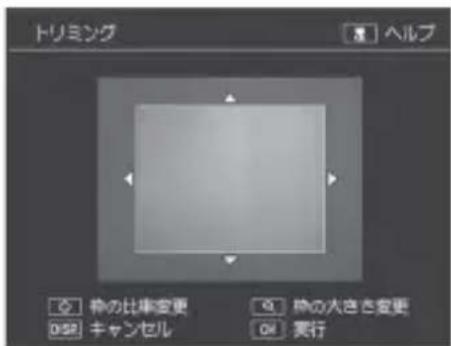
text_image
トリミング HP ヘルプ ◇ 物の比率変更 DSP キャンセル ○ 物の大きさ変更 OK 約行3 オ / ボタンを押して、トリミング枠の大きさを指定する
- ボタンを押すと、トリミング枠のアスペクト比を変更できます。
4 方向キーでトリミング枠の位置を指定する
- 方向キーの斜めを押すと、トリミング枠を斜めに移動することができます。
5 MENU/OK ボタンを押す
- トリミング後の画像が別ファイルとして記録されます。
注意
- トリミングできるのは、本製品を使って撮影した静止画です。
- 動画、M連写プラスで撮影した画像は、トリミングできません。
- RAWモード(P.71)で撮影した画像は、同時記録されたPEG ファイルのみトリミングされます。
- トリミングは繰り返し実行できますが、実行により画像を再圧縮するため、画質は劣化します。

メモ
- 画像をトリミングすると、圧縮率はすべて Fineになります。
- 指定できるトリミング枠の大きさは、元画像のサイズによって異なります。Q ボタンを押すたびにトリミング枠は1段階小さくなり、最小で13段階まで指定できます。
- トリミング後の画像サイズは、元画像のサイズと、トリミングの段階(トリミング枠の大きさ)によって決まります。
画像の明度、コントラストを補正する (レベル補正)
再生設定メニュー(P.116)の[レベル補正]では、撮影した静止画の明度やコントラストを、AUTO]または[MANUAL]で補正して記録できます。[MANUAL]では、ヒストグラム(P.54)を調整しながら画像を補正します。
自動で補正する
1 再生モードでレベル補正したいファイルを表示して、MENU/OK ボタンを押す
- 再生設定メニューが表示されます。
2 [レベル補正] を選択し、Fn2 ボタンを押す
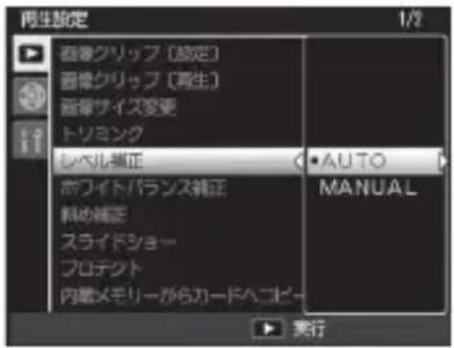
text_image
再生設定 1/2 音像クリップ [設定] 音像クリップ [再生] 音像サイズ変更 トリミング レベル補正 ホワイトバランス補正 料砂補正 スライドショー プロテクト 内蔵メモリーからカードヘコピ- AUTO MANUAL 実行3 [AUTO] を選択し、Fn2 ボタンを押す
- 左上に元画像、右に補正画像が表示されます。
- レベル補正できないファイルを選択すると、エラーメッセージが表示されて再生設定メニューに戻ります。
- レベル補正をキャンセルしたい場合は、DISP.ボタンを押します。
![PENTAX GXR - [AUTO] を選択し、Fn2 ボタンを押す - 1](/content/2026/04/648819/images/67417fbef62ece421096ab908cc86184a9dd0e224670b8e0b17d784970f39e7e.jpg)
natural_image
Illustration of a mountain landscape with river and small boat, no text or symbols present4 MENU/OK ボタンを押す
- 処理中のメッセージが表示され、補正後の画像が記録されます。補正前の画像も残ります。
手動で補正する
1 再生モードでレベル補正したいファイルを表示して、MENU/OK ボタンを押す
- 再生設定メニューが表示されます。
2 [レベル補正] で [MANUAL] を選択し、Fn2 ボタンを押す
- 左上に元画像、右に補正画像が表示されます。
- レベル補正できないファイルを選択すると、エラーメッセージが表示されて再生設定メニューに戻ります。
- レベル補正をキャンセルしたい場合は、DISP.ボタンを押します。
3 ADJ. レバーを押してヒストグラム 下のポイントを切り替える
- ヒストグラムの縦軸は画素数、横軸は左からシャドー(暗い)、中間調、ハイライト(明るい)という明るさの階調を表しています。ADJ.レバーを押すと、左端、中央、右端のポイントを切り替えられます。
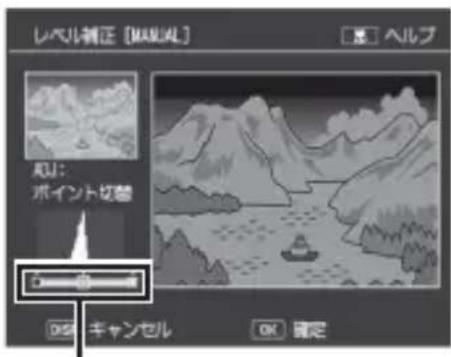
text_image
レベル修正 [MANUAL] OK ベルプ OK: ポイント切替 5 キャンセル OK 確定ポイントポイント
- この画面で ボタンを押すと、操作方法の説明画面が表示されます。 再度 ボタンを押すと、元の画面に戻ります。
4 Fn1 / Fn2 ボタンでポイントの位置を調整し、画像を補正する
・左右のポイントの位置を移動すると、中央のポイントも移動します。
5 MENU/OK ボタンを押す
- 処理中のメッセージが表示され、補正後の画像が記録されます。補正前の画像も残ります。

補正方法例
例 1)画像の全体的な明るさを調整したい場合:
- 中央のポイントを選択して左に移動すると、画像が全体的に明るくなります。
- 中央のポイントを右に移動すると、画像が全体的に暗くなります。
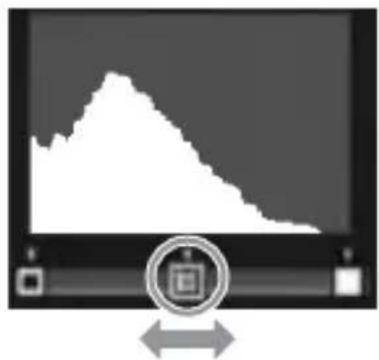
natural_image
Computer monitor displaying a white line graph with an arrow pointing to it, no visible text or symbols on the screen or background.例2)露出オーバーまたは露出アンダーの画像を補正したい場合:
- 露出オーバーの場合は、左側のポイントを右に移動し、ヒストグラムの山の左端に合わせます。
- 露出アンダーの場合は、右側のポイントを左に移動し、ヒストグラムの山の右端に合わせます。
- この状態で中央のポイントを左右に移動すると、全体的な明るさを調整できます。

natural_image
Illustration of a computer monitor with a rising trend line and control buttons (no text or symbols)露出オーバーの場合露出変ーバ
例3)画像のコントラストをはっきりさせたい 場合:
- ヒストグラムの山が中央寄りに集中しています。左右のポイントを移動してそれぞれヒストグラムの両端に合わせると、明るい部分と暗い部分がはっきりした画像になります。
- この状態で中央のポイントを左右に移動すると、全体的な明るさを調整できます。
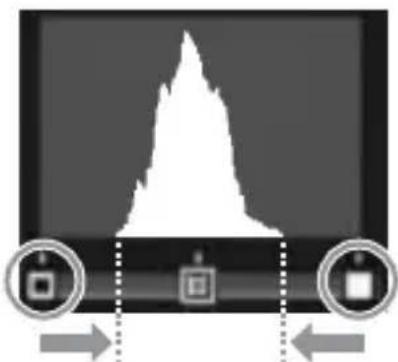
natural_image
Diagram showing a white irregular shape on a black background with two circular icons below, connected by arrows (no text or symbols)
注意
- レベル補正できるのは、本製品を使って撮影した静止画です。
- 動画、M 連写プラスで撮影した画像は補正できません。
- レベル補正は繰り返し実行できますが、画像を再圧縮するため、画質は劣化します。
ホワイトバランスを補正する (ホワイトバランス補正)
再生設定メニュー(P.116)の[ホワイトバランス補正]では、撮影した静止画の色調(グリーン(G)、マゼンタ(M)、ブルー(B)、アンバー(A))を補正して記録できます。
1 再生モードでホワイトバランス補正したいファイルを表示して、MENU/OK ボタンを押す
- 再生設定メニューが表示されます。
2 [ホワイトバランス補正] を選択し、Fn2 ボタンを押す
- ホワイトバランス補正できないファイルを選択すると、エラーメッセージが表示されて再生設定メニューに戻ります。
![PENTAX GXR - [ホワイトバランス補正] を選択し、Fn2 ボタンを押す - 1](/content/2026/04/648819/images/e94961464d62568797230c666c3b04e8f61069926243fed32db15ddce953b173.jpg)
text_image
再生設定 1/2 音像クリップ [設定] 音像クリップ [再生] 音像サイズ変更 トリミング レベル補正 ホワイトバランス維正 斜の維正 スライドショー プロテクト 内蔵メモリーからカードヘニビー NEW 終了 実行3 方向キーでホワイトバランス補正マップのポイントの位置を調整する
- 方向キーの斜めを押すと、ポイントを斜めに移動することができます。
- ポイントの動きに合わせて、それぞれの色合いの色調に補正されます。
- 補正中の色調をリセットしたい場合は、DISP.ボタンを押します。
- ホワイトバランス補正をキャンセルしたい場合は、リセットされた状態でDISP.ボタンを押します。
- この画面で ボタンを押すと、操作方法の説明画面が表示されます。 再度 ボタンを押すと、元の画面に戻ります。
4 MENU/OK ボタンを押す
- 処理中のメッセージが表示され、補正後の画像が記録されます。補正前の画像も残ります。
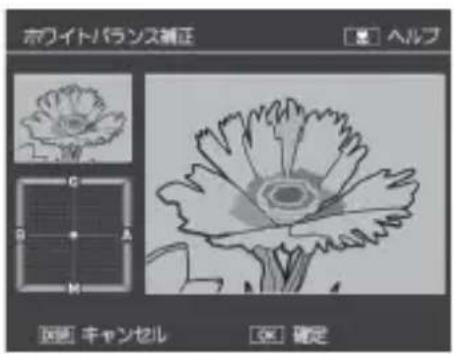
text_image
ホワイトバランス補正 ヘルプ C G A M OK キャンセル OK 確定
注意
- ホワイトバランス補正できるのは、本製品を使って撮影した静止画です。
- 動画、M連写プラスで撮影した画像は補正できません。
- ホワイトバランス補正は繰り返し実行できますが、画像を再圧縮するため、画質は劣化します。
斜めから撮影した画像を補正する (斜め補正)
再生設定メニュー(P.116)の[斜め補正]では、斜め方向から撮影した掲示板や名刺などの四角い被写体を、正面から撮影したような画像に変換できます。
1 再生モードで斜め補正したいファイルを表示して、MENU/OK ボタンを押す
- 再生設定メニューが表示されます。
2 [斜め補正] を選択し、Fn2 ボタンを押す
- 処理中のメッセージが表示され、補正対象として認識した最大5つのエリアが黄色の枠で表示されます。
- エリアが検出できなかった場合は、エラーメッセージが表示されます。
- 別の補正エリアを選択する場合は、Fn2 ボタンを押して目的のエリアまで黄色の枠を移動します。
・変換をキャンセルする場合は、+ボタンを押します。
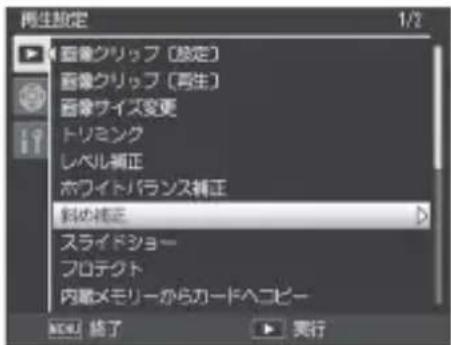
text_image
再生設定 1/2 面像クリップ(設定) 面像クリップ(再生) 面像サイズ変更 トリミング レベル補正 ホワイトバランス補正 斜め補正 スライドショー プロテクト 内蒙メモリーからカードへコピー OK! 終了 実行3 MENU/OK ボタンを押す
- 処理中のメッセージが表示され、変換後の画像が記録されます。変換前の画像も残ります。

注意
・斜め補正できるのは、本製品を使って撮影した静止画です。
- 動画、M連写プラスで撮影した画像は、斜め補正できません。
- RAWモード(P.71)で撮影した画像は、同時記録されたPEG ファイルのみ斜め補正されます。

メモ
・斜め補正しても、画像サイズは変わりません。
- 画像サイズが大きい場合は、補正処理に時間がかかります。斜め補正の前に画像サイズを縮小しておくと(P.119)、処理速度を早くできます。
- 斜め補正処理にかかる時間の目安は、以下のとおりです。補正時間は、お使いのカメラユニットによって異なります。
| サイズ 補正時間 | |
| L | 約24秒 |
| M | 約18秒 |
| 5M | 約12秒 |
| 3M | 約8秒 |
| 1M | 約5秒 |
| VGA | 約2秒 |
- 撮影時にシーンモードの [斜め補正] を選択すると、撮影直後に画像を斜め補正できます(P.65)。
自動的に順に表示する(スライドショー)
撮影した静止画や動画を、順番に画像モニターに表示(スライドショー)できます。
再生設定メニューの [スライドショー] で Fn2 ボタンを押すと、スライドショーが開始します。
途中で中止したいときには、カメラのいずれかのボタンを押します。中止するまで、繰り返しスライドショーが続きます。
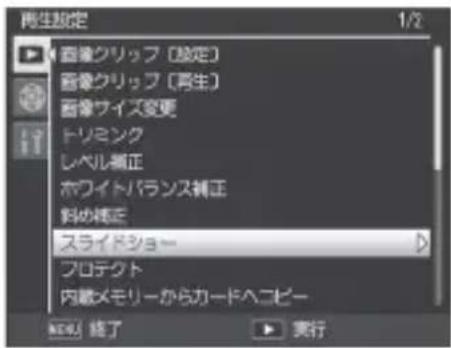
text_image
再生設定 1/2 画像クリップ [設定] 画像クリップ [再生] 画像サイズ変更 トリモンク レベル補正 ホワイトバランス補正 斜め補正 スライドショー プロテクト 内蔵メモリーからカードヘニビー NEW 终了 実行
メモ
- 静止画は 3 秒間表示されます。
- 動画は1フレームだけではなく、撮影した内容がすべて表示されます。
削除できないように設定する(プロテクト)
再生設定メニュー(P.116)の[プロテクト]では、ファイルを誤って削除しないように保護(プロテクト)できます。

注意
初期化を行うとプロテクト設定の有無にかかわらず、すべて削除されます。
1 ファイルをプロテクトする
1 再生モードでプロテクトしたい画像を表示して、MENU/OK ボタンを押す
- 再生設定メニューが表示されます。
2 [プロテクト] を選択し、Fn2 ボタンを押す
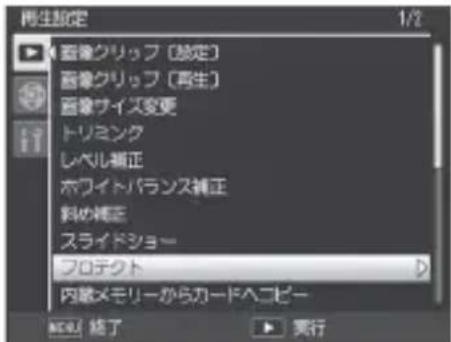
text_image
再生設定 1/2 音像クリップ [設定] 音像クリップ [再生] 音像サイズ変更 トリミング レベル補正 ホワイトバランス補正 斜め補正 スライドショー プロテクト 内嵌メモリーからカードへコピー NEW 結了 実行3 [1 ファイル] が選択されていることを確認して、MENU/OK ボタンを押す
- Fn1/Fn2 ボタンを押すと、ファイルを選択できます。
- プロテクトが設定され、画面にマークが表示されます。
- プロテクトした画像を表示して、手順1から操作を繰り返すとプロテクトが解除されます。プロテクトを解除すると、画面からマークが消えます。
![PENTAX GXR - [1 ファイル] が選択されていることを確認して、MENU/OK ボタンを押す - 1](/content/2026/04/648819/images/528505d7217c918e4a39254557d4e722e20ec76ff614533416a0944f89a562e7.jpg)
text_image
キャンセル 1ファイル 複数選択 全ファイル選択 全ファイル解除 OK : 実行![PENTAX GXR - [1 ファイル] が選択されていることを確認して、MENU/OK ボタンを押す - 2](/content/2026/04/648819/images/048d9ba5dd62bb4c42e551a0b6be2a127b52c494953606139e475075bec7cb95.jpg)
text_image
198-2004 USD30 On 5D L 4.3 N 2010/2010/00:30 F 2.525 1:38 ISO 200200複数のファイルを一度にプロテクトする
複数のファイルに対して一度にプロテクトの設定を行うには、個別にファイルを指定する方法と範囲を指定する方法があります。
個別に指定する場合
1 再生設定メニューで [プロテクト] を選択し、Fn2 ボタンを押す
2 [複数選択] を選択し、MENU/OK ボタンを押す
- 再生モードを一覧表示にしている場合は、この操作は不要です。
3 [1 枚ずつ指定] を選択し、MENU/OK ボタンを押す
4 方向キーでファイルを選択して MENU/OK ボタンを押す
- 方向キーの斜めを押すと、一覧表示項目を斜めに移動することができます。
- プロテクトの設定をしたいファイルをすべて選択します。
- プロテクトを解除する場合は、ファイルを選択して MENU/OK ボタンを再度押します。
- ADJ. レバーを押すと、範囲を選択する画面に切り替わります(129)。
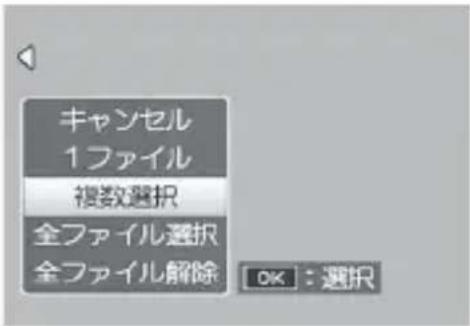
text_image
キャンセル 1 ファイル 複数選択 全ファイル選択 全ファイル解除 OK : 選択5 ボタンを押す
- 処理中のメッセージが表示され、設定が完了すると、一覧の画面に戻ります。
範囲を指定する場合
1 再生設定メニューで [プロテクト] を選択し、Fn2 ボタンを押す
2 [複数選択] を選択し、MENU/OK ボタンを押す
- 再生モードを一覧表示にしている場合は、この操作は不要です。
3 [範囲を指定] を選択し、MENU/OK ボタンを押す
4 方向キーで始点となるファイルを選択して MENU/OK ボタンを押す
- 方向キーの斜めを押すと、一覧表示項目を斜めに移動することができます。
- 間違えて選択したときには、DISP.ボタンを押すと選択を解除できます。
- ADJ. レバーを押すと、個別に選択する画面に切り替わります (P.128)。
5 方向キーで終点となるファイルを選択して MENU/OK ボタンを押す
- 手順4と5を繰り返して、範囲をすべて指定します。
- すでにプロテクトの設定がされているファイルは、プロテクトが解除されます。
6 ボタンを押す
- 処理中のメッセージが表示され、設定が完了すると、一覧の画面に戻ります。
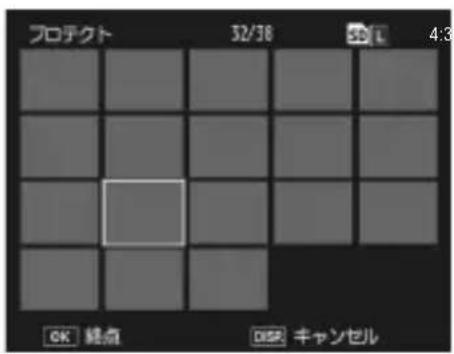
text_image
プロチクト 52/30 SD 4:3 OK 緩点 OK キャンセル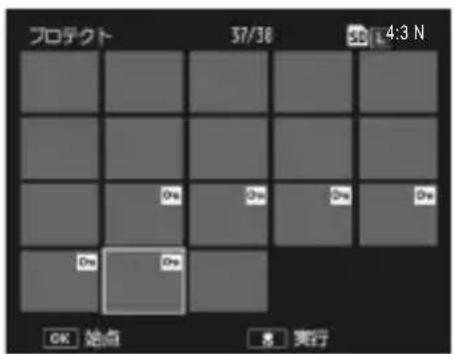
text_image
プロテクト 37/36 4:3 N OK 站点 実行すべてのファイルをプロテクト/解除する
すべてのファイルにプロテクトを設定するには、以下のように操作します。
1 再生設定メニューで [プロテクト]を選択し、Fn2 ボタンを押す
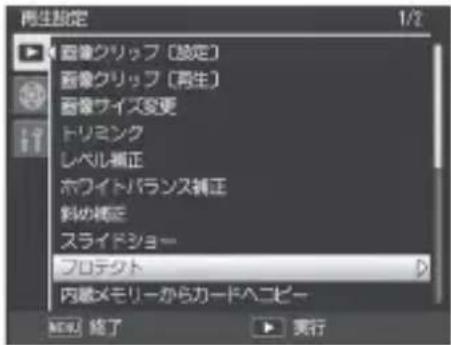
text_image
再生設定 1/2 画像クリップ(設定) 画像クリップ(再生) 画像サイズ変更 トリミング レベル補正 ホワイトバランス補正 斜め補正 スライドショー プロテクト 内蒙メモリーからカードヘニビー NEW 終了 実行2 [全ファイル選択] または [全ファイル解除] を選択する
3 MENU/OK ボタンを押す
- プロテクトが設定され、画面にプロテクト設定を示すマークが表示されます。プロテクト設定を解除すると、画面からマークが消えます。
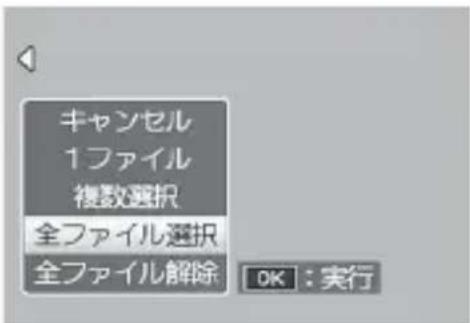
text_image
キャンセル 1ファイル 複数選択 全ファイル選択 全ファイル解除 OK : 実行内蔵メモリーの静止画や動画をカードへ コピーする
(内蔵メモリーからカードへコピー)
再生設定メニュー(P.116)の [内蔵メモリーからカードへコピー] では、内蔵メモリーに記録した静止画や動画をメモリーカードへコピーできます。
1 メモリーカードをセットする
- メモリーカードのセット方法については、P.27をご覧ください。
2 再生設定メニューで [内蔵メモリーからカードへコピー] を選択し、Fn2 ボタンを押す
- 処理中のメッセージが表示され、コピーが完了すると、再生画面に戻ります。
![PENTAX GXR - 再生設定メニューで [内蔵メモリーからカードへコピー] を選択し、Fn2 ボタンを押す - 1](/content/2026/04/648819/images/390c28977388417c8c75c32245f857ebb67e1aeaab3270a1819ec48f2e853122.jpg)
text_image
再生設定 音像クリップ [設定] 音像クリップ [再生] 音像サイズ変更 トリミンク レベル補正 ホワイトバランス補正 斜め補正 スライドショー プロテクト 内蔵メモリーからカードヘコピー NEW 終了 実行![PENTAX GXR - 再生設定メニューで [内蔵メモリーからカードへコピー] を選択し、Fn2 ボタンを押す - 2](/content/2026/04/648819/images/7d17881eaa7b5e35a9eeee79db994dc0dd53985f0a0c3ac6e25b91527667bfa5.jpg)
メモ
- コピー先のメモリーカードの容量が足りない場合には、容量不足を示すメッセージが表示されます。容量に収まる枚数だけコピーする場合は [はい] を選択し、コピーを取り消す場合は [いいえ] を選択して MENU/OK ボタンを押してください。
- メモリーカードから内蔵メモリーへのコピーはできません。
プリントサービスを利用する
(DPOF : ディーポフ)
メモリーカードに記録した静止画は、デジタルカメラプリントサービス取り扱い店やプリンターでプリントできます。プリントに必要な情報は、再生設定メニュー(P.116)の [DPOF] で設定します。

メモ
RAW モードで撮影した画像は、JPEG ファイルにのみ DPOF 設定されます。

DPOF とは
DPOF (Digital Print Order Format) は印刷する静止画の選択や、印刷枚数を設定できるフォーマットです。デジタルカメラプリントサービス取り扱い店やプリンターが DPOF に対応しているかご確認ください。
表示している静止画に DPOF 設定/解除する
1 再生モードで設定したい静止画を表示して、MENU/OK ボタンを押す
- 再生設定メニューが表示されます。
2 [DPOF] を選択し、Fn2 ボタンを押す
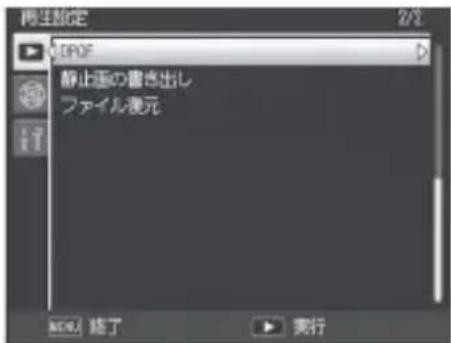
text_image
再生設定 2/1 PDF 静止画の書き出し ファイル復元 NEW 結了 実行3 [1 ファイル] を選択して、MENU/OK ボタンを押す
- Fn1/Fn2 ボタンでファイルを選択できます。
- DPOF が設定され、画面にDPOF 設定を示すマークが表示されます。DPOF 設定を解除すると、画面からマークが消えます。
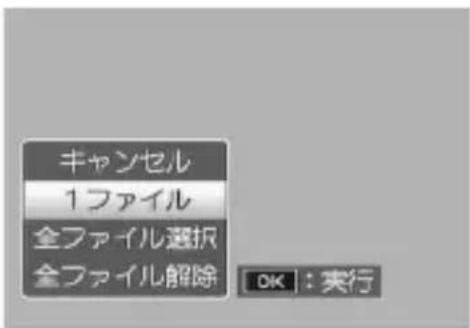
text_image
キャンセル 1 ファイル 全ファイル選択 全ファイル解除 OK : 实行すべての静止画に DPOF 設定/解除する
すべての静止画に対して DPOF 設定をするには、以下のように操作します。
1 再生設定メニューで [DPOF] を選択し、Fn2 ボタンを押す
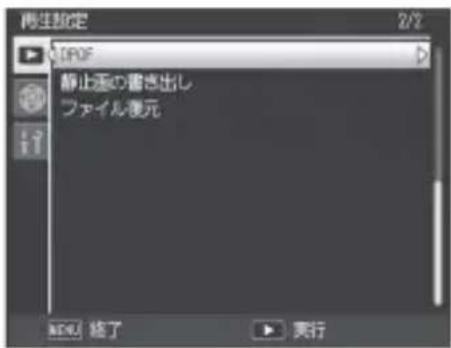
text_image
再生設定 2/2 PDF 静止天の書き出し ファイル復元 NEW 終了 実行2 [全ファイル選択] または [全ファイル解除] を選択する
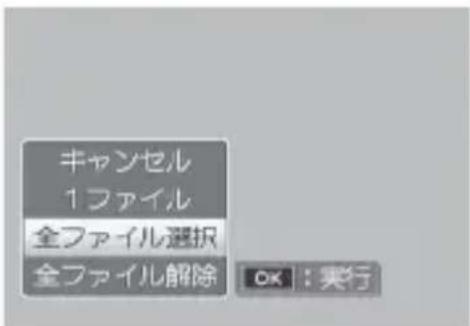
text_image
キャンセル 1 ファイル 全ファイル選択 全ファイル解除 OK : 実行3 MENU/OK ボタンを押す
- DPOF が設定され、画面に DPOF 設定を示すマークが表示されます。 DPOF 設定を解除すると、画面からマークが消えます。
複数の静止画に DPOF 設定する
選択した静止画に対して、一度に DPOF 設定を行うには、以下のように操作します。
1 再生モードで一覧表示にして、MENU/OK ボタンを押す
- 再生設定メニューが表示されます。
2 [DPOF] を選択し、Fn2 ボタンを押す
![PENTAX GXR - [DPOF] を選択し、Fn2 ボタンを押す - 1](/content/2026/04/648819/images/0c28db7c3b81cd4959ee189aed416df55fb3bbdca8a0c9aa0a826233389bfe5b.jpg)
text_image
再生設定 2/1 QDPOF 静止画の書き出し ファイル復元 NEW! 結了 実行3 Fn1 / Fn2 ボタンで DPOF 設定をしたい静止画を選択し、+ / - ボタンで印刷枚数を指定する
- DPOF を設定した静止画に DPOF 設定を示すマークが表示されます。
- DPOF 設定をしたい静止画をすべて選択します。
4 MENU/OK ボタンを押す
- 処理中のメッセージが表示され、設定が完了すると、一覧の画面に戻ります。

メモ
- 複数のファイルの DPOF 設定を解除するには、上記の手順で、解除したいファイルの印刷枚数を [0] に指定して MENU/OK ボタンを押します。
- 一度にすべての DPOF 設定を解除することもできます (P.132)。
削除したファイルを復元する (ファイル復元)
削除したすべてのファイルを、元の状態で復元することができます。ただし、以下の操作を行うと、それ以前に削除したファイルは復元することができなくなります。
- 電源を切る
- 再生モードから撮影モードに切り替える
- DPOF、画像サイズ変更、カードヘコピー、斜め補正、レベル補正、ホワイトバランス補正、トリミングを行う
- DPOF 設定したファイルを削除する
- 内蔵メモリーまたは SD メモリーカードを初期化する
- [画像クリップ [設定] ] で登録または解除を行う
- [静止画の書き出し] で MP ファイルを書き出す
1 再生設定メニューで [ファイル復元] を選び、Fn2 を押す
- 復元を確認する画面が表示されます。
- 復元するファイルがない場合は、確認のメッセージが表示されます。
![PENTAX GXR - 再生設定メニューで [ファイル復元] を選び、Fn2 を押す - 1](/content/2026/04/648819/images/363dfb2b835b91be9645e7d68f9053f7c1bc2d030d33c82fc153a5145e5cd29d.jpg)
text_image
再生設定 2/2 DPOF 静止画の書き出し ファイル保存 NEW 結了 実行2 [はい] を選び、MENU/OK ボタンを押す
- ファイルが元の状態ですべて復元されます。
テレビの画面で見る
付属の AV ケーブルでボディとテレビを接続すると、撮影したファイルをテレビの画面に表示できます。
1 テレビのビデオ入力端子に AVケーブルをしっかり接続する
- AV ケーブルの白色のプラグを音声入力端子(白色)に、黄色のプラグを映像入力端子(黄色)に差し込んでください。
映像入力端子(黄色)
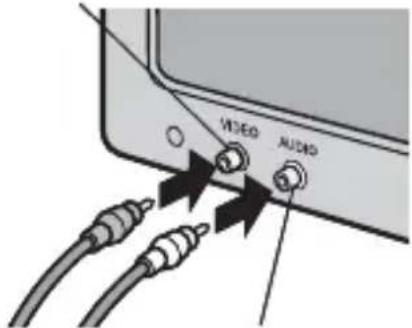
text_image
VIDEO AUDIO音声入力端子(白色)
2 ボディの電源がオフになっていることを確認する
3 端子カバーを開けて AV 出力端子に AVケーブルをしっかり接続する
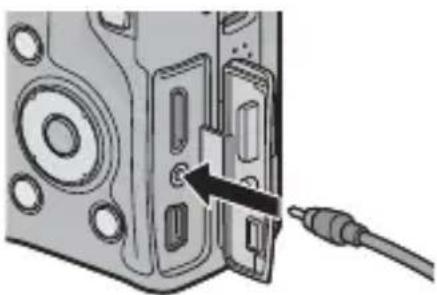
natural_image
Mechanical component with a cable inserted into a housing, showing internal slots and mounting holes (no text or symbols visible)4 テレビを「ビデオ」が表示できる状態にする(入力モードを「ビデオ」にする)
- 詳しくはテレビの説明書を参照してください。
5 電源スイッチを ON 側にスライドする、または ▶(再生)ボタンを約 1 秒以上押し続けて、ボディの電源をオンにする
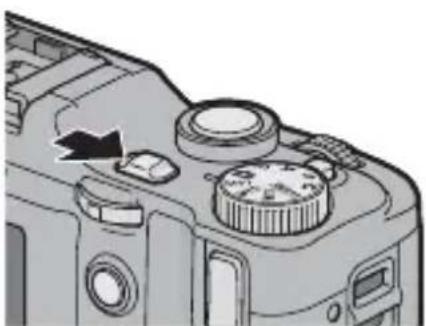
natural_image
Close-up of a camera body panel showing lens, dials, and adjustment knob (no text or symbols visible)
注意
- 本製品をテレビと接続している間は画像モニターの表示はオフ(消えた状態)になり、スピーカーの音が消えます。
- AV ケーブルは無理に差し込まないでください。
- AV ケーブルを差し込んだ状態で、無理な力を加えないでください。
- AV ケーブルの使用中は、AV ケーブルを持ったままボディを動かさないでください。

メモ
- ビデオや DVD レコーダーのビデオ入力端子に AV ケーブルを接続して、撮影した内容をビデオや DVD に録画することもできます。
- 本製品は HDMI ミニケーブル(別売り)を使って、HDMI 対応のテレビと接続することもできます。詳しくは、テレビの説明書を参照してください。
- HDMI ミニケーブルの取り付け/取り外しをすると、1枚表示になります。メニュー表示中はそのままです。
- HDMI ミニケーブルを使ってボディとテレビを接続している間は、カメラの操作音は鳴りません。
- テレビなどの機器でのビデオ方式は、NTSC方式(日本などで使用されている方式)に設定されています。接続する機器がAL方式(ヨーロッパなどで使用されている方式)の場合は、PAL方式に設定してから接続します(P.173)。ご購入時の設定は、国や地域によって異なります。
4 ダイレクトプリントで印刷する
ダイレクトプリント機能について
ダイレクトプリントでは、ボディとプリンターを USB ケーブルで接続して、ボディ内の静止画をパソコンを使わずに直接プリンターから印刷できます。

注意
- 動画(.AVI)は、印刷できません。
- RAWモードで撮影した画像は、同時記録された JPEG ファイルのみ印刷されます。

メモ
- 本製品では、ダイレクトプリントの統一規格である PictBridge(ピクトブリッジ)を採用しています。
- ダイレクトプリント機能を使うには、プリンターが PictBridge に対応している必要があります。ご使用のプリンターの説明書でご確認ください。
ボディとプリンターを接続する
ボディとプリンターの接続には、付属の USB ケーブルを使用します。
1 ボディの電源がオフになっていることを確認する
2 端子カバーを開けて付属の専用 USB ケーブルでボディとプリンターを接続して ADJ. レバーを押す
- プリンターの電源がオフのときは、電源をオンにしてください。
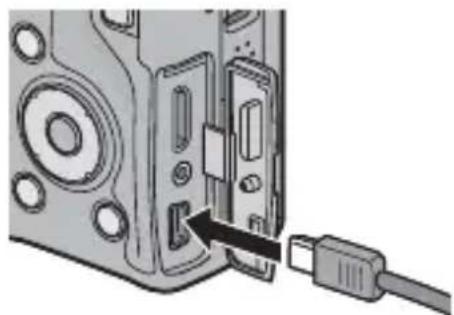
natural_image
Diagram of a device showing an attached cable and internal components (no text or symbols)- 自動的にボディの電源がオンになり、[接続待ち. . . ] 画面が表示されたら2秒以内に ADJ. レバーを押してください。プリンターによっては、2秒以上経過すると [PC 接続中...] と点滅表示され、ボディでは操作できなくなります。この場合は電源をオフにして、手順からやり直してください。
- ダイレクトプリント再生モード画面が表示されます。
- [接続中・・・]と表示されている間は、プリンターとの接続が完了していません。
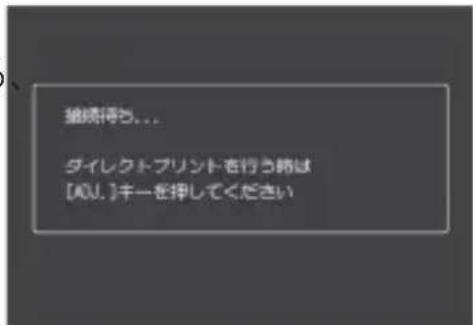
text_image
絵続待ち... ダイレクトプリントを行う将是 [ADJ.]キーを押してください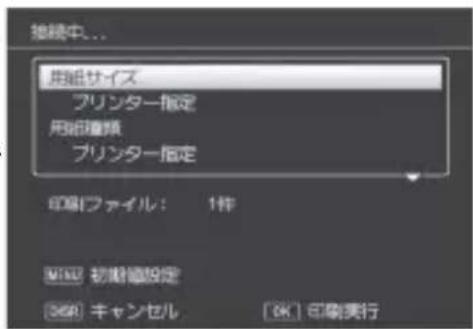
text_image
扫描中... 用紙サイズ プリンター指定 用紙種類 プリンター指定 印刷ファイル: 1样 MISO 初解値設定 USB キャンセル OK 可動実行注意
- USB ケーブルは無理に差し込まないでください。
- USB ケーブルを差し込んだ状態で、無理な力を加えないでください。
- USB ケーブルの使用中は、USB ケーブルを持ったままボディを動かさないでください。
メモ
USBケーブルを外すときは、印刷終了後にボディの電源がオフになったことを確認してから外してください。
静止画を印刷する
PictBridge 対応プリンターでボディ内の静止画を印刷します。
メモリーカードをセットしていない場合は内蔵メモリーの画像を、セットしている場合はメモリーカードの画像を印刷します。

注意
印刷が完了するまで、USB ケーブルを外さないでください。

メモ
送信中に「プリンターエラー」のメッセージが表示された場合は、プリンターの状態を確認し、印刷できる状態にしてください。
1 枚またはすべての静止画を印刷する
1 ダイレクトプリント再生モード画面で Fn1/Fn2 ボタンを押して印刷したい静止画を表示する
2 ADJ. レバーを押して表示されるメニューから [1 ファイル] または [全ファイル] を選択する
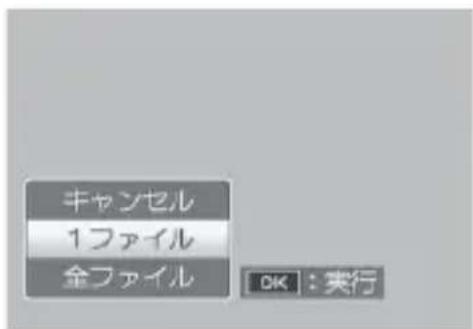
text_image
キャンセル 1ファイル 全ファイル OK : 実行3 MENU/OK ボタンを押す
- ダイレクトプリントのメニューが表示されます。
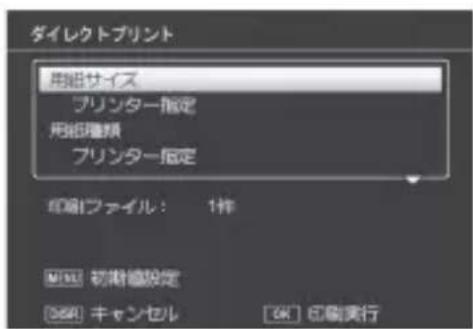
text_image
ダイレクトプリント 用紙サイズ プリンター指定 用紙種類 プリンター指定 印刷ファイル: 1件 MINI 初期値設定 [58] キャンセル [OK] 応刻実行4 項目を選択し、Fn2 ボタンで詳細項目を表示する
- 選択できる項目は以下のとおりです。各項目に対応しているプリンターと接続しているときのみ有効です。詳細項目で「プリンター指定」を選択すると、プリンター側の設定値(初期値)で印刷されます。
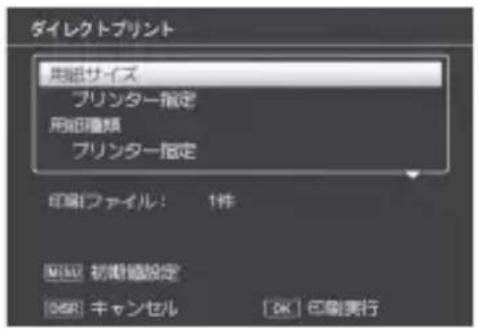
text_image
ダイレクトプリント 用紙サイズ プリンター指定 用紙種類 プリンター指定 可編ファイル: 1件 OK 初端値設定 OK キャンセル [OK] 印刷実行| 設定項目 内容 | |
| 用紙サイズ 用紙のサイズを設定します。 | |
| 用紙種類 用紙の種類を設定します。 | |
| レイアウト | 1枚に印刷するコマ数を設定します。1枚にレイアウトできるコマ数は、接続するプリンターによって異なります。 |
| 日付印字 日付 | (撮影日)の印字の有無を設定します。日付の書式は、セットアップメニューの日時設定で設定した書式になります。日付入れ撮影(☎.98)をした静止画は、印刷時に自動で日付印字OFFとなって印刷されます。 |
| ファイル名印字 | ファイル名を印刷するかを設定します。 |
| 印刷補正 画像データ(静止画)をプリンター側で最適化して印刷するかを設定します。 | |
| 画像印刷サイズ | 印刷する画像のサイズを設定します。 |
| 印刷品質 印刷品質を設定します。 | |
| 帳票印刷* | 帳票印刷を行います(☎P.143)。 |
| 印刷部数 印刷部数を設定します。 | |
| トナーセーブ* | 印刷を薄めにして、トナーを節約するかを設定します。 |
| 片面/両面* | 両面で印刷するかを設定します。[両面]に設定すると両面で印刷されます。両面印刷をする場合は、各静止画の印刷枚数は1枚となります。P.141の手順3で印刷枚数を複数枚設定しても、1枚のみ印刷されます。 |
* 各項目に対応しているリコープリンターと接続しているときのみ有効です。リコーのプリンターについての最新情報は、弊社ホームページ (http://www.ricoh.co.jp/office/) をご覧ください。
5 詳細項目を選択し、MENU/OK ボタンを押す
- ダイレクトプリントのメニューに戻ります。
- 手順 4 と 5 を繰り返して、変更したい項目の値を設定します。

メモ
手順 4 の画面で ADJ. レバーを押すと、右の画面が表示されます。設定した項目を次回接続時の初期値として設定する場合は [はい] を選択して、MENU/OK ボタンを押してください。 [いいえ] を選択すると、次回接続時の各項目の設定は、最後に設定した値になります。
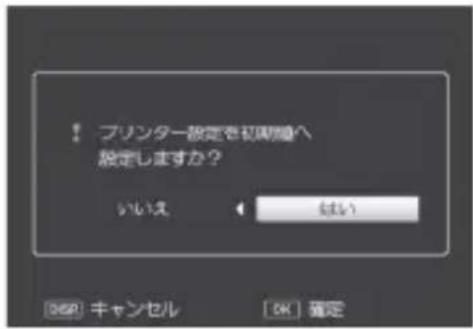
text_image
プリンター設定を初期達へ 設定しますか? いいえ はい OK キャンセル OK 焺定6 MENU/OK ボタンを押す
- 静止画がプリンターに送られ、[送信中...] 画面が表示されます。
- 送信を中断したい場合には、DISP.ボタンを押してください。
- 送信が完了するとプリンターで印刷が開始され、ダイレクトプリント再生モードの画面に戻ります。
複数の静止画を印刷する
1 ダイレクトプリント再生モードで ☑(サムネイル表示)ボタンを押して一覧表示にする
2 印刷したい画像を選択して、 MENU/OK ボタンを押す
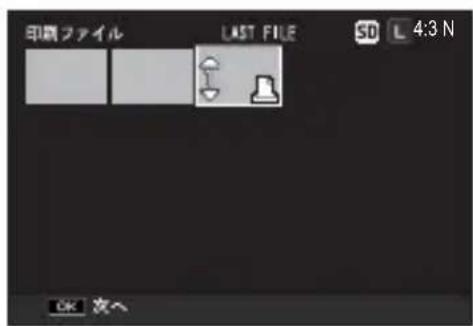
text_image
印装ファイル LAST FILE SD L 4:3 N OK 次へ3 プリントする画像と印刷枚数を指定する
- Fn1/Fn2 ボタンで印刷する画像を選択して、+/-ボタンで印刷枚数を指定します。
- 印刷する画像には 📋 が表示されます。
4 MENU/OK ボタンを押す
- ダイレクトプリントのメニューが表示されます。
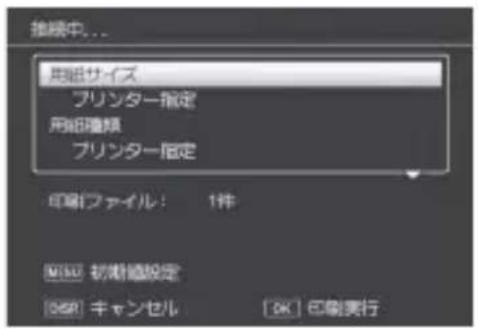
text_image
推廣中... 用紙サイズ プリンター指定 用紙種類 プリンター指定 可動ファイル: 1件 OK 初動値設定 OK キャンセル [OK] 印刷実行5 項目を選択し、Fn2 ボタンで詳細項目を表示する
- 選択できる項目については、P.140をご覧ください。
6 詳細項目を選択し、MENU/OK ボタンを押す
- ダイレクトプリントのメニューに戻ります。
・手順5と6を繰り返して、変更したい項目の値を設定します。
7 MENU/OK ボタンを押す
- が表示されている画像が印刷されます。印刷を中止した場合はの表示を確認してください。
- 静止画がプリンターに送られ、[送信中...] 画面が表示されます。
- 送信を中断したい場合には、DISP.ボタンを押してください。
- すべての静止画の送信が完了すると、ダイレクトプリント再生モードの画面に戻ります。
帳票印刷する
ダイレクトプリントのメニューで [帳票印刷] を設定してください。
[帳票印刷] は、 [用紙サイズ] を A4] に設定し、PictBridge に対応しているリコーのプリンターと接続しているときのみ有効です。リコーのプリンターについての最新情報は、弊社ホームページ(http://www.ricoh.co.jp/office/)をご覧ください。
選択できるレイアウトは、接続するプリンターによって異なります。 レイアウトはプリンターの説明書をご覧ください。
選択できるレイアウト例
| 1コマ野線あり | 2コマ野線あり | 3コマ野線あり | 4コマ野線あり |
| 1コマ野線なし | 2コマ野線なし | 3コマ野線なし | 4コマ野線なし |
| 工事写真1 | 記事欄付1 | 追加帳票1~10 |
帳票印刷の例
natural_image
Illustration of a multi-story building with uniform facade, no text or symbols present1 コマ罫線あり
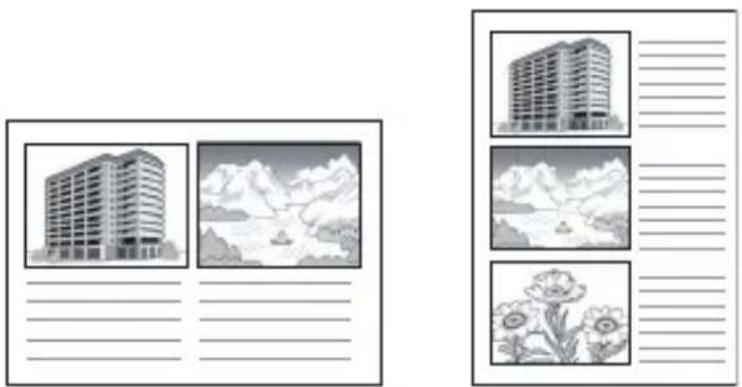
text_image
Scanned document page with two grayscale images of buildings and landscape photos, some accompanied by blank text lines.2 コマ罫線あり
工事写真
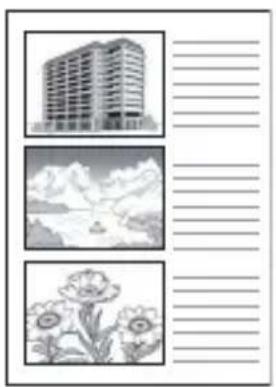
text_image
Scanned document page with three grayscale photos of buildings, landscapes, and flowers, accompanied by placeholder text lines.1
5 カメラの設定を変える(セットアップ)
セットアップについて
撮影設定メニュー(P.67)や再生設定メニュー(P.116)からカメラのセットアップのメニューを表示して、カメラの設定変更ができます。
セットアップのメニューには、キーカスタム設定タブとセットアップタブがあります。
メニューの操作方法
1 撮影モードまたは再生モードで MENU/OK ボタンを押す
・撮影設定メニューまたは再生設定メニューが表示されます。
・シーンモードの場合、[MODE] タブが表示されます。
2 Fn1 ボタンで画面左にあるタブを選択する
- 左側のタブが選択されます。
3 +/−ボタンで画面を切り替える
- 上から撮影設定メニューまたは再生設定メニュー、キーカスタム設定タブ、セットアップタブの順に並んでいます。
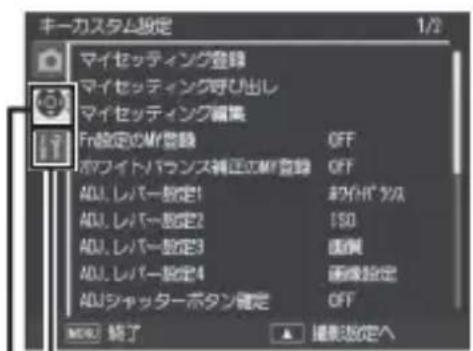
text_image
キーカスタム設定 1/2 マイセッティング登録 マイセッティング呼び出し マイセッティング編集 Fn設定のMF登録 OFF オワイトバランス補正のMF登録 OFF ADJ, レバー設定1 キイドタン ADJ, レバー設定2 ISO ADJ, レバー設定3 画像 ADJ, レバー設定4 画像設定 ADJシャッターボタン確定 OFF OK 結了 播影設定へセットアップタブ
キーカスタム設定タブ
4 Fn2 ボタンで各項目の選択画面に入る
5 +/ - ボタンで設定する項目を選択する
・一番下の項目でーボタンを押す、または DIRECT ボタンを押しながらーボタンを押すと次のページが表示されます。
6 Fn2 ボタンを押す
- 設定項目の選択肢が表示されます。
7 +/ - ボタンで選択肢を選択する
8 MENU/OK ボタンを押す、または Fn1 ボタンを押して MENU/OK ボタンを押す
- 撮影または再生画面に戻ります。
- 設定項目によっては、メニューが表示されることがあります。その場合は、再度 MENU/OK ボタンを押すと、撮影ま
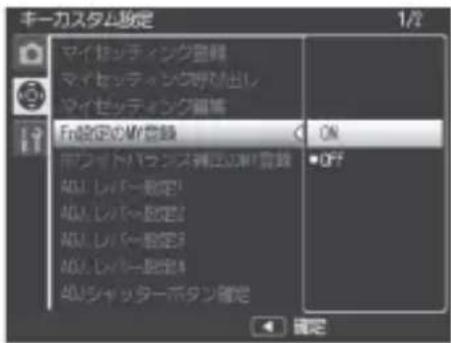
text_image
キーカスタム設定 1/2 マイセンラインク登録 マイセンラインク設定/出し マイセンラインク編集 Fn設定のMF登録 フリッドバランス補正のMF登録 ADM、レポート設定1 ADM、レポート設定2 ADM、レポート設定3 ADM、レポート設定4 ADJシャッターボタン確定 ON OFF 確定
メモ
機能によっては、選択肢の選択方法が異なる場合があります。詳しくは各機能の説明を参照してください。
設定メニュー項目は以下のとおりです。

注意
カメラユニットが装着されているかどうか、またはお使いのカメラユニットによって、表示される項目が異なる場合があります。
キーカスタム設定タブメニュー項目
| 設定項目 初期設定値 | 参照先 | |
| マイセッティング登録 — | P.147 | |
| マイセッティング呼び出し — | P.149 | |
| マイセッティング編集 — | P.150 | |
| Fn設定のMY登録 | OFF P.152 | |
| ホワイトバランス補正のMY登録 | OFF P.152 | |
| ADJ.レバー設定1 | ホワイトバランス | P.153 |
| ADJ.レバー設定2 ISO P.153 | ||
| ADJ.レバー設定3 | 画質 | P.153 |
| ADJ.レバー設定4 | 画像設定 | P.153 |
| ADJシャッターボタン確定 | OFF P.154 | |
| Fn1ボタン設定 | AF/MF P.155 | |
| Fn2ボタン設定 マニュアル発光 | P.155 | |
| +ーボタン設定 露出補正 | P.157 | |
| 再生モードダイヤル設定 設定 | 1 P.158 | |
| Mモード ダイヤル設定 | 設定1 P.158 | |
| Mモードワンプッシュ動作 | 絞り優先 | P.159 |
セットアップタブメニュー項目
| 設定項目 初期設定値 | 参照先 | |
| 初期化 [カード] — | P.160 | |
| 初期化 [内蔵メモリー] — | P.160 | |
| 画像モニター輝度調節 — | P.161 | |
| DIRECT 画面透過度 普通 | P.161 | |
| 露出・調光補正ステップ | 1/3EV P.162 | |
| ISO AUTO-HI 設定 | AUTO 400 P.162 | |
| AF 補助光 | ON P.162 | |
| スリープ | 5 分 | P.163 |
| オートパワーオフ | 5 分 | P.163 |
| 再生画面出力先 | LCD P.164 | |
| 画像モニター節電 | ON P.164 | |
| 画像確認時間 | 0.5 秒 | P.164 |
| 操作音 すべて | P.165 | |
| 操作音音量設定 | 中 [( ) ■ □)] | P.165 |
| ワンプッシュ拡大表示倍率 | 9.8 倍 | P.166 |
| 縦横自動回転再生 | ON P.166 | |
| 最短撮影距離表示 表示 | P.167 | |
| 水準器設定 表示のみ | P.167 | |
| グリッドガイド表示設定 | P.168 | |
| Fn ボタン設定表示 | ON P.168 | |
| マイセッティング名称表示 | OFF P.169 | |
| 撮影情報表示フレーム | OFF P.169 | |
| CL-BKT 白黒 (TE) | ON P.169 | |
| 色空間設定 | sRGB | P.170 |
| デジタルズーム切替 | 通常 | P.170 |
| メニューカーソル位置保持 | OFF P.171 | |
| カード連続 NO. | ON P.172 | |
| 日時設定 | — | P.173 |
| Language /言語* | 日本語 | P.173 |
| ビデオ方式* NTSC | P.173 | |
| HDMI 出力 | AUTO P.174 | |
| 装着時設定読み出し | ボディ | P.174 |
* 初期設定値は、国や地域によって異なります。
自分好みの設定を登録する
(マイセッティング登録)
キーカスタム設定タブ(P.145)の[マイセッティング登録]では、現在のカメラの設定をマイセッティングとして登録できます。自分好みの設定を簡単に呼び出して撮影できます。
マイセッティングは [マイセッティング BOX] に6種類登録でき、モードダイヤルの [MY1]、[MY2]、[MY3] に割り当てられます (P.149)。
マイセッティングを登録する
1 カメラの設定をマイセッティングとして登録したい値に変更する
- マイセッティングに登録できる項目は、お使いのカメラユニットによって異なります。以下は代表的な機能です。
撮影の設定
| ・撮影モード(☎/P/A/S/M/SCENE) | ・A/Mモード時の絞り値 |
| ・S/Mモード時のシャッター速度 | ・MF時のフォーカス位置 |
| ・シーンモード時のズーム位置 | ・フラッシュモード |
| ・マクロモード | ・DISP.モード |
| ・セルフタイマー |
キーカスタム設定タブ/セットアップタブの設定(P.145、146)
| • Fn1 ボタン設定/Fn2 ボタン設定* | • + - ボタン設定 |
| • ISO AUTO-HI 設定 | •露出・調光補正ステップ |
| •最短撮影距離表示 | •水準器設定 |
| •グリッドガイド表示設定 | •撮影情報表示フレーム |
| • CL-BKT 白黒 (TE) • | デジタルズーム切替 |
* [Fn1 ボタン設定] または [Fn2 ボタン設定] は、[En 設定の MY 登録] (P.152) を [ON] に設定した場合のみ、マイセッティングで保存されます。
撮影設定メニュー(P.67)
[インターバル撮影]、[絞り自動シフト]、[撮影モード切替] 以外のすべての項目が登録できます。[ホワイトバランス補正] は、[ホワイトバランス補正の MY 登録] (P.152)を [ON] に設定すると、マイセッティングで保存されます。
2 キーカスタム設定タブで [マイセッティング登録] を選択して Fn2 ボタンを押す
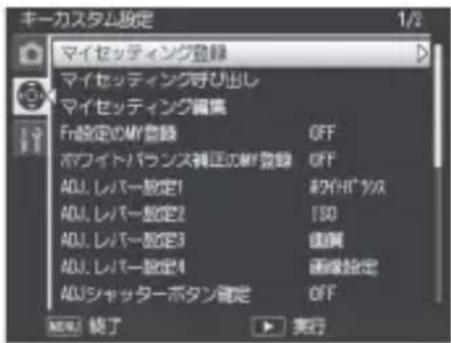
text_image
キーカスタム設定 1/2 マイセッティング登録 マイセッティング呼び出し マイセッティング編集 Fn設定のMY登録 OFF ホワイトバランス補正のMY登録 OFF ADJ, レバー設定1 約りHPサス ADJ, レバー設定2 ISO ADJ, レバー設定3 遵り ADJ, レバー設定4 画線設定 ADJシャッターボタン確定 OFF NEW 終了 実行3 登録する場所を選択し、MENU/OK ボタンを押す
- [MY1]、[MY2]、[MY3] に登録すると、それぞれのモードダイヤルに割り付けられます。
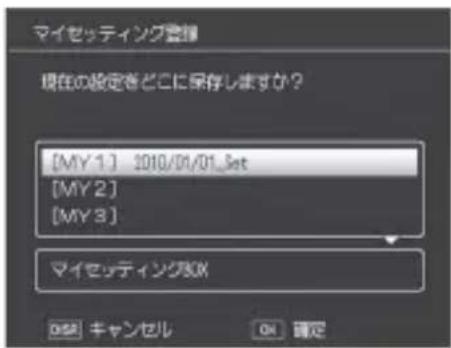
text_image
マイセッティング配置 現在の設定等どこに保存しますか? [MY 1] 1010/01/01_Set [MY 2] [MY 3] マイセッティングOK OK 確定- マイセッティング BOX に保存するには [マイセッティング BOX] を選択して Fn2 を押し、設定『』~[6]から登録する場所を選択してください。
- 空白の場所を選択すると、「日時_Set」の名称で登録されます。
- すでに名称がついている場所を選択すると、名称設定の画面が表示されます。[はい] を選択すると、現在の名前のまま設定が登録されます。[いいえ] を選択すると、「日時_Set」の名称で登録されます。
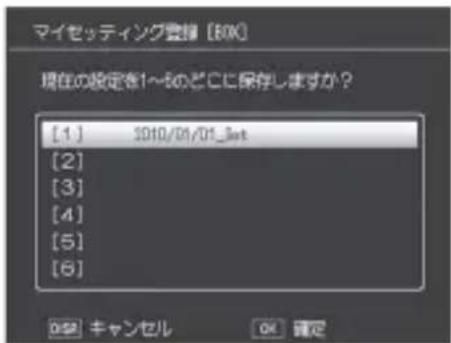
text_image
マイセンティング管理 [BOX] 現在の設定を1~8のどこに保存しますか? [1] S010/01/01_3et [2] [3] [4] [5] [6] 052 キャンセル OK 確定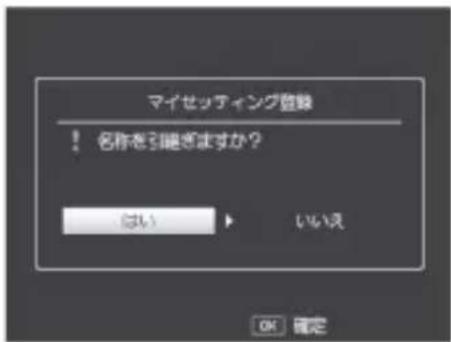
text_image
マイセッティング登録 ! 名称を引題しますか? はい いいえ OK 確定- 登録しない場合は、DISP.ボタンを押してください。
- 現在のカメラの設定が登録され、セットアップメニューに戻ります。
モードダイヤルにマイセッティング BOX の設定をコピーする
(マイセッティング呼び出し)
キーカスタム設定タブ(P.145)の [マイセッティング呼び出し] では、モードダイヤルの MY1 \~ [MY3] に割り付けるマイセッティングをマイセッティング BOX から選択して変更できます。
1 割り付けたいダイヤルを選択し、Fn2 ボタンを押す
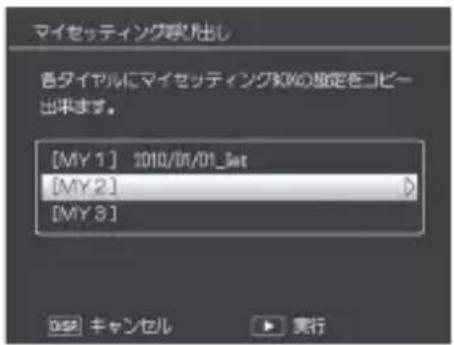
text_image
マイセッティング呼び出し 各タイヤルにマイセッティングとMYの設定をコピー出来ます。 [MY 1] 2010/01/01_Sat [MY 2] [MY 3] D52 キャンセル ブ ミ実行2 マイセッティング BOX から割り付けたい設定を選択し、MENU/OK ボタンを押す
- モードダイヤルに選択したマイセッティングが登録され、キーカスタム設定タブに戻ります。
- 登録しない場合は、DISP.ボタンを押してください。
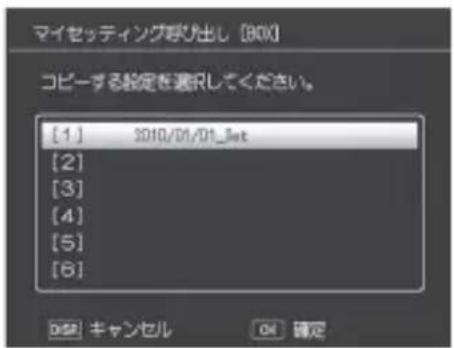
text_image
マイセッティング呼び出し [BOX] コピーする設定を選択してください。 [1] 3010/01/01-Jet [2] [3] [4] [5] [6] DSE キャンセル OK 確定注意
MY1~MY3をマイセッティングBOXから割り付けた場合、マイセッティングBOXの設定を編集する(P.150)とMY1~MY3の設定にも編集が反映されます。
マイセッティングを編集する (マイセッティング編集)
キーカスタム設定タブ(P.145)の[マイセッティング編集]では、MY1~MY3に割り付けたマイセッティングや、マイセッティングBOXに保存したマイセッティングの内容を編集できます。
1 編集したいマイセッティングを選択し、Fn2 ボタンを押す
- [MY1]、[MY2]、[MY3] を選択すると設定項目一覧が表示されます。
- マイセッティング BOX に保存したマイセッティングを編集する場合は [マイセッティング BOX] を選択して Fn2 を押し、設定 [1] \~ [6] から選択します。
2 編集したい項目を選択し、Fn2 ボタンを押す
- +/ - ボタンで項目を選択します。
- 各項目の設定方法や内容は、各機能の説明を参照してください。
- [マイセッティング名称] を選択すると、マイセッティングの名前を変更できます
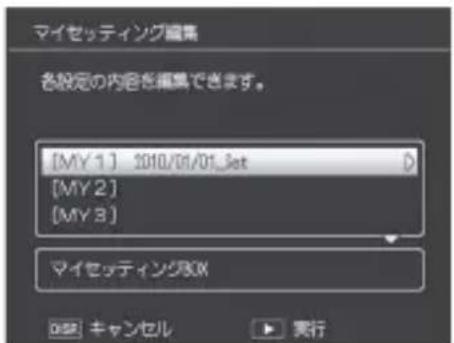
text_image
マイセッティング編集 各設定の内容を編集できます。 [MY 1] 1010/01/01_3et [MY 2] [MY 3] マイセッティングBOX OK キャンセル 実行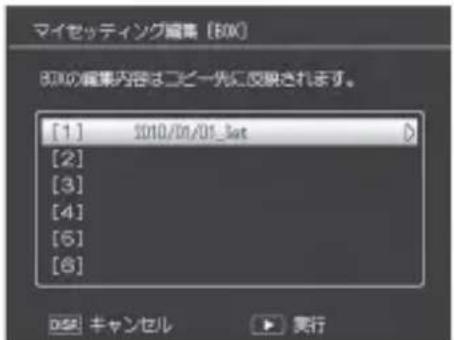
text_image
マイセッティング編集 [BOX] BOXの編集内容はコピー先に反映されます。 [1] 2010/01/01_Set [2] [3] [4] [5] [6] DSE キャンセル 実 行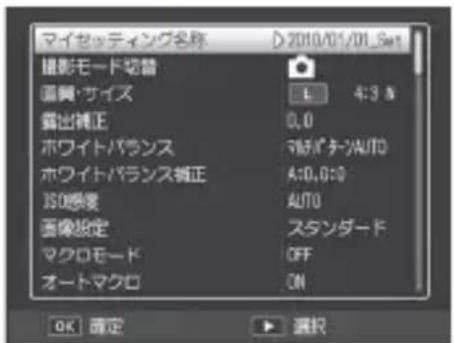
text_image
マイセッティング名称 D:2010/01/01_Sat 撮影モード切替 画彎・サイズ 露出補正 ホワイトバランス ホワイトバランス補正 ISO感度 画像設定 マクロモード オートマクロ L 4:3 N 0,0 マガバタンAUTO A:0,0:0 AUTO スタンダード OFF ON OK 確定 選択3 Fn1 ボタンで内容を決定する
- 他の設定を変更する場合は、手順2と3を繰り返します。
4 MENU/OK ボタンを押す
- マイセッティングの編集内容が保存され、キーカスタム設定タブに戻ります。

マイセッティングの名称を変更する
マイセッティングの編集項目で「マイセッティング名称」を選択すると、自由にマイセッティング名を付けられます。
1 マイセッティング編集画面で [マイセッティング名称] を選択し、Fn2 ボタンを押す
- [マイセッティング名称] 画面が表示され、文字入力エリアに現在のマイセッティング名が表示されます。
- 現在のマイセッティング名は、すべての文字が選択された状態になっていま
す。新規のマイセッティング名を付けたい場合は、このまま手順3にお進みください。
文字入力エリア文字入力エリア
![PENTAX GXR - マイセッティング編集画面で [マイセッティング名称] を選択し、Fn2 ボタンを押す - 1](/content/2026/04/648819/images/00c31e799da6612811c474255a330a98ef116bab5b79635bfc942d8c6fb832f9.jpg)
text_image
マイサッティング名称 [4角ガナ] アイウエオ ハビフヘホ [删除] カキクケコ マミムメモ [空白] サシスセソ ヤ'ユ'ヨ アイウ タチツテト ラリルレロ エオッ ナニヌネノ ワーラ・ン ヤユヨ 文字種変更 028 キャンセル ADJ 音楽 OK 確定2 現在のマイセッティング名の一部を変更したい場合は、Fn1 / Fn2 ボタンを押す
- 文字がすべて選択されている状態が解除され、文字入力エリアにカーソルが表示されます。
3 - ボタンで文字選択エリアにカーソルを表示する
4 +/−/ Fn1 / Fn2 ボタンで文字を選択し、MENU/OK ボタンで決定する
- 文字入力エリアのカーソルがある位置に文字が挿入されます。
- 文字を削除したい場合は、文字入力エリアで削除する文字にカーソルを移動してから、[削除]を選びます。
- ボタンで文字種を変更できます。使用できる文字種はカタカナ、英数字です。
- 入力できる文字数は全角 16 文字、半角 32 文字までです。
- 名称変更をキャンセルする場合は、DISP.ボタンを押してください。
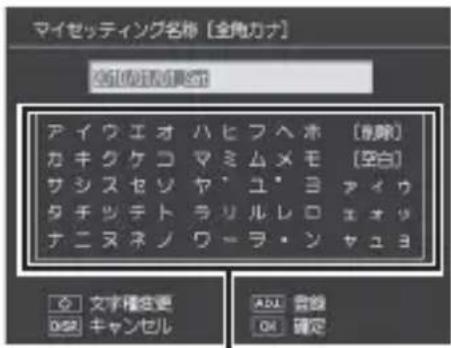
text_image
マイセッティング名称 [全角カナ] [オーマル] ディスト アイ ウ エ オ ハ ヒ フ ヘ ホ [删除] カ キ ク ケ コ マ ミ ム メ モ [空白] サ シ ス セ ソ ヤ 、 ユ 、 ヨ ア イ ウ タ チ ッ テ ト ラ リ ル レ ロ エ オ リ ナ ニ ヌ ネ ノ ワ 、 ラ 、 ヨ 、 ラ ユ ヨ セン サ サ サ 文字種を変更 OK キャンセル ADD 音線 OK 確定文字選択エリア文字選択エリア
5 ADJ. レバーを押す
- マイセッティングの名称が決定します。
注意
MY1~MY3をマイセッティングBOXから割り付けた場合、マイセッティングBOXの設定を編集するとMY1~MY3の設定にも編集が反映されます。
MY1~MY3 の設定を直接編集した場合、マイセッティング BOX の設定には編集は反映されません。また、その後マイセッティング BOX の設定を編集しても、MY1~MY3 の設定には反映されなくなります。
マイセッティングに Fn ボタンの機能を保存するかを設定する(Fn 設定の MY 登録)
キーカスタム設定タブ(P.145)の [Fn 設定の MY 登録] を [ON] に設定すると、マイセッティング登録時に設定したファンクションボタンの設定(P.155)をマイセッティングに保存できます。
マイセッティングにホワイトバランス補正の設定を保存するかを設定する (ホワイトバランス補正の MY 登録)
キーカスタム設定タブ(P.145)の[ホワイトバランス補正のMY登録]を[ON]に設定すると、マイセッティング登録時に設定したホワイトバランス補正(P.104)の値で撮影できます。
ADJ. レバーに機能を登録する (ADJ. レバー設定)
キーカスタム設定タブ(P.145)の [ADJ. レバー設定1] ~ [ADJ. レバー設定4] で ADJ. レバーに機能を登録すると、撮影設定メニューを表示することなく、簡単な操作で撮影に関するいろいろな設定が表示できます。使用頻度の高い機能を登録しておくと便利です。
ご購入時にはあらかじめ機能が登録されていますが、以下の機能に変更できます。
シーンモード以外の撮影モード
| 設定項目 参照先 | |||
| OFF | - | ||
| 露出補正 | P.99 | ||
| ホワイトバランス | ※ご購入時 [ADJ. レバー設定 1] の設定 | P.100 | |
| WB補正 | P.104 | ||
| ISO | ※ご購入時 [ADJ. レバー設定 2] の設定 | P.106 | |
| 画質 | ※ご購入時 [ADJ. レバー設定 3] の設定 | P.71 | |
| フォーカス | P.74 | ||
| 画像設定 | ※ご購入時 [ADJ. レバー設定 4] の設定 | P.83 | |
| 測光 | P.82 | ||
| 連写 | P.86 | ||
| オートブラケット | P.88 | ||
| 調光補正 | P.92 | ||
| マニュアル発光 | P.39 | ||
シーンモード
シーンモード時は、以下の項目に固定されています。項目の変更はできません。
| シーンモード 設定項目 | |
| 動画 ホワイトバランス | |
| 上記以外 露出補正、ホワイトバランス |
登録した機能を選択する
1 撮影モードで ADJ. レバーを押す
- ADJ. モードに切り替わります。
2 ADJ. レバーを左右にたおすか、Fn1/Fn2 ボタンで設定したい項目を選択する
- 以下の画面は、ADJ. レバー設定1] \~ [ADJ. レバー設定4] に [ホワイトバランス] 、ISO] 、 [画質] 、 [画像設定] を登録した場合の例です。
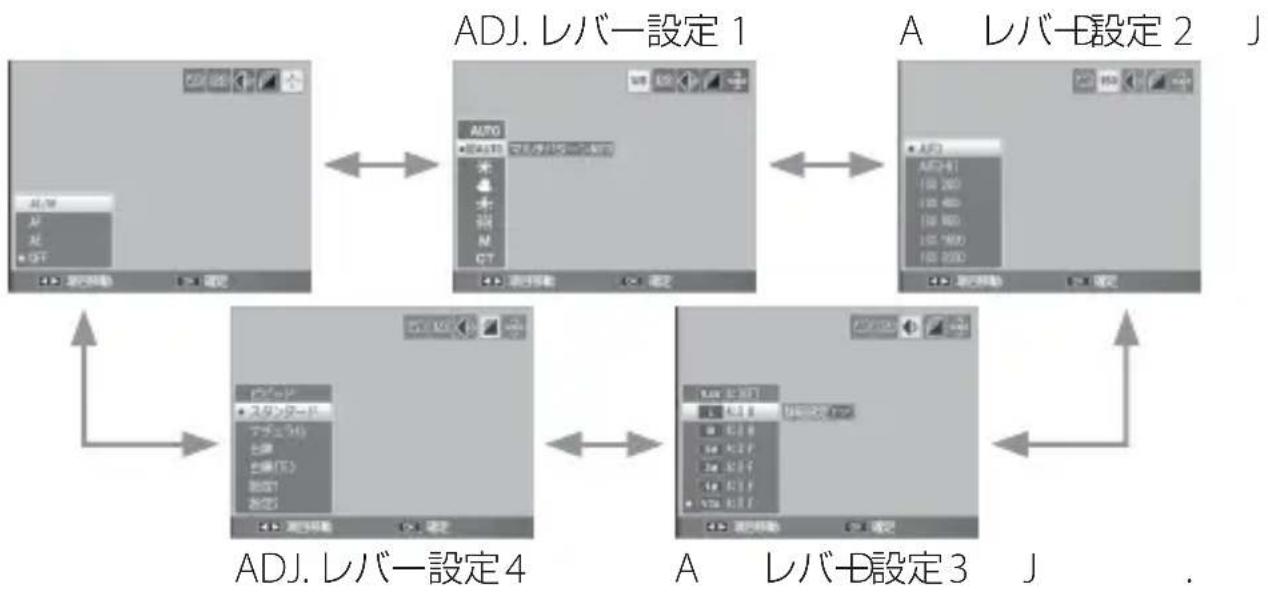
flowchart
graph TD
    A["ADJ. レバー設定 1"] --> B["ADJ. レバー設定 2"]
    B --> C["ADJ. レバー設定 3"]
    C --> D["ADJ. レバー設定 4"]
    D --> A
3 +/−ボタンで値を選択する
4 ADJ. レバーまたは MENU/OK ボタンを押して確定する
メモ
ADJ. レバーをたおし続けると、項目が高速で切り替わります。
ADJ. モード時にシャッターボタンで設定を確定する(ADJ シャッターボタン確定)
キーカスタム設定タブ(P.145)の [ADJ.シャッターボタン確定] を [ON] に設定すると、シャッターボタンを半押ししても ADJ.モードの設定を確定できます。
ファンクションボタンに機能を登録する (Fn1 ボタン設定 / Fn2 ボタン設定)
Fn(ファンクション)1 または Fn2 ボタンに機能を登録すると、Fn1 または Fn2 ボタンを押すだけで機能を切り替えたり、撮影設定メニューを表示できます。
Fn1 または Fn2 ボタンに機能を登録するには、キーカスタム設定タブ(P.145)の [Fn1ボタン設定] または [Fn2ボタン設定] で行います。
ご購入時は Fn1 ボタンに [AF/MF]、Fn2 ボタンに [マニュアル発光] が設定されています。
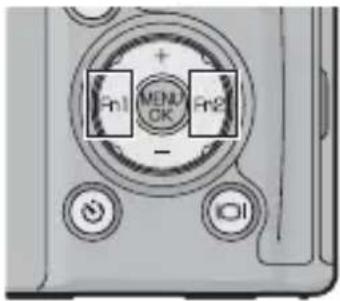
text_image
Fn1 MENU Fn2 OK以下は、Fn1 または Fn2 ボタンに登録できる代表的な機能です。なお、シーンモードの〇以外の項目は、『n1 ボタン設定』 または『Fn2 ボタン設定』で登録はできますが、Fn1 または Fn2 ボタンを押しても動作しません。
| 設定項目 | M、S、A、P | シーンモード | 参照先 | |||||
| 動画 | ポートレート | スポーツ | 遠景 | 夜景 | 斜め補正 | |||
| AF/MF | ○ | ○ | ○ | P.156 | ||||
| AF/スナップ ○ | ○ | ○ | ○ | ○ | ○ | P.156 | ||
| AE ロ ッ ク | ○ | ○ | ○ | ○ | ○ | P.156 | ||
| JPEG→RAW | ○ | ○ | ○ | ○ | ○ | P.156 | ||
| カラー→白黒 ○ | ○ | P.156 | ||||||
| カラー→TE | ○ | ○ | P.156 | |||||
| 露出補正 ○ ○ | ○ ○ | ○ | ○ | P.99 | ||||
| ホワイトバランス | ○ | ○ | ○ | ○ | ○ | ○ | ○ | P.100 |
| WB 補正 ○ ○ | P.104 | |||||||
| ISO | ○ | ○ | P.106 | |||||
| 画質 | ○ | ○ | ○ | ○ | ○ | ○ | P.71 | |
| フォーカス | ○ | ○ | ○ | ○ | ○ | P.74 | ||
| 画像設定 | ○ | ○ | P.83 | |||||
| 測光 | ○ | ○ | P.82 | |||||
| 連写 | ○ | P.86 | ||||||
| オートブラケット | ○ | P.88 | ||||||
| マクロターゲット | ○ | ○ | ○ | P.79 | ||||
| 調光補正 | ○ | ○ | ○ | P.92 | ||||
| マニュアル発光 | ○ | P.39 | ||||||
ファンクションボタンで機能を切り替える
| 設定項目 | 内容 |
| AF/MF^*1 | [フォーカス] (☎P.74) でフォーカス方法をマルチ AFまたはスポット AF、MF に設定している場合、フォーカス方法をマルチ AF と MF、またはスポット AF と MF を切り替えられます。 |
| AF/ スナップ | [フォーカス] (☎P.74) でフォーカス方法をマルチ AFまたはスポット AF、スナップに設定している場合、フォーカス方法をマルチ AF とスナップ、またはスポット AF とスナップを切り替えられます。 |
| AE ロック*2 | 露出の固定(AE ロック)ができます。AE ロックを実行すると、露出が固定され画面にAELマーク、絞り値、シャッタースピードが表示されます。 |
| JPEG→ RAW*3 | [画質・サイズ] (☎P.71) で RAW 以外を選択している場合に、同じ縦横比の RAW に切り替えられます。 |
| カラー→白黒 | [画像設定] (☎P.83) を [白黒] 以外に設定している場合に、 [白黒] に切り替えられます。 |
| カラー→TE | [画像設定] (☎P.83) を [白黒(TE)] 以外に設定している場合に、 [白黒(TE)] に切り替えられます。 |
*1 オートフォーカスの状態でフォーカスロック(P.35)をしたときにMFに切り替えることもできます。MFに切り替えると、フォーカスロックをした位置で撮影距離が固定されます。
*2 マニュアル露光モードでは AE ロックは動作しません。Fn1 または Fn2 ボタンを押すと、適正露出付近(露出値インジケーターの中央部付近)に近づけるよう自動的に値を設定します。適正露出付近から露出値を変更したい場合などに便利です。
*3 RAWに切り替えた場合の画像サイズは、[画質・サイズ]で選択している設定によって変わります。
| [画質・サイズ] の設定 | Fn1 または Fn2 ボタン |
| L (16:9)、M (16:9)、5M、3M、1M、VGA | RAW (16:9) |
| L (4:3)、M (4:3) | RAW (4:3) |
| L (3:2)、M (3:2) | RAW (3:2) |
| L (1:1)、M (1:1) | RAW (1:1) |
ファンクションボタンで撮影設定メニューを表示する
[露出補正] ~ [マニュアル発光] に設定すると、各撮影設定メニューの設定を変更できます。詳しくは各機能の説明を参照してください。
+/ーボタンに機能を登録する (+ーボタン設定)
キーカスタム設定タブ(P.145)の[+-ボタン設定]では、撮影モード時の+/-ボタンに割り当てる機能を選択できます。
| 設定項目 参照 | |
| OFF | — |
| フラッシュ調光補正 | P.92 |
| マニュアル発光 | P.93 |
| 露出補正 | P.99 |
ADJ. レバー/アップダウンダイヤルの機能を入れ替える(再生モード ダイヤル設定/M モード ダイヤル設定)
キーカスタム設定タブ(P.145)の[再生モードダイヤル設定]では、再生モード時のADJ. レバーとアップダウンダイヤルの機能を変更できます。
| 設定項目 | ADJ.レバー | アップダウンダイヤル |
| 設定1 | 拡大時のコマ送り | ズーム倍率変更 |
| 設定2 | 拡大時の左右移動 | 拡大時の上下移動 |
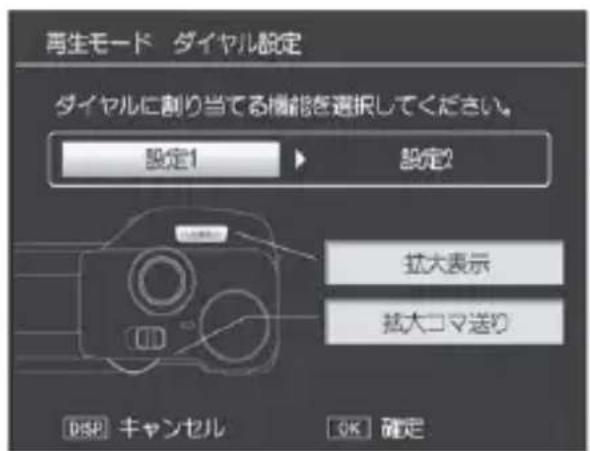
text_image
再生モード ダイヤル設定 ダイヤルに割り当てる機能を選択してください。 設定1 設定2 拡大表示 拡大コマ送り DSP キャンセル OK 確定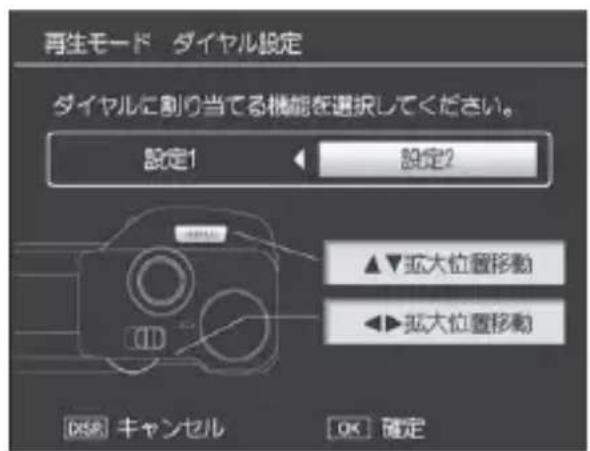
text_image
再生モード ダイヤル設定 ダイヤルに割り当てる機能を選択してください。 設定1 設定2 ▲ ▼拡大位置移動 ◀▶拡大位置移動 OK 玉 キャンセル OK 確定[Mモード ダイヤル設定] では、マニュアル露光モード時のADJ. レバーとアップダウンダイヤルの機能を変更できます。
| 設定項目 | ADJ.レバー アップダウンダイヤル | |
| 設定1 | シャッタースピード設定 | 絞り設定 |
| 設定2 | 絞り設定 シャッタースピード設定 | |
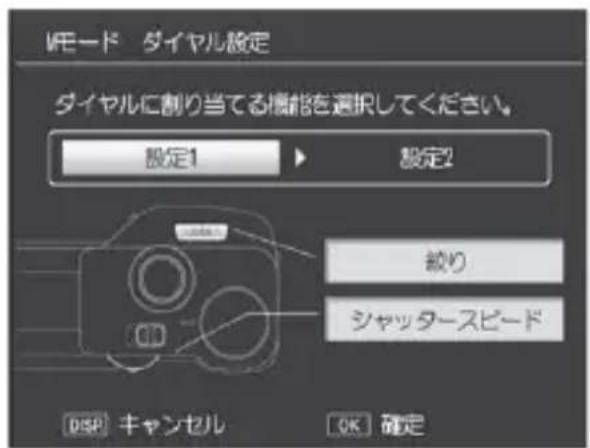
text_image
WEード ダイヤル設定 ダイヤルに割り当てる機能を選択してください。 設定1 設定2 絞り シャッタースピード DSP キャンセル OK 確定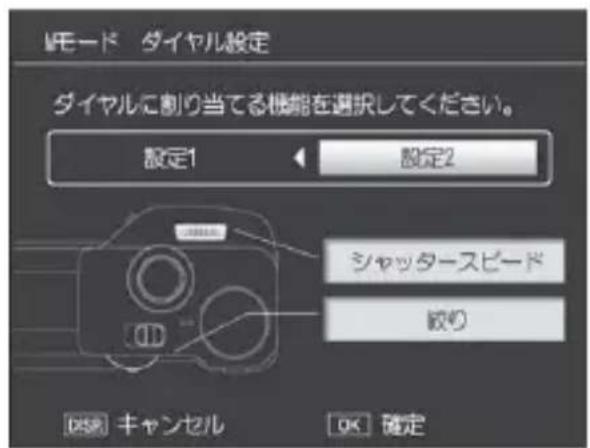
text_image
WEード ダイヤル設定 ダイヤルに割り当てる機能を選択してください。 設定1 設定2 シャッタースビード 取り OK 確定マニュアル露光モード時に絞り値やシャッタースピードを自動で適正値に近づける (M モードワンプッシュ動作)
キーカスタム設定タブ(P.145)の [M モードワンプッシュ動作] の設定により、マニュアル露光モード時の絞り値やシャッタースピードを自動的に適正値付近に近づけられます。
M モードワンプッシュ動作は、以下のいずれかの場合に有効です。
- [+ - ボタン設定] (P.157)で + / - ボタンに [露出補正] を設定
- [Fn1 ボタン設定] または [Fn2 ボタン設定] (155) で Fn(ファンクション)1 または Fn2 ボタンに [AE ロック] を設定
| 設定項目 内容 | |
| 絞り優先 +/− | −ボタンまたは Fn1 または Fn2 ボタンを押すと、絞り値が固定され、シャッタースピードを自動的に適正値付近に近づけます。 |
| シャッター優先 | +/−ボタンまたは Fn1 または Fn2 ボタンを押すと、シャッタースピードが固定され、絞り値を自動的に適正値付近に近づけます。 |
| プログラム +/− | −ボタン または Fn1 または Fn2 ボタンを押すと、シャッタースピードと絞り値を自動的に適正値付近に近づけます。 |

メモ
[+-ボタン設定] で+/-ボタンに [露出補正] を設定したり、Fn1 ボタン設定] または [n2 ボタン設定] でFn1 または Fn2 ボタンに [AE ロック] を設定していても、マニュアル露光モードでは M モードワンプッシュ動作の機能のみ有効になります。
メモリーカード/内蔵メモリーを初期化する (初期化 [カード]/初期化 [内蔵メモリー])
メモリーカードの初期化
以下の場合は、セットアップタブ(P.146)の[初期化[カード]]でメモリーカードを初期化してからご使用ください。
- 新しいメモリーカードを使用する場合
- パソコンなど他の機器で使用したメモリーカードを使用する場合
- [使用できないカードです。] などのエラーメッセージが表示された場合
内蔵メモリーの初期化
[内蔵メモリーを初期化してください。] というエラーメッセージが表示されたら、セットアップタブ(146)の [初期化 [内蔵メモリー] ] で内蔵メモリーを初期化してください。
メモリーカード/内蔵メモリーの初期化が完了すると、セットアップタブに戻ります。

注意
- 内蔵メモリーやメモリーカードを初期化すると、内容がすべて消去されます。メモリーから消去したくない画像があるときは、パソコンにコピー(P.175)したりしてから初期化を行ってください。
- メモリーカードが入っていない状態で「初期化〔カード〕」を選択すると、エラーメッセージが表示されます。一度電源をオフにしてから、メモリーカードをセットしてください。

誤ってメモリーカードの画像を消さないようにするには
- カードの書き込み禁止スイッチを「LOCK」にすると、撮影や画像の削除、初期化ができなくなります(P.28)。
- 「LOCK」を解除するには、スイッチを元の位置に戻します。
画像モニターの明るさを調節する (画像モニター輝度調節)
セットアップタブ(P.146)の[画像モニター輝度調節]では、画像モニターの明るさを調整できます。
1 +/−ボタンで明るさを調節する
- インジケーターの目盛りを下に移動すると暗くなり、上に移動すると明るくなります。
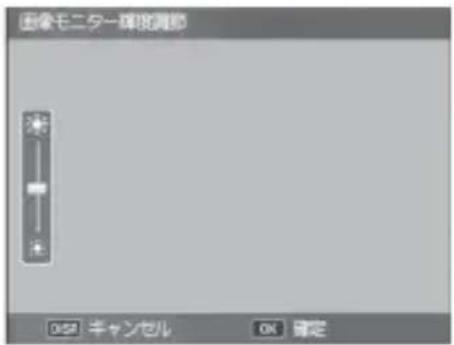
text_image
图像モニター輝度調節 052 キャンセル OK 確定2 設定したい明るさになったら、MENU/OK ボタンを押す
- セットアップメニューに戻ります。
3 MENU/OK ボタンを押す

メモ
撮影モードで「画像モニター輝度調節」を選択すると、撮影画面で明るさ調節が行われます。再生モードで「画像モニター輝度調節」を選択すると、最後に表示した画像で明るさ調節が行われます。表示できる画像がない場合は、黒く表示された画面で輝度調節が行われます。
DIRECT 画面の表示を設定する (DIRECT 画面透過度)
セットアップタブ(P.146)の [DIRECT 画面透過度] では、 DIRECT 画面の背景の表示の透過度を設定できます。
| 設定項目 | |||
| 濃い 普通 薄い | 画像 | OFF | |
露出補正と調光補正のステップ値を設定する(露出・調光補正ステップ)
セットアップタブ(P.146)の[露出・調光補正ステップ]では、露出補正とフラッシュ調光補正のステップ値を設定できます。
| 設定項目 | |
| 1/2EV | 1/3EV |

メモ
シャッタースピード優先モードのときは、[露出・調光補正ステップ]を [1/2EV] に設定していても [1/3EV] ステップになります。
ISO AUTO-HI の設定を変える (ISO AUTO-HI 設定)
セットアップタブ(P.146)の [ISO AUTO-HI 設定] では、撮影設定メニューの [ISO 感度] で設定する [AUTO-HI] (高感度設定オート)(P.106) の ISO 感度の上限を変更できます。
| 設定項目 | ||||
| AUTO 200 AUTO | TO 400 AUTO | 800 AUTO1600 | AUTO3200 | |

メモ
ISO 感度を高くすると、画像が粗くなる場合があります。
AF 補助光の設定を変える(AF 補助光)
セットアップタブ(P.146)の [AF 補助光] を ON] に設定すると、周囲が暗く、オートフォーカスでの測距が難しいときに AF 補助光が発光し、AF 測距を行います。
スリープの設定を変える(スリープ)
セットアップタブ(P.146)の[スリープ]では、画像モニターがスリープモードに移行する時間を設定できます。スリープモード時は、オートフォーカス/フラッシュランプが点灯します。いずれかのボタンを押すとスリープモードが解除されます。
| 設定項目 | |||
| OFF 1 | 分 | 5 分 | 30 分 |

注意
- 以下の場合は、スリープモードに移行しません。
- 撮影設定メニュー、再生設定メニュー、キーカスタム設定/セットアップメニューを表示しているとき
- 電源スイッチが OFF 側の状態で、▶(再生)ボタンで起動したとき(P.30)
- スリープモードに移行した際、カメラユニットのレンズは収納されません。
オートパワーオフの設定を変える (オートパワーオフ)
セットアップタブ(P.146)の[オートパワーオフ]では、自動的に電源がオフになる(オートパワーオフ)時間を設定できます。
| 設定項目 | |||
| OFF 1 | 分 | 5 分 | 30 分 |

メモ
- スリープとオートパワーオフが設定してある場合は、スリープモードに移行後、オートパワーオフの設定時間が経過すると電源がオフになります。
- パソコンまたはプリンターとの接続時、またはインターバル撮影時はオートパワーオフは動作しません。
再生画面の表示先を設定する (再生画面出力先)
セットアップメニュー(P.146)の[再生画面出力先]では、液晶ビューファインダー(VF-2)装着時に、再生画面を画像モニターと液晶ビューファインダーのどちらに表示するかを設定します。液晶ビューファインダーを装着していない場合は、[再生画面出力先]の設定にかかわらず、再生画面は画像モニターに表示されます。
| 設定項目 | 内容 |
| LCD | 再生画面を画像モニターに表示します。 |
| VF | 液晶ビューファインダー装着時は、再生画面を液晶ビューファインダーに表示します。 |
節電モードを設定する(画像モニター節電)
セットアップタブ(P.146)の[画像モニター節電]を[ON]に設定すると、撮影モードで画像モニターを点灯した状態で約5秒間カメラを動かさなかった場合に、節電のために画像モニターの輝度が落ちます。その場合、カメラを動かすか、いずれかのボタン押すと元に戻ります。
画像確認時間を変える(画像確認時間)
セットアップタブ(P.146)の[画像確認時間]では、撮影した直後に表示される静止画の表示時間を設定できます。
| 設定項目 | |||||
| OFF 0.5 | 秒 | 1 秒 | 2秒 | 3 秒 | HOLD |

メモ
[HOLD] に設定すると、次にシャッターボタンを半押しするまで確認画像を表示し続けます。表示中の画像を拡大表示したり(P.48)、削除したり(P.49)できます。
操作音の設定を変える(操作音)
セットアップタブ(P.146)の[操作音]では、音の鳴る操作を指定できます。
カメラの操作中の操作音は、以下の5種類です。
| 起動音 電源 | をオンにしたときに鳴ります。 |
| シャッター音 | シャッターボタンを押したときに鳴ります。 |
| フォーカスが合ったとき | シャッターボタンを半押しして、ピントが合ったときに「ピピッ」という音が鳴ります。 |
| 警告音 | 実行できない操作を行おうとしたときに「ピピピピピ」という音が鳴ります。 |
| 水準器音 | [水準器設定]を[表示+音]または[音のみ]に設定している場合(☎P.42)、撮影モードでカメラが水平状態のときに、水準器音が一定間隔で鳴り続けます。 |
| 設定項目 内容 | |
| すべて すべての | 操作音を鳴らす |
| 水準器音 水準器 | 音のみ鳴らす |
| シャッター音 シ | ャッター音、警告音、水準器音のみ鳴らす |

注意
実行できない操作を行おうとしたときは、[操作音]の設定にかかわらず警告音が鳴ります。

操作音の音量を変える(操作音音量設定)
セットアップタブ(P.146)の[操作音音量設定]では、操作音の音量を変更できます。
| 設定項目 | |||
| (なし) (音量小) | (音量中) | (音量大) | |
再生モードで拡大表示する場合の倍率を変える(ワンプッシュ拡大表示倍率)
セットアップタブ(P.146)の[ワンプッシュ拡大表示倍率]では、再生モードで ADJ. レバーを押して拡大表示する(P.48)場合や、拡大表示中に MENU/OK ボタンを押して拡大表示する場合(P.48)の最大倍率を設定できます。
| 設定項目 | ||
| 5.7 倍 | 9.8 倍 | 16 倍 |

メモ
- 拡大表示で表示できる最大倍率は、選択している画像サイズによって異なります(P.48)。
- ファイルの画像サイズの最大倍率が、ワンプッシュ拡大表示倍率で設定した値以下の場合は、そのファイルの最大倍率になります。
再生画像の向きを自動補正する (縦横自動回転再生)
セットアップタブ(P.146)の[縦横自動回転再生]では、カメラの縦横の向きが撮影時と再生時で異なる場合に、再生する向きを自動補正するかどうかを設定します。
[ON] に設定すると、再生画像はカメラの縦横の向きに応じて自動回転して表示されます。

注意
- 以下の場合は、[縦横自動回転再生]を①N]に設定しても、再生画像は自動回転されません。
- ボディにカメラユニットを装着していない場合
- 動画
- M連写プラスで撮影した画像
- 一覧表示の場合(P.46)
・カメラを前後に傾け過ぎている状態で撮影した画像
・カメラを上下逆さまにして撮影または再生した場合
- 拡大再生中にカメラの向きを変えた場合
- 再生モードで斜め補正処理中の画像(P.125)
- スライドショー、テレビで再生中は [縦横自動回転再生] を [ON] に設定してもカメラを横向きに置いているものと認識され、自動回転されません。

メモ
連写またはブラケットで撮影した画像は、1枚目の画像の向きに合わせて自動回転されます。
マクロ撮影時に最短撮影距離を表示する (最短撮影距離表示)
セットアップタブ(P.146)の[最短撮影距離表示]を[表示]に設定すると、ズーム位置による最短撮影距離を画像モニターに表示することができます。
水準器の確認方法を設定する(水準器設定)
セットアップタブ(P.146)の[水準器設定]を設定すると、カメラが水平かどうかを水平インジケーターや水準器音で確認できます。撮影時の水準器の使用方法については、P.42を参照してください。

メモ
- 動画記録中、インターバル撮影中は、水準器は動作しません。
- [操作音音量設定] を [×] ロ(なし) に設定している場合、[水準器設定] を [表示+音] または [音のみ] に設定しても、水準器音は鳴りません。
グリッドの種類を変える
(グリッドガイド表示設定)
セットアップタブ(P.146)の[グリッドガイド表示設定]では、撮影モード時に表示するグリッドを設定できます。グリッドの表示方法はP.52を参照してください。
| 設定項目 内容 | |
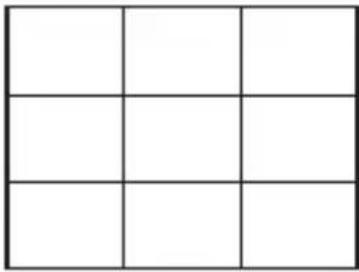 | 縦横に3分割します。3分割構図作りに適したグリッドです。 |
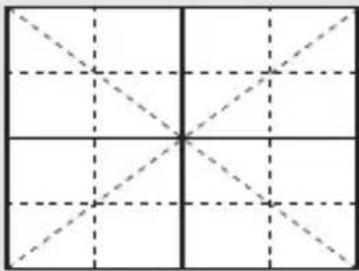 | 縦横に4分割し、対角線が入ります。被写体の中心が決めやすく、建築物や商品などの撮影に適したグリッドです。 |
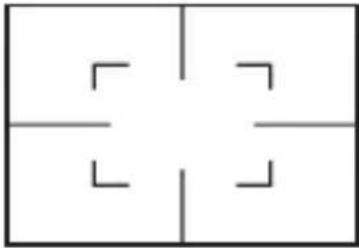 | 縦横に2分割したものをベースに、中心はグリッド線を省いて被写体を捉えやすくしています。動きのある被写体も捉えやすいグリッドです。 |
Fn ボタンの機能を確認する
(Fn ボタン設定表示)
セットアップタブ(P.146)の[Fnボタン設定表示]を[ON]に設定すると、以下の場合にファンクションボタンの設定を2秒間表示します。
電源オン時
再生モードから撮影モードに切り替え時
モードダイヤル変更時
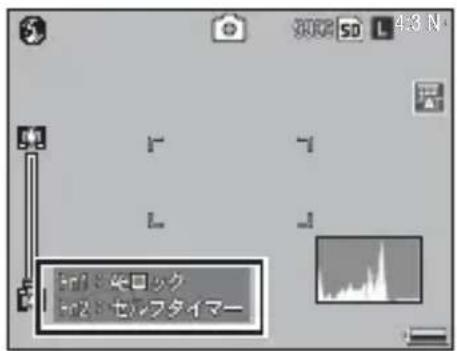
text_image
3002 50 L 48 N 播放器 播放器 播放器 播放器 播放器 播放器 播放器 播放器 播放器 播放器 播放器 播放器 播放器 播放器 播放器 播放器 播放器 播放器 播放器 播放器 播放器 播放器 播放器 播放器 播放器 播放器 播放器 播放器 播放器 播放器 播放器 播放器 播放器 播放器マイセッティングモード時にマイセッティング名を表示する(マイセッティング名称表示)
セットアップタブ(☎P.146)の [マイセッティング名称表示] を ☎N] にすると、モードダイヤルを MY1~MY3 に合わせたときに、各モードダイヤルに割り付けたマイセッティング名をモニターに表示します。
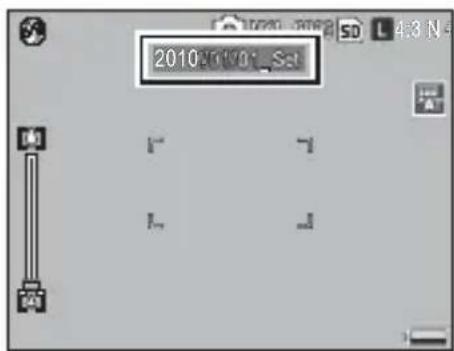
text_image
2010.01/01_Sst撮影情報表示フレームを表示する (撮影情報表示フレーム)
セットアップタブ(P.146)の[撮影情報表示フレーム]をQN]に設定すると、マーク表示とヒストグラム表示(P.52)のときに、撮影情報フレームを表示できます。撮影情報表示フレームでは、撮影情報が被写体と重ならないため、撮影時に構図どりがしやすくなります。
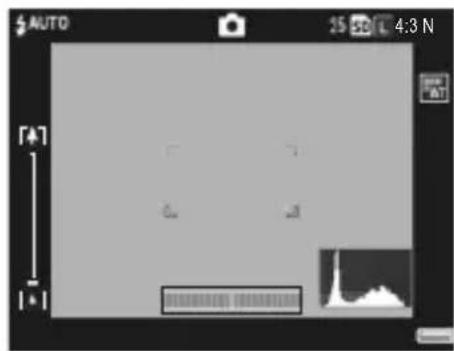
text_image
AUTO 25 SD 4:3 N [+7] 6x 0.1 +1
メモ
動画撮影時は撮影情報表示フレームは表示できません。
CL-BKT 撮影時の記録画像を設定する (CL-BKT 白黒 (TE))
[オートブラケット] で [CL-BKT] を選択して静止画を撮影すると (P.88)、白黒、カラー、白黒(TE) の 3 枚、または白黒、カラーの 2 枚の画像を自動的に記録します。
セットアップタブ(P.146)の [CL-BKT 白黒 (TE)] では、白黒/カラー/白黒 (TE) の 3 枚の画像を記録するか、白黒/カラーの 2 枚の画像を記録するかをあらかじめ設定できます。
| 設定項目 | 内容 |
| ON | 撮影設定メニューの[オートブラケット]を[CL-BKT]に設定すると、白黒/カラー/白黒(TE)の3枚の画像を記録します。 |
| OFF | 撮影設定メニューの[オートブラケット]を[CL-BKT]に設定すると、白黒/カラーの2枚の画像を記録します。 |

メモ
[CL-BKT 白黒 (TE)] を [OFF] に設定しても、撮影設定メニューの [画像設定] を [白黒(TE)] に設定している場合は、白黒/カラー/白黒(TE) の 3 枚の画像を記録します。
色空間を設定する(色空間設定)
セットアップタブ(P.146)の[色空間設定]では、撮影時の色空間を、デジタルの世界で一般的なsRGBと、より広い色空間のAdobeRGBから選択できます。

注意
- 本製品における AdobeRGB 設定とは、アドビシステムズ社が採用し、Photoshop などの画像編集ソフトウェアのデフォルト設定している色空間と互換性のある色空間です。
- AdobeRGBは、商用印刷での使用を目的としているため、一般のプリントサービス、ホームプリンターなどでの印刷には適していません。sRGB より広い範囲の色空間をカバーしますが、AdobeRGB に対応していない環境で表示・印刷を行うと、色が薄く表現される場合があります。
- AdobeRGBに設定して撮影した画像をパソコンで表示する場合、AdobeRGB色空間に対応したアプリケーションソフトをご使用にならないと、正しい色が再現できません。
オートリサイズズームを使う (デジタルズーム切替)
セットアップタブ(P.146)の[デジタルズーム切替]で[オートリサイズ]を選択して [+]/[+] ボタンを押すと、オートリサイズズームが使用できます。オートリサイズズームを使うと、必要な部分だけをトリミング(切り出し)して撮影できます。
オートリサイズズームは、[画質・サイズ]で ^1 の4:3を選択しているとき(P.71)のみ有効になります。
| 設定項目 内容 | |
| 通常 通常のデジオートリサイズ | タルズームです。自動的に画像サイズを変更して記録します。 |
撮影できる状態で、[▲] ボタンを押すごとに、1段階ずつ画像サイズが変更されます。画像モニターには記録する画像サイズが表示されます。
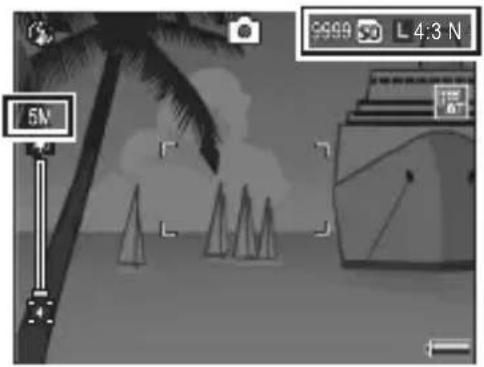
natural_image
Black-and-white beach scene with palm tree, sailboats, and camera interface (no readable text or symbols)
オートリサイズズームについて
- 通常のデジタルズームは、画像の一部を設定した画像サイズまで拡大して保存するのに対し、オートリサイズズームは広い範囲を撮影し、必要な部分だけを既定の画像サイズでトリミングして記録します。そのため、画像サイズは小さくなりますが画質が劣化しません。
- 記録する画像のサイズは、オートリサイズズームの倍率により変化します。詳細については、カメラユニットの使用説明書を参照してください。

注意
- M連写プラス、シーンモードの [斜め補正] の場合は、[オートリサイズ] に設定していても通常のデジタルズームが有効になります。
- [画質・サイズ] が RAW モードのときは、使用できません。
カーソルの位置を記憶する (メニューカーソル位置保持)
セットアップタブ(P.146)の[メニューカーソル位置保持]を①N]にしてメニューを表示すると、最後に選択していた項目にカーソルが合います。
ファイル名の設定を変える(カード連続 NO.)
撮影した静止画には、自動的に連番のファイル名が付き、内蔵メモリーやメモリーカードに記録されます。
セットアップタブ(P.146)の [カード連続 NO] では、メモリーカードを入れ替えた場合のファイル名を、前のカードからの連番にするかを設定できます。
| 設定項目 内容 | |
| ON(連番にする) | ファイル名として、先頭に「R」の付いた7桁の通し番号(R0010001.jpg~R9999999.jpg)が自動的に付けられます。メモリーカードを別のカードに替えても、前のカードからの連番でファイル名が付くように設定されています。 |
| OFF(連番にしない) | 新しいメモリーカードをセRIMG0001.jpg~RIMG9999.jpgまでのファイル名が付きます。RIMG9999を超えると、それ以上は記録できません。 |

メモ
- 内蔵メモリーに記録する場合には、常に [カード連続NO] が [OFF] の場合と同じファイル名が付けられます。
- [色空間設定] を AdobeRGB] に設定している場合(P.170)は、ファイル名の先頭が「_」(アンダーバー)になります。
- DL-10を使ってパソコンに転送する(P.184)場合は、新しいファイル名で保存されます。また、[カード連続NO]を[ON]に設定していても、ファイル名は「RIMG****.jpg」(****は番号)で保存されます。

注意
- [カード連続 NO.] が [OFF] の場合は、RIMG9999 を超えるとファイル番号が足りなくなるためそれ以上は記録できなくなります。
- [カード連続NO.] を [ON] に設定し、フォルダ番号が999未満の場合は、R9999999まで記録可能です。フォルダ番号が999の場合は、R***9999を超えるとそれ以上は記録できなくなります。
日付・時刻を設定する(日時設定)
セットアップタブ(P.146)の[日時設定]では、日付・時刻を設定できます。日時の設定方法は P.31 を参照してください。

メモ
- 電池を取り出してから約1週間経過すると、設定した日付・時刻がリセットされます。再度、設定しなおしてください。
- 日時を保持させるためには、電池残量が充分にある電池をボディに2時間以上セットしてください。
表示言語を変える(Language/言語)
セットアップタブ(P.146)の[Language/言語]では、画像モニターに表示される言語を変更できます。
| 設定項目 | |
| 日本語 | English(英語) |
テレビでの再生方式を変える(ビデオ方式)
セットアップタブ(P.146)の[ビデオ方式]では、付属のAVケーブルでボディをテレビに接続して、テレビの画面で静止画や動画を見る(P.135)際のビデオ方式を設定できます。
| 設定項目 | 内容 |
| NTSC | 日本などで使用されている方式 |
| PAL | ヨーロッパなどで使用されている方式 |

メモ
SECAM 方式には対応していません。
HDMI 出力の解像度を設定する (HDMI 出力)
セットアップタブ(P.146)の [HDMI 出力] では、HDMI ミニケーブルを使って映像を出力した際の解像度を選択できます。
| 設定項目 | |
| AUTO MANUAL | |

メモ
通常は、[AUTO]に設定してください。[AUTO]に設定してもテレビに表示される画像の解像度が低い場合は、[MANUAL]を選択してください。表示画像が改善される場合があります。
カメラユニット装着時の設定読み出し先を変更する(装着時設定読み出し)
電源をオフにすると、カメラの設定がボディとカメラユニットの両方に記録されます。
セットアップタブ(P.146)の[装着時設定読み出し]では、カメラの電源をオンにしたときの設定の読み込み先を選択できます。
| 設定項目 | ||
| ボディ | カメラユ | ニット |
6 画像をパソコンに取り込む
画面の表示は、ご使用のパソコンの OS によって異なります。
Windows をご使用の場合
Macintosh をご使用の場合は P.188をご覧ください。
画像をパソコンに取り込むには、以下の2種類の方法があります。
1 DL-10 などの画像取り込みソフトウェアを使用して、画像を取り込む(P.184)
- DL-10を使用するには、付属のCD-ROMからソフトウェアをインストールしておく必要があります(P.179)。
2 DL-10 などの画像取り込みソフトウェアを使用せずに画像を取り込む(P.185)

メモ
画像をパソコンに取り込む方法の詳細については、CD-ROMに収められている『使用説明書(ソフトウェア編)』を参照してください。『使用説明書(ソフトウェア編)』の表示方法については、P.178を参照してください。
付属の CD-ROM を使うために必要な環境
付属の CD-ROM を使うためには、以下の環境が必要です。
ご使用のパソコンやパソコンの説明書などで、ご確認ください。
| 対応OS Windows 200 | 0 Professional Service Pack 4(日本語版)Windows XP Home Edition Service Pack 3 (日本語版)/Professional Service Pack 3 (日本語版)Windows Vista Service Pack 2 (日本語版) |
| CPU | Windows 2000/Windows XP: Pentium®III500MHz以上Windows Vista: Pentium®III 1GHz以上 |
| メモリー | Windows 2000/Windows XP: 256MB以上Windows Vista: 512MB以上 |
| インストール時のハードディスクの空き容量 | 160MB以上 |
| ディスプレイの解像度 | 1024 × 768 ドット以上 |
| ディスプレイの表示色 | 65000色以上 |
| CD-ROM ドライブ 上 | 記パソコン本体で使用可能な CD-ROM ドライブ |
| USB ポート 上記パソコン | コン本体で使用可能な USB ポート |

注意
- 64 ビット版には対応していません。
- OSをアップグレードしたパソコンの場合、正常に USB 機能が動作しないことがあるため、サポート対象外となります。
- OSのシステム環境の変化やサービスパックなどのバージョンにより、正しく動作しないことがあります。
- 拡張機能(PCI バスなど)を利用して増設した USB ポートへの接続はサポートできません。
- HUB などの他のUSB 機器との組合せで使用した場合、正しく動作しないことがあります。
- 動画などの大きなファイルを扱う場合は、より大きなメモリー環境で利用することをお勧めします。
CD-ROM の構成
付属の CD-ROM をパソコンにセットすると、インストーラー画面が自動的に表示されます。
text_image
RICOH 200% 75%+23%+ 全部配置(RICOH)设置 □ 仅在任何区域中使用 ● 仅在任何区域中使用 ○ 仅在任何区域中使用 □ 全部设置: 大关 确定| 項目名 内容 | 参照先 | |
| ソフトウェアのインストール | パソコンで画像の一括取り込みや編集を行うときに必要なソフトウェアを一括でインストールできます。 | P.178 |
| 使用説明書(ソフトウェア編)を見る | 『使用説明書(ソフトウェア編)』PDFを表示できます。 | P.178 |
| CD-ROMの内容を見る | 付属のCD-ROM内のファイル一覧を表示できます。 | P.178 |
| RICOH ホームページへ | リコーのホームページを表示できます。* | - |
| RICOH デジタルカメラホームページへ | リコーのデジタルカメラのホームページを表示できます。* | - |
| お客様登録・変更 リコー | のお客様登録のホームページを表示できます。* | - |
* インターネットに接続できる環境が必要です。
ソフトウェアのインストール(P.179)
以下のソフトウェアがインストールされます。
ソフトウェア名 説明
DL-10 画像をパソコンに一括取り込みします。
Irodio Photo & 撮影した画像を閲覧・管理・編集できます。
Video Studio
USB ドライバー リコーの過去機種と Windows 98/Windows 98SE/Windows Me/Windows 2000 を接続するときに使います。本製品では使用しません。
WIA ドライバー リコーの過去機種と Windows XP/Windows Vista を接続するときに使います。本製品では使用しません。
メモ
Irodio Photo & Video Studio の使い方については、Irodio Photo & Video Studio のヘルプを参照してください。
Irodio Photo & Video Studio についての最新の情報は、株式会社ピクセラのホームページ(http://www.pixela.co.jp/oem/irodio/j/irodio_digitalphoto_videostudio/)を参照してください。
使用説明書(ソフトウェア編)を見る
6 CD-ROM 内の『使用説明書(ソフトウェア編)』(PDF ファイル)を表示します。
表示するには Acrobat Reader または Adobe Reader が必要です。Acrobat Reader または Adobe Reader がインストールされていない場合は、Adobe Reader をインストールしてください ( P.181)。
CD-ROM の内容を見る
CD-ROM 内のフォルダやファイルを確認できます。
CD-ROM には、[ソフトウェアのインストール]をクリックしてインストールされるソフトウェア以外に、Adobe Readerが収められています。インストール方法は、P.181を参照してください。
「 Irodio Photo & Video Studio 」フォルダ内の Irodio Photo &Video Studio.exe をダブルクリックすると、Irodio Photo & VideoStudioのみをインストールできます。
画像の一括取り込みや編集を行うためのソフトウェアをインストールする

注意
- ボディとパソコンを USB ケーブルで接続した状態でインストールしないでください。
- DC Softwareでは、従来機種に付属していた Caplio Software とはソフトウェアの名称が以下のように異なります。
| Caplio Software DC Software | |
| RICOH Gate La DL-10 | |
| Caplio Viewer DU-10* | |
| Caplio Server SR-10* | |
| Caplio Setting ST-10* | |
* 本製品では使用しません。
従来機種のソフトウェアがインストールされている場合は、インストール時にメッセージが表示されます。この場合はメッセージに従って従来機種のソフトウェアをアンインストールしてからインストールしてください。
Caplio Viewer Caplio Server、Caplio Setting がインストールされていた場合は、上記のソフトウェアに置き換わり、これまでと同様にお使いいただけます。
- メッセージが表示される前に従来機種のソフトウェアをアンインストールした場合は、新しいソフトウェアをインストールしてもDU-10、SR-10、ST-10はインストールされません(アンインストール方法 183)。
- 従来機種のソフトウェアをアンインストールすると、RICOH Gate La または DL-10 の [オプション設定] の設定内容が解除される場合があります。
- 管理者権限をもったユーザーアカウントでインストールしてください。
- DL-10はネットワーク環境には対応していません。スタンドアローンとしてご使用ください。
ここでは Windows XP の画面例を使用しています。
1 パソコンの CD-ROM ドライブに付属の CD-ROM をセットする Windows Vista 以外の OS の場合
- パソコンの画面に、自動的にインストーラー画面が表示されます。
Windows Vista の場合
- 自動再生画面が表示されます。
- [Autorun.exe の実行] を選択してください。パソコンの画面に、自動的にインストーラー画面が表示されます。
text_image
RICOH 文件名: ファイングロード 使用紙紙を「このプロセス」で表示する □ ファイングロードの内容は、 ☑ ファイングロードのプロセスを表示する □ ファイングロードの内容は、 ☑ ファイングロードのプロセスを表示する OK2 [ソフトウェアのインストール] をクリックする Windows Vista 以外の OS の場合
- [設定言語の選択] 画面が表示されます。
Windows Vista の場合
- ユーザーアカウント制御の確認画面が表示されます。
- コンピュータへのアクセス要求の [許可] を選択してください。 [設定言語の選択] 画面が表示されます。
3 言語を選択し、OK]をクリックする
- [DC Software 用のInstallShield Wizard へようこそ] 画面が表示されます。
4 [次へ] をクリックする
- [インストール先の選択] 画面が表示されます。
![PENTAX GXR - [次へ] をクリックする - 1](/content/2026/04/648819/images/267e224327cb2abed2ff3606fe84d009eead9ea9751a79027ba6d3bb7f30dea2.jpg)
text_image
DC Software安装向导 - 1.0.0.0 InstallShield Wizard 2. DC Software安装向导 - 1.0.0.0.0 请单击“取消”按钮,单击“下一步”继续。5 インストール先を確認して [次へ]をクリックする
- [プログラムフォルダの選択] 画面が表示されます。
![PENTAX GXR - インストール先を確認して [次へ]をクリックする - 1](/content/2026/04/648819/images/de99e9746d2084084a9fa096badaf8dbc17b0b735408f44b0c83b73c59e64b2e.jpg)
text_image
Windows 1-3 系列的摘要 文件名: C:\Program Files\C\$0.3\2.5\4\4\4\4\4\4\4\4\4\4\4\4\4\4\4\4\4\4\4\4\4\4\4\4\4\4\4\4\4\4\4\4\4\4\4\4\4\4\4\4\4\4\4\4\4\4\4\4\4\4\#1.0.0.0.0.0.0.0.0.0.0.0.0.0.0.0.0.0.0.0.0.0.0.0.0.0.0.0.0.0.0.0.0.0.0.0.0.0.0.0.0.0.0.0.0.0.0.0.0.0.0.1.0.0.0.0.0.0.0.0.0.0.0.0.0.0.0.0.0.0.0.0.0.0.0.0.0.0.0.0.0.0.0.0.0.0.0.1.1.1.1.1.1.1.1.1.1.1.1.1.1.1.1.1.1.1.1.1.1.1.1.1.1.1.1.1.1.16 プログラムフォルダを確認して [次へ] をクリックする
- 続けて Irodio Photo & Video Studio のインストーラが起動します。画面の指示に従ってインストールしてください。パソコンによっては、次の画面が表示されるまでに時間がかかる場合があります。
- すべてのインストールが完了すると、インストール完了のダイアログが表示されます。
![PENTAX GXR - プログラムフォルダを確認して [次へ] をクリックする - 1](/content/2026/04/648819/images/cc0494b4078951be937eeac6bf698c69e4da7cffa407c272c4e5d34e91d7c972.jpg)
text_image
irolio™ Digital Photo & Video Studio7 [完了] をクリックする
![PENTAX GXR - [完了] をクリックする - 1](/content/2026/04/648819/images/4199378ee6a4fb6432d3b0edda259c01be84a2a86eabfc2a7eaaf3deb2b9cfe0.jpg)
text_image
InstallShield Wizard确定了 M:\MyTIE 3D-V-PC\Adobe\Microsoft\3D-V-PC\硬件\工具 已启用的PC程序将使用到: 3D-V-PC安装成功8 再起動を促すメッセージが表示されたら、[はい、今すぐコンピュータを再起動します。]を選択して、[完了]をクリックする
- パソコンが再起動します。
- 再起動後に Windows セキュリティの重要な警告画面が表示されます。
9 DL-10の [ブロックを解除する] ボタンをクリックする
メモ
インストールしたソフトウェアをパソコンから削除(アンインストール)できます(P.183)。
Adobe Reader をインストールする
AdobeReader は、『使用説明書(ソフトウェア編)』を読むために必要なソフトウェアです。すでにインストールされている場合には、インストールする必要はありません。
注意
- ボディとパソコンを USB ケーブルで接続した状態でインストールしないでください。
- 管理者権限をもったユーザーアカウントでインストールしてください。
1 パソコンの CD-ROM ドライブに付属の CD-ROM をセットする Windows Vista 以外の OS の場合
- パソコンの画面に、自動的にインストーラー画面が表示されます。
Windows Vista の場合
- 自動再生画面が表示されます。
- [Autorun.exe の実行] を選択してください。パソコンの画面に、自動的にインストーラー画面が表示されます。
2 [CD-ROM の内容を見る] をクリックする
- CD-ROM 内のファイル一覧が表示されます。
3 [Adobe Reader] フォルダ > [Japanese] フォルダ > [AdbeRdr910\_ja\_JP] (AdbeRdr910\_ja\_JP.exe) をダブルクリックする
- Windows Vistaをご使用の場合、ユーザーアカウント制御の確認画面が表示されます。 [続行] を選択してください。
4 表示されるメッセージにしたがってインストールする

メモ
- Adobe Readerについては、Adobe Readerのヘルプを参照してください。
- Adobe Reader 9.をインストールするためには、Microsoft Internet Explorer 6.0、6.0(Service Pack 1)、または7.0、8.0、Firefox 2.0または3.0が必要です。Microsoft Update より入手可能です。
- Adobe Reader 9.1をインストールするためには、MSI(Microsoft Windows Installer)3.1以上が必要です。Microsoft Update より入手可能です。
text_image
RICOH 已启用的RICOH工具 本功能将使用RICOH工具来帮助您 □ 启用RICOH工具 ☑ 启用RICOH工具 □ 启用RICOH工具 □ 启用RICOH工具 RICOH 为您的RICOH工具提供一个可选的工具。 RICOH 为您的RICOH工具提供一个可选的工具。 RICOH 为您的RICOH工具提供一个可选的工具。 RICOH 为您的RICOH工具提供一个可选的工具。ソフトウェアを削除(アンインストール)する

注意
- 管理者権限をもったユーザーアカウントでアンインストールしてください。
- 他のソフトウェアを終了してからアンインストールしてください。
DCSoftware
1 タスクバーの [スタート] をクリックし、[設定] - [コントロールパネル](Windows XP、Windows Vista の場合は [コントロールパネル])を選択する
2 [アプリケーションの追加と削除] アイコン(Windows XP の場合は [プログラムの追加と削除] アイコン)をダブルクリックする
3 [DC Software] を選択し、[変更と削除] をクリックする
4 ファイル削除のメッセージを確認し、[OK] をクリックする
・ [共有ファイルの検出] ダイアログが表示されます。
5 [はい] をクリックする
- 削除が始まります。完了したらウィンドウを閉じてください。
Irodio Photo & Video Studio
1 タスクバーの [スタート] をクリックし、[設定] - [コントロールパネル](Windows XP、Windows Vista の場合は [コントロールパネル])を選択する
2 [アプリケーションの追加と削除] アイコン(Windows XP の場合は [プログラムの追加と削除] アイコン)をダブルクリックする
3 [Irodio Photo & Video Studio] を選択し、[変更と削除] をクリックする
4 ファイル削除のメッセージを確認し、[OK] をクリックする
・削除が始まります。完了したらウィンドウを閉じてください。
5 パソコンを再起動する
DL-10 を使用して画像を一括で取り込む
ソフトウェアをパソコンにインストールしてから、ボディとパソコンを接続します。
1 ボディの電源がオフになっていることを確認する
2 付属の USB ケーブルをパソコンの USB ポートに接続する
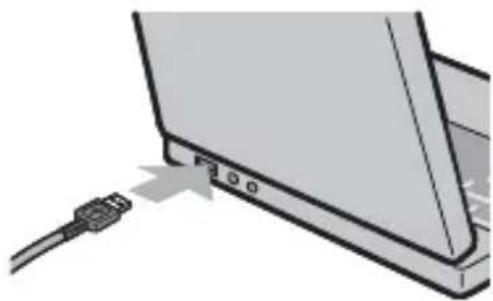
natural_image
Illustration of a computer monitor with a cable inserted, showing no text or symbols on the device itself.3 USB ケーブルをボディの USB 端子に接続する
- ボディの電源がオンになります。
- DL-10が起動して、自動的に画像の転送が開始されます。
- DL-10は [マイドキュメント] フォルダ
の中に自動的に [Digital Camera] フォルダを作成します。取り込んだ画像は、撮影日ごとのフォルダに入れて [Digital Camera] フォルダ内に保存されます(Caplio Software を使用していた場合は、引き続き [Caplio] フォルダ内に保存されます)。あらかじめボディで正しい日時を設定してから撮影してください。
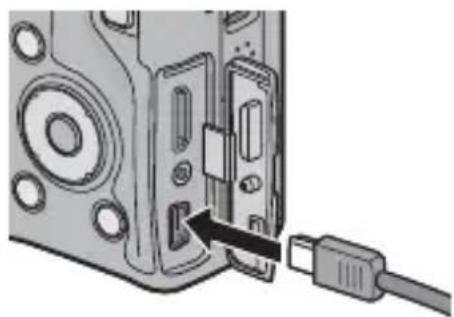
natural_image
Diagram of a device showing a cable inserted into a component with an arrow pointing to a connector (no text or symbols present)4 画像の転送が終了したら、ボディとパソコンの接続を解除する(P.187)
メモ
画像の転送が始まらない場合は、以下の操作をお試しください。
- DL-10のウィンドウの [保存] ボタンをクリックする
- パソコンを再起動して 1~4 の操作をもう一度行う
- DL-10の [オプション設定] ダイアログボックスで [USB 接続時、自動保存を行う] にチェックマークが付いているか確認する

注意
- USB ケーブルは無理に差し込まないでください。
- USB ケーブルを差し込んだ状態で、無理な力を加えないでください。
- USB ケーブルの使用中は、USB ケーブルを持ったままボディを動かさないでください。
DL-10 を使用せずに画像を取り込む
ソフトウェアを使用せずに、ボディからパソコンに画像を取り込みます。
1 ボディの電源がオフになっていることを確認する
2 付属の USB ケーブルをパソコンの USB ポートに接続する
3 USB ケーブルをボディのUSB端子に接続する
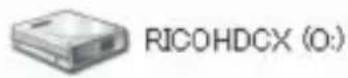
Windows XP での表示例
- ボディの電源がオンになります。
- 準備が終わると、[マイコンピュータ]にドライブとして表示されます。
4 表示されたドライブから、任意の場所にファイルをコピーする
- ドライブのフォルダ構成は右図のようになっています。
- メモリーカードがセットされているときはメモリーカードのファイル、セットされていないときは内蔵メモリーのファイルが表示されます。
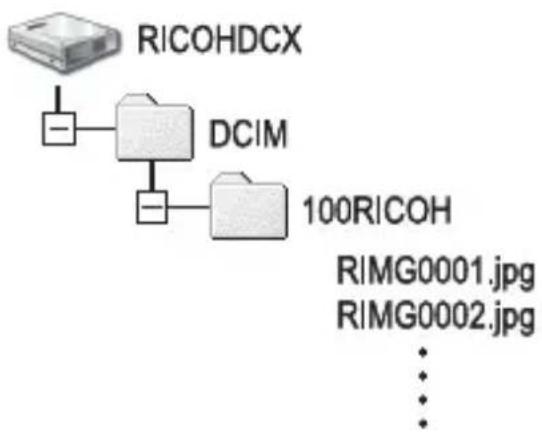
flowchart
graph TD
    A["RICOHDCX"] --> B["DCIM"]
    B --> C["100RICOH"]
    C --> D["RIMG0001.jpg"]
    C --> E["RIMG0002.jpg"]
    style A fill:#f9f,stroke:#333
    style B fill:#ccf,stroke:#333
    style C fill:#cfc,stroke:#333
    style D fill:#fcc,stroke:#333
    style E fill:#fcc,stroke:#333
Windows XPでの表示例
- 内蔵メモリーの内容が表示されているときは、ドライブ名は [RICOHDCI] になります。

注意
- 画像の取り込み中は電源をオフにしたり USB ケーブルを抜いたりしないでください。
- 取り込み先に同じファイル名のファイルがある場合は、上書きされます。
- ボディをパソコンに接続し、メモリーカード内の画像を直接パソコンで表示・編集・保存などした場合、その画像がボディで再生できなくなることがあります。表示・編集・保存などは、画像をパソコンに取り込んだ後に行ってください。
ボディとパソコンの接続を解除する
ボディとパソコンの接続を解除する場合は、以下のように操作してください(表示は Windows XP の例です。他の OS では用語やアイコンが異なりますが、操作は同じです)。
1 タスクバーの右端にある「ハードウェアの安全な取り外し」アイコンをクリックする
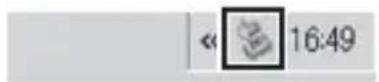
2 [USB 大容量記憶装置デバイス - ドライブ (E:) * を安全に取り外します] を選択してクリックする
* ドライブの表示は、ご使用のパソコンによって異なります。
3 USB ケーブルを取り外す
メモ
- 接続を解除しないで USB ケーブルを外すと、デバイスの取り外しの警告画面が表示される場合があります。必ず接続を解除してから USB ケーブルを取り外してください。
- 画像の転送中に USB ケーブルを外さないでください。必ず転送終了を確認し、接続を解除してからケーブルを取り外してください。
Macintosh をご使用の場合
Windows をご使用の場合は P.175をご覧ください。
本製品は、以下の OS に対応しています。
- Mac OS X 10.4 \~ 10.5.7

注意
Macintosh では、VM-1 ソフトウェアと『使用説明書(ソフトウェア編)』(パソコンに Acrobat がインストールされている場合のみ)を使用することができます。VM-1 をインストールする方法については、P.191 を参照してください。
画像をパソコンに取り込む
1 ボディの電源がオフになっていることを確認する
2 付属の USB ケーブルをパソコンの USB ポートに接続する
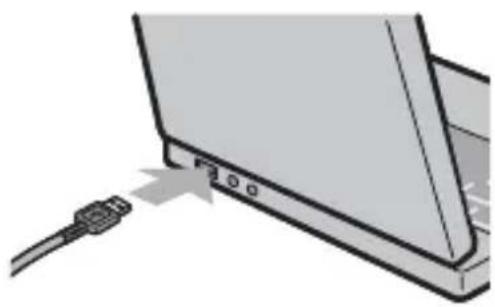
natural_image
Illustration of a computer monitor with a cable inserted, showing no text or symbols on the device itself.3 USB ケーブルをボディの USB 端子に接続する
- ボディの電源がオンになります。
- 準備が終わると、デスクトップにドライブとして表示されます。
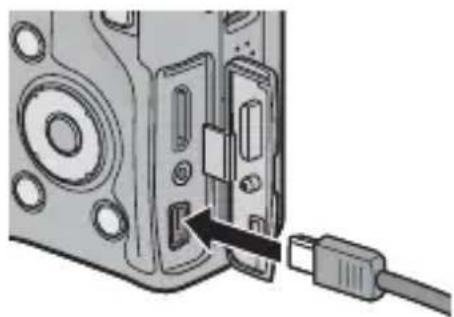
natural_image
Diagram showing a device with an attached USB cable and internal components (no text or symbols)4 表示されたドライブから、任意の場所にファイルをコピーする
- ドライブのフォルダ構成は右の図のようになっています。
- メモリーカードがセットされているときはメモリーカードのファイル、セットされていないときは内蔵メモリーのファイルが表示されます。
- 内蔵メモリーの内容が表示されているときは、ドライブ名は[RICOHDCI]になります。
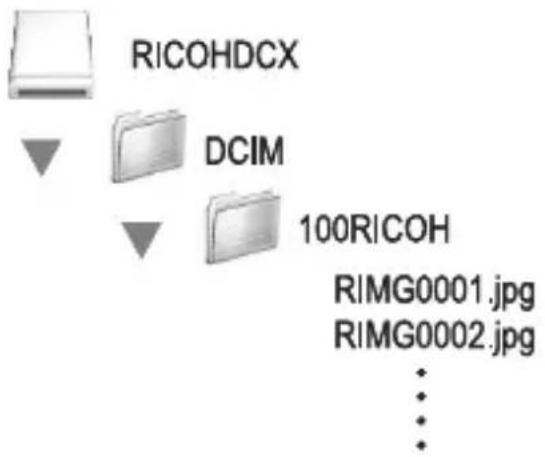
text_image
RICOHDCX DCIM 100RICOH RIMG0001.jpg RIMG0002.jpg注意
- USB ケーブルは無理に差し込まないでください。
- USB ケーブルを差し込んだ状態で、無理な力を加えないでください。
- USB ケーブルの使用中は、USB ケーブルを持ったままボディを動かさないでください。
ボディとパソコンの接続を解除する
1 表示されたドライブまたはボリュームのアイコンを「ゴミ箱」アイコンにドラッグアンドドロップする
- 管理者パスワードを要求する画面が表示された場合は、パスワードを入力します。
2 USB ケーブルを取り外す

メモ
- [ファイル] メニューで [取り出し] を選択しても接続を解除できます。
- 接続を解除しないで USB ケーブルを外すと、デバイスの取り外しの警告画面が表示される場合があります。必ず接続を解除してから USB ケーブルを取り外してください。
- 画像の転送中に USB ケーブルを外さないでください。必ず転送終了を確認し、接続を解除してからケーブルを取り外してください。
- Macintosh に接続すると、メモリーカードに『FINDER.DAT』「.DS_Store」 ファイルが書き込まれる場合があり、ボディの画像モニターに「表示できないファイルです。」と表示されます。このファイルはメモリーカードから消去しても問題ありません。
MP ファイルビューワを使う
M 連写プラスでは、1 回に撮影した静止画を 1 つの MP ファイルとして記録します。
MP ファイルビューワ VM-1 を使うと、MP ファイルを Macintosh のパソコンで再生したり、静止画に書き出したりすることができます。 ここでは、付属の CD-ROM 内の VM-1 ソフトウェアのインストールおよびアンインストールの方法について説明しています。MP ファイルビューワを使って、パソコンで MP ファイルを再生する方法および MP ファイルを静止画に書き出す方法の詳細については、CD-ROM に収められている『使用説明書(ソフトウェア編)』を参照してください。
必要な環境
MP ファイルビューワを使うためには、次の環境が必要です。
ご使用のパソコンやパソコンの説明書等で、ご確認ください。
| 対応OS Mac OS X 10.4 | ~10.5.7 |
| Macintosh 本体 | Apple 社製 Macintosh シリーズ |
| 内蔵メモリー | Mac OS X 10.4 256MB以上Mac OS X 10.5 512MB以上 |
| ハードディスクの空き容量 | 5MB以上 |
| CD-ROM ドライブ 上記 | Macintosh 本体で使用可能なCD-ROM ドライブ |

メモ
VM-1 は、日本語、英語、フランス語、簡体字中国語に対応しています。
VM-1 をインストールする
1 Macintosh を起動し、CD-ROM ドライブに付属の CD-ROM をセットする
2 [RICOH] アイコンをダブルクリックする
3 [VM-1] フォルダをダブルクリックする
4 [VM-1 Installer.pkg] アイコンをダブルクリックする
- [VM-1 のインストール] 画面が表示されます。
5 [続ける] をクリックする
・インストール先を選択する画面が表示されます。
6 インストールするディスクを選択し、[続ける]をクリックする
7 [インストール] をクリックする
- インストール先を変更する場合は、[インストール先を変更…]をクリックします。
- VM-1 をアップグレードする場合は、[アップグレード] をクリックします。
- 名前とパスワードを要求する画面が表示されます。
8 名前とパスワードを入力し [OK] をクリックする
・インストール完了のメッセージが表示されます。
9 [閉じる] をクリックする
VM-1 を削除(アンインストール)する
注意
- 他のソフトウェアが起動していたり、保存していないデータがある場合は、データを保存し、ソフトウェアを終了してからアンインストールしてください。
- アンインストール中にエラーが発生する場合は、Mac OS のバージョンを最新のものにアップデートしてください。
1 [アプリケーション] フォルダを開く
2 [ユーティリティ] フォルダを開く
3 [VM-1 Utility] フォルダを開く
4 [VM-1 Uninstaller] アイコンをダブルクリックする
- アンインストール確認画面が表示されます。
5 [OK] をクリックする
- 名前とパスワードを要求する画面が表示されます。
6 名前とパスワードを入力し [OK] をクリックする
- アンインストール完了のメッセージが表示されます。
7 [OK] をクリックする
7 付録
お困りのときは
エラーメッセージが表示されたら
画像モニターにエラーメッセージが表示されたときは、以下の方法で対処してください。
| エラーメッセージ 原因と対応方法 参照先 | ||
| カードを入れてください。 | カードがセットされていません。カードをセットしてください。 | P.27 |
| セットアップメニューから日付を設定してください。 | 日付が設定されていません。日付を設定してください。 | P.31P.173 |
| FILE NUMBER OVER | ファイル番号の制限を超えています。他のカードをご使用ください。 | P.27P.172 |
| 表示できないファイルです。 | 本製品では表示できないファイルです。パソコンなどでファイルを確認し、ファイルを削除してください。 | - |
| 容量不足です。コピーしますか。 | カードの容量が不足しているため、すべてのファイルをコピーできません。他のカードをご使用ください。 | P.27 |
| プロテクトされています。 | プロテクトされたファイルを削除しようとしています。 | P.127 |
| カードが書き込み禁止です。 | カードが『OCK(書き込み禁止)』されています。ロックを解除してください。 | P.28 |
| プリント設定できないファイルです。 | プリント設定できないファイル(動画など)です。 | - |
| 容量不足です。 ファイ | ルを記録できません。ファイルを削除するか、空き容量を確保してください。 | P.49P.160 |
| 画像のプリント指定枚数が制限を超えています。どれか画像を選択し、枚数を 0 にしてください。 | P.141 | |
| 内蔵メモリーを初期化してください。 | 内蔵メモリーを初期化する必要があります。 | P.160 |
| カードを初期化してください。 | カードが初期化されていません。本製品でカードを初期化してください。 | P.160 |
| 使用できないカードです。 | 再度初期化し直してください。それでもエラーメッセージが表示されるときは、カードの異常が考えられます。そのカードを使用しないでください。 | P.160 |
| メモリー書き込み中 ファイ | ファイルをメモリーに書き込んでいます。書き込みが終わるまでお待ちください。 | - |
| ファイルがありません。 | 再生できるファイルがありません。 - | |
| 記録できません。 記録 | 可能枚数が 0 になりました。他のカードや内蔵メモリーに切り替えてください。 | P.27 |
カメラのトラブル
電源
| 症状 原因 | 処置 参照先 | ||
| 電源が入らない。 | 電池がセットされていない。または消耗している。 | リチャージャブルバッテリーを正しくセットする。または充電する。必要に応じてACアダプターを使う。 | P.24P.26P.207 |
| 使用できない電池を使用している。 | 専用のリチャージャブルバッテリーを使う。 | P.25 | |
| ACアダプターが正しく接続されていない。 | 正しく接続し直す。 | P.207 | |
| 電池の方向が違う。 正しくセットする。 | P.26 | ||
| 電源が途中で切れる。 | 何の操作もしないで放置したので、オートパワーオフが働いた。 | 電源を再投入する。 | P.29 |
| 電池が消耗している。 リ | チャージャブルバッテリーを充電するか、ACアダプターを使う。 | P.24P.26P.207 | |
| 使用できない電池を使用している。 | 専用のリチャージャブルバッテリーを使う。 | P.25 | |
| 電源がオフにならない。 | カメラの誤作動。 電池をセットしなおす。 ACアダプター使用時には接続しなおす。 | P.26P.207 | |
| 充分に残量のある電池なのに、残量が少ない電池マークが表示される。または電源がオフになる。 | 使用できない電池を使用している。 | 専用のリチャージャブルバッテリーを使う。 | P.25 |
| バッテリーを充電できない。 | バッテリーの寿命。 新しい | バッテリーに交換する。 | P.25 |
| 電池の消耗が早い。 | 温度が極端に低いところや高いところで使用している。 | - | - |
| 暗い屋内などの撮影で、フラッシュ発光回数が多い。 | - | - | |
摄影
| 症状 原因 | 処置 参照先 | ||
| シャッターボタンを押しても撮影できない。 | 電池が消耗している。リ | チャージャブルバッテリーを充電するか、ACアダプターを使う。 | P.24P.26P.207 |
| 電源が入っていない。または撮影モードになっていない。 | 電源スイッチをON側にスライドして、電源をオンにする。または▶(再生)ボタンを押して撮影モードにする。 | P.29P.44 | |
| 再生モードになっている。 | ▶ボタンを押して撮影モードにする。 | P.44 | |
| シャッターボタンを押しきっていない。 | シャッターボタンを押しきる。 | P.34 | |
| メモリーカードが初期化されていない。 | 初期化する。 | P.160 | |
| メモリーカードに空き容量がない。 | 不要なファイルを削除するか、新しいカードをセットする。 | P.27P.49 | |
| メモリーカードの寿命。 新しいカードをセットする。 | P.27 | ||
| フラッシュが充電中。 オートフォーカス/フラッシュランプの点滅が終了するまで待つ。 | P.40 | ||
| メモリーカードが「LOCK」されている。 | 「LOCK(書き込み禁止)」を解除する。 | P.28 | |
| メモリーカードの接触面が汚れている。 | 乾いた柔らかい布で拭き取る。 | - | |
| 撮影画像を確認できない。 | 画像確認時間が短い。 画像確認時間を長くする。 | P.164 | |
| 画像モニターに映らない。 | 電源が入っていない。または画像モニターが暗い。 | 電源を入れる。または画像モニターの明るさを調整する。 | P.29P.161 |
| 画像モニターがオフになっている。 | VF/LCDボタンを押して、画像モニターをオンにする。 | P.52 | |
| 液晶ビューファインダーに切り替わっている。 | VF/LCDボタンを押して、画像モニターに切り替える。 | P.52 | |
| ビデオケーブル/AVケーブルをさした状態になっている。 | ビデオケーブル/AVケーブルを抜く。 | P.135 | |
| オートフォーカスなのにピントが合わない。 | レンズが汚れている。乾い | た柔らかい布できれいに拭き取る。 | - |
| 被写体が撮影範囲枠の中央にない。 | フォーカスロックで撮影する。 | P.35 | |
| ピントの合いにくい被写体である。 | フォーカスロック、またはマニュアルフォーカスで撮影する。 | P.35P.76 | |
| 被写体との距離が近すぎる。 | マクロモードで撮影する。または、被写体から離れて撮影する。 | P.38 | |
| 手ブレになる。(『『』マークが表示される) | シャッターボタンを押したときに、構えたカメラが動いた。 | 両肘を身体につけて構える。三脚を使用する。手ブレ補正機能を使う。 | P.32P.109 |
| 薄暗い場所(室内など)での撮影時には、シャッタースピードが遅くなり、手ブレしやすくなる。 | フラッシュを使用する。ISO感度を上げる。手ブレ補正機能を使う。 | P.39P.106P.109 | |
| フラッシュが発光しない。またはフラッシュの充電ができない。 | フラッシュがポップアップしていない。 | OPEN/♦(フラッシュオープン/設定)ボタンを押して、フラッシュをポップアップさせる。 | P.39 |
| フラッシュカバーが完全に上がっていない。 | フラッシュカバーを手で押さえたり、覆ったりしないように注意する。 | P.39 | |
| フラッシュが発光禁止になる以下の機能を選択している。・露出補正ブラケット、ホワイトバランスブラケット、カラーブラケット・連写モード・動画モード | フラッシュを発光して撮影したい場合は、設定やモードを変更する。 | P.39P.64P.86P.88 | |
| フラッシュが発光禁止になっている。 | フラッシュをポップアップさせる。OPEN/♦(フラッシュオープン/設定)ボタンで発光禁止を解除する。 | P.39 | |
| 電池が消耗している。リ | チャージャブルバッテリーを充電するか、必要に応じてACアダプターを使う。 | P.24P.26P.207 | |
| フラッシュが発光したのに画像が暗い。 | 被写体までの距離が、フラッシュの光が届く範囲を超えている。 | 被写体に近づいて撮影する。 | P.39 |
| 黒っぽい被写体である。 | フラッシュの光量を調節する。 | P.92 | |
| フラッシュの光量が適切でない。 | フラッシュの光量を調節する。 | P.92 | |
| フラッシュカバーが完全に上がっていない。 | フラッシュカバーを手で押さえたり、覆ったりしないように注意する。 | P.39 | |
| 画像が明るすぎる。 | フラッシュの光量が適切でない。 | フラッシュの光量を調整する。被写体から少し離れて撮影する。被写体に照明などを当ててフラッシュを発光しないで撮影する。 | P.92 |
| 露出がオーバーしている。 | 露光時間を短く設定する。露出補正を行う。 | P.60P.99 | |
| 画像モニターの明るさが適切でない。 | 画像モニターの明るさを調整する。 | P.161 | |
| 画像が暗すぎる。 | 暗いところを発光禁止で撮影している。 | フラッシュをポップアップさせる。OPEN/♦(フラッシュオープン/設定)ボタンで発光禁止を解除する。 | P.39 |
| 露出が不足している。 露光 | 光時間を長く設定する。露出補正を行う。 | P.60P.99 | |
| 画像モニターの明るさが適切でない。 | 画像モニターの明るさを調整する。 | P.161 | |
| 画像が自然な色合いにならない。 | オートホワイトバランスの調整しにくい状況で撮影している。 | 被写体に白色系のものを入れて撮影する。またはホワイトバランスモードを[AUTO]以外にする。 | P.100 |
| 日付などの記録情報が表示されない。 | 画面表示が、表示なしになっている。 | DISP.ボタンを押して表示を切り替える。 | P.52 |
| AF動作中、画像モニターの明るさが変化する。 | オートフォーカス範囲と周囲の明るさが異なるとき、または暗いところで使用している。 | 故障ではありません。 - | |
| 縦に尾を引いた画像になる。 | 明るい被写体を写している。 | スミア現象といい、故障ではありません。 | - |
| 水平インジケーターが表示されない。 | [水準器設定]を[OFF]または[音のみ]に設定している。 | [水準器設定]を[表示のみまたは[表示+音]に設定する。 | P.42 |
| 画面表示がマーク表示またはヒストグラム表示以外になっている。 | DISP.ボタンを押して、マーク表示またはヒストグラム表示に切り替える。 | P.52 | |
| カメラが上下逆さま(シャッターボタンが下向き)になっている。 | カメラを正しく構える。 - | ||
| 水平インジケーターの目盛りが中央を指している、または水準器音が鳴っている状態で撮影したのに、画像が傾いている。 | 乗り物に乗っているなど、動いている状態で撮影している。 | 停止している状態で撮影する。 | - |
| 被写体自体が傾いている。 | 被写体を確認する。 - | ||
再生/削除
| 症状 原因 | 処置 参照先 | ||
| 再生できない。または再生画面が出ない。 | 再生モードになっていない。 | ▶(再生)ボタンを押す。 | P.44 |
| ビデオケーブル/AVケーブルが正しく接続されていない。 | 正しく接続し直す。 | P.135 | |
| [ビデオ方式]の設定が間違っている。 | 正しい方式を設定する。 | P.173 | |
| 再生画面が液晶ビューファインダーに表示されている。 | [再生画面出力先]をLCDに設定する。 | P.164 | |
| メモリーカードが再生できない。または再生画面が出ない。 | メモリーカードがセットされていない。または画像が記録されていないメモリーカードをセットした。 | 記録済みのカードをセットする。 | P.27 |
| 本製品で初期化していないメモリーカードを再生した。 | 本製品で初期化し、記録したカードをセットする。 | P.27P.160 | |
| 正常に記録されていないメモリーカードを再生した。 | 正常に記録されているカードをセットする。 | - | |
| メモリーカードの接触面が汚れている。 | 乾いた柔らかい布で拭き取る。 | - | |
| 使用中のメモリーカードに異常がある。 | 記録済みの別のカードを再生する。異常がなければカメラは正常です。カードの異常が考えられるため、そのカードを使用しないでください。 | - | |
| 画面が消えた。 電池 | が消耗している。 リ チャージャブルバッテリーを充電するか、必要に応じてACアダプターを使う。 | P.24P.26P.207 | |
| 何の操作もしないで放置したので、オートパワーオフが働いた。 | 電源を再投入する。 | P.29 | |
| ファイルを削除できない。 | プロテクトが設定されている。 | プロテクトを解除する。 | P.127 |
| メモリーカードが「LOCK」されている。 | 「LOCK(書き込み禁止)」を解除する。 | P.28 | |
| メモリーカードを初期化できない。 | メモリーカードが「LOCK」されている。 | 「LOCK(書き込み禁止)」を解除する。 | P.28 |
その他
| 症状 原因 | 処置 参照先 | ||
| メモリーカードが入らない。 | 挿入方向が違う。 正しくセットする。 | P.27 | |
| カメラのボタンを操作しても作動しない。 | 電池が消耗している。 リ | チャージャブルバッテリーを充電するか、必要に応じてACアダプターを使う。 | P.24P.26P.207 |
| カメラの誤作動。 一度電源をオフにし、再度電源をオンにする。 | P.29 | ||
| P.26P.207 | |||
| 日付が正しくない。 | 正しい日付・時刻が設定されていない。 | 正しい日付・時刻を設定する。 | P.31P.173 |
| 設定した日付が消えてしまった。 | 電池を抜いてしまった。 電池を取り出した状態が約1週間以上続くと、日付がリセットされるので、再度、設定し直す。 | P.31P.173 | |
| オートパワーオフが働かない。 | オートパワーオフが[OFF]になっている。 | オートパワーオフの時間を設定する。 | P.163 |
| 警告音が鳴らない。 | 消音が設定されている。 | [操作音音量設定]で音量なし以外を設定する。 | P.165 |
| テレビに映らない。 | [ビデオ方式]の設定が間違っている。 | 正しい方式を設定する。 | P.173 |
| ケーブルが接続されていない。 | ケーブルを正しく接続しなおす。 | P.135 | |
| 出力先のビデオ入出力スイッチの設定が間違っている。 | 出力先のビデオ入出力スイッチが正しいか確認する。 | - | |
ソフトウェア/パソコンのトラブル
ソフトウェアについては、『使用説明書(ソフトウェア編)』PDF ファイル)をご覧ください。
Windows XP Service Pack3、Windows Vista Service Pack2 での警告メッセージについて
Windows XP Service Pack3 または Windows Vista Service Pack2 がインストールされたパソコンで、弊社デジタルカメラ用ソフトの使用時(ソフト起動時、USB 接続時)などに以下の警告メッセージが表示される場合があります。以下を参考にしてください。
ここでは Windows XP の画面例を使用しています。
警告メッセージが表示された場合
名前、発行元を確認し [ブロックを解除する] ボタンをクリックしてください。
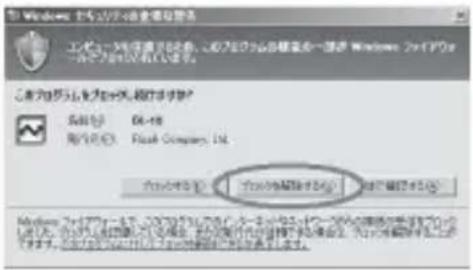
text_image
Windows 10.2.1 文件名(N): 文件类型(T): Fisik Company, Ltd. 文件名(N): Fisik Company, Ltd. 文件名(N): Fisik Company, Ltd.注意
プログラムの名前や発行元に心当たりが無い場合、ウイルスプログラムである可能性がありますので「ブロックする」をクリックしてください。ブロックすると、そのプログラムによる外部からの接続が利用できなくなります。
[ブロックする] ボタンをクリックした場合
Windows ファイアウォールの設定を確認します。
1 [スタート] → [コントロールパネル] の順にクリックする
2 [Windows ファイアウォール] を ダブルクリックする
- [Windows ファイアウォール] がない場合はウィンドウ左上の [クラシック表示に切り替える] をクリックしてください。
![PENTAX GXR - [ブロックする] ボタンをクリックした場合 - 1](/content/2026/04/648819/images/197a89d573fc685bb62657a06de8b1f7fd2274edb8e3cbbcd4ebd47b365f2024.jpg)
text_image
工作日志 - 代号器 文件(F) 编辑(E) 查看(V) 收藏(A) 帮助(H) 工具(T) 窗口(W) 帮助(H) 工作日志 - 代号器 Windows 7 Windows 7 Windows Update 数据库 数据库管理器 数据库管理器 数据库管理器 数据库管理器 数据库管理器 数据库管理器 数据库管理器 数据库管理器 数据库管理器 数据库管理器 数据库管理器 数据库管理器 数据库管理器 数据库管理器 数据库管理器 数据库管理器 数据库管理器 数据库管理器 数据库管理器 数据库管理器 数据库管理器 数据库管理器 数据库管理器 数据库管理器 数据库管理器 数据库管理机 数据库管理机 数据库管理机 数据库管理机 数据库管理机 数据库管理机 数据库管理机 数据库管理机 数据库管理机 数据库管理机 数据库管理机 数据库管理机 数据库管理机 数据库管理机 数据库管理机 数据库管理机 数据库管理机 数据库管理机 数据库管理机 数据库管理机 数据库管理机 数据库管理机 数据库管理机 数据库管理机 数据库管理机 数据库管理机器 数据库管理机器 数据库管理机器 数据库管理机器 数据库管理机器 数据库管理机器 数据库管理机器 数据库管理机器 数据库管理机器 数据库管理机器 数据库管理机器 数据库管理机器 数据库管理机器 数据库管理机器 数据库管理机器 数据库管理机器 数据库管理机器 数据库管理机器 数据库管理机器 数据库管理机器 数据库管理机器 数据库管理机器 数据库管理机器 数据库管理机器 数据库管理机器 数据库管理机器人 数据库管理机器人 数据库管理机器人 数据库管理机器人 数据库管理机器人 数据库管理机器人 数据库管理机器人 数据库管理机器人 数据库管理机器人 数据库管理机器人 数据库管理机器人 数据库管理机器人 数据库管理机器人 数据库管理机器人 数据库管理机器人 数据库管理机器人 数据库管理机器人 数据库管理机器人 数据库管理机器人 数据库管理机器人 数据库管理机器人 数据库管理机器人 数据库管理机器人 数据库管理机器人 数据库管理机器人 数据库管理人3 [例外] タブをクリックする
4 [プログラムおよびサービス] 内で
[DL-10] にチェックを入れる
5 [OK] ボタンをクリックする
![PENTAX GXR - [ブロックする] ボタンをクリックした場合 - 2](/content/2026/04/648819/images/4cf68a630b6ef48c1bfbf2e6ad7b5328925b3bc0deb3b728f35ee37bba0cbf1b.jpg)
text_image
Windows 7.0.1.2.1-1 文件(F) 编辑(E) 名称 □ Windows □ XML-10 □ PHP 71-100 □ HTML+HTML/360文件 □ HTML+HTML/360文件 □ HTML+HTML/360文件 □ HTML+HTML/360文件 □ HTML+HTML/360文件 □ HTML+HTML/360文件 □ HTML+HTML/360文件 □ HTML+HTML/360文件 □ HTML+HTML/360文件 □ HTML+HTML/360文件 □ HTML+HTML/360 文件 □ HTML+HTML/360 文件 □ HTML+HTML/360 文件 □ HTML+HTML/360 文件 □ HTML+HTML/360 文件 □ HTML+HTML/360 文件 □ HTML+HTML/360 文件 □ HTML+HTML/360 文件 □ HTML+HTML/360 文件 □ HTML+HTML/360 文件 □ HTML+HTML/360文件 □ HTML+HTML/360文件 □ HTML+HTML/360文件 □ HTML+HTML/360文件 □ HTML+HTML/360文件 □ HTML+HTML/360文件 □ HTML+HTML/360文件 □ HTML+HTML/360文件 □ HTML+HTML/360文件 □ HTML+HTML/360工作区 □ HTML+HTML/360工作区 □ HTML+HTML/360工作区 □ HTML+HTML/360工作区 □ HTML+HTML/360工作区 □ HTML+HTML/360工作区 □ HTML+HTML/360工作区 □ HTML+HTML/360工作区 □ HTML+HTML/360工作区 □ HTML+HTML/360工作区 □ Windows 7.0.1.2.1-1-1 - Windows 7.0.1.2.1-1 - Windows 7.0.1.2.1-1 - Windows 7.0.1.2.1-1 - Windows 7.0.1.2.1-1 - Windows 7.0.1.2.1-1 - Windows 7.0.1.2.1-1 - Windows 7.0.1.2.1-1 - Windows 7.0.1.2.1 □ Windows 7.0.1.2.1-1-1 - Windows 7.0.1.2.1-1 - Windows 7.0.1.2.1-1 - Windows 7.0.1.2.1-1 - Windows 7.0.1.2.1-1 - Windows 7.0.1.2.1-1 - Windows 7.0.1.2.1 □ Windows 7.0.1.2.1-2-1 - Windows 7.0.1.2.1-2 - Windows 7.0.1.2.1-2 - Windows 7.0.1.2.1-2 - Windows 7.0.1.2.1-2 - Windows 7.0.1.2.1-2 - Windows 7.0.1.2.1 □ Windows 7.0.1.2.1-2-1 - Windows 7.0.1.2.1-2 - Windows 7.0.1.2.1-2 - Windows 7.0.1.2.1-2 - Windows 7.0.1.2.1-2 - Windows 7.0.1.2.1-2 □ Windows 7.0.1.2.1-2-1 - Windows 7.0.1.2.1-2 - Windows 7.0.1.2.1-2 - Windows 7.0.1.2.1-2 - Windows 7.0.1.2.1-2 - Windows 7.0.1.2.1[後で確認する] ボタンをクリックした場合
プログラムを起動するたびに、Windows セキュリティの重要な警告] ウィンドウが表示されるので、その際に [ブロックを解除する] を選択できます。
主な仕様
| フラッシュ | フラッシュモード | オート(低輝度時および逆光時自動発光)/赤目軽減/強制発光/スローシンクロ/マニュアル発光/発光禁止 |
| 調光範囲 | カメラユニットの使用説明書を参照してください。 | |
| 調光補正 | ± 2.0EV 1/2または 1/3EV ステップ | |
| マニュアル発光量 | FULL、1/1.4、1/2、1/2.8、1/4、1/5.6、1/8、1/11、1/16、1/22、1/32、1/64 | |
| 画像モニター | 3.0型透過型液晶、約92万ドット | |
| 撮影モード オート撮影モード/プログラムシフトモード/絞り優先モード/シャッタースピード優先モード/マニュアル露光モード/シーンモード/マイセッティングモード | ||
| 画質モード | F(Fine)、N(Normal)、RAW(DNG ファイル形式)*1 | |
| 記録媒体 | SDメモリーカード、SDHCメモリーカード、内蔵メモリー(約86MB) | |
| 記録データ容量*2 | 5M FINE | :約2287KB/画面 |
| 3M FINE | :約1474KB/画面 | |
| 1M FINE | :約812KB/画面 | |
| VGA FINE | :約197KB/画面 | |
| 画像ファイル形式 | 静止画 | JPEG(Exif ver2.21)*、RAW(DNG) |
| 動画 | AVI*4(Open DML Motion JPEG フォーマット準拠) | |
| 圧縮方式 | JPEGベースライン方式準拠(静止画、動画) | |
| その他主要撮影機能 連写/ M連写プラス、セルフタイマー(作動時間:約10秒/約2秒/カスタム設定)、インターバルタイマー(撮影間隔:5秒~1時間、5秒単位)*5、カラープラケット、白黒(TE)、色空間設定、ノイズリダクション、ヒストグラム表示、グリッドガイド表示、被写界深度表示、電子水準器、ホットシュー | ||
| その他主要再生機能 縦横自動回転再生、一覧表示、拡大表示(拡大倍率最大16倍)、画像サイズ変更 | ||
| 外部インターフェース | USB2.0(High-Speed USB)Mini-B、マスストレージ、オーディオOUT 1.0Vp-p(75Ω)、HDMIミニ出力端子(Type C) | |
| ビデオ信号方式 | NTSC、PAL切替え | |
| 電源 リチャージャブルバッテリー DB-90(3.6V) | ||
| 電池寿命 | CIPA規格準拠*/。カメラユニットの使用説明書を参照してください。 | |
| 外形・寸法 | 113.9mm(幅)×70.2mm(高さ)×28.9mm(奥行き)(突起部含まず) | |
| 質量 本体約 | 160g(バッテリー/メモリーカード/ネックストラップ/端子キャップ除く)付属品約66g(バッテリー/ネックストラップ/端子キャップ) | |
| 三脚ネジ穴形状 | 1/4-20UNC | |
| デート保持時間 約 | 1週間 | |
| 使用温度範囲 | 0°C~40°C | |
| 使用湿度範囲 | 85% 以下 | |
| 保存温度範囲 | -20°C~60°C | |
*1 RAW と同サイズの Fine/Normal または VGA の JPEG を同時記録。DNG ファイル形式は RAW 画像ファイル形式の 1 つで、アドビシステムズ社が提唱する標準ファイル形式です。
*2 RAW、L、M サイズについては、カメラユニットの使用説明書を参照してください。
*3 DCF 準拠、DPOF 対応。DCF は JEITA で標準化された Design rule for Camera File system」の略称です(機器間の完全な互換性を保証するものではありません)。
*4 音声はPCM 32kHz、16bit モノラルです。
*5 フラッシュ OFF 時。
*6 マスストレージは、Windows 2000、Windows XP、Windows Vista、Mac OS X 10.4~10.5.7に対応しています。
*7 撮影可能枚数は CIPA 規格に準じた測定条件によるもので、使用条件により大きく異なります。
内蔵メモリー/メモリーカードの記録可能枚数
内蔵メモリー/メモリーカードの容量別、画質/サイズ別の記録可能枚数の目安は、お使いのカメラユニットによって異なります。詳細については、カメラユニットの使用説明書を参照してください。

メモ
- 1回の撮影で記録可能な動画は、最大90分または最大4GBまでです。
- 連写の最大連続撮影可能枚数は、999枚です。残り記録枚数が1000枚以上ある場合でも、画像モニターには「999」と表示されます。
- 画像モニターに表示される残り記録枚数は、実際に撮影できる枚数と異なる場合があります。
- 静止画の記録可能枚数や動画の記録時間は、記録先(内蔵メモリーまたはメモリーカード)の容量や撮影条件などによって異なる場合があります。
- 長時間撮影される場合は、高速メモリーカードのご使用をお勧めします。
別売り品について
GXR ボディでは、以下の別売り品が使用できます。
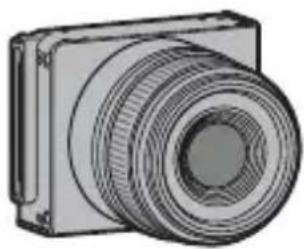
natural_image
Technical illustration of a camera module with concentric rings and mounting brackets (no text or symbols)カメラユニット
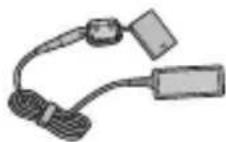
AC アダプター (AC-5)
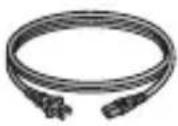
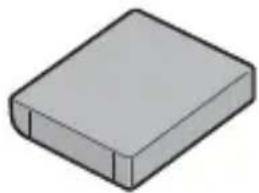
natural_image
Simple 3D illustration of a rectangular block with no text or symbolsリチャージャブル バッテリー (DB-90)
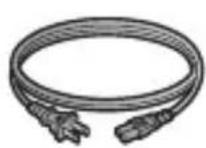
バッテリー
チャージャー (BJ-9)
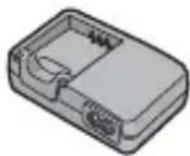
natural_image
Illustration of a handheld electronic device with a cable (no text or symbols visible)ケーブルスイッチ
(CA-1)
USB 端子に接続して、カメラのシャッターボタンを遠隔操作できます。
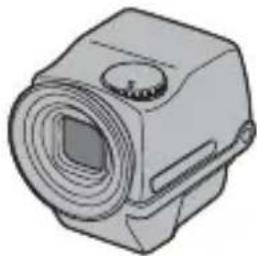
natural_image
3D rendering of a mechanical component with no visible text or symbols液晶ビューファインダー
(VF-2)
ホットシューに取り付ける、電子ビューファインダーです。視野率100%、視差がなく90度まで角度調節ができ、ローアングル撮影も容易にできます。
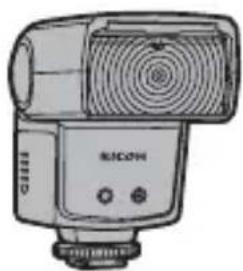
natural_image
Illustration of a SICON brand camera with no visible text or symbols on the device body外部フラッシュ
(GF-1)
TTL 自動調光システムに対応するデジタルカメラ専用フラッシュです。
natural_image
Illustration of a rectangular box with a flat lid, no text or symbols presentソフトケース (SC-55S)
natural_image
Illustration of a closed rectangular box with a zipper and handle (no text or symbols)ソフトケース (SC-55L)
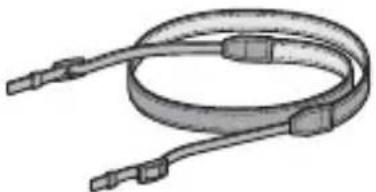
natural_image
Illustration of a coiled cable or connector with two connectors (no text or symbols)ネックストラップ
(ST-3)
- 各別売り品の使用方法は、商品に付属の使用説明書を参照してください。
- 別売り品の最新情報については、弊社ホームページ(http://www.ricoh.co.jp/dc)をご覧ください。
カメラのシステム構成図
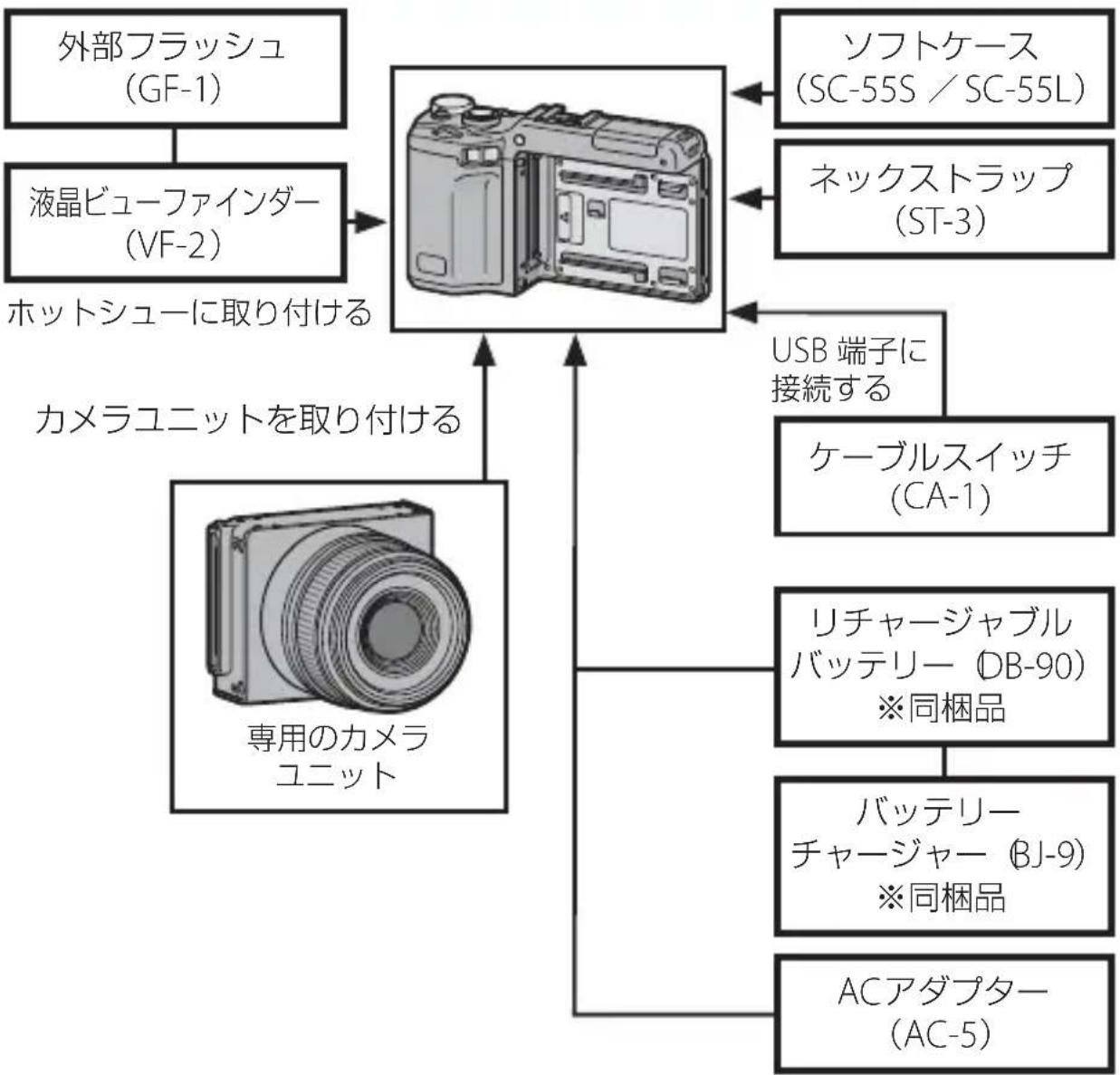
flowchart
graph TD
    A["外部フラッシュ (GF-1)"] --> B["液晶ビューファインダー (VF-2)"]
    B --> C["ネットシャーに取り付ける"]
    C --> D["カメラユニットを取り付ける"]
    D --> E["専用のカメラユニット"]
    F["ソフトケース (SC-55S / SC-55L)"] --> C
    G["ネックストラップ (ST-3)"] --> C
    H["USB 端子に接続する"] --> C
    I["ケーブルスイッチ (CA-1)"] --> C
    J["リチャージャブル バッテリー (DB-90) ※同梱品"] --> K["バッテリー チャージャー (BJ-9) ※同梱品"]
    L["ACアダプター (AC-5)"] --> K
AC アダプター(別売り)を使う
撮影や静止画を見る際に長時間使用したり、パソコンと接続する場合には、ACアダプターを使うことをお勧めします。
AC アダプターをセットする場合は、ボディの電源がオフになっていることを確認してください。
1 解除レバーを「OPEN」側にスライドさせ、バッテリー/カードカバーを開ける
- バッテリーが入っている場合は抜いてください。
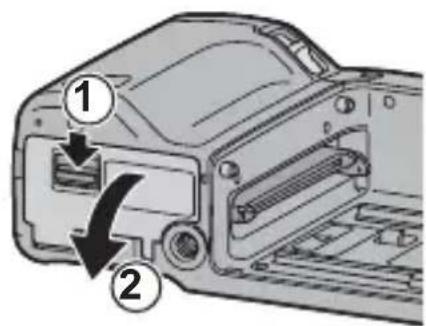
text_image
Diagram of a device rear panel with numbered annotations indicating component locations2 AC アダプター用バッテリーを挿入する
- セットされると、図のツメでロックされます。
3 電源(DC 入力)ケーブルカバーを開け、ケーブルを外に出す
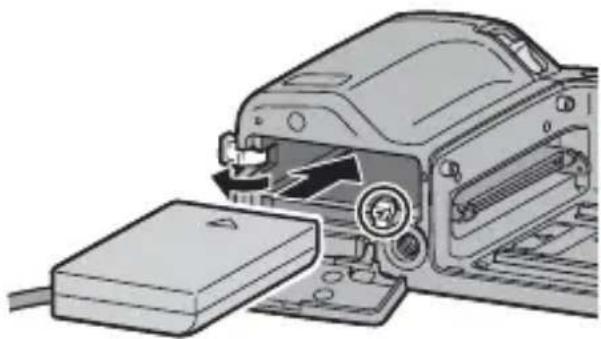
natural_image
Diagram of a device with an open lid and internal components, showing a mechanical assembly (no text or symbols visible)4 バッテリー/カードカバーを閉じ、解除レバーを「OPEN」と反対側にスライドさせてロックする
5 電源プラグをコンセントに差し込む
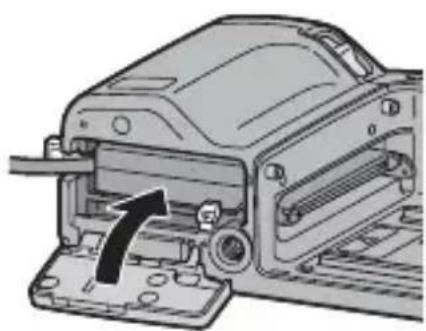
natural_image
Mechanical assembly diagram showing a disassembly or disassembly process with an arrow indicating the process (no text or symbols present)
注意
- バッテリー/カードカバーを閉めるときは、解除レバーをスライドさせて、確実にロックしてください。
- 電源プラグや AC コードは、しっかりと差し込んでください。
- カメラをご使用にならないときには、AC アダプターをボディや電源コンセントから抜いてください。
- カメラの使用中に AC アダプターを取り外したり、電源プラグがコンセントから抜けたりすると、データが破壊されることがあります。
- ACアダプターをご使用の場合、が表示されることがありますが、故障ではありません。そのまま引き続きご使用ください。
- ACアダプターの使用中は、ACアダプターのケーブルを持ったままボディを動かさないでください。
AC アダプターを取り出すには
AC アダプターを取り外す前に、ボディの電源がオフになっていることを確認してください。
1 電源プラグをコンセントから抜く
2 解除レバーを「OPEN」側にスライドさせ、バッテリー/カードカバーを開ける
3 AC アダプター用バッテリーを取り出す
4 バッテリー/カードカバーを閉じ、解除レバーを「OPEN」と反対側にスライドさせてロックする
外部フラッシュ(別売り)を使う
本製品にはホットシューが装備されているので、別売りの外部フラッシュを接続して使用できます。
ホットシュー
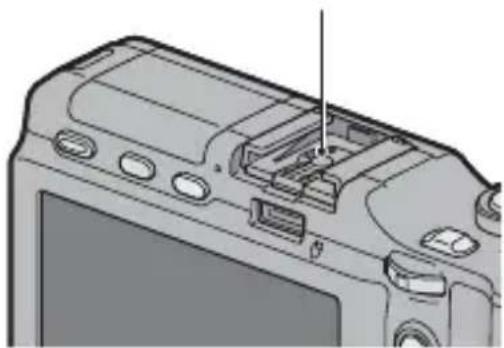
natural_image
Diagram of a digital camera module with internal components and a pointer indicating a location (no text or symbols present)推奨品の外部フラッシュ(GF-1)を使用する場合
1 フラッシュカバーを閉じる (P.14)
2 ボディと外部フラッシュの電源がオフの状態で、外部フラッシュをホットシューに取り付ける
3 外部フラッシュとボディの電源をオンにする
4 DIRECT ボタンを押す
5 + / - / Fn1 / Fn2 または ADJ.
レバー(左右)で外部フラッシュ
モードの項目を選択する
6 アップダウンダイアルで設定を選択する
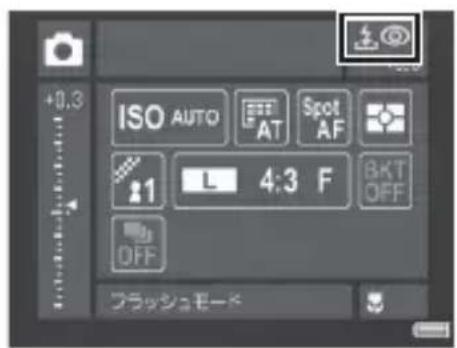
text_image
ISO AUTO AT Spot AF 1 L 4:3 F BKT OFF OFF フラッシュモードメモ
- 外部フラッシュの電源がオフのときは、外部フラッシュモードの項目は表示されません。
- 外部フラッシュを発光禁止モードにする場合は、外部フラッシュの電源をオフにしてください。
- 外部フラッシュが認識されないときは、一度外部フラッシュとボディの電源をオフにして、外部フラッシュを接続しなおしてください。
GF-1 以外の外部フラッシュを使用する場合
1 フラッシュカバーを閉じる(P.14)
2 ボディと外部フラッシュの電源がオフの状態で、外部フラッシュをホットシューに取り付ける
3 ボディの電源を入れ、モードダイヤルを A または M に合わせて、絞り値を設定する(P.58、P.60)
4 ISO 感度を [AUTO] 以外に設定する (P.106)
5 外部フラッシュの電源を入れ、外部フラッシュを自動(オート)に設定し、絞り値と ISO 感度をカメラに合わせる
- 外部フラッシュをボディから取り外すときは、外部フラッシュの電源を切ってから行ってください。
注意
・シャッタースピードが遅い場合は、手ブレすることがあります。
- GF-1 以外の市販フラッシュをご使用になる場合は、下記仕様であることをご確認ください。
- X接点以外の信号端子がないこと
- X接点の極性は+であること
- X接点の電圧は20V以下であること
- 外部フラッシュ装着時は、内蔵フラッシュを使用できません。故障の恐れがあります。
- フラッシュ設定にかかわらず、ホットシューのX接点にフラッシュ発光信号が出力されますので、外部フラッシュのフラッシュ発光停止は、外部フラッシュ側のスイッチで発光停止処置を施してください。
- 外部フラッシュの絞り値と ISO 感度をカメラと同じ条件にしても、適正露出にならない場合があります。その場合は外部フラッシュ側の絞り値や ISO 感度を変更してください。
- 撮影レンズの画角をカバーする照射角をもつ外部フラッシュを使用してください。
- 外部フラッシュの使用は、基本的に内蔵フラッシュの光量だけでは不足する距離(遠距離側)でご使用ください。近距離側では露出オーバーになることがあります。
海外でお使いのときは
AC アダプター(型名 :AC-5)、バッテリーチャージャー(型名 :BJ-9)について
交流100~240V、50Hz/60Hzの地域でご使用になれます。
使用先の国の電源コンセントにあった形状の変換アダプターを、あらかじめご用意ください。
電子式変圧器は使用しないでください。故障の原因となる恐れがあります。
保証について
本製品に付属している保証書は、国内のみ有効です。外国で万一、故障、不具合が生じた場合の現地でのアフターサービスおよびその費用については、ご容赦ください。
再生などで現地のテレビを使用する場合
映像入力端子付きのテレビ(またはモニター)で再生できます。付属の AV ケーブルをご使用ください。
本製品は、テレビ方式は NTSC と PAL に対応しています。現地のテレビ環境にあわせて、ビデオ方式を切り替えてご使用ください。
海外へお出かけの際は、事前にビデオ方式をご確認ください。
使用上のご注意
- 本製品に付属している保証書は、国内のみ有効です。
- 外国で万一、故障、不具合が生じた場合の現地でのアフターサービスおよびその費用については、ご容赦ください。
- 本製品を落としたり、衝撃を与えないよう十分に注意してください。
- 本製品を持ち運ぶときは、衝撃を与えないようにしてください。特に画像モニターをぶつけないよう十分に注意してください。
- フラッシュを連続して発光させると発光部が熱くなりますので、必要以上に連続してフラッシュを発光させないでください。
- 火傷や発火の原因になりますので、フラッシュ発光部に触れたり、ものを密着させたままフラッシュを発光しないでください。
- 視力障害の原因にもなりますので、目の近くでフラッシュを発光させないでください(特に乳幼児)。
- 事故を起こす原因にもなりますので、運転者などに向かってフラッシュを発光しないでください。
- 電池をご使用の場合、本製品を長時間連続使用した後は、すぐに電池を取り出さないでください。
- 画像モニターに太陽の光やライトが当たると、白っぽくなり見えにくくなることがあります。
- 画像モニターには、一部に常時点灯、あるいは常時点灯しない画素が存在することがあります。また、液晶の特性上、明るさにムラが生じることがありますが、故障ではありません。
- 画像モニターを強く押さないでください。
- 温度変化の激しいところでは、本製品内部で水滴が生じる結露という現象が発生し、ガラス面がくもったり、作動不良などを起こすことがあります。このようなときは、一度本製品をビニール袋かバッグに入れ、できるだけ温度変化をゆるやかにし、温度差が少なくなってから取り出すようにしてください。
- 故障の原因になりますので、マイク、スピーカーの穴に針などを通さないでください。
- 端子部を汚さないように注意してください。
- 本製品を濡らさないでください。また、濡れた手で本製品を操作しないでください。故障や感電の原因となります。
- 大事な記録(結婚式や海外旅行等)を撮影されるときには、前もってテスト撮影をして本製品の調子をご確認くださるとともに、使用説明書や予備のバッテリーの携帯などをお勧めいたします。

結露の発生しやすい状態
- 急激な温度差のあるところに移動したとき
- 湿気の多いとき
- 暖房した直後の部屋や、エアコンなどの冷房が直接あたるとき
お手入れと使用/保管場所について
お手入れ
- 海辺や薬品を使う場所で使用したあとは、特に入念にふいてください。
- 万一本製品の具合が悪いときは、リコー修理受付センターにご相談ください。
- 本製品には高電圧回路があります。危険ですから絶対にご自分で分解しないでください。
- シンナー、ベンジンおよび殺虫剤など揮発性の物をかけないでください。変質したり、塗料がはげるなどの原因となります。
- 画像モニターの表面は、傷つきやすいので、かたい物でこすったりしないでください。
- 画像モニターの表面は、液晶ディスプレイの表面清掃用に市販されているクリーナー(有機溶剤の含まれていないもの)を、柔らかい布に少量含ませて軽くふき取ってください。
使用/保管場所について
- 以下のような場所での使用および保管は、本製品の故障の原因になりますので避けてください。
高温多湿、または湿度、温度変化の激しい場所
砂、ほこり、ちりの多い場所
振動の激しいところ
防虫剤などの薬品やゴム、ビニール製品などに長時間接触するところ
強い磁場の発生するところ(モニター、トランス、磁石のそばなど)
- 長時間本製品をご使用にならないときは、電池を取り出して保管してください。
お手入れ時のご注意
- 必ず電源をオフにしてください。
- 電池や AC アダプターを取り外して、お手入れしてください。
アフターサービスについて
- 本製品が万一故障した場合は、保証書に記載された保証期間内で無料修理いたしますので、当社修理受付窓口かお買い上げの販売店にお申し出ください。なお、修理にご持参いただくに際しての諸費用はお客様にご負担願います。
- つぎの場合は上記保証期間内でも無料修理の対象にはなりません。
① 使用説明書に記載されている使用方法と異なる使用による故障
② 使用説明書に記載されている当社指定の修理取り扱い所以外で行われた修理、改造、分解掃除などによる故障
③ 火災、天災、地変、落雷、異常電圧などによる故障
④ 浸(冠)水、塩害、液体(雨水、ジュース、酒類など)かぶり、落下、衝撃、砂(泥)入り、圧力などによる自然故障以外の故障
⑤ 保管上の不備(使用説明書に記載)、電池などの液漏など、カビ発生、手入れの不備などによる故障
⑥ 保証書の添付のない場合
⑦ 販売店名、ご購入年月日などの記載がない場合、あるいはこれらを訂正された場合
- 保証書に記載された保証期間経過後は、本製品に関する修理は有償修理とさせていただきます。なお、その際の運賃諸掛りにつきましては、お客様のご負担とさせていただきます。
- 保証期間内であっても、本製品について各部点検、精密検査などを特別に依頼された場合には、別途実費をお客様にご負担いただきます。
- 保証の対象となる部分は本体のみでケース、ストラップなどの付属品類および本製品に付帯している消耗品類(電池類)は保証の対象となりません。
- メモリーカードおよび内蔵メモリー内のデータについて一切の保証はできませんので、修理にお出しになる場合には、データのバックアップをお取りください。
- 無償修理期間中であるか否かにかかわらず、本製品の使用に関連するデータ損失、機会損失、利益損失、回復費用、第三者請求、その他付随的、間接的、あるいは二次的損害を始めとするあらゆる損害について当社は責任を負いません。
- 保証書は日本国内においてのみ有効です。
(This warranty is valid only in Japan.)
国外に持ち出して修理が必要になった場合は、日本にお持ち帰りの上、修理の手続きをお願いします。
-
販売店が独自に設けている延長保証は、本製品の保証規定には適用されません。
-
本製品の補修用性能部品(機能、性能を維持するために不可欠な部品)は、5年を目安に保有しております。
-
浸(冠)水、砂(泥)入り、強度の衝撃、落下などで損傷がひどく、故障前の性能に復元できないと思われるものなどは修理できない場合もあります。ご了承ください。
-
修理箇所によっては修理に日数がかかる場合がございます。
修理にお出しになる前
・バッテリーの消耗のチェックと使用説明書の再読(ご使用方法の再確認)をお願いいたします。
- ホームページに最新の情報が掲載されていますのであわせてご確認ください。ホームページのアドレスは、使用説明書の巻末に記載されています。
修理にお出しになる際
- 故障内容と故障箇所をできるだけ詳しくお申し出ください。
- 修理に直接関係のない付属品類は添付しないでください。
索引
記号・英数字
AC アダプター 207
ADJ.シャッターボタン確定……154
ADJ. レバー 15.17.153
Adobe Reader 181
AE/AF ターゲット.... 77
AE ロック......155.156
AF/MF 155.156
AF/ スナップ 155.156
AF 補助光....14.41.162
AVI ファイル......64
AV ケーブル.... 135
AV 出力端子.... 15
CL-BKT 白黑(TE)....169
DC Software 179.183
DISP. (I□I) ボタン.... 15.52
DL-10 179.184
DPOF 131
Fine モード 71.72
Fn1/Fn2 ボタン 15.155
Fn 設定のMY 登録....152
Fn ボタン設定表示....168
Irodio Photo & Video Studio 178.183
ISO AUTO-HI 設定....162
ISO 感度.... 106
JPEG → RAW 155.156
Language/言語 173
MENU/OKボタン 15.67.116.144
MODE タブ 63
M モードダイヤル設定...... 158
M モードワンプッシュ動作 ...... 159
M 連写プラス.... 86
Normal モード....71.72
PictBridge 137
RAWモード 71.72
SD メモリーカード...... 27
USB ケーブル ...... 138.184.185.188
USB 端子 15
USB ドライバー 178
WIA ドライバー 178
あ
アップダウンダイヤル……14.17
一覧表示 46
色空間設定 170
インターバル撮影......97
エラーメッセージ......193
オート撮影モード......16.33
オートパワーオフ……163
オートフォーカス/フラッシュランプ ....15.29.33.40.163
オートブラケット......88
か
カード連続 NO....172
解除レバー 15.26.27.207
外部フラッシュ 209
拡大表示(Q ボタン)...... 15.46.48
画質・サイズ 71
画像確認時間 164
画像サイズ変更 119
画像設定 83
画像モニター 15.20.52
画像モニター輝度調節....161
カラー→TE.... 155.156
カラー→白黒 155.156
カラーブラケット(CL-BKT)……90
キーカスタム設定タブ……144.145
グリッドガイド表示……52.168
さ
再生画面出力先 164
再生設定メニュー....116
再生ボタン 15.30.44.116
再生モード ダイヤル設定......158
削除 49
削除(両)/セルフタイマー(♡)
ボタン 15.41.49
撮影情報表示フレーム……169
撮影設定初期化 107
撮影設定メニュー....67
撮影モード切替 108
サムネイル表示(☑)ボタン 15.46.48
三脚ネジ穴 15
シーンモード(SCENE)…… 16.62
絞り自動シフト 108
絞り優先モード(A)......16.58
シャッタースピード優先モード (S) ......16.59
シャッターボタン......14.34
初期化 [カード] 160
初期化 [内蔵メモリー] 160
水準器設定 167
水平インジケーター 42
ズーム 37
ストラップ取り付け部 14.15
スナップ時フォーカス距離…… 80
スピーカー 15
スライドショー 127
セットアップタブ......144.146
セルフタイマー 41
操作音 165
操作音音量設定 165
測光....82
た
ダイレクトプリント......137
縦横自動回転再生....166
端子カバー 15
帳票印刷 143
デジタルズーム切替....170
手ブレ 35.109
電源(DC入力)ケーブルカバー…15
電池の残量 22
動画....62.64
な
内蔵メモリー 27.203
内蔵メモリーからカードへコピー ....130
斜め補正 62.65.125
日時設定 173
ネックストラップ...... 表紙裏 .205
ノイズリダクション 94
ノイズリダクション ISO 設定…… 95
は
ハイライト表示 53
バッテリー/カードカバー ....15.26.27.207
バッテリーチャージャー ...... 24.204
被写界深度 75
ヒストグラム 54.123
日付入れ撮影 98
ビデオ方式 173
フォーカス 74
フォーカスバー 75
フォーカスロック......35
フラッシュ(OPEN/↓)ボタン 15.39
フラッシュカバー......14
フラッシュシンクロ設定 94
フラッシュ調光補正 92
フラッシュ発光部......14
フラッシュマニュアル発光量 93
プレ AF......81
プログラムシフトモード(P) ..... 16.56
プロテクト 127
ホットシュー 14.209.210
ホワイトバランス……100
ホワイトバランスブラケット (WB-BKT) 88.89
ホワイトバランス補正...... 104.124
ホワイトバランス補正の MY 登録 ....152
ま
マーク表示 52.53
マイク 14
マイセッティング登録……147
マイセッティング編集...... 150
マイセッティング名称……151
マイセッティング名称表示…… 169
マイセッティングモード (MY1、MY2、MY3)......16.66
マイセッティング呼び出し…… 149
マクロターゲット....79
マクロボタン 15.38
マニュアルフォーカス (MF) ...... 76
マニュアル露光モード (M)...... 16.60
メニューカーソル位置保持…… 171
モードダイヤル 14.16
5
リチャージャブルバッテリー..... 24.26
レベル補正 121
連写....86
露出補正 99
わ
ワンプッシュ拡大表示倍率…… 166
リコーフォトギャラリー RING CUBE
RING CUBE は、いつでも、気軽に、より多くのみなさんに参加していただくためのフォトギャラリーです。
8F ギャラリースペースでは、プロ・アマを問わず多彩なジャンルの写真展を開催。
9F には歴代のリコーカメラや新製品を展示しているほか、ワークショップスペースにて各種セミナーを実施しています。お気軽にご利用ください。
http://ringcube.jp/
東京都中央区銀座 5-7-2
三愛ドリームセンター 8F/9F (受付9F)
開館時間:11:00~20:00 (火曜日休館)
お問い合わせ:03-3289-1521
natural_image
Black and white photo of a RICOH-branded container with blurred background (no readable text or symbols)保証規定
- 本製品が万一故障した場合はご購入日から満1年間無料修理いたしますので、お買い上げ店か当社修理受付窓口にお申し出ください。なお、お買い上げ店または当社修理受付窓口にご持参いただくに際しての諸費用は、お客様にご負担願います。
- 以下の場合は、上記期間内でも保証の対象とはなりません。
(1) 使用上の誤り(使用説明書以外の誤操作など)により生じた故障
(2) 当社の指定する修理取扱い所以外で行われた修理、改造、分解掃除などによる故障
(3) 火災、天災、地変、落雷、異常電圧などによる故障
(4) 浸(冠)水、塩害、液体(雨水、ジュース、酒類など)かぶり、落下、衝撃、砂(泥)入り、圧力などによる自然故障以外の故障
(5) 保管上の不備(使用説明書に記載)や、電池などの液漏等、カビ発生、手入れの不備などによる故障
(6) 裏面の保証書(以下、本保証書と記す)の添付のない場合
(7) 販売店名、ご購入年月日などの記載がない場合、あるいはこれらを訂正された場合
- 保証の対象となる部分は本体のみでストラップなどの付属品類及び本製品に付帯している消耗品類(電池類)は保証の対象とはなりません。
- 本製品の故障に起因する付随的損害(記録・再生に要した諸費用及び、記録・再生により得べかりし利益の損失など)については補償しかねます。
- 無償修理期間中であるか否かにかかわらず、本製品の使用に関連するデータ損失、機会損失、利益損失、回復費用、第三者請求、その他付随的、間接的、あるいは二次的損害を始めとするあらゆる損害について当社は責任を負いません。
- 保証期間内であっても、本製品について各部点検、精密検査などを特別に依頼された場合には、別途実費をお客様にご負担いただきます。
- 保証書は日本国内においてのみ有効です。
(This warranty is valid only in Japan)
国外に持ち出して修理が必要になった場合は、日本にお持ち帰りの上、修理の手続きをお願いします。
- 本保証書は再発行致しません。
ご注意
* 当製品の修理に関するお問い合わせは、販売店又は当社修理受付窓口までご連絡ください。
* 本保証書をお受け取りの際は、販売店名及び購入年月日等が記入されているかどうかをご確認ください。もし、記入もれがあった場合は、ただちにお買い上げ店へお申し出ください。
* 部品の保有期間等アフターサービスに関する事項については、「アフターサービスについて」をご覧ください。
* 保証期間経過後の修理等についてのお問い合わせは、当社修理受付窓口をご利用ください。
* 修理箇所によっては修理に日数がかかる場合がございます。
* 販売店が独自に設けている延長保証は、当保証規定には適用されません。
* 本保証書は上記の保証規定により無料修理をお約束するもので、これによりお客様の法律上の権利を制限するものではありません。
お願い
- 「リコー修理受付センター」ならびに「カメラサービスセンター」では、デジタルカメラの故障に関する事項、修理期間等のお問い合わせに限らせていただきます。
- 修理以外の、製品に関する機能・性能、使用方法のお問合せは、「リコーお客様相談センター」までお願い申し上げます。
- 修理に関する詳細につきましては、本使用書の「保証規定」ならびに、「アフターサービスについて」をご一読いただきますようお願いします。
- 「リコー修理受付センター」ならびに各「リコーカメラサービスセンター」への修理のお申し込みは、日本国内のみ有効です。
「環境対応」から「環境保全」、そして「環境経営」へ。
リコーは地球環境に配慮した活動も積極的に推進し、かけがえのない地球の一市民として、環境保全活動も経営の重要課題として積極的に推進しています。

natural_image
Stylized grayscale illustration of an elephant, globe, butterflies, and trees against a city skyline with crescent moon (no text or symbols)デジタルカメラについても環境負荷削減を目指し、「消費電力削減」、製品に含有される「環境影響化学物質削減」などに取り組んでいます。

不要になった充電式電池は、貴重な資源を守るために廃棄しないで充電式電池リサイクル協力店へお持ちください。
Li-ion 00
ホームページによる情報提供
■ 製品情報
http://www.ricoh.co.jp/dc/
■ Ricoh Photo Style(活用&コミュニティ)
http://www.ricoh.co.jp/dc/photostyle/
■ サポート総合案内
http://www.ricoh.co.jp/dc/support/
■ 修理総合案内(修理料金概算などの修理全般の情報)
http://www.ricoh.co.jp/dc/support/repair/
お困りのときは
使用説明書の「お困りのときは」をご覧ください。問題が解決しないときには、下記にてご確認ください。
■よくあるご質問(FAQ)
製品の操作・活用について http://www.ricoh.co.jp/dc/support/faq/
故障かなと思ったら http://www.ricoh.co.jp/dc/support/repair/faqs/
■ リコーお客様相談センター
ホームページ受付 http://www.ricoh.co.jp/dc/support/contact/

電話 0120-000475 FAX 0120-479417
受付時間:9:00~18:00(土、日、祝日を除く)
※ お問い合わせの内容は対応状況の確認と対応品質の向上のため、録音・記録をさせていただいております。
■「Irodio Photo & Video Studio」について
株式会社ピクセラ ナビダイヤル:0570-02-3500 電話:06-6633-2990
受付時間:月曜日~日曜日 10:00~18:00
(年末年始、祝祭日、株式会社ピクセラ指定休日は除く)
修理受付
■ ホームページ/電話による修理受付
(梱包材と宅配伝票をお送りして修理品をお引き受けします)
リコー修理受付センター(リコーテクノシステムズ株式会社)
< ホームページ受付 >http://www.ricoh.co.jp/dc/support/repair/mail.html

<電話受付>0120-053956 受付時間 9:00 \~ 17:00
(土曜、日曜、祝祭日、年末年始、夏期休暇はお休みさせていただきます)
※ お問い合わせの内容は対応状況の確認と対応品質の向上のため、録音・記録をさせていただいております。
■ 持ち込みによる修理受付
(土曜、日曜、祝祭日、年末年始、夏期休暇はお休みさせていただきます)
リコー銀座カメラサービスセンター
〒104-0061 東京都中央区銀座6-14-7 第3 リコービル1 階
受付時間 9:30~17:00 電話 03-3543-4187
リコー大阪カメラサービスセンター
〒 564-0053 大阪府吹田市江の木町 34-5 リコービル 7階
受付時間 9:30~17:00 電話 06-6338-9092
株式会社リコー
〒104-8222 東京都中央区銀座8-13-1 リコービル
電話:0120-000475(フリーダイヤル)
2009年12月

JA Printed in China

text_image
Black and white barcode image with vertical lines and a central dot* L 7 5 4 1 9 7 1 A *