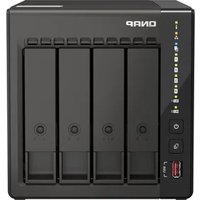
QVP-41C - Serveur NAS QNAP - Notice d'utilisation et mode d'emploi gratuit
Retrouvez gratuitement la notice de l'appareil QVP-41C QNAP au format PDF.


| Type de produit | Serveur NAS de surveillance (NVR) |
| Modèle | QVP-41C |
| Marque | QNAP |
| Processeur | Intel Celeron J6412 (4 cœurs/4 threads, 2,00 GHz de base, 2,60 GHz turbo) |
| Mémoire RAM | 8 Go (non extensible) |
| Mémoire flash | 4 Go (double démarrage) |
| Baies de disques | 4 x SATA 6 Gbit/s 3,5 pouces |
| Emplacements SSD M.2 | 2 x PCIe Gen 3 x2 (format 2280) |
| Interface réseau | 2 x RJ45 2,5 Gigabit |
| Ports USB | 1 x USB 3.2 Gen 2 Type A (avant), 1 x USB 3.2 Gen 2 Type A (arrière), 2 x USB 2.0 Type A |
| Ports HDMI | 2 x HDMI 1.4b |
| Canaux de caméra intégrés | 8 canaux (extensibles jusqu'à 24) |
| Dimensions (H x L x P) | 168,5 x 160,2 x 220,5 mm |
| Poids net | 2,21 kg |
| Alimentation | Adaptateur externe 90 W, 100-240 V CA, 50/60 Hz |
| Batterie système | CR2032 (3 V, 220 mAh) |
| Ventilateur | 1 x 120 mm, 12 V CC |
| Température de fonctionnement | 0 °C à 40 °C |
| Humidité relative | 5 % à 95 % (sans condensation) |
| Contenu de la boîte | Appareil, adaptateur secteur, câble d'alimentation, câble Ethernet Cat5e, 4 baies, 2 clés, vis, guide d'installation rapide |
FOIRE AUX QUESTIONS - QVP-41C QNAP
Questions des utilisateurs sur QVP-41C QNAP
0 question sur cet appareil. Repondez a celles que vous connaissez ou posez la votre.
Poser une nouvelle question sur cet appareil
Téléchargez la notice de votre Serveur NAS au format PDF gratuitement ! Retrouvez votre notice QVP-41C - QNAP et reprennez votre appareil électronique en main. Sur cette page sont publiés tous les documents nécessaires à l'utilisation de votre appareil QVP-41C de la marque QNAP.
MODE D'EMPLOI QVP-41C QNAP
Guide de l'utilisateur
Table des matières
1. Présentation produit
A propos du QVP-x1C....2
Spécifications matérielles....2
Contenu de la boîte....4
Composants....5
Panneau avant....5
Panneau arrière....6
Panneau supérieur....7
Numérotation des disques....8
Information sur la sécurité....9
Configuration requise pour l'installation....10
Configurer le serveur de surveillance.... 11
2. Installation et configuration
Installation du matériel....13
Installation du disque....13
Connector l'appareil à un ordinateur ou au réseau.... 24
Installation de QVP....26
Installation de QVP via Qfinder Pro.... 26
Installation de QVP par connexion HDMI....28
3. Opérations de base
Alertes audio....29
LED....29
Bouton Alimentation....32
Bouton Réinitialiser....32
Bouton Copie en une touche USB....33
4. Dépannage
Forcer Qfinder Pro ou myQNAPcloud à localiser l'appareil.... 35
Remplacer à chaud les disques en panne.... 35
Récupérer des disques sains retirés involontairement....36
Support et autres ressources.... 36
5. Glossaire
myQNAPcloud....37
Qfinder Pro....37
QVP....37
6. Notifications
Garantie limitée....38
Clause de non-responsabilité....38
Copyright et marques commerciales....38
1. Présentation produit
Ce chapitre fournit des informations de base sur l'appareil QNAP.
A propos du QVP-x1C
La gamme de serveurs de surveillance réseau NVR QVP-x1C prend en charge la surveillance vidéo/audio en temps réel, l'enregistrement en haute résolution ainsi que la lecture de plusieurs caméras IP. Avec deux ou quatre baies de disque SATA 3,5 pouces, deux disques M.2, deux ports HDMI 1.4b et deux ports de gestion hôte 2,5GbE, la gamme QVP-x1C fournit un grand espace de stockage et une capacité de réseau à haut débit afin de répondre aux exigences des environnements de surveillance de petite/moyenne taille.
Spécifications matérielles

Avertissement
Si votre produit QNAP possède des défauts matériels, renvoyez le produit à QNAP ou à un centre de service habilité par QNAP pour maintenance ou remplacement. Toute tentative de réparation ou d'effectuer des procédures de maintenance sur le produit par vous ou un tiers non habilité annule la garantie.
QNAP n'est pas responsable des dommages ou de la perte de données causés par des modifications non autorisées et l'installation d'applications tierces non prises en charge. Pour plus de détails, consultez les Conditions de garantie de QNAP.

Conseil
Les spécifications des modèles sont susceptibles d'être modifiées sans préavis. Pour consulter les dernières spécifications, rendez-vous sur https://www.qnap.com.
| N/P commande Baies de disques Canaux intégrés Canaux maximums | |||
| QVP-21C 2 8 16 | |||
| QVP-41C 4 8 24 | |||

Conseil
La gamme d'appareils QVP-x1C est vendue avec une quantité spécifiée de canaux gratuits. Pour acheter des canaux supplémentaires, allez dans Panneau de configuration > Système > License Center pour plus de détails.
| Composant QVP-21C QVP-41C | ||
| Processeur | ||
| Processeur Intel® Celeron® J6412 | ||
| Fréquence 4-core / 4-thread | 2,00 GHz de base/turbo à 2,60 GHz | |
| Architecture x86 64 bits | ||
| Moteur de chiffrementAES-NI | ||
| Mémoire | ||
| Mémoire pré-installée | 8 Go de RAM (non extensible) | |
| Mémoire maximale | 8 Go de RAM (non extensible) | |
| Mémoire flash | 4 Go (protection de l’OS par double démarrage) | |
| Stockage | ||
| ComposantQVP-21 | CQVP-41C | |
| Baies de disques 2 x disques SATA 6 Gbit/s 3,5 pouces 4 x disques SATA 6 Gbit/s 3,5 pouces | ||
| Compatibilité des disques | Baies de 3,5 pouces :Disques durs SATA 3,5 poucesSSD SATA 2,5 pouces | |
| Type de plateau de disque | Serrure à clé | |
| Emplacements pour SSD M.2 | 2 x PCIe Gen 3 x2 | |
| Facteur de forme SSD M.2 | 2280 | |
| Prise en charge de l'accélération de cache SSD | Cet appareil prend en charge l'accélération de cache SSD pour tous les disques. | |
| Remplacement à chaud L'appareil prend en charge les disques remplaçables à chaud sauf les suivants :SSD M.2 | ||
| Réseau | ||
| Interface réseau 2,5 Gigabit | 2 x RJ45 2,5 GbE RemarqueLe port Ethernet RJ45 2,5 Gigabit prend en charge les vitesses de connexion réseau suivantes : 2,5 GbE, 1 GbE, 100 Mb et 10 Mb. RemarqueLe port Ethernet RJ45 2,5 Gigabit prend en charge les vitesses de connexion réseau suivantes : 2,5 GbE, 1 GbE, 100 Mb et 10 Mb. | |
| Wake-on-LAN 2 x ports RJ45 2,5 GbE | ||
| Ports d'E/S externes et emplacements d'extension | ||
| Ports USB Avant : | 1 x port USB 3.2 Gen 2 Type A[784G]RemarqueCe port USB prend en charge la Copie en une touche.Arrière :1 x port USB 3.2 Gen 2 Type A2 x USB 2.0 | |
| Ports HDMI 2 x HDMI 1.4b | ||
| Interface | ||
| Boutons • Alimentation | RéinitialiserCopie en une touche USB | |
| Dimensions | ||
| Composant QVP-21C QVP-41C | ||
| Facteur de forme Tour | ||
| Dimensions (H x L x P) 169 | 2 x 102 x 220,5 mm(6,66 x 4,01 x 8,68 pouces) | 168,5 x 160,2 x 220,5 mm(6,63 x 6,3 x 8,68 pouces) |
| Poids net 1,57 kg (3,46 livres) | 2,21 kg (4,87 livres) | |
| Autres | ||
| Bloc d'alimentation Adaptateur 60/65 W externe, 100 - 240 V CA, 50/60 Hz | Adaptateur 90 W externe, 100 - 240 V CA, 50/60 Hz | |
Batterie du système Batterie au lithium CR2032 (3 V, 220 mAh) | AvertissementCette pile est une pile bouton. Si avalée, une pile bouton au lithium peut entraîner des blessures graves ou mortelles dans les 2 heures. Tenez les piles hors de la portée des enfants.Pour éviter une possible explosion de la batterie qui endommagerait ou détériorerait les composants, assurez-vous de remplacer la batterie existante par une batterie de même type. | |
| Ventilateurs Système : 1 x ventilateur de 70mm, 12 V CC | Système : 1 x ventilateur de 120mm, 12 V CC | |
[Avertissement] Pour éviter d'endommager ou de détériorer les composants, ne touchez pas aux ventilateurs lorsque l'appareil est connecté à une source d'alimentation. Pour éviter d'endommager ou de détériorer les composants, ne touchez pas aux ventilateurs lorsque l'appareil est connecté à une source d'alimentation. | ||
| Température de fonctionnement | 0°C à 40°C (32°F à 104°F) | |
| Humidité relative • Humidité relative sans condensation : 5 % à 95 %• WBGT : 27°C (80,6°F) | ||
| Emplacement de sécurité | Emplacement de sécurité Kensington | |
Contenu de la boîte
| Élément Quantité | |
| QVP-21C / QVP-41C 1 | |
| Adaptateur secteur 1 | |
| Câble d'alimentation 1 | |
| Câble Ethernet 1 x Cat5e |  RemarqueLe câble Ethernet Cat5e prend en charge des vitesses de transfert jusqu'à 2,5 Gbit/s. RemarqueLe câble Ethernet Cat5e prend en charge des vitesses de transfert jusqu'à 2,5 Gbit/s. |
| Baies de disques • QVP-21C : 2 | • QVP-41C : 4 |
| Clés de plateau de disque 2 | |
| Vis pour disques 3,5 pouces • QVP-21C : 8 | • QVP-41C : 16 |
| Vis pour disques 2,5 pouces • QVP-21C : 6 | • QVP-41C : 12 |
| Vis pour SSD M.2 2 | |
| Guide d'installation rapide (QIG) 1 |
Composants
Panneau avant
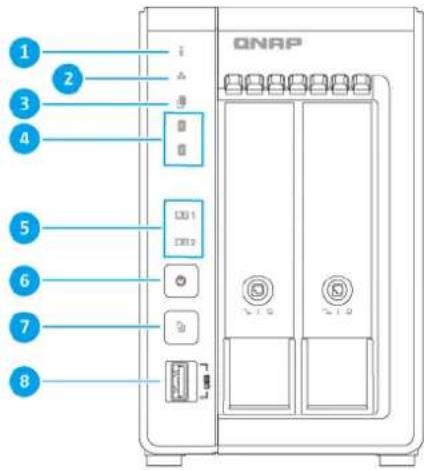
QVP-21C
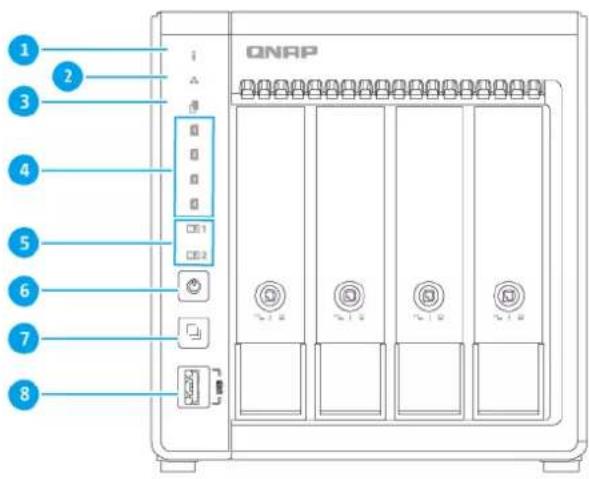
| Numéro | Composant Num | éro | Composant |
| 1 État | du système et LED d'alimentation 5 LED SSD M.2 | ||
| 2 LED | LAN 6 Bouton Alimentation | ||
| 3 LED | Copie en une touche USB 7 Bouton Copie en une touche | USB | |
| 4 LED | Disque 8 Port USB 3.2 Gen 2 Copie en une touche de | Type A |
Panneau arrière
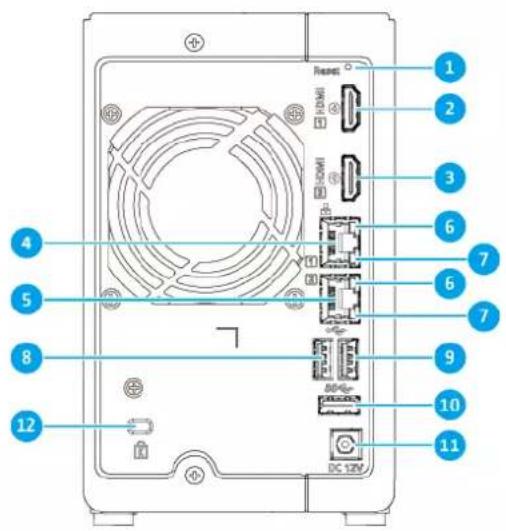
QVP-21C
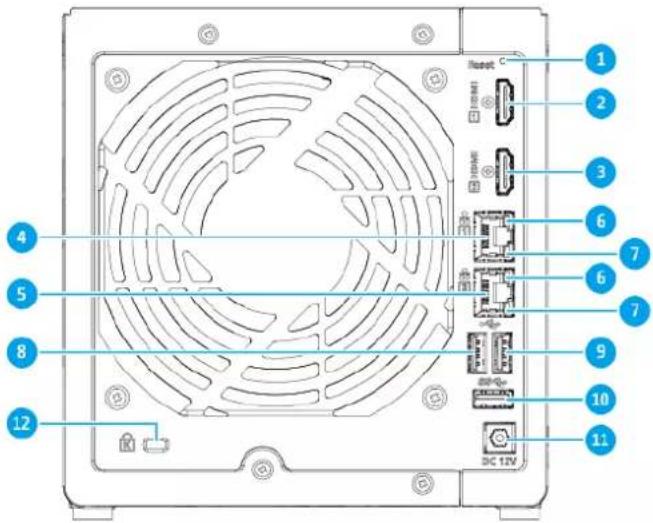
QVP-41C
| Numéro | Composant Num | éro | Composant |
| 1 Bouton Réinitialiser 7 LED de vitesse Ethernet 2,5 Gigabit | |||
| 2 Port | HDMI 1.4b 1 8 Port USB 2.0 Type A 1 | ||
| 3 Port | HDMI 1.4b 2 9 Port USB 2.0 Type A 2 | ||
| 4 Port | Ethernet 2,5 Gigabit (RJ45) 1 10 Port USB 3.2 Gen 2 de Type A | ||
| 5 Port | Ethernet 2,5 Gigabit (RJ45) 2 11 Entrée d'alimentation | ||
| 6 LED | d'activité Ethernet 2,5 Gigabit 12 Emplacement de sécurité Kensington | ||
Panneau supérieur
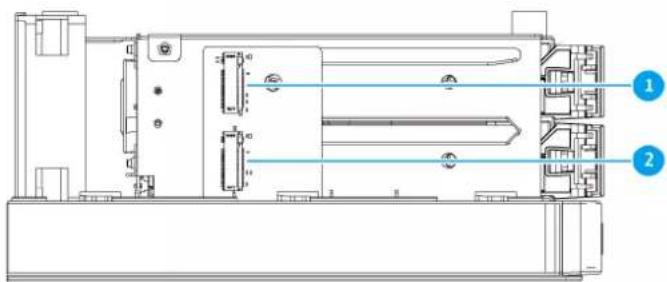
| Numéro | Composant Num | éro | Composant |
| 1 Emplacement SSD M.2 1 2 Emplacement SSD M.2 2 | |||
Numérotation des disques
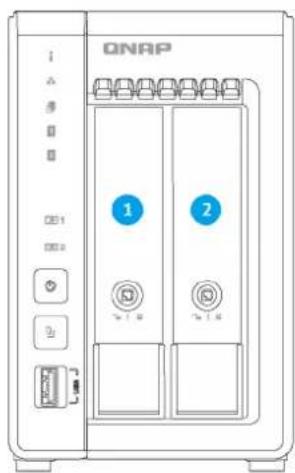
QVP-21C
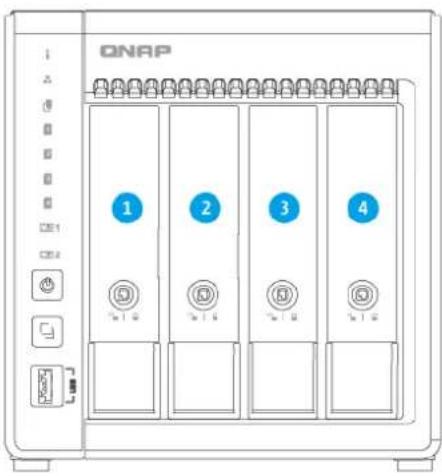
QVP-41C
Information sur la sécurité
Les instructions suivantes aident à assurer la sécurité personnelle et environnementale. Lisez attentivement ces instructions avant d'effectuer toute opération.
Instructions générales
- L'appareil doit être stocké en lieu sûr avec un accès restreint, contrôlé via l'utilisation d'un outil, d'un verrou et d'une clé, ou tout autre moyen de sécurité.
- Seules les personnes qualifiées, compétentes et habilitées avec la connaissance de toutes les restrictions, précautions de sécurité et des procédures d'installation et de maintenance doivent avoir un accès physique à l'appareil.
- Pour éviter d'endommager ou de détériorer les composants, assurez-vous que les lecteurs et les autres composants internes du système aient refroidi avant de les toucher.
- Observez les procédures de décharge électrostatique (ESD) pour éviter les éventuelles blessures ou pour ne pas endommager les composants.
Alimentation
- Afin de réduire le risque d'incendie et de choc électrique, assurez-vous de brancher uniquement le cordon d'alimentation à une prise électrique correctement mise à la terre.
- Pour éviter de graves blessures, un technicien formé doit déconnecter tous les cordons PSU de l'appareil avant d'installer ou de remplacer des composants système.
Pile système
- Ce produit contient une pile bouton.
• Tenez les piles hors de la portée des enfants.
- Si avalée, une pile bouton au lithium peut entraîner des blessures graves ou mortelles dans les 2 heures.
- Si vous pensez que vos piles ont été avalées ou placées dans toute partie du corps, consultez immédiatement un médecin.
- Pour éviter une possible explosion de la batterie qui endommagerait ou détériorerait les composants, assurez-vous de remplacer la batterie existante par une batterie de même type.
- Jetez correctement les batteries usagées conformément aux réglementations locales ou aux instructions du fabricant de la batterie.
Pièces en mouvement

Pales de ventilateur en mouvement : Tenez les parties de votre corps à l'écart des pales de ventilateur en mouvement lorsque l'appareil est connecté à une source d'alimentation.

Composants en mouvement : Tenez les parties de votre corps à l'écart des autres composants en mouvement.
- L'appareil ne convient pas pour une utilisation dans des lieux où peuvent se trouver des enfants.
Configuration requise pour l'installation
| Catégorie Élément | |
| Environnement • Température ambiante : 0°C à 40°C (32°F à 104°F)Humidité relative sans condensation : 5 % à 95%WBGT : 27°C (80,6°F)Surface plane, anti-statique sans exposition directe au soleil, aux liquides ou aux produits chimiquesLibre de tout objet pouvant obstruer la ventilation de l’appareil ou appliquer une pression sur l’appareil ou sur le cordon d’alimentation | |
| Matériel et périphériques • Disques | de stockagePour obtenir une liste des modèles de disques compatibles, rendez-vous surhttps://www.qnap.com/compatibility.Si vous installez QVP en utilisant Qfinder Pro, ce qui suit est également requis :OrdinateurCâble réseauProgramme d'installation de Qfinder ProSi vous installez QVP en utilisant une connexion HDMI, ce qui suit est également requis :MoniteurCâble HDMIClavier USB ou télécommande (non disponible sur tous les modèles) |
| Outils • Tournevis Phillips n°1 ou 2 | Tournevis à tête plateBracelet anti-statique |
Configurer le serveur de surveillance

Important
Lisez attentivement toutes les exigences et informations de sécurité avant de configurer l'appareil ou d'installer des composants de l'appareil.
-
Placez votre appareil dans un environnement qui répond aux exigences.
Pour plus de détails, consultez Configuration requise pour l'installation. -
Installez les disques.
Pour des détails, consultez les rubriques suivantes :
- Installer des SSD 2,5 pouces sur des plateaux de 3,5 pouces
- Installer des disques durs 3,5 pouces sur des plateaux de 3,5 pouces
- Installer des SSD M.2
Pour obtenir une liste des disques compatibles, rendez-vous sur http://www.qnap.com/compatibility.
- Allumez l'appareil.
Pour plus de détails, consultez Panneau avant.
- Connectez l'appareil à un ordinateur ou au réseau.
Pour plus de détails, consultez Connecter l'appareil à un ordinateur ou au réseau.
- Installez QVP.
Pour plus de détails, consultez Installation de QVP.
- Connectez-vous à QVP.
2. Installation et configuration
Ce chapitre fournit les étapes de configuration spécifiques sur l'installation du matériel et du firmware.
Installation du matériel
Cette section fournit des informations sur l'installation des disques.
Installation du disque
Les appareils de la gamme QVP-x1C sont compatibles avec les disques durs SATA 3,5 pouces, les SSD 2,5 pouces et les SSD M.2.
Installer des SSD 2,5 pouces sur des plateaux de 3,5 pouces

Avertissement
- L'installation d'un disque efface toutes les données sur ce disque.
- Observez les procédures de décharge électrostatique (ESD) pour ne pas endommager les composants.
•

Pales de ventilateur en mouvement : Tenez vos mains et autres parties du corps à l'écart de pales de ventilateur en mouvement.
•

Autres composants en mouvement : Tenez vos mains et autres parties du corps à l'écart des autres composants en mouvement.
- Éteignez l'appareil.
- Retirez le plateau de disque.
a. Facultatif : Déverrouillez le plateau.
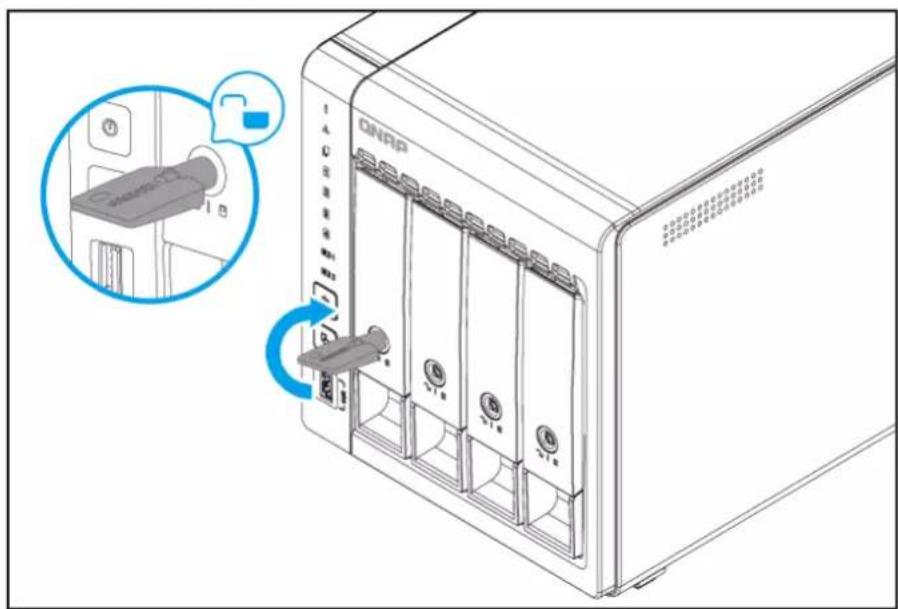
Les plateaux de disque préinstallés sont livrés déverrouillés.
b.Tirez sur la poignée pour libérer le plateau.
c.Tirez sur le plateau pour le sortir.

3.Installez un disque sur le plateau.
a.Enlevez le panneau de fixation droit du plateau de disque.
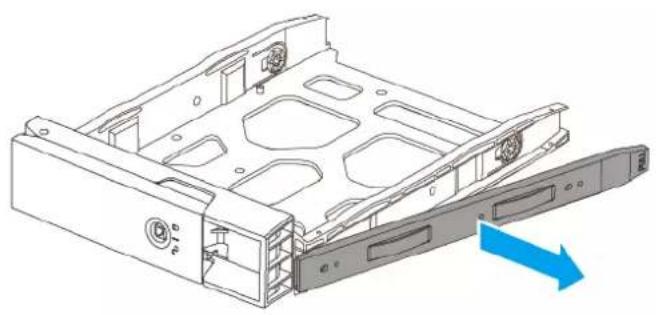
b. Placez le disque sur le plateau de sorte que les trous sur les flans du disques soient alignés avec les trous placés sur les flans du plateau.
c.Fixez les vis.
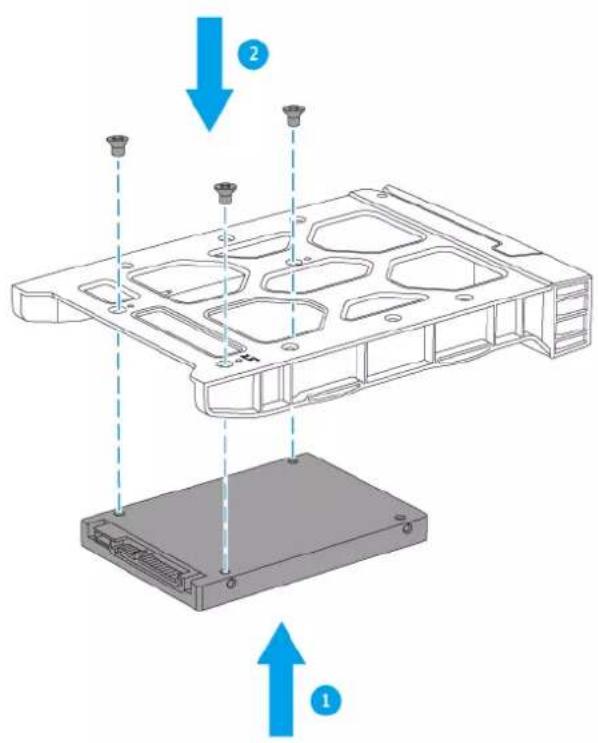
- Chargez le plateau dans la baie.
a. Insérez le plateau dans la baie.
b. Poussez la poignée.
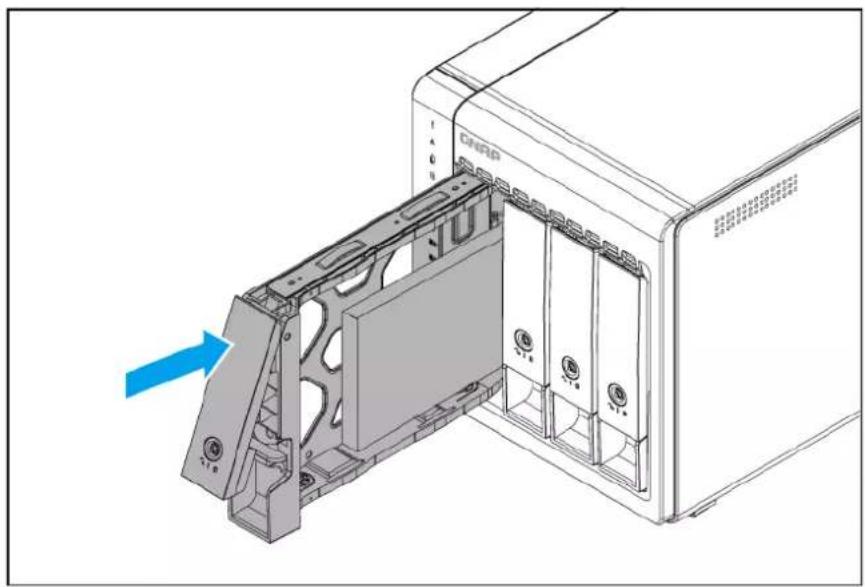
c. Verrouillez le plateau.
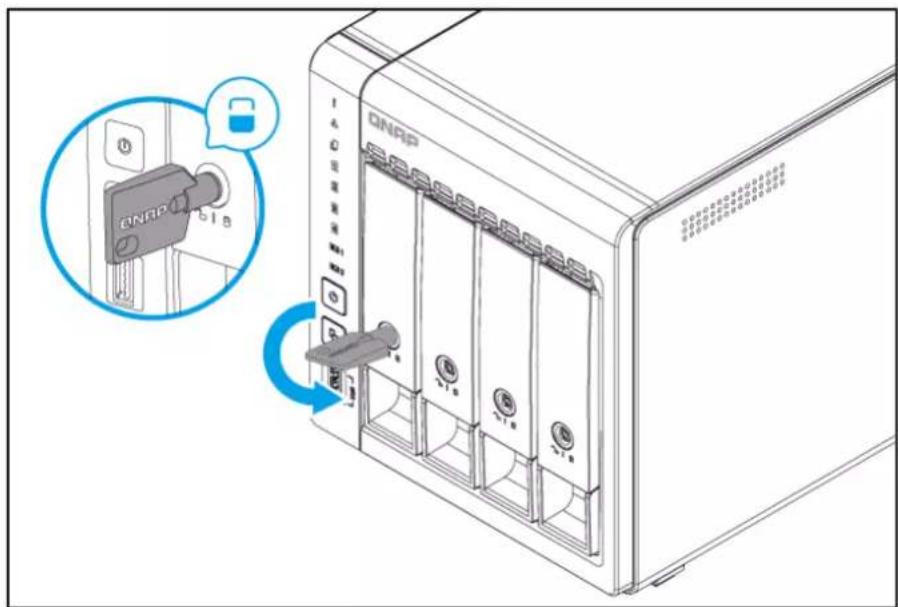
- Allumez l'appareil.
Installer des disques durs 3,5 pouces sur des plateaux de 3,5 pouces

Avertissement
- L'installation d'un disque efface toutes les données sur ce disque.
- Observez les procédures de décharge électrostatique (ESD) pour ne pas endommager les composants.

Pales de ventilateur en mouvement : Tenez vos mains et autres parties du corps à l'écart de pales de ventilateur en mouvement.

Autres composants en mouvement : Tenez vos mains et autres parties du corps à l'écart des autres composants en mouvement.
-
Éteignez l'appareil.
-
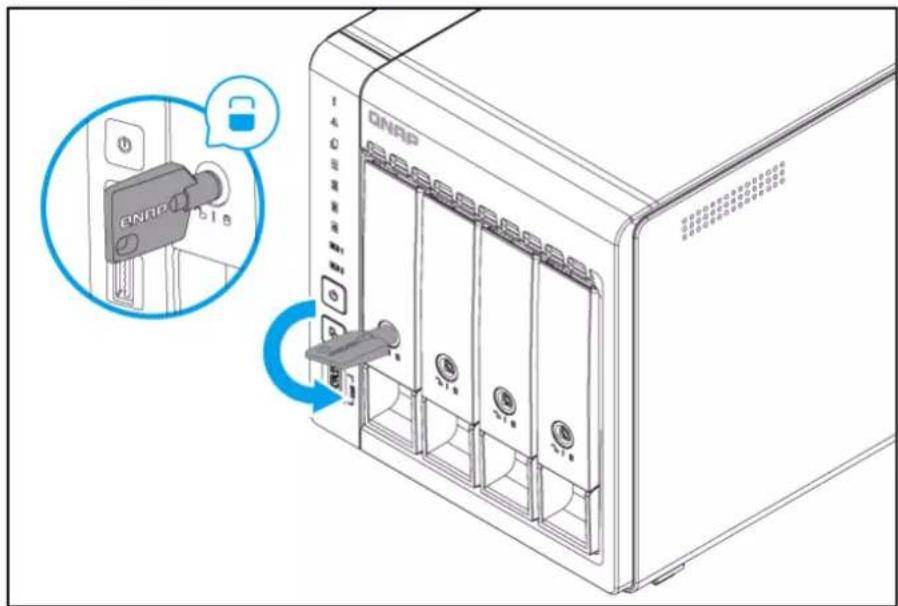
Retirez le plateau de disque.
a. Facultatif : Déverrouillez le plateau.
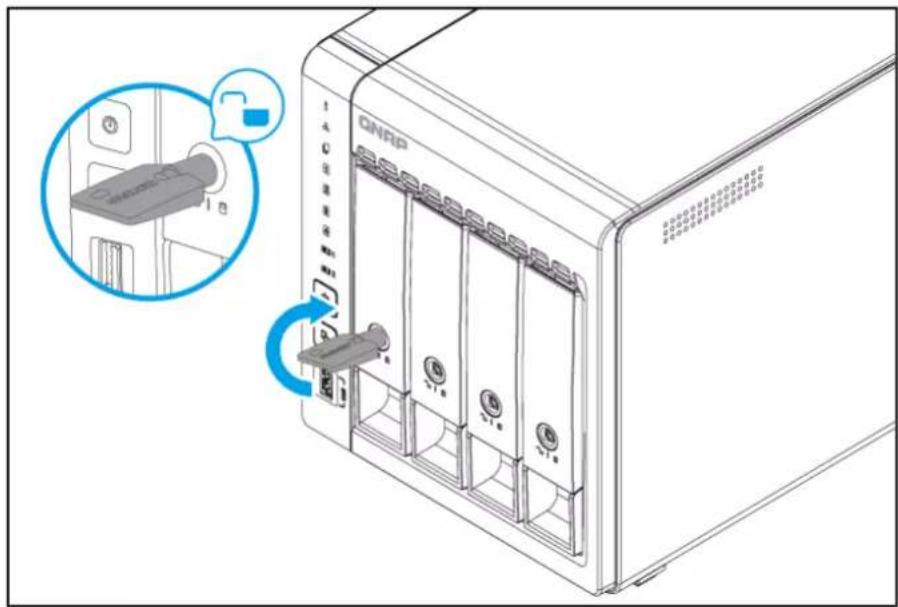

Remarque
Les plateaux de disque préinstallés sont livrés déverrouillés.
b. Tirez sur la poignée pour libérer le plateau.
c. Tirez sur le plateau pour le sortir.
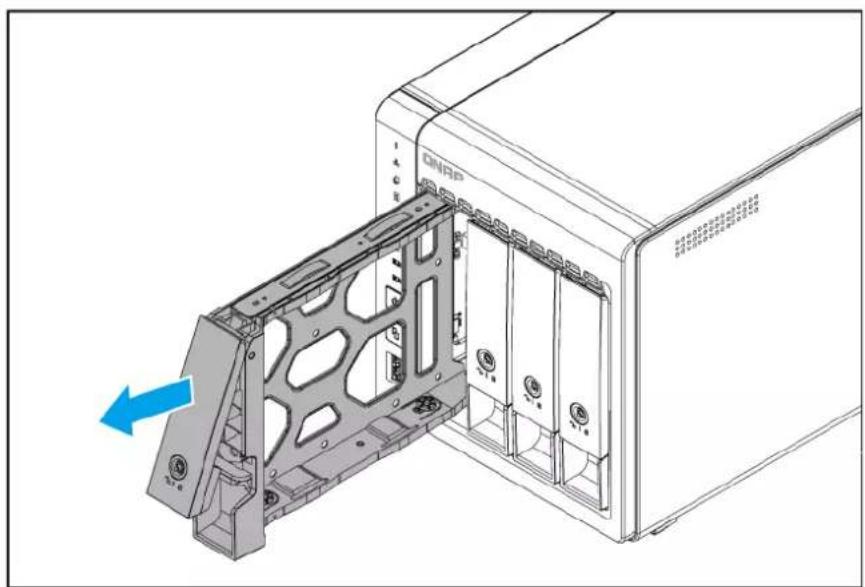
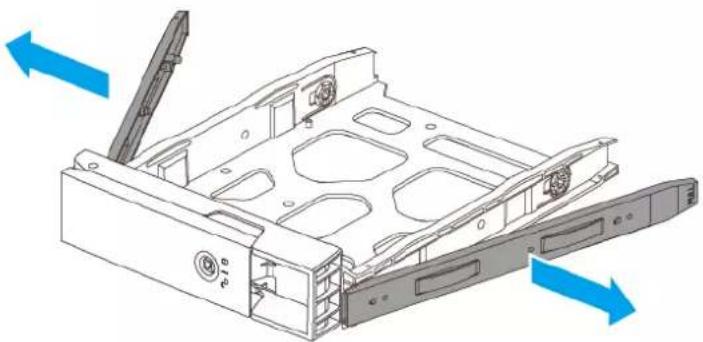
3.Installez un disque sur le plateau.
a.Retirez les panneaux de fixation sur les côtés du plateau de disque.
b. Placez le disque sur le plateau de sorte que les trous sur les flans du disques soient alignés avec les trous placés sur les flans du plateau.
c. Fixez les panneaux de fixation pour fixer le disque au plateau.
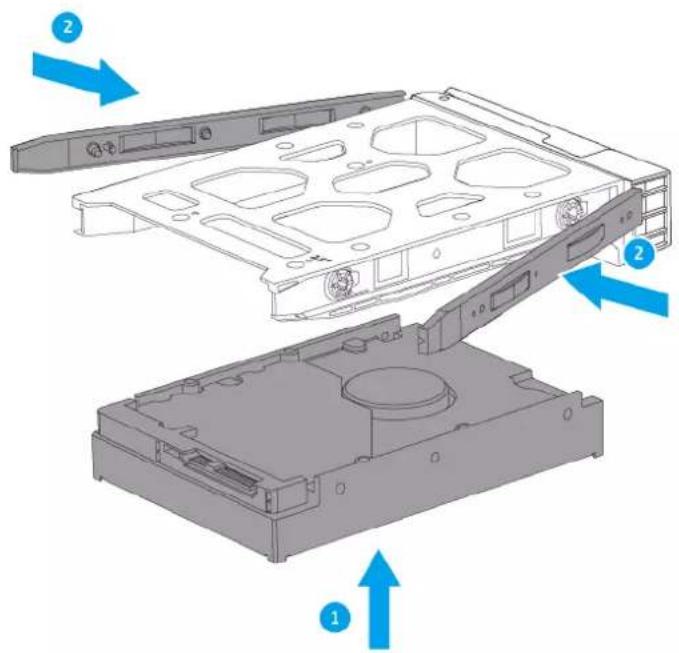
d.Facultatif : Fixez des vis pour assurer le blocage du disque.
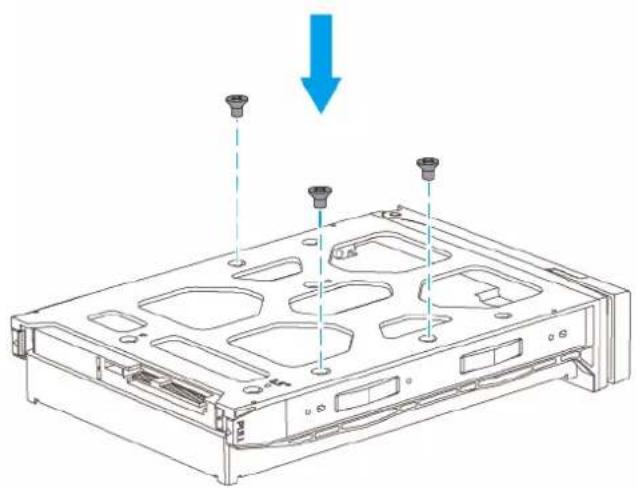
- Chargez le plateau dans la baie.
a. Insérez le plateau dans la baie.
b.Poussez la poignée.
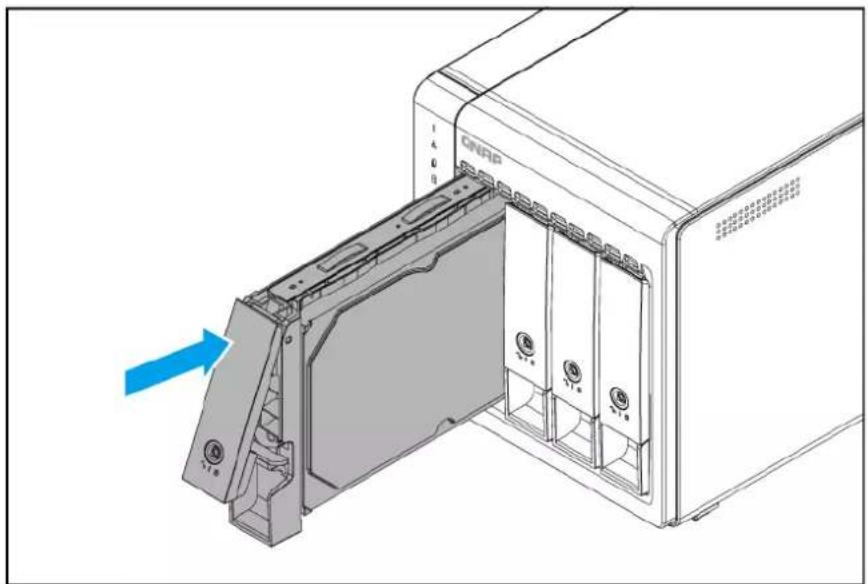
c. Verrouillez le plateau.
Installer des SSD M.2
Le QVP-x1C possède deux emplacements SSD M.2 sur le panneau supérieur.
Pour plus de détails, consultez Panneau supérieur.

Avertissement
• L'installation d'un disque efface toutes les données sur ce disque.
- Observez les procédures de décharge électrostatique (ESD) pour ne pas endommager les composants.

Pales de ventilateur en mouvement : Tenez vos mains et autres parties du corps à l'écart de pales de ventilateur en mouvement.

Autres composants en mouvement : Tenez vos mains et autres parties du corps à l'écart des autres composants en mouvement.
-
Éteignez l'appareil.
-
Débranchez le cordon d'alimentation de la prise secteur.
-
Débranchez tous les câbles et les appareils externes.
-
Retirez le capot du boîtier.
a. Retirez tous les plateaux de disque.
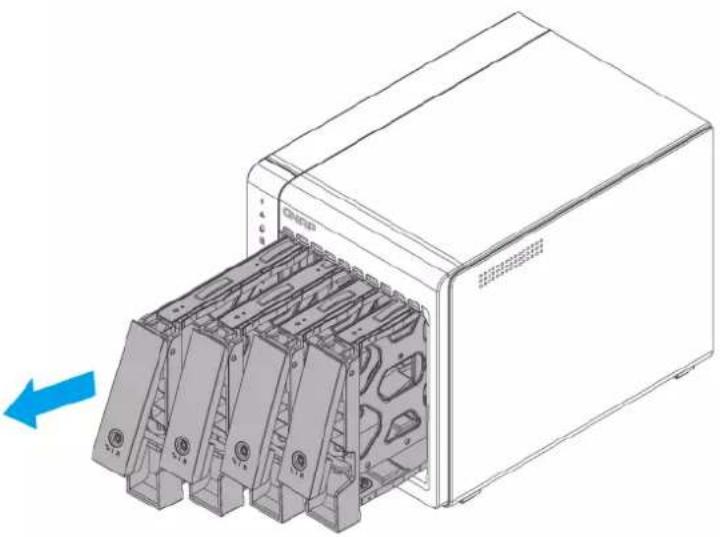
b. Positionnez l'appareil sur son côté gauche.
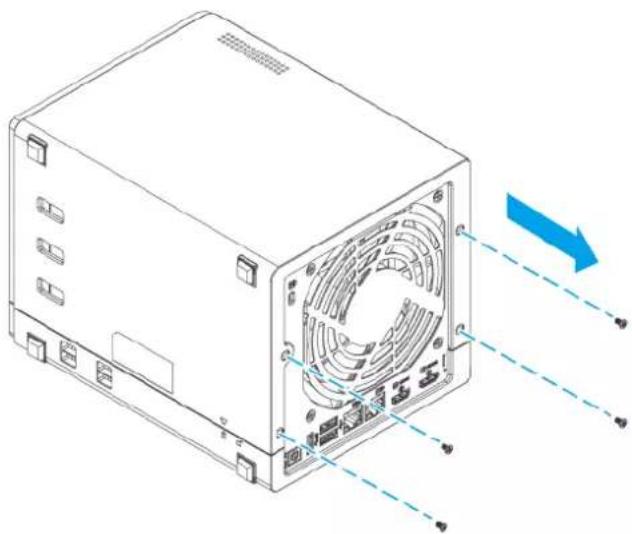
c. Retirez les vis du panneau arrière.
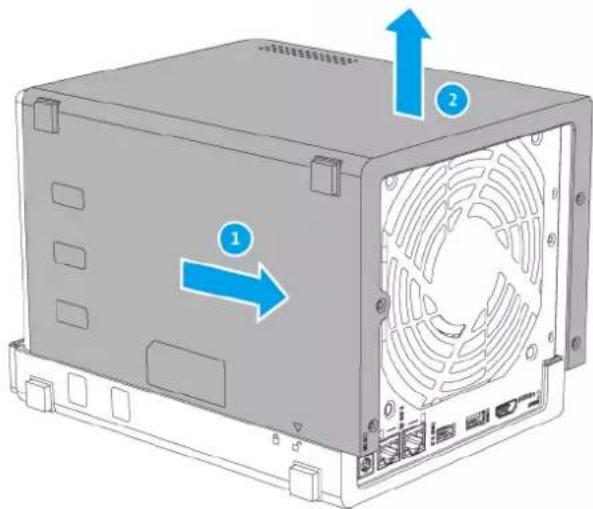
d.Faites glisser le capot vers l'arrière.
e. Soulevez le capot vers le haut jusqu'à ce qu'il soit complètement détaché du châssis.
5.Installez le SSD M.2.
a. Insérez le SSD M.2 dans l'emplacement.
b.Fixez la vis.
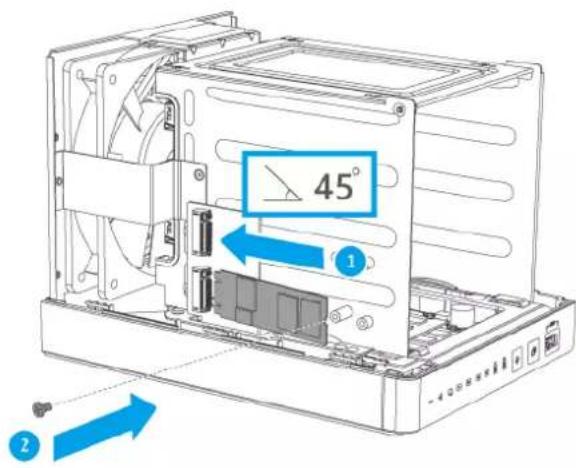
6.Facultatif : Installez un SSD M.2 supplémentaire.
7.Fixez le capot du boîtier.
a. Placez le capot sur l'appareil.
b.Faites glisser le capot vers l'avant.
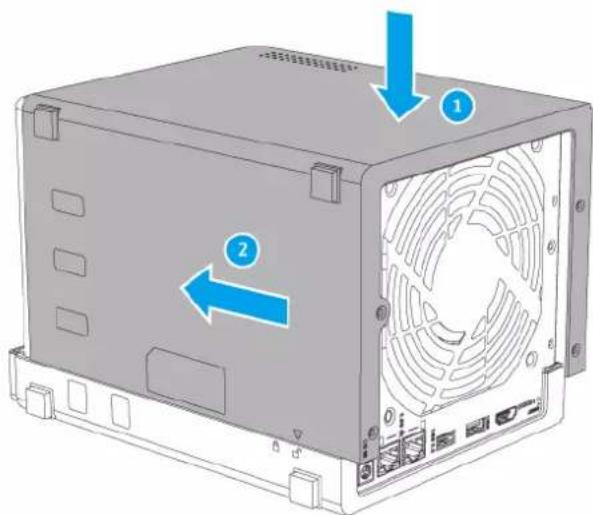
c.Fixez les vis du panneau arrière.
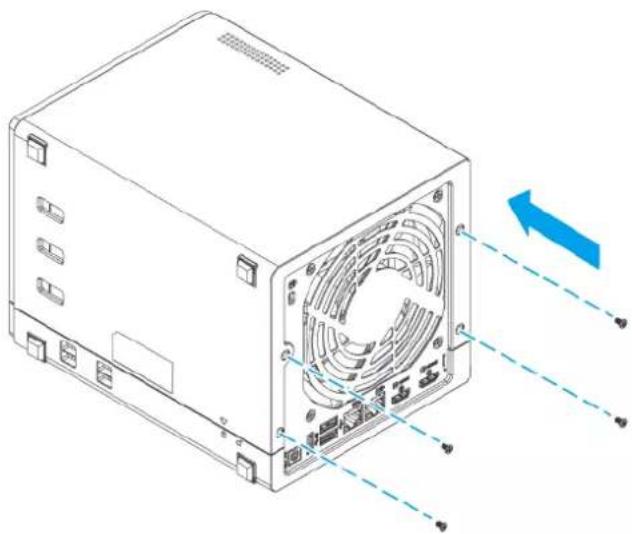
d. Placez l'appareil dans sa position verticale normale.
e. Faites glisser chaque plateau de disque dans l'appareil.
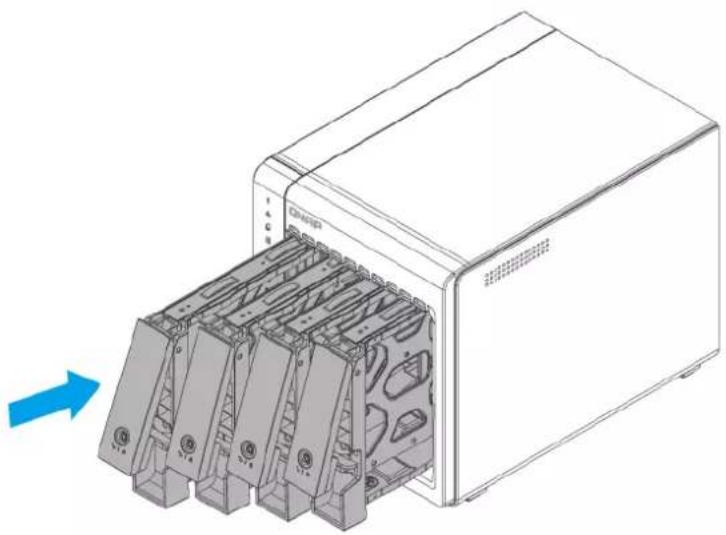
-
Branchez tous les câbles et accessoires externes.
-
Branchez le cordon d'alimentation à la prise électrique.
-
Allumez l'appareil.
Connector l'appareil à un ordinateur ou au réseau
Les appareils de la gamme QVP-x1C peuvent être connectés à un ordinateur ou au réseau local. Pour des détails, consultez les rubriques suivantes :
- Connecter l'appareil à un ordinateur
- Connecter l'appareil à un réseau
Connector l'appareil à un ordinateur
Connector les appareils de la gamme QVP-x1C à un NAS QNAP vous permet d'étendre la capacité de stockage et de sauvegarder les données sur le NAS via les connexions de câble Ethernet sur l'appareil. Cependant, vous devez connecter l'appareil de la gamme QVP-x1C à un ordinateur pour configurer les paramètres de l'appareil.
- Allumez l'appareil.
- Connectez l'appareil à un ordinateur.
a. Connectez un câble Ethernet à l'appareil.
b. Connectez le câble Ethernet à un port Ethernet Gigabit sur l'ordinateur.
![graph TD A["1"] --> B["2"] B --> C["3"] C --> D["4"] D --> E["5"] style A fill:#f9f,stroke:#333 style B fill:#bbf,stroke:#333 style C fill:#bfb,stroke:#333 style D fill:#ffb,stroke:#333 style E fill:#fff,stroke:#333](/content/2026/04/648435/images/6718c73c719de0f7876a2a2311c959115fc04bd144f9a42d3ddaf02c20ebe94e.jpg)
- Vérifiez que l'appareil est reconnu par l'ordinateur.
a. Ouvrez Qfinder Pro sur l'ordinateur hôte.

Remarque
Pour télécharger Qfinder Pro, allez à l'adresse https://www.qnap.com/utilities.
b. Localisez l'appareil dans la liste.
Connector l'appareil à un réseau
Vous pouvez connecter les appareils de la gamme QVP-x1C à un réseau local via le port hôte.
- Allumez l'appareil.
- Connectez l'appareil à votre réseau local.
- Exécutez Qfinder Pro sur un ordinateur qui est connecté au même réseau local.

Remarque
Pour télécharger Qfinder Pro, allez à l'adresse https://www.qnap.com/utilities.
- Localisez l'appareil dans la liste, puis double-cliquez sur son nom ou adresse IP. L'écran de connexion QVP apparaît.
- Entrez vos informations de connexion QVP.
- Cliquez sur Connexion.
Installation de QVP
Les appareils de la gamme QVP-x1C utilisent le système d'exploitation QNAP QVP. Vous pouvez installer QVP par l'une des méthodes suivantes.
| Méthode Description Configuration requise | ||
| Installation de Qfinder Pro (recommandé) | Si votre appareil est connecté à votre réseau local, vous pouvez effectuer ce qui suit :Localiser l'appareil à l'aide de Qfinder Pro.Suivez les étapes de l'Assistant Guide d'installation intelligente. | OrdinateurCâble réseauProgramme d'installation de Qfinder Pro |
| Installation locale Si | 'appareil fournit une sortie HDMI, vous pouvez effectuer les opérations suivantes :Connectez l'appareil au matériel requis.Suivez les étapes de l'Assistant Guide d'installation intelligente. | MoniteurCâble HDMIClavier USB ou télécommande (non disponible sur tous les modèles) |
Installation de QVP via Qfinder Pro

Avertissement
L'installation de QVP efface toutes les données des disques. Sauvegardez vos données avant de poursuivre.
- Éteignez l'appareil.
- Connectez l'appareil au réseau local de votre caméra.

Remarque
Pour des détails, voir « Ajouter des caméras » dans le Guide de l'utilisateur de QVP.
- Exécutez Qfinder Pro sur un ordinateur qui est connecté au même réseau local.

Remarque
Pour télécharger Qfinder Pro, allez à l'adresse https://www.qnap.com/utilities.
-
Localisez l'appareil dans la liste, puis double-cliquez sur son nom ou adresse IP. Le Guide d'installation intelligente s'ouvre dans le navigateur Web par défaut.
-
Choisissez Lancer le guide d'installation intelligente.
-
Fournissez les informations suivantes.
- Nom du NAS : Indiquez un nom de 1 à 14 caractères. Le nom du NAS peut contenir les caractères suivants :
- Lettres (A à Z, a à z)
- Chiffres (0 à 9)
- Traits d'union (-)

Remarque
Le nom du NAS ne peut pas se terminer par un tiret.
- Mot de passe : Indiquez un mot de passe d'administrateur de 1 à 64 caractères. Le mot de passe prend en charge tous les caractères ASCII.
-
Cliquez sur Suivant.
-
Spécifiez le fuseau horaire, la date et l'heure.

Conseil
QNAP recommande de se connecter à un serveur NTP afin de s'assurer que l'appareil suive la norme du Temps universel coordonné (UTC).
- Cliquez sur Suivant.
- Sélectionnez Obtenir une adresse IP automatiquement (DHCP).
- Cliquez sur Suivant.
- Sélectionnez les types d'appareils que vous utiliserez pour accéder à des dossiers partagés sur l'appareil.
- Cliquez sur Suivant.
- Configurez les paramètres de disque.
a. Sélectionnez les disques pour créer un volume.
b. Sélectionnez un type de RAID.
- Cliquez sur Suivant.
- Vérifiez les paramètres.
- Cliquez sur Appliquer.
Un message de confirmation apparaît.

Avertissement
Confirmer supprime toutes les données sur le disque avant de commencer l'installation.
- Cliquez sur Confirmer.
QVP est installé.

Remarque
L'installation de QVP peut prendre jusqu'à 20 minutes pour se terminer.
Installation de QVP par connexion HDMI

Avertissement
L'installation de QVP efface toutes les données des disques. Sauvegardez vos données avant de poursuivre.
- Connectez un écran HDMI sur l'appareil.
-
Connectez un clavier USB à l'appareil.
-
Connectez l'appareil au commutateur réseau ou au routeur auquel vos caméras sont connectées.

Remarque
Pour plus de détails, voir « Ajouter des caméras » dans le Guide de l'utilisateur de QVP.
-
Allumez l'appareil.
L'écran Bienvenue du Guide d'installation intelligente apparaît. -
Cliquez sur Lancer le guide d'installation intelligente.
L'écran Configuration du disque apparaît. -
Sélectionnez les disques pour créer un pool de stockage.
-
Cliquez sur Suivant.
-
Sélectionnez le type de RAID.
-
Cliquez sur Suivant.
-
Vérifiez les paramètres.
-
Cliquez sur Suivant. L'écran Confirmer apparaît.

Avertissement
Suivant supprime toutes les données sur le disque avant de commencer l'installation.
- Cliquez sur Suivant.
QVP est installé.

Remarque
L'installation de QVP peut prendre jusqu'à 20 minutes pour se terminer.
3. Opérations de base
Ce chapitre décrit les opérations basiques de l'appareil.
Alertes audio
| Durée Fréquence Description | ||
| Bip bref (0,5 seconde) 1 • L'appareil démarre. | • Si vous appuyez sur le bouton Réinitialiser pendant 3 secondes, l'appareil réinitialise la configuration.• Si vous appuyez sur le bouton Réinitialiser pendant 10 secondes, l'appareil réinitialise la configuration et redémarre.• Le système d'exploitation a été mis à jour. | |
| 3 Impossible de détecter le disque installé. | ||
| Bip long (1,5 secondes) 3 (toutes les 5 minutes) • Une erreur d'alimentation est survenue.• Un ventilateur système ne fonctionne pas.• Un module de ventilateur a été retiré.• Les données de l'appareil ne peuvent pas être copiées sur l'appareil de stockage externe connecté au port Copie en une touche USB. | ||
| 2 • Un volume de disque est sur le point d'atteindre sa capacité maximale.• Un volume de disque a atteint sa capacité maximale.• Une erreur de statut du volume est survenue.• Un disque est branché ou débranché. | ||
| 1 • L'appareil a été éteint suite à un arrêt forcé (arrêt matériel).• L'appareil a été allumé et est prêt à être utilisé. | ||
| Bip long (5 secondes) 1 QVP redémarre. | ||
LED
Les LED indiquent l'état du système et des informations connexes lorsque l'appareil est sous tension. Les informations suivantes relatives aux LED ne concernent que les disques correctement installés, lorsque l'appareil est connecté au réseau ou à un hôte.
Pour plus de détails sur l'emplacement des LED, voir Composants.
LED d'état du système
| Statut Description | |
| Clignote alternativement en vert et en rouge toutes les 0,5 seconde | Un disque est en cours de formatage.L'appareil est en cours d'initialisation.Le système d'exploitation est en cours de mise à jour.Une reconstruction RAID est en cours.Expansion de la capacité RAID en ligne en cours.Migration de niveau RAID en ligne en cours.Le firmware est en cours de mise à jour.ImportantLors de la mise à jour du firmware, ne retirez pas le cordon d'alimentation ou le câble USB et ne forcez pas l'application à quitter. |
| Rouge • Un disque n'est pas valide. | Un volume de disque a atteint sa capacité maximale.Un volume de disque est sur le point d'atteindre sa capacité maximale.Un ventilateur système ne fonctionne pas.Une erreur est survenue lors de l'accès (lecture / écriture) aux données.Un secteur défectueux a été détecté sur le disque dur.L'appareil est en mode dégradé lecture seule (2 lecteurs en panne dans une configuration RAID 5 ou RAID 6, mais les données peuvent encore être lues).Une erreur d'autotest du matériel est survenue. |
| Clignote en rouge toutes les 0,5 seconde | L'appareil est en mode dégradé (un disque en panne dans une configuration RAID 1, RAID 5 ou RAID 6). |
| Vert L'appareil est prêt. | |
| Clignote en vert toutes les 0,5 seconde | L'appareil démarre.L'appareil n'est pas configuré.Un disque n'est pas formaté. |
| Éteint • Tous les disques sont en mode veille.L'appareil est hors tension. | |
LED Disque
| Statut Description | |
| Clignote en rouge Les don | nées sont en cours d'accès et pendant ce processus, une erreur de lecture/écriture sur le disque s'est produite. |
| Rouge Une erreur de lectu | re/écriture sur le disque s'est produite. |
| Statut Description | |
| Clignote en vert Les données sont en cours d'accès. | |
| Vert Le disque est prêt. | |
| Éteint Aucun disque n'a été détecté. | |
LED SSD M.2
| Statut Description | |
| Clignote en rouge Les données sont en cours d'accès et pendant ce processus, une erreur de lecture/écriture sur le disque s'est produite. | |
| Rouge Une erreur de lecture/écriture sur le disque s'est produite. | |
| Clignote en vert Les données sont en cours d'accès. | |
| Vert Le disque est prêt. | |
| Éteint Aucun disque n'a été détecté. | |
LED d'état du disque
| Statut Description | |
| Vert Le disque est prêt. | |
| Rouge Une erreur de lecture | re/écriture sur le disque s'est produite. |
| Clignote en rouge 5 fois par seconde | Le disque en train d'être situé dans le système d'exploitation. |
| Éteint Aucun disque n'a été détecté. | |
LED d'activité du disque
| Statut Description | |
| Vert Le disque est prêt. | |
| Clignote en vert Le disque | est en cours d'accès. |
| Éteint Aucun disque n'a été détecté. | |
LED LAN
| Statut Description | |
| Orange La connexion réseau | au fonctionne. |
| Clignote en orange Un accès à l'appareil est en cours depuis le réseau. | |
| Éteint L'appareil n'est pas connecté au réseau. | |
LED de vitesse de l'Ethernet 2,5 Gigabit
| Statut Description | |
| Vert La connexion réseau | fonctionne à 2,5 Gbit/s. |
| Orange La connexion réseau | au fonctionne à 1 Gbit/s.La connexion réseau fonctionne à 1 Gbit/s ou à 100 Mbit/s. |
| Éteint • La connexion réseau | au fonctionne à 100 Mbit/s.La connexion réseau fonctionne à 10 Mbit/s.• Il n'y a aucune connexion réseau. |
LED d'activité de l'Ethernet 2,5 Gigabit
| Statut Description | |
| Orange Une connexion réseau a été établie. | |
| Clignote en orange Un accès à l'appareil est en cours depuis le réseau. | |
| Éteint Il n'y a aucune connexion réseau. |
LED USB
| Statut Description | |
| Bleu Un appareil USB connecté au port USB frontal est détecté. | |
| Éteint Aucune unité d'extension USB n'a été détectée. |
LED Copie en une touche USB
| Statut Description | |
| Clignote en bleu toutes les 0,5 secondes | Un appareil USB connecté au port Copie en une touche USB est détecté.Un appareil USB connecté au port USB frontal est retiré de l'appareil.Un appareil USB connecté au port USB frontal est en cours d'accès. |
| Bleu Un périphérique USB | est détecté sur le port USB frontal. |
| Éteint • Pas de périphérique | USB détecté.L'appareil hôte a terminé la copie des données vers ou à partir du périphérique USB branché sur le port USB frontal. |
Bouton Alimentation
| Opération Action utilisateur Résultat | ||
| Mise sous tension Appuyez une fois sur le bouton. L'appareil s'allume. | ||
| Mise hors tension Maintenez enfoncé le bouton pendant 1,5 seconde. | L'appareil s'éteint. | |
| Forcer la mise horst tension | Maintenez enfoncé le bouton pendant 5 seconde. | L'appareil s'éteint. ImportantUtilisez cette méthode uniquement lorsque l'appareil ne répond pas. ImportantUtilisez cette méthode uniquement lorsque l'appareil ne répond pas. |
Bouton Réinitialiser

Important
- Le compte « admin » par défaut est activé automatiquement après la réinitialisation du système.
- Afin de protéger votre appareil contre les attaques par force brute, QNAP recommande de désactiver le compte « admin » par défaut après la réinitialisation du système. Pour désactiver le compte, changez le mot de passe du compte admin par
défaut, déconnectez-vous de QVP, puis connectez-vous à QVP avec un autre compte admin.
| Opération Action utilisateur Résultat | ||
| Réinitialisationbasique du système | Maintenez enfoncéle bouton pendant3 seconde. | Les paramètres suivants seront restaurés aux réglagesoriginaux :Mot de passe d'administrateur système : Le motde passe par défaut est la première adresse MACen lettres capitales sans caractères spéciaux. Parexemple, si l'adresse MAC est 00-08-9B-F6-15-75, alors,le mot de passe admin serait 00089BF61575. ConseilVous pouvez trouver la première adresseMAC avec Qfinder Pro ou jointe à uneétiquette sur l'appareil listé comme MAC1.Le compte admin est automatiquement activé.Configuration TCP/IP :Obtenir automatiquement les paramètres del'adresse IP via le DHCPDésactiver les Jumbo FramesSi le partage des ports est activé (sur modèlesmulti-LAN uniquement), le mode de partagedes ports reviendra sur « Sauvegarde active(basculement) ».Port système : 8080 (port de service du système)Niveau de sécurité : Faible (Autoriser toutes lesconnexions)VLAN : Désactivée ConseilVous pouvez trouver la première adresseMAC avec Qfinder Pro ou jointe à uneétiquette sur l'appareil listé comme MAC1.Le compte admin est automatiquement activé.Configuration TCP/IP :Obtenir automatiquement les paramètres del'adresse IP via le DHCPDésactiver les Jumbo FramesSi le partage des ports est activé (sur modèlesmulti-LAN uniquement), le mode de partagedes ports reviendra sur « Sauvegarde active(basculement) ».Port système : 8080 (port de service du système)Niveau de sécurité : Faible (Autoriser toutes lesconnexions)VLAN : Désactivée |
| Réinitialisationavancée du système | Maintenez enfoncéle bouton pendant15 secondes. | Les réglages d'usine par défaut sont restaurés. ConseilPour récupérer les anciennes données aprèsune réinitialisation avancée du système,recréez la structure de dossiers précédentesur l'appareil. ConseilPour récupérer les anciennes données aprèsune réinitialisation avancée du système,recréez la structure de dossiers précédentesur l'appareil. |
Bouton Copie en une touche USB
Le bouton Copie en une touche USB vous permet de copier des sauvegardes de données d'un périphérique USB à l'appareil QNAP ou depuis l'appareil QNAP à un périphérique USB.
Cette fonctionnalité prend en charge les sauvegardes incrémentielles. L'appareil QNAP ne copie que des fichiers qui ont été modifiés ou ajoutés après la dernière sauvegarde.
Pour configurer le comportement du bouton lorsqu'un appareil externe est connecté au port USB du bouton, installez et utilisez Hybrid Backup Sync sur votre système d'exploitation QNAP. Pour des détails, consultez la documentation Hybrid Backup Sync.
4. Dépannage
Ce chapitre décrit les opérations de dépannage de base.
Forcer Qfinder Pro ou myQNAPcloud à localiser l'appareil
Si Qfinder Pro ne parvient pas à localiser l'appareil au cours de l'installation de QVP, les disques ou les données peuvent être défectueux(ses).
- Éteignez l'appareil.
- Retirez tous les disques.
- Allumez l'appareil.
- Localisez l'appareil à l'aide de Qfinder Pro ou de myQNAPcloud.
- Réinsérer les disques.
- Poursuivez l'installation de QVP.
Remplacer à chaud les disques en panne
L'appareil prend en charge le remplacement à chaud des disques dans les situations suivantes :
| Type de RAID Nombre de disques Situation | |
| RAID 1 2 Un disque membre tombe en panne. | |
| RAID 5 ≥ 3 Un disque membre tombe en panne. | |
| RAID 6 ≥ 4 Un ou deux disques membres tombent en panne. | |
| RAID 10 ≥ 4 (doit être un nombre pair) Panne d’un ou de deux disques membres dans deux paires différentes. |
- Connectez-vous à QVP.
- Allez dans Menu principal > Gestionnaire de stockage > Disques.
- Localisez le disque défectueux.
- Préparez un nouveau disque dur avec une capacité identique ou supérieure au disque dur tombé en panne.
- Enlevez le disque défectueux de l'appareil.
- Attendez environ 20 secondes ou jusqu'à ce que l'appareil émette deux bips.
- Enlevez le disque dur en panne de la baie de lecteur de disque.
- Insérez le nouveau disque dur dans la baie du disque.
-
Installez le nouveau disque. L'appareil émet deux bips
-
Allez dans Menu principal > Gestionnaire de stockage > Espace de stockage.
-
Localisez le volume qui contient le nouveau disque, puis vérifiez que l'état indique Rebuilding (Reconstruction).
Récupérer des disques sains retirés involontairement
L'appareil prend en charge la technologie de récupération RAID exclusive en vue de récupérer les volumes de disques RAID déconnectés ou retirés involontairement. Les utilisateurs peuvent restaurer un volume RAID 0, RAID 1, RAID 5, RAID 6 ou RAID 10 inactif du mode dégradé.
| Type RAID Prise en charge de la Récupération de RAID | Nombre de disques Tolerance aux pannes de disque |
| Unique Non 1 N/A | |
| JBOD Oui ≥ 2 N/A | |
| RAID 0 Oui ≥ 2 N/A | |
| RAID 1 Oui 2 1 | |
| RAID 5 Oui ≥ 3 1 | |
| RAID 6 Oui ≥ 4 2 | |
| RAID 10 Oui ≥ 4 (doit être un nombre pair) | Panne d'un disque par sous-groupe. |
Support et autres ressources
QNAP fournit les ressources suivantes :
| Ressources URL | |
| Documentation https://download.qnap.com | |
| Liste de compatibilité https://www.qnap.com/compatibility | |
| Compatibilité des migrations NAS https://www.qnap.com/go/nas-migration | |
| Compatibilité des unités d'extension | https://www.qnap.com/go/compatibility-expansion |
| Portail de service | https://service.qnap.com |
| Statut de prise en charge des produits | https://www.qnap.com/go/product/eol.php |
| Téléchargements | https://download.qnap.com |
| Forum de la communauté | https://forum.qnap.com |
| Boutique d'accessoires QNAP | https://shop.qnap.com |
5. Glossaire
myQNAPcloud
Fournit divers services d'accès à distance tels que DDNS et myQNAPcloud Link
Qfinder Pro
Utilitaire QNAP qui vous permet de localiser et d'accéder aux périphériques QNAP dans votre réseau local
QVP
Système d'exploitation dédié aux services de surveillance QNAP
6. Notifications
Ce chapitre fournit des informations sur la garantie, la non-responsabilité, les licences et les règlements fédéraux.
Garantie limitée
QNAP propose un service de garantie limitée sur ses produits. Votre produit matériel de marque QNAP est garanti contre les défauts de matériaux et de fabrication pour une période d'un (1) an ou plus à partir de la date figurant sur la facture. ("Période de garantie"). Veuillez examiner vos droits légaux sur www.qnap.com/warranty,. Ces derniers peuvent être modifiés de temps à autre par QNAP à sa discrétion.
Clause de non-responsabilité
Les informations contenues dans ce document sont fournies en rapport aux produits de QNAP Systems, Inc. "QNAP". Aucune licence, expresse ou implicite, par estoppel ou autrement, à tout droit de propriété intellectuelle n'est accordée par ce document. Sous réserve des dispositions dans les termes et conditions de QNAP de vente pour ces produits, QNAP décline toute responsabilité, et QNAP décline toute garantie expresse ou implicite, relative à la vente et/ou l'utilisation de produits QNAP y compris la responsabilité ou garantie concernant l'utilisation de produits QNAP y compris la responsabilité ou garantie concernant l'adéquation d'une application en particulier, qualité marchande ou contrefaçon de brevet, droit d'auteur ou tout autre droit de propriété intellectuelle.
Les produits QNAP ne sont pas destinés à être utilisés dans le domaine médical, sauver des vies, maintenir la vie, systèmes de contrôle critiques ou de sécurité, ou dans des programmes d'installations nucléaires.
En aucun cas, la responsabilité de QNAP ne pourra excéder le prix payé pour le produit en ce qui concerne les dommages directs, indirects, particuliers, accidentels ou consécutifs résultant de l'utilisation du produit, son logiciel ou de sa documentation. QNAP n'offre ni garantie ni représentation, implicite, explicite ou statutaire quant au contenu ou à l'utilisation des produits ou la documentation et tous les logiciels fournis, et décline plus particulièrement toute garantie en matières de qualité, performances, commercialisation ou adaptation à des fins particulières. QNAP se réserve également le droit d'éditer ou de mettre à jour les produits, le logiciel ou la documentation sans être tenu d'avertir un individu ou une entité que ce soit.
Nous vous recommandons de sauvegarder souvent votre système pour éviter de perdre des données. QNAP décline toute responsabilité de toutes sortes pour la perte de données ou la restauration des données.
Si vous retournez l'un des composants du paquet de produits QNAP tels que le NAS (Network Attached Storage) en vue d'obtenir un remboursement ou un entretien, assurez-vous qu'ils sont soigneusement emballés pour l'expédition. Toute forme de dommages dus à un emballage inapproprié ne sera pas indemnisé.
Les caractéristiques, les fonctions et les spécifications du produit sont susceptibles d'être modifiées sans préavis. Les informations de la présente sont susceptibles d'être modifiées sans préavis.
Notez par ailleurs que les symboles ® et ™ ne sont pas utilisés dans le texte.
Copyright et marques commerciales
Copyright © 2023 QNAP Systems, Inc. Tous droits réservés.
QNAP ainsi que d'autres noms de produits et logos QNAP sont des marques propriétaires ou des marques déposées de QNAP Systems, Inc.

Les termes HDMI, interface multimédia haute définition HDMI et
habillage commercial HDMI, et les logos HDMI sont des marques commerciales et des marques déposées de HDMI Licensing Administrator, Inc.
Les autres produits et noms de société mentionnés dans la présente sont des marques commerciales ou des marques déposées de leurs propriétaires respectifs.
Cet appareil est conforme aux normes CE de Classe B.
Avis UKCA

Cet appareil est conforme aux exigence UKCA pour les produits vendus en Grande-
Bretagne.
Avis FCC
Avis de la FCC Classe B

Cet appareil est conforme à la section 15 du règlement de la FCC. L'utilisation est soumise aux deux conditions suivantes :
- Cet appareil ne doit pas causer d'interférences dangereuses.
- Cet appareil doit pouvoir accepter toutes les interférences reçues, y compris les interférences risquant d'engendrer un fonctionnement indésirable.

Remarque
cet appareil a été testé et déclaré conforme aux limites définies pour les appareils numériques de Classe B suivant l'article 15 du règlement de la FCC. Ces limites sont destinées à assurer une protection raisonnable contre les interférences indésirables lorsque l'appareil est utilisé dans un environnement résidentiel. Cet appareil produit, utilise et peut émettre une énergie haute fréquence et provoquer des interférences nuisibles pour les communications radio s'il n'est pas installé et utilisé conformément aux instructions. Cependant, nous ne pouvons garantir que des interférences ne se produiront pas dans une installation particulière. Si cet appareil cause des interférences indésirables à la réception de la radio ou de la télévision, ce que vous pouvez facilement observer en éteignant et en rallumant l'appareil, nous vous encourageons à prendre une ou plusieurs des mesures correctives suivantes :
- Réorienter ou déplacer l'antenne réceptrice.
- Augmenter la distance entre l'appareil et le récepteur.
- Connecter l'appareil à un circuit différent de celui auquel le récepteur est connecté.
- Consulter le revendeur ou un technicien radio/télévision expérimenté pour de l'aide.

Important
toute modification apportée à cet appareil qui n'est pas approuvée par QNAP Systems, Inc peut annuler l'autorisation accordée à l'utilisateur par la FCC d'utiliser cet appareil.
Avis VCCI

VCCI-B
Avis BSMI

D33B77
RoHS
SJ/T 11364-2006

- GUIDE DE L'UTILISATEUR
- TABLE DES MATIÈRES
- PRÉSENTATION PRODUIT
- INSTALLATION ET CONFIGURATION
- OPÉRATIONS DE BASE
- DÉPANNAGE
- GLOSSAIRE
- NOTIFICATIONS
- A PROPOS DU QVP-X1C
- SPÉCIFICATIONS MATÉRIELLES
- AVERTISSEMENT
- CONSEIL
- COMPOSANTS
- PANNEAU AVANT
- PANNEAU SUPÉRIEUR
- NUMÉROTATION DES DISQUES
- QVP-41C
- INFORMATION SUR LA SÉCURITÉ
- INSTRUCTIONS GÉNÉRALES
- ALIMENTATION
- PILE SYSTÈME
- PIÈCES EN MOUVEMENT
- CONFIGURATION REQUISE POUR L'INSTALLATION
- CONFIGURER LE SERVEUR DE SURVEILLANCE
- IMPORTANT
- INSTALLATION DU MATÉRIEL
- INSTALLATION DU DISQUE
- INSTALLER DES SSD 2,5 POUCES SUR DES PLATEAUX DE 3,5 POUCES
- INSTALLER DES DISQUES DURS 3,5 POUCES SUR DES PLATEAUX DE 3,5 POUCES
- REMARQUE
- INSTALLER DES SSD M.2
- CONNECTOR L'APPAREIL À UN ORDINATEUR OU AU RÉSEAU
- CONNECTOR L'APPAREIL À UN ORDINATEUR
- CONNECTOR L'APPAREIL À UN RÉSEAU
- INSTALLATION DE QVP
- INSTALLATION DE QVP VIA QFINDER PRO
- INSTALLATION DE QVP PAR CONNEXION HDMI
- LED
- LED D'ÉTAT DU SYSTÈME
- LED DISQUE
- LED D'ACTIVITÉ DE L'ETHERNET 2,5 GIGABIT
- LED USB
- LED COPIE EN UNE TOUCHE USB
- BOUTON ALIMENTATION
- BOUTON RÉINITIALISER
- BOUTON COPIE EN UNE TOUCHE USB
- FORCER QFINDER PRO OU MYQNAPCLOUD À LOCALISER L'APPAREIL
- REMPLACER À CHAUD LES DISQUES EN PANNE
- RÉCUPÉRER DES DISQUES SAINS RETIRÉS INVOLONTAIREMENT
- SUPPORT ET AUTRES RESSOURCES
- MYQNAPCLOUD
- QFINDER PRO
- QVP
- GARANTIE LIMITÉE
- CLAUSE DE NON-RESPONSABILITÉ
- COPYRIGHT ET MARQUES COMMERCIALES
- AVIS UKCA
- AVIS FCC
- AVIS DE LA FCC CLASSE B
- AVIS VCCI
- AVIS BSMI
- SJ/T 11364-2006
Marque : QNAP
Modèle : QVP-41C
Catégorie : Serveur NAS