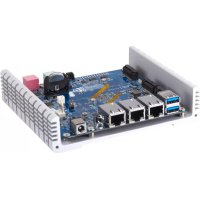
QBoat Sunny development board - Serveur NAS QNAP - Notice d'utilisation et mode d'emploi gratuit
Retrouvez gratuitement la notice de l'appareil QBoat Sunny development board QNAP au format PDF.


| Marque | QNAP |
| Modèle | QBoat Sunny |
| Type de produit | Serveur NAS / carte de développement IoT |
| Processeur | Annapurna Labs Alpine AL-314 quad-core 1,7 GHz |
| Mémoire RAM | 2 Go DDR3L (embarquée) |
| Stockage | 2 emplacements SSD M.2 SATA 6 Gbit/s (clé M) |
| Connectivité réseau | 3 ports Gigabit Ethernet RJ45 |
| Ports USB | 2 ports USB 3.0 |
| Audio | 1 sortie ligne 3,5 mm, 1 entrée micro 3,5 mm |
| Emplacement d'extension | 1 emplacement M.2 (clé A) |
| Alimentation | Adaptateur 36W, 100-240 V CA, 50/60 Hz |
| Dimensions (L x P x H) | 126 x 144 x 33,5 mm (avec base dissipateur) |
| Poids net | 1,05 kg (avec base dissipateur) |
| Température de fonctionnement | 0 à 35 °C |
| Humidité relative | 5 à 95% sans condensation |
| Système d'exploitation | QTS Lite |
| Fonctions principales | Passerelle IoT, serveur d'applications, stockage réseau |
| Installation | Via Qfinder Pro (réseau local) ou Cloud (clé myQNAPcloud) |
| Entretien | Nettoyer avec un chiffon sec ; ne pas utiliser de liquides |
| Sécurité | Débrancher avant entretien ; ne pas ouvrir le boîtier |
| Pièces détachées | Disponibles sur shop.qnap.com (ex. ventilateur) |
| Réparabilité | Remplacement possible des SSD M.2 et carte d'extension |
FOIRE AUX QUESTIONS - QBoat Sunny development board QNAP
Questions des utilisateurs sur QBoat Sunny development board QNAP
0 question sur cet appareil. Repondez a celles que vous connaissez ou posez la votre.
Poser une nouvelle question sur cet appareil
Téléchargez la notice de votre Serveur NAS au format PDF gratuitement ! Retrouvez votre notice QBoat Sunny development board - QNAP et reprennez votre appareil électronique en main. Sur cette page sont publiés tous les documents nécessaires à l'utilisation de votre appareil QBoat Sunny development board de la marque QNAP.
MODE D'EMPLOI QBoat Sunny development board QNAP
Guide de l'utilisateur
Table des matieres
1. Préface
A propos de ce Guide. 3
Audience 3
Conventions des documents 3
2. Présentation produit
A propos du QBoat Sunny 4
4
Contenu de la boite. 5
Composants 6
Carte système - Recto. 6
Carte système - Verso. 8
Base de dissipateur thermique. 8
Numérotation des SSD M.2 12
Configuration requise pour l'installation. 12
Configuration du QBoat. 13
3. Installation et configuration
Installation du matériel 14
Installation de SSD M.2 14
Installation des cartes d'extension M.2 17
Installation du kit de fixation murale. 19
Installation de QTS Lite 20
Installation de QTS Lite via Qfinder Pro. 21
Installation de QTS Lite à l'aide de clé de cloud. 22
Opérations de base
Bouton de marche/arrét 25
Bouton Reinitialiser 25
Voyants 26
5. Dépannage
Forcer Qfinder Pro ou myQNAPcloud à localiser le QBoat. 28
Remplacement des disques en panne 28
Récupération des disques sains逝és Involontairement 29
Assistance et autres ressources 29
6. Glossaire
Clé de cloud. 30
myQNAPcloud 30
Qfinder Pro. 30
QTS Lite. 30
7. Notifications
Garantie limitée 31
Clause de non-responsabilité 31
GNU Public License 31
Avis de la FCC. 39
Respect des normes CE. 39
SJ/T 11364-2006. 40
Avis BSMI 40
1. Préface
A propos de ce Guide
Ce guide fournit des informations sur le QNAP QBoat Sunny et des instructions étape par étape sur l'installation du matériel. Il fournit également des instructions sur les opérations de base et les informations relatives au dépannage.
Audience
Ce document est destiné aux responsables de l'Internet des objets (IoT). Ce guide suppose que l'utilisateur dispose de connaissances de base sur le stockage et les concepts de sauvegarde.
Conventions des documents
| Symbole Description | |
| Les remarques fournissant les paramètres de configuration par défaut et des informations complémentaires. | |
| Les remarques importantes fournissant des informations sur les paramètres de configuration nécessaires et d'autres informations critiques. | |
| Les conseils formulent des recommendations ou des méthodes alternatives d'exécution d'une tâche ou de la configuration des paramètres. | |
| Les avertissements fournissant des informations qui - si elles sont ignorées - peuvent entraîner une perte potentielle, des blessures ou même la mort. | |
2. Présentation produit
Ce chapitre fournit des informations de base sur le NAS QNAP QBoat Sunny.
À propos du QBoat Sunny
Le QBoat Sunny est équipé d'un processeur quad-core 1,7 GHz Alpine AL-314 Annapurna Labs et de RAM DDR3L. Le QBoat Sunny fournit trois ports Gigabit Ethernet, deux emplacements SSD M.2, un emplacement d'extension M.2 et un ensemble complet de ports d'E/S. Fonctionnant sous QTS Lite, QBoat Sunny fonctionne comme un serveur d'applications et une passerelle IoT, permettant aux créateurs de créé leurs propres plateformes personalisées.
Spécifications matérielles

Important
La modification du matériel ou du logiciel de votre produit QNAP annule sa garantie.
QNAP décline toute responsabilité pour tout dommage ou perte de données causée par des modifications non autorisées et l'installation d'applications tierces non prises en charge.
| Composant QBoat Sunny | |
| N/P commande QBoat Sunny | |
| Proesseur | |
| Proesseur Proesseur quad-core Annapurna Labs Alpine AL-314 1,7 GHz | |
| Mémoire | |
| Modules mémoire pré-installés 2 Go de mémoire DDR3L (embarquée) | |
| Stockage | |
| Type de SSD M.2 2 x SATA 6 Gbits/s (clé M) | |
| Facteur de forme SSD M.2 • 2280 | • 2260 |
| Réseau | |
| Ports Ethernet Gigabit 3 x RJ45 | |
| Ports d'E/S externes et emplacements d'extension | |
| Emplacement M.2 1 emplacement d'extension M.2 (clé A) | |
| Ports USB 2 x USB 3.0 | |
| Audio • 1 sortie de ligne 3,5 mm | • 1 jacks microphone 3,5 mm |
| Interface | |
| Port de maintenance 1 x 3,5 mm | |
| Connecteur du ventilateur 1 x 4 broches | Remarque Un QBoat Sunny ne comprend pas de ventilateur système. Pour acheter des modules de ventilateur, allez à http://shop.qnap.com/index.php?route=product/product&id=190. Le QBoat peut également prendre en charge des modules de ventilateurs tiers à trois broches. Cependant, QNAP ne peut être tenu responsable des dommages qui pourrait survenir en raison de l'utilisation d'appareils non testés. |
| Port d'alimentation RTC 1 x 2 broches | |
| Dimensions | |
| Dimensions (H x L x P) 144,0 x 126 | 0 x 33,5 mm 5,67 x 4,96 x 1,32 in Remarque Les dimensions incluent la base du dissipateur thermique. |
| Poids net 1,05 kg (2,32 livres) | Remarque Le poids net inclut la base du dissipateur thermique. |
| Autres | |
| Bloc d'alimentation 36W, 100-240 V | CA, 50/60Hz |
| Batterie RTC 1 pile au lithium 3V | |
| Température de fonctionnement 0 à 35°C (32 à 95°F) | 35°C (32 à 95°F) |
| Humidité relative • Humidité relative | sans condensation : 5 à 95% • WBGT : 27°C (80,6°F) |

Remarque
Les specifications du modele sont susceptibles d'être modifiées sans préavis. Pour connaître les dernières specifications, allez à https://www.qnap.com.
Contenu de la boîte
| Élément Quantité | |
| QBoat Sunny avec base de dissipateur thermique 1 | |
| Câble d'alimentation 1 | |
| Câble Ethernet 1 x gigabit RJ45 | |
| Adaptateur secteur | 1 |
| Vis pour SSD M.2 | • 3 vis montantes • 3 x vis à tête plate |
| Dissipateurs thermiques pour SSD M.2 | 2 |
| Kit de montage mural • 2 supports de fixation murale | • 4 vis M3 |
| Guide d'installation rapide (QIG) 1 |
Composants
Carte système - Recto
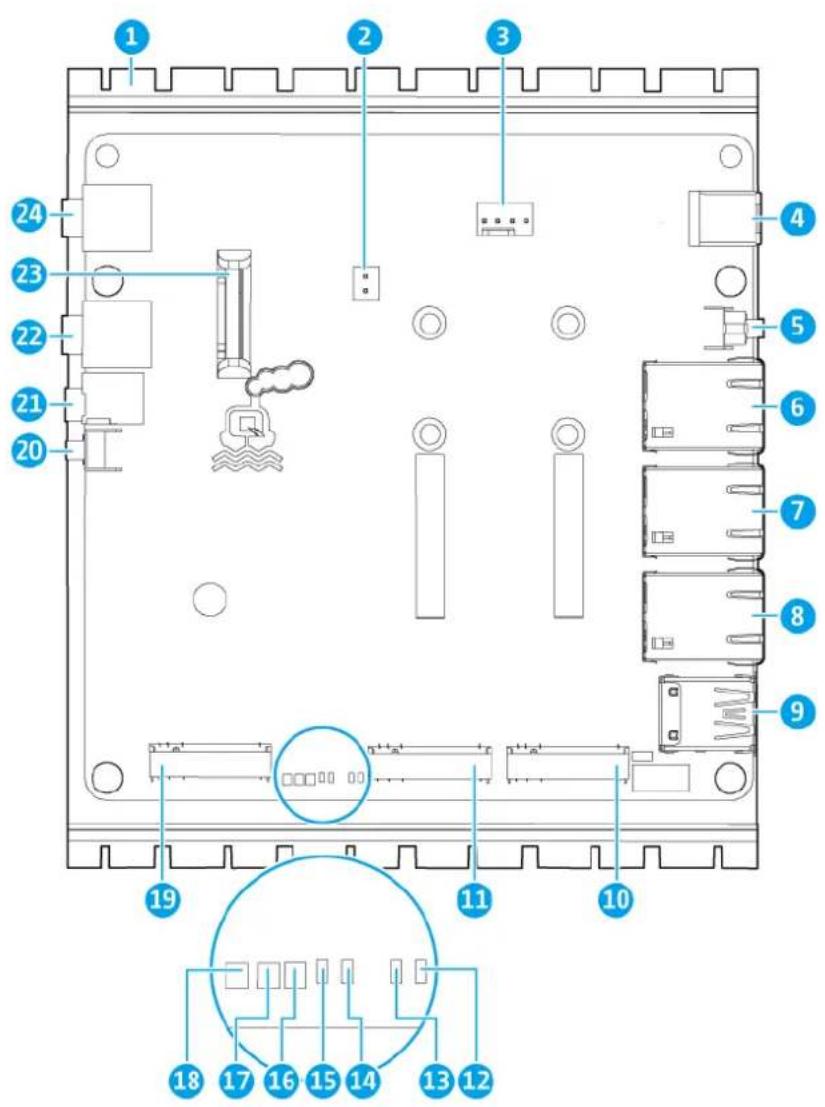
| Non. | Composant Non. | Composant | ||
| 1 | Base de dissipateur thermique 13 LED définie par l' | utilisateur 1 |
| Non. | ComposantNon.Composant | ||
| 2 Port | d'alimentation RTC 14 LED Bluetooth | Remarque Un QBoat Sunny ne comprend pas de module Bluetooth. | |
| 3 Connecteur du ventilateur 15 LED LAN sans fil | Remarque Un QBoat Sunny ne comprend pas de module LAN sans fil. | ||
| 4 Port | d'alimentation 12V 16 LED SSD M.2 2 | ||
| 5 Bouton d'alimentation 17 LED SSD M.2 1 | |||
| 6 Port | Ethernet Gigabit 1 18 Voyant État | ||
| 7 Port | Ethernet Gigabit 2 19 Emplacement d'extension M.2 | ||
| 8 Port | Ethernet Gigabit 3 20 Bouton Réinitialiser | ||
| 9 Ports | USB 3.0 1 et 2 21 Port de maintenance | ||
| 10 Emplacement SSD M.2 2 22 Prise casque 3,5 mm | |||
| 11 Emplacement SSD M.2 1 23 Batterie RTC | |||
| 12 LED définie par l'utilisateur 2 24 Jack microphone | 3,5 mm |
Carte système - Verso
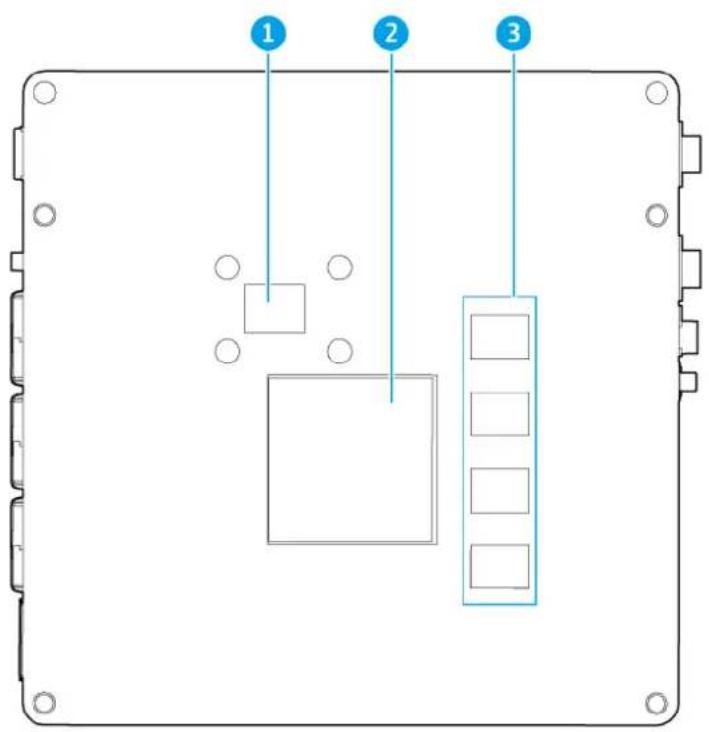
| Non. | Composant Non. Composant | ||
| 1 512 | Mo de mémoire NAND flash 3 Mémoire DDR3L | ||
| 2 Processeur AL-314 d'Annapurna Labs -- | |||
Base de dissipateur thermique
Les trous de vis sur la base du dissipateur thermique vous permettent de fixer le QBoat à différentes surfaces ou de le connecter à d'autres apparèils.

Important
Vérifiez les informations suivantes :
- Vous pouvez attacher et connecter le QBoat en toute sécurité aux surfaces et apparèils sélectionnés.
- Les surfaces peuvent supporter le poids du QBoat.
- Les tailles et positions des trous de vis sur les appareils correspondent aux trous de vis sur la base du dissipateur thermique.
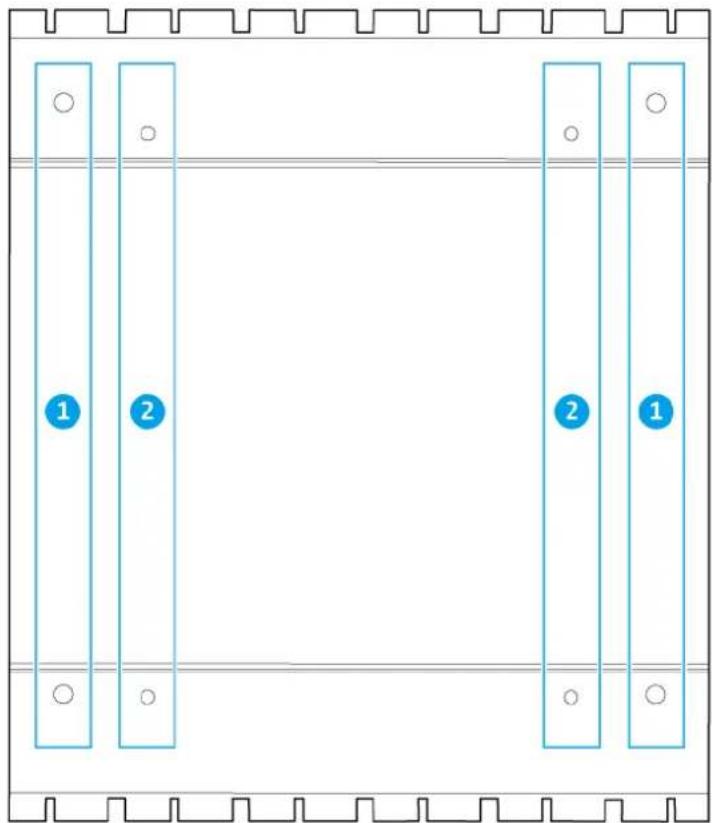
| Non.ComposantNon.Composant | ||
| 1 Trous de vis M4 2 Trous de vis M3 |
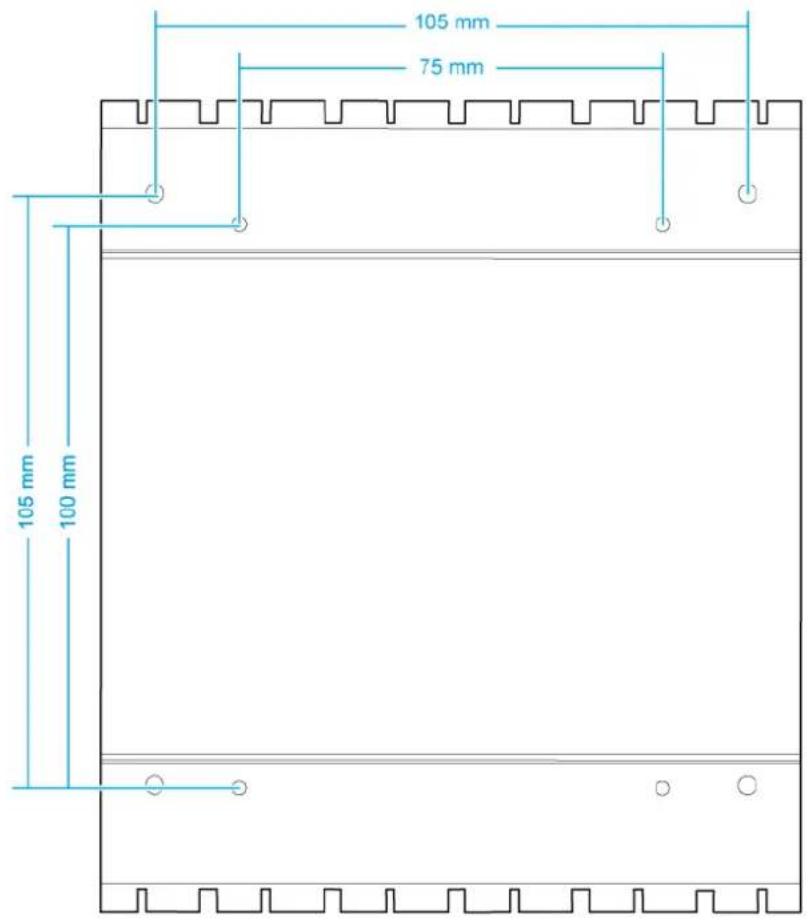
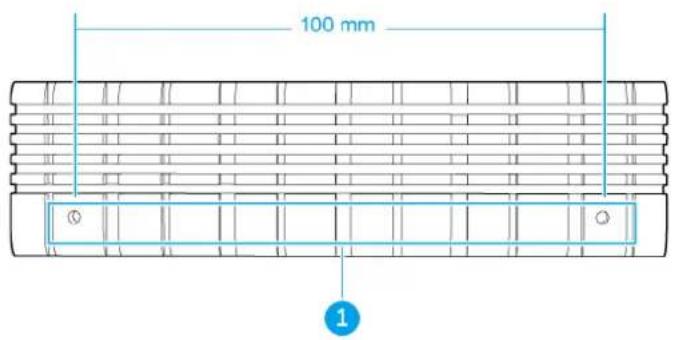
| Non. | ComposantNon.Composant | ||
| 1 Trous de vis M3 -- | |||
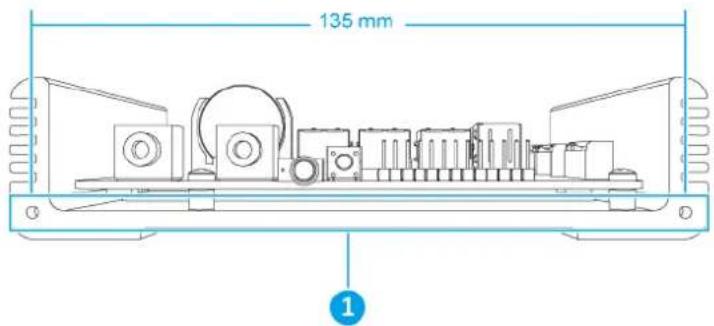
| Non.ComposantNon.Composant | ||
| 1 Trous de vis M3 -- |
Numérorotation des SSD M.2
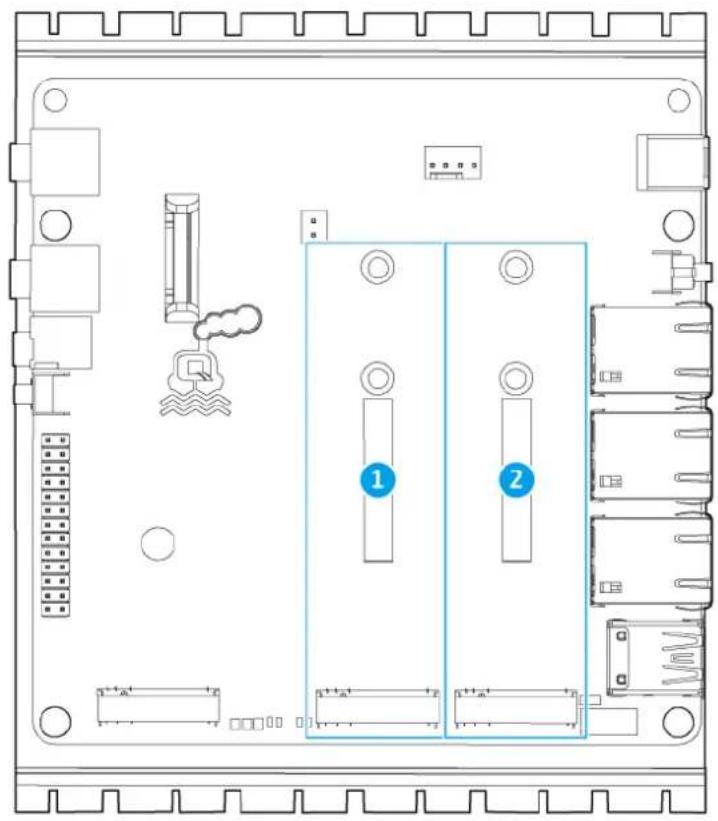
Configuration requise pour l'installation
| Catégorie Élément | |
| Environnement • Température amb | ante : 0 à 35°C (32 à 95°F) |
| • Humidité relative sans condensation : 5 à 95% | |
| • WBGT : 27°C (80,6°F) | |
| • Surface plane, anti-statique sans exposition directe au soleil, les liquides et les produits chimiques | |
| Matériel et pérophériques • Disques | de stockagePour plus de détails sur les disques compatibles, consultez https://www.qnap.com/compatibility/.Câble réseauVentilateur système 12 V CC |
| Outils • Tournevis Phillips n°1 ou 2 | • Bracelet anti-statique |
Configuration du QBoat
- Placez le QBoat dans un environnement qui répond aux exigences définies. Pour plus de détails, voir Configuration requise pour l'installation.
- Installez un ventilateur système. Un QBoat ne comprend pas de ventilateur système. Pour acheter des modules de ventilateur, allez à http://shop.qnap.com/index.php?route=product/product&product_id=190.
3.Installez les disques. Pour plus de détails, voir Installation de SSD M.2. - Branchez le cordon d'alimentation et tous les câbles applicables.
- Mettez le QBoat sous tension.
- Installez QTS Lite. Pour plus de détails, voir Installation de QTS Lite.
- Connectez-vous à QTS Lite.
3. Installation et configuration
Ce chapitre fournit les étapes de configuration spécifique sur l'installation du matériel et du firmware.
Installation du matériel
Cette section fournit des informations sur l'installation de disques, de cartes d'extension et de kits de fixation murale.
Installation de SSD M.2

Avertissement
- Seul un personnel qualifié doit effectuer les étapes suivantes. Le non-respect des instructions peut entraîner des blessures graves, voir mortelles.
- Respectez les procédures relatives aux décharges electrostatiques (ESD) pour éviter d'endommager les composants.

Important
- Les emplacements SSD M.2 sur le QBoat prennet en charge les SSD M.2 avec les touches M ou B + M. Assurez-vous que les SSD M.2 que vous installez sont du bon type.
-
QNAP recommende d'installer des dissipateurs thermiques sur les contrôleurs SSD M. 2 pour améliorer l'efficacité du refroidissement et garantir des performances constantes.
-
Mettez le QBoat hors tension.
- Debranchez le cordon d'alimentation de la prise electrique.
- Debranchez tous les cables et accessoires externes.
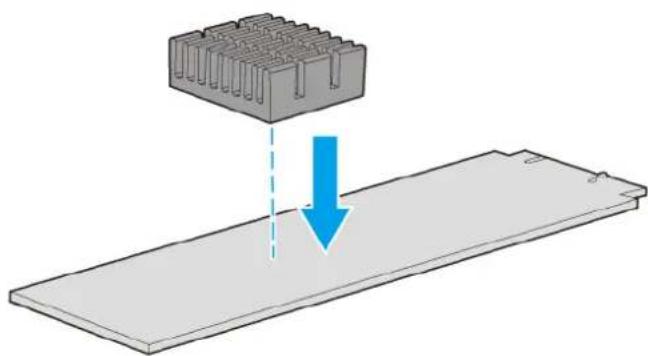
- Installez un dissipateur thermique sur le contrôle du SSD M.2.
a. Localisez le contrôleur sur le SSD M.2.

Remarque
L'emplacement du contrôle varie en fonction du modele et du fabricant du SSD M.2.
Pour plus de détails, reportez-vous à la documentation ou contactez le fabricant.
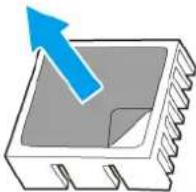
b.Decollez le film protecteur du dissipateur thermique.
c.Installez le dissipateur thermique sur le contrôleur.
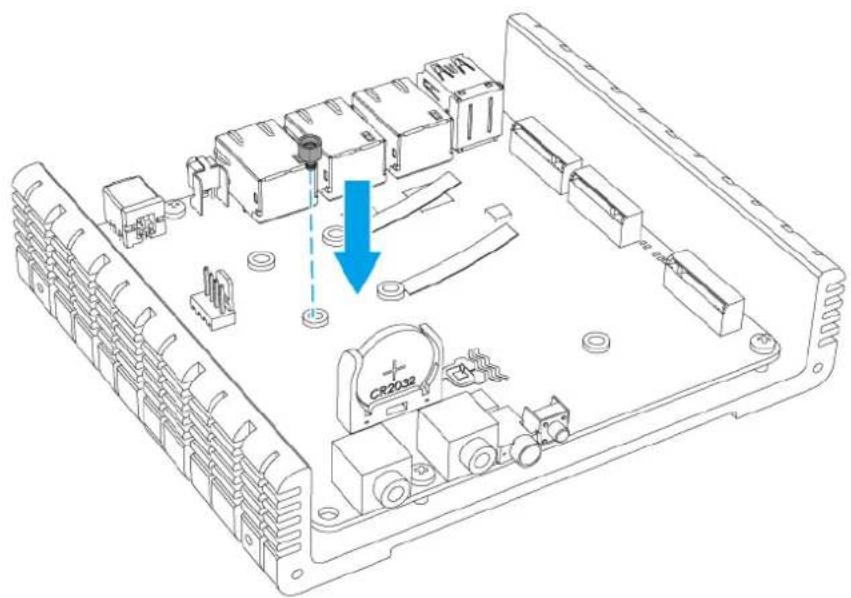
5.Installez le SSD M.2
a.Fixez la vis montante à l'emplacement approprié en fonction de la taille du SSD M.2.
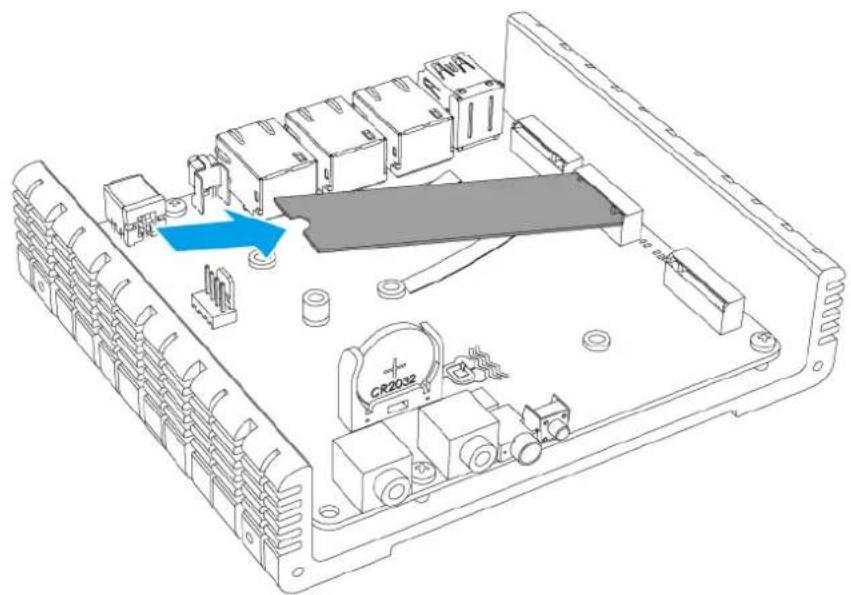
b. Insérez le SSD M.2 dans la fente.
c.Fixez la vis a tete plate sur la vis montante.
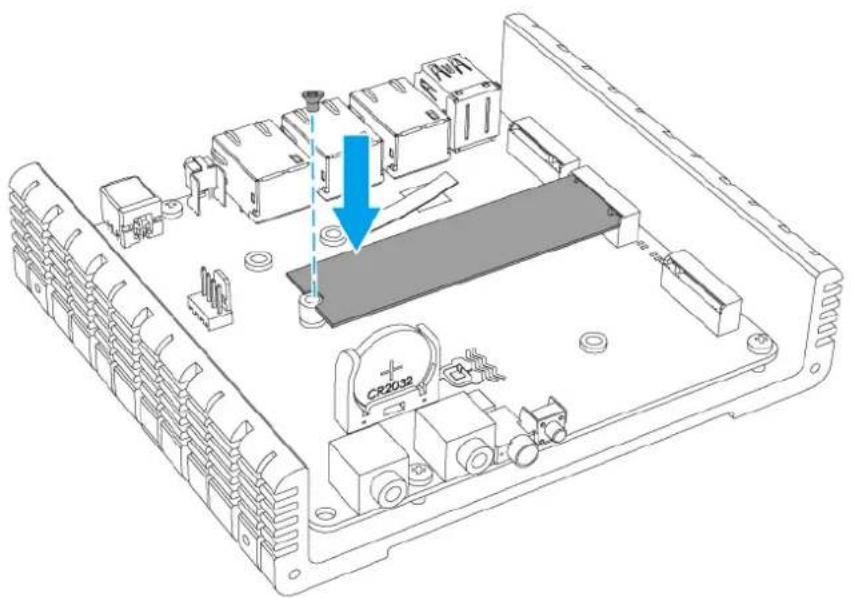
- Branchez tous les cables et accessoires externes.
- Branchez le cordon d'alimentation à la prise électrique.
- Mettez le QBoat sous tension.
Installation des cartes d'extension M.2

Avertissement
- Seul un personnel qualifié doit effectuer les étapes suivantes. Le non-respect des instructions peut entraîner des blessures graves, voir mortelles.
- Respectez les procédures relatives aux décharges electrostatiques (ESD) pour éviter d'endommager les composants.

Important
L'emplacement d'extension M.2 sur le QBoat prend en charge les cartes d'extension M.2 avec les touches A ou A + E. Assurez-vous que la carte d'extension M.2 que vous installez est du bon type.
- Mettez le QBoat hors tension.
- Debranchez le cordon d'alimentation de la prise electrique.
- Debranchez tous les cables et accessoires externes.
- Installes la carte d'extension M.2.
a. Fixez la vis montante.
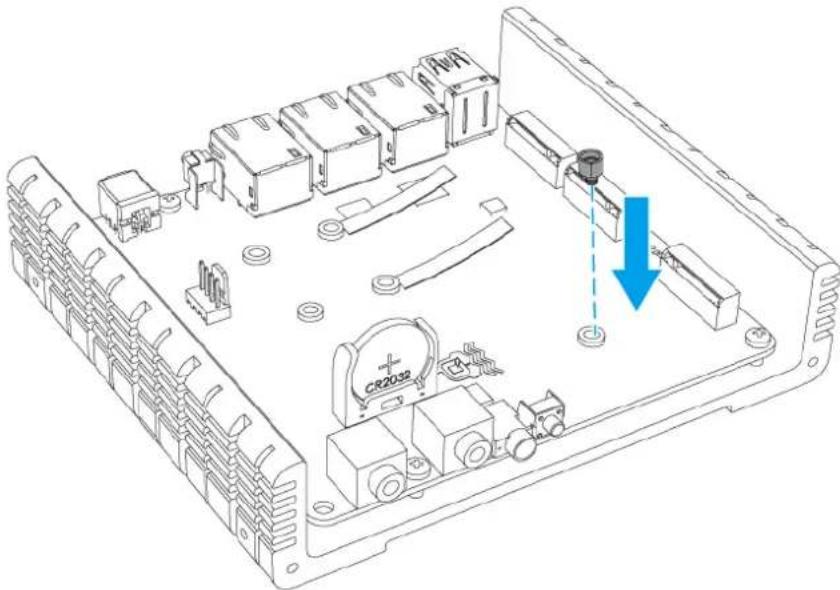
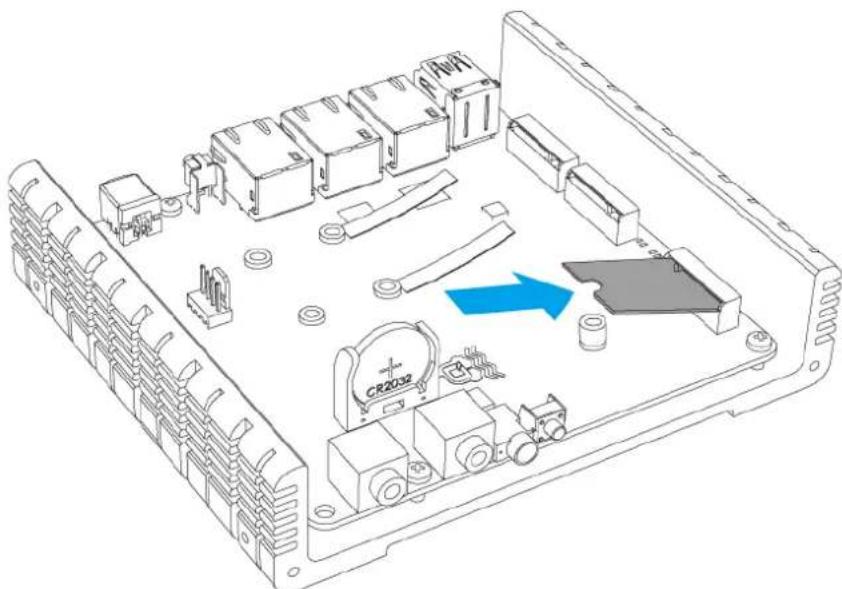
b. Insérez la carte d'extension M.2 dans l'emplacement.
c.Fixez la vis a tete plate sur la vis montante.
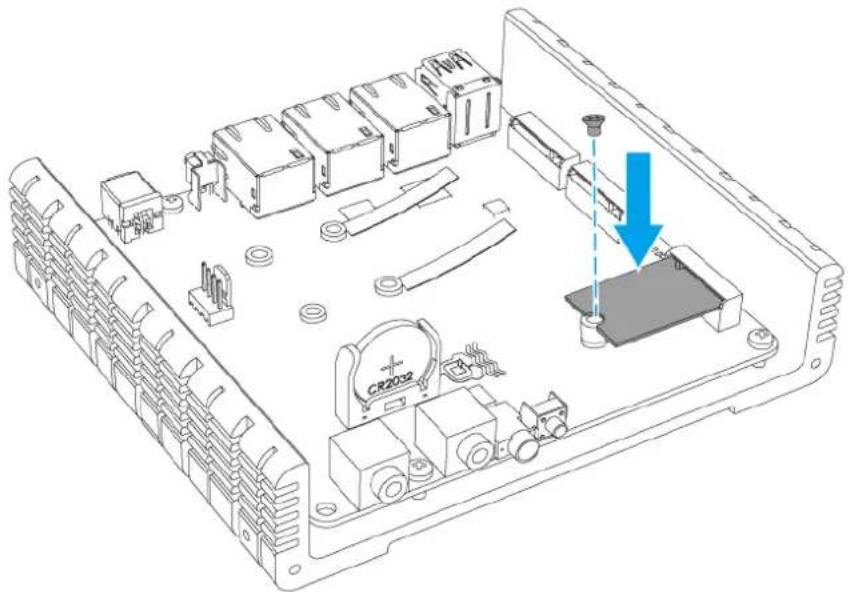
- Branchez tous les câbles et accessoires externes.
- Branchez le cordon d'alimentation à la prise électrique.
- Mettez le QBoat sous tension.
Installation du kit de fixation murale
Le kit de fixation murale vous permet de fixer le QBoat à un mur.

Avertissement
- Seul un personnel qualifié doit effectuer les étapes suivantes. Le non-respect des instructions peut entraîner des blessures graves, voir mortelles.
-
Respectez les procédures relatives aux décharges electrostatiques (ESD) pour éviter d'endommager les composants.
-
Mettez le QBoat hors tension.
- Debranchez le cordon d'alimentation de la prise electrique.
- Debranchez tous les cables et accessoires externes.
- Alignez les deux plus grands trous de vis d'un support mural sur les trous d'un cote de la base du dissipateur thermique.
- Fixez les vis pour fixer le support de fixation murale à la base du dissipateur thermique.
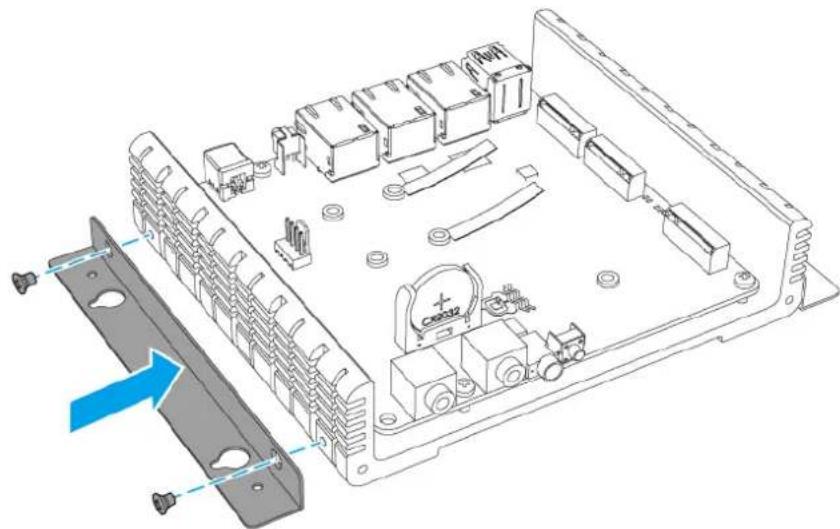
- Installez l'autre support sur le cote opposé de la base du dissipateur thermique.
- Fixez le QBoat à un mur en utilisant les ouvertures et les trous de vis sur les supports.
- Branchez tous les câbles et accessoires externes.
- Branchez le cordon d'alimentation à la prise électrique.
- Mettez le QBoat sous tension.
Installation de QTS Lite
Le QBoat utilise le système d'exploitation de QNAP QTS Lite. Vous pouvez installer QTS Lite par l'une des méthodes suivantes.
| Méthode Description Configuration requise | |
| Installation de QfinderPro (recommdé) | Si le QBoat est connecté à votre réseau local, vous pouvez effectuer les opérations suivantes : • Localisé les QBoat à l'aide Qfinder Pro. • Suivez les étapes de l'Assistant Guide d'installation intelligente. Pour plus de détails, voir Installation de QTS Lite via Qfinder Pro. |
| Méthode Description Configuration requise | |
| Installation cloud Si le QBoat est connecté à Internet, vous pouvez effectuer les opérations suivantes :· Scannez le code QR sur le guide d'installation rapide.· Spécifiez la clé du cloud.· Connectez-vous à votre compte myQNAPcloud.· Suivez les étapes de l'Assistant Guide d'installation intelligente.Pour plus de détails, voir Installation de QTS Lite à l'aide de clé de cloud. | · Ordinateur ou apparéil mobile· Câble réseau· Compte myQNAPcloud· Clé de cloud |
Installation de QTS Lite via Qfinder Pro

Avertissement
L'installation de QTS efface toutes les données des disques. Sauvegardez vos données avant de poursuivre.
- Mettez le QBoat sous tension.
- Connectez le QBoat à votre réseau local.
- Executez Qfinder Pro sur un ordinateur qui est connecté au même réseau local. Pour télécharger Qfinder Pro, allez à l'adresse https://www.qnap.com/utilities.
- Localisez le QBoat dans la liste et puis double-cliquez sur son nom ou adresse IP. Le Guide d'installation intelligente s'ouvre dans le navigateur web par défaut.
- Choisissez Lancer le guide d'installation intelligent.
-
Fournissez les informations suivantes :
-
Nom du NAS : Indiquez un nom de 1 à 14 caractères. Le nom accepte les lettres (A à Z, a à z), les chiffres (0 à 9), et les traits d'union (-), mais ne peut se terminer par un trait d'union.
-
Mot de passer : Indiquez un mot de passer d'administrateur de 1 à 64 caractères. Le mot de passer prend en charge tous les caractères ASCII.
-
Cliquez sur Suivant.
- Spécifiez le fuseau hora, la date et l'heure.

Conseil
QNAP recommende de se connecter à un serveur NTP pour s'assurer que la norme du QBoat est bien le temps universal coordonné (UTC).
- Cliquez sur Suivant.
- Sélectionnez Obtenir une adresse IP automatique (DHCP).
-
Cliquez sur Suivant.
-
Sélectionnez les types d'appareils que vous utiliserez pour acceder à des dossiers partagés sur le QBoat.
- Cliquez sur Suivant.
- Configurez les paramètres de disque.
a. Sélectionnez les disques que vous souhaitez utiliser pour créé un groupe RAID.
b. Facultatif : Sélectionnez un type de RAID. Le Guide d'installation intelligente Sélectionne automatiquement le type de RAID optimal en fonction du nombre de disques sélectionnés.
c. Facultatif : Sélectionnez Volume de disque chiffré et Analyse des blocs défecteurs .
- Cliquez sur Suivant.
- Vérifiez les paramètres.
- Cliquez sur Appliquer.
Un message de confirmation apparait.

Avertissement
Confirmer supprime toutes les données sur le disque avant d'installer QTS.
- Cliquez sur Confirmer.
QTS Lite est installé.
Installation de QTS Lite à l'aide de clé de cloud

Avertissement
L'installation de QTS efface toutes les données des disques. Sauvegardez vos données avant de poursuivre.
- Mettez le QBoat sous tension.
- Connectez le QBoat à Internet.
-
Accédez à la page d'installation Cloud QNAP en utilisant l'une des méthodes suivantes :
-
Sur votre ordinateur, accededez à http://install.qnap.com/.
- Scannez le code QR sur le guide d'installation rapide en utilisant un apparéil mobile.
La page web répertorie tous les NAS QNAP non initiaisés sur le réseau local.
- Localisez votre NAS dans la liste, puis cliquez sur Initialiser.

Conseil
Si vous QBoat n'est pas repertorié, suivez les instructions sur la page web pour spécifique la clé de cloud sur le Guide d'installation rapide.
L'assistant L'assistant
- Créez un compte ou connectez-vous à myQNAPcloud.

Important
Voudece revenir sur cette page pour terminer l'installation après avoir creed un compte.
- Spécifiez le nom d'appareil myQNAPcloud pour le QBoat.
Le nom d'appareil myQNAPcloud est utilisé lors de l'accès à distance au QBoat.
- Facultatif : Sélectionnez CloudLink.
CloudLink you permit d'acceder à distance au QBoat sans avoir à configurer la redirection de port sur voiture routeur. Vous pouvez acceder à distance au QBoat en vous connectant à QTS Lite ou en utilisant des applications mobiles.
Voupuez égarlement activer CloudLink en installant l'application CloudLink sur QTS Lite.
- Cliquez sur Suivant.
Le Guide d'installation intelligente s'ouvre dans le navigateur web par défaut.
-
Choisissez Lancer le guide d'installation intelligent.
-
Fournissez les informations suivantes :
-
Nom du NAS : Indiquez un nom de 1 à 14 caractères. Le nom accepte les lettres (A à Z, a à z), les chiffres (0 à 9), et les traits d'union (-), mais ne peut se terminer par un trait d'union.
-
Mot de passer : Indiquez un mot de passer d administrateur de 1 à 64 caractères. Le mot de passer prend en charge tous les caractères ASCII.
-
Cliquez sur Suivant.
- Spécificiez le fuseau horsaire, la date et l'heure.

Conseil
QNAP recommende de se connecter à un serveur NTP pour s'assurer que la norme du QBoat est bien le temps universal coordonné (UTC).
- Cliquez sur Suivant.
- Sélectionnez Obtenir une adresse IP automatique (DHCP).
- Cliquez sur Suivant.
- Sélectionnez les types d'appareils que vous utiliserez pour acceder à des dossiers partagés sur le QBoat.
- Cliques sur Suivant.
- Configurez les paramètres de disque.
a. Sélectionnéz les disques que vous souhaitez utiliser pour créé un groupe RAID.
b. Facultatif : Sélectionnez un type de RAID. Le Guide d'installation intelligente sélectionne automatiquement le type de RAID optimal en fonction du nombre de disques sélectionnés.
c. Facultatif : Sélectionnez Volume de disque chiffré et Analyse des blocs défecteurs .
- Cliquez sur Suivant.
- Vérifiez les paramètres.
- Cliquez sur Appliquer.
Un message de confirmation apparait.

Avertissement
Confirmer supprime toutes les données sur le disque avant d'installer QTS.
22.Cliquez sur Confirmer. QTS Lite est instalé.
4. Opérations de base
Ce chapitre déscrit les opérations de base du QBoat.
Bouton de marche/arrêt
| Opération Action utiliser Résultat | ||
| Mise sous tension Appuyez une fois sur le bouton. Le QBoat s'allume. | ||
| Mise hors tension Maintenez enforcé le bouton pendant 1,5 seconde. | Le QBoat s'éteint. | |
| Forcer la mise horst tension Maintênez enforcé le bouton pendant 5 seconde. | Le QBoat se met hors tension. Important Utilisez cette méthode uniquement lorsque le QBoat ne répond pas. | |
Bouton Réinitialiser
| Opération Action | utilisateur Résultat | |
| Réinitialisation basique du système | Maintenez,enforcé le bouton pendant 3 seconde. | Les paramètres suivants seront restaurés aux régles originaux : •Mot de passer d'administrateur système:admin •Configuration TCP/IP : •Obtenir les paramètres d'adresse IP automatiquement via DHCP •Désactiver les Jumbo Frames. •Si le partage des ports est activé (sur modèles multi-LAN uniquement),le mode de partage des ports revienda sur « Sauvegarde active (basculment) ». •Port système:8080 (port de service du système) •Niveau de sécurité:Faible (Autoriser toutes les connexions) •VLAN:désactivé |
| Réinitialisation avancé du système | Maintenez,enforcé le bouton pendant 15 seconde. | Les régles d'usine par défaut sont restaurés. •Pour récapérer les anciennes données après une réinitialisation avancée du système,recréez la structure de dossiers précédente sur le QBoat. |
Voyants
Les voyants indiquent l'etat du système et des informations connexes lorsque le QBoat est sous tension. Les informations suivantes relatives aux voyageants ne concernent que les disques correctement installés, lorsque le QBoat est connecté au réseau.
Pour plus de détails sur l'emplacement des voyants, voir Composants.
| LED Couleur LED Statut Description | ||
| Statut Deux coulleurs (rouge et vert) | Clignote alternatively en vert et en rouge toutes les 0,5 seconde | • Un disque dur du QBoat est en cours de formatage. • Le QBoat est en cours d'initialisation. • Le système d'exploitation est en cours de mise à jour. • Une reconstruction RAID est en cours. • Expansion de la capacité RAID en ligne en cours. • Migration de niveau RAID en ligne en cours. |
| Vert Le QBoat est prét. | ||
| Clignote en vert 2 fois par seconde | • Le QBoat n'est pas configuré. • Un disque dur du QBoat n'est pas formaté. | |
| Rouge • Le disque n'est pas valide. • Un volume de disque a atteint sa capacitéemaxile. • Un volume de disque est sur le point d'atteindre sa capacitéemaxile. • Une erreur est survenue lors de l'accès (lecture / écriture) aux données. • Un secteur défectueux a été détecté sur un disque. • (Erreur d'autotest du matériel) | ||
| Clignote en rouge 2 fois par seconde | Le QBoat est en mode dégradé (un disque en panne dans une configuration RAID 1). | |
| Déactivé Tous les disques sont en mode veille. | ||
| LED Couleur LED Statut Description | |||
| Gigabit LAN | Deux couleurs (rouge et vert) | Gauche vert Le port Ethernet est connecté à un réseau 1 gigabit. | |
| Gauche orange Le port Ethernet est connecté à un réseau 100 megabits. | |||
| Gauche éteint Le QBoat n'est pas connecté au réseau. | |||
| Droit vert Le port Ethernet est connecté à un réseau. | |||
| Droit clignote en vert Le QBoat est en cours d'accès via ce port Ethernet. | |||
| Droit éteint Le port Ethernet n'est pas connecté à un réseau. | |||
| Disque SSD | Deux couleurs (vert et rouge) | Vert Le disque est prét. | |
| Clignote en vert Le disque est en cours d'accès. | |||
| Rouge Le disque a rencontré une erreur. | |||
| Clignote en rouge 5 fois par seconde | Le disque en train d'être situé dans le système d'exploitation. | ||
| Déactivé Aucun disque n'est détecté. | |||
| LAN sans fil | Vert En fonction du module | Cet indicateur recoit le signal de la carte d'extension M.2. | |
| Bluetooth | Vert En fonction du module | Cet indicateur recoit le signal de la carte d'extension M.2. | |
| Défini par l'utilisateur | Vert Défini par l'utilisateur Le comportement de cet indicateur est défini par les utilisateurs de QBoat. | ||
5. Dépannage
Ce chapitre déscrit les opérations de dépannage de base.
Forcer Qfinder Pro ou myQNAPcloud à localiser le QBoat
Si Qfinder Pro ou myQNAPCloud sont incapables de localiser le QBoat lors de l'installation de QTS, les disques ou les données peuvent être défectueux.

Avertissement
Seul un personnel qualifié doit effectuer les étapes suivantes. Le non-respect des instructions peut entraîner des blessures graves, voir mortelles.
- Mettez le QBoat hors tension.
- Retirez tous les disques.
- Mettez le QBoat sous tension.
- Localisez les QBoat à l'aide Qfinder Pro ou myQNAPCloud.
- Réinsérez les SSD M.2 dans les emplacements de disque.

Avertissement
- Assurez-vous que les SSD M.2 et autres composants ne touchent pas les parties voisines. Des contacts défectueux peuvent provoquer des courts-circuits et endommager les SSD M. 2 et le QBoat.
- Ne touche pas le bloc d'alimentation. Toucher le bloc d'alimentation peut provoquer un choc électrique.
-
Les disques et la base du dissipateur thermique peuvent être chauds au toucher lorsque le QBoat est en marche.
-
Poursuivez avec l'installation de QTS Lite.
Remplacement des disques en panne
Le QBoat prend en charge le remplacement des disques dans les situations suivantes :
- RAID 1: Un disque membre tombe en panne

Avertissement
- Seul un personnel qualifié doit effectuer les étapes suivantes. Le non-respect des instructions peut entraîner des blessures graves, voir mortelles.
-
Respectez les procédures relatives aux décharges electrostatiques (ESD) pour éviter d'endommager les composants.
-
Connectez-vous à QTS Lite.
- Allez dans Menu principal > Gestionnaire de stockage > Stockage > Disques.
-
Localisez le disque défectueux.
-
Préparez un nouveau disque dur avec une capacité identique ou supérieure au disque dur社会发展 en panne.
- Mettez le QBoat hors tension.
- Enlevez le disque dur en panne de la baie de disque.
- Insérez le nouveau disque dur dans l'emplacement du disque.
- Mettez le QBoat sous tension.
- Connectez-vous à QTS Lite.
- Allez dans Menu principal > Gestionnaire de stockage > Espace de stockage.
- Localisez le volume qui contient le nouveau disque, puis vérifie que l'etat indique Reconstruction.
Récupération des disques sains逝és Involontairement
Le QBoat prend en charge la technologie de récapération RAID exclusive en vue de récapérer les volumes de disques RAID déconnectés ou retrés involontairement. Les utilisateurs peuvent restaurer un volume RAID eu mode dégradé, ou un RAID 0 inactif en normal.
| Volume disque Prise en charge de la Récupération de RAID | Nombre maximal de disques逝urs |
| Unique Non S/O | |
| RAID 0 Oui 1 | |
| RAID 1 Oui 1 |
Assistance et autres ressources
QNAP fournit les ressources suivantes :
| Ressources URL | |
| Documentation http://docs.qnap.com | |
| Service d'assistance http://helpdesk.qnap.com | |
| Télécharges http://download.qnap.com | |
| Forum de la communauté http://forum.qnap.com |
6. Glossaire
Clé de cloud
Code à 8 chiffres unique assigné à chaque QBoat
myQNAPcloud
Fournit divers services d'accès à distance tels que DDNS et CloudLink
Qfinder Pro
Vous permet de trouver et acceder aux NAS et QBoat QNAP presents sur votre réseau local
QTS Lite
Système d'exploitation QNAP pour QBoat
7. Notifications
Ce chapitre fournit des informations sur la garantie, la non-responsabilité, les licences et les règlements féderaux.
Garantie limitée
QNAP propose a service de garantie limitée sur ses produits. Voitre produit matériel de marque QNAP est garantie contre les defauts de matieres et de fabrication pour une période d'un (1) an ou plus a partir de la date figurant sur la facture. ("Période de garantie"). Veuillez examiner vos droits légaux sur www.qnap.com/warranty., Ces derniers peuvent etre modifiés de temps a autre par QNAP a sa discrétion.
Clause de non-responsabilité
Les informations containues dans ce document sont fournies en rapport aux produits de QNAP Systems, Inc. "QNAP" Aucune licence, expresses ou implicite, par estoppel ou autrement, à tout droit de propriété intellectuelle n'est accordée par ce document. Sous réserve des dispositions dans les termes et conditions de QNAP de vente pour ces produits, QNAP décline toute responsabilité, et QNAP décline toute garantie expresse ou implicite, relative à la vente et/ou l'utilisation de produits QNAP y compris la responsabilité ou garantie concernant l'utilisation de produits QNAP y compris la responsabilité ou garantie concernant l'adéquation d'une application en particulier, qualité marchande ou contrefraction de brevet, droit d'auteur ou tout autre droit de propriété intellectuelle.
Les produits QNAP ne sont pas destinés à être utilisés dans le domaine Médical, sauver des vies,maintenir la vie, systèmes de contrôle critiques ou de sécurité, ou dans des programmes d'installations nucleaires.
Eneldom cas, la responsabilité de QNAP ne sera supérieure au prix payé pour le produit de dommages directs, indirects, spéciaux, accessoires ou consécutifs resultant de l'utilisation du produit, de son logiciel d'accompagnement ou de sa documentation. QNAP ne fait aucune garantie ni représentation, Implicite ou statutaire, à l'égard de ses produits ou du contenu ou de l'utilisation de cette documentation et de tous les logiciels qui l'accompagnent et décline expressément sa qualité, ses performances, sa qualité marchande ou son aptitude à un usage particulier. QNAP se réserve également le droit d'editor ou demettre à jour les produits, le logiciel ou la documentation sans être tenu d'avertir un individu ou une entité que ce soit.
Nous vous recommendons de sauvégarder souvent votre système pour éviter de perdre des données. QNAP décline toute responsabilité de toutes sortes pour la perte de données ou la restauration des données.
Si vous retournez l'un des composants du paquet de produits QNAP tels que le NAS (Network Attached Storage) en vue d'obtenir un remboursement ou un entretien, assurez-vous qu'ils sont soigneusement emballés pour l'expédition. Toute forme de dommages dus à un emballage inapproprié ne sera pas indemnisé.
Les caractéristiques, les fonctions et les specifications du produit sont susceptibles d'être modifiées sans préavis. Les informations de la présente sont susceptibles d'être modifiées sans préavis.
Notez par ailleurs que les symboles et TM ne sont pas utilisés dans le texte.
GNU Public License
Cet appeareil est conforme à la section 15 du règlement de la FCC. L'utilisation est
soumise aux deux conditions suivantes :
- Cet apparéil ne doit pas causeur d'interférences dangereuses.
- Cet appeareil doit pouvoir accepter toutes les interférences reçues, y compris les interférences risquant d'engendrer un fonctionnement indésirable.

Remarque
cet apparéil a été testé et déclaré conforme aux limites définies pour les apparèils numériques de Classe A suivant l'article 15 du règlement de la FCC. Ces limites sont destinées à assurer une protection raisonnable contre les interférences indésirables lorsque l' apparéil est utilisé dans un environnement commercial. Cet apparéil produit, utilise et peut émettre une energia haute fréquence et provoquer des interférences nuisibles pour les communications radio s'il n'est pas installé et utilisé conformément aux instructions d'utilisation. L'utilisation de cet apparéil dans un environnement résidentiel est susceptible de causeurs des interférences nuisibles et, le cas échéant, il sera la responsabilité de l'utilisateur de prendre des mesures adéquates pour éliminer ces interférences.

Important
toute modification apportee à cet apparéil qui n'est pas approuvée par QNAP Systems, Inc peut annuler l'autorisation accordée à l'utilateur par la FCC d'utiliser cet apparéil.
Respect des normes CE

Ce NAS QNAP est conforme aux normes de conformité CE de classe A.
SJ/T 11364-2006

- TABLE DES MATIERES
- PRÉFACE
- PRÉSENTATION PRODUIT
- INSTALLATION ET CONFIGURATION
- OPÉRATIONS DE BASE
- DÉPANNAGE
- GLOSSAIRE
- NOTIFICATIONS
- A PROPOS DE CE GUIDE
- AUDIENCE
- CONVENTIONS DES DOCUMENTS
- À PROPOS DU QBOAT SUNNY
- SPÉCIFICATIONS MATÉRIELLES
- IMPORTANT
- REMARQUE
- COMPOSANTS
- CARTE SYSTÈME - RECTO
- CARTE SYSTÈME - VERSO
- BASE DE DISSIPATEUR THERMIQUE
- NUMÉROROTATION DES SSD M.2
- CONFIGURATION REQUISE POUR L'INSTALLATION
- CONFIGURATION DU QBOAT
- INSTALLATION DU MATÉRIEL
- INSTALLATION DE SSD M.2
- AVERTISSEMENT
- INSTALLATION DES CARTES D'EXTENSION M.2
- INSTALLATION DU KIT DE FIXATION MURALE
- INSTALLATION DE QTS LITE
- INSTALLATION DE QTS LITE VIA QFINDER PRO
- CONSEIL
- INSTALLATION DE QTS LITE À L'AIDE DE CLÉ DE CLOUD
- VOYANTS
- FORCER QFINDER PRO OU MYQNAPCLOUD À LOCALISER LE QBOAT
- REMPLACEMENT DES DISQUES EN PANNE
- RÉCUPÉRATION DES DISQUES SAINS逝ÉS INVOLONTAIREMENT
- ASSISTANCE ET AUTRES RESSOURCES
- CLÉ DE CLOUD
- MYQNAPCLOUD
- QFINDER PRO
- QTS LITE
- GARANTIE LIMITÉE
- CLAUSE DE NON-RESPONSABILITÉ
- GNU PUBLIC LICENSE
- RESPECT DES NORMES CE
- SJ/T 11364-2006
Marque : QNAP
Modèle : QBoat Sunny development board
Catégorie : Serveur NAS