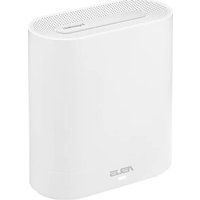
ExpertWiFi EBM68 - Carte réseau ASUS - Notice d'utilisation et mode d'emploi gratuit
Retrouvez gratuitement la notice de l'appareil ExpertWiFi EBM68 ASUS au format PDF.

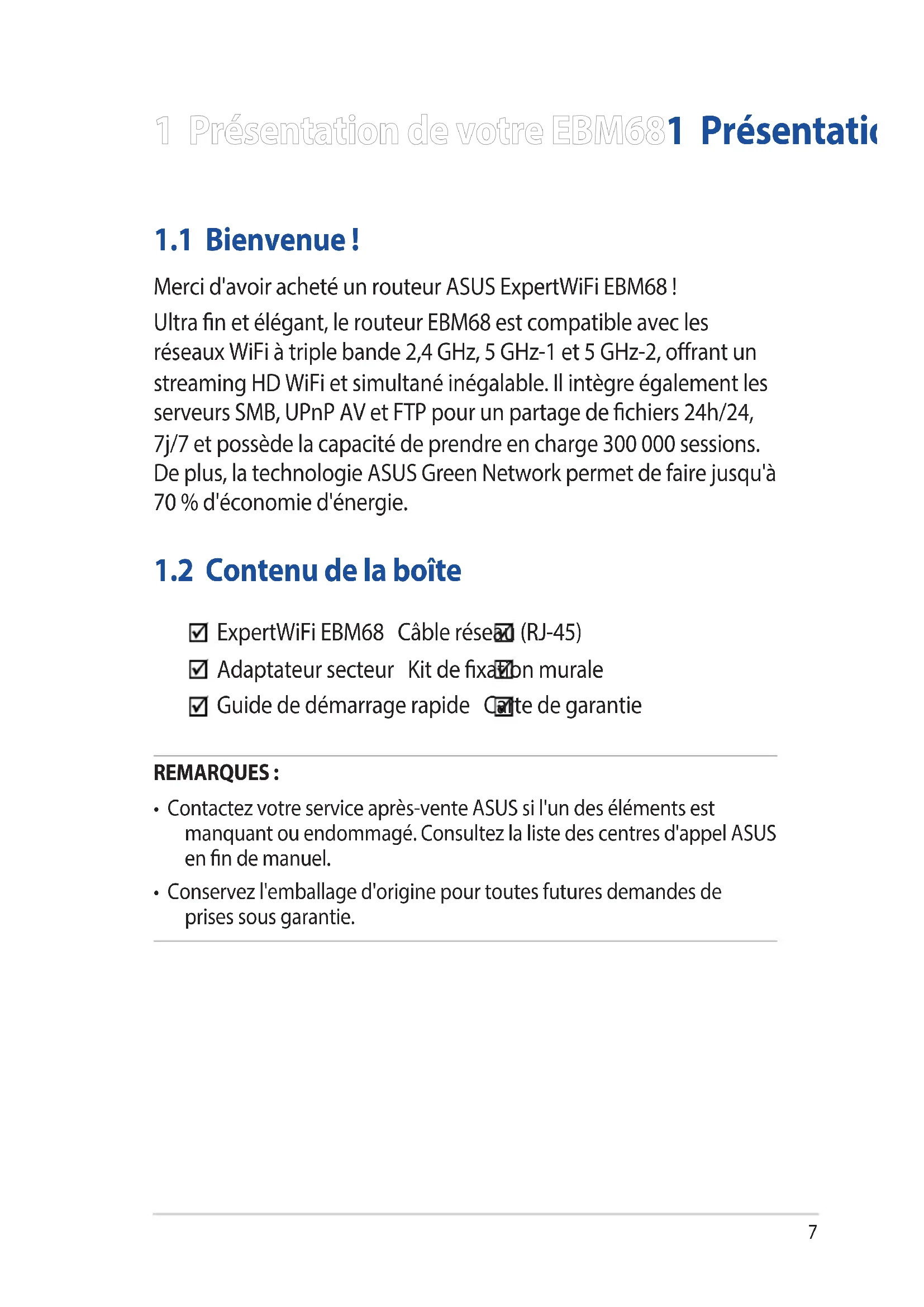

| Type de produit | Routeur WiFi tri-bande AX7800 |
| Dimensions | 220 x 135 x 45 mm |
| Poids | 480 g |
| Alimentation | Adaptateur secteur 12 V, 3 A (max 36 W) |
| Normes WiFi | IEEE 802.11a/b/g/n/ac/ax (tri-bande: 2,4 GHz, 5 GHz-1, 5 GHz-2) |
| Débit maximal | Jusqu'à 7800 Mbit/s (tri-bande) |
| Ports | 1 x WAN 2.5 Gbit/s, 3 x LAN Gigabit, 1 x USB 3.2 Gen 1x1 |
| Fonctions principales | AiMesh (maillage), AiProtection, QoS, VPN Fusion, contrôle parental, serveur multimédia, DDNS, pare-feu, filtrage URL/mots-clés |
| Gestion | Interface web (http://expertwifi.net), application ASUS Router |
| Température de fonctionnement | 0 °C à 40 °C |
| Humidité de fonctionnement | 50 à 90 % |
| Entretien et nettoyage | Nettoyer avec un chiffon sec et doux. Ne pas utiliser de produits chimiques ou abrasifs. |
| Sécurité | Ne pas exposer à l'eau, ne pas ouvrir le boîtier, utiliser uniquement l'adaptateur fourni. Tenir à l'écart des sources de chaleur. |
| Pièces détachées et réparabilité | Pièces fournies : adaptateur secteur, câble RJ45, kit de fixation murale. Non réparable par l'utilisateur, contacter le SAV ASUS. |
| Informations générales | Marque : ASUS, Modèle : ExpertWiFi EBM68, Garantie : selon pays (consulter carte de garantie) |
FOIRE AUX QUESTIONS - ExpertWiFi EBM68 ASUS
Questions des utilisateurs sur ExpertWiFi EBM68 ASUS
0 question sur cet appareil. Repondez a celles que vous connaissez ou posez la votre.
Poser une nouvelle question sur cet appareil
Téléchargez la notice de votre Carte réseau au format PDF gratuitement ! Retrouvez votre notice ExpertWiFi EBM68 - ASUS et reprennez votre appareil électronique en main. Sur cette page sont publiés tous les documents nécessaires à l'utilisation de votre appareil ExpertWiFi EBM68 de la marque ASUS.
MODE D'EMPLOI ExpertWiFi EBM68 ASUS
Manuel de l'utilisateur
ASUS ExpertWiFi EBM68ASU
Routeur WiFi tri-bande AX7800 Routeur WiFi tri
Modèle : EBM68 Modèle : EBM68
Copyright © 2023 ASUSTeK Computer Inc. Tous droits réservés.
Aucun extrait de ce manuel, incluant les produits et logiciels qui y sont décrits, ne peut être reproduit, transmis, transcrit, stocké dans un système de restitution, ou traduit dans quelque langue que ce soit sous quelque forme ou quelque moyen que ce soit, à l'exception de la documentation conservée par l'acheteur dans un but de sauvegarde, sans la permission écrite expresse de ASUSTeK Computer Inc ("ASUS").
La garantie sur le produit ou le service ne sera pas prolongée si (1) le produit est réparé, modifié ou altéré, à moins que cette réparation, modification ou altération ne soit autorisée par écrit par ASUS ; ou (2) si le numéro de série du produit est dégradé ou manquant.
ASUS fournit ce manuel "en l'état" sans garantie d'aucune sorte, explicite ou implicite, y compris, mais non limité aux garanties implicites ou aux conditions de commerciabilité ou d'adéquation à un but particulier. En aucun cas ASUS, ses directeurs, ses cadres, ses employés ou ses agents ne peuvent être tenus responsables des dégâts indirects, spéciaux, accidentels ou consécutifs (y compris les dégâts pour manque à gagner, pertes de profits, perte de jouissance ou de données, interruption professionnelle ou assimilé), même si ASUS a été prévenu de la possibilité de tels dégâts découlant de tout défaut ou erreur dans le présent manuel ou produit.
Les spécifications et les informations contenues dans ce manuel sont fournies à titre indicatif seulement et sont sujettes à des modifications sans préavis, et ne doivent pas être interprétées comme un engagement de la part d'ASUS. ASUS n'est en aucun cas responsable d'éventuelles erreurs ou inexactitudes présentes dans ce manuel, y compris les produits et les logiciels qui y sont décrits.
Les noms des produits et des sociétés qui apparaissent dans le présent manuel peuvent être, ou non, des marques commerciales déposées, ou sujets à copyrights pour leurs sociétés respectives, et ne sont utilisés qu'à des fins d'identification ou d'explication, et au seul bénéfice des propriétaires, sans volonté d'infraction.
Table des matières
1 Présentation de votre EBM68
1.1 Bienvenue!......7
1.2 Contenu de la boîte 7
1.3 Votre routeur WiFi....8
1.4 Placer le routeur....10
1.5 Pré-requis....11
1.6 Configurer le routeur....12
1.6.1 Connexion filaire....13
1.6.2 Connexion WiFi....14
2 Prise en main
2.1 Se connecter à l'interface de gestion ....15
2.2 Détection automatique du réseau étendu (WAN)......16
3 Configurer le EBM68
3.1.1 Surveillance de la bande passante....20
3.1.2 QoS....21
3.1.3 Historique internet....21
3.1.4 Vitesse internet....22
3.2.1 Mode de fonctionnement....23
3.2.2 System (Système)....24
3.2.3 Mise à jour du firmware 26
3.2.4 Restauration/Sauvegarde/Transfert de paramètres....27
3.2.5 Feedback (Commentaires)....28
3.2.6 Protection des données....29
3.3 AiMesh 30
3.3.1 Configuration des paramètres WiFi....30
3.3.2 Gérer les clients du réseau....31
3.4 AiProtection 32
3.4.1 Protection du réseau....32
Table des matières
3.5 Tableau de bord 36
3.6 Contrôle d'accès aux appareils....37
3.6.1 Filtrage de sites et d'applications....37
3.6.2 Planification horaire 38
3.7 Pare-feu....39
3.7.1 General (Général)....39
3.7.2 Filtrage d'URL 40
3.7.3 Filtrage de mots-clés....41
3.7.4 Filtrage de services réseau....42
3.8 IPv6 (Protocole IPv6)....43
3.9 Réseau local (LAN)....44
3.9.1 IP réseau local (LAN)....44
3.9.2 Serveur DHCP....45
3.9.3 Routage 47
3.9.4 Télévision sur IP 48
3.9.5 Switch Control (Contrôle de commutation)....48
3.9.6 VLAN....49
3.10 Outils réseau....51
3.10.1 Analyse du réseau ....51
3.10.2 Netstat....51
3.10.3 Réveil par appel réseau (WoL)....51
3.10.4 Règles de Smart Connect....51
3.11 Réseau auto-défini....52
3.11.1 Employé....53
3.11.2 Portail invité....53
3.11.3 Réseau invité ....54
3.11.4 Réseau planifié....54
3.11.5 Réseau IoT....55
3.11.6 Réseau VPN 55
3.11.7 Explorateur de scénarios ....56
3.11.8 Réseau personnalisé....57
Table des matières
3.12 Journal système....58
3.13 Surveillance du trafic....59
3.13.1 Surveillance du trafic....59
3.13.2 Dispositif d'analyse du trafic....59
3.14.1 Serveur multimédia....60
3.14.2 Service de partage Samba....61
3.14.3 Partage FTP 61
3.14.4 Serveur d'impression réseau....62
3.14.5 Modem USB....70
3.15 VPN Fusion....71
3.15.1 Créer une fusion VPN 71
3.15.2 Connexion Internet....72
3.16 Serveur VPN 73
3.16.1 PPTP 73
3.16.2 OpenVPN 74
3.16.3 VPN IPSec....75
3.16.4 VPN WireGuard ® 76
3.17 WAN....77
3.17.1 Connexion internet....77
3.17.3 Déclenchement de port 81
3.17.4 Serveur virtuel et redirection de port ....83
3.17.5 Zone démilitarisée ....87
3.17.6 Service DDNS 88
3.17.7 NAT Passthrough 90
3.18 WiFi....91
3.18.1 Général....91
3.18.2 WPS....93
3.18.4 Filtrage d'adresses MAC....96
3.18.5 Service RADIUS....97
3.18.6 Professionnel....98
3.18.7 Liste de blocage d'itinérance....100
4 Utilitaires
4.1 Device Discovery (Détection d'appareils)....101
4.2 Firmware Restoration (Restauration du firmware)......102
5 Dépannage
5.1 Dépannage de base.... 104
5.2 Foire aux questions (FAQ) 106
Annexes
Consignes de sécurité 124
Service et assistance....126
1 Présentation de votre EBM681 Présentation
1.1 Bienvenue!
Merci d'avoir acheté un routeur ASUS ExpertWiFi EBM68 !
Ultra fin et élégant, le routeur EBM68 est compatible avec les réseaux WiFi à triple bande 2,4 GHz, 5 GHz-1 et 5 GHz-2, offrant un streaming HD WiFi et simultané inégalable. Il intègre également les serveurs SMB, UPnP AV et FTP pour un partage de fichiers 24h/24, 7j/7 et possède la capacité de prendre en charge 300 000 sessions. De plus, la technologie ASUS Green Network permet de faire jusqu'à 70 % d'économie d'énergie.
1.2 Contenu de la boîte
☑ ExpertWiFi EBM68 Câble réseau (RJ-45)
☑ Adaptateur secteur Kit de fixation murale
☑ Guide de démarrage rapide Carte de garantie
REMARQUES :
- Contactez votre service après-vente ASUS si l'un des éléments est manquant ou endommagé. Consultez la liste des centres d'appel ASUS en fin de manuel.
- Conservez l'emballage d'origine pour toutes futures demandes de prises sous garantie.
1.3 Votre routeur WiFi
1 Branchez l'adaptateur secteur au port d'alimentation et appuyez sur le bouton d'alimentation.
2 Le voyant d'alimentation s'allume lorsque votre matériel est prêt.
Présentation des boutons et des ports

| 1 | Port USB 3.2 Gen 1x1Insérez un dispositif USB 3.2 Gen 1x1 tel qu'un périphérique de stockage USB dans ce port. |
| 2 | Port WAN 2.5G/1GConnectez votre modem à fibre optique à ce port à l'aide d'un câble réseau. |
| 3 | Ports réseau local (LAN) 1 à 3Connectez votre ordinateur à un port réseau local (LAN) à l'aide d'un câble réseau. |
| 4 | Interrupteur d'alimentationAppuyez sur ce bouton pour allumer ou éteindre le système. |
| 5 | Prise d'alimentation (CC)Insérez l'adaptateur secteur dans ce port puis reliez votre routeur à une source d'alimentation. |
Indications du voyant LED lors de l'utilisation de la connexion Backhaul sur la fréquence 160MHz
Le processus démarre une minute après que le nœud se soit connecté au routeur principal avec une connexion Backhaul stable. Pendant ce processus, le voyant LED du routeur reste vert. Le réseau est actuellement disponible pour la connexion, mais les performances peuvent être limitées.
| Étape État du routeur Voyant du | routeur | Durée |
| 1 Vérification de la stabilité de la connexion | Vert fixe 1 minute | |
| 2 Surveillance du signal radar | Vert fixe 1 minute (obéit aux règlements de la FCC)10 minutes (obéit aux règlements de la FCC) | |
| 3 Utilisation de la fré - quence 160MHz pour la connexion Backhaul | Blanc fixe |
Caractéristiques :
| Adaptateur secteur CC Sortie CC : 12V (3A max.) | |||
| Température de fonctionnement 0-40°C Stockage | 0-70°C | ||
| Humidité de fonctionnement 50-90 % Stockage 20-90 % | |||
1.4 Placer le routeur
Pour optimiser la transmission du signal WiFi entre votre routeur et les périphériques réseau y étant connectés, veuillez vous assurer des points suivants :
- Placez le routeur WiFi dans un emplacement central pour obtenir une couverture WiFi optimale.
- Maintenez le routeur à distance des obstructions métalliques et des rayons du soleil.
- Maintenez le routeur à distance d'appareils ne fonctionnant qu'avec les normes/fréquences WiFi 802.11g ou 20MHz, les périphériques 2,4 GHz et Bluetooth, les téléphones sans fil, les transformateurs électriques, les moteurs à service intense, les lumières fluorescentes, les micro-ondes, les réfrigérateurs et autres équipements industriels pour éviter les interférences ou les pertes de signal WiFi.
- Mettez toujours le routeur à jour dans la version de firmware la plus récente. Visitez le site web d'ASUS sur http://www.asus.com pour consulter la liste des mises à jour.

Pour établir votre réseau WiFi, vous aurez besoin d'un ou deux ordinateurs répondant aux critères suivants :
• Port Ethernet RJ-45 (LAN) (10Base-T/100Base-TX/1000BaseTX)
- Compatible avec la norme WiFi IEEE 802.11a/b/g/n/ac
- Un service TCP/IP installé
- Navigateur internet tel qu'Internet Explorer, Firefox, Safari ou Google Chrome
REMARQUES :
- Si votre ordinateur ne possède pas de module WiFi, installez une carte WiFi compatible avec la norme IEEE 802.11a/b/g/n/ac sur votre ordinateur.
- Avec sa technologie tri-bande, votre routeur WiFi prend en charge les signaux WiFi des bandes 2,4 GHz et 5 GHz-1 et 5 GHz-2 simultanément. Ceci vous permet de naviguer sur Internet ou de lire/écrire des e-mails sur la bande 2,4 GHz tout en profitant de streaming audio/vidéo en haute définition sur la bande 5 GHz.
- Certains appareils dotés de capacités WiFi IEEE 802.11n ne sont pas compatibles avec la bande à 5 GHz. Consultez le mode d'emploi de vos dispositifs WiFi pour plus d'informations.
- Les câbles réseau Ethernet RJ-45 utilisés pour établir une connexion réseau ne doivent pas excéder une longueur de 100 mètres.
1.6 Configurer le routeur
IMPORTANT!
- Il est recommandé d'utiliser une connexion filaire pour la configuration initiale afin d'éviter des problèmes d'installation causés par l'instabilité du réseau WiFi.
- Avant toute chose, veuillez vous assurer des points suivants :
- Si vous remplacez un routeur existant, déconnectez-le de votre réseau.
- Déconnectez tous les câbles de votre configuration modem actuelle. Si votre modem possède une batterie de secours, retirezla.
- Redémarrez votre ordinateur (recommandé).

AVERTISSEMENT!
- Les cordons d'alimentation doivent être branchés sur une prise électrique correctement reliée à la terre. Connectez l'équipement uniquement à une prise de courant à proximité et facilement accessible.
- Si l'adaptateur est endommagé, n'essayez pas de le réparer vous-même. Contactez un technicien électrique qualifié ou votre revendeur.
- NE PAS utiliser de cordons d'alimentation, accessoires ou autres périphériques endommagés.
- NE PAS placer cet équipement à une hauteur supérieure à 2 mètres.
- Utilisez ce produit dans un environnement dont la température ambiante est comprise entre 0°C (32°F) et 40°C (104°F).
1.6.1 Connexion filaire
REMARQUE : Une fonction de détection de croisement automatique est intégrée au routeur WiFi pour que vous puissiez aussi bien utiliser un câble Ethernet droit que croisé.

Routeur AiMeshNœud AiMesh
Pour configurer votre routeur via une connexion filaire :
- Reliez une extrémité de l'adaptateur secteur au port d'alimentation du routeur et l'autre extrémité à une prise électrique.
- À l'aide du câble réseau fourni, connectez votre ordinateur au port de réseau local (LAN) du routeur WiFi.
3 À l'aide d'un autre câble réseau, connectez votre modem au port réseau étendu (WAN) du routeur WiFi. - Reliez une extrémité de l'adaptateur secteur au port d'alimentation du modem et l'autre extrémité à une prise électrique.
1.6.2 Connexion WiFi
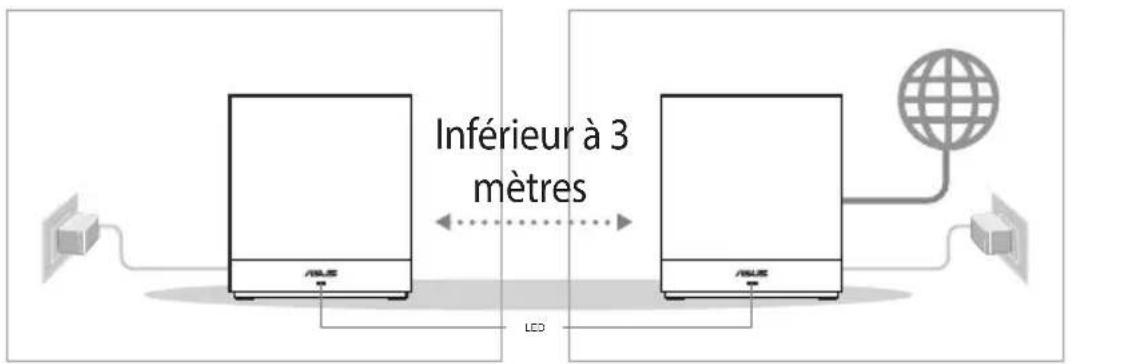
Routeur AiMeshNœud AiMesh
Pour configurer votre routeur via une connexion WiFi :
- Reliez une extrémité de l'adaptateur secteur au port d'alimentation du routeur et l'autre extrémité à une prise électrique.
2 À l'aide du câble réseau fourni, connectez votre modem au port réseau étendu (WAN) du routeur WiFi. - Reliez une extrémité de l'adaptateur secteur au port d'alimentation du modem et l'autre extrémité à une prise électrique.
- Installez une carte WiFi compatible avec la norme IEEE 802.11a/b/g/n/ac sur votre ordinateur.
REMARQUE : Référez-vous au manuel de la carte WiFi pour la procédure de configuration de la connexion WiFi.
2 Prise en main2 Prise en main
2.1 Se connecter à l'interface de gestion
Le routeur WiFi ASUS intègre une interface utilisateur en ligne qui permet de configurer le routeur WiFi sur votre ordinateur à l'aide d'un navigateur internet tel que Microsoft Edge, Safari ou Google Chrome.
REMARQUE : Les fonctionnalités présentées peuvent varier en fonction du modèle.
Connexion sans fil à votre réseau :
- Sur votre ordinateur, cliquez sur l'icône réseau de la zone de notification pour afficher la liste des réseaux WiFi disponibles.
- Sélectionnez le réseau sans fil du EBM68, puis cliquez sur Connecter.
- Saisissez la clé de sécurité réseau indiquée sur l'étiquette de classification du EBM68, puis cliquez sur OK.
- Patientez le temps que votre ordinateur puisse établir une connexion au réseau WiFi. L'état de la connexion apparaît et l'icône réseau affiche le statut Connecté.
Connexion filaire à votre réseau :
Pour vous connecter à l'interface de gestion :
- Dans la barre d'adresse de votre navigateur internet, saisissez http://expertwifi.net.
- Suivez les instructions pour effectuer la configuration.
2.2 Détection automatique du réseau étendu (WAN)
L'assistant de configuration vous aide à configurer rapidement votre connexion internet.
REMARQUE : Lors de la toute première configuration de connexion internet, appuyez sur le bouton de réinitialisation de votre routeur WiFi pour restaurer ses paramètres par défaut.
Détection automatique du réseau étendu (WAN) :
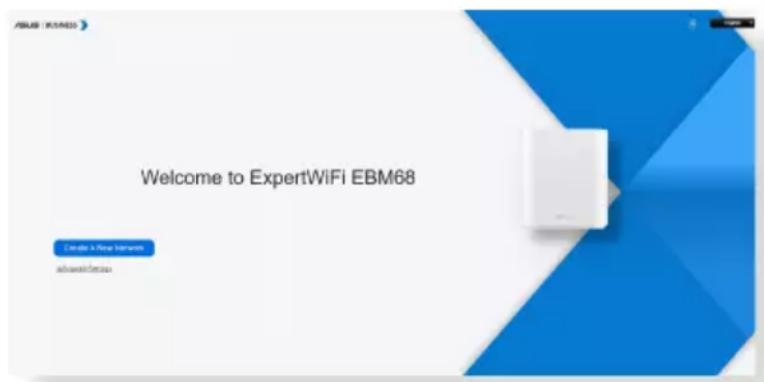
- Connectez-vous à l'interface de gestion du routeur.
Le routeur détecte automatiquement le type de connexion fournir par votre FAI pour la configuration.
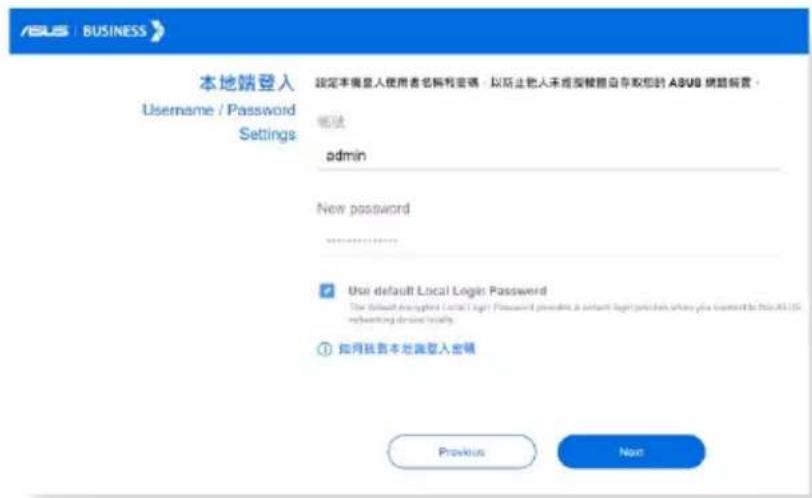
- Consultez la section 3.2.2 Système pour modifier vos identifiants de connexion.
-
Le nom d'utilisateur et le mot de passe de connexion sont différents des identifiants dédiés au SSID (2,4/5 GHz) et à la clé de sécurité. Le nom d'utilisateur et le mot de passe de connexion permettent d'accéder à l'interface de gestion des paramètres du routeur WiFi. Le SSID (nom du réseau WiFi) et la clé de sécurité permettent aux dispositifs WiFi de se connecter au réseau 2,4 GHz/5 GHz de votre routeur.
-
Choisissez un paramètre avancé pour un type de connexion tel que IP automatique (DHCP), PPPoE ou IP statique. Entrez les informations nécessaires en fonction de votre type de connexion.
IMPORTANT! Vous pouvez obtenir vos informations de connexion auprès de votre FAI (Fournisseur d'accès à Internet).

Connexion à adresse IP automatique (DHCP)

pour PPPoE
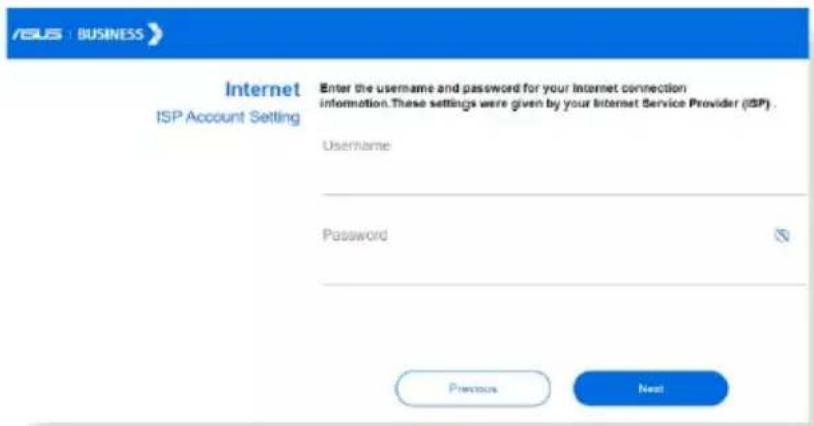
Connexion à adresse IP statique

- L'auto-détection de votre type de connexion a lieu lorsque vous configurez le routeur WiFi pour la première fois ou lorsque vous restaurez les paramètres par défaut du routeur.
- Si votre type de connexion internet n'a pas pu être détecté, cliquez sur Skip to manual setting (Configuration manuelle) pour configurer manuellement vos paramètres de connexion.
- Saisissez votre identifiant et votre mot de passe, ou conservez les informations de connexion par défaut et configurez les paramètres WiFi. Cliquez sur Apply (Appliquer) une fois terminé.
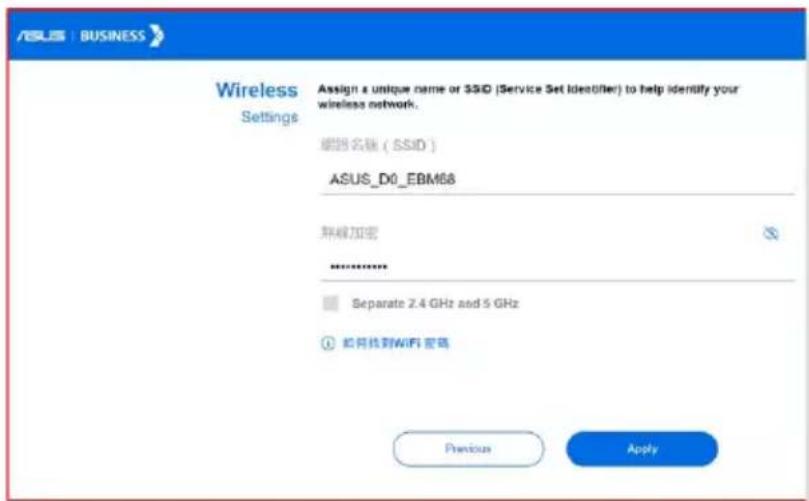
REMARQUE : Si vous souhaitez définir différents noms de réseau (SSID) pour les connexions 2,4 GHz / 5 GHz-1 / 5 GHz-2, cochez Separate 2.4GHz and 5GHz (Séparer 2,4 GHz et 5 GHz).
3 Configurer le EBM683 Configurer le EBM68
3.1.1 Surveillance de la bande passante
La surveillance de bande passante vous permet de surveiller l'utilisation totale de la bande passante en réception et en envoi pour chaque client.
Pour utiliser Bandwidth Monitor (Surveillance de bande passante), accédez à Settings (Paramètres) > Adaptive QoS (Service Adaptive QoS) > Bandwidth Monitor (Surveillance de bande passante).
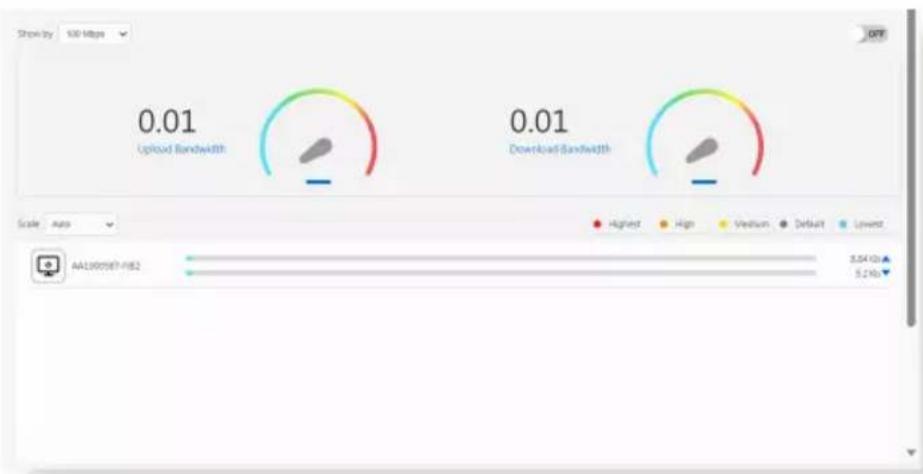
REMARQUE : Pour plus d'informations, consultez le site https://www.asus.com/support/faq/1008717.
3.1.2 QoS
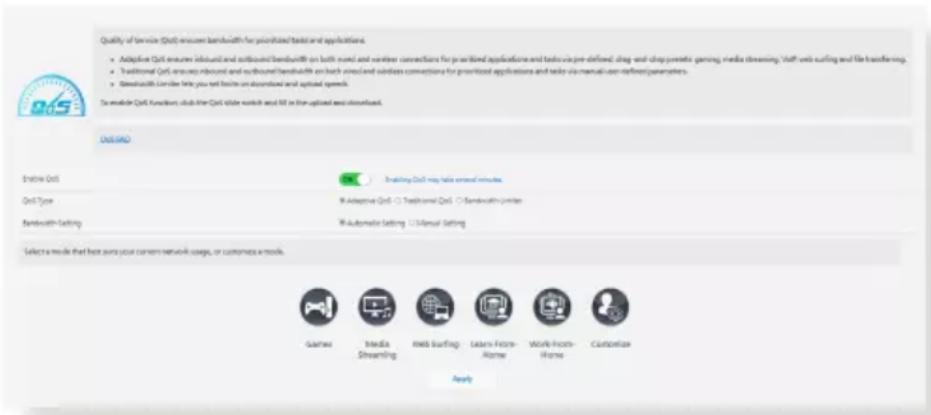
Le service QoS (Qualité de service) garantit une bande passante suffisante pour les tâches et applications prioritaires.
- Le service Adaptive QoS (adaptatif) garantit une bande passante montante et descendante en connexions sans fil et filaire pour les applications et tâches prioritaires via des réglages pré-définis et le glisser-déposer : jeu, streaming multimédia, VoIP, navigation internet et transfert de fichiers.
- Le service Traditional QoS (standard) garantit une bande passante montante et descendante en connexions sans fil et filaire pour les applications et tâches prioritaires via des réglages pré-définis.
- Le limiteur de bande passante vous permet de définir des limites sur les vitesses de téléchargement en réception et en envoi.
3.1.3 Historique internet
La page "Historique internet" affiche l'historique de navigation des clients.

Ce service est fourni par Ookla®. Cette fonctionnalité détecte la vitesse de téléchargement (réception et envoi) entre votre routeur et le réseau internet.
Cliquez sur GO pour effectuer un test de vitesse internet, qui nécessite environ une minute.

3.2.1 Mode de fonctionnement
Le routeur WiFi dispose de plusieurs modes de fonctionnement offrant une plus grande flexibilité d'utilisation, selon vos besoins.
Pour définir le mode de fonctionnement du routeur :
-
À partir du volet de navigation, cliquez sur Settings (Paramètres) > Administration > Operation Mode (Mode de fonctionnement).
-
Sélectionnez l'un des modes disponibles :
-
Wireless router mode (default) (Mode routeur WiFi (par défaut)): Ce mode permet d'établir une connexion à Internet et d'en ouvrir l'accès aux clients disponibles sur le réseau local du routeur.
- Mode répéteur: Ce mode permet de définir le routeur en tant que répéteur pour étendre la portée du signal WiFi.
-
Access Point mode (Point d'accès): Ce mode permet de créer un nouveau réseau WiFi à partir d'un réseau existant.
-
Cliquez sur Save (Enregistrer).
REMARQUE : Le changement de mode de fonctionnement requiert un redémarrage du routeur.
3.2.2 System (Système)
L'onglet System (Système) permet de configurer certains paramètres système du routeur WiFi.
Pour configurer les paramètres système du routeur :
-
À partir du volet de navigation, cliquez sur Settings (Paramètres) > Administration > System (Système).
-
Configurez les paramètres listés ci-dessous :
- Change router login password (Modification des identifiants de connexion du routeur): Cette zone vous permet de modifier le nom d'utilisateur et le mot de passe d'accès à l'interface de gestion du routeur WiFi.
- Configuration USB: Vous pouvez activer l'hibernation du disque dur et modifier le mode USB.
- WPS button behavior (Comportement du bouton WPS): Ce bouton physique WPS du routeur peut être utilisé pour activer la fonction WPS.
- Time Zone (Fuseau horaire): Sélectionnez votre fuseau horaire.
- NTP Server (Serveur NTP): Le routeur peut accéder à un serveur NTP (Network time Protocol) pour synchroniser l'heure.
- Surveillance réseau: Vous pouvez activer la Requête DNS afin de vérifier la résolution de noms d'hôtes et la résolution d'adresse IP, ou activer le Ping et vérifier la cible de la commande Ping.
- Auto Logout (Déconnexion automatique): Vous pouvez définir l'heure de déconnexion automatique.
- Enable WAN down browser redirect notice (Activer la notification de redirection du navigateur WAN lorsque celui-ci est en panne) : Cette fonction permet au navigateur d'afficher une page d'avertissement lorsque le routeur n'est plus connecté à internet. Si cette fonction est désactivée, la page d'avertissement ne s'affichera pas.
- Enable Telnet (Activer le protocole Telnet): Cochez Yes (Oui) / No (Non) pour activer / désactiver le protocole Telnet.
- Authentication Method (Méthode d'authentication): Les protocoles d'authentication HTTP, HTTPS aident à sécuriser le routeur.
- Enable Reboot Scheduler (Activer le planificateur de redémarrage) : Si cette fonction est activée, vous pouvez définir la date et l'heure du redémarrage.
- Enable Web Access from WAN (Autoriser l'accès au routeur depuis Internet): Cochez Yes (Oui) / No (Non) pour autoriser / ne pas autoriser l'accès à l'interface de gestion du routeur depuis Internet. Sélectionnez No (Non) pour empêcher l'accès.
- Enable Access Restrictions (Activer les restrictions d'accès): Cochez Yes (Oui) si vous souhaitez spécifier les adresses IP des clients pouvant accéder à l'interface de gestion du routeur depuis internet.
-
Service: Cette fonction vous permet de configurer l'activation de Telnet et SSH, le port SSH, l'autorisation de connexion par mot de passe, les clés autorisées, ainsi que le délai d'inactivité.
-
Cliquez sur Apply (Appliquer).
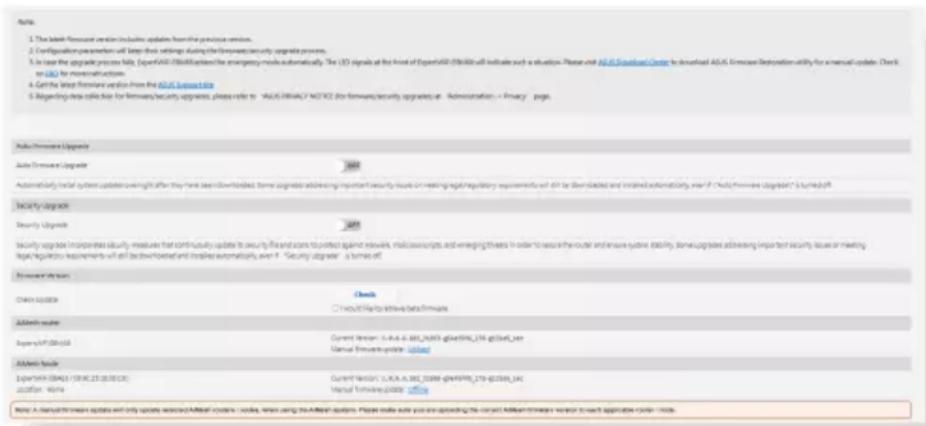
3.2.3 Mise à jour du firmware
REMARQUE : Téléchargez la dernière version du firmware sur le site internet d'ASUS : http://www.asus.com.
Pour mettre à niveau le firmware :
- À partir du volet de navigation, cliquez sur Settings (Paramètres) > Administration > Firmware Upgrade (Mise à jour du firmware).
- Dans le champ New Firmware File (Nouveau fichier de firmware), cliquez sur Browse (Parcourir) pour localiser le fichier téléchargé.
- Cliquez sur Upload (Charger).
REMARQUES:
- Une fois le processus de mise à niveau terminé, patientez quelques instants le temps que le routeur redémarre.
- Si la mise à niveau échoue, le routeur bascule automatiquement en mode de secours et le voyant d'alimentation situé en façade du routeur clignote lentement. Pour restaurer le routeur, consultez la section 4.2 Firmware Restoration (Restauration du firmware).
3.2.4 Restauration/Sauvegarde/Transfert de paramètres
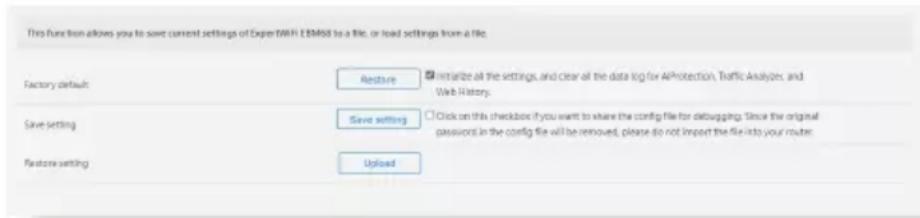
Pour restaurer/sauvegarder/transférer les paramètres de configuration du routeur :
-
À partir du volet de navigation, cliquez sur Settings (Paramètres)
Administration > Restore/Save/Upload Setting
(Restauration/Sauvegarde/Transfert de paramètres). -
Sélectionnez une tâche :
-
Factory Default (Paramètres par défaut): Réinitialise tous les paramètres et efface tous les journaux de données pour AiProtection, Traffic Analyzer (Analyse du trafic) et Web History (Historique internet).
- Save setting (Sauvegarder la configuration): Cochez cette case si vous souhaitez partager le fichier de configuration pour le débogage. Étant donné que le mot de passe d'origine du fichier de configuration sera supprimé, veuillez ne pas importer le fichier dans votre routeur.
- Restore setting (Restaurer la configuration): Permet de télécharger les paramètres de restauration que vous souhaitez appliquer.
IMPORTANT ! En cas de défaillance du routeur, chargez la dernière version du firmware. Ne restaurez pas la configuration d'usine du routeur.
Pour utiliser le système de commentaires :
-
À partir du volet de navigation, cliquez sur Settings (Paramètres) > Administration > Feedback (Commentaires).
-
Saisissez votre région, votre adresse e-mail, des informations supplémentaires pour le débogage, des commentaires et des suggestions, et renvoyez le journal de votre routeur pour le dépannage.
IMPORTANT!
- Décrivez la situation en détail pour obtenir une réponse rapide.
- Veuillez accepter la politique de confidentialité d'ASUS.

3.2.6 Protection des données
1. Pour la liaison de compte, le DDNS et la connexion à distance (application ASUS Router/ Lyra / AiCloud / AiDisk) :
Veuillez noter que vos informations, notamment le nom de votre modèle de produit, la version du firmware, le statut internet, l'adresse IP, l'adresse MAC et le nom DDNS, seront collectées par ASUS via les fonctions ci-dessus.
Si vous souhaitez désactiver le partage de vos informations avec ASUS via les fonctions ci-dessus, cliquez sur Withdraw (Retirer) ci-dessous. Cependant, veuillez noter que ces fonctionnalités/fonctions peuvent ne pas fonctionner si vous décidez de ne pas partager vos informations avec ASUS.
IMPORTANT!
- Après avoir cliqué sur Withdraw (Retirer), les changements ci-dessous auront lieu :
- Le nom DDNS que vous utilisez actuellement ne sera pas conservé dans votre routeur.
- L'application ASUS Router, Lyra, AiCloud et AiDisk ne peuvent être utilisés que lorsque votre appareil se trouve sur le même réseau local que le routeur.
2. Avis de confidentialité ASUS (pour la mise à jour du firmware ou de la sécurité) :
Veuillez noter que vos informations seront collectées par le routeur ASUS pour la mise à jour du firmware ou de la sécurité. Si vous souhaitez désactiver le partage de vos informations avec ASUS, cliquez sur Withdraw (Retirer) ci-dessous.
IMPORTANT ! Le fait de cliquer sur Withdraw (Retirer) ici peut entraîner l'échec de la mise à jour vers le dernier firmware et l'obtention de la protection la plus récente pour votre routeur ASUS. Cependant, pour protéger la sécurité de votre routeur et garantir le respect des lois, les mises à jour qui concernent d'importants problèmes de sécurité ou répondent aux exigences légales/réglementaires seront toujours téléchargées et installées automatiquement.
3.3 AiMesh
3.3.1 Configuration des paramètres WiFi
Pour protéger votre réseau WiFi contre les accès non autorisés, vous devez configurer les paramètres de sécurité du routeur.
Pour configurer les paramètres WiFi :
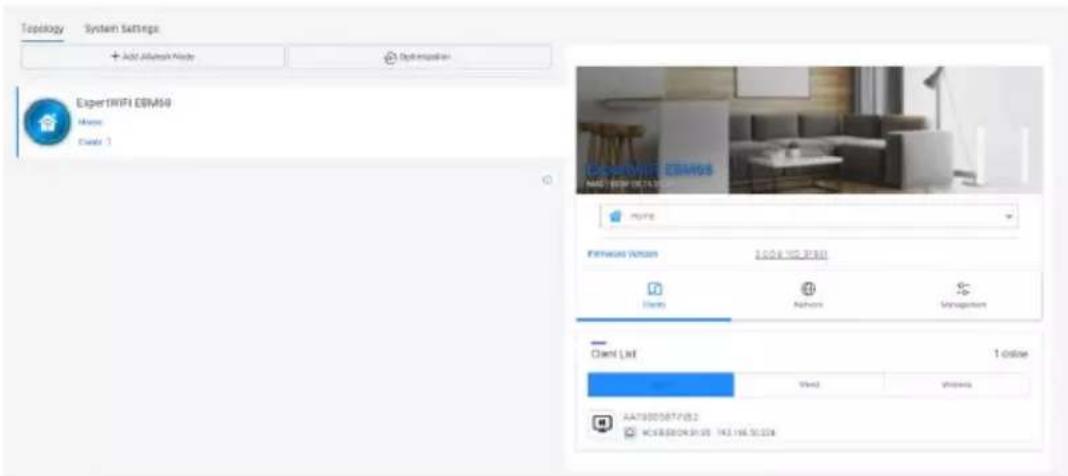
- À partir du volet de navigation, cliquez sur AiMesh > Topology (Topologie).
- Vous pouvez configurer la connexion filaire et sans fil, gérer l'état du réseau et l'état des voyants LED.
REMARQUE : Vous pouvez définir des paramètres de sécurité différents pour les connexions 2,4 GHz, 5 GHz-1 et 5 GHz-2.
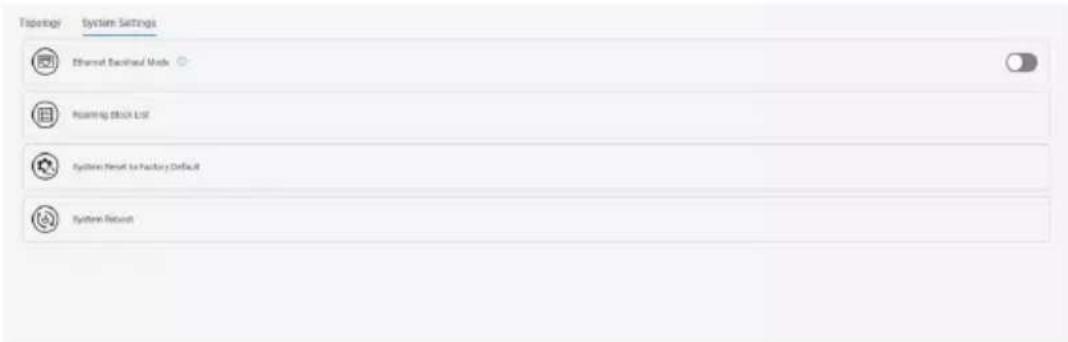
- Accédez à AiMesh > System Settings (Paramètres système) pour activer ou désactiver le mode Ethernet Backhaul, configurer la liste de blocage d'itinérance, réinitialiser les paramètres du système ou redémarrer le système.
3.3.2 Gérer les clients du réseau
Pour gérer les clients de votre réseau :
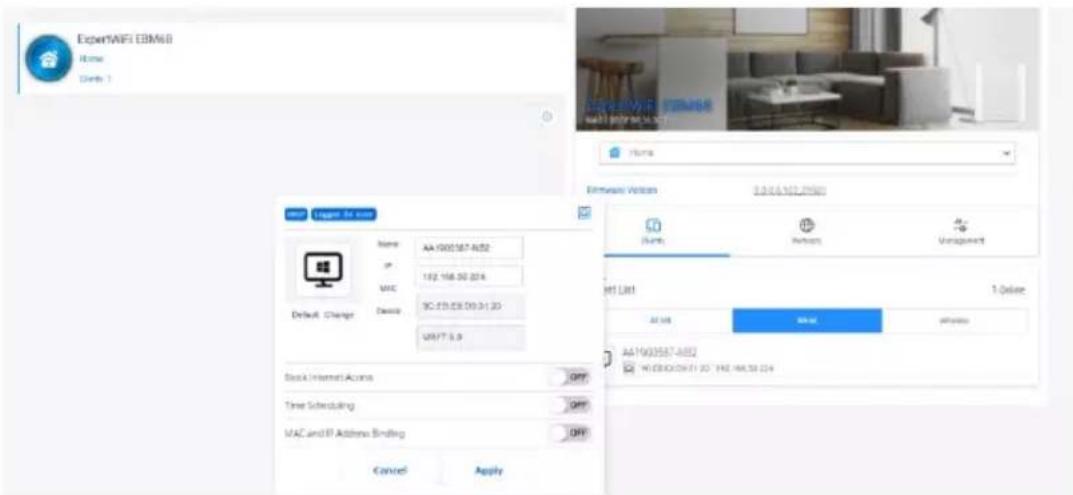
- À partir du volet de navigation, cliquez sur AiMesh > Topology (Topologie).
- Sélectionnez l'icône Clients pour afficher les informations de votre client réseau telles que le nom du client, l'adresse MAC et l'adresse IP.
- Vous pouvez bloquer l'accès du client à votre réseau, désactiver sa planification horaire ou sa liaison MAC et IP en déplaçant le curseur sur OFF (Désactivé).
- Cliquez sur Apply (Appliquer) une fois terminé.
3.4 AiProtection
AiProtection fournit une surveillance en temps réel qui permet de détecter les logiciels malveillants, les logiciels espions et les accès non autorisés. Game IPS filtre également les sites internet et les applications indésirables et vous permet de planifier le temps d'accès à Internet d'un périphérique connecté.
3.4.1 Protection du réseau
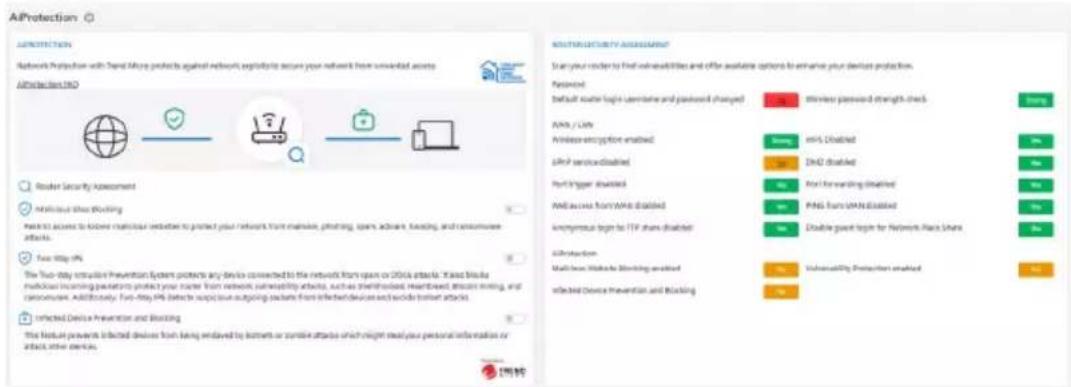
Protection du réseau évite les risques d'exploitation du réseau et protège le réseau contre les accès non autorisés.
Pour évaluer la sécurité de votre routeur :
- À partir du volet de navigation, cliquez sur AiProtection.
- Cliquez sur Router Security Assessment (Évaluation de la sécurité du routeur) pour afficher les résultats de l'évaluation de la sécurité.
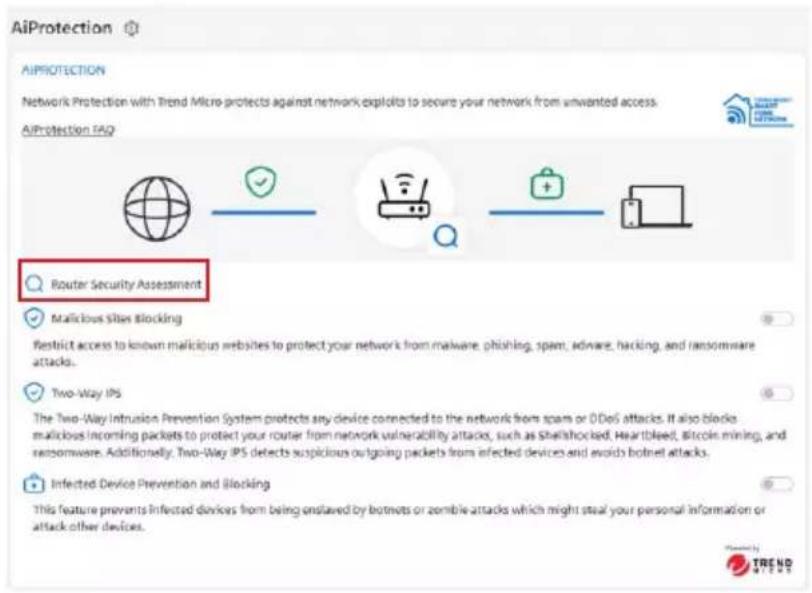
IMPORTANT ! Les éléments suivis de la marque Yes (Oui) sur la page Router Security Assessment (Évaluation de la sécurité du routeur) sont considérés comme sûrs. Les éléments suivis de la marque No (Non) signifient qu'une faiblesse a été détectée et qu'une configuration différente est recommandée.
- (Facultatif) Sur la page Router Security Assessment (Évaluation de la sécurité du routeur), configurez manuellement les éléments suivis de la marque No (Non). Pour ce faire :
a. Cliquez sur un élément.
REMARQUE : Lorsque vous cliquez sur un élément, vous serez automatiquement redirigé vers la page de configuration appropriée.
b. À partir de la page des paramètres de sécurité de l'élément, modifiez les paramètres nécessaires puis cliquez sur Apply (Appliquer) une fois terminé.
c. Revenez à la page Router Security Assessment (Évaluation de la sécurité du routeur), puis cliquez sur Close (Fermer) pour quitter la page.
4. Pour configurer automatiquement les paramètres de sécurité, cliquez sur Secure Your Router (Sécuriser votre routeur).
5. Cliquez sur OK lors de l'apparition du message de confirmation.
Pour activer la protection du réseau :
- À partir du volet de navigation, cliquez sur AiProtection.
- Sélectionnez le type de protection que vous souhaitez utiliser et activez-la. Vous pouvez choisir entre Malicious Sites Blocking (Blocage de sites malveillants), Two-Way IPS et Infected Device Prevention and Blocking (Protection et blocage des périphériques infectés).
Blocage de sites malveillants
Cette fonctionnalité restreint l'accès aux sites malveillants connus afin de protéger votre réseau contre les attaques de logiciels malveillants, le phishing, le spam, les logiciels publicitaires, le piratage et les ransomware.
Two-Way IPS
Two-Way IPS (Système de Prévention des Intrusions) protège les appareils connectés contre le spam et les attaques DDoS. Il bloque également les paquets entrants malveillants pour protéger votre routeur contre les attaques de vulnérabilité du réseau, telles que Shellshocked, Heartbleed, le minage de Bitcoin et les ransomwares. De plus, Two-Way IPS détecte les paquets sortants suspects provenant d'appareils infectés et évite les attaques de botnet.
Protection et blocage des périphériques infectés
Cette fonctionnalité empêche les appareils infectés d'être asservis par des botnets ou des attaques de machines zombies qui pourraient voler vos informations personnelles ou attaquer d'autres appareils.
3. Acceptez le Contrat de licence utilisateur final de Trend Micro.

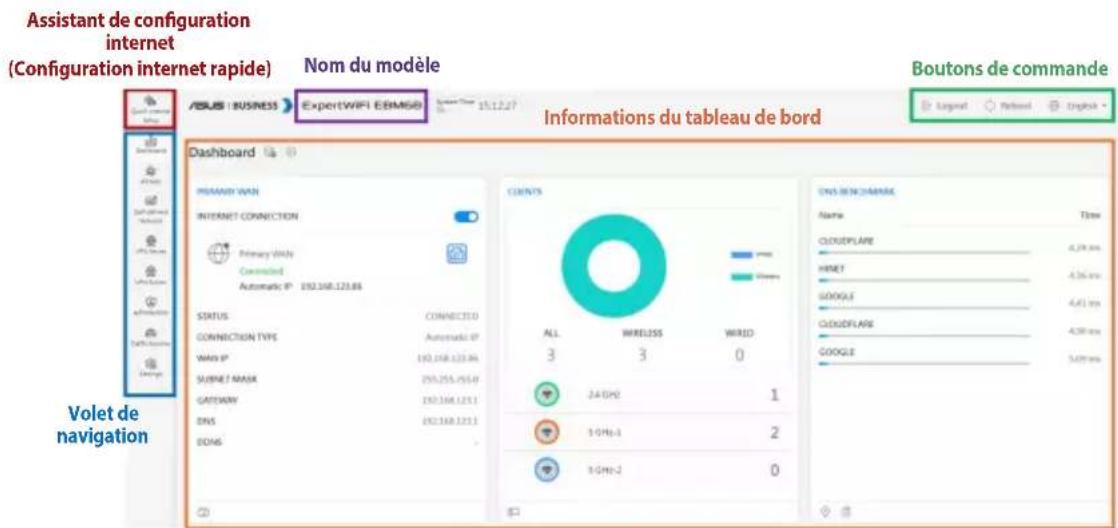
Le tableau de bord permet de gérer votre réseau, notamment la connexion internet, la connexion client, le benchmark DNS, l'état du système, le port Ethernet et la surveillance du trafic.
3.6 Contrôle d'accès aux appareils
3.6.1 Filtrage de sites et d'applications
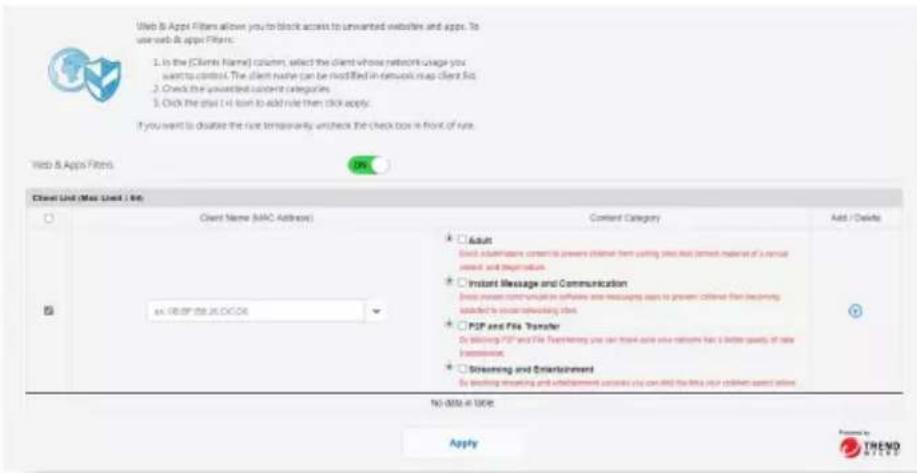
Le filtrage des sites et des applications permet de bloquer l'accès aux sites et applications indésirables.
Pour utiliser le filtrage de sites et d'applications :
- À partir du volet de navigation, cliquez sur Settings (Paramètres) > Device access control (Contrôle d'accès aux appareils) > Web & Apps Filters (Filtrage de sites et d'applications).
- Faites glisser la barre sur ON (OUI) pour activer Web & Apps Filters (Filtrage de sites et d'applications).
- Dans la colonne Client Name (Nom des clients), sélectionnez le client sur lequel vous souhaitez contrôler l'utilisation du réseau. Le nom du client peut être modifié dans la liste des clients de la carte du réseau.
- Vérifiez les catégories de contenu indésirable.
- Cliquez sur ⊕ pour ajouter une règle et cliquez sur Apply (Appliquer).
Si vous souhaitez désactiver temporairement une règle, décochez la règle.
3.6.2 Planification horaire
La planification horaire permet de configurer l'accès internet des appareils sur une plage horaire programmée.
Pour utiliser la planification horaire :
- À partir du volet de navigation, cliquez sur Settings (Paramètres) > Device access control (Contrôle d'accès aux appareils) > Time Scheduling (Planification horaire).
- Faites glisser la barre sur ON (OUI) pour activer Time Scheduling (Planification horaire).
- Dans la colonne Clients Name (Nom des clients), sélectionnez un client ou tapez son nom dans la liste déroulante.
- Cliquez sur ⊕ pour ajouter le profil du client.
- Cliquez sur Apply (Appliquer) pour enregistrer les modifications.

3.7.1 General (Général)
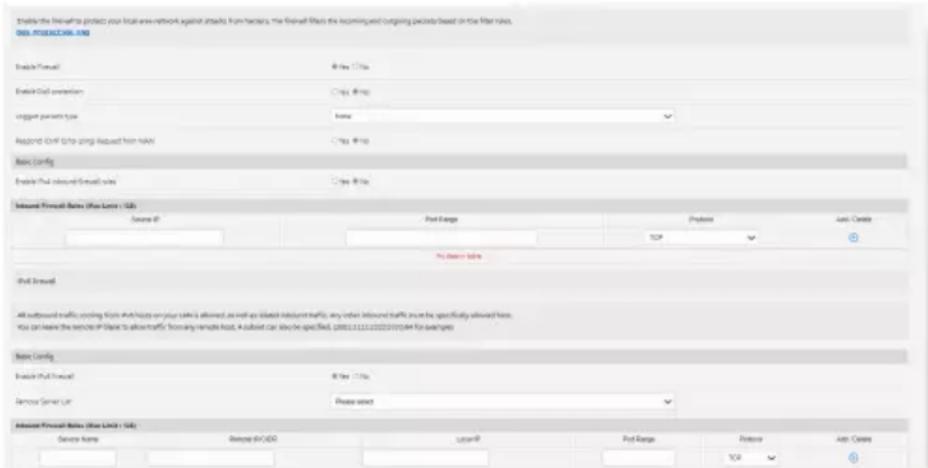
Le routeur WiFi peut faire office de pare-feu matériel sur votre réseau.
REMARQUE : Le pare-feu est activé par défaut sur votre routeur.
Pour configurer les paramètres de base du pare-feu :
- À partir du volet de navigation, cliquez sur Settings (Paramètres) > Firewall (Pare-feu) > General (Général).
- Dans le champ Enable Firewall (Activer le pare-feu), cochez Yes (Oui).
- Dans le champ Enable DoS Protection (Activer la protection contre les attaques DoS), cochez Yes (Oui) pour protéger votre réseau contre les attaques de déni de service (DoS). Veuillez toutefois noter que l'activation de cette fonctionnalité peut affecter les performances du routeur.
- Vous pouvez aussi surveiller l'échange de paquets entre le réseau local (LAN) et le réseau étendu (WAN). Dans le menu déroulant Logged packets (Types de paquets), sélectionnez Dropped (Ignorés), Accepted (Acceptés) ou Both (Les deux).
- Cliquez sur Apply (Appliquer).
3.7.2 Filtrage d'URL
Le routeur WiFi offre la possibilité de filtrer l'accès à certaines adresses internet (URL).
REMARQUE : Le filtrage d'URL est fondé sur les requêtes DNS. Si un client du réseau a déjà accédé à un site internet, celui-ci ne sera pas bloqué (un cache DNS stockant une liste des sites internet visités). Pour résoudre ce problème, effacez la mémoire cache dédiée au DNS avant d'utiliser le filtrage d'URL.
Pour configurer le filtrage d'URL :
- À partir du volet de navigation, cliquez sur Settings (Paramètres) > Firewall (Pare-feu) > URL Filter (Filtrage d'URL).
- Dans le champ Enable URL Filter (Activer le filtrage d'URL), cochez Enabled (Activer).
- Saisissez une adresse URL et cliquez sur
- Cliquez sur Apply (Appliquer).

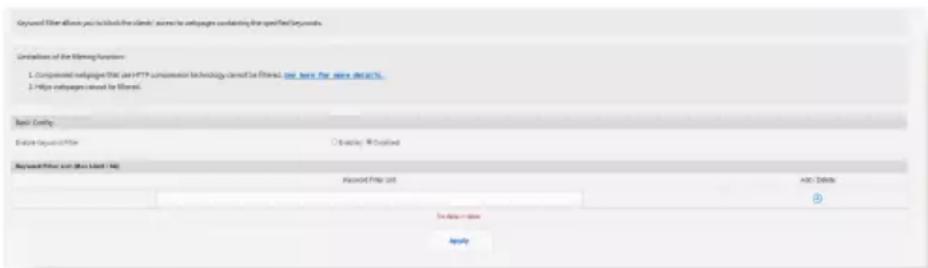
3.7.3 Filtrage de mots-clés
Vous pouvez bloquer l'accès à des sites internet contenant certains mots clés.
Pour configurer le filtrage de mots clés :
- À partir du volet de navigation, cliquez sur Settings (Paramètres) > Firewall (Pare-feu) > Keyword Filter (Filtrage de mots clés).
- Dans le champ Enable Keyword Filter (Activer le filtrage de mots clés), cochez Enabled (Activer).
- Saisissez un mot ou une phrase, puis cliquez sur
- Cliquez sur Apply (Appliquer).
REMARQUES :
- Le filtrage de mots clés est fondé sur les requêtes DNS. Si un client du réseau a déjà accédé à un site internet, celui-ci ne sera pas bloqué (un cache DNS stockant une liste des sites internet visités). Pour résoudre ce problème, effacez la mémoire cache dédiée au DNS avant d'utiliser le filtrage de mots clés.
- Les pages internet compressées au format HTTP ne peuvent pas être filtrées. Les pages utilisant le standard HTTPS ne peuvent également pas être filtrées.
3.7.4 Filtrage de services réseau
Le filtrage de services réseau permet de bloquer l'échange de paquets entre le réseau local (LAN) et le réseau étendu (WAN), et de restreindre l'accès des clients à certains services internet (ex : Telnet ou FTP).
Pour configurer le filtrage de services réseau :
- À partir du volet de navigation, cliquez sur Settings (Paramètres) > Firewall (Pare-feu) > Network Services Filter (Filtrage de services réseau).
- Dans le champ Enable Network Services Filter (Activer le filtrage de services réseau), cochez Yes (Oui).
- Sélectionnez ensuite le type de filtrage. La liste des blocages (Deny List) bloque les services réseau spécifiés. La liste des autorisations (Allow List) limite l'accès à certains services réseau uniquement.
- Si nécessaire, spécifiez les jours et les horaires d'activité du filtre.
- Remplissez ensuite le tableau de filtrage. Cliquez sur
- Cliquez sur Apply (Appliquer).

Ce routeur WiFi est compatible avec le protocole d'adressage IPv6, un protocole disposant d'un espace d'adressage bien plus important que l'IPv4. Contactez votre FAI si votre connexion Internet est compatible IPv6.

Pour configurer le protocole IPv6 :
- À partir du volet de navigation, cliquez sur Settings (Paramètres) > IPv6.
- Dans le menu Connection Type (Type de connexion), sélectionnez le type de connexion. Les options de configuration apparaissant ensuite peuvent varier selon le type de connexion choisi.
- Entrez les informations IPv6 et de serveur DNS.
- Cliquez sur Apply (Appliquer).
REMARQUES :
- Consultez votre FAI en cas de doute sur les informations nécessaires à la configuration de l'adressage IPv6.
• Pour plus d'informations, consultez le site https://www.asus.com/support/FAQ/113990.
3.9 Réseau local (LAN)
3.9.1 IP réseau local (LAN)
L'onglet dédié à l'adresse IP du réseau local fait référence à l'adresse IP du routeur WiFi.
REMARQUE : Toute modification de l'adresse IP locale influence certains réglages du serveur DHCP.

Pour modifier l'adresse IP du réseau local :
- À partir du volet de navigation, cliquez sur Settings (Paramètres) > LAN (Réseau local) > LAN IP (Adresse IP locale).
- Remplissez les champs IP Address (Adresse IP) et Subnet Mask (Masque de sous-réseau).
- Une fois terminé, cliquez sur Apply (Appliquer).
3.9.2 Serveur DHCP
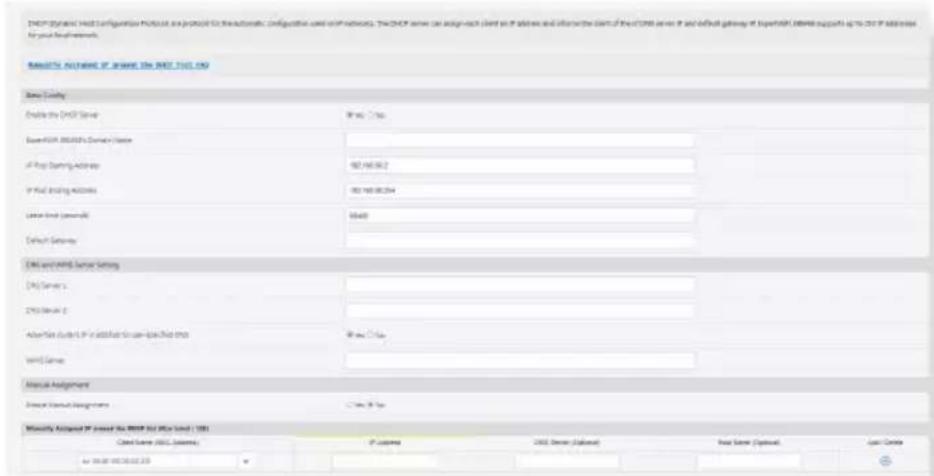
DHCP (Dynamic Host Configuration Protocol) est un protocole de configuration automatique utilisé sur les réseaux IP. Le serveur DHCP peut attribuer une adresse IP à chaque client et informer le client de l'adresse IP du serveur DNS et de l'adresse IP de la passerelle par défaut.
Pour configurer le serveur DHCP :
- À partir du volet de navigation, cliquez sur Settings (Paramètres) > LAN (Réseau local) > DHCP Server (Serveur DHCP).
- Dans le champ Enable the DHCP Server (Activer le serveur DHCP), cochez Yes (Oui).
- Dans la zone de texte Domain Name (Nom de domaine), attribuez un nom de domaine au routeur WiFi.
- Dans le champ IP Pool Starting Address (Adresse de départ de plage IP), entrez l'adresse IP de départ.
- Dans le champ IP Pool Ending Address (Adresse de fin de plage IP), entrez l'adresse IP de fin.
- Dans le champ Lease Time (Délai du bail), spécifiez le délai d'expiration (en secondes) du bail des adresses IP. Lorsque ce délai est atteint, le serveur DHCP renouvellera les adresses IP affectées.
REMARQUES :
- Il est recommandé d'utiliser un format d'adresse IP de type 192.168.1.xxx (où xxx correspond à une valeur numérique comprise entre 2 et 254) lors de la saisie d'une plage d'adresses IP.
-
L'adresse de départ d'une plage IP ne peut pas être supérieure à l'adresse de fin.
-
Dans la zone DNS and Server Settings (Configuration des serveurs DNS et WINS), entrez, si nécessaire, les adresses dédiées au serveur DNS et WINS.
- Vous pouvez également affecter manuellement des adresses IP aux clients de votre réseau WiFi. Dans le champ Enable Manual Assignment (Activer l'affectation manuelle), cochez Yes (Oui) pour affecter manuellement une IP à une adresse MAC spécifique du réseau. Jusqu'à 32 adresses MAC peuvent être ajoutées à la liste DHCP.
3.9.3 Routage
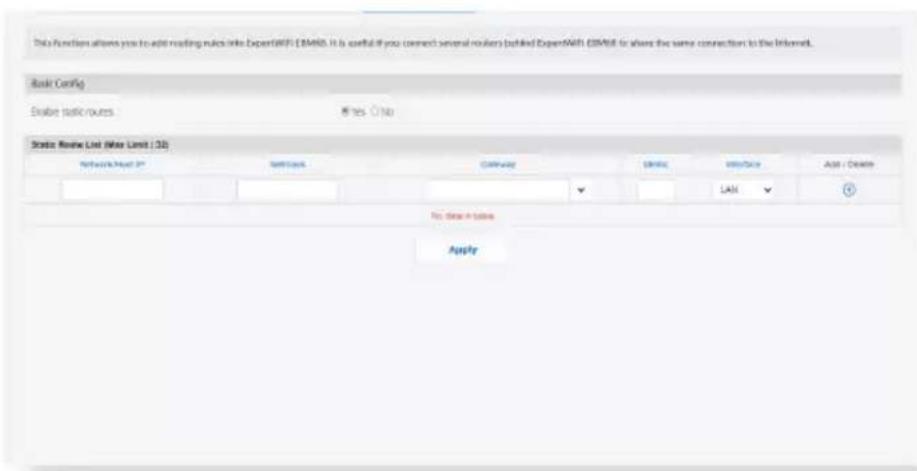
Cette fonction permet d'ajouter des règles de routage au routeur. Elle est utile si vous connectez plusieurs routeurs derrière le EBM68 pour partager la même connexion internet.
Pour configurer le tableau de routage :
- À partir du volet de navigation, cliquez sur Settings (Paramètres) > LAN (Réseau local) > Route (Routage).
- Dans le champ Enable static routes (Activer le routage statique), cochez Yes (Oui).
- Dans la zone Static Route List (Liste de routage statique), entrez les informations réseau des autres points d'accès. Cliquez sur ⭕ ou ⭕ pour ajouter ou supprimer un périphérique de la liste.
- Cliquez sur Apply (Appliquer).
3.9.4 Télévision sur IP
Le routeur WiFi prend en charge la connexion à un service de télévision sur IP. L'onglet IPTV (Télévision sur IP) offre divers paramètres nécessaires à la configuration des protocoles IPTV, VoIP, multi-diffusion et UDP. Contactez votre fournisseur d'accès internet pour plus de détails sur ce service.

3.9.5 Switch Control (Contrôle de commutation)
Permet de configurer le routeur pour la fonction de contrôle de commutation. Vous pouvez combiner deux ports réseau (LAN) 1 Gb/s pour offrir un débit allant jusqu'à 2 Gb/s via une liaison à votre NAS compatible ou à un autre périphérique réseau à large bande passante.
REMARQUES:
- Pour utiliser la fonction LACP (Protocole de contrôle d'agrégation de liens), les appareils doivent prendre en charge le protocole IEEE 802.3ad.
- La fonction d'agrégation du réseau local (LAN) peut être utilisée en associant le port LAN3 au port LAN2.

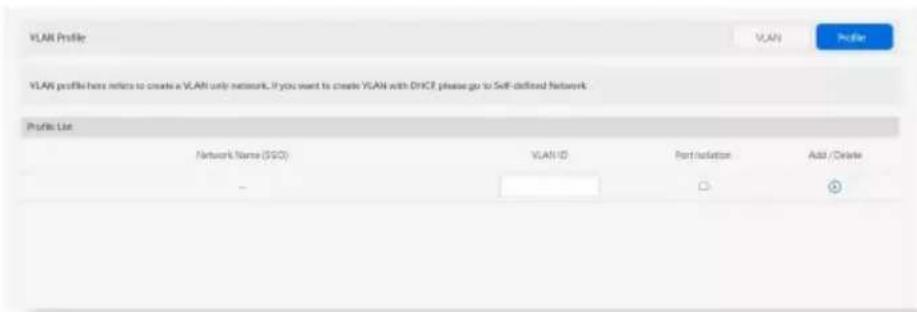
Un VLAN (Réseau local virtuel) est un réseau logique créé au sein d'un réseau physique plus vaste. Les VLAN permettent de segmenter un réseau en sous-réseaux virtuels plus petits, qui peuvent être utilisés pour isoler le trafic et améliorer les performances du réseau.
Pour configurer un VLAN :
- À partir du volet de navigation, cliquez sur Settings (Paramètres) > LAN (Réseau local) > VLAN.
- Cliquez sur l'onglet Profile (Profil) puis sur ⊕ pour créer un profil VLAN. Vous pouvez attribuer votre propre identifiant VLAN.
- Port isolation (Isolation de port) restreint le droit d'accès de différents appareils dans le même VLAN. Vous créez maintenant un "réseau VLAN uniquement", c'est-à-dire un réseau avec VID mais sans DHCP.
- Cliquez sur l'onglet VLAN pour sélectionner un port avec un profil et un mode spécifiques (Trunk (Tronc) / Access (Accès)).
REMARQUE : Vous pouvez sélectionner l'un des modes par défaut suivants :
All (Tout) (par défaut) permet l'accès à tous les paquets balisés et non balisés.
Access (Accès) permet à un SDN (VLAN) sélectionné d'accéder. Vous pouvez sélectionner des profils créés par Guest Network Pro ou par VLAN.
Mode Tronc :
- Allow all tagged (Autoriser tous les paquets balisés) : Seuls les paquets balisés sont autorisés à accéder.
- With selected SDN(VLAN) (Avec le SDN/VLAN sélectionné) : Seuls les SDN ou VLAN sélectionnés sont autorisés à accéder.
- Une fois terminé, cliquez sur Apply (Appliquer).
REMARQUE : Pour plus d'informations, consultez https://www.asus.com/support/FAQ/1049415/.
3.10 Outils réseau
Pour utiliser les outils réseau, depuis le panneau de navigation, accédez à Settings (Paramètres) > Network Tools (Outils réseau).
3.10.1 Analyse du réseau
Envoie des paquets ICMP ECHO_REQUEST aux hôtes du réseau.
3.10.2 Netstat
Affiche les détails du réseau.
3.10.3 Réveil par appel réseau (WoL)
La fonction WoL (Wake-On-LAN) permet de réveiller un ordinateur à partir de n'importe quel appareil du réseau.
3.10.4 Règles de Smart Connect
Configure les informations relatives à Smart Connect.
3.11 Réseau auto-défini
Un réseau auto-défini (SDN) fournit jusqu'à cinq SSID afin de séparer et hiérarchiser les appareils pour différentes utilisations professionnelles et alternatives de réseau, créant ainsi des segments de réseau pour les employés, des portails invités, des réseaux invités, des réseaux planifiés, des réseaux IoT et des réseaux VPN.
Pour créer un réseau auto-défini :
-
À partir du volet de navigation, cliquez sur Self-Defined Network (Réseau auto-défini).
-
Choisissez un réseau défini qui correspond à votre scénario d'utilisation spécifique.

Permet de configurer le niveau d'accès pour différentes utilisations afin d'améliorer la sécurité du réseau. Recommandé pour les sociétés qui attribuent des autorisations à différents départements.

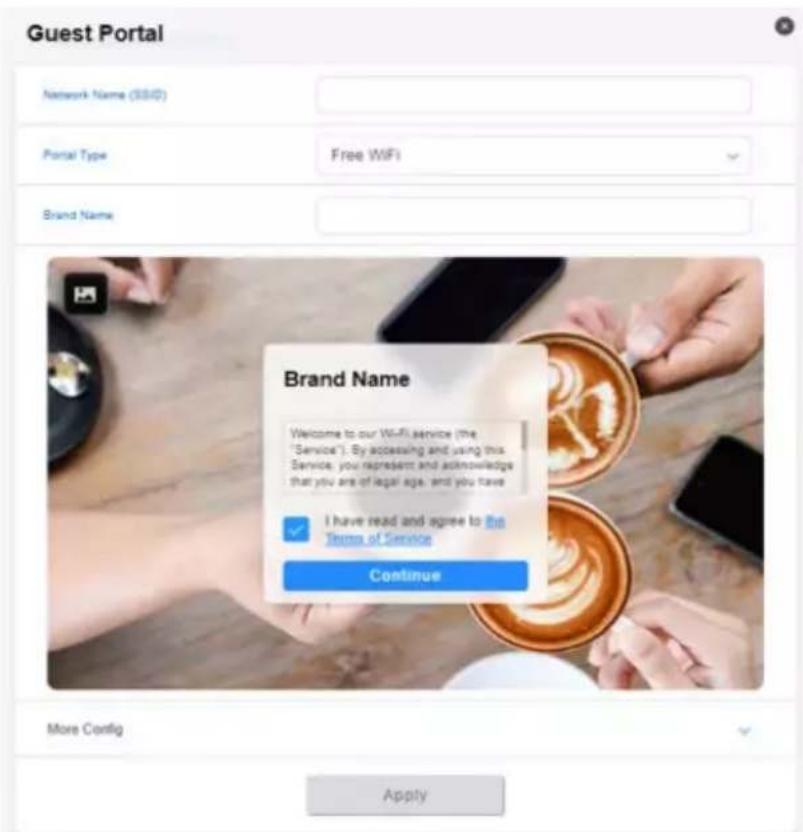
3.11.2 Portail invité
Permet de créer un portail invité pour le marketing numérique. Recommandé pour une utilisation dans les restaurants, les hôtels ou les food trucks.
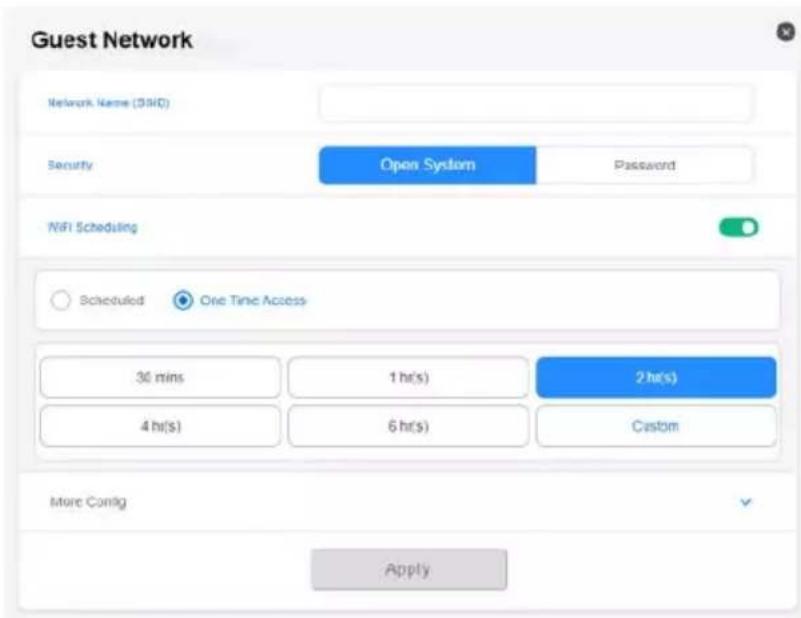
3.11.3 Réseau invité
Fournit aux visiteurs temporaires un accès programmé ou ponctuel au réseau. Recommandé pour une utilisation dans les centres commerciaux, les gymnases ou pour les visiteurs.
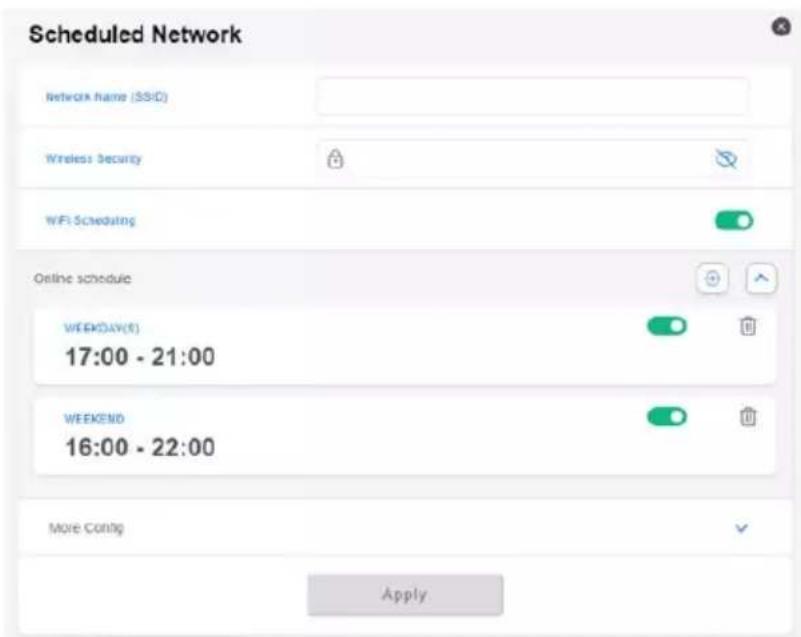
3.11.4 Réseau planifié
Planifie le temps de connexion quotidien ou hebdomadaire pour le réseau sans fil. Recommandé pour l'enseignement à distance, en classe ou pour les enfants.
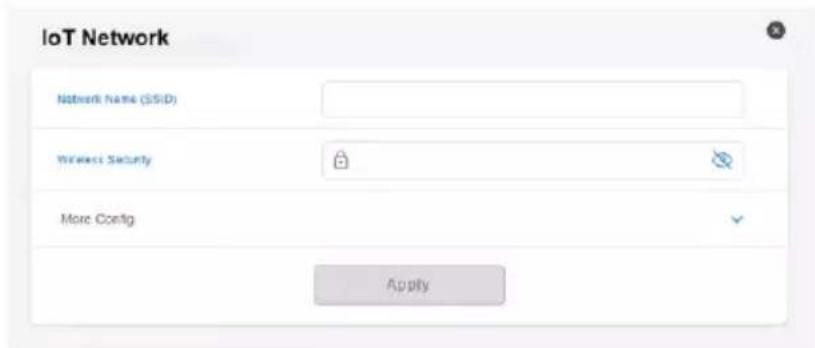
3.11.5 Réseau IoT
Vous permet de configurer facilement un réseau distinct pour les appareils IoT. Recommandé pour une utilisation avec les appareils de surveillance, les assistants vocaux, l'éclairage, les caméras de porte d'entrée, les serrures intelligentes et les capteurs.
3.11.6 Réseau VPN
Aide à établir une connexion internet sécurisée à l'aide d'un VPN.
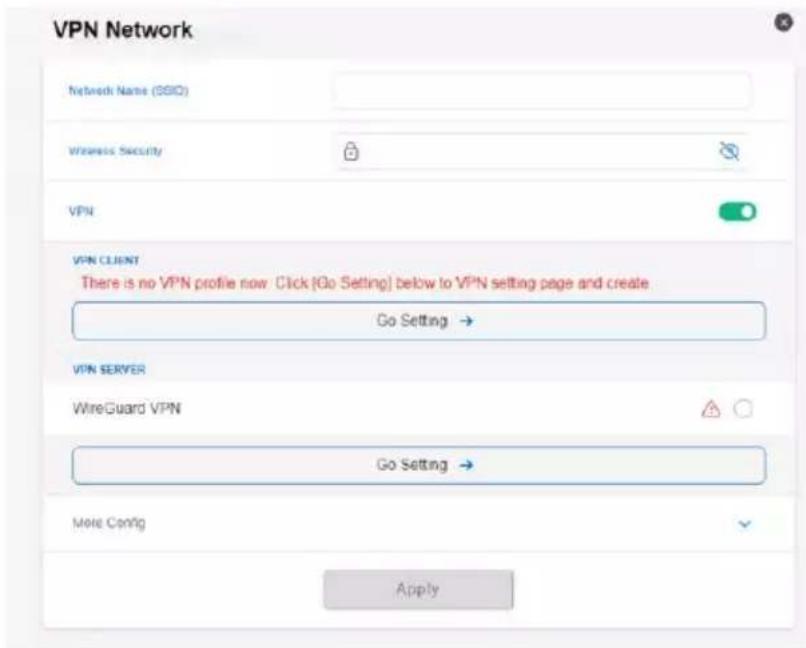
3.11.7 Explorateur de scénarios
Si vous ne savez pas quel réseau créer, vous pouvez choisir le secteur qui correspond à votre affiliation pour créer le réseau.

3.11.8 Réseau personnalisé
Permet de sélectionner l'option d'un réseau personnalisé.

3.12 Journal système
Le journal système contient les activités du réseau enregistrées par le routeur.
REMARQUE : Le journal système est réinitialisé à chaque extinction ou redémarrage du routeur.
Pour afficher le journal système :
- À partir du volet de navigation, cliquez sur Settings (Paramètres) > System Log (Journal système).
-
Les activités du réseau sont répertoriées dans les 5 onglets suivants :
-
General Log (Général)
• DHCP Leases (Baux DHCP)
• Wireless Log (Réseau WiFi) - Port Forwarding (Redirection de port)
- Routing Table (Tableau de routage)
- IPv6 (Protocole IPv6)
- Connexions
3.13 Surveillance du trafic
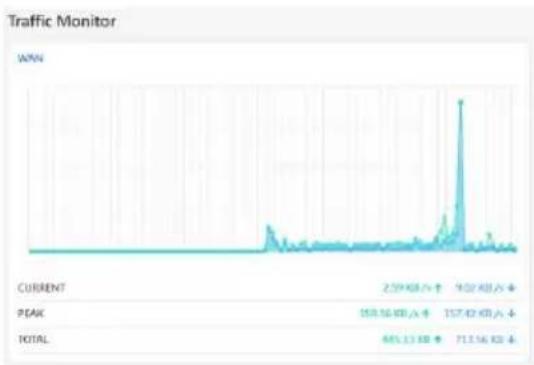
3.13.1 Surveillance du trafic
La fonctionnalité de surveillance du trafic vous permet d'évaluer l'usage de la bande passante et la vitesse des connexions internet, du réseau local ou du réseau étendu. Vous pouvez surveiller le trafic du réseau en temps réel ou de manière quotidienne. Le trafic peut aussi être affiché pour les dernières 24 heures.
3.13.2 Dispositif d'analyse du trafic
3.14.1 Serveur multimédia
Le serveur multimédia vous permet de configurer le serveur iTunes et UPnP.
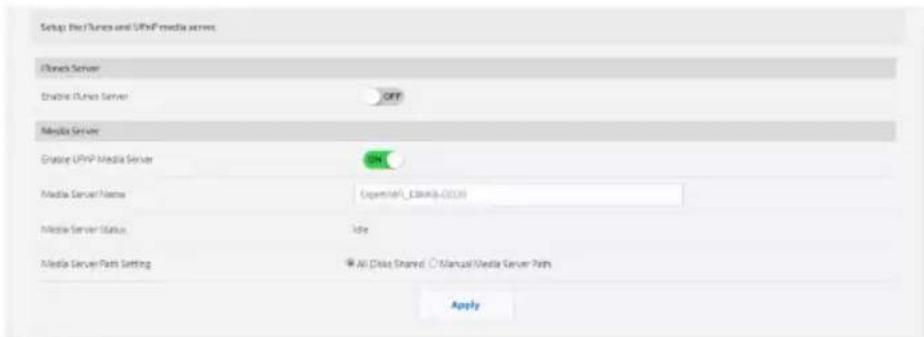
Pour utiliser le service de partage DLNA, allez dans Settings (Paramètres) > USB application (Applications USB) > Media Server (Serveur multimédia).
Vous trouverez ci-dessous une description de chacun des champs disponibles :
- Enable iTunes Server? (Activer le serveur iTunes ?):
Déplacez l'interrupteur ON/OFF pour activer ou désactiver le serveur iTunes. - Enable UPnP Media Server (Activer le serveur UPnP)
Déplacez l'interrupteur ON/OFF pour activer ou désactiver le serveur UPnP. - Nom du serveur multimédia: Saisissez le nom du serveur multimédia.
• Media Server Path Setting (Répertoire de partage):
Sélectionnez le répertoire du serveur multimédia et cliquez sur Apply (Appliquer) pour partager le contenu d'un répertoire du disque USB avec les clients du réseau.
Une fois terminé, cliquez sur Apply (Appliquer).
3.14.2 Service de partage Samba
Le partage Samba vous permet de configurer des comptes de partage et leurs permissions d'accès au service Samba.

Pour utiliser le partage Samba, cliquez sur Settings (Paramètres) > USB application (Applications USB) > Network Place (Samba) Share (Service de partage Samba).
3.14.3 Partage FTP
Le partage FTP vous permet de configurer les comptes et les autorisations pour le service FTP.
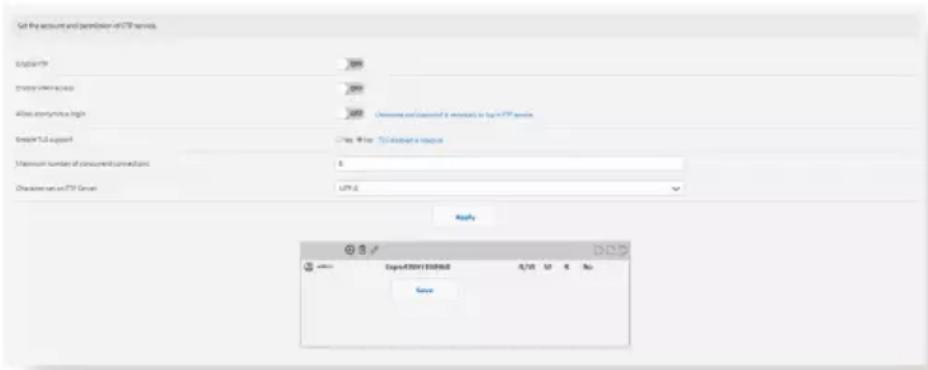
Pour utiliser le partage FTP, accédez à Settings (Paramètres) > USB Application (Applications USB) > FTP Share (Partage FTP).
3.14.4 Serveur d'impression réseau
3.14.4.1 Utilitaire ASUS EZ Printer Sharing
L'utilitaire ASUS EZ Printing Sharing vous permet de connecter une imprimante réseau au port USB du routeur et de configurer un serveur d'impression. Ceci permet aux clients du réseau d'imprimer et de scanner des fichiers en passant par le WiFi.
REMARQUE : Les serveurs d'impression ne sont pris en charge que sur Windows® 10 et Windows® 11.
Pour partager une imprimante avec EZ Printer :
- À partir du volet de navigation, cliquez sur Settings (Paramètres) > USB application (Applications USB) > Network Printer Server (Serveur d'impression réseau).
- Cliquez sur Download Now! (Télécharger maintenant!) pour télécharger l'utilitaire pour imprimante réseau

REMARQUE : L'utilitaire d'imprimante réseau est pris en charge sur Windows® 10 et Windows® 11 uniquement. Pour installer l'utilitaire sur Mac OS, sélectionnez Use LPR protocol for sharing printer (Utiliser le protocole LPR pour partager une imprimante).
- Décompressez le fichier téléchargé et cliquez sur l'icône représentant une imprimante pour exécuter le programme de configuration d'imprimante réseau.

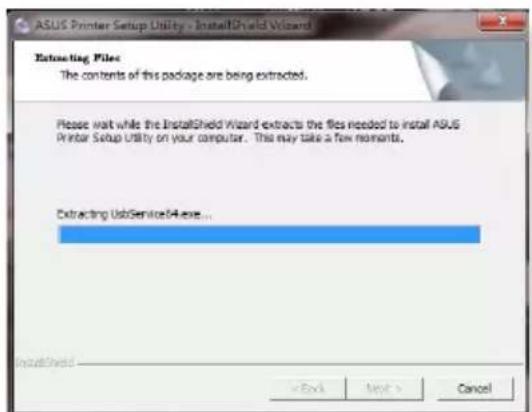
- Suivez les instructions apparaissant à l'écran pour configurer le matériel, puis cliquez sur Next (Suivant).

- Patientez quelques minutes le temps que la configuration initiale se termine. Cliquez sur Next (Suivant).
- Cliquez sur Finish (Terminé) pour conclure l'installation.
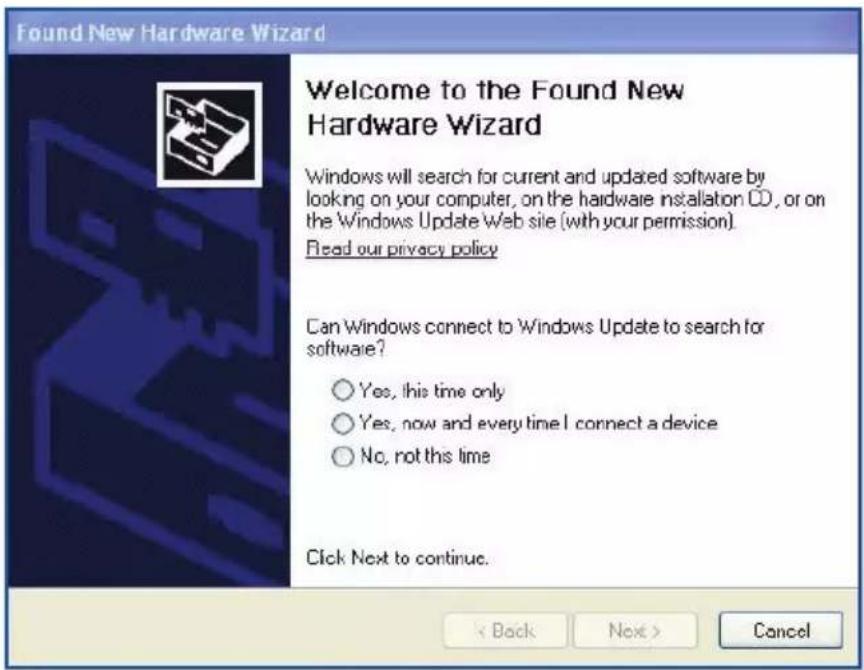
- Suivez les instructions du système d'exploitation Windows® pour installer le pilote de l'imprimante.
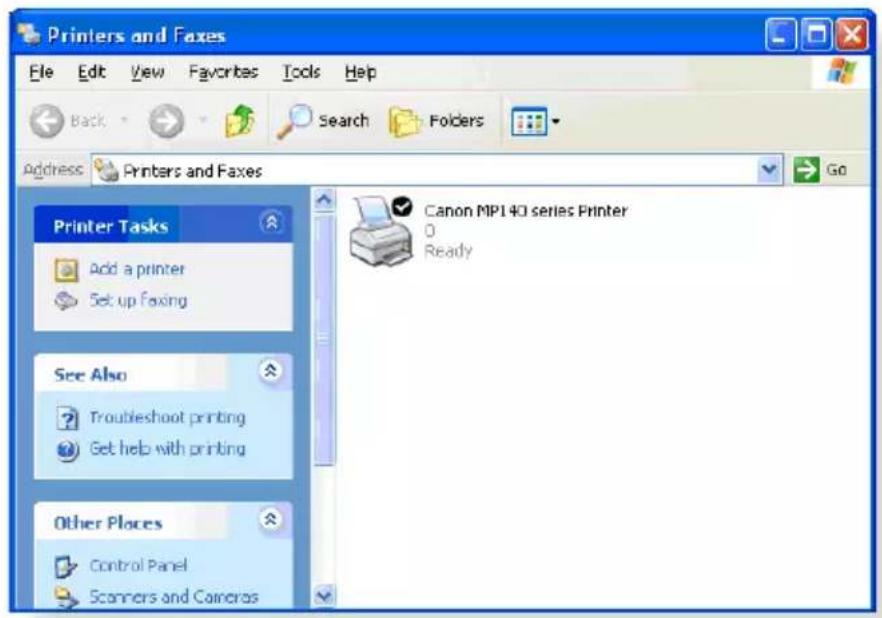
- Une fois le pilote installé, les clients du réseau pourront utiliser l'imprimante.
3.14.4.2 Utiliser le protocole LPR pour partager une imprimante
Vous pouvez utiliser les protocoles LPR/LPD (Line Printer Remote/Line Printer Daemon) pour partager votre imprimante sous Windows® et MAC OS.
Pour partager une imprimante via le protocole LPR :
- À partir du Bureau de Windows®, cliquez sur Start (Démarrer) > Devices and Printers (Périphériques et imprimantes) > Add Printer Wizard (Ajouter une imprimante).

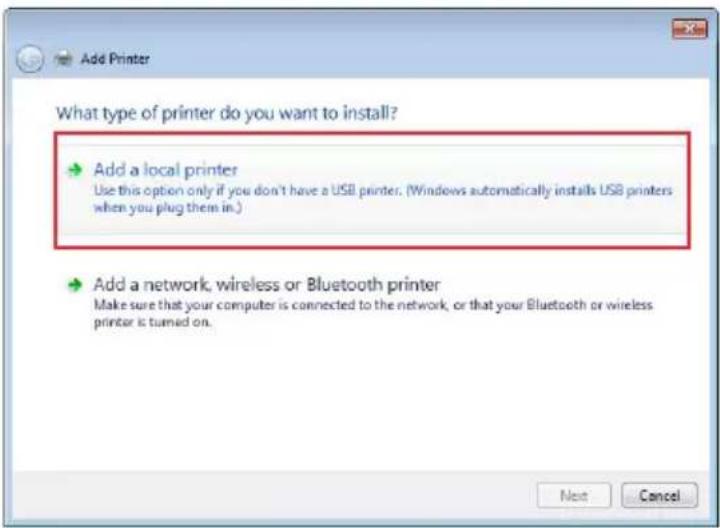
- Sélectionnez Add a local printer (Ajouter une imprimante locale) et cliquez sur Next (Suivant).
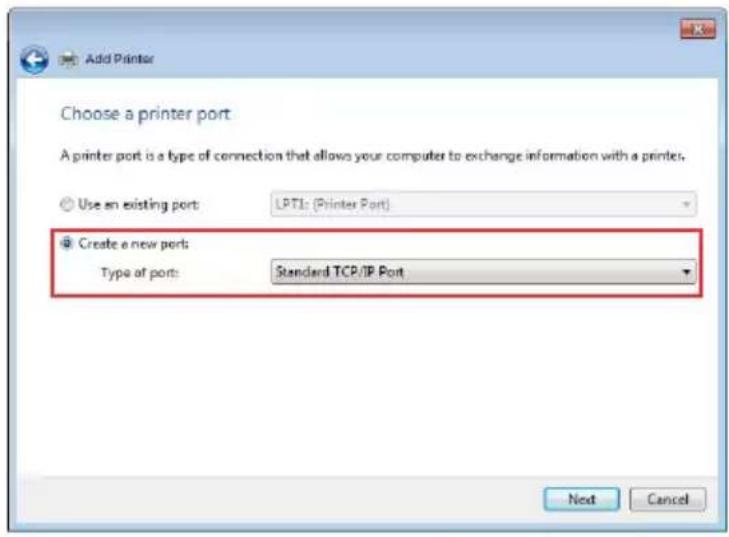
- Sélectionnez Create a new port (Créer un nouveau port) puis sélectionnez l'option Standard TCP/IP Port (Port TCP/IP standard) du menu déroulant Type of Port (Type de port). Cliquez sur New Port (Nouveau port).
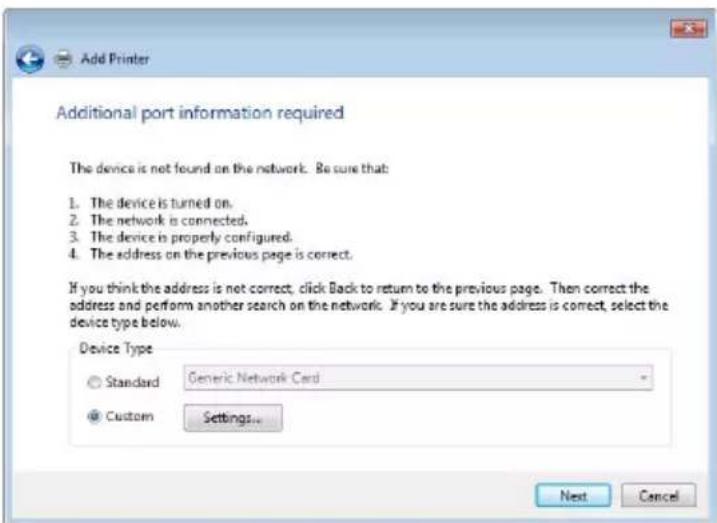
- Dans le champ Hostname or IP address (Nom d'hôte ou adresse IP), entrez l'adresse IP du routeur WiFi et cliquez sur Next (Suivant).

- Sélectionnez Custom (Personnalisé) puis cliquez sur Settings (Paramètres).
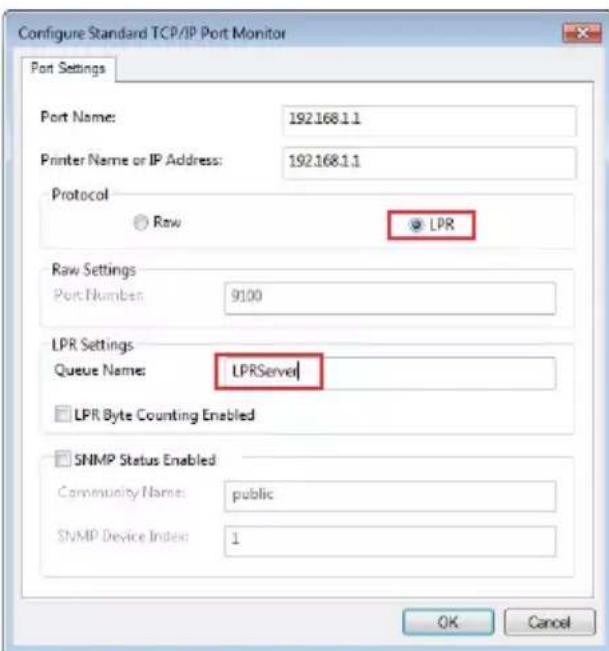
- Réglez le Protocol (Protocole) sur LPR. Dans le champ Queue Name (Nom de la file d'attente), entrez LPRServer puis cliquez sur OK pour continuer.
- Cliquez sur Next (Suivant) pour terminer la configuration TCP/IP.

- Installez le pilote d'impression à partir de la liste. Si votre imprimante ne figure pas dans la liste, cliquez sur Have Disk (Disque fourni) pour installer le pilote à partir d'un disque optique ou d'un fichier.
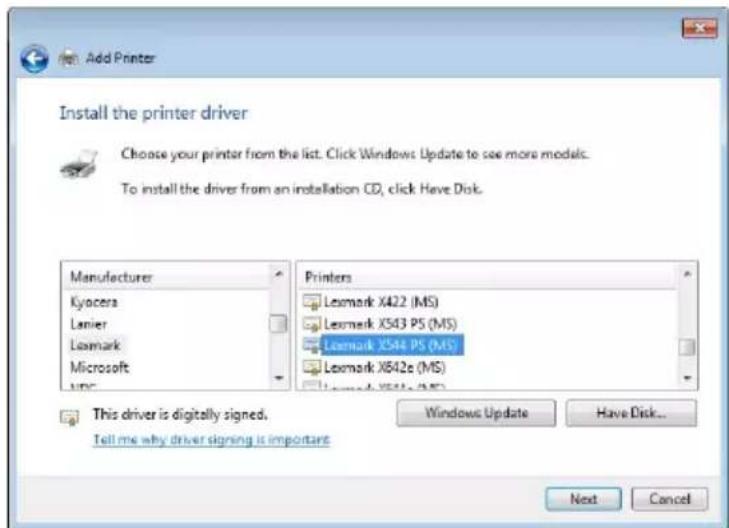
- Cliquez sur Next (Suivant) pour accepter le nom par défaut de l'imprimante.

10.Cliquez sur Finish (Terminé) pour conclure l'installation.

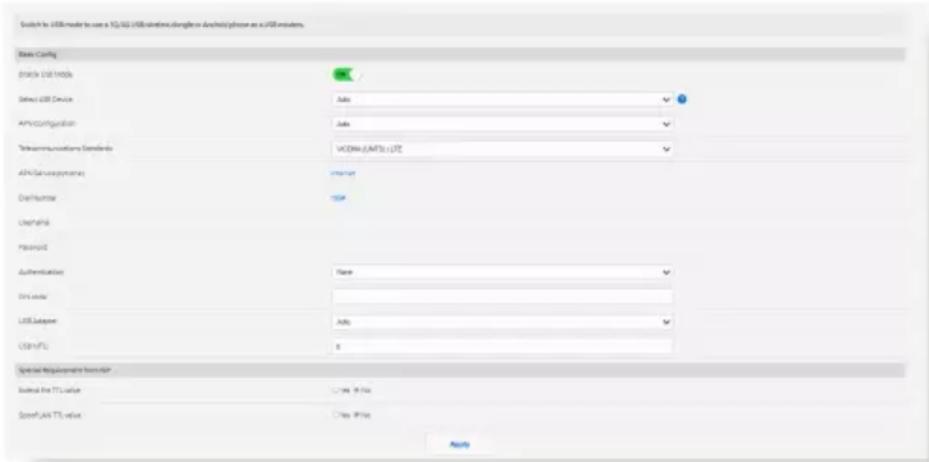
Passez en mode USB pour utiliser un dongle sans fil USB 3G/4G ou un téléphone Android comme modem USB.
Pour utiliser un modem USB, accédez à Settings (Paramètres) > USB Application (Applications USB) > USB Modem (Modem USB).
3.15.1 Créer une fusion VPN
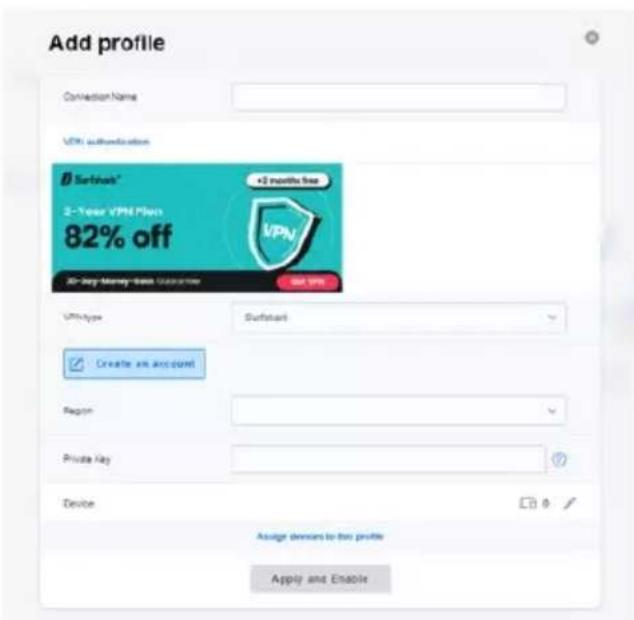
VPN Fusion permet de se connecter à plusieurs serveurs VPN simultanément et d'assigner vos périphériques clients à différents tunnels VPN.

- À partir du volet de navigation, cliquez sur VPN Fusion.
- Cliquez sur Ⓐ à côté du champ Add profile (Ajouter un profil) pour ajouter un nouveau tunnel VPN.
- Complétez la configuration du VPN, y compris le nom de la connexion, le type de VPN, la région, la clé privée et l'appareil.
- Cliquez sur Apply and Enable (Appliquer et activer).
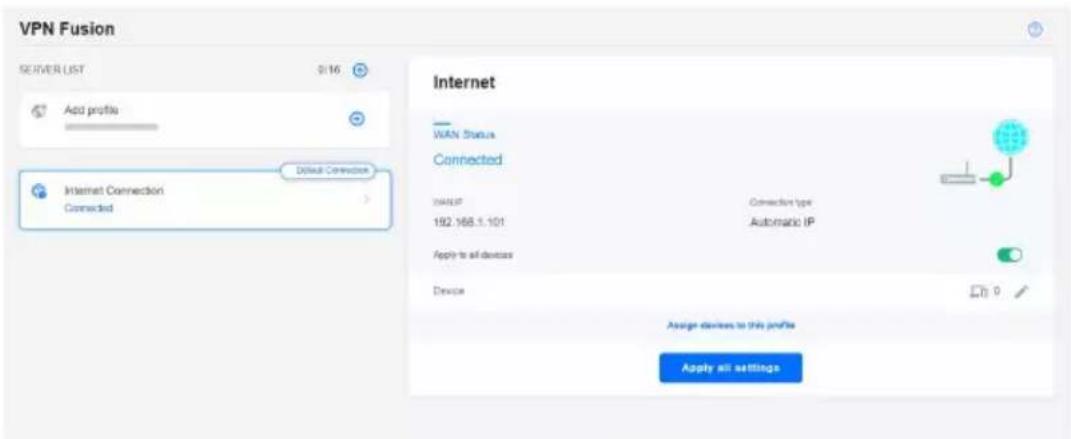
Permet de gérer l'état du réseau étendu (WAN) des appareils connectés.
- À partir du volet de navigation, accédez à VPN Server (Serveur VPN) > PPTP et déplacez le curseur vers la droite (désactivé par défaut).
- Dans le champ VPN Client (Max Limit: 16) (Client VPN (Limite max : 16)), cliquez sur ⊕ pour ajouter un compte.

- Saisissez un [Nom d'utilisateur] et un [Mot de passe] personnalisés, puis cliquez sur OK.
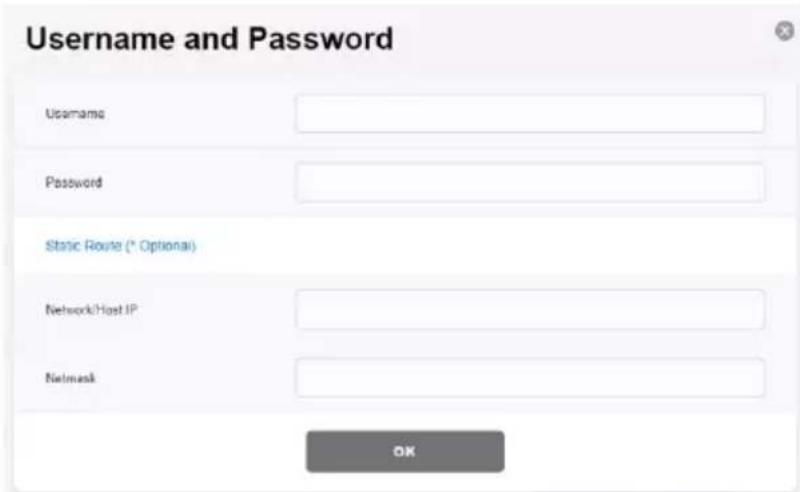
REMARQUE : Une fois le [Nom d'utilisateur] et le [Mot de passe] définis, ils ne peuvent plus être modifiés. Pour plus d'informations, consultez https://www.asus.com/support/FAQ/114892/.
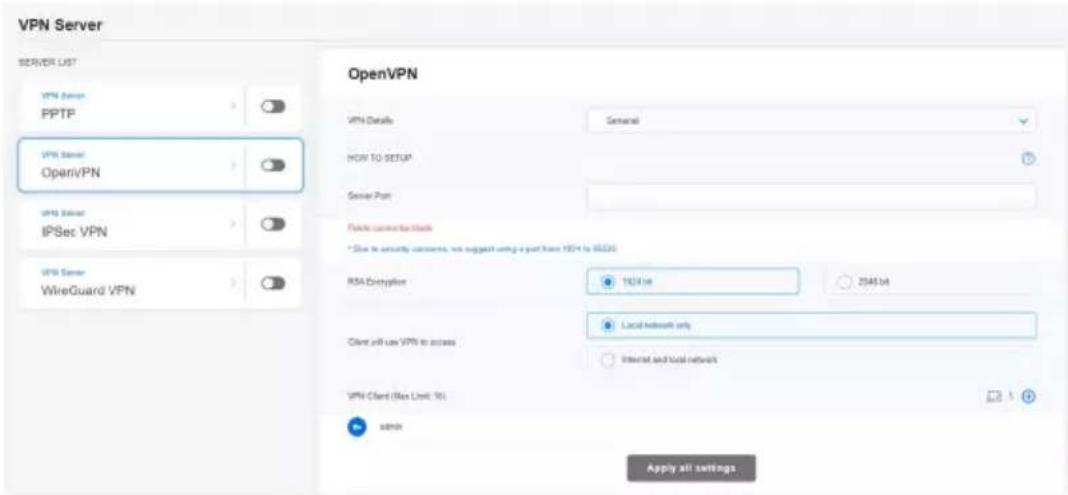
3.16.2 OpenVPN
- À partir du volet de navigation, accédez à VPN Server (Serveur VPN) > OpenVPN et déplacez le curseur vers la droite (désactivé par défaut).
- Configurez les paramètres généraux dans le champ VPN Details (Informations sur le VPN).
- Saisissez votre nom d'utilisateur et votre mot de passe dans la colonne vide.
- Dans le champ VPN Client (Max Limit: 16) (Client VPN (Limite max : 16)), cliquez sur ⊕ pour ajouter un compte.
- Le mot de passe est automatiquement masqué. Cliquez sur Apply all settings (Appliquer tous les paramètres).
- À partir du volet de navigation, accédez à VPN Server (Serveur VPN) > IPSec VPN (VPN IPSec) et déplacez le curseur vers la droite (désactivé par défaut).
- Saisissez une clé dans le champ Pre-shared Key (Clé pré-partagée).
- Dans le champ VPN Client (Max Limit: 8) (Client VPN (Limite max : 16)), cliquez sur ⊕ pour ajouter un compte.
- Saisissez un [Nom d'utilisateur] et un [Mot de passe] personnalisés, puis cliquez sur Apply all settings (Appliquer tous les paramètres).
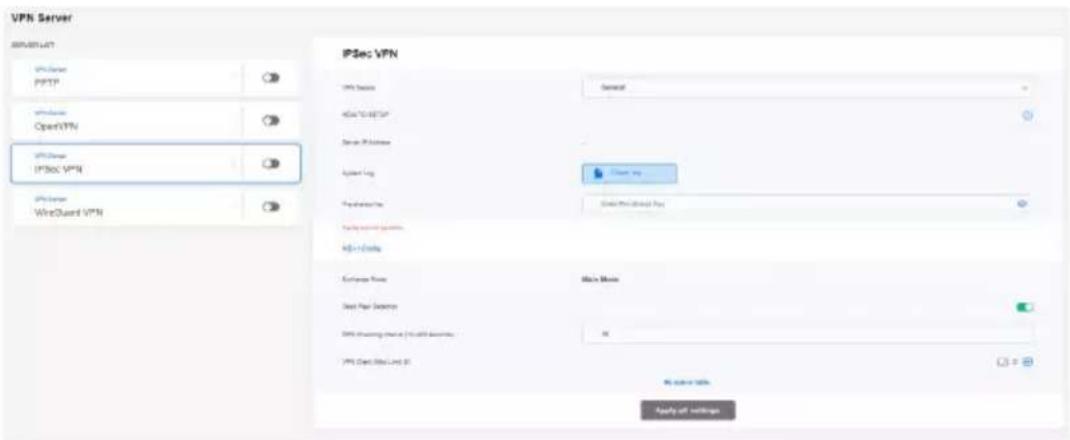
REMARQUE : Une fois le [Nom d'utilisateur] et le [Mot de passe] définis, ils ne peuvent plus être modifiés. Pour plus d'informations, consultez https://www.asus.com/support/FAQ/1044190/.
3.16.4 VPN WireGuard®
- À partir du volet de navigation, cliquez sur VPN Server (Serveur VPN) > WireGuard VPN (VPN Wireguard).
- Dans le champ VPN Client (Max Limit: 10) (Client VPN (Limite max : 16)), cliquez sur ⊕ pour ajouter un compte. Pour les appareils généraux tels que les ordinateurs portables ou les smartphones, cliquez sur Apply (Appliquer).
- Cliquez sur Apply all settings (Appliquer tous les paramètres) pour activer le VPN WireGuard®.
- Cliquez sur "..." pour plus de détails.
REMARQUE : Si vous utilisez un smartphone pour vous connecter au VPN WireGuard®, veuillez télécharger l'application WireGuard® depuis Google Play ou App Store et scannez le code dans l'application pour télécharger le fichier de configuration.
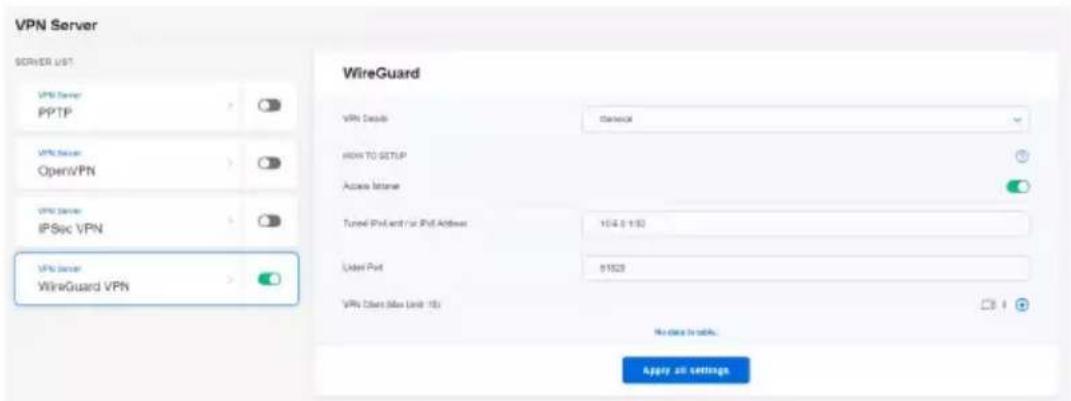
REMARQUE : Pour plus d'informations, consultez https://www.asus.com/support/FAQ/1048280/.
3.17 WAN
3.17.1 Connexion internet
L'écran Internet Connection (Connexion internet) vous permet de configurer les paramètres de divers types de connexions au réseau étendu.

Pour configurer les paramètres de connexion au réseau étendu :
- À partir du volet de navigation, cliquez sur Settings (Paramètres) > WAN (Réseau étendu) > Internet Connection (Connexion internet).
- Configurez les paramètres listés ci-dessous. Une fois terminé, cliquez sur Apply (Appliquer).
- WAN Connection Type (Type de connexion au réseau étendu) : Sélectionnez votre type de connexion internet.
Les choix suivants sont disponibles : Automatic IP (Adresse IP automatique), PPPoE, PPTP, L2TP et static IP (Adresse IP statique). Consultez votre FAI si le routeur n'est pas en mesure d'établir une connexion à Internet ou si vous n'êtes pas sûr du type de connexion à utiliser.
- Enable WAN (Activer le réseau étendu): Cochez Yes (Oui) pour autoriser un accès internet au routeur. Cochez No (Non) pour désactiver l'accès internet.
- Enable NAT (Activer le NAT): La fonction NAT (Network Address Translation) permet à une adresse IP publique (IP du réseau étendu) d'être utilisée pour fournir un accès internet aux clients disposant d'une adresse IP locale. L'adresse IP privée de chaque client est enregistrée dans le tableau NAT et est utilisée pour le routage des paquets entrants.
- Enable UPnP (Activer le protocole UPnP) : Le protocole UPnP (Universal Plug and Play) permet à de nombreux appareils (routeurs, téléviseurs, systèmes stéréo, consoles de jeu, téléphones portables, etc.) d'être contrôlés par le biais d'un réseau à IP (avec ou sans hub de contrôle central) via une passerelle. Le protocole UPnP connecte des ordinateurs de toute forme, afin d'offrir un réseau fluide pour la configuration distante et le transfert de fichiers. Grâce à l'UPnP, un périphérique réseau peut être automatiquement découvert. Une fois connectés au réseau, les périphériques peuvent être contrôlés à distance pour la prise en charge d'applications P2P, les jeux vidéo, les visioconférences et les serveurs Web ou proxy. Contrairement à la redirection de port, qui implique la configuration manuelle des ports, le protocole UPnP configure automatiquement le routeur de sorte que ce dernier accepte les connexions entrantes avant de rediriger les requêtes vers un client spécifique du réseau local.
- Connect to DNS Server (Obtenir automatiquement l'adresse de serveur DNS): Permet au routeur d'obtenir automatiquement les adresses des serveurs DNS auprès du FAI. Un DNS est un service permettant de traduire les noms de domaine internet en adresses IP numériques.
- Authentication: Authentication (Authentication). Cette option peut être requise par certains FAI. Si nécessaire, consultez votre FAI pour plus de détails.
- Host Name (Nom d'hôte): Permet d'attribuer un nom d'hôte au routeur. Ceci peut être requis par votre FAI. Si nécessaire, consultez votre FAI pour plus de détails.
- MAC Address (Adresse MAC): Une adresse MAC (Media Access Control) est un identifiant unique attribué aux appareils dotés d'une connectivité WiFi. Certains FAI surveillent l'adresse MAC des appareils se connectant à leur service et peuvent rejeter toute tentative d'un appareil non enregistré d'établir une connexion. Pour surmonter le problème lié à une adresse MAC non enregistrée, vous pouvez :
- Contacter votre FAI et mettre à jour l'adresse MAC associée à votre abonnement internet.
- Cloner ou modifier l'adresse MAC de votre routeur WiFi ASUS de sorte que celle-ci corresponde à celle enregistrée auprès de votre FAI.
3.17.2 Dual WAN (Double WAN)
Le réseau Dual WAN vous permet d'acheminer les connexions de deux FAI vers votre routeur, un réseau étendu (WAN) principal et un réseau étendu (WAN) secondaire.
Pour configurer un réseau Dual WAN :
- À partir du volet de navigation, cliquez sur Settings (Paramètres) > WAN (Réseau étendu) > Dual WAN (Double WAN).
- Dans le champ Enable Dual WAN (Activer la fonctionnalité double WAN), basculez le commutateur sur ON (OUI).
- Sélectionnez un réseau étendu (WAN) principal et un réseau étendu (WAN) secondaire. Vous pouvez utiliser les ports WAN, USB, Ethernet (LAN) et WAN 2.5G.
- Sélectionnez Fail Over (Basculement) ou Load Balance (Équilibrage de charge).
Fail Over (Basculement) : Utiliser le réseau étendu (WAN) secondaire comme connexion réseau de secours.
Load Balance Mode (Mode équilibrage de charge) : Optimiser la bande passante, maximisez le débit, minimisez le temps de réponse et évitez la surcharge de données pour les deux connexions WAN.
- Cliquez sur Apply (Appliquer).
REMARQUE : Des explications détaillées sont disponibles dans la FAQ du site de support d'ASUS https://www.asus.com/support/FAQ/1011719.

3.17.3 Déclenchement de port
Le déclenchement de port permet d'activer temporairement les ports de données lorsque les périphériques réseau nécessitent un accès illimité à Internet. Il existe deux méthodes pour ouvrir les ports de données entrants : la redirection de port et le déclenchement de port.
- La redirection de port active les ports de données spécifiés à tout moment et les appareils doivent utiliser des adresses IP statiques.
- Le déclenchement de port active uniquement le port entrant lorsqu'un périphérique réseau demande l'accès au port de déclenchement.
Contrairement à la redirection de port, le déclenchement de port ne nécessite pas d'adresses IP statiques pour les périphériques réseau. La redirection de port permet à plusieurs appareils de partager un seul port ouvert et le déclencheur de port ne permet qu'à un seul client à la fois d'accéder au port ouvert.

Pour configurer le déclenchement de port :
-
À partir du volet de navigation, cliquez sur Settings (Paramètres) > WAN (Réseau étendu) > Port Trigger (Déclenchement de port).
-
Configurez les paramètres listés ci-dessous. Une fois terminé, cliquez sur Apply (Appliquer).
-
Enable Port Trigger (Activer le déclenchement de port):
Cochez Yes (Oui) pour activer le déclenchement de port.
• Well-Known Applications (Applications connues):
Sélectionnez un jeu ou un service internet à ajouter à la liste de déclenchement de port.
• Description: Entrez une description du service/jeu. - Trigger Port (Port de déclenchement): Entrez le port à déclencher.
- Protocol (Protocole): Sélectionnez le protocole TCP ou UDP.
- Incoming Port (Port entrant): Spécifiez le port entrant recevant les données en provenance d'Internet.
REMARQUES :
- Lors de la connexion à un serveur IRC, un PC client établit une connexion sortante par le biais de la plage de déclenchement 66660-7000. Le serveur IRC répond en vérifiant le nom d'utilisateur et en créant une nouvelle connexion au PC client via un port entrant.
- Si le déclenchement de port est désactivé, le routeur met fin à la connexion car celui-ci n'est pas en mesure de déterminer quel ordinateur souhaite se connecter à un serveur IRC. Lorsque le déclenchement de port est activé, le routeur affecte un port entrant dédié à la réception des paquets. Ce port entrant est fermé après un certain temps car le routeur ne peut pas déterminer le moment auquel l'application a été arrêtée.
- Le déclenchement de port ne permet qu'à un seul client à la fois d'utiliser un service et un port entrant spécifiques.
- Il n'est pas possible d'utiliser la même application pour déclencher un port sur plus d'un ordinateur à la fois. Le routeur ne redirigera le port que vers le dernier ordinateur à avoir envoyé une requête.
- Pour plus d'informations, consultez le site https://www.asus.com/support/FAQ/114110.
3.17.4 Serveur virtuel et redirection de port
Le serveur virtuel et la redirection de port permettent aux ordinateurs distants de se connecter à un ordinateur ou à un service spécifique au sein d'un réseau local (LAN) privé. Pour une connexion plus rapide, certaines applications P2P (telles que BitTorrent) peuvent également nécessiter que vous configuriez la redirection de port. Veuillez vous référer au manuel d'utilisation de l'application P2P pour plus de détails. Vous pouvez activer plusieurs ports ou une plage de ports dans le routeur et rediriger les données via ces ports vers un seul client de votre réseau.
Si vous souhaitez spécifier une plage de ports pour des clients du même réseau, entrez le nom du service, la plage de ports (ex : 10200:10300), l'adresse IP locale et laissez le champ dédié au port local vide.
REMARQUE : Lorsque la redirection de port est activée, le routeur ASUS bloque le trafic internet entrant non sollicité et n'autorise que les réponses à partir des requêtes sortantes en provenance du réseau local. Le client réseau ne dispose pas d'un accès direct à Internet, et vice versa.
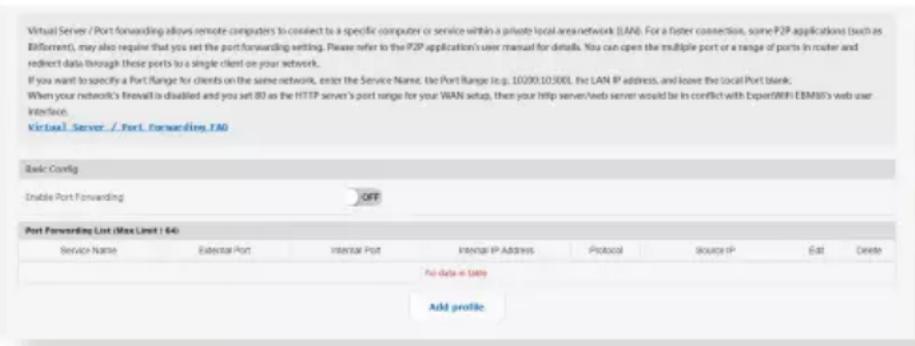
Pour utiliser la redirection de port :
-
À partir du volet de navigation, cliquez sur Settings (Paramètres) > WAN (Réseau étendu) > Virtual Server / Port Forwarding (Redirection de port).
-
Faites glisser la barre sur ON (OUI) pour activer la redirection de port, puis cliquez sur Add Profile (Ajouter le profil). Après avoir configuré les paramètres suivants, cliquez sur OK.

- Famous Server List (Liste des serveurs connus): Déterminez à quel type de service vous souhaitez accéder.
- Famous Game List (Liste de jeux): Cet élément identifie les ports nécessaires pour permettre aux jeux en ligne populaires de fonctionner correctement.
• Service Name (Nom du service): Spécifiez le nom du service. - Protocol (Protocole): Sélectionnez un protocole. En cas d'incertitude, sélectionnez BOTH (Les deux).
• Port externe: Les formats suivants sont acceptés :
1) Une plage de ports définie par des deux-points ":" au milieu pour indiquer les limites haute et basse de la plage, telle que 300:350;
2) Ports individuels en utilisant une virgule "," entre des ports définis, tels que 566, 789;
3) Un mélange de plages de ports et de ports individuels, utilisant des deux-points ":" et des virgules "," tels que 1015:1024, 3021.
- Port interne: Entrez un numéro de port spécifique dédié à la redirection des paquets. Laissez ce champ vide si vous souhaitez que les paquets entrants soient redirigés vers une plage de ports spécifique.
- Internal IP Address (Adresse IP interne): Clé dans l'adresse IP du réseau local du client.
- Si vous souhaitez ouvrir votre port à une adresse IP spécifique à partir d'internet, saisissez l'adresse IP à laquelle vous souhaitez accorder l'accès dans ce champ.
REMARQUE : Utilisez une adresse IP statique pour le client local afin que la redirection de port puisse fonctionner correctement. Consultez la section 3.9 Réseau local pour plus de détails.
Pour vérifier que la redirection de port a bien été configurée :
- Vérifiez que votre serveur ou que l'application est configuré(e) et prêt(e) à être utilisé(e).
- Un client en dehors du réseau local mais ayant accès à Internet (ou "Client internet") est nécessaire. Ce client ne doit pas être connecté au routeur ASUS.
- Sur le client internet, utilisez l'adresse IP du réseau étendu (WAN) du routeur pour accéder au serveur. Si la redirection de port fonctionne correctement, vous serez en mesure d'accéder aux fichiers ou aux applications souhaités.
Différences entre le déclenchement et la redirection de port :
- Le déclenchement de port peut être utilisé sans spécifier d'adresse IP locale. Contrairement à la redirection de port, nécessitant une adresse IP statique, le déclenchement de port autorise la redirection dynamique de port par le biais du routeur. Des plages de ports pré-déterminées sont configurées pour accepter les connexions entrantes pendant une période de temps spécifique. La redirection de port permet à plusieurs ordinateurs d'exécuter des applications nécessitant normalement la redirection manuelle des mêmes ports sur chaque ordinateur du réseau.
- Le déclenchement de port est plus sûr que la redirection de port dans la mesure où les ports entrants ne sont pas constamment ouverts. En effet, ceux-ci ne sont ouverts que lorsqu'une application effectue une connexion sortante par le biais du port déclencheur.
3.17.5 Zone démilitarisée
La DMZ virtuelle vous permet d'exposer un ordinateur à Internet, de sorte que tous les paquets entrants soient redirigés vers l'ordinateur que vous avez défini. Ceci est utile lorsque vous exécutez certaines applications qui utilisent des ports entrants incertains. Veuillez utiliser cette fonction avec précaution.
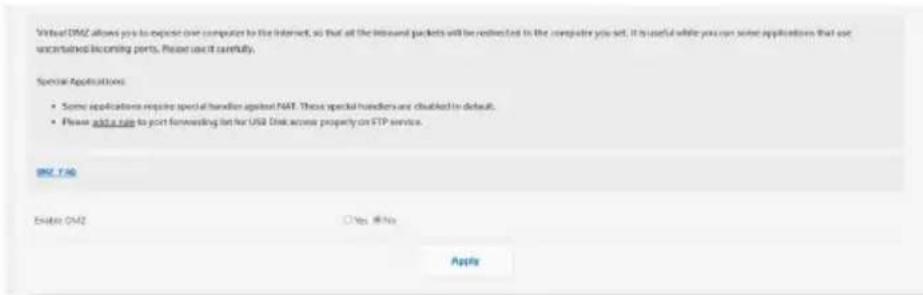
Pour configurer la zone démilitarisée :
- À partir du volet de navigation, cliquez sur Settings (Paramètres) > WAN (Réseau étendu) > DMZ (Zone démilitarisée).
- Configurez les paramètres listés ci-dessous. Une fois terminé, cliquez sur Apply (Appliquer).
- IP address of Exposed Station (Adresse IP du client) : Entrez dans ce champ l'adresse IP du client hébergeant le service DMZ et exposé à Internet. Vérifiez que le client serveur possède une adresse IP statique.
Pour désactiver la zone démilitarisée :
- Effacez l'adresse IP du client du champ IP address of Exposed Station (Adresse IP du client).
- Une fois terminé, cliquez sur Apply (Appliquer).
REMARQUE : Pour plus d'informations, consultez le site https://www.asus.com/support/FAQ/1011723.
3.17.6 Service DDNS
DDNS (Dynamic Domain Name System) est un service qui permet aux clients du réseau de se connecter au routeur sans fil, même avec une adresse IP publique dynamique, via son nom de domaine enregistré. Le routeur sans fil est intégré au service ASUS DDNS et à d'autres services DDNS.
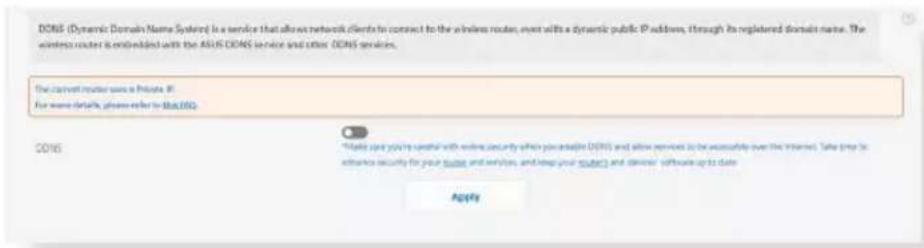
Pour configurer le service DDNS :
- À partir du volet de navigation, cliquez sur Settings (Paramètres) > WAN (Réseau étendu) > DDNS (Service DDNS).
-
Configurez les paramètres listés ci-dessous. Une fois terminé, cliquez sur Apply (Appliquer).
-
Enable the DDNS Client (Activer le client DDNS): Active l'accès à distance du routeur ASUS par le biais d'un nom de serveur DNS plutôt que de l'adresse IP du réseau étendu (WAN).
- Server (Serveur) et Host Name (Nom d'hôte): Sélectionnez l'une des options disponibles. Si vous souhaitez utiliser le service de DDNS d'ASUS, spécifiez le nom d'hôte au format xxx. asuscomm.com (xxx correspondant à votre nom d'hôte).
- Si vous choisissez un service DDNS différent, cliquez sur Essai gratuit pour être redirigé vers la page Web du service sélectionné. Remplissez les champs Nom d'utilisateur, Adresse e-mail, Mot de passe et Clé DDNS.
- Enable wildcard (Utiliser une Wildcard): Activez la Wildcard si le service DDNS utilisé requiert une Wildcard.
REMARQUES:
Le service DDNS ne peut pas fonctionner sous les conditions suivantes :
- Le routeur WiFi utilise une adresse IP du réseau étendu (WAN) privée (de type 192.168.x.x, 10.x.x.x ou 172.16.x.x).
- Le routeur fait partie d'un réseau utilisant plusieurs tableaux NAT.
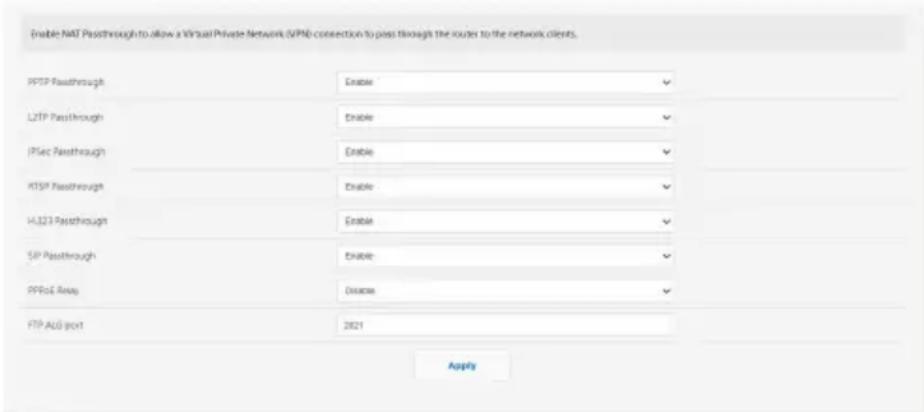
La fonction NAT Passthrough permet à une connexion VPN (réseau privé virtuel) d'être acheminée vers les clients du réseau par le biais du routeur.
Pour configurer la fonction NAT Passthrough, accédez à Settings (Paramètres) > WAN (Réseau étendu) > NAT Passthrough. Une fois terminé, cliquez sur Apply (Appliquer).
L'onglet General (Général) vous permet de configurer les paramètres WiFi de base.
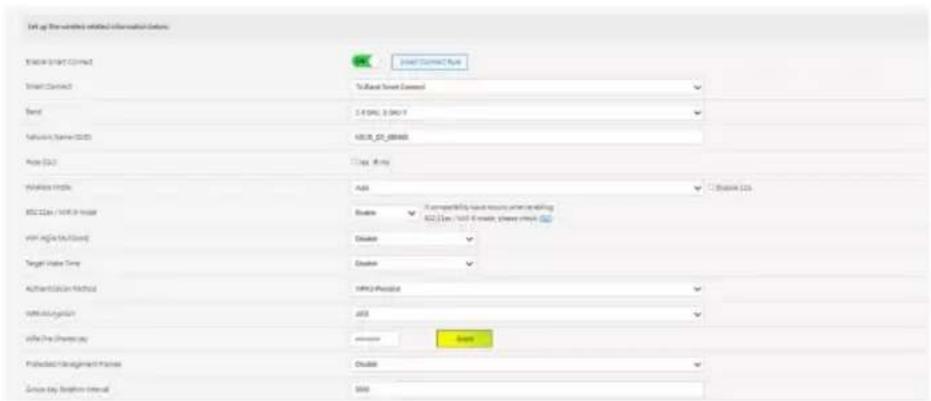
Pour configurer les paramètres WiFi de base :
- À partir du volet de navigation, cliquez sur Settings (Paramètres) > Wireless (WiFi) > General (Général).
- Sélectionnez la bande de fréquence 2,4 GHz et 5 GHz-1 / 5 GHz-2 pour votre réseau WiFi.
- Attribuez un nom unique faisant office de SSID (Service Set Identifier) et permettant d'identifier votre réseau WiFi. Les appareils disposant de capacités WiFi peuvent identifier et se connecter à votre réseau WiFi par le biais du SSID. Les SSID de la barre d'informations sont mis à jour une fois les nouveaux SSID sauvegardés dans les paramètres.
REMARQUE : Vous pouvez affecter différents SSID pour les bandes de fréquence 2,4 GHz et 5 GHz-1.
-
Dans le champ Hide SSID (Masquer le SSID), sélectionnez Yes (Oui) si vous ne souhaitez pas que les périphériques WiFi puissent détecter votre SSID. Lorsque cette option est activée, vous devez saisir manuellement le SSID sur l'appareil souhaitant se connecter à votre réseau WiFi.
-
Sélectionnez ensuite l'un des modes WiFi disponibles pour déterminer quels types d'appareils WiFi peuvent se connecter à votre routeur :
- Auto: Les appareils utilisant les normes 802.11ac, 802.11n, 802.11g et 802.11b peuvent se connecter au routeur WiFi.
- Sélectionnez l'une de ces bandes passantes pour prendre en charge des vitesses de transfert plus élevées :
2,4 GHz : Sélectionnez entre 40 MHz et 20 MHz pour le débit WiFi.
5GHz-1 : Choisissez parmi 160 MHz, 80 MHz, 40 MHz et 20 MHz pour le débit WiFi.
-
Sélectionnez le canal d'opération du routeur. Choisissez Auto pour autoriser le routeur à sélectionner automatiquement le canal générant le moins d'interférences.
-
Sélectionnez l'une de ces méthodes d'authentication :
-
Open System (Système ouvert): Cette option ne procure aucune sécurité.
- WPA/WPA2/WPA3-Personal: Cette option assure une sécurité élevée. Vous pouvez utiliser le protocole WPA (avec TKIP) ou WPA2 (avec AES). Si vous sélectionnez cette option, vous devez utiliser le chiffrement TKIP + AES et saisir le mot de passe WPA (clé réseau).
- WPA/WPA2/WPA3-Enterprise: Cette option assure une sécurité très élevée. Elle comprend un serveur EAP intégré ou un serveur d'authentication dorsal RADIUS externe.
3.18.2 WPS
WPS (WiFi Protected Setup) est une norme de sécurité simplifiant la connexion d'un appareil à un réseau WiFi. Vous pouvez utiliser la fonctionnalité WPS par le biais d'un code de sécurité ou du bouton WPS dédié.
REMARQUE : Vérifiez que votre périphérique WiFi soit compatible avec la norme WPS avant de tenter d'utiliser cette fonctionnalité.

Pour activer et utiliser la fonctionnalité WPS sur votre réseau WiFi :
- À partir du volet de navigation, cliquez sur Settings (Paramètres) > Wireless (WiFi) > WPS.
- Déplacez l'interrupteur sur ON (OUI) pour activer la fonctionnalité WPS.
- Par défaut, la norme WPS utilise la bande de fréquence 2,4 GHz. Si vous souhaitez plutôt utiliser la bande à 5 GHz, déplacez l'interrupteur sur OFF (Désactiver), cliquez sur le bouton Switch Frequency (Changer de fréquence) dans le champ Current Frequency (Fréquence actuelle), puis déplacez de nouveau l'interrupteur sur ON (OUI).
REMARQUE : La norme WPS est compatible avec les méthodes d'authentication à système ouvert, WPA-Personal et WPA2-Personal. Les chiffrements à clés partagées, WPA-Enterprise, WPA2-Enterprise et RADIUS ne sont pas pris en charge.
-
Dans le champ WPS Method (Méthode de connexion WPS), sélectionnez Push button (Pression de bouton) ou Client PIN Code (Code PIN). Si vous souhaitez utiliser le bouton WPS, continuez à l'étape 4. Si vous optez plutôt pour le code PIN, passez directement à l'étape 5.
-
Pour utiliser le bouton WPS :
a. Cliquez sur Start (Démarrer) ou sur le bouton WPS placé à l'arrière du routeur.
b. Appuyez ensuite sur le bouton WPS de votre périphérique WiFi. Un logo WPS figure normalement sur ce bouton.
REMARQUE : Inspectez votre périphérique WiFi ou consultez son mode d'emploi pour localiser l'emplacement du bouton WPS.
c. Le routeur WiFi recherchera automatiquement la présence de dispositifs WPS à proximité. Si aucun appareil WPS n'est détecté, le routeur basculera en mode veille.
- Pour utiliser un code PIN :
a. Munissez-vous du code PIN de votre périphérique WiFi. Celui-ci est généralement situé sur l'appareil lui-même ou dans son mode d'emploi.
b. Entrez le code PIN dans le champ réservé à cet effet.
c. Cliquez sur Start (Démarrer) pour basculer le routeur WiFi en mode d'attente WPS. Le voyant lumineux WPS clignote rapidement trois fois de manière consécutive jusqu'à ce que la connexion WPS soit établie.
3.18.3 Pontage WDS
Le pontage WDS (Wireless Distribution System) permet à votre routeur ASUS de se connecter de manière exclusive à un autre point d'accès WiFi, empêchant d'autres périphériques WiFi ou stations d'établir une connexion au routeur WiFi ASUS. Dans ce scénario d'utilisation, le routeur ASUS peut faire office de répéteur WiFi communiquant avec un autre point d'accès et d'autres clients.

Pour configurer un pont WiFi :
-
À partir du volet de navigation, cliquez sur Settings (Paramètres) > Wireless (WiFi) > WDS (Pontage WDS).
-
Sélectionnez le mode WDS Only (WDS uniquement) ou Hybrid (Hybride) et ajoutez les adresses MAC des points d'accès dans la Remote AP List (Max Limit: 4) (Liste des points d'accès distants (Limite max : 4)).
-
Assurez-vous que ce routeur sans fil et le point d'accès que vous souhaitez connecter utilisent le même canal.
-
Saisissez l'adresse MAC du point d'accès distant dans le champ Remote AP List (Liste des points d'accès distants), ouvrez l'interface de gestion WDS du point d'accès distant et saisissez l'adresse MAC de ce routeur.
-
Pour obtenir les meilleures performances, accédez à Settings (Paramètres) > Wireless (WiFi) > General (Général) et attribuez la même bande passante de canal, le même canal de contrôle et le même canal d'extension à chaque routeur du réseau.
3.18.4 Filtrage d'adresses MAC
Le filtrage d'adresses MAC offre un certain contrôle sur les paquets transmis vers une adresse MAC spécifique de votre réseau WiFi.

Pour configurer le filtrage d'adresses MAC :
- À partir du volet de navigation, cliquez sur Settings (Paramètres) > Wireless (WiFi) > Wireless MAC Filter (Filtrage d'adresses MAC).
- Cochez Yes (Oui) dans le champ Enable Mac Filter (Activer le filtrage d'adresses MAC).
-
Dans le menu déroulant MAC Filter Mode (Mode de filtrage d'adresses MAC), sélectionnez Accept (Accepter) ou Reject (Rejeter).
-
Sélectionnez Accept (Accepter) pour autoriser les appareils faisant partie de la liste de filtrage d'adresses MAC à accéder au réseau WiFi.
-
Sélectionnez Reject (Rejeter) pour ne pas autoriser les appareils faisant partie de la liste de filtrage d'adresses MAC à accéder au réseau WiFi.
-
Dans la liste de filtrage d'adresse MAC, cliquez sur ⊕ et saisissez l'adresse MAC du périphérique sans fil.
-
Cliquez sur Apply (Appliquer).
3.18.5 Service RADIUS
RADIUS (Remote Authentication Dial In User Service) permet de configurer des paramètres supplémentaires pour autoriser les clients sans fil via le serveur RADIUS. Ceci est requis lorsque vous définissez Authentication Method (Méthode d'authentication) dans Wireless - General (WiFi - Général) sur WPA-Enterprise / WPA2-Enterprise.
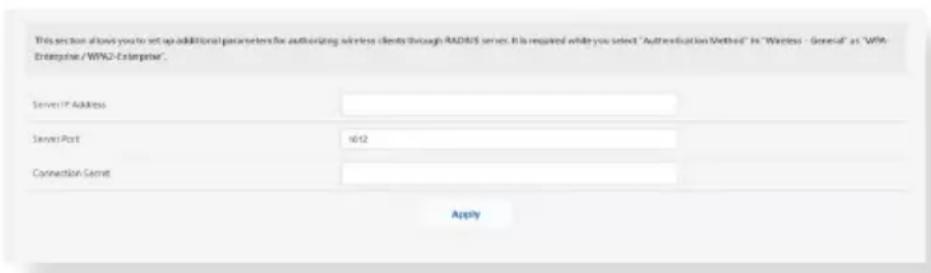
Pour configurer le service RADIUS :
- Assurez-vous que le mode d'authentication du routeur est bien de type WPA-Enterprise ou WPA2-Enterprise.
- À partir du volet de navigation, cliquez sur Settings (Paramètres) > Wireless (WiFi) > onglet RADIUS Setting (RADIUS).
- Sélectionnez une bande de fréquence.
- Dans le champ Server IP Address (Adresse IP du serveur), entrez l'adresse IP du serveur RADIUS.
- Dans le champ Connection Secret (Phrase secrète), affectez le mot de passe d'accès au serveur RADIUS.
- Cliquez sur Apply (Appliquer).
3.18.6 Professionnel
Les paramètres professionnels vous permettent de configurer des paramètres supplémentaires pour la connexion sans fil.
REMARQUE : Il est recommandé de conserver les valeurs par défaut de cet onglet.

Sur l'écran Professional (Professionnel), les options de configuration suivantes sont disponibles :
- Band (Bande): Sélectionnez une bande de fréquence.
- Enable Radio (Activer la radio): Sélectionnez Yes (Oui) pour activer le module radio WiFi, ou No (Non) pour le désactiver. Cochez No (Non) pour désactiver le réseau sans fil.
- Enable Wireless Scheduler (Activer le planificateur WiFi) : Vous pouvez choisir le format horaire 24 heures ou 12 heures. Les couleurs du tableau indiquent Allow (Autoriser) ou Deny (Refuser). Cliquez sur une cellule pour changer les paramètres de l'horaire en fonction des jours de la semaine et cliquez sur OK.

- Set AP isolated (Isoler le point d'accès): Permet de ne pas autoriser la communication entre les clients du réseau. Ceci est utile si votre réseau héberge fréquemment des utilisateurs invités. Sélectionnez Yes (Oui) ou No (Non) pour activer ou désactiver cette fonctionnalité.
- Roaming Assistant (Assistant itinérance): Dans les configurations réseau impliquant plusieurs points d'accès, ou un répéteur, les clients WiFi se retrouvent parfois dans l'incapacité de se connecter automatiquement aux points d'accès disponibles car ils sont toujours connectés au routeur principal. En activant ce paramètre, le client se déconnectera du routeur principal si la force du signal est inférieure à un certain seuil pour se connecter à un signal plus puissant.
- Enable IGMP Snooping (Activer le filtrage IGMP): Activer cette fonction permet de surveiller et d'optimiser le trafic IGMP (Internet Group Management Protocol) entre plusieurs périphériques.
- Multicast rate (Mb/s) (Débit multi-diffusion): Entrez une valeur ou cliquez sur Disable (Désactiver) pour désactiver cette fonctionnalité.
- Preamble Type (Type de préambule) : Détermine le temps alloué au routeur pour vérifier les redondances cycliques permettant de détecter les erreurs lors du transfert de paquets CRC (Cyclic Redundancy Check). Le CRC est une méthode de détection d'erreurs pendant la transmission de données. Sélectionnez Short (Court) pour un réseau disposant d'un trafic élevé, Long si votre réseau WiFi est composé de périphériques WiFi plus anciens ou hérités. Sélectionnez Long si votre réseau sans fil est composé de périphériques WiFi plus anciens ou hérités.
- AMPDU RTS : Activer cette fonction permet de créer un groupe de trames avant leur transmission ainsi que d'activer le RTS pour chaque AMPDU lors des communications entre les appareils 802.11g et 802.11b.
-
RTS Threshold (Palier RTS): Spécifiez une valeur de palier RTS basse pour améliorer les communications WiFi dans un réseau au trafic chargé et disposant d'un grand nombre d'appareils.
-
DTIM Interval (Intervalle DTIM): L'intervalle DTIM (Delivery Traffic Indication Message) est l'intervalle de temps avant lequel un signal est envoyé sur un périphérique WiFi en veille pour indiquer qu'un paquet attend d'être transmis. La valeur par défaut est de 3 millisecondes.
- Beacon Interval (Intervalle de balise): L'intervalle de balise (Beacon Interval) correspond au temps en un DTIM et le suivant. La valeur par défaut est de 100 ms. Baissez la durée de l'intervalle si la connexion est instable ou pour les appareils itinérants.
- Enable TX Bursting (État TX Burst): Cette fonctionnalité permet d'améliorer la vitesse de transfert entre le routeur WiFi et les appareils 802.11g.
- Enable WMM APSD (WMM APSD): Activez l'option WMM APSD (WiFi Multimedia Automatic Power Save Delivery) pour améliorer la gestion de l'alimentation des périphériques WiFi. Sélectionnez Disable (Désactiver) pour désactiver cette fonctionnalité.
3.18.7 Liste de blocage d'itinérance
Cette fonctionnalité permet d'ajouter des appareils à la liste de blocage d'itinérance et de les empêcher de pratiquer l'itinérance entre les nœuds AiMesh.
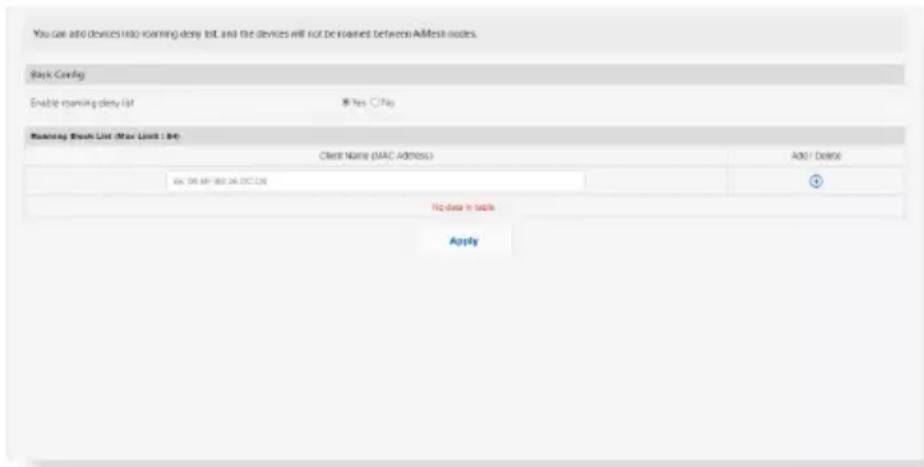
4 Utilitaires4 Utilitaires
REMARQUES :
- Téléchargez et installez les utilitaires WiFi du routeur à partir du site ASUS :
• Device Discovery (v1.4.7.1): http://dlcdnet.asus.com/pub/ASUS/LiveUpdate/Release/Wireless/Discovery.zip
- Firmware Restoration (v1.9.0.4) : http://dlcdnet.asus.com/pub/ASUS/LiveUpdate/Release/Wireless/Rescue.zip
- Utilitaire d'impression pour Windows (v1.0.5.5) : http://dlcdnet.asus.com/pub/ASUS/LiveUpdate/Release/Wireless/Printer.zip
- Les utilitaires ne sont pas compatibles avec le système d'exploitation MAC OS.
4.1 Device Discovery (Détection d'appareils)
Détection d'appareils est un utilitaire WiFi ASUS qui détecte les routeurs WiFi ASUS et permet de les configurer facilement.
Pour lancer l'utilitaire Détection d'appareils :
- Depuis le Bureau de votre ordinateur, cliquez sur Start (Démarrer) > All Programs (Tous les programmes) > ASUS Utility (Utilitaire ASUS) > Wireless Router (Routeur WiFi) > Device Discovery (Détection d'appareils).
REMARQUE : Lorsque le routeur fonctionne en mode point d'accès, cet utilitaire est nécessaire pour obtenir l'adresse IP du routeur.
4.2 Firmware Restoration (Restauration du firmware)
Restauration du firmware est un utilitaire qui recherche automatiquement les routeurs WiFi ASUS dont la mise à jour du firmware a échouée, puis restaure ou charge le firmware que vous avez spécifié. Cela télécharge le firmware que vous avez choisi. Le processus prend de 3 à 4 minutes.
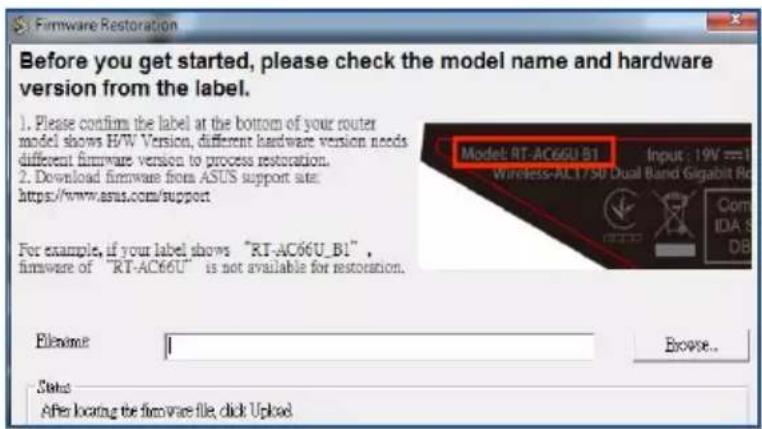
IMPORTANT! Placez le routeur en mode de secours avant de lancer l'utilitaire Restauration du firmware.
REMARQUE : Cet utilitaire n'est pas compatible avec le système d'exploitation MAC OSX.
Pour basculer le routeur en mode de secours et utiliser l'utilitaire Restauration du firmware :
- Débranchez la source d'alimentation de votre routeur WiFi.
- Maintenez enfoncé le bouton de réinitialisation situé à l'arrière du routeur et rebranchez l'adaptateur secteur au routeur. Relâchez le bouton de réinitialisation une fois que le voyant d'alimentation en façade se met à clignoter lentement pour indiquer que le routeur est en mode de secours.
- Configurez une adresse IP statique sur votre ordinateur et utilisez les éléments suivants pour configurer les paramètres TCP/IP :
Adresse IP: 192.168.1.x
Masque de sous-réseau: 255.255.255.0
- Depuis le Bureau de votre ordinateur, cliquez sur Start (Démarrer) > All Programs (Tous les programmes) > ASUS Utility (Utilitaire ASUS) > Wireless Router (Routeur WiFi) > Firmware Restoration (Restauration du firmware).
- Spécifiez un fichier de firmware, puis cliquez sur Upload (Charger).
REMARQUE : Cet utilitaire n'est pas un outil de mise à niveau du firmware et ne doit pas être utilisé avec un routeur WiFi ASUS fonctionnant normalement. Les mises à niveau du firmware doivent être effectuées via l'interface de gestion du routeur. Consultez le Chapitre 3 : Configurer le EBM68 pour plus de détails.
5 Dépannage5 Dépannage
Ce chapitre offre des solutions aux problèmes pouvant survenir lors de l'utilisation de votre routeur. Si vous rencontrez un problème non traité dans ce chapitre, rendez-vous sur le site d'assistance d'ASUS sur : https://www.asus.com/support/ pour plus d'informations sur votre produit et obtenir les coordonnées du service technique d'ASUS.
5.1 Dépannage de base
Si votre routeur ne fonctionne pas correctement, essayez les solutions de dépannage de base suivantes.
Mettez à jour le firmware.
- À partir du volet de navigation, cliquez sur Settings (Paramètres) > Administration > Firmware Upgrade (Mise à jour du firmware). Cliquez sur Check (Vérifier) pour vérifier si une mise à jour du firmware est disponible.
- Si c'est le cas, rendez-vous sur le site officiel d'ASUS pour télécharger le dernier firmware disponible.
- Dans l'onglet Firmware Upgrade (Mise à jour du firmware), cliquez sur Browse (Parcourir) pour localiser le fichier téléchargé.
- Cliquez sur Upload (Charger) pour lancer le processus de mise à niveau du firmware.
Réinitialisez votre réseau dans l'ordre suivant :
- Éteignez le modem.
- Débranchez la prise d'alimentation du modem.
- Éteignez le routeur et les ordinateurs connectés.
- Branchez la prise d'alimentation du modem.
- Allumez le modem et patientez environ 2 minutes.
- Allumez le routeur et patientez environ 2 minutes.
7. Allumez vos ordinateurs.
Vérifiez que les câbles réseau Ethernet sont correctement branchés.
- Lorsque le câble Ethernet connectant le routeur au modem est correctement branché, le témoin lumineux du routeur dédié au réseau internet (WAN) s'allume.
- Lorsque le câble Ethernet connectant un ordinateur sous tension au routeur est correctement branché, le témoin lumineux du routeur dédié au réseau local (LAN) s'allume.
Vérifiez que les paramètres de connexion WiFi de l'ordinateur correspondent à ceux du routeur.
- Lorsque vous tentez d'établir une connexion WiFi entre un ordinateur et le routeur, assurez-vous que le SSID (nom du réseau WiFi), la méthode de chiffrement et le mot de passe sont corrects.
Vérifiez que les paramètres de configuration du réseau sont corrects.
- Chaque client du réseau se doit de posséder une adresse IP valide. Il est recommandé d'utiliser le serveur DHCP du routeur pour affecter automatiquement les adresses IP aux clients du réseau.
- Certains fournisseurs d'accès internet au câble requièrent l'adresse MAC de l'ordinateur enregistré sur leur réseau. Vous pouvez obtenir l'adresse MAC d'un client à partir de l'interface de gestion du routeur, en cliquant sur Dashboard (Tableau de bord) > Clients.
5.2 Foire aux questions (FAQ)
Impossible d'accéder à l'interface de gestion du routeur
- Si vous utilisez une connexion filaire, vérifiez le câble Ethernet et l'état des différents voyants lumineux tel qu'expliqué dans la section précédente.
- Assurez-vous d'utiliser les bons identifiants de connexion. Le nom d'utilisateur/mot de passe par défaut est "admin". Vérifiez également que la touche de verrouillage des majuscules n'a pas été activée.
- Supprimez les cookies et les fichiers temporaires de votre navigateur internet. Pour Internet Explorer, suivez les instructions suivantes :
-
Ouvrez Internet Explorer, puis cliquez sur Tools (Outils) > Internet Options (Options internet).
-
Dans l'onglet General (Général), sous Browsing history (Historique de navigation), cliquez sur Delete... (Supprimer...),

sélectionnez Temporary Internet Files (Fichiers internet temporaires) et Cookies puis cliquez sur Delete (Supprimer).
REMARQUES :
- Les options de suppression des cookies et des fichiers temporaires peuvent varier en fonction du navigateur internet utilisé.
- Si applicable, désactivez votre proxy, la numérotation de votre connexion à distance, et configurez les paramètres TCP/IP de sorte à obtenir une adresse IP automatiquement. Pour plus de détails, consultez le chapitre 1 de ce manuel.
- Assurez-vous d'utiliser des câbles réseau Ethernet de catégorie 5 ou 6.
Le client ne peut pas établir de connexion WiFi avec le routeur.
REMARQUE : Si vous rencontrez des problèmes de connexion au réseau 5 GHz, assurez-vous que votre appareil soit compatible avec cette bande de fréquence.
• Hors de portée :
• Rapprochez le routeur du client.
- Serveur DHCP désactivé :
-
Ouvrez l'interface de gestion du routeur. Dans l'interface de gestion du routeur, cliquez sur Dashboard (Tableau de bord) > Clients.
-
Si vous ne trouvez pas le périphérique dans le tableau de bord, accédez à Settings (Paramètres) > LAN (Réseau local) > DHCP Server (Serveur DHCP).
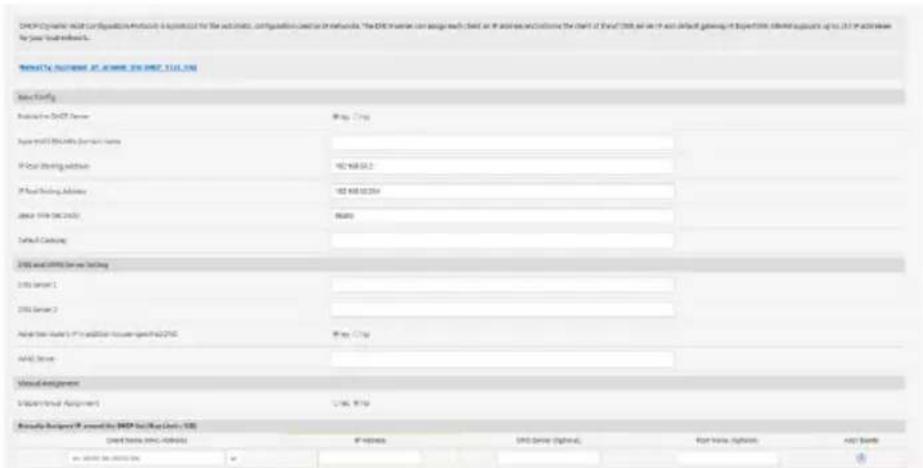
- Le SSID est masqué. Si votre appareil est en mesure de détecter d'autre réseaux WiFi sauf celui de votre routeur, accédez à Settings (Paramètres) > Wireless (WiFi) > General (Général), cochez l'option NO (Non) du champ Hide SSID (Masquer le SSID), et l'option Auto du champ Control Channel (Canal).
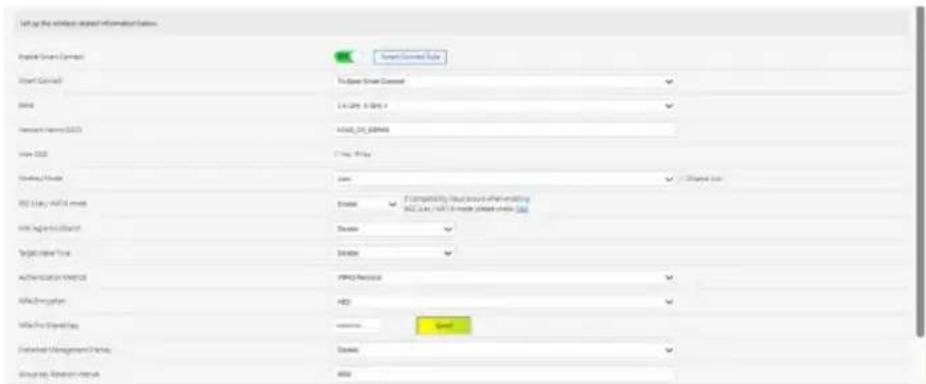
- Si vous utilisez une carte WiFi, vérifiez que le canal WiFi utilisé est disponible dans votre pays/région. Dans ce cas, modifiez le canal et les autres paramètres WiFi appropriés.
- Si vous ne parvenez toujours pas à établir une connexion WiFi au routeur, restaurez sa configuration d'usine. Dans l'interface de gestion du routeur, allez dans Settings (Paramètres) > Administration > Restore/Initialize/Save/Upload (Restauration/Initialiser/Sauvegarde/Transfert) et cliquez sur Restore (Restaurer).

Internet n'est pas accessible.
- Vérifiez que votre routeur peut se connecter à l'adresse IP du réseau étendu (WAN) de votre FAI. Pour ce faire, dans l'interface de gestion du routeur, accédez au Dashboard (Tableau de bord) > Network Map (Carte du réseau) et vérifiez l'état de la connexion internet.
- Si votre routeur ne peut pas se connecter à Internet, essayez de réinitialiser le réseau comme décrit à la sous-section Réinitialisez votre réseau dans l'ordre suivant sous Dépannage de base.
- Si Internet n'est toujours pas accessible, essayez de redémarrer l'ordinateur et vérifiez son adresse IP et de passerelle.
- Vérifiez les témoins lumineux du modem ADSL et du routeur WiFi. Si le voyant lumineux dédié au réseau étendu (WAN) du routeur est éteint, vérifiez l'état de connexion des câbles.
Oubli du SSID (nom du réseau) ou du mot de passe de connexion au réseau
- Configurez un nouveau SSID et une nouvelle clé de chiffrement par le biais d'une connexion filaire (câble Ethernet). Ouvrez l'interface de gestion du routeur, accédez au Dashboard (Tableau de bord), cliquez sur l'icône de routeur, spécifiez un nouveau SSID ainsi qu'une nouvelle clé de chiffrement, puis cliquez sur Apply (Appliquer).
- Restaurer la configuration d'usine du routeur. Dans l'interface de gestion du routeur, accédez à Settings (Paramètres) > Administration > Restore/Save/Upload Setting (Restauration/Sauvegarde/Transfert de paramètres) et cliquez sur Restore (Restaurer). Le nom d'utilisateur / mot de passe par défaut est "admin".
Restauration des paramètres par défaut du routeur ?
- Accédez à Settings (Paramètres) > Administration > Restore/Save/Upload Setting (Restauration/Sauvegarde/Transfert de paramètres) et cliquez sur Restore (Restaurer).
Les éléments suivants sont les paramètres par défaut du routeur :
Serveur DHCP : Activé
(Si le câble WAN est branché)
Adresse IP : 192.168.50.1
Nom de domaine : (aucun)
Masque de sous-réseau : 255.255.255.0
Serveur DNS 1 : www.asusrouter.com
Serveur DNS 2 : (aucun)
SSID : ASUS_XX
Échec de la mise à jour du firmware.
Placez le routeur en mode de secours et exécutez l'utilitaire Restauration du firmware. Consultez la section 4.2 Firmware Restoration (Restauration du firmware) pour en savoir plus sur l'utilisation de cet utilitaire.
Impossible d'accéder à l'interface de gestion du routeur
Avant de configurer votre routeur WiFi, suivez les instructions suivantes pour votre ordinateur hôte et les autres clients du réseau.
A. Désactivez le serveur proxy si celui-ci est activé.
Windows®
1.CliquezsurStart (Démarrer) > Internet Explorer pour ouvrir le navigateur.
2. Cliquez sur Tools (Outils) > Internet options (Options internet) > Connections (Connexions) > LAN settings (Paramètres réseau).

-
À partir de l'écran des paramètres du réseau local, décochez l'option Use a proxy server for your LAN (Utiliser un serveur proxy pour votre réseau local).
-
Cliquez sur OK une fois terminé.

- Dans votre navigateur Safari, cliquez sur Safari > Preferences (Préférences) > Advanced (Avancées) > Change Settings (Modifier les réglages)
- Dans la liste des protocoles, décochez les options FTP Proxy (Proxy FTP) et Web Proxy (HTTP) (Proxy web sécurisé (HTTP)).
- Cliquez sur Apply Now (Appliquer maintenant) une fois terminé.
REMARQUE : Consultez le fichier d'aide de votre navigateur internet pour plus de détails sur la désactivation du serveur proxy.
B. Configurez les paramètres TCP/IP pour l'obtention automatique d'une adresse IP.
Windows®
- Cliquez sur Start (Démarrer) > Control Panel (Panneau de configuration) > Network and Sharing Center (Centre réseau et partage) > Manage network connections (Gérer les connexions réseau).
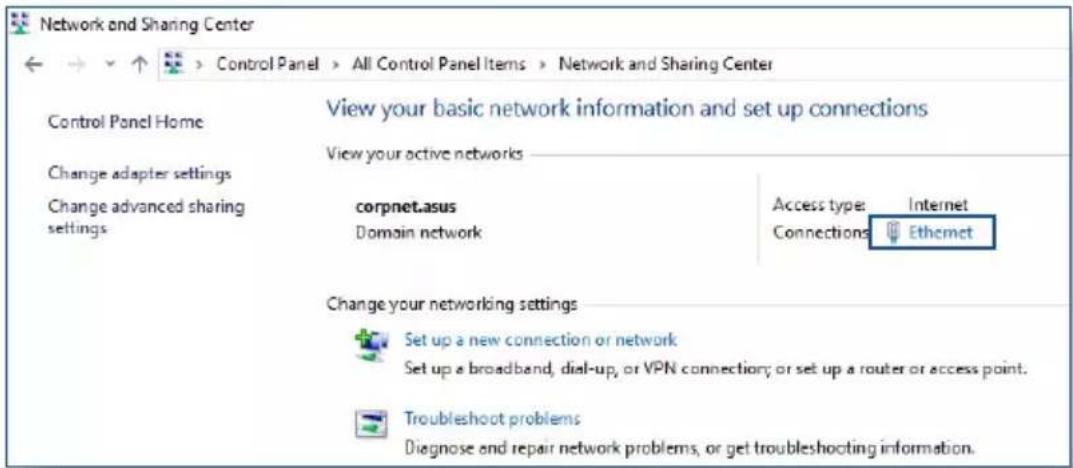
- Cliquez sur Properties (Propriétés) pour afficher la fenêtre des propriétés réseau.
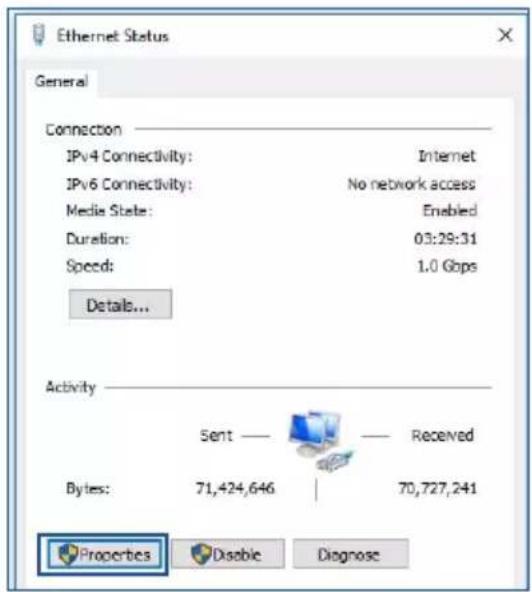
- Sélectionnez Internet Protocol Version 4 (TCP/IPv4) (Protocole internet version 4 (TCP/IPv4)) ou Internet Protocol Version 6 (TCP/IPv6) (Protocole internet version 6 (TCP/IPv6)), puis cliquez sur Properties (Propriétés).
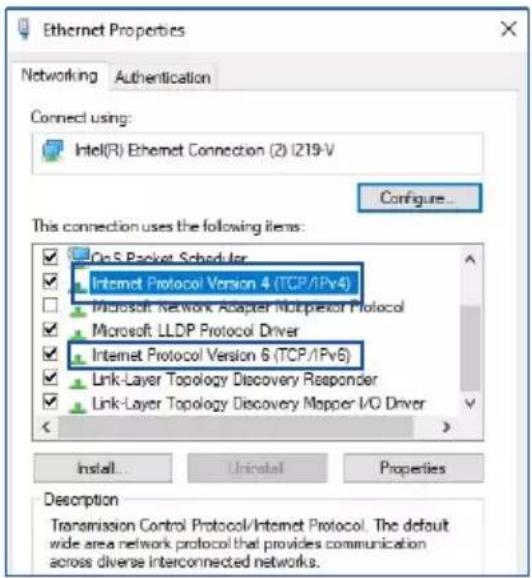
- Pour obtenir une adresse IP IPv4, cochez l'option Obtain an IP address automatically (Obtenir une adresse IP automatiquement).
Pour obtenir une adresse IP IPv6, cochez l'option Obtain an IPv6 address automatically (Obtenir une adresse IPv6 automatiquement).
- Cliquez sur OK une fois terminé.
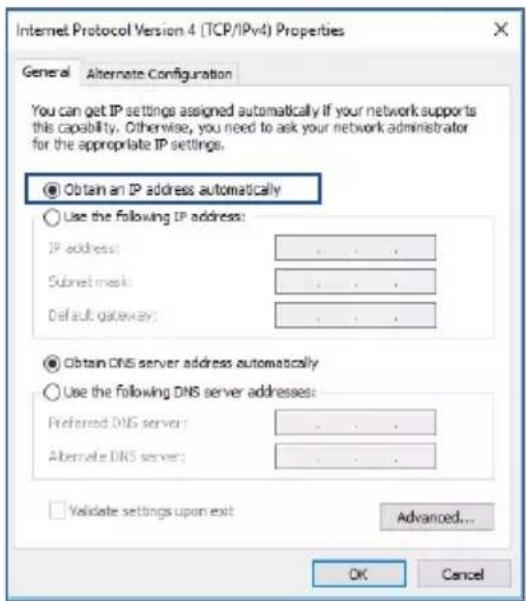
- Cliquez sur l'icône Apple située en haut à gauche de votre écran.
- Cliquez sur System Preferences (Préférences Système) > Network (Réseau) > Configure... (Configurer...)
- Dans l'onglet TCP/IP, sélectionnez Using DHCP (Via DHCP) dans le menu déroulant Configure IPv4 (Configurer IPv4).
- Cliquez sur Apply Now (Appliquer maintenant) une fois terminé.
REMARQUE : Consultez l'aide de votre système d'exploitation pour plus de détails sur la configuration des paramètres TCP/IP de votre ordinateur.

C. Désactivez la numérotation de votre connexion à distance (le cas échéant).
Windows®
1.CliquezsurStart (Démarrer) > Internet Explorer pour ouvrir le navigateur.
2. Cliquez sur Tools (Outils) > Internet options (Options internet) > Connections (Connexions).
3. Cochezl'option Never dial a connection (Ne jamais établir de connexion).
4. Cliquez sur OK une fois terminé.

REMARQUE : Consultez le fichier d'aide de votre navigateur internet pour plus de détails sur la désactivation d'une connexion à distance.
AnnexesAnnexes
Consignes de sécurité
Lorsque vous utilisez ce produit, suivez toujours les précautions de sécurité fondamentales, y compris, mais sans s'y limiter, les suivantes :

AVERTISSEMENT!
- Les cordons d'alimentation doivent être branchés sur une prise électrique correctement reliée à la terre. Connectez l'équipement uniquement à une prise de courant à proximité et facilement accessible.
- Si l'adaptateur est endommagé, n'essayez pas de le réparer vous-même. Contactez un technicien électrique qualifié ou votre revendeur.
- NE PAS utiliser de cordons d'alimentation, accessoires ou autres périphériques endommagés.
- NE PAS placer cet équipement à une hauteur supérieure à 2 mètres.
- Utilisez ce produit dans un environnement dont la température ambiante est comprise entre 0°C (32°F) et 40°C (104°F).
- Lisez les directives opérationnelles et la plage de température fournies avant d'utiliser le produit.
- Soyez particulièrement vigilant quant à votre sécurité lors de l'utilisation de cet appareil dans certains lieux (les aéroports, les hôpitaux, les stations-service et les garages professionnels).
- Évitez d'utiliser cet appareil à proximité de dispositifs médicaux implantés. Si vous portez un implant électronique (stimulateurs cardiaques, pompes à insuline, neurostimulateurs...), veuillez impérativement respecter une distance minimale de 15 centimètres entre cet appareil et votre corps pour réduire les risques d'interférence.
- Utilisez cet appareil dans de bonnes conditions de réception pour minimiser le niveau de rayonnement. Ce n'est pas toujours le cas dans certaines zones ou situations, notamment dans les parkings souterrains, dans les ascenseurs, en train, en voiture, ou tout simplement dans un secteur mal couvert par le réseau.
- Tenez cet appareil à distance des femmes enceintes et du basventre des adolescents.
- N'utilisez pas ce produit si des anomalies sont visibles ou s'il a été mouillé, endommagé ou modifié. Faites appel au service après-vente pour obtenir de l'aide.

AVERTISSEMENT!
- NE PAS placer sur une surface irrégulière ou instable.
- Ne placez pas et ne laissez pas tomber d'objets sur le produit. Évitez d'exposer le produit à des chocs mécaniques tels que l'écrasement, la flexion, la perforation ou le broyage.
- NE PAS démonter, ouvrir, passer au micro-ondes, incinérer, peindre ou insérer des objets étrangers dans ce produit.
- Référez-vous à l'étiquette située au dessous du produit pour vérifier que l'adaptateur secteur répond aux exigences de tension.
- Gardez le produit à l'écart du feu et des sources de chaleur.
- NE PAS exposer l'appareil à la pluie ou à l'humidité, tenez-le à distance des liquides. NE PAS utiliser le produit lors d'un orage.
- Connectez les circuits de sortie PoE de ce produit exclusivement aux réseaux PoE, sans routage vers des installations externes.
- Pour éviter tout risque de choc électrique, débranchez le câble d'alimentation de la prise électrique avant de toucher au système.
- Utilisez uniquement des accessoires approuvés par le fabricant de l'appareil pour fonctionner avec ce modèle. L'utilisation d'autres types d'accessoires peut invalider la garantie ou enfreindre les réglementations et lois locales, tout en présentant des risques pour la sécurité. Contactez votre revendeur local pour connaître la disponibilité des accessoires autorisés.
- L'utilisation de ce produit d'une manière non recommandée dans les instructions fournies peut entraîner un risque d'incendie ou de blessures.
Visitez notre site multilingue d'assistance en ligne sur : https://www.asus.com/support.

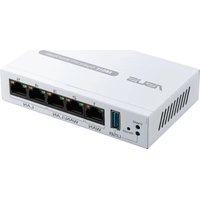

- MANUEL DE L'UTILISATEUR
- COPYRIGHT © 2023 ASUSTEK COMPUTER INC. TOUS DROITS RÉSERVÉS
- TABLE DES MATIÈRES
- 1 PRÉSENTATION DE VOTRE EBM68
- 2 PRISE EN MAIN
- 3 CONFIGURER LE EBM68
- 4 UTILITAIRES
- 5 DÉPANNAGE
- ANNEXES
- 1 PRÉSENTATION DE VOTRE EBM681 PRÉSENTATION
- 1.1 BIENVENUE
- 1.2 CONTENU DE LA BOÎTE
- REMARQUES
- 1.3 VOTRE ROUTEUR WIFI
- INDICATIONS DU VOYANT LED LORS DE L'UTILISATION DE LA CONNEXION BACKHAUL SUR LA FRÉQUENCE 160MHZ
- 1.4 PLACER LE ROUTEUR
- 1.6 CONFIGURER LE ROUTEUR
- IMPORTANT
- AVERTISSEMENT
- 1.6.1 CONNEXION FILAIRE
- POUR CONFIGURER VOTRE ROUTEUR VIA UNE CONNEXION FILAIRE
- 1.6.2 CONNEXION WIFI
- POUR CONFIGURER VOTRE ROUTEUR VIA UNE CONNEXION WIFI
- 2 PRISE EN MAIN2 PRISE EN MAIN
- 2.1 SE CONNECTER À L'INTERFACE DE GESTION
- CONNEXION SANS FIL À VOTRE RÉSEAU
- CONNEXION FILAIRE À VOTRE RÉSEAU
- 2.2 DÉTECTION AUTOMATIQUE DU RÉSEAU ÉTENDU (WAN)
- DÉTECTION AUTOMATIQUE DU RÉSEAU ÉTENDU (WAN)
- 3 CONFIGURER LE EBM683 CONFIGURER LE EBM68
- 3.1.1 SURVEILLANCE DE LA BANDE PASSANTE
- 3.1.2 QOS
- 3.1.3 HISTORIQUE INTERNET
- 3.2.1 MODE DE FONCTIONNEMENT
- POUR DÉFINIR LE MODE DE FONCTIONNEMENT DU ROUTEUR
- 3.2.2 SYSTEM (SYSTÈME)
- POUR CONFIGURER LES PARAMÈTRES SYSTÈME DU ROUTEUR
- 3.2.3 MISE À JOUR DU FIRMWARE
- POUR METTRE À NIVEAU LE FIRMWARE
- 3.2.4 RESTAURATION/SAUVEGARDE/TRANSFERT DE PARAMÈTRES
- POUR RESTAURER/SAUVEGARDER/TRANSFÉRER LES PARAMÈTRES DE CONFIGURATION DU ROUTEUR
- POUR UTILISER LE SYSTÈME DE COMMENTAIRES
- 3.2.6 PROTECTION DES DONNÉES
- POUR LA LIAISON DE COMPTE, LE DDNS ET LA CONNEXION À DISTANCE (APPLICATION ASUS ROUTER/ LYRA / AICLOUD / AIDISK)
- AVIS DE CONFIDENTIALITÉ ASUS (POUR LA MISE À JOUR DU FIRMWARE OU DE LA SÉCURITÉ)
- 3.3 AIMESH
- 3.3.1 CONFIGURATION DES PARAMÈTRES WIFI
- POUR CONFIGURER LES PARAMÈTRES WIFI
- 3.3.2 GÉRER LES CLIENTS DU RÉSEAU
- POUR GÉRER LES CLIENTS DE VOTRE RÉSEAU
- 3.4 AIPROTECTION
- 3.4.1 PROTECTION DU RÉSEAU
- POUR ÉVALUER LA SÉCURITÉ DE VOTRE ROUTEUR
- POUR ACTIVER LA PROTECTION DU RÉSEAU
- BLOCAGE DE SITES MALVEILLANTS
- TWO-WAY IPS
- PROTECTION ET BLOCAGE DES PÉRIPHÉRIQUES INFECTÉS
- ACCEPTEZ LE CONTRAT DE LICENCE UTILISATEUR FINAL DE TREND MICRO
- 3.6 CONTRÔLE D'ACCÈS AUX APPAREILS
- 3.6.1 FILTRAGE DE SITES ET D'APPLICATIONS
- POUR UTILISER LE FILTRAGE DE SITES ET D'APPLICATIONS
- 3.6.2 PLANIFICATION HORAIRE
- POUR UTILISER LA PLANIFICATION HORAIRE
- 3.7.1 GENERAL (GÉNÉRAL)
- POUR CONFIGURER LES PARAMÈTRES DE BASE DU PARE-FEU
- 3.7.2 FILTRAGE D'URL
- POUR CONFIGURER LE FILTRAGE D'URL
- 3.7.3 FILTRAGE DE MOTS-CLÉS
- POUR CONFIGURER LE FILTRAGE DE MOTS CLÉS
- 3.7.4 FILTRAGE DE SERVICES RÉSEAU
- POUR CONFIGURER LE FILTRAGE DE SERVICES RÉSEAU
- POUR CONFIGURER LE PROTOCOLE IPV6
- 3.9 RÉSEAU LOCAL (LAN)
- 3.9.1 IP RÉSEAU LOCAL (LAN)
- POUR MODIFIER L'ADRESSE IP DU RÉSEAU LOCAL
- 3.9.2 SERVEUR DHCP
- POUR CONFIGURER LE SERVEUR DHCP
- 3.9.3 ROUTAGE
- POUR CONFIGURER LE TABLEAU DE ROUTAGE
- 3.9.4 TÉLÉVISION SUR IP
- 3.9.5 SWITCH CONTROL (CONTRÔLE DE COMMUTATION)
- POUR CONFIGURER UN VLAN
- 3.10 OUTILS RÉSEAU
- 3.10.1 ANALYSE DU RÉSEAU
- 3.10.2 NETSTAT
- 3.10.3 RÉVEIL PAR APPEL RÉSEAU (WOL)
- 3.10.4 RÈGLES DE SMART CONNECT
- 3.11 RÉSEAU AUTO-DÉFINI
- POUR CRÉER UN RÉSEAU AUTO-DÉFINI
- 3.11.2 PORTAIL INVITÉ
- 3.11.3 RÉSEAU INVITÉ
- 3.11.4 RÉSEAU PLANIFIÉ
- 3.11.5 RÉSEAU IOT
- 3.11.6 RÉSEAU VPN
- 3.11.7 EXPLORATEUR DE SCÉNARIOS
- 3.11.8 RÉSEAU PERSONNALISÉ
- 3.12 JOURNAL SYSTÈME
- POUR AFFICHER LE JOURNAL SYSTÈME
- 3.13 SURVEILLANCE DU TRAFIC
- 3.13.1 SURVEILLANCE DU TRAFIC
- 3.13.2 DISPOSITIF D'ANALYSE DU TRAFIC
- 3.14.1 SERVEUR MULTIMÉDIA
- 3.14.2 SERVICE DE PARTAGE SAMBA
- 3.14.3 PARTAGE FTP
- 3.14.4 SERVEUR D'IMPRESSION RÉSEAU
- 3.14.4.1 UTILITAIRE ASUS EZ PRINTER SHARING
- POUR PARTAGER UNE IMPRIMANTE AVEC EZ PRINTER
- 3.14.4.2 UTILISER LE PROTOCOLE LPR POUR PARTAGER UNE IMPRIMANTE
- POUR PARTAGER UNE IMPRIMANTE VIA LE PROTOCOLE LPR
- 3.15.1 CRÉER UNE FUSION VPN
- 3.16.2 OPENVPN
- 3.16.4 VPN WIREGUARD®
- 3.17 WAN
- 3.17.1 CONNEXION INTERNET
- POUR CONFIGURER LES PARAMÈTRES DE CONNEXION AU RÉSEAU ÉTENDU
- 3.17.2 DUAL WAN (DOUBLE WAN)
- POUR CONFIGURER UN RÉSEAU DUAL WAN
- 3.17.3 DÉCLENCHEMENT DE PORT
- POUR CONFIGURER LE DÉCLENCHEMENT DE PORT
- 3.17.4 SERVEUR VIRTUEL ET REDIRECTION DE PORT
- POUR UTILISER LA REDIRECTION DE PORT
- POUR VÉRIFIER QUE LA REDIRECTION DE PORT A BIEN ÉTÉ CONFIGURÉE
- DIFFÉRENCES ENTRE LE DÉCLENCHEMENT ET LA REDIRECTION DE PORT
- 3.17.5 ZONE DÉMILITARISÉE
- POUR CONFIGURER LA ZONE DÉMILITARISÉE
- POUR DÉSACTIVER LA ZONE DÉMILITARISÉE
- 3.17.6 SERVICE DDNS
- POUR CONFIGURER LE SERVICE DDNS
- POUR CONFIGURER LES PARAMÈTRES WIFI DE BASE
- 3.18.2 WPS
- POUR ACTIVER ET UTILISER LA FONCTIONNALITÉ WPS SUR VOTRE RÉSEAU WIFI
- 3.18.3 PONTAGE WDS
- 3.18.4 FILTRAGE D'ADRESSES MAC
- POUR CONFIGURER LE FILTRAGE D'ADRESSES MAC
- 3.18.5 SERVICE RADIUS
- POUR CONFIGURER LE SERVICE RADIUS
- 3.18.6 PROFESSIONNEL
- 3.18.7 LISTE DE BLOCAGE D'ITINÉRANCE
- 4 UTILITAIRES4 UTILITAIRES
- 4.1 DEVICE DISCOVERY (DÉTECTION D'APPAREILS)
- POUR LANCER L'UTILITAIRE DÉTECTION D'APPAREILS
- 4.2 FIRMWARE RESTORATION (RESTAURATION DU FIRMWARE)
- POUR BASCULER LE ROUTEUR EN MODE DE SECOURS ET UTILISER L'UTILITAIRE RESTAURATION DU FIRMWARE
- 5 DÉPANNAGE5 DÉPANNAGE
- 5.1 DÉPANNAGE DE BASE
- METTEZ À JOUR LE FIRMWARE
- RÉINITIALISEZ VOTRE RÉSEAU DANS L'ORDRE SUIVANT
- ALLUMEZ VOS ORDINATEURS
- VÉRIFIEZ QUE LES CÂBLES RÉSEAU ETHERNET SONT CORRECTEMENT BRANCHÉS
- VÉRIFIEZ QUE LES PARAMÈTRES DE CONNEXION WIFI DE L'ORDINATEUR CORRESPONDENT À CEUX DU ROUTEUR
- VÉRIFIEZ QUE LES PARAMÈTRES DE CONFIGURATION DU RÉSEAU SONT CORRECTS
- 5.2 FOIRE AUX QUESTIONS (FAQ)
- IMPOSSIBLE D'ACCÉDER À L'INTERFACE DE GESTION DU ROUTEUR
- LE CLIENT NE PEUT PAS ÉTABLIR DE CONNEXION WIFI AVEC LE ROUTEUR
- INTERNET N'EST PAS ACCESSIBLE
- OUBLI DU SSID (NOM DU RÉSEAU) OU DU MOT DE PASSE DE CONNEXION AU RÉSEAU
- RESTAURATION DES PARAMÈTRES PAR DÉFAUT DU ROUTEUR
- ÉCHEC DE LA MISE À JOUR DU FIRMWARE
- DÉSACTIVEZ LE SERVEUR PROXY SI CELUI-CI EST ACTIVÉ
- WINDOWS®
- CONFIGUREZ LES PARAMÈTRES TCP/IP POUR L'OBTENTION AUTOMATIQUE D'UNE ADRESSE IP
- DÉSACTIVEZ LA NUMÉROTATION DE VOTRE CONNEXION À DISTANCE (LE CAS ÉCHÉANT)
- ANNEXESANNEXES
- CONSIGNES DE SÉCURITÉ
Marque : ASUS
Modèle : ExpertWiFi EBM68
Catégorie : Carte réseau