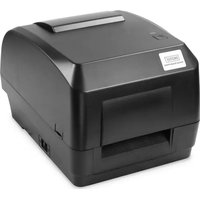
DA-81020 - Lecteur de code barre Digitus - Notice d'utilisation et mode d'emploi gratuit
Retrouvez gratuitement la notice de l'appareil DA-81020 Digitus au format PDF.

| Type de produit | Imprimante d'étiquettes avec lecteur de code-barres intégré |
| Marque | Digitus |
| Modèle | DA-81020 |
| Fonctions principales | Impression thermique directe et transfert thermique, impression de codes-barres, étiquettes et reçus |
| Interfaces | USB, RS-232C, Ethernet (RJ45), Centronics parallèle, emplacement pour carte SD |
| Capteurs | Capteur d'intervalle (pour étiquettes), capteur de marque noire |
| Résolution d'impression | Standard 203 dpi (estimation) |
| Vitesse d'impression | Jusqu'à 127 mm/s (estimation) |
| Largeur d'impression maximale | 108 mm (estimation) |
| Méthode d'impression | Thermique directe et transfert thermique |
| Types de support | Rouleaux d'étiquettes, papier continu, étiquettes avec intervalle ou marque noire |
| Largeur de support | 25 à 118 mm (estimation) |
| Épaisseur du support | 0.06 à 0.19 mm (estimation) |
| Diamètre extérieur du rouleau | Jusqu'à 127 mm (estimation) |
| Diamètre du noyau | 25.4 mm (1 pouce) ou 38.1 mm (1.5 pouce) (estimation) |
| Ruban encreur | Largeur 25 à 110 mm, longueur jusqu'à 300 m, diamètre du noyau 25.4 mm |
| Voyants LED | Prêt, erreur, alimentation |
| Boutons | Avance d'étiquette (Feed), ouverture couvercle, déverrouillage tête d'impression |
| Logiciel | Outil de diagnostic (Diagnostic Tool) pour configuration, calibrage et mise à jour du firmware |
| Alimentation | Adaptateur secteur 24 V DC, 2.5 A (estimation) |
| Consommation électrique | En veille : <10 W, en impression : <60 W (estimation) |
| Température de fonctionnement | 5 à 40 °C (estimation) |
| Humidité de fonctionnement | 20 à 85 % sans condensation (estimation) |
| Entretien | Nettoyage régulier de la tête d'impression et des capteurs, calibration lors du changement de support |
| Sécurité | Arrêt automatique après inactivité (estimation), verrouillage du couvercle |
| Pièces détachées et réparabilité | Tête d'impression remplaçable, rouleau d'impression, ruban encreur, capteurs |
| Informations générales | Conforme à la déclaration CE, fabriqué par Assmann Electronic GmbH |
FOIRE AUX QUESTIONS - DA-81020 Digitus
Questions des utilisateurs sur DA-81020 Digitus
0 question sur cet appareil. Repondez a celles que vous connaissez ou posez la votre.
Poser une nouvelle question sur cet appareil
Téléchargez la notice de votre Lecteur de code barre au format PDF gratuitement ! Retrouvez votre notice DA-81020 - Digitus et reprennez votre appareil électronique en main. Sur cette page sont publiés tous les documents nécessaires à l'utilisation de votre appareil DA-81020 de la marque Digitus.
MODE D'EMPLOI DA-81020 Digitus
Description de l'imprimante
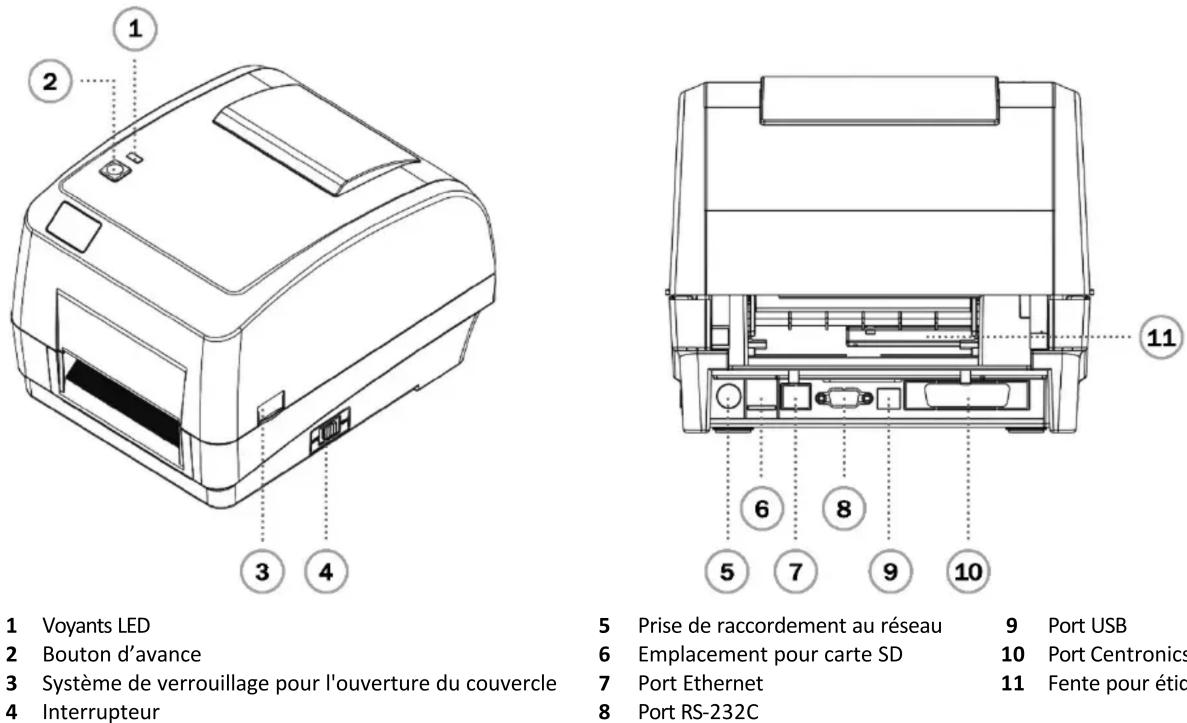
1 Voyants LED
2 Bouton d'avance
3 Système de verrouillage pour l'ouverture du couvercle
4 Interrupteur
5 Prise de raccordement au réseau
6 Emplacement pour carte SD
7 Port Ethernet
8 Port RS-232C
9 Port USB
10 Port Centronics
11 Fente pour étiquettes externes
Remarque: Les interfaces représentées ici sont uniquement données à titre de référence. Veuillez consulter les spécifications du produit pour connaître les interfaces disponibles.
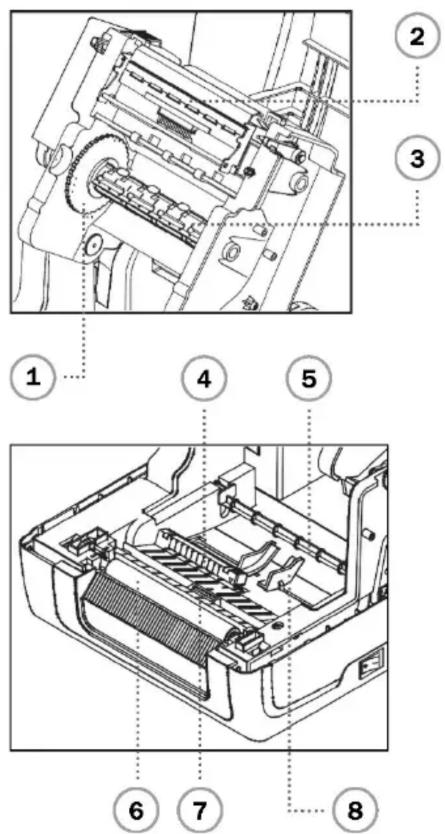
9 Dispositif d'enroulement du ruban
10 Bouton de déblocage de la tête d'impression
11 Approvisionnement en papier
1 Mécanisme d'avance du ruban
2 Tête d'impression
3 Axe d'alimentation du ruban
4 Capteur d'intervalle
5 Barre du support
6 Rouleau d'impression
7 Capteur de marque noire (Black Mark)
8 Guide du support
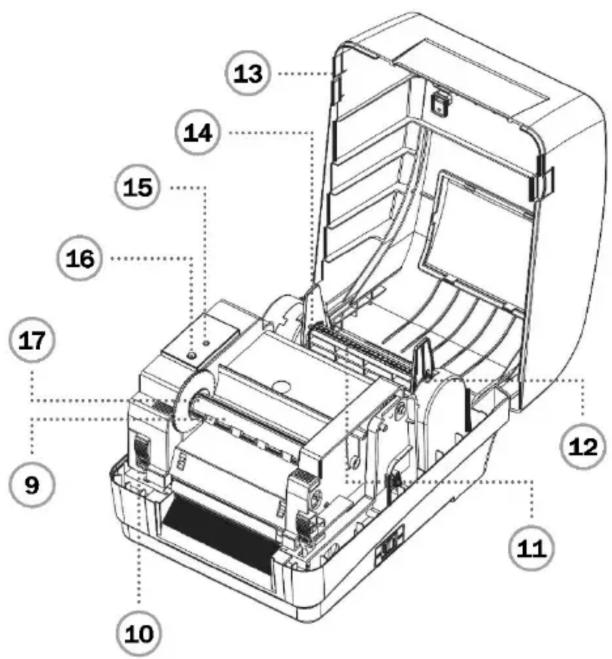
15 Voyant
16 Bouton FEED
17 Moyeu de l'enrouleur de ruban
Installation du ruban
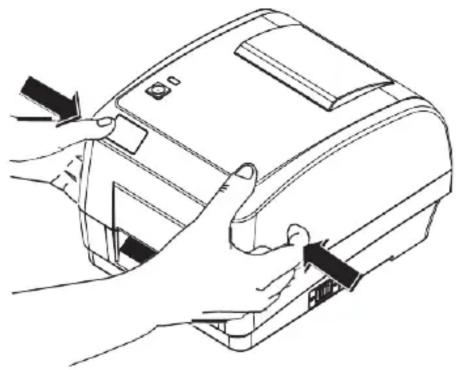
(1) Ouvrez le couvercle en appuyant sur les boutons des deux côtés de l'appareil. Soulevez ensuite le couvercle jusqu'à l'angle d'ouverture maximal.
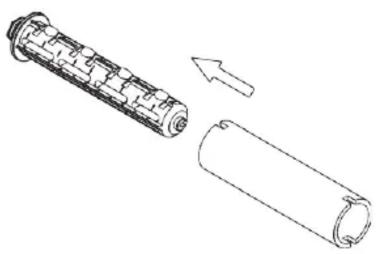
(2) Insérez le mandrin du ruban encreur dans l'enrouleur de ruban.
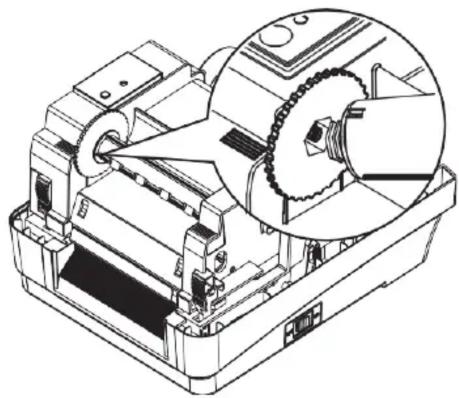
(3) Alignez les encoches sur le côté gauche et montez-les aux rayons.
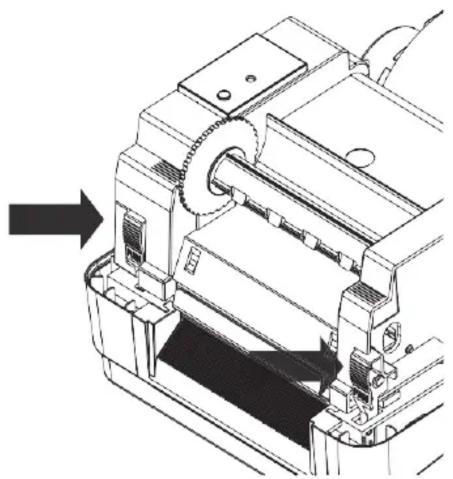
(4) Appuyez sur le bouton d'ouverture de la tête d'impression.
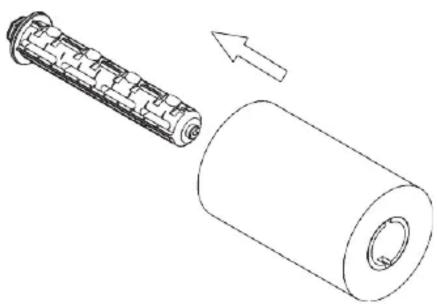
(5) Insérez le mandrin du ruban encreur dans le moyeu de l'enrouleur de ruban
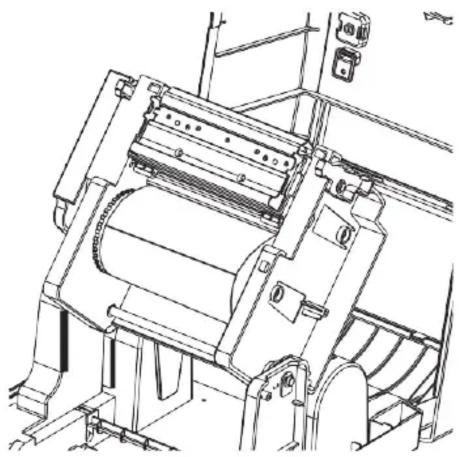
(6) Alignez les encoches sur le côté gauche et montez-les aux rayons.
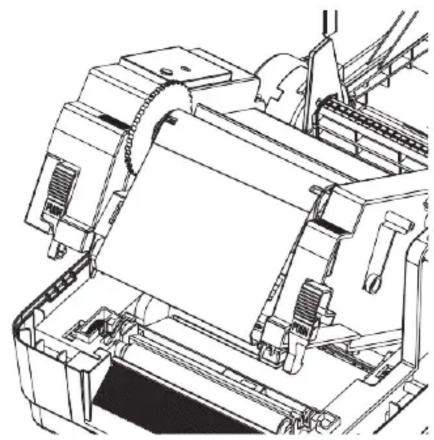
(7) Faire passer le ruban encreur par la tête d'impression et la fixer sur le mandrin de l'enrouleur de ruban. Introduire avec précaution le rouleau du ruban dans l'enrouleur.
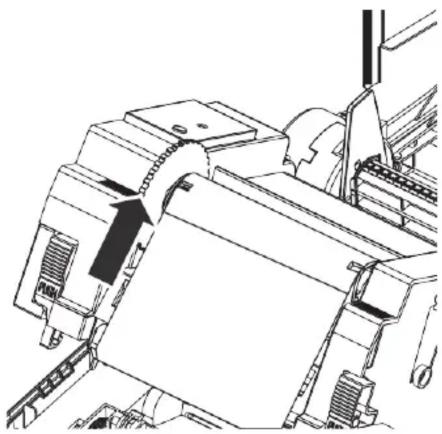
(8) Tournez le moyeu de l'enrouleur de ruban jusqu'à ce que l'amorce en plastique du ruban soit complètement enroulée et que la partie noire du ruban recouvre la tête d'impression.

(9) Appuyez vers le bas pour fermer la tête d'impression, dans le sens indiqué par les flèches sur l'illustration. Pour garantir la qualité d'impression, assurez-vous que la tête d'impression est complètement fermée.
Installation du rouleau de papier
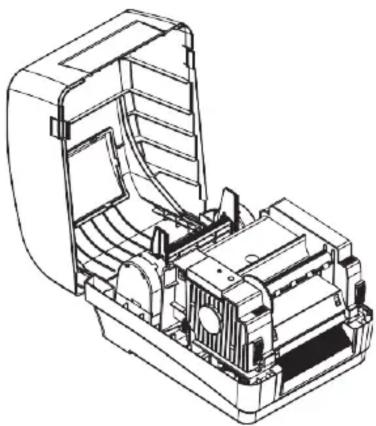
(1) Ouvrez le couvercle en appuyant sur les boutons des deux côtés de l'appareil. Soulevez ensuite le couvercle jusqu'à l'angle d'ouverture maximal.
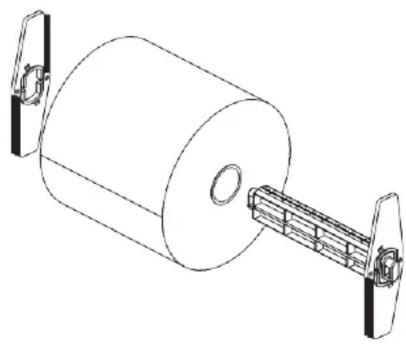
(2) Installez le rouleau de papier sur l'axe du rouleau d'étiquettes et bloquez-le.
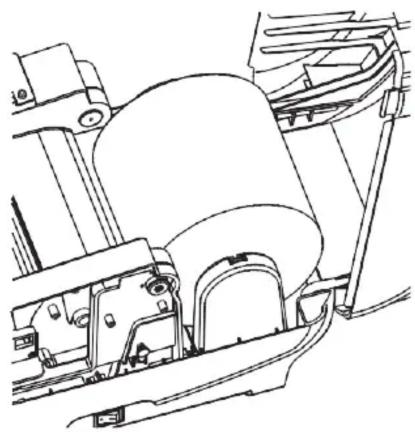
(3) Placez le rouleau de papier sur le support de rouleau de papier. (Si la largeur du papier que vous utilisez est de 4 pouces, vous pouvez retirer le papier directement du support).
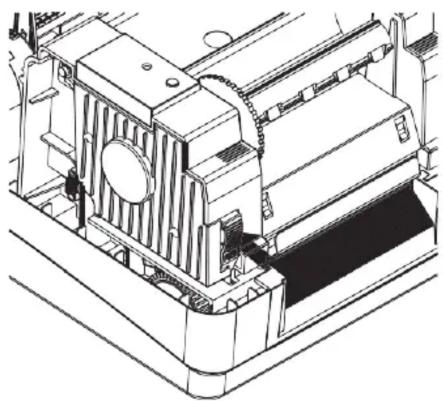
(4) Appuyez sur le bouton de déverrouillage de la tête d'impression pour ouvrir le mécanisme de la tête d'impression.
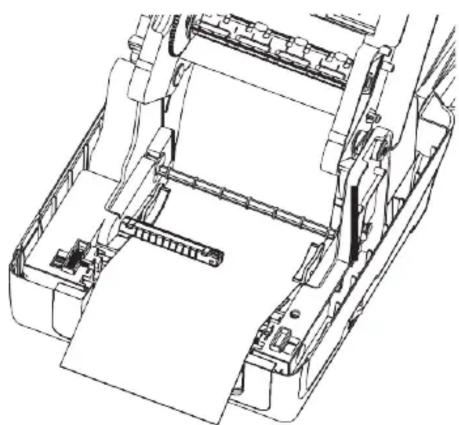
(5) Faites passer le papier, face à imprimer vers le haut, par la barre de support, le capteur de support et placez le bord avant de l'étiquette sur le rouleau. Déplacez les guides du support pour qu'ils correspondent à la largeur de l'étiquette.
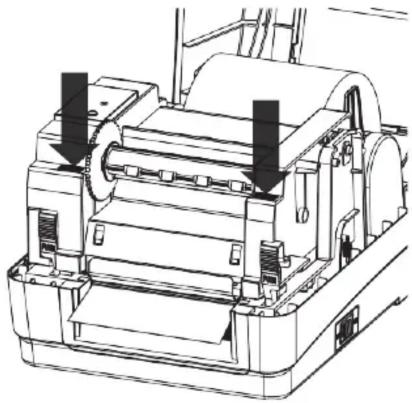
(6) Fermez le mécanisme de la tête d'impression avec les deux mains et assurez-vous que les loquets sont bien enclenchés.
(7) Utilisez le « Diagnostic Tool » pour définir le type de capteur de support et le calibrer. (Démarrer le « Diagnostic Tool » → Sélectionner l'onglet « Configuration de l'imprimante » → Cliquer sur le bouton « Calibrage du capteur ») Pour plus d'informations, se reporter au guide de démarrage rapide de l'outil de diagnostic.
Remarque: Veuillez calibrer le capteur d'intervalle / de marque noir lorsque vous changez de support.
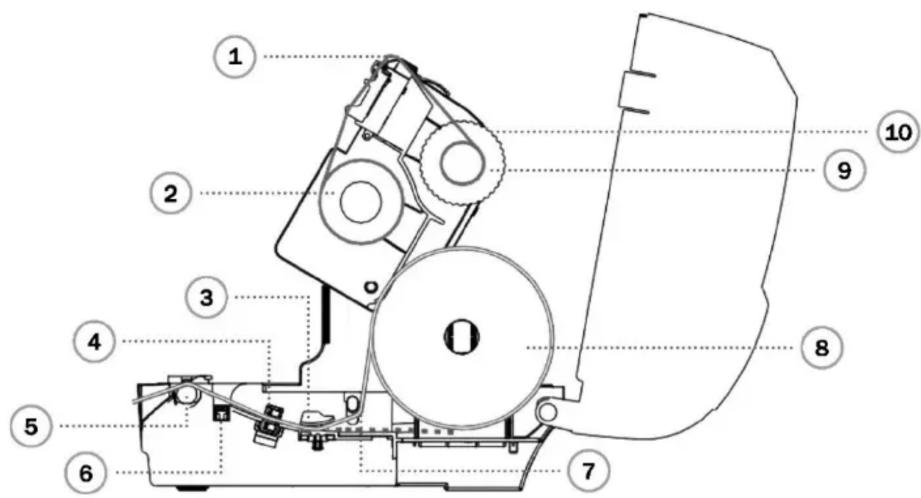
Chemin du support (intérieur)
..... Chemin du support (extérieur)
1 Tête d'impression
2 Ruban encreur
3 Guide du support
4 Capteur d'intervalle
5 Rouleau d'impression
6 Capteur de marque noire (Black Mark)
7 Barre du support
8 Support
9 Rouleau du ruban encreur
10 Moyeu de l'enrouleur de ruban
Fonction des boutons
1. Avancement des étiquettes
Lorsque l'imprimante est prête, appuyez sur le bouton pour faire avancer une étiquette jusqu'au début de la suivante.
2. Suspendre la tâche d'impression
Lorsque l'imprimante est en train d'imprimer, appuyez sur le bouton pour mettre en pause un travail d'impression.
Une fois l'imprimante en pause, le voyant clignote en vert. Appuyez à nouveau sur le bouton pour reprendre l'impression.
Outil de diagnostic de l'imprimante
L'outil de diagnostic est une boîte à outils qui vous permet de contrôler les paramètres et l'état de l'imprimante, de modifier les paramètres de l'imprimante, de télécharger des graphiques, des polices et des microprogrammes, de créer une police bitmap pour l'imprimante et d'envoyer des commandes supplémentaires à l'imprimante. Cet outil pratique vous permet d'examiner l'état et les paramètres de l'imprimante et de corriger les erreurs.
Démarrer l'outil de diagnostic
(1) Double-cliquez sur l'icône de l'outil de diagnostic (Diagnostic Tool.exe) pour lancer le logiciel.
(2) Cet utilitaire contient quatre fonctions (configuration de l'imprimante, gestionnaire de fichiers, gestionnaire de polices bitmap, outil de commande).
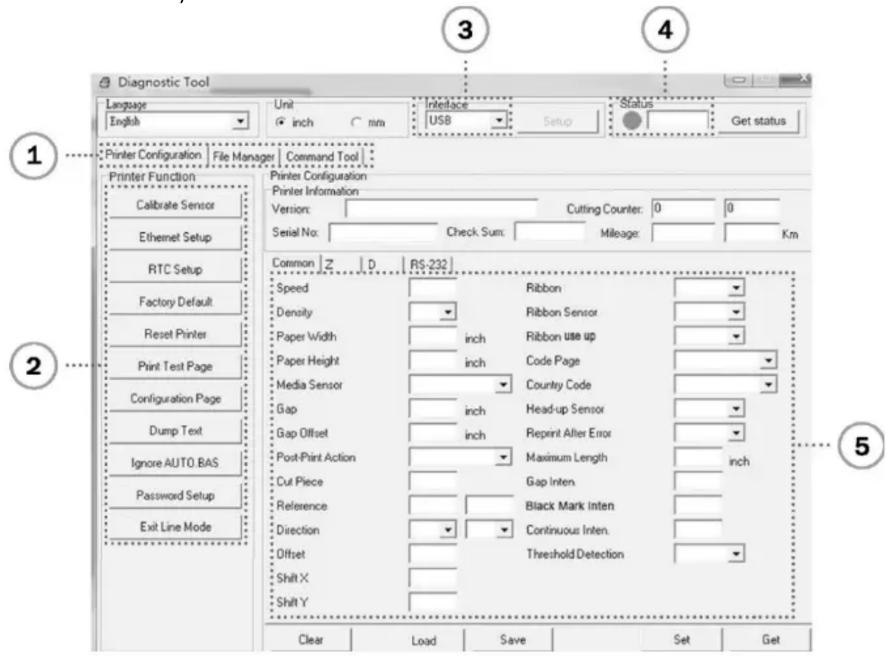
1 Onglets Propriétés
2 Fonctions de l'imprimante
3 Interface
4 État de l'imprimante
5 Configuration de l'imprimante
(3) Les fonctions détaillées dans le groupe de fonctions de l'imprimante sont énumérées ci-dessous
Fonction
Description
| Calibrate Sensor | Calibrage des capteurs | Calibrez le capteur dans le champ Capteur de support du groupe de configuration de l'imprimante. |
| Ethernet Setup | Configuration Ethernet | Configuration de l'adresse IP, du masque de sous-réseau et de la passerelle pour le On-Board-Ethernet |
| RTC Setup | Configuration RTC | Synchroniser l'horloge de l'imprimante avec le PC |
| Factory Default | Réglage usine | Réinitialisez l'imprimante et rétablissez les paramètres par défaut. |
| Reset Printer | Réinitialiser l'imprimante | Redémarrez l'imprimante |
| Print Test Page | Imprimer une page de test | Imprimez une page de test |
| Configuration Page | Page de configuration | Imprimez la configuration de l'imprimante |
| Dump Text | Éditer le texte | Pour activer le mode dump de l'imprimante |
| Ignore AUTO.BAS | Ignorer AUTO.BAS | Ignorez le programme AUTO.BAS téléchargé |
| Password Setup | Configurer un mot de passeDéfinissez le mot de passe de l'outil de diagnostic | |
| Exit Line Mode | Quitter le mode ligne | Sortez du mode ligne |
* Pour plus d'informations et de fonctionnalités sur cette imprimante, consultez le manuel utilisateur contenu sur le CD.
* Les caractéristiques techniques, les accessoires, les pièces et les programmes peuvent être modifiés sans préavis.
Assmann Electronic GmbH déclare par la présente que la Déclaration de Conformité est incluse dans le contenu de la livraison. Si la Déclaration de Conformité est manquante, vous pouvez la demander par courrier à l'adresse du fabricant indiquée ci-dessous.
www.assmann.com
Assmann Electronic GmbH
Auf dem Schüffel 3
58513 Lüdenscheid, Germany


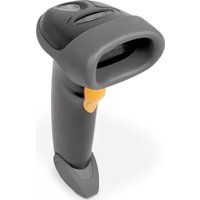
Marque : Digitus
Modèle : DA-81020
Catégorie : Lecteur de code barre