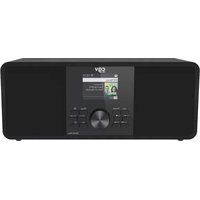
DR30-REC - Radio CGV - Notice d'utilisation et mode d'emploi gratuit
Retrouvez gratuitement la notice de l'appareil DR30-REC CGV au format PDF.


| Type de produit | Radio multifonction avec enregistreur MP3 |
| Marque | CGV |
| Modèle | DR30-REC |
| Dimensions (L x H x P) | 275 x 119 x 125 mm (antenne non montée) / 275 x 119 x 147 mm (antenne montée) |
| Poids | 1447 g (sans antenne) / 1479 g (avec antenne) |
| Alimentation | 15 V DC / 1,5 A (bloc secteur fourni, 100-240 V AC) |
| Consommation électrique | Fonctionnement : 30 W max ; Veille éco : 0,1 W ; Repos (affichage heure/météo) : 2,5 W |
| Affichage | Écran couleur TFT 2,4 pouces (6,35 cm de diagonale) |
| Fonctions principales | DAB/DAB+, FM, Radio Internet (iRadio), iRadio locales, Bluetooth (récepteur/émetteur), UPnP/DLNA, USB (lecture multimédia et enregistrement), entrée AUX (jack 3,5 mm), sortie casque (jack 3,5 mm), enregistrement MP3, 5 minuteries d'enregistrement programmables, 5 alarmes (radioréveil), minuterie de veille (10-120 min), égaliseur sonore (6 modes), météo (jusqu'à 10 villes), télécommande virtuelle Soundmate |
| Haut-parleurs | 2 x 7,6 cm, impédance 6 Ω, puissance 2 x 8 W RMS |
| Réception DAB/DAB+ | Bande III : 174 MHz - 240 MHz |
| Réception FM | 87,5 MHz - 108 MHz |
| Wi-Fi | IEEE 802.11 b/g/n, 2,4 GHz, puissance max 18,5 dBm |
| Bluetooth | Bidirectionnel (récepteur et émetteur) |
| Port USB | USB 2.0 standard, 5 V DC / 0,5 A |
| Formats audio supportés | MP3 (320 kbit/s, 48 kHz), AAC/AAC+, WMA |
| Antenne | Télescopique 72 cm, à visser sur connecteur F |
| Télécommande | Infrarouge, fournie, pile CR2025/3V incluse (languette d'isolation à retirer) |
| Entretien et nettoyage | Essuyer avec un chiffon doux et sec. Ne pas utiliser de détergents liquides. Éviter l'humidité. |
| Sécurité | Ne pas ouvrir l'appareil (perte de garantie). Ne pas exposer à des liquides. Débrancher en cas d'orage. Éviter les sources de chaleur et les flammes nues. |
| Pièces détachées et réparabilité | Pièces disponibles pendant la durée de la garantie. Contacter le fabricant CGV pour toute réparation. |
| Informations générales | Fabricant : CGV (Compagnie Générale de Vidéotechnique), Z.A. la Vigie, 18 rue Théodore Monod, BP 10095, 67541 OSTWALD CEDEX France. Hotline : 0 892 020 009 (0,40 €/min + prix appel). Site : www.cgv.fr |
FOIRE AUX QUESTIONS - DR30-REC CGV
Questions des utilisateurs sur DR30-REC CGV
0 question sur cet appareil. Repondez a celles que vous connaissez ou posez la votre.
Poser une nouvelle question sur cet appareil
Téléchargez la notice de votre Radio au format PDF gratuitement ! Retrouvez votre notice DR30-REC - CGV et reprennez votre appareil électronique en main. Sur cette page sont publiés tous les documents nécessaires à l'utilisation de votre appareil DR30-REC de la marque CGV.
MODE D'EMPLOI DR30-REC CGV
Radio Multifonction avec enregistreur MP3
DAB+ / FM / Internet / Bluetooth / UPnP / USB / AUX avec fonction radioréveil (Alarme) et Météo
DR25-Rec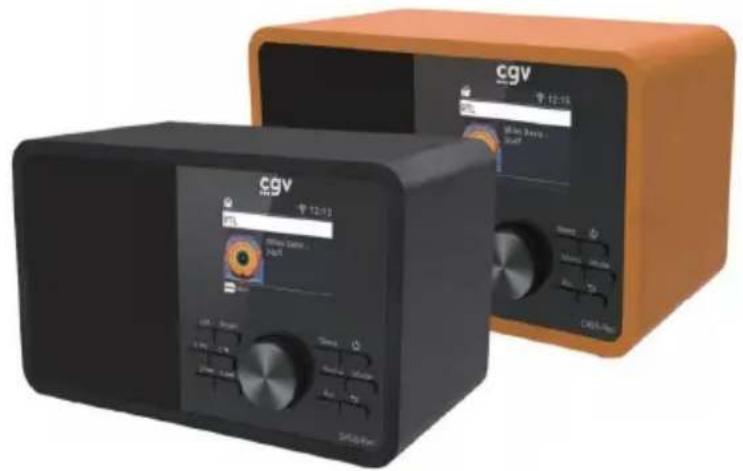
Enregistreur numérique & timer programmable
Radio par Internet
DR30-Rec
Fonction ÉMETTEUR & RÉCEPTEUR BT
Alarme programmable
SOCIÉTÉ INNOVANTE FRANÇAISE
Table des matières
1 INTRODUCTION....3
1.1 Présentation de votre radio multifonction....3 1.2 /!\ Informations importantes....3 1.3 /! \ Consignes de sécurité .... 3 1.4 Conformité .... 4 1.5 Contenu de la boîte....4 1.6 Caractéristiques techniques ....5
2 DESCRIPTION DE LA RADIO....6
3 DESCRIPTION DE LA TELECOMMANDE INFRAROUGE (DR30-REC) 9
4 INSTALLATION ET PREMIERE MISE EN ROUTE....10
5 LE MENU PRINCIPAL....11
6 ECOUTER UNE STATION DAB/DAB+ OU FM OU IRADIO....12
6.1 DAB/DAB+, FM : Lancer une recherche de stations.... 12 6.2 DAB/DAB+, FM : Utiliser les FAVORIS 12
7 ECOUTER UNE STATION IRADIO (INTERNET) OU IRADIO LOCALES ......13
7.1 iRadio : Utiliser les FAVORIS.... 14
8 ENREGISTRER EN MP3 SUR UNE CLE USB....14
8.1 Enregistrer une station DAB/DAB+, FM, iRadio, l'entrée Bluetooth ou AUX .... 15 8.2 Relire (écouter) un enregistrement avec la fonction 'Multimédia'....15
9 PROGRAMMER UNE MINUTERIE D'ENREGISTREMENT (TIMER)....15
10 MULTIMEDIA : ECOUTER UN FICHIER AUDIO OU UN ENREGISTREMENT DEPUIS UNE CLE USB....16
11 BLUETOOTH EN MODE RECEPTEUR : ECOUTER LE SON REÇU VIA BLUETOOTH .....16
12 BLUETOOTH EMETTEUR : ENVOYER LE SON VERS UN RECEPTEUR BLUETOOTH .....17
13 UPNP : ECOUTER UN FICHIER AUDIO PARTAGE EN RESEAU....18
14 PROGRAMMER UNE ALARME (FONCTION RADIO REVEIL)....18
15 PROGRAMMER UNE 'MINUTERIE DE VEILLE' ("SLEEP")......19
16 ÉGALISEUR DE SON....20
17 MÉTÉO 20
18 GÉRER LA CONSOMMATION ÉLECTRIQUE DE LA RADIO....21
19 RÉGLER LE RÉTROÉCLAIRAGE DE L'ÉCRAN 21
20 MISE À JOUR LOGICIELLE DE L'APPAREIL 22
20.1 Mise à jour logicielle de l'appareil semi-automatiquement.... 22 20.2 Mise à jour logicielle de l'appareil manuellement.... 22
21 RÉINITIALISER L'APPAREIL (RETOUR AUX RÉGLAGES D'USINE) ......23
22 "SOUNDMATE" : TÉLÉCOMMANDE VIRTUELLE SUR SMARTPHONE ......23
23 EN CAS DE PROBLÈME 24
24 GARANTIE 24
25 CONTACTS FABRICANT....24
1 Introduction
1.1 Présentation de votre radio multifonction
Vous venez d'acquérir une radio multifonction qui répondra certainement à toutes vos envies et besoins. Très polyvalente, elle vous permet d'écouter des émissions radio ou de la musique grâce à une multitude de sources sélectionnables : DAB+, FM, Internet (Web radios), Bluetooth (en émission ou réception), Réseau local (UPnP/DLNA), USB et AUX (entrée audio analogique au format jack 3,5 mm stéréo).
Vous pourrez enregistrer sur une clé USB (non fournie), par un simple appui sur la touche "REC", l'émission radio en cours de diffusion. De plus, grâce à ses cinq minuteries d'enregistrement (Timers) programmables, vous pourrez enregistrer vos émissions préférées, même en votre absence !
Vous pourrez également demander à votre radio multifonction de vous réveiller ou de vous rappeler un rendez-vous grâce à ses 5 alarmes programmables ; ou encore vous endormir en musique grâce à sa minuterie de mise en veille réglable de 10 à 120 minutes.
Entrez dans la fonction Météo pour obtenir une information météo en temps réel, sur 10 villes différentes que vous pouvez choisir.
D'autre part, grâce à sa prise casque, vous pouvez écouter vos musiques ou émissions de radio préférées sans déranger les autres personnes présentes.
1.2 /!\ Informations importantes
Veuillez lire et respecter attentivement les indications mentionnées dans cette notice.
La garantie CGV s'applique, sous réserve que l'appareil soit correctement manipulé et utilisé aux fins pour lesquelles il est prévu, conformément aux consignes de fonctionnement.
La garantie CGV ne sera pas appliquée lorsque :
- Une réparation effectuée par du personnel non autorisé occasionne des modifications ou altérations de l'appareil.
- Un dommage est causé par un accident, ce qui inclut sans s'y limiter, la foudre, l'eau, un incendie, l'humidité...
- Un dommage est causé par une chute ou un écrasement de l'appareil.
- Le numéro du modèle et/ou le numéro de série figurant sur l'appareil a été altéré, effacé, supprimé ou rendu illisible.
1.3 /!\ Consignes de sécurité
Une utilisation incorrecte peut aboutir à des chocs électriques ou des risques d'incendie. Lisez soigneusement ce mode d'emploi avant l'installation et l'utilisation et gardez ces instructions à portée de main. Veuillez lire attentivement toutes les indications et avertissements inscrits dans ce manuel.
- Ouvrir l'appareil vous ferait perdre le bénéfice de la garantie.
- Ne posez jamais de récipient contenant un quelconque liquide à proximité ou sur l'appareil. Assurez-vous qu'aucun liquide n'entre dans l'appareil. N'utilisez jamais de détergents liquides pour le nettoyer. La présence d'un quelconque liquide à l'intérieur de l'appareil ou de ses accessoires, vous exposerait à des risques de chocs électriques mortels et pourrait l'endommager irrémédiablement.
- Ne manipulez pas l'appareil ou ses accessoires avec les mains mouillées ou dans une atmosphère très humide.
- Déplacer l'appareil depuis un endroit froid vers un endroit chaud peut faire apparaître de la condensation. Dans ce cas, attendez au moins deux heures avant de le mettre en route pour évacuer la condensation.
- Quand vous n'utilisez pas votre appareil pendant une longue période (vacances par exemple), débranchez le bloc secteur d'alimentation de la prise électrique, afin de faire des économies d'énergie et de le protéger contre une éventuelle surtension (coup de foudre notamment).
- Le non-respect de ces consignes peut vous exposer à un accident grave pouvant entraîner la mort.
- Branchez le bloc secteur d'alimentation de votre appareil uniquement sur une prise électrique ayant les
caractéristiques suivantes : 100-240V AC. Ne pincez pas le câble et ne l'endommagez d'aucune façon.
- Protection contre la foudre : en cas d'orage, nous vous recommandons de débrancher le bloc d'alimentation de la prise électrique afin d'éviter tout dommage.
- Placez l'appareil à l'abri des rayons du soleil, suffisamment éloigné d'éventuelles sources de chaleur comme un radiateur, un poêle ou tout autre appareil qui produit de la chaleur. Aucune source de flamme (bougies allumées) ne doit être placée sur ou à proximité de l'appareil. Ne le posez pas sur un objet mou tel que tapis ou mousse. Si l'appareil devait être installé dans un meuble, prévoyez un espace suffisant pour faciliter les manipulations et assurer une ventilation correcte.
- Les fentes de ventilation ne doivent jamais être obstruées. Assurez-vous qu'aucun objet ne puisse y rentrer.
- Ne posez jamais d'objets lourds sur l'appareil ou ses accessoires, même s'il n'est pas en service.
CGV ne peut être tenu pour responsable de dommages occasionnés du fait de la non-observation des consignes de sécurité ou d'une utilisation inappropriée de l'appareil. Le non-respect de ces consignes vous ferait perdre le bénéfice de la garantie. Conservez la totalité du matériel d'emballage original pour un éventuel retour de l'appareil en SAV.
1.4 Conformité

MARQUAGE POUR L'EUROPE
Le marquage CE attaché à ce produit signifie sa conformité aux Directives Européennes RED 2014/53/UE, EMC (2014/30/UE) et LVD (2014/35/UE). Note : Retrouvez la déclaration de conformité CE sur notre site : http://www.cgv.fr/

Déchets d'équipements électriques et électroniques :
Ce symbole sur le produit, ses accessoires ou sa documentation indique que ce dernier est conforme à la Directive européenne 2012/19/UE. Cela signifie que ni le produit, ni ses accessoires électroniques usagés ne peuvent être jetés avec les autres déchets ménagers. Veuillez séparer vos produits et accessoires usagés des autres déchets. La mise au rebut citoyenne de votre ancien produit permet de protéger l'environnement et la santé, vous favoriserez ainsi le recyclage de la matière qui les compose dans le cadre d'un développement durable. Les particuliers sont invités à contacter les autorités locales pour connaître les procédures et les points de collectes de ces produits en vue de leur recyclage. La Directive européenne RoHS 2011/65/UE s'applique également à ce produit.
1.5 Contenu de la boîte
• 1x Radio Multifonction DR25-rec ou DR30-rec - 1x Bloc d'alimentation : DR25-rec : 100-240V~ 50/60Hz 0.6A Max. 15V 1.0A (15W) ; DR30-rec : 700-240V~ 50/60Hz 0.6A Max. 15V 1.5A (22,5W) - 1x Antenne télescopique 72 cm à visser à l'arrière de la radio (connecteur « F ») - 1x Cette notice d'emploi - 1x Télécommande infrarouge (DR30-rec seulement ; non fournie avec DR25-rec) avec sa pile CR2025 / 3V incluse.
Note : Il est possible d'acheter séparément la télécommande infrarouge dédiée sur le site Internet de CGV : www.cgv.fr.
1.6 Caractéristiques techniques
• Ecran : couleur TFT de 2.4"
- Prise d'alimentation : DR25-rec : 15VDC / 1A ; DR30-rec : 15V / 1.5A. Polarité :
- Puissance électrique en mode "Veille éco" : ~ 0,1W
- Puissance électrique en mode "Repos" (affichage Date, Heure et Météo) : 2,5W
- Puissance électrique en fonctionnement : DR25-rec : 20W max ; DR30-rec : 30W max
• Réception DAB/DAB+ : Bande III 174 MHz-240 MHz
• Réception FM : 87,5 MHz-108 MHz
- Entrée audio analogique AUX : Type : Jack 3.5mm stéréo. Zin = 47kΩ. Niveau max avant saturation 2,7Vcâc. Bande passante 20Hz-20kHz.
- Sortie casque : Type : Jack 3.5mm stéréo. Zout = 4 à 16Ω max. Niveau maximum 0,5 Vcào.
- Haut-parleur(s) interne(s) : DR25-rec : 1x ; DR30-rec : 2x. Diamètre 7,6 cm. Impédance 6Ω.
- Puissance audio : DR25-rec : 8 W RMS à 1 kHz, avec 1 % de distorsion harmonique totale (THD). DR30-rec : 2 x 8 W RMS à 1 kHz, avec 1 % de distorsion harmonique totale (THD).
- Port USB : USB 2.0 standard, 5 V CC / 0,5 A.
- Température de fonctionnement : 0 °C à 45 °C.
- Taux d'humidité en fonctionnement : 20 % à 80 % d'humidité relative.
- Wi-Fi : Fréquence 2,412 GHz – 2,4835 GHz. Modulation CCK, DQPSK, DBPSK, 64-QAM, 16-QAM, QPSK, BPSK. Normes IEEE 802.11b/g/n. Débit de données : 802.11b : 1, 2, 5,5, 11 Mbit/s ; 802.11g : 6, 9, 12, 18, 24, 36, 48, 54 Mbit/s ; 802.11n : 20 à 72,2 Mbit/s ; 40 à 150 Mbit/s. Puissance de transmission : 18,5 dBm (max).
- Codec audio : MP3 (max 320 kbit/s, 48 kHz), AAC/AAC+ (max 320 kbit/s, 48 kHz), WMA (max 320 kbit/s, 48 kHz).
- Dimensions (L x H x P) (mm) : DR25-rec : 191 x 119 x 125 (antenne non montée) ou 147 (antenne montée) ; DR30-rec : 275 x 119 x 125 (antenne non montée) ou 147 (antenne montée).
- Poids : DR25-rec : 972 g sans antenne ; 1004 g avec antenne télescopique montée. DR30-rec : 1447 g sans antenne ; 1479 g avec antenne télescopique montée.
- Télécommande (DR30-rec uniquement) : Alimentation par pile bouton CR2025 / 3 V (fournie et préinstallée dans la télécommande avec une languette d'isolation, à retirer avant utilisation de la télécommande).
- Bloc d'alimentation : Spécifications et informations :
- Nom et adresse du fabricant du bloc secteur : Shenzhen SOY Technology Co., Ltd, 4F, 5F 501, Block A, Dakan industrial 2nd Road, Xili Town, Nanshan District, Shenzhen City, Chine.
- Titre du modèle : SWITCHING ADAPTER.
- Référence modèle : DR25-rec : SOY-1500100EU-035E ; DR30-rec : SOY-1500150EU-063G.
- Tension d'entrée / fréquence : 100-240 V~ 50/60 Hz, 0,6 A max.
- Tension continue de sortie : 15 volts.
- Courant de sortie : DR25-rec : 1,0 A ; DR30-rec : 1,5 A
- Puissance de sortie : DR25-rec : 15 W ; DR30-rec : 22,5 W
- Efficacité active moyenne : DR25-rec : > 84,2 % ; DR30-rec : > 86 %
- Consommation d'énergie à vide : < 0,1 W
- Polarité du connecteur basse tension :
2 Description de la radio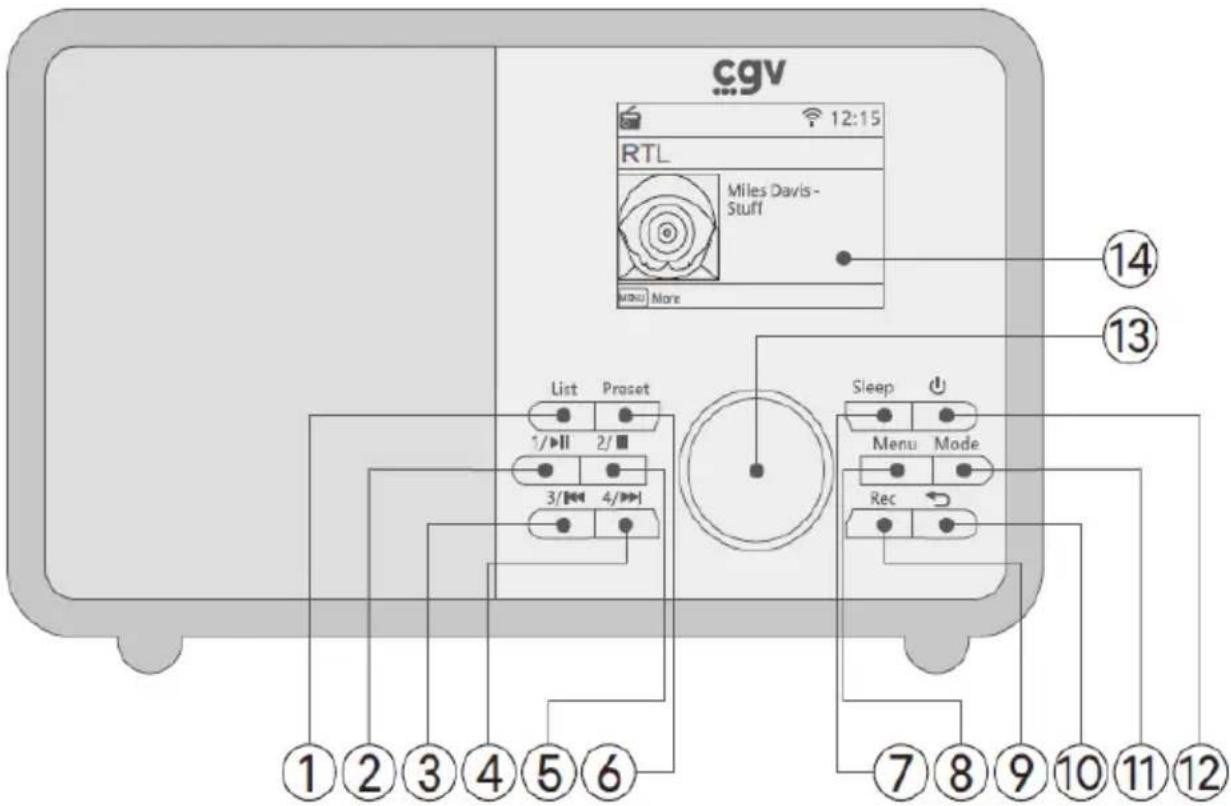

| a1 | List | ○ Modes "DAB/DAB+", "FM", "UPnP", "Multimédia(USB)": Ouvre la liste des stations radio ou fichiers multimédia disponibles.○ Modes "Radio Internet" et "Radio locale": Ouvre l'historique des 40 dernières iRadios écoutées.○ Mode "Météo": Ouvre la liste des villes entrées (Maximum 10, minimum 1 - Paris par défaut - ) |
| a2 | 1 / ▶|| | ○ Modes "DAB/DAB+", "FM", "iRadio Internet" et "iRadio Locale":▪ Appui court: Rappelle directement la station se trouvant sur le n°1 des favoris s'il y en a une.▪ Appui prolongé: Enregistre la station en cours d'écoute sur le n°1 des favoris.○ Modes "UPnP" et "Multimédia(USB)": Lecture/Pause du fichier multimédia en cours de lecture. |
| a3 | 2 / ■ | ○ Modes "DAB/DAB+", "FM", "iRadio Internet" et "iRadio Locale":▪ Appui court: Rappelle directement la station se trouvant sur le n°2 des favoris s'il y en a une.▪ Appui prolongé: Enregistre la station en cours d'écoute sur le n°2 des favoris.○ Modes "UPnP", "Multimédia(USB)": Stop de la lecture en cours du fichier multimédia |
| a4 | 3 / |◀◀ | ○ Modes "DAB/DAB+", "FM", "iRadio Internet" et "iRadio Locale":▪ Appui court: Rappelle directement la station se trouvant sur le n°3 des favoris s'il y en a une.▪ Appui prolongé: Enregistre la station en cours d'écoute sur le n°3 des favoris.○ Modes "UPnP" et "Multimédia(USB)": Fichier multimédia précédent. |
| a5 | 4 / ▶▶| | ○ Modes "DAB/DAB+", "FM", "iRadio Internet" et "iRadio Locale":▪ Appui court: Rappelle directement la station se trouvant sur le n°4 des favoris s'il y en a une.▪ Appui prolongé: Enregistre la station en cours d'écoute sur le n°4 des favoris.○ Modes "UPnP" et "Multimédia(USB)": Fichier multimédia suivant. |
| a6 | Preset | ○ Modes "DAB/DAB+", "FM", "iRadio Internet" et "iRadio Locale":▪ Appui court: Ouvre la liste des stations favorites (100 en DAB/DAB+, 100 en FM et 500 en iRadio).▪ Appui prolongé: Ouvre la liste des stations favorites si elle est fermée; Si elle est déjà ouverte, enregistre la station en cours d'écoute sur le n° de favoris couramment sélectionné. |
| a7 | Sleep | Programmer un minuteur de veille: Inactif, 10, 20, 30, 40, 50, 60, 70, 80, 90, 100, 110, 120 minutes. Le 1er appui indique la valeur courante pendant ~3 secondes avant de disparaître; les appuis suivants, avant que l'indication ne disparaisse (3sec), incrémentent la valeur, en boucle. Par exemple, pour régler un minuteur de veille de 60 minutes: 1er appui indique "OFF", 2ème appui (dans les 3sec) indique "10", 3ème appui (dans les 3sec) indique "20", ..., 7ème appui indique "60" et on cesse les appuis. L'appareil se mettra en veille lorsque 60 minutes seront écoulées. Pour annuler ce minuteur de veille de 60min: 1er appui indique "60", 2ème appui (dans les 3sec) indique "70", 3ème appui (dans les 3sec) indique "80", ..., 7ème appui indique "120", 8ème appui indique "OFF" et on cesse les appuis. |
| a8 | Menu | Affichage du menu principal ou d'un sous-menu spécifique au mode en cours:▪ Appui court: Le menu principal s'affiche (choix du mode et accès aux paramètres système).▪ Appui prolongé: Ouvre un sous-menu spécifique au mode en cours, dans le cas où "Maintenez MENU -> xxxx" est affiché au bas de l'écran, avec "xxxx" indiquant l'action correspondante ou le nom du sous-menu qui va s'ouvrir. |
| a9 | ●Rec. | Pour effectuer les enregistrements:▪ Appui court: En "DAB/DAB+", "FM", "AUX", "Bluetooth", "iRadio": Démarre l'enregistrement MP3 de la station radio ou de l'audio AUX/Bluetooth en cours d'écoute sur le support USB connecté.▪ Appui prolongé:- Modes "DAB/DAB+", "FM", "iRadio": Ouvre l'écran permettant de programmer un minuteur d'enregistrement (Timer).- Modes "AUX", "Bluetooth": Démarre l'enregistrement de l'audio AUX/Bluetooth au bout d'un temps d'appui d'environ 2,5 secondes. (Pas de Timer possible sur ces deux modes)Note: Pas d'enregistrement possible dans les modes "UPnP" et "Multimédia(USB)". |
| a10 | Touche de RETOUR. Permet de revenir en arrière d'un niveau dans les menus ou les sous-menus, jusqu'à revenir sur le menu principal. | |
| a11 | Mode | Fait immédiatement sauter au mode suivant, en boucle, dans cet ordre:DAB→FM→UPnP→AUX→Multimédia→Bluetooth→iRadio (Internet)→iRadio Locale→DAB... |
| a12 | [IMAGE] | Pour mettre en veille l'appareil : Dépend du réglage du paramètre "Mode de veille" du menu système : "Veille éco (0,1W)" (= valeur par défaut) ou "Veille Heure/Météo 2,5W":○ Si "Veille éco (0,1W)", alors un appui court ou prolongé met l'appareil en veille éco, avec une conso d'énergie très faible (0,1W) et avec l'écran totalement éteint.○ Si "Veille Heure/Météo 2,5W", alors:▪ Appui court : Met l'appareil en mode repos, avec affichage de la Date, Heure et météo, ayant une consommation d'énergie ~25 fois plus élevée (2.5W au lieu de 0,1W).▪ Appui prolongé : Force l'appareil à se mettre en mode "Veille éco (0,1W)", malgré le réglage "Mode de veille" réglé sur "Veille Heure/Météo 2,5W"; ceci permet de ne pas être obligé de changer le réglage dans le menu système pour obtenir rapidement la "Veille éco (0,1W)". |
| a13 | Molette | Molette multifonction cliquable:Rotation:En dehors des menus, la rotation change le volume audio.Dans les menus, la rotation déplace la sélection haut/bas ou gauche/droite selon le menu.Clic: Comportement différent selon qu'un menu est ouvert non et selon le mode courant:Si menu ouvert: Pour valider un réglage dans les menus ou entrer dans un sous-menu ou dossier.Si menu non ouvert:- Mode "FM":■ Appui court : Pas d'action.■ Appui prolongé : Lance la recherche de la prochaine station FM sur les fréquences au-dessus. (Note: il est possible d'utiliser la liste de toutes les stations FM pour sélectionner une autre radio FM dans les deux sens)- Mode "DAB/DAB+":■ Appui court : Si le logo de la station a été trouvé, affiche le logo en plein écran.■ Appui prolongé : Lance la recherche de la prochaine station DAB+ sur les fréquences au-dessus. (Note: il est possible d'utiliser la liste de toutes les stations DAB+ pour sélectionner une autre radio DAB+ dans les deux sens)- Mode "iRadio (Internet)" ou "iRadios Locales":■ Appui court : Affiche le logo de la station en plein écran.■ Appui prolongé : Idem Appui court.- Autres modes:■ Appui court : Pas d'action.■ Appui prolongé : Pas d'action. |
| a14 | Ecran | Ecran TFT 2.5" (6,35cm de diagonale) |
| a15 | USB | Port USB pour y connecter une clé USB: écoute des fichiers multimédia audio, enregistrement ou mise à jour du système via USB. |
| a16 | Casque | Sortie audio stéréo pour casque audio (Jack 3.5mm stéréo) |
| a17 | AUX IN | Entrée "AUX" audio analogique (Jack 3.5mm stéréo) |
| a18 | DC IN | Connecteur d'entrée de l'alimentation. C'est là que le bloc secteur fourni doit être branché. |
| a19 | Antenne | Antenne télescopique (72cm) à visser sur le connecteur 'F' prévu à cet effet à l'arrière de la radio. |
3 Description de la télécommande infrarouge (DR30-rec)
Voici ci-dessous la télécommande fournie avec la DR30-rec.
Attention : Non fournie avec la DR25-rec ! En vente sur le site Internet de CGV : www.cgv.fr.
Les touches communes avec la face avant de la radio ont le même fonctionnement (se référer au §2 p6). Les touches supplémentaires ou différentes (en gras) sont expliquées ci-après.

Télécommande : Détails sur les touches additionnelles ou différentes des boutons de la radio :
| T6 | < ▲ ▼ ▶ | Dans les MENUS: Déplace le curseur vers la gauche(◀), haut▼ ), ▷as( ) ou droite( ).Modes DAB/DAB+, FM, iRadio, UPnP, AUX, USB et Bluetooth :◀ ▷ Augmente( )/Diminue( ) le volume.Modes DAB/DAB+ et FM :▲ ▷: Passe directement à la station suiv.( )/précéd.( ) de la liste des stations DAB/DAB+/FM sans ouvrir cette dernière.Mode iRadio :▲ ▷Passe directement à la station suiv.( ▷précéd.( ) de l'historique des stations iRadio écoutées sans ouvrir ce dernier.Modes UPnP, AUX, USB et Bluetooth :▲ ▷ : Aucune action. |
| T10 | |◀◀ ▪▶| ▶▶| | Modes DAB/DAB+ et FM :|◀◀, ▶▶: Pâste ▶lèctement à la station précédente ( ) /suivante( ) de la liste des stations DAB/DAB+ ou FM sans ouvrir cette dernière. (Idem que <, >)▶||, ■ : Aucune action.Mode iRadio :|◀◀, ▶▶: Pâste ▶lèctement à la station iRadio précédente ( ) /suivante ( ) de l'historique des stations iRadio écoutées sans ouvrir ce dernier. (Idem que <, >)▶||: Met en Pause/Lecture la iRadio en cours de lecture.■ : Aucune action.Mode Bluetooth, Multimédia (USB), UPnP :|◀◀, ▶▶: Joue le morceau précédent/suivant celui en cours de lecture.▶||: Met en Pause/Lecture le morceau en cours.■ : Aucune action.Mode AUX : |◀◀, ▶▶, ▶, ■ Aucune action. |
| T14 | 1~6 | 1~6en Modes DAB/DAB+, FMet iRadio :▪ Appui court: Rappelle directement, depuis la liste des favoris, la station se trouvant sur le n° correspondant à la touche 1~6 appuyée.▪ Appui prolongé: Ajoute dans la liste des favoris la station en cours d'écoute sur le n° correspondant à la touche 1~6 appuyée. (Note: Si un favori est déjà présent sur ce n°, il est remplacé)1~6en Modes UPnP, AUX, USB et Bluetooth: Aucune action. |
| T15/16 | VOL+ VOL- | Dans tous les modes, y compris dans les menus, Augmentation (VOL+) ou Diminution (VOL-) du volume sonore. |
4 Installation et première mise en route
Veuillez procéder à l'installation de votre appareil, comme suit :
a. → Si vous souhaitez recevoir et écouter des stations de radio DAB/DAB+ et/ou FM, il faut monter l'antenne télescopique sur votre radio. Pour cela, vissez-la sur le connecteur « F » en face arrière. (Voir le §2 Description de la radio en page 6, le point a19). Le vissage peut être effectué à la main, en prenant soin de serrer suffisamment afin que l'antenne ne bascule pas toute seule ou qu'elle ne se dévisse pas lorsque vous la manipulerez pour l'orienter. → Si vous disposez d'une télécommande (DR30-rec), retirez la languette d'isolation de la pile bouton CR2025 / 3V avant utilisation. b. Branchez le bloc secteur fourni sur une prise électrique 230V. c. Branchez ensuite le câble du bloc secteur dans la prise « DC IN » de la radio. (Voir le §2 Description de la radio en page 6, le point a18). d. Votre radio s'allume automatiquement et affiche l'étape 1/6 de la première installation. Si votre radio ne s'allume pas, appuyez sur le bouton « POWER ⬆ » pour l'allumer. (Note : Tous ces réglages sont modifiables par la suite dans le menu « Système ».)
d.1. Choix de la langue des menus. Par défaut réglé sur « Français ». d.2. Choix du mode de fonctionnement de la Date & Heure. Par défaut réglé sur « Auto » (Recommandé). « Manuel » à utiliser en cas de problème ou cas particulier.


d.3. Choix du fuseau horaire. Par défaut réglé sur « +01:00 », pour la France. d.4. Choix du mode de fonctionnement de l'Heure d'été. Par défaut réglé sur « Auto » (Recommandé). Pour un réglage manuel, choisir « Inactif » (heure d'hiver) ou « Actif » (heure d'été). d.5. Choix de l'emplacement géographique. Par défaut réglé sur «Villes locales (Auto)» (Recommandé). En manuel, choisissez le continent (par exemple «Europe» puis votre pays (par exemple «France»). d.6. Connexion à un point d'accès Wifi, avec la nécessité d'entrer le mot de passe s'il s'agit d'un point d'accès Wifi sécurisé.
d.3. d.4.

d.5. d.6.a.

d.6.b.
d.6.c.
d.6.d.
d.7.
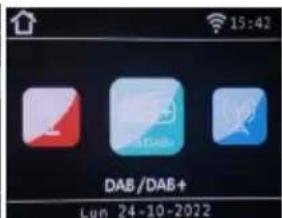
Une fois ce processus de première installation terminé, votre radio est prête à fonctionner.
Le menu principal est affiché (d.7.) avec le mode DAB/DAB+ sélectionné par défaut.
5 Le menu principal
Juste après le processus de première installation (voir §4 Installation et première mise en route p10), le menu principal est affiché, le mode DAB/DAB+ est sélectionné par défaut, prêt à être utilisé par un appui (clic) sur la molette (Voir §2 p6, point a13 dans le tableau de description) ou par un appui sur la touche «OK» de la télécommande infrarouge (Voir §3 Description de la télécommande infrarouge (DR30-rec) en page 9).

- Le menu principal est composé de onze fonctions/menus disposés horizontalement : DAB/DAB+, FM, UPnP, Entrée AUX, Multimédia, Egaliseur de son, Système, Météo, Bluetooth, iRadio (Internet) et iRadios locales.
- Pour faire défiler (horizontalement) les onze menus/fonctions, faites tourner le molette (Voir §2 p6, point a13) ou bien utilisez les touches ◀ ou de la télécommande infrarouge.
- Pour entrer dans une fonction/menu, faites un appui (clic) sur la molette (Voir §2 p6, point a13) ou sur la touche « OK » de la télécommande infrarouge (Voir §3 p9, point T7).
- Pour afficher le menu principal depuis la plupart des menus, faites un appui court sur le bouton Menu de la radio (Voir §2 p6, point a8), ou la touche MENU de la télécommande infrarouge (Voir §3 p9, point T12).
6 Écouter une station DAB/DAB+ ou FM ou iRadio
Pour cela, affichez le menu principal (voir §5 p11), puis faites-le défiler (voir §5 p11) jusqu'à ce que la fonction désirée (DAB/DAB+ ou FM) soit sélectionnée, puis faites un appui (clic) sur la molette (voir §2 p6, point a13) ou sur la touche OK de la télécommande infrarouge (voir §3 p9, point T7).
DAB/DAB+, FM : étirez l'antenne télescopique jusqu'à sa longueur maximale si ce n'est pas déjà fait.
Si c'est la première fois que vous utilisez le DAB/DAB+ ou la FM, la radio lance automatiquement une recherche complète de toutes les stations. Attention : si la radio ne trouve aucune station, l'antenne n'est probablement pas bien positionnée ou vous êtes à un endroit où le signal DAB/DAB+ ou FM n'arrive pas ; déplacez-vous, par exemple près d'une fenêtre, et réessayez.
Si cette fonction a déjà été utilisée, la dernière station écoutée est automatiquement jouée.
→ Changez de station comme suit :
- En appuyant sur le bouton List de la radio (voir §2 p6, point a1) ou la touche LIST de la télécommande infrarouge (voir §3 p9, point T8), puis en choisissant une station parmi la liste affichée, soit en tournant la molette (voir §2 p6, point a13), soit en utilisant les touches ▲▼ de la télécommande infrarouge, et enfin en validant la station désirée soit en cliquant sur la molette, soit en appuyant sur la touche OK de la télécommande infrarouge → la station choisie est jouée.
- Avec la télécommande : en appuyant sur la touche | (voir §3 p9, point T10) de la télécommande (saut direct sur la station précédente) ou sur la touche ▶▶| (voir §3 p9, point T10) de la télécommande (saut direct sur la station suivante).
Depuis la fonction DAB/DAB+ ou FM, revenez au menu principal en faisant un appui court sur la touche MENU de la radio ou de la télécommande.
6.1 DAB/DAB+, FM : lancer une recherche de stations
Si vous souhaitez forcer une recherche de stations DAB/DAB+ ou FM, faites un appui long (environ 3 secondes) sur le bouton MENU de la radio ou de la télécommande afin d'ouvrir le sous-menu 'plus' et choisissez 'Recherche manuelle' ou 'Recherche Auto' en mode DAB/DAB+ ou 'Recherche complète' en FM.
6.2 DAB/DAB+, FM : utiliser les FAVORIS
Jusqu'à 100 stations favorites peuvent être enregistrées dans la liste des favoris DAB/DAB+ et également jusqu'à 100 stations favorites en FM.
Enregistrer une station dans les favoris :
- Avec les boutons de la radio : 1/ ||, 2/ , 3/| ou 4/ | (Voir §2 p6, points a2 à a5) ou les touches de la télécommande 1 à 6 (Voir §3 p9, point T14) :
1.1. Écoutez la station que vous souhaitez enregistrer directement dans les favoris n° 1 à 4 (radio) ou n° 1 à 6 (télécommande).
1.2. Faites un appui long (\~3 sec) sur le bouton / la touche ayant le numéro choisi, jusqu'à ce que le message 'Enregistré' confirme l'enregistrement direct de la station courante dans les favoris.
- Avec le bouton Preset (radio, voir §2 p6, point a6) ou la touche FAV+ (télécommande, voir §3 p9, point T9) :
2.1. Écoutez la station que vous souhaitez enregistrer dans les favoris.
2.2. Faites un appui court sur le bouton Preset de la radio ou la touche FAV+ de la télécommande.
2.3. Dans la liste des favoris qui s'ouvre, sélectionnez le numéro de favoris (1 à 100) (tournez la molette de la radio ou utilisez les touches ▲▼ de la télécommande) dans lequel vous souhaitez enregistrer la station courante.
2.4. Faites alors un appui long sur le bouton Preset de la radio ou la touche FAV+ de la télécommande et observez que la radio en cours d'écoute est maintenant enregistrée sur le n° choisi.
Rappeler une station favorite :
- Avec les touches directes : 1/ ||, 2/ , 3/ | ou 4/ | (radio) ou 1 à 6 (télécommande) : Faites un appui court sur le bouton/touche portant le n° que vous souhaitez rappeler ; observez que la station se trouvant sur le n° choisi passe immédiatement en écoute.
- Avec le bouton Preset (radio) ou la touche FAV+ (télécommande) :
2.1. Faites un appui court sur le bouton Preset de la radio ou la touche FAV+ de la télécommande. 2.2. Dans la liste des favoris qui s'ouvre, sélectionnez la station que vous souhaitez rappeler (1 à 100) (tournez la molette de la radio ou utilisez les touches ▲ ▼ de la télécommande). 2.3. Pour valider le rappel de la station choisie dans les favoris, cliquez sur la molette (radio) ou appuyez sur la touche OK de la télécommande et observez que la station de radio validée passe immédiatement en écoute.
Note : Il n'est pas possible d'effacer un favori, sauf à faire un retour aux paramètres d'usine.
7 Écouter une station iRadio (internet) ou iRadio Locales
Information générale :
- La fonction 'iRadio (Internet)' a une couverture de recherche mondiale, donnant accès à une multitude de stations iRadio.
- La fonction 'iRadios Locales' propose une couverture de recherche plus ciblée sur votre zone géographique, permettant en principe une recherche plus facile, notamment pour trouver des radios dans la langue correspondant à votre région (typiquement le Français).
Pour écouter une station iRadio, affichez le menu principal et faites-le défiler (voir §5 p11) jusqu'à ce que la fonction désirée ('iRadio (Internet)' ou 'iRadios Locales') soit sélectionnée, puis cliquez sur la molette de la radio (Voir §2 p6, point a13) ou la touche OK de la télécommande (Voir §3 p9, point T7).
Dans le menu qui s'ouvre, utilisez les différentes possibilités offertes pour sélectionner/rechercher une station iRadio ou un Podcast, ouvrir la liste des favoris ou encore ajouter manuellement une iRadio en entrant manuellement son URL (adresse Internet).
Note: En mode iRadio (Internet ou Locales), il n'y a pas de recherche des stations à proprement parler. La recherche des stations est faite par l'utilisateur parmi la multitude de stations iRadio disponibles sur Internet.
Toutefois, il est possible de rechercher une station par son nom, en utilisant la fonction 'Chercher', bien utile pour trouver une radio en particulier.
7.1 iRadio : Utiliser les FAVORIS
Jusqu'à 500 stations favorites peuvent être enregistrées dans la liste des favoris iRadio (La liste de 500 favoris est partagée par les deux fonctions iRadios (Internet)' et 'iRadios locales').
Enregistrer une station dans les favoris :
L'enregistrement d'une station iRadio dans la liste des favoris fonctionne de manière identique que dans les modes DAB/DAB+ et FM (excepté le nombre maximum de favoris qui est différent). Ainsi, veuillez-vous reporter au §6.2 DAB/DAB+, FM : Utiliser les FAVORIS en page 12 pour plus d'information.
Rappeler une station favorite:
Le rappel d'une station iRadio depuis la liste des stations iRadio favorites fonctionne de manière identique que dans les modes DAB/DAB+ et FM. Ainsi, veuillez-vous reporter au §6.2 DAB/DAB+, FM: Utiliser les FAVORIS en page 12 pour plus d'information.
Note: Il n'est pas possible d'effacer un favori directement sur la radio, sauf à faire un retour aux paramètres d'usine ou d'utiliser l'application 'Soundmate' téléchargeable gratuitement sur votre smartphone ou tablette et permettant de contrôler finement votre appareil de radio à distance via le réseau local de votre domicile.
Il est par contre possible de remplacer une station favorite par n'importe quelle autre station.
8 Enregistrer en MP3 sur une clé USB
Votre appareil peut enregistrer sur une clé USB (non fournie) les sources audio suivantes : 'DAB/DAB+', 'FM', 'iRadio', 'Bluetooth' et 'Entrée AUX' (jack 3.5mm stéréo). Il n'est pas possible d'enregistrer la source audio 'UPnP' ni 'Multimédia'. Le format des fichiers enregistrés est MP3, qui peut être lu sur quasiment la totalité des appareils multimédia.
Tous les enregistrements sont enregistrés sur la clé USB connectée au port USB de la radio, dans un dossier parent nommé 'PVR'. Ce dossier 'PVR' contient autant de sous-dossiers qu'il y a d'entrées audio enregistrées :
- Un sous-dossier 'AUXIN' si l'entrée AUX (jack 3.5mm stéréo) a été enregistrée au moins une fois,
- Un sous-dossier 'Bluetooth' si l'entrée Bluetooth a été enregistrée au moins une fois,
- Un sous-dossier 'DAB' si une station de radio DAB/DAB+ a été enregistrée au moins une fois,
- Un sous-dossier 'FM' si une station de radio FM a été enregistrée au moins une fois,
- Un sous-dossier 'iRadio' si une station de radio Internet a été enregistrée au moins une fois,
C'est dans ces dossiers dédiés à chaque entrée audio que vous y trouverez les enregistrements; vous pourrez les relire sur votre radio à partir de là en utilisant la fonction 'Multimédia'.
Les fichiers audio se trouvant dans ces sous-dossiers sont au format standard MP3; ils peuvent donc être relus par la plupart des appareils possédant un lecteur de fichiers audio.
8.1 Enregistrer une station DAB/DAB+, FM, iRadio, l'entrée Bluetooth ou AUX
Pour enregistrer une des cinq sources audio, veuillez procéder comme suit :
1) Mettez-vous en écoute de l'entrée audio que vous souhaitez enregistrer ('DAB/DAB+', 'FM', 'iRadio (Internet)' ou 'iRadios locales', 'Bluetooth' et enfin 'Entrée AUX'). 2) Faites un appui court sur le bouton 'Rec' de la radio ou sur la touche de la télécommande infrarouge qui a un gros point rouge en son milieu. 3) L'enregistrement démarre ; le message 'Initialisation de l'enregistreur...' s'affiche brièvement et un point rouge apparaît dans le bandeau supérieur de l'écran indiquant qu'un enregistrement est en cours.
Un enregistrement en cours peut être arrêté à tout moment en appuyant sur la touche '■' (STOP), avec un message demandant confirmation de l'arrêt.
8.2 Relire (écouter) un enregistrement avec la fonction 'Multimédia'
Pour relire un enregistrement, il faut utiliser la fonction 'Multimédia' qui est dédiée à la lecture de fichiers audio ou des enregistrements se trouvant sur la clé USB actuellement connectée au port USB de votre appareil. → Voir le §10 MULTIMEDIA : Ecouter un fichier audio ou un enregistrement depuis une clé USB en page 16.
9 Programmer une minuterie d'enregistrement (Timer)
Afin de pouvoir enregistrer des programmes radios en votre absence ou à des moments où vous n'êtes pas disponible, il est possible de programmer jusqu'à cinq minuteries d'enregistrement.
ATTENTION: Les minuteries d'enregistrement (Timer) ne sont disponibles que pour les stations radios DAB/DAB+, FM ou iRadio. (Pas de Timer d'enregistrement pour Bluetooth ni pour AUX).
Une minuterie d'enregistrement fonctionne quel que soit l'état actuel de la radio, c'est-à-dire en mode actif sur une autre ou sur la même entrée audio que celle à enregistrer, en mode 'Veille éco (0,1W)' (très basse consommation électrique, écran éteint) ou en mode pseudo-veille 'Veille Heure/Météo 2,5W, écran allumé faible luminosité, affichant la date, l'heure et la météo.
Il est possible de programmer jusqu'à 5 minuteries d'enregistrement; toutefois, attention aux chevauchements qui ne sont pas tolérés.
Pour ce faire, suivez la procédure suivante :
1) Mettez-vous dans le mode que vous souhaitez enregistrer, c'est-à-dire en mode DAB/DAB+, FM ou iRadio. 2) Maintenez le bouton Rec en face avant de la radio ou la touche REC (gros point rouge dessus) de la télécommande infrarouge pendant au moins 2 secondes.
→ L'interface de programmation d'une minuterie d'enregistrement s'ouvre :
Chaque réglage se fait comme suit :
- Pour modifier un paramètre, déplacez le curseur sur le paramètre à modifier en tournant la molette ou en utilisant les flèches Haut/Bas ▲ ▼ de la télécommande puis cliquez sur la molette ou sur la touche OK de la télécommande et ensuite modifiez la valeur du paramètre en tournant la molette ou en utilisant les flèches Haut/Bas ▲ ▼ ou Gauche/Droite de la télécommande.
- Une fois l'édition effectuée, validez en cliquant sur la molette ou sur la touche OK de la télécommande; le paramètre n'est alors plus en mode édition.
Les paramètres à régler sont les suivants :
- Numéro : Non éditable, c'est le n° de la minuterie parmi les 5 disponibles.
- État : Pour activer la minuterie d'enregistrement, réglez ce paramètre sur 'Actif'.
- Type : Non éditable : préréglé sur 'DAB' / 'FM' / 'iRadio' si la minuterie d'enregistrement est programmée respectivement à partir du mode 'DAB/DAB+', 'FM' ou 'iRadio'.
- Nom : Non éditable : préréglé sur le nom de la station en cours d'écoute juste avant d'ouvrir la minuterie d'enregistrement.
- Date : Entrez ici la date à laquelle la minuterie va déclencher l'enregistrement. • Heure de début : Entrez ici l'heure à laquelle la minuterie va déclencher l'enregistrement. • Durée : Entrez ici la durée souhaitée de l'enregistrement. • Mode : Entrez ici le mode de répétition : 'Une fois', 'Quotidien', 'Lun-Vend', 'Sam-Dim'.
10 MULTIMÉDIA : Écouter un fichier audio ou un enregistrement depuis une clé USB
La fonction 'Multimédia' est dédiée à la lecture des fichiers audio et des enregistrements.
Pour l'utiliser :
a) Affichez le menu principal et faites-le défiler (voir §5 p11) jusqu'à ce que la fonction désirée ('Multimédia') soit sélectionnée. b) Cliquez sur la molette de la radio (voir §2 p6, point a13) ou sur la touche OK de la télécommande (voir §3 p9, point T7) pour entrer dans cette fonction. c) Dans le menu qui s'ouvre, le contenu de la clé USB est listé : naviguez dans la clé USB jusqu'à atteindre le fichier audio que vous souhaitez écouter.
Rappel : Les enregistrements se trouvent regroupés dans des sous-dossiers dédiés, eux-mêmes regroupés dans le dossier parent nommé 'PVR'.
Lorsque la lecture est en cours, utilisez les boutons '1/▶||', '■2/◀', '◀3/▶▶' ou '4/|' de la radio pour respectivement mettre en lecture/pause, arrêter la lecture (revenir à la liste), passer au fichier multimédia ou enregistrement précédent ou suivant. → Voir §2 p6, points a2 à a5 pour les boutons de la radio, ou pour la télécommande le tableau du §3 en page 9, point T10.
11 Bluetooth en mode Récepteur : Écouter le son reçu via Bluetooth
La fonction Bluetooth est bidirectionnelle ; en mode récepteur, votre radio se comporte comme une enceinte Bluetooth sans fil, avec en plus la possibilité d'enregistrer le son transmis à la radio en Bluetooth.
Pour utiliser la fonction 'Bluetooth' afin d'écouter un fichier audio reçu via Bluetooth (depuis un smartphone par exemple), procédez comme suit :
a) Affichez le menu principal et faites-le défiler (voir §5 p11) jusqu'à ce que la fonction désirée (Bluetooth) soit sélectionnée. b) Cliquez sur la molette de la radio (voir §2 p6, point a13) ou sur la touche OK de la télécommande (voir §3 p9, point T7) pour entrer dans cette fonction.
c) À l'ouverture, le mode Bluetooth est automatiquement lancé en mode RÉCEPTION par défaut, et la radio diffuse sa présence en tant que RÉCEPTEUR Bluetooth dans l'environnement et attend qu'un émetteur Bluetooth à proximité se connecte. d) Sur votre smartphone ou tout autre appareil émettant un signal audio Bluetooth, activez la connexion et sélectionnez l'appareil nommé 'DR25-rec' ou 'DR30-rec' selon le modèle que vous avez en votre possession. e) Dès que la connexion Bluetooth est établie, lancez le lecteur audio sur l'appareil source (smartphone) ; la radio va alors diffuser le son via son haut-parleur ou via le casque s'il y en a un branché. Votre radio se comporte ici de la même manière qu'une enceinte Bluetooth.
Lorsque la lecture est en cours, vous pouvez utiliser les boutons 1/▶||', ◆◀| ▶▶ ou '4/ |' de la radio pour mettre le lecteur audio du smartphone respectivement en Lecture/Pause, passer au fichier multimédia précédent ou suivant. → Voir §2 p6, points a2 à a5 pour les boutons de la radio, ou pour la télécommande le tableau du §3 en page 9, point T10.
12 Bluetooth Émetteur : Envoyer le son vers un récepteur Bluetooth
La fonction 'Bluetooth' est bidirectionnelle ; en mode ÉMETTEUR, votre radio se comporte en quelque sorte comme un smartphone : elle envoie du son à un périphérique de réception Bluetooth, comme par exemple une enceinte Bluetooth sans fil, un casque ou des oreillettes Bluetooth, une barre de son, etc.
Pour utiliser la fonction 'Bluetooth' afin d'envoyer le son de la radio vers un périphérique récepteur Bluetooth (enceinte, casque, oreillettes Bluetooth), procédez comme suit :
a) Affichez le menu principal et faites-le défiler (voir §5 p11) jusqu'à arriver sur le menu 'Système'. b) Cliquez sur la molette de la radio (Voir §2 p6, point a13) ou sur la touche OK de la télécommande (Voir §3 p9, point T7) pour entrer dans ce menu 'Système'. c) Descendez sur le sous-menu 'Bluetooth' en tournant la molette ou en utilisant les flèches de la télécommande et entrez dedans en cliquant sur la molette ou sur la touche OK de la télécommande. d) Descendez sur l'option 'Bluetooth Mode émetteur' et validez en cliquant sur la molette ou sur la touche OK de la télécommande. e) Le message 'Chargement...' s'affiche en haut de l'écran pendant 27 secondes durant lesquelles la radio recherche les périphériques récepteurs Bluetooth (enceinte, casque, oreillettes Bluetooth) disponibles et en affiche la liste. f) Si aucun périphérique récepteur Bluetooth n'est trouvé pendant les 27 secondes de recherche, appuyez sur retour (↔) pour annuler, puis recommencez cette procédure à partir du point d. g) Si un ou plusieurs périphériques récepteurs Bluetooth sont trouvés, sélectionnez celui vers lequel vous souhaitez envoyer le son de la radio (en tournant la molette de la radio ou les flèches ▲ ▼ de la télécommande) puis validez en cliquant sur la molette de la radio ou sur la touche OK de la télécommande. Le message 'Veuillez patienter...' s'affiche puis "Bluetooth connecté!". h) Dès lors, la radio envoie le son du mode en cours d'utilisation vers le périphérique récepteur Bluetooth auquel elle est connectée. Il n'y a plus de son diffusé via son haut-parleur. i) Si la connexion échoue, vérifiez que le périphérique récepteur Bluetooth est bien allumé et en attente de connexion et refaites une tentative de connexion.
Ici, votre radio se comporte d'une manière similaire à un smartphone.
13 UPnP : Écouter un fichier audio partagé en réseau
La fonction 'UPnP' permet d'écouter sur votre radio des fichiers audio partagés sur le réseau local de votre habitation. Pour cela, la présence d'un serveur UPnP sur votre réseau local est nécessaire ou bien la présence d'une application dédiée sur votre smartphone en cas d'utilisation de l'UPnP via un smartphone.
La fonction UPnP peut être utilisée dans deux modes de fonctionnement :
A) 'Fichier partagé réseau' : Ce mode est standard : Vous disposez sur votre réseau local de fichiers audio partagés et d'un serveur UPnP qui les met à disposition aux 'clients' UPnP. Dans ce mode, votre radio est un 'client' de votre serveur UPnP ; c'est sur votre radio que vous choisirez quel fichier audio partagé vous souhaitez écouter et que vous en contrôlerez la lecture, un peu de la même manière que lorsque vous écoutez des fichiers audio depuis la clé USB en mode 'Multimédia'.
B) 'Depuis smartphone (DMR)' : Ce mode est un peu particulier. C'est en quelque sorte une alternative au Bluetooth, avec l'avantage d'avoir une distance de fonctionnement qui n'est pas limitée comme celle du Bluetooth. Il est nécessaire pour cela d'installer une application de serveur UPnP/DLNA sur votre smartphone. C'est sur votre smartphone que vous lancerez le fichier audio que vous souhaitez écouter sur votre radio. Toutefois, vous aurez sur votre radio un contrôle partiel de la lecture du fichier : vous pourrez mettre en pause/lecture ou arrêter le fichier en cours d'écoute. Une fois en route, ce mode de fonctionnement se rapproche beaucoup du mode Bluetooth RECEPTEUR de votre radio, sauf qu'au lieu de passer par le Bluetooth, l'audio est transmise via le réseau local en UPnP.
Pour utiliser la fonction 'UPnP', procédez comme suit :
a) Affichez le menu principal et faites-le défiler (voir §5 p11) jusqu'à arriver sur le menu 'UPnP'.
b) Cliquez sur la molette de la radio (Voir §2 p6, point a13) ou sur la touche OK de la télécommande (Voir §3 p9, point T7) pour entrer dans ce menu 'UPnP'.
c) Choisissez le mode de fonctionnement de la fonction UPnP' : 'Fichiers partage réseau' ou 'Depuis smartphone (DMR)'.
d) Mode 'Fichiers partage réseau': Dans la liste qui s'affiche, choisissez un serveur UPnP, puis naviguez dedans pour choisir un fichier audio que vous souhaitez écouter sur votre radio, puis lancez la lecture.
e) Mode 'Depuis smartphone (DMR)' : Lancez l'application serveur UPnP/DLNA sur votre smartphone (qui doit être connecté sur le même réseau que celui sur lequel est connectée votre radio). Sur votre smartphone, via l'application serveur UPnP/DLNA, sélectionnez le fichier audio que vous souhaitez écouter sur votre radio et lancez sa lecture.
14 Programmer une alarme (fonction radio réveil)
Lorsque vous installez votre radio dans une chambre à coucher, vous pouvez l'utiliser comme un radioréveil, grâce à ses 5 alarmes programmables.
Pour programmer une alarme, procédez comme suit :
a) Affichez le menu principal et faites-le défiler (voir §5 p11) jusqu'à arriver sur le menu 'Système'. b) Cliquez sur la molette de la radio (Voir §2 p6, point a13) ou sur la touche OK de la télécommande (Voir §3 p9, point T7) pour entrer dans ce menu 'Système'. c) Descendez sur le sous-menu 'Alarme' en tournant la molette ou avec les flèches de la télécommande et entrez dedans en cliquant sur la molette ou sur OK de la télécommande. d) La liste des 5 alarmes s'affiche; choisissez-en une et entrez dedans. → La liste des 5 paramètres de l'alarme s'affiche.
Note : Pour régler un paramètre, faites comme suit :
Sélectionnez la ligne du paramètre à régler, puis cliquez sur la molette de la radio ou sur la touche OK de la télécommande pour passer en mode édition du paramètre (la sélection se déplace sur la valeur du paramètre). Tournez la molette ou utilisez les touches de la télécommande pour changer la valeur. Validez ce paramètre en cliquant sur la molette de la radio ou en appuyant sur la touche OK de la télécommande ; ceci fait sortir du mode édition. Vous pouvez alors en modifier un autre.
e) Vous aurez à régler les 5 paramètres suivants :
- 'Etat' : Par défaut sur 'inactif' ; à changer en 'Actif' pour la mettre en fonction.
- 'Heure' : Par défaut sur '00:00' ; à changer par l'heure de réveil souhaitée.
- 'Mode' : Par défaut sur 'Une fois' ; à changer par le mode souhaité, parmi les modes suivants : 'Une fois', 'Quotidien', 'Lun-Vend', 'Sam-Dim'.
- 'Volume' : Par défaut sur 7 ; à changer par le niveau de volume désiré pour la sonnerie.
- 'BIP SONORE' : Par défaut sur 'Son 1' ; à changer par le type de sonnerie souhaité, parmi les possibilités suivantes : 'Son 1', 'Son 2', 'Son 3', 'iRadio', 'DAB/DAB+', 'FM'. → Si vous sélectionnez/validez un 'Son', il sera joué pendant quelques secondes, puis automatiquement validé et sortie du mode édition. → Si vous sélectionnez/validez une radio ('iRadio', 'DAB/DAB+' ou 'FM'), la liste des radios s'ouvre, sélectionnez la radio que vous souhaitez utiliser comme sonnerie. Validez la radio, elle sera jouée pendant quelques secondes avant la sortie du mode édition. (Note : s'il n'y a pas de liste des radios, une recherche sera automatiquement lancée.)
15 Programmer une 'Minuterie de veille' ("Sleep")
Si vous souhaitez que votre radio s'éteigne automatiquement après un certain temps d'utilisation, vous pouvez programmer une 'Minuterie de veille'. Procédez comme suit :
Via le bouton/touche dédié(e) : Le plus rapide et facile.
Appuyez sur le bouton Sleep de votre radio (Voir §2 p6, point a7) ou sur la touche SLEEP de la télécommande (Voir §3 p9), rapidement, autant de fois que nécessaire pour sélectionner la durée avant mise en veille. Les options disponibles sont : 'Inactif', '10min', '20min', '30min', '40min', '50min', '60min', '70min', '80min', '90min', '100min', '110min' ou '120min'.
Via le menu 'Système' :
a) Affichez le menu principal et faites-le défiler (voir §5 p11) jusqu'à arriver sur le menu 'Système'. b) Cliquez sur la molette de la radio (Voir §2 p6, point a13) ou sur la touche OK de la télécommande (Voir §3 p9, point T7) pour entrer dans ce menu 'Système'. c) Descendez sur le sous-menu 'Minuterie de veille' en tournant la molette ou avec les flèches ▲▼ de la télécommande et entrez dedans en cliquant sur la molette ou sur OK de la télécommande. → Une liste de durée avant mise en veille s'affiche, commençant par 'Inactif'. d) Choisissez la durée de fonctionnement avant mise en veille parmi les options proposées. e) Validez la durée choisie en cliquant sur la molette de la radio ou avec la touche OK de la télécommande. Le point rouge se positionne devant la durée choisie. f) Appuyez sur le bouton retour (→) de la radio ou de la télécommande plusieurs fois pour revenir en arrière ou sur le bouton/touche MENU pour revenir directement au menu principal. g) Lorsque la durée réglée dans la minuterie de veille sera écoulée, votre radio passera en veille.
16 ÉGALISEUR DE SON
Vous avez la possibilité de modifier le rendu sonore avec l'égaliseur de son. Procédez comme suit :
Sans télécommande :
a) Affichez le menu principal et faites-le défiler (voir §5 p11) jusqu'à arriver sur le menu 'Égaliseur de son'. Cliquez sur la molette de la radio (Voir §2 p6, point a13) pour entrer dedans. b) La liste des 6 modes prédéfinis d'égalisation de son s'affiche. c) Choisissez et validez un égaliseur de son parmi les choix suivants : 'Loudness', 'Rock', 'Pop', 'Jazz', 'Classique', 'Égaliseur désactivé'. → Le point rouge se positionne devant l'égaliseur choisi et le son change en conséquence. d) Appuyez sur le bouton retour (→) de la radio plusieurs fois pour revenir en arrière ou sur la touche Menu de la radio pour revenir directement au menu principal.
Avec la télécommande :
a) Appuyez sur la touche EQ de la télécommande. La liste des 6 modes prédéfinis d'égalisation de son s'affiche. b) Choisissez et validez un égaliseur de son parmi les choix suivants : 'Loudness', 'Rock', 'Pop', 'Jazz', 'Classique', 'Égaliseur désactivé'. → Le point rouge se positionne devant l'égaliseur choisi et le son change en conséquence. c) Appuyez sur le bouton retour (→) de la télécommande plusieurs fois pour revenir en arrière ou sur la touche MENU de la télécommande pour revenir directement au menu principal.
17 Météo
Grâce à sa fonction météo, vous pouvez afficher les informations météo de votre commune à tout moment. Note : Pour cela, votre radio doit être connectée à Internet via le Wifi.
Pour afficher la météo de votre commune, procédez comme suit :
a) Affichez le menu principal et faites-le défiler (voir §5 p11) jusqu'à arriver sur le menu 'Météo'. Cliquez sur la molette de la radio (Voir §2 p6, point a13) ou avec OK de la télécommande pour entrer dedans. → C'est la météo de Paris qui s'affiche par défaut. b) Pour obtenir la météo de votre commune, faites un appui long (~2,5 sec) sur la touche Menu de la radio ou de la télécommande, jusqu'à ce que le clavier virtuel s'affiche. c) Tournez la molette ou utilisez les flèches de la télécommande pour sélectionner les lettres du nom de votre commune. d) Cliquez sur la molette ou OK sur la télécommande pour sélectionner une lettre. e) Lorsque le nom complet de votre commune est entré (Note : la recherche échoue si vous n'entrez pas le nom complet), tournez la molette jusqu'à sélectionner le gros bouton bleu 'OK' se trouvant en bas à droite de l'écran et cliquez sur la molette ou OK de la télécommande pour lancer la recherche de la commune entrée. f) Si la commune est trouvée, elle s'affiche, validez-la pour la rajouter aux informations météo. g) Si la commune n'est pas trouvée, il y a deux raisons possibles : 1. Votre commune est trop petite et n'est pas répertoriée. Dans ce cas, essayez plutôt d'entrer le nom d'une plus grande commune à proximité de la vôtre. 2. Le nom de la commune n'a pas été entré correctement ou était incomplet. Dans ce cas, recommencez l'opération de recherche.
Note : Vous pouvez entrer jusqu'à 10 communes.
18 Gérer la consommation électrique de la radio
Afin de maîtriser la consommation d'énergie électrique de votre radio, cette dernière dispose de deux modes de veille :
A) Le mode par défaut : 'Veille éco (0,1W)'. Ce mode de veille consomme très peu d'énergie (0,1 Watt). L'écran est éteint, tout est à l'arrêt. B) Le mode « pseudo-veille » : 'Veille Heure/Météo 2,5W'. Ce mode de « pseudo-veille » consomme beaucoup plus d'énergie que le mode veille éco mais consomme moins d'énergie que de laisser la radio en mode actif. Dans ce mode de « pseudo-veille », l'écran est allumé en luminosité réduite (réglable) et affiche Date & Heure et une information partielle de la météo.
Vous pouvez changer le mode de veille de 'Veille éco (0,1W)' vers 'Veille Heure/Météo 2,5W' en vous rendant dans le menu 'Système', puis dans le sous-menu 'Mode de veille', dans lequel trois options vous seront proposées : 'Veille éco (0,1W)' (par défaut, le gros point rouge est devant cette option), 'Veille Heure/Météo 2,5W' ou 'Mode veille automatique'. Ce dernier mode correspond à laisser la radio déterminer par elle-même quel est le mode de veille le plus adapté à la situation courante.
En plus de la sélection du mode de veille, votre radio dispose d'une gestion intelligente de l'énergie. Lorsque la radio détecte une situation dans laquelle elle n'exécute aucune fonction utile pendant environ 20 minutes, elle se met automatiquement en veille afin de ne pas consommer de l'énergie électrique pour rien.
19 Régler le rétroéclairage de l'écran
Votre radio possède deux réglages de luminosité de son écran, un réglage pour le mode actif et un réglage pour le mode « Pseudo-Veille » (c'est-à-dire 'Veille Heure/Météo 2,5W').
Note : Plus la luminosité est réglée élevée, plus la consommation d'énergie augmente.
Pour régler la luminosité de l'écran, procédez comme suit :
a) Affichez le menu principal et faites-le défiler (voir §5 p11) jusqu'à arriver sur le menu 'Système' et cliquez sur la molette de la radio (Voir §2 p6, point a13) ou sur la touche OK de la télécommande (Voir §3 p9, point T7) pour entrer dans ce menu « Système ». b) Descendez sur le sous-menu 'Rétroéclairage' en tournant la molette ou avec les flèches de la télécommande et entrez dedans en cliquant sur la molette ou sur 'OK' de la télécommande.
→ Trois sous-menus sont listés :
➢ Luminosité écran en Actif : En entrant dans ce sous-menu, un curseur à 21 niveaux est affiché ; ajustez la luminosité en tournant la molette de la radio ou avec les flèches de la télécommande. ➢ Luminosité écran Veille : En entrant dans ce sous-menu, un curseur à 21 niveaux est affiché ; ajustez la luminosité du mode « Pseudo-veille » en tournant la molette de la radio ou avec les flèches ◀ ➤ de la télécommande. Note : uniquement pour le mode « pseudo-veille » (c'est-à-dire 'Veille Heure/Météo 2,5W').
Mode nuit : Ce mode permet de programmer un changement de luminosité automatique de l'écran pour la nuit, très utile si vous utilisez votre radio en tant que radioréveil. Trois options sont disponibles :
o État : Pour activer le passage automatique en mode nuit, réglez ce paramètre sur 'Actif'.
o Heure Début : Programmez dans cette option l'heure à laquelle vous souhaitez que la radio passe la luminosité de son écran en mode nuit.
o Heure Fin : Programmez dans cette option l'heure à laquelle vous souhaitez que la radio sorte du mode nuit.
20 Mise à jour logicielle de l'appareil
Votre radio est évolutive : il est possible de faire une mise à niveau de son logiciel interne soit manuellement en utilisant une clé USB, soit en semi-automatique via Internet.
Pour cela, l'entreprise française CGV, à l'écoute des remontées de ses utilisateurs, améliore régulièrement le logiciel interne de votre radio, pour corriger des bogues, lui apporter des améliorations ou lui rajouter des fonctions. Les mises à jour de votre radio sont 100% gratuites.
20.1 Mise à jour logicielle de l'appareil semi-automatiquement
À l'allumage de votre radio, un message vous informera de la présence d'une nouvelle mise à jour.
Si vous souhaitez mettre à jour le logiciel de votre radio, acceptez simplement la mise à jour proposée ; la mise à jour sera alors lancée automatiquement, vous n'aurez rien à faire de plus que de patienter le temps que votre radio se mette à jour puis redémarre.
Note : Lorsqu'une mise à jour est en cours, n'éteignez pas et ne débranchez pas votre radio ; laissez la mise à jour s'effectuer complètement. Un message en rouge à l'écran rappelle cette consigne.
20.2 Mise à jour logicielle de l'appareil manuellement
La mise à jour manuelle peut être lancée à tout moment par vous-même, au moment qui vous va le mieux. Cette mise à jour se fait à partir d'un fichier de mise à jour, téléchargeable gratuitement sur le site Internet de CGV : www.cgvf.fr (s'il en existe une).
Associée au fichier de mise à jour proprement dit, vous trouverez également sur le site Internet www.cgv.fr une notice de mise à jour. Ainsi, si vous souhaitez mettre à jour manuellement le logiciel de votre radio, veuillez simplement suivre la procédure indiquée dans la notice de mise à jour correspondante.
Note : Lorsqu'une mise à jour est en cours, n'éteignez pas et ne débranchez pas votre radio ; laissez la mise à jour s'effectuer complètement. Un message en rouge à l'écran rappelle cette consigne.
21 Réinitialiser l'appareil (Retour aux réglages d'usine)
En cas de problème ou dans le but de remettre tous les paramètres à leur valeur par défaut, il est possible de réinitialiser votre radio. Pour cela, procédez comme suit :
a) Affichez le menu principal et faites-le défiler (voir §5 p11) jusqu'à arriver sur le menu 'Système' et cliquez sur la molette de la radio (Voir §2 p6, point a13) ou sur la touche OK de la télécommande (Voir §3 p9, point T7) pour entrer dans ce menu 'Système'.
b) Descendez sur le sous-menu 'Forcer réglages d'usine' en tournant la molette ou avec les flèches ▲ ▼ de la télécommande.
c) Validez le lancement du forçage aux réglages d'usine en cliquant sur la molette de la radio ou sur la touche OK de la télécommande.
→ Un message de confirmation s'affiche ; sélectionnez et validez la réponse 'OK' si vous souhaitez vraiment procéder à la réinitialisation aux réglages d'usine, sinon sélectionnez et validez la réponse 'Annuler'.
22 "Soundmate" : Télécommande virtuelle sur smartphone
Pour pallier l'absence de télécommande pour le modèle DR25-rec, il est possible d'utiliser une télécommande virtuelle en utilisant une application dédiée dont le nom est "Soundmate".
Elle est téléchargeable gratuitement sur le Play-Store, en recherchant "Soundmate".
Installez cette application sur votre smartphone.
Avant de lancer l'application "Soundmate", assurez-vous que votre smartphone est connecté au même réseau local que celui sur lequel votre radio est connectée (typiquement sur le même Wifi).
Lancez ensuite l'application "Soundmate".
La première page affichée, intitulée "Audio Systems", donne la liste de tous les appareils trouvés sur votre réseau local qui sont compatibles avec l'application "Soundmate". Dans cette liste, choisissez l'appareil que vous souhaitez contrôler, à priori « DR25-rec » ou « DR30-rec ».
Note : Si vous avez plusieurs radios identiques (même modèle, ayant ainsi le même nom) connectées à votre réseau local, pour les différentier, vous devrez utiliser soit leur adresse MAC, soit leur adresse IP. Dans l'application "Soundmate", sur la page "Audio Systems", les adresses MAC et IP sont indiquées pour chaque appareil trouvé.
Pour connaître l'adresse MAC et IP de chacune de vos radios, veuillez-vous rendre dans leur menu 'Système', puis le sous-menu 'Version'; les adresse MAC et IP sont indiquées sur les lignes intitulées 'Adresse MAC' et 'Adresse IP' respectivement.
Une fois connectée à votre radio, l'application « Soundmate » vous offrira bien plus qu'une simple télécommande virtuelle. En effet, vous aurez également accès à plusieurs fonctions qui n'imposent pas de regarder l'écran de votre radio car c'est sur l'écran du smartphone que vous aurez toutes les informations relatives au fonctionnement courant de votre radio.
23 En cas de problème
| Problème | Solutions |
| Pas ou peu de stations DAB sont captées | → Vérifiez si votre zone géographique est couverte par la RNT (Radio Numérique Terrestre, en DAB+) (Pour l'instant, en 2022 seule une partie du territoire français est couverte par des émission RNT en DAB+. Veuillez-vous rendre sur le site officielwww.dabplus.frpour plus d'informations.)→ Repositionnez l'antenne (vissée sur l'arrière de la radio) pour obtenir une meilleure réception, voire déplacez la radio à un autre endroit. |
| Pas ou peu de stations FM sont captées | → Repositionnez l'antenne (vissée sur l'arrière de la radio) pour obtenir une meilleure réception, voire déplacez la radio à un autre endroit. |
| Où acheter une télécommande infrarouge ? | → Veuillez-vous rendre sur le site Internetwww.cgv.fr. |
| Impossible de rallumer la DR25-rec avec l'application "Soundmate" | → Lorsque la radio est en 'Veille éco (0,1W)', il n'est pas possible de rallumer la radio avec l'application "Soundmate"; il faut rallumer la radio avec le bouton Power de la radio ou de la télécommande.Sinon, utilisez le mode « Pseudo-Veille » 'Veille Heure/Météo 2,5W'.Note: Si vous mettez la radio en veille via l'application "Soundmate", un message explicatif demande de choisir entre les deux modes de veille. |
| La radio ne trouve aucun point d'accès Wifi | Rapprochez-vous du point d'accès Wifi de votre domicile (le point d'accès Wifi est généralement situé dans votre box internet) et relancez à nouveau la recherche des points d'accès Wifi. |
| Le Bluetooth ne fonctionne pas | → Vérifiez si le Bluetooth dans le bon mode Récepteur ou Emetteur.Rappel: Si vous souhaitez écouter des fichiers audio sur votre radio, réglez le Bluetooth en mode Récepteur ; Si vous souhaitez envoyer le son de la radio vers un récepteur Bluetooth (casque ou oreillettes Bluetooth, barre de son, enceinte sans fil), réglez le Bluetooth en mode Emetteur. |
24 Garantie
La garantie, offerte par la société CGV se conforme aux dispositions légales à la date de l'achat. Les pièces détachées pour cet appareil sont au moins disponibles pendant toute la durée de la garantie.
25 Contacts fabricant

SOCIÉTÉ INNOVANTE FRANÇAISE
CGV
Compagnie Générale de Vidéotechnique Z.A. la Vigie 18 rue Théodore Monod, BP 10095 67541 OSTWALD CEDEX France
Contact Hotline :
0 892 020 009
Service 0,40 € / min + prix appel
Internet : www.cgv.fr
Email : info@cgv.fr
Téléchargements : www.cgvforum.fr
- TABLE DES MATIÈRES
- 1 INTRODUCTION....3
- 2 DESCRIPTION DE LA RADIO....6
- 3 DESCRIPTION DE LA TELECOMMANDE INFRAROUGE (DR30-REC) 9
- 4 INSTALLATION ET PREMIERE MISE EN ROUTE....10
- 5 LE MENU PRINCIPAL....11
- 6 ECOUTER UNE STATION DAB/DAB+ OU FM OU IRADIO....12
- 7 ECOUTER UNE STATION IRADIO (INTERNET) OU IRADIO LOCALES ......13
- 8 ENREGISTRER EN MP3 SUR UNE CLE USB....14
- 9 PROGRAMMER UNE MINUTERIE D'ENREGISTREMENT (TIMER)....15
- 10 MULTIMEDIA : ECOUTER UN FICHIER AUDIO OU UN ENREGISTREMENT DEPUIS UNE CLE USB....16
- 11 BLUETOOTH EN MODE RECEPTEUR : ECOUTER LE SON REÇU VIA BLUETOOTH .....16
- 12 BLUETOOTH EMETTEUR : ENVOYER LE SON VERS UN RECEPTEUR BLUETOOTH .....17
- 13 UPNP : ECOUTER UN FICHIER AUDIO PARTAGE EN RESEAU....18
- 14 PROGRAMMER UNE ALARME (FONCTION RADIO REVEIL)....18
- 15 PROGRAMMER UNE 'MINUTERIE DE VEILLE' ("SLEEP")......19
- 16 ÉGALISEUR DE SON....20
- 17 MÉTÉO 20
- 18 GÉRER LA CONSOMMATION ÉLECTRIQUE DE LA RADIO....21
- 19 RÉGLER LE RÉTROÉCLAIRAGE DE L'ÉCRAN 21
- 20 MISE À JOUR LOGICIELLE DE L'APPAREIL 22
- 21 RÉINITIALISER L'APPAREIL (RETOUR AUX RÉGLAGES D'USINE) ......23
- 22 "SOUNDMATE" : TÉLÉCOMMANDE VIRTUELLE SUR SMARTPHONE ......23
- 23 EN CAS DE PROBLÈME 24
- 24 GARANTIE 24
- 25 CONTACTS FABRICANT....24
- 1 INTRODUCTION
- 1.1 PRÉSENTATION DE VOTRE RADIO MULTIFONCTION
- 1.2 /!\ INFORMATIONS IMPORTANTES
- 1.3 /!\ CONSIGNES DE SÉCURITÉ
- 1.4 CONFORMITÉ
- MARQUAGE POUR L'EUROPE
- DÉCHETS D'ÉQUIPEMENTS ÉLECTRIQUES ET ÉLECTRONIQUES
- 1.5 CONTENU DE LA BOÎTE
- 1.6 CARACTÉRISTIQUES TECHNIQUES
- 3 DESCRIPTION DE LA TÉLÉCOMMANDE INFRAROUGE (DR30-REC)
- 4 INSTALLATION ET PREMIÈRE MISE EN ROUTE
- 5 LE MENU PRINCIPAL
- 6 ÉCOUTER UNE STATION DAB/DAB+ OU FM OU IRADIO
- 6.1 DAB/DAB+, FM : LANCER UNE RECHERCHE DE STATIONS
- 6.2 DAB/DAB+, FM : UTILISER LES FAVORIS
- ENREGISTRER UNE STATION DANS LES FAVORIS
- RAPPELER UNE STATION FAVORITE
- 7 ÉCOUTER UNE STATION IRADIO (INTERNET) OU IRADIO LOCALES
- 7.1 IRADIO : UTILISER LES FAVORIS
- 8 ENREGISTRER EN MP3 SUR UNE CLÉ USB
- 8.1 ENREGISTRER UNE STATION DAB/DAB+, FM, IRADIO, L'ENTRÉE BLUETOOTH OU AUX
- 8.2 RELIRE (ÉCOUTER) UN ENREGISTREMENT AVEC LA FONCTION 'MULTIMÉDIA
- 9 PROGRAMMER UNE MINUTERIE D'ENREGISTREMENT (TIMER)
- 10 MULTIMÉDIA : ÉCOUTER UN FICHIER AUDIO OU UN ENREGISTREMENT DEPUIS UNE CLÉ USB
- 11 BLUETOOTH EN MODE RÉCEPTEUR : ÉCOUTER LE SON REÇU VIA BLUETOOTH
- 12 BLUETOOTH ÉMETTEUR : ENVOYER LE SON VERS UN RÉCEPTEUR BLUETOOTH
- 13 UPNP : ÉCOUTER UN FICHIER AUDIO PARTAGÉ EN RÉSEAU
- 14 PROGRAMMER UNE ALARME (FONCTION RADIO RÉVEIL)
- 15 PROGRAMMER UNE 'MINUTERIE DE VEILLE' ("SLEEP")
- VIA LE MENU 'SYSTÈME
- 16 ÉGALISEUR DE SON
- SANS TÉLÉCOMMANDE
- AVEC LA TÉLÉCOMMANDE
- 17 MÉTÉO
- 18 GÉRER LA CONSOMMATION ÉLECTRIQUE DE LA RADIO
- 19 RÉGLER LE RÉTROÉCLAIRAGE DE L'ÉCRAN
- 20 MISE À JOUR LOGICIELLE DE L'APPAREIL
- 20.1 MISE À JOUR LOGICIELLE DE L'APPAREIL SEMI-AUTOMATIQUEMENT
- 20.2 MISE À JOUR LOGICIELLE DE L'APPAREIL MANUELLEMENT
- 21 RÉINITIALISER L'APPAREIL (RETOUR AUX RÉGLAGES D'USINE)
- 22 "SOUNDMATE" : TÉLÉCOMMANDE VIRTUELLE SUR SMARTPHONE
- 24 GARANTIE
- 25 CONTACTS FABRICANT
- CGV
Marque : CGV
Modèle : DR30-REC
Catégorie : Radio