Notice Facile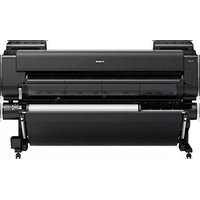
imagePROGRAF RU-61 - Non catégorisé CANON - Notice d'utilisation et mode d'emploi gratuit
Retrouvez gratuitement la notice de l'appareil imagePROGRAF RU-61 CANON au format PDF.


| Caractéristique | Détails |
|---|---|
| Type d'appareil | Imprimante grand format |
| Technologie d'impression | Inkjets à jet d'encre pigmentaire |
| Résolution d'impression | jusqu'à 2400 x 1200 dpi |
| Formats de papier pris en charge | A0, A1, A2, A3, A4, et formats personnalisés |
| Vitesse d'impression | Jusqu'à 60 m²/h en mode brouillon |
| Connectivité | USB, Ethernet, Wi-Fi |
| Compatibilité des systèmes d'exploitation | Windows, macOS |
| Maintenance | Nettoyage des têtes d'impression, remplacement des cartouches d'encre |
| Consommables | Cartouches d'encre pigmentaire, rouleaux de papier |
| Dimensions | Largeur : 1,1 m, Profondeur : 0,7 m, Hauteur : 1,2 m |
| Poids | Environ 80 kg |
| Sécurité | Conforme aux normes CE, protection contre les surcharges électriques |
| Garantie | 1 an sur les pièces et la main-d'œuvre |
FOIRE AUX QUESTIONS - imagePROGRAF RU-61 CANON
Comment installer le CANON imagePROGRAF RU-61 ?
Pour installer le CANON imagePROGRAF RU-61, suivez les instructions du manuel d'utilisation fourni. Assurez-vous de placer l'imprimante sur une surface plane et de la connecter à une source d'alimentation. Ensuite, suivez les étapes pour installer les cartouches d'encre et les rouleaux de papier.
Quels types de papier puis-je utiliser avec le CANON imagePROGRAF RU-61 ?
Le CANON imagePROGRAF RU-61 est compatible avec divers types de papier, y compris le papier photo, le papier mat, et le papier pour affichage. Consultez le manuel d'utilisation pour les spécifications détaillées sur les types de papier recommandés.
Que faire si l'imprimante affiche un message d'erreur ?
Si un message d'erreur apparaît, notez le code d'erreur affiché. Consultez le manuel d'utilisation pour des solutions spécifiques à ce code, ou réinitialisez l'imprimante en la redémarrant.
Comment nettoyer les têtes d'impression du CANON imagePROGRAF RU-61 ?
Pour nettoyer les têtes d'impression, accédez au menu de maintenance de l'imprimante via le panneau de contrôle. Sélectionnez l'option de nettoyage des têtes d'impression et suivez les instructions à l'écran.
L'imprimante ne reconnaît pas le papier, que faire ?
Vérifiez que le papier est correctement chargé dans le bac et qu'il est aligné. Assurez-vous également que le type de papier sélectionné dans les paramètres correspond au papier chargé.
Comment mettre à jour le firmware du CANON imagePROGRAF RU-61 ?
Pour mettre à jour le firmware, visitez le site officiel de Canon et téléchargez la dernière version du firmware pour le modèle RU-61. Suivez les instructions fournies pour l'installation.
Pourquoi mes impressions sont-elles floues ou de mauvaise qualité ?
Des impressions floues peuvent être causées par des têtes d'impression obstruées ou un mauvais alignement. Effectuez un nettoyage des têtes d'impression et un alignement à partir du menu de maintenance de l'imprimante.
Y a-t-il un support technique disponible pour le CANON imagePROGRAF RU-61 ?
Oui, Canon propose un support technique pour le CANON imagePROGRAF RU-61. Vous pouvez les contacter via leur site web ou par téléphone pour obtenir de l'aide.
Questions des utilisateurs sur imagePROGRAF RU-61 CANON
0 question sur cet appareil. Repondez a celles que vous connaissez ou posez la votre.
Poser une nouvelle question sur cet appareil
Aucune question pour l'instant. Soyez le premier à en poser une.
Téléchargez la notice de votre Non catégorisé au format PDF gratuitement ! Retrouvez votre notice imagePROGRAF RU-61 - CANON et reprennez votre appareil électronique en main. Sur cette page sont publiés tous les documents nécessaires à l'utilisation de votre appareil imagePROGRAF RU-61 de la marque CANON.
MODE D'EMPLOI imagePROGRAF RU-61 CANON
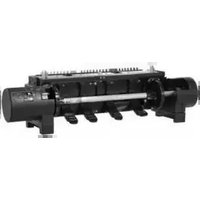
- Lisez ce manuel pour plus de détails sur le montage de l'unité de rouleau. Bien que les illustrations puissent être différentes du modèle que vous utilisez, la procédure de base est identique. Nous vous remercions de votre compréhension. Assurez-vous de lire ce manuel avant d'utiliser le matériel. Conservez ce manuel en lieu sûr pour pouvoir aisément vous y référer en cas de besoin.
- L'autre documentation pourra aussi être incluse dans le paquet.
- Vériez que l'imprimante est installée sur le socle.
- Montez le rail de support L avec les excroissances (A) et (B) alignées sur les orices (A') et (B') dans la jambe L du socle.
- Saisissez fermement le bas du rail de support L et appliquez une force horizontale dirigée vers l'intérieur du socle pour vérier que le rail du support L est correctement monté.
- Fixez le rail du support L à l'aide d'une vis hexagonale M8. Serrez fermement les vis à l'aide de la clé Allen M8. Répétez également les étapes 2 à 4 pour le côté droit du socle à xer sur le rail de support R.
- Ouvrez le capot supérieur et le guide d'éjection de l'imprimante et soulevez le levier de relâchement.
- Retirez l'adhésif xé sur l'unité de rouleau.
- Libérez le interrupteur du verrouillage support du rouleau (A) et saisissez la partie (B) du support du rouleau pour retirer le support du rouleau.
- Faites soulever l'unité de rouleau par 2 personnes, chacune tenant l'une des poignées de transport sur les côtés gauche et droit de l'unité de rouleau.
- Tout en vériant les positions des côtés gauche et droit, placez l'unité de rouleau en haut des rails de support et poussez-la à fond jusqu'à ce que les points des repères ▲ (A) des côtés gauche et droit soient alignés.
- Alignez l'orice (A) de la vis hexagonale M4 du côté droit de l'unité de rouleau sur la position latérale de l'imprimante et xez l'unité de rouleau à l'aide de 1 vis hexagonale M4 sur chaque côté, gauche et droit. Serrez fermement les vis à l'aide de la clé Allen M4.
- Connectez l'unité de rouleau à l'imprimante. Insérez fermement les deux extrémités du câble de l'unité de rouleau dans le connecteur (A) à l'arrière de l'unité de rouleau et dans le connecteur de l'unité de rouleau (B) à l'arrière de l'imprimante jusqu'à ce que vous entendiez un déclic.
- Fermez le capot supérieur et le guide d'éjection, et abaissez le levier de relâchement. Ceci termine l'installation de l'unité de rouleau. Ensuite, montez le panier en vous reportant au Guide d'installation du socle de l'imprimante pour plus de détails.