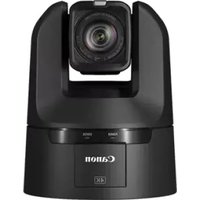
CR-N350 - Caméra de surveillance CANON - Notice d'utilisation et mode d'emploi gratuit
Retrouvez gratuitement la notice de l'appareil CR-N350 CANON au format PDF.


| Caractéristiques techniques | Caméra de surveillance CANON CR-N350, résolution 4K, zoom optique 20x, capteur CMOS, angle de vue large. |
|---|---|
| Utilisation | Idéale pour la surveillance intérieure et extérieure, compatible avec divers systèmes de gestion vidéo. |
| Maintenance et réparation | Vérifier régulièrement les mises à jour du firmware, nettoyer les lentilles pour une image claire. |
| Sécurité | Fonctionnalités de cryptage des données, accès sécurisé via mot de passe, conformité aux normes de sécurité. |
| Informations générales | Dimensions compactes, poids léger, connectivité réseau via Ethernet et Wi-Fi, garantie constructeur. |
FOIRE AUX QUESTIONS - CR-N350 CANON
Questions des utilisateurs sur CR-N350 CANON
0 question sur cet appareil. Repondez a celles que vous connaissez ou posez la votre.
Poser une nouvelle question sur cet appareil
Téléchargez la notice de votre Caméra de surveillance au format PDF gratuitement ! Retrouvez votre notice CR-N350 - CANON et reprennez votre appareil électronique en main. Sur cette page sont publiés tous les documents nécessaires à l'utilisation de votre appareil CR-N350 de la marque CANON.
MODE D'EMPLOI CR-N350 CANON
Manuel de l'utilisateur
Windows
Table des matières
Introduction 4
Précautions d'utilisation (clause d'exclusion de responsabilité) 4
Sécurité du réseau 4
Programme d'enquête utilisateur....4
Fonctionnalités de Multi-Camera Management Application....4
Manuel de l'utilisateur 4
Remarques....4
Captures d'écran du logiciel....5
Symboles utilisés dans ce document 5
Environnement d'utilisation 6
Configuration système 6
Périphériques pris en charge....6
Limitations....6
Installation....7
Fonctionnement 8
Lancement de Multi-Camera Management Application....9
Lancement....9
Écran principal....9
Écran d'affichage par liste 9
Écran d'affichage vidéo 10
Enregistrement d'un périphérique 12
Détection automatique et enregistrement 12
Saisie d'une adresse IPv4 et enregistrement 13
Authentication des périphériques....15
Affichage de la liste des périphériques.... 16
Vérification de l'état du périphérique.... 17
Filtrage des périphériques.... 18
Tri des périphériques répertoriés 19
Modification des éléments affichés....19
Utilisation du menu contextuel....20
Ouverture de la page des paramètres de la caméra de télésurveillance.... 20
Exportation/Importation des paramètres du logiciel.... 21
Exportation des paramètres....21
Importation des paramètres.... 21
Gestion des périphériques 22
Suppression d'un périphérique 22
Modification du nom d'un périphérique....22
Modification des informations de connexion d'un périphérique 22
Gestion d'un groupe de périphériques.... 24
Création/Modification des groupes 24
Ajout/suppression de périphériques d'un groupe dans la liste des périphériques 25
Ajout de périphériques à un groupe....25
Suppression de périphériques d'un groupe 25
Paramétrage initial de plusieurs périphériques 26
Paramétrage initial en une seule opération 26
Paramétrage simultané des comptes Administrateur .... 27
Paramétrage simultané de la fréquence d'images....27
Paramétrage simultané de l'adresse IPv4 28
Enregistrement des valeurs de paramétrage de plusieurs périphériques dans un fichier 29
Copie des valeurs de paramétrage sur plusieurs périphériques.... 30
Établissement d'une liaison avec le pupitre de commande pour caméra pilotée RC-IP1000 .... 31
Modification des caméras enregistrées sur le RC-IP1000 31
Importation de certificats sur le RC-IP1000....33
Maintenance de plusieurs périphériques 34
Mise à jour du micrologiciel du périphérique à partir du message de mise à jour.... 34
Mise à jour du micrologiciel du périphérique 35
Configuration des mises à jour du micrologiciel 36
Téléchargement de la dernière version du micrologiciel du périphérique 37
Sauvegarde des paramètres.... 37
Restauration des paramètres 38
Mise sous tension des périphériques / Mise en veille 39
Redémarrage des périphériques .... 39
Réinitialisation des périphériques.... 40
Initialisation de la position de panoramique/d'inclinaison du périphérique 40
Autres fonctions 41
Consultation du journal....41
Affichage du journal d'application 41
Affichage du journal système / journal d'erreurs 41
Lancement de Remote Camera Control Application.... 42
Divers 43
Liste des menus....43
File (Fichier) 43
Device List (Liste des périphériques) 43
Device Settings (Paramètres du périphérique).... 44
Group Management (Gestion des groupes).... 44
Maintenance....44
Tools (Outils) 45
Help (Aide) 45
Dépannage 45
Liste des messages....46
Marques commerciales 47
Index......48
Introduction
Ce document décrit les paramètres et le fonctionnement de Multi-Camera Management Application (ci-après désigné « ce logiciel »). Veuillez le lire attentivement avant d'utiliser ce logiciel.
Précautions d'utilisation (clause d'exclusion de responsabilité)
■ Sécurité du réseau
L'utilisateur est responsable de la sécurité du réseau de ce produit et de son utilisation. Prenez les mesures appropriées pour sécuriser votre réseau et éviter les failles de sécurité.
Conformément à la législation et à la réglementation en vigueur, ni Canon Inc., ni ses filiales ou succursales ne pourront être tenus pour responsable de tout dommage ou risque direct, accessoire ou indirect, de quelque nature que ce soit, résultant d'un incident relatif à la sécurité du réseau, tel qu'un accès non autorisé.
- Enregistrez un mot de passe administrateur fort qu'un tiers ne pourra pas deviner facilement.
- Changez le numéro de port HTTP ou HTTPS du périphérique.
- Limitez l'accès au périphérique par des périphériques en réseau.
Pour plus de recommandations relatives à la sécurité du réseau, veuillez vous reporter au site Web de Canon.
Programme d'enquête utilisateur
Canon vous propose de participer à ce programme d'enquête, qui permet d'envoyer automatiquement via Internet des données d'utilisation de vos produits Canon.
Canon utilise ensuite ces informations pour concevoir et développer de meilleurs produits, adaptés aux besoins de ses clients.
Vous pouvez à tout moment modifier les paramètres de transfert des informations en allant dans [File] (Fichier) > [Options] > [Usage collection] (Collecte des données d'utilisation), même après avoir donné votre accord.
Fonctionnalités de Multi-Camera Management Application
Ce logiciel vous permet de procéder à la configuration initiale des périphériques Canon et d'assurer leur maintenance. La configuration de base requise au cours de l'installation, ainsi que la gestion et la maintenance nécessaires en cours d'utilisation peuvent être réalisées facilement sur plusieurs périphériques.
Manuel de l'utilisateur
Le format de lecture pris en compte pour ce document est un écran d'ordinateur.
Remarques
- Toute reproduction non autorisée de ce document est interdite.
- Le contenu de ce document peut être modifié sans préavis.
- Nous avons été particulièrement vigilants quant à l'exactitude de ce document. Pour tout commentaire ou toute question, veuillez contacter votre représentant commercial Canon.
- Canon décline toute responsabilité concernant les résultats liés à l'utilisation de ce produit, nonobstant les articles 2 et 3 ci-dessus.
Captures d'écran du logiciel
Les captures d'écran du logiciel présentes dans ce document ne sont fournies qu'à titre d'illustration. Elles peuvent ne pas correspondre aux écrans qui s'affichent. Les descriptions utilisent Windows 11 pour les écrans présentés en exemple.
■ Symboles utilisés dans ce document
| Symbole Signification | ||
 | Important | Précautions et restrictions d'utilisation. Veillez à lire très attentivement les informations fournies. |
 | Remarque Descriptions | supplémentaires et informations de référence. |
- Caméra PTZ de (télé)surveillance : caméras équipées des fonctions Panoramique/Inclinaison/Zoom.
- Caméra vidéo : caméscopes ou caméras vidéo.
Environnement d'utilisation
Pour obtenir les dernières informations relatives à ce produit (manuels de l'utilisateur, environnement d'utilisation, etc.), veuillez vous reporter au site Web de Canon.
Configuration système
■ Périphériques pris en charge
Les modèles compatibles sont répertoriés sur la page de téléchargement de ce produit. Installez la dernière version du micrologiciel sur le périphérique.
Limitations
- Avant d'utiliser ce logiciel, veillez à fermer toutes les autres applications.
- La communication par proxy HTTP est prise en charge, mais celle-ci dépend des variables d'environnement et des paramètres réseau de l'ordinateur utilisé.
- L'authentication proxy est utilisée uniquement pour vérifier la disponibilité de la dernière version du micrologiciel et pour la collecte des données d'utilisation.
- L'ordinateur ne se met pas automatiquement en mode de veille pendant que ce logiciel communique avec une caméra. Vous pouvez cependant mettre manuellement l'ordinateur en mode de veille en cours de communication.
- Lors du lancement de ce logiciel, le message suivant s'affiche parfois : Voulez-vous exécuter ce fichier ? Cliquez sur [Exécuter] pour poursuivre le lancement du logiciel.
- Si plusieurs adresses IPv4 (hors AutoIP) sont définies sur le même ordinateur lors de l'utilisation de plusieurs cartes réseau, une communication normale peut être impossible. Si cela se produit, il est nécessaire d'utiliser temporairement une seule adresse IPv4.
- Consultez le site Web de Canon pour obtenir les dernières informations relatives à l'environnement d'utilisation lors de l'application d'un service pack ou d'une mise à jour du système d'exploitation.
Installation
1 Double-cliquez sur [MultiCameraManagementApplicationSetup.exe] dans le package d'installation.

MultiCameraManagementApplicationSetup
L'écran d'installation s'affiche.
2 Suivez les instructions affichées à l'écran et cliquez sur [Close] (Fermer) lorsque l'écran Installation terminée s'affiche.
Un raccourci sera ajouté sur votre Bureau. Double-cliquez sur ce raccourci pour lancer le logiciel.
Fonctionnement
Ce logiciel permet d'effectuer les opérations basiques suivantes :
1. Paramétrage initial
Procédez à la configuration de base requise au cours de l'installation, telle que l'enregistrement du périphérique sur ce logiciel et le paramétrage de l'adresse IP.
- Recherchez et enregistrez des périphériques sur un réseau (p. 12).
- Définissez les comptes Administrateur d'un ou de plusieurs périphériques simultanément (p. 27).
- Configurez les paramètres initiaux en une seule fois (p. 26).
- Authentifiez les périphériques enregistrés (p. 15).
- Définissez l'adresse IP d'un ou de plusieurs périphériques simultanément (p. 28).
- Établissez une liaison avec un périphérique de commande (p. 31).
2. Prise de vue/diffusion
Vérifiez et configurez les détails de la prise de vue/diffusion vidéo.
- Visualisez la vidéo enregistrée par la caméra à partir de l'affichage par liste (p. 10).
- Accédez à la page des paramètres de la caméra (p. 20) ou à Remote Camera Control Application (p. 42) pour procéder aux réglages avancés.
3. Gestion et maintenance du périphérique
Gérez plusieurs périphériques et assurez leur maintenance simultanément.
- Sauvegardez ou restaurez des valeurs de paramétrage (p. 37, p. 38).
- Mettez à jour le micrologiciel d'un ou de plusieurs périphériques simultanément (p. 35).
Pour plus de détails concernant les fonctions et l'utilisation du périphérique, reportez-vous au Manuel de l'utilisateur du périphérique concerné. Certains réglages et fonctionnalités décrits dans ce document peuvent ne pas être pris en charge par le périphérique que vous utilisez.

Important
- Ne débranchez pas le câble réseau ou le cordon d'alimentation du périphérique au cours de l'exécution des différentes fonctions, sous peine d'entraîner un dysfonctionnement du périphérique.
- Ne lancez pas de fonctions sur un même périphérique à partir de différents ordinateurs exécutant le logiciel en même temps, sous peine d'entraîner un dysfonctionnement du périphérique.
- Certaines fonctions peuvent entraîner le redémarrage du périphérique. Le périphérique se déconnectera du logiciel en cas de redémarrage de ce dernier.
Lancement de Multi-Camera Management Application
Lancez le logiciel installé sur un ordinateur pour configurer le périphérique. Veillez à connecter le périphérique au réseau au préalable.
Lancement
Le fichier [Multi-Camera Management Application] s'affiche sur le Bureau une fois ce logiciel installé. Double-cliquez sur le fichier pour lancer ce logiciel et afficher l'écran principal.

Remarque
Pour utiliser ce logiciel sur un ordinateur sur lequel le Pare-feu Windows est activé, vous devez définir ce logiciel comme programme approuvé pour la communication via le pare-feu. S'il n'est pas enregistré, ce logiciel risque d'être bloqué par le pare-feu lorsque vous essairez de le lancer. Vous pouvez cependant démarrer le logiciel en cliquant sur [Oui].
Écran principal
- Écran d'affichage par liste

(1) Bouton de sélection d'affichage
Permet de basculer sur l'affichage de la liste des périphériques lorsque vous vous trouvez sur l'écran d'affichage vidéo.
Sélectionne le groupe affiché sur la liste des périphériques (p. 24).
(3) [Filter] (Filtre)
Permet de filtrer les périphériques affichés dans la liste des périphériques (p. 18).
(4) Liste des périphériques
Affiche une liste des périphériques enregistrés. Cliquez sur une ligne de la liste pour sélectionner un périphérique. L'arrière-plan de la ligne du périphérique sélectionné s'affiche en orange. Vous pouvez également utiliser la sélection par plage (touche Maj. + clic) ou la sélection multiple (touche Ctrl + clic) pour sélectionner plusieurs périphériques.
(5) Zone d'affichage de l'état
Le nombre de périphériques enregistrés, ainsi que le nombre de périphériques sélectionnés s'affichent sur le côté gauche. L'état des fonctions exécutées en arrière-plan s'affiche sur le côté droit. Une fois le processus d'exécution terminé, d'autres fonctions peuvent être exécutées.
: affiche la boîte de dialogue du journal de l'application (p. 41). : s'affiche uniquement si des périphériques sont en attente lors de l'exécution simultanée de fonctions sur plusieurs périphériques. Cliquez sur cette icône pour arrêter l'exécution de la fonction en cours. L'exécution de tout processus démarrée sur un périphérique se poursuivra jusqu'à son terme et l'exécution des processus lancés sur les périphériques en attente sera annulée.
Écran d'affichage vidéo

(1) Nom du périphérique
(2) Zone d'affichage de la vidéo
Affiche la vidéo du périphérique à l'origine de l'enregistrement.
: la caméra est en veille. Cliquez sur ce bouton pour activer la caméra. : non connecté au périphérique. Lorsqu'il est actif, cliquez sur ce bouton pour reconnecter le périphérique. : affiché lorsque le périphérique cible est un périphérique de commande.
(3) Bouton de sélection du nombre de périphériques affichés
Sélectionne le nombre de périphériques à afficher par page. Il est possible d'afficher jusqu'à 25 périphériques (5x5).
(4) Bouton d'information sur les paramètres
Affiche les informations relatives aux paramètres de la caméra (courbe gamma, espace colorimétrique, image personnalisée). Les informations affichées dépendent du modèle.
(5) Bouton de la page des paramètres
Ouvre la page des paramètres de la caméra de télésurveillance.
(6) Boutons de sélection de pages
Permettent de revenir à la page précédente (◀) ou de passer à la page suivante (▶). Cliquez sur un chiffre pour accéder à la page correspondante.
Enregistrement d'un périphérique
Recherchez et enregistrez des périphériques connectés au réseau. Les périphériques enregistrés apparaissent dans la liste des périphériques à l'écran principal.

Remarque
Ce logiciel permet d'enregistrer jusqu'à 200 périphériques.
Détection automatique et enregistrement
Détectez automatiquement les périphériques au sein du même segment de réseau que l'ordinateur exécutant ce logiciel et enregistrez-les sur le logiciel.
1 Cliquez sur [Device List] (Liste des périphériques) > [Register Device] (Enregistrer un périphérique) > [Auto Detection] (Détection automatique).
La boîte de dialogue [Register Device] (Enregistrer un périphérique) apparaît.
2 Cliquez sur [Search] (Rechercher).
Une liste des périphériques présents sur le même réseau s'affiche.
3 La boîte de dialogue [Register Device] (Enregistrer un périphérique) comporte les éléments suivants :

(1) Sélection des périphériques à enregistrer
Sélectionnez les périphériques à enregistrer.
Cochez la case [Enable SSL Communications] (Activer les communications SSL) pour vous connecter à la caméra via HTTPS. Il convient de configurer les caméras à enregistrer pour autoriser la communication SSL.
(3) [Port No.] (Numéro de port)
Indiquez le numéro de port à utiliser lors de la connexion du périphérique. Les paramètres par défaut sont conservés dans la plupart des cas.
Remarque
[Number of devices to be registered] (Nombre de périphériques à enregistrer) affiche le nombre de périphériques sélectionnés en vue de leur enregistrement et le nombre de périphériques pouvant être enregistrés.
4 Cliquez sur [Register] (Enregistrer).
Le périphérique enregistré apparaît dans la liste des périphériques.
Saisie d'une adresse IPv4 et enregistrement
Vous pouvez procéder à l'enregistrement d'un périphérique en saisissant l'adresse IPv4 du périphérique que vous souhaitez enregistrer si vous la connaissez. Vous pouvez également enregistrer des périphériques connectés à différents segments d'un réseau.
1 Cliquez sur [Device List] (Liste des périphériques) > [Register Device] (Enregistrer un périphérique) > [Specify IPv4 Address] (Saisir l'adresse IPv4).
La boîte de dialogue [Specify IPv4 Address] (Saisir l'adresse IPv4) apparaît.
2 Entrez la [IPv4 Address Range] (Plage d'adresses IPv4) et les paramètres de connexion (p. 12), puis cliquez sur [Search] (Rechercher).
La boîte de dialogue [Register Device] (Enregistrer un périphérique) apparaît.

(1) [IPv4 Address Range] (Plage d'adresses IPv4)
Indiquez la plage d'adresses IPv4 des périphériques à rechercher. L'adresse de début est sur la gauche et l'adresse de fin est sur la droite.
Pour indiquer une seule adresse IPv4, saisissez la même valeur dans les deux champs.
3 Authentifiez les périphériques.
Sélectionnez les périphériques définis dans [Registration] (Enregistrement) > [Disable (Authentication required)] (Désactiver (Autorisation requise)) dans la liste des périphériques à enregistrer. Vous pouvez sélectionner plusieurs périphériques à l'aide du même nom d'administrateur et du même mot de passe dans le cadre d'une authentication groupée. La boîte de dialogue [User Authentication] (Authentication de l'utilisateur) apparaît lorsque vous cliquez sur [User Authentication] (Authentication de l'utilisateur).

(1) [Number of devices to be registered] (Nombre de périphériques à enregistrer) (p. 12)
4 Saisissez le [Administrator Name] (Nom de l'administrateur) et le [Password] (Mot de passe), puis cliquez sur [OK].
Le nom de l'administrateur peut contenir des caractères alphanumériques et certains symboles (« - » et « _ »). Saisissez-en un entre 5 et 15 caractères. Saisissez un mot de passe (8 à 32 caractères alphanumériques et symboles).

5 Répétez les étapes 3 et 4 jusqu'à ce que tous les périphériques à enregistrer soient définis sur [Registration] (Enregistrement) > [Enable] (Activer).
6 Sélectionnez les périphériques à enregistrer.
Sélectionnez les périphériques à définir sur [Registration] (Enregistrement) > [Enable] (Activer).
7 Cliquez sur [Register] (Enregistrer).
Les périphériques définis sur [Registration] (Enregistrement) > [Enable] (Activer) sont enregistrés et s'affichent dans la liste des périphériques.
Authentication des périphériques
Lors de l'enregistrement des périphériques, les périphériques nécessitant une authentication ([Status]: [Authentication required] (État : Authentication requise)) sont authentifiés à l'aide d'un compte Administrateur (p. 17). Plusieurs périphériques associés à un nom d'administrateur/mot de passe commun (définis lors de l'enregistrement du compte Administrateur) peuvent être authentifiés simultanément.
1 Sélectionnez le périphérique cible dans la liste des périphériques.
2 Cliquez sur [Device List] (Liste des périphériques) > [User Authentication] (Authentication de l'utilisateur).
La boîte de dialogue [User Authentication] (Authentication de l'utilisateur) apparaît.
3 Saisissez le [Administrator Name] (Nom de l'administrateur) et le [Password] (Mot de passe).
Le nom de l'administrateur peut contenir des caractères alphanumériques et certains symboles (« - » et « _ »). Saisissez-en un entre 5 et 15 caractères. Saisissez un mot de passe (8 à 32 caractères alphanumériques et symboles).

Cliquez sur [Target Device] (Périphérique cible) pour afficher une liste des périphériques sélectionnés.

(1)
S'affiche lorsque vous sélectionnez un périphérique ou que vous passez le curseur au-dessus. Si vous cliquez sur cette icône, le périphérique est supprimé. Si le périphérique cible est affiché dans la liste lors des opérations suivantes, vous pouvez le supprimer de la même manière.
4 Cliquez sur [OK].
Les informations d'authentication du périphérique sont mises à jour (p. 17).
Affichage de la liste des périphériques
La liste des périphériques affiche des informations sur les périphériques enregistrés dans le logiciel. Vous pouvez vérifier l'état des périphériques et sélectionner les périphériques à utiliser.

Les éléments suivants s'affichent dans la liste des périphériques :
| Élément Description | |
| □ Cochée lorsqu'un périphérique est sélectionné. | |
| Device Category (Catégorie de périphériques) | [PTZ Camera] (Caméra PTZ), [Video Camera] (Caméra vidéo), [Controller] (Périphérique de commande) |
| Model Name (Modèle) — | |
| Device Name (Nom du périphérique) | Le nom des périphériques peut être modifié (p. 22). |
| MAC Address (Adresse MAC) — | |
| Serial Number (Numéro de série) — | |
| IPv4 Address (Adresse IPv4) | Lorsque [Device Category] (Catégorie de périphériques) est définie sur [PTZ Camera] (Caméra de télésurveillance) : cliquez sur cet élément pour ouvrir la page des paramètres de la caméra. |
| IPv6 Address (Adresse IPv6) | |
| AutoIP | |
| DHCP [Enable] (Activer), [Disable] (Désactiver) | |
| Port No. (N° de port) — | |
| Firmware Version (Version du micrologiciel) | Permet d'afficher les détails relatifs au micrologiciel.⚠️: une nouvelle version du micrologiciel a été publiée. Mettez à jour votre version (p. 34).Le nouveau micrologiciel est disponible au téléchargement.Cliquez dessus pour afficher les détails et télécharger le micrologiciel (p. 37). |
| Status (État) Affiche l'état du périphérique (p. 17). | |
| Add-On | Cliquez sur cet élément pour ouvrir la page Add-On de la page des paramètres de la caméra.✗: l'application Add-On ne dispose pas de fichier de licence valide. |
| Video Record (Enregistrement vidéo) | [●REC] (Enregistrement en cours), [STBY] (Veille) |
| Audio Input (Entrée audio) [Enable] (Activer), [Disable] (Désactiver) | |
| Frame Frequency (Fréquence d'images) (Hz) — | |
| Gamma/ColorSpace (Gamma/Espace colorimétrique) — | |
| Resolution / Framerate (Résolution / Nombre d'images par seconde) (12G-SDI) | — |
| Resolution / Framerate (Résolution / Nombre d'images par seconde) (3G-SDI) | — |
| Resolution / Framerate (Résolution / Nombre d'images par seconde) (HDMI) | — |
| Notes Double-cliquez pour saisir une note. |
Vérification de l'état du périphérique
Dans la liste des périphériques, [Status] (État) indique l'état de connexion du périphérique.

| État Description | |
| Connectable (Connexion possible) | Périphérique correctement connecté au réseau. |
| Connectable (Connexion possible) | Connecté au réseau, mais une erreur s'est produite.Sélectionnez le périphérique cible, puis [Maintenance] > [Log] (Journal) > [Error Log] (Journal d'erreurs) pour afficher la boîte de dialogue du journal d'erreurs, vous permettant de consulter les détails de l'erreur. Une fois les détails consultés, disparaîtra. |
| Connectable (Connexion possible) | Connecté au réseau, mais la température interne de la caméra est trop élevée.Sélectionnez le périphérique cible, puis [Maintenance] > [Log] (Journal) > [Error Log] (Journal d'erreurs) pour afficher la boîte de dialogue du journal d'erreurs, vous permettant de consulter les détails de l'erreur. |
| Not connectable (Connexion impossible) | Périphérique non connecté au réseau. |
| Authentication required(Authentification requise) | Connecté, mais nécessite une authentication (authentication impossible à l'aide du nom d'administrateur/mot de passe définis) (p. 15). |
| Admin Required (Admin. requis) | Connecté, mais il est nécessaire d'enregistrer un compte Administrateur (p. 27). |
| Standby (Veille) Le périphérique est en veille (p. 39). | |

Remarque
Pour des informations d'erreur détaillées, veuillez vous reporter au Manuel de l'utilisateur de chaque périphérique.
Filtrez le périphérique cible en spécifiant les valeurs et éléments affichés dans la liste des périphériques, tels que l'adresse IPv4 et l'état du périphérique, en guise de critères de filtrage.
1 Sélectionnez les éléments à filtrer et les critères de correspondance du [Filter] (Filtre).

(1) Éléments de filtrage
Sélectionnez les éléments de filtrage dans la liste déroulante.
(2) Critères de correspondance
Sélectionnez les critères de correspondance pour restreindre les conditions indiquées dans la liste des éléments de filtrage.
2 Cliquez sur [→].
Les périphériques restreints à l'aide des critères de correspondance et des éléments de filtrage indiqués s'affichent dans la liste.
Cliquez sur [x] pour supprimer le filtre.
Les éléments de filtrage suivants sont disponibles :
| Élément Méthode de sélection des critères de correspondance | |
| Model Name (Modèle) Liste déroulante | |
| Device Category (Catégorie de périphériques) Liste déroulante | |
| Device Name (Nom du périphérique) Saisie de texte | |
| IPv4 Address (Adresse IPv4) Saisie de texte | |
| DHCP Liste déroulante | |
| Status (État) Liste déroulante | |
| Audio Input (Entrée audio) Liste déroulante | |
| Notes Saisie de texte | |
| Error (Erreur) Liste déroulante | |
| Frame Frequency (Fréquence d'images) Saisie de texte | |

Remarque
Si les périphériques sont enregistrés dans un groupe, vous pouvez également les filtrer à partir de [Groups] (Groupes) (p. 24).
Tri des périphériques répertoriés
À chaque fois que vous cliquez sur un élément dans la ligne de titre de la liste des périphériques, la liste est triée dans l'ordre croissant ou décroissant correspondant.
Vous pouvez également changer les éléments de position en déplaçant le nom de l'élément et le déposant à l'endroit souhaité.

Modification des éléments affichés
Sélectionnez les éléments affichés dans la liste des périphériques.
1 Cliquez sur [Device List] (Liste des périphériques) > [Item Display Settings] (Paramètres d'affichage des éléments).
La boîte de dialogue [Item Display Settings] (Paramètres d'affichage des éléments) apparaît.
2 Modifiez les éléments affichés.
Cochez les cases correspondant aux éléments que vous voulez afficher. De la même manière, décochez les cases correspondant aux éléments que vous ne voulez pas afficher.
3 Cliquez sur [Apply] (Appliquer).
Les éléments affichés dans la liste des périphériques sont modifiés.
Effectuez un clic droit sur n'importe quel périphérique répertorié dans la liste des périphériques pour afficher un menu contextuel vous permettant d'utiliser le périphérique en question. Les éléments suivants peuvent être utilisés :
| Élément Description | |
| Update Device Information (Mettre à jour les informations sur le périphérique) | Récupère les paramètres du périphérique pour mettre à jour les informations affichées. |
| Remove Device (Supprimer le périphérique) | Supprime un périphérique de la liste des périphériques (p. 22). |
| Initial settings (Paramétrage initial) | Permet d'effectuer la configuration initiale du périphérique. |
| User Authentication (Authentication de l'utilisateur) | Permet d'authentifier l'utilisateur du périphérique (p. 15). |
| Edit Device Connectivity Information (Modifier les informations de connectivité du périphérique) | Permet de modifier les informations de connectivité du périphérique (p. 22). |
| Check Video (Vérifier la vidéo) Bascule sur l'écran d'affichage vidéo du périphérique. | |
| Device Settings (Paramètres du périphérique) | Ouverture de la page des paramètres de la caméra de télésurveillance (p. 20)Configuration groupée du compte Administrateur / fréquence d'images (p. 27, p. 27)Modification du nom du périphérique (p. 22)Configuration automatique de l'adresse IPv4 (p. 28)Enregistrement/copie des paramètres entre plusieurs périphériques (p. 29, p. 30) |
| Group Management (Gestion des groupes) | Ajout de périphériques à un groupe (p. 25)Suppression de périphériques d'un groupe (p. 25) |
| Maintenance | Commande de l'alimentation des périphériques (p. 39)Redémarrage des périphériques (p. 39)Réinitialisation des périphériques (p. 40)Initialisation de la position de panoramique/d'inclinaison (p. 40)Mise à jour du micrologiciel (p. 35)Sauvegarde des paramètres (p. 37)Restauration des paramètres (p. 38)Consultation du journal (p. 41) |

Remarque
Selon l'état et le modèle du périphérique, les éléments qui ne peuvent pas être sélectionnés sont grisés.
Ouverture de la page des paramètres de la caméra de télésurveillance
Vous pouvez ouvrir la page des paramètres d'une caméra de télésurveillance à partir de la liste des menus.
1 Sélectionnez le périphérique cible dans la liste des périphériques.
2 Cliquez sur [Device Settings] (Paramètres du périphérique) > [Open Settings Page] (Ouvrir la page des paramètres).
La page des paramètres de la caméra de télésurveillance s'ouvre dans le navigateur Internet.

Remarque
Vous pouvez également ouvrir la page des paramètres de la caméra de télésurveillance à partir de l'écran d'affichage par liste (p. 16) ou de l'écran d'affichage vidéo (p. 10).
Certains des paramètres de ce logiciel peuvent être exportés ou importés au format json.
- Exportation des paramètres
1 Cliquez sur [File] (Fichier) > [Export] (Exporter).
La boîte de dialogue [Export] (Exporter) apparaît.
2 Sélectionnez les paramètres à exporter, puis cliquez sur [Export] (Exporter).

3 Sélectionnez le dossier de destination, puis enregistrez.
Les contenus qui peuvent être exportés sont les suivants :
| Nom Détails des paramètres | |
| [Device List] (Liste des périphériques) | Informations nécessaires à la connexion d’un périphérique (telles que l’adresse IP, les informations relatives au compte et le numéro de port) et informations sur le périphérique du logiciel (telles que les paramètres des groupes et les notes). |
| [View Settings] (Paramètres d’affichage) | L’état de sélection des éléments affichés à l’écran Liste des périphériques et les paramètres de disposition. |
| [Application Settings](Paramètres de l’application) | Paramètres de mise à jour du micrologiciel (p. 36). |
- Importation des paramètres
1 Cliquez sur [File] (Fichier) > [Import] (Importer).
L'écran de sélection des fichiers apparaît. Sélectionnez le fichier contenant les paramètres exportés.
2 Confirmez la cible d'importation.
Les éléments contenus dans le fichier importé sont cochés.
3 Cliquez sur [Import] (Importer).
Les paramètres importés sont appliqués.
Gestion des périphériques
Cette section explique la procédure pour modifier les informations des périphériques enregistrés.
Suppression d'un périphérique
Suivez la procédure ci-dessous pour supprimer un périphérique enregistré de la liste des périphériques.
1 Sélectionnez le périphérique cible dans la liste des périphériques.
2 Cliquez sur [Device List] (Liste des périphériques) > [Remove Device] (Supprimer le périphérique).
La boîte de dialogue de confirmation apparaît.
3 Cliquez sur [OK].
Le périphérique cible est supprimé de la liste des périphériques.
Modification du nom d'un périphérique
Modifiez le nom d'un périphérique enregistré.
1 Sélectionnez le périphérique cible dans la liste des périphériques.
2 Cliquez sur [Device Settings] (Paramètres du périphérique) > [Device Name Settings] (Paramètres du nom du périphérique).
La boîte de dialogue [Device Name Settings] (Paramètres du nom du périphérique) apparaît.
3 Saisissez le nom du périphérique.
4 Cliquez sur [Apply] (Appliquer).
Le nom du périphérique cible est modifié.
Modification des informations de connexion d'un périphérique
Vous pouvez modifier l'utilisation des communications SSL pour la connexion du périphérique et le numéro de port. Ces paramètres peuvent être modifiés sur plusieurs périphériques simultanément.
1 Sélectionnez le périphérique cible dans la liste des périphériques.
2 Cliquez sur [Device List] (Liste des périphériques) > [Edit Device Connectivity Information] (Modifier les informations de connectivité du périphérique).
La boîte de dialogue [Edit Device Connectivity Information] (Modifier les informations de connectivité du périphérique) apparaît.
3 Complétez les éléments suivants.
Pour plus de détails sur les éléments indiqués, reportez-vous à l'étape 3 de « Enregistrement d'un périphérique » (p. 12).

Les informations de connexion du périphérique sont mises à jour.
Gestion d'un groupe de périphériques
Vous pouvez enregistrer plusieurs périphériques au sein d'un groupe et les gérer. En filtrant la liste des périphériques par nom de groupe, vous pouvez facilement retrouver des périphériques enregistrés, même s'ils sont nombreux. Vous pouvez enregistrer jusqu'à 20 groupes.
Création/Modification des groupes
1 Cliquez sur [Group Management] (Gestion des groupes) > [Edit Group] (Modifier le groupe).
La boîte de dialogue [Edit Group] (Modifier le groupe) apparaît.

(1) [Group List] (Liste des groupes)
Affiche une liste des groupes définis actuellement. Vous pouvez double-cliquer sur le nom d'un groupe pour le modifier.
(2) [Add] (Ajouter)
Crée un groupe.
(3) Liste des périphériques non enregistrés dans un groupe.
Affiche une liste des périphériques qui ne sont pas enregistrés dans un groupe.
(4) [Devices in Group] (Périphériques dans le groupe)
Affiche une liste des périphériques enregistrés dans le groupe.
2 Sélectionnez le groupe à modifier.
Lors de la création d'un groupe, cliquez sur [Add] (Ajouter) pour ajouter un groupe à la [Group List] (Liste des groupes). Si vous sélectionnez un groupe à modifier dans la [Group List] (Liste des groupes), les périphériques enregistrés s'affichent dans [Devices in Group] (Périphériques dans le groupe).
3 Modifiez les périphériques dans le groupe.
Ajout de périphériques : dans la liste des périphériques non enregistrés dans un groupe, sélectionnez le périphérique à ajouter et cliquez sur [Add >>] (Ajouter >>).
Suppression de périphériques : sélectionnez le périphérique à supprimer des [Devices in Group] (Périphériques dans le groupe) et cliquez sur [< Remove] (< Supprimer).
4 Cliquez sur [Close] (Fermer).
Les informations du groupe sont enregistrées.

Remarque
s'affiche lorsque vous sélectionnez un groupe dans la [Group List] (Liste des groupes) ou que vous passez le curseur au-dessus. Si vous cliquez sur cette icône, le groupe est supprimé.
Ajout/suppression de périphériques d'un groupe dans la liste des périphériques
Vous pouvez ajouter ou supprimer des périphériques de groupes déjà enregistrés à partir de la liste des périphériques.
- Ajout de périphériques à un groupe
1 Sélectionnez le périphérique cible dans la liste des périphériques.
2 Sélectionnez [Group Management] (Gestion des groupes) > [Add To Group] (Ajouter au groupe) > le nom d'un groupe.
■ Suppression de périphériques d'un groupe
1 Appliquez un filtre de groupe pour afficher les périphériques du groupe ciblé.

2 Sélectionnez le périphérique cible dans la liste des périphériques.
3 Cliquez sur [Group Management] (Gestion des groupes) > [Delete from Group] (Supprimer du groupe).
La boîte de dialogue de confirmation apparaît.
4 Cliquez sur [OK].
Paramétrage initial de plusieurs périphériques
Définissez les informations de réinitialisation (information du compte Administrateur, fréquence d'images, paramètres réseau IPv4) pour un ou plusieurs périphériques simultanément.
Paramétrage initial en une seule opération
Vous pouvez configurer plusieurs paramètres initiaux à la fois pour les périphériques nécessitant une inscription administrateur.
1 Sélectionnez les périphériques cibles dans la liste des périphériques.
2 Cliquez sur [Device List] (Liste des périphériques) > [Initial settings] (Paramétrage initial).
La boîte de dialogue du paramétrage initial apparaît.
3 Indiquez les valeurs dans les champs [Administrator Account Settings] (Paramètres du compte Administrateur), [Frame Frequency Settings] (Paramètres de fréquence d'images) et [IPv4 Address Auto Settings] (Paramétrage automatique de l'adresse IPv4), puis cliquez sur [Apply] (Appliquer).
La boîte de dialogue de confirmation apparaît. Le nom de l'administrateur peut contenir des caractères alphanumériques et certains symboles (« - » et « _ »). Saisissez un nom contenant de 5 à 15 caractères. Saisissez un mot de passe contenant de 8 à 32 caractères alphanumériques. Utilisez au moins deux types de caractères parmi les lettres, les nombres et les symboles.

(1) [Administrator Account Settings] (Paramètres du compte Administrateur)
(2) [Frame Frequency Settings] (Paramètres de fréquence d'images)
(3) [IPv4 Address Auto Settings] (Paramétrage automatique de l'adresse IPv4)
[Set the IPv4 address automatically] (Définir l'adresse IPv4 automatiquement)
Lorsque ce paramètre est défini, il est possible de configurer les adresses IPv4 automatiquement en une seule opération.
4 Cliquez sur [OK].
Les paramètres sont appliqués aux périphériques avant redémarrage. Vous pouvez consulter la progression ou interrompre le processus dans la zone d'affichage de l'état (p. 10).
1 Sélectionnez les périphériques cibles dans la liste des périphériques.
2 Cliquez sur [Device Settings] (Paramètres du périphérique) > [Batch Setup] (Configuration groupée) > [Administrator Account] (Compte Administrateur).
La boîte de dialogue [Administrator Account Settings] (Paramètres du compte Administrateur) apparaît.
3 Saisissez le [Administrator Name] (Nom de l'administrateur) et le [Password] (Mot de passe), puis cliquez sur [Apply] (Appliquer).
La boîte de dialogue de confirmation apparaît.
![CANON CR-N350 - Cliquez sur [OK]. - 1](/content/2026/04/743368/images/93bc3977987a3b137df1db5551e92952b8740d488dc0ba4233c4e93634081513.jpg)
Les paramètres sont appliqués aux périphériques avant redémarrage. Vous pouvez consulter la progression ou interrompre le processus dans la zone d'affichage de l'état (p. 10).
Paramétrage simultané de la fréquence d'images
1 Sélectionnez les périphériques cibles dans la liste des périphériques.
2 Cliquez sur [Device Settings] (Paramètres du périphérique) > [Batch Setup] (Paramétrage groupé) > [Frame Frequency] (Fréquence d'images).
La boîte de dialogue [Frame Frequency Settings] (Fréquence d'images) apparaît.
3 Sélectionnez la [Frame Frequency (Hz)] (Fréquence d'images (Hz)), puis cliquez sur [Apply] (Appliquer).
La boîte de dialogue de confirmation apparaît.

Les paramètres sont appliqués aux périphériques avant redémarrage. Vous pouvez consulter la progression ou interrompre le processus dans la zone d'affichage de l'état (p. 10).
Vous pouvez définir automatiquement l'adresse IPv4 des périphériques qui n'ont pas d'adresse attribuée (périphériques connectés via des adresses IPv6 link-local ou AutolP). Vous pouvez également modifier les adresses IPv4 des périphériques auxquels une adresse IPv4 est déjà attribuée.
1 Sélectionnez les périphériques cibles dans la liste des périphériques.
2 Cliquez sur [Device Settings] (Paramètres du périphérique) > [IPv4 Address Auto Settings] (Paramétrage automatique de l'adresse IPv4).
La boîte de dialogue [IPv4 Address Auto Settings] (Paramétrage automatique de l'adresse IPv4) apparaît.
3 Indiquez la [IPv4 Address Range] (Plage d'adresses IPv4), le [Subnet Mask] (Masque de sous-réseau) et la [Default gateway address] (Adresse de passerelle par défaut), puis cliquez sur [Apply] (Appliquer).
La boîte de dialogue de confirmation apparaît.

Indiquez la plage des adresses IPv4 à définir pour un périphérique. Lorsque plusieurs périphériques sont sélectionnés, ajoutez un à la valeur la plus basse dans la plage d'adresses IPv4 indiquée pour définir l'adresse. Les adresses IPv4 déjà utilisées sont ignorées.
(2) [Subnet Mask] (Masque de sous-réseau)
Saisissez la valeur du masque de sous-réseau pour chaque réseau.
(3) [Default gateway address] (Adresse de passerelle par défaut)
Saisissez la [Default gateway address] (Adresse de passerelle par défaut) et la [IPv4 Address Range] (Plage d'adresses IPv4) de sorte qu'elles se trouvent dans le même sous-réseau.
4 Cliquez sur [OK].
Les paramètres sont appliqués au périphérique. Vous pouvez consulter la progression ou interrompre le processus dans la zone d'affichage de l'état (p. 10).
Enregistrement des valeurs de paramétrage de plusieurs périphériques dans un fichier
Enregistrez les valeurs de paramétrage d'un ou de plusieurs périphériques dans un fichier. Cette fonction est utile pour copier les valeurs de paramétrage enregistrées sur un autre périphérique. Toutes les valeurs de paramétrage, à l'exception de la date et de l'heure, sont enregistrées dans le fichier.
1 Sélectionnez les périphériques cibles dans la liste des périphériques.
2 Cliquez sur [Device Settings] (Paramètres du périphérique) > [Copy Current Settings Between Devices] (Copier les paramètres actuels entre les périphériques) > [Save Current Settings] (Enregistrer les paramètres actuels).
La boîte de dialogue [Save Current Settings] (Enregistrer les paramètres actuels) apparaît.
3 Confirmez les périphériques cibles pour enregistrer les paramètres.
Vous pouvez définir un mot de passe de chiffrement si nécessaire. Utilisez au moins deux types de caractères parmi les lettres, les nombres et les symboles pour le mot de passe de chiffrement. Saisissez de 8 à 32 caractères. Ce mot de passe permet de chiffrer les données de paramétrage. Le mot de passe défini ici sera demandé au moment de copier les paramètres à partir des données de paramétrage chiffrées.

(1) [Encryption Password] (Mot de passe de chiffrement)
Définissez un mot de passe de chiffrement pour chaque périphérique.
(2) [Batch Entry] (Saisie groupée)
Définissez le même mot de passe de chiffrement pour tous les périphériques répertoriés.
Supprime simultanément plusieurs mots de passe de chiffrement.
4 Cliquez sur [Execute] (Exécuter).
5 Sélectionnez le dossier de destination, puis enregistrez.
Le processus commence. Vous pouvez consulter la progression ou interrompre le processus dans la zone d'affichage de l'état (p. 10).
Vous pouvez copier les valeurs de paramétrage entre les périphériques. Vous pouvez choisir soit les paramètres enregistrés dans un fichier (p. 29) soit les paramètres d'un périphérique comme source de la copie. Vous pouvez sélectionner plusieurs périphériques comme destination de la copie et copier simultanément les valeurs de paramétrage. Les valeurs de paramétrage de destination seront écrasées. Les paramètres réseau et les informations de gestion ne sont pas copiés.

Important
- Les fichiers à partir desquels les valeurs de paramétrage peuvent être copiées sont les fichiers enregistrés à l'aide de la procédure [Save Current Settings] (Enregistrer les paramètres actuels) (p. 29) de ce logiciel. Les valeurs de paramétrage ne peuvent pas être copiées à partir de fichiers qui ont été modifiés ou altérés.
- Le périphérique redémarre et sera déconnecté au cours du processus.
1 Sélectionnez les périphériques cibles dans la liste des périphériques.
2 Cliquez sur [Device Settings] (Paramètres du périphérique) > [Copy Current Settings Between Devices] (Copier les paramètres actuels entre les périphériques) > [Copy Current Settings] (Copier les paramètres actuels).
La boîte de dialogue [Copy Current Settings] (Copier les paramètres actuels) apparaît.
3 Si plusieurs modèles sont sélectionnés, sélectionnez le modèle cible.
4 Sélectionnez la source de la copie des valeurs de paramétrage.

(1) [Copy from file] (Copier à partir du fichier)
Cliquez sur [Browse] (Parcourir) et indiquez le fichier à partir duquel vous voulez copier les valeurs de paramétrage. Saisissez le mot de passe de chiffrement défini lors de l'enregistrement du fichier.
(2) [Copy From Device] (Copier à partir du périphérique)
Sélectionnez un périphérique répertorié à partir duquel vous voulez copier les valeurs de paramétrage.
(3) [Copy Target] (Cible de copie)
Sélectionnez la cible de copie.
[Other than Network Settings and Management Information] (À l'exception des paramètres réseau et des informations de gestion)
L'ensemble des paramètres, à l'exception des paramètres réseau, des informations de gestion, des utilisateurs enregistrés, du fuseau horaire, des certificats et des restrictions d'accès, sont copiés.
[CP/Preset] (CP/Préréglage) ou [Preset] (Préréglage)
Les paramètres de préréglage et les paramètres d'image personnalisée, ou les paramètres de préréglage avec la qualité d'image et les paramètres détaillés de qualité d'image, sont copiés.
5 Cliquez sur [Execute] (Exécuter).
Le processus commence. Vous pouvez consulter la progression ou interrompre le processus dans la zone d'affichage de l'état (p. 10).
Établissement d'une liaison avec le pupitre de commande pour caméra pilotée RC-IP1000
Modifiez les caméras enregistrées sur le pupitre de commande pour caméra pilotée RC-IP1000 (ci-après désigné « RC-IP1000 ») ou importez des certificats sur le RC-IP1000. Pour plus de détails sur la façon de connecter le RC-IP000 à ce logiciel, reportez-vous au Manuel de l'utilisateur du pupitre de commande.
Si vous sélectionnez [Tools] (Outils) > [Controller Settings] (Paramètres du périphérique de commande) dans la liste des périphériques au moment d'enregistrer un périphérique de commande authentifié, la boîte de dialogue [Controller Settings] (Paramètres du périphérique de commande) apparaît.
Modification des caméras enregistrées sur le RC-IP1000
Vous pouvez ajouter, supprimer ou permuter les caméras enregistrées sur le RC-IP1000, ainsi que modifier les informations de connexion.

(1) Liste des caméras enregistrées sur ce logiciel
(2) Liste des caméras enregistrées sur le périphérique de commande
(3) Groupe
Filtrez la liste des caméras enregistrées sur le logiciel par groupe (p. 24).
(4) [Assign] (Attribuer)
Sélectionnez le type de connexion pour le périphérique de commande et la caméra dans la liste déroulante. Si vous cliquez sur [Assign] (Attribuer), la caméra sélectionnée est enregistrée au numéro de caméra sélectionné sur le périphérique de commande. Les informations déjà enregistrées dans la destination d'attribution seront écrasées.
(5) [Controller] (Périphérique de commande)
Sélectionnez le périphérique de commande avec les informations de la caméra enregistrée à modifier.
(6) [Reset Assign. Info] (Réinitialiser les info. d'attribution)
Toutes les caméras enregistrées sur le périphérique de commande sont supprimées et les paramètres d'usine sont restaurés.
(7) [Import Certificate] (Importer un certificat)
Importer des certificats requis pour la connexion SSL avec le périphérique de commande (p. 33).
(8) [Edit] (Modifier)
Modifie les informations de la caméra enregistrée. Lorsque la caméra est sélectionnée, le menu contextuel permet aussi d'y accéder.
![CANON CR-N350 - [Edit] (Modifier) - 1](/content/2026/04/743368/images/763ee5b3252324160836c1fa7b2964ed417cee82319632d644da3d895c22e544.jpg)
Sélectionnez le type de connexion (protocole) pour la caméra sélectionnée. S'il est défini sur [Serial (NU)] (Série (NU)) ou [None] (Aucun), les paramètres ② à ⑦ ne sont pas nécessaires.
[IP] : connexion IP (protocole XC)
[Serial (NU)] (Série (NU)) : connexion série (protocole NU). Uniquement disponible pour les Caméras 1 à 5.
[None] (Aucun) : aucune communication entre la caméra et le périphérique de commande.
②[IP Version] (Version IP)
Choisissez un type d'adresse IP entre [IPv4] et [IPv6].
Saisissez une adresse IP selon la [Version IP].
④ [Connect As Guest User] (Se connecter en tant qu'utilisateur invité)
Activez cette case à cocher pour ignorer la saisie du nom d'utilisateur et du mot de passe. Sur la page des paramètres de la caméra, il est recommandé d'accorder des privilèges de contrôle de la caméra et de distribution des vidéos aux utilisateurs invités.
⑤[User name] (Nom utilisateur), [Password] (Mot de passe)
Saisissez le nom d'utilisateur/mot de passe de l'administrateur de la caméra ou de l'utilisateur enregistré. Pour ajouter une caméra en tant qu'utilisateur enregistré, il est recommandé d'accorder à l'utilisateur enregistré des privilèges de contrôle de la caméra) et de distribution des vidéos sur la page des paramètres de la caméra.
Cochez cette case pour connecter la caméra via HTTPS. Configurez les paramètres pour activer la communication SSL via la caméra à enregistrer.
⑦[Port No.] (Numéro de port)
Saisissez le numéro du port de la caméra.
![CANON CR-N350 - ⑦[Port No.] (Numéro de port) - 1](/content/2026/04/743368/images/a6bb859f830ee0f3763a5ce483bfce41f8ead5d2df48ca0b1ab37e256c19d9eb.jpg)
Remarque
Configurez les paramètres de la caméra tels que les privilèges des utilisateurs sur la page des paramètres de la caméra. Pour obtenir plus de détails, consultez le Manuel de l'utilisateur de la caméra.
Permutez les caméras enregistrées sur le périphérique de commande. La caméra sélectionnée au moment de cliquer sur [Swap] (Permuter) en (2) constituera la source de permutation. Lorsque la caméra est sélectionnée, le menu contextuel permet aussi d'y accéder.

Bascule le type de connexion de la caméra sélectionnée sur [None] (Aucun). Cet élément peut aussi être défini à l'aide de la même procédure à partir du menu contextuel.

Remarque
Vous pouvez sélectionner plusieurs caméras et utiliser la fonction [Assign] (Attribuer). Dans ce cas, l'attribution est réalisée dans l'ordre établi à partir des numéros des caméras sélectionnées.
Importation de certificats sur le RC-IP1000
Importez les certificats des périphériques de commande requis pour la connexion SSL avec la caméra. Jusqu'à 10 certificats peuvent être importés simultanément.
1 Cliquez sur [Import Certificate] (Importer un certificat).
La boîte de dialogue [Import Certificate] (Importer un certificat) apparaît.
2 Cliquez sur [Browse] (Parcourir) pour charger le fichier du certificat à importer. Les fichiers des certificats importés sont affichés sous forme de liste.

3 Sélectionnez le fichier du certificat.
Sélectionnez le fichier à importer à partir de la liste.
4 Saisissez le mot de passe du fichier du certificat.
Saisissez le mot de passe dans le champ de texte, puis cliquez sur [Enter] (Entrer).
5 Cliquez sur [Import] (Importer).
L'importation est exécutée et [Successful] (Réussite) ou [Failed] (Échec) apparaît sous [Result] (Résultat).
Maintenance de plusieurs périphériques
Ce logiciel permet d'effectuer des opérations de maintenance sur plusieurs périphériques, telles que la mise à jour du micrologiciel, la sauvegarde et la restauration des paramètres ou la réinitialisation des périphériques.
Mise à jour du micrologiciel du périphérique à partir du message de mise à jour
Ce logiciel peut automatiquement récupérer les informations de mise à jour du micrologiciel de plusieurs périphériques. Lorsque des périphériques pouvant être mis à jour sont détectés, un message s'affiche. Vous pouvez également effectuer la mise à jour en cliquant sur la version du micrologiciel en regard de ! affiché sous [Firmware Version] (Version du micrologiciel) dans la liste des périphériques.

Important
- Si la mise à jour du micrologiciel ne se termine pas normalement, par exemple en cas de coupure de courant pendant la mise jour, le micrologiciel du périphérique risque de ne pas démarrer correctement. Dans ce cas, contactez un représentant commercial Canon.
- Le périphérique redémarre et sera déconnecté au cours du processus.
1 Cliquez sur [Update firmware] (Mettre à jour le micrologiciel) dans le message.
La boîte de dialogue [Update firmware] (Mettre à jour le micrologiciel) apparaît.
![CANON CR-N350 - Cliquez sur [Update firmware] (Mettre à jour le micrologiciel) dans le message. - 1](/content/2026/04/743368/images/7eca125cc65e1ec180a365d3cbabeeaac144c9208d2c6a52e8895ecfbc9d5fd8.jpg)
2 Vérifiez la version du micrologiciel à installer dans [Firmware File Version] (Version du fichier du micrologiciel) pour chaque périphérique.
Assurez-vous que le fichier du micrologiciel téléchargé s'affiche.

3 Sélectionnez [Restore Default Settings] (Restaurer les paramètres par défaut) > l'option souhaitée pour chaque périphérique.
[Restore] (Restaurer) : après la mise à jour, les paramètres d'utilisation sont réinitialisés à leurs valeurs d'usine (à l'exception de certains paramètres, tels que les paramètres réseau et les paramètres de comptes Administrateur). Pour les paramètres qui ne sont pas réinitialisés, reportez-vous au Manuel de l'utilisateur du périphérique concerné.
[Do not restore] (Ne pas restaurer) : les paramètres actuels sont conservés.
4 Cliquez sur [Execute] (Exécuter).
La boîte de dialogue de confirmation apparaît.
5 Cliquez sur [OK].
Les paramètres sont appliqués aux périphériques avant redémarrage. Vous pouvez consulter la progression ou interrompre le processus dans la zone d'affichage de l'état (p. 10).
Mise à jour du micrologiciel du périphérique
Si vous utilisez ce logiciel sur un ordinateur qui n'est pas connecté à un réseau, les informations de mise à jour du micrologiciel ne seront pas récupérées automatiquement. Vous pouvez mettre à jour le micrologiciel en le téléchargeant au préalable sur un support de stockage externe, tel qu'une clé USB.

Important
- Si la mise à jour du micrologiciel ne se termine pas normalement, par exemple en cas de coupure de courant pendant la mise jour, le micrologiciel du périphérique risque de ne pas démarrer correctement. Dans ce cas, contactez un représentant commercial Canon.
- Le périphérique redémarre et sera déconnecté au cours du processus.
1 Sélectionnez les périphériques cibles dans la liste des périphériques.
2 Cliquez sur [Maintenance] > [Update Firmware] (Mettre à jour le micrologiciel).
La boîte de dialogue [Update Firmware] (Mettre à jour le micrologiciel) apparaît.
3 Cliquez sur [Firmware File] (Fichier du micrologiciel) > [Add] (Ajouter), puis sélectionnez le fichier du micrologiciel.
La version du fichier de micrologiciel sélectionné pour chaque périphérique est affichée dans [Firmware File Version] (Version du fichier du micrologiciel). Il est possible de sélectionner les fichiers de micrologiciel de versions et de modèles différents en même temps.

L'écran de sélection du fichier de micrologiciel s'affiche. Vous pouvez ajouter un maximum de 30 éléments, en plusieurs lots. Lorsque vous ajoutez un fichier de micrologiciel, si un fichier de micrologiciel dont la version est plus récente que la [Firmware File Version] (Version du fichier du micrologiciel) sélectionnée figure dans la liste, une boîte de dialogue vous demande si vous souhaitez remplacer automatiquement cette version par une version plus récente.
Supprime simultanément plusieurs fichiers de micrologiciel.
4 Sélectionnez la version du micrologiciel à installer dans [Firmware File Version] (Version du fichier du micrologiciel) pour chaque périphérique.
Si plusieurs fichiers de micrologiciel sont sélectionnés, choisissez la version à utiliser dans la liste déroulante.
5 Sélectionnez [Restore Default Settings] (Restaurer les paramètres par défaut) > l'option souhaitée pour chaque périphérique.
[Restore] (Restaurer) : après la mise à jour, les paramètres d'utilisation sont réinitialisés à leurs valeurs d'usine (à l'exception de certains paramètres, tels que les paramètres réseau et les paramètres de comptes Administrateur). Pour les paramètres qui ne sont pas réinitialisés, reportez-vous au Manuel de l'utilisateur du périphérique concerné.
[Do not restore] (Ne pas restaurer) : les paramètres actuels sont conservés.
6 Cliquez sur [Execute] (Exécuter).
La boîte de dialogue de confirmation apparaît.
7 Cliquez sur [OK].
Les paramètres sont appliqués aux périphériques avant redémarrage. Vous pouvez consulter la progression ou interrompre le processus dans la zone d'affichage de l'état (p. 10).
Configuration des mises à jour du micrologiciel
Indiquez si les mises à jour du micrologiciel doivent être effectuées automatiquement ou non.
1 Cliquez sur [File] (Fichier) > [Option].
La boîte de dialogue des options apparaît.
2 Saisissez les valeurs dans les champs [Periodically check for latest firmware information] (Vérifier périodiquement la disponibilité du dernier micrologiciel), [Notify on failure] (Avertir en cas d'échec) et [Proxy authentication] (Authentication du proxy).

(1) [Periodically check for latest firmware information] (Vérifier périodiquement la disponibilité du dernier micrologiciel)
Lorsque cette option est activée, les informations sur le micrologiciel sont obtenues au lancement de l'application, puis toutes les 24 heures.
(2) [Notify on failure] (Avertir en cas d'échec)
Lorsque cette option est activée, si la vérification périodique des informations sur le micrologiciel échoue, une notification s'affiche à l'écran.
(3) [Proxy authentication] (Authentication du proxy)
Vous pouvez spécifier les identifiants d'authentication requis pour l'authentication proxy.
[Do not specify] (Ne pas spécifier) : permet de mettre à jour les informations sur le micrologiciel sans spécifier d'authentication proxy.
[Specify] (Spécifier) : permet de spécifier l'authentication proxy et de mettre à jour les informations sur le micrologiciel. Saisissez le nom utilisateur et le mot de passe requis pour l'authentication proxy.
3 Cliquez sur [Close] (Fermer).
Téléchargement de la dernière version du micrologiciel du périphérique
Lorsqu'il est connecté à un réseau, ce logiciel récupère automatiquement les informations sur le micrologiciel de plusieurs périphériques. Dans la liste des périphériques, sous [Firmware Version] (Version du micrologiciel), une notification s'affiche lorsqu'une nouvelle version du micrologiciel est disponible au téléchargement.
1 Cliquez sur [Download] (Télécharger) dans le message.
La boîte de dialogue [Updatable firmware] (Micrologiciel pouvant être mis à jour) apparaît.

2 Sélectionnez le modèle de votre choix, puis cliquez sur [Download] (Télécharger).
La boîte de dialogue [Software License Agreement] (Contrat de licence du logiciel) s'affiche.
![CANON CR-N350 - Sélectionnez le modèle de votre choix, puis cliquez sur [Download] (Télécharger). - 1](/content/2026/04/743368/images/644de229f2609a84ac396c7c45da55674b927fd44eb73a6001bdb2208108f82e.jpg)
(1) Liste des modèles disponibles au téléchargement
Vous pouvez consulter les modifications dans le menu déroulant.
3 Examinez chaque élément, puis cliquez sur [Agree] (Acceptor).
Le micrologiciel est téléchargé.
Le processus de mise à jour du micrologiciel peut être poursuivi (p. 34).
Sauvegarde des paramètres
Les informations de paramétrage du périphérique sont chargées et enregistrées dans un fichier de sauvegarde. Vous pouvez également sauvegarder les informations de paramétrage de plusieurs périphériques simultanément. L'utilisation d'un fichier de sauvegarde vous permet de restaurer des paramètres préalablement enregistrés ou d'appliquer des paramètres identiques à d'autres périphériques. Pour les paramètres qui ne sont pas sauvegardés, reportez-vous au Manuel de l'utilisateur du périphérique concerné.
1 Sélectionnez le périphérique cible dans la liste des périphériques.
2 Cliquez sur [Maintenance] > [Back Up Settings] (Sauvegarder les paramètres).
La boîte de dialogue [Backing Up Settings] (Sauvegarder les paramètres) apparaît.
3 Cochez la case correspondant au périphérique à sauvegarder.
Vous pouvez définir un mot de passe de chiffrement si nécessaire. Utilisez au moins deux types de caractères parmi les lettres, les nombres et les symboles pour le mot de passe de chiffrement. Saisissez de 8 à 32 caractères. Ce mot de passe permet de chiffrer les données de sauvegarde. Le mot de passe défini ici sera demandé au moment de restaurer les données chiffrées.

(1) [Encryption Password] (Mot de passe de chiffrement)
Définissez un mot de passe de chiffrement pour chaque périphérique.
(2) [Batch Entry] (Saisie groupée)
Définir un mot de passe de chiffrement commun pour plusieurs fichiers de sauvegarde.
Supprime simultanément plusieurs mots de passe de chiffrement.
4 Cliquez sur [Execute] (Exécuter).
Le processus commence une fois que vous aurez indiqué la destination d'enregistrement du fichier de sauvegarde. Vous pouvez consulter la progression ou interrompre le processus dans la zone d'affichage de l'état (p. 10).
Restauration des paramètres
Restaurez les paramètres enregistrés dans un fichier de sauvegarde sur un périphérique. Utile pour restaurer les paramètres préalablement enregistrés d'un périphérique ou pour transférer des paramètres vers un autre périphérique. Les paramètres peuvent être restaurés uniquement à l'aide de fichiers sauvegardés sur le même modèle. Pour plus de détails concernant les paramètres restaurés, reportez-vous au Manuel de l'utilisateur du périphérique concerné.

Important
- Le fichier à partir duquel les valeurs de paramétrage peuvent être restaurées est le fichier enregistré sous [Back Up Settings] (Sauvegarde des paramètres) (p. 37) dans ce logiciel ou le fichier enregistré sous [Maintenance] > [Backup/Restore] (Sauvegarder/Restaurer) à la page des paramètres du périphérique. Les valeurs de paramétrage ne peuvent pas être restaurées à partir de fichiers de sauvegarde qui ont été modifiés ou altérés.
- Le périphérique redémarre et sera déconnecté au cours du processus.
- Une fois le processus terminé, vous risquez de ne pas pouvoir connecter le périphérique. Dans ce cas, supprimez le périphérique du logiciel et enregistrez-le de nouveau.
1 Sélectionnez le périphérique cible dans la liste des périphériques.
2 Cliquez sur [Maintenance] > [Restore Settings] (Restaurer les paramètres).
La boîte de dialogue [Restore Settings] (Restaurer les paramètres) apparaît.
3 Cliquez sur [Browse] (Parcourir) et sélectionnez le fichier de sauvegarde utilisé pour restaurer les paramètres.

4 Saisissez le mot de passe de chiffrement si nécessaire.
Si un mot de passe de chiffrement est défini pour le fichier de sauvegarde, reportez-vous à l'étape 3 de « Sauvegarde des paramètres » (p. 38).
5 Cliquez sur [Execute] (Exécuter).
La boîte de dialogue de confirmation apparaît.
6 Cliquez sur [OK].
Le processus commence. Vous pouvez consulter la progression ou interrompre le processus dans la zone d'affichage de l'état (p. 10).
Mise sous tension des périphériques / Mise en veille
Mettez sous tension ou en veille plusieurs périphériques simultanément.
1 Sélectionnez les périphériques cibles dans la liste des périphériques.
2 Sélectionnez [Maintenance] > [Camera Power] (Alimentation de la caméra) > option souhaitée.
[All On] (Tous sous tension) : met les périphériques sous tension.
[All Standby] (Tous en veille) : met tous les périphériques en veille.
3 Si [All Standby] (Tous en veille) est sélectionné, cliquez sur [OK] dans la boîte de dialogue de confirmation.
Le processus commence. Vous pouvez consulter la progression ou interrompre le processus dans la zone d'affichage de l'état (p. 10).
Redémarrage des périphériques
Redémarrez plusieurs périphériques simultanément.
1 Sélectionnez les périphériques cibles dans la liste des périphériques.
2 Cliquez sur [Maintenance] > [Reboot] (Redémarrer).
La boîte de dialogue de confirmation apparaît.
3 Cliquez sur [OK].
Le processus commence. Le [Status] (État) des périphériques en cours de redémarrage bascule sur [Not connectable] (Connexion impossible) (p. 17). Vous pouvez consulter la progression ou interrompre le processus dans la zone d'affichage de l'état (p. 10).
Réinitialisation des périphériques
Vous pouvez réinitialiser plusieurs périphériques simultanément (les paramètres d'usine sont restaurés).

Important
- Veillez à ne pas mettre hors tension les périphériques en cours de réinitialisation, sous peine que le périphérique ne démarre pas correctement.
- Une fois le processus commencé, les périphériques ne peuvent pas être interrompus.
- Il est recommandé de sauvegarder les paramètres actuels (p. 37) avant toute réinitialisation.
1 Sélectionnez les périphériques cibles dans la liste des périphériques.
2 Sélectionnez [Maintenance] > [Initialize] (Réinitialiser) > l'option souhaitée.
Si vous sélectionnez une option, une boîte de dialogue de confirmation apparaît.
[Retain Management Information] (Conserver les informations de gestion)
Les paramètres d'utilisation sont réinitialisés à leurs valeurs d'usine à l'exception de certains paramètres, tels que les paramètres réseau et les comptes Administrateur. Pour les paramètres qui ne sont pas réinitialisés, reportez-vous au Manuel de l'utilisateur du périphérique concerné.
[Dispose of Management Information] (Supprimer les informations de gestion)
Tous les paramètres d'usine sont restaurés, y compris les paramètres réseau et les comptes Administrateur.
Le compte Administrateur est également réinitialisé, de sorte que le [Status] (État) bascule sur [Admin Required] (Admin. requis). Définissez de nouveau le compte Administrateur (p. 27).

Important
Une fois le processus terminé, le [Status] (État) peut basculer sur [Not connectable] (Connexion impossible). Dans ce cas, supprimez le périphérique du logiciel et enregistrez-le de nouveau.
3 Cliquez sur [OK].
Le processus commence. Le périphérique redémarre automatiquement au terme de la réinitialisation. Une fois le périphérique redémarré, il présente les paramètres de réinitialisation sélectionnés à l'étape 2. Vous pouvez consulter la progression ou interrompre le processus dans la zone d'affichage de l'état (p. 10).
Initialisation de la position de panoramique/d'inclinaison du périphérique
Initialisez les paramètres de panoramique/d'inclinaison (étalonnage) de plusieurs périphériques simultanément. La position de panoramique/d'inclinaison utilisée n'est pas alignée.
1 Sélectionnez les périphériques cibles dans la liste des périphériques.
2 Cliquez sur [Maintenance] > [Pan/Tilt Initialization] (Initialisation de la position de panoramique/d'inclinaison).
La boîte de dialogue de confirmation apparaît.
3 Cliquez sur [OK].
Le processus commence. Vous pouvez consulter la progression ou interrompre le processus dans la zone d'affichage de l'état (p. 10).
Consultation du journal
Affichez le journal de ce logiciel ou d'un périphérique.
■ Affichage du journal d'application
Affichez le journal d'application du logiciel. Vous pouvez consulter l'historique des opérations et les résultats des processus lancés à l'aide de ce logiciel, comme les mises à jour du micrologiciel, la sauvegarde/restauration des paramètres et le redémarrage des périphériques.
1 Cliquez sur [Tools] (Outils) > [Application Log] (Journal d'application).
La boîte de dialogue [Application Log] (Journal d'application) apparaît.

(1) [Show Errors Only] (Afficher les erreurs uniquement)
Si cette option est définie sur [On] (Actif), seuls les journaux d'erreurs s'affichent.
2 Une fois que vous avez terminé, cliquez sur « x » pour fermer la boîte de dialogue.
L'écran revient à la liste des périphériques.
■ Affichage du journal système / journal d'erreurs
Consultez le journal des états de fonctionnement d'un périphérique. Vous pouvez le télécharger et l'enregistrer sous fichier texte.
1 Sélectionnez le périphérique cible dans la liste des périphériques.
2 Sélectionnez [Maintenance] > [Log] (Journal) > option souhaitée.
[System Log] (Journal système) : affiche le journal système.
[Error Log] (Journal d'erreurs) : affiche le journal d'erreurs.
[Security Log] (Journal de sécurité) : affiche le journal de sécurité.
La boîte de dialogue correspondante apparaît.
3 Si nécessaire, cliquez sur [Download] (Télécharger).
La boîte de dialogue de la sélection de dossiers apparaît.
4 Sélectionnez le dossier de destination de l'enregistrement pour enregistrer le fichier journal.
Cliquez sur [Close] (Fermer) pour revenir à l'écran de la liste des périphériques.
Lancement de Remote Camera Control Application
Vous pouvez lancer Remote Camera Control Application à partir de ce logiciel.
Remote Camera Control Application s'ouvre dans une nouvelle fenêtre.

Remarque
Il est impossible de modifier les informations d'enregistrement des périphériques de Remote Camera Control Application à l'aide de ce logiciel.
Liste des menus
La liste des menus du logiciel s'affiche comme suit.

Remarque
Certaines fonctions peuvent ne pas être prises en charge selon le modèle ou la version du micrologiciel.
File (Fichier)
| Option de menu Fonction | Catégorie de périphériques pris en charge | Page | |||
| Caméra PTZ | Caméra vidéo | Périphérique de commande | |||
| Import (Importer) | Importe et affiche les informations de la liste des périphériques. | ● | ● | ● | |
| Export (Exporter) | Exporte et affiche les informations de la liste des périphériques. | ● | ● | ● | |
| Export (for use with another app) (Exporter (pour utiliser avec une autre application)) | Permet d'exporter les informations de la liste des périphériques (pour intégration future). | ● | ● | ● | |
| Option | Indique la méthode de vérification de la disponibilité des mises à jour du micrologiciel. Permet de modifier la collecte des données d'utilisation. | ● | ● | ● | |
| Exit (Quitter) Quitte ce logiciel. ● ● | ● — | ||||
■ Device List (Liste des périphériques)
| Option de menu Fonction | Catégorie de périphériques pris en charge | Page | ||||
| Caméra PTZ | Caméra vidéo | Périphérique de commande | ||||
| Update Device Information (Mettre à jour les informations sur le périphérique) | Sélectionne les informations affichées dans la liste des périphériques. | ● | ● | ● | ||
| Register Device (Enregistrer le périphérique) | Auto Detection (Détection automatique) | Détecte automatiquement les périphériques connectés sur le même réseau que l'ordinateur. | ● | ● | ● | |
| Specify IPv4 Address (Indiquer l'adresse IPv4) | Permet d'indiquer l'adresse IPv4 pour détecter des périphériques. | ● | ● | ● | ||
| Remove Device (Supprimer le périphérique) | Supprime un périphérique de la liste des périphériques. | ● | ● | ● | ||
| Initial settings (Paramétrage initial) | Permet de configurer en une seule fois les paramètres du compte administrateur, les paramètres de fréquence d'image et le paramétrage automatique de l'adresse IPv4. | ● — | — | p | ||
| User Authentication (Authentification de l'utilisateur) | Procède à l'authentification de l'utilisateur sur le périphérique. | ● | ● | ● | ||
| Edit Device Connectivity Information (Modifier les informations de connectivité du périphérique) | Modifie les informations de connectivité du périphérique. | ● | ● | ● | ||
| Item Display Settings (Paramètres d'affichage des éléments) | Définit les éléments affichés dans la liste des périphériques. | ● | ● | ● | ||
■ Device Settings (Paramètres du périphérique)
| Option de menu Fonction | Catégorie de périphériques pris en charge | Page | ||||
| Caméra PTZ | Caméra vidéo | Périphérique de commande | ||||
| Batch Setup (Configuration groupée) | Administrator Account (Compte Administrateur) | Définit les comptes Administrateur des périphériques simultanément. | ● — | ● p. 27 | ||
| Frame Frequency (Fréquence d'images) | Définit la fréquence d'images d'un ou de plusieurs périphériques simultanément. | ● — | — | p | ||
| Device Name Settings (Paramètres du nom du périphérique) | Modifie le nom d'un périphérique. | ● | — | ● | p. 22 | |
| IPv4 Address Auto Settings (Paramétrage automatique de l'adresse IPv4) | Attribue une adresse IPv4 au sein de la plage indiquée. | ● — | ● p. 28 | |||
| Copy Current Settings Between Devices (Copier les paramètres actuels entre périphériques) | Save Current Settings (Enregistrer les paramètres actuels) | Enregistre les valeurs de paramétrage d'un périphérique dans un fichier. | ● — | — | p | |
| Copy Current Settings (Copier les paramètres actuels) | Copie (et écrase) les valeurs de paramétrage d'un périphérique vers un autre. | ● — | — | p | ||
| Open Settings Page (Ouvrir la page des paramètres) | Ouvre la page des paramètres de la caméra de télésurveillance. | ● — | — | p | ||
■ Group Management (Gestion des groupes)
| Option de menu Fonction | Catégorie de périphériques pris en charge | Page | ||||
| Caméra PTZ | Caméra vidéo | Périphérique de commande | ||||
| Add To Group (Ajouter au groupe) | (Nom du groupe) | Ajoute un périphérique au groupe créé. | ● | ● | ● | p. 25 |
| Delete From Group (Supprimer du groupe) | Supprime des périphériques d'un groupe. | ● | ● | ● | p. 25 | |
| Edit Group (Modifier le groupe) | Procède à la création et à la gestion de groupes. | ● | ● | ● | ||
Maintenance
| Option de menu | Fonction | Catégorie de périphériques pris en charge | Page | |||
| Caméra PTZ | Caméra vidéo | Périphérique de commande | ||||
| Camera Power (Alimentation de la caméra) | All On (Tous sous tension) | Met les caméras sous tension. | ● | — | — | p. 39 |
| All Standby (Tous en veille) | Met les caméras en veille. | ● | — | — | ||
| Reboot (Redémarrer) | Redémarre les périphériques. | ● | — | — | p. 39 | |
| Back Up Settings (Sauvegarder les paramètres) | Enregistre les paramètres des périphériques dans un fichier de sauvegarde. | ● | — | ● | p. 37 | |
| Restore Settings (Restaurer les paramètres) | Restaure les paramètres enregistrés dans un fichier de sauvegarde sur un périphérique. | ● | — | ● | p. 38 | |
| Log (Journal) | System Log (Journal système) | Affiche le journal système du périphérique. | ● | — | — | p. 41 |
| Error Log (Journal d'erreurs) | Affiche le journal d'erreurs du périphérique. | ● | — | — | ||
| Security Log (Journal de sécurité) | Affiche le journal de sécurité du périphérique. | ● | — | — | ||
| Initialize (Réinitialiser) | Retain Management Information (Conserver les informations de gestion) | Réinitialise les périphériques. Réinitialise les paramètres d'utilisation à leurs valeurs d'usine, à l'exception des comptes Administrateur, des paramètres réseau, etc. | ● — | — | p. 40 | |
| Dispose of Management Information (Supprimer les informations de gestion) | Réinitialise les périphériques. Tous les paramètres d'usine sont restaurés. | ● — | — | |||
| Pan/Tilt Initialization (Initialisation de la position de panoramique/d'inclinaison) | Initialise les paramètres de panoramique/d'inclinaison du périphérique. | ● — | — | p | ||
| Update Firmware (Mettre à jour le micrologiciel) | Met à jour le micrologiciel des périphériques. | ● — | ● | p. 35 | ||
| Check for latest firmware (Vérifier la disponibilité du dernier micrologiciel) | Permet d'obtenir des informations sur la dernière version du micrologiciel du périphérique. | ● — | ● | |||
Tools (Outils)
| Option de menu Fonction | Catégorie de périphériques pris en charge | Page | |||
| Caméra PTZ | Caméra vidéo | Périphérique de commande | |||
| Controller Settings (Paramètres du périphérique de commande) | Gère les caméras enregistrées sur le pupitre de commande RC-IP1000. | — | — | ● p. 31 | |
| Launch Remote Camera Control Application (Lancer Remote Camera Control Application) | Lance Remote Camera Control Application. | ● | ● | ● | p. 42 |
| Application Log (Journal d'application) | Affiche le journal d'application de ce logiciel. | ● | ● | ● | |
Help (Aide)
| Option de menu Fonction | Catégorie de périphériques pris en charge | Page | |||
| Caméra PTZ | Caméra vidéo | Périphérique de commande | |||
| about Multi-Camera Management Application (à propos de Multi-Camera Management Application) | Affiche les informations relatives à la version de ce logiciel. | ● | ● | ● | |
Dépannage
Avant de contacter votre revendeur ou votre représentant commercial Canon, vérifiez les éléments suivants.
Remarque
- Pour plus d'informations sur le dépannage de la caméra ou du périphérique de commande, reportez-vous au manuel concerné.
- Certains réglages et fonctionnalités ne sont pas pris en charge selon le périphérique que vous utilisez.
| Problème | Solution |
| Multi-Camera Management Application ne démarre pas | Le pare-feu de Windows peut être activé (p. 9).Si le logiciel est déjà ouvert, il ne peut pas être lancé une seconde fois. |
| Les périphériques ne sont pas détectés | Vérifiez la connexion avec le périphérique. S'il est correctement connecté, essayez de le mettre hors tension, puis de le remettre sous tension.Si une caméra sur le même segment du réseau n'est pas détectée, cliquez de nouveau sur [Search] (Rechercher).Les périphériques qui ne se trouvent pas sur le même segment du réseau ne sont pas détectés. Ajoutez le périphérique manuellement (p. 13).Les modèles de caméras non pris en charge ne sont pas détectés. |
| Problème Solution | |
| Impossible d'enregistrer le périphérique | Jusqu'à 200 périphériques peuvent être enregistrés. Une fois la barre de 200 périphériques atteinte, supprimez des périphériques de la liste des périphériques et procédez de nouveau à l'enregistrement (p. 22). |
| La vidéo de la caméra ne s'affiche pas • Vérifiez l'état | de la communication réseau.• Vérifiez que l'ordinateur exécutant ce logiciel et la caméra sont correctement connectés au réseau.• Dans votre logiciel de sécurité, configurez les paramètres d'exception de la caméra ou de ce logiciel. |
| Impossible d'accéder à la page des paramètres de la caméra de télésurveillance. | Vérifiez l'environnement d'utilisation de la caméra. |
| Échec de l'authentication du périphérique | Si vous avez modifié les informations du compte Administrateur, vous devez procéder à une nouvelle authentification (p. 15). |
| Le périphérique n'apparaît pas dans la liste des périphériques | Si le périphérique enregistré a été supprimé de la liste des périphériques, il n'apparaîtra pas dans cette liste, même s'il est correctement connecté.Procédez de nouveau à l'enregistrement du périphérique. |
| Le menu est grisé et ses éléments ne peuvent pas être sélectionnés | • Définissez l'état du périphérique sur [Connectable] (Connexion possible).• Installez la dernière version du micrologiciel du périphérique.• Installez Remote Camera Control Application.• Certains menus sont grisés dans certaines conditions, telles que l'état d'authentication de l'utilisateur ou les fonctions en cours d'exécution.• Vous pouvez sélectionner [Controller Settings] (Paramètres du périphérique de commande) uniquement lorsqu'un périphérique de commande authentifié est enregistré. |
Liste des messages
Lorsque des messages s'affichent, prenez les mesures appropriées en vous aidant du tableau suivant.
| Message Description | |
| File path is longer than 256 characters. (Le chemin du fichier dépasse 256 caractères.) | Le dossier et le nom de fichier indiqués dépassent 256 caractères. Modifiez la longueur du nom de fichier et de dossier, de sorte qu'elle soit inférieure à 256 caractères. |
| The group name is duplicated. (Le nom de groupe est en double.) | Impossible de définir le même nom de groupe que celui d'un groupe existant. Choisissez un autre nom de groupe. |
| There are too many cameras assigned to the selected Camera Number. (Un trop grand nombre de caméras est attribué au numéro de caméra indiqué.) | Attribution impossible, en raison d'un nombre trop élevé de caméras. Réduisez le nombre de caméras à attribuer ou définissez un nombre inférieur de caméras pour la destination d'attribution (périphérique de commande). |
| Could not connect to controller. (Impossible de se connecter au périphérique de commande.) | Vérifiez que le périphérique de commande est sous tension. |
| Failed to register some camera(s). (Échec de l'enregistrement d'une ou de plusieurs caméras.)() | Certaines caméras n'ont pas pu être enregistrées. Veuillez réessayer. |
| The IP address is invalid. (L'adresse IP n'est pas valide.)The IPv4 address is invalid. (L'adresse IPv4 n'est pas valide.)The IPv4 address range is invalid. (La plage d'adresses IPv4 n'est pas valide.) | Des valeurs non valides ont été saisies dans l'adresse IP. Vérifiez les valeurs saisies. |
| There are unconfirmed error log(s) (Un ou plusieurs journaux d'erreurs ne sont pas confirmés.) | Vérifiez la description des erreurs dans [Maintenance] > [Log] (Journal) > [Error Log] (Journal d'erreurs). |
| No file has been selected for the following device(s). (Aucun fichier n'est sélectionné pour le ou les périphériques suivants.)Ver. (Ver.) XXX | Aucun fichier de micrologiciel n'est sélectionné pour le périphérique affiché. Sélectionnez un fichier de micrologiciel. |
| The specified backup file is invalid or broken. (Le fichier de sauvegarde spécifié n'est pas valide ou est corrompu.) | Le format du fichier de sauvegarde n'est pas valide ou le fichier de sauvegarde est corrompu. Sélectionnez un fichier de sauvegarde. |
| The specified backup file cannot be restored because it is incompatible with the specified camera. (Le fichier de sauvegarde spécifié ne peut pas être restauré parce qu'il est incompatible avec la caméra spécifiée.) | Le fichier a été sauvegardé avec un modèle différent. Sélectionnez un fichier de sauvegarde. |
| The specified backup file cannot be restored to the camera in the present firmware version. (Le fichier de sauvegarde indiqué ne peut pas être restauré sur la caméra dans la version actuelle du micrologiciel.) | Le fichier a été sauvegardé à l'aide d'une version de micrologiciel plus récente. Sélectionnez un fichier de sauvegarde dans une version de micrologiciel identique ou antérieure à celle de la caméra. |
| Illegal characters included. (Caractères non autorisés inclus.) | Des caractères non autorisés sont inclus. Le [Administrator Name] (Nom de l'administrateur) peut contenir des caractères alphanumériques et certains symboles (« - » et « _ »). |
| Password is invalid. (Le mot de passe n'est pas valide.) | Le mot de passe comprend des caractères non autorisés. Seuls des caractères alphanumériques et des symboles peuvent être saisis. |
| Administrator Account Settings failed. (Échec des paramètres du compte administrateur.) | Certains périphériques ne sont pas connectés au réseau. Redémarrez les périphériques.Certains périphériques ne répondent pas aux exigences de mot de passe. Examinez ces exigences. Pour plus d'informations, reportez-vous au manuel de l'utilisateur de la caméra et de la télécommande respectives. |
| The IPv4 address range and your default gateway network address are different.Set the same network address. (La plage d'adresses IPv4 et l'adresse réseau de passerelle par défaut sont différentes. Déinissez la même adresse réseau.) | Le même sous-réseau n'est pas spécifié pour la [IPv4 Address Range] (Plage d'adresses IPv4) et la [Default gateway address] (Adresse de passerelle par défaut). Veuillez les modifier pour qu'elles soient dans le même sous-réseau. |
| The number of allocatable IPv4 addresses is XXX short. (Il manque XXX adresses pour pouvoir attribuer les adresses IPv4.) | Nombre insuffisant d'adresses libres non utilisées dans la [IPv4 Address Range] (Plage d'adresses IPv4) pour le nombre de périphériques sélectionnés. Sélectionnez moins de périphériques ou fournissez une [IPv4 Address Range] (Plage d'adresses IPv4) plus étendue. |
| The subnet mask must be a consecutive value. (Le masque de sous-réseau doit être composé de valeurs consécutives.) | Les valeurs saisies dans [Subnet Mask] (Masque de sous-réseau) ne sont pas consécutives. Corrigez les valeurs saisies. |
| failed. (Échec de.)() | S'affiche au terme d'un processus en cas d'échec du processus pour un ou plusieurs périphériques. Consultez la description de l'erreur dans le journal d'application (p. 41) et exécutez de nouveau le processus. |
| Maximum number of newly registered devices exceeded. (Nombre maximal de nouveaux périphériques enregistrés dépassé.) | Le nombre de nouveaux périphériques enregistrés dépasse le nombre de périphériques pouvant être enregistrés. Sélectionnez de nouveau les périphériques. |
| Contains an invalid file format. (Contient un format de fichier non valide.)() | Le fichier n'est pas un fichier de mise à jour du micrologiciel. Sélectionnez un fichier de micrologiciel. |
| Failed to load the file. (Échec du chargement du fichier.)() | S'affiche lorsqu'un fichier auquel vous n'avez pas la permission d'accéder est indiqué ou que le fichier n'existe pas. Vérifiez le fichier. |
| Selected files exceed the maximum number of XXX. (Le nombre de fichiers sélectionnés dépasse la limite de XXX.) | Vous avez dépassé le nombre de fichiers pouvant être sélectionnés en même temps. Réduisez le nombre de fichiers sélectionnés et réessayez. |
| Update Firmware failed. (Échec de la mise à jour du micrologiciel.) | Si la mise à jour du micrologiciel avec le fichier téléchargé échoue, il se peut que ce fichier soit corrompu. Cliquez sur [Download] (Télécharger) dans le journal d'application (p. 41), puis réessayez. |
| Copying to a device with a firmware version older than that of the selected device is not possible. (Impossible de copier vers un périphérique dont la version du micrologiciel est antérieure à celle du périphérique sélectionné.) | Un périphérique avec une version plus ancienne est sélectionné. Sélectionnez un autre périphérique ou mettez à jour le micrologiciel de celui-ci. |
Marques commerciales
- Microsoft et Windows sont des marques commerciales ou déposées de Microsoft Corporation aux États-Unis et dans d'autres pays.
- Windows est légalement reconnu comme le Système d'exploitation Microsoft Windows.
- Tous les autres noms de sociétés ou de produits mentionnés dans ce document sont des marques commerciales ou déposées de leurs détenteurs respectifs.
Index
A
Administrator Account (compte Administrateur) 27
Adresse IPv4 16
Adresse MAC 16
AdresseIPv6 16
Authentication 15
C
Catégorie de périphériques 16
Copie des valeurs de paramétrage .... 30
D
Dépannage 45
Détection automatique 12
E
Écran d'affichage par liste 9
Écran d'affichage vidéo 10
Éléments affichés dans la liste des périphériques 16
Enregistrement d'un périphérique 12
Enregistrement des valeurs de paramétrage dans un fichier 29
Enregistrement du périphérique en indiquant une adresse IPv4 13
État du périphérique 17
Exporter 21
F
Filtrage des périphériques .... 18
Filtre 18
Fréquence d'images 27
G
Groupe 9,24
|
Importation de certificats 33
Importer 21
Informations de connexion du périphérique ..... 22
Initialisation de la position de panoramique/d'inclinaison 40
J
Journal d'application 41
Journal d'erreurs 41
Journal système 41
L
Lancement 9,39
Liste des menus 43
Liste des messages 46
Liste des périphériques 9
M
Menu contextuel 20
Mise à jour du micrologiciel 35
Mise en veille 39
Mise sous tension 39
N
Nom du périphérique 16
Numéro de port 12
Numéro de série 16
P
Page des paramètres de la caméra de télésurveillance .... 20
Paramètres d'usine 40
Paramètres initiaux du périphérique 8
Pupitre de commande pour caméra pilotée RC-IP1000 31
R
Réinitialisation 40
Restauration des paramètres 38
S
Sauvegarde des paramètres 37
Sélection de périphériques 10
Suppression de périphériques 22
T
Tri des périphériques répertoriés 19
V
Version du micrologiciel 16
Z
Zone d'affichage de l'état 10
Les informations contenues dans ce document ont été vérifiées en septembre 2025. Elles peuvent être modifiées sans préavis.
DIF-0222-000A © CANON INC. 2025