HV24H1 - Téléviseur HKC - Notice d'utilisation et mode d'emploi gratuit
Retrouvez gratuitement la notice de l'appareil HV24H1 HKC au format PDF.



| Type de produit | Téléviseur LED |
| Marque | HKC |
| Modèle | HV24H1 |
| Taille d'écran | 24 pouces (environ 61 cm) |
| Résolution d'écran | HD 1366 x 768 pixels (estimation) |
| Type de rétroéclairage | LED |
| Dimensions (approx.) | 55 x 35 x 8 cm (L x H x P, sans pied) |
| Poids (approx.) | 3,5 kg |
| Alimentation | 100-240 V ~ 50/60 Hz (estimation) |
| Consommation électrique (marche) | Moins de 35 W |
| Consommation électrique (veille) | Moins de 0,49 W |
| Classe de protection | Classe II (double isolation) |
| Connectivité | 3 x HDMI, 1 x USB, 1 x AV, 1 x antenne RF, 1 x RJ45, 1 x sortie audio coaxiale, 1 x casque |
| Fonctions principales | Chaînes TNT, lecteur multimédia USB, Netflix, Prime Video, YouTube, Deezer, PLEX, navigateur Web, VIDAA Free, HbbTV |
| Entretien et nettoyage | Utiliser un chiffon sec et doux. Ne pas utiliser de produits liquides. |
| Sécurité | Ne pas ouvrir le boîtier. Protéger de l'humidité. Ne pas exposer à la pluie ou à l'humidité. Utiliser une prise avec terre de protection. |
| Pièces détachées et réparabilité | Aucune pièce réparable par l'utilisateur. Contacter le personnel qualifié. |
| Informations générales | TV connectée avec système d'exploitation VIDAA. Télécommande incluse. Manuel d'utilisation disponible en téléchargement. |
FOIRE AUX QUESTIONS - HV24H1 HKC
Questions des utilisateurs sur HV24H1 HKC
0 question sur cet appareil. Repondez a celles que vous connaissez ou posez la votre.
Poser une nouvelle question sur cet appareil
Téléchargez la notice de votre Téléviseur au format PDF gratuitement ! Retrouvez votre notice HV24H1 - HKC et reprennez votre appareil électronique en main. Sur cette page sont publiés tous les documents nécessaires à l'utilisation de votre appareil HV24H1 de la marque HKC.
MODE D'EMPLOI HV24H1 HKC
- Mise en garde .... 34
• Informations de sécurité importantes....35 - Précautions de sécurité .... 36
• Télécommande 37 - Connexions TV....38
- Maison 38
- Entrée .... 39
• Réglages....39 - Image 40
- Son 43
• Réseau 45 - Chaîne 46
- Accessibilité....50
- Système .... 51
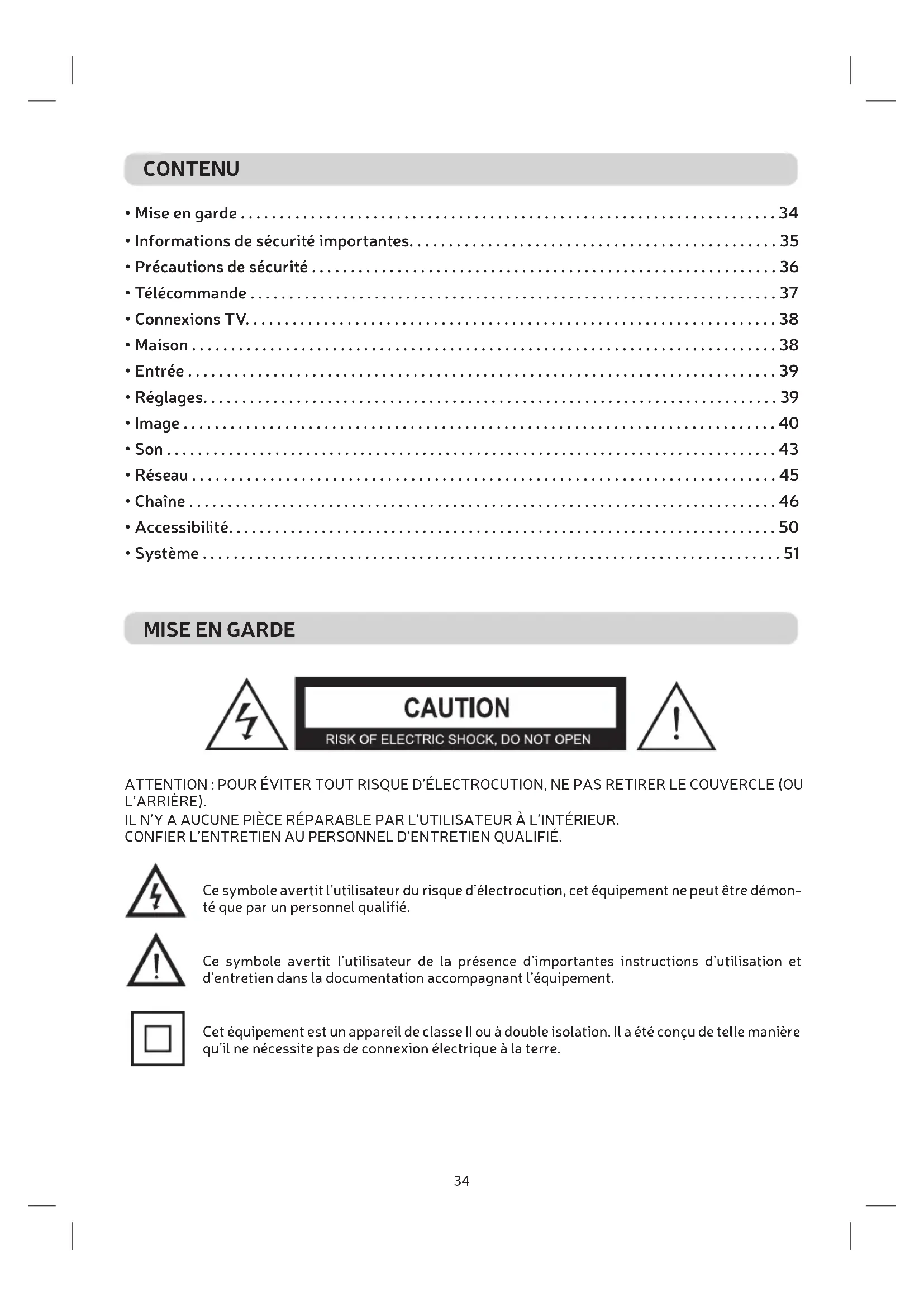
MISE EN GARDE

CAUTION
RISK OF ELECTRIC SHOCK, DO NOT OPEN

ATTENTION : POUR ÉVITER TOUT RISQUE D'ÉLECTROCUTION, NE PAS RETIRER LE COUVERCLE (OU L'ARRIÈRE).
IL N'Y A AUCUNE PIÈCE RÉPARABLE PAR L'UTILISATEUR À L'INTÉRIEUR.
CONFIER L'ENTRETIEN AU PERSONNEL D'ENTRETIEN QUALIFIÉ.

Ce symbole avertit l'utilisateur du risque d'électrocution, cet équipement ne peut être démon- té que par un personnel qualifié.

Ce symbole avertit l'utilisateur de la présence d'importantes instructions d'utilisation et d'entretien dans la documentation accompagnant l'équipement.

Cet équipement est un appareil de classe II ou à double isolation. Il a été conçu de telle manière qu'il ne nécessite pas de connexion électrique à la terre.
INFORMATIONS DE SÉCURITÉ IMPORTANTES
- Veuillez lire ce manuel d'utilisation.
- Enregistrez le manuel d'utilisation.
- Faites attention à tous les avertissements.
- Suivez toutes les instructions.
- Ne l'utilisez pas près de l'eau.
- Nettoyez uniquement avec un chiffon sec.
- Ne bloquez aucune ouverture de ventilation. Installer selon les instructions du fabricant.
- Ne l'installez pas à proximité de sources de chaleur telles que des radiateurs, des registres de chaleur, des cuisinières ou d'autres appareils (y compris des amplificateurs) produisant de la chaleur.
- N'annulez pas l'objectif de sécurité de la fiche polarisée ou de mise à la terre. Une fiche polarisée a deux lames, l'une plus large que l'autre. Une fiche de mise à la terre a deux broches et une troisième broche pour la mise à la terre. La lame large ou la troisième dent sont fournies pour votre sécurité. Si la fiche fournie ne correspond pas à votre prise, consultez un électricien pour remplacer la prise obsolète.
- Protégez le cordon d'alimentation contre les piétinements ou les pincements, en particulier au niveau des fiches, des prises de courant et du point de sortie de l'appareil.
- Utilisez uniquement les raccords ou accessoires spécifiés par le fabricant.
- Utiliser uniquement avec le chariot, le support, le trépied, le support ou la table spécifié par le fabricant ou vendu avec l'appareil. Lors de l'utilisation d'un chariot, faites preuve de prudence lorsque vous déplacez la combinaison chariot/appareil pour éviter les blessures en cas de renversement.
- Débranchez cet appareil pendant les orages ou lorsqu'il n'est pas utilisé pendant de longues périodes.
- Confiez toutes les réparations à un personnel de service qualifié. Une réparation est nécessaire lorsque l'appareil a été endommagé de quelque manière que ce soit, comme le cordon d'alimentation ou la prise est endommagé, du liquide a été renversé ou des objets sont tombés dans l'appareil, l'appareil a été exposé à la pluie ou à l'humidité, ne fonctionne pas normalement, ou a été supprimé.
- L'appareil ne doit pas être exposé aux gouttes ou aux éclaboussures et les objets remplis de liquide, tels que les vases, ne doivent pas être placés sur l'appareil.
- AVERTISSEMENT : Pour réduire le risque d'incendie ou d'électrocution, n'exposez pas cet appareil à la pluie ou à l'humidité.
- La fiche secteur est utilisée comme dispositif de déconnexion et doit être facilement accessible.
- L'appareil doit être connecté à une prise avec une prise de terre de protection.
- AVERTISSEMENT : Les piles ne doivent pas être exposées à une chaleur excessive telle que la lumière du soleil, le feu ou autre.
- La puissance de ON MODE en mode maison doit être inférieure à 35W.
- La puissance en mode veille doit être inférieure à 0,49 W.
- Cet équipement est un appareil électrique de classe II ou à double isolation. Il a été conçu de telle manière qu'il ne nécessite pas de connexion de sécurité à la terre électrique.

HIGH-DEFINITION MULTIMEDIA INTERFACE
"HDMI, le logo HDMI et High-Definition Multimedia Interface sont des marques commerciales ou des marques déposées de HDMI Licensing LLC."
Merci d'avoir acheté ce téléviseur ! Veuillez lire attentivement ce manuel avant d'utiliser le téléviseur. Assurez-vous qu'il n'a pas été endommagé pendant le transport. Si le téléviseur est endommagé, ne l'installez pas et contactez votre revendeur. Vérifiez que vous disposez de tous les accessoires selon le modèle.
PRÉCAUTIONS DE SÉCURITÉ
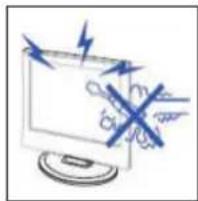
Des tensions élevées sont utilisées dans le fonctionnement de ce produit.
Ne pas ouvrir le boîtier du produit. Confiez l'entretien à un personnel qualifié.
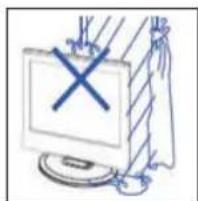
Pour éviter tout incendie ou de choc électrique, n'exposez pas l'unité principale à l'humidité. Ne placez pas d'objets remplis de liquides, comme des vases, sur l'appareil.

Ne laissez pas tomber ou introduire des objets dans les fentes du boîtier de télévision ou des ouvertures. Ne jamais renverser toute sorte de liquide sur le récepteur de télévision.
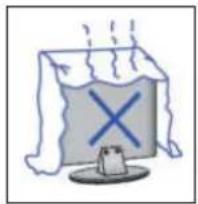
Évitez d'exposer l'unité principale à la lumière du soleil directe et d'autres sources de chaleur. Ne placez pas le récepteur de télévision directement sur d'autres produits qui dégagent de la chaleur. E. g. lecteurs de cassettes vidéo, amplificateurs audio. Ne bloquez pas les trous d'aération dans le couvercle arrière. La ventilation est essentielle pour éviter les pannes de composant électrique. Ne pas écraser le cordon d'alimentation dans l'unité principale ou d'autres objets lourds.
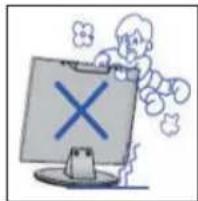
Ne montez jamais dessus, ni s'appuyer sur, pousser tout à coup le produit ou sur son pied. Vous devriez accorder une attention particulière aux enfants.
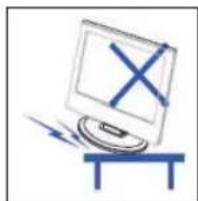
Ne pas placer l'appareil sur un support instable, une étagère ou une table. Des blessures graves à une personne physique, et des dommages à la télévision, peut arriver en cas de chute.
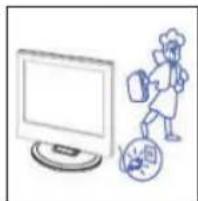
Lorsque le produit n'est pas utilisé pendant une période de temps prolongée, il est conseillé de débrancher le cordon d'alimentation de la prise secteur.
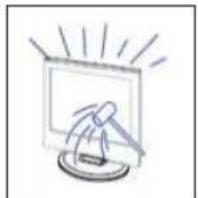
Le panneau LED utilisé dans ce produit est en verre. Par conséquent, il peut se briser si le produit tombe ou s'il subit un choc. Veillez à ne pas être blessé par les morceaux de verre en cas de rupture du panneau LED.
TÉLÉCOMMANDE
text_image
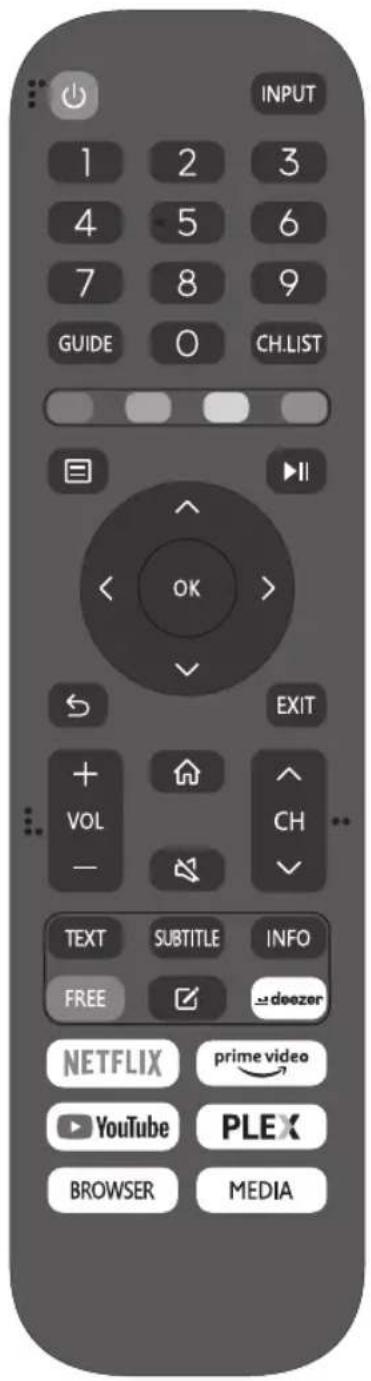
INPUT 1 2 3 4 5 6 7 8 9 GUIDE O CH.LIST EXIT + VOL - TEXT SUBTITLE INFO FREE √ deozer NETFLIX prime video YouTube PLEX BROWSER MEDIA: Bouton ON/OFF, appuyez une fois pour allumer le téléviseur et appuyez à nouveau pour l'éteindre.
INPUT : Appuyez pour changer la source du signal.
0-9 : Sélectionnez et passez à une chaîne à l'aide de 0 - 9.
GUIDE : lance l'EPG (guide électronique des programmes)
CH.LIST : Affiche la liste des programmes.
BOUTONS DE COULEUR (ROUGE, VERT, JAUNE, BLEU) :
Exécutez la fonction correspondante à ce moment-là.
: Affiche le menu principal du téléviseur.
▶II : Appuyez pour démarrer/mettre en pause la lecture des fichiers multimédias. (Sur les modèles USB)
OK : Entrez ou exécutez l'opération sélectionnée.
: Basculer entre les chaînes actuelles et précédentes.
EXIT : Quitter le menu principal du téléviseur.
VOL-/VOL+ : règle le volume.
CH/CH : Monter ou descendre le canal.
: Appuyez pour accéder à l'écran d'accueil.
: Appuyez sur ce bouton pour couper ou rétablir le son.
TXT : Appuyez pour accéder au mode télétexte.
SUBTITLE : Afficher ou masquer les sous-titres.
INFO : Affiche les informations de l'écran actuel, telles que la chaîne actuelle et la source d'entrée.
FREE : Appuyez sur pour accéder à l'application VIDA Free.
: Appuyez sur pour modifier les raccourcis clavier.
DEEZER : Appuyez pour accéder à l'application Deezer.
NETFLIX : Appuyez pour accéder à Netflix.
PRIME VIDEO : Appuyez pour accéder à Prime Video.
YOUTUBE : Appuyez pour accéder à YouTube.
PLEX : Appuyez pour entrer PLEX.
NAVIGATEUR : Appuyez pour entrer dans le navigateur
MEDIA : Lecteur multimédia USB, pour jouer à partir d'une mémoire USB.
CONNEXIONS
text_image
1 2 3 4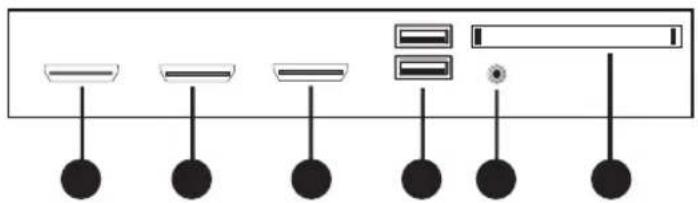
flowchart
graph TD
    A["Component 1"] --> D["Output"]
    B["Component 2"] --> D
    C["Component 3"] --> D
    E["Component 4"] --> D
    F["Component 5"] --> D
    G["Component 6"] --> D
    H["Component 7"] --> D
    I["Component 8"] --> D
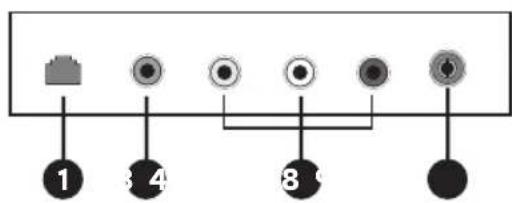
- RJ45
- COAXIAL.
- Entrée AV.
- Antenne RF.
- Entrée HDMI3.
- Entrée HDMI2.
- Entrée HDMI1.
- Lecteur multimédia USB 1 & 2 :
Connectez le périphérique USB tel qu'une clé USB pour accéder à la fonction multimédia.
-
Entrée casque.
-
Fente IC.
HOME
Lorsque vous avez terminé la configuration pour la première fois, vous pouvez accéder à l'écran ACCUEIL.
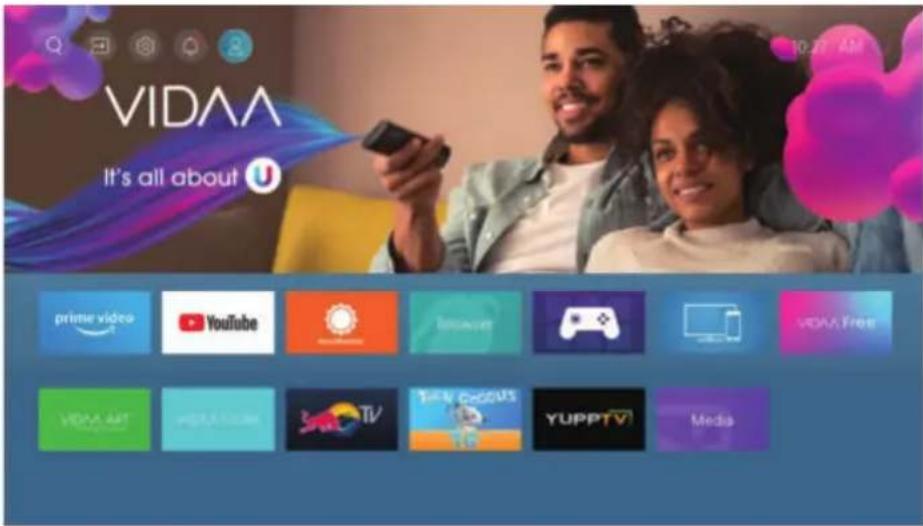
Appuyez sur ▼ / ▲ /◀ pour sélectionner.

Entrées : icône pour sélectionner une source d'entrée.

Paramètre : divers paramètres peuvent être configurés ici.

Avis

Compte VIDAA
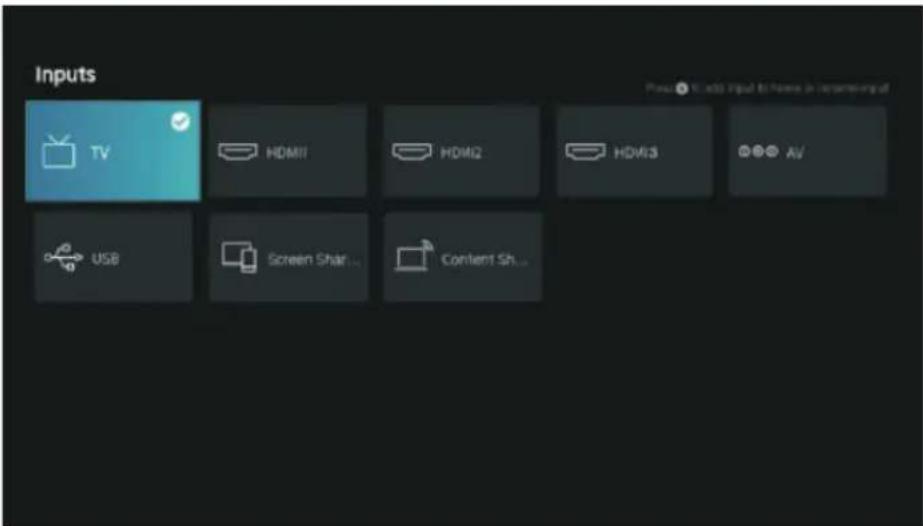
ENTRÉES
text_image
Inputs TV HDMI1 HDMI2 HDMI3 AV USB Screen Shar... Content Sh...Appuyez sur ▼ pour sélectionner le menu Entrées.
Appuyez sur ▼ / ▲ / pour sélectionner.
Appuyez sur OK pour sélectionner l'entrée.
RÉGLAGES
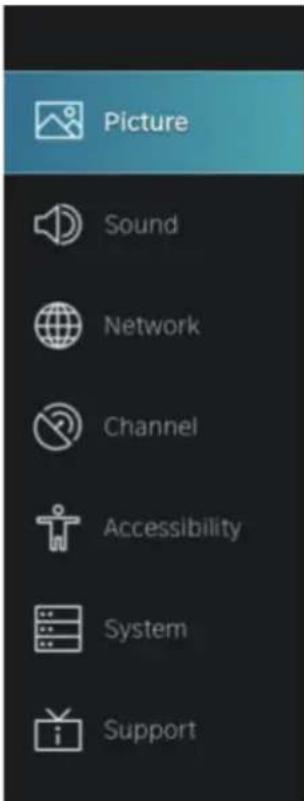
- Appuyez sur ▼ / ▲ pour sélectionner l'option que vous souhaitez régler dans le menu IMAGE.
- Appuyez sur OK pour régler.
- Après avoir terminé votre réglage, appuyez sur le bouton RETOUR pour enregistrer et revenir au menu précédent.
text_image
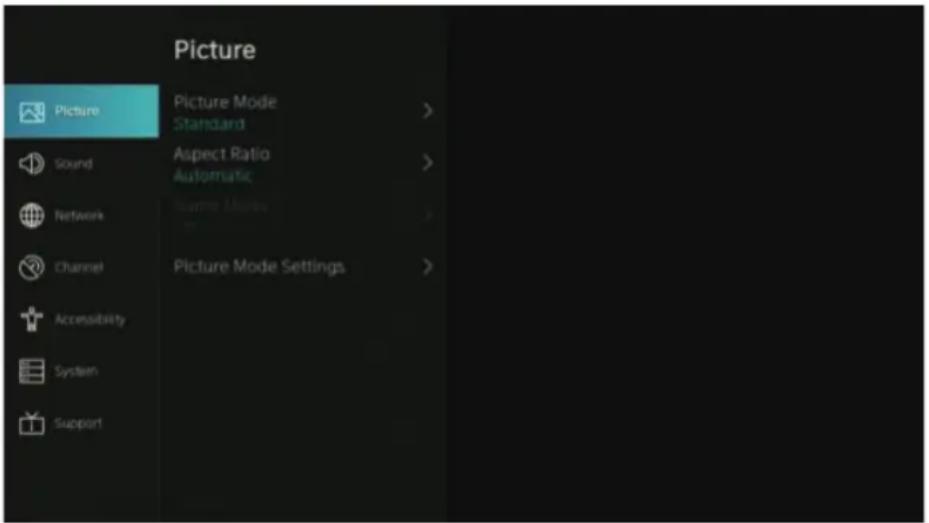
Picture Picture Mode Standard > Sound Aspect Ratio Automatic > Network Name Mode Channel Picture Mode Settings > Accessibility System SupportMode image
Appuie sur le bouton ▼ / ▲our sélectionner Mode Image, puis appuyez sur le bouton OK pour sélectionner.
(En option : Standard/Cinéma Jour/Cinéma Nuit/Dynamique/Sport).
Standard Le mode par défaut, permettant aux utilisateurs de profiter d'images de haute qualité sous un éclairage normal.
Cinéma de jour Améliorez le contraste, la couleur et la clarté de l'écran pour rendre les couleurs plus vives.
Cinéma de nuit Réduisez le contraste, la couleur et la luminosité de l'écran pour rendre l'écran plus doux.
Dynamique Améliorez le contraste, la couleur et la clarté de l'écran afin que l'image équilibre dynamiquement les couleurs.
Sports Ce mode est plus adapté pour regarder des vidéos de sport.
Ratio d'aspect
Ajustez le format d'image pour étirer ou zoomer votre image.
Appuie sur le bouton ▼ / ▲our sélectionner Format d'image.
Appuie sur le bouton ▼ / ▲our sélectionner Auto/16:9/4:3/Wide/Zoom vidéo/Direct.
Mode de jeu
Appuyez sur ▼ pour sélectionner et appuyez sur / ♦ ou sélectionner Marche/Arrêt.
Paramètres du mode image
Appuyez sur ▼ pour sélectionner et appuyez sur pour entrer.
IMAGE
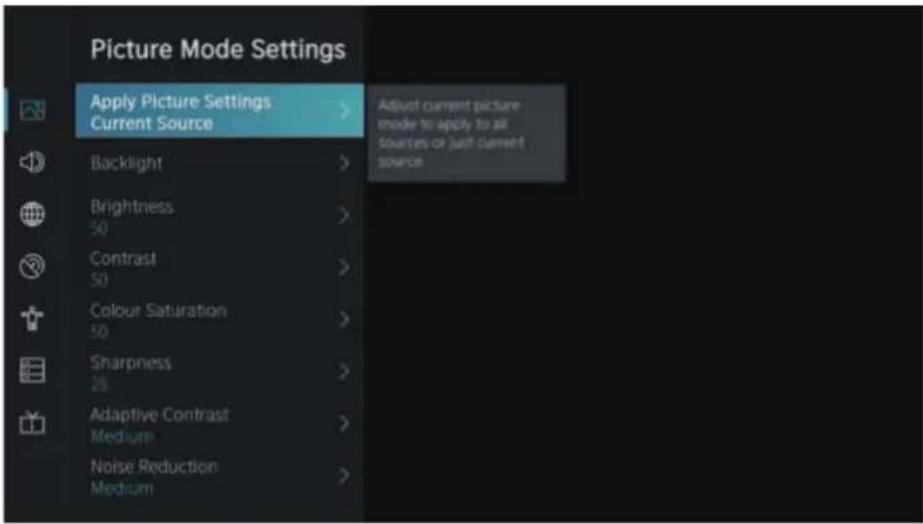
Appliquer les paramètres d'image
Dans ce menu, vous pouvez définir le mode d'image actuel pour qu'il s'applique à toutes les sources ou à la source actuelle uniquement. Presse ▼ / ▲ pour sélectionner et appuyez sur du OK pour entrer.
(Options : Toutes les polices/Police actuelle)
Rétroéclairage/Luminosité/Contraste/Saturation des couleurs/Netteté
Appuyez sur ▼ / ▲ pour sélectionner et appuyez sur /◀ pour régler.
Rétroéclairage Réglez le rétroéclairage de l'image. (Facultatif : Désactivé/Activé)
Luminosité Réglez la luminosité de l'image.
Contraste Réglez le contraste de l'image.
Saturation Réglez la densité de couleur de l'image.
Acuité Réglez la netteté de l'image.
Contraste adaptatif
Il peut automatiquement assombrir les zones sombres et éclaircir les zones claires des images pour voir plus de détails. Appuyez sur ▼ / ▲ pour sélectionner Contraste adaptatif, appuyez sur / ▲ pour sélectionner Arrêt/Bas/Moyen/Haut.
Réduction de bruit
Définissez les options pour supprimer l'intensité du bruit de l'image. Appuyez sur ▼ / ▲ pour sélectionner Réduction du bruit. Appuyez sur ◀/ ▶ pour sélectionner Arrêt/Bas/Moyen/Haut.
Réduction du bruit MPEG
Définissez les options pour supprimer l'intensité du bruit MPEG.
Pulse ◀ / ▶ pour sélectionner Arrêt/Bas/Moyen/Haut.
Température de couleur
Ajustez la couleur globale de l'image.
Presse ▼ / ▲our sélectionner Température de couleur.
Presse ◀/▶ pour sélectionner Warm1/Warm2/Standard/Cool.
Paramètres experts
Ajustez l'espace colorimétrique et le gamma en fonction du contenu que vous visualisez. Appuyez sur / ▲ pour sélectionner Paramètres experts. Appuyez sur ◀ pour entrer dans le sous-menu.
IMAGE

Ajustement des couleurs
Réglez la teinte, la saturation et la luminosité des paramètres de couleur.
Appuyez sur ▼ / ▲ pour sélectionner Réglage couleur.
Appuyez sur OK /▶ pour accéder au sous-menu et régler.
Balance des blancs
Réglez l'intensité des lumières rouge, verte et bleue pour voir les vraies couleurs de l'image.
Appuyez sur ▼ / ▲ pour sélectionner Balance des blancs.
Appuyez sur OK /▶ pour accéder au sous-menu et régler.
Niveau noir (Disponible uniquement en source HDMI)
Dans ce menu, vous pouvez régler la plage du signal HDMI pour l'adapter au contenu.
Appuyez sur ▼ / pour sélectionner Niveau noir. Appuyez sur / pour sélectionner.
Réglage de la portée
Appuyez sur ▼ pour sélectionner Réglage Gamma. Appuyez sur / pour sélectionner
1.8/2.0/2.2/2.4/2.6.
Étalonnage de la gamme
Dans ce menu, vous pouvez ajuster la courbe Gamma que vous avez sélectionnée.
Appuyez sur ▼ / ▲ pour sélectionner Calibrage Gamma.
Appuyez sur OK /▶ pour accéder au sous-menu et régler.
Mode RVB uniquement
Appuyez sur ▼ pour sélectionner le mode RVB uniquement. Appuyez sur / pour sélectionner
Arrêt/Rouge/Vert/Bleu.
Surbalayage
Appuyez sur ▼ / ▲ pour sélectionner le surbalayage. Appuyez sur OK pour sélectionner Marche/Arrêt.
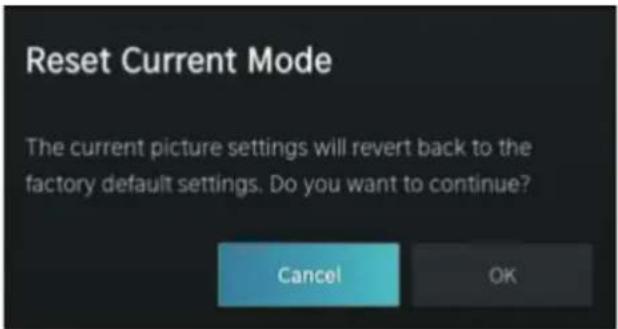
Réinitialiser le mode actuel
Appuyez sur ▼ / ▲ pour sélectionner Réinitialiser le mode actuel. Appuyez sur OK / ▶ pour entrer
dans le sous-menu.
IMAGE
- Appuyez sur ▼ pour sélectionner l'option que vous souhaitez régler dans le menu SON.
- Appuyez sur le bouton Entrée pour régler.
- Après avoir terminé votre réglage, appuyez sur le bouton RETOUR pour enregistrer et revenir au menu précédent.
Mode son
Presse ▼ / ▲our sélectionner votre mode sonore préféré.
(Options : Standard/Théâtre/Musique/Parole/Tard dans la nuit/Sports).
Standard Produit un son équilibré dans tous les environnements.
Théâtre Le mode Théâtre augmente l'effet de son surround et fournit une réponse plus importante du subwoofer.
Musique Préservez le son d'origine. Bon pour les spectacles de musique.
Parole Les basses et hautes fréquences sont atténuées pour améliorer la reproduction et la clarté de la voix humaine.
Tard dans la nuit Améliore la reproduction et la clarté de la voix humaine à faible volume.
Sports Son optimisé pour regarder les matchs de football.
Écouteurs
Appuyez sur ▼ / pour sélectionner Casque. Il n'est disponible que sur les écouteurs insérés. Vous pouvez régler le mode de sortie audio via un casque.
SON
Paramètres du mode son
Appuyez sur ▼ / pour sélectionner Paramètres du mode son. appuyer sur OK / pour entrer dans le sous-menu.
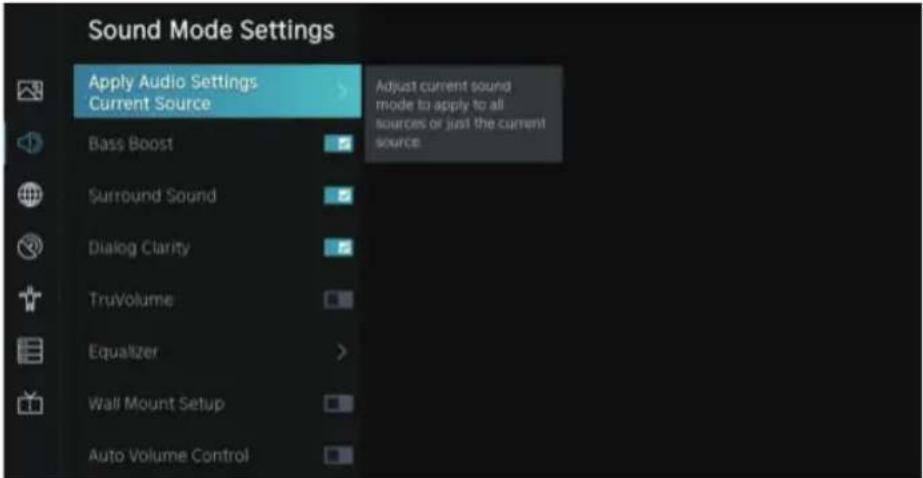
Appliquer les paramètres audio
Définissez le mode sonore actuel pour qu'il s'applique à toutes les sources ou uniquement à la source actuelle. Presse ▼ / ▲ pour sélectionner, puis appuyez sur pour sélectionner Source actuelle/Toutes les sources.
Égaliseur
Appuyez sur ▼ / pour sélectionner, puis appuyez sur / pour affiner l'égaliseur. (Option: 100Hz/500Hz/1.5KHz/5KHz/10KHz)
Amplification des basses / Son surround / Clarté des dialogues / TruVolume / Configuration de montage mural / Contrôle automatique du volume
Appuyez sur ▼ / pour sélectionner, puis appuyez sur OK pour sélectionner On/Off.
Réinitialiser le mode actuel
Appuyez sur ▼ pour sélectionner, puis appuyez sur / pour choisir de réinitialiser ou non.
Haut-parleurs
Appuyez sur ▼ pour sélectionner, puis appuyez sur OK / pour entrer dans le sous-menu.
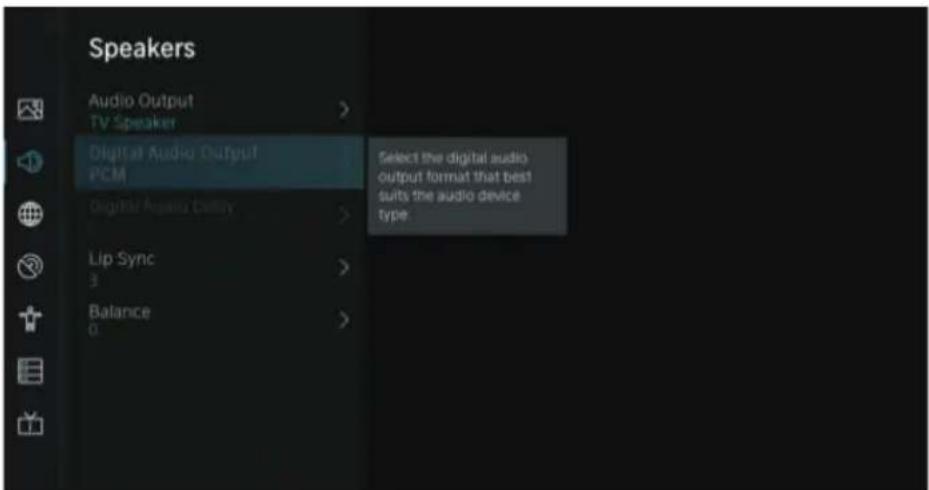
Appuyez sur ▼ pour sélectionner Sortie Audio, puis appuyez sur / pour sélectionner ARC/Haut-parleurs TV/SPDIF uniquement.
Sortie audio numérique
Presse ▼ / ▲our sélectionner Sortie audio numérique, puis appuyez sur /▼pouk sélectionner.
Retard audio numérique
Appuyez sur ▼ pour sélectionner Retard audio numérique, puis appuyez sur / pour sélectionner.
Synchronisation labiale
Appuyez sur ▼ / pour sélectionner Synchronisation labiale, puis appuyez sur ∧ pour ajuster.
Balance
Canaux gauche et droit équilibrés.
Appuyez sur ▼ / pour sélectionner Balance. Appuyez sur / pour ajuster.
RÉSEAU
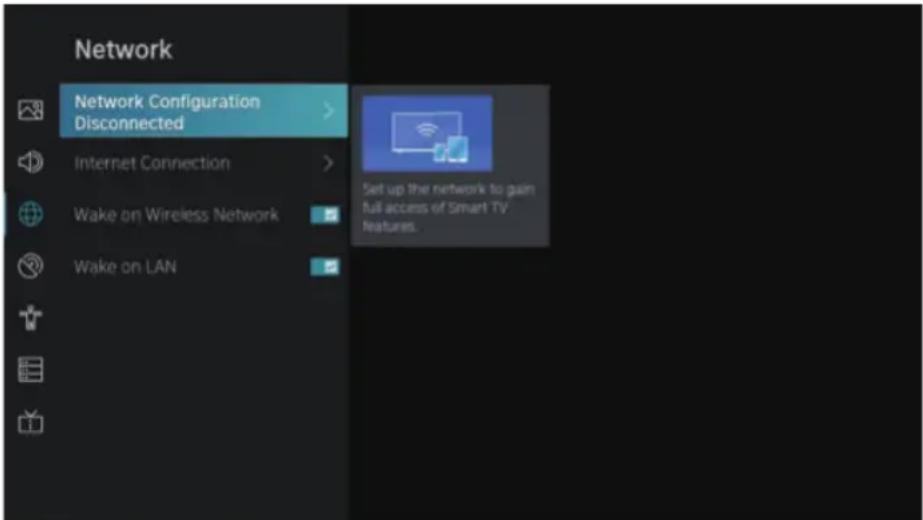
Appuyez sur ▼ / ▲pour sélectionner : Paramètres réseau/Connexion Internet/Wake on wireless/Wake on LAN.
Configuration du réseau
Appuyez sur ▼ / pour sélectionner Configuration du réseau pour configurer le réseau.
Connexion Internet
Appuyez sur ▼ pour sélectionner Connexion Internet pour vérifier la connexion Internet.
Réveil sans fil
Appuyez sur ▼ / ▲ pour sélectionner Réveil sans fil, puis appuyez sur OK pour sélectionner On/Off.
Activation du LAN
Appuyez sur ▼ pour sélectionner Activation du LAN. Appuyez sur OK pour sélectionner Marche/ Arrêt.
CHAÎNE
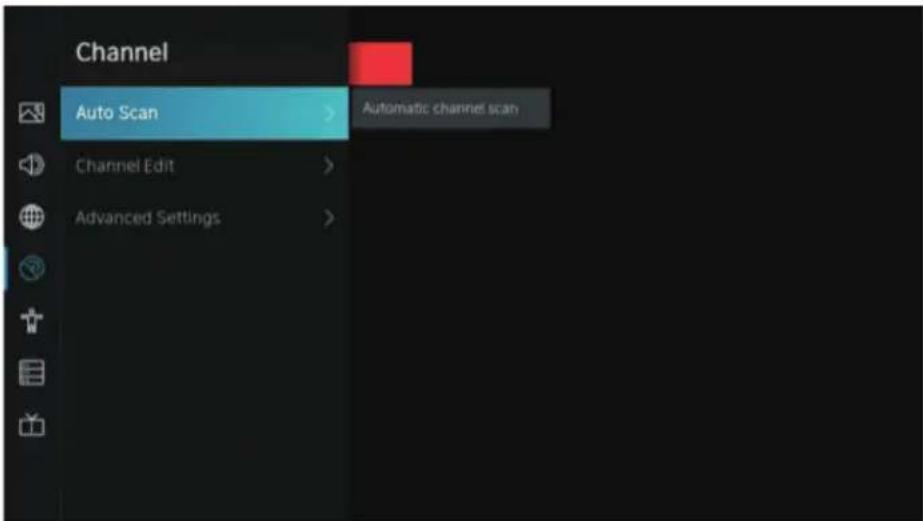
- Appuyez sur ▼ pour sélectionner l'option que vous souhaitez régler dans le menu Canal.
- Appuyez sur le bouton Entrée pour régler.
- Après avoir terminé votre réglage, appuyez sur le bouton RETOUR pour enregistrer et revenir au menu précédent.
Recherche automatique
La recherche automatique peut rechercher automatiquement un canal de programme efficace. Appuyez sur ▼ / ▲ pour sélectionner Recherche automatique, puis appuyez sur le bouton OK pour régler.
Chercher à nouveau
Sur cette page, vous pouvez choisir de réanalyser la chaîne ou de modifier les paramètres.
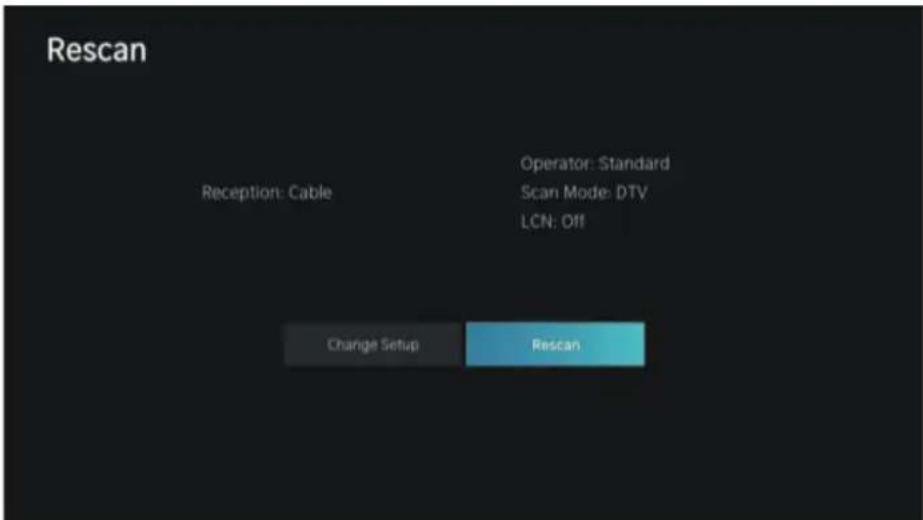
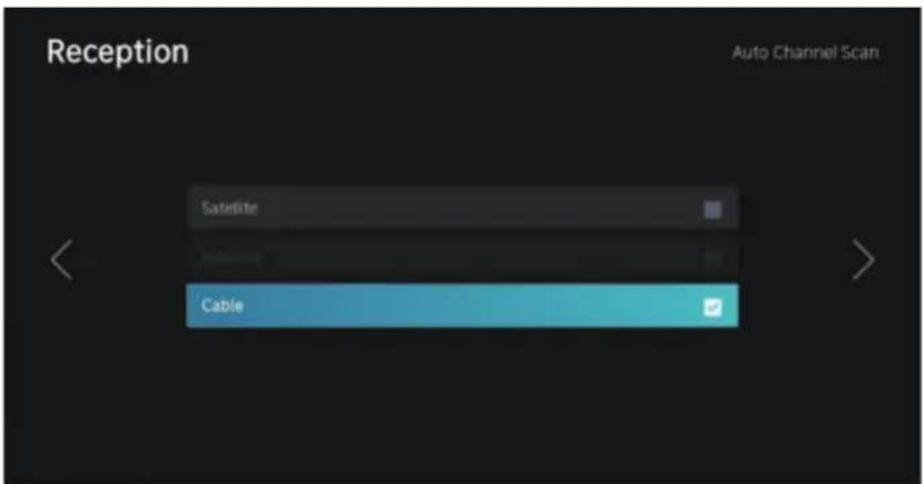
Appuyez sur ▼ pour sélectionner Recepción et presse / pour sélectionner Antenne/Câble.
CHAÎNE
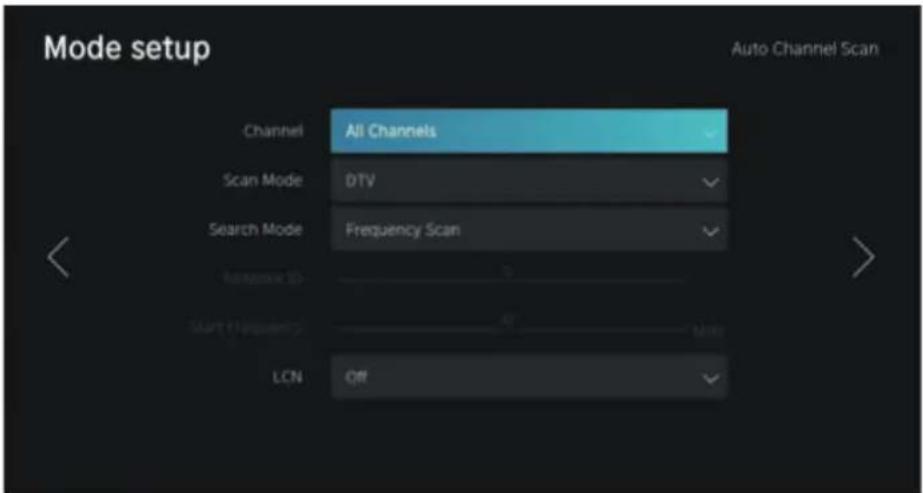
Appuyez sur ◀ pour sélectionner Réglage du mode et / ▼pou sélectionner Channel/Scan Mode/LCN.
Recherche automatique
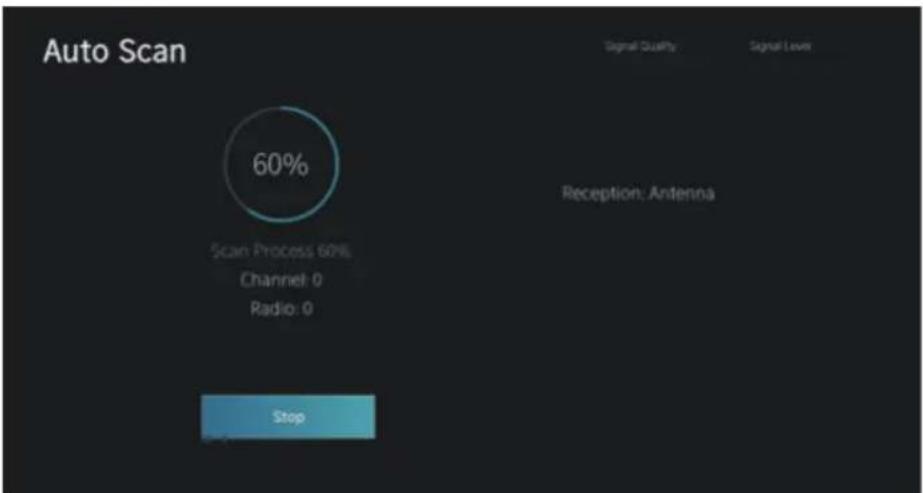
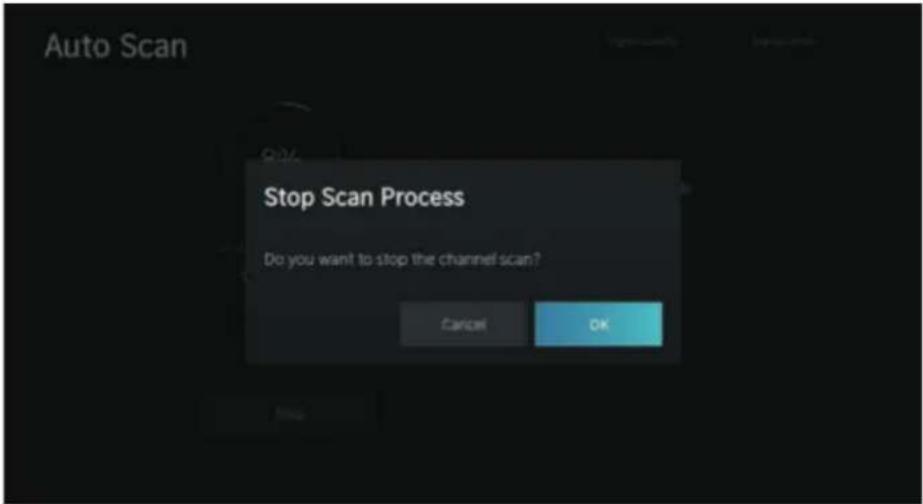
Si vous souhaitez arrêter la recherche, veuillez appuyer sur Arrêter ou Quitter pour arrêter la recherche.
Appuyez sur ▼ / pour sélectionner Modifier la chaîne.
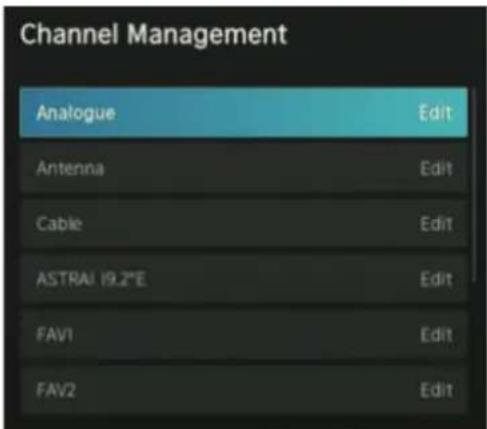
Appuyez sur ▼ pour sélectionner Réglages avancés, puis appuyez sur OK / pour entrer.
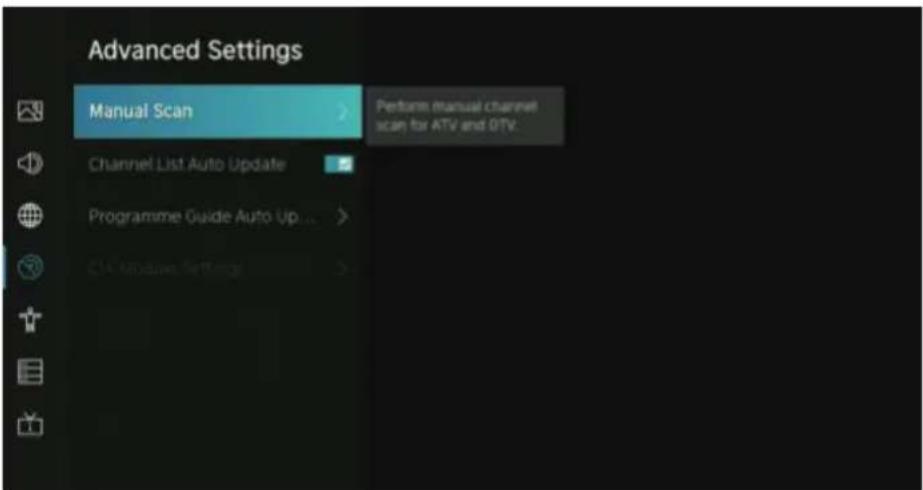
Appuyez sur ▼ / pour sélectionner Recherche manuelle, puis appuyez sur le bouton OK pour entrer. Appuyez sur ▼ / pour sélectionner Recherche DTV manuelle / Recherche ATV manuelle.
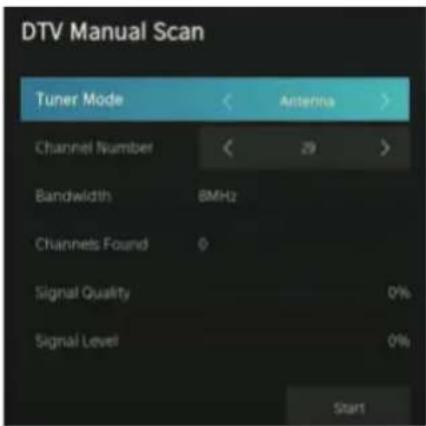
Recherche DTV manuelle
Appuyez sur ▼ pour sélectionner Recherche DTV manuelle, puis appuyez sur Entrée pour entrer.
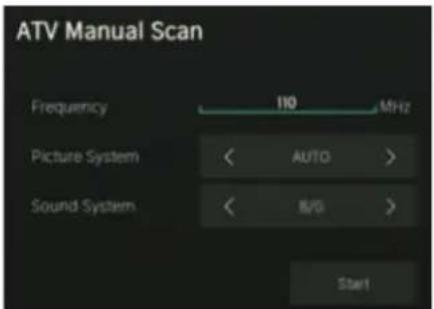
Appuyez sur ▼ / ▲ pour sélectionner Recherche ATV manuelle, puis appuyez sur Entrée pour entrer.
text_image
ATV Manual Scan Frequency 110 MHz Picture System < AUTO > Sound System < 8/9 > StartMise à jour automatique de la liste des chaînes
Appuyez sur ▼ pour sélectionner Mise à jour automatique de la liste des chaînes, puis appuyez sur OK pour sélectionner Marche/Arrêt.
Mise à jour automatique du guide des programmes
Appuyez sur ▼ / pour sélectionner Mise à jour automatique du guide des programmes.
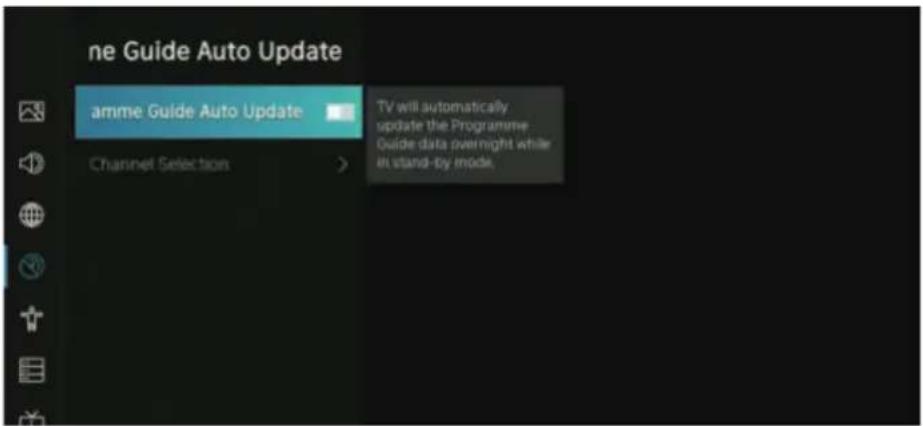
text_image
ne Guide Auto Update amme Guide Auto Update Channel Selection > TV will automatically update the Programme Guide data overnight while in stand-by mode.CHAÎNE
Mise à jour automatique du programme
Appuyez sur ▼ pour sélectionner Mise à jour automatique du programme, puis appuyez sur OK pour sélectionner Marche/Arrêt.
Selection de Chaine
Appuyez sur ▼ / ▲ pour sélectionner Selection de Chaîne.
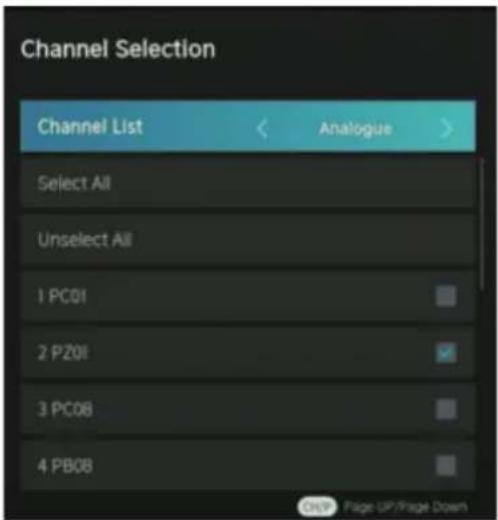
Appuyez sur ▼ / ▲ pour sélectionner Schéma de menus, puis appuyez sur OK /▶ pour choisir Foncé/Clair
Menu à contraste élevé
Appuyez sur ▼ / ▲ pour sélectionner Menu à contraste élevé, puis appuyez sur OK para pour choisir.
Transparence des menus
Appuyez sur ▼ pour sélectionner Transparence des menus, puis appuyez sur OK / pour sélectionner Arrêt/Moyen/Élevé.
ACCESSIBILITÉ
Sous-titrage pour les malentendants
Appuyez sur ▼ / ▲ pour sélectionner Sous-titres pour malentendants, appuyez sur OK pour sélectionner Marche/Arrêt.
Type de son
Appuyez sur ▼ / pour sélectionner Type de son, puis sur Entrée pour accéder au sous-menu. Appuyez ensuite sur OK / pour sélectionner Normal/Description audio/Sous-titres parlés/Tous les fichiers audio supplémentaires.
Volume de la voix off
Appuyez sur ▼ / pour sélectionner Volume voix off, puis appuyez sur OK / pour sélectionner Marche/Arrêt.
Amélioration des dialogues
Appuyez sur ▼ / pour sélectionner, puis appuyez sur OK pour entrer dans le sous-menu.
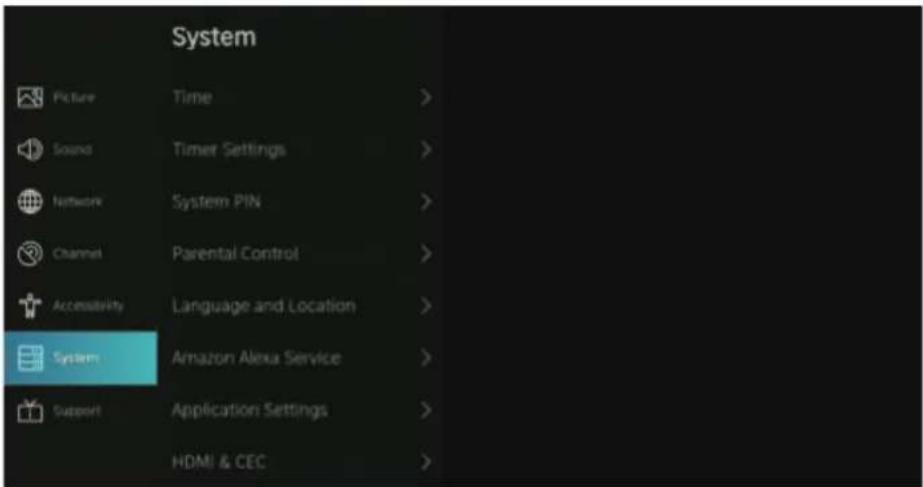
SYSTÈME
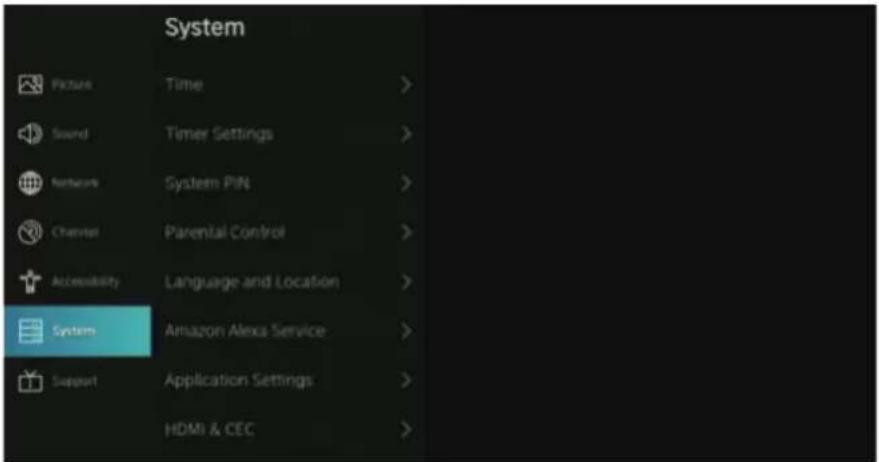
- Appuyez sur le bouton ▼/▲ pour sélectionner l'option que vous souhaitez régler dans le menu Système.
- Appuyez sur le bouton Entrée pour régler.
- Après avoir terminé votre réglage, appuyez sur le bouton RETOUR pour enregistrer et revenir au menu précédent.
Heure
Appuyez sur le bouton ▼ / ▲ pour sélectionner Heure.
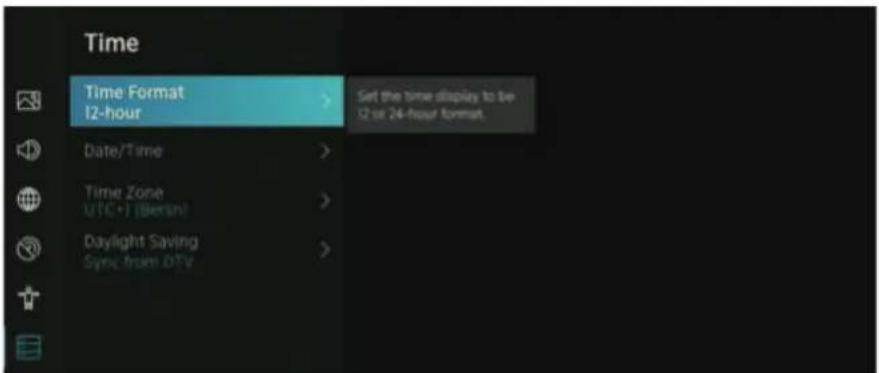
text_image
Time Time Format 12-hour Date/Time Time Zone UTC+7 (Bensin) Daylight Saving Sync from DTV Set the time display to live 12 or 24-hour format.SYSTÈME
Format de l'heure
Appuyez sur le bouton ▼ / ▲ pour sélectionner Format de l'heure. (Options : 12 heures/24 heures)
Date et heure
Réglez la date et l'heure.
Appuyez sur le bouton ▼ / ▲ pour sélectionner, puis appuyez sur OK / ▶ pour régler.
Fuseau horaire
Sélectionnez votre fuseau horaire. Appuyez sur ▼ / ▲ pour sélectionner Fuseau horaire, puis sur OK /▶ pour accéder au sous-menu de configuration.
Horaire d'été
Appuyez sur le bouton ▼ / pour sélectionner l'Heure d'été. (Options : Désactivé/Activé/Synchronisé depuis DTV)
RÉGLAGES DE LA MINUTERIE
Appuyez sur le bouton ▼ / pour sélectionner Réglages de la minuterie.
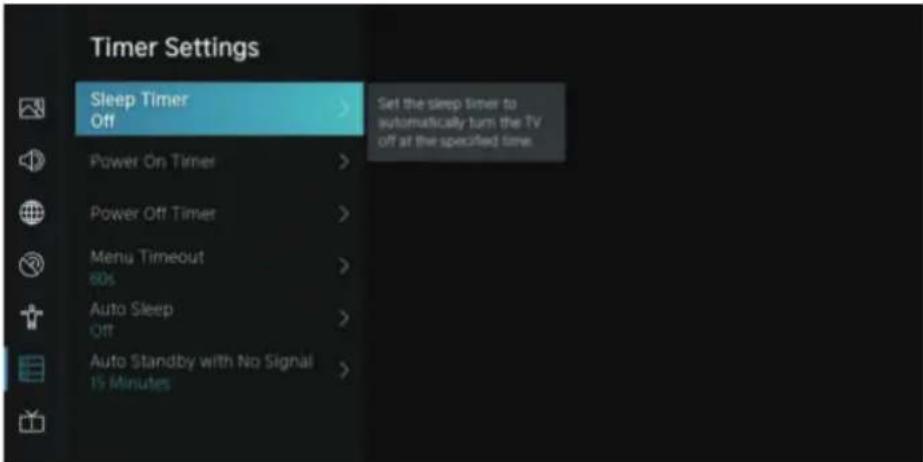
Appuyez sur le bouton ▼ pour sélectionner Minuterie d'arrêt. (Options : Désactivé / 15 / 30 / 60 / 90 / 120 minutes / Défini par l'utilisateur)
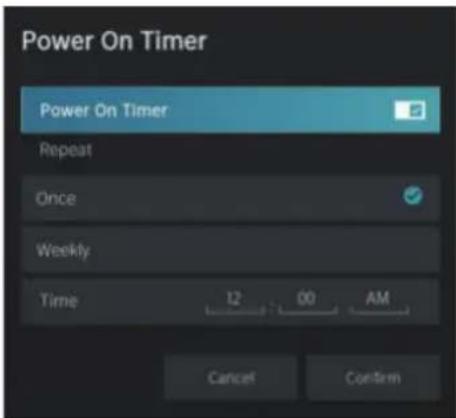
Minuterie de mise sous tension
Appuyez sur le bouton ▼ / pour sélectionner Minuterie de mise sous tension.
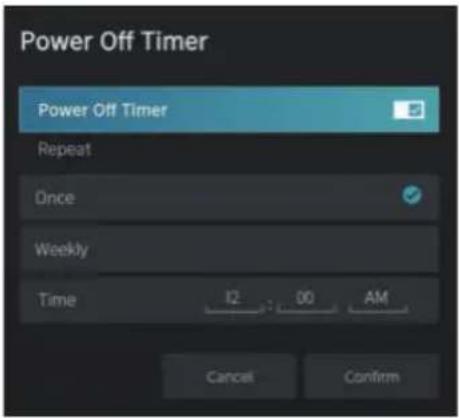
Appuyez sur ▼ / ▲ pour sélectionner Minuterie d'arrêt.
Délai d'inactivité des menus
Appuyez sur ▼ pour sélectionner Délai d'inactivité des menus. (Facultatif : Désactivé / 10 s / 20 s / 30 s / 60 s / 5 min)
Veille automatique
Appuyez sur le bouton ▼ / ▲ pour sélectionner Veille automatique. (Facultatif : Désactivé/3H/4H)
Veille automatique sans signal
Appuyez sur ▼ pour sélectionner Veille automatique sans signal. (Facultatif : Désactivé/15 minutes)
NIP système
Appuyez sur ▼ / pour sélectionner le code PIN système. Modifiez le code PIN que vous utilisez pour accéder aux contrôles parentaux, au balayage automatique des chaînes et à la réinitialisation d'usine.
Contrôle parental
Appuyez sur le bouton ▼ / ▲ pour sélectionner Contrôle parental.
Activez le contrôle parental pour empêcher les enfants de regarder certains programmes.
LANGUE ET LOCALISATION
Appuyez sur le bouton ▼ / ▲ pour sélectionner Langue et Lieu.
Modifiez l'endroit à partir duquel vous regardez la télévision et la langue.
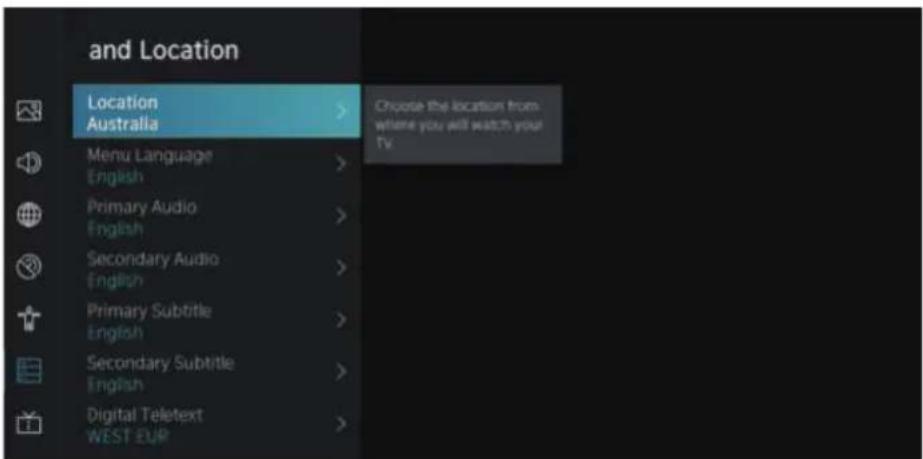
Appuyez sur ▼ / pour sélectionner Emplacement, puis appuyez sur OK / pour choisir.
Langue du menu
Appuyez sur ▼ pour sélectionner Langue du menu, puis appuyez sur OK / pour choisir.
Audio principal
Appuyez sur ▼ pour sélectionner Audio principal et appuyez sur OK / pour choisir.
Audio secondaire
Appuyez sur ▼ pour sélectionner Audio secondaire, puis appuyez sur OK / pour choisir.
Sous-titre principal
Appuyez sur ▼ pour sélectionner Sous-titre principal, puis appuyez sur OK / pour choisir.
Sous-titre secondaire
Appuyez sur ▼ / ▲ pour sélectionner Sous-titre secondaire, puis appuyez sur OK /▶ pour choisir.
Télétexte numérique
Appuyez sur ▼ pour sélectionner Télétexte numérique.
(Options : EUR OUEST / EUR EST / Russe / Arabe / Persan / Grec)
PARAMÈTRES DE L'APPLICATION
Appuyez sur ▼ / ▲ pour sélectionner Paramètres d'application.
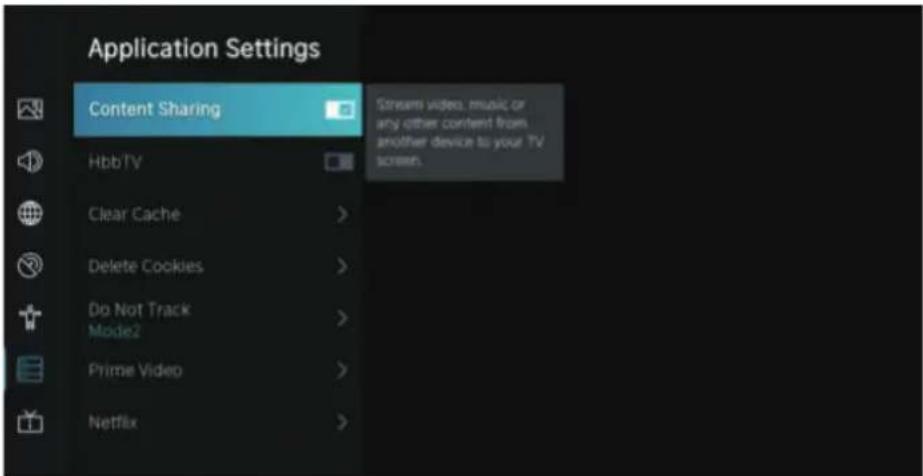
Appuyez sur ▼ / ▲ pour sélectionner Partage de contenu, puis appuyez sur OK pour choisir Marche/ Arrêt.
Hbb TV
Appuyez sur ▼ / pour sélectionner Hbb TV, puis appuyez sur OK pour choisir Marche/Arrêt.
Effacer le cache
Appuyez sur ▼ / ▲ pour sélectionner Effacer le cache, puis appuyez sur OK /▶ pour accéder au sous-menu.
Effacer les cookies
Appuyez sur ▼ / ▲ pour sélectionner Effacer les cookies, puis appuyez sur OK /▶ pour accéder au sous-menu.
SYSTÈME
Ne pas suivre
Appuyez sur ▼ / pour sélectionner Ne pas suivre, puis appuyez sur OK / pour accéder au sous-menu.
Prime Video
Appuyez sur ▼ / pour sélectionner Prime Video, puis appuyez sur OK / pour sélectionner.
Netflix
Appuyez sur ▼ pour sélectionner Netflix, puis appuyez sur OK / pour sélectionner.
HDMI et CEC
Appuyez sur ▼ / ▲ pour sélectionner HDMI&CEC, puis appuyez sur OK /▶ pour accéder au sous-menu à choisir.
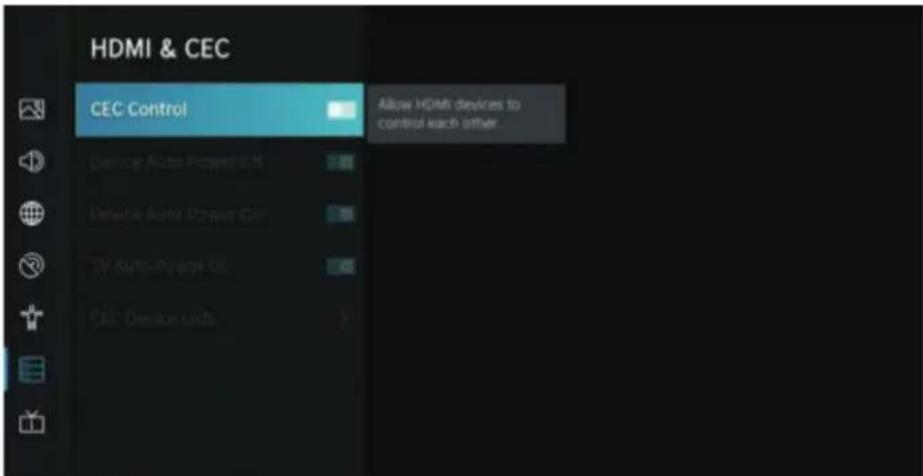
Appuyez sur ▼ / pour sélectionner Contrôle CEC/Mise hors tension automatique de l'appareil/Mise sous tension automatique de l'appareil/Mise sous tension automatique du téléviseur/Liste des appareils CEC. Remarque : Toutes les options sont disponibles uniquement lorsque la commande CEC sélectionne Activé.
Contrôle CEC
Appuyez sur ▼ / pour sélectionner Contrôle CEC, puis appuyez sur OK pour choisir Marche/Arrêt. Les termes suivants sont disponibles uniquement lorsque « Activé » est sélectionné pour le contrôle CEC.
Arrêt automatique de l'appareil
Appuyez sur ▼ / pour sélectionner Arrêt automatique de l'appareil, puis appuyez sur OK pour choisir On/Off.
Allumage automatique de l'appareil
Appuyez sur ▼ / pour sélectionner Allumage automatique de l'appareil, puis appuyez sur OK pour choisir On/Off.
Mise en marche automatique du téléviseur
Appuyez sur ▼ / pour sélectionner Mise en marche automatique du téléviseur, puis appuyez sur OK pour choisir On/Off.
Listes d'appareils CEC
Appuyez sur ▼ / ▲ pour sélectionner Listes d'appareils CEC, puis appuyez sur OK / ▶ pour entrer.
SYSTÈME
Mode d'utilisation
Appuyez sur ▼ / pour sélectionner Mode d'utilisation, puis appuyez sur OK / pour sélectionner Mode maison/Mode magasin.
RÉGLAGES AVANCÉS
Appuyez sur ▼ / pour sélectionner Réglages avancés, puis appuyez sur OK / pour entrer.
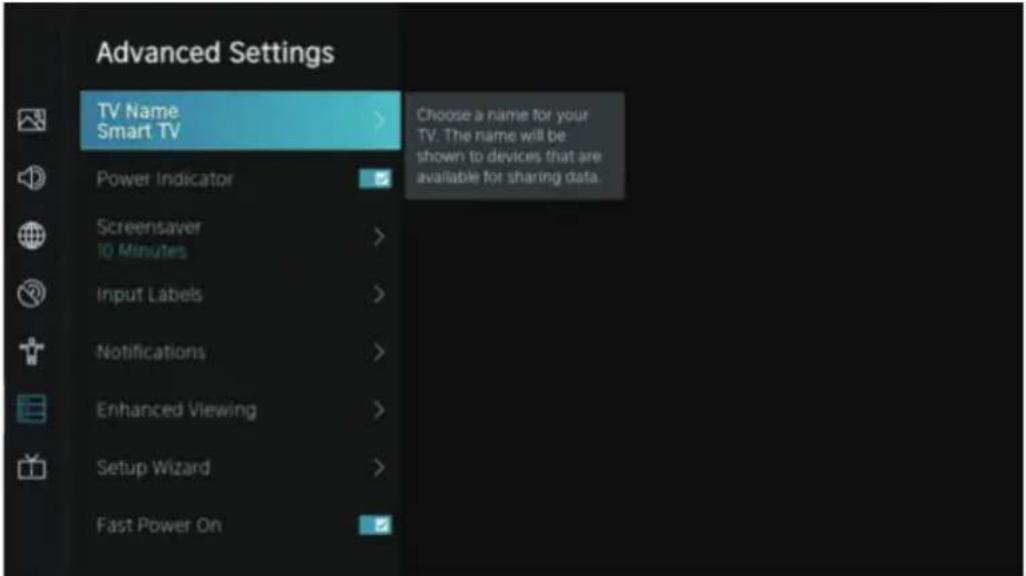
Appuyez sur ▼ / ▲ pour sélectionner Nom du téléviseur, puis appuyez sur OK /▶ pour définir le nom du téléviseur.
Économiseur d'écran
Appuyez sur ▼ / pour sélectionner Économiseur d'écran, puis appuyez sur OK / pour entrer. (Options : Aucun/5 minutes/10 minutes/20 minutes)
Étiquettes d'entrée
Appuyez sur ▼ / pour sélectionner Étiquettes d'entrée, puis appuyez sur OK / pour valider. (Options : TV/AV/HDMI1/HDMI2/HDMI3)
Avis
Appuyez sur ▼ / pour sélectionner Avis, puis appuyez sur OK / pour accéder au sous-menu à sélectionner.
Affichage amélioré
Appuyez sur ▼ / pour sélectionner Affichage amélioré, puis appuyez sur OK / pour entrer dans le sous-menu à sélectionner.
Assistant de configuration
Appuyez sur ▼ / pour sélectionner Assistant de configuration, puis appuyez sur OK / pour sélectionner.
Démarrage rapide
Appuyez sur ▼ / ▲ pour sélectionner Démarrage rapide, puis appuyez sur OK pour sélectionner On/Off.
Mode d'alimentation
Appuyez sur ▼ / ▲ pour sélectionner Mode Alimentation, puis appuyez sur OK /▶ pour sélectionner.
SYSTÈME
SUPPORT
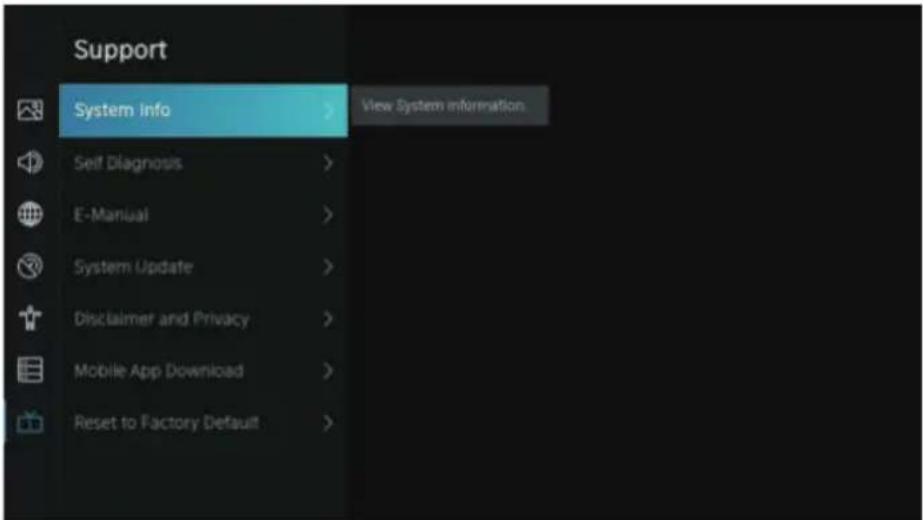
Informations système
Appuyez sur ▼ / pour sélectionner Informations système, puis appuyez sur OK / pour accéder au sous-menu.
Diagnostic automatique
Exécutez un autodiagnostic pour tester le son, l'image et les connexions.
Appuyez sur ▼ / pour sélectionner Diagnostic automatique, puis appuyez sur OK / pour accéder au sous-menu.
Manuel électronique
Appuyez sur ▼ / pour sélectionner Manuel électronique, puis appuyez sur OK / pour accéder au sous-menu.
Mise à jour système
Réglez votre téléviseur pour qu'il reçoive le dernier micrologiciel.
Appuyez sur ▼ / pour sélectionner Mise à jour système, puis appuyez sur OK / pour accéder au sous-menu.
Mentions légales et confidentialité
Cliquez pour lire le détail des mentions légales.
Appuyez sur ▼ / pour sélectionner Mentions légales et confidentialité, puis appuyez sur OK / pour accéder au sous-menu.
Téléchargement d'applications mobiles
Appuyez sur ▼ / pour sélectionner Téléchargement d'applications mobiles, puis appuyez sur OK / pour accéder au sous-menu.
Restaurer les paramètres d'usine
Appuyez sur ▼ /▲ pour sélectionner Restaurer les paramètres d'usine, puis appuyez sur OK /▶ pour entrer dans le sous-menu pour sélectionner.
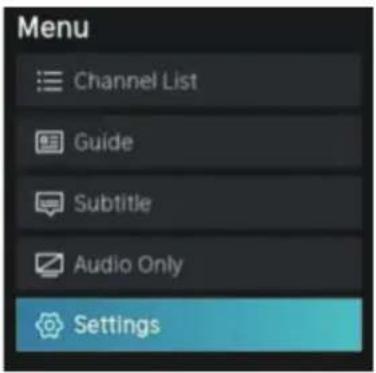
Appuyez sur le bouton MENU pour activer le menu, puis appuyez sur ▼ / ▲ pour sélectionner.
SYSTÈME
text_image
Menu Channel List Guide Subtitle Audio Only SettingsListe des chaînes
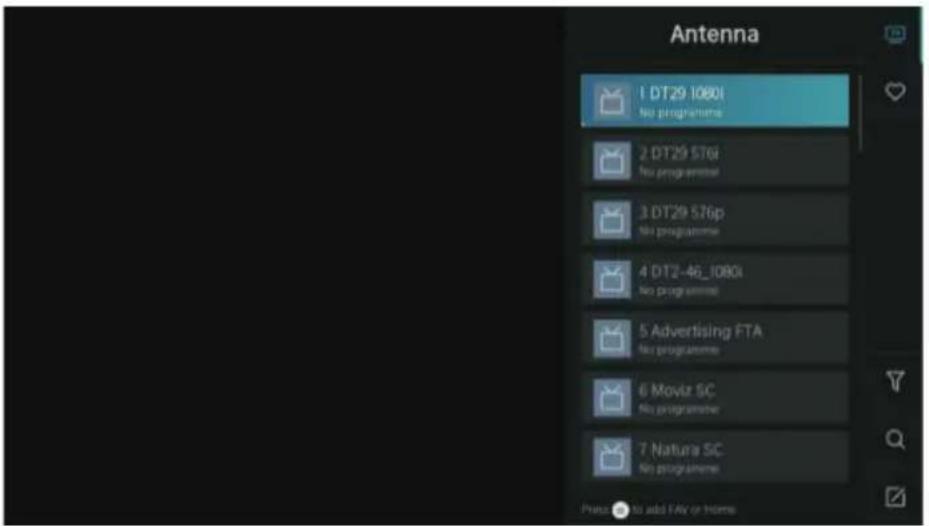
Appuyez sur ▼ / pour sélectionner Liste des chaînes, puis appuyez sur OK pour accéder au sous-menu
text_image
Antenna 1 DT29 1080i No programme 2 DT29 576i No programme 3 DT29 576p No programme 4 DT2-46_1080i No programme 5 Advertising FTA No programme 6 Movitz SC No programme 7 Natura SC No programme Photo: No add FAV or HomeGuide
Appuyez sur ▼ / ▲ pour sélectionner Guide, puis appuyez sur OK pour accéder au sous-menu.

text_image
Guide No programme 04.09-04.00 AM-07:00 AM No programme information 04.00 AM 05.00 AM 06.00 AM Antenna 1 DT29 1080i 2 DT29 176i 3 DT29 176p 4 DT2-46_1080i 5 Advertising FTA No programme No programme No programme No programme Page Up/Down Scheduled Programme Colour 24% 24%+SYSTÈME
Sous-titre
Appuyez sur ▼ / ▲ pour sélectionner Sous-titres, puis appuyez sur /▼pou▲ sélectionner Off/On.
Uniquement audio
Appuyez sur ▼ pour sélectionner Uniquement audio. Appuyez sur OK pour accéder au sous-menu.
Réglages
Appuyez sur ▼ / ▲ pour sélectionner Réglages. Appuyez sur OK pour accéder au sous-menu. Veuillez vous référer à la page d'accueil - partie configuration.
MEDIA
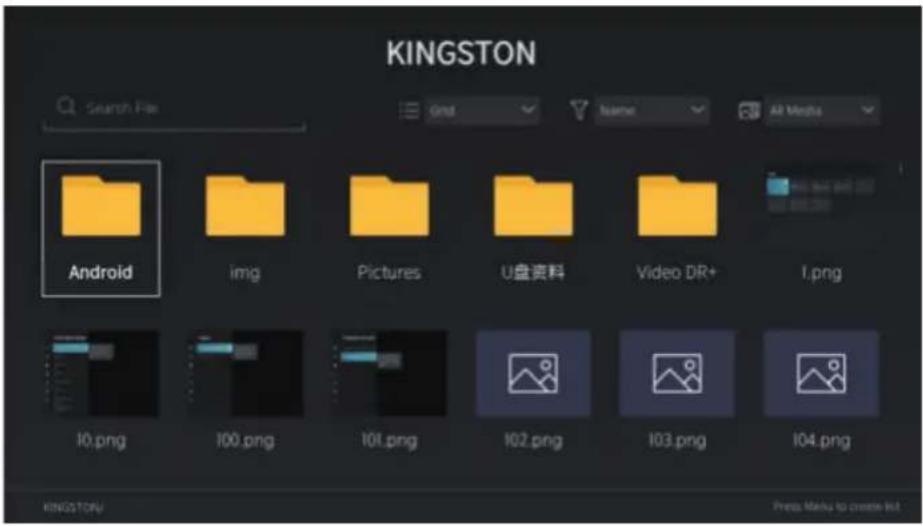
Appuyez sur ▼ / ▲ / pour sélectionner Media sur la page d'accueil ou appuyez sur le bouton MEDIA de la télécommande et appuyez sur le bouton OK pour accéder à Media Center.
text_image
KINGSTON Search File Grid Name All Media Android img Pictures U盘资料 Video DR+ I.png 10.png 100.png 101.png 102.png 103.png 104.png KINGSTON/ Press Menu to create itVidéo
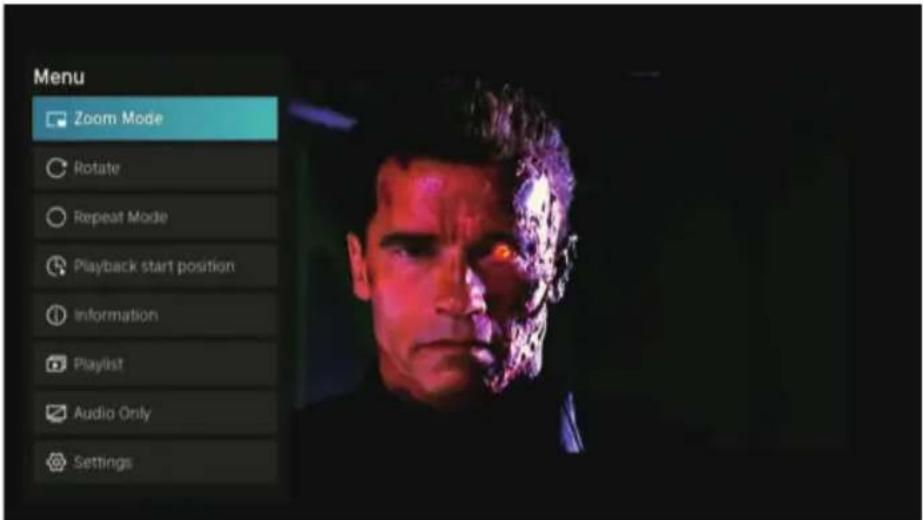
Appuyez sur ▼ / pour sélectionner Vidéo ou Tout, et appuyez sur /▼/ ▲ pour sélectionner Films. Appuyez sur le bouton Menu pour afficher les options de configuration sur le côté gauche.
text_image
Menu Zoom Mode Rotate Repeat Mode Playback start position Information Playlist Audio Only SettingsSYSTÈME
Mode zoom
Appuyez sur ▼ / pour sélectionner Mode Zoom, puis appuyez sur OK pour sélectionner.
(Options : taille ajustée/complète/originale)
Rotation
Appuyez sur ▼ / ▲ pour sélectionner Rotation, puis appuyez sur OK pour sélectionner.
(Options : Droite 90°/Gauche 90°)
Uniquement audio
Appuyez sur ▼ / ▲ pour sélectionner Uniquement audio, puis appuyez sur OK pour sélectionner.
Mode répétition
Appuyez sur ▼ pour sélectionner Mode Répétition, puis appuyez sur OK pour sélectionner.
(Options : Ne pas répéter / Répéter en cours / Tout répéter)
Jouer la position de départ
Appuyez sur ▼/▲ pour sélectionner Jouer la position de départ, puis appuyez sur OK pour sélectionner.
Information
Appuyez sur ▼ pour sélectionner Information, puis appuyez sur OK pour afficher.
Playlist
Appuyez sur ▼ /▲ pour sélectionner Playlist et appuyez sur le bouton OK pour afficher toutes les vidéos disponibles.
Uniquement audio
Appuyez sur ▼ / pour sélectionner Uniquement audio, puis appuyez sur OK pour sélectionner.
Audio
Appuyez sur ▼ pour sélectionner Audio ou Tout, et appuyez sur / ▼ / ▲ pour sélectionner Musique.
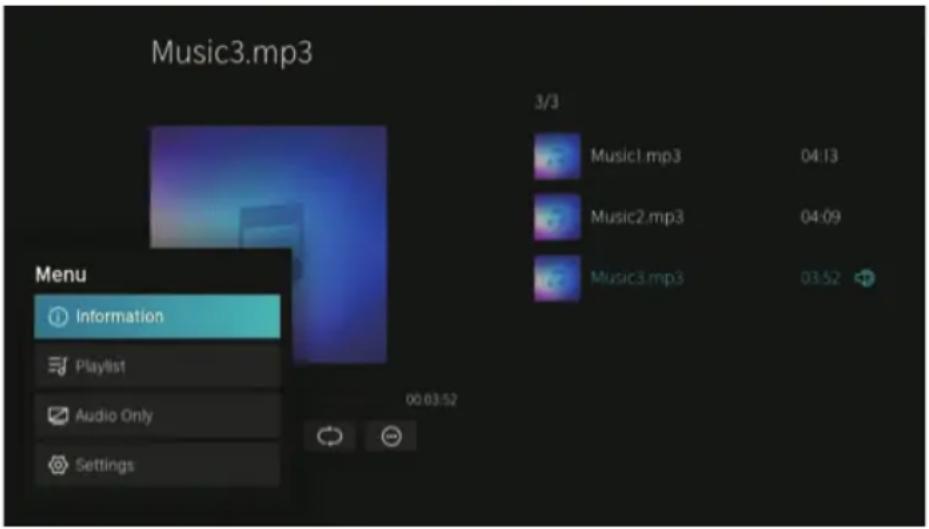
Appuyez sur le bouton ▼ / ▲ pour sélectionner Information et appuyez sur OK pour afficher.
SYSTÈME
Playlist
Appuyez sur ▼ / pour sélectionner Playlist et appuyez sur le bouton OK pour afficher toutes les vidéos disponibles. (Options : Pause/Répéter tout/Modifier)
Uniquement audio
Appuyez sur ▼ / ▲ pour sélectionner Uniquement audio, puis appuyez sur OK pour sélectionner.
Image
Appuyez sur ▼ pour sélectionner Image ou Tout, et appuyez sur / ▼ / ▲ pour sélectionner Image.
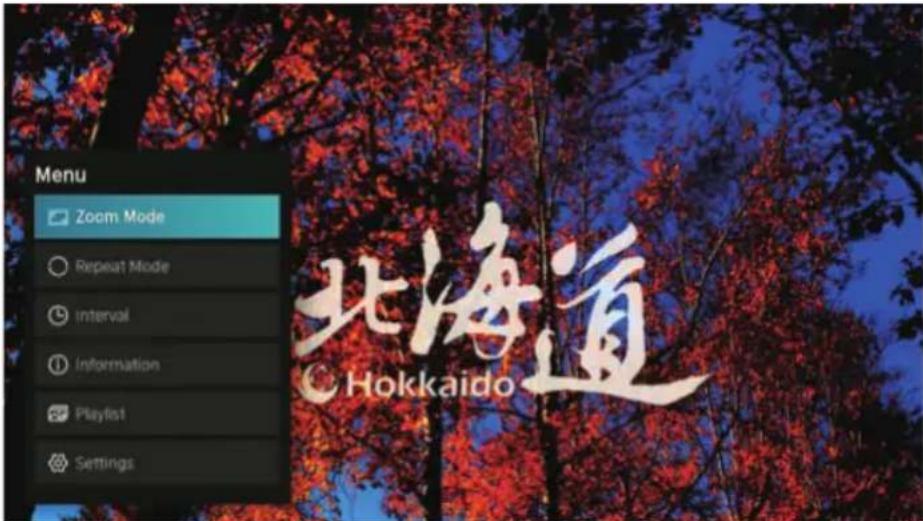
text_image
Menu Zoom Mode Repeat Mode Interval Information Playlist Settings 北海道 HokkaidoMode Zoom
Appuyez sur ▼ / pour sélectionner Mode Zoom, puis appuyez sur OK pour sélectionner. (Options : taille ajustée/complète/originale)
Mode répétition
Appuyez sur ▼ / pour sélectionner Mode Répétition, puis appuyez sur OK pour sélectionner. (Options : Ne pas répéter / Répéter en cours / Tout répéter)
Intervalle
Appuyez sur ▼ / pour sélectionner Intervalle, puis appuyez sur OK pour sélectionner. (Options : 5S/10S/20S)
Information
Appuyez sur ▼ / pour sélectionner Information, puis appuyez sur OK pour afficher.
Playlist
Appuyez sur ▼ / ▲ pour sélectionner Playlist, puis appuyez sur le bouton OK pour afficher toutes les images disponibles.
Politique concernant les pixels morts
En raison de la complexité de la technologie utilisée pour la fabrication des écrans LCD, TFT et LED, il est possible que certains pixels de l'écran soient défectueux. Il est certes souhaitable que la totalité des pixels fonctionnent correctement, mais cela n'est pas toujours possible du point de vue de la production. C'est pour cette raison qu' certi e que ses téléviseurs LED répondent aux critères de défauts acceptables décrits da-HKC ns le présent document et que ses écrans LED sont de classe A.
| Pixels morts 19"-20"-22"-24" 29"-32" 39"-40" 46"-50" | |||
| Pixel brillant (max.) 4 4 4 4 | |||
| Pixel noir (max.) 8 9 14 16 | |||
| Somme maximale de pixels défectueux autorisée | 5 7 12 12 | ||
| Deux pixels adjacents (max.) | 1 | 1 | 1 |
Si la présence de pixels noirs ou brillants est constatée sur une TV LED, HKC considérera le produit comme défectueux uniquement si la limite établie ici est dépassée. HKC organisera alors le remplacement de l'écran, ou sa prise en charge par la garantie, pour cause de non-conformité. En règle générale, sauf exception, HKC considère qu'une TV LED est défectueuse lorsqu'il y a en permanence un grand nombre de pixels brillants et gnoirs. Un écran LCD/LED dispose de plus d'un million de pixels. La présence d'un seul pixel mort ne peut donc être considérée ni comme un manque de conformité, ni comme un défaut puisque cela n'a ecte pas le bon fonctionnement du produit.
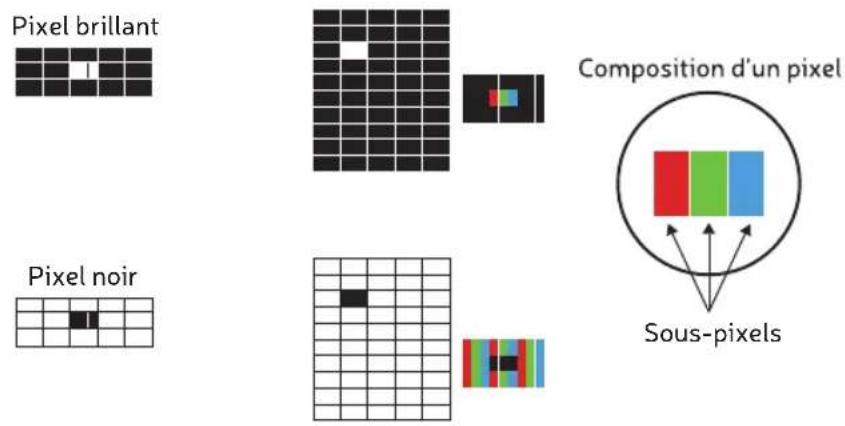
Deux pixels brillants adjacents
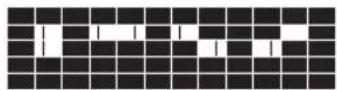
Deux pixels noirs adjacents
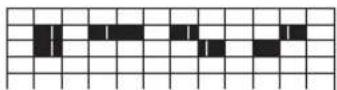
Par conséquent, si un écran LED répond aux critères indiqués ci-dessus, il ne sera pas possible de le changer ou de le réparer, car il n'est pas considéré comme un défaut de conformité du produit et ne peut être classé comme défaut ou panne.
HKC
Dialogue Enhancement
Press ▼ button to select Dialogue Enhancement, then press OK button to enter sub-menu.
SYSTEM