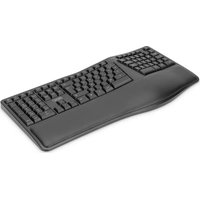
DA-20157 - Clavier Digitus - Notice d'utilisation et mode d'emploi gratuit
Retrouvez gratuitement la notice de l'appareil DA-20157 Digitus au format PDF.


| Marque | Digitus |
| Modèle | DA-20157 |
| Type de produit | Clavier ergonomique sans fil 2,4 GHz |
| Disposition des touches | QWERTZ, 109 touches |
| Dimensions (L x P x H) | 479,8 x 242,4 x 45,7 mm |
| Poids | 990 g |
| Couleur | Noir |
| Alimentation | 1 pile AA (non fournie) |
| Type de frappe | Membrane |
| Portée sans fil | 10 m maximum |
| Fréquence | 2,4 GHz |
| Connectivité | Récepteur Nano USB |
| Touches de raccourci | 18 touches (Windows, Internet, Multimédia) |
| Voyants LED | Batterie, Verrouillage numérique, Shift, Verrouillage Fn |
| Systèmes d'exploitation supportés | Windows 10/8/7/XP, Linux, macOS |
| Contenu de la livraison | Clavier, récepteur Nano, guide d'installation rapide |
| Repose-poignets | Intégré |
| Entretien | Nettoyer avec un chiffon doux et sec |
| Sécurité | Respecter les consignes relatives aux piles ; ne pas utiliser en cas de fuite |
FOIRE AUX QUESTIONS - DA-20157 Digitus
Questions des utilisateurs sur DA-20157 Digitus
0 question sur cet appareil. Repondez a celles que vous connaissez ou posez la votre.
Poser une nouvelle question sur cet appareil
Téléchargez la notice de votre Clavier au format PDF gratuitement ! Retrouvez votre notice DA-20157 - Digitus et reprennez votre appareil électronique en main. Sur cette page sont publiés tous les documents nécessaires à l'utilisation de votre appareil DA-20157 de la marque Digitus.
MODE D'EMPLOI DA-20157 Digitus
Clavier Ergonomique, Sans Fil, 2,4 GHz

Guide d'installation rapide
DA-20157
1. Introduction
Le clavier ergonomique de DIGITUS® favorise une position naturelle de la main et prévient ainsi les mauvaises postures et les risques associés tels que le syndrome du canal carpien, le syndrome RSI ou les tendinites. En outre, les mains sont soutenues par le repose-poignets situé à l'avant, ce qui permet de ne pas trop plier les poignets. En plus de ses propriétés ergonomiques, le clavier offre également de nombreuses fonctionnalités techniques telles que les 18 touches de raccourci avec lesquelles vous pouvez accéder rapidement aux applications par simple pression d'un bouton ou contrôler les applications multimédias (seulement sous Windows). Le clavier peut être utilisé à des distances allant jusqu'à 10 mètres. Les voyants LED intégrés vous inferment de l'état de la touche Shift, du verrouillage du pavé numérique ou de la batterie. Faites du bien à vos poignets et utilisez le clavier ergonomique de DIGITUS®.
2. Caractéristiques
- Disposition de clavier allemand (QWERTZ, 109 touches)
• Fréquence sans fil : 2,4 GHz - Port USB : Récepteur Nano
- Alimentation du clavier : 1 x pile AA (non fournie)
- Portée : 10 m max.
- Frappe : Membrane
- Touches de raccourci pour Windows, Internet et le multimédia : Accueil, E-mail, Favoris, Rechercher, Sauvegarder, Imprimer, Musique, Lecture, Précédent, Suivant, Muet, Augmenter le volume, Diminuer le volume
-
Paramètres, Calculatrice, Augmenter la luminosité, Diminuer la luminosité, Verrouillage de l'écran, Verrouillage Fn
-
Voyants LED : Batterie faible, verrouillage du clavier numérique, Shift, verrouillage Fn, bouton de connexion, interrupteur marche/arrêt et compartiment de la batterie à l'arrière.
- Systèmes d'exploitation pris en charge : Windows 10/8/7/XP, Linux, macOS
- Touches de raccourci uniquement prise en charge sous Windows.
- Interrupteur marche / arrêt sous le clavier
- Dimensions : 479,8 x 242,4 x 45,7 mm (I x P x H)
- Poids : 990 g
- Couleur : Noir
3. Contenu de la livraison
• 1 x clavier ergonomique, sans fil, 2,4 GHz
• 1 x récepteur Nano USB
• 1 x guide d'installation rapide
4. Instructions relatives à la pile
- Veuillez retirer la pile si vous n'utilisez pas le clavier sans fil pendant une longue période et conservez-la dans un endroit frais et sec.
- Ne pas utiliser la pile si elle présente une fuite, une décoloration, une déformation ou toute autre anomalie.
5. Installation de la pile dans le clavier
Installer la pile en respectant le sens des pôles (positif et négatif) et basculez l'interrupteur d'alimentation sur la position ON. Lorsque la pile est épuisée, l'indicateur de pile inférieure clignote en rouge.
6. Connexion du récepteur
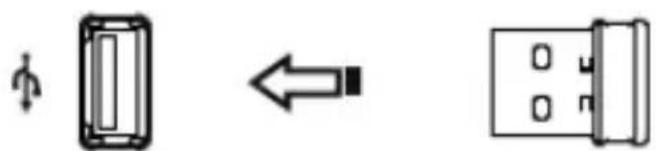
Branchez le récepteur USB à un port USB de l'ordinateur, votre clavier sans fil fonctionne normalement.
Vous devez rétablir la connexion entre le clavier et le récepteur si la situation suivante se produit :
Il y a des interférences radio provenant d'autres claviers sans fil ; Quelqu'un a essayé d'établir la connexion mais a échoué.
7. Rétablir la connexion entre le clavier et le récepteur
Si le clavier ne fonctionne pas normalement, retirez le récepteur du port USB de l'ordinateur et rebranchez-le. Maintenez une distance d'environ 20 cm entre le clavier et le récepteur. Appuyez sur les touches « Esc + Q » en même temps, le voyant lumineux situé dans le coin supérieur droit s'allume ou clignote. Relâchez les touches, la connexion est alors établie.
8. Environnement de travail
- Le récepteur doit être éloigné de l'écran, du lecteur de disque ou d'autres appareils électroniques. Une distance de 20 cm est suggérée afin d'éviter les interférences radio produites par d'autres appareils électroniques.
- Le signal radio peut traverser la lignine, le verre et d'autres objets non métalliques et assure une diffusion à 360 degrés. Cependant, il ne peut pas traverser les matériaux métalliques. Veuillez donc ne pas placer le clavier et le récepteur sur une table métallique. La distance idéale est de 20 cm.
- Veuillez vous assurer qu'il n'y a pas de gros objets métalliques entre le clavier et le récepteur, sinon la connexion pourrait être affectée.
- La distance de réception standard que nous proposons se situe dans un environnement avec un certain niveau d'interférences radio. Dans un environnement normal, la distance de réception réelle est supérieure celle que nous préconisons. Mais si un moteur, une perceuse électrique ou d'autres équipements électroniques puissants fonctionnent à proximité, cela peut entraîner une mauvaise réception ou d'autres anomalies.
9. Instructions
Quand est éteint, les touches F1-F12 fonctionnent normalement.
Appuyez sur FN + pour activer la fonction Verrouillage FN. Appuyez sur les touches F1-F12 pour utiliser les fonctions des touches de raccourci.
| Symbole | Fonctionnalité | Symbole | Fonctionnalité |
 | Verrouillage Fn |  | Suivant |
 | Accueil |  | Muet |
 |  | Volume - | |
 | Favoris |  | Volume + |
 | Rechercher |  | Paramètres |
 | Sauvegarder |  | Calculatrice |
 | Imprimer |  | Luminosité - |
 | Musique |  | Luminosité + |
 | Précédent |  | Verrouillage de l'écran |
 | Lecture / Pause |
10. Dépannage
- Vérifiez à nouveau le récepteur et assurez-vous qu'il est connecté au port USB.
- Vérifiez que la direction de la pile est correcte
- Rétablir la connexion entre le clavier et le récepteur
- Réduire la distance entre le récepteur et le clavier
- Changer la pile
C'est un produit de Classe A. Ce produit peut provoquer des interférences radio dans un environnement domestique. Dans ce cas, l'utilisateur peut être amené à prendre des mesures appropriées.
Assmann Electronic GmbH déclare par la présente que la Déclaration de Conformité est incluse dans la livraison. Dans le cas contraire, demandez l'envoi de la Déclaration de Conformité par courrier postal adressé au fabricant à l'adresse indiquée ci-dessous.
www.assmann.com
Assmann Electronic GmbH
Auf dem Schüffel 3
58513 Lüdenscheid
Allemagne

DIGITUS®
Tastiera ergonomica, wireless, 2.4 GHz


- CLAVIER ERGONOMIQUE, SANS FIL, 2,4 GHZ
- GUIDE D'INSTALLATION RAPIDE
- INTRODUCTION
- CARACTÉRISTIQUES
- CONTENU DE LA LIVRAISON
- INSTRUCTIONS RELATIVES À LA PILE
- INSTALLATION DE LA PILE DANS LE CLAVIER
- CONNEXION DU RÉCEPTEUR
- RÉTABLIR LA CONNEXION ENTRE LE CLAVIER ET LE RÉCEPTEUR
- ENVIRONNEMENT DE TRAVAIL
- INSTRUCTIONS
- DÉPANNAGE
- DIGITUS®
- TASTIERA ERGONOMICA, WIRELESS, 2.4 GHZ
Marque : Digitus
Modèle : DA-20157
Catégorie : Clavier