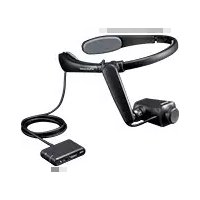
AiRScouter WD-350B - Paire de lunette VR BROTHER - Notice d'utilisation et mode d'emploi gratuit
Retrouvez gratuitement la notice de l'appareil AiRScouter WD-350B BROTHER au format PDF.


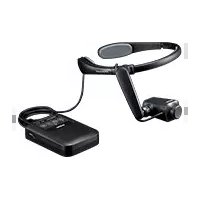
| Type de produit | Paire de lunettes VR monoculaire |
| Marque / Modèle | Brother AiRScouter WD-350B |
| Format d'affichage | Monoculaire (un seul œil) |
| Résolution d'affichage | 1280 × 720 pixels (720p) |
| Distance focale réglable | De 30 cm à l'infini |
| Luminosité | 5 niveaux réglables |
| Réduction d'image | Mode réduction (taille fixe) |
| Rotation automatique de l'image | Oui (capteur d'accélération) |
| Dimensions de l'unité écran | 264 mm (H) × 183 mm (L) × 26 mm (P) |
| Dimensions du boîtier de commande | 13 mm × 56 mm × 36 mm |
| Longueur du câble | 1,5 m |
| Poids total (écran, câble et boîtier) | Environ 170 g |
| Alimentation | Port micro-B USB (batterie externe ou chargeur USB tiers) |
| Consommation électrique | Environ 2,5 W |
| Autonomie typique | Environ 5 h avec batterie 3350 mAh, 8 h avec 5200 mAh |
| Entrée vidéo | HDMI avec HDCP |
| Résolution d'entrée supportée | 1280 × 720 (720p) uniquement |
| Réglage de l'écran | Bras flexible avec rotules pour position et angle |
| Commutation œil gauche/droit | Oui, avec bras interchangeables fournis |
| Œilletons inclus | Petit et grand modèle |
| Verrouillage des touches | Oui, par bouton coulissant |
| Température de fonctionnement | 0°C à 40°C |
| Humidité de fonctionnement | 20 % à 80 % |
| Nettoyage de l'objectif | Chiffon doux, éviter solvants et alcool |
| Accessoires fournis | Bandeau, bras flexible (gauche et droit), bandeau arrière, attache-câble, guides |
| Réparabilité | Pièces fonctionnelles conservées 5 ans après arrêt de fabrication |
FOIRE AUX QUESTIONS - AiRScouter WD-350B BROTHER
Questions des utilisateurs sur AiRScouter WD-350B BROTHER
0 question sur cet appareil. Repondez a celles que vous connaissez ou posez la votre.
Poser une nouvelle question sur cet appareil
Téléchargez la notice de votre Paire de lunette VR au format PDF gratuitement ! Retrouvez votre notice AiRScouter WD-350B - BROTHER et reprennez votre appareil électronique en main. Sur cette page sont publiés tous les documents nécessaires à l'utilisation de votre appareil AiRScouter WD-350B de la marque BROTHER.
MODE D'EMPLOI AiRScouter WD-350B BROTHER
Guide de l'utilisateur
Ce guide présente les précautions d'emploi et les méthodes d'utilisation de ce produit. Lisez attentivement l'intégralité du guide avant d'utiliser le produit, et conservez-le pour vous y référer ultérieurement.
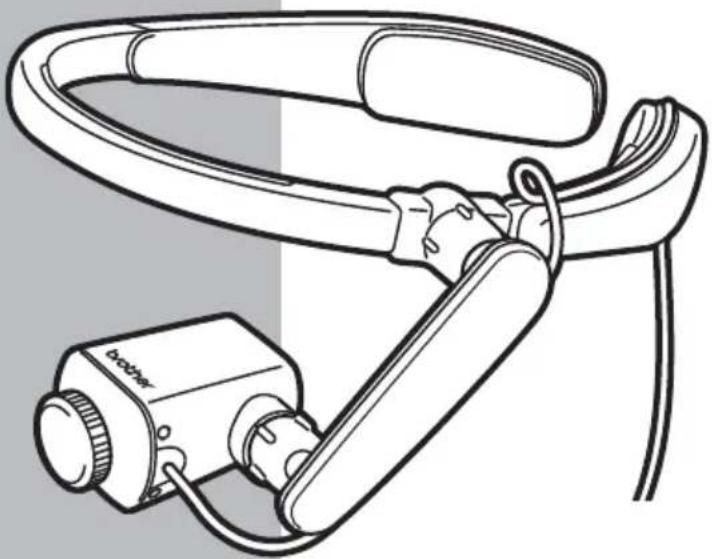
Si vous rencontrez des problèmes avec ce produit, consultez la page 25
Version A
FRE
1. Introduction
Symboles et conventions utilisés dans ce document
Nous utilisons les symboles et conventions suivants dans ce Guide de l'utilisateur :
| Important | Explique les précautions à respecter lors de l’utilisation de ce produit. |
| Remarque | Fournit des informations supplémentaires sur l’utilisation de ce produit. |
Contenu
1. Introduction ...... 2
Symboles et conventions utilisés dans ce document......2
Nom et fonctions des principaux composants......4
2. Avant d'utiliser l'AiRScouter 8
Comment assembler l'AiRScouter 8
Comment porter l'AiRScouter 10
3. Réglage de l'écran 11
Allumer l'appareil....11
Régler la position de l'écran....11
Faire la mise au point de l'image ....13
Rotation de l'image 13
4. Réglage des paramètres....14
Régler la luminosité....14
Verrouiller les boutons du boîtier de commande......14
Réduire la taille de l'image 15
Fixer le bandeau arrière....16
Basculer l'affichage de l'écran sur l'œil droit....17
Remplacer l'œilleton 21
5. Maintenance....23
Nettoyer l'objectif....23
Nettoyer le bandeau....24
Nettoyer le boîtier de commande....24
6. Dépannage....25
Annexe 30
Spécifications du produit ....30
Demandes de réparation....33
Nom et fonctions des principaux composants
Écran
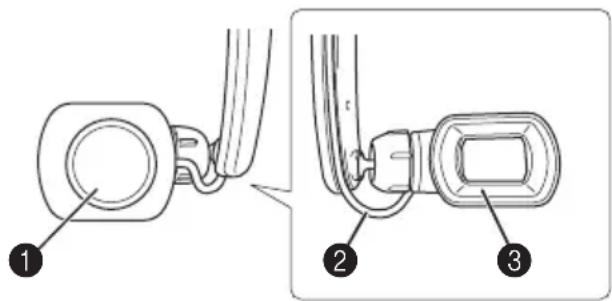
①Cadran de mise au point
Permet d'effectuer la mise au point de l'image à l'écran en modifiant la distance focale du système optique (de 30 cm à l'infini).
②Câble de l'écran
Permet de connecter l'écran au boîtier de commande, ainsi que d'alimenter l'écran et de lui transmettre des signaux vidéo.
③CEilleton
Lorsqu'il est fixé, évite que l'écran ne touche l'œil de l'utilisateur.
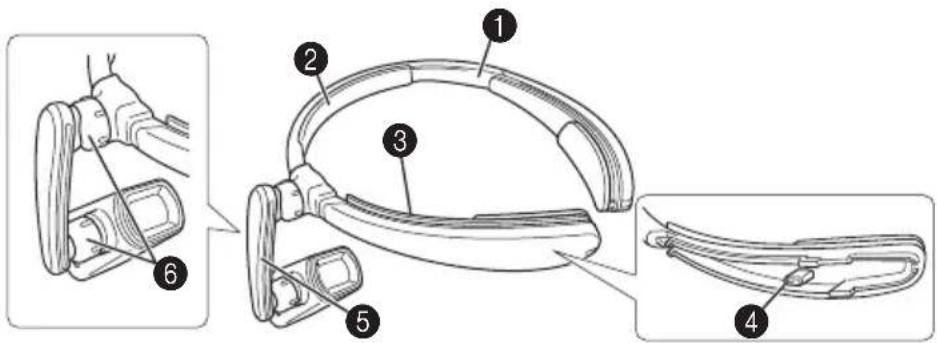
Fixe l'AiRScouter à la tête de l'utilisateur et répartit le poids de l'unité.
②Coussinet frontal
Rembourre le bandeau et l'empêche de glisser du front de l'utilisateur.
③Passe-câble
Maintient le câble de l'écran en place le long du bandeau.
④Système de fixation du bandeau arrière
Permet à l'utilisateur de fixer le bandeau arrière et de serrer le bandeau autour de la tête pour qu'il ne glisse pas.
⑤ Bras flexible
Permet à l'utilisateur de régler la position et l'angle de l'écran par rapport à l'œil.
⑥Cadran de la rotule
Permet de desserrer la rotule pour régler le bras flexible ou de la resserrer pour bloquer la position et l'angle du bras flexible.
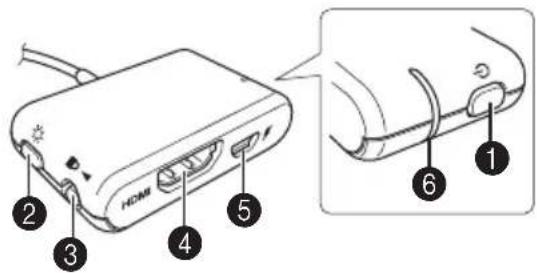
① Bouton d'alimentation
Appuyez sur ce bouton pour allumer l'AiRScouter, et maintenez-le enfoncé pendant deux secondes pour éteindre l'appareil.
② Bouton de luminosité
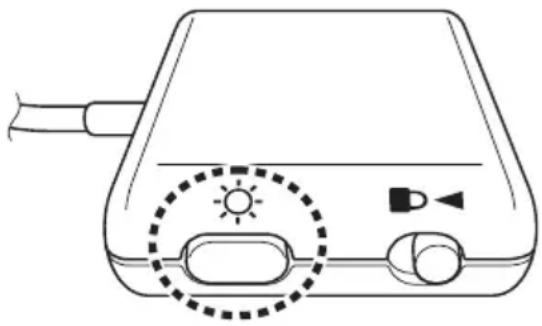
Appuyez sur ce bouton pour sélectionner le niveau de luminosité suivant. L'AiRScouter dispose de cinq niveaux de luminosité.
Maintenez ce bouton enfoncé pendant deux secondes pour réduire la taille de l'image. Pour revenir à la taille normale, appuyez et maintenez enfoncé à nouveau ce bouton pendant deux secondes.
③ Bouton de verrouillage des touches
Faites glisser le bouton vers la gauche pour désactiver les boutons d'alimentation et de luminosité et éviter toute modification involontaire pendant le fonctionnement.
Le verrouillage des touches désactivera aussi la rotation automatique de l'image.
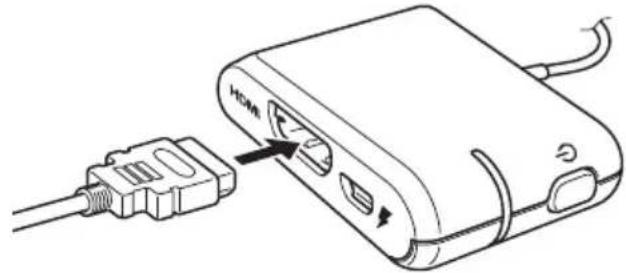
④Port de connexion HDMI™
Permet à l'utilisateur de connecter le boîtier de commande à des appareils compatibles HDMI.
⑤Port micro-B USB
Permet à l'utilisateur de connecter le boîtier de commande à une source d'alimentation externe comme une batterie USB de fabricant tiers.
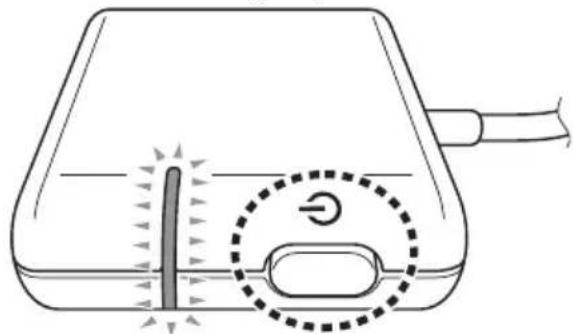
⑥Voyant d'affichage (Orange)
S'allume lorsque l'AiRScouter est allumé et qu'une image est projetée à l'écran.
■ Indications des voyants
Voyant d'affichage (Orange)
| État Nom | Description | |
| (allumé) | Écran activé | L'AiRScouter reçoit un signal vidéo compatible d'un appareil externe. |
| (clignotant) | Pas d'entrée | L'AiRScouter ne reçoit aucun signal vidéo compatible d'un appareil externe. |
| (éteint) | Hors tension | L'AiRScouter est éteint. Pour l'allumer, appuyez sur le bouton d'alimentation. |
2. Avant d'utiliser l'AiRScouter
Comment assembler l'AiRScouter
L'AiRScouter est alimenté par une source externe, comme une batterie USB de fabricant tiers, raccordée au port micro USB du boîtier de commande.
1 Avant de connecter une batterie externe au boîtier de commande, vérifiez qu'elle est complètement rechargée. (Pour plus d'informations sur la procédure de charge d'une batterie USB de fabricant tiers, consultez son manuel.)
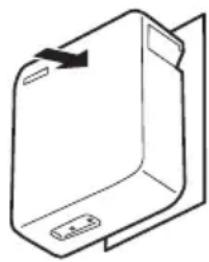
2 Branchez le connecteur micro-B USB d'un câble USB type A vers micro-B USB au port micro-B USB du boîtier de commande.
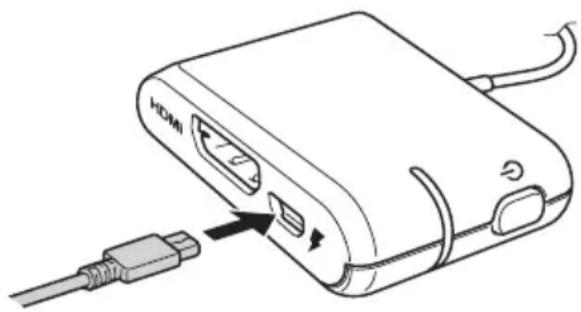
3 Branchez le connecteur USB type A au port USB type A de la batterie externe.
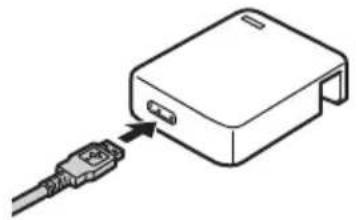
4 Connectez le câble d'entrée vidéo au boîtier de commande.
Remarque • Les batteries externes de fabricants tiers, qui peuvent être utilisées pour alimenter l'AiRScouter, peuvent avoir des capacités différentes. L'autonomie de la batterie dépendra du type de batterie et de l'environnement d'utilisation.
| Capacité Autonomie de la batterie | |
| 3350 mAh 5 heures environ | |
| 5200 mAh 8 heures environ |
- La seule résolution acceptée pour les sources d'entrée est 1280 × 720 (720p). Si une source d'entrée ayant une résolution plus élevée ou non prise en charge est connectée, l'image peut ne pas s'afficher correctement à l'écran. Dans ce cas, vérifiez la résolution de sortie de la source vidéo.
- L'utilisation de câbles d'entrée plus longs peut causer une dégradation du signal vidéo. Pour une qualité maximale, nous vous conseillons d'utiliser des câbles HDMI et USB de 2 m de long ou plus.
Comment porter l'AiRScouter
1 Placez le bandeau sur votre tête, comme illustré. Le bandeau doit être positionné juste au-dessus du front.
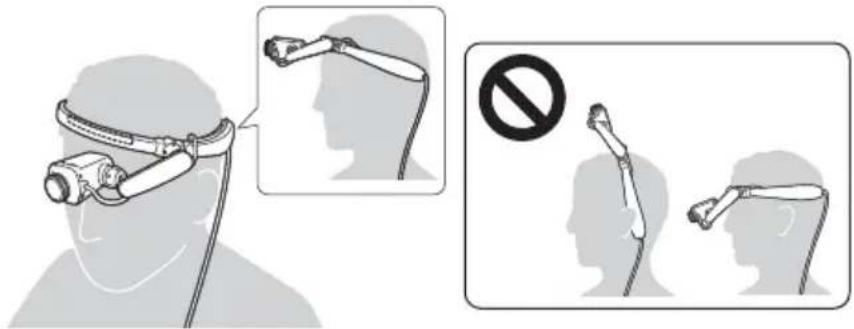
Si le bandeau ne semble pas assez serré ou commence à glisser sur votre front, fixez le bandeau arrière pour resserrer le bandeau sur votre tête.
Si vous portez des lunettes
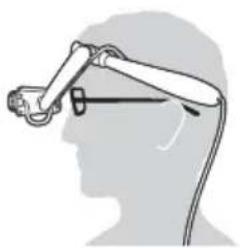
2 Utilisez l'attache-câble pour fixer le câble de l'écran à vos vêtements.
3. Réglage de l'écran
Allumer l'appareil
Appuyez sur le bouton d'alimentation pour allumer l'AiRScouter. (Le voyant deviendra orange.)
Régler la position de l'écran
1 Desserrez les rotules en tournant dans le sens inverse des aiguilles d'une montre les cadrans situés aux extrémités du bras flexible.
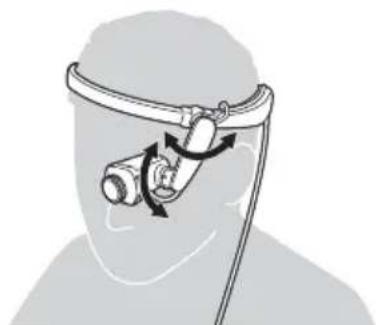
2 Réglez la position et l'angle de l'écran de façon à voir facilement l'image.
3 Serrez les rotules en tournant dans le sens des aiguilles d'une montre les cadrans situés aux extrémités du bras flexible pour que l'écran ne bouge plus.
Remarque
- Si les rotules ne sont plus assez serrées après le réglage de la position de l'écran, tournez dans le sens des aiguilles d'une montre les cadrans situés aux extrémités du bras flexible pour que l'écran ne bouge plus.
- Si vous ne voyez pas toute l'image après avoir réglé le bras flexible, vous devrez peut-être modifier la position du bandeau pour placer l'écran dans votre champ de vision.
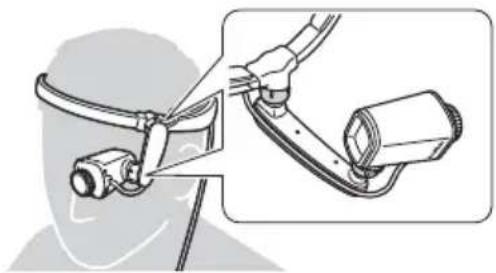
Régler la position de l'écran en fonction de la tâche
Selon l'activité que vous réalisez, vous pouvez positionner l'écran de façon à ce que l'image occupe tout votre champ de vision, ou le garder en vision périphérique pour que vos deux yeux soient concentrés sur votre travail. Procédez comme suit pour être sûr de voir toute l'image :
- Pour que l'image reste en permanence dans votre champ de vision, positionnez l'écran juste en face de votre œil et assurez-vous que l'objectif est orienté vers l'œil.
- Pour que l'image reste en vision périphérique (et ne soit visible que lorsque vous déplacez les yeux dans cette direction), positionnez l'écran à la limite de votre champ de vision et assurez-vous que l'objectif fait face à votre œil. Si toute l'image n'est pas visible, modifiez l'angle de l'écran ou passez en mode réduction.
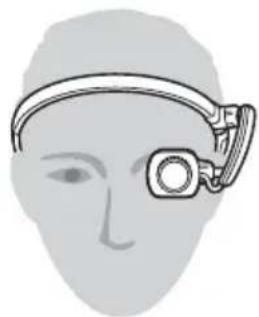
Faire la mise au point de l'image
Tournez le cadran de mise au point d'un côté ou de l'autre jusqu'à ce que la mise au point de l'image à l'écran soit correcte. La distance focale du système optique peut aller de 30 cm à l'infini.
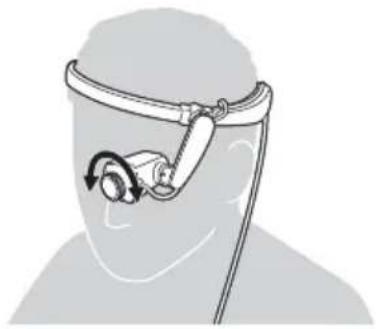
L'écran ajuste automatiquement la rotation de l'image (par exemple, lorsque vous faites basculer l'écran d'une vue depuis la gauche vers une vue depuis la droite) afin de garantir la bonne orientation. Pour désactiver cette fonction (par exemple, lorsque vous effectuez une tâche qui demande de changer fréquemment l'orientation de votre tête), activez la fonction de verrouillage des touches.
4. Réglage des paramètres
Régler la luminosité
Appuyez sur le bouton de luminosité sur le côté du boîtier de commande pour régler la luminosité de l'image à l'écran. Il y a cinq niveaux de luminosité. Chaque appui sur le bouton augmentera la luminosité d'un niveau. Si vous appuyez sur le bouton alors que la luminosité est maximale, elle reviendra au niveau minimum.
Verrouiller les boutons du boîtier de commande
Pour éviter toute action non intentionnelle, activez la fonction de verrouillage des touches en faisant glisser le bouton de verrouillage des touches vers la gauche.
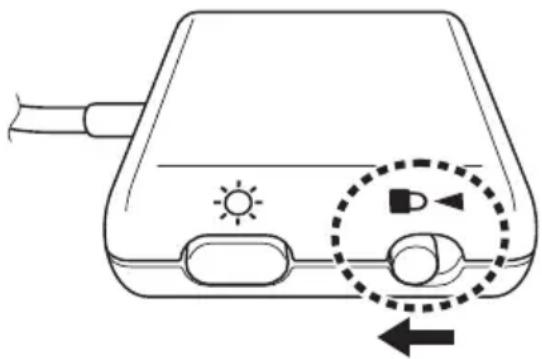
Pour désactiver le verrouillage des touches, faites glisser le bouton de verrouillage des touches vers la droite.
Pour réduire la taille de l'image et voir plus nettement les zones autour des bords (par exemple, pour s'assurer que toute la scène entre dans le cadre), appuyez et maintenez enfoncé le bouton de luminosité.
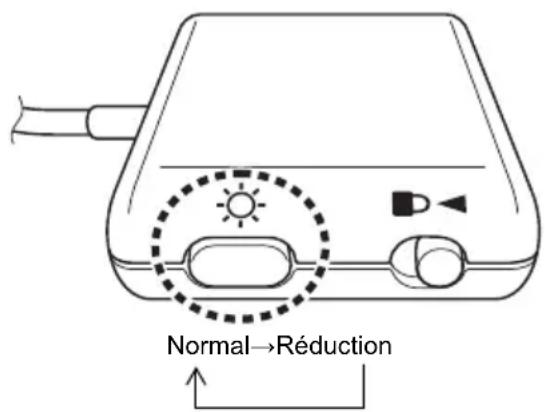
Pour rétablir la taille normale de l'image (et remplir l'écran), appuyez et maintenez enfoncé le bouton de luminosité à nouveau.
En appuyant et en maintenant enfoncé le bouton de luminosité, le mode zoom changera en suivant la séquence ci-après : Normal, Réduction, Normal...
Remarque Le mode de réduction utilise un pourcentage fixe, non modifiable par l'utilisateur, pour redimensionner l'image.
Fixer le bandeau arrière
1 Appuyez sur la zone entourée sur l'image ci-contre, et faites glisser le couvercle vers l'extrémité du bandeau pour le retirer.
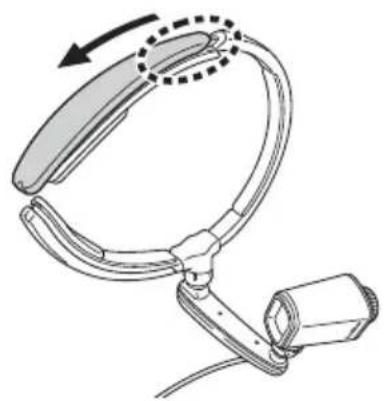
2 Faites glisser la boucle à l'une des extrémités du bandeau arrière sur le système de fixation (comme indiqué sur l'illustration), puis faites avancer le bandeau arrière dans l'ouverture située à l'extrémité du bandeau.
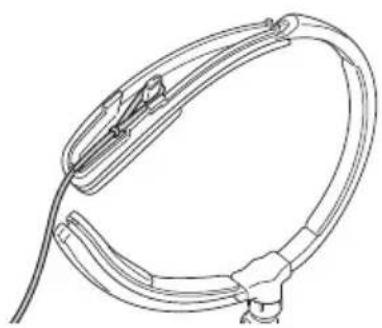
3 Remettez le couvercle du bandeau en place comme illustré, en vous assurant que le bandeau arrière passe bien par l'encoche située à l'extrémité du couvercle. Appuyez sur la zone entourée sur l'illustration et faites glisser le couvercle pour le remettre en place.
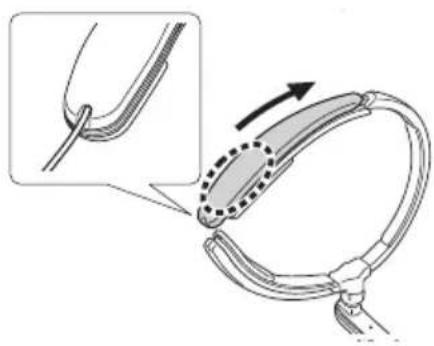
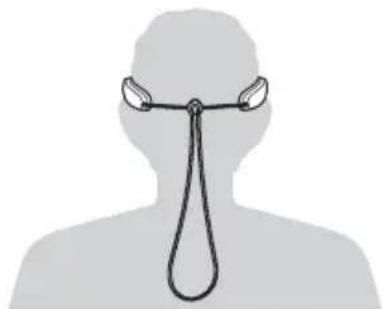
4 Répétez les étapes 1 à 3 pour fixer l'autre extrémité du bandeau arrière à l'autre extrémité du bandeau.
5 Réglez la longueur du bandeau arrière à l'aide du système de coulisse.
Basculer l'affichage de l'écran sur l'œil droit
L'AiRScouter est fourni avec l'écran sur le côté gauche du bandeau, mais vous pouvez déplacer le bras flexible de façon à positionner l'écran devant l'œil droit.
Remarque Le bras flexible pour œil gauche et le bras flexible pour œil droit sont deux pièces distinctes fournies avec l'AiRScouter. De par sa conception, le bras flexible pour œil droit ne peut pas être utilisé pour l'œil gauche, et vice versa.
1 Veillez à ce que l'AiRScouter soit éteint.
2 Retirez le câble de l'écran du passe-câble du bandeau et du passe-câble du bras flexible.
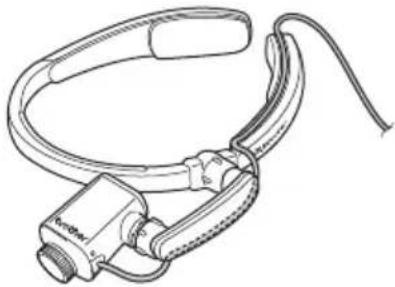
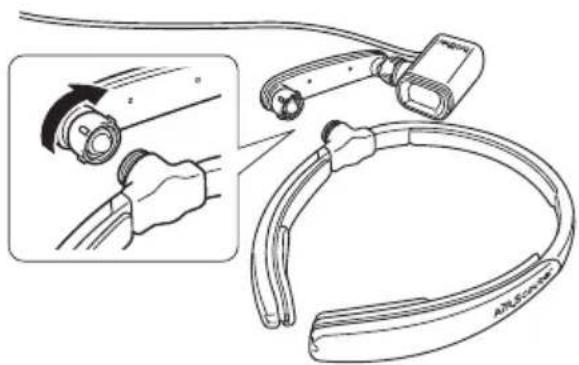
3 Faites tourner dans le sens des aiguilles d'une montre le cadran de la rotule située entre le bras flexible et le bandeau, jusqu'à ce que le bras flexible se détache du bandeau.
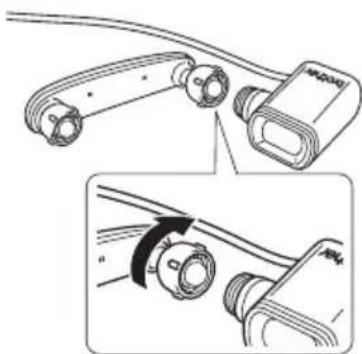
4 Faites tourner dans le sens des aiguilles d'une montre le cadran de la rotule située entre le bras flexible et l'écran, jusqu'à ce que le bras flexible se détache de l'écran.
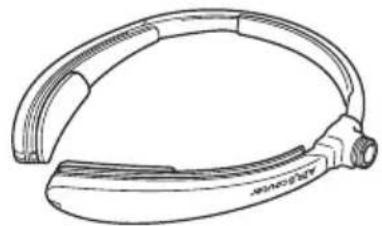
5 Retournez le bandeau de telle façon que le pas de vis de la rotule soit tourné dans l'autre sens et que les logos AiRScouter des couvercles du bandeau soient à l'envers.
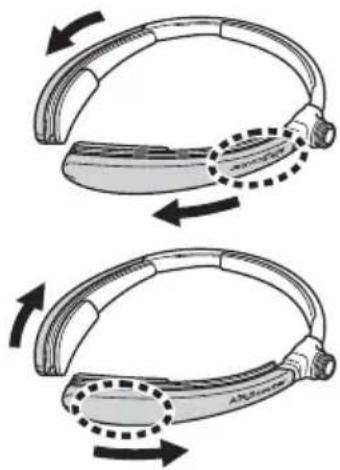
6 Retirez les deux couvercles du bandeau comme illustré, en appuyant sur la zone entourée sur l'image ci-dessous et en faisant glisser le couvercle vers l'extrémité du bandeau. Échangez les deux couvercles et remettez-les en place comme illustré, de telle façon que les logos AiRScouter soient désormais à l'endroit.
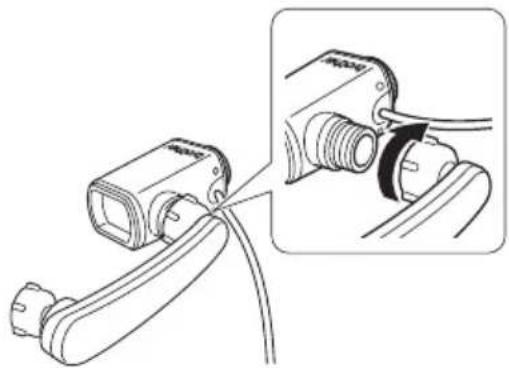
7 Fixez le bras flexible pour œil droit (l'autre bras fourni dans le coffret) à l'écran en alignant l'extrémité étroite du bras flexible avec le pas de vis de l'écran et en faisant tourner le cadran de la rotule dans le sens des aiguilles d'une montre pour la resserrer.
8 Fixez le bras flexible au bandeau en alignant l'extrémité large du bras flexible au pas de vis du bandeau et en faisant tourner le cadran de la rotule dans le sens des aiguilles d'une montre pour la resserrer.
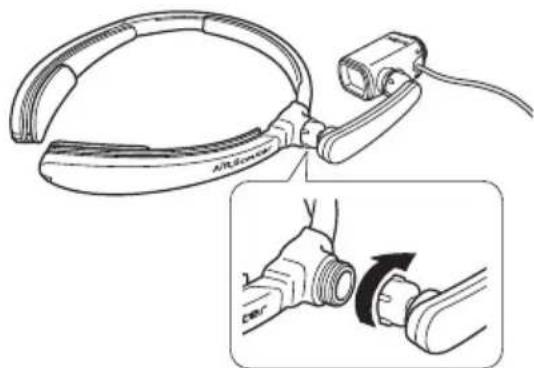
Remarque Pour éviter tout mouvement du bras pendant le fonctionnement, vous pouvez resserrer une des rotules ou les deux en faisant tourner leur cadran respectif dans le sens des aiguilles d'une montre.
9 Faites passer le câble de l'écran par le passe-câble du bras flexible, puis par le passe-câble situé sur la partie supérieure du bandeau. Fixez le câble de l'écran dans le clip situé à l'extrémité du bandeau pour éviter qu'il ne se desserre en cours d'utilisation.
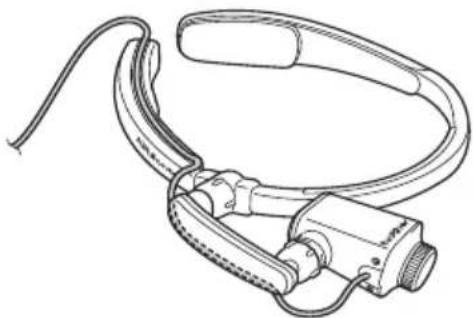
Remarque Lorsque vous fixez le câble de l'écran au bras flexible et au bandeau, veillez à laisser suffisamment de jeu pour ne pas tirer sur le câble de l'écran pendant que vous réglez et utilisez l'appareil.
10 Appuyez sur le bouton d'alimentation pour allumer l'AiRScouter.
Remarque Pour replacer l'AiRScouter devant l'œil gauche, suivez les mêmes instructions, en utilisant le bras flexible pour œil gauche au lieu de celui pour œil droit.
Remplacer l'œilleton
En fonction de la tâche que vous réalisez ou de l'environnement, vous voudrez peut-être remplacer le petit œilleton fixé à l'écran par le grand modèle inclus dans le coffret. Le grand œilleton isolera votre œil et l'écran de votre environnement de travail.
1 Retirez délicatement le petit œilleton de l'écran, comme illustré.
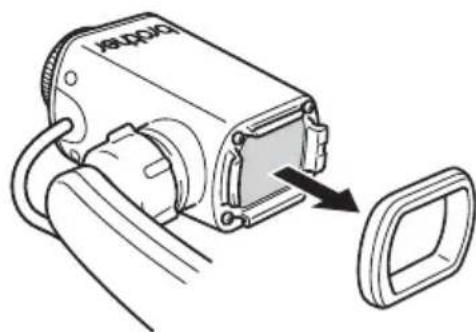
2 Alignez correctement le grand œilleton, puis appuyez délicatement dessus pour le fixer à l'écran.
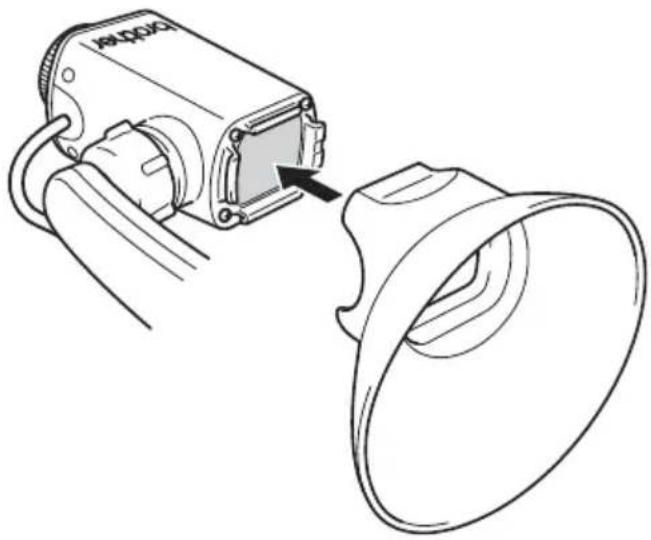
Important • Veillez à ne pas toucher l'objectif pendant le changement d'œilleton. Vous pourriez salir ou endommager l'objectif.
- Veillez à aligner et à fixer l'œilleton correctement. Vous risquez d'endommager l'œilleton ou l'écran s'il n'est pas correctement aligné ou si vous forcez pour le fixer.
5. Maintenance
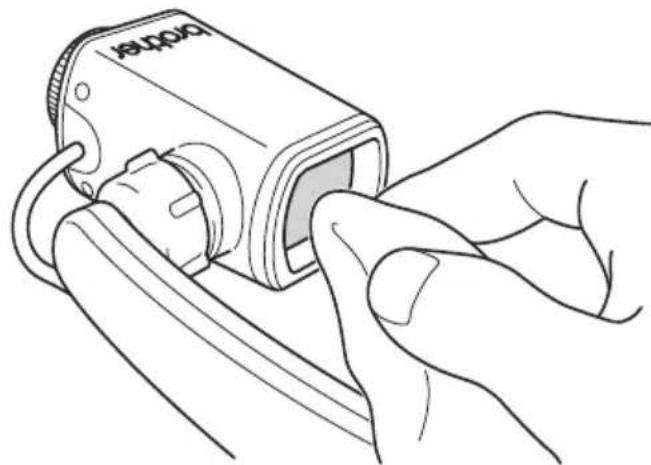
Nettoyer l'objectif
Si l'objectif est taché ou sale, l'image affichée sur l'écran risque de ne pas être claire. Si cela se produit, nettoyez l'objectif en suivant les instructions ci-dessous.
Important Utilisez un chiffon doux pour nettoyer l'objectif. N'utilisez jamais d'éthanol, de solvants organiques ou de produits chimiques organiques. Ces substances pourraient provoquer le décollement du film anti-reflets du revêtement de l'objectif, et les images ne seraient alors pas correctement affichées.
Utilisez un chiffon doux pour retirer toute saleté et poussière de l'objectif.
Si les coussinets du bandeau sont sales, vous pouvez les nettoyer avec un chiffon sec. Si cela ne suffit pas pour nettoyer les coussinets, vous pouvez utiliser de l'éthanol, mais prenez garde à ne pas en éclabousser sur l'objectif.
Nettoyer le boîtier de commande
Vous pouvez retirer la saleté et la poussière du boîtier de commande en le nettoyant avec un chiffon sec. Si cela ne suffit pas, vous pouvez utiliser un chiffon humide, mais veillez à bien l'essorer auparavant pour éviter que de l'eau ne pénètre dans le boîtier de commande.
6. Dépannage
En cas de problème lors de l'utilisation de ce produit, utilisez les méthodes suivantes pour le résoudre :
| Problème Vérification Action Page | |||
| L’écran est vide. | L’AiRScouter est-il éteint ? | Appuyez sur le bouton d’alimentation pour allumer l’AiRScouter. | 11 |
| La batterie externe est-elle déchargée ? | Débranchez la batterie externe et branchez l’AiRScouter sur une autre batterie externe ou une autre source d’alimentation. | 8 | |
| La résolution de l’appareil d’entrée correspond-elle à la résolution d’entrée de l’AiRScouter ? | Vérifiez les spécifications du produit et faites en sorte que la résolution de l’appareil d’entrée corresponde à la résolution d’entrée de l’AiRScouter. | - | |
| Le câble d’entrée vidéo est-il correctement connecté ? | Débranchez le câble HDMI de l’AiRScouter et de l’appareil d’entrée, puis rebranchez-le. | 9 | |
| Problème Vérification Action Page | |||
| L'image est bloquée. | Le câble d'entrée vidéo est-il correctement connecté ? | Débranchez le câble HDMI de l'AiRScouter et de l'appareil d'entrée, puis rebranchez-le. | 9 |
| - Réinitialisez | le boîtier de commande en l'éteignant puis en le rallumant. | - | |
| Les bords ou les coins de l'image ne sont pas visibles à l'écran. | La position de l'écran a-t-elle été correctement réglée ? | Réglez la position et l'angle du bras flexible et de l'écran jusqu'à ce que toute l'image s'affiche. | 11 |
| L'écran est flou. | La distance focale est-elle correctement réglée ? | Tournez le cadran de mise au point de l'écran vers la droite et la gauche pour ajuster la distance focale. | - |
| L'écran est trop sombre, ou trop clair. | La luminosité est-elle correctement réglée ? | Appuyez sur le bouton de luminosité pour la modifier. | 14 |
| L’écran est trop sombre pour voir quoi que ce soit. | L’environnement actuel est-il extrêmement lumineux ? | Vérifiez si la lumière du soleil frappe directement l’écran ou si quelque chose aux alentours émet une lumière extrêmement brillante. | - |
| L’image affichée à l’écran est trop petite ou ne remplit pas tout l’écran. | Le mode zoom est-il configuré en réduction ? | Maintenez le bouton de luminosité enfoncé pendant deux secondes. | 15 |
| L’image affichée semble sale. | Y a-t-il des saletés sur l’objectif de l’unité écran ? | Nettoyez l’objectif de l’unité écran avec un chiffon doux. | 23 |
| Si vous utilisez une caméra comme appareil d’entrée, y a-t-il des saletés sur son objectif ? | Nettoyez l’objectif de la caméra. | - | |
| Le bandeau ne semble pas assez serré. | Utilisez-vous le bandeau arrière ? | Utilisez le bandeau arrière pour resserrer le bandeau. | 16 |
| L'AiRScouter n'est toujours pas assez serré alors que vous utilisez le bandeau arrière ? | Si le bandeau a été trop étiré, il ne reprendra pas sa forme d'origine et devra peut-être être remplacé. Contactez votre revendeur Brother pour plus d'informations sur l'achat de pièces de rechange. | - | |
| Le bandeau tient mal sur la tête lorsque vous portez des lunettes. | Le bandeau touche-t-il les branches de vos lunettes ? | Si possible, utilisez des lunettes avec des branches incurvées (qui suivent la forme des oreilles) afin qu'elles ne touchent pas le bandeau. | 10 |
| Le bras flexible est trop serré ou trop lâche. | La rotule a-t-elle été serrée ou desserrée ? | Tournez le cadran des rotules entre le bras flexible et le bandeau, et entre le bras flexible et l'écran, pour les serrer ou les desserrer. | 12 |
| Rien ne se passe lorsque vous appuyez sur les boutons du boîtier de commande. | Le verrouillage des touches est-il activé ? | Faites glisser le bouton de verrouillage des touches vers la droite. | 14 |
Si, après avoir consulté les conseils de dépistage des pannes, vous ne parvenez pas à résoudre votre problème, visitez le Brother Solutions Center à l'adresse support.brother.com

Spécifications du produit
| Nom du modèle WD-350B | ||
| Format Monoculaire (un seul œil) | ||
| Dimensions Unité écran | 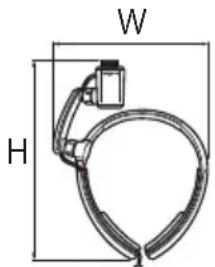 264 mm (H) × 183 mm (L) × 26 mm (P) 264 mm (H) × 183 mm (L) × 26 mm (P) | |
| Taille du boîtier de commande | 13 mm × 56 mm × 36 mm | |
| Longueur du câble | 1,5 m | |
| Poids Unité écran Environ 170 | g(câble et boîtier de commande compris) | |
| Entrée vidéo Type d'entrée | HDMI avec prise en charge de HDCP | |
| Nom du modèle WD-350B | |
| Propriétés d'affichage | Résolution 1280 × 720 pixels |
| Reproduction de couleurs | |
| Distance focale réglable | |
| Champ de vision | |
| Taille de l'écran virtuel | |
| Environnement d'exploitation | Température |
| Humidité De 20 % à 80 % | |
| Résistance à la poussière et à l'eau | |
| Fonctions Luminosité réglable | |
| Style d'appareil Bandeau avec bras flexible | |
| Options d'alimentation Port micro-B USB *4 | |
| Autonomie de la batterie - | |
| Consommation électrique 2,5 W environ | |
| Source d'alimentation externe | |
| Composants inclus dans le coffret | Unité écran Bandeau Bras flexible pour œil droit Bras flexible pour œil gauche Bandeau arrière Attache-câble Guide d’installation rapide Guide de sécurité du produit |
*1 L'entrée Full HD (1920 × 1080 pixels) n'est actuellement pas prise en charge. Vérifiez que votre source vidéo propose une résolution prise en charge.
*2 L'écran pivote automatiquement avec le capteur d'accélération.
*3 Cette fonction réduit la taille de l'écran en appliquant un pourcentage fixe. L'utilisateur ne peut pas modifier ou spécifier le pourcentage de réduction.
*4 Vous pouvez connecter une batterie de secours externe ou un chargeur USB de fabricant tiers via micro-USB pour alimenter l'AiRScouter.
Demandes de réparation
Avant de demander une réparation, vérifiez que vous avez bien réalisé les tâches de la section Dépannage.
Si cela ne permet pas de résoudre votre problème, notez les informations suivantes et contactez votre revendeur Brother :
- Le numéro de série de votre AiRScouter
- Les symptômes du problème
- Le contexte du problème (par exemple, ce que vous avez fait et ce qui aurait selon vous dû se passer)
- La fréquence de survenue du problème (par exemple, à chaque fois ou par intermittence)
Période de conservation des pièces :
La durée minimale de conservation des pièces fonctionnelles pour la réparation de ce produit est de cinq ans à compter de la date d'arrêt de la fabrication (deux ans pour les supports imprimés).
Pour consulter la FAQ, la rubrique Diagnostic et plus encore, consultez le Brother Solutions Center à l'adresse support.brother.com

brother
- Guide de l'utilisateur
- Introduction
- Symboles et conventions utilisés dans ce document
- Contenu
- Introduction ...... 2
- Avant d'utiliser l'AiRScouter 8
- Réglage de l'écran 11
- Réglage des paramètres....14
- Maintenance....23
- Dépannage....25
- Annexe 30
- Nom et fonctions des principaux composants
- Écran
- ②Coussinet frontal
- ③Passe-câble
- ④Système de fixation du bandeau arrière
- ⑤ Bras flexible
- ⑥Cadran de la rotule
- ① Bouton d'alimentation
- ② Bouton de luminosité
- ③ Bouton de verrouillage des touches
- ④Port de connexion HDMI™
- ⑤Port micro-B USB
- ⑥Voyant d'affichage (Orange)
- ■ Indications des voyants
- Voyant d'affichage (Orange)
- Avant d'utiliser l'AiRScouter
- Comment assembler l'AiRScouter
- Comment porter l'AiRScouter
- Réglage de l'écran
- Allumer l'appareil
- Régler la position de l'écran
- Remarque
- Régler la position de l'écran en fonction de la tâche
- Faire la mise au point de l'image
- Réglage des paramètres
- Régler la luminosité
- Verrouiller les boutons du boîtier de commande
- Fixer le bandeau arrière
- Basculer l'affichage de l'écran sur l'œil droit
- Appuyez sur le bouton d'alimentation pour allumer l'AiRScouter.
- Remplacer l'œilleton
- Maintenance
- Nettoyer l'objectif
- Nettoyer le boîtier de commande
- Dépannage
- Spécifications du produit
- Demandes de réparation
- Période de conservation des pièces :
- brother
Marque : BROTHER
Modèle : AiRScouter WD-350B
Catégorie : Paire de lunette VR