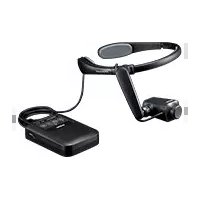
AiRScouter WD-370B - Paire de lunette VR BROTHER - Notice d'utilisation et mode d'emploi gratuit
Retrouvez gratuitement la notice de l'appareil AiRScouter WD-370B BROTHER au format PDF.


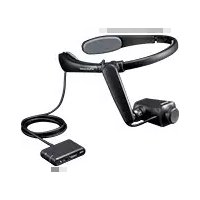
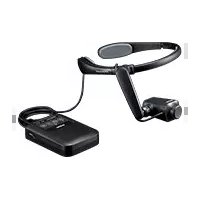
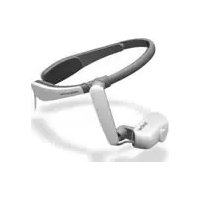
| Type de produit | Paire de lunettes VR monoculaire |
| Marque | Brother |
| Modèle | AiRScouter WD-370B |
| Dimensions unité écran | 264 x 183 x 26 mm (H x L x P) |
| Dimensions boîtier de commande | 125 x 84 x 29 mm |
| Poids unité écran | Environ 155 g (câble inclus) |
| Poids boîtier de commande | Environ 170 g |
| Longueur du câble | 2 m |
| Entrée vidéo | HD-SDI |
| Résolutions supportées | 720p/60, 59.94, 50 Hz ; 1080i/60, 59.94, 50 Hz ; 1080p/30, 29.97, 25, 24, 23.98 Hz |
| Résolution d'affichage | 720p (1280 x 720 pixels) |
| Profondeur de couleur | 24 bits (16,7 millions de couleurs) |
| Distance focale réglable | De 30 cm à l'infini |
| Champ de vision | 25,6° |
| Taille de l'écran virtuel | Environ 48 cm à 1 m de distance |
| Luminosité | 5 niveaux réglables |
| Alimentation | Adaptateur secteur, batterie interne Li-ion rechargeable, batterie externe USB (5 V, 1 A+ via micro-B USB) |
| Autonomie batterie interne | Environ 3 heures |
| Consommation électrique | Environ 3 W |
| Température de fonctionnement | 0 à 40 °C |
| Humidité de fonctionnement | 20 à 80 % |
| Indice de protection (unité écran) | IP54 |
| Fonctions principales | Rotation image 180°, verrouillage touches, mode agrandissement/réduction, mode monochrome |
| Nettoyage objectif | Chiffon doux, éviter éthanol et solvants |
| Nettoyage bandeau | Chiffon sec ou éthanol, éviter contact avec objectif |
| Nettoyage boîtier de commande | Chiffon sec ou humide (bien essoré) |
| Accessoires inclus | Unité écran, bandeau, boîtier de commande, bras flexibles droit et gauche, batterie Li-ion, adaptateur secteur, bandeau arrière, attache-câble, guides, boîtier, pochette ceinture, grand œilleton |
| Période de conservation des pièces | 5 ans minimum après arrêt de fabrication (2 ans pour supports imprimés) |
FOIRE AUX QUESTIONS - AiRScouter WD-370B BROTHER
Questions des utilisateurs sur AiRScouter WD-370B BROTHER
0 question sur cet appareil. Repondez a celles que vous connaissez ou posez la votre.
Poser une nouvelle question sur cet appareil
Téléchargez la notice de votre Paire de lunette VR au format PDF gratuitement ! Retrouvez votre notice AiRScouter WD-370B - BROTHER et reprennez votre appareil électronique en main. Sur cette page sont publiés tous les documents nécessaires à l'utilisation de votre appareil AiRScouter WD-370B de la marque BROTHER.
MODE D'EMPLOI AiRScouter WD-370B BROTHER
Guide de l'utilisateur
Ce guide présente les précautions d'emploi et les méthodes d'utilisation de ce produit. Lisez attentivement l'intégralité du guide avant d'utiliser le produit, et conservez-le pour vous y référer ultérieurement.
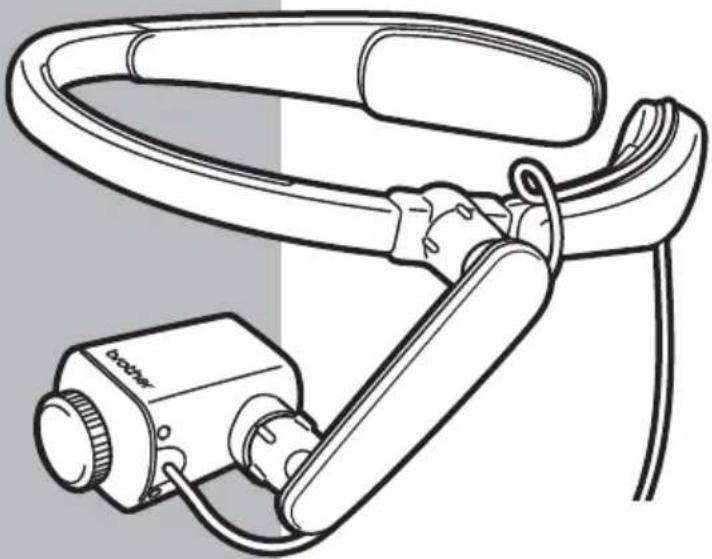
Si vous rencontrez des problèmes avec ce produit, consultez la Page 35
Version 0
FRE
1. Introduction
Symboles et conventions utilisés dans ce document
Nous utilisons les symboles et conventions suivants dans ce Guide de l'utilisateur :
| Important | Explique les précautions à respecter lors de l’utilisation de ce produit. |
| Remarque | Fournit des informations supplémentaires sur l’utilisation de ce produit. |
Contenu
1. Introduction ...... 2
Symboles et conventions utilisés dans ce document.....2
Nom et fonctions des principaux composants......5
2. Avant d'utiliser l'AiRScouter 13
Comment assembler l'AiRScouter 13
Comment porter l'AiRScouter 16
3. Réglage de l'écran 17
Allumer l'appareil....17
Régler la position de l'écran....17
Faire la mise au point de l'image 19
4. Modification des paramètres....20
Régler la luminosité....20
Verrouiller les boutons du panneau de commande......20
Agrandir ou réduire la taille de l'image....21
Faire pivoter l'image....22
Modifier le mode couleur....22
Fixer le bandeau arrière....23
Basculer l'affichage de l'écran sur l'œil droit....24
Remplacer l'œilleton 29
Alimentation ....30
Utiliser une batterie externe....31
5. Maintenance....33
Nettoyer l'objectif....33
Nettoyer le bandeau....34
Nettoyer le boîtier de commande....34
6. Dépannage....35
Annexe 44
La batterie Li-ion rechargeable....44
Spécifications du produit ....47
Demandes de réparation....50
Nom et fonctions des principaux composants
Écran
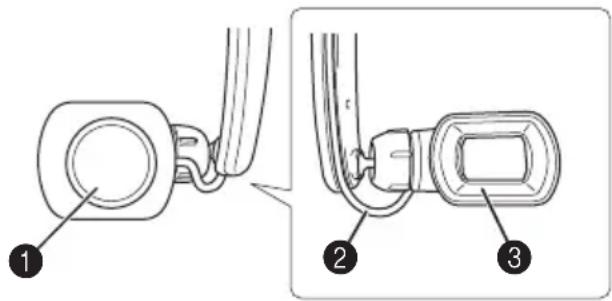
①Cadran de mise au point
Permet d'effectuer la mise au point de l'image à l'écran en modifiant la distance focale du système optique (de 30 cm à l'infini).
②Câble de l'écran
Permet de connecter l'écran au boîtier de commande, ainsi que d'alimenter l'écran et de lui transmettre des signaux vidéo.
③CEilleton
Lorsqu'il est fixé, évite que l'écran ne touche l'œil de l'utilisateur.
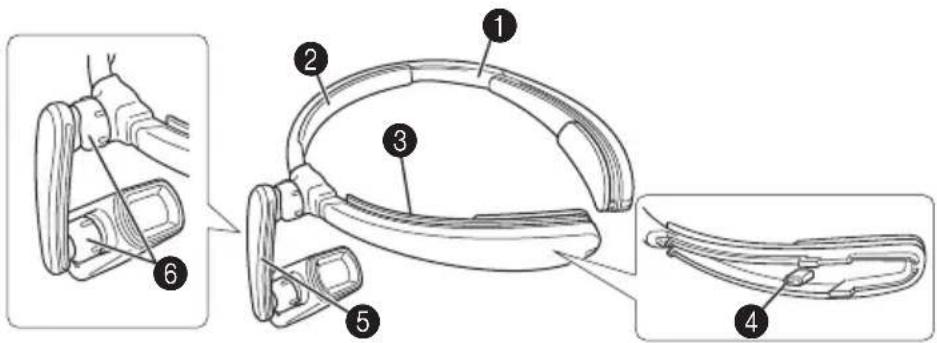
Fixe l'AiRScouter à la tête de l'utilisateur et répartit le poids de l'unité.
②Coussinet frontal
Rembourre le bandeau et l'empêche de glisser du front de l'utilisateur.
③Passe-câble
Maintient le câble de l'écran en place le long du bandeau.
④Système de fixation du bandeau arrière
Permet à l'utilisateur de fixer le bandeau arrière et de serrer le bandeau autour de la tête pour qu'il ne glisse pas.
⑤ Bras flexible
Permet à l'utilisateur de régler la position et l'angle de l'écran par rapport à l'œil.
⑥Cadran de la rotule
Permet de desserrer la rotule pour régler le bras flexible ou de la resserrer pour bloquer la position et l'angle du bras flexible.
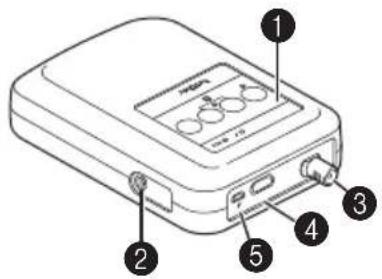
①Panneau de commande
Inclut des boutons de commande, des voyants d'état et l'indicateur de niveau de la batterie.
②Port de l'adaptateur secteur
Permet à l'utilisateur de connecter l'adaptateur secteur inclus pour alimenter le boîtier de commande ou pour recharger la batterie interne.
③Port d'entrée SDI
Permet à l'utilisateur de connecter le boîtier de commande à des appareils compatibles SDI au moyen d'un câble coaxial BNC.
4 Port du câble de l'écran
Permet à l'utilisateur de connecter l'écran au boîtier de commande.
⑤Port micro-B USB
Permet à l'utilisateur de connecter une batterie USB tierce pour alimenter le boîtier de commande.
(Remarque : vous ne pouvez pas utiliser ce port pour recharger la batterie interne.)
■ Boutons du panneau de commande
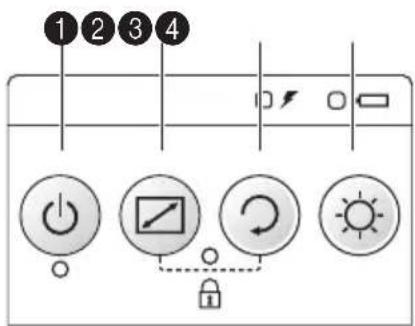
① Bouton d'alimentation
Appuyez sur ce bouton pour alimenter l'AiRScouter, et maintenez-le enfoncé pendant deux secondes pour éteindre l'appareil. (Remarque : l'AiRScouter s'éteint automatiquement s'il n'y a pas d'entrée provenant d'une source vidéo.)
② Bouton de mode
Appuyez sur ce bouton pour sélectionner le mode zoom.
③Bouton de rotation de l'image
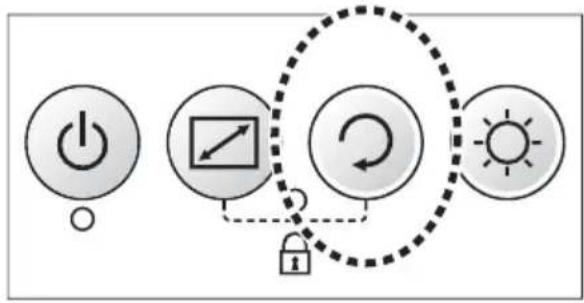
Appuyez sur ce bouton pour faire pivoter l'image de 180°.
4 Bouton de luminosité
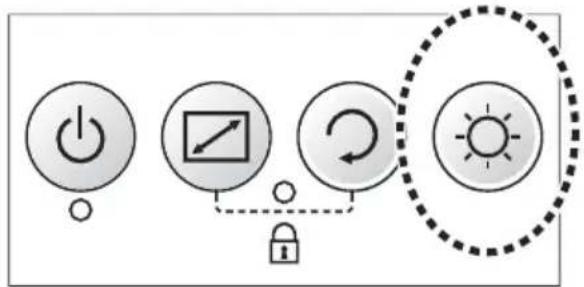
Appuyez sur ce bouton pour sélectionner le niveau de luminosité suivant. L'AiRScouter dispose de cinq niveaux de luminosité. Pour basculer entre l'écran en couleur et en noir et blanc, maintenez ce bouton enfoncé pendant deux secondes.
■ Voyants d'état du panneau de commande
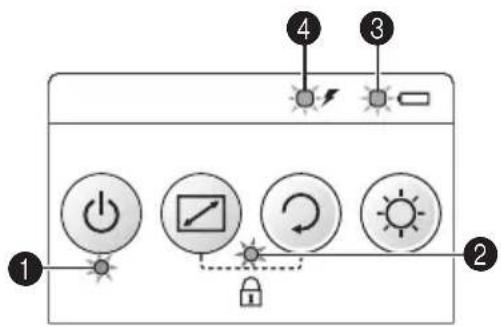
①Voyant d'affichage (vert)
S'allume lorsque l'AiRScouter est allumé et qu'une image est projetée à l'écran.
②Voyant de verrouillage des touches (orange)
S'allume lorsque les boutons du boîtier de commande sont désactivés.
③Voyant de la batterie interne (orange)
S'allume lorsque le boîtier de commande est alimenté par la batterie interne.
④ Voyant d'alimentation externe (orange)
S'allume lorsque le boîtier de commande est alimenté par l'adaptateur secteur ou par une batterie externe (par exemple, une batterie USB tierce).
■ Indications des voyants
○ allumé clignotant éteint
① Voyant d'affichage (vert)
| État Nom Description | ||
| ○ | Écran activé | L'AiRScouter reçoit un signal vidéo compatible d'un appareil externe. |
| ○ (Lentement) | En fonctionnement | Le boîtier de commande traite le signal vidéo. |
| ○ (Rapidement) | Pas d'entrée | L'AiRScouter ne reçoit aucun signal vidéo compatible d'un appareil externe. |
| ● | Hors tension | L'AiRScouter est éteint. Pour l'allumer, appuyez sur le bouton d'alimentation. |
②Voyant de verrouillage des touches (orange)
| État Nom Description | ||
| ○ | Verrouillage des touches activé | Les boutons du boîtier de commande sont désactivés. |
| ● | Verrouillage des touches désactivé | Les boutons du boîtier de commande sont activés. |
③Voyant de la batterie interne (orange)
| État Nom Description | ||
| ○ | Niveau de charge : élevé | La batterie interne est complètement rechargée. |
| ○ (Lentement) | Niveau de charge : moyen | La batterie interne est à moitié rechargée. |
| ○ (Rapidement) | Niveau de charge : faible | La batterie interne est presque complètement déchargée. |
| ● | Pas de batterie | La batterie interne est complètement déchargée. |
④ Voyant d'alimentation externe (orange)
Lorsque l'adaptateur secteur est connecté :
| État Nom Description | ||
| ○ | Opérationnel | L'AiRScouter est alimenté par l'adaptateur secteur. |
| ○ (Lentement) | En cours de charge | La batterie interne est en cours de charge via l'adaptateur secteur. |
| ○ (Rapidement) | Erreur de charge | Une erreur s'est produite pendant la charge de la batterie interne. |
| ● | Charge complète | La batterie interne est complètement rechargée. |
④Voyant d'alimentation externe (orange)
Lorsque la batterie externe est connectée :
| État Nom Description | ||
| ○ | Opérationnel | L'AiRScouter est alimenté par une batterie externe. |
| ○ (Rapidement) | Erreur de connexion | Une erreur s'est produite alors que l'AiRScouter était alimenté par une batterie externe. |
| ● | Pas de batterie | La capacité de la batterie externe est faible. Si la batterie interne de l'AiRScouter est chargée, c'est elle qui prend le relais (voir 3 Voyant de la batterie interne). |
2. Avant d'utiliser l'AiRScouter
Comment assembler l'AiRScouter
Vérifiez que l'AiRScouter est alimenté et connecté conformément à la procédure suivante :
1 Insérez la batterie interne dans le boîtier de commande :
a) Retirez la vis de l'arrière du boîtier de commande et faites glisser le panneau du couvercle pour l'ouvrir.
b) Introduisez la batterie Li-ion rechargeable.
c) Remettez le panneau du couvercle en place et resserrez la vis à l'arrière du boîtier de commande.
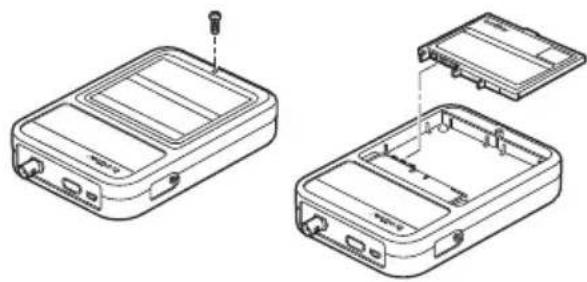
2 Connectez l'adaptateur secteur au port correspondant du boîtier de commande et rechargez complètement la batterie interne.
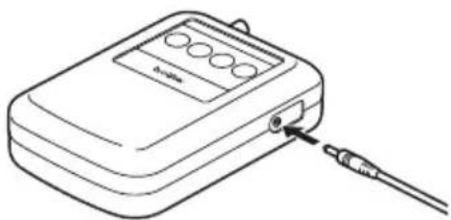
3 Ouvrez la pochette de ceinture et faites-y glisser le boîtier de commande comme illustré, afin que les ports restent accessibles lorsque le rabat est fermé.
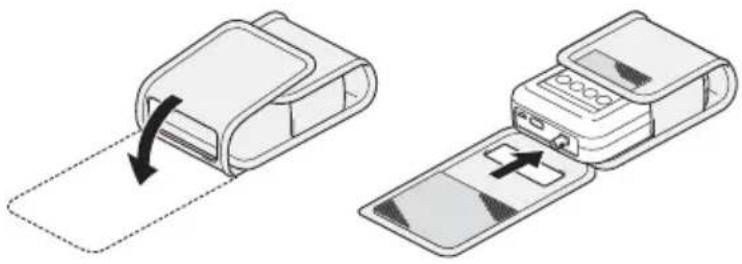
4 Faites passer votre ceinture dans la boucle située à l'arrière de la pochette de ceinture.
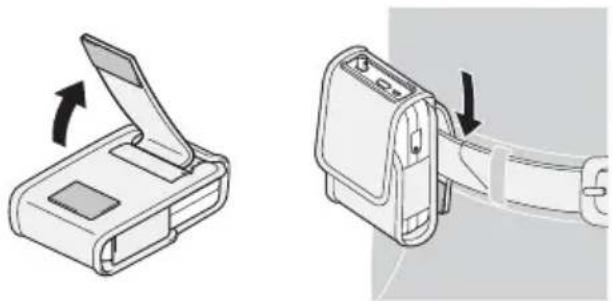
5 Placez le boîtier de commande fermement près de votre corps, comme illustré ci-dessous.
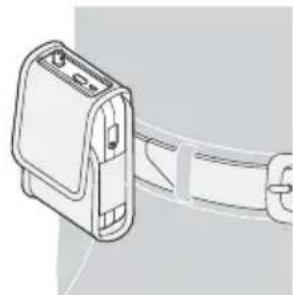
6 Connectez le câble de l'écran entre l'écran et le port du câble de l'écran, sur le boîtier de commande.
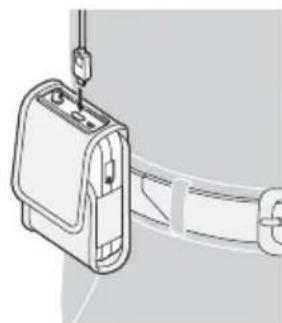
7 Fixez le câble d'entrée vidéo au port d'entrée SDI du boîtier de commande, et le connecteur BNC de l'autre extrémité au port SDI d'une source d'entrée.
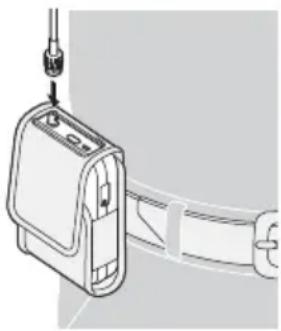
Remarque Les seules résolutions prises en charge pour les sources d'entrée sont celles couvertes par la norme HD-SDI. Si une source d'entrée ayant une résolution plus élevée ou non prise en charge est connectée, l'image peut ne pas s'afficher correctement à l'écran. Dans ce cas, vérifiez la résolution de sortie de la source vidéo.
Comment porter l'AiRScouter
1 Placez le bandeau sur votre tête, comme illustré. Le bandeau doit être positionné juste au-dessus du front.
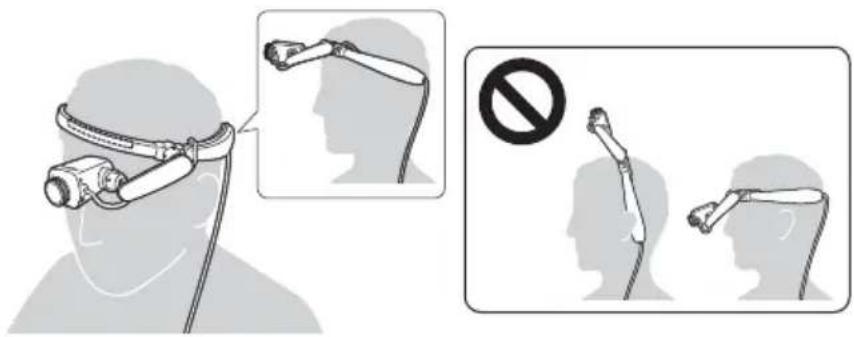
Si le bandeau ne semble pas assez serré ou commence à glisser sur votre front, nous vous conseillons de fixer le bandeau arrière pour resserrer le bandeau sur votre tête.
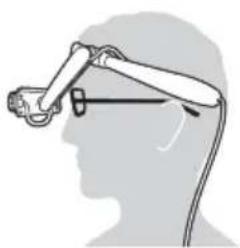
Si vous portez des lunettes
2 Utilisez l'attache-câble pour fixer le câble de l'écran à vos vêtements.
3. Réglage de l'écran
Allumer l'appareil
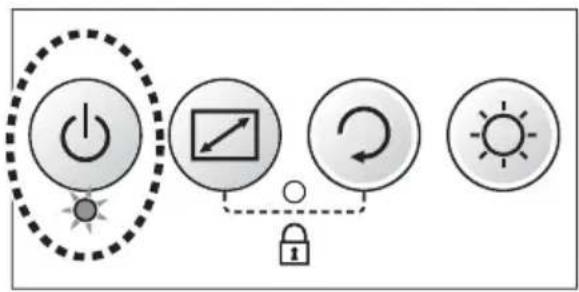
Appuyez sur le bouton d'alimentation pour allumer l'AiRScouter. (Le voyant du bouton d'alimentation s'allume en vert.)
Régler la position de l'écran
Desserrez les rotules en tournant dans le sens inverse des aiguilles d'une montre les cadrans situés aux extrémités du bras flexible. Réglez la position et l'angle de l'écran de façon à voir facilement l'image.
Serrez les rotules en tournant dans le sens des aiguilles d'une montre
les cadrans situés aux extrémités du bras flexible pour que l'écran ne bouge plus.
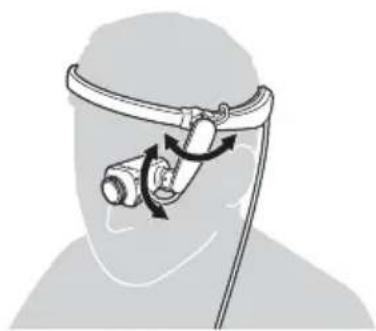
- Si les rotules ne sont plus assez serrées après le réglage de la position de l'écran, tournez dans le sens des aiguilles d'une montre les cadrans situés aux extrémités du bras flexible pour que l'écran ne bouge plus.
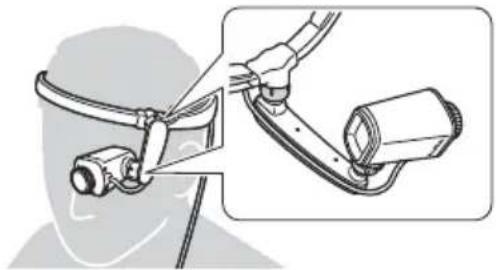
- Si vous ne voyez pas toute l'image après avoir réglé le bras flexible, vous devrez peut-être modifier la position du bandeau pour placer l'écran dans votre champ de vision.
Régler la position de l'écran en fonction de la tâche
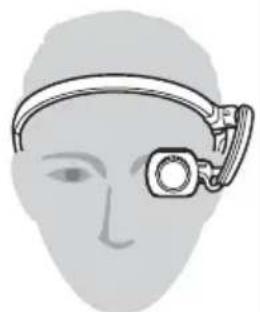
Selon l'activité que vous réalisez, vous pouvez positionner l'écran de façon à ce que l'image occupe tout votre champ de vision, ou le garder en vision périphérique pour que vos deux yeux soient concentrés sur votre travail.
Procédez comme suit pour être sûr de voir toute l'image :
- Pour que l'image reste en permanence dans votre champ de vision, positionnez l'écran juste en face de votre œil et assurez-vous que l'objectif est orienté vers l'œil.
- Pour que l'image reste en vision périphérique (et ne soit visible que lorsque vous déplacez les yeux dans cette direction), positionnez l'écran à la limite de votre champ de vision et assurez-vous que l'objectif fait face à votre œil. Si toute l'image n'est pas visible, modifiez l'angle de l'écran ou passez en mode réduction.
Faire la mise au point de l'image
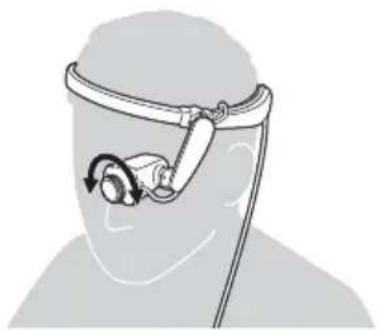
Tournez le cadran de mise au point d'un côté ou de l'autre jusqu'à ce que la mise au point de l'image à l'écran soit correcte. La distance focale du système optique peut aller de 30 cm à l'infini.
4. Modification des paramètres
Régler la luminosité
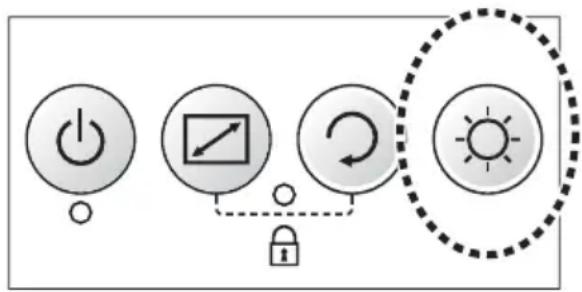
Appuyez sur le bouton de luminosité du panneau de commande pour régler la luminosité de l'image à l'écran. Il y a cinq niveaux de luminosité. Chaque appui sur le bouton augmentera la luminosité d'un niveau. Si vous appuyez sur le bouton alors que la luminosité est maximale, elle reviendra au niveau minimum.
flowchart
graph TD
    A["Power"] --> B["Mode"]
    B --> C["Refresh"]
    C --> D["Sunny"]
Verrouiller les boutons du panneau de commande
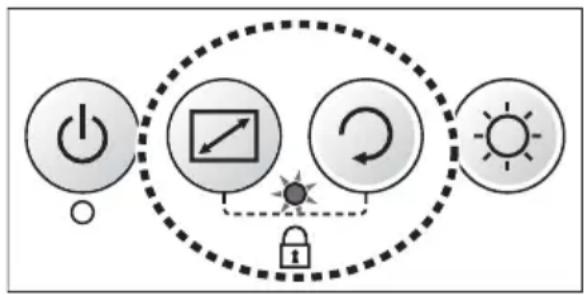
Pour éviter toute action non intentionnelle, activez la fonction de verrouillage des touches en appuyant simultanément sur le bouton de mode et le bouton de rotation de l'image du panneau de commande.
Le voyant de verrouillage des touches devient orange une fois les boutons du panneau de commande désactivés.
flowchart
graph TD
    A["Power"] --> B["Directional Arrow"]
    B --> C["Cycle"]
    C --> D["Sun"]
    D --> E["Lock"]
    style A fill:#f9f,stroke:#333
    style B fill:#ccf,stroke:#333
    style C fill:#cfc,stroke:#333
    style D fill:#fcc,stroke:#333
    style E fill:#cff,stroke:#333
Remarque Pour désactiver la fonction de verrouillage des touches, appuyez une nouvelle fois simultanément sur le bouton de mode et le bouton de rotation de l'image du panneau de commande.
Agrandir ou réduire la taille de l'image
Appuyez sur le bouton de mode pour agrandir ou réduire la taille de l'image à l'écran. Les modes de zoom suivants sont disponibles :
- Normal : l'image s'affiche à sa résolution d'origine.
•Agrandissement :
la partie centrale de l'image est agrandie et adaptée de façon à occuper tout l'écran. Ce mode est utile pour se concentrer sur des détails de l'image ou les vérifier.
- Réduction : la taille de l'image est réduite et adaptée de façon à occuper tout l'écran. Ce mode est utile si le mode Normal ne vous permet pas de voir clairement des détails autour des bords de l'image.
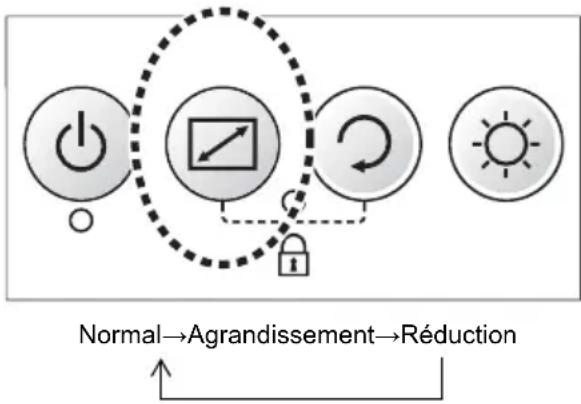
Appuyez sur le bouton de mode pour modifier le mode de zoom en suivant la séquence suivante : Normal, Agrandissement, Réduction, Normal...
Remarque Pour redimensionner l'image, les modes de zoom utilisent un pourcentage fixe, non modifiable par l'utilisateur.
Faire pivoter l'image
Appuyez sur le bouton de rotation de l'image du panneau de commande pour faire pivoter l'image à 180°.
flowchart
graph TD
    A["Power"] --> B["Mode"]
    B --> C["Refresh"]
    C --> D["Sun"]
    style A fill:#f9f,stroke:#333
    style B fill:#ccf,stroke:#333
    style C fill:#cfc,stroke:#333
    style D fill:#fcc,stroke:#333
Modifier le mode couleur
Appuyez sur le bouton de luminosité pendant deux secondes pour passer d'un écran en couleur à un écran en noir et blanc. Appuyez une nouvelle fois sur le bouton de luminosité pendant deux secondes pour revenir en mode couleur. Les nuances de blanc varient selon l'écran.
flowchart
graph TD
    A["Power"] --> B["Square Icon"]
    B --> C["Reset"]
    C --> D["Switch"]
    D -.-> E["Lock"]
    E --> A
Fixer le bandeau arrière
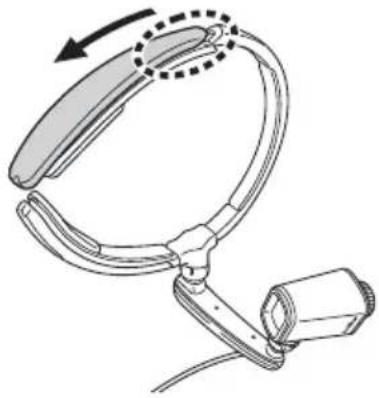
1 Appuyez sur la zone entourée sur l'image ci-dessous, et faites glisser le couvercle vers l'extrémité du bandeau pour le retirer.
2 Faites glisser la boucle à l'une des extrémités du bandeau arrière sur le système de fixation (comme indiqué dans l'illustration), puis faites avancer le bandeau arrière dans l'ouverture située à l'extrémité du bandeau.
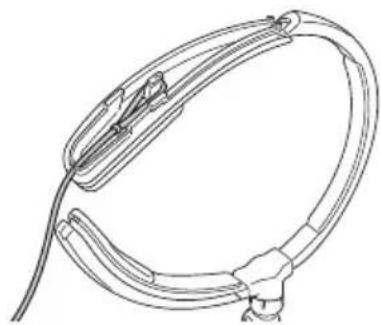
3 Remettez le couvercle du bandeau en place comme illustré, en vous assurant que le bandeau arrière passe bien par l'encoche située à l'extrémité du couvercle. Appuyez sur la zone entourée dans l'illustration et faites glisser le couvercle pour le remettre en place.
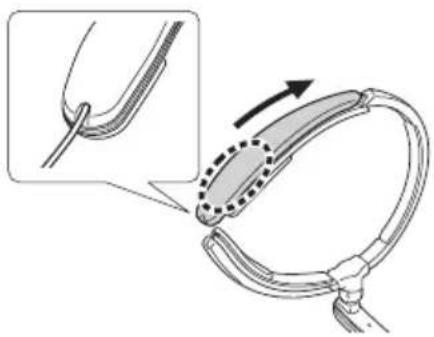
4 Répétez les étapes 1 à 3 pour fixer l'autre extrémité du bandeau arrière à l'autre extrémité du bandeau.
5 Réglez la longueur du bandeau arrière à l'aide du système de coulisse.
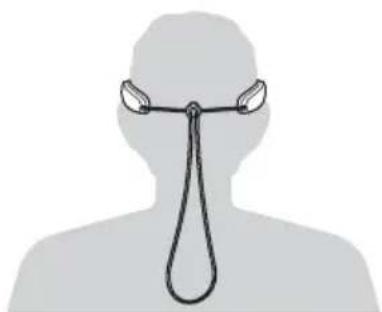
Basculer l'affichage de l'écran sur l'œil droit
L'AiRScouter est fourni avec l'écran sur le côté gauche du bandeau, mais vous pouvez déplacer le bras flexible de façon à positionner l'écran devant l'œil droit.
Remarque Le bras flexible pour œil gauche et le bras flexible pour œil droit sont deux pièces distinctes fournies avec l'AiRScouter. De par sa conception, le bras flexible pour œil droit ne peut pas être utilisé pour l'œil gauche, et vice versa.
1 Avant de poursuivre, vérifiez que l'AiRScouter est éteint et que le câble de l'écran n'est pas connecté au boîtier de commande.
2 Retirez le câble de l'écran du passe-câble du bandeau et du passe-câble du bras flexible.
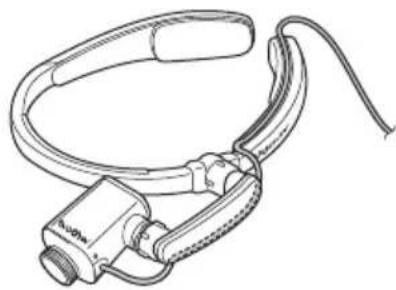
3 Faites tourner dans le sens des aiguilles d'une montre le cadran de la rotule située entre le bras flexible et le bandeau, jusqu'à ce que le bras flexible se détache du bandeau.
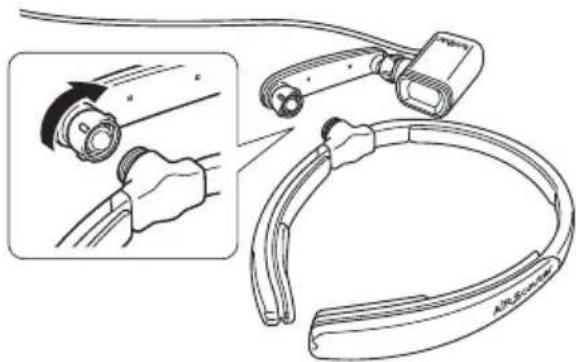
4 Faites tourner dans le sens des aiguilles d'une montre le cadran de la rotule située entre le bras flexible et l'écran, jusqu'à ce que le bras flexible se détache de l'écran.
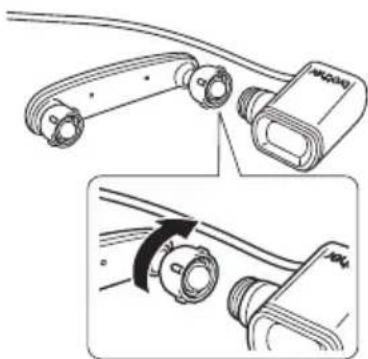
5 Retournez le bandeau de telle façon que le pas de vis de la rotule soit tourné dans l'autre sens et que les logos AiRScouter des couvercles du bandeau soient à l'envers.
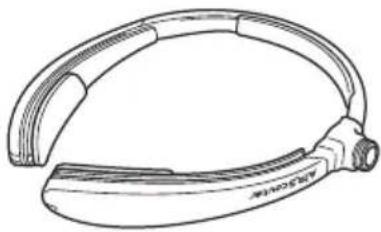
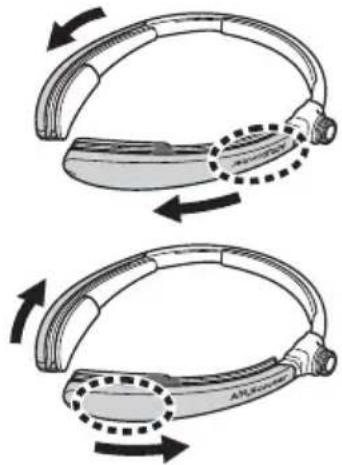
6 Retirez les deux couvercles du bandeau comme illustré, en appuyant sur la zone entourée dans l'image ci-dessous et en faisant glisser le couvercle vers l'extrémité du bandeau. Échangez les deux couvercles et remettez-les en place comme illustré, de telle façon que les logos AiRScouter soient désormais à l'endroit.
7 Fixez le bras flexible pour œil droit (l'autre bras fourni dans le coffret) à l'écran en alignant l'extrémité étroite du bras flexible avec le pas de vis de l'écran et en faisant tourner le cadran de la rotule dans le sens des aiguilles d'une montre pour la resserrer.
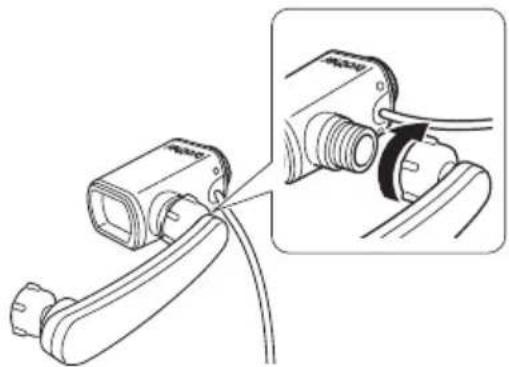
8 Fixez le bras flexible au bandeau en alignant l'extrémité large du bras flexible au pas de vis du bandeau et en faisant tourner le cadran de la rotule dans le sens des aiguilles d'une montre pour la resserrer.
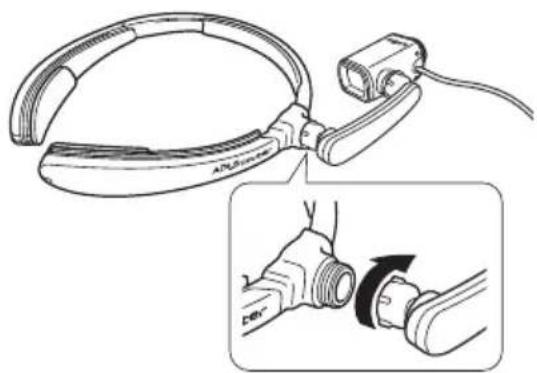
Remarque Pour augmenter la rigidité du bras, vous pouvez resserrer une des rotules ou les deux en faisant tourner leur cadran respectif dans le sens des aiguilles d'une montre.
9 Faites passer le câble de l'écran par le passe-câble du bras flexible, puis par le passe-câble situé sur la partie supérieure du bandeau. Fixez le câble de l'écran dans le clip situé à l'extrémité du bandeau pour éviter qu'il ne se desserre en cours d'utilisation.
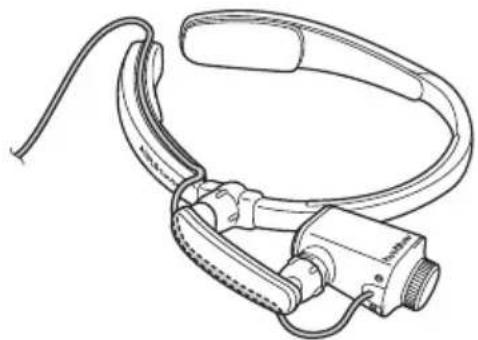
Remarque Lorsque vous fixez le câble de l'écran au bras flexible et au bandeau, veillez à laisser suffisamment de jeu pour ne pas tirer sur le câble de l'écran pendant que vous réglez et utilisez l'appareil.
10 Connectez le câble de l'écran au boîtier de commande, puis appuyez sur le bouton d'alimentation pour allumer l'AiRScouter. Appuyez sur le bouton de rotation de l'image pour faire pivoter l'image à 180° afin qu'elle ne soit plus à l'envers.
Remarque Pour replacer l'AiRScouter devant l'œil gauche, suivez les mêmes instructions, en utilisant le bras flexible pour œil gauche au lieu de celui pour œil droit.
Remplacer l'œilleton
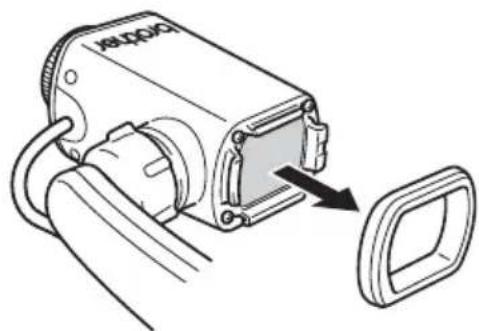
En fonction de la tâche que vous réalisez ou de l'environnement, vous voudrez peut-être remplacer le petit œilleton fixé à l'écran par le grand modèle inclus dans le coffret. Le grand œilleton isolera votre œil et l'écran de votre environnement de travail.
1 Retirez délicatement le petit œilleton de l'écran, comme illustré.
2 Alignez correctement le grand œilleton, puis appuyez délicatement dessus pour le fixer à l'écran.
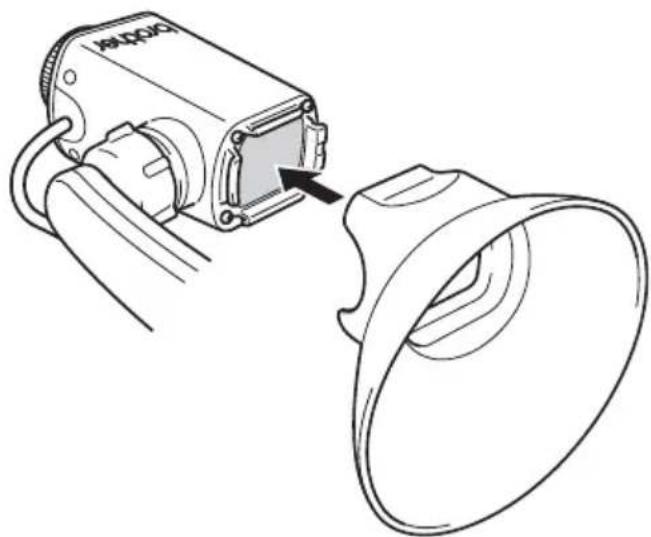
Important • Veillez à ne pas toucher l'objectif pendant le changement d'œilleton. Vous pourriez salir ou endommager l'objectif.
- Veillez à aligner et à fixer l'œilleton correctement. Vous risquez d'endommager l'œilleton ou l'écran s'il n'est pas correctement aligné ou si vous forcez pour le fixer.
Important • L'AiRScouter peut utiliser les alimentations suivantes :
- L'adaptateur secteur fourni dans le coffret
- La batterie interne fournie pour être utilisée dans le boîtier de commande
- Une batterie externe (par exemple une batterie USB tierce) délivrant une tension de 5 Vcc et une intensité minimale de 1 A
- Si plusieurs sources d'alimentation sont connectées à l'AiRScouter, les priorités suivantes s'appliquent :
① Adaptateur secteur
②Batterie externe
③Batterie interne
Exemple :
- Si une batterie externe est déconnectée alors que l'AiRScouter est utilisé, la batterie interne prend le relais.
- Si une batterie externe est connectée alors que l'AiRScouter utilise la batterie interne, la batterie externe prend le relais.
- La batterie interne ne se rechargera pas si l'AiRScouter est allumé. Pour recharger la batterie interne, vous devez éteindre l'AiRScouter et connecter l'adaptateur secteur.
- La batterie externe ne peut pas être utilisée pour recharger la batterie interne. Cette dernière ne peut être rechargée que par l'adaptateur secteur.
Important
- Vous ne pouvez pas recharger l'AiRScouter en le connectant à un ordinateur au moyen d'un câble USB.
- Si vous utilisez un adaptateur de conversion USB-secteur comme alimentation externe pour l'AiRScouter, vérifiez que cet adaptateur délivre bien une tension de 5 Vcc et une intensité minimale de 1 A.
- Si l'AiRScouter devient chaud au toucher en raison d'une utilisation continue, ou si les conditions ambiantes se situent en dehors de la plage recommandée, le voyant d'alimentation externe commencera à clignoter rapidement. La batterie interne ne pourra alors pas se recharger.
Utiliser une batterie externe
Vous pouvez utiliser une batterie USB tierce comme source d'alimentation externe pour bénéficier d'une autonomie plus importante que celle offerte par la batterie interne de l'AiRScouter.
Important
- Utilisez uniquement une batterie externe tierce pouvant délivrer une tension de 5 Vcc et une intensité minimale de 1 A.
- La batterie externe ne peut pas être utilisée pour recharger la batterie interne. Cette dernière ne peut être rechargée par l'adaptateur secteur que si l'AiRScouter est éteint.
1 Avant de connecter une batterie externe au boîtier de commande, vérifiez qu'elle est complètement rechargée. (Pour plus d'informations sur la procédure de charge d'une batterie USB tierce, consultez son mode d'emploi.)
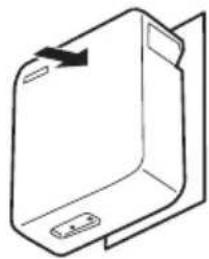
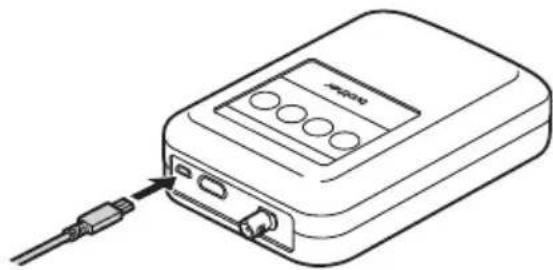
2 Branchez le connecteur micro-B USB d'un câble USB type A vers micro-B USB au port micro-B USB du boîtier de commande.
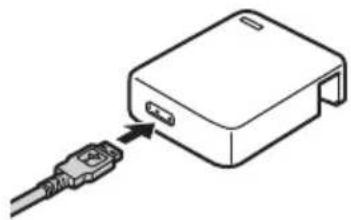
3 Branchez le connecteur USB type A au port USB type A de la batterie externe.
4 Le voyant d'alimentation externe du panneau de commande devient orange lorsqu'une batterie externe est connectée et alimente l'AiRScouter.
- Le voyant d'alimentation externe s'éteint lorsque la batterie externe est déchargée.
- Si la batterie interne est chargée, le système l'utilise automatiquement.
5. Maintenance
Nettoyer l'objectif
Si l'objectif est taché ou sale, l'image affichée sur l'écran risque de ne pas être claire. Si cela se produit, nettoyez l'objectif en suivant les instructions ci-dessous.
Important Utilisez un chiffon doux pour nettoyer l'objectif. N'utilisez jamais d'éthanol, de solvants organiques ou de produits chimiques organiques. Ces substances pourraient provoquer le décollement du film anti-reflets du revêtement de l'objectif, et les images ne seraient alors pas correctement affichées.
Utilisez un chiffon doux pour retirer toute saleté et poussière de l'objectif.
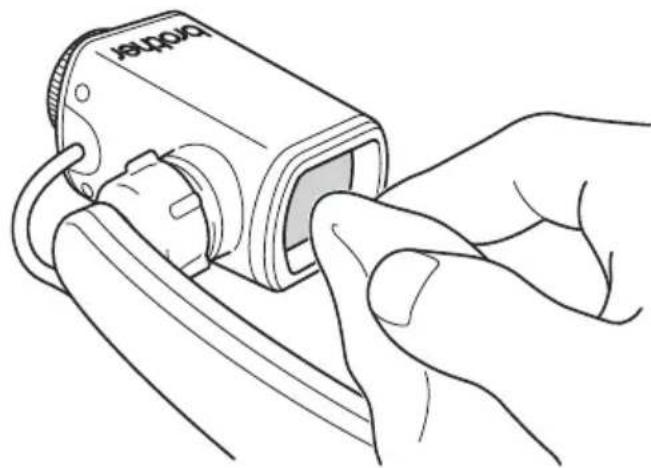
Si les coussinets du bandeau sont sales, vous pouvez les nettoyer avec un chiffon sec. Si cela ne suffit pas pour nettoyer les coussinets, vous pouvez utiliser de l'éthanol, mais prenez garde à ne pas en éclabousser sur l'objectif.
Nettoyer le boîtier de commande
Vous pouvez retirer la saleté et la poussière du boîtier de commande en le nettoyant avec un chiffon sec. Si cela ne suffit pas, vous pouvez utiliser un chiffon humide, mais veillez à bien l'essorer auparavant pour éviter que de l'eau ne pénètre dans le boîtier de commande.
6. Dépannage
En cas de problème lors de l'utilisation de ce produit, utilisez les méthodes suivantes pour le résoudre :
| Problème | Vérification | Action Page | |
| L’écran est vide. | Le câble de l’écran est-il correctement connecté ? | Vérifiez que le câble de l’écran est correctement connecté et que le connecteur est parfaitement bien inséré. | 14 |
| L’AiRScouter est-il éteint ? | Appuyez sur le bouton d’alimentation pour allumer l’AiRScouter. | 17 | |
| La batterie interne du boîtier de commande est-elle déchargée ? | Connectez l’adaptateur secteur à l’AiRScouter pour recharger la batterie interne. | - | |
| La batterie interne et la batterie externe sont-elles toutes deux déchargées ? | Connectez l’adaptateur secteur à l’AiRScouter pour recharger la batterie interne. Vous pouvez également essayer d’utiliser une batterie externe chargée. | 31 | |
| L’écran est vide. | La résolution de l’appareil d’entrée correspond-t-elle à la résolution d’entrée de l’AiRScouter ? | Vérifiez les spécifications du produit et faites en sorte que la résolution de l’appareil d’entrée corresponde à la résolution d’entrée de l’AiRScouter. | - |
| Le câble d’entrée vidéo est-il correctement connecté ? | Débranchez le câble de l’AiRScouter et de l’appareil d’entrée, puis rebranchez-le. | 15 | |
| Maintenir le bouton d’ali-mentation enfoncé ne permet pas d’éteindre le boîtier de commande. | - Maintenez le bouton d’alimentation enfoncé pendant huit secondes pour forcer la mise hors tension. | - | |
| L'image est bloquée. | Le câble d'entrée vidéo est-il correctement connecté ? | Débranchez le câble du boîtier de commande et de l'appareil d'entrée, puis rebranchez-le. | 14 |
| - Réinitialisez | le boîtier de commande en l'éteignant puis en le rallumant. Appuyez sur le bouton d'alimentation pendant huit secondes, jusqu'à ce que le boîtier de commande s'éteigne, puis appuyez sur le bouton d'alimentation pour rallumer le boîtier de commande. | - | |
| La batterie interne ne se recharge pas. | La batterie interne surchauffe-t-elle ? | Si la batterie interne surchauffe, en raison d'une utilisation continue ou pour toute autre raison, elle ne peut pas se recharger, même si l'adaptateur secteur est branché (le voyant d'alimentation externe clignote rapidement). Débranchez le cordon d'alimentation secteur et vérifiez le niveau de charge sur le voyant de la batterie interne. Une fois que la batterie aura refroidi, rebranchez le cordon d'alimentation pour reprendre la charge. | - |
| L'environnement externe est-il adapté à la charge ? | La charge est possible dans un environnement où la température est comprise entre 10 et 33 °C. | 44 | |
| L'AiRScouter est-il allumé ? | Éteignez l'AiRScouter pendant que vous rechargez la batterie interne. | - | |
| La batterie interne ne se recharge pas. | La batterie interne est-elle trop déchargée ? | Si la batterie interne est restée trop longtemps déchargée ou à un niveau de charge faible sans être utilisée, il est possible qu'elle soit trop déchargée.Elle ne peut alors pas être rechargée et doit être remplacée.Contactez votre revendeurBrother pour plus d'informations sur l'achat d'une batterie de remplacement. | - |
| La batterie interne ne peut pas être rechargée à partir d'une batterie externe. | - Connectez | l'adaptateur secteur à l'AiRScouter pour la recharger. | - |
| L'AiRScouter n'est pas alimenté, alors même qu'une batterie externe est connectée (le voyant d'alimentation externe (orange) ne s'allume pas). | La batterie externe délivre-t-elle une intensité d'au moins 1 A ? | Utilisez une batterie externe qui délivre une tension de 5 Vcc et une intensité minimale de 1 A. | 30 |
| La batterie interne se décharge presque immédiate-ment. | La batterie interne est-elle complètement rechargée ? | Rechargez complètement la batterie interne avant toute utilisation. | - |
| La batterie interne se décharge-t-elle très vite après avoir été complètement rechargée ? | La batterie interne a atteint la fin de sa durée de vie et doit être remplacée. Contactez votre revendeur Brother pour plus d'informations sur l'achat d'une batterie de remplacement. | - | |
| Les bords ou les coins de l'image ne sont pas visibles à l'écran. | La position de l'unité écran a-t-elle été correctement réglée ? | Réglez la position et l'angle du bras flexible et de l'écran jusqu'à ce que toute l'image s'affiche. | 17 |
| L’écran est flou. | La distance focale est-elle correctement réglée ? | Tournez le cadran de mise au point de l’écran vers la droite et la gauche pour ajuster la distance focale. | - |
| L’écran est trop sombre ou trop clair. | La luminosité est-elle correctement définie ? | Appuyez sur le bouton de luminosité pour la modifier. | 20 |
| L’écran est trop sombre pour voir quoi que ce soit. | L’environnement actuel est-il extrêmement lumineux ? | Vérifiez si la lumière du soleil frappe directement l’écran ou si quelque chose aux alentours émet une lumière extrêmement brillante. | - |
| L’écran est en noir et blanc. | Le mode noir et blanc a-t-il été sélectionné ? | Appuyez sur le bouton de luminosité pendant deux secondes pour rétablir le mode couleur. | 22 |
| Toute l’image ne s’affiche pas à l’écran. | Le mode zoom est-il configuré en agrandissement ? | Appuyez sur le bouton de mode. | 21 |
| L’image affichée à l’écran est trop petite. | Le mode zoom est-il configuré en réduction ? | Appuyez sur le bouton de mode. | 21 |
| L’image affichée semble sale. | Y a-t-il des saletés sur l’objectif de l’unité écran ? | Nettoyez l’objectif de l’unité écran avec un chiffon doux. | 33 |
| Si vous utilisez une caméra comme appareil d’entrée, y a-t-il des saletés sur son objectif ? | Nettoyez l’objectif de la caméra. | - | |
| Le bandeau ne semble pas assez serré. | Utilisez-vous le bandeau arrière ? | Utilisez le bandeau arrière pour resserrer le bandeau. | 23 |
| L’AiRScouter n’est toujours pas assez serré alors que vous utilisez le bandeau arrière ? | Si le bandeau a été trop étiré, il ne reprendra pas sa forme d’origine et devra peut-être être remplacé. Contactez votre revendeur Brother pour plus d’informations sur l’achat de pièces de rechange. | - | |
| Le bandeau tient mal sur la tête lorsque vous portez des lunettes. | Le bandeau touche-t-il les branches de vos lunettes ? | Si possible, utilisez des lunettes avec des branches incurvées (qui suivent la forme des oreilles) afin qu'elles ne touchent pas le bandeau. | 16 |
| Le bras flexible est trop serré ou trop lâche. | La rotule a-t-elle été serrée ou desserrée ? | Tournez le cadran des rotules entre le bras flexible et le bandeau, et entre le bras flexible et l'écran, pour les serrer ou les desserrer. | 18 |
Si, après avoir consulté les conseils de dépannage, vous ne parvenez pas à résoudre votre problème, visitez le Brother Solutions Center à l'adresse support.brother.com

La batterie Li-ion rechargeable
■ Remarques importantes concernant la charge et l'utilisation de la batterie Li-ion rechargeable
- Veillez à recharger complètement la batterie Li-ion avant d'utiliser l'AiRScouter.
- La batterie Li-ion est conçue pour être rechargée et utilisée dans des conditions ambiantes spécifiques. La batterie Li-ion rechargeable fournie avec l'AiRScouter ne peut être rechargée que dans un environnement dont la température est comprise entre 10 et 33 °C. Si vous essayez de charger la batterie alors que la température est plus élevée, le voyant d'alimentation externe clignotera rapidement et la batterie ne se rechargera pas.
■ Caractéristiques de la batterie Li-ion rechargeable
Connaître les caractéristiques de la batterie Li-ion rechargeable vous permettra d'utiliser correctement celle fournie avec le produit.
- Utiliser ou stocker la batterie Li-ion rechargeable dans des endroits trop chauds ou trop froids peut accélérer sa détérioration. Notamment, toute utilisation à un niveau de charge élevé (90 % ou plus) dans un endroit chaud accélère de façon importante la détérioration de la batterie Li-ion rechargeable.
- Si vous ne comptez pas utiliser ce produit pendant un mois ou plus, retirez la batterie Li-ion rechargeable du boîtier de commande et conservez-la dans un endroit frais, à l'abri de la lumière directe du soleil.
- Rechargez la batterie Li-ion rechargeable tous les six mois si vous ne l'utilisez pas pendant une longue période.
• L'appareil peut sembler plus chaud si vous le touchez alors que la batterie Li-ion est en charge. Ceci est normal, et l'appareil peut être utilisé en toute sécurité. Arrêtez d'utiliser l'appareil si le boîtier de commande devient extrêmement chaud.
■ Insérer la batterie Li-ion rechargeable dans le boîtier de commande
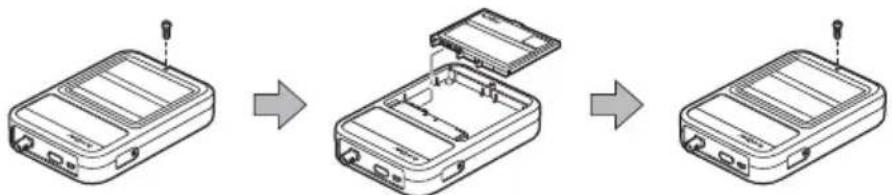
Si la batterie Li-ion rechargeable a été retirée, effectuez les étapes ci-dessus dans l'ordre inverse pour la réinsérer.
■ Comment recharger la batterie Li-ion rechargeable
La batterie Li-ion rechargeable ne peut être rechargée qu'avec l'adaptateur secteur inclus. Procédez comme suit pour recharger la batterie :
1 Éteignez le boîtier de commande (veuillez noter que la batterie ne se rechargera pas pendant que l'AiRScouter est utilisé).
2 Branchez l'adaptateur secteur inclus dans la prise électrique appropriée.
3 Connectez l'adaptateur secteur au port correspondant du boîtier de commande.
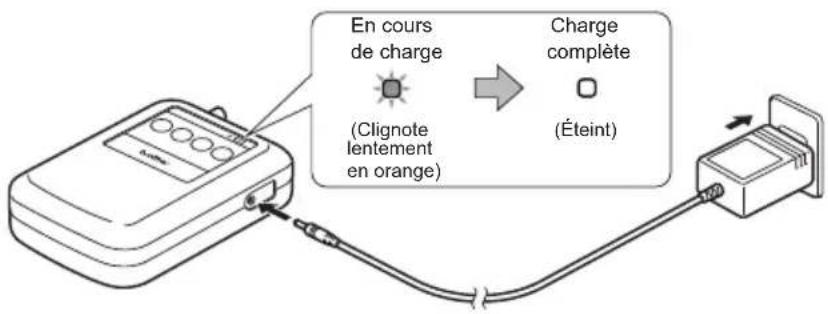
Remarque Il faut environ trois heures pour recharger entièrement une batterie Li-ion rechargeable complètement déchargée.
■ Arrêter la charge de la batterie Li-ion rechargeable Pour arrêter la charge de la batterie Li-ion rechargeable, débranchez le câble de l'adaptateur secteur.
Spécifications du produit
| Nom du modèle WD-370B | ||
| Format Monoculaire (un seul œil) | ||
| Dimensions | Unité écran | 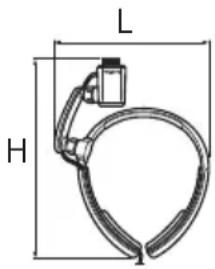 264 mm (H) × 183 mm (L) × 26 mm (P) 264 mm (H) × 183 mm (L) × 26 mm (P) |
| Taille du boîtier de commande | 125 mm (H) × 84 mm (L) × 29 mm (P) | |
| Longueur du câble | 2 m è t res | |
| Poids Unité | écran Environ | 155 g(câble inclus) |
| Boîtier de commande | Environ 170 g | |
| Entrée vidéo | Type d'entrée | HD-SDI |
| Résolution prise en charge*1 | 720p/60 Hz, 59,94 Hz, 50 Hz1080i/60 Hz, 59,94 Hz, 50 Hz1080p/30 Hz, 29,97 Hz, 25 Hz, 24 Hz, 23,98 Hz*L'entrée 3G-SDI n'est pas prise en charge. | |
| Propriétés d'affichage | Résolution 720p (1280 × 720 pixels) | |
| Reproduction des couleurs | 24 bits (16,7 millions de couleurs) | |
| Distance focale réglable | De 30 cm environ à l'infini | |
| Champ de vision | 25,6° | |
| Taille de l'écran virtuel | Environ 48 cm à 1 mètre de distance | |
| Environnement d'exploitation | Température | De 0 à 40 °C (en fonctionnement)/de 10 à 33 °C (batterie en charge) |
| Humidité De 20 à 80 % | ||
| Résistance à la poussière et à l'eau | IP54 (unité écran uniquement) | |
| Fonctions Luminosité réglable (5 niveaux)/rotation de l'écran/verrouillage des touches/mode d'agrandissement*2/mode de réduction*3Mode monochrome | ||
| Style d'appareil Bandeau avec bras flexible | ||
| Options d'alimentation Adaptateur secteur/batterie rechargeable interne/port micro-B USB*4 | ||
| Autonomie de la batterie Environ 3 heures | ||
| Consommation électrique | Environ 3 W*5 | |
| Nom du modèle WD-370B | |
| Source d'alimentation externe | 5 V c c 1 A + |
| Composants inclus dans le coffret | Unité écranBandeauBoîtier de commandeBras flexible pour œil droitBras flexible pour œil gaucheBatterie lithium-ion rechargeableAdaptateur secteurBandeau arrièreAttache-câbleGuide d'installation rapideGuide de sécurité du produitBoîtierPochette de ceintureGrand œilleton |
*1 Les résolutions autres que celles indiquées et incluses dans la norme HD-SDI ne sont actuellement pas prises en charge. Assurez-vous que votre source vidéo peut prendre en charge la résolution sélectionnée.
*2 Cette fonction agrandit la partie centrale de l'écran en fonction d'un pourcentage fixe. L'utilisateur ne peut pas modifier ou spécifier la zone ou le pourcentage d'agrandissement.
*3 Cette fonction réduit la taille de l'écran en fonction d'un pourcentage fixe. L'utilisateur ne peut pas modifier ou spécifier le pourcentage de réduction.
*4 Vous pouvez connecter une batterie de secours externe ou un chargeur USB tiers via micro-USB pour alimenter l'AiRScouter. Veuillez toutefois noter que cela ne permettra pas de recharger la batterie interne. Seul l'adaptateur secteur rechargera la batterie.
*5 Cette mesure a été établie alors que l'AiRScouter affiche une image et est alimenté via l'adaptateur secteur.
Demandes de réparation
Avant de demander une réparation, vérifiez que vous avez bien réalisé les tâches de la section Dépannage.
Si cela ne permet pas de résoudre votre problème, notez les informations suivantes et contactez votre revendeur Brother :
- Le numéro de série de votre AiRScouter
- Les symptômes du problème
- Le contexte du problème (par exemple, ce que vous avez fait et ce qui aurait selon vous dû se passer)
- La fréquence de survenue du problème (par exemple, à chaque fois ou par intermittence)
Période de conservation des pièces
La durée minimale de conservation des pièces fonctionnelles pour la réparation de ce produit est de cinq ans à compter de la date d'arrêt de la fabrication (deux ans pour les supports imprimés).
Pour consulter le FAQ, obtenir un diagnostic et plus encore, visitez le Brother Solutions Center à l'adresse support.brother.com
brother
- Guide de l'utilisateur
- Introduction
- Symboles et conventions utilisés dans ce document
- Contenu
- Introduction ...... 2
- Avant d'utiliser l'AiRScouter 13
- Réglage de l'écran 17
- Modification des paramètres....20
- Maintenance....33
- Dépannage....35
- Annexe 44
- Nom et fonctions des principaux composants
- Écran
- ②Coussinet frontal
- ③Passe-câble
- ④Système de fixation du bandeau arrière
- ⑤ Bras flexible
- ⑥Cadran de la rotule
- ①Panneau de commande
- ②Port de l'adaptateur secteur
- ③Port d'entrée SDI
- Port du câble de l'écran
- ⑤Port micro-B USB
- ■ Boutons du panneau de commande
- ① Bouton d'alimentation
- ② Bouton de mode
- ③Bouton de rotation de l'image
- Bouton de luminosité
- ■ Voyants d'état du panneau de commande
- ①Voyant d'affichage (vert)
- ②Voyant de verrouillage des touches (orange)
- ③Voyant de la batterie interne (orange)
- ④ Voyant d'alimentation externe (orange)
- ■ Indications des voyants
- ① Voyant d'affichage (vert)
- ④Voyant d'alimentation externe (orange)
- Avant d'utiliser l'AiRScouter
- Comment assembler l'AiRScouter
- Comment porter l'AiRScouter
- Réglage de l'écran
- Allumer l'appareil
- Régler la position de l'écran
- Régler la position de l'écran en fonction de la tâche
- Faire la mise au point de l'image
- Modification des paramètres
- Régler la luminosité
- Verrouiller les boutons du panneau de commande
- Agrandir ou réduire la taille de l'image
- Faire pivoter l'image
- Modifier le mode couleur
- Fixer le bandeau arrière
- Basculer l'affichage de l'écran sur l'œil droit
- Remplacer l'œilleton
- Exemple :
- Important
- Utiliser une batterie externe
- Maintenance
- Nettoyer l'objectif
- Nettoyer le boîtier de commande
- Dépannage
- La batterie Li-ion rechargeable
- ■ Remarques importantes concernant la charge et l'utilisation de la batterie Li-ion rechargeable
- ■ Caractéristiques de la batterie Li-ion rechargeable
- ■ Insérer la batterie Li-ion rechargeable dans le boîtier de commande
- ■ Comment recharger la batterie Li-ion rechargeable
- Spécifications du produit
- Demandes de réparation
- Période de conservation des pièces
- brother
Marque : BROTHER
Modèle : AiRScouter WD-370B
Catégorie : Paire de lunette VR