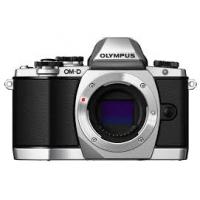
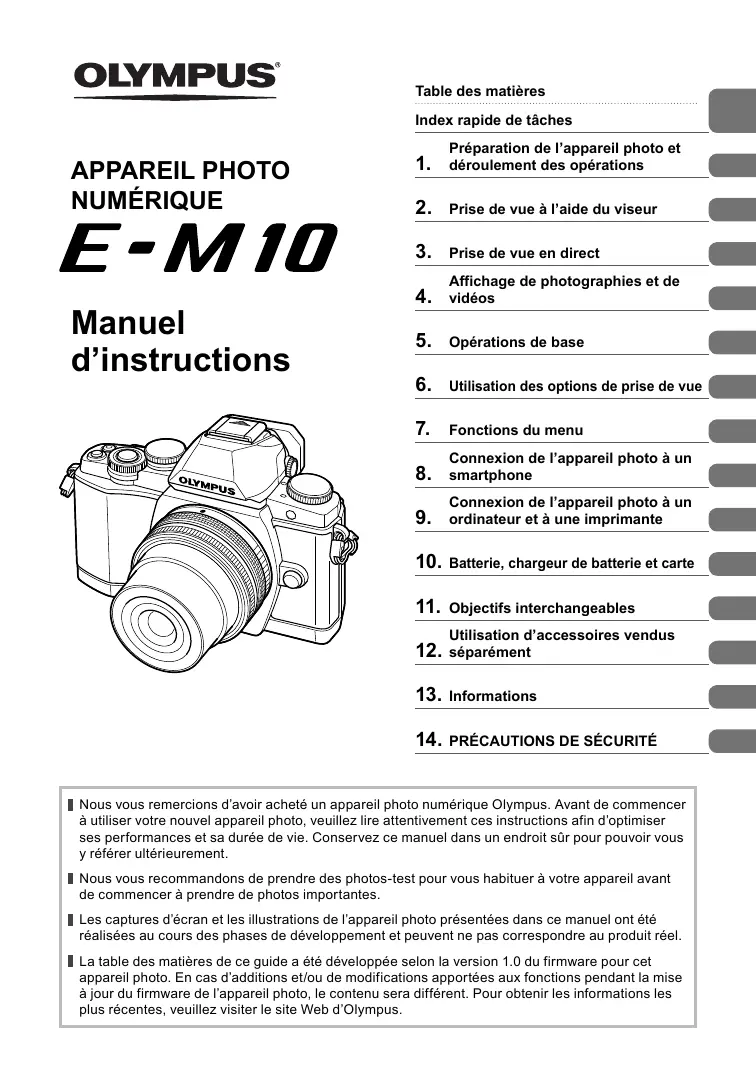
MODE D'EMPLOI EM10 & E-M10 OLYMPUS

Index rapide de tâches
- Préparation de l'appareil photo et déroulement des opérations
- Prise de vue à l'aide du viseur
- Prise de vue en direct
- Affichage de photographies et de vidéos
- Opérations de base
- Utilisation des options de prise de vue
- Fonctions du menu
- Connexion de l'appareil photo à un smartphone
- Connexion de l'appareil photo à un ordinateur et à une imprimante
- Batterie, chargeur de batterie et carte
- Objectifs interchangeables Utilisation d'accessoires vendus 12. Séparation
- Informations
14. Precautions de securité
■ Nous vous remercions d'avoir acheté un appareil photo numérique Olympus. Avant de commencer à utiliser votre nouvel appareil photo, VELOZLE LIRE attentivement ces instructions afin d'optimiser ses performances et sa durée de vie. Conservez ce manuel dans un endroit sûr pour pouvoir vous y référer ultérieurement. ■ Nous vous recommandons de prendre des photos-test pour vous habituer à votre appareil avant de commencer à prendre des photos importantes. Les captures d'écran et les illustrations de l'appareil photo représentées dans ce manuel ont été réalisées au cours des phases de développement et peuvent ne pas correspondre au produit réel. La table des matières de ce guide a été développée selon la version 1.0 du firmware pour cet appareil photo. En cas d'additions et/ou de modifications apportées aux fonctions pendant la mise à jour du firmware de l'appareil photo, le contenu sera différent. Pour obtenir les informations les plus récentes, veuillez visiter le site Web d'Olympus.
Index rapide de tâches 6
Détail du contenu du carton......8
Préparation de l'appareil photo et déroulement des opérations 10
Nom des pièces. 10 Chargement et insertion de la batterie 12 Insertion et retrait des cartes....13 Montage d'un objectif sur l'appareil photo. 14 Mise en marche 15 Réglage de la date et de l'heure. 16 Sélection d'un mode de prise de vue 17 Sélection d'une méthode de prise de vue 18
Prise de vue à l'aide du viseur 19
Prise de vue 19
Prise de vues fixes 19
Enregistrement de vidéos.....21
Réglage des fonctions de prise de vue 23
Utilisation de la touche multifonction 23
Utilisation du grand écran de contrôle. 24
Prise de vue en direct 25
Prise de vue 25
Prise de vues fixes 25
Enregistrement de vidéos.....26
Utilisation de l'écran tactile.....28
Sélection d'une méthode de mise au point. 28
Utilisation de la fonction LAN sans fil 28
Réglage des fonctions de prise de vue 29
Utilisation des guides en direct. 29
Utilisation du contrôle en direct. 31
Affichage de photographies et de vidéos 32
Affichage de photographies et de vidéos 32
Affichage de l'index / Affichage du calendrier 32
Affichage d’images fixes. 33
Affichage de vidéos 33
Volume. 33
Protection des images 33
Effacement des images 34
Sélection des images 34
Utilisation de l'écran tactile....35
Sélection et protection des images 35
Opérations de base 36
Affichage d'informations pendant la prise de vue 36
Affichage du viseur lors de la prise de vue à l'aide du viseur 36
Affichage de l'écran lors de la prise de vue en direct 37
Commutation de l'affichage des informations 38
Utilisation des modes de prise de vue 39
Choix de l'ouverture (mode priorité ouverture A)....40
Choix de la vitesse d'obturation (mode priorité vitesse S) 41
Choix de l'ouverture et de la vitesse d'obturation (mode manuel M) 42
Utilisation du mode vidéo (8) 43
Ajout d'effets à une réservation [Effet vidéo]. 43
Utilisation de PHOTO STORY 45
Prise de vue en mode de scène. 47
Utilisation de fittings artistiques 49
Options de prise de vue fréquentes 50
Contrôle de l'exposition (compensation d'exposition).....50
Modification de la brillance des points culminants et des ombres. 50
Verrouillage de l'exposition (verrouillage AE) 50
Choix d'une cible de mise au point (Zone AF). 51
Réglage de la cible AF. 51
Priorité visage AF/Détection des yeux AF. 52
Mise au point automatique avec cadre de zoom/zoom AF....53
Contrôle de la couleur (Créateur couleur) 54
Réglage de l'aspect de l'image 54
Informations de lecture d'image.55
Commutation de l'affichage des informations 55
Changement de la méthode d'affichage des informations de lecture. 56
Gestion des images lues 57
Utilisation des options de prise de vue 60
Réduction du rouge de l'appareil photo (stabilisateur d'image)....60
Options de traitement (mode d'image) 62
Ajustement de la couleur (balance des blancs) 63
Prise de vue en série/utilisation du retardateur. 65
Ajout d'effets à une vidéo 66
Qualité d'image (mode d'enregistrement) 67
Utilisation d'un flash (photographie au flash). 68
Réglage du rendement du flash (commande d'intensité du flash) 70
Sélection de la mesure de la brillance par l'appareil (mesure) 71
Choix d'un mode de mise au point (mode AF) 72
Sensibilité ISO. 73
Options de son pour vidéos (enregistrement du son avec les vidéos). 73
Formatage de la carte (Configurer carte) 75 Restauration des réglages par défaut (Réinit/Mon Réglage)....76 Options de traitement (Mode Image) 77 Qualité d'image (←) 78 Réglatgedurretardateur ( 78 Variation des réglages sur une série de photos (bracketing)....79 Photographie HDR 81 Enregistrement de plusieurs expositions dans une image seule (multi exposition) 82 Prise de vue automatique avec un intervalle fixe (prise de vue par intervals) 83 Photographie au flash avec télécommande sans fil. 84 Zoom numérique (Téléconvertisseur Num)......84
Affichage d'images en rotation (1) 85 Édition d'images fixes. 85 Annulation de toutes les protections. 87
(Réglage de la date/heure) 88 (Changement de la langue de l'affichage) 88 (I) (Ajustement de la luminosité de l'écran). 88 Visual Image 88 Réglages Wi-Fi 88 Menu Écran. 88 Firmware. 88
AF/MF 89 Touche Dial 90 Relecture/□ 90 Ecran//PC. 91 Expo/IO/ISO. 92 Flash Custom/ 93 -/Couleur/WB. 94 Efface Enreg. 95 Video. 96 Viseur électronique intégré 96 Fonction 97 AEL/AFL 97 Assist MF. 98 Touche Fonction 99 Visualisation de photos sur la TV. 101 Choix des écrans du panneau de contrôle 103 Ajout d'affichages d'informations 105 Vitesses d'obturation lorsque le flash se déclenche automatiquement 106
Connexion de l'appareil photo à un smartphone 107
Configuration de l'appareil photo pour la connexion LAN sans fil (réglages Wi-Fi) 107 Sélection des images que vous voulez partager (Partage ordres) 108 Connexion à un smartphone...109 Commande de l'appareil photo avec votre smartphone............110
Ajout des informations sur l'emplacement aux images.....110
Synchronisez l'heure et la date sur votre appareil photo avec votre smartphone............ 110
Ajout des informations sur l'emplacement du smartphone aux images 110
Connexion de l'appareil photo à un ordinateur et à une imprimante 111
Installez OLYMPUS Viewer 3...111 Copie de photos vers un ordinateur sans OLYMPUS Viewer 3. 113 Impression directe (PictBridge) 114 Impression simple. 114 Impression personnalisée.... 115 Réservation d'impression (DPOF) 116 Création d'un ordre d'impression 116 Élimination de toutes les images ou des images sélectionnées de l'ordre d'impression 117
Batterie, chargeur de batterie et carte 118
Batterie et chargeur 118 Utilisation du chargeur à l'étranger 118 Cartes utilisables 119 Mode d'enregistrement et taille de fichier/nombre d'images fixes enregistrables 120
Objectifs interchangeables 121
Caractéristiques de l'objectif M. ZUIKO DIGITAL 121
Utilisation d'accessoires vendus séparément 125
Flashes externes conçus pour être utilisés avec cet appareil photo 125 Photographie au flash avec télécommande sans fil. 125 Autres flashes externes...127 Accessoires principaux. 128 Organigramme du système.....130
Informations et conseils de prise de vue 132 Codes d'erreurs 134 Nettoyage et rangement de l'appareil photo 136
Nettoyage de l'appareil photo. 136
Rangement. 136
Nettoyage et contrôle du système à transfert de charge 136 Pixel Mapping - Vérification des fonctions de traitement des images 137
138 Spécifications 144
Precautions de sécurité 147
PRECAUTIONS DE SÉCURITÉ 147
Prise de vue

| Prise de vue avec des réglages automatiques | iAUTO (HAUTO) | 17 |
| Photographie simple avec des effets spéciaux | Filtre artistique (ART) | 49 |
| Choix d'un format d'affichage | Format d'affichage | 54 |
| Réglages rapides en fonction de la scène | Mode de scène (SCN) | 47 |
| Réglage professionnel en toute simplicité | Live Guide | 29 |
| Réglage de la luminosité d'une photographie | Compensation d'exposition | 50 |
| Prise de vue avec un arrêté-plan flou | Live Guide | 29 |
| Prise de vue priorité ouverte | 40 |
| Prise de vue arrêtant le sujet en mouvement ou donnant un effet de mouvement | Live Guide | 29 |
| Prise de vue priorité vitesse | 41 |
| Prise de vue avec la couleur correcte | Balance des blancs | 63 |
| Balance des blancs de référence raphide | 64 |
| Traitement des photos pour les relier au sujet/Prise de vue monochrome | Mode Image | 62 |
| Filtre artistique (ART) | 49 |
| Lorsque l'apparil photo ne met pas au point le sujet/Mise au point sur une zone | Utilisation de l'écran tactile Zone AF | 28 51 |
| Mise au point automatique avec cadre de zoom/zoom AF | 53 |
| Centrer sur un petit point lors du cadrage/confirmation de mise au point avant la prise de vue | Mise au point automatique avec cadre de zoom/zoom AF | 53 |
| Recomposition des photographies après la mise au point | C-AF+TR (Suivi AF) | 72 |
| Détection du signal sonore | signal sonore) | 92 |
| Prise de photos sans le flash | ISO/Mode DIS | 73/47 |
| Réduction du bouge de l'appareil photo | Stabilisateur Anti-Vibration [◆] Retardateur Câble distant | 60 93 |
| 65 |
| 128 |
| Prise de vue d'un sujet en contre-jour | Prise de vue au flash Luminosite (Mode Image) | 68 77 |
| Photographier des faux d'artifices | Photographie longue exposition/Time | 42 |
| Photographie composite en direct Mode de scène (SCN) | 42 |
| Réduction du bruit d'image (marbrues) | Réduc Bruit | 92 |
| Prise de vue sans que les sujets clairs apparaisent trop clairs ou les sujets sommes trop sommes | Luminosité (Mode Image) | 77 |
| Histogramme/ Compensation d'exposition | 38/50 |
| Vérif haute&basse lumière | 50 |
| Optimiser l'écran/ régler la tonalityde l'écran | Ajustement de la luminosité de l'écran | 88 |
| Extend. LV | 91 |
| Vérification de l'effect régle avant la prise de vue | Fonction de prévisualisation | 99 |
| Photo Test | 99 |
| Vérification de l'orientation horizontal ou verticale avant la prise de vue | Jauge | 38 |
| Prise de vue avec une composition délibérée | Affichage Grille | 91 |
| Zoom sur des photos pour vérifier la mise au point | Auto (Visual Image) | 88 |
| Autoportraits | Retardateur | 65 |
| Prise de vue en série | Prise de vue en série | 65 |
| Augmentation de la durée de vie de la batterie | Veille | 92 |
| Augmentation du nombre d'images qui peuvent être prises | Mode d'enregistrement | 67 |
| Lecture/Retouche |
| Affichage d'images sur un téléviseur | HDMI/Sortie Video | 91 |
| Affichage sur un téléviseur | 101 |
| Visualisation de diaporamas avec une musique de fond | Diaporama | 59 |
| Ombres d'éclairage | Ombre Ajus (Edit JPEG) | 86 |
| Problème des yeux rouges | Yeux Rouges (Edit JPEG) | 86 |
| Impression facile | Impression directe | 114 |
| Impressions commerciales | Création d'un ordre d'impression | 116 |
| Partage facile d'images/Connexion à un smartphone/Utilisation de la fonction LAN sans fil de l'appareil photo | Connexion de l'appareil photo à un smartphone | 107 |
| Réglage de l'appareil |
| Restaurer les réglages par défaut | Réal initial | 76 |
| Sauvegarde des réglages | Mon RÉglage | 76 |
| Changement de la langue d'affichage du menu | © 2013 | 88 |
Indications utilisées dans ce manuel
Les symboles suivants sont utilisés dans ce manuel.
| 1 Précautions | Informations importantes concernant des facteurs susceptibles de provoquer un dysfonctionnement ou des problèmes de fonctionnement. Signale également les actions qui doivent être absolument évitées. |
| 2 Remarques | Points à prendre en compte lors de l'utilisation de l'appareil photo. |
| 3 Conseils | Astuces et informations utiles qui vous aidont à tirer le meilleur résultat de votre apparéil photo. |
| 4 | Pages de référence dérivant des informations ou des détails pertinents. |
Détail du contenu du carton
Les éléments suivants sont fournis avec l'appareil photo.
Si un composant est manquant ou endommagé, contactez le vendeur où vous avez acheté l'appareil photo.
Appareil photo
Bouchon avant
Courroie
Cable USB CB-USB6
- CD-ROM du logiciel
- Manuel d'instructions
- Carte de garantie

Batterie au lithium-ion BLS-5 Chargeur au lithium-ion BCS-5
Fixation de la courroie
Pour éviter de faire tomber l'appareil photo, ajustez la courroie comme indiqué ci-dessous.
1 Détachez l'extrémité de la courroie et desserrez-la au niveau de la boucle.

2 Passez la courroie tel qu'indiqué par les flèches.

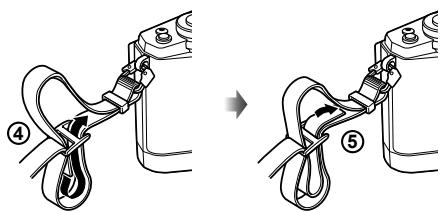
3 Enfin, tirez fermement sur la courroie en vérifiant qu'elle est bien attachée.

Fixez l'autre extrémité de la courroie au second œillet de la même manière.
Nom des pièces
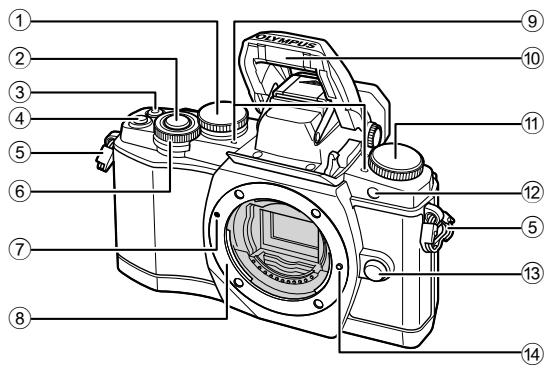
① Molette arrière (3) P. 23, 39-42, 54, 63, 105 ② Déclencheur. P. 20 ③ Bouton (Vidéo)/...... P. 21, 99/P. 34 ④ Bouton Fn2. P. 23, 50 ⑤ Celet de courroie.. P.9 ⑥ Molette avant (8). P. 32, 39-42 ⑦ Repère de fixation de l'objet...... P. 14
Monture (Avant de monter l'objet, retirez le bouchon avant.) ⑨ Microphone stéréo. P. 58, 73, 87 10 Flash interne. P. 68 11 Molette de mode. P. 17 12 Voyant de retardateur/Lumière AF P. 65/P. 90 13 Touche de libération de l'objet... P. 14 14 Broche de verrouillage d'objet

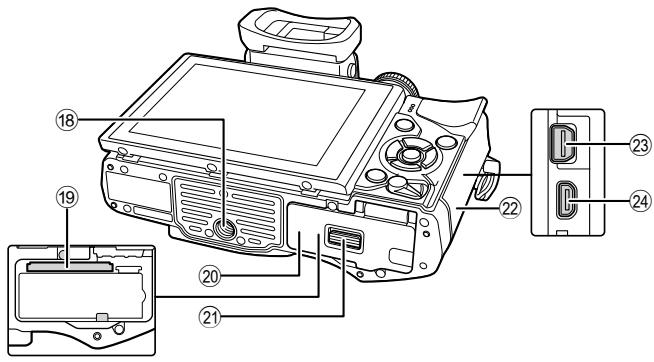
① Viseur. P. 18, 19, 36 ② Bouton de flash. P. 68 ③ Sélecteur de réglage dioptrique...... P. 19 ④ Écran (tactile). P. 15, 28, 35, 37, 55 ⑤ Détector oculaire ⑥ Oeffeton. P. 128 ⑦ Sabot actif. P. 125 ⑧ Touche || (LV).. P.18 ⑨ Bouton Fn1. P.51 10 Touche (Affichage). P. 32, 56 Haut-parleur 12 Touche MENU P.74 13 Touche INFO. P. 38, 55
14 Touche. P. 31, 74 15 Pavé directionnel*. P. 32 16 Levier ON/OFF P. 15 17 Touche (Effacement). P. 34 18 Embase filtre de trépied 19 Logement de carte. P. 13 20 Couvercle du compartiment de la batterie/carte. P. 12 (21) Verrou du compartiment de la batterie/carte. P. 12 22 Couvercle de connecteur 23 Connecteur multiple.... P. 101, 111, 114 24 Connecteur HDMI (type D). P. 101
- Dans ce manuel, les icônes △∇ <△> indiquent les opérations exécutées avec le pavé directionnel.
1 Recharge de la batterie.
Voyant de charge
| BCS-5 |
| Recharge en cours | S'allume en orange |
| Recharge terminée | Éteint |
| Erreur de charge | Clignote en orange |
(Durée de charge : Jusqu'à environ 3 heures 30 minutes)

- Débranchez le chargeur lorsque la charge est terminée.

Retrait de la batterie
Éteignez l'appareil photo avant d'ouvrir ou de fermer le couvercle du compartiment de la batterie/carte. Pour retirer la batterie, poussez d'abord la touche de verrouillage de la batterie dans la direction indiquée par la flèche puis retirez-la.

1 Précautions
- Contactez un distributeur ou un centre de service agréé si vous ne parvenez pas à recharger la batterie. Ne forcez pas.
Remarques
- Il est recommandé de prévoir une batterie de secours pour les prises de vue prolongées, au cas où la batterie utilisée ne contienne plus d'énergie.
- Lisez également "Batterie, chargeur de batterie et carte" (P. 118).
1 Insertion de la carte.
- Ouvrez le couvercle du compartiment de la batterie/carte.
- Faites glisser la carte jusqu'à ce qu'elle soit verrouillée.
"Cartes utilisables" (P. 119)
1 Précautions
- Éteignez l'appareil photo avant d'insérer ou de retirer la batterie ou la carte.
2 Fermeture du couvercle du compartiment de la batterie/carte.


1 Précautions
- Assurez-vous que le couvercle du compartiment de la batterie/carte est fermé avant d'utiliser l'appareil photo.
Retrait de la carte
Appuyez doucement sur la carte insérée et elle sera éjectée. Retirez la carte.
1 Précautions
- Ne retirez pas la batterie ni la carte lorsque le voyant d'accès de la carte (P. 37) est allumé.

Cartes eye-fi
Lisez "Cartes utilisables" (P. 119) avant utilisation.
1 Montez un objectif sur l'appareil photo.
Capuchon arrêté


- Alignez le repère (rouge) de fixation de l'objectif sur l'objectif avec le repère (rouge) d'alignement de l'objectif, puis montez l'objectif sur le boîtier de l'objectif.
- Faites pivoter l'objet dans la direction indiquée par la flèche jusqu'à ce que vous entendiez un déclic.
1 Précautions
Assurez-vous que l'appareil photo est éteint. - N'appuyez pas sur la touche de libération de l'objet. - Ne touchez pas les parties internes de l'appareil photo.

Utilisation d'objectifs avec une touche UNLOCK
Les objectifs rétractables avec une touche UNLOCK ne peuvent pas être utilisés lorsqu'ils sont rétractés. Tournez la bague du zoom dans la direction de la flèche (①) pour déployer l'objectif (②).
Pour le rangement, tournez la bague du zoom dans la direction de la flèche (④) tout en faisant glisser la touche UNLOCK (③).

Retrait de l'objectif de l'appareil photo
Tout en appuyant sur la touche de libération de l'objet, faites pivoter l'objet dans la direction de la flèche.
Touche de libération de l'objet
Objectifs interchangeables
Lisez "Objectifs interchangeables" (P. 121).
Mise en marche
1 Placez le levier ON/OFF sur la position ON pour permettre l'appareil photo sous tension.
- Lorsque l'appareil photo est mis sous tension, l'écran s'allume.
- Pour allumer l'appareil photo, abaissez le levier.

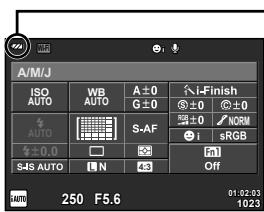
Niveau de batterie
(vert) : L'appareil photo est prêt pour la prise de vue. (vert) : Batterie faible. (clignotant en rouge) : Rechargez la batterie.
Utilisation de l'écran

Vous pouvez régler l'angle de l'écran.
Fonctionnement du mode veille
Si aucune opération n'est effectuée pendant une minute, l'appareil photo entre en mode "veille" (stand-by) pour arrêter l'écran et pour annuler toutes les actions. L'appareil se remet en marche lorsque vous appuyez sur une touche (le déclencheur, la touche etc.). L'appareil photo s'éteindra automatiquement si vous le laissez en mode de veille pendant 4 heures. Rallumez l'appareil photo avant de l'utiliser.
Réglage de la date et de l'heure
La date et l'heure sont enregistrées sur la carte en même temps que les images. Le nom de fichier contient aussi la date et l'heure. C'est pourquoi il est nécessaire de régler l'heure et la date correctement avant d'utiliser l'appareil photo.
- Appuyez sur la touche MENU pour afficher les menus.


2 Sélectionnez [o] dans l'onglet [y] (réglage).
Utilisez sur le pavé directionnel pour sélectionner [r] et appuyez sur - Sélectionnez [0] et appuyez sur
![OLYMPUS EM10 & E-M10 - Sélectionnez [o] dans l'onglet [y] (réglage). - 1](/content/2019/10/6403/images/0c66f73f697284046825d2a8524cce07839a6773ca55b71dd2f5f54779a94542.jpg)
3 Régalez la date et l'heure.
Utilisez pour sélectionner les éléments. Utilisez pour changer l'élément sélectionné. Utilisez pour sélectionner le format de la date.
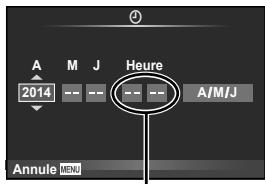
L'heure est affichée à l'aide d'une horloge 24 heures.
4 Sauvegardez les réglages et quittez.
- Appuyez sur OK pour régler l'horloge de l'appareil photo et quitter le menu principal.
- Appuyez sur la touche MENU pour quitter les menus.
Sélection d'un mode de prise de vue
Utilisez la molette de mode pour sélectionner le mode de prise de vue.

| fAUTO | Un mode entièrement automatique dans lequel l'appareil photo optimise automatiquement les réglages pour la scène actuelle. L'appareil photo s'occappe de tout, ce qui est praticque pour les débutants. |
| P | L'ouverture et la vitesse d'obturation sont ajustées automatiquement pour des résultats optimaux. |
| A | Vous contrôle l'ouverture. Vous pouze rendre plus nets les détails de l'arrière-plan ou les atténuer. |
| S | Vous contrôle la vitesse d'obturation. Vous pouze enregistrer le déplacement de sujets en mouvement, ou geler le mouvement en évitant le flou. |
| M | Vous contrôle l'ouverture et la vitesse d'obturation. Vous pouze réaliser des prises de vue avec de longues expositions pour les feux d'artifice ou d'autres scènes sombres. |
| ∞ | Réalisez des videos en réglient la vitesse d'obturation, l'ouverture et les effets spéciaux video. |
| || | Vous pouze prendre un PHOTO STORY. Photographiez avec le type de PHOTO STORY sélectionné. |
| SCN | Sélectionnez une scène en fonction du sujet. |
| ART | Sélectionnez un filtre artistique. |
Commencez par essayer de prendre des photos en mode entièrement automatique.
1 Réglez la molette de mode sur AUTO.

Sélection d'une méthode de prise de vue
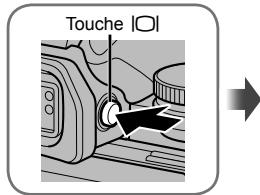
Cet appareil photo vous permet de choisir entre deux modes de prise de vue : la prise de vue à l'aide du viseur et la prise de vue en direct à l'aide de l'écran. Appuyez sur la touche [O] pour permuter entre les deux modes de prise de vue.
De plus, vous pouvez régler différentes fonctions de prise de vue à l'aide du grand écran de contrôle, du contrôle en direct et du grand écran de contrôle LV, selon le mode de prise de vue sélectionné.
Prise de vue à l'aide du viseur
Prise de vue en direct
Écran
S'allume lorsque vous éloignez votre œil du viseur.

Grand écran de contrôle


Curseur

Lors du réglage des fonctions de prise de vue, si vous appuyez sur la touche, un curseur s'affiche sur le grand écran de contrôle. Touchez la fonction que vous pouvez régler.

Viseur
S'allume automatiquement lorsque vous le positionnez à la hauteur de votre œil. Lorsque le viseur est allumé, l'écran s'éteint.


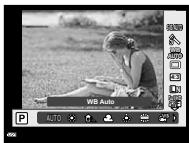
Si vous appuyez sur la touche lorsque le viseur est allumé, le contrôle en direct s'affiche dans le viseur.
(Pendant le mode AUTO, un guide en direct s'affiche.)
Écran
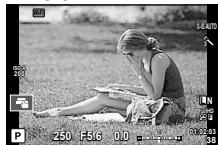
Affichage en direct


Pendant le réglage des fonctions de prise de vue, si vous appuyez sur la touche (x), le contrôle en direct s'affiche et vous pouvez sélectionner une fonction en tournant la molette arrêté.
Prise de vue
Le viseur s'allume automatiquement lorsque vous le positionnez à la hauteur de votre œil.
Lorsque le viseur est activé, l'écran s'éteint.
Pendant la prise de vue avec le viseur, l'appareil photo affiche le grand écran de contrôle (P. 24) lorsque vous éloignez votre œil. Une pression sur le bouton [O] commute entre la prise de vue en direct et l'affichage du grand écran de contrôle.

Grand écran de contrôle
Si l'écran du viseur est flou
Regardez dans le viseur et tournez le sélecteur de réglage dioptrique jusqu'à ce que l'écran soit net.

Prise de vues fixes
1 Réglez l'appareil photo et déterminez la composition.
Le viseur s'allume et l'écran s'éteint automatiquement lorsque vous placez votre œil devant le viseur. - Faites en sorte que votre doigt ou la courroie de l'appareil photo ne recouvre pas l'objet ou la lumière AF.
Prise en main horizontale
Prise en main verticale
2 Enoncez légèrement le déclencheur jusqu'à la première position. (Appuyez à mi-course.)
- Le symbole de mise au point correcte () s'affiche et un cadre vert (cible AF) apparait à l'emplacement de la mise au point.
Symbole de mise au point correcte Vitesse d'obturation
- La sensibilité ISO, la vitesse d'obturation et l'ouverture déterminées automatiquement par l'appareil photo sont indiquées.
- Si le repère de confirmation AF clignote, le sujet n'est pas net. (P. 132)
Enoncez à nouveau le déclencheur pour prendre une photo. (Appuyez complètement.)
- L'obturateur émet un son et la photo est prise.
- La photo prise s'affiche à l'écran.
Pression du déclencheur à mi-course et à fond
Le déclencheur a deux positions. Le fait d'appuyer légèrement sur le déclencheur jusqu'à la première position et de le maintenir est appelé "appuyer sur le déclencheur à mi-course", et celui d'appuyer dessus à fond jusqu'à la seconde position "appuyer complètement sur le déclencheur".

1 Précautions
- Vous pouvez changer le type d'affichage du viseur. Dans ce manuel, [Mode 1] est utilisé.
Viseur électronique] (P. 96)
- Si l'angle de l'écran a été changé, le viseur ne s'allume pas automatiquement.
- Si vous enfonsez la touche [O] et maintenez la pression, un menu s'affiche pour vous permettre de changer les réglages afin d'allumer automatiquement le viseur.
Bascule viseur/écran (P. 96)
Enregistrement de vidéos
Vous pouvez enregistrer des vidéos dans tous les modes de prise de vue sauf (PHOTO STORY). Commencez par essayer d'enregistrer en mode entièrement automatique.
1 Réglez la molette de mode sur AUTO.
2 Appuyez sur la touche © pour commencer l'enregistrement.
L'image prise s'affiche à l'écran. - Si vous regardez dans le viseur, l'image en cours d'enregistrement apparait. - Vous pouvez changer l'emplacement de la mise au point en touchant l'écran pendant l'enregistrement (P. 28).
Appuyez de nouveau sur la touche pour arrêter l'enregistrement.
Lorsque l'enregistrement est terminé, le grand écran de contrôle s'affiche.

Apparaît pendant l'enregistrement Durée d'enregistrement
1 Précautions
- Lorsque vous utilisez un appareil photo avec capteur d'images CMOS, les objets en mouvement peuvent sembler déformés en raison du phénomène d'obturateur roulant ("rolling shutter"). Il s'agit d'un phénomène physique occasionnant une déformation de l'image filmée lorsqu'on photographie un sujet se déplaçant rapidement ou en raison du tremblement de l'appareil photo. Ce phénomène devient notamment plus visible avec une distance focale longue.
- Si l'appareil photo est utilisé pendant des périodes prolongées, la température du système à transfert de charge augmente et du bruit et un voile coloré peuvent apparaître sur les images. Mettez brièvement l'appareil photo hors tension. Du bruit et un voile coloré peuvent également apparaître sur les images enregistrées à des paramètres de sensibilité ISO élevés. Si la température continue d'augmenter, l'appareil photo s'éteindra automatiquement.
- Lorsque vous utilisez un objectif du système Four Thirds, l'AF ne fonctionne pas pendant l'enregistrement de vidéos.
- La touche © ne peut être utilisée pour enregistrer des vidéos dans les cas suivants : Multi exposition (la photo prend également fin.)/déclencheur enfoncé à mi-course/pendant la photographie longue exposition, Time ou composite/prise de vue en série/Panoramique mode SCN (e-Portrait, scène nuit main levée, 3D)/prise de vue par intervalle
Prise de vues durant l'enregistrement d'une vidéo
- Appuyez sur le déclencheur pendant l'enregistrement vidéo pour prendre une photographie tout en continuant l'enregistrement (mode1). Appuyez sur la touche pour arrêter l'enregistrement. Les fichiers de la vidéo et de la photo sont enregistrés séparément sur la carte mémoire. Le mode d'enregistrement des photographies sera N (16:9).
- Il est également possible d'enregistrer une photographie de qualité supérieure (mode2). En mode2, la séquence vidéo qui précède et qui suit la photo est enregistrée dans un fichier distinct. [Mode Video+Photo] (P. 96)
1 Précautions
- En mode 2 et dans certains modes de prise de vue, il n'est possible de prendre qu'une seule image pendant l'enregistrement vidéo. D'autres fonctions de prise de vue peuvent également être limitées.
- La mise au point automatique et la mesure utilisées en mode vidéo peuvent différer de celles utilisées pour prendre des photos.
- Si le mode d'enregistrement video est Motion JPEG (HD ou SD), l'appareil photo est réglé sur mode2.
Utilisation de la touche multifonction
Lors du cadre d'images dans le viseur, vous pouvez effectuer des réglages rapides à l'aide de la touche multifonction. Par défaut, la touche Fn2 exerce la fonction de touche multifonction.
Choix d'une fonction
1 Appuyez sur la touche Fn2 et maintenez la pression, puis tournez la molette. - Les menus s'affichent. [Réglages de la multifonction] (P. 92) 2 Continuez à tourner la molette pour sélectionner la fonction souhaitée. - Relâchez la touche lorsque la fonction souhaitée est sélectionnée.
Utilisation des options multifonction
Appuyez sur la touche Fn2. Une boîte de dialogue de sélection d'options s'affiche.
Opérations et écrans lorsque la fonction [Q] est affectée à la touche Fn2
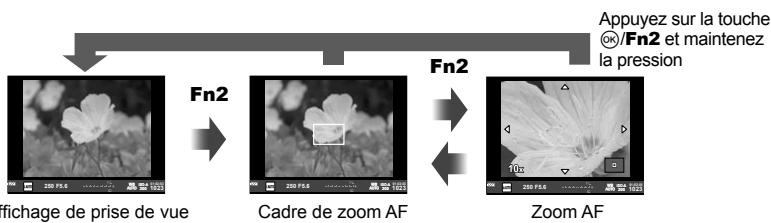
Écrans d'options pour les autres fonctions
Options de contrôle haute lumière et ombre
Options Créateur couleur
Options Sensibilité ISO / balance des blancs
Options de format d'affichage
| Fonction | Molette avant (©) | Molette arrêté (©) |
| (Contrôle haute lumière et ombre) (P. 50) | Contrôle haute lumière | Contrôle ombre |
| (创建eur couleur) (P. 54) | Tonalité | Saturation |
| (Sensibilité ISO/balance des blancs) (P. 63, 73) | Sensibilité ISO | Mode WB |
| (Balance des blancs/sensibilité ISO) (P. 63, 73) | Mode WB | Sensibilité ISO |
| (Cadre de zoom AF/zoom AF) (P. 53) | Cadre de zoom AF : Compensation d'expositionZoom AF : Zoom avant ou arrêté |
| (Choix Cadrage) (P. 54) | Sélectionnent une option |
Utilisation du grand écran de contrôle
En cas de prise de vue à l'aide du viseur, le grand écran de contrôle s'affiche. Réglez vos principales fonctions de prise de vue à l'aide du grand écran de contrôle.
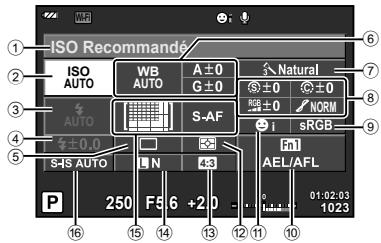
Réglages pouvant être modifiés à l'aide du grand écran de contrôle
① Option/date actuellement sélectionnée ② Sensibilité ISO. P. 73 ③ Mode de flash. P. 68 ④ Commande d'intensité du flash.... P. 70 ⑤ Prise de vue en série/ Retardateur. P. 65 Balance des blancs.. P.63 Compensation de la balance des blancs ⑦ Mode d'images. P. 62 ⑧ Netteté S. P. 77 Contraste C. P. 77
Saturation RGB p.77
Luminosité P.77
Filtre noir et blanc, p. 77
Ton d'image ①. P.78
⑨ Spectre couleur.. P. 94 Attribution de la fonction de la touche P. 90, 99 11 Priorité visage. P. 52 12 Mode de mesure. P. 71 13 Format d'affichage. P. 54 14 Mode d'enregistrement.. P. 67 15 Mode AF. P. 72 Cible AF. P. 51 16 Stabilisateur d'image. P. 60
1 Précautions
Non affiché dans les modes SCN, ou
1 Appuyez sur la touche OK. - Le curseur apparait. Vous pouvez également taper deux fois (deux pressions en succession rapide) pour afficher le curseur. 2 Touchez la fonction que vous souhaitez régler. - Le curseur apparait sur la fonction que vous avez touchée. 3 Tournez la molette avant et sélectionnez une valeur de réglage.

Remarques
- Pour chaque fonction, vous pouvez afficher des menus en en sélectionnant une et en appuyant sur .
Prise de vue
Une pression sur le bouton commute entre la prise de vue en direct et l'affichage du grand écran de contrôle. En cas de prise de vue en direct, le sujet s'affiche à l'écran.

Écran
Prise de vues fixes
1 Réglez l'appareil photo et déterminez la composition.
Veillez à ne pas couvrir l'objectif avec un doigt ou la courroie de l'appareil photo.
Touchez la zone du sujet sur laquelle vous pouvez faire la mise au point.
- L'appareil photo fait le point sur la zone que vous avez touchée et il prend automatiquement une photo. L'image enregistrée s'affiche à l'écran.


Remarques
- Vous pouvez également utiliser le déclencheur pour prendre une photo, comme vous le feriez lors d'une prise de vue à l'aide du viseur.
- Vous pouvez également actionner le déclencheur après que l'appareil photo effectue la mise au point sur la zone que vous avez touchée pour prendre une photo. "Utilisation de l'écran tactile" (P. 28)
- Si vous enfoncez la touche [O] et maintenez la pression, un menu s'affiche pour vous permettre de changer les réglages afin d'allumer automatiquement le viseur. [Bascule viseur/écran] (P. 96)
Enregistrement de vidéos
Vous pouvez enregistrer des vidéos dans tous les modes de prise de vue sauf (PHOTO STORY). Commencez par essayer d'enregistrer en mode entièrement automatique.
1. Régalez la molette de mode sur AUTO. 2. Appuyez sur la touche © pour commencer l'enregistrement.
- Vous pouvez changer l'emplacement de la mise au point en touchant l'écran pendant l'enregistrement (P. 28).
3 Appuyez de nouveau sur la touche © pour arrêter l'enregistrement.


1 Précautions
- Lorsque vous utilisez un appareil photo avec capteur d'images CMOS, les objets en mouvement peuvent sembler déformés en raison du phénomène d'obturateur roulant ("rolling shutter"). Il s'agit d'un phénomène physique occasionnant une déformation de l'image filmée lorsqu'on photographie un sujet se déplaçant rapidement ou en raison du tremblement de l'appareil photo. Ce phénomène devient notamment plus visible avec une distance focale longue.
- Si l'appareil photo est utilisé pendant des périodes prolongées, la température du système à transfert de charge augmente et du bruit et un voile coloré peuvent apparaître sur les images. Mettez brièvement l'appareil photo hors tension. Du bruit et un voile coloré peuvent également apparaître sur les images enregistrées à des paramètres de sensibilité ISO élevés. Si la température continue d'augmenter, l'appareil photo s'éteindra automatiquement.
- Lorsque vous utilisez un objectif du système Four Thirds, l'AF ne fonctionne pas pendant l'enregistrement de vidéos.
- La touche © ne peut être utilisée pour enregistrer des vidéos dans les cas suivants : Multi exposition (la photo prend également fin.)/déclencheur enfoncé à mi-course/pendant la photographie longue exposition, Time ou composite/prise de vue en série/Panoramique mode SCN (e-Portrait, scène nuit main levée, 3D)/prise de vue par intervalle
Prise de vues durant l'enregistrement d'une dette
- Appuyez sur le déclencheur pendant l'enregistrement vidéo pour enregistrer l'une des vues de la vidéo sous forme de photo (mode1). Pour arrêter l'enregistrement vidéo, appuyez sur la touche . Les fichiers de la photo et de la vidéo sont enregistrés séparément sur la carte mémoire. Le mode d'enregistrement des photographies sera N (16:9).
- Il est également possible d'enregistrer une photographie de qualité supérieure (mode2). En mode2, la série vidéo qui précède et qui suit la photo est enregistrée dans un fichier distinct.
[Mode Vidéo+Photo] (P. 96)
- En mode 2 et dans certains modes de prise de vue, il n'est possible que de prendre qu'une seule image pendant l'enregistrement vidéo. D'autres fonctions de prise de vue peuvent également être limitées.
- La mise au point automatique et la mesure utilisées en mode vidéo peuvent différer de celles utilisées pour prendre des photos.
- Si le mode d'enregistrement video est Motion JPEG (HD ou SD), l'appareil photo est réglé sur mode2.
Utilisation de l'écran tactile
Lors d'une prise de vue en direct, il est possible d'utiliser les fonctions tactiles.
Sélection d'une méthode de mise au point
Vous pouvez effectuer la mise au point et la prise de vue en tapant sur l'écran.
Tapez sur pour faire défiler les paramètres de l'écran tactile.

Tapez sur un sujet pour effectuer la mise au point et relâcher automatiquement le déclencheur. Cette fonction n'est pas disponible en mode

Opérations de l'écran tactile désactivées. Tapez pour afficher une cible AF et faire le point sur le sujet venant dans la zone sélectionnée. Il est possible d'utiliser l'écran tactile pour déplacer la position et la taille du cadre de mise au point. Il est possible de prendre des photos en appuyant sur le déclencheur.

1 Tapez sur le sujet dans l'affichage.
Une cible AF s'affiche. - Utilisez le curseur pour choisir la taille du cadre. - Touchez pour désactiver l'affichage de la cible AF.
Utilisez le curseur pour régler la taille de la cible AF, puis tapez sur pour faire un zoom à la position du cadre.
Utilisez votre doigt pour faire défiler l'affichage lorsque vous effectuez un zoom avant sur l'image. - Tapez sur pour annuler l'affichage du zoom.


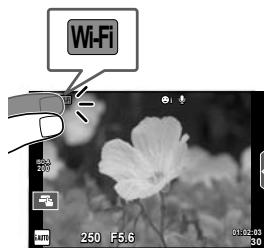
Utilisation de la fonction LAN sans fil
Vous pouvez connecter l'appareil photo à un smartphone pour commander l'appareil photo via Wi-Fi. Pour utiliser cette fonction, l'application pertinente doit être installée sur le smartphone.
Connexion de l'appareil photo à un smartphone (P. 107)
Utilisation des guides en direct
Les guides en direct sont également disponibles en mode iAUTO (iAUTO). Comme iAUTO est un mode entièrement automatique, les guides en direct permettent d'accéder facilement à une série de techniques photographiques avancées.
1. Régalez la molette de mode sur tAUTO. 2. Touchez l'onglet pour afficher les guides en direct.
- Sélectionnez un élément guide et touchez-le pour régler cet élément.


Utilisez votre doigt pour positionner les curseurs.
- Appuyez sur OK pour entrer le réglage. Pour annuler le paramètre du guide en direct, appuyez sur [NEW] à l'écran.
- Si [Astuces photos] est sélectionné, mettez une option en surbrillance et appuyez sur pour visualiser la description.
- L'effet sur le niveau sélectionné est visible dans l'affichage. Si [Arrière Plan Flou] ou [Effet de Mouvement] est sélectionné, l'affichage redeviendra normal, mais l'effet sélectionné sera visible sur la photographie finale.
Sélection/barre de niveau
4 Effectuez la prise de vue.
- Pour effacer le guide en direct de l'affichage, appuyez sur la touche MENU.

Remarques
- Il est également possible d'utiliser les guides en direct lors de la prise de vue à l'aide du viseur.
Lors de la prise de vue à l'aide du viseur, les réglages s'effectuent avec la molette et les touches. Si vous appuyez sur la touche, le guide en direct s'affiche. La molette permet de sélectionner les éléments et d'actionner les curseurs.
1 Précautions
- Si [RAW] est actuellement sélectionné pour la qualité d'image, la qualité d'image sera automatiquement réglée sur [L N+RAW].
- Les réglages du guide en direct ne sont pas appliqués à la copie RAW.
- Les images peuvent apparaitre granuleuses à certains niveaux de réglage du guide en direct.
- Il se peut que les changements de niveaux de réglage du guide en direct ne soient pas visibles sur l'écran.
- La fréquence d'image diminue quand [Mouvement Flou] est sélectionné.
- Le flash ne peut pas être utilisé avec le guide en direct.
- Les changements apportés aux options du guide en direct annulent les changements précédents.
- Le fait de désirer des réglages du guide en direct dépassant les limites des mesures d'exposition de l'appareil photo peut causer une surexposition ou une sous-exposition des images.
Utilisation du contrôle en direct
Lors d'une prise de vue en direct, il est possible d'utiliser le contrôle en direct pour régler les fonctions dans les modes P, A, S, M, et L. L'utilisation du contrôle en direct vous permet de prévisualiser les effets de différents réglages sur l'écran.

Réglages disponibles
Stabilisateur d'image. P. 60
Mode d'images. P. 62
Mode de scène. P. 47
Mode fenêtre artistique. P.49
Mode 8 P.66
Balance des blancs. P. 63
Prise de vue en série/Retardateur.... P. 65
Format d'affichage. P. 54
Mode d'enregistrement. P.67
Mode de flash. P. 68
Commande d'intensité du flash. P. 70
Mode de mesure. P. 71
Mode AF. P. 72
Sensibilité ISO. P. 73
Priorité visage.. P.52
Enregistrement du son de vidéo. P. 73
Appuyez sur pour afficher le contrôle direct (Live View).
- Pour masquer le contrôle direct (Live View), appuyez de nouveau sur ©
2 Utilisez la molette arrière pour sélectionner les réglages. Utilisez la molette avant pour changer le réglage sélectionné, et appuyez sur OK.
- Les réglages sélectionnés prennent effet automatiquement si aucune opération n'est effectuée pendant environ 8 secondes.

1 Précautions
- Certains éléments ne sont pas disponibles dans certains modes de prise de vue.

Remarques
- Il est également possible d'utiliser le contrôle en direct lors de la prise de vue à l'aide du viseur.
Si vous appuyez sur la touche ⑥ pendant l'affichage du viseur, le contrôle en direct s'affiche dans le viseur. Si le viseur est éteint pendant la prise de vue, le contrôle en direct est également annulé.
1 Appuyez sur la touche
- Voiture photographie ou votre vidéo la plus récente s'affiche.
- Sélectionnez la photo ou la vidéo souhaitée à l'aide de la molette avant ou du pavé directionnel.

Image fixe
Vidéo
Affichage de l'index/affichage du calendrier
- Pour démarrer l'affichage de l'index, positionnez la molette arrêté sur pendant l'affichage d'une seule image. Pour lancer l'affichage du calendrier, tournez davantage la molette.
- Positionnez la molette arrêté sur Q pour revenir à l'affichage d'une seule image.

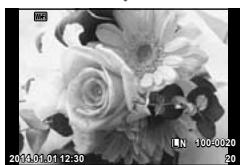


Affichage de l'index


Affichage du calendrier
Affichage en gros plan
En mode de lecture d'une seule image, positionnez la molette arrêté sur Q pour faire un zoom avant. Positionnez la molette arrêté sur pour revenir à l'affichage d'une seule image.

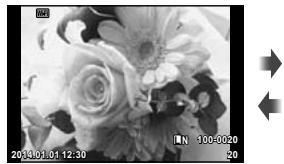
Molette arrête
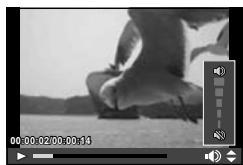
Affichage de vidéos
Sélectionnez une vidéo et appuyez sur la touche pour afficher le menu de lecture. Sélectionnez [Lecture vidéo] et appuyez sur la touche pour commencer la lecture. Pour interrompre la lecture de vidéo, appuyez sur la touche MENU.

Volume
Le volume peut être ajusté en pressant ou pendant la lecture d'une réserve ou d'une photo.
Protection des images
Protège les photos d'une suppression accidentelle. Affichez une image que vous souhaitez protégée et appuyez sur la touche Fn2; une icône O- (protégé) apparait sur l'image. Appuyez à nouveau sur la touche Fn2 pour enlever la protection.
Vous pouvez également protéger plusieurs images sélectionnées.
Sélection des images" (P. 34)
- Le formatage de la carte efface toutes les images même si elles ont été protégées.
Effacement des images
Affichez une image que vous souhaitez supprimer et appuyez sur la touche. Sélectionnez [Oui] et appuyez sur la touche.
Voulez effacer des images sans passer par l'étape de confirmation en changeant les réglages des touches. [Effac. Rapide] (P. 95)


Sélection des images
Sélectionnez l'image. Vous pouvez également sélectionner plusieurs images pour les partager, les protéger ou les supprimer en même temps.
Appuyez sur la touche pour sélectionner une image; une icône apparait sur l'image.
Appuyez à nouveau sur la touche √ pour annuler la sélection.
Appuyez sur pour afficher le menu, puis choisissez [Partage ordres besoin], [Om] ou [Effacer Sélection].

Utilisation de l'écran tactile
Vous pouvez utiliser l'écran tactile pour manipuler les images.
Affichage d'images supplémentaires
- Faites glisser votre doigt vers la gauche pour visualiser les images les plus récentes, ou vers la droite pour visualiser des images plus anciennes.
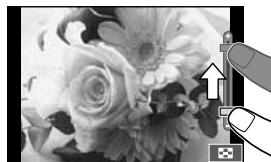
Zoom de lecture
- Faites glisser la barre vers le haut ou vers le bas pour effectuer un zoom avant ou arrière.
- Utilisez votre doigt pour faire défiltrer l'affichage lorsque vous effectuez un zoom avant sur l'image.
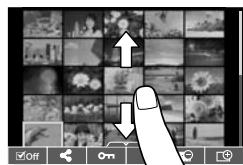
- Tapez sur pour visualiser l'affichage de l'index.
- Tapez encore sur pour afficher le calendrier.
Page suivante/page précédente
- Faites glisser votre doigt vers le haut pour afficher la page suivante et vers le bas pour afficher la page précédente. Utilisez ou pour choisir le nombre d'images affichées.
- Tapez plusieurs fois sur ⑨ pour revenir à l'affichage d'une seule image.
Affichage des photos
- Tapez sur une photo pour l'afficher plein cadre.
Sélection et protection des images
Pendant l'affichage d'une seule image, touchez légèrement l'écran pour afficher le menu tactile. Vous pouvez ensuite exécuter l'opération souhaitée en touchant les icônes du menu tactile.
| ☑ | Sélectionne une image. Vous pouvez désir plusieurs images et les supprimer en même temps. |
| ← | Vous pouvez définir les images que vous souhaitez partager via une connexion Wi-Fi.
↓[Partage ordres] (P. 108) |
| ○- | Protège une image. |
1 Précautions
- Les situations dans lesquelles les opérations de l'écran tactile ne sont pas disponibles, incluent les suivantes.
- Panoramique/3D/e-Portrait/multi exposition/pendant la photographie longue exposition, Time ou composite en direct/réglage balance des blancs rapide/lorsque les touches ou les molettes sont utilisées
- Ne touchez pas l'affichage avec vos ongles ou tout autre objet tranchant.
- Des gants ou des protections d'écrans peuvent interférer lors de l'utilisation de l'écran tactile.
- Également disponible dans les écrans de menu ART, SCN ou T. Tapez sur une icône pour la sélectionner.

Affichage du viseur lors de la prise de vue à l'aide du viseur
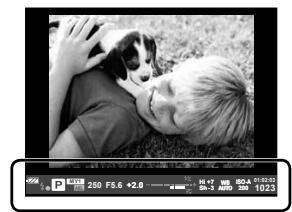

① Vérification de la batterie
S'allume en fixe : Prêt à l'emploi. S'allume en fixe : Batterie faible. Clignote (rouge) : Recharge nécessaire. ② Mode de prise de vue...... P. 17, 39-49 ③ MonRéglage. P.76 ④ Durée d'enregistrement disponible ⑤ Nombre d'images fixes enregistrables. P. 120 ⑥ Sensibilité ISO. P. 73 ⑦ Balance des blancs.. P.63 ⑧ Contrôle haute lumière et ombre... P.50
Haut : Commande d'intensité du flash. P. 70
Bas : Indicateur de compensation d'exposition. P. 50
10 Valeur de compensation d'exposition... P. 50
Valeur d'ouverture. P. 39-42
12 Vitesse d'obturation. P. 39-42
13 Verrouillage AE AEL. P. 50
14 Symbole de mise au point correcte... P. 20
15 Flash. P. 68 (clignote : Recharge en cours)
16 Jauge (s'affiche lorsque le déclencheur est enfoncé à mi-course)............ P. 38
Vous pouvez changer le type d'affichage du viseur. Dans ce manuel, [Mode 1] est utilisé.
[Viseur électronique] (P. 96)
Affichage de l'écran lors de la prise de vue en direct

① Indicateur d'écriture sur la carte.... P. 13 ② Connexion LAN sans fil. P. 28, 110 ③ Flash Super FP. P. 125 ④ Mode RC. P. 125 ⑤ Bracketing automatique/HDR... P. 79/P. 81 ⑥ Multi exposition. P. 82 ⑦ Fréquence d'image élevée. P. 91 ⑧ Teleconvertisseur Num.. P. 84 9 Prise de vue par intervalles. P. 83 10 Priorité visage. P. 52 1 Son pour les videos. P. 73 12 Sens de fonctionnement du zoom/ Longueur locale/Avertissement de température interne C/F. P. 124/P. 135 13 Flash.. P. 68 (clignote : recharge en cours, s'allume fixe : recharge terminée) 14 Symbole de mise au point correcte... P. 20 15 Stabilisateurs d'image. P. 60 16 Filtre artistique. P. 49 Mode de scene. P. 47 Mode d'images. P. 62 17 Balance des blancs. P. 63 18 Prise de vue en série/retardateur... P. 65 19 Format d'affichage. P. 54 20 Mode d'enregistrement (images fixes). P. 67 21 Mode d'enregistrement (védoes).... P. 68
22 Durée d'enregistrement disponible 23 Nombre d'images fixes enregistrables. P. 120 24 Contrôle haute lumière et ombre.... P. 50 25 Haut: Commande d'intensité du flash. P.70 Bas: Indicateur de compensation d'exposition. P.50 26 Valeur de compensation d'exposition... P. 50 27 Valeur d'ouverture.. P. 39-42 28 Vitesse d'obturation. P. 39-42 29 Histogramme. P. 38 30 Verrouillage AE. P.50 31 Mode de prise de vue. P. 17, 39-49 ③2 Mon Réglage. P. 76 33 Prise de vue à l'aide de l'écran tactile P.28 34 Commande d'intensité du flash.... P. 70 35 Sensibilité ISO. P. 73 36 Mode AF. P.72 37 Mode de mesure.. P. 71 38 Mode de flash. P.68 39 Vérification de la batterie
S'allume en fixe (vert) : Prêt à l'emploi. (Affiché pendant environ 10 secondes après la mise en route de l'appareil photo.) S'allume en fixe (vert) : Batterie faible. Clignote (rouge) : Recharge nécessaire.
Rappel du guide en direct.. P. 29
Vous pouvez basculer les informations qui s'affichent à l'écran pendant la prise de vue à l'aide de la touche INFO.
Affichage de l'écran
Grand écran de contrôle
Affichage de la jauge
Écran éteint
Affichage du viseur
Peut être actionné lorsque vous regardez dans le viseur.
INFO

Affichage des informations activé
Affichage de la jauge
INFO
INFO

Affichage de l'histogramme Image tableau

Lors de la prise de vue en direct
INFO

Affichage des informations actifs Affichage de la jauge
INFO
INFO

Affichage de l'histogramme Image tableau

Affichage de l'histogramme
Affichez un historique des différentes zones de luminosité. L'axe horizontal fournit la brillance, l'axe vertical le nombre de pixels de chaque brillance dans l'image. Les zones supérieures à la limite lors de la prise de vue sont indiquées en rouge, celles inférieures à la limite en bleu, et la zone mesurée via la mesure d'image en vert.
Affichage de la jauge
Indique l'orientation de l'appareil photo. Le sens de l'inclinaison est indiqué sur la barre verticale et le sens horizontal sur la barre horizontale. Les indicateurs présents sur la jauge vous servent de guide.
Utilisation des modes de prise de vue
En mode P, l'appareil photo ajuste automatiquement la vitesse d'obturation et l'ouverture par rapport à la luminosité du sujet. Réglez la molette de mode sur P.
Lors de la prise de vue à l'aide du viseur

- La vitesse d'obturation et l'ouverture sélectionnées par l'appareil photo s'affichent.
- Vous pouvez utiliser la molette avant pour sélectionner la compensation d'exposition.
- Vous pouvez utiliser la molette arrière pour sélectionner un décalage de programme.
- Les affichages de vitesse d'obturation et d'ouverture clignotent si l'appareil photo n'atteint pas l'exposition optimale.
| Exemple d'affichage d'advertissement (clignotant) | État | Action |
| -60° F2.8 | Le sujet est trop nombre. | • Utilisez le flash. |
| -4000-F22 | Le sujet est trop lumineux. | • La plage de mesure de l'appareil photo est dépassée. Un contrôle ND disponible dans le commerce (pour régler la quantité de lumière) est requis. |
- La valeur d'ouverture au moment où l'indication clignote varie selon le type d'objet et la longueur focale de l'objet. Lorsque vous utilisez un paramètre [ISO] fixe, changez le réglage. [ISO] (P. 73)
Décalage de programme (PS)
Dans les modes P et ART, vous pouvez désirer combinaisons de valeurs d'ouverture et de vitesse d'obturation sans modifier l'exposition. Tournez la molette arrêtée pour programmer le décalage, de sorte que "s" s'affiche en mode de prise de vue. Pour annuler le décalage de programme, tournez la molette arrêtée jusqu'à ce que "s" ne soit plus affiché.
1 Précautions
- Le décalage de programme n'est pas disponible lorsque vous utilisez un flash.
Décalage de programme

Conseils
- Pour changer les fonctions affectées aux molettes avant et arrière : [Fonction molette/pavé] (P. 90)
Choix de l'ouverture (mode priorité ouverture a)
En mode A, vous choisissez l'ouverture et laissez l'appareil photo ajuster automatiquement la vitesse d'obturation pour une exposition optimale. Faites tourner la molette de mode sur A, puis utilisez la molette arrière pour sélectionner une valeur d'ouverture.
- Vous pouvez utiliser la molette avant pour sélectionner la compensation d'exposition.
- Les plus grandes ouvertures (plus petites valeurs F) diminuent la profondeur de champ (la zone devant ou derrière le point de mise au point qui apparaît net), ce qui atténue les détails d'arrière-plan. Les plus petites ouvertures (plus grandes valeurs F) augmentent la profondeur de champ.

Réglage de la valeur d'ouverture
Réduction de la valeur d'ouverture ←
→ Augmentation de la valeur d'ouverture
F2.8 ← F4.0 ← F5.6 → F8.0 → F11
- L'affichage de la vitesse d'obturation clignote si l'appareil photo est incapable d'obtenir une exposition optimale.
| Exemple d'affichage d'ajvertissement (clignantant) | État | Action |
| -600-F5.6 | Le sujét est sous-exposé. | Réduisez la valeur d'ouverture. |
| -4000-F5.6 | Le sujét est surex exposé. | Augmentez la valeur d'ouverture.
Si l'affichage de l'ajvertissement ne disparaît pas, la plage de mesure de l'appareil photo est dépassée. Un filtre ND disponible dans le commerce (pour régler la quantité de lumière) est requis. |
- La valeur d'ouverture au moment où l'indication clignote varie selon le type d'objet et la longueur focale de l'objet. Lorsque vous utilisez un paramètre [ISO] fixe, changez le réglage. [ISO] (P. 73)

Conseils
- Pour changer les fonctions affectées aux molettes avant et après : [Fonction molette/pavé] (P. 90)
Choix de la vitesse d'obturation (mode priorité vitesse s)
En mode S, vous choisissez la vitesse d'obturation et laisserez l'appareil photo ajuster automatiquement l'ouverture pour une exposition optimale. Faites tournier la molette de mode sur S, puis utilisez la molette arrière pour sélectionner une vitesse d'obturation.
- Vous pouvez utiliser la molette avant pour sélectionner la compensation d'exposition.
- Une vitesse d'obturation rapide peut figer une scène d'action rapide sans aucun flou. Une vitesse d'obturation lente rendra floue une scène d'action rapide. Ce flou a une impression de mouvement.
Vitesse d'obturation Lors de la prise de vue en mode Live view
Réglage de la vitesse d'obturation
Vitesse de déclenchement plus lente
→ Vitesse de déclenchement plus rapide
$$
6 0 ^ {\prime \prime} \leftarrow 1 5 ^ {\prime \prime} \leftarrow 3 0 \leftarrow 6 0 \rightarrow 1 2 5 \rightarrow 2 5 0 \rightarrow 4 0 0 0
$$
- L'affichage de la valeur d'ouverture clignote si l'appareil photo est incapable d'obtenir une exposition optimale.
| Exemple d'affichage d'avertissement (clignantant) | État | Action |
| 2000-F2.8- | Le sujet est sous-exposé. | Réglez une vitesse d'obturation plus lente. |
| 125-F22- | Le sujet est surexpôté. | Réglez une vitesse d'obturation plus rapide.Si l'affichage de l'avertissement ne disparaît pas, la plage de mesure de l'appareil photo est dépassée. Un filtre ND disponible dans le commerce (pour régler la quantité de lumière) est requis. |
- La valeur d'ouverture au moment où l'indication clignote varie selon le type d'objet et la longueur focale de l'objectif.
- Lorsque vous utilisez un paramètre [ISO] fixe, changez le réglage [ISO] (P. 73)

Conseils
- Pour changer les fonctions affectées aux molettes avant et arrière : [Fonction molette/pavé] (P. 90)
Choix de l'ouverture et de la vitesse d'obturation (mode manuel m)
En mode M, vous choisissez l'ouverture et la vitesse d'obturation. À une vitesse de BULB, l'obturateur reste ouvert tant que le déclencheur est enfoncé. Faites tourner la molette de mode sur M, puis utilisez la molette avant pour sélectionner une valeur d'ouverture, et la molette arrière pour choisir une vitesse d'obturation.
- Vous pouvez régler la valeur d'ouverture et la vitesse d'obturation en utilisant comme guide la différence par rapport à une exposition optimale (mesurée par l'appareil photo). Lorsque la différence par rapport à l'exposition optimale est négative (sous-exposition), réduisez la valeur d'ouverture ou ralentissez la vitesse d'obturation. Lorsque la différence par rapport à l'exposition optimale est positive (surexposition), augmentez la valeur d'ouverture ou accélérez la vitesse d'obturation.
- La vitesse d'obturation peut être réglée sur des valeurs comprises entre 1/4000 et 60 secondes ou sur [BULB], [LIVE TIME] ou [LIVECOMP].
Différence par rapport à l'exposition optimale Lors de la prise de vue en mode Live view
1 Précautions
- La compensation d'exposition n'est pas disponible en mode M.
Conseils
- Pour changer les fonctions affectées aux molettes avant et arrière : [Fonction molette/pavé] (P. 90)
Choix de la fin de l'exposition (photographie longue exposition/time)
À utiliser pour des paysages nocturnes ou des feux d'artifice. En mode M, régalez la vitesse d'obturation sur [BULB] ou [LIVE TIME].
Photographie longue L'obturateur reste ouvert lorsque vous appuyez sur le déclencheur. exposition (BULB): L'exposition se termine lorsque vous relâchez le déclencheur.
Photographie Time L'exposition commence lorsque vous appuyez à fond sur le déclencheur. (TIME): Pour permettre fin à l'exposition, appuyez à nouveau à fond sur le déclencheur.
- Pendant la photographie longue exposition ou TIME, la luminosité de l'écran change automatiquement.
- Lorsque vous utilisez [LIVE TIME], la progression de l'exposition apparait sur l'écran pendant la prise de vue. Vous pouvez actualiser l'écran en appuyant sur le déclencheur à mi-course.
- [Live BULB] (P. 93) peut être utilisé pour afficher l'exposition de l'image pendant la photographie longue exposition.
Choix de la fin de la prise de vue pendant l'affichage du changement de composition avec le temps (photographie composite en direct)
Utilisez cette fonction pour créer une image composite à partir de parties lumineuses de la prise de vue (feux d'artifice, étoiles, etc.) sans changer la luminosité de l'arrière-plan.
1 Définissez une durée d'exposition comme référence dans [Réglages Composite] (P. 93). 2 En mode M, régalez la vitesse d'obturation sur [LIVECOMP].
- Lorsque la vitesse d'obturation est réglée sur [LIVECOMP], vous pouvez afficher les [Réglages Composite] en appuyant sur la touche MENU.
3 Appuyez sur le déclencheur pour prendre une photo qui sera utilisée pour la réduction du bruit. - Une fois cette photo prise, vous êtes prêt pour la prise de vue.
Appuyez sur le déclencheur pour démarrer la prise de vue.
- Une image composite est créée à partir d'images prises avec la durée d'exposition de référence. Après chaque exposition, l'appareil photo affiche la nouvelle image composite.
- Pendant la prise de vue composite, la luminosité de l'écran change automatiquement.
Appuyez à nouveau sur le déclencheur pour mettre fin à la prise de vue.
- La longueur maximale de la prise de vue composite est de 3 heures. Toutefois, la durée de prise de vue disponible varie selon les conditions de prise de vue, ainsi que l'état de recharge de l'appareil photo.
1 Précautions
- En mode Live bulb, Live time et photographie composite en direct, il existe des limites de disponibilité des sensibilités ISO.
- Pour réduire le flou de l'appareil photo lors de la prise de vue en mode longue exposition, Time ou photographie composite, montez l'appareil sur un trépied stable et utilisez un câble de déclenchement (P. 128).
- En mode longue exposition, Time et photographie composite en direct, il existe des limites aux réglages des fonctions suivantes.
Prise de vue en série / prise de vue avec retardateur / prise de vue par intervalles / prise de vue avec bracketing de l'exposition / stabilisateur d'image / bracketing du flash / exposition multiple*, etc.
- Lorsqu'une option autre que [Off] est sélectionnée pour [Live BULB] ou [Live TIME] (P. 93).
- Meme lorsque vous avez regle [Réduc Bruit], du bruit et/ou des taches de lumière peuvent être visibles sur l'image affichée à l'écran et sur les photos prises dans certaines conditions d'environnement (température, etc.) et avec certains réglages de l'appareil photo.
Bruit dans les images
Pendant la prise de vue à une vitesse d'obturation lente, du bruit risque d'apparaître sur l'écran. Ces phénomènes se produisent lorsque la température augmente dans le système à transfert de charge ou son circuit pilote interne, ce qui entraîne une génération de courant dans les parties du système à transfert de charge qui ne sont pas normalement exposées à la lumière. Ceci peut également se produire lors d'une prise de vue avec un réglage ISO élevé dans un environnement à température élevée. Pour réduire ce bruit, l'appareil active la fonction de réduction du bruit. [Réduc Bruit] (P. 92)
Utilisation du mode vidéo (G)
Le mode vidéo (B) permet de réaliser des vidéos avec des effets spéciaux.
Vous pouvez créer des vidéos qui tirent profit des effets disponibles en mode de photographie fixe. Utilisez le contrôle direct pour sélectionner les paramètres.
"Ajout d'effets à une vidéo" (P. 66)
Vous pouvez également appliquer un effet d'image rémanente ou de zoom avant sur une zone de l'image pendant un enregistrement vidéo.
Ajout d'effets à une vidéo [effet vidéo]
1 Faites tourner la molette de mode sur 99.
2 Appuyez sur la touche © pour commencer l'enregistrement.
- Appuyez de nouveau sur la touche © pour arrêter l'enregistrement.
Touchez l'icône à l'écran de l'effet que vous souhaitez utiliser.
![OLYMPUS EM10 & E-M10 - Ajout d'effets à une vidéo [effet vidéo] - 1](/content/2019/10/6403/images/47ae96e8024f24472ca0aaa70ab47980b887c4122323ad94b8bd68a813185311.jpg)
| Echo multiple | Appliquez un effet d'image d'arrière plan. Les images d'arrière plan apparaîtront derrière les objets en mouvement. |
| Echo unique | Une image d'arrière plan apparait pendant un court instant après que vous appuyez sur la touche. Les images d'arrière plan disparaisent automatiquement après un moment. |
| Filtre ton pale | Filme avec l'effet sélectionné pour le mode d'image. L'effet de fondu est appliqué à la transition entre scènes. |
| Téléconvertisseur videoo | Faites un zoom avant sur une zone de l'image sans utiliser le zoom de l'objectif. Faites un zoom avant sur la position sélectionnée de l'image même lorsque l'ordinateil photo est fixe. |
Écho multiple
Touchez l'icône pour appliquer l'effet. Touchez-la à nouveau pour l'annuler.
Écho unique
L'effet augmente chaque fois que vous touchez l'icône.
Filtre ton pale
Touchez l'icône. Touchez le mode d'image que vous souhaitez utiliser. L'effet est appliqué lorsque vous relâchez le doigt.
Téléconvertisseur vidéo
1 Touchez l'icône pour afficher le cadre de zoom.
- Vous pouvez modifier la position du cadre de zoom en touchant l'écran ou au moyen de .
- Appuyez continuellement sur pour ramener le cadre de zoom sur une position centrale.
Touchez ou appuyez sur la touche Fn2 pour faire un zoom avant sur la zone à l'intérieur du cadre de zoom.
- Touchez ou appuyez sur la touche Fn2 pour revenir au cadre de zoom.
3 Touchez ou appuyez sur pour annuler le cadre de zoom et quitter le mode Téléconvertisseur video.
1 Précautions
- La fréquence d'image diminue légèrement pendant l'enregistrement.
- Les 2 effets ne peuvent pas être appliqués simultanément.
- Utilisez une carte mémoire avec classe de vitesse SD de 6 ou supérieur. L'enregistrement vidéo peut s'arrêter de manière inattendue si une carte plus lente est utilisée.
- Lorsque le mode a été défini pour prendre des photographies pendant l'enregistrement vidéo (P. 22, 27, 96), vous ne pouvez pas prendre de photos si vous appliquez des effets vidéo.
- [e-Portrait], [Diorama] et [Créateur couleur] ne peuvent pas être utilisés en même temps que Filtre ton pâle.
- Téléconvertisseur numérique ne peut pas être utilisé lorsque [Mode Image] est réglé sur [ART].
- Le bruit des opérations tactiles et du fonctionnement des touches peut être enregistré.
1 Faites tourner la molette de mode sur
- Un menu PHOTO STORY apparait.
| #1 | Standard |
| #2 | Vitesse |
| #3 | Zoom avant/arrête |
| #4 | Cadres amusants |

2 Choisissez le thème du PHOTO STORY avec
- Vous pouvez désirer différents effets, le nombre de cadres et les formats d'affichage pour chaque thème. Vous pouvez également changer le format d'affichage, le motif de division et les effets du cadre de chaque image.
Changement entre les variantes
| I | PHOTO STORY original |
| II III IV | PHOTO STORY avec des effets et des formats d'affichage modifiés depuis le PHOTO STORY original.
Le nombre d'images et l'agencement des régions d'images peuvent être modifiés pour chaque thème de PHOTO STORY. |
- Vous pouvez changer la couleur du cadre et l'effet entourant le cadre dans chaque variante.
- Chaque thème et variante donne un PHOTO STORY différent.
3 Une fois les réglages terminés, appuyez sur
- Le moniteur bascule sur l'affichage de PHOTO STORY.
- Le sujet du cadre actuel apparait dans la vue réelle.
- Touchez l'un des cadres qui ne contient pas d'image pour le désirer comme cadre actuel.
- Appuyez sur la touche MENU pour changer le thème.
4 Prenez une image pour le premier cadre.
- L'image prise apparait dans le premier cadre.

5 Prenez une image pour le cadre suivant.
- Regardez et prenez le sujet pour le cadre suivant.
- Appuyez sur l'odre pour annuler l'image dans le cadre juste avant et reprenez la photo.
- Touchez l'un des cadres pour annuler l'image dedans et reprenez la photo. Touchez le cadre, puis touchez
Cadre suivant (affichage de la vue réelle)
Une fois que vous avez pris tous les cadres, appuyez sur pour sauvegarder l'image.
- Appuyez sur la touche MENU. Vous pouvez sélectionner d'autres thèmes.

Remarques
- Pendant l'enregistrement d'un PHOTO STORY, les opérations suivantes sont disponibles : Compensation d'exposition/Décalage de programme/Prise de vue avec flash (sauf lorsque le thème est [Vitesse])/Réglages du contrôle en direct
1 Précautions
- Si vous éteignez l'appareil photo pendant la prise de vue, toutes les données des images capturées jusqu'à sont annulées et rien n'est enregistré sur la carte mémoire.
- Si [RAW] est actuellement sélectionné pour la qualité d'image, la qualité d'image sera automatiquement réglée sur [N+RAW]. L'image PHOTO STORY est sauvegardée au format JPEG et les images dans les cadres au format RAW. Les images RAW sont sauvegardées au format [4:3].
- Vous pouvez régler [S-AF], [MF] et [S-AF+MF] à partir du [Mode AF]. Par ailleurs, la cible AF est fixée sur un seul point central.
- Le mode de mesure est réglé sur la mesure ESP numérique.
- Les opérations suivantes ne sont pas disponibles en mode PHOTO STORY. Écran MENU/Video/Prise de vue en série/Retardateur/Écran INFO/Priorité visage AF/Téléconvertisseur Num/Mode d'images
- Les touches suivantes ne peuvent pas être utilisées.
Fn1/Fn2/INFO, etc.
- Pendant l'enregistrement d'un PHOTO STORY, l'appareil photo ne passe pas en mode de voirie.
1 Faites tourner la molette de mode sur SCN.
- Un menu de scène s'affiche. Sélectionnez une scène à l'aide de △ ▽.
- Dans l'écran du menu de scène, appuyez sur pour afficher les détails du mode de scène sur l'écran de l'appareil photo.
- Appuyez sur la touche ou enfoncez à mi-course sur le déclencheur pour sélectionner l'option mise en valeur et quitter le menu des scènes.

Types de modes de scène
Portrait e-Portrait Paysage Paysage+portrait Sport Nuit main levée Scene Nuit Nuit + Portrait Enfants Haute Lumière Low Basse Lumière Mode DIS
Gros Plan Mode Macro Nature Bougie Coucher De Soleil Documents Panoramique (P. 48) Feux D'Artifices Plage & Neige Fisheye Grand Angle Macro 3D Photo 3D
2 Effectuez la prise de vue.
- Pour sélectionner un autre réglage, appuyez sur pour afficher le menu de scène.
1 Précautions
- Pour optimiser les avantages des modes de scène, certaines règles de la fonction de prise de vue sont désactivées.
- En mode [e-Portrait], deux images sont enregistrées : une image non modifiée et une seconde image à laquelle des effets [e-Portrait] ont été appliqués. L'enregistrement peut prendre un certain temps. De plus, lorsque le mode de qualité d'image est [RAW], l'image est enregistrée en mode RAW+JPEG.
- [Fisheye], [Grand Angle] et [Macro] sont destinés aux convertisseurs d'objectifs facultatifs.
- Il est impossible d'enregistrer des vidéos en mode [e-Portrait], [Nuit main levée], [Panoramique] ou [Photo 3D].
- En mode [Nuit main levée], 8 images sont prises en même temps, puis combinées. Lorsque le mode de qualité d'image est [RAW], une image JPEG est associée à la première image RAW puis enregistrée au format RAW+JPEG.
- [Photo 3D] est soumis aux restrictions suivantes.
[Photo 3D] peut être utilisé avec un objectif 3D.
L'écran de l'appareil photo ne peut pas être utilisé pour la lecture d'images en 3D. Utilisez un appareil qui prend en charge l'affichage en 3D.
La mise au point est verrouillée. De plus, il est impossible d'utiliser le flash et le retardateur.
La taille d'image est fixée à 1920 × 1080.
La photographie RAW n'est pas disponible.
La couverture d'image n'est pas de 100%.
Prise de vues panoramiques
Si vous avez installé le logiciel fourni, vous pouvez l'utiliser pour joindre des images ensemble pour former un panorama. "Connexion de l'appareil photo à un ordinateur et à une imprimante" (P. 111)
1 Faites tourner la molette de mode sur SCN.

2 Sélectionnez [Panoramique] et appuyez sur . 3 Utilisez pour désirer un sens de panoramique. 4 Prenez une photo à l'aide des guides pour cadre la vue.
- La mise au point, l'exposition et d'autres réglages sont définis sur les valeurs pour la première vue.

Prenez les photos restantes, en cadrant chacune d'elles de façon à ce que les guides chevauchent la photo précédente.

- Un panorama peut inclure jusqu'à 10 images. Un indicateur d'advertisement (1) est affiché après la dixième vue.
Après avoir pris la dernière vue, appuyez sur pour terminer la série.
1 Précautions
- Pendant la prise de vue du panorama, l'image précédemment prise pour l'alignment de position ne sera pas affichée. À l'aide des cadres ou des autres marques d'affichage dans les images, réglez la composition afin que les angles de l'image se chevauchent à l'intérieur des cadres.
Remarques
- Appuyer sur avant la première prise de vue renvoie au menu de sélection du mode scène. Une pression sur au milieu de la prise de vue arrête la sequence de prise de vue panoramique et vous permet de continuer avec la suivante.
1 Faites tourner la molette de mode sur ART.
- Un menu des filtres artistiques s'affiche. Sélectionnez un filtre à l'aide de .
- Appuyez sur la touche ou enfoncez à mi-course sur le déclencheur pour sélectionner l'élément mis en valeur et quitter le menu des filtres artistiques.

Types de filtres artistiques
Pop Art Soft Focus Ton Neutre & Lumineux Tonalité Lumineuse PfGrain Noir & Blanc Sténopé Diorama
F5 Traitement Croisé Sépia Ton Dramatique Feutre Aquarelle ART BKT (bracketing ART)
2 Effectuez la prise de vue.
- Pour sélectionner un autre réglage, appuyez sur pour afficher le menu filtré artistique.
Lorsqu'une photo est prise, les images sont enregistrées pour chaque catégorie artistique sélectionnée. Appuyez sur pour désirer les filtres.
Effets artistiques
Les filtres artistiques peuvent être modifiés et les effets peuvent être ajoutés. Appuyez sur dans le menu des filtres artistiques pour afficher les options supplémentaires.
Modification des filtres
L'option I est le filtré original, alors que les options II et suivantes ajoutent des effets qui modifient le filtré original.
Ajout d'effets
Flou artistique, sténopé, cadres, bords blancs, nuit étoilée, filtré, ton, flou
- Les effets disponibles varient en fonction du contrôle.
1 Précautions
- Pour optimiser les avantages des filtres artistiques, certains réglages de la fonction de prise de vue sont désactivés.
- Si [RAW] est actuellement sélectionné pour la qualité d'image, la qualité d'image sera automatiquement réglée sur [N+RAW]. Le contrôle artistique sera appliqué à la copie JPEG uniquement.
- Selon le sujet, les transitions de tonalité peuvent être instables, l'effet peut être moins apparent, ou l'image devenir davantage "granuleuse".
- Certains effets peuvent ne pas être visibles en vue réelle ou durant l'enregistrement d'une vidéo.
- L'affichage peut être différent en fonction des filtres, des effets ou des paramètres de qualité vidéo appliqués.
Contrôle de l'exposition (compensation d'exposition)
Tournez la molette avant pour choisir la compensation d'exposition. Choisissez des valeurs positives (+) pour rendre les images plus lumineuses et des valeurs négatives (−) pour rendre les images plus sombres. L'exposition peut être ajustée de ±5,0EV
Négatif (-)

Aucune compensation (0)
Positif (+)
1 Précautions
- La compensation d'exposition n'est pas disponible en mode AUTO, M ou SCN. Le viseur et l'affichage en direct ne peuvent être modifiés que jusqu'à ±3,0EV. Si l'exposition dépasse ±3,0EV, la barre d'exposition se met à clignoter.
- Il est possible de corriger les vidéos dans une plage pouvant atteindre ±3,0EV
Modification de la brillance des points culminants et des ombres
Lorsque la touche multifonction (P. 23) est réglée sur [Verif haute&basse lumière], un écran de réglage s'affiche lorsque vous appuyez sur la touche Fn2. Réglez l'ombre à l'aide de la molette arrêté et la haute lumière à l'aide de la molette avant.

Verrouillage de l'exposition (verrouillage AE)
Vous pouvez verrouiller uniquement l'exposition en appuyant sur la touche Fn1. Utilisez cette fonction pour régler séparément le point et l'exposition, ou lorsque vous pouvez prendre plusieurs photos avec la même exposition.
- Vous pouvez attribuer la fonction AEL/AFL à d'autres touches en utilisant [Touche Fonction] (P. 99).
- Si vous appuyez une fois sur la touche Fn1, l'exposition est verrouillée et [AEL] s'affiche. "AEL/AFL" (P. 97)
- Appuyez encore une fois sur la touche Fn1 pour débloquer le verrouillage AE.
1 Précautions
- L'exposition est déverrouillée si vous utilisez la molette de mode, la touche MENU ou la touche (OK).
Choix d'une cible de mise au point (zone AF)
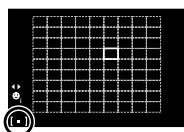
Sélectionnez lequel des 81 cibles autofocus vous utiliserez pour l'autofocus.
1 Appuyez sur le pavé directionnel pour afficher la cible AF. 2 Tournez la molette pour sélectionner la position AF.
- Le mode "Toutes les cibles" est restauré si vous déplacez le curseur à l'extérieur de l'écran.
Toutes les cibles
L'appareil photo sélectionne automatiquement à partir du réglage long des cibles de mise au point.
Cible unique
Sélectionnez manuellement la cible de mise au point.
Toutes les cibles
- Lorsque vous utilisez un objectif du système Four Thirds, l'appareil photo passe automatiquement en mode Cible unique.
Réglage de la cible AF
Vous pouvez modifier la méthode de sélection de la cible et la taille de la cible AF. Vous pouvez également sélectionner Priorité visage AF (P. 52).
1 Appuyez sur la touche INFO pendant la sélection de la cible AF et CHOISISSEZ une méthode de sélection avec

INFO

| [T] [ ] (Toutes les cibles) | L'appareil photo可以选择 automatiquement l'une des cibles AF. |
| [ ] (Cible unique) | Vous Sélectionné une cible AF unique. |
| [ ]s (Petite cible) | La cible AF peut être réduite en taille. |
| [ ] (Groupe cible) | L'appareil photo sélectionné automatiquement à partir des cibles du groupe sélectionné. |
1 Précautions
- Pendant l'enregistrement de vidéos, l'appareil photo passe automatiquement en mode Cible unique.
- Lorsque vous utilisez un objectif du système Four Thirds, l'appareil photo passe automatiquement en mode Cible unique.
Priorité visage af/détection des yeux AF
L'appareil photo détecte les visages et ajuste la mise au point et la mesure ESP numérique.
1. Appuyez sur le pavé directionnel pour afficher la cible AF.
2. Appuyez sur la touche INFO.
- Vous pouvez modifier la méthode de sélection de la cible AF.
3 Utilisez pour sélectionner une option et appuyez sur .

| OFF | Priorité Visage Off | Priorité visage désactivé. |
| ◎ | Priorité Visage On | Priorité visage activé. |
| ◎ | Priorité Visage & Regard | Le système autofocus sélectionne la pupille de l'ceil le plus près de l'appareil photo pour l'AF priorité visage. |
| ◎ | Priorité Visage Oeil Droit | Le système autofocus sélectionne la pupille de l'ceil droit pour l'AF priorité visage. |
| ◎ | Priorité Visage Øeil Gauche | Le système autofocus sélectionne la pupille de l'ceilgauche pour l'AF priorité visage. |
4 Pointez l'appareil vers votre sujet.
- En cas de prise de vue à l'aide du viseur, regardez dans le viseur.
- Si un visage est détecté, il sera indiqué par une couronne blanche.
Appuyez sur le déclencheur à mi-course pour faire la mise au point.
- Quand l'appareil photo focalise sur le visage dans le cadre blanc, le cadre devient vert.
- Si l'appareil photo peut détecter les yeux du sujet, il affiche un cadre vert sur l'œil sélectionné. (detection AF des yeux)
6 Appuyez complètement sur le déclencheur pour effectuer la prise de vue.


1 Précautions
- La priorité de visage s'applique seulement au premier sujet dans chaque ordre pris pendant la prise de vue séquentielle.
- Selon le sujet et le réglage du filtre artistique, l'appareil photo risque de ne pas être capable de détecter correctement le visage.
- Lorsque la valeur sélectionnée est [ (Mesure ESP numérique)], la mesure est effectuée avec la priorité donnée aux visages.
Remarques
- La priorité visage est également disponible en [MF]. Les visages détectés par l'appareil sont indiqués par des cadres blancs.
Mise au point automatique avec cadre de zoom/zoom AF
Il est possible de zoomer sur une partie de la photo en réglant la mise au point. Le besoin d'un rapport de zoom élevé permet d'utiliser la mise au point automatique pour se concentrer sur un plus petit secteur qui n'est normalement pas couvert par la cible d'AF. Vous pouvez également positionner la cible de mise au point d'une façon plus précise.

1 Attribuez préalablement [Q] à l'une des touches à l'aide de [Touche Fonction] (P. 99).
- Il est également possible de définir Q comme touche multifonction.
2 Appuyez sur la touche Q pour afficher le cadre de zoom.
- Si l'appareil photo était focalisé en utilisant la mise au point automatique juste avant que le bouton ait été pressé, le cadre de zoom sera affiché en position actuelle du focus. Utilisez < 1> pour positionner le cadre de zoom.
- Appuyez sur la touche INFO et utilisez pour sélectionner le rapport de zoom.
Comparaison de l'AF et des cadres de zoom
Appuyez sur la touche Q de nouveau pour zoomer sur le cadre de zoom.
Utilisez < 1> pour positionner le cadre de zoom. - Tournez la molette pour décrire le rapport de zoom.
Appuyez sur le déclencheur jusqu'à mi-course pour commencer la mise au point.
- L'appareil photo fera la mise au point sur le sujet dans le cadre au centre de l'écran. Pour modifier la position de la mise au point, déplacez-la en touchant l'écran.

Remarques
- Il est également possible d'afficher et de déplacer le cadre de zoom en utilisant l'écran tactile.

- Le zoom n'est visible que dans le moniteur et n'a aucun effet sur les photographies.
- Lorsque vous utilisez un objectif du système Four Thirds, l'AF ne fonctionne pas pendant l'affichage du zoom.
Contrôle de la couleur (créateur couleur)
Vous pouvez régler la couleur du sujet lorsquvous regardez dans le viseur.
Sélectionnez cette fonction à l'aide de la touche multifonction.
Réglez préalablement la touche multifonction sur (Créateur couleur) (P. 23).
Lorsque vous regardez dans le viseur, appuyez sur la touche Fn2.
- Un écran d'options apparaît dans le viseur.

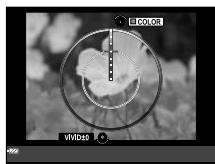
2 Réglez la tonalité avec la molette avant et la saturation avec la molette arrière.
- Les réglages sont stockés dans © (Créateur couleur) du mode d'image (P. 62).
1 Précautions
- La balance des blancs est régée sur AUTO.
- Lorsque le mode de qualité d'image est régé sur [RAW], l'image est enregistrée au format RAW+JPEG.
Réglage de l'aspect de l'image
Vous pouvez changer le format d'affichage (horizontal sur vertical) lors de la prise de vue. Selon votre choix, vous pouvez régler le format d'affichage sur [4:3] (standard), [16:9], [3:2], [1:1], ou [3:4].
Réglez préalablement le bouton multifonction sur (Format d'affichage) (P. 23).
1 Appuyez sur la touche Fn2.
- Un menu s'affiche à l'écran.
- Vous pouvez également appuyer sur la touche pour sélectionner le format d'affichage.
2 Sélectionnez un réglage à l'aide de la molette avant puis appuyez sur la touche.
1 Précautions
- Les images JPEG sont recadrées au format d'affichage sélectionné; cependant, les images RAW ne sont pas recadrées mais elles sont sauvegardées avec des informations sur le format d'affichage sélectionné.
- Quand les images RAW sont affichées, le format d'affichage sélectionné est indiqué par un cadre.
Affichage simplifié
① Verification de la batterie. P. 15 ② Connexion LAN sans fil. P.28,107 ③ Y compris les informations GPS... P. 110 ④ Téléchargement de Eye-Fi terminé. P. 97 (5) Réservation d'impression Nombre d'impressions. P. 116 ⑥ Ordre de partage. P.108 ⑦ Enregistrement du son. P. 58 ⑧ Protection. P. 58 9 Image selectionnee.. P. 34 10 Numero de fichier P.95 11 Numéro d'image 12 Mode d'enregistrement.. P.67 13 Format d'affichage. P. 54 14 Image 3D. P. 47 15 Date et heures. P. 16
Affichage général
16Bordure d'affichage.. P. 54 Cible AF. P. 51 18 Mode de prise de vue..... P. 17, 39-49 Compensation d'exposition. P. 50 20 Vitesse d'obturation. P. 39-42 21 Valeur d'ouverture. P. 39-42 22 Longueur focale. P. 124 23 Commande d'intensité du flash.... P. 70 24 Compensation de la balance des blancs 25 Spectre couleur. P. 94 26 Mode image. P. 62 27Taux de compression.. P.67 28 Taille image.. P.67 29 Sensibilité ISO. P. 73 30 Balance des blancs. P. 63 31 Mode de mesure. P. 71 32 Histogramme. P. 38
Vous pouvez commuter les informations qui s'affichent à l'écran pendant la lecture à l'aide de la touche INFO.
Image tableau
INFO
Affichage simplifié

Affichage général

Appuyez sur la touche pour afficher le cadre entier des photos. Appuyez sur le déclencheur jusqu'à mi-course pour revenir en mode de prise de vue.
Affichage de l'index/affichage du calendrier
Affichage de l'index
Zoom de lecture (affichage en gros plan)
Affichage d'une seule image


Zoom 2×


Zoom 14× Affichage en gros plan
| Molette arrêté (©) | Zoom avant (©)/Index (©) |
| Molette avant (©) | Précédent (©)/Suisant (©)
Opération également disponible pendant la lecture du gros plan. |
| Pavé directionnel (△∇<triangleleft> | Affichage d'une seule image : Suivant (▷)/préciédent (◁)/volume de lecture (△∇)
Affichage en gros plan : Défillement d'image
Vous peuvent afficher l'image suivant (▷) ou préciédente (◁) pendant la lecture rapprochée en appuyant sur la touche INFO.
Lecture d'index/chronologique : Mise en surbrilancce de l'image |
| Fn1 | Affiche un cadre de zoom. Utilisez les opérations tactiles pour régler la position du cadre et appuyez sur Fn1 pour faire un zoom avant. Pour annuler, appuyez sur Fn1. |
| INFO | Affichage d'informations sur l'image |
| √ | Sélectionner la photo (P. 34) |
| Fn2 | Protégier l'image (P. 33) |
| ü | Effacer la photo (P. 34) |
| × | Menus d'affichage (en lecture chronologique, appuyez sur cette touche pour quitter la lecture d'image unique) |
Gestion des images lues
Appuyez sur pendant la lecture pour ouvrir un menu d'options simples qui peuvent être utilisées en mode d'affichage.

| Image fixe | Image vvédéo |
| Edit JPEG, Editor RAW P. 85, 86 | ✓ | — |
| Superposition Im. P. 87 | ✓ | — |
| Lecture vvédéo | — | ✓ |
| Partage ordres P. 108 | ✓ | ✓* |
| Ov (Protection) | ✓ | ✓ |
| (Enregistrement audio) | ✓ | — |
| Pivoter | ✓ | — |
| (Diaporama) | ✓ | ✓ |
| Effacer | ✓ | ✓ |
- Non disponible pour les vidéos ou SD.
Effectuer des opérations sur une image vidéo (Lecture vidéo)
| OK | Mettez en pause ou repreneze la lecture.
• Vous pouvez effectuer les opérations suivantes lorsque la lecture est en pause. |
| <|>ou molette | Précédent/Suivant
Appuyez sur <|> et maintenez la pression pour poursuivre l'opération. |
| Δ | Affichez la première image. |
| ∇ | Affichez la dernière image. |
| <|> | Avancez ou revenez en arrêté dans une réserve. |
| Δ/∇ | Ajustez le volume. |
1 Précautions
- Nous recommandons d'utiliser le logiciel fourni pour PC afin de suivre les activités sur un ordinateur. Avant de lancer le logiciel pour la première fois, connectez l'ordinateur photo à l'ordinateur.
Protection des images
Protège les photos d'une suppression accidentelle. Affichez une image que vous souhaitez protéger et appuyez sur pour afficher le menu d'affichage. Sélectionnez [Oπ] et appuyez sur , puis appuyez sur pour protéger l'image. Les images protégées sont indiquées par une icône Oπ (protéger). Appuyez sur pour désactiver la protection. Appuyez sur pour sauvegarder les réglages et quitter.
Vous pouvez également protéger plusieurs images sélectionnées. "Sélection des images" (P. 34)
Icône O- (protégé)

1 Précautions
- Le formatage de la carte efface toutes les images même si elles ont été protégées.
Enregistrement audio
Ajoutez un enregistrement audio (jusqu'à 30 sec. de long) à la photo actuelle.
1 Affichez l'image à laquelle vous souhaitez ajouter un enregistrement audio et appuyez sur
- L'enregistrement audio n'est pas disponible avec des images protégées.
- L'enregistrement audio est également disponible dans le menu de lecture.

2. Sélectionnez [9] et appuyez sur ×
- Pour quitter sans ajouter d'enregistrement, sélectionnez [Non].
Sélectionnez [Démarrer] et appuyez sur pour commencer l'enregistrement.
- Pour arrêter l'enregistrement en cours de route, appuyez sur
4 Appuyez sur pour arrêter l'enregistrement.
- Les images avec des enregistrements audio sont indiquées par une icône.
- Pour supprimer un enregistrement, sélectionnez [Effacer] à l'étape 2.
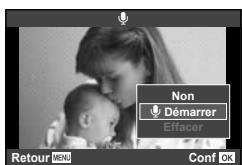
Pivoter
Choisissez de faire pivoter ou non les photos.
1 Affichez la photo et appuyez sur 2 Sélectionnez [Pivoter] et appuyez sur . 3 Affichez sur pour tourner l'image dans le sens contraire des aiguilles d'une montre, pour la tourner dans le sens des aiguilles d'une montre; l'image tourne chaque fois que le bouton est pressé.
- Appuyez sur O pour sauvegarder les réglages et quitter.
- L'image pivotée est sauvegardée dans son orientation actuelle.
- Il est impossible de faire pivoter les photos, les photos 3D et les images protégées.
Diaporama
Cette fonction affiche une à une les images enregistrées sur la carte.
1 Appuyez sur pendant la lecture et sélectionnée [1].

2 Ajustez les réglages.
| Démarrer | Démarrez le diaporama. Les images sont affichées dans l'ordre, en commençant par la photo actuelle. |
| BGM | Réglez [Joy] ou la musique de fond [Off]. |
| Diapositive | Réglez le type de diaporama à exécuter. |
| Interval Diaporama | Choisissez la durée pendant laquelle chaque diapositive est affichée, de 2 à 10 secondes. |
| Interval Video | Séléctionnez [Full] pour inclure les clips video complets dans le diaporama, [Court] pour inclure seulement la première portion de chaque clip. |
3 Sélectionnez [Démarrer] et appuyez sur
Le diaporama démarre. - Appuyez sur pour arrêter le diaporama.
Volume
Appuyez sur pendant le diaporama pour ajuster le volume général du haut-parleur de l'appareil photo. Appuyez sur < D> pendant l'affichage de l'indicateur de réglage du volume pour ajuster l'équilibre entre le son enregistré avec l'image ou la dette et la musique de fond.

Remarques
- Vous pouvez attribuer à [Joy] différentes musiques de fond. Enregistrez les données téléchargeées à partir du site Web d'Olympus sur la carte, sélectionnez [Joy] dans [BGM] à l'étape 2, puis appuyez sur. Rendez-vous sur le site Web suivant pour le téléchargement.
http://support.olympus-imaging.com/bgmddownload/
Réduction du bouge de l'appareil photo (stabilisateur d'image)
Vous pouvez réduire le rouge de l'appareil photo lors de la prise de vue dans des situations de faible éclairage ou avec un grossissement élevé. Le stabilisateur d'image démarre lorsque vous enfonsez le déclencheur à mi-course.
Appuyez sur la touche et sélectionnez le stabilisateur d'image.
Lors de la prise de vue à l'aide du visueur
Lors de la prise de vue en mode Live view
2 Sélectionnez un paramètre à l'aide de la molette avant, puis appuyez sur la touche.
| Image fixe | OFF | S.I.-Photo Off | Le stabilisateur d'image est désactivé. |
| S-IS1 | S.I. trembl. ttes directions | Le stabilisateur d'image est activé. |
| S-IS2 | S.I. trembl. vert. | La stabilisation d'image s'applique uniquement au bouge vertical (†) de l'appareil photo. |
| S-IS3 | S.I. trembl. horiz. | La stabilisation d'image s'applique uniquement au bouge horizontal (♀) de l'appareil photo. Utilisez cette option lorsque vous faites un panoramicique horizontal avec l'appareil, en le tenant dans le sens portrait. |
| S-IS AUTO | S.I. auto | L'appareil photo détecte le sens du panoramicique et applique la stabilisation d'image adéquate. |
| Vidéo | OFF | S.I.-Vidéo Off | Le stabilisateur d'image est désactivé. |
| ON | S.I.-Vidéo On | Outre l'application de la stabilisation d'image dans tous les sens, l'appareil photo compensé le bouge de l'appareil qui se produit lorsque vous marchez. |
Sélection d'une distance focale (systèmes d'objectifs micro four thirds/four thirds exclus)
Utilisez les informations de longueur focale pour réduire le bougé de l'appareil photo lors de la prise de vue avec des objectifs autres que les systèmes Micro Four Thirds ou Four Thirds.
- Sélectionnez [Stabilisateur], appuyez sur la touche INFO, utilisez <▶ pour choisir une longueur focale, puis appuyez sur ⊙.
- Choisissez une longueur focale comprise entre 8 mm et 1 000 mm.
- Choisissez la valeur la plus proche de celle imprimée sur l'objet.

- Le stabilisateur d'image ne permet pas de corriger le bougé excessif de l'appareil photo ou le bougé survenant lorsque la vitesse d'obturation est réglée au minimum. Le cas échéant, il est conseillé d'utiliser un trépied.
- Si vous utilisez un trépied, réglez [Stabilisateur] sur [OFF].
- Lorsque vous utilisez un objectif doté d'une touche de stabilisation d'image, la priorité est donnée au paramètre côte objectif.
- Lorsque la priorité est donnée à la stabilisation d'image côté objectif et que le côté appareil photo est réglé sur [S-IS-AUTO], [S-IS1] est utilisé à la place de [S-IS-AUTO].
- Il se peut qu'un son de fonctionnement ou une vibration soit perceptible lorsque le stabilisateur d'image est activé.
Options de traitement (mode d'image)
Choisissez un mode d'image et faites les différents règles pour le contraste, la précision, et d'autres paramètres (P. 77). Les modifications de chaque mode de photo sont stockées séparément.
1 Appuyez sur la touche et sélectionnez le mode d'image.
Lors de la prise de vue à l'aide du viseur
Lors de la prise de vue en mode Live view
2 Sélectionnez un réglage à l'aide de la molette avant et appuyez sur la touche OK.
| iEnhance | Optimise le rendu en fonction de la scène. |
| Vivid | Produit des couleurs vivantes. |
| Natural | Produit des couleurs naturelles. |
| Muted | Produit des tons mats. |
| Portrait | Produit des superbes teints de peau. |
| Monochrome | Produit un ton en noir et blanc. |
| Perso | Sélectionnez un mode d'images,définissez les paramètres et enregistrez le réglage. |
| e-Portrait | Génére des textures de peau douces. Ne peut pas être utilisé avec la photographie avec bracketing ou lors de l'enregistrement de vidêos. |
| Créateur couleur | Génére un ensemble de couleurs à l'aide du creator de couleurs (P. 54). |
| Pop Art | Sélectionnez un filtre artistique et sélectionnez l'effet souhaité. |
| Soft Focus |
| Ton Neutre&Lumineux |
| Tonalité Lumineuse |
| Grain Noir&Blanc |
| Sténopé |
| Diorama |
| Traitement Croisé |
| Sépia |
| Ton Dramatique |
| Feutre |
| Aquarelle |
Ajustement de la couleur (balance des blancs)
La balance des blancs (WB) garantit que les objets blancs sur les images enregistrées par l'appareil photo apparaisent blancs. [AUTO] convient dans la plupart des circonstances, mais les autres valeurs peuvent être sélectionnées selon la source d'éclairage lorsque [AUTO] ne produit pas les résultats souhaités ou que vous souhaitez introduire délibérément une nuance de couleur dans vos images.
1 Appuyez sur pour sélectionner la balance des blancs.
Lors de la prise de vue à l'aide du viseur
Lors de la prise de vue en mode Live view
- Si vous régalez préalablement la touche multifonction (P. 23) sur [150] (sensibilité ISO/ Balance des blancs), vous pouvez appuyer sur la touche Fn2 pour afficher un menu.
2 Tournez la molette d'arrêt pour sélectionner des éléments.
| Mode WB | Température de couleur | Conditions d'éclairage |
| Balance des blancs automatique | AUTO | — | Utilisé pour la plupart des conditions d'éclairage (lorsqu'il y a une partie blanche encadree sur l'écran). En général, utilisez ce mode. |
| Balance des blancs de préselection | | 5300K | Pour des prises de vue à l'extérieur par temps clair, pour prendre des couchers de soleil en rouge, ou pour prendre des feuels d'artifice |
| 7500K | Pour des prises de vue à l'extérieur à l'ombre par temps clair |
| 6000K | Pour des prises de vue à l'extérieur par temps couvert |
| 3000K | Pour des prises de vue avec un éclairage par lampes au tungstène |
| 4000K | Pour des sujets illuminés par des lumières fluorescentes |
| WB | — | Pour la photographie sous-marine |
| WB | 5500K | Pour la prise de vue avec flash |
| Balance des blancs de référence rapide (P. 64) | | Température de couleur réglée par la balance des blancs de référence rapide. | À désir quand un sujet blanc ou gris peut être utilisé pour mesurer la balance des blancs et quand le sujet est sous un éclairage mixte ou éclairé par un type de flash inconnu ou une autre source d'éclairage. |
| Balance des blancs personnalisée | CWB | 2000K – 14000K | Après avoir appuyé sur la touche INFO, utilisez les touches <▷ pour sélectionner une température de couleur puis appuyez sur ©. |
Balance des blancs de référence rapide
Mesurez la balance des blancs en cadrant un morceau de papier ou un autre objet blanc sous l'éclairage qui sera utilisé dans la photo finale. Cela est utilisé pour prendre un sujet sous un éclairage naturel, ainsi que sous diverses sources d'éclairage avec des températures de couleur différentes.
1 Sélectionnez [Ω], [Ω], [Ω] ou [Ω] (balance des blancs de référence rapide 1, 2, 3 ou 4), puis appuyez sur la touche INFO. 2 Photographiez un morceau de papier blanc ou gris.
- Cadrez l'objet de façon à ce qu'il remplisse l'affichage et qu'aucune ombre n'apparaisse. L'écran de balance des blancs de référence rapide apparait.
3 Sélectionnez [Oui] et appuyez sur .
- La nouvelle valeur est sauvegardée comme option de balance des blancs de préselection.
- La nouvelle valeur est enregistrée jusqu'à ce que la balance des blancs de référence rapide soit de nouveau mesurée. Les données ne sont pas effacées à la mise hors tension de l'appareil.

Conseils
- Si le sujet est trop lumineux ou trop nombre, ou visiblement teinté, le message [WB Incorrecte Réessayer] s'affiche et aucune valeur n'est enregistrée. Corrigez le problème et répétez le processus à partir de l'étape 1.
Prise de vue en série/utilisation du retardateur
Maintenez le déclencheur enfoncé pour prendre une série de photos. Vous pouvez aussi prendre des photos à l'aide du retardateur.
Appuyez sur la touche (®) pour sélectionner la prise de vue en série/le retardateur.
Lors de la prise de vue à l'aide du viseur
Lors de la prise de vue en mode Live view
- Si vous attribuez [Fonct. directe] au pavé directionnel, vous pouvez appuyer sur ∇ pour afficher les options.
2 Sélectionnez le mode de prise de vue à l'aide de la molette avant, puis appuyez sur la touche.
| □ | Prise d'une seule vue | Prend 1 vue à la fois quand le déclencheur est enforcé (mode de prise de vue normale, prise d'une seule vue). |
| □H | Séquentiel H | Les photographies sont prises à environ 8 images par seconde (fps) alors que le déclencheur est maintainu pressé. La mise au point, l'exposition et la balance des blancs sont fixées aux valeurs de la première prise de chaque série. |
| □L | Séquentiel L | Les photographies sont prises à environ 3,5 images par seconde (fps) alors que le déclencheur est maintainu pressé. La mise au point et l'exposition sont fixées en fonction des options sélectionnées pour [Mode AF] (P. 72) et [AEL/AFL] (P. 97). |
| □12s | Retardateur 12 SEC | Appuyez sur le déclencheur à mi-course pour faire la mise au point et complètement pour démarrer la minuterie. D'abord, levoyant du retardateur s'allume pendant 10 secondes environ, puis il clignote pendant 2 secondes environ et la vue est prise. |
| □2s | Retardateur 2 SEC | Appuyez sur le déclencheur à mi-course pour faire la mise au point et complètement pour démarrer la minuterie. Le voyant du retardateur clignote pendant 2 secondes environ et la vue est prise. |
| □C | Retardateur personnelisé | Voues pouvez régler la durée du retardateur, le nombre de photographies et l'intervalle entre les photographies. Sélectionnement, appuyez sur la touche INFO, et faites runner la molette arrrière. Utilisez la molette avant pour sélectionner une option. |

Remarques
- Pour annuler le retardateur activé, appuyez sur .
Lorsque vous utilisez L, aucune image de confirmation ne s'affiche pendant la prise de vue. L'image s'affiche à nouveau à la fin de la prise de vue. Lorsque vous utilisez H - l'image prise immédiatement avant est affichée. - La vitesse de la prise de vue séquentielle varie en fonction de l'objet que vous utilisez et de la mise au point de l'objet du zoom. - Si l'indication de vérification de la batterie clignote à cause d'une batterie faible pendant la prise de vue en série, l'appareil arrête la prise de vue et commence à sauvegarder sur la carte les photos que vous avez prises. L'appareil peut ne pas sauvegarder toutes les photos en fonction de l'énergie restante dans la batterie.
Montez fermement l'appareil photo sur un trépied pour la prise de vue avec le retardateur. - Si vous vous tenez devant l'appareil photo pour appuyer sur le déclencheur à mi-course lorsque vous utilisez le retardateur, la photo peut être floue.
Ajout d'effets à une vidéo
Vous pouvez créer des videos qui tirent profit des effets disponibles en mode de photographie fixe. Régalez la molette sur pour activer les paramètres.
Faites tourner la molette de mode sur, appuyez sur la touche, et utilisez la molette arrière pour sélectionner un élément du mode de prise de vue.
Mode de prise de vue
2 Sélectionnez le mode de prise de vue à l'aide de la molette avant et appuyez sur la touche.
| P | L'ouverture optimale est automatiquement régée selon la luminosité du sujet. |
| A | La représentation de l'arrière-plan est modifiée par le réglage de l'ouverture. Utilisez la molette arrêté pour régler l'ouverture. |
| S | La vitesse d'obturation affecte la façon dont le sujet apparait. Utilisez la molette arrêté pour régler la vitesse du déclencheur. Il est possible de régler la vitesse d'obturation à des valeurs entre 1/30 s et 1/4000 s. |
| M | Vous contrôlez à la fois l'ouverture et la vitesse d'obturation. Utilisez la molette avant pour sélectionner l'ouverture, la molette arrêté pour sélectionner la vitesse d'obturation parmi des valeurs comprises entre 1/30 s et 1/4000 s. Vous pouvez régler manuellement la sensibilité sur des valeurs comprises entre ISO 200 et 3200 ; le contrôle de sensibilité ISO automatique n'est pas disponible. |
1 Précautions
- Lors de l'enregistrement d'une vidéo, vous ne pouvez pas modifier les réglages de la compensation d'exposition, la valeur d'ouverture, ni la vitesse d'obturation.
- Si [Stabilisateur] est activé pendant l'enregistrement d'une vidéo, l'image enregistrée est légèrement agrandie.
- La stabilisation n'est pas possible lorsque le mouvement de l'appareil photo est excessif.
- Si l'intérieur de l'appareil photo devient chaud, le tournage est automatiquement arrêté afin de le protéger.
- Avec certains filtres artistiques, l'utilisation de [C-AF] est limitée.
- Il est recommandé d'utiliser des cartes avec classe de vitesse SD de 6 ou plus pour l'enregistrement de vidéo.
Qualité d'image (mode d'enregistrement)
Sélectionnez une qualité d'image pour les photographies et les vidéos en fonction de leur utilisation prévue, par exemple pour la retouche sur un ordinateur ou l'affichage sur le Web.
1 Appuyez sur la touche et Sélectionnez une qualité d'image pour les photos ou les vidéos.
Lors de la prise de vue à l'aide du viseur
Mode d'enregistrement Lors de la prise de vue en mode Live view
2 Sélectionnez un élément à l'aide de la molette avant et appuyez sur la touche ©.
Modes d'enregistrement (images fixes)
Choisissez entre RAW et les modes JPEG (LF, LN, MN, et SN). Choisissez une option RAW+JPEG pour enregistrer une image RAW et une image JPEG à chaque prise de vue. Les modes JPEG combinent la taille d'image (L, M et S) et le rapport de compression (SF, F, N et B).
| Taille d'image | Taux de compression | Application |
| Nom | Taille image | SF (Super fin) | F (Fin) | N (Normal) | B (Basique) |
| L (Grand) | 4608×3456* | L SF | L F* | L N* | L B | Sélectionnéz la taille d'impression |
| M (Moyen) | 3200×2400* | M SF | M F | M N* | M B |
| 2560×1920 |
| 1920×1440 |
| 1600×1200 |
| S (Petit) | 1280×960* | S SF | S F | S N* | S B | Pour les petites impressions et l'utilisation sur un site Web |
| 1024×768 |
| 640×480 |
Données d'image RAW
Ce format (extension ".ORF") stocke des données d'image non-traitées pour les traiter plus tard. Les données d'image RAW ne peuvent pas être visionnées en utilisant d'autres appareils photo ou logiciels, et les images RAW ne peuvent pas être sélectionnées pour l'impression. Les copies JPEG des images RAW peuvent être créées en utilisant cet appareil photo. "Édition d'images fixes" (P. 85)
- Modes d'enregistrement (vidéos)
| Mode d'enregistrement | Taille image | Format de fischier | Application |
| Full HD Fine | 1920×1080 | MPEG-4 AVC/H.264*1 | Affichage sur un téléviseur ou un autre apparéil |
| Full HD Normal | 1920×1080 |
| HD Fine | 1280×720 |
| HD Normal | 1280×720 |
| HD | 1280×720 | Motion JPEG*2 | Pour l'affichage ou l'édition sur ordinateur |
| HD | 640×480 |
- Selon le type de carte utilisée, l'enregistrement peut prendre fin avant que la durée maximale soit atteinte. 1 Les vidéos individuelles peuvent faire un maximum de 29 minutes de long. 2 Les fichiers peuvent atteindre 2 Go.
Utilisation d'un flash (photographie au flash)
Vous pouvez régler le flash manuellement si nécessaire. Vous pouvez utiliser le flash pour prendre des photos au flash dans différentes conditions de prise de vue.
1 Appuyez sur le bouton de flash pour relever le flash.

2 Appuyez sur la touche et sélectionnez le mode de flash.
Lors de la prise de vue à l'aide du viseur
Lors de la prise de vue en mode Live view
- Si vous attribuiez [Fonct. directe] au pavé directionnel, vous pouvez appuyer sur pour afficher les options.
Sélectionnez un paramètre à l'aide de la molette avant et appuyez sur la touche .
- Les options disponibles et leur ordre d'affichage varient selon le mode de prise de vue. "Modes de flash pouvant être régés par le mode de prise de vue" (P. 69)
| AUTO | Flash automatique | Le flash se déclenché automatiquement lorsqu'el'éclairage est faible ou que le sujet est à contre-jour. |
| ‡ | Flashforcé | Le flash se déclenché quelles que soient les conditions d'éclairage. |
| ‡ | Flash déactivé | Le flash ne se déclenché pas. |
| ♀/♂ | Flash attenuant l'effet“yeux rouges” | Cette fonction vous permet de réduire l'effet “yeux rouges”. En modes S et M, le flash se déclenché toujours. |
| ♀SLOW | Synchronisation lente(premier rideau) | Des vitesse d'obturation lentes sont utilisées pour éclaircir les arrêtres-plans faisement éclairés. |
| ♀SLOW | Synchronisation lente(premier rideau)/Flashattenuant l'effet “yeux rouges” | Combine la synchronisation lente avec la réduction de l'effet “yeux rouges”. |
| ♀SLOW2/2ndCurtain | Synchronisation lente(second rideau) | Le flash se déclenchéjuste avant la fermeture del'obturateur pour créé destrainées de lumière derrière lessources de lumière mobiles. |
| ♀FULL, ¥1/4etc. | Manuel | Pour les utilisateurs qui préférent un fonctionnement manuel. Si vous appuyez sur la touche INFO, vous pouvez utiliser la molette pourajuster le niveau du flash. |
1 Précautions
- Avec le [⑥/↓ (Flash atténuant l'effet "yeux rouges")], après les flashes préliminaires, il faut environ une seconde pour que l'obturateur se déclenche. Ne déplacez pas l'appareil photo jusqu'à ce que la prise de vue soit complétée.
- Le [⑥/][⑦ (Flash attenuant l'effet "yeux rouges")] risque de ne pas fonctionner efficacement dans certaines conditions de prise de vue. Lorsque le flash se déclenche, la vitesse d'obturation est réglée sur 1/250 sec. ou moins. Lors de la prise de vue d'un sujet sur un arrière-plan lumineux avec le flash allumé, l'arrière-plan peut être surexposé.
Modes de flash pouvant être régés par le mode de prise de vue
| Mode de prise de vue | Grand écran de contrôle LV | Mode de flash | Synchronisation du flash | Conditions de déclenchement du flash | Limits de vitesse d'obturation |
| P/A | AUTO | Flash automatique | Premier ridesau | Se déclenché automatiquement sous un éclairage faible/à contre-jour | 1/30 sec. – 1/250 sec.* |
| ® | Flash automatique (réduction des "yeux rouges") |
| ‡ | Flashforcé | Se déclenché toujours | 30 sec. – 1/250 sec.* |
| ® | Flash désactifé | — | — | — |
| ® SLOW | Synchronisation lente (réduction des "yeux rouges") | Premier ridesau | Se déclenché automatiquement sous un éclairage faible/à contre-jour | 60 sec. – 1/250 sec.* |
| ½ SLOW | Synchronisation lente (premier rideau) |
| ½ SLOW2 | Synchronisation lente (second rideau) | Second ridesau |
| S/M | ‡ | Flashforcé | Premier ridesau | Se déclenché toujours | 60 sec. – 1/250 sec.* |
| ‡⑨ | Flashforcé (réduction des "yeux rouges") |
| ‡ | Flash désactifé | — | — | — |
| ‡2nd-C | Flash forcé/Synchronisation lente (second rideau) | Second ridesau | Se déclenché toujours | 60 sec. – 1/250 sec.* |
- AUTO, peut être réglé en mode AUTO.
- 1/200 sec. ou 1/180 sec. (FL-50R uniquement) en cas d'utilisation d'un flash externe vendu séparément
Gamme minimum
L'objet peut provoquer des ombres au-dessus des objets près de l'appareil photo, entafant un dégradé, ou être trop lumineux même au niveau minimum.
| Objectif | Distance approximative à laquelle se produit un dégrédé |
| 17mm f1.8 | 0,25 m |
| 25mm f1.8 | 0,5 m |
| 45mm f1.8 | 0,5 m |
| 14-42mm IIR | 0,8 m |
| 14-42mm EZ | 0,25 m |
| 40-150mm | 0,9 m |
- Vous pouvez utiliser des flashes externes pour éviter le vignettage. Pour éviter d'avoir des photographies surexposées, sélectionnez le mode A ou M et désélezsez un numéro f élevé, ou réduisez la sensibilité ISO.
Réglage du rendement du flash (commande d'intensité du flash)
Le rendement instantané peut être ajusté si vous constatiez que votre sujet a été surexposé, ou sous-exposé même si l'exposition dans le reste du cadre soit exacte.
Appuyez sur la touche et sélectionnez l'élément de commande d'intensité du flash.
Lors de la prise de vue à l'aide du visueur
Lors de la prise de vue en mode Live view
2 Sélectionnez une valeur de compensation de flash à l'aide de la molette avant et appuyez sur la touche.
1 Précautions
- Ce réglage n'a aucun effet lorsque le mode de commande du flash pour le flash externe est réglé sur MANUAL.
- Les modifications relatives à l'intensité du flash effectuées avec le flash externe s'ajoutent à celles réalisées avec l'appareil photo.
Sélection de la mesure de la brillance par l'appareil (mesure)
Choisissez la façon dont l'appareil photo mesure la luminosité du sujet.
1. Appuyez sur la touche et sélectionnez la mesure.
Lors de la prise de vue à l'aide du visueur
Lors de la prise de vue en mode Live view
2 Sélectionnez une option à l'aide de la molette avant et appuyez sur la touche.
| Mesure ESP
numérique | L'appareil photo mesure l'exposition dans 324 zones du cadre et optimise l'exposition pour la scène actuelle ou (si une option autre que [OFF] est selectionnée pour [© Priorité Visage]) pour le sujet du portrait. Ce mode est conseillé pour l'utilisation général. |
| Mesure moyenne centrale pondérée | Ce mode de mesure offre la mesure moyenne entre le sujeet et la luminosité de l'arrête-plan, en plaçant plus de poids sur le sujet au centre. |
| Mesure ponctuelle | Choisissez cette option pour mesurer une petite zone (environ 2 % du cadre) avec l'appareil photo dirigé vers l'objet que vous souhaitez mesurer. L'exposition est ajustée selon la luminosité au point mesuré. |
| Mesure ponctuelle - haute lumière | Augmente l'exposition de la mesure ponctuelle. Garantit que les sujets lumineux apparaissent lumineux. |
| Mesure ponctuelle - ombre | Diminue l'exposition de la mesure ponctuelle. Garantit que les sujetssonsymbres apparaissentsons. |
3 Appuyez sur le déclencheur à mi-course.
- Normalement, l'appareil photo commence la mesure lorsqu'elle déclencheur est enfoncé à mi-course et mémorise l'exposition lorsqu'elle déclencheur est maintenu dans cette position.
Choix d'un mode de mise au point (mode AF)
Sélectionnez une méthode de mise au point (mode de mise au point).
Vous pouvez choisir des méthodes de mise au point différentes pour le mode de photographie fixe et le mode a
1. Appuyez sur la touche et sélectionnez le mode AF.
Lors de la prise de vue à l'aide du visueur
Lors de la prise de vue en mode Live view
2 Sélectionnez une option à l'aide de la molette avant et appuyez sur la touche
- Le mode AF sélectionné s'affiche sur l'écran.
| S-AF (mise au point automatique simple) | L'appareil photo effectue la mise au point une fois lorsque le déclencheur est enforcé à mi-course. Lorsque la mise au point est mémorisée, un signal sonore retentit et le symbole de mise au point correcte et le symbole de cible AF s'allument. Ce mode convient pour prendre des photos de sujets fixes ou de sujets avec des mouvements limités. |
| C-AF (mise au point automatique continue) | L'appareil photo repête la mise au point lorsque le déclencheur resté enforcé à mi-course. Lorsque la mise au point est faite sur le sujet, le symbole de confirmation AF s'allume sur l'écran et le bip retentit lorsque le point est verrouillé pour la première et la seconde fois. Mème si le sujet se déplace ou si vous changez la composition de la photo, l'appareil continue d'essayer de faire la mise au point.
• En cas d'utilisation d'un objectif du système Four Thirds, ce paramètre change en [S-AF]. |
| MF (mise au point manuelle) | Cette fonction vous permet d'effectuer la mise au point manuellement sur n'importe qu'elle position en utilisant la bague de mise au point de l'objet.
Près Bague de mise au point |
| S-AF+MF (utilisation simultanée des modes S-AF et MF) | Après avoir appuyé à mi-course sur le déclencheur pour faire la mise au point en mode [S-AF], vous pouvez tourner la bague de mise au point pour ajuster précisément la mise au point manuelle. |
| C-AF+TR (suivi AF) | Appuyez sur le déclencheur à mi-course pourmettre au point; l'appareil photo suit alors et maintain la mise au point sur le sujet actuel tant que le déclencheur est maintainu dans cette position.
• La cible AF s'affiche en rouge si l'appareil photo ne peut plus suivre le sujet. Relâchez le déclencheur et cadrez une nouvelle fois le sujet puis appuyez sur le déclencheur à mi-course.
• En cas d'utilisation d'un objectif du système Four Thirds, ce paramètre change en [S-AF]. |
1 Précautions
- L'appareil photo peut ne pas pouvoir se focaliser si le sujet est mal éclairé, obscurci par la brume ou la fumée, ou qu'il manque de contraste.
- Lorsque vous utilisez un objectif du système Four Thirds, l'AF ne fonctionne pas pendant l'enregistrement de vidéos.
Sensibilité ISO
L'augmentation de la sensibilité ISO augmente le bruit (granulation) mais permet de prendre des photos lorsque l'éclairage est faible. Le réglage recommandé dans la plupart des situations est [AUTO], qui commence à ISO 200 — une valeur d'équilibre entre le bruit et la gamme dynamique — puis ajuste la sensibilité ISO selon les conditions de prise de vue.
1 Appuyez sur pour sélectionner la sensibilité ISO.
Lors de la prise de vue à l'aide du viseur
Lors de la prise de vue en mode Live view
- Si vous régalez préalablement la touche multifonction (P. 23) sur [8] (sensibilité ISO/ Balance des blancs), vous pouvez appuyer sur la touche Fn2 pour afficher un menu.
2 Tournez la molette d'arrêt pour sélectionner des éléments.
| AUTO | La sensibilité est automatiquement régée en fonction des conditions de prise de vue. |
| LOW, 200–25600 | La sensibilité est régée sur la valeur sélectionnée. |
Options de son pour vidéos (enregistrement du son avec les vidéos)
1 Appuyez sur la touche (O) lors de la prise de vue en direct et sélectionnez un son de vidéo.
Lors de la prise de vue en mode Live view
2 Basculez entre ON/OFF à l'aide de la molette avant et appuyez sur la touche OK.
1 Précautions
- Lors de l'enregistrement de son dans une catégorie, le son produit par le fonctionnement de l'objet et l'appareil photo peut être enregistré. Si vous le souhaitez, vous pouvez réduire ces sons en tournant avec [Mode AF] réglé sur [S-AF], ou en limitant le nombre de fois où vous appuyez sur les touches.
- Aucun son n'est enregistré en mode (Diorama).
Les menus contiennent des options de prise de vue et de lecture qui ne sont pas affichées par le contrôle direct, et ils vous permettent de personnaliser les paramètres de l'appareil photo pour une utilisation plus facile.
| 1 | Options de prise de vue préliminaires et basiques |
| 2 | Options de prise de vue avancées |
| 3 | Option de lecture et de retouche |
| 4 | Personnalisation des régliages de l'appareil photo (P. 89) |
| f | Configurationurreil photo (ex : date et langue) |
1 Appuyez sur la touche MENU pour afficher les menus.

2 Utilisez pour sélectionner un ongel et appuyez sur . 3 Sélectionnez un élément à l'aide de et appuyez sur ⑥ pour afficher les options pour l'élement sélectionné.

4 Utilisez pour mettre une option en surbrillance et appuyez sur pour la sélectionner.
- Appuyez plusieurs fois sur la touche MENU pour quitter le menu.
Remarques
- Pour connaître les paramètres par défaut de chaque option, reportez-vous à “Liste des menus” (P. 138).
- Un guide s'affiche pendant environ 2 secondes après que vous avez sélectionné une option. Appuyez sur la touche INFO pour afficher ou masquer les guides.

Configurer carte (P. 75) Réinitialisation/Mode de Réglage (P. 76) Mode Image (P. 77) ←: (P. 78) Choix Cadrage (P. 54) Téléconvertisseur Numérique (P. 84)
(Prise de vue en série/retardateur) (P. 65, 78) Stabilisateur (P. 60) Bracketing (P. 79) HDR (P. 81) Multi Exposition (P. 82) Réglage laps du temps (P. 83) Mode RC (P. 84)
Les cartes peuvent être formatées avec cet appareil photo avant la première utilisation ou après avoir été utilisées avec d'autres appareils photos ou ordinateurs.
Toutes les données enregistrées sur la carte, y compris les données protégées, sont effacées lors du formatage.
Avant de formater une carte qui a déjà été utilisée, assurez-vous qu'elle ne contient pas d'images importantes. « Cartes utilisables » (P. 119)
Sélectionnez [Configurer carte] dans Menu Photo. Sélectionnez [Formater].

3 Sélectionnez [Oui] et appuyez sur .
- Le formatage est effectué.
Restauration des réglages par défaut (réinit/mon réglage)
Il est facile de restaurer les paramètres par défaut de l'appareil photo.
Utilisation des règles de configurations
Restaurez les réglages par défaut.
1 Sélectionnez [Réinit/Mon Réglage] dans Menu Photo 1. 2 Sélectionnez [Réinitial] et appuyez sur .
- Mettez [Réinitial] en surbrillance et appuyez sur pour désirer le type de réinitialisation. Pour réinitialiser tous les réglages à l'exception de la date, de l'heure et de quelques autres, mettez [Complet] en surbrillance et appuyez sur .
Liste des menus
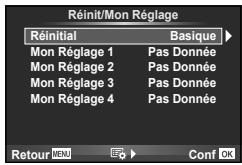
3 Sélectionnez [Oui] et appuyez sur Q
Sauvegarde de mon réglage
Vous pouvez sauvegarder les paramètres actuels de l'appareil photo pour les modes autres que le mode de prise de vue. Il est possible d'accéder aux paramètres sauvegardés dans les modes P, A, S et M.
1 Ajustez les réglages afin de les sauvegarder. 2 Sélectionnez [Réinit/Mon Réglage] dans 1 Menu Photo 1. 3 Sélectionnez la destination voulue ([Mon Réglage 1]–[Mon Réglage 4]) et appuyez sur.
- [Enreg] apparait à côté des destinations ([Mon Réglage 1]–[Mon Réglage 4]) pour lesquelles des réglages ont déjà été enregistrés. Sélectionnez de nouveau [Enreg] pour remplacer le réglage enregistré.
- Pour annuler l'enregistrement, sélectionnez [Réinitial].
4 Sélectionnez [Enreg] et appuyez sur - Paramètres pouvant être enregistrés dans Mon Réglage « Liste des menus » (P. 138)
Utilisation de mon réglage
Règle l'appareil photo sur les paramètres sélectionnés dans Mon Réglage.
1. Sélectionnez [Réinit/Mon Réglage] dans ① Menu Photo.
2. Sélectionnez les réglages voulus ([Mon Réglage 1]-[Mon Réglage 4]) et appuyez sur.
3. Sélectionnez [Oui] et appuyez sur .

Options de traitement (mode image)
Vous pouvez effectuer des réglages individuels pour le contraste, la netteté et les autres paramètres dans les réglages [Mode Image] (P. 62). Les modifications de chaque mode de photo sont stockées séparément.
1 Sélectionnez [Mode Image] dans Menu Photo.

2 Sélectionnez une option à l'aide de et appuyez sur . 3 Appuyez sur pour afficher les réglages pour l'option sélectionnée.
| 1 | 2 | 3 | 4 |
| Contraste | Distinction entre la lumière et l'objet | ✓ | ✓ | ✓ | ✓ |
| Nettété | Nettété de l'image | ✓ | ✓ | ✓ | ✓ |
| Saturation | Éclat de la couleur | ✓ | ✓ | — | ✓ |
| Luminosité | Ajustez le ton (luminosité). | ✓ | ✓ | ✓ | ✓ |
| Auto | Divise l'image en zones détaillées et ajusté la luminosité séparément pour chaque zone. Ceci s'applique aux images dotées de zones de contraste important dans lesquelles les noirs peuvent être tropsons et les blancs trop lumineux. |
| Normal | En général, utilisez le mode [Normal]. |
| Haute Lumière | Luminosité pour un sujet lumineux. |
| Basse Lumière | Luminosité pour un sujetASF. |
| Effet(I-Enhance) | Règle l'étendue d'application de l'effet. | ✓ | — | — | ✓ |
| Filtre N&B(Monochrome) | Crée une image en noir et blanc. La couleur du filtre est plus claire et la couleur complémentaire plusASF. | — | — | ✓ | ✓ |
| N:Neutre | Crée une image normale en noir et blanc. |
| Ye:Jaune | Reproduit plus fidèlement des nuages blancs sur un ciel bleu. |
| Or:Orange | Accentue légèrement les couleurs d'un ciel bleu et d'un coucher du soleil. |
| R:Rouge | Accentue fortement les couleurs d'un ciel bleu et la luminosité des feuilles d'automne. |
| G:Vert | Accentue fortement les couleurs des levres rouges et des feuilles vertes. |
| \ | \ -5 | M | C |
| Ton Image (Monochrome) | Colourie les images en noir et blanc. | — | — | ✓ | ✓ |
| N:Neutre | Crée une image normale en noir et blanc. |
| S:Sépia | Sépia |
| B:Bleu | Bleuté |
| P:Violet | Violacé |
| G:Vert | Verdâtre |
1 Précautions
- Les changements de contraste n'ont pas d'effet à des réglages autres que [Normal].
Qualité d'image (←:·)
Sélectionnez une qualité d'image. Vous pouvez sélectionner des qualités d'image distinctes pour les photographies et les vidéos. Il s'agit du même élément que [←-] dans le contrôle en direct.
- Vous pouvez changer la combinaison de format d'image JPEG et de rapport de compression, et le nombre de pixels [M] et [S]. [Réglage], [Taille Image] "Utilisation des menus personnalisés" (P. 89)
Réglage du retardateur (□/)
Vous pouvez personnaliser le fonctionnement du retardateur.
1 Sélectionnez [□/□] dans Menu Photo 2.
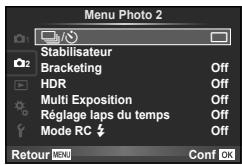
2 Sélectionnez [C] (personnalisé) et appuyez sur 3 Utilisez pour sélectionner l'élément et appuyez sur.
Utilisez pour sélectionner le réglage et appuyez sur
| Nbre d'images | Définit le nombre de photos à prendre. |
| Timer | Règla durée entre le moment où le déclencheur est enforcé et où la photo est prise. |
| Temps d'intervalle | Règla l'intervalle de prise de vue pour la deuxième image et les suivantes. |
Variation des réglages sur une série de photos (bracketing)
Le "Bracketing" fait référence au fait de faire automatiquement les paramètres pour une série de photos ou une série d'images pour "bracketer" la valeur actuelle. Vous pouvez enregistrer les réglages de prise de vue avec bracketing et désactiver ce mode de prise de vue.
Sélectionnez [Bracketing] dans Menu Photo 2 et appuyez sur

2 Après avoir sélectionné [On], appuyez sur et sélectionnez un type de prise de vue avec bracketing.
- Lorsque vous sélectionnez la prise de vue avec bracketing, BKT s'affiche à l'écran.
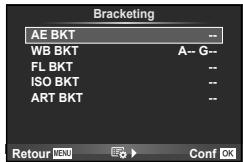
Appuyez sur, sélectionnez les réglages des paramètres tels que le nombre de prises, puis appuyez sur la touche
- Continuez à appuyer sur la touche © jusqu'à ce que vous reveniez à l'écran décrit à l'étape 1.
- Si vous avez sélectionné [Off] à l'étape 2, les paramètres de prise de vue avec bracketing sont enregistrés et vous pouvez prendre normalement des photos.
1 Précautions
- Impossible à utiliser pendant la photographie HDR.
- Impossible à utiliser en même temps que l'exposition multiple et la prise de vue par intervalles.
AE BKT (bracketing AE)
L'appareil photo fait varier l'exposition de chaque photo. Il est possible de sélectionner une quantité à modifier de 0.3 EV, 0.7 EV ou 1.0 EV. En mode de prise de vue simple, une photographie est prise chaque fois que le bouton d'obturateur est pressé, alors qu'en mode de prise de vue séquentielle l'appareil photo continue à prendre des photos tant que le bouton d'obturateur est pressé : aucune modification, négatif, positif. Nombre de photos : 2, 3, 5, ou 7
L'indicateur BKT devient vert pendant le bracketing. - L'appareil photo modifie l'exposition en variant l'ouverture et la vitesse d'obturation (mode P), la vitesse d'obturation (modes A et M) ou l'ouverture (mode S). L'appareil photo effectue un bracketing de la valeur actuellement sélectionnée pour la compensation d'exposition. - La taille de l'incrément de bracketing change avec la valeur sélectionnée pour [Etape EV]. "Utilisation des menus personnalisés" (P. 89)
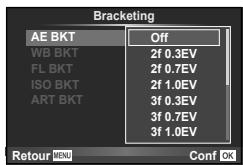
Trois images sont créées automatiquement à partir d'une vue, chacune avec une balance des blancs différente (ajustée dans le sens de la couleur spécifique), en commençant par la valeur actuellement sélectionnée pour la balance des blancs. Le bracketing WB est disponible en modes P, A, S et M.
- Il est possible de faire varier la balance des blancs de 2, 4 ou 6 pas sur chacun des axes A-B (Ambre-Bleu) et G-M (Vert-Magenta). L'appareil photo effectue un bracketing de la valeur actuellement sélectionnée pour la compensation de balance des blancs.
- Aucune photo n'est capturée pendant le bracketing de la balance des blancs si la mémoire n'est pas suffisante sur la carte pour le nombre d'images sélectionné.
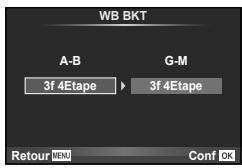
FL BKT (bracketing FL)
L'appareil photo varie le niveau de flash sur trois vues (aucune modification sur la première vue, négative sur la deuxième et positive sur la troisième). Pendant la prise d'une seule vue, une vue est prise à chaque fois que le déclencheur est enfoncé ; pendant une prise de vue en série, toutes les vues sont prises lorsque le déclencheur est enfoncé.
L'indicateur BKT devient vert pendant le bracketing. - La taille de l'increment de bracketing change avec la valeur sélectionnée pour [Etape EV]. "Utilisation des menus personnalisés" (P. 89)

ISO BKT (bracketing ISO)
L'appareil photo fait varier la sensibilité sur trois prises de vue sans modifier la vitesse d'obturation et l'ouverture. Il est possible de sélectionner une quantité à modifier de 0.3 EV, 0.7 EV ou 1.0 EV. À chaque pression du déclencheur, l'appareil photo prend trois photos : avec la sensibilité définie (ou si la sensibilité automatique est sélectionnée, avec le paramètre de sensibilité optimal) lors de la première prise de vue, avec la modification négative lors de la deuxième, et avec la modification positive lors de la troisième.
- La taille de l'increment de bracketing ne change pas avec la valeur sélectionnée pour le réglage de [Etape ISO]. "Utilisation des menus personnalisés" (P. 89)
- Le bracketing est réalisé quel que soit la limite supérieure régée à l'aide de [Régl. ISO Auto]. "Utilisation des menus personnalisés" (P. 89)

À chaque fois que vous relâchez le déclencheur, l'appareil photo enregistre plusieurs images, chacune d'elles avec un réglage de filtre artistique différent. Vous pouvez activer ou désactiver séparément le bracketing du filtre artistique pour chaque mode d'image.
L'enregistrement peut prendre un certain temps. - Il est impossible de combiner ART BKT avec WB BKT ou ISO BKT.
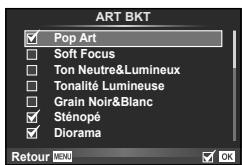
Photographie HDR
L'appareil photo prend plusieurs vues et les combine automatiquement dans une image HDR. Vous pouvez également prendre plusieurs photos et créer une prise de vue HDR sur un ordinateur (photographie bracketing HDR).
1 Sélectionnez [HDR] dans Menu Photo et appuyez sur OK.

2 Sélectionnez un type de photographie HDR et appuyez sur la touche OK
| HDR1 | Quatre photos sont prises, chacune avec une exposition différente,puis les photos sont combinées dans une même image HDR à l'intérieur de l'appareil photo.HDR2 propose une image plus impressionnante que HDR1.La sensibilité ISO est fixée à 200. De plus,la vitesse de déclenchement disponible la plus lente est d'1 seconde et la plus longue durée d'exposition est de 4 secondes. |
| HDR2 |
| 3F 2.0EV | Le bracketing HDR est effectué.Sélectionnez le nombre d'images et la différence d'exposition.Letraitement d'image HDR n'est pas exécuté. |
| 5F 2.0EV |
| 7F 2.0EV |
| 3F 3.0EV |
| 5F 3.0EV |
3 Effectuez la prise de vue.
- Lorsque vous actionnez le déclencheur, l'appareil photo prend automatiquement le nombre d'images définis.
- Si vous avez attribué HDR à une touche à l'aide de [Touche Fonction] (P. 99), vous pouvez appuyer sur la touche pour activer l'écran de prise de vue HDR.
1 Précautions
- Dans le cas de HDR1 et HDR2, la compensation d'exposition n'est pas disponible.
- Si vous prenez une photo avec une vitesse de déclenchement plus lente, le bruit risque de se remarquer. Montez l'appareil photo sur un trépied ou un autre élément de stabilisation, puis prenez la photo.
- L'image affichée à l'écran ou dans le viseur pendant la prise de vue diffère de l'image traitée par HDR.
- Dans le cas de HDR1 et HDR2, l'image traitée par HDR est enregistrée sous forme de fichier JPEG. Lorsque le mode de qualité d'image est réglé sur [RAW], l'image est enregistrée au format RAW+JPEG. La seule image enregistrée au format RAW est celle dont l'exposition est adaptée.
- Régle sur HDR1/HD2, le mode d'image est défini sur [Natural] et le réglage de couleur sur [sRGB]. [AF temps réel] ne fonctionne pas.
- Il est impossible d'utiliser la photographie au flash, le bracketing, l'exposition multiple et la prise de vue par intervalles en même temps que la photographie HDR.
Enregistrement de plusieurs expositions dans une image seule (multi exposition)
Enregistrez plusieurs prises de vue dans une image unique, en utilisant l'option actuellement choisie pour la qualité d'image.
1. Sélectionnez [Multi Exposition] dans Menu Photo.
2. Ajustez les réglages.
| Nbre d'images | Sélectionnez [2lm]. |
| Gain Auto | Si cette option est réglée sur [On], la luminosité de chaque vue est réglée sur 1/2 et les images sont superposées. Si cette option est réglée sur [Off], les images sont superposées avec la luminosité d'origine de chaque vue. |
| Superposition | Si cette option est réglée sur [On], une image RAW enregistrée sur une carte peut être superposée avec plusieurs expositions et stockée sous une image distincte. Le nombre de photos prises est de un. |


- est affiché dans le moniteur tandis que l'exposition multiple est en vigueur.
Effectuez la prise de vue.
- s'affiche en vert lorsque la prise de vue commence. Appuyez sur pour supprimer la dernière vue.
- Les vues précédentes sont superposées sur la vue à travers l'objet en tant que guide pour cadre la vue suivante.

Conseils
- Pour superposer 3 vues ou plus : Sélectionnez RAW pour [←-] et utilisez l'option [Superposition] pour faire des expositions multiples répétées.
- Pour plus d'informations sur la superposition d'images RAW : [Edit] (P. 85)
1 Précautions
- L'appareil photo n'entre pas en mode veille pendant que l'option multi exposition est utilisée.
- Les photographies prises avec d'autres appareils photo ne peuvent être incluses dans une exposition multiple.
- Lorsque l'option [Superposition] est régée sur [On], les images affichées lorsqu'une image RAW est sélectionnée sont développées avec les réglages définis au moment de la prise de vue.
- Pour régler les fonctions de prise de vue, annulez tout d'abord la prise de vue en multiple exposition. Certaines fonctions ne peuvent pas être réglées.
- La multi exposition est automatiquement annulée dans la première image dans les situations suivantes.
L'appareil photo est mis hors tension / La touche l est enfoncée / La touche MENU est enfoncée / Le mode de prise de vue est réglé sur un autre mode que P, A, S, M / L'énergie de la batterie est épuisée / Un câble est connecté à l'appareil photo
- Lorsqu'une image RAW est sélectionnée à l'aide de [Superposition], l'image JPEG de l'image enregistrée au format RAW+JPEG s'affiche.
- Lors de la prise de plusieurs expositions avec bracketing, la priorité est donnée à la prise de vue en multi-exposition. Le bracketing reprend le réglage d'usine par défaut lorsque l'image superposée est enregistrée.
Prise de vue automatique avec un intervalle fixe (prise de vue par intervals)
Vous pouvez régler l'appareil photo pour qu'il prenne automatiquement des photos avec un intervalle de temps défini. Il est également possible de prendre des photos sous forme d'une série unique. Ce réglage est disponible uniquement dans les modes P/A/S/M.
1 Exécutez les réglages suivants sous [Réglage laps du temps] dans Menu Photo 2.
| Nbre d'images | Définit le nombre de photos à prendre. |
| Début lié d'atte | Définit le décal d'atte de avant le démarrage de la prise de vue. |
| Temps d'intervalle | Définit l'intervalle entre prises de vue après le démarrage de la prise de vue. |
| Temps enregist video | Définit le format d'enregistrement de la série d'images. [Off] : Enregistre chaque photo comme une image fixe. [On] : Enregistre chaque photo comme une image fixe, puis génère et enregistre une réserve unique à partir de la série d'images. |
- La qualité d'image de la vidéo est [M-JPEG HD], et le taux de compression est de 10fps.
2 Effectuez la prise de vue.
- Les photos sont prises même si l'image n'est pas au point après la mise au point automatique. Si vous souhaitez fixer la position de la mise au point, prenez la photo en mode MF.
- [Visual Image] fonctionne pendant 0,5 seconde.
- Si le délambda qui précède la prise de vue ou l'intervalle de prise de vue est réglé sur 1 minute 31 secondes ou plus, l'écran et l'appareil photo s'éteignent après 1 minute. 10 secondes avant la prise de vue, l'appareil photo se rallume automatiquement. Lorsque le moniteur est éteint, appuyez sur le déclencheur pour le rallumer.
1 Précautions
- Si le mode AF est réglé sur [C-AF] ou [C-AF+TR], il est automatiquement changé en [S-AF].
- Les fonctions tactiles sont déactivées pendant la prise de vue par intervalles.
- Impossible à utiliser en même temps que la photographie HDR.
- Il est impossible d'associer la prise de vue par intervalles avec le bracketing, l'exposition multiple et la photographie longue exposition, Time ou composite.
- Le flash ne fonctionne pas si la durée de charge du flash est supérieure à l'intervalle entre prises de vue.
- Si l'appareil photo s'éteint automatiquement dans un intervalle entre deux prises de vue, il se remet sous tension avant la prise de vue suivante.
- Si l'une des photos fixes n'est pas correctement enregistrée, la vidéo par intervalles n'est pas générée.
- S'il n'y a pas assez d'espace sur la carte, la vidéo par intervalles n'est pas enregistrée.
- La prise de vue par intervalles est annulée si l'une des commandes suivantes est utilisée : Molette de mode, touche MENU, touche ▶, touche de libération de l'objet ou connexion du cable USB.
- Si vous éteignez l'appareil photo, la prise de vue par intervalles est annulée.
- Si la charge de la batterie est insuffisante, la prise de vue peut s'arrêter en cours d'opération. Vérifiez que la batterie est correctement chargée avant de démarrer.
Photographie au flash avec télécommande sans fil
Vous pouvez prendre des photos au flash sans fil en utilisant le flash intégral et un flash spécial avec une fonction de télécommande. "Photographie au flash avec télécommande sans fil" (P. 125)
Zoom numérique (téléconvertisseur num)
Le téléconvertisseur numérique est utilisé pour effectuer un zoom avant au-delà du ratio de zoom actuel. L'appareil enregistre le cadre central. Le zoom est augmenté environ 2 ×
1 Sélectionnez [On] pour [Téléconvertisseur Num] dans □ Menu Photo 1. 2 L'image sur l'écran est agrandie deux fois.
- Le sujet est enregistré tel qu'il apparait sur l'écran.
1 Précautions
- Le zoom numérique n'est pas disponible en multi exposition, en mode ① ou lorsque ③D, ②, ④, ⑥ ou ⑧ est sélectionné en mode SCN.
- Cette fonction n'est pas disponible lorsque [Effet vidéo] est [On] en mode
- Si une image RAW est affichée, la zone visible sur l'écran est indiquée par un cadre. La cible AF est perdue.

(P.59)
(P.85)
Edit (P. 85)
Impression (P. 116)
Annuler protection (P. 87)
Connexion à un smartphone (P. 107)
Affichage d'images en rotation (□)
Lorsque la valeur sélectionnée est [On], les photos prises avec l'appareil tourné en orientation portrait sont automatiquement pivotées et affichées en orientation portrait.
Édition d'images fixes
Les images enregistrées peuvent être éditées et sauvegardées comme de nouvelles images.
1 Sélectionnez [Edit] dans le Menu Lecture et appuyez sur 2 Utilisez pour sélectionner [Sélection image] et appuyez sur . 3 Utilisez pour sélectionner l'image à modifier et appuyez sur .
- [Editor RAW] s'affiche si la photo est une image RAW, [Edit JPEG] apparait si c'est une image JPEG. Si l'image a ete enregistree au format RAW+JPEG, [Editer RAW] et [Edit JPEG] apparaisent. Selectionnez le menu de l'image a modifier.
Sélectionnez [Editor RAW] ou [Edit JPEG] et appuyez sur
| Editor RAW | Créez une copie JPEG d'une image RAW modifiée en fonction des réglages. |
| [Actuelle] | La copie JPEG est traitée à l'aide des réglages actuels de l'appareil photo. Ajustez les réglages de l'appareil photo avant de désirir cette option. |
| [Custom1] | Il est possible d'effectuer la modification lors du changement de paramètres sur l'écran. Vous pouvez enregistrer les paramètres utilisés. |
| [Custom2] |
| ART BKT | L'image est modifiée en fonction des paramètres du filtre artistique sélectionné. |
| Edit JPEG | Choisissez parmi les options suivantes : [Ombre Ajus] : Éclaircit un sujetASF rembs en contre-jour. [Yeux Rougeurs] : RÉduit l'effet "yeux rouges" lors de la prise de vue au flash. [F1] : Utilisez la molette pour désirir la taillie de rognage et Δ ∇ <Δ> pour positionner le rognage. | [Conf Ex] |
| [Aspect] : Permet de changer le format d'affichage des images de 4:3 (standard) à [3:2], [16:9] [1:1] ou [3:4]. ÀpRES avoir changé le format d'affichage, utiliser Δ ∇ <Δ> pour indiquer la position de détourage. [Noir&Blanc] : Crée des images en noir et blanc. [Sépia] : Crée des images avec une teinte sépia. [Saturat.] : Régle la profondeur de la couleur. Ajustez la saturation des couleurs en observant l'image à l'écran. [F2] : Convertit la taillie du fichier image à 1280 × 960, 640 × 480 ou 320 × 240. Les images dont le format d'affichage est autre que 4:3 (standard) sont converties à la taillie la plus proche de fichier image. [e-Portrait] : Rend la peu sisse et transparente. Il est possible que vous ne puissiez pas compenser selon l'image si la détéction de visage échoue. |
5 Une fois les réglages terminés, appuyez sur
- Les réglages sont appliqués à l'image.
6 Sélectionnez [Oui] et appuyez sur - L'image modifiée est stockée sur la carte.
1 Précautions
- Il est impossible de modifier les vidéos et les photos 3D.
- La correction des yeux rouges n'agit pas pour certaines images. L'édition d'une image JPEG n'est pas possible dans les cas suivants : Lorsqu'une image est traitée sur un PC, qu'il n'y a pas assez d'espace sur la carte mémoire ou qu'une image est enregistrée sur un autre appareil photo
- Lorsqu'une image est redimensionnée ([], vous ne pouvez pas sélectionner un nombre de pixels supérieur à celui de l'image originale.
- [□] et [Aspect] peuvent être utilisés pour éditer des images dont le format d'affichage est 4:3 (standard) uniquement.
- Lorsque [Mode Image] est réglé sur [ART], [Espace couleur] est verrouillé sur [sRGB].
Superposition d'image
Jusqu'à 3 vues d'images RAW prises avec l'appareil photo peuvent être superposées et enregistrées sous une image distincte.
L'image est enregistrée selon le mode d'enregistrement défini lors de l'enregistrement de l'image. (Si [RAW] est sélectionné, la copie sera sauvegardée au format [LN+RAW].)
1 Sélectionnez [Edit] dans le Menu Lecture et appuyez sur 2 Utilisez pour sélectionner [Superposition Im.] et appuyez sur . 3 Sélectionnez le nombre d'images dans la superposition et appuyez sur . 4 Utilisez pour sélectionner les images RAW qui seront utilisées dans la superposition.
- Quand vous avez besoin du nombre d'images spécifiques dans l'étape 3, le recouvrement sera affiché.

5 Ajustez le gain.
Utilisez < pour sélectionner une image et utilisez pour ajuster le gain. - Le gain peut être ajusté dans la fourchette de 0,1 à 2,0. Vérifiez les résultats sur l'écran.
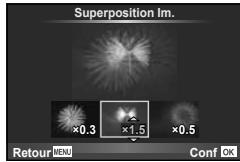
Appuyez sur. Une boîte de dialogue de confirmation s'affiche ; sélectionnez [Oui] et appuyez sur

Conseils
- Pour superposer 4 vues ou plus, enregistrez l'image de superposition sous un fichier RAW, puis utilisez-la plusieurs fois [Superposition Im.].
Enregistrement audio
Ajoutez un enregistrement audio (jusqu'à 30 sec. de long) à la photo actuelle. Il s'agit de la même fonction que [ ] lors de la lecture. (P. 58)
Annulation de toutes les protections
Cette fonction vous permet d'annuler la protection de plusieurs images en une seule fois.
1 Sélectionnez [Annuler protection] dans le Menu Lecture. 2 Sélectionnez [Oui] et appuyez sur .
Utilisez le f Menu Réglages pour régler les fonctions de base de l'appareil photo.
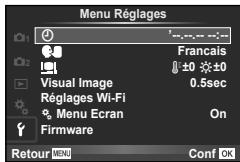
| Option | Description | 16 |
| (Réglage de la date/heure) | Réglez l'horloge de l'appareil photo. | - |
| (Changement de la langue de l'affichage) | You pouvez replacer la langue utilisée pour l'affichage sur l'écran et les messages d'erreur, c'est-à-dire l'anglais, par une autre langue. |
| (Ajustement de la luminosité de l'écran) | You pouvez ajuster la luminosité et la température de couleur de l'écran.L'ajustement de la température de couleur n'affecte que l'affichage de l'écran pendant la lecture. Utilisez <▷ pourmettre ° (température de couleur) ou ° (luminosité) en surbrillance, et △▼ pour ajuster la valeur.Appuyez sur la touche INFO pour basculer entre l'affichage couleur de l'écran [Natural] et [Vivid]. |
| Visual Image | Choisissez d'afficher ou non les images immédiatement après la prise de vue et pendant combien de temps. Ceci est utile pour faire une vérification rapide de la photo que vous venez tout juste de prendre. Le mode de prise de vue revient lorsque vous appuyez sur le déclencheur à mi-courspendant la vérification de la photo.[0.3sec]-[20sec]: Sélectionne la durée d'affichage en secondes de chaque image.[Off]: La photo en cours d'enregistrement sur la carte n'est pas affichée.[Auto] : Affiche l'image en cours d'enregistrement puis passen en mode de lecture. Ceci est utile pour effacer une image après vérification. | - |
| Réglages Wi-Fi | Configurez l'appareil photo pour qu'il se connecté à un smartphone offrant une connectivité LAN sans fil au moyen de la fonction sans fil de l'appareil photo. | 107 |
| Menu Ecran | Choisissez d'afficher ou non le menu Personnelé. | - |
| Firmware | La version du firmware de votre produit sera affichée. Lorsque vous��您的 interroguez à propos de votre apparèil photo ou des accessoires ou lorsque vous pouvez télécharger le logiciel, vous devez déterminer celle version de chaque produit vous utilisez. | - |
Les paramètres de l'appareil photo peuvent être personnalisés avec * Menu Personalisé.
AF/MF (P. 89) Touche Dial (P. 90) Relecture (P. 90) Ecran/PC (P. 91) Expo/ISO (P. 92) Flash Custom (P. 93) -/Couleur/WB (P. 94) Efface Enreg (P. 95) Vidéo (P. 96) Viseur électronique intégré (P. 96) X Fonction (P. 97)

Af/mf
MENU→
| Option | Description | # |
| Mode AF | Choisissez le mode AF. Il s'agit du même réglage que celui du contrôle en direct. Vous pouvez régler des méthodes de mise au point différentes pour le mode de photographie fixe et le mode #. | 72 |
| AF temps réel | Si [On] est sélectionné, l'appareil photo continue d'effectuer la mise au point même si vous n'appuyez pas sur le déclenchéur à mi-coursé. Impossible à utiliser lorsqu'un objectif du système Four Thirds est utilisé. | — |
| AEL/AFL | Personnalisation du verrouillage AF et AE. | 97 |
| Réinit. Objectif | Lorsqu'elle est réglée sur [On], cette fonction réinitialise la mise au point de l'objet (sur infini) chaque fois que l'alimentation est coupée. La mise au point des zooms motorisés est également réinitialisée. | — |
| Prise vue BULB/ TIME | Normalement, la mise au point est mémorisée pendant l'exposition lorsque la mise au point manuelle (MF) est sélectionnée. Sélectionnez [On] pour permettre la mise au point à l'aide de la bague de mise au point. | — |
| Sens de la bague MF | Vous pouvez personnelier la façon dont l'objet fait la mise au point en sélectionnant le sens de rotation de la bague de mise au point. | — |
| Assist MF | Si cette option est réglée sur [On], vous pouvez automatiquement basculer sur le zoom ou l'intensification en mode de mise au point manuelle en tournant la bague de mise au point. | 98 |
| [...] Réglage Initial | Choisissez la position de la cible AF qui sera sauvegardée comme position initiale. HP! apparait dans l'affichage de sélection de cible AF pendant que vous choisissez une position initiale. | — |
| Option | Description | © |
| Lumière AF | Sélectionnez [Off] pour désactiver l'éclairage AF. | — |
| © Priorité Visage | Sélectionnez le mode détention de visage AF. Il s'agit du même réglage que celui du contrôle en direct. | 52 |
| Collmateur AF | Si vous sélectionnez [Off], le cadre de la cible AF ne s'affiche pas pendant la vérification. | — |
8 Touche dial

| Option | Description | 13 |
| Touche Fonction | Choisissez la fonction assignée au bouton choisi. | |
| [Fn1Fonction], [Fn2Fonction], [©Fonction], [>Fonction], [▼Fonction], [@Fonction], [LFnFonction] | 99 |
| Fonction molette/pavé | Vous peuvent changer les fonctions attribuées aux molettes arrêté et avant. | — |
| Sens molette/pavé | Choisissez le sens dans lequel la molette doit être tournée pour ajuster la vitesse d'obturation ou l'ouverture. Changez le sens du décalage de programme. | — |
| Fonction mode cadran | Personnalisez le mode de prise de vue définir par la molette de mode. Vous pouvez appliquer les paramètres Mon Réglage enregistrés. [Mon Réglage 1] - [Mon Réglage 4] (P. 76) peuvent être sélectionnées lorsque les régliages sont enregistrés. | — |
Relecture/

| Option | Description | 13 |
| Priorité S | Si [On] est sélectionné, l'obturator peut être déclenché même lorsqu'ellappareil photo n'est pas au point. Cette option peut être définie séparément pour les modes S-AF (P. 72) et C-AF (P. 72). | — |
| Priorité C |
| L im/s □ | Choisissez les cadences de prise de vue pour [□] et [□]. Les chiffres indiqués sont les maximums approximatifs. | 65 |
| H im/s □ |
| + IS Off | Si cette option est réglée sur [Off], le stabilisateur d'image s'active pour la prise de vue en série. | — |
| Réal. mi-course IS | Si cette option est réglée sur [On], la stabilisation d'image s'active lorsqu vous enforcez le déclencheur à mi-course. | — |
| Priorité I.S. objectif | Si [On] est sélectionné, la priorité est donné au fonctionnement de l'objet en cas d'utilisation d'un objectif doté d'une fonction de stabilisation d'image. | — |
| Temps de latence | Si [Court] est sélectionné, il est possible de raccourcir le décalage temporel entre une pression complète du déclencheur et la prise de vue.* | — |
- Cette action raccourcit l'autonomie de la batterie. Vérifiez également que l'appareil ne subit pas de chocs forts pendant qu'il est utilisé. Ces chocs pourraient entraîner un arrêt de l'affichage des sujets sur l'écran. Si cela arrive, éteignez et rallumez l'appareil photo.
| Option | Description | 101 |
| HDMI | [Sortie HDMI] : Sélection du format du signal videoe numérique pour la connexion à un télévisur via un cable HDMI.
[Control HDMI] : Sélectionnez [On] pour permettre à l'apparéil photo d'être actionné en utilisant des télécommandes pour TV prenatal en charge le contrôle HDMI. |
| Sortie Video | Choisir le standard visuel ([NTSC] ou [PAL]) utilisé dans votre pays ou région. | 101 |
| Réglage | Choisir les commandes affichées pour chaque mode de prise de vue. | 103 |
| Contrôles | Mode de prise de vue |
| P/A/S/M | FAXIO | ART | SCN |
| Commande direct (P. 31) | ✓ | ✓ | ✓ | ✓ |
| SCP Live (P. 104) | ✓ | ✓ | ✓ | ✓ |
| Live Guide (P.29) | - | ✓ | - | - |
| Menu Art | - | - | ✓ | - |
| Menu de scène | - | - | - | ✓ |
| /Info Réglage | Choisir l'information affichée quand le bouton INFO est pressé.
[▶ Info] : Choisisr l'information affichée en lecture plein cadre.
[LV-Info] : Sélectionner l'information affichée quand l'appareil photo est en mode de prise de vue.
[Réglage] : Choisisr l'information affichée en lecture de calendrier et d'index. | 105, 106 |
| Affichage Grille | Sélectionnez [®, [】, [®, [], [×] ou [○] pour afficher une grille sur le moniteur. | - |
| Personnaliser Mode Image | Affichez seulement le mode d'image sélectionné lorsqu'un mode d'image est sélectionné. | - |
| Réglage Histogramme | [Haute Lumière] : Choisissez la limite inférieure pour l'affichage du point culminant.
[Ombre] : Choisissez la limite supérieure pour l'affichage de l'ombre. | 105 |
| Mode Guide | Choisissez [Off] pour ne pas afficher l'aide pour le mode sélectionné lorsque la molette de mode est tournée sur un nouveau réglage. | 17 |
| Extend. LV | Si [On] est sélectionné, la priorité sera accordée à rendre les images plus visibles ; la compensation d'exposition d'effets et autres arrangements ne seront pas visibles dans le moniteur. | - |
| Taux compression | Sélectionnez [Haute] pour réduire la rémanence de l'image. Toutefois, la qualité d'image risque de diminuer. | - |
| Priorité Live View Art | [mode1] : L'effect de filtre est always affchéé.
[mode2] : Les effets de filtre ne sont pas visibles sur l'écran pendant que vous appuyez sur le déclencheur à mi-course. Sélectionnez un affichage lisse. | - |
| Réduct clignotement | Réduisez les effets de scintillagement sous certaines lumières, notamment les lampes fluorescentes. Lorsque le scintillage n'est pas réduit par le réglage [Auto], choisissez [50Hz] ou [60Hz] selon la fréquence d'alimentation commerciale de la région ou l'appareil photo est utilisé. | - |
Expo/ISO
| Option | Description | © |
| Mode macro Live View | [mode1] : Enfonce le déclencheur à mi-course annule le zoom. [mode2] : Le zoom n'est pas annulé quand le déclencheur est enforcé à mi-course. | 53 |
| Régl. intensification | Vous peuvent permuter la couleur d'accentuation des contours entre blanc et noir. | — |
| LCD Retroéclairé | Si aucune opération n'est effectué pour la période choisisie, le rétroéclairage s'assombirra pour sauvegarder la puissance de la batterie. Le rétroéclairage ne s'assombirra pas si [Hold] est sélectionné. | — |
| Veille | L'appareil photo enterra en mode veille (économiseur d'énergie) si aucune opération n'est effectué pendant la période choisisie. L'appareil photo peut être réactivé en appuyant légèrement sur le bouton d'obturator. | — |
| Arrêt automatique | Règle l'appareil photo pour qu'il s'éteigne après une période donnée. | — |
| ■) (signal sonore) | Si cette option est réalisée sur [Off], vous pouze désactiver le signal sonore émis lorsque la mise au point est mémorisée en appuyant sur le déclencheur. | — |
| Mode USB | Choisissez un mode pour raccorder l'appareil photo à un ordinateur ou une imprimante. Sélectionnez [Auto] pourprésenter les options de mode USB chaque fois que l'appareil photo est relié. | — |
| Réglages de la multifonction | Choisissez d'afficher ou non les fonctions qui peuvent être attribuées à la touche multifonction dans un menu. Il est possible d'afficher cinq fonctions : [Créateur couleur], [ISO/WB], [WB/ISO], [Gros Plan] et [Choix Cadrage]. [Vérif haute&basse lumière] est toujours affchéé. | 23 |
MENU →
| Option | Description | # |
| Etape EV | Choisissez la taille des incréments utilisés lorsquevous sélectionnez la vitesse d'obturation, l'ouverture, lacompensation d'exposition et d'autres paramètres d'exposition. | — |
| Réduc Bruit | Cette fonction réduit le bruit qui est génééré pendant delongues expositions.[Auto] : La réduction du bruit s'exécute à des vitesses dedéclenchement lentes, ou lorsque la température interne del'appareil photo a augmente.[On] : La réduction du bruit est effectué à chaque prise de vue.[Off] : La réduction du bruit est désactivée.La réduction du bruit exige environ deux fois plus detemps que nécessaire pour enregistrer l'image.La réduction du bruit s'éteint automatiquement pendant laprise de vue en série.Cette fonction risque de ne pas agir efficacement danscertaines conditions de prise de vue ou avec certainssujets. | 43 |
| Filtre Bruit | Choisissez la quantité de réduction de bruit exécutée pourles haute sensibilités ISO. | — |
| ISO | Réglez la sensibilité ISO. | 73 |
| Etape ISO | Sélectionnez les incréments disponibles pour le choix de la sensibilité ISO. | — |
| Option | Description | 13 |
| Régl. ISO Auto | Choisissez la limite supérieure et la valeur de défaut utilisée pour la sensibilité ISO lorsque [Auto] est sélectionné pour ISO.
[Valeur maximale] : Choisissez la limite supérieure pour la sélection de la sensibilité ISO automatique.
[Défaut] : Choisissez la valeur par défaut pour la sélection de la sensibilité ISO automatique. | — |
| ISO Auto | Choisissez les modes de prise de vue pour lesquels la sensibilité ISO [Auto] est disponible.
[P/A/S] : La sélection de la sensibilité ISO automatique est disponible dans tous les modes sauf M. La sensibilité ISO est fixée à ISO200 en mode M.
[Tous] : La sélection de la sensibilité ISO automatique est disponible dans tous les modes. | — |
| Mesure | Choisissez un mode de mesure selon la scène. | 71 |
| Lecture AEL | Choisissez la méthode régulatrice actuellesment utilisée pour le verrouillage AE (P. 97).
[Auto] : Utilisez la méthode de mesure actuellément sélectionnée. | — |
| Timer BULB/TIME | Choisissez l'exposition maximale pour la photographie d'ampoule ou temporelle. | — |
| Écran BULB/TIME | Rôle la luminosité du monitreur lorsque [BULB], [TIME] ou [COMP] est utilisé. | — |
| Live BULB | Choisissez l'intervalle d'affichage pendant la prise de vue. Certaines restrictions sont appliquées. La fréquence diminue pour les sensibilités ISO élevées. Choisissez [Off] pourmettre hors service l'affichage. Touchez l'écran ou enforcez le déclencheur à mi-course pour rafraîchir l'affichage. | — |
| Live TIME | — |
| Anti-Vibration [♦] | Choisissez le décai entre la pression du déclencheur et le déclenchement de l'obturator. Ceci diminue le bouge de l'apparil d'aux vibrations. Cette fonction est utile dans des situations telles que la photomicrographie ou l'astrophotographie. Elle est également utile pour la prise de vue en série (P. 65) et la photographie avec retardateur (P. 65). | — |
| Réglages Composite | Définisseez une durée d'exposition comme ↔reference en mode de photographie composite (P. 42). | — |
MENU *
| Option | Description | #3 |
| Flash sync X | Choisissez la vitesse d'obturation utilisée lorsque le flash se déclenché. | 106 |
| Flash lent | Choisissez la vitesse d'obturation la plus lente disponible lorsqu'un flash est utilisé. | 106 |
| +2 | Si cette option est réalisée sur [On], elle sera ajoutée à la valeur de compensation d'exposition et le contrôle d'intensité du flash sera réalisé. | 50, 70 |
| Option | Description | |
| Réglage←: | Vous pouvez sélectionner le mode de qualité d'image JPEG en associant trois tailles d'image et quatre taux de compression. | 67 |
| 1) Utilisez <∫> pour sélectionner une combinaison ([←-1] - [←-4]) et utilisez Δ ∇ pour changer. |
| 2) Appuyez sur OK. |
| Taille d'image Taux de compression |
| Taille Image | Choisissez le nombre de pixels pour les images de taille [M] et [S]. | 67 |
| 1) Sélectionnez [Middle] ou [Small] et appuyez sur >. |
| 2) Choisissez un nombre de pixels et appuyez sur OK. |
| Comp. Vignetage | Choisissez [On] pour corriger l'illumination périhérique selon le type d'objet. · La compensation n'est pas disponible pour les convertisseurs de téléobjectif ou les tubes-allonge. · Le bruit peut être visible sur les bords des photos prises à des sensibilités ISO élevées. | - |
| WB | Réglez la balance des blancs. Il s'agit du même réglage que celui du contrôle en direct. Vous pouvez également faire un réglage fin de la balance des blancs pour chaque mode. Vous pouvez également effectuer des réglages fins à l'aide de la compensation de balance des blancs sur le grand écran de contrôle (P. 24). | 63 |
| Tout WB? | [Réglage] : Utilisez la même compensation de la balance des blancs dans tous les modes sauf [CWB]. [Réinitial] : Réglez la compensation de la balance des blancs pour tous les modes sauf [CWB] sur 0. | - |
| wb Auto Couleur chaude | Sélectionnez [Off] pour éliminer les couleurs "chaudes" des photos prises sous un éclairage incandescent. | - |
| +WB | Réglez la balance des blancs en cas d'utilisation avec un flash. | - |
| Espace couleur | Vous pouvez sélectionner le nombre de couleurs qui seront reproduites sur l'écran ou l'imprimante. | - |
| Effac. Rapide | Si [On] est sélectionné, le fait d'appuyer sur la touchependant l'affichage supprime immédiatement l'image actuelle. | - |
| Effac. RAW+JPEG | Choisissez l'action effectué lorsqu'une photo enregistrée à un réglage RAW+JPEG est effacée dans l'affichage d'une seule image (P. 34).[JPEG] : Seule la copie JPEG est effacée.[RAW] : Seule la copie RAW est effacée.[RAW+JPEG] : Les deux copies sont effacées.Les copies RAW et JPEG sont effacées lorsque les images sélectionnées sont effacées ou lorsque [Tout Effac] (P. 75) est SéLECTIONné. | 67 |
| Nom Fichier | [Auto] : Mème lorsqu'une nouvelle carte est insérée, les numérios de fischiers de la carte précédente sont retenus. La numérotation des fischiers continue à partir du dernier numéroutilisé ou du plus haut numéro disponible sur la carte.[Réinitial] : Lorsque vous insérez une nouvelle carte, les numérios de dossiers commencer à 100 et les noms defichiers commencer à 0001. Si la carte insérée contient desimages, les numérios de fischiers commencer au numéro qui suit le numéro de fichier le plus élevé sur la carte. | - |
| Modifier nomfichier | Choisissez comment des fischiers d'image sont nommés enéditant la partie du nom de fichier SéLECTIONNé ci-dessous en gris.sRGB: Pmdd0000.jpg——— —— —— —— —— —— —— —— —— —— —— —— —— —— —— —— —— —— —— —— —— —— —— —— —— —— —— —— —— —— —— —— —— —— —— —— —— —— —— —— —— —— —— —— —— —— —— —— —— —— —— | - |
| Priorité Réglage | Choisissez la sélection par défaut ([Oui] ou [Non]) pour les boltes de dialogue de confirmation. | - |
| Réglage DPI | Choisissez la résolution d'impression. | - |
| RéglagesCopyright* | Ajouter les noms du photoproge et du détenteur des droits à de nouvelles photographies. Les noms peuvent compter jusqu'à 63 caractères.[Info. Copyright] : Sélectionnez [On] pour inclure lesnoms du photoproge et du détenteur des droits dans lesdonnées Exif pour de nouvelles photographies.[Nom Auteur] : Entrer le nom du photoproge.[Nom Copyright] : Entrer le nom du détenteur des droits. | - |
| 1) Mettez en surbrillance un caractère ① et appuyez sur② pour ajouter le caractère en surbrillance au nom ②.2) Régéter l'étape 1 pour compléter le nom, puismettre [END] en surbrillance et appuyer sur③.Pour effacer un caractère, appuyez sur la toucheINFO pour placer le curseur dans la zone dunom ②, mettez le caractère en surbrillance puisappuyez sur①. | - |
| 1) —— —— —— —— —— —— —— —— —— —— —— —— —— —— —— —— —— —— —— —— —— —— —— —— —— —— —— —— —— —— —— —— —— —— —— —— —— —— —— —— —— —— —— —— —— —— —— —— —— — —— —— —— —— —— —— —— —— —— —— —— —— —— —— —— —— —— —— —— —— —— —— —— —— —— —— —— —— —— —— —— —— —— —— —— —— —— —— —— —— —— —— —— —— —— —— —— —— —— — | - |
- OLYMPUS n'est pas responsable des dommages résultant de conflits quant à l'utilisation des [Réglages Copyright]. Utilisation à vos risques et périls.
| Option | Description | # |
| Mode | Sélectionnez un mode d'enregistrement de videoe. Cette option peut également être sélectionnée en utilisant la commande en direct. | 66 |
| Vidéo | Choisissez [Off] pour enregistrer des videos sans le son. Cette option peut également être sélectionnée en utilisant la commande en direct. | 73 |
| Effet vidéo | Choisissez [On] pour activer les effets videoe en mode # | 43 |
| Réduct. bruit parasite | Réduisez le bruit du vent pendant l'enregistrement. | — |
| Niv. Enregistrement | Choisissez la sensibilité du micro interne de l'appareil photo. Réglez la sensibilité à l'aide de la molette arrêté ou de △ ∇ tout en vérifier le niveau de pression sonore de crête par le microphone au cours des dernières secondes. | — |
| Mode Vidéo+Photo | Choisissez la manière dont les photos sont prises pendant l'enregistrement de videos. [mode1] : Prendre des photos pendant l'enregistrement de videos sans arrêté d'enregistrer. [mode2] : Arrêté l'enregistrement pour prendre des photos. L'enregistrement redémarre une fois la photo prise. | 22, 27 |
Viseur électronique intégré
MENU →
| Option | Description | # |
| Viseur électronique | Choisissez le style d'affichage du viseur. | — |
| Info Réglage* | Comme l'écran, le viseur peut être utilisé pour afficher les photographimes, les lumières et les ombres. | — |
| Affichage Grille* | Affichez une grille de cadrage sur le viseur. Choisissez parmi [®, [®, [®, [×] et [□]]. | — |
| Bascule viseur/ écran | Si [Off] est sélectionné, le viseur ne se met pas en service quand vous mettez votre ceil sur celui-ci. Utilisez la touche [○] pour changer d'affichage. | — |
| Réglage EVF | Ajustez la luminosité et la tonalité du viseur. La luminosité est automatiquement ajustée lorsque [Luminosité auto EVF] est réglé sur [On]. | — |
| Niveau mi-course* | Réglée sur [Off], la jauge ne s'affiche pas lorsque le déclencheur est actionné à mi-course. | — |
- Cette fonction est effective lorsque [Viseur électronique] est réglé sur [Mode 1] ou [Mode 2].
| Option | Description | 137 |
| Pixel Mapping | La fonction de cadrage des pixels permet à l'appareil de vérifier et de régler le système à transfert de charge et les fonctions de traitement d'image. |
| Réglage exposition | Ajustez l'exposition optimale séparément pour chaque mode de mesure.Ceci réduit le nombre d'options de compensation d'exposition disponibles dans la direction可以选择.Les effets ne sont pas visibles dans le moniteur. Pour un réglage normal de l'exposition, effectuez une compensation d'exposition (P. 50). | — |
| Niveau Batterie | Choisir le niveau de batterie auquel l'advertissement est affchéé. | 15 |
| Ajuste Réglage | Vous pouvèz étabonnner l'angle de la jauge.(Réinitial) : Réinitialise les réglages à leurs valeurs par défaut.(Régler) : Rôle l'orientation actuelle de l'appareil comme position 0. | — |
| Réglages écran tactile | Activer l'écran tactile. Sélectionner [Off] pour désactiver l'écran tactile. | — |
| Eye-Fi* | Activer ou désactiver le téléchargement pendant l'utilisation de la carte Eye-Fi. S'affiche lorsqu'une carte Eye-Fi est insérée. | — |
| Vitesse zoom électronique | Vous pouvèz changer la vitesse du zoom utilisé lorsque vous utilisez le zoom motorisé (ED 14-42mm f3.5-5.6 EZ) avec la bague du zoom. | 122 |
- Utiliser selon les réglementations locales. À bord d'avions ou dans des endroits où l'utilisation d'appareils sans fil est interdite, retirez la carte Eye-Fi de l'appareil ou sélectionnez [Off] pour [Eye-Fi]. L'appareil photo ne prend pas en charge le mode Eye-Fi "perpétuel".
MENU → → [AEL/AFL]
La mise au point automatique et la mesure peuvent être effectuées en appuyant sur la touche à laquelle AEL/AFL a été affecté. Sélectionner un mode pour chaque mode de mise au point.

AEL/AFL
| Mode | Fonction du déclencheur | Fonction de la touche |
| Pression à mi-course | Pression complète | Lorsque AEL/AFL est maintainue enforcée |
| Mise au point | Exposition | Mise au point | Exposition | Mise au point | Exposition |
| S-AF | mode1 | S-AF | Mémorisée | - | - | - | Mémorisée |
| mode2 | S-AF | - | - | Mémorisée | - | Mémorisée |
| mode3 | - | Mémorisée | - | - | S-AF | - |
| C-AF | mode1 | Démarrage de C-AF | Mémorisée | Mémorisée | - | - | Mémorisée |
| mode2 | Démarrage de C-AF | - | Mémorisée | Mémorisée | - | Mémorisée |
| mode3 | - | Mémorisée | Mémorisée | - | Démarrage de C-AF | - |
| mode4 | - | - | Mémorisée | Mémorisée | Démarrage de C-AF | - |
| MF | mode1 | - | Mémorisée | - | - | - | Mémorisée |
| mode2 | - | - | - | Mémorisée | - | Mémorisée |
| mode3 | - | Mémorisée | - | - | S-AF | - |
Assist MF
MENU → → [Assist MF]
Il s'agit de la fonction d'assistance de mise au point pour la mise au point manuelle (MF). Lorsque vous tournez la bague de mise au point, le contour du sujet est amélioré ou une portion affichée à l'écran est agrandie. Lorsque vous arrêtez d'utiliser la bague de mise au point, l'écran revient à l'affichage initial.
| Gros Plan | Agrandit une portion de l'écran. La portion à agrandir peut être définie au préalable au moyen de la cible AF. [Zone AF] (P.51) |
| Intensification | Affiche clairément les contours définis par accentuation du contour. Vous pouvez selectionner la couleur d'accentuation. [Régl. intensification] (P.92) |

Remarques
- [Gros Plan] et [Intensification] peuvent être affichés à l'aide des touches. L'affichage change chaque fois que vous appuyez sur la touche. Attribuez au préalable la fonction de changement à l'une des touches au moyen de [Touche Fonction] (P. 99).

- Lorsque l'intensification est utilisée, les contours des petits sujets ont tendance à être davantage améliorés. Une mise au point précise n'est pas garantie.
Touche fonction
MENU → T → [Touche Fonction]
Consultez le tableau ci-dessous pour les fonctions qui peuvent être attribuées. Les options disponibles varient de touche en touche.
Éléments de fonction de la touche
[Fn1 Fonction] / [Fn2 Fonction] / [Fonction] 1 / [Fonction] / [Fonction] / [Fonction] / ([Fonction directe] 2 / [Fonction]) 3) / [Fonction] 4
1 Non disponible en mode. 2 Attribuez la fonction à chaque △∇◁▷. 3 Choisissez la cible AF. 4 Choisissez la fonction affectée à la touche sur certains objectifs.
| # | Ajustez la compensation de l'exposition. |
| ISO | Réglez la sensibilité ISO avec la molette avant et la balance des blancs avec la molette arrière. |
| WBS | Réglez la balance des blancs avec la molette avant et la sensibilité ISO avec la molette arrière. |
| AEL/AFL | Verrouillage AE ou verrouillage AF. La fonction change selon le réglage [AEL/AFL]. Lorsqu'AEL est sélectionné, appuyez une fois sur la touche pour verrouiller l'exposition et affichez AEL sur l'écran. Appuyez de nouveau sur la touche pour annuler le verrouillage. |
| ©REC | Appuyez sur la touche pour enregistrer une dette. |
| (Prévisualisation) | L'ouverture s'arrête sur la valeur sélectionnée pendant que vous appuyez sur la touche. |
| (Balance des blancs de référence rapide) | L'appareil photo mesure la balance des blancs)dés que vous appuyez sur la touche (P. 64). |
| [...] (Zone AF) | Choisissez la cible AF. |
| Accueil [...] | Appuyer sur la touche permet de Sélectionner la position de la cible AF sauvégardée avec [...] Réglage Initial] (P. 89). La position initiale de la cible AF est indiquée par une icône HP. Appuyez de nouveau sur la touche pour revenir au mode de cible AF. Si l'appareil photo est étant lorsque la position initiale est Sélectionnée, la position initiale est réinitialisée. |
| MF | Appuyez sur la touche pour Sélectionner le mode de mise au point manuelle. Appuyez de nouveau sur la touche pour restaurer le mode AF précédemment Sélectionné. |
| RAW←: | Appuyez sur la touche pour basculer entre les modes d'enregistrement JPEG et RAW+JPEG. |
| TEST (Photo Test) | Les photos prises pendant que la touche est enforcée sont affichées sur l'écran mais ne sont pas enregistrées sur la carte mémoire. |
| Mon Réglage 1-Mon Réglage 4 | Commute entre les réglages Mon Réglage enregistrés lorsque la touche est actionnée. Appuyez encore sur la touche pour revenir en arrêté. |
| Niv. Disp. | Appuyez sur la touche pour afficher la jauge et appuyez à nouveau pour la désactiver. La jauge est disponible lorsque [Mode 1] ou [Mode 2] est régé dans [Viseur électronique]. |
| / | La touche permet de désirer entre et lorsque le caisson étanche est fixé. Appuyez sur la touche et maintainez la pression pour revenir au mode antérieur. Si vous attribuez cette fonction à une touche, la commutation entre et pendant l'utilisation d'un objectif qui possède la fonctionnalité de zoom motorisé fait automatiquement passer l'objet sur l'extrémité WIDE ou TELE. |
| Live Guide | Appuyez sur la touche pour afficher les guides en direct. |
| (Q) (Téléconvertisseur Num) | Appuyez sur la touche pour activer ou désactiver le zoom numérique. |
| (Q (Agrandir) | Appuyez sur cette touche pour afficher le cadre de zoom. Appuyez à nouveau sur cette touche pour agradir l'image. Appuyez continuément sur cette touche pour faire disparaitre le cadre de zoom. |
| Intensification | À chaque pression sur la touche, le monieur bascule entre l'affichage et le non-affichage. Lorsque Intensification s'affiche, l'histogramme et l'affichage des ombres/lumières ne sont pas disponibles. |
| AF Stop | Arrêté l'autofocus. |
| / | Choisissez une option de prise de vue séquentielle ou de retardateur. |
| / | Choisissez un mode de flash. |
| HDR | Bascule sur la prise de vue HDR avec les paramètres enregistrées. |
| BKT | Active la prise de vue BKT à l'aide des réglages enregistrés. |
| Multi fonction | Appuyez sur la touche pour rappeler la multifonction sélectionnée*. Lors de l'activation de fonctions rappelées, appuyez sur la touche tout en tournant la molette. |
| Verrou. (Verrou de l'écran tactile) | Appuyez sur la touche et maintainez-la enfonnée pour activer et désactiver le fonctionnement de l'écran tactile. |
| Zoom électriq. | En cas d'utilisation d'un objectif avec un zoom puissant, après avoir appuyé sur la touche, utilisez la molette de défilament pour les opérations de zoom. |
- Multifonction: (Contrôle haute lumière et ombre), (Créateur couleur), (sensibilité ISO/Balance des blancs), (Balance des blancs/Sensibilité ISO), (Cadre de zoom AF/zoom AF), (Choix Cadrage)
Visualisation de photos sur la TV
MENU → [HDMI], [Sortie Video]
Utilisez le câble vendu séparément avec l'appareil photo pour lire les images enregistrées sur toute télévision. Raccordez l'appareil photo à un téléviseur HD au moyen d'un câble HDMI pour voir des images de qualité élevée sur un écran de télévision. En cas de connexion de téléviseurs avec un câble AV, commencez par modifier les réglages [Sortie Video] de l'appareil photo (P. 91).
Cable AV (facultatif : CB-AVC3)
(Raccordez à la prise d'entrée vidéo (jaune) et à la prise d'entrée audio (blanche) du téléviseur.)

1 Connectez le téléviseur et l'appareil photo, puis changez la source d'entrée du téléviseur.
L'écran de l'appareil photo se met hors service quand le cable est connecté. - Appuyez sur la touche [ ] pour un raccordement via un cable AV.
1 Précautions
- Pour les détails concernant la modification de la source d'entrée sur le téléviseur, reportez-vous au mode d'emploi du téléviseur.
- Selon les réglages du téléviseur, les images et les informations affichées peuvent être rognées.
- Si l'appareil photo est connecté en utilisant à la fois les câbles AV et HDMI, la priorité est donnée au câble HDMI.
- Si l'appareil photo est connecté via un câble HDMI, vous pouvez désirer le type de signal vidéo numérique. Choisissez un format qui correspond au format d'entrée choisi pour la TV.
| 1080i | La priorité est accordée à la sortie de 1080i HDMI. |
| 720p | La priorité est accordée à la sortie de 720p HDMI. |
| 480p/576p | Sortie 480p/576p HDMI. 576p est utilisé quand [PAL] est sélectionné pour [Sortie Video] (P. 91). |
- Vous ne pouvez pas prendre de photo ou de vidéo lorsqu'un cable HDMI est raccordé.
- Ne raccordez pas l'appareil photo à d'autres appareils de sortie HDMI. Cela pourrait endommager l'appareil photo.
- La sortie HDMI n'est pas réalisée lors d'un raccordement USB à un ordinateur ou à une imprimante.
Utilisation de la télécommande du téléviseur
L'appareil photo peut être contrôlé par une télécommande de téléviseur lorsqu'il est raccordé à un téléviseur prenant en charge le contrôle HDMI. [HDMI] (P. 91)

Remarques
- Vous pouvez contrôler l'appareil photo en suivant le guide de fonctionnement affiché sur le téléviseur.
- Pendant l'affichage d'une seule image, vous pouvez afficher ou masquer l'affichage des informations en appuyant sur la touche "rouge" et afficher ou masquer l'affichage de l'index en appuyant sur la touche "verte".
- Il est possible que certains téléviseurs ne prennent pas en charge toutes les fonctions.
Choix des écrans du panneau de contrôle
MENU → [Réglage]
Déterminer s'il faut afficher ou pas les écrans de contrôle pour le besoin d'options lors de la prise de vue en direct. Chaque fois qu'un écran apparait, les affichages peuvent être permutés comme indiqué ci-dessous.
1 Appuyez sur la touche et sélectionnez le mode de prise de vue en direct.
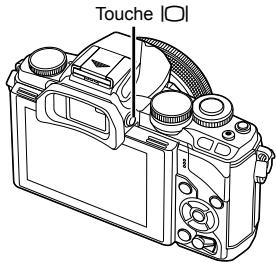

2 Appuyez sur la touche lorsque l'écran de contrôle est affiché, puis appuyez sur la touche INFO pour commuter l'affichage.

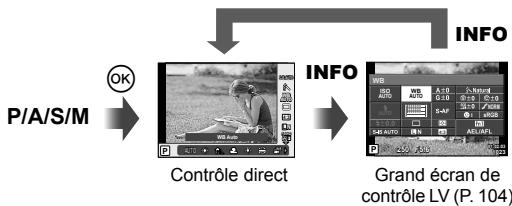

Grand écran de contrôle LV
Il s'agit du grand écran de contrôle utilisé pour le réglage des options en cas de prise de vue en direct. Les états du réglage de prise de vue sont affichés dans une liste.
Sélectionnez les options à l'aide du pavé directionnel ou de l'écran tactile pour changer les réglages.

Réglages pouvant être modifiés à l'aide du grand écran de contrôle LV
Option actuellement sélectionnée ② Sensibilité ISO. P. 73 ③ Mode de flash. P. 68 (4) Commande d'intensité du flash.... P. 70 ⑤ Prise de vue en série/Retardateur.. P. 65 Balance des blancs.. P.63
Compensation de la balance des blancs
⑦ Mode d’images. P. 62 ⑧ Netteté. P. 77
Contraste ⑥. P. 77
Saturation RGB p.77
Luminosité P.77
Filtre noir et blanc. P. 77 Ton d'image ①. P. 78 ⑨ Spectre couleur.. P. 94 Attribution de la fonction de la touche. P. 99 Priorité visage. P. 52 12 Mode de mesure.. P. 71 13 Format d'affichage. P. 54 14 Mode d'enregistrement.. P. 67 15 Mode AF. P. 72 Cible AF. P. 51 16 Stabilisateur d'image. P. 60
1 Précautions
Non affiché en mode d'enregistrement video.
1 Appuyez sur la touche OK lors de la prise de vue en direct. Le contrôle en direct est affiché. 2 Appuyez sur la touche INFO pour afficher le grand écran de contrôle LV. - Chaque fois que vous appuyez sur la touche INFO, l'affichage permute. 3 Touchez la fonction que vous souhaitez régler. - Le curseur apparait sur la fonction touchée. 4 Appuyez sur la touche pour sélectionner une valeur de réglage.
Remarques
- Également disponible dans les écrans de menu ART ou SCN. Touche l'icône de la fonction que vous souhaitez sélectionner.
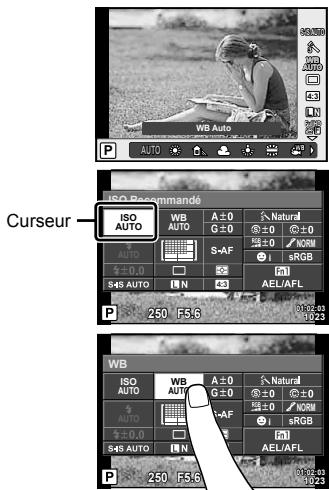
MENU → → [+/Info Réglage]
Utilisé [LV-Info] pour ajouter les affichages d'informations de prise de vue suivants. Pour faire apparaitre les affichages ajoutés, appuyez de manière répétée sur la touche INFO pendant la prise de vue. Vous pouvez également désirer de ne pas faire apparaitre les affichages paramétrés par défaut.
Affichage de l'histogramme
Affichage des hautes lumières et des ombres
Affichage des hautes lumières et des ombres
Les zones supérieures à la limite de brillance pour l'image sont affichées en rouge, celles inférieures à la limite en bleu. [Réglage Histogramme] (P. 91)
Utilisez [Info] pour ajouter les affichages d'informations de lecture suivants. Pour faire apparaître les affichages ajoutés, appuyez de manière répétée sur la touche INFO pendant la lecture. Vous pouvez choisir de ne pas faire apparaître les affichages paramétrés par défaut.
Affichage de l'histogramme
Affichage des hautes lumières et des ombres
Affichage de la table lumineuse
Affichage de la table lumineuse
Comparez deux images côte à côte. Appuyez sur la touche (x) pour sélectionner l'image du côté opposé de l'affichage.
- L'image de base est affichée sur la droite. Utilisez <▶> pour sélectionner une image et appuyez sur ⑧ pour déplacer l'image sur la gauche. L'image à comparer à l'image de gauche peut être sélectionnée sur la droite. Pour sélectionner une autre image de base, mettez le cadre droit en surbrillance et appuyez sur ⑧.
- Appuyez sur Fn1 pour faire un zoom avant sur l'image actuelle. Pour changer le ratio de zoom, tournez la molette arrêt.
En cas de zoom avant, vous pouvez utiliser pour parcourir d'autres zones de l'image, et la molette avant pour sélectionner parmi les images.


Réglage (affichage de l'index/calendrier)
Vous pouvez ajouter l'affichage d'un index avec un nombre différent d'images et l'affichage d'un calendrier à l'aide de [Réglage]. Pour afficher les écrans supplémentaires, tournez la molette arrière pendant la lecture.

Vitesses d'obturation lorsque le flash se déclenche automatiquement
MENU → a → f → [ Flash sync X ↓ ] [Flash lent]
Vous pouvez régler les conditions de vitesse d'obturation lors du déclenchement du flash.
| Mode de prise de vue | Synchronisation du flash (synchrone) | Limitsupérieure | Limitsinférieure |
| P | Le plus lent des réglages 1/(longueur focale de l'objectif×2) et [Flash sync X ] | Réglage [Flash sync X ]* | Réglage [Flash lent ] |
| A |
| S | Vitesse d'obturation régée | Pas delimitinférieure |
| M |
- 1/250 seconde en cas d'utilisation du flash interne, 1/200 seconde ou 1/180 seconde (FL-50R uniquement) avec un flash externe vendu séparément.
Connexion de l'appareil photo à un smartphone
Vous pouvez utiliser la fonction LAN sans fil de cet appareil photo pour vous connecter à un smartphone compatible Wi-Fi. Vous pourrez alors utiliser le smartphone pour partager (afficher et envoyer des images) ou commander l'appareil photo. Pour vous connecter, vous devrez installer l'app Ol/share (OLYMPUS IMAGE SHARE) sur le smartphone.
Pour en savoir plus, visitez :
- Avant d'utiliser la fonction LAN sans fil, lisez "Précautions lors de l'utilisation de la fonction LAN sans fil" (P. 149).
- Si vous utilisez la fonction LAN sans fil dans un pays en dehors de la région où l'appareil photo a été acheté, il se peut que l'appareil photo ne soit pas conforme aux réglementations de communication sans fil de ce pays. Olympus décline toute responsabilité pour le manquement à de telles réglementations.
- Comme avec toute communication sans fil, il y a toujours un risque d'interception par une tierce partie.
- La fonction LAN sans fil sur l'appareil photo ne peut pas être utilisée pour se connecter à un point d'accès domestique ou public.
Configuration de l'appareil photo pour la connexion LAN sans fil (réglages wi-fi)
Pour utiliser les fonctions LAN sans fil sur l'appareil photo, il est nécessaire de réinitialiser des réglages, par exemple définir le mot de passe à utiliser lors de la connexion. [Privée], qui utilise les mêmes paramètres chaque fois que vous vous connectez, et [Unique], qui est limité à une connexion ponctuelle, sont disponibles.
Réglage d'une méthode de sélection du mot de passe
1 Sélectionnez [Réglages Wi-Fi] dans le Menu Réglages et appuyez sur @k. 2 Sélectionnez [Régl. connexion Wi-Fi] et appuyez sur. 3 Sélectionnez la méthode de connexion LAN sans fil et appuyez sur .
- [Privée] : Pour se connecter en utilisant le mot de passe prédéfini.
- [Unique]: Pour se connecter en utilisant un mot de passe différent chaque fois.
- [Sélectionner]: Pour sélectionner la méthode à utiliser chaque fois.
- [Off]: La fonction Wi-Fi est désactivée.
Modification du mot de passe de connexion privée
Modifie le mot de passe utilisé pour [Privée].
1 Sélectionnez [Réglages Wi-Fi] dans le Menu Réglages et appuyez sur © 2 Sélectionnez [Mot de passe privé] et appuyez sur 3 Suivez le mode d'emploi et appuyez sur la touche
- Un nouveau mot de passe est défini.
Pour annuler les sélections de partage
Effacez l'ordre de partage des images sélectionnées.
1 Sélectionnez [Réglages Wi-Fi] dans le Menu Réglages et appuyez sur ©
2 Sélectionnez [Réinitialiser partage ordres] et appuyez sur
3 Sélectionnez [Oui] et appuyez sur
Réinitialisation des paramètres LAN sans fil
Réinitialise le contenu de [Réglages Wi-Fi].
1. Sélectionnez [Réglages Wi-Fi] dans le Menu Réglages et appuyez sur ©.
2. Sélectionnez [Réinitialiser réglages Wi-Fi] et appuyez sur.
3. Sélectionnez [Oui] et appuyez sur .
Sélection des images que vous voulez partager (partage ordres)
Pour sélectionner une image que vous voulez partager, réglez [Partage ordres] sur l'image.
Sur l'écran de lecture, touchez l'écran.
2 Sélectionnez une image par opération tactile, puis touchez sur le menu tactile.
- apparaît sur les images sélectionnées pour le partage.
- Pour annuler la sélection, touchez à nouveau
Touchez l'écran pour quitter [Partage ordres].
- Après avoir sélectionné une image à partager, celle-ci est partagée lorsqu'une connexion Wi-Fi est établie avec [Unique].
1 Précautions
- Vous pouvez définir un ordre de partage pour un maximum de 200 cadres environ.
- Les ordres de partage ne peuvent pas contenir d'images RAW ou de vidéos Motion JPEG (HD ou SD).
Connexion à un smartphone
Si vous avez un smartphone compatible Wi-Fi, vous pouvez l'utiliser pour afficher des images sur l'appareil photo et les transférer depuis le smartphone.
Pour profiter de ces fonctionnalités, démarrez l'app Ol. Share sur le smartphone.
1 Sélectionnez [Connexion à un smartphone] dans le Menu Lecture et appuyez sur. 2 Sélectionnez une méthode de connexion et appuyez sur la touche .
Pour une connexion privée
Suivez le guide qui s'affiche sur l'écran.
Pour une connexion ponctuelle
Suivez les instructions qui s'affichent sur le moniteur.
Appuyez sur MENU sur l'appareil photo ou touchez [Fin Wi-Fi] sur l'écran du moniteur.
- Vous pouvez également mettre fin à la connexion avec Ol. Share ou en éteignant l'appareil photo.
- La connexion est interrompue.
1 Précautions
- L'antenne LAN sans fil est intégrée à la poignée de l'appareil photo. Évitez dans la mesure du possible de recouvrir l'antenne de la main.
- Pendant la connexion LAN sans fil, la batterie s'épuisera plus rapidement. Si la batterie est épuisée, la connexion peut être perdue pendant un transfert.
- La connexion peut s'avérer difficile ou lente à proximité d'appareils générant des champs magnétiques, de l'électricité statique ou des ondes radio, près de fours à micro-ondes ou téléphones sans fil par exemple.
Commande de l'appareil photo avec votre smartphone
Vous pouvez prendre des photos avec l'appareil photo en effectuant les opérations sur le smartphone. Avant de démarrer, démarrez l'app Ol. Share sur votre smartphone. Cette fonction est uniquement disponible lors de la connexion [Privée].
1 Démarrez [Connexion à un smartphone] sur votre appareil photo. - Vous pouvez également vous connecter en touchant WiFi sur l'écran de prise de vue. 2 Prenez des photos avec votre smartphone.
1 Précautions
- Le journal des informations sur l'emplacement est uniquement disponible lorsque vous utilisez un smartphone avec fonction GPS.
- Toutes les fonctions de l'appareil photo ne sont pas disponibles via la connexion LAN sans fil.
Synchronisez l'heure et la date sur votre appareil photo avec votre smartphone
Synchronisez l'heure et la date sur votre smartphone et votre appareil photo pour permettre l'ajout des informations sur l'emplacement aux images sur votre appareil photo. Lancez la synchronisation de l'heure dans Ol/share.
- La synchronisation de l'heure de l'appareil photo peut prendre environ une minute.
À l'aide d'OI. Share, vous pouvez envoyer des informations sur l'emplacement enregistrées par votre smartphone à l'appareil photo et les ajouter aux images sur la carte mémoire.
- apparaît sur les images auxquelles des informations sur l'emplacement ont été ajoutées.
- Le journal des informations sur l'emplacement est uniquement disponible lorsque vous utilisez un smartphone avec fonction GPS.
1 Précautions
- Les informations sur l'emplacement ne peuvent pas être ajoutées aux vidéos.
Installes olympus viewer 3
OLYMPUS Viewer 3 est un logiciel d'importation vers l'ordinateur, qui permet d'afficher, de modifier et de gérer les photos et les vidéos que vous avez prises sur votre appareil photo.
1 Insérez le CD fourni dans un lecteur de CD-ROM.
- Une boîte de dialogue "Configuration" apparait.
- Une boîte de dialogue d'exécution automatique apparaît. Cliquez sur “OLYMPUS Setup” pour afficher la boîte de dialogue “Configuration”.

1 Précautions
- Si la boîte de dialogue "Configuration" n'apparaît pas, sélectionnez "Poste de travail" (Windows XP) ou "Ordinateur" (Windows Vista/Windows 7) dans le menu Démarrer. Double-cliquez sur l'icône du CD-ROM (OLYMPUS Setup) pour ouvrir la fenêtre "OLYMPUS Setup" puis double-cliquez sur "LAUNCHER.EXE".
- Si une boîte de dialogue "User Account Control" (Contrôle du compte d'utilisateur) apparaît, cliquez sur "Yes" (Oui) ou "Continue" (Continuer).
2 Connectez l'appareil photo à votre ordinateur.
1 Précautions
- Si rien ne s'affiche sur l'écran de l'appareil photo même après l'avoir connecté à l'ordinateur, il se peut que la batterie soit épuisée. Utilisez une batterie entièrement chargée.
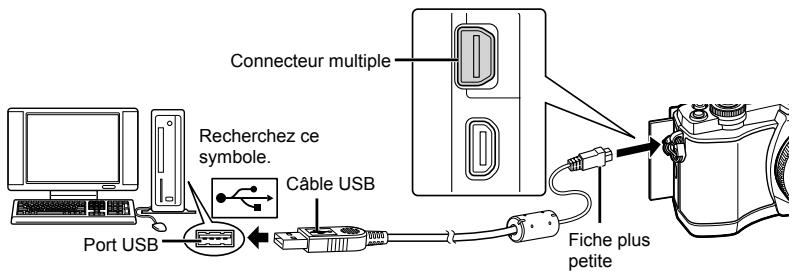
1 Précautions
- Lorsque l'appareil est raccordé à un autre dispositif par USB, un message s'affiche vous demandant de sélectionner un type de raccordement. Sélectionnez [Normal].
3 Enregistrez votre produit olympus.
- Cliquez sur le bouton "Registration" (Enregistrement) et suivez les instructions à l'écran.
4 Installez olympus viewer 3
- Vérifiez la configuration système requise avant de commencer l'installation.
- Cliquez sur le bouton "OLYMPUS Viewer 3" et suivez les instructions à l'écran pour installer le logiciel.
Environnement de fonctionnement
| Système d'exploitation | Windows XP SP3/Windows Vista SP2/ Windows 7 SP1/Windows 8/Windows 8.1 |
| Proesseur | Pentium 4 1,3 GHz ou supérieur (Core2Duo 2,13 GHz ou plus exigé pour les videos) |
| RAM | 1 Go ou plus (2 Go ou plus recommendé) |
| Espace libre sur le disque dur | 3 Go ou plus |
| Paramètres de l'écran | 1024 × 768 pixels ou plus Minimum de 65 536 couleurs (16 770 000 couleurs recommendées) |
- Pour des informations détaillées sur la manière d'utiliser le logiciel, consultez la fonction d'aide dans le logiciel.
1 Insérez le CD fourni dans un lecteur de cd-rom.
- Le contenu du disque devrait automatiquement être affiché dans le Viseur. Sinon, double-cliquez sur l'icône du CD du bureau.
- Double-cliquez sur l'icône "Setup" pour afficher la boîte de dialogue "Configuration".
2 Installez olympus viewer 3
- Vérifie la configuration système requise avant de commencer l'installation.
- Cliquez sur le bouton "OLYMPUS Viewer 3" et suivez les instructions à l'écran pour installer le logiciel.


Environnement de fonctionnement
| Système d'exploitation | Mac OS X v10.5-v10.8 |
| Proesseur | Intel Core Solo/Duo 1,5 GHz ou supérieur (Core2Duo 2 GHz ou plus exigé pour les vidés) |
| RAM | 1 Go ou plus (2 Go ou plus recommendé) |
| Espace libre sur le disque dur | 3 Go ou plus |
| Paramètres de l'écran | 1024 × 768 pixels ou plusMinimum de 32 000 couleurs (16 770 000 couleurs recommendées) |
- Pour changer de langue, sélectionnez celle que vous pouvez utiliser dans la liste déroulante des langues. Pour des informations détaillées sur la manière d'utiliser le logiciel, consultez la fonction d'aide dans le logiciel.
Copie de photos vers un ordinateur sans olympus viewer 3
Votre appareil photo prend en charge USB Mass Storage Class. Vous pouvez transférer des images vers un ordinateur en raccordant l'appareil photo à l'ordinateur avec le câble USB fourni. Les systèmes d'exploitation suivants sont compatibles avec le raccordement USB :
Windows : Windows XP SP3 / Windows Vista SP2 / Windows 7 SP1 / Windows 8 / Windows 8.1
Macintosh: Mac OS X 10.5 - v.10.8
1. Eteignez l'appareil photo et raccordez-le à l'ordinateur.
- L'emplacement du port USB varie selon les ordinateurs. Pour de plus amples détails, consultez le mode d'emploi de l'ordinateur.
Allumez l'appareil photo.
L'écran de sélection pour le raccordement USB est affiché.
Appuyez sur pour sélectionner [Normal]. Appuyez sur .

L'ordinateur reconnaît l'appareil photo comme un nouveau matériel.
1 Précautions
- Si vous utilisez Windows Photo Gallery pour Windows Vista, Windows 7, Windows 8 ou Windows 8.1, besoin [MTP] à l'objet 3.
- Le transfert des données n'est pas garanti dans les environnements suivants, même si votre ordinateur est equipped'un port USB.
Ordinateurs avec un port USB ajouté via une carte d'extension, etc.
Ordinateurs sans système d'exploitation installé en usine
Ordinateurs assemblés
- Les commandes de l'appareil photo ne peuvent pas être utilisées lorsque l'appareil est connecté à un ordinateur.
- Si la boîte de dialogue qui s'affiche à l'objet 2 n'apparaît pas lorsque l'appareil photo est connecté à un ordinateur, sélectionnez [Auto] pour [Mode USB] (P. 92) dans les menus personnalisés de l'appareil photo.
Impression directe (pictbridge)
En raccordant l'appareil photo à une imprimante compatible PictBridge avec le câble USB, vous pouvez imprimer directement des photos enregistrées.
1 Connectez l'appareil photo à l'imprimante à l'aide du câble USB fourni et allumez l'appareil photo.
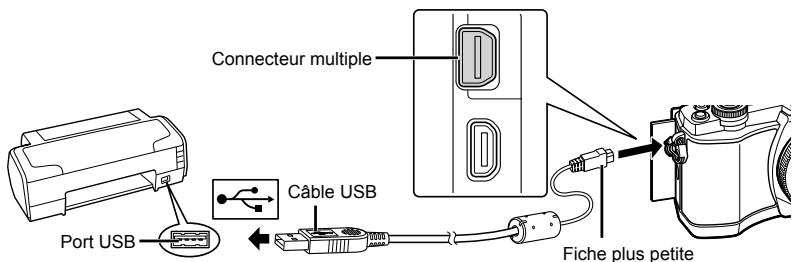
- Utilisez une batterie complètement chargée pour l'impression.
- Quand l'appareil photo est allumé, une boîte de dialogue devrait être affichée dans le moniteur, vous invitant à CHOISIR un centre serveur. Sinon, sélectionnez [Auto] pour [Mode USB] (P. 92) dans les menus personnalisés de l'appareil photo.
2 Utilisez pour sélectionner [Impression].
- [Un Moment] sera affiché, suivi d'une boîte de dialogue de sélection du mode d'impression.
- Si l'écran ne s'affiche pas au bout de plusieurs minutes, débranche le câble USB, puis redémarrez à partir de l'étape 1.

1 Précautions
- Il est impossible d'imprimer les photos 3D, les images RAW et les vidéotapes.
Impression simple
Utilisez l'appareil photo pour afficher l'image que vous souhaitez imprimer avant de relier l'imprimante par l'intermédiaire du câble d'USB.
Utilisez l'appareil photo pour afficher les photos que vous souhaitez imprimer. Appuyez sur
L'écran de sélection de photo apparait lorsqu'il'impression est terminée. Pour imprimer une autre photo, utilisez < |> pour sélectionner la photo, puis appuyez sur - Pour quitter, débranchez le cable USB de l'appareil pendant que l'écran de sélection de photo est affiché.

1. Suivez le guide de fonctionnement pour régler une option d'impression.
Sélection du mode d'impression
Sélectionnez le type d'impression (mode d'impression). Les modes d'impression disponibles sont indiqués ci-dessous.
| Impression | Imprime les photos sélectionnées. |
| Imprimer tout | Imprime toutes les photos enregistrées sur la carte et fait une impression pour chaque photo. |
| Impr Mult | Imprime plusieurs exemplaires de la même image dans des cadres séparés sur la même feuille. |
| Indexer tout | Imprime un index de toutes les photos enregistrées sur la carte. |
| Cde Impression | Imprime selon la réservation d'impression que vous avez effectué. S'il n'y a pas de photo avec réservation d'impression, cette option n'est pas disponible. |
Réglage des postes du papier d'impression
Ce réglage varie selon le type d'imprimante. Si le seul réglage disponible est le réglage STANDARD de l'imprimante, vous ne pourrez pas changer ce réglage.
| Taille | Règle le format de papier pris en charge par l'imprimante. |
| Sans Bord | Sélectionne d'imprimer la photo sur toute la feuille de papier ou à l'intérieur d'un cadre vierge. |
| Images/Page | Sélectionne le nombre de photos par feuille. Affiché lorsqu vous avoir sélectionné [Impr Mult]. |
Sélection des photos que vous voulez imprimer
Sélectionnez les photos que vous pouvez imprimer. Les photos sélectionnées peuvent être imprimées plus tard (réservation d'une seule photo), ou la photo que vous affichez peut être imprimée sur le champ.

| Impression (OK) | Imprime la photo actuellément affichée. S'il y a une photo à laquelle la réservation [1 Impression] a déjà été appliquée, seule la photo réservée sera imprimée. |
| 1 Impression (▲) | Applique la réservation d'impression à la photo actuellément affichée. Si vous pouvez appliquer une réservation à d'autres photos après l'application de [1 Impression], utilisez <▲> pour les sélectionner. |
| Plus (▼) | Règle le nombre d'impressions et d'autres éléments pour la photo actuellément affichée, et si elle est à imprimer ou non. Pour le fonctionnement, reportez-vous à “Réglage des données d'impression” dans la section suivante. |
Réglage des données d'impression
Sélectionnez d'imprimer ou non des données d'impression telles que la date, l'heure ou le nom de fichier sur la photo. Lorsque le mode d'impression est réglé sur [Imprimer tout] et que [Réglage] est sélectionné, les options suivantes s'affichent.
| x | Règle le nombre d'impressions. |
| Date | Imprime la date et l'heure enregistrées sur la photo. |
| Nom Fichier | Imprime le nom de fichier enregistré sur la photo. |
| + | Rogne l'image pour l'impression. Utilisez la molette pour désir la taille de rognage et Δ∇<Δ> pour positionner la position de rognage. |
2 Une fois que vous avez réglé l'impression et les données d'impression pour les photos, sélectionnez [impression], puis appuyez sur θ.
- Pour arrêter et annuler l'impression, appuyez sur . Pour reprendre l'impression, Sélectionnez [Poursuivre].
Annulation de l'impression
Pour annuler l'impression, mettez en surbrillance [Annuler] et appuyez sur. Notez que tous les changements apportés à l'ordre d'impression seront perdus; pour annuler l'impression et revenir à l'étape précédente, où vous pouvez apporter des changements à l'ordre d'impression actuel, appuyez sur MENU.
Réservation d'impression (DPOF)
Vous pouvez sauvegarder des "ordres d'impression" numériques sur la carte mémoire indiquant les photos à imprimer et le nombre d'exemplaires de chaque impression. Vous pouvez ensuite faire imprimer vos photos dans un magasin prenant en charge le format DPOF ou imprimer les photos vous-même en raccordant l'appareil photo directement à une imprimante DPOF. Une carte mémoire est requise lorsque vous créez un ordre d'impression.
Création d'un ordre d'impression
1 Appuyez sur pendant l'affichage et sélectionnez [D]. 2 Sélectionnez [L] ou [AL] et appuyez sur
Photo individuelle
Appuyez sur pour sélectionner l'image que vous voulez utiliser comme réservation d'impression, puis appuyez sur pour régler le nombre d'impressions.
- Pour régler la réservation d'impression pour plusieurs photos, répétez cette étape. Appuyez sur quand toutes les images désirées ont été choisies.
Toutes les photos
Sélectionnez [AL] et appuyez sur

3 Sélectionnez le format de date et d'heure, et appuyez sur .
| Aucun | Les photos sont imprimées sans date nière. |
| Date | Les photos sont imprimées avec la date de prise de vue. |
| Heure | Les photos sont imprimées avec l'heure de prise de vue. |

4 Sélectionnez [Enreg] et appuyez sur
1 Précautions
- L'appareil photo ne peut pas être utilisé pour modifier des ordres d'impression créés avec d'autres appareils. La création d'un nouvel ordre d'impression supprime les ordres d'impression existants créés avec d'autres appareils.
- Les ordres d'impression n'incluent pas les photos 3D, les images RAW ni les vidéos.
Élimination de toutes les images ou des images sélectionnées de l'ordre d'impression
Vous pouvez annuler toutes les données de réservation d'impression ou simplement celles des photos sélectionnées.
1 Appuyez sur pendant l'affichage et sélectionnez [□]. 2 Sélectionnez [□] et appuyez sur .
- Pour supprimer toutes les photos de l'ordre d'impression, Sélectionnez [Réinitial] et appuyez sur . Pour sortir sans supprimer toutes les images, Sélectionnez [Conserver] et appuyez sur . 3 Appuyez sur pour sélectionner les images à supprimer de l'ordre d'impression.
- Utilisez pour régler le nombre d'impression à zéro. Appuyez sur une fois que vous avez enlevé toutes les images souhaitées de l'ordre d'impression. 4 Sélectionnez le format de date et d'heure et appuyez sur
- Ce réglage est appliqué à toutes les images avec des données de réservation d'impression. 5 Sélectionnez [Enreg] et appuyez sur .
Batterie et chargeur
- L'appareil photo utilise une seule batterie lithium-ion Olympus. N'utilise jamais une batterie qui ne soit pas une batterie OLYMPUS authenticate.
- La consommation d'énergie de l'appareil varie selon l'utilisation et d'autres conditions.
- Comme les actions suivantes consomment beaucoup d'énergie même sans prendre de photos, la batterie s'épuisera rapidement.
- Mise au point automatique de manière répétitive en appuyant sur le déclencheur à mi-course en mode de prise de vue.
- Affichage des images sur l'écran pendant une période prolongée.
- Lorsque [Temps de latence] (P. 90) est réglé sur [Court].
- Quand l'appareil est raccordé à l'ordinateur ou l'imprimante.
- Lors de l'utilisation d'une batterie épuisée, l'appareil peut s'éteindre sans que le message d'advertissement de batterie faible soit affché.
- La batterie ne sera pas complètement chargée lors de l'achat. Chargez la batterie en utilisant le chargeur fourni avant l'utilisation.
- La durée de charge normale à l'aide du chargeur fourni est d'environ 3 heures 30 minutes (estimation).
- Ne pas essayer d'utiliser des chargeurs qui ne sont pas spécifiquement indiqués pour une utilisation avec la batterie fournie, ou d'utiliser des batteries qui ne sont pas spécifiquement indiquées pour l'utilisation avec le chargeur fourni.
1 Précautions
- Il existe un risque d'explosion si la batterie est replacée avec une batterie de type incorrect.
- Respectez les instructions "Précautions pour la manipulation de la batterie" (P. 148) lors de la mise au rebut de la batterie usée.
Utilisation du chargeur à l'étranger
- Le chargeur peut être utilisé avec la plupart des sources électriques dans la plage comprise entre 100V et 240V CA (50/60Hz) dans le monde entier. Cependant, en fonction du pays ou de la région où vous vous trouvez, la prise murale CA peut se présenter sous une forme différente et l'adaptation du chargeur à la prise peut nécessiter l'utilisation d'un adaptateur. Pour plus d'informations, contactez notre fournisseur local d'électricité ou une agence de voyages.
- N'utilise pas les adaptateurs de voyage disponibles dans le commerce car le chargeur pourrait mal fonctionner.
Cartes utilisables
Dans ce manuel, tous les dispositifs de stockage sont désignés sous le nom de "cartes". Les types de carte mémoire SD suivants (disponibles dans le commerce) peuvent être utilisés avec cet appareil photo : SD, SDHC, SDXC, et Eye-Fi. Pour obtenir les informations les plus récentes, veuillez visiter le site Web d'Olympus.

Commutateur de protection d'écriture de carte SD
Une carte SD possède un commutateur de protection d'écriture. Si vous réglez le commutateur du côté "LOCK", vous ne pouvez pas écrire sur la carte, en supprimer des données ou la formater. Le fait de remettre le commutateur en position déverrouillée permet l'écriture.

1 Précautions
- Les données de la carte ne seront pas totally effacées, même après que le formatage de la carte ou l'effacement des données. Lorsque vous jetez la carte, détruirez-la pour éviter que des informations personnelles ne se retrouvent entre d'autres mains. Utilisez la carte Eye-Fi conformément aux lois et réglementations du pays ou l'appareil photo est utilisé. Retirez la carte Eye-Fi de l'appareil photo ou désactivez les fonctions de la carte dans les avions ou dans les lieux où son utilisation est interdite. [Eye-Fi] (P. 97)
- La carte Eye-Fi peut chauffer pendant son utilisation.
- Lors de l'utilisation d'une carte Eye-Fi, il se peut que la batterie s'épuise plus rapidement.
- Lors de l'utilisation d'une carte Eye-Fi, il se peut que l'appareil photo fonctionne plus lentement.
Mode d'enregistrement et taille de fichier/nombre d'images fixes enregistrables
La taille de fichier indiquée dans le tableau est approximative pour des fichiers dont le format d'affichage est 4:3.
| Mode d'enregistrement | Nombre de pixels (Taille Image) | Compression | Format de fidier | Taille de fidier (Mo) | Nombre d'images fixes enregistrables* |
| RAW | 4608×3456 | Compression sans perte | ORF | Approx. 17 | 41 |
| LSF | 1/2,7 | JPEG | Approx. 11 | 79 |
| LF | 1/4 | Approx. 7,5 | 114 |
| LN | 1/8 | Approx. 3,5 | 248 |
| LB | 1/12 | Approx. 2,4 | 369 |
| MSF | 3200×2400 | 1/2,7 | Approx. 5,6 | 155 |
| MF | 1/4 | Approx. 3,4 | 257 |
| MN | 1/8 | Approx. 1,7 | 508 |
| MB | 1/12 | Approx. 1,2 | 753 |
| MSF | 2560×1920 | 1/2,7 | Approx. 3,2 | 271 |
| MF | 1/4 | Approx. 2,2 | 398 |
| MN | 1/8 | Approx. 1,1 | 782 |
| MB | 1/12 | Approx. 0,8 | 1151 |
| MSF | 1920×1440 | 1/2,7 | Approx. 1,8 | 476 |
| MF | 1/4 | Approx. 1,3 | 701 |
| MN | 1/8 | Approx. 0,7 | 1356 |
| MB | 1/12 | Approx. 0,5 | 1968 |
| MSF | 1600×1200 | 1/2,7 | Approx. 1,3 | 678 |
| MF | 1/4 | Approx. 0,9 | 984 |
| MN | 1/8 | Approx. 0,5 | 1906 |
| MB | 1/12 | Approx. 0,4 | 2653 |
| SSF | 1280×960 | 1/2,7 | Approx. 0,9 | 1034 |
| SF | 1/4 | Approx. 0,6 | 1488 |
| SN | 1/8 | Approx. 0,4 | 2773 |
| SB | 1/12 | Approx. 0,3 | 3813 |
| SSF | 1024×768 | 1/2,7 | Approx. 0,6 | 1564 |
| SF | 1/4 | Approx. 0,4 | 2260 |
| SN | 1/8 | Approx. 0,3 | 4068 |
| SB | 1/12 | Approx. 0,2 | 5547 |
| SSF | 640×480 | 1/2,7 | Approx. 0,3 | 3589 |
| SF | 1/4 | Approx. 0,2 | 5085 |
| SN | 1/8 | Approx. 0,2 | 7627 |
| SB | 1/12 | Approx. 0,1 | 10170 |
Avec une carte SD 1 Go.
1 Précautions
- Le nombre d'images fixes enregistrables peut changer selon le sujet ou d'autres facteurs, par exemple si des réservations d'impression ont été effectuées ou non. Dans certains cas, le nombre d'images fixes enregistrables affiché sur l'écran ne change pas même lorsque vous prenez des photos ou lorsque vous effacez des images mémorisées.
- La taille réelle des fichiers varie selon le sujet.
- Le nombre maximum d'images fixes pouvant être enregistrées affichées sur l'écran est de 9999.
- Pour la durée d'enregistrement disponible pour les vidéos, consultez le site Web d'Olympus.
Choisissez un objectif selon la scène et votre intention créatrice. Utilisez exclusivement les objectifs conçus pour le système Micro Four Thirds et portant le label M. ZUIKO DIGITAL ou le symbole indiqué à droite.
Avec un adaptateur, vous pouvez également utiliser des objectifs avec systèmes Four Thirds et OM.

MICRO
FOURTHIRDS
- Quand vous montez ou enlevez le bouchon avant et l'objectif de l'appareil photo, gardez la monture d'objectif de l'appareil photo dirigée vers le bas. Ceci permet d'éviter à la poussière ou à un corps étranger de tomber à l'intérieur de l'appareil photo.
- N'enlevez pas le bouchon avant et ne montez pas l'objet dans des endroits poussiéreux.
- Ne dirigez pas l'objet monté de l'appareil photo vers le soleil. Ceci pourrait causer un mauvais fonctionnement de l'objet ou même l'enflammer à cause de l'effet loupe du soleil se reflétant dans l'objet. Veillez à ne pas perdre le bouchon avant ou le bouchon arrière.
- Montez le bouchon avant de l'appareil photo pour empêcher l'entrée de poussière dans l'appareil quand aucun objectif n'est fixé.
Nom des pièces
① Capuchon avant ② Filage de montage du filtre ③ Bague de mise au point ④ Bague du zoom (objectifs zoom uniquement) ⑤ Index de montage ⑥ Capuchon arrière ⑦ Contacts électriques ⑧ Touche UNLOCK (seulement pour les objectifs rétractables) ⑨ Anneau décoratif (seulement avec certains objectifs. À retirer en cas d'attache d'un pare-soleil)
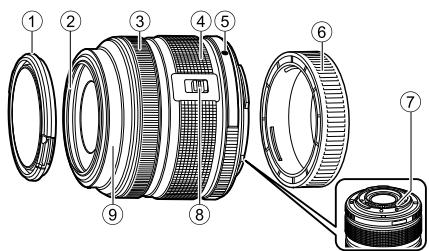
(ED14-42mm f3.5-5.6EZ)
Le zoom motorisé est automatiquement déployé lorsque vous mettez sous tension l'appareil photo.
Lorsque l'appareil photo est éteint
Lorsque l'appareil photo est allumé

- Vous pouvez utiliser le menu personnalisé de l'appareil photo pour augmenter ou réduire la vitesse du zoom des opérations de bague de zoom. [Vitesse zoom électronique] (P. 97)
- Le bouchon de l'objectif automatique (facultatif : CL-37C) peut être fixé à l'objectif. Lorsque vous le fixez à l'objectif, le bouchon s'ouvre ou se ferme automatiquement en fonction de l'état de mise sous tension de l'appareil photo. Il est inutile de retirer le bouchon chaque fois que vous prenez une photo. Le bouchon ne peut pas être utilisé en même temps qu'un filtre.
1 Précautions
- Éteignez l'appareil photo avant de fixer ou de déplacer l'objectif.
- N'exerce aucune pression sur l'objet pendant son fonctionnement, par exemple le déploiement de l'objet.
Utilisation des zooms motorisés dotés de fonctions macro (ED12-50mm f3.5-6.3EZ)
Le fonctionnement de l'objet est déterminé par la position de la bague de zoom.



| E-ZOOM (Zoom motorisé) | Tournez la bague de zoom pour utiliser le zoom motorisé. La vitesse du zoom dépend de l'ampleur de la rotation. |
| M-ZOOM (Zoom manuel) | Tournez la bague de zoom pour effectuer un zoom avant ou arrêtre. |
| MACRO (Photographie macro) | Pour photographier des sujets situés à une distance comprise entre 0,2 et 0,5 m, appuyez sur la touche MACRO et faites glisser la bague de zoom vers l'avant. Le zoom n'est pas disponible. |
- Le rôle de la touche L-Fn peut être sélectionné dans le menu personnel de l'appareil photo.
- Contrôle du MF (mise au point manuelle) (17MM f1.8, ED12MM f2.0 (mise au point des clichés), ed12-40mm f2.8pro)
Déplacez la bague de mise au point dans le sens de la flèche pour changer la méthode de mise au point.

Avec la mise au point des clichés, une distance est définie à l'aide de la bague de mise au point en fonction de la distance de la prise de vue. L'appareil photo effectue la mise au point sur une profondeur de champ qui correspond à la valeur d'ouverture définie.
- Nous conseillons de régler l'ouverture à F5.6 ou plus avec 17mm f1.8 ou ED12mm f2.0.
- Vous pouvez effectuer une prise de vue à la distance sélectionnée, indépendamment du mode AF de l'appareil photo.
- Utilisez l'échelle de distance uniquement comme guide.
Contrôle du bouchon de l'objet (BCL-0980 Fisheye, BCL-1580)
Utilisez le levier MF pour ouvrir et fermer la protection de l'objet et régler le point entre l'infini et le gros plan.
- Aucune communication de données entre l'appareil photo et l'objet.
- Certaines fonctions de l'appareil photo ne peuvent pas être utilisées.
- Réglez la longueur fisheye sur 15 mm pour le BCL-1580.
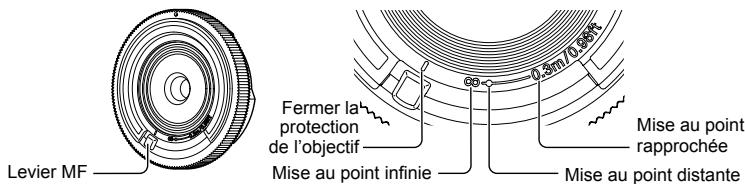
Combinaisons d'objectifs et d'appareils photo
| Objectif | Appareil photo | Fixation | AF | Mesure |
| Objectif système Micro Four Thirds | Appareil photo système Micro Four Thirds | Oui | Oui | Oui |
| Objectif système Four Thirds | Fixation possible avec un adaptateur de montage | Oui*1 | Oui |
| Objectifs système OM | Non | Oui*2 |
| Objectif système Micro Four Thirds | Appareil photo système Four Thirds | Non | Non | Non |
1 L'AF n'est pas opérationnel lors de l'enregistrement de vidéos. 2 Une mesure précise n'est pas possible.
■ Principales caractéristiques de l'objectif
| Éléments | ED14-42mmf3.5-5.6 EZ | 14-42mmf3.5-5.6 II R | ED40-150mmf4.0-5.6R |
| Monture | Monture Micro Four Thirds |
| Longueur facale | 14 – 42 mm | 14 – 42 mm | 40 – 150 mm |
| Ouverture maximale | f/3,5 – 5,6 | f/3,5 – 5,6 | f/4,0 – 5,6 |
| Angle d'image | 75° – 29° | 75° – 29° | 30,3° – 8,2° |
| Configuration de l'objetif | 7 groupes,8 objectifs | 7 groupes,8 objectifs | 10 groupes,13 objectifs |
| Commande de diaphragme | f/3,5 – 22 | f/3,5 – 22 | f/4,0 – 22 |
| Plage de prise de vue(Longueur facale) | 0,2 m – ∞(14 mm)0,25 m – ∞(42 mm) | 0,25 m – ∞(14 – 19 mm)0,3 m – ∞(20 – 42 mm) | 0,9 m – ∞ |
| Réglage de la mise au point | Commutation AF/MF |
| Poids (excluant le pare-soleil et le bouchon) | 93 g | 113 g | 190 g |
| Dimensions(diamètre × longueur maximum) | ø60,8×22,5 mm | ø56,5×50 mm | ø63,5×83 mm |
| Diamètre de filage du montage du filtre | 37 mm | 37 mm | 58 mm |
| Pare-soleil | - | LH-40D | LH-61D |
| Élément | 25mm f1.8 | 45mm f1.8 | BCL-0980 Fisheye |
| Monture | Monture Micro Four Thirds |
| Longueur focale | 25 mm | 45 mm | 9 mm |
| Ouverture maximale | f/1,8 | f/1,8 | f/8 |
| Angle d'image | 49,5° | 27° | 140° |
| Configuration de l'objectif | 7 groupes, 9 objectifs | 8 groupes, 9 objectifs | 4 groupes, 5 objectifs |
| Commande de diaphragme | f/1,8 – 22 | f/1,8 – 22 | Fixé à f/8 |
| Plage de prise de vue (Longueur focale) | 0,25 m – ∞ | 0,5 m – ∞ | 0,2 m – ∞ |
| Réglage de la mise au point | Commutation AF/MF | MF |
| Poids (excluant le pare-soleil et le bouchon) | 137 g | 116 g | 28 g |
| Dimensions (diamètre × longueur maximum) | ø57,8×42 mm | ø56×46 mm | ø56×12,8 mm |
| Diamètre de filage du montage du filtre | 46 mm | 37 mm | - |
| Pare-soleil | LH-49B | LH-40B | - |
1 Précautions
- Les bords des images risquent d'être tronqués si plusieurs filtres sont utilisés en même temps ou si un filtrage faible est utilisé.
Flashes externes conçus pour être utilisés avec cet appareil photo
Avec cet appareil photo, vous pouvez utiliser des flashes externes vendus séparément pour une prise de vue au flash qui vous convient. Les flashes externes communiquent avec l'appareil photo, ce qui vous permet d'utiliser les différents modes de flash de cet appareil et les différents modes de contrôle, comme le flash TTL-AUTO et Super FP. Un flash externe spécifique comme pouvant être utilisé avec cet appareil photo peut être monté sur l'appareil en le fixant au sabot actif de l'appareil. Vous pouvez également monter le flash par le support de flash de l'appareil photo à l'aide du câble du support (en option). Reportez-vous également au mode d'emploi du flash externe.
La limite supérieure de la vitesse d'obturation est 1/200 sec. en cas d'utilisation d'un flash.
- FL-50R uniquement : 1/180 sec.
Fonctions disponibles avec les flashes externes
| Flash en option | Valeur de l'intensité du flash | GN (Nombre guide) (ISO100) | Mode RC |
| FL-600R | TTL-AUTO, AUTO, MANUAL, FP TTL AUTO, FP MANUAL | GN36 (85mm*1) GN20 (24mm*1) | ✓ |
| FL-300R | TTL-AUTO, MANUAL | GN20 (28 mm*1) | ✓ |
| FL-14 | TTL-AUTO, AUTO, MANUAL | GN14 (28mm*1) | - |
| RF-11 | TTL-AUTO, MANUAL | GN11 | - |
| TF-22 | GN22 | - |
*1 Longueur focale de l'objectif pouvant être utilisée (calculée en fonction d'un appareil photo à film 35 mm).
Photographie au flash avec télécommande sans fil
Les flashes externes qui sont conçus pour cet appareil photo et qui offrent un mode télécommande peuvent être utilisés pour la photographie au flash sans fil. L'appareil photo peut contrôler séparément chacun des trois groupes de flashes distants et le flash interne. Pour plus de détails, reportez-vous aux modes d'emploi fournis avec les flashes externes.
1 Placez les unités de flash distants en mode RC et les placez selon vos besoins.
- Allumez le flash externe, appuyez sur la touche MODE et sélectionnez le mode RC.
- Sélectionnez un canal et un groupe pour chaque flash externe.
2 Sélectionnez [On] pour [Mode RC] dans Menu Photo 2 (P. 75).
- Le grand écran de contrôle passé en mode RC.
- Vous peuvent désigner l'affichage du grand écran de contrôle en appuyant plusieurs fois sur la touche INFO.
- Sélectionnez un mode flash (remarquez que la réduction yeux rouges n'est pas disponible en mode RC).
Groupe
- Sélectionnez le mode de commande du flash et ajustez l'intensité du flash individuellement pour chaque groupe. Pour MANUAL, sélectionnez l'intensité du flash.
Réglez les paramètres du flash de l'appareil photo.
Valeur de l'intensité du flash
Flash normal/flash super FP
- Basculez entre le flash normal et le flash super FP.
Niveau de lumière de communication
- Réglez le niveau de lumière de communication sur [HI], [MID] ou [LO].
Canal
- Réglez le canal de communication sur le même canal utilisé sur le flash.
4 Appuyez sur le bouton de flash pour relever le flash interne.
- Appuyez pour confirmer que les unités flash intégré et à distance sont chargées, prenez une photo test.
Plage de commande du flash sans fil
Positionnez les flashes sans fil avec leurs capteurs à distance face à l'appareil photo. L'illustration suivante montre les plages approximatives de positionnement possible des flashes. La plage de commande réelle varie selon les conditions locales.
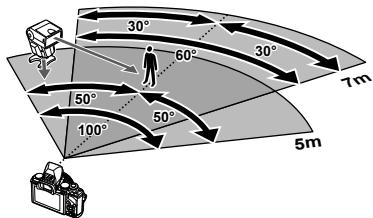
1 Précautions
- Nous recommandons d'utiliser un seul groupe de jusqu'à trois unités de flash à distance.
- Les unités de flash à distance ne peuvent pas être utilisées pour la synchronisation lente du deuxième rideau ou pour les expositions antichoc de plus de 4 secondes.
- Si le sujet est trop près de l'appareil photo, les flashes de contrôle émis par le flash de l'appareil photo peuvent influer sur l'exposition (cet effet peut être réduit en limitant la puissance du flash de l'appareil, par exemple avec un diffuseur).
- La limite supérieure de synchronisation du flash est 1/160 sec. en cas d'utilisation du flash en mode RC.
Autres flashes externes
Veuillez noter ce qui suit lorsque vous utilisez un flash tiers monté sur le sabot de l'appareil :
- L'utilisation de flashes obsolètes appliquant des courants supérieurs à 24 V environ au contact X endommagerait l'appareil photo.
- Le raccordement de flashes avec des contacts de signaux non conformes aux caractéristiques d'Olympus risque d'endommager l'appareil photo.
- Placez le mode de prise de vue sur M, réglez la vitesse d'obturation sur une valeur inférieure à la vitesse de synchronisation du flash et réglez la sensibilité ISO sur un paramètre autre que [AUTO].
- La commande du flash peut uniquement être effectuée en réglant manuellement le flash sur les valeurs d'ouverture et de sensibilité ISO sélectionnées avec l'appareil photo. La luminosité du flash peut être réalisée en ajustant soit la sensibilité ISO, soit l'ouverture.
- Utilisez un flash avec un angle d'illumination adapté à l'objet. L'angle d'illumination est généralement exprimé par des focales équivalentes au format 35mm.
Accessoires principaux
Pour fixer les objectifs Four Thirds, l'appareil photo nécessite l'utilisation d'un adaptateur d'objectif Four Thirds. Certaines fonctionnalités, comme la mise au point automatique, peuvent ne pas être disponibles.
Câble de déclenchement (RM-UC1)
À utiliser quand le moindre mouvement de l'appareil photo peut avoir comme conséquence des images brouillées, par exemple pour la macro ou la photographie de pose. La câble de déclenchement est relié via le multiconnecteur de l'appareil photo.
Convertisseur d'objectifs
Convertisseur d'objectifs fixés à l'objet de l'appareil photo pour une photographie grand angle ou macro rapide et facile. Consultez le site Web OLYMPUS pour plus d'informations sur les objectifs pouvant être utilisés.
- Utilisez la fixation d'objet adaptée au mode SCN (, , ou ).
Oeilleton (EP-11)
Vous pouvez le changer par un œilleton plus grand.
Retrait
Poignée de l'appareil photo (ECG-1)
La poignée permet d'obtenir une bonne prise en main de l'appareil photo lorsqu'un gros objectif y est fixé. Avec la poignée en place, vous pouvez toujours changer la batterie ou la carte mémoire.
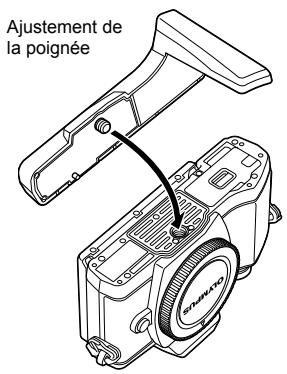
Retrait de la base de la poignée (lors du changement de batterie ou de carte mémoire)

Organigramme du système
Source d'alimentation
BLS-5
Batterie Li-ion
BCS-5
Chargeur de batterie Li-ion
Télécommande
Cable de déclenchement
RM-UC1
Cable de connexion
Cable USB/
Cable AV/
Cable HDMI
Étui / Courroie
Bandoulière
Boîtier de l'appareil photo
Carte Mémoire*3
SD/SDHC/
SDXC/Eye-Fi
Logiciel
Logiciel Digital Photo Managing
Viseur
OLYMPUS Viewer
EP-11
Oeilleton
E-M10
Poignée

ECG-1
Poignée de l'appareil photo
1 Tous les objets ne peuvent pas être utilisés avec l'adaptateur. Pour des détails, réferez-vous au site Web officiel Olympus. Veuillez également noter que la fabrication des objectifs au système OM a été interrompue. 2 Pour connaître les objectifs compatibles, veuillez consulter le site Web officiel Olympus.

Produits compatibles E-M10

Produits disponibles dans le commerce
Pour obtenir les informations les plus récentes, veuillez visiter le site Web d'Olympus.
Objectif

MICRO FOURTHNOS
M. ZUIKO DIGITAL ED 12mm f2.0
M. ZUIKO DIGITAL 17mm f1.8
M. ZUIKO DIGITAL 17mm f2.8
Objectifs au système Four Thirds

MF-2*1
Adaptateur 2 de l'OM
Objectifs au système
FL-14
Flash Électronique
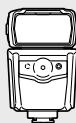
FL-600R
Flash Électronique

FL-300R
Flash Électronique
SRF-11 Ensemble flash annulaire

RF-11*2
Flash annulaire

STF-22 Ensemble flash jumeau
TF-22*2
Flash jumeau
FC-1 Contrôleur de flash en gros plan
*3 Utilisez la carte Eye-Fi conformément aux lois et réglementations du pays où l'appareil photo est utilisé.
La batterie n'est pas totalement chargée
Chargez la batterie avec le chargeur.
La batterie est temporairement inutilisable en raison du froid
- Les performances de la batterie se dégradent aux basses températures. Retirez la batterie et réchauffez-la, en la mettant dans votre poche quelques temps.
L'appareil photo s'est éteint automatiquement
L'appareil photo entre automatiquement en mode de veille pour limiter l'usure de la batterie si aucune opération n'est effectuée pendant une période donnée. [Veille] (P.92)
Si aucune opération n'est effectuée pendant une période donnée (4 heures) après que l'appareil photo entre en mode de veille, l'appareil photo s'éteint automatiquement.
Le flash n'a pas fini d'être rechargé
- Sur l'écran, le symbole clignote lors de la recharge. Attendez que le symbole cesse de clignoter, puis appuyez sur le déclencheur.
Incapacité à faire la mise au point
- L'appareil photo ne peut pas se concentrer sur les sujets qui sont trop proches de l'appareil photo ou qui ne sont pas adaptés à la mise au point automatique (le symbole de mise au point correcte clignotera dans le moniteur). Augmentez la distance au sujet ou focalisez sur un objet contrasté à la même distance de l'appareil photo que votre sujet principal, préparez la vue, et prenez la photo.
Sujets difficiles à mettre au point
Il peut être difficile de faire la mise au point automatique dans les situations suivantes.
Le symbole de mise au point correcte clignote. Ces sujets ne sont pas au point.
Sujet insuffisamment contrasté
Lumière
extrêmement
lumineuse au centre de l'image
Sujet ne contenant pas de lignes verticales
Le symbole de mise au point correcte s'allume mais la mise au point du sujet n'est pas faite.
Sujets placés à des distances différentes
Sujet se déplacant rapidement
Sujet à l'extérieur de la zone AF
La fonction de réduction du bruit est activée
- Lors de la prise de vue de scènes de nuit, les vitesses d'obturation sont plus lentes et des parasites ont tendance à apparaître sur les images. L'appareil photo active la fonction de réduction du bruit après la prise de vue à une vitesse d'obturation lente. La prise de vue n'est pas permise pendant l'activation de la fonction. Vous pouvez régler [Réduc Bruit] sur [Off].
RéducBruit
Le nombre de cibles AF est réduit
Le nombre et la taille des cibles AF dépendent des réglages de groupe cible et de l'option sélectionnée pour [Téléconvertisseur Num] et [Choix Cadrage].
L'appareil utilise les réglages en vigueur au moment de l'achat
- La date et l'heure ne sont pas régées au moment de l'achat. Réglez la date et l'heure avant d'utiliser l'appareil photo. "Réglage de la date et de l'heure" (P. 16)
La batterie a été retirée de l'appareil photo
- Les réglages de date et d'heure reprendront les réglages d'usine par défaut si l'appareil photo est laissé sans batterie durant environ 1 jour. Les réglages seront perdus plus rapidement si la batterie a été introduite dans l'appareil puis retirée peu de temps après. Avant de prendre des photos importantes, vérifiez que les réglages de la date et de l'heure sont corrects.
Les fonctions définies reconnaissent leurs réglages d'usine par défaut
Lorsque vous tournez la molette de mode ou que vous éteignez l'appareil dans un mode de prise de vue autre que P, A, S ou M, les fonctions dont les réglages ont été modifiés reconnent leurs réglages d'usine par défaut.
L'image prise apparait blanchître
Ceci peut survenir quand la photo est prise dans des conditions de contre-jour ou de demi contre-jour. Ceci est causé par un phénomène appelé lueur ou fantôme. Autant que possible, envisagez une composition de façon à ce qu'aucune source de lumière puisante ne soit prise sur la photo. La lueur peut survenir même lorsqu'il n'y a pas de source de lumière dans la photo. Utilisez un pare-soileil pour protéger l'objet de la source de lumière. Si le pare-soileil n'a pas d'effet, utilisez votre main pour protéger l'objet de la lumière.
Objectifs interchangeables
Un ou plusieurs points lumineux inconnus apparaissent sur le sujet dans la photo prise
Cela peut être dû à des pixels pris sur le système à transfert de charge. Effectuez un [Pixel Mapping].
Si le problème persiste, recommencez le cadre des pixels à plusieurs reprises. "Pixel Mapping - Vérification des fonctions de traitement des images" (P. 137)
Certains éléments peuvent ne pas être sélectionnables dans les menus pendant l'utilisation du pavé directionnel.
- Éléments qui ne peuvent pas être régés avec le mode de prise de vue actuel.
- Éléments qui ne peuvent pas être réglés parce qu'un élément a déjà été réglé : Combinaison de [ ] et [Réduc Bruit], etc.
Codes d'erreurs
| Indications sur l'écran | Cause possible | Solution |
| Pas De Carte | Aucune carte n'a été insérée ou vous avez inséré une carte qui n'est pas reconnue. | Insérez une carte ou insérez une carte différente. |
| Erreur carte | Il y a un problème avec la carte. | Insérez la carte de nouveau. Si le problème persisté, formatez la carte. Si la carte ne peut pas être formatée, elle ne peut pas être utilisée. |
| Écrit Protégée | Il est impossible d'écrite sur la carte. | Le commutateur de protection d'écriture de la carte est régle sur la position "LOCK". Libérez le commutateur. (P. 119) |
| Carte pleine | • La carte est pleine. Vous ne pouvez plus prendre de photo ni y enregistrer d'autres informations comme une réservation d'impression.
• Il n'y a pas de place sur la carte et la réservation d'impression ou les nouvelles images ne peuvent pas être enregistrées. | Remplacez la carte ou suprimez les photos inutilles.
Avant de les effacer, téléchargez les images importantes sur un ordinateur. |
| Configurer carte
Nettoyez les contacts de la carte avec un chiffon sec.
Nettoyce Carte
Formater
Conf. | Impossible de dire la carte. Il est possible que la carte ne soit pas formatée. | • Sélectionnez [Nettoie Carte], appuyez sur et mettez l'appareil photo hors tension.
Retirez la carte et essuyez la surface métallique à l'aide d'un chiffon doux et sec.
• Sélectionnez [Formater] → [Oui], puis appuyez sur pour formater la carte. Le formatage de la carte efface toutes les données sur celle-ci. |
| Pas Image | Il n'y a aucune image sur la carte. | La carte ne contient aucune image.
Enregistrez et affichez les images. |
| Erreur D'Image | L'image sélectionnée ne peut pas être affichée à cause d'un problème avec cette image. Ou l'image ne peut pas être utilisée pour l'affichage sur cet apparIEL. | Utilisez un logiciel de traitement d'image pour visualiser l'image sur un ordinateur.
Si ce n'est pas possible, le fichier image est endommagé. |
| L'image Ne Peut Étre Édition | Cet appariel photo ne permet pas de modifier des photos prises avec d'autres apparEIls. | Utilisez un logiciel de traitement d'image pour modifier la photo. |
| °C/F | La température interne de l'appareil photo a augmenté à cause de la prise de vue en série. | Mettez l'appareil photo hors tension et laissez la température interne diminuer. |
| Température interne trop élevé. Svp attendez avant d'utiliser l'appareil. | Patientez quelques instantes pour que l'appareil photo s'arrête automatiquement. Laissez la température interne de l'appareil photo diminuier avant d'effectuer d'autres opérations. |
| Batterie Vide | La batterie est complètement déchargée. | Rechargez la batterie. |
| Non Connecté | L'appareil photo n'est pas correctement connecté à un ordinateur, à une imprimante, à un affichage HDMI ou à un autre dispositif. | Reconnectez l'appareil photo. |
| Pas de Papier | Il n'y a pas de papier dans l'imprimante. | Placez du papier dans l'imprimante. |
| Pas D'Encre | Il n'y a plus d'encre dans l'imprimante. | Remplacez la cartouché d'encre de l'imprimante. |
| Bourage | Il s'est produit un bourage papier. | Retirez le papier qui est bloqué. |
| Nouveaux Réglages | Le bac d'alimentation de l'imprimante a été retireé ou l'imprimante a été manipulée pendant que des réglages étaient faits sur l'appareil photo. | Ne manipulation pas l'imprimante lorsque vous faites des réglages sur l'appareil photo. |
| Erreur Impr | Un problème est survenu avec l'imprimante et/ou l'appareil. | Éteignez l'appareil photo et l'imprimante. Vérifiez l'imprimante et remédiez à tous les problèmes avant de remettre en marche. |
| Impression Impossible | Des photos enregistrées sur d'autres appareils photo peuvent ne pas être imprimées avec cet appleil photo. | Utilisez un ordinateur personnel pour imprimer. |
| L'objectif est verrouillé. Veuillez déverrouiller l'objet. | L'objet rétractable resté rétracté. | Déployez l'objetif. (P. 14) |
| Merci de vérifier les conditions d'utilisation de l'objetif. | Une anomalie s'est produit entre l'objetif photo et l'objetif. | Éteignez l'objetif photo, vérifie le raccordement avec l'objetif et rallumez-le. |
Nettoyage de l'appareil photo
Éteignez l'appareil photo et retirez la batterie avant de nettoyer l'appareil.
Exterieur:
- Essuyez délicatement avec un chiffon doux. Si l'appareil est très sale, trempez le chiffon dans de l'eau légèrement savonneuse et essorez-le. Essuyez l'appareil photo avec le chiffon humide puis séchez-le avec un chiffon sec. Si vous avez utilisé l'appareil à la plage, utilisez un chiffon trempé dans de l'eau douce et essorez-le bien.
Écran :
- Essuyez délicatement avec un chiffon doux.
Objectif :
- Soufflez la poussière hors de l'objet à l'aide d'une soufflette disponible dans le commerce. Pour l'objet, essuyez délicatement avec du papier nettoyant pour objectif.
Rangement
- Si vous n'utilisez pas l'appareil photo pendant une période prolongée, retirez la batterie et la carte. Rangez l'appareil photo dans un endroit frais, sec et bien aéré.
- Insérez régulièrement la batterie et vérifiez le fonctionnement de l'appareil photo.
- Enlevez la poussière et les autres corps étrangers du corps et du cache arrêté avant de les attacher.
- Montez le bouchon avant de l'appareil photo pour empêcher l'entrée de poussière dans l'appareil quand aucun objectif n'est fixé. Assurez-vous de replacer les caches d'objectif avant et arrière avant de dévisser l'objectif.
- Nettoyez l'appareil photo après toute utilisation.
- Ne stockez pas avec de l'insectifuge.
Nettoyage et contrôle du système à transfert de charge
Cet appareil dispose d'une fonction de protection anti-poussière pour empêcher la poussière d'aller sur le système à transfert de charge et retire toute poussière ou saleté de la surface du système à transfert de charge par vibrations ultrasonores. La fonction anti-poussière fonctionne lorsque l'appareil photo est mis en marche.
La protection anti-poussière fonctionne en même temps que la fonction pixel mapping, vérifiant ainsi le système à transfert de charge et le circuit de traitement d'image. La fonction de protection anti-poussière étant activée à chaque mise sous tension de l'appareil photo, l'appareil doit être tenu droit pour permettre à la fonction de protection anti-poussière d'être efficace.
1 Précautions
- N'utilisez pas de solvants puissants tels que le benzène ou l'alcool, ni de chiffons traités chimiquement.
- Évitez de ranger l'appareil dans des endroits où des produits chimiques sont manipulés, pour protéger l'appareil de la corrosion.
- Des moisissures risquent de se former sur la surface de l'objet s'il n'est pas nettoyé.
- Vérifiez chaque pièce de l'appareil avant de l'utiliser s'il n'a pas été utilisé pendant une longue période. Avant de prendre des photos importantes, assurez-vous de faire une prise de vue d'essai et vérifiez que l'appareil fonctionne correctement.
Pixel Mapping - Vérification des fonctions de traitement des images
La fonction de cadrage des pixels permet à l'appareil de vérifier et de régler le système à transfert de charge et les fonctions de traitement d'image. Après l'utilisation de l'écran ou une prise de vue en série, attendez au moins une minute avant d'utiliser cette fonction pour lui permettre de fonctionner correctement.
1. Sélectionnez [Pixel Mapping] dans l'onglet * Menu Personnel * (P. 97)
2. Appuyez sur, puis appuyez sur
- La barre [Occupé] est affichée pendant le cadre des pixels. Lorsque le cadre des pixels est terminé, le menu réapparaît.
1 Précautions
- Si vous coupez par inadvertance l'alimentation de l'appareil photo pendant le cadrage des pixels, reconnendez à partir de l'étape 1.
1: Peut être ajouté à [Mon Réglage]. 2: Le réglage par défaut peut être restauré en sélectionnant [Complet] pour [Réinitial]. 3: Le réglage par défaut peut être restauré en sélectionnant [Basique] pour [Réinitial].
Menu de prise de vue
| Onglet | Fonction | Par défaut | *1 | *2 | *3 | # |
| 1 | Configurer carte | — | | | | 75 |
| Réinit/Mon Réglage | — | | ✓ | | 76 |
| Mode Image | Natural | ✓ | ✓ | ✓ | 62 |
| Format Photo | N | ✓ | ✓ | ✓ | 67 |
| Vidéo | MOV FullHD 20 | | | | |
| Choix Cadrage | 4:3 | ✓ | ✓ | ✓ | 54 |
| Téléconvertisseur Num | Off | ✓ | ✓ | ✓ | 84 |
| 2 | 口心 | □ | ✓ | ✓ | ✓ | 65 |
| Stabilisateur | Format Photo | S-IS AUTO | ✓ | ✓ | ✓ | 60 |
| Vidéo | M-IS On | ✓ | ✓ | ✓ |
| Bracketing | Off | ✓ | ✓ | ✓ | 79 |
| AE BKT | 3F 1.0EV |
| WB BKT | A-B | — | 80 |
| G-M |
| FL BKT | — | 80 |
| ISO BKT | — | 80 |
| ART BKT | — | 80 |
| HDR | Off | ✓ | ✓ | ✓ | 81 |
| Multi Exposition | Nbre d'images | Off | | ✓ | ✓ | 82 |
| Gain Auto | Off |
| Superposition | Off |
| Réglage laps du temps | Off | | ✓ | ✓ | 83 |
| Nbre d'images | 99 |
| Début délié à l'atteinte | 00:00:01 |
| Temps d'intervalle | 00:00:01 |
| Temps enregisté video | Off |
| Mode RC | Off | ✓ | ✓ | ✓ | 125 |

| Onglet | Fonction | Par défaut | *1 | *2 | *3 | # |
| ▶ | Démarrer | — | | | | 59 |
| BGM | Joy | | ✓ | ✓ |
| Diapositive | Tous | | ✓ | ✓ |
| Interval Diaporama | 3 sec | | ✓ | |
| Interval Video | Court | | ✓ | |
| On | | ✓ | ✓ | 85 |
| Edit | Sélection image | Editor RAW | — | | | | 85 |
| Edit JPEG | — | | | | 86 |
| ↓ | — | | | | 87 |
| Superposition Im. | — | | | | 87 |
| Impression | — | | | | 116 |
| Annuler protection | — | | | | 87 |
| Connexion à un smartphone | — | | | | 107 |
| Onglet | Fonction | Par défaut | *1 | *2 | *3 | #3 |
| Y | ⓸ | — | | | | 16 |
| ⓺⓹* | — | | | | 88 |
| ⓪⓹⓼⓹⓹⓹⓹⓹⓹⓹⓹⓹⓹⓹⓹⓹⓹⓹⓹⓹⓹⓹⓹⓹⓹⓹⓹⓹⓹⓹⓹⓹⓹⓹⓹⓹⓹⓹⓹⓹⓹⓹⓹⓹⓹⓹⓹⓹⓹⓹⓹⓹⓹⓸⓹⓹⓹⓹⓹⓹⓹⓹⓹⓹⓹⓹⓹⓹⓹⓹⓹⓹⓹⓹⓹⓹⓹⓹⓹⓹⓹⓹⓹⓹⓹⓹⓹⓹⓹⓹⓹⓹⓹⓹⓹⓹⓹⓹⓹⓹⓹⓹⓹⓳⓹⓹⓹⓹⓹⓹⓹⓹⓹⓹⓹⓹⓹⓹⓹⓹⓹⓹⓹⓹⓹⓹⓹⓹⓹⓹⓹⓹⓹⓹⓹⓹⓹⓹⓹⓹⓹⓹⓹⓹⓹⓹⓹⓹⓹⓹⓹⓹⓹⓿⓹⓹⓹⓹⓹⓹⓹⓹⓹⓹⓹⓹⓹⓹⓹⓹⓹⓹⓹⓹⓹⓹⓹⓹⓹⓹⓹⓹⓹⓹⓹⓹⓹⓹⓹⓹⓹⓹⓹⓹⓹⓹⓹⓹⓹⓹⓹⓹⓹⓶⓹⓹⓹⓹⓹⓹⓹⓹⓹⓹⓹⓹⓹⓹⓹⓹⓹⓹⓹⓹⓹⓹⓹⓹⓹⓹⓹⓹⓹⓹⓹⓹⓹⓹⓹⓹⓹⓹⓹⓹⓹⓹⓹⓹⓹⓹⓹⓹⓹ⓧ⓹⓹⓹⓹⓹⓹⓹⓹⓹⓹⓹⓹⓹⓹⓹⓹⓹⓹⓹⓹⓹⓹⓹⓹⓹⓹⓹⓹⓹⓹⓹⓹⓹⓹⓹⓹⓹⓹⓹⓹⓹⓹⓹⓹⓹⓹⓹⓹⓹ⓥ⓹⓹⓹⓹⓹⓹⓹⓹⓹⓹⓹⓹⓹⓹⓹⓹⓹⓹⓹⓹⓹⓹⓹⓹⓹⓹⓹⓹⓹⓹⓹⓹⓹⓹⓹⓹⓹⓹⓹⓹⓹⓹⓹⓹⓹⓹⓹⓹⓹⓭⓹⓹⓹⓹⓹⓹⓹⓹⓹⓹⓹⓹⓹⓹⓹⓹⓹⓹⓹⓹⓹⓹⓹⓹⓹⓹⓹⓹⓹⓹⓹⓹⓹⓹⓹⓹⓹⓹⓹⓹⓹⓹⓹⓹⓹⓹⓹⓹⓹⓼⓹⓹⓹⓹⓹⓹⓹⓹⓹⓹⓹⓹⓹⓹⓹⓹⓹⓹⓹⓹⓹⓹⓹⓹⓹⓹⓹⓹⓹⓹⓹⓹⓹⓹⓹⓹⓹⓹⓹⓹⓹⓹⓹⓹⓹⓹⓹⓸⓹⓸⓸⓸⓸⓸⓸⓸⓸⓸⓸⓸⓸⓸⓸⓸⓸⓸⓸⓸⓸⓸⓸⓸⓸⓸⓸⓸⓸⓸⓸⓸⓸⓸⓸⓸⓸⓸⓸⓸⓸⓸⓸⓸⓸⓸⓸⓸⓸⓸⓸⓵⓸⓸⓸⓸⓸⓸⓸⓸⓸⓸⓸⓸⓸⓸⓸⓸⓸⓸⓸⓸⓸⓸⓸⓸⓸⓸⓸⓸⓸⓸⓸⓸⓸⓸⓸⓸⓸⓸⓸⓸⓸⓸⓸⓸⓸⓸⓸⓸⓸⓽⓸⓸⓸⓸⓸⓸⓸⓸⓸⓸⓸⓸⓸⓸⓸⓸⓸⓸⓸⓸⓸⓸⓸⓸⓸⓸⓸⓸⓸⓸⓸⓸⓸⓸⓸⓸⓸⓸⓸⓸⓸⓸⓸⓸⓸⓸⓸⓸⓸⓶⓸⓸⓸⓸⓸⓸⓸⓸⓸⓸⓸⓸⓸⓸⓸⓸⓸⓸⓸⓸⓸⓸⓸⓸⓸⓸⓸⓸⓸⓸⓸⓸⓸⓸⓸⓸⓸⓸⓸⓸⓸⓸⓸⓸⓸⓸⓸⓸⓸⓼⓸⓸⓸⓸⓸⓸⓸⓸⓸⓸⓸⓸⓸⓸⓸⓸⓸⓸⓸⓸⓸⓸⓸⓸⓸⓸⓸⓸⓸⓸⓸⓸⓸⓸⓸⓸⓸⓸⓸⓸⓸⓸⓸⓸⓸⓸⓸⓸⓸⓹⓸⓸⓸⓸⓸⓸⓸⓸⓸⓸⓸⓸⓸⓸⓸⓸⓸⓸⓸⓸⓸⓸⓸⓸⓸⓸⓸⓸⓸⓸⓸⓸⓸⓸⓸⓸⓸⓸⓸⓸⓸⓸⓸⓸⓸⓸⓸⓼⓸⓼⓸⓼⓸⓼⓸⓼⓸⓼⓸⓼⓸⓼⓸⓼⓸⓼⓸⓼⓸⓼⓸⓼⓸⓼⓸⓼⓸⓼⓸⓼⓸⓼⓸⓼⓸⓼⓸⓼⓸⓼⓸⓼⓸⓼⓸⓼⓸⓽⓼⓼⓼⓼⓼⓼⓼⓼⓼⓼⓼⓼⓼⓼⓼⓼⓼⓼⓼⓼⓼⓼⓼⓼⓼⓼⓼⓼⓼⓼⓼⓼⓼⓼⓼⓼⓼⓼⓼⓼⓼⓼⓼⓼⓼⓼⓼⓼⓼⓼⓽⓼⓼⓼⓼⓼⓼⓼⓼⓼⓼⓼⓼⓼⓼⓼⓼⓼⓼⓼⓼⓼⓼⓼⓼⓼⓼⓼⓼⓼⓼⓼⓼⓼⓼⓼⓼⓼⓼⓼⓼⓼⓼⓼⓼⓼⓼⓼⓼⓽⓽⓽⓽⓽⓽⓽⓽⓽⓽⓽⓽⓽⓽⓽⓽⓽⓽⓽⓽⓽⓽⓽⓽⓽⓽⓽⓽⓽⓽⓽⓽⓽⓽⓽⓽⓽⓽⓽⓽⓽⓽⓽⓽⓽⓽⓽⓽⓽⓽⓼⓽⓽⓽⓽⓽⓽⓽⓽⓽⓽⓽⓽⓽⓽⓽⓽⓽⓽⓽⓽⓽⓽⓽⓽⓽⓽⓽⓽⓽⓽⓽⓽⓽⓽⓽⓽⓽⓽⓽⓽⓽⓽⓽⓽⓽⓽⓽⓽⓼⓼⓼⓼⓼⓼⓼⓼⓼⓼⓼⓼⓼⓼⓼⓼⓼⓼⓼⓼⓼⓼⓼⓼⓼⓼⓼⓼⓼⓼⓼⓼⓼⓼⓼⓼⓼⓼⓼⓼⓼⓼⓼⓼⓼⓼⓼⓼⓱ | | | | | | |
| Réglages Wi-Fi | Régl. connexion Wi-Fi | Privée | | ✓ | | 107 |
| Mot de passerçu | — | | | |
| Réinitialiser partage ordres | — | | | |
| Réinitialiser réglages Wi-Fi | — | | | |
| Réinitialiser réglages Wi-Fi | — | | | |
| *6 Menu Ecran | On | | ✓ | | 88 |
| Firmware | — | | | | 88 |
- Les réglages varient selon la région d'achat de l'appareil photo.
Menu Personnalisé
| Onglet | Fonction | Par défaut | *1 | *2 | *3 | # |
| # | AF/MF |
| Mode AF | Format Photo | S-AF | ✓ | ✓ | ✓ | 89 |
| Vidéo | C-AF |
| AF temps réel | Off | ✓ | ✓ | ✓ |
| AEL/AFL | S-AF | mode1 | ✓ | ✓ | ✓ |
| C-AF | mode2 |
| MF | mode1 |
| Réinit. Objectif | On | | ✓ | ✓ |
| Prise vue BULB/TIME | On | | ✓ | ✓ |
| Sens de la bague MF | Q | ✓ | ✓ | ✓ |
| Assist MF | Gros Plan | Off | ✓ | ✓ | |
| Intensification | Off | ✓ | ✓ | |
| [R] Réglage Initial | [ ] | | ✓ | ✓ |
| Lumière AF | On | ✓ | ✓ | ✓ | 90 |
| © Priorité Visage | G | ✓ | ✓ | |
| Collmateur AF | On | | ✓ | ✓ |
| # | Touche Dial |
| Touche Fonction | [F] Fonction | AEL/AFL | ✓ | ✓ | | 90 |
| [F] Fonction | Multi fonction |
| [F] Fonction | REC |
| [F] Fonction | * |
| [F] Fonction | [ ]/ [ ] |
| [F] Fonction | AF Stop |
| Fonction molette/pavé | P | Ps/ [ ] | ✓ | ✓ | |
| A | FNo./ [ ] |
| S | Obturator/FNo. |
| M | Obturator/FNo. |
| Menu | Δ ∇/ [ ] |
| [F] | Q/Avant/Après |
| Sens molette/pavé | Exposition | Molette1 | ✓ | ✓ | |
| Ps | Molette1 |
| Fonction mode cadran | Off | | ✓ | |
| # | Relecture/□ |
| Priorité S | Off | ✓ | ✓ | ✓ | 90 |
| Priorité C | On | ✓ | ✓ | ✓ |
| Lim/s □ | 3,5 fps | ✓ | ✓ | ✓ |
| H im/s □ | 8 fps | ✓ | ✓ | ✓ |
| + IS Off | On | | ✓ | |
| Réal. mi-course IS | On | | ✓ | |
| Priorité I.S. objectif | Off | ✓ | ✓ | ✓ |
| Temps de latence | Normal | | ✓ | |
- Lorsque [αβγ] Fonction] est réglée sur [Fonct. directe]
| Onglet | Fonction | Par défaut | *1 | *2 | *3 | # |
| Ecran/■)/PC |
| HDMI | Sortie HDMI | 1080i | | | ✓ | | 91 |
| Control HDMI | Off | | | ✓ | |
| Sortie Vidéo | — | | | | |
| Réglage | iAUTO | Live Guide | | | ✓ | |
| P/A/S/M | Commande direct | | | ✓ | |
| ART | Menu Art | | | ✓ | |
| SCN | Menu de scène | | | ✓ | |
| /Info Réglage | Info | Image Seul, Général | ✓ | ✓ | ✓ | |
| LV-Info | Image Seul, Jauge de niveau | ✓ | ✓ | | |
| Réglage | 25, Calendrier | ✓ | ✓ | | |
| Affichage Grillie | Off | ✓ | ✓ | | |
| Personnaliser Mode Image | Tout activé | ✓ | ✓ | | |
| Réglage Histogramme | Haute Lumière | 255 | | | ✓ | |
| Ombre | 0 | | | | |
| Mode Guide | On | | | ✓ | |
| Extend. LV | Off | ✓ | ✓ | ✓ | |
| Taux compression | Normal | ✓ | ✓ | ✓ | |
| Priorité Live View Art | mode1 | | | ✓ | |
| Réduct clignotement | Auto | | | ✓ | |
| Mode macro Live View | mode2 | | | ✓ | | 92 |
| Régl. intensification | Blanc | ✓ | ✓ | | |
| LCD Retroéclairé | Hold | ✓ | ✓ | ✓ | |
| Veille | 1 min | ✓ | ✓ | ✓ | |
| Arrêt automatique | 4h | | | ✓ | ✓ |
| ■)) | On | ✓ | ✓ | ✓ | |
| Mode USB | Auto | | | ✓ | ✓ |
| Réglages de la multifonction | Créateur couleur, ISO/ WB, Gros Plan, Choix Cadrage | | | ✓ | |
| Expo/ISO |
| Expo/ISO |
| Étape EV | 1/3EV | ✓ | ✓ | ✓ | 92 |
| Réduc Bruit | Auto | ✓ | ✓ | ✓ |
| Filtre Bruit | Standard | ✓ | ✓ | ✓ |
| ISO | Auto | ✓ | ✓ | ✓ |
| Étape ISO | 1/3EV | ✓ | ✓ | ✓ |
| Réal. ISO Auto | Valeur maximale : 1600Défaut : 200 | ✓ | ✓ | ✓ | 93 |
| ISO Auto | P/A/S | ✓ | ✓ | |
| Mesure | ® | ✓ | ✓ | ✓ |
| Lecture AEL | Auto | ✓ | ✓ | ✓ |
| Timer BULB/TIME | 8 min | ✓ | ✓ | ✓ |
| Écran BULB/TIME | -7 | ✓ | ✓ | |
| Live BULB | Off | ✓ | ✓ | |
| Live TIME | 0,5 sec | ✓ | ✓ | |
| Anti-Vibration [◆] | Off | ✓ | ✓ | ✓ |
| Réglages Composite | 1 sec | ✓ | ✓ | |
| Flash Custom/Flash sync X |
| Flash sync X | 1/250 | ✓ | ✓ | ✓ | 93 |
| Flash lent | 1/60 | ✓ | ✓ | ✓ |
| OFF | Off | ✓ | ✓ | ✓ |
| Réglage←/Couleur/WB |
| Réglage ←- | ←:1 F, ←:2 N, ←:3 M, ←:4 S N | ✓ | ✓ | ✓ | 94 |
| TailleImage | Middle | 3200×2400 | ✓ | ✓ | ✓ |
| Small | 1280×960 |
| Comp. Vignetage | Off | ✓ | ✓ | ✓ |
| WB | Auto | A:0, G:0 | ✓ | ✓ | ✓ |
| Tout WB? | Réglage | — | ✓ | ✓ | |
| Réinitial | — | ✓ | ✓ | |
| wb Auto Couleur chaude | On | ✓ | ✓ | ✓ |
| +WB | WB AUTO | ✓ | ✓ | |
| Espace couleur | sRGB | ✓ | ✓ | ✓ |
| Efface Enreg |
| Effac. Rapide | Off | ✓ | ✓ | ✓ | 95 |
| Effac. RAW+JPEG | RAW+JPEG | ✓ | ✓ | ✓ |
| Nom Fichier | Réinitial | ✓ | ✓ | |
| Modifier nom fichier | Éteint | ✓ | ✓ | |
| Priorité Réglage | Non | ✓ | ✓ | |
| Réglage DPI | 350 ppp | ✓ | ✓ | |
| Réglages Copyright | Info. Copyright | Off | ✓ | ✓ | |
| Nom Auteur | — | ✓ | ✓ | |
| Nom Copyright | — | ✓ | ✓ | |
| # | Vidéo |
| Mode | P | | ✓ | | 96 |
| Vidéo # | On | ✓ | ✓ | ✓ |
| Effet vidéo | On | | ✓ | |
| Réduct. bruit parasite | Off | | ✓ | |
| Niv. Enregistrement | ±0 | | ✓ | |
| Mode Vidéo+Photo | mode1 | | ✓ | |
| # | Viseur électronique intégré |
| Viseur électronique | Mode 3 | | ✓ | | 96 |
| Info Réglage | #. Jauge de niveau, Informations de base | | ✓ | |
| Affichage Grille | Off | ✓ | ✓ | ✓ |
| Bascule viseur/écran | On | | ✓ | |
| Réglage EVF | Luminosité auto EVF | On | | ✓ | |
| Niveau mi-course | On | | ✓ | |
| # | Fonction |
| Pixel Mapping | — | | | | 97 |
| Réglage exposition | # | ±0 | ✓ | ✓ | |
| # | |
| # | |
| Niveau Batterie | ±0 | | ✓ | |
| Ajuste Réglage | — | | ✓ | |
| Régages écran tactile | On | | ✓ | |
| Eye-Fi | On | | ✓ | |
| Vitesse zoom électronique | Format Photo Vidéo | Normal | | ✓ | |
| Normal | |
Appareil photo
| Type de produit |
| Type de produit | Appareil photo numérique avec micro système d'objectifs interchangeables qui répond à la norme Micro Four Thirds Standard |
| Objectif | Objectif système M. Zuiko Digital, Micro Four Thirds |
| Monture d'objet | Monture Micro Four Thirds |
| Longueur fiscale équivalente à un apparéil à film 35 mm | Environ deux fois la longueur fiscale de l'objet |
| Capteur d'image |
| Type de produit | Capteur Live MOS 4/3" |
| Nombre total de pixels | Environ 17 200 000 pixels |
| Nombre de pixels efficaces | Environ 16 050 000 pixels |
| Taille de l'écran | 17,3 mm (H) × 13,0 mm (V) |
| Format d'affichage | 1,33 (4:3) |
| Viseur |
| Type | Viseurlectronique à détction oculaire |
| Nombre de pixels | 1 440 000 points |
| Agrandissement | 100% |
| Anneau oculaire | Environ 20,0 mm (-1 m-1) |
| Vue en direct |
| Capteur | Utilise un Capteur Live MOS |
| Champ de vue | 100% |
| Écran |
| Type de produit | LCD couleur TFT 3,0", Vari-angle, écran tactile |
| Nombre total de pixels | Environ 1 040 000 points (format d'affichage 3:2) |
| Obturator |
| Type de produit | Obturator informatisé à plan de fiscale |
| Obturator | 1/4000 à 60 sec., photographie longue exposition, photographie Time |
| Mise au point automatique |
| Type de produit | AF imageur haute vitesse |
| Points de mise au point | 81 points |
| Sélection du point de mise au point | Automatique, Optionnelle |
| Commande d'exposition |
| Système de mesure | Mesure TTL (mesure par imageur) Mesure ESP numérique/Mesure moyenne centrale pondérée/Mesure ponctuelle |
| Plage de mesure | EV 0 à 20 (equivalent à M.ZUIKO DIGITAL 17mm f2.8, ISO100) |
| Modes de prise de vue | AUTO : iAUTO/P : AE programme (décalage de programme possible)/A : AE priorité ouverture/S : AE priorité vitesse/M : Manuel/II : PHOTO STORY/ART : Filtre artistique/SCN : Scène/® : Video |
| Sensibilité ISO | LOW, 200 - 25600 (pas de 1/3, 1 EV) |
| Compensation d'exposition | ±5EV (pas de 1/3, 1/2, 1 EV) |
| Balance des blancs |
| Type de produit | Capteur d'image |
| Réglage de mode | Auto/Balance des blancs de présélection (7 réglages)/Balance des blancs personnalisée/Balance des blancs de référence rapide |
| Enregistrement |
| Mémoire | SD, SDHC, SDXC et Eye-FiCompatible UHS-I |
| Système d'enregistrement | Enregistrement numérique, JPEG (conformément à la norme Design Rule for Camera File System (DCF)), Données RAW, Format MP |
| Normes en vigueur | Exif 2,3, Digital Print Order Format (DPOF), PRINT Image Matching III, PictBridge |
| Son avec les images fixes | Format Wave |
| Vidéo | MPEG-4 AVC/H.264 / Motion JPEG |
| Audio | Sté reproduction, PCM 48kHz |
| Affichage |
| Mode d'affichage | Affichage d'une seule image/Affichage en gros plan/Affichage d'index/ Affichage de calendrier |
| Drive |
| Mode Drive | Prise d'une seule vue/Prise de vue en série/Retardateur |
| Prise de vue en série | 8 i/s maximum (®) |
| Retardateur | Durée de fonctionnement : 12 sec./2 sec./Personnalisée |
| Fonction d'économie d'énergie | Passage au mode de veille : 1 minute, Mise hors tension : 4 heures (Cette fonction peut être personnalisée.) |
| Flash |
| Numéro du guide | 5,8 (ISO100·m) (8,2 (ISO200·m)) |
| Angle de déclenchement | Couvre un angle de vue d'un objectif 14 mm (28 mm au format 35 mm) |
| Valeur de l'intensité du flash | TTL-AUTO (Mode flash préliminaire TTL)/MANUAL |
| Vitesse de synchronisation | 1/250 s ou plus lente |
| LAN sans fil |
| Norme compatible | IEEE 802.11b/g/n |
| Connecteur externe |
| Connecteur multiple (connecteur USB, connecteur AV)/connecteur micro HDMI (type D) |
| Source d'alimentation |
| Batterie | Batterie au Li-ion ×1 |
| Dimensions/poids |
| Dimensions | 119,1 mm (L) × 82,3 mm (H) × 45,9 mm (P) (parties saillantes non comprises) |
| Poids | Env. 396 g (y compris batterie et carte mémoire) |
| Environnement de fonctionnement |
| Température | 0 °C - 40 °C (fonctionnement)/-20 °C - 60 °C (rangement) |
| Humidity | 30 % - 90 % (fonctionnement)/10 % - 90 % (rangement) |
HDMI, le logo HDMI et High-Definition Multimedia Interface sont des marques commerciales ou des marques déposées de HDMI Licensing LLC.
HOMI
HIGH-DEFINITION MULTIMEDIA INTERFACE
Batterie au lithium-ion
| N° MODÉLÉ | BLS-5 |
| Type de produit | Batterie rechargeable au lithium-ion |
| Tension nominale | 7,2 V CC |
| Puisance nominale | 1 150 mAh |
| Nombre de charges et de décharges | Env. 500 cycles (varie en fonction des conditions d'utilisation) |
| Température ambiente | 0 °C - 40 °C (recharge) |
| Dimensions | Env. 35,5 mm(L)×12,8 mm(H)×55 mm(P) |
| Poids | Env. 44 g |
Chargeur au lithium-ion
| N° MODÉLE | BCS-5 |
| Entrée nominale | 100 V - 240 V CA (50/60Hz) |
| Sortie nominale | 8,35 V CC, 400 mA |
| Durée de charge | Env. 3 heures 30 minutes (température ambiente) |
| Température ambiente | 0 °C à 40 °C (fonctionnement)/-20 °C à 60 °C (stockage) |
| Dimensions | Env. 62 mm(L)×38 mm(H)×83 mm(P) |
| Poids (sans le cable d'alimentation secteur) | Env. 70 g |
- Le câble d'alimentation fourni avec ce dispositif sert uniquement à ce dispositif et ne devrait pas être utilisé avec d'autres dispositifs. Ne pas utiliser les câbles d'autres dispositifs avec ce dispositif.
LES CARACTERISTIQUES PEUVENT ETRE MODIFIÉES SANS PREAVIS NI OBLIGATION DE LA PART DU FABRICANT.

Attention
RISQUE DE DECHARGE NE PAS OUVIR

ATTENTION: POUR RÉDUIRE LE RISQUE DE DÉCHARGE ÉLECTRIQUE, NE RETIRER NI LA PARTIE ANTERIEURE NI POSTÉRIEURE DU BOITIER. AUCUNE PIECE À L'INTERIEUR NE POTÉ ÉTRÉ RÉPARÉE PAR L'UTILISATEUR. SE RÉFÉRER À DU PERSONNEL DE DÉPANNAGE QUALIFIÉ POUR UNE RÉPARATION.
Le point d'exclamation à l'intérieur d'un triangle vous alerte sur certains points importants concernant le maniement et l'entretien de l'appareil figurant dans la documentation fournie avec le produit.

DANGER
Si le produit est utilisé sans respecter les informations données sous ce symbole, des blessures graves, voire mortelles pourraient en résulter.

AVERTISSEMENT
Si le produit est utilisé sans respecter les informations données sous ce symbole, des blessures voire la mort pourrait en résulter.

ATTENTION
Si le produit est utilisé sans observer les informations données sous ce symbole, des blessures, des dommages à l'appareil ou des pertes de données pourraient en résulter.
AVERTISSEMENT!
POUR ÉVITER LES RISQUES D'INCENDIE OU DE DÉCHARGE ÉLECTRIQUE, NE JAMAIS DEMONTER, EXPOSER CE PRODUIT À L'EAU NI LE FAIRE FONCTIONNER DANS UN ENVIRONNEMENT TRÉS HUMIDE.
Précautions générales
Lire toutes les instructions — Avant d'utiliser l'appareil, lire toutes les instructions de fonctionnement. Sauvegarder tous les manuels et la documentation pour s'y référer ultérieurement.
Nettoyage—Toujours débrancher ce produit de la prise de courant avant nettoyage. N'utiliser qu'un chiffon humide pour le nettoyage. Ne jamais utiliser de produits de nettoyage liquides ou aerosols, ni de solvants organiques pour nettoyer ce produit.
Accessoires — Pour votre sécurité, et pour éviter d'endommager le produit, n'utiliser que des accessoires RECOMMANDÉS PAR Olympus.
Eau et humidité — Pour les précautions sur des produits avec une conception imperméable, lire les sections imperméabilisation.
Emplacement — Pour éviter d'endommager l'appareil, monter le produit solidement sur untrépied ou un sabot stable.
Alimentation — Ne raccorder ce produit qu'à la source d'alimentation décrite sur l'étiquette du produit.
Entrée d'objets — Pour éviter des blessures, ne jamais introduire d'objet métallique dans le produit.
Chaleur — Ne jamais utiliser ni ranger ce produit près d'une source de chaleur telle qu'un radiateur, un accumulateur de chaleur, ou tout type d'appareil qui génère de la chaleur, compensant les amplificateurs.
Avertissement
- Ne pas utiliser l'appareil à proximité de gaz inflammables ou explosives.
- Ne pas utiliser le flash ou la LED de très près sur des personnes (bébé, jeunes enfants, etc.).
Vous devez être au moins à 1 m des visages de vos sujets. Déclencher le flash trop près des yeux du sujet peut provoquer une perte momentanée de la vision.
- Maintenez les jeunes enfants, les bébés et les animaux domestiques éloignés de l'appareil photo.
Toujours utiliser et ranger l'appareil hors de la portée des jeunes enfants et des bébés pour empêcher les situations dangereuses suivantes qui pourrait causer des blessures graves :
S'enrouler dans la courroie de l'appareil, causant la strangulation. Avaler accidentellement la batterie, des cartes ou d'autres petites pièces. - Déclencher accidentellement le flash dans leurs yeux ou ceux d'un autre enfant. - Se blesser accidentellement par des parties en mouvement de l'appareil.
- Ne pas regarder le soleil ni une lumière puissante avec l'appareil.
- Ne pas utiliser ni ranger l'appareil dans des endroits poussiéreux ou humides.
- Ne pas couvrir le flash avec une main pendant le déclenchement.
Attention
- Arrêtez immédiatement d'utiliser l'appareil si vous remarquez une odeur, un bruit anormal ou de la fumée provenant de l'appareil.
Ne jamais retirer les batteries les mains nues, ce qui pourrait nous brûler les mains.
- Je jamais manipuler l'appareil avec des mains mouillées.
- Ne pas laisser l'appareil dans des endroits où il pourrait être soumis à des températures très élevées.
Ceci pourrait causer une déterioration de certaines pièces et, dans certaines circonstances, l'appareil pourrait prendre feu.
Manipuler l'appareil soigneusement afin d'éviter une brûlure à basse température.
Lorsque l'appareil contient des parties métalliques, une surchauffe peut déboucher sur une brûlure à basse température. Faire attention aux points suivants :
Utilisé pendant une longue durée, l'appareil devient chaud. Si vous tenez l'appareil dans ces conditions, une brûlure à basse température risque de se produire. - Dans des endroits sujets à des températures très froides, la température du corps de l'appareil peut être plus basse que la température ambiante. Si possible, mettre des gants en tenant l'appareil à des températures basses.
- Faire attention avec la courroie.
Faire attention avec la courroie en portant l'appareil. Elle peut facilement s'accrocher à des objets sur le passage et causer des dommages sérieux.
Précautions pour la manipulation de la batterie
Veillez suivre ces consignes importantes pour éviter le coulement du liquide de la batterie, une génération de chaleur, des brûlures, une explosion, ou des décharges électriques ou brûlures.
DANGER
- Cet appareil photo utilise une batterie lithium-ion spécifique par Olympus. Chargez la batterie à l'aide du chargeur spécifique. N'utilisez aucun autre chargeur.
- Ne faites jamais chauffer les batteries et ne les brûlez jamais.
- Prenez toutes les précautions nécessaires lors du transport ou du stockage des batteries pour éviter le contact avec des objets métalliques (bijoux, épingles, trombones etc.).
- Ne stockez pas les batteries dans des endroits exposés au soleil, ne les exposez pas à des températures élevées (dans une voiture surchauffée), ne les placez pas à proximité d'une source de chaleur, etc. Pour éviter des fuites de la batterie ou endommager leurs bornes, suivez attentivement les instructions concernant leur utilisation. Ne tentez jamais de démonter une batterie, de la modifier de quelque façon que ce soit, en la soudant etc. Si du liquide de batterie atteint vos yeux, rincez immédiatement à l'eau courante claire et froide et consultez un médecin immédiatement.
- Stockez toujours les batteries hors de la portée des petits enfants. Si un enfant avale accidentellement une batterie, consultez immédiatement un médecin.
Avertissement
- Conservez les batteries constamment au sec. Pour éviter des fuites, une surchauffe, un incendie ou une explosion, utilisez uniquement les batteries recommandées pour ce produit.
- Insérez la batterie soigneusement comme indiqué dans le mode d'emploi.
- Si les batteries rechargeables n'ont pas été rechargées pendant le temps indiqué, arrêtez la charge et ne les utilisez pas.
- N'utilisez pas une batterie si elle est fissurée ou cassée.
- Si une batterie fuit, se décolore ou se déforme, ou présente un quelconque caractère anormal pendant son fonctionnement, arrêtez d'utiliser l'appareil photo.
- Si du liquide de batterie se répand sur vos vêtements ou leur peau, enlevez le vêtement et lavez immédiatement la zone touchée à l'eau courante froide. Si le fluide vous brûle la peau, consultez immédiatement un médecin.
- Ne soumettez jamais les batteries à des chocs violents ou des vibrations continues.
Attention
- Avant de l'insérer, inspectez toujours soignement la batterie, vérifiez qu'il n'y a pas de fuites, de décoloration, de déformation ou toute autre anomalie.
- La batterie peut chauffer si elle est utilisée de manière prolongée. Pour éviter les brûlures légères, ne la retirez pas immédiatement après l'avoir utilisée.
- Retirez la batterie de l'appareil avant de le ranger pour une longue durée.
- Cet appareil photo utilise une batterie lithium-ion spécifiée par Olympus. N'utilisez pas de batterie d'un autre type. Pour une utilisation correcte en toute sécurité, veuillez lire attentivement le mode d'emploi de la batterie avant de l'utiliser.
- Si les bornes de la batterie deviennent humides ou grasses, un mauvais contact risque de se produire. Essuyez la batterie correctement avec un chiffon sec avant utilisation.
- Chargez toute une batterie lors d'une première utilisation, ou si elle n'a pas été utilisée pendant une longue période.
- En faisant fonctionner l'appareil photo sur batterie à des températures basses, essayez de maintenir l'appareil photo et la batterie au chaud dans la mesure du possible. La batterie qui s'épaissit à basses températures peut se rétablir après l'avoir réchauffée à la température normale.
- Le nombre de photos que vous pouvez prendre peut varier selon les conditions de prise de vue ou la batterie.
- Avant de partir pour un long voyage, en particulier avant de partir à l'étranger, achetez des batteries de rechange. Une batterie recommandée peut être difficile à trouver au cours d'un voyage.
- Si l'appareil photo n'est pas utilisé pendant une période prolongée, stockez-le dans un endroit frais.
- Veuillez recycler les batteries pour préserver les ressources de notre planète. Quand vous jetez des batteries usées, assurez-vous d'en recouvrir les bornes et toujours respecter la réglementation locale.
DANGER
- Évitez que le chargeur ne devienne humide, et ne le touchez pas lorsque vous êtes mouillé ou que vos mains sont humides. Cela pourrait endommager le chargeur ou provoquer une décharge électrique.
- N'utilisez pas le chargeur s'il est couvert par du tissu, etc.
L'accumulation de chaleur qui en résultait pourrait entrainer une déformation du châssis, ce qui pourrait provoquer une surchauffe, voir un incendie.
- N'essayez pas de démonter ou de modifier le chargeur.
Cela pourrait provoquer une décharge électrique ou d'autres blessures.
- Pensez à utiliser le chargeur à la tension indiquée. L'utilisation du chargeur avec une source d'alimentation dont la tension est différente de celle indiquée peut entraîner un incendie, endommager des biens, générer de la chaleur ou de la fumée, voir entraîner une décharge électrique ou des brûlures.
- Si vous constatez que le chargeur émet de la fumée, de la chaleur, une odeur ou un bruit inhabituel, cessez immédiatement de l'utiliser, débranchez-le de la prise d'alimentation et contactez un distributeur ou un centre d'entretien agréé.
Avertissement
- Débranchez le connecteur de la prise secteur en tirant sur celui-ci.
Débrancher le connecteur en tirant sur le cordon pourrait entrainer un incendie ou une décharge électrique.
Attention
Lorsque vous nettoyez le chargeur, débranchez-le toujours de la prise secteur. Nettoyer le chargeur sans le débrancher pourrait entraîner une décharge électrique ou d'autres blessures.
Avertissement
- Éteignez l'appareil photo dans les hôpitaux et autres lieux abritant un équipement Médical.
Les ondes radio émises par l'appareil photo peuvent nuire à l'équipement Médical et entrainer un dysfonctionnement susceptible de provoquer un accident.
- Éteignez l'appareil photo à bord d'un avion.
L'utilisation d'appareils sans fil à bord d'un avion peut entraver le fonctionnement de l'avion.
Précautions pour l'environnement d'utilisation
Pour protéger la technologie de haute précision contenue dans ce produit, ne jamais laisser l'appareil dans les endroits indiqués ci-dessous, que ce soit en utilisation ou pour le rangement : Endroits où les températures et/ou l'humidité sont élevées ou passent par des changements extrêmes. En plein soleil, à la plage, dans des voitures fermées, ou près d'autres sources de chaleur (poêle, radiateur, etc.) ou des humidificateurs. - Dans des endroits sableux ou poussiéreux. - Près de produits inflammables ou explosifs.
- Dans des endroits humides, telle qu'une salle de bain ou sous la pluie. En utilisant des produits avec une conception imperméable, dire également leurs manuels.
- Dans des écarts prédisposés à de fortes vibrations.
- Ne jamais laisser tomber l'appareil ou le soumettre à des chocs violents ou à des vibrations. Lorsque l'appareil est monté sur un trépied, ajuster sa position avec la tête du trépied. Ne pas faire tournier l'appareil.
- Ne pas laisser l'appareil pointé directement vers le soleil. Ce qui pourrait entraîner des dommages à l'objectif ou au rideau, une perte de couleur, des images fantômes sur le système à transfert de charge, voire provoquer un incendie.
- Ne pas toucher les contacts électriques de l'appareil et des objectifs interchangeables.
- Ne pas oublier de fixer le capuchon en reculant l'objet.
- Avant de ranger l'appareil pour une longue durée, retirer la batterie. Choisir un endroit frais et sec pour le rangement pour prévenir la formation de condensation ou de moisssure dans l'appareil. Après rangement, vérifier le fonctionnement de l'appareil en le mettant en marche et en appuyant sur le déclencheur pour s'assurer qu'il fonctionne normalement. L'appareil photo peut désigner un dysfonctionnement s'il est utilisé en présence d'un champ magnétique/électromagnétique, d'ondes radio ou de lignes à haute tension, par exemple à proximité d'un téléviseur, d'un four à micro-ondes, d'une console de produits, de haut-parleurs, d'un grand moniteur, d'une tour de télévision/radio ou de pylônes électriques. Le cas échéant, éteignez l'appareil photo, puis rallumez-le avant de continuer à l'utiliser.
- Toujours respecter les restrictions d'environnement de fonctionnement décrites dans le manuel de l'appareil photo.
- Ne pas toucher ou essuyer directement le système à transfert de charge de l'appareil photo.
- N'exposez pas la partie interne de l'appareil photo à la lumière directe du soleil via l'objectif de l'oculaire. Cela peut altérer ou déterminer le viseur électronique.
Écran
L'affichage à l'arrière de l'appareil photo est un écran LCD.
- Dans le cas improbable où l'écran se briserait, ne portez pas de cristaux liquides à votre bouche. Rincez immédiatement toute matière se collant à vos mains, pieds ou vêtements.
- ître en zigzag sur l'écran. Ce n'est pas un mauvais fonctionnement; ce sera moins perceptible en mode d'affichage.
- Dans des endroits à basses températures, l'écran peut prendre un certain temps pour s'allumer ou sa couleur risque de changer momentanément.
Pour utiliser l'appareil dans des endroits extrêmement froids, il est recommandé de le réserver du froid en le maintenant au chaud entre les prises de vues. Un écran montrant des performances médiocres à cause du froid fonctionnera correctement en revenant à des températures normales.
L'écran est produit avec une technologie de haute précision. Toutefois, des points noirs ou lumineux peuvent apparaître constamment sur l'écran.
À cause de ses caractéristiques ou selon l'angle sous lequel vous visionnez l'écran, les points peuvent ne pas être uniformes en couleur ni en luminosité. Ce n'est pas un mauvais fonctionnement.
Objectif
- Ne pas prolonger dans l'eau ou asperger avec de l'eau.
- Ne pas faire tomber ou exercer une forte pression sur l'objet.
- Ne pas tenir par les éléments mobiles de l'objet.
- Ne pas toucher directement la surface de l'objet.
- Ne pas toucher directement les points de contact.
- Ne pas soumettre à de brusques changements de température.
Remarques juridiques et autres
- de même que pour les créances de tiers en découlant, consécutifs à l'utilisation incorrecte de cet appareil.
- consécutifs à l'effacement de prises de vues.
Refus de responsabilité relatif à la garantie
- Olympus décline toutes autres représentations ou garanties, expressées ou implicites, pour ou relatives au contenu de la documentation écrite ou du logiciel et ne pourrait en aucun cas être tenu responsable de toute autre garantie implicite de commercialisation ou d'adaptation à des fins particulières ou pour les dommages encourus de quelque nature que ce soit, qu'ils soient indirects, imprévus ou issus d'une autre cause (y compris et sans limitation aux dommages entraînés par la perte de bénéfices financiers, l'interruption de travail et la perte d'informations professionnelles) qui proviendraient d'une utilisation ou de l'impossibilité d'utiliser cette documentation écrite, du logiciel ou du matériel. Certains
pays n'autorisent pas l'exclusion ni la limitation de la responsabilité des dommages indirects ou imprévus, de sorte que les limitations ci-dessus peuvent ne pas vous concerner. - Olympus se réserve tous droits sur ce manuel.
Avertissement
Toute reproduction photographique ou usage illicite de matériel protégé par des droits d'auteur peut violer des lois applicables sur les droits d'auteur. Olympus n'assume aucune responsabilité quant à la reproduction photographique illicite, l'usage ou tout autre acte interdit portant atteinte aux droits d'auteur.
Note relative aux droits d'auteur
Tous droits réservés. Toute reproduction partielle ou intégrale de cette documentation écrite ou du logiciel, par quelconque procédé que ce soit ou sous quelle forme que ce soit, électronique ou mécanique, y compris par reproduction photographique ou enregistrement et par l'usage de quelquemoyen de stockage et de récuppération des informations que ce soit, n'est permise sans autorisation écrite et préalable d'Olympus. Aucune responsabilité ne sera assumée quant à l'utilisation des informations contenues dans la documentation écrite ou du logiciel, ou pour des dommages résultant de l'utilisation des informations contenues ici. Olympus se réserve le droit de modifier les caractéristiques et le contenu de cette publication ou du logiciel sans obligation ni préavis.
Directives FCC
Cet appareil a fait l'objet de divers essais et il a été reconnu qu'il se conforme aux limites concernant un appareillage numérique de la classe B, correspondant à la partie 15 des règles de la FCC. Ces limites sont conçues pour garantir une protection raisonnable contre des interférences nuisibles dans une installation résidentielle. Cet appareil génère, utilise et peut émettre de l'énergie des fréquences radio et, s'il n'est pas installé et utilisé selon les instructions, peut causer des interférences nuisibles en communications radio. Cependant, il ne peut pas être garanti que des interférences nuisibles ne se produisent dans certaines installations particulières. Si cet appareil provoque des interférences avec la réception radio ou télévision, ce qui peut être vérifié en allumant et en éteignant l'appareil, nous conseillons à l'utilisateur d'essayer d'éliminer ces interférences par l'une ou plusieurs des mesures suivantes:
- Réorientez ou déplacez l'antenne réceptrice. Augmentez la séparation entre l'équipement et le récepteur.
- Branche l'équipment à une prise secteur sur un circuit différent de celui auquel le récepteur est branché.
- Contactez le revendeur ou un technicien radio/télévision qualifié pour obtenir de l'aide.
- Seul le câble USB OLYMPUS fourni doit être utilisé pour connecter l'appareil photo aux ordinateurs compatibles USB.
Avertissement FCC
Les changements ou modifications non expressément approuvés par la partie responsable de la conformité peuvent entraîner la révocation du droit de l'utilisateur de faire fonctionner l'équipement.
Cet émetteur ne doit pas être placé ou utilisé conjointement à une antenne ou un autre émetteur.
Cet équipement est conforme aux limites d'exposition aux rayonnements énoncées pour un environnement non contrôlé et respecte les règles des radioélectriques (RF) de la FCC lignes directrices d'exposition dans le Supplément C à OET65 et d'exposition aux fréquences radioélectriques (RF) CNR-102 de l'I. C. Cet équipement émet une énergie RF très faible qui est considérée conforme sans évaluation du débit d'absorption spécifique (DAS).
Précautions sur l'utilisation de la batterie et du chargeur de batterie
Il est vivement recommandé de n'utiliser que la batterie et le chargeur de batterie spécifiques, qui sont disponibles comme accessoires d'origine Olympus, avec cet appareil photo. L'utilisation d'une batterie et/ou d'un chargeur de batterie qui ne sont pas d'origine risque de provoquer un incendie ou des blessures à cause d'un coulement de liquide, d'une surchauffe, d'une combustion ou d'un endommagement de la batterie. Olympus n'assume aucune responsabilité pour les accidents et dommages à cause de l'utilisation d'une batterie et/ou d'un chargeur de batterie autres que les accessoires d'origine Olympus.
Pour les utilisateurs aux États-Unis
Déclaration de conformité
Modèle numéro : E-M10
Marque : OLYMPUS
Organisme responsable: OLYMPUS IMAGING AMERICA INC.
Numéro de téléphone : 484-896-5000
Testé pour être en conformité avec la réglementation FCC
POUR L'UTILISATION À LA MAISON OU AU BUREAU
Le présent appareil est conforme aux la partie 15 des règles de la FCC et CNR d'Industrie Canada applicables aux appareils radio exempts de licence. L'exploitation est autorisée aux deux conditions suivantes :
(1) l'appareil ne doit pas produire de brouillage, et (2) l'utilisateur de l'appareil doit accepter tout brouillage radioélectrique subi, même si le brouillage est susceptible d'en compromettre le fonctionnement.
Pour les utilisateurs au canada
Cet appareil numérique de la classe B est conforme à la norme NMB-003 du Canada. CAN NMB-3 (B)
Garantie internationale limiteolompus - produits d'imagerie
Olympus garantit que le(s) produit(s) d'imagerie Olympus® ci-joint(s) et les accessoires Olympus® associés (individuellement un "Produit" et ensemble les "Produits") seront exempts de défauts dans les matériaux et la fabrication dans le cadre d'une utilisation normale pour une période d'un (1) an à compter de la date d'achat.
Si un Produit s'avère être défectueux pendant la période de garantie d'un an, le client doit retourner le Produit défectueux à un des Centres de Service Olympus, en suivant la procédure définie ci-dessous (Voir "QUE FAIRE QUAND UN DEPANNAGE EST NECESSAIRE").
Olympus, à sa seule discrétion, réparera, remplacera ou réglera le Produit défectueux, à condition que les recherches Olympus et l'inspection en usine décèdent (a) qu'un tel défaut s'est développé sous un usage normal et correct et (b) que le Produit est couvert sous cette garantie limitée.
La réparation, le remplacement ou le réglage des Produits défectueux sera la seule obligation d'Olympus et le seul recours du client.
Le client est responsable et paiera les frais de transport des Produits jusqu'au Centre de Service Olympus.
Olympus ne sera pas obligé d'effectuer un entretien préventif, une installation, une déinstallation ou un entretien.
Olympus se réserve le droit (i) d'utiliser des pièces réparées, dépannées et/ou usages utiles (qui répondent aux critères d'assurance qualité Olympus) pour la garantie ou n'imprime quelles autres réfections et (ii) de faire des modifications dans la présentation interne ou externe et/ou des caractéristiques sur ou à ses produits sans aucune responsabilité pour incorporer de telles
Ce qui n'est PAS couvert par CETTE garantie limitée
Sont exclus de cette garantie limitée et ne sont pas garantis par Olympus de toute façon, expresse, implicite ni par statut :
(a) les produits et accessoires qui ne sont pas fabriqués par Olympus et/ou ne portent pas la marque commerciale "OLYMPUS" (la couverture de garantie pour des produits et accessoires d'autres fabricants, qui peuvent être distribués par Olympus, est de la responsabilité des fabricants de teils produits et accessoires conformément aux termes et à la durée de telles garanties de ces fabricants); (b) tout Produit qui a été démontré, réparé, touché, alteré, changé ou modifié par des personnes autres que le personnel de service agrée Olympus sauf si la réparation par d'autres est faite avec l'autorisation écrite d'OLPUMPS; (c) les défauts et dommages aux Produits resultant de l'usure, de déchirure, d'un mauvais usage, d'abus, de néligence, du sable, de liquides, de chic, d'un stockage incorrect, du fait que des postes opérateires et d'entretien prévus n'ont pas été exécutés, de coulage de pile/batterie, de l'utilisation d'accessoires, d'articles de consommation ou de fournitures d'une autre marque que "OLYMPUS", ou de l'utilisation des Produits avec des approeils non compatibles; (d) les programmes logiciels; (e) les fournitures et articles de consommation (comprenant mais pas limités aux lampes, encre, papier, film, tirages, négatifs, cables et piles/batteries); et/ou (f) les Produits qui ne comportent pas de nombre de série Olympus enregistré et placé légalement, sauf si c'est un modele sur lequel Olympie ne place pas et n'enregistre pas de nombres de série.
SAUF POUR LA GARANTIE LIMITÉ INDIQUEE CI-DESSUS, OLYMPUS NE FAIT PAS ET DÉNIE TOUTE AUTRE REprésentATION, ASSURANCE, CONDITION ET GARANTIE CONCERNANT LES PRODUITS, DIRECTE OU INDIRECTRE, EXPRESSE OU IMPLICITÉ OU RÉSULTANT DE TOUT DÉCRET, ORDONNANCE, USAGE COMMERCIAL OU AUTRE, COMPRENANT MAIS SANS S'Y LIMITER TOUTE GARANTIE OU REprésentATION EN CE QUI CONCERNE LA CONVENANCE, LA DURABILITE, LE DESIGN, LE FONCTIONNEMENT, OU L'ÊTAT DES PRODUITS (OU DE TOUTE PARTIE DE CEUX-CI) OU LA COMMERCIALISATION DES PRODUITS OU LEUR ADAPTATION À DES FINSPARTICULIERS, OU RELATIF À LA VIOLATION DE TOUT BREVET, COPYRIGHT, OU AUTRE DROIT DE PROPRIÉTÉ UTILISÉ OU INCLUS.
SI DES GARANTIES IMPLICITES S'APLIQUENT CONFORMÉMENT À LA LÉGISLATION EN VIGUEUR, ELLES SONT LIMITÉES EN DURÉE À LA LONGUEUR DE CETTE GARANTIE LIMITÉE.
CERTAINS ETATS PEUVENT NE PAS RECONNAITRE UN REFUS OU UNE LIMITATION DE GARANTIE ET/OU UNE LIMITATION DE RESPONSABILITE AINSI LES EXCLUSIONS et REFUS PRÉCÉDENTS PEUVENT NE PAS S'APPLIQUEER.
LE CLIENT PEUT ÉGALEMENT AVOIR DES DROITS ET RECOURS DIFFÉRENTS ET/OU SUPPLEMENTaires QUI VARIOINT D'UN ETAT À L'AUTRE.
LE CLIENT RECONNAIT ET ACCEPTE QUE OLYMPUS NE SOIT PAS RESPONSABLE POUR TOUT DOMMAGE QUE LE CLIENT PEUT ENCOURIR D'UNE LIVRAISON RETARDEE, D'UNE PANNE DE PRODUIT, DU DESIGN DU PRODUIT, D'UNE SELECTION OU D'UNE PRODUCTION, D'UNE PERTE OU DEGRADATION D'IMAGE OU DE DONNÉES OU DE TOUTE AUTRE CAUSE, QUE LA RESPONSABILITE SOIT STIPULÉE PAR CONTRAT, EN RESPONSABILITE CIVIQUE (COMPREMANT LA NÉGLENCE ET LA FAUTE PROPRE AU PRODUIT) OU AUTRE. EN AUCUN CAS OLYMPUS NE SERA RESPONSABLE DE TOUT DOMMAGE INDIRECT, ACCIDENTEL, ACCESSOIRE OU SPECIAL DE TOUTE SORTTE (Y COMPRIS DE FAÇON NON LIMITATIVE LES PERTES DE BÉNÉFICES OU D'UTILISATION), MÉME SI OLYMPUS A'ÉTÉ OU DEVAIT ÉTRE INFORMÉ DE LA POSSIBILITE D'UN TEL DOMMAGE OU D'UNE PERTE POTENTIELLE.
Des représentations et garanties faites par toute personne, complétant mais sans se limiter aux revendeurs, représentants ou agents de Olympus, qui sont incohérentes ou en contradiction avec ou en addition aux termes de cette garantie limitée, ne seront pas reconnues par Olympus sauf si elles sont écrites et approuvées par un officier Olympus expressément autorisé.
Cette garantie limitée est la formulation complète et exclusive de garantie que Olympus accepte de fournir à propos des Produits et elle se substituera à tous les accords, compromis, propositions et communications orales ou écrites précédentes ou simultanées concernant le sujet. Cette garantie limitée est exclusivement au bénéfice du client original et ne peut pas être transférée ni conférée.
Que FAIRE quand un dépannage est nécessaire
Le client doit transférer toute image ou d'autres données sauvegardées sur un Produit sur un autre support de stockage d'image ou de données et/ou retirer tout film du Produit avant d'envoyer le Produit à Olympus pour la réparation.
EN AUCUN CAS OLYMPUS NE SERA RESPONSABLE POUR SAUVEGARDER, CONSERVER OU MAINTENIR TOUTE IMAGE OU DONNEE SAUVEGARDEE UN PRODUIT REÇU POUR UNE RÉPARATION OU SUR TOUT FILM CONTENU DANS UN PRODUIT REÇU POUR UNE RÉPARATION, N I OLYMPUS NE SERA RESPONSABLE POUR DES DOMMAGES DANS LE CAS OU DES IMAGES OU DES DONNÉES SONT PERDUES OU ALTERNÉES PENDANT LA RÉPARATION (Y COMPRIS DE FAÇON NON LIMITATIVE, LES DOMMAGES DIRECTS, INDIRECTS, ACCIDENTELS, ACCESSOIRES OU SPÉCIAUXS, LES PERTES DE BÉNÉFICES OU D'UTILISATION), MÈME SI OLYMPUS A ETÉ OU DEVAIT ÉTRE INFORMÉ DE LA POSSIBILITE D'une TELLE PERTÉ OU ALTRACTION POTENTIELLE.
Emballez soigneusement le Produit en utilisant suffisamment de matériel de protection pour prévenir de dommage en transit et remettez-le au revendeur Olympus agréé qui vous a vendu le Produit ou envoyez-le, frais de transport payé et assuré, à un des Centres de Service Olympus. En retournant des Produits pour une réparation, votre paquet doit contenir ce qui suit :
1 Facture montrant la date et le lieu d'achat. 2 Copie de cette garantie limitée portant le numéro de série du Produit correspondant au numéro de série sur le Produit (sauf si c'est un modèle sur lequel en général Olympus ne place pas et n'enregistre pas de numéros de série).
3 Une description détaillée du problème. 4 Exemples de tirages, de négatifs, de tirages numériques (ou de fichiers sur disque) si disponibles et en rapport avec le problème.
Lorsque la réparation est terminée, le produit vous sera renvoyé en port payé.
Ou envoyer un produit pour un dépannage
Voir "GARANTIE INTERNATIONALE" pour le centre de service le plus proche.
Service de garantie internationale
Le service de garantie internationale est disponible sous cette garantie.
Pour les utilisateurs en europe

Le symbole "CE" indique que ce produit est conforme aux normes européennes en matière de sécurité, de santé, d'environnement et de protection du consommateur. Les appareils photo marqués "CE" sont prévus pour la vente en Europe.
Par la présente, Olympus Imaging Corp. et Olympus Europa SE & Co. KG déclarent que ce E-M10 est en conformité avec les exigences essentielles et autres dispositions pertinentes de la Directive 1999/5/CE.

Pour en savoir plus, visitez : http://www.olympus-europa.com/ Le symbole [poubelle sur roue barrée d'une croix WEEE annexe IV] indique une collecte séparée des déchets d'équipements électriques et électroniques dans les pays de l'UE.

Veuillez ne pas jeter l'équipement dans les ordures domestiques. À utiliser pour la mise en rebut de ces types d'équipements conformément aux systèmes de traitement et de collecte disponibles dans votre pays. Ce symbole [Poubelle rayée conformément à la directive annexe 2006/66/EC annexe II] indique que la collecte des batteries usagées se fait séparément dans les pays UE. Veuillez ne pas jeter les batteries dans les ordures ménagères. Veuillez utiliser les systèmes de collection disponibles dans votre pays pour l'enlèvement des batteries usagées.
Conditions d'obtention de la garantie
1 Si le produit s'avère défectueux malgré une manipulation correcte (conforme aux instructions écrites de manipulation et de fonctionnement l'accompagnant) pendant la période de garantie nationale applicable et si le produit a été acheté auprès d'un distributeur Olympus agréé au sein du secteur d'activité d'Olympus Europa SE & Co. KG indiqué sur le site Internet : http://www.olympus.com, ce produit sera réparé ou remplacé, au choix d'Olympus, gratuitement. Pour toute réclamation sous garantie, le client doit apporter le produit avant la fin de la période de garantie nationale applicable au revendeur auquel il a acheté le produit ou à tout autre centre de service après-vente agréé Olympus dans le secteur d'activité d'Olympus Europa SE & Co. KG indiqué sur le site Internet : http://www.olympus.com. Pendant la période d'un an de la garantie internationale, le client peut retourner le produit à n'importe quel centre de service après-vente Olympus. Veuillez noter que de tels centres de service après-vente Olympus n'existant pas dans certains pays. 2 Le client est responsable des risques liés à l'acheminement du produit jusqu'à un distributeur Olympus ou un centre de service après-vente Olympus, tous les frais de transport étant à sa charge.
Conditions d'obtention de la garantie
1 "OLYMPUS IMAGING CORP." accorde une garantie internationale d'un an. Cette garantie internationale doit être représentée à un service de réparation/agree Olympus avant qu'une quelconque réparation puisse être réalisée dans les conditions de cette garantie. Cette Garantie n'est valide que si le certificat de garantie et la preuve d'achat sont représentés au service de réparation Olympus. Notez que cette Garantie s'ajoute aux droits légaux du consommateur conformément à la législation nationale applicable qui régir la vente des biens de consommation mentionnés plus haut et ne les affecte en aucune manière.
2 Cette Garantie ne couvre pas les dommages suivants dont les frais de réparation sont à la charge du client, même en cas de défaillances survenant pendant la période de Garantie mentionnée ci-dessus.
(a) tout dommage résultant d'une manipulation non conforme (à savoir une opération exécutée alors qu'elle n'est pas mentionnée dans la section Manipulation et les autres sections du mode d'emploi, etc.) ; (b) tout dommage résultant d'une réparation, d'une modification, d'un nettoyage, etc., non effectué par Olympie ou un centre de service après-vente Olympie ;
(c) tout dommage causé par un transport non conforme, une chute, un choc, etc. après achat du produit; (d) tout défaut ou dommage résultant d'un incendie, d'un tremblement de terre, d'une inondation, de la foudre ou d'autres catastrophes naturelles, de la pollution, d'une variation de la source de tension électrique; (e) tout dommage résultant d'un stockage non conforme ou négligent (températures excessives, humidité excessive, proximité d'insecticides tels que naphtaline ou produits chimiques nocifs, etc.), d'un entretien non conforme, etc.; (f) tout dommage résultant de piles usagées, etc.; (g) tout dommage causé par l'intrusion de sable, boue, etc. à l'intérieur de l'appareil; (h) non présentation du certificat de Garantie avec le produit; (i) modifications apportées au présent certificat de Garantie concernant l'année, le mois et le jour de l'achat, les noms du client et du revendeur, le numéro de série, etc.; (j) non présentation d'un justificatif d'achat en même temps que le présent certificat de Garantie.
3 Cette Garantie concerne uniquement le produit lui-même; la Garantie ne couvre pas les accessoires tels que le sac de transport, la bandoulière, le couvercle d'objet et les piles. 4 La seule responsabilité d'Olympus dans le cadre de cette Garantie se limite à la réparation ou au remplacement du produit. Toute responsabilité pour perte ou dommage indirect ou accessoire de chaque nature que ce soit supporté par le client à cause d'un défaut du produit est exclue, notamment en cas de perte ou dommage causé à des objectifs, films, autres matériels ou accessoires utilisés avec le produit ou de perte financière quelconque résultant d'un retard en réparation ou de la perte de données. La présente disposition ne déroge pas à la législation contraignante en vigueur.
Remarques sur l'établissement du certificat de garantie
1 Cette Garantie ne sera valide que si le certificat de Garantie est dûment complété par Olympios ou un revendeur agréé ou si d'autres documents contiennent une justification suffisante. Par conséquent, veuillez vous assurer que votre nom, le nom du revendeur, le numéro de série et la date d'achat (année, mois, jour) figurent intégralement et lisiblement sur le certificat de garantie et que le contrat d'achat original ou le justificatif d'achat (indiquant le nom et l'adresse du revendeur, la date d'achat et la désignation du produit) est joint au présent certificat de Garantie. Olympios se réserve le droit de refuser une prestation de service après-vente gratuite si les informations portées sur le certificat de Garantie sont incomplètes ou illisibles ou si les documents mentionnés précédemment ne sont pas joints ou si les informations qu'ils contiennent sont incomplètes ou illisibles.
Ce certificat de Garantie ne sera pas remplaced, aussi conservez-le avec le plus grand soin.
- Veuillez vous reporter au site Web http://www.olympus.com pour connaître la liste du réseau international des centres de service agréés Olympus.
Marques déposées
- Microsoft et Windows sont des marques déposées de la société Microsoft Corporation.
- Macintosh est une marque d'Apple Inc.
- Le logo SDXC est une marque de SD-3C, LLC.
- Eye-Fi est une marque commerciale d'Eye-Fi, Inc.
- La fonction "Shadow Adjustment Technology" (technologie d'ajustement des ombres) comporte des technologies brevetées par Apical Limited.
- Micro Four Thirds, Four Thirds, et les logos Micro Four Thirds et Four Thirds sont des marques commerciales ou des marques déposées d'OLYMPUS IMAGING Corporation au Japon, aux États-Unis, dans les pays de l'Union européenne et dans d'autres pays.
- Wi-Fi est une marque déposée de la Wi-Fi Alliance. Le logo Wi-Fi CERTIFIED est une marque de certification de la Wi-Fi Alliance.
- Les normes pour les systèmes de fichiers d'appareil photo indiquées dans ce manuel sont les normes "Design Rule for Camera File System/DCF" stipulées par l'association JEITA (Japan Electronics and Information Technology Industries Association).
- Tous les autres noms de sociétés et appellations de produits sont des marques, déposées ou non, de leurs propriétaires respectifs.
Le logiciel compris dans cet appareil photo peut inclure des logiciels tiers. Tout logiciel tiers est soumis aux termes et conditions imposés par les détenteurs des droits ou de licences de ces produits, selon lesquels il vous a été fourni.
Ces termes, ainsi que d'autres notices relatives aux produits logiciels tiers, sont disponibles dans le fichier PDF compris sur le CD-ROM fourni, ou sur le site
http://www.olympus.co.jp/en/support/imgg/digicamera/download/notice/notice.cfm
Symboles
(Selection de la langue). 88 Menu Ecran. 88 [...] Réglage Initial. 89 Priorite Visage 52,90 +ISOff. 90 /Info Réglage 91 Réglage 91 + 93 +WB. 94 / (Immérgé élargi/immergé macro) 100 (Affichage de l'index) 32, 56 Q (Affichage en gros plan) 33, 56 (Mode video) 43 Mode 96 (Effacement d'une seule vue) 34 (Choix d'une image) 34 Om (Protection). 33, 58 [...] (Zone AF) 51 WBOuCOuleurchaude 94 Rotation d image) 85 ■(Signal sonore) 92 (Enregistrement audio) 58 (Ajustement de la luminosité de l'écran) 88 Diaporama) 59
A (Mode priorité à l'ouverture) 40 AEL/AFL 89,97 Affichage Grille 91 AF temps réel 89 Ajuste Réglage 97 Annuler protection 87 Anti-Vibration[◆] 93 ART (mode fille artistique) 49 Aspect. 54 Assist MF. 89, 98
Bracketing. 79
BULB 42
Cadre de zoom AF. 53 Choix Cadrage 54 Commande d'intensité du flash 70 Commande direct 31 Comp. Vignetage. 94 Configurer carte 75
Écho multiple 44 Écho unique. 44 Écran BULB/TIME 93 Editor RAW. 85 Edit JPEG 86 Effacer Selection 34 Effac. Rapide 95 Effac. RAW+JPEG. 95 Espace couleur 94 Étape EV 92 Étape ISO. 92 Extend. LV 91 Eye-Fi 97
Filtre Bruit 92
Filtre tonneau. 44
Firmware. 88
Flash lent 93
Flash sync X 93
Fonction mode cadran. 90
Fonction molette/pavé 90
Grand écran de contrôle. 24
Grand écran de contrôle LV. 103
HDMI 91
HDR. 81
Him/s 90
iAUTO (Mode iAuto) 17, 21, 26
Impression 114
ISO 73,92
ISO Auto 93
LCD Retroéclairé 92
Lecture AEL 93
Lecture vidéo. 57
Lim/s 90
Live BULB. 93
Live Guide 29, 100
Live TIME 93
LIVE TIME 42
Lumière AF. 90
M (Prise de vue manuelle) 42
Mesure. 71
MF 99
Mode AF 72,89
Mode Guide. 91
Mode Image 62, 77
Mode RC 125
Mode USB 92
Mode Vidéo+Photo 96
Modifier nom fichier 95
MTP 113
Multi Exposition 82
Multi-fonction 23, 100
Niveau Batterie 97
Niv. Enregistrement 96
Nom Fichier 95
Normal 113
P (Prise de vue programmée) 39
Personnaliser Mode Image. 91
Pivoter 58
Pixel Mapping 137
Priorite C. 90
Priorité I. S. objectif 90
Priorité Live View Art 91
Priorité Réglement. 95
Priorite S. 90
Prise vue BULB/TIME. 89
RéducBruit. 92
Réduction bruit parasite 96
Réduction clignotement 91
Réglage de la date/heure ① 16
Réglage DPI 95
Réglage exposition 97
Réglage Histogramme 91
Réglage 94
Réglage du laps de temps. 83
Réglages Composite 93
Réglages écran tactile 97
Réglages Wi-Fi 107
Réglage intensification 92
Régl. ISO Auto. 93
Régl. mi-course IS 90
Réinitialisation / Mon Réglage 76
Réinitialisation Objectif 89
Réservation d'impression 116
S (Prise de vue priorité vitesse) 41
Téléconvertisseur Num. 84, 100
Téléconvertisseur vidéo. 44
Temps de latence 90
Timer BULB/TIME 93
Touche Fonction 90
Touche INFO 38,51,55
Tout [WBz] 94
Veille 15,92
Vérification haute et basse lumière 50
Video 73,96
Visual Image 88
Vitesse zoom électronique 97
WB. 63, 94
3500 Corporate Parkway, P. O. Box 610, Center Valley, PA 18034-0610, États-Unis Tel. 484-896-5000
Support technique (états-unis / canada)
Aide en ligne 24/24h, 7/7 jours : http://www.olympusamerica.com/support
Ligne téléphonique de support : Tél. 1-800-260-1625 (appel gratuit)
Notre support technique téléphonique est ouvert de 9 à 21 heures (du lundi au vendredi) ET http://olympusamerica.com/contactus
Les mises à jour du logiciel Olympus sont disponibles à l'adresse suivante : http://www.olympusamerica.com/digital
Locaux : Consumer Product Division
Wendenstraße 14-18, 20097 Hamburg, Allemagne
Tel.: +49 40-23 77 3-0 / Fax: +49 40-23 07 61
Livraisons de marchandises : Modul H, Willi-Bleicher Str. 36, 52353 Duren, Allemagne
Adresse postale: Postfach 10 49 08, 20034 Hamburg, Allemagne
Support technique européen :
Visitez notre site à l'adresse http://www.olympus-europa.com
Appelez le NUMERO D'APPEL GratisJT*: 00800-67 10 83 00
pour l'Autriche, la Belgique, la République tchèque, le Danemark, la Finlande,
la France, l'Allemagne, le Luxembourg, les Pays-Bas, la Norvège, la Pologne,
le Portugal, la Russie, l'Espagne, la Suède, la Suisse, le Royaume-Uni
- Notez que certains opérateurs de services de téléphonie (mobile) n'autorisent pas
l'accès ou exigent un préfixe supplémentaire pour les numéros commençant par +800.
Pour tous les pays européens non mentionnés ou si vous ne pouvez pas obtenir
la communication avec le numéro ci-dessus, appelez l'un des numéros suivants
NUMÉROS D'APPEL PAYANTS: +49 40 - 237 73 899