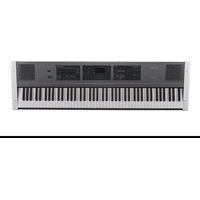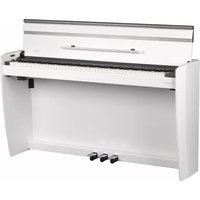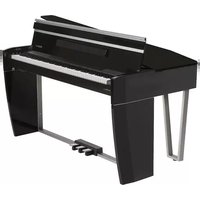
VIVO H10MG - Clavier Dexibell - Notice d'utilisation et mode d'emploi gratuit
Retrouvez gratuitement la notice de l'appareil VIVO H10MG Dexibell au format PDF.


| Caractéristiques techniques | Clavier numérique à 88 touches, poids léger, technologie de marteau, polyphonie de 128 voix. |
|---|---|
| Connectivité | Ports USB, MIDI IN/OUT, sortie casque, entrée pédale. |
| Utilisation | Idéal pour les pianistes, les compositeurs et les musiciens en déplacement. |
| Maintenance | Nettoyage régulier avec un chiffon doux, mise à jour du firmware via USB. |
| Sécurité | Utiliser sur une surface stable, éviter l'exposition à l'humidité et aux températures extrêmes. |
| Informations générales | Garantie de 2 ans, support technique disponible, accessoires inclus : adaptateur secteur, pédale de sustain. |
FOIRE AUX QUESTIONS - VIVO H10MG Dexibell
Questions des utilisateurs sur VIVO H10MG Dexibell
0 question sur cet appareil. Repondez a celles que vous connaissez ou posez la votre.
Poser une nouvelle question sur cet appareil
Téléchargez la notice de votre Clavier au format PDF gratuitement ! Retrouvez votre notice VIVO H10MG - Dexibell et reprennez votre appareil électronique en main. Sur cette page sont publiés tous les documents nécessaires à l'utilisation de votre appareil VIVO H10MG de la marque Dexibell.
MODE D'EMPLOI VIVO H10MG Dexibell
Manuel du propriétaire
Informations sur la réglementation et la sécurité
Utilisateurs aux U.S.A
Ce produit a été testé et déclaré conforme aux limites des appareils numériques de classe B, conformément à la partie 15 des règles de la FCC. Ces limites sont conçues pour fournir une protection raisonnable contre les interférences nuisibles dans une installation résidentielle. Cet équipement génère, utilise et peut émettre une énergie de fréquence radio et, s'il n'est pas installé et utilisé conformément aux instructions, il peut causer des interférences nuisibles aux communications radio. Cependant, il n'y a aucune garantie que des interférences ne se produiront pas dans une installation particulière. Si cet équipement provoque des interférences nuisibles à la réception de la radio ou de la télévision, ce qui peut être déterminé en éteignant et en allumant l'équipement, l'utilisateur est encouragé à essayer de corriger ces interférences par une ou plusieurs des mesures suivantes :
- Réorientez ou déplacez l'antenne de réception.
- Augmentez la distance entre l'équipement et le récepteur.
- Branchez l'équipement sur une prise sur un circuit différent de celui auquel le récepteur est connecté.
- Consultez le revendeur ou un technicien radio/TV expérimenté pour obtenir de l'aide
Cet appareil est conforme à la partie 15 des règles de la FCC. Le fonctionnement est soumis aux deux conditions suivantes :
1) Cet appareil ne doit pas causer d'interférences nuisibles.
2) Cet appareil doit accepter toute interférence reçue, y compris les interférences susceptibles de provoquer un fonctionnement indésirable.
ATTENTION FCC : Tout changement ou toute modification non autorisé(e) et non expressément approuvé(e) par la partie responsable de la conformité pourrait annuler l'autorité de l'utilisateur à utiliser l'équipement.
Note : Le fabricant n'est pas responsable des interférences radio ou TV causée par des modifications non autorisées de cet équipement. De telles modifications pourraient annuler le droit de l'utilisateur à faire fonctionner l'équipement.
Déclaration d'exposition aux radiations
Les preuves scientifiques disponibles ne montrent pas que des problèmes de santé sont associés à l'utilisation de dispositifs sans fil de faible puissance. Rien ne prouve cependant que ces dispositifs sans fil de faible puissance sont absolument sûrs. Les dispositifs sans fil de faible puissance émettent de faibles niveaux d'énergie radiofréquence (RF) dans la plage des micro-ondes lorsqu'ils sont utilisés. Alors que des niveaux élevés de radiofréquences peuvent avoir des effets sur la santé (en chauffant les tissus), l'exposition à des radiofréquences de faible niveau qui ne produisent pas d'effets de chauffage n'entraîne aucun effet néfaste connu sur la santé. De nombreuses études sur les expositions aux RF de faible niveau n'ont révélé aucun effet biologique. Certaines d'entre elles ont suggéré que des effets biologiques pouvaient se produire, mais ces résultats n'ont pas été confirmés par des recherches supplémentaires. Cet appareil a été testé et déclaré conforme aux limites d'exposition aux radiations de la FCC définies pour un environnement non contrôlé et répond aux directives d'exposition aux radiofréquences (RF) de la FCC dans le supplément C de l'OET65.
Utilisateurs au Canada
Cet appareil est conforme à la ou aux normes RSS exemptes de licence d'Industrie Canada. Le fonctionnement est soumis aux deux conditions suivantes :
(1) cet appareil ne doit pas causer d'interférences, et
(2) cet appareil doit accepter toute interférence, y compris les interférences susceptibles de provoquer un fonctionnement indésirable de l'appareil.
Le présent appareil est conforme aux CNR d'Industrie Canada applicables aux appareils radio exempts de licence.
L'exploitation est autorisée aux deux conditions suivantes : (1) l'appareil ne doit pas produire de brouillage, et (2) l'utilisateur de l'appareil doit accepter tout brouillage radioélectrique subi, même si celui-ci est susceptible d'en compromettre le fonctionnement.
Selon la réglementation d'Industrie Canada, cet émetteur radio ne peut fonctionner qu'avec une antenne d'un type et d'un gain maximal (ouinférieur) approuvé pour l'émetteur par Industrie Canada. Pour réduire les interférences radio potentielles avec d'autres utilisateurs, le type d'antenne et son gain doivent être choisis de manière à ce que la puissance isotrope rayonnée équivalente (p.i.r.e.) ne soit pas supérieure à celle nécessaire pour une communication réussie.
Conformément à la réglementation d'Industrie Canada, le présent émetteur radio peut fonctionner avec une antenne d'un type et d'un gain maximal (ou inférieur) approuvé pour l'émetteur par Industrie Canada. Dans le but de réduire les risques de brouillage radioélectrique à l'intention des autres utilisateurs, il faut choisir le type d'antenne et son gain de sorte que la puissance isotrope rayonnée équivalente (p.i.r.e.) ne dépasse pas l'intensité nécessaire à l'établissement d'une communication satisfaisante.
Déclaration d'exposition aux radiations
Les connaissances scientifiques dont nous disposons n'ont mis en évidence aucun problème de santé associé à l'usage des appareils sans fil à faible puissance. Nous ne sommes cependant pas en mesure de prouver que ces appareils sont entièrement sans danger. Les appareils sans fil à faible puissance émettent une énergie radioélectrique (RF) très faible dans le spectre des micro-ondes lorsqu'ils sont utilisés. Alors qu'une dose élevée de RF peut avoir des effets sur la santé (en chauffant les tissus), l'exposition à de faibles RF qui ne produisent pas de chaleur n'a pas de mauvais effets connus sur la santé. De nombreuses études ont été menées sur les expositions aux RF faibles et n'ont découvert aucun effet biologique. Certaines études ont suggéré qu'il pouvait y avoir certains effets biologiques, mais ces résultats n'ont pas été confirmés par des recherches supplémentaires. Cet appareil a été testé et jugé conforme aux limites d'exposition aux rayonnements énoncées pour un environnement non contrôlé et respecte les règles d'exposition aux fréquences radioélectriques (FR) RSS-102 de l'IC.
VIVO|H10MG|
premium home piano
Manuel du propriétaire
Bienvenue dans le manuel de référence de VIVO H10 MG et félicitations pour l'achat de ce piano numérique.
Le piano numérique phare VIVO H10 MG utilise la toute dernière technologie de Dexibell pour offrir aux joueurs le son de piano ultime.
Cet instrument est la simulation parfaite et précise d'un piano à queue acoustique, chaque élément de ce piano a été soigneusement conçu pour diffuser un environnement acoustique chaleureux dans la pièce, tout comme un piano à queue, réverbérant le son sur tout le corps de l'instrument. Le splendide meuble pour piano à queue ajoute une touche de splendeur à toute pièce.
Grâce au clavier progressif à marteaux de 88 notes avec échappement et aux sons de piano échantillonnés en stéréo de haute qualité, VIVO H10 MG offre aux joueurs le son ultime d'un piano à queue.
Tous les sons ont été enregistrés avec la méthode holophonique pour une expérience d'écoute 3D étonnante et reproduits à l'aide de la nouvelle technologie appelée T2L (True to Life), basée sur l'interaction entre les méthodes d'échantillonnage et de modélisation. De plus, la qualité sonore a été augmentée jusqu'à 24 bits - 48KHz avec une moyenne de 5 fois plus longue d'échantillons jamais enregistrés (15" sur les notes de piano graves). VIVO H10 MG reproduit un véritable piano à queue également grâce à une polyphonie illimitée de notes (320 oscillateurs).
La simulation réelle de la pédale de sustain est conçue pour offrir une réponse agréable, et permet d'exprimer les nuances subtiles de la performance.
En lisant ce manuel, vous découvrirez de nombreuses autres fonctionnalités telles que les résonances sympathiques, les harmoniques, les bruits, les sons staccato, les variations de timbre, etc, etc.
Afin d'obtenir le maximum de plaisir et de profiter pleinement des fonctionnalités du piano, veuillez lire attentivement toutes les sections de ce manuel d'utilisation.
VIVO H10 MGConservez ce manuel à portée de main pour toute référence ultérieure.VIVO H10 MG

Commencez à profiter des précieux avantages offerts par le simple enregistrement de votre produit sur www.dexibell.com.
- Vous pouvez bénéficier de l'extension de garantie de 3 ans de DEXIBELL (L'extension de garantie est soumise à des conditions générales. Veuillez vous reporter à la section correspondante ().
- Il vous tient au courant des offres spéciales.
- Vous pouvez être informé de toute nouvelle version du logiciel et des nouveaux sons.
- et bien plus encore!
Pour les pays européens
| UK | Ce symbole indique que dans les pays de l'UE, ce produit doit être collecté séparément des déchets ménagers, comme défini dans chaque région. Les produits portant ce symbole ne doivent pas être jetés avec les déchets ménagers. | Tento symbol vyjadruje, že v krajinách EÚ sa musi zber tohto produktu vykonávať oddelene od domového odpadu, podlá nariadení platných v konkrétnej krajine. Produkty s týmto symbolom sa nesmú vyhadzovať spolu s domovým odpadom | |
| IT | Questo simbolo indica che nei paesi della Comunità europea questo prodotto deve essere smaltito separatamente dai normali rifiuti domestici, secondo la legislazione in vigore in ciascun paese. I prodotti che riportano questo simbolo non devono essere smaltiti insieme ai rifiuti domestici. Ai sensi dell’art. 13 del D.Lgs. 25 luglio 2005 n. 151. | Ez a szimbólum azt jelenti, hogy az Európai Unióban ezt a terméket a háztartási hulladéktól elkülönítve, az adott régióban érvényes szabályozás szerint kell gyűjteni. Az ezzel a szimbóllummal ellátott termékeket nem szabad a háztartási hulladék közé dobni. | |
| FR | Ce symbole indique que dans les pays de l'Union européenne, ce produit doit être collecté séparément des ordures ménagères selon les directives en vigueur dans chacun de ces pays. Les produits portant ce symbole ne doivent pas être mis au rebut avec les ordures ménagères | Tämä merkintä ilmaisee, että tuote on EU-maissa kerättävä erillään kotitalousjätteistä kunkin alueen voimassa olevien määräysten mukaisesti. Tällä merkinnällä varustettuja tuotteita ei saa hävittää kotitalousjätteiden mukana. | |
| DE | Dieses Symbol bedeutet, dass dieses Produkt in EU-Ländern getrennt vom Hausmüll gesammelt werden muss gemäß den regionalen Bestimmungen. Mit diesem Symbol gekennzeichnete Produkte dürfen nicht zusammen mit den Hausmüll entsorgt werden. | To σύμβολο αυτό υποδηλώνει ότι στις χώρες της Ε.Ε. το συγκεκριμένο προϊόν πρέπει να συλλέγεται χωριστά από τα υπόλοιπα οικιακά απορρίμματα, σύμφωνα με όσα προβλέπονται σε κάθε περιοχή. Τα προϊόντα που φέρουν το συγκεκριμένο σύμβολο δεν πρέπει να απορρίπτονται μαζί με τα οικιακά απορρίμματα | |
| ES | Este símbolo indica que en los países de la Unión Europea este producto debe recogerse aparte de los residuos domésticos, tal como esté regulado en cada zona. Los productos con este símbolo no se deben depositar con los residuos domésticos. | See sümbol näitab, et EL-i maades tuleb see toode olemprügist eraldi koguda, nii nagu on igas piirkonnas määratletud. Selle sümboliga märgitud tooteid ei tohi ära visata koos olmeprügiga. | |
| NL | Dit symbool geeft aan dat in landen van de EU dit product gescheiden van huishoudelijk afval moet worden aangeboden, zoals bepaald per gemeente of regio. Producten die van dit symbool zijn voorzien, mogen niet samen met huishoudelijk afval worden verwijderd. | Ta simbol označuje, daje treba proizvod v državah EU zbirati ločeno od gospodinjskih odpadkov, tako kot je določeno v vsaki regiji. Proizvoda s tem znakom ni dovoljeno odlagati skupaj z gospodinjskimi odpadki. | |
| PT | Este símbolo indica que nos países da UE, a recolha deste produto deverá ser feita separadamente do lixo doméstico, de acordo com os regulamentos de cada região. Os produtos que apresentem este símbolo não deverão ser eliminados juntamente com o lixo doméstico. | Šis simbols norāda, ka ES valstīs šo produktu jäievāc atsevišķi no mājsaimniecības atkritumiem, kā noteikts katrā regionā. Protfuktus ar šo simbolu nedrikst izmest kopā ar mājsaimniecības atkritumiem. | |
| DK | Dette symbol angiver, at i EU-lande skal dette produkt opsamles adskilt ffa husholdningsaffald, som defineret i hver enkelt region. Produkter med dette symbol må ikke smides ud sammen med husholdningsaffald. | Šis simbolis rodo, kad ES šalyse šis produktas turi būti surenkamas atskirai nuo buitinių atlieku, kaip nustatyta kiekviename regione. Šiuo simboliu paženklinti produktai neturi būti išmetami kaitų su buitinėmis atliekomis. | |
| NO | Dette symbolet indikerer at produktet må behandles som spesialavfall i EU-land, iht. til retningslinjer for den enkelte regionen, og ikke kastes sammen med vanlig husholdningsavfall. Produkter som er merket med dette symbolet, må ikke kastes sammen med vanlig husholdningsavfall. | Symbolen anger att i EU-länder måste den här produkten kasseras separat från hushållsavfall, i enlighet med vaije regions bestämmelser. Produkter med den här symbolen får inte kasseras tillsammans med hushållsavfall. | |
| PL | Symbol oznacza, że zgodnie z regulacjami w odpowiednim regionie, w krajach UE produktu nie należy wyrzucać z odpadami domowymi. Produktów opatzonych tym symbolem nie można utylizować razem z odpadami domowymi. | Tento symbol udává, že v zemích EU musí být tento výrobek sbírán odděleně od domácího odpadu, jak je urěeno pro každý region. Výrobky nesoucí tento symbol se nesmí vyhazovat spolu s domácím odpadem. |

1 Instructions de sécurité importantes
VEUILLEZ LIRE ATTENTIVEMENT AVANT DE CONTINUER

AVERTISSEMENT
Respectez toujours les précautions suivantes pour éviter que l'utilisateur ne soit exposé à des risques de blessures graves, voire mortelles, en cas de choc électrique, d'incendie ou d'autres dangers.
N'utilisez que des conditions météorologiques non tropicales
Cet appareil et son adaptateur secteur ne peuvent être utilisés en toute sécurité que dans un climat non tropical. La plage de température de fonctionnement est de 5° - 40°C (41° - 104°F).

Ne réparez pas, ne modifiez pas et ne remplacez pas des pièces par vous-même
Ne réparez pas l'appareil, ne modifiez pas et ne remplacez pas des pièces du produit. Veuillez contacter le centre de service Dexibell le plus proche.

Ne démontez pas et ne modifiez pas par vous-même
N'ouvrez pas l'appareil ou son adaptateur secteur et ne tentez pas de démonter ou de modifier les composants internes de quelque manière que ce soit.

Utilisez uniquement l'adaptateur CA fourni (DEXIBELL DYS6150-2400500W).
Utilisez uniquement l'adaptateur secteur fourni avec l'appareil. La connexion d'un adaptateur secteur différent peut endommager sérieusement les circuits internes et peut même présenter un risque de choc.

Utilisez uniquement le cordon d'alimentation fourni
Utilisez uniquement le cordon d'alimentation secteur fourni avec l'adaptateur secteur inclus dans l'emballage.

Ne pliez pas excessivement le cordon d'alimentation
Ne tordez pas ou ne pliez pas excessivement le cordon d'alimentation sous peine de l'endommager. Des cordons endommagés peuvent provoquer des risques d'incendie et de chocs électriques !

Ne placez pas l'appareil dans un endroit instable
Ne placez pas l'appareil dans une position instable où il pourrait se renverser accidentellement.

Veillez à ce qu'aucun liquide ou objet étranger ne pénètre dans l'appareil ; ne posez pas de récipients contenant du liquide sur l'appareil
Ne placez aucun objet rempli de liquide (verre d'eau) sur ce produit. Ne laissez jamais des corps étrangers (par exemple, des objets inflammables, des pièces de monnaie, des fils) ou des liquides (par exemple, de l'eau ou du jus) pénétrer dans ce produit. Cela pourrait provoquer des courts-circuits, un fonctionnement défectueux ou d'autres dysfonctionnements.

Ne jamais placer ou stocker le produit dans les types d'endroits suivants
- Exposition à un froid ou à une chaleur extrême (par exemple, en plein soleil, près d'un radiateur ou dans une voiture pendant la journée)
- Sujet à la vapeur ou à la fumée
- Humide (comme les toilettes, les baignoires, les sols mouillés)
- Sujet à l'exposition à l'eau salée
- Exposé à la pluie
- Poussièreux ou sablonneux
- Soumis à des changements extrêmes de température ou d'humidité (de la condensation peut se produire et de l'eau peut s'accumuler sur la surface de l'instrument. Les pièces en bois peuvent absorber l'eau et être endommagées.)
- Sujet à des niveaux élevés de vibrations et de secousses.

Ne faites pas tomber l'appareil et ne le soumettez pas à un choc violent
Ne faites pas tomber l'appareil. Protégez-le contre les chocs violents !

Ne connectez pas l'appareil à une prise de courant avec un nombre déraisonnable d'autres appareils
Ne branchez pas le cordon d'alimentation de l'appareil sur une prise électrique comportant un nombre déraisonnable d'autres appareils. Cela pourrait provoquer une surchauffe de la prise et éventuellement un incendie.

Les adultes doivent assurer la surveillance dans les lieux où se trouvent des enfants
Lorsque vous utilisez l'appareil dans des endroits où des enfants sont présents, ne laissez jamais l'appareil sans surveillance. Surveillez tout particulièrement les enfants pour éviter qu'ils ne manipulent mal l'appareil.

Évitez l'utilisation prolongée à un volume élevé
Cet appareil, seul ou en combinaison avec un amplificateur et un casque ou des haut-parleurs, peut être capable de produire des niveaux sonores susceptibles de provoquer une perte auditive permanente. NE faites PAS fonctionner l'appareil pendant une longue période à un volume élevé ou à un niveau inconfortable. Si vous constatez une perte d'audition ou un bourdonnement dans les oreilles, vous devez immédiatement cesser d'utiliser l'appareil et consulter un audiologiste.

Si vous remarquez une anomalie, éteignez immédiatement l'appareil
Éteignez l'appareil et retirez l'adaptateur secteur de la prise lorsque :
- Si l'adaptateur secteur, le cordon d'alimentation ou la fiche ont été endommagés
- En cas de fumée ou d'odeurs inhabituelles.
- Si le produit a été exposé à la pluie.
- Si des objets sont tombés dans l'appareil ou si du liquide a été renversé dans l'appareil.
- Si l'appareil ne fonctionne pas ou présente un changement marqué de ses performances.
- Si l'appareil est tombé ou si le boîtier du produit a été endommagé.
Contactez le centre de service qualifié le plus proche.


ATTENTION
Respectez toujours les précautions suivantes pour éviter que l'utilisateur ne soit exposé à des risques de blessures graves, voire mortelles, en cas de choc électrique, d'incendie ou d'autres dangers.
Saisissez la fiche de connexion ou de déconnexion de l'adaptateur secteur
Lorsque vous retirez la fiche électrique de l'instrument ou d'une prise, tenez toujours la fiche elle-même et non le cordon. On risque d'endommager l'appareil en tirant le cordon.
Ne pas déconnecter ou connecter l'adaptateur secteur avec les mains mouillées.
Ne manipulez jamais l'adaptateur secteur ou ses fiches avec des mains mouillées lorsque vous les branchez ou les débranchez d'une prise électrique.
Préservez la propreté de la fiche de l'adaptateur CA.
À intervalles réguliers, débranchez l'adaptateur secteur et nettoyez la fiche de l'adaptateur à l'aide d'un chiffon s
Si vous n'utilisez pas l'appareil pendant une période prolongée, débranchez le cordon d'alimentation de la prise secteur.
Évitez les enchevêtrements des câbles
Essayez d'éviter que les cordons et les câbles ne s'emmèlent. Placez tous les cordons et câbles hors de portée des enfants.
Avant de nettoyer l'appareil, débranchez l'adaptateur secteur de la prise de courant
Pour éviter tout risque de choc électrique ou d'endommagement de l'appareil, avant du nettoyer, éteignez-le et débranchez l'adaptateur secteur de la prise (p. 22).
S'il y a un risque de foudre dans votre région, débranchez l'adaptateur secteur de la prise
Si vous savez qu'un orage est prévu dans votre région, débranchez l'adaptateur secteur de la prise.
Veillez à ce que le couvercle n'écrase pas vos doigts
Veillez à ne pas vous coincer les doigts (les vôtres ou ceux d'autres personnes, notamment des enfants) lorsque vous ouvrez ou fermez le couvercle. La surveillance d'un adulte est recommandée lorsque de jeunes enfants utilisent l'appareil.
Ne vous appuyez pas sur l'appareil et ne placez pas d'objets lourds sur celui-ci.
Évitez de monter sur l'appareil ou d'y placer des objets lourds.
Précautions à prendre lors du déplacement de l'appareil
- Lors du transport ou du déplacement de l'appareil, faites toujours appel à deux personnes ou plus. Si vous tentez de soulever l'appareil par vous-même, vous risquez de vous faire mal au dos, de vous blesser ou d'endommager l'appareil lui-même.
• L'appareil doit être manipulé avec précaution, tout en le maintenant à niveau. - Débranchez le cordon d'alimentation et tous les câbles connectés.
• Fermez le couvercle.
Placer dans un endroit bien ventilé
L'appareil et l'adaptateur secteur doivent être placés de manière à ce que leur emplacement ou leur position n'interfère pas avec leur bonne ventilation.
Ne pas utiliser dans les climats tropicaux
Utilisez l'appareil et l'adaptateur secteur uniquement dans un climat modéré (pas dans les climats tropicaux).
Placez près de la prise de courant
Cet équipement doit être installé près de la prise de courant et le débranchement de l'appareil doit être facilement accessible


Outre les éléments énumérés sous "Instructions de sécurité importantes" à la page 5, veuillez lire et respecter ce qui suit :

Alimentation électrique liée
- Ne branchez pas cet appareil sur la même prise électrique que celle utilisée par un appareil électrique commandé par un inverseur ou un moteur (tel qu'un réfrigérateur, une machine à laver ou un climatiseur). Cela peut provoquer un bruit audible.
- L'adaptateur d'alimentation peut devenir chaud après de longues heures d'utilisation consécutive. Il peut s'agir d'une dissipation normale de la chaleur à travers le boîtier de l'adaptateur. Pour réduire le risque de surchauffe, placez l'adaptateur électrique sur le sol, dans un endroit bien ventilé.
- Avant de connecter l'appareil à d'autres équipements, mettez tous les équipements hors tension. Sinon, vous risquez de vous électrocuter ou d'endommager l'appareil.
- Si l'appareil ne fonctionne pas pendant 120 minutes. Pour éviter toute consommation d'énergie inutile, cet appareil est doté d'une fonction "AUTO OFF" qui l'éteint automatiquement. Si vous ne souhaitez pas que l'appareil s'éteigne automatiquement, réglez le paramètre "AUTO OFF" sur "OFF" comme décrit sur "Auto OFF" (p. 70).
NOTE
Le réglage "AUTO OFF" est mémorisé lorsque vous éteignez l'appareil.

À propos de l'emplacement approprié
- Ne placez pas l'appareil à proximité d'amplificateurs de puissance (ou d'autres équipements contenant de gros transformateurs de puissance) pour éviter les ronflements induits. En cas de bourdonnement, pour réduire le problème, changez l'orientation de votre appareil ou placez-le loin de la source d'interférence.
- N'utilisez pas cet appareil à proximité d'un téléviseur ou d'une radio. Cet appareil peut perturber la réception de la radio et de la télévision.
- Lorsque vous utilisez cet appareil avec une application sur votre iPhone/iPad, nous vous recommandons de régler le "Mode avion" sur "ON" sur votre iPhone/iPad afin d'éviter le bruit causé par la communication.
- Des bruits peuvent être produits si des téléphones portables sont utilisés à proximité de cet appareil. En cas de bruit, vous devez déplacer ces appareils sans fil afin qu'ils soient à une plus grande distance de cet appareil, ou les éteindre.
- N'exposez pas l'appareil à un froid ou une chaleur extrême, à la lumière directe du soleil ou à proximité d'appareils qui dégagent de la chaleur. Ne laissez pas l'appareil à l'intérieur d'un véhicule pendant la journée. Une température extrême peut endommager l'appareil.
- Faites attention lorsque vous déplacez l'appareil d'un endroit à un autre avec des changements drastiques de la température ambiante. Une condensation peut se produire dans l'unité en raison d'un changement radical de température. L'utilisation de l'appareil en présence de condensation peut provoquer des dommages. Si vous avez des raisons de penser qu'il y a eu de la condensation, laissez l'appareil pendant plusieurs heures jusqu'à ce que la condensation ait complètement séché.
- Ne placez pas, pendant de longues périodes, d'objets en vinyle, en plastique ou en caoutchouc sur cet appareil. De tels objets peuvent décolorer ou altérer la finition.
- Ne posez pas d'objets pendant une longue période sur le dessus du clavier. Cela peut être la cause d'un mauvais fonctionnement des touches du clavier.
- N'appliquez pas d'autocollants, de décalcomanies ou de matériaux auto-adhésifs sur cet appareil. La colle est difficile à enlever et les solvants endommagent la finition extérieure.
- Ne placez pas d'objet rempli de liquide (verre d'eau) sur cet appareil. Évitez d'utiliser de l'alcool, du parfum, de la laque pour cheveux, du vernis à ongles, etc. à proximité de l'appareil. En cas de déversement de liquide sur l'appareil, essuyez rapidement la surface à l'aide d'un chiffon sec et doux.

Maintenance
- Pour nettoyer l'appareil, mettez un chiffon doux dans de l'eau tiède, bien l'essorer, puis essuyez toute la surface en appliquant la même force. Frotter trop fort au même endroit peut endommager la finition.
- Si votre appareil a une finition polie, il doit faire l'objet d'un entretien minutieux et périodique. La poussière doit être enlevée à l'aide d'une plume douce ou d'un plumeau en laine. Il faut veiller à ne pas exercer de pression sur la finition ou à ne pas faire glisser la poussière sur la finition, ce qui pourrait créer de fines rayures sur la surface. Les empreintes digitales ou autres marques similaires peuvent être nettoyées à l'aide d'un chiffon doux humide, puis d'un chiffon s En cas de saleté grasse tenace, l'utilisation d'une petite quantité de détergent doux (tel que du liquide vaisselle doux) sur le chiffon humide peut aider. N'utilisez pas de nettoyants ou de détergents, car ils pourraient détériorer la surface de l'armoire et produire des fissures. N'utilisez pas de chiffons d'époussetage contenant des produits chimiques.
- N'essuyez pas cet appareil avec du benzène, de l'alcool ou un solvant quelconque. Cela pourrait entraîner une décoloration et/ou une déformation de l'appareil.

À propos des réparations
- Sauvegardez toujours vos données sur des mémoires USB avant d'envoyer cet appareil pour réparation à un centre agréé. Toutes les données contenues dans la mémoire de l'appareil peuvent être perdues. Les données importantes doivent toujours être sauvegardées ou consignées sur papier (si possible). Dexibell n'assume aucune responsabilité concernant cette perte de données.
À propos des mémoires externes
- Insérez la clé USB (disponible dans le commerce) dans la fente avec précaution et selon l'angle correct.
-
Soyez particulièrement prudent lorsque vous manipulez une clé USB :
-
Mettez toujours à la terre quelque chose de métallique avant de manipuler une clé USB
- Ne touchez pas les broches du connecteur de la mémoire USB et ne les laissez pas se salir.
- Ne soumettez pas la clé USB à des températures extrêmes (par exemple, exposition directe au soleil dans un véhicule fermé)
- Ne laissez pas la clé USB se mouiller
- Ne la laissez pas tomber et ne la soumettez pas à des chocs ou des vibrations excessives.
- Ne déconnectez pas la mémoire USB pendant l'écriture et la lecture des données (c'est-à-dire pendant que le voyant de la mémoire USB clignote).
- N'utilisez jamais de hub USB pour connecter une mémoire USB à l'appareil.
- Cet appareil vous permet d'utiliser des mémoires USB disponibles dans le commerce. Vous pouvez acheter de tels appareils dans un magasin d'informatique, chez un revendeur d'appareils photo numériques, etc
- L'enregistrement audio néces un périphérique de stockage USB capable de supporter des taux de transfert élevés et soutenus. Tous les dispositifs USB ne garantissent pas des performances irréprochables.

Autres précautions
- Le contenu de la mémoire peut être perdu en raison d'un dysfonctionnement ou d'une mauvaise utilisation. Pour éviter la perte de vos données, nous vous recommandons vivement d'enregistrer périodiquement une copie de sauvegarde des données importantes que vous avez stockées dans la mémoire de l'unité sur un autre périphérique de stockage (par exemple, des mémoires USB).
- Malheureusement, une erreur peut se produire lors de la restauration des données précédemment stockées dans les mémoires USB. Dexibell ne peut être tenu responsable de la perte de bénéfices ou de toute perte indirecte, de la perte de données.
- Ne manipulez pas les boutons, les interrupteurs, les curseurs, les commandes de l'appareil, les connecteurs et les prises en exerçant une force excessive. Une manipulation brutale peut provoquer des dommages ou des dysfonctionnements.
- N'exercez pas de pression forte sur l'écran.
- Tirez toujours le connecteur lors de la déconnexion d'un câble, ne tirez jamais le câble. Dans le cas contraire, vous causerez des courts-circuits ou des dommages aux éléments internes du câble.
- Maintenez le volume de l'appareil à un niveau bas. L'instrument doit être utilisé à un volume raisonnable, pour éviter de déranger les voisins, surtout la nuit et au petit matin. Utilisez des écouteurs si vous voulez écouter votre musique fort ou tard le soir.
- Lorsque vous devez transporter l'appareil, mettez-le dans son emballage d'origine avec un rembourrage dans la boîte. Dans le cas contraire, vous devrez utiliser des matériaux d'emballage équivalents. Lors du transport ou du déplacement de l'appareil, faites toujours appel à deux personnes ou plus.
- Pour éviter tout dommage éventuel, évitez d'exercer une force excessive sur le pupitre.
- Pour connecter cet appareil, utilisez des câbles à faible impédance. L'utilisation de câbles contenant des résistances peut rendre le niveau sonore extrêmement bas, voire impossible à entendre.

En rapport avec les droits d'auteur et les marques
- Dexibell n'assume aucune responsabilité légale concernant les infractions commises par l'utilisateur lors de l'utilisation de cet appareil.
- L'enregistrement, la copie, la distribution de matériel protégé par le droit d'auteur (chansons, spectacle vivant, etc.) appartenant à un tiers, en partie ou en totalité, sans l'autorisation du titulaire du droit d'auteur, sont interdits par la loi.
• Copyright © 2003 par Bitstream, Inc. Tous droits réservés. Bitstream Vera est une marque de commerce de Bitstream, Inc. - iPad ^® et iPhone ^® sont des marques déposées d'Apple Inc.
- App Store ^SM est une marque de service d'Apple
- Bluetooth® est une marque déposée de Bluetooth SIG, Inc.
Conventions utilisées dans ce manuel
Les symboles suivants sont utilisés.
NOTE
Il indique une note importante qu'il est nécessaire de lire.
MÉMO
Il indique un mémo concernant le réglage ou la fonction ; à lire.
CONSEILS
Il fournit une indication utile pour le fonctionnement ; lisez-le si nécessaire.
Contents
Instructions de sécurité importantes ....5
Indications pertinentes....7
Description générale ....10
Description du panel 12
Guide rapide des connexions....15
Guide rapide....16
Avant de commencer à jouer ....18
Connexion de l'adaptateur secteur 18
Ouverture et fermeture du couvercle du clavier 18
Ouverture du couvercle du clavier....18
Utilisation du pupitre ....18
Fermeture du couvercle du clavier....19
Ouverture et fermeture du couvercle principal 19
Ouverture du couvercle principal....19
Fermeture du couvercle principal....19
Connexion du cordon de la pédale....20
Écouter avec des écouteurs....20
Connexion d'un microphone en option....20
Connexion d'un amplificateur externe....21
Connexion de VIVO H10 MG à votre ordinateur....21
Connexion de VIVO H10 MG à un clavier MIDI USB (fonction hôte USB de) 21
Connexion d'une mémoire USB (disponible dans le commerce)....21
Comment formater la mémoire USB 22
Retirer la mémoire USB en toute sécurité .....22
Mise sous/hors tension 22
Mise hors tension....23
Démonstration du VIVO H10 MG. 23
Fonctionnement de base ....24
A propos de l'affichage et du fonctionnement du curseur ..... 24
Page principale 24
Déplacement du curseur et réglage des valeurs des paramètres....25
Attribution du nom que vous avez spécifié.... 25
Sélection des tonalités....26
Mode Grand Piano 26
Comment personnaliser et sauvegarder votre configuration du Mode
Grand Piano 26
Comment sélectionner les tonalités ....26
Tonalités les plus fréquemment utilisées (Tonalité préférée) ..... 26
Jouer deux sons sur l'ensemble du clavier (Layer) 27
Diviser la gamme du clavier et jouer deux tonalités différentes .....27
Comment modifier le point de fractionnement....27
Couper le son de la partie inférieure ....28
Comment jouer toutes les parties en même temps (mode Layer ou Split) 28
Comment permettre à l'instrument de jouer trois tonalités....28
Jouer trois tons en mode Split ou Layer....28
Mode quatre mains....30
Comment régler le volume Balance entre les sections gauche et droite du
piano 30
Comment choisir la tonalité pour le mode 4 mains ....30
Effets sonores ....31
Effets sonores de Going Around 31
Ajouter une réverbération au son....31
Autres fonctions....32
Transposition de la hauteur du clavier 32
Modifier l'accord d'une partie de clavier par pas d'octave ....32
Régler le volume de VIVO H10 MG 32
Réglage du volume des haut-parleurs internes et de la sortie audio
séparément....32
Comment équilibrer le niveau des haut-parleurs internes (Tweeter,
Woofer, Table, Back) 33
S'entraîner avec le métronome 33
Réglages du métronome ....33
Comment régler la valeur du tempo....34
Utilisez la fonction Tap Tempo pour définir la valeur du tempo .....34
Réglage de la métrique du métronome....34
Réglage de la réponse du clavier (Key Touch) 35
Personnaliser la réponse globale du clavier (Key Touch) ....35
Égaliseur principal 35
Présélection de l'égaliseur principal ....36
Sauvegarde de votre préréglage utilisateur ....36
Restauration des paramètres d'usine (réinitialisation d'usine)....36
Restaurer les sons d'usine 36
Comment protéger vos paramètres, votre contenu et votre liste de
sons (sauvegarde)....37
Sauvegarde de vos paramètres, du contenu et de la liste des sons.....37
Restaurer vos paramètres, votre contenu et votre liste de sons .....37
Son supplémentaire (bibliothèque de sons) ....38
Supprimer et ajouter des bibliothèques de sons. 38
Suppression d'une bibliothèque de sons ....39
Comment charger des bibliothèques de sons à partir d'une mémoire
USB? 39
Ajouter une bibliothèque ....39
Configuration du son (Exportation/Importation) 41
Exportation d'un jeu de sons ("EXPORT SETUP") 41
Importation d'un jeu de sons ("IMPORT SETUP")....41
Personnaliser vos sons (T2L) 42
Faire de légers ajouts ou des modifications sonores 42
Paramètres à éditer 42
Réglage de la réponse de la vélocité du clavier en fonction du son....44
Utilisation d'un microphone (en option) 46
Réglage du niveau du microphone et de la quantité d'effets vocaux ..... 46
Préglage du microphone....46
Sélection d'un préréglage MIC....46
Sauvegarde de votre préréglage MIC....46
Ajout d'effets vocaux dédiés....47
Effet de réverbération....47
Effet Delay 48
Réglage de l'égaliseur du microphone 48
Réglage du compresseur de microphone 48
Réglage du filtre coupe-bas 49
S'entraîner avec Song Player ....50
Jouer une chanson....50
Commandes utiles pour les chansons....51
Enregistrement de votre performance....52
Enregistrement de votre musique sous forme de données audio (WAVE). 52
Comment enregistrer votre performance sur une base audio existante
(Overdub) 52
Travailler avec les mémoires....53
À propos de la structure des mémoires et des ensembles de mémoires... 53
Sauvegarde de vos paramètres dans la mémoire interne ....53
Rappel de vos paramètres depuis la mémoire interne ....53
Sauvegarde de vos paramètres dans la mémoire USB (disponible dans
le commerce)....54
Rappel de vos paramètres à partir d'une mémoire USB ....55
Renommer une mémoire....55
Exportation d'un ensemble de mémoire dans la mémoire USB ..... 56
Importation d'un ensemble de mémoire à partir de la mémoire USB. .... 56
Comment rappeler automatiquement vos réglages préférés à la mise
sous tension....57
Comment personnaliser le mode Grand Piano 57
Jouer avec des pistes d'accompagnement audio ....58
Connexion de votre appareil mobile 58
Jouer avec l'application X MURE 58
Fonction sans fil....59
Connectivité audio et MIDI Bluetooth....59
Activationde la fonction Bluetooth du VIVO H10 MG 59
Connexion avec le dispositif mobile 59
Connexion d'un dispositif mobile déjà apparié ....60
Utilisation de l'audio Bluetooth 60
Transfert de données MIDI Bluetooth 60
Options du menu (section avancée)....62
Procédure générale 62
Groupe de paramètres de réglage .....63
ÉDITEUR T2L 64
EFFETS 64
MICROPHONE 64
SPEAKER LEVEL 64
CONTRÔLE 64
TEMPO 65
TUNING 66
MÉMOIRE 67
MÉMOIRE USB 67
USB AUDIO 67
BLUETOOTH 68
MIDI 68
GLOBAL 70
SOUND LIBRARY 70
SOUND SETUP 70
RÉINITIALISATION VALEURS NOMINALES ..70
SON NOMINAL 70
BACKUP 70
INFO VERSION 70
Annexe 71
Liste des types et paramètres d'effets....71
VIVO H10 MG Liste des tonalités....74
Dépannage 75
Spécifications 76
Index 78

Système Grand Acoustic

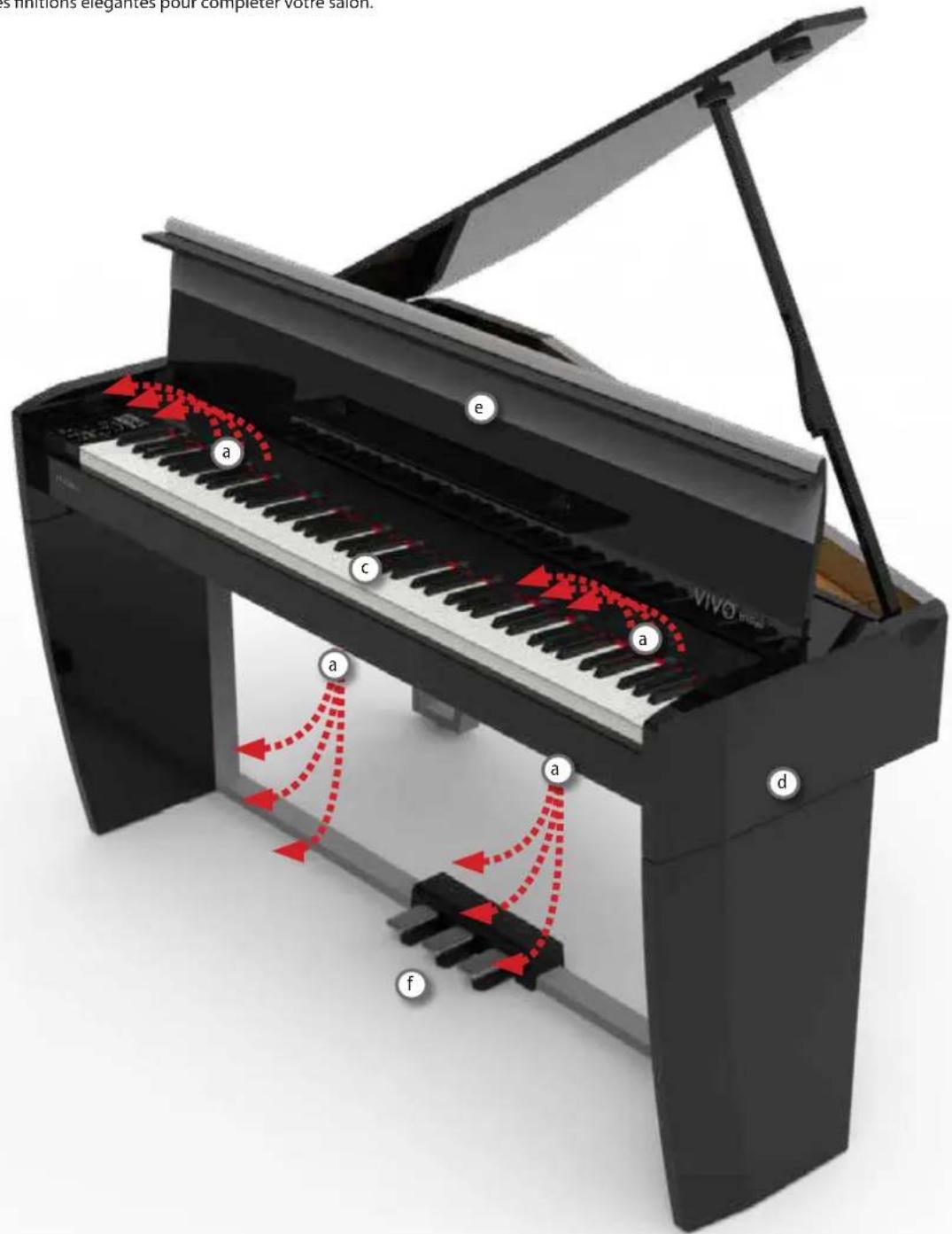
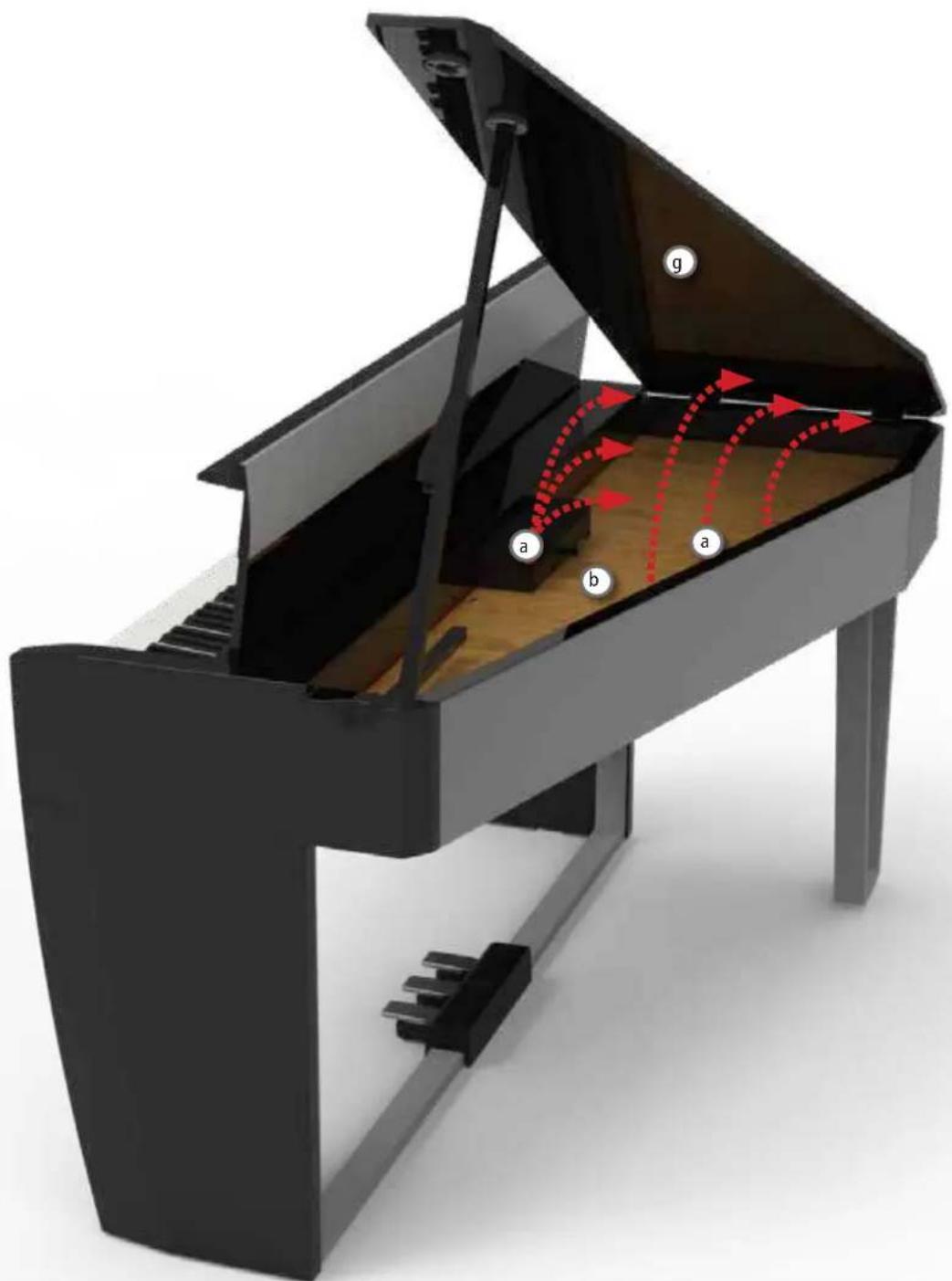
Système de haut-parleurs spécialement conçu pour un son spatial immersif. 15 haut-parleurs, une table d'harmonie construite en Italie dans le "Val Di Fiemme", 4 DSP et 4 amplificateurs vous garantissent une diffusion sonore parfaite à 360 degrés comme avec un vrai piano à queue.

Système de vibration de la table d'harmonie
L'un des aspects essentiels d'un piano à queue est la résonance sympathique créée par la vibration de l'ensemble de l'instrument grâce à une table d'harmonie construite en Italie dans le "Val Di Fiemme". VIVO H10 MG simule les tons sympathiques complexes créés lorsque les vibrations des cordes sont propagées vers la table d'harmonie.

Clavier d'action de marteau progressif avec échappement
La touche piano à queue du nouveau clavier exclusif d'action de marteau progressif avec échappement, qui associe l'aspect et la sensation du bois à la durabilité des matériaux modernes.

Meuble en bois élégant
Des finitions élégantes pour compléter votre salon.
text_image
s finitions elegantes pour compléter votre salon. VIVO mini a b c d e f a a a
Couvercle du clavier
Couvercle de clavier pliant avec fermeture souple et store inclinable.

Système Grand Pedal
Les pédales détectent continuellement la profondeur de l'enfoncement, ce qui permet aux joueurs d'effectuer des ajustements minutieux de l'enfoncement et du retour des pédales, modifiant ainsi la profondeur et le caractère du son de leur piano. Chaque détail est parfaitement simulé jusqu'au bruit généré par la pression et le relâchement de la pédale, le tout comme un piano à queue.

Positionnement ajustable du couvercle principal
Le couvercle principal surélevé sert de surface de réflexion pour les ondes sonores qui émanent de la table d'harmonie. Grâce à la tige courte et longue du couvercle (g), le couvercle principal peut être relevé ou abaissé manuellement. Voir "Ouverture et fermeture du couvercle principal" (p. 19).
Il permet de mettre l'appareil sous tension ou hors tension (p. 22).
Avec les réglages d'usine VIVO H10 MG, l'alimentation sera automatiquement coupée 120 quelques minutes après que vous ayez cessé de jouer ou d'utiliser leVIVO H10 MG.
Si l'alimentation de VIVO H10 MGa été coupée automatiquement, vous pouvez utiliser le bouton [POWER] pour remettre VIVO H10 MG sous tension. Si vous ne souhaitez pas que l'alimentation s'éteigne automatiquement, réglez le paramètre "AUTO OFF" sur "OFF" (p. 70).
NOTE
Pour éviter tout dysfonctionnement, ne débranchez jamais l'adaptateur CA/CC lorsque l'instrument est allumé.

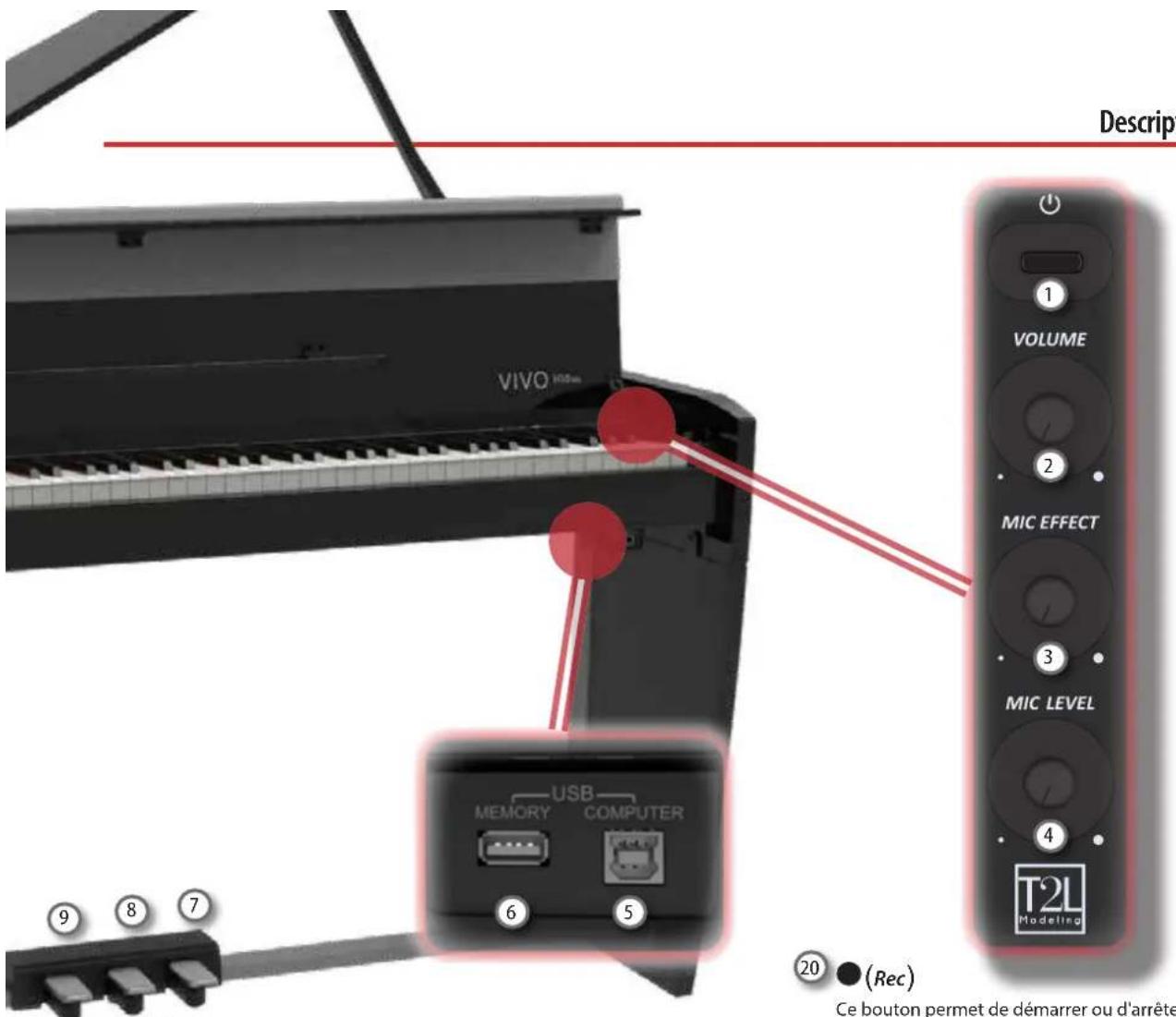
VOLUME :
Utilisez ce bouton pour régler le volume général de VIVO H10 MG. Voir "Régler le volume de VIVO H10 MG" (p. 32).

MIC EFFECT
Utilisez ce bouton pour régler la quantité des effets actuellement appliqués au microphone.
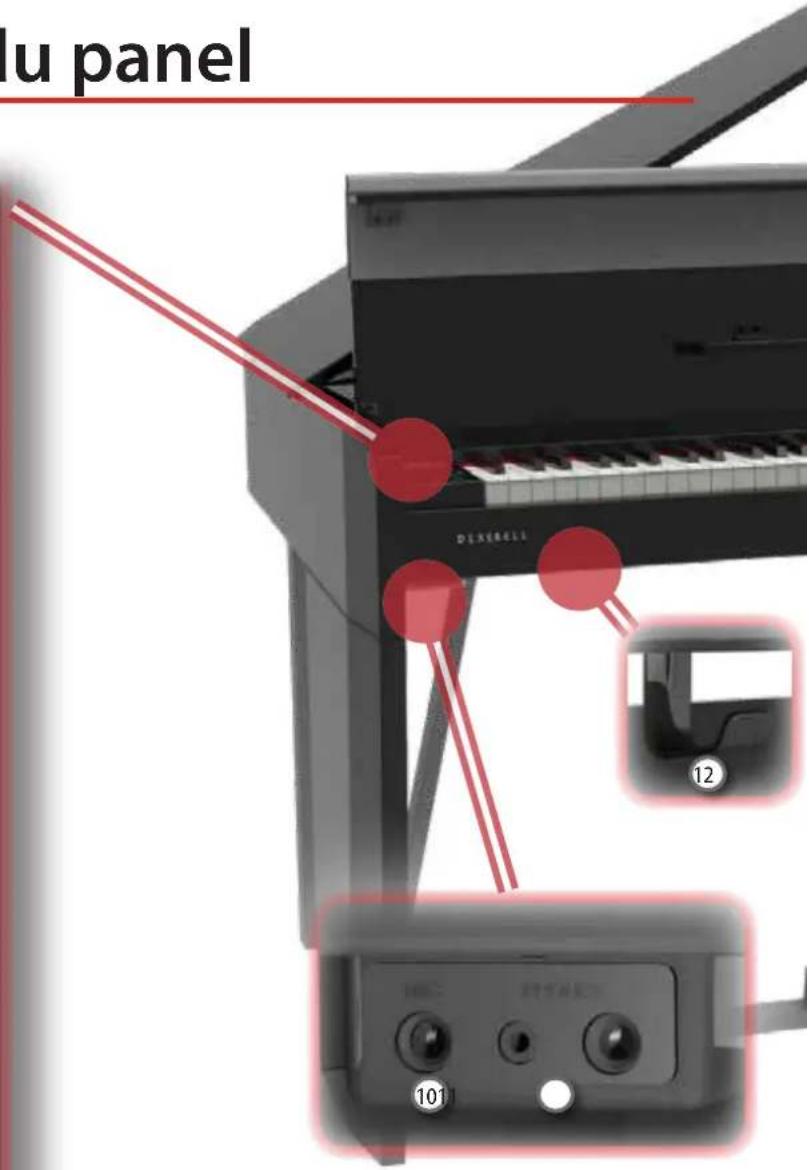
text_image
lu panel DEXBELL 101 12
MIC LEVEL
Il permet de régler le niveau du microphone connecté à la prise MIC.

Port USB pour ordinateur
Utilisez un câble USB pour connecter le VIVO H10 MG à votre ordinateur via ce connecteur (p. 21).

Port de mémoire USB
Connectez ici une mémoire USB disponible dans le commerce.
Si vous connectez à ce port un clavier ou des modules MIDI USB, vous pouvez échanger des données MIDI sans ordinateur et sans utiliser deux câbles MIDI. Voir "Connexion de VIVO H10 MG à un clavier MIDI USB (fonction hôte USB)" (p. 21).
NOTE
* Insérez soigneusement la clé USB en vous assurant que le connecteur du dispositif est approprié et qu'il est connecté dans le bon sens.
* Dexibell ne recommande pas l'utilisation de concentrateurs USB, qu'ils soient actifs ou passifs. Veuillez ne connecter qu'une seule mémoire USB à ce port

Pédale de sourdine
Utilisez cette pédale pour soutenir le son (p. <?>).

Pédale Sostenuto
Les notes que vous enfoncez lorsque cette pédale est enfoncée seront maintenues, ce qui permettra de ne pas affecter les futures notes jouées (p. 65).

Pédale douce
Cette pédale permet de réduire le volume et de modifier légèrement le timbre (p. 65).
text_image
Descript VIVO 105mm USB MEMORY COMPUTER 6 5 MIC EFFECT MIC LEVEL T2L Modeling ② (Rec) Ce bouton permet de démarrer ou d'arrête10 Prise MIC
Utilisez cette prise pour connecter un microphone (mono 1/4 po. asymétrique).
11 Sortie CASQUE
C'est ici que vous pouvez connecter une ou deux paires d'écouteurs en option. Cette opération permet de désactiver les haut-parleurs internes.
12 Crochet pour écouteurs
Ici, vous pouvez accrocher vos écouteurs.
13 Afficheur
Cet écran affiche des informations relatives à l'utilisation.
14 Boutons de fonction
Ces boutons sont utilisés pour sélectionner l'une des trois fonctions/options affichées en bas de l'écran.
15 Bouton MEMORY/WRITE
Ce bouton vous permet d'afficher la liste des mémoires et de rappeler l'une d'entre elles. (Voir p. 53).
Appuyez sur ce bouton et maintenez-le enfoncé pour écrire une mémoire (voir p 53)
16 Boutons fléchés
Ces boutons sont utilisés pour naviguer dans les différents menus, ajuster les valeurs.
17 MENU/QUITTER
Ce bouton vous permet d'ouvrir et de fermer la page de menu où vous pouvez visualiser et sélectionner toutes les fonctions disponibles.
18 ♩=(Tempo)
Utilisez ce bouton pour modifier le tempo du métronome.
Vous pouvez également entrer des tempos en tapant simplement du doigt sur le bouton.
19 (Métronome)
Ce bouton vous permet d'activer ou de désactiver le métronome.
20 (Rec)
Ce bouton permet de démarrer ou d'arrêter l'enregistrement de votre morceau (voir p 52).
21▶/II
Appuyez sur ce bouton pour démarrer la lecture. Appuyez à nouveau sur cette touche pour arrêter la lecture (voir p. 50).
Maintenez cette touche enfoncée tout en appuyant sur le bouton [SONG] pour revenir au début du morceau.
22 SONG
Cette touche vous permet de passer en mode Song (voir p. 50).
Appuyez sur cette touche et simultanément sur la touche pour écouter la chanson de démonstration.
23 b/#
Cette touche permet d'appeler la fonction de transposition (voir p. 32). Ses paramètres peuvent être appliqués au clavier.
Si l'indicateur du bouton ne s'allume pas, l'instrument utilise hauteur tonale.
24
Ce bouton permet d'activer ou de désactiver le mode clavier en couche (voir p. 27).
Appuyer simultanément sur ce bouton et sur le bouton pour activer ou désactiver le mode clavier "4 MAINS".
25
Ce bouton permet d'activer ou de désactiver la fonction de fractionnement (voir p. 27).
Appuyer simultanément sur ce bouton et sur le bouton pour activer ou désactiver le mode clavier "4 MAINS".
26 Ces boutons vous permettent de sélectionner les tonalités par catégorie
Côté arrière
text_image
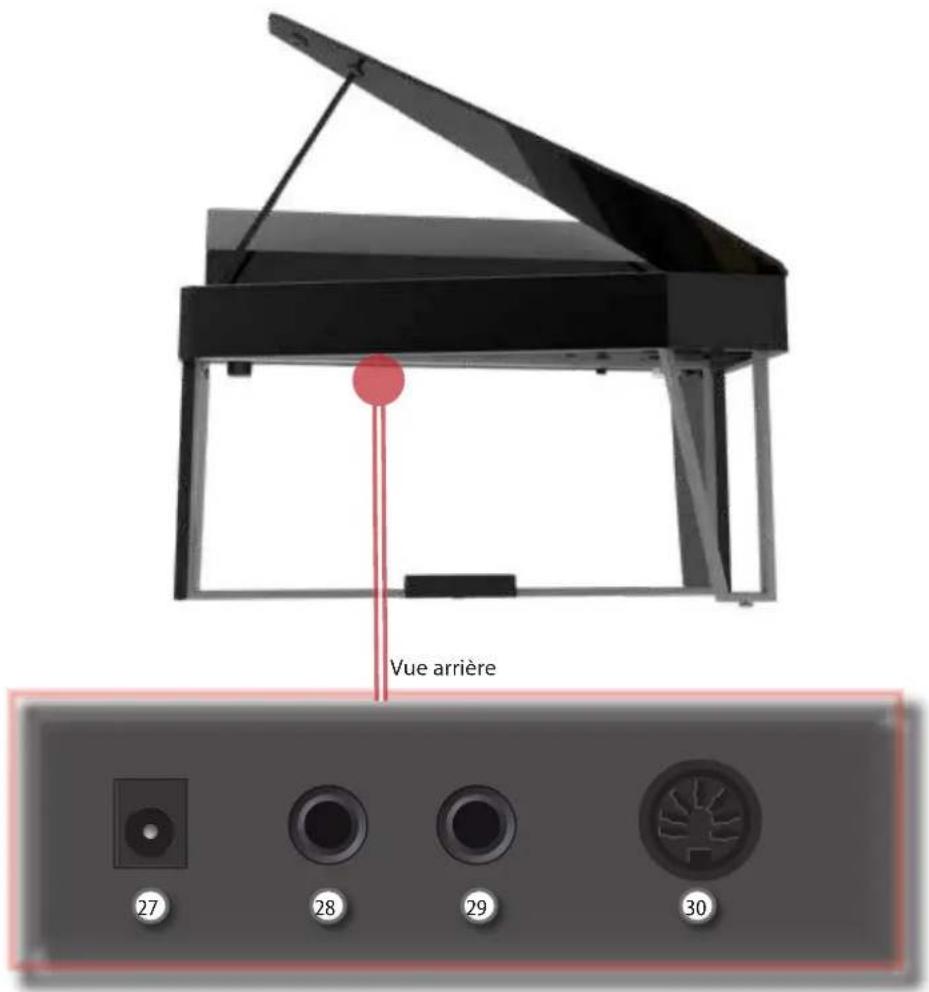
Vue arrière 27 28 29 3027 Prise CC ENTRÉE
Connectez l'adaptateur CA/CC fourni ici (p. 18).
28 Prise SORTIE AUDIO DR
Cette prise vous permet de connecter des haut-parleurs amplifiés externes.
29 Prise SORTIE AUDIO GAU/MONO
Cette prise vous permet de connecter des haut-parleurs amplifiés externes.
NOTE
Si vous pouvez/voulez utiliser un seul canal sur votre amplificateur externe, branchez cette prise "L/MONO" sur son entrée. Pour une qualité sonore optimale, nous vous recommandons toutefois de travailler en stéréo.
30 Prise pour pédales
C'est ici que vous connectez le câble de la pédale.
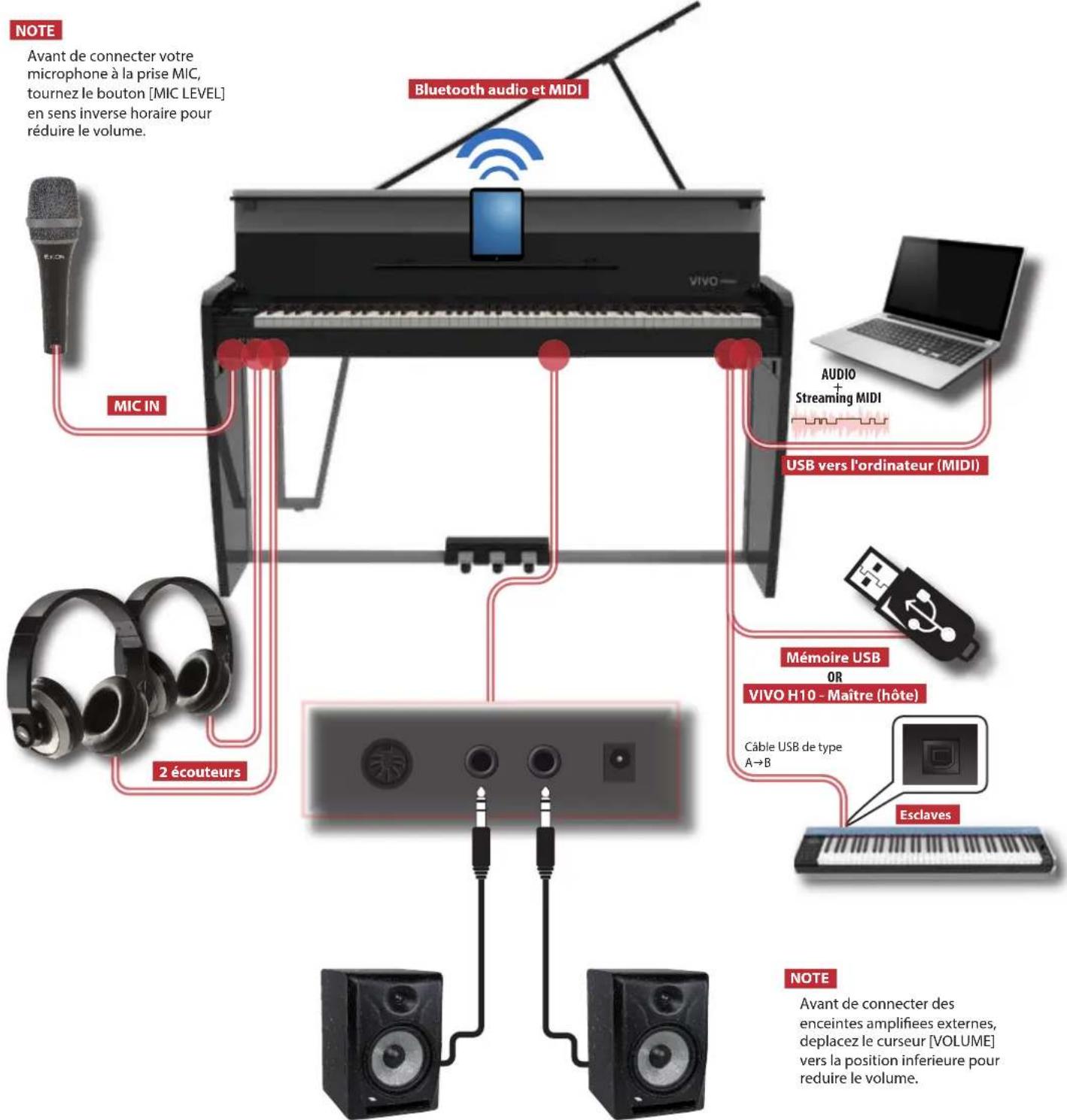
5 Guide rapide des connexions
Périphériques
text_image
NOTE Avant de connecter votre microphone à la prise MIC, tournez le bouton [MIC LEVEL] en sens inverse horaire pour réduire le volume. Bluetooth audio et MIDI MIC IN 2 écouteurs AUDIO Streaming MIDI USB vers l'ordinateur (MIDI) Mémoire USB OR VIVO H10 - Maître (hôte) Câble USB de type A→B Esclaves NOTE Avant de connecter des enceintes amplifiées externes, deplacez le curseur [VOLUME] vers la position inférieure pour reduire le volume.Haut-parleur amplifié gauche
-parleur amplifié droit
NOTE
Avant de connecter des enceintes amplifiées externes, deplacez le curseur [VOLUME] vers la position inférieure pour reduire le volume.
text_image
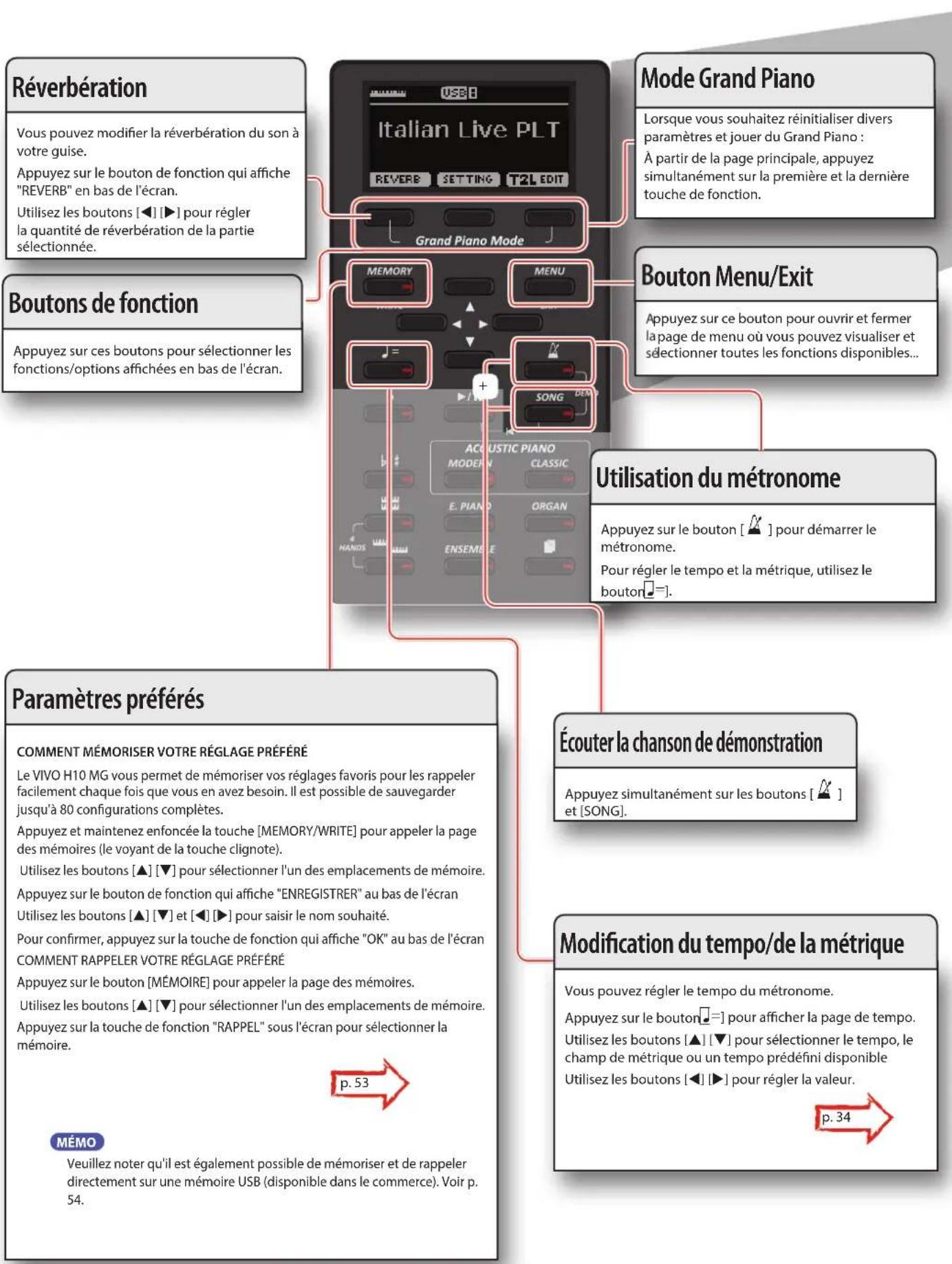
Réverbération Vous pouvez modifier la réverbération du son à votre guise. Appuyez sur le bouton de fonction qui affiche "REVERB" en bas de l'écran. Utilisez les boutons [◀] [▶] pour régler la quantité de réverbération de la partie sélectionnée. Boutons de fonction Appuyez sur ces boutons pour sélectionner les fonctions/options affichées en bas de l'écran. Paramètres préférés COMMENT MÉMORISER VOTRE RÉGLAGE PRÉFÉRÉ Le VIVO H10 MG vous permet de mémoriser vos réglages favoris pour les rappeler facilement chaque fois que vous en avez besoin. Il est possible de sauvegarder jusqu'à 80 configurations complètes. Appuyez et maintenez enfoncée la touche [MEMORY/WRITE] pour appeler la page des mémoires (le voyant de la touche clignote). Utilisez les boutons [▲] [▼] pour sélectionner l'un des emplacements de mémoire. Appuyez sur le bouton de fonction qui affiche "ENREGISTRER" au bas de l'écran Utilisez les boutons [▲] [▼] et [◀] [▶] pour saisir le nom souhaité. Pour confirmer, appuyez sur la touche de fonction qui affiche "OK" au bas de l'écran COMMENT RAPPELER VOTRE RÉGLAGE PRÉFÉRÉ Appuyez sur le bouton [MÉMOIRE] pour appeler la page des mémoires. Utilisez les boutons [▲] [▼] pour sélectionner l'un des emplacements de mémoire. Appuyez sur la touche de fonction "RAPPEL" sous l'écran pour sélectionner la mémoire. MÉMO Veuillez noter qu'il est également possible de mémoriser et de rappeler directement sur une mémoire USB (disponible dans le commerce). Voir p. 54. Mode Grand Piano Lorsque vous souhaitez réinitialiser divers paramètres et jouer du Grand Piano : À partir de la page principale, appuyez simultanément sur la première et la dernière touche de fonction. Bouton Menu/Exit Appuyez sur ce bouton pour ouvrir et fermer la page de menu où vous pouvez visualiser et sélectionner toutes les fonctions disponibles... Utilisation du métronome Appuyez sur le bouton [◀] pour démarrer le métronome. Pour régler le tempo et la métrique, utilisez le bouton [◀]=. Écouter la chanson de démonstration Appuyez simultanément sur les boutons [◀] et [SONG]. Modification du tempo/de la métrique Vous pouvez régler le tempo du métronome. Appuyez sur le bouton [◀]= pour afficher la page de tempo. Utilisez les boutons [▲] [▼] pour sélectionner le tempo, le champ de métrique ou un tempo prédéfini disponible Utilisez les boutons [◀] [▶] pour régler la valeur. p. 34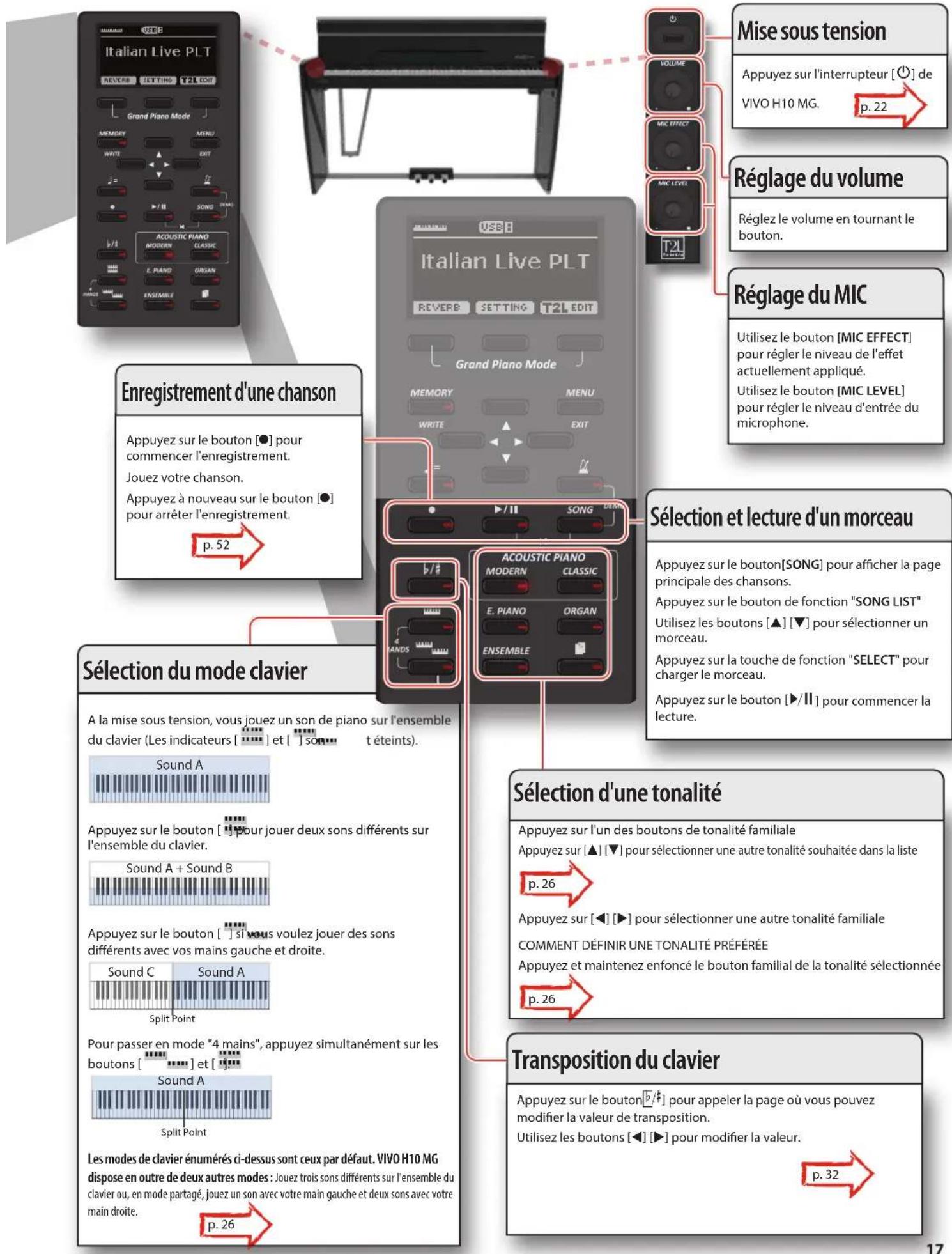
text_image
Italian Live PLT REVERB SETTING T2L EDIT Grand Piano Mode MEMORY MENU WRITE EXIT SONG V1 ACOUSTIC PIANO MODERN CLASSIC F. PIANO ORGAN ENSEMBLE Mise sous tension Appuyez sur l'interrupteur [Ø] de VIVO H10 MG. p. 22 Régage du volume Réglez le volume en tournant le bouton. Régage du MIC Utilisez le bouton [MIC EFFECT] pour régler le niveau de l'effet actuellement appliqué. Utilisez le bouton [MIC LEVEL] pour régler le niveau d'entrée du microphone. Enregistrement d'une chanson Appuyez sur le bouton [●] pour commencer l'enregistrement. Jouez votre chanson. Appuyez à nouveau sur le bouton [●] pour arrêter l'enregistrement. p. 52 Sélection et lecture d'un morceau Appuyez sur le bouton[SONG] pour afficher la page principale des chansons. Appuyez sur le bouton de fonction "SONG LIST" Utilisez les boutons [▲] [▼] pour sélectionner un morceau. Appuyez sur la touche de fonction "SELECT" pour charger le morceau. Appuyez sur le bouton [►/II] pour commencer la lecture. Sélection du mode clavier A la mise sous tension, vous jouez un son de piano sur l'ensemble du clavier (Les indicateurs [ ] et [ ] sont t éteints). Sound A Appuyez sur le bouton [ ] pour jouer deux sons différents sur l'ensemble du clavier. Sound A + Sound B Appuyez sur le bouton [ ] si vous voulez jouer des sons différents avec vos mains gauche et droite. Sound C Sound A Split Point Pour passer en mode "4 mains", appuyez simultanément sur les boutons [ ] et [ ] Sound A Split Point Les modes de clavier énumérés ci-dessus sont ceux par défaut. VIVO H10 MG dispose en outre de deux autres modes : Jouez trois sons différents sur l'ensemble du clavier ou, en mode partagé, jouez un son avec votre main gauche et deux sons avec votre main droite. p. 26 Transposition du clavier Appuyez sur le bouton[#/#] pour appeler la page où vous pouvez modifier la valeur de transposition. Utilisez les boutons [◄] [►] pour modifier la valeur. p. 327 Avant de commencer à jouer
Connexion de l'adaptateur secteur
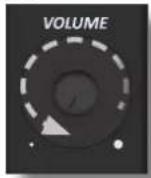
- Tournez le bouton [VOLUME] dans le sens inverse des aiguilles d'une montre pour réduire le volume.
- Branchez le cordon d'alimentation fourni sur l'adaptateur secteur.
Vers une sortie CA
text_image
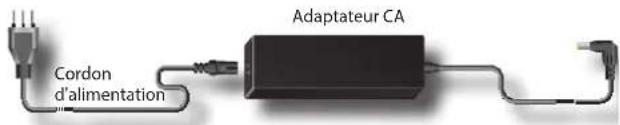
Cordon d'alimentation Adaptateur CANOTE
En fonction de votre région, le cordon d'alimentation fourni peut être différent de celui illustré ci-dessus.
NOTE
Veillez à utiliser uniquement l'adaptateur secteur (DEXIBELL DYS6150-2400500W) fourni avec l'appareil. Assurez-vous également que la tension du secteur de l'installation correspond à la tension d'entrée spécifiée sur le corps de l'adaptateur secteur. D'autres adaptateurs secteur peuvent utiliser une polarité différente ou être conçus pour une tension différente, de sorte que leur utilisation peut entraîner des dommages, un dysfonctionnement ou un choc électrique.
NOTE
Si vous ne comptez pas utiliser le VIVO H10 MG pendant une période prolongée, débranchez le cordon d'alimentation de la prise électrique.
NOTE
Pour éviter tout dysfonctionnement, ne débranchez jamais l'adaptateur CA/CC lorsque l'instrument est allumé.
- Connectez l'adaptateur secteur à VIVO H10 MG la prise DC IN de située sur le panneau arrière inférieur.
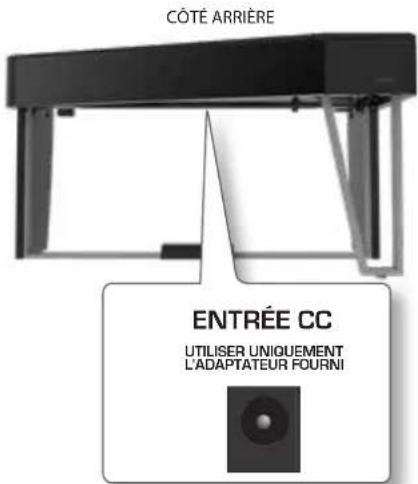
text_image
CÔTÉ ARRIÈRE ENTRÉE CC UTILISER UNIQUEMENT L'ADAPTATEUR FOURNIOuverture et fermeture du couvercle du clavier
NOTE
- Cet appareil est équipé d'un système de fermeture sûr pour éviter les blessures aux doigts lors de l'ouverture ou de la fermeture du couvercle. Faites tout de même attention à ne pas vous coincer les doigts lorsque vous ouvrez ou fermez le couvercle. La surveillance d'un adulte est recommandée lorsque de jeunes enfants utilisent l'appareil. - Si vous devez déplacer l'appareil, assurez-vous que le couvercle est fermé pour éviter tout accident.
Ouverture du couvercle du clavier
AVERTISSEMENT
- Ne relâchez pas le couvercle avant son ouverture complète.
- Tenez le bord avant du couvercle avec les deux mains, puis ouvrez le couvercle lentement jusqu'à ce qu'il atteigne la position de fin de course.
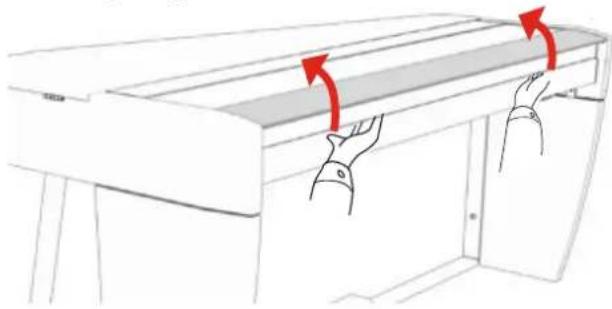
Utilisation du pupitre
Veuillez trouver ci-dessous les instructions concernant l'ouverture et la fermeture du pupitre.
Ouverture du pupitre
- Ouvrez le couvercle. Voir "Ouverture du couvercle du clavier" ci-dessous.
- Tirez vers le bas le support de partitions (1) comme sur l'illustration ci-dessous.
- Pour offrir un espace supplémentaire pour la partition, tirez vers le bas la partie avant du couvercle (2) comme dans l'illustration ci-dessous.
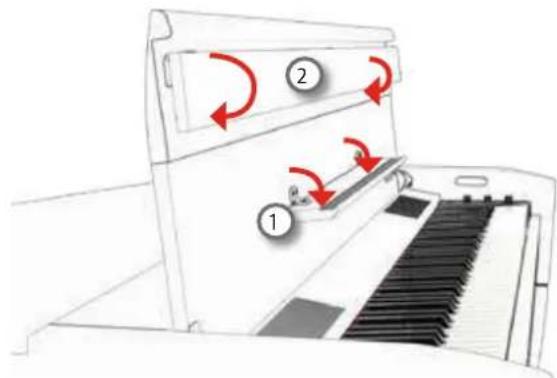
Fermeture du pupitre
- Tirez vers le haut le support de partitions (1) d'après l'illustration ci-dessous.
- Tirez vers le haut la partie avant du couvercle (2) d'après l'illustration ci-dessous.
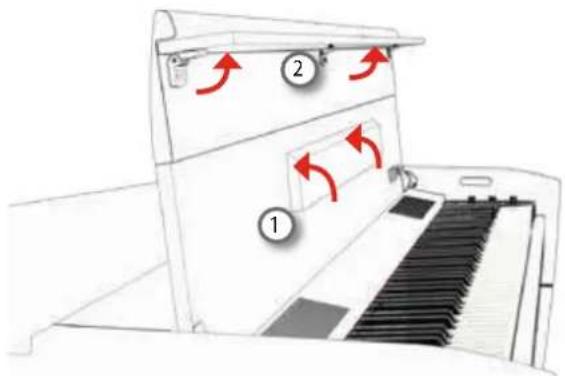
Fermeture du couvercle du clavier
AVERTISSEMENT
- Laissez le couvercle se fermer automatiquement. Ne forcez pas le couvercle.
-
Veillez à ne pas vous coincer les doigts lorsque vous fermez le couvercle. La surveillance d'un adulte est recommandée lorsque de jeunes enfants utilisent l'appareil.
-
Avant de fermer le couvercle, fermez le support de partitions. Voir "Fermeture du pupitre" comme décrit juste au-dessus.
- Tenez le couvercle à deux mains et accompagnez-le lentement pour qu'il se ferme automatiquement.
Laissez le couvercle se fermer automatiquement. Ne forcez pas le couvercle.
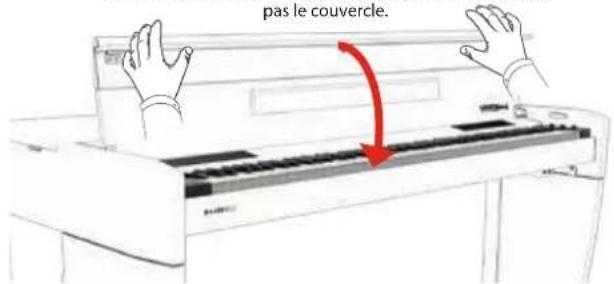
text_image
pas le couvercle.Ouverture et fermeture du couvercle principal
Le couvercle principal surélevé sert de surface de réflexion pour les ondes sonores qui émanent de la table d'harmonie. Grâce à la tige courte et longue du couvercle, le couvercle principal peut être relevé ou abaissé manuellement.
NOTE
- Ne laissez pas les enfants ouvrir ou fermer le couvercle principal. Lorsque vous ouvrez ou fermez le couvercle principal, veillez à ne pas vous pincer les doigts entre la partie mobile et le corps de l'appareil.
- Si vous devez déplacer l'appareil, assurez-vous que le couvercle principal est fermé pour éviter tout accident.
Ouverture du couvercle principal
AVERTISSEMENT
Lorsque vous ouvrez le couvercle, veillez à ne pas l'ouvrir
trop haut. Si vous ouvrez le couvercle trop haut, vous risquez d'endommager le piano ou de faire tomber le couvercle.
Positionnement du couvercle principal
Le couvercle principal a deux positions d'ouverture : demi-ouvert et complètement ouvert. Utilisez l'une d'elles pour maintenir
le couvercle ouvert avec l'angle souhaité.
Le piano a deux bâtons de couvercle de longueurs différentes.
• Le bâton court en combinaison avec la douille (A) permet de maintenir le couvercle à moitié ouvert.
- Le long bâton combiné à la douille (B) permet de maintenir le couvercle complètement ouvert.
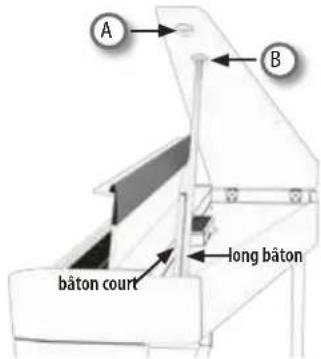
text_image
A B bâton court long bâton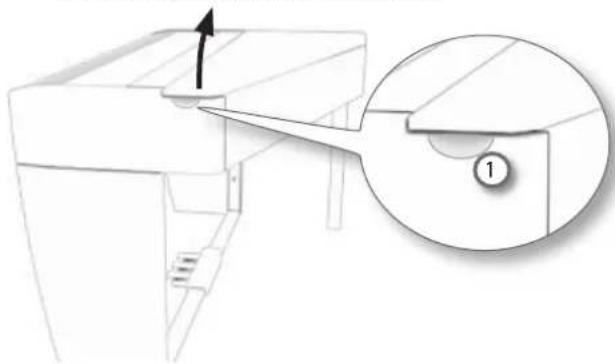
- Saisissez le côté droit du couvercle principal (1) avec les deux mains, et soulevez-le lentement.
- D'une main, soutenez le couvercle, soulevez le bâton du couvercle et insérez-le dans la douille comme indiqué sur les illustrations.
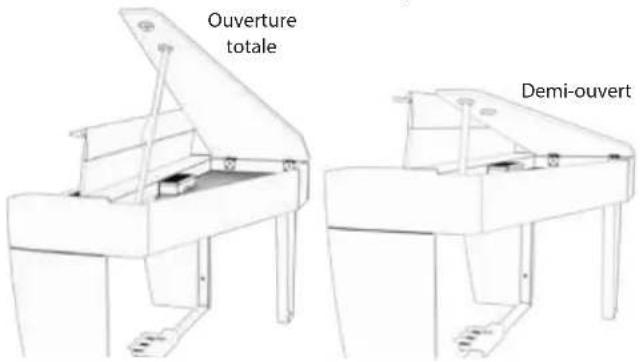
text_image
Ouverture totale Demi-ouvertAVERTISSEMENT
Ne relâchez pas le couvercle tant que le bâton du couvercle n'est pas complètement bloqué dans la prise. Pour éviter que le couvercle ne tombe, assurez-vous que le bâton du couvercle est stable à l'intérieur du socle.
Fermeture du couvercle principal
NOTE
Ne laissez pas les enfants ouvrir ou fermer le couvercle principal. Lorsque vous ouvrez ou fermez le couvercle principal, veillez à ne pas coincer vos doigts entre la partie mobile et le corps de l'appareil.
- Saisissez le côté droit du couvercle principal avec une main, soulevez légèrement le couvercle principal et, avec
l'autre main, libérez le bâton de la prise.
- Placez le bâton dans sa position de repos et abaissez lentement le couvercle pour le fermer.
Connexion du cordon de la pédale
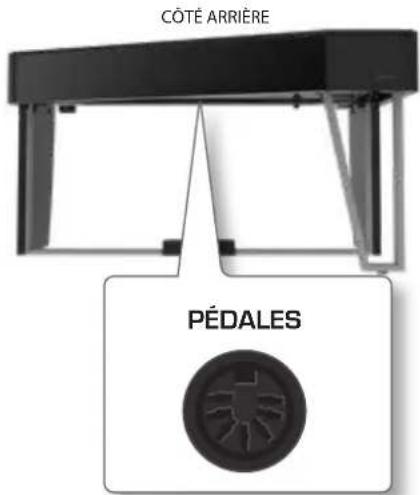
text_image
CÔTÉ ARRIÈRE PÉDALES- Connectez ici le cordon de la pédale qui vient du support dédié. Pour plus d'informations, voir le manuel de montage.
Écouter avec des écouteurs
Vous pouvez utiliser des écouteurs pour profiter du VIVO H10 MG sans déranger votre entourage, par exemple la nuit.
- Vous pouvez y brancher des écouteurs stéréo. VIVO H10 MG dispose de deux prises pour écouteurs. Deux personnes peuvent utiliser les écouteurs simultanément.
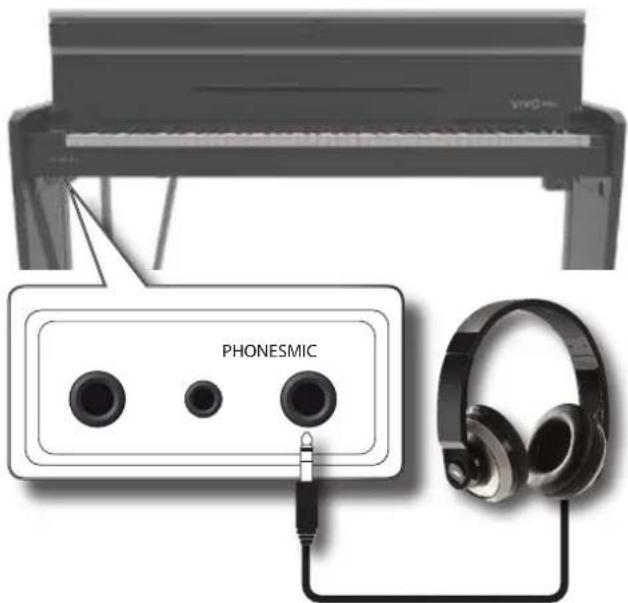
text_image
PHONESMIC- Tournez le bouton [VOLUME] de VIVO H10 MG pour régler le volume du casque.
Précautions à prendre lors de l'utilisation des écouteurs
- Pour éviter d'endommager les conducteurs internes du cordon, évitez toute manipulation brutale. Lorsque vous utilisez des
écouteurs, essayez principalement de manipuler soit la fiche, soit l'écouteur.
- Vos écouteurs peuvent être endommagés si le volume d'un appareil est déjà élevé lorsque vous les branchez. Réduisez le volume avant de brancher les écouteurs.
- Un excès d'entrée n'endommagera pas seulement votre audition, mais peut aussi fatiguer les écouteurs. Veuillez écouter la musique à un volume raisonnable.
Connexion d'un microphone en option
En branchant un microphone optionnel sur la prise MIC, vous pouvez utiliser le VIVO H10 MG pour vous accompagner lorsque vous chantez.
MÉMO
Votre VIVO H10 MG vous permet d'enregistrer au format WAVE votre performance, y compris le signal du microphone.
- Tournez le bouton [VOLUME] dans le sens inverse des aiguilles d'une montre pour réduire le volume.
Vous devez le faire chaque fois qu'il faut connecter ou déconnecter un microphone. En outre, n'augmentez le réglage que si vous voulez réellement chanter, puis ramenez-le à la valeur minimale. - Branchez un microphone optionnel (mono asymétrique 1/4") sur la prise "MIC".
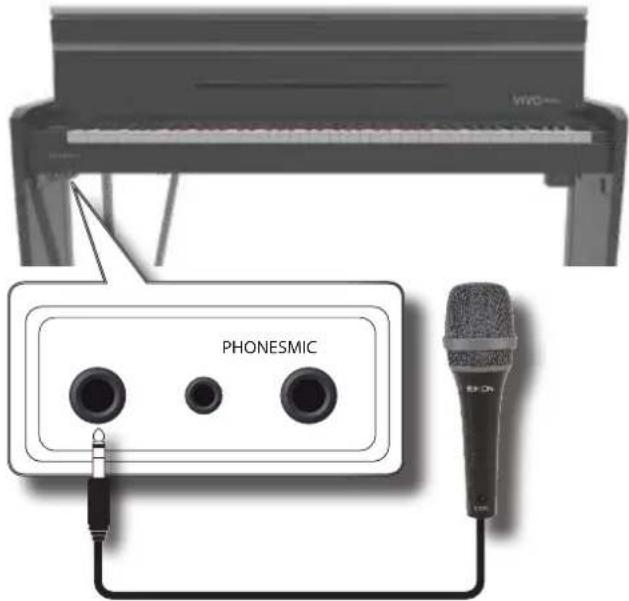
text_image
PHONESMIC- Tournez le bouton [VOLUME] du VIVO H10 MG pour régler le volume.
- Chantez ou parlez dans le microphone et tournez progressivement le bouton "MIC LEVEL" pour régler le niveau du signal du microphone.
- Tournez le bouton [MIC EFFECT] de VIVO H10 MGpour régler la quantité d'effets actuels.
NOTE
Un effet Larsen est possible en fonction de l'emplacement des microphones par rapport aux haut-parleurs. Il est possible d'y remédier :
- Modification de l'orientation du microphone.
- Relocaliser le microphone à une plus grande distance des haut-parleurs.
• Baisser les niveaux de volume.
Connexion d'un amplificateur externe
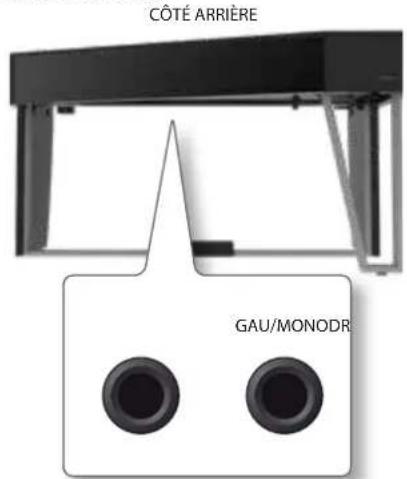
Vous pouvez connecter la prise SORTIE à un amplificateur externe, une chaîne stéréo ou tout autre appareil audio stéréo.
- Tournez le bouton [VOLUME] dans le sens inverse des aiguilles d'une montre pour réduire le volume.
- Connectez les prises SORTIE de VIVO H10 MGsituées sur le panneau inférieur arrière droit aux entrées de votre amplificateur externe.
Connexion de VIVO H10 MG à votre ordinateur
Si vous utilisez un câble USB (disponible dans le commerce) pour connecter le VIVO H10 MG à votre ordinateur, vous pouvez enregistrer et lire des données audio et/ou MIDI par votre logiciel MIDI (logiciel DAW).
NOTE
Pour utiliser le streaming audio USB, il vous faut un ordinateur équipé de MAC OSX ou LINUX, un iPad ou un iPhone.
NOTE
VIVO H10 MG ne prend pas en charge la nomenclature GM/GS.
De quoi avez-vous besoin pour connecter le VIVO H10 MG à votre ordinateur ?
- Câble USB (type A-mâle - type B-mâle : disponible dans le commerce)
- Utilisez un câble USB standard (connecteurs de type A→B, disponibles dans le commerce) pour connecter le VIVO H10 MG à votre ordinateur comme indiqué ci-dessous.
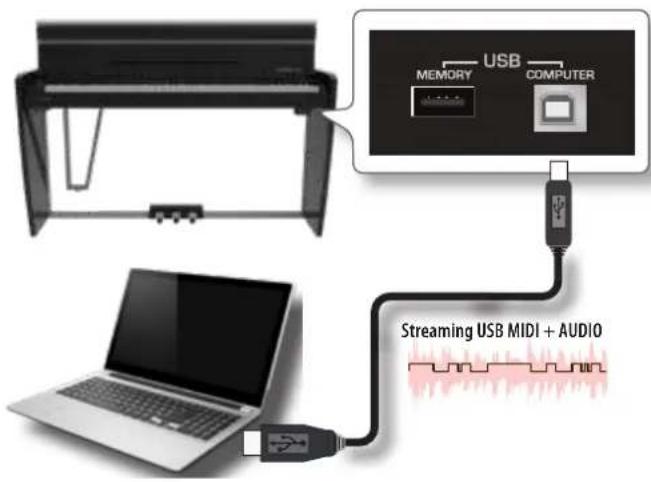
flowchart
graph TD
    A["USB"] --> B["MEMORY"]
    A --> C["COMPUTER"]
    B --> D["Laptop"]
    C --> D
    D --> E["Streaming USB MIDI + AUDIO"]
NOTE
- Allumez le VIVO H10 MG avant de lancer le logiciel DAW sur votre ordinateur.
- Avant de connecter tout autre équipement, déplacez le bouton [VOLUME] en sens inverse horaire pour réduire le volume.
Maintenant, le même son sortant du VIVO H10 MG peut être enregistré sur votre ordinateur et le son de votre ordinateur peut être joué par le système audio du VIVO H10 MG.
Connexion de VIVO H10 MG à un clavier MIDI USB (fonction hôte USB)
En utilisant la connexion suivante, votre piano devient un maître (hôte). Vous pouvez connecter d'autres claviers ou modules de n'importe quelle marque directement au port USB "Memory" de DEXIBELL et échanger des données MIDI sans ordinateur et sans utiliser deux câbles MIDI.
La connexion se compose des principaux éléments suivants :
- Votre piano DEXIBELL.
- Un dispositif USB MIDI esclave comme un clavier.
- Un bus physique représenté par le câble USB qui relie les dispositifs à l'hôte.
H10 MG - Maître (hôte)
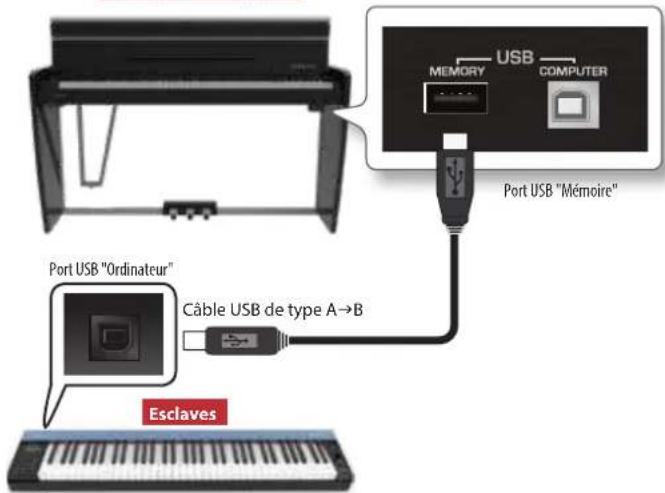
text_image
USB MEMORY COMPUTER Port USB "Mémoire" Port USB "Ordinateur" Câble USB de type A→B EsclavesConnexion d'une mémoire USB (disponible dans le commerce)
- Branchez une clé USB sur le port MEMORY du panneau droit de VIVO H10 MG, situé sous le clavier.
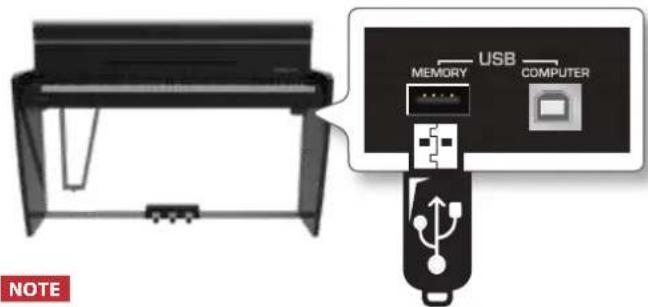
text_image
USB MEMORY COMPUTER NOTEInsérez soigneusement la clé USB en vous assurant que le connecteur du dispositif est approprié et qu'il est connecté dans le bon sens.
NOTE
Le VIVO H10 MG prend en charge toutes les mémoires USB (formatées en FAT 32).
Quoi qu'il en soit, étant donné qu'il y a beaucoup de mémoires USB sur le marché et qu'il est presque impossible de vérifier tous les types de mémoires, il peut arriver qu'une mémoire ne soit pas compatible avec votre instrument.
Comment formater la mémoire USB
- Appuyez sur la touche "MENU".
- Utilisez les boutons [▲] [▼] pour sélectionner le groupe de fonctions "USB MEMORY" et appuyez sur le bouton [▶] pour y accéder.
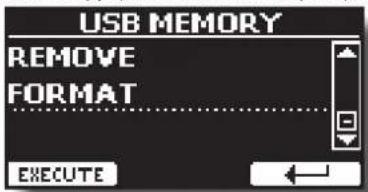
text_image
USB MEMORY REMOVE FORMAT EXECUTE- Utilisez les boutons [▲] [▼] pour sélectionner "FORMAT" et appuyez sur le bouton de fonction [EXECUTE] pour accéder à la fonction.
L'écran affiche :
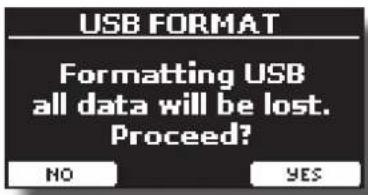
- Appuyez sur le bouton de fonction "YES" pour formater la mémoire USB.
Un message de confirmation vous informe que la mémoire USB a été formatée.
Retirer la mémoire USB en toute sécurité
NOTE
Vous devez toujours éjecter la clé USB en toute sécurité avant de la débrancher physiquement de la prise USB. Avant de débrancher la mémoire USB, utilisez la fonction "USB REMOVE".
- Appuyez sur la touche "MENU".
- Utilisez les boutons [▲] [▼] pour sélectionner le groupe de fonctions "USB MEMORY" et appuyez sur le bouton [▶] pour y accéder.
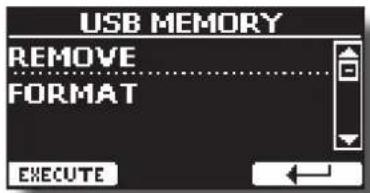
text_image
USB MEMORY REMOVE FORMAT EXECUTE- Utilisez les boutons [▲] [▼] pour sélectionner "REMOVE" et appuyez sur le bouton de fonction [EXECUTE] pour accéder à la fonction.
L'écran affiche :
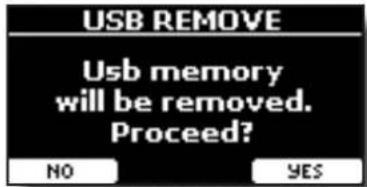
- Appuyez sur le bouton de fonction "YES" pour retirer la mémoire USB en toute sécurité.
Vous pouvez maintenant débrancher la clé USB en toute sécurité.
Mise sous/hors tension
Une fois que tout est correctement connecté, assurez-vous de suivre la procédure ci-dessous pour mettre les appareils sous tension.
- Tournez le bouton [VOLUME] dans le sens inverse des aiguilles d'une montre pour réduire le volume.
NOTE
Avant d'allumer ou d'éteindre le VIVO H10 MG, veillez à toujours baisser le volume. Même avec le volume baissé, vous pouvez entendre un certain bruit lorsque vous allumez ou éteignez le VIVO H10 MG.
Toutefois, cela est normal et n'indique pas un dysfonctionnement.
- Appuyez sur le bouton [⏻] du VIVO H10 MG situé sur le panneau de droite pour l'allumer.
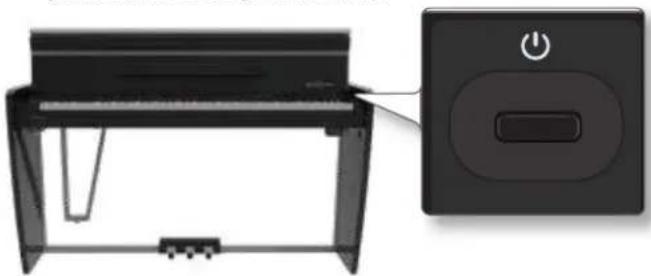
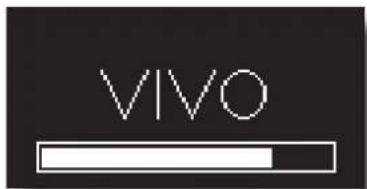
L'appareil s'allume, une barre de progression apparaît sur l'écran du VIVO H10 MG.
text_image
VIVOAprès un bref intervalle, la page principale s'affiche, et VIVO H10 MG sera prêt à produire du son.
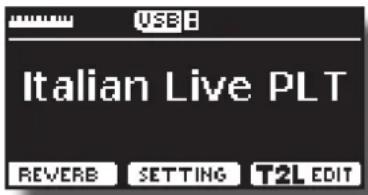
- Utilisez le bouton [VOLUME] pour régler le volume.
NOTE
Cet appareil est équipé d'un circuit de protection. Un bref intervalle (quelques secondes) après la mise sous tension est nécessaire avant que l'appareil ne fonctionne normalement.
Mise hors tension
- Tournez le bouton [VOLUME] dans le sens inverse des aiguilles d'une montre pour réduire le volume.
NOTE
Pour éviter tout dysfonctionnement, ne débranchez jamais l'adaptateur CA/CC lorsque l'instrument est allumé.
- Appuyez sur l'interrupteur [⏻] de VIVO H10 MG.
Un message de confirmation de mise hors tension s'affiche :
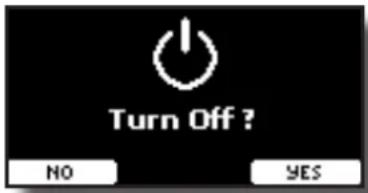
text_image
Turn Off ? NO YES- Appuyez sur la touche de fonction "YES" pour confirmer.
L'écran affiche le message suivant :
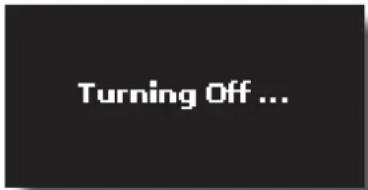
et l'appareil s'éteindra après quelques secondes.
Si vous ne voulez pas que l'alimentation soit coupée, appuyez sur le bouton de fonction "NON".
NOTE
Si vous devez éteindre complètement l'appareil, appuyez d'abord le bouton [O], puis débranchez le cordon d'alimentation de la prise de courant. Consultez le "Connexion de l'adaptateur secteur" (p. 18).
Si vous n'utilisez pas l'appareil pendant un certain temps alors qu'il est sous tension, il s'éteint automatiquement.
Si vous ne souhaitez pas que l'appareil s'éteigne automatiquement, désactivez le paramètre "AUTO OFF" !
Avec les réglages d'usine, l'appareil s'éteint automatiquement 120 minutes après l'utilisation.
Peu avant que le VIVO H10 MG ne s'éteigne automatiquement, l'écran commence à compter les secondes. Si vous voulez continuer à utiliser le VIVO H10 MG à ce stade, appuyez sur un bouton quelconque.
Si vous ne souhaitez pas que l'appareil s'éteigne automatiquement, réglez le paramètre "AUTO OFF" sur "OFF" comme décrit à la p. 70.
Démonstration du VIVO H10 MG
Votre VIVO H10 MG contient une démo qui présente les meilleures de ses tonalités.
- Appuyez simultanément sur les boutons [ ] et [SONG].
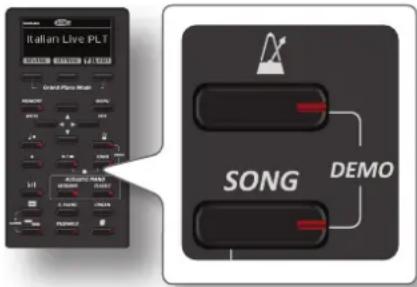
La lecture commence automatiquement avec le morceau de démonstration.
- Appuyez sur le bouton [MENU/EXIT] pour quitter la fonction de démonstration.
NOTE
Tous droits réservés. L'utilisation non autorisée de ce matériel à des fins autres que le plaisir privé et personnel constitue une violation des lois applicables.
À propos de l'affichage et du fonctionnement du curseur
Cette section présente les informations qui apparaissent sur la page principale. En outre, cette section illustre la manière de naviguer dans le menu.
Page principale
La page principale de VIVO H10 MG contient de nombreuses informations utiles.
Tonalité de la partie principale
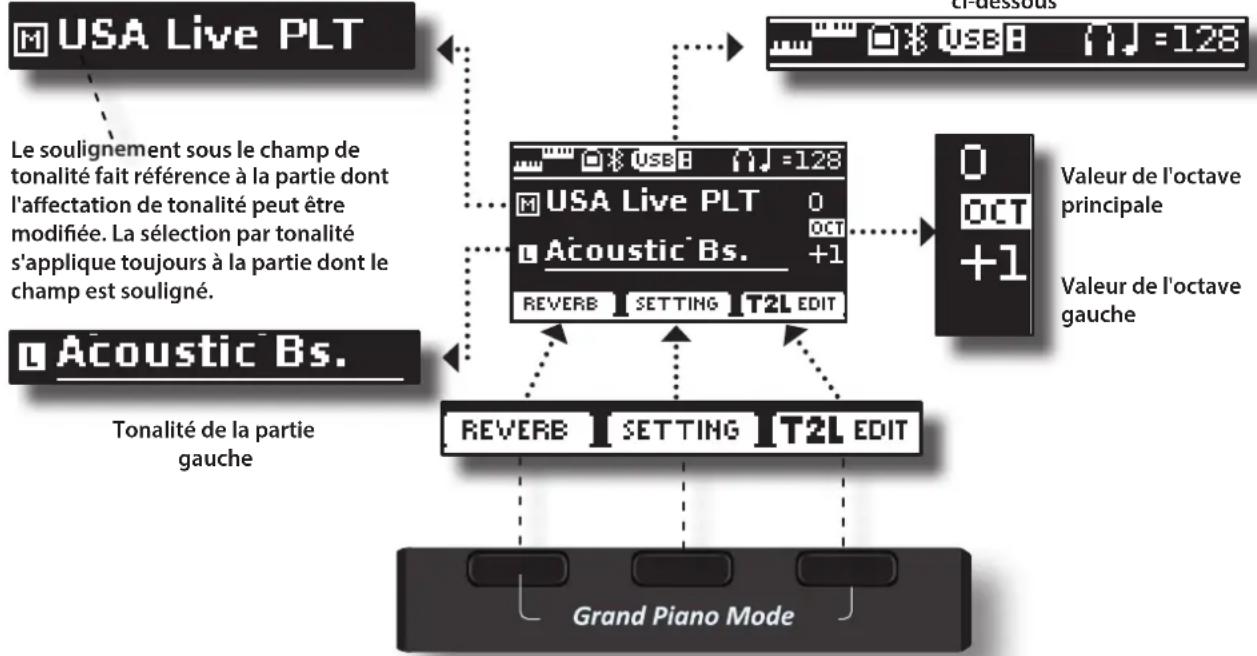
flowchart
graph TD
    A["USA Live PLT"] --> B["Reverb SETTING T2L EDIT"]
    C["Acoustic Bs."] --> D["REVERB SETTING T2L EDIT"]
    B --> E["Valeur de l'octave principale"]
    D --> F["Valeur de l'octave gauche"]
    G["Grand Piano Mode"] --> H["Le soulignement sous le champ de tonalité fait référence à la partie dont l'affectation de tonalité peut être modifiée. La sélection par tonalité s'applique toujours à la partie dont le champ est souligné."]
    H --> I["Reverb SETTING T2L EDIT"]
    I --> J["Acoustic Bs. +1"]
    K["Le soulignement sous le champ de tonalité fait référence à la partie dont l'affectation de tonalité peut être modifiée. La sélection par tonalité s'applique toujours à la partie dont le champ est souligné."] --> L["Reverb SETTING T2L EDIT"]
Boutons de fonction
Utilisez ces boutons de fonction pour sélectionner l'une des trois fonctions/options affichées en bas de l'écran.
| Champ d'icônes | Explication Champ | d'icônes | Explication | |
| Mode clavier:Une clé USB est connectée à votre | appareil | |||
| Split | Indicateur Bluetooth• Icône de stabilité:connecté à un appareil | |||
| Layer | Les haut-parleurs internes sont désactivés.Voir le paramètre "Haut-parleur" (p. 70). | |||
| Split | Voir Paramètres globaux p. 70. | Un casque d'écoute est branché sur la prise de sortie CASQUE | ||
| Layer | Le mode 4 mains est réglé: "Split+Layer" | Valeur de réglage du tempo | ||
| Un ordinateur est connecté au port USB "COMPUTER" du VIVO H10 MG. | ||||
Déplacement du curseur et réglage des valeurs des paramètres
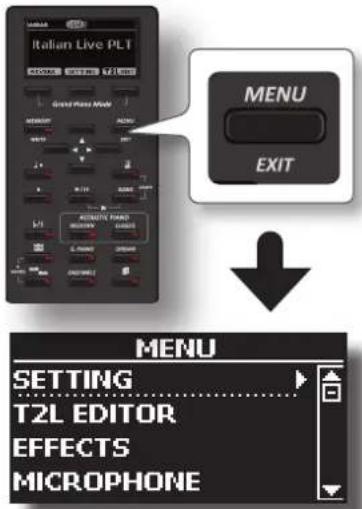
- Appuyez sur le bouton [MENU/EXIT] pour accéder aux groupes de fonctions disponibles.
text_image
Italian Live PLT MENU EXIT MENU SETTING T2L EDITOR EFFECTS MICROPHONE- Utilisez les boutons [▲] [▼] pour sélectionner le groupe de fonctions souhaité.
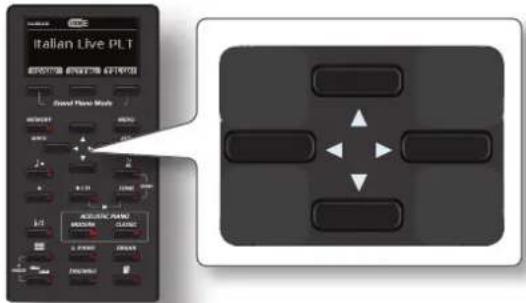
text_image
Italian Live PLT RISCUITI ENGRINI ELETICO SOLD PIANO MATH METHNIC ACQUISIC PIANO MODERN CLAUDIA 12 PAINO DUSAS FROZIONE- Appuyez sur le bouton [▶] pour entrer dans le groupe de fonctions sélectionné.
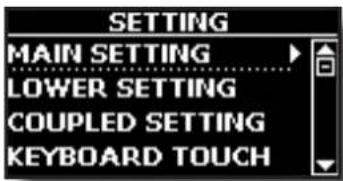
text_image
SETTING MAIN SETTING LOWER SETTING COUPLED SETTING KEYBOARD TOUCH-
Utilisez les boutons [▲] [▼] pour faire défiler la liste des paramètres. Le champ de paramètre sélectionné est souligné.
-
Utilisez les boutons [◀] [▶] pour définir la valeur souhaitée.
-
Appuyez sur le bouton [MENU/EXIT] pour revenir à la page principale.
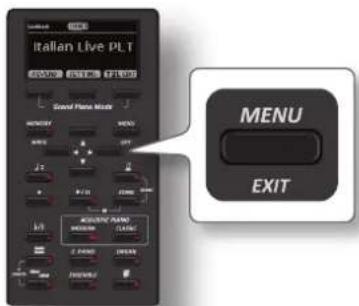
Attribution du nom que vous avez spécifié
Dans de nombreux cas, vous devrez attribuer un nom à un fichier. Dans l'exemple suivant, nous allons apprendre à donner un nom de Mémoire.
Après la sélection de la sauvegarde d'une mémoire, l'affichage est le suivant :
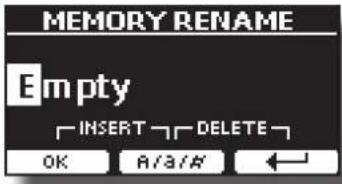
text_image
MEMORY RENAME Empty INSERT DELETE OK A/3/#Un nom de mémoire est suggéré par le VIVO H10 MG.
-
Utilisez les boutons [▲][▼] pour sélectionner un autre caractère.
-
Utilisez les boutons [◀][▶] pour sélectionner la position du caractère suivant que vous souhaitez modifier, puis utilisez à nouveau les boutons [▲][▼].
-
Vous pouvez appuyer sur la touche de fonction [A/a/#] pour basculer entre les caractères majuscules et minuscules ainsi que les chiffres.
text_image
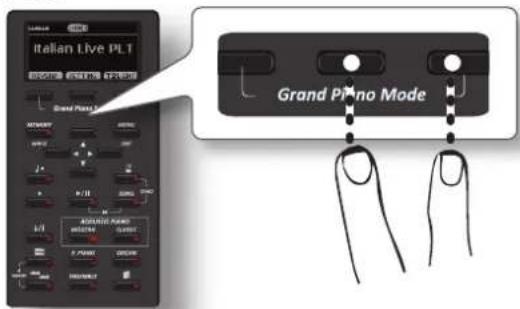
Italian Live PLT Grand Piano Mode Grand Piano Mode AQUATIC AND RHOODI CLOVATION ONION GRASS GRASS GRASS GRASS GRASS GRASS GRASS GRASS GRASS GRASS GRASS GRASS GRASS GRASS GRASS GRASS GRASS GRASS GRASS GRASS GRASS GRASS GRASS GRASS GRASS GRASS GRASS GRASS GRASS GRASS GRASS GRASS GRASS GRASS- Pour supprimer le caractère sélectionné, appuyez simultanément sur les touches de fonction centrale et droite.
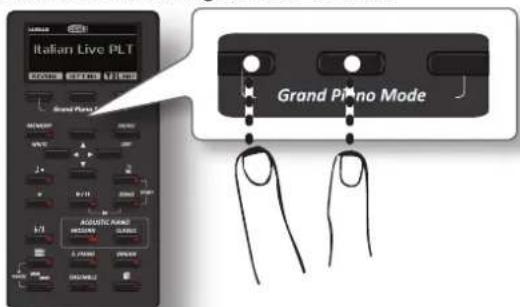
- Pour insérer un caractère, appuyez simultanément sur les touches de fonction gauche et centrale.
text_image
Italian Live PLT Grand Piano Mode AQUATIC PLAT GRASSY S. P. PARIS GRIANO S. P. PARIS GRASSY S. P. PARIS GRASSY S. P. PARIS GRASSY S. P. PARIS GRASSY S. P. PARIS GRASSY S. P. PARIS GRASSY S. P. PARIS GRASSY S. P. PARIS GRASSY S. P. PARIS GRASSY S. P. PARIS GRASSY- Répétez les étapes (2) et (3) pour compléter le nom.
VIVO H10 MG dispose d'une large sélection de tonalités de haute qualité classées en six catégories. En particulier, grâce à un nouveau moteur sonore, les sons de piano sont fidèlement reproduits avec toutes les nuances subtiles d'un véritable piano acoustique.
Le VIVO H10 MG vous permet d'assigner n'importe laquelle des tonalités disponibles à l'une des trois parties en temps réel. La sélection de la tonalité s'applique toujours à la partie (principale, couplée ou inférieure) dont le champ est actuellement souligné dans la page principale.
Mode Grand Piano
NOTE
À la mise sous tension, l'instrument est automatiquement sélectionné en mode Grand Piano.
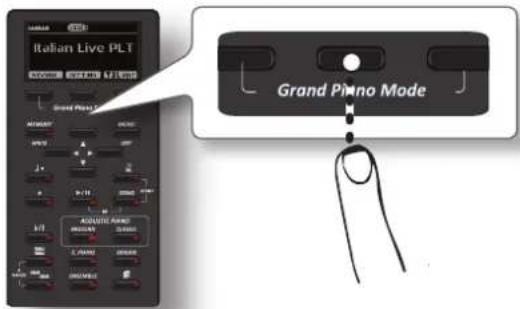
- À partir de la page principale, appuyez simultanément sur la première et la dernière touche de fonction.
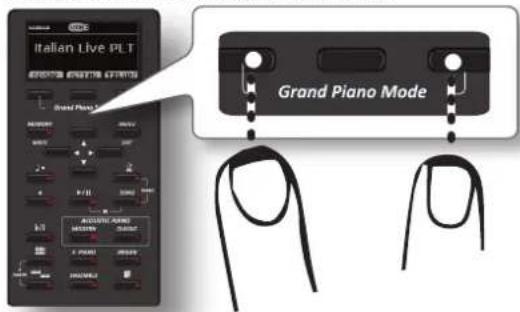
Le son "Grand Piano" est appelé et tous les différents paramètres sont modifiés pour obtenir le meilleur son de piano.
- Jouez sur le clavier pour profiter du son du piano.
Tous les claviers jouent le son du piano.
Partie principale
Comment personnaliser et sauvegarder votre configuration du Mode Grand Piano
Vous avez la possibilité de personnaliser la configuration du mode Grand Piano en modifiant la tonalité et les différents paramètres de l'instrument et de sauvegarder votre configuration grâce à la fonction "SAVE AS G.P. MODE".
Pour plus d'informations, veuillez consulter "Comment personnaliser le mode Grand Piano" (p. 57).
Comment sélectionner les tonalités
- Appuyez sur la touche Tonalité souhaitée pour sélectionner la catégorie de son que vous souhaitez lire.
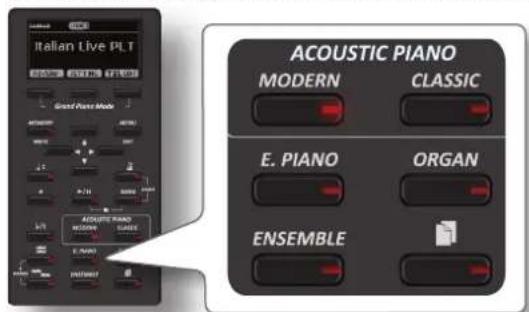
Le dernier son que vous avez sélectionné pour cette catégorie est rappelé.
Le voyant du bouton s'allume et une fenêtre temporaire affiche la liste des sons où le son rappelé est souligné :
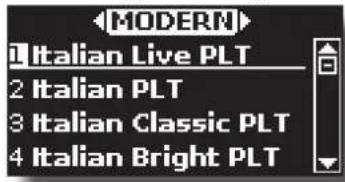
Dans l'exemple, vous avez appuyé sur le bouton [MODERN].
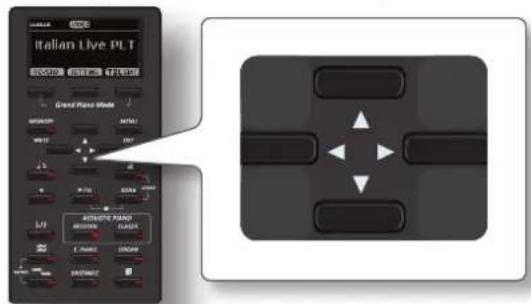
- Lorsque la fenêtre de tonalité est active, utilisez les boutons [▲] [▼] pour sélectionner une tonalité de la même catégorie.
Si, en fonctionnement normal, la fenêtre se ferme automatiquement, appuyez à nouveau sur le bouton Tone.
Voir page 74 pour une liste des tonalités disponibles.
- Jouez sur le clavier.
Vous entendrez le son de l'instrument sélectionné.
MÉMO
Le dernier son que vous avez sélectionné dans chaque catégorie est mémorisé temporairement et sera rappelé chaque fois que vous appuyez sur la touche Tone correspondante
text_image
Italian Live PLT OFFICE STRAW FIRCUIT CNGF PLNT MODE MOSSEM ACTU MINI BUT PLT STAB ATRISTIC PLNT MOZZION EQUIS E. LAURA UNIFORM ATTONG SALAD- Lorsque la fenêtre de tonalité est active, appuyez sur les boutons [◀] [▶] pour sélectionner la catégorie de tonalité précédente ou suivante ou appuyez sur d'autres boutons de tonalité souhaités.
Après quelques secondes d'inactivité de l'opération de changement de tonalité, la page principale s'affiche.
CONSEILS
Un moyen rapide de changer une sonorité à partir de la page principale : utilisez les boutons [◀] [▶] pour sélectionner une sonorité suivante ou précédente dans la même catégorie.
Tonalités les plus fréquemment utilisées (Tonalité préférée)
La fonction "Favorite Tone" vous permet de rappeler facilement les sons les plus fréquemment utilisés. Vous pouvez mémoriser votre tonalité préférée pour chacune des six catégories et la rappeler en appuyant simplement sur le bouton de tonalité. Il sera utile dans une situation de performance en direct.
-
Sélectionnez un ton que vous préférez. Voir "Sélection des tonalités" (p. 26).
-
Appuyez et maintenez enfoncé le bouton de tonalité qui contient la tonalité sélectionnée pour la mémoriser.
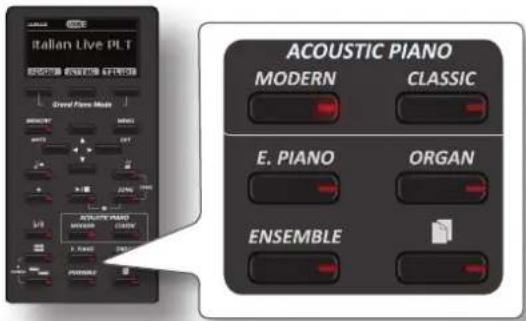
L'écran affiche un message de confirmation.
La position du son que vous avez sélectionné est mémorisée et sera rappelée chaque fois que vous appuyez sur le bouton Tone correspondant.
L'instrument se souviendra de votre choix lors de la prochaine mise sous tension.
Jouer deux sons sur l'ensemble du clavier (Layer)
Dans le paragraphe précédent "Comment sélectionner les tonalités", vous avez appris à sélectionner une tonalité. Vous apprendrez ci-dessous comment ajouter un second son sur l'ensemble du clavier.
- Appuyez sur le bouton [ ] pour ajouter un deuxième son (partie couplée) sur l'ensemble du clavier.
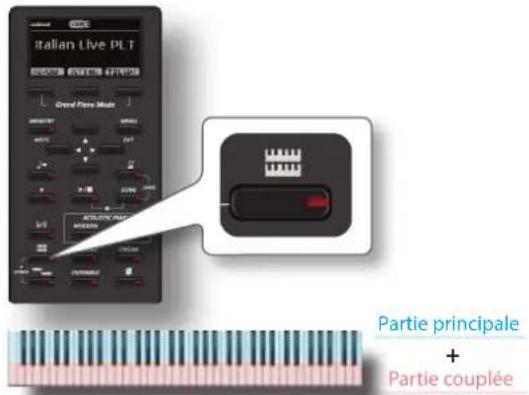
La partie couplée [C] est automatiquement sélectionnée.
Si la page principale est affichée, elle indique :
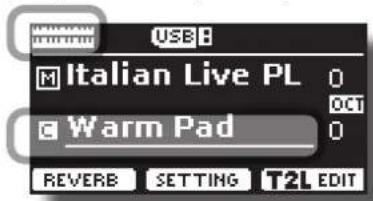
Le champ Partie couplée [C] de la page principale est souligné pour vous informer que la sélection de la tonalité est appliquée à cette partie.
NOTE
Pour la sélection de la tonalité, on recommande de vérifier sur la page principale la partie actuellement sélectionnée pour s'assurer que vous ne sélectionnez pas une tonalité pour la mauvaise partie.
- Jouez sur le clavier.
Vous entendrez simultanément les sons de la partie principale [M] et de la partie couplée [C].
-
Pour régler le volume, déplacez le bouton [VOLUME].
-
Pour changer une tonalité de la partie couplée, voir "Comment sélectionner les tonalités" (p. 26).
-
Pour sélectionner la partie principale, à partir de la page principale, utilisez les boutons [▲] [▼] pour la sélectionner.
-
Pour changer une tonalité de la partie principale, voir "Comment sélectionner les tonalités" (p. 26).
Diviser la gamme du clavier et jouer deux tonalités différentes
Le mode Split vous permet de jouer deux voix différentes sur le clavier, une avec la main gauche et une autre avec la main droite.
- Si vous voulez utiliser vos mains gauche et droite pour jouer différentes tonalités, appuyez sur le bouton [ ]
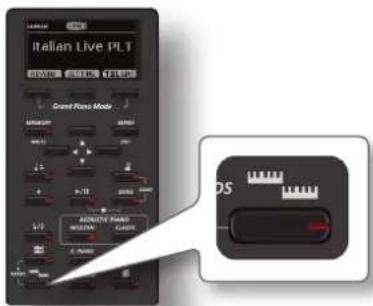
text_image
Italian Live PLT GPS GPS GPS Grand Piano Mode MOTOR OFF P-13 200V AQUISIC PANS W/250V GND GPS GPSLe Clavier est divisé en deux sections. La région du clavier à gauche du point de séparation devient la partie inférieure, tandis que la région du clavier à droite du point de séparation devient la partie principale.
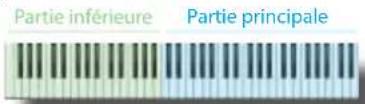
Si la page principale est affichée, elle indique :
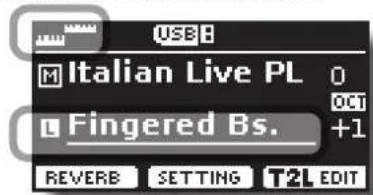
Le champ Partie inférieure [L] de la page principale est souligné pour vous informer que la sélection de la tonalité est appliquée à cette partie.
- Jouez sur le clavier.
Tournez le bouton [VOLUME] pour régler le volume.
MÉMO
Le point de fractionnement par défaut est défini entre les touches E3 et F3. Pour modifier le point de fractionnement, voir "Comment modifier le point de fractionnement" (p. 27).
-
Pour changer une tonalité de la partie gauche, voir "Comment sélectionner les tonalités" (p. 26).
-
Pour sélectionner la partie principale, à partir de la page principale, utilisez les boutons [▲] [▼] pour la sélectionner.
-
Pour changer une tonalité de la partie principale, voir "Comment sélectionner les tonalités" (p. 26).
Comment modifier le point de fractionnement
- Appuyez et maintenez le bouton [ ] jusqu'à ce que l'affichage montre la page suivante.
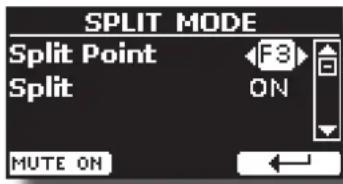
Vous pouvez accéder à la page "SPLIT MODE" en appuyant sur le bouton [MENU/EXIT] et en sélectionnant la fonction SETTING→SPLIT MODE Voir "Déplacement du curseur et réglage des valeurs des paramètres" (p. 25).
- Utilisez les boutons [◀] [▶] pour modifier le point de fractionnement.
| Paramètre Réglage | |
| Point de fractionnement | F1 ~ C#7Par défaut : F3 |
- Appuyez sur la touche de fonction "←" pour revenir à la page précédente ou appuyez sur la touche [MENU/EXIT] pour accéder directement à la page principale.
Couper le son de la partie inférieure
Utilisez cette fonction pour mettre en sourdine la partie inférieure. Cette fonction peut être utile lorsque vous souhaitez jouer uniquement un appareil externe connecté via MIDI.
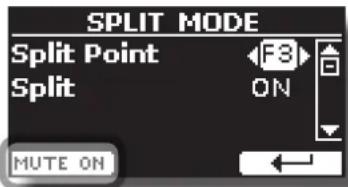
- À partir de la page SPLIT, appuyez sur le bouton de fonction "MUTE ON".
La note jouée sur la partie inférieure ne produit pas de son. Le nom du bouton de fonction change en "MUTE OFF".
- Appuyez à nouveau sur la fonction "MUTE OFF" pour quitter la fonction de mise en sourdine.
Comment jouer toutes les parties en même temps (mode Layer ou Split)
Nous avons vu précédemment comment jouer 2 tonalités différentes sur l'ensemble du clavier (layer) ou en divisant le clavier (split). Nous allons maintenant vous expliquer comment jouer trois sons différents en mode Split ou Layer.
Pour permettre à l'instrument de jouer toutes les parties, nous devons définir opportunément un paramètre global, le paramètre "4 mains".
Comment permettre à l'instrument de jouer trois tonalités
Par défaut, le paramètre global "4 mains" est réglé sur "4 mains". Veuillez consulter "4 Mains" (p. 70).
Cela signifie que si nous appuyons simultanément sur les boutons
[ ] et [ ], nous accederons au mode "4 mains". Voir "Mode quatre mains" (p. 30).
Pour permettre à l'instrument de jouer toutes les parties (trois tons) en mode layer ou split, nous devons modifier le réglage du paramètre global "4 mains" dans "Split+Layer". Veuillez consulter le paragraphe "4 Mains" (p. 70).
-
Appuyez sur le bouton [MENU/EXIT] et sélectionnez la fonction GLOBAL. Voir "Déplacement du curseur et réglage des valeurs des paramètres" (p. 25).
-
Utilisez les boutons [▲], [▼] pour sélectionner le paramètre "4hands" et utilisez les boutons [◀] [▶] pour régler "Split+Layer".
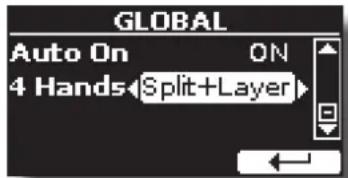
text_image
GLOBAL Auto On ON 4 HandsJouer trois tons en mode Split ou Layer
Vous pouvez jouer toutes les parties (Main. Coupled and Lower) en mode layer ou split.
- Appuyez simultanément sur les touches [ ] et [ ] pour permettre au clavier de jouer toutes les parties (trois Tones) en même temps.
Mode Split (par défaut)
Le Clavier est divisé en deux sections. La région du clavier à gauche du point de séparation devient la partie Lower, tandis que la région du clavier à droite du point de séparation devient la partie Main et Coupled.

text_image
Partie inférieure Partie principale + Partie couléeSi la page principale est affichée, elle indique :
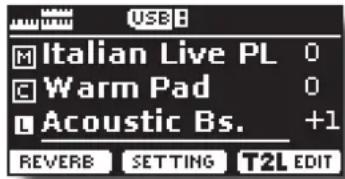
- Appuyez et maintenez le bouton [ ] jusqu'à ce que l'affichage montre la page suivante :
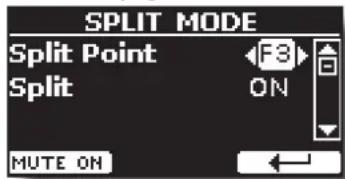
-
Utilisez les boutons [▲] [▼] pour sélectionner le paramètre "Split".
-
Utilisez les boutons [◀] [▶] pour régler le paramètre "Split" sur OFF.
| Paramètre Réglage | |
| Split | OFF, ONPar défaut : ON |
En jouant une note sur le clavier, les parties Main, Coupled et Lower jouent ensemble.

text_image
Partie principale + Partie coulée + Partie inférieureSi la page principale est affichée, elle indique :
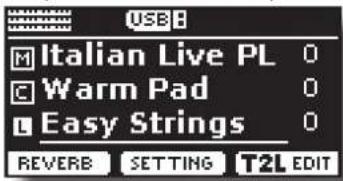
Pour jouer le clavier en mode split, réglez à nouveau le paramètre "SPLIT" sur "ON".
Cette fonction divise le clavier en deux sections, la zone gauche et la zone droite, afin que deux personnes puissent jouer la même gamme de hauteurs, comme s'il y avait deux pianos.
Lorsque ce mode est actif, c'est comme si vous aviez deux pianos 44 touches séparés avec la même plage de jeu et la même octave.
La pédale de droite sert de pédale d'amortissement pour la section droite du piano.
La pédale de gauche doit être assignée comme pédale d'étouffoir pour la section de piano gauche (voir ci-dessous).
Entrée en mode "4 mains"
NOTE
Le mode "4 Mains" est disponible si le paramètre "4 Mains" de la section "GLOBAL" est réglé sur "4 Mains" (par défaut). Veuillez consulter le paragraphe "4 Mains" (p. 70).
- Pour passer en mode "4 mains", appuyez simultanément sur les boutons [......] et [......]
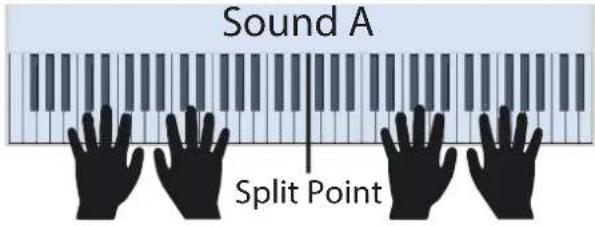
L'instrument est maintenant en mode "4 mains".
NOTE
Le point de fractionnement par défaut du mode quatre mains est défini entre les touches B3 et C4.
Affectation de l'étouffoir pour la section de piano gauche.
Pour assigner la pédale gauche comme étouffoir pour la section gauche, veuillez suivre les instructions ci-après.
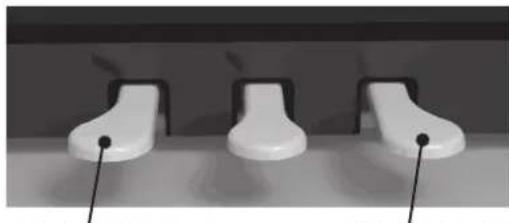
Pédale d'amortissement pour
la section gauche.
Voir ci-dessous comment l'assigner.
Pédale d'amortissement
pour la section droite
- Pour entrer dans les réglages "4 mains", appuyez et maintenez les touches [ ] et [ ] jusqu'à ce que la page suivante s'affiche.
L'écran affiche la page "MODE 4 MAINS" :
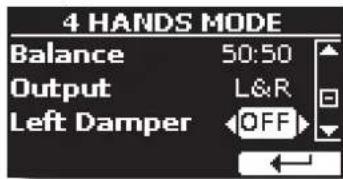
text_image
4 HANDS MODE Balance 50:50 Output L&R Left Damper OFF- Avec les boutons [▲] [▼], sélectionnez le paramètre "Étouffoir droit" et appuyez sur le bouton [▶] pour le régler sur "ON".
Vous êtes maintenant prêt à faire une performance à quatre mains.
- Pour quitter le mode "4 mains", appuyez simultanément sur les boutons [ ] et [ ] ou appuyez individuellement sur l'un des deux boutons.
Comment régler le volume Balance entre les sections gauche et droite du piano
Dans la page "MODE 4 MAINS", vous pouvez régler les paramètres "Balance" et "Sortie".
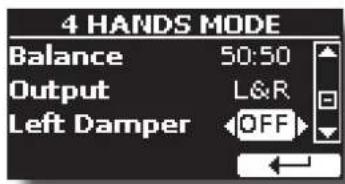
text_image
4 HANDS MODE Balance 50:50 Output L&R Left Damper OFF-
Utilisez les boutons [▲] [▼] pour sélectionner le paramètre que vous souhaitez régler.
-
Utilisez les boutons [◀] [▶] pour définir la valeur souhaitée.
| Paramètre Réglage Explication | ||
| Balance 90:10 ~ 50:50 ~ 10:90 | Réglez la balance entre les sections de piano gauche et droite. | |
| Output,L&R | L&R | Sélectionnez la prise de sortie du signal audio.: Le son de la section gauche du piano ne sera entendu que par les enceintes de gauche.Le son de la section du piano droit sera entendu uniquement par les enceintes de droite.L&R: Le son de la section de piano gauche et droite sera entendu par les deux enceintes (gauche et droite).NOTESi vous utilisez des écouteurs, vous avez le même comportement que les haut-parleurs. |
Comment choisir la tonalité pour le mode 4 mains
Vous avez la possibilité de choisir la tonalité qui sera rappelée lors du passage en mode 4 mains par le paramètre "Son".
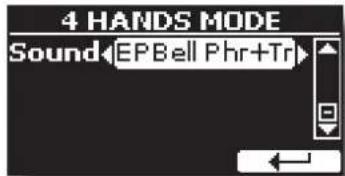
- Dans le "MODE 4 MAINS", utilisez les boutons [▲] [▼] pour sélectionner le paramètre "Son" et utilisez les boutons [◀] [▶] pour sélectionner votre son préféré.
NOTE
Veuillez noter que ce paramètre est automatiquement enregistré dans la zone Global de la mémoire lorsque l'instrument est éteint.
Effets sonores de Going Around
VIVO H10 MG est tout simplement un instrument superlatif doté de la technologie de génération de son la plus avancée et la meilleure que Dexibell puisse offrir.
Lorsque vous rappelez un son, l'instrument ajoute automatiquement les effets appropriés pour ce son.
Quoi qu'il en soit, VIVO H10 MG vous donne la possibilité de changer le type d'effet ou de modifier certains de ses paramètres.
VIVO H10 MG gérer deux unités d'effecteurs (FX-A et FX-B) pour chaque partie de clavier (principale, inférieure, couplée).
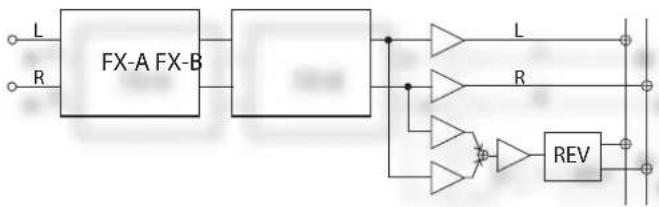
flowchart
graph LR
    L --> FX-A
    R --> FX-B
    FX-A --> Block1
    FX-B --> Block2
    Block1 --> INV1
    Block1 --> INV2
    Block2 --> INV3
    INV1 --> REV
    INV2 --> REV
    REV --> L
    REV --> R
- Pour accéder à la page "EFFECTS", appuyez sur le bouton [MENU] et sélectionnez la page à l'aide des boutons [▲], [▼] et [▶]
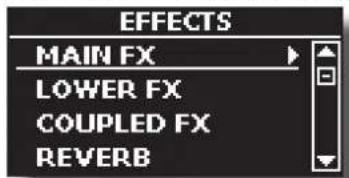
text_image
EFFECTS MAIN FX LOWER FX COUPLED FX REVERB- Sélectionnez une des pages FX relatives à la partie de clavier ("MAIN FX", "LOWER FX" et "COUPLED FX").
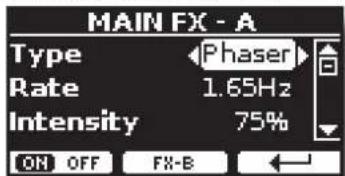
Dans l'exemple, nous avons sélectionné la page "MAIN FX".
- Utilisez les boutons [◀] [▶] pour choisir le type d'effet.
Appuyez sur le bouton de fonction "ON/OFF" si vous n'avez pas besoin du processeur FX.
Pour la liste des effets, voir "Liste des types et paramètres d'effets" (p. 71).
-
Utilisez les boutons [▲] [▼] pour sélectionner le paramètre relatif à l'effet choisi.
-
Utilisez les boutons [◀] [▶] pour régler la valeur du paramètre.
Pour plus de détails sur les paramètres de chaque effet, voir p. "Liste des types et paramètres d'effets" (p. 71).
- Pour éditer le second processeur FX, appuyez sur le bouton de fonction "FX-B".
Ajouter une réverbération au son
La réverbération vous permet de sélectionner divers effets de réverbération numérique qui ajouteront de la profondeur et de l'expression au son pour créer une ambiance acoustique réaliste.
- Lorsque la page principale est affichée, appuyez sur le bouton de fonction gauche pour accéder aux paramètres de la réverbération.
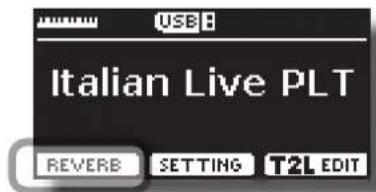
L'écran affiche la page Reverb :
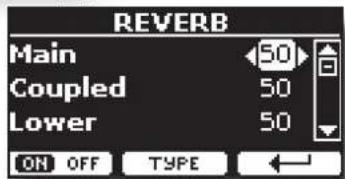
Vous pouvez également sélectionner cette fonction en appuyant sur la touche [MENU] → EFFECTS → REVERB.
-
Utilisez les boutons [▲] [▼] pour spécifier la partie dont vous souhaitez modifier le niveau de réverbération.
-
Utilisez les boutons [◀] [▶] pour régler le niveau de réverbération.
Changement du type de réverbération
Ce paramètre vous permet de spécifier le type d'effet de réverbération dont vous avez besoin.
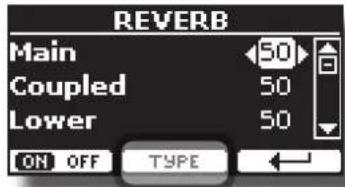
- Lorsque la page Reverb est affichée, appuyez sur le bouton de fonction "TYPE" pour accéder à la page Reverb Type.
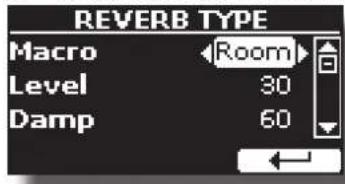
text_image
REVERB TYPE Macro Room Level 30 Damp 60- Utilisez les boutons [◀] [▶] pour choisir le type de macro que vous préférez.
Les types de réverbération Macro disponibles sont les suivants :
Réglage
Transposition de la hauteur du clavier
Le réglage de la transposition permet d'augmenter ou de diminuer la hauteur du clavier de votre piano numérique par demi-tons.
Ceci est particulièrement utile lorsqu'on accompagne des instruments accordés pour des tonalités différentes, ou lorsqu'une chanson apprise dans une tonalité doit être jouée dans une autre tonalité, ou encore lorsqu'un chanteur chante dans une tonalité différente de celle de la musique originale.
- Appuyez sur le bouton [b/#].
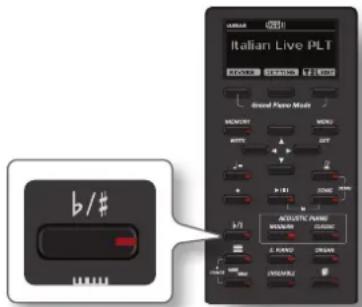
L'écran affiche la page suivante.
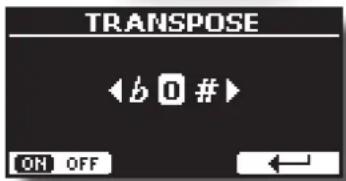
- Utilisez les boutons [◀] [▶] pour régler la valeur de transposition.
Paramètres "Transposition"
-12 \~ 0 \~ +12 (unités de demi-ton)
Si vous définissez une valeur différente de 0, l'indicateur du bouton[√/#] s'allume et le clavier est transposé.
MÉMO
Vous pouvez également sélectionner ce paramètre en appuyant sur la touche [MENU]SETTING→TRANSPOSE.
Modifier l'accord d'une partie de clavier par pas d'octave
La fonction Octave est un paramètre utile qui vous permet de modifier la hauteur de la partie sélectionnée par pas d'octave (12 demi-tons à la fois).
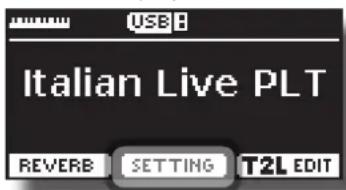
- À partir de la page principale, appuyez sur le bouton de fonction "SETTING" pour accéder à la page MAIN SETTING.
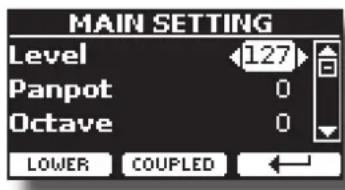
La page de réglage principal peut également être sélectionnée à l'aide du [MENU] ⇔ ⚠▶◀◀ ↔ → SETTINGS→ MAIN SETTING.
- Utilisez les boutons [▲] [▼] pour sélectionner le paramètre "Octave".
- Utilisez les boutons [◀] [▶] pour régler l'octave souhaitée pour la partie principale.
Dans cette page, vous pouvez également régler le niveau audio et couper le son de la partie. Pour plus de détails, voir le "Options du menu (section avancée)".
- Pour changer l'Octave d'une autre partie du clavier, appuyez sur le bouton de fonction lié à la partie.
Régler le volume de VIVO H10 MG
- Utilisez ce bouton pour régler le volume général de VIVO H10 MG.
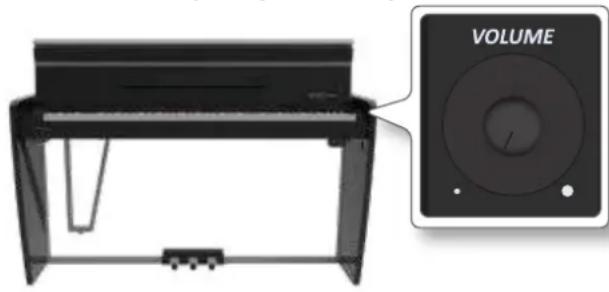
Par défaut, le bouton "VOLUME" permet de régler le volume des haut-parleurs internes et de régler le son qui sort des prises "OUTPUT L/MONO".
Réglage du volume des haut-parleurs internes et de la sortie audio séparément.
Parfois, il peut être utile de régler le volume des haut-parleurs internes uniquement, en laissant le volume des sorties externes inchangé ou vice versa. Pour ce faire, vous devez régler le paramètre "Mode" de manière appropriée :
- Appuyez sur le bouton [MENU/EXIT] et sélectionnez la fonction CONTROL→VOLUME. Voir "Déplacement du curseur et réglage des valeurs des paramètres" (p. 25).
La page suivante s'affiche :
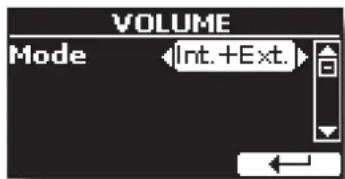
text_image
VOLUME Mode Int.+Ext.Si vous tournez le bouton Volume, vous réglez le volume des haut-parleurs internes et le son qui sort des prises "OUTPUT R - L/MONO". C'est le comportement par défaut.
- Utilisez les boutons [◀] [▶] pour régler le paramètre
"Mode" sur "Int" au lieu de "Int.+Ext".
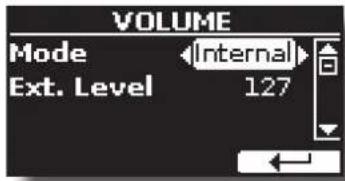
text_image
VOLUME Mode Internal Ext. Level 127Maintenant, si vous tournez le bouton VOLUME, vous réglez le volume des haut-parleurs internes uniquement. Le volume des prises externes "OUTPUT R - L/MONO" est fixé à 127. Pour régler le volume des prises "OUTPUT R - L/MONO", vous devez modifier le paramètre "Ext. Level".
- Utilisez les boutons [▲] [▼] pour sélectionner le paramètre "Ext. Level".
- Utilisez les boutons [◀] [▶] pour régler le volume souhaité pour les prises "OUTPUT R - L/MONO".
| Paramètre Réglage | Explication | |
| Mode Int.+Ext, Int | Définit le mode Vlume :Int.+Ext: Le bouton de volume permet de régler le volume des haut-parleurs internes et de régler le son qui sort des prises "OUTPUT L/MONO".Int: Le bouton de volume permet de régler le volume des haut-parleurs internes uniquement. | |
| Ext. Level 0~127 | Réglez le volume des prises "OUTPUT R - L/MONO". |
NOTE
Ces paramètres sont automatiquement enregistrés dans la zone Global de la mémoire lorsque l'instrument est éteint.
Comment équilibrer le niveau des haut-parleurs internes (Tweeter, Woofer, Table, Back)
L'amplification interne du VIVO H10 MG a été conçue pour simuler un véritable piano à queue. L'amplification a été spécialement ajustée par l'usine pour y parvenir mais, si vous le souhaitez, vous pouvez régler le niveau d'amplification des haut-parleurs à votre goût. Vous pouvez accentuer les moyennes et hautes fréquences en augmentant le volume des tweeters ou accentuer les basses en augmentant le niveau des woofers. Vous pouvez augmenter ou diminuer l'intensité des vibrations de la table d'harmonie (Table) et le volume de la boîte de haut-parleurs arrière (Back).
MÉMO
Si vous le souhaitez, lorsque le couvercle est fermé, vous pouvez choisir d'exclure l'amplification de la caisse de résonance et des haut-parleurs arrière. Voir "Capteur de couvercle" (p. 70).
- Appuyez sur le bouton [MENU/EXIT] et sélectionnez la fonction SPEAKER LEVEL. Voir "Déplacement du curseur et réglage des valeurs des paramètres" (p. 25).
La page suivante s'affiche :

text_image
SPEAKER LEVEL Woofer 0 dB Tweeter 0 dB Table 0 dB- Utilisez les boutons [▲] [▼] pour sélectionner le paramètre.
- Utilisez les boutons [◀] [▶] pour définir la valeur souhaitée.
| Paramètre Réglage | Explication | |
| Woofer -6db ~ +2db | Règle le volume d'amplification des haut-parleurs Woofer. | |
| Tweeter -6db ~ +2db | Règle le volume d'amplification des haut-parleurs Tweeter | |
| Tableau -6db ~ +2db | Règle l'intensité des vibrations de la table d'harmonie. | |
| Retour -6db ~ +2db | Règle le volume d'amplification du boîtier des haut-parleurs arrière. |
NOTE
Ces paramètres sont automatiquement enregistrés dans la zone Global de la mémoire lorsque l'instrument est éteint.
S'entraîner avec le métronome
Le métronome fournit un tempo régulier pour aider à pratiquer le piano à un rythme constant.
- Appuyez sur le bouton

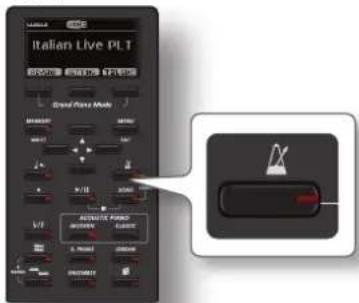
Le bouton [ ]ignote et le métronome retentit.
Pour modifier la valeur du tempo, voir "Comment régler la valeur du tempo" (p. 34).
- Pour arrêter le métronome, appuyez une fois de plus sur le bouton [ ]
L'indicateur du bouton [A] éteint les lumières.
Réglages du métronome
Le VIVO H10 MG vous permet également de spécifier quand et comment le métronome doit sonner :
- Appuyez et maintenez le bouton [éququ'à ce que l'affichage montre la page suivante.
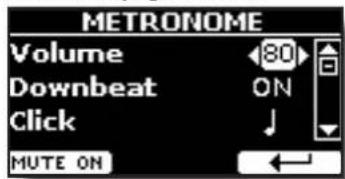
Les paramètres du métronome peuvent également être sélectionnés à l'aide du [MENU] bouton → TEMPO → METRONOME.
- Utilisez les boutons [▲] [▼] pour sélectionner le paramètre.
- Utilisez les boutons [◀] [▶] pour régler la valeur. Les paramètres du métronome que vous pouvez régler sont les suivants :
| Paramètre Réglage | Explication | |
| Volume 1~100 Règle le niveau du métronome. | ||
| Downbeat OFF, ON | Sélectionnez "ON" pour activer le son du downbeat (le premier temps d'une mesure en musique).Par défaut : ON | |
| Click |  | Spécifie la résolution du métronome. |
4. Pour couper le son du métronome, appuyez sur le bouton de fonction "MUTE ON".
Appuyez à nouveau sur cette touche pour l'activer à nouveau.
MÉMO
Les réglages peuvent être enregistrés dans la mémoire globale du VIVO H10 MG.
Comment régler la valeur du tempo
Vous pouvez modifier le tempo du métronome.
MÉMO
Vous pouvez également utiliser la fonction TAP TEMPO pour régler le tempo souhaité. Voir "Utilisez la fonction Tap Tempo pour définir la valeur du tempo" ci-dessous.
1. Appuyez sur le bouton [♩=]
![Dexibell VIVO H10MG - Appuyez sur le bouton [♩=] - 1](/content/2026/04/640276/images/0b45195ae736f0e11ade72ace87252cfb8c004f7cf39da95a659a15e9b99a673.jpg)
La page suivante s'affiche :
![Dexibell VIVO H10MG - Appuyez sur le bouton [♩=] - 2](/content/2026/04/640276/images/51eaa78c58fd27d97a8f092040fd0195cdbb0fbc4580460d5fdbcdf5e2d1ad7a.jpg)
Les paramètres du métronome peuvent également être sélectionnés à l'aide du [MENU] bouton→TEMPO→TEMPO_TAP.
2. Utilisez les boutons [◀] [▶] pour régler la valeur du tempo.
| Paramètre Réglage | |
| ♩= | 20~300 |
3. Dans la même page d'affichage, vous pouvez régler le tempo à l'aide de l'indication Tempo. L'indication du tempo est généralement écrite au début de la partition. Utilisez les boutons [▲] [▼] pour sélectionner l'indication de tempo et utilisez les boutons [◀] [▶] pour sélectionner un tempo prédéfini.
![Dexibell VIVO H10MG - Dans la même page d'affichage, vous pouvez régler le tempo à l'aide de l'indication Tempo. L'indication du tempo est généralement écrite au début de la partition. Utilisez les boutons [▲] [▼] pour sélectionner l'indication de tempo et utilisez les boutons [◀] [▶] pour sélectionner un tempo prédéfini. - 1](/content/2026/04/640276/images/9709ad47114f910b2e0d0062fb75a5a52d01c6ed3624e37087fe20d330baaf7a.jpg)
Les indications de tempo sont les suivantes :
| Paramètre Réglage Valeur de tempo assignée | |
| Tempo prédéfini | GRAVE, 40LARGO, 45LARGHETTO, 49LENTO, 51ADAGIO, 57ANDANTE, 61ANDANTINO, 71MODERATO, 81ALLEGRO, 101ALLEGRETTO, 113VIVACE, 127PRESTO, 145PRESTISSIMO 181 |
Half et Double
- Utilisez les boutons de fonction [HALF] ou [DOUBLE] pour diviser par deux ou par deux la valeur du tempo.
Utilisez la fonction Tap Tempo pour définir la valeur du tempo
- Appuyez sur le bouton [♩=] au moins trois fois au tempo souhaité.
L'instrument calcule les intervalles entre vos pressions et définit la valeur de tempo correspondante.
Réglage de la métrique du métronome
La métrique est une convention de notation permettant de spécifier le nombre de temps que doit contenir chaque mesure et la valeur de la note à laquelle correspond un temps. Dans une partition musicale, la métrique apparaît au début du morceau.
- À partir de la page TEMPO/TAP, utilisez les boutons [▲] [▼] et [◀] [▶] pour changer la valeur de la métrique.
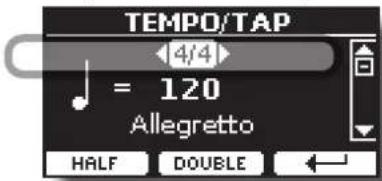
| Paramètre Réglage | |
| Métrique | 2/2,2/4 ~ 15/4,2/8 ~ 15/8 |
MÉMO
Les réglages peuvent être enregistrés dans la mémoire globale du VIVO H10 MG.
Réglage de la réponse du clavier (Key Touch)
Si la réponse du clavier ne correspond pas à vos goûts, vous pouvez l'ajuster. Vous pouvez choisir jusqu'à quatre réponses dynamiques.
- Appuyez sur le bouton [MENU/EXIT] et sélectionnez la fonction SETTING→KEYBOARD TOUCH à l'aide des boutons [▲], [▼] et [▶]. Voir "Déplacement du curseur et réglage des valeurs des paramètres" (p. 25).
La page suivante s'affiche.
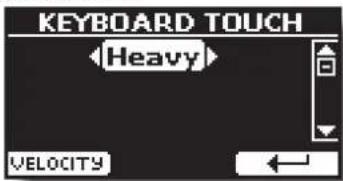
text_image
KEYBOARD TOUCH Heavy VELOCITY- Utilisez les boutons [◀] [▶] pour choisir votre réponse dynamique souhaitée.
Les paramètres suivants sont disponibles :
| Réglage Valeur | Explication | |
| Toucher du clavier | Light++, Light+, Light, Normal, Heavy, Heavy+, Heavy++, Fixed [1~127] | Gamme "Heavy": Sélectionnez ce paramètre pour une expressivité maximale. Même de petites variations de la force avec laquelle vous frappez une touche produisent des changements audibles. La contrepartie est toutefois que vous devez frapper les touches avec force pour atteindre le volume maximal."Normal": Sensibilité à la vitesse moyenne. Le clavier réagit aux changements de vélocité, mais le volume maximal peut être obtenu plus facilement qu'avec "Hard".Gamme "Light": Sélectionnez ce paramètre si vous avez l'habitude de jouer sur un orgue électronique ou si vous ne voulez pas que les changements de vélocité entraînent des changements de volume importants."Fixed": Sélectionnez ce paramètre si toutes les notes que vous jouez sur le clavier doivent avoir la même valeur de vélocité. Lorsque vous définissez ce paramètre, le champ "Fixed value" peut être modifié. |
| *Fixed Value | 1~127 | Permet de définir la valeur lorsque "Courbe" est réglé sur "Fixed". |
[*] Ce paramètre ne peut être modifié que si le paramètre "Keyboard Touch" est réglé sur "Fixed".
Personnaliser la réponse globale du clavier (Key Touch)
Nous avons vu précédemment comment vous pouvez choisir la réponse du clavier parmi 7 courbes prédéfinies : Heavy++, Heavy+, Heavy, Normal, Light, Light+, Light++. Nous allons voir ci-dessous comment modifier la courbe de vélocité comme vous le souhaitez, en partant d'une des courbes prédéfinies.
- Appuyez sur le bouton [MENU/EXIT] et sélectionnez la fonction SETTING→KEYBOARD TOUCH. Voir "Déplacement du curseur et réglage des valeurs des paramètres" (p. 25).
La page suivante s'affiche.
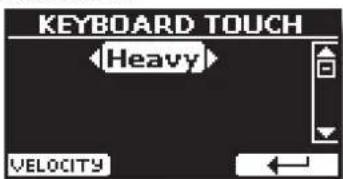
text_image
KEYBOARD TOUCH Heavy VELOCITY- Utilisez les boutons [◀] [▶] pour choisir votre réponse dynamique souhaitée.
- Pour personnaliser la courbe de vitesse, appuyez sur le bouton de fonction "VELOCITY".
- Utilisez les boutons [◀] [▶] pour sélectionner un des 5 points qui caractérisent la courbe : "pp", "p", "mf", "f", "ff".
- Utilisez les boutons [▲] [▼] pour modifier la valeur du point sélectionné.
| Point de courbe Explication | |
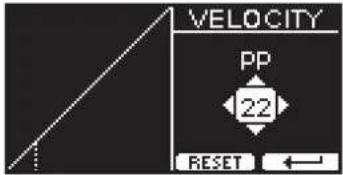 | "pp" signifie pianissimo et signifie "très doux". |
 | "p" est l'abréviation de piano et signifie "doux". |
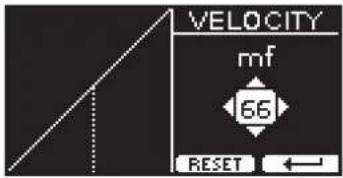 | "mf" est l'abréviation de mezzo-forte et signifie "à moitié fort". |
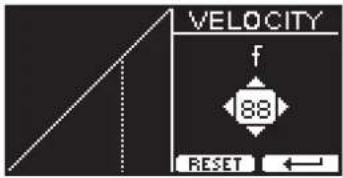 | "f" est l'abréviation de forte et signifie "fort". |
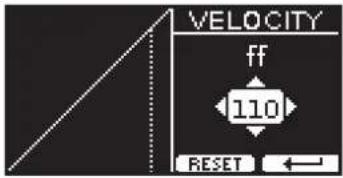 | "ff" signifie fortissimo, c'est-à-dire "très fort". |
- Utilisez le bouton de fonction "RESET" pour rétablir le point à la valeur par défaut.
NOTE
Votre courbe de vélocité est automatiquement sauvegardée dans la zone globale lorsque l'instrument est éteint.
Égaliseur principal
L'égaliseur vous donne la possibilité d'augmenter ou de réduire la gamme des basses et hautes fréquences du son. Réglez les paramètres de l'égaliseur principal pour obtenir le meilleur son possible lors de l'écoute à travers différents systèmes de reproduction, un casque ou un système de haut-parleurs externes.
- Appuyez sur le bouton [MENU/EXIT] et sélectionnez EFFECTS→MASTER EQ
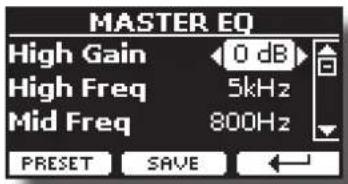
- Utilisez les boutons [▲], [▼] pour sélectionner le paramètre et utilisez les boutons [◀][▶] pour régler la valeur.
| Paramètre Réglage Explication | ||
| Gain élevé -12~ | 0 +12 dB | Utilisez ce paramètre pour définir le niveau de la haute fréquence. Les valeurs positives renforcent (augmentent) le volume de cette fréquence. Les valeurs négatives le coupent (l'atténuent). |
| Fréquence élevée | 400 ~ 10000 Hz | Ce paramètre vous permet de régler la fréquence de coupure de la bande haute. |
| Fréquence moyenne | 100 ~ 8000 Hz | Ce paramètre vous permet de définir la fréquence de coupure de la bande médiane. |
| Gain moyen -12~ | 0 +12 dB | Utilisez ce paramètre pour définir le niveau de la fréquence MID sélectionnée. Les valeurs positives renforcent (augmentent le volume de) cette fréquence. Les valeurs négatives le coupent (l'atténuent). |
| Mid Q 0.5 ~ 12.0 | Ce paramètre permet de régler la largeur de la zone autour de la fréquence centrale qui sera affectée par le réglage du gain.Des valeurs plus élevées de Mid Q définissent la zone la plus étroite | |
| Gain faible -12~ | 0 +12 dB | Utilisez ce paramètre pour définir le niveau de la basse fréquence. Les valeurs positives renforcent (augmentent) le volume de cette fréquence. Les valeurs négatives le coupent (l'atténuent). |
| Fréquence basse | 40 ~ 600 Hz | Ce paramètre vous permet de régler la fréquence de coupure de la bande basse. |
Présélection de l'égaliseur principal
VIVO H10 MG est livré avec quelques préréglages qui peuvent s'avérer pratiques dans des situations particulières ou constituer un bon moyen de vous lancer. Vous pouvez commencer par un préréglage, puis le personnaliser jusqu'à ce qu'il soit parfait et l'enregistrer dans la zone utilisateur.
- À partir de la page "MASTER EQ", appuyez sur le bouton de fonction "PRESET".
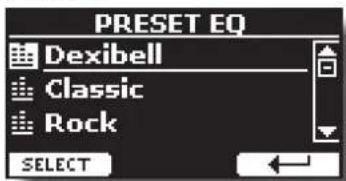
text_image
PRESET EQ Dexibell Classic Rock SELECT-
Utilisez les boutons [▲], [▼] pour sélectionner la présélection souhaitée.
-
Appuyez sur la touche de fonction "SELECT" pour confirmer votre choix.
Son icône "EQ" est mise en évidence pour indiquer que le préréglage a été chargé.
Sauvegarde de votre préréglage utilisateur
Faites les ajustements nécessaires pour obtenir le son qui vous convient le mieux.
- A partir de la page "MASTER EQ", appuyez sur le bouton de fonction "SAVE".
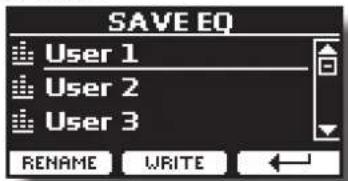
-
Si vous le souhaitez, vous pouvez donner un nom à la présélection en appuyant sur la touche de fonction "RENAME". Pour plus de détails sur la façon de renommer, voir "Attribution du nom que vous avez spécifié" (p. 25).
-
Appuyez sur la touche de fonction "WRITE" pour enregistrer votre présélection.
L'écran affiche un message de confirmation.
Restauration des paramètres d'usine (réinitialisation d'usine)
La fonction suivante vous permet de rappeler les paramètres d'usine originaux du VIVO H10 MG.
AVERTISSEMENT
Toutes les données seront supprimées. Sauvegardez vos propres paramètres sur une clé USB.
- Appuyez sur le bouton [MENU/EXIT] et sélectionnez la fonction FACTORY RESET à l'aide des boutons [▲], [▼] et [▶] Voir "Déplacement du curseur et réglage des valeurs des paramètres" (p. 25).
L'écran affiche la fenêtre suivante.
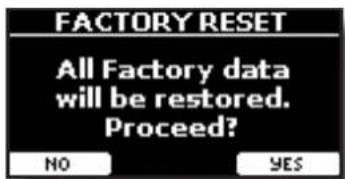
text_image
FACTORY RESET All Factory data will be restored. Proceed? NO YES- Appuyez sur le bouton de fonction "OUI" pour poursuivre. Le message "Complete" vous informe que le VIVO H10 MG a été initialisé.
NOTE
La fonction de réinitialisation d'usine initialise également la zone globale.
Restaurer les sons d'usine
Cette fonction vous permet de restaurer toutes les bibliothèques de sons telles qu'elles sont sorties de l'usine.
- Appuyez sur le bouton [MENU/EXIT] et sélectionnez la fonction FACTORY SOUND. Voir "Déplacement du curseur et réglage des valeurs des paramètres" (p. 25).
La page suivante apparaît :
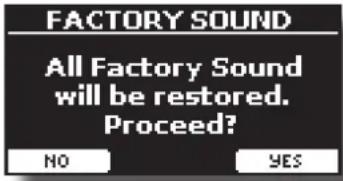
- Appuyez sur le bouton de fonction "OUI" pour poursuivre.
Le message "Complete" vous informe que le VIVO H10 MG Sound Libraries a été restauré.
Si vous ne voulez plus restaurer les bibliothèques de sons, appuyez sur le bouton de fonction "NON"
Comment protéger vos paramètres, votre contenu et votre liste de sons (sauvegarde)
Vous pouvez sauvegarder le contenu, les paramètres et la liste des sons de votre VIVO H10 MG sur une clé USB.
Cette fonction est également utile avant d'envoyer votre instrument en réparation.
- Appuyez sur le bouton [MENU/EXIT] et sélectionnez la fonction BACKUP. Voir "Déplacement du curseur et réglage des valeurs des paramètres" (p. 25).
La page suivante apparaît :
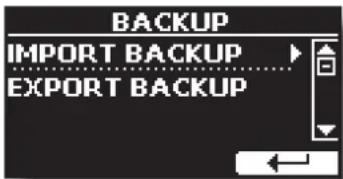
text_image
BACKUP IMPORT BACKUP EXPORT BACKUPSauvegarde de vos paramètres, du contenu et de la liste des sons
- Connectez la clé USB sur laquelle vous souhaitez enregistrer vos données. Voir "Connexion d'une mémoire USB (disponible dans le commerce)" (p. 21).
- Sélectionnez la fonction "EXPORTATION DE SAUVEGARDE". Voir "Déplacement du curseur et réglage des valeurs des paramètres" (p. 25).
La page suivante apparaît :
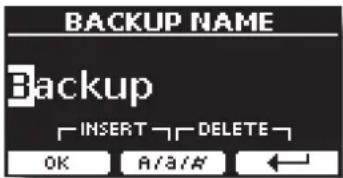
text_image
BACKUP NAME Backup INSERT DELETE OK A/A/#- Si vous souhaitez nommer votre sauvegarde, consultez le paragraphe "Attribution du nom que vous avez spécifié" (p. 25) pour plus de détails.
- Appuyez sur le bouton de fonction "OK" pour exécuter la fonction.
Les données suivantes sont enregistrées :
Données de sauvegarde
Paramètres globaux
Eq. maître Paramètres utilisateur
| Données de sauvegarde |
| Paramètres de la mémoire |
| Paramètres de l'ensemble de mémoire |
| Paramètres utilisateur du jeu MIDI |
| Paramètres de l'échelle utilisateur de tempérament |
| Liste de la bibliothèque de sons |
| Présélection MIC |
Restaurer vos paramètres, votre contenu et votre liste de sons
- Connectez la clé USB qui contient les données. Voir "Connexion d'une mémoire USB (disponible dans le commerce)" (p. 21).
- Sélectionnez la fonction "IMPORT BACKUP". Voir "Déplacement du curseur et réglage des valeurs des paramètres" (p. 25).
Le contenu de la mémoire USB s'affiche :
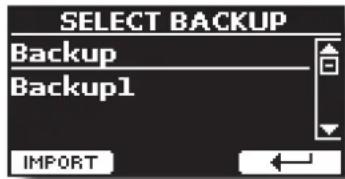
text_image
SELECT BACKUP Backup Backup1 IMPORT- Utilisez les touches [▲][▼] pour sélectionner les données de sauvegarde que vous souhaitez.
- Appuyez sur la touche de fonction "IMPORT" pour exécuter la fonction.
La page suivante apparaît :
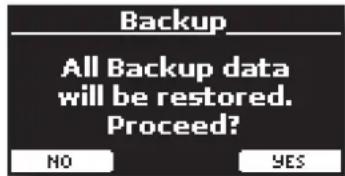
- Appuyez sur la touche de fonction "YES" pour continuer. Toutes les données seront restaurées.
13 Son supplémentaire (bibliothèque de sons)
Qu'est-ce qu'une bibliothèque de sons ?
Le son (patch) des appareils DEXIBELL est composé de plusieurs oscillateurs qui reproduisent des formes d'onde. Le patch contient également des informations sur l'enveloppe Pitch,/TVA,/TVF, les filtres et ainsi de suite. Tout cela, et bien plus encore, contribue à façonner le son. Une bibliothèque de sons contient des sons qui utilisent les mêmes formes d'onde. Par exemple, la bibliothèque "Electric Piano" contient les sons suivants : Dyno Stage, Suitcase, Phaser EP, etc.
Structure de la mémoire de la bibliothèque de sons
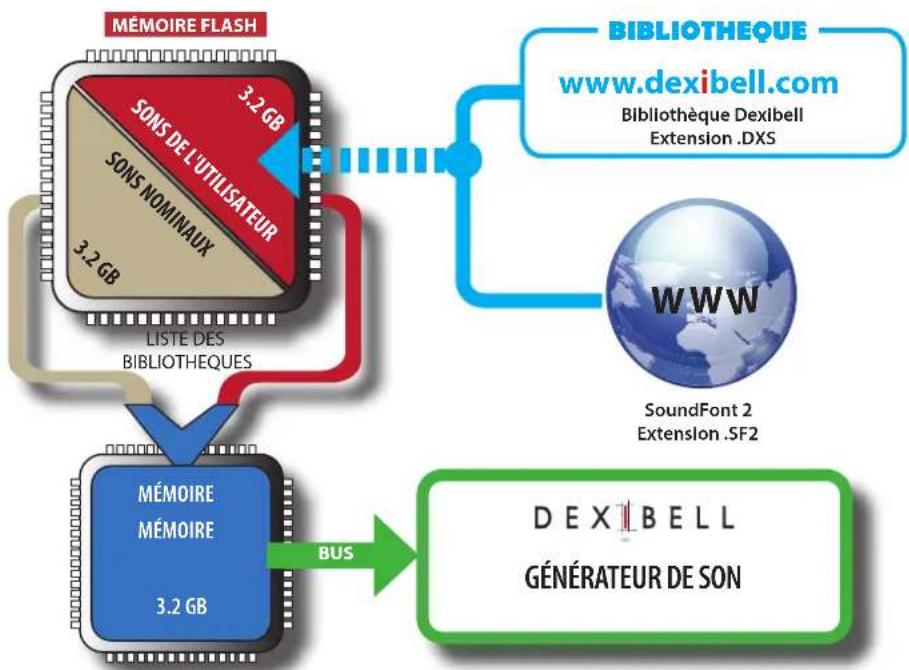
flowchart
graph TD
    A["MÉMOIRE FLASH"] --> B["SONS DE L'UTILISATEUR"]
    A --> C["SONS NOMINAUX"]
    B --> D["LISTE DES BIBLIOTHEQUES"]
    C --> D
    D --> E["MÉMOIRE MÉMOIRE"]
    E --> F["BUS"]
    F --> G["DEXIBELL GÉNÉRATEUR DE SON"]
    H["BIBLIOTHEQUE"] --> I["www.dexibell.com\nBibliothèque Dexibell Extension .DXS"]
    I --> J["WWW\nSoundFont 2\nExtension .SF2"]
La mémoire flash interne du VIVO H10 MG contient les bibliothèques de sons. Cette mémoire est divisée en deux parties de 3,2 Go :
- la première partie, non effaçable, contient les bibliothèques d'usine.
- la deuxième partie, programmable, peut contenir les bibliothèques de sons de l'utilisateur.
En utilisant la liste des bibliothèques à charger, à la mise sous tension, le VIVO H10 MG charge les bibliothèques sonores de la mémoire Flash interne dans la RAM interne de 3,2 Go. Par défaut, la liste ne contient que les bibliothèques d'usine.
Vous pouvez charger les nouvelles bibliothèques dans la zone des sons utilisateur en les prenant dans la bibliothèque DEXIBELL(www.dexibell.com) ou dans des sons tiers (extension .SF2).
Par une liste programmable, vous pouvez choisir les bibliothèques de sons (User ou Factory ou une partie d'entre elles) à charger dans la mémoire interne de la RAM. Vous pouvez décider de remplacer complètement les sons d'usine en chargeant tous les sons de la zone des sons utilisateur ou décider de charger une partie des sons de la zone d'usine et une autre de la zone utilisateur.
Bibliothèque de sons

VIVO H10 MG vous donne la possibilité d'installer de nouveaux sons à partir de :
□ Sons officiels de DEXIBELL (extension .DXS)
Ces sons seront disponibles et téléchargeables sur le web suivant :
http://www.dexibell.com/
Restez à l'affût des nouveaux sons et des mises à jour en visitant régulièrement notre web!
sons tiers (extension .SF2)
Vous pouvez facilement trouver sur le web de nombreuses bibliothèques de sons avec l'extension .SF2. VIVO H10 MG est compatible avec ces types de sons.
Supprimer et ajouter des bibliothèques de sons
Dans la page "SOUND LIBRARY", vous pouvez décider qles bibliothèques à charger dans la zone RAM.
NOTE
Les bibliothèques supprimées ne sont pas supprimées. Ils restent dans la zone Usine ("ARCHIVE INTERNE") prêts à être
rechargés à nouveau. Voir "Récupération d'une bibliothèque à partir de l'"ARCHIVE INTERNATIONALE". (p. 40) et "Restaurer les sons d'usine" (p. 36).
- Appuyez sur le bouton [MENU/EXIT] et sélectionnez la fonction SOUND LIBRARY en appuyant sur le bouton [▶] Voir "Déplacement du curseur et réglage des valeurs des paramètres" (p. 25).
Une page comme celle-ci apparaît :
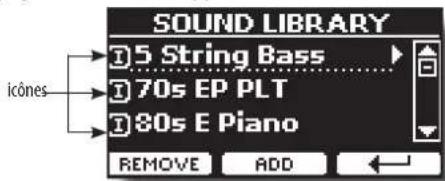
La liste des bibliothèques sonores de la mémoire interne s'affiche. Vous pouvez noter, à gauche du nom de chaque bibliothèque, une icône :
| Icône Explication | |
| Le son de la bibliothèque provient desbibliothèques Factory Sound. | |
| Le son de la bibliothèque provient des bibliothèques de sons de l'utilisateur. | |
En bas de l'écran, vous pouvez rappeler deux fonctions : "REMOVE" et "ADD". Nous allons vous expliquer ci-dessous comment supprimer ou ajouter des bibliothèques de sons.
Suppression d'une bibliothèque de sons
- Utilisez les boutons [▲] [▼] pour sélectionner la bibliothèque de sons que vous souhaitez supprimer temporairement.
- Si vous voulez connaître les sons contenus dans la bibliothèque, appuyez sur le bouton [▶] pour l'ouvrir.
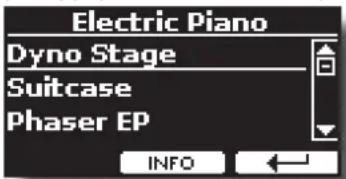
- Si vous voulez écouter les sons de la bibliothèque, utilisez les boutons the ▲] [▼ pour sélectionner le son et activer les notes par le clavier du VIVO H10 MG.
Si vous n'avez pas besoin de ces sons, vous pouvez procéder à la suppression.
- A partir de la page "SOUND LIBRARY", appuyez sur le bouton de fonction "REMOVE" pour effectuer la suppression.
L'écran affiche :
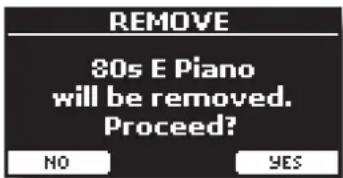
- Appuyez sur le bouton de fonction "OUI" pour effectuer le retrait.
Appuyez sur "NON" si vous ne voulez plus exécuter la fonction.
NOTE SUR LA SUPPRESSION DES BIBLIOTHÈQUES DE SONS
- Bibliothèques d'usine - Les bibliothèques d'usine ne sont pas supprimées mais sont retirées de la liste des bibliothèques à charger au démarrage.
- Bibliothèques de sons utilisateur. Les bibliothèques de sons utilisateur sont définitivement supprimées. Assurez-vous d'avoir une sauvegarde, si vous pensez en avoir besoin à nouveau.
Comment charger des bibliothèques de sons à partir d'une mémoire USB ?
Vous pouvez importer la bibliothèque de sons dans la mémoire des sons utilisateur de VIVO H10 MG et les utiliser dans vos performances. Pour les importer, vous avez besoin d'une clé USB et de votre ordinateur personnel.
Chargement d'une bibliothèque de sons depuis une mémoire USB
- A l'aide de votre ordinateur, téléchargez la nouvelle bibliothèque de sons depuis le web DEXIBELL (.DXS) ou depuis tout autre web (.SF2).
- Créez un dossier "SOUND" à la racine de la clé USB.
- Copiez la bibliothèque de sons (.DXS/.SF2) dans le dossier "/SOUND" de la mémoire USB.
- Insérez la clé USB dans le port USB de VIVO H10 MG. Voir "Connexion d'une mémoire USB (disponible dans le commerce)" (p. 21).
- Voir "Ajout d'une bibliothèque à partir d'une mémoire USB" (p. 40) pour importer la bibliothèque de sons.
Ajouter une bibliothèque
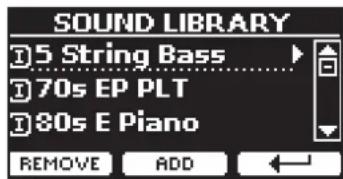
- Appuyez sur le bouton de fonction "ADD" pour ajouter une bibliothèque.
L'écran affiche les bibliothèques précédemment retirées :

text_image
INTERNAL ARCHIVE FREE SIZE USBDans l'exemple ci-dessus, la liste des bibliothèques supprimées est vide (aucune bibliothèque n'a été précédemment supprimée). Dans ce cas, vous ne pouvez ajouter que des bibliothèques provenant d'une mémoire USB préalablement chargée.
L'exemple suivant montre que certaines bibliothèques ont été supprimées et que la liste "INTERNAL ARCHIVE" indique de quelles bibliothèques il s'agit :
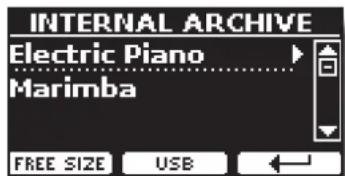
- Si vous voulez obtenir des informations sur la mémoire interne libre de la RAM, appuyez sur le bouton de fonction "FREE SIZE".
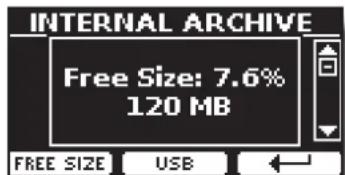
La page indique la mémoire interne RAM disponible exprimée en Mo et en pourcentage.
Cette fonction est utile pour connaître la quantité de mémoire libre dont vous disposez pour charger de nouvelles bibliothèques.
Ajout d'une bibliothèque à partir d'une mémoire USB
- Pour charger la bibliothèque dans votre mémoire USB, veuillez vous référer à "Chargement d'une bibliothèque de sons depuis une mémoire USB" (p. 39).
- Insérez la clé USB dans le port USB du VIVO H10 MG.
- A partir de la page "INTERNAL ARCHIVE", appuyez sur la touche de fonction "USB" pour lister les bibliothèques de sons dans la mémoire USB. La page suivante est affichée :
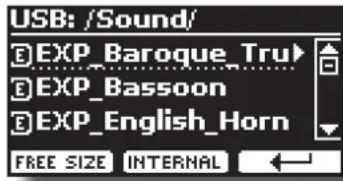
L'instrument affiche les bibliothèques de sons contenues dans le dossier "SOUND" de la mémoire USB.
MÉMO
Pour naviguer dans les dossiers, utilisez le bouton [▶] pour ouvrir un dossier et le bouton [◀] pour revenir à un niveau supérieur. Appuyez sur la touche de fonction "INTERNAL" pour revenir à la visualisation des archives internes.
- Utilisez les boutons [▲] [▼] pour sélectionner la bibliothèque de sons que vous préférez.
- Pour ouvrir la bibliothèque de sons, appuyez sur le bouton [▶]. Le ou les sons contenus dans la bibliothèque s'affichent.
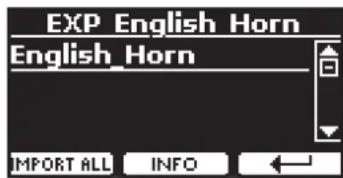
- Utilisez les boutons [▲] [▼] pour sélectionner les sons et les écouter au clavier.
Si les sons sont à votre goût, vous pouvez importer la bibliothèque dans la mémoire interne.
- Si vous voulez connaître la taille de la bibliothèque, appuyez sur le bouton de fonction "INFO".
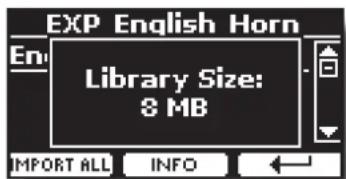
- Appuyez sur le bouton de fonction "IMPORT ALL" pour importer la bibliothèque de sons.
L'instrument vous demande dans quelle famille de sons vous voulez importer la bibliothèque :
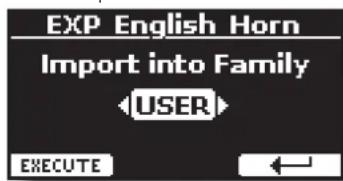
- Utilisez les boutons [▶] [◀] pour sélectionner la famille de sons dans laquelle vous souhaitez importer la bibliothèque.
- Appuyez sur le bouton de fonction "EXECUTE" pour exécuter la fonction.
Un message de confirmation vous informe que la bibliothèque de sons a été importée.
Récupération d'une bibliothèque à partir de l'“ARCHIVE INTERNATIONALE”.
Grâce à cette fonction, vous pouvez recharger les bibliothèques internes précédemment supprimées.
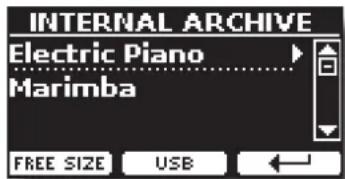
- Utilisez les boutons [▲] [▼] pour sélectionner la bibliothèque que vous voulez recharger dans la mémoire interne.
- Pour ouvrir la bibliothèque de sons, appuyez sur le bouton [▶]. Le ou les sons contenus dans la bibliothèque s'affichent.
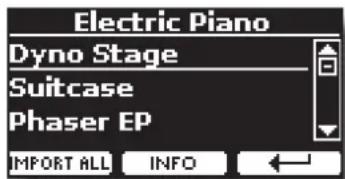
- Utilisez les boutons [▲] [▼] pour sélectionner les sons et les écouter au clavier.
Si le son est à votre goût, vous pouvez importer la bibliothèque dans la mémoire interne. - Si vous voulez connaître la taille de la bibliothèque, appuyez sur le bouton de fonction "INFO".
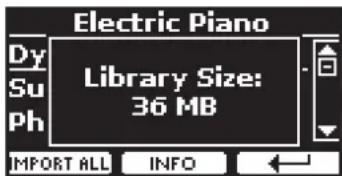
- Appuyez sur le bouton de fonction "IMPORT ALL" pour importer la bibliothèque de sons.
L'instrument vous demande dans quelle famille de sons vous voulez importer la bibliothèque :
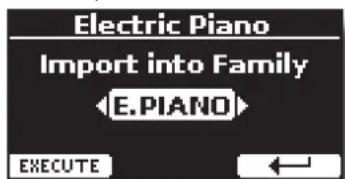
- Utilisez les boutons [▶] [◀] pour sélectionner la famille de sons dans laquelle vous souhaitez importer la bibliothèque.
- Appuyez sur le bouton de fonction "EXECUTE" pour exécuter la fonction.
Un message de confirmation vous informe que la bibliothèque de sons a été importée.
Comment restaurer le son d'origine
Voir "Supprimer et ajouter des bibliothèques de sons" (p. 38).
14
Il s'agit d'une fonction utile qui vous permet de préparer un ensemble de sons pour une performance. Si, lors d'une représentation, vous n'utilisez que des sons de piano, vous pouvez créer un ensemble de sons contenant uniquement des sons de piano. De cette façon, vous pouvez utiliser la taille maximale de la mémoire interne de l'instrument pour les sons de piano.
A votre convenance, vous pouvez également télécharger des jeux de sons sur le site ://www.dexibell.com/.
Exportation d'un jeu de sons ("EXPORT SETUP")
Cette fonction permet d'exporter le jeu de sons, que vous avez préalablement préparé, dans une mémoire USB.
- Préparez votre Sound Set en utilisant les fonctions expliquées précédemment : "ADD" et "REMOVE". Voir "Supprimer et ajouter des bibliothèques de sons" (p. 38).
- Insérez une clé USB dans le port USB de votre instrument.
- Appuyez sur le bouton [MENU/EXIT] et utilisez les boutons [▲] [▼] pour sélectionner le groupe de fonctions "SOUND SETUP".

text_image
MENU SOUND LIBRARY SOUND SETUP FACTORY RESET FACTORY SOUNDLa page "SOUND SET" apparaît :
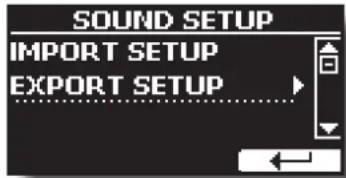
- Utilisez les boutons [▲] [▼] pour sélectionner "EXPORT SETUP" et appuyez sur le bouton [▶] pour accéder à la fonction.
L'affichage devient :
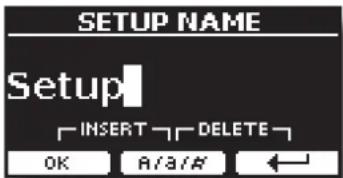
- Si vous souhaitez nommer votre jeu de sons, veuillez consulter le paragraphe "Attribution du nom que vous avez spécifié" (p. 25).
- Appuyez sur le bouton de fonction "OK" pour enregistrer votre réglage.
Un message de confirmation s'affiche temporairement.
Importation d'un jeu de sons ("IMPORT SETUP")
Cette fonction importe le jeu de sons précédemment enregistré dans une mémoire USB.
NOTE
Avant d'importer un jeu de sons, prenez en considération que votre jeu de sons actuel, dans la mémoire interne, sera remplacé. Vous pouvez perdre des bibliothèques de sons externes précédemment chargées depuis une mémoire USB. En ce qui concerne les bibliothèques de sons internes, pas de problème, vous pouvez les récupérer dans "ARCHIVES INTERNES". Voir "Ajouter une bibliothèque" (p. 39).
- Insérez dans le port USB de votre instrument une clé USB contenant un jeu de sons précédemment sauvegardé.
- Appuyez sur le bouton [MENU/EXIT] et utilisez les boutons [▲] [▼] pour sélectionner le groupe de fonctions "SOUND SETUP".
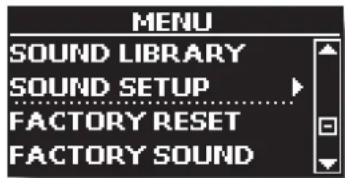
text_image
MENU SOUND LIBRARY SOUND SETUP FACTORY RESET FACTORY SOUNDLa page "SOUND SET" apparaît :
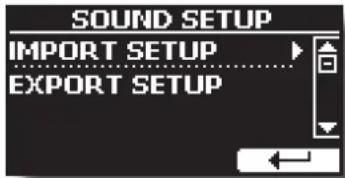
- Utilisez les boutons [▲] [▼] pour sélectionner "IMPORT SETUP" et appuyez sur le bouton [▶] pour accéder à la fonction. L'écran affiche la liste des jeux de sons de la mémoire USB :
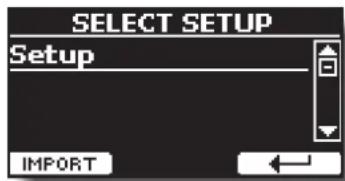
- Utilisez les boutons [▲] [▼] pour sélectionner le jeu de sons.
- Appuyez sur la touche de fonction F1 "IMPORT" pour charger le jeu de sons.
Un message de confirmation s'affiche temporairement.
T2L-Modélisation

La technologie révolutionnaire que l'on retrouve sur tous les modèles de pianos numériques DEXIBELL.
La modélisation T2L est la combinaison de technologies innovantes développées pour obtenir une précision maximale du timbre et une
réactivité sonore précise aux multiples articulations d'un pianiste.
La modélisation T2L dispose de nombreux algorithmes qui simulent toutes les caractéristiques d'un piano acoustique. Il prend en charge de nombreux aspects comme :
No Damper ("No Damper" sur les notes élevées)
Les 18 dernières notes supérieures, comme dans l'instrument acoustique, n'ont pas la présence des étouffoirs et sont donc libres de vibrer même lorsque les touches sont relâchées.
La durée de ces notes, jouées en mode staccato, est beaucoup plus longue que celle des notes précédentes qui ont plutôt la présence de l'étouffoir
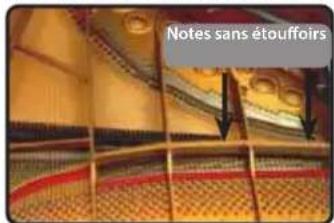
text_image
Notes sans étouffoirsFP-Simulation (simulation d'actions multiples "Forte Pedal")
La pédale "Forte" (Sustain), effectue plusieurs actions qui sont simulées par cette fonction.
A) Lorsque la pédale "Forte" est enfoncée, un son est généré pour simuler les bruits de friction des feutres lorsqu'ils se détachent des cordes (Damper Friction Noise).
B) En appuyant sur la pédale "Forte", les notes actives seront enrichies des résonances produites par toutes les cordes libres de vibrer, grâce aux étouffoirs relevés (Strings Resonance). Le résultat de la résonance des cordes rend le son d'une note soutenue par l'utilisation de la pédale "Forte" sensiblement différent du son d'une note juste tenue.
C) Lorsque la pédale "Forte" est relâchée, un bruit est simulé comme le bruit mécanique de l'instrument acoustique (Sustain Pedal Mechanical Noise)
(A) & (B) La pédale "Forte" est enfoncée, les étouffoirs en feutre sont relevés
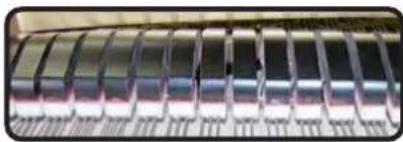
(C) La pédale "Forte" est relâchée, les étouffoirs en feutre reposent sur les cordes
SP-Simulation (simulation de la pédale douce)
La pédale "Soft" permet de modifier le volume et la couleur du timbre du son, en simulant la fonction "soft" d'un piano acoustique.
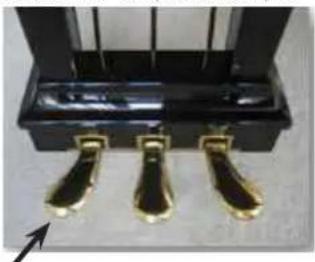
Faire de légers ajouts ou des modifications sonores
Bien que les sons de Dexibell soient développés pour atteindre une précision sonore maximale, vous pouvez les modifier à votre guise ou créer de nouvelles sonorités.
- Sélectionnez le son que vous souhaitez personnaliser.
- À partir de la page principale, appuyez sur le bouton de fonction "T2L" pour accéder à la fonction d'édition.
MÉMO
Vous pouvez également sélectionner cette fonction en appuyant sur le bouton [MENU] →T2L EDITOR.
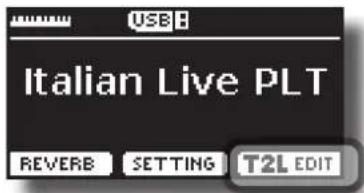
L'écran affiche la page du son de l'éditeur qui contient tous les paramètres possibles pour le son que vous avez sélectionné :
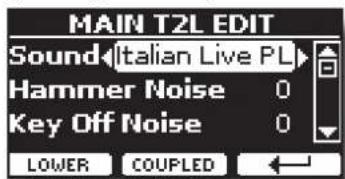
Dans l'exemple ci-dessus, l'italien Live Platinium a été sélectionné.
- Utilisez les boutons [▲] [▼] pour sélectionner le paramètre que vous souhaitez modifier.
- Utilisez les boutons [◀] [▶] pour régler la valeur.
- Pour modifier un son dans la partie LOWER ou COUPLED, appuyez sur le bouton Fonction relatif.
Sauvegarder votre changement
Il vous suffit d'enregistrer votre réglage dans une mémoire. Voir "Travailler avec les mémoires" (p. 53).
Paramètres à éditer
La liste des paramètres dépend des caractéristiques du son sélectionné.
Bruits de marteau (touche sur les bruits impulsifs)
L'attaque des notes contient une partie impulsive du son produite par le choc du marteau sur les cordes, amplifiée et soutenue par la résonance du corps du piano. Une fonction est disponible pour réduire/augmenter cet élément du son.
| Paramètre Réglage |
| Hammer Noise -64 ~ 0 ~ +63 |
Key Off Noise (bruits mécaniques d'arrêt du clavier)
Le relâchement des touches provoque des bruits mécaniques proportionnels à la vitesse du relâchement lui-même. Ce comportement de l'instrument acoustique est reproduit par cette fonction
| Paramètre Réglage | |
| Bruit d'extinction des touches | -64 ~ 0 ~ +63 |
Bruit de l'étouffoir
C'est le bruit typique d'un piano acoustique lorsque l'on appuie sur la pédale de soutien (lever tous les étouffoirs) ou que l'on relâche (baisser tous les étouffoirs).
| Paramètre Réglage | |
| Bruit de l'étouffoir | -64 ~ 0 ~ +63 |
String Reso (Résonances Harmoniques Sympathiques)
Comme dans un piano acoustique, en maintenant certaines touches enfoncées et en jouant d'autres notes en mode staccato, on peut écouter une multitude d'harmoniques supplémentaires, grâce à la "résonance sympathique" générée par les cordes libres de vibrer (grâce à des étouffoirs surélevés) des notes tenues.
text_image
Étouffoirs élevés de la note tenue| Paramètre Réglage | |
| String Reso -64 ~ | 0 ~ +63 |
Damper Reso
C'est le bruit typique généré par les cordes libres de vibrer (tous étouffoirs relevés) lorsque la pédale d'étouffoir est enfoncée.
| Paramètre Réglage |
| Damper Reso -64 ~ 0 ~ +63 |
Cabinet Reso (pour Wurly, Ac. Guitare, et Harpe)
Grâce à ce paramètre, vous pouvez augmenter ou diminuer la résonance du caisson.
| Paramètre Réglage |
| Cabinet Reso -64 ~ 0 ~ +63 |
Bell (pour piano électrique)
Le "son de cloche" est caractéristique de certains pianos électriques qui sont devenus particulièrement populaires dans les années 1970. Vous pouvez régler la quantité de ce son typique.
| Paramètre Réglage |
| Bell -64 ~ 0 ~ +63 |
Click (pour l'orgue Vintage)
Le clic des touches est typique des orgues vintage. C'est un bruit électrique qui est le résultat du contact entre les touches. Il était considéré comme un défaut, il y avait toutes sortes d'efforts pour le réduire, mais il n'a jamais pu être éliminé. Entre-temps, il est devenu un "clic" caractéristique pour les musiciens rock et modernes. Vous pouvez régler la quantité du son du clic lorsque vous appuyez et relâchez une touche.
| Paramètre Réglage |
| Cliquez sur -64 ~ 0 ~ +63 |
Growl (pour piano électrique)
Il s'agit d'une distorsion typique du son pendant l'attaque de phase qui donne un effet de "growling". Grâce à ce paramètre, vous pouvez augmenter ou diminuer l'effet.
| Paramètre Réglage |
| Growl -64 ~ 0 ~ +63 |
Off Noise (pour Clavinet, Harpsy, Orgue d'église, E. Piano, Basse, Trompette)
Vous pouvez régler la quantité de l'effet de bruit que certains instruments produisent lorsque la touche est relâchée.
| Paramètre Réglage | |
| Off Noise | -64 ~ 0 ~ +63 |
On Noise (pour Trumpet, Flugelhorn)
Ce paramètre règle la quantité du bruit de la trompette lorsque le piston est pressé.
| Paramètre Réglage | |
| On Noise | -64 ~ 0 ~ +63 |
Ces paramètres caractérisent l'enveloppe du son. Par exemple, lorsqu'une touche d'orgue est enfoncée, elle joue une note à volume constant ; le son s'éteint rapidement lorsque la touche est relâchée. En revanche, le son d'une guitare est le plus fort immédiatement après le pincement d'une corde, et s'estompe rapidement. Essayez de modifier l'enveloppe d'un son par ces paramètres.
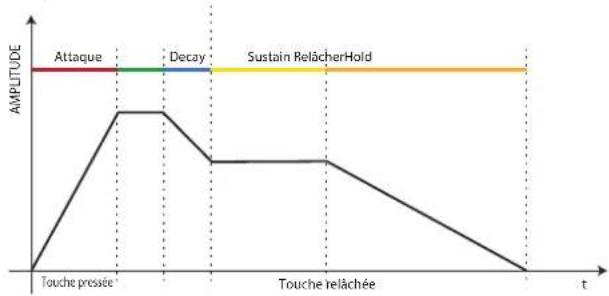
line
| Time Point | Amplitude | |----------------------|---------| | Touche pressée | 0 | | Peak | High | | Decay | Medium | | Sustain RelächerHold | High || Paramètre Réglage | |
| Attaque | -64 ~ 0 ~ +63 |
| Hold | |
| Decay | |
| Sustain | |
| Relâcher | |
Ride
Ce paramètre permet d'augmenter ou de diminuer le volume du son des cymbales Ride contenu dans l'Ac. Tonalité "Bass&Ride".
| Paramètre Réglage |
| Ride -64 ~ 0 ~ +63 |
Amp noise
Ce paramètre simule le bruit de l'amplificateur de basse.
| Paramètre Réglage | |
| Amp noise -64 ~ | 0 ~ +63 |
String noise
Ce paramètre simule la résonance des cordes de basse.
| Paramètre Réglage |
| String noise -64 ~ 0 ~ +63 |
Key Noise
Ce paramètre simule le bruit de la touche de saxophone.
| Paramètre Réglage |
| Key noise -64 ~ 0 ~ +63 |
Polyphonic
Ce paramètre devient utile lorsque vous utilisez certains instruments solos comme la flûte, le violon, le saxophone, la trompette et l'accordéon.
| Paramètre Réglage Explication | ||
| Polyphonic | Low, High, Last, Poly | Low - La partie devient monophonique et joue la note la plus à gauche que vous avez jouée.High - La partie devient monophonique et joue la note la plus à droite que vous avez jouée.Last - La partie joue en monophonie.Poly - La pièce joue en polyphonie. |
Blow
Le blowing est probablement la partie la plus importante de tout instrument à vent. Ce paramètre permet de régler la quantité de souffle dans un son de flûte.
| Paramètre Réglage |
| Blow -64 ~ 0 ~ +63 |
Pluck
Ce paramètre est utilisé pour accentuer les sons de "Pedal Bass" et "Pedal DoubleBs". Il permet d'accentuer la phase d'attaque du son.
| Paramètre Réglage |
| Pluck -64 ~ 0 ~ +63 |
Réglage de la réponse de la vélocité du clavier en fonction du son
Par la fonction "Velocity Compand" dans le T2L MENU, vous pouvez régler la vélocité du clavier pour chaque son. Vous pouvez choisir d'étendre la vélocité d'un son de piano et de comprimer la vélocité d'un son de cordes ou de pad.
- Accédez à la fonction T2L EDITOR" et sélectionnez la partie du clavier et le son que vous voulez éditer. Voir "Faire de légers ajouts ou des modifications sonores" (p. 42)
- Dans l'exemple ci-dessous, nous avons sélectionné le son de la partie Main. Utilisez les boutons [▲] [▼] pour déplacer le curseur et sélectionner la fonction "Velocity Compand".
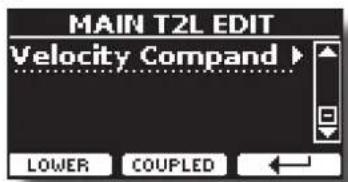
- Appuyez sur le bouton [▶] pour accéder à la fonction.
La page suivante apparaît :
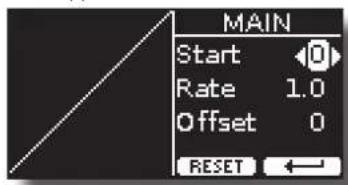
- Utilisez les boutons [▲] [▼] pour sélectionner l'un des trois paramètres disponibles.
- Utilisez les boutons [◀] [▶] pour régler le paramètre que vous avez sélectionné.
| Paramètre Réglage Explication | ||
| Début 0~127 | C'est le point de départ de la courbe de vitesse où vous voulez opérer la compression ou l'expansion. | |
| Taux 0.1~8.0 | C'est le coefficient de compression/expansion que vous voulez utiliser. | |
| Décalage 0~127 | C'est la valeur | minimale de la vélocité. |
Dans l'exemple ci-dessous, vous pouvez voir que le point de départ a été fixé à 52, que le "décalage" part de la valeur 35 et que le taux a été fixé à 2,7.
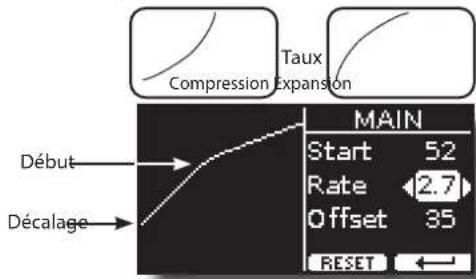
text_image
Taux Compression Expansion MAIN Start 52 Rate 2.7 Offset 35 Début Décalage RESET- Appuyez sur le bouton de fonction "RESET" pour rétablir les paramètres à leur valeur par défaut.
En branchant un microphone optionnel sur la prise MIC, vous pouvez :
- Vous accompagner pendant que vous chantez. Voir "Connexion d'un microphone en option" (p. 20).
- Ajouter des effets vocaux tels que la réverbération et le délai, ajuster le ton de votre voix grâce à un égaliseur dédié.
- Contrôler la gamme dynamique de votre voix à l'aide d'un compresseur dédié.
- Couper les basses fréquences de votre voix grâce à un filtre coupe-bas.
- Sélectionner facilement l'un des six réglages de microphone déjà prédéfinis par l'usine comme "Standard", "Talk", etc, etc.
- Enregistrer votre voix avec un son de haute qualité. Voir "Enregistrement de votre performance" (p. 52)
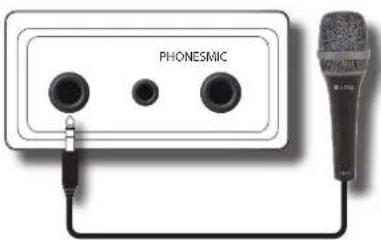
text_image
PHONESMICNOTE
N'utilisez que des microphones dynamiques.
Précautions à prendre lors de l'utilisation d'un microphone
- Baissez le volume avant de connecter un microphone au VIVO H10 MG. Si le volume est augmenté lorsque vous connectez un microphone, des bruits peuvent être émis par les haut-parleurs.
- Un effet Larsen peut se produire en fonction de l'emplacement du microphone par rapport aux haut-parleurs de votre instrument ou/et de votre système d'amplification.
Il est possible d'y remédier : - Modification de l'orientation du microphone.
- Si vous utilisez des haut-parleurs externes, placez-le microphone à une plus grande distance d'eux.
• Baisser les niveaux de volume.
Réglage du niveau du microphone et de la quantité d'effets vocaux
- Chantez ou parlez dans le microphone et tournez progressivement le bouton "MIC LEVEL" pour régler le volume de votre voix et l'équilibrer avec le volume du son du piano.
NOTE
Si vous n'entendez rien, vérifiez le réglage du bouton [VOLUME].
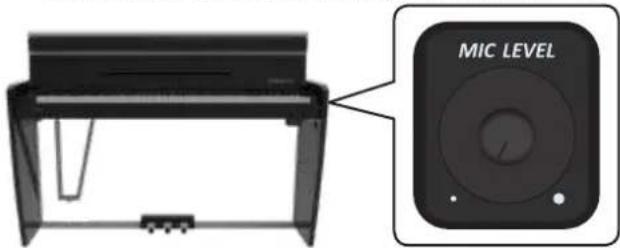
- Utilisez le bouton "MIC EFFECT" pour régler la quantité
d'effet vocal (Réverbération et Délai).
Tournez-le vers la droite pour augmenter la quantité de l'effet, et vers la gauche pour la diminuer.
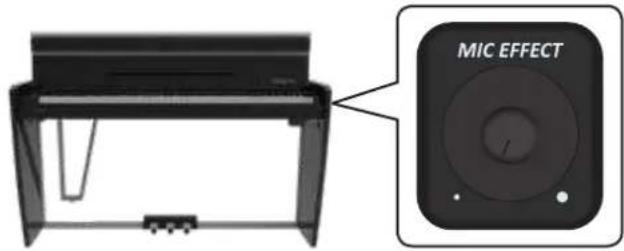
text_image
MIC EFFECTPréglage du microphone
VIVO H10 MG dispose d'une série de paramètres qui vous permettent d'adapter votre voix à différentes situations. En outre, il est possible d'ajuster n'importe quel paramètre du MIC comme vous le souhaitez pour créer votre présélection personnelle et l'enregistrer dans la mémoire.
Sélection d'un préréglage MIC
- Appuyez sur le bouton [MENU/EXIT] et sélectionnez la fonction MICROPHONE. Voir "Déplacement du curseur et réglage des valeurs des paramètres" (p. 25).
La page suivante s'affiche.
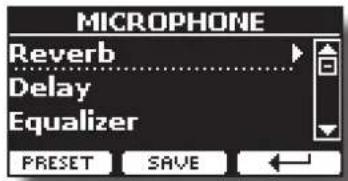
- Appuyez sur la touche de fonction "PRESET" pour accéder à la page "MIC PRESET".
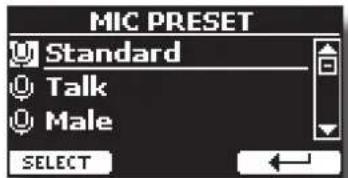
text_image
MIC PRESET Standard Talk Male SELECT- Utilisez les boutons [▲], [▼] pour sélectionner la présélection souhaitée et appuyez sur le bouton de fonction "SELECT" pour la rappeler.
Sauvegarde de votre préréglage MIC
Créez votre réglage en ajustant comme vous le souhaitez les différents paramètres de l'égaliseur, du compresseur, du délai, de la réverbération, etc.
A partir de la page principale du "MICROPHONE":
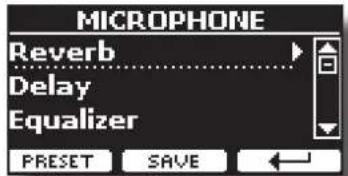
- Appuyez sur le bouton de fonction "SAVE" pour accéder à la page "SAVE MIC PRESET".
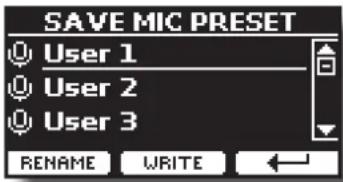
text_image
SAVE MIC PRESET User 1 User 2 User 3 RENAME WRITELa liste des préréglages s'affiche.
- Utilisez les boutons [▲], [▼] pour sélectionner l'emplacement de sauvegarde.
RENOMMEZ votre préréglage
Si vous n'avez pas besoin de renommer, passez à "ÉCRITURE de votre préréglage".
- Appuyez sur la touche de fonction "RENAME" pour renommer votre présélection.
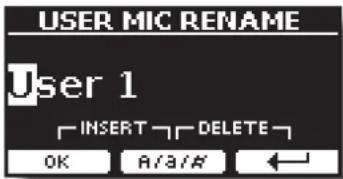
text_image
USER MIC RENAME User 1 INSERT DELETE OK A/A/# ←-
Utilisez les boutons [▲][▼] et [◀][▶] pour renommer votre présélection. Voir "Attribution du nom que vous avez spécifié" (p. 25) pour plus de détails.
-
Appuyez sur le bouton de fonction "OK" pour confirmer le nom. Le préréglage est renommé et la liste des préréglages utilisateur s'affiche à nouveau.
ÉCRITURE de votre préréglage
- Appuyez sur la touche de fonction "WRITE" pour enregistrer votre présélection.
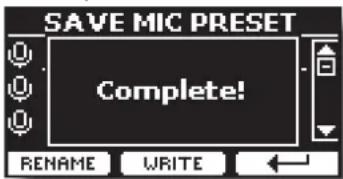
text_image
SAVE MIC PRESET Complete! RENAME WRITELa présélection est sauvegardée et la liste des présélections utilisateur s'affiche à nouveau.
Ajout d'effets vocaux dédiés
Profitez des effets vocaux du VIVO H10 MG pour améliorer votre voix.
EFFET REVERB
Qu'est-ce que l'effet Reverb ? Lorsque vous émettez un son dans une pièce ou à l'extérieur, les ondes sonores se déplacent dans cet espace, rebondissent sur les murs avant de revenir à vos oreilles sous la forme d'une série d'échos retardés. Cet effet donne de la profondeur au son en ajoutant une dimension proche et lointaine. La réverbération et le delay sont les effets les plus utilisés.

VIVO H10 MG vous donne la possibilité de contrôler cet effet grâce à de nombreux préréglages (macro) et paramètres tels que la taille de la pièce, le niveau, etc, etc.
EFFET DELAY
Qu'est-ce que l'effet Delay ?. C'est le résultat de la réflexion du son similaire à la réverbération mais qui fonctionne sur les grands espaces comme les canyons ou à l'intérieur d'une salle gigantesque. Le delay est également appelé écho.
Vous pouvez contrôler cet effet par de nombreux préréglages (macro) et paramètres comme le delay, le niveau, etc.
Effet de réverbération
- Appuyez sur le bouton [MENU/EXIT] et sélectionnez la fonction MICROPHONE→Reverb Voir "Déplacement du curseur et réglage des valeurs des paramètres" (p. 25).
La page suivante s'affiche.
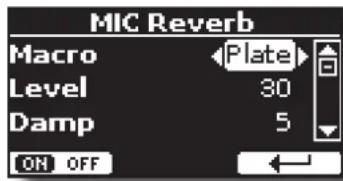
- Utilisez les boutons [▲], [▼] pour sélectionner le paramètre et utilisez les boutons [◀] [▶] pour régler la valeur.
- Utilisez le bouton de fonction "ON OFF" pour activer ou désactiver l'effet de réverbération.
| Paramètre Réglage | Explication | |
| Macro | Hall, Mid Hall, Concert Hall, Large Hall, Cathedral, Chamber, Venue, Ambience, WoodenRoom, Brick Room, Studio Booth, Plate, Bright Spring, AmpSpring | Ce paramètre vous permet de sélectionner l'un des types de réverbération prédéfinis. |
| Level 0 ~ 127 | Règle l'intensité de l'effet de réverbération. | |
| Damp 0 ~ 127 | Règle le degré d'amortissement de la pièce | |
| RoomSize 0 ~ 127 | Détermine la taille de la pièce simulée. | |
| Width 0 ~ 127 | Règle la largeur stéréo de l'effet Reverb. | |
| Predelay 0 ~ 127 ms | Règle le délai entre le signal direct et le moment où la réverbération commence à fonctionner. Ceci est utilisé pour simuler la distance entre le signal original et les surfaces réfléchissantes |
MÉMO
Si vous souhaitez réutiliser ces paramètres ultérieurement, pensez à les enregistrer dans un préréglage MIC. Voir "Sauvegarde de votre préréglage MIC" (p. 46).
Effet Delay
- Appuyez sur le bouton [MENU/EXIT] et sélectionnez la fonction MICROPHONE→Delay. Voir "Déplacement du curseur et réglage des valeurs des paramètres" (p. 25).
La page suivante s'affiche.
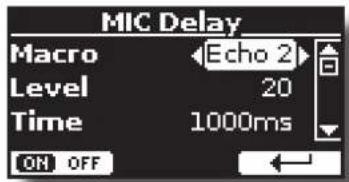
text_image
MIC Delay Macro Echo 2 Level 20 Time 1000ms ON OFF-
Utilisez les boutons [▲], [▼] pour sélectionner le paramètre et utilisez les boutons [◀][▶] pour régler la valeur.
-
Utilisez le bouton de fonction "ON OFF" pour activer ou désactiver l'effet delay.
| Paramètre Réglage Explication | ||
| Macro | Voice 1, Voice 2, Voice 3, Voice 4, Echo1, Echo 2 | Ce paramètre vous permet de sélectionner l'un des types de delay prédéfinis. |
| Level 0 ~ 127 Définit l'intensité de l'effet delay. | ||
| Temps 0 ~ 1000 ins Règle le temps de retard. | ||
| Feedback -96% ~ +96% | Règle la proportion du son du délai qui est réinjecté dans l'effet.Les réglages négatifs (-) inverseront la phase. | |
MÉMO
Si vous souhaitez réutiliser ces paramètres ultérieurement, pensez à les enregistrer dans un préréglage MIC. Voir "Sauvegarde de votre préréglage MIC" (p. 46).
Réglage de l'égaliseur du microphone
Qu'est-ce qu'un égaliseur ?
Un égaliseur (EQ) consiste en une série de filtres audio qui ajustent l'amplitude des signaux audio à des fréquences particulières. Vous pouvez utiliser cet égaliseur pour régler le ton de votre voix.
- Appuyez sur le bouton [MENU/EXIT] et sélectionnez la fonction MICROPHONE→Equalizer. Voir "Déplacement du curseur et réglage des valeurs des paramètres" (p. 25).
La page suivante s'affiche.
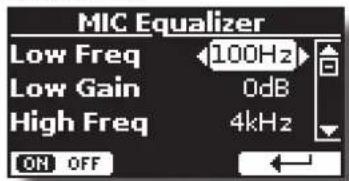
text_image
MIC Equalizer Low Freq 100Hz Low Gain 0dB High Freq 4kHz ON OFF-
Utilisez les boutons [▲], [▼] pour sélectionner le paramètre et utilisez les boutons [◀][▶] pour régler la valeur.
-
Utilisez le bouton de fonction "ON OFF" pour activer ou désactiver l'égaliseur.
| Paramètre Réglage Explication | ||
| Fréquence basse | 40Hz, 60Hz, 80Hz,100Hz, 120Hz, 150Hz,200Hz, 250Hz, 300Hz,400Hz, 500Hz, 600Hz | Ce paramètre vous permetde régler la fréquence decoupure de la bande basse. |
| Gain faible -12~ | 0 +12 dB | Utilisez ce paramètrepour définir le niveau dela basse fréquence. Lesvaleurs positives renforcent(augmentent) le volumede cette fréquence. Lesvaleurs négatives le coupent(l'atténuent). |
| Fréquencemoyenne | 100Hz, 150Hz, 200Hz,250Hz, 300Hz, 350Hz,400Hz, 450Hz, 500Hz,550Hz, 600Hz, 650Hz,700Hz, 750Hz, 800Hz,850Hz, 900Hz 950Hz,1KHz, 1.5KHz, 2KHz,3KHz, 4KHz, 5KHz,6KHz, 7KHz, 8KHz | Ce paramètre vous permetde définir la fréquence decoupure de la bande médiane. |
| Gain moyen -12~ | 0 +12 dB | Utilisez ce paramètre pourdéfinir le niveau de lafréquence MID sélectionnée.Les valeurs positivesrenforcent (augmentent levolume de) cette fréquence.Les valeurs négatives lecoupent (l'atténuent). |
| Fréquence élevée | 400Hz, 600Hz, 800Hz,1KHz, 1,5KHz, 2KHz,3KHz, 4KHz, 5KHz,6KHz, 7KHz, 8KHz,10KHz | Ce paramètre vous permetde régler la fréquence decoupure de la bande haute. |
| Gain élevé -12~ | 0 +12 dB | Utilisez ce paramètre pourdéfinir le niveau de la hautefréquence sélectionnée. Lesvaleurs positives renforcent(augmentent le volumede) cette fréquence. Lesvaleurs négatives le coupent(l'atténuent). |
| Mid Q | 0.5 ~ 12 | Ce paramètre permet derégler la largeur de la zoneautour de la fréquencecentrale qui sera affectée parlé réglage du gain.Des valeurs plus élevées deMid Q définissent la zone laplus étroite. |
MÉMO
Si vous souhaitez réutiliser ces paramètres ultérieurement, pensez à les enregistrer dans un préréglage MIC. Voir "Sauvegarde de votre préréglage MIC" (p. 46).
Réglage du compresseur de microphone
Qu'est-ce qu'un compresseur ?
Un compresseur réduit la gamme dynamique d'une piste audio en diminuant le niveau de volume des parties les plus fortes. Cela permettra d'obtenir une piste audio présentant moins de variations de volume. La compression audio est indispensable, en particulier pour l'enregistrement de la voix. Il égalise les niveaux erratiques qu'un chanteur peut produire et il réduit les transitoires qui peuvent provoquer une distorsion numérique.
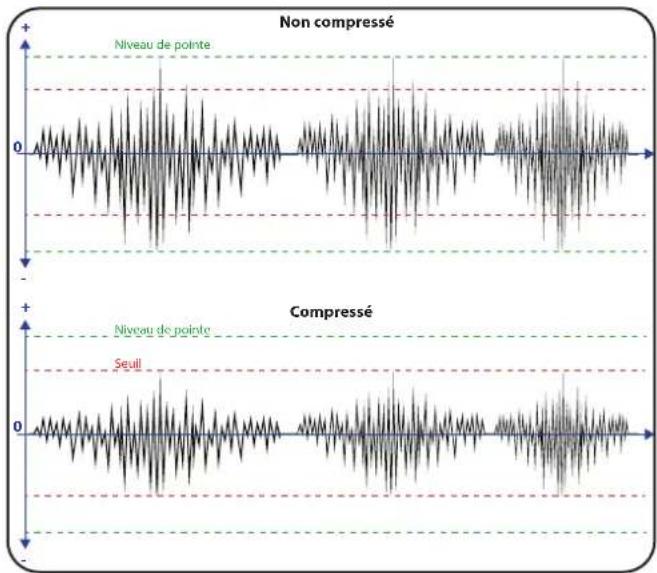
line
| Condition | Peak Amplitude | | ------------- | -------------- | | Non compressé | 0 | | Compressé | 0 |- Appuyez sur le bouton [MENU/EXIT] et sélectionnez la fonction MICROPHONE→Compressor. Voir "Déplacement du curseur et réglage des valeurs des paramètres" (p. 25).
La page suivante s'affiche.
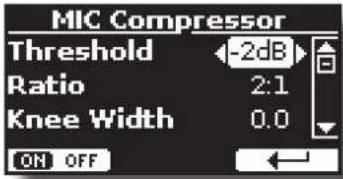
text_image
MIC Compressor Threshold -2dB Ratio 2:1 Knee Width 0.0 ON OFF- Utilisez les boutons [▲], [▼] pour sélectionner le paramètre et utilisez les boutons [◀] [▶] pour régler la valeur.
- Utilisez le bouton de fonction "ON OFF" pour activer ou désactiver le compresseur.
| Paramètre Réglage Explication | ||
| Threshold -40 ~ 0 dB | Règle le volume à partir duquel la compression commence. | |
| Ratio | 1:1, 1.2:1, 1.4:1, 1.6:1, 1.8:1, 2:1, 3:1,4:1, 5:1, 6:1 7:1, 8:1, 9:1, 10:1, 11:1, 12:1, INF:1 | Le paramètre de ratio indique la quantité à compressor une fois que le signal a dépassé la valeur seuil.1:1 signifie pas de compression.Par exemple, 2:1 signifie que pour chaque 2 dB de volume qui dépasse le seuil, seul 1 dB est autorisé à sortir.INF:1 signifie qu'aucun signal ne dépasse l'amplitude du seuil. |
| Knee Width 0.0 ~ 1.0 | Le paramètre "knee" fait référence à la façon dont le compresseur passe de l'état non compressé à l'état compressé d'un signal audio.Transition dure (0,0) ou douce (1,0). | |
| Attack Time 0 ~ 250 ms | L' "Attack Time" est le temps que le processeur audio prend pour que le signal soit complètement compressé après avoir dépassé le niveau de seuil. | |
| Paramètre Réglage Explication | |
| Release Time 0 ~ 1000 ms | Le "Release Time" fait référence au temps que le compresseur prendra pour relâcher la compression une fois que le signal est tombé en dessous du seuil. |
| Gain -24 ~ +24 dB | Augmente ou diminue le volume du signal compressé. |
MÉMO
Si vous souhaitez réutiliser ces paramètres ultérieurement, pensez à les enregistrer dans un préréglage MIC. Voir "Sauvegarde de votre préréglage MIC" (p. 46).
Réglage du filtre coupe-bas
Qu'est-ce qu'un filtre coupe-bas ?
Également connu sous le nom de filtre passe-haut, c'est un filtre qui permet de couper le signal basse fréquence généralement de 40 à 300 Hz 00 Hz. Ces fréquences sont souvent les mêmes que celles associées au bruit ambiant de la pièce.
- Appuyez sur le bouton [MENU/EXIT] et sélectionnez la fonction MICROPHONE→Low Cut Filter. Voir "Déplacement du curseur et réglage des valeurs des paramètres" (p. 25).
La page suivante s'affiche.
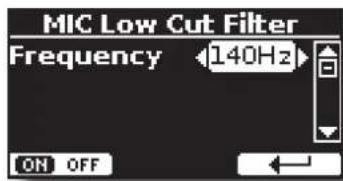
- Utilisez les boutons [◀] [▶] pour régler la valeur.
- Utilisez le bouton de fonction "ON OFF" pour activer ou désactiver le filtrage.
| Paramètre Réglage Explication | ||
| Frequency | 40Hz, 60Hz, 80Hz,100Hz, 120Hz, 140Hz,160Hz, 180Hz, 200Hz,220Hz, 240Hz, 260Hz,280Hz, 300Hz | Utilisez ce paramètre pour définir la fréquence de coupure. |
MÉMO
Si vous souhaitez réutiliser ces paramètres ultérieurement, pensez à les enregistrer dans un préréglage MIC. Voir "Sauvegarde de votre préréglage MIC" (p. 46).
Cette section explique comment lire les morceaux audio stockés dans la mémoire interne ou dans la mémoire USB (disponible dans le commerce). Vous pouvez vous entraîner à jouer avec la chanson d'accompagnement.
VIVO H10 MG lire les types de fichiers suivants :
| Type de fichier Extension | |
| Fichiers audio | .mp3 |
| .wav | |
| .aiff ou .aif | |
Jouer une chanson
Chargement d'un morceau depuis la mémoire interne
- Appuyez sur le bouton [SONG]. Son indicateur s'allume.
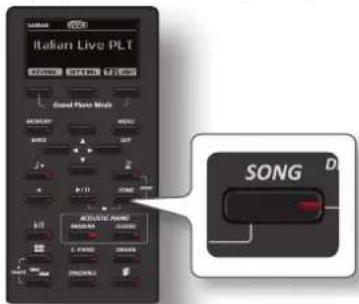
text_image
ITALIAN LIVE PLT SONG DL'écran affiche la page principale de la chanson et le nom de la chanson actuelle est affiché si elle est déjà chargée.
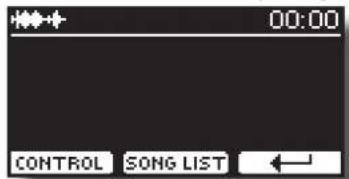
text_image
00:00 CONTROL SONG LIST ←- Appuyez sur la touche de fonction "SONG LIST". L'écran affiche le contenu de la mémoire interne du morceau.
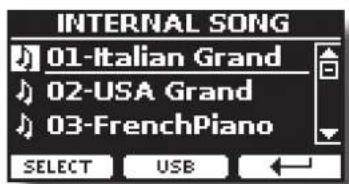
text_image
INTERNAL SONG 01-Italian Grand 02-USA Grand 03-FrenchPiano SELECT USB-
Utilisez les boutons [▲][▼] pour faire défiler les fichiers et choisir le morceau à charger.
-
Appuyez sur le bouton de fonction "SELECT" pour charger la chanson que vous voulez pratiquer.
Chargement d'un morceau depuis une mémoire USB
- Insérez une clé USB qui contient des chansons. Voir "Connexion d'une mémoire USB (disponible dans le commerce)" (p. 21).
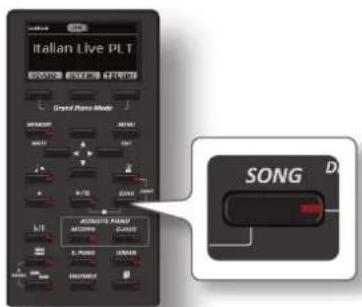
L'écran affiche la page principale de la chanson et le nom de la chanson actuelle est affiché si elle est déjà chargée.
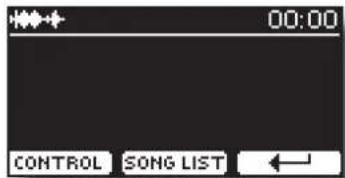
text_image
00:00 CONTROL SONG LIST ←- Appuyez sur la touche de fonction "SONG LIST". L'écran affiche le contenu de la mémoire interne du morceau.
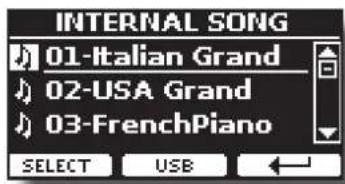
text_image
INTERNAL SONG 01-Italian Grand 02-USA Grand 03-FrenchPiano SELECT USB- Pour répertorier le contenu de la mémoire USB, appuyez sur la touche de fonction "USB".
L'écran affiche le contenu de la mémoire USB.
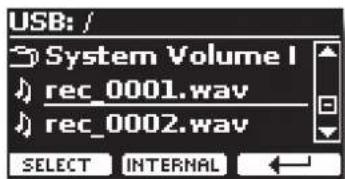
text_image
USB: / System Volume I rec_0001.wav rec_0002.wav SELECT INTERNAL-
Utilisez les boutons [▲][▼] pour faire défiler les fichiers et les dossiers.
-
Si la chanson dont vous avez besoin se trouve dans un dossier, vous devez d'abord sélectionner ce dossier, appuyer sur la touche de fonction "OPEN" pour voir son contenu, puis sélectionner la chanson. Si vous avez ouvert un dossier par erreur, appuyez sur le bouton de fonction "←" pour revenir à un niveau supérieur.
-
Appuyez sur le bouton de fonction "SELECT" pour charger la chanson que vous voulez pratiquer. L'icône du morceau est mise en évidence pour indiquer le morceau sélectionné.
Lecture de la chanson chargée
-
Appuyez sur le bouton [▶/II]. Le voyant de la touche [▶/II] s'allume et la lecture du morceau commence.
-
Appuyez à nouveau sur le bouton [▶/II] pour mettre en pause la lecture du morceau.
Le bouton [▶/II] s'éteint.
- Pour revenir au début du morceau, appuyez simultanément sur les boutons [▶/II] et [SONG]
- Appuyez à nouveau sur [▶/II] pour reprendre la lecture.
Commandes utiles pour les chansons
VIVO H10 MG dispose de commandes de chansons utiles qui vous permettent de régler le volume, de revenir en arrière ou d'avancer rapidement dans la chanson actuellement sélectionnée, etc.
- Chargez le morceau que vous voulez lire. Voir "Jouer une chanson" (p. 50).
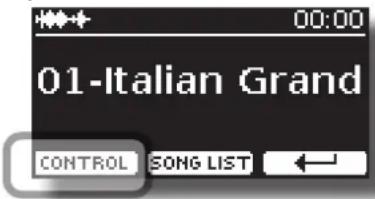
text_image
01-Italian Grand CONTROL SONG LIST ←- À partir de la page principale du morceau, appuyez sur le bouton de fonction "CONTROL".
L'écran affiche :
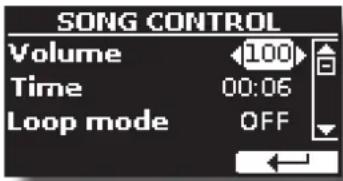
text_image
SONG CONTROL Volume 100 Time 00:06 Loop mode OFF- Utilisez les boutons [▲][▼] pour sélectionner le paramètre de contrôle.
- Utilisez les boutons [◀] [▶] pour choisir votre réglage.
| Paramètre Valeur Explication | |
| Volume 0~127 Régler le volume | du lecteur de chansons |
| Temps | Cela dépend de la durée de la chanson• Appuyez sur la [◀] pour revenir en arrière dans le morceau• Appuyez sur la [▶] pour effectuer une avance rapide dans le morceau |
| Mode Loop OFF, SONG, LIST | "OFF": Pas de boucles. La lecture s'arrête à la fin du morceau sélectionné."SONG": Répète en continu la lecture du morceau actuellement sélectionné.La lecture se répète jusqu'à ce que vous sélectionniez un autre morceau ou que vous arrêtiez la lecture du morceau."LISTE": Répète en continu la lecture de tous les fichiers musicaux disponibles dans un dossier, dans un ordre consécutif.La lecture se répète jusqu'à ce que vous sélectionniez un autre morceau ou que vous arrêtiez la lecture. |
Votre piano numérique vous permet d'enregistrer votre performance et de la sauvegarder en interne ou sur un périphérique de stockage USB.
Enregistrer et réécouter ce que vous avez joué sur l'instrument peut être une aide efficace à la pratique.
Enregistrement en tant que données audio
Votre performance sera enregistrée sous forme de données audio. La chanson enregistrée peut être utilisée sur votre ordinateur, votre téléphone et dans tout lecteur audio.
NOTE
Pour utiliser cette méthode d'enregistrement, vous devez connecter un lecteur USB (vendu séparément) au port de mémoire USB (p. 21).
Enregistrement de votre musique sous forme de données audio (WAVE).
Cette fonction utile permet de réaliser des enregistrements stéréo de qualité professionnelle. Si un microphone est connecté à la prise MIC, vous pouvez ajouter votre voix à l'enregistrement.
Vous pouvez reproduire directement par un lecteur de musique portable en utilisant un ordinateur.
Les enregistrements sont sauvegardés sur la mémoire USB externe (disponible dans le commerce).
En outre, le piano numérique VIVO H10 MG vous permet d'enregistrer des données audio à partir d'un appareil Bluetooth. Voir "Fonction sans fil" (p. 59).
NOTE
- Vous aurez besoin d'une clé USB (disponible dans le commerce) pour enregistrer votre performance.
Spécifications du format de l'enregistreur audio
Format audio Spécification
WAV 48 kHz, 32 bits, stéréo
Avant de commencer à enregistrer
- Connectez la clé USB sur laquelle vous souhaitez enregistrer les données audio. Voir "Connexion d'une mémoire USB (disponible dans le commerce)" (p. 21).
- Préparez tout ce que vous voulez enregistrer : sélectionnez la tonalité et le mode clavier que vous voulez utiliser pour l'interprétation. Voir "Sélection des tonalités" (p. 26).
- Si vous le souhaitez, faites retentir le métronome. Voir "S'entraîner avec le métronome" (p. 33).
MÉMO
Le signal du métronome n'est pas enregistré.
Démarrage/arrêt de l'enregistrement
- Appuyez sur le bouton [●(Rec) pour commencer l'enregistrement.
L'indicateur du bouton [es'allume et le VIVO H10 MG commence à enregistrer tout ce que vous jouez sur le clavier.
- A la fin du morceau, appuyez sur le bouton [●] (Rec) pour arrêter l'enregistrement.
L'enregistrement s'arrête et l'écran affiche un message de confirmation.
Votre fichier audio est sauvegardé dans le dossier "Enregistrement" de la clé USB.
NOTE
Ne déconnectez pas la clé USB pendant l'enregistrement du morceau ou avant l'affichage du message de confirmation à la fin de l'enregistrement.
À propos des fichiers d'enregistrement
Le fichier audio est sauvegardé dans le dossier "Recording" sur la mémoire USB.
Si le dossier "Enregistrement" n'existe pas, il est automatiquement créé lors du premier enregistrement.
Les morceaux sont enregistrés avec un numéro progressif différent : rec_0001.wav, rec_0002.wav et ainsi de suite.
Écoute de votre enregistrement
- Appuyez sur le bouton [▶/II] pour écouter votre chanson. Si vous voulez réenregistrer, recommencez à partir de l'étape 4.
NOTE
Vous devez toujours éjecter la clé USB en toute sécurité avant de la débrancher physiquement de la prise USB. Avant de débrancher la mémoire USB, utilisez la fonction "USB REMOVE". Voir "Retirer la mémoire USB en toute sécurité" (p. 22).
Comment enregistrer votre performance sur une base audio existante (Overdub)
Il s'agit d'une technique utilisée dans l'enregistrement audio. Tout en écoutant une base audio enregistrée existante, jouez une nouvelle performance en même temps que celle-ci. Tout est enregistré dans un nouveau chant.
- Connectez la clé USB sur laquelle vous souhaitez enregistrer les données audio. Voir "Connexion d'une mémoire USB (disponible dans le commerce)" (p. 21).
- Préparez tout ce que vous voulez enregistrer : sélectionnez la tonalité et le mode clavier que vous voulez utiliser pour l'interprétation. Voir "Sélection des tonalités" (p. 26).
- Charger une base audio existante. Voir "Chargement d'un morceau depuis la mémoire interne" (p. 50).
- Appuyez sur le bouton [●(Rec) pour commencer l'enregistrement.
- Appuyez sur le bouton [▶/II] pour lancer la lecture de la base audio en arrière-plan.
- Jouez votre performance tout en écoutant la base audio.
- À la fin du morceau, appuyez sur le bouton [●] (Rec) pour arrêter l'enregistrement.
L'enregistrement s'arrête et l'écran affiche un message de confirmation. - Appuyez sur le bouton [▶/II] pour écouter votre chanson.
L'utilisation des mémoires est beaucoup plus rapide que d'appeler l'une des fonctions du VIVO H10 MG, de modifier les réglages, etc. en jouant.
VIVO H10 MG offre 80 mémoires qui vous permettent de stocker presque tous les réglages (ou enregistrements) que vous effectuez sur le panneau avant et les différentes pages d'affichage. Des mémoires supplémentaires peuvent être importées directement depuis une mémoire USB.
À propos de la structure des mémoires et des ensembles de mémoires.
Les mémoires que vous créez sont enregistrées dans l'ensemble de mémoire interne ou dans un ensemble de mémoire externe préalablement enregistré dans la mémoire USB. Cela vous permet de préparer une série de mémoires pour les mariages, une autre pour les événements d'entreprise, une troisième pour les anniversaires, etc.
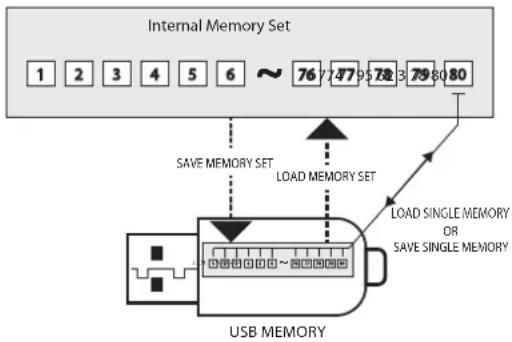
flowchart
graph TD
    A["Internal Memory Set"] --> B["1 2 3 4 5 6 ~ 76 77 78 79 80"]
    B --> C["USB MEMORY"]
    D["Save Memory Set"] --> E["LOAD MEMORY SET"]
    E --> F["Load SINGLE MEMORY OR SAVE SINGLE MEMORY"]
    F --> G["USB MEMORY"]
Sauvegarde de vos paramètres dans la mémoire interne
- Modifiez tous les paramètres de la manière dont vous souhaitez les enregistrer.
Pour plus de détails sur les réglages mémorisés, voir p. 62.
- Appuyez et maintenez enfoncé le bouton [MEMORY/WRITE] jusqu'à ce que l'écran affiche :
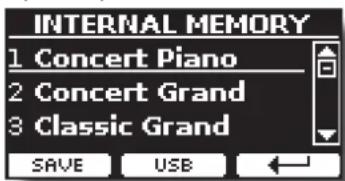
text_image
INTERNAL MEMORY 1 Concert Piano 2 Concert Grand 3 Classic Grand SAVE USBL'indicateur du bouton [MEMORY/WRITE] clignote et la liste de la mémoire interne s'affiche.
MÉMO
Vous pouvez également sélectionner cette fonction en appuyant sur le bouton du menu → MEMORY → WRITE.
-
Utilisez les boutons [▲][▼] pour déplacer le curseur dans la liste à l'endroit où vous voulez remplacer la mémoire.
-
Appuyez sur le bouton de fonction "SAVE" pour confirmer. L'affichage devient :
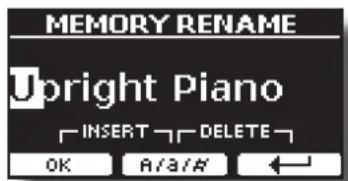
text_image
MEMORY RENAME Upright Piano INSERT DELETE OK A/A/B ←- Si vous souhaitez donner un nom à votre nouvelle mémoire, consultez "Attribution du nom que vous avez spécifié" (p. 25) pour plus de détails.
- Appuyez sur le bouton de fonction "OK" pour sauvegarder la mémoire.
La mémoire est sauvegardée et la liste de la mémoire interne s'affiche.
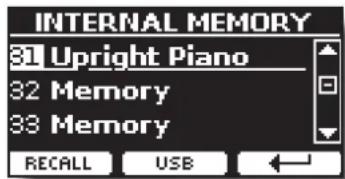
text_image
INTERNAL MEMORY 31 Upright Piano 32 Memory 33 Memory RECALL USBRappel de vos paramètres depuis la mémoire interne
- Appuyez sur le bouton [MEMORY/WRITE].
L'indicateur du bouton [MEMORY/WRITE] est allumé en permanence et la liste de la mémoire interne s'affiche.
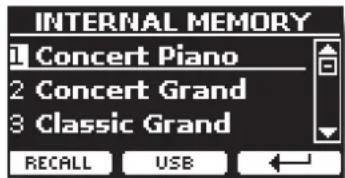
text_image
INTERNAL MEMORY 1 Concert Piano 2 Concert Grand 3 Classic Grand RECALL USB ←MÉMO
Vous pouvez également sélectionner cette fonction en appuyant sur le bouton du [MENU] → MEMORY → RECALL.
- Utilisez les boutons [▲][▼] pour déplacer le curseur dans la liste et sélectionner la mémoire que vous souhaitez rappeler.
- Appuyez sur le bouton de fonction "RECALL" pour rappeler la mémoire.
La mémoire est rappelée et l'écran affiche la mémoire en surbrillance.

text_image
INTERNAL MEMORY 1 Concert Piano 2 Concert Grand 3 Classic Grand RECALL USB ←Sauvegarde de vos paramètres dans la mémoire USB (disponible dans le commerce)
- Connectez la mémoire USB sur laquelle vous souhaitez enregistrer la mémoire. Voir "Connexion d'une mémoire USB (disponible dans le commerce)" (p. 21).
- Modifiez tous les paramètres de la manière dont vous souhaitez les enregistrer.
- Appuyez et maintenez enfoncé le bouton [MEMORY/WRITE] jusqu'à ce que l'écran affiche :
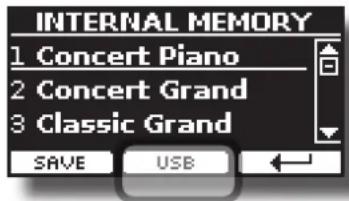
text_image
INTERNAL MEMORY 1 Concert Piano 2 Concert Grand 3 Classic Grand SAVE USBLa liste de la mémoire interne s'affiche.
MÉMO
Vous pouvez également sélectionner cette fonction en appuyant sur le bouton du menu → MEMORY→WRITE.
- Appuyez sur le bouton de fonction [USB] pour sélectionner la mémoire de destination.
L'écran affiche une liste de tous les fichiers et dossiers du périphérique de stockage USB que vous venez de connecter.
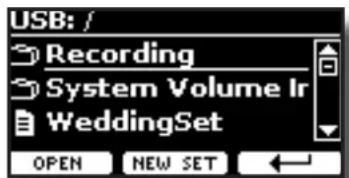
Vous pouvez maintenant sauvegarder :
■ Dans un ensemble de mémoire précédemment enregistré. Continuer à partir de l'étape (5)
■ Dans un nouvel ensemble de mémoire. Voir "Sauvegarde dans le nouvel ensemble de mémoire" ci-dessous.
Sauvegarde dans l'ensemble de mémoire précédemment sauvegardé
- Utilisez les boutons [▲][▼] pour faire défiler les fichiers et les dossiers afin de sélectionner l'ensemble de mémoire.
| cône de l'ensemble de mémoire | Extension du fichier ensemble de mémoire |
| .rif |
Utilisez le bouton de fonction "OPEN" si vous devez entrer dans un dossier.
Si vous avez ouvert un dossier par erreur, appuyez sur le bouton [←] pour revenir à un niveau supérieur.
- Appuyez sur la touche de fonction "OPEN" pour rappeler l'ensemble de mémoire.
L'écran affiche la liste des mémoires de l'ensemble de mémoire.
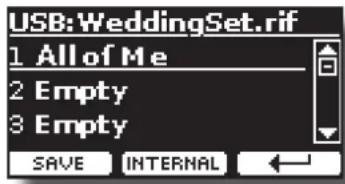
text_image
USB: WeddingSet.rif 1 All of Me 2 Empty 3 Empty SAVE INTERNAL- Utilisez les boutons [▲][▼] pour déplacer le curseur dans la liste à l'endroit où vous voulez remplacer la mémoire.
- Appuyez sur le bouton de fonction "SAVE" pour confirmer. L'affichage devient :
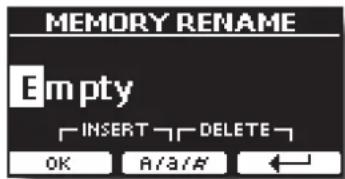
text_image
MEMORY RENAME Empty INSERT DELETE OK A/A/#- Si vous souhaitez donner un nom à votre nouvelle mémoire, consultez "Attribution du nom que vous avez spécifié" (p. 25) pour plus de détails.
- Appuyez sur le bouton de fonction "OK" pour sauvegarder la mémoire. La mémoire est enregistrée et la liste des mémoires s'affiche.
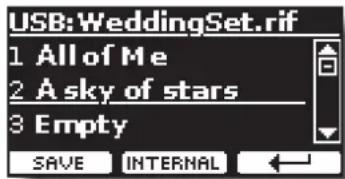
Sauvegarde dans le nouvel ensemble de mémoire
- Appuyez sur la touche de fonction "NEW SET" pour créer un ensemble de mémoire vide.
Cette page vous permet de créer une nouvelle liste d'ensembles de mémoire dont le nom est sélectionné automatiquement par le VIVO H10 MG.
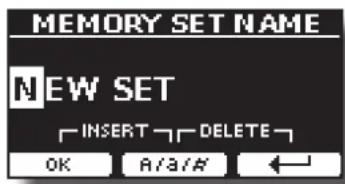
- Si vous voulez nommer votre nouvel ensemble de mémoire, voir "Attribution du nom que vous avez spécifié" (p. 25) pour plus de détails.
- Appuyez sur le bouton de fonction "OK" pour confirmer le nom.
L'écran affiche le contenu du nouvel ensemble qui vient d'être créé.
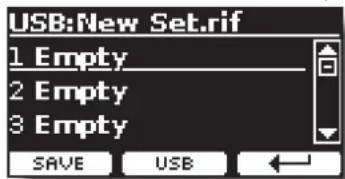
text_image
USB:New Set.rif 1 Empty 2 Empty 3 Empty SAVE USB- Utilisez les boutons [▲][▼] pour déplacer le curseur dans la liste à l'endroit où vous voulez écrire la mémoire.
- Appuyez sur la fonction "SAVE" pour confirmer.
L'affichage devient :
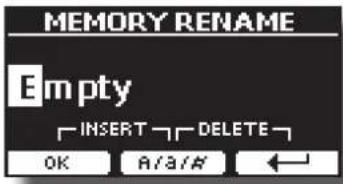
text_image
MEMORY RENAME Empty INSERT DELETE OK A/A/#Un nom de mémoire est suggéré par le VIVO H10 MG.
- Si vous souhaitez donner un nom à votre nouvelle mémoire, consultez "Attribution du nom que vous avez spécifié" (p. 25) pour plus de détails.
- Appuyez sur le bouton de fonction "OK" pour sauvegarder la mémoire.
La mémoire est enregistrée et la liste des mémoires s'affiche.

text_image
USB:New Set.rif 1 Piano Time 2 Empty 3 Empty SAVE INTERNALRappel de vos paramètres à partir d'une mémoire USB
- Connectez une clé USB au VIVO H10 MG. Pour plus de détails, voir p. 21.
Une icône USB apparaît dans le champ Icônes de la page principale. Voir "Page principale" (p. 24).
- Appuyez sur le bouton [MEMORY/WRITE].
L'indicateur du bouton [MEMORY/WRITE] est allumé en permanence et la liste de la mémoire interne s'affiche.
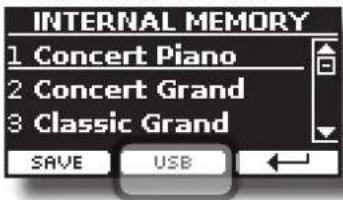
text_image
INTERNAL MEMORY 1 Concert Piano 2 Concert Grand 3 Classic Grand SAVE USB ←MÉMO
Vous pouvez également sélectionner cette fonction en appuyant sur le bouton du [MENU] → MEMORY → RECALL.
- Appuyez sur le bouton de fonction "USB".
L'écran affiche une liste de tous les fichiers et dossiers du périphérique de stockage USB que vous venez de connecter.
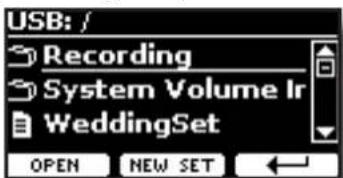
- Utilisez les boutons [▲][▼] pour faire défiler les fichiers et les dossiers afin de sélectionner l'ensemble de mémoire.
| cône de l'ensemble de mémoire | Extension du fichier Memory Set |
| .rif |
Utilisez le bouton de fonction "OPEN" pour entrer dans un dossier. Si vous avez ouvert un dossier par erreur, appuyez sur le bouton [+] pour revenir à un niveau supérieur.
- Appuyez sur la touche de fonction "OPEN" pour ouvrir l'ensemble de mémoire sélectionné.
L'écran affiche la liste des mémoires :
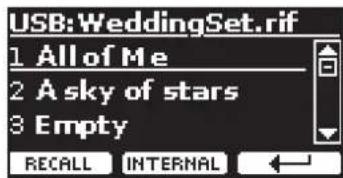
- Utilisez les boutons [▲][▼] pour déplacer le curseur dans la liste et sélectionner la mémoire que vous souhaitez rappeler.
- Appuyez sur le bouton de fonction "RECALL" pour rappeler la mémoire.
La mémoire est rappelée et l'écran affiche la mémoire en surbrillance.
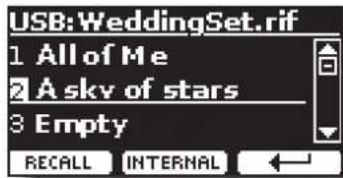
text_image
USB: WeddingSet.rif 1 All of Me 2 Askv of stars 3 Empty RECALL INTERNALMÉMO
Pour afficher à nouveau les mémoires internes, appuyez sur le bouton de fonction "INTERNAL".
Renommer une mémoire
Cette fonction vous permet de modifier le nom d'une mémoire sélectionnée.
- Appuyez sur le bouton [MENU] et sélectionnez MEMORY → RENAME.
La liste de la mémoire interne s'affiche :
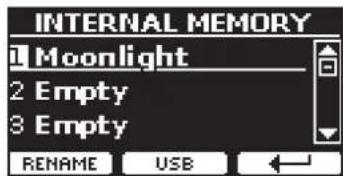
text_image
INTERNAL MEMORY Moonlight 2 Empty 3 Empty RENAME USB- Utilisez les boutons [▲][▼] pour déplacer le curseur dans la liste à l'endroit où vous voulez renommer la mémoire.
- Appuyez sur le bouton de fonction "RENAME" pour confirmer.
L'affichage devient :
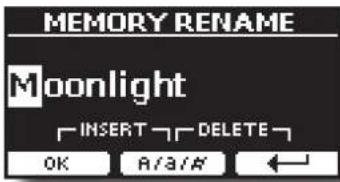
text_image
MEMORY RENAME Moonlight INSERT DELETE OK A/A# ←- Utilisez les boutons [▲][▼] et the [◀][▶] pour renommer la mémoire. Voir "Attribution du nom que vous avez spécifié" (p. 25) pour plus de détails.
- Appuyez sur le bouton de fonction "OK" pour confirmer le nom.
La mémoire est renommée et la liste des mémoires internes s'affiche.
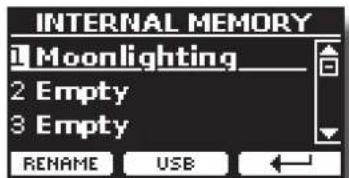
text_image
INTERNAL MEMORY Moonlighting 2 Empty 3 Empty RENAME USBExportation d'un ensemble de mémoire dans la mémoire USB
Utilisez cette fonction pour exporter l'ensemble de la mémoire interne dans la mémoire USB (disponible dans le commerce).
Cette fonction est utile pour créer des ensembles spéciaux pour chaque événement et les importer à votre convenance.
Vous pouvez également utiliser cette fonction pour sauvegarder les mémoires internes.
- Connectez une clé USB au VIVO H10 MG. Pour plus de détails, voir p. 21.
Une icône USB apparaît dans le champ lcônes de la page principale. Voir "Page principale" (p. 24).
- Appuyez sur le bouton [MENU] et sélectionnez MEMORY→EXPORT SET.
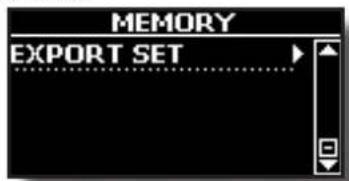
L'écran affiche une liste de tous les fichiers et dossiers du périphérique de stockage USB que vous venez de connecter.
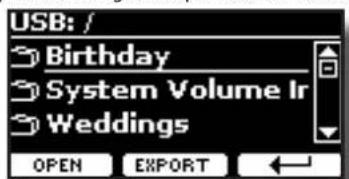
text_image
USB: / Birthday System Volume Ir Weddings OPEN EXPORT- Utilisez les boutons [▲][▼] pour faire défiler les dossiers et sélectionner le dossier de destination.
Utilisez le bouton de fonction "OPEN" pour entrer dans un dossier. Si vous avez ouvert un dossier par erreur, appuyez sur le bouton [←] pour revenir à un niveau supérieur.
- Appuyez sur la touche de fonction "EXPORT" pour confirmer votre sélection.
L'affichage devient :
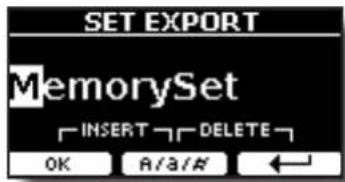
Un nom de ensemble de mémoire est suggéré par le VIVO H10 MG.
- Si vous voulez nommer l'ensemble de mémoire, voir "Attribution du nom que vous avez spécifié" (p. 25) pour plus de détails.
- Appuyez sur le bouton de fonction "OK" pour exporter l'ensemble de mémoire.
Un message confirme l'opération.
NOTE
Vous devez toujours éjecter la clé USB en toute sécurité avant de la débrancher physiquement de la prise USB. Avant de débrancher la mémoire USB, utilisez la fonction "USB REMOVE". Voir "Retirer la mémoire USB en toute sécurité" (p. 22).
Importation d'un ensemble de mémoire à partir de la mémoire USB.
Utilisez cette fonction pour importer des jeux de la mémoire USB (disponible dans le commerce) vers la mémoire interne.
- Connectez une clé USB qui contient des ensembles de mémoire au VIVO H10 MG. Pour plus de détails, voir p. 21.
Une icône USB apparaît dans le champ Icônes de la page principale. Voir "Page principale" (p. 24).
- Appuyez sur le bouton [MENU] et sélectionnez MEMORY→IMPORT SET.
L'écran affiche une liste de tous les fichiers et dossiers du périphérique de stockage USB que vous venez de connecter.
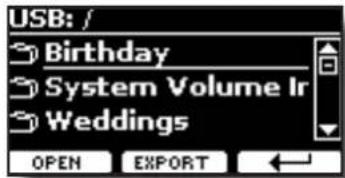
text_image
USB: / Birthday System Volume Ir Weddings OPEN EXPORT- Utilisez les boutons [▲][▼] pour faire défiler les dossiers et sélectionner l'ensemble de mémoire à importer.
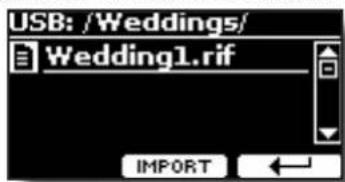
text_image
USB: /Weddings/ Wedding1.rif IMPORTUtilisez le bouton de fonction "OPEN" pour entrer dans un dossier. Si vous avez ouvert un dossier par erreur, appuyez sur le bouton [←] pour revenir à un niveau supérieur.
- Appuyez sur la touche de fonction "IMPORT" pour confirmer votre sélection.
Un message confirme que l'ensemble de mémoire a été importé.
NOTE
Vous devez toujours éjecter la clé USB en toute sécurité avant de la débrancher physiquement de la prise USB. Avant de débrancher la mémoire USB, utilisez la fonction "USB REMOVE". Voir "Retirer la mémoire USB en toute sécurité" (p. 22).
Comment rappeler automatiquement vos réglages préférés à la mise sous tension.
Le VIVO H10 MG vous donne la possibilité d'avoir votre réglage préféré directement au démarrage de l'instrument. Pour ce faire, suivez la procédure ci-dessous :
- Réglez tous les paramètres que vous souhaitez lorsque vous mettez l'instrument sous tension.
- Appuyez sur le bouton [MENU] et sélectionnez MEMORY→SAVE AS DEFAULT.
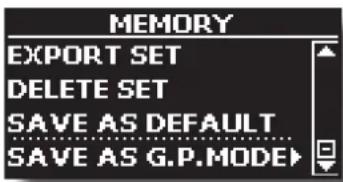
L'appareil vous demande si vous souhaitez que vos paramètres soient définis par défaut.
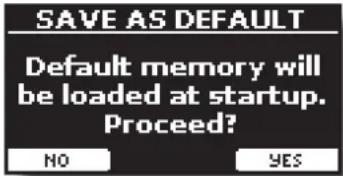
- Appuyez sur le bouton de fonction "YES" pour confirmer l'opération. Appuyez sur "Non" pour quitter la fonction.
Comment personnaliser le mode Grand Piano
Comme nous l'avons vu dans le chapitre "Sélection des tonalités", nous pouvons facilement rappeler le meilleur son de piano en appuyant simultanément sur le premier et le dernier bouton Function de la page principale. Voir "Mode Grand Piano" (p. 26).
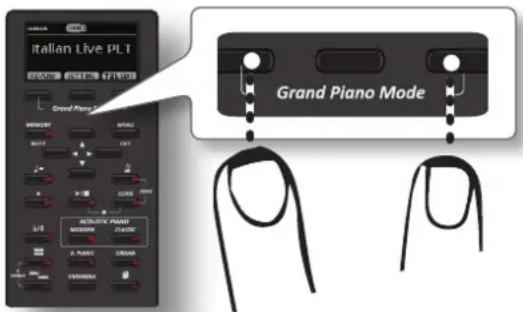
text_image
Italian Live PLT Grand Piano Mode Grand Piano Mode AQUATIC PLANT R. PUNO GRIANA PUMBOYA MAYCU AVOCY SANS KONN 2/10 WALWARI PUMBOYA PUMBOYA PUMBOYA PUMBOYA PUMBOYA PUMBOYA PUMBOYA PUMBOYA PUMBOYA PUMBOYA PUMBOYA PUMBOYA PUMBOYA PUMBOYA PUMBOYA PUMBOYA PUMBOYA PUMBOYA PUMBOYA PUMBOYA PUMBOA PUMBOA PUMBOA PUMBOA PUMBOA PUMBOA PUMBOA PUMBOA PUMBOA PUMBOA PUMBOA PUMBOA PUMBOA PUMBOA PUMBOA PUMBOA PUMBOA PUMBOA PUMBOA PUMBOA PUMBOB PUMBOB PUMBOB PUMBOB PUMBOB PUMBOB PUMBOB PUMBOB PUMBOB PUMBOB PUMBOB PUMBOB PUMBOB PUMBOB PUMBOB PUMBOB PUMBOB PUMBOB PUMBOB PUMBOB PUMBOBBGrâce à la fonction "SAVE AS G.P. MODE", nous pouvons sauvegarder notre propre réglage et le rappeler en entrant dans le "Grand Piano Mode".
- Modifiez le son et tous les paramètres que vous souhaitez pour le "Grand Piano Mode".
- Appuyez sur le bouton [MENU] et sélectionnez MEMORY→SAVE AS G.P. MODE.
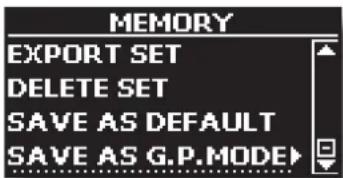
L'instrument vous demande si vous voulez sauvegarder votre "Grand Piano Mode".
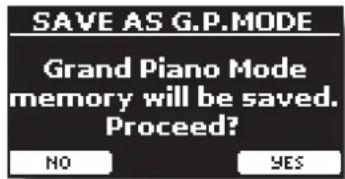
- Appuyez sur le bouton de fonction "Oui" pour confirmer l'opération. Appuyez sur "Non" pour quitter la fonction.
Grâce à l'application X MURE" et à VIVO H10 MG vous pouvez jouer vos mélodies préférées tout en contrôlant un motif audio.

X MURE® est un produit logiciel de DEXIBELL®
QU'EST-CE QUE X MURE
• X-MURE est une application qui fonctionne sur iPhone ou IPad.
- Grâce à "Harmony Poly Fragmentor", le premier algorithme au monde capable de modifier des "pistes audio" en temps réel, "X MURE" vous permet de jouer de la musique directement sur l'écran de votre iPad/iPhone ou avec un instrument de musique connecté via USB.
- "X MURE" n'utilise pas de générateurs de sons, d'instruments virtuels ou de "fichier MIDI standard", il se base exclusivement sur des pistes audio enregistrées par de vrais instruments de musique, il ne simule donc pas la réalité... il est la réalité.
CE QUE VOUS POUVEZ FAIRE AVEC X MURE
- Contrôlez les motifs audio X MURE par la progression d'accords jouée en direct par VIVO H10 MG.
- Réorganisez vos morceaux de musique préférés en utilisant d'innombrables genres musicaux ou créez un tout nouveau tube.
CE DONT VOUS AVEZ BESOIN POUR UTILISER X MURE
• VIVO H10 MG Piano numérique.
- Kit de connexion d'appareil photo Apple iPad (connecteurs d'appareil photo fabriqués par Apple Inc.).
- Câble USB (type A-mâle - type B-mâle : disponible dans le commerce).
• Téléchargez l'application X MURE depuis l'App Store.
Connexion de votre appareil mobile
- Connectez votre iPad à votre VIVO H10 MG en utilisant un connecteur USB pour appareil photo iPad et un câble USB.
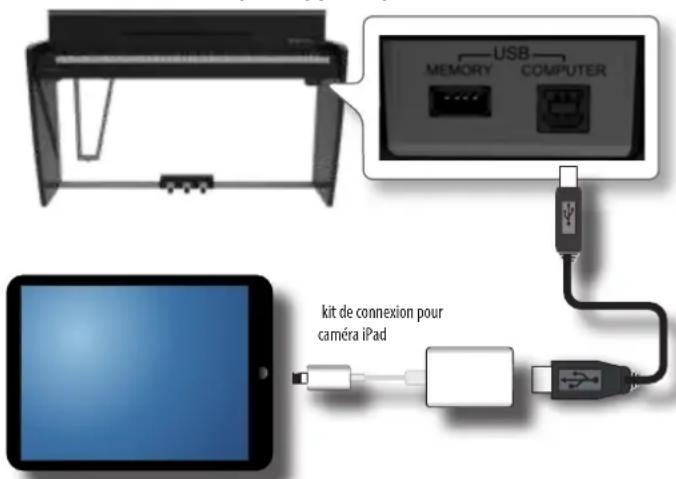
text_image
USB MEMORY COMPUTER kit de connexion pour caméra iPad- Tournez le bouton [VOLUME] vers la position inférieure pour réduire le volume.
Jouer avec l'application X MURE
- Allumez votre VIVO H10 MG et votre iPad.
- Touchez l'icône X MURE sur votre iPad pour ouvrir l'application.
Vous avez maintenant trois choix possibles :



- Touchez l'icône Dexibell VIVO pour avoir une performance maximale avec VIVO H10 MG.
La page suivante apparaît :
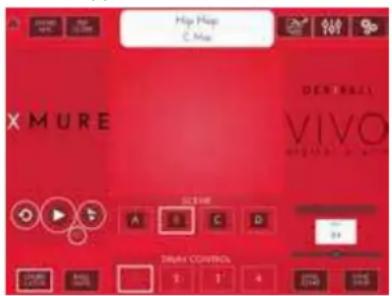
text_image
Hip Map C. Map X MURE DEN TELL VIVO TRAIN CONTROL- Jouez une note dans le clavier pour indiquer à X MURE quelle partie vous voulez utiliser pour le contrôler.
- Sur X MURE, sélectionnez le motif audio que vous souhaitez lire.
- Touchez l'icône de lecture de l'application X MURE.
Le motif commence à être lu.
MÉMO
Vous pouvez utiliser une pédale pour lire ou arrêter la lecture du motif. Voir "PÉDALE CENTRALE" ou "PÉDALE GAUCHE" (p. 65).
- Jouez des accords sur le clavier. Le motif audio suit votre progression d'accords.
- Sur X MURE, appuyez sur le bouton de l'icône "A", "B", "C", "D" pour choisir une autre scène.
MÉMO
Vous pouvez utiliser une pédale pour sélectionner différentes scènes. Voir "PÉDALE CENTRALE" ou "PÉDALE GAUCHE" (p. 65).
- Sur X MURE, touchez le bouton icône "1", "2", "3", "4" pour choisir un motif de batterie différent.
MÉMO
Vous pouvez utiliser une pédale pour sélectionner différents motifs de batterie. Voir "PÉDALE CENTRALE" ou "PÉDALE GAUCHE" (p. 65).
Connectivité audio et MIDI Bluetooth
Les pianos VIVO H10 MG sont équipés de la fonction Audio et MIDI Bluetooth® (4.2 Low Energy).
Grâce à cette technologie, vous serez en mesure de :
■ écouter à travers les haut-parleurs du VIVO H10 M€a musique diffusée par le smartphone, la tablette.
■ échanger des données MIDI entre le dispositif mobile et le VIVO H10 MG.
Connexion Bluetooth®
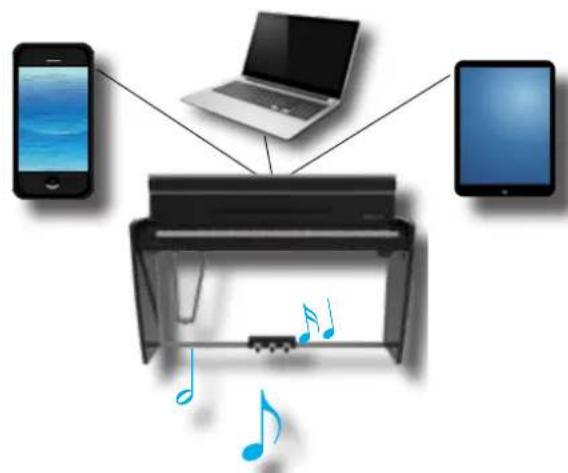
Activation de la fonction Bluetooth du VIVO H10 MG
- Appuyez sur le bouton [MENU] et sélectionnez la page Bluetooth®.
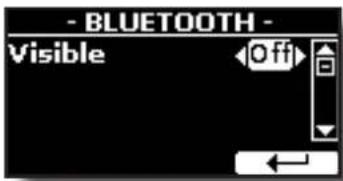
text_image
- BLUETOOTH - Visible Off- Utilisez les boutons [▲][▼] pour sélectionner le paramètre "Visible".
- Utilisez les boutons [◀] [▶] pour le régler sur "On". Le VIVO H10 MG est maintenant visible par les autres appareils :
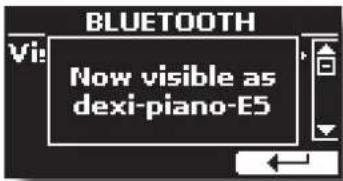
La première fois que vous utilisez un nouvel appareil mobile, vous
devez le "coupler" avec votre appareil afin que les deux appareils sachent comment se connecter l'un à l'autre en toute sécurité.
Connexion au dispositif mobile
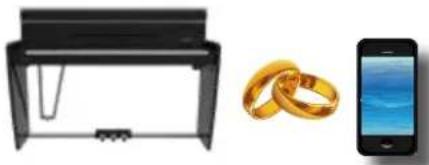
Veuillez prendre en compte le fait que l'explication concernant le couplage de votre appareil mobile avec le VIVO H10 MG est donnée à titre d'exemple. Les opérations de couplage de votre appareil mobile peuvent être différentes de nos explications et dépendent du système d'exploitation de votre appareil. Pour plus de détails, veuillez vous reporter au manuel d'utilisation de votre appareil mobile.
- Placez l'appareil mobile à moins d'un mètre (3 pi) de VIVO H10 MG.
NOTE
Lors du couplage, assurez-vous que les autres appareils sont éteints ou hors de portée.
- Assurez-vous que le VIVO H10 MG est visible par les autres appareils. Voir "Activation de la fonction Bluetooth du VIVO H10 MG" (p. 59).
- Sur l'appareil mobile que vous souhaitez connecter, activez la fonction Bluetooth® et, si nécessaire, recherchez les appareils disponibles.
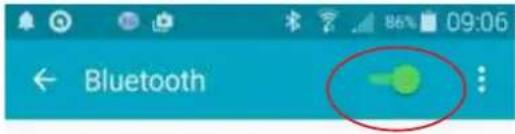
text_image
Bluetooth 86% 09:06Pour plus de détails sur la manière d'activer la fonction Bluetooth ^® , reportez-vous au manuel d'utilisation de votre appareil mobile.
La liste des appareils disponibles s'affiche désormais sur votre appareil mobile.
- Sélectionnez le périphérique "dexi-piano-xx" qui apparaît dans la liste Bluetooth® de votre appareil mobile.
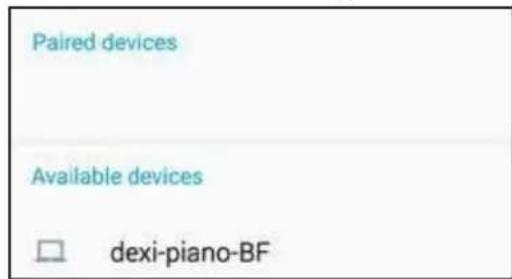
Dans l'exemple ci-dessus, le nom du périphérique est "dexi-piano-BF".
- Si le dispositif mobile et le VIVO H10 MG vous demandent de confirmer la connexion en affichant l'écran "passkey", confirmez d'abord sur VIVO H10 MG et ensuite sur votre dispositif mobile.
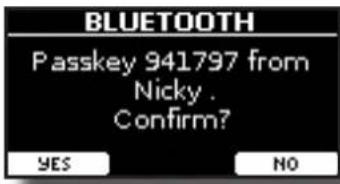
Lorsque le jumelage réussit, "dexi-piano-xx" est ajouté à la liste des dispositifs jumelés dans le dispositif mobile. A l'inverse, le dispositif mobile est ajouté à la liste des dispositifs "appariés" de VIVO H10 MG.
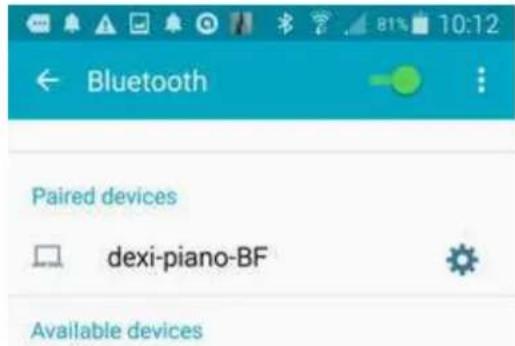
- Sélectionnez le dispositif "dexi-piano-xx" qui apparaît dans la liste des dispositifs jumelés de votre appareil mobile.
MÉMO
Pour plus de détails, reportez-vous au manuel d'utilisation de votre appareil mobile.
MÉMO
Une fois que les appareils ont été appariés, il n'est pas nécessaire de procéder à un nouvel appairage. Une fois l'appareil reconnu, le VIVO H10 MG vous demande d'autoriser la connexion :
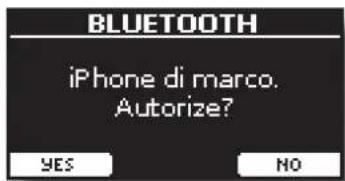
text_image
BLUETOOTH iPhone di marco. Autorize? YES NOChoisissez "OUI" pour autoriser la connexion. La page suivante apparaît :
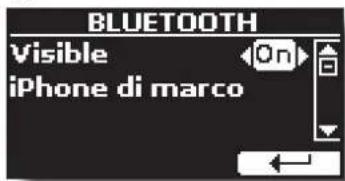
text_image
BLUETOOTH Visible iPhone di marcoLa connexion est maintenant établie et une icône Bluetooth ^® s'affiche dans le menu principal. Les données musicales lues par l'appareil mobile peuvent être écoutées sur VIVO H10 MG.
NOTE
Le jumelage est à nouveau nécessaire si vous effectuez une réinitialisation d'usine (p. 36).
Connexion d'un dispositif mobile déjà apparié
NOTE
Veuillez prendre en considération que l'explication pour connecter votre appareil mobile avec le VIVO H10 MG est à titre d'exemple. Les opérations pour connecter votre appareil mobile
peuvent être différentes de nos explications et dépendent du système d'exploitation de votre appareil. Pour plus de détails, veuillez vous reporter au manuel d'utilisation de votre appareil mobile.
- Placez l'appareil mobile à moins d'un mètre (3 pi) du VIVO H10 MG.
- Si nécessaire, activez la fonction Bluetooth® sur l'appareil mobile.
- Sélectionnez le dispositif "Dexi-piano-xx" qui apparaît dans la liste Bluetooth® de votre appareil mobile.
MÉMO
Pour plus de détails, reportez-vous au manuel d'utilisation de votre appareil mobile.
Utilisation de l'audio Bluetooth
Vous pouvez utiliser les haut-parleurs du VIVO H10 MG pour écouter de la musique ou des vidéos musicales diffusées sur votre appareil mobile.
-
Si nécessaire, activez la fonction Bluetooth® du VIVO H10 MG et associez votre appareil mobile. Vous n'en avez pas besoin si elle est déjà appariée.
Voir "Activation de la fonction Bluetooth du VIVO H10 MG" (p. 59) et "Connexion au dispositif mobile" (p. 59). -
Placez votre appareil mobile à proximité du VIVO H10 MG.
-
Activez la fonction Bluetooth® de votre appareil mobile.

text_image
Bluetooth 86% 09:06Toutes les données musicales lues par votre appareil mobile peuvent désormais être écoutées sur VIVO H10 MG.
Transfert de données MIDI Bluetooth
Voici comment procéder pour transmettre et recevoir des données MIDI entre le VIVO H10 MG et votre appareil mobile.
En particulier, nous prendrons comme exemple la connexion entre le VIVO H10 MG et l'application "Dexibell VIVO EDITOR".

Qu'est-ce que l'application "Dexibell VIVO EDITOR"?
C'est une application iOS gratuite téléchargeable sur l'Apple Store.
Que fait le "Dexibell VIVO EDITOR"?
Il vous permet de modifier n'importe quel paramètre du VIVO H10 MG en temps réel. C'est comme si l'appareil devenait l'affichage couleur avec écran tactile de votre instrument.
- Activez le paramètre "Visible" du VIVO H10 MG dans la page Bluetooth et appairez votre appareil mobile. Voir "Activation de la fonction Bluetooth du VIVO H10 MG" (p. 59) et "Connexion au dispositif mobile" (p. 59).
- Placez votre appareil mobile à proximité du VIVO H10 MG.
- Activez la fonction Bluetooth® de votre appareil mobile.
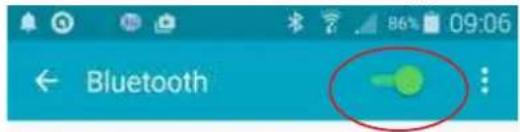
text_image
Bluetooth 86% 09:06- Démarrez le "Dexibell VIVO EDITOR" et tapez sur la page "MEMOIRE".
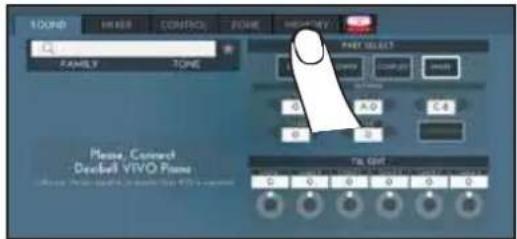
text_image
KOUND ORDER CONTROL ZONE METHNICY FAMILY TONE PART SELECT 0 A: 0 C: 0 0 No. OUT- Appuyez sur l'icône "
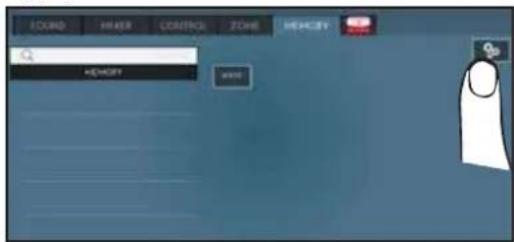
text_image
FOUND MAKEER CONTROL ZONE MEMORY MEMORY WRITE- Dans le champ Bluetooth MIDI, appuyez sur le bouton "DEVICE".
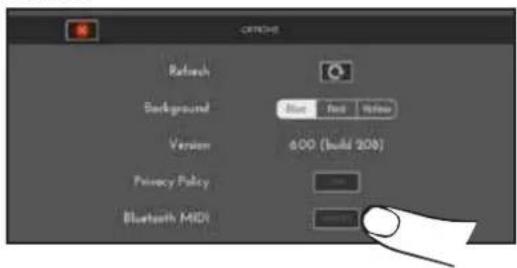
text_image
OFFICE Refresh Background Start End Preview Version 600 (build 208) Privacy Policy Bluetooth MIDILa page des dispositifs MIDI Bluetooth s'ouvre et le VIVO H10 MG (dexi-piano-xx) est dans la liste des dispositifs trouvés.
- Tapez sur "Non connecté" pour connecter le VIVO H10 MG (dexi-piano-xx).
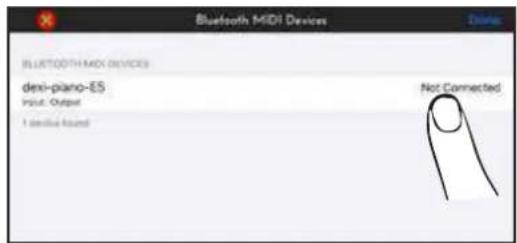
Attendez que le VIVO H10 MG soit connecté.
- Appuyez sur "Terminé" pour quitter la page.
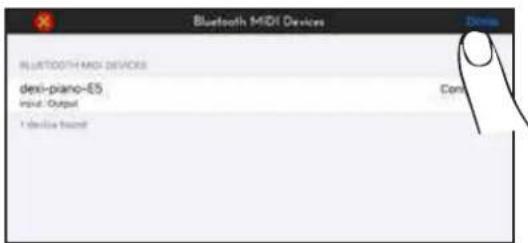
Vous pouvez maintenant modifier une tonalité, activer ou désactiver une partie, modifier l'octave, sélectionner des fonctions, etc. Désormais, si vous le souhaitez, vous pouvez contrôler toutes les fonctions de votre instrument à l'aide de cette application, sans avoir à utiliser le panneau du VIVO H10 MG.
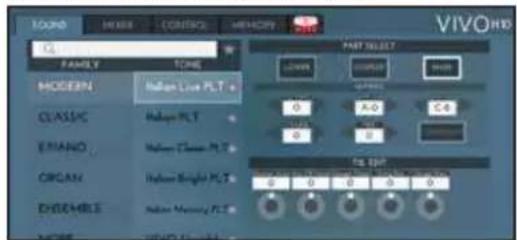
text_image
ROUND MIXTER CONTROL MEMORY VIVOHD CL FAMILY TONE MODERN Hellen Live PLT CLASSIC Hellen PLT EMANO Hellen (Clave) PLT ORGAN Hellen Bright PLT EHROMS Hellen Memory PLT PART SELECT DOWN CHANGE MOOR 0 A-D C-B 0 0 0 0 0 0 0 0 0 0 0 0 0 0 0 0 0 0 0 0 0 0 0 0 0 0 0 0 0 0 0 0 0 0 0 0 0 0 0 0 0 0 0 0 0 0 0 0 0 0 16.183Le bouton [MENU] du VIVO H10 MGpermet d'accéder aux paramètres et fonctions disponibles.
Procédure générale
1. Appuyez sur le bouton [MENU].
L'affichage devient :
![Dexibell VIVO H10MG - Appuyez sur le bouton [MENU]. - 1](/content/2026/04/640276/images/224d6492b28fcd9a46fa33ff66fd9ad7f1be4e110d11f0c23e6b9862f7d372c2.jpg)
text_image
MENU SETTING T2L EDITOR EFFECTS MICROPHONE2. Utilisez les boutons [▲] [▼] pour sélectionner l'entrée du groupe de fonctions souhaité.
3. Appuyez sur le bouton [▶] pour accéder à la page d'affichage où vous pouvez modifier les paramètres du groupe sélectionné, ou pour exécuter la commande sélectionnée.
Pour plus de détails sur la sélection des paramètres, voir "Déplacement du curseur et réglage des valeurs des paramètres" (p. 25).
Les paramètres et fonctions suivants sont disponibles :
Parameters Group
| Groupe de paramètres de réglage | 63 |
| RÉGLAGE PRINCIPAL | 63 |
| Level | 63 |
| Panpot | 63 |
| Octave | 63 |
| Mute | 63 |
| Réglage grossier | 63 |
| Réglage fin | 63 |
| Note Low | 63 |
| Note High | 63 |
| RÉGLAGE COUPLÉ | 63 |
| Level | 63 |
| Panpot | 63 |
| Octave | 63 |
| Mute | 63 |
| Réglage grossier | 63 |
| Réglage fin | 63 |
| Note Low | 63 |
| Note High | 63 |
| RÉGLAGE INFÉRIEUR | 63 |
| TOUCHE DU CLAVIER | 63 |
| TRANSPOSE | 63 |
| MODE SPLIT | 63 |
| Point de fractionnement | 64 |
| Split | 64 |
| MODE 4 MAINS | 64 |
ÉDITEUR T2L 64
| EFFETS | 64 |
| MAIN FX | 64 |
| LOWER FX | 64 |
| COUPLED FX | 64 |
| REVERB | 64 |
| MASTER EQ | 64 |
MICROPHONE 64
| SPEAKER LEVEL | 64 |
CONTRÔLE 64
| VOLUME: | 64 |
| PÉDALE D'ÉTOUFFOIR | 64 |
| Partie | 65 |
| PÉDALE CENTRALE | 65 |
| Fonct | 65 |
| Partie | 65 |
PÉDALE GAUCHE....65
Fonct....65
Partie....65
TEMPO 65
MPO/TAP 66
TRONOME 66
TUNING 66
MASTERTUNING 66
TEMPÉRAMENT 66
Equal Flat....66
Equal Stretch (par défaut)....66
VIVO Stretch 66
Vallotti 66
Just Major....66
Pythagorean....66
Mean-Tone....66
Utilisateur 1, Utilisateur 2, Utilisateur 3....66
MÉMOIRE 67
MÉMOIRE USB 67
REMOVE....67
FORMAT....67
USB AUDIO 67
Niveau d'entrée....68
Niveau de sortie 68
BLUETOOTH 68
PG (changement de programme) 68
PG (changement de programme) 69
Les paramètres peuvent être stockés dans différentes zones de mémoire. Le tableau suivant vous indique la zone en question.
Icônes Explication
Ce symbole indique que le paramètre ou le groupe de paramètres peut être stocké dans la zone de mémoire interne. Voir "Travailler avec les mémoires" (p. 53).
Ce symbole indique que le paramètre ou le groupe de paramètres peut être stocké dans la zone de mémoire interne globale.
La zone de mémoire interne globale est automatiquement sauvegardée lorsque vous éteignez l'instrument.
NOTE
Utilisez le bouton approprié pour éteindre l'instrument. Ne débranchez pas l'adaptateur d'alimentation de la prise avant d'avoir éteint l'instrument.
Groupe de paramètres der églage
Dans ce groupe de paramètres, vous pouvez accéder aux réglages importants de votre piano numérique.
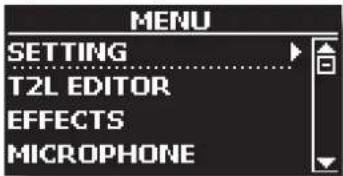
text_image
MENU SETTING T2L EDITOR EFFECTS MICROPHONERÉGLAGE PRINCIPAL
C'est ici que vous pouvez modifier les paramètres relatifs à la partie principale du clavier
| Paramètre Réglage Explication | |
| Level 0 ~ 127 | |
| Panpot -64 ~ 0 ~ +63 | Utilisez ce paramètre pour définir le placement stéréo du signal. "0" signifie "pas de changement", les valeurs négatives déplacent le signal vers la gauche, et les valeurs positives le déplacent vers la droite. |
| Paramètre Réglage Explication | ||
| Octave -4 ~ 0 ~ +4 | Utilisez ce paramètre pour transposer la partie principale vers le haut ou vers le bas jusqu'à 4 octaves. | |
| Mute OFF, ON | Sélectionnez "ON" pour mettre en sourdine la partie clavier. | |
| Réglage grossier | -24 ~ 0 ~ +24 | Les réglages grossier et fin sont utilisés pour créer un motif d'interférence entre deux sons de fréquences légèrement différentes.Modifie la hauteur du son par pas de demi-ton. |
| Réglage fin -99 ~ | 0 ~ +99 | Modifie la hauteur de son par pas de 1 cent (1/100 de demi-ton). |
| Note Low A0 ~ B7 | Vous pouvez définir la plage de clavier pour la partie principale. | |
| Note High Bb0 ~ C8 | ||
RÉGLAGE COUPLÉ
Contient les paramètres de la partie couplée.
| Paramètre Réglage | Explication | |
| Level 0 ~ 127 | Mêmes paramètres que la partie principale. Voir ci-dessus. | |
| Panpot -64 ~ 0 ~ +63 | ||
| Octave -4 ~ 0 ~ +4 | ||
| Mute OFF, ON | Sélectionnez "ON" pour mettre en sourdine la partie clavier. | |
| Réglage grossier | -24 ~ 0 ~ +24 | Les réglages grossier et fin sont utilisés pour créer un motif d'interférence entre deux sons de fréquences légèrement différentes.Modifie la hauteur du son par pas de demi-ton. |
| Réglage fin -99 ~ 0 ~ +99 | Modifie la hauteur de son par pas de 1 cent (1/100 de demi-ton). | |
| Note Low A0 ~ B7 | Vous pouvez définir la plage de clavier pour la partie couplée. | |
| Note High Bb0 ~ C8 | ||
RÉGLAGE INFÉRIEUR
Contient les paramètres de la partie Lower du clavier.
Mêmes paramètres que les parties principale et couplée. Voir ci-dessus.
TOUCHE DU CLAVIER
Voir "Réglage de la réponse du clavier (Key Touch)" (p. 35).
TRANSPOSE
Cette fonction vous permet de transposer la hauteur du son du VIVO H10 MGpar demi-tons. Selon le réglage du mode, cette transposition s'applique à toutes les sections ou seulement à un réglage spécifique. Pour plus de détails, voir "Transposition de la
hauteur du clavier" (p. 32).
▶ MODE SPLIT
Ce paramètre vous permet de définir le point de séparation du clavier.
MÉMO
Vous pouvez également sélectionner ce paramètre en appuyant et en maintenant la touche [ ] jusqu'à ce que l'affichage montre la page suivante :
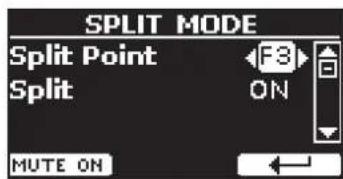
| Paramètre Réglage Explication | ||
| Point de fractionnement | F1 ~ C#7Par défaut : F3 | Voir "How to change the Split Point" (p. ). |
| Split | OFF, ONPar défaut : ON | Voir "Comment jouer toutes les parties en même temps (mode Layer ou Split)" (p. 28). |
▶ MODE 4 MAINS
Cette fonction divise le clavier en deux sections, la zone gauche et la zone droite, afin que deux personnes puissent jouer la même gamme de hauteurs, comme s'il y avait deux pianos.
MÉMO
Vous pouvez également sélectionner cette page en appuyant simultanément sur les boutons [ ] et [ ].
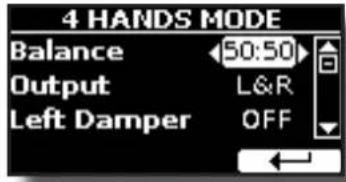
text_image
4 HANDS MODE Balance 50:50 Output L&R Left Damper OFFPour plus d'informations concernant ces paramètres, voir "Mode quatre mains" (p. 30).
ÉDITEUR T2L
Votre instrument contient deux processeurs multi-effets (FX-A et FX-B) qui peuvent être utilisés pour traiter n'importe quelle partie du clavier que vous souhaitez.
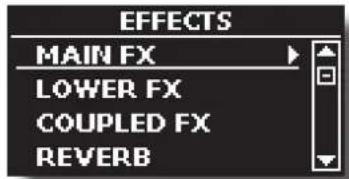
text_image
EFFECTS MAIN FX LOWER FX COUPLED FX REVERBMAIN FX
Cette sélection permet d'accéder aux pages d'affichage où vous pouvez régler les paramètres d'effets de la partie principale de VIVO H10 MG.
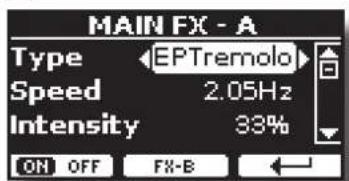
Pour plus de détails concernant les paramètres d'effets, reportez-vous au tableau "Types et paramètres d'effets" p. 71.
Pour plus de détails sur la sélection des FX et les paramètres relatifs, voir la section "Effets sonores" (p. 31).
LOWER FX
Contient les paramètres d'effet pour le clavier Partie inférieure Mêmes paramètres que la partie principale. Voir ci-dessus.
▶ COUPLED FX
Contient les paramètres d'effet pour la partie couplée Mêmes paramètres que la partie principale. Voir ci-dessus.
REVERB
Voir "Ajouter une réverbération au son" (p. 31).
MASTER EQ
Voir "Égaliseur principal" (p. 35).
MICROPHONE
Bouton [MENU] → MICROPHONE
VIVO H10 MG dispose d'une série de paramètres qui vous permettent d'adapter votre voix à différentes situations. En outre, il est possible d'ajuster n'importe quel paramètre du MIC comme vous le souhaitez pour créer votre présélection personnelle et l'enregistrer dans la mémoire.
Pour plus de détails, voir "Utilisation d'un microphone (en option)" (p. 46).
Sélection d'un préréglage MIC
- Appuyez sur le bouton [MENU/EXIT] et sélectionnez la fonction MICROPHONE. Voir "Déplacement du curseur et réglage des valeurs des paramètres" (p. 25).
La page suivante s'affiche.
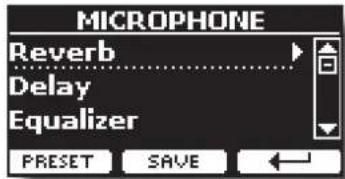
Voir "Comment équilibrer le niveau des haut-parleurs internes (Tweeter, Woofer, Table, Back)" (p. 33).
CONTRÔLE
Bouton [MENU] → CONTROL
VOLUME:
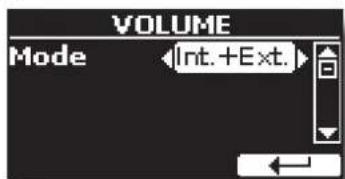
text_image
VOLUME Mode Int.+Ext.Voir "Régler le volume de VIVO H10 MG" (p. 32).
PÉDALE D'ÉTOUFFOIR
Ce groupe de paramètres, "DAMPER PEDAL", "CENTRAL PEDAL" et "LEFT PEDAL" sont liés aux commandes des pédales. Le VIVO H10 MG vous permet de gérer et d'attribuer diverses fonctions aux pédales.
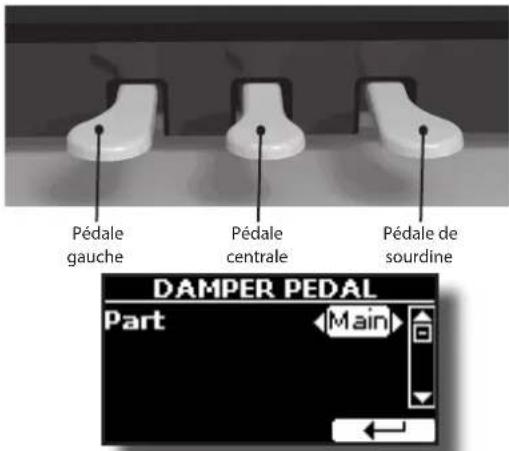
text_image
Pédale gauche Pédale centrale Pédale de sourdine DAMPER PEDAL Part Main| Paramètre Réglage Explication | ||
| Partie | Off, Main, Coupled, Lower, Main+Lw, Main+Cp, Main+Lw+Cp, Lower+Cp | OFF: Sélectionnez "OFF" si vous n'avez pas besoin de pédale étouffoir.MAIN, COUPLED, LOWER, MAIN+LW, MAIN+CP: la pédale étouffoir est assignée à la ou aux parties spécifiées. |
PÉDALE CENTRALE
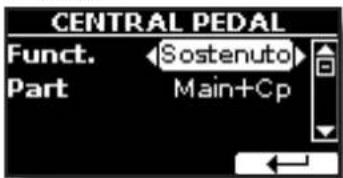
| Paramètre Réglage Explication | ||
| Fonct. | OFF,Sostenuto,Soft,FXA On-Off,FXB On-Off,Memory Prev,Memory Next,Rotary S/L,Part On/Off,XMure FillUp,XMure FillDw,XMure SceneUp,XMure SceneDw,XMure Play,XMure Ending.FX Manual,Main Hold,Lower Hold,Coupled HoldPar défaut : Sostenuto | Off: Aucune fonction assignéeVoir "Explication des fonctions de la pédale" (p. 65).[DCGS]Certaines fonctions sont des commandes qui n'ont pas besoin de spécifier la partie (Main, Coupled, Lower ou Bass). |
| Partie | Off, Main, Coupled, Lower,Main+Lw, Main+Cp, Main+Lw+Cp, Low+ Cp | OFF: Sélectionnez "OFF" si vous n'avez pas besoin de la pédale.MAIN, COUPELED, LOWER,MAIN+LW, MAIN+CP,MAIN+LW+CP, LOW+CP: la pédale est assignée à la ou aux parties spécifiées. |
PÉDALE GAUCHE
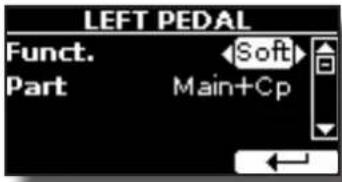
| Paramètre Réglage Explication | ||
| Fonct. | OFF,Sostenuto,Soft,FXA On-Off,FXB On-Off,Memory Prev,Memory Next,Rotary S/L,Part On/Off,XMure FillUp,XMure FillDw,XMure SceneUp,XMure SceneDw,XMure Play,XMure Ending,FX Manual,Main Hold,Lower Hold,Coupled HoldPar défaut : Soft | Off: Aucune fonction assignéeVoir "Explication des fonctions de la pédale" (p. 65).MÉMOCertaines fonctions sont des commandes qui n'ont pas besoin de spécifier la partie (Main, Coupled, Lower ou Bass). |
| Partie | Identique à "Int. Part" de la pédale CENTRALE. Voir l'explication ci-dessus. | |
Explication des fonctions de la pédale
| Fonction Explication | |
| Sostenuto La pédale est utilisée comme Sostenuto. | |
| Soft | La pédale est utilisée comme pédale douce La pédale douce réduit le volume et modifie légèrement le timbre des notes jouées lorsque la pédale est enfoncée. |
| Étouffoir | Cette affectation est utile lorsque vous utilisez le mode "4 mains", voir "Mode quatre mains" (p. 30). |
| FXA On-Off | Permet d'allumer et d'éteindre le MFXA/B. |
| FXB On-Off | |
| Memory Prev Memory Next | Permet de sélectionner la mémoire suivante ou précédente. |
| Rotary S/L | Cette fonction permet d'alterner entre les vitesses de rotation rapide et lente. |
| Part On/Off Active ou désactive la partie du clavier sélectionnée. | |
| XMure FillUp | Ces fonctions vous permettent de sélectionner le motif de batterie suivant ou précédent dans l'application XMure". |
| XMure FillDw | |
| XMure SceneUp | Ces fonctions vous permettent de changer la scène de l'accompagnement dans l'application XMure". |
| XMure SceneDw | |
| XMure Play Lire ou arrêter la lecture d'un motif XMure". | |
| Xmure Ending Sélectionnez l'Ending pattern. | |
| Manuel FX | Vous pouvez contrôler le paramètre "Manuel" de l'effecteur.Voir le "16 : Wah-Wah" (p. 73) et le "17 : Cut Filter" (p. 73). |
| Main Hold | Ce paramètre vous permet de définir la fonction Hold pour la Main, Lower and Coupled part. Les mouvements de la pédale provoquant le maintien (vers le bas) ou le relâchement (vers le haut) des notes en cours. |
| Lower Hold | |
| Coupled Hold | |
TEMPO
Bouton [MENU] → TEMPO
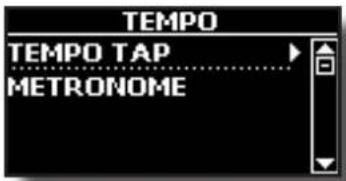
text_image
TEMPO TEMPO TAP METRONOMETEMPO/TAP
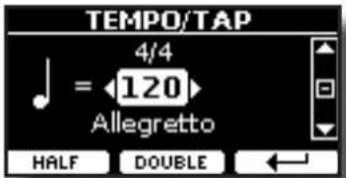
Veuillez vous référer à "Comment régler la valeur du tempo" (p. 34) et "Utilisez la fonction Tap Tempo pour définir la valeur du tempo" (p. 34).
MÉTRONOME
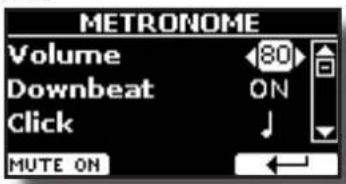
Veuillez consulter le paragraphe "S'entraîner avec le métronome" (p. 33).
TUNING
| Réglage Explication | |
| 415.4 Hz~ 440.00 Hz~ 466.1 Hz Sélectionnez le réglage souhaitable | |
| Touche de fonction "440.00 Hz" Utilisez les boutons de fonction "440.00 Hz" et "442.00 Hz" pour accorder l'instrument à ces valeurs. | |
| Touche de fonction "442.00 Hz" | |
Quelques informations sur le Master Tune
Les pianos sont généralement accordés sur un diapason de A 440 qui a été adopté au début des années 1900 en réponse à des normes très différentes. Auparavant, les normes de hauteur de son avaient progressivement augmenté, passant d'environ A 415 à la fin des années 1700 et au début des années 1800 à A 435 à la fin des années 1800. Bien que le La 440 soit généralement la norme, certains orchestres, notamment en Europe, utilisent une norme de hauteur de son plus élevée, comme le La 444.
TEMPÉRAMENT
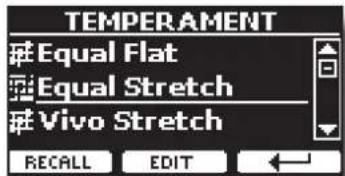
Les pianos modernes sont accordés en tempérament d'égalité, dans lequel chaque paire de hauteurs adjacentes est séparée par le même intervalle.
Il existe d'autres gammes utilisées dans différents styles de musique. Les échelles musicales modernes de la culture occidentale se distinguent d'une autre manière de la musique classique plus ancienne. À l'époque de Bach, les échelles étaient basées sur la note A, soit environ 415 Hz. À l'époque de Haendel, la fréquence A était de 422,5 Hz et aujourd'hui elle est de 440,0 Hz.
| Réglage Explication | |
| Equal Flat | Cet accord divise chaque octave en 12 pas égaux (Intervalles). |
| Equal Stretch (par défaut) | Cet accord est une correction de l'accord bémol égal. Un avantage de l'allongement des octaves est la correction de la dissonance que le tempérament égal apporte à la quinte parfaite. |
| VIVO Stretch | Cet accord est similaire à l'Equal Stretch avec de petits ajustements pour le rendre plus adapté aux sons du piano. |
| Vallotti | Cet accord est le réglage par défaut pour de nombreux musiciens baroques d'aujourd'hui. |
| Just Major | Il s'agit d'une échelle juste pour les pièces en tonalité majeure. |
| Pythagorean | Ce système a été inventé dans la Grèce antique. Il résout l'ambiguïté des quartes et des quintes. Bien que les tierces soient quelque peu imparfaites, les mélodies sonnent plus clairement. |
| Mean-Tone | Un tempérament qui ajoute quelques compromis au tempérament juste et facilite la transposition. |
| Werckmeister III | Une combinaison du tempérament moyen et du tempérament pythagoricien, cet accord permet de jouer dans n'importe quelle tonalité. |
| Kimberger III | Grâce aux améliorations apportées au tempérament moyen et au tempérament juste, ce système d'accord est relativement tolérant vis-à-vis de la transposition et peut être utilisé pour jouer dans toutes les tonalités. |
| Utilisateur 1, Utilisateur 2, Utilisateur 3 | Utilisateur 1, Utilisateur 2, Utilisateur 3: Ces paramètres font référence aux systèmes de réglage programmés par vous-même (ou par quelqu'un d'autre). |
- Sélectionnez votre échelle de tempérament préférée.
- Appuyez sur le bouton de fonction "RECALL" pour charger la balance. L'échelle de tempérament est rappelée.
Modification de l'échelle Equal Flat, Equal Stretch ou Vivo Stretch
Si vous avez sélectionné l'échelle Equal Flat, Equal Stretch ou Vivo Stretch : Le bouton de la fonction "EDIT" apparaît.
- Appuyez sur la touche de fonction "EDIT" pour programmer votre balance.
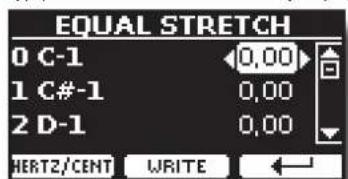
text_image
EQUAL STRETCH 0 C-1 0,00 1 C#-1 0,00 2 D-1 0,00 Hertz/CENT WRITEDans l'exemple ci-dessus, nous sélectionnons l'échelle Equal Stretch.
- Pour sélectionner une note, utilisez les touches [▲][▼] ou jouez une note sur le clavier.
- Utilisez les boutons [◀][▶] pour modifier l'accord de la note sélectionnée.
- Appuyez sur le bouton de fonction [FINE] pour modifier l'accord par pas de 1/100 de cent.
| Réglage Explication | |
| -99,99 ~ 0 ~ +99,99 (cent) Réglez l'accord des notes. | |
- Appuyez sur le bouton de fonction "WRITE" pour enregistrer votre balance. La page suivante apparaît :
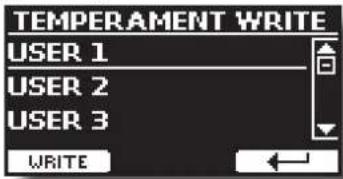
text_image
TEMPERAMENT WRITE USER 1 USER 2 USER 3 WRITE- Utilisez les boutons [▲][▼] pour sélectionner la balance USER dans laquelle vous voulez sauvegarder votre balance.
- Appuyez sur le bouton de fonction "WRITE" pour enregistrer votre balance. Un message de confirmation apparaît.
Si vous avez sélectionné une échelle autre que le tempérament égal :
- Si vous avez sélectionné une échelle autre que le tempérament égal comme Pythagorea, Mean-Tone, Werckmeister III, Kimberger III et l'échelle de tempérament juste majeur et mineur, vous pouvez spécifier la note fondamentale :
Le bouton de fonction "ROOT NOTE" apparaît.
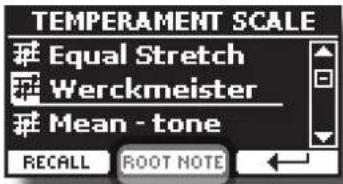
text_image
TEMPERAMENT SCALE Equal Stretch Werckmeister Mean - tone RECALL ROOT NOTE- Appuyez sur le bouton de fonction "ROOT NOTE" si vous voulez spécifier la note de base.
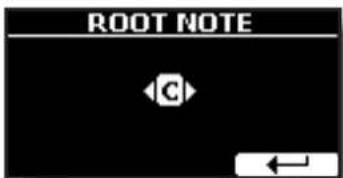
- Sélectionnez la root note.
| Réglage Explication | |
| C, Cf, D, Eb, E, F, Ff, G, Ab, A, Bb, B | Sélectionnez la note de base de la gamme de tempérament. |
- Appuyez sur le bouton de fonction "←" pour revenir à la page précédente.
Si vous avez sélectionné l'une des échelles USER : Le bouton de la fonction "EDIT" apparaît.
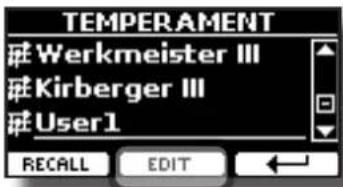
- Appuyez sur la touche de fonction "EDIT" pour programmer votre balance.
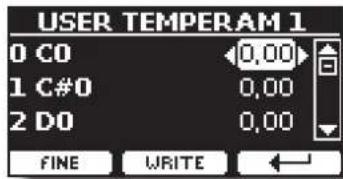
text_image
USER TEMPERAM 1 0 CO 0.00 1 C#0 0.00 2 DO 0.00 FINE WRITE ←- Pour sélectionner une note, utilisez les touches [▲][▼] ou jouez une note sur le clavier.
- Utilisez les boutons [◀][▶] pour modifier l'accord de la note sélectionnée.
- Appuyez sur le bouton de fonction [FINE] pour modifier l'accord par pas de 1/100 de cent.
| Réglage Explication | |
| -99.99 ~ 0 ~ +99.99 (cent) Réglez l'accord des notes. | |
- Appuyez sur le bouton de fonction "WRITE" pour enregistrer votre balance. Un message de confirmation apparaît.
- Appuyez sur le bouton de fonction "←" pour revenir à la page précédente.
MÉMOIRE
Bouton [MENU] → MÉMOIRE

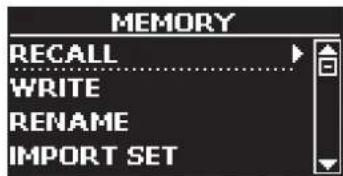
Pour l'explication de cette section, veuillez vous référer à "Travailler avec les mémoires" (p. 53).
MÉMOIRE USB
Bouton [MENU] → USB MEMORY
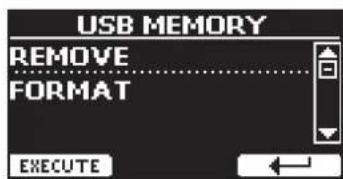
text_image
USB MEMORY REMOVE FORMAT EXECUTEREMOVE
Avant de débrancher la clé USB, utilisez cette fonction pour la retirer en toute sécurité. Voir "Retirer la mémoire USB en toute sécurité" (p. 22).
FORMAT
Utilisez cette fonction pour formater votre mémoire USB. Voir "Comment formater la mémoire USB" (p. 22).
USB AUDIO
Bouton [MENU] → USB AUDIO
Utilisez cette fonction si vous devez régler les niveaux de sortie et d'entrée audio via USB.
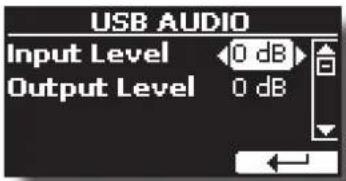
text_image
USB AUDIO Input Level 0 dB Output Level 0 dB| Paramètre Réglage | |
| Niveau d'entrée | -inf ~ 0 dBPar défaut : 0 dB |
| Niveau de sortie | -inf ~ 0 dBPar défaut : 0 dB |
BLUETOOTH
Bouton [MENU] → BLUETOOTH
VIVO H10 MG Les pianos sont équipés de la fonction Audio et MIDI Bluetooth® (4.2 Low Energy).
Grâce à cette technologie, vous pourrez diffuser de la musique et envoyer des données MIDI sans fil depuis un smartphone, une tablette ou un ordinateur compatible Bluetooth® vers VIVO H10 MG.
Pour plus de détails, voir "Fonction sans fil" (p. 59).
MIDI
Bouton [MENU] → MIDI
Ce groupe vous permet de configurer les paramètres MIDI. Vous pouvez transférer des données MIDI entre le VIVO H10 MG et votre logiciel séquenceur.
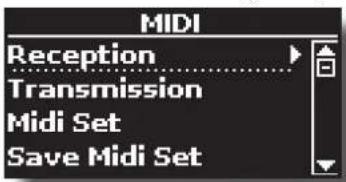
text_image
MIDI Reception Transmission Midi Set Save Midi SetVoici une brève explication des pièces du clavier VIVO H10 MG:
| Partie Explication | |
| Principal | À la mise sous tension, l'instrument est automatiquement sélectionné en mode Grand Piano. Tous les claviers jouent des notes dans la partie principale.Partie principale |
| Couplée | Cette partie peut être combinée avec la partie principale. Pour ce faire, appuyez sur le bouton [ ]. La deuxième partie (partie couplée) joue sur l'ensemble du clavier en combinaison avec la partie principale.Partie principale + partie couplée |
| Lower | Cette partie est activée lorsque vous divisez le clavier en deux zones : A gauche et à droite. Pour diviser le clavier, appuyez sur le bouton [ ]. Le Clavier est maintenant divisé en deux sections. La région du clavier à gauche du point de séparation devient la partie inférieure, tandis que la région du clavier à droite du point de séparation devient la partie principale.Partie inférieure Partie principale |
- Sélectionnez le groupe de paramètres dont vous avez besoin (Réception, Transmission et Global).
RÉCEPTION
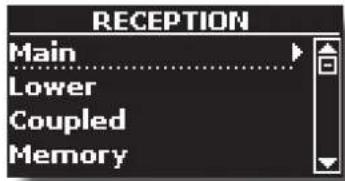
Vous pouvez configurer les paramètres de réception MIDI des parties principale, couplée et inférieure.
- Sélectionnez la partie que vous voulez éditer (Main Coupled et Lower).
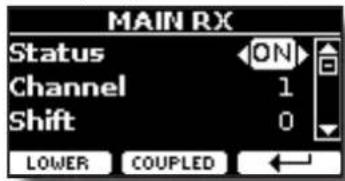
Dans l'exemple ci-dessus, nous avons sélectionné la partie de clavier Main.
| Main, Coupled, Lower | ||
| Paramètre Réglage | Explication | |
| État | Off, OnPar défaut: On | Sélectionnez "On" si vous voulez que la partie sélectionnée reçoive des données MIDI. |
| Chaine | 1 ~ 16Par défaut: 1 | Vous permet d'assigner un canal de réception MIDI à la partie sélectionnée. |
| Shift | -48~0~+48Par défaut: 0 | Ce paramètre vous permet de transposer les messages de note reçus avant de les envoyer au générateur de sons de VIVO H10 MG. La transposition maximale possible est de quatre octaves vers le haut (48) et vers le bas (-48). Chaque pas représente un demi-ton. |
| Modulation | Off, OnPar défaut: On | Ces filtres vous permettent de spécifier si les messages en question doivent être reçus (On) ou non (Off). |
| Volume | ||
| Panpot | ||
| Expression | ||
| Reverb | ||
| Hold | ||
| Sostenuto | ||
| Soft | ||
| PG (changement de programme) | ||
| PB (Pitch Bender) | ||
| Partie Canal MIDI RX (par défaut) | |
| Principal 1 | |
| Couplée 2 | |
| Lower 3 | |
| Mémoire 15 | |
- Si vous avez sélectionné la partie "Mémoire", la page suivante s'affiche :
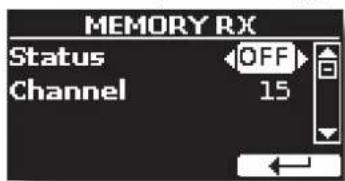
text_image
MEMORY RX Status OFF Channel 15| Mémoire | ||
| Paramètre Rég | age Explication | |
| État | OFF, ONPar défaut : On | Sélectionnez "On" si vous souhaitez recevoir des messages MIDI pour la sélection des mémoires. |
| Chaîne | 1 ~ 16Par défaut : 15 | Vous permet d'assigner un canal de réception MIDI à la partie "Mémoire". |
TRANSMISSION

Vous pouvez configurer les paramètres de transmission MIDI des parties principale, couplée et inférieure.
- Sélectionnez la partie que vous voulez éditer (Main Coupled et Lower).
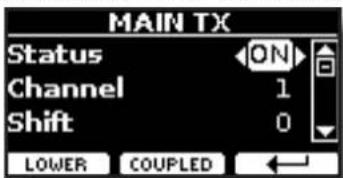
Dans l'exemple ci-dessus, nous avons sélectionné la partie principale.
| Main, Coupled, Lower | ||
| Paramètre Réglage Explication | ||
| État | Off, OnPar défaut : On | Sélectionnez "On" si vous voulez que la partie sélectionnée transmette des données MIDI. |
| Chaîne | 1 ~ 16Par défaut : 1 | Permet d'assigner un canal de transmission MIDI à la partie sélectionnée. |
| Shift | -48~0~+48Par défaut : 0 | Ce paramètre vous permet de transposer les messages de note avant qu'ils ne soient transmis à un appareil MIDI externe. La transposition maximale possible est de quatre octaves vers le haut (48) ou vers le bas (-48). |
| Local | Off, OnPar défaut : On | Vous pouvez déconnecter la partie de la source sonore interne ("Off") - ou rétablir cette connexion ("On"). |
| Modulation | Off, OnPar défaut : On | Ces filtres vous permettent de spécifier si les messages en question doivent être transmis (On) ou non (Off). |
| Volume | ||
| Panpot | ||
| Expression | ||
| Reverb | ||
| Hold | ||
| Sostenuto | ||
| Soft | ||
| PG (changement de programme) | ||
| PB (Pitch Bender) | ||
- Si vous avez sélectionné la partie "Mémoire", la page suivante s'affiche :
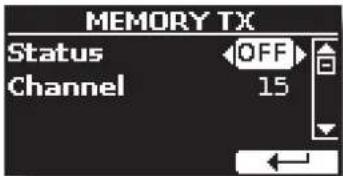
| Mémoire | ||
| Paramètre | Réglage Explication | |
| État | OFF, ONPar défaut : On | Sélectionnez "On" si vous souhaitez transmettre des messages MIDI lorsque vous rappelez une mémoire.Voir "Travailler avec les mémoires" (p. 53). |
| Chaine | 1 ~ 16Par défaut : 15 | Permet d'assigner un canal de transmission MIDI à la partie "Mémoire". |
MIDI SET
Les MIDI Sets sont des mémoires pour les réglages MIDI. Le VIVO H10 MG dispose de quatre mémoires MIDI Set. La première mémoire, appelée "Dexibell", est en lecture seule et vous permet de restaurer le réglage d'usine MIDI. Les trois autres mémoires permettent de mémoriser et de rappeler votre configuration MIDI.
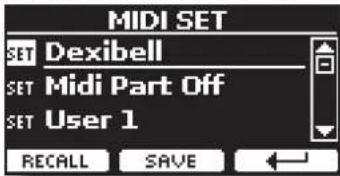
-
Utilisez les touches [▲][▼] pour sélectionner le MIDI set et appuyez sur le bouton de fonction "RECALL" pour le charger.
-
Appuyez sur le bouton de fonction "SAVE" pour accéder à la page SAVE MIDI SET.
SAVE MIDI SET
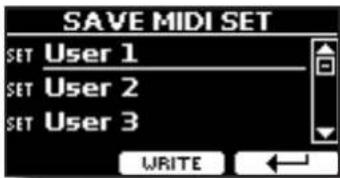
- Utilisez les touches [▲][▼] pour sélectionner la mémoire MIDI Set et appuyez sur le bouton de fonction "WRITE" pour sauvegarder votre configuration.
▶ EXPORT MIDI SET
Vous pouvez sauvegarder votre MIDI dans SET une mémoire USB.
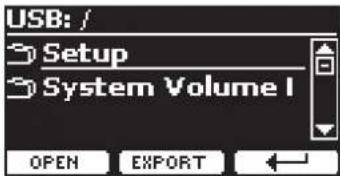
text_image
USB: / Setup System Volume 1 OPEN EXPORT-
Connectez la mémoire USB sur laquelle vous souhaitez enregistrer les données. Voir "Connexion d'une mémoire USB (disponible dans le commerce)" (p. 21).
-
Utilisez la touche de fonction F1 "OPEN" pour sélectionner le dossier dans lequel vous souhaitez sauvegarder les données.
-
Appuyez sur la touche de fonction F2 "EXPORT" pour effectuer l'opération d'exportation.
IMPORT MIDI SET
Vous pouvez charger votre MIDI SET précédent sauvegardé dans une mémoire USB.
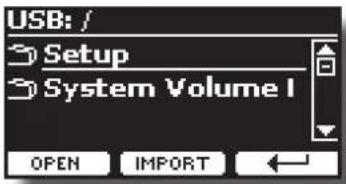
- Connectez une clé USB contenant les données MIDI SET précédemment enregistrées. Voir "Connexion d'une mémoire USB (disponible dans le commerce)" (p. 21).
- Utilisez la touche de fonction F1 "OPEN" pour sélectionner le dossier qui contient les données.
- Appuyez sur la touche de fonction F2 "IMPORT" pour effectuer l'opération
GLOBAL
Bouton [MENU] → GLOBAL
Ces paramètres vous permettent de régler un aspect global de votre piano.
Ces paramètres sont automatiquement enregistrés dans la zone de mémoire globale VIVO H10 MG.
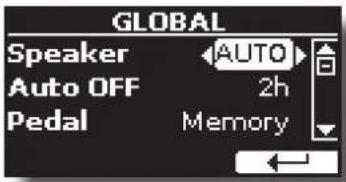
text_image
GLOBAL Speaker AUTO Auto OFF 2h Pedal Memory| Paramètre Réglage Explication | ||
| Haut-parleur | OFF, ON, AUTO | OFF: Lorsque vous utilisez VIVO H10 MG pour des performances en direct et que vous le connectez donc à un système d'amplification externe, il peut être pratique de désactiver les haut-parleurs internes.ON: Choisissez cette option si vous souhaitez utiliser les haut-parleurs internes de VIVO H10 MG. En branchant une paire d'écouteurs, les haut-parleurs internes continuent de produire du son.AUTO: Choisissez cette option si vous voulez utiliser les haut-parleurs internes de VIVO H10 MG. La connexion d'une paire d'écouteurs coupe les haut-parleurs internes. |
| Auto OFF | Off, 5 min, 10 min, 30 min, 2 hours, 4 hoursPar défaut : 2 heures | Ce paramètre vous permet de faire en sorte que le VIVO H10 MG s'éteigne de lui-même au bout du nombre de minutes sélectionné si vous ne l'utilisez pas.Sélectionnez "Off" si vous préférez ne pas utiliser cette fonction. |
| Pédale Global | Memory | Global: Définissez cette valeur si vous souhaitez que les affectations des pédales soient sauvegardées dans la zone globale.L'affectation des pédales ne dépend pas de la mémoire rappelée.Memory: Définissez cette valeur si vous souhaitez que les affectations des pédales soient enregistrées dans les mémoires.L'affectation des pédales dépend de la mémoire rappelée. |
| Auto On OFF, | ON, | ON: Définissez cette valeur si vous souhaitez que l'instrument s'allume automatiquement lorsqu'il est mis sous tension. Cela peut être utile dans un magasin lorsque vous allumez le panneau électrique le matin.OFF: Définissez cette valeur si vous ne souhaitez pas que l'instrument s'allume automatiquement lorsqu'il est mis sous tension. |
| Paramètre Réglage Explication | ||
| 4 Mains 4Mains, Split+Layer | 4 Mains: Utilisez ce réglage si vous voulez jouer en duo (4 mains) en appuyant simultanément sur les boutons [ ] et [ ].Split+Layer: Utilisez ce réglage pour jouer toutes les parties (trois tons)en mode couche ou fractionnement en appuyant simultanément sur les boutons [ ] et [ ]. | |
| Capteur de couvercle | OFF, ON | OFF: Le capteur de couvercle ne fonctionne pas (par défaut).ON: Choisissez cette option si vous voulez exclure l'amplification de la caisse de résonance et des haut-parleurs arrière lorsque le couvercle principal est fermé. |
SOUND LIBRARY
Bouton [MENU] → SOUND LIBRARY
Vous pouvez importer une bibliothèque de sons dans la mémoire interne de VIVO H10 MG et les utiliser dans vos performances. Pour plus de détails, voir "Son supplémentaire (bibliothèque de sons)" (p. 38).
SOUND SETUP
Il s'agit d'une fonction utile qui vous permet de préparer un ensemble de sons pour une performance. Pour plus de détails, voir "Configuration du son (Exportation/Importation)" (p. 41).
A votre convenance, vous pouvez également télécharger des jeux de sons sur le site http://www.dexibell.com/ website
RÉINITIALISATION VALEURS NOMINALES
Bouton [MENU] → FACTORY RESET
Cette fonction vous permet de rappeler les paramètres d'usine d'origine du VIVO H10 MG. Veuillez consulter le paragraphe "Restauration des paramètres d'usine (réinitialisation d'usine)" (p. 36).
SON NOMINAL
Bouton [MENU] → FACTORY SOUND
Cette fonction vous permet de restaurer toutes les bibliothèques de sons telles qu'elles sont sorties de l'usine. Veuillez consulter le paragraphe "Restaurer les sons d'usine" (p. 36).
BACKUP
Bouton [MENU] → BACKUP
Cette fonction vous permet de sauvegarder vos données. Voir
"Comment protéger vos paramètres, votre contenu et votre liste de sons (sauvegarde)" (p. 37)
INFO VERSION
Bouton [MENU] → VERSION INFO
Cette page vous indique le numéro de version du système d'exploitation de VIVO H10 MG.
Liste des types et paramètres d'effets
1: Thru
Le processeur d'effets est contourné.
2: EP Tremolo
Cet effet module cycliquement (Speed) l'amplitude (Intensity) pour ajouter du trémolo au son. C'est l'effet typique du piano électrique.
| Paramètre Réglage Explication | ||
| Vitesse 0.10 ~ | 2.50 Hz Règle la vitesse de l'effet tremolo. | |
| Intensité 0 ~ 100 | Profondeur à laquelle l'effet est appliqué. | |
3 : Égaliseur
Il s'agit d'un égaliseur stéréo à quatre bandes (basse, moyenne x 2, haute).
| Paramètre Réglage Explication | ||
| Fréquence basse | 40 ~ 400 Hz | Sélectionne la fréquence de la gamme basse. |
| Gain faible -12 | ~ 0 ~ +12 Règle le gain de la basse fréquence. | |
| Fréquence élevée | 400 Hz ~ 8 KHz | Sélectionne la fréquence de la gamme haute. |
| Gain élevé -12 | ~ 0 ~ +12 Règle le gain de la haute fréquence. | |
| Mid1 Freq 100Hz ~ 4 KHz | Sélectionne la fréquence de la gamme Mid1. | |
| Mid1 Gain -12 | ~ 0 ~ +12 Règle le gain de la fréquence Mid1. | |
| Mid1 Q 0.5 ~ 12.0 | Ce paramètre permet de régler la largeur de la zone autour de la fréquence Middle 1 qui sera affectée par le réglage du gain.Des valeurs plus élevées de Mid1 Q définissent la zone la plus étroite. | |
| Mid2 Freq 100Hz ~ 4KHz | Sélectionne la fréquence de la gamme Mid2. | |
| Mid2 Gain -12 | ~ 0 ~ +12 Règle le gain de la fréquence Mid2. | |
| Mid2 Q 0.5 ~ 12.0 | Ce paramètre permet de régler la largeur de la zone autour de la fréquence Middle 2 qui sera affectée par le réglage du gain.Des valeurs plus élevées de Mid2 Q définissent la zone la plus étroite. | |
4: Vibrato
Le vibrato est un effet musical consistant en un changement régulier et pulsé de la hauteur du son. Il est utilisé pour ajouter de l'expression à la musique instrumentale.
| Paramètre Réglage Explication | |
| Taux 0.10 ~ 12,50 Hz Règle la vitesse de l'effet de vibrato. | |
| Intensité 0 ~ 100 | Permet de régler l'intensité du vibrato. |
5: Flanger
Cet effet donne un gonflement et un mouvement de hauteur significatifs au son. Il produit un effet de résonance métallique.
| Paramètre | Réglage | Explication |
| Taux | 0.10 ~ 12.50 Hz | Réglez la vitesse de modulation. |
| Intensité | 0 ~ 100 | Permet de régler l'intensité du flanger. |
| Feedback | -96 ~ +96 % | Règle la proportion du son du flanger qui est réinjecté dans l'effet.Les réglages négatifs (-) inverseront la phase. |
| Balance 0 ~ 100 | Équilibrez le volume entre le son direct et le son d'effet. | |
| PreDelay | 0 ~ 100 ms | Règle le délai entre le signal direct et le moment où le flanger commence à fonctionner. |
| Phase | 0 ~ 180 deg | Ceci définit la différence de phase du LFO entre la gauche et la droite, par pas de 10 degrés. Cela donne un son plus spatial. |
6: Chorus
Cet effet ajoute de l'épaisseur et de la chaleur au son en modulant le temps de retard du signal d'entrée. Vous pouvez ajouter de la dispersion au son en décalant la phase des LFO gauche et droit l'un par rapport à l'autre.
| Paramètre Réglage | Explication | |
| Taux 0.10 ~ 12.50 Hz | Réglez la vitesse de modulation. | |
| Intensité 0 ~ 100 | Permet de régler l'intensité du chorus. | |
| Feedback | -96 ~ +96 % | Règle la proportion du son du chorus qui est réinjecté dans l'effet.Les réglages négatifs (-) inverseront la phase. |
| Balance | 0 ~ 100 | Équilibrez le volume entre le son direct et le son d'effet. |
| PreDelay | 0 ~ 100 ms | Règle le délai entre le signal direct et le moment où le chorus commence à fonctionner. |
| Phase | 0 ~ 180 deg | Ceci définit la différence de phase du LFO entre la gauche et la droite, par pas de 10 degrés. |
7: Phaser
Cet effet crée une houle en décalant la phase. Il est très efficace sur les sons de piano électrique. Vous pouvez ajouter de la dispersion au son en décalant la phase des LFO gauche et droit l'un par rapport à l'autre.
| Paramètre Réglage Explication | ||
| Taux 0.10 ~ 12.50 Hz Réglez la vitesse de modulation. | ||
| Intensité 0 ~ 100 | Permet de régler l'intensité du phaser. | |
| Feedback | -96 ~ +96 % | Règle la proportion du son du phaser qui est réinjecté dans l'effet.Les réglages négatifs (-) inverseront la phase. |
| Phase | 0 ~ 180 deg | Ceci définit la différence de phase du LFO entre la gauche et la droite, par pas de 10 degrés. |
8:Reverb
Cet effet ajoute de la réverbération au son, simulant un espace acoustique comme une pièce ou des salles plus grandes ou des stades.
| Paramètre Réglage Explication | ||
| Level 0 ~ 127 | Réglez la quantité d'effet de réverbération | |
| Damping 0 ~ 127 | Règle le degré d'amortissement de la pièce (Carpet, Wood, Brick, Concrete, Marble).Des valeurs plus élevées augmentent la quantité d'atténuation des hautes fréquences. | |
| Room Size 0 ~ 127 | Il détermine la taille de la pièce simulée. | |
| Width 0 ~ 127 | Règle la largeur stéréo de l'effet Reverb.Une valeur plus élevée augmente la largeur de la stéréo. | |
| PreDelay 0 ~ 100 ms | Règle le délai entre le signal direct et le moment où la réverbération commence à fonctionner. Ceci est utilisé pour simuler la distance entre le signal original et les surfaces réfléchissantes. | |
9: Delay
L'effet de retard est utilisé pour simuler un écho (répétition).
| Paramètre Réglage Explication | |
| Delay L 0 ~ 750 ms Règle le temps de retard pour le canal gauche. | |
| Delay R 0 ~ 750 ms Règle le temps de retard pour le canal droit. | |
| Feedback -96 ~ +96 % | Règle la proportion du son du délai qui est réinjecté dans l'effet.Les réglages négatifs (-) inverseront la phase. |
| Wet | 0 ~ 100 %Réglez la quantité du signal retardé ("wet"). |
| Dry | 0 ~ 100 %Réglez la quantité du signal non modifié ("dry"). |
10 : Cross Delay
Cross Delay vous permet de créer un délai stéréo avancé.
Chaque écho peut être envoyé sur le canal opposé au signal source (l'écho du canal gauche est entendu sur le canal droit).
| Paramètre | Réglage | Explication |
| Delay L | 0 ~ 750 ms Règle le temps de retard pour le canal gauche. | |
| Delay R | 0 ~ 750 ms Règle le temps de retard pour le canal droit. | |
| Feedback | -96 ~ +96 % | Règle la proportion du son du délai qui est réinjecté dans l'effet.Les réglages négatifs (-) inverseront la phase. |
| Wet | 0 ~ 100 % | Réglez la quantité du signal retardé ("wet"). |
| Dry | 0 ~ 100 % | Réglez la quantité du signal non modifié ("dry"). |
11 : Triple Tap Delay
Le Triple Tap Delay produit trois sons de délai : centre, gauche et droite.
| Paramètre | Réglage | Explication |
| Delay L | 0 ~ 750 ms | Règle le temps de retard pour le canal gauche. |
| Delay R | 0 ~ 750 ms | Règle le temps de retard pour le canal droit. |
| Delay C | 0 ~ 750 ms | Règle le temps de retard pour le canal central (L+R). |
| Feedback | -96 ~ +96 % | Règle la proportion du son du délai qui est réinjecté dans l'effet.Les réglages négatifs (-) inverseront la phase. |
| Level L | 0 ~ 100 Réglez le volume du son du délai gauche. | |
| Paramètre | Réglage | Explication |
| Niveau R | 0 ~ 100 Réglez le volume du son de délai droit. | |
| Niveau C | 0 ~ 100 Réglez le volume du son du délai central. | |
| Wet | 0 ~ 100 % | Réglez la quantité du signal retardé ("wet"). |
| Dry | 0 ~ 100 % | Réglez la quantité du signal non modifié ("dry"). |
12: Rotary
Le rotary est un effet typique généré par la rotation des haut-parleurs, cette rotation crée un effet Larsen. Il donne de l'ampleur au son.
| Paramètre Réglage | Explication | |
| Vitesse | Slow, Fast | Permet de faire passer la vitesse de rotation du haut-parleur de lente à rapide. |
| Brake | OFF, ON | Ce paramètre vous permet de contrôler manuellement le frein de roue.Off est la valeur par défaut ; les roues phoniques tourneront normalement.Si vous mettez ce paramètre sur On,les roues phoniques ralentiront et s'arrêteront progressivement. |
| Vibrato Sw | OFF, ON | Désactive et active l'effet de vibrato. |
| Vibrato Type | V1, C1, V2, C2,V3, C3 | Cette fonction permet de sélectionner l'un des six préréglages classiques Vibrato/Chorus."V" signifie Vibrato, et "C" signifie Chorus. |
13:Tremolo
Cet effet module cycliquement (Speed) l'amplitude (Intensity) pour ajouter du trémolo au son.
| Paramètre Rég | age Explication | |
| Vitesse | 0.10 ~ 12.50 Hz | Règle la vitesse de l'effet tremolo. |
| Intensité | 0 ~ 100 | Profondeur à laquelle l'effet est appliqué. |
14: Tremolo Pan
Cet effet est similaire au Tremolo. Il inclut un paramètre supplémentaire qui indique la phase entre le canal gauche ou droit.
| Paramètre Rég | age Explication | |
| Vitesse | 0.10 ~ 12.50 Hz | Règle la vitesse de l'effet tremolo. |
| Intensité | 0 ~ 100 | Profondeur à laquelle l'effet est appliqué. |
| Phase 0 ~ 180 deg | Ceci définit la différence de phase du LFO entre la gauche et la droite, par pas de 10 degrés. | |
15: Overdrive
Cet effet a été conçu pour fonctionner et sonner comme un vieil ampli à lampes monté à fond. Il convient au hard rock et aux genres musicaux similaires.
| Paramètre | Réglage Explication | |
| Drive 1 ~ 100 | Des réglages de Drive plus élevés signifient plus de distorsion. | |
| Tone | 100 Hz ~ 10,0 KHz | Utilisez ce paramètre pour accentuer ou atténuer certaines harmoniques dominantes ou indésirables. |
| Paramètre Réglage Explication | ||
| Level 0 ~ 100 | Augmentez ou diminuez le volume de l'effet. | |
| Fréquence basse | 80 ~ 400 | Sélectionne la fréquence de la gamme basse. |
| Gain faible -12 | ~ 0 ~ +12 Règle le gain de la basse fréquence. | |
| Fréquence élevée | 800Hz ~ 8KHz | Sélectionne la fréquence de la gamme haute. |
| Gain élevé -12 | ~ 0 ~ +12 Règle le gain de la haute fréquence. | |
16: Wah-Wah
Il s'agit d'un type d'effet qui modifie le ton et les fréquences du signal d'entrée pour créer un son unique, imitant la voix humaine et prenant le nom onomatopéique de "Wah-Wah".
| Paramètre | Réglage Explication | |
| Mode | Auto, Manual,Envelope | Auto: Le paramètre "Manual" est automatiquement contrôlé par le LFO interne.Manual: Le paramètre "Manuel" est contrôlé par la pédale centrale et la pédale gauche. Voir "PÉDALE CENTRALE" (p. 65) et "PÉDALE GAUCHE" (p. 65).Envelope: l'effet est contrôlé par l'enveloppe du son et par conséquent par la dynamique des notes jouées sur le clavier. |
| Manual 0 ~ | 127 | Règle la fréquence centrale à laquelle l'effet est appliqué.Ce paramètre est contrôlé par la pédale centrale et la pédale de gauche. Voir "PÉDALE CENTRALE" (p. 65) et "PÉDALE GAUCHE" (p. 65). |
| Filter | Low Pass, High Pass,Band Pass, Peak | Low Pass: L'effet wah sera appliqué sur une gamme de fréquences basses.High Pass: L'effet wah sera appliqué sur une gamme de fréquences élevées.Band Pass: L'effet wah sera appliqué sur une gamme de fréquences étroite.Peak: L'effet wah sera appliqué sur une fréquence centrale spécifique. |
| Fréquence basse | 100Hz ~ 10.0KHz | Sélectionne la fréquence de la gamme basse. |
| Fréquence élevée | 100Hz ~ 10.0KHz | Sélectionne la fréquence de la gamme haute. |
| Low Q 0.5 ~ | 10.0 Déplacez ce paramètre pour ajuster | |
| Hi Q 0.5 ~ | 0.0 | la largeur de la zone autour de la fréquence basse ou haute. |
| LFO Rate | 0.1Hz ~ 12.50Hz | Fréquence de la modulation. |
| Courbe LFO | Linéaire, quadratique | Tendance de la courbe LFO. |
| Balance | 0 %~ 100% | Règle la balance entre le son original et le son d'effet. |
| Env Threshold | -40dB ~ 0dB | Ajustez le seuil de l'enveloppe |
| Env Attack | 0ms ~ 250ms | Ajuster l'attaque de l'enveloppe |
| Env Release | 0ms ~ 1000ms | Ajuster la libération de l'enveloppe |
17: Cut Filter
Ce filtre atténue ("cut") une certaine gamme de fréquences.
| Paramètre | Réglage | Explication |
| Manual | 0 ~ 127 | Règle la fréquence centrale à laquelle l'effet est appliqué.Ce paramètre est contrôlé par la pédale centrale et la pédale de gauche. Voir "PÉDALE CENTRALE" (p. 65) et "PÉDALE GAUCHE" (p. 65). |
| Slope | 12db/Octave, 24db/Octave | La pente de l'atténuation du filtre est généralement quantifiée en décibels par octave. |
| Type | Low Pass, High Pass, Band Pass, Peak | Low Pass : Atténue les fréquences supérieures à une fréquence de coupure, permettant aux basses fréquences de passer à travers le filtre.High Pass: Atténue les fréquences inférieures à une fréquence de coupure, permettant aux hautes fréquences de passer à travers le filtre.Band Pass: Le filtre est appliqué sur une gamme de fréquences étroite.Peak: Le filtre est appliqué sur une fréquence centrale spécifique. |
| Fréquence basse | 100Hz ~ 10.0KHz | Sélectionne la fréquence de la gamme basse. |
| Fréquence élevée | 100Hz ~ 10.0KHz | Sélectionne la fréquence de la gamme haute. |
| Low Q | 0.5 ~ 10.0 | Déplacez ce paramètre pour ajuster la largeur de la zone autour de la fréquence basse ou haute. |
| Hi Q | 0.5 ~ 10.0 |
18: Compressor
Ce filtre atténue ("cut") une certaine gamme de fréquences.
| Paramètre | Réglage | Explication |
| Seuil | -40dB ~ 0dB | La compression est activée uniquement lorsque le signal d'entrée dépasse le niveau seuil. Les niveaux d'entrée supérieurs au seuil seront compressés, et les niveaux d'entrée inférieurs au seuil ne seront pas compressés. |
| Ratio | 1:1 ~ inf:1 | Ce paramètre détermine l'intensité de la compression.À 1:1, le compresseur n'a aucun effet.Pour toutes les autres valeurs, le signal de sortie sera compressé en fonction de la valeur du ratio.À Inf:1, le compresseur devient un limiteur de type mur de briques ; une fois que le signal atteint le seuil, le niveau de sortie n'augmente plus, quel que soit le niveau d'entrée. |
| Knee Width | 0.0 ~1.0 | L'augmentation de cette valeur produira un changement de volume plus doux autour du niveau Threshold. |
| Attack Time | 0ms ~ 250ms | Ce paramètre détermine la rapidité avec laquelle le compresseur va agir après le passage du signal au-dessus du seuil. |
| Release Time | 0ms ~ 1000ms | Ce paramètre contrôle la vitesse à laquelle le compresseur cessera de réduire le niveau de volume après que le signal soit passé sous le seuil. |
| Makeup | -24dB ~ -24dB | Permet d'amplifier le signal compressé, car la compression atténue souvent le signal de manière significative. |
| Stereo Link | Off, On | Réglez le paramètre "On" pour fonctionner en mode stéréo. |
VIVO H10 MG Liste des tonalités
| Num. Nom PC CC00 | |||
| MODERN | |||
| 0001 Italian Live PLT 1 71 | |||
| 0002 Italian PLT 1 70 | |||
| 0003 Italian Classic PLT 1 72 | |||
| 0004 Italian Bright PLT 1 73 | |||
| 0005 Italian Memory PLT 1 74 | |||
| 0006 VIVO Upright 1 2 | |||
| 0007 Elec.Grand 3 2 | |||
| 0008 E.Grand Trem 3 3 | |||
| 0009 Rock Piano 3 | |||
| CLASSIC | |||
| 0010 USA Live PLT 1 61 | |||
| 0011 USA PLT 1 60 | |||
| 0012 USA Classic PLT 1 62 | |||
| 0013 USA Bright PLT 1 63 | |||
| 0014 USA Memory PLT 1 64 | |||
| 0015 French Grand 1 80 | |||
| 0016 French Live 1 81 | |||
| 0017 French Classic 1 82 | |||
| 0018 French Bright 1 83 | |||
| 0019 French Memory 1 84 | |||
| 0020 Ragtime 40 | |||
| 0021 Harpsi 8' 70 | |||
| 0022 Harpsi 4' 71 | |||
| 0023 Coupled Hps. 7 2 | |||
| 0024 Harpsi Lute 7 4 | |||
| 0025 Ceesta 90 | |||
| E.PIANO | |||
| 0026 EP Bell Chorus PLT 5 07 | |||
| 0027 EP Bell Phaser PLT 5 08 | |||
| 0028 EP Bell Tremolo PLT 5 09 | |||
| 0029 EP Bell OD PLT 5 10 | |||
| 0030 EP Bell Phr+Trm PLT 5 111 | |||
| 0031 EP Bell Flanger PLT 5 13 | |||
| 0032 EP Bell HardOD PLT 5 14 | |||
| 0033 EP Bell Bri+Cho PLT 5 15 | |||
| 0034 EP Bell PLT 5 06 | |||
| 0035 70s EP Chorus PLT 5 01 | |||
| 0036 70s EP Phaser PLT 5 02 | |||
| 0037 70s EP Tremolo PLT 5 03 | |||
| 0038 70s EP OD PLT 5 04 | |||
| 0039 70s EP Phr+Trm PLT 5 05 | |||
| 0040 70s EP Bright PLT 5 116 | |||
| 0041 70s EP Bri+Cho PLT 5 117 | |||
| 0042 70s EP Bri+Pha PLT 5 118 | |||
| 0043 70s EP Bri+Tre PLT 5 119 | |||
| 0044 70s EP PLT 5 100 | |||
| 0045 Dirty EPBell PLT 5 12 | |||
| Num. Nom PC CC00 | |||
| 0046 Dyno Stage | 50 | ||
| 0047 Dyno Trem 57 | |||
| 0048 Dyno Bell | 58 | ||
| 0049 Suitcase | 51 | ||
| 0050 Phaser EP | 52 | ||
| 0051 Warly 55 | |||
| 0052 Trem.Wurly | 56 | ||
| 0053 Soft E.Piano | 53 | ||
| 0054 Bright E.Piano | 54 | ||
| 0055 FM Full Tines | 60 | ||
| 0056 FM E.Piano | 61 | ||
| 0057 Cool Clav | 80 | ||
| 0058 Groovy Clav | 81 | ||
| 0059 Doctor Clav | 82 | ||
| 0060 Funky Clav 8 3 | |||
| 0061 Wah-Wah Clav | 84 | ||
| 0062 Drive Clav | 85 | ||
| ORGUE | |||
| 0063 Jazz Organ 18 0 | |||
| 0064 Pop Organ 17 2 | |||
| 0065 Blues Organ | 181 | ||
| 0066 Reggae Organ | 17 0 | ||
| 0067 R8 Organ | 171 | ||
| 0068 Rock Organ | 190 | ||
| 0069 Gospel Organ | 191 | ||
| 0070 88888888 | 182 | ||
| 0071 888233211 | 183 | ||
| 0072 864200357 | 184 | ||
| 0073 686040000 | 185 | ||
| 0074 888604000 | 186 | ||
| 0075 Principal | 200 | ||
| 0076 Princip&Flute | 201 | ||
| 0077 Church | 202 | ||
| 0078 Mixture | 203 | ||
| ENSEMBLE | |||
| 0079 Large Strings 50 5 | |||
| 0080 Easy Strings | 50 10 | ||
| 0081 FastOrchestra | 504 | ||
| 0082 Cordes d'attaque | 492 | ||
| 0083 Cordes de chœur | 521 | ||
| 0084 MellowStrings | 506 | ||
| 0085 Soft Strings | 507 | ||
| 0086 Sta Strings | 508 | ||
| 0087 Slow Analog | 509 | ||
| 0088 Orchestra | 491 | ||
| 0089 Classic Choir | 531 | ||
| 0090 Space Vox | 551 | ||
| 0091 Minh Choir | 530 | ||
| Num. Nom PC CC00 | |||
| 0092 Choir Pad | 54 | 1 | |
| 0093 Synth Vox | 55 | 0 | |
| 0094 Warm Pad 90 0 | |||
| 0095 Organ Pad 90 3 | |||
| 0096 Square Pad | 90 | 2 | |
| 0097 Full Brass | 62 | 3 | |
| 0098 Trumpet Sect. | 57 | 3 | |
| 0099 Trumpet | 57 | 2 | |
| 0100 Tenor Sax | 67 | 0 | |
| 0101 Soprano Sax | 65 | 0 | |
| 0102 Alto Sax | 66 | 0 | |
| 0103 Horns 61 0 | |||
| 0104 Classic Trumpet | 57 | 0 | |
| 0105 Flugelhorn | 57 | 1 | |
| (MORE) | |||
| 0106 Vibraphone | 12 | 0 | |
| 0107 Marimba | 13 | 0 | |
| 0108 Clarinet | 72 | 0 | |
| 0109 Flute | 74 | 0 | |
| 0110 Harmonica | 23 | 0 | |
| 0111 Oboe | 69 | 0 | |
| 0112 Vicla | 42 | 0 | |
| 0113 Vidlin | 41 | 0 | |
| 0114 Nylon Guitar | 25 | 0 | |
| 0115 Steel Guitar | 26 | 0 | |
| 0116 Elec. Bass | 34 | 2 | |
| 0117 Soft Slap Bs | 37 | 0 | |
| 0118 Hard Slap Bs | 37 | 1 | |
| 0119 5 String Bass | 34 | 1 | |
| 0120 Picked Bs. | 35 | 0 | |
| 0121 Fingered Bs. | 34 | 0 | |
| 0122 Double Bass | 33 | 3 | |
| 0123 Double Bs&Ride | 33 | 4 | |
| 0124 Acoustic Bs. | 33 | 0 | |
| 0125 AcBass&Ride | 33 | 1 | |
| Symptôme Action Page | ||
| L'alimentation s'éteint automatiquement. | Ceci est normal et dû à la fonction d'extinction automatique. Si nécessaire, réglez le paramètre de la fonction de mise hors tension automatique.Si vous n'avez pas besoin que l'alimentation s'éteigne automatiquement, réglez le paramètre "AUTO OFF" sur "Disable". | 70 |
| L'instrument ne s'allume pas. | L'adaptateur secteur/le cordon d'alimentation sont-ils correctement connectés à une prise secteur et au VIVO H10 MG?NOTEN'utilisez pas d'adaptateur secteur ou de cordon d'alimentation autre que ceux fournis. Cela entraînerait des dysfonctionnements. | 18 |
| Auriez-vous pu rallumer l'appareil immédiatement après l'avoir éteint ?Laissez un intervalle d'au moins cinq secondes avant de remettre l'appareil sous tension. | - | |
| Aucun son ne provient du VIVO H10 MG. | Avez-vous allumé le VIVO H10 MG? 22 | |
| Le bouton [VOLUME] peut-il être tourné vers le bas ? Sélectionnez un réglage plus élevé. - | ||
| Les paramètres du volume de la pièce auraient-ils pu être minimisés ?Vérifiez le réglage "LEVEL" de chaque partie. | 63 | |
| Le niveau de volume de l'instrument est trop faible lorsqu'il est connecté à un amplificateur. | Pourriez-vous utiliser un câble de connexion qui contient une résistance ?Utilisez un câble de connexion qui ne contient pas de résistance. | - |
| Le niveau du microphone est trop faible. | Assurez-vous que votre microphone est correctement connecté. 20 | |
| Le bouton [VOLUME] peut-il être tourné vers le bas ? Sélectionnez un réglage plus élevé. 46 | ||
| Le volume du clavier est inférieur au volume de lecture du morceau. | Le niveau de volume pour la performance du clavier est réglé trop bas. Réglez la balance du volume pour augmenter le volume du clavier via le Song Control Menu. | 51 |
| La hauteur de l'instrument est incorrecte. | Le réglage "Accord" ou "Temperament" est-il approprié ? Vérifiez les paramètres. 66 | |
| Avez-vous transposé l'instrument ? 63 | ||
| Un "buzz" est entendu de l'amplificateur externe. | L'amplificateur externe ou tout autre appareil utilisé avec le VIVO H10 MG est-il connecté à une autre prise de courant ?Connectez l'amplificateur ou un autre appareil à la même prise de courant que le VIVO H10 MG. | - |
| Le bruit peut être dû à des interférences causées par l'utilisation d'un téléphone mobile à proximité de l'instrument.Éteignez le téléphone portable, ou utilisez-le plus loin de l'instrument. | - | |
| Après avoir connecté le port USB COMPUTER deVIVO H10 MG à votre ordinateur, VIVO H10 MG ne reçoit pas de messages MIDI. | Le VIVO H10 MG peut recevoir sur un canal MIDI sur lequel le contrôleur MIDI ne transmet pas.Corriger le canal de transmission du contrôleur MIDI. | 68 |
| Impossible de lire/écrire sur la mémoire USB. | Vérifiez le format de votre mémoire USB. Le VIVO H10 MG peut utiliser une mémoire USB qui a été formatée en FAT. Si votre clé USB a été formatée avec une autre méthode, veuillez la reformater en MS-DOS FAT. | - |
| Impossible d'enregistrer sur la mémoire USB. | La mémoire USB pourrait-elle être protégée en écriture ? - | |
| L'espace libre sur la mémoire USB est-il suffisant ? - | ||
| L'enregistrement audio ne démarre pas ou s'arrête de manière inattendue. | L'espace libre sur la mémoire USB est-il suffisant ? - | |
| Les chansons ne sont pas jouées. | Le type de fichier de la chanson ne fait pas partie des types de fichiers que le VIVO H10 MG peut lire. 50 | |
| Il se peut que les données du morceau soient endommagées. - | ||
| Le nom de ce modèle "dexi-piano-xx" n'apparaît pas dans la liste des périphériques Bluetooth de votre appareil mobile. | • Le paramètre "Visible" de VIVO H10 MG pourrait être réglé sur "On". | 59 |
| Les données musicales lues par l'appareil mobile ne peuvent pas être entendues sur VIVO H10 MG. | • La fonction d'appairage entre cet appareil et le dispositif mobile a-t-elle été lancée ?• Supprimez l'enregistrement de la liste de votre appareil mobile et établissez à nouveau le couplage. | 59 |
| ARTICLES | VIVO H10 MG | |
| TYPE DE CLAVIER | TP-400 W (Hybride, Wood) 88 Touches - Weighted, Hammer action,Triple contactTouchers Ivory et EbonyEscapement | |
| TECHNOLOGIE/CPU Quad Core Cortex à 1.8 GHz Mémoire de 4Go | ||
| GÉNÉRATEUR DE SONS T2L : Technologie d'échantillonnage et de modélisation | ||
| ÉCHANTILLONNAGE | Taille d'onde XXL, enregistrement holophonique jusqu'à 15 secondes sur les notes basses du piano | |
| FORMAT DES ONDES SONORES | linéaire de 24 bits - 48 KHz (traitement interne et DSP à 32 bits flottants) | |
| CONVERSION NUMÉRIQUE-ANALOGIQUE (DAC) | Linéaire de 24 bits - 48 KHz, gamme dynamique, S/B : 106 dB | |
| POLYPHONIE MAXIMALE illimitée avec 320 oscillateurs | ||
| SONS | 125 incluant 3 sons PLATINUMTéléchargeable par l'utilisateur à partir du Web (compatible avec les polices sonores), en utilisant la technologie des "changements continus" au moment du rappel des sons | |
| MÉMOIRE | Préréglage : 80Utilisateur : Chargement illimité à partir d'une mémoire USB | |
| MÉMOIRE D'ONDE | 3,2 Go entièrement modifiable par l'utilisateur avec DEXIBELL et format Sound Font | |
| MODE CLAVIER Layers, Split, 4 Hands, Layer + Split, 3 parts Layer | ||
| SENSIBILITÉ AU TOUCHER 7 types + fixed | ||
| REVERB 24 types | ||
| EFFETS | 6 effets DSP indépendants x 17 types (2 Main, 2 Coupled, 2 Lower) utilisant la technologie « changements sans coupure » au rappel des effets | |
| EFFETS MIC IN 14 types REVERB, EQ 3 bandes, Compresseur, Low Cut Filter, 6 types delay | ||
| ÉGALISEUR PRINCIPAL Égaliseur numérique à 3 bandes | ||
| PLAYER AUDIO .wav, .aiff, .mp3, dans tous les formats, fréquences et débits binaires | ||
| ENREGISTREUR AUDIO .wav (48 kHz, 32 bits flottant) sur mémoire USB | ||
| MASTER TUNING | OUI : 415,4 Hz à 466,1 Hz (incréments réglables de 0,1 Hz) + 2 préréglages (440 Hz, 442 Hz) | |
| TEMPÉRAMENT | 9 types | |
| TEMPÉRAMENT UTILISATEUR | 3 utilisateurs | |
| MOTIFS RYTHMIQUES X MURE APP pour i-Phone et i-Pad (GRATUIT) avec motifs audio multipistes | ||
| MÉTRONOME | Oui avec Tap Tempo + 13 préréglages Standard Tempo | |
| COMMANDES | VOLUME, MIC EFFECT, MIC LEVEL | |
| MUSIC REST | Oui, inclinable | |
| PÉDALES | Pédale à action d'amortisseur progressif avec simulation de résonance sympathiquePédale douce progressive / Fonction assignablePédale Sostenuto / Fonction assignable | |
| Couvercle du clavier | Rabattement à fermeture douce et inclinable | |
| Connexions sans fil | Bluetooth Audio et MIDI (4.2 Low Energy)Wi-FiTM (prêt pour une future version du logiciel) | |
| AFFICHEUR | Écran graphique LCD 128 x 64 points LED organique, type à haut contraste | |
| CONNECTEURS | Prise CC ENTRÉE | pour l'adaptateur secteur fourni |
| Prise MIC IN | Type de téléphone mono asymétrique 1/4 pouce | |
| Prises de sortie (L/Mono, R) | Type pour écouteurs de 1/4-pouces x 2 | |
| Prises Écouteurs | 1 pour stéréo de type téléphone miniature1 pour stéréo 1/4 pouce type téléphone | |
| Port USB pour ORDINATEUR | Type B | |
| Port USB MÉMOIRE | Type A | |
| Connecteur pour pédales | Connecteur DIN :Pédale gauche (assignable), pédale centrale (assignable), pédale droite | |
| ARTICLES | VIVO | H10 MG | |
| ENCEINTES | 4 woofer x 8,9 cm (3,5 pouces),6 haut-parleurs de champ proche x 3,2 cm (1,3 pouces)2 Full range x 12,7 cm (5 inches)3 gamme moyenne-haute (système binaural) x 6,35 cm (2,5 pouces)Haut-parleurs à champ proche "Soundboard vibrant en bois véritable" x 3,2 cm (1,3 pouces) | |
| PUISSANCE NOMINALE DE SORTIE Quadriamp : 112 W max. à THD+N < 0,1 % | ||
| DSP SUR AMPLIFICATEUR | EQ dynamique - Compresseur à 3 bandes | |
| MISE EN MARCHE AUTOMATIQUE APRÈS L'ARRÊT | Oui, sélectionnable | |
| NIVEAU DE VOLUME SPL 113.6 dB max | ||
| ALIMENTATION ÉLECTRIQUE 24VCC 5A , adaptateur CA/CC fourni | ||
| CONSOMMATION ÉLECTRIQUE | Stand By : < 0,2 WMaximum : 70 WNIVEAU ErP VI pour l'efficacité d'Écho sur la consommation en veille | |
| DIMENSIONS | Fermeture du couvercle principal :1441 (L) x 866 (P) x 785 (H)56-3/4 (L) x 34-1/8 (P) x 30-15/16 (H)Couvercle principal entièrement ouvert :1441 (L) x 866 (P) x 1504 (H)56-3/4 (L) x 34-1/8 (P) x 59-1/4 (H) | |
| POIDS | 87,8 kg (sans l'adaptateur secteur)193 lbs 10 oz (sans l'adaptateur secteur) | |
| PACKAGE 1 boîte | ||
| ACCESSOIRES FOURNIS | Guide rapide | |
| Adaptateur secteur (DEXIBELL DYS6150-2400500W) | ||
| OPTIONS (vendu séparément) | Casque d'écoute : DEXIBEL DX HF7Banc : BANC DEXIBELL DX | |
- Bluetooth® est une marque déposée de Bluetooth SIG, Inc.
- Wi-Fi ^TV est une marque déposée de Wi-Fi Alliance.
NOTE
Dans l'intérêt du produit, les spécifications et la description sont susceptibles d'être modifiées sans préavis.
Symbols
A
Adaptateur CA 18
Afficheur 24
Ajouter une bibliothèque 39
Amplificateur externe Connexion d'un amplificateur externe 21
AUTO OFF 23
B
Balance 30
Partie principale et partie inférieure 27
Bluetooth ^® 59
Bouton VOLUME 12
C
Chanson
Jouer une chanson 50
S'entraîner avec Song Player 46,50
Clés
Réglage de la réponse du clavier 35
COMMANDES 64
Comment formater la mémoire USB .. 22
Configuration du son 41
Cordon de pédale
Connexion du cordon de la pédale 20
COUPLED FX 64
Couvercle
Ouverture et fermeture du couvercle 21
Curseur 24
Déplacer le curseur 25
Fonctionnement du curseur 24
D
Démo 23
E
Écouteurs 21
Écouter avec des écouteurs 20
ÉDITEUR T2L 64
Effet
Effet de réverbération 31
EFFETS 64
Enregistrement
Enregistrement de votre performance 52
Exportation
Exportation de l'ensemble de mémoire interne 56
Exportation d'un ensemble de sons ... 41
F
FORMAT USB 22
G
GLOBAL 70
H
|
Importation
Importation de l'ensemble de mémoire 56
Importation d'un jeu de sons ..... 41
J
K
L
Layer
Jouer deux sons sur l'ensemble du clavier (Layer) 27
Lower
Couper le son de la partie inférieure 28
LOWER FX 64
M
MAIN FX 64
MASTER EQ 64
MASTER TUNING 66
MÉMOIRE 67
Mémoires
Exportation de la mémoire interne définie dans la mémoire USB 56
Importation de l'ensemble de mémoire de la mémoire USB vers la mémoire interne. 56
Rappel de vos paramètres à partir d'une mémoire USB 55
Rappel de vos paramètres depuis la mémoire interne 53
Renommer une mémoire 55
Sauvegarde de vos paramètres dans la mémoire interne 53
Travailler avec les mémoires 53
Mémoire USB
Connexion d'une mémoire USB 21
Importation de l'ensemble de mémoire de la mémoire USB vers la mémoire interne. 56
Rappel de vos paramètres à partir d'une mémoire USB 55
Sauvegarde de vos paramètres dans la mémoire USB 54
Métronome
Réglage de la métrique du métronome 34
Réglages du métronome 33
S'entraîner avec le métronome 32
MÉTRONOME 66
Microphone 46
MIDI 68
Mise sous tension/hors tension ..... 22
Mise sous/hors tension 22
MODE LAYER 64
MODE SPLIT 63
N
Nom du fichier
Attribution du nom que vous avez spécifié 25
0
Ordinateur
Connexion de votre ordinateur 21
P
Paramètres
GLOBAL 70
passkey 59
PÉDALE
PÉDALE CENTRALE 65
PÉDALE GAUCHE 65
PÉDALE CENTRALE 65
PÉDALE GAUCHE 65
Prise CC IN 18
Q
Quatre Mains 30,38
R
RÉGLAGE
Groupe de paramètres de réglage 63
RÉGLAGE COUPLÉ 63
RÉGLAGE INFÉRIEUR 63
RÉGLAGE PRINCIPAL 63
Réglages du métronome 33
Renamie
Renommer une mémoire 55
Réponse du clavier (toucher des touches)
Réglage de la réponse du clavier 35
Reverb
Effet de réverbération 31
REVERB 64
S
Sans fil
Appareil mobile déjà apparié 60
Fonction sans fil 58,59
Sauvegarder
Sauvegarde de vos paramètres dans la mémoire interne 53
Sauvegarde de vos paramètres dans la mémoire USB 54
Sons
Personnalisation de vos sons 42
Sons nominaux 36
Spécifications 76
Split
Diviser la gamme du clavier et jouer deux tonalités différentes 27
T
T2L-Modélisation 42
TAP
TEMPO/TAP 66
Tap Tempo
Utilisez la fonction Tap Tempo pour définir la valeur du tempo 34
TEMPÉRAMENT 66
Tempo
Comment régler la valeur du tempo 34
Utilisez la fonction Tap Tempo pour définir la valeur du tempo 34
TEMPO 65
TEMPO/TAP 66
Tonalités
Mode Grand Piano 26
Sélection des tonalités 26
Tonalités les plus fréquemment utilisées (Tonalité préférée) 26
TOUCHE DU CLAVIER 63
TRANSPOSE 63
TUNE
MASTER TUNING 66
TUNING 66
U
V
W
X
X MURE 58
Y
Z
MÉMO
MÉMO
MÉMO
Pour le Canada
COMMUNICATION
Cet appareil numérique de classe B répond à toutes les exigences du Règlement sur le matériel brouilleur du Canada.
AVIS
Cet appareil numérique de la classe B respecte toutes les exigences du Règlement sur le matériel brouilleur du Canada.
Pour les pays européens
DÉCLARATION DE CONFORMITÉ DE LA COMMUNAUTÉ EUROPÉENNE Équipements terminaux de radio et de télécommunications.
Dexibell déclare que le module sans fil de cet appareil est conforme aux exigences essentielles et aux autres dispositions pertinentes de la directive 1999/5/CE.
-AVIS IMPORTANT POUR LE ROYAUME-UNI
IMPORTANT: LES FILS DE CE CORDON SECTEUR SONT COLORÉS CONFORMÉMENT AU CODE SUIVANT.
BLEU : NEUTRE
MARRON : LIVE
Étant donné que les couleurs des fils dans le cordon d'alimentation de cet appareil peuvent ne pas correspondre aux marques colorées identifiant les bornes de votre fiche, procéder comme suit:
Le fil de couleur BLEU doit être connecté à la borne marquée de la lettre N ou de couleur NOIRE.
Le fil de couleur MARRON doit être connecté à la borne marquée de la lettre L ou de couleur ROUGE.
En aucun cas, l'un des fils ci-dessus ne doit être connecté à la borne de terre d'une fiche à trois broches.
DEXIBELL
DEXIBELL
is a brand of
PROEL SPA