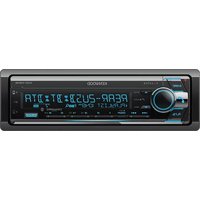
MODE D'EMPLOI KDC-X502 KENWOOD
Le present appeaireil est conforme aux CNR d'Industrie Canada applicables aux apparéils radio exempts de licence.
L'exploitation est autorisée aux deux conditions suivantes:
(1) l'appareil ne doit pas produit de brouillage;
(2) l'utilisateur de l'appareil doit accepter tout brouillage radioélectrique subi, même si le brouillage est susceptible d'en compromètre le fonctionnement.
(For KDC-X702 KDC-BT772HD KMR-D772BT
Contains Bluetooth Module FCC ID: ZWY8350X
IC ID:
12033A-8350X
Cet équipement est conforme aux limites d'exposition aux rayonnements enoncées pour un environnement non contrôle et respecte les regles les radioélectriques (RF) de la FCC lignes directrices d'exposition et d'exposition aux fréquences radioélectriques (RF) CNR-102 de l'IC. Cet équipement émet une énergie RF très faible qui est considérée comme conforme sans évaluation de l'exposition maximale autorisée (MPE). Cependant, il est souhaitable qu'il devrait être installé et utilisé en gardant une distance de 20 cm ou plus entre le radiateur et le corps humain.
| AVANT L'UTILISATION 2 |
| FONCTIONNEMENT DE BASE 3 |
| PRISE EN MAIN 4 |
| 1 Sélectionne la langue d'affichage et annule la démonstration |
| 2 Réglez l'horloge et la date |
| 3 Faites les réglages initiaux |
| Tuner HD RadioTM | 6 |
| RADIO | 8 |
| CD/USB/iPod/Android | 10 |
| AUX | 13 |
| Pandora® | 13 |
| iHeartRadio® | 15 |
| Spotify | 16 |
| Radio SiriusXM® 17 | |
| BLUETOOTH® | 20 |
| RéGLAGES AUDIO 29 | |
| RéGLAGES D'AFFICHAGE 32 | |
| GUIDE DE DÉPANNAGE | 33 |
| RÉFERENCES | 36 |
| Entretien Plus d'informations | |
| INSTALLATION/RACCORDEMENT | 39 |
| SPÉCIFICATIONS | 43 |
IMPORTANTES
Pour utilise correctement l'appareil, veuillez ce manuel complément avant de l'utiliser. Il est particulierement important que vous lisiez et acceptiez les avertissements et les precautions de ce manuel.
- Veuillez garder ce manuel dans un endroit sur et accessible pour une utilisation future.
MISE EN GARDE
- N'utilise aucune fonction qui risque de vous distraire de la conduite sure de votre vehicule.
- Ne pas ingérer la pile. Risque de brûlures chimiques.
La telecommande fournie avec ce produit contient une pile bouton. Une ingestion de la pile bouton risque de provoquer de graves brûlures internes en seulement 2 heures; brûlures qui risquent d'entrainer le décès. Conservez les piles neues et usagées hors de portée des enfants.
Si le compartment des piles ferme mal, n'utilisez plus le produit et conserveze-le hors de portee des enfants. Si vous pensez que des piles ont ete ingerees ou inserees dans une qualconque partie du corps, contactez immediatement un medecin.
Precautions
Réglage du volume:
- Ajustez le volume de façon à pouvoir entendre lessons extérieurs à la voiture afin d'éviter tout risque d'accident.
- Réduise le volume avant de produit des sources numériques àfin d'éventer d'endommager les enceintes par la soudaine augmentation du niveau de sortie.
Généralités:
- Éviter d'utiliser le périphérique extérieur s'il peut géné une conduite en toute sécurité.
Assurez-vous que toutes les données importantes ont eted sauegardes. Nous ne pouvons pas etre tenu responsable pour toute perte des donnees enregistrées.
Veuille faire en sorte de ne jamais mettre ou laisser d'objets metalliques (tes qu des pieces ou des outils) dans l'appareil, ain d'évier tout risque de court-circuit.
Si une erreur de disque se produit a cause de la condensation sur I'objectif laser, ejectez le disque et attendez que I'humidite s'évapore.
- La classe des cables USB de l'arrière de l'appareil est indiqued sur une étiquette. (42)
- En fonction du type de voiture, l'antenne sétendra automatiquement quand vous metrez l'appareil sous tension si le cable de commande d'antenne est connecté (1) . Mettez l'apparéil hors tension ou changez la source sur STANDBY quand vous vous garez dans un parking avec un plafond bas.
Telecommande (RC-406):
- Ne laissiez pas la télécommande dans des endroits exposés à la chaleur, comme sur le tableau de bord par exemple.
La pile au lithium risque d'explorer si elle est remplaced incorrectement. Ne la remplacez uniquement qu'avc le meme type de pile ou son équivalent.
Le boitier de la pile ou les piles ne doivent pas etre exposés a des chaleurux excessives telles que les rayons du soleil, du feu, etc.
- Les opérations sont expliquées principalement en utilisant les touches de la façade du KDC-X702
Les indications en anglsais sont utilisées dans un but explicatif. Vous pouvez choose la langue d'affichage a partir du menu [FUNCTION]. (6)
- [XX] indique les éléments choisis.
- (X) indique que des références sont disponibles aux page citées.
FONCTIONNEMENT DE BASE
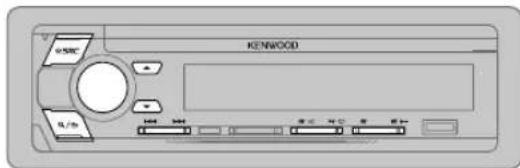
Façade
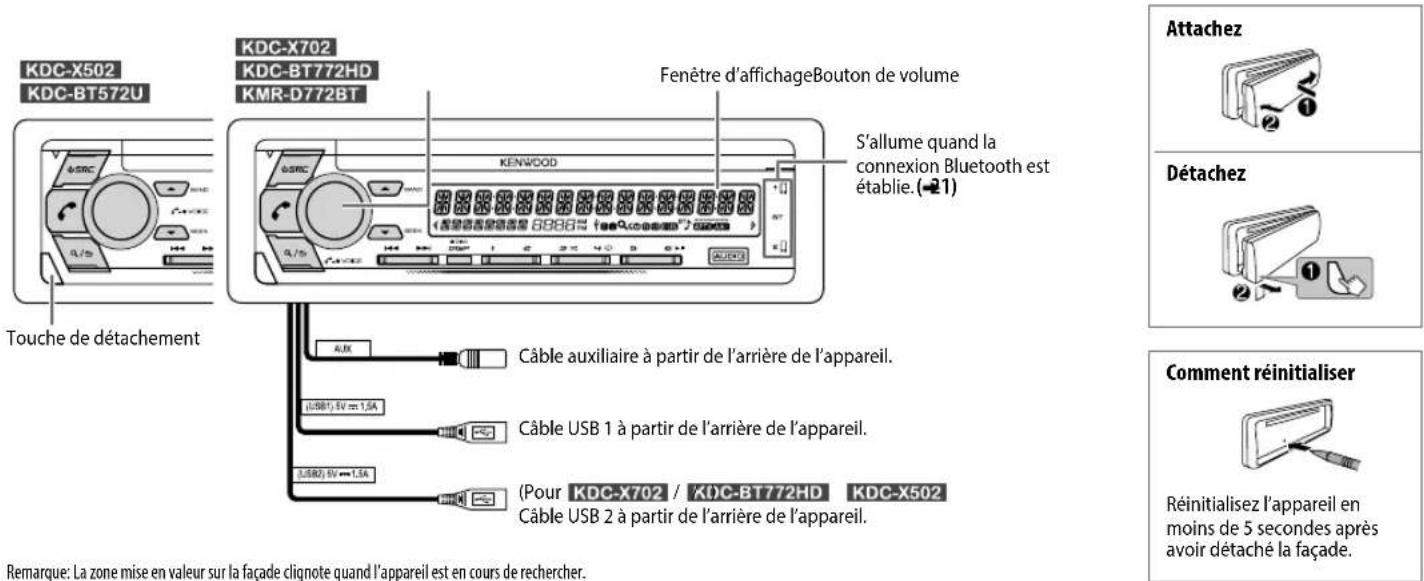
Remarque: La zone mise en valeur sur la façon clignote quand l'appareil est en cours de rechercher.
Pour Sur la façade
| Mettez l'appareil sous tension | Appuyez sur SRC
• Maintenez la touche enforcée pourmettre l'appareil hors tension.* |
| Ajustez le volume | Tournez le bouton de volume. |
| Sélectionner la source | Appuyez répétitivement sur SRC |
| Changez l'information sur l'affichage | Appuyez répétitivement sur DISP. (€8, 39) |
- Pour KMR-D772BT : L'appareil se met automatiquement hors tension après 20 minutes de mode de veille (mise hors tension automatique).
FONCTIONNEMENT DE BASE
Télécommande (RC-406)
Cet apparéil peut être commandé à distance avec une télécommande vendue séparément.
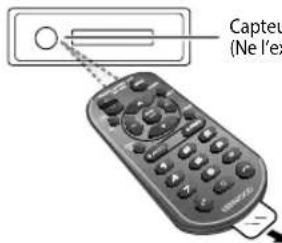
Capteur de télécommande
(Ne l'exposez Pas à la lumière directe du soleil.)
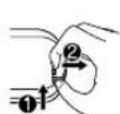
Retirez la feuille d'isolant lors de la première utilisation.
KMR-D772BT: Les fonctions de la télécommande ne sont pas disponibles.
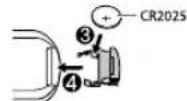
Pour Sur la télékomande
| Mettez l'appareil sous tension | Maintenez SRC enforcée pourmettre l'appareil hors tension.
( Appuyer sur SRC ne met pas l'appareil sous tension.) |
| Ajustez le volume | Appuyez sur VOL √ VOL √
• Maintenez Volforcé de façon continue pour
augmenter le volume sur 15. |
| Appuyez sur ATT pendant la lecture pour atténuer le son.
• Appuyez une nouvelle fois pour annuler. |
| Sélectionner la source | Appuyez répétitivement sur SRC. |
4 FRANÇAIS
PRISE EN MAIN
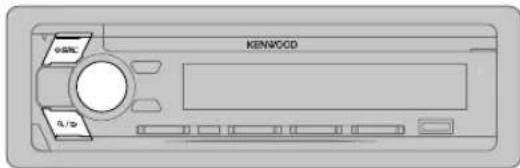

Sélectionne la langue d'affichage et annule la démonstration
Quand vous mettez l'appareil sous tension pour la première fois (ou que [FACTORY RESET] est reglé sur [YES], 5 ), l'affichage montre: "SELL LANGUAGE" "PRESS" "VOLUME KNOB"
1 Tournez le bouton de volume pour sélectionner [ENG] (anglais) ou [SPA] (espagnol), puis appuyez sur le bouton. [ENG] est besoin pour le réglage initial.
Puis, (sauf pour KMR-D772BT) I'affichage indique: "CANCEL DEMO" PRESS" "VOLUME KNOB".
2 Appuyez sur le bouton de volume.
[YES] est besoin pour le réglage initial.
3 Appuyez de nouveau sur le bouton de volume. "DEMO OFF" apparait.

Reglez l'horloge et la date
1 Appuyez sur le bouton de volume pour entrer [FUNCTION].
2 Tournez le bouton de volume pour désir [CLOCK], puis appuyez sur le bouton.
Pour ajuster l'horloge
3 Tournez le bouton de volume pour désir [CLOCK ADJUST], puis appuyez sur le bouton.
4 Tournez le bouton de volume pour faire les réglages, puis appuyez sur le bouton.
Heure 一 Minute
5 Tournez le bouton de volume pour désir [CLOCK FORMAT] puis appuyez sur le bouton.
6 Tournez le bouton de volume pourCHOISIR [12H] ou [24H],puis appuyez sur le bouton.
PRISE EN MAIN
Pour régler la date
7 Tournez le bouton de volume pourCHOISIR [DATE FORMAT],puis appuyez sur le bouton.
8 Tournez le bouton de volume pourCHOISIR [DD/MM/YY] ou [MM/DD/YY], puis appuyez sur le bouton.
9 Tournez le bouton de volume pourCHOISIR [DATE SET],puis appuyez sur le bouton.
10 Tournez le bouton de volume pour faire les réglages, puis appuyez sur le bouton.
Jour Mois Année ou Mois Jour Année
11 Maintenez enfoncée potouquitter.
Pour returner à l'option de réglage précédente, appuyez sur a/5

Faites les réglages initiaux
1 Appuyez repétitivement sur pGRCnter en veille STANDBY.
2 Appuyez sur le bouton de volume pour entrer [FUNCTION].
3 Tournez le bouton de volume pour selectionner un élément (voir le tableau suivant), puis appuyez sur le bouton.
4 Répétez l'étépe 3 jusqu'à ce que l'élement souhaité soit sélectionné ou activé.
5 Maintenez enfoncée pour quitter.
Pour returner à l'option de réglage précédente, appuyez sur
Defaut: XX
DISPLAY
| EASY MENU | Quand vous entrez dans[FUNCTION]...ON: L'éclairage de la zone LCD DISPLAY change sur la couleur blanche.;OFF: L'éclairage de le la zone LCD DISPLAY reste sur la couleur [COLOR SELECT].(2)L'éclairage de KEY change sur la couleur bleu clair quand vous entrez [FUNCTION],quel que soit le réglage [EASY MENU].Reportez-vous à l'illustration de la page 32 pour l'identification de zone. |
| TUNER SETTING |
| PRESET TYPE | NORMAL: Méyorise une station pour chaque touche de prééglage dans chaque bande(FM1/FM2/FM3/AM). :MIX: Méyorise une station ou un canal SiriusXM pour chaque touchede prééglage,quelle que soit la bande ou le canal SiriusXM sélectionné. |
| SYSTEM |
| KEY BEEP | ON: Met en service la tonalité des touches.; OFF: Met hors service la fonction. |
| SOURCE SELECT |
| PANDORA SRC | ON: Met en service PANDORA 1/PANDORA 2/PANDORA dans la sélection de source.; OFF: Hors service. (←3) |
| IHEART SRC | ON: Met en service IHEARTRADIO 1/IHEARTRADIO 2/IHEARTRADIO dans la sélection de source.; OFF: Hors service. (←5) |
| SPOTIFY SRC | ON: Met en service SPOTIFY 1/SPOTIFY 2/SPOTIFY dans la sélection de source.; OFF: Hors service. (←6) |
| BUILT-IN AUX | ON: Met en service AUX dans la sélection de la source.; OFF: Hors service. (←3) |
| CD READ | 1: Distinguish automatiquement les disques de fichiers audio et les CD de musique.; 2: Reproduit de force le disque comme un CD de musique. Aucun son n'est entendu si un disque de fichiers audio est reproduit. |
| F/W UPDATE |
| UPDATE SYSTEM/UPDATE HD (pour KDC-X702 KDC-BT772HD |
| F/W UPDATEXXX/ F/W UPDATEVxx | YES: Démarrer la mise à niveau du micrologiciel.; NO: Annulation (la mise à niveau n'est pas activée). Pour en savoir plus sur la mise à niveau du micrologiciel, consultez <www.kenwood.com/cs/ce/>. |
| FACTORY RESET YES :Réinitialise les réglages aux valeurs par défaut (sauf la station méorisée). ; NO: Annulation. |
| CLOCK |
| CLOCK DISPLAY | (Sauf pour [KMR-D772BT]) ON: L'horge apparait sur l'affichage même quand l'apparéil est hors tension.; OFF: Annulation. |
| ENGLISH | Sélectionnez la langue d'affichage pour le menu [FUNCTION] et l'information sur le morceau si elle est disponible.
Par défaut, [ENGLISH] est sélectionné. |
| ESPANOL |
PRISE EN MAIN Tuner HD Radio™
(pour KcC-X702
KDC-BT772HD
Enregistrement du numero d'identification de la télécommande marine (pour KMR-D772BT
Applicable uniquely quand la télécommande marine Kenwood (KCA-RC55MR, accessoire en option) est connectee à cet apparéil.
Pour la connexion, 42 Connexion d'appareils extérieurs.
- Reportez-vous aussi au manuel d'instruction fourni de la télécommande marine Kenwood pour plus d'informations.
Preparation:
Appuyez répétitivement sur bochtrer en veille STANDBY, puis appuyez sur le bouton de volume pour acceder à [FUNCTION].
1 Tournez le bouton de volume pour désirir un élément, puis appuyez sur le bouton. [SYSTEM] [REMOTE SETTING] [REMOTE ID SET]
L'identification de la télékommande est affichée.
- [YES] indique ce numéro d'identification est déjà enregistré.
- [NO]indique ce numero d'identification est disponible.
2 Tournez le bouton de volume pour désir un nombre d'identification [REMOTE ID1]/[REMOTE ID2]/[REMOTE ID3], puis appuyez sur le bouton. "REGISTERING" apparait dans la fenêtre d'affichage.
Pour enregistrer, sur la télécommande marine Kenwood:
- Appuyez suENTER pour enregistrer comme [REMOTE ID1].
Appuyez suSRC pour enregistrer comme [REMOTE ID2].
- Appuyez suDISP pour enregistrer comme [REMOTE ID3]
Une fois que le nombre d'identification est enregistré, "COMPLETED" apparait.
Pour supprimer le numero d'identification enregistré
1 Tournez le bouton de volume pour désir un élément, puis appuyez sur le bouton. [SYSTEM] [REMOTE SETTING] [REMOTE ID DELETE]
2 Tournez le bouton de volume pour sélectionner le nombre d'identification à supprimer [ID1 DELETE]/[ID2 DELETE]/[ID3 DELETE], puis appuyez sur le bouton.
3 Tournez le bouton de volume pour selectionner [YES] pour supprimer le numero d'identification et selectionnee[NO] pour annuler.
Pour quitter, maintenez enfoncée /
Pour returner à l'option de réglage précédente, appuyez sur Q/5
Yououpezacordera lafoisles émissions conventionnelleset HD Radio.
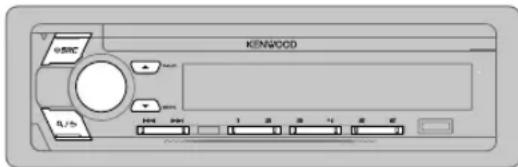
Recherche une station
1 Appuyez répetitivement sur SRC pour sélectionner HD RADIO.
2 Appuyez répétitivement sur ▲ BAND (ou appuyez sur #FM+ / *AM-sur la télécommande) pour sélectionner FM1/FM2/FM3/AM.
3 Appuyez sur /▶ (ou appuyez sur /▶ (+) sur la télécommande) pour rechercher une station ou d'un canal.
- Pour changer la méthode de recherche pour 一 一 一 Appuyez répétitivement sur SEEK.
AUTO1 : Recherche automatiquement d'une station ou d'un canal.
AUTO2 : Recherche d'une station prerégée ou d'un canal.
MANUAL : Recherche manuelle d'une station ou d'un canal.
- Pour mémoriser une station ou un canal: Maintenez pressée une des touches numériques (1 à 6).
Pour désirer une station ou un canal méorisé: Appuyez sur une des touches numériques (1 à 6) (ou appuyez sur une des touches numériques (1 à 6) sur la télécommande).
Tuner HD Radio™ (pour X1C-X702 KDC-B1772HD)
Syntonisation à accès direct (utilisation de la télécommande)
1 Appuyez sur DIRECT pour entrer en mode de Syntonisation à accès direct.
2 A l'aide des touches numériques, entrez une fréquence.
3 Appuyez sur ENT pour rechercher une station ou un canal.
- Pour annuler, appuyez sur 1D DIRECT.
- Si aucune opération n'est effectué pendant 10 secondes après l'objet 2, la synonymisation à accès direct est annulée automatiquement.
Choisissez un canal multiplex HD Radio
Beaucoup de stations HD Radio offrent plus d'un canal de programmes.
Ce service est appelé multiplex. Pendant la réception de canaux multiplex HD Radio....
Appuyez sur / pour désirir toute canal souhaite (HD1 à HD8). "LINKING" apparait pendant la liaison à un canal multiplex.
Réception d'un message d'urgence
Vous pouvez receivevoir un message d'urgence quand vous ecoutez une autre source ou pendant la veille (STANDBY) via une émission HD Radio.
Activation de la réception des messages d'urgence
1 Appuyez sur le bouton de volume pour entrer [FUNCTION].
2 Tournez le bouton de volume pour désir [TUNER SETTING], puis appuyez sur le bouton.
3 Tournez le bouton de volume pourCHOISIR [EMERGENCY ALERT],puis appuyez sur le bouton.
4 Tournez le bouton de volume pour désir [ON], puis appuyez sur le bouton.
5 Maintenez enfoncée pour quitter.
- Pour désactiver la réception des messages d'urgence, Sélectionnez [OFF] à l'étape 4.
Pour returner à l'option de réglage précédente, appuyez sur /
Réception d'un message d'urgence
Quand un message d'urgence est reçu, il apparait et reste sur l'affichage jusqu'à ce que l'utilisateur utilise la fonction "Ignore".
- Appuyez sur SRC (ou appuyez sur SRC sur la télécommande) pour ignorer le message d'urgence.
Le même message d'urgence ne réapparaitra pas avant 12 heures.
Affichage des messages d'urgence reçus
Les messages d'urgence reçus sont stockés dans la liste des messages d'urgence, et vous pouvez les vérifier plus tard. Lors de l'écoute de la source HD RADIO...
1 Appuyez sur / pour afficher la liste des messages d'urgence.
2 Tournez le bouton de volume pour selectionner un message.
3 Appuyez sur le bouton de volume pour afficher les informations associées au message.
4 Appuyez de nouveau sur quitter.
- "NO LIST" apparait si la liste est vide.
- Cette fonctionnalité peut ménoriser un maximum de quatre messages dans la liste.
- Pour effacer la liste des messages, réglez [FACTORY RESET] sur [YES].(5)
Autres paramètres
1 Appuyez sur le bouton de volume pour entrer [FUNCTION].
2 Tournez le bouton de volume pourCHOISIR un element (B),puis appuyez sur le bouton.
3 Repetez l'etape 2 jusqu'à ce que l'élement souhaïte soit seLECTIONné ou activé.
4 Maintenez enfoncée pour quitter.
Pour returner à l'option de réglage précédente, appuyez sur
Tuner HD Radio™ (pour KDC-X702 / KDC-BT772HD)
Defaut: XX
| TUNER SETTING |
| IF BAND | AUTO: Augmente la sélection du tuner pour réduire les interférences des stations FM adjacentes. (L'effet stéreo peut être perdu.) ; WIDE: Il y a des interférences des stations FM adjacentes, mais la qualité du son n'est pas dégrée et l'effet stéreo est conservé. |
| AUTO MEMORY | YES Ménorise automatique 6 stations dont la réception est bonne. : NO: Annulation.
• Peut être sélectionné uniquement si [NORMAL] est sélectionné pour [PRESET TYPE]. (←) |
| RECEIVE MODE | Définit le mode de réception du système HD Radio.
AUTO: Sélectionne automatique l'émission analogue lorsqu'il n'y a pas d'émission numérique. : DIGITAL : Accorde uniquement des émissions numériques. ; ANALOG: Accorde uniquement des émissions analogiques. |
| CLOCK |
| TIME SYNC | ON: Synchronise l'heure de l'apparéil à l'heure de la station Radio Broadcast Data System. ; OFF: Annulation. |
RADIO (pour AMR:D772BT KDC-X502 KDC-BT572U
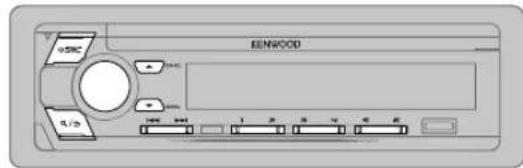
Recherche une station
1 Appuyez repétitivement sur sRGélectionner RADIO.
2 Appuyez repétitivement sur (ABP)yez sur / #FM+ *AM-sur la télécommande) pour sélectionner FM1/FM2/FM3/AM.
3 Appuyez sur / / (ou appuyez sur / / (+) sur la télécommande) pour rechercher une station.
- Pour changer la méthode de recherche pour ↓/▶: Appuyez répétivement sur SEEK.
AUTO1 : Recherche automatiquement une station.
AUTO2 : Recherche d'une station prerégée.
MANUAL : Recherche manuellement une station.
- Pour mémoriser une station: Maintenez pressée une des touches numériques (1 à 6).
- Pour désirir une station mémorisée: Appuyez sur une des touches numériques (1 à 6) (ou appuyez sur une des touches numériques (1 à 6) sur la télécommande).
Syntonisation à accès direct (utilisation de la télécommande)
1 Appuyez sur DIRECT pour entrer en mode de Syntonisation à accès direct.
2 A l'aide des touches numériques, entrez une fréquence.
3 Appuyez sur GNTecherche une station.
-
Pour annuler, appuyez sur direct.
-
Si aucune opération n'est effectué pendant 10 secondes après l'étépe 2, la syntonisation à accès direct est annulée automatiquement.
Autres paramètres
1 Appuyez sur le bouton de volume pour entrer [FUNCTION].
2 Tournez le bouton de volume pour selectionner un élément (voir le tableau suivant), puis appuyez sur le bouton.
3 Repetez l'etape 2 jusqu'à ce que l'élement souhaité soit sélectionné ou activé.
4 Maintenez enfoncée pour quitter.
Pour returner à l'option de réglage précédente, appuyez sur Q/5
Defaut: XX
| TUNER SETTING |
| AUTO MEMORY | YES: Mémorise automatiquement 6 stations dont la réception est bonne. : NO: Annulation.
• Peut être sélectionné uniquement si [NORMAL] est scélectionné pour [PRESET TYPE]. (←) |
| MONO SET | ON: Améliorer la réception FM mais l'effet stéreo peut être perdu. OFF: Annulation. |
| TI ON | : Permet à l'apparil de commuter temporairement sur les informations routières si elles sont disponibles ("TI" s'allume). OFF: Annulation. |
| PTY SEARCH | Séléctionne le type de programme disponible (voir ci-après), puis appuyez sur ↓/▶ ↑ pour démarrer. |
| CLOCK |
| TIME SYNC | ON: Synchronise l'heure de l'apparil à l'heure de la station Radio Broadcast Data System. ; OFF: Annulation. |
Type de programme disponible pour [PTY SEARCH]
SPEECH: NEWS, INFORM (information), SPORTS, TALK, LANGUAGE, REL TALK (discussion religieuse), PERSNLY (personnalite), PUBLIC COLLEGE, HABL ESP (discussion en espagnol), WEATHER
MUSIC: ROCK, CLS ROCK (rock classique), ADLT HIT (hit adulte), SOFT RCK (rock soft), TOP 40, COUNTRY, OLDIES, SOFT, NOSTALGA (nostalgique), JAZZ, CLASSICL (classique), R & B (rhythm et blues), SOFT R&B (rhythm et blues soft), REL MUSC (musique religieuse), MUSC ESP (musique espagnole), HIP HOP
L'appareil recherche le type de programme catégorisé dans[SPEECH] ou [MUSIC] s'il a eté choisi.
- [MONO SET]/[TI]/[PTY SEARCH] peut être choisi uniquement quand la bande est FM1/FM2/FM3.
- Si le volume est ajusté pendant la réception des informations routières, le volume ajusté est automatiquement mémorisé. Il sera appliqué la prochaine fois que la fonction d'informations routières sera activée.
CD/USB/iPod/Android
Démarrez la lecture
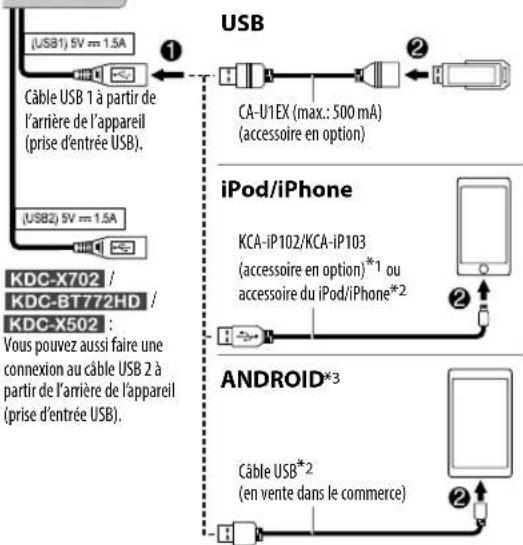
La source change automatiquement et le lecture démarre.
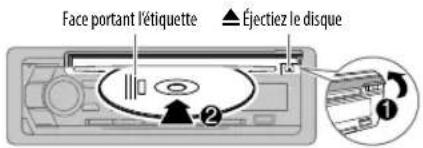
CD
| Pour Sur la façade Sur la télécommande | |
| Lecture/pause | Appuyez sur 6▶II. | Appuyez sur ENT▶II. |
| Recherche rapide vers l'arrête/vers l'avant*4 | Maintenez,enforcée : /▶I. | Maintenez enforcée: /▶(+) |
| Sélectionnez une plage ou un fichier | Appuyez sur : /▶I. Appuyez sur : / ▲ + (+) |
| Sélectionnez un dossier *5 | Appuyez sur ▲ / ▼. | Appuyez sur #FM+ / *AM- |
| Répéter la lecture *6 | Appuyez répétitivement sur 4 ☐TRACK REPÉAT/ALL REPÉAT : CDFILE REPÉAT/FOLDER REPÉAT/ALL REPÉAT : Fichier MP3/WMA/AAC/WAV/FLACFILE REPÉAT/FOLDER REPÉAT/REPEAT OFF : iPod ou ANDROID |
| Lecture aléatoire *6 | Appuyez répétitivement sur 3× DISC RANDOM/RANDOM OFF : CD AudioFOLDER RANDOM/RANDOM OFF : Fichier MP3/WMA/AAC/WAV/FLAC,iPod ou ANDROID |
| Maintenez enforcée 3× pour sélectionner ALL RANDOM.*7 |
1 KCA-iP102 : Type à 30 broches, KCA-iP103 : Type d'éclairage
Ne laïsses pas le cable à l'intérieur de la voiture quand il n'est pas utilisé.
3 Lors de la connexion d'un périsophe Android, "Press [VIEW] to install KENWOOD MUSIC PLAY APP" apparait. Suivez les instructions pour installer l'application. Vous pouvez aussi insiter la première version de l'application KENWOOD MUSIC PLAY sur votre périsophe Android avant la connexion. Pour plus d'informations, consultez .
CD/USB/iPod/Android
4 PourAndroid: Fonctionne uniquement quand[BROWSE MODE]est selectionné.
5 Pour CD: Uniquement pour les fichiers MP3/WMA/AAC. Cela ne fonctionne pas pour l'IPod/Android.
6 Pour l'IPod/ANDROID: Fonctionne uniquement quand [MODE OFF], [BROWSE MODE] est sélectionné.
7 Pour CD: Uniquement pour les fichiers MP3/WMA/AAC.
Selectionnez le mode de commande
Quand la source est iPod 1/iPod 2/iPod USB, appuyez repetition sur 5.
MODE ON : Commande l'ipod en utilisant l'ipod lui-même. Cependant, vous pouvez toujours faire une lecture/pause, sauter des schiers, et faire une recherche rapide vers l'arrête/vers l'avant à partir de cet apparellé.
MODE OFF:Commande I'iPod a partir de cet appeareil.
Quand la source estAndroid 1/Android 2/Android, appuyez repétitivement sur5.
BROWSE MODE: Commandez le périphérique Android à partir de cet appeareil via l'application KENWOOD MUSIC PLAY installee sur le périphérique Android.
HAND MODE : Commandez le périhérique Android en utilisant le périhérique Android lui-même via une autre application multimédia installée sur le périhérique Android. Cependant, vous pouvez encore utiliser la lecture/pause et le saut de fichier de cet apparéil.
Selectionnez le lecteur de musique
Quand la source est USB 1/USB 2/USB, appuyez répetitivement sur 5.
Les morceaux mémorisés dans le lecture suivant seront lors.
- Mémoire sélectionné interne ou externe d'un smartphone (Mass Storage Class).
- Lecteur sélectionné parmi plusieurs lecteurs.
Écoute de Tuneln Radio/Tuneln Radio Pro/Aupeo
Lors de l'écoute de Tuneln Radio, Tuneln Radio Pro ou Aupeo, connectez l'iPhone à la prise d'entrée USB de l'appareil.
L'appareil sort le son de ces applications.
Selectionnez un fichier à partir d'un dossier/liste
Pour l'iPod/Android, applicable uniquely quand [MODE OFF]/[BROWSE MODE] est sélectionné.
1 Appuyez sur .q/s
2 Tournez le bouton de volume pour selectionner un dossier/liste, puis appuyez sur le bouton.
3 Tournez le bouton de volume pour désir un fichier, puis appuyez sur le bouton.
Recherche rapide (applicable uniquement pour la source CD, USB 1, USB 2, USB,Android 1,Android 2 etAndroid)
Si vous avez beaucoup de fichiers, vous pouvez effectuer une recherche rapide parmi eux.
Tournez rapidement le bouton de volume pour parcourir la liste rapidement.
Recherche a saut (applicable uniquement pour la source iPod 1, iPod 2, iPod USB, ANDROID 1, ANDROID 2 et ANDROID)
Appuyez sur / pour faire une recherche d'une ampleur prédéfinie. [2, [SKIP SEARCH])
- Maintainir enfoncé/▶permet de recherche avec une ampleur de 10%.
Recherche alphabétique (applicable uniquement pour la source iPod 1, iPod 2, iPod USB,Android 1,Android 2 etAndroid)
Vous pouvez rechercher un filchier en fonction du premier caractère.
Pour les sources iPod 1/iPod 2/iPod USB
1 Tournez le bouton de volume rapidement pour entrer en recherche de caractères.
2 Tournez le bouton de volume pour selectionner un caractere. -Selectionnez * pour chercher un caractere autre que A a Z, 0 a 9.
3 Appuyez sur / pour déplacer la position d'entrée. -Voussoupiez entreun maximum de trois caractères.
4 Appuyez sur le bouton de volume pour demarrer la recherche.
CD/USB/iPod/Android
Pour les sourcesAndroid 1/Android 2/Android
1 Appuyez sur / pour entrer en recherche de caractères.
2 Tournez le bouton de volume pour selectionner un caractère.
A: Lettres majuscules (A à Z)
A: Lettres minuscules (a à z)
-0:- Nombres (0 à 9)
***: Caracteres autre que A a Z, 0 a 9
3 Appuyez sur le bouton de volume pour demarrer la recherche.
- Pour returner au dossier racine/premier filchier/menu supérieur, appuyez sur 5. (Ne s'applique pas à la source BT AUDIO.)
Pour returner à l'option de réglage précédente, appuyez sur /
Pour annuler, maintenez enfoncée Q/5
Recherche directe de morceau (utilisation de la télécommande)
1 Appuyez sur DIRECT.
2 A l'aide des touches numériques, entrez le numero de plage/fichier.
3 Appuyez sur EHT hercher un morceau.
- Pour annuler, appuyez sur direct.
Non disponible si la lecture alleatoire est selectionné.
- Non applicable pour la source iPod 1, iPod 2, iPod USB,Android 1,Android 2 etAndroid.
Réglages pour utiliser l'application KENWOOD Remote
L'application KENWOOD Remote est donc pour commander l'autoradio KENWOOD à partir de l'iPhone/iPod (via la prise d'entrée USB).
Preparation:
Installez la derniere version de l'application KENWOOD Remote sur votre péripérisque avant la connexion. Pour plus d'informations, consultez .
Vou puezrealiser lesreglages de la meme facon que la connexion via Bluetooth.
(27)
Autres paramètres
1 Appuyez sur le bouton de volume pour entrer [FUNCTION].
2 Tournez le bouton de volume pour selectionner un élément (voir le tableau suivant), puis appuyez sur le bouton.
3 Repetez l'etape 2 jusqu'à ce que I'élement souhaïte soit sélectionné ou activé.
4 Maintenezenonfoncee quittter.
Pour returner à l'option de réglage précédente, appuyez sur Q/5
Défaut: XX
USB
MUSIC DRIVE DRIVE CHANGE :Le lecteur suivant ([DRIVE 1] à [DRIVE 4]) est selectionné
automatiquement et la lecture demarre.
Répetez les étapes 1 à 3 pour désirir les lecteurs suivants.
SKIP SEARCH 0.5% /1%.5% /10% : Lors de I'ecoute d'une source iPod 1, iPod 2, iPod USB,Android 1
ANDROID 2 ou ANDROID, selectionnez l'ampleur de saut sur le total des fichiers.
AUX
Preparation:
Selectionnez [ON] pour [BUILT-IN AUX]pour [SOURCE SELECT]. (5)
Démarrez l'écoute
1 Connectez un lecteur audio portable (en vente dans le commerce).
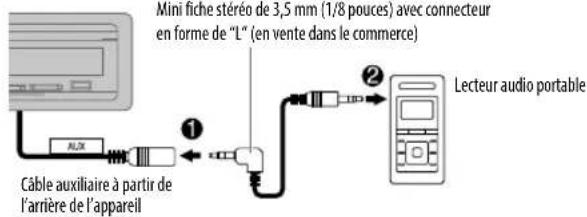
2 Appuyez répétitivement sur pRselectionner AUX.
3 Mettez sous tension le lecteur audio portable et démarrez la lecture.
Réglez le nom pour AUX
Lors de I'ecoute d'un lecteur audio portable connecté à l'appareil...
1 Appuyez sur le bouton de volume pour enter [FUNCTION].
2 Tournez le bouton de volume pourCHOISIR [SYSTEM], puis appuyez sur le bouton.
3 Tournez le bouton de volume pourCHOISIR [AUX NAME SET],puis appuyez sur le bouton.
4 Tournez le bouton de volume pour désirir un élément, puis appuyez sur le bouton.
AUX (défaut)/DVD PORTABLE/GAME/VIDEO/TV
5 Maintenez enfoncée pour quitter.
Pour returner à l'option de réglage précédente, appuyez sur
Pandora®
Preparation:
Installéz la dernière version de l'application Pandora sur votre的应用 (iPhone/iPod touch), puis creez un compte et connectez-vous sur Pandora.
- Sélectionnez[ON] pour [PANDORA SRC] dans [SOURCE SELECT]. (6)
Démarrez l'écoute
1 Ouvrez l'application Pandora sur votre apparéil.
2 Connectez votre apparéil à la prise d'entrée USB.
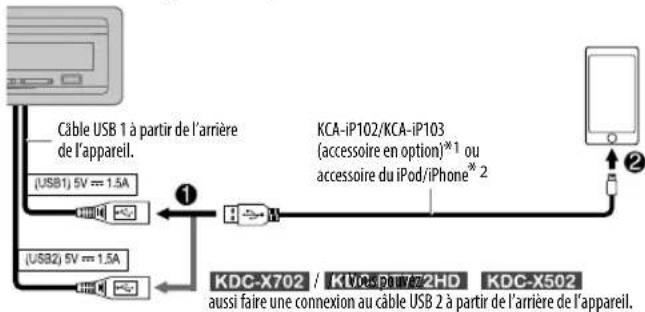
3 Appuyez répetitivement sur SRC pour sélectionner PANDORA 1/PANDORA 2/PANDORA.
La diffusion démarre automatiquement.
^1 KCA-iP102: Type à 30 broches, KCA-iP103: Type d'éclairage
^2 Ne laïsez pas le cable à l'intérieur de la voiture quand il n'est pas utilisé.
Pandora
Pour Sur la façade Sur la télécommande
| Lecture/pause | Appuyez sur 6 ▶II. Appuyez sur ENT ▶II. |
| Sauter une plage | Appuyez sur ▶-1. | Appuyez sur ▶-1 (+). |
| Fait défilier vers le haut ou vers le bas* | Appuyez sur ▲ / ▼. | Appuyez sur #FM+ / *AM- |
- Si le défilament vers le bas est scélectionné, la plage actuelle est sautée.
Création et sauvégarde d'une nouvelle station
1 Appuyez sur /
2 Tournez le bouton de volume pourCHOISIR [NEW STATION], puis appuyez sur le bouton.
3 Tournez le bouton de volume pourCHOISIR [FROM ARTIST] ou [FROM TRACK], puis appuyez sur le bouton.
Une nouvelle station est creée sur la base de l'artiste ou du morceau actuel.
4 Maintenez pressée une des touches numériques (1 à 5) pour memoriser.
Pour désir une station méorisée: Appuyez sur l'une des touches numériques (1 à 5).
Recherche une station memorisée
1 Appuyez sur /
2 Tournez le bouton de volume pourCHOISIR un element, puis appuyez sur le bouton.
[SORT BY DATE]: En fonction de la date d'enregistrement
[SORT BY A-Z]: Par ordre alphabetique
3 Tournez le bouton de volume (ou appuyez sur / sur la télécommande) pour désirir la station souhaïée.
4 Appuyez sur le bouton de volume (ou appuyez sur ENT II sur la télécommande) pour valider.
Pour annuler, maintenez enfoncée a/b
Enregistrez un signet sur le morceau actuel
Maintenez enforcé le bouton de volume.
"BOOKMARKED" apparait et l'information est mémorisée sur toute périhérique.
- Le signet est disponible sur votre compte Pandora mais pas sur cet apparéil.
Suppression d'une station
Lors de I'ecoute de PANDORA...
1 Appuyez sur. /
2 Tournez le bouton de volume pourCHOISIR [STATION DELETE], puis appuyez sur le bouton.
3 Tournez le bouton de volume pourCHOISIR [SORT BY DATE] ou [SORT BY A-Z], puis appuyez sur le bouton.
4 Tournez le bouton de volume pour désir la station à supprimer, puis appuyez sur le bouton.
5 Tournez le bouton de volume pourCHOISIR [YES],puis appuyez sur le bouton.
6 Maintenez enfoncée pour quitter.
Pour returner à l'option de réglage précédente, appuyez sur
iHeartRadio®
Preparation:
Installéz la dernière version de l'application iHeartAuto sur votre apparéil (iPhone/ iPod touch), puis creez un compte et connectez-vous sur iHeartRadio.
- Sélectionnez [ON] pour [IHEART SRC] dans [SOURCE SELECT]. (€)
Démarrez l'écoute
1 Ouvrez l'application iHeartAuto sur votre apparéil.
2 Connectez votre apparéil à la prise d'entrée USB.
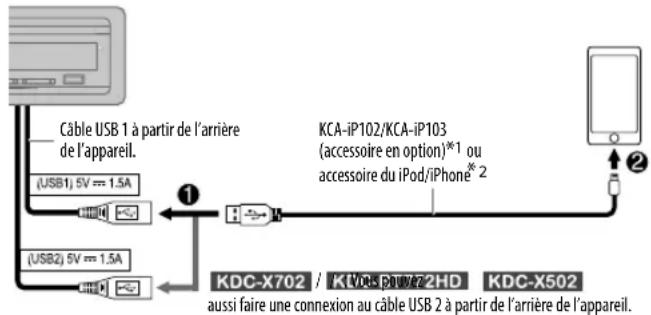
3 Appuyez répetitivement sur 5 Rejectionner IHEARTRADIO 1/IHEARTRADIO 2/IHEARTRADIO.
La diffusion démarre automatiquement.
KCA-iP102:Type à 30 broches,KCA-iP103:Type d'éclairage
^*2 Ne laïsez pas le cable à l'intérieur de la voiture quand il n'est pas utilisé.
Pour Sur la façade Sur la télécommande
| Lecture/pause | Appuyez sur 6 ▶II. Appuyez sur ENT ▶II. |
| Saute une plage pourCHOISIR une stationpersonnalisée | Appuyez sur ▶I. | Appuyez sur ▶I (+). |
| Fait défilér vers le hautou vers le bas | Appuyez sur ▲ / ▼. | ( Non disponible ) |
| Crée une nouvellestation/stationpersonnalisée | Appuyez sur 1. | ( Non disponible ) |
| Recherche d'unestation en direct | 1 Appuyez sur 2pour démarrer lebalayage.2 Appuyez ndouveau sur 2 pourécouter la station. | ( Non disponible ) |
Recherche et memorisation d'une station
1 Appuyez sur /
2 Tournez le bouton de volume pour désirir une catégorie, puis appuyez sur le bouton.
3 Tournez le bouton de volume (ou appuyez sur / sur la télécommande) pour désirir la station souhaïée.
4 Appuyez sur le bouton de volume (ou appuyez sur ENT II sur la télécommande) pour valider.
Quand une liste de villes apparait, vous pouvez chercher une ville par ordre alphabétique en tournant le bouton de volume rapidement.
Pour annuler, maintenez enfoncée / .
Pour memoriser une station: Maintenez pressée une des touches numériques (3, 4 ou 5).
Pour désirir une station mémorisée Appuyez sur l'une des touches numériques (3, 4 ou 5).
Spotify
Preparation:
Installez la derniere version de l'application Spotify sur votre apparéil (iPhone/iPod touch), puis creez un compte et connectez-vous sur Spotify.
- Sélectionnez [ON] pour [SPOTIFY SRC] dans [SOURCE SELECT].(6)
Démarrez l'écoute
1 Ouvrez l'application Spotify sur votre apparéil.
2 Connectez vous appareil à la prise d'entrée USB.
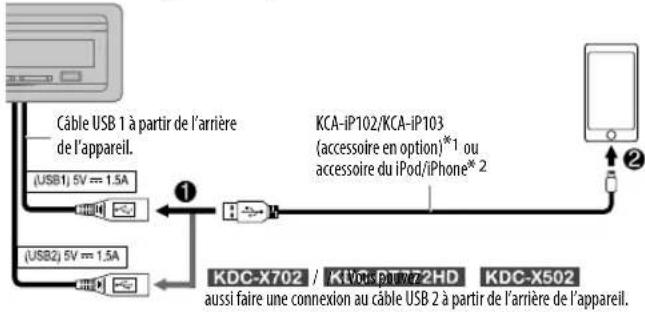
3 Appuyez répétitivement sur SRC pour sélectionner SPOTIFY 1/SPOTIFY 2/SPOTIFY.
La diffusion démarre automatiquement.
- KCA-iP102: Type à 30 broches, KCA-iP103: Type d'éclairage
^※ 2 Ne laisser pas le cable à l'intérieur de la voiture quand il n'est pas utilisé.
| Pour Sur la façade Sur la télécommande |
| Lecture/pause | Appuyez sur 6▶II. Appuyez sur ENT▶II. |
| Sauter une plage | Appuyez sur ↓*4/▶I. Appuyez sur ↓*4/▶I (+). |
| Fait défilier vers le haut ou vers le bas*3 | Appuyez sur ▲/▼. | Appuyez sur #FM+ / *AM- . |
| Démarrer la radio | Maintenez enforcée 5. | (Non disponible) |
| Répéter la lecture*5 | Appuyez répétitivement sur 4▶. REPEAT ALL/REPEAT ONE*4/ REPEAT OFF | (Non disponible) |
| Lecture aléatoire*5 | Appuyez répétitivement sur 3▶. SHUFFLE ON SHUFFLE OFF | (Non disponible) |
3 Cette fonction est disponible uniquement pour les plages de la radio. Si le défilament vers le bas est sélection, la plaque actuelle est sautée.
4 Disponible uniquement pour les utilisateurs avec un compte Premium.
*5 Disponible uniquement pour les plages des listedes de lecture.
Lors de l'écoute de la radio sur Spotify...
Maintenez enforcé le bouton de volume.
"SAVED" apparait et les informations sont stockées dans "Your music (voitre musique)" ou "Your library (voitre bibliothèque)" sur votre compte Spotify.
Pour annuler la sauvegarde, repetez la meme procedure.
"REMOVED" apparait et les informations sont supprimées de "Your music (voire musique)" ou "Your library (voire bibliothèque)" sur votre compte Spotify.
Spotify
Recherche d'un morceau ou d'une station
1 Appuyez sur /
2 Tournez le bouton de volume pour désir un type de liste, puis appuyez sur le bouton.
Les types de liste affichés diffèrent en fonction des informations envoyées par Spotify.
3 Tournez le bouton de volume (ou appuyez sur / sur la télécommande) pour selectionner le morceau ou la station souhaite.
4 Appuyez sur le bouton de volume (ou appuyez sur ENT sur la télécommande) pour valider.
Vous pouvez parcourir la liste rapidement en tournant le bouton de volume rapidement.
Pour annuler, maintenez enfoncée /
Radio SiriusXM
Seul SiriusXM® you apporte plus de ce que vous aimez écouter, en un seul endroit. Obtenez plus de 140 canaux, y compris de la musique sans pauses publicitaires, le meilleur du sport, les nouvelles, les discussions, les comédies et de les divertissements. Bienvenue dans le monde de la radio satellite. Un tuner SiriusXM Vehicle et un abonnement sont nécessaires. Pour plus d'informations, consultez .
Preparation:
1 Connectez le tuner SiriusXM Vehicle optionnel (en vente dans le commerce).
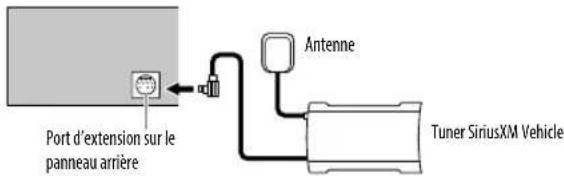
2 Verifiez votre numero d'identification radio pour l'activation.
Le nombre d'identification de SiriusXM Radio est nécessaire pour l'activation et peut être trouè en accordant le canal 0 de même que sur l'étiquette qui se trouè sur le tuner SiriusXM Connect et sur son emballage.
Le numero d'identification radio ne comprend pas les lettres I, O, S ou F.
3 Activez l'abonnement.
Pour les utilisateurs aux États-Unis: En ligne: Allez sur Téléphone: Appelez le 1-866-635-2349
Pour les utilisateurs au Canada: En ligne: Allez sur Téléphone: Appellez le 1-877-438-9677
4 Appuyez repétitivement sur SRC pour sélectionner SIRIUS XM et demarrer la mise à jour.
Radio SiriusXM
Démarrez l'écoute
1 Appuyez répetitivement sur (SIRGélectionner SIRIUS XM.
2 Appuyez répétitivement sur ▲ BAND pour sélectionner une bande.
3 Appuyez sur ./s "Q" s'allume.
4 Tournez le bouton de volume pour désirir une catégorie, puis appuyez sur le bouton.
Si "ALL CHANNELS" est selectionné, tous les canaux disponibles sont affichés.
5 Tournez le bouton de volume pourCHOISIR un canal, puis appuyez sur le bouton.
(ou) Appuyez sur / pour recherche un canal manuellement.
- Maintainen enfoncé< permet de changer le canal rapidement.
Si un canal verrouillé ou un canal adulte est sélectionné, un écran d'entrée de code secret apparait. Entrez le code secret pour receivevoir le canal. (49)
Pour changer la méthode de syntonisation pour l'«/» Appuyez sur SEEK.
Chaque fais que vous appuyez sur SEEK, la méthode de recherche change entre "CHANNEL" (recherche manuelle d'un canal) et "PRESET" (recherche d'un canal prérégisé de la bande choisié).
Syntonisation à accès direct (utilisation de la télécommande)
1 Appuyez sur DIRECT pour entrer en mode de Syntonisation à accès direct.
2 A l'aide des touches numériques, entrez le numero de canal.
3 Appuyez sur engharrer la recherche.
- Pour annuler, appuyez sur ouDIRECT.
- Si aucune opération n'est effectuee pendant 10 secondes après I'etape2, la syntonisation a acces direct est annulée automatiquement.
Mode de touche SiriusXM
Maintenez pressé SEEK pour changer le mode de touche (canal ou relecture).
(Defaut: Mode de touche canal)
Tallume quand le mode de touche de relecture est selectionné.
Quand le mode de touche de canal est selectionné...
| Pour | Sur la façade | Sur la télécommande |
| Sélectionnez un canal | Appuyez sur ↓/▶. | Appuyez sur ↓/▶ (+). |
| Changer un canal rapidement | Maintenez enforcée ↓/▶. | Maintenez enforcée ↓/▶ (+). |
| Mémoriser un canal de la bande actuelle | Maintenez pressée une des touches numériques (1 à 6). | ( Non disponible ) |
Délectionner un canal Appuyez sur l'une des touches numériques
méorisé de la bande (1 à 6).
actuelle
Quand le mode de touche de relecture est selectionné...
| Pour | Sur la façon | Sur la télécommande |
| Lecture/pause | Appuyez sur 6 ▶ Ⅱ. | Appuyez sur ENT ▶ Ⅱ. |
| Saut en arrêté/avant | Appuyez sur ↓ / ▶ ▶ ↓. | Appuyez sur ↓ / ▶ ▶ ↓ (+). |
| Retour/avance rapide | Maintenez enforcée ↓ / ▶ ▶ ↓. | Maintenez enforcée ↓ / ▶ ▶ ↓ (+). |
| Aller au direct | Appuyez sur 1. | |
Radio SiriusXM
SmartFavorites et TuneStart™
Les canaux ménorisé de l'utilisateur sont reconnus comme canaux SmartFavorite*. Le tuner SiriusXM Vehicle met automatiquement en cache le contenu diffusé en tache de fond.
- La fonction SmartFavorites est disponible avec le tuner SXV200 ou les modèle ultérieurs de tuner SiriusXM Vehicle.
- Le tuner SiriusXM Vehicle SXV300 (et ultérieur) peut utiliser les 18 canaux ménorisés comme canaux SmartFavorites.
Le tuner SiriusXM Vehicle SXV200 peut utiliser les 6 canaux ménorisés de la bande actuelle comme canaux SmartFavorites.
Quand vous symponisez un canal préféRED intelligent, vous pouvez revenir en arrêté et réilre 30 minutes maximum de n'importe quel contenu manque: nouvelles, discussions, sport ou musique.
- La lecture démarre à partir du début du morceau si [TUNE START] est régèle sur [ON] (20) pour la plupart des canaux de musique mémorisés comme SmartFavorite.
Appuyez sur une des touches numériques (1 à 6) pour sélectionner un canal méorisé.
TuneScanTM
Vous pouvez obtenir un bref aperçu des morceaux que vous avez manqués sur chacun de vos canaux de musique SmartFavorite ou sur le canal de musique que vous écoutez actuellment.
Maintenez pressé AND marrer le balayage des 6 premières secondes du contenu musical enregistré.
- Pour écouter le morceau actuel, appuyez sur le bouton de volume pour arrêté le balayage. L'appareil continue de dire le morceau actuel.
Pour selectionner le morceau precedent/suivant, appuyez sur I11 / ▷ ▷ ▪
- Pour annuler le balayage, maintenez enforcé le bouton de volume. L'appareil return sur le canal que vous écoutez avant de lancer TuneScan.
Réglages SiriusXM
1 Appuyez sur le bouton de volume pour entrer [FUNCTION].
2 Tournez le bouton de volume pour selectionner un élément (voir le tableau suivant), puis appuyez sur le bouton.
3 Repetez l'etape 2 jusqu'à ce que l'objet souhaïe soit selectionné/ activé ou suivez les instructions données pour l'objet selectionné.
4 Maintenezenfoncée ququitter.
Pour returner à l'option de réglage précédente, appuyez sur q/5
Defaut: XX
SIRIUS XM
CHANNEL LOCK
Pour déverrouiller les réglages:
1 Toumez le bouton de volume pour selectionner un numero.
2 Appuyez sur / pour déplacer la position d'entrée.
3 Repetez les etapes 1 et 2 pour entre le code secret actuel.
(Le code secret initial est 0000.)
4 Appuyez sur le bouton de volume pour valider.
CODE SET
1 Tourmez le bouton de volume pour selectionner un numero.
2 Appuyez sur 一 _ 1 ^ 一 /pour deplacer la position d'entree.
3 Repetez les étapes 1 et 2 pour entrer un nouveau code secret de 4 chiffres.
4 Appuyez sur le bouton de volume pour valider.
5 Repetez les etapes 1 a 4 pour confirmer le code secret.
- Notez le nouveau code secret afin de pouvoir acceder aux réglages de verrouillage de canal la fois suivante.
LOCK SETTING MATURE CH : Sélectionne le réglage du verrouillage définir SiriusXM. ; USER DEFINED: Sélectionne les canaux individuels que l'utilisateur sauhaiteverrouiller. ; OFF Annulation.
Radio SiriusXM
| CHANNEL EDIT*1 | 1 Tounez le bouton de volume pourCHOISIR une catégorie, puis appuyez sur le bouton.
2 Tounez le bouton de volume pourCHOISIR un canal que vous souhaitez verrouiller, puis appuyez sur le bouton.
"L"apparait devant le numero de canal.
3 Maintenez enfoncée /non quitter. |
| CHANNEL CLEAR*1 | YES: Annule tous les canaux verrouillés.; NO Annulation. |
| TUNE START*2 | ON: Tous les canaux de musique qualifiés dans SmartFavorite démarreront la lecture à partir du début du morceau.; OFF: Annulation. |
| SIGNAL LEVEL | Montre la puissance (NO SIGNAL/WEAK/GOOD/STRONG) du signal actuellément reçu. |
| BUFFER USAGE | Montre l'utilisation actuelle (0% à 100%) pour la mémoire tampon de relecture. |
| SXM RESET YES | : Réinitialise les canaux mémorisés et le réglage de verrouillage aux défauts.; NO: Annulation. |
1 Affiche uniquement quand[USER DEFINED] est selectionné.
2 Disponible uniquement si le tuner SiriusXM Vehicle connecté est le SXV200 ou un tuner ultérieur qui prend en charge SmartFavorites.
BLUETOOTH®
BLUETOOTH—Connexion
Profiles Bluetooth pris en charge
-Hands-Free Profile - Profile mains libres (HFP)
- Advanced Audio Distribution Profile - Profile de distribution audio avancé (A2DP)
Audio/Video Remote Control Profile - Profile de télécommande audio/video (AVRCP)
-Serial Port Profile - Profile de port série (SPP)
Phonebook Access Profile - Profile d'accès au répertoire d'adresses (PBAP)
Codecs Bluetooth pris en charge
-Codec Sous-bande (SBC)
Codage audio avancé (AAC)
-aptX codec (Qualcomm* aptXTM) (pour XDC-X702 KDC-BT772HD
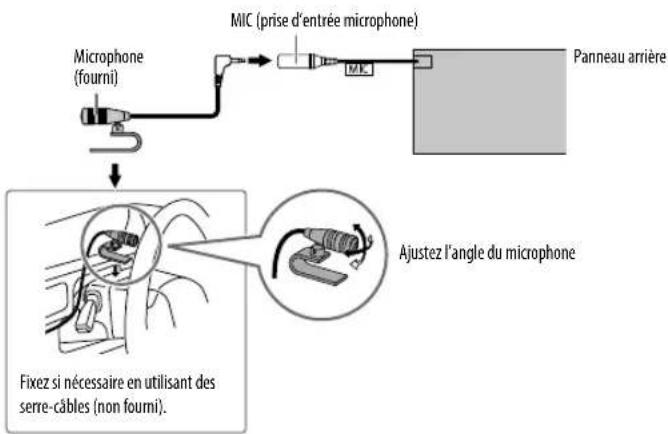
KMR-D772B1
Connectez le microphone
BLUETOOTH®
Faites le pairage et connectez un périphérique Bluetooth pour la première fois
1 Appuyez sur parrmettre l'appareil sous tension.
2 Recherche et selectionnez le nom de ce modele (KDC-X7**/ KDC-BT7**HD/KMR-D7**BT/KDC-X5**/KDC-BT5**U) sur le periphérique Bluetooth. "PAIRING" "PASS XXXXX" Nom du periphérique "PRESS" "VOLUME KNOB" apparait sur I'affichage. Pour certains periphériques Bluetooth, il se peut que vous ayez besoin d'enterle le code PIN (numéro d'identification personnel) immédiatement après la recherche.
3 Appuyez sur le bouton de volume pour demarrer le pairage.
"PAIRING OK" apparait quand le pairage est terminé.
Une fois le paiage terminé la connexion Bluetooth est établie automatiquement.
L'indicateur "BT1" et/ou "BT2" sur la façade s'allume.
Cet apparéil prend en charge le Pairage simple sécurisé (SSP).
- Un maximum de cinq apparèils peuvent être enregistrés (appariés) en tout.
- Une fois que le pairage est terminé, le périphérique Bluetooth reste enregistré sur l'appareil même si vous réinitialisez l'appareil. Pour supprimer un périphérique apparié, 25, [DEVICE DELETE].
- Un maximum de deux téléphones Bluetooth et un périhérique audio Bluetooth peuvent être connecté en même temps.
Cependant, quand la source est BT AUDIO, vous pouvez vous connecter à cinq périhériques audio Bluetooth et commuter parmi ces cinq périhériques. (27)
- Certains péripériques Bluetooth peuvent ne pas se connecter automatiquement au système après le paiage. Connectez le péripérisque à l'appareil manuellement.
- Référez-vous au manuel d'instructions de votre périhérique Bluetooth pour en savoir plus.
Pairage automatique
Quand vous connectez un périphérique iPhone/iPod touch/Android à la prise d'entrée USB, la demande de pairage (via Bluetooth) est activée automatiquement.
Appuyez sur le bouton de volume pour faire le paiage une fois que vous avez validé le nom de périphérique.
La demande de paiage automatique est activée uniquement si: - La fonction Bluetooth du périphérique connecté est activée.
- [AUTO PAIRING]est régle sur [ON] (-26)
- L'application KENWOOD MUSIC PLAY est installée sur le périphérique Android(10) et [BROWSE MODE] est selectionné. (11)
BLUETOOTH®
Faites la connexion avec un périphérique distant avec Une seule touche (NFC) (pour KIXC-X702 KDC-BT772HD KMR-D772BT
Near Field Communication (NFC) permit la communication sans fil à courte distance entre l'appareil et les dispositifs distants tels que des smartphones. En maintainant un périphérique distant NFC-prés de la marque N de l'appareil (côté droit du panneau), l'appareil et le périphérique distant procédent au paiage et établitse automatiquement une connexion BLUETOOTH.
1 Active la fonction NFC sur le périphérique distant.
Référez-vous au manuel d'instructions de votre périhérique distant pour en savoir plus.
2 Maintenez le péripérisque distant pres de la marque N sur l'appareil (côté droit du panneau).
Le péripérisque vibre quand le pairage est terminé.
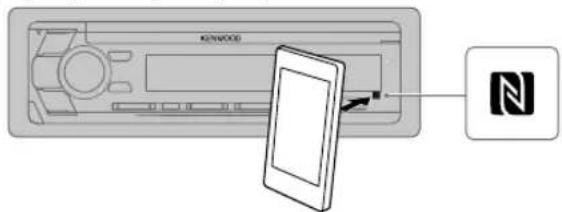
- En fonction du type de périhérique distant utilisé, la force du signal NFC peut varier. Pour un signal NFC plus fort, l'utilisateur doit pouvoir la position de l'antenne NFC du périhérique distant et ensuite toucher l'antenne NFC avec le logo NFC.
Pour déconnecter, maintenez de nouveau le périhérique distant pres de la marque N sur l'appareil.
- Cet apparéil peut reconnaître et se connecter à un seul périhérique compatible NFC à la fois.
Réception d'un appel
Quandiy a un appel entrant:
La zone KEY s'allume en couleur verte et clignote.
L'appareil répond automatiquement à l'appel si [AUTO ANSWER] sur une heures seLECTIONnée. (24)
Pendant un appel:
- La zone LCD DISPLAY s'éclaire en fonction des réglages réalisés pour [DISPLAY] (22) et KEY s'allume en couleur verte.
- Si vous mettez hors tension l'appareil ou détachez la façade, la connexion Bluetooth est déconnectée.
Les opérations suivantes peuvent différer ou peuvent ne pas etre disponibles en fonction du téléphone connecté.
Pour Sur la façade Sur la télécommande
| Répondre à un appel | Appuyez sur Ⓒ, sur le bouton de volume ou sur l'une des touches numériques (1 à 6). | Appuyez sur Ⓒ. |
| Refuser un appel | Appuyez sur Ⓒ. | Appuyez sur Ⓒ. |
| Fin d'un appel | Appuyez sur Ⓒ. | Appuyez sur Ⓒ. |
BLUETOOTH®
| Pour Sur la façon Sur la télécommande |
| Pendant que vous parliez pour le premier appel entrant... |
| Répondez à un autre appel entrant et mettez en attente l' appel actuel | Appuyez sur . Appuyez sur . |
| Refusez un autre appel entrant | Appuyez sur 0/5. | Appuyez sur . |
| Quand vous avez deux appel actifs... |
| Terminez l' appel actuel et activez l' appel en attente | Appuyez sur 0/5. | Appuyez sur . |
| Commutez entre l' appel actuel et l' appel en attente | Appuyez sur . | Appuyez su |
| Ajustez le volume du téléphone [00] à [35] (Défaut: [15]) | Tournez le bouton de volume pendant un appel.
• Cet ajustement n'affecté pas le volume des autres sources. | Appuyez sur VOL ∧ ou VOL √. |
| Commute entre le mode mains libres et le mode de conversation privée | Appuyez sur 6 >11 pendant un appel.
• Les opérations peuvent différer en fonction du périhérique Bluetooth connecté. | (Non disponible) |
Amélioration de la qualité des voix
Quand you parlez au telephone...
1 Appuyez sur le bouton de volume pour entrer [FUNCTION].
2 Tournez le bouton de volume pour selectionner un élément (voir le tableau suivant), puis appuyez sur le bouton.
3 Repetez l'etape 2 jusqu'à ce que I'élement souhaïte soit seLECTIONné ou activé.
4 Maintenez enfoncée ququitter.
Pour returner à l'option de réglage précédente, appuyez sur Q/5
Defaut: XX
| MIC GAIN LEVEL -10 | à LEVEL +10 (LEVEL -4): La sensibilité du microphone augmente quand le numéro augmente. |
| NR LEVEL LEVEL -5 | àLEVEL +5 (LEVEL 0): Ajustez le niveau de réduction de bruit jusqu'à ce qu'un minimum de bruit soit entendu pendant une conversation téléphonique. |
| ECHO CANCEL LEVEL -5 | àLEVEL +5 (LEVEL 0): Ajustez le temps de retard d'annulation de l'écho jusqu'à ce que le dernier écho est entendu pendant une conversation téléphonique. |
Réalise les réglages de réception d'un appel
1 Appuyez sur pour entrer en mode Bluetooth.
2 Tournez le bouton de volume pour désir un élément (€4), puis appuyez sur le bouton.
3 Repetez l'etape 2 jusqu'à ce que l'élement souhaité soit seLECTIONné ou activé.
4 Maintenez enfoncée pour quitter.
Pour returner à l'option de réglage précédente, appuyez sur Q/
BLUETOOTH®
| Défaut: XX |
| CALL HISTORY | (Applicable uniquement quand le téléphone prend en charge PBAP.)1 Appuyez sur le bouton de volume pour selectionner un nom ou un nombre de téléphone.
· "INCOMING", "OUTGOING" ou "MISSED" apparait sur la partie inférieure de l'affichage pour indiquer l'état de l'appel précédent.
· Appuyez sur DISP pour change la catégorie de l'affichage (NUMBER ou NAME).
· "NO DATA" apparait s'il n'y a pas d'historique d'appels enregistré.
2 Appuyez sur le bouton de volume pour appeler. |
| PHONE BOOK | (Applicable uniquement quand le téléphone prend en charge PBAP.)1 Tournez le bouton de volume rapidement pour entrner en mode de recherche alphabétique (si le répertoir d'adresses contient beaucoup de contacts).
Le premier menu (ABCDEFGHJKLMN) apparait.
· Pour passer sur les autres menus (OPRSTUVWXYZ), appuyez sur ▲/▼.
· Pour selectionner la première lecture souhaiétée, touche le bouton de volume ou appuyez sur ↓/→, puis appuyez sur le bouton.
Selectionnez "1" pour faire une recherche avec les nombres et selectionnez " * " pour faire une recherche avec les symboles.
2 Tournez le bouton de volume pourCHOIR un nom, puis appuyez sur le bouton.
3 Tournez le bouton de volume pourCHOIR un nombre de téléphone, puis appuyez sur le bouton pour appeler.
· Le réseau d'adresse du téléphone connecté est transféré automatiquement sur l'apparil lors du pairage.
· Les contacts sont catégorisés de la façon suivante: HOME, OFFICE, MOBILE, OTHER, GENERAL.
· Cet apparéil peut uniquement afficher les lettres non accentuées. (Les lettres accentuées telles que "U" sont affichées comme "U.") |
| NUMBER DIAL | 1 Tournez le bouton de volume pour selectionner un nombre (0 à 9) ou un caractère (*, +).2 Appuyez sur ↓/→ pour déplacer la position d'entree.
· Repétéz les étapes 1 et 2 jusqu'à ce que vous terminiez d'entrez le nombre de téléphone.
3 Appuyez sur le bouton de volume pour appeler.
(ou utilisation de la télécommande)
1 Appuyez sur les touches numérique (0 à 9) pour entrez le nombre de téléphone.
2 Appuyez sur ↓/→ pour appeler. |
BLUETOOTH®
VOICE
Dites le nom du contact que vous souhaitez appeler ou la commande vocale pour commander les fonctions du téléphone. (faites au appel en utilisant la reconnaissance vocale)
BATTERY LVL LOWMID/FULL*: Affiche la puissance de la batterie.
NO SIGNAL/SIGNAL LVL LOW/MID/MAX*: Montre la puissance du signal actuellément requ.
- Les fonctionnalités dépendant du type de téléphone utilisé.
Faites au appel en utilisant la reconnaissance vocale
1 Maintenez pressé pour activer la reconnaissance vocale du téléphone connecté.
2 Dites le nom du contact que vous souhaitez appeler ou la commande vocale pour commander les fonctions du téléphone.
- Les fonctions de reconnaissance vocale prises en charge varient pour chaque téléphone. Récérez-vous au mode d'emploi du téléphone connecté pour les détails.
- L'appareil prend aussi en charge la fonction d'assistant personnel intelligent de l'iPhone.
Réglages en mémoire
Voupez messorer un maximum de 6 contacts sur les touches numériques (1 à 6).
1 Appuyez sur pour entrer en mode Bluetooth.
2 Tournez le bouton de volume pour désir [CALL HISTORY], [PHONE BOOK] ou [NUMBER DIAL], puis appuyez sur le bouton.
3 Tournez le bouton de volume pour selectionner un contact ou entrez un numéro de téléphone.
Si un contact est selectionné, appuyez sur le bouton de volume pour afficher le numéro de téléphone.
4 Maintenez pressée une des touches numériques (1 à 6).
"STORED" apparait quand les contacts sont memorises.
Pour supprimer un contact de la mémoire prépréglée, choisissez [NUMBER DIAL] à l' étape 2 et memorisé un numéro vide.
Pour passer un appel à partir de la mémoire
1 Appuyez sur spour entrer en mode Bluetooth.
2 Appuyez sur l'une des touches numériques (1 à 6).
3 Appuyez sur le bouton de volume pour appeler.
"NO MEMORY" apparait s'il n'y a pas de contact méorisé.
Autres paramètres
1 Appuyez sur le bouton de volume pour entrer [FUNCTION].
2 Tournez le bouton de volume pour selectionner un élément (voir le tableau suivant), puis appuyez sur le bouton.
3 Répétez l'été 2 jusqu'à ce que l'élement souhaïte soit seLECTIONné/ activé ou suivez les instructions données pour l'élement seLECTIONné.
4 Maintenez enfoncée Pouquitter.
Pour returner à l'option de réglage précédente, appuyez sur
Defaut: XX
| BT MODE |
| PHONE SELECT | Permet de sélectionner le téléphone ou le périphérique audio à connecter ou déconnecter.
“*” apparait devant le nom de l'appareil quand il est connecté.
“ ▷” apparait devant le périphérique de lecture audio actuel. |
| AUDIO SELECT | • Vous pouvez connecter un maximum de deux téléphones Bluetooth et un périphérique audio Bluetooth en même temps. |
| DEVICE DELETE | 1 Tournez le bouton de volume pour désirer le périphérique à supprimer, puis appuyez sur le bouton.
2 Tournez le bouton de volume pour désirir [YES] ou [NO], puis appuyez sur le bouton. |
| PIN CODE EDIT (0000) | Change le code PIN (6 chiffres maximum).
1 Tournez le bouton de volume pour désionner un numéro.
2 Appuyez ↑/↓ ↓ pour déplacer la position d'entrée.
Répétez les étapes 1 et 2 jusqu'à ce que le code PIN soit entré complètement.
3 Appuyez sur le bouton de volume pour valider. |
BLUETOOTH®
| RECONNECT ON | : L'appareil se reconnecte automatiquement quand le dernier péripéhérique Bluetooth connecté est dans la plage. : OFF: Annulation. |
| AUTO PAIRING ON | : L'appareil apparue automatiquement le péripéhérique Bluetooth pris en charge (iPhone/iPod touch/péripéhérique Android) quand il est connecté par la prise d'entrée USB. En fonction du système d'exploitation du péripéhérique connecté, il se peut que cette fonction ne fonctionne pas. :OFF: Annulation. |
| INITIALIZE YES | : Initiale tous les réglages Bluetooth (y compris le pairage méorisé, le réseau téléphonique, etc.). : NO: Annulation. |
Mode de vérification Bluetooth
Vous pouvez vérifier la connectivité du profile pris en charge entre le périhérique Bluetooth et l'appareil.
Assurez-vous qu'il n'y aucun périphérique Bluetooth apparé.
1 Maintenez enfoncé
"PLEASE PAIR YOUR PHONE PIN 0000" apparait.
2 Recherche et selectionnez le nom de ce modele (KDC-X7**/ KDC-BT7**HD/KMR-D7**BT/KDC-X5**/KDC-BT5**U) sur le periphérique Bluetooth.
3 Utilisez le péripérisque Bluetooth pour valider le pairage. "TESTING" clignote sur l'affichage.
Le résultat de la connectivité (OK ou NG) apparait après la vérification.
PAIRING: Etat du pairage
HF CONNECT:Compatibilité avec le Profile mains libres (HFP)
AUDIO CONNECT: Compatible avec le Profile de distribution audio avancé (A2DP)
PHONEBOOK DL: Compatabilité avec le Profile d'accès au répertoire d'adresses (PBAP)
Pour annuler le mode de vérification, maintenez enforcée © SRC pourmettre l'appareil hors tension.
BLUETOOTH-Audio
Quand la source est BT AUDIO, vous pouvez vous connecter à cinq périhériques audio Bluetooth et commuter parmi ces cinq périhériques.
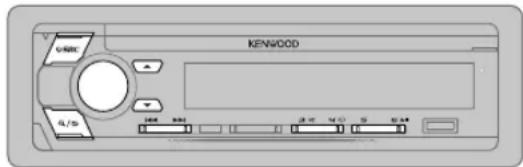
Lecteur audio via Bluetooth
1 Appuyez répétitivement sur SRC (ou appuyez sur SRC sur la télécommande) pour sélectionner BT AUDIO.
2 Commandez le lecture audio Bluetooth pour démarrer la lecture.
| Pour Sur la façade | Sur la télécommande |
| Lecture/pause | Appuyez sur 6▶II. Appuyez sur ENT▶II. |
| Choisissez un groupe ou un dossier | Appuyez sur ▲/▼. | Appuyez sur #FM+ / *AM- . |
| Saut vers l'arrière/ saut vers l'avant | Appuyez sur ↓/ ▷↓. | Appuyez sur ↓/ ▷↓ (+) . |
| Recherche rapide vers l'arrière/vers l'avant | Maintenez enforcée ↓/ ▷↓. | Maintenez enforcée ↓/ ▷↓ (+) . |
| Lecture repétée | Appuyez répétitivement sur 4▶ALL REPEAT, FILE REPEAT, REPEAT OFF | (Non disponible) |
| Lecture aléatoire | Maintenez enforcé 3▶ pour sélectionner ALL RANDOM. · Appuyez sur 3▶ pour sélectionner RANDOM OFF. | (Non disponible) |
BLUETOOTH®
| Pour Sur la façade Sur la télécommande |
| Sélectionnez un fichier à partir d'un dossier/liste | Reportez-vous à "Sélectionnez un fichier à partir d'un dossier/liste" à la page 11. | (Non disponible) |
| Commutation entre les péripériques audio Bluetooth | Appuyez sur 5.* | (Non disponible) |
Appuyer sur la touche "Play" directement sur le périhérique connecté permet aussi de commuter sur la sortie sonore du périhérique.
Les opérations et les indications de l'affichage peuvent différer en fonction de leur disponibilité sur le péripérisque connecté.
Réglages pour utiliser l'application KENWOOD Remote
L'application KENWOOD Remote est concise pour commander l'autoradio KENWOOD à partir de l'iPhone/iPod (via Bluetooth ou via la prise d'entrée USB) ou le smartphone Android (via Bluetooth).
Preparation:
Installez la derniere version de l'application KENWOOD Remote sur votre péripérisque avant la connexion. Pour plus d'informations, consultez .
1 Appuyez sur le bouton de volume pour enter [FUNCTION].
2 Tournez le bouton de volume pour selectionner un élément (voir le tableau suivant), puis appuyez sur le bouton.
3 Repetez l'etape 2 jusqu'à ce que l'élement souhaite soit selectionné ou activé.
4 Maintenez enfoncée pour quitter.
Pour returner à l'option de réglage précédente, appuyez sur R/5
| REMOTE APP |
| SELECT | Sélectionnez le périvérique (IOS ou Android) pour utiliser l'application. |
| IOS YES | :Sélectionnez iPhone/iPod pour utiliser l'application via Bluetooth ou connecté via la prise d'entrée USB. :NO: Annulation.Si IOS est sélectionné, sélectionné la source iPod BT (pour iPod 1/iPod 2/iPod USB si vous iPhone/iPod est connecté via la prise d'entrée USB) pour activer l'application.La connectivité del'application est intercompu ou déconnectée si :— Vous changez la source de iPod BT à n'importequelle source de lecture connectée via la prise d'entrée USB.— Vous passez de la source iPod 1/iPod 2/iPod USB à la source iPod BT. |
| ANDROID YES | :Sélectionnez le smartphone Android pour utiliser l'application via Bluetooth. ;NO: Annulation. |
| ANDROID LIST* | Sélectionnez le smartphone Android à utiliser dans la liste. |
| STATUS | Montre l'état du périvérique sélectionné.IOS CONNECTED: Vouys pouvez utiliser l'application à l'aide de l'iPhone/iPod connectévia Bluetooth ou par la prise d'entrée USB.IOS NOT CONNECTED: Aucun périvérique IOS n'est connecté pour utiliserl'application.ANDROID CONNECTED: Vouys pouvez utiliser l'application à l'aide du smartphoneAndroid connecté via Bluetooth.ANDROID NOT CONNECTED: Aucun périvérique Android n'est connecté pourutiliser l'application. |
- Affiché uniquement quand [ANDROID]de [SELECT] est régisé sur [YES].
BLUETOOTH®
Écoute de l'iPhone/iPod via Bluetooth
Vous pouze ecouter des morceaux sur l'iPhone/iPod via le Bluetooth de cet apparil.
Appuyez répétitivement sur (pSélectionner iPod BT.
- Vous pouvez commander iPod/iPhone de la même façon que iPod/iPhone via prise d'entrée USB. (40)
- Si vous branchez un iPhone/iPod sur la prise d'entrée USB pendant l'écoute d'une source iPod BT, la source change automatiquement sur iPod 1/iPod 2/iPod USB. Appuyez SRC pour sélectionner iPod BT si le pérophérique est toujours connecté via Bluetooth.
Radio internet via Bluetooth
Vous pouvez écouter la radio internet (Pandora, iHeartRadio et Spotify) sur toute périphérique iPhone/iPod/Android via le Bluetooth de cet apparéil.
Assurez-vous que la prise d'entrée USB n'est connectee à aucun péripérisque.
Écoute de Pandora
Preparation:
Selectionnez [ON] pour [PANDORA SRC] dans [SOURCE SELECT]. (5)
1 Ouvrez l'application Pandora sur votre apparéil.
2 Connectez votre péripéhérique via la connexion Bluetooth. (21)
3 Appuyez répétitivement sur SRC pour sélectionner PANDORA (pour iPhone/iPod) ou PANDORA BT (pour les périériques Android). La source change et l'émission démarre automatique.
- Vous pouvez commander Pandora de la même façon que Pandora via prise d'entrée USB. (43)
Écoute de iHeartRadio
Preparation:
Selectionnez [ON]pour [IHEART SRC] dans [SOURCE SELECT].(6)
1 Ouvrez l'application iHeartAuto sur votre apparéil.
2 Connectez vous péripérisque via la connexion Bluetooth. (21)
3 Appuyez répetitivement sur SRC pour sélectionner IHEARTRADIO.
La source change et l'émission démarre automatiquement.
- Vous pouvez commander iHeartRadio de la même façon que iHeartRadio via prise d'entrée USB. (45)
Écoute de Spotify
Preparation:
Selectionnez [ON] pour [SPOTIFY SRC] dans [SOURCE SELECT]. (€)
1 Ouvrez l'application Spotify sur votre apparéil.
2 Connectez voire periphérique via la connexion Bluetooth. (21)
3 Appuyez répétitivement sur SRC pour sélectionner SPOTIFY (pour iPhone/iPod) ou SPOTIFY BT (pour les périphériques Android). La source change et l'émission démarre automatique.
- Vous pouvez commander Spotify de la même façon que Spotify via prise d'entrée USB. (16)
RéGLAGES AUDIO
Pendant l'ecoute de n'importe qu'elle source...
1 Appuyez sur AUDIO pour acceder directement à [AUDIO CONTROL].
2 Tournez le bouton de volume pour selectionner un élément (voir le tableau suivant), puis appuyez sur le bouton.
3 Repetez l'etape 2 jusqu'à ce que I'élement souhaïte soit sélectionné ou activé.
4 Maintenez enfoncée pour quitter.
-ouutilisationde la telecommande)
1 Appuyez sur AUD pour acceder à [AUDIO CONTROL].
2 Appuyez sur ▲/▼ pour désir un élément, puis appuyez sur ENT ▶.
Pour returner à l'option de réglage précédente, appuyez sur
Défaut: XX
| AUDIO CONTROL |
| SUB-W LEVEL | LEVEL -50 à LEVEL +10 (LEVEL 0): Ajuste le niveau de sortie du calisson de grave. |
| MANUAL EQ | Les éléments du son (niveau de fréquence, niveau de tonalité, facteur Q) sont préréglés pour chaque sélection. |
| 62.5HZ LEVEL LEVEL LEVEL -9 | à LEVEL +9 (LEVEL 0): Réglez le niveau à ménoriser pour chaque source. (Avant de réaliser un ajustement,CHOISSEZ LA SOURCE QUE VOUS souhaitez ajuster.) |
| BASS EXTEND ON : Met en service les graves étendus.; OEE: Annulation. |
| 100 HZ/160 HZ/250 HZ/400 HZ/630 HZ/1 KHZ/1.6KHZ/2.5KHZ/4 KHZ/6.3KHZ/10 KHZ/16 KHZ LEVEL | LEVEL -9 à LEVEL +9 (LEVEL 0): Réglez le niveau à ménoriser pour chaque source. (Avant de réaliser un ajustement,CHOISSEZ LA SOURCE QUE VOUS souhaitez ajuster.) |
| Q FACTOR 1.35 | /1.50' 2.00 Régle le facteur de qualité. |
| PRESET EQ NATURAL | /ROCK/POPS/EASY/TOP40/JAZZ/POWERFUL_USER: Sélectionne un égalésur prérgé adapté à votre genre de musique. (Sélectionnez [USER] pour utiliser les réglages réalisés dans [MANUAL EQ].) |
| BASS BOOST LEVEL1 | /LEVEL2/LEVEL3/LEVEL4/LEVEL5: Choisit votre niveau préféred' d'accentuation des graves. .OFF: Annulation. |
| LOUDNESS LEVEL1 | /LEVEL2: Sélectionner votre accentuations préfééré pour les basses ethautes fréquences pour produit un son plus équilibré aux faibles niveaux de volume. .OFF: Annulation. |
| SUBWOOFER SET ON | : Met en service la sortie du caisson de grave. ; OFF: Annulation. |
| FADER | REAR 15 à FRONT15 (0): Régle la balance de sortie des enceintes arrêté etavant. |
| BALANCE | LEFT 15 àRIGHT15 (0): Régle la balance de sortie des enceintes gauche etdroite. |
| VOLUME OFFSET | LEVEL -15 à LEVEL +6 (LEVEL 0: Préçéglez le niveau de volume initiaipour chaque source. (Avant un ajustement, sélectionnez la source que vous souhaitezajuster.) |
| SOUND EFFECT |
| SOUND RECONSTRASTRA(Reconstruction sonore) | (Ne s'applique pas à la source RADIO, à la source AUX et à la source SIRIUS XM.)ON Crée un son réaliste en compensant les composants haute fréquence eten rétablissant le temps de montée de la forme d'onde qui est perdu lors de lacompression des données audio. .OFF: Annulation. |
| SPACE ENHANCED | (Ne s'applique pas à la source RADIO.)SMALL MEDIUM/LARGE: Améliore virtuellément l'espace sonore. .OFF: Annulation. |
| SOUND REALIZER LEVEL1 | /LEVEL2/LEVEL3: Rend virtuellément le son plus réaliste. .OFF: Annulation. |
| STAGE EQ | LOW.MIDDLE/HIGH: Ajuste virtuellément la position sonore entendue par lesenceintes. .OFF: Annulation. |
| DRIVE EQ | ON: Accentue la fréquence pour réduire le bruit entendu de l'extérieur de la voitureou le bruit roulement des pneus. .OFF: Annulation. |
RéGLAGES AUDIO
| SPEAKER SIZE | Les réglages de la fréquence et de la pente sont réalisés automatiquement pour la transition de l'enceinte sélectionnée. |
| FRONT SIZE 3.5" | /4"/4.75"/5"/6.5"/6.75"/7"/4×6.5×7/6×8/6×9/7×10: La sélection est faite en fonction de la taillie de l'enceinte connectée permettant d'obtenir les performances optimes. |
| TWEETER SMALL MIDDLE/LARGE: La sélection est faite en fonction de la taillie de l'enceinte des aigus connectée permettant d'obtenir les performances optimes.; NONE: Non connecté. |
| REAR 3.5" | 4"/4.75"/5"/6.5"/6.75"/7"/4×6/5×7/6×8/6×9/7×10: La sélection est faite en fonction de la taillie de l'enceinte connectée permettant d'obtenir les performances optimes.; NONE: Non connecté. |
| SUBWOOFER 6.5" | 8"/10"/12"/15" OVER: La selection est faite en fonction de la taillie de l'enceinte connectée permettant d'obtenir les performances optimes.; NONE: Non connecté. |
| X' OVER |
| TWEETER FRQ | 1KHZ/1.6KHZ/2.5KHZ/4KHZ/5KHZ/6.3KHZ/8KHZ/10KHZ/12.5KHZ: Ajuste la fréquence de transition de l'enceinte des aigus. |
| GAIN LEFT -8 à0: Ajuste le volume de sortie de l'enceinte des aigus gauche. |
| GAIN RIGHT -8 à0: Ajuste le volume de sortie de l'enceinte des aigus droite. |
| FRONT HPF FRONT - HPF FRQ | 30HZ/40HZ/50HZ/60HZ/70HZ/80HZ/90HZ/100HZ/120HZ/150HZ/180HZ/220HZ/250HZ: Ajuste la fréquence de transition pour les enceintes séLECTIONnées (filtrne passue haut). ;THROUGH: Tous les signaux sont envoyés aux enceintes sélectionnées. |
| FRONT - HPF SLOPE -6DB/-12DB/-18DB/-24DB: Ajuste la pente de transition. (Peut être uniquement sélectionné si un réglage autre que [THROUGH] est choisi pour[FRONT - HPF FRQ].) |
| FRONT - HPF GAIN -8 à0: Ajuste le volume de sortie de l'enceinte sélectionnée. |
| REAR HPF REAR - HPF FRQ |
| REAR - HPF SLOPE | (Reportez-vous aux réglages FRONT HPF.) |
| REAR - HPF GAIN | |
| SUBWOOFER LPF | SW LPF FRQ | 30HZ/40HZ/50HZ,60HZ/70HZ/80HZ/90HZ/100HZ/120HZ/150HZ/180HZ/220HZ/250HZ:Ajuste la fréquence de transition pour le caisson de grave (filtrée passée bas).; THROUGH: Tous les signaux sont envoyés au caisson de grave. |
| SW LPF SLOPE -6DB | -12DB/-18DB/-24DB: Ajuste la pente de transition.(Peut être uniquement sélectionné si un réglage autre que [THROUGH] est besoin pour [SW LPF FRQ]) |
| SW LPF PHASE REVERSE | (180°)NORMAL (0°): Sélectionne la phase de la sortie du caisson de grave à synchroniser avec la sortie des enceintes afin d'obtenir des performances optimales. |
| SW LPF GAIN -8 | à 0: Ajuste le niveau de sortie du caisson de graves. |
| DTA SETTINGS | Pour les réglages,⇒ 31, Réglages de l'alignement temporel numérique. |
| CAR SETTINGS |
- L'élement suivant est sélectionnable uniquement si [SUBWOOFER SET] est régle sur ON: - [SUB-W LEVEL]
- [SUBWOOFER] de [SPEAKER SIZE]
[SUBWOOFER LPF] de[X'OVER]
[SUBWOOFER] de [DISTANCE] et [GAIN] dans [DTA SETTINGS]
L'element suivant est selectionnable uniquement si un autre reglage que[NONE] est selectionné pour
[TWEETER], [REAR] et [SUBWOOFER] de [SPEAKER SIZE]
[TWEETER], [REAR HPF] [SUBWOOFER LPF] de [X'OVER]
RéGLAGES AUDIO
Réglages de l'alignement temporel numérique
L'alignment temporel numérique régile la temporisation de la sortie d'enceinte pour creer un environnement qui convient moins à votre vehicule.
- Pour plus d'informations, Deteinermez la valeur pour [DISTANCE] et [GAIN] de [DTA SETTINGS].
Defaut: XX
DTA SETTINGS
| POSITION | Sélectionne votre position d'écoute (point de référence).ALL: Sans compensation; FRONT RIGHT: Siège avant droit;FRONT LEFT: Siège avant gauche; FRONT ALL: Siège avant |
| DISTANCE OFT | à 20.01FT: Ajuste avec précision la distance de compensation. (Avant de réaliser un ajustement,CHOISSEZ l'enceinte que vous souhaitez ajuster.) |
| GAIN -8DB | à 0DB: Ajuste avec précision le volume de sortie de l'enceinte sélectionnée. (Avant de réaliser un ajustement,CHOISSEZ l'enceinte que vous souhaitez ajuster.) |
| DTA RESET YES | : Réinitialise les réglages [DISTANCE] et [GAIN] du réglage [POSITION] sélectionné au réglages par défaut. NO: Annulation. |
| CAR SETTINGS | Identifiez cette type de voiture et l'emplissement des enceintes arrêté afin de réaliser les ajustement pour [DTA SETTINGS]. |
| CAR TYPE COMPACT / FULL SIZE CAR: WAGON: MINIVAN: SUV /MINIVAN (LONG) Sélectionné le type de vehicule. OFF: Sans compensation. |
| REAR - SP LOCATION | Sélectionné l'emplissement des enceintes arrêtés de votre vehicule pour calculer la distance la plus loin de la position d'écoute sélectionnée (point de référence).DOOR: REAR DECK: Sélectionnable uniquement quand [CAR TYPE] est sélectionné pour [OFF] [COMPACT] [FULL SIZE CAR], [WAGON] ou [SUV].2ND ROW/3RD ROW: Sélectionnable uniquement quand [CAR TYPE] est sélectionné pour [MINIVAN]ou [MINIVAN (LONG)]. |
- Avant de réaliser un ajustement pour [DISTANCE] et [GAIN] de [DTA SETTINGS], Sélectionné l'enceinte que vous souhaitez ajuster:
FRONT LEFT/FRONT RIGHT/REAR LEFT/REAR RIGHT /SUBWOOFER:
Voupez selectionner uniquement [REAR LEFT]. [REAR RIGHT] et [SUBWOOFER] si un autre réglage que [NONE] est sélectionné pour [REAR] ou [SUBWOOFER] de [SPEAKER SIZE]. (0)
- [REAR - SP LOCATION]de [CAR SETTINGS] est sélectionnable uniquement si un autre réglage que [NONE] est sélectionné pour [REAR] de [SPEAKER SIZE]. (80)
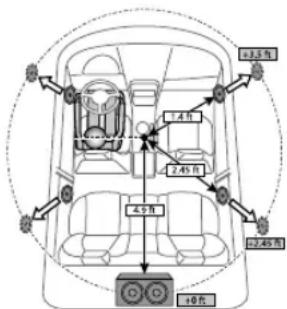
Determine la valeur pour [DISTANCE] et [GAIN] de [DTA SETTINGS]
Si vous spécifie la distance à partir du centre de la positon d'écoute actuellément régée sur n'importe quel réglage, la temporisation est calculée automatiquement et régée.
1 Dete rme le centre de la position d'ecoute actuellement reglee comme point de reference.
2 Mesure la distance entre la position de reference et les enceintes.
3 Calcule la differencce entre la distance de I'enceinte la plus loin (enceinte arriere) et les autres enceintes.
4 Regle [DISTANCE] calculé à l'etape 3 pour les enceintes individuelles.
5 Ajuste [GAIN] pour les enceintes individuelles.
Exemple: Quand [FRONT ALL] est selectionné comme position d'écoute
RéGLAGES D'AFFICHAGE
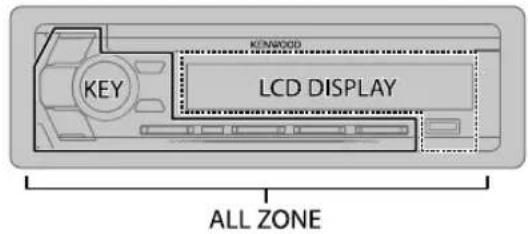
Identification de zone pour les réglages de la couleur et de la luminosité
Reglez le gradateur
Maintenez DISP (DIM) enforcé pour activer/désactiver le gradateur.
Si vous avez regle [DIMMER TIME], il sera annulé quand vous maintiendrez ce bouton enforcé.
Autres paramètres
1 Appuyez sur le bouton de volume pour entrer [FUNCTION].
2 Tournez le bouton de volume pour selectionner un élément (voir le tableau suivant), puis appuyez sur le bouton.
3 Repetez l'etape 2 jusqu'à ce que I'élement souhaïte soit Sélectionné/ activé ou suivez les instructions données pour I'élement Sélectionné.
4 Maintenez enfoncée pour quitter.
Pour returner à l'option de réglage précédente, appuyez sur
Default: XX
| DISPLAY |
| COLOR
SELECT | Sélectionnez une couleur pourALL ZONE, LCD DISPLAY et KEY séparation.1 Choisissez une zone. (Reportez-vous à l'illustration sur la colonne de gauche.)2 Choisissez une couleur pour la zone sélectionnée.
INITIAL COLOR/VARIABLE SCAN/CUSTOM R/G/B/couleurs prérgliées*
Défaut: KDC-X702 / KDC-BT772HD KDC-X502
KDC-BT572U : VARIABLE SCAN
KMR-D772BT : INITIAL COLORPour creer votre propre couleur, sélectionnez[CUSTOM R/G/B]. La couleur que vous avez créé est mémorisée dans[CUSTOM R/G/B].
1 Appuyez sur le bouton de volume pour acceder à l'ajustement détaillé de la couleur.
2 Appuyez sur ↓/→↑ pour sélectionner la couleur (R/G/B) à ajuster.
3 Tournez le bouton de volume pour ajuster le niveau (0 à 9), puis appuyez sur le bouton. |
| DIMMER | Assombrit l'éclairage.
ON: Le gradateur est activé. OFF: Annulation.
DIMMER TIME Réglez l'heure de mise en et hors service du gradateur.
1 Tournez le bouton de volume pour régler l'heure de mise en service [ON], puis appuyez sur le bouton.
2 Tournez le bouton de volume pour régler l'heure de mise en service [OFF], puis appuyez sur le bouton.
(Défaut: [ON]: PM6:00; [OFF]: AM6:00) |
| BRIGHTNESS | 1 Choisissez une zone. (Reportez-vous à l'illustration sur la colonne de gauche.)2 LEVEL 0 à LEVEL 31 : Sélectionne votre niveau de luminosité préfééré pour la zone sélectionnée. |
| TEXT SCROLL AUTO /ONCE: Sélectionne de faire défilier automatiquement l'information sur l'affichage, ou de la faire défilier une seule fois. .OFF: Annulation. |
- Couleurs prépréciées: RED1/RED2/RED3/PURPLE1/PURPLE2/PURPLE3/PURPLE4/BLUE1/BLUE2/BLUE3/SKYBLUE1/SKYBLUE2/LIGHTBLUE/AQUA1/AQUA2/GREEN1/GREEN2/GREEN3/YELLOWGREEN1/YELLOWGREEN2 YELLOW/ORANGE1/ORANGE2/ORANGERED
GUIDE DE DÉPANNAGE
Symptôme Remède
| Généralités | Le son ne peut pas être entendu. | - Ajustez le volume sur le niveau optimum. - Vérifiez les cordons et les connexions. |
| "MISWIRING CHECK WIRING THEN POWER ON" apparait. | Mettez l'appareil hors tension, puis assurez-vous que les prises des cables d'enceinte sont correctement isolées. Mettez de nouveau l'appareil sous tension. |
| "PROTECTING SEND TO SERVICE" apparait. | Envoyez l'appareil au centre de service le plus proche. |
| - Le son ne peut pas être entendu. - L'appareil ne se met pas sous tension. - L'information affichée sur l'afficheur est incorrecte. | Nettoyez les connecteurs.(→6) |
| Cet apparéil ne fonctionne pas du tout. | Réinitialisez l'appareil.(→3) |
| (Pour KMR-D772BT "SET ERROR"/ "DELETE ERROR") | Le réglage/suppression du numéro d'identification de télécommande à échoué. Mettez l'appareil hors tension, puis mettez-le de nouveau sous tension et réalisez de nouveau l'opération.(→6) |
| Tuner HD Radio/ Radio | - La réception radio est mauvaise. - Bruit statique pendant l'écoute de la radio. | Connectez l'antenne solidement. |
| CD/USB/Pod | Le disque ne peut pas être éjecté. | Maintenez enforcée ▲ pour éjecter le disque de force. Faites attention que le disque ne tombe pas quand il est éjecté. Si cela ne résout pas le problème, essayez de réinitialiser l'appareil.(→3) |
| Du bruit est produit. Sautez à une autre plage ou changez le disque. |
| Les plages ne sont pas reproduites comme vous le souhaiétiez. | L'ordre de lecture est déterminé quand les fichiers sont enregistrés. |
| "READING" clignote sur. N'utilise pas trop de niveaux de hierarchie ou de dossiers. |
Symptôme Remède
| La durée de lecture éculée n'est pas correcte. | C'est causé par la façon dont les plages ont été enregistrées sur le disque. |
| “LOADING” apparait quand vous entrez en mode de recherche en appuyant sur 0/1. | Cet appar收集 continue de préparer la liste des morceaux de l'IPod/ iPhone. Le chargement des données peut être long, essayez de nouveau plus tard. |
| Les caractères corrects ne sont pas affichés (ex.: nom de l'album). | • Cet appar收集 peut uniquement afficher les lettres majuscules, les chiffres et un nombre limite de symboles.
• En fonction de la langue d'affichage que vous avez choisis (-5) , certains caractères peuvent ne pas être affichés correctement. |
| “NA FILE” Assurez-vous que le support contient des fichiers audio compatibles.(-87) |
| “NO DISC” Insèze un disque reproductible dans la fente d'insertion. |
| “TOC ERROR” Assurez-vous que le disque est propre et inséré correctement. |
| “PLEASE EJECT” Réinitialisé l' appar收集. Si cela ne résout pas le problème, consultez votre centre de service le plus proche. |
| “NO DEVICE” | Connectez un périhérique USB puis repassez à la source USB. |
| “COPY PROTECTED” | Un filcher interdit de copie a été lu. |
| “UNSUPPORTED DEVICE” | • Vérifie si le périhérique connecté est compatible avec cet appar收集 et assurez-vous que le système de fichiers est dans un format compatible. (-87)
• Reconnectez le périhérique. |
| “UNRESPONSIVE DEVICE” | Assurez-vous que le périhérique n'est pas defaillant et reconnectectez-le. |
| “USB HUB IS NOT SUPPORTED” | Cet appar收集 ne peut pas prendre en charge un périhérique USB connectez via un hub USB. |
GUIDE DE DÉPANNAGE
| Symptôme Remède |
| CDUSBiPod | • La source ne change pas sur "USB" quand vous connectez un péphérique USB lors de l'écoute d'une autre source. • "USB ERROR" apparait. |
| "NO MUSIC" Connectez un péphérique USB qui contient des fichiers audio compatibles. |
| "IPod ERROR" • Reconnectez l'iPod. • Réinitialisez l'iPod. |
| Android | • Aucun son ne peut être entendu pendant la lecture. • Le son sort uniquement du péphérique Android. |
| Lecture impossibly en mode [BROWSE MODE]. • Assurez-vous que KENWOOD MUSIC PLAY APP est installé sur le péphérique Android. (€7) • Reconnectez le péphérique Android et sélectionnez le mode de commande approprié. • Si cela ne résout pas le problème, c'est que le péphérique Android connecté ne prend pas en charge [BROWSE MODE]. (€7) |
| "NO DEVICE" ou "READING" clignote sur. • Déactivez les options développée sur le péphérique Android. • Reconnectez le péphérique Android. • Si cela ne résout pas le problème, c'est que le péphérique Android connecté ne prend pas en charge [BROWSE MODE]. (€7) |
| Symptôme Remède |
| ANDROID | La lecture est intermittente ou le son saute. | Déactiver le mode d'économie d'énergie sur le péripérisque Android. |
| "ANDROID ERROR" / "NA DEVICE" | • Reconnectez le péripérisque Android. • Redémarrez le péripérisque Android. |
| Pandora | "ADD ERROR" La création d'une nouvelle station n'a pas réussie. | |
| "CHECK DEVICE" Vérifiez l'application Pandora sur votre apparéil. | |
| "NO SKILLS" La limite de saut a été atteinte. | |
| "NO STATIONS" Aucune station n'a été trouvée. | |
| "STATION LIMIT" Le nombre de stations enregistrées a atteint la limite. Essayez de nouveau après avoir supprimer des stations inutiles de votre apparéil. | |
| "CONNECT ERROR" La communication est instable. | |
| "RATING ERROR" L'enregistrement des pouces vers le haut/vers le bas a échoué à cause d'une connectivité réseau insuffisante. | |
| "THUMBS N/A" L'enregistrement de pouces vers le haut/vers le bas n'est pas permis. | |
| "LICENSE ERROR" Vous avez essayé d'acceder à un pays pour lequel Pandora n'est pas disponible. | |
| iHeartRadio | La station iHeartRadio ne peut pas être sélectionnée. | Si "Explicit Content" est coché pour [Account Settings] dans la version web de iHeartRADIO, les stations personalisées deviennent disponibles. |
| "NOT CONNECTED" La liaison à l'application est impossible. | |
GUIDE DE DÉPANNAGE
| Symptôme Remède |
| Spotify | "DISCONNECTED" La prise USB est déconnectée de l'appareil principal. Assurez-vous que l'appareil est connecté correctement via USB. |
| "CONNECTING" • Connecté via la prise d'entrée USB: L'appareil est connecté à l'appareil principal. Patienter syp. • Connecté via Bluetooth: Le Bluetooth est déconnecté. Veuillez vérifier la connexion Bluetooth et assurez-vous que le péripérisque et l'apparil sont appariés et connectés. |
| "CHECK APP" L'application Spotify n'est pas connecté correctement, ou l'utilisateur n'est pas connecté. Quittez l'application Spotify et redémarrez, puis connectez vous à votre compte Spotify. |
| Radio SiriusXM® | "CHAN LOCKED ENTER CODE:" Le canal sélectionné est verrouillé. Entrez le code secret correct pour déverrouiller.(49) |
| "CH UNSUBSCRIBED" Le canal sélectionné ne fait pas parti de l'abonnement. Appelez le 1-866-635-2349 aux États-Unis ou le 1-877-438-9677 au Canada pour vous abandonner.(47) |
| "CHAN UNAVAILABLE" Le canal sélectionné n'est pas disponible. Consultez www.siriusxm.com pour obtenir plus d'informations sur les canaux disponibles SiriusXM. |
| "CHECK ANTENNA" Vérifie que l'antenne et sa connexion sont correctes. |
| "CHECK TUNER" Assurez-vous que le tuner SiriusXM Vehicle est connecté à l'appareil. |
| "NO SIGNAL" Assurez-vous que l'antenne est montée à l'extérieure du vehicule. |
| "SUBSCRIPTION UPDATED - PRESS ENTER TO CONTINUE." Voiture abonnement a été mis à jour. Appuyez sur le bouton de volume pour continuer. |
| "CODE ERROR" Assurez-vous que vous avez entré le code secret correct.(49) |
| "NO CONTENT" Le contentu est insuffistant pour démarrer TuneScan. |
| "SCAN CANCEL" TuneScan a été interrompu. |
| Symptôme | Remède |
| Bluetooth® | Aucun péripérisque Bluetooth n'est détecté. | Faites de nouveau une recherche à partir du péripérisque Bluetooth.Réinitialisez l'appareil.(-8) |
| Le pairage Bluetooth ne peut pas être réalisé. | Assurez-vous que vous avez entrez le même code PIN pour l'apparil et le péripérisque Bluetooth. Supprimez les informations de pairage pour cet apparil et le péripérisque Bluetooth, puis effectuez de nouveau le pairage.(-1) |
| Un écho ou du bruit est entendu pendant une conversation téléphonique. | Ajustez la position du microphone.(-20)Cochez le réglage [ECHO CANCEL].(-3) |
| Le son du téléphone est de mauvaise qualité. | Réduisez la distance entre cet apparil et le péripérisque Bluetooth. Déplacez la voiture dans un endroit où vous pouvez obtenir un meilleur signal de réception. |
| La méthode d'appel vocal ne réussie pas. | Utilisez la méthode d'appel vocal dans un environnement plus calme. Réduisez la distance au microphone quand vous dites le nom. Assurez-vous que la même voix que la voie enregistrée est utilisée. |
| Le son est interrompu ou saute pendant la lecture d'un lecteur audio Bluetooth. | Réduisez la distance entre cet apparil et le lecteur audio Bluetooth. Mettez cet apparil hors tension, puis de nouveau sous tension et essayez de nouveau de connecter l'apparil. D'autres péripérisques Bluetooth peuvent être en train de se connecter à l'apparil. |
| Le lecteur audio Bluetooth connecté ne peut pas être commandé. | Vérifiez si le lecteur audio Bluetooth connecté prend en charge AVRCP (Audio/Video Remote Control Profile). (Référez-vous aux instructions de votre lecteur audio.)Déconnectez et reconnectpez à nouveau le lecteur Bluetooth. |
GUIDE DE DÉPANNAGE RÉFERENCES
Symptôme Remède
| Bluetooth® | "DEVICE FULL" Le nombre de péripériques enregistrées a attêt le limite. Essayez de nouveau après avoir supprimé un péripérisque inutil. (€25, DEVICE DELETE) |
| "N/A VOICE TAG" Assurez-vous que la même voix que la voix enregistrée est utilisée. |
| "NOT SUPPORT" Le téléphone connecté ne prend pas en charge la fonction de reconnaissance vocale ou le transfert de réseauTELphonique. |
| "NO ENTRY"/"NO PAIR" Il n'y a aucun appleil enregistré connecté/trouvé par Bluetooth. |
| "ERROR" Essayez de nouveau l'opération. Si "ERROR" apparait de nouveau, vérifie si l'appleil extérieur prend en charge la fonction que vous ave essaye. |
| "NO INFO"/"NO DATA" L'appleil Bluetooth ne peut pas obtenir les informations du contact. |
| "HF ERROR XX"/ RT ERROR" Réinitialiser l'appleil et essayez de nouveau l'opération. Si cela ne résout pas le problème, consultez votre centre de service le plus proche. |
| "SWITCHING NG" Les téléphones connectés ne prennt peut-être pas en charge la fonction de commutation de téléphone. |
Entretien
Nettoyage de I'appareil
Essuyez la saleté de la façade avec un chiffon sec au silicone ou un chiffon doux.
Nettoyage du connecteur
Detachez la façade et nettoyez le connecteur à l'aide d'un coton tige en faisant attention de ne pas endommager le connecteur.
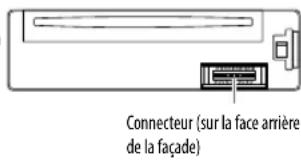
Manipulation des disques
- Ne pas toucher la surface d'enregistrement du disque.
- Ne pas coller de ruban adhesif, etc. sur les disques et ne pas utiliser de disque avec du ruban adhesif collé dessus.
N'utilise chaque accessoire pour le disque.
Nettoyer le disque en partant du centre vers l'extérieur.
- Nettoyez le disque avec un chiffon sec au silicone ou un chiffon doux. N'utilisez aucun solvant.
- Pour retirer les disques de cet apparéil, tirez-les horizontallyment.
- Retireez les ébarbures du bord du trou central du disque avant d'insérer un disque.
Pour: - Les dernières mise à jour du micrologiciel et la liste de compatibilité la plus récente
Application originale KENWOOD
Autres informations recentes
Consultez.
Généralités
Cet apparéil ne peut dire que les CD suivants:


- Pour des informations détaillées et des remarques sur les fichiers audio compatibles, reportez-vous à .
Références
Fichiers pouvant etre lus
Fichier audio reproducible:
Pour les disques: MP3 (.mp3), WMA (.wma), AAC (.aac)
Pour les périériques USB à mémoire de grande capacité: MP3 (.mp3), WMA (.wma), AAC (.aac), AAC (.m4a), WAV (.wav), FLAC (.flac)
Supports de disque compatibles: CD-R/CD-RW/CD-ROM
- Formats de fichiers de disques compatibles: ISO 9660 Niveau 1/2, Joliet, Nom de fichier etendu.
- Systèmes de fichier de péripérisque USB compatibles: FAT12, FAT16, FAT32
Meme quand les fichiers audio sont conformes aux normes etabies ci-dessus, il est possible que la lecture ne soit pas possible suivant le type ou les conditions du support ou periphérique.
Un fichier AAC (.m4a) dans un CD code par iTunes ne peut etre lu sur cet apparéil.
Disques ne pouvant pas etre lus
Disques qui ne sont pas ronds.
- Disques avec des colorations sur la surface d'enregistrement ou disques sales.
- Disques enregistrables/reinscriptibles qui n'ont pas ete finalises.
CD de 8 cm. Essayer d'insérer un disque à l'aide d'un adaptateur peut entrainer un dysfonctionnement de l'appareil.
A propos des péripériques USB
- Vous ne pouvez pas connecter un periphérique USB via un hub USB.
- La connexion d'un cable dont la longueur totale dépasse 5 m peut avoir pour conséquence un fonctionnement anomal de la lecture.
- Cet apparéil ne peut pas reconnaître les périphériques USB dont l'alimentation n'est pas de 5 V et dépasse 1,5 A.
À propos de l'iPod/iPhone
- iPod touch (5th et 6th generation)
iPhone 4S, 5, 5S, 5C, 6, 6 Plus, 6S, 6S Plus, SE, 7, 7 Plus
Il n'est pas possible d'utiliser un iPod lorsque "KENWOOD" ou "est affché sur l'IPod.
En fonction de la version du système d'exploitation de l'iPod/iPhone, certaines fonctions peuvent ne pas etre utilisables sur cet apparéil.
À propos du périphérique Android
- Cet appareil prend en charge Android OS 4.1 et ultérieur.
- Certains périhériques Android (avec OS 4.1 et ultérieur) peuvent ne pas prendre en charge complètement Android Open Accessory (AOA) 2.0.
- Si le péripérisque Android prend en charge à la fois le protocole mass storage class et AOA 2.0, cet apparéil utilise toujours en priorité la lecture via AOA 2.0.
A propos de Pandora
- Pandora est disponible uniquement dans certains pays.
Pour plus d'informations, consultez http://www.pandora.com/legal.
- Puisque Pandora est un service tiers, les specifications sont sujettes à changement sans notification prétable. Par consécut, la compatibilité peut réduite ou certains services ou même tous les services peuvent nevenir indisponibles.
- Certaines fonction de Pandora ne peuvent pas etre utilisées a partir de cet apparéil.
- Pour les problèmes lors de l'utilisation de l'application, veuillez contacter Pandora à Pandora-support@pandora.com.
À propos de iHeartRadio
- iHeartRadio® est un service tiers, et par conséquent les specifications sont sujétées à changement sans notification préalable. Par conséquent, la compatibilité peut réduite ou certains services ou même tous les services peuvent devenir indisponible.
- Certaines fonction de iHeartRadio ne peuvent pas etre utilisées a partir de cet apparéil.
À propos de Spotify
- Prise en charge par l'application Spotify:
iPhone 4S, S, SS, SC, 6, 6 Plus, 6S, 6S Plus, SE, 7, 7 Plus (iOS 8 ou ultérieur)
iPod touch (5th et 6th generation)
Android OS 4.0.3 ou ultérieure
- Spotify est un service tiers, et par consécutif les specifications sont sujéttes à changement sans notification préalable. Par consécutif, la compatibilité peut réduite ou certains services ou même tous les services peuvent doivent dévenir indisponibles.
- Certaines fonction de Spotify ne peuvent pas etre utilisees a partir de cet apparéil.
- Pour les problèmes lors de l'utilisation de l'application, veuillez contacter Spotify à .
Références
A propos de Bluetooth
- En fonction de la version Bluetooth du périhérique, il se peut que certains périhériques Bluetooth ne puisent pas être connectés à cet apparéil.
- Cet apparéil peut ne pas fonctionner avec certains péripériques Bluetooth.
- La condition du signal varie en fonction de l'environnement.
Periphérique distant compatible pour la fonction NFC:
Peripériques distants avec une fonction NFC (OS: Android™ 2.3.3 ou ultérieur, sauf Android 3.x).
Si la version d'OS de votre péripérisque distant est plus ancienne que Android 4.1.x, téléchargez et démarrez
I'application "NFC Easy Connect". ("NFC Easy Connect" est une application gratuite disponible sur Google Play.)
À propos de la technologie HD Radio™

- A cote des stations principales traditionnelles, il y a des canaux FM locaux supplémentaires. Ces canaux HD2/HD3 offrent de la nouvelle musique origine, de même que des morceaux de genres traditionnels.

- Son numérique de qualité CD. La technologie HD Radio permet aux stations de radio locales d'émettre un signal numérique propre. La gamme AM ressemble à la FM d'aujourd'hui et la FM à un CD.

- Les informations sur le programme sont le nom du morceau, le nom de l'artiste, le nom de la station, ainsi que d'autres données associées permettant d'enrichir votre experience d'écoute.

- Les messages d'urgence diffusse aussi des messages critiques et vitaux au public lors de situations d'urgence.
Chaque fois que vous appuyez sur DISP, les informations affichées changent.
- Si aucune information n'est disponible ou si aucune information n'est enregistrée, "NO TEXT", "NO INFO", ou une autre information (par ex. le nom de la station, la durée de lecture) apparait.
| Nom de la source Informations sur l'affichage |
| STANDBY Nom de la source (Date)* |
| HD RADIO | (Pour KDC-X702 / KDC-BT772HD) |
| (Pour les stations numeriques uniquement)Nom de la station (Date)* Titre de morceau (Artiste) Titré de morceau(Titre d'album)→Titre de morceau (Date)* Fréquence (Date)* (rétour au début) |
| (Pour les stations FM Radio Broadcast Data System uniquement)Nom de la station (Date)* Radio texte+ (R.TEXT+/Artiste)→Radio texte+ (R.TEXT+/Titre d'album)→Titre de morceau (Date)* Fréquence (Date)* (rétour au début) |
| RADIO | (Pour KMR-D772BT / KDC-X502 KDC-BT572U) |
| Fréquence (Date)* |
| (Pour les stations FM Radio Broadcast Data System uniquement)Nom de la station (Date)* Radio texte (Date)* Radio texte+ (R.TEXT+)→Titre de morceau (Artiste)→Titre de morceau (Date)* Fréquence (Date)* (rétour au début) |
| CD ou USB 1/USB 2/USB | (Pour CD-DA)Titre de plage (Artiste)→Titre de plage (Nom du disque)→Titre de plage (Date)*→Durée de lecture (Date)* (rétour au début) |
| (Pour les fichiers MP3/WMA/AAC/WAV/FLAC)Titre du morceau (Artiste)→Titre du morceau (Titre d'album)→Titre du morceau (Date)*→Nom de fichier (Nom de dossier)→nom de fichier (Date)* Durée de lecture (Date)* (rétour au début) |
*:(39)
RÉFERENCES
| Nom de la source Informations sur l'affichage |
| iPod 1/iPod 2/iPod USB/ iPod BT ou ANDROID 1/Android 2/ANDROID | Quand[MODE OFF]/[BROWSE MODE] est selectionné (-1) :Titre de morceau (Artiste) Titre de morceau (Nom de l'album)Titre de morceau (Date)*Durée de lecture (Date)*→retour au début) |
| PANDORA 1/PANDORA 2/PANDORA/PANDORA BT | Nom de la station (Date)*Station radio/partagée (Date)*Titre du morceau (Artiste) Titre du morceau (Titre d'album)Titre du morceau (Date)*Durée de lecture (Date)*→(retour au début) |
| IHEARTRADIO 1/IHEARTRADIO 2/IHEARTRADIO | Nom de la station (Date)*Titre du morceau (Artiste) Titre du morceau (Date)*→(retour au début) |
| SPOTIFY 1/SPOTIFY 2/SPOTIFY/ SPOTIFY BT | Titre contextual (Date)*Titre du morceau (Artiste) Titre du morceau (Nom de l'album) Titre du morceau (Date)*Durée de lecture (Date)*→(retour au début) |
| SIRIUS XM Numéro de canal (État) | Nom de canal (État) Nom de l'artiste (État)Titre de morceau (État) Informations sur le contentu (État) Nom de catégorie (État) Date (État)→retour au début) |
| BT AUDIO Titre de morceau (Artiste) | Titre de morceau (Nom de l'album)Titre de morceau (Date)*Durée de lecture (Date)*→retour au début) |
| AUX Nom de la source (Date)* | |
- Le niveau de batterie et la force du signal du péripérisque Bluetooth est affché si [BATTERY/SIGNAL] est régle sur [AUTO]. (€24)
L'appareil peut uniquement etre utilise avec une alimentation de 12 V CC, a masse négative.
- Déconnectez la borne négative de la batterie avant le câblage et le montage.
- Ne connectez pas le fil de batterie (jaune) et le fil d'allumage (rouge) au chassis de la voiture ou au fil de masse (noir) pour évier les courts-circuits.
Pouréviter les courts-circuits:
- Isolez les fils non connectés avec du ruban adhésif.
- Assurez-vous de raccorder de nouveau la mise à la masse de cet apparéil au chassin de la voiture après l'installation.
Fixez les cables avec des serre-cables et enrouler un ruban de vinyle autour des cables qui entrent en contact avec des pieces métalliques pour protéger les cables.
Precautions
- Pour des raison de sécurité, laissez le travail de cablage et de montage des professionnels. Consultez votre revendeur autoradio.
- Installee cet appareil dans la console de votre vehicule. Ne touche pas les parties métalliques de cet appareil pendant ou juste après son utilisation. Les parties métalliques, comme le dissipateur de chaleur et le boitier, deviennent chaudes.
- Ne connectez pas les fils ∃ des l'enceintes au chassin de la voiture, au fil de masse (noir) ou en parallele.
Montez l'appareil avec un angle de moins de 30^
- Si le faisceau de fils de votre vehicule ne possede pas de borne d'allumage, connectez le fil d'allumage (rouge) à la borne du boitier de fusible de votre vehicule qui offre une alimentation de 12 V CC et qui se met en et hors service avec la clé de contact.
- Gardez tous les cables à l'écart des dissipateurs thermiques.
- Àprouvá avoir installé l'appareil, vérifie si les lampes de frein, les indicateurs, les clignotants, etc. de la voiture fonctionnement correctement.
Si un fusible saute, assurez-vous d'abord que les cables ne touches pas le chassis de la voiture puis remplaceze le��x fusible par un nouveau de meme valeur.
(B) Plaque d'assemblage
C) Manchon de montage
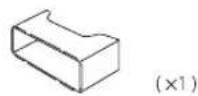
(D) Faisceau de fils
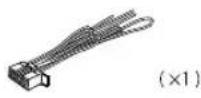
(E) Clé d'extraction
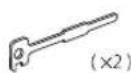
(F) Vis (fournis pour KDC-X702 KDC-X502
M5×8mm(×4)
M5×8mm(×4)
M4×8mm(×1)
Procedure de base
1 Retirez la clé de contact, puis déconnectez la borne © de la batterie de la voiture.
2 Connectez les fils correctement.
Reportez-vous à Connexions.
3 Installez l'appareil dans votre voiture.
Reportez-vous à Installation de l'appareil (montage encastre).
4 Connectez la borne de la batterie de la voiture.
5 Appuyez sur Soutrette appareil sous tension.
6 Detachez la façade et réinitialisez l'appareil avant 5 secondes. (3)
Installation de l'appareil (montage encastré)
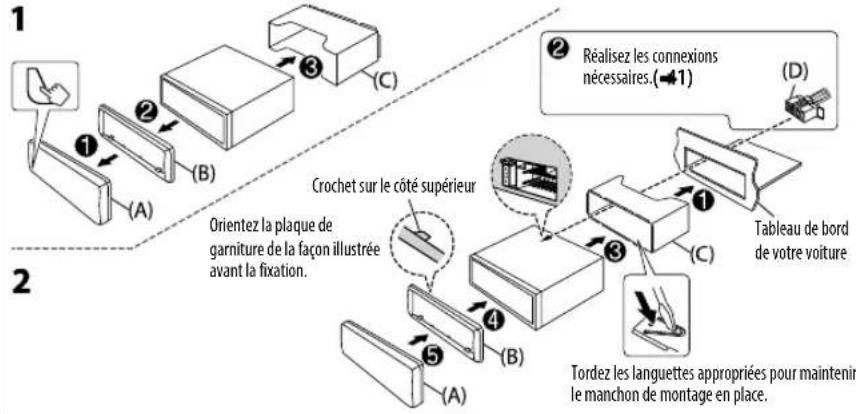
Lors d'une installation sans manchon de montage
Retiree le manchon de montage et la plaque d'assemblage de l'appareil.
2 Alignez les entailles de l'appareil (des deux côtes) avec le support de montage du vehicule et fixez l'apparéil avec les vis (fourn/ien vente dans le commerce).
N'utiliser que les vis spécifiés. L'utilisation de vis Incorrects peut endomager l'appareil.
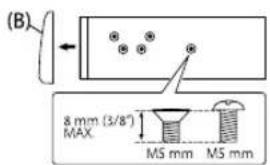
1 Retirez la façade.
2 Inserez le loquet des clés d'extraction dans les trous de chaque côte de la plaque d'assemblage, puis tirez vers l'extérieur.
3 Insérez les clés d'extraction profondement dans les fentes de chaque côté, puis suivez les flèches indiquées sur l'illustration.
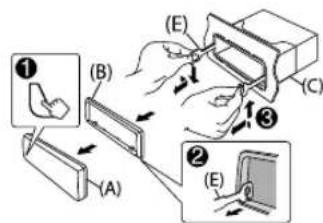
Connexion d'appareils extérieurs
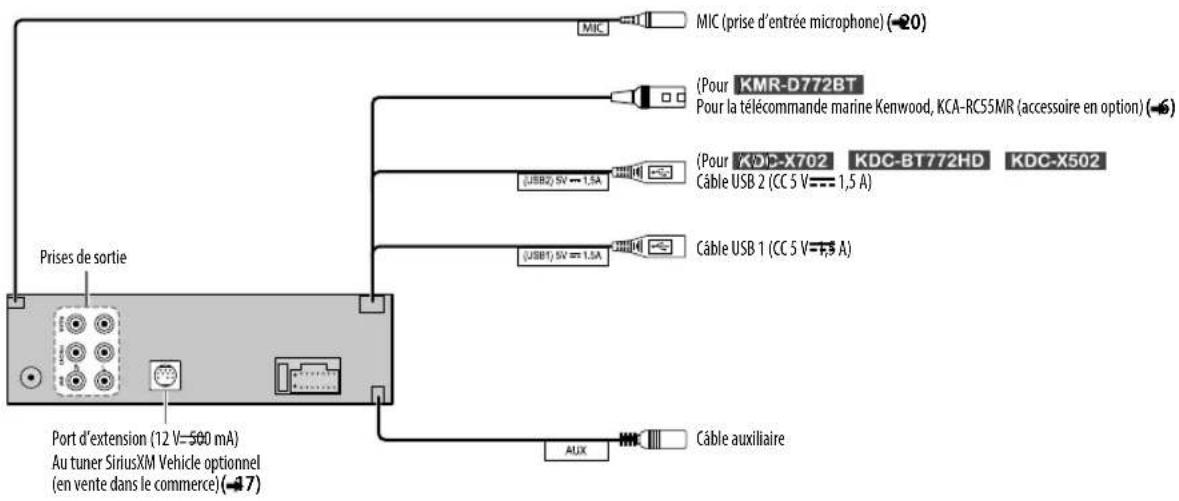
SPECIFICATIONS
| Tuner(KOC-872HDI) | FM | Plage de fréquences | 87,9 MHz — 107,9 MHz (intervale de 200 kHz) |
| Sensibilité utilisable | 7,2 dBf (0,63 μV/75 Ω)(S/B = 30 dB, Dev 22,5 kHz) |
| Seuil de sensibilité | 15,2 dBf (1,58 μV/75 Ω)(DIN S/N = 46 dB, Dev 40 kHz) |
| Réponse en fréquence (±3 dB) | Diffusion HD Radio: 20 Hz — 20 kHzDiffusion Conventionalne: 30 Hz — 15 kHz |
| Taux de Signal/Bruit | Diffusion HD Radio: 75 dB (STEREO)Diffusion Conventionalne: 68 dB (MONO) |
| Déparation stéreo (1 kHz) | 40 dB |
| AM | Plage de fréquences | 530 kHz — 1 700 kHz (intervale de 10 kHz) |
| Sensibilité utilisable(S/B = 20 dB) | 29 dBμ (28,2 μV) |
| Réponse en fréquence (±3 dB) | Diffusion HD Radio: 40 Hz — 15 kHz |
| Taux de Signal/Bruit | Diffusion HD Radio: 70 dB (STEREO) |
| Tuner(KMC-D72BT KDC-X502/KDC-BT62U) | FM | Plage de fréquences | 87,9 MHz — 107,9 MHz (intervale de 200 kHz) |
| Sensibilité utilisable | 8,2 dBf (0,71 μV/75 Ω) (S/B = 26 dB) |
| Seuil de sensibilité | 17,2 dBf (2,0 μV/75 Ω) (DIN S/N = 46 dB) |
| Réponse en fréquence (±3 dB) | 30 Hz — 15 kHz |
| Taux de Signal/Bruit | 64 dB (MONO) |
| Déparation stéreo (1 kHz) | 40 dB |
| AM | Plage de fréquences | 530 kHz — 1 700 kHz (intervale de 10 kHz) |
| Sensibilité utilisable(S/B = 20 dB) | 29 dBμ (28,2 μV) |
| Lecteur (1) | Diode laser GaAlAs |
| Filtre numérique (D/A) 8 fois suréchantillonnage |
| Vitesse de rotation 500 t/min. — 200 t/min. (CLV) |
| Pleurage et scintillagement Non mesurables |
| Réponse en fréquence (±1 dB) 20 Hz — 20 kHz |
| Distorsion harmonique totale (1 kHz) 0,01 % |
| Taux de Signal/Bruit (1 kHz) | KDC-X702 / KINGX502
KDC-BT772HD / KMR-D772BT
KDC-BT572U : 105 dB |
| Gamme dynamique 90 dB |
| Séparation des canaux 85 dB |
| Décodage MP3 Compatible avec le format MPEG-1/2 Audio Layer-3 |
| Décodeur WMA Compatible Windows Media Audio |
| Décode AAC | Fichiers AAC-LC“.aac” |
| USB | Standard USB | USB 1.1/USB 2.0 Vitesse maximale |
| Système de fichiers | FAT12/16/32 |
| Courant d'alimentation maximum | CC 5V = 1,5 A |
| Décodage MP3 Compatible avec le format MPEG-1/2 Audio Layer-3 |
| Décodeur WMA Compatible Windows Media Audio |
| Décode AAC | Fichiers AAC-LC“.aac”,“m4a” |
| Décodeur WAV | PCM linéaire |
| Décodeur FLAC Fichier FLAC (96 kHz maximum/24 bits) |
SPECIFICATIONS
| Bluetooth | Version Bluetooth 3.0 |
| Plage de fréquences 2,402 GHz — 2,480 GHz |
| Puisance de sortie +4 dBm (MAX), 0 dBm (AVE) Power Class 2 |
| Portée de communication maximale Ligne de vue approximative 10 m (32,8 ft) |
| Profile HFP 1.6 (Hands-Free Profile — Profile mains libres)A2DP (Advanced Audio Distribution Profile — Profile de distribution audio avancé)AVRCP 1.5 (Audio/Video Remote Control Profile — Profile de télécommande audio/vidente)SPP (Serial Port Profile — Profile de port série)PBAP (Phonebook Access Profile — Profile d'accès au répertoir d'adresses) |
| Auxiliary | Réponse en fréquence (±3 dB) 20 Hz — 20 kHz |
| Tension maximum d'entrée | 1 000 mV |
| Impédance d'entrée | 30 kΩ |
| Audio | Puisance de sortie maximum | 50 W × 4 |
| Pleine Puisance de Largeur de Bande | 22 W × 4 (avec moins de 1 % DHT) |
| Impédance d'enceinte | 4 Ω — 8 Ω |
| Action en tonalité | Bande 1: 62,5 Hz ±9 dBBande 2: 100 Hz ±9 dBBande 3: 160 Hz ±9 dBBande 4: 250 Hz ±9 dBBande 5: 400 Hz ±9 dBBande 6: 630 Hz ±9 dBBande 7: 1 kHz ±9 dBBande 8: 1,6 kHz ±9 dBBande 9: 2,5 kHz ±9 dBBande 10: 4 kHz ±9 dBBande 11: 6,3 kHz ±9 dBBande 12: 10 kHz ±9 dBBande 13: 16 kHz ±9 dB |
| Audio | Niveau de préamplification/charge (CD) | KDC-X702 / KMR-D772BT
KDC-X502 : 5000 mV/10 kΩ
KDC-BT772HD : 4000 mV/10 kΩ
KDC-BT572U : 2500 mV/10 kΩ |
| Impédance du préamplificateur ≤ 600 Ω |
| Généralités | Tension de fonctionnement 14,4 V (10,5 V — 16 V admissible) |
| Consommation de courant maximale 10 A |
| Plage de températures de fonctionnement | -10°C — +60°C |
| Dimensions d'installation (L × H × P) 182 mm × 53 mm × 158 mm (7-3/16 pouces × 2-1/16 pouces × 6-1/4 pouces) |
| Poids net (y compris la plaque d'assemblage et le manchon de montage) | KDC-X702 / KLRX702B
KDC-BT772HD : 1,4 kg (3,1 livres)
KMR-D772BT : 1,4 kg (2,9 livres)
KDC-BT572U : 1,3 kg (2,9 livres) |
Sujet à changement sans notification.
SPECIFICATIONS