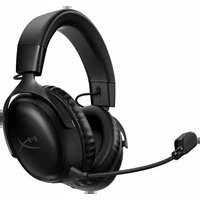
Cloud III - Casque HYPERX - Notice d'utilisation et mode d'emploi gratuit
Retrouvez gratuitement la notice de l'appareil Cloud III HYPERX au format PDF.
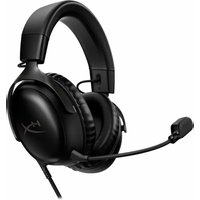
| Caractéristiques | Détails |
|---|---|
| Type de casque | Casque de jeu |
| Connectivité | Filaire, prise jack 3.5 mm |
| Compatibilité | PC, consoles, appareils mobiles |
| Type de transducteur | Dynamic |
| Réponse en fréquence | 15 Hz - 25 kHz |
| Impédance | 60 Ohms |
| Poids | Approx. 310 g |
| Microphone | Microphone à réduction de bruit, flexible |
| Contrôle du volume | Régulateur de volume intégré |
| Utilisation | Idéal pour le gaming, le streaming et les appels |
| Entretien | Nettoyage avec un chiffon doux, éviter l'humidité |
| Sécurité | Éviter une utilisation prolongée à volume élevé pour protéger l'audition |
| Garantie | 2 ans |
FOIRE AUX QUESTIONS - Cloud III HYPERX
Questions des utilisateurs sur Cloud III HYPERX
0 question sur cet appareil. Repondez a celles que vous connaissez ou posez la votre.
Poser une nouvelle question sur cet appareil
Téléchargez la notice de votre Casque au format PDF gratuitement ! Retrouvez votre notice Cloud III - HYPERX et reprennez votre appareil électronique en main. Sur cette page sont publiés tous les documents nécessaires à l'utilisation de votre appareil Cloud III de la marque HYPERX.
MODE D'EMPLOI Cloud III HYPERX
- DTS Headphone:X • Adjustable EQ settings Questions or Setup Issues? Contact the HyperX support team or see the user manual at hyperx.com/support FRANÇAIS Présentation A - Bouton de désactivation du micro B - Port microphone C - Molette de réglage du volume D - Microphone amovible E - LED de désactivation du microphone F - Dongle USB G - Adaptateur USB-C vers USB-A Utilisation Conguration sur PC Eectue un clic droit sur l’icône du haut-parleur > Sélectionne Ouvrir les paramètres du son > Sélectionne Panneau de conguration du son Périphérique de lecture Sélectionne comme périphérique par défaut : « HyperX Cloud III ». Périphérique d’enregistrement Sélectionne comme périphérique par défaut : « HyperX Cloud III ». Bouton de désactivation du micro Appuie sur le bouton pour activer/ désactiver le micro.
- LED allumée : micro désactivé.
- LED éteinte : micro activé. Molette de réglage du volume Fais déler vers le haut ou vers le bas pour augmenter ou diminuer le volume.
AVERTISSEMENT : L’exposition prolongée à des niveaux sonores élevés peut
provoquer une détérioration irréversible de la capacité auditive. Logiciel HyperX NGENUITY Visite le site hyperx.com/ngenuity pour télécharger le logiciel NGENUITY. Fonctionnalités du logiciel NGENUITY :
- DTS Headphone:X • Adjustable EQ settings Questions or Setup Issues? Contact the HyperX support team or see the user manual at hyperx.com/support FRANÇAIS Présentation A - Bouton de désactivation du micro B - Port microphone C - Molette de réglage du volume D - Microphone amovible E - LED de désactivation du microphone F - Dongle USB G - Adaptateur USB-C vers USB-A Utilisation Conguration sur PC Eectue un clic droit sur l’icône du haut-parleur > Sélectionne Ouvrir les paramètres du son > Sélectionne Panneau de conguration du son Périphérique de lecture Sélectionne comme périphérique par défaut : « HyperX Cloud III ». Périphérique d’enregistrement Sélectionne comme périphérique par défaut : « HyperX Cloud III ». Bouton de désactivation du micro Appuie sur le bouton pour activer/ désactiver le micro.
- LED allumée : micro désactivé.
- LED éteinte : micro activé. Molette de réglage du volume Fais déler vers le haut ou vers le bas pour augmenter ou diminuer le volume.
AVERTISSEMENT : L’exposition prolongée à des niveaux sonores élevés peut
provoquer une détérioration irréversible de la capacité auditive. Logiciel HyperX NGENUITY Visite le site hyperx.com/ngenuity pour télécharger le logiciel NGENUITY. Fonctionnalités du logiciel NGENUITY :
- DTS Headphone:X • Adjustable EQ settings Questions or Setup Issues? Contact the HyperX support team or see the user manual at hyperx.com/support FRANÇAIS Présentation A - Bouton de désactivation du micro B - Port microphone C - Molette de réglage du volume D - Microphone amovible E - LED de désactivation du microphone F - Dongle USB G - Adaptateur USB-C vers USB-A Utilisation Conguration sur PC Eectue un clic droit sur l’icône du haut-parleur > Sélectionne Ouvrir les paramètres du son > Sélectionne Panneau de conguration du son Périphérique de lecture Sélectionne comme périphérique par défaut : « HyperX Cloud III ». Périphérique d’enregistrement Sélectionne comme périphérique par défaut : « HyperX Cloud III ». Bouton de désactivation du micro Appuie sur le bouton pour activer/ désactiver le micro.
- LED allumée : micro désactivé.
- LED éteinte : micro activé. Molette de réglage du volume Fais déler vers le haut ou vers le bas pour augmenter ou diminuer le volume.
AVERTISSEMENT : L’exposition prolongée à des niveaux sonores élevés peut
provoquer une détérioration irréversible de la capacité auditive. Logiciel HyperX NGENUITY Visite le site hyperx.com/ngenuity pour télécharger le logiciel NGENUITY. Fonctionnalités du logiciel NGENUITY :
- DTS Headphone:X • Adjustable EQ settings Questions or Setup Issues? Contact the HyperX support team or see the user manual at hyperx.com/support FRANÇAIS Présentation A - Bouton de désactivation du micro B - Port microphone C - Molette de réglage du volume D - Microphone amovible E - LED de désactivation du microphone F - Dongle USB G - Adaptateur USB-C vers USB-A Utilisation Conguration sur PC Eectue un clic droit sur l’icône du haut-parleur > Sélectionne Ouvrir les paramètres du son > Sélectionne Panneau de conguration du son Périphérique de lecture Sélectionne comme périphérique par défaut : « HyperX Cloud III ». Périphérique d’enregistrement Sélectionne comme périphérique par défaut : « HyperX Cloud III ». Bouton de désactivation du micro Appuie sur le bouton pour activer/ désactiver le micro.
- LED allumée : micro désactivé.
- LED éteinte : micro activé. Molette de réglage du volume Fais déler vers le haut ou vers le bas pour augmenter ou diminuer le volume.
AVERTISSEMENT : L’exposition prolongée à des niveaux sonores élevés peut
provoquer une détérioration irréversible de la capacité auditive. Logiciel HyperX NGENUITY Visite le site hyperx.com/ngenuity pour télécharger le logiciel NGENUITY. Fonctionnalités du logiciel NGENUITY :
- DTS Headphone:X • Adjustable EQ settings Questions or Setup Issues? Contact the HyperX support team or see the user manual at hyperx.com/support FRANÇAIS Présentation A - Bouton de désactivation du micro B - Port microphone C - Molette de réglage du volume D - Microphone amovible E - LED de désactivation du microphone F - Dongle USB G - Adaptateur USB-C vers USB-A Utilisation Conguration sur PC Eectue un clic droit sur l’icône du haut-parleur > Sélectionne Ouvrir les paramètres du son > Sélectionne Panneau de conguration du son Périphérique de lecture Sélectionne comme périphérique par défaut : « HyperX Cloud III ». Périphérique d’enregistrement Sélectionne comme périphérique par défaut : « HyperX Cloud III ». Bouton de désactivation du micro Appuie sur le bouton pour activer/ désactiver le micro.
- LED allumée : micro désactivé.
- LED éteinte : micro activé. Molette de réglage du volume Fais déler vers le haut ou vers le bas pour augmenter ou diminuer le volume.
AVERTISSEMENT : L’exposition prolongée à des niveaux sonores élevés peut
provoquer une détérioration irréversible de la capacité auditive. Logiciel HyperX NGENUITY Visite le site hyperx.com/ngenuity pour télécharger le logiciel NGENUITY. Fonctionnalités du logiciel NGENUITY :
- DTS Headphone:X • Adjustable EQ settings Questions or Setup Issues? Contact the HyperX support team or see the user manual at hyperx.com/support FRANÇAIS Présentation A - Bouton de désactivation du micro B - Port microphone C - Molette de réglage du volume D - Microphone amovible E - LED de désactivation du microphone F - Dongle USB G - Adaptateur USB-C vers USB-A Utilisation Conguration sur PC Eectue un clic droit sur l’icône du haut-parleur > Sélectionne Ouvrir les paramètres du son > Sélectionne Panneau de conguration du son Périphérique de lecture Sélectionne comme périphérique par défaut : « HyperX Cloud III ». Périphérique d’enregistrement Sélectionne comme périphérique par défaut : « HyperX Cloud III ». Bouton de désactivation du micro Appuie sur le bouton pour activer/ désactiver le micro.
- LED allumée : micro désactivé.
- LED éteinte : micro activé. Molette de réglage du volume Fais déler vers le haut ou vers le bas pour augmenter ou diminuer le volume.
AVERTISSEMENT : L’exposition prolongée à des niveaux sonores élevés peut
provoquer une détérioration irréversible de la capacité auditive. Logiciel HyperX NGENUITY Visite le site hyperx.com/ngenuity pour télécharger le logiciel NGENUITY. Fonctionnalités du logiciel NGENUITY :
- DTS Headphone:X • Adjustable EQ settings Questions or Setup Issues? Contact the HyperX support team or see the user manual at hyperx.com/support FRANÇAIS Présentation A - Bouton de désactivation du micro B - Port microphone C - Molette de réglage du volume D - Microphone amovible E - LED de désactivation du microphone F - Dongle USB G - Adaptateur USB-C vers USB-A Utilisation Conguration sur PC Eectue un clic droit sur l’icône du haut-parleur > Sélectionne Ouvrir les paramètres du son > Sélectionne Panneau de conguration du son Périphérique de lecture Sélectionne comme périphérique par défaut : « HyperX Cloud III ». Périphérique d’enregistrement Sélectionne comme périphérique par défaut : « HyperX Cloud III ». Bouton de désactivation du micro Appuie sur le bouton pour activer/ désactiver le micro.
- LED allumée : micro désactivé.
- LED éteinte : micro activé. Molette de réglage du volume Fais déler vers le haut ou vers le bas pour augmenter ou diminuer le volume.
AVERTISSEMENT : L’exposition prolongée à des niveaux sonores élevés peut
provoquer une détérioration irréversible de la capacité auditive. Logiciel HyperX NGENUITY Visite le site hyperx.com/ngenuity pour télécharger le logiciel NGENUITY. Fonctionnalités du logiciel NGENUITY :
- DTS Headphone:X • Adjustable EQ settings Questions or Setup Issues? Contact the HyperX support team or see the user manual at hyperx.com/support FRANÇAIS Présentation A - Bouton de désactivation du micro B - Port microphone C - Molette de réglage du volume D - Microphone amovible E - LED de désactivation du microphone F - Dongle USB G - Adaptateur USB-C vers USB-A Utilisation Conguration sur PC Eectue un clic droit sur l’icône du haut-parleur > Sélectionne Ouvrir les paramètres du son > Sélectionne Panneau de conguration du son Périphérique de lecture Sélectionne comme périphérique par défaut : « HyperX Cloud III ». Périphérique d’enregistrement Sélectionne comme périphérique par défaut : « HyperX Cloud III ». Bouton de désactivation du micro Appuie sur le bouton pour activer/ désactiver le micro.
- LED allumée : micro désactivé.
- LED éteinte : micro activé. Molette de réglage du volume Fais déler vers le haut ou vers le bas pour augmenter ou diminuer le volume.
AVERTISSEMENT : L’exposition prolongée à des niveaux sonores élevés peut
provoquer une détérioration irréversible de la capacité auditive. Logiciel HyperX NGENUITY Visite le site hyperx.com/ngenuity pour télécharger le logiciel NGENUITY. Fonctionnalités du logiciel NGENUITY :
- DTS Headphone:X • Adjustable EQ settings Questions or Setup Issues? Contact the HyperX support team or see the user manual at hyperx.com/support FRANÇAIS Présentation A - Bouton de désactivation du micro B - Port microphone C - Molette de réglage du volume D - Microphone amovible E - LED de désactivation du microphone F - Dongle USB G - Adaptateur USB-C vers USB-A Utilisation Conguration sur PC Eectue un clic droit sur l’icône du haut-parleur > Sélectionne Ouvrir les paramètres du son > Sélectionne Panneau de conguration du son Périphérique de lecture Sélectionne comme périphérique par défaut : « HyperX Cloud III ». Périphérique d’enregistrement Sélectionne comme périphérique par défaut : « HyperX Cloud III ». Bouton de désactivation du micro Appuie sur le bouton pour activer/ désactiver le micro.
- LED allumée : micro désactivé.
- LED éteinte : micro activé. Molette de réglage du volume Fais déler vers le haut ou vers le bas pour augmenter ou diminuer le volume.
AVERTISSEMENT : L’exposition prolongée à des niveaux sonores élevés peut
provoquer une détérioration irréversible de la capacité auditive. Logiciel HyperX NGENUITY Visite le site hyperx.com/ngenuity pour télécharger le logiciel NGENUITY. Fonctionnalités du logiciel NGENUITY :
- DTS Headphone:X • Adjustable EQ settings Questions or Setup Issues? Contact the HyperX support team or see the user manual at hyperx.com/support FRANÇAIS Présentation A - Bouton de désactivation du micro B - Port microphone C - Molette de réglage du volume D - Microphone amovible E - LED de désactivation du microphone F - Dongle USB G - Adaptateur USB-C vers USB-A Utilisation Conguration sur PC Eectue un clic droit sur l’icône du haut-parleur > Sélectionne Ouvrir les paramètres du son > Sélectionne Panneau de conguration du son Périphérique de lecture Sélectionne comme périphérique par défaut : « HyperX Cloud III ». Périphérique d’enregistrement Sélectionne comme périphérique par défaut : « HyperX Cloud III ». Bouton de désactivation du micro Appuie sur le bouton pour activer/ désactiver le micro.
- LED allumée : micro désactivé.
- LED éteinte : micro activé. Molette de réglage du volume Fais déler vers le haut ou vers le bas pour augmenter ou diminuer le volume.
AVERTISSEMENT : L’exposition prolongée à des niveaux sonores élevés peut
provoquer une détérioration irréversible de la capacité auditive. Logiciel HyperX NGENUITY Visite le site hyperx.com/ngenuity pour télécharger le logiciel NGENUITY. Fonctionnalités du logiciel NGENUITY :
- DTS Headphone:X • Adjustable EQ settings Questions or Setup Issues? Contact the HyperX support team or see the user manual at hyperx.com/support FRANÇAIS Présentation A - Bouton de désactivation du micro B - Port microphone C - Molette de réglage du volume D - Microphone amovible E - LED de désactivation du microphone F - Dongle USB G - Adaptateur USB-C vers USB-A Utilisation Conguration sur PC Eectue un clic droit sur l’icône du haut-parleur > Sélectionne Ouvrir les paramètres du son > Sélectionne Panneau de conguration du son Périphérique de lecture Sélectionne comme périphérique par défaut : « HyperX Cloud III ». Périphérique d’enregistrement Sélectionne comme périphérique par défaut : « HyperX Cloud III ». Bouton de désactivation du micro Appuie sur le bouton pour activer/ désactiver le micro.
- LED allumée : micro désactivé.
- LED éteinte : micro activé. Molette de réglage du volume Fais déler vers le haut ou vers le bas pour augmenter ou diminuer le volume.
AVERTISSEMENT : L’exposition prolongée à des niveaux sonores élevés peut
provoquer une détérioration irréversible de la capacité auditive. Logiciel HyperX NGENUITY Visite le site hyperx.com/ngenuity pour télécharger le logiciel NGENUITY. Fonctionnalités du logiciel NGENUITY :
- DTS Headphone:X • Adjustable EQ settings Questions or Setup Issues? Contact the HyperX support team or see the user manual at hyperx.com/support FRANÇAIS Présentation A - Bouton de désactivation du micro B - Port microphone C - Molette de réglage du volume D - Microphone amovible E - LED de désactivation du microphone F - Dongle USB G - Adaptateur USB-C vers USB-A Utilisation Conguration sur PC Eectue un clic droit sur l’icône du haut-parleur > Sélectionne Ouvrir les paramètres du son > Sélectionne Panneau de conguration du son Périphérique de lecture Sélectionne comme périphérique par défaut : « HyperX Cloud III ». Périphérique d’enregistrement Sélectionne comme périphérique par défaut : « HyperX Cloud III ». Bouton de désactivation du micro Appuie sur le bouton pour activer/ désactiver le micro.
- LED allumée : micro désactivé.
- LED éteinte : micro activé. Molette de réglage du volume Fais déler vers le haut ou vers le bas pour augmenter ou diminuer le volume.
AVERTISSEMENT : L’exposition prolongée à des niveaux sonores élevés peut
provoquer une détérioration irréversible de la capacité auditive. Logiciel HyperX NGENUITY Visite le site hyperx.com/ngenuity pour télécharger le logiciel NGENUITY. Fonctionnalités du logiciel NGENUITY :
Notice Facile