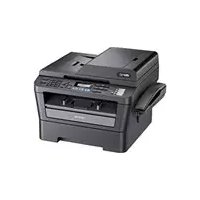
MFC-7470D - Télécopieurs BROTHER - Notice d'utilisation et mode d'emploi gratuit
Retrouvez gratuitement la notice de l'appareil MFC-7470D BROTHER au format PDF.


| Type de produit | Télécopieur multifonction laser monochrome |
| Fonctions | Impression, copie, numérisation, télécopie |
| Technologie d'impression | Laser |
| Vitesse d'impression | Jusqu'à 24 ppm (A4) |
| Résolution d'impression maximale | HQ 1200 (600 x 2400 ppp) |
| Cycle d'utilisation mensuel recommandé | Jusqu'à 10 000 pages |
| Capacité papier standard | 250 feuilles (bac principal) + 1 feuille (bac manuel) |
| Impression recto-verso automatique | Oui (pour certains modèles, manuel pour d'autres) |
| Alimentation automatique de documents (ADF) | 35 feuilles |
| Type de numérisation | Numérisation à plat et via ADF |
| Résolution de numérisation maximale | 19200 x 19200 ppp (interpolée) |
| Vitesse de télécopie | Jusqu'à 33,6 kbps avec compression MH/MR/MMR/JBIG |
| Mémoire de télécopie | Jusqu'à 500 pages |
| Types de supports | Papier ordinaire, papier épais, enveloppes, étiquettes, transparents |
| Formats de papier | A4, Letter, Legal, A5, Executive, personnalisé |
| Connectivité | USB 2.0, réseau Ethernet 10/100 Base-TX |
| Écran | LCD 16 caractères x 2 lignes |
| Consommation électrique | En veille : 75 W, en fonctionnement : 500 W, en veille économique : 8 W |
| Dimensions (L x P x H) | 477 x 398 x 476 mm |
| Poids | 11,8 kg |
| Niveau sonore | Imprimante : 51 dB(A), en veille : 30 dB(A) |
| Cartouche de toner | Toner Brother TN-2220 (standard) ou TN-2250 (haute capacité) |
| Maintenance | Nettoyer le tambour et le rouleau de transfert avec un chiffon non pelucheux |
| Sécurité | Secure Function Lock 2.0 (restreindre l'accès par utilisateur) |
| Pièces détachées | Cartouche de toner, tambour, rouleau de transfert, bac de récupération |
FOIRE AUX QUESTIONS - MFC-7470D BROTHER
Questions des utilisateurs sur MFC-7470D BROTHER
0 question sur cet appareil. Repondez a celles que vous connaissez ou posez la votre.
Poser une nouvelle question sur cet appareil
Téléchargez la notice de votre Télécopieurs au format PDF gratuitement ! Retrouvez votre notice MFC-7470D - BROTHER et reprennez votre appareil électronique en main. Sur cette page sont publiés tous les documents nécessaires à l'utilisation de votre appareil MFC-7470D de la marque BROTHER.
MODE D'EMPLOI MFC-7470D BROTHER
軟體
使用說明書
並非所有國家都能購買到全部型號。
本使用說明書適用於 MFC 和 DCP
型號。DCP用戶請將本用說明書
中述及的 “MFC” 視為 “DCP”。

目錄
第Ⅰ部份 設備操作鍵
1 使用控制面板 2
使用印表機按鍵 2
取消工作 (Job Cancel) 2
安全模式鍵(適用於 MFC-7460DN 和 MFC-7860DW)....2
印表機模擬支援(適用於 MFC-7860DW)....2
列印內部字型清單(適用於 MFC-7860DW)....4
列印列印設置清單(適用於 MFC-7860DW)....4
測試列印(適用於 MFC-7860DW)......4
雙面列印(適用於 MFC-7860DW) 5
還原預設的印表機設定(適用於 MFC-7860DW)....5
使用掃描鍵 6
第 II 部份 Windows®
2 列印 8
使用 Brother 印表機驅動程式 8
列印文件 9
雙面列印 10
雙面列印使用說明 10
自動雙面列印(不適用於 MFC-7360)....10
手動雙面列印 10
同時進行掃描、列印和傳真 11
印表機驅動程式設定 12
存取印表機驅動程式設定....13
Windows ^® 印表機驅動程式內的功能 14
基本標籤 15
紙張尺寸 15
方向....16
份數....16
媒體類型 16
解析度....17
列印設定 17
多頁....17
雙面 / 小冊子....18
紙張來源 19
進階標籤....20
縮放....20
反轉列印 20
使用浮水印 21
浮水印設定 21
頁首 - 頁尾列印 23
省碳粉模式....23
保安列印(適用於 MFC-7460DN 和 MFC-7860DW)....23
管理員....24
使用者驗證(適用於 MFC-7860DW)....24
其他列印選項 25
巨集(適用於MFC-7860DW) 25
密度調整 25
改善列印輸出 26
跳過空白頁 26
列印設定檔標籤 27
編輯列印設定檔 28
技術支援....29
紙匣設定....31
Status Monitor 33
BR-Script 3 印表機驅動程式的功能(適用於 MFC-7860DW)
(PostScript® 3™ 語言模擬)....34
列印喜好設定 34
進階選項 36
連接埠標籤 39
Status Monitor 40
監控設備的狀態....41
3 掃描 42
使用 TWAIN 驅動程式掃描文件 42
掃描文件到電腦....42
在預覽中裁剪您想掃描的部分 44
掃描器設定對話方塊中的設定 46
使用 WIA 驅動程式掃描文件 (適用於 Windows®/Windows Vista®/Windows® 7)……50
WIA 兼容....50
掃描文件到電腦....50
使用平台掃描器進行預覽和裁剪 52
使用 WIA 驅動程式掃描文件(適用於 Windows 相片圖庫及 Windows 傳真和掃描)……55
掃描文件到電腦....55
使用平台掃描器進行預覽和裁剪 56
使用 Presto! PageManager 58
功能....58
Presto! PageManager 系統要求....58
4 ControlCenter4 59
概觀 59
變更用戶介面 59
在家用模式中使用 ControlCenter4 60
使用家用模式時可用的 ControlCenter4 功能 61
掃描標籤 62
檔案類型 63
文件尺寸 63
儲存掃描影像 63
列印掃描影像 64
在應用程式中開啟掃描影像....64
將掃描資料附加到電子郵件中....65
使用OCR功能 65
PC-FAX 標籤(僅適用於 MFC 型號)......66
從電腦傳送影像檔案 67
傳送掃描影像 67
查看和列印已接收的 PC-FAX 資料 68
裝置設定標籤....69
設置遠端設定....69
存取快速撥號 70
設置掃描按鈕設定 70
啟動 BRAdmin 公用程式 71
支援標籤 72
開啟 ControlCenter 說明 72
使用 Brother Solutions Center(Brother 解决方案中心)....72
存取 Brother CreativeCenter(樂創空間)....72
在進階模式中使用 ControlCenter4 73
使用進階模式時可用的 ControlCenter4 功能 ..... 74
掃描標籤 75
檔案類型 76
文件尺寸 77
在應用程式中開啟掃描影像....77
使用OCR功能....77
將掃描資料附加到電子郵件中 77
儲存掃描影像 78
PC-Copy 標籤....79
列印掃描影像 79
PC-FAX 標籤(僅適用於 MFC 型號) 80
從電腦傳送影像檔案 80
傳送掃描影像 80
查看和列印已接收的 PC-FAX 資料 81
裝置設定標籤....82
設置遠端設定 82
存取快速撥號 82
設置掃描按鈕設定 82
啟動 BRAdmin 公用程式 83
支援標籤 84
開啟 ControlCenter 說明 84
使用 Brother Solutions Center(Brother 解决方案中心)....84
存取 Brother CreativeCenter(樂創空間)84
自訂標籤 85
建立自訂標籤 85
建立自訂按鈕 85
5 遠端設定 (僅適用於 MFC 機型) 87
遠端設定 87
6 Brother PC-FAX 軟體(僅適用於 MFC 機型) 89
PC-FAX 發送....89
設定用戶資訊 89
發送設定 90
設定封頁 91
輸入封頁資訊 92
使用傳真類型的用戶介面將檔案當成 PC-FAX 發送....92
使用簡單類型的用戶介面將檔案當成 PC-FAX 發送....94
通訊錄....96
Brother 通訊錄....97
設定通訊錄成員....97
速撥設定 98
設定多址發送群組 99
編輯成員資訊 99
刪除成員或群組....99
匯出通訊錄....100
匯入到通訊錄 101
PC-FAX 接收....103
在設備上啟用 PC-FAX 接收軟體....104
在電腦上執行 PC-FAX 接收軟體....104
設定您的電腦 105
設置網路 PC-FAX 接收設定 105
查看新的 PC-FAX 訊息 106
7 防火牆設定 (適用於網路用戶) 107
使用Brother軟體前的準備 107
Windows ^® XP SP2/SP3 用戶.....107
Windows Vista ^® 用户....109
Windows ^® 7 用户.....112
第 III 部份 Apple Macintosh
8 列印和傳真 118
印表機驅動程式內的功能 (Macintosh)....118
雙面列印 119
雙面列印使用說明 119
自動雙面列印(不適用於 MFC-7360)....119
手動雙面列印 119
同時進行掃描、列印和傳真 120
選擇頁面設定選項....120
選擇列印選項 121
封頁 122
版面配置 123
保安列印(適用於 MFC-7460DN 和 MFC-7860DW)....124
列印設定 125
在 Macintosh 下移除印表機驅動程式....130
BR-Script 3 印表機驅動程式的功能(適用於 MFC-7860DW)
(PostScript® 3™ 語言模擬)....131
選擇列印選項 131
印表機功能....132
保安列印(Mac OS X 10.5.x 至 10.6.x)....138
Status Monitor 139
更新設備的狀態....139
隱藏或顯示視窗....140
結束視窗 140
網頁式管理(僅限透過網路連線)....140
發送傳真(僅適用於 MFC 機型)....141
從 Mac OS X 通訊錄應用程式中拖選 vCard (Mac OS X 10.4.11)....144
使用 Mac OS X 10.5.x 到 10.6.x 電子郵件位址面板....145
9 掃描 147
使用 TWAIN 驅動程式掃描文件....147
掃描影像到 Macintosh....148
預覽影像 148
掃描器視窗中的設定 149
使用 ICA 驅動程式掃描文件(適用於 Mac OS X 10.6.x)....153
使用影像擷取應用程式....153
直接從「列印與傳真」部份掃描 157
使用 Presto! PageManager 160
功能....160
Presto! PageManager 系統要求....160
10 ControlCenter2 161
使用 ControlCenter2....161
關閉自動載入功能....162
掃描 163
檔案類型 164
文件尺寸 164
影像(例如:Apple Preview)....165
OCR(文字編輯程式)....166
電子郵件 167
檔案....168
自訂掃描....169
檔案類型 170
文件尺寸 170
用戶定義按鈕 170
掃描到影像 171
掃描到OCR 172
掃描到電子郵件....173
掃描到檔案....174
複印/PC-FAX(僅適用於MFC型號)....176
裝置設定....178
遠端設定(僅適用於 MFC 機型)....179
快速撥號(僅適用於 MFC 機型)....180
狀態監控器....180
11 遠端設定 181
遠端設定(僅適用於 MFC 機型)....181
第 IV 部份 使用掃描鍵
12 掃描 (對於 USB 線用戶) 184
使用掃描鍵 184
掃描到電子郵件....185
掃描到影像....186
掃描到OCR 187
掃描到檔案....188
13 網路掃描 189
使用網路掃描前的準備 190
設置網路掃描 (Windows ^® ) 190
設置網路掃描 (Macintosh) 193
使用掃描鍵 194
掃描到電子郵件....194
掃描到電子郵件 (電子郵件伺服器)(適用於 MFC-7460DN 和 MFC-7860DW) 195
掃描到影像....196
掃描到OCR 197
掃描到檔案....198
掃描到 FTP(適用於 MFC-7460DN 和 MFC-7860DW)....199
A 索引 203
第 I 部份

設備操作鍵
使用控制面板
2
1 使用控制面板
使用印表機按鍵
您可以從設備的控制面板存取下列功能。
取消工作 (Job Cancel)
若要取消目前的列印工作,請按取消工作 (Job Cancel)。若要清除印表機記憶體中的剩餘資料,請按取消工作 (Job Cancel)。若要取消多個列印工作,請按住此按鍵,直到 LCD 顯示 [Job Cancel (All)]。
安全模式鍵(適用於 MFC-7460DN 和 MFC-7860DW)
加密的資料將受到密碼保護。只有知道密碼的人能夠列印加密的資料。除非輸入密碼,否則設備將不會列印加密資料。列印完文件之後,資料將從記憶體中清除。若要使用此功能,需要在印表機驅動程式對話方塊中設定密碼。(請參閱第23頁、37、124、133和138頁的「保安列印」。)如果將電源開關切換為關閉,儲存在記憶體中的加密資料將被清除。
1 按安全模式 (Secure)。

註釋
如果 LCD 顯示〔No Data Stored〕,表示記憶體中沒有任何的加密資料。
② 按▲或▼選擇使用者名稱。按 OK。LCD 便會顯示該名稱所擁有的加密工作清單。
3 按▲或▼選擇工作。按 OK。輸入四個數字的密碼,然後按 OK。
4 若要列印資料,請按▲或▼選擇〔Print〕,按 OK,然後輸入所要的份數。按 OK。設備便會列印資料。
若要刪除加密資料,請按▲或▼選擇〔Delete〕。按OK。

註釋
列印完加密資料之後,資料將從記憶體中清除。
印表機模擬支援 (適用於 MFC-7860DW)
設備所收到的列印指令是以印表機工作語言或模擬寫成。不同的作業系統和應用程式會用不同的語言來傳送列印指令。設備可以接收各種不同模擬的列印指令,並具備自動選取模擬的能力。當設備收到來自電腦的資料時,便會自動選擇模擬模式。預設設定為自動。
設備具備下列的模擬模式。若要變更設定,請使用控制面板或網頁式管理 (網頁檢視器)。若要使用網頁式管理,請在檢視器中輸入 http://xxx.xxx.xxx.xxx (其中 xxx.xxx.xxx.xxx 為設備的 IP 位址)。
HP LaserJet 模式
HP LaserJet 模式(或 HP 模式)的模擬模式讓本印表機可支援 Hewlett-Packard LaserJet 雷射印表機的 PCL6 語言。許多應用程式都支援此類型的雷射印表機。使用此模式可讓設備以最佳效能來執行這些應用程式。
BR-Script 3 模式
BR-Script 是一種原始的 Brother 頁面描述語言和 PostScript ^® 語言模擬解譯器。本設備支援 PostScript ^® 3 ^™ 。本設備的 BR-Script 解譯器可讓您控制頁面上的文字和圖形。
如需 PostScript®指令的技術資訊,請參閱下列手冊:
- Adobe Systems Incorporated。PostScript® Language Reference,第3版。Addison-Wesley Professional,1999年出版。ISBN:0-201-37922-8
- Adobe Systems Incorporated。PostScript® Language Program Design。Addison-Wesley Professional,1988年出版。ISBN:0-201-14396-8
- Adobe Systems Incorporated。PostScript® Language Tutorial and Cookbook。Addison-Wesley Professional,1985年出版。ISBN:0-201-10179-3
設定模擬模式
1 按功能 (Menu)。
2 按▲或▼選擇〔Printer〕。按OK。
3 按▲或▼選擇〔Emulation〕。按OK。
4 按▲或▼選擇〔Auto〕、〔HP LaserJet〕、〔BR-Script 3〕。按OK。
5 按停止 / 退出 (Stop/Exit)。

註釋
建議使用應用程式軟體或網路伺服器來設定模擬設定。如果設定無法正常運作,請使用設備上的控制面板按鈕以手動方式選擇所需要的模擬模式。
列印內部字型清單 (適用於 MFC-7860DW)
您可以列印設備的內部 (或常註)字型清單,以在選擇字型之前先檢視各個字型的外觀。
① 按功能 (Menu)。
② 按▲或▼選擇〔Printer〕。按OK。
3 按▲或▼選擇(Print Options)。按 OK。
4 按▲或▼選擇(Internal Font)。按OK。
5 按▲或▼選擇〔HP LaserJet〕或〔BR-Script 3〕。按OK。
6 按啟動 (Start)。
7 按停止 / 退出 (Stop/Exit)。
列印列印設置清單 (適用於 MFC-7860DW)
您可以列印目前印表機設定的清單。
1 按功能 (Menu)。
② 按▲或▼選擇〔Printer〕。按OK。
3 按▲或▼選擇(Print Options)。按 OK。
4 按▲或▼選擇 [Configuration]。按 OK。
5 按啟動 (Start)。設備便會列印設定。
6 按停止 / 退出 (Stop/Exit)。
測試列印 (適用於 MFC-7860DW)
如果覺得列印品質出現問題,可以執行測試列印。
① 按功能 (Menu)。
② 按▲或▼選擇〔Printer〕。按OK。
3 按▲或▼選擇〔Print Options〕。按 OK。
4 按▲或▼選擇(Test Print)。按OK。
5 按啟動 (Start)。
6 按停止 / 退出 (Stop/Exit)。

註釋
如果列印出現問題,請參閱基本使用說明書中的改善列印品質」。
雙面列印 (適用於 MFC-7860DW)
您可以選擇是否要自動列印在紙張的雙面。印表機驅動程式內設定,優先於控制面板上設定模式。
① 按功能 (Menu)。
2 按▲或▼選擇(Printer)。按OK。
3 按▲或▼選擇〔Duplex〕。按 OK。
4 按▲或▼選擇〔Off〕、〔On(Long Edge)〕或〔On(Short Edge)〕。按OK。
5 按停止 / 退出 (Stop/Exit)。

註釋
如果列印出現問題,請參閱基本使用說明書中的改善列印品質」。
還原預設的印表機設定 (適用於 MFC-7860DW)
您可以將設備的印表機設定還原為原廠設定。
此動作不會重設網路設定。若要將設備的網路設定重設為原廠設定,請參閱網路使用說明書。
① 按功能 (Menu)。
② 按▲或▼選擇(Printer)。按OK。
3 按▲或▼選擇(Reset Printer)。按 OK。
4 若要還原預設設定,請按 1(〔Reset〕)。
若要離開且不變更,請按 2(〔Exit〕)。
5 按停止 / 退出 (Stop/Exit)。

註釋
如果要重設傳真記憶體,請參閱基本使用說明書中的設備資訊的重設功能」。
如果要重設印表機記憶體,請將電源開關切換為關閉。
使用控制面板
使用掃描鍵
您可以使用控制面板上的(掃描),將文件掃描到文字處理、圖形或電子郵件應用程式,或儲存到電腦上的資料夾內。
如需詳細資訊,請參閱第四節的使用掃描鍵。
第 Ⅱ 部份

Windows®
列印 8
掃描 42
ControlCenter4 59
遠端設定 (僅適用於 MFC 機型) 87
Brother PC-FAX 軟體(僅適用於 MFC 機型) 89
防火牆設定 (適用於網路用戶) 107
2 列印

註釋
- 本部分中的所有螢幕圖片均擷取自 Windows® XP 作業系統。視乎您的作業系統,電腦上的螢幕可能會有所不同。
- 如果您的電腦受防火牆保護,而您無法進行網路列印、網路掃描或 PC Fax,您可能需要更改防火牆設定。如果您正在使用 Windows® 防火牆,並從隨機光碟安裝了 MFL-Pro Suite,則無需再進行防火牆設定。如果您沒有從隨機光碟中安裝 MFL-Pro Suite,請參閱第 107 頁上的防火牆設定 (適用於網路用戶設置 Windows® 防火牆。如果您正在使用其他個人防火牆軟體,請參閱軟體附帶的使用說明書或聯繫軟體製造商。
使用 Brother 印表機驅動程式
印表機驅動程式為轉譯電腦格式資料的軟體,使用印表機指令語言或頁面描述語言將資料轉化為特定印表機所需格式。
印表機驅動程式可在隨附的光碟中找到。請依照快速安裝指南中的步驟來安裝驅動程式。您還可以從 Brother Solutions Center(Brother 解決方案中心)下載最新的驅動程式:
http://solutions.brother.com/
Windows® 列印
Microsoft® Windows® 2000 Professional/XP Home Edition/XP Professional Edition/XP Professional x64 Edition/Windows Server® 2003 ^1 /Windows Server® 2003 x64 Edition ^1 /Windows Vista®/Windows Server® 2008 ^1 /Windows Server® 2008 R2 ^1 /Windows® 7 專屬的印表機驅動程式可在 Brother 裝置隨附的光碟中找到。您可以使用安裝程式輕鬆將這些驅動程式安裝到 Windows® 系統。這些驅動程式支援我們獨家的壓縮模式,可加強在 Windows® 應用程式下的列印速度,並讓您進行各種印表機設定,包括省碳粉模式及自訂紙張尺寸。
列印
列印文件
當設備收到來自電腦的資料時,便會開始從紙匣送入紙張並進行列印。紙匣可送入各種類型的紙張和信封。(如需紙匣和建議紙張的資訊,請參閱基本使用說明書。)
1從應用程式內,選擇列印指令。
如果電腦上安裝了任何其他的印表機驅動程式,請從軟體應用程式的列印或列印設定功能表中選擇 Brother MFC-XXXX* 作為印表機驅動程式,然後點擊確定開始列印。
*(其中的XXXX為您的型號名稱。)

註釋
(Macintosh) 請參閱第 118 頁上的 印表機驅動程式內的功能 (Macintosh)。
②電腦會將資料傳送到設備。
③ 當設備列印完所有資料後,LCD 便會顯示設備狀態。

註釋
您可以在應用程式軟體內選擇紙張尺寸和方向。
如果應用程式軟體不支援自訂紙張尺寸,請選擇下一個最大的紙張尺寸。
接著在應用程式軟體內變更右邊界和左邊界,調整列印區域。
雙面列印
隨附的印表機驅動程式支援雙面列印。
雙面列印使用說明
■ 如果紙張較薄,可能會起皺。
如果紙張不平整,請將紙疊翻面,拉平後再放入紙匣或手動送紙匣。
如果進紙不正確,可能會造成紙張不平整。此時,請取出紙張,將紙張弄平,然後將紙疊翻面。
使用手動雙面列印功能時,很可能會發生卡紙或列印品質不佳的問題。
如果發生卡紙,請參閱基本使用說明書中的「錯誤和維護訊息」。如果列印品質發生問題,請參閱基本使用說明書中的「改善列印品質」。
自動雙面列印 (不適用於 MFC-7360)
■ 使用自動雙面列印功能時,請使用 Letter、Legal 或 Folio 大小的紙張。
確定背蓋已關上。
如果紙張不平整,請先將其拉平,然後再放回紙匣。
■ 使用標準紙張或較薄的紙張。請勿使用銅版紙。
手動雙面列印
設備會先將全部的偶數頁印在紙張的其中一面,接著印表機會引導您 (透過彈出式訊息)重新放入紙張。重新放入紙張之前,請先將紙張拉平,否則可能卡紙。不建議使用太薄或太厚的紙張。
列印
同時進行掃描、列印和傳真
本設備在發送或接收記憶體中的傳真,或者將文件掃描到電腦時,還可以接收來自電腦的列印工作。在進行電腦列印工作的同時,傳真發送不會被終止。但是,設備在影印或接收紙張傳真時,將暫停電腦列印工作,待影印或傳真接收完成後繼續進行列印工作。
印表機驅動程式設定

註釋
如為 Macintosh 使用者,請參閱第 118 頁上的列印和傳真。
2
從電腦進行列印時,您可以變更下列印表機設定:
紙張尺寸
方向
份數
媒體類型
解析度
列印設定
多頁
■ 雙面列印 / 小冊子列印
紙張來源
■ 縮放
反轉列印
■ 使用浮水印
■ 頁首 - 頁尾列印
省碳粉模式
■ 保安列印
■ 管理員
使用者驗證
巨集
密度調整
■ 改善列印輸出
跳過空白貢
1 這些設定不適用於 Windows ^® 的 BR-Script 3 印表機驅動程式。
存取印表機驅動程式設定
1(適用於 Windows® 2000)
點擊開始,設定,然後點擊印表機。
(適用於 Windows® XP 和 Windows Server®)
點擊開始,然後點擊印表機和傳真。
(適用於 Windows Vista®)
點擊 按鈕、控制台、硬體和音效,然後點擊印表機。
(適用於 Windows® 7)
點擊 按鈕然後裝置和印表機。
2 右擊 Brother MFC-XXXX Printer 圖示(其中 XXXX 為您的型號名稱),然後選擇內容(印表機內容)。印表機內容對話方塊將會顯示。
3 選擇一般標籤,然後點擊列印喜好設定...(喜好設定...).
Windows® 印表機驅動程式內的功能
更多詳細資訊,請參閱印表機驅動程式內的說明文字。

註釋
- 本部分中的所有螢幕圖片均擷取自 Windows® XP 作業系統。視乎您的作業系統,電腦上的螢幕可能會有所不同。
- 若要存取印表機驅動程式設定,請參閱第 13 頁上的存取印表機驅動程式設定。
列印
基本標籤
點擊基本標籤左側的圖解,也可以變更版面配置設定。
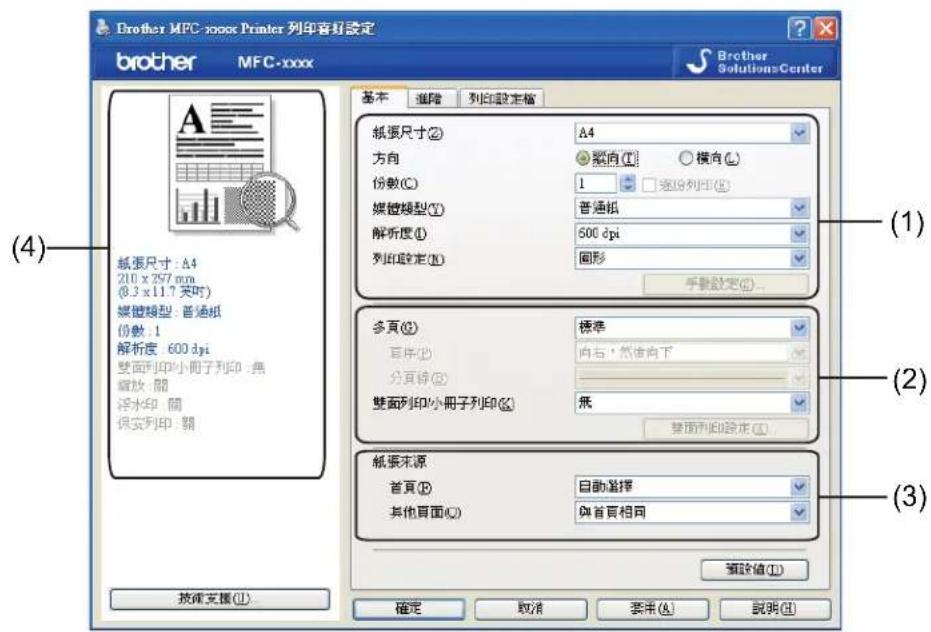
1 選擇紙張尺寸、方向、份數、媒體類型、解析度和列印設定 (1)。
2 選擇多頁和雙面列印 / 小冊子列印 (2)。
3 選擇紙張來源 (3)。
4 在視窗中確認目前的設定 (4)。
5 點擊確定,套用您所選擇的設定。 若要恢復預設設定,請點擊預設值,然後點擊確定。
紙張尺寸
從下拉式方塊中選擇您正在使用的紙張尺寸。
列印
方向
方向可選擇文件的列印位置(縱向或橫向)。
| 縱向 (垂直) | 橫向 (水平) |
 |  |
份數
透過份數選項可設定列印的份數。
逐份列印
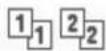
如果選擇逐份列印複選框,將按照文件的頁面順序列印出一份完整的文件,然後根據您所選擇的份數依序列印。如果未選擇逐份列印複選框,設備將列印完一頁的所有份數之後再列印下一頁。
份數(C)

逐份列印(E)

份數(C)

□逐份列印(E)
媒體類型
設備可使用下列的媒體類型。為獲得最佳的列印品質,請選擇您想要使用的媒體類型。
普通紙 薄紙 厚紙 加厚紙 銅版紙 信封
厚信封 薄信封 再造紙 標籤

註釋
- 使用普通紙時(60 至 105 g/m²,16 至 28 lb),請選擇普通紙。使用重磅紙或草稿紙時,請選擇厚紙或加厚紙。如為銅版紙,請選擇銅版紙。
- 使用信封時,請選擇信封。如果選擇信封時未將碳粉正確固定為信封,請選擇厚信封。如果選擇信封時信封起皺,請選擇薄信封。更多詳細資訊,請參閱基本使用說明書。
解析度
可選擇的解析度如下。
300 dpi
600 dpi
HQ 1200
列印設定
您可以手動變更列印設定。
圖形
此模式最適合列印包含圖形的文件。
文字
此模式最適合列印文字文件。
手動
若要手動變更設定,請選擇手動,然後點擊手動設定…按鈕。您可以設定亮度、對比度和其他設定。
多頁
多頁選項可縮小頁面上的影像尺寸,讓多頁可以同時列印在同一張紙張上,或是放大影像尺寸,讓單頁列印在多張紙張上。
頁序
如果您選擇每頁 N 版選項,則可以從下拉式選單中選擇頁序。
分頁線
使用多頁功能將多頁列印到單張紙張上時,可以選擇將每頁的分頁線設置為實線、虛線或無分頁線。
列印裁切線
選擇 NxN 頁選項時,還可以選擇列印裁切線選項。此選項可讓您在可列印區域上列印裁切暈線。
雙面 / 小冊子
想要列印小冊子或雙面列印時,請使用此功能。
無
停用雙面列印。
■ 雙面列印 / 雙面列印 (手動)
想要執行雙面列印時,請使用這些選項。
• 雙面列印(不適用於 MFC-7360)
設備會自動在紙張的雙面上列印。
• 雙面列印 (手動)
設備會先列印全部的偶數頁,接著印表機會停止,顯示如何重新放入紙張的指示。點擊確定時,便會列印奇數頁。
選擇雙面列印或雙面列印(手動)時,便會出現雙面列印設定…按鈕供您選擇。您可以在雙面列印設定對話方塊中設定下列設定。
- 雙面列印類型
每個方向都有四種雙面裝訂方向。
- 裝訂偏距
勾選裝訂偏距時,您也可以指定裝訂的位移 (單位為英吋或英釐)。
■ 小冊子列印 / 小冊子列印 (手動)
使用此選項時,可用雙面列印將文件列印成小冊子格式;此模式會根據正確的頁數來排列文件,並讓您從列印輸出的中央對折,而無需變更頁數的順序。
- 小冊子列印(不適用於 MFC-7360)
設備會自動在紙張的雙面上列印。
- 小冊子列印 (手動)
設備會先列印全部的偶數頁,接著印表機會停止,顯示如何重新放入紙張的指示。點擊確定時,便會列印奇數頁。
選擇小冊子列印或小冊子列印(手動)時,便會出現雙面列印設定…按鈕供您選擇。您可以在雙面列印設定對話方塊中設定下列設定。
- 雙面列印類型
每個方向都有兩種雙面裝訂方向。
列印
- 小冊子列印方式
選擇分套列印時:
此選項可讓您將整份小冊子列印成較小的單份小冊子,讓您從較小的單份小冊子中央對折,而無需變更頁數的順序。您可以指定每份小冊子的頁數(1至15)。當要對折頁數較多的印刷小冊子時,便可使用此選項。
- 裝訂偏距
勾選裝訂偏距時,您也可以指定裝訂的位移 (單位為英吋或英釐)。
紙張來源
您可以選擇自動選擇、紙匣 1 或手動,並指定不同的紙匣來列印第一頁,或從第二頁之後開始列印。
列印
進階標籤
![Brother MFC-xxxx Folder 列印偏好設定 brother MFC-xxxx 基本 進階 列印設定窗 鍵板 ○ 開 (X) ○ 調整至紙張尺寸 (Z) A4 ○ 任意鍵體 [25 - 400 %] (Z) 100 □ 反轉列印 (Y) □ 使用浮水印 (W) 設定 (D)... □ 真音-頁尾列印 (N) 設定 (E)... □ 暫籤形模式 (M) 保存列印 設定 (F)... 管理器 設定 (G)... 使用未除路 設定 (H)... 其他列印單格 (I)... 預設值 (V) 確定 取消 好用 (A) 显示 (I) (1) (2) (3) (4) (5) (6) (7) (8) (9) 類型尺寸: A4 210 x 297 mm (3 x 11.7 英吋) 規範映像: 音錄錄 (位數: 1) 解析度: 500 dpi 實踐列印小電子列印: 1 縮放: 開 浮水印: 開 保安列印: 開 技能支援 (I)...](/content/2026/04/639645/images/982ea641ac9f4b8c5d57c50fbd5848199a715dcb6bd1335c7ceab26a2398707b.jpg)
若要變更標籤設定,請點擊下列其中一個選項:
■ 縮放 (1)
反轉列印 (2)
■ 使用浮水印 (3)
■頁首 - 頁尾列印 (4)
省碳粉模式 (5)
■ 保安列印 (6)
■ 管理員 (7)
使用者驗證 (8)
■ 其他列印選項 (9)
縮放
您可以變更列印影像的縮放。
反轉列印
勾選反轉列印,可從上至下反轉資料。
列印
使用浮水印
您可以使用浮水印將標識或文字加入文件中。您可以選擇預設的浮水印,或者使用您建立的點陣圖檔案。勾選使用浮水印,然後點擊設定…按鈕。
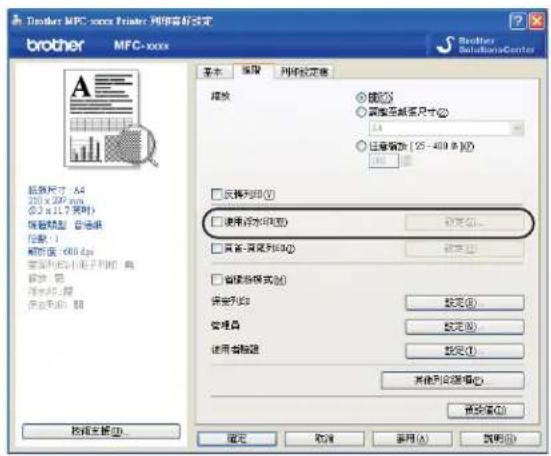
浮水印設定

透明
勾選透明,可以在文件背景中列印浮水印影像。若未勾選此選項,浮水印將列印於文件上方。
列印
用輪廓文字
如果您只想列印浮水印的輪廓,請勾選用輪廓文字。此選項適用於選擇文字浮水印時。
自訂設定
您可以選擇將浮水印列印在第一頁或其他頁面上。
點擊添加按鈕,可新增浮水印設定,然後在浮水印式樣中選擇使用文字或使用點陣圖檔案。
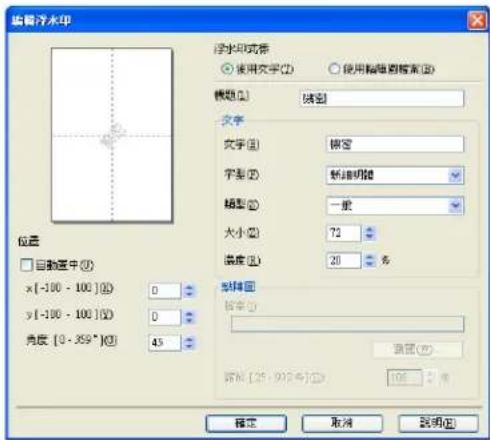
您可以變更新增的浮水印尺寸和在頁面上的位置,方法是選擇浮水印,然後點擊設定按鈕。
標題
在欄位中輸入適合的標題。
文字
將浮水印文字輸入文字方塊中,然後選擇字型、類型、大小和濃度。
點陣圖
在檔案方塊中輸入點陣圖影像的檔案名稱和位置,或點擊瀏覽…搜尋檔案。您也可以設定影像的縮放尺寸。
位置
如果您想控制浮水印在頁面上的位置,請使用此設定。
頁首 - 貢尾列印
啟用此功能時,將在文件上列印電腦系統時鐘的日期和時間,以及電腦登入的使用者名稱或輸入的文字。透過點擊設定,便能自訂這些資訊。
ID 列印
如果選擇登入使用者名稱,便會列印電腦登入的使用者名稱。如果選擇自訂,並在自訂編輯方塊中輸入文字,便會列印輸入的文字。
省碳粉模式
使用此功能可節省碳粉。將省碳粉模式設為開啟時,列印的色彩會變淡。預設設定為關。

註釋
- 不建議使用省碳粉模式來列印相片或灰階影像。
- 省碳粉模式不適用於 HQ 1200 解析度。
保安列印(適用於 MFC-7460DN 和 MFC-7860DW)
加密的文件在傳送到設備時,會受到密碼保護。只有知道密碼的人能夠列印這些文件。由於文件是在設備端進行加密,因此必須使用設備的控制面板來輸入密碼,才能列印文件。加密的文件必須設有密碼和工作名稱。
傳送加密文件:
1 點擊保安列印中的設定 …,然後勾選保安列印。
②輸入密碼,然後點擊確定。
3 若要列印加密的文件,您必須使用設備的控制面板來輸入密碼。(請參閱第2頁上的安全模式鍵(適用於MFC-7460DN和MFC-7860DW)。)

註釋
保安列印設為開啟時,無法列印多份文件。
删除加密文件:
必須使用設備的控制面板來刪除加密文件。(請參閱第2頁上的安全模式鍵(適用於MFC-7460DN和MFC-7860DW)。)
列印
管理員
管理員有權限可以限制縮放及浮水印等功能的存取能力。
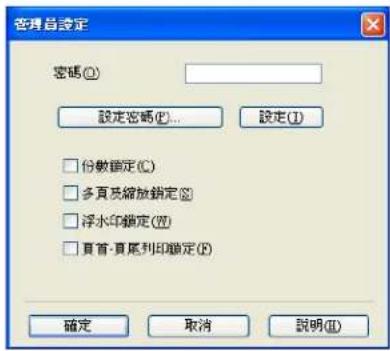
■ 密碼
在此方塊中輸入密碼。

註釋
點擊設定密碼 …,可變更密碼。
份數鎖定
鎖定份數選項,避免多份列印。
■ 多頁及縮放鎖定
鎖定縮放設定和多頁設定。
浮水印鎖定
鎖定浮水印選項目前的設定,避免選項遭到變更。
■ 頁首 - 貢尾列印鎖定
鎖定頁首 - 頁尾列印選項目前的設定,避免選項遭到變更。
使用者驗證 (適用於 MFC-7860DW)
如果您受到 Secure Function Lock 2.0 功能的限制,無法從電腦進行列印,則必須在使用者驗證設定對話方塊中設定識別碼和 PIN 碼。點擊使用者驗證的設定,然後選擇使用 ID 名稱 /PIN。如果想要在每次列印時都輸入識別碼和 PIN 碼,請選擇為每個列印工作輸入 ID 名稱 /PIN。如果想要記住識別碼名稱 /PIN 碼,請輸入您的識別碼和 PIN 碼。
列印
如果您已在 Secure Function Lock 2.0 中註冊電腦登入名稱,可以改為選擇使用電腦登入名稱,如此便不需要輸入識別碼和 PIN 碼。
更多 Secure Function Lock 2.0 的詳細資訊,請參閱網路使用說明書。

註釋
• 透過網路使用設備時,若要檢視識別碼的相關資訊,例如受限功能的狀態,以及可列印的剩餘頁數,請點擊檢查列印狀態,接著便會出現驗證結果對話方塊。
• 透過網路使用設備時,您可以勾選在列印前顯示列印狀態,以在每次列印時顯示驗證結果對話方塊。
其他列印選項
您可以在印表機功能中設定下列選項:
■ 巨集(適用於 MFC-7860DW)
密度調整
改善列印輸出
跳過空白頁
巨集 (適用於 MFC-7860DW)
您可以將文件的某一頁以巨集的方式儲存到設備記憶體內,然後還可以執行儲存的巨集(儲存的巨集可以作為任何文件上的重疊)。如此可節省時間並提高列印速度,以應用在表單、公司標誌、信頭格式或發票等常用的資訊上。

註釋
關閉電源開關後,所有資料將被刪除。
密度調整
提高或降低列印的密度。

註釋
密度調整選項無法在解析度設為 HQ 1200 時使用。
改善列印輸出
此功能可讓您改善列印的品質問題。
■ 減少紙張捲曲度
如果選擇此設定,紙張不平整的問題也許可以獲得改善。
如果只需要列印少數幾頁,則不需要選擇此設定。建議您將媒體類型中的印表機驅動程式設定變更為較薄的紙張設定。

註釋
此作業可降低設備感熱程序的溫度。
加强碳粉附著度
如果選擇此設定,將可改善碳粉在紙張上的附著情形。如果此選項仍無法改善問題,請將媒體類型中的印表機驅動程式設定變更為較薄的紙張設定。

註釋
此作業可提高設備感熱程序的溫度。
殘影減少設定
如果您是在高溼度的環境下使用設備,此設定也許可以減少紙張上的殘影問題。請勿在溼度低於 30% 的環境下使用此設定,否則殘影可能會增加。

註釋
此功能不一定可以減少所有類型紙張的殘影。在購買大量紙張之前,請先對部分紙張進行測試,以確定該類型是否適合。
跳過空白頁
如果勾選跳過空白頁,印表機驅動程式便會自動偵測空白頁,並將這些空白頁排除在列印之外。

註釋
此選項無法在選擇下列選項時使用:
- 使用浮水印
- 頁首 - 頁尾列印
- 多頁內的每頁 N 版和 NxN 頁合 1 版
- 雙面列印 / 小冊子列印內的雙面列印(手動)、小冊子列印、小冊子列印(手動)和雙面列印的裝訂偏距
列印
列印設定檔標籤
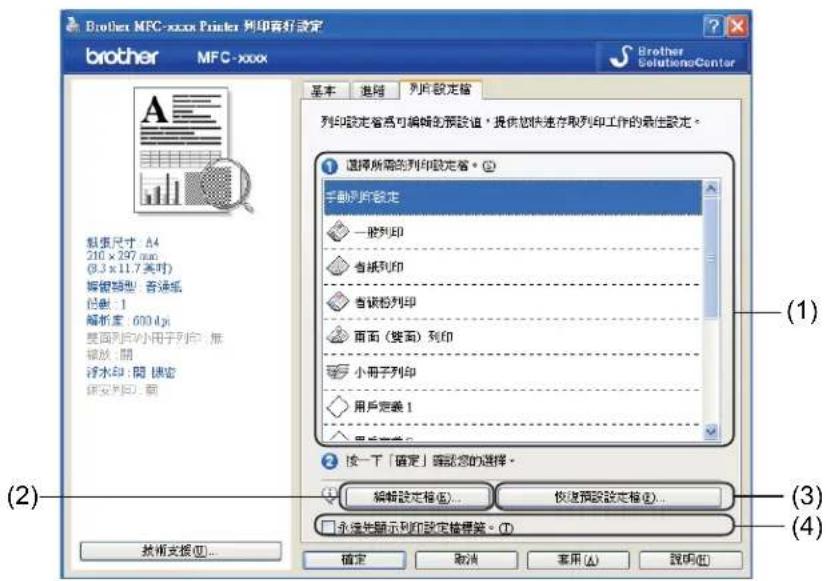
列印設定檔 (1)
設備的印表機驅動程式已預設了列印設定檔。請選擇所要的設定檔,然後點擊確定,選擇預設的列印設定。
編輯設定檔 (2)
可編輯並儲存新的列印設定檔。
■ 恢復預設設定檔 (3)
點擊此按鈕可恢復所有預設的列印設定檔。
■ 永遠先顯示列印設定檔標籤。(4)
如果想要永遠先顯示列印設定檔標籤,請選擇此核取方塊。
列印
編輯列印設定檔
① 在列印驅動程式中設置列印設定。請參閱第 15 頁上的基本標籤和第 20 頁上的進階標籤。
2 點擊列印設定檔標籤。
③點擊編輯設定檔按鈕。
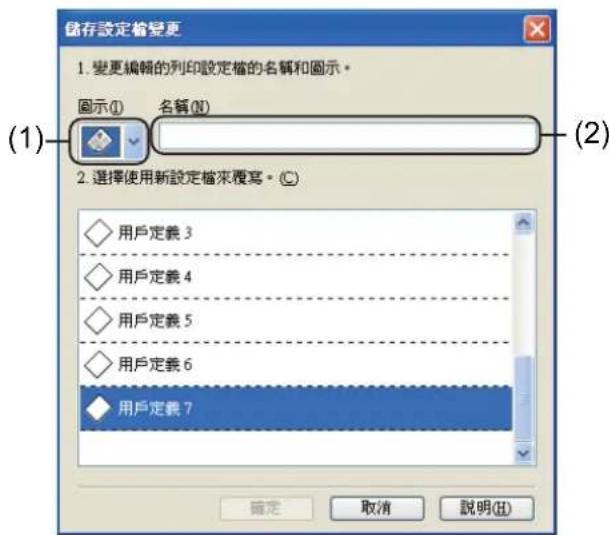
4 從下拉式清單中選擇圖示 (1),然後輸入設定檔名稱 (2)。
5 選擇想要覆寫的列印設定檔,然後點擊確定。

註釋
可以覆寫預設的列印設定檔。
列印
技術支援
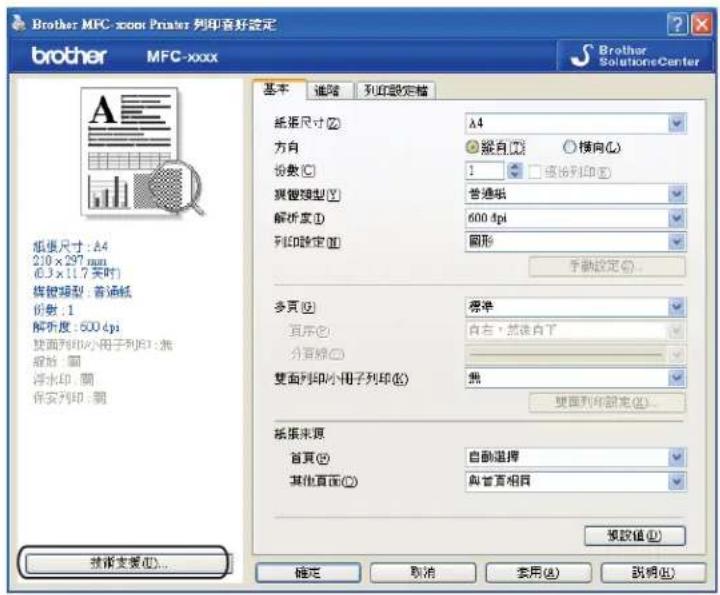
點擊列印喜好設定對話方塊中的技術支援…。
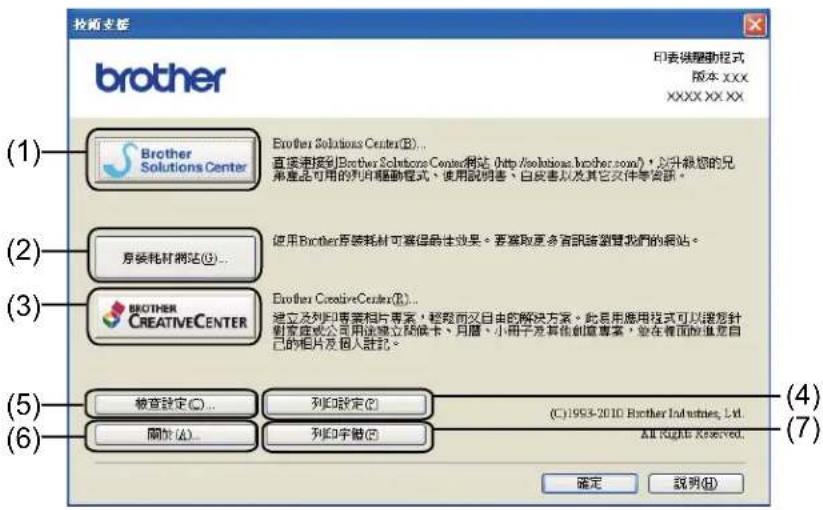
■ Brother Solutions Center (1)
Brother Solutions Center(Brother 解決方案中心,http://solutions.brother.com/)網站提供與 Brother 產品相關的資訊,包括常見問題答集、使用說明書、驅動程式更新,以及設備使用技巧。
列印
原裝耗材網站 (2)
您也可以點擊此按鈕,造訪我們的網站,以購買 Brother 原廠耗材。
■ Brother CreativeCenter (3)
也可以點擊此按鈕,造訪我們的網站,以取得專為企業和家庭使用者提供、免費又方便的線上解決方案。
■ 列印設定 (4)
此按鈕可列印頁面,顯示設備是如何設置其內部設定。
■ 檢査設定 (5)
您可以檢查驅動程式目前的設定。
■ 關於 (6)
此按鈕將列出印表機的驅動程式檔案和版本資訊。
■ 列印字體 (7)(適用於 MFC-7860DW)
此按鈕將列印頁面,顯示設備所有的內建字體。
列印
紙匣設定

註釋
從開始功能表內,選擇印表機和傳真 ^1 。右擊 Brother MFC-XXXX Printer 圖示 (其中的XXXX為您的型號名稱),然後選擇內容,存取紙匣設定標籤。
1 如為 Window®2000 使用者,請選擇設定,然後選擇印表機。
您可以在紙匣設定標籤中定義各個紙匣的紙張尺寸,並自動偵測序列號,方法如下。
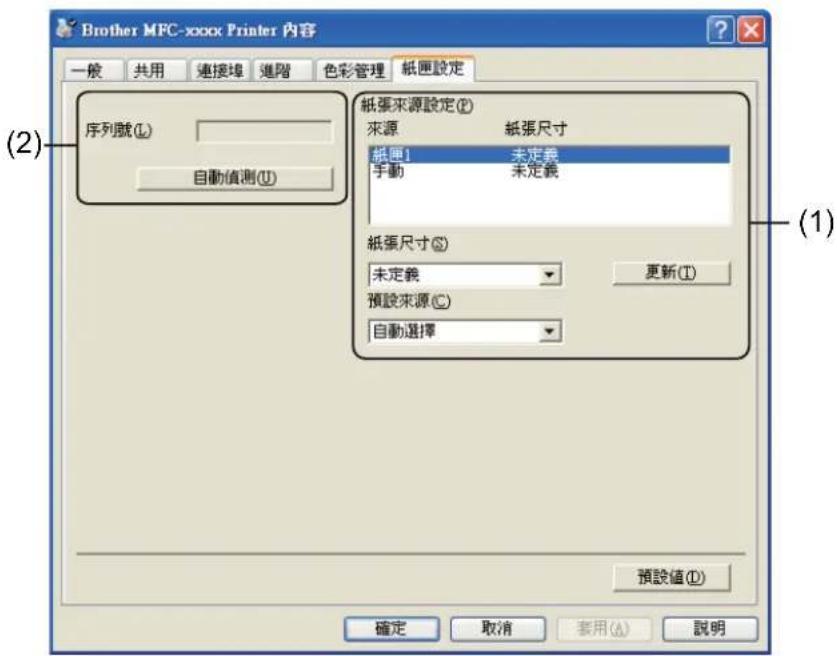
紙張來源設定 (1)
此功能可識別各個紙匣所定義的紙張尺寸。
- 紙張尺寸
此設定可讓您定義紙匣和手動送紙匣要使用何種紙張尺寸。請反白想要定義的紙張來源,然後從下拉式清單中選擇紙張尺寸。點擊更新,將設定套用到紙匣。
- 預設來源
此設定可讓您選擇要用來列印文件的預設紙張來源。從下拉式清單中選擇預設來源,然後點擊更新儲存設定。自動選擇設定將自動從定義的紙張尺寸與文件相符的任何紙張來源送入紙張(紙匣或手動送紙匣)。
列印
序列號 (2)
透過點擊自動偵測,印表機驅動程式將查詢設備,並顯示其序列號。如果無法接收資訊,畫面便會顯示「--------」。

註釋
自動偵測功能無法在設備處於下列狀況時使用:
- 設備電源開關為關閉。
- 設備處於錯誤模式。
- 設備位在網路共用環境中。
- 連接線未正確連接設備。
列印
Status Monitor
此功能可在列印時回報設備的狀態(設備可能發生的任何錯誤)。如果想要開啟 Status Monitor,請依照下列步驟進行:
點擊開始按鈕、所有程式 ^1 、Brother MFC-XXXX(其中XXXX為您的機型名稱),然後點擊 Status Monitor。
1 Windows® 2000 使用者請點擊 Programs
列印
BR-Script 3 印表機驅動程式的功能(適用於 MFC-7860DW) (PostScript® 3™ 語言模擬)

註釋
本部分中的所有螢幕圖片均擷取自 Windows® XP 作業系統。視乎您的作業系統,電腦上的螢幕可能會有所不同。
列印喜好設定

註釋
若要存取列印喜好設定對話方塊,請按一下 Brother MFC-7860DW BR-Script3 內容對話方塊中一般標籤的列印喜好設定 ...。
版面配置標籤
若要變更版面配置的設定,可以選擇列印方向、雙面列印(雙面列印)、頁面順序和每張紙包含的頁數等設定。
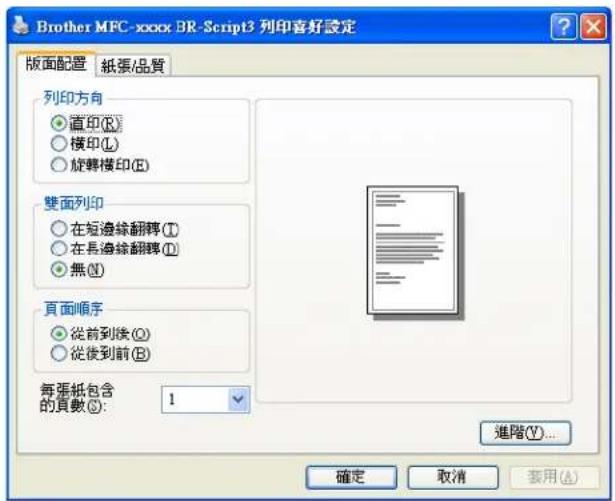
- 列印方向
方向可選擇文件的列印位置。
(直印、橫印或旋轉橫印)
• 雙面列印
如果想要進行雙面列印,請選擇在短邊緣翻轉或在長邊緣翻轉。
列印
- 頁面順序
指定文件頁面的列印順序。從前到後會將第 1 頁放在紙疊最上方來列印文件。從後到前則會將第 1 頁放在紙疊最下方來列印。
- 每張紙包含的頁數
每張紙包含的頁數選項可將多頁印在同一張紙張上,以縮小頁面上的影像尺寸。此外也可以選擇手冊,自動以小冊子的樣式來列印文件。
■ 紙張 / 品質標籤
選擇紙張來源。
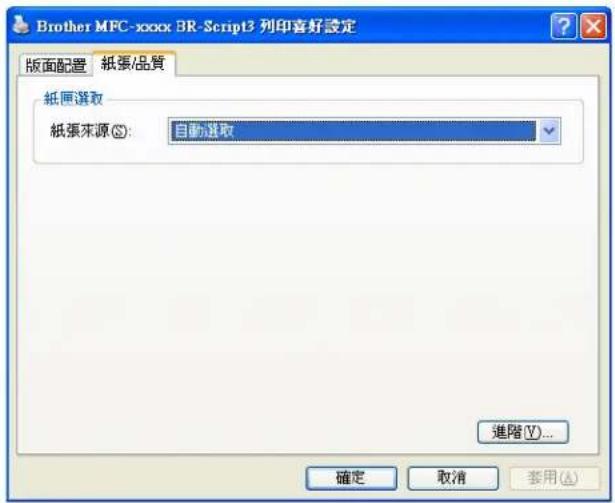
- 紙張來源
可以選擇自動選取,紙匣 1 或手動送紙。
自動選取
此設定將自動從定義的紙張尺寸與文件相符的任何紙張來源送入紙張。
紙匣 1
此設定將從紙匣 1 送入紙張。
手動送紙
此設定將從手動送紙匣送入紙張。紙張尺寸應與印表機驅動程式中定義的尺寸相符。
列印
進階選項
若要存取進階選項,請按一下版面配置標籤或紙張 / 品質標籤上的進階 … 按鈕。
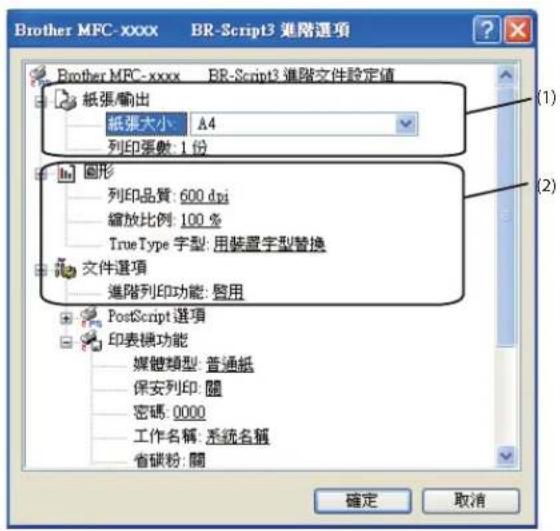
1 選擇紙張大小和列印張數 (1)。
紙張大小
從下拉式方塊中選擇您正在使用的紙張尺寸。
列印張數
份數選項可設定列印的份數。
② 設定列印品質、縮放和 TrueType 字型設定 (2)。
列印品質
可選擇的列印品質設定如下。
• HQ 1200
- 600 dpi
• 300 dpi
■ 縮放
指定是否要縮小或放大文件,以及縮放比例。
列印
TrueType 字型
指定 True Type 字型選項。點擊用裝置字型替換(預設值),可使用對等的印表機字型來列印包含 True Type 字型的文件。如此可加快列印速度;但可能會遺失印表機字型不支援的特殊字元。點擊下載成軟體字型,可下載 True Type 字型以供列印,而不使用印表機的字型。
3 若要變更設定,請從印表機功能清單中選擇設定(3):
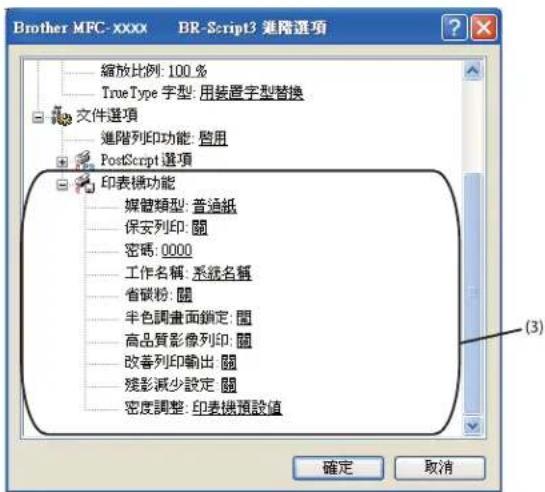
■ 媒體類型
設備可使用下列的媒體類型。為獲得最佳的列印品質,請選擇您想要使用的媒體類型。
普通紙 薄紙 厚紙 加厚紙 銅版紙 信封
厚信封 薄信封 再造紙 標籤
■ 保安列印
加密的文件在傳送到設備時,會受到密碼保護。只有知道密碼的人能夠列印這些文件。由於文件是在設備端進行加密,因此必須使用設備的控制面板來輸入密碼,才能列印文件。加密的文件必須設有密碼和工作名稱。
■ 密碼
從下拉式清單中選擇傳送到設備之加密文件的密碼。
工作名稱
從下拉式清單中選擇加密文件的工作名稱。
列印
省碳粉
使用此功能可節省碳粉。將省碳粉設為開時,列印的色彩會變淡。預設設定為關。

註釋
- 不建議使用省碳粉模式來列印相片或灰階影像。
- 省碳粉模式不適用於 HQ 1200 解析度。
半色調畫面鎖定
讓其他應用程式無法修改半色調設定。預設設定為開。
高品質影像列印
您可以設定高品質影像列印。如果將高品質影像列印設為開,列印速度將變慢。
改善列印輸出
此功能可讓您改善列印的品質問題。
- 減少紙張捲曲度
如果選擇此設定,紙張不平整的問題也許可以獲得改善。如果只需要列印少數幾頁,則不需要選擇此設定。建議您將媒體類型中的印表機驅動程式設定變更為較薄的紙張設定。

註釋
此作業可降低設備感熱程序的溫度。
· 加强碳粉附著度
如果選擇此設定,將可改善碳粉在紙張上的附著情形。如果此選項仍無法改善問題,請將媒體類型中的印表機驅動程式設定變更為較薄的紙張設定。

註釋
此作業可提高設備感熱程序的溫度。
殘影減少設定
如果您是在高溼度的環境下使用設備,此設定也許可以減少紙張上的殘影問題。請勿在溼度低於 30% 的環境下使用此設定,否則殘影可能會增加。

註釋
此功能不一定可以減少所有類型紙張的殘影。在購買大量紙張之前,請先對部分紙張進行測試,以確定該類型是否適合。
列印
密度調整
提高或降低列印的密度。

註釋
密度調整選項無法在列印品質設為 HQ 1200 時使用。
2
連接埠標籤
如果想要變更設備所連接的連接埠,或正在使用的網路設備的路徑,請選擇或新增想要使用的連接埠。
列印
Status Monitor
Status Monitor 公用程式是一個允許您監控設備狀態的設置軟體工具,使您立即獲得如缺紙或卡紙之類的錯誤通知。
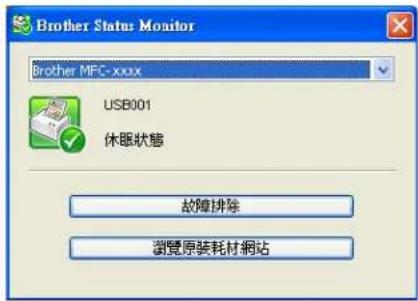
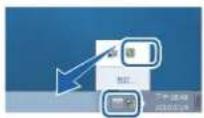
您可以隨時確認裝置的狀態,只需在工作欄的圖示上點擊兩下,或選擇位於電腦的開始 / 所有程式 /Brother/MFC-XXXX 中的 Status Monitor 即可。

註釋
(適用於 Windows® 7)
如果已在安裝期間設定啟動電腦時自動啟動 Status Monitor,工作欄便會出現按钮或 Status Monitor 圖示。若要在工作欄顯示 Status Monitor 圖示,請點擊按钮。Status Monitor 圖示會出現在小視窗內。接著將圖示拖曳到工作欄。
您還可以連結到故障排除和 Brother 原廠耗材網站。點擊瀏覽原裝耗材網站按鈕,可顯示 Brother 原廠耗材的詳細資訊。

註釋
• 有關使用 Status Monitor 軟體的詳細資訊,請右擊 Status Monitor 圖示,然後選擇說明。
- 啟動 Status Monitor 功能時,也會啟動自動韌體更新功能。
列印
監控設備的狀態
Status Monitor 圖示將根據設備的裝置變更顏色。
■ 圖示為綠色時,表示處於正常備用狀態。

■ 圖示為黃色時,表示警告。

■ 圖示為紅色時,表示發生列印錯誤。

您可以選擇在電腦的工作欄中或桌面上顯示 Status Monitor。
3 掃描
視乎您的作業系統,掃描操作和驅動程式會有所不同。本設備採用 TWAIN 兼容驅動程式,使您能夠使用自己的應用程式掃描文件。
(Windows®XP/Windows Vista®/Windows®7)
安裝了兩個掃描器驅動程式:TWAIN 兼容掃描器驅動程式(請參閱第 42 頁上的使用 TWAIN 驅動程式掃描文件)和 Windows ^ Image Acquisition (WIA)(Windows ^ 影像擷取程式)驅動程式(請參閱第 50 頁上的使用 WIA 驅動程式掃描文件(適用於 Windows ^ XP/Windows Vista ^ /Windows ^ 7))。
使用應用程式掃描文件時,Windows® XP/Windows Vista®/Windows® 7 用户可以選擇兩者之一。

註釋
- 關於 Presto! PageManager,請參閱第 160 頁上的使用 Presto! PageManager。
- 如果您的電腦受防火牆保護,而您無法進行網路掃描,您可能需要變更防火牆設定,以便能夠透過連接埠 54925 和 137 進行通訊。如果您正在使用 Windows® 防火牆,並從隨機光碟安裝了 MFL-Pro Suite,則無需再進行防火牆設定。更多詳細資訊,請參閱第 107 頁上的防火牆設定(適用於網路用戶)
使用 TWAIN 驅動程式掃描文件
Brother MFL-Pro Suite 軟體包含 TWAIN 兼容掃描器驅動程式。TWAIN 驅動程式符合掃描器和應用程式之間進行通訊所需要的標準通用協議。因此,您不僅可以將影像直接掃描到本設備附帶的 Presto! PageManager 檢視器中,也可以將影像直接掃描到支援 TWAIN 掃描的許多其他軟體應用程式中。這些應用程式包括 AdobePhotoshop®、CorelDRAW® 等多個常用程式。
掃描文件到電腦
掃描整頁文件的方法有兩種:使用 ADF(自動進稿器)(不適用於 DCP-7060D)或平台掃描器。
①放入您的文件。
掃描
2 啟動 Presto! PageManager 軟體進行文件掃描。在安裝 MFL-Pro Suite 過程中已安裝此軟體。

註釋
本說明書中的掃描說明適用於使用 Presto! PageManager 時的操作。使用其他軟體應用程式時,掃描步驟可能會有所不同。
③ 點擊檔案,然後點擊選擇來源。
4 從選擇來源清單中選擇您正在使用的掃描器,然後點擊確定。

註釋
選擇 TW-Brother MFC-XXXX 或 TW-Brother MFC-XXXX LAN。
5 點擊檔案,然後點擊擷取影像資料。
掃描器設定對話方塊將會顯示。
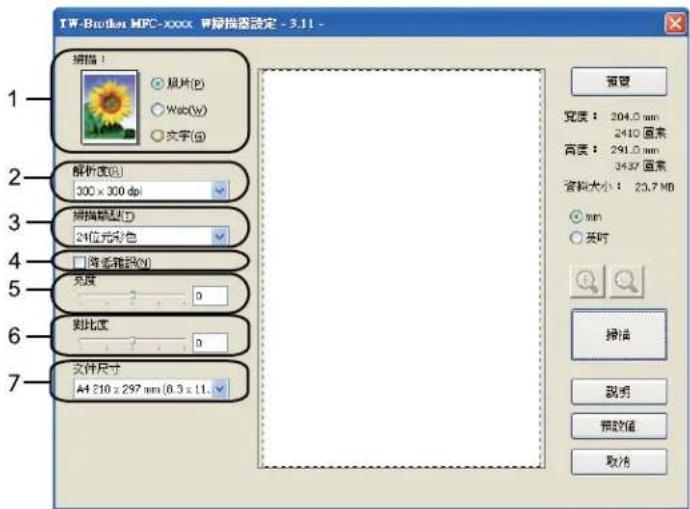
6 在掃描器設定對話方塊中調整下列設定 (如有需要):
■ 掃描 (影像類型) (1)
解析度 (2)
■ 掃描類型 (3)
■ 降低雜訊 (4)
亮度 (5)
■ 對比度 (6)
■ 文件尺寸 (7)
掃描
7 點擊掃描。
掃描結束後,點擊取消,返回 Presto! PageManager 視窗。

註釋
- 選擇文件尺寸後,您可以透過點擊滑鼠左鍵並拖動選定區域來進一步調整掃描區域。如果您在掃描時想裁剪影像,則必須執行此操作。(請參閱第44頁上的在預覽中裁剪您想掃描的部分。)
-
對於支援雙面掃描的型號:
-
您無法調整掃描區域。
• 雙面掃描僅能從 ADF 進行。 - 您無法使用預覽按鈕預覽影像。
在預覽中裁剪您想掃描的部分
進行掃描之前,您可以點擊預覽按鈕來預覽影像,並裁剪掉您不想掃描的部分。如果您滿意預覽效果,請點擊掃描器設定對話方塊中的掃描按鈕開始掃描影像。
① 執行第 42 頁上的 掃描文件到電腦中的步驟 ① 到 ⑤。
2 視乎需要,設定掃描(影像類型)、解析度、掃描類型、亮度、對比度和文件尺寸等選項。
③點擊預覽。
設備會將整個影像掃描到電腦中,並顯示在掃描器設定對話方塊的掃描區域 (1) 內。
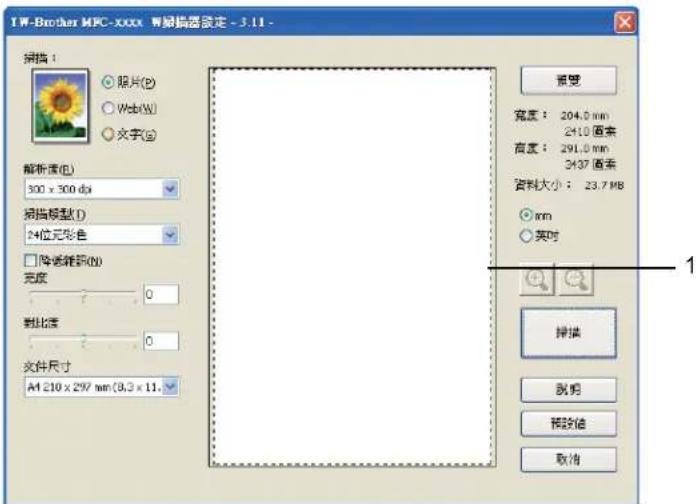
掃描
4 按住並拖動滑鼠左鍵,選定您想掃描的部分。
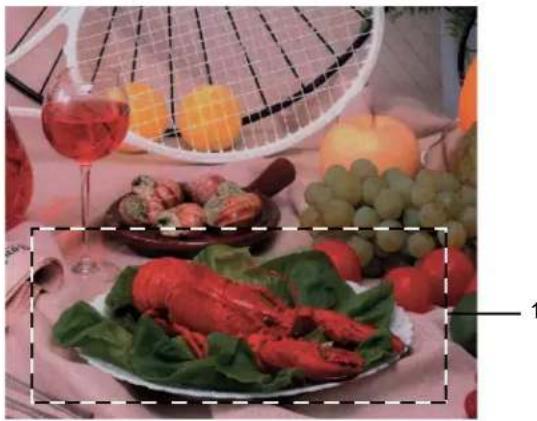
natural_image
Plated dish featuring a cooked lobster, garnished with grapes, fruits, and a tennis racket (no visible text or symbols)1 掃描區域

註釋
您可以使用圖示來放大影像,然後使用圖示將影像恢復到原始尺寸。
⑤再次放入您的文件。

註釋
如果您在步驟中已將文件放到平台掃描器上,請跳過此步驟①。
6點擊掃描。
此時,Presto! PageManager 視窗(或您的應用程式視窗)中只會顯示文件的選定部分。
7 在 Presto! PageManager 視窗中,透過可以使用的選項來完善影像。
掃描器設定對話方塊中的設定
掃描 (影像類型)
選擇輸出影像類型:照片、Web 或文字。各選項的解析度和掃描類型預設設定會變更。
下表列出了各選項的預設設定:
| 掃描 (影像類型) 解析度 掃描類型 | ||
| 照片 用於掃描照片影像。 | 300 x 300 dpi | 24 位元彩色 |
| Web 用於掃描網頁用的影像。 | 100 x 100 dpi | 24 位元彩色 |
| 文字 用於掃描文字文件。 | 200 x 200 dpi | 黑白 |
解析度
您可以從解析度下拉式清單中選擇掃描解析度。解析度越高,所需記憶體空間就越大,需要的傳輸時間也越長,但掃描影像會更精細。下表列出了您可以選擇的解析度以及可以使用的色彩。
| 解析度 黑白 / | 灰色(誤差擴散) | 256 色 真灰色 /24 位 | 元彩色 |
| 100 x 100 dpi | 是 | 是 | 是 |
| 150 x 150 dpi | 是 | 是 | 是 |
| 200 x 200 dpi | 是 | 是 | 是 |
| 300 x 300 dpi | 是 | 是 | 是 |
| 400 x 400 dpi | 是 | 是 | 是 |
| 600 x 600 dpi | 是 | 是 | 是 |
| 1200 x 1200 dpi | 是 | 否 | 是 |
| 2400 x 2400 dpi | 是 | 否 | 是 |
| 4800 x 4800 dpi | 是 | 否 | 是 |
| 9600 x 9600 dpi | 是 | 否 | 是 |
| 19200 x 19200 dpi | 是 | 否 | 是 |
掃描類型
黑白
用於掃描文字或線條。
■灰色(誤差擴散)
用於掃描照片影像或圖像。(誤差擴散用於建立模擬灰色影像,而無需使用真灰色點。黑點按照指定圖案排列,形成灰色效果。)
真灰色
用於掃描照片影像或圖像。由於此模式採用了最多 256 種灰色底紋,所以效果更為精細
256 色
使用最多 256 種色彩掃描影像。
24 位元彩色
使用最多 1680 萬種色彩掃描影像。
雖然使用 24 位元彩色建立的影像能夠再現最精確的色彩,但是其影像檔案是使用 256 色建立的檔案的三倍。因此,此模式需要的記憶體空間最大,傳輸時間也最長。
降低雜訊
用於改善和增強掃描影像的品質。使用 24 位元彩色且掃描解析度為 300 × 300 dpi、400 × 400 dpi 或 600 × 600 dpi 時,降低雜訊設定可用。
亮度
透過調整設定值(-50 到 50),您可以獲得最佳影像。預設值為 0,代表平均亮度。
您可以透過拖動滑動條來設定亮度級別,向右拖動會增加影像亮度,而向左拖動則會降低影像亮度。您也可以在文字框內輸入數值來設定亮度級別。
如果掃描影像太亮,請降低亮度級別,然後再重新掃描文件。如果掃描影像太暗,請提高亮度級別,然後再重新掃描文件。

註釋
選擇 256 色時,亮度設定無法使用。
對比度
您可以透過拖動滑動條來設定對比度級別,向右拖動會增加對比度,而向左拖動則會降低對比度。增加對比度會突出影像的暗區和亮區,而降低對比度則會顯示灰色區域的更多色彩。您也可以在文字框內輸入數值來設定對比度。

註釋
只有選擇灰色(誤差擴散)、真灰色或24位元彩色時,對比度設定才可用。
當掃描用於文字編輯器或其他圖像應用程式的照片或其他影像時,請嘗試使用不同的對比度和解析度設定,以確定最符合您需要的設定。
文件尺寸
請選擇以下尺寸之一:
A4 210 x 297 mm (8.3 x 11.7 英吋)
■ JIS B5 182 x 257 mm (7.2 x 10.1 英吋)
■ Letter 215.9 x 279.4 mm (8 1/2 x 11 英吋)
■ Legal 215.9 x 355.6 mm (8 1/2 x 14 英吋)
■ A5 148 x 210 mm (5.8 x 8.3 英吋)
■ Executive 184.1 x 266.7 mm (7 1/4 x 10 1/2 英吋)
■名片 90 x 60 mm (3.5 x 2.4 英吋)
若要掃描名片,請選擇名片尺寸,然後將名片正面向下放在平台掃描器的左上側,如設備上的文件引導所示。
■ 照片 10 x 15 cm (4 x 6 英吋)
■索引卡 127 x 203.2 mm (5 x 8 英吋)
■ 照片 L 89 x 127 mm (3.5 x 5 英吋)
■ 照片 2L 13 x 18 cm (5 x 7 英吋)
■ 明信片 1 100 x 148 mm (3.9 x 5.8 英吋)
■ 明信片 2(雙面)148 x 200 mm(5.8 x 7.9 英吋)
自訂
如果您選擇自訂尺寸,則自訂文件尺寸對話方塊將會顯示。
![自訂文件尺寸 自訂文件尺寸名稱(N) 寬度(W) [ 8.9 - 215.9 ] 210 高度(H) [ 8.9 - 355.6 ] 297 單位 mm(M) 英吋(I) 儲存(S) 剪除(D) 確定(O) 取消(C) 說明(H)](/content/2026/04/639645/images/5fced2c7dab439045a25db54a3037871402420d537430dfeea89ea278844867b.jpg)
掃描
輸入文件的自訂文件尺寸名稱、寬度和高度。
您可以選擇 ‘mm’ 或 「英吋」作為寬度和高度的單位。

註釋
•螢幕上將會顯示您選擇的實際紙張尺寸。

- 寬度:顯示掃描區域的寬度。
- 高度:顯示掃描區域的高度。
- 資料大小:顯示以點陣圖格式計算的近似資料大小。其他檔案格式(如 JPEG)的資料大小將會不同。
- 用戶可調整,從 8.9 × 8.9mm 至為 215.9 × 355.6mm ,或從 0.35 × 0.35 英吋調整為 8.5 × 14 英吋。
使用 WIA 驅動程式掃描文件
(適用於 Windows®XP/Windows Vista®/Windows® 7)
WIA 兼容
在 Windows® XP/Windows Vista®/Windows® 7 作業系統中從設備掃描影像時,您可以選擇 Windows® Image Acquisition (WIA)(Windows® 影像擷取程式)。您也可以將影像直接掃描到本設備附帶的 Presto! PageManager 檢視器中,也可以直接掃描到支援 WIA 或 TWAIN 掃描的任何其他應用程式中。
掃描文件到電腦
掃描整頁文件的方法有兩種:使用 ADF(自動進稿器)(不適用於 DCP-7060D)或平台掃描器。
如果您想在預覽文件後掃描並裁剪部分頁面,則必須使用平台掃描器。(請參閱第52頁上的使用平台掃描器進行預覽和裁剪。)
1 放入您的文件。
2 啟動 Presto! PageManager 軟體進行文件掃描。在安裝 MFL-Pro Suite 過程中已安裝此軟體。

註釋
本說明書中的掃描說明適用於使用 Presto! PageManager 時的操作。使用其他軟體應用程式時,掃描步驟可能會有所不同。
3 點擊檔案,然後點擊選擇來源。
4 從選擇來源清單中選擇您正在使用的掃描器,然後點擊確定。

註釋
選擇 WIA-Brother MFC-XXXX 或 WIA-Brother MFC-XXXX LAN。
5 點擊檔案,然後點擊擷取影像資料。掃描器設定對話方塊將會顯示。
6 在掃描器設定對話方塊中調整下列設定(如有需要):
紙張來源 (1)
掃描
■ 相片類型 (2)
■ 調整掃描圖片的品質 (3)
■ 頁面大小 (4)
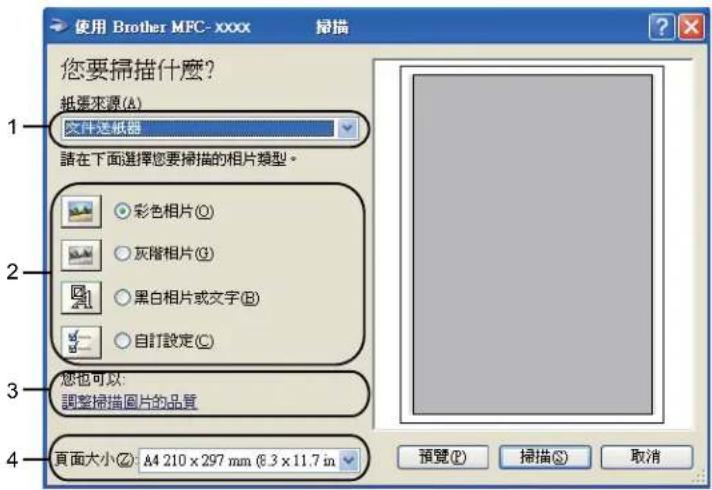
7 從紙張來源下拉式清單中選擇文件送紙器(1)。
8 選擇相片類型 (2)。
9 從下拉式清單中選擇頁面大小 (4)。
10 如果您需要進階設定,請點擊調整掃描圖片的品質 (3)。您可以從進階內容中選擇亮度、對比、解析度 (DPI) 和相片類型。設定完成後,請點擊確定。
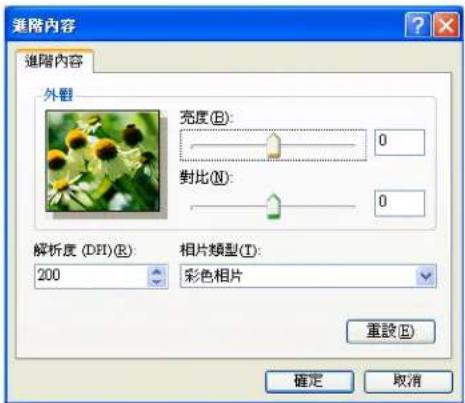

註釋
- 掃描器的解析度最高可設定為 1200 dpi。
掃描
- 如需 1200 dpi 以上的解析度,請使用掃描器公用程式。(請參閱第 53 頁上的掃描器公用程式。)
11 點擊掃描對話方塊中的掃描按鈕。
設備會開始掃描文件。
使用平台掃描器進行預覽和裁剪
預覽按鈕用於預覽影像,以便從中裁剪掉不需要的部分。如果您滿意預覽效果,請點擊掃描對話方塊中的掃描按鈕開始掃描影像。
① 執行第 50 頁上的 掃描文件到電腦中的步驟 ① 到 ⑤。
2 選擇紙張來源下拉式清單中的平台(1)。
紙張來源 (1)
■ 相片類型 (2)
■ 調整掃描圖片的品質 (3)
■ 掃描區域 (4)
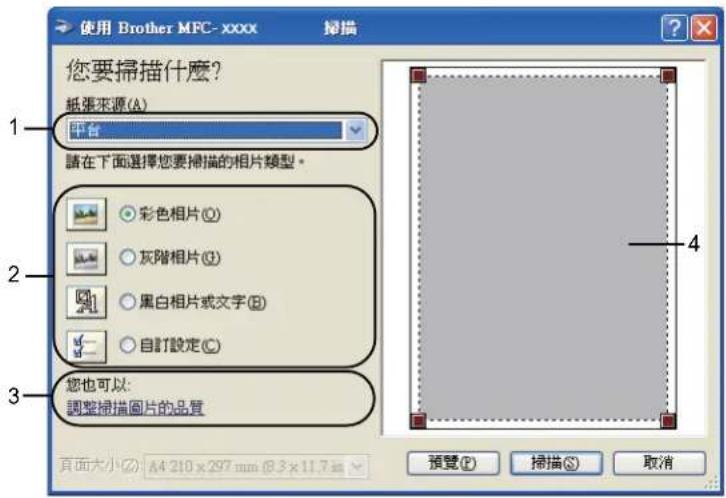
③選擇相片類型(2)。
4 點擊預覽。
設備會將整個影像掃描到電腦中,並顯示在掃描區域內 (4)。
掃描
5 按住並拖動滑鼠左鍵,選定您想掃描的部分。
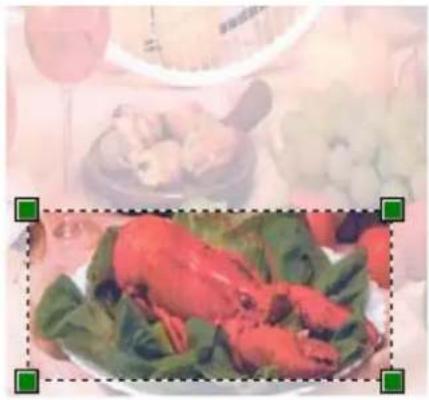
natural_image
Plated dish of cooked fish garnished with green vegetables, served in a white bowl (no visible text or symbols)6 如果您需要進階設定,請點擊調整掃描圖片的品質 (3)。您可以從進階內容中選擇亮度、對比、解析度 (DPI) 和相片類型。設定完成後,請點擊確定。
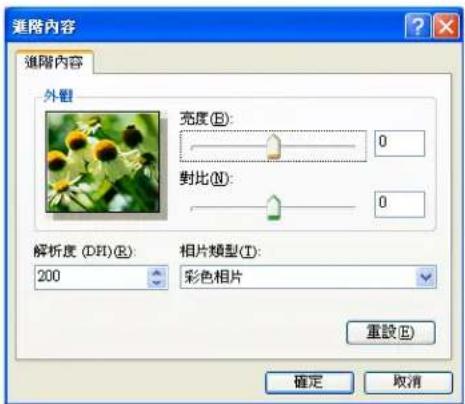
7 點擊掃描對話方塊中的掃描按鈕。
設備會開始掃描文件。
此時,Presto! PageManager 視窗(或您的應用程式視窗)中只會顯示文件的選定部分。
掃描器公用程式
掃描器公用程式用於設置 WIA 掃描器驅動程式,可以實現 1200 dpi 以上的解析度以及變更紙張尺寸(僅適用於 Window®XP)。如果您想將 Legal 尺寸設定為預設尺寸,請使用此公用程式變更設定。您必須重新啟動電腦以使這些新設定生效。
■ 執行公用程式
您可以透過選擇位於開始 / 所有程式 /Brother/MFC-XXXX (XXXX 為您的型號名稱) / 掃描器設定中的掃描器公用程式來執行此公用程式。
掃描
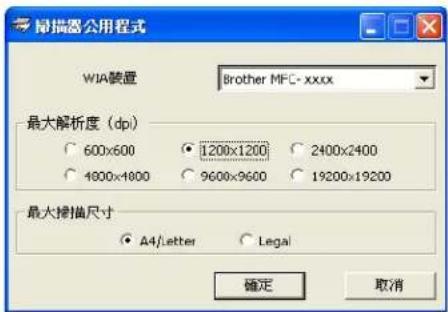

註釋
如果您使用 1200 dpi 以上的解析度來掃描文件,檔案尺寸可能會很大。請確保有足夠的記憶體和硬碟空間來儲存您將掃描的檔案。如果記憶體或硬碟空間不足,您的電腦可能會當機,您的檔案可能會丟失。

註釋
(Windows Vista® 和 Window®7 用户) 顯示使用者帳戶控制螢幕時,請執行以下操作:
- (Windows Vista®用戶)具有管理員權限的用戶:請點擊允許。
(Windows ^® 7 用戶) 具有管理員權限的用戶:請點擊是。
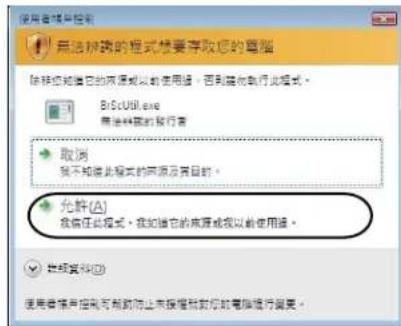
- (Windows Vista®用戶) 不具有管理員權限的用戶:請輸入管理員密碼,然後點擊確定。 (Windows®7用戶) 不具有管理員權限的用戶:請輸入管理員密碼,然後點擊是。
![使用者账户控制 禁止转换的程序或想要存放在您的电脑 限制您已建立您的家庭或以前使用该,否则需执行此程序。 OrScutile.ele 无法转换的执行器 若要继续,请输入系统管理员密码,然后使用一下[确定]。 User 权限 确定 取消 使用者账户控制可看到防止未按模板前位的电源进行更改。](/content/2026/04/639645/images/32e958d8f17ec3d6c3610f7205667d18fb4fbbf052770b190340e68f3654e124.jpg)
使用 WIA 驅動程式掃描文件
(適用於 Windows 相片圖庫及 Windows 傳真和掃描)
掃描文件到電腦
掃描整頁文件的方法有兩種:使用 ADF(自動進稿器)(不適用於 DCP-7060D)或平台掃描器。
如果您想在預覽文件後掃描並裁剪部分頁面,則必須使用平台掃描器。(請參閱第56頁上的使用平台掃描器進行預覽和裁剪。)
①放入您的文件。
②開啟您的軟體應用程式以掃描文件。
③執行以下操作之一:
■ (Windows 相片圖庫)
點擊檔案,然後點擊從相機或掃描器匯入。
■(Windows 傳真和掃描)
點擊檔案、新增,然後點擊掃描。
4 選擇您想使用的掃描器。
5點擊匯入。
掃描對話方塊將會顯示。
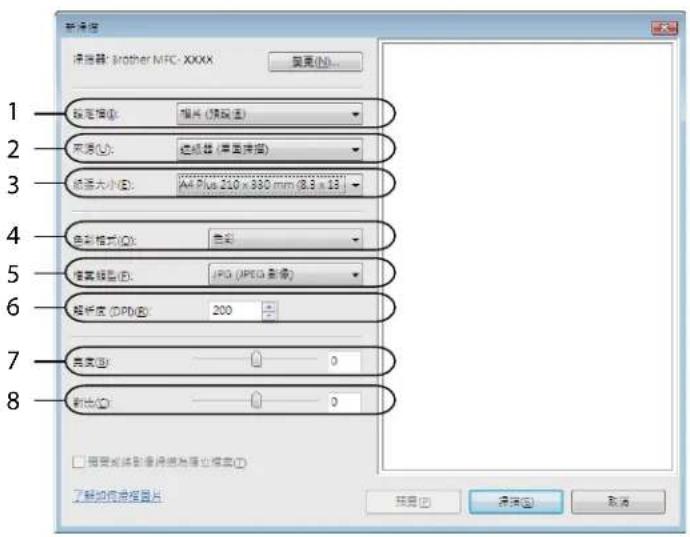
6如有需要,請在掃描對話方塊中調整以下設定:
設定檔 (1)
■ 來源 (2)
■ 紙張大小 (3)
色彩格式 (4)
- 檔案類型 (5)
■ 解析度 (DPI) (6)
亮度 (7)
對比 (8)
掃描
7 點擊掃描對話方塊中的掃描按鈕。設備會開始掃描文件。
使用平台掃描器進行預覽和裁剪
預覽按鈕用於預覽影像,以便從中裁剪掉不需要的部分。如果您滿意預覽效果,請點擊掃描對話方塊中的掃描按鈕開始掃描影像。
① 執行第 55 頁上的掃描文件到電腦中的步驟 ① 到 ⑤。
②將文件正面向下放在平台掃描器上。
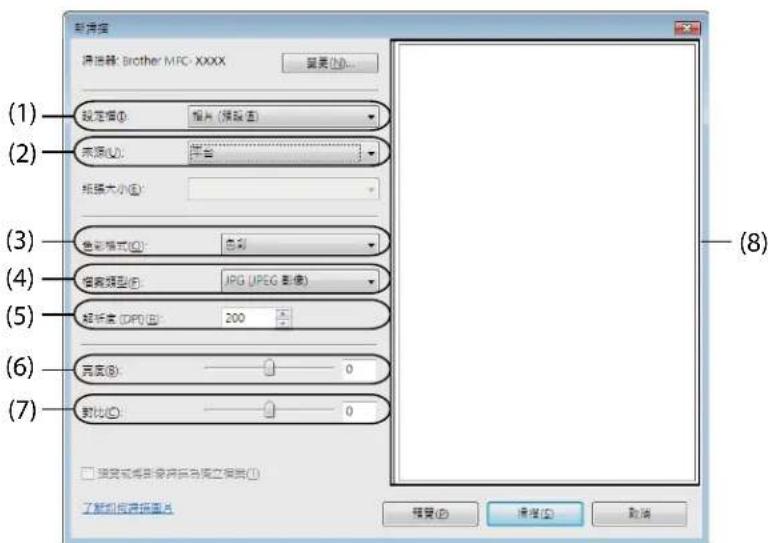
3 選擇來源下拉式清單中的平台。如有需要,請在掃描對話方塊中調整以下設定:
設定檔 (1)
■ 來源 (2)
色彩格式 (3)
- 檔案類型 (4)
■ 解析度 (DPI) (5)
亮度 (6)
對比 (7)
■ 掃描區域 (8)
掃描
4 點擊預覽。
設備會將整個影像掃描到電腦中,並顯示在掃描區域內(8)。
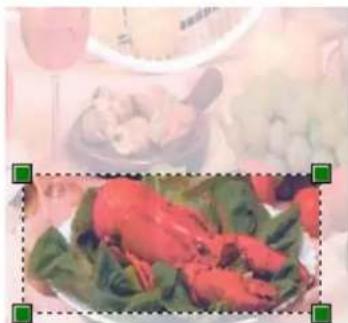
5 按住並拖動滑鼠左鍵,選定您想掃描的部分。
natural_image
Plate of cooked seafood with red and green garnish, no visible text or symbols6 點擊掃描對話方塊中的掃描按鈕。
設備會開始掃描文件。
此時,您的應用程式視窗中只會顯示文件的選定部分。
使用 Presto! PageManager
Presto! PageManager 應用程式用於管理文件。由於 Presto! PageManager 能夠兼容大多數影像編輯器和文字編輯程式,所以它能妥善協助您管理檔案。透過內置於 Presto! PageManager 的 OCR 軟體,您可以輕鬆地管理文件、編輯電子郵件和檔案以及讀取文件。
如果您將本設備作為掃描器使用,Brother 建議您安裝 Presto! PageManager。若要安裝 Presto! PageManager,請參閱快速安裝指南。

註釋
透過點擊 NewSoft Presto! PageManager 中的說明選單,您可以查看完整的 NewSoft Presto! PageManager 使用說明書。
功能
■ 透過將檔案轉化成 PDF 或 Presto! Wrapper 等可攜式檔案格式,您可以實現檔案的共用。
■ 您可以像使用 Window®檔案總管一樣輕鬆整理檔案。
您可以輕鬆地堆疊相關的影像和文件檔案。
■ 您可以透過精確可靠的 OCR(光學字元辨識)獲取影像中的文字。
您可以使用文字、戳記、螢光筆、直線、手畫線、便條貼和書籤等便利的註解工具來新增註釋,而不影響原稿。
您可以使用裁剪、旋轉、翻轉、反選顏色、自動增強、亮顯、對比與刪除雜訊等整套影像工具來增強影像效果。
Presto! PageManager 系統要求
■ 使用 Windows XP 時:配備 Pentium III、800 MHz 或更高性能處理器的電腦。
■ 使用 Windows Vista ^® 和 Windows ^® 7 時: 配備 Pentium ^® 4、1.0 GHz 或更高性能處理器的電腦。
Windows®2000/Windows® XP/Windows Vista®/Windows® 7
■ 350MB 可用硬碟空間,用於安裝
512MB RAM
光碟機
■ SVGA (1024 × 768) 或更高等級的顯示卡
■ Microsoft®Internet Explorer 5.0 或更高版本
建議:
1GB RAM
■ Outlook、Outlook Express 或其他電子郵件軟體
4 ControlCenter4
概觀
透過 ControlCenter4 軟體公用程式,您可快捷存取存取常用的應用程式,而無需手動啟動特定的應用程式。
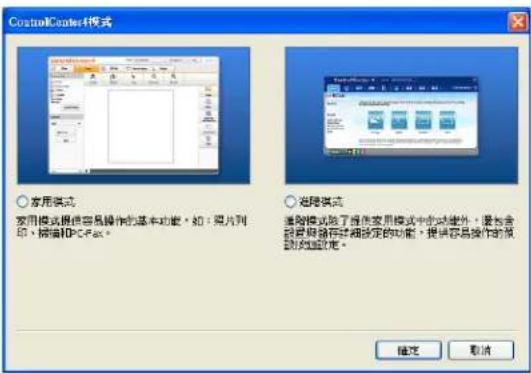
ControlCenter4 有兩個用戶介面:家用模式和進階模式。
家用模式
家用模式可讓您輕鬆存取設備的主要功能。請參閱第 60 頁上的 在家用模式中使用 ControlCenter4。
■ 進階模式
進階模式讓您更能掌握設備的細部功能。您可以在原始設定中新增最多三個自訂標籤。請參閱第 73 頁上的在進階模式中使用 ControlCenter4。
變更用戶介面
1 點擊設置,然後選擇模式選擇。
② 在模式對話方塊中選擇家用模式或進階模式。
在家用模式中使用 ControlCenter4
本部分將簡介家用模式中的 ControlCenter4 功能。有關各項功能的詳細資訊,請點擊說明。
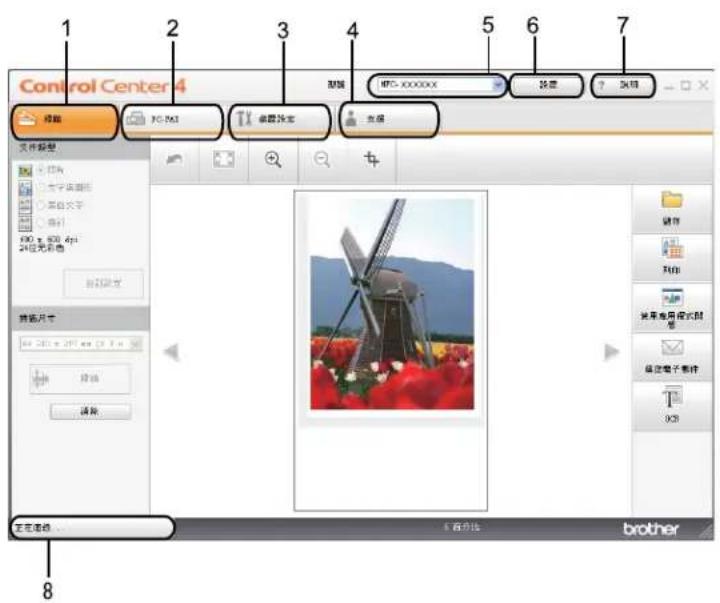
1 直接掃描到您選擇的檔案、電子郵件、文字編輯器或圖像應用程式中。
2 存取您裝置可用的 PC-FAX 應用程式。
3 存取可以設置您裝置的設定。
4 連結到 Brother Solutions Center(Brother 解決方案中心)、Brother CreativeCenter(樂創空間)和說明檔案。
5 您可以從型號下拉式清單中選擇您想使用 ControlCenter4 軟體的設備。
6 您可以變更用戶介面和 ControlCenter4 喜好設定。
7 存取說明檔案。
8 透過點擊裝置狀態按鈕存取 Status Monitor。
使用家用模式時可用的 ControlCenter4 功能
掃描 (請參閱第 62 頁上攤描標籤。)
■請參閱第63頁上的儲存掃描影像。
■請參閱第64頁上的列印掃描影像。
■請參閱第64頁上的在應用程式中開啟掃描影像。
■請參閱第65頁上的將掃描資料附加到電子郵件中。
■請參閱第65頁上的使用OCR功能。
PC-FAX(請參閱第66頁上的PC-FAX標籤(僅適用於MFC型號)。)
■請參閱第67頁上的傳送掃描影像。
■請參閱第67頁上的從電腦傳送影像檔案。
■ 請參閱第 68 頁上的 查看和列印已接收的 PC-FAX 資料。
裝置設定(請參閱第 69 頁上的 裝置設定標籤。)
■請參閱第69頁上的設置遠端設定。
■請參閱第70頁上的存取快速撥號。
■請參閱第70頁上的設置掃描按鈕設定。
■請參閱第71頁上的啟動BRAdmin公用程式。
支援 (請參閱第 72 頁上的援標籤。)
■請參閱第72頁上的開啟ControlCenter說明。
■請參閱第72頁上的使用Brother Solutions Center(Brother解決方案中心)。
■請參閱第72頁上的存取Brother CreativeCenter(樂創空間)。
掃描標籤
共有五個掃描選項:儲存、列印、使用應用程序開啟、傳送電子郵件和OCR。本部分將簡介掃描標籤上的功能。有關各項功能的詳細資訊,請點擊說明。
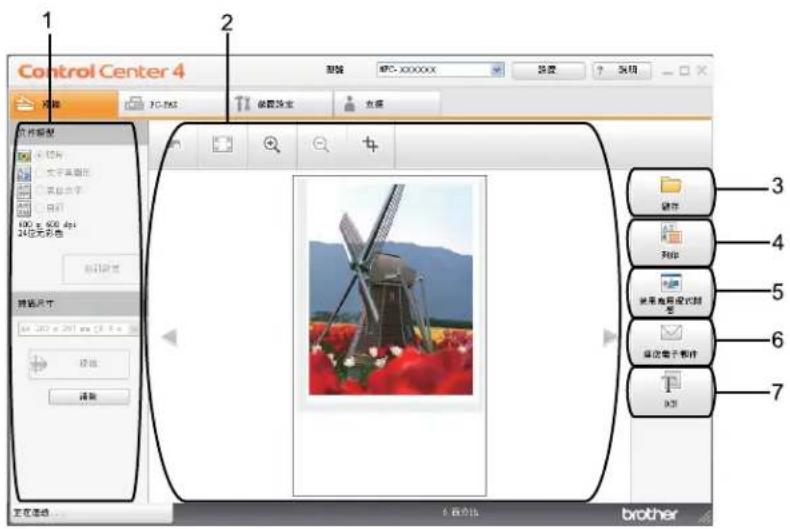
1 電腦掃描設定區域
2 圖像檢視器
3 儲存按鈕
4 列印按鈕
5 使用應用程序開啟按鈕
6 傳送電子郵件按鈕
7OCR按钮
檔案類型
將檔案儲存到資料夾時,您可以從以下檔案類型清單中選擇一種。
■ Windows Bitmap (*.bmp)
JPEG (*.jpg)
TIFF (*.tif)
TIFF Multi-Page (*.tif)
■ Portable Network Graphics (*.png)
PDF (*.pdf)
■ 加密 PDF (*.pdf)
■ XML Paper Specification (*.xps)

註釋
- 在 Windows Vista®/Windows® 7 作業系統下,或者使用支援 XML 紙張規格檔案的應用程式時,XML 紙張規格可用。
- 如果將檔案類型設定為 TIFF 或 TIFF Multi-Page,您可以選擇「未壓縮」或「壓縮」。
- 加密 PDF 適用於儲存和傳送電子郵件選項。
文件尺寸
您可以從下拉式清單中選擇文件尺寸。如果您選擇「至2」文件尺寸(如至2(A4)),則會將掃描影像分割為兩個 A5 尺寸的文件。
儲存掃描影像
透過點擊儲存按鈕,您可以掃描影像並以檔案附件清單中顯示的檔案類型儲存到硬碟資料夾中。
1 設置電腦掃描設定區域中的設定。
②點擊掃描按鈕。
③在圖像檢視器中確認和編輯 (必要時)掃描影像。
4 點擊儲存。
5 儲存對話方塊將會顯示。選擇您的目標資料夾和其他設定。點擊確定。
6 設備會將影像儲存在您選擇的資料夾中。
列印掃描影像
您可以在設備上掃描頁面,然後使用您 Brother 設備的印表機驅動程式支援的任何 ControlCenter4 功能來列印副本。
①選擇掃描標籤。
②設置電腦掃描設定區域中的設定。
③點擊掃描按鈕。
4 在圖像檢視器中確認和編輯 (必要時)掃描影像。
5點擊列印。
6 設置列印設定,然後點擊開始列印。
在應用程式中開啟掃描影像
透過點擊使用應用程序開啟按鈕,您可以將影像直接掃描到圖像應用程式中,以便編輯。
①選擇掃描標籤。
②設置電腦掃描設定區域中的設定。
3點擊掃描按鈕。
4 在圖像檢視器中確認和編輯 (必要時)掃描影像。
5 點擊使用應用程序開啟。
6 從下拉式清單中選擇應用程式,然後點擊確定。
⑦影像將會顯示在您所選擇的應用程式中。
將掃描資料附加到電子郵件中
透過點擊傳送電子郵件按鈕,您可以將文件掃描到預設電子郵件應用程式中,以便將掃描結果作為電子郵件的附件發送。
1 選擇掃描標籤。
②設置電腦掃描設定區域中的設定。
③點擊掃描按鈕。
4 在圖像檢視器中確認和編輯 (必要時)掃描影像。
5 點擊傳送電子郵件。
6 設置附加檔案設定,然後點擊確定。
7 您的預設電子郵件應用程式將會開啟,而且會將影像附加到新的空白電子郵件中。
使用OCR功能
透過點擊 OCR 按鈕,您可以掃描文件,並將其轉化為文字。此外,還可使用您喜歡的文字編輯軟體來編輯此文字檔案。
①選擇掃描標籤。
②設置電腦掃描設定區域中的設定。
③點擊掃描按鈕。
4 在圖像檢視器中確認和編輯 (必要時)掃描影像。
5點擊 OCR。
6 設置 OCR 設定,然後點擊確定。
7 您的預設文字編輯應用程式將會開啟並顯示轉化後的文字資料。
PC-FAX 標籤(僅適用於 MFC 型號)
本部分將簡介 PC-FAX 標籤上的功能。有關各項功能的詳細資訊,請點擊說明。

註釋
PC-FAX 軟體僅可傳送 Letter 尺寸的黑白傳真文件。
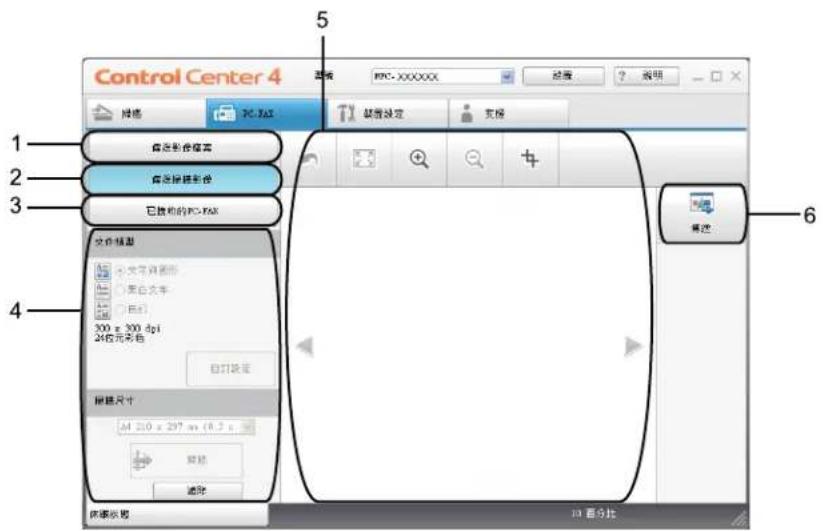
1 傳送影像檔案按鈕
2 傳送掃描影像按鈕
3 已接收的 PC-FAX 按鈕
4 電腦掃描設定區域
5 掃描影像區域
6 傳送按鈕
從電腦傳送影像檔案
透過點擊傳送影像檔案按鈕,您可以使用 Brother PC-FAX 軟體透過電腦以傳真方式傳送影像檔案。
1 選擇 PC-FAX標籤。
②點擊傳送影像檔案。
③點擊資料夾樹狀結構以瀏覽至您想傳送之影像所在的資料夾。然後選擇您想傳送的檔案。
4 點擊傳送按鈕。
5 PC-FAX 傳送對話方塊將會顯示。輸入傳真號碼,然後點擊開始。
傳送掃描影像
透過點擊傳送掃描影像按鈕,您可以使用 Brother PC-FAX 軟體掃描頁面或文件,並自動透過電腦以傳真方式傳送影像。
1 選擇 PC-FAX標籤。
2 點擊傳送掃描影像。
3 設置電腦掃描設定區域中的設定。
4 點擊掃描按鈕。
⑤ 在圖像檢視器中確認和編輯 (必要時)掃描影像。
6點擊傳送。
7 PC-FAX 傳送對話方塊將會顯示。輸入傳真號碼,然後點擊開始。
查看和列印已接收的 PC-FAX 資料
透過點擊已接收的 PC-FAX 按鈕,您可以使用 Brother PC-FAX 軟體查看和列印已接收的傳真資料。使用 PC-FAX 接收功能前,您必須先在 Brother 設備的控制面板選單中選擇 PC-FAX 接收選項。(請參閱第 104 頁上的 在設備上啟用 PC-FAX 接收軟體。)
1 選擇 PC-FAX 標籤。
2 點擊已接收的 PC-FAX。
3 PC-FAX 接收功能會啟動並開始接收來自您設備的傳真資料。已接收的資料將會顯示。若要查看資料,請點擊檢視。
4 如果您想列印已接收的資料,請選擇資料,然後點擊列印。
5 設置列印設定,然後點擊開始列印。
裝置設定標籤
本部分將簡介裝置設定標籤上的功能。有關各項功能的詳細資訊,請點擊說明。
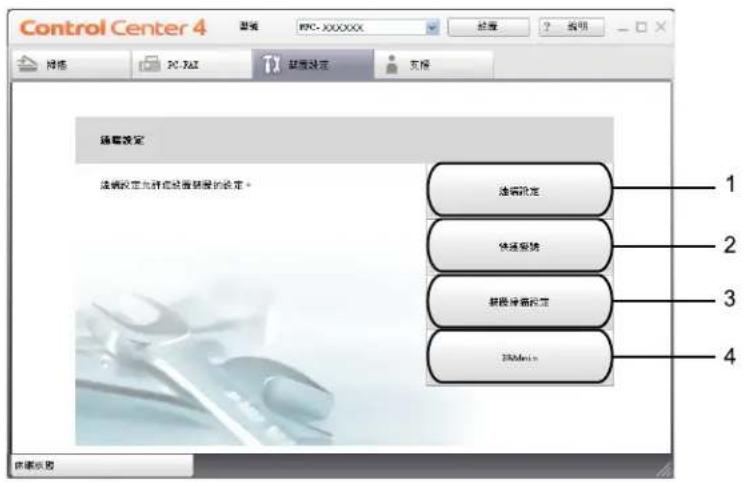
1 遠端設定按鈕
2 快速撥號按鈕
3 裝置掃描設定按鈕
4 BRAdmin 按鈕
設置遠端設定
透過點擊遠端設定按鈕,您可以開啟遠端設定程式視窗,設置大多數的設備和網路設定選單。
1 選擇裝置設定標籤。
②點擊遠端設定。
3 遠端設定程式視窗將會顯示。有關遠端設定設置的詳細資訊,請參閱第 87 頁上的遠端設定。
存取快速撥號
透過點擊快速撥號按鈕,您可以開啟遠端設定程式中的 Address Book 視窗,然後,在電腦上輕鬆註冊或變更快速撥號號碼。
1 選擇裝置設定標籤。
2 點擊快速撥號。
3 通訊錄視窗將會顯示。有關通訊錄設置的詳細資訊,請參閱第87頁上的遠端設定(僅適用於MFC機型)。
設置掃描按鈕設定
透過點擊裝置掃描設定按鈕,您可以設置您設備的掃描 (SCAN) 鏈設定。
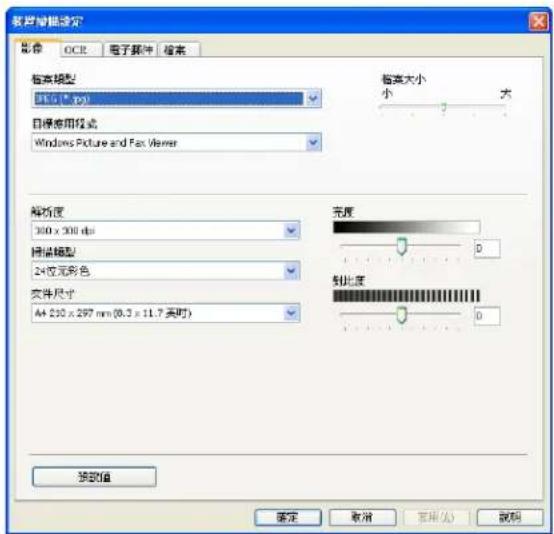
1 選擇裝置設定標籤。
②點擊裝置掃描設定。
3 裝置掃描設定對話方塊將會顯示。您可以變更各項掃描按鈕功能的設定。
4 點擊確定。
啟動 BRAdmin 公用程式
如果您已安裝 BRAdmin Light 或 BRAdmin Professional 3,透過點擊 BRAdmin 按鈕,您可以開啟 BRAdmin Light 或 BRAdmin Professional 3 公用程式。
BRAdmin Light 公用程式專為進行 Brother 網路裝置的初始設定而設計。它也可以在 TCP/IP 環境中搜尋 Brother 產品、查看狀態,以及設置 IP 位址等基本網路設定。若要從隨機光碟安裝 BRAdmin Light,請參閱路使用說明書。如果您需要更多進階設備管理功能,請使用最新版的 BRAdmin Professional 3 公用程式,該程式可從 http://solutions.brother.com/ 下載。
1 選擇裝置設定標籤。
2 點擊 BRAdmin。BRAdmin Light 或 BRAdmin Professional 3 公用程式對話方塊將會顯示。

註釋
如果您已同時安裝 BRAdmin Light 和 BRAdmin Professional,ControlCenter4 將會啟動 BRAdmin Professional 3。
支援標籤
本部分將簡介支援標籤上的功能。有關各項功能的詳細資訊,請點擊 ControlCenter4 中的說明按鈕。
開啟 ControlCenter 說明
透過點擊 ControlCenter 說明,您可以開啟說明檔案,以取得有關 ControlCenter 的詳細資訊。
①選擇支援標籤。
2 點擊 ControlCenter 說明。
3 ControlCenter 說明的首頁將會顯示。
使用 Brother Solutions Center(Brother 解决方案中心)
透過點擊 Brother Solutions Center 按鈕,您可以開啟 Brother Solutions Center(Brother 解決方案中心)網站,該網站提供 Brother 產品的相關資訊,包括常見問題集、使用說明書、驅動程式更新,以及最有效地使用您設備的技巧等。
①選擇支援標籤。
2 點擊 Brother Solutions Center。
3 Brother Solutions Center(Brother 解決方案中心)網站將會顯示在您的網頁檢視器中。
存取 Brother CreativeCenter(樂創空間)
透過點擊 Brother CreativeCenter 按鈕,您可以存取 Brother 的網站,取得適用於企業和家庭用戶且易於使用的免費線上解決方案。
①選擇支援標籤。
2 點擊 Brother CreativeCenter。ControlCenter 4 將會啟動您的網頁檢視器,然後開啟 Brother CreativeCenter(樂創空間)網站。
在進階模式中使用 ControlCenter4
本部分將簡介進階模式中的 ControlCenter4 功能。有關各項功能的詳細資訊,請點擊說明。
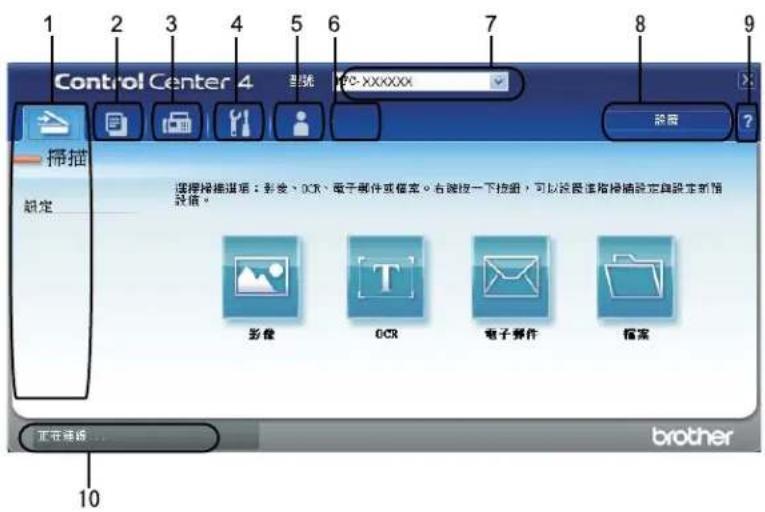
1 直接掃描到您選擇的檔案、電子郵件、文字編輯器或圖像應用程式中。
2 在您的電腦上存取 PC-Copy 功能。
3 存取您裝置可用的 PC-FAX 應用程式。
4 存取可以設置您裝置的設定。
5 連結到 Brother Solutions Center(Brother 解決方案中心)、Brother CreativeCenter(樂創空間)和說明檔案。
6 您可以透過右擊標籤區域來設置您的原始設定標籤。
7 您可以從型號下拉式清單中選擇您想使用 ControlCenter4 軟體的設備。
8 您可以開啟各項掃描功能的設置視窗,並變更用戶介面模式。
9 存取說明檔案。
10透過點擊裝置狀態按鈕存取 Status Monitor。
使用進階模式時可用的 ControlCenter4 功能
掃描 (請參閱第 75 頁上攤描標籤。)
■請參閱第77頁上的在應用程式中開啟掃描影像。
■請參閱第77頁上的使用OCR功能。
■請參閱第77頁上的將掃描資料附加到電子郵件中。
■請參閱第78頁上的儲存掃描影像。
PC-Copy(請參閱第79頁上的PC-Copy標籤。)
■請參閱第79頁上的列印掃描影像。
PC-FAX(請參閱第80頁上的PC-FAX標籤(僅適用於MFC型號)。)
■請參閱第80頁上的從電腦傳送影像檔案。
■請參閱第80頁上的傳送掃描影像。
■請參閱第81頁上的查看和列印已接收的PC-FAX資料。
裝置設定(請參閱第 82 頁上的 裝置設定標籤。)
■請參閱第82頁上的設置遠端設定。
■請參閱第82頁上的存取快速撥號。
■請參閱第82頁上的設置掃描按鈕設定。
■請參閱第 83 頁上的啟動 BRAdmin 公用程式。
支援 (請參閱第 84 頁上的援標籤。)
■請參閱第84頁上的使用Brother Solutions Center(Brother解決方案中心)。
■請參閱第84頁上的開啟ControlCenter說明。
■請參閱第 84 頁上的 存取Brother CreativeCenter(樂創空間)。
自訂 (請參閱第 85 頁上訂標籤。)
■請參閱第85頁上的建立自訂標籤。
掃描標籤
共有四個掃描選項:影像、OCR、電子郵件和檔案。
本部分將簡介掃描標籤上的功能。有關各項功能的詳細資訊,請點擊說明。
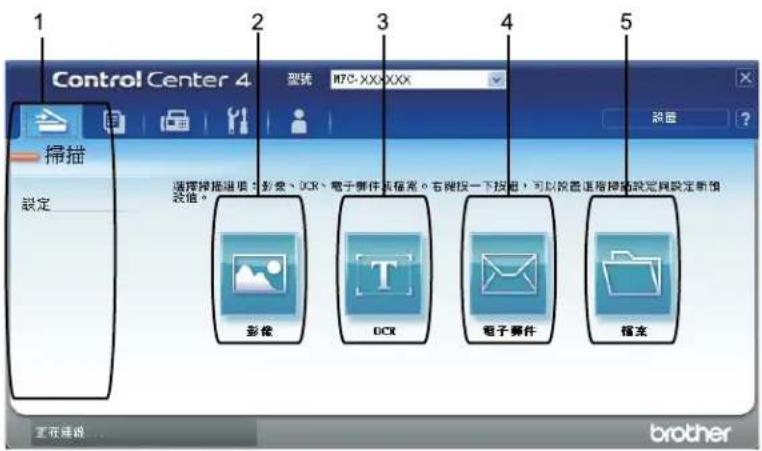
1 電腦掃描設定區域
2 影像按鈕
3 OCR 按鈕
4 電子郵件按鈕
5 檔案按鈕

註釋
- 您可以透過右擊對應的按鈕或點擊設置,來變更各按鈕的預設設定。當設置對話方塊顯示時,您可以變更設定,然後點擊確定。
- 若要預覽和設置掃描影像,請勾選設置對話方塊中的預覽。
檔案類型
將檔案儲存到資料夾時,您可以從以下檔案類型範例中選擇一種。
(適用於影像、電子郵件和檔案掃描)
■ Windows Bitmap (*.bmp)
JPEG (*.jpg)
TIFF (*.tif)
TIFF Multi-Page (*.tif)
■ Portable Network Graphics (*.png)
PDF (*.pdf)
■ 加密 PDF (*.pdf)
■ XML Paper Specification (*.xps)
(適用於 OCR 掃描)
■ Text (*.txt)
■ Rich Text Format (*.rtf)
HTML (*.htm)

註釋
- 在 Windows Vista®/Windows® 7 作業系統下,或者使用支援 XML 紙張規格檔案的應用程式時,XML 紙張規格可用。
- 如果將檔案類型設定為 TIFF 或 TIFF Multi-Page,您可以選擇「未壓縮」或「壓縮」。
- 加密 PDF 適用於掃描到影像、掃描到電子郵件和掃描到檔案。
文件尺寸
您可以從下拉式清單中選擇文件尺寸。如果您選擇「1至2」文件尺寸(如1至2(A4)),則會將掃描影像分割為兩個A5尺寸的文件。
在應用程式中開啟掃描影像
透過點擊影像按鈕,您可以將影像直接掃描到圖像應用程式中,以便編輯。
①選擇掃描標籤。
②如果您想變更掃描設定,請右擊影像按鈕,然後變更設定。如果您想預覽和設置掃描影像,請勾選預覽。點擊確定。
③點擊影像。
4 影像將會顯示在您所選擇的應用程式中。
使用OCR功能
透過點擊 OCR 按鈕,您可以掃描文件,並將其轉化為文字。此外,還可使用您喜歡的文字編輯軟體來編輯此文字檔案。
①選擇掃描標籤。
如果您想變更掃描設定,請右擊OCR按鈕,然後變更設定。如果您想預覽和設置掃描影像,請勾選預覽。點擊確定。
3點擊 OCR。
4 您的預設文字編輯應用程式將會開啟並顯示轉化後的文字資料。
將掃描資料附加到電子郵件中
透過點擊電子郵件按鈕,您可以將文件掃描到預設電子郵件應用程式中,以便將掃描結果作為電子郵件的附件發送。
①選擇掃描標籤。
如果您想變更掃描設定,請右擊電子郵件按鈕,然後變更設定。如果您想預覽和設置掃描影像,請勾選預覽。點擊確定。
③點擊電子郵件。
4 您的預設電子郵件應用程式將會開啟,而且會將影像附加到新的空白電子郵件中。
儲存掃描影像
透過點擊檔案按鈕,您可以掃描影像並以檔案附件清單中顯示的檔案類型儲存到硬碟資料夾中。
①選擇掃描標籤。
②如果您想變更掃描設定,請右擊檔案按鈕,然後變更設定。如果您想預覽和設置掃描影像,請勾選預覽。點擊確定。
③點擊檔案。
4 設備會將影像儲存在您所選擇的資料夾中。
PC-Copy 標籤
列印掃描影像
您可以在設備上掃描頁面,然後使用您 Brother 設備的印表機驅動程式支援的任何 ControlCenter4 功能來列印副本。
1 選擇 PC-Copy 標籤。
② 如果您想變更掃描設定,請右擊您想變更的按鈕,然後變更設定。如果您想預覽和設置掃描影像,請勾選預覽。點擊確定。
3 點擊黑白複印、2合1複印或4合1複印。您可以使用您喜歡的設定自訂各個按鈕。
4 設備將會列印掃描影像。
PC-FAX 標籤(僅適用於 MFC 型號)
本部分將簡介 PC-FAX 標籤上的功能。有關各項功能的詳細資訊,請點擊說明。

註釋
PC-FAX 軟體僅可傳送 Letter 尺寸的黑白傳真文件。
從電腦傳送影像檔案
透過點擊傳送影像檔案按鈕,您可以使用 Brother PC-FAX 軟體透過電腦以傳真方式傳送影像檔案。
1 選擇 PC-FAX標籤。
2 點擊傳送影像檔案。
③點擊資料夾樹狀結構以瀏覽至您想傳送之影像所在的資料夾。然後選擇您想傳送的檔案。
4 點擊傳送按鈕。
5 PC-FAX 傳送對話方塊將會顯示。輸入傳真號碼,然後點擊開始。
傳送掃描影像
透過點擊傳送掃描影像按鈕,您可以使用 Brother PC-FAX 軟體掃描頁面或文件,並自動透過電腦以傳真方式傳送影像。
1 選擇 PC-FAX標籤。
如果您想變更掃描設定,請右擊傳送掃描影像,然後變更設定。如果您想預覽和設置掃描影像,請勾選預覽。點擊確定。
3 點擊傳送掃描影像。
4 PC-FAX 傳送對話方塊將會顯示。輸入傳真號碼,然後點擊開始。
查看和列印已接收的 PC-FAX 資料
透過點擊已接收的 PC-FAX 按鈕,您可以使用 Brother PC-FAX 軟體查看和列印已接收的傳真資料。使用 PC-FAX 接收功能前,您必須先在 Brother 設備的控制面板選單中選擇 PC-FAX 接收選項。(請參閱第 104 頁上的 在設備上啟用 PC-FAX 接收軟體。)
1 選擇 PC-FAX 標籤。
2 點擊已接收的 PC-FAX。
3 PC-FAX 接收功能會啟動並開始接收來自您設備的傳真資料。已接收的資料將會顯示。若要查看資料,請點擊檢視。
4 如果您想列印已接收的資料,請選擇資料,然後點擊列印。
5 設置列印設定,然後點擊開始列印。
裝置設定標籤
本部分將簡介裝置設定標籤上的功能。有關各項功能的詳細資訊,請點擊說明。
設置遠端設定
透過點擊遠端設定按鈕,您可以開啟遠端設定程式視窗,設置大多數的設備和網路設定選單。
1 選擇裝置設定標籤。
2 點擊遠端設定。
③ 遠端設定程式視窗將會顯示。有關遠端設定設置的詳細資訊,請參閱第 87 頁上的遠端設定。
存取快速撥號
透過點擊快速撥號按鈕,您可以開啟遠端設定程式中的通訊錄視窗,然後,在電腦上輕鬆註冊或變更快速撥號號碼。
1 選擇裝置設定標籤。
2 點擊快速撥號。
③ 通訊錄視窗將會顯示。有關通訊錄設置的詳細資訊,請參閱第87頁上的遠端設定(僅適用於MFC機型)。
設置掃描按鈕設定
透過點擊裝置掃描設定按鈕,您可以設置您設備的掃描 (SCAN) 鏈設定。
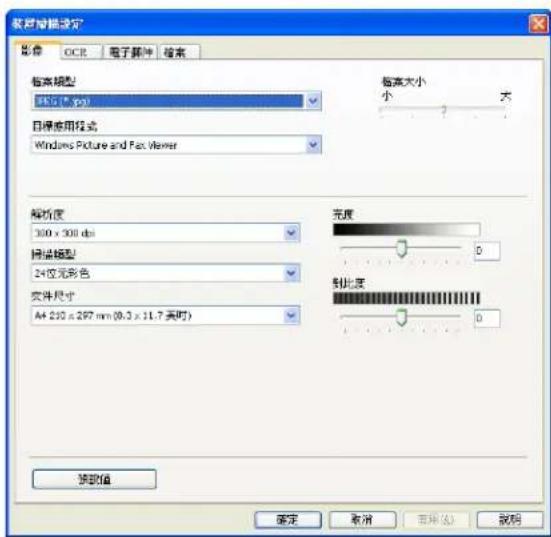
1 選擇裝置設定標籤。
②點擊裝置掃描設定。
3 裝置掃描設定對話方塊將會顯示。您可以變更各項掃描按鈕功能的設定。
4 點擊確定。
啟動 BRAdmin 公用程式
如果您已安裝 BRAdmin Light 或 BRAdmin Professional 3,透過點擊 BRAdmin 按鈕,您可以開啟 BRAdmin Light 或 BRAdmin Professional 3 公用程式。
BRAdmin Light 公用程式專為進行 Brother 網路裝置的初始設定而設計。它也可以在 TCP/IP 環境中搜尋 Brother 產品、查看狀態,以及設置 IP 位址等基本網路設定。若要從隨機光碟安裝 BRAdmin Light,請參閱路使用說明書。如果您需要更多進階設備管理功能,請使用最新版的 BRAdmin Professional 3 公用程式,該程式可從 http://solutions.brother.com/ 下載。
1 選擇裝置設定標籤。
2 點擊 BRAdmin。BRAdmin Light 或 BRAdmin Professional 3 公用程式對話方塊將會顯示。

註釋
如果您已同時安裝 BRAdmin Light 和 BRAdmin Professional,ControlCenter4 將會啟動 BRAdmin Professional 3。
支援標籤
本部分將簡介支援標籤上的功能。有關各項功能的詳細資訊,請點擊 ControlCenter4 中的說明按鈕。
開啟 ControlCenter 說明
透過點擊 ControlCenter 說明,您可以開啟說明檔案,以取得有關 ControlCenter 的詳細資訊。
①選擇支援標籤。
2 點擊 ControlCenter 說明。
3 ControlCenter 說明的首頁將會顯示。
使用 Brother Solutions Center(Brother 解决方案中心)
透過點擊 Brother Solutions Center 按鈕,您可以開啟 Brother Solutions Center(Brother 解決方案中心)網站,該網站提供 Brother 產品的相關資訊,包括常見問題集、使用說明書、驅動程式更新,以及最有效地使用您設備的技巧等。
①選擇支援標籤。
2 點擊 Brother Solutions Center。
3 Brother Solutions Center(Brother 解決方案中心)網站將會顯示在您的網頁檢視器中。
存取 Brother CreativeCenter(樂創空間)
透過點擊 Brother CreativeCenter 按鈕,您可以存取 Brother 的網站,取得適用於企業和家庭用戶且易於使用的免費線上解決方案。
①選擇支援標籤。
2 點擊 Brother CreativeCenter。ControlCenter 4 將會啟動您的網頁檢視器,然後開啟 Brother CreativeCenter(樂創空間)網站。
ControlCenter4
自訂標籤
本部分將簡介新增自訂標籤。更多詳細資訊,請點擊說明。
建立自訂標籤
您最多可以建立三個自訂標籤,且其中包括最多五個使用您喜歡的設定自訂的按鈕。
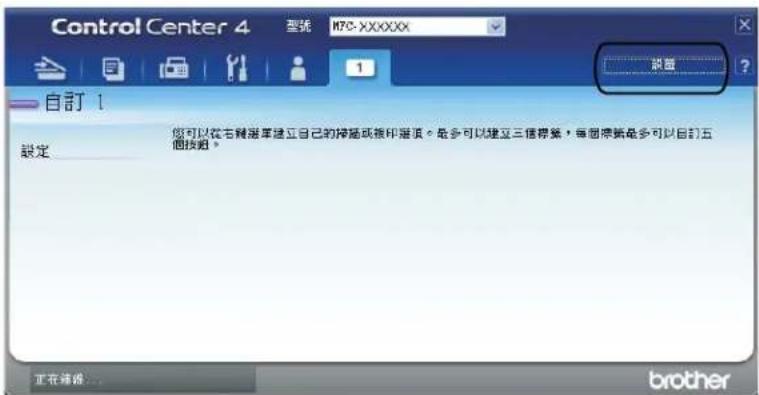
1 點擊設置,然後選擇建立自訂標籤。
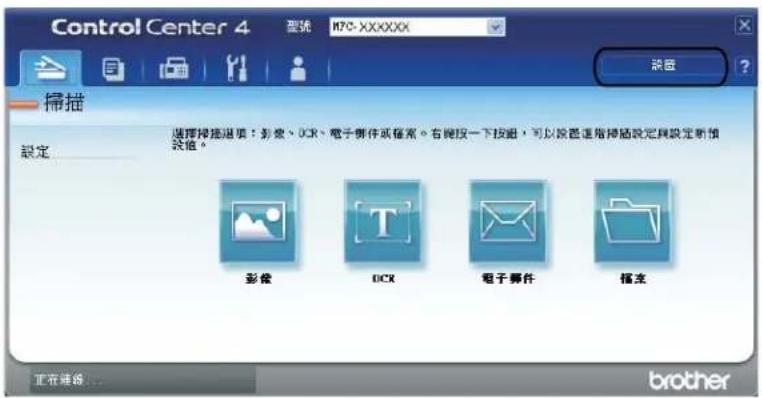
建立自訂按鈕
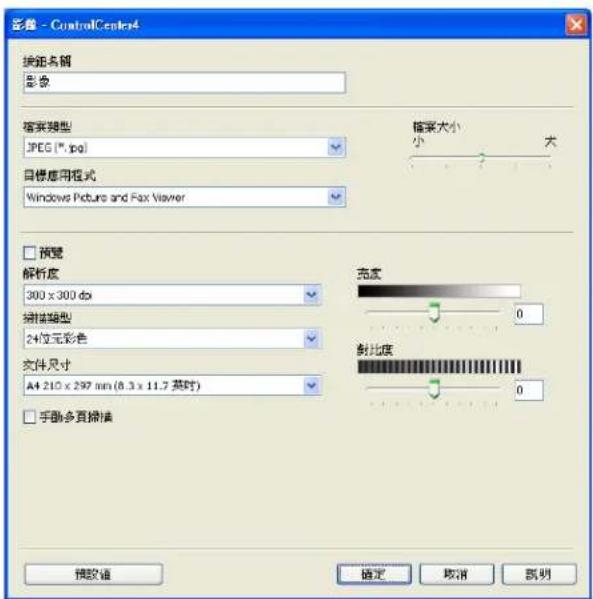
1 點擊設置,然後選擇建立自訂按鈕。 從選單中選擇您想建立的按鈕。設定對話方塊將會顯示。
ControlCenter4
② 必要時輸入按鈕名稱並變更設定。點擊確定。(視乎所建立的按鈕,設定選項會有所不同。)

註釋
您可以變更或移除所建立的標籤、按鈕或設定。點擊設置,然後依序點擊選單。
5 遠端設定(僅適用於 MFC 機型)
遠端設定
透過遠端設定程式,您可以在 Windows®應用程式中設置設備和網路的多項設定。啟動此應用程式時,設備的所有設定會自動下載到您的電腦並顯示在電腦螢幕上。如果您變更了設定,可將它們直接上傳到設備。
點擊開始按鈕、所有程式、Brother、MFC-XXXX(或 MFC-XXXX LAN)和遠端設定。

註釋
- 如果您的設備是透過網路連接,則您必須輸入密碼。
- 預設密碼為 “access”。您可以使用 BRAdmin Light 或 Web 管理功能變更此密碼。(更多詳細資訊,請參閱網路使用說明書。)
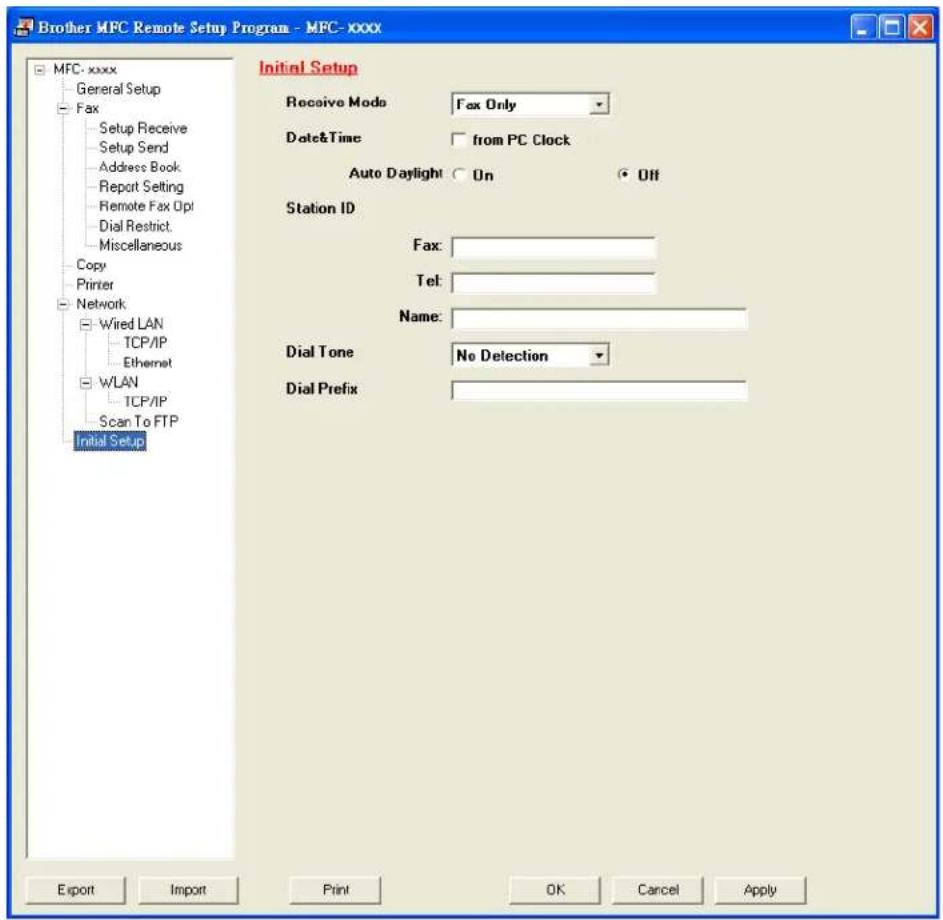
OK
透過點擊此按鈕,您可以將資料上傳到設備並退出遠端設定應用程式。如果顯示錯誤訊息,請重新輸入正確的資料,然後點擊 OK。
Cancel
透過點擊此按鈕,您可以退出遠端設定應用程式而不將資料上傳到設備。
Apply
透過點擊此按鈕,您可以將資料上傳到設備而不退出遠端設定應用程式。
透過點擊此按鈕,您可以在設備上列印選定項目。待資料上傳完成後方可進行列印。點擊Apply將新資料上傳到設備,然後點擊 Print。
Export
透過點擊此按鈕,您可以將目前的設置設定儲存到某個檔案中。
Import
透過點擊此按鈕,您可以讀取某個檔案中的設定。

註釋
- 您可以使用 Export 按鈕儲存快速撥號或設備的全部設定。
- 如果您的電腦受防火牆保護,而您無法使用遠端設定,則您可能需要設置防火牆設定,以便能夠透過連接埠 137 進行通訊。(請參閱第 107 頁上的防火牆設定(適用於網路用戶)。)
- 如果將加密功能鎖定設定為開啟,則您無法使用遠端設定。
6
Brother PC-FAX 軟體(僅適用於 MFC 機型)
PC-FAX 發送
Brother PC-FAX 功能可讓您使用電腦來發送文件,從應用程式內發送標準傳真。您可以將電腦上任何應用程式所建立的檔案當成 PC-FAX 發送,甚至附加封頁。只要在 PC-FAX 通訊錄內設定接收方的成員或群組,或是在用戶介面內輸入目的地位址或傳真號碼。您可以透過通訊錄尋找功能快速搜尋目標成員。
有關 Brother PC-FAX 功能的最新資訊和更新,請造訪 http://solutions.brother.com/。

註釋
PC-FAX 軟體僅可傳送 Letter 尺寸的黑白傳真文件。
6
設定用戶資訊

註釋
若要從傳真發送對話方塊存取用戶資訊,請點擊圖示。
(請參閱第 92 頁上的使用傳真類型的用戶介面將檔案當成 PC-FAX 發送。)
1 點擊開始按鈕、所有程式、Brother、MFC-XXXX(或 MFC-XXXX LAN)、PC-FAX 發送,然後點擊 PC-FAX 設定。
PC-FAX 設定對話方塊便會出現:
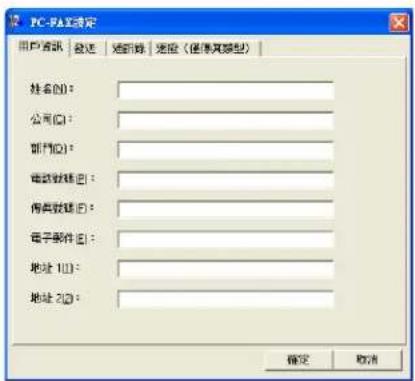
②輸入這項資訊,建立傳真標題和封頁。
3 點擊確定,儲存用戶資訊。

註釋
您可以為各個 Windows® 帳號個別設定用戶資訊。
發送設定
從 PC-FAX 設定對話方塊中,點擊發送標籤,顯示下列畫面。
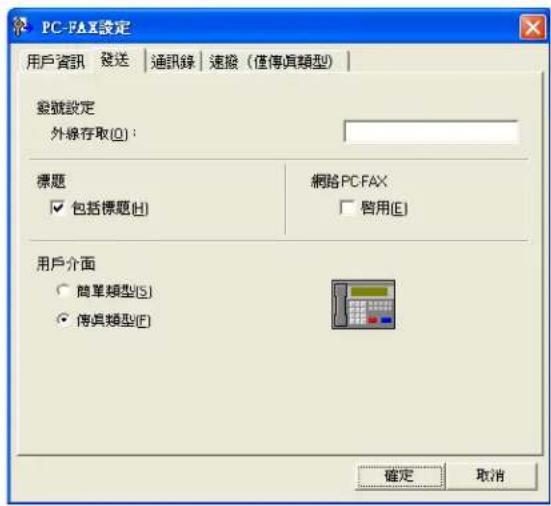
外線存取
輸入號碼,以使用外線存取。當地的 PBX 電話系統有時會有此要求(例如,撥打 9,使用辦公室電話撥外線)。如為 PC-Fax 發送,將使用此號碼,並忽略功能表中的撥號前置碼設定。
包括標題
若要將您在用戶資訊標籤中輸入的標題資訊加入到發送傳真的最上方,請勾選包括標題方塊。(請參閱第89頁上的設定用戶資訊。)
■ 網路 PC-FAX (適用於 MFC-7460DN 和 MFC-7860DW)
要使用 PC-FAX 功能發送傳真到電子郵件地址時,請勾選啓用。
(目的地為傳真號碼時則不需要。)
■ 用户介面
選擇用戶介面:簡單類型或傳真類型。
Brother PC-FAX 軟體(僅適用於 MFC 機型)
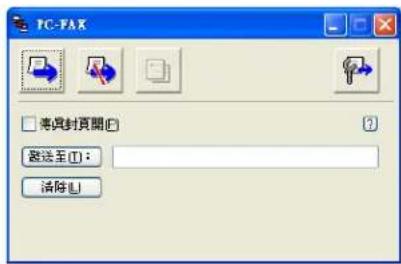
簡單類型
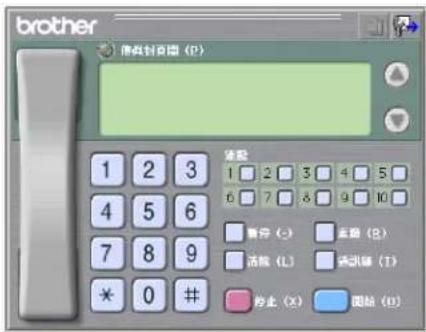
傳真類型
設定封頁
從 PC-FAX 對話方塊中,點擊圖示,以存取 PC-FAX 傳真封頁設定畫面。
PC-FAX 傳真封頁設定對話方塊便會出現:
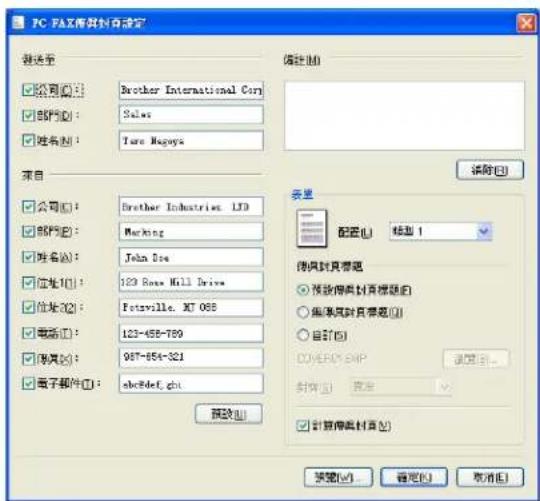
輸入封頁資訊

註釋
如果要發送傳真給一位以上的收件者,收件者資訊便不會列印在封頁上。
發送至
選擇要新增到封頁的收件者資訊。
來自
選擇您要新增到封頁的寄件者資訊。
備註
輸入您想新增到傳真封頁上的備註。
表單
選擇要使用的封頁格式。
傳真封頁標題
如果選擇自訂,還可以將公司標誌等點陣圖檔案加入封頁。
使用瀏覽按鈕選擇 BMP 檔案,然後選擇對齊方式。
計算傳真封頁
勾選計算傳真封頁,可將封頁加入頁數計算中。
使用傳真類型的用戶介面將檔案當成 PC-FAX 發送
①在電腦上使用任何應用程式建立檔案。
② 點擊檔案,然後點擊列印。
列印對話方塊便會出現:
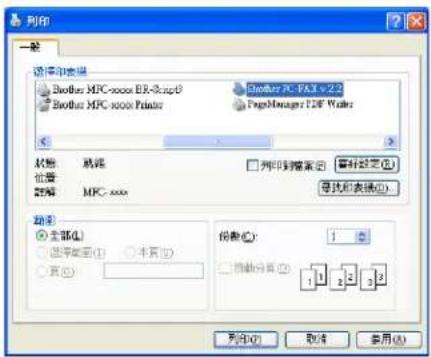
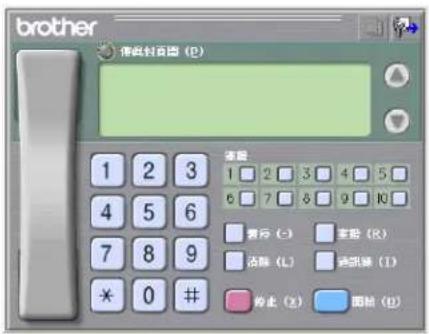
3 選擇 Brother PC-FAX 作為印表機,然後點擊列印。傳真類型用戶介面便會出現:

註釋
如果出現簡單類型用戶介面,請變更用戶介面選項設定。(請參閱第90頁上的發送設定。)
4 使用下列任一方式輸入傳真號碼:
■ 使用撥號盤輸入號碼。
■ 點擊 10 個速撥按鈕其中任何一個。
■ 點擊通訊錄按鈕,然後從通訊錄中選擇成員或群組。
如果輸入錯誤,請點擊清除刪除所有輸入。
5 若要包含封頁,請點擊○傳真封頁開。

註釋
也可以點擊封頁圖示,以建立或編輯封頁。
6 點擊開始,發送傳真。

註釋
- 如果想要取消傳真,請點擊停止。
- 如果想要重撥號碼,請點擊重撥,滾動最後五組傳真號碼,接著選擇號碼,然後再點擊開始。
使用簡單類型的用戶介面將檔案當成 PC-FAX 發送
①在電腦上使用任何應用程式建立檔案。
② 點擊檔案,然後點擊列印。
列印對話方塊便會出現:
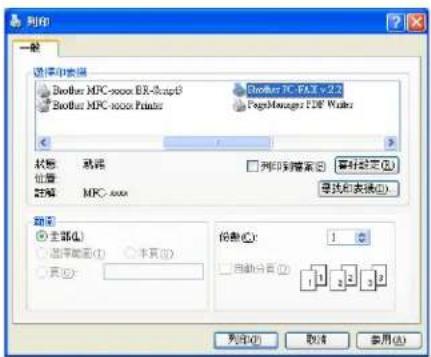
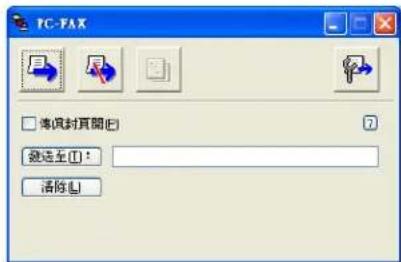
3 選擇 Brother PC-FAX 作為印表機,然後點擊列印。簡單類型用戶介面便會出現:

註釋
如果出現傳真類型用戶介面,請變更用戶介面選項設定。(請參閱第90頁上的發送設定。)
4 使用下列任一方式輸入傳真號碼:
■ 在發送至:欄位中輸入傳真號碼。
■ 點擊發送至:按鈕,然後從通訊錄中選擇目的地傳真號碼。
如果輸入錯誤,請點擊清除刪除所有輸入。
Brother PC-FAX 軟體(僅適用於 MFC 機型)
5 若要發送封頁和備註,請勾選傳真封頁開。

註釋
也可以點擊圖示,以建立或編輯封頁。
6點擊發送


註釋
如果想要取消傳真,請點擊取消圖示。

通訊錄
如果電腦上安裝了 Outlook 或 Outlook Express,您可以從選擇通訊錄下拉式清單中選擇 PC-FAX 發送所要使用的通訊錄。共有四種通訊錄類型:Brother 通訊錄、Outlook、Outlook Express Windows 郵件地址或 Windows 連絡人。
點擊瀏覽按鈕,選擇資料庫檔案。
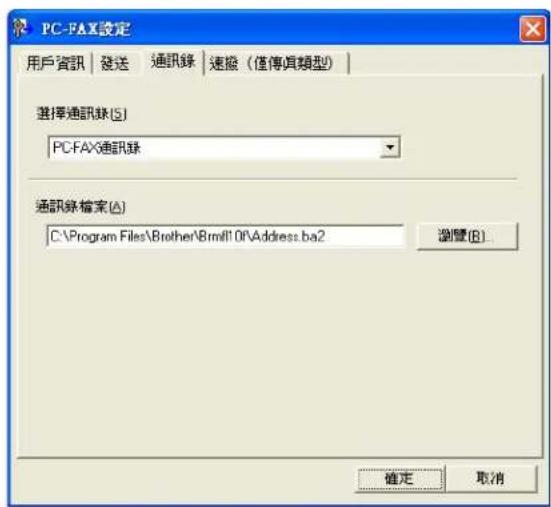
若要使用從選擇通訊錄下拉式清單中選擇的通訊錄,請點擊傳真發對話方塊中的通訊錄按鈕。
Outlook Express 通訊錄
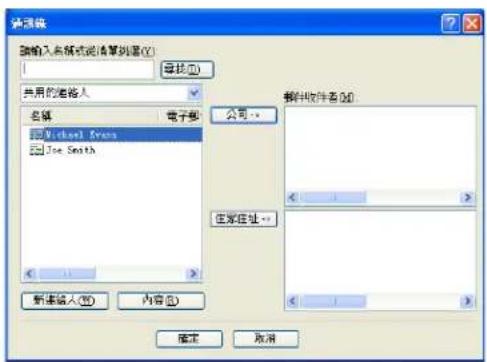

註釋
若要使用 Outlook 通訊錄,必須選擇 Microsoft Outlook ^® 2000、2002、2003 或 2007 作為預設的電子郵件應用程式。
Brother 通訊錄
1 點擊開始按鈕、所有程式、Brother、MFC-XXXX 或 MFC-XXXX LAN(其中 XXXX 是您的機型名稱)、PC-FAX 發送,然後點擊 PC-FAX 通訊錄。
Brother 通訊錄對話方塊便會出現:
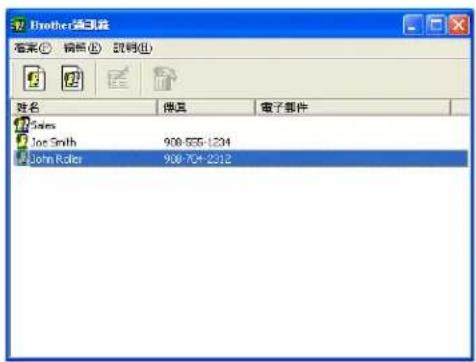
設定通訊錄成員
在 Brother 通訊錄對話方塊中,您可以新增、編輯和刪除成員和群組。
①在通訊錄對話方塊中,點擊圖示新增成員。
Brother 通訊錄成員設定對話方塊便會出現:
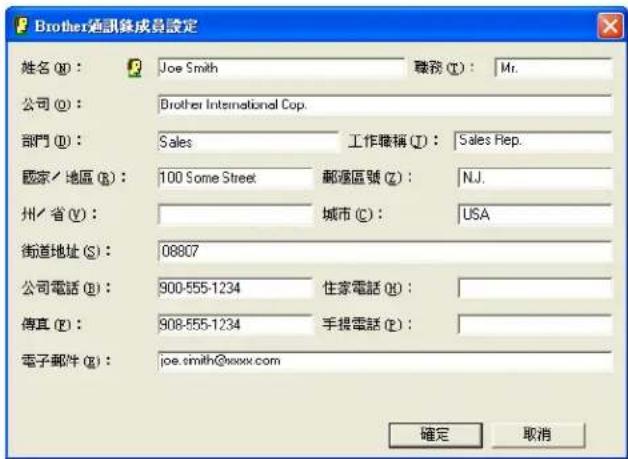
② 在成員設定對話方塊中,輸入成員資訊。姓名為必填欄。點擊確定,儲存資訊。
速撥設定
從 PC-FAX 設定對話方塊中,點擊速撥(僅傳真類型)標籤。(若要使用此功能,您必須選擇傳真類型用戶介面。)
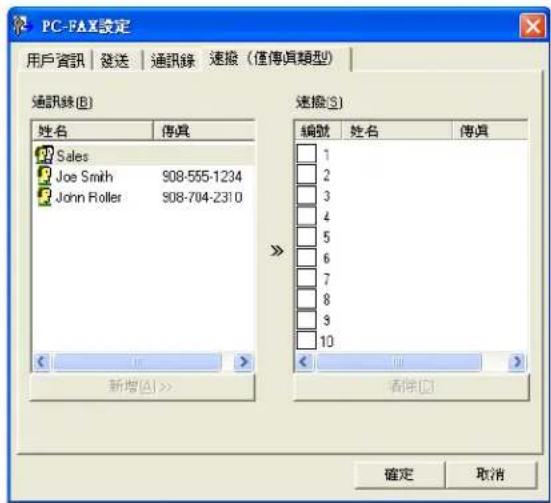
共有十個速撥按鈕,您可以在每個按鈕上註冊一個成員或群組。
在速撥按鈕上註冊位址
1 點擊您想編制的速撥按鈕。
② 點擊您想儲存到此速撥按鈕上的成員或群組。
③ 點擊新增 >>。
清除速撥按鈕
1 點擊您想清除的速撥按鈕。
②點擊清除。

註釋
您可以在 PC-FAX 介面上選擇一個速撥,使發送文件操作更加輕鬆快捷。
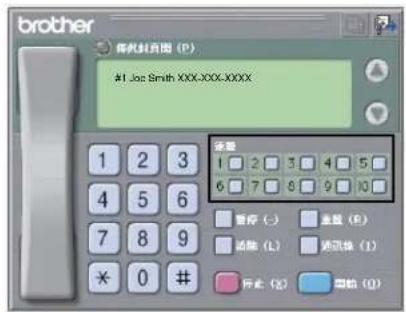
設定多址發送群組
您可以建立一個群組,以便同時向多個接收方發送相同的 PC-FAX。
① 在 Brother 通訊錄對話方塊中,點擊圖示建立群組。 Brother 通訊錄群組設定對話方塊便會出現:
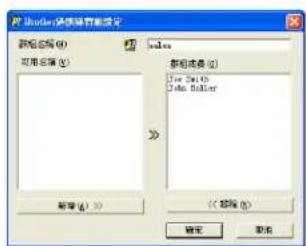
②在群組名稱欄中輸入新增群組的名稱。
3 在可用名稱方塊中,選擇要新增到群組的各個成員,然後點擊新增 >>。群組成員方塊中將會顯示新增到群組的成員。
4 完成新增全部所需成員後,點擊確定。

註釋
一個群組最多可包含 50 位成員。
編輯成員資訊
1 選擇您想編輯的成員或群組。
②點擊編輯 圖示。
③變更成員或群組資訊。
4 點擊確定。
刪除成員或群組
1 選擇您想刪除的成員或群組。
②點擊刪除圖示。
③顯示確認對話方塊時,點擊確定。
匯出通訊錄
您可以將整個通訊錄匯出到 ASCII 文字檔案 (*.csv)。您也可以為通訊錄成員建立 vCard(vCard 電子名片包含發送方的聯絡資訊),可以附加到發送的電子郵件中。還可以將通訊錄匯出為遙控設定撥號資料,用於設備的遠端設定應用程式。(請參閱第 87 頁上的遠端設定。)若要建立 vCard,必須先點擊您想要為其建立 vCard 的通訊錄成員。
匯出通訊錄項目

註釋
- 若要建立 vCard,您必須先選擇成員。
- 如果您在步驟 ①,中選擇 vCard,存檔類型:將顯示為 vCard (*.vcf)。
①執行以下操作之一:
■ 在通訊錄中,點擊檔案、匯出,然後點擊文字。
■ 在通訊錄中,點擊檔案、匯出、vCard,然後轉到步驟 5.
■ 在通訊錄中,點擊檔案、匯出、遙控設定撥號資料,然後轉到步驟 5.
② 從可用項目清單中選擇您想匯出的資料欄,然後點擊新增 >>。

註釋
請按照您需要的排列順序選擇項目。
3 如果要匯出到 ASCII 檔案,請從分隔符號中選擇跳位字元或逗號。這會選擇跳位字元或逗號來分隔資料欄。
4 點擊確定,儲存資料。
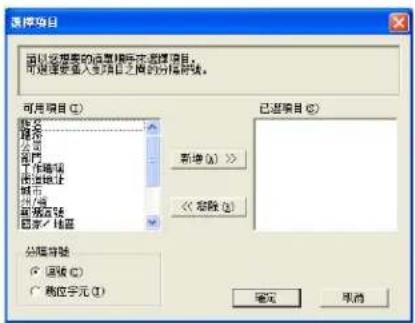
5輸入檔案名稱,然後點擊儲存。
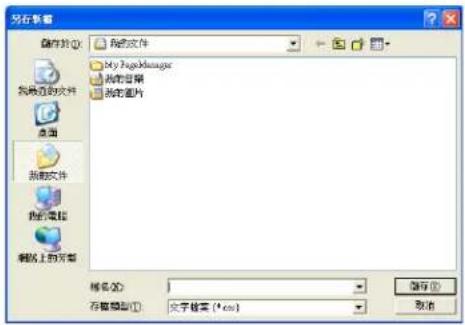
匯入到通訊錄
您可以將 ASCII 文字檔案 (*.csv)、vCards (電子名片)或遙控設定撥號資料匯入到您的通訊錄中。
匯入 ASCII 文字檔案
1 執行以下操作之一:
■ 在通訊錄中,點擊檔案、匯入,然後點擊文字。
■ 在通訊錄中,點擊檔案、匯入、vCard,然後轉到步驟 5.
■ 在通訊錄中,點擊檔案、匯入、遙控設定撥號資料,然後轉到步驟 5.
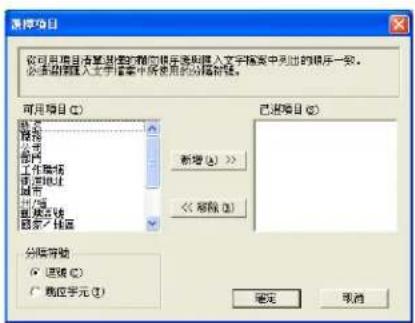
2 從可用項目清單中選擇您想匯入的資料欄,然後點擊新增 >>。

註釋
從可用項目清單選擇的欄位順序應與匯入文字檔案中列出的順序一致。
3 根據您想從分隔符號匯入的檔案格式,選擇跳位字元或逗號。
Brother PC-FAX 軟體(僅適用於 MFC 機型)
4 點擊確定,匯入資料。
5輸入檔案名稱,然後點擊開啓。
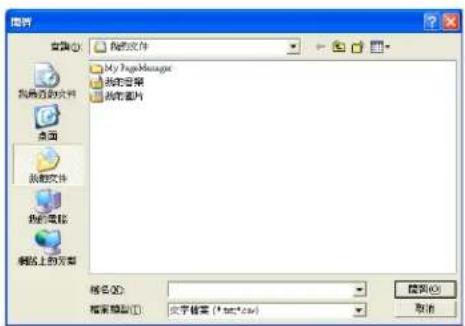

註釋
如果選擇文字檔案(在步驟)①,檔案類型將顯示為文字檔案 (*.txt; *.csv)。
PC-FAX 接收
透過 Brother PC-FAX 接收軟體,您可以在電腦上查看並儲存傳真。此軟體在安裝 MFL-Pro Suite 時已自動安裝,可以在本地設備或網路設備上執行。
啟用此軟體後,設備將接收傳真,並儲存在記憶體中。接收傳真後,設備會自動發送到您的電腦。
即使您關閉了電腦,設備仍會繼續接收傳真,並儲存在記憶體中。設備的液晶螢幕上會顯示儲存的已接收傳真的數量,例如:
[PC Fax Msg:001]
01
啟動電腦後,PC-FAX 接收軟體會自動將傳真發送到您的電腦。
若要啟用 PC-FAX 接收軟體,請執行以下操作:
■ 使用 PC-FAX 接收功能之前,您必須從設備的選單中選擇 PC-FAX 接收。
■ 在您的電腦上執行 Brother PC-FAX 接收軟體。(Brother 建議您勾選新增到啟動資料夾複選框,以便此軟體能夠在電腦啟動後自動執行並傳輸所有傳真。)

註釋
• PC-FAX 軟體僅可接收黑白傳真文件。
- 如果您的電腦受防火牆保護,而您無法使用 PC-FAX 接收,您可能需要變更防火牆設定,以便能夠透過連接埠 54926 和 137 進行通訊。(請參閱第 107 頁上的 使用 Brother 軟體前的準備。)
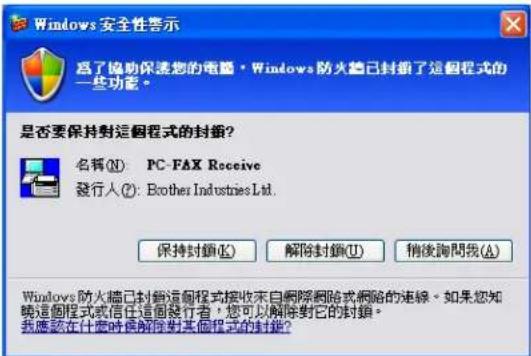
視乎您正在使用的作業系統,您可能會在啟動 PC-FAX 接收功能時收到安全性警示。若要啟用 PC-FAX 接收,您必須解除封鎖程式。
在設備上啟用 PC-FAX 接收軟體
您也可以選擇啟用備份列印選項。啟用此選項時,設備會在將傳真發送到電腦前或電腦關閉前列印一份傳真副本。
1 按功能 (Menu)、2、5、1。
2 按▲或▼選擇〔PC Fax Receive〕。按 OK。
3 如果已連接到網路,按▲或▼鍵選擇(
4 按▲或▼選擇〔Backup Print〕:〔On〕或〔Backup Print〕:〔Off〕。按 OK。
5 按停止 / 退出 (Stop/Exit)。

註釋
如果您選擇〔Backup Print〕:〔On〕,設備將會列印傳真,即使在將此傳真發送到電腦前突然斷電,設備也會儲存傳真副本。成功列印及發送傳真到電腦後,設備記憶體中的傳真訊息將被自動刪除。備份列印為關閉時,成功將傳真發送到電腦後,設備記憶體中的傳真訊息將被自動刪除。
在電腦上執行 PC-FAX 接收軟體
點擊開始按鈕、所有程式、Brother、MFC-XXXX/MFC-XXXX LAN、PC-FAX 接收和接收。
PC-FAX 圖示將會顯示在您的電腦工作欄中。

設定您的電腦
1 右擊電腦工作欄中的 PC-FAX 下午06:57 圖示,然後點擊 PC-Fax 接收設定。PC-Fax 接收設定對話方塊便會出現:
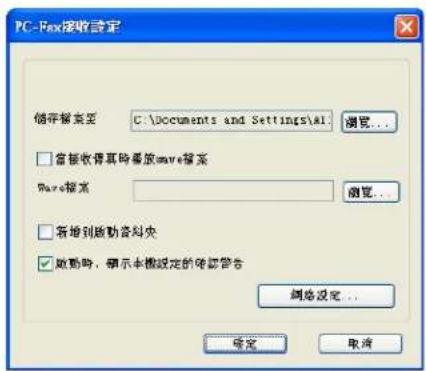
② 如果想要變更 PC-FAX 檔案的儲存路徑,請在儲存檔案至中點擊瀏覽按鈕。
3 若要在接收傳真時播放 wave 檔案(.wav 提示音檔案),請勾選當接收傳真時播放 wave 檔案,並輸入 wave 檔案的路徑。
4 若要在啟動 Windows® 時自動啟動 PC-FAX 接收軟體,請勾選新增到啟動資料夾。
5 如果想要使用 PC-FAX 接收軟體,請參閱第 105 頁上的設置網路 PC-FAX 接收設定。
設置網路 PC-FAX 接收設定
在安裝 MFL-Pro Suite 時,發送已接收傳真到電腦的所有設定均已自動設置 (請參閱安裝指南)。
如果您使用的設備並非安裝 MFL-Pro Suite 軟體時註冊到電腦的設備,請遵循以下步驟。
從 PC-Fax 接收設定對話方塊中,點擊網路設定標籤。網路設定對話方塊便會出現:
②指定設備的 IP 位址或節點名稱。
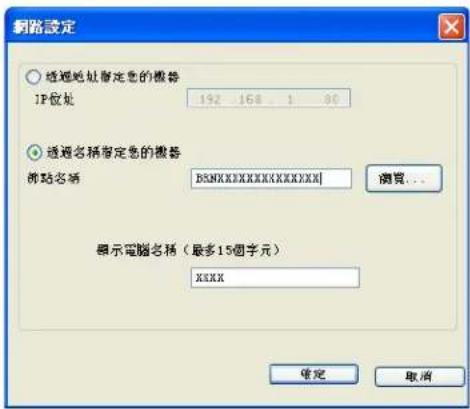
透過地址指定您的機器
在 IP 位址欄中輸入設備的 IP 位址。
透過名稱指定您的機器
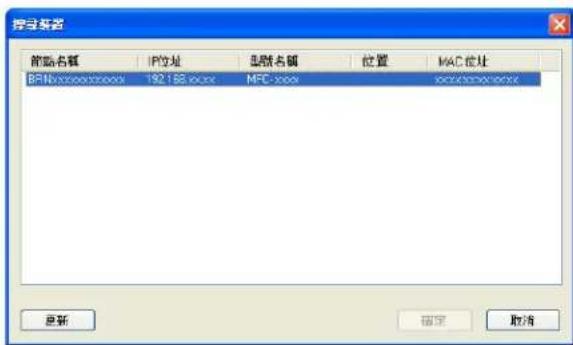
在節點名稱欄中輸入設備的節點名稱,或點擊瀏覽按鈕,從清單中選擇您想使用的Brother設備。
指定您的電腦名稱
您可以指定將顯示在設備螢幕上的電腦名稱。若要變更名稱,請在顯示電腦名稱 (最多15個字元)欄中輸入新的名稱。
查看新的 PC-FAX 訊息
每當電腦接收 PC-FAX 時,圖示會交替顯示為「和」。接收傳真後,圖示會立即變更為「。查看已收到傳真後,」圖示會立即變更為「。
1 點及兩下,以執行 Presto! PageManager。
②開啟已接收傳真資料夾。
③點擊兩下任何新接收到的傳真,以開啟並查看傳真。

註釋
未閱讀的電腦訊息將以接收訊息的日期和時間而命名主旨,您也可以為其指定檔案名稱。例如:「Fax 2-20-2010 16:40:21.tif」。
7 防火牆設定(適用於網路用戶)
使用 Brother 軟體前的準備
您電腦上的防火牆設定可能阻止了網路列印、網路掃描和 PC Fax 必需的網路連接。如果您正在使用 Windows® 防火牆,並從隨機光碟安裝了 MFL-Pro Suite,則無需再進行防火牆設定。如果您沒有從隨機光碟中安裝 MFL-Pro Suite,請遵循以下說明來設置 Windows® 防火牆。如果您正在使用其他個人防火牆軟體,請參閱軟體附帶的使用說明書或聯繫軟體製造商。
防火牆設置所需的 UDP 連接埠號碼資訊
| UDP 連接埠 | 網路掃描 | 網路 PC-Fax | 網路掃描和網路PC-Fax1 |
| 外部連接埠號碼 | 54925 | 54926 | 137 |
| 內部連接埠號碼 | 54925 | 54926 | 137 |
1 如果您新增了 54925 和 54926 連接埠後,仍無法排除網路連接問題,請新增連接埠號碼 137。連接埠號碼 137 也支援網路列印和遠端設定。
Windows® XP SP2/SP3 用户
1 點擊開始按鈕、控制台、網路和網際網路連線和 Windows 防火牆。確定一般標籤上的 Windows 防火牆已設為開啓(建議選項)。
② 點擊網路連線設定中的進階標籤和設定值 … 按鈕。
![Windows 防火器 一级 境外 连接 网络连接定义 Windows防火墙已向下列出连接名称常用,需要返回到连接名称外。 先选取它选定的[复位值]。 □ 高级连接 设定值①... 安全性排除 您可以建立用该高级和封装的标记框架。 设定值②... ICMP 使用网络驱动控制回光路径锁定 (OCMP)。网络上的 磁盘可以共享磁盘和软盘复制。 设定值③... 有效值 若要更改所有 Windows 防火器设定值是恢复状态。 请按 [复位值] 取消](/content/2026/04/639645/images/6725a01719e7b94732fe6492dc545935d53da7dd3e6f61ad3d6ca4e0e8dd7491.jpg)
3 點擊新增按鈕。
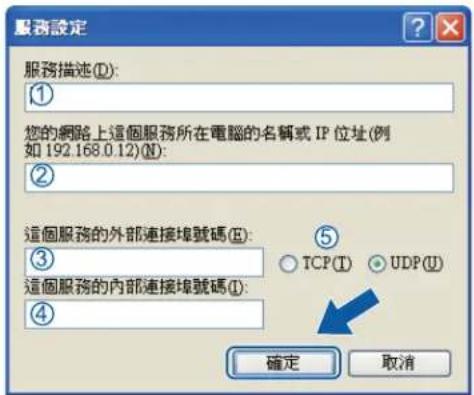
4輸入以下資訊以新增網路掃描連接埠 54925:
1 在服務描述中:輸入合適的描述,例如「Brother Scanner」(Brother 掃描器)。
2 在您的網路上這個服務所在電腦的名稱或 IP 位址(例如 192.168.0.12)中:輸入「Localhost」。
3 在這個服務的外部連接埠號碼中:輸入「54925」。
4 在這個服務的內部連接埠號碼中:輸入「54925」。
5 確認已選擇 UDP。
6 點擊確定。
5 點擊新增按鈕。
6 輸入以下資訊以新增網路 PC-FAX 連接埠 54926:
1 在服務描述中:輸入合適的描述,例如「Brother PC-Fax」。
2 在您的網路上這個服務所在電腦的名稱或 IP 位址(例如 192.168.0.12)中:輸入「Localhost」。
3 在這個服務的外部連接埠號碼中:輸入「54926」。
4 在這個服務的內部連接埠號碼中:輸入「54926」。
5 確認已選擇 UDP。
6 點擊確定。
7 如果仍然存在網路連問題,點擊新增按鈕。
8 輸入以下資訊以新增網路掃描、網路列印和網路 PC-Fax 接收埠 137:
1 在服務描述中:輸入合適的描述,例如「Brother Network Print」(Brother 網路列印)。
2 在您的網路上這個服務所在電腦的名稱或 IP 位址(例如 192.168.0.12)中:輸入「Localhost」。
3 在這個服務的外部連接埠號碼中:輸入「137」。
4 在這個服務的內部連接埠號碼中:輸入「137」。
5 確認已選擇 UDP。
6 點擊確定。
9 確認已新增並勾選新設定,然後點擊確定。
Windows Vista® 用户
1 點擊 Windows 按鈕、控制台、網路和網際網路、Windows 防火牆,然後點擊變更設定。
② 出現使用者帳戶控制畫面時,請執行以下操作。
■ 具有管理員權限的用戶:點擊繼續。
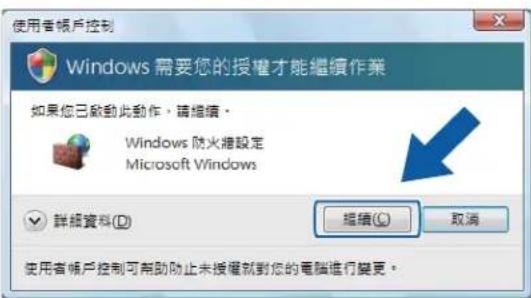
防火牆設定 (適用於網路用戶)
■ 不具有管理員權限的用戶:輸入管理員密碼,然後點擊確定。
![使用者账户控制 Windows 需要您的授權才能繼續作業 如果您已啟動此動作,請根據。 Windows 防火權設定 Microsoft Windows 需要根據,請輸入系統管理真密碼,然後按一下 [確定]。 User 密碼 確認 取消 聯絡資料(D)](/content/2026/04/639645/images/d5f9fa9d5567260258548a0eaa6caa50960fcd8a54e1ad00d50927fb13d0e387.jpg)
3 確定一般標籤上的 Windows 防火牆設定已設為開啟。
4 點擊例外標籤。
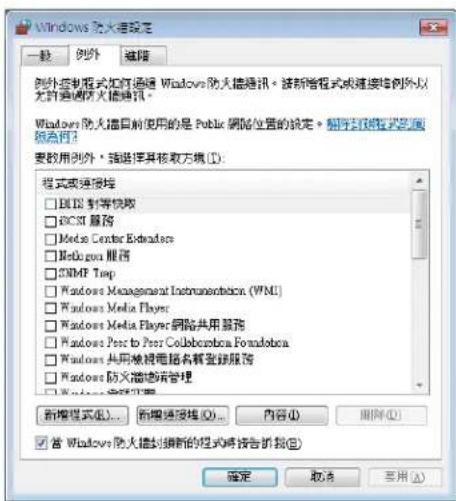
5 點擊新增連接埠…按鈕。
6輸入以下資訊以新增網路掃描連接埠 54925:
1 在名稱中:輸入合適的描述,例如「Brother Scanner」(Brother 掃描器)。
2 在連接埠編號中:輸入「54925」。
3 確認已選擇 UDP。
接著點擊確定。
防火牆設定 (適用於網路用戶)
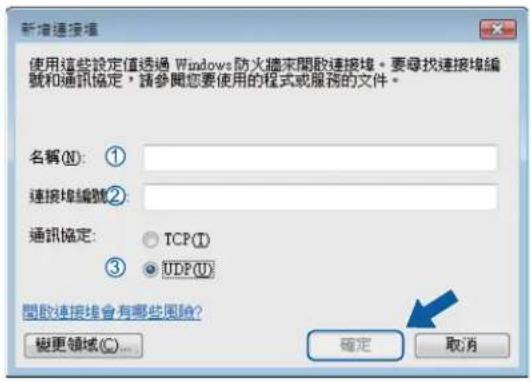
7 點擊新增連接埠 ... 按鈕。
8 輸入以下資訊以新增網路 PC-FAX 連接埠 54926:
1 在名稱中:輸入合適的描述,例如「Brother PC-Fax」。
2 在連接埠編號中:輸入「54926」。
3 確認已選擇 UDP。
接著點擊確定。
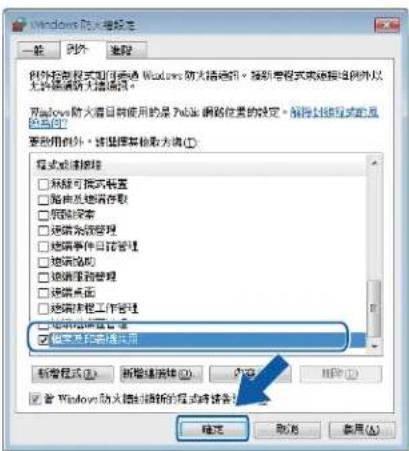
9 確認已新增並勾選新設定,然後點擊確定。
10 如果網路掃描或列印等網路連線仍然存在問題,請勾選例外標籤中的檔案及印表機共用方塊,然後點擊確定。
防火牆設定 (適用於網路用戶)
Windows® 7 用户
1 點擊 按鈕、控制台、系統及安全性,然後點擊 Windows 防火牆。
確定 Windows 防火牆狀態已設為開啟。
2 點擊進階設定。接著會出現具有進階安全性的 Windows 防火牆視窗。
③點擊輸入規則。
![Windows 4.0 输入选项 网络安全设置 查看安全功能 网络上将网络安全设置 Windows 的防火墙 [可选 Windows 隐藏安全设置] 网络定义 Windows 防火墙已删除。 被切换不符合网络的输入错误。 不允许不符合网络的输出错误。 私人定义 Windows 防火墙已删除。 被切换不符合网络的输入错误。 不允许不符合网络的输出错误。 公用定义插使用中 Windows 防火墙已删除。 被切换不符合网络的输入错误。 不允许不符合网络的输出错误。 Windows 防火墙内容 输出信息 验证电脑之间的属性 通过网络安全性规则,可以添加和引用以完成使用网络网络或获取安全软件 (Web) 可解除网络通信限制。 描述安全级别 修改及建立防火墙规则 通过防火墙规则以及文件的附加特性或连接链接的链接。您可以只为您的快速访问、或者在网站发布时,您将要复制到“防火墙”或“网络”按钮,然后将要添加到“防火墙”或“网络”按钮。例如,请先从用户添加到“防火墙”或“网络”按钮。 输入选项 输出选项 操作 安装程序上可用快捷方式... 导入帮助... 退出帮助... 返回更新密码 刷新/修复... 保存... 重新管理... 关闭... 删除...](/content/2026/04/639645/images/63cd6fa6b5aca1ce6962f44734e9ef47d8b6058451a6acb9eafc65fe231a9f69.jpg)
4 點擊新增規則。
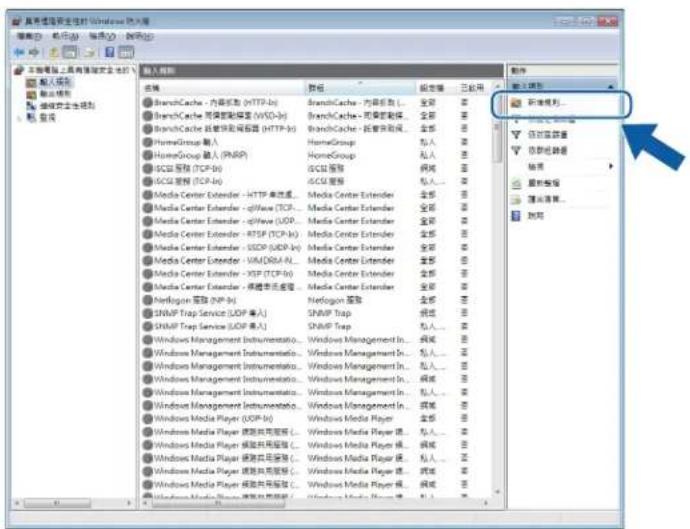
防火牆設定 (適用於網路用戶)
5 選擇連接埠,然後點擊下一步。
6輸入以下資訊以新增連接埠:
對於網路掃描
選擇 UDP,然後在特定本機連接埠:中輸入「54925」。
點擊下一步。
網路 PC-Fax
選擇 UDP,然後在特定本機連接埠:中輸入「54926」。
點擊下一步。
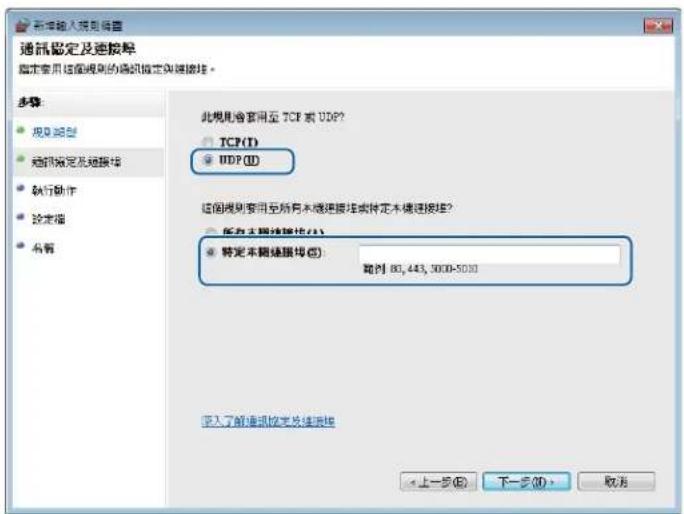
7 選擇允許連線,然後點擊下一步。
8 勾選適用的項目,然後點擊下一步。
防火牆設定 (適用於網路用戶)
9 在名稱:中輸入合適的描述(例如「Brother Scanner」或「Brother PC-Fax」,然後點擊完成。
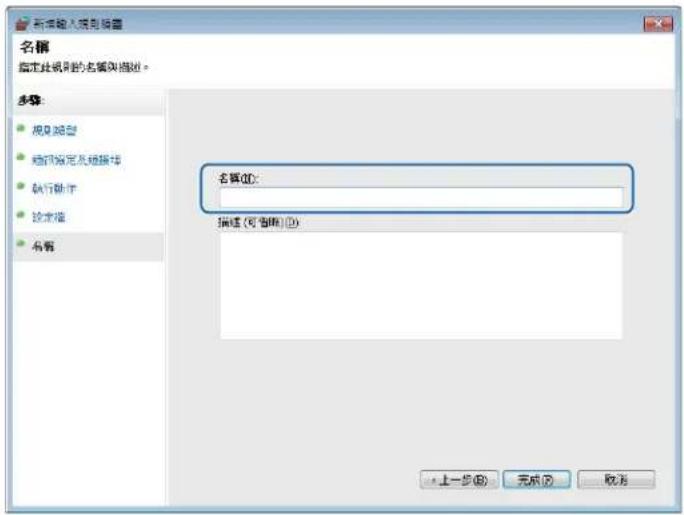
10 確認已新增並勾選新設定。
11 點擊輸出規則。
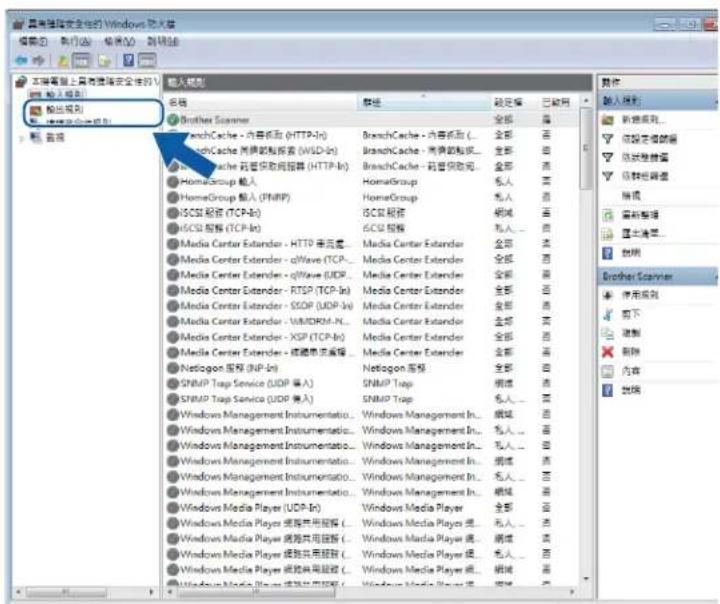
防火牆設定 (適用於網路用戶)
12 點擊新增規則。

13 選擇連接埠,然後點擊下一步。
14輸入以下資訊以新增連接埠:
■ 對於網路掃描
選擇 UDP,然後在特定遠端連接埠:中輸入「54925」。
點擊下一步。
■ 網路 PC-Fax
選擇 UDP,然後在特定遠端連接埠:中輸入「54926」。
點擊下一步。
防火牆設定 (適用於網路用戶)
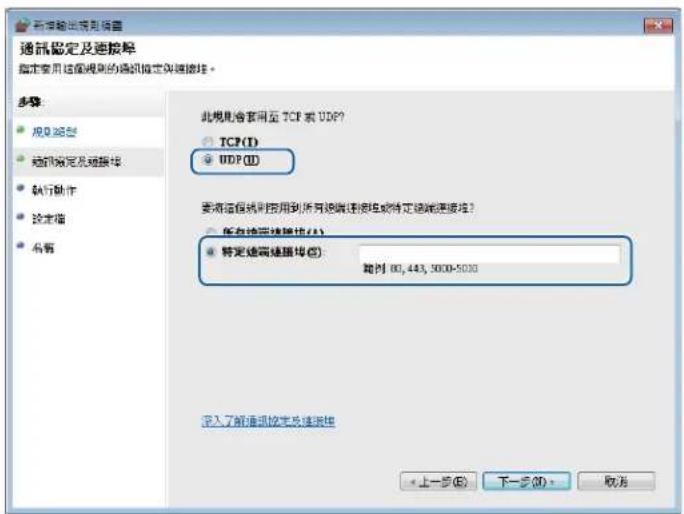
15 選擇允許連線,然後點擊下一步。
16 勾選適用的項目,然後點擊下一步。
17 在名稱:中輸入合適的描述(例如「Brother Scanner」或「Brother PC-Fax」),然後點擊完成。
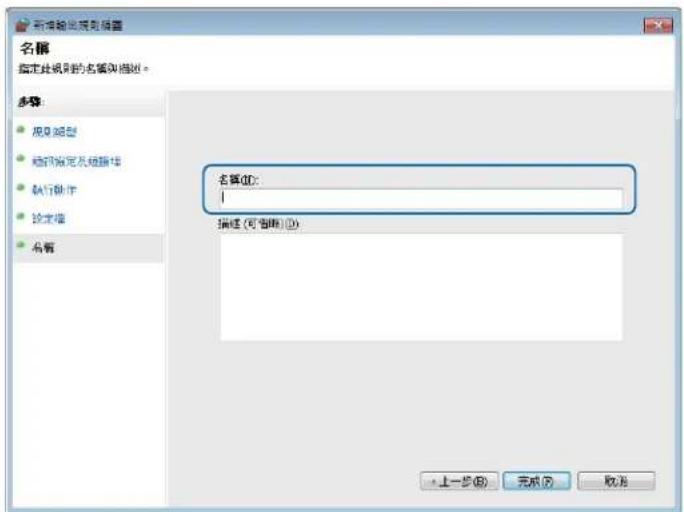
18 確認已新增並勾選新設定。
第 III 部份

Apple Macintosh
列印和傳真 118
掃描 147
ControlCenter2 161
遠端設定 181
8 列印和傳真
印表機驅動程式內的功能 (Macintosh)
本設備支援 Mac OS X 10.4.11 - 10.5.x - 10.6.x。

註釋
本小結中的所有螢幕圖片均擷取自 OS X 10.5.x 作業系統。視乎您的作業系統和應用程式,Macintosh 上的螢幕可能會有所不同。
雙面列印
隨附的印表機驅動程式支援雙面列印。
雙面列印使用說明
■ 如果紙張較薄,可能會起皺。
如果紙張不平整,請將紙疊翻面,拉平後再放入紙匣或手動送紙匣。
如果進紙不正確,可能會造成紙張不平整。此時,請取出紙張,將紙張弄平,然後將紙疊翻面。
使用手動雙面列印功能時,很可能會發生卡紙或列印品質不佳的問題。
如果發生卡紙,請參閱基本使用說明書中的「錯誤和維護訊息」。如果列印品質發生問題,請參閱基本使用說明書中的「改善列印品質」。
自動雙面列印 (不適用於 MFC-7360)
■ 使用自動雙面列印功能時,請使用 Letter、Legal 或 Folio 大小的紙張。
確定背蓋已關上。
如果紙張不平整,請先將其拉平,然後再放回紙匣。
■ 使用標準紙張或較薄的紙張。請勿使用銅版紙。
手動雙面列印
設備會先將全部的偶數頁印在紙張的其中一面,重新放入紙張之前,請先將紙張拉平,否則可能卡紙。不建議使用太薄或太厚的紙張。
列印和傳真
同時進行掃描、列印和傳真
本設備在發送或接收記憶體中的傳真,或者將文件掃描到電腦時,還可以接收來自電腦的列印工作。在進行電腦列印工作的同時,傳真發送不會被終止。但是,設備在影印或接收紙張傳真時,將暫停電腦列印工作,待影印或傳真接收完成後繼續進行列印工作。
選擇頁面設定選項
您可以設定紙張大小、方向和縮放。
① 在如 Apple TextEdit 之類的應用程式中,點擊檔案,然後點擊設定頁面。確定已從格式彈出式選單中選擇 Brother MFC-XXXX(其中 XXXX 為您的型號名稱)。您可以變更紙張大小、方向和縮放的設定,然後點擊好。
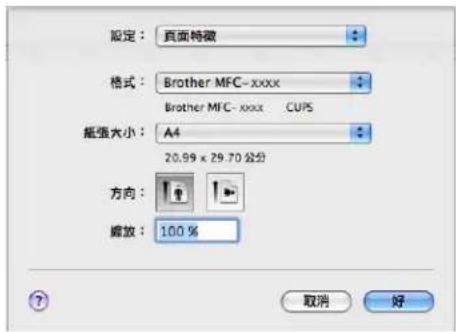
② 在如 Apple TextEdit 之類的應用程式中,點擊檔案,然後點擊列印開始列印。
(Mac OS X 10.4.11)
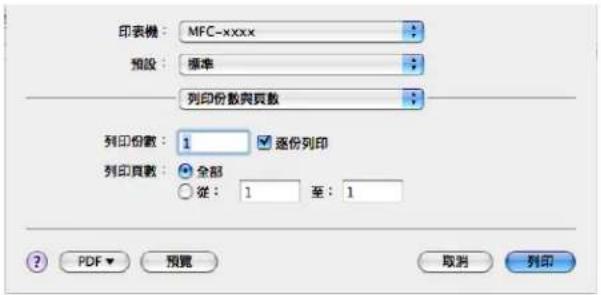
列印和傳真
■ (Mac OS X 10.5.x 到 10.6.x)
如果您需要選擇更多頁面設定選項,請點擊印表機彈出式選單旁邊的提示三角鍵。
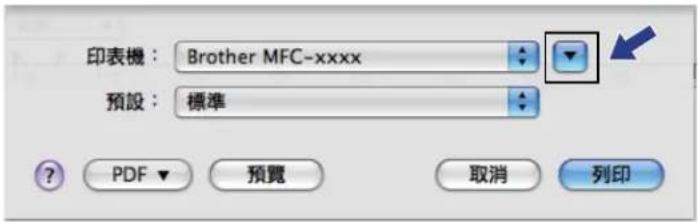
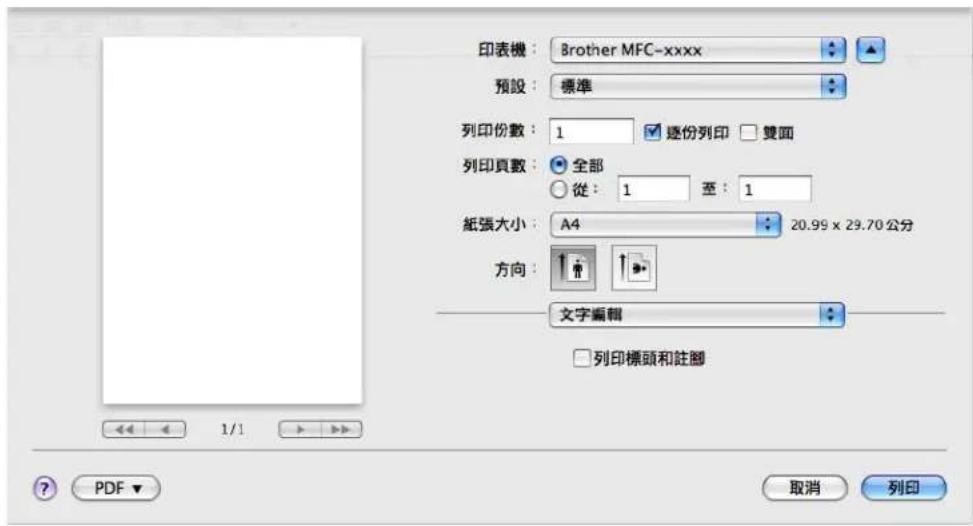
選擇列印選項
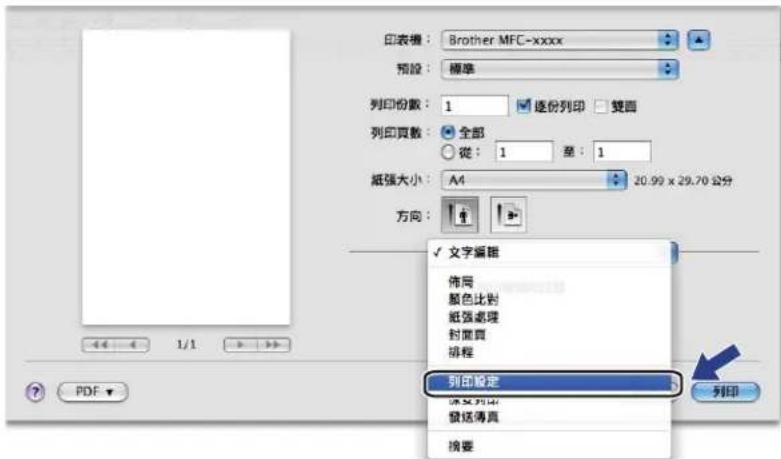
若要控制特殊列印功能,請在列印對話方塊中選擇列印設定。
列印和傳真
封頁
您可以設定以下的封頁設定:
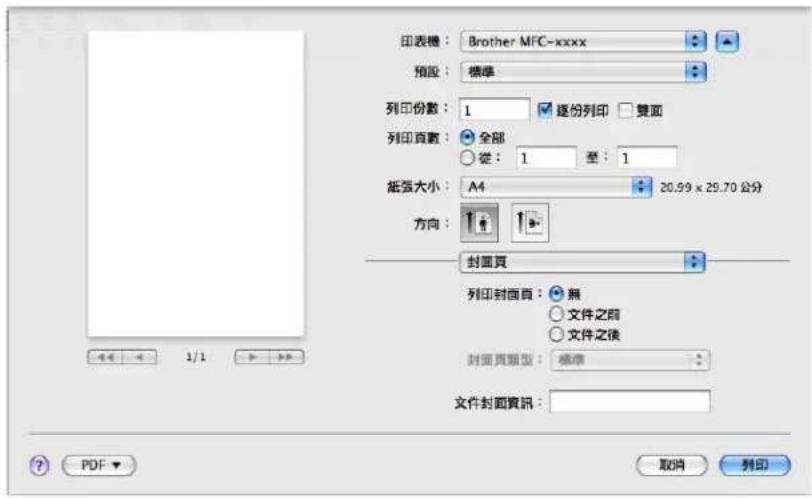
列印封面頁
如果想在文件中新增封頁,請使用此功能。
封面頁類型
選擇封頁的範本。
文件封面資訊
如果想要在封頁中新增付費資訊,請在文件封面資訊方塊中輸入文字。
版面配置
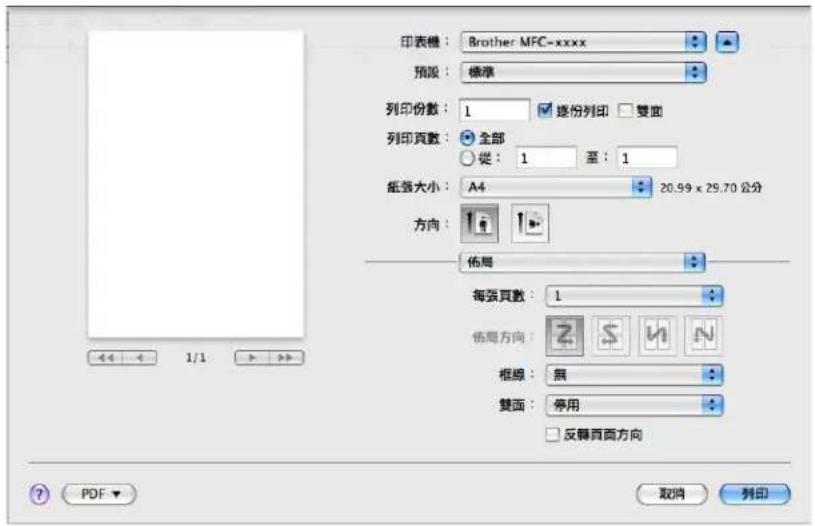
每張頁數
每張頁數選項可將多頁印在同一張紙張上,以縮小頁面上的影像尺寸。
■ 佈局方向
在指定每張頁數時,您還可以指定版面配置的方向。
框線
如果想要新增框線,請使用此功能。
雙面
請參閱第 128 頁上的雙面列印。
■ 反轉頁面方向(Mac OS X 10.5.x 至 10.6.x)
勾選反轉頁面方向,可從上至下反轉資料。
■ 水平翻轉 (Mac OS X 10.6.x)
勾選水平翻轉,可左右反轉列印資料。
保安列印(適用於 MFC-7460DN 和 MFC-7860DW)
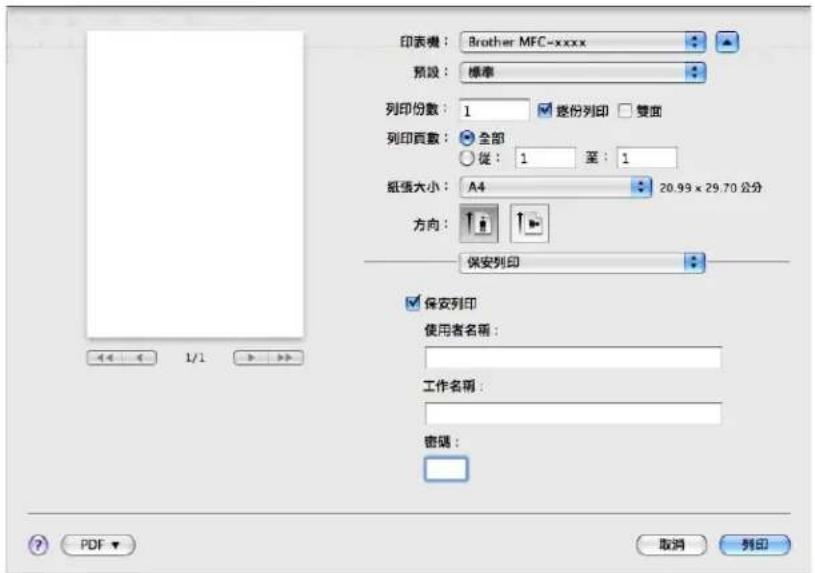
■ 保安列印:
加密的文件在傳送到設備時,會受到密碼保護。只有知道密碼的人能夠列印這些文件。由於文件是在設備端進行加密,因此必須使用設備的控制面板來輸入密碼,才能列印文件。
傳送加密文件:
①勾選保安列印。
②輸入密碼、使用者名稱和工作名稱,然後點擊列印。
3 您必須從設備的控制面板來列印加密文件。(請參閱第2頁上的安全模式鍵(適用於MFC-7460DN和MFC-7860DW)。)
刪除加密文件:必須使用設備的控制面板來刪除加密文件。(請參閱第2頁上的安全模式鍵(適用於MFC-7460DN和MFC-7860DW)。)
列印和傳真
列印設定
若要變更設定,請從列印設定清單中選擇設定:
基本標籤
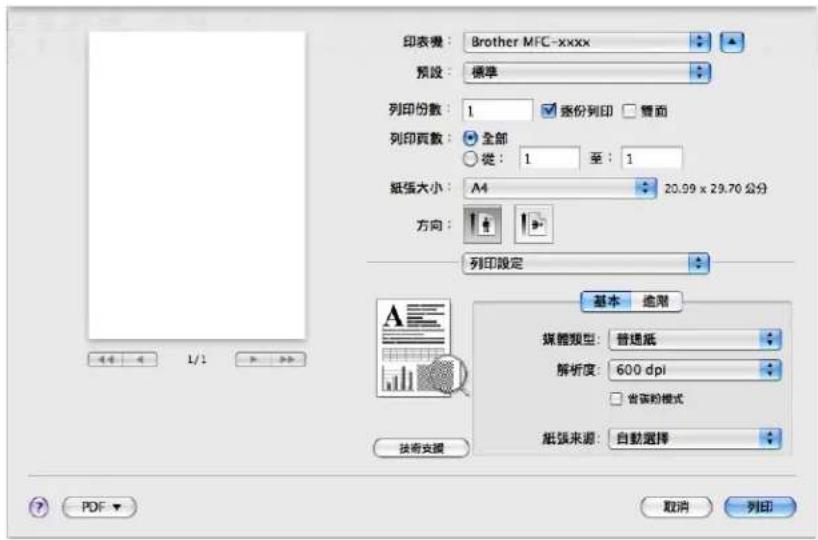
■ 媒體類型
您可以將媒體類型變更為下列其中之一:
· 普通紙
- 薄紙
- 厚紙
- 加厚紙
- 銅版紙
·信封
- 厚信封
- 薄信封
- 再造紙
·標籤
解析度
可選擇的解析度如下。
• 300 dpi
• 600 dpi
• HQ 1200
省碳粉模式
使用此功能可節省碳粉。將省碳粉模式設為開啟時,列印的色彩會變淡。預設設定為關。

註釋
- 不建議使用省碳粉模式來列印相片或灰階影像。
- 省碳粉模式不適用於 HQ 1200 解析度。
紙張來源
可以選擇自動選擇,紙匣 1 或手動。
反轉列印
- Mac OS X 10.4.11
勾選反轉列印,可從上至下反轉資料。 - Mac OS X 10.5.x 到 10.6.x
請參閱版面配置中的反轉頁面方向。
■ 技術支援
您可以造訪 Brother Solutions Center(Brother 解決方案中心,http://solutions.brother.com/)和我們的網站,並點擊技術支援按鈕來購買 Brother 原廠耗材。Brother Solutions Center(Brother 解決方案中心)網站提供與 Brother 產品相關的資訊,包括常見問題答集、使用說明書、驅動程式更新,以及設備使用技巧。
列印和傳真
進階標籤
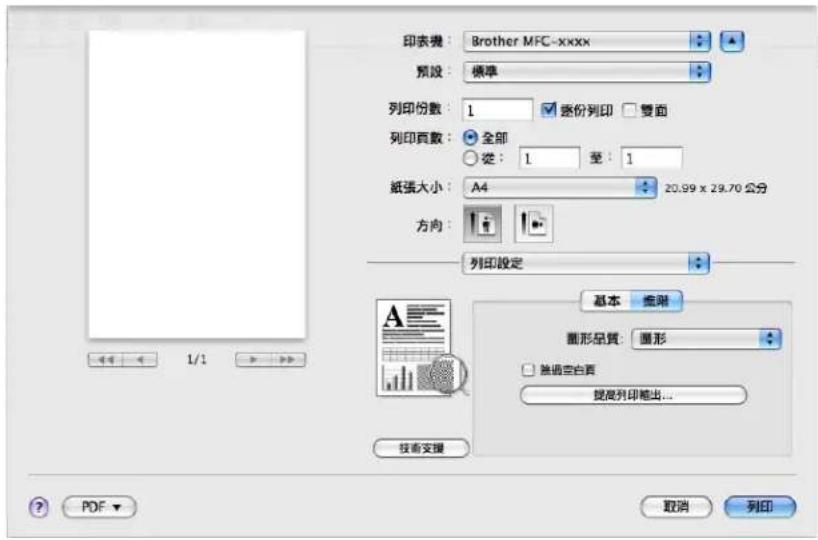
圖形品質
列印品質可變更如下:
- 圖形
圖形模式會將對比度列為優先。選擇此設定可用於列印文字和圖表,例如商業和簡報文件。可在形狀明顯的區域之間呈現更銳利的對比。
·文字
此模式最適合列印文字文件。
跳過空白頁
如果勾選跳過空白頁,印表機驅動程式便會自動偵測空白頁,並將這些空白頁排除在列印之外。
提高列印輸出
此功能可讓您改善列印的品質問題。
- 減少紙張捲曲
如果選擇此設定,紙張不平整的問題也許可以獲得改善。
如果只需要列印少數幾頁,則不需要選擇此設定。建議您將媒體類型中的印表機驅動程式設定變更為較薄的紙張設定。

註釋
此作業可降低設備感熱程序的溫度。
列印和傳真
- 提高碳粉定影
如果選擇此設定,將可改善碳粉在紙張上的附著情形。如果此選項仍無法改善問題,請將媒體類型中的印表機驅動程式設定變更為較薄的紙張設定。

註釋
此作業可提高設備感熱程序的溫度。
- 减少拖影
如果您是在高溼度的環境下使用設備,此設定也許可以減少紙張上的殘影問題。請勿在溼度低於 30% 的環境下使用此設定,否則殘影可能會增加。

註釋
此功能不一定可以減少所有類型紙張的殘影。在購買大量紙張之前,請先對部分紙張進行測試,以確定該類型是否適合。
雙面列印
■ 自動雙面列印(不適用於 MFC-7360)
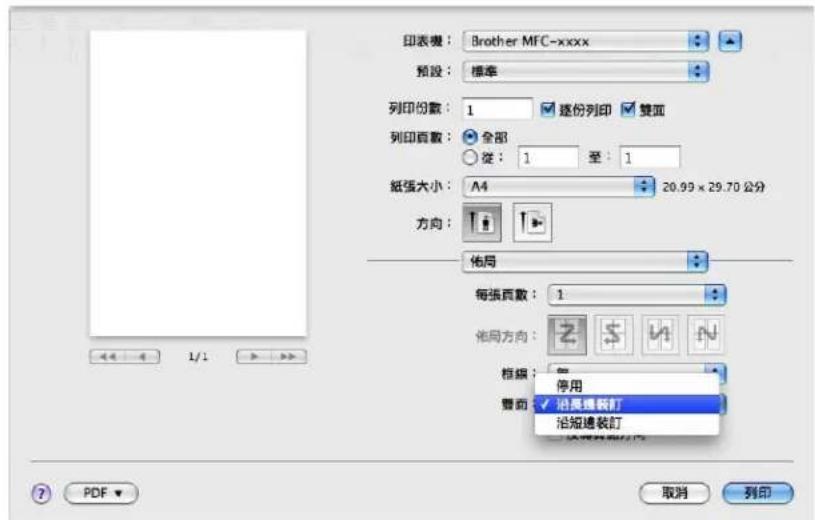
選擇佈局。
選擇雙面中的沿長邊裝訂或沿短邊裝訂。
■ 手動雙面列印
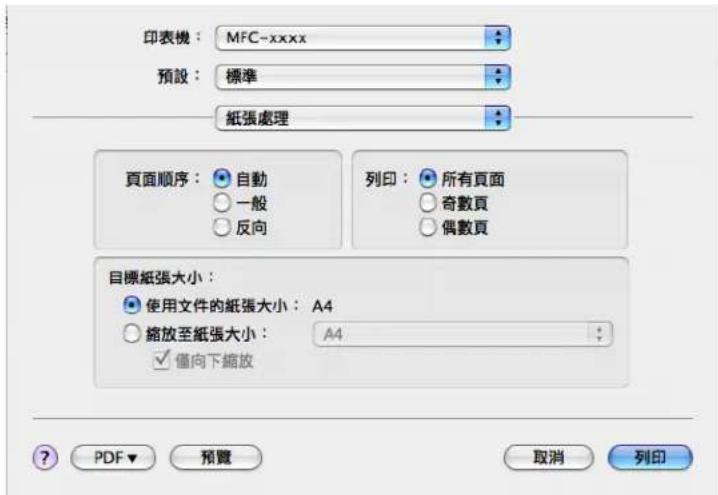
選擇紙張處理。
列印和傳真
• (Mac OS X 10.4.11)
選擇偶數頁和列印,然後選擇奇數頁和列印。
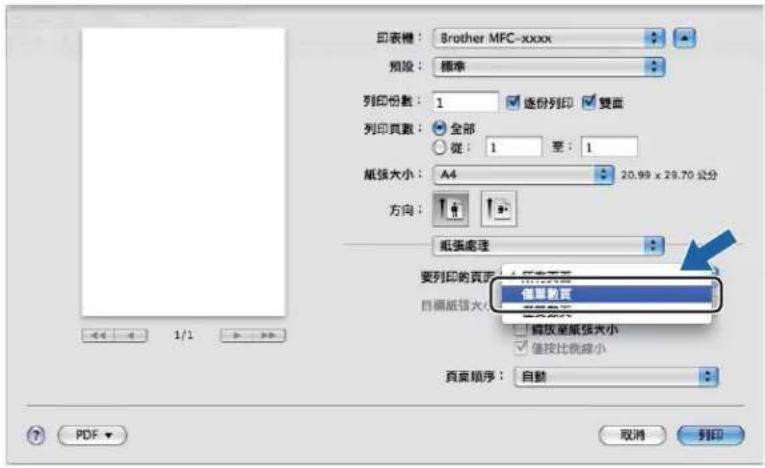
• (Mac OS X 10.5.x 到 10.6.x)
選擇僅雙數頁和列印,然後選擇僅單數頁和列印。
在 Macintosh 下移除印表機驅動程式
適用於 Mac OS X 10.4.11
1 以管理員的身分登入。
2 執行印表機設定工具程式(從前往選單中選擇應用程式、工具程式),選擇想要移除的印表機,然後點擊刪除按鈕將其移除。
適用於 Mac OS X 10.5.x 至 10.6.x
①以管理員的身分登入。
從 Apple 選單內,選擇系統偏好設定。點擊列印與傳真,選擇想要移除的印表機,然後點擊 - 按鈕將其移除。
BR-Script 3 印表機驅動程式的功能(適用於 MFC-7860DW) (PostScript® 3™ 語言模擬)
本小節介紹 BR-Script 3 印表機驅動程式的特殊操作。如需 BR-Script 3 印表機驅動程的基本操作,請參閱第 118 頁上的印表機驅動程式內的功能 (Macintosh) 中的設定頁面、封面頁和佈局。

註釋
- 若要使用 BR-Script 3 印表機驅動程式,您必須先使用控制面板將〔Emulation〕設為〔BR-Script 3〕,然後再連接介面連接線。(請參閱第 2 頁上的印表機模擬支援(適用於 MFC-7860DW)。)
• BR - Script 3 印表機驅動程式不支援 PC-Fax 發送。 - 如果想要設定 PS 驅動程式(BR-Script3 印表機驅動程式),請進入 Brother Solutions Center(Brother 解決方案中心,http://solutions.brother.com/),然後在您的機型頁面上點擊下載以下載驅動程式,並造訪常見問題答集中的相關安裝說明。
- 如果您使用 USB 線和 Mac OS,則只能在印表機設定工具程式 (Mac OS X 10.4.11) 或系統偏好設定的列印與傳真(Mac OS X 10.5.x 至 10.6.x)中登錄一台設備的印表機驅動程式。如果印表機清單中已經列出 Brother Laser 驅動程式,您必須先移除該驅動程式,然後再安裝 BR-Script 3 印表機驅動程式。更多移除印表機驅動程式的詳細資訊,請參閱第 130 頁上的 在 Macintosh 下移除印表機驅動程式。
選擇列印選項
若要控制特殊列印功能,請在列印對話方塊中選擇印表機功能。

列印和傳真
印表機功能
(Mac OS X 10.4.11)
功能集:設定 1
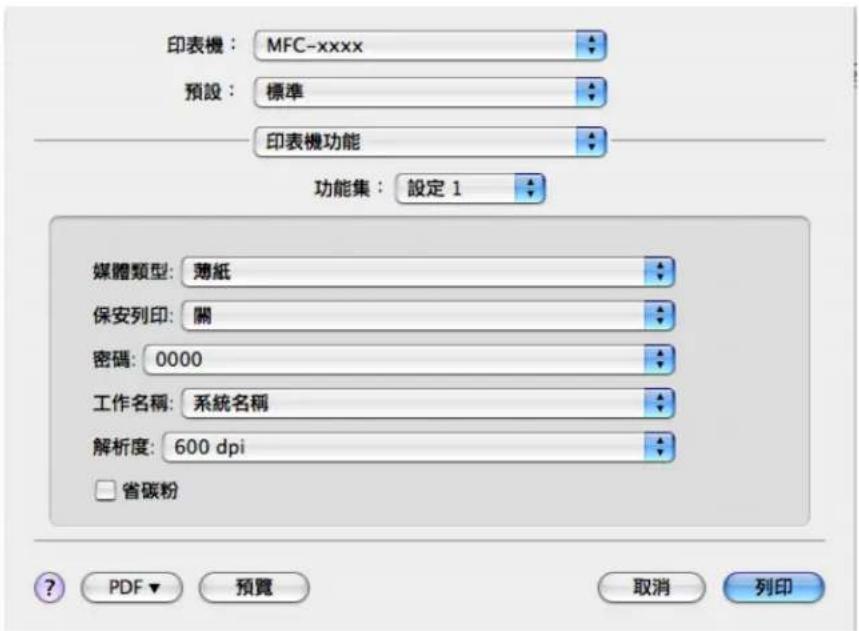
■ 媒體類型
您可以將媒體類型變更為下列其中之一:
· 普通紙
- 薄紙
- 厚紙
- 加厚紙
- 銅版紙
·信封
- 厚信封
- 薄信封
- 再造紙
·標籤
列印和傳真
■ 保安列印
保安列印可讓您在傳送文件到設備時,為文件提供加密保護。只有知道密碼的人能夠列印這些文件。由於文件是在設備端進行加密,因此必須使用設備的控制面板來輸入密碼。加密的文件必須設有密碼和工作名稱。
■ 密碼
從下拉式清單中選擇傳送到設備之加密文件的密碼。
工作名稱
從下拉式清單中選擇傳送到設備之加密文件的工作名稱。
解析度
可選擇的解析度如下。
• 300 dpi
• 600 dpi
• HQ 1200
省碳粉
使用此功能可節省碳粉。勾選省碳粉時,列印的色彩會變淡。預設設定為關。

註釋
- 不建議使用省碳粉模式來列印相片或灰階影像。
- 省碳粉不適用於 HQ 1200 解析度。
功能集:設定 2
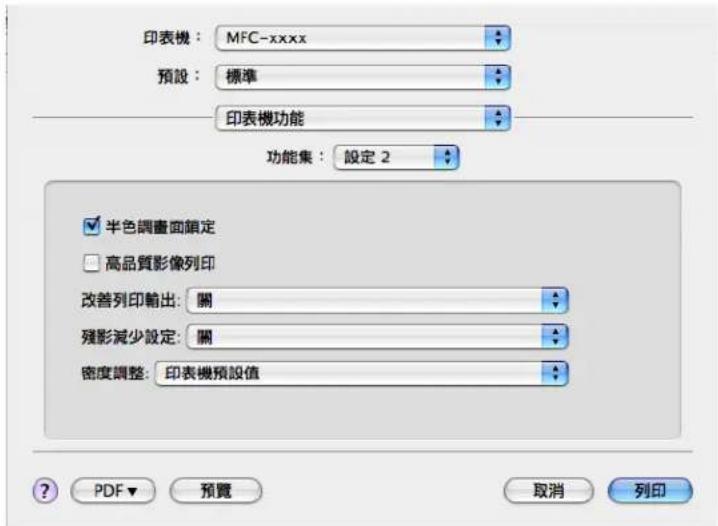
半色調畫面鎖定
讓其他應用程式無法修改半色調設定。預設設定為開。
高品質影像列印
您可以改善影像的列印品質。如果將高品質影像列印設為開,列印速度將變慢。
改善列印輸出
此功能可讓您改善列印的品質問題。
- 減少紙張捲曲度
如果選擇此設定,紙張不平整的問題也許可以獲得改善。
如果只需要列印少數幾頁,則不需要選擇此設定。建議您將媒體類型中的印表機驅動程式設定變更為較薄的紙張設定。

註釋
此作業可降低設備感熱程序的溫度。
- 加强碳粉附著度
如果選擇此設定,將可改善碳粉在紙張上的附著情形。如果此選項仍無法改善問題,請將媒體類型中的印表機驅動程式設定變更為較薄的紙張設定。

註釋
此作業可提高設備感熱程序的溫度。
殘影減少設定
如果您是在高溼度的環境下使用設備,此設定也許可以減少紙張上的殘影問題。請勿在溼度低於 30% 的環境下使用此設定,否則殘影可能會增加。

註釋
此功能不一定可以減少所有類型紙張的殘影。在購買大量紙張之前,請先對部分紙張進行測試,以確定該類型是否適合。
密度調整
提高或降低列印的密度。

註釋
密度調整選項無法在解析度設為 HQ 1200 時使用。
列印和傳真
(Mac OS X 10.5.x 到 10.6.x)
功能集 : General 1
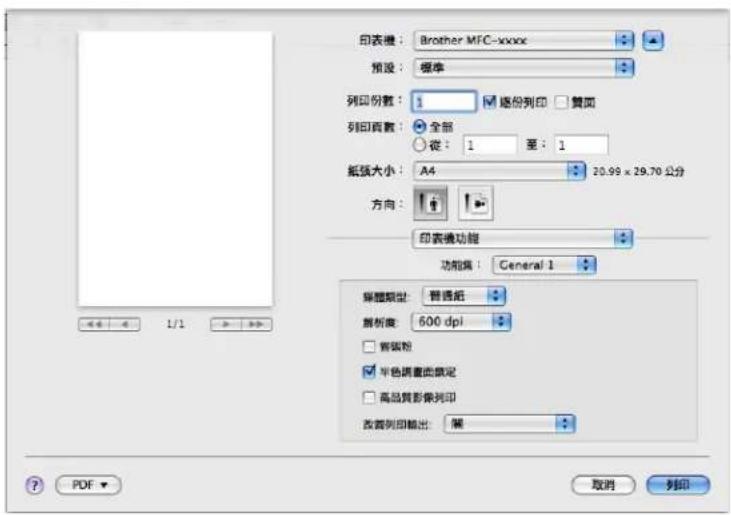
媒體類型
您可以將媒體類型變更為下列其中之一:
· 普通紙
- 薄紙
·厚紙
- 加厚紙
- 銅版紙
·信封
- 厚信封
- 薄信封
- 再造紙
·標籤
解析度
可選擇的解析度如下。
• 300 dpi
- 600 dpi
• HQ 1200
省碳粉
使用此功能可節省碳粉。勾選省碳粉時,列印的色彩會變淡。預設設定為關。

註釋
- 不建議使用省碳粉模式來列印相片或灰階影像。
- 省碳粉不適用於 HQ 1200 解析度。
半色調畫面鎖定
讓其他應用程式無法修改半色調設定。預設設定為開。
高品質影像列印
您可以改善影像的列印品質。如果將高品質影像列印設為開,列印速度將變慢。
改善列印輸出
此功能可讓您改善列印的品質問題。
- 減少紙張捲曲度
如果選擇此設定,紙張不平整的問題也許可以獲得改善。
如果只需要列印少數幾頁,則不需要選擇此設定。建議您將媒體類型中的印表機驅動程式設定變更為較薄的紙張設定。

註釋
此作業可降低設備感熱程序的溫度。
- 加强碳粉附著度
如果選擇此設定,將可改善碳粉在紙張上的附著情形。如果此選項仍無法改善問題,請將媒體類型中的印表機驅動程式設定變更為較薄的紙張設定。

註釋
此作業可提高設備感熱程序的溫度。
列印和傳真
功能集 : General 2
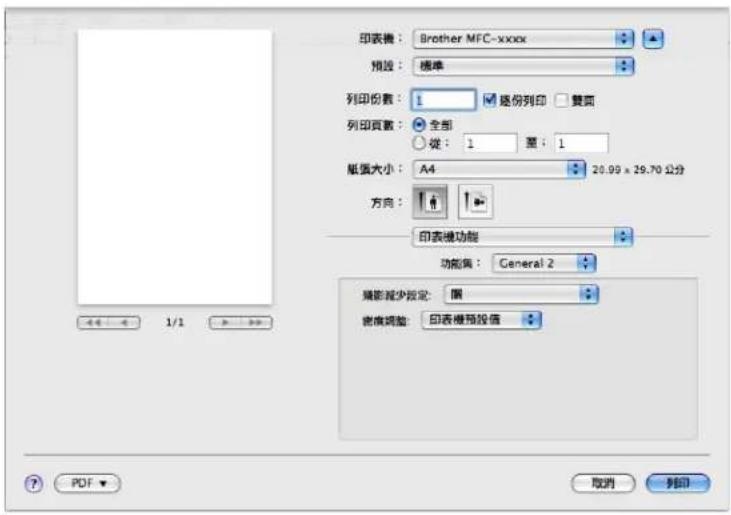
殘影減少設定
如果您是在高溼度的環境下使用設備,此設定也許可以減少紙張上的殘影問題。請勿在溼度低於 30% 的環境下使用此設定,否則殘影可能會增加。

註釋
此功能不一定可以減少所有類型紙張的殘影。在購買大量紙張之前,請先對部分紙張進行測試,以確定該類型是否適合。
密度調整
提高或降低列印的密度。

註釋
密度調整選項無法在解析度設為 HQ 1200 時使用。
列印和傳真
保安列印(Mac OS X 10.5.x 至 10.6.x)
加密的文件在傳送到設備時,會受到密碼保護。只有知道密碼的人能夠列印這些文件。由於文件是在設備端進行加密,因此必須使用設備的控制面板來輸入密碼,才能列印文件。
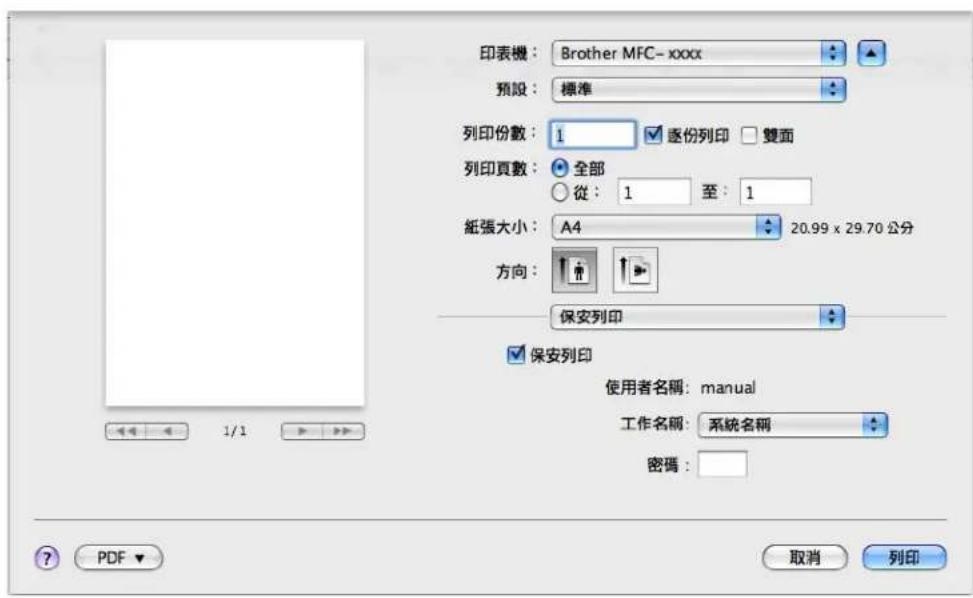
如果想要建立保全列印工作,請點擊保安列印,然後勾選保安列印方塊。在密碼方塊中輸入密碼,然後點擊列印。
(更多保安列印的詳細資訊,請參閱第 2 頁的 Sec)
Status Monitor
Status Monitor 公用程式是一個允許您監控設備狀態的設置軟體工具,使您按照預先設定的更新間隔獲得如缺紙或卡紙之類的錯誤通知。此外,也可以讓您存取網頁式管理。使用此工具前,您必須從 ControlCenter2 的型號彈出式選單中選擇您的設備。您可以隨時確認裝置的狀態,只需在 ControlCenter2 的裝置設定標籤上點擊 Status Monitor 圖示,或依照下列步驟啟動 Brother Status Monitor:
■ 適用於 Mac OS X 10.4.11
1 執行印表機設定工具程式(從前往選單中選擇應用程式、工具程式),然後選擇設備。
2 點擊工具,Status Monitor 便會啟動。
■ 適用於 Mac OS X 10.5.x
1 執行系統偏好設定,選擇列印與傳真,然後選擇設備。
2 點擊打開列印佇列 …,然後點擊工具。Status Monitor 便會啟動。
■ 適用於 Mac OS X 10.6.x
1 執行系統偏好設定,選擇列印與傳真,然後選擇設備。
2 點擊打開列印佇列 …,然後點擊印表機設定。選擇工具程式標籤,然後點擊打開印表機工具程式。Status Monitor 便會啟動。
更新設備的狀態
如果想要在 Status Monitor 視窗開啟時取得最新的設備狀態,請點擊圖示。您可以設定軟體更新設備狀態資訊的時間間隔。請轉到選單欄,點擊 Brother Status Monitor,然後選擇偏好設定。
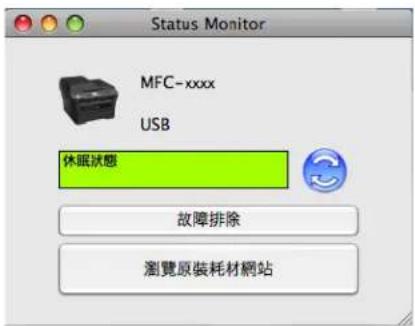
列印和傳真
隱藏或顯示視窗
啟動 Status Monitor 後,您可以隱藏或顯示此視窗。若要隱藏此視窗,請轉到選單欄,點擊 Brother Status Monitor,然後選擇隱藏 Status Monitor。若要顯示此視窗,請點擊 Dock 中的 Brother Status Monitor 圖示,或在 ControlCenter2 的裝置設定標籤上點擊狀態監控器。
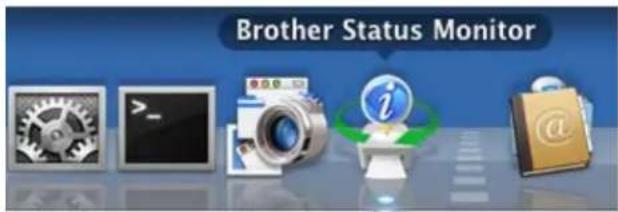
結束視窗
點擊選單欄中的 Brother Status Monitor,然後選擇彈出式選單中的結束 Status Monitor。
網頁式管理 (僅限透過網路連線)
若要存取網頁式管理系統,請點擊 Status Monitor 畫面中的設備圖示。您可以透過標準的網頁瀏覽器,使用 HTTP(超文字傳輸通訊協定)來管理設備。更多網頁式管理系統的詳細資訊,請參閱網路使用說明書中的網頁式管理。
列印和傳真
發送傳真(僅適用於 MFC 機型)
您可以直接從 Macintosh 應用程式中發送傳真。

註釋
只能發送黑白的傳真文件。
①在 Macintosh 應用程式中建立一個文件。
② 在如 Apple TextEdit 之類的應用程式中,點擊檔案,然後點擊列印。
(Mac OS X 10.4.11)
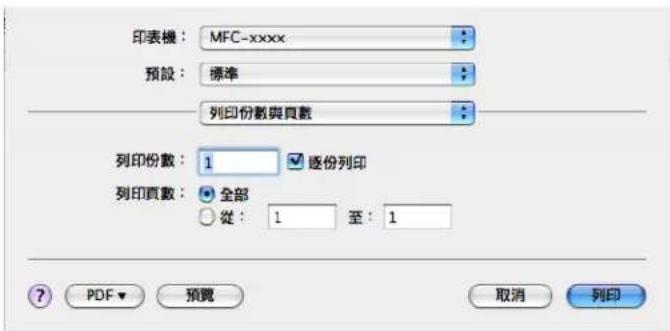
■ (Mac OS X 10.5.x 到 10.6.x)
如果您需要選擇更多頁面設定選項,請點擊印表機彈出式選單旁邊的提示三角鍵。
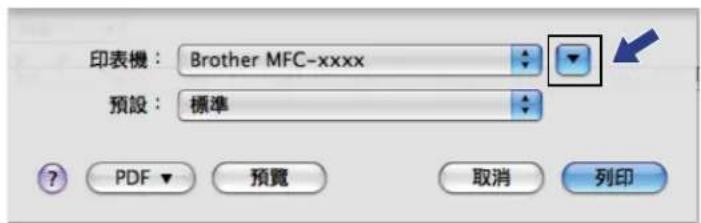
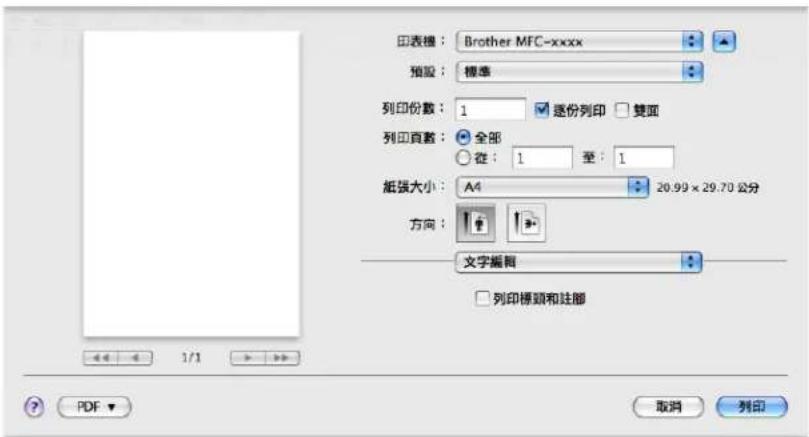
列印和傳真
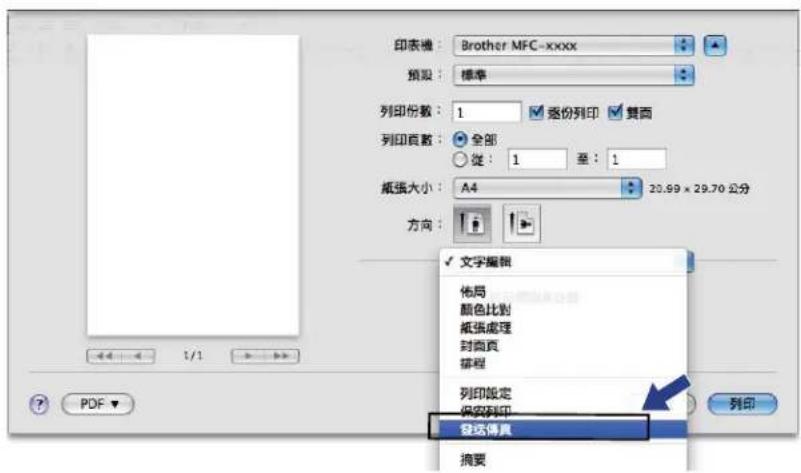
③從彈出式選單中選擇發送傳真。
4 從輸出彈出式選單中選擇傳真。
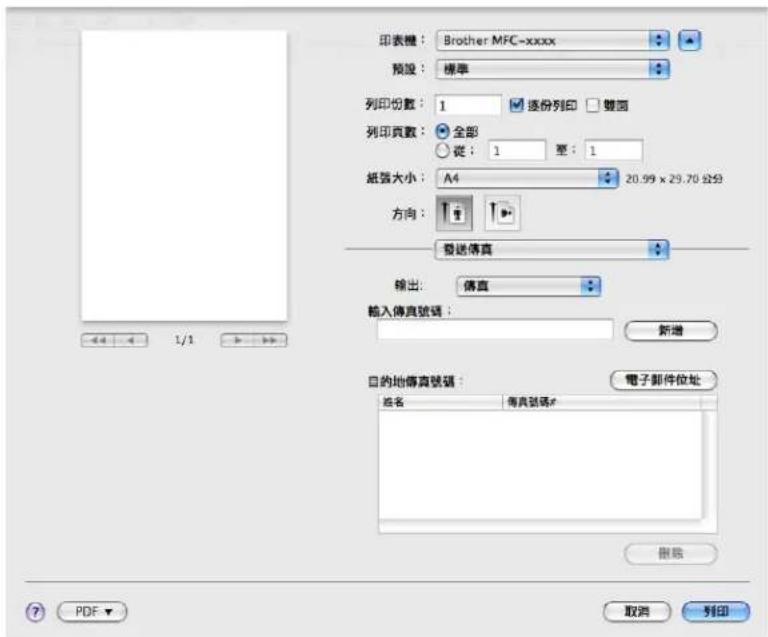
列印和傳真
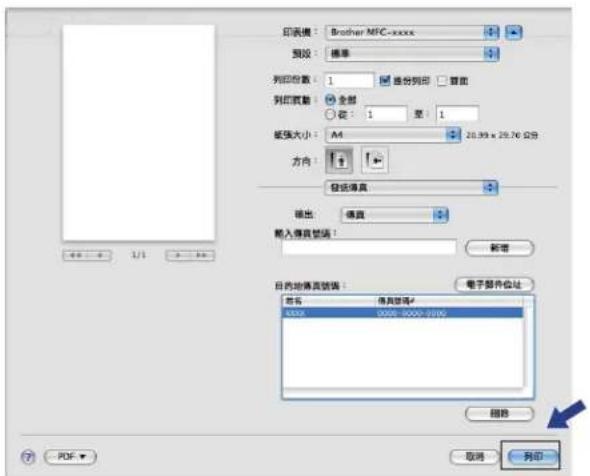
5 在輸入傳真號碼方塊中輸入傳真號碼,然後點擊列印以發送傳真。

註釋
如果您想將傳真發送給一個以上號碼,請在輸入完成第一個傳真號碼後點擊新增。目的地傳真號碼會列在對話方塊中。
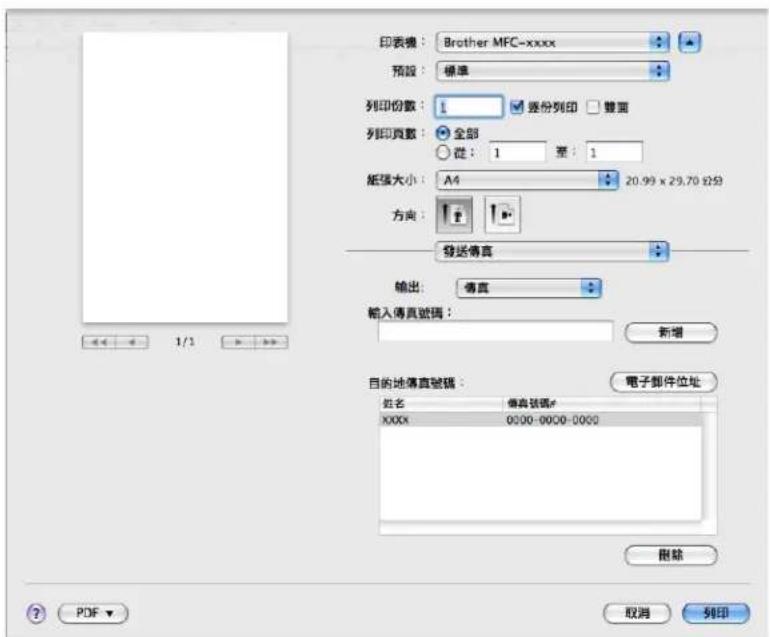
列印和傳真
從 Mac OS X 通訊錄應用程式中拖選 vCard (Mac OS X 10.4.11)
您可以使用 Mac OS X 通訊錄應用程式中的 vCard (電子名片)來輸入傳真號碼。
①點擊通訊錄。
② 將 Mac OS X 通訊錄應用程式中的 vCard 拖入目的地傳真號碼欄中。
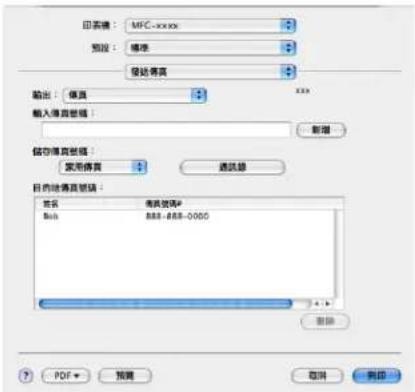
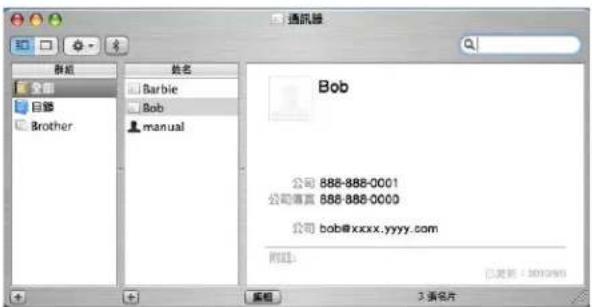

註釋
若公司和家用傳真號碼均儲存在 Mac OS X 通訊錄中,請從儲存傳真號碼彈出式選單中選擇公司傳真或家用傳真,然後拖動 vCard。
列印和傳真
③輸入完傳真號碼後,點擊列印。
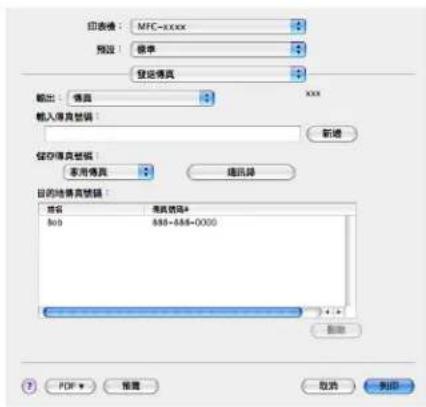

註釋
所使用的 vCard 必須包含公司傳真或家用傳真號碼。
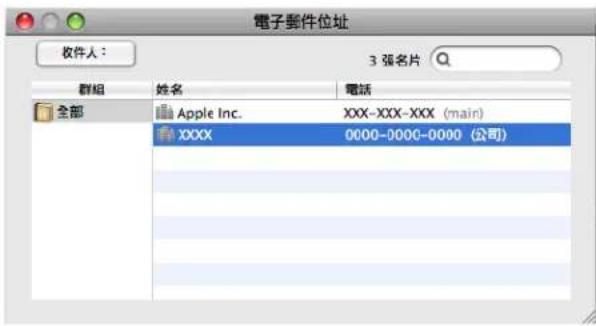
使用 Mac OS X 10.5.x 到 10.6.x 電子郵件位址面板
您可以使用電子郵件位址按鈕來輸入傳真號碼。
1 點擊電子郵件位址。
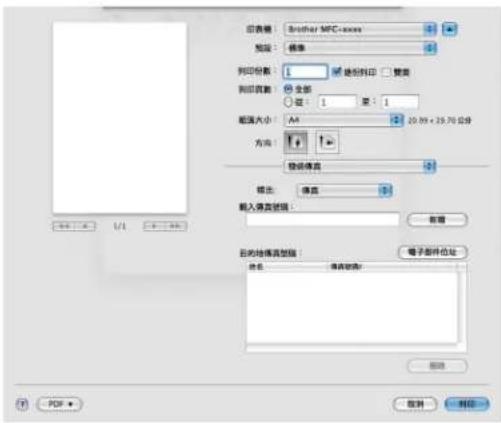
列印和傳真
2 從電子郵件位址面板中選擇傳真號碼,然後點擊收件人。
③輸入完傳真號碼後,點擊列印。
9 掃描
使用 TWAIN 驅動程式掃描文件
Brother 設備軟體包含適用於 Macintosh 的 TWAIN 掃描器驅動程式。此 Macintosh TWAIN 掃描器驅動程式可兼容任何支援 TWAIN 規格的應用程式。
掃描文件時,您可以使用 ADF(自動進稿器)(不適用於 DCP-7060D)或平台掃描器。更多放入文件的詳細資訊,請參閱基本使用說明書中的放入文件。

註釋
如果您想在網路設備上進行掃描,請點擊 Macintosh HD/資源庫 /Printers/Brother/Utilities/DeviceSelector/ 裝置選擇器,然後從裝置選擇器應用程式中選擇網路設備,也可以從 ControlCenter2 型號彈出式功能表中選擇。
執行您的 Macintosh TWAIN 兼容應用程式。首次使用 Brother TWAIN 驅動程式時,請選擇選擇來源,將其設定為預設驅動程式。之後每次掃描文件時,請選擇擷取影像資料或掃描。視乎您的應用程式,可供選擇掃描器驅動程式的功能表選項可能會有所不同。
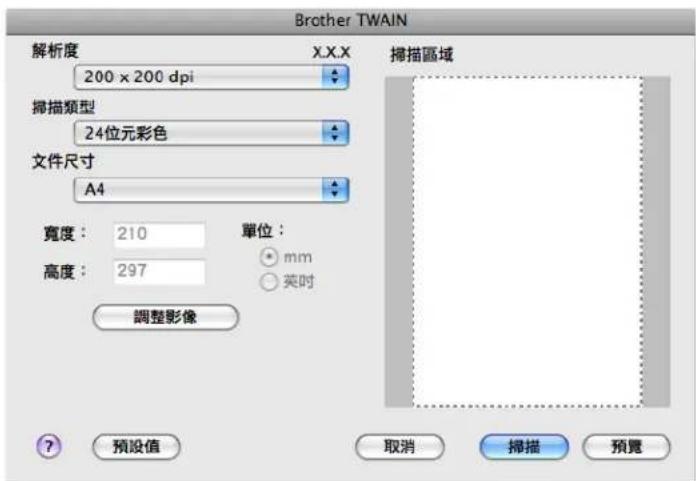

註釋
視乎您正在使用的應用程式,選擇預設驅動程式或掃描文件的方法可能會有所不同。
掃描影像到 Macintosh
透過預覽文件,您可以掃描整個頁面或只掃描頁面的一部分。
掃描整個頁面
①放入您的文件。
②在掃描器設定對話方塊中調整下列設定 (如有需要):
解析度
■ 掃描類型
文件尺寸
■ 調整影像
- 亮度
- 對比度
3 點擊掃描。
掃描完成後,您的圖像應用程式中將會顯示掃描的影像。
預覽影像
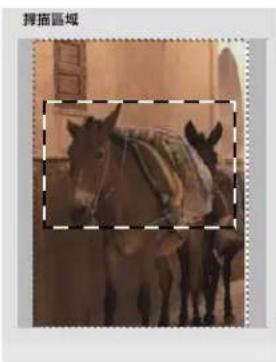
預覽按鈕用於預覽影像,以便從中裁剪掉不需要的部分。如果您滿意所掃描的正確區域,請點擊掃描器設定對話方塊中的掃描按鈕開始掃描影像。
①放入您的文件。
2 點擊預覽。
設備會將整個影像掃描到您的 Macintosh 中,並顯示在 Scanning Area 內。
③ 按住並拖動滑鼠左鍵,選定您想掃描的部分。
natural_image
Two horses in a dimly lit room, one enclosed in a dashed rectangle (no visible text or symbols)4 再次將文件放入 ADF。

註釋
ADF 不適用於 DCP-7060D。
如果您在步驟 ①中已將文件放到平台掃描器上,請跳過此步驟。
5 視需要調整掃描器設定對話方塊中解析度、掃描類型、亮度和對比度的設定。
6 點擊掃描。
此時,應用程式視窗中僅顯示文件的選定部分。
⑦您可以使用編輯軟體來完善影像。
掃描器視窗中的設定
解析度
您可以從解析度彈出式選單中選擇掃描解析度。解析度越高,所需記憶體空間就越大,需要的傳輸時間也越長,但掃描影像會更精細。下表列出了您可以選擇的解析度以及可以使用的色彩。
| 解析度 | 黑白 /灰色(誤差擴散) | 256 色 | 真灰色 /24 位元彩色 |
| 100 x 100 dpi | 是 | 是 | 是 |
| 150 x 150 dpi | 是 | 是 | 是 |
| 200 x 200 dpi | 是 | 是 | 是 |
| 300 x 300 dpi | 是 | 是 | 是 |
| 400 x 400 dpi | 是 | 是 | 是 |
| 600 x 600 dpi | 是 | 是 | 是 |
| 1200 x 1200 dpi | 是 | 否 | 是 |
| 2400 x 2400 dpi | 是 | 否 | 是 |
| 4800 x 4800 dpi | 是 | 否 | 是 |
| 9600 x 9600 dpi | 是 | 否 | 是 |
| 19200 x 19200 dpi | 是 | 否 | 是 |
掃描
掃描類型
黑白
用於掃描文字或黑白影像。
■灰色(誤差擴散)
用於掃描照片影像或圖像。(誤差擴散用於建立模擬灰色影像,而無需使用真灰色點。黑點按照指定圖案排列,形成灰色效果。)
真灰色
用於掃描照片影像或圖像。由於此模式採用了最多 256 種灰色底紋,所以效果更為精細。
256 色
使用最多 256 種色彩掃描影像。
24 位元彩色
使用最多 1680 萬種色彩掃描影像。
雖然使用 24 位元彩色建立的影像能夠再現最精確的色彩,但是其影像檔案尺寸是使用 256 色選項建立的檔案的三倍。因此,此模式需要的記憶體空間最大,傳輸時間也最長。
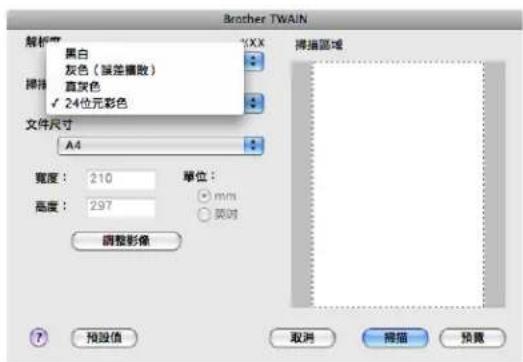
文件尺寸
請選擇以下文件尺寸之一:
A4
JIS B5
Letter
Legal
A5
Executive
名片
若要掃描名片,請選擇名片尺寸,然後依照設備上的文件引導將名片正面向下放在平台掃描器的左上側。
照片
■ 索引卡
■ 照片 L
■ 照片 2L
■ 明信片 1
自訂
■ 明信片 2(雙面)
如果您選擇自訂尺寸,您可以調整掃描區域。點擊並按住滑鼠左鍵,拖動滑鼠即可裁剪影像。
寬度:輸入自訂尺寸的寬度值。
高度:輸入自訂尺寸的高度值。

註釋
用戶可調整,從 8.9 x 8.9mm 至為 215.9 x 355.6mm,或從 0.35 x 0.35 英吋調整為 8.5 x 14 英吋。
掃描
調整影像
亮度
透過調整設定值(-50 到 50),您可以獲得最佳影像。預設值為 0,代表平均亮度,適用於大多數影像。
您可以透過拖動滑動條來設定亮度級別,向右拖動會增加影像亮度,而向左拖動則會降低影像亮度。您也可以在文字框內輸入數值來設定亮度級別。
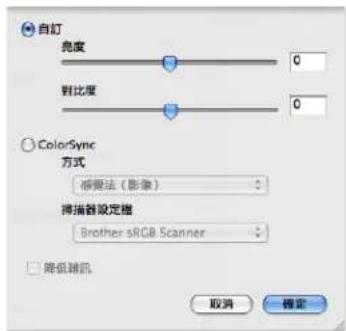
如果掃描影像太亮,請降低亮度級別,然後再重新掃描文件。
如果掃描影像太暗,請提高亮度級別,然後再重新掃描文件。
9

註釋
亮度設定不適用於 256 色。
對比度
您可以透過拖動滑動條來設定對比度級別,向左拖動會增加對比度,而向右拖動則會降低對比度。增加對比度會突出影像的暗區和亮區,而降低對比度則會顯示灰色區域的更多色彩。您也可以在文字框內輸入數值來設定對比度。

註釋
對比度設定僅適用於掃描類型設為灰色(誤差擴散)、真灰色或24位元彩色時。
降低雜訊
用於改善和增強掃描影像的品質。降低雜訊設定適用於使用 24 位元彩色,且掃描解析度為 300 × 300 dpi、400 × 400 dpi 或 600 × 600 dpi 時。
當掃描用於文字編輯器或其他圖像應用程式的照片或其他影像時,請嘗試使用不同的解析度、掃描類型、亮度和對比度設定,以確定最符合您需要的設定。
掃描
使用 ICA 驅動程式掃描文件(適用於 Mac OS X 10.6.x)
您可以使用以下方法扫描文件:
■ 使用影像擷取應用程式
■ 直接從「列印與傳真」部份掃描
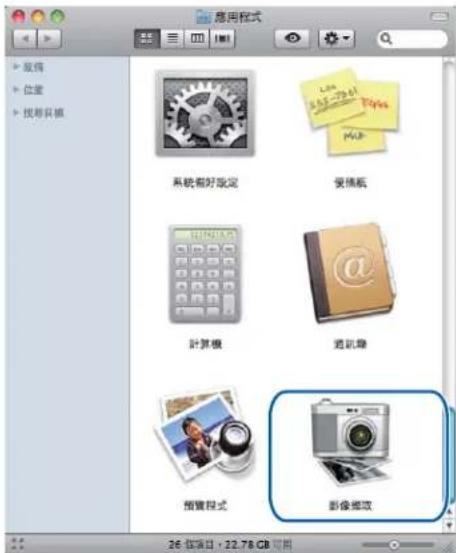
使用影像擷取應用程式
必須安裝有 ICA 掃描器驅動程式時才可使用 Mac OS X 10.6.x 附帶的影像擷取應用程式。適用於 Mac OS X 10.6.x 的 Brother CUPS 印表機驅動程式包含有 ICA 掃描器驅動程式。若要安裝 ICA 掃描器驅動程式,請進入 Brother Solutions Center(Brother 解決方案中心)(http://solutions.brother.com/) 您的機型主頁中適用的下載選項。
1 使用 USB 線將您的 Brother 設備連接到 Macintosh,或者將您的 Brother 設備連接到與 Macintosh 相同的區域網路 (如果您使用的是網路型號)。
②啟動影像擷取應用程式。
掃描
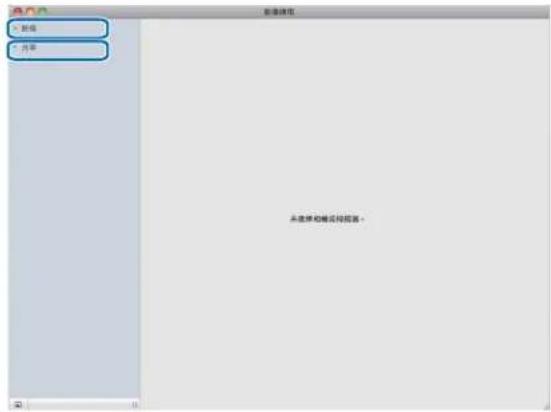
③從螢幕左側的清單中選擇設備。
如果已使用 USB 線連接 Brother 設備和 Macintosh,您將在設備區域看到您的設備。如果透過區域網路連接 Brother 設備和 Macintosh,則您將在共享區域看到您的設備。
4 將您的文件放在 ADF 或平台掃描器上。
如果您將文件放在 ADF 上,請從模式中選擇「文件送紙匣」,從掃描大小中選擇文件尺寸。
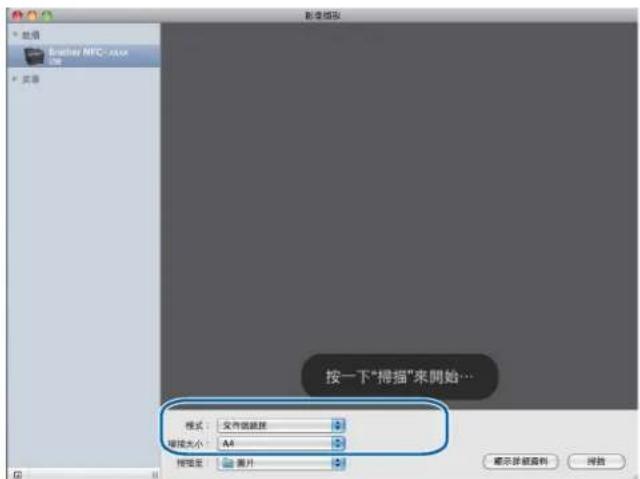
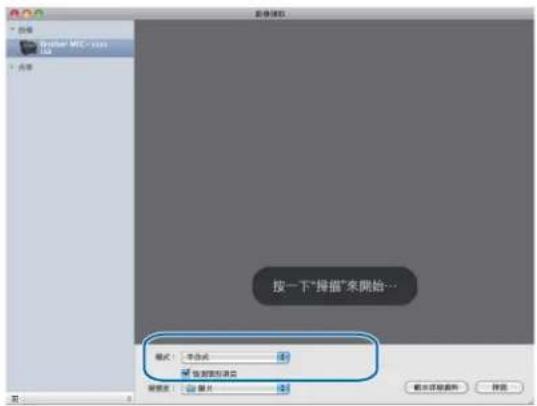
如果您將文件放在平台掃描器上,請從模式中選擇「平台式」。

註釋
ADF 不適用於 DCP-7060D。
沒有勾選偵測個別項目複選框時,文件將作為單個項目進行掃描並儲存為一個檔案。勾選偵測個別項目複選框時,程式將檢測各個影像並儲存為單獨的檔案。如果程式沒有如您所需自動裁剪文件,您可以點擊顯示詳細資料存取對話方塊,透過按住並拖動滑鼠左鍵,手動裁剪您想掃描的部份。
掃描
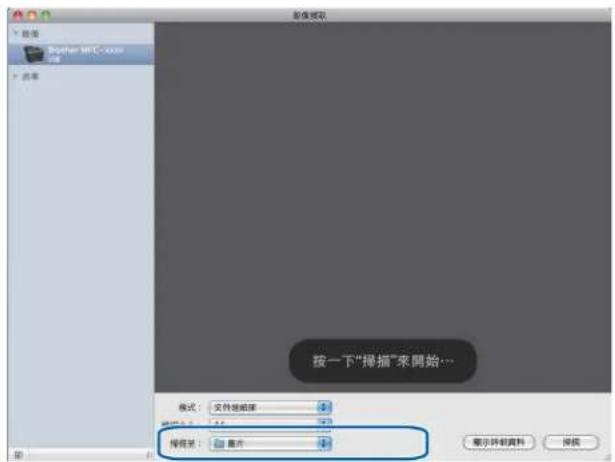
5 選擇掃描至的目標資料夾和目標應用程式。
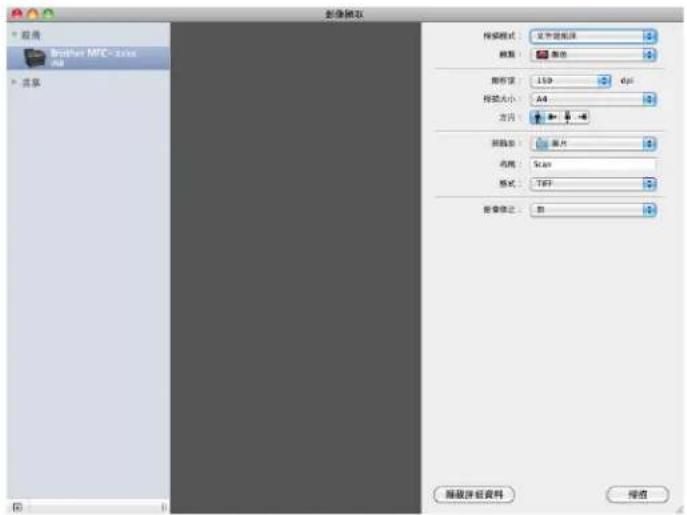
如有需要,您可以在透過點擊顯示詳細資料存取的對話方塊中調整以下設定。請注意,視乎您的設備,項目名稱和可分配值可能會有所不同。
■ 掃描模式:選擇文件送紙器或平台式。
■ 種類:選擇顏色、黑白或文字。
解析度:選擇您想掃描檔案的解析度。
■ 掃描大小:選擇從文件送紙器或平台掃描的文件的大小。
■方向或旋轉角度:選擇從文件送紙器或平台掃描的文件的方向。
■ 掃描至:選擇目標資料夾和目標應用程式。
■ 名稱:輸入用於所掃描影像名稱的前綴文字。
■ 格式:選擇掃描資料的檔案格式。
掃描
■ 影像修正:在手動設定中您可以調整亮度、色調、色溫和飽和度。
6 點擊掃描啟動掃描。
掃描
直接從「列印與傳真」部份掃描
如果您已經將本設備新增到列印與傳真部份,您可以直接在此掃描。請遵循以下步驟:
1 使用 USB 線將您的 Brother 設備連接到 Macintosh,或者將您的 Brother 設備連接到與 Macintosh 相同的區域網路 (如果您使用的是網路型號)。
② 從 Apple 功能表中選擇系統偏好設定。
③點擊列印與傳真圖示。
4 從螢幕左側的清單中選擇設備,然後點擊打開列印佇列。
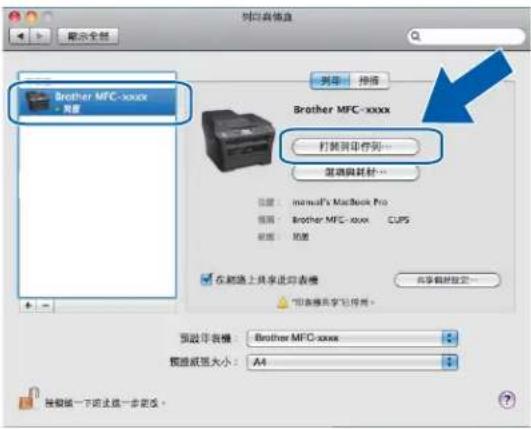
5 點擊掃描器圖示。
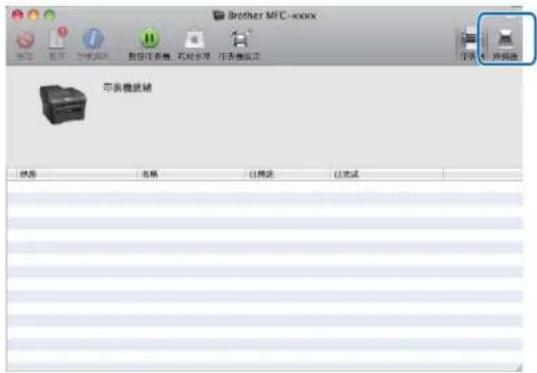
掃描
6 將您的文件放在 ADF 或平台掃描器上。
如果您將文件放在 ADF 上,請從模式中選擇「文件送紙匣」,從掃描大小中選擇文件尺寸。
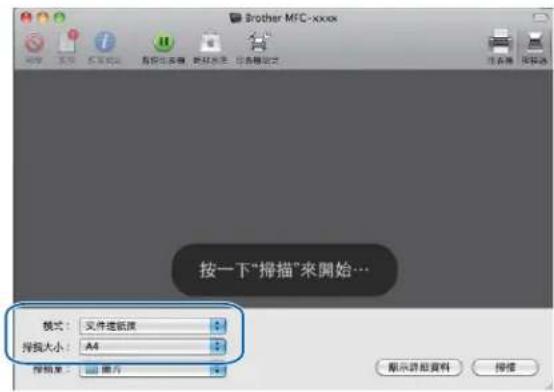
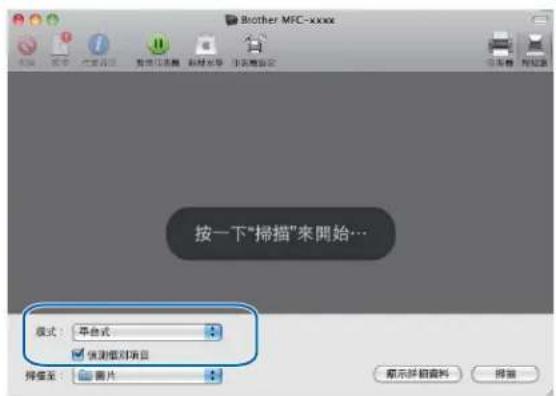
如果您將文件放在平台掃描器上,請從模式中選擇「平台式」。

註釋
ADF 不適用於 DCP-7060D。
沒有勾選偵測個別項目複選框時,文件將作為單個項目進行掃描並儲存為一個檔案。勾選偵測個別項目複選框時,程式將檢測各個影像並儲存為單獨的檔案。如果程式沒有如您所需自動裁剪文件,您可以點擊顯示詳細資料存取對話方塊,透過按住並拖動滑鼠左鍵,手動裁剪您想掃描的部份。
掃描
7 選擇掃描至的目標資料夾和目標應用程式。
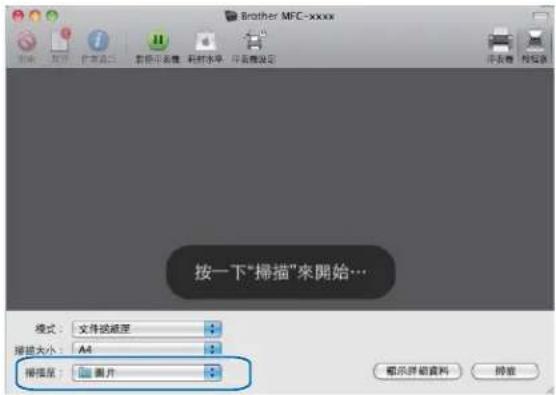
如有需要,您可以在透過點擊顯示詳細資料存取的對話方塊中調整以下設定。請注意,視乎您的設備,項目名稱和可分配值可能會有所不同。
■ 掃描模式:選擇文件送紙器或平台式。
■ 種類:選擇顏色、黑白或文字。
解析度:選擇您想掃描檔案的解析度。
■ 掃描大小:選擇從文件送紙器或平台掃描的文件的大小。
■方向或旋轉角度:選擇從文件送紙器或平台掃描的文件的方向。
■ 掃描至:選擇目標資料夾和目標應用程式。
■ 名稱:輸入用於所掃描影像名稱的前綴文字。
■ 格式:選擇掃描資料的檔案格式。
■ 影像修正:在手動設定中您可以調整亮度、色調、色溫和飽和度。
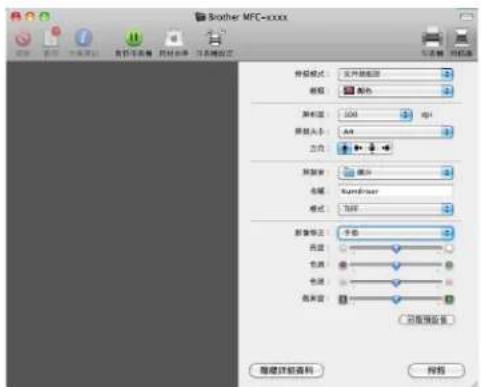
8 點擊掃描啟動掃描。
使用 Presto! PageManager
Presto! PageManager 應用程式用於管理 Macintosh 文件。由於 Presto! PageManager 能夠兼容大多數影像編輯器和文字編輯程式,所以它能很好地協助您管理 Macintosh 檔案。透過內置於 Presto! PageManager 的 OCR 軟體,您可以輕鬆地管理文件、編輯電子郵件和檔案及讀取文件。
如果您將本設備作為掃描器使用,Brother 建議您安裝 Presto! PageManager。您可以從 http://nj.newsoft.com.tw/download/brother/PM9SEInstaller_BR_multilang.dmg 下載 Presto! PageManager。若要安裝 Presto! PageManager,請參閱快速安裝指南。

註釋
透過點擊 NewSoft Presto! PageManager 9 中的 Help 選單,您可以查看完整的 NewSoft Presto! PageManager 9 使用說明書。
功能
■OCR:僅需一個步驟您就可以掃描影像、識別文字並使用文字編輯器進行編輯。
影像編輯:使用您選擇的影像編輯程式來增強影像效果、剪裁和旋轉影像,或者開啟影像。
註解:在圖像中新增可移除式便條、標誌和圖形。
■ 資料夾視窗:分層查看和排列資料夾,以便於存取。
查看視窗:查看檔案縮圖、清單或封頁,以便於識別。
Presto! PageManager 系統要求
■ Mac OS X 10.4.11、10.5.x、10.6.x
光碟機
400 MB 或以上剩餘硬碟空間
10 ControlCenter2

註釋
視乎您設備的型號,ControlCenter2 的可用功能會有所不同。
使用 ControlCenter2
透過 ControlCenter2 軟體公用程式,您可以快捷地存取常用的應用程式,而無需手動啟動指定的應用程式。選單欄中將會顯示 ControlCenter2 圖示。若要開啟 ControlCenter2 視
窗,請點擊圖示並選擇開啟。ControlCenter2可執行以下操作:
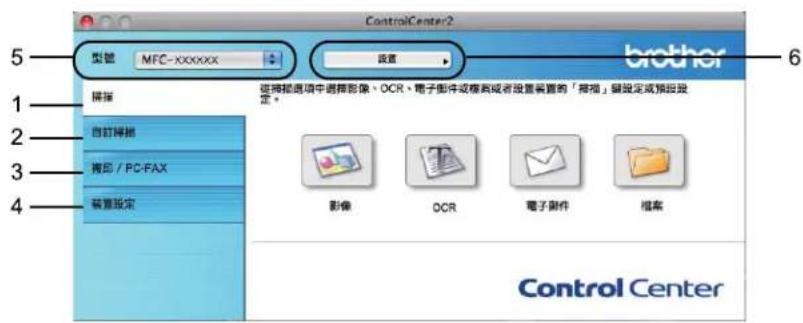
1 直接掃描到您選擇的檔案、電子郵件、文字編輯器或圖像應用程式中。(1)
② 透過自訂掃描按鈕,您可以設置符合您的應用程式需求的按鈕。(2)
3 在您的 Macintosh 上存取複印功能與 PC-FAX 應用程式(如適用)。(3)
④存取可以設置您裝置的設定。(4)
⑤ 您可以從型號彈出式選單中選擇您想使用 ControlCenter2 軟體的設備。(5) 也可以從型號彈出式選單中選擇其他 …,來開啟裝置選擇器視窗。
6 您也可以透過點擊設置按鈕開啟各項功能的設置視窗。(6)
關閉自動載入功能
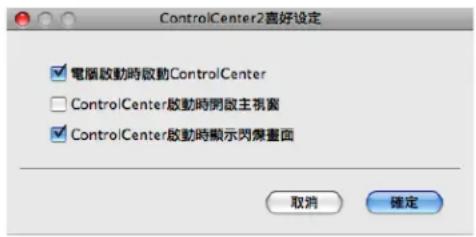
如果您不想在每次啟動 Macintosh 時都自動執行 ControlCenter2,請遵循以下步驟:
1 點擊選單欄中的 ControlCenter2 圖示,然後選擇喜好設定。ControlCenter2 的喜好設定視窗將會顯示。
② 清除電腦啟動時啟動 ControlCenter。
③點擊確定,關閉此視窗。

註釋
ControlCenter2 應用程式圖示位於 Macintosh HD/ 資源庫 /Printers/Brother/Utilities/ ControlCenter。
掃描
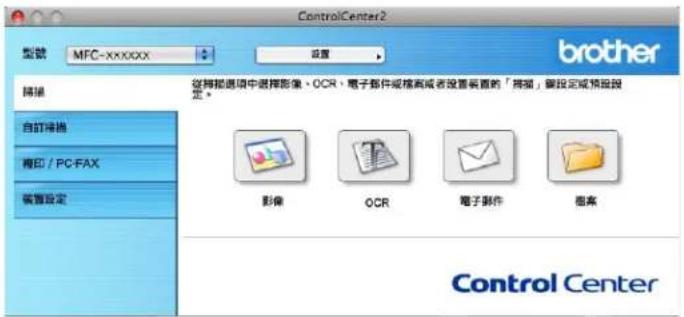
共有四個掃描按鈕可用於掃描到影像、掃描到 OCR、掃描到電子郵件和掃描到檔案應用程式。
■ 影像(預設值:Apple Preview)
您可以將頁面直接掃描到任何圖像檢視器編輯器應用程式中。您可以選擇 Macintosh 上的目標應用程式,如 Adobe Photoshop ^ 或其他影像編輯應用程式。
OCR(預設值:Apple TextEdit)
您可以掃描頁面或文件、自動執行 OCR 應用程式,並將文字 (非圖像影像)輸入文字編輯應用程式中。您可以選擇 Macintosh 上的目標文字編輯應用程式,如 Microsoft® Word 或其他文字編輯應用程式。您必須在 Macintosh 上安裝 Presto! PageManager。Presto! PageManager 可從
http://nj.newsoft.com.tw/download/brother/PM9SEinstaller_BR_multilang.dmg 下载。
■ 電子郵件(預設值:您的預設電子郵件軟體)
您可以將頁面或文件直接掃描到電子郵件應用程式中,掃描結果將作為電子郵件的標準附件。您可以選擇附件的檔案類型和解析度。
■ 檔案
您可以將文件直接掃描到磁碟檔案中。如有需要,您可以變更檔案類型和目標資料夾。
透過 ControlCenter2,您可以設置設備硬體的掃描 (SCAN) 鍵和各項掃描功能的 ControlCenter2 軟體按鈕。若要設置設備硬體的掃描 (SCAN) 鍵,請在各掃描按鈕的設置選單中選擇裝置按鈕(按住 control 鍵時點擊各個 ControlCenter 按鈕,然後選擇裝置按鈕)。若要設置 ControlCenter2 中的軟體按鈕,請在各掃描按鈕的設置選單中選擇軟體按鈕(按住 control 鍵時點擊各個 ControlCenter 按鈕,然後選擇軟體按鈕)。
檔案類型
儲存附件或將檔案儲存到資料夾時,您可以從以下檔案類型清單中選擇一種。
從彈出式選單中選擇用於儲存掃描影像的檔案類型。
(適用於影像、電子郵件和檔案掃描)
Windows Bitmap (*.bmp)
JPEG (*.jpg)
TIFF (*.tif)
TIFF Multi-Page (*.tif)
■ Portable Network Graphics (*.png)
PDF (*.pdf)
■ 加密 PDF (*.pdf)
(適用於 OCR 掃描)
■ Text (*.txt)
■ Rich Text Format (*.rtf)
HTML (*.htm)
Excel 97(*.xls)

註釋
如果將檔案類型設定為 TIFF 或 TIFF Multi-Page,您可以選擇「未壓縮」或「壓縮」。
文件尺寸
您可以從下拉式清單中選擇文件大小。如果選擇「1 至 2」文件尺寸,例如 1 至 2 (A4),掃描的影像被分割成兩個 A5 尺寸的文件。
影像 (例如:Apple Preview)
透過掃描到影像功能,您可以將影像直接掃描到圖像應用程式中,以備編輯。若要變更預設設定,請按住 control 鍵的同時點擊此按鈕,然後選擇軟體按鈕。

如果您想在掃描預覽後掃描並裁剪頁面的一部分,請勾選顯示掃描器介面方塊。
如有需要,請變更其他設定。
若要變更目標應用程式,請從目標應用程式彈出式選單中選擇目標應用程式。您可以透過點擊新增按鈕在清單中新增應用程式。
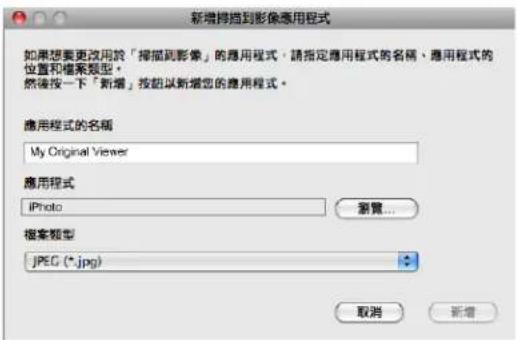
輸入應用程式的名稱(最多半角30個字元,全角15個字元),然後點擊瀏覽按鈕選擇您喜歡的應用程式,同時從彈出式選單中選擇檔案類型。
您可以刪除新增的應用程式,只需選擇應用程式的名稱,然後點擊刪除按鈕。
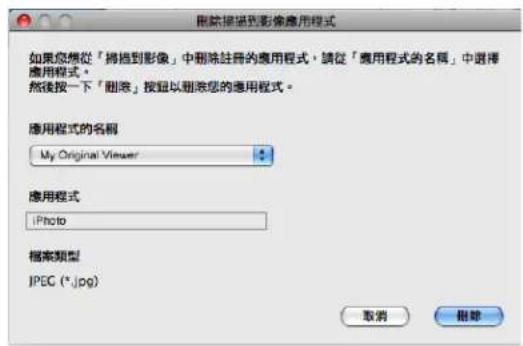

註釋
此功能也適用於掃描到電子郵件和掃描到 OCR。視乎功能,視窗可能會有所不同。
如果選擇檔案類型清單中的加密 PDF,則會出現設定 PDF 密碼對話方塊。在密碼和重新輸入密碼方塊中輸入密碼,然後點擊確定。

註釋
- 加密 PDF 同樣適用於掃描到電子郵件和掃描到檔案。
- 加密 PDF 適用於 Mac OS X 10.4.x 或以上版本。
OCR(文字編輯程式)
掃描到 OCR 功能用於將圖像頁面中的影像資料轉化為文字檔案。可使用任何文字編輯應用程式編輯此文字檔案。您可以變更預設文字編輯應用程式。
若要設置掃描到 OCR,請按住 control 鍵的同時點擊此按鈕,然後選擇軟體按鈕。
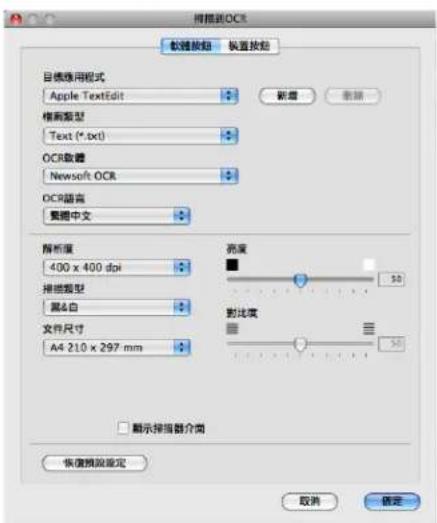
若要變更文字編輯應用程式,請從目標應用程式彈出式選單中選擇目標文字編輯應用程式。您可以透過點擊新增按鈕在清單中新增應用程式。若要刪除應用程式,請點擊刪除按鈕。
如果您想在掃描預覽後掃描並裁剪頁面的一部分,請勾選顯示掃描器介面方塊。

註釋
掃描到 OCR 功能可用於英文、法文、德文、荷蘭文、意大利文、西班牙文、葡萄牙文、丹麥文、瑞典文、日文、韓文、繁體中文和簡體中文。
電子郵件
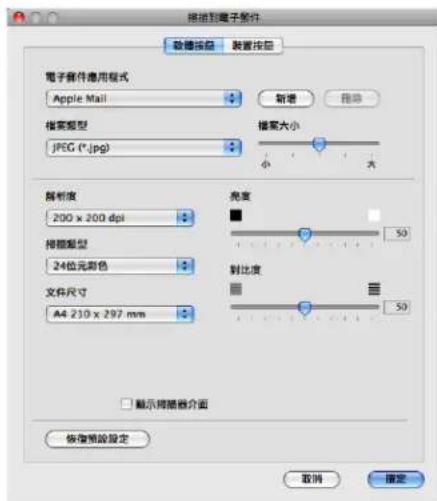
透過掃描到電子郵件功能,您可以將文件掃描到預設電子郵件應用程式中,以便將掃描結果作為電子郵件的附件發送。若要變更預設電子郵件應用程式或附件的檔案類型,請按住control鍵的同時點擊此按鈕,然後選擇軟體按鈕。
若要變更電子郵件的應用程式,請從電子郵件應用程式彈出式選單中選擇您需要的電子郵件應用程式。您可以透過點擊新增按鈕 ^1 在清單中新增應用程式。若要刪除應用程式,請點擊刪除按鈕。
首次啟動 ControlCenter2 時,彈出式選單會顯示兼容的預設電子郵件應用程式。如果您使用 ControlCenter2 的自訂應用程式時遇到問題,則應當從清單中選擇應用程式。
如果您想在掃描預覽後掃描並裁剪頁面的一部分,請勾選顯示掃描器介面方塊。
檔案
透過掃描到檔案功能,您可以掃描影像並以任何檔案類型儲存到硬碟資料夾中,以便輕鬆地將紙質文件存檔。若要設置檔案類型和資料夾,請按住 control 鍵的同時點擊此按鈕,然後選擇軟體按鈕。
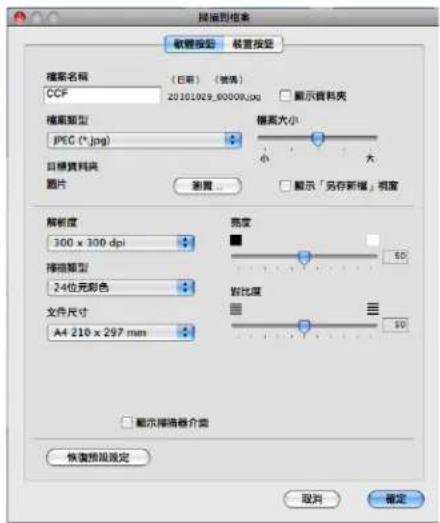
您可以變更檔案名稱。在檔案名稱方塊中輸入您想使用的檔案名稱(最多 100 個字元)。檔案名稱由三部分組成:您註冊的檔案名稱、目前日期和序號。
從檔案類型彈出式選單中選擇儲存影像的檔案類型。您可以將檔案儲存在預設資料夾中,也可以透過點擊瀏覽按鈕選擇您需要的資料夾。
若要在掃描完成後顯示掃描影像的儲存位置,請勾選顯示資料夾方塊。若要在每次掃描時都指定掃描影像的儲存位置,請勾選「顯示「另存新檔」視窗」方塊。
如果您想在掃描預覽後掃描並裁剪頁面的一部分,請勾選顯示掃描器介面方塊。

註釋
如需支援的檔案類型,請參閱第 164 頁上的檔案類型。
自訂掃描
您可以設置四個按鈕以適應您的掃描需要。
若要自訂按鈕,請按住 control 鍵的同時點擊此按鈕,設置視窗將會顯示。共有四種掃描功能:掃描到影像、掃描到 OCR、掃描到電子郵件和掃描到檔案。
■ 掃描到影像
您可以將頁面直接掃描到任何圖像檢視器編輯器軟體中。您可以選擇 Macintosh 上的任何影像編輯器應用程式作為目標應用程式。
■ 掃描到 OCR
將掃描文件轉化成可編輯的文字檔案。您可以選擇可編輯文字的目標應用程式。您必須安裝 Presto! PageManager,才能使用此功能。Presto! PageManager 可從 http://nj.newsoft.com.tw/download/brother/PM9SEinstaller_BR_multilang.dmg 下載。
■ 掃描到電子郵件
將掃描影像作為電子郵件的附件。您可以選擇檔案附件的類型,也可以選擇電子郵件通訊錄中的電子郵件地址來建立快速發送清單。
■ 掃描到檔案
將掃描影像儲存到本地或網路硬碟上的任何資料夾中。您也可以選擇使用的檔案類型。
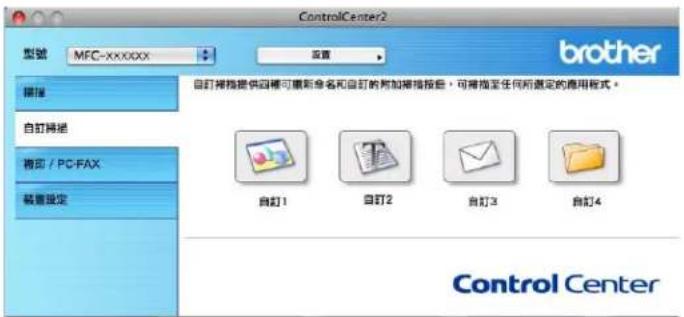
檔案類型
儲存附件或將檔案儲存到資料夾時,您可以從以下檔案類型清單中選擇一種。
從彈出式選單中選擇用於儲存掃描影像的檔案類型。
(適用於影像、電子郵件和檔案掃描)
Windows Bitmap (*.bmp)
JPEG (*.jpg)
TIFF (*.tif)
TIFF Multi-Page (*.tif)
■ Portable Network Graphics (*.png)
PDF (*.pdf)
■ 加密 PDF (*.pdf)
(適用於 OCR 掃描)
■ Text (*.txt)
■ Rich Text Format (*.rtf)
HTML (*.htm)
Excel 97(*.xls)

註釋
如果將檔案類型設定為 TIFF 或 TIFF Multi-Page,您可以選擇「未壓縮」或「壓縮」。
文件尺寸
您可以從下拉式清單中選擇文件大小。如果選擇「1 至 2」文件尺寸,例如 1 至 2 (A4),掃描的影像被分割成兩個 A5 尺寸的文件。
用戶定義按鈕
若要自訂按鈕,請按住 control 鍵的同時點擊此按鈕,設置視窗將會顯示。請遵循以下說明設置按鈕。
掃描到影像
常規標籤
在自訂的名稱欄中輸入按鈕名稱(最多半角30個字元,全角15個字元)。
從掃描動作欄中選擇掃描類型。
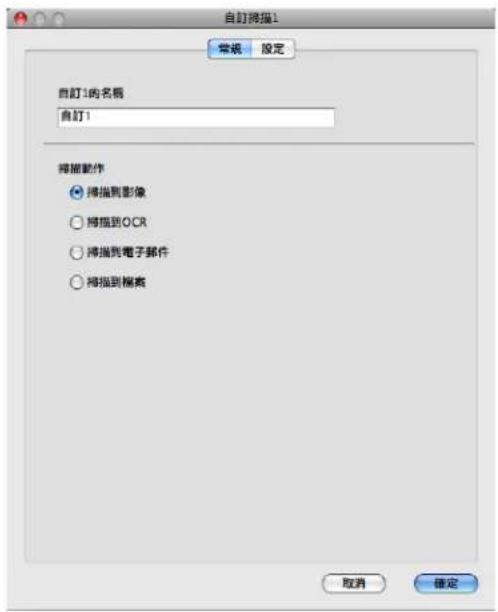
設定標籤
選擇目標應用程式、檔案類型、解析度、掃描類型、文件尺寸、顯示掃描器介面、亮度和對比度設定。
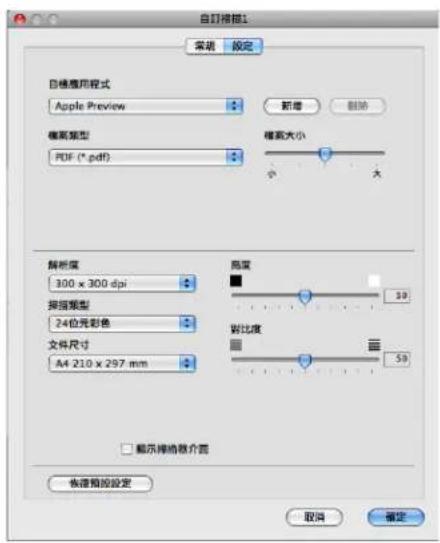
掃描到 OCR
常規標籤
在自訂的名稱欄中輸入按鈕名稱(最多半角30個字元,全角15個字元)。從掃描動作欄中選擇掃描類型。
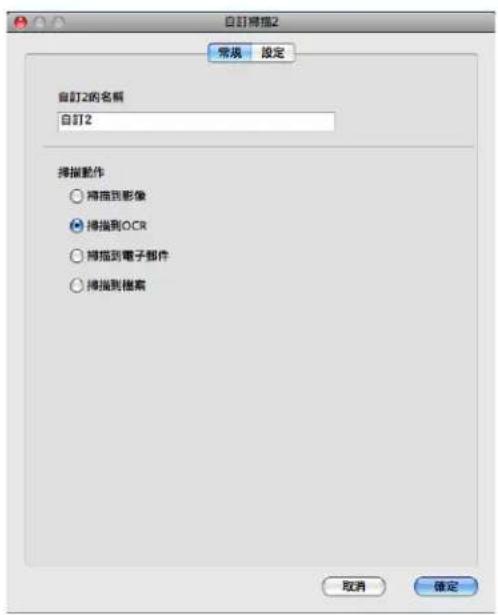
設定標籤
選擇目標應用程式、檔案類型、OCR 軟體、OCR 語言、解析度、掃描類型、文件尺寸、顯示掃描器介面、亮度和對比度設定。
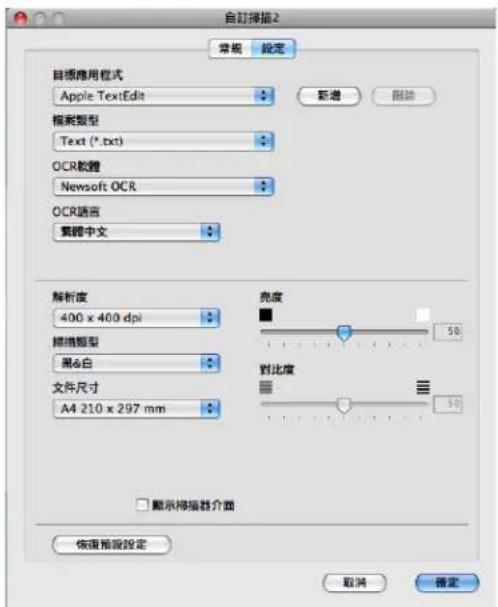

註釋
掃描到 OCR 功能可用於英文、法文、德文、荷蘭文、意大利文、西班牙文、葡萄牙文、丹麥文、瑞典文、日文、韓文、繁體中文和簡體中文。
掃描到電子郵件
常規標籤
在自訂的名稱欄中輸入按鈕名稱(最多半角30個字元,全角15個字元)。
從掃描動作欄中選擇掃描類型。
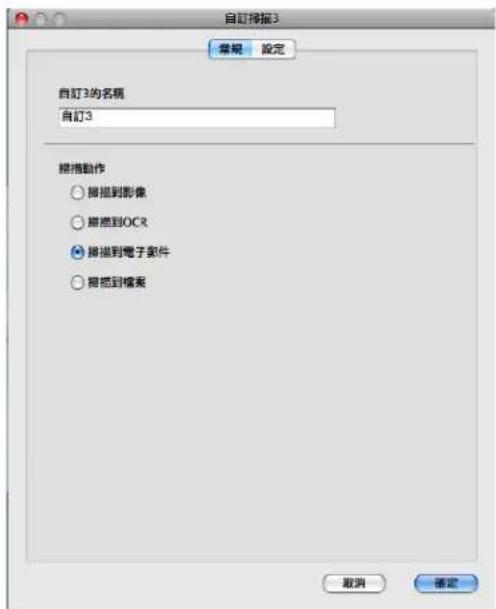
設定標籤
選擇電子郵件應用程式、檔案類型、解析度、掃描類型、文件尺寸、顯示掃描器介面、亮度和對比度設定。
ControlCenter2
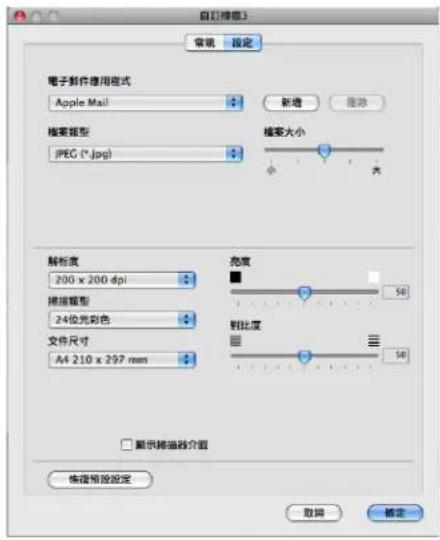
掃描到檔案
常規標籤
在自訂的名稱欄中輸入按鈕名稱(最多半角30個字元,全角15個字元)。從掃描動作欄中選擇掃描類型。
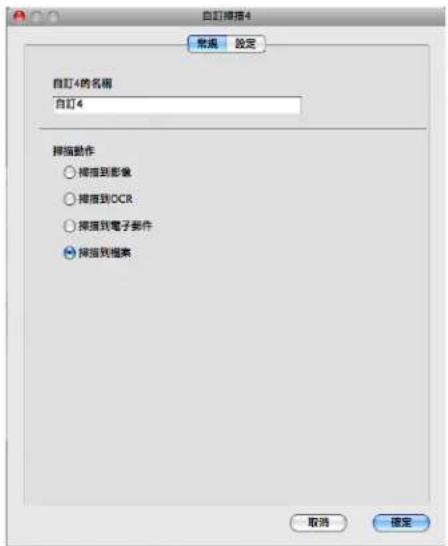
設定標籤
從檔案類型彈出式選單中選擇檔案格式。將檔案儲存在預設資料夾中,或者透過點擊瀏覽按鈕來選擇您需要的資料夾。
選擇解析度、掃描類型、文件尺寸、顯示掃描器介面、亮度和對比度設定,並視需要輸入想要變更的檔案名稱。
如果想要指定掃描影像的目的地,請勾選「顯示「另存新檔」視窗」。
如果您想在掃描預覽後掃描並裁剪頁面的一部分,請勾選顯示掃描器介面方塊。
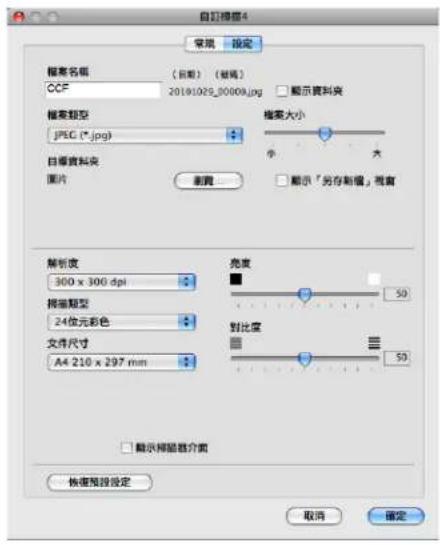
複印 /PC-FAX (僅適用於 MFC 型號)
透過複印功能,您可以使用 Macintosh 和任何印表機驅動程式執行增強型複印操作。您可以在設備上掃描頁面,然後使用設備的印表機驅動程式的任何功能來列印副本,或者將副本直接輸出到 Macintosh 上任何標準印表機驅動程式中,包括網路印表機。
透過 PC-FAX 功能,您可以掃描頁面或文件,並透過 Macintosh 以傳真方式自動發送影像。 (僅適用於 MFC 機型)
您可以在最多四個按鈕上設置喜好設定。
透過自訂副本 1 到副本 4 按鈕,您可以使用每頁 N 版列印等進階複製和傳真功能。
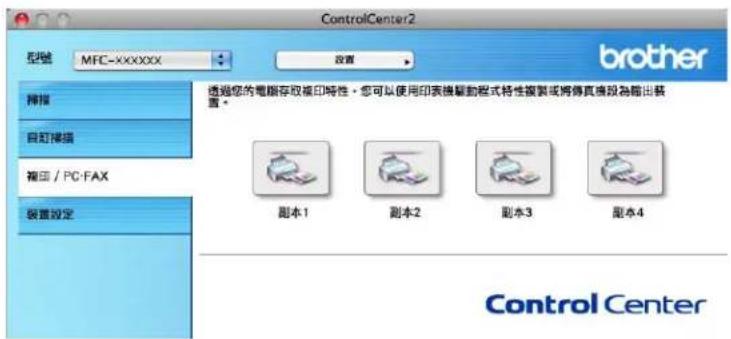
若要使用副本按鈕,請按住 control 鍵的同時點擊此按鈕來設置印表機驅動程式。
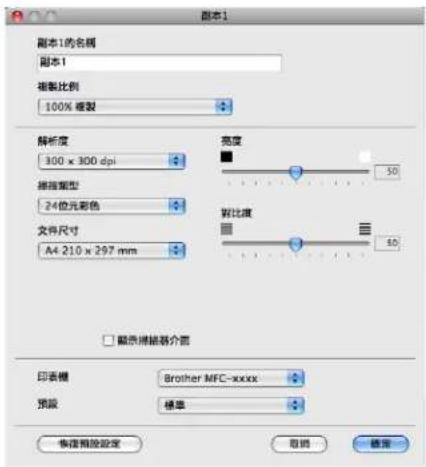
在副本的名稱中輸入名稱(最多半角30個字元,全角15個字元)。
選擇要使用的複製比例、解析度、掃描類型、文件尺寸、顯示掃描器介面、亮度和對比度設定。
結束副本按鈕的設置之前,選擇印表機。從預設彈出式選單中選擇所需的列印設定,然後點擊確定以關閉對話方塊。點擊已設置的複印按鈕,列印設定將會顯示。
(Mac OS X 10.4.11)
若要複印,請從彈出式選單中選擇列印份數與頁數。
若要傳真,請從彈出式選單中選擇發送傳真。(請參閱第141頁上的發送傳真(僅適用於MFC機型)。)
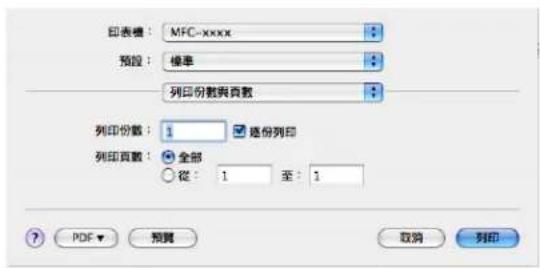
■ (Mac OS X 10.5.x 到 10.6.x)
如果您需要更多選項,請點擊印表機彈出式選單旁邊的提示三角鍵。
若要執行複印,請點擊列印按鈕。
若要發送傳真,請點擊印表機彈出式選單旁邊的提示三角鏈,然後從彈出式選單中選擇發送傳真。(請參閱第141頁上的發送傳真(僅適用於MFC機型)。)
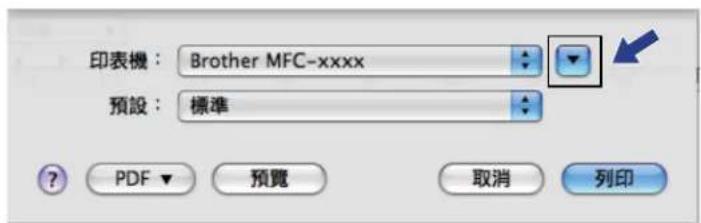
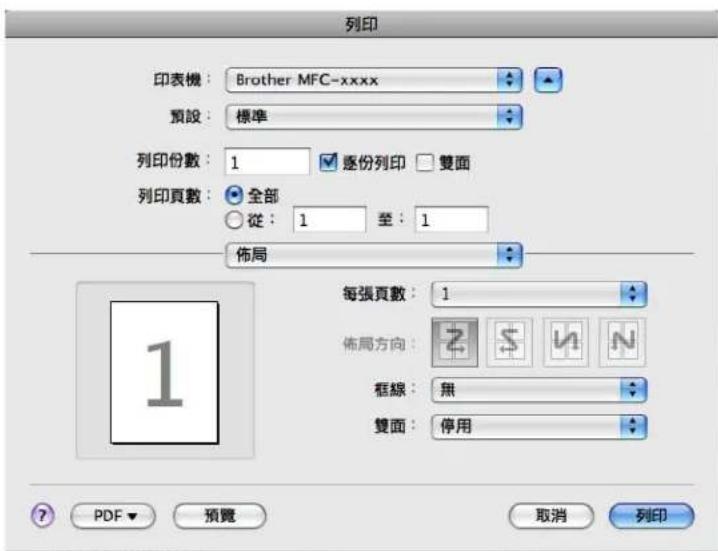
裝置設定
您可以設置或查看設備的設定。
■遠端設定(僅適用於 MFC 機型)
透過點擊此按鈕,您可以開啟遠端設定程式。(請參閱第181頁上的遠端設定。)
■ 快速撥號(僅適用於 MFC 機型)
透過點擊此按鈕,您可以開啟遠端設定的設定快速撥號視窗。(請參閱第181頁上的遠端設定。)
狀態監控器
可開啟狀態監控器公用程式。
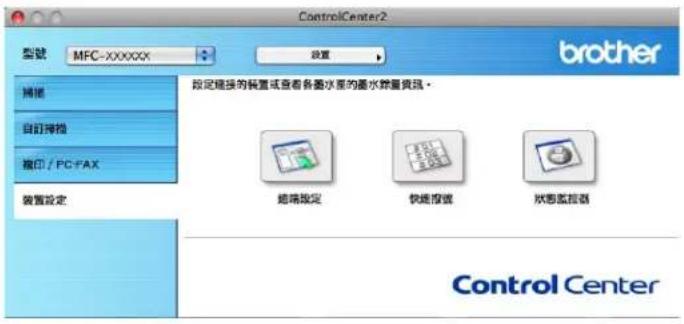
ControlCenter2
遠端設定 (僅適用於 MFC 機型)
透過點擊遠端設定按鈕,您可以開啟遠端設定程式視窗,設定大部份的設備和網路設定選單。

註釋
更多詳細資訊,請參閱第 181 頁上的遠端設定。
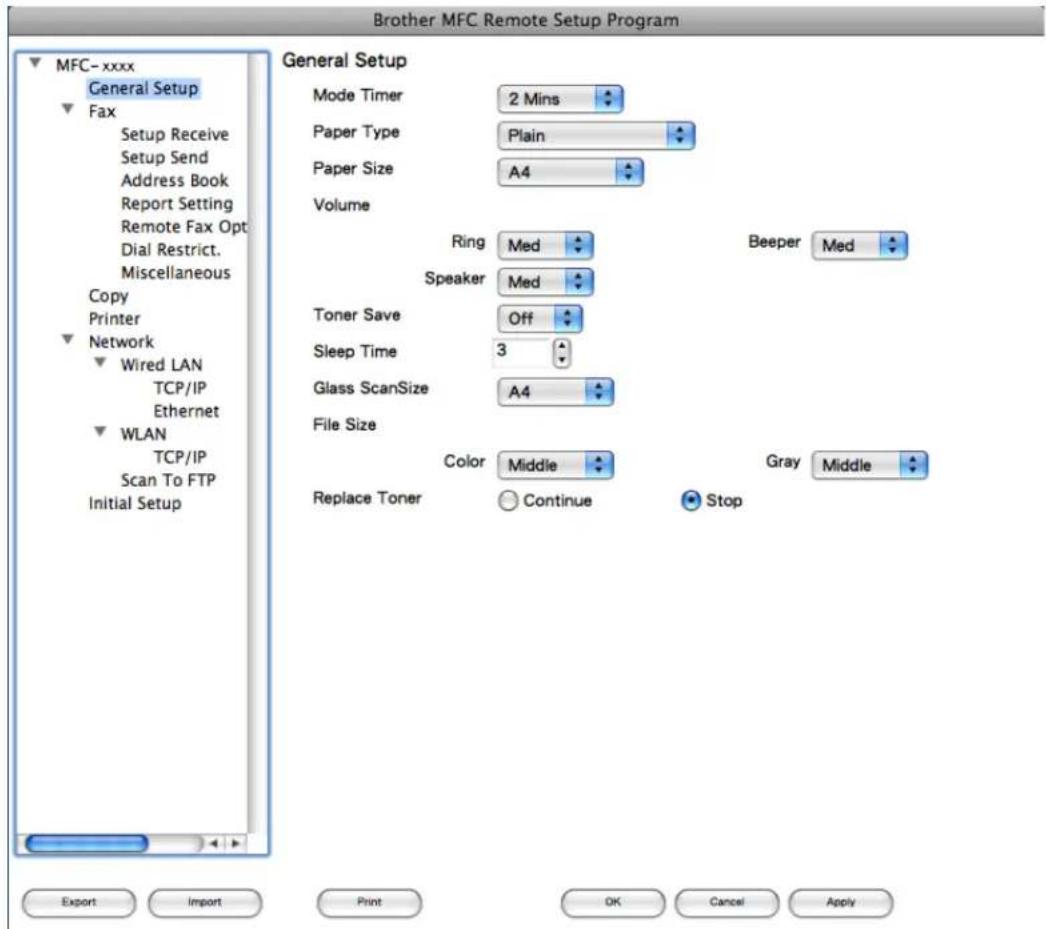
ControlCenter2
快速撥號 (僅適用於 MFC 機型)
透過點擊快速撥號按鈕,您可以開啟遠端設定程式中的 Address Book 視窗,然後在 Macintosh 上輕鬆註冊或變更快速撥號號碼。
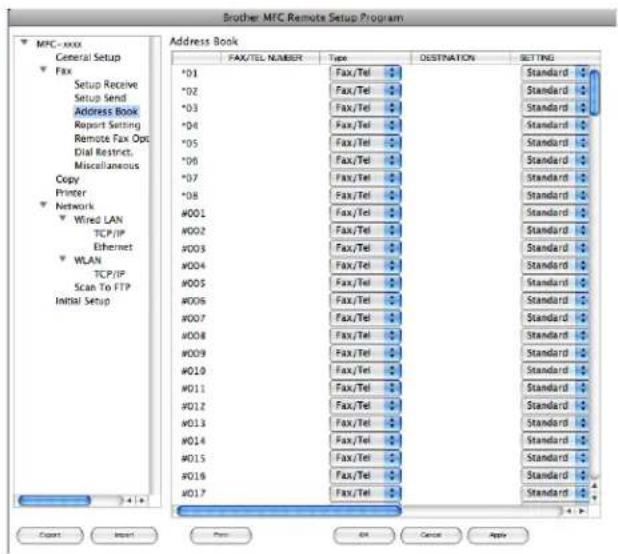
狀態監控器
透過點擊狀態監控器按鈕,您可以監控一台裝置的狀態,使您立即獲得如卡紙之類的錯誤通知。(請參閱第 139 頁上的 Status Monitor。)
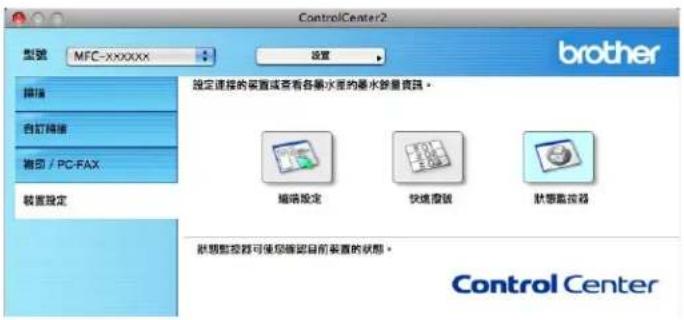
11 遠端設定
遠端設定 (僅適用於 MFC 機型)
透過 Remote Setup(遠端設定)應用程式,您可以在 Macintosh 應用程式中設置設備和網路的多項設定。存取此應用程式時,設備的所有設定會自動下載到您的 Macintosh 並顯示在 Macintosh 螢幕上。如果您變更了設定,可將它們直接上傳到設備。

註釋
RemoteSetup 應用程式的圖示位於 Macintosh HD/資源庫 /Printers/Brother/Utilities。

OK
透過點擊此按鈕,您可以將資料上傳到設備並退出遠端設定應用程式。如果顯示錯誤訊息,請重新輸入正確的資料,然後點擊 OK。
Cancel
透過點擊此按鈕,您可以退出遠端設定應用程式而不將資料上傳到設備。
Apply
透過點擊此按鈕,您可以將資料上傳到設備而不退出遠端設定應用程式。
透過點擊此按鈕,您可以在設備上列印選定項目。待資料上傳完成後方可進行列印。點擊Apply將新資料上傳到設備,然後點擊 Print。
Export
透過點擊此按鈕,您可以將目前的設置設定儲存到某個檔案中。
Import
透過點擊此按鈕,您可以讀取某個檔案中的設定。

註釋
- 您可以使用 Export 和 Import 按鈕儲存快速撥號或設備的全部設定。
- 如果您想變更安裝 MFL-Pro Suite 時註冊到 Macintosh 的設備(請參閱快速安裝指南),若網路環境發生變更,則您需要指定新的設備。請開啟裝置選擇器,然後選擇新設備。(僅適用於網路用戶。)
- 如果 Secure Function Lock 設為開,將無法使用遠端設定。
第 IV 部份

使用掃描鍵
掃描 (對於 USB 線用戶) 184
網路掃描 189
12 掃描 (對於 USB 線用戶)
使用掃描鍵

註釋
如果您在連線到網路時使用掃描鍵,請參閱第 189 頁上的網路掃描。
您可以使用控制面板上的 ≈(掃描),將文件掃描到文字處理、圖形或電子郵件應用程式,或儲存到電腦上的資料夾內。
使用控制面板上的 ➕(掃描)鍵之前,您必須安裝 Brother MFL-Pro Suite,並將設備連接到電腦。如果您已安裝了隨機光碟中的 MFL-Pro Suite,則無需再安裝相應的驅動程式和 ControlCenter4 或 ControlCenter2 軟體。若要使用 ➕(掃描)按鈕來掃描,請依照的裝置掃描設定畫面或 ControlCenter2 的裝置按鈕標籤的設置。(如為 Windows®,請參閱第 70 頁上的設置掃描按鈕設定中的家用模式或第 82 頁上的設置掃描按鈕設定中的進階模式。如為 Macintosh,請參閱第 163 頁上的掃描。)更多如何設置 ControlCenter4 或 ControlCenter2 按鈕的掃描設定,以及如何使用 ➕(掃描)啟動所要的應用程式的詳細資料,請參閱第 59 頁上的 ControlCenter4 或第 161 頁上的 ControlCenter2。
掃描到電子郵件
您可以將黑白或彩色文件作為檔案附件掃描到您的電子郵件應用程式中。
①放入您的文件。
② 按 (掃描) 鍵。
③ 按▲或▼選擇〔Scan to PC〕。按 OK。
4 按▲或▼選擇〔E-mail〕。按 OK。
5 按啟動 (Start)。
設備將開始掃描文件、建立檔案附件、啟動您的電子郵件應用程式,同時顯示正在等待處理的新訊息。

註釋
- 掃描類型視乎 ControlCenter4 的裝置掃描設定畫面或 ControlCenter2 設置畫面的裝置按鈕標籤而定。
- 如果想要在彩色和黑白掃描之間變更,請在 ControlCenter4 裝置掃描設定畫面的掃描類型選項中,或在 ControlCenter2 設置畫面裝置按鈕標籤中,選擇彩色或黑白。(如為 Windows®,請參閱第 70 頁上的設置掃描按鈕設定中的家用模式或第 82 頁上的設置掃描按鈕設定中的進階模式。如為 Macintosh,請參閱第 163 頁上的掃描。)
- 如果想要變更 JPEG、PDF 或加密 PDF 的預設檔案大小,請移動 ControlCenter4 裝置掃描設定畫面或 ControlCenter2 設置畫面裝置按鈕標籤上的滾動條,來選擇喜好的比率。
掃描到影像
您可以將黑白或彩色文件掃描到您的圖像應用程式中,以備查看和編輯。
①放入您的文件。
2 按 (掃描)鍵。
③ 按▲或▼選擇〔Scan to PC〕。按 OK。
4 按▲或▼選擇〔Image〕。按 OK。
5 按啟動 (Start)。
設備將開始掃描。

註釋
- 掃描類型視乎 ControlCenter4 的裝置掃描設定畫面或 ControlCenter2 設置畫面的裝置按鈕標籤而定。
- 如果想要在彩色和黑白掃描之間變更,請在 ControlCenter4 裝置掃描設定畫面的掃描類型選項中,或在 ControlCenter2 設置畫面裝置按鈕標籤中,選擇彩色或黑白。(如為 Windows®,請參閱第 70 頁上的設置掃描按鈕設定中的家用模式或第 82 頁上的設置掃描按鈕設定中的進階模式。如為 Macintosh,請參閱第 163 頁上的掃描。)
- 如果想要變更 JPEG、PDF 或加密 PDF 的預設檔案大小,請移動 ControlCenter4 裝置掃描設定畫面或 ControlCenter2 設置畫面裝置按鈕標籤上的滾動條,來選擇喜好的比率。
掃描到 OCR
如果您的原稿是文字文件,您可以使用 Presto! PageManager 來掃描文件,並將其轉化為文字檔案。可使用您喜歡的文字編輯軟體編輯此文字檔案。
①放入您的文件。
2 按 (掃描)鍵。
③ 按▲或▼選擇(Scan to PC)。按 OK。
4 按▲或▼選擇〔OCR〕。按 OK。
5 按啟動 (Start)。
設備將開始掃描。

註釋
掃描類型視乎 ControlCenter4 的裝置掃描設定畫面或 ControlCenter2 設置畫面的裝置按鈕標籤而定。
(Windows ^® 用户)
■ 如果想要在彩色或黑白掃描之間變更,請在 ControlCenter4 裝置掃描設定畫面的掃描類型選項中,選擇彩色或黑白。(請參閱第 70 頁上的設置掃描按鈕設定中的家用模式或第 82 頁上的設置掃描按鈕設定中的進階模式。)
■電腦上必須安裝有 Presto! PageManager。
(Macintosh 用戶)
■ 您必須在 Macintosh 上下載並安裝 Presto! PageManager,以備透過掃描鍵或 ControlCenter2 執行 OCR 功能。(請參閱第 160 頁上的使用 Presto! PageManager。)
■掃描到OCR功能可用於英文、法文、德文、荷蘭文、意大利文、西班牙文、葡萄牙文、丹麥文、瑞典文、日文、韓文、繁體中文和簡體中文。
掃描到檔案
您可以將黑白或彩色文件掃描到您的電腦中,並將其作為檔案另存到您選擇的資料夾中。檔案類型和指定資料夾視乎您在 ControlCenter4 裝置掃描設定畫面或 ControlCenter2 掃描到檔案畫面中選擇的設定而定。(如為 Windows 請參閱第 70 頁上的設置掃描按鈕設定中的家用模式或第 82 頁上的設置掃描按鈕設定中的進階模式。如為 Macintosh,請參閱第 163 頁上的掃描。)
①放入您的文件。
② 按 (掃描) 鍵。
③ 按▲或▼選擇〔Scan to PC〕。按 OK。
4 按▲或▼選擇〔File〕。按 OK。
5 按啟動 (Start)。
設備將開始掃描。

註釋
- 掃描類型視乎 ControlCenter4 的裝置掃描設定畫面或 ControlCenter2 設置畫面的裝置按鈕標籤而定。
- 如果想要在彩色和黑白掃描之間變更,請在 ControlCenter4 裝置掃描設定畫面的掃描類型選項中,或在 ControlCenter2 設置畫面裝置按鈕標籤中,選擇彩色或黑白。(如為 Windows®,請參閱第 70 頁上的設置掃描按鈕設定中的家用模式或第 82 頁上的設置掃描按鈕設定中的進階模式。如為 Macintosh,請參閱第 163 頁上的掃描。)
- 如果想在掃描完文件後顯示資料夾視窗,請在 ControlCenter4 裝置掃描設定畫面或 ControlCenter2 設置畫面的裝置按鈕標籤上選擇顯示資料夾。
- 如果想要變更掃描文件的檔案名稱,請在 ControlCenter4 裝置掃描設定畫面或 ControlCenter2 設置畫面裝置按鈕標籤的檔案名稱區段中輸入檔案名稱。
- 如果想要變更 JPEG、PDF 或加密 PDF 的預設檔案大小,請移動 ControlCenter4 裝置掃描設定畫面或 ControlCenter2 設置畫面裝置按鈕標籤上的滾動條,來選擇喜好的比率。
13 網路掃描
若要將本設備作為網路掃描器使用,則必須設置設備的 TCP/IP 位址。您可以使用控制面板(請參閱網路使用說明書中的列印網路設置清單),或使用 BRAdmin Professional 軟體來設定或變更位址設定。如果您安裝本設備時已遵循快速安裝指南中的網路用戶提示進行了設置,則無需再對本設備進行網路設置。

註釋
- 進行網路掃描時,一台網路設備同時可以連接最多25個客戶端。例如,如果30個客戶端同時嘗試連接網路設備,則液晶螢幕上將不會顯示其中5個客戶端。
• <如為 Windows®> 如果您的電腦受防火牆保護,而您無法進行網路掃描,您可能需要設置防火牆設定,以便能夠透過連接埠 54925 和 137 進行通訊。(請參閱第 107 頁上的使用 Brother 軟體前的準備。)
使用網路掃描前的準備
設置網路掃描 (Windows®)
如果您使用的設備並非安裝 MFL-Pro Suite 軟體時註冊到電腦的設備 (請參閱安裝指南),請遵循以下步驟。
1 (Windows ^® 2000 用戶)
點擊開始按鈕、設定、控制台和掃描器與數位相機。
(Windows ^® XP 用户)
點擊開始按鈕、控制台、印表機和其他硬體和掃描器與數位相機(或控制台、掃描器與數位相機)。
(Windows Vista ^® 用户)
點擊 按鈕、控制台、硬體和音效和掃描器與數位相機。
(Windows ^® 7 用户)
點擊按鈕、所有程式、Brother 和 MFC-XXXX LAN、掃描器公用程式和掃描器與數位相機。
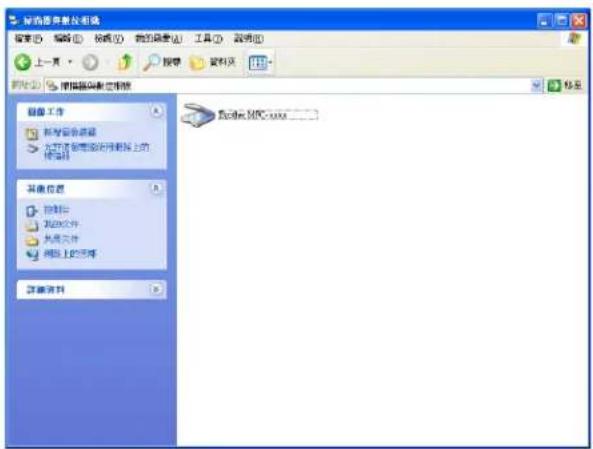
②執行以下操作之一:
■(Windows® 2000 用户)從裝置清單中選擇您的 Brother 設備,然後點擊內容。
■(Windows® XP 用户)右擊掃描器裝置圖示,然後選擇內容。
網路掃描器內容對話方塊將會顯示。
網路掃描
■(Windows Vista® 和 Windows® 7 用户)點擊內容按鈕。

註釋
(Windows Vista® 和 Windows® 7 用户) 顯示使用者帳戶控制畫面時,請執行以下操作:
- (Windows Vista®用戶)具有管理員權限的用戶:點擊繼續。
(Windows ^® 7 用户) 具有管理員權限的用戶:點擊是。
![使用者帳戶控制 Windows 需要您的授權才能繼續作業 如果您已啟動此動作,請續續。 [影像裝置] 控制台小模式 Microsoft Windows 聯繩資料(D) 授權(C) 取消 使用者帳戶控制可幫助防止未授權就對您的電腦進行變更。](/content/2026/04/639645/images/91bb842c997af29b4d0bdb34bf138b29373a62e909bfefabbd9aa87de0e7873a.jpg)
- (Windows Vista®用戶)不具有管理員權限的用戶:輸入管理員密碼,然後點擊確定。 (Windows® 7 用戶)不具有管理員權限的用戶:輸入管理員密碼,然後點擊是。
![Windows 需要您的授权才能编辑作簿 如果您已删除此操作,请稍慢。 [新设置] 控制将小格式 Microsoft Windows 要更快捷,请输入参数管理器或程序,请继续一下[确定] User 路径 详细资料(D) 确定 取消 使用者 Cyprus控制可帮助防止未操作时到您的电脑进行更改。](/content/2026/04/639645/images/7c429145b6e9cfc4ad455b25b76130f1c74add5c4e90e41dae7f4cb772f69f21.jpg)
③點擊網路設定標籤,然後選擇適用的連接方式。
![ProBox MPC-XXXX LAN 内容 一般 事件 色彩管理 数据选定 [指编码] 读取 ○ 通道地址指定您的控制器 IP地址 152 100 7 30 ● 通道名称指定您的控制器 数据名称 9BN000000000000 确定 取消 应用(A)](/content/2026/04/639645/images/4b1d5649687cf13b4ce90114a2e2246a8ed06a1dd2508f72e4692d2d00c29351.jpg)
網路掃描
透過位址指定您的機器
在 IP 位址欄中輸入設備的 IP 位址,然後點擊套用。
透過名稱指定您的機器
在節點名稱中輸入設備的節點名稱,或點擊瀏覽,選擇想要使用的裝置,然後點擊確定。
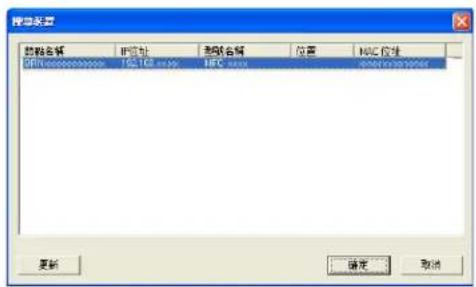
4 點擊「掃描到」按鈕標籤,然後在顯示名稱(最多 15 個字元)欄中輸入電腦名稱。設備的液晶螢幕上將會顯示您輸入的名稱。預設設定為您的電腦名稱。您可以輸入您喜歡的任何名稱 (最多半角 15 個字元)。
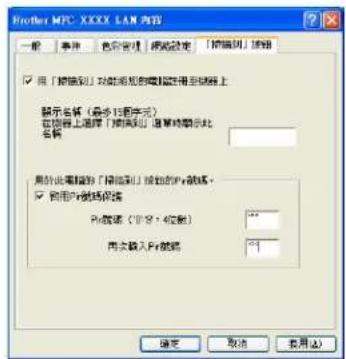
5 如果您不想接收不需要的文件,請在 Pin 號碼和再次輸入 Pin 號碼欄中輸入一個 4 位數的 PIN 號碼。若要向受 PIN 號碼保護的電腦發送資料,在掃描並向電腦發送文件前液晶螢幕會提示您輸入 PIN 號碼。(請參閱第 194 頁上的使用掃描鍵。)
設置網路掃描 (Macintosh)
如果您想在網路設備上進行掃描,請點擊 Macintosh HD/ 資源庫 /Printers/Brother/Utilities/DeviceSelector,然後從裝置選擇器應用程式中選擇網路設備,也可以從ControlCenter2 主畫面的型號下拉式選單中選擇網路設備。如果您已遵循快速安裝指南中的網路安裝步驟安裝了 MFL-Pro Suite 軟體,則您無需再進行選擇。
從資源庫中,選擇 Printers、Brother、Utilities 和 DeviceSelector,然後點擊兩下裝置選擇器。
接著會出現裝置選擇器視窗。您也可以在 ControlCenter2 中開啟此視窗。
更多詳細資訊,請參閱第 161 頁上的使用 ControlCenter2。
2 透過 IP 位址或 mDNS 服務名稱指定您的設備。若要變更 IP 位址,請輸入新的 IP 位址。您也可以從可用設備清單中選擇設備。請點擊瀏覽以顯示設備清單。
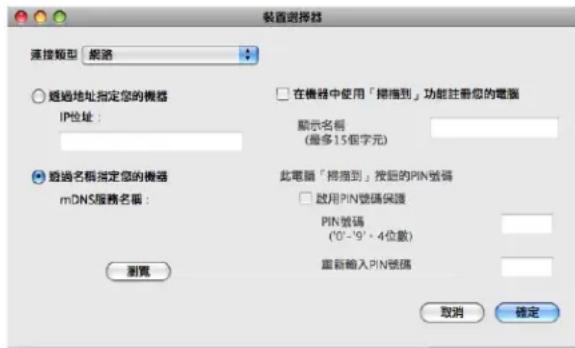
③點擊確定。

註釋
- 若要使用設備上的「掃描到」按鈕,請勾選在機器中使用「掃描到」功能註冊您的電腦的複選框。然後輸入您想在設備液晶螢幕上顯示的 Macintosh 的名稱。您可以輸入最多半角 15 個字元。
- 如果您不想接收不需要的文件,可以設定一個4位數的PIN號碼。在PIN號碼和重新輸入PIN號碼欄中輸入PIN號碼。若要向受PIN號碼保護的電腦發送資料,在掃描並向電腦發送文件前液晶螢幕會提示您輸入PIN號碼。(請參閱第194頁上的使用掃描鍵。)
使用掃描鍵
您可以使用控制面板上的 ≈(掃描),將文件掃描到文字處理、圖形或電子郵件應用程式,或儲存到電腦上的資料夾內。
使用控制面板上的 ➕(掃描)鍵之前,您必須安裝 Brother MFL-Pro Suite,並將設備連接到電腦。如果您已安裝了隨機光碟中的 MFL-Pro Suite,則無需再安裝相應的驅動程式和 ControlCenter4 或 ControlCenter2 軟體。若要使用 ➕(掃描)按鈕來掃描,請依照的裝置掃描設定畫面或 ControlCenter2 的裝置按鈕標籤的設置。(如為 Windows®,請參閱第 70 頁上的設置掃描按鈕設定中的家用模式或第 82 頁上的設置掃描按鈕設定中的進階模式。如為 Macintosh,請參閱第 163 頁上的掃描。)更多如何設置 ControlCenter4 或 ControlCenter2 按鈕的掃描設定,以及如何使用 ➕(掃描)啟動所要的應用程式的詳細資料,請參閱第 59 頁上的 ControlCenter4 或第 161 頁上的 ControlCenter2。
掃描到電子郵件
如果您選擇掃描到電子郵件 (電腦),設備將會掃描文件並直接發送到網路上您指定的電腦中。ControlCenter4 或 ControlCenter2 將會啟動指定電腦中的預設電子郵件應用程式。您可以透過電腦掃描黑白或彩色文件,並作為附件發送。
①放入您的文件。
2 按 (掃描) 鍵。
③ 按▲或▼選擇〔Scan to PC〕。按 OK。
4 按▲或▼選擇〔E-mail〕。按 OK。
5 按▲或▼選擇透過電子郵件發送文件時您想使用的目標電腦。
按 OK。
如果液晶螢幕提示您輸入 PIN 號碼,請在控制面板上輸入目標電腦的 4 位數 PIN 號碼。
按 OK。
6 按啟動 (Start)。
設備將開始掃描。

註釋
- 掃描類型視乎 ControlCenter4 的裝置掃描設定畫面或 ControlCenter2 設置畫面的裝置按鈕標籤而定。
- 如果想要在彩色和黑白掃描之間變更,請在 ControlCenter4 裝置掃描設定畫面的掃描類型選項中,或在 ControlCenter2 設置畫面裝置按鈕標籤中,選擇彩色或黑白。(如為 Windows®,請參閱第 70 頁上的設置掃描按鈕設定中的家用模式或第 82 頁上的設置掃描按鈕設定中的進階模式。如為 Macintosh,請參閱第 163 頁上的掃描。)
- 如果想要變更預設檔案大小,請移動 ControlCenter4 裝置掃描設定畫面或 ControlCenter2 設置畫面裝置按鈕標籤上的滾動條,來選擇喜好的比率。
掃描到電子郵件(電子郵件伺服器)(適用於 MFC-7460DN 和 MFC-7860DW)
MFC-7460DN 和 MFC-7860DW 可以指定電子郵件地址,以透過區域網路或網際網路來發送、接收或轉寄文件到電腦或其他的網際網路傳真設備。若要使用此功能,請從 Brother Solutions Center(Brother 解決方案中心,http://solutions.brother.com/)下載所需要的軟體。
選擇掃描到電子郵件 (電子郵件伺服器)時,您可以掃描黑白或彩色文件,並在設備上直接將文件發送到電子郵件地址。您可以選擇黑白的 PDF、加密 PDF 或 TIFF,還有彩色的 PDF、加密 PDF、XPS 或 JPEG。
掃描到影像
如果您選擇掃描到影像,設備將會掃描文件並直接發送到網路上您指定的電腦中。ControlCenter4 或 ControlCenter2 將會啟動指定電腦中的預設圖像應用程式。
①放入您的文件。
2 按 ≈ (掃描) 鍵。
③ 按▲或▼選擇(Scan to PC)。按 OK。
4 按▲或▼選擇〔Image〕。按 OK。
5 按▲或▼選擇您想發送到的目標電腦。
按 OK。
如果液晶螢幕提示您輸入 PIN 號碼,請在控制面板上輸入目標電腦的 4 位數 PIN 號碼。
按 OK。
6 按啟動 (Start)。
設備將開始掃描。

註釋
- 掃描類型視乎 ControlCenter4 的裝置掃描設定畫面或 ControlCenter2 設置畫面的裝置按鈕標籤而定。
- 如果想要在彩色和黑白掃描之間變更,請在 ControlCenter4 裝置掃描設定畫面的掃描類型選項中,或在 ControlCenter2 設置畫面裝置按鈕標籤中,選擇彩色或黑白。(如為 Windows®,請參閱第 70 頁上的設置掃描按鈕設定中的家用模式或第 82 頁上的設置掃描按鈕設定中的進階模式。如為 Macintosh,請參閱第 163 頁上的掃描。)
- 如果想要變更預設檔案大小,請移動 ControlCenter4 裝置掃描設定畫面或 ControlCenter2 設置畫面裝置按鈕標籤上的滾動條,來選擇喜好的大小。
掃描到 OCR
如果您的原稿是文字文件,您可以使用 Presto! PageManager 來掃描文件,並將其轉化為文字檔案。可使用您喜歡的文字編輯軟體編輯此文字檔案。
①放入您的文件。
2 按 (掃描)鍵。
③ 按▲或▼選擇〔Scan to PC〕。按 OK。
4 按▲或▼選擇〔OCR〕。按 OK。
5 按▲或▼選擇您想發送到的目標電腦。按 OK。
如果液晶螢幕提示您輸入 PIN 號碼,請在控制面板上輸入目標電腦的 4 位數 PIN 號碼。按 OK。
6 按啟動 (Start)。
設備將開始掃描。

註釋
掃描類型視乎 ControlCenter4 的裝置掃描設定畫面或 ControlCenter2 設置畫面的裝置按鈕標籤而定。
(Windows ^® 用户)
■ 如果想要在彩色和黑白掃描之間變更,請在 ControlCenter4 裝置掃描設定畫面的掃描類型選項中,選擇彩色或黑白。(請參閱第 70 頁上的設置掃描按鈕設定中的家用模式或第 82 頁上的設置掃描按鈕設定中的進階模式。)
■電腦上必須安裝有 Presto! PageManager。
(Macintosh 用戶)
■ 您必須在 Macintosh 上下載並安裝 Presto! PageManager,以備透過掃描鍵或 ControlCenter2 執行 OCR 功能。(請參閱第 160 頁上的使用 Presto! PageManager。)
■掃描到OCR功能可用於英文、法文、德文、荷蘭文、意大利文、西班牙文、葡萄牙文、丹麥文、瑞典文、日文、韓文、繁體中文和簡體中文。
掃描到檔案
如果您選擇掃描到檔案,您可以掃描黑白或彩色文件並直接發送到網路上您指定的電腦中。檔案將以您在 ControlCenter4 裝置掃描設定畫面或 ControlCenter2 掃描到檔案畫面中設置的資料夾及檔案格式儲存。您可以變更掃描設置。(如為 Windows 請參閱第 70 頁上的設置掃描按鈕設定中的家用模式或第 82 頁上的設置掃描按鈕設定中的進階模式。如為 Macintosh,請參閱第 163 頁上的掃描。)
①放入您的文件。
② 按 (掃描)鍵。
③ 按▲或▼選擇〔Scan to PC〕。按 OK。
4 按▲或▼選擇〔File〕。按 OK。
5 按▲或▼選擇您想發送到的目標電腦。按 OK。
如果液晶螢幕提示您輸入 PIN 號碼,請在控制面板上輸入目標電腦的 4 位數 PIN 號碼。按 OK。
6 按啟動 (Start)。設備將開始掃描

註釋
- 掃描類型視乎 ControlCenter4 的裝置掃描設定畫面或 ControlCenter2 設置畫面的裝置按鈕標籤而定。
- 如果想要在彩色和黑白掃描之間變更,請在 ControlCenter4 裝置掃描設定畫面的掃描類型選項中,或在 ControlCenter2 設置畫面裝置按鈕標籤中,選擇彩色或黑白。(如為 Windows®,請參閱第 70 頁上的設置掃描按鈕設定中的家用模式或第 82 頁上的設置掃描按鈕設定中的進階模式。如為 Macintosh,請參閱第 163 頁上的掃描。)
- 如果想要變更掃描文件的檔案名稱,請在 ControlCenter4 裝置掃描設定畫面或 ControlCenter2 設置畫面裝置按鈕標籤的檔案名稱區段中輸入檔案名稱。
- 如果想要變更預設檔案大小,請移動 ControlCenter4 裝置掃描設定畫面或 ControlCenter2 設置畫面裝置按鈕標籤上的滾動條,來選擇喜好的比率。
掃描到 FTP(適用於 MFC-7460DN 和 MFC-7860DW)
選擇掃描到 FTP 時,您可以將黑白或彩色文件直接掃描到區域網路或網際網路上的 FTP 伺服器。
若要輸入使用掃描到 FTP 時所需要的詳細資料,可以使用網頁式管理來設置並儲存詳細資料到 FTP 設定檔。

註釋
- 若要使用掃描到 FTP,必須先使用網頁式管理設置 FTP 設定檔。
- 建議使用 Microsoft® Internet Explorer® 6.0(或以上版本)或 Windows® 適用的 Firefox 3.0(或以上版本)及 Macintosh 適用的 Safari 3.0(或以上版本)。不論使用何種檢視器,都務必隨時啟用 JavaScript 和 Cookie。如果使用不同的網頁檢視器,請確定其兼容 HTTP 1.0 和 HTTP 1.1。
若要使用網頁式管理,請在檢視器中輸入 http://xxx.xxx.xxx.xxx (其中xxx.xxx.xxx.xxx 為設備的 IP 位址),然後便可以設置或變更 Administrator Settings 中 FTP Scan Profile 的設定。您最多可以設置十個 FTP 伺服器設定檔,也可以從 FTP Scan Settings 中選擇掃描到 FTP 設定要使用哪個設定檔編號(1 至 10)。

註釋
如果想要搜尋設備的 IP 位址,請參閱路使用說明書中的列印網路設置清單。
除了七個預設的檔案名稱以外,您還可以儲存兩個用戶定義名稱,以用來建立 FTP 伺服器設定檔。
從網頁式管理中選擇 FTP Scan Settings。在 Create a User Defined File Name 中,將檔案名稱輸入其中之一或兩個用戶定義欄位內,然後點擊 Submit。每個用戶定義名稱欄位最多可以輸入半角 15 個字元。
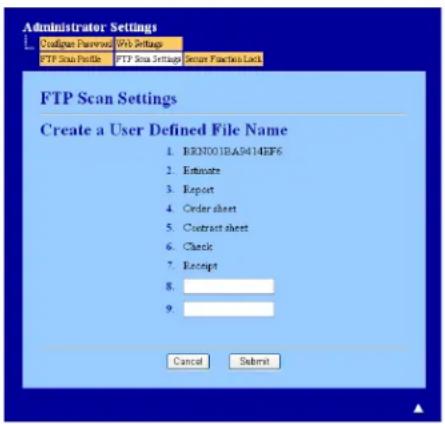

註釋
如果在檔案名稱中使用某些字元或符號,存取檔案時可能會出現問題。Brother 建議您在檔案名稱中僅使用以下字元組合:
1234567890
ABCDEFGHIJKLMNOPQRSTUVWXYZ
abcdefghijklmnopqrstuvwxyz
!# \$ % & ' () -, @ ^ _ ' {} \~
設置 FTP 預設設定
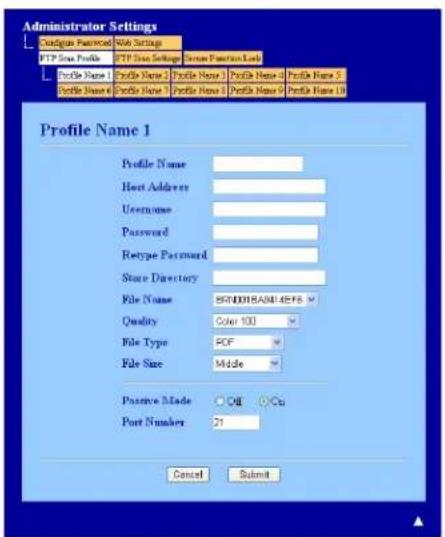
視乎您的 FTP 伺服器和網路防火牆設置,您可以將被動模式設為關或開。預設設定為開。您也可以變更存取 FTP 伺服器時要使用的連接埠號碼。預設設定為 21。在大部份情況下,這兩個設定會保持為預設值。
1 按 Submit。
② 從 FTP Scan Profile 中選擇想要設置的設定檔。
③ 輸入想要使用的 FTP 伺服器設定檔的名稱。此名稱將顯示在設備液晶螢幕上,且名稱最多為 15 個字元。
4 主機位址為 FTP 伺服器的網域名稱。輸入主機位址(例如:ftp.example.com)(最多 64 個字元)或 IP 位址(例如:192.23.56.189)。
5 輸入設備在 FTP 伺服器上註冊的使用者名稱(最多 32 個字元)。
6 輸入存取 FTP 伺服器所要使用的密碼(最多 32 個字元)。
7 輸入您的文件在 FTP 伺服器上儲存的目標資料夾(例如:brother\abc)(最多 60 個字元)。
8 選擇您想要掃描文件使用的檔案名稱。有七個預設檔案名稱可供選擇,您還可以定義兩個檔案名稱。您的文件所要使用的檔案名稱,也就是您選擇的檔案名稱,加上平台 / ADF 掃描器計數器的 6 個數字和副檔名(例如:Estimate098765.pdf)。您也可以手動輸入最多 15 個字元的檔案名稱。
9 從下拉式清單中選擇掃描品質。您可以選擇 Color 100、Color 200、Color 300、Color 600、B&W 200、B&W 200x100、Gray 100、Gray 200、Gray 300 或 User Select。
10 從下拉式清單中選擇文件的檔案類型。您可以選擇 PDF、Secure PDF、XPS、JPEG 或 User Select 以用於彩色或灰階文件,也可以選擇 PDF、Secure PDF、TIFF 或 User Select 以用於黑白文件。

註釋
- A D F 不適用於 DCP-7060D。
- 如果選擇 Secure PDF,設備將要求您輸入從 0 到 9 的 4 位數密碼,然後才能開始掃描。
11 如果在掃描品質中選擇彩色或灰階,請從下拉式清單中選擇文件的檔案大小。您可以選擇 Large、Middle 或 Small。

註釋
如果在掃描品質、檔案類型或檔案大小中選擇 User Select,就必須從設備的控制面板選擇這些設定。
使用 FTP 伺服器設定檔掃描到 FTP
①放入您的文件。
② 按 (掃描)鍵。
3 按▲或▼選擇〔Scan to FTP〕。按OK。
4 按▲或▼,選擇列出的其中一個 FTP 伺服器設定檔。按 OK。
■ 如果已經完成掃描到 FTP 設定檔,您將自動轉到步驟 9.
■ 如果尚未完成掃描到 FTP 設定檔,例如尚未選擇品質或檔案類型,畫面將要求您輸入任何遺失的資訊,步驟如下。
⑤選擇以下選項之一:
■ 按▲或▼,選擇〔Color 100 dpi〕、〔Color 200 dpi〕、〔Color 300 dpi〕、〔Color 600 dpi〕、〔Gray 100 dpi〕、〔Gray 200 dpi〕或〔Gray 300 dpi〕。按 OK,然後轉到步驟⑥.
■ 按▲或▼選擇〔B&W 200 dpi〕或〔B&W 200x100 dpi〕。按 OK,然後轉到步驟⑦.
6 按▲或▼,選擇〔PDF〕、〔Secure PDF〕、〔JPEG〕或〔XPS〕。
按 OK,然後轉到步驟 8.
7 按▲或▼,選擇〔PDF〕、〔Secure PDF〕或〔TIFF〕。按 OK,然後轉到步驟 9.

註釋
如果選擇〔Secure PDF〕,設備將要求您輸入從 0 到 9 的 4 位數密碼,然後才能開始掃描。
8 按▲或▼,選擇〔Small〕、〔Middle〕或〔Large〕。
按 OK,然後轉到步驟 ⑨.
9執行以下操作之一:
■ 如果想要開始掃描,請按啟動 (Start),然後轉到步驟 12.
■ 如果想要變更檔案名稱,請轉到步驟 10.
10 按▲或▼,選擇想要使用的檔案名稱,然後按 OK。按啟動 (Start),然後轉到步驟 12.

註釋
如果想要手動變更檔案名稱,請轉到步驟 ⑪.
11 按▲或▼選擇 [
輸入想要使用的檔案名稱(最多32個字元),然後按OK。
按啟動。
12 液晶螢幕會顯示〔Connecting〕。成功連線到 FTP 伺服器後,設備便會開始掃描程
序。

註釋
掃描類型視乎網頁式管理中的設定而定。
A 索引
B
BR-Script 3 模式 .... 3
C
ControlCenter2
Macintosh 161
ControlCenter4
Windows ^® 59
H
HP LaserJet 模式 3
P
Presto! PageManager (Macintosh) .....58, 160
S
Status Monitor
Macintosh 139
Windows ^® 40
六畫
列印
Macintosh
BR-Script 3 印表機驅動程式 ..... 131
Windows®
BR-Script 3 印表機驅動程式 ..... 34
小冊子列印 18
印表機驅動程式 14,118
雙面列印 18
十畫
浮水印 20,24
十一畫
掃描
Macintosh
OCR 58,160
Presto! PageManager 58, 160
TWAIN 兼容 148
解析度 149
Windows®
TWAIN 兼容 42
WIA 兼容 50
解析度 46
掃描鍵
USB 184
網路 189, 194
十三畫
傳真 (PC-FAX)
Macintosh
發送 141
Windows®
封頁 91
接收 103
通訊錄 97
發送 90
傳真類型 92
群組 99
簡單類型 94
裝置選擇器 147,182,193
十四畫
遠端設定
Macintosh 181
Windows ^® 87
二十一畫
驅動程式
Macintosh
TWAIN 147
印表機 118
Windows®
TWAIN 42
WIA 50
印表機 8
brother®
歡迎瀏覽我們的網站:http://www.brother.com/
此設備僅限於在購買國使用。當地 Brother 公司或其經銷商僅支援在本國購買的設備。