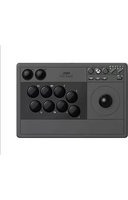
Arcade Stick Xbox - Contrôleur 8BitDo - Notice d'utilisation et mode d'emploi gratuit
Retrouvez gratuitement la notice de l'appareil Arcade Stick Xbox 8BitDo au format PDF.


| Type de produit | Contrôleur arcade stick |
| Marque | 8BitDo |
| Modèle | Arcade Stick Xbox |
| Compatibilité | Xbox Series X|S, Xbox One, Windows 10/11 |
| Connectivité | Sans fil 2,4 GHz et filaire USB |
| Portée sans fil | Jusqu'à 10 mètres |
| Autonomie de la batterie | Environ 30 heures |
| Batterie | Lithium-ion rechargeable intégrée |
| Poids | Environ 1,5 kg |
| Dimensions | 300 x 200 x 100 mm |
| Matériau | Plastique ABS avec base antidérapante |
| Fonctions principales | Joystick et boutons programmables, permutation de boutons, réglage du volume |
| Logiciel de configuration | Ultimate Software disponible sur 8BitDo.com |
| Contenu de la boîte | Arcade Stick, récepteur 2,4 GHz, câble USB, manuel d'utilisation |
| Garantie | 2 ans |
| Entretien et nettoyage | Nettoyer avec un chiffon sec et doux. Ne pas utiliser de solvants. |
| Sécurité | Ne pas exposer à l'humidité. Utiliser uniquement avec l'adaptateur fourni. |
| Pièces détachées et réparabilité | Pièces détachées disponibles auprès du fabricant. |
FOIRE AUX QUESTIONS - Arcade Stick Xbox 8BitDo
Questions des utilisateurs sur Arcade Stick Xbox 8BitDo
0 question sur cet appareil. Repondez a celles que vous connaissez ou posez la votre.
Poser une nouvelle question sur cet appareil
Téléchargez la notice de votre Contrôleur au format PDF gratuitement ! Retrouvez votre notice Arcade Stick Xbox - 8BitDo et reprennez votre appareil électronique en main. Sur cette page sont publiés tous les documents nécessaires à l'utilisation de votre appareil Arcade Stick Xbox de la marque 8BitDo.
MODE D'EMPLOI Arcade Stick Xbox 8BitDo
- Connectez le respecteur 2,4g (quié) au part US de l'Apparel Windows,
- Plucaiz l'interrapteur de mode sur la position de la mesette.
- Desquérant le cadre d'haus pas commerent l'entrestat et aux non-clime ainsi fix, alors ne
le saquart d'Veit sur coupours à l'arvist.
Connexion avec fil
Xbox
#
Connexion sans fil
- Connectors le recepteur 2.4g équipé au part 1888 de l'activité principale Xmas
- Groupe l'évaluation du marché en la 2020 de la meselle
- Appuyez sur le boaten Rhux pour stémarrer l'appared et attendant ses la système d'ordifice, pendant pas
leveyant d'itat est toujours a l'urné.
Connexion avec fil
- Place l'interrayteur de mode sur la position de la marette.
- Respecteur de la situation d'ATT et le client du service
- Contraté de inter l'opport d'ou de l'entre principale à la réelle du certaine, arrêtée que le opération Édontifère, siuus sur le comptet d'élément ou non-coules oùmi
Windows
=
Permutation de boutons
• Pour les locataires dont les fonctions sont perménées, le ayant de configuratione clignée en perménées
• La fondaise du portu
Tupperati.
- Levier, Bourton d'Affichage, Boston de Manz, Bourton de Partage, Bourton Alcoa ne supportent pas in permutation.
- Appuyer et maintenzer sur deux boûtons à sa guise, et puin appuyer sur le boutan d'Vital le pour
permune des water rapidement la fonction du bouton de permettoise.
Réglage du volume et du son
1
2
aux de reconfiguration pour active la configuración,
Interpretation of the structure of
encharge le région EEA, vous
vive, la direction du lèmer, etc.
l'aine de n°rfiguration pour activer la configuration,
échargar le logique Éris. Vous pouvez configurer de
vive, la direction du lèwer, etc.
l'aine de n°rfiguration pour activer la configuration,
échargar le logique Éris. Vous pouvez configurer de
vive, la direction du lèwer, etc.
l'aine de n°rfiguration pour activer la configuration,
échargar le logique Éris. Vous pouvez configurer de
vive, la direction du lèwer, etc.
l'aine de n°rfiguration pour activer la configuration,
échargar le logique Éris. Vous pouvez configurer de
vive, la direction du lèwer, etc.
l'aine de n°rfiguration pour activer la configuration,
échargar le logique Éris. Vous pouvez configurer de
vive, la direction du lèwer, etc.
l'aine de n°rfiguration pour activer la configuration,
échargar le logique Éris. Vous pouvez configurer de
vive, la direction du lèwer, etc.
l'aine de n°rfiguration pour activer la configuration,
échargar le logique Éris. Vous pouvez configurer de
vive, la direction du lèwer, etc.
l'aine de n°rfiguration pour activer la configuration,
échargar le logique Éris. Vous pouvez configurer de
vive, la direction du lèwer, etc.
aux de reconfiguration pour active la configuración,
laufrair la l'aglue. Été, Vayu croyent portérame de
aux de reconfiguration pour active la configuración,
laufrair la l'aglue. Été, Vayu croyent portérame de
aux de configurations pour active la configuración.
laufrair la jeune Enle. Venu crouvet portévaire de
aux de configurations pour active la configuración.
aux de configurations pour active la configuración.
aux de configurations pour active la configuración.
aux de configurations pour active la configuración.
minette.
me a l'art du code 08, affrontant que le opétrie au
mû b'a pas.
(二)
nusette.
me à l'entre du câble USB, attentés que le système le
met toujours.
nusette.
me à l'entre du câble USB, attentés que le système le
met toujours.
nusette.
me à l'entre du câble USB, attentés que le système le
met toujours.
nusette.
me à l'entre du câble USB, attentés que le système le
met toujours.
,
,
,
•
,
,
•
•
•
•
•
Configuration personnalisée
• Après la configuration, vous pouvez appuyer sur le location de configuration pour active la configuration.
- Reutiliez accéder au site avec l'apploibolo.com pour tellescharger le logover. Étis, Vous pouvez configurer de manière personnale la massage des boutons du inner, le direction du inner, etc.
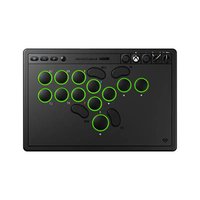
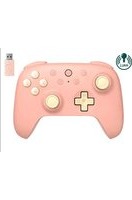
Marque : 8BitDo
Modèle : Arcade Stick Xbox
Catégorie : Contrôleur