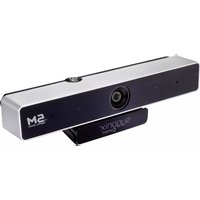
SC-WC-300 - Webcam Sygonix Connect - Notice d'utilisation et mode d'emploi gratuit
Retrouvez gratuitement la notice de l'appareil SC-WC-300 Sygonix Connect au format PDF.


| Caractéristiques | Détails |
|---|---|
| Type de produit | Webcam |
| Résolution vidéo | 1080p Full HD |
| Fréquence d'images | 30 images par seconde |
| Microphone intégré | Oui, avec réduction de bruit |
| Connectivité | USB 2.0 |
| Compatibilité | Windows, macOS, Linux |
| Utilisation | Idéale pour les visioconférences, le streaming et les enregistrements vidéo |
| Dimensions | Compacte, facile à transporter |
| Maintenance | Nettoyer l'objectif avec un chiffon doux, éviter l'exposition à l'humidité |
| Sécurité | Ne pas exposer à des températures extrêmes, utiliser uniquement avec des appareils compatibles |
| Informations supplémentaires | Vérifier les mises à jour de pilote pour une performance optimale |
FOIRE AUX QUESTIONS - SC-WC-300 Sygonix Connect
Questions des utilisateurs sur SC-WC-300 Sygonix Connect
0 question sur cet appareil. Repondez a celles que vous connaissez ou posez la votre.
Poser une nouvelle question sur cet appareil
Téléchargez la notice de votre Webcam au format PDF gratuitement ! Retrouvez votre notice SC-WC-300 - Sygonix Connect et reprennez votre appareil électronique en main. Sur cette page sont publiés tous les documents nécessaires à l'utilisation de votre appareil SC-WC-300 de la marque Sygonix Connect.
MODE D'EMPLOI SC-WC-300 Sygonix Connect
Webcam avec microphone stéréo
N° de commande 2357965
Utilisation prévue
Cette webcam HD720p grand angle dispose d'un zoom numérique 4x, un microphone stéréo et une prise en charge plug-and-play pour Windows, OS C/Mac OS et de nombreux autres appareils. Il suffit de brancher la webcam au port USB de l'ordinateur et d'utiliser la caméra dans n'importe quelle application prenant en charge un flux vidéo USB, telle que Skype.
Il est uniquement destiné à une utilisation à l'intérieur. Ne l'utilisez pas à l'extérieur. Tout contact avec l'humidité, par ex. dans les salles de bains, doit être évité en toutes circonstances.
Pour des raisons de sécurité et d'homologation, toute restructuration et/ou modification du produit est interdite. Si vous utilisez le produit à d'autres fins que celles décrites, cela risque d'endommager le produit. De plus, une mauvaise utilisation pourrait entraîner des risques tels que les courts-circuits, les incendies, les chocs électriques, etc. Lisez attentivement les instructions du mode d'emploi et conservez-le dans un endroit sûr. Ne mettez ce produit à la disposition de tiers qu'avec son mode d'emploi.
Ce produit est conforme aux exigences nationales et européennes en vigueur. Tous les noms d'entreprises et appellations de produits sont des marques commerciales de leurs propriétaires respectifs. Tous droits réservés.
Contenu de l'emballage
- Webcam
• Couvercle de la webcam
• Câble
- Mode d'emploi
Mode d'emploi actualisé
Téléchargez le mode d'emploi le plus récent sur www.conrad.com/downloads ou scannez le code QR indiqué. Suivez les instructions figurant sur le site Web.

Explication des symboles

Le symbole avec l'éclair dans un triangle indique qu'il y a un risque pour votre santé, par ex. en raison d'une décharge électrique.

Le symbole avec le point d'exclamation dans un triangle sert à indiquer les informations importantes présentes dans ce mode d'emploi. Veuillez lire ces informations attentivement.

Le symbole de la flèche indique des informations spécifiques et des conseils spéciaux pour le fonctionnement.
Consignes de sécurité

Lisez attentivement le mode d'emploi et respectez en particulier les consignes de sécurité. Nous déclinons toute responsabilité en cas de dommages corporels ou matériels résultant du non-respect des consignes de sécurité et des informations relatives à la manipulation correcte contenues dans ce manuel. De tels cas entraînent l'annulation de la garantie.

a) Informations générales
- Cet appareil n'est pas un jouet. Il doit rester hors de portée des enfants et des animaux domestiques.
- Ne laissez pas traîner le matériel d'emballage. Celui-ci peut se révéler dangereux si des enfants le prennent pour un jouet.
- Gardez l'appareil à l'abri de températures extrêmes, de la lumière directe du soleil, de secousses intenses, de l'humidité élevée, de l'eau, de gaz inflammables, de vapeurs et de solvants.
- N'exposez pas le produit à des contraintes mécaniques.
- Si une utilisation du produit en toute sécurité n'est plus possible, arrêtez de l'utiliser et protégez-le de toute utilisation accidentelle. Un fonctionnement sûr ne peut plus être garanti si le produit :
- est visiblement endommagé,
- ne fonctionne plus correctement,
- a été stocké pendant une période prolongée dans des conditions défavorables ou
- a été transporté dans des conditions très rudes.
- Manipulez le produit avec précaution. Les chocs, les impacts ou même une chute d'une hauteur modérée peuvent endommager le produit.
- Consultez un spécialiste en cas de doute sur le fonctionnement, la sécurité ou le raccordement de l'appareil.
- Toute manipulation d'entretien, d'ajustement ou de réparation doit impérativement être confiée à un professionnel ou à un centre de réparation agréé.

- Si des questions restent sans réponse après avoir lu ce mode d'emploi, contactez notre service technique ou un autre technicien.

Attention :
- Pour éviter d'endommager les composants, ne tentez pas d'ouvrir ou de réparer le produit sans l'aide d'un professionnel.
- La portée de fonctionnement peut être affectée négativement par des facteurs liés à l'environnement d'utilisation et à des sources d'interférences à proximité.
- Une utilisation conforme contribue à prolonger la durée de vie du produit.
b) Appareils raccordés
Respectez également les informations concernant la sécurité et le mode d'emploi pour les autres appareils connectés à ce produit.
Caractéristiques
- Caméra numérique HD haute résolution avec capteur CMOS
• Résolution maximale de la vidéo : 2592 x 1944 (5 MP) - Port USB 2.0 (haut débit)
• Rapport bruit sur signal : 39 dB - Plage dynamique : 74 dB
- Mise au point de l'image : 30 cm à l'infini
• AWB (Automatic White Balance)
- Mise au point fixe
• Angle de l'objectif : 103° horizontal
• Lentille en verre de haute précision
- Microphone stéréo double intégré avec réduction automatique du bruit
• Montage sur écran d'ordinateur
- Montage sur trépied
Aperçu
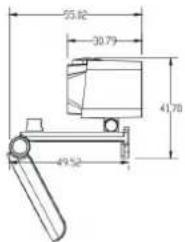
text_image
25.82 30.79 41.70 49.52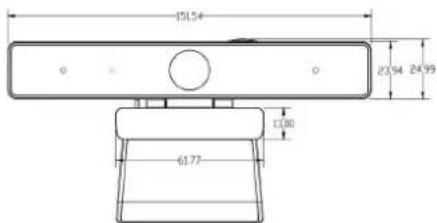
text_image
151.54 23.94 24.99 61.77 E1.00Fonctionnement
Grâce à la prise en charge complète de la webcam (Windows, OS X/Max OS et de nombreux autres appareils), vous pouvez brancher la webcam au port USB d'un ordinateur et utiliser la caméra dans toute application qui supporte un flux vidéo USB, telle que Skype.
Si l'ordinateur ne reconnaît pas automatiquement la webcam lorsqu'elle est branchée, essayez d'utiliser un port USB différent. Si cela ne résout pas le problème, redémarrez l'ordinateur et réessayez.
Remarque : Pour utiliser le microphone interne de la webcam, sélectionnez-le comme étant une entrée audio USB dans les paramètres de votre application.
a) Windows
Les utilisateurs de Windows 10 peuvent utiliser l'Camera app (application Caméra app), pré-installée qui fournit un aperçu de l'image de la caméra et vous permet de capturer des images fixes et des clips vidéo. Cliquez sur le bouton Démarrer (■) et ouvrez l'application Caméra dans la liste des applications, ou tapez « caméra » dans la barre de recherche. Lorsque vous utilisez l'application Caméra, il est recommandé de basculer sur l'option Full HD Camera (Caméra Full HD) en cliquant sur Start > Camera > Change camera (Démarrer > Caméra > Changer la caméra).
Lorsque l'image de la webcam s'affiche dans l'application de la caméra :
1 Sélectionnez Photo 📄 ou Video 📋(Vidéo) pour prendre une photo ou enregistrer une vidéo.
2 Pour visionner les photos ou vidéos capturées, allez dans Start > Photos 📄Démarrer > Photos) et choisissez la Collection souhaitée.
3 Pour zoomer avant/arrière, sélectionnez le bon appareil, définissez la résolution de la vidéo sur 1280 x 720 p et allez dans Filter > Camera Control > Zoom in/out. Vous pouvez également régler la résolution de la vidéo sur 1280 x 720 p et appuyer situé sur le bouton du boîtier de la webcam pour zoomer avant/arière.
Pour utiliser la caméra avec d'autres applications, il faut activer la caméra dans les paramètres de sécurité Windows :
1 Cliquez sur le bouton Démarrer (■) et allez dans Settings > Privacy > Camera (Paramètres > Confidentialité > Caméra), puis activez Let apps use my camera (Autoriser les applications à utiliser votre caméra).
2 Activez l'accès à la webcam dans les applications nécessaires.
b) Mac OS
Les utilisateurs de Mac OS peuvent utiliser l'application Photo Booth pré-installée, qui fournit un aperçu de l'image de la caméra et vous permet de capturer des images fixes et des clips vidéo. Allez dans Finder > Applications > Photo Booth. Lorsque vous utilisez Photo Booth, il est recommandé de basculer sur l'option Full HD Camera (Caméra Full HD) en cliquant sur Camera > Full HD camera (Caméra > Caméra Full HD). Remarque : Photo Booth n'est recommandée que pour la prévisualisation rapide des images de la caméra. iMovie ou QuickTime est recommandé pour des vidéos de qualité supérieure et des résolutions supérieures.
Lorsque l'image de la webcam s'affiche dans Photo Booth :
1 Cliquez sur l'icône en forme de caméra rouge pour prendre une photo.
2 Pour basculer sur le mode vidéo, cliquez sur l'icône en forme de bande vidéo et cliquez sur l'icône vidéo pour enregistrer une vidéo.
3 Pour zoomer avant/arrière, réglez la résolution de la vidéo sur 1280 x 720 p et appuyer sur le bouton du boîtier de la webcam pour zoomer avant/arrière.
Pour utiliser la caméra avec d'autres applications, il faut activer la caméra dans les paramètres de sécurité iOS :
1 Cliquez sur le menu Apple ( ) et allez dans System Preferences > Security & Privacy > Privacy > Camera (Préférences système > Sécurité & confidentialité > Confidentialité > Caméra).
2 Activez l'accès à la webcam dans les applications nécessaires.
c) QuickTime Player sur Mac OS
QuickTime vous permet de créer des enregistrements vidéo avec la pleine résolution de la caméra.
1 Allez dans Finder > Applications > QuickTime Player.
2 Dans QuickTime, cliquez sur File > New Movie Recording (Fichier > Enregistrement d'un nouveau film).
3 Pour sélectionner l'entrée caméra, cliquez sur la petite flèche orientée vers le bas à côté du bouton rond enregistrement.
4 Cliquez sur le bouton enregistrement pour enregistrer une vidéo.
Attention
- Si la caméra devient chaude après une utilisation continue, arrêtez de l'utiliser et laissez-la refroidir.
- Évitez de toucher les objectifs avec vos doigts ou des objets tranchants ou granuleux et n'utilisez qu'un chiffon propre et doux pour le nettoyage.
- N'utilisez pas dans des endroits chauds, froids, poussiéreux ou humides.
- Évitez de faire tomber la caméra, car les chocs peuvent endommager l'objectif ou provoquer des dysfonctionnements ou des rayures.
Entretien et nettoyage
- Avant le nettoyage, débranchez le produit de l'alimentation électrique.
- N'utilisez aucun produit de nettoyage agressif, d'alcool dénaturé ou toute autre solution chimique, car ils peuvent endommager le boîtier et affecter le bon fonctionnement du produit.
- Nettoyez le produit à l'aide d'un chiffon sec et sans fibres.
Élimination des déchets

Les appareils électroniques sont des matériaux recyclables et ne doivent pas être jetés dans les ordures ménagères. En fin de vie, éliminez l'appareil conformément aux dispositions légales en vigueur.
Ainsi, vous respectez les ordonnances légales et contribuez à la protection de l'environnement.
Caractéristiques techniques
Résolution vidéo compatible...... 2592x1944@30fps, 2560x1440@30fps, 2048x1536@30fps, 1920x1080@30fps, 1280x960@30fps, 1280x720@30fps, 800x600@30fps, 640x480@30fps
Format vidéo.....YUY2/MJPG
Zoom .... Zoom numérique 4x à HD720p
Capteur.....Capteur d'image CMOS 1/2,7", images 5 MP
Type de mise au point .... Mise au point fixe, 30 cm à l'infini
Champ de vision....D=120°/H=103°/V=83°
Type de microphone.... Microphone stéréo double intégré avec réduction automatique du bruit
Portée de la voix....3-5 m, prise de son en champ lointain
Câble type USB....USB 2.0, Type-C (200 cm)
Éclairage....Min. ≤1 Lux
Correction de faible luminosité ..... Automatique
Configuration système requise ..... Windows XP, Windows 7, Windows 8, Windows 10, MAC OS 10.6 ou version ultérieure
Conditions de fonctionnement..... De 0 °C à 45 °C 10-90 % humidité relative (sans condensation)
Conditions de stockage .... De -20 °C à +60 °C 10-70 % humidité relative (sans condensation)
Dimensions....151,6 x 55 x 43,69 mm
Poids....113 g