
HO-SC-8W - Arrosage automatique HIOAZO - Notice d'utilisation et mode d'emploi gratuit
Retrouvez gratuitement la notice de l'appareil HO-SC-8W HIOAZO au format PDF.


| Type de produit | Contrôleur d'arrosage intelligent |
| Marque | HIOAZO |
| Modèle | HO-SC-8W |
| Alimentation | 24 VAC, 1 A (adaptateur secteur fourni) |
| Nombre de zones | 8 zones indépendantes |
| Connectivité | Wi-Fi 2,4 GHz (802.11 b/g/n), Bluetooth 4.2 (appairage) |
| Application mobile | INKBIRD (iOS 12+ / Android 7+), contrôle à distance |
| Écran | LCD avec rétroéclairage, affichage date/heure et programmation |
| Dimensions (contrôleur) | 20 cm × 14 cm × 4 cm |
| Poids | 458 g |
| Programmation | Jours personnalisés, impairs, pairs, intervalle (1-9 jours) ; jusqu'à 6 départs par zone |
| Mode manuel | Arrosage immédiat d'une, plusieurs ou toutes les zones |
| Fonction d'arrêt | Bouton ON/OFF pour couper toute irrigation et interdire le mode automatique |
| Réglage saisonnier | Réduction ou augmentation en pourcentage de la durée d'arrosage (de -90 % à +100 %) |
| Capteur de pluie | 2 entrées S1/S2, mode Obéir ou Ignorer (réglable par zone ou global) |
| Mémoire | Non volatile, conserve les réglages en cas de coupure |
| Garantie | 2 ans (pièces et main-d'œuvre) |
| Entretien et nettoyage | Nettoyer l'écran avec un chiffon doux ; vérifier les connexions et les capteurs régulièrement |
| Sécurité | Ne pas brancher l'alimentation avant d'avoir confirmé le câblage ; remplacer les câbles endommagés |
| Pièces détachées fournies | Adaptateur secteur (24 VAC 1A), vis et ancres, étiquettes, connecteurs de câblage, tournevis à tête plate |
| Compatibilité | Intérieur et extérieur ; vanne maîtresse et relais de pompe en option |
FOIRE AUX QUESTIONS - HO-SC-8W HIOAZO
Questions des utilisateurs sur HO-SC-8W HIOAZO
0 question sur cet appareil. Repondez a celles que vous connaissez ou posez la votre.
Poser une nouvelle question sur cet appareil
Téléchargez la notice de votre Arrosage automatique au format PDF gratuitement ! Retrouvez votre notice HO-SC-8W - HIOAZO et reprennez votre appareil électronique en main. Sur cette page sont publiés tous les documents nécessaires à l'utilisation de votre appareil HO-SC-8W de la marque HIOAZO.
MODE D'EMPLOI HO-SC-8W HIOAZO
01 Aperçu 01
02 Caractéristiques et spécifications 01
03 Ce que vous obtiendrez 03
04 outils dont vous aurez besoin 05
05 Borne de connexion 06
06 Schéma du produit 07
07 Besoin d'aide ?
08
08 étapes d'installation 08
09 schéma de câblage 14
10 instructions d'utilisation 15
11 Guide de dépannage 32
12 Garantie du produit 32
13 Exigence FCC 33
14 Tableau du programme d'irrigation 33

Le contrôleur d'arrosage intelligent HiOazo HO-SC-8W met à niveau vos conduites d'eau dans un système automatique intelligent, ce qui vous fera gagner beaucoup de temps que vous auriez passé à arroser dans le passé. Ce contrôleur dispose d'une fonction Wi-Fi, vous permettant de programmer et surveiller l'irrigation par votre téléphone. Il peut contrôler jusqu'à 8 zones et démarrer et arrêter automatiquement l'arrosage à l'heure spécifique que vous avez programmée. Il n'y a plus de plantes mortes parce que vous avez oublié de les arroser, et plus de pelouses détrempées parce que vous avez oublié de couper l'eau. Doté de multiples fonctions conviviales, ce contrôleur d'irrigation intelligent est un assistant idéal pour vous aider à construire un magnifique jardin.
CARACTÉRISTIQUES ET SPÉCIFICATIONS
- Nom du produit : contrôleur d'arrosage intelligent.
• Modèle : HO-SC-8W
• Alimentation : 24 VAC 1 A
- Écran LCD avec affichage rétroéclairé
• Pour l'intérieur et l'extérieur.
- Contrôle par téléphone APP en connexion Wi-Fi
- Contrôlez jusqu'à 8 zones d'arrosage.
- La programmation basée sur les stations permet des ajustements d'irrigation séparés pour différentes zones afin de répondre aux besoins en eau spécifiques de chaque zone.
- 4 options cycliques (jours personnalisés/intervalles/jours impairs/jours pairs) pour personnaliser les programmes d'irrigation, améliorant ainsi la flexibilité de contrôle.
- 6 heures de démarrage pour exécuter un programme plusieurs fois dans la même journée.
- Mode d'arrosage manuel pour arroser une zone individuelle, plusieurs zones ou toutes les zones à la fois.
- Mémoire non volatile intégrée pour enregistrer indéfiniment les paramètres même après une longue période d'arrêt.
• 2 ans de garantie du produit
♦ Exigences d'installation de l'application
- Appareil compatible iOS ou Android (IOS 12/Android 17 et supérieur)
- Signal réseau sans fil 2.4 GHz disponible sur le lieu d'installation
Connectivité et sécurité
802.11 B/G/N20
- Channels 1 to 14 at 2.4GHz(CH1-11 for US/CA,CH1-13 for EU/CN)
- Prend en charge les modes de sécurité WEP/WPA/WPA2/WPA2 PSK (AES)
- Prise en charge de Bluetooth 4.2 Low Energy (pour l'appairage de connexion uniquement)
• Garantía del producto: 2 años
◆ dimensions du produit
• Taille du contrôleur: 20cm*14cm*4cm
• Poids du produit: 458 g
CE QUE VOUS OBTENIREZ
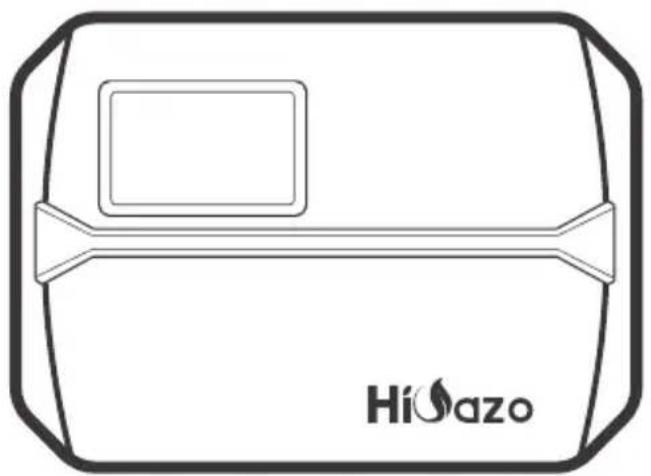
Façade magnétique Contrôleur d'arrosage intelligent
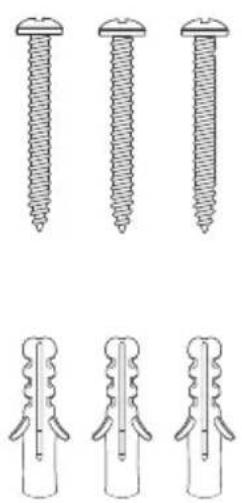
3 x vis avec ancres Adaptateur secteur
(Output 24VAC 1W)
Étiquette Autocollant Connecteurs de câblage
filetés (5PCS)
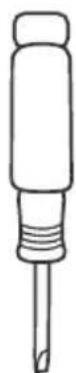
Tournevis à tête plate
LES OUTILS DONT VOUS AUREZ BESOIN
text_image
WI-FI
Accès Wi-Fi 2.4 GHz Smartphone ou Tablette
 | ALIMENTATION : allumez pour accéder au mode d'irrigation automatique ; Désactiver pour arrêter toute irrigation en cours et interdire le mode automatique | AUTOMATIQUE : arrosez automatiquement en fonction des horaires d'arrosage programmés | |
 | RÉGLAGE SAISONNIER : prolongez ou réduisez la durée d'irrigation (durée de fonctionnement) de toutes les stations | PROGRAMME : Personnalisez les programmes d'irrigation pour déterminer la fréquence d'arrosage de la minuterie | |
 | MANUEL : Arroser immédiatement toutes les zones ou une ou plusieurs zones | RETOUR : Revenir en arrière pour sélectionner une option de programmation ou choisir le mode de connexion Wifi | |
 | DATE&HEURE : Réglez la date et l'heure actuelles | SIGUIENTE: Avanzar para seleccionar una opción de programación o elegir el modo de conexión Wi-Fi | |
 | Augmenter la valeur numérique (appuyez longuement pour un réglage rapide) | Diminuer la valeur numérique (appui long pour un réglage rapide) |
BESOIN D'AIDE?

Vous avez toujours des problèmes avec la configuration, veuillez scanner le code QR pour voir la vidéo de configuration.
Si ce manuel ne contient pas ce que vous cherchez ou si vous avez besoin d'aide, veuillez préparer la commande et nous contacter avant de retourner le produit au magasin.
Courriel : support@inkbird.com
ÉTAPES D'INSTALLATION
Étape 1 : Retirez votre ancienne manette
Tout d'abord, testez votre ancien contrôleur pour vous assurer qu'il peut fonctionner correctement. Ensuite, utilisez les étiquettes autocollantes fournies pour marquer toutes les lignes que vous avez connectées. Enfin, retirez l'ancien contrôleur.
Vérifier tous les arroseurs

Marquer toutes les lignes
Supprimer l'ancien contrôleur
Étape 2 : Marquez les emplacements des vis
① Veuillez vous assurer que la distance entre l'appareil et la prise de courant est inférieure à 6 pieds (1,8 mètre).
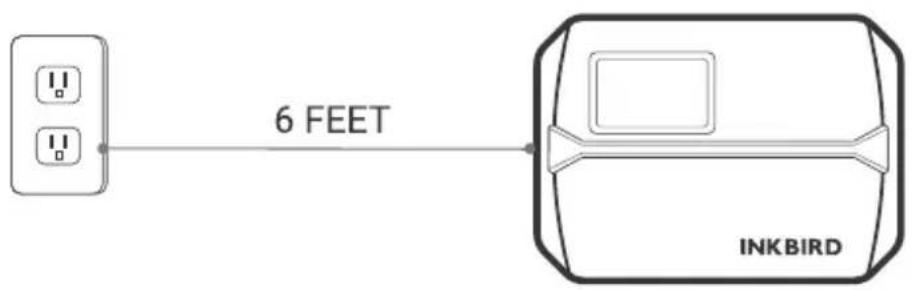
text_image
6 FEET INKBIRD② Utilisez le gabarit de montage pour marquer l'emplacement d'installation. Utilisez ensuite la perceuse électrique pour percer des trous dans les emplacements de montage marqués. Enfin, utilisez le marteau pour installer les vis d'ancrage au mur.
③ Fixez la vis supérieure. Faites attention à laisser une distance appropriée entre l'écrou et le mur pour accrocher le contrôleur.
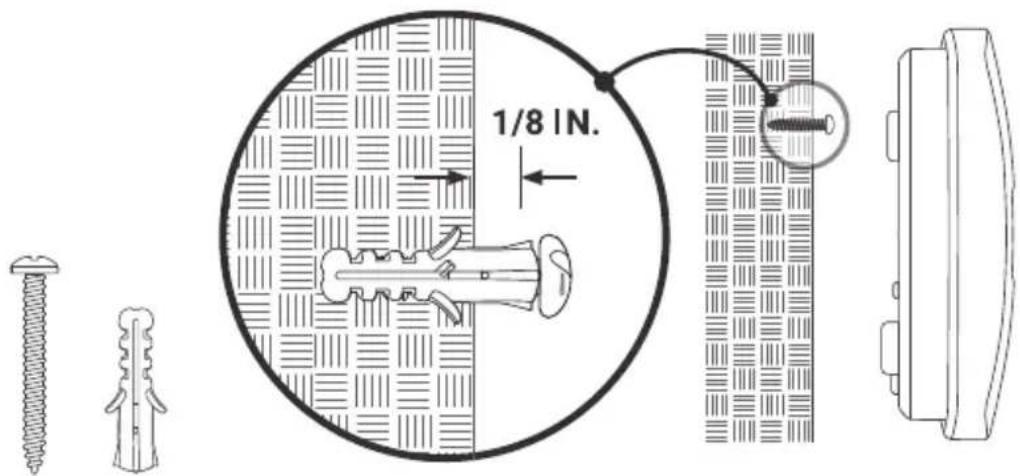
text_image
1/8 IN.Étape 3 : Installez votre nouveau contrôleur
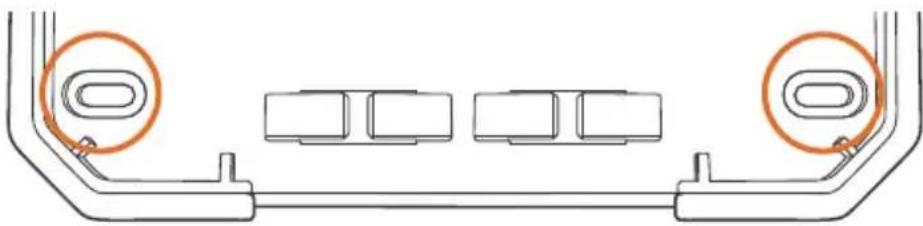
Accrochez votre nouveau contrôleur sur l'écrou. Fixez ensuite le contrôleur avec deux vis en bas.
Étape 4 : connexion filaire
Collez les étiquettes des fils marqués sur votre nouvel appareil.
Fils communs
Le port commun est généralement marqué par C. Un fil commun peut être inséré dans n'importe quel trou de fil marqué par C.
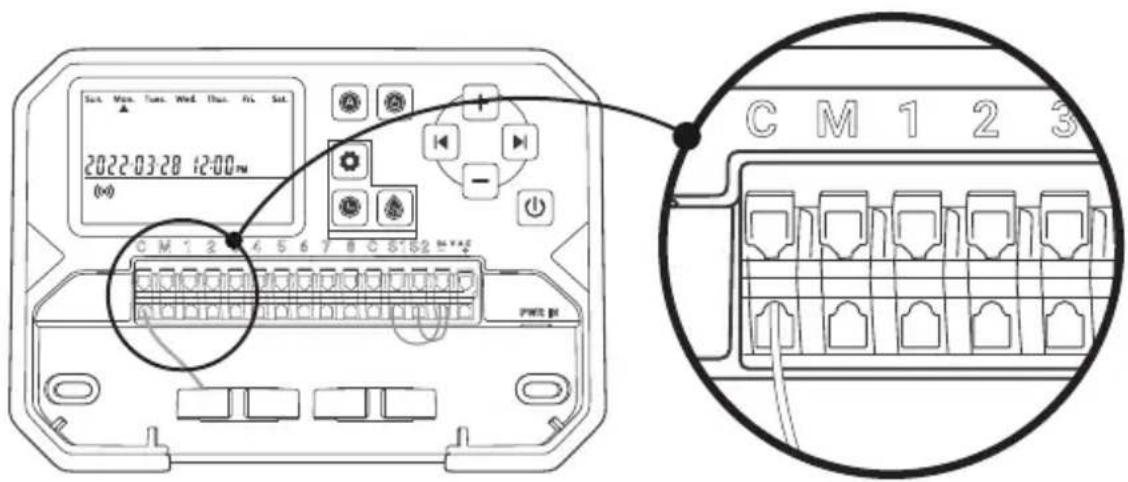
text_image
Set, Vps, Tns, Wed, Thus, Vs, Set 2022-03-28 12:00 PM (0) CM 1 2 4 5 6 7 8 C 5 6 7 8 M * A S PWR B CM 1 2 31\~8
Câbles de zone
Les fils de zone correspondent à la zone à arroser, qui doit être insérée dans le numéro étiqueté.
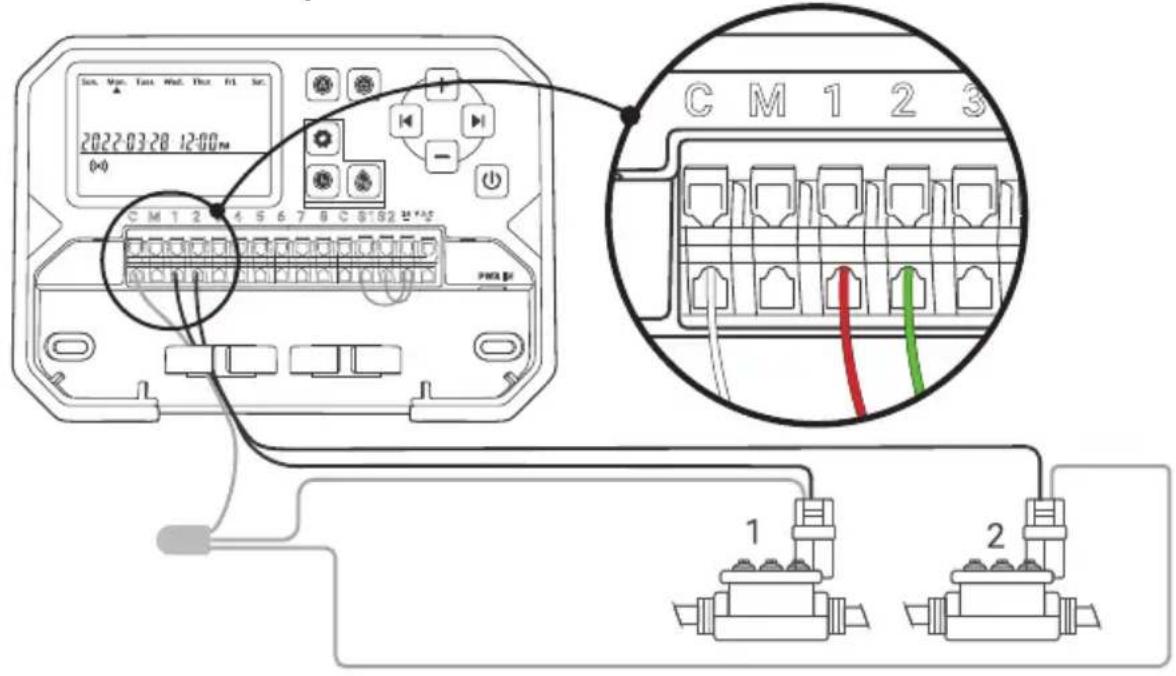
text_image
2022-03-28 12:00 PM (×) CM 1 2 4 5 6 7 8 C S 5 6 7 B 8 PWR B# CM 1 2 3 1 2M Mater Valve
La vanne maîtresse est généralement marquée d'un M. Si la vanne maîtresse est requise, elle doit être connectée au port M.
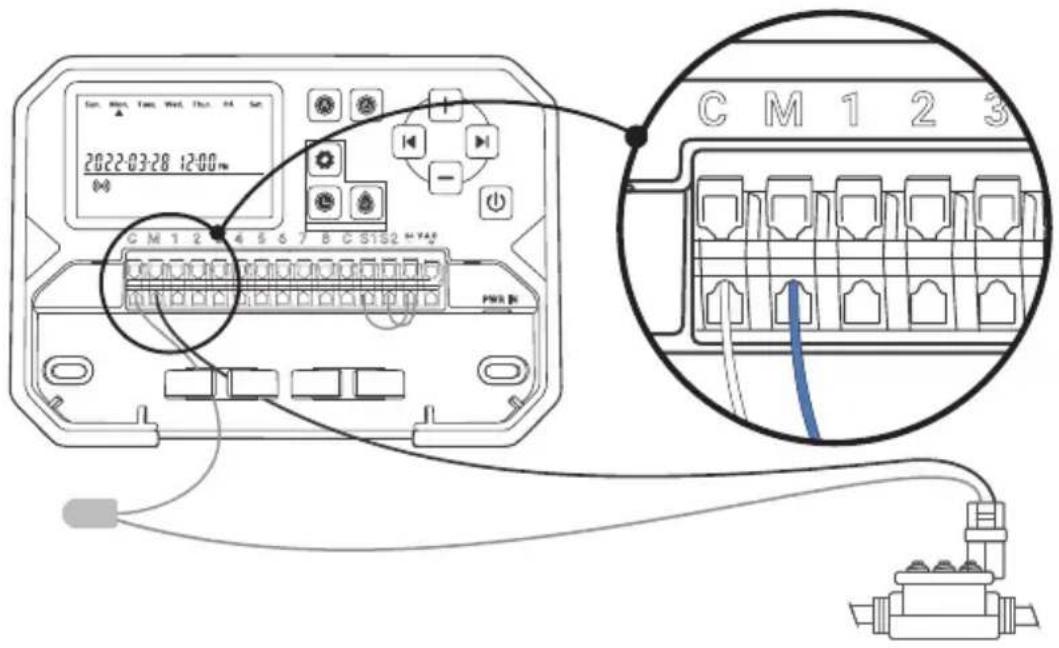
text_image
2022-03-28 12:00 CM 1 2 4 5 6 7 8 C S1S2 M YAS PM3 P CM 1 2 3Connector le relais de démarrage de la pompe (optional)
Si vous souhaitez démarrer la pompe à eau du contrôleur, vous devez installer un relais de démarrage de pompe. Le relais de démarrage de pompe est connecté de la même manière que la vanne principale.
Remarque : Le contrôleur ne fournit pas l'alimentation principale pour la pompe à eau.
S1
S2
24VAC-
Fil de capteur (optional)
Vous pouvez connecter jusqu'à 2 capteurs de pluie aux ports marqués S1, S2 et 24VAC-.
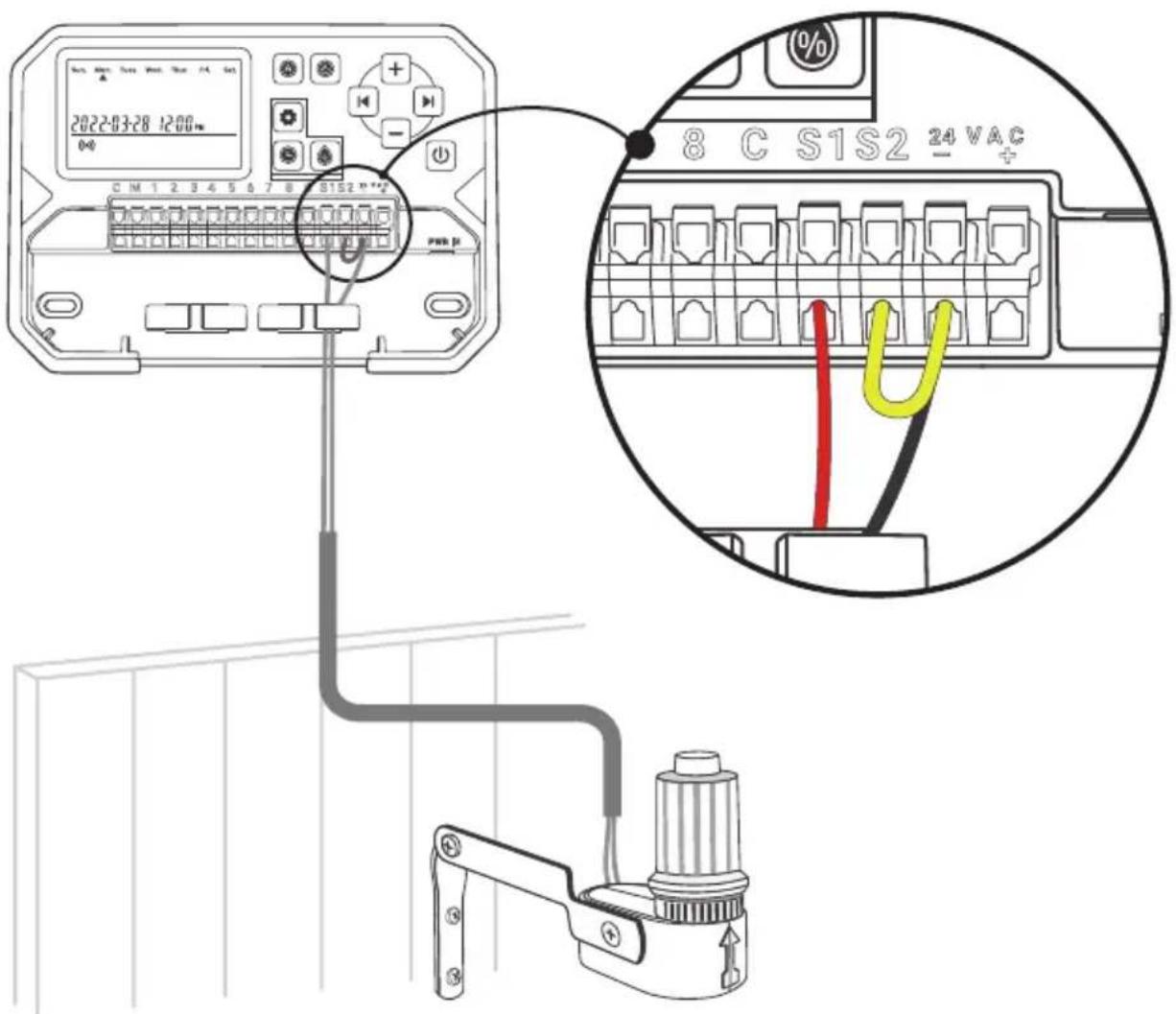
text_image
2022-03-28 12:00 04 C M 1 2 3 4 5 6 7 8 9 10 S2 * * * PWR P 8 C S1S2 24 VAC - UPWR-IN
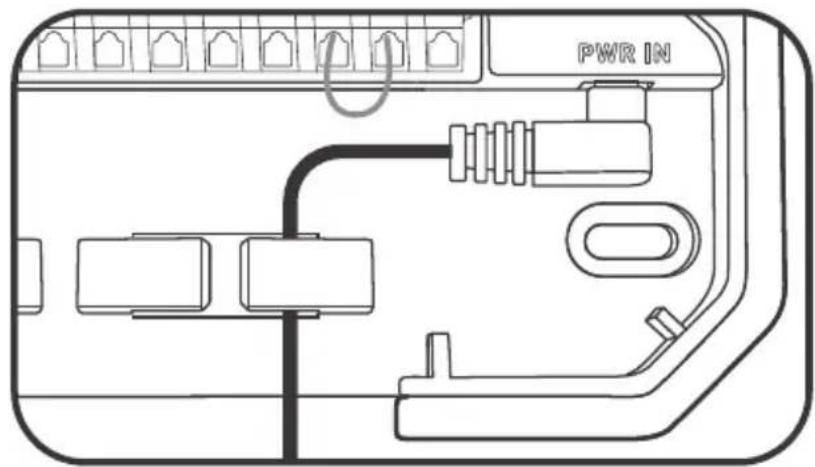
Insérez le connecteur d'alimentation vers le haut dans la prise d'alimentation en bas à droite du conduit de câbles. Branchez ensuite l'adaptateur d'alimentation dans une prise de courant.
text_image
PWR INRemarque : VEUILLEZ NE PAS allumer l'alimentation avant de confirmer que toutes les lignes sont bien connectées.
Veuillez couper l'alimentation de la ligne si elle est endommagée. Dans ce cas, nous suggérons de changer une ligne de remplacement pour éviter tout danger.
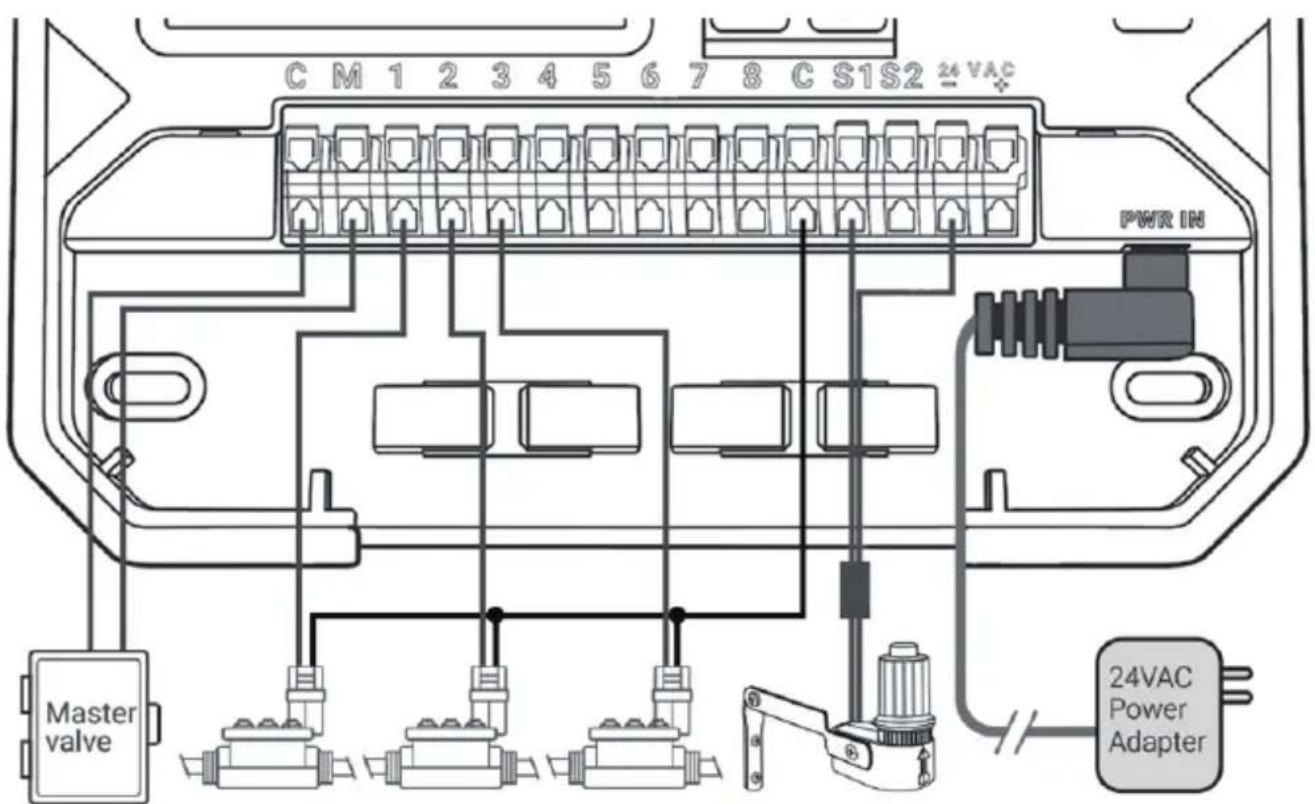
Schéma de câblage
text_image
C M 1 2 3 4 5 6 7 8 C S1S2 24 VAC PWR IN Master valve 24VAC Power AdapterINSTRUCTIONS D'UTILISATION
Réglage de l'application INKBIRD

Recherchez le mot-clé "INKBIRD" dans l'App Store ou Google Play, ou scannez le code QR de gauche pour télécharger et installer l'APP.
Associez votre téléphone
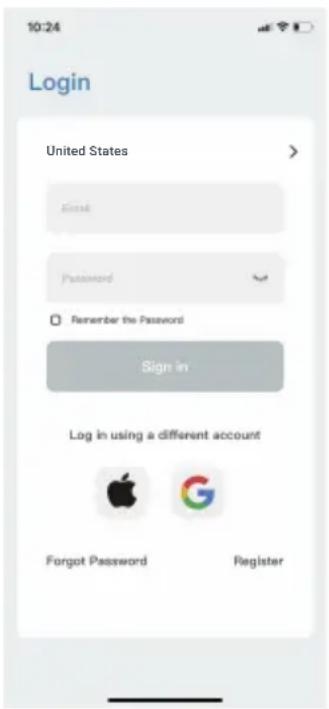
- Ouvrez l'application et entrez dans l'interface de connexion. Vous pouvez vous connecter avec votre identifiant Apple, Google ID.
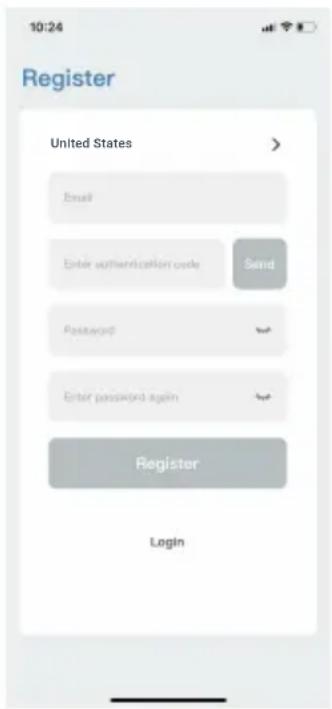
- Vous pouvez également cliquer sur s'inscrire et utiliser votre adresse e-mail lorsque vous êtes invité à vous inscrire.
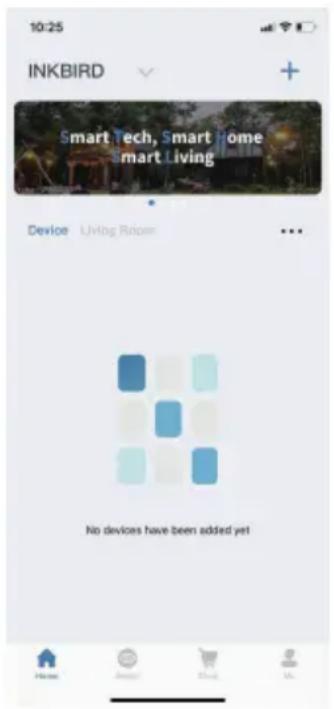
- Félicitations, vous avez réussi à créer votre maison.
text_image
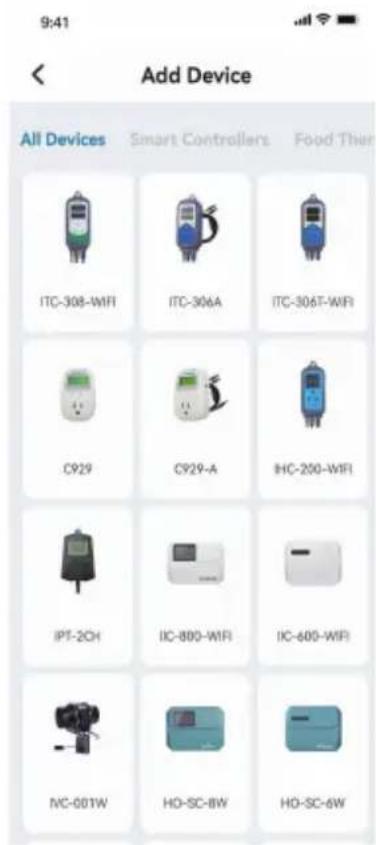
9:41 Add Device All Devices Smart Controllers Food Ther ITC-308-WIFI ITC-306A ITC-306T-WIFI C929 C929-A IHC-200-WIFI IPT-2CH IIC-800-WIFI IIC-600-WIFI NC-001W HO-SC-BW HO-SC-6W- Vous pouvez maintenant ajouter l'appareil nécessaire. Cliquez sur "+" dans le coin supérieur droit pour ajouter l'appareil.
Add Products
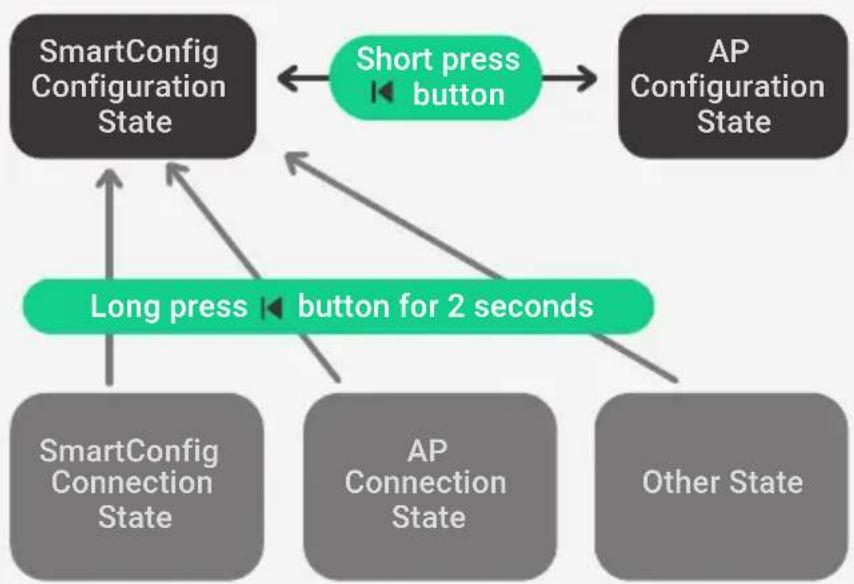
flowchart
graph TD
    A["SmartConfig Configuration State"] <--> B["Short press button"]
    C["AP Configuration State"] --> B
    D["SmartConfig Connection State"] <--> E["Long press button for 2 seconds"]
    F["AP Connection State"] --> E
    G["Other State"] --> E
    A <--> C
    C <--> D
    D <--> E
- Allumez l'appareil, réinitialisez le réseau Wi-Fi et choisissez le mode de connexion.
1/ Allumez l'appareil.
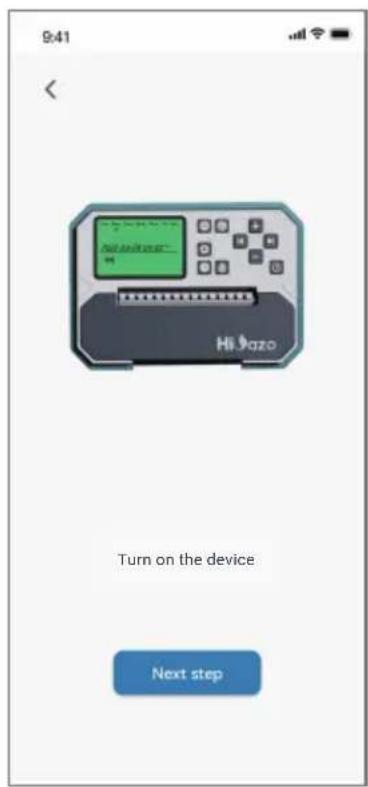
2/ Validez et sélectionnez l'état de l'icône Wi-Fi de l'appareil, puis cliquez sur le symbole correspondant sur l'application.
Remarque : Si l'icône Wi-Fi de l'appareil est dans l'état "Rester allumé" ou "Pas d'affichage", cliquez sur le symbole correspondant et suivez les étapes ci-dessous.
- Flash rapide : Appuyez et maintenez enfoncé le bouton pendant 2 secondes pour réinitialiser la connexion Wi-Fi, et assurez-vous que l'icône (◦) clignote rapidement (attendez environ 5 secondes après avoir appuyé sur le bouton avant que l'état ne change).
- Flash lent : Appuyez et maintenez le bouton | pendant 2 secondes pour réinitialiser la connexion Wi-Fi. (**)
Lorsque l'icône pour passer à l'état de clignotement lent (attendez environ 5 secondes après avoir appuyé sur le bouton avant que l'état ne change).
Remarque : Pour entrer dans l'état de clignotement rapide ou de clignotement lent, nous devons attendre environ 5 secondes après avoir appuyé sur le bouton avant que l'état ne change.
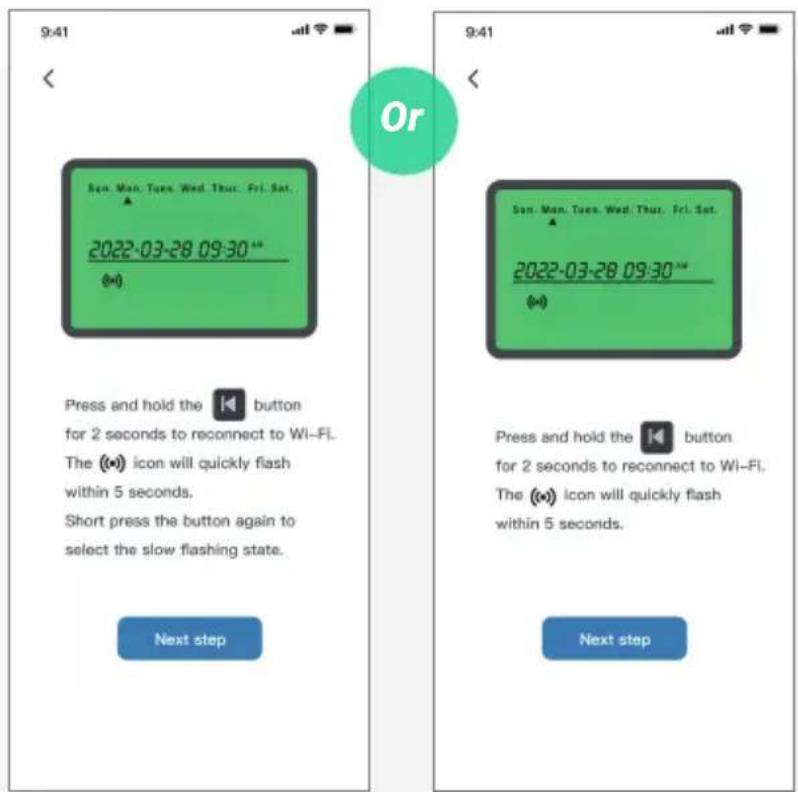
- Choisissez le nom de votre appareil Wi-Fi et entrez le mot de passe avant de cliquer sur "Next step" pour démarrer la connexion. Remarque : Cet appareil prend uniquement en charge un réseau Wi-Fi 2.4 GHz.
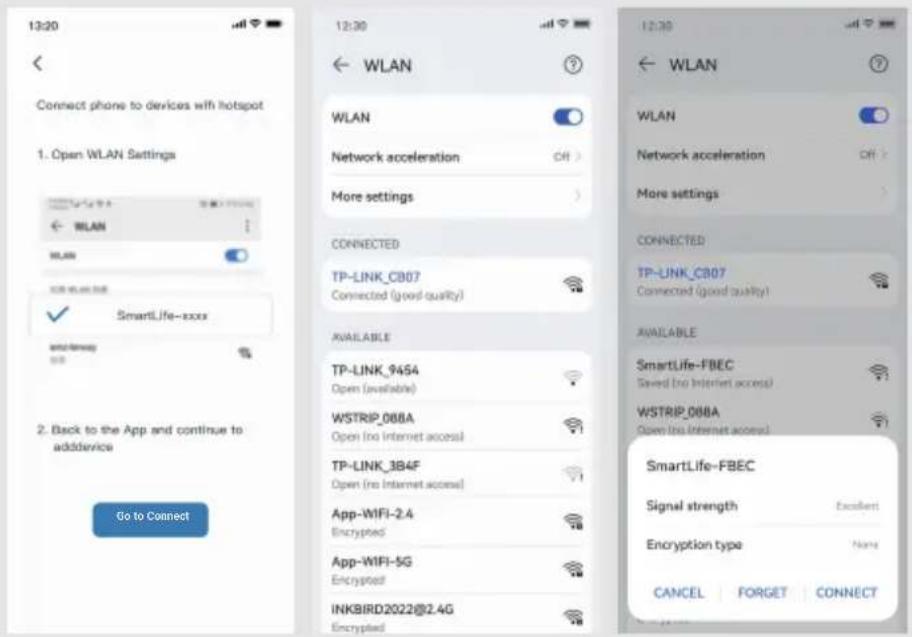
- Cliquez sur "Go to Connect" pour accéder à la page de configuration WLAN de votre téléphone, sélectionnez le "SmartLife-xxxx" pour vous connecter au routeur avant de revenir à l'interface de connexion.
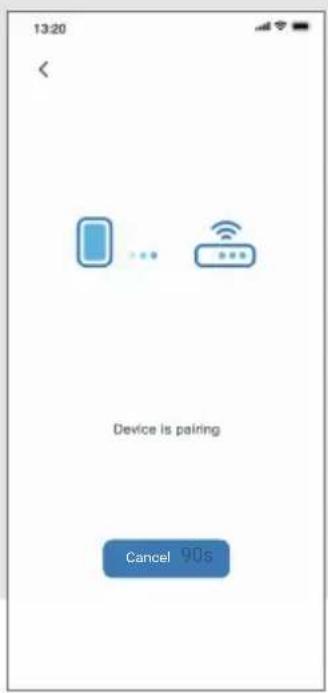
• L'appairage est réussi.
Opération fonctionnelle sur l'interface APP
Interface principale
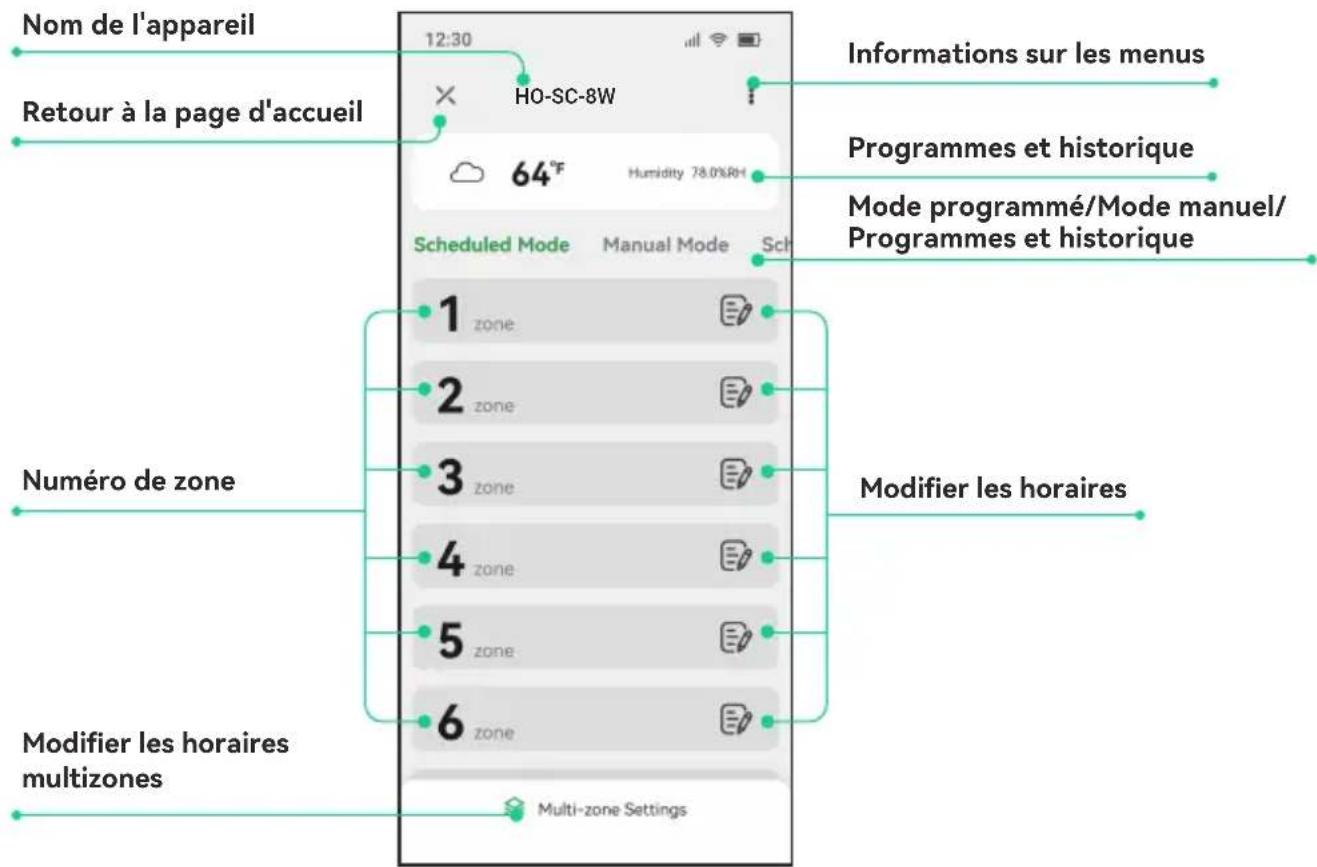
text_image
Nom de l'appareil 12:30 Hom-SC-8W 64°F Humidity 78.0%RH Retour à la page d'accueil Informations sur les menus Programmes et historique Mode programmé/Mode manuel/ Programmes et historique Scheduled Mode Manual Mode Sch 1 zone 2 zone 3 zone 4 zone 5 zone 6 zone Numéro de zone Modifier les horaires multizones Multi-zone Settings• Informations sur les menus
text_image
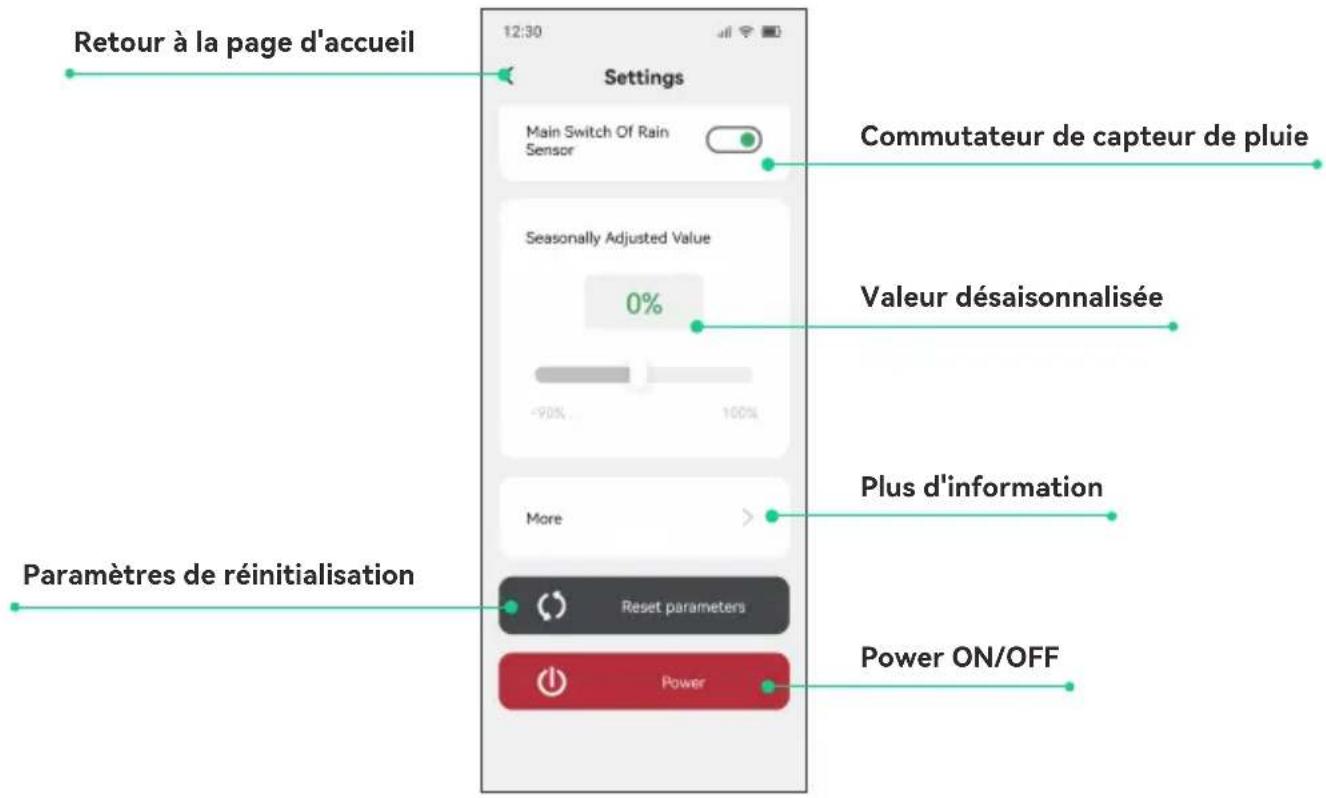
Retour à la page d'accueil Settings Main Switch Of Rain Sensor Seasonally Adjusted Value 0% -90% 100% More Paramètres de réinitialisation Reset parameters Power Commutateur de capteur de pluie Valeur désaisonnalisée Plus d'information Power ON/OFFInterface d'irrigation programmée
text_image
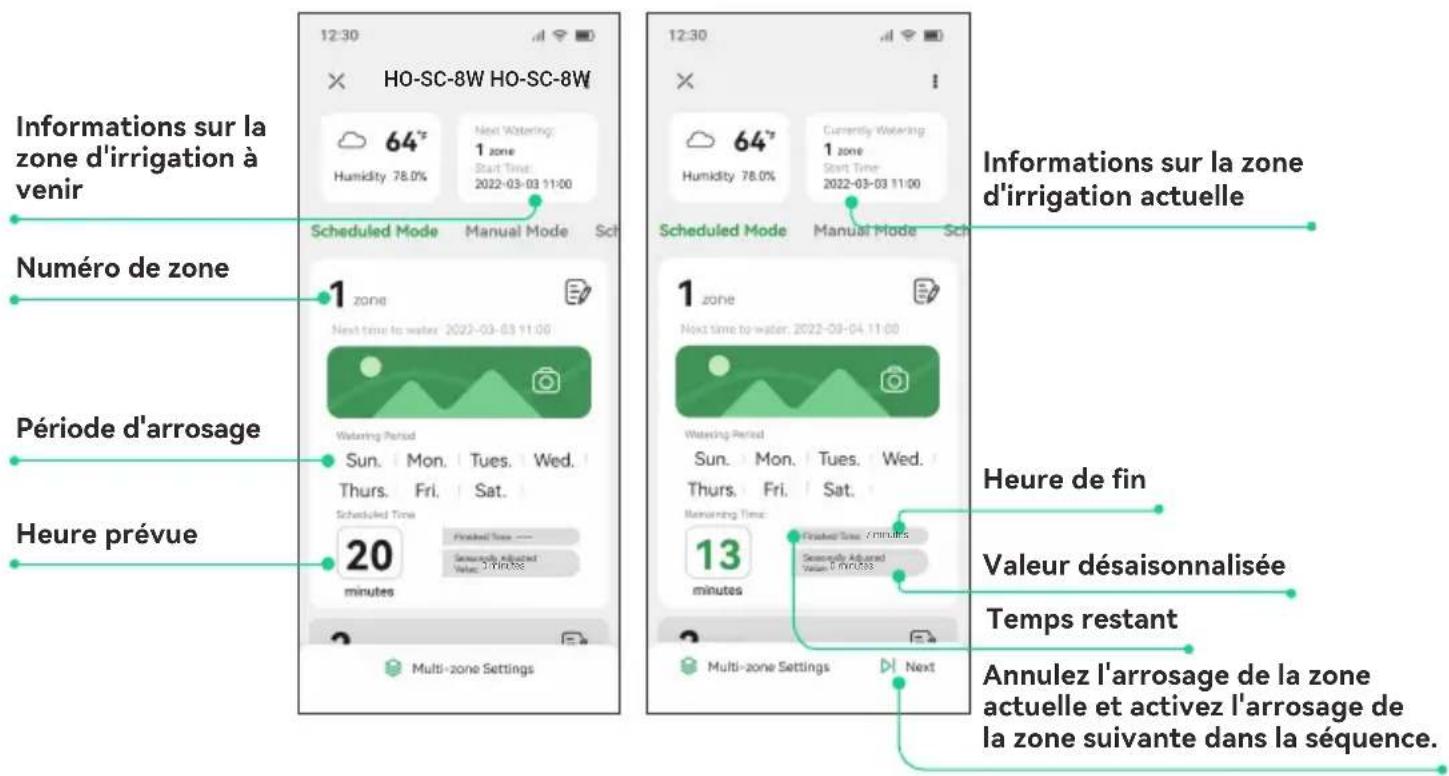
12:30 HO-SC-8W HO-SC-8W 64° Humidity 78.0% Next Watering: 1 zone Start Time: 2022-03-03 11:00 Scheduled Mode Manual Mode Sch Numéro de zone 1 zone Next time to water 2022-03-03 11:00 Période d'arrosage Sun. Mon. Tues. Wed. Thurs. Fri. Sat. Scheduled Time Finished Time —— Seawments Adjusted Value: 3 minutes Heure prévue 20 minutes Multi-zone Settings 12:30 64° Humidity 78.0% Currently Watering: 1 zone Start Time: 2022-03-03 11:00 Scheduled Mode Manual Mode Sch Informations sur la zone d'irrigation actuelle 1 zone Next time to water. 2022-03-04 11:00 Watering Period Sun. Mon. Tues. Wed. Thurs. Fri. Sat. Morning Time: 13 minutes Finished Time: 3 minutes Seawments Adjusted Value: 3 minutes Heure de fin Valeur désaisonnalisée Temps restant Annulez l'arrosage de la zone actuelle et activez l'arrosage de la zone suivante dans la séquence.Interface des paramètres d'irrigation programmés
Arrêter la zone
text_image
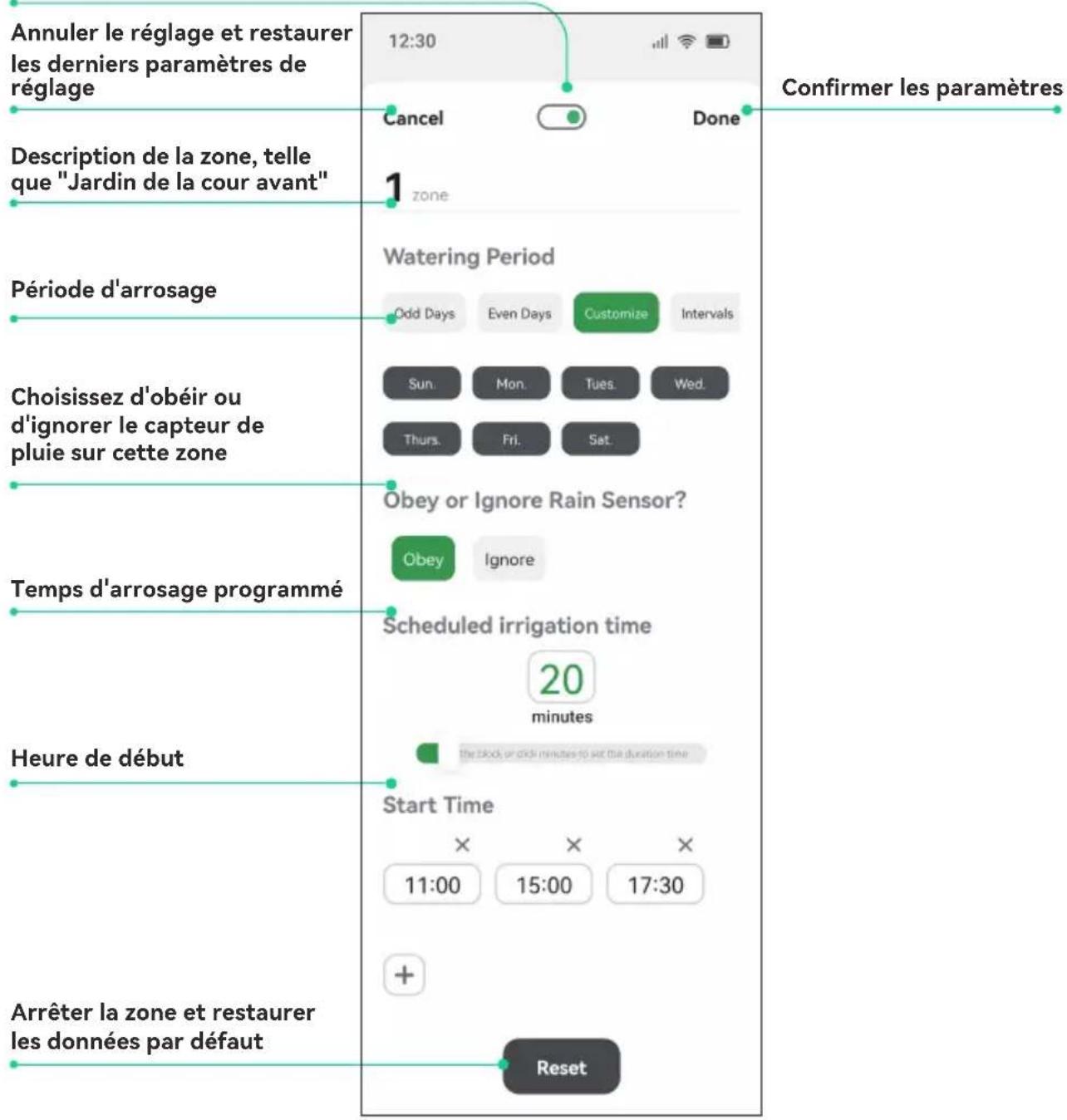
Annuler le réglage et restaurer les derniers paramètres de réglage 12:30 Cancel Done Description de la zone, telle que "Jardin de la cour avant" 1 zone Période d'arrosage Watering Period Odd Days Even Days Customize Intervals Choisissez d'obéir ou d'ignorer le capteur de pluie sur cette zone Sun. Mon. Tues. Wed. Thurs. Fri. Sat. Obey or Ignore Rain Sensor? Obey Ignore Temps d'arrosage programmé Scheduled irrigation time 20 minutes The block or 65 minutes to set the duration time Heure de début Start Time × × × 11:00 15:00 17:30 + Arrêter la zone et restaurer les données par défaut Reset Confirmer les paramètresInterface d'irrigation manuelle
- Interface de zones simples ou multiples
text_image
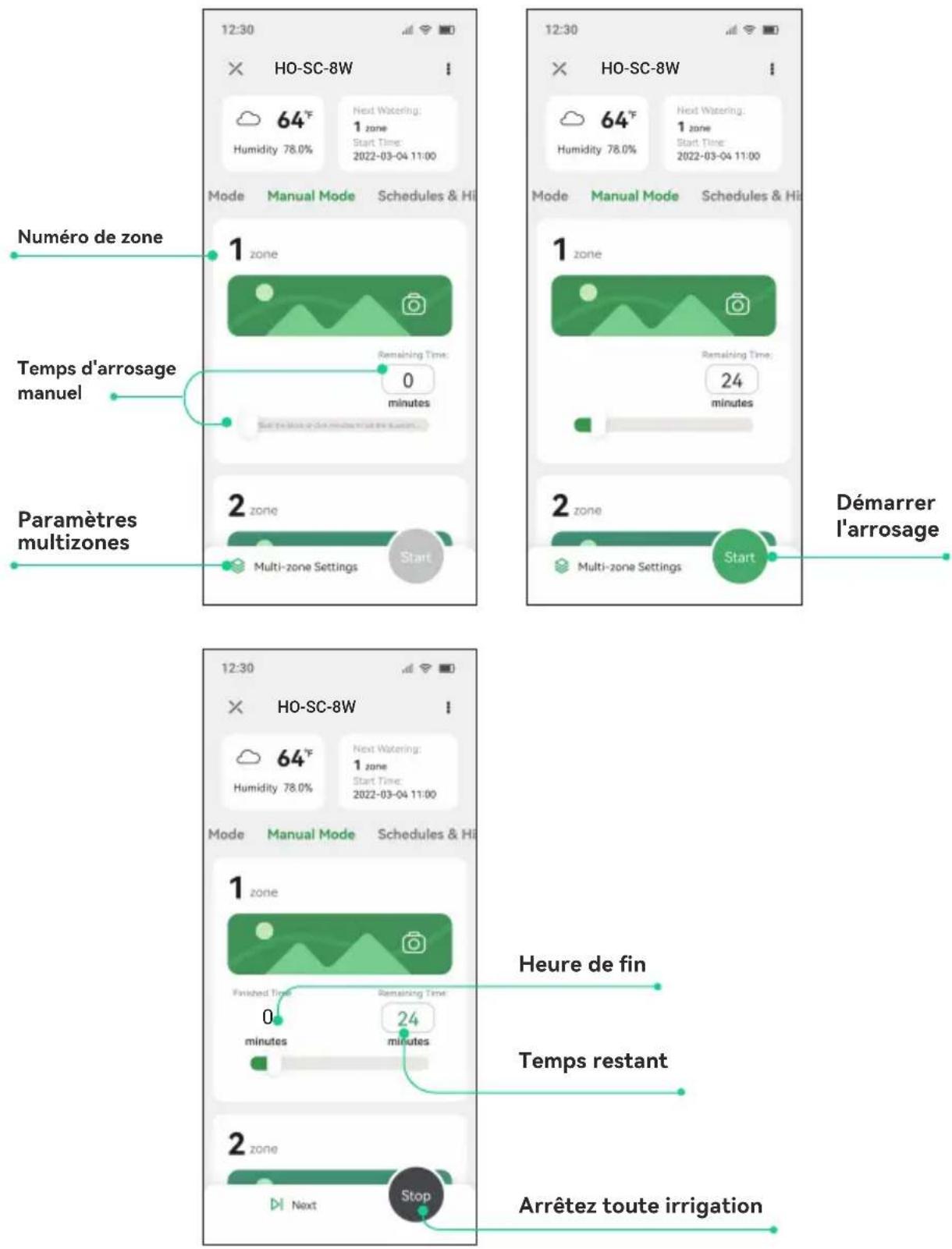
Numéro de zone Temps d'arrosage manuel Paramètres multizones 1 zone Remaining Time: 0 minutes 2 zone Multi-zone Settings Start 1 zone Remaining Time: 24 minutes 2 zone Multi-zone Settings Start Démarrer l'arrosage 1 zone Finished Time: 0 minutes 24 minutes Heure de fin Temps restant 2 zone Next Stop Arrêtez toute irrigationRéglages de l'appareil
Date et heure : réglez l'heure, l'année, le mois et le jour
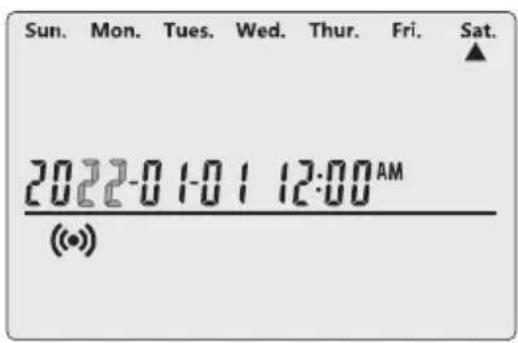
- Appuyez sur le bouton pour entrer le réglage de l'heure actuelle ; Appuyez longuement sur le bouton pendant 2 secondes pour sélectionner entre l'horloge 12 heures et l'horloge 24 heures.
- Appuyez sur le bouton | ou | pour sélectionner les paramètres. Vous verrez les caractères sélectionnés clignoter.
- Appuyez sur le bouton + ou — pour régler la valeur numérique.
- Appuyez sur le bouton pour quitter le réglage et enregistrer les paramètres. L'appareil quittera automatiquement et enregistrera les paramètres s'il n'y a aucune opération dans les 60 secondes.
Remarque : un super condensateur est intégré à l'appareil pour maintenir la date et l'heure en panne sans installer de batterie de rechange. Il peut durer 10 à 15 jours pendant la panne dans un état complètement chargé.
- Si l'appareil est connecté à un réseau Wi-Fi, l'heure locale sera automatiquement mise à jour sur l'appareil.
Calendrier : Personnalisez les calendriers d'arrosage
- Appuyez sur le bouton pour accéder au réglage des programmes d'arrosage.
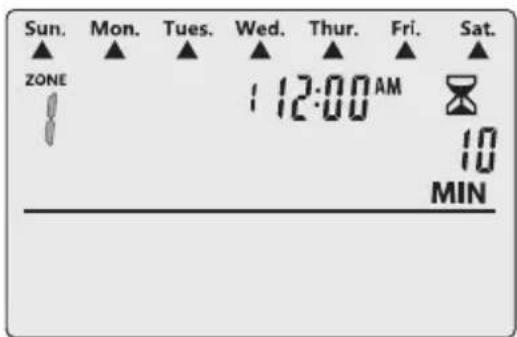
1/ Sélectionnez une zone
text_image
Sun. Mon. Tues. Wed. Thur. Fri. Sat. ZONE : 12:00 AM 8 10 MIN- Appuyez sur le bouton + ou — pour sélectionner une zone, puis appuyez sur le bouton ▶ pour passer à l'option suivante.
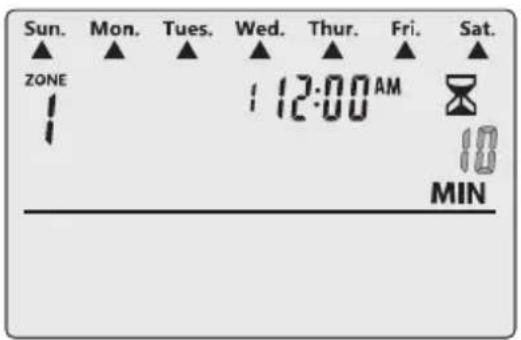
2/ Régler la durée d'arrosage
text_image
Sun. Mon. Tues. Wed. Thur. Fri. Sat. ZONE : 12:00 AM MIN- Appuyez sur le bouton + ou — pour régler la durée d'arrosage, puis appuyez sur le bouton ▶ pour passer à l'option suivante.
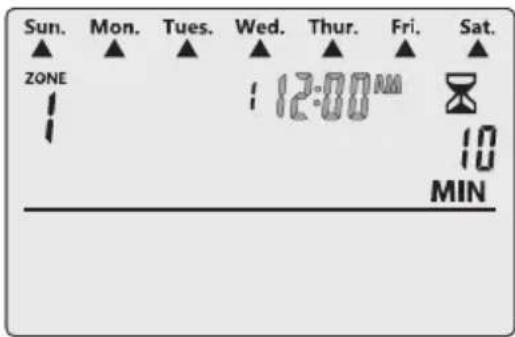
3/ Réglez les heures de début d'arrosage
Remarque : 1 à 6 heures de démarrage peuvent être définies pour chaque zone.
text_image
Sun. Mon. Tues. Wed. Thur. Fri. Sat. ZONE 12:00 AM MIN- Appuyez sur le bouton + ou — pour régler la première heure de début d'arrosage de la zone, puis appuyez sur le bouton ▶ pour passer à l'option suivante. (L'heure de début d'arrosage peut augmenter ou diminuer progressivement par unité de 10 minutes.)
- Vous pouvez répéter les étapes ci-dessus pour définir plusieurs heures de début.
4/ Définir les jours de début d'arrosage
- Il existe 4 options pour déterminer la fréquence d'arrosage de la minuterie : jours personnalisés, jours impairs, jours pairs ou un intervalle de quelques jours.
Option 1 : Arroser les jours personnalisés
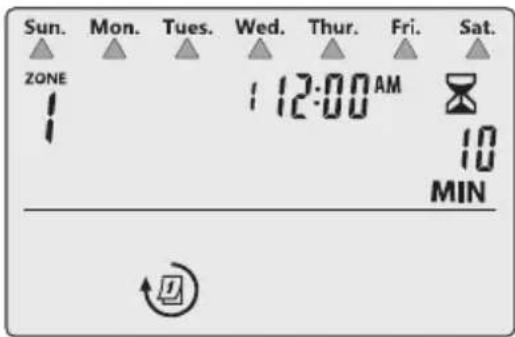
text_image
Sun. Mon. Tues. Wed. Thur. Fri. Sat. ZONE 1 12:00 AM 10 MIN- Appuyez sur le bouton + ou — pour sélectionner les jours de la semaine. Vous verrez les caractères d'affichage clignoter. Appuyez sur le bouton ▶ pour passer au réglage suivant.
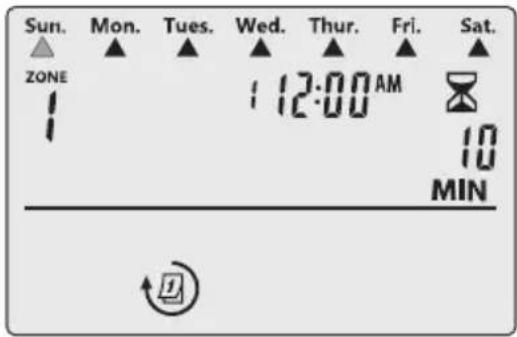
text_image
Sun. MON. TUES. Wed. Thur. Fri. Sat. ZONE 12:00 AM 10 MIN- Appuyez sur la touche + ou - pour activer ou interdire l'arrosage le jour désigné qui clignote, puis passez au réglage du jour suivant. Ou vous pouvez appuyer sur le bouton ▶ pour passer au réglage du jour suivant.
Option 2 : Arroser les jours impairs
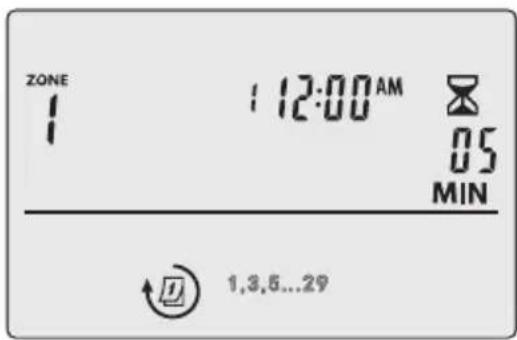
text_image
ZONE 1 12:00AM 05 MIN 1,3,6...29- Appuyez sur le bouton + ou — pour sélectionner les nombres impairs de 1,3,5...29. Vous verrez les caractères d'affichage clignoter. Dans ce cas, appuyez sur le bouton pour passer à l'option suivante.
Option 3 : Arroser les jours pairs
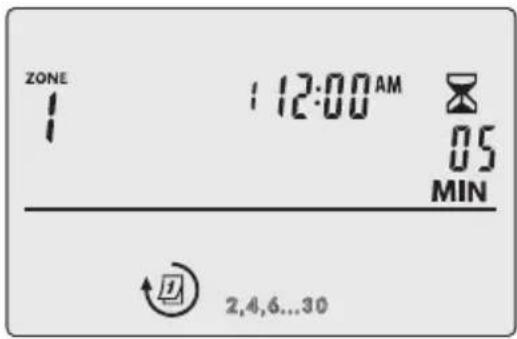
text_image
ZONE : 12:00AM 05 MIN 2,4,6...30- Appuyez sur le bouton + ou — pour sélectionner les nombres pairs de 2,4,6...30. Vous verrez les caractères d'affichage clignoter. Dans ce cas, appuyez sur le bouton pour passer à l'option suivante.
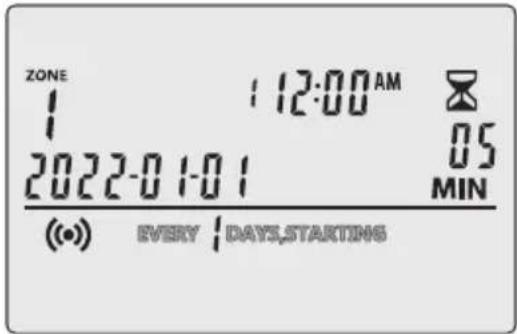
Option 4 : Arroser sur un intervalle de jours précis
text_image
ZONE : 12:00 AM 2022-01-01 05 MIN (●) EVERY DAYS,STARTING- Appuyez sur le bouton + ou — pour sélectionner TOUS LES JOURS DEBUT. Vous verrez les caractères d'affichage clignoter. Dans ce cas, appuyez sur le bouton ▶ pour passer au réglage suivant.
text_image
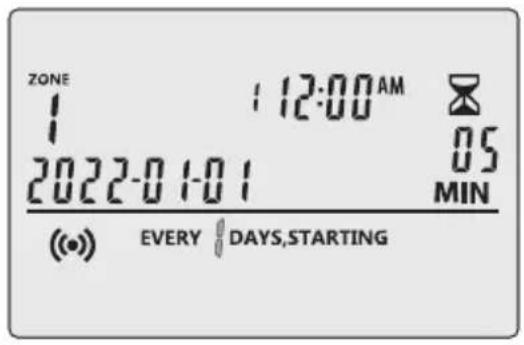
ZONE : 12:00 AM 2022-01-01 05 MIN (●) EVERY DAYS,STARTING- Appuyez sur le bouton + ou — pour définir un nombre de jours pour l'intervalle de temps. Vous verrez le caractère affiché clignoter. Dans ce cas, appuyez sur le bouton ▶ pour passer au réglage suivant.
text_image
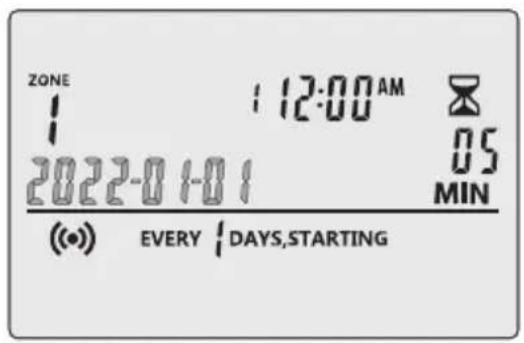
ZONE : 12:00 AM 2022-01-01 (○) EVERY DAYS,STARTING 05 MIN- Appuyez sur le bouton + ou — pour régler le jour de début souhaité. Vous verrez les caractères d'affichage clignoter. Dans ce cas, appuyez sur le bouton ▶ pour passer à l'étape suivante.
Veuillez répéter les étapes 1 à 4 si vous souhaitez programmer les 7 autres zones.
5/ Appuyez sur le bouton Ⓐ ou ⚙ pour quitter le réglage et revenir en mode automatique. L'appareil s'arrêtera automatiquement et reviendra en mode automatique s'il n'y a pas d'opération dans les 10 minutes.
6/ Si vous souhaitez abandonner ce réglage paramétrique, vous pouvez appuyer sur le bouton pour quitter et revenir au mode Auto. Tous les paramètres seront restaurés comme les réglages précédents.
Mode automatique : arrosez automatiquement en fonction des horaires personnalisés
Appuyez sur le bouton A pour activer le mode automatique. Vous pouvez surveiller le travail d'irrigation sur l'écran.

text_image
Sun. Mon. Tues. Wed. Thur. Fri. Sat. 2022-03-28 12:00 PM ((·)Affichage en mode Auto: L'écran affiche l'heure et la date actuelles.
text_image
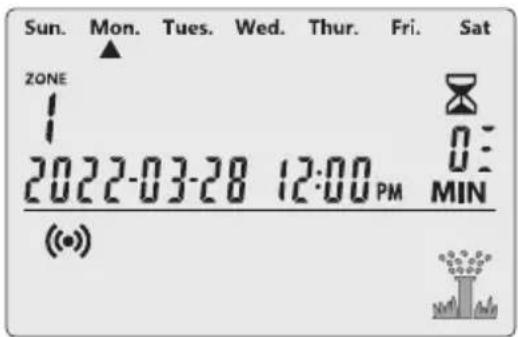
Sun. Mon. Tues. Wed. Thur. Fri. Sat ZONE 1 2022-03-28 12:00 PM MIN ((*)Affichage dans le processus d'irrigation: l'écran affiche l'heure et la date actuelles, le numéro de série de la zone et le temps d'arrosage restant. Vous verrez l'icône du pulvérisateur clignoter.
- Appuyez sur le bouton + ou — pour augmenter ou diminuer le temps d'arrosage restant.
Remarque : Dans le processus d'irrigation, vous pouvez appuyer sur le bouton ▶ pour annuler immédiatement l'irrigation de la zone actuelle et activer l'irrigation de la zone suivante dans la séquence.
Fonction d'enquête
text_image
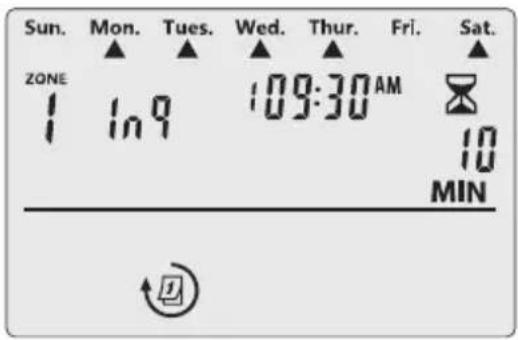
Sun. Mon. Tues. Wed. Thur. Fri. Sat. ZONE 1 In 9 109:30 AM MIN- En mode automatique et simultanément dans le processus de non-irrigation, appuyez sur le bouton + ou — pour entrer dans l'interface d'interrogation.
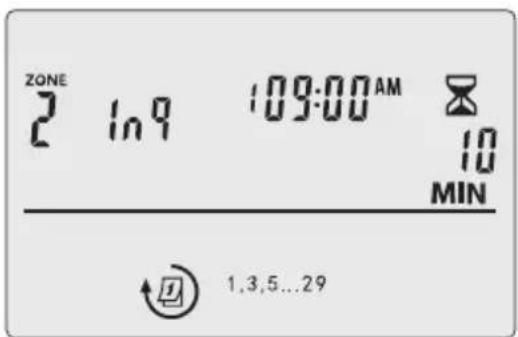
Vous verrez les caractères "Inq" (enquête) s'afficher et les informations sur les horaires d'arrosage de cette zone.
text_image
ZONE 2 ln9 109:00AM 10 MIN 1,3,5...29- Appuyez sur le bouton + pour sélectionner une zone à interroger.

text_image
Sun. Mon. Tues. Wed. Thur. Fri. Sat. ZONE 1 In 9 2 1:30 AM MIN- Appuyez sur le bouton — pour vérifier les autres heures de démarrage sur cette zone.
- Appuyez sur n'importe quel autre bouton ou attendez 5 secondes sans opération pour quitter l'état d'interrogation.
Allumer/éteindre: allumez pour entrer en mode automatique pour irriguer en fonction des horaires programmés ; éteignez pour annuler immédiatement toute irrigation en cours et, également, irrigation automatique interdite.
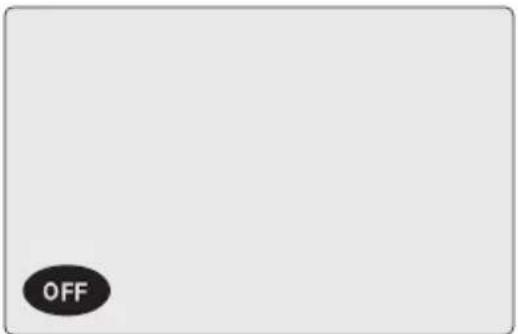
En état de démarrage, appuyez sur le bouton pour éteindre l'appareil et annuler immédiatement toute irrigation en cours. L'écran d'affichage affichera OFF.
text_image
OFF- En état d'arrêt, appuyez sur le bouton ⏻ pour l'allumer. L'appareil entrera en mode automatique et surveillera l'irrigation.
- Réinitialisation d'usine : Dans n'importe quel état, appuyez sur le bouton ⏻ et maintenez-le enfoncé pendant 5 secondesjusqu'à ce que vous entendiez un bip sonore pour restaurer lesparamètres d'usine.
Mode manuel : commencez à arroser immédiatement
Irriguer toutes les zones
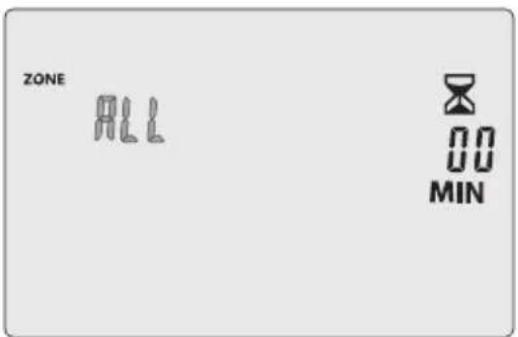
- Appuyez sur le bouton pour accéder au mode d'irrigation manuelle.
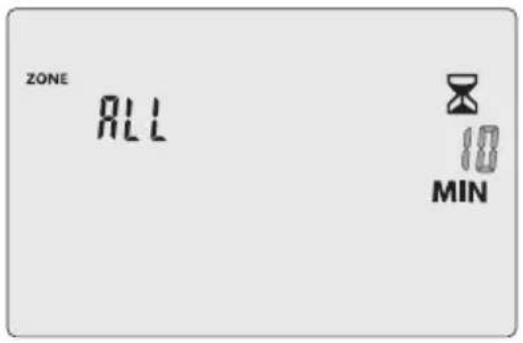
text_image
ZONE ALL 18 MIN- Toutes les zones sont sélectionnées par défaut. Appuyez sur le bouton ▶ pour passer à l'option suivante.
- Appuyez sur le bouton + ou — pour régler la durée d'arrosage souhaitée.
- Appuyez sur le bouton pour quitter le réglage et commencer l'irrigation.
L'appareil s'arrêtera automatiquement et commencera à irriguer s'il n'y a aucune opération dans les 60 secondes.
Irriguer une ou plusieurs zones
- Appuyez sur le bouton pour accéder au mode d'irrigation manuelle.
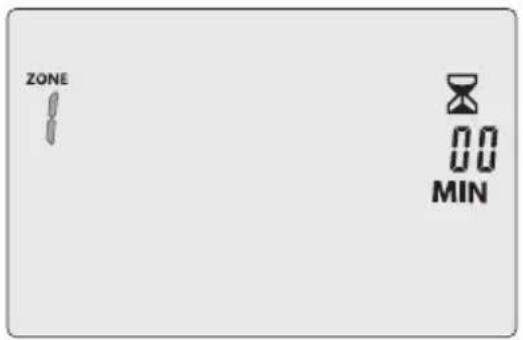
- Appuyez sur le bouton + ou — pour sélectionner une zone, puis appuyez sur le bouton 🔒 pour passer à l'option suivante.
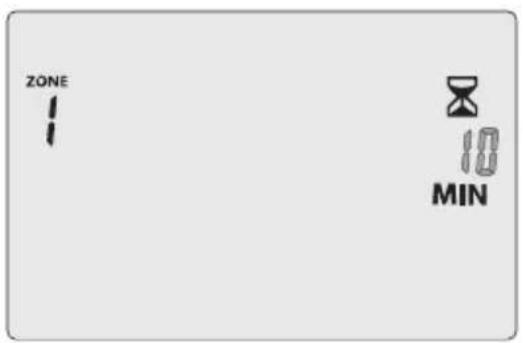
text_image
ZONE 18 MIN- Appuyez sur le bouton + ou — pour régler la durée d'arrosage souhaitée.
Remarque : Répétez les étapes ci-dessus si vous souhaitez définir d'autres zones.
- Appuyez sur le bouton pour quitter le réglage et commencer à irriguer.
L'appareil s'arrêtera automatiquement et commencera à irriguer s'il n'y a aucune opération dans les 60 secondes.
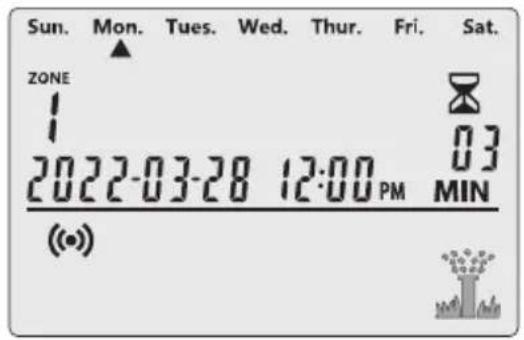
Affichage dans le processus d'irrigation manuel: l'écran affiche le numéro de série de la zone d'irrigation actuelle, le temps restant et la date et l'heure actuelles.
text_image
Sun. Mon. Tues. Wed. Thur. Fri. Sat. ZONE 1 2022-03-28 12:00 PM MIN (●)Nota:
- Lors du processus d'irrigation, si vous appuyez sur le bouton ⏻, toute l'irrigation sera interrompue et l'appareil passera en mode d'arrêt.
-
Vous pouvez appuyer sur le bouton Ⓐ pour arrêter toute irrigation et passer en mode d'irrigation automatique.
-
Vous pouvez appuyer sur le bouton + ou — pour régler le temps d'arrosage restant de la zone activée en fonction de vos besoins.
- Vous pouvez appuyer sur le bouton ▶ pour annuler immédiatement l'arrosage de la zone actuelle et activer l'arrosage de la zone suivante dans la séquence.
Ajustement saisonnier : Ajuster la durée d'irrigation de toutes les zones
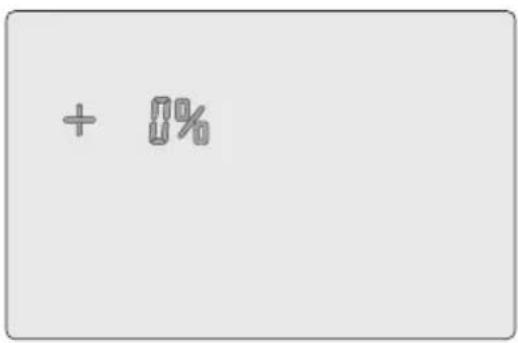
text_image
+ 8%- Appuyez sur le bouton pour entrer dans le réglage du réglage saisonnier.
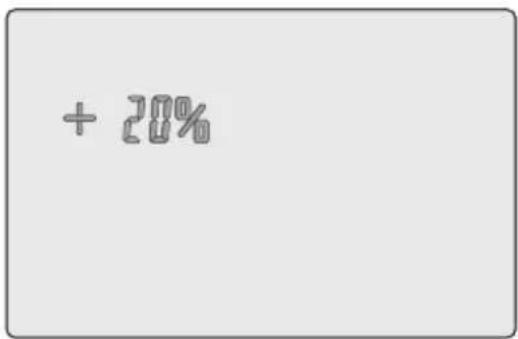
text_image
+ 20%- Appuyez sur le bouton + ou — pour augmenter ou diminuer la durée d'arrosage en pourcentage.
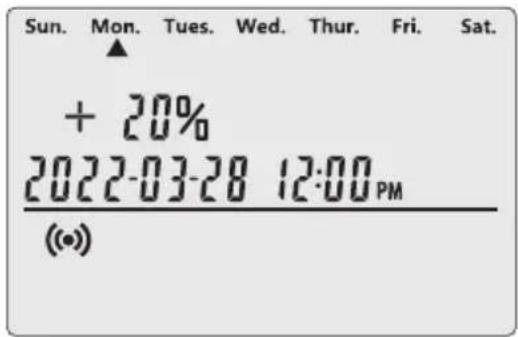
text_image
Sun. Mon. Tues. Wed. Thur. Fri. Sat. + 20% 2022-03-28 12:00 PM ((*)- Appuyez sur le bouton pour quitter et enregistrer le réglage.
L'appareil s'arrêtera automatiquement et enregistrera le réglage s'il n'y a aucune opération dans les 60 secondes.
Contournement du capteur de pluie : réglez le contrôleur sur OBEY ou IGNORE the Rain Sensor
a) Configurer le contournement pour une ou plusieurs zones
- Appuyez sur le bouton pour accéder au réglage.
- Appuyez sur le bouton + ou — pour sélectionner le numéro de zone souhaité.
- Appuyez sur le bouton pendant 2 secondes pour basculer entre OBEY et IGNORE.
- Un symbole ✕ s'affiche lorsque IGNORER est sélectionné
b) Interrupteur principal du capteur de pluie
- En mode automatique, appuyez sur le bouton pendant 2 secondes pour basculer entre OBEY et IGNORE le capteur de pluie.
- Un symbole ✕ s'affiche lorsque IGNORE est sélectionné.
Nota:
Si vous choisissez IGNORER sur l'interrupteur principal du capteur de pluie, une ou plusieurs zones ignoreront la fonction du capteur de pluie pendant l'arrosage, quel que soit le réglage du capteur de pluie sur elles.
Guide de dépannage
Q: L'approvisionnement en eau n'est pas disponible ?
R: Veuillez confirmer si la conduite d'eau principale est connectée et si toutes les conduites d'eau sont ouvertes et fonctionnent normalement.
Q: Les lignes sont desserrées ou mal connectées ?
R: Veuillez confirmer si la ligne de masse et la vanne principale, ou le triac, sont connectés de manière stable au contrôleur et fermement liés sur les lieux.
Q: Les fils électriques sur place sont corrodés ou endommagés ?
R: Veuillez installer un câble de remplacement si celui d'origine est endommagé. Vous pouvez installer un connecteur étanche si nécessaire.
Q: Le capteur de pluie en connexion est-il activé ?
R: Veuillez sécher le capteur de pluie ou le déconnecter de la borne du contrôleur, puis connectez 2 ports SENS à l'aide du cavalier.
Q: Le cavalier sur le terminal qui reliait 2 ports SENS est manquant ou endommagé ?
R: Reliez 2 ports SENS sur la borne du contrôleur avec un cavalier de 3 à 4 mm d'épaisseur.
Q: Lorsque l'appareil affiche « Erreur de temps » et continue d'alarmer, et que l'application indique que « L'horloge est anormale, veuillez vérifier à temps », l'appareil fonctionne-t-il toujours normalement ?
R: Veuillez débrancher l'alimentation, puis rebranchez-la. Si le problème n'est toujours pas résolu, veuillez nous contacter.
GARANTIE DU PRODUIT
Cet article est couvert par une garantie de 2 ans contre les défauts de composants ou de fabrication. Pendant cette période, les produits qui s'avèrent défectueux seront, à la discrétion d'INKBIRD, réparés ou remplacés sans frais.
FCC REQUIREMENT
Avant de programmer le programmateur, nous suggérons d'utiliser ce tableau de programmation d'arrosage pour organiser les travaux d'arrosage dans chaque zone et de le conserver comme référence.
- Nommez chaque zone une par une sur la deuxième colonne, comme la pelouse sur la cour avant, côté gauche de la cour.
- Déterminez la durée d'irrigation de chaque zone sur la troisième colonne.
- Personnalisez l'heure de début d'arrosage de chaque zone sur la quatrième colonne (total 6 heures de début programmables pour chaque zone).
- Sélectionnez les jours cycliques d'irrigation sur la cinquième colonne en cochant la case. Si vous choisissez des intervalles, veuillez entrer le nombre de 1 à 9.