
HO-SC-6W - Arroseur automatique HIOAZO - Notice d'utilisation et mode d'emploi gratuit
Retrouvez gratuitement la notice de l'appareil HO-SC-6W HIOAZO au format PDF.


| Type de produit | Contrôleur d'arrosage intelligent |
| Modèle | HO-SC-6W |
| Marque | HIOAZO |
| Usage | Intérieur (fixation murale) |
| Zones d'arrosage | 6 zones, programmation indépendante par zone |
| Connectivité | Wi-Fi 2,4 GHz (802.11 b/g/n) + Bluetooth 4.2 (appairage) |
| Contrôle à distance | Application INKBIRD (iOS 12+ / Android 7+) |
| Alimentation | Adaptateur secteur 24 VAC, 1 W |
| Dimensions (contrôleur) | 15,5 × 12 × 3,5 cm |
| Poids | 224 g |
| Programmation | Cycles personnalisés (jours pairs/impairs/intervalles 1-9 jours), jusqu'à 6 départs par jour |
| Mode manuel | Arrosage immédiat d'une ou plusieurs zones, paramétrable durée |
| Mémoire | Non volatile (conserve les réglages même après coupure) |
| Compatibilité capteur | Capteur de pluie (optionnel), pont à retirer si non utilisé |
| Vanne maîtresse / Pompe | Support vanne maîtresse (M) et relais de démarrage pompe (optionnel) |
| Sécurité réseau | WEP/WPA/WPA2-PSK (AES) |
| Garantie | 2 ans |
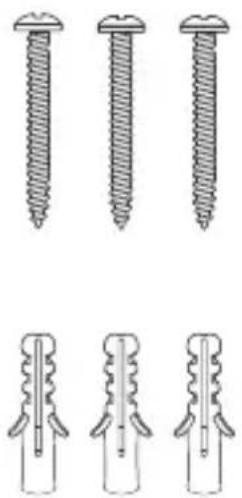
| Contenu de la boîte | Contrôleur, adaptateur secteur, étiquettes autocollantes, connecteurs filetés (×4), tournevis |
| Entretien | Nettoyer avec un chiffon sec ; vérifier les connexions régulièrement |
| Réparabilité | Pièces non fournies ; contacter le support pour réparation ou remplacement sous garantie |
FOIRE AUX QUESTIONS - HO-SC-6W HIOAZO
Questions des utilisateurs sur HO-SC-6W HIOAZO
0 question sur cet appareil. Repondez a celles que vous connaissez ou posez la votre.
Poser une nouvelle question sur cet appareil
Téléchargez la notice de votre Arroseur automatique au format PDF gratuitement ! Retrouvez votre notice HO-SC-6W - HIOAZO et reprennez votre appareil électronique en main. Sur cette page sont publiés tous les documents nécessaires à l'utilisation de votre appareil HO-SC-6W de la marque HIOAZO.
MODE D'EMPLOI HO-SC-6W HIOAZO
HiOazo HO-SC-6W est un contrôleur d'arrosage intelligent qui peut transformer nos conduites d'eau en un système d'automatisation intelligent, ce qui nous fait gagner beaucoup de temps que nous consacrions à l'arrosage. En outre, il dispose d'une capacité Wi-Fi qui nous permet de contrôler et de surveiller l'irrigation de notre téléphones intelligents. Il peut contrôler jusqu'à 6 zones et démarrer et arrêter automatiquement l'irrigation à des moments précis. Doté de plusieurs fonctions conviviales, HO-SC-6W est un assistant idéal pour nous aider à créer un magnifique jardin
02 CARACTÉRISTIQUES ET SPÉCIFICATIONS
- Nom du produit : contrôleur d'arrosage intelligent.
- Modèle : HO-SC-6W
- Pour l'intérieur
- Contrôle par téléphone APP via des connexions Wi-Fi - Contrôlez jusqu'à 6 zones d'arrosage
- La programmation basée sur les stations permet des ajustements d'irrigation séparés pour différentes zones afin de répondre aux besoins en eau spécifiques de chaque zone.
- 4 options cycliques (jours personnalisés/intervalles/jours impairs/jours pairs) pour personnaliser les programmes d'irrigation, améliorant la flexibilité de contrôle.
- 6 heures de démarrage pour exécuter le même programme plusieurs fois par jour.
- Mode d'arrosage manuel pour arroser immédiatement une zone individuelle, plusieurs zones ou toutes les zones à la fois.
- Mémoire non volatile intégrée pour enregistrer indéfiniment les paramètres même après une longue période de mise hors tension.
- 2 ans de garantie du produitde apagado.
♦ Exigences d'installation de l'application
- Appareil compatible iOS ou Android (iOS 12/Android 17 et supérieur)
- Signal réseau sans fil 2.4 GHz disponible sur le lieu d'installation
Connectivité et sécurité
802.11 B/G/N20
• Channels 1 to 14 at 2.4GHz(CH1-11 for US/CA, CH1-13 for EU/CN)
- Prend en charge les modes de sécurité WEP/WPA/WPA2/WPA2 PSK (AES)
- Prise en charge de Bluetooth 4.2 Low Energy (pour l'appairage de connexion uniquement)
• Garantie du produit : 2 ans
◆ Dimensions du produit
• Taille du contrôleur: 15,5 cm * 12 cm * 3,5 cm
- Poids du produit : 224g
03 CE QUE VOUS OBTENIREZ
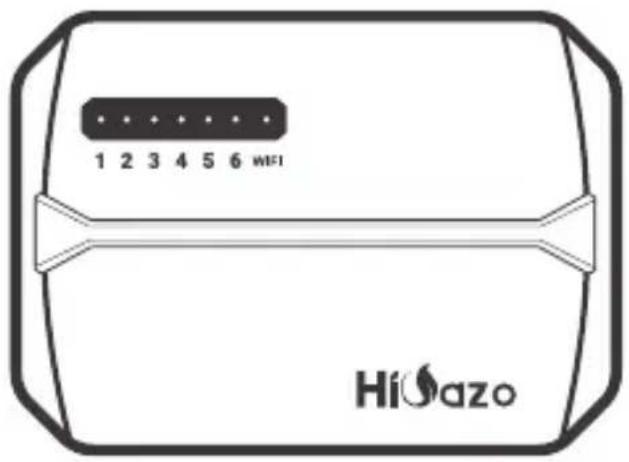
text_image
1 2 3 4 5 6 WiFi HiOazoFaçade de protection
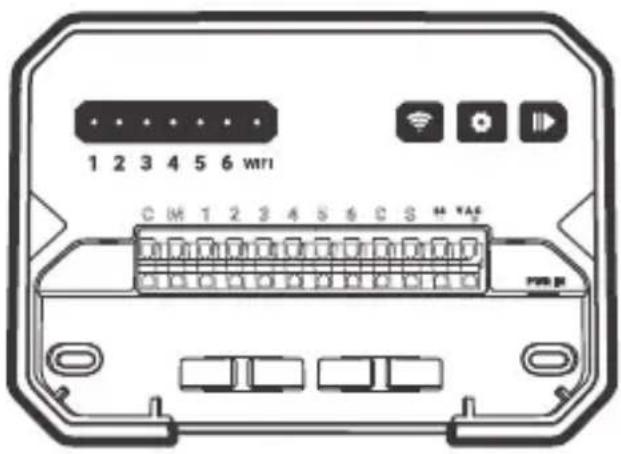
text_image
1 2 3 4 5 6 wrn C M 1 2 3 4 5 6 C S H Y A F PWR PContrôleur d'arrosage intelligent
Adaptateur secteur (Sortie 24VAC 1W)
Étiquette Autocollant
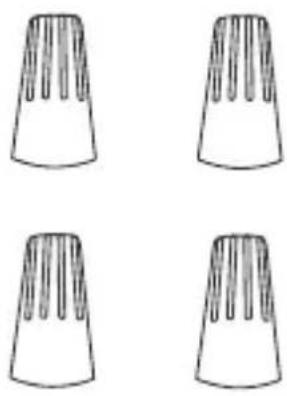
Connecteurs de câblage filetés (4PCS)
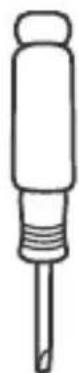
Tournevis à tête plate
text_image
Indicateurs de connexion Wi-Fi et de zone d'irrigation 1 2 3 4 5 6 WIFI Bouton Wi-Fi Bouton de réglage Bouton Démarrer/ Arrêter Common Vanne principale Zone1~6 24 VAC - 24VAC + Sensor PWR IN (AC24V Power Input Port)06 BESOIN D'AIDE ?

Vous avez toujours des problèmes avec la configuration, veuillez scanner le code QR pour voir la vidéo de configuration.
Si ce manuel ne contient pas ce que vous cherchez ou si vous avez besoin d'aide, veuillez préparer la commande et nous contacter avant de retourner le produit en magasin.
Courriel : support@inkbird.com
07 ÉTAPES D'INSTALLATION
Étape 1 : Retirez votre ancienne manette
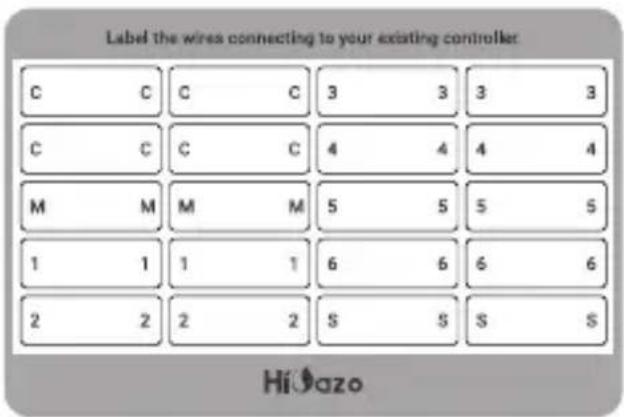
Tout d'abord, testez votre ancien contrôleur pour vous assurer qu'il peut fonctionner correctement. Ensuite, utilisez les étiquettes autocollantes fournies pour marquer toutes les lignes que vous avez connectées. Enfin, retirez l'ancien contrôleur.
Vérifier tous les arroseurs

Marquer toutes les lignes
Supprimer l'ancien contrôleur
Étape 2 : Marquez les emplacements des vis
①Veuillez vous assurer que la distance entre l'appareil et la prise de courant est inférieure à 1,8 mètre.
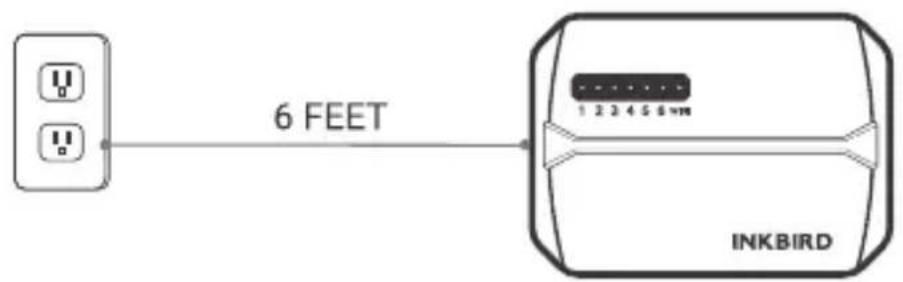
text_image
6 FEET INKBIRD②Utilisez le gabarit de montage pour marquer l'emplacement d'installation. Utilisez ensuite la perceuse électrique pour percer des trous dans les emplacements de montage marqués. Enfin, utilisez le marteau pour installer les chevilles au mur.
③Fixez la vis supérieure. Faites attention à laisser une distance appropriée entre l'écrou et le mur pour accrocher le contrôleur.
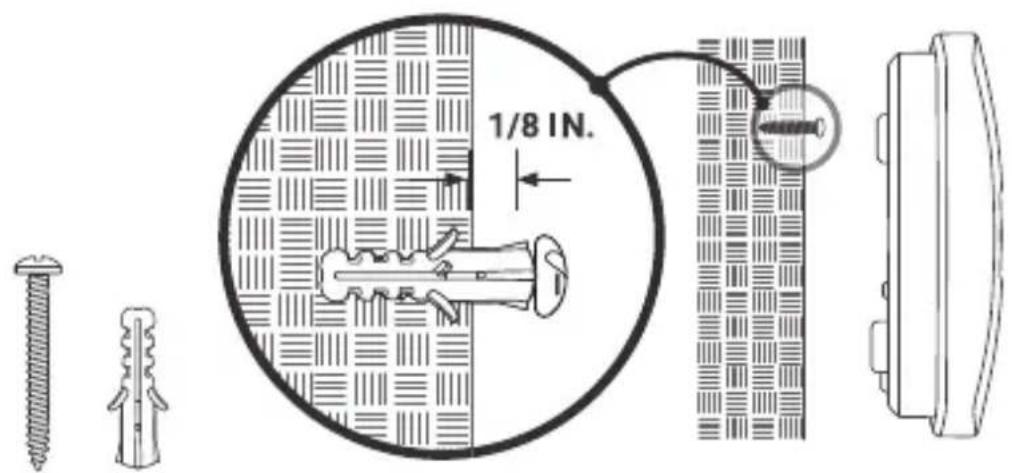
text_image
1/8 IN.Étape 3 : Installez votre nouveau contrôleur
Accrochez votre nouveau contrôleur sur l'écrou. Fixez ensuite le contrôleur avec deux vis en bas.
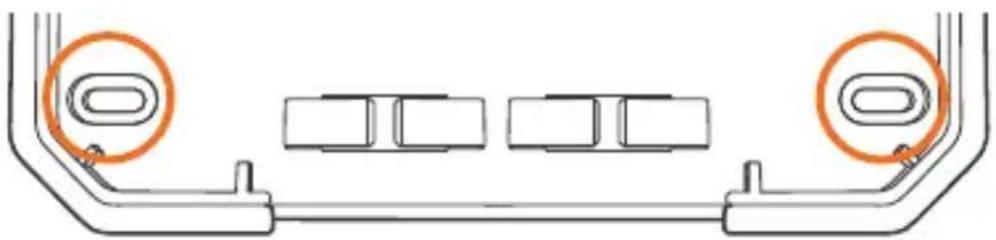
Étape 4 : connexion filaire
Fixez les étiquettes des fils marqués sur votre nouvel appareil
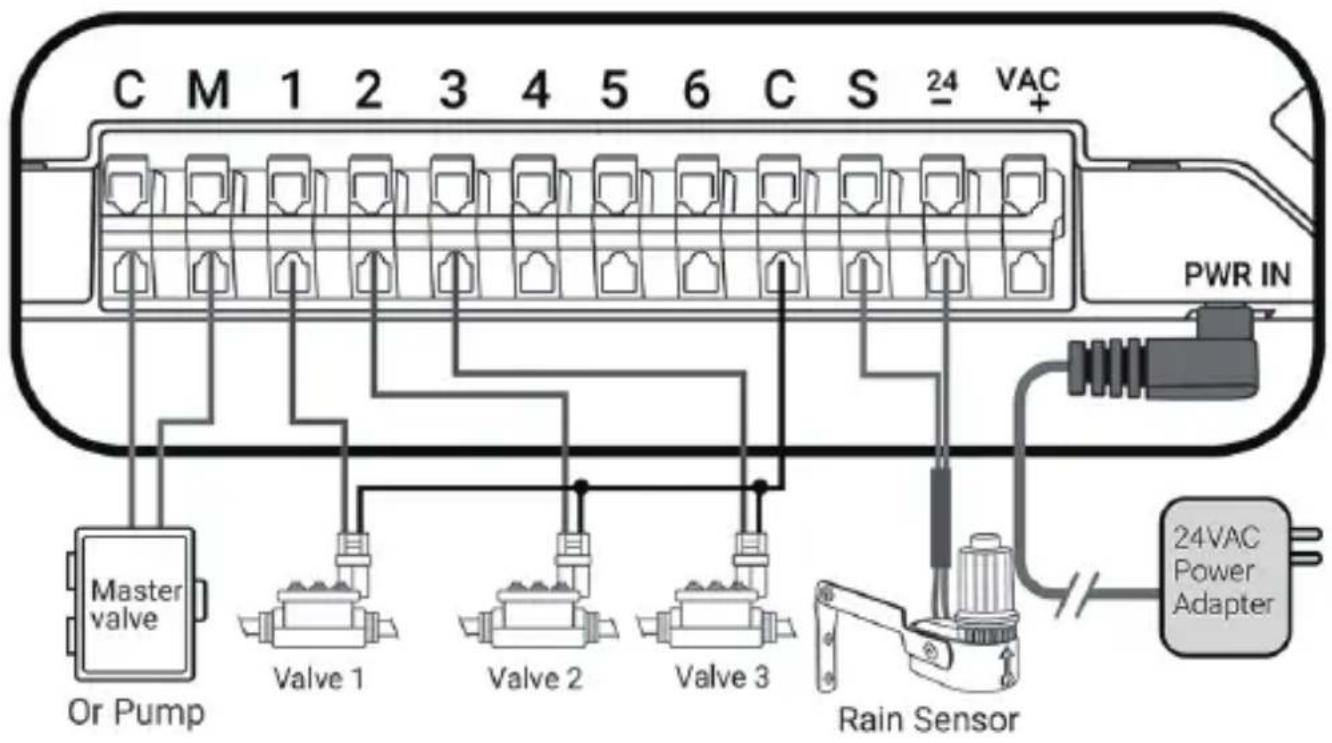
C Fils communs.
Le port commun est généralement marqué d'un C. Un fil commun peut être inséré dans n'importe quel trou de fil marqué d'un C.
Connectez la conduite commune de chaque vanne au port commun C.
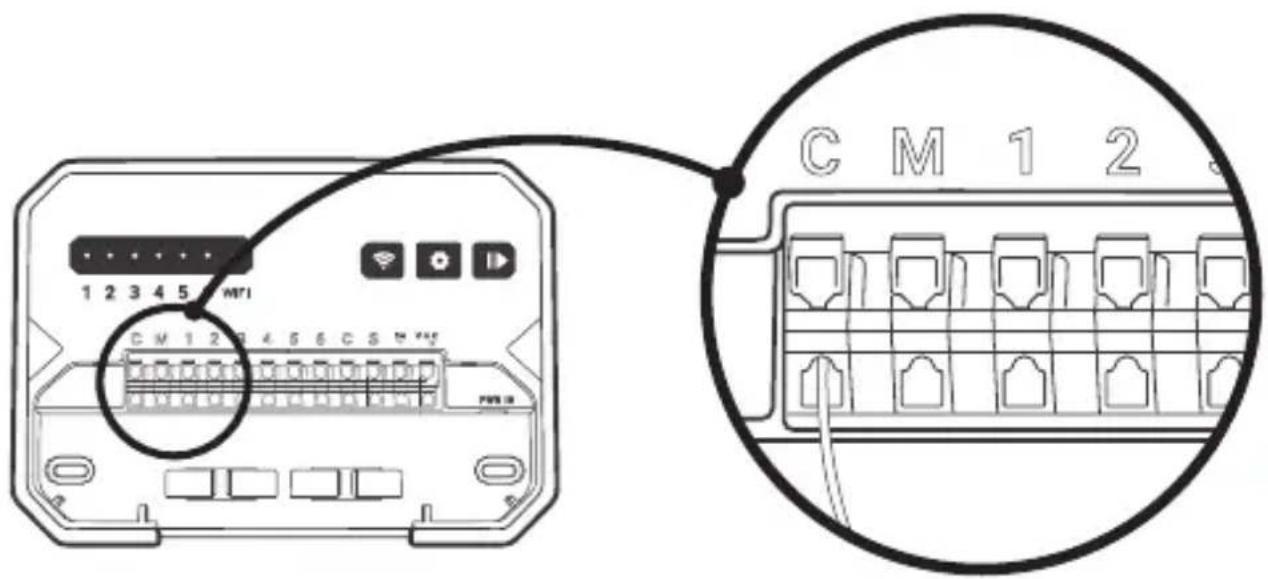
text_image
1 2 3 4 5 M/I CM 1 2 3 4 5 6 CS M PWR 10 C M 1 21\~6
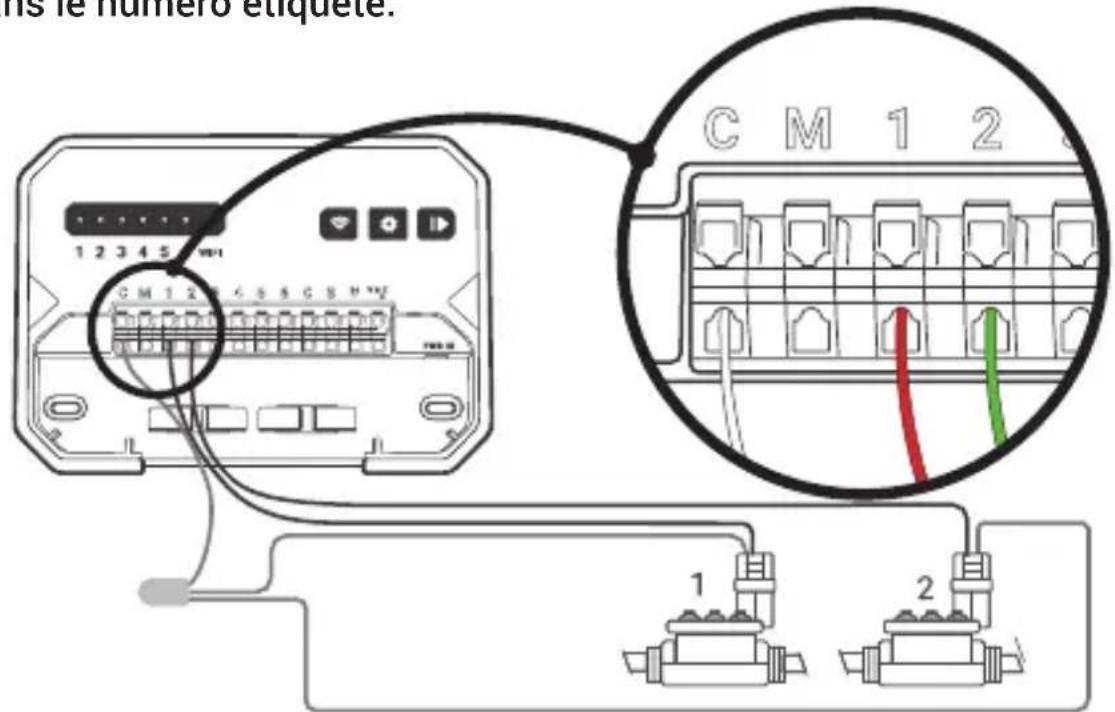
Fils de zone
Les fils de zone correspondent à la zone à arroser, qui doit être insérée dans le numéro étiqueté.
text_image
1 2 3 4 5 CM 1 2 CM 1 2 1 2M
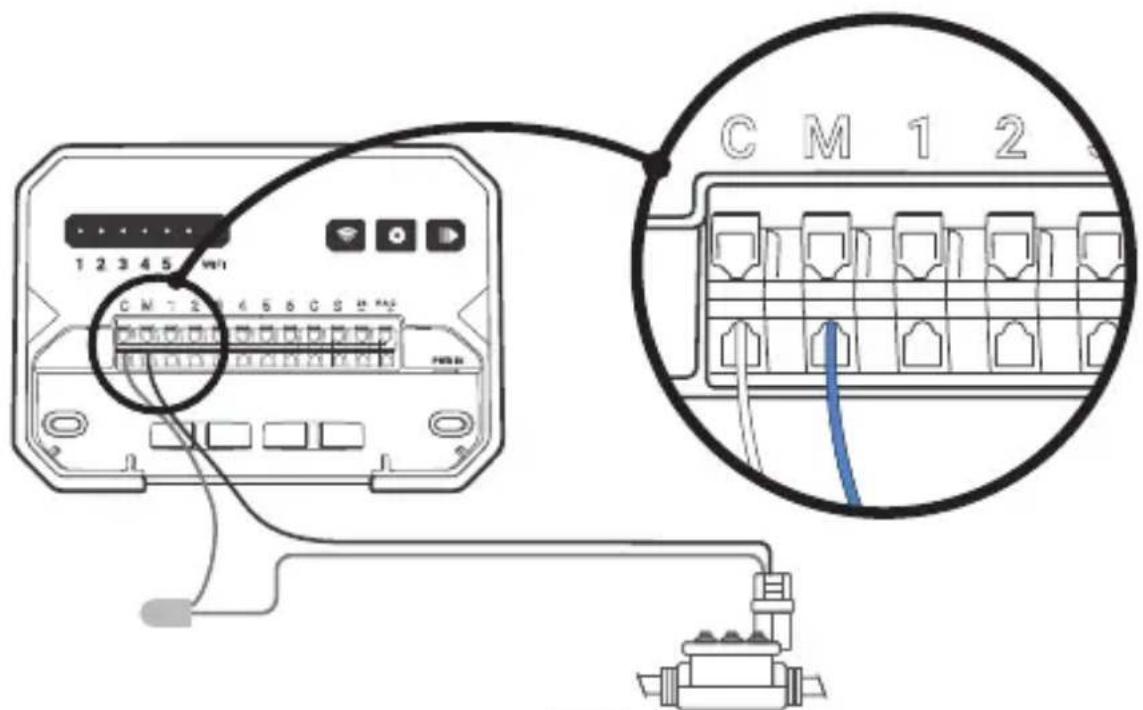
Vanne principale (en option)
La vanne maîtresse est généralement marquée d'un M. Si la vanne maîtresse est requise, elle doit être connectée au port M.
text_image
1 2 3 4 5 CM 1 2 C M 1 2Connector le relais de démarrage de la pompe (facultatif)
Si vous souhaitez démarrer la pompe à eau du contrôleur, vous devez installer un relais de démarrage de pompe. Le relais de démarrage de pompe est connecté de la même manière que la vanne principale.
Remarque : Le contrôleur ne fournit pas l'alimentation principale pour la pompe à eau.
S
24VAC-
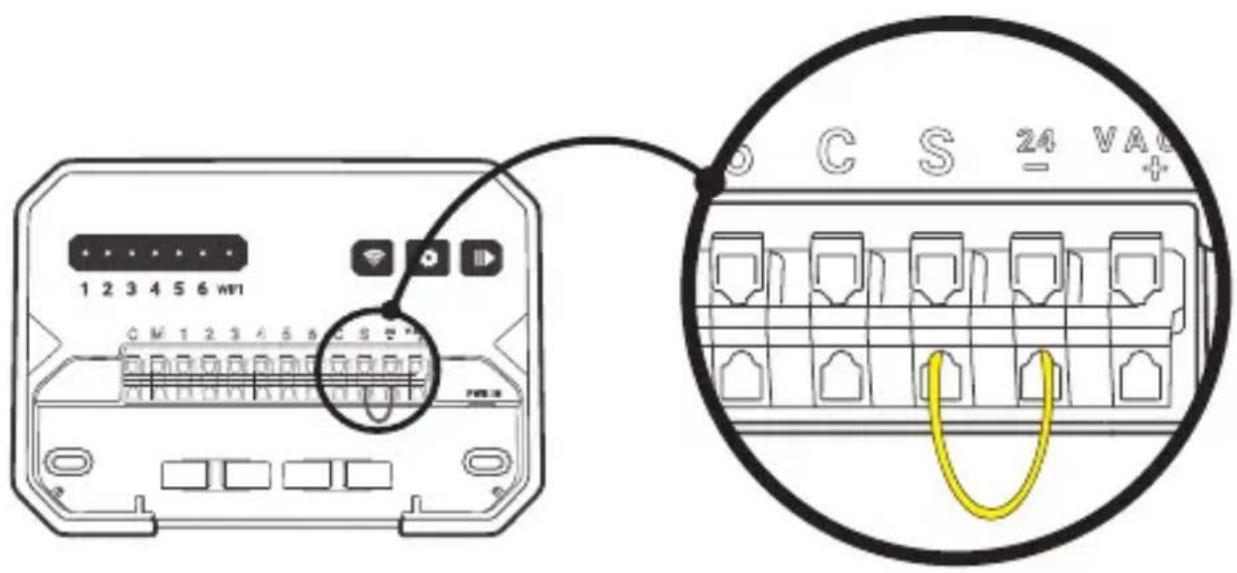
Fil du capteur (optionnel)
Le port 24 VAC est un port commun.
Vous devez connecter le port S au port 24 VAC s'il n'y a pas de capteur de pluie connecté.
text_image
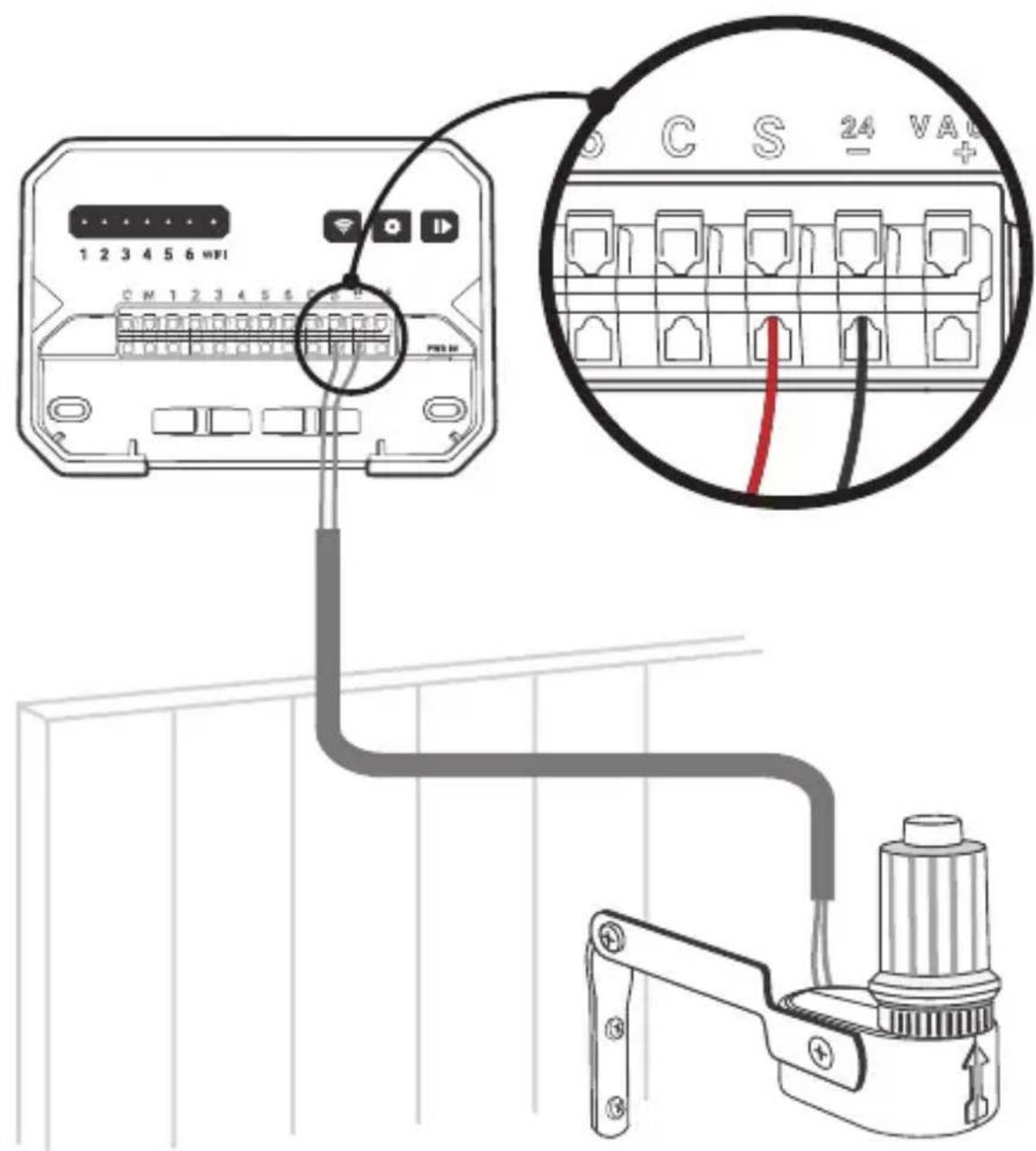
1 2 3 4 5 6 wTI CM 1 2 3 4 5 6 S S PWR 18 C S 24 VAC+Vous pouvez connecter 1 capteur de pluie aux ports marqués S et 24VAC-.
text_image
1 2 3 4 5 6 HWI CM 1 2 3 4 5 6 7 8 9 PWR ID C S 24 VA+ + - ⑥ ⑤ ⑥PWR-IN
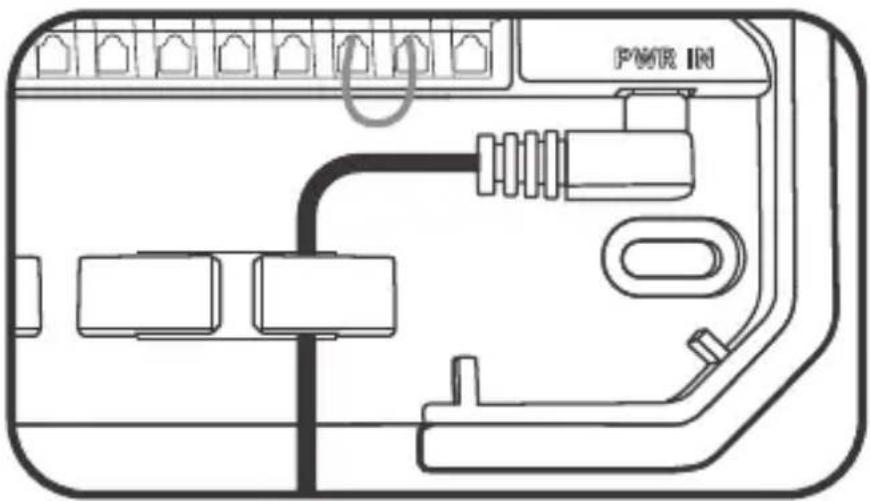
insérez le connecteur d'alimentation vers le haut dans la prise d'alimentation en bas à droite du conduit de câbles. Branchez ensuite l'adaptateur d'alimentation dans une prise de courant.
text_image
PWR INRemarque : VEUILLEZ NE PAS allumer l'alimentation avant de confirmer que toutes les lignes sont bien connectées.
Veuillez couper l'alimentation de la ligne si elle est endommagée. Dans ce cas, nous suggérons de changer une ligne de remplacement pour éviter tout danger.
08 Schéma de câblage
flowchart
graph TD
    A["Master valve"] --> B["Or Pump"]
    C["Valve 1"] --> D["Valve 2"]
    E["Valve 2"] --> F["Valve 3"]
    G["Valve 3"] --> H["Rain Sensor"]
    I["PWR IN"] --> J["24VAC Power Adapter"]
    K["VAC+"] --> L["24"]
    style A fill:#f9f,stroke:#333
    style C fill:#f9f,stroke:#333
    style E fill:#f9f,stroke:#333
    style G fill:#f9f,stroke:#333
    style I fill:#ccf,stroke:#333
    style K fill:#cfc,stroke:#333
09 MODE D'EMPLOI
PARAMÈTRES DE L'APPLICATION INKBIRD

Téléchargez l'application
Recherchez le mot-clé "INKBIRD" dans l'App Store ou Google Play, ou scannez le code QR sur la gauche pour télécharger et installer l'APP.
Associez votre téléphone
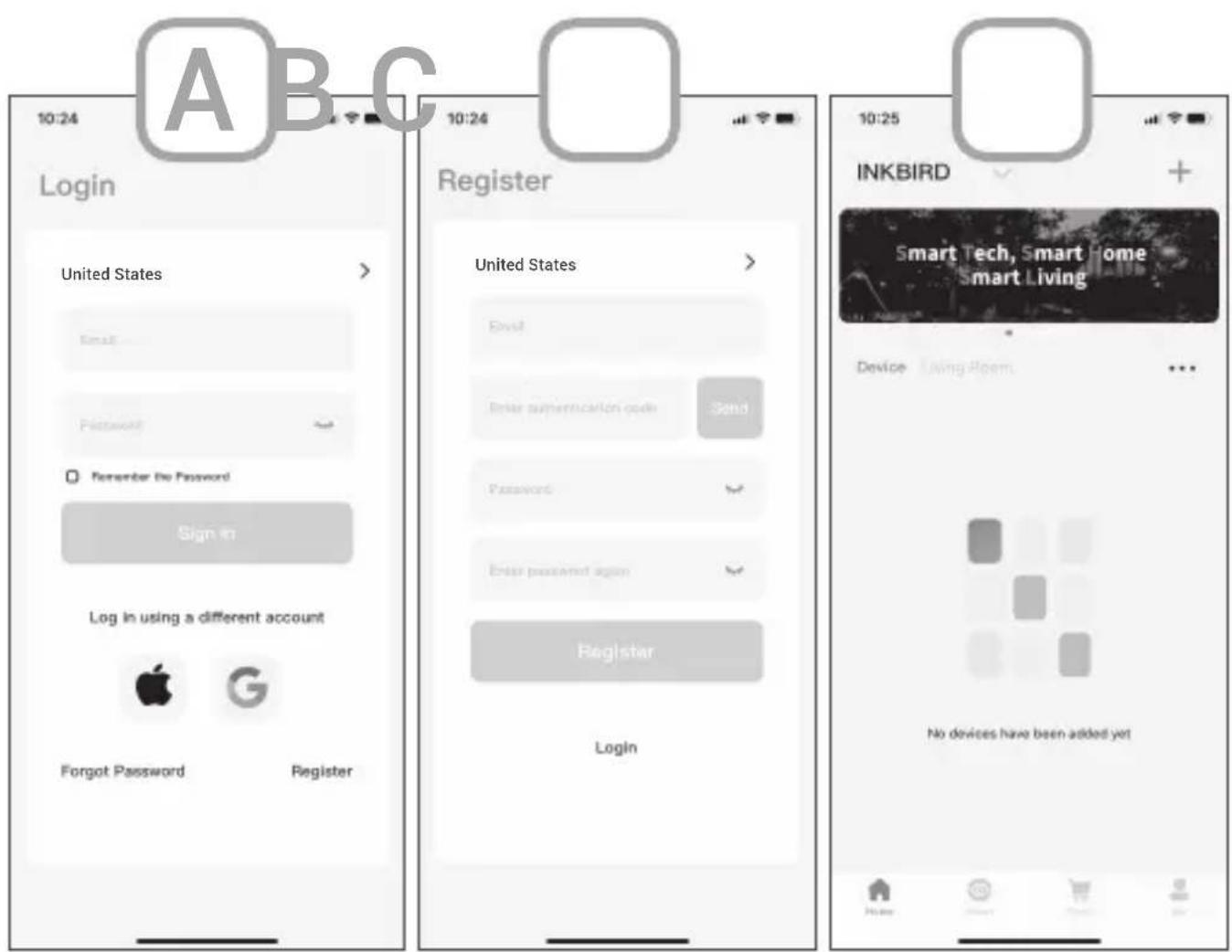
Ouvrez l'application et entrez dans l'interface de connexion. Vous pouvez vous connecter avec votre identifiant Apple ou votre identifiant Google.

Vous pouvez également cliquer sur s'inscrire et utiliser votre adresse e-mail lorsque vous êtes invité à vous inscrire.

L'inscription et la connexion sont terminées. Félicitations pour avoir créé votre famille avec succès.
Ajouter des produits
Remarque : Cet appareil ne prend en charge que les réseaux Wi-Fi 2,4 GHz.
flowchart
graph TD
    A["État de la configuration SmartConfig"] <--> B["Appuyez brièvement sur le bouton"]
    B <--> C["État de la connexion SmartConfig"]
    D["État de la configuration du point d'accès"] --> E["Appuyez et maintenez le bouton pendant 2"]
    F["État de la connexion du point d'accès"] --> E
    G["Autre statut"] --> E
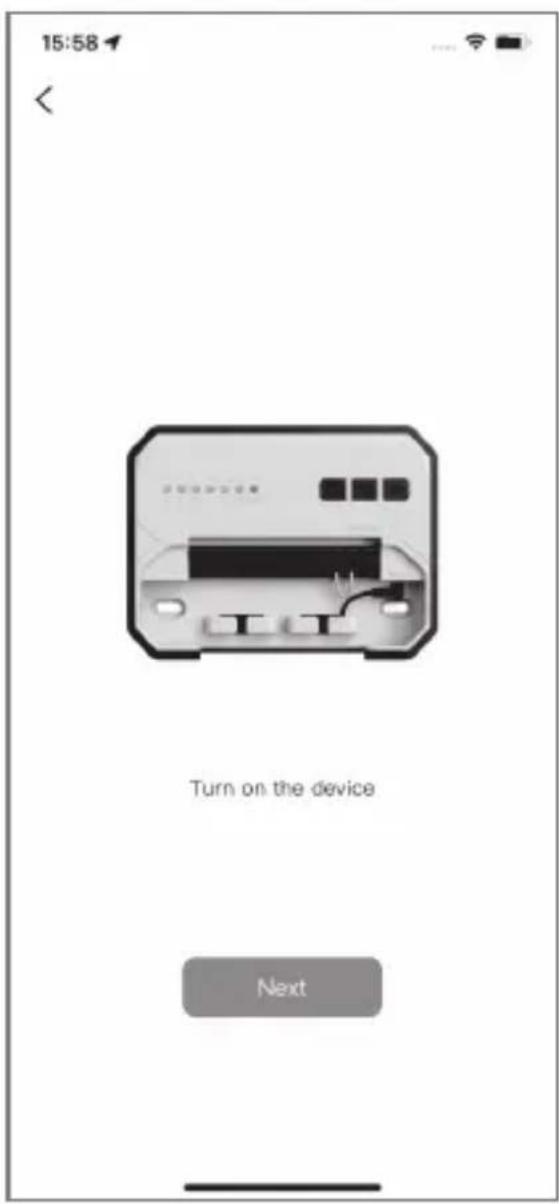
- Allumez l'appareil, réinitialisez le Wi-Fi et sélectionnez un mode de connexion.
- Cliquez sur "+" dans le coin supérieur droit pour ajouter un appareil. Recherchez et cliquez sur HO-SC-6W sur Tous les appareils ou Catégorie d'appareil
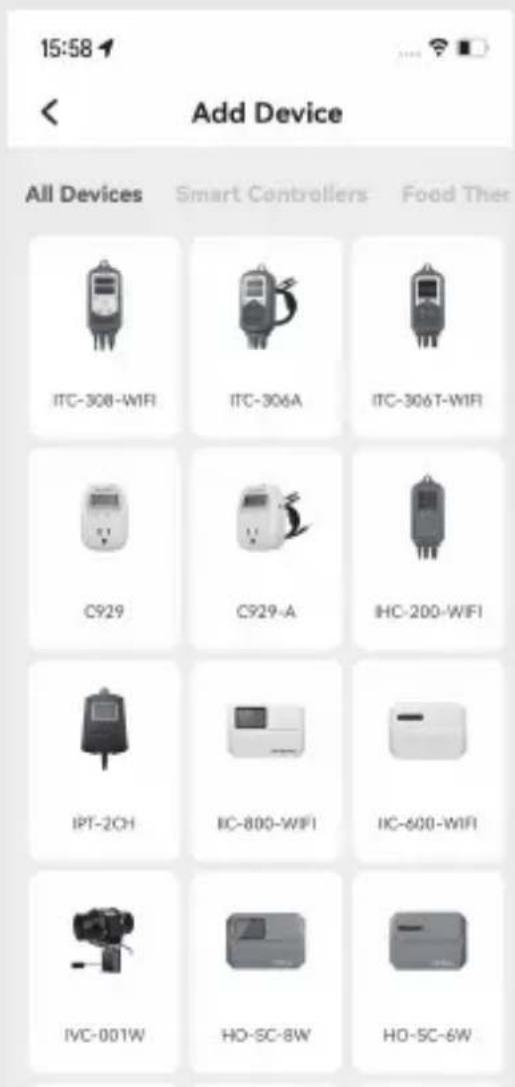
text_image
15:58 Add Device All Devices Smart Controllers Food Ther ITC-308-WIFI ITC-306A ITC-306T-WIFI C929 C929-A IHC-200-WIFI IPT-2CH IIC-800-WIFI IIC-600-WIFI IVC-001W HO-SC-8W HD-SC-6W1/ Allumer l'appareil
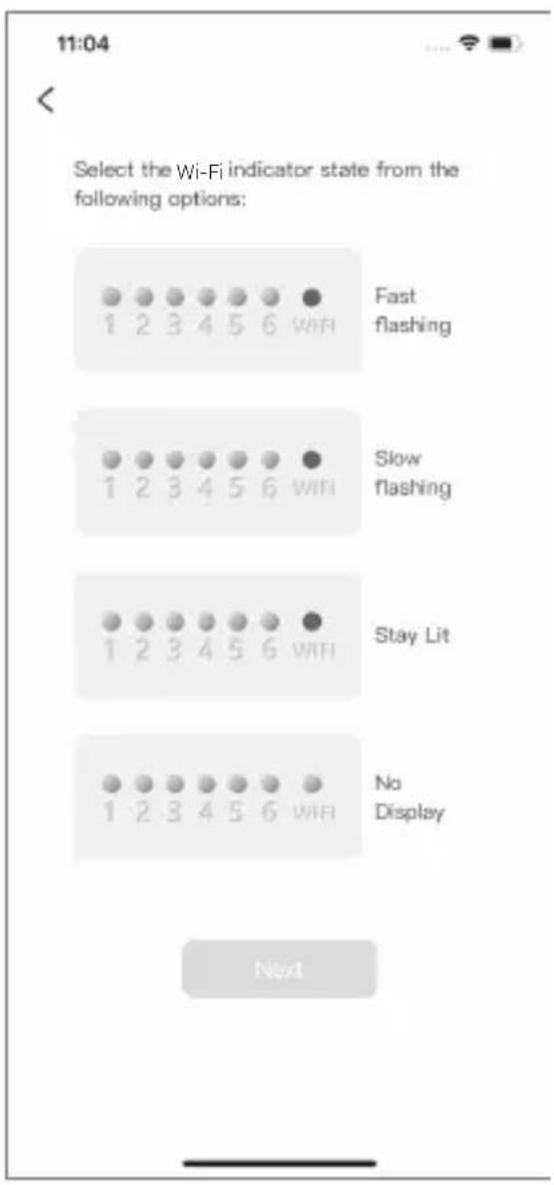
2/ Confirmez l'état de l'icône Wi-Fi et cliquez sur l'icône correspondante sur l'application.
Remarque : Si l'icône Wi-Fi sur l'appareil est en état Reste allumé ou Pas d'affichage, cliquez sur l'icône correspondante sur l'application et suivez les étapes ci-dessous.
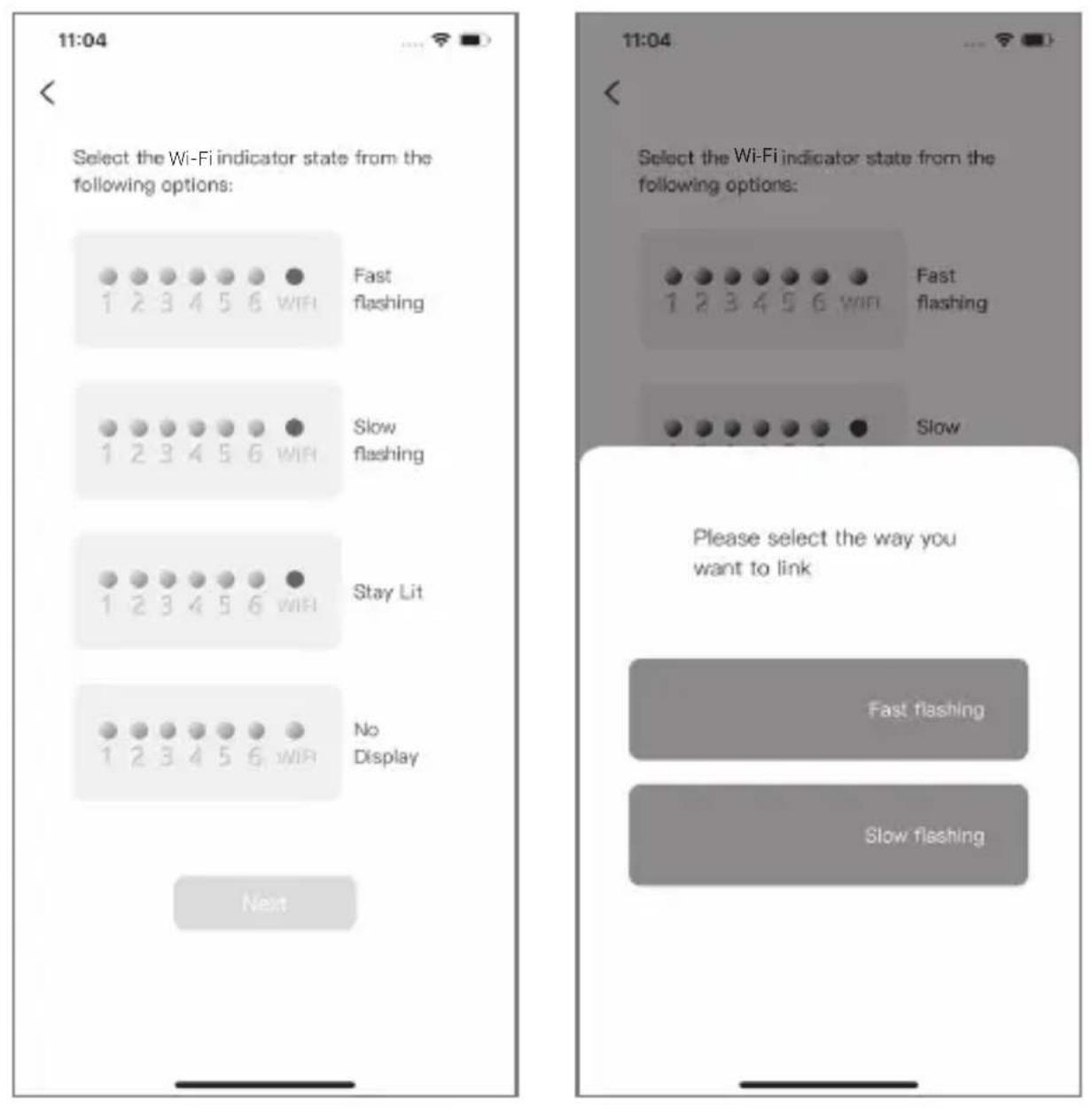
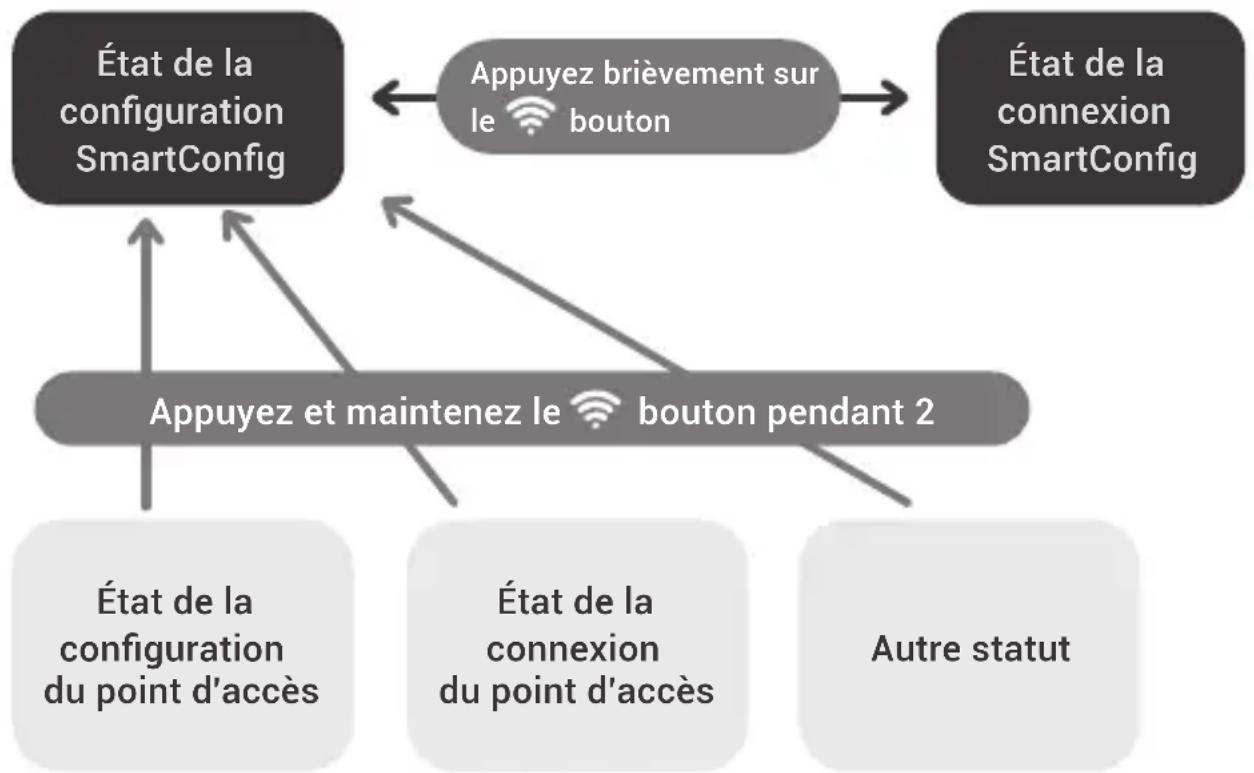
- Flash rapide : Appuyez sur le ✉ bouton et maintenez-le enfoncé pendant 2 secondes pour réinitialiser la connexion Wi-Fi et assurez-vous que l'indicateur Wi-Fi clignote rapidement.
- Flash lent : Appuyez et maintenez enfoncé le 📋 bouton pendant 2 secondes pour réinitialiser la connexion Wi-Fi. Lorsque l'indicateur Wi-Fi clignote rapidement, appuyez à nouveau brièvement sur le 📋 bouton pour passer à l'état de clignotement lent.
Remarque : Pour entrer dans l'état de clignotement rapide ou de clignotement lent, vous devez attendre environ 5 secondes après avoir appuyé sur le bouton avant que l'état ne change.
3/ Mode de connexion SmartConfig (Flash rapide)
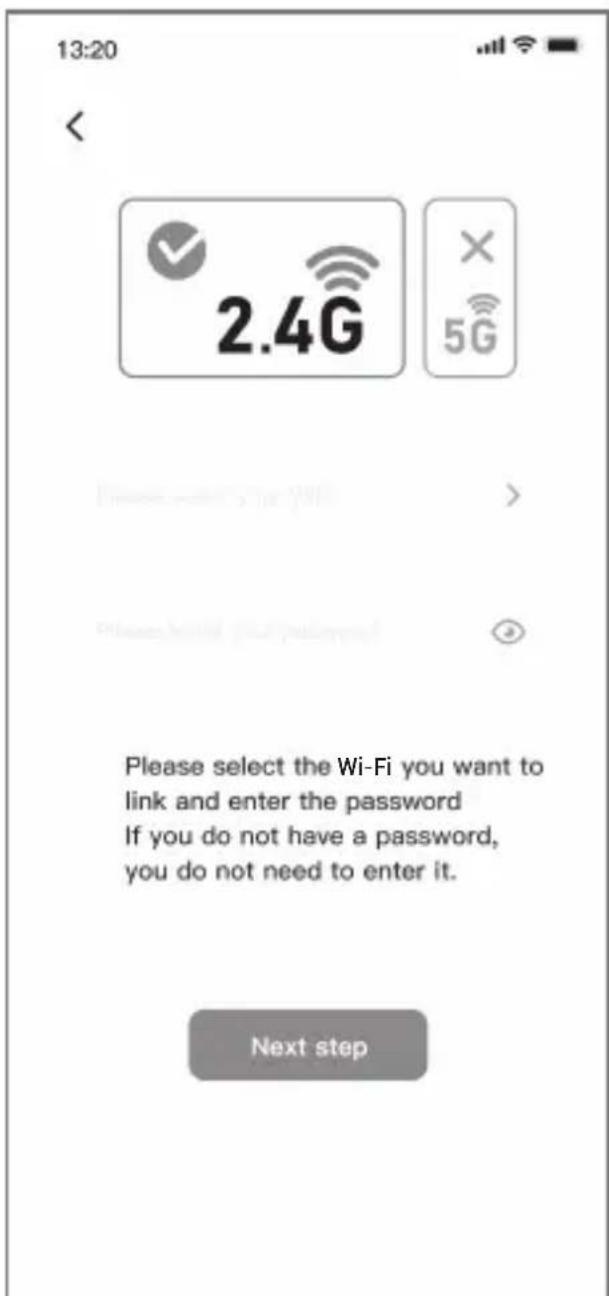
- Sélectionnez le nom de votre appareil Wi-Fi, entrez le mot de passe Wi-Fi et cliquez sur « Étape suivante » pour démarrer la connexion.
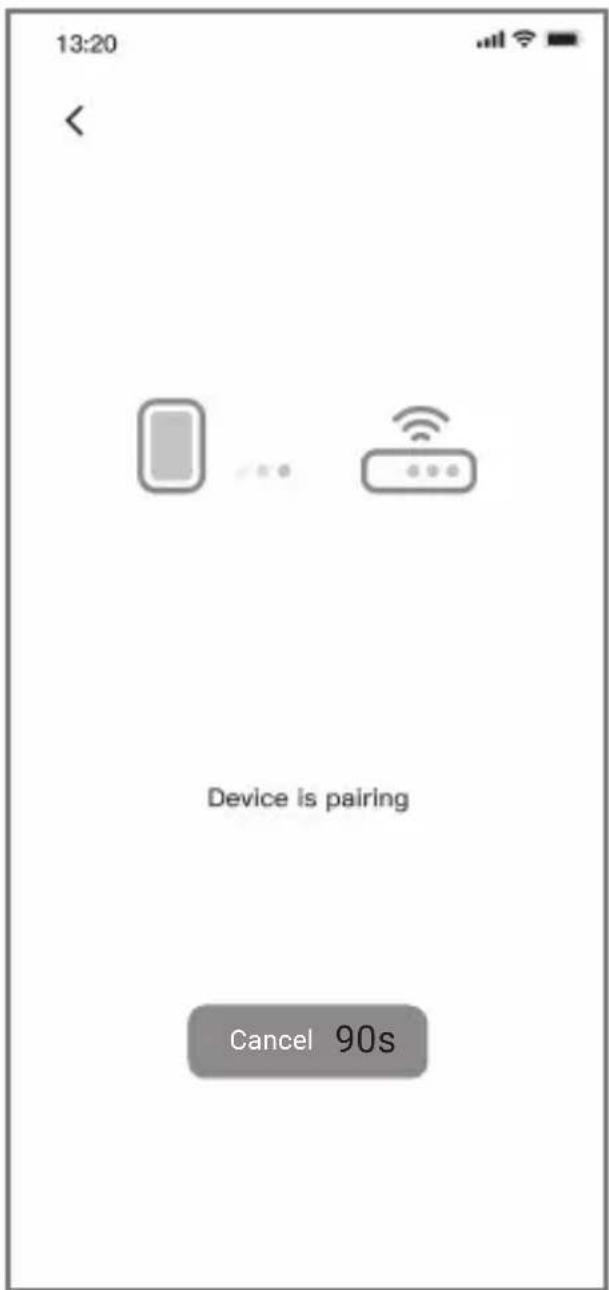
• L'appairage est réussi.
4/ Mode de connexion AP (mode lent)
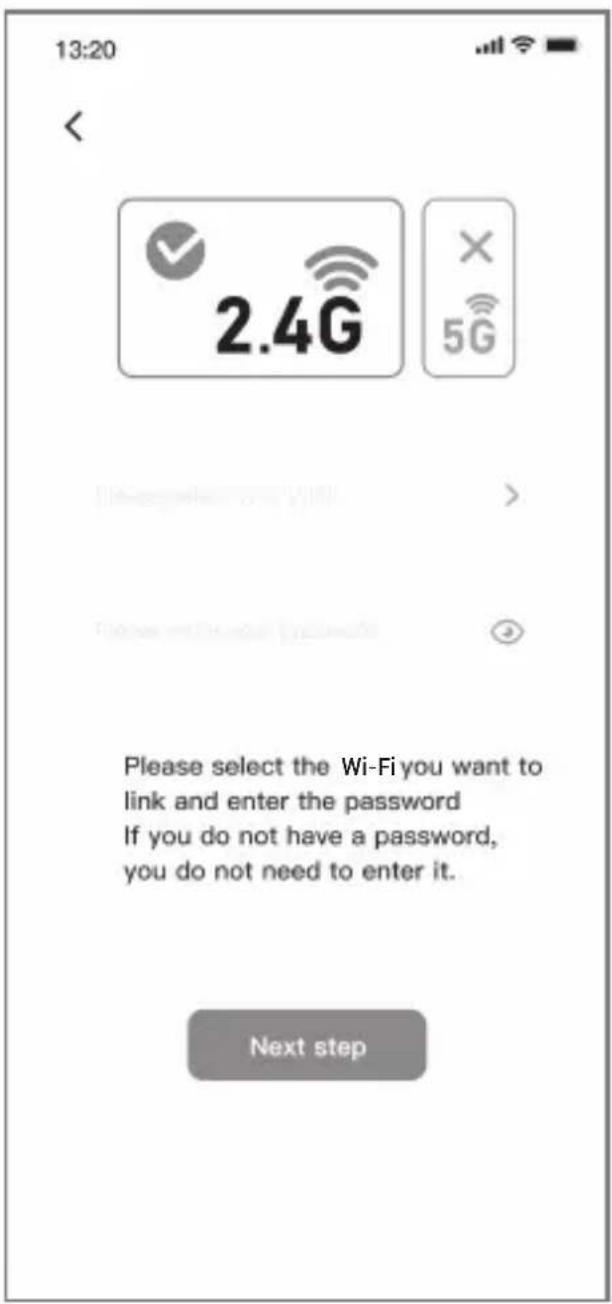
- Sélectionnez le nom de votre appareil Wi-Fi, entrez le mot de passe Wi-Fi et cliquez sur "Next Step" pour démarrer la connexion.
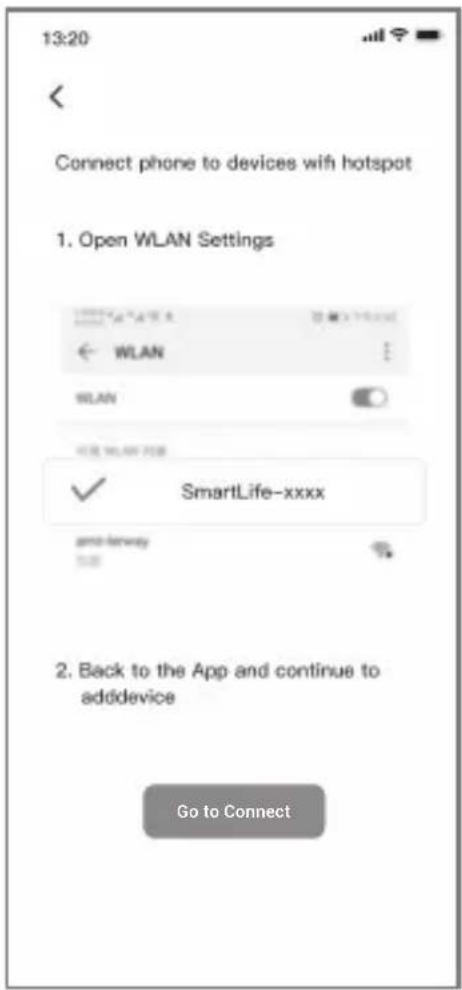
- Cliquez sur "Go to Connect" pour accéder à la page de configuration WLAN de votre téléphone, sélectionnez "SmartLife-XXXX" pour vous connecter au routeur, puis revenez à la page de connexion.
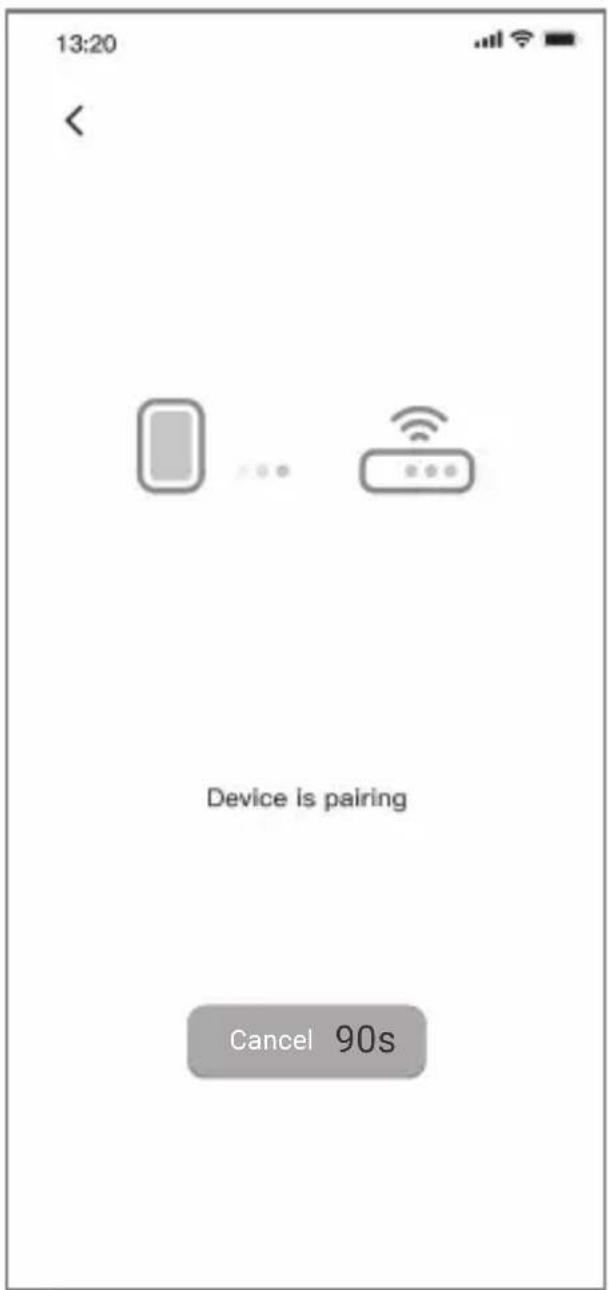
• L'appairage est réussi.
FONCTIONNEMENT DE L'APPLICATION
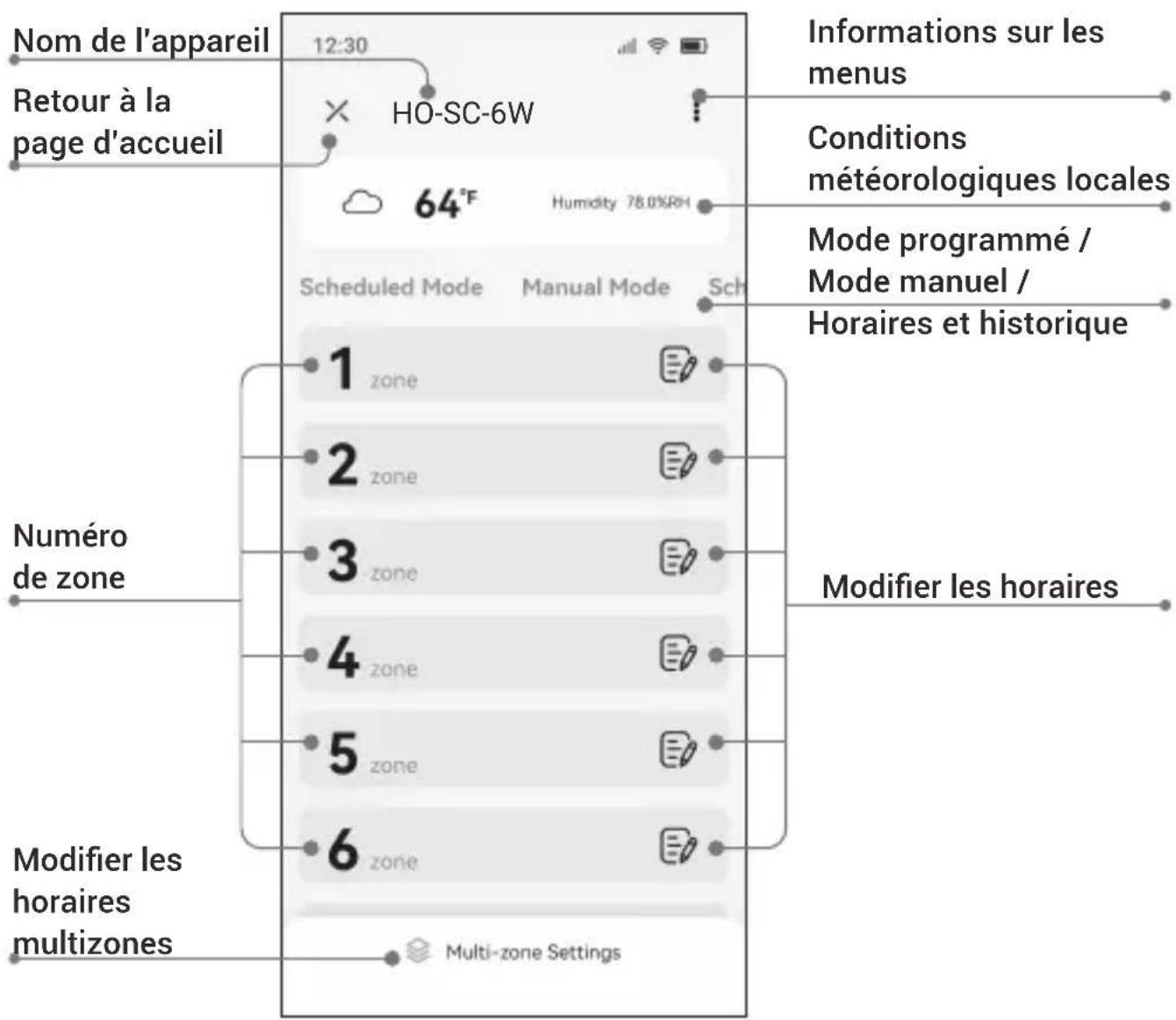
Interface principale
text_image
Nom de l'appareil 12:30 Retour à la page d'accueil HO-SC-6W 64°F Humidity 78.0%RH Scheduled Mode Manual Mode Sch Numéro de zone 1 zone 2 zone 3 zone 4 zone 5 zone 6 zone Modifier les horaires multizones Multi-zone Settings Informations sur les menus Conditions météorologiques locales Mode programmé / Mode manuel / Horaires et historique Modifier les horairesInterface principale
text_image
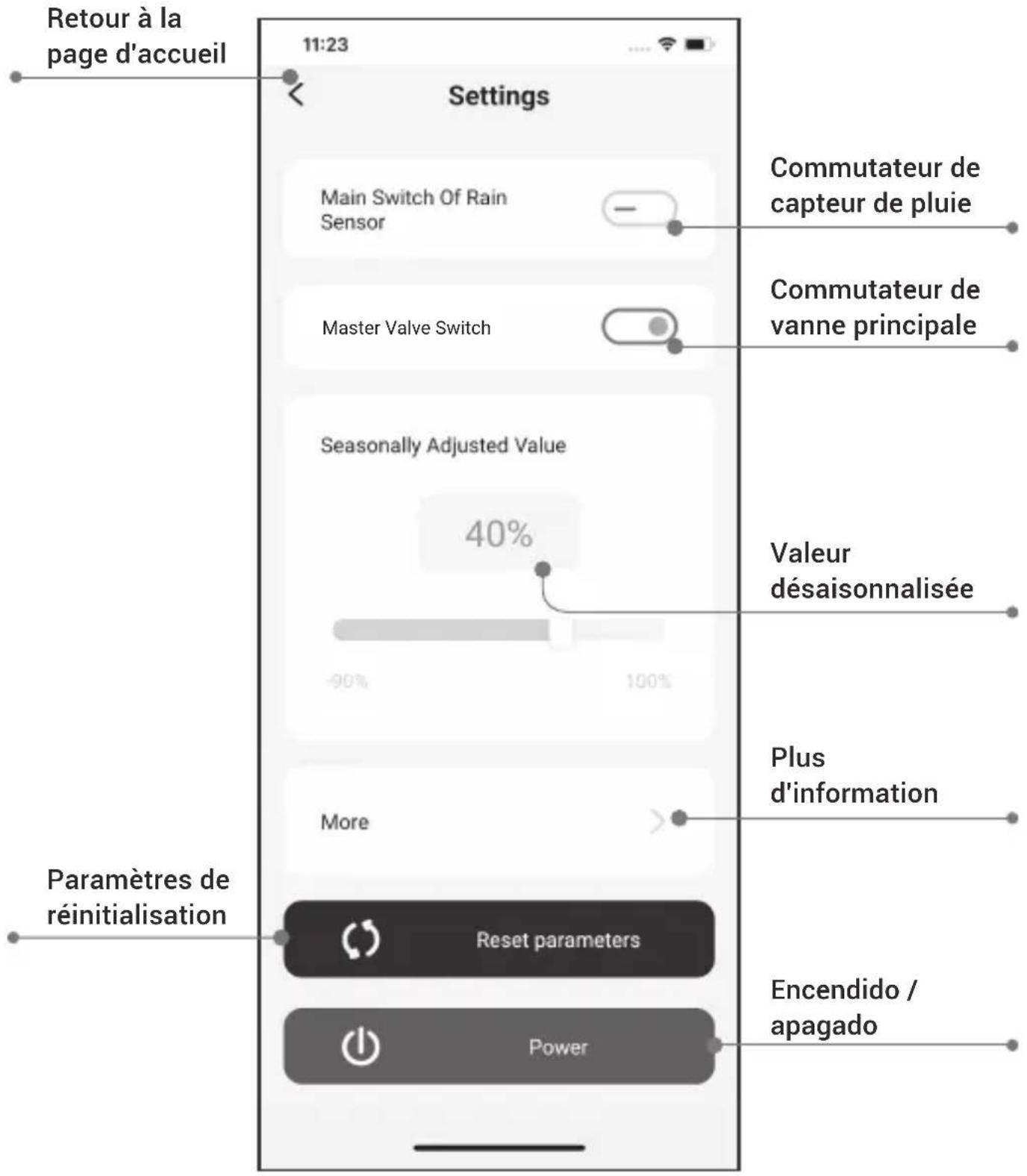
Retour à la page d'accueil 11:23 Settings Main Switch Of Rain Sensor Master Valve Switch Seasonally Adjusted Value 40% Valeur désaisonnalisée More Paramètres de réinitialisation Reset parameters Power Encendido / apagado Commutateur de capteur de pluie Commutateur de vanne principale Plus d'informationInterface d'arrosage programmé
text_image
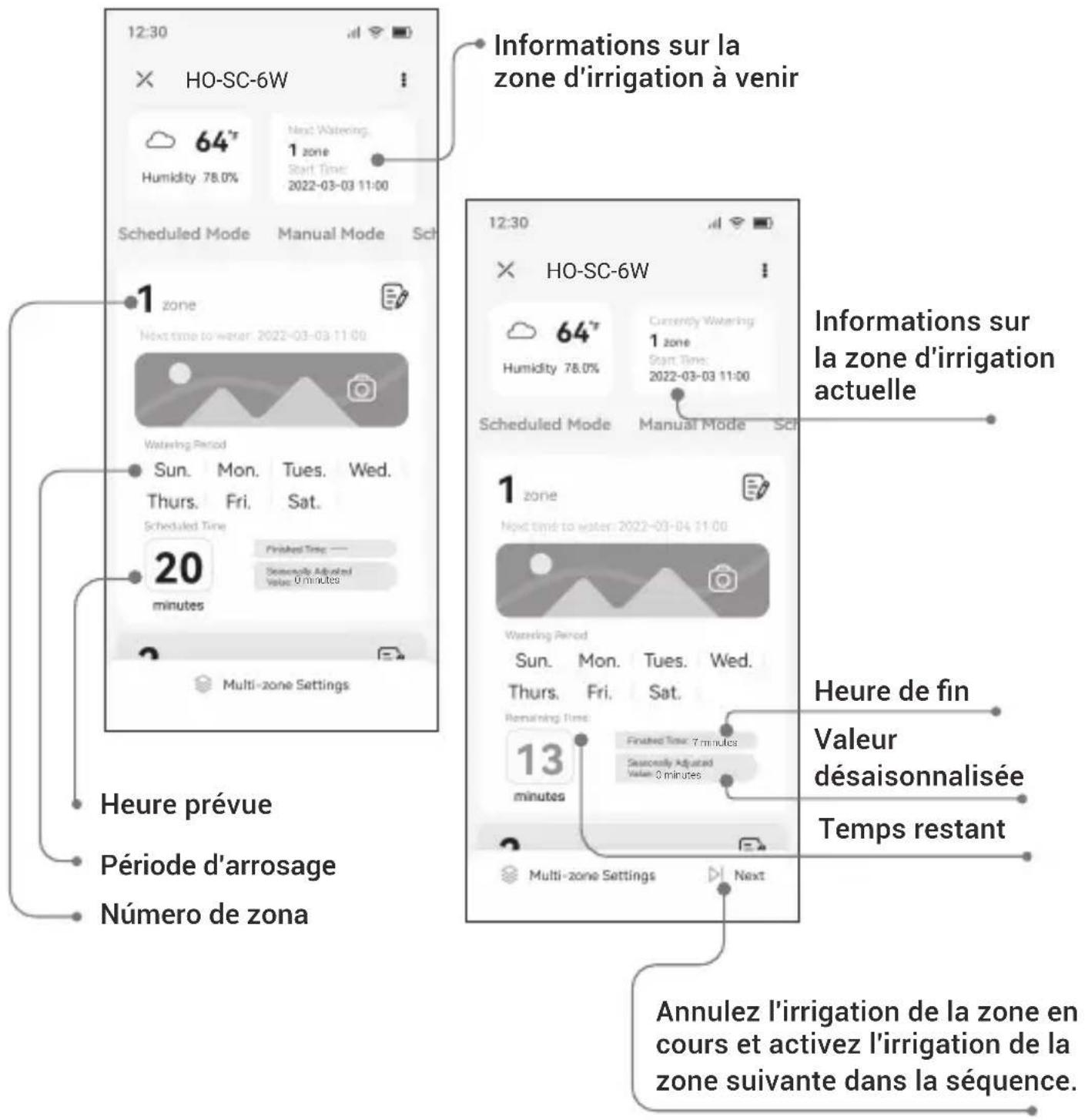
12:30 HO-SC-6W 64° Humidity 78.0% Next Watering. 1 zone Start Time: 2022-03-03 11:00 Scheduled Mode Manual Mode Sch 1 zone Next time to water: 2022-03-03 11:00 Watering Period Sun. Mon. Tues. Wed. Thurs. Fri. Sat. Scheduled Time 20 minutes Finished Time —— Sometimes Adjusted Value 0 minutes Multi-zone Settings Heure prévue Période d'arrosage Número de zona 12:30 HO-SC-6W 64° Humidity 78.0% Currently Watering 1 zone Start Time: 2022-03-03 11:00 Scheduled Mode Manual Mode Sch 1 zone Next time to water: 2022-03-04 11:00 Watering Period Sun. Mon. Tues. Wed. Thurs. Fri. Sat. Remaining Time: 13 minutes Finished Time: 7 minutes Seasonally Adjusted Value 0 minutes Multi-zone Settings Next Annulez l'irrigation de la zone en cours et activez l'irrigation de la zone suivante dans la séquence. Informations sur la zone d'irrigation à venir Informations sur la zone d'irrigation actuelle Heure de fin Valeur désaisonnalisée Temps restantInterface de réglage de l'arrosage programmé
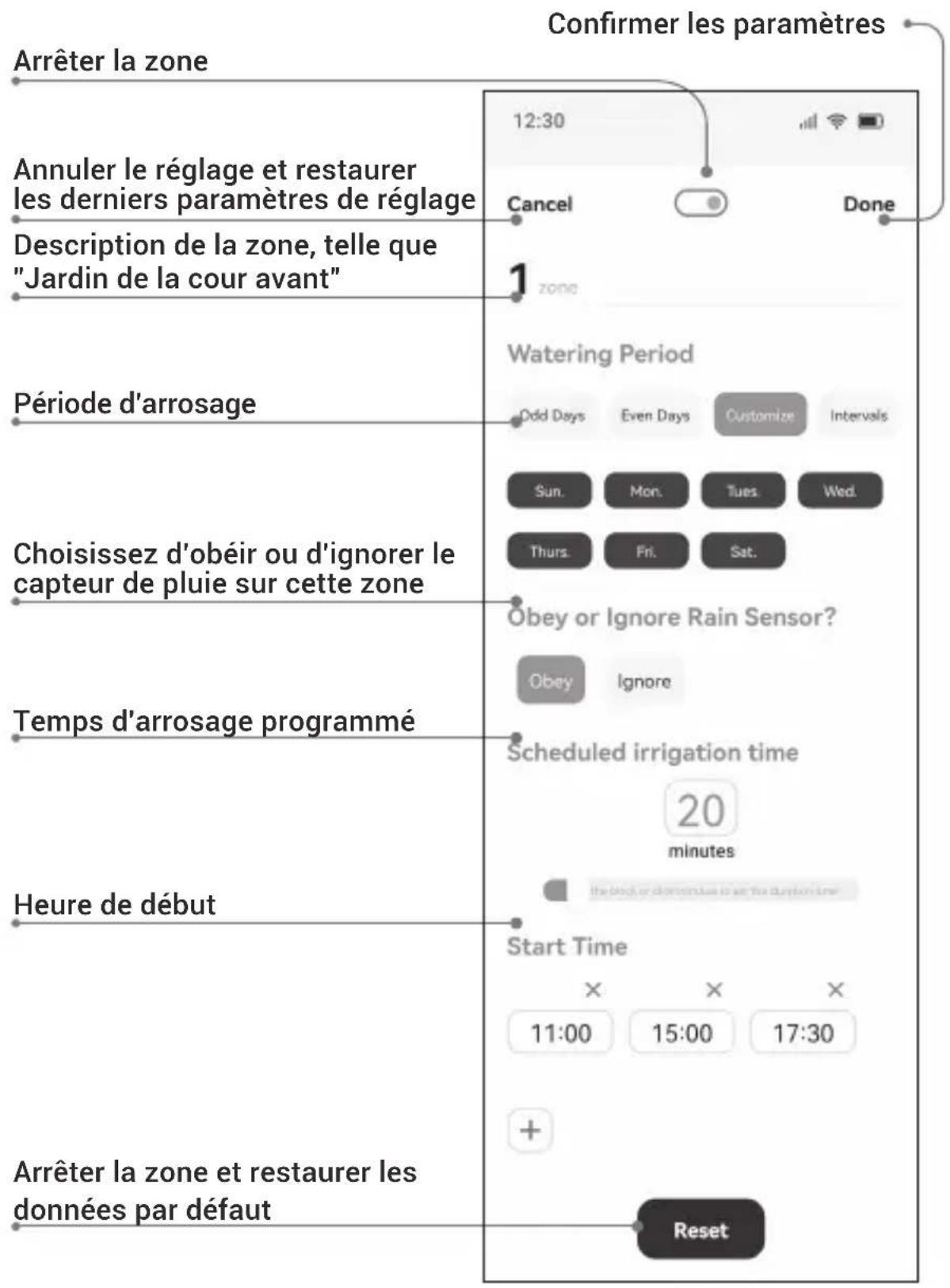
text_image
Confirmer les paramètres Arrêter la zone Annuler le réglage et restaurer les derniers paramètres de réglage Description de la zone, telle que "Jardin de la cour avant" 1 Zone Période d'arrosage Choisissez d'obéir ou d'ignorer le capteur de pluie sur cette zone Temps d'arrosage programmé Heure de début Arrêter la zone et restaurer les données par défaut Watering Period Odd Days Even Days Customize Intervals Sun. Mon. Tues Wed. Thurs. Fri. Sat. Obey or Ignore Rain Sensor? Obey Ignore Scheduled irrigation time 20 minutes the black or dark structure to set the duration time Start Time 11:00 15:00 17:30 + ResetInterface de réglage de l'arrosage manuel
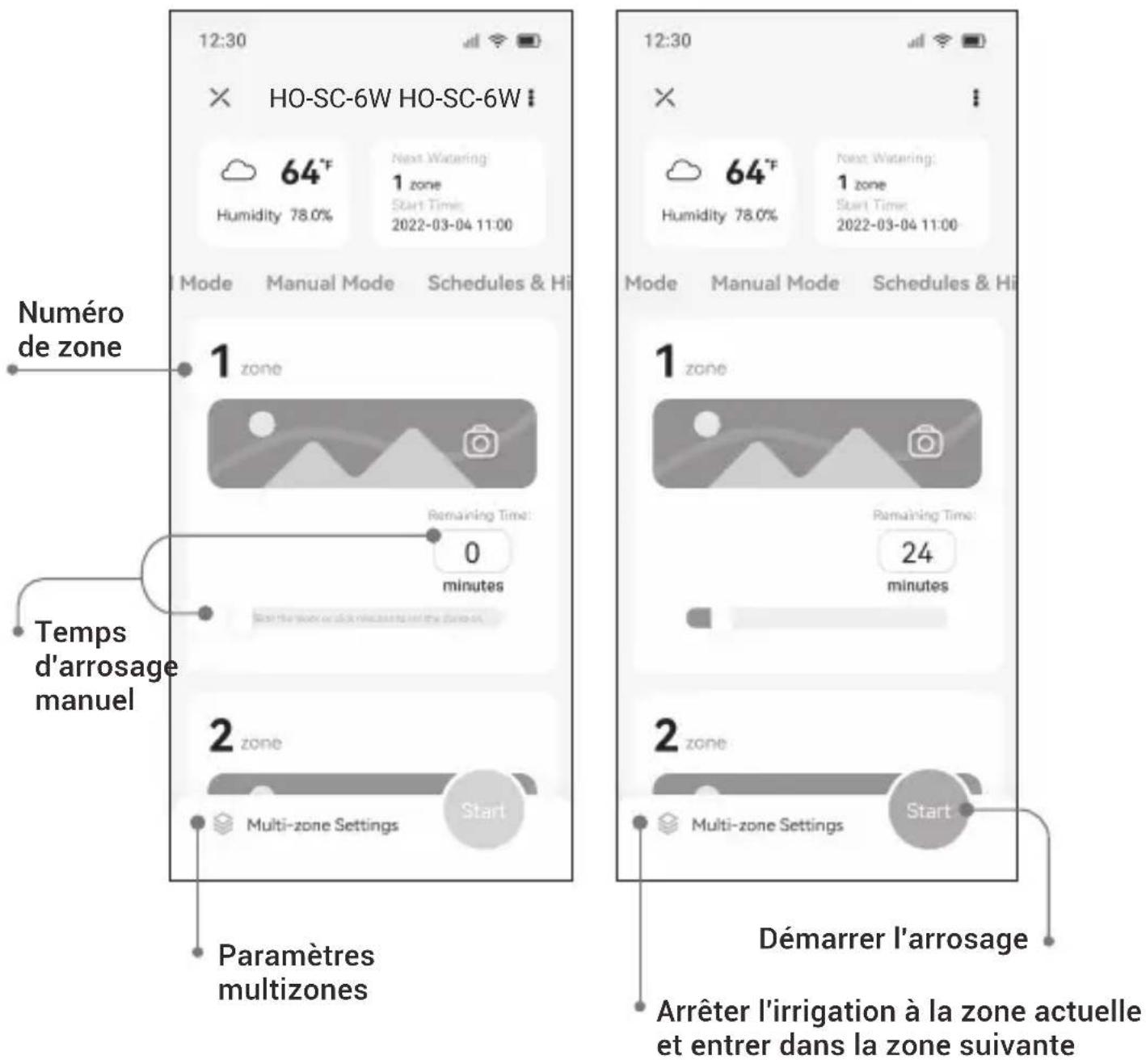
text_image
12:30 HO-SC-6W HO-SC-6W 64°F Humidity 78.0% Next Watering: 1 zone Start Time: 2022-03-04 11:00 Mode Manual Mode Schedules & Hi Numéro de zone 1 zone Remaining Time: 0 minutes Temps d'arrosage manuel 2 zone Multi-zone Settings Start 1 zone Remaining Time: 24 minutes 2 zone Multi-zone Settings Start Démarrer l'arrosage Arrêter l'irrigation à la zone actuelle et entrer dans la zone suivante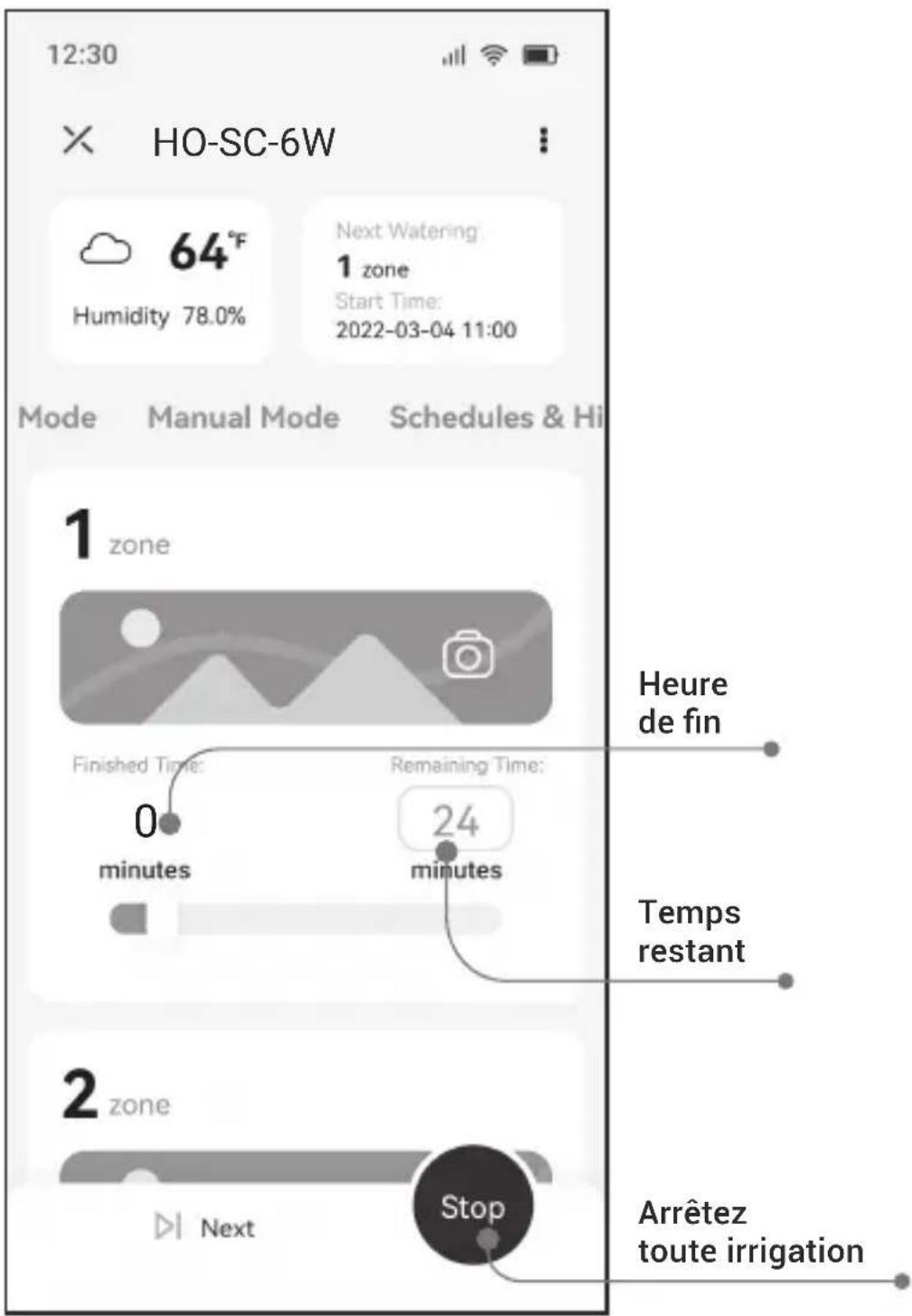
text_image
12:30 HO-SC-6W 64°F Humidity 78.0% Next Watering: 1 zone Start Time: 2022-03-04 11:00 Mode Manual Mode Schedules & Hi 1 zone Finished Time: 0 minutes Remaining Time: 24 minutes Heure de fin Temps restant 2 zone Next Stop Arrêtez toute irrigationMode manuel
Appuyez sur le bouton ⚙ pour entrer dans le mode de réglage, et les voyants de chaque canal sont allumés. Lors du réglage du canal un, l'indicateur du canal un clignote. Appuyez sur le bouton ⚙ pour annuler l'irrigation manuelle de ce canal et entrez le réglage du canal suivant. Appuyez sur le bouton ⚙ pour confirmer le réglage et avancez pour régler le canal suivant. Appuyez et maintenez le bouton ⚙ pendant deux secondes (ou aucune opération pendant une minute) pour quitter le réglage et revenir au mode automatique.
Appuyez sur le bouton ||► pour quitter le réglage et démarrer l'irrigation (dans les 30 minutes). Pendant l'irrigation, l'indicateur de canal correspondant reste allumé et vous pouvez appuyer sur le bouton ||► pour annuler l'irrigation sur cette zone et passer à la zone suivante dans l'ordre. Appuyez sur le bouton ||► et maintenez-le enfoncé pendant deux secondes pour arrêter toute irrigation.
Mode automatique
Pendant l'arrosage, appuyez brièvement sur le bouton ||► pour désactiver immédiatement la zone active et passer à la zone suivante dans la séquence d'arrosage. Appuyez et maintenez enfoncé pendant ||► 2 secondes pour arrêter toute irrigation.
10 GUIDE DE DÉPANNAGE
Que pouvez-vous faire si le système programmé ou le mode manuel ne fonctionne pas ? Voici quelques raisons possibles et des solutions relatives pour référence. Nous espérons qu'ils vous seront utiles. Pour toute autre question, n'hésitez pas à contacter INKBIRD.
Q : L'approvisionnement en eau n'est pas disponible ?
R : Veuillez confirmer si la conduite d'eau principale est connectée et si toutes les conduites d'eau sont ouvertes et fonctionnent normalement.
Q : Les lignes sont desserrées ou mal connectées ?
R : Veuillez confirmer si la ligne de masse et la vanne principale, ou le triac, sont solidement connectés au contrôleur et fermement liés sur les lieux.
Q : Les fils électriques sur place sont corrodés ou endommagés ?
R : Veuillez installer un câble de remplacement si celui d'origine est endommagé. Vous pouvez installer un connecteur étanche si nécessaire.
Q : Le capteur de pluie en connexion est-il activé ?
R : Veuillez sécher le capteur de pluie ou le déconnecter de la borne du contrôleur, puis connectez 2 ports SENS à l'aide du cavalier.
Q : Le cavalier sur le terminal qui reliait les ports S et 24 est manquant ou endommagé ?
R : Veuillez le remplacer par n'importe quel fil conducteur.
11 SERVICE À LA CLIENTÈLE
Cet article est couvert par une garantie de 2 ans contre les défauts de composants ou de fabrication. Pendant cette période, les produits qui s'avèrent défectueux seront, à la discrétion de HiOazo, soit réparés, soit remplacés sans frais.

support@inkbird.com
12 EXIGENCE FCC
Les changements ou modifications non expressément approuvés par la partie responsable de la conformité peuvent annuler l'autorité de l'utilisateur à faire fonctionner l'équipement. Cet appareil est conforme à la partie 15 des règles de la FCC.
Le fonctionnement est soumis aux deux conditions suivantes :
(1) cet appareil ne doit pas causer d'interférences nuisibles, et
(2) cet appareil doit accepter toute interférence reçue, y compris les interférences susceptibles de provoquer un fonctionnement indésirable.
Remarque : cet équipement a été testé et déclaré conforme aux limites d'un appareil numérique de classe B, conformément à la partie 15 des règles de la FCC.
Ces limites sont conçues pour fournir une protection raisonnable contre les interférences nuisibles dans une installation résidentielle. Cet équipement génère, utilise et peut émettre de l'énergie radioélectrique et, s'il n'est pas installé et utilisé conformément aux instructions, peut causer des interférences nuisibles aux communications radio. , il n'y a aucune garantie que des interférences ne se produiront pas dans une installation particulière. Si cet équipement cause des interférences nuisibles à la réception de la radio ou de la télévision, ce qui peut être déterminé en éteignant et en rallumant l'équipement, l'utilisateur est encouragé à essayer de corriger
l'interférence par une ou plusieurs des mesures suivantes :
- Réorientez ou déplacez l'antenne de réception.
- Augmenter la distance entre l'équipement et le récepteur.
- Connectez l'équipement à une prise sur un circuit différent de celui auquel le récepteur est connecté.
- Consultez le revendeur ou un technicien radio/TV expérimenté pour obtenir de l'aide. Cet équipement est conforme aux limites d'exposition aux rayonnements de la FCC établies pour un environnement non contrôlé. Cet équipement doit être installé et utilisé avec une distance minimale de 20 cm entre le radiateur et votre corps. Cet émetteur ne doit pas être co-localisé ou fonctionner en conjonction avec une autre antenne ou un autre émetteur.
13 TABLEAU DU CALENDRIER D'IRRIGATION
Avant de programmer le programmateur, nous suggérons d'utiliser ce tableau d'arrosage pour organiser les travaux d'arrosage à chaque zone et de le conserver comme référence.
- Nommez chaque zone une par une sur la deuxième colonne, comme la pelouse sur la cour avant, côté gauche Cour.
- Déterminez la durée d'irrigation de chaque zone sur la troisième colonne.
- Personnalisez l'heure de début d'arrosage de chaque zone sur la quatrième colonne (total 6 heures de début programmables pour chaque zone).
- Sélectionnez les jours cycliques d'irrigation sur la cinquième colonne en cochant la case. Si vous choisissez des intervalles, veuillez entrer le nombre de 1 à 9.