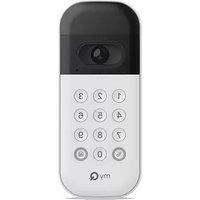
myQ Smart Garage Video Keypad - Clavier CHAMBERLAIN - Notice d'utilisation et mode d'emploi gratuit
Retrouvez gratuitement la notice de l'appareil myQ Smart Garage Video Keypad CHAMBERLAIN au format PDF.


| Type de produit | Clavier vidéo de garage intelligent avec caméra HD |
| Marque | Chamberlain |
| Modèle | myQ Smart Garage Video Keypad (VKP1-MYQ, VKP1-LM, VKP1-RJO) |
| Caméra | HD 1080p grand angle avec vision nocturne |
| Audio | Bidirectionnel avec microphone et haut-parleur |
| Capteurs | PIR détection de mouvement, capteur de lumière ambiante |
| Alimentation | Batterie rechargeable lithium-ion (charge via câble USB fourni, jusqu'à 10 h) |
| Autonomie estimée | Plusieurs mois selon l'utilisation (non spécifié) |
| Connectivité | Wi-Fi 2,4 GHz, Bluetooth pour la configuration |
| Résistance aux intempéries | Étanchéité pour -20 à 50 °C (-4 à 122 °F) |
| Fonctions principales | Ouverture/fermeture par code PIN, appel vidéo, diffusion en direct, détection de mouvement, notifications personnalisables |
| Nombre de codes PIN | Jusqu'à 16 codes PIN uniques |
| Boutons | Touches lumineuses, bouton d'appel, bouton maison, bouton de réinitialisation |
| Indicateurs LED | Multiples couleurs pour statut (blanc, bleu, vert, rouge, magenta, orange) |
| Montage | Support inclinable à 20° ou pivotant inclus, fixation murale avec vis de sécurité antivol |
| Hauteur de montage recommandée | Minimum 1,5 m (5 pi) hors de portée des enfants |
| Stockage vidéo | Abonnement myQ Video Storage (essai gratuit 30 jours) – enregistrement 30 jours, détection des personnes, notifications enrichies |
| Compatibilité | Ouvre-portes de garage résidentiels fabriqués après le 1er janvier 1993 |
| Application mobile | myQ (iOS/Android) pour configuration et contrôle |
| Garantie | 1 an limitée |
| Contenu de la boîte | Clavier vidéo, batterie, câble USB, support de montage, vis, ancrages, vis de sécurité |
FOIRE AUX QUESTIONS - myQ Smart Garage Video Keypad CHAMBERLAIN
Questions des utilisateurs sur myQ Smart Garage Video Keypad CHAMBERLAIN
0 question sur cet appareil. Repondez a celles que vous connaissez ou posez la votre.
Poser une nouvelle question sur cet appareil
Téléchargez la notice de votre Clavier au format PDF gratuitement ! Retrouvez votre notice myQ Smart Garage Video Keypad - CHAMBERLAIN et reprennez votre appareil électronique en main. Sur cette page sont publiés tous les documents nécessaires à l'utilisation de votre appareil myQ Smart Garage Video Keypad de la marque CHAMBERLAIN.
MODE D'EMPLOI myQ Smart Garage Video Keypad CHAMBERLAIN
Guide de l'utilisateur
Produit et accessoire
text_image
1 2 3Vue d'ensemble
Contenu de la boîte
Spécifications
Configuration du clavier vidéo
Plan de stockage des vidéos
Ressources supplémentaires
Dépannage
my
Q®
Aperçu
Contenu de la boîte : VKP1-MYQ MC | VKP1-LM MC | VKP1-RJO MC
Sac de matériel :
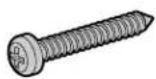
Vis de montage de 1 po (Qté 2)
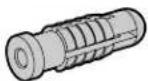
Ancrages muraux (Qté 2)

Vis de sécurité de 5/16 po
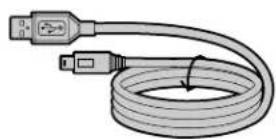
Câble de chargement
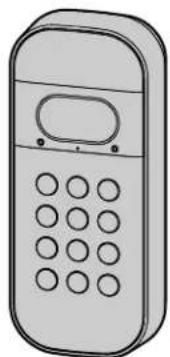
Clavier vidéo avec batterie

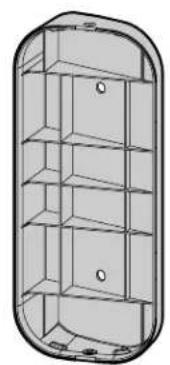
Support de montage à 20° Modèles : VKP1-MYQ, VKP1-RJO
OU
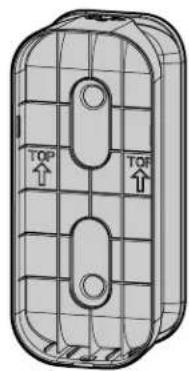
text_image
TOP TOPSupport de montage pivotant Modèle : VKP1-LM
Accessoires pour claviers vidéo :
VKP1-MYQ-BT1
VKP1-MYQ-SMW
VKP1-MYQ-20DEG
VKP1-MYQ-0DEG
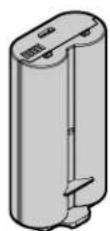
Batterie rechargeable + câble de chargement
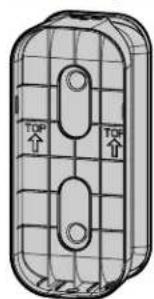
Support pivotant + sac de matériel
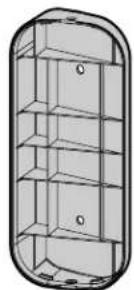
Suport à 20° + sac de matériel
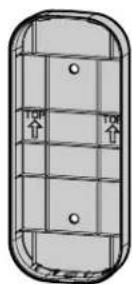
Support à 0° + sac de matériel
Outils recommandés :
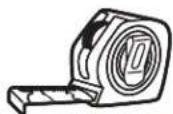
Mètre ruban
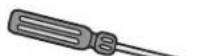
Tournevis cruciforme
Crayon
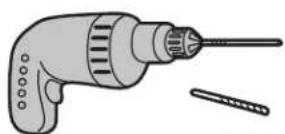
Perceuse avec mèche de maçonnerie de 1/4 po (optionnel)
Vue d'ensemble
Contenu de la boîte
Spécifications
Configuration du clavier vidéo
Plan de stockage des vidéos
Ressources supplémentaires
Dépannage

text_image
myQ®Aperçu
Spécifications
À utiliser avec les ouvre-portes de garage résidentiels fabriqués après le 1e janvier 1993. Assurez-vous que votre ouvre-porte de garage a une lumière qui fonctionne, car elle sera un indicateur de programmation.
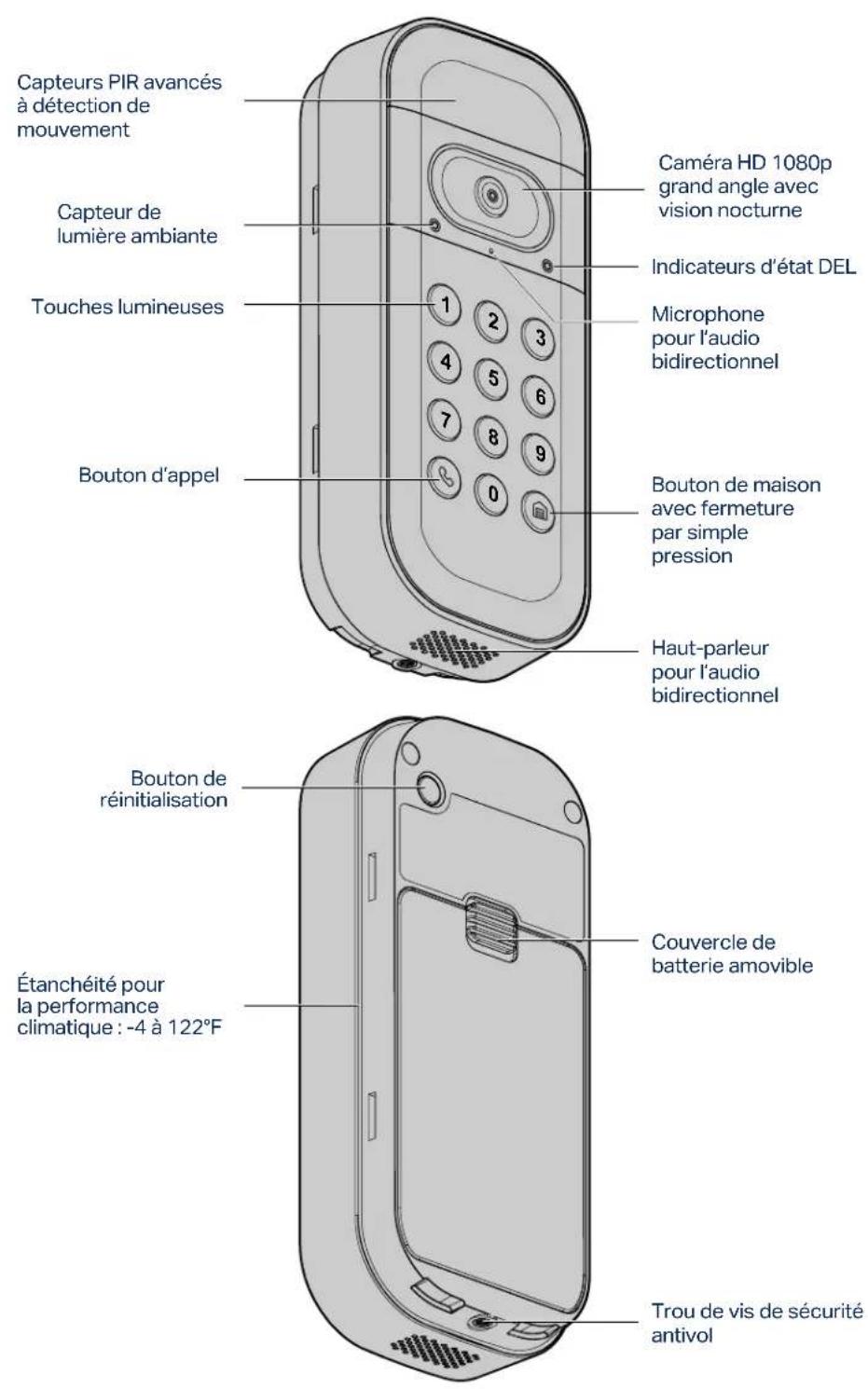
text_image
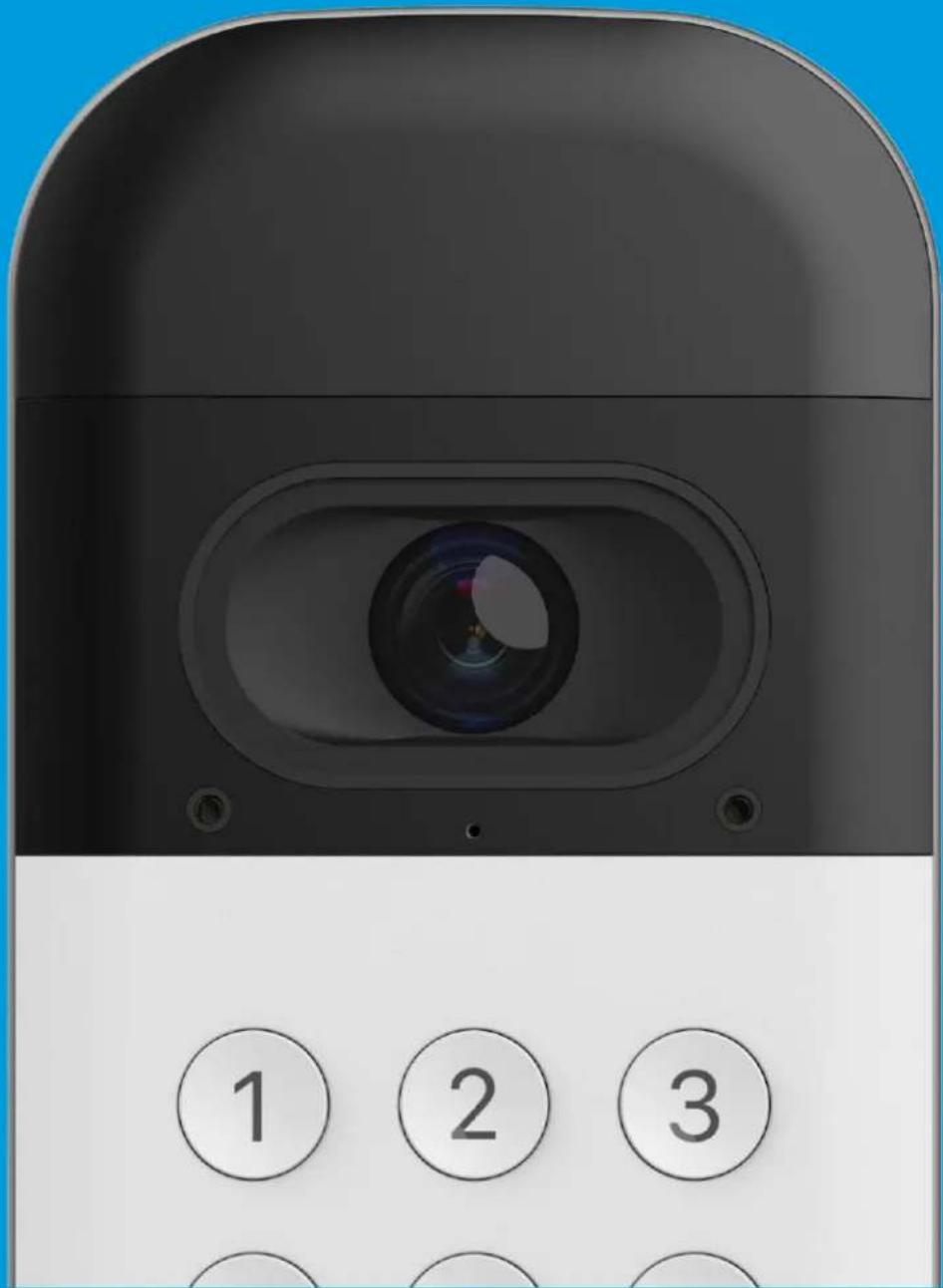
Capteurs PIR avancés à détection de mouvement Capteur de lumière ambiante Touches lumineuses Bouton d'appel Caméra HD 1080p grand angle avec vision nocturne Indicateurs d'état DEL Microphone pour l'audio bidirectionnel Bouton de maison avec fermeture par simple pression Haut-parleur pour l'audio bidirectionnel Bouton de réinitialisation Étanchéité pour la performance climatique : -4 à 122°F Couvercle de batterie amovible Trou de vis de sécurité antivolAperçu
Configuration du clavier vidéo
Chargez la batterie
Téléchargez l'application myQ
Connectez-vous
Installez le support de montage
Fixation au support de montage
Utilisation du clavier vidéo
Plan de stockage des vidéos
Ressources supplémentaires
Dépannage

text_image
myQ®Configuration du clavier vidéo
Chargez la batterie
Détachez le couvercle arrière de votre clavier vidéo, retirez la batterie en poussant la languette inférieure de la batterie vers le haut, et retirez le couvercle de protection.
Branchez la batterie sur une source d'alimentation USB à l'aide du câble fourni. Veuillez charger complètement la batterie avant de configurer votre clavier vidéo. La batterie est entièrement chargée et prête à l'emploi lorsque le témoin lumineux de la batterie passe du rouge au vert.
REMARQUE : Le chargement de la batterie peut prendre jusqu'à 10 heures.
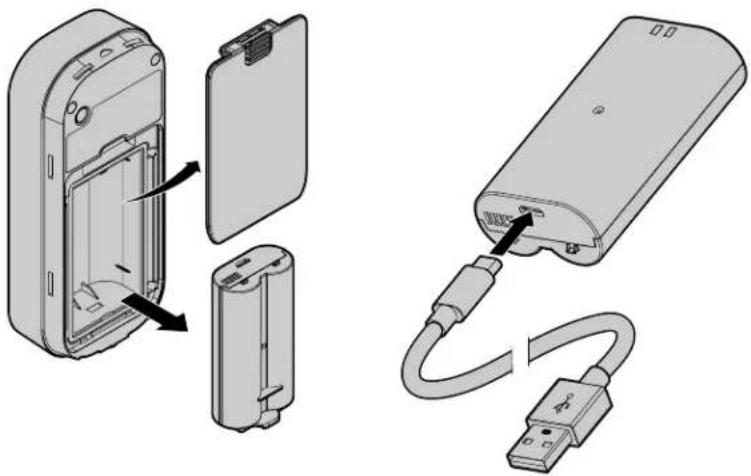
Réinsérez la batterie et fixez le couvercle arrière. Le couvercle s'enclenchera une fois en place. Votre appareil commence à s'allumer et le voyant du clavier vidéo est blanc fixe avant de clignoter en bleu.
Téléchargez l'application myQ
L'application mobile myQ vous guidera dans la programmation de votre clavier vidéo. Avec votre téléphone intelligent, téléchargez myQ soit :
- En scannant le deuxième code QR de la notice d'emballage
- En recherchant « myQ » dans la boutique d'applications de votre téléphone
- Visitez myQ.com/app sur le navigateur de votre téléphone
Ayez votre mot de passe Wi-Fi à portée de main avant de poursuivre.
Connectez-vous
Restez à proximité de l'ouvre-porte de garage installé pour programmer votre clavier vidéo. Ne montez pas le clavier avant une étape ultérieure.
Dans l'application myQ, sélectionnez leône de l'écran d'accueil et sélectionnez Appareil (Device).
Lorsque vous y êtes invité, sélectionnez Solution vidéo (Video Solution), puis Clavier vidéo (Video Keypad), et suivez les instructions de l'application.
Une fois que vous avez terminé la configuration dans l'application, vérifiez que votre clavier est connecté à votre ouvre-porte et qu'il est en mesure d'actionner la porte de garage :
- Saisissez le code NIP que vous avez créé sur votre clavier
• Appuyez sur le bouton de maison
• Vérifiez que la porte a bougé

Aperçu
Configuration du clavier vidéo
Chargez la batterie
Téléchargez l'application myQ
Connectez-vous
Installez le support de montage
Fixation au support de montage
Utilisation du clavier vidéo
Plan de stockage des vidéos
Ressources supplémentaires
Dépannage

text_image
myQ®Configuration du clavier vidéo
Installez le support de montage
Choisissez un emplacement pour installer votre clavier vidéo à une hauteur minimale de 5 pi (1,5 m), hors de portée des enfants. Lorsque vous choisissez un emplacement de montage, tenez compte des images que vous souhaitez capturer et de la commodité de l'emplacement :
- Y a-t-il d'autres points d'entrée à mon domicile que je voudrais voir?
- Y a-t-il une direction dans la rue que je préférerais voir?
- Quel côté de mon domicile est le plus susceptible d'avoir une activité que j'aimerais voir?
- Le clavier est-il installé à un endroit facile d'accès?
Commencez par utiliser le support de montage fourni comme modèle pour marquer la position des trous de montage du support à l'aide d'un crayon ou d'un stylo. Veuillez noter que l'emplacement des trous peut être différent de celui de votre clavier existant (le cas échéant).
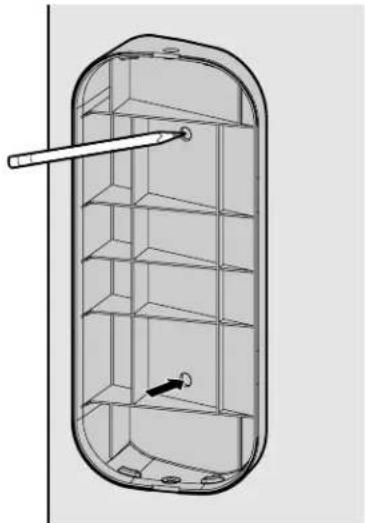
Si vous installez votre clavier vidéo sur du stuc, de la brique ou du béton :
Percez des trous dans votre mur à l'aide d'une mèche à maçonnerie de 1/4 po, puis insérez les ancrages muraux inclus en les poussant en place ou en les tapant légèrement avec un marteau. Si vous l'installez sur un revêtement en bois ou en vinyle, les ancrages muraux ne sont pas nécessaires et vous pouvez sauter cette étape.
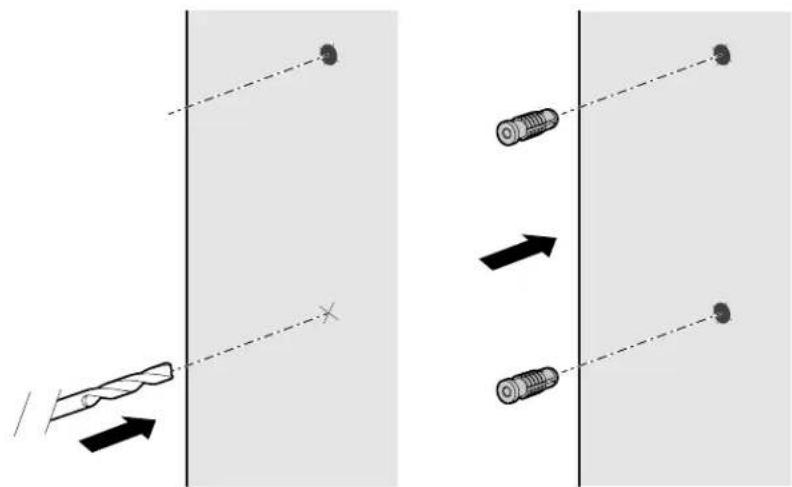
Configuration du clavier vidéo
Chargez la batterie
Téléchargez l'application myQ
Connectez-vous
Installez le support de montage
Fixation au support de montage
Utilisation du clavier vidéo
Plan de stockage des vidéos
Ressources supplémentaires
Dépannage

text_image
myQ®Configuration du clavier vidéo
Installez le support de montage
Positionnez le support de montage de manière à ce que le clavier vidéo ait l'orientation souhaitée. Si vous utilisez le support de montage à 20 degrés, il peut être retourné pour ajuster l'angle en fonction de votre environnement. Nous vous recommandons de positionner le clavier de manière à ce qu'il soit orienté vers votre allée.
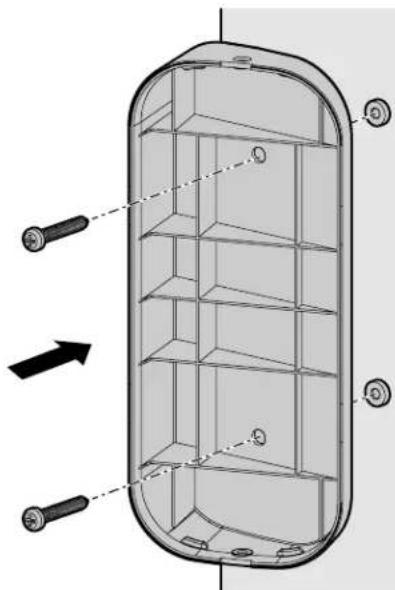
À l'aide des deux vis de montage et d'un tournevis à tête cruciforme, fixez le support en enfonçant les vis dans le mur (ou les ancrages, le cas échéant) à travers les trous de montage jusqu'à ce qu'elles affleurent le support.
Fixation au support de montage
Si vous utilisez le support de montage à 20° ou 0°, faites glisser la partie supérieure du clavier vidéo dans les stries situées en haut du support, puis poussez la partie inférieure du clavier dans le support.
Si vous utilisez le support pivotant, poussez le clavier vidéo directement dans le support pour l'enclencher dans les rainures situées sur les côtés du support.
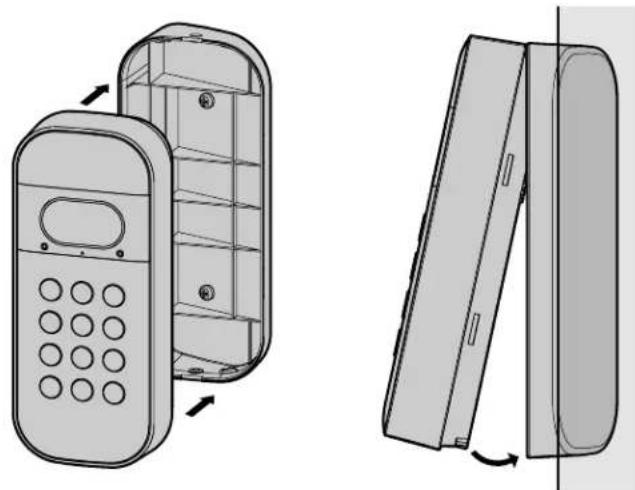
Lorsque vous retirez le clavier vidéo de l'un des supports de montage, saisissez fermement l'appareil par le bas, puis tirez vers l'extérieur et vers le haut.
Aperçu
Configuration du clavier vidéo
Chargez la batterie
Téléchargez l'application myQ
Connectez-vous
Installez le support de montage
Fixation au support de montage
Utilisation du clavier vidéo
Plan de stockage des vidéos
Ressources supplémentaires
Dépannage

text_image
myQ®Configuration du clavier vidéo
Fixation au support de montage
Une fois le clavier vidéo fixé au support de montage, utilisez un tournevis cruciforme pour serrer la petite vis de sécurité incluse dans la partie inférieure de l'appareil afin de le fixer en place.
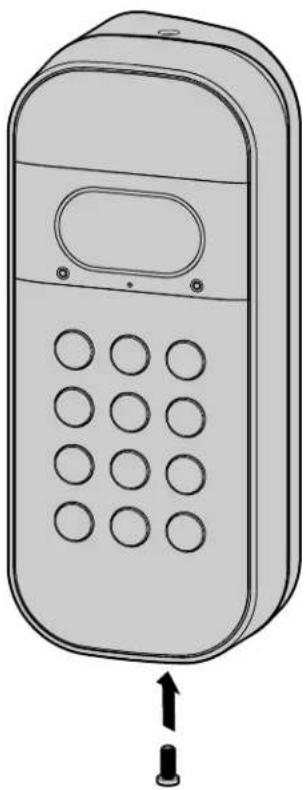
N'UTILISEZ AUCUNE vis autre que la vis de sécurité courte fournie pour fixer votre clavier vidéo. L'utilisation d'une mauvaise vis pourrait endommager l'appareil.
Utilisation du clavier vidéo
- Pour ouvrir votre garage, entrez le code NIP qui vous a été attribué, puis appuyez sur le bouton de maison
- Pour une fermeture d'une seule touche lorsque le garage est ouvert, appuyez sur le bouton de maison
- Pour créer une alerte dans l'application myQ et voir la vidéo en temps réel, appuyez sur le bouton d'appel 📞
- Attribuez jusqu'à 16 codes NIP uniques à votre famille, vos amis et vos invités pour ouvrir la porte du garage, dans l'application myQ
- Diffusion en direct de vidéos HD 24 heures sur 24, 7 jours sur 7, avec vision nocturne et audio bidirectionnel
- Personnalisez les notifications et les paramètres à l'aide de l'application myQ
Vue d'ensemble
Configuration du clavier vidéo
Plan de stockage des vidéos
Qu'est-ce qu'un plan de stockage vidéo myQ?
Quelles sont les fonctionnalités supplémentaires dont je bénéficie?
Combien cela coûte-t-il?
Comment explorer ces fonctionnalités?
Ressources supplémentaires
Nous contacter
Garantie limitée d'un an
Dépannage

text_image
myQ®Plan de stockage des vidéos
Qu'est-ce qu'un plan de stockage vidéo myQ?
Un plan de stockage vidéo myQ vous permet d'enregistrer et de visionner des vidéos pendant 30 jours afin que vous puissiez voir ce qui se passe dans et autour de votre garage, même si vous avez manqué un événement en direct.
Quelles sont les fonctionnalités supplémentaires dont je bénéficie?
Des fonctions améliorées telles que la détection des personnes et les notifications riches permettent d'obtenir des données plus significatives et exploitables. Visualisez et filtrez les enregistrements dans l'application ou téléchargez et partagez vos vidéos.
Combien cela coûte-t-il?
Les forfaits commencent à 3.99 USD/mois, avec des options de réduction supplémentaires pour les forfaits annuels.
Comment explorer ces fonctionnalités?
Votre nouveau clavier vidéo est livré automatiquement avec un essai gratuit de 30 jours. Souscrivez facilement à un plan de stockage vidéo myQ à tout moment via les paramètres de compte de votre application.
CLIQUEZ ICI pour plus d'information.
| Caractéristiques Inclus Abonnement | ||
| NIP personnalisés | √ | √ |
| Appel vidéo | √ | √ |
| Audio bidirectionnel | √ | √ |
| Diffusion vidéo en direct | √ | √ |
| Détection de mouvement | √ | √ |
| Alertes d'activité | √ | √ |
| Détection des personnes | √ | |
| Historique des événements vidéo | √ | |
| Notifications riches | √ |
Ressources supplémentaires
Nous contacter
Pour toute information ou assistance supplémentaire, veuillez consulter le site :
Garantie limitée d'un an
The Chamberlain Group LLC garantit au premier acheteur consommateur de ce produit qu'il est exempt de tout défaut de matériau et/ou de fabrication pendant une période d'un an à compter de la date d'achat.
Veuillez vous référer à l'étiquette de la batterie pour la recycler et la mettre au rebut correctement.
Vue d'ensemble
Configuration du clavier vidéo
Plan de stockage des vidéos
Ressources supplémentaires
Dépannage

text_image
myQ®Dépannage
Réinitialiser le Wi-Fi
Pour effacer les paramètres Wi-Fi existants et se connecter à un nouveau réseau, appuyez sur le bouton de réinitialisation et maintenez-le enfoncé pendant 10 secondes ou plus avant de le relâcher. La DEL devient bleue fixe avant de clignoter lentement en bleu. Une fois que la DEL clignote en bleu, ouvrez myQ et suivez les instructions de l'application pour vous connecter à un nouveau réseau.
Réinitialisation d'usine
Pour réinitialiser l'appareil et effacer tous les paramètres, réinitialisez le Wi-Fi en suivant les instructions ci-dessus. Une fois que la DEL clignote en bleu, appuyez sur le bouton de réinitialisation et maintenez-le enfoncé pendant 10 secondes ou plus avant de le relâcher. La LED devient magenta avant de passer à la séquence de démarrage de l'appareil.
| Couleur de la LED Signification | ||
 | Blanc fixe Dispositif en ligne et enregistrement | |
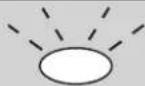 | Clignotement lent blanc | Bouton d'appel enfoncé |
 | Bleu fixe | Connexion Bluetooth |
| Bouton de réinitialisation enfoncé pour effacer le Wi-Fi (première pression) | ||
 | Clignotement lent bleu | Mode de découverte Bluetooth |
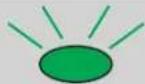 | Vert fixe Utilisateur visualisant le flux en direct | |
 | Clignotement lent vert | Appareil connecté au Wi-Fi et se connectant au nuage vidéo |
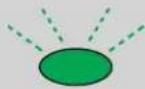 | Clignotement rapide du vert | Saisie d'un code NIP valide et appui sur le bouton de maison |
| Bouton de maison enfoncé (fermeture d'une seule touche) | ||
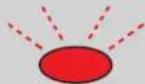 | Clignotement rapide rouge | Saisie d'un code NIP non valide et appui sur le bouton de maison (échec du code NIP) |
 | Magenta fixe | Bouton de réinitialisation enfoncé pour réinitialiser l'appareil à ses paramètres d'usine et effacer tous les réglages |
 | Clignotement lent magenta | Mise à jour du micrologiciel en cours |
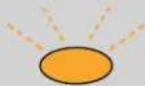 | Clignotement rapide orange | Saisie d'un code NIP valide et appui sur le bouton de maison lorsque la capacité restante de la batterie est inférieure ou égale à 5 % |
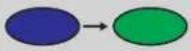 | En alternance : bleu → vert | L'appareil dispose d'information d'identification Wi-Fi et se connecte au réseau |
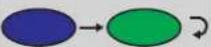
 | En alternance : magenta → ambre → bleu → vert | Redémarrage de l'appareil en cours |
 | ||
Vue d'ensemble
Configuration du clavier vidéo
Plan de stockage des vidéos
Ressources supplémentaires
Dépannage

text_image
myQ®AVERTISSEMENT
Pour éviter d'éventuelles BLESSURES GRAVES voire MORTELLES causées par le déplacement d'un portail ou d'une porte de garage :
- Installez la commande d'entrée sans clé à portée de vue de la porte de garage, hors de portée des jeunes enfants, à une hauteur minimale de 1,5 m (5 pi) au-dessus du sol, des paliers, des marches ou de toute autre surface de marche adjacente, et loin de TOUTES les pièces mobiles de la porte.
- Gardez TOUJOURS les télécommandes hors de portée des enfants. N'autorisez JAMAIS les enfants à utiliser les télécommandes ou à jouer avec elles.
- Activez le portail ou la porte UNIQUEMENT lorsqu'il ou elle est clairement visible et correctement réglé(e), et qu'il n'y a pas d'obstacles au déplacement de la porte.
- Gardez TOUJOURS le portail ou la porte de garage en vue jusqu'à ce qu'il ou elle soit complètement fermé(e). Ne permettez JAMAIS à quiconque de passer la ligne du portail ou de la porte de garage en cours de déplacement.

AVERTISSEMENT : Ce produit peut vous exposer à des produits chimiques, dont le plomb, qui sont reconnus par l'État de Californie comme provoquant le cancer, des malformations congénitales ou d'autres problèmes de reproduction. Pour plus d'information, visitez www.P65Warnings.ca.gov.
AVIS : Cet appareil est conforme à la Partie 15 du Règlement de la FCC et des normes RSS d'Industrie Canada exemptes de permis. Son utilisation est sujette aux deux conditions suivantes : (1) cet appareil ne doit pas causer d'interférences nuisibles, et (2) cet appareil doit accepter toutes les interférences reçues, y compris les interférences qui peuvent causer le fonctionnement indésirable de l'appareil.
Les modifications ou les changements non expressément approuvés par la partie responsable de la conformité peuvent annuler l'autorité de l'utilisateur à utiliser l'équipement.
Cet appareil doit être installé pour qu'une distance minimum de 20 cm (8 po) soit maintenue entre les utilisateurs, les passants et l'appareil.
Cet appareil été testé et s'est avéré conforme aux limites d'un appareil numérique de classe B selon la partie 15 des règlements de la FCC et des normes ICES d'Industrie Canada. Ces limites ont pour objet de fournir une protection raisonnable contre les interférences nuisibles dans une installation résidentielle. Cet équipement produit, utilise et peut rayonner de l'énergie radiofréquente et, s'il n'est pas installé et utilisé conformément aux instructions, il risque de causer des interférences nuisibles aux communications radio. Toutefois, il n'est pas possible de garantir l'absence d'interférences dans une installation particulière. Si cet équipement cause des interférences nuisibles à la réception radio ou TV, ce qui peut être déterminé en l'éteignant puis en le rallumant, l'utilisateur est invité à essayer de corriger l'interférence en prenant au moins l'une des mesures suivantes :
- Réorienter ou déplacer l'antenne réceptrice.
- Éloigner l'appareil de l'équipement ou du récepteur.
- Brancher l'équipement sur une prise correspondant à un autre circuit que celui sur lequel le récepteur est branché.
- Consulter le revendeur ou un technicien radio/TV.
L'appareil destiné à fonctionner dans la bande 5150-5250 MHz doit être utilisé uniquement à l'intérieur afin de réduire le potentiel d'interférences nuisibles aux systèmes mobiles par satellite co-canaux.
myQ® et le logo myQ sont des marques déposées de The Chamberlain Group LLC. Wi-Fi® et le logo Wi-Fi sont des marques déposées de Wi-Fi Alliance. La marque et les logos Bluetooth® sont des marques déposées appartenant à Bluetooth SIG, Inc. Toutes les autres marques et tous les autres noms commerciaux sont ceux de leurs propriétaires respectifs et toute utilisation de ces marques par The Chamberlain Group se fait sous licence. Breveté et en instance de brevet. Reportez-vous à ChamberlainGroup.com/brevets.
© 2023 myQ Tous droits réservés. Votre ouverture et votre utilisation constituent une acceptation de l'accord de licence et des conditions d'utilisation disponibles à l'adresse myQ.com/agreement, et y sont soumises.
Tous droits réservés.
114-5890-000