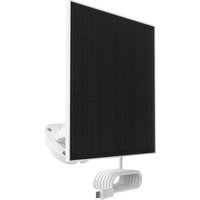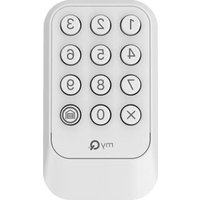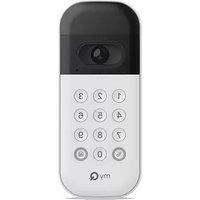
myQ Smart Garage Video Keypad - Teclado CHAMBERLAIN - Manual de uso y guía de instrucciones gratis
Encuentra gratis el manual del aparato myQ Smart Garage Video Keypad CHAMBERLAIN en formato PDF.


| Tipo de producto | Teclado de video para garaje inteligente con cámara HD |
| Marca | Chamberlain |
| Modelo | myQ Smart Garage Video Keypad (VKP1-MYQ, VKP1-LM, VKP1-RJO) |
| Cámara | HD 1080p gran angular con visión nocturna |
| Audio | Bidireccional con micrófono y altavoz |
| Sensores | PIR detección de movimiento, sensor de luz ambiental |
| Alimentación | Batería recargable de iones de litio (carga mediante cable USB incluido, hasta 10 h) |
| Autonomía estimada | Varios meses según el uso (no especificado) |
| Conectividad | Wi-Fi 2,4 GHz, Bluetooth para la configuración |
| Resistencia a la intemperie | Impermeable para -20 a 50 °C (-4 a 122 °F) |
| Funciones principales | Apertura/cierre por código PIN, videollamada, transmisión en vivo, detección de movimiento, notificaciones personalizables |
| Número de códigos PIN | Hasta 16 códigos PIN únicos |
| Botones | Teclas iluminadas, botón de llamada, botón de inicio, botón de reinicio |
| Indicadores LED | Múltiples colores para estado (blanco, azul, verde, rojo, magenta, naranja) |
| Montaje | Soporte inclinable a 20° o giratorio incluido, fijación a la pared con tornillo de seguridad antirrobo |
| Altura de montaje recomendada | Mínimo 1,5 m (5 pies) fuera del alcance de los niños |
| Almacenamiento de video | Suscripción myQ Video Storage (prueba gratuita de 30 días): grabación de 30 días, detección de personas, notificaciones enriquecidas |
| Compatibilidad | Abridores de puertas de garaje residenciales fabricados después del 1 de enero de 1993 |
| Aplicación móvil | myQ (iOS/Android) para configuración y control |
| Garantía | 1 año limitada |
| Contenido de la caja | Teclado de video, batería, cable USB, soporte de montaje, tornillos, anclajes, tornillo de seguridad |
Preguntas frecuentes - myQ Smart Garage Video Keypad CHAMBERLAIN
Preguntas de los usuarios sobre myQ Smart Garage Video Keypad CHAMBERLAIN
0 pregunta sobre este aparato. Responde a las que conoces o haz la tuya.
Hacer una nueva pregunta sobre este aparato
Descarga las instrucciones para tu Teclado en formato PDF gratis! Encuentra tus instrucciones myQ Smart Garage Video Keypad - CHAMBERLAIN y toma tu dispositivo electrónico nuevamente en la mano. En esta página están publicados todos los documentos necesarios para el uso de su dispositivo. myQ Smart Garage Video Keypad de la marca CHAMBERLAIN.
MANUAL DE USUARIO myQ Smart Garage Video Keypad CHAMBERLAIN
del producto y accesorios
Configuración del teclado numérico con video
Plan de almacenamiento de vídeo
Recursos adicionales
Resolución de problemas
my
Q®
Vista general
Qué hay en la caja: VKP1-MYQ MC | VKP1-LM MC | VKP1-RJO MC
Bolsa de herrajes:
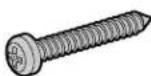
Tornillos de montaje de 1" (2 unidades)
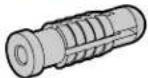
Anclajes de pared (2 unidades)

Tornillo de seguridad de 5/16"
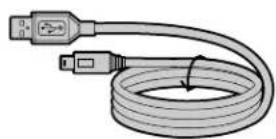
Cable de carga
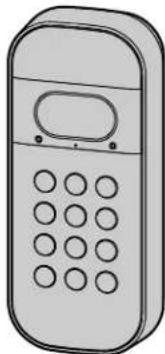
Teclado numérico con video y batería

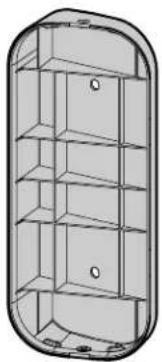
Soporte de montaje de 20° Modelos: VKP1-MYQ, VKP1-RJO
0
text_image
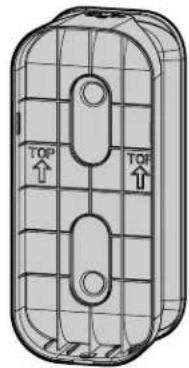
TOP TOPSoporte de montaje giratorio Modelo: VKP1-LM
Accesorios del teclado numérico con video:
VKP1-MYQ-BT1
VKP1-MYQ-SMW
VKP1-MYQ-20DEG
VKP1-MYQ-0DEG
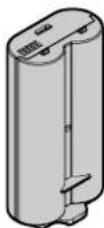
Batería recargable y cable de carga

Montaje giratorio y bolsa de herrajes
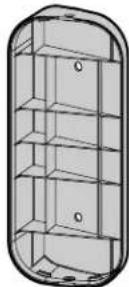
Montaje de 20° y bolsa de herrajes
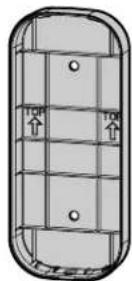
Montaje de 0° y bolsa de herrajes
Herramientas recomendadas:
Cinta métrica
Destornillador Phillips
Lápiz
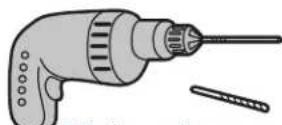
Taladro con broca de mampostería de 1/4" (opcional)
Vista general
Qué hay en la caja
Especificaciones
Configuración del teclado numérico con video
Plan de almacenamiento de video
Recursos adicionales
Resolución de problemas

text_image
myQ®Vista general
Especificaciones
Para usar con abrepuertas de garaje residenciales fabricados después del 1 de enero de 1993. Asegúrese de que el abrepuertas de garaje tenga una bombilla que funcione porque es un indicador de programación.
text_image
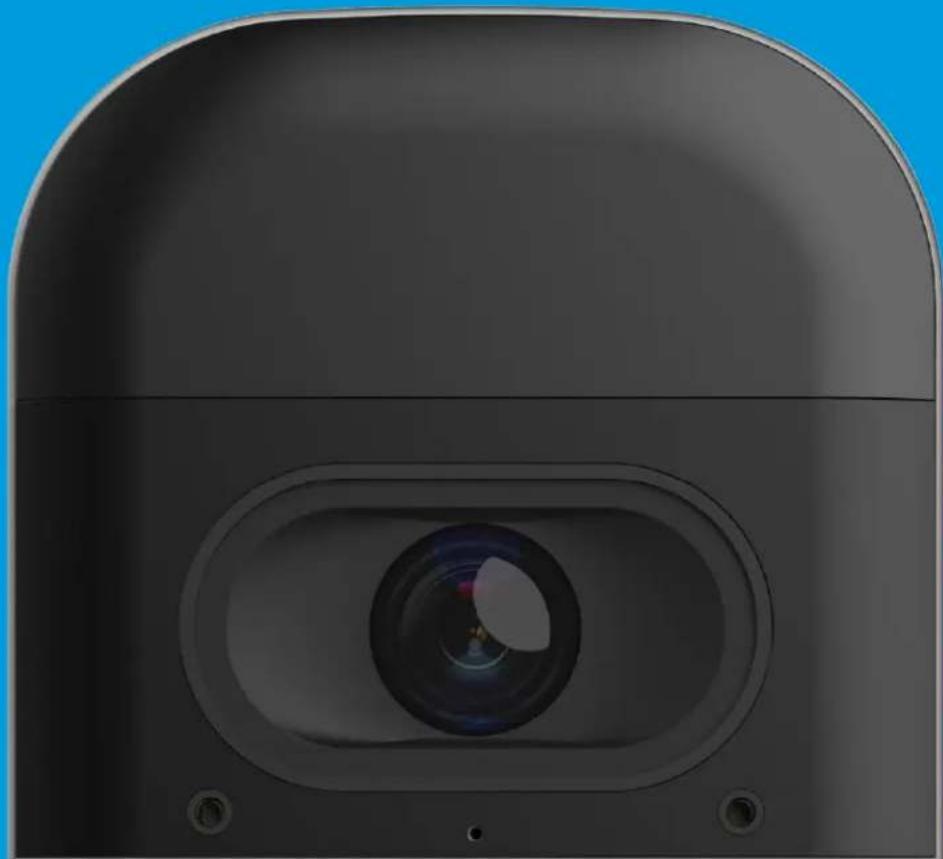
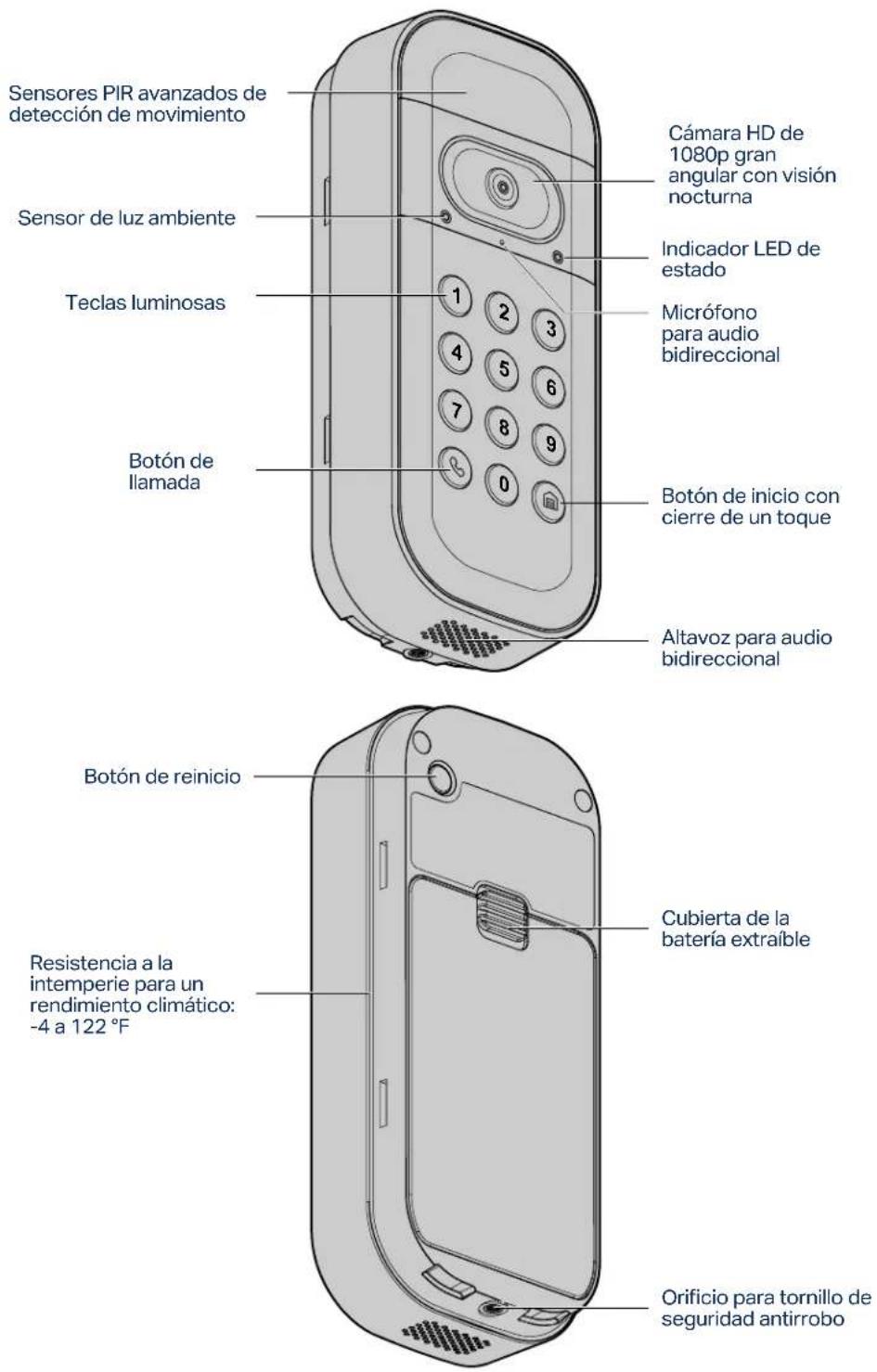
Sensores PIR avanzados de detección de movimiento Sensor de luz ambiente Teclas luminosas Botón de llamada Cámara HD de 1080p gran angular con visión nocturna Indicador LED de estado Micrófono para audio bidireccional Botón de inicio con cierre de un toque Altavoz para audio bidireccional Botón de reinicio Resistencia a la intemperie para un rendimiento climático: -4 a 122 °F Cubierta de la batería extraíble Orificio para tornillo de seguridad antirroboVista general
Configuración del teclado numérico con video
Cómo cargar la batería
Cómo descargar la aplicación myQ
Cómo conectarse
Cómo instalar el soporte de montaje
Cómo fijar el soporte de montaje
Cómo usar el teclado numérico con video
Plan de almacenamiento de video
Recursos adicionales
Resolución de problemas

text_image
myQ®Configuración del teclado numérico con video
Cómo cargar la batería
Retire la cubierta posterior del teclado numérico con video, extraiga la batería empujando la lengüeta inferior de la batería hacia arriba y retire la cubierta protectora.
Conecte la batería a una fuente de alimentación USB mediante el cable suministrado. Cargue completamente la batería antes de configurar el teclado numérico con video. La batería está completamente cargada y lista para su uso cuando la luz LED de la batería cambia de rojo a verde.
NOTA: Cargar la batería puede llevar hasta 10 horas.
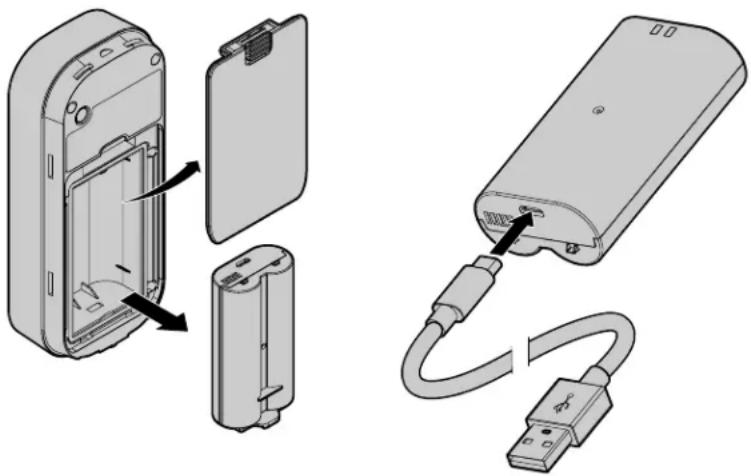
Vuelva a insertar la batería y coloque la cubierta posterior. La cubierta encajará en su sitio una vez asegurada. Su dispositivo comenzará a encenderse y el indicador LED del teclado numérico con video cambiará entre varios colores durante la secuencia de reinicio antes de parpadear en azul.
Cómo descargar la aplicación myQ
La aplicación móvil myQ le guiará en la configuración de su teclado numérico con video. Con su smartphone, descargue myQ de alguna de las siguientes maneras:
- Al escanear el segundo código QR del prospecto.
- Al buscar "myQ" en la tienda de aplicaciones de su teléfono.
- Al visitar myQ.com/app en el navegador de su teléfono.
Disponga de su contraseña Wi-Fi antes de proceder.
Cómo conectarse
Para conectar el teclado numérico con video, permanezca cerca del abrepuertas de garaje instalado. No monte el teclado numérico hasta más adelante.
En la aplicación myQ, seleccione el icono de la pantalla de inicio y seleccione Device (Dispositivo).
Cuando se le solicite, seleccione Video Solution (Solución de video), seguido de Video Keypad (Teclado numérico con video), y siga las instrucciones de la aplicación.
Una vez que haya completado la configuración en la aplicación, verifique que el teclado numérico esté conectado al abrepuertas y que pueda accionar la puerta del garaje:
- Ingrese el PIN que creó en su teclado numérico
- Presione el botón de inicio
- Confirme que la puerta se ha movido
Vista general
Configuración del teclado numérico con video
Cómo cargar la batería
Cómo descargar la aplicación myQ
Cómo conectarse
Cómo instalar el soporte de montaje
Cómo fijar el soporte de montaje
Cómo usar el teclado numérico con video
Plan de almacenamiento de video
Recursos adicionales
Resolución de problemas

text_image
myQ®Configuración del teclado numérico con video
Cómo instalar el soporte de montaje
Seleccione un lugar para montar su teclado numérico con video a una altura mínima de 5 pies (1.5 m) fuera del alcance de los niños pequeños. Al seleccionar una ubicación de montaje, tenga en cuenta la imagen que desea que capte la cámara y la comodidad de su colocación:
- ¿Hay otros puntos de entrada a mi casa que quiera ver?
- ¿Hay alguna dirección de la calle que preferiría ver?
- ¿Qué lado de mi casa es más probable que tenga actividad que me gustaría ver?
- ¿El teclado numérico está instalado en un lugar de fácil acceso?
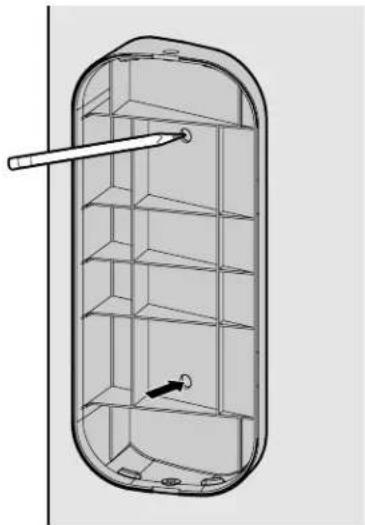
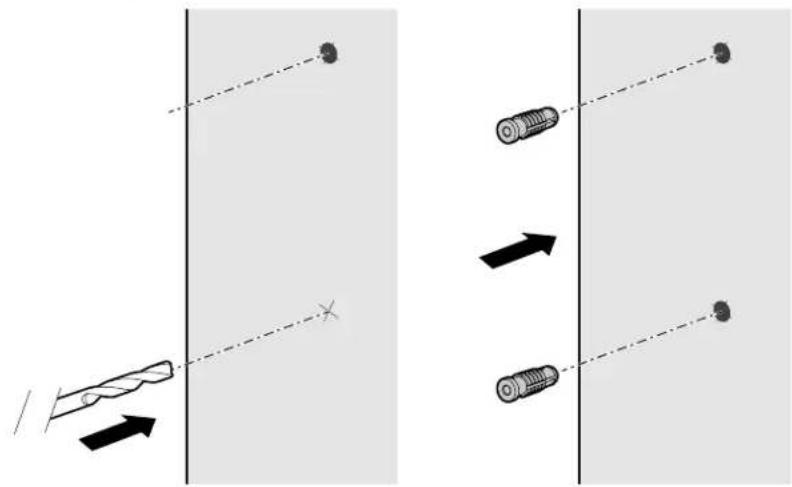
Para empezar, utilice el soporte de montaje incluido como plantilla a fin de marcar la posición de los orificios de montaje del soporte con un bolígrafo o un lápiz. Tenga en cuenta que la ubicación de los orificios puede diferir de la de su teclado numérico actual (si corresponde).
Si instala su teclado numérico con video sobre estuco, ladrillo o concreto:
Taladre orificios en la pared con una broca de mampostería de 1/4", luego inserte los anclajes de pared incluidos empujándolos en su lugar o golpeándolos ligeramente con un martillo. Si la instalación se realiza en madera o revestimiento de vinilo, los anclajes de pared no son necesarios y puede omitir este paso.
Configuración del teclado numérico con video
Cómo cargar la batería
Cómo descargar la aplicación myQ
Cómo conectarse
Cómo instalar el soporte de montaje
Cómo fijar el soporte de montaje
Cómo usar el teclado numérico con video
Plan de almacenamiento de video
Recursos adicionales
Resolución de problemas

text_image
myQ®Configuración del teclado numérico con video
Cómo instalar el soporte de montaje
Coloque el soporte de montaje de modo que el teclado numérico con video quede en la orientación que prefiera. Si se utiliza el montaje de 20°, el soporte se puede girar para ajustar el ángulo según el entorno. Recomendamos colocar el teclado numérico orientado hacia la entrada de su casa.
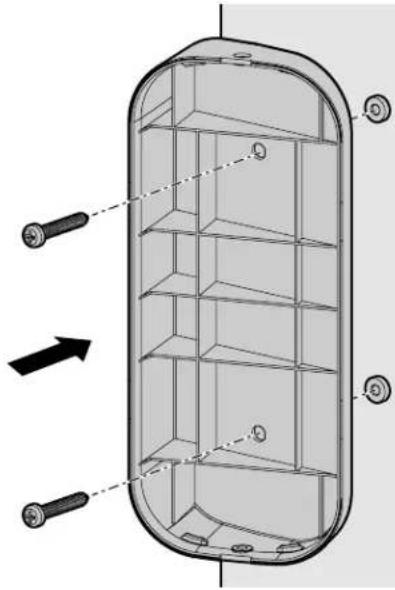
Con los dos tornillos de montaje y un destornillador Phillips, fije el soporte introduciendo los tornillos en la pared (o en los anclajes, si están instalados) a través de los orificios de montaje hasta que queden a ras con el soporte.
Cómo fijar el soporte de montaje
Si utiliza el soporte de montaje de 20° o 0°, deslice la parte superior del teclado numérico con video en los bordes de la parte superior del soporte y, luego, empuje la parte inferior del teclado numérico hacia el soporte.
Si utiliza el soporte giratorio, empuje el teclado numérico con video directamente en el soporte para encajarlo en su lugar con los bordes a los lados del soporte.
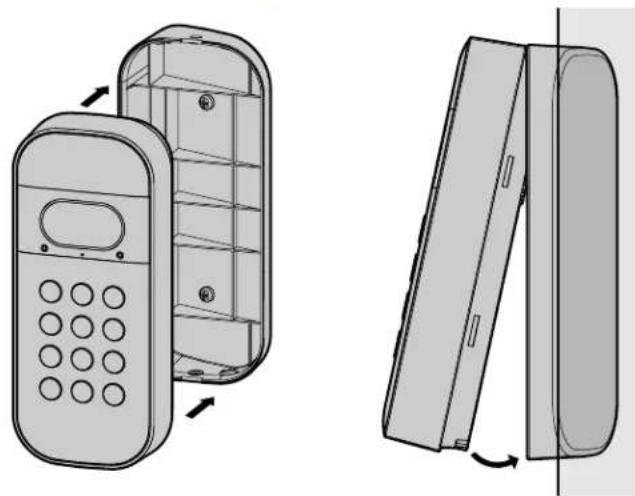
Al retirar el teclado numérico con video de cualquiera de los soportes de montaje, sujete firmemente el dispositivo por la parte inferior y, luego, tire hacia afuera y hacia arriba.
Vista general
Configuración del teclado numérico con video
Cómo cargar la batería
Cómo descargar la aplicación myQ
Cómo conectarse
Cómo instalar el soporte de montaje
Cómo fijar el soporte de montaje
Cómo usar el teclado numérico con video
Plan de almacenamiento de video
Recursos adicionales
Resolución de problemas

text_image
myQ®Configuración del teclado numérico con video
Cómo fijar el soporte de montaje
Una vez que el teclado numérico con video esté fijado al soporte de montaje, utilice un destornillador Phillips para apretar el tornillo de seguridad corto incluido en la parte inferior del dispositivo a fin de fijarlo en su lugar.
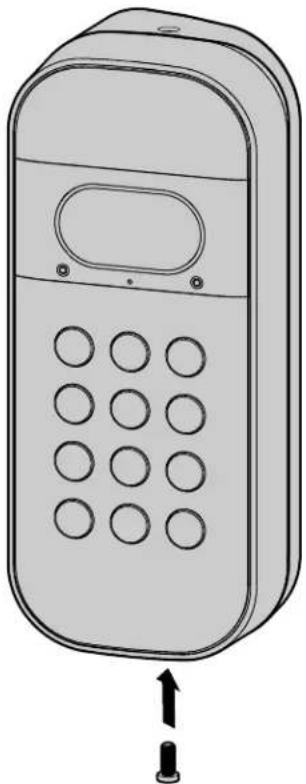
NO UTILICE ningún tornillo que no sea el tornillo corto de seguridad incluido para fijar su teclado numérico con video. El uso de un tornillo incorrecto podría dañar el aparato.
Cómo usar el teclado numérico con video
- Para abrir el garaje, ingrese el PIN asignado y presione el botón de inicio
- Para cerrar con un solo toque cuando el garaje está abierto, pulse el botón de inicio
- Para crear una alerta en la aplicación myQ y ver el video en tiempo real, pulse el botón de llamada
- Asigne hasta 16 códigos PIN exclusivos para que familiares, amigos e invitados abran la puerta del garaje en la aplicación myQ
- Transmisión en directo de video HD las 24 horas del día, los 7 días de la semana, con visión nocturna y audio bidireccional
- Personalice las notificaciones y los ajustes con la aplicación myQ
Vista general
Configuración del teclado numérico con video
Plan de almacenamiento de video
¿Qué es un plan de almacenamiento de video myQ?
¿Qué funciones adicionales obtengo?
¿Cuánto cuesta?
¿Cómo exploró estas funciones?
Recursos adicionales
Comuníquese con nosotros Garantía limitada de un año
Resolución de problemas

text_image
myQ®Plan de almacenamiento de video
¿Qué es un plan de almacenamiento de video myQ?
Un plan de almacenamiento de video myQ le permite grabar y ver videos hasta por 30 días para que pueda ver lo que está sucediendo dentro y alrededor de su garaje, incluso cuando se ha perdido un evento en vivo.
¿Qué funciones adicionales obtengo?
Las funciones mejoradas, como la detección de personas y las notificaciones enriquecidas, permiten obtener información más significativa y práctica. Vea y filtre grabaciones en la aplicación o descargue y comparta sus videos.
¿Cuánto cuesta?
Los planes empiezan en 3.99 USD al mes, con opciones de ahorro adicionales para planes anuales.
¿Cómo exploró estas funciones?
Su teclado numérico con video incluye automáticamente una prueba gratuita de 30 días. Suscríbase fácilmente a un plan de almacenamiento de video myQ en cualquier momento a través de la configuración de la cuenta de su aplicación.
HAGA CLIC AQUÍ para obtener información adicional.
| Funciones Incluido Suscripción | ||
| PIN personalizados | √ | √ |
| Videollamada | √ | √ |
| Audio bidireccional | √ | √ |
| Transmisión de video en directo | √ | √ |
| Detección de movimiento | √ | √ |
| Alertas de actividad | √ | √ |
| Detección de personas | √ | |
| Historial de eventos en video | √ | |
| Notificaciones enriquecidas | √ |
Recursos adicionales
Comuníquese con nosotros
Para obtener información o asistencia adicional, visite el siguiente link:
O llámenos al siguiente número:
+1 (800) 528-5880
Garantía limitada de un año
Chamberlain Group LLC garantiza al primer consumidor que compre este producto que está libre de defectos de materiales o de mano de obra por un período de 1 año a partir de la fecha de compra.
Consulte la etiqueta de la batería para reciclarla y desecharla correctamente.
Vista general
Configuración del teclado numérico con video
Plan de almacenamiento de vídeo
Recursos adicionales
Resolución de problemas

text_image
myQ®Resolución de problemas
Reinicio del Wi-Fi
Para borrar los ajustes de Wi-Fi existente y conectarse a una nueva red, mantenga presionado el botón de reinicio durante 10 segundos o más antes de soltarlo. El LED se volverá azul fijo antes de parpadear lentamente en azul. Cuando el LED parpadee en azul, abra myQ y siga las instrucciones de la aplicación para conectarse a una nueva red.
Reinicio de fábrica
Para restablecer el dispositivo y borrar todos los ajustes, restablezca el Wi-Fi mediante las instrucciones anteriores. Una vez que el LED parpadee en azul, mantenga presionado el botón de reinicio durante 10 segundos o más antes de soltarlo. El LED se volverá de color magenta fijo antes de pasar a la secuencia de arranque del dispositivo.
| Color del LED Lo que significa | ||
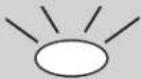 | Blanco fijo El dispositivo está en línea y graba | |
 | Blanco parpadeante lento | Está presionado el botón de llamada |
 | Azul fijo | El Bluetooth está conectado |
| El botón de reinicio está presionado para borrar el Wi-Fi (primera vez) | ||
 | Azul parpadeante lento | Modo de detección de Bluetooth |
 | Verde fijo | Un usuario está visualizando la transmisión en directo |
 | Verde parpadeante lento | El dispositivo está conectado a Wi-Fi y se está conectando a la nube de video |
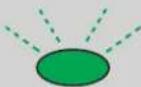 | Verde parpadeante rápido | Se ingresó un PIN válido y se presionó el botón de inicio |
| Se presionó el botón de inicio (cierre de un toque) | ||
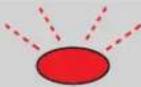 | Rojo parpadeante rápido | Se ingresó un PIN no válido y se presionó el botón de inicio (PIN fallido) |
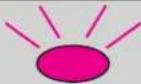 | Magenta fijo | Se presionó el botón Reset (reinicio) para reiniciar el dispositivo y borrar todos los ajustes |
 | Magenta parpadeante lento | Actualización de Firmware en progreso |
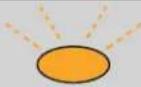 | Ámbar parpadeante rápido | Se ingresó un PIN válido y se presionó el botón de inicio con una capacidad restante de la batería del 5% o menos |
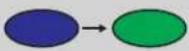 | Alternado: Azul → Verde | El dispositivo tiene las credenciales de Wi-Fi; se está conectando a la red |
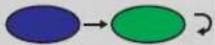
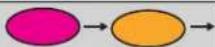 | Alternado: Magenta → Ámbar → Azul → Verde | Reinicio del dispositivo en proceso |
 | ||
Vista general
Configuración del teclado numérico con video
Plan de almacenamiento de video
Recursos adicionales
Resolución de problemas

text_image
myQ®ADVERTENCIA
Para evitar posibles LESIONES GRAVES o la MUERTE por una compuerta o puerta de garaje en movimiento:
- Instale el control de ingreso sin llave a la vista de la puerta de garaje, fuera del alcance de niños pequeños a una altura mínima de 5 pies (1.5 m) sobre pisos, descansos, escalones u otras superficies adyacentes de tránsito, y lejos de TODAS las piezas móviles de la puerta.
- Mantenga SIEMPRE los controles remotos fuera del alcance de los niños. NUNCA permita que los niños manejen o jueguen con los controles remotos.
- SOLO active la compuerta o la puerta cuando pueda verse con claridad, esté correctamente ajustada y no haya obstrucciones en su recorrido.
- Mantenga SIEMPRE la compuerta o puerta de garaje a la vista hasta que esté completamente cerrada. NUNCA permita que nadie cruce la puerta si está en movimiento.

ADVERTENCIA: Con este producto, puede exponerse a sustancias químicas, incluido el plomo, que el Estado de California reconoce como causantes de cáncer o anomalías congénitas u otros daños reproductivos. Para obtener más información, visite www.P65Warnings.ca.gov.
AVISO: Este dispositivo cumple con la parte 15 de las reglas de la FCC y de equipos RSS exentos de licencia de Industry Canada. El funcionamiento está sujeto a las siguientes dos condiciones: (1) este dispositivo no puede provocar interferencias perjudiciales y (2) este dispositivo debe aceptar cualquier interferencia recibida, incluidas las interferencias que puedan provocar un funcionamiento no deseado.
Los cambios o las modificaciones a esta unidad que no sean aprobados en forma expresa por la parte responsable del cumplimiento pueden invalidar el permiso del usuario para operar el equipo.
Este dispositivo debe instalarse para asegurarse de mantener una distancia mínima de 20 cm (8 pulg.) entre los usuarios/transeúntes y el dispositivo.
Este dispositivo se ha probado y se ha hallado que cumple con los límites de un dispositivo digital de clase B, de acuerdo con la parte 15 de las reglas de la FCC y de la norma ICES de Industry Canada. Estos límites están diseñados para brindar una protección razonable contra la interferencia dañana en una instalación residencial. Este equipo genera, utiliza y puede emitir energía de radiofrecuencia y, si no se instala y utiliza de acuerdo con las instrucciones, puede provocar interferencias perjudiciales en las radiocomunicaciones. Sin embargo, no existe garantía de que no ocurra interferencia en una instalación en particular. Si este equipo efectivamente provoca interferencia dañana a la recepción de radio o televisión, lo cual puede determinarse apagando y encendiendo el equipo, se recomienda al usuario que trate de corregir la interferencia realizando uno o varios de los siguientes pasos:
- Cambiar de dirección o de lugar la antena receptora.
- Aumentar la separación entre el equipo y el receptor.
- Conectar el equipo en un tomacorriente en un circuito diferente de donde esté conectado el receptor.
- Consultar al concesionario o a un técnico de radio/TV con experiencia para que le ayude.
El dispositivo para el funcionamiento en la banda de 5150-5250 MHz es solo para uso en interiores a fin de reducir la posibilidad de interferencias perjudiciales para los sistemas móviles por satélite cocanal.
myQ® y el logotipo myQ son marcas registradas de The Chamberlain Group LLC. Wi-Fi® y el logotipo Wi-Fi son marcas registradas de Wi-Fi Alliance. La marca Bluetooth® y sus logotipos son marcas registradas propiedad de Bluetooth SIG, Inc. Todas las demás marcas y nombres comerciales pertenecen a sus respectivos propietarios y cualquier uso de dichas marcas por parte de The Chamberlain Group se realiza bajo licencia. Patentado y patentes en trámite. Consulte ChamberlainGroup.com/patents.
© 2023 myQ Todos los derechos reservados. La apertura y uso constituyen la aceptación, y están sujetos a, el acuerdo de licencia y los términos de uso disponibles en myq.com/agreement.
Todos los derechos reservados.
114-5890-000