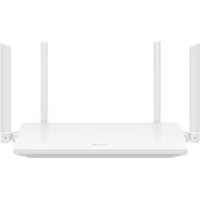
WiFi AX2 - Routeur HUAWEI - Notice d'utilisation et mode d'emploi gratuit
Retrouvez gratuitement la notice de l'appareil WiFi AX2 HUAWEI au format PDF.



| Type de produit | Routeur Wi-Fi |
| Marque | Huawei |
| Modèle | WiFi AX2 (WS7001 V2) |
| Protocole Wi-Fi | Wi-Fi 6 (802.11ax) |
| Bandes de fréquence | 2,4 GHz et 5 GHz |
| Puissance RF (2,4 GHz) | 20 dBm |
| Puissance RF (5 GHz) | 23 dBm (5150-5350 MHz), 30 dBm (5470-5600 & 5650-5725 MHz) |
| Antennes | 4 antennes externes |
| Ports | 1 port WAN/LAN auto-adaptatif, 3 ports LAN |
| Voyants lumineux | Vert fixe (connecté), rouge fixe (non connecté), clignotant (appareil à associer) |
| Configuration | Via navigateur (192.168.3.1) ou application HUAWEI AI Life |
| Fonctions principales | Wi-Fi double bande, contrôle parental, réseau invité, priorisation 5 GHz, mise à jour OTA |
| Sécurité RF | Distance minimale de 20 cm du corps |
| Température de fonctionnement | 0 °C à 40 °C |
| Température de stockage | -40 °C à +70 °C |
| Alimentation | Adaptateur secteur (12 V / 1 A) |
| Dimensions (approx.) | 200 x 120 x 30 mm |
| Poids (approx.) | 300 g |
| Entretien et nettoyage | Éviter poussière, humidité, champs magnétiques ; nettoyer avec un chiffon sec |
| Recyclage | Suivre les directives locales pour les déchets électroniques ; ne pas jeter avec les ordures ménagères |
| Réparabilité | Pièces détachées non spécifiées ; contacter le support Huawei |
FOIRE AUX QUESTIONS - WiFi AX2 HUAWEI
Questions des utilisateurs sur WiFi AX2 HUAWEI
0 question sur cet appareil. Repondez a celles que vous connaissez ou posez la votre.
Poser une nouvelle question sur cet appareil
Téléchargez la notice de votre Routeur au format PDF gratuitement ! Retrouvez votre notice WiFi AX2 - HUAWEI et reprennez votre appareil électronique en main. Sur cette page sont publiés tous les documents nécessaires à l'utilisation de votre appareil WiFi AX2 de la marque HUAWEI.
MODE D'EMPLOI WiFi AX2 HUAWEI
Guide de démarrage rapide
Vérifiez si l'emballage contient la carte de garantie du produit. Si non, veuillez scanner le QR code pour télécharger.
Guide de démarrage rapide....1
Informations relatives à la sécurité.... 23
Avant toute utilisation de l'appareil, veuillez prendre connaissance du Guide de démarrage rapide le plus récent, que vous pouvez télécharger depuis https://consumer.huawei.com/fr/support/.
Prise en main
- Connectez l'adaptateur secteur au routeur, puis connectez le port WAN ou le port d'adaptation automatique WAN/LAN du routeur au port LAN du modem optique/haut débit ou à un port réseau mural à l'aide d'un câble réseau. (Placez toutes les antennes en position verticale pour garantir un signal Wi-Fi optimal.)
- Connectez votre téléphone portable ou votre ordinateur au réseau Wi-Fi du routeur (aucun mot de passe n'est nécessaire). Vérifiez le nom du Wi-Fi en bas du routeur.
- Ouvrez le navigateur, puis entrez 192.168.3.1 dans la barre d'adresse. Laissez-vous guider par les instructions qui s'affichent pour configurer votre routeur.
Voyant
| Vert fixe Connecté au réseau | |
| Rouge fixe Non connecté au réseau | |
| Clignotant Le routeur a détecté un appareil pouvant être associé |
Deutsch
Informations relatives à la sécurité
- Veuillez consulter votre médecin ainsi que le fabricant de l'appareil pour déterminer si l'usage de votre appareil est susceptible d'affecter le fonctionnement de votre dispositif médical.
- Évitez d'utiliser l'appareil dans un endroit poussiéreux, humide ou sale, ou à proximité d'un champ magnétique.
- Températures idéales : 0 °C à 40 °C en fonctionnement, -40 °C à +70 °C pour le stockage.
- Ne touchez pas l'appareil ou l'adaptateur secteur avec les mains mouillées. Cela pourrait provoquer des courts-circuits, des dysfonctionnements ou des chocs électriques.
- Pour les appareils enfichables, la prise de courant doit être installée à proximité des appareils et facile d'accès. Utilisez un adaptateur secteur certifié pour l'appareil.
- Assurez-vous que l'adaptateur secteur répond aux exigences de la norme IEC/EN 62368-1 et qu'il a été testé et approuvé conformément aux normes nationales ou locales.
• L'appareil doit être installé à moins de 2 m du sol.
Informations relatives à l'élimination et au recyclage

Le symbole sur le produit, la batterie, la documentation ou l'emballage indique que les produits et les batteries arrivés en fin de vie doivent être placés dans des points de collecte de déchets distincts désignés à cet effet par les autorités locales. De la sorte, les déchets EEE seront recyclés et traités de manière à préserver des matériaux précieux et à protéger la santé humaine et l'environnement. Pour en savoir plus sur les lieux de collecte et la manière de mettre au rebut vos déchets électriques et électroniques, contactez les autorités locales, votre détaillant ou le service des ordures ménagères, ou rendez-vous sur le site https://consumer.huawei.com/en/.
Informations sur l'exposition aux RF
Comme le recommandent les directives internationales, l'appareil est conçu pour respecter les limites établies par le marché sur lequel il sera commercialisé. L'appareil doit être installé et utilisé à une distance minimale de 20 cm du corps.
Conformité réglementaire UE
Par la présente, Huawei Device Co., Ltd. déclare que cet appareil WS7001 V2 est conforme à la directive suivante : RED 2014/53/UE, RoHS 2011/65/UE, ErP 2009/125/CE. Le texte intégral de la déclaration de conformité UE, les informations détaillées ErP et les informations les plus récentes sur les accessoires et logiciels sont disponibles à l'adresse Internet suivante : https://consumer.huawei.com/certification.
Restrictions dans la bande 5 GHz :
La plage de fréquences 5150 à 5350 MHz est limitée à une utilisation en intérieur dans les pays suivants : AT, BE, BG, CH, CY, CZ, DE, DK, EE, EL, ES, FI, FR, HR, HU, IE, IS, IT, LI, LT, LU, LV, MT, NL, NO, PL, PT, RO, SE, SI, SK, TR, UK(NI).
Bandes de fréquences et puissance
Wi-Fi 2.4 GHz: 20 dBm, Wi-Fi 5 GHz: 5150-5350 MHz: 23 dBm, 5470-5600 MHz & 5650-5725 MHz: 30 dBm
Mises à jour de versions
Afin d'améliorer la sécurité du produit et de vous fournir une meilleure expérience utilisateur, nous vous enverrons régulièrement des informations lors de la sortie d'une mise à jour importante.
Contrat de licence utilisateur final (EULA)
Avant toute utilisation du produit, veuillez lire et accepter le contrat de licence utilisateur final (EULA HUAWEI) qui se trouve dans la page d'administration du produit.
Pour plus d'informations sur les fonctionnalités d'accessibilité, veuillez visiter le site Web officiel Huawei et reportez-vous au Guide d'accessibilité des produits de point d'accès (Accessibility Guide of Access Point Products).
Comment activer et désactiver les réseaux sans fil
- Wi-Fi 2,4 GHz : a. Connectez votre ordinateur au réseau Wi-Fi du routeur (ou connectez l'ordinateur au port LAN du routeur à l'aide d'un câble Ethernet). Saisissez 192.168.3.1 dans la barre d'adresse du navigateur et connectez-vous à la page d'administration en ligne de votre routeur. b. Choisissez Mon Wi-Fi, désactivez Priorité au 5 GHz, puis activez ou désactivez Wi-Fi 2,4 GHz. 2. Wi-Fi 5 GHz : a.
Connectez votre ordinateur au réseau Wi-Fi du routeur (ou connectez l'ordinateur au port LAN du routeur à l'aide d'un câble Ethernet). Saisissez 192.168.3.1 dans la barre d'adresse du navigateur et connectez-vous à la page d'administration en ligne de votre routeur. b. Choisissez Mon Wi-Fi, désactivez Priorité au 5 GHz, puis activez ou désactivez Wi-Fi 5 GHz.