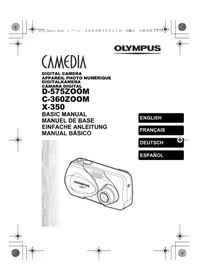
Camedia D575 Zoom - Appareil photo OLYMPUS - Notice d'utilisation et mode d'emploi gratuit
Retrouvez gratuitement la notice de l'appareil Camedia D575 Zoom OLYMPUS au format PDF.



| Type de produit | Appareil photo numérique compact |
| Marque | Olympus |
| Modèle | Camedia D575 Zoom (également D-575ZOOM / C-360ZOOM / X-350) |
| Capteur | CCD 1/2,5", 4,23 millions de pixels bruts, 3,2 millions effectifs |
| Objectif | Olympus 5,8-17,4 mm, f/3,1-5,2 (équiv. 35-105 mm en 35 mm), 5 éléments en 3 groupes |
| Zoom optique | 3x |
| Zoom numérique | Jusqu'à 10x (combiné avec zoom optique) |
| Résolution maximale | 2048 × 1536 pixels (SHQ) |
| Formats d'image | JPEG (DCF), vidéo Motion JPEG (QuickTime) |
| Modes de prise de vue | Programme Auto (P), Portrait, Paysage+Portrait, Paysage, Scène de nuit, Auto-portrait, Vidéo |
| Mesure d'exposition | ESP numérique, ponctuelle |
| Vitesse d'obturation | 1 à 1/1000 s (2 s en mode Scène de nuit) |
| Flash intégré | Modes : auto, anti-yeux rouges, forcé, désactivé ; portée approx. 0,2-3 m |
| Retardateur | 10 secondes |
| Mise au point | Automatique (AF), mémorisation de mise au point |
| Viseur | Optique à image réelle |
| Écran ACL | TFT 1,8", 85 000 pixels |
| Support de stockage | Cartes xD-Picture Card (16 Mo à 512 Mo) |
| Connecteurs | USB mini-B, prise A/V OUT (MONO), prise entrée CC (DC-IN) |
| Alimentation | 1 pile lithium CR-V3 ou 2 piles AA (alcalines ou Ni-MH) ; adaptateur secteur en option |
| Dimensions (L × H × P) | 108 × 57,5 × 36,5 mm |
| Poids | 165 g (sans pile ni carte) |
| Langues du menu | Français, anglais, allemand, espagnol, japonais, etc. |
FOIRE AUX QUESTIONS - Camedia D575 Zoom OLYMPUS
Questions des utilisateurs sur Camedia D575 Zoom OLYMPUS
0 question sur cet appareil. Repondez a celles que vous connaissez ou posez la votre.
Poser une nouvelle question sur cet appareil
Téléchargez la notice de votre Appareil photo au format PDF gratuitement ! Retrouvez votre notice Camedia D575 Zoom - OLYMPUS et reprennez votre appareil électronique en main. Sur cette page sont publiés tous les documents nécessaires à l'utilisation de votre appareil Camedia D575 Zoom de la marque OLYMPUS.
MODE D'EMPLOI Camedia D575 Zoom OLYMPUS
Ces instructions sont uniquement destinées à une prise en main rapide. Vous trouverez un descriptif plus détaillé des fonctions dans le "Manuel de référence" sur le CD-ROM. Pour le raccordement à un ordinateur ou l'installation du logiciel fourni, reportez-vous au Guide d'installation du logiciel sur le CD-ROM.

■ Lisez soigneusement ce manuel avant d'utiliser votre appareil photo afin de garantir un usage correct.
Nous vous conseillons d'effectuer quelques prises de vue d'essai pour vous familiariser avec votre appareil avant de prendre des photographies importantes.
Ce manuel contient uniquement des instructions de base. Vous trouverez un descriptif plus détaillé des fonctions dans le Manuel de référence sur le CD-ROM.
Pour les utilisateurs en Amérique du Nord et du Sud
Pour les utilisateurs aux États-Unis
Déclaration de conformité
Numéro de modèle : D-575ZOOM/C-360ZOOM/X-350
Marque : OLYMPUS
Organisme responsible : Olympus America Inc.
Adresse : 2 Corporate Center Drive, Melville, New York 11747-3157 U.S.A.
Numéro de téléphone : 1-631-844-5000
Testé pour être en conformité avec la réglementation FCC
POUR L'UTILISATION A LA MAISON OU AU BUREAU
Cet appareil est conforme aux normes de la Section 15 des directives FCC.
Son utilisation est soumise aux deux conditions suivantes:
(1) Cet appareil ne doit pas causer de brouillage radioélectrique.
(2) Cet appareil doit pouvoir résister à toutes les interférences, y compris celles susceptibles d'entraver son bon fonctionnement.
Pour les utilisateurs au Canada
Cet appareil numérique de la catégorie B est conforme à la législation canadienne sur les appareils générateurs de parasites.
Pour les utilisateurs en Europe

Le label "CE" indique que ce produit est conforme aux normes européennes en matière de sécurité, de santé, d'environnement et de protection du consommateur. Les appareils photo comportant le label "CE" sont destinés à être vendus en Europe.
Marques déposées
- IBM est une marque déposée de la société International Business Machines Corporation.
- Microsoft et Windows sont des marques déposées de la société Microsoft Corporation.
• Macintosh est une marque de Apple Computer Inc. - Tous les autres noms de sociétés et appellations de produits sont des marques, déposées ou non, des propriétaires respectifs.
- Les normes pour les systèmes de fichiers d'appareil photo indiquées dans ce manuel sont les normes "Design Rule for Camera File System/DCF" stipulées par l'association JEITA (Japan Electronics and Information Technology Industries Association).
Fr




GUIDE RAPIDE DE DÉMARRAGE
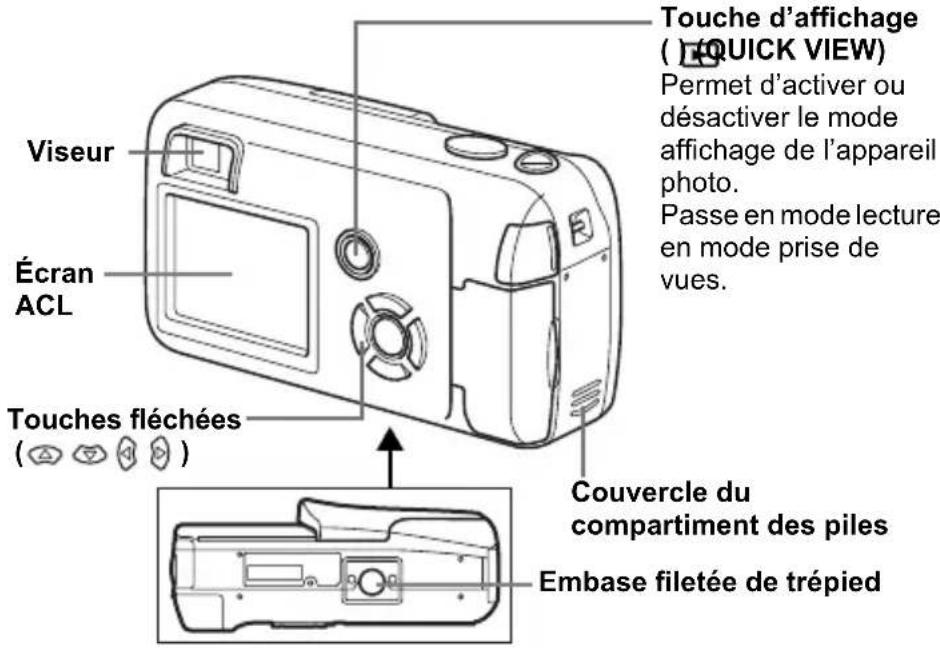
NOMENCLATURE DES PIÈCES


Les boutons sur les touches fléchées ont leurs fonctions respectives. Elles sont aussi utilisées comme touches de mise au point automatique. ⚠, et indiquent quelle touche presser.
Touche Mode prise de vues
(Molette virtuelle)


Fr
Viseur
Repères de mise au point automatique


Fr 49

INDICATIONS CONCERNANT L'ÉCRAN ACL
Mode prise de vue


Fr
| Éléments Indications | ||
| 1 | Mode prise de vue, |        |
| 2 | Contrôle des piles, |   |
| 3 | Voyantvert | [VY01] |
| 4 | Flash en attenteAvertissement de bougé/Chargement du flash | [WACC [TW04]Dmax Dmax |
| 5 | Mode gros plan, | Dmax Dmax |
| 6 | Mode de flash, , | Dmax Dmax |
| 7 | Mode d'entraînement, | Dmax Dmax |
| 8 | Retardateur | Dmax |
| 9 | Mode d'enregistrement SHQ, HQ, SQ1, SQ2 | |
| 10 | Enregistrement du son | LactnI |
| 11 | Résolution | 2048×1536, 1600×1200, 640×480, etc. |
| 12 | Mesure | Dmax |
| 13 | Compensation d'exposition | -2.0, -1.5, -1.0, -0.5, +0.5, +1.0, +1.5, +2.0 |
| 14 | Balance des blancs | Dmax Dmax Dmax Dmax |
| 15 | Repères de mise au point automatique | [ ] |
| 16 | Bloc mémoire , , , | Dmax Dmax Dmax Dmax |
| 17 | Nombre de vues enregistrablesDurée d'enregistrement restante | 1500:36 |
Mode affichage
Ci-dessous l'aspect des écrans lorsque l'affichage d'informations est activé.
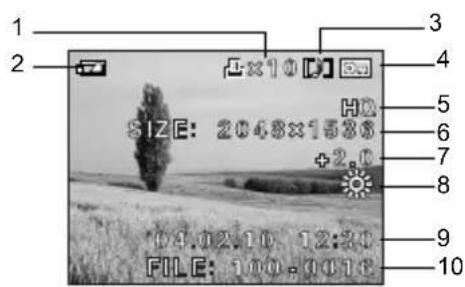
Vue fixe Vidéo
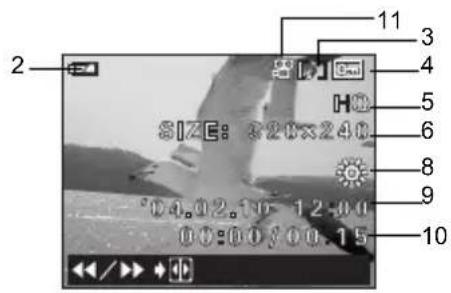
| Éléments Indications | ||
| 1 | Réservation d'impression,Nombre de copies | × 10 |
| 2 | Contrôle des piles , | [IMAGE] |
| 3 | Enregistrement du son | [IMAGE] |
| 4 | Protection | [IMAGE] |
| 5 | Mode d'enregistrement SHQ, HQ, SQ1, SQ2 | |
| 6 | Résolution | 2048×1536, 1600×1200, 640×480, etc. |
| 7 | Compensation d'exposition | -2.0, -1.5, -1.0, -0.5, +0.5, +1.0, +1.5, +2.0 |
| 8 | Balance des blancs WB AUTO, , , , | [IMAGE] |
| 9 | Date et heure '04.02.10 12:30 | |
| 10 | Numéro de fichier (vue fixe),Nombre de photosTemps écoulé/Durée d'enregistrement totale (vidéo) | 100-0016,1600:00/00:15 |
| 11 | Vidéo | [IMAGE] |
Fr


Fr 51
Bloc mémoire
Le bloc mémoire d'image s'allume lorsque vous effectuez une prise de vue fixe. L'appareil photo enregistre la photo sur la carte pendant que le bloc est allumé. L'indication du bloc mémoire change comme indiqué ci-dessous en fonction de la situation de prise de vue.
L'indication ne s'affiche pas pendant l'enregistrement d'une vidéo.

Prise de vues Prise de vues Prise de vues



Avant la prise de vues
(Le bloc mémoire d'image est éteint)
Une photo est prise (Allumé)
Plusieurs photos sont prises (Allumé)
Plus aucune autre photo ne peut être prise (Complètement allumé).
Attendez que le bloc mémoire reprenne l'aspect à gauche pour prendre la photo suivante.
Fr
Contrôle des piles
Si les piles sont faibles, le voyant de contrôle sur l'écran prend l'aspect indiqué ci-dessous tant que l'alimentation de l'appareil photo est en marche.

Allume (Vert)
(Le voyant s'éteint après quelques instants)
Energie restante : élevée.


Clignote (Rouge)
Energie restante : faible. Préparez des piles neuves.
Aucune indication
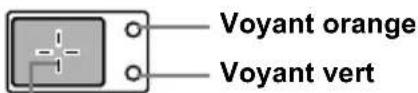
Le voyant vert et le voyant orange à côté du viseur clignotent.
Énergie restante : épuisée. Remplacer par des piles neuves.

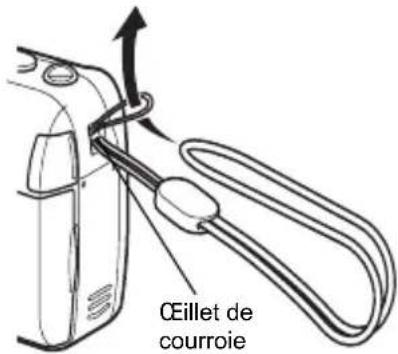
1 Passez la courroie dans l'œillet de courroie.
2 Passez le reste de la courroie dans la boucle qui est déjà passée par l'œillet.
3 Tirez fermement sur la courroie, puis vérifiez qu'elle est solidement attachée et qu'elle ne peut pas se détacher.
MISE EN PLACE DES PILES
1 Assurez-vous que:
- Le capot de protection d'objectif est fermé.
• L'écran ACL est éteint.
• Le voyant à droite du viseur est éteint.
2 Faites glisser le couvercle du compartiment des piles vers
A.
- Le couvercle du compartiment de la batterie est déverrouillé et s'ouvre dans la direction Ⓑ
- Faites glisser le couvercle avec le bout du doigt. N'utilisez pas votre ongle, vous risqueriez de vous blesser.
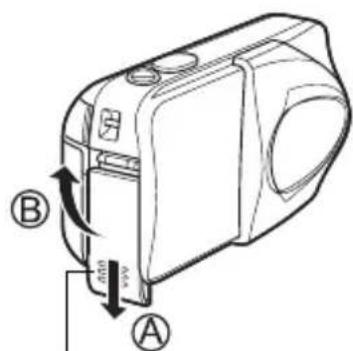
Couvercle du compartiment des piles
Fr

Fr 53

3 Introduisez les piles, en prenant garde de les placer dans le bon sens, comme l'indique l'illustration.
Le repère de direction d'insertion des piles se trouve dans le compartiment des piles.
Si vous utilisez des piles AA (R6)
Si vous utilisez des piles au lithium CR-V3


Une marque indique le sens d'insertion des piles AA en bas de l'appareil photo.
Si vous utilisez des piles au lithium CR-V3, placez-les comme le montre l'illustration.
Fr
4 Refermez le couvercle du compartiment des piles en appuyant dessus et faites-le glisser dans le sens indiqué D.
- Si vous avez du mal à fermer le couvercle du compartiment des piles, ne forcez pas. Lorsqu'il est refermé, appuyez fermement sur la marque et poussez le couvercle dans le sens indiqué par .

- Les piles au lithium CR-V3 ne sont pas rechargeables.
- Ne retirez pas l'étiquette d'un bloc de piles au lithium CR-V3.
- Les piles au manganèse (zinc-carbone) ne peuvent pas être utilisées.
INSERTION D'UNE CARTE
Le terme "carte" dans ce manuel désigne une carte xD-Picture Card. L'appareil photo utilise la carte pour enregistrer les images.
1 Assurez-vous que:
- Le capot de protection d'objectif est fermé.
• L'écran ACL est éteint. - Le voyant à droite du viseur est éteint.
2 Ouvrez le couvercle du logement de carte.
3 Orientez la carte dans le bon sens et introduisez-la dans son logement, comme montré sur l'illustration.
• Tenez la carte droite pendant que vous l'insérez.
- La carte s'arrête avec un déclic lorsqu'elle est complètement insérée.
- Si la carte est insérée à l'envers ou en biais, vous risquez d'endommager la zone de contact ou de coincer la carte.
- Si la carte n'est pas entièrement insérée, les données ne pourront pas y être enregistrées.
4 Fermez bien le couvercle du logement de carte.
Face de la zone index de la carte

Position de la carte introduite correctement
Fr
Retrait de la carte
Assurez-vous que:
- Le capot de protection d'objectif est fermé.
• L'écran ACL est éteint. - Le voyant à droite du viseur est éteint.
- Poussez la carte à fond pour la déverrouiller puis laissez-la sortir lentement. La carte est éjectée sur une courte distance puis s'arrête. Tenez la carte droite et sortez-la.
Remarque
Si vous retirez votre doigt rapidement après avoir enfoncé la carte à fond, elle risque d'être propulsée brutalement hors de son logement.
Fr 55



Lors de la prise de vue (Mode prise de vue)
Mise sous tension:
Ouvrez complètement le capot de protection d'objectif. L'appareil passe en mode de prise de vues. L'objectif sort et le sujet est affiché sur l'écran ACL.
Si l'objectif ne sort pas lors de l'ouverture du capot de protection, il est possible que celui-ci ne soit pas complètement ouvert. Ouvrez le capot de protection jusqu'à ce qu'il se bloque avec un déclic.

Fermez le capot de protection d'objectif doucement jusqu'à ce qu'il touche presque l'objectif. Le capot de protection de l'objectif s'arrête juste avant de toucher l'objectif et ce dernier se rétracte. Attendez que l'objectif soit complètement rentré avant de fermer complètement le capot de protection d'objectif. L'appareil photo s'éteint. (L'écran ACL s'éteint également.)
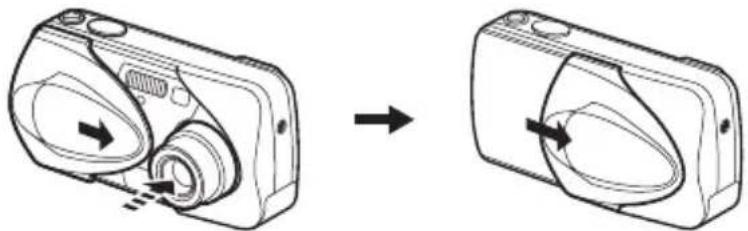
- Ne forcez pas la fermeture du capot de protection d'objectif lorsque l'objectif est sorti, vous risqueriez de l'endommager.

Lors de l'affichage de photos (Mode affichage)
Mise sous tension:
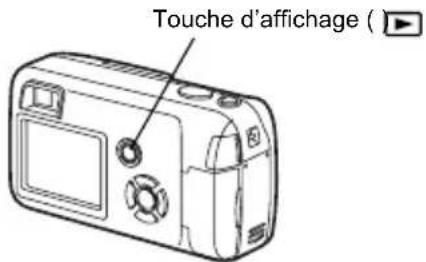
Appuyez sur (Affichage) tandis que le capot de protection d'objectif est fermé.
L'appareil photo se met en marche en mode affichage. L'écran ACL s'allume et affiche la dernière photo prise. Si aucune photo n'a encore été prise, ou si la carte xD-Picture card est vide, le message "NO PICTURE" s'affiche sur l'écran.

Mise hors-tension:
Appuyez sur ▶ L'écran ACL et l'appareil photo s'éteignent.
Fr


Fr 57


SÉLECTION DE LA LANGUE
1 Ouvrez complètement le capot de protection d'objectif.
2 Appuyez sur . OK
• Le menu principal s'affiche.
3 Appuyez sur des touches fléchées pour sélectionner MODE MENU.
4 Appuyez sur pour sélectionner l'onglet SETUP, et appuyez sur 🔒
5 Appuyez sur pour sélectionner, et appuyez sur.
• L'encadré vert passe sur l'élément sélectionné.
6 Appuyez sur pour sélectionner une langue, et appuyez sur
7 Appuyez de nouveau sur pour quitter le menu.
8 Fermez le capot de protection d'objectif pour éteindre l'appareil photo.
RÉGLAGE DE LA DATE ET DE L'HEURE
1 Ouvrez complètement le capot de protection d'objectif.
2 Appuyez sur . OK
• Le menu principal s'affiche.
3 Appuyez sur des touches fléchées pour sélectionner MODE MENU.
4 Appuyez sur pour sélectionner l'onglet SETUP, et appuyez sur 🔒
5 Appuyez sur pour sélectionner, et appuyez sur
• L'encadré vert passe sur l'élément sélectionné.
6 Appuyez sur pour sélectionner l'un des formats de date suivants :
Y-M-D (Année/Mois/Jour), M-D-Y (Mois/Jour/Année), D-M-Y (Jour/Mois/Année). Puis appuyez sur 📍
- Passez au réglage de l'année.
- Les étapes suivantes montrent la procédure utilisée lorsque le format de date est Y-M-D.
7 Appuyez sur pour régler l'année, et appuyez sur pour passer au réglage du mois.

- Pour revenir au réglage précédent, appuyez sur
- Les deux premiers chiffres de l'année sont fixes.
8 Répétez cette procédure jusqu'à ce que la date et l'heure soient complètement réglées.
- L'appareil photo affiche l'heure uniquement dans le format de 24 heures ("2 P.M." donnera "14:00").
9 Appuyez sur . OK
- Pour un réglage plus précis, appuyez sur lorsque l'horloge franchit 00 seconde. L'horloge démarre lorsque vous appuyez sur le bouton.
10 Fermez le capot de protection d'objectif pour éteindre l'appareil photo.
Fr

Remarque
- Les paramètres de date et d'heure reprendront les valeurs par défaut d'usine si l'appareil photo est laissé sans batterie durant environ 3 jours.


Fr 59
FONCTIONS DU MENU
LISTES DE MENUS
Lorsque vous mettez l'appareil photo sous tension et que vous appuyez sur 📄, le menu principal s'affiche à l'écran ACL. C'est à partir des menus que vous réglez chacune des fonctions de l'appareil photo. Ce chapitre explique le fonctionnement des menus, à partir des écrans du mode de prise de vue.
Fr

flowchart
graph TD
    A["Le menu principal s'affiche."] --> B["Appuyez sur"]
    B --> C["Touche OK/Menu"]
    C --> D["Touches fléchées ( 📄 🎨 🏠 ) "]
    D --> E["DRIVE MODE MENU MONITOR OFF"]
    E --> F["Sélectionnez un menu en utilisant les touches fléchées."]
    G["Menus Raccourcis"] --> H["Vous amène directement aux écrans de réglage."]
    G --> I["Affiche les touches à utiliser au bas de l'écran."]
    J["Menus Mode"] --> K["Organise les paramètres en onglets."]
    J --> L["Affiche les onglets de chaque menu. Sélectionnez l'onglet souhaité à gauche de l'écran en appuyant sur 📍 📋"]
Comment utiliser les menus
1 Appuyez sur pour afficher le menu principal. Appuyez sur .
2 Appuyez sur pour sélectionner un onglet, et appuyez sur.
3 Appuyez sur pour sélectionner un élément, et appuyez sur.
4 Appuyez sur pour sélectionner un paramètre.
Appuyez sur pour terminer le réglage.
Appuyez de nouveau sur pour quitter le menu et retourner en mode prise de vues.


Sélectionne l'un des modes de prise de vues suivants (prise de vue unique) et (prise de vue en série).

(Vidéos)
Permet d'enregistrer le son en même temps qu'une vidéo.

Règle la qualité et résolution.
Vue fixe : SHQ, HQ, SQ1, SQ2
Vidéo : HQ, SQ
MONITOR OFF [ACL ÉTEINT] (MONITOR ON [ACL ALLUMÉ])
Allume ou éteint l'écran ACL lorsque l'appareil est en marche.
Si l'écran ACL est réglé pour ne pas s'allumer, le menu principal affiche MONITOR ON lorsque vous allumez l'appareil.
Fr
![OLYMPUS Camedia D575 Zoom - MONITOR OFF [ACL ÉTEINT] (MONITOR ON [ACL ALLUMÉ]) - 1](/content/2026/04/633999/images/181fd451344551a734e153af2bd54cd0863d754d7987d3de7b689aab8594d143.jpg)
![OLYMPUS Camedia D575 Zoom - MONITOR OFF [ACL ÉTEINT] (MONITOR ON [ACL ALLUMÉ]) - 2](/content/2026/04/633999/images/4a3024bb6903dc458bb4c394dc39bb64e78a87e18ae2fb331bcca65ac70e343e.jpg)
![OLYMPUS Camedia D575 Zoom - MONITOR OFF [ACL ÉTEINT] (MONITOR ON [ACL ALLUMÉ]) - 3](/content/2026/04/633999/images/e18892dd8c47cb77fe3bfdb4f77a987399275b43ecbc54f4eca11ab6b9e30410.jpg)
![OLYMPUS Camedia D575 Zoom - MONITOR OFF [ACL ÉTEINT] (MONITOR ON [ACL ALLUMÉ]) - 4](/content/2026/04/633999/images/fcdc6eef59c3c137fd84ce05bfea9e12953e2d29a7a259116dad9428609f7750.jpg)
![OLYMPUS Camedia D575 Zoom - MONITOR OFF [ACL ÉTEINT] (MONITOR ON [ACL ALLUMÉ]) - 5](/content/2026/04/633999/images/e500bb5464b6c229e526b14dc96709fb09fbe655a4ffc80a83c0971859c7368b.jpg)
Fr 61
![OLYMPUS Camedia D575 Zoom - MONITOR OFF [ACL ÉTEINT] (MONITOR ON [ACL ALLUMÉ]) - 6](/content/2026/04/633999/images/de7476b449d6f73a8066c4608a53c927096b6038e6c3393ec87bf667b51f3b8c.jpg)
Mode affichage

Affiche toutes les images enregistrées l'une après l'autre. C'est affiché lorsque l'appareil photo affiche des prises de vues fixes.
MOVIE PLAYBACK [LECT MOVIE]
Lit les vidéos. C'est affiché lorsqu'une vidéo est sélectionnée.
INFO
Affiche toutes les informations de prise de vues sur l'écran ACL.

ERASE [EFFACER]
Efface la photo ou la vidéo sélectionnée.


![OLYMPUS Camedia D575 Zoom - ERASE [EFFACER] - 3](/content/2026/04/633999/images/8634a625727986fe0ab4d88f15b11cc2c71885d54f0b6cf6db8d6242467cb323.jpg)
![OLYMPUS Camedia D575 Zoom - ERASE [EFFACER] - 4](/content/2026/04/633999/images/b52fcb9de7f67b5503730a0e1de3962aeaa4e93b8af8b25427efcc7759321d3c.jpg)
Le MODE MENU comprend 4 onglets. Appuyez sur pour sélectionner un onglet et afficher les options correspondantes.
Ces instructions sont uniquement destinées à une prise en main rapide. Vous trouverez un descriptif plus détaillé des fonctions dans le "Manuel de référence" sur le CD-ROM.
Mode prise de vue
![Onglet CAMERA Onglet PICTURE [PHOTO] Onglet CARD [CARTE] Onglet SETUP [CONFIG]](/content/2026/04/633999/images/1f20ad845cfe48fcb57b14c5031ad89cd8fcd99a651bc20c56a58d3187d83ba2.jpg)
Onglet CAMERA
| ESP/ Sélectionne la méthode de mesure ESP et . | |
| Permet de régler la luminosité de l'image (compensation d'exposition). | |
| DIGITAL ZOOM [ZOOM NUM] | Permet la prise de vue à un grossissement supérieur à la valeur maximale du zoom optique. |
| (vues fixes) Enregistre le son lors d'une prises de vue fixes. | |
| Permet de prendre des photos à 7 cm du sujet. | |
| PANORAMA [PANORAMIQUE] | Permet de prendre des photos panoramiques avec des cartes de marque Olympus CAMEDIA. |
| 2 IN 1 [2 EN 1] | Fusionne deux photos prises à la suite et les enregistre comme une seule image. |
| WB(Balance des blancs) | Règle la balance des blancs appropriée selon la source de lumière. |
Onglet CARD [CARTE]
| CARD SETUP[CONFIG CARTE] | Formate une carte. |
Fr



Fr 63


| ALL RESET[TOUT REINIT] | Détermine si les réglages actuels de l'appareil photo doivent être conservés ou non lorsque vous coupez l'alimentation. |
| Sélection de la langue des messages affichés. | |
| PW ON/OFF SETUP[CONFIG ON/OFF] | Définit l'image affichée lors de la mise en marche et de l'arrêt. |
| Sélectionne si les signaux sonores (utilisés pour les avertissements, etc.) sont en marche ou arrêt. | |
| REC VIEW[VISUAL IMAGE] | Détermine si les photos sont affichées ou non sur l'écran ACL pendant leur enregistrement sur une carte. |
| FILE NAME[NOM FICHIER] | Change la méthode d'attribution des noms de fichiers. |
| PIXEL MAPPING | Vérifie si les fonctions de CCD et de traitement de l'image ne présentent pas d'erreurs. |
| Règle la luminosité de l'écran ACL. | |
| Règle la date et l'heure. | |
| VIDEO OUT[SORTIE VIDEO] | Sélectionnez NTSC ou PAL suivant le type de signal vidéo de votre téléviseur. Le type de signal vidéo TV varie en fonction de la région. |
Fr
Mode affichage
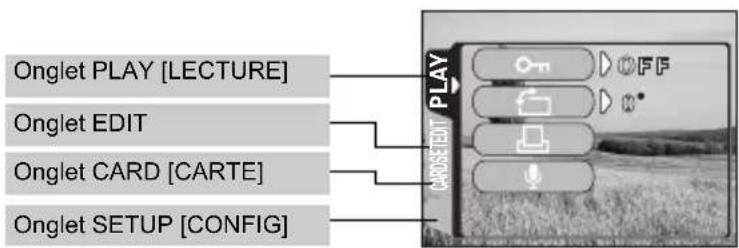
| On | Protège les images d'une suppression accidentelle. |
| Fait pivoter les images de 90 degrés soit dans le sens des aiguilles d'une montre, soit dans le sens inverse. | |
| Enregistre les informations de réservation d'impression sur la carte. | |
| Ajoute des sons à une vue fixe déjà prise. |
Onglet EDIT
| BLACK&WHITE[NOIR&BLANC] | Crée une photo en noir et blanc et l'enregistre dans un nouveau fichier. |
| SEPIA | Crée une photo en teinte sépia et l'enregistre dans un nouveau fichier. |
| Diminue la taille du fichier et l'enregistre sous un nouveau nom. | |
| INDEX Crée une image index d'une vidéo en 9 vues fixes. | |
| EDIT[RETOUCHER] | Édition d'une vidéo. |
Onglet CARD [CARTE]
| CARD SETUP[CONFIG CARTE] | Supprime toutes les données d'images stockées sur la carte. (ALL ERASE, FORMAT) |
Fr


Fr 65


| ALL RESET[TOUT REINIT] | Détermine si les réglages actuels de l’appareil photo doivent être conservés ou non lorsque vous coupez l’alimentation. |
| Sélection de la langue des messages affichés. | |
| PW ON/OFF SETUP[CONFIG ON/OFF] | Définit l’image affichée lors de la mise en marche et de l’arrêt. |
| SCREEN SETUP[DEF ECRAN] | Mémorise une image enregistrée qui sera affichée sur l’écran de mise en marche/d’arrêt de l’appareil. |
| Sélectionne si les signaux sonores (utilisés pour les avertissements, etc.) sont en marche ou arrêt. | |
| Règle la luminosité de l’écran ACL. | |
| Règle la date et l’heure. | |
| VIDEO OUT[SORTIE VIDEO] | Sélectionnez NTSC ou PAL suivant le type de signal vidéo de votre téléviseur. Le type de signal vidéo TV varie en fonction de la région. |
| Sélectionne le nombre de photos dans l’affichage d’index. |
Fr


Mode de prise de vue
Cet appareil photo vous permet de faire des prises de vues fixes et d'enregistrer des vidéos. L'appareil photo possède 7 modes de prise de vue que vous choisissez en fonction des conditions de prise de vue et de l'effet que vous souhaitez obtenir.
Le réglage d'usine par défaut du mode de prise de vue est PROGRAM AUTO. Pour des prises de vues normales ne nécessitant aucun effet ni réglage spécial, vous n'avez pas à suivre cette procédure.
1 Ouvrez complètement le capot de protection d'objectif.
• L'objectif se déploie et l'écran ACL s'allume.
2 Appuyez sur

- Vous permet de sélectionner le mode de prise de vues (molette virtuelle).
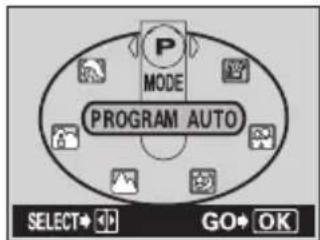
Écran affichant la molette virtuelle

3 Sélectionnez le mode le plus approprié parmi ceux indiqués ci-dessous.
- Appuyez sur pour sélectionner le mode.
4 Appuyez sur . OK
- Le mode de prise de vues est réglé et la molette virtuelle disparaît. Même si vous n'appuyez pas sur la touche ⚫ le mode sera réglé et la molette disparaîtra.

P PROGRAM AUTO (Réglage d'usine par défaut)
Ce mode est utilisé pour la photographie courante. L'appareil photo adopte automatiquement les réglages pour un équilibre naturel des couleurs. Les autres fonctions telles que le mode du flash et la mesure peuvent être réglées manuellement.
(Portrait)
Permet de prendre une photo-portrait d'une personne. L'appareil photo règle automatiquement des conditions de prise de vues optimales.
(Paysage + Portrt)
Permet de photographier à la fois le sujet et le paysage. L'appareil photo règle automatiquement des conditions de prise de vue optimales.
(Paysage)
Permet de photographier des paysages et des scènes en extérieur. L'appareil photo règle automatiquement des conditions de prise de vues optimales.
(Scène de nuit)
Permet de faire des photos le soir ou la nuit. L'appareil photo ralentit la vitesse d'obturation par rapport à une prise de vue normale. Si vous utilisez un autre mode pour prendre une photo dans la rue, la nuit, le manque de luminosité produit une image noire avec des points lumineux. Ce mode permet de restituer l'aspect réel de la rue. L'appareil photo règle automatiquement des conditions de prise de vue optimales. Si vous utilisez le flash, vous pouvez prendre des photos du sujet et de l'arrière-plan.
(Auto-portrait)
Vous permet de prendre une photo de vous-même tout en tenant l'appareil photo. Pointez l'objectif vers vous-même afin de mémoriser la mise au point sur vous. L'appareil photo règle automatiquement des conditions de prise de vue optimales. Le zoom est réglé en position grand angle et ne peut être modifié.
(Vidéos)
Permet de réaliser des vidéos. Du son est enregistré en même temps. La mise au point et le zoom sont verrouillés. La mise au point risque de ne plus être correcte si la distance par rapport au sujet change.


Vous pouvez effectuer des prises de vue fixe soit à l'aide du viseur, soit à l'aide de l'écran ACL. Les deux méthodes sont simples, il vous suffit d'appuyer sur le déclencheur.
Prise de vue fixe à l'aide de l'écran ACL
1 Ouvrez complètement le capot de protection d'objectif.
- Faites glisser complètement le capot de protection, jusqu'à ce qu'il se bloque avec un déclic.
• L'objectif se déploie et l'écran ACL s'allume.
2 Cadrez l'image tout en observant votre sujet sur l'écran ACL.
3 Appuyez doucement sur le déclencheur (jusqu'à mi-course) pour effectuer la mise au point.
- La mise au point et l'exposition sont mémorisées, le voyant vert s'allume. (Mémorisation de la mise au point) - Lorsque le flash est prêt au déclenchement, le symbole \$'allume.
4 Enfoncez complètement le déclencheur (à fond).
• L'appareil prend la photo et émet un signal sonore.
- Vous pouvez effectuer la prise de vues suivante lorsque le voyant vert cesse de clignoter.
- Le voyant orange à droite du viseur clignote pendant l'enregistrement de l'image sur la carte.
Prise de vue fixe à l'aide du viseur
1 Ouvrez complètement le capot de protection d'objectif.
- Faites glisser complètement le capot de protection, jusqu'à ce qu'il se bloque avec un déclic.
• L'objectif se déploie et l'écran ACL s'allume.
2 Cadrez tout en observant l'image dans le viseur.
3 Procédez de la même façon que lorsque vous utiliser l'écran ACL pour prendre la photo.
Fr
Lorsqu'une mise au point satisfaisante ne peut pas être obtenue sur le sujet que vous souhaitez photographier, vous pouvez effectuer la mise au point sur quelque chose d'autre, qui se trouve plus ou moins à la même distance (mémorisation de la mise au point) ; et prendre des photos selon la procédure décrite ci-dessous.
1 Ouvrez complètement le capot de protection d'objectif.
• L'appareil photo passe en mode de prise de vue.
• L'objectif se déploie et l'écran ACL s'allume.
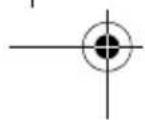
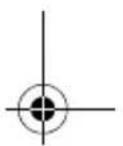
2 Placez les repères de mise au point automatique autour du sujet sur lequel vous voulez effectuer la mise au point.
- Lorsque vous prenez en photo un sujet sur lequel il est difficile d'effectuer la mise au point, visez un sujet placé à peu près à la même distance.

Repère de mise au point automatique
3 Enfoncez le déclencheur à mi-course jusqu'à ce que le voyant vert s'allume.
- La mise au point et l'exposition sont mémorisées, le voyant vert s'allume.
- Le voyant vert clignote si la mise au point et l'exposition ne sont pas mémorisées. Retirez votre doigt du déclencheur, recadrez le sujet puis enfoncez à nouveau le déclencheur à mi-course.
4 Recadrez votre photo tout en maintenant le déclencheur enfoncé à mi-course.

5 Enfoncez complètement le déclencheur.
ENREGISTREMENT DE VIDÉOS
Vous pouvez enregistrer des vidéos avec cet appareil photo. Du son est enregistré en même temps. La mise au point et le zoom sont verrouillés. La mise au point risque de ne plus être correcte si la distance par rapport au sujet change.
1 Ouvrez complètement le capot de protection d'objectif.
• L'objectif se déploie et l'écran ACL s'allume.
2 Appuyez sur Ⓗ (☐) pour afficher la molette virtuelle.
3 Appuyez sur pour sélectionner, puis appuyez sur
- L'enregistrement de vidéos est activé et l'appareil revient en mode de prise de vues.
- Sur l'écran ACL, le symbole et la durée total d'enregistrement de la carte mémoire en cours d'utilisation s'affichent.
4 Cadrez l'image tout en observant votre sujet sur l'écran ACL.
5 Enfoncez le déclencheur à micourse.
6 Appuyez complètement sur le déclencheur pour commencer l'enregistrement.
• Le voyant orange à droite du viseur s'allume.
- Pendant l'enregistrement d'une vidéo, l'appareil ajuste la mise au point et le zoom.
- Pendant l'enregistrement d'une vidéo, 📊 allume en rouge.
7 Appuyez de nouveau sur le déclencheur pour arrêter l'enregistrement.
- Le voyant orange clignote pendant l'enregistrement de la vidéo dans la carte.
- Lorsque le temps d'enregistrement restant est épuisé, l'enregistrement s'arrête automatiquement.
Fr


- En mode d'enregistrement de vidéo, le flash est désactivé.
- L'enregistrement est plus long pour les vidéos que pour les vues fixes.
Remarques à propos de l'enregistrement de vidéos sur une longue durée
- L'enregistrement se poursuivra jusqu'à ce que la carte soit pleine sauf si vous l'arrêtez en appuyant sur le déclencheur.
- Vous ne pouvez pas éditer une vidéo de longue durée.
- Si une seule vidéo occupe la totalité de la capacité mémoire de la carte, libérez de l'espace en effaçant la vidéo ou en la téléchargeant sur un ordinateur.
Fr

72
La prise de vue au téléobjectif et au grand angle est possible en agrandissant jusqu'à 3x (limite du zoom optique, équivalent à 35 mm - 105 mm sur un appareil photo de 35 mm). La combinaison du zoom optique et du zoom numérique permet d'atteindre un facteur de grossissement maximul d'environ 10x.
1 Ouvrez complètement le capot de protection d'objectif.
• L'objectif se déploie et l'écran ACL s'allume.
2 Poussez/tirez le levier de zoom tout en regardant le sujet sur l'écran.
3 Prenez la photo.

- Les photos prises avec le zoom numérique peuvent avoir du grain.
Remarque
UTILISATION DU FLASH
1 Ouvrez complètement le capot de protection d'objectif.
• L'objectif se déploie et l'écran ACL s'allume.
2 Appuyez sur 📋.
- Le réglage actuel du flash est affiché.
3 Appuyez sur Ⓑ pour modifier le mode flash avec les réglages que vous désirez.
- A chaque fois que vous appuyez sur le mode flash passe par les états suivants :
"Flash automatique" – "Flash atténuant l'effet "yeux rouges"" – "Flash d'appoint" – Flash débrayé".
4 Enfoncez le déclencheur à mi-course.
- Lorsque le flash est prêt pour la prise de vue, le voyant orange reste allumé.
5 Enfoncez complètement le déclencheur pour prendre la photo.
Fr

Flash automatique (Pas d'indication)
Le flash se déclenche automatiquement lorsque l'éclairage est faible ou à contre-jour.
Flash atténuant l'effet "yeux rouges" (©)
Ce mode permet d'atténuer sensiblement l'effet "yeux rouges" en émettant une série de pré-éclairs avant de déclencher l'éclair principal.
Flash d'appoint ( )
Le flash se déclenche quelles que soient les conditions d'éclairage.
Flash débrayé ( )
Le flash ne se déclenche pas, même dans des situations de faible éclairage.
UTILISATION DU RETARDATEUR
Cette fonction est utile lorsque la personne qui prend la photo veut également y figurer. Pour la prise de vues avec retardateur, fixez solidement l'appareil photo sur un trépied ou posez-le sur une surface horizontale.
1 Ouvrez complètement le capot de protection d'objectif.
• L'objectif se déploie et l'écran ACL s'allume.
2 Appuyez sur ( )
- Le réglage actuel du retardateur est affiché.
3 Appuyez sur ( ) pour activer ou désactiver le mode retardateur.
- Le réglage passe de ON a OFF à chaque fois que vous appuyez sur Lorsque le mode retardateur est sélectionné, est affiché sur l'écran ACL.

4 Prenez la photo.
- Le voyant du retardateur s'allume pendant 10 secondes environ, puis commence à clignoter. Lorsqu'il a clignoté pendant 2 secondes et émis une tonalité d'avertissement, la photo est prise.
- Le mode retardateur est automatiquement annulé après une prise de vue.
PRISE DE VUE ÉLABORÉE
PRISE DE VUES EN SÉRIE
Cette fonction vous permet de prendre une succession rapide de vues fixes simplement en appuyant sur le déclencheur et en le maintenant enfoncé (vous pouvez ainsi prendre jusqu'à environ 10 photos, au rythme de 1,5 par seconde en mode HQ). Comme vous pouvez ensuite sélectionner les meilleures photos d'un ensemble de prises de vues en série, il est recommandé d'utiliser ce mode lorsque vous photographiez un sujet qui bouge. La mise au point, l'exposition et la balance des blancs sont réglées lors de la première photo. Vous pouvez également supprimer les photos qui ne vous satisfont pas ensuite.

FONCTIONS DU MENU - Menus Mode
SÉLECTION DE LA ZONE DE MESURE (MESURE PONCTUELLE)
Dans une situation de faible éclairage, votre sujet risque de paraître sombre si vous prenez la photo avec une valeur de mesure normale (Mesure ESP numérique). Dans ce cas, vous pouvez placer la zone de mesure au centre du viseur (Mesure ponctuelle) afin de photographier un sujet avec une exposition optimale quel que soit l'éclairage.
ESP (ESP numérique)
: Mesure séparément le sujet au centre du viseur et la zone autour de ce sujet afin d'obtenir une exposition maximale.

(Mesure ponctuelle): Mesure uniquement le sujet au centre du viseur pour obtenir l'exposition appropriée à ce sujet.

FONCTIONS DU MENU - Menus Mode
PRISE DE VUES EN MODE GROS PLAN
Le mode gros plan vous permet de prendre la photo d'un sujet se trouvant à une distance comprise entre 20 et 50 cm.
1 Ouvrez complètement le capot de protection d'objectif.
2 Appuyez sur (△)
3 Appuyez sur 🔒 ( pour activer ou désactiver le mode gros plan.
4 Prenez la photo.

Fr
1 Appuyez sur avec le capot de protection d'objectif fermé.
- L'écran ACL s'allume et affiche la dernière photo prise. (Affichage d'une seule photo)
2 Utilisez les touches fléchées pour afficher d'autres photos.

Fr
3 Appuyez sur pour annuler l'affichage.
• L'écran ACL et l'appareil photo s'éteignent.
Contrôle rapide (QUICK VIEW)
Cette fonction vous permet d'afficher les images pendant que l'appareil photo est en mode prise de vue. Elle est utile lorsque vous voulez vérifier rapidement les résultats de la prise de vues avant de continuer.
1 Appuyez sur (QUICK VIEW) en mode de prise de vues.
2 Enfoncez le déclencheur à mi-course ou sur pour revenir au mode prise de vues.
Affichage en gros plan
Les photos affichées sur l'écran ACL peuvent être agrandies par pas jusqu'à 4 fois leur taille originale.
1 Appuyez sur avec le capot de protection d'objectif fermé.
• L'écran ACL s'allume et affiche la dernière photo prise.
2 Utilisez les touches fléchées pour afficher les images fixes que vous souhaitez agrandir.
- Vous ne pouvez pas agrandir les images qui comportent le symbole .
3 Tirez le levier de zoom vers .T ^Q
- L'agrandissement augmente à chaque fois que vous tirez sur le levier de zoom.
- Pour revenir à la taille originale de l'image (1x), poussez le levier de zoom vers w
Affichage d'index
Cette fonction vous permet d'afficher plusieurs images à la fois sur l'écran ACL. Vous pouvez afficher 4, 9 ou 16 images.
1 Appuyez sur avec le capot de protection d'objectif fermé.
- L'écran ACL s'allume et affiche la dernière photo prise. (Affichage d'une seule photo)
2 Poussez sur le levier de zoom vers pour passer en mode d'affichage d'index.
- Utilisez les touches fléchées pour sélectionner la photo.
- Pour revenir à l'affichage d'une seule image, tirez le levier de zoom vers _T^Q .
LECT MOVIE (MOVIE PLAYBACK) – LECTURE DE MOVIES
1 Appuyez sur avec le capot de protection d'objectif fermé.
• L'écran ACL s'allume.
2 Utilisez les touches fléchées pour sélectionner une image comportant le symbole 🌿
3 Appuyez sur . OK
• Le menu principal s'affiche.
4 Appuyez sur pour sélectionner MOVIE PLAYBACK.
5 Appuyez sur pour sélectionner PLAYBACK, et appuyez sur 📄
- La vidéo est lue. Lorsque la fin de la vidéo est atteinte, l'affichage revient automatiquement à son début.
Fr
Fr 77

- Les fonctions d'avance/retour rapide sont disponibles pendant la lecture.
: Avance rapide. Chaque pression sélectionne la vitesse x1, x2 et x20.
: Retour rapide. Chaque pression sélectionne la vitesse x1, x2 et x20.
- Le menu MOVIE PLAYBACK est de nouveau affiché lorsque la fin de la vidéo est atteinte.
PLAYBACK: Relit la vidéo intégralement.
FRAME BY FRAME:
Permet de faire défiler la vidéo manuellement, une image à la fois.
EXIT: Quitte le mode lecture de vidéos.
Appuyez sur pour sélectionner PLAYBACK, FRAME BY
FRAME ou EXIT, et appuyez sur OK
Lorsque l'option FRAME BY FRAME est sélectionnée
: Affiche la première image de la vidéo.
: Affiche la dernière image de la vidéo.
: Affiche l'image suivante. La vidéo défile en continu si vous maintenez la touche enfoncée.
3 : Affiche l'image précédente. La vidéo défile en continu en marche arrière si vous maintenez la touche enfoncée.
: Affiche le menu MOVIE PLAYBACK.
PROTECTION DES PHOTOS
Il est conseillé de protéger les photos importantes pour éviter de les effacer accidentellement.
1 Appuyez sur avec le capot de protection d'objectif fermé.
• L'écran ACL s'allume.
2 Utilisez les touches fléchées pour sélectionner la photo que vous voulez protéger.
3 Appuyez sur . OK
• Le menu principal s'affiche.
4 Dans le menu principal, sélectionnez MODE MENU →
PLAY → et appuyez sur.



5 Appuyez sur pour sélectionner ON, et appuyez sur .

- Pour annuler la protection, appuyez sur OFF.
- Appuyez de nouveau sur pour quitter le menu.

Remarque
- Les photos protégées ne peuvent être supprimées avec la fonction d'effacement d'une seule photo/de toutes les photos, mais elles seront toutes effacées par un formatage.
EFFACEMENT DES PHOTOS
Cette fonction vous permet d'effacer des images enregistrées. Vous pouvez choisir la fonction d'effacement d'une photo ou de toutes les photos.

Remarque
- Vous ne pouvez pas effacer des photos protégées. Annulez la protection avant d'effacer ce type de photos.
- Une fois effacées, les photos ne peuvent pas être récupérées. Veuillez faire attention à ne pas effacer accidentellement les photos que vous souhaitez conserver.
Effacement d'une seule photo
Cette fonction n'efface que l'image actuellement affichée sur l'écran ACL. La fonction d'effacement de toutes les photos permet de supprimer toutes les images de la carte en une seule fois.
1 Appuyez sur avec le capot de protection d'objectif fermé.
• L'écran ACL s'allume.
2 Utilisez les touches fléchées pour sélectionner la photo que vous voulez effacer.
3 Appuyez sur . OK
• Le menu principal s'affiche.
4 Appuyez sur pour sélectionner ERASE.
5 Appuyez sur pour sélectionner YES, et appuyez sur OK.
- La photo est effacée et le menu est fermé.
Fr
Fr 79

Effacement de toutes les photos
1 Dans le menu principal du mode affichage, sélectionnez MODE MENU → CARD → CARD SETUP, et appuyez sur 📋.
2 Appuyez sur pour sélectionner ALL ERASE, et appuyez sur 📄
3 Appuyez sur pour sélectionner YES, et appuyez sur
- Toutes les photos sont effacées.
CONFIG CARTE (CARD SETUP) – CONFIGURATION DE CARTES
Cette fonction vous permet de formater des cartes. Le formatage prépare les cartes à recevoir des données. Avant d'utiliser des cartes d'une marque autre que Olympus ou des cartes qui ont été formatées sur un ordinateur, vous devez les formater avec cet appareil photo.
Toutes les données existantes, y compris les données protégées, sont effacées lorsque la carte est formatée. Assurez-vous d'avoir sauvegardé les données importantes sur un ordinateur avant de formater une carte en cours d'utilisation.
1 Dans le menu principal, sélectionnez MODE MENU → CARD → CARD SETUP, et appuyez sur 📍
- Mode de prise de vue
L'écran T FORMAT s'affiche. - Mode Affichage
L'écran CARD SETUP s'affiche.
2 Si l'écran FORMAT s'affiche, appuyez sur pour sélectionner YES.
Si l'écran CARD SETUP s'affiche, appuyez sur pour sélectionner FORMAT, et appuyez sur.
Quand l'écran FORMAT s'affiche, appuyez sur pour sélectionner YES.
3 Appuyez sur . OK
- La barre BUSY d'opération en cours s'affiche pendant le formatage de la carte.


Utilisez le câble AV fourni avec l'appareil photo pour afficher les images enregistrées sur votre téléviseur. Une vue fixe et une vidéo peuvent être affichés. Pour une vidéo, le son enregistré est lu en même temps que la vidéo.
1 Assurez-vous que le téléviseur et l'appareil photo sont éteints. Branchez la prise A/V OUT de l'appareil photo à la prise d'entrée vidéo du téléviseur avec le câble AV.
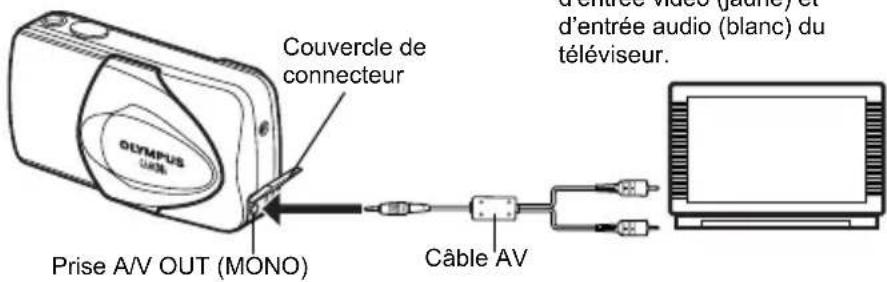
2 Allumez le téléviseur et mettez-le en mode entrée vidéo.
- Reportez-vous au mode d'emploi du téléviseur pour la procédure de sélection de l'entrée vidéo.
3 Appuyez sur.
- La dernière photo prise est affichée sur le téléviseur. Utilisez les touches fléchées pour sélectionner la photo que vous voulez afficher.
- Vous pouvez également afficher des photos en gros plan, des index et des diaporamas sur l'écran du téléviseur.

Remarque
Il est conseillé d'utiliser l'adaptateur secteur en option lorsque vous vous servez de l'appareil photo avec un téléviseur.
- Vérifiez si le signal de sortie de l'appareil photo est le même que le signal vidéo de votre téléviseur.
Fr


DPOF est l'abréviation de l'anglais "Digital Print Order Format" (Format de commande de tirage numérique). Il s'agit d'un format utilisé pour enregistrer automatiquement les informations d'impression à partir des appareils photo numériques.
Si vous apportez une carte qui contient des informations d'impression à un laboratoire photo qui prend en charge le format DPOF, il pourra effectuer les tirages d'après les réservations DPOF. Vous pouvez également effectuer les tirages vous-même sur une imprimante compatible DPOF.
Réservation de toutes les images
Cette fonction vous permet d'imprimer toutes les photos enregistrées sur la carte. Indiquez le nombre de tirages souhaités et précisez si la date et l'heure doivent ou non être imprimées.
Réservation d'une seule image
Utilisez cette fonction pour n'imprimer que les photos sélectionnées. Utiliser aussi pour modifier le nombre enregistré de tirages et les réglages de la date/l'heure. Affichez les photos à imprimer et sélectionnez le nombre souhaité de tirages.
Réinitialisation des données de réservation d'impression
Cette fonction vous permet de réinitialiser les données de réservation d'impression pour les images enregistrées sur la carte.


IMPRESSION DIRECTE (PictBridge)
En connectant l'appareil à une imprimante compatible PictBridge à l'aide d'un câble USB, vous pouvez imprimer directement des photos enregistrées sans utiliser d'ordinnateur.
PictBridge est la norme utilisée pour connecter des appareils photo numériques et des imprimantes de différents fabricants et pour imprimer des photos directement.
IMPRESSION [PRINT] Imprime la photo sélectionnée.
IMPR TOUT [ALL PRINT] Imprime toutes les images sur la carte.
IMPR MULT [MULTI PRINT] Imprime une photo dans plusieurs formats.
INDEX TOUT [ALL INDEX] Imprime un index de toutes les photos stockées sur la carte.
DEMANDE D'IMPRESSION [PRINT ORDER]
Imprime les photos selon les données de reservation d'impression. Si aucune réservation d'impression n'a été effectuée, l'option n'est pas affichée.
Options pour le mode d'impression et autres réglages
- Les options disponibles pour certains réglages tels que le mode d'impression et la taille du papier peuvent être différentes selon le type d'imprimante. Pour plus de détails, reportez-vous au manuel d'instructions de votre imprimante.
Fr
Reportez-vous au "Manuel de référence" sur le CD-ROM pour plus d'informations.
En raccordant l'appareil photo à un ordinateur avec le câble USB fourni, vous pouvez transférer des images d'une carte vers l'ordinateur. Certains systèmes d'exploitation peuvent nécessiter un réglage spécial avant du premier branchement de l'appareil. Suivre le schéma ci-dessous. Pour plus de détails sur les procédures décrites dans le tableau, se référer au "Manuel de référence" sur le logiciel CD. Veuillez également consulter le "Guide d'installation de logiciel" livré avec le CD-ROM.
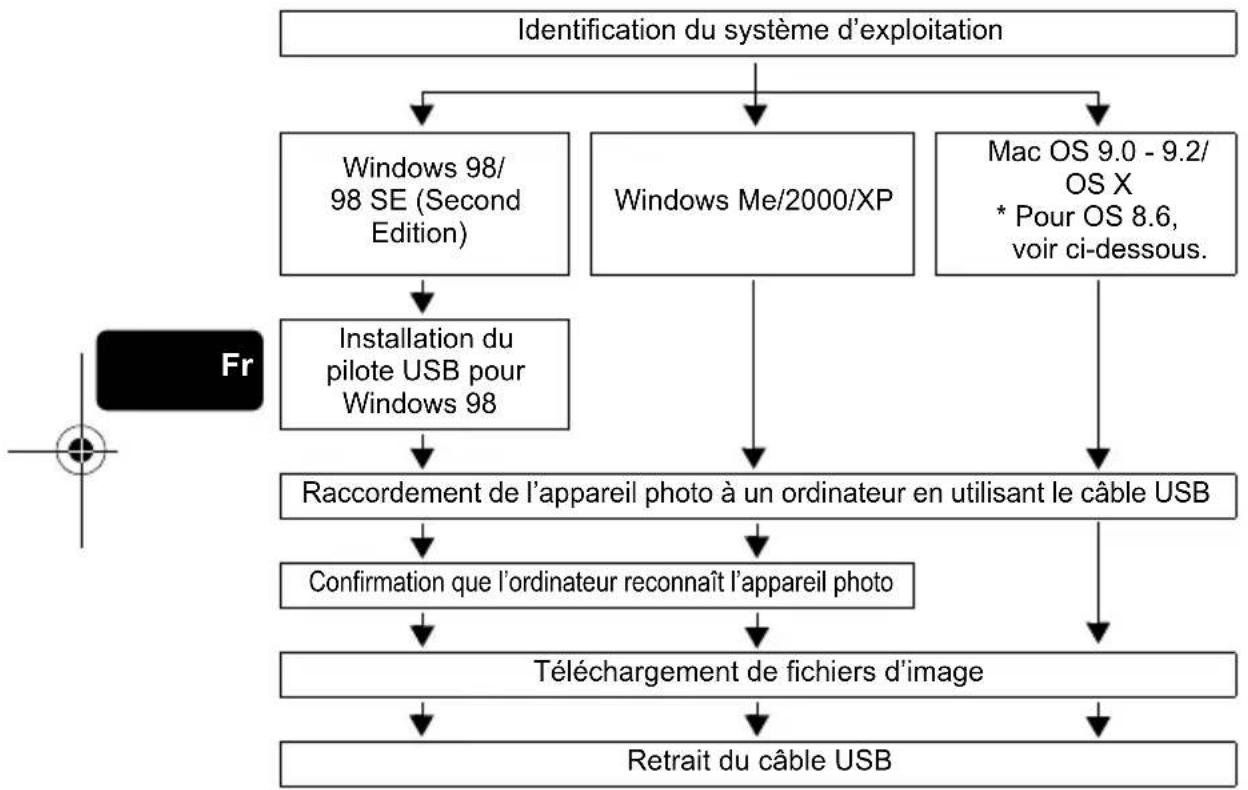
flowchart
graph TD
    A["Identification du système d'exploitation"] --> B["Windows 98/98 SE (Second Edition)"]
    A --> C["Windows Me/2000/XP"]
    A --> D["Mac OS 9.0 - 9.2/OS X * Pour OS 8.6, voir ci-dessous."]
    B --> E["Installation du pilote USB pour Windows 98"]
    C --> E
    D --> E
    E --> F["Raccordement de l'appareil photo à un ordinateur en utilisant le câble USB"]
    F --> G["Confirmation que l'ordinateur reconnaît l'appareil photo"]
    G --> H["Téléchargement de fichiers d'image"]
    H --> I["Retrait du câble USB"]
* Même si votre ordinateur dispose d'un connecteur USB, le transfert de données peut ne pas fonctionner correctement si vous utilisez l'un des systèmes d'exploitation indiqués ci-dessous ou si vous avez un connecteur USB additionnel (carte d'extension, etc.).
• Windows 95/NT 4.0
• Windows 98/98 SE actualisé à partir de Windows 95
• Mac OS 8.6 ou inférieur (sauf Mac OS 8.6 avec USB MASS Storage Support 1.3.5 installés en usine)
- Le transfert de données n'est pas garanti sur un système d'ordinateur construit à la maison ou sur un ordinateur sans système d'exploitation installé en usine.

Remarque
- Vous pouvez visionner des images en utilisant: des applications graphiques qui supportent le format de fichier JPEG (Paint Shop Pro, Photoshop, etc.); des navigateurs Internet (Netscape Communicator,

Microsoft Internet Explorer, etc.); CAMEDIA Master; ou d'autres logiciels. Pour des détails sur l'utilisation des applications graphiques disponibles dans le commerce, reportez-vous à leurs manuels d'utilisations.
- QuickTime est nécessaire pour visionner des vidéos. QuickTime figure sur le CD fourni.
- Si vous voulez éditer des images, vous devez d'abord les télécharger sur votre ordinateur. Avec certains types de logiciels, les fichiers d'image peuvent être détruits si vous tentez d'éditer (faire pivoter, etc.) alors qu'ils sont toujours sur la carte.
POUR LES UTILISATEURS D'AUTRES SYSTÈMES D'EXPLOITATION
Les utilisateurs d'autres systèmes d'exploitation ne peuvent pas utiliser le câble USB fourni pour connecter l'appareil photo directement à l'ordinateur.
● Windows 95 ● Windows NT ● Mac OS avant OS 9
Vous pouvez télécharger des images directement vers votre ordinateur en utilisant un adaptateur de carte PC (en option).
Votre ordinateur possède-t-il une interface USB?
Existe-t-il un port avec la marque sur votre ordinateur?
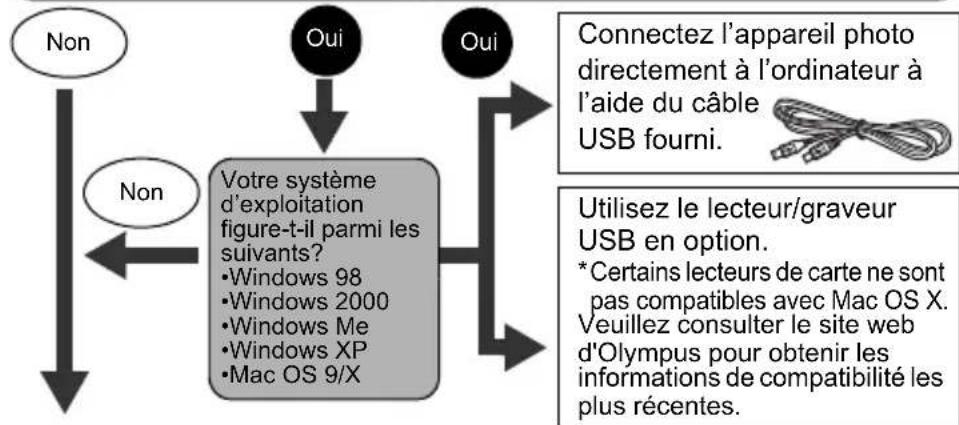
flowchart
graph TD
    A["Non"] --> B["Oui"]
    C["Non"] --> D["Votre système d'exploitation figure-t-il parmi les suivants?"]
    D --> E["Windows 98"]
    D --> F["Windows 2000"]
    D --> G["Windows Me"]
    D --> H["Windows XP"]
    D --> I["Mac OS 9/X"]
    J["Oui"] --> K["Connectez l'appareil photo directement à l'ordinateur à l'aide du câble USB fourni."]
    K --> L["Utilisez le lecteur/graveur USB en option."]
    L --> M["*Certains lecteurs de carte ne sont pas compatibles avec Mac OS X. Veuillez consulter le site web d'Olympus pour obtenir les informations de compatibilité les plus récentes."]
Votre ordinateur possède-t-il un logement de carte PC intégré?

flowchart
graph TD
    A["Non"] --> B["Oui"]
    B --> C["Utilisez l'adaptateur de carte PC en option. * Non supporté avec Windows NT4.0 et les systèmes inférieurs."]
Adressez-vous au représentant Olympus le plus près de chez vous.
Reportez-vous au "Manuel de référence" sur le CD-ROM pour plus d'informations.
Pour la connexion à l'ordinateur, veuillez consulter le "Guide d'installation de logiciel" livré avec le CD-ROM.
Fr


Fr 85

CODES D'ERREUR
| Indication de l'écran ACL | Cause possible Solution | |
  | [PAS DE CARTE]Aucune carte n'a été insérée ou vous avez inséré une carte qui n'est pas reconnue. | Insérez une carte ou insérez une autre carte.Si le problème persiste, formatez la carte. Si la carte ne peut pas être formatée, vous ne pouvez pas l'utiliser. |
[AWWZ] | [ERR CARTE]Il y a un problème avec la carte. | Cette carte ne peut pas être utilisée. Insérez une nouvelle carte. |
  | [ECRIT PROTEGE]Il est impossible d'écrire sur la carte. | Le réglage en lecture seule est appliqué à la carte par l'ordinateur. Annuler le réglage à l'aide de l'ordinateur. |
[DOKG] | [CARTE PLEINE]La carte est pleine. Vous ne pouvez plus prendre de photo et vous ne pouvez plus y enregistrer d'informations telles qu'une réservation d'impression. | Remplacez la carte ou effacez une partie des photos. Avant de les effacer, téléchargez les photos importantes sur un ordinateur. |
  | [PAS IMAGE]Il n'y a aucune photo sur la carte. | La carte ne contient aucune photo. Enregistrez des photos. |
  | [ERREUR D'IMAGE]La photo sélectionnée a un problème. Par conséquent, elle ne peut pas être affichée sur la caméra. | Utilisez un logiciel de traitement d'image pour l'afficher sur un ordinateur. Si vous n'y parvenez pas, cela signifie que le fichier image est endommagé. |
  | [!COUVER CARTE]Le couvercle du logement de la carte est ouvert. | Fermez le couvercle du logement de carte. |
 | La carte n'est pas formatée. Formatez la carte.Toutes les données de la carte seront effacées. | |
Fr
CARACTÉRISTIQUES
Type d'appareil photo : Appareil photo numérique (prise de vues et affichage)
Système d'enregistrement
Vue fixe : Enregistrement numérique, JPEG (conforme au système Design rule for Camera File system (DCF))
Normes applicables : Exif 2.2, Digital Print Order Format (DPOF), PRINT Image Matching II, PictBridge
Vidéo : Prise en charge de QuickTime Motion JPEG
Mémoire : carte xD-Picture Card (16 - 512 Mo)
Nombre d'images enregistrables
Lorsqu'une carte 16 : Environ 6 images (SHQ : 2.048 x 1.536)
Mo est utilisée Environ 20 images (HQ : 2.048 x 1.536) Environ 32 images (SH1 : 1.600 x 1.200) Environ 165 images (SQ2 : 640 x 480)
Nombre de pixels : 3.200.000 pixels effectifs
Capteur d'image : Capteur CCD à semi-conducteurs de 1/2,5" à 4.230.000 pixels (brut)
Objectif : Objectif Olympus 5,8 à 17,4 mm, f3,1 à 5,2, 5 éléments en 3 groupes (équivalent à un objectif de 35 mm à 105 mm sur un appareil photo de 35 mm)
Système de mesure : Mesure ESP numérique, Mesure ponctuelle
Vitesse d'obturation : 1 à 1/1.000 sec. (2 sec. Pour le mode scène de nuit)
Portée de prise de vue : 50 cm à (normal) 20 cm à 50 cm (mode gros plan)
Viseur : Viseur optique à image réelle
Écran ACL : Écran d'affichage couleur à cristaux liquides TFT de 1,8", 85.000 pixels
Connecteurs externes : Prise d'entrée CC (DC IN), connecteur USB (mini-B), prise A/V OUT (MONO)
Fr

Fr 87




Calendrier : de 2000 à 2099
automatique
Conditions de fonctionnement
Température : 0°C à 40°C (fonctionnement)
-20°C à 60°C (stockage)
Humidité : 30% à 90% (fonctionnement)/10% à 90%
(stockage)
Alimentation : 1 pile au lithium CR-V3 ou 2 piles AA (R6)
alcalines ou au nickel-hydrure.
Adaptateur secteur (en option)
Les piles au manganèse (zinc-carbone) ne
peuvent pas être utilisées.
Dimensions : 108 mm (L) x 57,5 mm (H) x 36,5 mm (P)
(à l'exclusion des protubérances)
Poids : 165 g (sans pile ni carte)
CARACTÉRISTIQUES MODIFIABLES SANS PRÉAVIS NI OBLIGATIONS
DE LA PART DU FABRICANT.
Tel : +49 40 - 23 77 3-0 / Fax : +49 40 - 23 07 61
Letters: Postfach 10 49 08, 20034 Hamburg, Germany
- Pour les utilisateurs en Amérique du Nord et du Sud
- Pour les utilisateurs aux États-Unis
- Pour les utilisateurs au Canada
- Pour les utilisateurs en Europe
- Marques déposées
- GUIDE RAPIDE DE DÉMARRAGE
- Touche Mode prise de vues
- (Molette virtuelle)
- Fr
- Viseur
- Fr 49
- INDICATIONS CONCERNANT L'ÉCRAN ACL
- Mode affichage
- Bloc mémoire
- Contrôle des piles
- Aucune indication
- MISE EN PLACE DES PILES
- Assurez-vous que:
- Faites glisser le couvercle du compartiment des piles vers
- Introduisez les piles, en prenant garde de les placer dans le bon sens, comme l'indique l'illustration.
- Refermez le couvercle du compartiment des piles en appuyant dessus et faites-le glisser dans le sens indiqué D.
- INSERTION D'UNE CARTE
- Ouvrez le couvercle du logement de carte.
- Orientez la carte dans le bon sens et introduisez-la dans son logement, comme montré sur l'illustration.
- Fermez bien le couvercle du logement de carte.
- Retrait de la carte
- Assurez-vous que:
- Remarque
- Lors de la prise de vue (Mode prise de vue)
- Mise sous tension:
- Lors de l'affichage de photos (Mode affichage)
- Mise hors-tension:
- SÉLECTION DE LA LANGUE
- RÉGLAGE DE LA DATE ET DE L'HEURE
- FONCTIONS DU MENU
- LISTES DE MENUS
- Comment utiliser les menus
- (Vidéos)
- MONITOR OFF [ACL ÉTEINT] (MONITOR ON [ACL ALLUMÉ])
- MOVIE PLAYBACK [LECT MOVIE]
- INFO
- ERASE [EFFACER]
- Mode prise de vue
- Mode de prise de vue
- P PROGRAM AUTO (Réglage d'usine par défaut)
- (Portrait)
- (Paysage + Portrt)
- (Paysage)
- (Scène de nuit)
- (Auto-portrait)
- Prise de vue fixe à l'aide de l'écran ACL
- Prise de vue fixe à l'aide du viseur
- ENREGISTREMENT DE VIDÉOS
- Remarques à propos de l'enregistrement de vidéos sur une longue durée
- UTILISATION DU FLASH
- Flash automatique (Pas d'indication)
- Flash atténuant l'effet "yeux rouges" (©)
- Flash d'appoint ( )
- Flash débrayé ( )
- UTILISATION DU RETARDATEUR
- PRISE DE VUE ÉLABORÉE
- PRISE DE VUES EN SÉRIE
- SÉLECTION DE LA ZONE DE MESURE (MESURE PONCTUELLE)
- PRISE DE VUES EN MODE GROS PLAN
- Contrôle rapide (QUICK VIEW)
- Affichage en gros plan
- Utilisez les touches fléchées pour afficher les images fixes que vous souhaitez agrandir.
- Tirez le levier de zoom vers .T Q
- Affichage d'index
- Appuyez sur avec le capot de protection d'objectif fermé.
- Poussez sur le levier de zoom vers pour passer en mode d'affichage d'index.
- LECT MOVIE (MOVIE PLAYBACK) – LECTURE DE MOVIES
- Utilisez les touches fléchées pour sélectionner une image comportant le symbole 🌿
- Appuyez sur . OK
- Appuyez sur pour sélectionner MOVIE PLAYBACK.
- Appuyez sur pour sélectionner PLAYBACK, et appuyez sur 📄
- Lorsque l'option FRAME BY FRAME est sélectionnée
- PROTECTION DES PHOTOS
- Appuyez sur pour sélectionner ON, et appuyez sur .
- EFFACEMENT DES PHOTOS
- Effacement d'une seule photo
- Effacement de toutes les photos
- CONFIG CARTE (CARD SETUP) – CONFIGURATION DE CARTES
- Réservation de toutes les images
- Réservation d'une seule image
- Réinitialisation des données de réservation d'impression
- IMPRESSION DIRECTE (PictBridge)
- DEMANDE D'IMPRESSION [PRINT ORDER]
- Options pour le mode d'impression et autres réglages
- POUR LES UTILISATEURS D'AUTRES SYSTÈMES D'EXPLOITATION
- CODES D'ERREUR
- CARACTÉRISTIQUES
Marque : OLYMPUS
Modèle : Camedia D575 Zoom
Catégorie : Appareil photo