AE3100 - Automate industriel IFM - Notice d'utilisation et mode d'emploi gratuit
Retrouvez gratuitement la notice de l'appareil AE3100 IFM au format PDF.

| Type de produit | Contrôleur IIoT pour automatisme industriel |
| Marque | IFM |
| Modèle | AE3100 |
| Alimentation | 24 V DC (18 à 30 V PELV), connecteur 4 pôles |
| Consommation | Non spécifiée (estimation max. 10 W) |
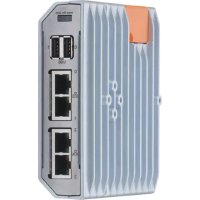
| Ports Ethernet | 4 ports RJ45 : eth0/eth1 (niveau IT, mode pont), eth2/eth3 (niveau OT) |
| Ports USB | 2 ports USB 2.0 type A |
| Slot Micro SD | 1 slot pour carte microSD/SDHC/SDXC |
| LED d'état | 3 LED (SYS, APP, PRG) + 8 LED Ethernet (LNK/ACT) |
| Bouton de fonction | Bouton 'Récupération des données de démarrage' (caché) |
| Processeur / Runtime | CODESYS RUNTIME programmable, IoT Core d'ifm |
| Montage | Sur rail DIN 35 mm (horizontal ou vertical), adaptateur fourni |
| Dimensions (approx.) | Environ 100 x 75 x 30 mm (estimation) |
| Poids (approx.) | Environ 200 g |
| Indice de protection | IP20 (en armoire IP54 min.) |
| Température de fonctionnement | Non spécifiée (estimation -25 à +60 °C) |
| Pile de sauvegarde | Type CR1225 (remplaçable, sous bouchon de service) |
| Cybersécurité | Linux Yocto renforcé, connexions TLS, séparation IT/OT, gestion des utilisateurs |
| Entretien | Sans entretien hormis remplacement de pile et nettoyage chiffon doux |
| Réparabilité | Réparation uniquement par le fabricant |
| Documents fournis | Notice d'utilisation, données techniques via QR code |
FOIRE AUX QUESTIONS - AE3100 IFM
Questions des utilisateurs sur AE3100 IFM
0 question sur cet appareil. Repondez a celles que vous connaissez ou posez la votre.
Poser une nouvelle question sur cet appareil
Téléchargez la notice de votre Automate industriel au format PDF gratuitement ! Retrouvez votre notice AE3100 - IFM et reprennez votre appareil électronique en main. Sur cette page sont publiés tous les documents nécessaires à l'utilisation de votre appareil AE3100 de la marque IFM.
MODE D'EMPLOI AE3100 IFM
Notice d'utilisation
Contrôleur IIoT
CabinetLine
AE3100
Contenu
1 Remarques préliminaires 3
1.1 Notes legales 3
1.2 Symboles utilisés 3
1.3 Avertissements 3
1.4 Documents de reference. 3
1.5 Historique des modifications 4
2 Consignes de sécurité. 5
2.1 Symbole de sécurité sur l'appareil 5
2.2 Cybersecurite 5
3 Usage prévu 7
3.1 Example d'application 7
4Furniture 8
5 Présentation du système. 9
5.1 Aperçu 9
5.2 Ports Ethernet 9
5.3 Ports USB 9
5.4 Slot pour carte Micro SD 10
5.5 LED d'etat 10
5.6 Alimentation en tension 10
5.7Programmierbare CODESYS RUNTIME 10
5.8 IoT Core d'ifm: 10
6 Montage 11
6.1 Installer l'appareil 11
7 Raccordement electrique 12
7.1 Remarques generales 12
7.2 Ports Ethernet (niveau IT). 12
7.3 Ports Ethernet (niveau OT) 12
7.4 Ports USB 13
7.5 Alimentation en tension 13
8 Elements de service et d'indication 14
8.1 LED. 14
8.1.1 Etat 14
8.1.2 Ethernet 14
8.2 Touche de fonction 15
9 Mise en service 16
9.1 Premiers pas 16
10 Reglages. 17
10.1 Mettre a jour le logiciel système 17
10.1.1 Mettre a jour le logiciel syste via IoT-Core Visualizer 17
10.1.2 Mettre a jour le logiciel syste via l'interface USB 17
11 Correction de defaults 19
11.1 LED d'etat 19
11.2 Réinitialiser les réglages IP des ports Ethernet 19
11.3Fehlerhaftes CODESYS-Projekt loschen 19
12 Maintenance, réparation et élimination 20
12.1 Remplacement de la pile. 20
12.2 Nettoyage de la surface du boitier 21
12.3Reparation 21
12.4 Elimination 21
1 Remarques préliminaires
Notice d'utilisation, données techniques, homologations et informations supplémentaires via le code QR sur l'appareil / l'emballage ou sur documentation.ifm.com.
1.1 Notes legales
© Tous droits réservés par ifm electronic gmbh. Cette notice ne peut être reproduite ou exploiteré, même par extraits, sans l'accord d'ifm electronic gmbh.
Tous les noms de produits, les images, sociétés ou autres marques sont la propriété de leurs titulaires.
1.2 Symboles utilisés
Condition préalable
Action a effectuer
Réaction, résultat
[...] Désignation d'une touche, d'un bouton ou d'un affichage
Reforence

Remarque importante
Le non-respect peut aboutir à des dysfonctionnements ou perturbations

Information
Remarque supplémentaire
1.3 Avertissements
Les averissements mettent en garde contre d'eventuels dommages corporels et matériels. Cela permet une utilisation sure du produit. Les averissements sont gradués comme suit :

AVERTISSEMENT
Avertissement de dommages corporels graves
Des blessures mortelles ou graves sont possibles si l'advertissement n'est pas respecté.

ATTENTION
Avertissement de dommages corporels légers à modérés
Des blessures legères à moderées sont possibles si l'advertissement n'est pas respecté.
INFORMATION IMPORTANTE
Avertissement sur les dommages matériels
Des dommages matériels sont possibles si I'advertisement n'est pas respecté.
Fiche technique
- Manuel de programmation
1.5 Historique des modifications
| Version Sut | Jet Date | |
| 00 Nouvelle | création du document 04 / 2023 | |
| 01 Ajouté : | Remarque sur le bouton Récupération des données de démarrage, Touche de fonction(→ l'15) | 11 / 2024 |
| 02 · Ajouté : | Remarques sur le champ d'application cULus 03 / 2025 |
2 Consignes de sécurité
L'appareil décrit ici est un composant à intégrer dans un système.
- L'installateur du système est responsable de la sécurité du système.
-
L'installateur du système est tenu d'effectuer une évaluation des risques et de rédiger, sur la base de cette dernière, une documentation conforme à toutes les exigences prescrites par la loi et par les normes et de la fournir à l'opérateur et à l'utilisateur du système. Cette documentation doit containir toutes les informations et consignes de sécurité nécessaires à l'opérateur et à l'utilisateur et, le cas échéant, à tout personnel de service autorisé par l'installateur du système.
-
Lire ce document avant la mise en service du produit et le conserver pendant la durée d'utilisation du produit.
- Le produit doit être approprié pour les applications et conditions environnantes concernées sans aucune restriction d'utilisation.
Utiliser le produit uniquement pour les applications pour lesquelles il a ete prevu ( Usage prevu). - Un non-respect des consignes ou des données techniques peut provoquer des dommages matériels et/ou corporels.
- Le fabricant n'assume aucune responsabilité ni garantie pour les conséquences d'une mauvaise utilisation ou de modifications apportées au produit par l'utilisateur.
- Le montage, le raccordement électrique, la mise en service, le fonctionnement et l'entretien du produit doivent être effectuels par du personnel qualifié et autorisé par le responsable de l'installation.
Assurer une protection efficace des apparéils et des câbles contre l'endommagement. - Remplacer les apparèils endommagés, car autrement les données techniques et la sécurité sont affectées.
- Observer les documents applicables.
2.1 Symbole de sécurité sur l'appareil

Symbole de sécurité sur l'appareil :
Pour une utilisation sure de l'appareil, respecter la notice d'utilisation.
2.2 Cybersécurité
L'appareil offre les fonctions de sécurité suivantes :
Conception
Distribution renforcée Yocto Linux
Intégrité
- Mise à jour facile de tout le système (système de récapération)
- Sauvegarde et restauration de la configuration du système
Authentication
- Gestion des utilisateurs via CODESYS Development System
- Administration individuelle des droits tant pour le système de programmation que pour le systèmeRUNTIME VIA CODESYS DEVELOPMENT SYSTEM
- Authentication par rapport à un cloud externe
Confidentialite
- Accès par navigateur à la visualisation Web via connexion sécurisée TLS
- Communication avec le cloud uniquement via connexion sécurisée TLS
- Identification des sources de données dans le cloud selon un schéma de nomenclature lisible
Flux de données limite
- Les reseaux IT et OT sont séparés en usine par des connexions au réseau distinctes.
- Communication des composants logiciels via protocoles standards (Messaging/REST)
INFORMATION IMPORTANTE
Fonctionnement de l'appareil dans un environnement réseau non protégé
Un accès non autorisé en lecture et écriture est possible.
Une manipulation non autorisée de la fonctionnalité de l'appareil est possible
Limiter l'accès aux utilisateurs autorisés (par exemple accès protégé par mot de passer).
3 Usage prévu
- Dans des environnementes industriels, l'appareil étant installé de façon fixe
A l'intérieur
3.1 Exemple d'application
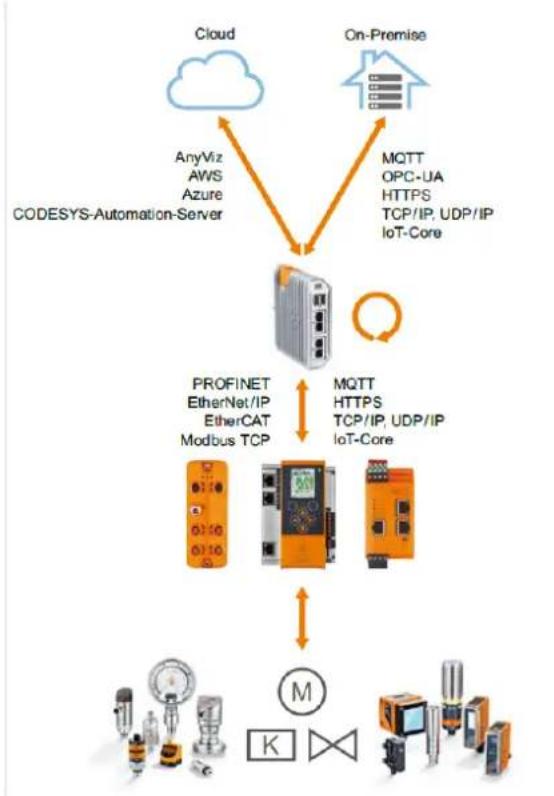
4 Fourniture
1 contrôleur IIoT AE3100
- 1 adaptateur pour rails avec 2 vis autotaraudeuses (Torx TX10)
- 1 connecteur pour le raccordement de l'alimentation
5 Présentation du système
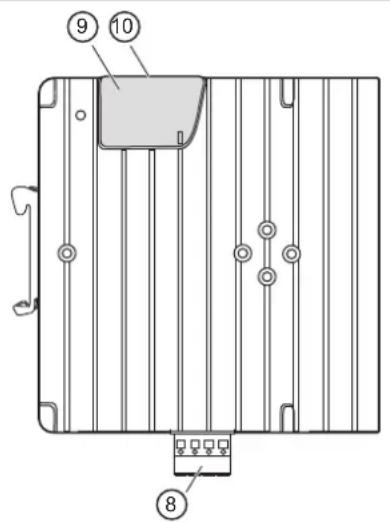
5.1 Aperçu
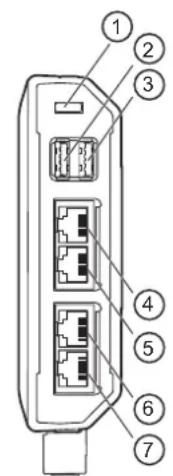
1:LEDd'etat
2:portUSBusb0
3:portUSBusb1
4:port Ethernet eth0
5:port Ethernet eth1
6 : port Ethernet eth2
7:port Ethernet eth3
8:Alimentation en tension
9: bouchon de service
10 Slot pour carte Micro SD
5.2 Ports Ethernet
L'appareil dispose de 4 ports Ethernet.
Les ports Ethernet eth0 et eth1 permettent la connexion de l'appareil à la structure du réseau IT. Les ports Ethernet eth0 et eth1 travaillent en mode pont. Les ports Ethernet permettent la connexion en série de plusieurs appareils (Daisy Chain).
Les ports Ethernet eth2 à eth3 permettent la connexion de l'appareil à la structure du réseau OT. Le port Ethernet eth3 donne accès à l'IoT Core Visualizer de l'appareil.
Réglages usine :
| Propriété | Port Ethernet | |||
| eth01 | eth11 | eth2 eth3 | ||
| Adressage DHCP statique | statique | |||
| Adresse IP automatique | 192.168.82.247 192.168.83.247 | |||
| Masque de sous-ré-seau | automatique 255.255.255.0 255 | 255.255.0 | ||
| Passerelle réseau automatique | 0.0.0.0 0.0.0.0 | |||
1 Les ports Ethernet eth0 et eth1 travaillent en mode pont (pont de réseau).
5.3 Ports USB
L'appareil dispose de 2 ports USB (type A, USB 2.0). Les ports USB permettent la connexion d'appareils supplémentaires.
Types d'appareils pris en charge :
Supports de stockage USB
Souris
- Clavier
Systèmes de fichiers pris en charge :
FAT32
5.4 Slot pour carte Micro SD
L'appareil dispose d'une interface pour carte Micro SD.
La connexion de cartes Micro SD par cable n'est pas autorisée.
Types de cartes Micro SD prises en charge :
- microSD (capacité: 8 Mo à 2 Go)
- microSDHC (capacité: 4 à 32 Go)
- microSDXC (capacité: 64 Go à 2 To)
Systèmes de fichiers pris en charge :
FAT32
5.5 LED d'etat
L'appareil dispose de 3 LED.
Les LED indiquent l'etat actuel du système et signalement les états de défaut.
L'etendue des fonctions des LED peut être élargie par le creatorur du système.
5.6 Alimentation en tension
L'appareil est concu pour fonctionner avec des tensions PELV ( Caracteristiques techniques).
5.7 Programmierbare CODESYS RUNTIME
5.8 IoT Core d'ifm :
L'appareil dispose de l'IoT Core d'ifm. L'IoT Core d'ifm representa la fonctionnalité de l'appareil. La fonctionnalité consiste en un ensemble de données, de services et d'évenements. Les éléments de l'IoT Core d'ifm sont disposés dans un objet JSON selon une structure arborescente hierarchique. L'IoT Core d'ifm met ces éléments à disposition du monde extérieur via des interfaces standards (par ex. HTTP). L'utilisateur et d'autres appareils peuvent ainsi acceder aux données (paramètres, données process), aux événements (events) et aux fonctions (services) de l'appareil.
Informations détaillées : Manuel de programmation
6 Montage
6.1 Installer l'appareil
Le boîtier de l'appareil est doté des trous suivants :
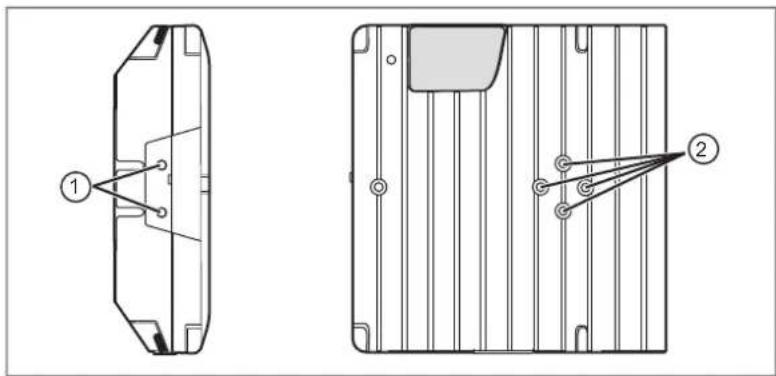
1 Face arrriere : adaptateur pour rails DIN
2 côte gauche : adaptateur pour rails DIN
Il en résultat les options suivantes pour le montage sur rails :
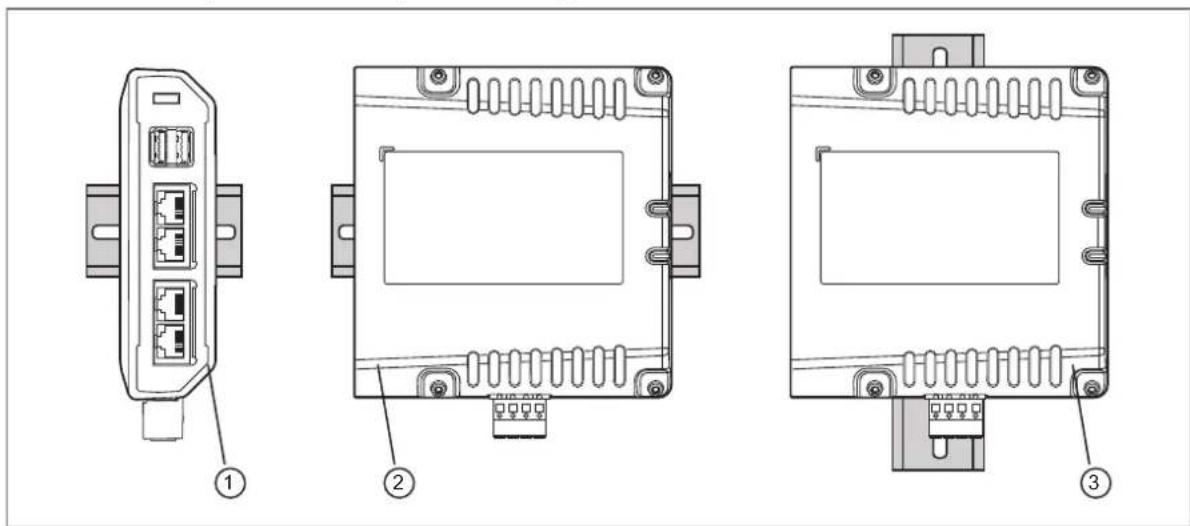
1: position debut sur le rail DIN horizontal
2: à plat sur le rail DIN horizontal
3: à plat sur le rail DIN vertical
L'appareil ne peut et être monté et utilise que sur un rail DIN mis à la terre. Cela assure la mise à la terre fonctionnelle (FE) nécessaire au fonctionnement de l'appareil.
Mettre I'installation hors tension avant le montage.
Fixer l'adaptateur pour rails DIN ( Fourniture) avec les 2 vis de montage fournies sur le cote souhaite du boitier. Couple de serrage max.: 1,7 Nm.
Lors du montage, veiller à ce que les nervures de refroidissement de l'appareil une fois monté soient verticales.
Monter l'appareil sur un rail DIN de 35 mm dans une armoire électrique (indice de protection min. : IP 54). L'armoire électrique doit etre montee selon les reglements locaux et nationaux en vigueur.
Laissez un espace d'au moins 50 mm entre l'appareil et le haut ou le bas de l'armoire électrique ainsi que les apparciels adjacent pour permettre la circulation de l'air et éviter un échauffement excessif.
7 Raccordement électrique
7.1 Remarques générales
L'appareil doit être raccordé par un électricien qualifié.
Respecter les reglementations nationales et internationales relatives à l'installation de matériel électrique.
L'appareil contient des composants qui peuvent etre endommagés ou detruits par une decharge electrostatique.
Respecter les mesures de sécurité nécessaires contre les décharges electrostatiques!
Dans le champ d'application cULus :
Pour le raccordement de l'appareil, utiliser uniquement des cables certifiés UL de la catégorie CYJV ou PVVA avec une température minimale de 65^ et AWG 24 - AWG 16.
7.2 Ports Ethernet (niveau IT)
Les ports Ethernet eth0 et eth1 permettent la connexion de l'appareil au niveau du réseau IT.
L'alimentation en courant par Ethernet (Power-over-Ethernet - PoE) n'est pas supportée. La connexion de composants PoE n'est pas autorisée.
Dans le champ d'application cULus :
L'appareil ne doit être connecté qu'à des reseaux Ethernet se trouvant à l'intérieur, sans quitter leBATIMENT et sans être exposé à des circuits TRT.
Scheme de branchement :
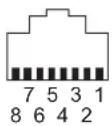
1:DATA TX + 5:n.c
2:DATA TX-6:DATA RX
3:DATA RX + 7 :n.c.
4:n.c.8:n.c.
Connecter l'appareil au réseau informatique via un port Ethernet libre.
En option : Connecter l'appareil à un autre apparéil via un port Ethernet libre.
Pour la connexion, utiliser un connecteur RJ45.
7.3 Ports Ethernet (niveau OT)
Les ports Ethernet eth2 et eth3 permettent la connexion de l'appareil au niveau OT.
L'alimentation en courant par Ethernet (Power-over-Ethernet - PoE) n'est pas supportee. La connexion de composants PoE n'est pas autorisee.
Dans le champ d'application cULus :
L'appareil ne doit être connecté qu'à des reseaux Ethernet se trouvant à l'intérieur, sans quitter leBATIMENT et sans être exposé à des circuits TRT.
Scheme de branchement :
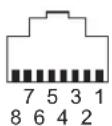
1:DATATX+5:n.c.
2:DATA TX-6:DATA RX
3:DATA RX+7:n.c.
4:n.c.8:n.c.
Connecter l'appareil au réseau OT via un port Ethernet libre.
Pour la connexion, utiliser un connecteur RJ45.
7.4 Ports USB
Des périhériques USB supplémentaires peuvent être connectés à l'appareil via les ports usb0 à usb1.

Faire attention aux types d'appareils pris en charge ( Ports USB 9)!
Les ports USB ont une protection contre la surcharge.
Les ports USB ont une protection contre les courts-circuits.
Longueur maximale de cable par port: 3m
Courant cumulé disponible sur les deux ports USB pour l'alimentation des appareils branchés : max. 1,5 A
Scheme de branchement :
1234

1: +5 V 3: Data +
2:Data4:GND
Connecter les appareils USB aux ports USB libres.
7.5 Alimentation en tension
L'appareil est alimenté en tension via la prise d'alimentation US.

La broche 2 (0 V) de la prise d'alimentation est reliée directement au boîtier métallique.
La broche 2 (0 V) de la prise d'alimentation est reliée au rail DIN via l'adaptateur pour rails DIN.
Respecter les remarques sur la mise à la terre de l'appareil, Installer l'appareil ( 11)
La connexion est protégée contre les inversions de polarité.
Scheme de branchement :
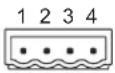
1:L+3
2:L-4
nonutilisé
nonutilisé
Mettre I'installation hors tension.
Raccorder le connecteur 4 pôles à la prise d'alimentation (→ Fourniture).
Raccorder l'appareil à la prise d'alimentation US de 24 V DC (18 à 30 V PELV).
Dans le champ d'application cULus :
Raccorder l'appareil à la prise d'alimentation US de 24 V DC (18 à 32 V PELV).
Utiliser uniquement des fils en cuivre (fils massifs et toronnés) compris entre AWG 24 et 16 et à une température minimale de 75^ .
Retirer l'isoation sur 8 à 10 mm. L'utilisation de manchons est autorisée.
8 Éléments de service et d'indication
8.1 LED
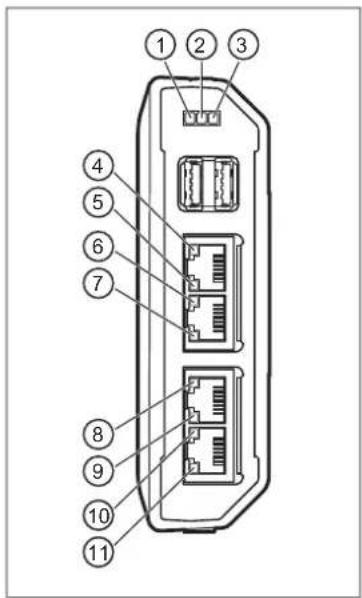
1:Etat:SYS
2:Etat:APP
3:Etat:PRG
4: Ethernet : ACT (port eth0)
5: Ethernet : LNK (port eth0)
6: Ethernet: ACT (port eth1)
7: Ethernet:LNK (port eth1)
8: Ethernet: ACT (port eth2)
9: Ethernet: LNK (port eth2)
10 Ethernet : ACT (port eth3)
11 Ethernet: LNK (port eth3)
8.1.1 État
| LED SYS LED APP | LED PRG | Description | ||||
| Cou-leur | Etat | Cou-leur | Etat | Cou-leur | Etat | |
| - éteinte - éteinte - éteinte II n. y a pas de ter | sion d'alimentation ou | la tension d'alimentation est trop faible | ||||
| verte clignote (0,5 Hz) | - éteinte | - éteinte L'ap | pareil démarre | |||
| verte alumée verte a lummée - | 1 | - 1 | CODESYS Runtime démarré | |||
| verte alumée - éteinte - éteinte e CODESYS | Runtime stoppe ou pas d'application | |||||
| verte alumée jaune clignote | (0,5 Hz) | - 1 | - 1 | CODESYS Development System connecté | ||
| verte alumée rouge | clignote | (2 Hz) | - éteinte | Erreur d'application CODESYS | ||
| jaune | clignote (0,5 Hz) | - éteinte - éteinte Mise à jour du firmware en cours | ||||
| jaune | allumée - éteinte - éteinte Restauration du Systeme en veille | |||||
| rouge | clignote (2 Hz) | - éteinte - éteinte Défaut (par ex. défaut firmware, défaut pendant la mise à jour du firmware ou défaut au niveau de l'alimentation électrique) | ||||
1 Comportement des LED configurable libre dans l'application CODESYS ( Manuel de programmation)
8.1.2 Ethernet
| LED | Description | Couleur | Etat | Description |
| LNK | Etat de la connexion | - | éteinte | pas de connexion Ethernet |
| verte allumée | connexion Ethernet établie | |||
| ACT Etat de la transmission des donnéesées | - | éteinte | aucune transmission des donnéesées | |
| LED Description Couleur Etat Description | |||
| ACT Etat de la transmission des données | jaune clignote transmission de données | ||
8.2 Touche de fonction
L'appareil dispose de la touche de fonction suivante :
- Récupération des données de démarrage
L'utilisateur peut demarrer l'appareil en mode de recupération à l'aide du bouton Récupération des données de démarrage. Le mode de récapération permet d'effectuer différentes fonctions de gestion (par exemple,mettre à jour le firmware de l'appareil).
Le bouton Récupération des données de démarriage se trouve sur le côte gauche de l'appareil, à côte du bouchon de service. Le bouton est accessible via le perçage dans le boîtier.
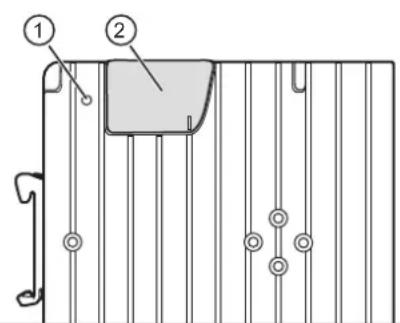
1 bouton Récupération des données de démarrage
2 bouchon de service

Pendant le fonctionnement, le bouton Récupération des données de démarrage est désacté.
Utiliser le bouton Récupération des données de démarriage uniquement pendant le démarriage de l'appareil, Mettre à jour le logiciel système ( 17).
Respecter les indications d'emploi du bouton Récupération des données de démarriage!
Indications d'emploi :
nutiliser le bouton Récupération des données de démarrage que si le processus normal de mise à jour échoue.
Toujours activer le bouton Récupération des données de démarrage avec un objet non conducteur (par ex. allumette).
Ne pas appuyer fort sur le bouton Récupération des données de démarrage (max. 3 N).
Ne maintainir le bouton Récupération des données de démarrage appuyé que le temps nécessaire.
9 Mise en service
L'appareil est monté de manière conforme.
√ L'appareil est branché électricquement de manière conforme.
Mettre l'appareil sous tension de service.
L'appareil démarre.
Les LED d'etat indiquent I'etat de I'appareil.
9.1 Premiers pas
Conditions préalables :
√ L'ordinateur portable / fixe est relié au port Ethernet eth3.
Demarrer le navigateur web.
Ouvrir l'URL suivante: http://192.168.83.247:8090/browse
L'interface utiliseur de l'IoT Core Visualizer ifm apparait.
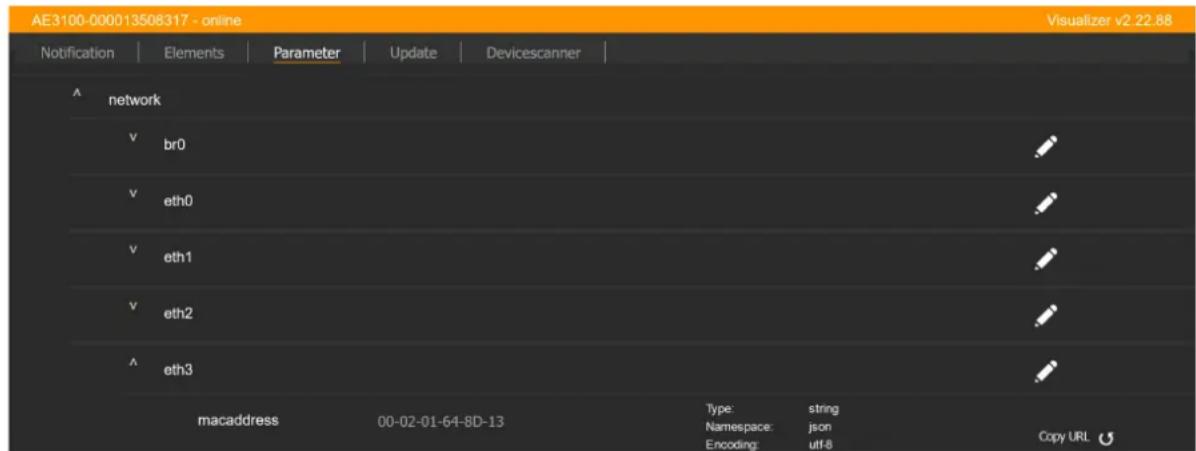
Choisir le menu [Network].
10.1 Mettre a jour le logiciel système
Nouvelles versions du logiciel système disponibles sous : documentation.ifm.com
Télécharger le nouveau logiciel système.
10.1.1 Mettre à jour le logiciel système via IoT-Core Visualizer
L'utilisateur peutmettrea jourlelogiciel systemviaIloT-Core Visualizer.
Conditions préalables :
L'appareil est demarré.
√ L'ordinateur portable / fixe est relié au port Ethernet eth3.
Demarrer le navigateur web.
Ouvrir l'URL suivante: http://
L'interface utiliseur de l'IoT Core Visualizer ifm apparait.
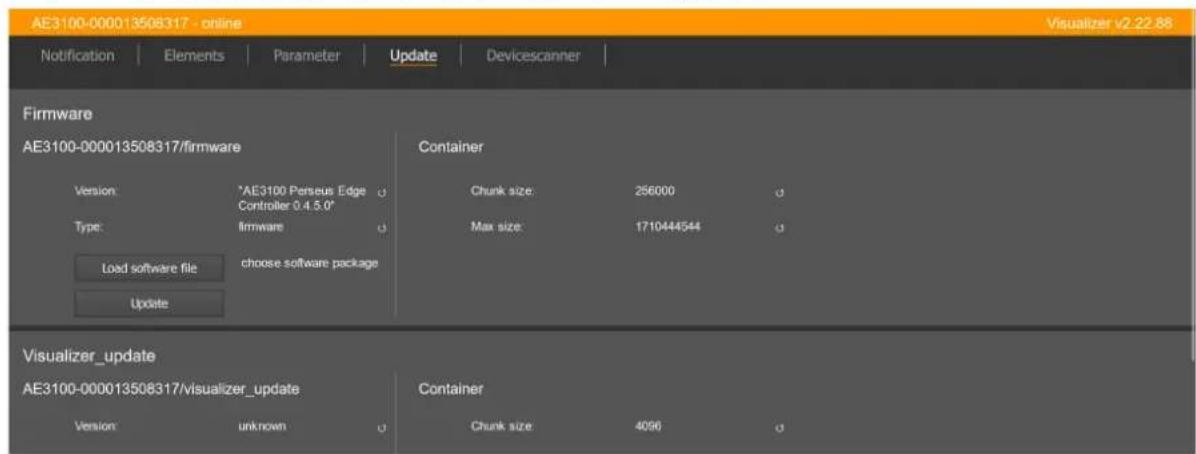
Choisir le menu [Update].
La page de menu affiche des informations sur la version actuelle du firmware.
Dans la partie [Firmware]: Cliquer sur [Load software file].
L'explorateur de fichiers apparait.
Sélectionner la nouvelle version du firmware et cliquer sur [Ouvrir].
Dans la partie [Firmware]: Cliquer sur [Update].
Le firmware de l'appareil est mis a jour.
La progression de la mise à jour est visible dans la partie concennée.
Une fois la mise à jour réussie : l'appareil redémarre automatiquement.
10.1.2 Mettre a jour le logiciel systeme via l'interface USB
Conditions préalables :
Mettre l'appareil hors tension.
Copier le fichier du logiciel système (*.swu) dans le repertoire racine de la clé USB.
S'assurer qu'un seul fichier swu est sauvegarde dans le repertoire racine de la clé USB.
Insérer la clé USB dans un port USB libre de l'appareil.
Appuyer sur le bouton Récupération des données de démarrage, le maintainir appuyé et raccorder l'appareil à la tension d'alimentation. Maintenir le bouton Récupération des données de démarrage appuyé jusqu'à ce que la LED d'état SYS clignote en jaune.
L'appareil démarre.
L'appareil reconnaît le fichier du logiciel système sur la clé USB insérée.
Les LED d'etat indiquent I'etat de I'appareil.
L'appareil documente le processus de mise a jour dans le fichier rec.log sur la clé USB.
Une fois la mise à jour réussie, l'appareil redémarre automatiquement.
Le nouveau logiciel système est installé.
11 Correction de defaults
11.1 LED d'etat
Les LED d'etat signaient que des erreurs se sont produites et fournissant des informations sur la cause de l'erreur.
11.2 Réinitialiser les réglages IP des ports Ethernet
En cas de perte des adresses IP des ports Ethernet, l'utilisteur peut reinitialiser les réglages IP aux paramètres d'usine.
Conditions préalables :
√ L'appareil est eteint.
La clé USB est disponible.
Creer le fichier suivant dans le repertoire racine de la clé USB: restorenetworksettings.txt.
Insérer la clé USB dans le port USB usb0 ou usb1 de l'appareil.
Raccorder l'appareil à la tension d'alimentation.
L'appareil démarre.
Les réglages IP des ports Ethernet sont réinitialisés.
L'appareil change le nom du fichier sur la clé USB en: restorenetworksettings.rdy
Conditions préalables :
√ L'appareil est eteint.
La clé USB est disponible.
Creer le fichier suivant dans le repertoire racine de la clé USB: killbootapp.txt.
Insérer la clé USB dans le port USB usb0 ou usb1 de l'appareil.
Insérer la clé USB dans le port USB USB0 ou USB1 de l'appareil.
Raccorder l'appareil à la tension d'alimentation.
L'appareil démarre.
CODESYS-Boot-Projekt wird gelöscht.
L'appareil change le nom du fichier sur la clé USB en: killbootapp.rdy
12 Maintenance, réparation et élimination
Outre le remplacement de la pile, l'appareil est sans entretien.
12.1 Remplacement de la pile
Si l'heure est déréglée au moment de la mise en marche de l'appareil, cela signifie qu'il faut remplacer la pile.
Emplacement de la pile :
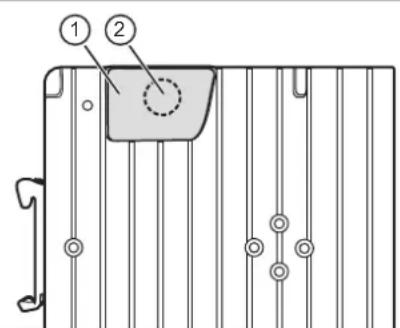
1 bouchon de service (orange)
2 pile
INFORMATION IMPORTANTE
En cas d'ouverture du bouchon de service, l'indice de protection n'est pas assure et la protection DES (décharges électrostatiques) au niveau des contacts accessibles à l'intérieur n'est pas assurée non plus
Risque d'endommagement de l'appareil.
Avant d'ouvrir le bouchon de service, nettoyer la zone autour.
Protégé l'intérieur de l'appareil de la saleté et de l'humidité.
Lors du remplacement de la pile, prendre des mesures de précaution contre les décharges électrostatiques.
INFORMATION IMPORTANTE
La pile peut tomber à l'intérieur du boîtier pendant son remplacement.
Risque d'endommagement de I'appareil.
Éviter que la pile ne tombe à l'intérieur du boîtier pendant son remplacement.
Retirer immediatement toute pile qui serait tombee à l'intérieur du boitier de l'appareil.
Mettre l'appareil hors tension.
Remonter le bouchon de service (orange) sur le côté supérieur de l'appareil.
Le compartmente a piles est visible.
Enlever la pile et la remplacer par une nouvelle (type de pile : CR1225).
Faire attention à la polarité.
Rabatte le bouchon de service (orange).
La nouvelle pile est active.
Aprese le remplacement de la pile, regler a nouveau l'heure du système.
Dans le champ d'application cULus :

ATTENTION
Utilisation de modèles de piles non spécifiés
Risque d'incendie, d'explosion
Remplacer la pile uniquement par le modele Renata CR1225.
Respecter les consignes de sécurité figurant dans la documentation utilisateur du fabricant.
12.2 Nettoyage de la surface du boitier
Mettre l'appareil hors tension.
Enlever les salissures avec un chiffon doux, sec et non traité chimiquement.

Nous recommendons des chiffons en microfibres sans additifs chimiques.
12.3 Réparation
L'appareil ne doit être réparé que par le fabricant.
Prendre en compte les consignes de sécurité!
12.4 Élimination
S'assurer d'une élimination ecologique de l'appareil après son usage selon les règlements nationaux en vigueur.
Assurer une élimination ecologique des piles usagées selon les règlements nationaux en vigueur. Ne pas jeter les piles usagées avec les déchets menagers.
Dans le champ d'application cULus :

AVERTISSEMENT
Manipulation inappropriée de la pile
Risque d'explosion
Ne pas recharger, démonter ou jeter la pile au feu.