Celviano AP6BP - Instrument de musique CASIO - Notice d'utilisation et mode d'emploi gratuit
Retrouvez gratuitement la notice de l'appareil Celviano AP6BP CASIO au format PDF.


| Type de produit | Piano numérique avec support |
| Marque | Casio |
| Modèle | Celviano AP6BP |
| Nombre de touches | 88 touches (clavier lesté avec toucher de piano à queue) |
| Source sonore | AHL (Acoustic & Highly-compressed Large-waveform) |
| Polyphonie maximale | 128 notes |
| Nombre de sonorités | 250 (incluant 8 groupes de sonorités) |
| Nombre de rythmes | 180 rythmes d'accompagnement automatique |
| Morceaux intégrés | 68 (8 démonstrations + 60 dans la bibliothèque musicale) |
| Préréglages musicaux | 300 préréglages intégrés + possibilité de créer 50 préréglages personnalisés |
| Enregistreur | 2 pistes, 1 morceau (capacité environ 5000 notes) |
| Métronome | De 2 à 6 temps par mesure, plage de tempo 20 à 255 |
| Pédales | 3 pédales intégrées (forte, douce, sostenuto) |
| Effets | Réverbération (4 types), Chorus (4 types), Brilliance (-3 à +3) |
| Fonctions supplémentaires | Superposition, partage de clavier, décalage d'octave, mode duo, harmonisation automatique |
| Connectique | 2 prises casque (stéréo), entrée/sortie ligne, MIDI In/Out, port USB, logement carte SD |
| Alimentation | Adaptateur secteur (incl.), consommation : 12V DC |
| Dimensions (avec support) | Environ 1370 x 430 x 850 mm |
| Poids | Environ 40 kg |
| Accessoires fournis | Cordon d'alimentation, pupitre, support (pré-assemblé), housse de protection |
| Entretien et nettoyage | Nettoyer avec un chiffon doux et sec. Ne pas utiliser de solvants ou de produits abrasifs. |
| Sécurité | Lire les précautions de sécurité avant utilisation. Ne pas couvrir l'appareil lorsqu'il est allumé. |
| Pièces détachées et réparabilité | Contacter un centre de service agréé Casio pour toute réparation ou remplacement de pièces. |
| Informations générales | Fabriqué par Casio Computer Co., Ltd., Tokyo, Japon. Conforme aux normes européennes. |
FOIRE AUX QUESTIONS - Celviano AP6BP CASIO
Questions des utilisateurs sur Celviano AP6BP CASIO
0 question sur cet appareil. Repondez a celles que vous connaissez ou posez la votre.
Poser une nouvelle question sur cet appareil
Téléchargez la notice de votre Instrument de musique au format PDF gratuitement ! Retrouvez votre notice Celviano AP6BP - CASIO et reprennez votre appareil électronique en main. Sur cette page sont publiés tous les documents nécessaires à l'utilisation de votre appareil Celviano AP6BP de la marque CASIO.
MODE D'EMPLOI Celviano AP6BP CASIO
Conservez en lieu sûr pour toute référence future.
Consignes de sécurité
Avant d'utiliser le piano, veuillez lire les « Précautions concernant la sécurité » imprimées séparément.
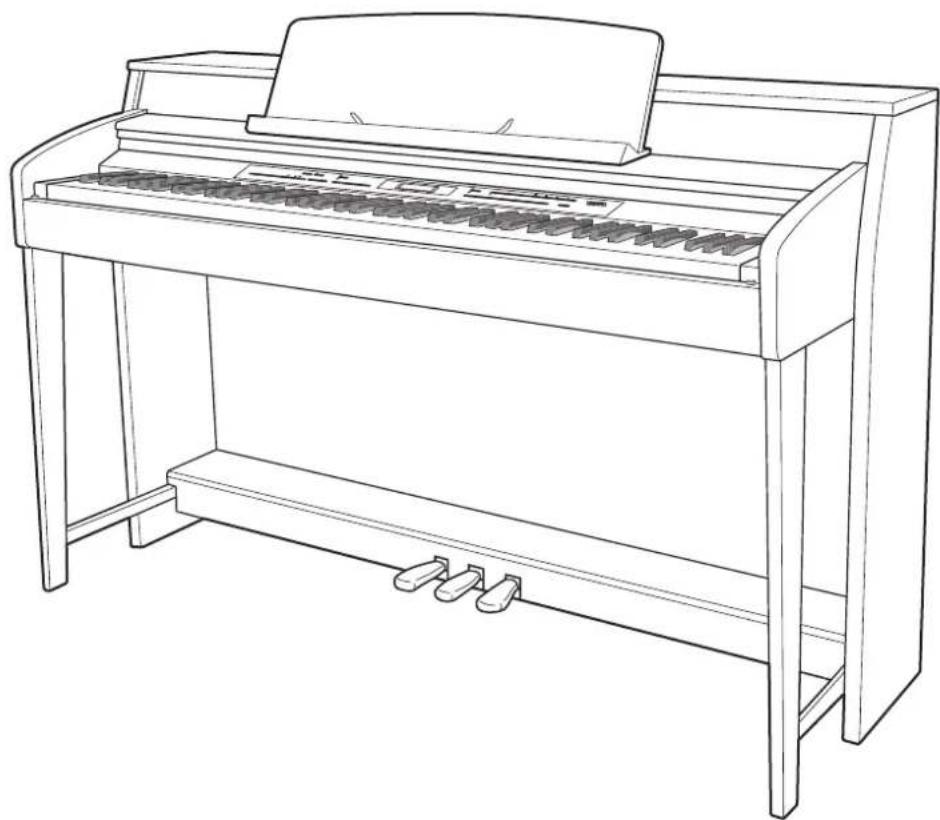
- Toute reproduction du contenu de ce manuel, complète ou partielle, est interdite. Toute utilisation du contenu de ce manuel dans d'autres buts que personnels sans l'autorisation de CASIO est formellement interdite par les lois sur le copyright.
- EN AUCUN CAS CASIO NE PEUT ÊTRE TENU POUR RESPONSABLE DE DOMMAGES, QUELS QU'ILS SOIENT, (Y COMPRIS MAIS SANS S'Y LIMITER, DE DOMMAGES DUS À UNE PERTE DE BÉNÉFICES, UNE INTERRUPTION COMMERCIALE, UNE PERTE D'INFORMATIONS) RÉSULTANT DE L'EMPLOI OU DE L'IMPOSSIBILITÉ D'EMPLOYER CE MANUEL OU CE PRODUIT, MÊME SI CASIO A ÉTÉ AVERTI DE LA POSSIBILITEÉ DE TELS DOMMAGES.
- Le contenu de ce manuel est susceptible d'être changé sans avis préalable.
- L'aspect actuel de ce produit peut être différent de celui du produit illustré dans ce mode d'emploi.
- Les noms de sociétés et de produits utilisés dans ce manuel peuvent être des marques déposées de tiers.

Cette marque ne s'applique qu'aux pays de l'UE.

Manufacturer:
CASIO COMPUTER CO.,LTD.
6-2, Hon-machi 1-chome, Shibuya-ku, Tokyo 151-8543, Japan
Cette marque s'applique aux AP-620BKV et AP-6BPV. Veuillez conserver ces informations pour toute référence future.
Assemblage du support ...... F-56
Déballage....F-56
Pour assembler le support ......F-56
Pour raccorder des câbles ...... F-59
Installer le pupitre de musique et le porte-casques.....F-60
Guide général.... F-2
Sauvegarde des réglages et verrouillage du panneau de commande ......F-4
Rétablissement des réglages par défaut du piano numérique ......F-4
Alimentation....F-5
Raccordements....F-6
Raccordement de casques ......F-6
Raccordement d'un appareil audio ou d'un amplificateur .....F-6
Accessoires fournis et optionnels ......F-7
Utilisation des sonorités intégrées....F-8
Mise sous tension du piano numérique et exécution d'un morceau....F-8
Sélection d'une sonorité....F-8
Superposition de deux sonorités....F-9
Partage du clavier entre deux sonorités ......F-10
Utilisation du décalage d'octave ......F-11
Réglage de la brillance d'une sonorité....F-11
Ajout de réverbération à la sonorité ......F-12
Ajout de l'effet de chorus à la sonorité....F-12
Utilisation des pédales du piano numérique ......F-13
Utilisation du métronome ......F-13
Interprétation à quatre mains ......F-14
Utilisation de l'accompagnement automatique ....F-16
Reproduction d'un accompagnement automatique ......F-16
Utilisation des préréglages instantanés ......F-19
Utilisation de l'harmonisation automatique ......F-19
Création de vos propres rythmes....F-20
Écoute des morceaux intégrés....F-23
Écoute de tous les morceaux intégrés....F-23
Écoute d'un morceau particulier de la bibliothèque musicale....F-24
Préréglages musicaux ......F-26
Sélection d'un préréglage musical ......F-26
Création d'un préréglage personnalisé original ......F-27
Enregistrement de configurations de sonorités et de rythmes......F-32
Sauvegarde d'une configuration ......F-33
Rappel d'une configuration ......F-33
Enregistrement du morceau joué sur le clavier.... F-34
Enregistrement ou écoute d'un seul morceau....F-34
Enregistrement ou écoute de plusieurs morceaux....F-35
Enregistrement sur une piste particulière (Partie)....F-35
Suppression des données de l'enregistreur....F-37
Réenregistrement d'un passage d'un morceau de l'enregistreur (Enregistrement à la volée) ......F-37
Autres réglages.... F-40
Configuration des paramètres....F-40
Utilisation d'une carte mémoire ...... F-43
Insertion et retrait d'une carte mémoire ......F-44
Formatage d'une carte mémoire....F-45
Sauvegarde des données du piano numérique sur une carte mémoire ....F-45
Chargement de données depuis une carte mémoire....F-46
Suppression des données de la carte mémoire....F-47
Changement de nom d'un fichier de la carte mémoire ......F-47
Lecture d'un morceau d'une carte mémoire....F-48
Sauvegarde de données dans la mémoire du piano numérique (zone interne) au lieu d'une carte mémoire......F-49
Messages d'erreur ......F-50
Raccordement à un ordinateur ...... F-51
Configuration système minimale de l'ordinateur ......F-51
Raccordement du piano numérique à votre ordinateur.....F-51
Utilisation de MIDI....F-52
Transfert de données entre le piano numérique et un ordinateur....F-52
Référence..... F-61
En cas de problème ......F-61
Fiche technique....F-62
Précautions d'emploi....F-63
Appendice...... A-1
Liste des sonorités ...... A-1
Liste des sons de batterie ...... A-3
Liste des rythmes.... A-4
Liste des morceaux.... A-6
Liste des préréglages musicaux.... A-7
Guide des doigtés ...... A-9
Liste des exemples d'accords.... A-10
MIDI Implementation Chart
Guide général
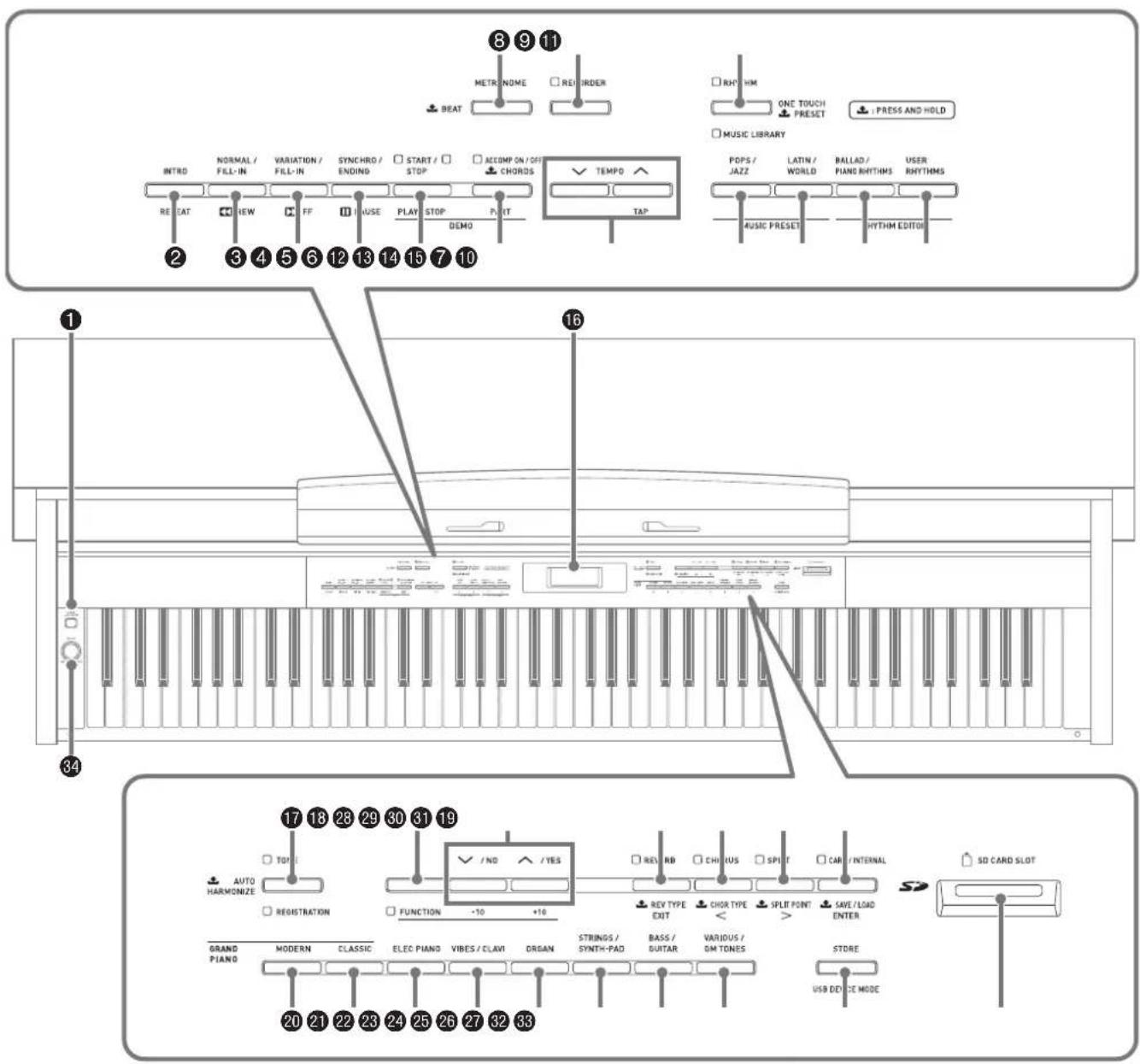
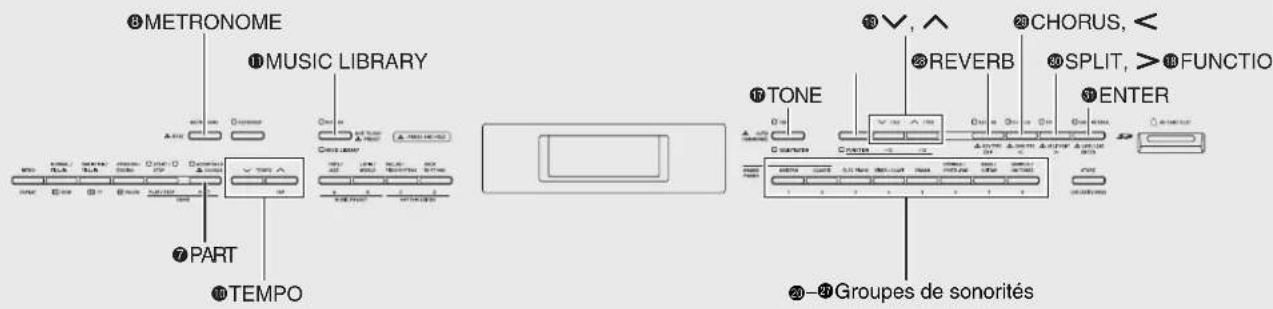
- Dans ce manuel, les boutons et les commandes sont désignés par les numéros et les noms suivants.
① Bouton d'alimentation (POWER)
② Bouton d'intro/répétition (INTRO/REPEAT)
③ Bouton normal/intermède, recul (NORMAL/FILL-IN, ◀◀REW)
④ Bouton de variation/intermède, avance (VARIATION/FILL-IN, ▶▶FF)
⑤ Bouton de synchro/fin, pause (SYNCHRO/ENDING, PAUSE)
⑥ Bouton de démarrage/arrêt, lecture/arrêt (START/STOP, PLAY/STOP)
⑦ Bouton d'accompagnement en/hors service, partie (ACCOMP ON/OFF, PART)
⑧ Bouton de métronome (METRONOME)
⑨ Bouton d'enregistreur (RECORDER)
10 Boutons de tempo (TEMPO)
⑪ Bouton de rythme, bibliothèque musicale (RHYTHM, MUSIC LIBRARY)
12 Bouton de musique pop/jazz, préréglage musical (POPS/JAZZ, MUSIC PRESET)
13 Bouton de musique latine/mondiale, préréglage musical (LATIN/WORLD, MUSIC PRESET)
14 Bouton de ballade/rythmes de piano, éditeur de rythmes (BALLAD/PIANO RHYTHMS, RHYTHM EDITOR)
15 Bouton de rythmes personnalisés, éditeur de rythmes (USER RHYTHMS, RHYTHM EDITOR)
16 Écran
⑰ Bouton de sonorité, configuration (TONE, REGISTRATION)
18 Bouton de fonction (FUNCTION)
19 Boutons décroissant/NON, croissant/OUI (∨/NO, ∧/YES)
20 Bouton de piano à queue moderne (GRAND PIANO (MODERN))
② Bouton de piano à queue classique (GRAND PIANO (CLASSIC))
22 Bouton de piano électrique (ELEC PIANO)
23 Bouton de vibraphone/clavichord (VIBES/CLAVI)
24 Bouton d'orgue (ORGAN)
25 Bouton de cordes/pad-synth (STRINGS/SYNTH-PAD)
26 Bouton de basse/guitare (BASS/GUITAR)
27 Bouton de sonorités diverses/GM (VARIOUS/GM TONES)
28 Bouton de réverbération, type de réverbération, sortie (REVERB, REV TYPE, EXIT)
29 Bouton de chorus, type de chorus, précédent (CHORUS, CHOR TYPE, <)
30 Bouton de partage, point de partage, suivant (SPLIT, SPLIT POINT, >)
31 Bouton de carte/interne, sauvegarde/chargement, validation (CARD/INTERNAL, SAVE/LOAD, ENTER)
32 Bouton de sauvegarde, mode de dispositif USB (STORE, USB DEVICE MODE)
33 Logement de carte SD (SD CARD SLOT)
34 Commande de réglage du volume (VOLUME)
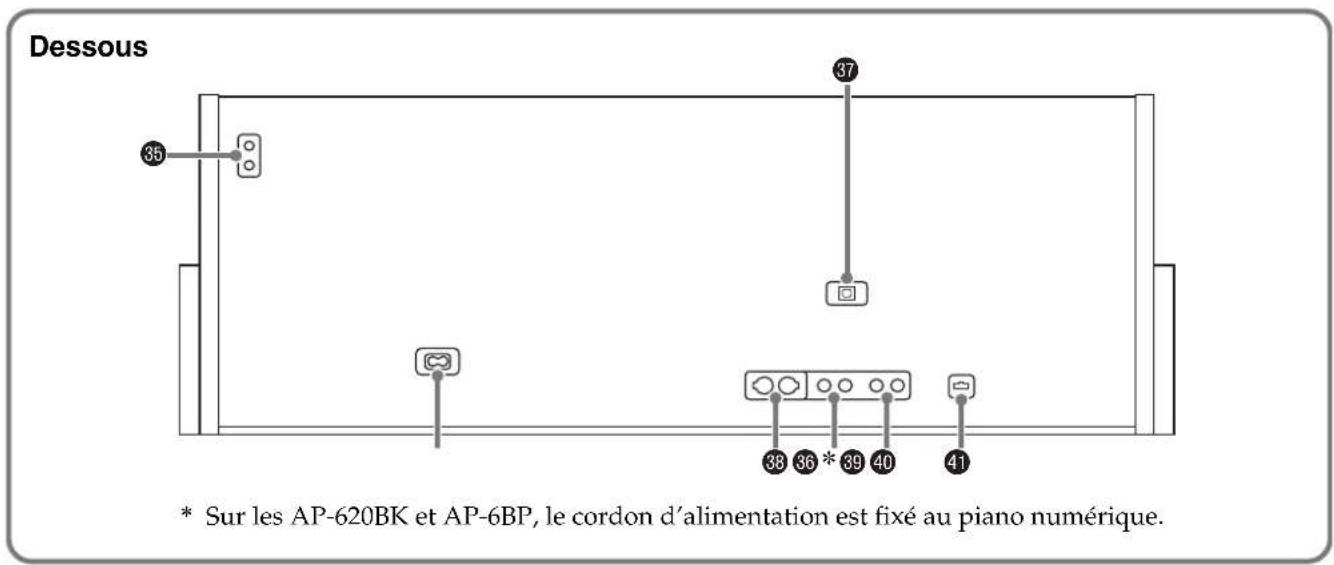
35 Prises de casques (PHONES)
36 Prise d'alimentation secteur
37 Port USB (USB)
38 Bornes de sortie/entrée MIDI (MIDI OUT/IN)
39 Prises d'entrée de ligne droite, gauche/mono (LINE IN R, L/MONO)
40 Prises de sortie de ligne droite, gauche/mono (LINE OUT R, L/MONO)
41 Connecteur de pédales
Sauvegarde des réglages et verrouillage du panneau de commande
Vous pouvez sauvegarder les réglages actuels du piano numérique et verrouiller les boutons pour empêcher les changements de réglages dus à des erreurs de manipulation. Pour de plus amples informations à ce sujet, reportez-vous à « Sauvegarde des réglages » (page F-42) et à « Verrouillage du panneau de commande » (page F-42).
Rétablissement des réglages par défaut du piano numérique
Procédez de la façon suivante pour rétablir les valeurs par défaut des données et des réglages sauvegardés sur le piano numérique.
- Mettez le piano numérique hors tension.
- Tout en tenant les boutons 17 (TONE) et 18 (FUNCTION) tout deux enfoncés, appuyez sur le bouton 1 (POWER).
Le piano numérique se met sous tension et son système interne s'initialise. Le piano numérique est disponible un peu plus tard.
REMARQUE
- Reportez-vous à « Mise sous tension du piano numérique et exécution d'un morceau » (page F-8) pour de plus amples informations sur la mise sous et hors tension du piano numérique.
Alimentation
Votre piano numérique fonctionne sur le courant domestique ordinaire.

IMPORTANT!
- Veillez à couper l'alimentation lorsque vous n'utilisez pas le piano numérique. La pose de la housse lorsque le piano numérique est allumé peut causer une surchauffe des circuits internes et un risque d'incendie.
- Assurez-vous que le bouton POWER est en position OFF (saillant).
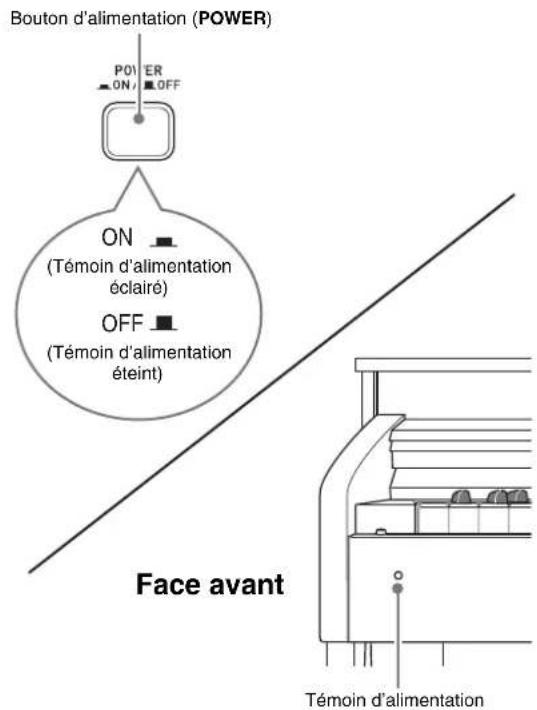
- Raccordez le cordon d'alimentation fourni avec le piano numérique à la prise d'alimentation secteur sous le piano numérique.*
* s'applique aux AP-620BKV et AP-6BPV
- Branchez le cordon d'alimentation sur une prise d'alimentation domestique.

IMPORTANT!
- Veillez à toujours mettre le bouton POWER en position OFF avant de brancher ou de débrancher le cordon d'alimentation.
- La forme de la fiche du cordon d'alimentation et de la prise d'alimentation domestique varie selon les pays et les régions géographiques. L'illustration suivante donne quelques exemples des formes disponibles.
- Assurez-vous que le témoin d'alimentation est éteint avant de débrancher le cordon d'alimentation de la prise d'alimentation. Veillez à lire les consignes de sécurité relatives à l'alimentation et à prendre toutes les précautions nécessaires.
Raccordements
Raccordement de casques

IMPORTANT!
- Avant de raccorder des casques, veillez à réduire le niveau sonore avec la commande VOLUME du piano numérique. Vous pouvez augmenter le volume au niveau souhaité après avoir raccordé l'appareil.
- Sur ce piano numérique la sortie sonore s'ajuste automatiquement au niveau adapté aux casques (lorsque des casques sont branchés) ou aux haut-parleurs intégrés (lorsqu'aucun casque n'est branché).
Dessous
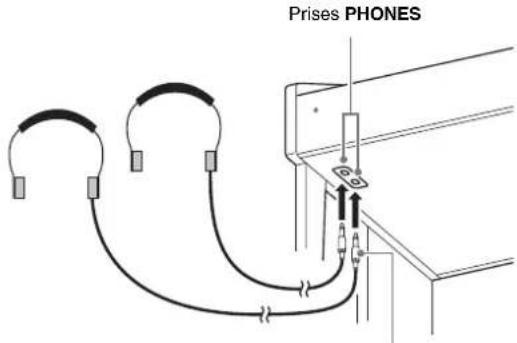
Fiche stéréo ordinaire
Raccordez des casques en vente dans le commerce aux prises PHONES. La sortie du son par les haut-parleurs est coupée lorsque des casques sont branchés sur les prises PHONES, ce qui permet de s'exercer la nuit sans déranger personne. Pour vous protéger l'ouïe, n'augmentez pas trop le niveau sonore lorsque vous utilisez un casque.

REMARQUE
- Enfoncez bien les fiches des casques à fond dans les prises PHONES. Si la fiche n'est pas bien enfoncée, le son ne sortira que d'un côté du casque.
- Si les fiches des casques que vous utilisez ne s'insèrent pas dans les prises PHONES, utilisez les adaptateurs de fiche appropriés en vente dans le commerce.
- Si vous utilisez des adaptateurs de fiche pour vos casques, veillez à ne pas les laisser sur les prises lorsque vous débranchez les casques. Sinon, les haut-parleurs ne restitueront pas le son.
Raccordement d'un appareil audio ou d'un amplificateur
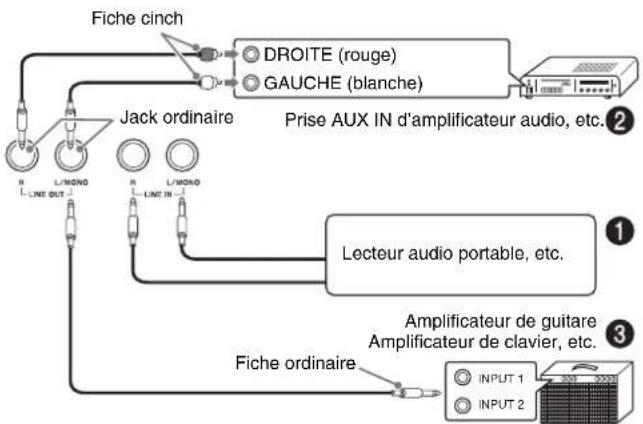
Vous pouvez raccorder un appareil audio ou un amplificateur de musique au piano numérique, puis transmettre le son à des enceintes pour l'amplifier et améliorer sa qualité.

IMPORTANT!
- Sur ce piano numérique la sortie sonore s'ajuste automatiquement au niveau adapté aux casques (lorsque des casques sont branchés) ou aux haut-parleurs intégrés (lorsqu'aucun casque n'est branché). En même temps, la qualité du son restitué par les prises LINE OUT R et L/MONO du piano numérique change.
- Avant de raccorder un appareil au piano numérique, réduisez le volume avec la commande VOLUME. Vous pouvez augmenter le volume au niveau souhaité après avoir raccordé l'appareil.
- Avant de raccorder un appareil au piano numérique, veuillez lire la documentation fournie avec cet appareil.
flowchart
graph TD
    A["Fiche cinch"] --> B["DROITE (rouge)"]
    A --> C["GAUCHE (blanche)"]
    B --> D["Prise AUX IN d'amplificateur audio, etc."]
    C --> D
    E["Jack ordinaire"] --> F["Lecteur audio portable, etc."]
    G["Fiche ordinaire"] --> H["Amplificateur de guitare Amplificateur de clavier, etc."]
    I["INPUT 1"] --> H
    J["INPUT 2"] --> H
Écoute du son d'un autre appareil par les haut-parleurs du piano ①
Utilisez des câbles du commerce pour relier l'appareil audio aux prises LINE IN du piano, comme indiqué sur la Figure ①.
Le son entrant par la prise LINE IN R est restitué par le haut-parleur droit du piano tandis que le son entrant par la prise LINE IN L/MONO est restitué par le haut-parleur gauche. Si seule la prise LINE IN L/MONO est reliée, le même son sera restitué par les deux haut-parleurs. Vous devez vous procurer des câbles de liaison compatibles avec l'appareil que vous raccordez.
Raccordement à un appareil audio ②
Utilisez des câbles du commerce pour relier l'appareil audio aux prises LINE OUT du piano, comme indiqué sur la Figure ②. Le son sortant par la prise LINE OUT R est la voie droite tandis que le son sortant par la prise LINE OUT L/MONO est la voie gauche. Vous devez vous procurer des câbles de liaison identiques à ceux indiqués sur l'illustration pour relier l'appareil audio. Normalement, dans ce cas de figure, vous devez régler le sélecteur d'entrée de l'appareil audio sur le réglage désignant la prise (par exemple AUX IN) à laquelle le piano est raccordé. Utilisez la commande VOLUME du piano pour régler le niveau sonore.
Raccordement d'un amplificateur d'instrument de musique ③
Utilisez des câbles du commerce pour relier l'amplificateur aux prises LINE OUT du piano, comme indiqué sur la Figure ③. Le son sortant par la prise LINE OUT R est la voie droite tandis que le son sortant par la prise LINE OUT L/MONO est la voie gauche. Si seule la prise LINE OUT L/MONO est reliée, le son restitué sera un mixage des deux voies. Vous devez vous procurer des câbles de liaison identiques à ceux indiqués sur l'illustration pour relier l'amplificateur. Utilisez la commande VOLUME du piano pour régler le niveau sonore.
Accessoires fournis et optionnels
N'utilisez que les accessoires spécifiés pour ce piano numérique.
L'utilisation d'accessoires non autorisés crée un risque d'incendie, de choc électrique et de blessure.
REMARQUE
- Vous obtiendrez toutes les informations nécessaires sur les accessoires de ce produit vendus séparément dans le catalogue CASIO, disponible auprès de votre revendeur, ainsi que sur le site CASIO à l'adresse suivante. http://world.casio.com/
Utilisation des sonorités intégrées
Mise sous tension du piano numérique et exécution d'un morceau
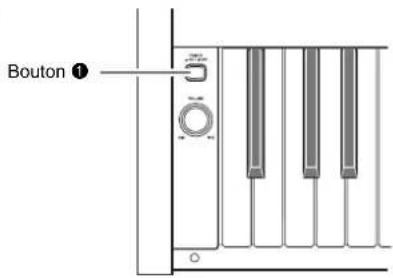
1. Appuyez sur le bouton ① (POWER).
Le clavier se met sous tension.
- Pour mettre le piano numérique hors tension, appuyez une nouvelle fois sur le bouton ①.
Côté gauche
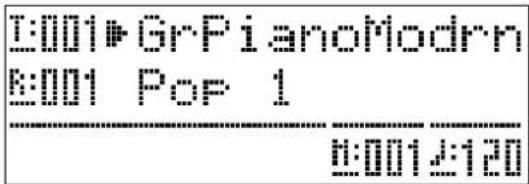
2. Un instant plus tard, l'écran suivant, qui indique que le piano numérique peut être utilisé, devrait apparaître.
3. Utilisez la commande 34 (VOLUME) pour régler le niveau sonore.
4. Jouez quelque chose sur le clavier.
Sélection d'une sonorité
Votre piano numérique présente 250 sonorités, qui se divisent en huit groupes.
- Pour de plus amples informations à ce sujet, reportez-vous à la « Liste des sonorités » (page A-1).
- Le piano numérique présente aussi des morceaux de démonstration qui mettent en valeur les différentes caractéristiques des sonorités. Pour de plus amples informations à ce sujet, reportez-vous à « Écoute de tous les morceaux intégrés » (page F-23).
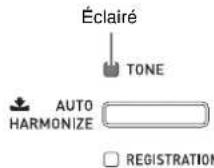
1. Appuyez sur le bouton ⑰ (TONE) de sorte que son témoin supérieur s'éclaire.
- À chaque pression du bouton, l'éclairage change entre témoin supérieur ou témoin inférieur.
IMPORTANT!
- Si vous passez à l'étape suivante lorsque le témoin REGISTRATION est éclairé, une configuration sera rappelée de la mémoire (page F-32), et le piano numérique changera de configuration. Assurez-vous que le témoin TONE est éclairé avant de passer à l'étape suivante.
2. Utilisez la « Liste des sonorités » (page A-1) pour rechercher le groupe et le numéro de la sonorité souhaitée.
- Utilisez les boutons 20 à 27 (groupes de sonorités) pour sélectionner le groupe souhaité.
Exemple : Pour sélectionner le groupe ORGAN

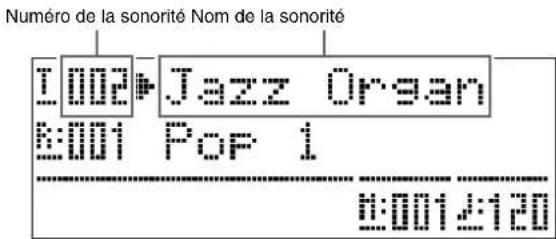
- Utilisez les boutons 19 (√, ∧) pour sélectionner la sonorité souhaitée.
Exemple : Pour sélectionner le groupe « 002 Jazz Organ »
REMARQUE
- Pour revenir à la sonorité 001 du groupe actuellement sélectionné, appuyez simultanément sur et . Le numéro de sonorité changera plus rapidement si vous maintenez la pression sur l'un ou l'autre des deux boutons.
- Reportez-vous à la page F-40 pour de plus amples informations à ce sujet.
Superposition de deux sonorités
Vous pouvez superposer deux sonorités différentes qui résonnent ensemble lorsque vous appuyez sur une touche du clavier.
- La première sonorité sélectionnée est appelée « sonorité principale » et la seconde sonorité est appelée « sonorité superposée ».
- Sélectionnez la sonorité principale.
Exemple : Pour sélectionner MELLOW PIANO qui fait partie du groupe CLASSIC, appuyez sur le bouton 21 (CLASSIC), puis utilisez les boutons 18 (√, ∧) pour sélectionner « 002 Mellow Piano ».
- Maintenez le bouton du groupe contenant la sonorité que vous voulez sélectionner comme sonorité superposée jusqu'à ce que « LAYER: ON » apparaisse sur l'écran, de la façon suivante, et reste un instant affiché.
Les sonorités sélectionnées dans les deux groupes seront superposées.
![LAYER: [ON ] 0:0012:120](/content/2026/04/632901/images/277232f628758a14462e4be7cdb0c25e0414656f0ad7a4049a0a5b829b58438f.jpg)
Le bouton que vous maintenez enfoncé à l'étape 2 s'éclaire pour indiquer qu'il est sélectionné.
Exemple : Lorsque le groupe BASS/GUITAR est sélectionné

- Utilisez les boutons 19 (√, ∧) pour sélectionner la sonorité souhaitée dans le groupe sélectionné à l'étape 2.
Exemple : Lorsque « 006 Picked Bass » est sélectionné
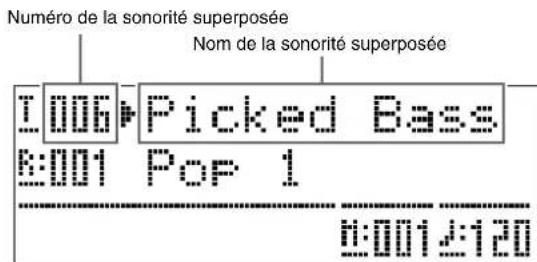
- Pour mettre la superposition de sonorités hors service et revenir à une seule sonorité, appuyez sur un des boutons de groupes de sonorités.
REMARQUE
- Vous pouvez ajuster la balance entre la sonorité principale et la sonorité superposée. Pour de plus amples informations à ce sujet, reportez-vous à « Balance des sonorités superposées » (page F-41).
Partage du clavier entre deux sonorités
Le clavier peut être partagé de sorte que le côté gauche (registre inférieur) reproduise une sonorité et le côté droit (registre supérieur) reproduise un autre sonorité.
Exemple : Pour partager le clavier entre la sonorité GM SLAP BASS 1 à gauche (registre inférieur) et la sonorité GRAND PIANO à droite (registre supérieur).

1. Appuyez sur le bouton ③0 (SPLIT).
Le témoin SPLIT s'éclaire, ce qui indique que le clavier est partagé entre deux sonorités.
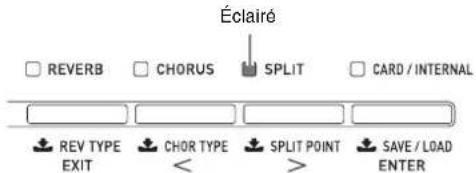
3. Pour mettre le partage de clavier hors service et revenir à une seule sonorité, appuyez sur le bouton ③0 (SPLIT).
Le témoin SPLIT s'éteint, ce qui indique que le clavier n'est plus partagé.
REMARQUE
- Si deux sonorités superposées sont spécifiées (page F-9) au moment où vous partagez le clavier, les sonorités superposées résonneront sur le côté droit (registre supérieur) du clavier.
Déplacement du point de partage du clavier
Vous pouvez procéder de la façon suivante pour spécifier la position où le clavier sera partagé entre côté droit et côté gauche. Cette position est appelée « point de partage ».
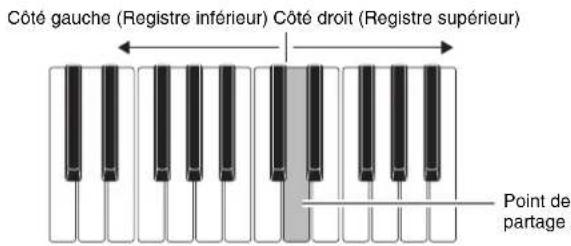
1. Appuyez sur le bouton 30 (SPLIT) jusqu'à ce l'écran de réglage du point de partage suivant apparaisse.
![SPLIT POINT: [F#3] 0:000:120](/content/2026/04/632901/images/abc513d997db28c1ccc729e900e7660a75c583b8b704e9225ea9169ed98ab4da.jpg)
Nom de la touche correspondant au point de partage actuel
2. Appuyez sur la touche de clavier souhaitée comme touche inférieure gauche de la sonorité droite (registre supérieur).
Le point de partage est spécifié à ce moment.
3. Appuyez sur le bouton ③0 (SPLIT).
L'écran du point de partage disparaît.
Utilisation du décalage d'octave
Après avoir partagé le clavier (page F-10), vous trouverez peut-être que les notes du registre inférieur à gauche sont trop basses ou que les notes du registre supérieur à droite sont trop hautes. Vous pouvez alors utiliser le décalage d'octave pour décaler le registre supérieur ou le registre inférieur d'une ou de plusieurs octaves vers le haut ou le bas.
1. Tout en tenant le bouton ⑱ (FUNCTION) enfoncé, appuyez sur le bouton ⑰ (TONE).
L'écran de décalage d'octave apparaît.
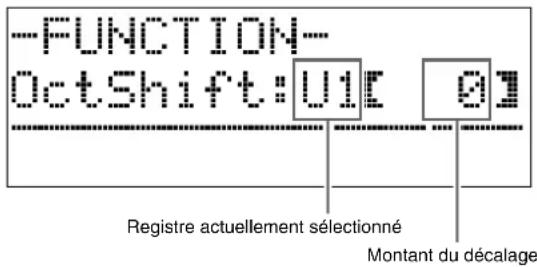
2. Utilisez le bouton ⑦ (PART) pour sélectionner la partie dont vous voulez changer l'octave.
- À chaque pression du doigt sur ⑦ (PART), les parties suivantes défilent.
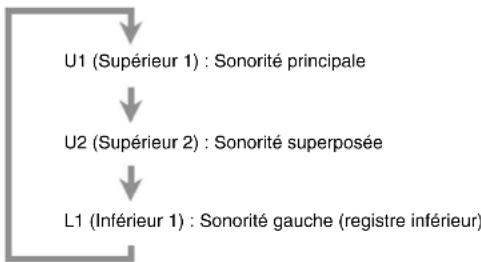
flowchart
graph TD
    A["U1 (Supérieur 1) : Sonorité principale"] --> B["U2 (Supérieur 2) : Sonorité superposée"]
    B --> C["L1 (Inférieur 1) : Sonorité gauche (registre inférieur)"]
3. Utilisez les boutons 19 (√, ∧) pour décaler l'octave de la partie actuellement sélectionnée.
- Vous pouvez décaler l'octave de -2 à 0 à 2 .
4. Appuyez sur le bouton 18 (FUNCTION).
L'écran de décalage d'octave disparaît.
REMARQUE
- Le décalage d'octave peut aussi être effectué de la façon indiquée pour « Décalage d'octave » (page F-41).
Réglage de la brillance d'une sonorité
1. Appuyez sur le bouton 18 (FUNCTION).
Le témoin FUNCTION s'éclaire et l'écran des fonctions apparaît.
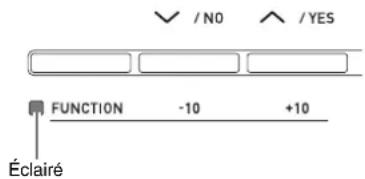
2. Utilisez les boutons 30 (>) et 29 (<) pour sélectionner l'écran Tmpr/Effect.
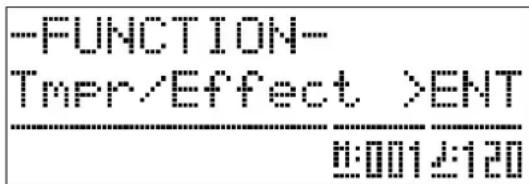
3. Appuyez sur le bouton ③1 (ENTER).
L'écran permettant de sélectionner les réglages du groupe Tmpr/Effect apparaît.
4. Utilisez le bouton 30 (>) ou 29 (<) pour sélectionner l'écran de brillance indiqué ci-dessous.
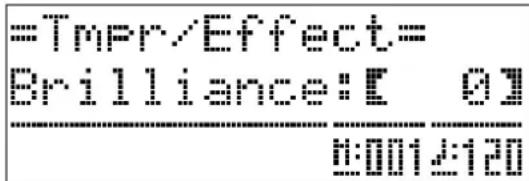
5. Utilisez les boutons 19 (√, ∧) pour ajuster la brillance de la sonorité actuellement sélectionnée. Vous pouvez ajuster la brillance de -3 à 0 à 3.
√: Plus velouté et doux
^: Plus lumineux et dur
6. Appuyez sur le bouton 18 (FUNCTION).
L'écran de brillance disparaît et le témoin FUNCTION s'éteint.
REMARQUE
- Reportez-vous à « Autres réglages » (page F-40) pour de plus amples informations sur l'utilisation du bouton 18 (FUNCTION).
Ajout de réverbération à la sonorité
- Appuyez sur le bouton 28 (REVERB) pour mettre la réverbération en ou hors service.
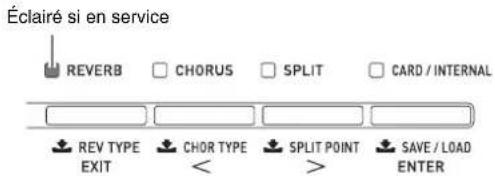
Sélection du type de réverbération
Vous avez le choix entre les quatre types de réverbération suivants.
1: Room (Pièce)
2: Hall (Salle)
3: Large Hall (Grande salle)
4: Stadium (Stade)
- Appuyez sur le bouton 28 (REVERB) jusqu'à ce que l'écran de sélection du type de réverbération suivant apparaisse.
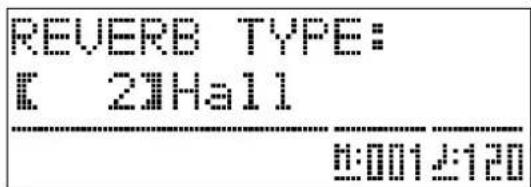
-
Utilisez les boutons 19 (√, ∧) pour sélectionner le type de réverbération souhaité.
-
Appuyez sur le bouton 28 (REVERB) pour sortir de l'écran du type de réverbération.
Ajout de l'effet de chorus à la sonorité
- Appuyez sur le bouton 29 (CHORUS) pour mettre le chorus (qui ajoute de la profondeur à une sonorité) en ou hors service.
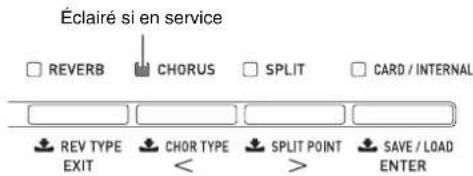
Sélection du type de chorus
Vous avez le choix entre les quatre types de chorus suivants.
1: LightChorus (Chorus léger)
2: Chorus
3: Deep Chorus (Chorus profond)
4: Flanger
- Appuyez sur le bouton 29 (CHORUS) jusqu'à ce que l'écran de sélection du type de chorus suivant apparaisse.
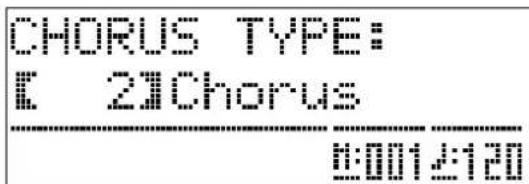
-
Utilisez les boutons 19 (√, ∧) pour sélectionner le type de chorus souhaité.
-
Appuyez sur le bouton 29 (CHORUS) pour sortir de l'écran du type de chorus.
Utilisation des pédales du piano numérique
Votre piano numérique est équipé de trois pédales : une pédale forte, une pédale douce et une pédale de sostenuto.
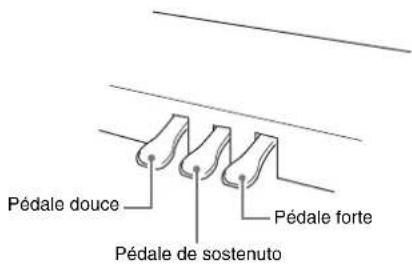
Fonctions des pédales
- Pédale forte
Une pression sur cette pédale pendant l'exécution d'un morceau fait réverbérer très longtemps les notes jouées.
- Quand une sonorité GRAND PIANO (MODERN, CLASSIC, VARIATION) est sélectionnée, les notes réverbèrent comme lorsqu'on appuie sur la pédale forte d'un piano à queue (résonance acoustique) lorsqu'on appuie sur la pédale. Les demi-pressions de pédale (pressions à mi-course) sont également possibles.
- Pédale douce
Une pression sur cette pédale pendant l'exécution d'un morceau coupe les notes jouées après la pression et rend leur son plus doux.
- Pédale de sostenuto
Seules les notes des touches pressées au moment où cette pédale est enfoncée sont soutenues jusqu'au relâchement de la pédale.
Utilisation du métronome
1. Appuyez sur le bouton ⑧ (METRONOME).
Le métronome se met en marche.
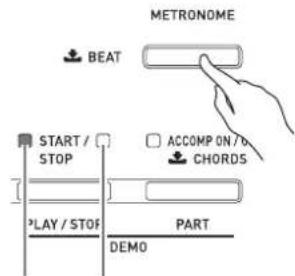
S'éclaire au premier temps de chaque mesure
S'éclaire à chaque temps suivant de chaque mesure
2. Appuyez une nouvelle fois sur le bouton ⑧ (METRONOME) pour arrêter le métronome.
Changement des temps de la mesure
Vous pouvez spécifier de deux à six temps par mesure pour le métronome. Ensuite, un carillon résonnera au début de chaque mesure. Si vous spécifiez 0 comme réglage, un tic tac régulier retentira sans carillon. Vous pourrez alors vous exercer en suivant un battement constant.
- Appuyez sur le bouton ⑧ (METRONOME) jusqu'à ce que l'écran de spécification du nombre de temps par mesure suivant apparaisse.
![METRONOME BEAT: [ 4]](/content/2026/04/632901/images/89711c7b9485dbcc79400ac05a2c20149e4386257f1d2a3ef7b7ef1fc706b977.jpg)
-
Utilisez les boutons 19 (√, ∧) pour sélectionner le nombre de temps par mesure souhaité.
-
Appuyez sur le bouton Ⓐ (METRONOME) pour sortir de l'écran de spécification du nombre de temps par mesure.
Changement de réglage du tempo
Vous pouvez changer le réglage du tempo de deux façons différentes : en appuyant sur les boutons ∧ (plus rapide) et √ (plus lent) ou en tapant la mesure sur un bouton.
■ Pour ajuster le tempo avec les boutons ∧ et √
1. Utilisez les boutons ⑩ (TEMPO ∨, ∧) pour ajuster le réglage du tempo.
À chaque pression sur un bouton, les battements par minute augmentent ou diminuent d'une unité.
- La valeur changera plus rapidement si vous maintenez la pression sur l'un ou l'autre des deux boutons.
- Vous pouvez spécifier une valeur de 20 à 255 comme tempo.
L:001▶GrPianoModrn B:001 Pop 1
2:0012 120
Valeur du tempo
■Pour ajuster le tempo en tapant sur un bouton
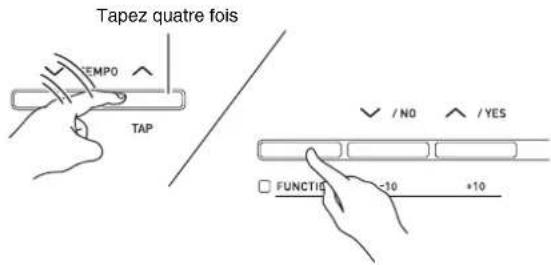
1. Tout en tenant le bouton 18 (FUNCTION) enfoncé, tapez quatre fois sur le bouton ^ 10 (TEMPO) à la vitesse souhaitée.
- Le réglage du tempo change selon la vitesse de la frappe.
- Après avoir utilisé cette méthode pour spécifier approximativement le tempo, ajustez-le plus exactement en procédant comme indiqué dans « Pour ajuster le tempo avec les boutons ∧ et √ ».
Réglage du volume du métronome
Vous pouvez changer le niveau sonore du métronome de la façon suivante, sans changer le niveau sonore du piano numérique.
1. Tout en tenant le bouton ⑱ (FUNCTION) enfoncé, appuyez sur le bouton ⑧ (METRONOME).
L'écran de volume du métronome apparaît.
![=Volume= MetroVol.: [ 36 ] 0:0012:120](/content/2026/04/632901/images/3c9f36106fec2e3aa88289f055d1938ed1d6173b57c2fab7994eadd338e55123.jpg)
Volume du métronome
2. Utilisez les boutons 19 (√, ∧) pour régler le volume du métronome.
3. Appuyez sur le bouton 18 (FUNCTION).
L'écran de volume du métronome disparaît et le témoin FUNCTION s'éteint.
REMARQUE
- Vous pouvez aussi régler le volume du métronome de la façon indiquée dans « Volume du métronome » (page F-41).
Interprétation à quatre mains
Vous pouvez utiliser le mode Duo pour partager le clavier du piano numérique au centre de sorte que deux personnes puissent jouer à quatre mains. Ceci permet de configurer le clavier pour que le professeur joue, par exemple, sur le côté gauche et l'élève sur le côté droit. Ou bien une personne peut jouer la partie main gauche sur la gauche et une autre personne la partie main droite sur la droite.
Fonctionnement des pédales lors d'une interprétation à quatre mains
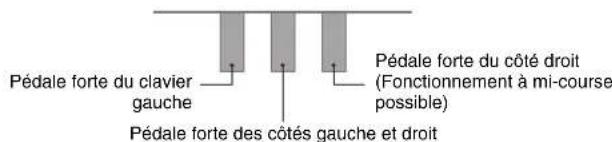
Configuration du piano numérique pour l'interprétation à quatre mains
- Appuyez sur le bouton Ⓤ (MUSIC LIBRARY) de sorte que son témoin inférieur s'éclaire.
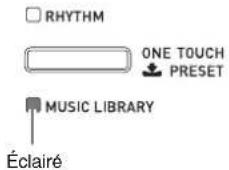
- Pour étudier des morceaux enregistrés sur une carte mémoire, appuyez sur le bouton 31 (CARD/INTERNAL) de sorte que son témoin s'éclaire au lieu du bouton 11 (MUSIC LIBRARY).
- Tout en tenant le bouton 18 (FUNCTION) enfoncé, appuyez sur le bouton 30 (SPLIT). L'écran de mise en/hors service du mode Duo apparaît.
![=TMPR/Effect= Duet: [OFF] ---------------- 0:0002:120](/content/2026/04/632901/images/12ff9a78661a4788e7ba8c4e5b79bdc1abfd13ab10743400ddac530e2beb0a49.jpg)
-
Appuyez sur le bouton 19 (∧) pour mettre le mode Duo en service.
-
Appuyez sur le bouton 13 (FUNCTION). L'écran de mise en/hors service du mode Duo disparaît et le clavier du piano numérique est configuré pour l'interprétation à quatre mains. Le témoin du bouton 30 (SPLIT) se met à clignoter.
-
Pour mettre le mode Duo hors service, appuyez sur le bouton Ⓜ (SPLIT) de sorte que le témoin SPLIT s'éteigne.
REMARQUE
- Vous pouvez aussi mettre le mode Duo en ou hors service de la façon indiquée dans « Mode Duo » (page F-41).
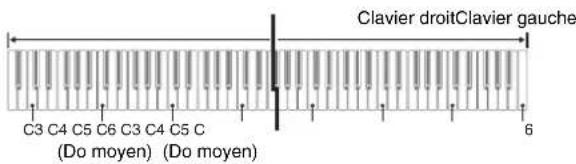
Changement de l'octave d'un clavier en mode Duo
Vous pouvez changer l'octave des claviers gauche et droit en mode Duo de la façon suivante.
-
Tout en tenant le bouton 18 (FUNCTION) enfoncé, appuyez sur le bouton 30 (SPLIT). L'écran de mise en/hors service du mode Duo indique à l'étape 2 de « Configuration du piano numérique pour l'interprétation à quatre mains » (page F-15) apparaît. Si le mode Duo est actuellement hors service appuyez sur le bouton 19 (∧) pour le mettre en service.
-
Parmi les quatre touches Do du clavier gauche, appuyez sur celle qui doit être le Do moyen. • La note affectée à C4 résonne et l'octave du clavier gauche change. Exemple : Pour changer la configuration de sorte que la touche Do la plus à gauche soit le Do moyen, comme indiqué ci-dessous.
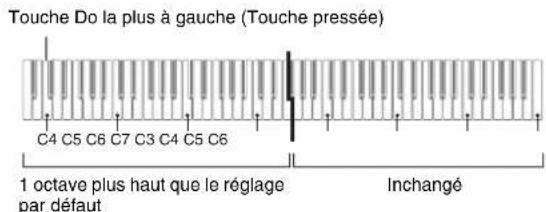
-
Vous pouvez procéder de la même manière qu'à l'étape 2 pour sélectionner une des touches Do sur le clavier droit et décaler son octave également.
-
Appuyez sur le bouton 18 (FUNCTION). L'écran de mise en/hors service du mode Duo disparaît et le témoin du bouton 19 (FUNCTION) s'éteint. Les claviers gauche et droit seront configurés selon vos réglages.
REMARQUE
- Lorsque vous mettez le mode Duo hors service, les décalages d'octaves effectués sont annulés et le clavier revient à ses réglages par défaut.
Utilisation de l'accompagnement automatique
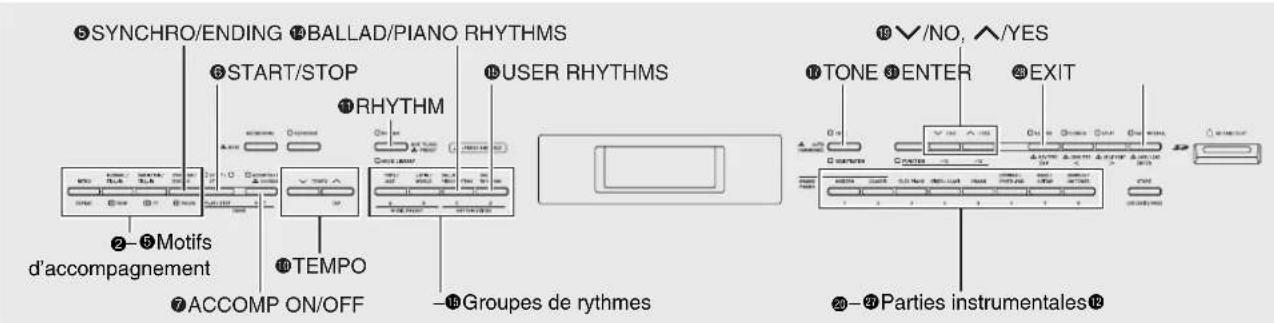
Pour obtenir un accompagnement automatique, il suffit de sélectionner le rythme de l'accompagnement et l'accompagnement approprié (batterie, guitare, etc.) puis de jouer un accord avec la main gauche. C'est comme si vous aviez votre propre groupe pour vous accompagner.
Ce piano numérique présente 180 motifs d'accompagnements automatiques, qui se répartissent en trois groupes. Vous pouvez éditer des rythmes intégrés pour créer vos propres rythmes (appelés « rythmes personnalisés ») qui peuvent être sauvegardés dans un quatrième groupe. Pour de plus amples informations à ce sujet, reportez-vous à la « Liste des rythmes » (page A-4).
Reproduction d'un accompagnement automatique
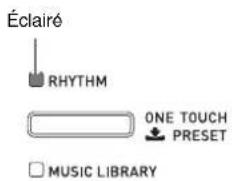
- Appuyez sur le bouton ⑪ (RHYTHM) de sorte que son témoin supérieur s'éclaire.
L'accompagnement automatique est disponible.
- Les témoins RHYTHM et MUSIC LIBRARY changent à chaque pression du doigt sur le bouton.
-
Utilisez la « Liste des rythmes » (page A-4) pour rechercher le groupe et le numéro du rythme souhaité.
-
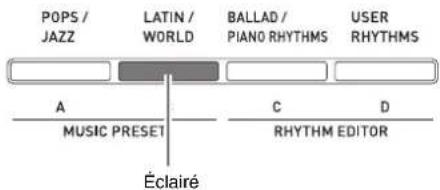
Utilisez les boutons 12 à 15 (groupes de rythmes) pour sélectionner le groupe souhaité.
Exemple : Lorsque le groupe LATIN/WORLD est sélectionné
- Utilisez les boutons 19 (√, ∧) pour sélectionner le rythme souhaité.
Exemple : Lorsque « 005 Samba 2 » est sélectionné

-
Utilisez les boutons 10 (TEMPO ∨, ∧) pour ajuster le réglage du tempo.
-
Vous procédez de même que pour le réglage du tempo du métronome (page F-14).
- Pour revenir au réglage de tempo normal du rythme, appuyez simultanément sur les boutons 10 (TEMPO ∨, ∧).
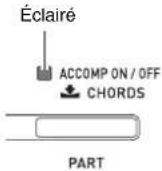
6. Appuyez sur le bouton ⑦ (ACCOMP ON/OFF) de sorte que son témoin s'éclaire.
ACCOMP est mis en service de sorte que toutes les parties d'accompagnement résonnent.
- Lorsque ACCOMP est mis hors service et que le témoin ACCOMP s'éteint, seules les parties des instruments de percussion résonnent.
- À chaque pression sur le bouton ⑦ (ACCOMP ON/OFF), ACCOMP s'éclaire ou s'éteint.
7. Appuyez sur le bouton ⑤ (SYNCHRO/ ENDING).
L'accompagnement automatique est mis en « attente synchro ». Dès que vous jouez un accord pendant l'attente synchro, l'accompagnement automatique démarre.
- Si vous appuyez sur le bouton ② (INTRO) quand l'accompagnement automatique est en attente synchro, l'intro sera mise en attente. Si vous appuyez sur le bouton ④ (VARIATION), la variation sera mise en attente. Pour le détail sur les motifs d'introduction et de variations, reportez-vous à « Modification des motifs d'accompagnement automatique » (page F-19).
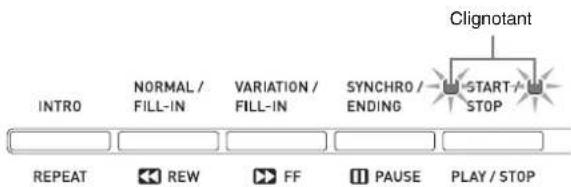
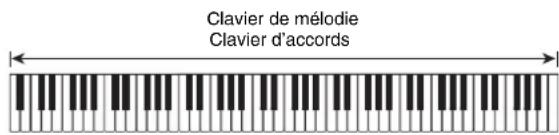
8. Jouez l'accord souhaité sur le clavier d'accords (touches gauches du clavier).
L'accompagnement automatique démarre dès que vous jouez un accord.
- Pour démarrer la partie percussion sans appliquer d'accord, appuyez sur le bouton ⑥ (START/STOP). Exemple : Pour jour un accord de Do
Clavier d'accords Clavier de mélodie
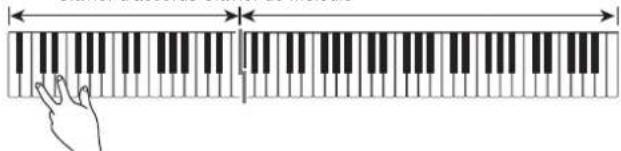
9. Jouez d'autres accords de la main gauche tout en jouant la mélodie de la main droite.
- Vous pouvez utiliser « CASIO Chord » ou d'autres modes de doigtés d'accords simplifiés pour jouer des accords. Pour de plus amples informations à ce sujet, reportez-vous à « Sélection du mode de doigté d'accords » dans la section suivante.
- Vous pouvez utiliser les boutons ③ (NORMAL) et ④ (VARIATION) pour modifier les motifs d'accompagnement. Pour de plus amples informations à ce sujet, reportez-vous à « Modification des motifs d'accompagnement automatique » (page F-19).
10. Lorsque vous avez terminé, appuyez une nouvelle fois sur le bouton ⑥ (START/STOP) pour arrêter l'accompagnement automatique.
- Si vous appuyez sur le bouton ⑤ (SYNCHRO/ ENDING) au lieu du bouton ⑥ (START/STOP), un motif final sera joué à la fin de l'accompagnement automatique. Pour le détail sur les motifs finaux, reportez-vous à « Modification des motifs d'accompagnement automatique » (page F-19).
REMARQUE
- Vous pouvez ajuster le niveau sonore de l'accompagnement automatique de la façon suivante, sans changer le niveau sonore du piano numérique. Pour de plus amples informations à ce sujet, reportez-vous à « Volume de l'accompagnement automatique » (page F-41).
- Vous pouvez changer la dimension du clavier d'accords en utilisant le partage de clavier pour déplacer le point de partage (page F-10). Les touches du clavier à la gauche du point de partage constituent le clavier d'accords.
Sélection du mode de doigté d'accords
Vous avez le choix entre les cinq modes de doigté d'accords suivants.
1: Fingered 1
2: Fingered 2
3: Fingered 3
4: CASIO Chord
5: Full Range
- Appuyez sur le bouton ⑦ (ACCOMP ON/OFF) jusqu'à ce que l'écran de sélection du type d'accord apparaisse.
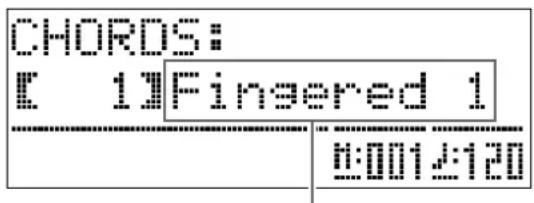
Mode de doigté d'accords
- Utilisez les boutons 19 (√, ∧) pour sélectionner le mode de doigté d'accords souhaité.
- Appuyez sur le bouton ⑦ (ACCOMP ON/OFF).
L'écran de doigté d'accords disparaît.
■Fingered 1, 2, 3
Avec ces trois modes de doigtés d'accords, vous jouez des accords sur le clavier d'accords en utilisant le doigté normal. Certaines formes d'accords sont abrégées et n'exigent que l'on appuie que sur une ou deux touches.
Pour de plus amples informations sur les types d'accords pouvant être joués et leurs doigtés, reportez-vous à « Guide des doigtés » (page A-9).
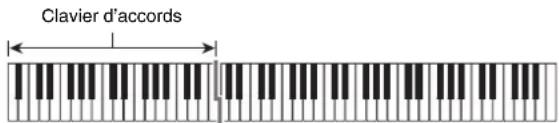
Fingered 1: Jouez les notes composant l'accord sur le clavier.
Fingered 2: À la différence de Fingered 1, un accord de 6e n'est pas possible dans ce mode.
Fingered 3: À la différence de Fingered 1, ce mode permet des jouer des accords partiels avec la note inférieure comme basse.
■CASIO CHORD
Avec « CASIO Chord », vous pouvez utiliser le doigté simplifié pour jouer chacun des quatre types d'accords suivants.
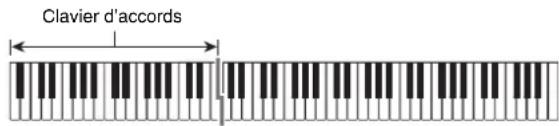
| Type d'accords Exemple | |
| Accords majeursAppuyez sur la touche dont la note correspond au nom de l'accord.Pour jouer un accord de Do Majeur, appuyez sur la touche C du clavier d'accords. L'octave de la note n'a aucune importance. | C (Do Majeur)Nom de la ∫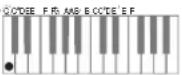 |
| Accords mineursAppuyez sur la touche du clavier d'accords correspondant à l'accord majeur tout en appuyant à droite sur une autre touche du clavier d'accords. | Cm (Do Mineur)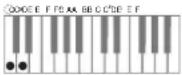 |
| Accords de septièmeAppuyez sur la touche du clavier d'accords correspondant à l'accord majeur tout en appuyant à droite sur deux autres touches du clavier d'accords. | C7 (Do Septième)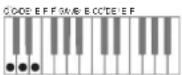 |
| Accords de septième mineureAppuyez sur la touche du clavier d'accords correspondant à l'accord majeur tout en appuyant à droite sur trois autres touches du clavier d'accords. | Cm7 (Do Septième mineure)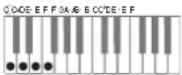 |
La ou les touches supplémentaires sur lesquelles vous appuyez sur le clavier d'accords peuvent être des touches blanches ou noires.
■FULL RANGE CHORD
Dans ce mode de doigté d'accords, vous pouvez utiliser tout le clavier pour jouer les accords et la mélodie.
Pour de plus amples informations sur les types d'accords pouvant être joués et leurs doigtés, reportez-vous à « Guide des doigtés » (page A-9).
Modification des motifs d'accompagnement automatique
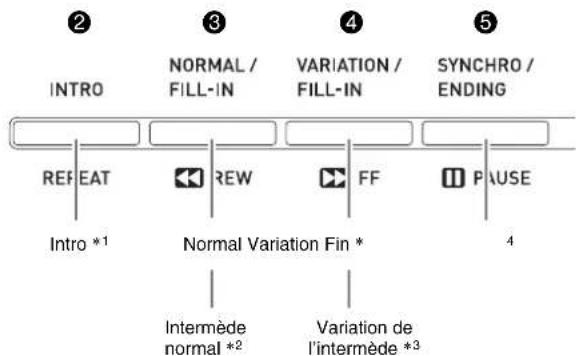
Les six motifs d'accompagnement automatique suivants sont disponibles. Vous pouvez changer de motifs pendant l'exécution de l'accompagnement et même modifier des motifs. Utilisez les boutons ② à ⑤ pour sélectionner le motif souhaité.
flowchart
graph TD
    A["INTRO"] --> B["REF EAT"]
    B --> C["Intro *1"]
    C --> D["NORMAL / FILL-IN"]
    D --> E["Normal Variation Fin *"]
    E --> F["Intermède normal *2"]
    E --> G["Variation de l'intermède *3"]
    H["VARIATION / FILL-IN"] --> I["REW"]
    I --> J["FF"]
    J --> K["PUASE"]
    L["SYNCHRO / ENDING"] --> M["SYNCHRO / ENDING"]
*1 Appuyez au début d'un morceau.
L'accompagnement commence par le motif normal dès que l'intro est terminée. Si vous appuyez sur le bouton ④ (VARIATION/FILL-IN) avant d'appuyer sur ce bouton, une variation commencera dès que l'intro sera terminée.
*2 Appuyez pendant qu'un motif normal est joué pour insérer un intermède.
*3 Appuyez pendant qu'une variation est jouée pour insérer une variation de l'intermède.
*4 Appuyez à la fin d'un morceau.
Un motif final est joué, puis l'accompagnement automatique s'arrête.
Utilisation des préréglages instantanés
Un préréglage instantané permet d'accéder à des réglages de sonorité et de tempo adaptés au motif rythmique de l'accompagnement automatique sélectionné en appuyant sur un seul bouton.
- Appuyez au moins deux secondes sur le bouton Ⓤ (RHYTHM).
La sonorité, le tempo et d'autres réglages adaptés au motif rythmique actuel sont configurés. À ce moment, l'accompagnement automatique se met aussi en attente synchro et démarrera automatiquement dès que vous jouerez un accord.
- Jouez un accord sur le clavier.
L'accompagnement automatique commence.
REMARQUE
- Les préréglages instantanés ne sont pas disponibles pour les rythmes personnalisés (001 à 010 du groupe USER RHYTHMS).
Utilisation de l'harmonisation automatique
L'harmonisation automatique permet d'ajouter des harmoniques aux notes de la mélodie jouée à la main droite. Vous avez le choix entre 12 réglages d'harmonisation automatique.
- Appuyez sur le bouton ⑰ (TONE) de sorte que son témoin s'éclaire.
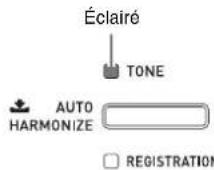
- Appuyez sur le bouton 17 (TONE) jusqu'à ce que l'écran d'harmonisation automatique apparaisse.
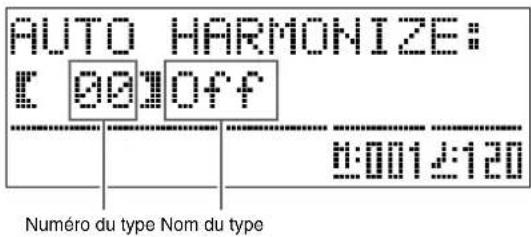
3. Utilisez les boutons 19 (√, ∧) pour sélectionner le type d'harmonisation automatique souhaité.
| Numéro du type | Nom du type | Description |
| 00 Off | Met l'harmonisation automatique hors service. | |
| 01 Duet 1 | Ajoute des harmoniques fermées à une note (séparées par deux à quatre degrés) en dessous de la note de mélodie. | |
| 02 Duet 2 | Ajoute des harmoniques ouvertes à une note (séparées par plus de 4 à 6 degrés) en dessous de la note de mélodie. | |
| 03 Country | Ajoute des harmoniques de style Country. | |
| 04 Octave | Ajoute la note à l'octave inférieure la plus proche. | |
| 05 5th | Ajoute la note du cinquième degré. | |
| 06 3-Way Open | Ajoute des harmoniques ouvertes à 2 notes, soit un total de trois notes. | |
| 07 3-Way Close | Ajoute des harmoniques fermées à 2 notes, soit un total de trois notes. | |
| 08 Strings | Ajoute des harmoniques optimales pour les cordes. | |
| 09 4-Way Open | Ajoute des harmoniques ouvertes à 3 notes, soit un total de quatre notes. | |
| 10 4-Way Close | Ajoute des harmoniques fermées à 3 notes, soit un total de quatre notes. | |
| 11 Block | Ajoute des notes d'accord en bloc. | |
| 12 Big | Band | Ajoute des harmoniques de style grand orchestre populaire. |
-
Appuyez sur le bouton 17 (TONE).
L'écran d'harmonisation automatique disparaît. -
Tout en jouant les accords, jouez la mélodie sur le clavier.
Des harmoniques seront ajoutées aux notes de la mélodie en fonction des accords joués.
Création de vos propres rythmes
L'éditeur de rythmes permet de modifier le rythme d'un accompagnement automatique intégré pour créer un « rythme personnalisé » original. Vous pouvez sélectionner une partie (batterie, basse, etc.) d'un motif normal, d'une intro ou d'un autre motif (page F-19) et le mettre en ou hors service, régler son niveau sonore et effectuer d'autres opérations.
-
Sélectionnez le numéro du rythme de l'accompagnement automatique que vous voulez modifier.
-
Appuyez simultanément sur les boutons 14 (BALLAD/PIANO RHYTHMS) et 15 (USER RHYTHMS).
L'écran de l'éditeur de rythmes apparaît.
![-RHYTHM EDITOR-- Part: [DRUM] Rhythm Select: [100]POP 1](/content/2026/04/632901/images/224776c21809986dd8c48f862e136d80fb2b59a876332ab916ca9bdb6833047e.jpg)
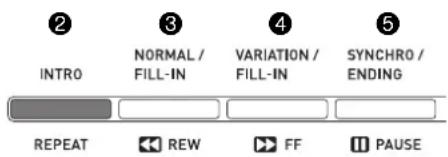
- Utilisez les boutons de motifs d'accompagnement (② à ⑤) pour sélectionner le motif (normal, intro, fin, etc.) que vous voulez modifier.
Le bouton sur lequel vous appuyez s'éclaire, ce qui indique que le motif est en train d'être modifié.
- À chaque pression sur ③ (NORMAL/FILL-IN) vous basculez entre NORMAL et FILL-IN et à chaque pression sur ④ (VARIATION/FILL-IN) vous basculez entre VARIATION et FILL-IN. Le bouton approprié clignote lorsque l'intermède est sélectionné.
Exemple : Lorsque l'intro est sélectionnée
4. Utilisez les boutons de parties instrumentales (20 à 27) pour sélectionner la partie (batterie, basse, etc.) que vous voulez modifier.
Le nom de la partie sélectionnée apparaît à l'écran. Les motifs rythmiques comprennent les huit parties suivantes.
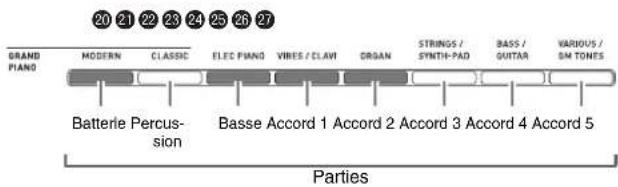
- L'éclairage des boutons ne change pas lorsque vous appuyez sur les boutons de parties instrumentales (20 à 27). L'éclairage des boutons indique s'il existe des données d'accompagnement correspondant à chaque partie.
Exemple : Lorsque la basse est sélectionnée
![-RHYTHN EDITOR-- Part: [BASS] Prt: vol: Pan: [ON] [105] [ 0]](/content/2026/04/632901/images/8c75b838806c9f40158e42d02c926d30ce84a03ac85d510e95995c0894e385f0.jpg)
Nom de la partie instrumentale
5. Modifiez la partie sélectionnée de la façon souhaitée.
Les paramètres pouvant être modifiés figurent dans le tableau suivant.
- Utilisez les boutons 29 ( ≤slant ) et 30 ( ≥slant ) pour sélectionner un paramètre et les boutons 19 ( , ) pour changer son réglage. Vous pouvez aussi utiliser les boutons raccourcis (voir le tableau suivant) pour sélectionner les paramètres.
- Pour revenir au réglage par défaut du paramètre actuellement sélectionné, appuyez simultanément sur les boutons 19 (√, ∧).
- Pour écouter le motif d'accompagnement édité jusqu'à présent, appuyez sur le bouton ⑥ (START/STOP). Pour écouter la partie instrumentale que vous êtes en train d'éditer, appuyez sur le bouton ⑦ (ACCOMP ON/OFF).
La procédure se poursuit page F-22.
| Paramètre | Description Réglage | Bouton raccourci | |
| Rhythm Select: Rythme | Remplace les données d'accompagnement de la partie (batterie, basse, etc.) par celui du numéro de rythme spécifié. *1 | 001 à 190 : Numéro de rythme *2 *3 | 12 |
| Tone Select: Sonorité | Règle la sonorité de la partie (instrument) sur celle du numéro de sonorité spécifié. | 001 à 250 : Numéros de sonorité *2 *4 | 13 |
| Prt: Partie en/ hors service | Met en/hors service chaque partie. | OFF: Met la partie en sourdine. ON: Fait résonner la partie. | 14 |
| Vol: Niveau sonore | Règle le niveau sonore de chaque partie. | 000 à 127 | |
| Pan: Position panorami-que | Précise si le son de la partie doit provenir du côté gauche ou du côté droit. | -64 à 0 à 63 *5 | |
| Reverb: Réverbéra-tion | Précise le niveau de l'effet de réverbération (page F-12) appliqué aux notes de la partie. | 000 à 127 | 15 |
| Chorus: Chorus | Précise le niveau de l'effet de chorus (page F-12) appliqué aux notes de la partie. | 000 à 127 |
*1 Le remplacement des données d'accompagnement de la partie efface toutes les modifications effectuées jusqu'à ce point sur les données d'accompagnement actuellement sélectionnées.
*2 Numéros séquentiels à partir de 001, qui correspond au premier rythme du premier groupe (POPS/JAZZ). Reportez-vous à la « Liste des sonorités » (page A-1) et à la « Liste des rythmes » (page A-4) pour de plus amples informations sur le système de numérotation.
*3 Dans le cas de l'intro et de la fin, si un rythme est spécifié pour une partie (batterie, basse, etc.), le même rythme sera automatiquement spécifié pour toutes les autres parties du motif.
*4 Seuls les sons d'ensembles de batterie (numéros de sonorité 237 à 250) peuvent être sélectionnés pour les parties batterie et percussion. Les sons des ensembles de batterie ne peuvent pas être sélectionnés pour les parties basse et accords 1 à 5.
*5 Une valeur inférieure décale la position vers la gauche tandis qu'une valeur supérieure la décale vers la droite. La valeur zéro correspond à la position centrale.
-
Répétez les étapes 3 à 5 pour modifier tous les motifs d'accompagnement et toutes les parties souhaités.
-
Lorsque vous avez terminé, ajustez au besoin le tempo du rythme.
- Le tempo que vous spécifiez ici devient le tempo par défaut du rythme.
- Appuyez sur le bouton 28 (EXIT).
Un message de confirmation vous demandant si vous voulez sauvegarder vos modifications apparaît.
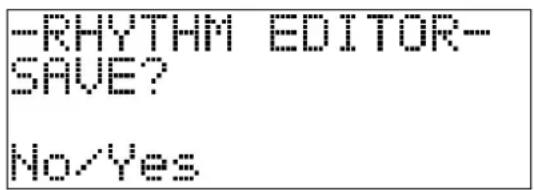
- Appuyez sur le bouton 19 (YES).
L'écran permettant de spécifier le numéro et le nom du rythme personnalisé apparaît.
- Si vous voulez abandonner l'édition sans rien sauvegarder, appuyez sur le bouton 19 (NO) au lieu du bouton 19 (YES).
![-RHYTHM EDITOR-- Area & Name [001] PianoRockBld >ENT Nom du rythme Numéro du rythme personnalisé](/content/2026/04/632901/images/2c45df642f8ae91cd3f02e365bf060b21381738221a0ab71b40cdbb99556afb7.jpg)
- Précisez le numéro où le rythme personnalisé doit être sauvegardé ainsi que son nom.
- Utilisez les boutons 29 ( ≤slant ) et 30 ( ≥slant ) pour amener le curseur sur le numéro et le caractère du nom du rythme personnalisé que vous voulez changer. Utilisez les boutons 19 ( , ) pour sélectionner le numéro ou le caractère souhaité.
- Les caractères pouvant être sélectionnés pour le nom de rythme sont les suivants. Pour introduire un espace, appuyez simultanément sur les boutons 19 (√ et ∧).
| ! | " | # | $ | % | & | ' | ( | ) | |
| * | + | , | - | . | / | 0 | 1 | 2 | 3 |
| 4 | 5 | 6 | 7 | 8 | 9 | : | ; | < | = |
| > | ? | @ | A | B | C | D | E | F | G |
| H | I | J | K | L | M | N | O | P | Q |
| R | S | T | U | V | W | X | Y | Z | [ |
| ¥ | ] | ^ | _ | ` | a | b | c | d | e |
| f | g | h | i | j | k | l | m | n | o |
| p | q | r | s | t | u | v | w | x | y |
| z | { | | | } | ||||||
- Appuyez sur le bouton 31 (ENTER).
Les données sont sauvegardées.
- Si le numéro de rythme où vous sauvegardez les données contient déjà des données, un message (Replace?) vous demandant si vous voulez remplacer les données existantes par les nouvelles apparaît sur l'écran. Appuyez sur le bouton 19 (YES) pour les remplacer. Pour annuler la sauvegarde et revenir à l'écran de l'étape 9, appuyez sur le bouton 19 (NO).
IMPORTANT!
- Si vous sauvegardez les données d'un rythme sur un numéro de rythme personnalisé contenant déjà des données, les données existantes seront remplacées par les nouvelles.
REMARQUE
- Si la taille des données du motif d'accompagnement ou de la partie instrumentale est trop grande et ne permet pas d'éditer les données, le message de mémoire pleine (Memory Full) apparaît à l'écran. Dans ce cas, sélectionnez un autre motif d'accompagnement ou une autre partie instrumentale pour l'édition.
Écoute des morceaux intégrés
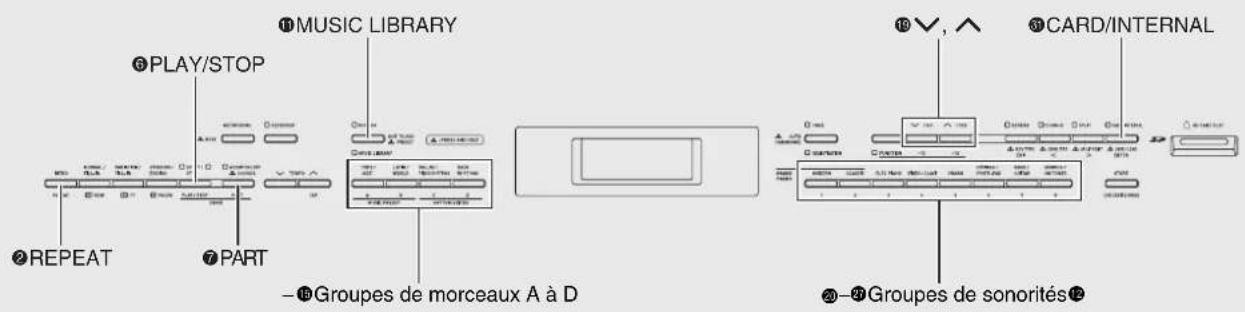
Écoute de tous les morceaux intégrés
Votre piano numérique présente en tout 68 morceaux intégrés : huit morceaux de démonstration composés de manière à mettre en valeur les caractéristiques des sonorités dans chacun des groupes de sonorités, et 60 morceaux classiques dans la bibliothèque musicale. Vous pouvez paramétrer le piano numérique pour qu'il joue ces morceaux dans l'ordre.
- Reportez-vous à la « Liste des morceaux » (page A-6) pour la liste des morceaux intégrés.
1. Tout en tenant le bouton ⑦ (PART) enfoncé, appuyez sur le bouton ⑥ (PLAY/STOP).
La lecture des morceaux de démonstration des sonorités commence à partir du morceau 1 et s'effectue dans l'ordre séquentiel.
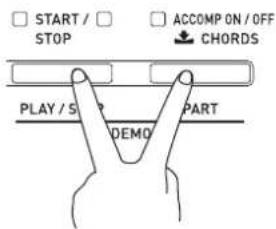
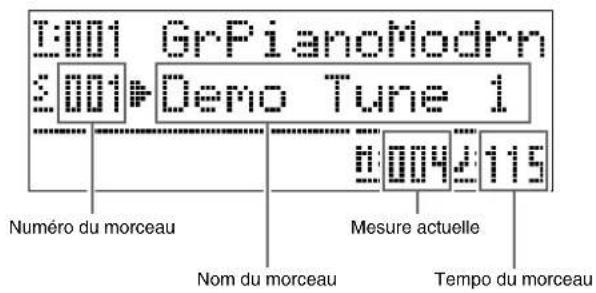
- En appuyant sur un bouton de groupe de sonorités (boutons 20 à 27) pendant l'écoute d'un morceau de démonstration, vous pouvez passer au morceau de démonstration utilisant les sonorités de ce groupe. En appuyant sur un bouton de groupe de morceaux de la bibliothèque musicale (boutons 12 à 14, Groupe A à C) pendant l'écoute d'un morceau de démonstration, vous pouvez passer aux morceaux de ce groupe. - Pendant la lecture des morceaux de démonstration, une pression du doigt sur le bouton 31 (CARD/INTERNAL) active la lecture des morceaux enregistrés sur la carte insérée. Pour le détail, reportez-vous à « Écoute de tous les morceaux d'un dossier » (page F-48).
2. Appuyez sur le bouton ⑥ (PLAY/STOP).
La lecture des morceaux de démonstration s'arrête. La lecture des morceaux de démonstration continue en boucle à moins que vous n'appuyiez sur le bouton ⑥ (PLAY/STOP) pour l'arrêter.
REMARQUE
- Seules les opérations mentionnées ci-dessus peuvent être effectuées pendant la lecture des morceaux de démonstration.
Écoute d'un morceau particulier de la bibliothèque musicale
Vous pouvez procéder de la façon suivante pour sélectionner le morceau de la bibliothèque musicale que vous voulez écouter ou étudier.
La bibliothèque musicale présente en tout 60 morceaux, répartis en trois groupes (A, B, C). Vous pouvez aussi charger des morceaux d'une carte mémoire ou de votre ordinateur dans un quatrième groupe de la bibliothèque musicale (Groupe D) pour l'écouter ou l'étudier (pages 46 et 52).
- Appuyez sur le bouton (MUSIC LIBRARY) de sorte que son témoin s'éclaire.
- À chaque pression du bouton, l'éclairage change entre témoin supérieur ou témoin inférieur.
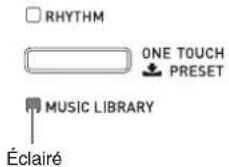
- Dans la « Liste des morceaux » (page A-6), repérez le groupe et le numéro de groupe du morceau souhaité.
- Les morceaux personnalisés sont dans le groupe D.
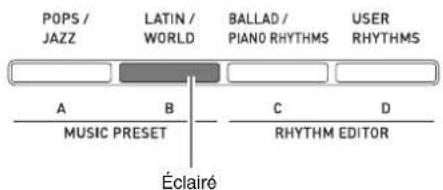
- Utilisez les boutons 12 à 15 (Groupes de morceaux A à D) pour sélectionner le groupe souhaité.
- Appuyez sur le bouton 15 (Groupe D) si vous voulez sélectionner un morceau personnalisé.
Exemple : Lorsque le groupe B est sélectionné
- Utilisez les boutons 19 (√, ∧) pour sélectionner le morceau souhaité.
Exemple : Lorsque « 008 Gavotte » est sélectionné
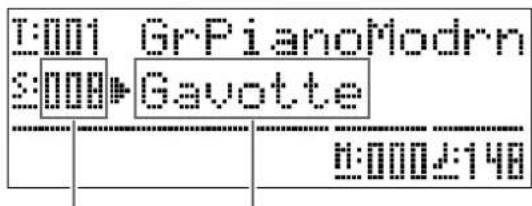
Numéro du morceau Nom du morceau
- Appuyez sur le bouton ⑥ (PLAY/STOP).
La lecture du morceau commence.
- Appuyez sur le bouton ④ (FF) pour avancer rapidement ou sur le bouton ③ (REW) pour reculer rapidement. Si vous appuyez et relâchez l'un ou l'autre bouton, vous avancerez d'une mesure à la fois mais si vous maintenez le bouton enfoncé, le défilement sera plus rapide.
- Appuyez sur le bouton ⑤ (PAUSE) pour interrompre la lecture. Appuyez une nouvelle fois pour poursuivre la lecture.
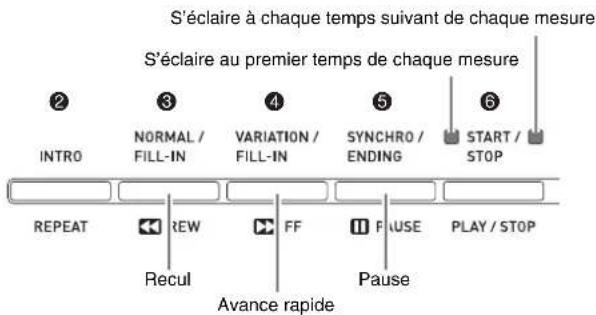
- Appuyez une nouvelle fois sur le bouton ⑥ (PLAY/STOP).
La lecture du morceau s'arrête.
- La lecture du morceau s'arrête automatiquement à la fin du morceau. Pour régler le piano numérique pour la lecture en boucle d'un morceau, sans interruption, mettez « Répétition des morceaux » en service (page F-42).
Changement du tempo d'un morceau
Vous pouvez changer le tempo d'un morceau de la même façon que lorsque vous réglez le tempo du métronome. Pour de plus amples informations à ce sujet, reportez-vous à « Changement de réglage du tempo » (page F-14).
Jouer sur le clavier en utilisant la même sonorité que le morceau
- Appuyez au moins deux secondes sur le bouton Ⓟ (MUSIC LIBRARY).
La sonorité de la partie main droite du morceau actuel est attribuée au clavier.
REMARQUE
- Vous pouvez procéder comme indiqué dans « Étude de la partie d'une des mains (Mise hors service d'une partie) » (page F-25) pour mettre la partie main gauche hors service et la jouer sur le clavier avec la sonorité de cette main.
Réglage du volume d'un morceau
Vous pouvez ajuster le niveau sonore de l'accompagnement automatique d'un morceau, sans changer le niveau sonore du piano. Pour de plus amples informations à ce sujet, reportez-vous à « Volume des morceaux » (page F-41).
Étude de la partie d'une des mains (Mise hors service d'une partie)
Vous pouvez mettre la partie main droite ou la partie main gauche d'un morceau hors service et jouer cette partie sur le piano numérique tout en écoutant le morceau.
- Appuyez sur le bouton ⑦ (PART).
« L-[ON] R-[ON] » apparaît sur l'écran. -
Utilisez les boutons 19 (√, ∧) pour mettre la partie souhaitée hors service.
Appuyez sur (√) pour mettre en ou hors service la partie main gauche ou sur (∧) pour mettre en ou hors service la partie main droite. -
Appuyez une nouvelle fois sur le bouton ⑦ (PART).
L'écran de mise en/hors service disparaît.
- Appuyez au moins deux secondes sur le bouton Ⓟ (MUSIC LIBRARY).
La sonorité de la partie de la main mise hors service est attribuée au clavier.
- Appuyez sur le bouton ⑥ (PLAY/STOP) pour démarrer le morceau.
La partie mise hors service ne résonne pas si bien que vous pouvez la jouer sur le clavier.
Battement d'une mesure au début d'un morceau
Vous pouvez régler le piano numérique pour qu'une mesure soit battue au début d'un morceau et vous permettre tout de suite d'avoir le bon rythme lorsque vous commencez à jouer sur le clavier. Pour de plus amples informations à ce sujet, reportez-vous à « Prémesure » (page F-42).
Lecture répétée d'un passage précis (Répétition)
Vous pouvez régler le piano numérique pour que le passage du morceau que vous voulez étudier soit répété. Vous pouvez, par exemple, spécifier la lecture répétée de la mesure 5 à la mesure 8.
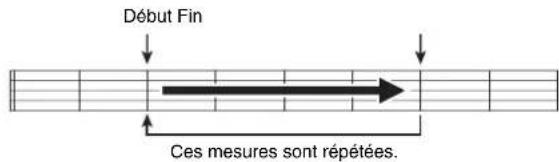
-
Appuyez sur le bouton ⑥ (PLAY/STOP).
La lecture du morceau commence. -
Lorsque la première mesure du passage devant être répété est atteinte, appuyez sur le bouton ② (REPEAT).
Cette mesure devient la « mesure initiale » du passage à répéter.
Le témoin du bouton ② (REPEAT) clignote à ce moment.
- Lorsque la dernière mesure du passage devant être répété est atteinte, appuyez une nouvelle fois sur le bouton ② (REPEAT).
Cette mesure devient la « mesure finale » du passage à répéter.
La lecture répétée du passage spécifié commence dès que vous sélectionnez la mesure finale.
Le témoin du bouton ② (REPEAT) est éclairé (ne clignote pas) à ce moment.
- Pour revenir à la lecture normale, appuyez une nouvelle fois sur ② (REPEAT).
Le témoin du bouton ② (REPEAT) s'éteint.
Préréglages musicaux
Les préréglages musicaux mettent à votre disposition des réglages de sonorités, de rythmes, d'accords ainsi que d'autres réglages optimisés pour certains genres musicaux et certains morceaux au moyen d'un seul bouton.
En plus de ces préréglages, vous pouvez créer vos propres préréglages musicaux (préréglages personnalisés).
En tout vous disposez de 300 préréglages musicaux intégrés, qui se divisent en trois groupes (A, B, C). Un quatrième groupe (D) est réservé aux préréglages personnalisés.
- Pour de plus amples informations à ce sujet, reportez-vous à la « Liste des préréglages musicaux » (page A-7).
Sélection d'un préréglage musical
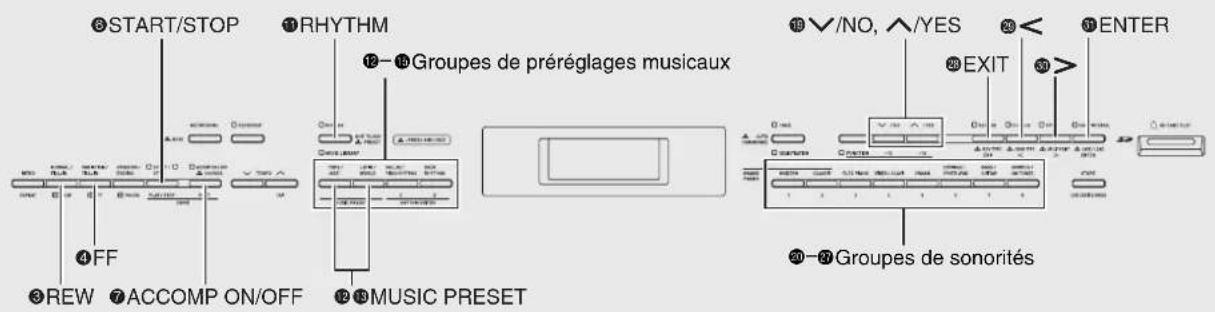
- Appuyez simultanément sur les boutons ⑫ et ⑬ (MUSIC PRESET).
Le témoin ⑦ (ACCOMP ON/OFF) clignote et l'écran des préréglages musicaux apparaît.
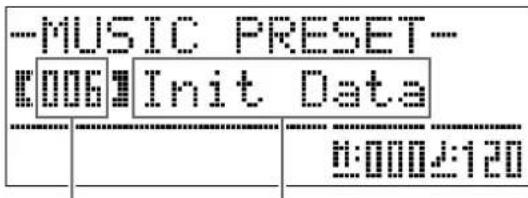
Numéro du préréglage musical Nom du préréglage musical
- Utilisez les boutons 12 à 15 (boutons de groupes de préréglages musicaux) pour sélectionner un groupe, puis utilisez les boutons 19 (√, ∧) pour sélectionner le préréglage musical souhaité.
Le piano numérique est configuré selon les réglages (sonorité, rythme, etc.) du préréglage musical sélectionné.
Un préréglage musical contient les réglages suivants.
- Sonorités (principale, superposition, partage inférieur) (page F-8)
• Balance des sonorités superposées (page F-9)
• Décalage d'octave (page F-11)
• Réverbération (page F-12) - Chorus (page F-12)
• Rythme (page F-20) -
Tempo (page F-19)
• Harmonisation automatique (page F-19) -
Appuyez sur le bouton ⑥ (PLAY/STOP) pour lancer l'accompagnement automatique en commençant par la progression d'accords du préréglage musical. Jouez la mélodie sur le clavier.
-
La progression d'accords préréglée se répète jusqu'à ce que vous l'arrêtiez en appuyant une nouvelle fois sur le bouton ⑥ (START/STOP).
- Lorsque vous appuyez sur le bouton 7 (ACCOMP ON/OFF) de sorte que le témoin ACCOMP ON/OFF soit éclairé (ne clignote pas) ou éteint, la progression d'accords du préréglage musical s'arrête et le motif d'accompagnement automatique normal est joué.
- À chaque pression du doigt sur le bouton ⑦ (ACCOMP ON/OFF), le témoin se comporte de la façon suivante.
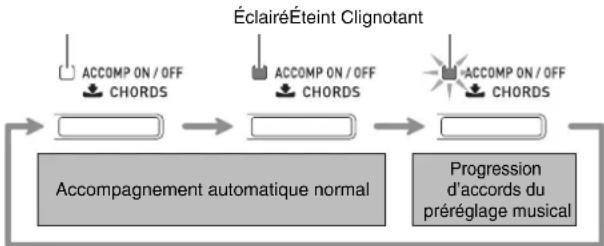
flowchart
graph LR
    A["Accompagnement automatique normal"] --> B["ÉclairéÉteint Clignotant"]
    B --> C["Progression d'accords du préréglage musical"]
    A --> D["ACCOMP ON / OFF CHORDS"]
    B --> E["ACCOMP ON / OFF CHORDS"]
    C --> F["ACCOMP ON / OFF CHORDS"]
- Vous pouvez procéder de la façon suivante pour changer le rythme après avoir sélectionné un préréglage musical.
(1) Appuyez sur le bouton Ⓜ (RHYTHM) et maintenez-le enfoncé jusqu'à ce que le numéro et le nom du préréglage musical soient remplacés par le numéro et le nom du rythme.
(2) Utilisez les boutons 19 (√, ∧) pour sélectionner le rythme souhaité.
(3) Appuyez une nouvelle fois sur le bouton 11 (RHYTHM) et maintenez-le enfoncé jusqu'à ce que le numéro et le nom du rythme reviennent au numéro et au nom du préréglage musical.
- Pour changer de sonorité, utilisez les boutons 20 à 27 (groupe de sonorités) pour sélectionner le groupe de sonorités, puis utilisez les boutons 19 (√, ∧) pour sélectionner un numéro de sonorité.
- Pour sortir d'un préréglage musical, appuyez simultanément sur les boutons 12 et 13 (MUSIC PRESET).
Création d'un préréglage personnalisé original
L'éditeur de préréglages musicaux permet de créer des préréglages musicaux originaux (préréglages personnalisés). En tout 50 préréglages musicaux peuvent être sauvegardés dans le groupe de préréglages musicaux D.
- Sélectionnez le préréglage musical que vous voulez modifier pour créer un préréglage personnalisé.
- Changez le numéro de sonorité, le numéro de rythme et d'autres réglages du préréglage musical souhaité.
- Les réglages effectués ici seront sauvegardés comme préréglage musical. Reportez-vous à l'étape 2 de « Sélection d'un préréglage musical » (page F-26) pour les réglages pouvant être effectués et sauvegardés comme préréglage musical.
- Appuyez simultanément sur les boutons 14 (BALLAD/PIANO RHYTHMS) et 15 (USER RHYTHMS).
Un écran permettant de sélectionner le type d'opération d'édition à effectuer apparaît.
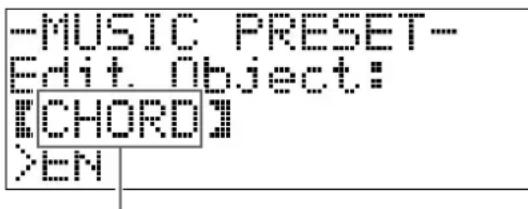
Type d'opération d'édition
4. Éditez les paramètres des préréglages musicaux.
4-1. Pour éditer la progression d'accords
Appuyez sur le bouton décroissant 19 (∨) et maintenez-le enfoncé pour afficher « CHORD » puis appuyez sur le bouton 31 (ENTER) pour passer à l'écran d'édition de la progression d'accords.
Ensuite, effectuez les opérations décrites dans « Pour éditer la progression d'accords » (page F-29). Lorsque avez terminé, appuyez sur le bouton 28 (EXIT) pour revenir à l'écran de sélection du type d'opération d'édition ci-dessus.
4-2. Pour éditer les paramètres de
l'accompagnement automatique
Appuyez sur le bouton croissant ⑲ (∧) et maintenez-le enfoncé pour afficher « Parameter » puis appuyez sur le bouton ⑳ (ENTER) pour passer à l'écran d'édition des paramètres de l'accompagnement automatique.
Ensuite, effectuez l'opération d'édition décrite dans « Pour éditer les paramètres de l'accompagnement automatique » (page F-31). Lorsque avez terminé, appuyez sur le bouton 28 (EXIT) pour revenir à l'écran de sélection du type d'opération d'édition ci-dessus.
5. Lorsque tout est comme vous le souhaitez, appuyez sur le bouton 28 (EXIT).
- Un message vous demandant si vous voulez sauvegarder le préréglage personnalisé apparaît.
6. Appuyez sur le bouton 19 (YES).
L'écran permettant de sélectionner le numéro et le nom du préréglage musical en vue de la sauvegarde des données éditées apparaît.
- Si vous ne voulez pas sauvegarder les données éditées, appuyez sur le bouton 19 (NO) au lieu du bouton 19 (YES).
![-MUSIC PRESET- Area & Name: [001] Init Data YENT Nom du préréglage musical](/content/2026/04/632901/images/8d42c198bcae3527b0cfdc9dfe24290c25d6f4c6a1f6d859b288f96b477e8b99.jpg)
Numéro du préréglage musical pour la sauvegarde de données
7. Utilisez les boutons 19 (√, ∧) pour sélectionner le numéro de préréglage musical où vous voulez sauvegarder les données éditées.
8. Donnez un nom au préréglage.
Utilisez les boutons 29 (<) et 30 (>) pour amener le curseur sur le caractère que vous voulez changer, puis utilisez les boutons 19 (√, ∧) pour changer le caractère. Les caractères disponibles sont indiqués dans le tableau suivant.
- Pour laisser un espace, appuyez simultanément sur les boutons 19 (∨ et ∧).
| ! | " | # | $ | % | & | ' | ( | ) | |
| * | + | , | - | . | / | 0 | 1 | 2 | 3 |
| 4 | 5 | 6 | 7 | 8 | 9 | : | ; | < | = |
| > | ? | @ | A | B | C | D | E | F | G |
| H | I | J | K | L | M | N | O | P | Q |
| R | S | T | U | V | W | X | Y | Z | [ |
| ¥ | ] | ^ | _ | ` | a | b | c | d | e |
| f | g | h | i | j | k | l | m | n | o |
| p | q | r | s | t | u | v | w | x | y |
| z | { | | | } | ||||||
9. Appuyez sur le bouton 31 (ENTER).
Les données sont sauvegardées.
- Si le numéro de préréglage où vous sauvegardez les données contient déjà des données, un message (Replace?) vous demandant si vous voulez remplacer les données existantes par les nouvelles apparaît sur l'écran. Appuyez sur le bouton 19 (YES) pour les remplacer. Pour annuler la sauvegarde et revenir à l'écran de l'étape 6, appuyez sur le bouton 19 (NO).
■Pour éditer la progression d'accords
1. Sur l'écran de sélection de l'opération d'édition (page F-27), sélectionnez
« CHORD », puis appuyez sur le bouton 31 (ENTER) pour afficher l'écran d'édition de la progression d'accords indiqué ci-dessous.
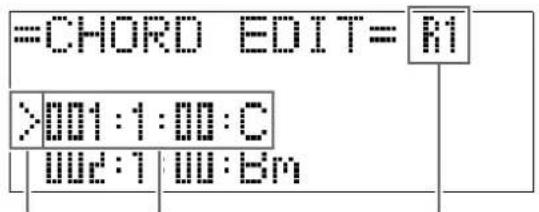
(1) Pas (timing et accord)
(3) Résolution(2) Curse
(1) Pas (timing et accord)
Le timing d'une progression d'accords s'exprime par une suite de trois valeurs séparées par deux points (par exemple 001:1:00), qui indiquent la mesure*1 (001), le temps (1) et le tick (00).*2 Cette suite de trois valeurs est désignée par le terme « P a s ».
L'illustration d'écran ci-dessus montre les deux premiers pas (001, 002) du préréglage musical. Utilisez les boutons ③ (REW) et ④ (FF) pour faire défiler et voir d'autres pas.
*1 999 mesures au maximum
*2 Il y a 12 ticks par temps, comme indiqué ci-dessous.
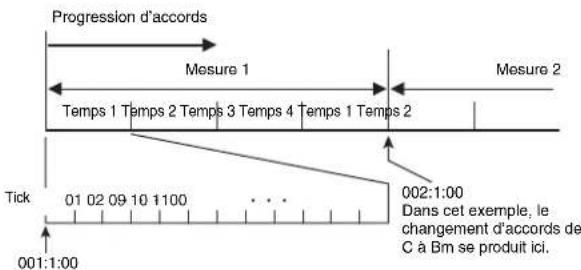
(2) Curseur
Spécifie le pas actuellement sélectionné pour l'édition.
(3) Résolution
La résolution est une unité utilisée lors de l'édition du timing des pas. La résolution initiale est R1 (une mesure), mais vous pouvez aussi sélectionner R4 (1 temps = 4 noires) si vous voulez spécifier des accords pour chaque temps. Utilisez les boutons des parties instrumentales (20 à 27) pour sélectionner une des huit résolutions suivantes.
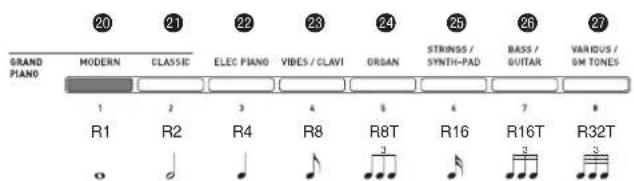
(1 mesure) (2 temps) (1 temps) (1/2 temps) (1/3 temps) (1/4 temps) (1/6 temps) (1/12 temps)
- Utilisez les boutons ③ (REW) et ④ (FF) pour déplacer le curseur (2) sur l'écran d'édition de la progression d'accords jusqu'au pas que vous voulez sélectionner.
3. Changez le contenu du pas sélectionné de la façon souhaitée.
3-1. Sélectionnez un mode de doigté d'accords et utilisez le clavier d'accords (page F-18) pour introduire des accords.
Lorsqu'un accord est joué, le curseur (2) avance automatiquement au pas suivant.
- Si vous voulez passer au pas suivant sans changer l'accord actuel, appuyez sur le bouton ⑤ (PAUSE).
- Si la résolution (3) est plus courte que le temps jusqu'au pas suivant, un nouveau pas (sans accord) égal au temps de la résolution sera inséré temporairement dans le préréglage musical. Si un accord est joué pour ce nouveau pas, ce pas sera enregistré comme partie intégrante du préréglage musical, et le curseur avancera au pas suivant.* Vous pouvez ainsi insérer un nouveau pas entre le pas actuel et le pas suivant.
* Si les boutons ③ (REW) et ④ (FF) sont utilisés pour déplacer le curseur sans qu'aucun accord ne soit joué, le pas inséré temporairement sera supprimé.
3-2. Utilisez les boutons 19 (√, ∧) pour changer le timing des pas (mesure:temps:tick).
À chaque pression du doigt sur un de ces boutons, le timing change selon la résolution.
- La plage des valeurs pouvant être spécifiées comme timing est limitée par les pas précédant et suivant le pas actuel.
- Le timing du premier pas (001:1:00) est fixe et ne peut pas être changé. De même, le pas final est toujours une mesure, quelle que soit la résolution.
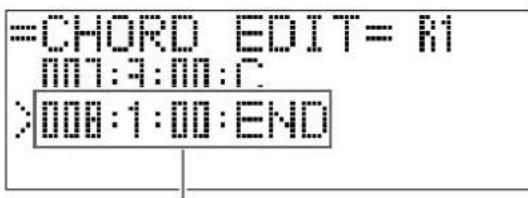
Dernier pas
3-3. Pour supprimer un pas, appuyez simultanément sur les boutons 19 (√ et ∧).
- Vous ne pouvez pas supprimer le premier pas ni le dernier pas.
4. Répétez les étapes précédentes pour éditer d'autres pas, si nécessaire.
- Vous pouvez écouter le préréglage musical en cours d'édition en appuyant sur le bouton ⑥ (START/STOP).
- Le tableau suivant décrit les autres opérations permettant d'éditer les préréglages musicaux. Appuyez sur le bouton 13 (FUNCTION), utilisez les boutons 29 (<) et 30 (>) pour sélectionner l'opération souhaitée, effectuez les changements nécessaires et appuyez sur 31 (ENTER) pour appliquer les changements et revenir à l'écran d'édition de la progression d'accords.
- Pour sortir de l'édition et abandonner tous les changements effectués, appuyez sur le bouton (EXIT).
| Opération d’édition (Affichage) | Description Opération | ||
| 1 | Initialize (Initialisation) | Initialise tous les pas.L’initialisation est utile lorsque vous voulez créer une toute nouvelle progression d’accords. | - |
| 2 | Change Key (Changer la tonalité) | Change la tonalité (hauteur du son) des accords de tous les pas par demi-tons. | Utilisez les boutons 19 ( , ) pour sélectionner le degré de changement souhaité (-5 à 6 demi-tons). |
| 3 | Append Chords (Ajouter au préréglage musical) | Copie tous les pas d’un autre préréglage musical à la fin du préréglage musical actuel. | Utilisez les boutons 19 ( , ) pour sélectionner le numéro * du préréglage musical que vous voulez ajouter. |
| 4 | DELETE Measure (Supprimer des mesures) | Supprime un nombre précis de mesures à partir du pas où se trouve le curseur. | Utilisez les boutons 19 ( , ) pour sélectionner les mesures. |
| 5 | INSERT 1Measure (Insérer une mesure) | Insère une mesure vierge à l’étape actuellement sélectionnée. | - |
* Les préréglages musicaux des groupes B, C et D sont numérotés dans l'ordre séquentiel, à la suite des numéros du groupe A, qui commencent par 001. Pour le détail sur les numéros séquentiels, reportez-vous à la « Liste des préréglages musicaux » à la page A-7.
5. Lorsque avez terminé, appuyez sur le bouton 28 (EXIT) pour revenir à l'écran de sélection de l'opération d'édition (page F-27).
REMARQUE
- Un seul préréglage peut contenir environ 2000 accords. Si la limite des accords est atteinte à la suite de vos modifications, le message « Memory Full » apparaîtra sur l'écran et toute autre modification deviendra impossible.
■Pour éditer les paramètres de l'accompagnement automatique
- Sur l'écran de sélection de l'opération d'édition (page F-27), sélectionnez « Parameter », puis appuyez sur le bouton ③ (ENTER) pour afficher l'écran d'édition des paramètres de l'accompagnement automatique suivant.

Réglage Paramètre
- Utilisez les boutons ⑲ (<) et ⑳ (>) pour sélectionner un paramètre et les boutons ⑲ (∨, ∧) pour changer son réglage.
| Paramètre Description | Réglage | ||
| 1 | SYNCHRO TYPE: Type de synchronisation | Sélectionne l’état et le type d’attente de synchronisation lorsqu’un préréglage musical est sélectionné. | 0 Off : Hors service (pas d’attente)1 Normal : De l’attente à un motif normal2 Variation : De l’attente à un motif de variation3 Intro : De l’attente à un motif d’intro |
| 2 | DRUM ON/OFF: Batterie en/hors service | Met en ou hors service la partie batterie (page F-21). | OFF : Met la partie en sourdine.ON : Fait résonner la partie. |
| 3 | PERC ON/OFF: Percussion en/hors service | Met en ou hors service la partie percussion (page F-21). | OFF : Met la partie en sourdine.ON : Fait résonner la partie. |
| 4 | BASS ON/OFF: Basse en/hors service | Met en ou hors service la partie basse (page F-21). | OFF : Met la partie en sourdine.ON : Fait résonner la partie. |
| 5 - 9 | CHORD1 - 5ON/OFF : Accord 1 - 5 en/hors service | Met en ou hors service les parties accords 1 à 5 (page F-21). | OFF : Met les parties en sourdine.ON : Fait résonner les parties. |
| 10 | INTRO CHORD: Accord de l’intro | Sélectionne les accords majeurs (× 12 touches) ou mineurs (× 12 touches) comme accords d’intro. | C - B : Majeur (C à B)Cm - Bm : Mineur (Cm à Bm) |
| 11 | ENDING CHORD: Accord final | Sélectionne les accords majeurs (× 12 touches) ou mineurs (× 12 touches) comme accords finaux. | C - B : Majeur (C à B)Cm - Bm : Mineur (Cm à Bm) |
| 12 | AUTO FILL-IN: Intermède automatique en/hors service | Spécifie si un intermède doit être inséré ou non dans la mesure finale d’une progression d’accords. | OFF : Pas d’insertion d’intermèdeON : Insertion d’un intermède |
| 13 | TIMING SET: Variation de la progression d’accords | Ce paramètre permet d’ajouter différentes variations dans la progression d’accords à éditer. Vous pouvez l’utiliser pour faire correspondre la progression d’accords au battement d’un rythme particulier.Un accord (pas) hors du battement du rythme est tronqué. | 1 Normal : La progression d’accords éditée est exécutée telle quelle.2 Half : Divise en deux le timing des accords d’une mesure.3 Double : Double le timing des accords d’une mesure.4 3/4 : Multiplie par 3/4 le timing des accords d’une mesure. Sélectionnez ce réglage pour adapter le timing à un rythme à 6/8 de temps.5 6/4 : Multiplie par 3/2 le timing des accords d’une mesure. Sélectionnez ce réglage pour adapter le timing à un rythme à 6/4 de temps. |
- Lorsque avez terminé, appuyez sur le bouton 23 (EXIT) pour revenir à l'écran de sélection de l'opération d'édition (page F-27).
Enregistrement de configurations de sonorités et de rythmes
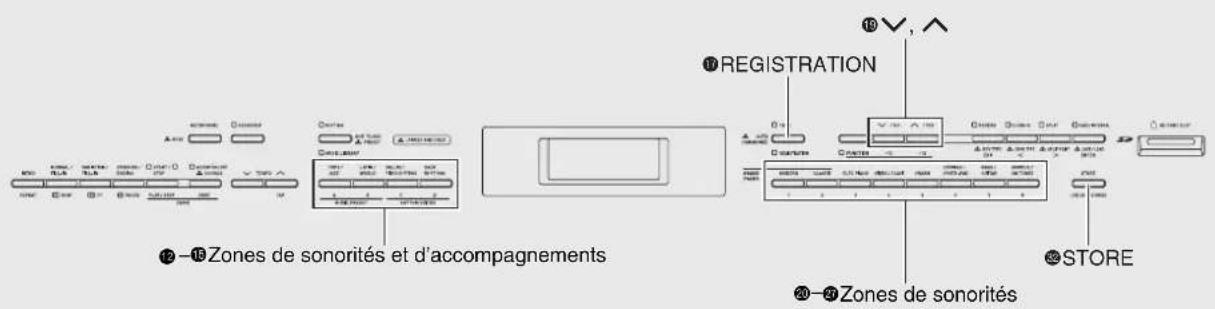
Les configurations du piano numérique (sonorité, rythme, etc.) peuvent être sauvegardées et rappelées instantanément lorsque vous en avez besoin.
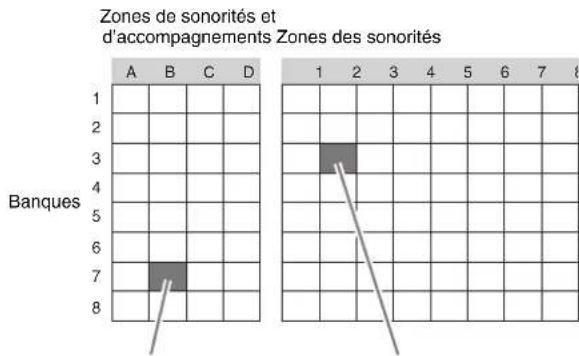
Les configurations se sauvegardent dans huit banques comportant 12 zones chacune, comme indiqué sur l'illustration ci-dessous, et pouvant contenir en tout 96 configurations. Les zones A à D à gauche (zone des sonorités et accompagnements) sont destinées à contenir les réglages de sonorités et d'accompagnements automatiques, tandis que les zones 1 à 8 (zones des sonorités) sont destinées à contenir les réglages de sonorités seulement.
bar
Zones de sonorités et d'accompagnements Zones des sonorités | Banques | Zones des sonorités | Zones de sonorités | | :--- | :--- | :--- | | 7 | 1 | 2 | | 8 | 2 | 3 |Données de la zone B,
banque 7
Données de la zone 2,
banque 3
Réglages de sonorités Sonorité du clavier : 003 Harpsichord Luminosité : 2 Réverbération : 1 Room Chorus : Hors service
Réglages des accompagnements automatiques Rythme : 005 Pop Rock Tempo : 180 Volume de l'accompagnement : 35
Réglages de sonorités Sonorité du clavier : 002 Electric Piano2 Luminosité : -1 Réverbération : 4 Stadium Chorus : 1 LightChorus
■Types des données de configuration
- Réglages de sonorités
- Numéros de sonorités (principale, superposition, partage inférieur)
- Superposition en service, hors service
• Balance des sonorités superposées
• Partage en service, hors service
- Point de partage
• Décalage d'octave
• Luminosité
- Réverbération
- Chorus
- Transposition
- Réponse au toucher
- Réglages de l'accompagnement automatique (Zones A à D seulement)
- Numéro de rythme
- Accompagnement en service, hors service
- Mode de doigté d'accords
- Attente synchro
- Tempo
• Volume de l'accompagnement automatique
• Harmonisation automatique
Sauvegarde d'une configuration
-
Configurez le piano numérique avec les réglages de sonorité, rythme, etc. que vous voulez sauvegarder.
-
Tout en tenant le bouton ③2 (STORE) enfoncé, utilisez les boutons ⑲ (∨, ∧) pour sélectionner la banque où vous voulez sauvegarder la configuration.
Exemple : Banque 4
![-REGISTRATION- Bank: [4- ]](/content/2026/04/632901/images/9cd1d06362e6f83c0c4b2024562e070dd9842cc86ebec164c42c7e8f6c0b7e77.jpg)
- Ensuite, appuyez une nouvelle fois sur le bouton ③2 (STORE) et maintenez-le enfoncé pendant que vous utilisez les boutons de groupes de rythmes (12 à 15) ou les boutons de parties instrumentales (20 à 27) pour sélectionner une zone.
Les données sont sauvegardées dans la banque et la zone spécifiées.
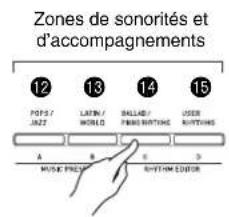
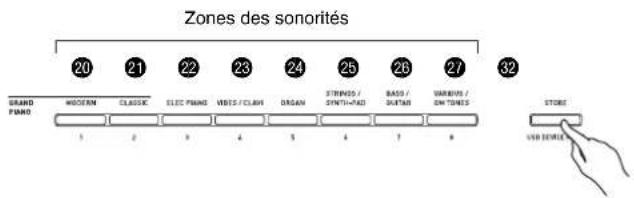
Exemple : Banque 4, Zone C
![-REGISTRATION- Store: [4-C] Zone](/content/2026/04/632901/images/429c665cd2723887be94963bff12fc235188c0b3963f09041ea9f4a109d3adec.jpg)
Rappel d'une configuration
- Appuyez sur le bouton ⑰ (REGISTRATION) de sorte que son témoin inférieur s'éclaire.
Vous accédez au mode de rappel de configuration.

![-REGISTRATION-- Bank: [ 13]](/content/2026/04/632901/images/4eed96629123a12d4164fcbd189c617f4a3c429c1f841516ecd48d01b84ea744.jpg)
-
Utilisez les boutons 19 (√, ∧) pour sélectionner la banque où se trouve la configuration que vous voulez rappeler.
-
Utilisez les boutons de groupes de rythmes (12 à 15) ou les boutons de parties instrumentales (20 à 27) pour spécifier la zone.
Le piano numérique est maintenant configuré selon les données enregistrées dans la banque et la zone spécifiées.
Exemple : Lorsque les données de la configuration enregistrée dans la Banque 4, Zone C sont rappelées
![-REGISTRATION- Recall: [4-C]](/content/2026/04/632901/images/997a66012310508367b63d2ff73a7a18dd5461e5dfb7fcb34330c310b6ad92a7.jpg)
Enregistrement du morceau joué sur le clavier

Vous pouvez enregistrer le morceau que vous jouez et sauvegarder en tout cinq morceaux dans la mémoire du piano numérique pour les écouter par la suite. Vous pouvez diviser une morceau en différentes parties (instrumentale, main gauche et main droite, etc.) et enregistrer chaque partie séparément. Vous pouvez même utiliser « l'enregistrement à la volée » pour éditer des parties particulières d'enregistrements existants.
Enregistrement ou écoute d'un seul morceau
Pour enregistrer ou écouter un morceau enregistré dans la mémoire, effectuez les opérations suivantes.
1. Appuyez deux fois sur le bouton ⑨ (RECORDER) de sorte que son témoin clignote.
L'enregistreur se met en service et vous accédez au mode d'enregistrement.
- À chaque pression du doigt sur ⑨ (RECORDER), les modes changent de la façon suivante.
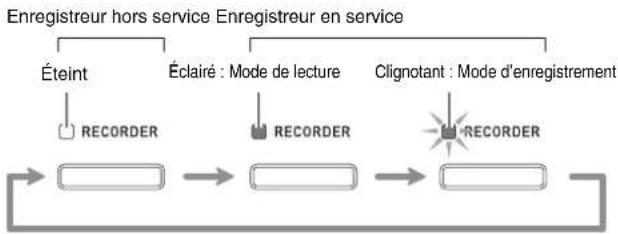
flowchart
graph LR
    A["Éteint"] --> B["RECORDER"]
    C["Éclairé : Mode de lecture"] --> D["RECORDER"]
    E["Clignotant : Mode d'enregistrement"] --> F["RECORDER"]
    B --> G
    D --> H
    F --> I
2. Spécifiez la sonorité, le rythme et les autres réglages que vous voulez utiliser.
- Les réglages effectués ici seront inclus dans les données du morceau enregistré.
- Pour de plus amples informations sur ce qui est inclus dans les données du morceau enregistré, reportez-vous à « Piste système » (page F-35).
3. Jouez quelque chose sur le clavier.
L'enregistrement commence dès que vous jouez quelque chose.
- Si un accompagnement automatique est joué, il sera inclus dans les données enregistrées.
4. Lorsque vous avez terminé, appuyez sur le bouton ⑥ (START/STOP).
Le témoin du bouton ⑨ (RECORDER) se met à clignoter, puis s'éclaire, ce qui indique le mode de lecture.
- Si vous utilisez un accompagnement automatique, vous pouvez aussi terminer l'enregistrement en appuyant sur le bouton ⑤ (ENDING).
Éclairé : Mode de lecture
5. Pour écouter ce que vous avez enregistré, appuyez une nouvelle fois sur ⑥ (START/STOP).
- À chaque pression du doigt sur ⑥, la lecture démarre et s'arrête.
6. Pour mettre l'enregistreur hors service, appuyez sur le bouton ⑨ (RECORDER) de sorte que son témoin s'éteigne.
REMARQUE
- La capacité de la mémoire est d'environ 10 000 notes par morceau. Lorsque la capacité restante n'est plus que de 100 notes, ou moins, le témoin du bouton ⑨ (RECORDER) se met à clignoter rapidement. L'enregistrement s'arrête automatiquement lorsque la mémoire est pleine.
- La répétition, le recul rapide, l'avance rapide, la pause et le réglage de tempo pendant la lecture s'effectuent de la même façon que pendant la lecture des morceaux. Reportez-vous à « Écoute d'un morceau particulier de la bibliothèque musicale » (page F-24) pour de plus amples informations.
- Vous pouvez écouter les données d'un morceau actuellement enregistré dans la mémoire de l'enregistreur à n'importe quel moment en appuyant sur le bouton ⑨ (RECORDER) pour accéder au mode de lecture, puis en appuyant sur ⑥ (START/STOP).
IMPORTANT!
- Tout nouvel enregistrement remplace (supprime) l'enregistrement précédent.
- Si l'alimentation du piano numérique est coupée pendant l'enregistrement, tout ce qui avait été enregistré jusqu'à ce point est supprimé. Veillez à ne pas couper accidentellement l'alimentation pendant l'enregistrement.
Enregistrement ou écoute de plusieurs morceaux
Vous pouvez enregistrer jusqu'à cinq morceaux (numérotés de 1 à 5) dans la mémoire. Ensuite, vous pouvez sélectionner un de ces morceaux pour l'écouter.
- Utilisez le bouton ⑨ (RECORDER) pour faire défiler les modes d'enregistreur jusqu'à ce que le mode de lecture soit sélectionné.
Éclairé : Mode de lecture
- Tout en tenant le bouton 18 (FUNCTION) enfoncé, appuyez sur le bouton 9 (RECORDER).
L'écran de sélection de morceau apparaît.
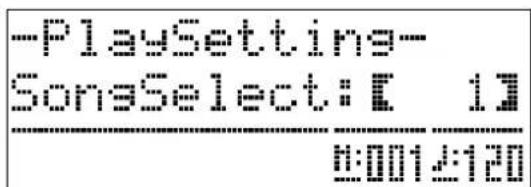
- Utilisez les boutons 19 (√, ∧) pour sélectionner le numéro de morceau souhaité.
- Appuyez sur le bouton 28 (EXIT) pour sortir de l'écran de sélection de morceau.
- Pour enregistrer le morceau actuellement sélectionné, appuyez sur le bouton ⑨ (RECORDER). Pour écouter le morceau actuellement sélectionné, appuyez sur le bouton ⑥ (START/STOP).
- Si vous êtes en train d'enregistrer, continuez à partir de l'étape 2 dans « Enregistrement ou écoute d'un seul morceau » (page F-34).
Enregistrement sur une piste particulière (Partie)
Vous pouvez enregistrer des instruments particuliers, la partie main gauche ou la partie main droite, ou d'autres parties d'un morceau séparément, puis les combiner en un morceau final.
■Qu'est-ce qu'une piste ?
Une « piste » est une partie d'un morceau enregistrée séparément. L'enregistreur de ce piano numérique dispose en tout de 17 pistes qui se divisent en deux types, comme indiqué ci-dessous.
- Piste système
En plus des notes que vous jouez sur le clavier et d'autres données concernant votre interprétation, la piste système contient un grand nombre d'informations sur le morceau, par exemple la mise en/hors service de la superposition, la mise en/hors service du partage du clavier, le tempo, les réglages de l'accompagnement automatique, la mise en/hors service de la réverbération, etc. Lorsque vous enregistrez un morceau comprenant une seule piste dans la mémoire de l'enregistreur, comme indiqué dans « Enregistrement ou écoute d'un seul morceau » (page F-34) et « Enregistrement ou écoute de plusieurs morceaux » (page F-35), tout est enregistré sur la piste système.
- Pistes 01 à 16
Ces pistes sont utilisées pour enregistrer les notes jouées sur le clavier, les réglages de sonorités et les pressions de pédales. Ces pistes peuvent être combinées avec la piste système et entre elles pour créer le morceau final.
■Données de pistes prises en charge
Les données pouvant être enregistrées sur chaque type de piste sont indiquées ci-dessous.
Piste système, Pistes 01 à 16
Notes jouées sur le clavier, réglage de sonorité du clavier (principale) et pressions des pédales
Piste système seulement
Superposition, partage, décalage d'octave, réverbération, chorus, tempérament du clavier, tempo, reproduction d'un accompagnement automatique, harmonisation automatique, préréglage instantané, préréglage musical, *1 configuration*1*2
*1 Rappel seulement
*2 Le niveau sonore de l'accompagnement automatique et le réglage de transposition des données rappelées ne sont pas inclus dans l'enregistrement.
1. Enregistrez la première partie sur la piste système.
- Procédez comme indiqué dans « Enregistrement ou écoute d'un seul morceau » (page F-34) ou « Enregistrement ou écoute de plusieurs morceaux » (page F-35) pour enregistrer sur la piste système.
2. Utilisez le bouton ⑨ (RECORDER) pour faire défiler les modes d'enregistreur jusqu'à ce que le témoin RECORDER clignote (mode d'enregistrement).
Clignotant : Mode d'enregistrement
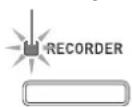
3. Tout en tenant le bouton 18 (FUNCTION) enfoncé, appuyez sur le bouton 9 (RECORDER).
L'écran de sélection de piste apparaît.
Utilisez les boutons 19 (∨, ∧) pour sélectionner la piste suivante à enregistrer (T01 à T16).
Après avoir sélectionné une piste, appuyez sur le bouton Ⓤ (EXIT) pour sortir de l'écran de sélection de piste.
| Nom de la piste Écran | |
| Piste système Sys | |
| Pistes 01 à 16 T01 à T16 |
![-RecSetting- TrSelect: [Sys] 0:001±120](/content/2026/04/632901/images/a3c97e34e16657c7f02c61b9b4c2067790e6f0df29cdfcbe6da4a0913b64b4fc.jpg)
- Sélectionnez la sonorité de la partie que vous voulez enregistrer sur la piste.
5. Appuyez sur le bouton ⑥ (START/STOP).
Ce que vous avez enregistré sur la piste système est lu et l'enregistrement commence sur la piste sélectionnée. Jouez ce que vous voulez enregistrer sur la piste actuelle pendant la lecture de la piste système.
6. Pour arrêter l'enregistrement, appuyez une nouvelle fois sur le bouton ⑥ (START/STOP).
Vous accédez au mode de lecture. Appuyez une nouvelle fois sur le bouton ⑥ (START/STOP) pour écouter la plage qui vient d'être enregistrée. À chaque pression sur le bouton ⑥ (START/STOP), la lecture commence et s'arrête.
- Procédez de la façon suivante pour mettre en service (lecture activée) et hors servie (lecture désactivée) des pistes précises. Ceci vous permet de n'écouter que la ou les pistes souhaitées pendant l'enregistrement d'une nouvelle piste.
(1) Tout en tenant le bouton 18 (FUNCTION) enfoncé, appuyez sur le bouton 9 (RECORDER). L'écran de sélection de morceau apparaît.
(2) Appuyez une fois sur le bouton ③0 (➢). L'écran de mise en/hors service de pistes apparaît.
(3) Utilisez les boutons 19 (√, ∧) pour sélectionner la piste souhaitée, puis appuyez sur le bouton 31 (ENTER) pour la mettre en ou hors service.
7. Répétez les opérations 2 à 6 pour enregistrer toutes les pistes souhaitées.
Suppression des données de l'enregistreur
Vous pouvez procéder de la façon suivante pour supprimer un morceau complet de l'enregistreur ou pour supprimer une piste précise d'un morceau de l'enregistreur.
Suppression d'un morceau de l'enregistreur
- Utilisez le bouton ⑨ (RECORDER) pour faire défiler les modes d'enregistreur jusqu'à ce que le témoin RECORDER soit éclairé (mode de lecture).
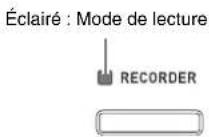
- Tout en tenant le bouton 18 (FUNCTION) enfoncé, appuyez sur le bouton 9 (RECORDER).
L'écran de sélection de morceau de l'enregistreur apparaît.
-
Utilisez les boutons 19 (√, ∧) pour sélectionner le morceau de l'enregistreur que vous voulez supprimer.
-
Appuyez sur le bouton Ⓑ (RECORDER) jusqu'à ce que le message « Sure? » apparaisse à l'écran.
-
Appuyez sur le bouton 19 (YES) pour supprimer le morceau de l'enregistreur.
- Pour abandonner l'opération, appuyez sur le bouton 19 (NO).
Suppression d'une piste d'un morceau de l'enregistreur
-
Effectuez les étapes 1 à 3 de « Suppression d'un morceau de l'enregistreur » pour sélectionner le morceau de l'enregistreur contenant la piste que vous voulez supprimer.
-
Appuyez sur le bouton 30 (>). L'écran de sélection de piste apparaît.
-
Utilisez les boutons 19 (√, ∧) pour sélectionner la piste que vous voulez supprimer.
-
Appuyez sur le bouton Ⓐ (RECORDER) jusqu'à ce que le message « Sure? » apparaisse à l'écran.
-
Appuyez sur le bouton 19 (YES) pour supprimer la piste.
- Pour abandonner l'opération, appuyez sur le bouton 19 (NO).
Réenregistrement d'un passage d'un morceau de l'enregistreur (Enregistrement à la volée)
Vous pouvez utiliser l'enregistrement à la volée pour réenregistrer un passage précis d'un morceau de l'enregistreur pour l'améliorer ou le corriger.
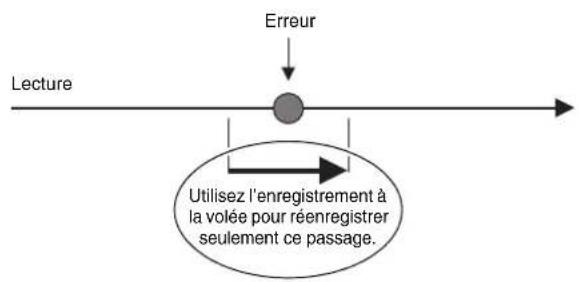
flowchart
graph TD
    A["Lecture"] --> B["Erreur"]
    B --> C["●"]
    C --> D["Utilisez l'enregistrement à la volée pour réenregistrer seulement ce passage."]
- Mettez l'enregistreur en service, accédez au mode d'enregistrement et sélectionnez la piste contenant le passage que vous voulez réenregistrer.
- Reportez-vous à l'étape 3 de « Enregistrement sur une piste particulière (Partie) » (page F-35).
- Appuyez sur le bouton ⑨ (RECORDER) jusqu'à ce que l'écran d'enregistrement à la volée apparaisse.
![-PunchIn Rec- AutoIN/OUT: [OFF] 0:001:120](/content/2026/04/632901/images/d351943af825650e875c13dd6b0c67e8f4cb4770bdf24665e7a72173b7d39961.jpg)
- Appuyez sur le bouton ⑥ (START/STOP). La lecture de la piste sélectionnée commence.
- Lorsque la lecture atteint le passage que vous voulez réenregistrer, jouez les notes et effectuez les opérations souhaitées.
L'enregistrement à la volée commence automatiquement et se poursuit jusqu'à l'étape 5 ci-dessous.
- Chacune des opérations suivantes a également pour effet d'activer l'enregistrement à la volée : pressions des pédales, pression du bouton ⑨ (RECORDER), *1 changement du réglage de sonorité, changement de réglage du rythme ou du tempo*2.
*1 Appuyez sur ⑨ (RECORDER) pour commencer l'enregistrement à la volée sans introduire de notes ou de changement de réglage.
*2 Piste système seulement
- Vous pouvez utiliser les boutons ③ (REW), ④ (FF) et ⑤ (PAUSE) pendant l'enregistrement à la volée pour localiser plus rapidement le passage que vous voulez réenregistrer.
- Pour arrêter l'enregistrement à la volée, appuyez une nouvelle fois sur le bouton ⑥ (START/STOP).
Tout ce qui se trouve sur la piste après le point où vous avez appuyé sur le bouton ⑥ (START/STOP) sera retenu tel quel.
- Si vous voulez supprimer toutes les données de la piste après le passage réenregistré à la volée, appuyez sur le bouton ⑨ (RECORDER) au lieu du bouton ⑥ (START/STOP) ci-dessus.
- Si vous voulez annuler l'enregistrement à la volée et retenir les données originales (non modifiées) de la piste, appuyez sur le bouton ⑨ (RECORDER) jusqu'à ce que l'écran d'enregistrement à la volée disparaisse.
Spécification du passage à enregistrer à la volée (Enregistrement à la volée automatique)
Vous pouvez procéder de la façon suivante pour spécifier un passage particulier à enregistrer à la volée.
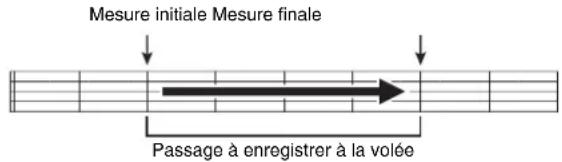
- Mettez l'enregistreur en service, accédez au mode d'enregistrement et affichez l'écran de réglage de l'enregistrement.
- Tout en tenant le bouton 18 (FUNCTION) enfoncé, appuyez sur le bouton 9 (RECORDER).
- Utilisez les boutons 29 (<) et 30 (>) pour afficher « AutoPu.IN » puis utilisez les boutons 19 (√, ∧) pour sélectionner la mesure initiale.
- Utilisez les boutons 29 (<) et 30 (>) pour afficher « AutoPu.OUT » puis utilisez les boutons 19 (√, ∧) pour sélectionner la mesure finale.
- Après avoir sélectionné les mesures initiales et finales, appuyez sur le bouton (EXIT) pour sortir de l'écran de réglage de l'enregistrement.
- Sélectionnez la piste contenant les mesures que vous voulez réenregistrer.
-
Reportez-vous à l'étape 3 de « Enregistrement sur une piste particulière (Partie) » (page F-35).
-
Appuyez sur le bouton ⑨ (RECORDER) jusqu'à ce que l'écran d'enregistrement à la volée apparaisse.
-
Appuyez sur le bouton 19 (∧) pour mettre l'enregistrement à la volée automatique en service.
-
Appuyez sur le bouton ⑥ (START/STOP) pour procéder à la lecture.
-
L'enregistrement à la volée commence à partir de la mesure initiale et s'arrête automatiquement à la mesure finale.
-
Jouez les notes et effectuez les opérations souhaitées.
■Réalisation d'un enregistrement à la volée pour les sections inférieures à une mesure
Procédez de la façon suivante pour spécifier une section pour l'enregistrement à la volée à l'intérieur d'une mesure.
Exemple : Pour réenregistrer du temps 3 de la mesure 2 jusqu'au temps 1 de la mesure 4
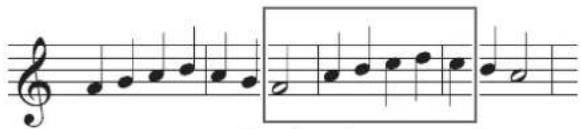
Pour réenregistrer cette section
- Procédez à la lecture du morceau contenant la section devant être réenregistrée.
- Lorsque la première mesure de la section devant être réenregistrée est atteinte, appuyez sur le bouton ② (REPEAT).
- Lorsque la dernière mesure de la section devant être réenregistrée est atteinte, appuyez une nouvelle fois sur le bouton ② (REPEAT).
- Appuyez sur le bouton ⑥ (START/STOP) pour arrêter la lecture.
- Mettez l'enregistreur en service et sélectionnez la piste contenant la section que vous voulez réenregistrer.
- Pour de plus amples informations sur la sélection d'une piste, reportez-vous à l'étape 3 de « Enregistrement sur une piste particulière (Partie) » (page F-35).
- Appuyez sur le bouton ⑨ (RECORDER) jusqu'à ce que l'écran d'enregistrement à la volée apparaisse.
- Appuyez sur le bouton 19 (∧) pour mettre l'enregistrement à la volée automatique en service.
- Appuyez sur le bouton ② (REPEAT) pour mettre la répétition en service.
- Appuyez sur le bouton ⑥ (START/STOP).
La lecture de l'enregistrement à la volée commence par la mesure précédant le point (début) spécifié à l'étape 2 ci-dessus.
- L'enregistrement à la volée démarre automatiquement lorsque la lecture atteint le début et se termine automatiquement quand il atteint le point spécifié à l'étape 3 (fin).
Autres réglages

Les paramètres mentionnés dans cette section peuvent être utilisés pour accorder le clavier, ajuster la sensibilité au toucher, configurer les pédales et les paramètres MIDI et régler d'autres paramètres permettant de configurer le piano numérique selon ses propres besoins.
Configuration des paramètres
1. Appuyez sur le bouton ⑱ (FUNCTION).
Le témoin FUNCTION s'éclaire et l'écran des fonctions apparaît. (Reportez-vous au tableau ci-dessous.)
![FUNCTION Transpose: [ 00] 0:001:120 Paramètre ou groupe Réglage](/content/2026/04/632901/images/e89f1e57ec754fbadb5a2e0a1a79874ee39a5f2b9741adb32bf8c9e5cbcb8c13.jpg)
2. Utilisez les boutons 29 (<) et 30 (>) pour sélectionner un des paramètres (1 à 8) indiqués dans le tableau suivant.
- Les paramètres 4 à 8 sont en fait des groupes de paramètres. Après avoir sélectionné un groupe, appuyez sur le bouton 31 (ENTER), puis utilisez les boutons 29 (<) et 30 (>) pour sélectionner le paramètre souhaité.
- Les boutons raccourcis permettent d'accéder directement à un paramètre après une pression sur le bouton 18 (FUNCTION), sans passer par le menu. Reportez-vous à la colonne « Bouton raccourci » dans le tableau suivant pour savoir quel bouton raccourci correspond à chaque paramètre.
3. Utilisez les boutons 19 (√, ∧) pour changer le réglage du paramètre actuellement sélectionné.
- Pour revenir à l'écran des fonctions, appuyez sur le bouton 28 (EXIT) ou 18 (FUNCTION).
REMARQUE
- En tenant le bouton 18 (FUNCTION) enfoncé et appuyant sur les boutons 19 (√, ∧) à l'étape 3 vous pouvez changer le réglage par incréments de 10.
- Vous pouvez aussi utiliser le bouton 13 (FUNCTION) pour changer plus rapidement le numéro de sonorité, le numéro de rythme et d'autres réglages défilants.
- Tenez le bouton 18 (FUNCTION) enfoncé tout en appuyant un bouton 19 (√, ∧) pour changer plus rapidement le réglage. Si vous relâchez d'abord le bouton 18 (FUNCTION), vous risquez d'obtenir un autre réglage que celui voulu.
| No. | Paramètre | Nom de l'écran | Description Réglages | Bouton raccourci* | ||
| 1 | Touche de clavier (Transposition) | Transposition | Ajuste l'accordage du clavier par unités d'un demi-ton. | -12 à 00 à 12 demi-tons | 20 | |
| 2 | Accordage fin du clavier (Accordage) | Tune Ajuste l'accordage du clavier par unités d'un centième (1 demi-ton = 100 centièmes). | -99 à 00 à 99 centièmes | 21 | ||
| 3 | Sensibilité au toucher du clavier (Sensibilité au toucher) | Touch Ajuste la sensibilité au toucher du clavier. Off : Hors service | 1: Son fort même lors d'une légère pression2: Normal3: Son normal même lors d'une forte pression | 22 | ||
| 4 | Groupe Niveaux sonores Volume | 23 | ||||
| 4-1 | Balance des sonorités superposées | LayerBal. Ajuste la balance du volume des deux sonorités superposées avec la fonction de superposition (page F-9).Pour réduire le volume de la sonorité superposée, spécifiez une valeur négative.Pour réduire le volume de la sonorité principale, spécifiez une valeur positive. | -24 à 00 à 24 | - | ||
| 4-2 | Volume de l'accompagnement automatique | AccompVol. Ajuste le niveau sonore de l'accompagnement automatique sans changer le niveau sonore de la sonorité du clavier. | 00 à 42 | 18 - 11 | ||
| 4-3 | Volume des morceaux Song | Vol. Ajuste le niveau sonore des morceaux lus sans changer le niveau sonore de la sonorité du clavier. | 00 à 42 | 18 - 11 | ||
| 4-4 | Volume du métronome MetroVol. Voir page F-14. 00 à 42 | 18 - 8 | ||||
| 5 | Groupe Tempéraments/ Effets | Tmpr/Effect | 24 | |||
| 5-1 | Tempérament | Temper. | Change le tempérament du clavier et de l'accompagnement automatique pour utiliser, au lieu du tempérament égal, un autre accordage mieux adapté à la musique classique, etc.Si vous appuyez sur une touche du clavier lorsque l'écran de tempérament est affiché, la touche pressée deviendra la note de base du tempérament. | 00: Égal / 01: Pur Majeur / 02: Pur Mineur / 03: Pythagoricien / 04: Kirnberger 3 / 05: Werckmeister / 06: Moyen / 07: Rast / 08: Bayati / 09: Hijaz / 10: Saba / 11: Dashti / 12: Chahargah / 13: Segah / 14: Gurjari Todi / 15: Chandrakauns / 16: CharukeshiC à B (12 types) | - | |
| 5-2 | Tempérament de l'accompagnement | AccompTmpr | Mettez ce réglage hors service pour jouer des motifs d'accompagnement automatique utilisant le tempérament égal normal (00 : Égal), quel que soit le réglage de tempérament actuellement sélectionné avec le paramètre Tempérament (5-1). | Off (Hors service), On (En service) | - | |
| 5-3 | Accordage allongé Stretch | Accentue les notes aiguës et nivelle les notes graves pour atteindre un accordage allongé. Mettez ce paramètre hors service pour jouer avec un accordage normal (non allongé). | Off (Hors service), On (En service) | - | ||
| 5-4 | Brilliance | Brilliance | Voir page F-11. | -3 à 0 à 3 | - | |
| 5-5 | Résonance acoustique | AcoResona. | Reproduit la résonance acoustique se produisant lorsque la pédale forte d'un piano à queue est actionnée.Lorsque ce paramètre est désactivé, la résonance acoustique n'est pas appliquée. | Off (Hors service), On (En service) | - | |
| 5-6 | Décalage d'octave | OctShift | Voir page F-11. | U1 : -2 à 0 à 2U2 : -2 à 0 à 2L1 : -2 à 0 à 2 | 18 - 17 | |
| 5-7 | Mode Duo | Duet | Voir page F-14. Off (Hors service), | On (En service) | 18 - 30 | |
* 18 – 11 dans cette colonne signifie, « Tout en tenant 18 enfoncé, appuyez sur 11 ».
| No. | Paramètre | Nom de l'écran | Description | Réglages | Bouton raccourci* | |
| 6 Groupe Lecture de morceaux/Carte Play/CARD25 | ||||||
| 6-1 | Pré-mesure PreCount Mettez ce paramètre en service pour entendre une mesure au début de la lecture d'un morceau. | Off (Hors service), On (En service) | – | |||
| 6-2 | Répétition des morceaux | SongRepeat Mettez ce réglage en service pour écouter de façon répétée un morceau. | Off (Hors service), On (En service) | 18 – 2 | ||
| 6-3 | Dossier de la carte CARD Folder Voir page F-53. (Nom du dossier) | 18 – 18 à 16 | ||||
| 6-4 | Formatage d'une carte mémoire | CARD FORMAT | Voir page F-45. – | 18 – 31 | ||
| 6-5 | Suppression des fichiers d'une carte | File DELETE Voir page F-47. – | – | |||
| 6-6 | Changement de nom des fichiers d'une carte | File RENAME Voir page F-47. – | – | |||
| 7 Groupe MIDI MIDI26 | ||||||
| 7-1 | Canal du clavier Keyboard Ch Sélectionne le canal du clavier, c'est-à-dire le canal utilisé pour envoyer les données MIDI de ce qui est joué sur le clavier du piano numérique à un autre appareil. | 01 à 16 | – | |||
| 7-2 | Sortie MIDI de l'accompagnement | AccompOut Mettez ce paramètre en service pour envoyer les données MIDI de l'accompagnement automatique à un autre appareil. | Off (Hors service), On (En service) | – | ||
| 7-3 | Jugement d'accords à l'entrée MIDI | ChordJudge Précise si des accords doivent être exécutés lors de la réception d'un message de note enfoncée MIDI sur le clavier d'accords de l'accompagnement automatique. | Off (Hors service), On (En service) | – | ||
| 7-4 | Contrôle local | LocalCtl. | Mettez ce paramètre hors service si les notes du clavier doivent être envoyées à un autre appareil sans résonner sur le piano numérique. | Off (Hors service), On (En service) | – | |
| 8 Groupe Autres paramètres General27 | ||||||
| 8-1 | Contraste de l'affichage | Contrast | Ajuste le contraste de l'affichage sur l'écran du piano numérique. | 00 à 16 | – | |
| 8-2 | Verrouillage du panneau de commande | PanelLock | Mettez ce paramètre en service pour verrouiller le panneau de commande du piano numérique et éviter les opérations non autorisées ou accidentelles.Ce paramètre est hors service lorsque l'enregistreur est en service, ou lorsque l'accompagnement automatique ou un morceau est joué, ou bien lorsque le métronome fonctionne. | Off (Hors service), On (En service) | – | |
| 8-3 | Sauvegarde des réglages | BackUp | Lorsque ce paramètre est mis en service, les différents réglages du piano numérique valides au moment de la commutation sont sauvegardés et rétablis à la prochaine mise sous tension du piano numérique.Cette opération est désactivée en mode Duo, lorsque l'enregistreur est en service, pendant un accompagnement automatique, un morceau ou lorsque le métronome fonctionne. | Off (Hors service), On (En service) | – | |
* 18 – 11 dans cette colonne signifie, « Tout en tenant 18 enfoncé, appuyez sur 11 ».
Utilisation d'une carte mémoire
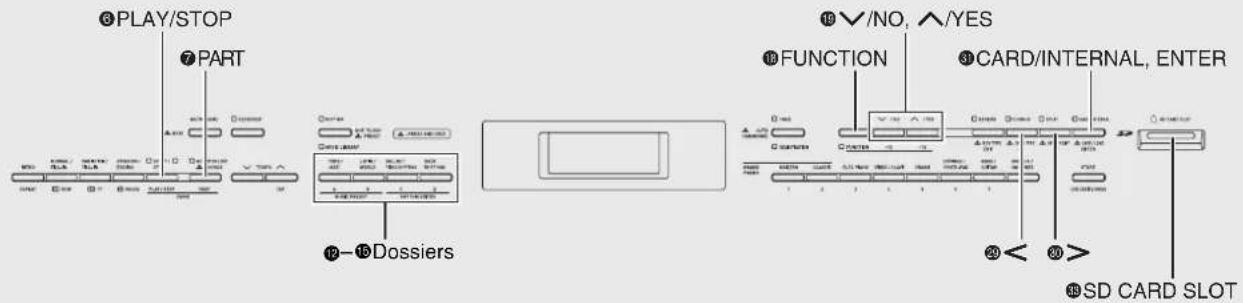
Vous pouvez transférer de la façon indiquée dans cette section les données des accompagnements automatiques édités, les données de l'enregistreur ainsi que d'autres données du piano numérique pour les sauvegarder sur une carte mémoire SD en vente dans le commerce. Vous pouvez aussi utiliser une carte mémoire pour transférer des fichiers MIDI ordinaires (SMF) et les données d'accompagnements téléchargées du site CASIO de votre ordinateur vers la mémoire du piano numérique. Ensuite, vous pourrez les utiliser comme morceaux personnalisés ou rythmes personnalisés.
- Utilisez une carte mémoire de 2 Go au maximum. Les cartes de plus de 2 Go ou les autres types de cartes mémoire ne sont pas pris en charge.
- Dans ce manuel, la mention d'une « carte mémoire » signifie une carte mémoire SD.
■Types de données
| Type de données | Description (Extension du nom de fichier) | Opérations prises en charge | |
| Sauvegarde sur une carte mémoire | Chargement depuis une carte mémoire | ||
| Rythmes personnalisés (page F-20) | Données d'accompagnement automatique éditées sur ce piano numérique (AC7) | ○ | ○ |
| Morceaux personnalisés (page F-24) | Un des deux types de données de musique suivants :1. Données de format CASIO (CM2)2. Fichiers ordinaires MIDI (MID)Format SMF 0 ou Format 1 | - ○ | |
| Préréglages musicaux personnalisés (page F-27) | Données de préréglages musicaux éditées sur ce piano numérique (MPS) | ○ | ○ |
| Morceaux de l'enregistreur (page F-34) | Données des morceaux enregistrés sur ce piano numérique (CSR) | ○* ○ | |
| Configurations (page F-32) | Réglages des configurations de sonorités et de rythmes (CR6) | ○ | ○ |
* Peuvent être sauvegardés sous forme de fichier MIDI ordinaire (format SMF 0).
Précautions à prendre avec les cartes et le logement de carte
IMPORTANT!
- Veillez à prendre les précautions mentionnées dans la notice de la carte mémoire.
- Les cartes mémoire sont pourvues d'un commutateur de protection d'écriture. Utilisez-le lorsque vous voulez protéger les données enregistrées sur la carte.
-
Évitez d'utiliser une carte mémoire dans les situations suivantes. Les données enregistrées sur la carte mémoire pourraient être détruites.
-
Endroits exposés à une température élevée, à une humidité élevée ou à des gaz corrosifs
-
Endroits exposés à une forte charge électrostatique et à du bruit numérique
-
Ne touchez jamais les contacts de la carte mémoire lorsque vous l'insérez ou retirez du piano numérique.
- N'éjectez jamais la carte mémoire pendant l'écriture sur ou le chargement depuis cette carte. Les données de la carte mémoire pourraient être détruites et le logement de carte mémoire endommagé.
- N'insérez jamais rien d'autre qu'une carte mémoire dans le logement de carte. Ceci peut entraîner un dysfonctionnement.
- Une charge électrostatique de vos doigts ou de la carte mémoire sur le logement de carte peut causer un dysfonctionnement du piano numérique. Le cas échéant, mettez le piano numérique hors tension puis de nouveau sous tension.
Une carte mémoire peut devenir chaude après une très longue période d'utilisation dans le logement de carte. C'est normal et il ne s'agit pas d'une défectuosité.
Insertion et retrait d'une carte mémoire
IMPORTANT!
- La carte mémoire doit être orientée correctement lorsqu'elle est insérée dans le piano numérique. Si elle est mal orientée et si vous essayez de l'enfoncer en forçant, la carte ou le logement risquent d'être endommagés.
- Tout en orientant la face avant de la carte mémoire vers le haut (face avant visible), insérez la carte avec précaution dans le logement de carte mémoire (33) du piano numérique jusqu'à ce qu'elle s'encliquette.
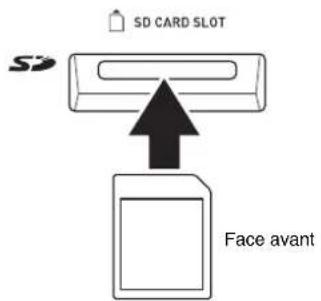
- Pour retirer la carte mémoire enfoncez-la d'abord un peu dans le logement.
La carte mémoire se désengage et ressort partiellement. Tirez la carte mémoire pour la sortir du logement.
Formatage d'une carte mémoire
IMPORTANT!
- Formatez une carte mémoire la première fois que vous l'utilisez.
- Avant de formater une carte mémoire, assurez-vous qu'elle ne contient pas de données importantes.
-
Le formatage de carte mémoire sur le piano numérique est un « formatage rapide ». Si vous voulez supprimer complètement toutes les données de la carte mémoire, formatez-la sur votre ordinateur ou sur un autre dispositif.
-
Insérez la carte mémoire que vous voulez formater dans le logement de carte mémoire du piano numérique.
Assurez-vous que le commutateur de protection de la carte mémoire n'est pas en position de protection.
- Tout en tenant le bouton 18 (FUNCTION) enfoncé, appuyez sur le bouton 31 (CARD/INTERNAL).
L'écran de formatage apparaît.
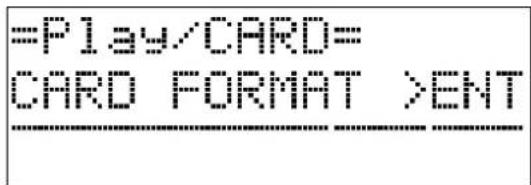
- Appuyez sur le bouton ③1 (ENTER).
Le message de confirmation (SURE?) apparaît.
- Pour abandonner le formatage, appuyez sur le bouton 19 (NO) ou 28 (EXIT).
- Appuyez sur le bouton 19 (YES).
- Le message « Please Wait » reste affiché sur l'écran pendant toute la durée du formatage. N'effectuez aucune opération sur le piano numérique lorsque ce message est affiché. « Complete » apparaît sur l'écran lorsque le formatage est terminé.
Sauvegarde des données du piano numérique sur une carte mémoire
Procédez de la façon suivante pour sauvegarder les données du piano numérique sur une carte mémoire.
- Les morceaux de l'enregistreur peuvent être sauvegardés sous forme de fichier MIDI ordinaire (format SMF 0).
-
Les morceaux personnalisés (morceaux téléchargés, etc.) ne peuvent pas être sauvegardés sur une carte mémoire.
-
Insérez une carte mémoire dans le logement de carte mémoire du piano numérique.
-
Sélectionnez les données que vous voulez sauvegarder sur la carte mémoire.
| Pour sélectionner ce type de données :*1 | Il faut : |
| Rythmes personnalisés | Sélectionner un des rythmes personnalisés 001 à 010 (page F-20). |
| Préréglages musicaux personnalisés | Sélectionner un des préréglages musicaux personnalisés 001 à 050 (page F-27). |
| Morceaux de l'enregistreur | Sélectionner un des morceaux de l'enregistreur 1 à 5 (page F-34). |
| Configurations*2 | Appuyez sur le bouton 17 (REGISTRATION) de sorte que son témoin inférieur s'éclaire. |
*1 Pour de plus amples informations sur les types de données, reportez-vous à la page F-43.
*2 Toutes les données des configurations (8 banques × 12 zones) sont sauvegardées dans un seul fichier.
*1 Pour de plus amples informations sur les types de données, reportez-vous à la page F-43. *2 Toutes les données des configurations (8 banques × 12 zones) sont sauvegardées dans un seul fichier.
- Appuyez sur le bouton 81 (CARD/INTERNAL) et maintenez-le enfoncé jusqu'à ce que l'écran « LOAD » apparaisse pour les données sélectionnées.
- Vous pouvez abandonner l'opération LOAD/SAVE à n'importe quel moment en appuyant sur le bouton ^2B (EXIT).
- Appuyez sur le bouton Ⓗ (>) pour afficher l'écran « SAVE » pour les données sélectionnées.
- Si vous sauvegardez un morceau de l'enregistreur dans un fichier MIDI ordinaire (SMF), appuyez une nouvelle fois sur le bouton 30 (>) de sorte que « SMF » apparaisse sur le côté droit de l'écran.
-
Utilisez les boutons 19 (√, ∧) pour sélectionner le numéro de fichier (01 à 99) que vous voulez affecter aux données lors de leur sauvegarde sur la carte mémoire.
-
Le numéro de fichier correspond aux deux derniers caractères du nom de fichier* indiqué sur l'écran. En le changeant de 01 à 99 à chaque sauvegarde, 99 fichiers contenant le même type de données peuvent être sauvegardés sur une carte mémoire.
* Les six premiers caractères du nom de fichier indiquent le type de données de la façon suivante. Ces caractères sont fixes et ne peuvent pas être changés.
| Type de données | Nom du fichier(** = numéro du fichier) |
| Rythmes personnalisés USRRHY** | |
| Préréglages musicaux personnalisés | USRMPS** |
| Morceaux de l'enregistreur | RECSNG** |
| Configurations REGIST** | |
-
Appuyez sur le bouton 31 (ENTER).
-
Le message « Please Wait » reste affiché sur l'écran pendant toute la durée de la sauvegarde. N'effectuez aucune opération sur le piano numérique lorsque ce message est affiché. « Complete » apparaît à l'écran lorsque la sauvegarde est terminée.
- S'il existe déjà un fichier de même nom sur la carte mémoire, un message (Replace?) vous demandant si vous voulez le remplacer par les nouvelles données apparaît. Appuyez sur le bouton 19 (YES) pour le remplacer ou sur le bouton 19 (NO) pour abandonner la sauvegarde.
■Sauvegarde des données de la carte mémoire
La procédure précédente permet de sauvegarder les données du piano numérique dans un dossier nommé MUSICDAT de la carte mémoire.
- Le dossier MUSICDAT se crée automatiquement lorsque vous formatez la carte mémoire sur le piano numérique (page F-45).
- Notez que les fichiers ne se trouvant pas dans le dossier MUSICDAT ne peuvent pas être chargés, supprimés ou renommés par le piano numérique. Vous ne pourrez pas non plus charger ou supprimer un fichier placé dans un sous-dossier du dossier MUSICDAT.
Chargement de données depuis une carte mémoire
Procédez de la façon suivante pour charger les données d'une carte mémoire dans la mémoire du piano numérique.
IMPORTANT!
-
Assurez-vous que toutes les données que vous voulez charger se trouvent dans le dossier MUSICDAT de la carte mémoire. Notez que si vous mettez des données dans un dossier de lecture seulement de données musicales sur une carte mémoire (comme le dossier MUSIC__B), vous ne pourrez plus charger ce dossier dans la mémoire du piano numérique.
-
Insérez la carte mémoire dans le logement de carte mémoire du piano numérique.
-
Sélectionnez les données que vous voulez charger.
| Pour charger ce type de données* | Il faut : |
| Rythmes personnalisés | Sélectionner un des rythmes personnalisés 001 à 010 (page F-20). |
| Morceaux personnalisés | Sélectionner un des morceaux personnalisés 001 à 010 (page F-24). |
| Préréglages musicaux personnalisés | Sélectionner un des préréglages musicaux personnalisés 001 à 050 (page F-27). |
| Morceaux de l'enregistreur | Sélectionner un des morceaux de l'enregistreur 1 à 5 (page F-34). |
| Configurations Appuyez sur le bouton (REGISTRATION) de sorte que son témoin inférieur s'éclaire. | |
* Pour de plus amples informations sur les types de données, reportez-vous à la page F-43.
- Appuyez sur le bouton ③1 (CARD/INTERNAL) et maintenez-le enfoncé jusqu'à ce que l'écran « LOAD » apparaisse pour les données sélectionnées.
- Vous pouvez abandonner l'opération LOAD/SAVE à n'importe quel moment en appuyant sur le bouton (EXIT).
-
Utilisez les boutons 19 (√, ∧) pour sélectionner le fichier souhaité.
-
Appuyez sur le bouton 31 (ENTER).
-
Le message « Please Wait » reste affiché sur l'écran pendant toute la durée du chargement. N'effectuez aucune opération sur le piano numérique lorsque ce message est affiché. « Complete » apparaît à l'écran lorsque le chargement est terminé.
- S'il existe déjà des données à l'endroit spécifié pour le chargement, un message (Replace ?) vous demandant si vous voulez le remplacer par les nouvelles apparaît. Appuyez sur le bouton 19 (YES) pour le remplacer ou sur le bouton 19 (NO) pour abandonner le chargement.
Suppression des données de la carte mémoire
Procédez de la façon suivante pour supprimer les données de la carte mémoire (fichiers).
- Insérez la carte mémoire dans le logement de carte mémoire du piano numérique.
- Tout en tenant le bouton 18 (FUNCTION) enfoncé, appuyez sur le bouton 31 (CARD/INTERNAL).
L'écran de formatage de carte mémoire apparaît (page F-45).
- Appuyez sur le bouton Ⓤ (>).
L'écran de suppression de fichiers apparaît. - Appuyez sur le bouton 31 (ENTER).
Un écran permettant de sélectionner les données à supprimer apparaît. - Utilisez les boutons 19 (√, ∧) pour sélectionner le fichier souhaité.
- Appuyez sur le bouton 31 (ENTER).
Le message de confirmation (SURE?) apparaît.
- Pour abandonner la suppression, appuyez sur le bouton 19 (NO) ou 28 (EXIT).
- Appuyez sur le bouton 19 (YES).
- Le message « Please Wait » reste affiché sur l'écran pendant toute la durée de la suppression. N'effectuez aucune opération sur le piano numérique lorsque ce message est affiché. « Complete » apparaît à l'écran lorsque la suppression est terminée.
Changement de nom d'un fichier de la carte mémoire
Procédez de la façon suivante pour changer le nom d'un fichier sauvegardé sur une carte mémoire.
- Insérez la carte mémoire dans le logement de carte mémoire du piano numérique.
- Tout en tenant le bouton 18 (FUNCTION) enfoncé, appuyez sur le bouton 31 (CARD/INTERNAL).
L'écran de formatage de carte mémoire apparaît (page F-45).
- Appuyez deux fois sur le bouton ③0 (>) de sorte que « File RENAME » apparaisse.
- Appuyez sur le bouton 31 (ENTER).
Un écran permettant de changer le nom de fichier apparaît.
- Utilisez les boutons 19 (√, ∧) pour sélectionner le fichier souhaité.
- Utilisez les boutons 30 (>) et 29 (<) pour amener le curseur clignotant sur le caractère que vous voulez changer, puis utilisez les boutons 19 (√, ∧) pour changer le caractère.
- Les caractères pouvant être sélectionnés sont les suivants.
| 0 | 1 | 2 | 3 | 4 | 5 | 6 | 7 | 8 | 9 |
| A | B | C | D | E | F | G | H | I | J |
| K | L | M | N | O | P | Q | R | S | T |
| U | V | W | X | Y | Z | $ | & | _ | ' |
| ( | ) | - | ^ | { | } | @ | ~ | ` |
- Lorsque le nom de fichier est comme vous le souhaitez, appuyez sur le bouton 30 (ENTER).
Le message de confirmation (SURE?) apparaît.
- Pour abandonner le changement de nom, appuyez sur le bouton 19 (NO) ou 28 (EXIT).
- Appuyez sur le bouton 19 (YES).
- Le message « Please Wait » reste affiché sur l'écran pendant toute la durée du changement de nom. N'effectuez aucune opération sur le piano numérique lorsque ce message est affiché. « Complete » apparaît à l'écran lorsque le changement de nom est terminé.
Lecture d'un morceau d'une carte mémoire
Procédez de la façon suivante pour écouter un morceau personnalisé (page F-24) sauvegardé sur une carte mémoire sans le charger dans la mémoire du piano numérique.
■Dossiers d'une carte mémoire
Lors du formatage d'une carte mémoire sur le piano numérique les quatre dossiers suivants sont automatiquement créés. Vous pouvez mettre les données des morceaux à lire dans n'importe lequel de ces dossiers. Ces quatre dossiers permettent de regrouper les données musicales par membre d'une famille, d'un genre ou d'autres catégories. Utilisez les boutons 12 à 15 (dossiers) pour sélectionner un dossier.
| Nom du dossier Attribution des boutons | |
| MUSICDAT | 12 (A) |
| MUSIC__B | 13 (B) |
| MUSIC__C | 14 (C) |
| MUSIC__D | 15 (D) |
- Sauvegardez les données musicales que vous voulez lire dans un des dossiers de la carte mémoire.
- Insérez la carte mémoire dans le logement de carte mémoire du piano numérique.
- Appuyez sur le bouton ③1 (CARD/INTERNAL).
- Appuyez sur un des boutons de sélection de dossier (12 à 15) pour sélectionner le dossier souhaité de la carte. Le numéro et le nom du premier morceau enregistré dans le dossier sélectionné apparaissent.
- Utilisez les boutons 19 (√, ∧) pour sélectionner le morceau souhaité.
- Appuyez sur le bouton ⑥ (PLAY/STOP).
La lecture commence.
- À chaque pression sur le bouton ⑥ (PLAY/STOP), la lecture commence et s'arrête.
-
L'avance rapide, le recul rapide, le changement de tempo et d'autres opérations s'effectuent de la même façon que pendant la lecture d'un morceau personnalisé sauvegardé dans la mémoire du piano numérique. Pour de plus amples informations à ce sujet, reportez-vous à « Écoute d'un morceau particulier de la bibliothèque musicale » (page F-24).
-
Pour abandonner la lecture des données d'une carte mémoire, appuyez sur le bouton ③ (CARD/INTERNAL).
Écoute de tous les morceaux d'un dossier
Procédez de la façon suivante pour sélectionner un des quatre dossiers d'une carte mémoire et écouter tous les morceaux du dossier l'un après l'autre.
- Tout en tenant le bouton ⑦ (PART) enfoncé, appuyez sur le bouton ⑥ (PLAY/STOP).
La lecture des morceaux de démonstration des sonorités commence (page F-23).
- Appuyez sur le bouton 31 (CARD/INTERNAL).
Vous passez de la lecture des morceaux de démonstration des sonorités à la lecture des morceaux de la carte.
- Pendant la lecture, vous pouvez utiliser les boutons 12 à 15 (dossiers) pour passer à la lecture d'un autre dossier.
- Pour arrêter la lecture, appuyez sur le bouton (PLAY/STOP).
Attribution d'un autre dossier à un bouton de sélection de dossier
Vous pouvez procéder de la façon suivante pour attribuer d'autres dossiers aux boutons de sélection de dossier 13, 14 et 15.
- Tout en tenant le bouton ⑬ (FUNCTION) enfoncé, appuyez sur le bouton de sélection de dossier (⑬, ⑭ ou ⑮) auquel un autre dossier doit être attribué.
- L'écran d'attribution de dossier correspondant au bouton pressé apparaît.
- Utilisez les boutons 19 (√, ∧) pour sélectionner le dossier que vous voulez attribuer au bouton.
- Vous pouvez sélectionner n'importe quel dossier de la carte mémoire.
- Après avoir sélectionné un dossier, vous pouvez le renommer si vous voulez.
- Effectuez les étapes 6 à 8 de la procédure mentionnée dans « Changement de nom d'un fichier de la carte mémoire » (page F-47) pour renommer le dossier.
Sauvegarde de données dans la mémoire du piano numérique (zone interne) au lieu d'une carte mémoire
Même s'il n'y a pas de carte mémoire dans le logement de carte mémoire du piano numérique, vous pouvez sauvegarder jusqu'à 16 Mo de données dans la mémoire interne du piano numérique. Vous pouvez aussi charger et supprimer des données de la mémoire interne de la même façon que lorsque vous utilisez une carte mémoire.
1. Insérez la carte mémoire dans le logement de carte mémoire du piano numérique (page F-44).
- Lorsque vous retirez la carte mémoire du logement de carte mémoire, vous avez accès aux différentes opérations (sauvegarde, chargement, suppression, changement de nom, lecture) pouvant être effectuées sur les données de la mémoire interne.
| Pour faire ceci Effectuez cette opération | |
| Sauvegarder des données dans la mémoire interne | À partir de l’étape 2 de « Sauvegarde des données du piano numérique sur une carte mémoire » de la page F-45 |
| Charger des données depuis la mémoire interne | À partir de l’étape 2 de « Chargement de données depuis une carte mémoire » de la page F-46 |
| Supprimer des données de la mémoire interne | À partir de l’étape 2 de « Suppression des données de la carte mémoire » de la page F-47 |
| Renommer un fichier de la mémoire interne | À partir de l’étape 2 de « Changement de nom d’un fichier de la carte mémoire » de la page F-47 |
| Écouter un morceau de la mémoire interne | À partir de l’étape 3 de « Lecture d’un morceau d’une carte mémoire » de la page F-48L’opération à l’étape 4 de la procédure ci-dessus n’est pas possible lors de la lecture de morceaux depuis la mémoire interne. |
Messages d'erreur
En cas de problème, un des messages d'erreur suivants apparaît sur l'écran.
- Toute mention d'une « carte mémoire » dans le tableau suivant signifie une carte mémoire SD.
| Message affiché | Cause Correction nécessaire | |
| Convert | La mémoire du piano numérique n'est pas suffisante pour convertir un morceau de l'enregistreur (page F-34) en données SMF et le sauvegarder sur la carte mémoire. | Réduisez la taille des données du morceau enregistré en supprimant les pistes inutiles (page F-37), le cas échéant. |
| FileName V | Vous essayez de changer un nom de fichier comme indiqué dans « Changement de nom d'un fichier de la carte mémoire » (page F-47) mais ce nom existe déjà sur la carte mémoire. | Utilisez un autre nom de fichier. |
| Format 1. Le | format de la carte mémoire actuelle n'est pas compatible avec ce piano numérique.2. La capacité de la carte mémoire est supérieure à 2 Go. 2. Utilisez une carte mémoire de 2 Go au maximum.3. Problème quelconque de carte mémoire. 3. Utilisez une autre carte mémoire. | Formatez la carte mémoire sur le piano numérique (page F-45). |
| MediaFull | Espace disponible insuffisant sur la carte mémoire.Espace disponible insuffisant dans la mémoire du piano numérique. | Supprimez certains fichiers de la carte mémoire pour libérer de l'espace pour les nouvelles données (page F-47) ou utilisez une autre carte.Supprimez de la mémoire du piano numérique certaines ou toutes les données personnalisées pour libérer de l'espace. |
| Media R/W | Certaines données de la carte mémoire sont détruites.La mémoire du piano numérique est endommagée. | Utilisez une autre carte mémoire.Sauvegardez les données de la mémoire du piano numérique pour les copier sur votre ordinateur, puis mettez le piano numérique hors tension puis de nouveau sous tension.Notez que vous ne pourrez peut-être pas sauvegarder les données du piano numérique dans certains cas. |
| No Card 1. | La carte mémoire n'est pas insérée correctement dans le logement de carte mémoire du piano numérique.2. La carte mémoire a été retirée pendant l'accès à la carte. | Insérez correctement la carte mémoire dans le logement de carte mémoire.Ne retirez pas la carte mémoire au cours d'une opération. |
| No Data V | Vous avez essayé de faire une sauvegarde d'une zone utilisateur vide du piano numérique (rythme personnalisé, morceau personnalisé, etc.) vers la carte mémoire. | Sélectionnez une zone utilisateur contenant des données. |
| No File | Il n'y a pas de dossier MUSICDAT (page F-46) sur la carte mémoire.Il n'y a pas de données pouvant être chargées ou lues dans le dossier MUSICDAT, ou il n'y a pas de données pouvant être lues dans un dossier de lecture de morceaux (MUSIC__B, etc.). | Créez un dossier MUSICDAT sur la carte mémoire ou formatez la carte mémoire sur le piano numérique (page F-45).Mettez le fichier que vous voulez charger ou jouer dans le dossier MUSICDAT de la carte mémoire. Pour la lecture de morceaux, vous pouvez mettre les données de morceaux dans n'importe lequel des dossiers suivants : MUSIC__B, MUSIC__C ou MUSIC__D. |
| Not SMF01 | Vous essayez de lire les données d'un morceau de format SMF 2. | Ce piano numérique peut lire les fichiers de format SMF 0 ou 1 seulement. |
| Protect | La carte mémoire est protégée. | Autorisez l'écriture en changeant la position du commutateur de protection sur la carte mémoire. |
| ReadOnly | Vous essayez de sauvegarder un fichier de lecture seulement mais un fichier de même nom est déjà sauvegardé sur la carte mémoire. | Utilisez un autre nom pour sauvegarder le nouveau fichier.Autorisez le remplacement du fichier existant et remplaccez-le par le nouveau fichier.Utilisez une autre carte mémoire. |
| SizeOver | Les données sur la carte mémoire sont trop grosses pour pouvoir être lues.Les données que vous essayez de charger sont trop grosses. | Ce piano numérique peut lire les fichiers de morceaux ne dépassant pas 320 Ko.La taille maximale des données pouvant être chargées (par élément de données) dans la mémoire du piano numérique est la suivante.Rythme personnalisé : Approximativement 40 Ko Morceau personnalisé : 320 KoPréréglages musicaux personnalisés : Approximativement 8 Ko |
| WrongDat | Les données de la carte mémoire sont détruites.La carte mémoire contient des données qui ne sont pas prises en charge par le piano numérique. | — |
Raccordement à un ordinateur
Vous pouvez raccorder le piano numérique à un ordinateur pour échanger des données MIDI entre ces deux appareils. Ceci vous permettra d'envoyer des données du piano numérique vers un logiciel de musique installé sur votre ordinateur, ou bien d'envoyer des données MIDI de votre ordinateur sur le piano numérique pour les lire.
Configuration système minimale de l'ordinateur
La configuration système minimale de l'ordinateur pour envoyer et recevoir des données MIDI est la suivante. Vérifiez si votre ordinateur remplit ces conditions avant de lui raccorder le piano numérique.
- Système d'exploitation
Windows® XP (SP2 ou ultérieur) ^*1
Windows Vista ^® *2
Windows ^® 7 *3
Mac OS ^® X (10.3.9, 10.4.11 ou ultérieur, 10.5.6 ou ultérieur, 10.6.2 ou ultérieur)
*1 Windows XP Édition familiale Windows XP Professionnel (32 bits)
*2 Windows Vista (32 bits)
*3 Windows 7 (32 bits, 64 bits)
- Port USB
IMPORTANT!
- Ne raccordez jamais le piano à un ordinateur ne remplissant pas ces conditions. Ceci pourrait causer des problèmes au niveau de l'ordinateur.
Raccordement du piano numérique à votre ordinateur
IMPORTANT!
- Veillez à suivre scrupuleusement les étapes de la procédure. Les données ne pourront pas être envoyées et reçues si le raccordement n'est pas effectué correctement.
- Mettez le piano numérique hors tension puis l'ordinateur en marche.
- N'ouvrez pas encore le logiciel de musique sur votre ordinateur !
- Après avoir mis en marche votre ordinateur, raccordez-le au piano numérique avec un câble USB du commerce.
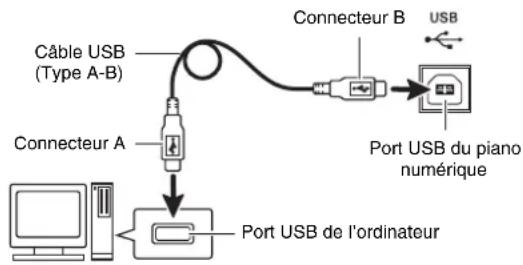
flowchart
graph TD
    A["Cable USB (Type A-B)"] --> B["Connecteur A"]
    B --> C["Port USB de l'ordinateur"]
    D["Connecteur B"] --> E["Port USB du piano numérique"]
    E --> F["USB"]
- Mettez le piano numérique sous tension.
- Si c'est la première fois que vous raccordez le piano numérique à votre ordinateur, le logiciel utilisé pour envoyer et recevoir des données sera automatiquement installé sur votre ordinateur.
-
Démarrez le logiciel de musique sur l'ordinateur.
-
Effectuez les réglages nécessaires dans le logiciel de musique pour sélectionner un des éléments suivants comme périphérique MIDI. CASIO USB-MIDI : (Pour Windows Vista, Windows 7, Mac OS X) Périphérique audio USB : (Pour Windows XP)
- Pour de plus amples informations sur la sélection du périphérique MIDI, reportez-vous à la documentation fournie avec le logiciel de musique utilisé.
IMPORTANT!
- Veillez à mettre le piano numérique sous tension avant d'ouvrir le logiciel de musique sur votre ordinateur.
REMARQUE
- Un fois que vous vous êtes connecté, vous pouvez laisser le câble USB branché même lorsque vous mettez l'ordinateur et/ou le piano numérique hors tension.
- Le piano numérique est compatible avec le format General MIDI Niveau 1 (GM).
- Pour de plus amples informations sur les caractéristiques techniques et les raccordements exigés pour l'envoi et la réception de données MIDI par le piano numérique, reportez-vous aux toutes dernières informations sur notre site à l'adresse suivante.
http://world.casio.com/
Utilisation de MIDI
Qu'est-ce que MIDI ?
Les lettres MIDI sont l'abréviation de Musical Instrument Digital Interface, le nom d'une norme universelle utilisée pour les signaux numériques et les connecteurs, qui permet d'échanger des données musicales entre des instruments de musique et des ordinateurs (machines) commercialisés par différents fabricants.
Pour de plus amples informations sur les spécifications MIDI de ce piano numérique, reportez-vous au document « Implémentation MIDI » sur notre site à l'adresse suivante :
http://world.casio.com/
REMARQUE
- Vous pouvez changer la configuration MIDI du piano numérique en changeant le canal d'envoi des données MIDI ou d'autres réglages. Pour de plus amples informations à ce sujet, reportez-vous au « Groupe MIDI » (page F-42).
- Utilisez un câble MIDI disponible séparément ou en vente dans le commerce pour relier les bornes MIDI de votre piano numérique et d'un autre instrument de musique pour l'échange de données MIDI.
- La borne MIDI ne peut pas être utilisée pour échanger des données lorsque le piano numérique est raccordé à un ordinateur par le port USB.
Transfert de données entre le piano numérique et un ordinateur
Vous pouvez transférer de la façon suivante les données des accompagnements automatiques édités, les données de l'enregistreur ainsi que d'autres données du piano numérique pour les sauvegarder sur un ordinateur. Vous pouvez aussi transférer des fichiers MIDI ordinaires (SMF), de même que les données d'accompagnements automatiques téléchargées du site CASIO, de votre ordinateur vers la mémoire du piano numérique.
■Types de données prises en charge pour le transfert de données
Les types de données pouvant être échangés avec un ordinateur sont les mêmes que ceux pouvant être sauvegardés sur une carte mémoire SD depuis le piano numérique (page F-43).*
* Les morceaux de l'enregistreur (page F-34) ne peuvent pas être convertis en données SMF pour être sauvegardés sur un ordinateur.
IMPORTANT!
- Si vous mettez le piano numérique hors tension lorsque les données sont en train d'être sauvegardées ou chargées, toutes les données actuellement sauvegardées dans la mémoire du piano numérique (morceaux enregistrés, etc.) seront supprimées. Veillez à ce que l'alimentation ne soit pas coupée accidentellement pendant la sauvegarde ou le chargement de données. Si les données sont supprimées, le piano numérique prendra plus de temps à se mettre sous tension la prochaine fois que vous l'allumerez (page F-8).
- Insérez la carte mémoire dans le logement de carte mémoire du piano numérique (page F-44).
- Vous ne pourrez pas transférer de données entre le piano numérique et un ordinateur si une carte se trouve dans le logement de carte mémoire.
- Effectuez les étapes 1 à 3 de « Raccordement du piano numérique à votre ordinateur » pour raccorder le piano à l'ordinateur (page F-51).
3. Tout en tenant le bouton 18 (FUNCTION) enfoncé, appuyez sur le bouton 32 (USB DEVICE MODE).
Vous accédez au mode de sauvegarde, qui permet de transférer des données avec l'ordinateur raccordé. Le témoin du bouton 18 (FUNCTION) clignote et l'écran suivant apparaît.
![USB DEVICE MODE: [Storage(INT.)] 0:001±120](/content/2026/04/632901/images/6f800a06920264cf87dff3e7a88eb2228360c349cc370bb3d5d78c6e9351994a.jpg)
- Pour sortir du mode de sauvegarde à n'importe quel moment, appuyez sur le bouton 18 (FUNCTION). C'est la seule opération que vous pouvez effectuer quand le piano numérique est en mode de sauvegarde.
- Vous ne pouvez pas accéder au mode de sauvegarde pendant chacune des opérations suivantes. Métronome, Accompagnement automatique, Lecture de morceaux, Enregistreur (en service), Édition d'un accompagnement automatique, Édition d'un préréglage musical, Transfert de données entre le piano numérique et la carte
4. Si votre ordinateur fonctionne sous Windows XP, double-cliquez sur « Poste de travail ».\*
Dans les « Périphériques utilisant des supports amovibles », vous devriez voir un dossier représentant la mémoire du piano numérique ou la carte mémoire insérée dans le piano numérique (voir ci-dessous).
* Windows Vista, Windows 7 : Double-cliquez sur « Ordinateur ». Mac OS: Ignorez l'étape 4 et double-cliquez sur « PIANO » sur le bureau de votre Mac.
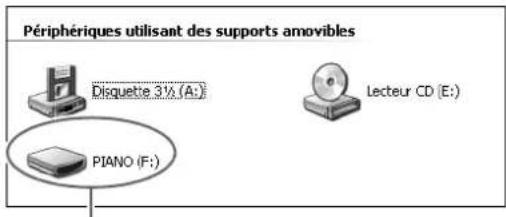
Lecteur PIANO (Mémoire du piano numérique)
5. Double-cliquez sur « PIANO ».
Vous devriez voir maintenant cinq dossiers de données, un pour chaque type de données.

flowchart
graph TD
    A["MUSICLIB"] --> B["STATELOC"]
    B --> C["REGISTMP"]
    D["RECORDER"] --> E["MUSICPST"]
    E --> F["RHYTHMAC"]
Ce dossier n'est pas un dossier de données. Vous ne devez pas l'utiliser normalement.
6. Reportez-vous au tableau suivant, ouvrez le dossier correspondant au type de données que vous voulez transférer.
| Pour charger ce type de données | Ouvrez ce dossier de données | Nom du fichier de données |
| Rythmes personnalisés(page F-20) | RHYTHMAC | BIDRHYnn.AC7(nn : 01 à 10) |
| Morceaux personnalisés(page F-24) | MUSICLIB | BIDSNGnn.MID(nn : 01 à 10)(Format SMF 0 ou Format 1)BIDSNGnn.CM2(nn: 01 à 10)(Format CASIO) |
| Préréglages musicaux personnalisés(page F-27) | MUSICPST | BIDMPSnn.MPS(nn : 01 à 50) |
| Morceaux de l'enregistreur(page F-34) | RECORDER | BIDRECnn.CSR(nn : 01 à 05) |
| Configurations(page F-32) | REGISTMR BIDREGAL.CR6 | |
- Les types de données et leurs contenus sont les mêmes que lors de la sauvegarde des données du piano numérique sur une carte mémoire SD ou de leur chargement depuis une carte mémoire SD. Reportez-vous à « Utilisation d'une carte mémoire » (page F-43) pour de plus amples informations.
- Les extensions des noms de fichiers (.MID, .CM2, etc.) n'apparaissent pas si les réglages par défaut de Windows sont utilisés. Effectuez les opérations suivantes pour afficher les extensions des noms de fichiers.
(1) Ouvrez un des dossiers indiqués à la page F-53.
(2) Effectuez une des opérations suivantes pour afficher les informations des dossiers.
- Windows XP :
Dans le menu [Outils] dans la partie supérieure de la fenêtre du dossier, sélectionnez [Options des dossiers]. - Windows Vista, Windows 7 :
Sur le côté gauche de la fenêtre du dossier, cliquez sur [Organiser] et sélectionnez [Options des dossiers et de recherche].
(3) Sur la fenêtre Options des dossiers, cliquez sur l'onglet [Affichage].
(4) Dans la liste « Paramètres avancés », enlevez la coche devant « Masquez les extensions des fichiers dont le type est connu », puis cliquez sur [OK].
- Après avoir ouvert un dossier de données, effectuez une des opérations suivantes pour transférer les données.
8-1. Pour transférer les données de la mémoire du piano numérique sur un ordinateur, effectuez sur votre ordinateur l'opération permettant de copier les données du dossier du piano numérique ouvert à l'étape 6 ci-dessus à un autre endroit de votre ordinateur.
8-2. Pour charger les données de votre ordinateur vers la mémoire du piano numérique, copiez d'abord les données que vous souhaitez charger dans le dossier de données ouvert. Ensuite, renommez le fichier comme indiqué dans la colonne « Nom du fichier de données »* dans le tableau de l'étape 6 de cette procédure.
* Dans ce cas, la valeur attribuée à « nn » dans le nom de fichier de données indique le numéro personnalisé (rythme personnalisé, morceau personnalisé, morceau de l'enregistreur, préréglage personnalisé) que vous voulez donner aux données.
Exemple : Lorsque vous donnez le nom BIDSNG04.CM2 dans le dossier MUSICLIB aux données d'un morceau téléchargé, le morceau personnalisé aura le numéro 004.
- Appuyez sur le bouton 18 (FUNCTION) pour sortir du mode de sauvegarde.
- Si vous utilisez un Macintosh, déposez le dossier PIANO dans la corbeille et appuyez sur le bouton (FUNCTION) du piano numérique.
IMPORTANT!
- En cas de problème pendant le transfert de données, le message « ERROR, DATA EXCHANGE » apparaît sur l'écran. Dans ce cas, vérifiez le message dans le dossier « STATELOG » (page F-53) du lecteur « PIANO ». Ensuite, repérez le même message dans le tableau de la page F-50 de ce manuel pour déterminer la cause du problème et voir ce qu'il faut faire pour l'éviter.
Lecture de morceaux personnalisés copiés dans le lecteur PIANO
Vous pouvez procéder de la façon suivante à n'importe quel moment pour copier les données de morceaux personnalisés dans le lecteur PIANO (sans les mettre dans le dossier MUSICLIB) de manière à simplifier la lecture sur le piano numérique.
- Lorsque vous copiez le fichier de données d'un morceau personnalisé dans le dossier MUSICLIB, vous devez le renommer selon le format spécifié (page F-53, étape 6). Vous n'avez pas besoin de renommer le fichier si vous procédez de la façon suivante.
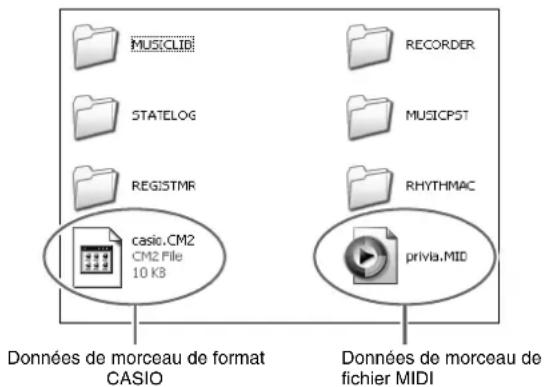
- Procédez comme indiqué précédemment pour copier le fichier de données du morceau personnalisé dans le lecteur PIANO.
- Appuyez sur le bouton 18 (FUNCTION) pour sortir du mode de sauvegarde.
- Appuyez sur le bouton 31 (CARD/INTERNAL).
Le témoin du bouton s'éclaire et le numéro et le nom du premier morceau enregistré dans le lecteur PIANO apparaissent.
- Utilisez les boutons 19 (√, ∧) pour sélectionner le morceau que vous souhaitez écouter.
- Appuyez sur le bouton ⑥ (PLAY/STOP).
La lecture du morceau sélectionné commence.
- À chaque pression du bouton ⑥ (PLAY/STOP), le morceau est lu ou s'arrête.
-
L'avance rapide, le recul rapide, les changements de tempo et d'autres opérations s'effectuent de la même façon que pendant la lecture d'un morceau personnalisé chargé et d'un fichier de morceau enregistré sur une carte mémoire.
-
Lorsque la lecture des morceaux est terminée, appuyez sur le bouton 31 (CARD/INTERNAL).
Utilisation de votre piano numérique comme lecteur de carte mémoire
Vous pouvez voir le contenu de la carte mémoire actuellement insérée dans le logement de carte du piano numérique et effectuer des opérations sur la carte, comme copier ou supprimer des données, depuis votre ordinateur.
- Insérez la carte mémoire dans le logement de carte mémoire du piano numérique.
- Commencez par l'étape 2 de la page F-52. À l'étape 4 de la procédure, « SD_MMC » apparaît au lieu de « PIANO ». Vous pouvez double-cliquer sur « SD_MMC » pour voir le contenu de la carte insérée dans le logement de carte du piano numérique et le changer comme vous voulez.
■Utilisation de données d'accompagnements automatiques (Rythmes) du site CASIO
Vous pouvez télécharger des données d'accompagnement automatique depuis « le Système d'expansion de données Internet » sur le site de musique CASIO (http://music.casio.com/) pour les transférer dans la mémoire du piano numérique.
REMARQUE
- Comme les données d'accompagnement sont conçues pour d'autres modèles, des anomalies peuvent apparaître lors de la lecture sur ce modèle.
Propriété intellectuelle
Les droits des créateurs et les détenteurs de droits sur de la musique, des images, des programmes informatiques, des bases de données et d'autres données, sont protégés par des lois sur la propriété intellectuelle. Vous êtes autorisé à reproduire de telles oeuvres pour un usage personnel ou non commercial seulement. Pour tout autre but, toute reproduction (y compris la conversion du format des données), modification, transfert de reproductions, distribution par un réseau ou tout autre emploi sans autorisation du détenteur des droits, vous expose à des plaintes pour dommages et à des poursuites en justice pour contrefaçon de propriété intellectuelle et violation des droits personnels de l'auteur. Veillez à vous conformer aux lois sur la propriété intellectuelle lorsque vous reproduisez ou utilisez des oeuvres protégées par des droits d'auteur.
Assemblage du support
Déballage
PRÉPARATIFS
- Les outils nécessaires pour l'assemblage ne sont pas fournis avec le support. Vous aurez besoin d'un gros tournevis à tête cruciforme (+) pour l'assemblage.
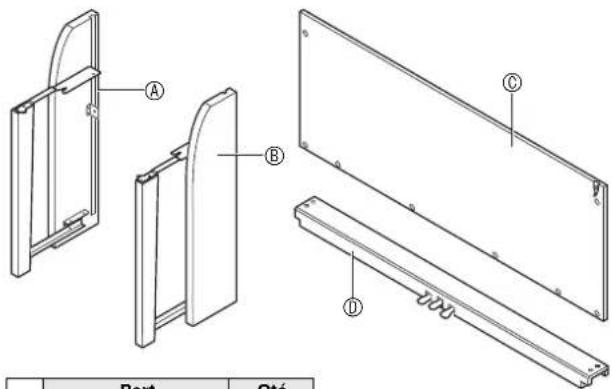
| Part | Qté | |
| E | 4 | |
| F | 6 | |
| G | 1 | |
| H | 2 | |
| I | 2 | |
| J | 4 | |
| K | 2 | |
| L | 1 | |
| M | 1 |
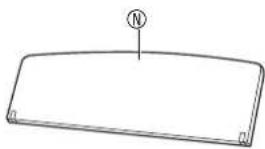
natural_image
Simple line drawing of a rectangular object with a circular symbol labeled 'N' pointing upward (no text or symbols beyond the label)
IMPORTANT!
- Si quelque chose manque ou est endommagé, contactez votre service après-vente CASIO.
- N'utilisez pas d'autres vis que celles fournies avec le support. Le support et/ou le piano numérique pourraient être endommagés.
ATTENTION
- Le support doit être assemblé par au moins deux personnes.
- Le support doit être assemblé sur une surface plate.
- Ne retirez pas le ruban maintenant le couvercle du clavier en place tant que l'assemblage n'est pas terminé. Le couvercle du clavier pourrait sinon s'ouvrir et se refermer durant l'assemblage et causer des blessures aux mains ou aux doigts.
- Faites attention à ne pas vous coincer les doigts entre les pièces durant leur assemblage.
Pour assembler le support
- Détachez le ruban ① qui lie le câble de pédales à l'arrière de la traverse ⑭ et sortez le câble de pédales de la traverse.
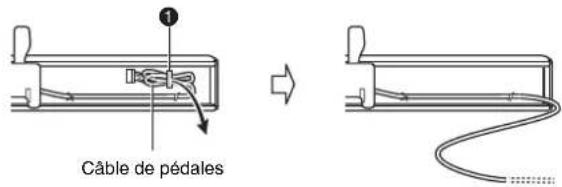
-
Fixez les panneaux latéraux Ⓐ et Ⓑ à la traverse Ⓓ. Fixez les panneaux latéraux avec les quatre vis Ⓔ.
-
Lorsque vous installez la pièce ②, faites glisser les ferrures ③ dans les fentes aux deux extrémités de la traverse ④. Si les ferrures ③ ne sont pas insérées à fond dans les extrémités de la traverse ④, les vis ⑤ ne pourront pas entrer dans les trous de vis des ferrures ③ et leur filetage risque d'être endommagé.
- Recouvrez les têtes de vis avec les capuchons Ⓙ.
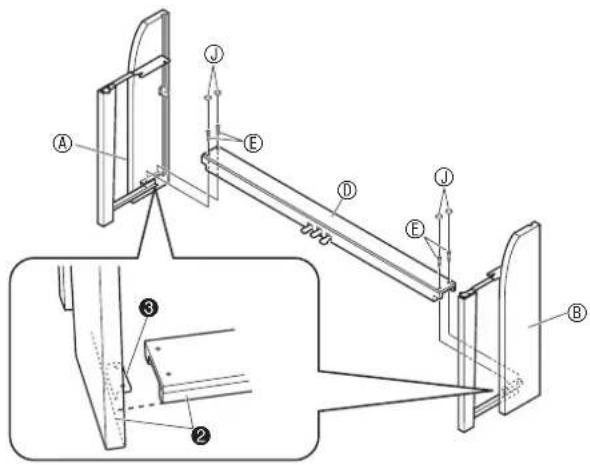
- Faites glisser le panneau arrière © dans les rainures ④ des panneaux latéraux.
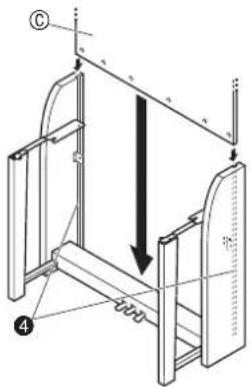

IMPORTANT!
- Veillez à bien engager la ferrure du panneau arrière © dans la ferrure du panneau latéral Ⓑ, comme indiqué par « ○ » sur l'illustration ci-dessous. Si vous assemblez le support alors que ces ferrures ne sont pas engagées correctement (comme indiqué sur l'illustration par « × ») les pièces du support risquent d'être endommagées.
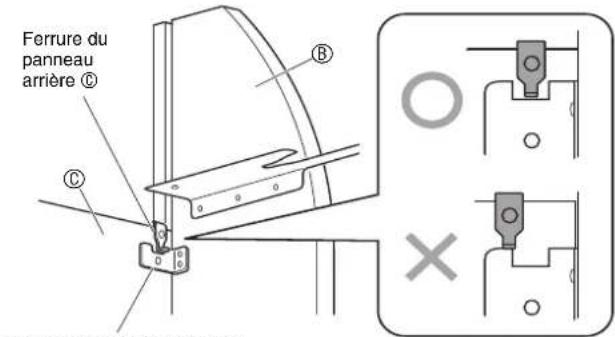
Ferrure du panneau latéral ®
- Fixez le côté droit du panneau arrière Ⓓ à la ferrure ⑤ du panneau latéral Ⓔ.
- Fixez le panneau arrière avec une vis ①.
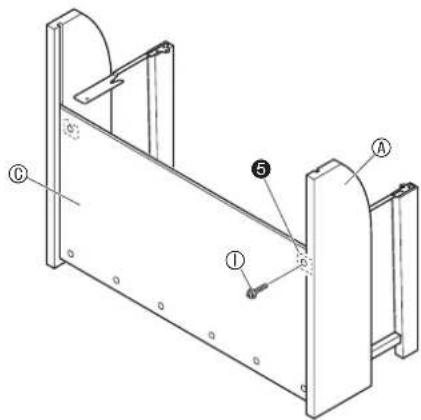
- Tirez légèrement le panneau latéral Ⓑ vers l'extérieur dans le sens indiqué par ★ sur l'illustration ci-dessous.
- Assurez-vous que les positions relatives de la ferrure du panneau arrière ① et de la ferrure du panneau latéral ⑧ sont comme indiqué sur l'illustration A. Il doit y avoir un léger espace entre les panneaux latéraux ⑨ et ⑩, ce qui permet d'installer plus facilement le piano numérique sur le support à l'étape 6 suivante.
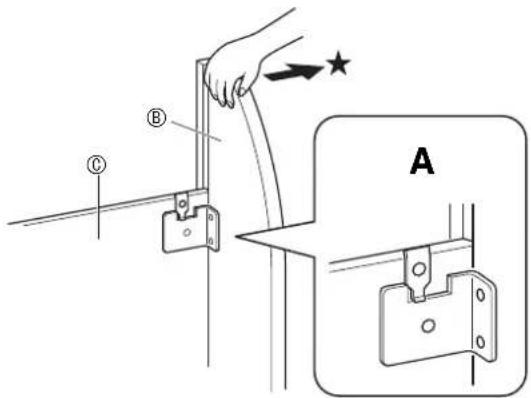
6. Posez le piano sur le support.

IMPORTANT!
- Pour éviter de vous coincer les doigts entre le piano et le support, prenez le piano aux deux endroits indiqués par des étoiles (★) sur l'illustration (pas aux extrémités).
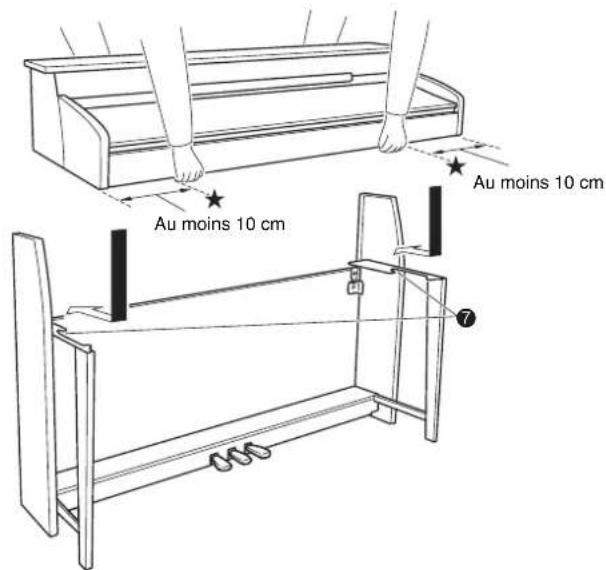
- À ce moment les vis sous le piano ⑥ devraient s'emboîter dans les échancrures des ferrures de support ⑦.
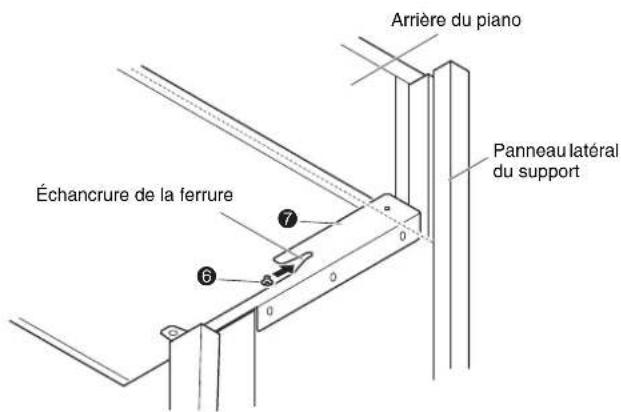
- D'abord, utilisez les deux vis papillons Ⓗ pour fixer l'arrière du piano au support. Ensuite, utilisez les deux vis Ⓗ pour fixer l'avant du piano.
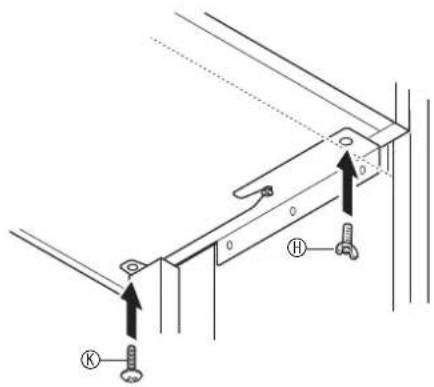

IMPORTANT!
- Les vis papillon Ⓗ et les vis Ⓗ empêchent le piano de glisser du support. N'utilisez jamais le piano sans installer les vis papillon Ⓗ et les vis Ⓗ.
- Fixez le côté gauche du panneau arrière ⑥ à la ferrure ⑧ du panneau latéral ⑨.
- Lorsque vous fixez le panneau arrière, mettez le clip ⑥ sur la vis ①, comme indiqué sur l'illustration ci-dessous.
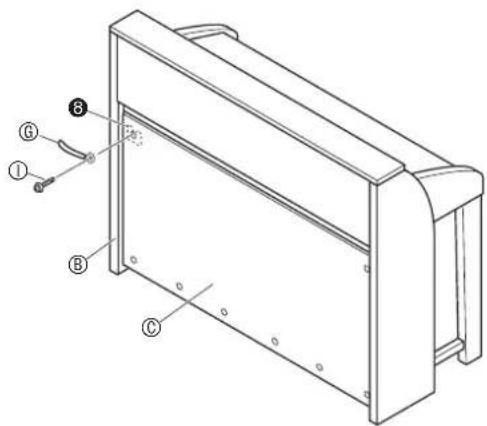
- Ensuite, fixez le bas du panneau arrière Ⓒ avec les six vis Ⓕ.
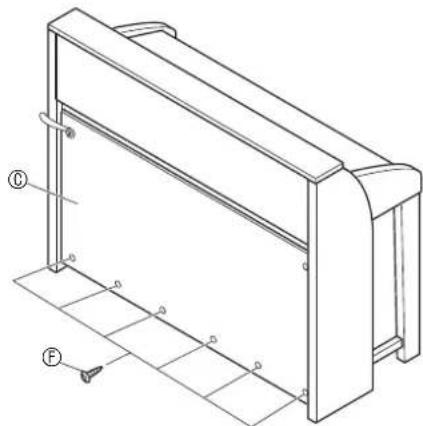
natural_image
Technical line drawing of a mechanical device with labeled components (no text or symbols present)- Ajustez la vis de réglage de hauteur ⑨ pour que la traverse ⑭ soit supportée et ne s'abaisse pas quand les pédales sont actionnées.
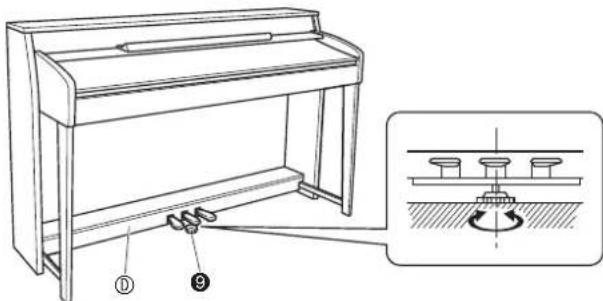
IMPORTANT!
- La traverse ① peut être endommagée par la pression des pédales si la vis de réglage de hauteur ⑨ n'est pas ajustée. Veillez à toujours ajuster la vis de réglage de hauteur ⑨ avant d'actionner les pédales.
Pour raccorder des câbles
- En orientant la fiche de pédales comme indiqué sur l'illustration, branchez-la sur le connecteur de pédales sous le piano.
- Attachez le câble de pédales avec le clip Ⓖ.
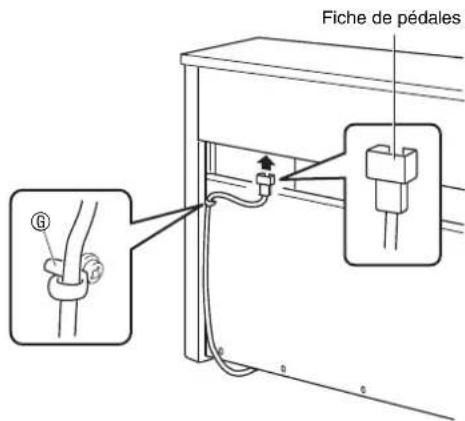
-
Assurez-vous que le bouton POWER est en position OFF (saillant). Si le piano numéro est allumé, appuyez sur le bouton POWER pour l'éteindre.
-
Branchez le cordon d'alimentation fourni avec le piano numérique sur la prise d'alimentation secteur sous le piano numérique.*
* s'applique aux AP-620BKV et AP-6BPV
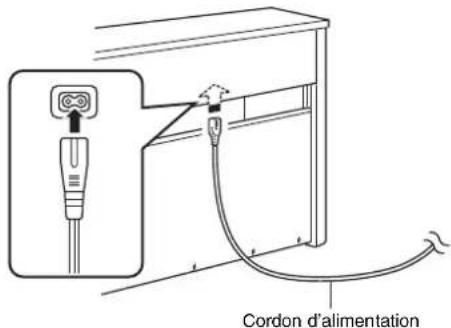
IMPORTANT!
- La forme de la fiche du cordon d'alimentation et de la prise d'alimentation domestique varie selon les pays et les régions géographiques. L'illustration suivante donne quelques exemples des formes disponibles.
- Sur les AP-620BK et AP-6BP, le cordon d'alimentation est fixé au piano numérique.
- Branchez le cordon d'alimentation sur une prise d'alimentation domestique.
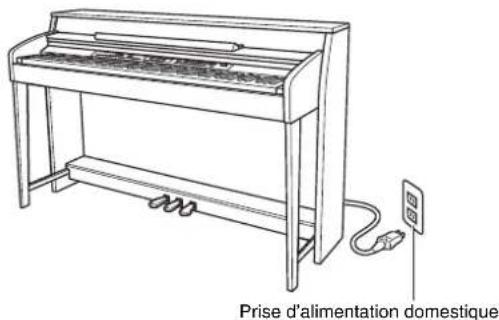
ATTENTION
- À la suite des changements de température et d'humidité, des vibrations, etc., les vis du support peuvent se desserrer. C'est pourquoi il est nécessaire de vérifier régulièrement si elles sont bien serrées. Resserrez les vis desserrées.
- Pour alimenter le piano numérique, utilisez une prise d'alimentation d'où vous pourrez facilement brancher et débancher le cordon d'alimentation.
Installer le pupitre de musique et le porte-casques
- Insérez le pupitre de musique Ⓝ dans la rainure sur la console du piano numérique, comme indiqué sur la figure suivante.
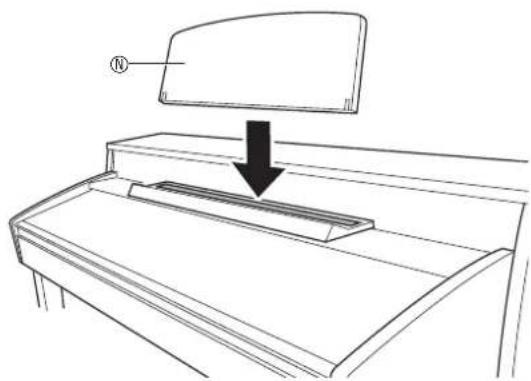
natural_image
Line drawing of a device with a downward arrow indicating compression or disassembly (no text or symbols)- Installez le porte-casques.
2-1. Insérez le porte-casques Ⓐ dans les deux orifices sur le haut du piano.
2-2. Utilisez la vis Ⓜ pour fixer le porte-casques.
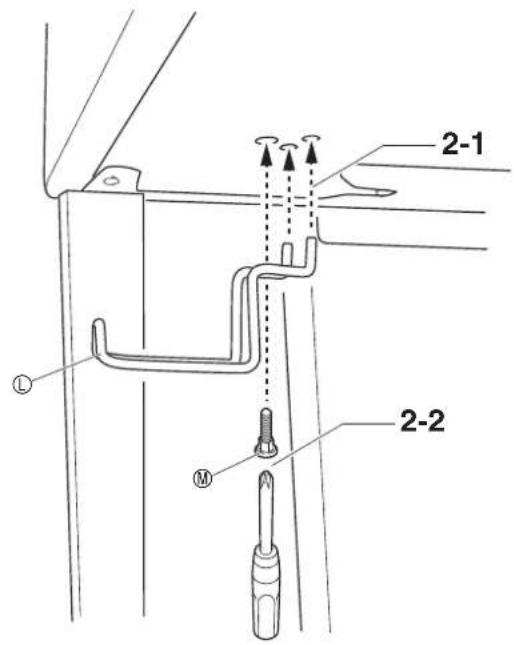
En cas de problème
| Problème Cause Solution Voir page | |||
| Aucun son lorsque j'appuie sur une touche du clavier. | 1. La commande VOLUME est au niveau « MIN ».2. Un casque ou un adaptateur de fiche est branché sur une des prises PHONES. | 1. Tournez la commande VOLUME un peu plus vers « MAX ».2. Débranchez ce qui est branché sur les prises PHONES. | F-8F-6 |
| La hauteur du son du piano numérique est décalée. | 1. Le réglage de tonalité du piano numérique n'est pas « 00 ».2. L'accord du piano numérique n'est pas correct.3. Un réglage de tempérament autre que le tempérament égal est utilisé.4. Le décalage d'octave est activé. | 1. Réglez la tonalité sur « 00 » ou bien éteignez le piano numérique et rallumez-le.2. Accordez le piano numérique ou éteignez le piano et rallumez-le.3. Changez le réglage de tempérament et sélectionnez « 00:Égal », l'accordage moderne normal.4. Ramenez le réglage du décalage d'octave à 0. | F-41F-41F-41F-11 |
| Les sonorités et/ou les effets sont bizarres. La mise hors tension puis sous tension du piano numérique n'élimine pas le problème.Exemple : L'intensité des notes ne change pas bien que je n'exerce pas la même pression sur les touches. | La fonction de « Sauvegarde des réglages » est activée. | Désactivez « Sauvegarde des réglages ». Ensuite, mettez le piano numérique hors tension puis de nouveau sous tension. | F-42 |
| Je ne peux pas transférer des données après avoir raccordé le piano numérique à un ordinateur. | — 1. Assurez-vous que le câble USB est bienbranché sur le piano numérique et sur l'ordinateur et que le périphérique est sélectionné correctement dans le logiciel de musique de votre ordinateur.2. Mettez le piano numérique hors tension puis fermez le logiciel de musique sur votre ordinateur. Remettez ensuite le piano numérique sous tension puis rouvrez le logiciel de musique sur votre ordinateur. | F-51 | |
| Je ne peux pas enregistrer les données d'un accompagnement sur mon ordinateur. | La sortie MIDI de l'accompagnement est hors service. | Mettez la sortie MIDI de l'accompagnement en service. | F-42 |
| Je ne peux pas sauvegarder les données sur une carte mémoire ni charger les données depuis une carte mémoire. | — Reportez-vous à « Messages d'erreur » à lapage F-50. | — | |
| La lecture s'arrête en cours pendant le transfert de données de morceaux depuis mon ordinateur. | Du bruit numérique provenant du câble USB ou d'un cordon d'alimentation coupe la communication de données entre votre ordinateur et le piano numérique. | Arrêtez la lecture du morceau, débranchez le câble USB du piano numérique puis rebranchez-le. Ensuite, essayez de relire le morceau. Si le problème reste le même, fermez le logiciel MIDI utilisé, débranchez le câble USB du piano numérique puis rebranchez-le. Ensuite, rouvrez le logiciel MIDI puis essayez de relire le morceau. | F-51 |
| La qualité et le volume d'une sonorité sont légèrement différents selon l'endroit où les notes sont jouées sur le clavier. | Ceci provient de l'échantillonnage numérique* et non pas d'une défectuosité.* Les échantillons de son numériques sont pris dans les registres graves, moyens et aigus de chaque instrument de musique. C'est pourquoi, il peut y avoir une légère différence de qualité tonale et de volume entre les différents registres. | ||
| Lorsque j'appuie sur un bouton, la note qui résonne est coupée momentanément, ou bien il y a un léger changement dans la façon dont les effets sont appliqués. | Si vous touchez à un bouton tout en jouant à quatre mains, avec un accompagnement automatique, l'enregistreur ou d'autres fonctions, ceci peut se produire au moment où les effets de sonorités internes du piano numérique changent. Il ne s'agit pas d'une défectuosité. | ||
| Même lorsque je joue dans différents registres du clavier, les notes ne changent pas d'octaves. | Les plages de certaines sonorités sont limitées, et par conséquent les octaves changent normalement jusqu'à une certaine note grave ou aiguë. Avec ce type de sonorité, les notes de l'octave inférieure se répéteront à la gauche de la note la plus basse et celles de l'octave supérieure se répéteront à la droite de la note la plus aiguë. Ceci est dû aux limites du registre de l'instrument de musique original utilisé pour l'enregistrement de chaque sonorité et ne provient pas d'une défectuosité du piano numérique. | ||
Fiche technique
Tous les éléments de cette fiche technique s'appliquent aux AP-620BK, AP-620BKV, AP-6BP et AP-6BPV, sauf mention contraire.
| Modèles AP-620BK/AP-620BKV/AP | AP-6BP/AP-6BPV |
| Clavier Clavier de piano à 88 touches, avec sensibilité au toucher (3 types) | |
| Polyphonie maximale 128 notes | |
| Sonorités 250 (avec Superposition et Partage) | |
| Effets | Réverbération (4 types), Chorus (4 types), Brillance (-3 à 0 à 3), Résonance acoustique |
| Métronome • Temps par mesure : 0, 2, 3, 4, 5, 6• Plage de réglage du tempo : 20 à 255 | |
| Duo | Plage de réglage des sonorités : 0 à 3 octaves pour le clavier gauche ; -4 à -1 octaves pour le clavier droit |
| Accompagnement automatique • Rythmes intégrés : 180• Rythmes personnalisés : 10 au maximum (Approximativement 40 Ko * maximum par rythme)• Préréglages instantanés : 180 types• Harmonisation automatique : 12 types | |
| Morceaux de démonstration | 68 (8 morceaux de démonstration des sonorités ; 60 morceaux de la bibliothèque musicale) |
| Bibliothèque musicale • Morceaux intégrés : 60• Morceaux personnalisés : 10 au maximum (320 Ko * maximum par morceau) | |
| Préréglages musicaux Préréglages intégrés : 300Préréglages personnalisés : 50 au maximum (Approximativement 8 Ko* maximum par préréglage) | |
| Configurations (4 zones pour les rythmes + 8 zones pour les sonorités) × 8 banques | |
| Enregistreur | • Fonctions : Enregistrement en temps réel, lecture• Nombre de morceaux : 5• Nombre de pistes : 17 (Piste système + Pistes 01 à 16)• Capacité : Approximativement 50 000 notes en tout (jusqu'à approximativement 10 000 notes par morceau)• Enregistrement à la volée |
| Pédales | Forte (Fonctionnement à mi-course possible), Douce, Sostenuto |
| Autres fonctions | • Transposition : ±1 octave (-12 à 00 à 12)• Accordage : A4 = 440,0 Hz ±99 centièmes• Décalage d'octave : ±2 octaves• Tempéraments : 17 types• Accordage allongé• Verrouillage du panneau de commande |
| MIDI | Multitimbral 16 canaux reçus, Norme GM Niveau 1 |
| Carte mémoire SD | • Logement de carte mémoire SD• Cartes mémoire SD prises en charge : 2 Go au maximum• Fonctions : Lecture SMF, Sauvegarde de fichier, Rappel de fichier, Formatage de carte |
| Entrées/Sorties | • Prises PHONES : Jacks stéréo ordinaires × 2• Bornes MIDI OUT/IN• Prises LINE OUT R, L/MONO : Jacks ordinaires × 2Impédance de sortie : 2,8 KΩTension de sortie : 1,8 V (efficace) MAX• Prises LINE IN R, L/MONO: Jacks ordinaires × 2Impédance d'entrée : 9,0 KΩTension d'entrée : 200 mV• Port USB : Type B• Connecteur de pédales |
| Haut-parleurs | 16 cm × 2 + 5 cm × 2 (Sortie 30 W + 30 W) |
| Alimentation | AP-620BK/AP-6BP : 120 VAP-620BKV/AP-6BPV : 220-240 V |
| Consommation | 78 W |
| Dimensions | Piano numérique et support : 141,2 (L) × 49,2 (P) × 90,0 (H) cm |
| Poids | Piano numérique et support : AP-620BK/AP-620BKV : Approximativement 57,1 kgAP-6BP/AP-6BPV : Approximativement 58,2 kg |
* En prenant pour référence 1 Ko = 1024 octets, 1 Mo = 1024 ^2 octets
- Les spécifications et la conception sont susceptibles d'être changées sans avis préalable.
Précautions d'emploi
Veuillez lire et prendre les précautions suivantes.
■Emplacement
Évitez d'installer ce produit aux endroits suivants.
- Endroits exposés à la lumière directe du soleil et à une haute humidité ;
- Endroits exposés à de hautes températures ;
- À proximité d'un poste de radio ou de télévision, d'un magnétoscope, d'un ampli-tuner ;
- Les appareils mentionnés ci-dessus ne causent pas de panne sur ce produit, mais les interférences de ce produit peuvent agir sur le son et l'image d'un autre appareil.
■Entretien du produit
• N'utilisez jamais de benzine, d'alcool, de diluant ni de produits chimiques pour nettoyer ce produit.
- Pour nettoyer ce produit ou son clavier, utilisez un chiffon doux imprégné d'une solution faible d'eau et de détergent neutre. Extrayez bien toute l'humidité du chiffon avant d'essuyer.
■Accessoires fournis et optionnels
N'utilisez que les accessoires spécifiés pour ce produit. L'utilisation d'accessoires non autorisés crée un risque d'incendie, de choc électrique et de blessure.
■Lignes de soudure
Des lignes peuvent apparaître sur l'extérieur de ce produit. Ces « lignes de soudure » proviennent du moulage du plastique. Il ne s'agit pas de craquelures ni d'éraflures.
■Respect d'autrui
Lorsque vous utilisez ce produit, pensez aux personnes de votre entourage. Soyez particulièrement attentif aux autres lorsque vous jouez la nuit et réduisez le volume pour ne pas les déranger. Par respect des autres, vous pouvez aussi fermer les fenêtres ou utiliser un casque d'écoute lorsque vous jouez la nuit.
Liste des sonorités
| Nom de groupe | Numér de groupe | Numén séquentiel | Nom de sonorité | Changement de programme | Sélection de banque MSB | Résonance acoustique |
| GRAND PIANO MODERN | ||||||
| 001 | 001 | GRAND PIANO MODERN | 0 | 48 | ○ | |
| 002 002 | GRAND PIANO VARIATION | 0 | 50 | ○ | ||
| 003 003 | ROCK PIANO 1 48 ○ | |||||
| 004 004 | LA PIANO 1 49 ○ | |||||
| 005 | 005 | MODERN PIANO | 1 | 50 | ○ | |
| 006 006 | DANCE PIANO 1 51 ○ | |||||
| GRAND PIANO CLASSIC | ||||||
| 001 007 | GRAND PIANO CLASSIC 0 49 ○ | |||||
| 002 008 | MELLOW PIANO 0 51 ○ | |||||
| 003 | 009 | HONKY-TONK | 3 | 48 | ○ | |
| 004 | 010 | OCTAVE PIANO | 3 | 49 | ○ | |
| 005 011 | STRINGS PIANO 0 52 ○ | |||||
| 006 | 012 | PIANO PAD | 0 | 53 | ○ | |
| ELEC PIANO | ||||||
| 001 013 | ELEC.PIANO 1 | 4 48 | ||||
| 002 014 | ELEC.PIANO 2 | 5 48 | ||||
| 003 015 | 60'S E.PIANO | 4 51 | ||||
| 004 016 | E.GRAND 80 | 2 48 | ||||
| 005 017 | DYNO ELEC.PIANO | 4 49 | ||||
| 006 018 | FM ELEC.PIANO 5 49 | |||||
| 007 019 | MELLOW E.PIANO | 4 50 | ||||
| 008 020 | POP ELEC.PIANO | 5 50 | ||||
| 009 021 | SYNTH-STR.E.PIANO | 4 52 | ||||
| VIBES/CLAVI | ||||||
| 001 022 | VIBRAPHONE | 11 48 | ||||
| 002 | 023 | CLAVI | 7 | 48 | ||
| 003 024 | HARPSICHORD | 6 48 | ||||
| 004 025 | COUPLED HARPSICHORD | 6 | 49 | |||
| 005 | 026 | MARIMBA | 12 | 48 | ||
| 006 027 | CHORUS VIBRAPHONE 11 49 | |||||
| ORGAN | ||||||
| 001 | 028 | ROCK ORGAN 1 | 16 49 | |||
| 002 | 029 | JAZZ ORGAN 17 48 | ||||
| 003 | 030 | DRAWBAR ORGAN | 16 | 48 | ||
| 004 | 031 | ROTARY DRAWBAR | 16 | 50 | ||
| 005 | 032 | ROTARY ORGAN | 16 | 51 | ||
| 006 | 033 | PERC.ORGAN | 17 | 49 | ||
| 007 | 034 | 70'S ORGAN | 17 | 50 | ||
| 008 | 035 | OVERDRIVE ORGAN | 16 | 52 | ||
| 009 | 036 | TREMOLO ORGAN | 16 | 53 | ||
| 010 | 037 | ROCK ORGAN 2 | 18 | 48 | ||
| 011 | 038 | ELEC.ORGAN | 16 | 54 | ||
| 012 | 039 | CHURCH ORGAN | 19 | 48 | ||
| 013 | 040 | CHAPEL ORGAN | 19 | 49 | ||
| STRINGS/SYNTH-PAD | ||||||
| 001 | 041 | STRINGS | 49 | 48 | ||
| 002 | 042 | STRING ENSEMBLE | 48 | 48 | ||
| 003 | 043 | SYNTH-STRINGS | 50 | 48 | ||
| 004 | 044 | 70'S SYNTH-STR. | 50 | 49 | ||
| 005 | 045 | 80'S SYNTH-STR. | 50 | 50 | ||
| 006 | 046 | VIOLIN SECTION | 40 | 48 | ||
| 007 | 047 | CHOIR | 52 | 48 | ||
| 008 | 048 | SYNTH-VOICE | 54 | 48 | ||
| 009 | 049 | SYNTH-PAD | 90 | 48 | ||
| 010 | 050 | FANTASY | 88 | 48 | ||
| 011 | 051 | NEW AGE | 88 | 49 | ||
| 012 | 052 | WARM PAD | 89 | 48 | ||
| 013 | 053 | WARM VOX | 89 | 49 | ||
| 014 | 054 | POLYSYNTH PAD | 90 | 49 | ||
| 015 | 055 | ATMOSPHERE PAD | 99 | 48 | ||
| BASS/GUITAR | ||||||
| 001 | 056 | ACOUSTIC BASS | 32 | 48 | ||
| 002 | 057 | RIDE BASS | 32 | 49 | ||
| 003 | 058 | GINGERED BASS 1 | 33 48 | |||
| 004 | 059 | GINGERED BASS 2 | 33 | 49 | ||
| 005 | 060 | GINGERED BASS 3 | 33 50 | |||
| 006 | 061 | PICKED BASS | 34 | 48 | ||
| 007 | 062 | TRANCE BASS | 38 | 48 | ||
| 008 | 063 | NYLON STR.GUITAR | 24 | 48 | ||
| 009 | 064 | STEEL STR.GUITAR 1 | 25 48 | |||
| 010 | 065 | STEEL STR.GUITAR 2 | 25 | 49 | ||
| Nom de groupe | Numéro de groupe | Numéro séquentiel | Nom de sonorité | Changement de programme | Sélection de banque MSB | Résonance acoustique | |
| 011 | 066 | STEEL STR.GUITAR 3 | 25 50 | ||||
| 012 | 067 | JAZZ GUITAR | 26 | 48 | |||
| 013 | 068 | CLEAN GUITAR | 27 | 49 | |||
| 014 | 069 | CHORUS CLEAN GUITAR | 27 | 48 | |||
| 015 | 070 | CRUNCH ELEC.GUITAR 1 | 27 | 50 | |||
| 016 | 071 | CRUNCH ELEC.GUITAR 2 | 27 | 51 | |||
| 017 | 072 | OVERDRIVE GUITAR | 29 | 48 | |||
| VARIOUS/GM TONES | |||||||
| 001 | 073 | BREATHY ALTO SAX | 65 | 49 | |||
| 002 | 074 | BREATHY TENOR SAX | 66 | 49 | |||
| 003 | 075 | ALTO SAX | 65 | 48 | |||
| 004 | 076 | TENOR SAX | 66 | 48 | |||
| 005 | 077 | CLARINET | 71 | 48 | |||
| 006 | 078 | FLUTE | 73 | 48 | |||
| 007 | 079 | TRUMPET | 56 | 48 | |||
| 008 | 080 | TROMBONE | 57 | 48 | |||
| 009 | 081 | STEREO BRASS | 61 | 48 | |||
| 010 | 082 | BRASS SECTION | 61 | 49 | |||
| 011 | 083 | SYNTH-BRASS | 62 | 48 | |||
| 012 | 084 | 80'S SYNTH-BRASS | 62 | 49 | |||
| 013 | 085 | SAW LEAD | 81 | 48 | |||
| 014 | 086 | MELLOW SAW LEAD | 81 | 49 | |||
| 015 | 087 | SQUARE LEAD | 80 | 48 | |||
| 016 | 088 | ER HU | 110 | 56 | |||
| 017 | 089 | YANG QIN 1 | 15 | 56 | |||
| 018 | 090 | YANG QIN 2 15 57 | |||||
| 019 | 091 | DI ZI | 72 | 56 | |||
| 020 | 092 | ZHENG | 107 | 56 | |||
| 021 | 093 | SHENG | 109 | 56 | |||
| 022 | 094 | SUO NA 111 57 | |||||
| 023 | 095 | XIAO | 77 | 56 | |||
| 024 | 096 | PI PA 1 | 105 | 56 | |||
| 025 | 097 | PI PA 2 | 105 57 | ||||
| 026 | 098 | SITAR | 104 | 56 | |||
| 027 | 099 | TANPURA | 104 | 57 | |||
| 028 | 100 | HARMONIUM | 20 | 56 | |||
| 029 | 101 | SANTUR | 15 | 58 | |||
| 030 | 102 | SAROD | 105 | 58 | |||
| 031 | 103 | SHANAI | 111 | 56 | |||
| 032 | 104 | SARANGI | 110 | 57 | |||
| 033 | 105 | KANUN | 15 | 59 | |||
| 034 | 106 | OUD | 105 | 59 | |||
| 035 | 107 | NEY | 72 | 57 | |||
| 036 | 108 | ARABIC ORGAN | 16 | 56 | |||
| 037 | 109 | GM PIANO 1 | 0 | 0 | ○ | ||
| 038 | 110 | GM PIANO 2 | 1 | 0 | ○ | ||
| 039 | 111 | GM PIANO 3 | 2 | 0 | |||
| 040 | 112 | GM HONKY-TONK | 3 | 0 | |||
| 041 | 113 | GM E.PIANO 1 | 4 | 0 | |||
| 042 | 114 | GM E.PIANO 2 | 5 | 0 | |||
| 043 | 115 | GM HARPSICHORD | 6 | 0 | |||
| 044 | 116 | GM CLAVI | 7 | 0 | |||
| 045 | 117 | GM CELESTA | 8 | 0 | |||
| 046 | 118 | GM GLOCKENSPIEL | 9 | 0 | |||
| 047 | 119 | GM MUSIC BOX | 10 0 | ||||
| 048 | 120 | GM VIBRAPHONE | 11 | 0 | |||
| 049 | 121 | GM MARIMBA | 12 | 0 | |||
| 050 | 122 | GM XYLOPHONE | 13 | 0 | |||
| 051 | 123 | GM TUBULAR BELL | 14 | 0 | |||
| 052 | 124 | GM DULCIMER | 15 | 0 | |||
| 053 | 125 | GM ORGAN 1 | 16 0 | ||||
| 054 | 126 | GM ORGAN 2 | 17 | 0 | |||
| 055 | 127 GM ORGAN 3 | 18 0 | |||||
| 056 | 128 | GM PIPE ORGAN | 19 | 0 | |||
| 057 | 129 | GM REED ORGAN | 20 0 | ||||
| 058 | 130 | GM ACCORDION | 21 | 0 | |||
| 059 | 131 | GM HARMONICA | 22 | 0 | |||
| 060 | 132 | GM BANDONEON | 23 | 0 | |||
| 061 | 133 | GM NYLON STR.GUITAR | 24 | 0 | |||
| 062 | 134 | GM STEEL STR.GUITAR | 25 | 0 | |||
| 063 | 135 | GM JAZZ GUITAR | 26 0 | ||||
| 064 | 136 | GM CLEAN GUITAR | 27 | 0 | |||
| 065 | 137 | GM MUTE GUITAR | 28 0 | ||||
| 066 | 138 | GM OVERDRIVE GT | 29 | 0 | |||
| Nom de groupe | Numér de groupe | Numéro séquentiel | Nom de sonorité | Changement de programme | Sélection de banque MSB | Résonance acoustique | |
| 067 | 139 | GM | DISTORTION | GT | 30 | ||
| 068 140 | GM GT | HARMONICS 31 0 | |||||
| 069 | 141 | GM | ACOUSTIC | BASS | 32 | ||
| 070 142 | GM FINGERED BASS 33 0 | ||||||
| 071 143 | GM PICKED BASS 34 0 | ||||||
| 072 144 | GM FRETTLESS BASS 35 0 | ||||||
| 073 145 | GM SLAP BASS 1 36 0 | ||||||
| 074 146 | GM SLAP BASS 2 37 0 | ||||||
| 075 147 | GM SYNTH-BASS 1 38 0 | ||||||
| 076 148 | GM SYNTH-BASS 2 39 0 | ||||||
| 077 | 149 | GM | VIOLIN | 40 | 0 | ||
| 078 150 | GM VIOLA | 41 0 | |||||
| 079 | 151 | GM | CELLO | 42 | 0 | ||
| 080 152 | GM CONTRABASS | 43 0 | |||||
| 081 153 | GM TREMOLO STRINGS | 44 0 | |||||
| 082 154 | GM PIZZICATO | 45 0 | |||||
| 083 | 155 | GM | HARP | 46 | 0 | ||
| 084 156 | GM TIMPANI | 47 0 | |||||
| 085 157 | GM STRINGS 1 | 48 0 | |||||
| 086 158 | GM STRINGS 2 | 49 0 | |||||
| 087 159 | GM SYNTH-STRINGS 1 | 50 0 | |||||
| 088 160 | GM SYNTH-STRINGS 2 | 51 0 | |||||
| 089 161 | GM CHDIR AAHS | 52 0 | |||||
| 090 162 | GM VOICE DOO | 53 0 | |||||
| 091 | 163 | GM | SYNTH-VOICE | 54 | 0 | ||
| 092 164 | GM ORCHESTRA HIT 55 0 | ||||||
| 093 | 165 | GM | TRUMPET | 56 | 0 | ||
| 094 166 | GM TROMBONE | 57 0 | |||||
| 095 | 167 | GM | TUBA | 58 | 0 | ||
| 096 168 | GM MUTE TRUMPET | 59 0 | |||||
| 097 | 169 | GM | FRENCH | HORN | 60 | ||
| 098 170 | GM BRASS | 61 0 | |||||
| 099 171 | GM SYNTH-BRASS 1 | 62 | 0 | ||||
| 100 172 | GM SYNTH-BRASS 2 | 63 0 | |||||
| 101 173 | GM SOPRANO SAX | 64 | 0 | ||||
| 102 174 | GM ALTO SAX | 65 0 | |||||
| 103 175 | GM TENOR SAX | 66 0 | |||||
| 104 176 | GM BARITONE SAX | 67 0 | |||||
| 105 | 177 | GM | OBOE | 68 | 0 | ||
| 106 178 | GM ENGLISH HORN | 69 0 | |||||
| 107 | 179 | GM | BASSOON | 70 | 0 | ||
| 108 | 180 | GM CLARINET | 71 | 0 | |||
| 109 | 181 | GM | PICCOLO | 72 | 0 | ||
| 110 182 | GM FLUTE | 73 0 | |||||
| 111 | 183 | GM | RECORDER | 74 | 0 | ||
| 112 184 | GM PAN FLUTE | 75 0 | |||||
| 113 185 | GM BOTTLE BLOW | 76 0 | |||||
| 114 186 | GM SHAKUHACHI | 77 0 | |||||
| 115 | 187 | GM | WHISTLE | 78 | 0 | ||
| 116 188 | GM OCARINA | 79 0 | |||||
| 117 189 | GM SQJARE LEAD | 80 | 0 | ||||
| 118 190 | GM SAW LEAD | 81 0 | |||||
| 119 | 191 | GM | CALLIOPE | 82 | 0 | ||
| 120 192 | GM CHIFF LEAD | 83 0 | |||||
| 121 | 193 | GM | CHARANG | 84 | 0 | ||
| 122 194 | GM VOCE LEAD | 85 0 | |||||
| 123 195 | GM FIFTH LEAD | 86 | 0 | ||||
| 124 196 | GM BASS+LEAD | 87 0 | |||||
| 125 | 197 | GM | FANTASY | 88 | 0 | ||
| 126 198 | GM WARPM PAD | 89 0 | |||||
| 127 | 199 | GM | POLYSYNTH | 90 | 0 | ||
| 128 200 | GM SPACE CHOIR | 91 0 | |||||
| 129 201 | GM BOWED GLASS | 92 | 0 | ||||
| 130 202 | GM METAL PAD | 93 0 | |||||
| 131 203 | GM HALO PAD | 94 | 0 | ||||
| 132 204 | GM SWEEP PAD | 95 0 | |||||
| 133 205 | GM RAIN DROP | 96 | 0 | ||||
| 134 206 | GM SOUND TRACK | 97 0 | |||||
| 135 | 207 | GM | CRYSTAL | 98 | 0 | ||
| 136 | 208 | GM | ATMOSPHERE | 99 | 0 | ||
| 137 | 209 | GM | BRIGHTNESS | 100 | 0 | ||
| 138 | 210 | GM | GOBLINS | 101 | 0 | ||
| 139 | 211 | GM | ECHOES | 102 | 0 | ||
| 140 | 212 | GM SF | 103 | 0 | |||
| 141 | 213 | GM | SITAR | 104 | 0 | ||
| 142 | 214 | GM BANJO | 105 | 0 | |||
| 143 | 215 | GM | SHAMISEN | 106 | 0 | ||
| 144 | 216 | GM KOTO | 107 | 0 | |||
| 145 217 | GM THUMB PIANO 108 | ||||||
| 146 | 218 | GM BAGPIPE | 109 | 0 | |||
| 147 | 219 | GM | FIDDLE | 110 | 0 | ||
0 0
| Nom de groupe | Numér de groupe | Numéro séquentiel | Nom de sonorité | Changement de programme | Sélection de banque MSB | Résonance acoustique | |
| 148 220 | GM SHANAI | 111 | 0 | ||||
| 149 221 | GM TINKLE BELL | 112 | 0 | ||||
| 150 222 | GM AGOGO | 113 | 0 | ||||
| 151 223 | GM STEEL DRUMS | 114 | 0 | ||||
| 152 224 | GM WOOD BLOCK 115 | 0 | |||||
| 153 | 225 | GM TAIKO | 116 | 0 | |||
| 154 226 | GM MELODIC TOM | 117 | 0 | ||||
| 155 | 227 | GM SYNTH-DRUM | 118 | 0 | |||
| 156 | 228 | GM REVERSE CYMBAL | 119 | 0 | |||
| 157 229 | GM GTFRET NOISE | 120 | 0 | ||||
| 158 230 | GM BREATH NOISE 121 | 0 | |||||
| 159 | 231 | GM SEASHORE | 122 | 0 | |||
| 160 232 | GM BIRD | 123 | 0 | ||||
| 161 | 233 | GM TELEPHONE | 124 | 0 | |||
| 162 234 | GM HELICOPTER 125 | 0 | |||||
| 163 | 235 | GM APPLAUSE | 126 | 0 | |||
| 164 236 | GM GUNSHOT | 127 | 0 | ||||
| 165 237 | STANDARD SET 1 | 0 | 120 | ||||
| 166 | 238 | STANDARD SET 2 | 1 | 120 | |||
| 167 239 | STANDARD SET 3 | 2 | 120 | ||||
| 168 | 240 | STANDARD SET 4 | 3 | 120 | |||
| 169 | 241 | ROOM SET | 8 | 120 | |||
| 170 | 242 | HIP-HOP SET | 9 | 120 | |||
| 171 | 243 | POWER SET | 16 | 120 | |||
| 172 | 244 | ELECTRONIC SET | 24 | 120 | |||
| 173 245 | SYNTH SET 1 | 25 | 120 | ||||
| 174 | 246 | SYNTH SET 2 | 30 | 120 | |||
| 175 | 247 | TRANCE SET | 31 | 120 | |||
| 176 | 248 | JAZZ SET | 32 | 120 | |||
| 177 | 249 | BRUSH SET | 40 | 120 | |||
| 178 | 250 | ORCHESTRA SET | 48 | 120 | |||
REMARQUE
- La résonance acoustique (page F-41) s'applique seulement aux sonorités indiquées par « ○ ».
- Lorsque le numéro séquentiel de sonorité 065 (STEEL STR.GUITAR 2) ou 066 (STEEL STR.GUITAR 3) est sélectionné, un effet de grattement de guitare est produit si l'on appuie sur plusieurs touches à l'extrême gauche du clavier. Il ne s'agit pas d'une défectuosité.
- Reportez-vous à la « Liste des sons de batterie » (page A-3) pour l'instrument de percussion affecté à chaque touche du clavier quand un ensemble batterie (Numéro séquentiel 237 à 250) est sélectionné.
Liste des sons de batterie
| Numéro de touche/ note | STANDARD SET 1 | STANDARD SET 2 | STANDARD SET 3 | STANDARD SET 4 | ROOM SET HIP-HOP SET POWER SET | ELECTRONIC SET | SYNTH SET 1 | SYNTH SET 2 | TRA | NCE SET JAZZ SET BRUSH SET | ORCHESTRA SET | |||||
| E1 27 | High Q | ← | ← | ← | ← | ← | ← | ← | ← | ← | ← | ← | ← | ← | Closed Hi-Hat | |
| E1 28 | Slap | ← | ← | ← | ← | ← | ← | ← | ← | ← | ← | ← | ← | ← | Pedal Hi-Hat | |
| F1 29 | Scratch Push | ← | ← | ← | ← | ← | ← | ← | ← | ← | ← | ← | ← | ← | Open Hi-Hat | |
| F1 30 | F1 30 | Scratch Pull | ← | ← | ← | ← | ← | ← | ← | ← | ← | ← | ← | ← | ← | Ride Cymbal 1 |
| G1 31 | Sticks | ← | ← | ← | ← | ← | ← | ← | ← | ← | ← | ← | ← | ← | ← | |
| A1 32 | A1 32 | Square Click | ← | ← | ← | ← | ← | ← | ← | ← | ← | ← | ← | ← | ← | ← |
| A1 33 | B1 34 | Melronome Click | ← | ← | ← | ← | ← | ← | ← | ← | ← | ← | ← | ← | ← | ← |
| Melronome Bell | ← | ← | ← | ← | ← | ← | ← | ← | ← | ← | ← | ← | ← | ← | ||
| B1 35 | Standard1 Kick 2 | Standard2 Kick 2 | Standard3 Kick 2 | Standard4 Kick 2 | Room Kick 2 | Hip-Hop Kick 2 | Power Kick 2 | Elec. Kick 2 | Synth1 Kick 2 | Synth2 Kick 2 | Trance Kick 2 | Jazz Kick 2 | Jazz Kick 2 | Jazz Kick 1 | Jazz Kick 1 | |
| C2 36 | C2 37 | Standard1 Kick 1 | Standard2 Kick 1 | Standard3 Kick 1 | Standard4 Kick 1 | Room Kick 1 | Hip-Hop Kick 1 | Power Kick 1 | Elec. Kick 1 | Synth1 Kick 1 | Synth2 Kick 1 | Trance Kick 1 | Jazz Kick 1 | Brush Kick | Concert BD | |
| Side Stick | ← | Standard3 Side Stick | ← | ← | Hip-Hop Side Stick | ← | ← | Synth1 Rim Shot | Synth1 Rim Shot | Trance Side Stick | ← | Brush Side Stick | ← | |||
| D2 38 | D2 39 | Standard1 Snare 1 | Standard2 Snare 1 | Standard3 Snare 1 | Standard4 Snare 1 | Room Snare 1 | Hip-Hop Snare 1 | Power Snare 1 | Elec. Snare 1 | Synth1 Snare 1 | Synth2 Snare 1 | Trance Snare 1 | Jazz Snare 1 | Brush Snare 1 | Concert SD | |
| Hand Clap | ← | Standard3 Hand Clap | ← | ← | Hip-Hop Hand Clap | ← | ← | Synth1 Hand Clap | ← | Trance Hand Clap | ← | Brush Slap | Castanets | |||
| E2 40 | Standard1 Snare 2 | Standard2 Snare 2 | Standard3 Snare 2 | Standard4 Snare 2 | Room Snare 2 | Hip-Hop Snare 2 | Power Snare 2 | Elec. Snare 2 | Synth1 Snare 2 | Synth2 Snare 2 | Trance Snare 2 | Jazz Snare 2 | Brush Snare 2 | Concert SD | ||
| F2 41 | F2 42 | Low Tom 2 | ← | Standard3 Low Tom 2 | ← | Room Low Tom 2 | ← | Room Low Tom 2 | Elec. Low Tom 2 | Synth1 Low Tom 2 | Synth2 Low Tom 2 | ← | ← | ← | Timpani F | |
| Closed Hi-Hat | Standard2 Closed Hi-Hat | Standard3 Closed Hi-Hat | ← | ← | Hip-Hop Closed Hi-Hat | ← | ← | Synth1 Closed Hi-Hat 1 | Synth2 Closed Hi-Hat 1 | Trance Closed Hi-Hat | ← | ← | Timpani F ^ | |||
| G2 43 | Low Tom 1 | ← | Standard3 Low Tom 1 | ← | Room Low Tom 1 | ← | Room Low Tom 1 | Elec. Low Tom 1 | Synth1 Low Tom 1 | Synth2 Low Tom 1 | ← | ← | ← | Timpani G | ||
| A2 44 | A2 44 | Pedal Hi-Hat | Standard2 Pedal Hi-Hat | Standard3 Pedal Hi-Hat | ← | ← | Hip-Hop Pedal Hi-Hat | ← | ← | Synth1 Closed Hi-Hat 2 | Synth2 Closed Hi-Hat 2 | Trance Open Hi-Hat 1 | ← | ← | Timpani Gi | |
| Mild Tom 2 | ← | Standard3 Mid Tom 2 | ← | Room Mid Tom 2 | ← | Room Mid Tom 2 | Elec. Mid Tom 2 | Synth1 Mid Tom 2 | Synth2 Mid Tom 2 | ← | ← | ← | Timpani A | |||
| B2 46 | B2 46 | Open Hi-Hat | Standard2 Open Hi-Hat | Standard3 Open Hi-Hat | ← | ← | Hip-Hop Open Hi-Hat | ← | ← | Synth1 Open Hi-Hat | Synth2 Open Hi-Hat | Trance Open Hi-Hat 2 | ← | ← | Timpani A ^ | |
| Mid Tom 1 | ← | Standard3 Mid Tom 1 | ← | Room Mid Tom 1 | ← | Room Mid Tom 1 | Elec. Mid Tom 1 | Synth1 Mid Tom 1 | Synth2 Mid Tom 1 | ← | ← | ← | Timpani B | |||
| C3 48 | C3 49 | High Tom 2 | ← | Standard3 High Tom 2 | ← | Room High Tom 2 | ← | Room High Tom 2 | Elec. High Tom 2 | Synth1 High Tom 2 | Synth2 High Tom 2 | ← | ← | ← | Timpani c | |
| Crash Cymbal 1 | ← | ← | ← | ← | ← | ← | ← | Synth1 Crash Cymbal | ← | ← | ← | Brush Crash Cymbal 1 | Timpani c ^ | |||
| D3 50 | D3 50 | High Tom 1 | ← | Standard3 High Tom 1 | ← | Room High Tom 1 | ← | Room High Tom 1 | Elec. High Tom 1 | Synth1 High Tom 1 | Synth2 High Tom 1 | ← | ← | ← | Timpani d | |
| Ride Cymbal 1 | ← | ← | ← | ← | ← | ← | ← | Synth1 Ride Cymbal | ← | ← | ← | Brush Ride Cymbal 1 | Timpani df | |||
| E3 52 | Chinese Cymbal | ← | ← | ← | ← | ← | ← | Reverse Cymbal | ← | ← | ← | ← | ← | Timpani e | ||
| F3 53 | F3 54 | Ride Bell | ← | ← | ← | ← | ← | ← | ← | ← | ← | ← | ← | Brush Ride Bell | Timpani f | |
| Tambourine | ← | ← | ← | ← | ← | ← | ← | Synth1 Tambourine | ← | Trance Tambourine | ← | Brush Tambourine | ← | |||
| G3 55 | A3 56 | Splash Cymbal | ← | ← | ← | ← | ← | ← | ← | ← | ← | ← | ← | Brush Splash Cymbal | ← | |
| Cowbell | ← | ← | ← | ← | ← | ← | ← | Synth1 Cowbell | Synth1 Cowbell | ← | ← | ← | ← | |||
| A3 57 | Crash Cymbal 2 | ← | ← | ← | ← | ← | ← | ← | ← | ← | ← | ← | Brush Crash Cymbal 2 | Concert Cymbal 2 | ||
| Vibraslap | ← | ← | ← | ← | ← | ← | ← | ← | ← | ← | ← | ← | ← | |||
| B3 59 | Ride Cymbal 2 | ← | ← | ← | ← | ← | ← | ← | ← | ← | ← | ← | Brush Ride Cymbal 2 | Concert Cymbal 1 | ||
| C4 60 | C4 61 | High Bongo | ← | ← | ← | ← | ← | ← | ← | Synth1 High Bongo | ← | ← | ← | ← | ← | |
| Low Bongo | ← | ← | ← | ← | ← | ← | ← | Synth1 Low Bongo | ← | ← | ← | ← | ← | |||
| D4 62 | E4 63 | Mute High Conga | ← | ← | ← | ← | ← | ← | ← | Synth1 Mute Hi Conga | ← | ← | ← | ← | ← | |
| Open High Conga | ← | ← | ← | ← | ← | ← | ← | Synth1 Open Hi Conga | ← | ← | ← | ← | ← | |||
| E4 64 | Open Low Conga | ← | ← | ← | ← | ← | ← | ← | Synth1 Open Low Conga | ← | ← | ← | ← | ← | ||
| F4 65 | F4 66 | High Timbalie | ← | ← | ← | ← | ← | ← | ← | ← | ← | ← | ← | ← | ← | |
| Low Timbalie | ← | ← | ← | ← | ← | ← | ← | ← | ← | ← | ← | ← | ← | |||
| G4 67 | High Agogo | ← | ← | ← | ← | ← | ← | ← | ← | ← | ← | ← | ← | ← | ||
| Low Agogo | ← | ← | ← | ← | ← | ← | ← | ← | ← | ← | ← | ← | ← | |||
| A4 69 | Cabasa | ← | ← | ← | ← | ← | ← | ← | ← | ← | ← | ← | ← | ← | ||
| Maracas | ← | ← | ← | ← | ← | ← | ← | Synth1 Maracas | Synth1 Maracas | ← | ← | ← | ← | |||
| B4 71 | Short High Whistle | ← | ← | ← | ← | ← | ← | ← | ← | ← | ← | ← | ← | ← | ||
| Long Low Whistle | ← | ← | ← | ← | ← | ← | ← | ← | ← | ← | ← | ← | ← | |||
| C5 72 | C5 73 | Short Guiro | ← | ← | ← | ← | ← | ← | ← | ← | ← | ← | ← | ← | ← | |
| Long Guiro | ← | ← | ← | ← | ← | ← | ← | ← | ← | ← | ← | ← | ← | |||
| D5 74 | Claves | ← | ← | ← | ← | ← | ← | ← | Synth1 Claves | Synth1 Claves | ← | ← | ← | ← | ||
| High Wood Block | ← | ← | ← | ← | ← | ← | ← | ← | ← | ← | ← | ← | ← | |||
| Low Wood Block | ← | ← | ← | ← | ← | ← | ← | ← | ← | ← | ← | ← | ← | |||
| E5 76 | Mute Culca | ← | ← | ← | ← | ← | ← | ← | ← | ← | ← | ← | ← | ← | ||
| Open Culca | ← | ← | ← | ← | ← | ← | ← | ← | ← | ← | ← | ← | ← | |||
| Mute Triangle | ← | ← | ← | ← | ← | ← | ← | ← | ← | ← | ← | ← | ← | |||
| A5 81 | Open Triangle | ← | ← | ← | ← | ← | ← | ← | ← | ← | ← | ← | ← | ← | ||
| Shaker | ← | ← | ← | ← | ← | ← | ← | ← | ← | ← | ← | ← | ← | |||
| B5 83 | Jingle Bell | ← | ← | ← | ← | ← | ← | ← | ← | ← | ← | ← | ← | ← | ||
| Bell Tree | ← | ← | ← | ← | ← | ← | ← | ← | ← | ← | ← | ← | ← | |||
| C6 84 | Castanets | ← | ← | ← | ← | ← | ← | ← | ← | ← | ← | ← | ← | ← | ||
| Mute Surdo | ← | ← | ← | ← | ← | ← | ← | ← | ← | ← | ← | ← | ← | |||
| Open Surdo | ← | ← | ← | ← | ← | ← | ← | ← | ← | ← | ← | ← | ← | |||
| E6 88 | Applause 1 | ← | ← | ← | ← | ← | ← | ← | ← | ← | ← | ← | ← | ← | ||
- « ← » indique une touche associée aux mêmes sonorités que pour STANDARD SET 1.
Liste des rythmes
| Nom de groupe | Numér de groupe | Numéro séquentiel | Nom du rythme |
| POPS/JAZZ | |||
| POPS | |||
| 001 001 POP 1 | |||
| 002 002 POP 2 | |||
| 003 003 FAST POP | |||
| 004 004 FUNK POP | |||
| 005 005 POP ROCK | |||
| 006 006 6/8 POP | |||
| 007 007 FAST SOUL | |||
| 008 008 SLOW SOUL | |||
| 009 009 60'S SOUL | |||
| 010 010 POP SHUFFLE | |||
| 8 BEAT / 16 BEAT | |||
| 011 011 STRAIGHT 8 BEAT 1 | |||
| 012 012 STRAIGHT 8 BEAT 2 | |||
| 013 013 FUNK 8 BEAT | |||
| 014 014 MELLOW 8 BEAT | |||
| 015 015 CUITAR 8 BEAT | |||
| 016 016 8 BEAT | |||
| 017 017 8 BEAT POP | |||
| 018 018 OLDIES 8 BEAT | |||
| 019 019 60'S 8 BEAT | |||
| 020 020 16 BEAT | |||
| 021 021 16 BEAT SHUFFLE | |||
| DANCE | |||
| 022 022 HIP-HOP | |||
| 023 023 DANCE POP | |||
| 024 024 DISCO POP | |||
| 025 025 TECHNO POP | |||
| 026 026 TRANCE | |||
| 027 027 MODERN R&B | |||
| 028 028 MODERN DANCE | |||
| 029 029 DISCO SOUL | |||
| ROCK | |||
| 030 030 STRAIGHT ROCK | |||
| 031 031 SHUFFLE ROCK | |||
| 032 032 BLUES 1 | |||
| 033 033 BLUES 2 | |||
| 034 034 EP BLUES | |||
| 035 035 SLOW BLUES | |||
| 036 036 SOFT ROCK | |||
| 037 037 LATIN ROCK | |||
| 038 038 SLOW ROCK | |||
| 039 039 50'S ROCK | |||
| 040 040 50'S PIANO ROCK | |||
| 041 041 NEW ORLNS R&R | |||
| 042 042 60'S ROCK | |||
| 043 043 ROCK | |||
| 044 044 70'S PIANO ROCK | |||
| 045 045 ROCK WALTZ | |||
| JAZZ | |||
| 046 046 SLOW BIG BAND | |||
| 047 047 MIDDLE BIG BAND | |||
| 048 048 FAST BIG BAND | |||
| 049 049 SWING 1 | |||
| 050 050 SWING 2 | |||
| 051 051 SLOW SWING | |||
| 052 052 JAZZ WALTZ | |||
| 053 053 FOX TROT | |||
| 054 054 QUICKSTEP | |||
| 055 055 JAZZ COMBO 1 | |||
| EUROPEAN | |||
| 056 056 SCHLAGER | |||
| 057 057 POLKA | |||
| 058 058 WALTZ 1 | |||
| 059 059 WALTZ 2 | |||
| 060 060 SLOW WALTZ | |||
| Nom de groupe | Numér de groupe | Numéro séquentiel | Nom du rythme |
| 051 117 DADRA | |||
| 052 118 GARBA | |||
| 053 119 KEHARWA | |||
| 054 120 DANDIYA | |||
| 055 121 TEEN TAAL | |||
| 056 122 BHAJAN | |||
| CHINESE | |||
| 057 123 CUANGDONG | |||
| 058 124 JIANGNAN | |||
| 059 125 BEIJING | |||
| 060 126 DONGBEIYANGGE | |||
| 061 127 JINGJU | |||
| 062 128 TUANGMEIXI | |||
| 063 129 QINQIANG | |||
| 064 130 YUJU | |||
| 065 131 YAOZU | |||
| 066 132 DAIZU | |||
| 067 133 MTAOZU | |||
| 068 134 MENGGU | |||
| 069 135 XINJIANG | |||
| 070 136 ZANGZU | |||
| SOUTHEAST ASIAN | |||
| 071 137 KRONCONG | |||
| 072 138 DANGDUT | |||
| JAPANESE | |||
| 073 139 ENKA | |||
| BALLAD/PIANO RITYTHIMS | |||
| BALLAD | |||
| 001 140 PIANO ROCK BALLAD | |||
| 002 141 90'S BALLAD | |||
| 003 142 MODERN BALLAD | |||
| 004 143 ELECTRIC BALLAD | |||
| 005 144 SLOW BALLAD 1 | |||
| 006 145 SLOW BALLAD 2 | |||
| 007 146 R&B BALLAD | |||
| 008 147 16 BEAT BALLAD | |||
| 009 148 SOUL BALLAD | |||
| 010 149 POP BALLAD 1 | |||
| 011 150 POP BALLAD 2 | |||
| 012 151 PIANO WALTZ BALLAD | |||
| 013 152 90'S 6/8 BALLAD | |||
| 014 153 6/8 BALLAD 1 | |||
| 015 154 6/8 BALLAD 2 | |||
| 016 155 ROCK BALLAD | |||
| VARIOUS | |||
| 017 156 CHRISTMAS SONG | |||
| 018 157 CHRISTMAS WALTZ | |||
| 019 158 SCREEN SWING | |||
| 020 159 SYMPHONY | |||
| 021 160 STR QUARTET | |||
| PIANO RHYTHMS | |||
| 022 161 PLANO 8 BEAT | |||
| 023 162 PIANO BALLAD 1 | |||
| 024 163 PIANO BALLAD 2 | |||
| 025 164 EP BALLAD 1 | |||
| 026 165 EP BALLAD 2 | |||
| 027 166 BLUES BALLAD | |||
| 028 167 JAZZ COMBO 2 | |||
| 029 168 JAZZ COMBO 3 | |||
| 030 169 RAGTIME | |||
| 031 170 BOOGIE-WOOGIE | |||
| 032 171 PLANO ROCK & ROLL | |||
| 033 172 ARPEGGIO 1 | |||
| 034 173 ARPEGGIO 2 | |||
| 035 174 ARPEGGIO 3 | |||
| 036 175 PLANO MARCH 1 | |||
| 037 176 PIANO MARCH 2 | |||
| 038 177 STRIDE PIANO | |||
| 039 178 WALTZ 3 | |||
| 040 179 WALTZ 4 | |||
| 041 180 WALTZ 5 | |||
REMARQUE
- Les rythmes des numéros 171 à 180 ne résonnent que si un accord est joué.
Liste des morceaux
Morceaux de démonstration des sonorités
| Nom du groupe de sonorités | Numéro Nom de morceau |
| GRAND PIANO MODERN 001 Prélude [Suite bergamasque] | |
| GRAND PIANO CLASSIC 002 3 Romances | Sans Paroles 3 |
| ELEC PIANO 003 Original | |
| VIBES/CLAVI 004 Original | |
| ORGAN 005 Original | |
| STRINGS/SYNTH-PAD 006 | Nessun Dorma [Turandot] |
| BASS/GUTTAR 007 Original | |
| VARIOUS/GM TONES 008 Original | |
Bibliothèque musicale
| Nom de groupe | Numér de groupe | Numéro séquentiel | Nom de morceau |
| A | |||
| 001 001 | Nocturne Op.9-2 | ||
| 002 002 | Fantaisie-Impromptu Op.66 | ||
| 003 003 | Etude Op.10-3 | "Chanson de l'adicu" | |
| 004 004 | Etude Op.10-5 | "Black Keys" | |
| 005 005 | Etude Op.10-12 | "Revolutionary" | |
| 006 006 | Etude Op.25-9 | "Butterflies" | |
| 007 007 | Prélude Op.28-7 | ||
| 008 008 | Valse Op.64-1 | "Petit Chien" | |
| 009 009 | Valse Op.64-2 | ||
| 010 010 | Moments Musicaux 3 | ||
| 011 011 | Impromptu Op.90-2 | ||
| 012 012 | Marche Militaire 1 (Duet) | ||
| 013 013 | Frühlingslied [Lieder Ohne Worte Heft 5] | ||
| 014 014 | Fröhlicher Landmann [Album für die Jugend] | ||
| 015 015 | Von fremden Ländern und Menschen [Kinderszenen] | ||
| 016 016 | Träumerei [Kinderszenen] | ||
| B | |||
| 001 017 | Ambourin | ||
| 002 018 | Menuet BWV Anh.114[Clavierbüchlein der Anna Magdalena Bach] | ||
| 003 019 | Inventio 1 BWV 772 | ||
| 004 020 | Inventio 8 BWV 779 | ||
| 005 021 | Inventio 13 BWV 784 | ||
| 006 022 | Praeludium 1 BWV 846[Das Wohltemperierte Klavier 1] | ||
| 007 023 | Le Coucou | ||
| 008 024 | Gavotte | ||
| 009 025 | Sonatina Op.36-1 1st Mov. | ||
| 010 026 | Sonatine Op.20-1 1st Mov. | ||
| 011 027 | Sonate K.545 1st Mov. | ||
| 012 028 | Sonate K.331 3rd Mov. "Turkish March" | ||
| 013 029 | Rondo K.485 | ||
| 014 030 | Für Elise | ||
| 015 031 | Marcia alla Turca | ||
| 016 032 | Sonate Op.13 | "Pathétique" 1st Mov. | |
| 017 033 | Sonate Op.13 | "Pathétique" 2nd Mov. | |
| 018 034 | Sonate Op.13 | "Pathétique" 3rd Mov. | |
| 019 035 | Sonate Op.27-2 | "Moonlight" 1st Mov. | |
| 020 036 | Rhapsodie 2 | ||
| 021 037 | Waltz Op.39-15 (Duet) | ||
| C | |||
| 001 038 | Liebesträume 3 | ||
| 002 039 | Blumenlied | ||
| 003 040 | La Prière d'une Vierge | ||
| 004 041 | Csikos Post | ||
| 005 042 | Iumoresque Op.101-7 | ||
| 006 043 | Melodie [Lyrische Stucke Heft 2] | ||
| 007 044 | Sicilienne Op.78 | ||
| 008 045 | Bercense [Dolly] (Duet) | ||
| 009 046 | Arabcsque 1 | ||
| 010 047 | La Fille aux Cheveux de Lin [Préludes] | ||
| 011 048 | Passepied [Suite bergamasque] | ||
| 012 049 | Gymnopédie 1 | ||
| 013 050 | Je Te Veux | ||
| 014 051 | Salut d'Amour | ||
| 015 052 | The Entertainer | ||
| 016 053 | Maple Leaf Rag | ||
| 017 054 | L'arabesque [25 Etüden Op.100] | ||
| 018 055 | La Styrienne [25 Etüden Op.100] | ||
| 019 056 | Ave Maria [25 Etüden Op.100] | ||
| 020 057 | Le retour [25 Etüden Op.100] | ||
| 021 058 | La chevaleresque [25 Etüden Op.100] | ||
| 022 059 | No.13 [Études de Mécanisme Op.849] | ||
| 023 060 | No.26 [Études de Mécanisme Op.849] | ||
Liste des préréglages musicaux
| Nom de groupe | Numér de groupe | Numéro séquentiel | Nom de préréglage |
| A | |||
| POPS | |||
| 1 1 Soft Pop | |||
| 2 2 Winter Pop | |||
| 3 3 Oldies Pop | |||
| 4 4 Alpiré Flora | |||
| 5 | 5 | G y p | |
| 6 6 Rain Pop | |||
| 7 7 Movie Waltz | |||
| 8 8 Blowin' in | |||
| 9 9 Funky Rspct | |||
| 10 10 Love Pop | |||
| 11 11 Loco | |||
| 12 12 Rising Sun | |||
| 13 13 Believer | |||
| 14 14 Pop Ska | |||
| 15 15 Weep Blues | |||
| 16 16 Sugar Pop | |||
| 17 17 Joy WorldPop | |||
| 18 18 My Life | |||
| 19 19 Ribbon | |||
| 20 20 Blue Love | |||
| 21 21 Xmas Pop | |||
| 22 22 Close | |||
| 23 23 Going On | |||
| 24 24 70's Pop | |||
| 25 25 West Coast | |||
| 26 26 Bossa Pop | |||
| 27 27 Radio Pop | |||
| 28 28 Crazy Roll | |||
| 29 29 Ivory Pop | |||
| 30 30 UK Pop | |||
| 31 31 Breath You | |||
| 32 32 A Feeling | |||
| 33 33 Calling | |||
| 34 34 Take On | |||
| 35 35 The World | |||
| 36 36 PlaceOnEarth | |||
| 37 37 Mexican Pop | |||
| 38 38 Guitar Pop | |||
| 39 39 W Up | |||
| 40 40 Sign | |||
| 41 41 Wonder | |||
| 42 42 Hips D Lie | |||
| 43 43 Say Right | |||
| 44 44 MomPopRock | |||
| ROCK | |||
| 45 45 Rock Clock | |||
| 46 46 Johnny | |||
| 47 47 Heartache | |||
| 48 48 EP R&R | |||
| 49 49 Pop R&B | |||
| 50 50 60's Rock 1 | |||
| 51 51 60's Rock 2 | |||
| 52 52 60's Rock 3 | |||
| 53 53 60's Rock 4 | |||
| 54 54 60's Rock 5 | |||
| 55 55 Get Rock | |||
| 56 56 Honky Rock | |||
| 57 57 Wild Rock | |||
| 58 58 Alligator | |||
| 59 59 The Tiger | |||
| 60 60 Pop Rock | |||
| 61 61 16St Rosa | |||
| 62 62 Heat Up | |||
| 63 63 Hard Rock | |||
| 64 64 Grunge Rock | |||
| 65 65 Latin Rock | |||
| 66 66 Hanging By | |||
| 67 67 R&R | |||
| 68 68 Piano R&R | |||
| 69 69 Blues | |||
| 70 70 8 Bars Blues | |||
| 71 71 Rift Rock 1 | |||
| 72 72 Rift Rock 2 | |||
| 73 73 Rift Rock 3 | |||
| DANCE | |||
| 74 74 Disco Freak | |||
| 75 | 75 Funky Clavi | ||
| 76 76 Earth Disco | |||
| Nom de groupe | Numér de groupe | Numéro séquentiel | Nom de préréglage | |
| s | 77 | 77 | 70's | Disco |
| 78 78 Disco Lady | ||||
| 79 | 79 | Staying | ||
| 80 80 Upside | ||||
| 81 | 81 | 80's | Disco | |
| 82 82 Give You Up | ||||
| y 83 | 83 | Bb | Girl | |
| 84 84 Bly Disco | ||||
| 85 | 85 | Lady | M | |
| 86 86 Out Of My H | ||||
| 87 | 87 | Euro | Pop | |
| 88 88 Don't Funk | ||||
| 89 | 89 | Trance | ||
| 90 90 The Escape | ||||
| JAZZ | ||||
| 91 91 Wonderland | ||||
| 92 | 92 | My | Swing | |
| 93 93 Things | ||||
| 94 | 94 | Angel | ||
| 95 95 Temps | ||||
| 96 | 96 | Leaf | ||
| 97 97 Blackbird | ||||
| 98 | 98 | Dolphin | ||
| 99 99 Roses | ||||
| 100 | 100 | Steps | ||
| 101 101 RhythmChange | ||||
| 102 | 102 | Swing | Mood | |
| 103 103 The Mood | ||||
| 104 | 104 | Brown | Jug | |
| 105 105 Lullaby | ||||
| 106 | 106 | Night | ||
| 107 107 Street | ||||
| 108 | 108 | Doll | ||
| 109 109 Someday | ||||
| 110 | 110 | Mode | Jazz | |
| 111 111 Train | ||||
| 112 | 112 | Tea | Time | |
| 113 113 Jazz Waltz | ||||
| 114 | 114 | Home | ||
| 115 115 Blues in F | ||||
| 116 | 116 | Blues | in Bb | |
| 117 117 Blues in C | ||||
| 118 | 118 | II-V | ||
| 119 119 II-V-I | ||||
| 120 | 120 | Minor | Blues | |
| CLASSIC | |||
| 1 121 Canon | |||
| 2 122 Air G String | |||
| 3 123 Je Te Veux | |||
| 4 | 124 | Adagio | |
| 5 125 Spring | |||
| 6 | 126 | Ave | Maria |
| 7 127 JesusBleibet | |||
| 8 | 128 | Symphony | 25 |
| 9 129 Symphony 40 | |||
| 10 | 130 | HungriaDance | |
| 11 131 Eine Kleine | |||
| 12 | 132 | Pathetique | |
| 13 133 Moonlight | |||
| 14 | 134 | PstISymphony | |
| 15 135 Ode To Joy | |||
| 16 | 136 | Le Cygne | |
| 17 137 Swan Lake | |||
| 18 | 138 | Valse Fleurs | |
| 19 139 Habanera | |||
| 20 | 140 | Nocturne | |
| 21 141 Etude | |||
| 22 | 142 | FrenchCancan | |
| 23 143 Fantaisielmp | |||
| 24 | 144 | Humoresque | |
| 25 145 Pavane | |||
| 26 | 146 | Hope & Glory | |
| 27 147 Moldau | |||
| 28 | 148 | FromNewWorld | |
| 29 149 Reverie | |||
| 30 | 150 | Nutcracker | |
| 31 151 Liebestraume | |||
| 32 | 152 | Gymnopodies | |
| 33 153 Jupiter | |||
| Nom de groupe | Numér de groupe | Numéro séquentiel | Nom de préréglage |
| 34 | 154 | Entertainer | |
| 35 155 | MapleLeafRag | ||
| TRAD | |||
| 36 156 | Michael Row | ||
| 37 | 157 | GrndpasClock | |
| 38 158 | Troika | ||
| 39 | 159 | AuldLangSyne | |
| 40 160 | Aloha Oe | ||
| 41 161 | O Sole Mio | ||
| 42 162 | Furusato | ||
| 43 | 163 | SzlaDziweczk | |
| 44 164 | Battle Hymn | ||
| 45 | 165 | Condor | |
| 46 166 | ScarboroFair | ||
| 47 | 167 | Danny Boy | |
| 48 168 | Greensleeves | ||
| 49 | 169 | Annie Laurie | |
| 50 170 | AmazingGrace | ||
| 51 | 171 | WeWishU Xmas | |
| 52 172 | Silent Night | ||
| 53 173 | Joy To World | ||
| 54 174 | YankeeDoodle | ||
| 55 | 175 | Clarnt Polka | |
| 56 176 | TaRaRaBoom | ||
| 57 | 177 | Double Eagle | |
| 58 178 | Blauen Donau | ||
| 59 | 179 | Yellow Rose | |
| 60 180 | BeautDreamer | ||
| LATIN | |||
| 61 181 | Moon Bossa | ||
| 62 | 182 | Your Smile | |
| 63 183 | Rio | ||
| 64 | 184 | Bossa Blue | |
| 65 185 | One Note | ||
| 66 | 186 | Wave Bossa | |
| 67 187 | Out Of Tune | ||
| 68 | 188 | Quiet Star | |
| 69 189 | Insentive | ||
| 70 | 190 | Brzl Samba | |
| 71 191 | Orpheus | ||
| 72 | 192 | Tico-Tico | |
| 73 193 | Beguine | ||
| 74 | 194 | Amapola | |
| 75 195 | La Paloma | ||
| 76 | 196 | Banana Boat | |
| 77 197 | Peanut | ||
| 78 | 198 | Coffee | |
| 79 199 | Jamaica | ||
| 80 | 200 | MoreBeguine | |
| 81 201 | The No.5 | ||
| 82 | 202 | Everyday | |
| 83 203 | Mucho | ||
| 84 | 204 | El Tango | |
| 85 205 | El Choclo | ||
| 86 | 206 | Sheriff | |
| 87 207 | No Woman | ||
| 88 | 208 | Can't Help | |
| 89 209 | Livin' | ||
| 90 | 210 | Whenever | |
| COUNTRY | |||
| 91 | 211 | This Land | |
| 92 212 | My Sunshine | ||
| 93 | 213 | Walk Line | |
| 94 214 | Home Roads | ||
| 95 | 215 | A Friend | |
| 96 216 | Cowboy | ||
| 97 | 217 | Still One | |
| 98 218 | Breath | ||
| 99 | 219 | CountryWaltz | |
| 100 220 | He Cheats | ||
| C | |||
| BALLAD | |||
| 1 | 221 | Love Ballad | |
| 2 222 | R&B Ballad | ||
| 3 | 223 | Soul Ballad | |
| 4 224 | Blues Ballad | ||
| 5 | 225 | MovieBallad1 | |
| 6 226 | MovieBallad2 | ||
| 7 | 227 | Xmas Ballad | |
| 8 228 | Love Me | ||
| 9 229 | Oldies Bld 1 | ||
| 10 230 | Oldies Bld 2 | ||
| 11 231 | Oldies Bld 3 | ||
| 12 232 | Oldies Bld 4 | ||
| Nom de groupe | Numér de groupe | Numéro séquentiel | Nom de préréglage | |
| 13 | 233 | E | World | |
| 14 234 | Tears | |||
| 15 | 235 | Moon | Waltz | |
| 16 236 | A's Theme | |||
| 17 | 237 | Paradise | ||
| 18 238 | 60's Ballad1 | |||
| 19 | 239 | 60's | Ballad2 | |
| 20 240 | Whiter Shade | |||
| 21 | 241 | FrenchBallad | ||
| 22 242 | Everywhere | |||
| 23 | 243 | Wonderful | ||
| 24 244 | 70's Ballad1 | |||
| 25 | 245 | 70's | Ballad2 | |
| 26 246 | My Song | |||
| 27 | 247 | Bridge | ||
| 28 248 | Img Ballad | |||
| 29 | 249 | Without | ||
| 30 250 | Not In Love | |||
| 31 | 251 | Soft | Ballad | |
| 32 252 | We Were | |||
| 33 | 253 | Minor | Ballad | |
| 34 254 | Pop Ballad 1 | |||
| 35 255 | Pop Ballad 2 | |||
| 36 256 | PianoBallad1 | |||
| 37 | 257 | PianoBallad2 | ||
| 38 258 | Musical Bld | |||
| 39 | 259 | R | Ballad | |
| 40 260 | Always Mind | |||
| 41 | 261 | Endless | ||
| 42 262 | 80's Ballad1 | |||
| 43 | 263 | 80's | Ballad2 | |
| 44 264 | 80's Ballad3 | |||
| 45 | 265 | 80's | Ballad4 | |
| 46 266 | Friends For | |||
| 47 | 267 | Rock | Ballad | |
| 48 268 | Eternal | |||
| 49 | 269 | Everything | ||
| 50 270 | Save Best | |||
| 51 271 | Of The Road | |||
| 52 272 | Always | |||
| 53 | 273 | New | World | |
| 54 274 | Vision | |||
| 55 | 275 | I | Can Fly | |
| 56 276 | Wind Ballad | |||
| 57 277 | Love To You | |||
| 58 278 | My Ballad | |||
| 59 | 279 | Beautiful | ||
| 60 280 | Scrubs | |||
| 61 | 281 | Falling | ||
| 62 282 | BlingTogether | |||
| 63 | 283 | B | Day | |
| 64 284 | Rap Ballad | |||
| 65 | 285 | Dance | Ballad | |
| 66 286 | MdmRock Bld | |||
| 67 | 287 | Slow | Ballad | |
| 68 288 | Kiss Rose | |||
| JAZZ BALLAD | ||||
| 69 289 | Summer | |||
| 70 | 290 | New | York | |
| 71 291 | B & S | |||
| 72 | 292 | L | Alone | |
| 73 293 | Foggy | |||
| 74 | 294 | Moon | Swing | |
| 75 295 | Foolish | |||
| 76 | 296 | Valentine | ||
| 77 297 | Midnight | |||
| 78 | 298 | Journey | ||
| 79 299 | Star | |||
| 80 | 300 | Starlight | ||
Guide des doigtés
Accords Fingered 1, Fingered 2
| c |  | |
| Cm | 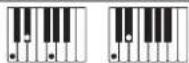 | |
| Cdim |  | |
| Caug *3 |  | |
| Csus4 *3 |  | |
| Csus2 *3 |  | |
| C7 |  | |
| Cm7 *3 | 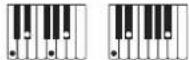 | |
| CM7 | 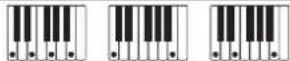 | |
| Cm7*5 *3 |  | |
| C7*5 *3 |  | |
| C7sus4 |  | |
| Cadd9 |  | |
| Cmadd9 |  | |
| CmM7 |  | |
| Cdim7 *3 | 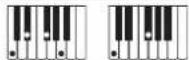 | |
| C69 *3 |  | |
| C6 *1 *3 |  | |
| Cm6 *2 *3 |  | |
*1Avec Fingered 2, interprété comme Am7.
*2Avec Fingered 2, interprété comme Am7 ^5 .
*3L'inversion d'accords n'est pas possible dans certains cas.
Accords Fingered 3, Full Range
En plus des accords pouvant être joués avec Fingered 1 et Fingered 2, les accords suivants sont également reconnus.
| ^\#C · · · · · ^bC ^b \#m |
| · · ^bmC ^77C 7 7C 7 ^badd9C |
REMARQUE
- Avec Fingered 3, la note jouée la plus basse est interprétée comme note de base. L'inversion d'accords n'est pas possible.
- Avec l'accord Full Range, l'accord est interprété comme accord partiel lorsque la note jouée la plus basse est à une certaine distance de la note suivante.
- À la différence de Fingered 1, 2 et 3, il faut appuyer au moins sur trois touches pour former un accord avec l'accord Full Range.
Liste des exemples d'accords
| RootChordType | C | C^/(D^) | D | (D^)/E^ | E | F | F^/(G^) | G | (G^)/A^ | A | (A^)/B^ | B |
| M | ||||||||||||
| m | ||||||||||||
| dim | ||||||||||||
| aug | ||||||||||||
| sus4 | ||||||||||||
| sus2 | ||||||||||||
| 7 | ||||||||||||
| m7 | ||||||||||||
| M7 | ||||||||||||
| m7^b5 | ||||||||||||
| 7^b5 | ||||||||||||
| 7sus4 | ||||||||||||
| add9 | ||||||||||||
| madd9 | ||||||||||||
| mM7 | ||||||||||||
| dim7 | ||||||||||||
| 69 | ||||||||||||
| 6 | ||||||||||||
| m6 |
- Comme la plage de saisie des accords est limitée, ce modèle peut ne pas prendre en charge certains des accords indiqués ci-dessus.
Model AP-620/AP-6 Version : 1.0 MIDI Implementation Chart
| Function Transmitted | Recognized Remarks | |||
| Basic Channel | Default Changed | 1 - 161 - 16 | 1 - 161 - 16 | |
| Mode | Default Messages Altered | Mode 3X***** | Mode 3X***** | |
| Note Number | 0 - 127 0 - 127***** | 0 - 127*1True voice | ||
| Velocity | Note ON Note OFF | O 9nH v = 1 - 127X 8nH v = 64 | O 9nH v = 1 - 127X 9nH v = 0, 8nH v =** | **: sans relation |
| After Touch | Key's Ch's | X X | X O | |
| Pitch Bender | X | O | ||
| Control Change | 0,32156,387101161718196465666776777880818283849193100,101120121 | OXXXXXXXXXXXXXXXXXXXXXXXXXXXXXXXXXXXXXXXXXXXXXXXXXXXXXXXXXXXXXXXXXXXXXXXXXXXXXXXXXXXXXXXXXXXXXXXXXXXXXXXXXXXXXXXXXXXXXXXXXXXXXXXXXXXXXXXXXXXXXXXXXXXXXXXXXXXXXXXXXXXXXXXXXXXXXXXXXXXXXXXXXXXXXXXXXXXXXXXX | OOOOOOOOOOOOOOOOOOOOOOOOOOOOOOOOOOOOOOOOOOOOOOOOOOOOOOOOOOOOOOOOOOOOOOOOOOOOOOOOOOOOOOOOOOOOOOOOOOOOOOOOOOOOOOOOOOOOOOOOOOOOOOOOOOOOOOOOOOOOOOOOOOOOOOOOOOOOOOOOOOOOOOOOOOOOOOOOOOOOOOOOOOOOOOOOOOOOOOOOO | Bank selectModulationPortamento TimeData entry LSB, MSB*2VolumePanExpressionDSP Parameter0*2DSP Parameter1*2DSP Parameter2*2DSP Parameter3*2DamperPortamento SwitchSostenutoSoft pedalVibrato rateVibrato depthVibrato delayDSP Parameter4*2DSP Parameter5*2DSP Parameter6*2DSP Parameter7*2Portamento ControlReverb sendChorus sendRPN LSB, MSB*2All sound offReset all controller |
| Program Change | O***** | O0 - 127:True # | ||
| System Exclusive | O | O | *2 | |
| System Common | : Song Pos : Song Sel : Tune | XXXX | XXXX | |
| System Real Time | : Clock : Commands | O | XX | |
| Aux Messages | : Local ON/OFF : All notes OFF : Active Sense : Reset | XOXXX | XOOXX | |
| Remarks | *1 : Selon la sonorité*2 : Pour le détail, voir l'Implémentation MIDI sur le site http://world.casio.com/. | |||
Mode 1 : OMNI ON, POLY
Mode 3 : OMNI OFF, POLY
Mode 2 : OMNI ON, MONO
Mode 4 : OMNI OFF, MONO
O: Yes
X: No

Ce sigle signifie que l'emballage est conforme à la législation allemande en matière de protection de l'environnement.
CASIO®

- Consignes de sécurité
- Assemblage du support ...... F-56
- Guide général.... F-2
- Alimentation....F-5
- Raccordements....F-6
- Utilisation des sonorités intégrées....F-8
- Utilisation de l'accompagnement automatique ....F-16
- Écoute des morceaux intégrés....F-23
- Préréglages musicaux ......F-26
- Enregistrement de configurations de sonorités et de rythmes......F-32
- Enregistrement du morceau joué sur le clavier.... F-34
- Autres réglages.... F-40
- Utilisation d'une carte mémoire ...... F-43
- Raccordement à un ordinateur ...... F-51
- Référence..... F-61
- Appendice...... A-1
- MIDI Implementation Chart
- Guide général
- Sauvegarde des réglages et verrouillage du panneau de commande
- Rétablissement des réglages par défaut du piano numérique
- REMARQUE
- Alimentation
- IMPORTANT!
- Raccordements
- Raccordement de casques
- Raccordement d'un appareil audio ou d'un amplificateur
- Écoute du son d'un autre appareil par les haut-parleurs du piano ①
- Raccordement à un appareil audio ②
- Raccordement d'un amplificateur d'instrument de musique ③
- Accessoires fournis et optionnels
- Utilisation des sonorités intégrées
- Mise sous tension du piano numérique et exécution d'un morceau
- Appuyez sur le bouton ① (POWER).
- Un instant plus tard, l'écran suivant, qui indique que le piano numérique peut être utilisé, devrait apparaître.
- Utilisez la commande 34 (VOLUME) pour régler le niveau sonore.
- Jouez quelque chose sur le clavier.
- Sélection d'une sonorité
- Appuyez sur le bouton ⑰ (TONE) de sorte que son témoin supérieur s'éclaire.
- Utilisez la « Liste des sonorités » (page A-1) pour rechercher le groupe et le numéro de la sonorité souhaitée.
- Superposition de deux sonorités
- Partage du clavier entre deux sonorités
- Appuyez sur le bouton ③0 (SPLIT).
- Sélectionnez la sonorité que vous voulez affecter au côté gauche (registre inférieur) du clavier.
- Pour mettre le partage de clavier hors service et revenir à une seule sonorité, appuyez sur le bouton ③0 (SPLIT).
- Déplacement du point de partage du clavier
- Appuyez sur le bouton 30 (SPLIT) jusqu'à ce l'écran de réglage du point de partage suivant apparaisse.
- Appuyez sur la touche de clavier souhaitée comme touche inférieure gauche de la sonorité droite (registre supérieur).
- Appuyez sur le bouton ③0 (SPLIT).
- Utilisation du décalage d'octave
- Tout en tenant le bouton ⑱ (FUNCTION) enfoncé, appuyez sur le bouton ⑰ (TONE).
- Utilisez le bouton ⑦ (PART) pour sélectionner la partie dont vous voulez changer l'octave.
- Utilisez les boutons 19 (√, ∧) pour décaler l'octave de la partie actuellement sélectionnée.
- Appuyez sur le bouton 18 (FUNCTION).
- Réglage de la brillance d'une sonorité
- Appuyez sur le bouton 18 (FUNCTION).
- Utilisez les boutons 30 (>) et 29 (<) pour sélectionner l'écran Tmpr/Effect.
- Appuyez sur le bouton ③1 (ENTER).
- Utilisez le bouton 30 (>) ou 29 (<) pour sélectionner l'écran de brillance indiqué ci-dessous.
- Utilisez les boutons 19 (√, ∧) pour ajuster la brillance de la sonorité actuellement sélectionnée. Vous pouvez ajuster la brillance de -3 à 0 à 3.
- Appuyez sur le bouton 18 (FUNCTION).
- Ajout de réverbération à la sonorité
- Sélection du type de réverbération
- Ajout de l'effet de chorus à la sonorité
- Sélection du type de chorus
- Utilisation des pédales du piano numérique
- Fonctions des pédales
- - Pédale forte
- - Pédale douce
- - Pédale de sostenuto
- Utilisation du métronome
- Appuyez sur le bouton ⑧ (METRONOME).
- Appuyez une nouvelle fois sur le bouton ⑧ (METRONOME) pour arrêter le métronome.
- Changement des temps de la mesure
- Changement de réglage du tempo
- ■ Pour ajuster le tempo avec les boutons ∧ et √
- Utilisez les boutons ⑩ (TEMPO ∨, ∧) pour ajuster le réglage du tempo.
- ■Pour ajuster le tempo en tapant sur un bouton
- Tout en tenant le bouton 18 (FUNCTION) enfoncé, tapez quatre fois sur le bouton ^ 10 (TEMPO) à la vitesse souhaitée.
- Réglage du volume du métronome
- Tout en tenant le bouton ⑱ (FUNCTION) enfoncé, appuyez sur le bouton ⑧ (METRONOME).
- Utilisez les boutons 19 (√, ∧) pour régler le volume du métronome.
- Appuyez sur le bouton 18 (FUNCTION).
- Interprétation à quatre mains
- Fonctionnement des pédales lors d'une interprétation à quatre mains
- Configuration du piano numérique pour l'interprétation à quatre mains
- Changement de l'octave d'un clavier en mode Duo
- Utilisation de l'accompagnement automatique
- Reproduction d'un accompagnement automatique
- Appuyez sur le bouton ⑦ (ACCOMP ON/OFF) de sorte que son témoin s'éclaire.
- Appuyez sur le bouton ⑤ (SYNCHRO/ ENDING).
- Jouez l'accord souhaité sur le clavier d'accords (touches gauches du clavier).
- Jouez d'autres accords de la main gauche tout en jouant la mélodie de la main droite.
- Lorsque vous avez terminé, appuyez une nouvelle fois sur le bouton ⑥ (START/STOP) pour arrêter l'accompagnement automatique.
- Sélection du mode de doigté d'accords
- 11Fingered 1
- ■Fingered 1, 2, 3
- ■CASIO CHORD
- ■FULL RANGE CHORD
- Modification des motifs d'accompagnement automatique
- Utilisation des préréglages instantanés
- Utilisation de l'harmonisation automatique
- Utilisez les boutons 19 (√, ∧) pour sélectionner le type d'harmonisation automatique souhaité.
- Création de vos propres rythmes
- Utilisez les boutons de parties instrumentales (20 à 27) pour sélectionner la partie (batterie, basse, etc.) que vous voulez modifier.
- Modifiez la partie sélectionnée de la façon souhaitée.
- Écoute des morceaux intégrés
- Écoute de tous les morceaux intégrés
- Tout en tenant le bouton ⑦ (PART) enfoncé, appuyez sur le bouton ⑥ (PLAY/STOP).
- Appuyez sur le bouton ⑥ (PLAY/STOP).
- Écoute d'un morceau particulier de la bibliothèque musicale
- Changement du tempo d'un morceau
- Jouer sur le clavier en utilisant la même sonorité que le morceau
- Réglage du volume d'un morceau
- Étude de la partie d'une des mains (Mise hors service d'une partie)
- Battement d'une mesure au début d'un morceau
- Lecture répétée d'un passage précis (Répétition)
- Préréglages musicaux
- Sélection d'un préréglage musical
- Création d'un préréglage personnalisé original
- Éditez les paramètres des préréglages musicaux.
- 4-1. Pour éditer la progression d'accords
- 4-2. Pour éditer les paramètres de
- l'accompagnement automatique
- Lorsque tout est comme vous le souhaitez, appuyez sur le bouton 28 (EXIT).
- Appuyez sur le bouton 19 (YES).
- Utilisez les boutons 19 (√, ∧) pour sélectionner le numéro de préréglage musical où vous voulez sauvegarder les données éditées.
- Donnez un nom au préréglage.
- Appuyez sur le bouton 31 (ENTER).
- ■Pour éditer la progression d'accords
- Sur l'écran de sélection de l'opération d'édition (page F-27), sélectionnez
- Pas (timing et accord)
- Curseur
- Résolution
- Changez le contenu du pas sélectionné de la façon souhaitée.
- 3-1. Sélectionnez un mode de doigté d'accords et utilisez le clavier d'accords (page F-18) pour introduire des accords.
- 3-2. Utilisez les boutons 19 (√, ∧) pour changer le timing des pas (mesure:temps:tick).
- 3-3. Pour supprimer un pas, appuyez simultanément sur les boutons 19 (√ et ∧).
- Répétez les étapes précédentes pour éditer d'autres pas, si nécessaire.
- Lorsque avez terminé, appuyez sur le bouton 28 (EXIT) pour revenir à l'écran de sélection de l'opération d'édition (page F-27).
- ■Pour éditer les paramètres de l'accompagnement automatique
- Enregistrement de configurations de sonorités et de rythmes
- ■Types des données de configuration
- - Réglages de sonorités
- - Réglages de l'accompagnement automatique (Zones A à D seulement)
- Sauvegarde d'une configuration
- Rappel d'une configuration
- Enregistrement du morceau joué sur le clavier
- Enregistrement ou écoute d'un seul morceau
- Appuyez deux fois sur le bouton ⑨ (RECORDER) de sorte que son témoin clignote.
- Spécifiez la sonorité, le rythme et les autres réglages que vous voulez utiliser.
- Jouez quelque chose sur le clavier.
- Lorsque vous avez terminé, appuyez sur le bouton ⑥ (START/STOP).
- Pour écouter ce que vous avez enregistré, appuyez une nouvelle fois sur ⑥ (START/STOP).
- Pour mettre l'enregistreur hors service, appuyez sur le bouton ⑨ (RECORDER) de sorte que son témoin s'éteigne.
- Enregistrement ou écoute de plusieurs morceaux
- Enregistrement sur une piste particulière (Partie)
- ■Qu'est-ce qu'une piste ?
- - Piste système
- - Pistes 01 à 16
- ■Données de pistes prises en charge
- Piste système, Pistes 01 à 16
- Piste système seulement
- Enregistrez la première partie sur la piste système.
- Utilisez le bouton ⑨ (RECORDER) pour faire défiler les modes d'enregistreur jusqu'à ce que le témoin RECORDER clignote (mode d'enregistrement).
- Tout en tenant le bouton 18 (FUNCTION) enfoncé, appuyez sur le bouton 9 (RECORDER).
- Appuyez sur le bouton ⑥ (START/STOP).
- Pour arrêter l'enregistrement, appuyez une nouvelle fois sur le bouton ⑥ (START/STOP).
- Répétez les opérations 2 à 6 pour enregistrer toutes les pistes souhaitées.
- Suppression des données de l'enregistreur
- Suppression d'un morceau de l'enregistreur
- Suppression d'une piste d'un morceau de l'enregistreur
- Réenregistrement d'un passage d'un morceau de l'enregistreur (Enregistrement à la volée)
- Spécification du passage à enregistrer à la volée (Enregistrement à la volée automatique)
- ■Réalisation d'un enregistrement à la volée pour les sections inférieures à une mesure
- Autres réglages
- Configuration des paramètres
- Appuyez sur le bouton ⑱ (FUNCTION).
- Utilisez les boutons 29 (<) et 30 (>) pour sélectionner un des paramètres (1 à 8) indiqués dans le tableau suivant.
- Utilisez les boutons 19 (√, ∧) pour changer le réglage du paramètre actuellement sélectionné.
- Utilisation d'une carte mémoire
- Précautions à prendre avec les cartes et le logement de carte
- Insertion et retrait d'une carte mémoire
- Formatage d'une carte mémoire
- Sauvegarde des données du piano numérique sur une carte mémoire
- ■Sauvegarde des données de la carte mémoire
- Chargement de données depuis une carte mémoire
- Suppression des données de la carte mémoire
- Changement de nom d'un fichier de la carte mémoire
- Lecture d'un morceau d'une carte mémoire
- ■Dossiers d'une carte mémoire
- Écoute de tous les morceaux d'un dossier
- Attribution d'un autre dossier à un bouton de sélection de dossier
- Sauvegarde de données dans la mémoire du piano numérique (zone interne) au lieu d'une carte mémoire
- Insérez la carte mémoire dans le logement de carte mémoire du piano numérique (page F-44).
- Messages d'erreur
- Raccordement à un ordinateur
- Configuration système minimale de l'ordinateur
- - Système d'exploitation
- Raccordement du piano numérique à votre ordinateur
- Utilisation de MIDI
- Qu'est-ce que MIDI ?
- Transfert de données entre le piano numérique et un ordinateur
- ■Types de données prises en charge pour le transfert de données
- Tout en tenant le bouton 18 (FUNCTION) enfoncé, appuyez sur le bouton 32 (USB DEVICE MODE).
- Si votre ordinateur fonctionne sous Windows XP, double-cliquez sur « Poste de travail ».\*
- Double-cliquez sur « PIANO ».
- Reportez-vous au tableau suivant, ouvrez le dossier correspondant au type de données que vous voulez transférer.
- Lecture de morceaux personnalisés copiés dans le lecteur PIANO
- Utilisation de votre piano numérique comme lecteur de carte mémoire
- ■Utilisation de données d'accompagnements automatiques (Rythmes) du site CASIO
- Propriété intellectuelle
- Assemblage du support
- Déballage
- PRÉPARATIFS
- ATTENTION
- Pour assembler le support
- Posez le piano sur le support.
- Pour raccorder des câbles
- Installer le pupitre de musique et le porte-casques
- Fiche technique
- Précautions d'emploi
- ■Emplacement
- ■Entretien du produit
- ■Accessoires fournis et optionnels
- ■Lignes de soudure
- ■Respect d'autrui
- Liste des morceaux
- Guide des doigtés
- Accords Fingered 3, Full Range
Marque : CASIO
Modèle : Celviano AP6BP
Catégorie : Instrument de musique