LexiTab 10 - Tablette LEXIBOOK - Notice d'utilisation et mode d'emploi gratuit
Retrouvez gratuitement la notice de l'appareil LexiTab 10 LEXIBOOK au format PDF.

| Type de produit | Tablette tactile |
| Marque | Lexibook |
| Modèle | LexiTab 10 |
| Référence | MFC511FR |
| Écran | 10 pouces (25,4 cm) capacitif, HD 1024x600 pixels |
| Système d'exploitation | Android 5.1 Lollipop |
| Processeur | Quad-core 1.3 GHz |
| Mémoire RAM | 1 Go |
| Mémoire interne | 8 Go + 100 Go de cloud Lexibook |
| Connectivité Wi-Fi | 802.11 b/g/n |
| Bluetooth | 4.0 |
| Audio | Haut-parleur intégré, prise casque 3,5 mm |
| Connectique | 1 micro USB 2.0, 1 lecteur carte TF |
| Batterie | Lithium rechargeable 4000 mAh, 3,7 V |
| Autonomie | Jusqu'à 5 heures en utilisation continue, 5 jours en veille |
| Appareil photo avant | 0,3 mégapixels |
| Appareil photo arrière | 2 mégapixels (interpolé 3 MP) |
| Dimensions | 256 x 152 x 11 mm |
| Poids | 510 g |
| Alimentation | Adaptateur secteur 5 V / 2 A (fourni) |
| Fonctions principales | Interface Lexibook sécurisée + Android, contrôle parental, navigateur LexiSurf, contenu éducatif et ludique préchargé |
| Entretien et nettoyage | Nettoyer avec un chiffon doux, éteindre avant nettoyage, ne pas utiliser de détergents |
| Sécurité | Supervision adulte recommandée, protection auditive, avertissement épilepsie, contrôle parental intégré |
| Pièces détachées et réparabilité | Utiliser uniquement les accessoires spécifiés par le fabricant ; réparation par personnel qualifié |
| Informations générales | Garantie 1 an, conçu en Europe, fabriqué en Chine, valeur DAS < 2 W/kg |
FOIRE AUX QUESTIONS - LexiTab 10 LEXIBOOK
Questions des utilisateurs sur LexiTab 10 LEXIBOOK
0 question sur cet appareil. Repondez a celles que vous connaissez ou posez la votre.
Poser une nouvelle question sur cet appareil
Téléchargez la notice de votre Tablette au format PDF gratuitement ! Retrouvez votre notice LexiTab 10 - LEXIBOOK et reprennez votre appareil électronique en main. Sur cette page sont publiés tous les documents nécessaires à l'utilisation de votre appareil LexiTab 10 de la marque LEXIBOOK.
MODE D'EMPLOI LexiTab 10 LEXIBOOK
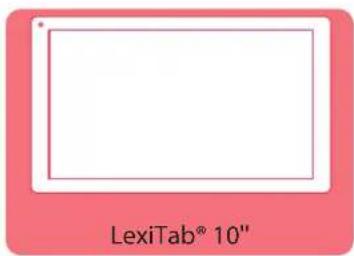
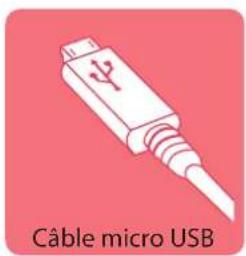
Lors du déballage, assurez-vous que les pièces suivantes sont incluses :
AVERTISSEMENT : Tous les matériaux d'emballage, comme le ruban adhésif, les feuilles en plastique, les ficelles et les étiquettes ne font pas partie de ce produit et doivent être jetés.
PRÉSENTATION DE VOTRE TABLETTE
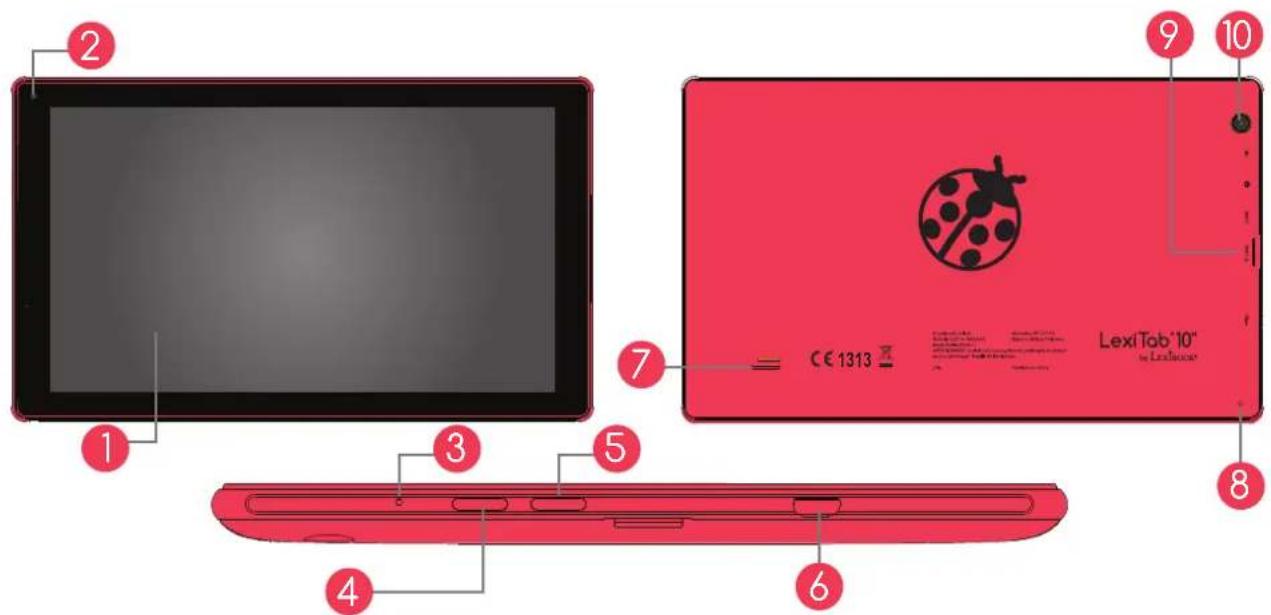
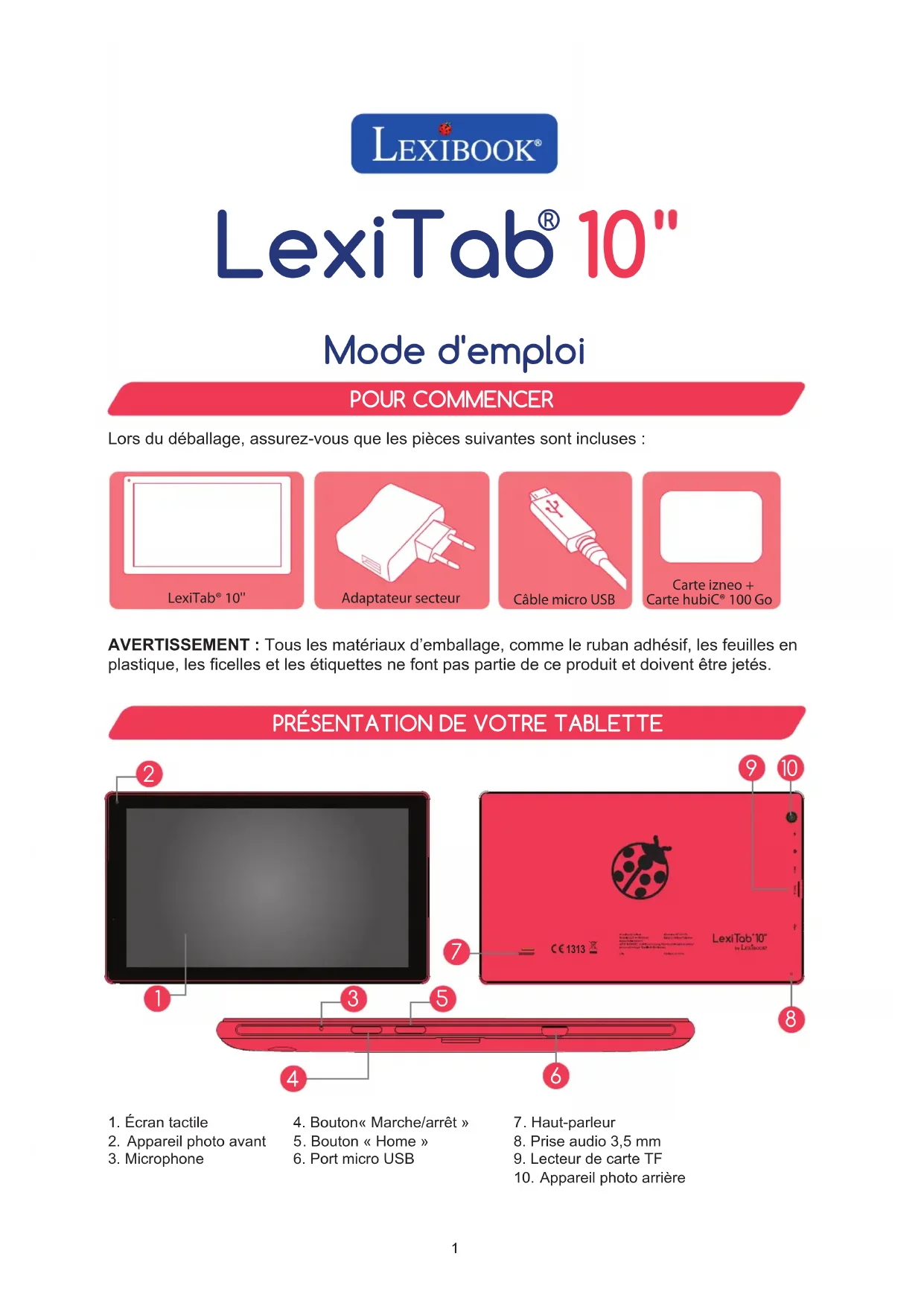
- Écran tactile
- Appareil photo avant
-
Microphone
-
Bouton« Marche/arrêt »
- Bouton « Home »
-
Port micro USB
-
Haut-parleur
- Prise audio 3,5 mm
- Lecteur de carte TF
- Appareil photo arrière
- Pour allumer ou éteindre votre tablette LexiTab® 10", appuyez pendant environ 3 secondes sur le bouton « Marche/arrêt » 4.
- Pour mettre votre tablette LexiTab® 10" en veille, appuyez brièvement sur le bouton « Marche/arrêt » 4. Pour quitter le mode veille, appuyez de nouveau brièvement sur le bouton « Marche/arrêt » 4. Un cadenas apparaît en bas de l'écran ; faites-le glisser vers le haut pour déverrouiller la tablette.
Remarque : Si le niveau de batterie est trop faible, la tablette ne s'allumera pas. Rechargez-la pendant quelques minutes puis essayez de nouveau.
En cas de malfonctionnement : Vous pouvez forcer le redémarrage de la tablette en appuyant pendant 7 secondes sur le bouton « Marche/arrêt » ④. Relâchez le bouton lorsque l'écran s'éteint.
CHARGER VOTRE TABLETTE
Pour charger votre tablette, vous pouvez la brancher :
- À une prise électrique :
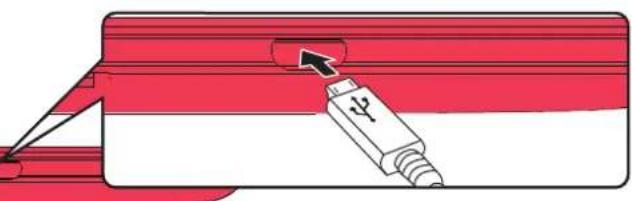
Branchez le câble micro USB dans le port micro USB 6 la tablette, connectez l'autre extrémité à l'adaptateur secteur fourni, puis branchez ce dernier à une prise électrique.
- À votre ordinateur, chargeur portable, ou autre appareil USB :
Branchez le câble micro USB dans le port micro USB ^6 de la tablette, puis branchez l'autre extrémité du câble au port USB de votre appareil USB.
ATTENTION : L'aide d'un adulte est nécessaire lors du branchement, afin de ne pas forcer et briser la fiche micro USB. Il est également conseillé de ne pas utiliser la tablette en cours de chargement.
Cette tablette propose deux interfaces :
- L'interface Lexibook®, sûre et simple à utiliser, permettant aux parents de contrôler le temps d'utilisation de la tablette et les applications disponibles pour chaque utilisateur.
- L'interface Android™, pour plus de liberté comme sur un appareil Android classique. C'est l'interface qui apparaît au premier allumage.

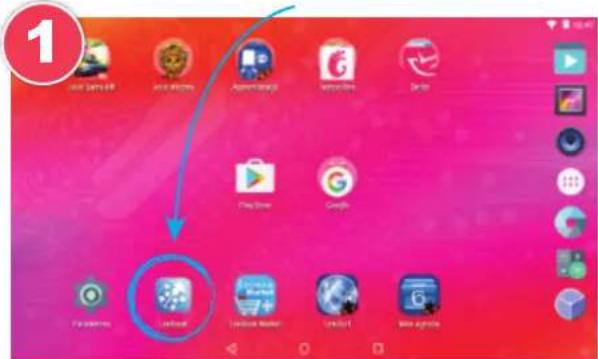
Avant de confier la tablette à votre enfant, assurez-vous qu'elle soit sur l'interface Lexibook® en cliquant sur l'icône « Lexibook » de l'écran d'accueil.
Remarque : La première fois que vous cliquez sur cette icône, la tablette vous propose un tutoriel sur l'utilisation de cette interface.
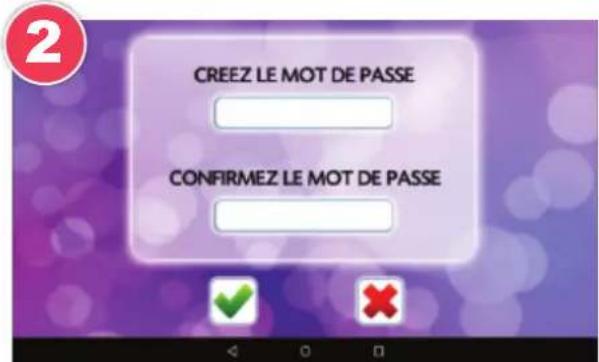
Lorsque vous lancez l'interface Lexibook® pour la première fois, vous devez créer un mot de passe parental.
Pour revenir à l'interface Android, cliquez sur le cadenas puis entrez votre mot de passe parental. Cliquez sur « Retour à Android ».
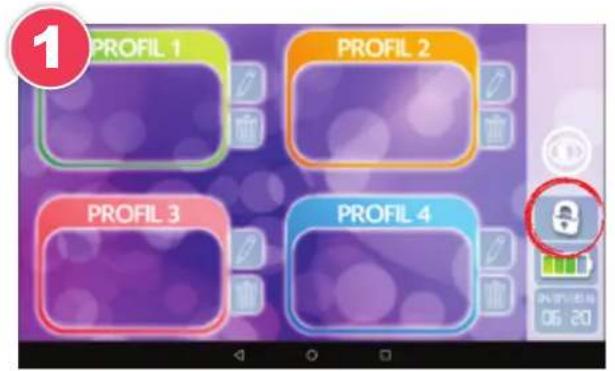
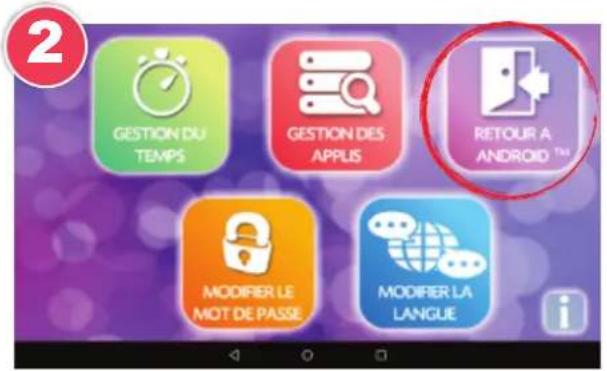
Remarque : Si vous éteignez la tablette, celle-ci redémarrera automatiquement sur la même interface que lors de son extinction.
Si vous voulez revoir le tutoriel, cliquez sur i puis sur
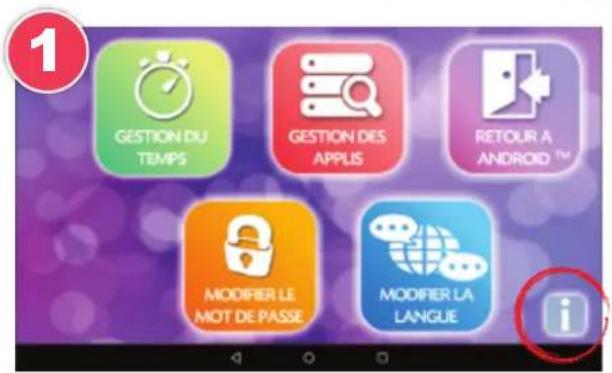
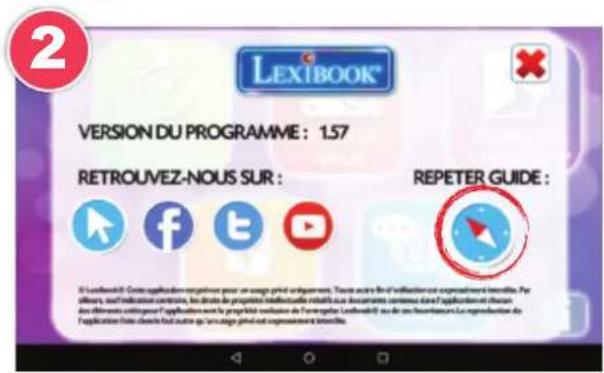
LES PROFILS
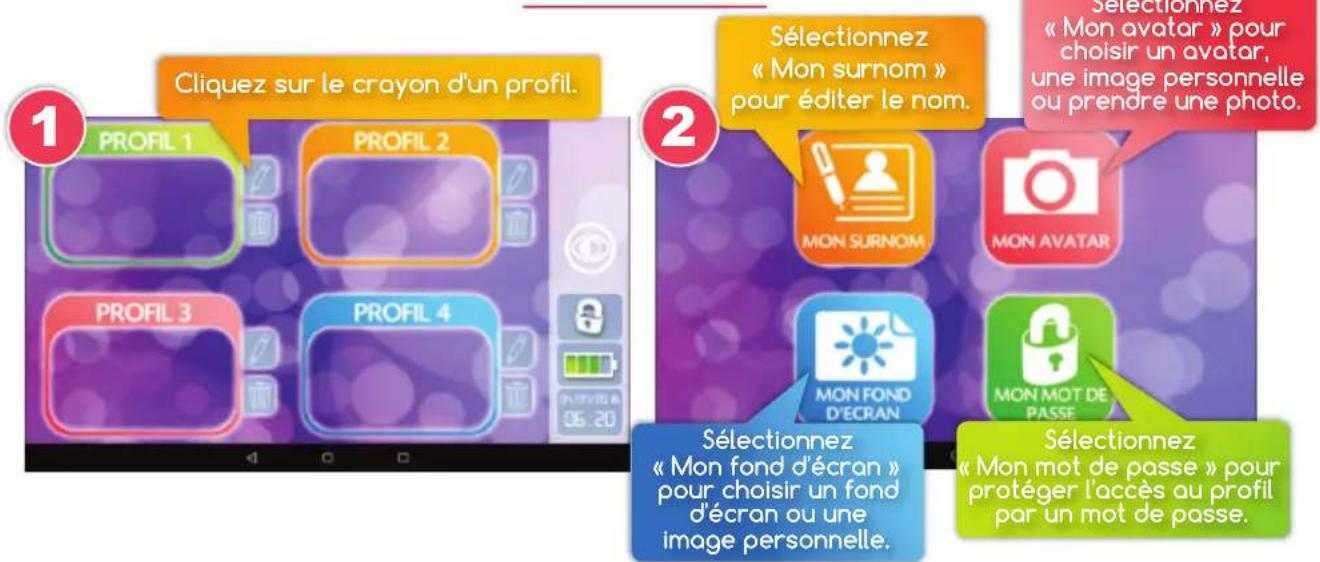
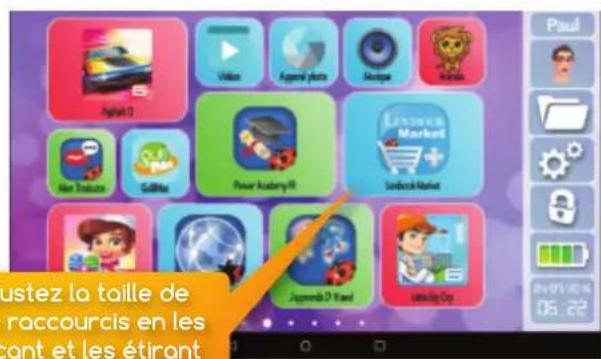
Chaque profil dispose de son propre bureau pour afficher ses applications favorites.
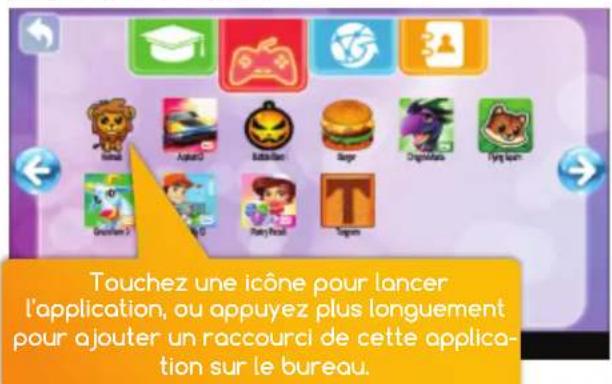
Cliquez sur pour accéder aux applications rangées par catégorie.
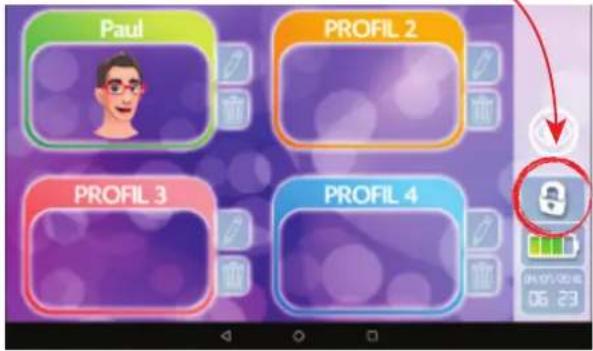
CONTRÔLE PARENTAL
Dans l'interface Lexibook®, cliquez sur le cadenas puis entrez votre mot de passe parental.
Vous avez oublié votre mot de passe ?
Sur l'écran de mot de passe, cliquez sur l'icône « cadenas » puis suivez les instructions.
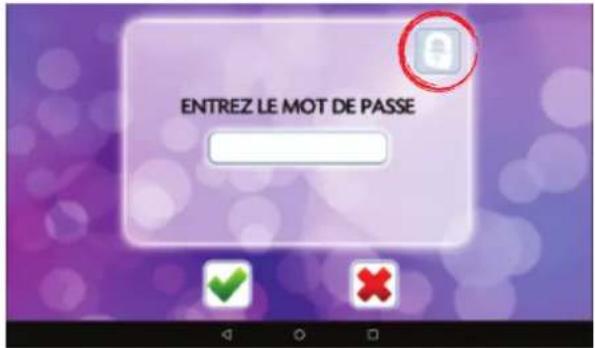
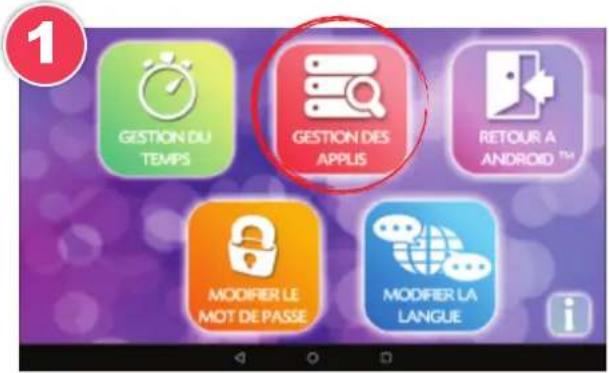
La gestion des applications permet aux parents de gérer l'accessibilité des applications pour chaque profil.
Sélectionnez « Gestion des applis ». Sélectionnez le profil que vous désirez gérer.
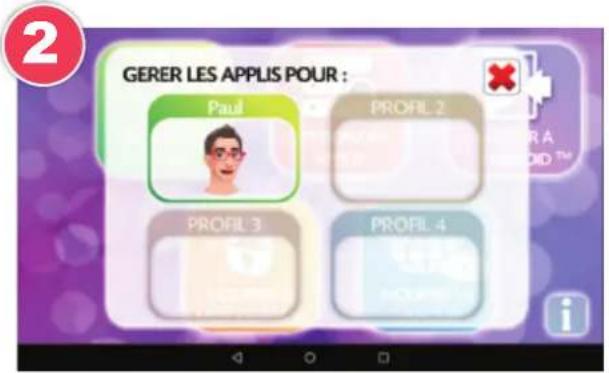
Classez les applications dans les catégories souhaitées :
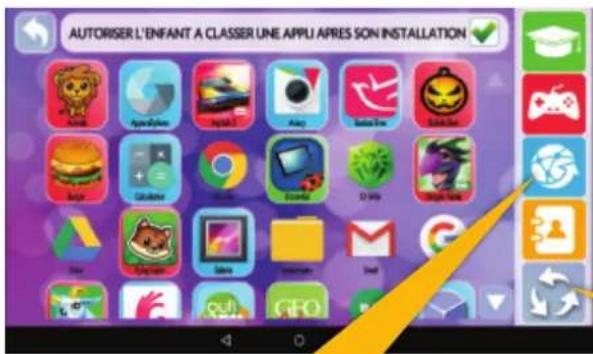
Connaissances
Jeux
Internet/Multimédia
Mes applications
Pour retirer une application d'une catégorie, faites-la glisser sur l'icône « recycler ». La couleur disparaît.
Appuyez longuement sur une application pour la mettre en surbrillance, puis faites-la glisser vers la catégorie désirée. Une fois classée, l'application prend la couleur de la catégorie choisie.
Remarque : L'option « Autoriser l'enfant à classer une appli après son installation » permet à l'utilisateur d'insérer une application dans une catégorie et d'y avoir accès immédiatement après son installation. Désactivez cette option si vous souhaitez gérer les applications manuellement.
GESTION DU TEMPS
La gestion du temps permet de limiter la durée d'accès à la tablette.
Sélectionnez « Gestion du temps ».
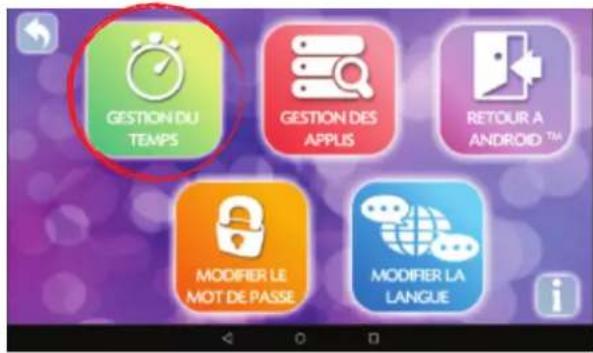
Choisissez les paramètres qui vous conviennent et validez avec √.
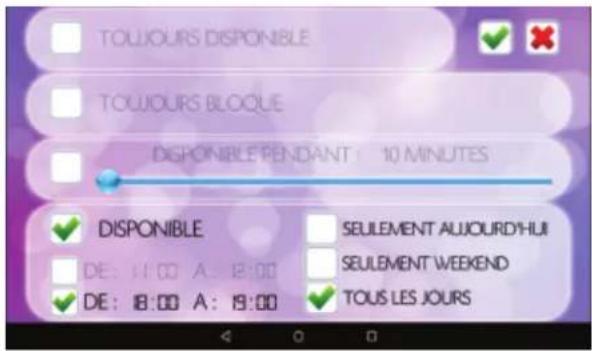

ATTENTION : Afin de garantir le bon fonctionnement de la gestion du temps, ne modifiez pas les paramètres de date/heure lorsqu'elle est activée.
ACTIVER ET DÉSACTIVER LE WI-FI
Dans l'interface Android, pour activer le Wi-Fi :
Allez dans « Paramètres » 📋 → « Wi-Fi ».

- Faites glisser l'interrupteur vers la droite pour activer le Wi-Fi ; la tablette affiche les réseaux sans fil disponibles.
- Choisissez un réseau pour vous connecter au Wi-Fi.
- Faites glisser l'interrupteur vers la gauche pour désactiver le Wi-Fi.
Remarque : Lorsque le Wi-Fi est activé, l'icône le cône est plein, plus le signal Wi-Fi est puissant.

apparaît en haut à droite de l'écran. Plus
LE NAVIGATEUR LEXISURF

LexiSurf est le navigateur internet disponible dans l'interface Lexibook®. Ce navigateur dispose d'un filtre parental que vous pouvez personnaliser.
Pour lancer LexiSurf, cliquez sur l'icône

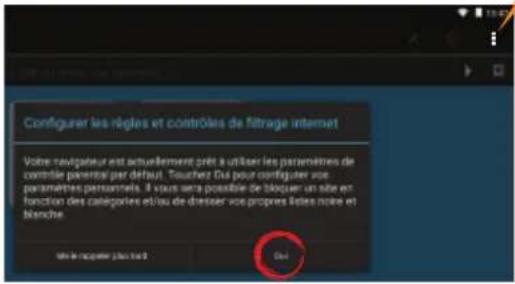
. La première fois que vous accédez au navigateur, cliquez sur « Oui » pour configurer les paramètres.
Remarque : Assurez-vous d'être connecté à internet.
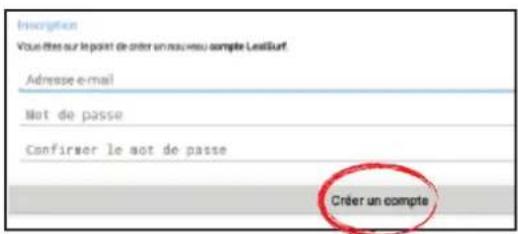
Entrez votre adresse e-mail, créez un mot de passe, puis cliquez sur « Créer un compte ».
Remarque : Vous pouvez utiliser LexiSurf sans créer de compte, mais vous ne serez pas en mesure de personnaliser le contrôle parental.
Vous pouvez aussi configurer les paramètres en cliquant sur les trois points verticaux.
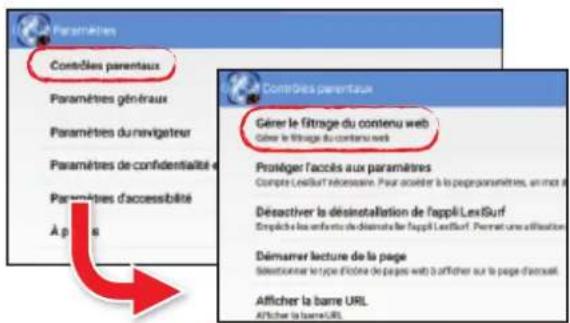
Le filtre parental est activé par défaut.
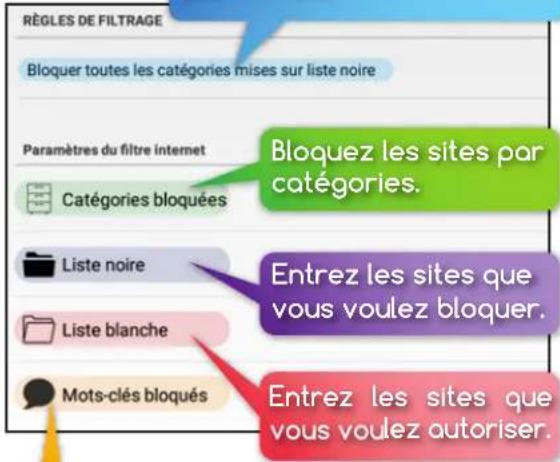
Entrez les mots-clés que vous voulez bloquer.
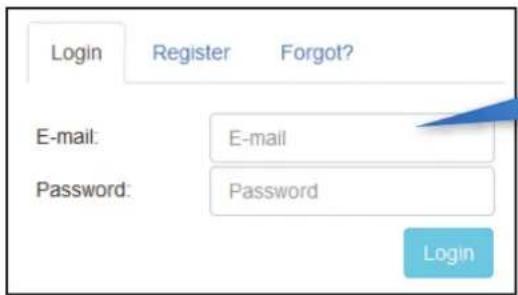
Allez sur http://browser.kiddoware.com/login/ pour savoir, en temps réel, les sites que votre enfant a visités.

LexiSurf vous offre un mois d'abonnement gratuit. Après cette période, vous pouvez continuer à utiliser le navigateur et profiter d'un filtrage prédéfini. Ce dernier ne pourra plus être personnalisé sans souscription.
LES APPLICATIONS DE VOTRE TABLETTE
Pourquoi une LexiTab® est si unique ? Son contenu préchargé, ludique pour des heures de fun et éducatif pour apprendre tout en s'amusant !
| SERVICES | |
 | Lexibook® Market PremiumPlus de 30 000 jeux et applications soigneusement sélectionnés par Lexibook®, 100% sûr pour les enfants. |
 | Google PlayTM StoreAccédez à des milliers de jeux et applications !Par défaut, cette application n'est pas disponible sur l'interface Lexibook®. Pour autoriser son accès, référez-vous à la partie « Gestion des applications » (page 4).Le saviez-vous ? Une fois sur Google Play, accédez aux paramètres pour :• Filtrer les applications et jeux en fonction de l'âge recommandé.• Exiger une authentification pour les achats au sein de Google Play. |
 | LexiSurfLe navigateur de l'interface Lexibook® permettant aux parents de bloquer les catégories de sites indésirables, pour que votre enfant surfe en toute sécurité. |
 | TocomailCette boite e-mail simple, fun et sécurisée a été spécialement conçue pour les plus jeunes. |
 | Cloud by hubiCSauvegardez à distance toutes vos photos, vidéos, musiques, documents et retrouvez-les où que vous soyez !Bonus ! 100 Go offerts pendant 1 an avec votre carte cadeau ! |
 | Mon AgendaOrganisez les cours, devoirs, notes et autres événements importants en toute simplicité ! |
 | Anti-virus Dr.WebPour que votre tablette soit toujours protégée contre les virus et les logiciels malveillants !Bonus ! 3 mois de protection offerts avec le code situé à la dernière page de ce mode d'emploi ! |
| CONTENU ÉDCATIF | |
 | Power AcademyAccédez à 500 leçons interactives ainsi qu'à des quiz pour enrichir votre culture générale ! |
 | Mon TraducteurAccédez à un traducteur intuitif 15 langues avec une base de données de 10 000 mots ! |
 | J'apprends 7-11 ansDes exercices pour revoir les notions essentielles vues en classe. |
 | J'apprends 12+Des exercices pour revoir les notions essentielles vues en classe. |
 | LexiBrevetL'application ultime pour réviser les matières du brevet à l'aide de fiches mémos, tests et bien d'autres ! |
 | Dictée KidPour s'entrainer à la dictée et réviser grammaire, conjugaison et vocabulaire ! |
 | My EnglishDes leçons d'initiation à l'anglais avec possibilité d'évaluer sa progression ! |
 | Géo AdoUn magazine pour la découverte du monde pour et par des ados. |
 | WapitiPour immerger votre enfant au cœur du monde vivant et aiguiser son appétit pour les sciences. |
 | WilokiLe nouveau soutien scolaire, moderne, amusant, efficace ! Du CE1 à la 3e.Bonus ! 1 an offert à l'inscription pour la classe de votre choix.Offre valable depuis votre LexiTab®. |
 | Meilleur en ClasseAccédez à un service d'accompagnement scolaire du CP à la Terminale. |
 | Bénéficiez d'1 an de soutien scolaire gratuit ! Pour profiter de l'offre, indiquez la référence de votre tablette commençant par MFC lors de votre inscription sur meilleureclasse.com, dans la rubrique code promo. |
| Albert LearningAccédez à des cours d'anglais par Skype avec un vrai professeur dédié en fonction du niveau de l'enfant.Bonus ! 1 mois offert à l'inscription depuis votre LexiTab® ! | |
 | BookariAccédez à votre bibliothèque virtuelle avec cette application.200 e-books sont déjà disponibles sur votre tablette.Il vous suffit de les importer en sélectionnant « Lectures », ensuite « Ajouter » ☐ et enfin « Recherche automatique ». |
| CONTENU LUDIQUE | |
 | Little Big CityIncarnez Monsieur le Maire et construisez la ville de vos rêves ! |
 | Asphalt OverdriveVivez une expérience à haute vitesse dans une Californie des années 80 ! |
 | Pastry ParadiseUne délicieuse aventure avec des duels de chefs palpitants ! |
 | Dragon ManiaPréparez vos dragons pour des batailles légendaires ! |
 | Green Farm 3Découvrez l'aventure à la ferme ! |
 | AviaryUn éditeur photos pour personnaliser ses propres clichés ! |
 | MagistoPour créer un montage vidéo sensationnel en quelques secondes ! |
 | Mes dessinsAccédez à « Je Dessine » et réalisez vos premiers chefs-d'œuvre sur tablette ! |
 | Guidecentral - Tutoriels DIY (Do It Yourself)Une plateforme fun et intuitive riche en activités créatives et même culinaires, à réaliser soi-même et en famille ! Des nouvelles activités sont ajoutées régulièrement par des utilisateurs du monde entier. |
 | izneoDes centaines de BD à lire sur votre tablette.Bonus ! 1 mois d'abonnement offert avec votre carte cadeau ! |
 | GulliMaxFaites profiter vos enfants de milliers de films, séries et dessins animés ainsi que de dizaines de jeux sur une et même plateforme.Votre 1re semaine d'abonnement offerte ! |
SPÉCIFICATIONS
| Écran | Tactile capacitif de 10 pouces (25,4 cm) |
| Résolution de l'écran | HD 1024 x 600 pixels |
| Système d'exploitation | Android 5.1, Lollipop |
| Processeur | Quad-core, 1.3 GHz |
| Mémoire interne | 8 Go+ 100 Go dans le Lexibook® Cloud by hubiC® |
| Mémoire RAM | 1 Go |
| Wi-Fi | 802.11 b/g/n |
| Bluetooth® | 4.0 |
| Audio | Haut-parleur intégré |
| Connexions | 1 port micro USB 2.0, 1 lecteur de carte TF,1 prise audio |
| Batterie | Lithium rechargeable4000mAh, 3.7V === |
| Spécifications de l'adaptateur | Sortie : 5V === 2A |
| Autonomie | Jusqu'à 5 heures en utilisation continue et5 jours en veille |
| Appareil photo | Avant : 0.3 MPArrière : 2 MP (3 MP par interpolation) |
| Dimensions | 256 x 152 x 11 mm |
| Poids | 510 g |
MESURES DE SÉCURITÉ


Les symboles au dos du produit signifient :
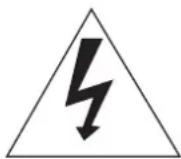
TENSION DANGEREUSE :
Les symboles de l'éclair et de la pointe de flèche dans un triangle permettent d'alerter l'utilisateur de la présence de «tension dangereuse» non isolée à l'intérieur de l'appareil, ce qui constitue un risque d'électrocution.

ATTENTION :
Le point d'exclamation à l'intérieur du triangle permet d'alerter l'utilisateur de la présence d'instructions d'opération et d'entretien importantes accompagnant le produit.
AVERTISSEMENTS :
- Afin de réduire tout risque d'incendie ou de choc électrique, ne pas exposer cet appareil à la pluie ou à l'humidité.
- Ne pas exposer le produit à des gouttes d'eau ou à des éclaboussures et ne placer aucun objet rempli de liquide, tel un vase, sur l'appareil.
- La prise d'alimentation est utilisée comme système de déconnexion et doit toujours être facilement accessible.
- Afin de déconnecter complètement l'appareil de l'électricité, la prise d'alimentation doit être déconnectée de la prise électrique.
Les batteries ne doivent être chargées que par des adultes ou enfants de plus de 8 ans. Une mauvaise utilisation de l'alimentation peut causer un choc électrique. La batterie lithium ne doit être utilisée qu'avec cet appareil. Ne pas démonter la batterie. Ne pas jeter la batterie dans le feu ou dans l'eau. Pour éviter tout risque d'incendie, brûlures ou dommages au niveau de la batterie, faire en sorte que des objets métalliques ne soient pas en contact avec les bornes de la batterie. Manipuler des batteries endommagées ou présentant des fuites avec grande précaution. En cas de contact avec l'électrolyte, laver la partie concernée à l'eau et au savon. En cas de contact avec les yeux, rincer à l'eau pendant 15 minutes et consulter un médecin. Ne pas charger la batterie si la température ambiante dépasse 45° C. Pour mettre au rebut la batterie, contacter le revendeur local et demander des informations sur les normes locales en matière d'élimination ou de recyclage de batteries. Pour recharger la batterie, utilisez exclusivement le câble USB et l'adaptateur fournis. Les batteries ne doivent jamais être exposées à une source de chaleur excessive, par exemple la lumière du soleil ou un feu.
AVERTISSEMENT : D'importantes interférences électromagnétiques ou des décharges électrostatiques peuvent provoquer un dysfonctionnement ou une perte de données. Si l'appareil ne fonctionne pas correctement, éteignez puis rallumez la tablette ou réinitialisez-la.
INSTRUCTIONS RELATIVES À LA SÉCURITÉ
AVERTISSEMENT :
CE PRODUIT N'EST PAS UN JOUET, LA SUPERVISION D'UN ADULTE EST RECOMMANDÉE.
- Lisez ces instructions.
- Conservez ces instructions.
- Suivez toutes les instructions.
- Prenez en compte les avertissements.
- N'utilisez pas ce produit sur vos genoux pendant plus de 30 minutes sans faire au moins 5 minutes de pause.
- N'utilisez pas cet appareil près de l'eau.
- Nettoyez-le seulement avec un chiffon doux.
- Ne bloquez aucune ouverture de ventilation. Procédez à l'installation selon les instructions.
- Pour éviter toute surchauffe, lorsque l'appareil est branché ou allumé, ne le laissez pas à l'intérieur d'un espace non ventilé comme par exemple un sac.
- Ne placez pas cet appareil près de sources de chaleur telles que des plinthes électriques, cuisinières ou autres (même les amplificateurs).
- Ne tentez pas de changer la prise de l'adaptateur secteur. Si vous ne parvenez pas à l'insérer complètement dans la prise électrique murale, contactez un électricien pour remplacer la prise murale obsolète.
- Le câble d'alimentation doit être mis en place de sorte qu'on ne marche pas dessus ou qu'il ne soit pas écrasé particulièrement à l'endroit de la prise, à l'endroit où il est branché et à l'endroit d'où il sort de l'appareil.
- Utilisez uniquement les pièces détachées / accessoires spécifiés par le fabricant.
- Débranchez cet appareil durant les orages ou lorsqu'il n'est pas utilisé durant une longue période.
- Référez-vous à un personnel qualifié pour toute réparation. Une réparation sera nécessaire si l'appareil était endommagé d'une manière ou d'une autre, si le câble d'alimentation ou la prise était endommagé(e), si un liquide s'est déversé ou si des objets sont tombés dans l'appareil, si l'appareil a été exposé à la pluie ou à l'humidité, ou s'il a subi une chute.
- Ne surchargez pas la prise électrique. Utilisez uniquement la source d'alimentation comme indiqué.
- Utilisez les pièces de rechange spécifiées par le fabricant.
- Après toute révision ou réparation effectuée sur ce produit, demandez au technicien de procéder à une vérification de sécurité.
- Tenez l'appareil éloigné de tout objet métallique (pièces, clés...). Ne le laissez pas à proximité de champs magnétiques qui pourraient engendrer une perte de données ou endommager l'appareil.
- Ne laissez pas tomber l'appareil. Ne l'exposez pas aux chocs, frictions et impacts. Lorsque vous transportez l'appareil, mettez-le dans une housse de protection.
- Protégez l'appareil de l'humidité et de la pluie. S'il est mouillé, essuyez-le immédiatement.
- Ne touchez pas le cordon d'alimentation lorsque vos mains sont mouillées et ne tirez pas sur le chargeur pour le débrancher.
- Afin d'éviter les pertes de données, pensez à faire une sauvegarde (informatique ou papier) des informations enregistrées dans l'appareil.
- Pour éviter toute interférence, n'utilisez pas l'appareil à côté d'autres appareils électroniques, d'un stimulateur cardiaque ou à proximité d'équipements médicaux.
- Éteignez l'appareil dans les lieux présentant des risques d'explosion et lorsque vous voyagez en avion.
- N'utilisez pas l'appareil à proximité de sources inflammables ou explosives.
- N'exposez pas l'appareil à la lumière directe du soleil ni à toute autre source extrême de chaleur ou de froid.
- Ne tentez pas de démonter l'appareil, il ne serait plus couvert par la garantie.
- Ne mettez pas d'objets pointus directement en contact avec la surface et ne vaporisez pas de produit nettoyant directement sur l'écran.
- N'exercez pas de fortes pressions sur l'écran et ne posez pas d'objets dessus. Cela pourrait endommager l'écran.
- Le socle de prise de courant doit être installé à proximité du matériel et doit être aisément accessible.
AVERTISSEMENT SUR L'ÉPILEPSIE
A lire avant toute utilisation d'un jeu vidéo par vous-même ou par votre enfant.
I. - Précautions à prendre dans tous les cas pour l'utilisation d'un jeu vidéo.
Evitez de jouer si vous êtes fatigué ou si vous manquez de sommeil.
Assurez-vous que vous jouez dans une pièce bien éclairée en modérant la luminosité de votre écran.
Lorsque vous utilisez un jeu vidéo susceptible d'être connecté à un écran, jouez à bonne distance de cet écran de télévision et aussi loin que le permet le cordon de raccordement.
En cours d'utilisation, faites des pauses de dix à quinze minutes toutes les heures.
II. - Avertissement sur l'épilepsie.
Certaines personnes sont susceptibles de faire des crises d'épilepsie comportant, le cas échéant, des pertes de conscience à la vue, notamment, de certains types de stimulations lumineuses fortes : succession rapide d'images ou répétition de figures géométriques simples, d'éclairs ou d'explosions. Ces personnes s'exposent à des crises lorsqu'elles jouent à certains jeux vidéo comportant de telles stimulations, alors même qu'elles n'ont pas d'antécédent médical ou n'ont jamais été sujettes elles-mêmes à des crises d'épilepsie.
Si vous-même ou un membre de votre famille avez déjà présenté des symptômes liés à l'épilepsie (crise ou perte de conscience) en présence de stimulations lumineuses, consultez votre médecin avant toute utilisation. Les parents se doivent également d'être particulièrement attentifs à leurs enfants lorsqu'ils jouent avec des jeux vidéo. Si vous-même ou votre enfant présentez un des symptômes suivants : vertige, trouble de la vision, contraction des yeux ou des muscles, trouble de l'orientation, mouvement involontaire ou convulsion, perte momentanée de conscience, il faut cesser immédiatement de jouer et consulter un médecin.
Précautions à prendre dans tous les cas pour l'utilisation d'un jeu vidéo :
- Ne vous tenez pas trop près de l'écran.
- Jouez de préférence aux jeux vidéos sur un écran de petite taille.
- Évitez de jouer si vous êtes fatigué ou si vous manquez de sommeil.
- Assurez-vous que vous jouez dans une pièce bien éclairée.
- En cours d'utilisation, faites des pauses de 10 à 15 minutes toutes les heures.
ATTENTION : L'utilisation prolongée de la tablette pourrait nuire à la santé de l'utilisateur.
ENTRETIEN ET GARANTIE
Pour éviter tout incendie ou électrocution, éteignez l'appareil quand vous le nettoyez. Nettoyez l'appareil en l'essuyant avec un chiffon à poussière comme pour un meuble à l'exclusion de tout produit détergent. Nettoyez et essuyez l'écran avec précaution. Ce produit est couvert par notre garantie d'un (1) an. Pour toute mise en oeuvre de la garantie ou du service après-vente, vous devez vous adresser à votre revendeur muni de votre preuve d'achat. Notre garantie couvre les vices de matériel ou de montage imputables au constructeur à l'exclusion de toute détérioration provenant du non-respect de la notice d'utilisation ou de toute intervention intempestive sur l'article (telle que démontage, l'exposition à la chaleur ou à l'humidité...). Le bris d'écran ainsi que tout endommagement causé par l'utilisation d'un autre adaptateur que celui fourni ne sont pas pris sous garantie. Dans un souci constant d'amélioration, nous pouvons être amenés à modifier les couleurs et les détails du produit présenté sur l'emballage. et dans ce manuel.
Attention ! Ce mode d'emploi est à conserver car il contient des informations importantes pour l'utilisation de toutes les fonctions de votre tablette comme, suivant certains de nos modèles, l'activation par code de certaines fonctions produits. Si vous créez un schéma ou un mot de passe pour protéger l'accès à votre tablette, il est de votre responsabilité de le conserver et de le noter précieusement dans un endroit, accessible dont vous vous souviendrez. En cas d'oubli, le rétablissement de l'accès à votre tablette nécessite une manipulation de nos techniciens. Cette intervention fait l'objet d'un devis sur demande et d'une facturation après acceptation de ce devis. Par ailleurs, dans le cas de réinitialisation, l'utilisateur risque de perdre toutes les données présentes sur la tablette.
La valeur du débit d'absorption spécifique est en dessous de 2 W / kg.
Référence : MFC511FR
Conçu et développé en Europe – Fabriqué en Chine
Android, Google, Google Play et les autres marques sont des marques de Google Inc.
© LEXIBOOK®
Toutes les marques citées appartiennent à leurs compagnies respectives.
© 2012 Gameloft. Tous droits réservés. Gameloft et le logo Gameloft sont des marques déposées de Gameloft aux États-Unis et/ou dans d'autres pays. add this copyright:
© 2014 Gameloft. Tous droits réservés. Gameloft, le logo Gameloft et Asphalt Overdrive sont des marques déposées de Gameloft aux États-Unis et/ou dans d'autres pays. Les constructeurs, voitures, noms, marques et images associées utilisés dans le jeu mobile Asphalt Overdrive sont des marques déposées et/ou la propriété de leurs détenteurs respectifs.
Des questions ? Parlons-en !
Pour vos demandes concernant un problème SAV ou une réclamation, composez le 01 84 88 58 58.
Pour toutes vos autres demandes (conseil d'achat, choix d'un produit, renseignement avant-vente sur l'utilisation d'un produit ...), composez le 08 92 23 27 26 (0,34€ TTC /minute).

Ce produit n'est pas un jouet.
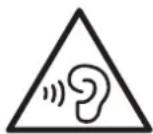
Afin d'éviter d'endommager l'audition, ne pas écouter à plein volume durant de longues périodes. S'assurer que le volume du lecteur soit réglé à un niveau bas ou s'assurer d'éteindre le lecteur avant de partir. Comprendre parfaitement le mode d'emploi avant toute utilisation.
ATTENTION : Une exposition prolongée à des volumes sonores élevés, en particulier lors du port d'un casque ou d'écouteurs peut entraîner une perte auditive temporaire ou permanente. Pour cette raison, baissez le volume avant de brancher le casque ou les écouteurs.
AVERTISSEMENTS : À pleine puissance, l'écoute prolongée du baladeur peut endommager l'oreille de l'utilisateur.
Informations sur la protection de l'environnement
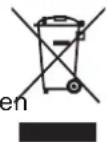
Tout appareil électrique usé est une matière recyclable et ne devrait pas faire partie des ordures ménagères ! Nous vous demandons de bien vouloir nous soutenir en contribuant activement à la préservation des ressources et à la protection de l'environnement en déposant cet appareil dans des sites de collecte (si existants).
2, avenue de Scandinavie
91953 Courtaboeuf Cedex – France
déclarons sous notre seule responsabilité que le produit :
Désignation : Tablette LexiTab® 10"
Référence / type : MFC511FR
est conforme aux standards et / ou normes suivantes :
EN 300 328 V1.9.1
EN 301 489-1 V1.9.2
EN 301 489-17 V2.2.1
EN60950-1:2006+A11:2009+A1:2010+A12:2011+A2:2013
EN62479:2010
EN 55022:2010
EN 55024:2010
Par la présente, nous déclarons que le produit désigné ci-dessus est en conformité avec les directives de l'Union européenne, notamment à la directive R&TTE 1999/5/CE.

Yiu Wai Man
Responsable recherche et développement produit
Hong Kong, le 30/06/2016
C€1313
IM code: MFC511FRIM1276

- PRÉSENTATION DE VOTRE TABLETTE
- CHARGER VOTRE TABLETTE
- CONTRÔLE PARENTAL
- GESTION DU TEMPS
- ACTIVER ET DÉSACTIVER LE WI-FI
- LE NAVIGATEUR LEXISURF
- LES APPLICATIONS DE VOTRE TABLETTE
- SPÉCIFICATIONS
- MESURES DE SÉCURITÉ
- TENSION DANGEREUSE :
- ATTENTION :
- AVERTISSEMENTS :
- INSTRUCTIONS RELATIVES À LA SÉCURITÉ
- AVERTISSEMENT :
- CE PRODUIT N'EST PAS UN JOUET, LA SUPERVISION D'UN ADULTE EST RECOMMANDÉE.
- AVERTISSEMENT SUR L'ÉPILEPSIE
- - Avertissement sur l'épilepsie.
- Précautions à prendre dans tous les cas pour l'utilisation d'un jeu vidéo :
- ENTRETIEN ET GARANTIE
- Des questions ? Parlons-en !
- Informations sur la protection de l'environnement
Marque : LEXIBOOK
Modèle : LexiTab 10
Catégorie : Tablette