LexiTab Fluo - Tablette LEXIBOOK - Notice d'utilisation et mode d'emploi gratuit
Retrouvez gratuitement la notice de l'appareil LexiTab Fluo LEXIBOOK au format PDF.

Choisissez votre langue et indiquez votre email : nous vous enverrons une version traduite specifiquement.
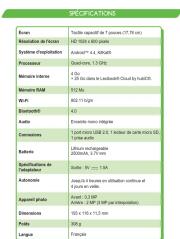
| Type de produit | Tablette tactile |
| Marque | Lexibook |
| Modèle | LexiTab Fluo |
| Dimensions (L x l x h) | 260 x 170 x 10 mm |
| Poids | 400 g |
| Taille de l'écran | 7 pouces |
| Résolution d'écran | 1024 x 600 pixels |
| Processeur | Quad-core 1,2 GHz |
| Mémoire RAM | 1 Go |
| Capacité de stockage | 8 Go |
| Batterie | Lithium-ion 2000 mAh |
| Système d'exploitation | Android 8.1 |
| Connectivité | Wi-Fi 802.11 b/g/n, Bluetooth 4.0 |
| Appareil photo avant | 0,3 mégapixel |
| Appareil photo arrière | 2 mégapixels |
| Alimentation | Adaptateur secteur 5V / 1A (inclus) |
| Fonctions principales | Navigation Internet, lecture vidéo, jeux éducatifs, applications Android |
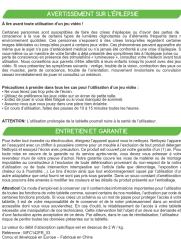
| Entretien et nettoyage | Essuyer avec un chiffon doux et sec |
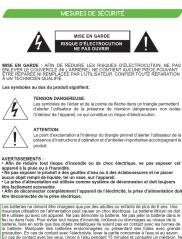
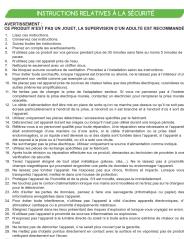
| Sécurité | Ne pas exposer à l'eau, ne pas démonter |
| Pièces détachées et réparabilité | Aucune pièce détachée disponible, appareil non réparable par l'utilisateur |
FOIRE AUX QUESTIONS - LexiTab Fluo LEXIBOOK
Comment allumer la tablette ?
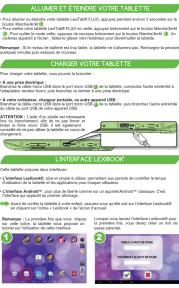
Maintenez le bouton Marche/Arrêt enfoncé pendant 3 secondes jusqu'à l'apparition du logo Lexibook.
Comment charger la batterie ?
Branchez l'adaptateur secteur fourni sur le port micro-USB et sur une prise murale. Le voyant rouge indique la charge, il s'éteint quand la batterie est pleine.
Que faire si l'écran tactile ne répond pas ?
Essayez de redémarrer la tablette en maintenant le bouton Marche/Arrêt pendant 10 secondes. Si le problème persiste, réinitialisez l'appareil via les paramètres : Paramètres > Sauvegarde et réinitialisation > Rétablir configuration d'usine.
Comment transférer des fichiers de l'ordinateur à la tablette ?
Connectez la tablette à l'ordinateur via un câble USB. Sur la tablette, sélectionnez le mode Transfert de fichiers (MTP) dans les notifications. Vous pourrez alors copier vos fichiers.
Puis-je installer des applications supplémentaires ?
Oui, vous pouvez installer des applications depuis le Google Play Store si un compte Google est configuré. Certaines applications peuvent ne pas être compatibles avec les capacités de la tablette.
Comment prendre une capture d'écran ?
Appuyez simultanément sur le bouton Volume bas et le bouton Marche/Arrêt pendant 2 secondes. L'image sera enregistrée dans la galerie.
La tablette est lente, que faire ?
Fermez les applications inutilisées, videz le cache via Paramètres > Stockage > Données en cache, et désinstallez les applications inutiles. Un redémarrage régulier améliore aussi les performances.
Comment vérifier la version Android ?
Allez dans Paramètres > À propos de la tablette. La version Android est indiquée sous 'Version d'Android'.
Puis-je utiliser un casque audio ?
Oui, branchez un casque audio standard avec une fiche jack 3,5 mm dans le port situé sur le côté de la tablette.
Comment réinitialiser la tablette aux paramètres d'usine ?
Allez dans Paramètres > Sauvegarde et réinitialisation > Rétablir configuration d'usine. Confirmez l'opération. Toutes les données seront effacées.
Questions des utilisateurs sur LexiTab Fluo LEXIBOOK
0 question sur cet appareil. Repondez a celles que vous connaissez ou posez la votre.
Poser une nouvelle question sur cet appareil
Aucune question pour l'instant. Soyez le premier à en poser une.
Téléchargez la notice de votre Tablette au format PDF gratuitement ! Retrouvez votre notice LexiTab Fluo - LEXIBOOK et reprennez votre appareil électronique en main. Sur cette page sont publiés tous les documents nécessaires à l'utilisation de votre appareil LexiTab Fluo de la marque LEXIBOOK.
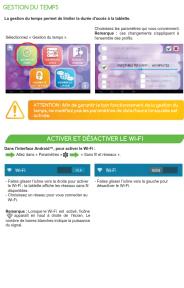
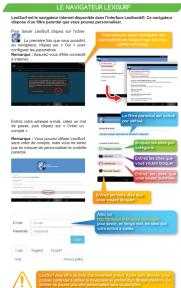
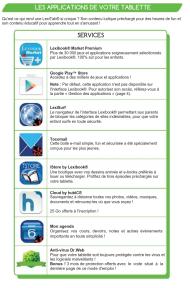
MODE D'EMPLOI LexiTab Fluo LEXIBOOK
 |  |  |  |  |  |  |
 |  |  |  |  |  |  |
| MFC142FR_03Sdn: 186km (8) x 186km (9)Change: 20% - 21 |