03818 - Système d'alarme Vimar - Notice d'utilisation et mode d'emploi gratuit
Retrouvez gratuitement la notice de l'appareil 03818 Vimar au format PDF.


| Type de produit | Système d'alarme anti-intrusion |
| Marque | Vimar |
| Modèle | 03818 |
| Écran | LCD graphique 192×64 pixels |
| Clavier | 23 touches capacitives |
| Nombre de LEDs de signalisation | 5 |
| Capteur de luminosité | Oui |
| Avertisseur sonore | Oui |
| Lecteur de clé transponder intégré | Oui (activateur intégré) |
| Activateur externe | Compatibilité avec activateurs Vimar (4 LEDs) |
| Télécommande | 4 boutons, portée standard (typ. 30 m) |
| Alimentation primaire | 230 V~ / 50 Hz |
| Batterie de secours | Intégrée (type non spécifié, autonomie en veille) |
| Fonctions principales | Insertion totale/partielle, désinsertion, réinitialisation des alarmes, mémoires d'événements, gestion des usagers (PIN, clés, télécommandes), auto-insertions, commande par SMS/appel vocal, activation manuelle de secours |
| Communication | Compatible communicateur téléphonique, passerelle By-alarm Plus |
| Dimensions (clavier) | Environ 150 × 100 × 30 mm (estimation) |
| Poids (clavier) | Environ 200 g (estimation) |
| Température d'utilisation | 0 °C à +40 °C (estimation) |
| Entretien et nettoyage | Nettoyer avec un chiffon doux sec ; ne pas utiliser de solvants |
| Sécurité | Conforme norme EN50131 ; protection contre les sabotages ; alarmes intrusion, incendie, médical, urgence |
| Pièces détachées et réparabilité | Batterie de télécommande remplaçable ; clés transponder et télécommandes disponibles en accessoires ; faire appel à un installateur pour les réparations |
FOIRE AUX QUESTIONS - 03818 Vimar
Questions des utilisateurs sur 03818 Vimar
0 question sur cet appareil. Repondez a celles que vous connaissez ou posez la votre.
Poser une nouvelle question sur cet appareil
Téléchargez la notice de votre Système d'alarme au format PDF gratuitement ! Retrouvez votre notice 03818 - Vimar et reprennez votre appareil électronique en main. Sur cette page sont publiés tous les documents nécessaires à l'utilisation de votre appareil 03818 de la marque Vimar.
MODE D'EMPLOI 03818 Vimar
Manuel de l'utilisateur
1.1 Clavier 2
1.2 Activateur 4
1.3 Télécommande 5
2. Indications d'état du système 6
2.1 Indications au clavier 6
Leds et leurs indications....6
Indications sur la PAGE D'ACCUEIL 8
Indications en cas d'alarme 9
Touche INFOS 10
2.2 Indications sur l'activateur 10
Prêt à l'insertion 11
Non prêt à l'insertion.... 11
Alarme 11
3. Insertion, désinsertion et réinitialisation du système.... 11
3.1 Depuis clavier avec code PIN 11
Insertion Totale 11
Insertion Partielle 11
Forcer l'insertion.... 12
Désinsertion 12
Réinitialisation.... 12
3.2 Depuis activateur présent au clavier, via clé transponder 14
3.3 Depuis activateur via clé transponder 14
3.4 Depuis télécommande.... 14
3.5 Depuis SMS 14
3.6 Depuis appel vocal 15
4. Gestion secteurs et zones 15
4.1 Secteurs 15
4.2 Zones 16
4.3 Auto-insertion 16
5. Mémoire évènements.... 17
Modifier Nom 17
Modifier PIN 18
Gestion des clés transponder 18
Gestion des télécommandes 18
Réglage des numéros.... 18
Autorisations installateur....19
Autorisations usager....19
7. Actionnements 20
8. Activation manuelle pour demande de secours 20
9. Réglages 21
9.1 Régler date/heure 21
9.2 Réglages clavier 21
Luminosité leds. 21
Luminosité écran 21
Volume signalisations 21
Temps d'inactivité.... 21
Introduction
1. Introduction
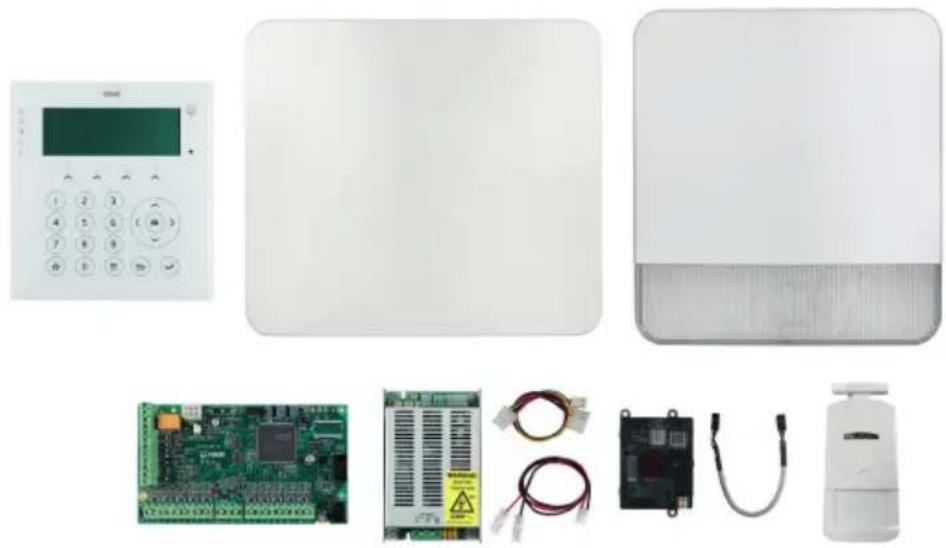
Le système anti-intrusion comprend traditionnellement :
- Une centrale.
- Dispositifs pour la détection des intrus.
- Dispositifs pour la signalisation des alarmes et, d'une manière plus générale, des événements que le système détecte.
- Dispositifs pour la gestion de l'installation, à savoir claviers, activateurs et télécommandes.
1.1 Clavier
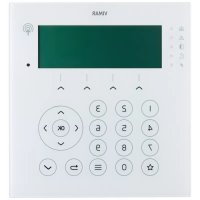
Le clavier est le dispositif le plus complet et polyvalent pour la gestion de l'installation. L'écran graphique, avec les leds de signalisation, fournit toutes les informations nécessaires pour comprendre l'état du système et y intervenir.
| Caractéristiques Art. 03818 Art. 03817 | ||
| Écran graphique LCD 192x64 LCD | 192x64 | |
| Clavier 23 touches capacitives 23 | touches capacitives | |
| Activateur Oui Non | ||
| Led de signalisation 5 5 | ||
| Capteur de luminosité Oui Oui | ||
| Avertisseur sonore Oui Oui |
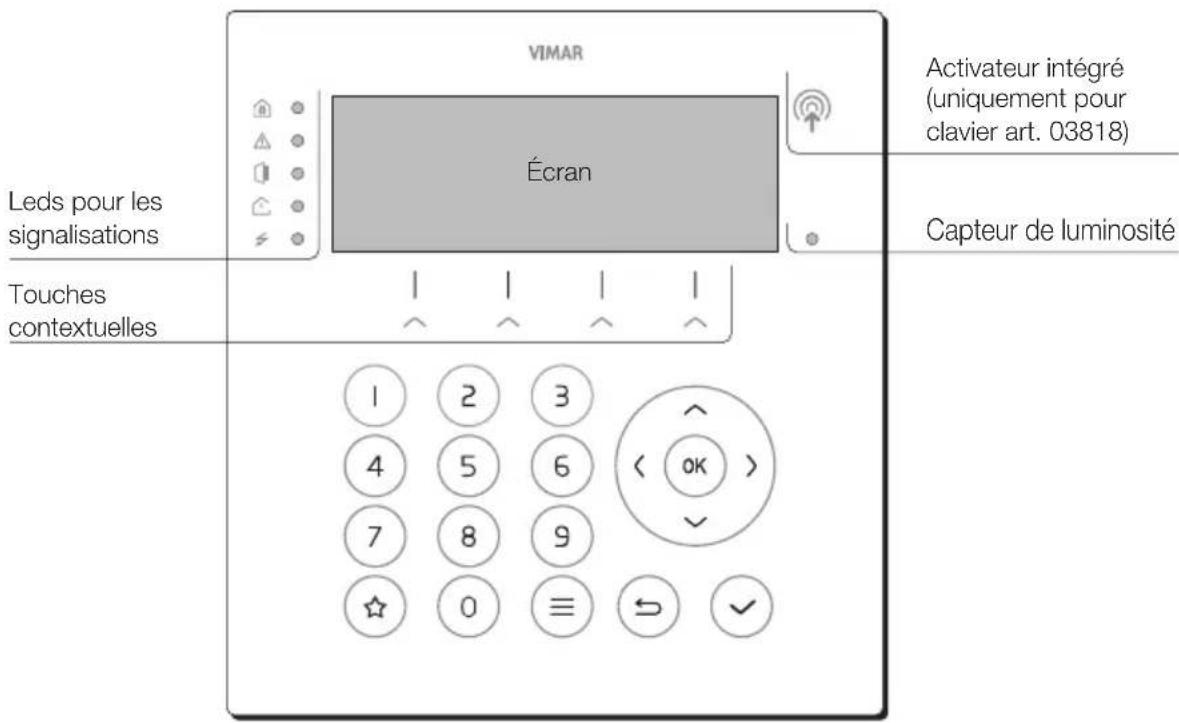
text_image
VIMAR Écran Leds pour les signalisations Capteur de luminosité Touches contextuelles 1 2 3 4 5 6 7 8 9 ☆ 0 ≡ ← ✓ Activateur intégré (uniquement pour clavier art. 03818)Le tableau ci-après illustre l'emploi typique des touches : certaines touches peuvent donner accès à des fonctions spéciales qui seront expliquées par la suite.
Introduction
| Touches Utilisation typique | |
 | Utilisées pour entrer les données dans le système |
 | Utilisée pour confirmer un choix |
 | Utilisées pour naviguer dans les pages des menus |
 | Utilisée pour valider/désactiver un paramètre ou une action |
 | Utilisée pour retourner en arrière dans la navigation du menu. En gardant le doigt dessus (2 s env.), elle reconduit à la page d'accueil (Home) à partir de n'importe quel point du menu. |
 | Utilisée pour entrer dans le menu usager. |
 | Utilisée pour entrer dans le menu Actionnements |
| Utilisées pour valider les fonctions contextuelles signalées par la centrale dans la portion d'écran directement au-dessus de la touche | |
Le clavier est autorisé à intervenir sur certains secteurs et chaque usager, via un code usager (PIN) ou une clé transponder, est autorisé à intervenir sur ses propres secteurs. En saisissant un PIN ou en approchant une clé du clavier, les secteurs où il sera possible d'intervenir seront communs au clavier et à l'usager.
Introduction
1.2 Activateur
L'activateur présente 4 leds de différentes couleurs :
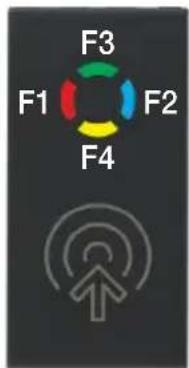
text_image
F3 F1 F2 F4L'activateur est autorisé à intervenir sur certains secteurs tandis que chaque clé transponder est autorisée à intervenir sur les secteurs de l'utilisateur auxquels elle a été associée. De cette façon, en approchant une clé de l'activateur, les secteurs où il sera possible d'intervenir seront communs à l'activateur et à l'usager.
Il est possible de programmer jusqu'à quatre actions différentes (insertion, désinsertion, insertion partielle ou actions personnalisées) sur chaque activateur, chacune action étant associée à chaque led.
Pour effectuer une action, procéder de la façon suivante :
- Approchez la clé de l'activateur.
-
Les leds commenceront à s'allumer une à la fois dans l'ordre suivant : rouge, bleue, verte, jaune. Chaque led représente une action précise en fonction de la configuration du système et des autorisations de l'usager. Si une action n'est pas disponible ou l'usager n'y est pas autorisé, la led correspondante reste éteinte.
-
Écarter la clé à l'instant où la led associée à l'action souhaitée s'allume.
Si la led associée à l'action choisie clignote, l'opération est confirmée.
Introduction
1.3 Télécommande
La télécommande présente 4 poussoirs et une led centrale multicolore.
Chaque poussoir peut être associé à 2 fonctions selon que l'on appuie brièvement ou longuement dessus (2 s).
Le dispositif est déjà préconfiguré avec 3 fonctions associées à l'appui bref :
• F1 : Insertion totale
• F2 : Désinsertion
• F3 : Insertion partielle
La confirmation de l'action effectuée est signalée par la led et l'avertisseur sonore qui émet un signal, comme le montre le tableau ci-après.
Si le niveau de charge de la batterie est faible, la led verte confirmant l'opération s'allumera de couleur orange.
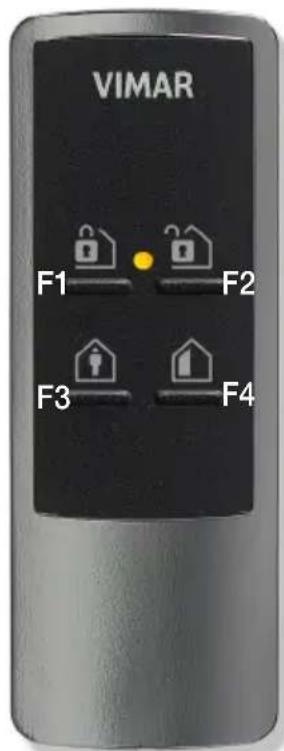
text_image
VIMAR F1 F2 F3 F4| Commande touche | Clignotements led Avertisseur sonore Opération | |
| F1 - 1 tonalité | Fonction 1 | |
| F2 - 1 tonalité | Fonction 2 | |
| F3 - 1 tonalité | Fonction 3 | |
| F4 - 1 tonalité | Fonction 4 | |
| F1 (2 s) - 2 tonalités | Fonction 5 | |
| F2 (2 s) - 2 tonalités | Fonction 6 | |
| F3 (2 s) - 2 tonalités | Fonction 7 | |
| F4 (2 s) - 2 tonalités | Fonction 8 | |
| F2+F3 2 verts | puis 2 rouges 2 tonalités | |
| F3+F4 1 vert 2 | tonalités Apprentissage* | |
| N'importe laquelle | 2 rouges puis 2 verts | 1 tonalité |
| Réponse depuis centrale | Clignotements led | Avertisseur sonore |
| Commande non reçue | 1 rouge | |
| Opération non effectuée | 3 rouges | 1 tonalité grave |
| Opération effectuée | 3 verts | 1 tonalité aiguë longue |
* L'opération d'apprentissage doit être confiée à l'installateur.
Indications d'état du système
2. Indications d'état du système
2.1 Indications au clavier
Le clavier permet de gérer l'installation de manière complète et polyvalente. L'installateur attribue à chaque clavier les secteurs d'appartenance, les portions/sections de l'installation auxquelles les usagers disposant d'un code peuvent accéder en utilisant le clavier.
Leds et leurs indications
Les états de la centrale sont signalés par les leds ; celles-ci fournissent une indication générale dont les détails peuvent être affichés en accédant au menu INFOS après s'être authentifié à l'aide du code PIN ou d'une clé transponder.
Le tableau suivant récapitule toutes les signalisations des leds.
Indications d'état du système
| Activation | LED rouge | LED jaune | LED bleue LED violette LED verte | ||
| OFF | Tous les secteurs du clavier sont désinsérés. | Aucune panne en cours. | Les secteurs appartenant au clavier sont prêts à l'insertion. | Toutes les zones appartenant aux secteurs du clavier sont incluses dans le système. | La tension d'alimentation primaire (230V~) est absente. |
| ON | Au moins un secteur du clavier est inséré. | Au moins un secteur parmi ceux qui appartiennent au clavier n'est pas prêt pour l'insertion totale. | Au moins une zone appartenant à un secteur du clavier a été exclue ou neutralisée. | La tension d'alimentation primaire (230V~) est présente. | |
| Clignotement lent (ON : 1 s OFF : 1 seconde) | Tous les secteurs du clavier sont désinsérés. Présence d'une mémoire d'alarme/sabotage sur au moins un secteur du clavier ou présence d'une mémoire d'alarme de système. | Au moins une panne est en cours ou une mémoire de panne ou l'accès à distance pour l'Installateur a été validé. | |||
| Clignotement rapide (ON : 0,2 s OFF : 0,2 s) | Présence d'une alarme/sabotage sur au moins un secteur du clavier ou présence d'une alarme de système | Au moins une nouvelle panne est en cours. | La tension d'alimentation primaire (230V~) est absente et le système a détecté une condition de batterie faible. | ||
Indications d'état du système
Indications sur la PAGE D'ACCUEIL
L'écran affiche toutes les informations grâce à une interface textuelle et un menu usager pour les opérations à effectuer. Certaines informations sont librement disponibles à tous les usagers alors que d'autres exigent un code PIN.
Le tableau ci-après illustre ce qu'affiche l'écran en fonction de l'état du système ou des événements.
| Indication Emplacement Description | ||
  | En haut à o Rossi gauche | L'usager « Mario Rossi » est connecté au clavier |
 | En haut à droite | Date actuelle |
| 08:10 | Au milieu de l'écran | Heure actuelle |
| Ready to arm | Indication visible uniquement après s'être connecté au clavier en saisissant un code usager valide. Indique que le système est prêt à l'insertion car aucune zone, appartenant aux secteurs du clavier, n'est ouverte | |
| Open zones | Indication visible uniquement après s'être connecté au clavier en saisissant un code usager valide. Indique que le système n'est pas prêt à l'insertion totale car au moins une zone, appartenant aux secteurs du clavier, est ouverte | |
| System armed | Indication visible uniquement après s'être connecté au clavier en saisissant un code usager valide. Indique qu'au moins un secteur, appartenant au clavier, a été inséré selon une des modalités disponibles. | |
| ALARM | Clignotement, visible uniquement après s'être connecté au clavier en saisissant un code usager valide. Indique qu'une condition d'alarme a été détectée sur au moins un secteur, appartenant au clavier. | |
Indications d'état du système
| Indication Emplacement Description | ||
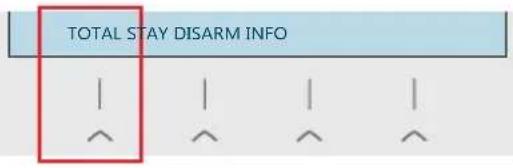 | Au fond de l’écran, au-dessus de la touche de fonction 1 | Le cas échéant, indique que vous pouvez insérer en modalité TOTALE au moins un des secteurs du clavier |
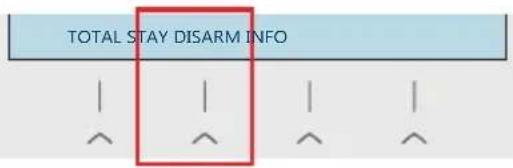 | Au fond de l’écran, au-dessus de la touche de fonction 2 | Le cas échéant, indique que vous pouvez insérer en une des modalités PARTIELLE au moins un des secteurs du clavier |
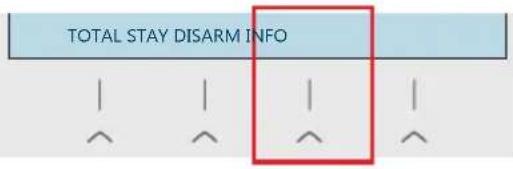 | Au fond de l’écran, au-dessus de la touche de fonction 3 | Le cas échéant, indique que vous pouvez DÉSINSÉRER au moins un des secteurs du clavier |
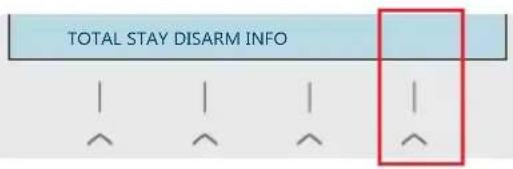 | Au fond de l’écran, au-dessus de la touche de fonction 4 | Permet d'accéder à une section du menu usager où il est possible d'obtenir des informations précises sur l'état du système. |
Indications en cas d'alarme
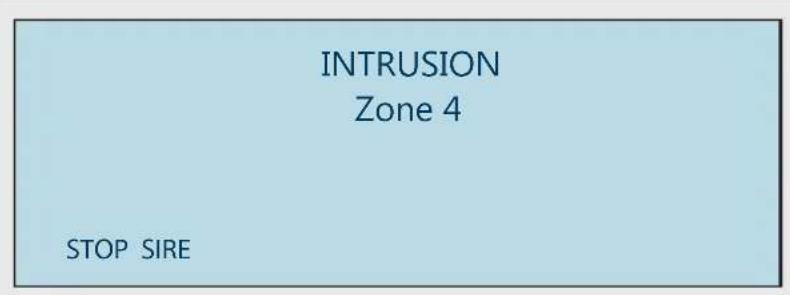
a) La première ligne de l'écran indique le type d'alarme à travers un texte qui clignote : INTRUSION, INCENDIE, SABOTAGE ou ALARME AMBIANTE ;
b) La deuxième ligne indique le nom de la zone en condition d'alarme. Si plusieurs zones sont impliquées, c'est la première qui a détecté l'alarme dans l'ordre chronologique qui s'affichera.
text_image
INTRUSION Zone 4 STOP SIREDans cette condition, l'usager peut :
- Saisir le code PIN pour stopper l'avertisseur sonore de clavier et entrer sur la page de réinitialisation de l'alarme.
- Demander la fonction contextuelle COUPER SON pour faire taire les signalisations sonores sur les sirènes et l'avertisseur sonore de clavier. Entrer sur la page de réinitialisation de l'alarme.
Indications d'état du système
Touche INFOS
Lorsque les leds fournissent une indication générale sur l'état du système, accéder au menu INFOS pour connaître le détail de l'état du système.
Pour accéder au menu INFOS, appuyer sur la touche sous la mention INFOS et saisir le PIN ; en fonction des secteurs auxquels il est autorisé à intervenir et en fonction des autorisations associées à son profil, l'usager pourra accéder à une série d'informations supplémentaires.
Le menu est organisé en pages contextuelles, chacune dédiée à une led spécifique si elle est active. Si plus d'une LED résulte active, vous pourrez parcourir les pages à l'aide des touches de fonction ; la mention contextuelle au-dessus de chaque touche indiquera le nom de la led associée.
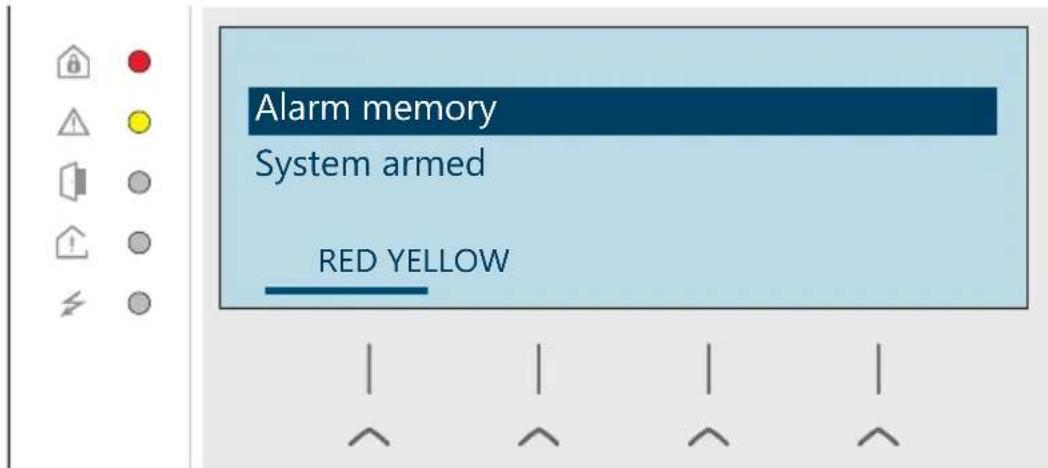
Comme le montre la figure, la led rouge et la led jaune sont actives ; la page affichée est celle qui concerne la led rouge en présence de mémoires d'alarme, lorsque le système est en service. Appuyer sur d'une rubrique pour accéder à des informations plus complètes. Pour afficher les informations correspondant à la led jaune, appuyer sur la touche de fonction 2.
2.2 Indications sur l'activateur
Led rouge
a. Si elle est allumée, elle signale qu'au moins un secteur de l'installation, parmi ceux que l'activateur gère, est inséré dans l'un des modes disponibles.
b. Si elle clignote lentement, elle indique la présence de mémoires d'alarme.
Led bleu ciel
Si elle est allumée, elle signale qu'au moins une zone appartenant aux secteurs gérés par l'activateur est ouverte.
Si toutes les leds clignotent rapidement et simultanément, cela indique la présence d'alarme/sabotage sur au moins un secteur associé à l'activateur.
Il est également possible de valider un mode alternatif pour le fonctionnement des leds de l'activateur de sorte que chacune d'elles affiche l'état du secteur associé.
Si la led est associée à la programmation d'une fonction de type INSERTIONS sur un ou plusieurs secteurs, la led se comportera de la façon suivante :
- Led allumée : TOUS les secteurs associés sont dans l'état choisi par la fonction programmée (sauf dans le cas DÉSINSÉRÉ pour lequel la led reste éteinte).
- Led clignotant lentement : TOUS les secteurs associés à la fonction programmée sont désinsérés et au moins un d'entre eux contient une mémoire d'alarme.
- Led clignotant rapidement : au moins un des secteurs associés à la fonction programmée contient une alarme.
Insertion, désinsertion et réinitialisation du système
Prêt à l'insertion
La programmation d'usine prévoit que toutes les leds de l'activateur soient éteintes.
Non prêt à l'insertion
Si au moins un secteur associé à l'activateur n'est pas prêt à l'insertion, la led bleu ciel s'allume.
Alarme
En condition d'alarme/sabotage, toutes les leds clignotent rapidement.
3. Insertion, désinsertion et réinitialisation du système
Les opérations d'insertion, de désinsertion et de réinitialisation du système sont effectuées à travers :
- Claviers
- Activateurs
• Télécommandes - Messages SMS (en présence du communicateur téléphonique)
- Appli View (en présence de la passerelle By-alarm Plus)
3.1 Depuis clavier avec code PIN
Insertion totale
- L'écran affiche la date et l'heure actuelles.
- Appuyez sur la touche contextuelle TOTALE
- Saisissez le PIN.
- Vous pouvez désormais insérer tous les secteurs sur lesquels le clavier et le PIN sont autorisés à intervenir. Deux situations peuvent se présenter :
I. En présence d'un seul secteur, passez directement au point (5).
II. En présence de plusieurs secteurs, sélectionnez ceux qui vous intéressent en utilisant les touches de navigation ∧ et √ et la touche de sélection. Appuyez sur la touche contextuelle SUIVANT pour continuer. - L'écran affichera toutes les informations relatives aux zones ouvertes et éventuellement aux pannes en cours (le cas échéant, il fournira toutes les instructions pour neutraliser les zones ouvertes et pour forcer l'insertion malgré cette condition).
- En présence de zones entrée/sortie, le clavier affichera le temps utile pour quitter les secteurs protégés et il fera retentir un signal sonore jusqu'à l'expiration de ce délai.
Insertion partielle
- L'écran affiche la date et l'heure actuelles.
- Appuyez sur la touche contextuelle PARTIELLE.
- Saisissez le PIN.
- En présence de plusieurs secteurs, utilisez les touches de navigation et pour amener le sélecteur au-dessus du secteur concerné puis appuyez sur la touche .En présence d'un seul secteur, passez directement au point (5).
Insertion, désinsertion et réinitialisation du système
- Utilisez les touches de navigation ∧ et ∨ pour amener le sélecteur au-dessus du type de partialisation choisie (A, B, C ou D) puis appuyez sur la touche contextuelle au niveau de :
I. pour procéder à l'insertion.
II. COUPER SON pour procéder à l'insertion, en inhibant éventuellement les signaux sonores dus à des zones entrée/sortie.
III. IMMÉDIAT. pour procéder à l'insertion immédiate, c'est-à-dire en ignorant le temps de sortie des zones entrée/sortie.
L'écran affichera toutes les informations relatives aux zones ouvertes et éventuellement aux pannes en cours (le cas échéant, il fournira toutes les instructions pour neutraliser les zones ouvertes et pour forcer l'insertion malgré cette condition).
Forcer l'insertion
L'action de forçage de l'insertion est une condition selon laquelle vous décidez d'insérer le système même en présence de situations qui peuvent réduire son niveau de sécurité (voir tableau ci-dessous).
| Situation Description | |
| Présence de zones ouvertes | En cas de zones ouvertes, le système ne peut pas être inséré car cela pourrait générer une condition d'alarme immédiatement après l'insertion. Pour insérer en toute sécurité, l'usager devrait remettre la zone ouverte au repos. Si cela n'est pas possible, supprimez la zone en procédant à une EXCLUSION ou NEUTRALISATION (voir 4.2 Zones). |
| Présence de pannes | En cas de pannes en cours, bien que le système ne génère pas une condition d'alarme suite à l'insertion, vous devrez forcer l'opération car l'insertion a lieu dans des conditions de sécurité moins fiables. |
Désinsertion
- L'écran affiche la date et l'heure actuelles.
- Appuyez sur la touche contextuelle DÉSINSÉR.
- Saisissez le PIN.
-
Vous pouvez désormais désinsérer tous les secteurs sur lesquels le clavier et le PIN sont autorisés à intervenir. Deux situations peuvent se présenter :
-
En présence d'un seul secteur, celui-ci sera automatiquement désinséré.
II. En présence de plusieurs secteurs, sélectionnez ceux qui vous intéressent en utilisant les touches de navigation et et la touche de sélection. Appuyez sur la touche contextuelle SUIVANT pour continuer.
Réinitialisation
L'action de réinitialisation du système a lieu après la détection d'une alarme. Les actions qui peuvent être accomplies durant cette phase dépendent du type d'alarme, de l'état du dispositif en condition d'alarme et de l'état d'insertion du système. Toute action non autorisée pourrait également dépendre des privilèges configurés pour l'usager qui est en train de procéder à la réinitialisation.
Suite à une alarme, après avoir suivi les consignes de la section Indications en cas d'alarme, au chapitre 2. Indications d'état du système, la page « Liste des alarmes » s'affiche.
Insertion, désinsertion et réinitialisation du système
Le tableau ci-après indique les messages qui s'affichent à l'écran du clavier, messages qui varient en fonction de la situation ou de l'état du système.
| Indication Emplacement Description | ||
| Alarm list | Titre page | |
| Zone 13 ALARMZone 13 ALARM | Ligne 1, 2 et/ou 3 | Liste des zones en alarme. Pour chaque ligne, la description de la zone est affichée à gauche, les informations complémentaires à droite. Ces informations précisent le type d’alarme et si la zone en question est encore en alarme ou est retournée au repos. Les types d’alarme sont les suivants :ALARME, en cas d’alarme intrusion ou ambiante ;SABOTAGE, en cas d’effraction.Si l’icône clignote en plus de la description de l’alarme, cela indique que la zone en question est encore en alarme. |
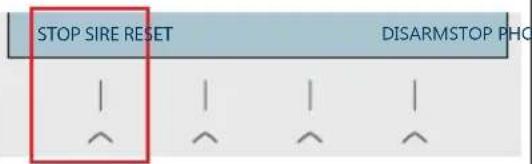 | Description sur touche de fonction 1 | Pour interrompre les signalisations sonores sur les sirènes |
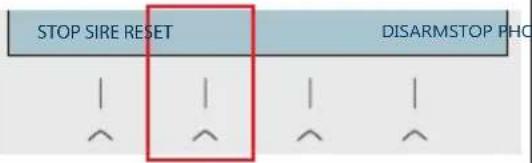 | Description sur touche de fonction 2 | Pour interrompre l’envoi de notifications aux usagers |
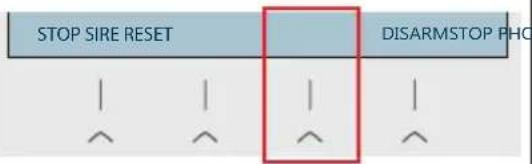 | Description sur touche de fonction 3 | Pour réinitialiser la mémoire d’alarme La fonction est validée uniquement si la zone est retournée au repos |
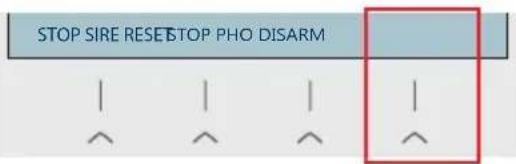 | Description sur touche de fonction 4 | Pour désinsérer le secteur, ou les secteurs, auquel la zone en alarme appartient |
Il est également possible d'accéder à la page « Liste des alarmes » à l'aide de la touche « Infos » -> « Alarmes actives » ou dans le menu « Secteurs et Zones » -> « Secteurs » -> « Secteur X » -> « Alarmes actives ».
Insertion, désinsertion et réinitialisation du système
3.2 Depuis activateur présent au clavier, via clé transponder
- Approchez la clé de l'activateur du clavier.
- L'afficheur énumère, une par une, les actions disponibles.
- Éloignez la clé dès que l'action relative au type d'insertion souhaitée s'affiche.
- Le clavier confirme l'opération par un message qui s'affiche à l'écran.
Les actions sont disponibles en fonction des autorisations attribuées à l'usager et de l'état du système.
3.3 Depuis activateur via clé transponder
- Approchez la clé de l'activateur.
- L'activateur allume les leds l'une après l'autre.
- Éloignez la clé dès que la led associée au type d'insertion souhaitée s'allume.
- L'activateur confirme l'opération en faisant clignoter la led correspondante.
Les actions sont disponibles en fonction des autorisations attribuées à l'usager et de l'état du système.
3.4 Depuis la télécommande
Pour l'insertion, la désinsertion ou l'insertion partielle, appuyez brièvement, respectivement sur les touches F1, F2 ou F3.
Pour les signalisations de confirmation sur le résultat de l'action, consultez le paragraphe 1.3.
Si le niveau de charge de la batterie est faible, en appuyant sur l'une des touches, la led de la télécommande s'allumera en orange et non plus en vert.
Si le niveau de charge de la batterie est faible, il sera impossible d'insérer/désinsérer les secteurs mais les autres actions resteront autorisées ; l'usager associé à la télécommande pourra la revalider à effectuer l'insertion/désinsertion à travers la procédure ci-après :
- Effectuer le login au clavier en tapant son propre code
- Consultez la liste des Pannes sur INFOS -> « Panne du système » et sélectionnez DÉVERROUILLER.
À partir de ce moment, la télécommande recommence à fonctionner jusqu'à ce que sa batterie soit complètement épuisée.
Pour rétablir le fonctionnement normal de la télécommande, même sans effectuer la procédure ci-dessus, remplacez simplement la batterie épuisée par une neuve.
3.5 Depuis SMS
Si l'installation dispose d'un communicateur, vous pourrez interagir par SMS avec la centrale.
Pour valider les fonctions (actions), dont l'insertion/désinsertion, etc.. écrivez le message de la façon suivante : #code#action
Saisissez le PIN à la place du code et le nom de l'action à la place de l'action
N.B. En tapant le texte de l'action, vous pouvez utiliser indifféremment des majuscules ou des minuscules ; les espaces entre les lettres et les mots n'ont aucun effet et peuvent être ôtés ou ajoutés.
En plus des actions, les commandes suivantes sont présentes :
- État de la centrale : #code#S# (par exemple #1234#S#)
- Inclusion zone : #code#l#nom zone (par exemple #1234#/#Séjour)
Gestion secteurs et zones
- Exclusion momentanée zone : #code#E#nom_zone (par exemple #1234#E#Séjour)
- Exclusion permanente zone : #code#EX#nom_zone (par exemple #1234#EX#Séjour)
3.6 Depuis appel vocal
Si l'installation dispose d'un communicateur, vous pourrez recevoir des appels pour les événements programmés et interagir avec la centrale en émettant quelques sonneries.
Pour valider les fonctions (actions) telles que l'insertion/désinsertion, etc. il suffit d'effectuer un appel vers le numéro de la SIM présente dans le communicateur en laissant sonner quelques secondes.
L'action qui se déclenchera à travers l'appel est définie en phase de programmation de l'installation et peut varier en fonction de l'usager qui effectue l'appel.
Pour mettre fin aux appels reçus pour les événements programmés, appuyez simplement sur la touche « * » pendant l'appel.
En phase de programmation, il est également possible de choisir de conclure les appels en y répondant, sans besoin d'appuyer sur la touche « * » pendant l'appel.
L'interruption d'appel, effectuée en appuyant sur la touche « * » pendant l'appel ou en répondant à l'appel, s'applique uniquement à un seul usager ou à l'ensemble de la file d'appels, en fonction de la programmation choisie.
4. Gestion secteurs et zones
4.1 Secteurs
La liste des secteurs est visible au clavier, après s'être authentifié à travers le PIN, dans le menu « Secteurs et Zones » -> « Secteurs ». La page affiche la liste de toutes les zones faisant partie des secteurs sur lesquels l'usager est autorisé à intervenir.
Le mode d'insertion est indiqué pour chaque secteur :
- Désinsérée, dans cet état, aucune zone d'intrusion appartenant au secteur ne peut générer d'alarmes ;
- Totale, dans cet état, toutes les zones d'intrusion appartenant au secteur peuvent générer des alarmes ;
- Partielle (A, B, C ou D), dans cet état, toutes les zones d'intrusion appartenant au secteur, à l'exception des zones internes, peuvent générer des alarmes.
En accédant à chaque secteur, vous pouvez voir :
- la liste des alarmes actives et gérer éventuellement les conditions d'alarme ;
- la liste des mémoires d'alarme et le réinitialiser ;
-
l'auto-insertion suivante, prévue pour le secteur, avec la possibilité de :
-
l'annuler, qui permet d'annuler uniquement la prochaine insertion planifiée ;
- la reporter, qui permet de reporter la prochaine insertion. Selon la programmation par défaut, l'insertion est reportée de 20 minutes mais l'installateur peut la configurer à son gré ;
- la désactiver, qui permet de désactiver toutes les insertions qui suivent. Vous pourrez toujours les réactiver à partir de la même page.
Gestion secteurs et zones
4.2 Zones
La liste des zones est visible au clavier, après s'être authentifié à travers le PIN, dans le menu « Secteurs et Zones » -> « Zones ». La page affiche la liste de toutes les zones faisant partie des secteurs sur lesquels l'usager est autorisé à intervenir. Les touches contextuelles permettent de filtrer la liste des zones en choisissant celles à afficher :
- TOUT, affiche toutes les zones faisant partie des secteurs sur lesquels l'usager est autorisé à intervenir ;
- OUVERTES, affiche uniquement les zones ouvertes ;
- EXCLUES, affiche uniquement les zones exclues ;
- TEST, affiche uniquement les zones en phase de test.
En appuyant sur Ⓞ pour une zone, vous accédez à des détails supplémentaires sur la zone et pouvez effectuer certaines opérations sur celle-ci. Vous pouvez notamment afficher l'état d'inclusion de la zone :
- « Incluse », indique que la zone est en état de fonctionnement normal ;
- « Exclue », indique que la zone n'est pas autorisée à générer des alarmes. La zone restera dans cette condition jusqu'à ce qu'elle soit incluse manuellement dans le système ;
- « Neutralisée », indique que la zone n'est pas autorisée à engendrer des alarmes jusqu'à la prochaine désinsertion, à l'occasion de laquelle est sera automatiquement incluse dans le système.
En plus de l'état d'inclusion, le système signale également si la zone est en alarme ou pas :
- « Au repos », indique que la zone ne détecte pas de condition d'alarme ;
- « Activée », indique que la zone détecte une condition d'alarme.
Après avoir affiché tous les détails de la zone, vous pourrez continuer à parcourir la liste, en restant dans la vue étendue, à l'aide des touches fléchées HAUT et BAS.
Pour quitter la vue étendue, appuyez sur la touche Ⓞ.
4.3 Auto-insertion
Les auto-insertions peuvent être programmées par l'installateur, conformément aux exigences de l'usager, avec possibilité d'insérer et de désinsérer n'importe quel secteur du système. Pour afficher la liste des auto-insertions disponibles, accédez au menu « Secteurs et Zones » -> « Auto-insertions ». Vous pouvez ainsi faire défiler la liste des auto-insertions et éventuellement les désactiver en appuyant sur la touche .OK
Vous pouvez également gérer la prochaine auto-insertion dans l'ordre temporel :
En appuyant sur MODIFIER durant le délai de préavis de l'auto-insertion ou à travers le menu « Secteurs et Zones » -> « Secteurs », en sélectionnant un secteur et en faisant défiler jusqu'à la rubrique « Prochaine auto-insertion » ; les actions suivantes sont disponibles :
- ANNULER : l'auto-insertion imminente est annulée pour passer à la suivante.
- REPORTER : l'auto-insertion imminente est retardée ; le délai est défini par l'installateur en phase de configuration.
- DÉSACTIVER : la série d'auto-insertions est désactivée.
Mémoires évènements - Gestion usagers
5. Mémoire évènements
La mémoire des événements est consultable depuis le clavier, après authentification par code PIN, dans le menu « Registre événements ». La page affiche la liste de tous les événements qui ont eu lieu ; chaque ligne mentionne la date et l'heure auxquelles l'événement a eu lieu, avec une brève description.
Les touches contextuelles permettent de filtrer la liste des événements en choisissant ceux à afficher :
• TOUS
- seulement les ALARMES
- seulement les PANNES
- seulement les ACTIVITÉS
Appuyez sur OK en correspondance d'un évènement pour afficher les détails supplémentaires. Après avoir affiché tous les détails de l'évènement, vous pourrez continuer à parcourir la liste, en restant dans la vue étendue, à l'aide des touches fléchées HAUT et BAS.
Pour quitter la vue étendue, appuyez sur la touche Ⓞu .
6. Gestion usagers
L'identification de l'usager et son intervention sur l'installation dépendent d'un ensemble de paramètres configurés par l'installateur. L'identification peut avoir lieu via code PIN ou via clé transponder.
Pour l'identification via PIN, il suffit de taper le code au clavier. Si vous disposez d'une clé, il suffit de l'approcher de l'activateur et de la retirer dès que l'écran affiche le message « Clé reconnue ».
Dans les deux cas, l'écran affichera l'usager qui vient d'être identifié. Si aucune opération n'est effectuée au clavier après l'identification, au terme d'un délai configuré par l'installateur, l'usager sera déconnecté.
Les claviers et les activateurs sont autorisés à intervenir sur certains secteurs alors que chaque usager est autorisé à intervenir sur ses propres secteurs. De cette façon, les secteurs où il sera possible d'intervenir seront communs au clavier/activateur et à l'usager. En plus du clavier et de l'activateur, il est possible d'utiliser une télécommande pour interagir avec l'installation ; les opérations possibles dépendront de la configuration accordée en phase d'installation.
Certains paramètres peuvent être modifiés personnellement par l'usager ou par d'autres usagers disposant des autorisations nécessaires. Pour cela, accédez au menu dédié à la gestion des usagers :
- Appuyez sur la touche MENU.
- Saisissez le PIN.
- Faites défiler les menus jusqu'à la rubrique « Usager » et appuyez sur
- Sélectionnez l'usager souhaité et appuyez sur .ok
Après être entrés sur la page des paramètres de l'usager sélectionné, suivez les indications en fonction du paramètre à modifier.
Changement de nom
Accédez à la rubrique « Nom » et appuyez sur la touche contextuelle MODIFIER. Une nouvelle page s'affichera, sur laquelle vous pourrez écrire le nom de l'usager. Après avoir modifié la ligne à votre gré, appuyez sur la touche contextuelle VALIDER.
Gestion usagers
Changer PIN
Le mode de changement du PIN dépend de la façon dont l'installateur a programmé la fonction « Choisir code » sur la centrale.
Fonction « Choisir code » validée
Accédez à la rubrique « Code PIN » et appuyez sur la touche contextuelle MODIFIER. Tapez le code PIN de votre choix puis sélectionnez OK pour confirmer et conclure la procédure.
Si vous saisissez un PIN déjà utilisé, l'écran du clavier affichera « Non autorisé ».
Évènement « Trouvé code PIN »
Saisissez votre code utilisateur au clavier.
Sélectionnez la touche INFOS
Le menu « JAUNE » signale « Trouvé code PIN » (et indique l'usager utilisant déjà ce PIN)
La réinitialisation de l'alarme PIN Trouvé est réservée à l'installateur.
Fonction « Choisir code » désactivée
Accédez à la rubrique « Code PIN » et appuyez sur la touche contextuelle MODIFIER. Une nouvelle page s'affichera, sur laquelle vous pourrez choisir un nouveau PIN parmi ceux que le système propose. Si vous souhaitez un PIN différent de celui qui est proposé, appuyez sur la touche contextuelle REFUSER ; le système proposera un nouveau PIN. Appuyez sur la touche contextuelle ANNULER pour quitter la procédure sans sauvegarder, ou sur pour confirmer et conclure la procédure.
Gestion des clés transponder
Il est possible d'attribuer une clé uniquement à travers le clavier.
Accédez à la rubrique « Clé » et appuyez sur la touche MODIFIER ; le message « En attente ... » clignote à l'écran. Approchez la clé de l'activateur jusqu'à ce que le message « Programmation effectuée » s'affiche ; si l'usager avait déjà configuré une clé, la nouvelle configuration écrasera la précédente.
Appuyez sur la touche pour quitter la procédure.
Pour dissocier la clé de l'usager, accédez à nouveau à la rubrique « Clé » et appuyez sur la touche contextuelle RESET.
Pour désactiver la clé de l'usager, accédez à nouveau à la rubrique « Clé » et appuyez sur la touche contextuelle DÉSACTIVER. La clé restera associée à l'usager mais elle ne sera pas reconnue, et donc ne permettra pas d'intervenir sur l'installation. Pour la réinitialiser, accédez à la rubrique « Clé », approchez-la de l'activateur puis appuyez sur la touche contextuelle VALIDER.
Gestion des télécommandes
Le clavier permet exclusivement de valider/désactiver la télécommande. L'association à l'usager peut être effectuée exclusivement par l'installateur en phase de configuration.
Accédez à la rubrique « Clé » et appuyez sur la touche contextuelle DÉSACTIVER. La télécommande restera associée à l'usager mais elle ne sera pas reconnue, et donc ne permettra pas d'intervenir sur l'installation. Pour la réinitialiser, accédez à la rubrique « Clé » puis appuyez sur la touche contextuelle VALIDER.
Réglage des numéros
Accédez à la rubrique « Téléphone » ou « Téléphone 2 » et appuyez sur la touche contextuelle MODIFIER. Une nouvelle page s'affichera, sur laquelle vous pourrez écrire le numéro de téléphone de l'usager. Après avoir saisi le numéro de téléphone, appuyez sur la touche contextuelle VALIDER.
Gestion usagers
Autorisations installateur
Ce menu permet à l'usager de gérer les autorisations d'accès à l'installation de la part de l'installateur.
Chaque autorisation affichée dans les sous-menus dépend de la façon dont l'installateur a programmé la centrale, conformément à la norme EN50131 et de la programmation des profils usager. De ce fait, certaines autorisations pourraient ne pas être disponibles.
Les opérations disponibles sont les suivantes :
▶ Accès local :
Validation pour l'accès depuis le clavier de l'installateur
▶ Accès à distance :
Validation pour l'accès depuis le logiciel de l'installateur. Lorsque l'accès à distance est validé, la led jaune du clavier clignote lentement.
L'option est modifiable (elle se présente comme une touche à deux positions) uniquement si l'option Modifier autorisations est sélectionnée dans le profil usager.
▶ Utiliser profil usager temporisé :
Autorise l'installateur à hériter du profil usager (secteurs et attributs pour les opérations de maintenance et diagnostic), à utiliser sur la page du moniteur du logiciel. La centrale auto-désactive cette autorisation selon un temps défini. Si la fonction est validée, le bouton INFOS permet d'afficher les détails de l'usager qui a fourni le profil et le temps restant avant l'auto-désactivation.
Cette rubrique est cachée si « Accès à distance » est OFF
▶ Écriture PIN depuis logiciel autorisée :
Autorise l'installateur à écrire des PIN avec le logiciel : les PIN sont stockés sous forme chiffrée dans le logiciel (s'ils sont lus par la centrale) mais l'écriture, dans le but de restaurer les codes PIN enregistrés, n'est possible qu'avec cette option activée.
Cette rubrique est cachée si « Accès à distance » est OFF
Autorisations usager
Ce menu permet à l'usager de gérer les autorisations d'accès et d'interventions sur l'installation de la part d'autres usagers.
Chaque autorisation affichée dans les sous-menus dépend de la façon dont l'installateur a programmé la centrale, conformément à la norme EN50131, et de la programmation des profils usager. De ce fait, certaines autorisations pourraient ne pas être disponibles.
Les opérations disponibles sont les suivantes :
▶ Mise à jour FW niveau 2 :
Autorise une mise à jour firmware, comme niveau 2
▶ Autorise les opérations de niveau 3 :
Autorise les usagers de niveau 3 à effectuer les opérations de niveau 3
Ce menu permet de gouverner manuellement les sorties du système :
- Appuyez sur la touche (voir 1.1 Clavier) ;
- Saisissez le PIN ;
- Sélectionnez la sortie souhaitée et appuyez sur pour allumer ou éteindre la sortie.
Chaque sortie possède sa propre classe d'actionnement. Après l'authentification via PIN, seules les sorties dont la classe d'actionnement est inférieure ou égale à celle de l'usager seront visibles.
8. Activation manuelle pour demande de secours
Il est possible d'envoyer une demande de secours à partir de n'importe quelle page de l'écran en utilisant les touches contextuelles qui se trouvent juste en dessous.
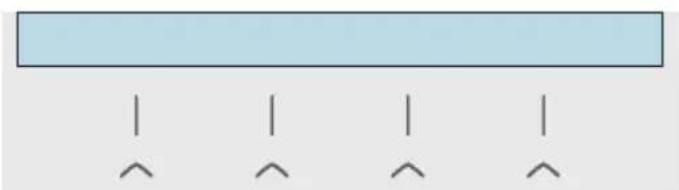
- Appuyez simultanément sur 1 et 2 pour déclencher une alarme INCENDIE et, si elles sont programmées, l'envoi des notifications correspondantes pour demande de secours en cas d'incendie.
- Appuyez simultanément sur 2 et 3 pour déclencher une alarme MÉDECIN et, si elles sont programmées, l'envoi des notifications correspondantes pour demande de secours médical.
- Appuyez simultanément sur 3 et 4 pour déclencher une alarme générique d'URGENCE et, si elles sont programmées, l'envoi des notifications correspondantes pour demande de secours.
Réglages
9. Réglages
9.1 Régler date/heure
- Appuyez sur la touche menu
- Saisissez le PIN
- Faites défiler les menus jusqu'à afficher Réglages et appuyez sur OK
- Sélectionnez Date et Heure et appuyez sur OK
- Utilisez les touches et pour sélectionner jour/mois/année ; saisissez les valeurs numériques puis appuyez sur la touche contextuelle SUIVANT
- Utilisez les touches, les touches < et > pour sélectionner heure/minutes ; saisissez les valeurs numériques puis appuyez sur la touche OK
9.2 Réglages clavier
- Appuyez sur la touche menu
- Saisissez le PIN
- Faites défiler les menus jusqu'à afficher Réglages et appuyez sur OK
- Sélectionnez Clavier et appuyez sur OK
- Utilisez les touches de navigation et pour sélectionner le paramètre à modifier puis continuez en fonction du paramètre en question.
Luminosité leds
Vous pouvez éteindre complètement les leds du clavier ou sélectionner l'un des quatre niveaux de luminosité. Utilisez les touches et pour définir la valeur choisie.
Luminosité écran
Vous pouvez éteindre complètement le rétroéclairage de l'écran du clavier ou sélectionner l'un des quatre niveaux de luminosité. Utilisez les touches et pour définir la valeur choisie.
Volume signalisations
Vous pouvez éteindre complètement l'avertisseur sonore du clavier ou sélectionner l'un des quatre niveaux de volume. Utilisez les touches et pour définir la valeur choisie.
Temps d'inactivité
En validant ce paramètre, les leds du clavier, après une période d'inactivité de 15 secondes, s'allument au niveau de luminosité minimum et le rétroéclairage de l'écran s'éteint complètement. Utilisez les touches, les touches et pour définir la valeur choisie.