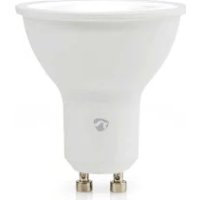
ZBLC10GU10 - Maison intelligente NEDIS - Notice d'utilisation et mode d'emploi gratuit
Retrouvez gratuitement la notice de l'appareil ZBLC10GU10 NEDIS au format PDF.



| Type de produit | Ampoule intelligente Zigbee |
| Marque | Nedis |
| Modèle | ZBLC10GU10 |
| Base | GU10 |
| Connectivité | Zigbee 3.0 |
| Application | Nedis SmartLife (iOS/Android) |
| Contrôle vocal | Amazon Alexa, Google Assistant |
| Fonctions | Allumage/extinction à distance, gradation, programmation horaire, scénarios personnalisés |
| Alimentation | 220-240 V AC, 50 Hz |
| Puissance nominale | 5 W (équivalent 50 W halogène) |
| Durée de vie | 15 000 heures |
| Indice de protection | IP20 (usage intérieur) |
| Matériau | Plastique et verre |
| Dimensions | Diamètre 50 mm, hauteur 56 mm |
| Poids | 50 g |
| Compatibilité | Nécessite une passerelle Zigbee Nedis SmartLife |
| Installation | Visser dans une douille GU10 standard |
| Contenu de l'emballage | 1 ampoule intelligente |
| Garantie | 2 ans |
| Certifications | CE, RED |
| Entretien | Essuyer avec un chiffon sec, ne pas utiliser de produits chimiques |
| Sécurité | Couper l'alimentation avant remplacement, ne pas immerger dans l'eau |
FOIRE AUX QUESTIONS - ZBLC10GU10 NEDIS
Questions des utilisateurs sur ZBLC10GU10 NEDIS
0 question sur cet appareil. Repondez a celles que vous connaissez ou posez la votre.
Poser une nouvelle question sur cet appareil
Téléchargez la notice de votre Maison intelligente au format PDF gratuitement ! Retrouvez votre notice ZBLC10GU10 - NEDIS et reprennez votre appareil électronique en main. Sur cette page sont publiés tous les documents nécessaires à l'utilisation de votre appareil ZBLC10GU10 de la marque NEDIS.
MODE D'EMPLOI ZBLC10GU10 NEDIS
Guide de démarrage rapide
Ampoule
ZBLC10E14 | ZBLC10E27 | ZBLC10GU10
intelligente Zigbee
Pour plus d'informations, consultez le manuel détaillé en ligne : ned.is/zblc10e14 | ned.is/zblc10e27 | ned.is/zblc10gu10
Utilisation prévue
La ZBLC10E14 | ZBLC10E27 | ZBLC10GU10 est une ampoule qui vous permet de contrôler la lumière sans fil.
Le produit est exclusivement destiné à l'éclairage d'un environnement intérieur ou extérieur.
Le produit est destiné à être contrôlé exclusivement via l'application Nedis SmartLife.
Vous pouvez connecter le produit sans fil à l'application Nedis SmartLife via la passerelle Zigbee.
Toute modification du produit peut avoir des conséquences sur la sécurité, la garantie et le bon fonctionnement.
Pièces principales (image A)
1 Ampoule 2 Contact électrique
Consignes de sécurité

RTISSEMENT
- Assurez-vous d'avoir entièrement lu et compris les instructions de ce document avant d'installer ou d'utiliser le produit. Conservez l'emballage et le présent document pour référence ultérieure.
- Utilisez le produit uniquement comme décrit dans le présent document.
- Ne pas utiliser le produit si une pièce est endommagée ou défectueuse. Remplacez immédiatement un produit endommagé ou défectueux.
- Ne pas laisser tomber le produit et éviter de le cogner.
- Ce produit ne peut être réparé que par un technicien qualifié afin de réduire les risques d'électrocution.
- Ne pas exposer le produit à l'eau ou à l'humidité.
Installation de l'application Nedis SmartLife
- Téléchargez l'application Nedis SmartLife pour Android ou iOS sur votre téléphone via Google Play ou l'App Store d'Apple.
- Ouvrez l'application Nedis SmartLife sur votre téléphone.
- Créez un compte avec votre numéro de téléphone mobile ou votre adresse e-mail et appuyez sur Continue (Continuer).
- Entrez le code de vérification reçu.
- Créez un mot de passe et appuyez sur Done.
- Appuyez sur Add Home pour créer une maison SmartLife.
- Définissez votre emplacement, choisissez les pièces avec lesquelles vous souhaitez vous connecter et appuyez sur Done.
Connexion à la passerelle Zigbee (image B)
1 Retour
2 Ajouter un appareil
3 Settings
4 Liste des appareils ajoutés
Assurez-vous que la passerelle Zigbee soit connectée à l'application Nedis SmartLife.
Assurez-vous que l'ampoule soit à portée de la passerelle.
Pour plus d'informations sur la connexion de la passerelle à l'application, consultez le manuel de la passerelle.
- Ouvrez l'application Nedis Smartlife sur votre téléphone.
- Pour accéder à l'interface de la passerelle, sélectionnez la passerelle Zigbee.
- Appuyez sur le bouton Ajouter un appareil B 2.
- Visser l'ampoule dans la douille correcte.
- Allumez l'ampoule à l'aide d'un interrupteur mural.
- Vérifiez si l'ampoule clignote. Le cas échéant, appuyez pour confirmer.
- Si l'ampoule ne clignote pas, éteignez la lampe et rallumez-la à 3 reprises, puis refaites l'étape précédente.
- Appuyez pour confirmer que l'ampoule A 1 clignote.
- L'ampoule apparaît dans l'application lorsque le produit est correctement connecté à la passerelle.
- Renommez l'ampoule après l'avoir trouvée et ajoutée.
Utiliser le produit
Le produit peut être contrôlé à distance à l'aide de la passerelle Zigbee via l'application Nedis SmartLife tout en étant connecté au même réseau.
Le menu d'accueil de l'application Nedis SmartLife (image B) affiche une tuile de contrôle pour chaque lampe et/ou groupe connecté.
Le produit peut être connecté à Google Home ou à Amazon Alexa pour permettre un contrôle vocal.
Le produit peut être connecté à l'IFTTT pour permettre à des conditions externes de déclencher la lampe.
Déclaration de conformité
Nous, Nedis B.V., déclarons en tant que fabricant que le produit ZBLC10E14 | ZBLC10E27 | ZBLC10GU10 de notre marque Nedis®, produit en Chine, a été testé conformément à toutes les normes et réglementations CE en vigueur et que tous les tests ont été réussis. Cela inclut, sans toutefois s'y limiter, la directive RED 2014/53/UE.
La Déclaration de conformité complète (et la fiche de sécurité le cas échéant) peut être trouvée et téléchargée via: nedis.fr/zblc10e14#support nedis.fr/zblc10e27#support nedis.fr/zblc10gu10#support
Snelstartgids
Zigbee Smart Bulb
ZBLC10E14 | ZBLC10E27 | ZBLC10GU10

- Guide de démarrage rapide
- Ampoule
- intelligente Zigbee
- Utilisation prévue
- Pièces principales (image A)
- Consignes de sécurité
- RTISSEMENT
- Installation de l'application Nedis SmartLife
- Connexion à la passerelle Zigbee (image B)
- Utiliser le produit
- Déclaration de conformité
- Snelstartgids
- Zigbee Smart Bulb
Marque : NEDIS
Modèle : ZBLC10GU10
Catégorie : Maison intelligente