Notice Facile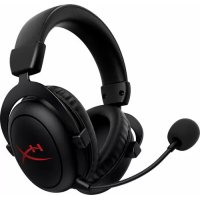
Cloud II Core Wireless - Casque HYPERX - Notice d'utilisation et mode d'emploi gratuit
Retrouvez gratuitement la notice de l'appareil Cloud II Core Wireless HYPERX au format PDF.


| Caractéristiques Techniques | Casque sans fil, audio 7.1 virtuel, drivers de 53 mm, fréquence de réponse de 15 Hz à 25 kHz |
|---|---|
| Utilisation | Idéal pour le gaming, compatible avec PC, PS4, PS5, Xbox One, Xbox Series X/S, et appareils mobiles |
| Maintenance et Réparation | Nettoyer régulièrement les coussinets avec un chiffon doux, éviter l'exposition à l'humidité |
| Sécurité | Ne pas utiliser à volume élevé pendant de longues périodes pour éviter les dommages auditifs |
| Informations Générales | Autonomie de la batterie jusqu'à 30 heures, poids léger pour un confort prolongé |
FOIRE AUX QUESTIONS - Cloud II Core Wireless HYPERX
Questions des utilisateurs sur Cloud II Core Wireless HYPERX
0 question sur cet appareil. Repondez a celles que vous connaissez ou posez la votre.
Poser une nouvelle question sur cet appareil
Téléchargez la notice de votre Casque au format PDF gratuitement ! Retrouvez votre notice Cloud II Core Wireless - HYPERX et reprennez votre appareil électronique en main. Sur cette page sont publiés tous les documents nécessaires à l'utilisation de votre appareil Cloud II Core Wireless de la marque HYPERX.
MODE D'EMPLOI Cloud II Core Wireless HYPERX
- 배터리 수치 상태 – 버튼을 눌러 상태 표시 LED 에서 배터리 수치 상태를 확인하십시오. o 상태 표시 LED는 배터리 수명을 보존하기 위해 자동으로 꺼집니다. FRANÇAISPrésentationA - Voyant LED d’étatB - Bouton Marche/ Arrêt C - Bouton Désactivation du micro/ Contrôle du microD - Molette de réglage du volumeE - Port de charge USB-C F - Port micro Utilisation1. Connecter l’adaptateur sans l à l’appareil 2. Allumer le casqueConguration pour PCCliquer avec le bouton droit de la souris sur l’icône du haut-parleur > Sélectionner Ouvrir les paramètres Son > Sélectionner Panneau de conguration SonAppareil de lectureDénir l’appareil par défaut sur « HyperX Cloud II Core Wireless »Appareil d’enregistrementDénir l’appareil par défaut sur « HyperX Cloud II Core Wireless »Conguration pour PlayStation 5Accéder à la page d’accueil et sélectionner Paramètres > SonMicrophone• Appareil d’entrée : Casque USB « HyperX Cloud II Core Wireless »Sortie audio• Périphérique de sortie : Casque USB « HyperX Cloud II Core Wireless »• Sortie vers écouteurs : Tout audioVoyant LED d’état*Indicateur du niveau de la batterieBouton Marche/ Arrêt• Marche/ Arrêt – Maintenir le bouton enfoncé pendant 3 secondes pour allumer/ éteindre le casque• Niveau de la batterie – Appuyer sur le bouton pour voir le niveau de la batterie sur le voyant LED d’état.o Le voyant LED d’état s’éteint automatiquement pour économiser la batterie.Bouton Désactivation du micro/ Contrôle du micro• Désactivation du micro – Appuyer sur le bouton pour activer/ désactiver le micro.• Contrôle du micro – Maintenir le bouton enfoncé pendant 3 secondes pour activer/ désactiver le contrôle du microMolette du volumeFaire déler vers le haut ou vers le bas pour augmenter ou diminuer le volume.ChargeIl est recommandé de charger le casque complètement avant sa première utilisation.Logiciel HyperX NGENUITY Aller à hyperx.gg/ngenuity pour télécharger le logiciel NGENUITY. Fonctionnalités du logiciel NGENUITY :• DTS Headphone:X • Paramètres d’égalisation réglables• Comportement d’arrêt automatique réglable• Indicateur du niveau de la batterieDes questions ou des problèmes de conguration ?Contacter l’équipe d’assistance HyperX ou consulter le manuel d’utilisation surhyperx.gg/supportAVERTISSEMENT : L'exposition prolongée à des niveaux sonores élevés peut provoquer une détérioration irréversible de la capacité auditive.ITALIANODescrizione generale del prodottoA - LED di statoB - Pulsante di accensioneC - Pulsante di controllo/ silenziamento microfono D - Manopola di regolazione volume E - Porta USB-C con funzione di ricarica F - Ingresso microfono Istruzioni d'uso1. Connettere l'adattatore wireless al dispositivo 2. Accendere le cueCongurazione per l'uso con PC Fare clic con il pulsante destro sull'icona dell'altoparlante > Selezionare Apri impostazioni audio > Seleziona Pannello di controllo audioRiproduzioneImpostare come dispositivo predenito, selezionando l'opzione "HyperX Cloud II Core Wireless"Registrazione del dispositivo
1. Connecter l’adaptateur sans l à l’appareil 2. Allumer le casque
Conguration pour PC Cliquer avec le bouton droit de la souris sur l’icône du haut-parleur > Sélectionner Ouvrir les paramètres Son > Sélectionner Panneau de conguration Son Appareil de lecture Dénir l’appareil par défaut sur « HyperX Cloud II Core Wireless » Appareil d’enregistrement Dénir l’appareil par défaut sur « HyperX Cloud II Core Wireless » Conguration pour PlayStation 5 Accéder à la page d’accueil et sélectionner Paramètres > Son Microphone
- Appareil d’entrée : Casque USB « HyperX Cloud II Core Wireless » Sortie audio
- Périphérique de sortie : Casque USB « HyperX Cloud II Core Wireless »
- Sortie vers écouteurs : Tout audio Voyant LED d’état *Indicateur du niveau de la batterie Bouton Marche/ Arrêt
- Marche/ Arrêt – Maintenir le bouton enfoncé pendant 3 secondes pour allumer/ éteindre le casque
- Niveau de la batterie – Appuyer sur le bouton pour voir le niveau de la batterie sur le voyant LED d’état. o Le voyant LED d’état s’éteint automatiquement pour économiser la batterie. Bouton Désactivation du micro/ Contrôle du micro
- Désactivation du micro – Appuyer sur le bouton pour activer/ désactiver le micro.
- Contrôle du micro – Maintenir le bouton enfoncé pendant 3 secondes pour activer/ désactiver le contrôle du micro Molette du volume Faire déler vers le haut ou vers le bas pour augmenter ou diminuer le volume. Charge Il est recommandé de charger le casque complètement avant sa première utilisation. Logiciel HyperX NGENUITY Aller à hyperx.gg/ngenuity pour télécharger le logiciel NGENUITY. Fonctionnalités du logiciel NGENUITY :
- DTS Headphone:X • Paramètres d’égalisation réglables
- Comportement d’arrêt automatique réglable
- Indicateur du niveau de la batterie Des questions ou des problèmes de conguration ? Contacter l’équipe d’assistance HyperX ou consulter le manuel d’utilisation sur hyperx.gg/support
AVERTISSEMENT : L'exposition prolongée à des niveaux sonores élevés peut
1. Connecter l’adaptateur sans l à l’appareil 2. Allumer le casque
Conguration pour PC Cliquer avec le bouton droit de la souris sur l’icône du haut-parleur > Sélectionner Ouvrir les paramètres Son > Sélectionner Panneau de conguration Son Appareil de lecture Dénir l’appareil par défaut sur « HyperX Cloud II Core Wireless » Appareil d’enregistrement Dénir l’appareil par défaut sur « HyperX Cloud II Core Wireless » Conguration pour PlayStation 5 Accéder à la page d’accueil et sélectionner Paramètres > Son Microphone
- Appareil d’entrée : Casque USB « HyperX Cloud II Core Wireless » Sortie audio
- Périphérique de sortie : Casque USB « HyperX Cloud II Core Wireless »
- Sortie vers écouteurs : Tout audio Voyant LED d’état *Indicateur du niveau de la batterie Bouton Marche/ Arrêt
- Marche/ Arrêt – Maintenir le bouton enfoncé pendant 3 secondes pour allumer/ éteindre le casque
- Niveau de la batterie – Appuyer sur le bouton pour voir le niveau de la batterie sur le voyant LED d’état. o Le voyant LED d’état s’éteint automatiquement pour économiser la batterie. Bouton Désactivation du micro/ Contrôle du micro
- Désactivation du micro – Appuyer sur le bouton pour activer/ désactiver le micro.
- Contrôle du micro – Maintenir le bouton enfoncé pendant 3 secondes pour activer/ désactiver le contrôle du micro Molette du volume Faire déler vers le haut ou vers le bas pour augmenter ou diminuer le volume. Charge Il est recommandé de charger le casque complètement avant sa première utilisation. Logiciel HyperX NGENUITY Aller à hyperx.gg/ngenuity pour télécharger le logiciel NGENUITY. Fonctionnalités du logiciel NGENUITY :
- DTS Headphone:X • Paramètres d’égalisation réglables
- Comportement d’arrêt automatique réglable
- Indicateur du niveau de la batterie Des questions ou des problèmes de conguration ? Contacter l’équipe d’assistance HyperX ou consulter le manuel d’utilisation sur hyperx.gg/support
AVERTISSEMENT : L'exposition prolongée à des niveaux sonores élevés peut
1. Connecter l’adaptateur sans l à l’appareil 2. Allumer le casque
Conguration pour PC Cliquer avec le bouton droit de la souris sur l’icône du haut-parleur > Sélectionner Ouvrir les paramètres Son > Sélectionner Panneau de conguration Son Appareil de lecture Dénir l’appareil par défaut sur « HyperX Cloud II Core Wireless » Appareil d’enregistrement Dénir l’appareil par défaut sur « HyperX Cloud II Core Wireless » Conguration pour PlayStation 5 Accéder à la page d’accueil et sélectionner Paramètres > Son Microphone
- Appareil d’entrée : Casque USB « HyperX Cloud II Core Wireless » Sortie audio
- Périphérique de sortie : Casque USB « HyperX Cloud II Core Wireless »
- Sortie vers écouteurs : Tout audio Voyant LED d’état *Indicateur du niveau de la batterie Bouton Marche/ Arrêt
- Marche/ Arrêt – Maintenir le bouton enfoncé pendant 3 secondes pour allumer/ éteindre le casque
- Niveau de la batterie – Appuyer sur le bouton pour voir le niveau de la batterie sur le voyant LED d’état. o Le voyant LED d’état s’éteint automatiquement pour économiser la batterie. Bouton Désactivation du micro/ Contrôle du micro
- Désactivation du micro – Appuyer sur le bouton pour activer/ désactiver le micro. ÉTAT LEDClignote en vert et rouge toutes les 0,2 sVert clignotant lent90 % - 100 % : Vert xe pendant 5 s10 % - 90 % : Vert clignotant pendant 5 sCouplageRecherche en coursConnecté*< 10 % : Rouge clignotant pendant 5 s G - Micro amovible H - Adaptateur USB I - Orice d’interconnexion sans l J - LED de statut sans l K - Câble de charge USB-C
- Contrôle du micro – Maintenir le bouton enfoncé pendant 3 secondes pour activer/ désactiver le contrôle du micro Molette du volume Faire déler vers le haut ou vers le bas pour augmenter ou diminuer le volume. Charge Il est recommandé de charger le casque complètement avant sa première utilisation. Logiciel HyperX NGENUITY Aller à hyperx.gg/ngenuity pour télécharger le logiciel NGENUITY. Fonctionnalités du logiciel NGENUITY :
- DTS Headphone:X • Paramètres d’égalisation réglables
- Comportement d’arrêt automatique réglable
- Indicateur du niveau de la batterie Des questions ou des problèmes de conguration ? Contacter l’équipe d’assistance HyperX ou consulter le manuel d’utilisation sur hyperx.gg/support
AVERTISSEMENT : L'exposition prolongée à des niveaux sonores élevés peut
1. Connecter l’adaptateur sans l à l’appareil 2. Allumer le casque
Conguration pour PC Cliquer avec le bouton droit de la souris sur l’icône du haut-parleur > Sélectionner Ouvrir les paramètres Son > Sélectionner Panneau de conguration Son Appareil de lecture Dénir l’appareil par défaut sur « HyperX Cloud II Core Wireless » Appareil d’enregistrement Dénir l’appareil par défaut sur « HyperX Cloud II Core Wireless » Conguration pour PlayStation 5 Accéder à la page d’accueil et sélectionner Paramètres > Son Microphone
- Appareil d’entrée : Casque USB « HyperX Cloud II Core Wireless » Sortie audio
- Périphérique de sortie : Casque USB « HyperX Cloud II Core Wireless »
- Sortie vers écouteurs : Tout audio Voyant LED d’état *Indicateur du niveau de la batterie Bouton Marche/ Arrêt
- Marche/ Arrêt – Maintenir le bouton enfoncé pendant 3 secondes pour allumer/ éteindre le casque
- Niveau de la batterie – Appuyer sur le bouton pour voir le niveau de la batterie sur le voyant LED d’état. o Le voyant LED d’état s’éteint automatiquement pour économiser la batterie. Bouton Désactivation du micro/ Contrôle du micro
- Désactivation du micro – Appuyer sur le bouton pour activer/ désactiver le micro.
- Contrôle du micro – Maintenir le bouton enfoncé pendant 3 secondes pour activer/ désactiver le contrôle du micro Molette du volume Faire déler vers le haut ou vers le bas pour augmenter ou diminuer le volume. Charge Il est recommandé de charger le casque complètement avant sa première utilisation. Logiciel HyperX NGENUITY Aller à hyperx.gg/ngenuity pour télécharger le logiciel NGENUITY. Fonctionnalités du logiciel NGENUITY :
- DTS Headphone:X • Paramètres d’égalisation réglables
- Comportement d’arrêt automatique réglable
- Indicateur du niveau de la batterie Des questions ou des problèmes de conguration ? Contacter l’équipe d’assistance HyperX ou consulter le manuel d’utilisation sur hyperx.gg/support
AVERTISSEMENT : L'exposition prolongée à des niveaux sonores élevés peut
1. Connecter l’adaptateur sans l à l’appareil 2. Allumer le casque
Conguration pour PC Cliquer avec le bouton droit de la souris sur l’icône du haut-parleur > Sélectionner Ouvrir les paramètres Son > Sélectionner Panneau de conguration Son Appareil de lecture Dénir l’appareil par défaut sur « HyperX Cloud II Core Wireless » Appareil d’enregistrement Dénir l’appareil par défaut sur « HyperX Cloud II Core Wireless » Conguration pour PlayStation 5 Accéder à la page d’accueil et sélectionner Paramètres > Son Microphone
- Appareil d’entrée : Casque USB « HyperX Cloud II Core Wireless » Sortie audio
- Périphérique de sortie : Casque USB « HyperX Cloud II Core Wireless »
- Sortie vers écouteurs : Tout audio Voyant LED d’état *Indicateur du niveau de la batterie Bouton Marche/ Arrêt
- Marche/ Arrêt – Maintenir le bouton enfoncé pendant 3 secondes pour allumer/ éteindre le casque
- Niveau de la batterie – Appuyer sur le bouton pour voir le niveau de la batterie sur le voyant LED d’état. o Le voyant LED d’état s’éteint automatiquement pour économiser la batterie. Bouton Désactivation du micro/ Contrôle du micro
- Désactivation du micro – Appuyer sur le bouton pour activer/ désactiver le micro.
- Contrôle du micro – Maintenir le bouton enfoncé pendant 3 secondes pour activer/ désactiver le contrôle du micro Molette du volume Faire déler vers le haut ou vers le bas pour augmenter ou diminuer le volume. Charge Il est recommandé de charger le casque complètement avant sa première utilisation. Logiciel HyperX NGENUITY Aller à hyperx.gg/ngenuity pour télécharger le logiciel NGENUITY. Fonctionnalités du logiciel NGENUITY :
- DTS Headphone:X • Paramètres d’égalisation réglables
- Comportement d’arrêt automatique réglable
- Indicateur du niveau de la batterie Des questions ou des problèmes de conguration ? Contacter l’équipe d’assistance HyperX ou consulter le manuel d’utilisation sur hyperx.gg/support
AVERTISSEMENT : L'exposition prolongée à des niveaux sonores élevés peut
1. Connecter l’adaptateur sans l à l’appareil 2. Allumer le casque
Conguration pour PC Cliquer avec le bouton droit de la souris sur l’icône du haut-parleur > Sélectionner Ouvrir les paramètres Son > Sélectionner Panneau de conguration Son Appareil de lecture Dénir l’appareil par défaut sur « HyperX Cloud II Core Wireless » Appareil d’enregistrement Dénir l’appareil par défaut sur « HyperX Cloud II Core Wireless » Conguration pour PlayStation 5 Accéder à la page d’accueil et sélectionner Paramètres > Son Microphone
- Appareil d’entrée : Casque USB « HyperX Cloud II Core Wireless » Sortie audio
- Périphérique de sortie : Casque USB « HyperX Cloud II Core Wireless »
- Sortie vers écouteurs : Tout audio Voyant LED d’état *Indicateur du niveau de la batterie Bouton Marche/ Arrêt
- Marche/ Arrêt – Maintenir le bouton enfoncé pendant 3 secondes pour allumer/ éteindre le casque
- Niveau de la batterie – Appuyer sur le bouton pour voir le niveau de la batterie sur le voyant LED d’état. o Le voyant LED d’état s’éteint automatiquement pour économiser la batterie. Bouton Désactivation du micro/ Contrôle du micro
- Désactivation du micro – Appuyer sur le bouton pour activer/ désactiver le micro.
- Contrôle du micro – Maintenir le bouton enfoncé pendant 3 secondes pour activer/ désactiver le contrôle du micro Molette du volume Faire déler vers le haut ou vers le bas pour augmenter ou diminuer le volume. Charge Il est recommandé de charger le casque complètement avant sa première utilisation. Logiciel HyperX NGENUITY Aller à hyperx.gg/ngenuity pour télécharger le logiciel NGENUITY. Fonctionnalités du logiciel NGENUITY :
- DTS Headphone:X • Paramètres d’égalisation réglables
- Comportement d’arrêt automatique réglable
- Indicateur du niveau de la batterie Des questions ou des problèmes de conguration ? Contacter l’équipe d’assistance HyperX ou consulter le manuel d’utilisation sur hyperx.gg/support
AVERTISSEMENT : L'exposition prolongée à des niveaux sonores élevés peut
1. Connecter l’adaptateur sans l à l’appareil 2. Allumer le casque
Conguration pour PC Cliquer avec le bouton droit de la souris sur l’icône du haut-parleur > Sélectionner Ouvrir les paramètres Son > Sélectionner Panneau de conguration Son Appareil de lecture Dénir l’appareil par défaut sur « HyperX Cloud II Core Wireless » Appareil d’enregistrement Dénir l’appareil par défaut sur « HyperX Cloud II Core Wireless » Conguration pour PlayStation 5 Accéder à la page d’accueil et sélectionner Paramètres > Son Microphone
- Appareil d’entrée : Casque USB « HyperX Cloud II Core Wireless » Sortie audio
- Périphérique de sortie : Casque USB « HyperX Cloud II Core Wireless »
- Sortie vers écouteurs : Tout audio Voyant LED d’état *Indicateur du niveau de la batterie Bouton Marche/ Arrêt
- Marche/ Arrêt – Maintenir le bouton enfoncé pendant 3 secondes pour allumer/ éteindre le casque
- Niveau de la batterie – Appuyer sur le bouton pour voir le niveau de la batterie sur le voyant LED d’état. o Le voyant LED d’état s’éteint automatiquement pour économiser la batterie. Bouton Désactivation du micro/ Contrôle du micro
- Désactivation du micro – Appuyer sur le bouton pour activer/ désactiver le micro.
- Contrôle du micro – Maintenir le bouton enfoncé pendant 3 secondes pour activer/ désactiver le contrôle du micro Molette du volume Faire déler vers le haut ou vers le bas pour augmenter ou diminuer le volume. Charge Il est recommandé de charger le casque complètement avant sa première utilisation. Logiciel HyperX NGENUITY Aller à hyperx.gg/ngenuity pour télécharger le logiciel NGENUITY. Fonctionnalités du logiciel NGENUITY :
- DTS Headphone:X • Paramètres d’égalisation réglables
- Comportement d’arrêt automatique réglable
- Indicateur du niveau de la batterie Des questions ou des problèmes de conguration ? Contacter l’équipe d’assistance HyperX ou consulter le manuel d’utilisation sur hyperx.gg/support
AVERTISSEMENT : L'exposition prolongée à des niveaux sonores élevés peut
1. Connecter l’adaptateur sans l à l’appareil 2. Allumer le casque
Conguration pour PC Cliquer avec le bouton droit de la souris sur l’icône du haut-parleur > Sélectionner Ouvrir les paramètres Son > Sélectionner Panneau de conguration Son Appareil de lecture Dénir l’appareil par défaut sur « HyperX Cloud II Core Wireless » Appareil d’enregistrement Dénir l’appareil par défaut sur « HyperX Cloud II Core Wireless » Conguration pour PlayStation 5 Accéder à la page d’accueil et sélectionner Paramètres > Son Microphone
- Appareil d’entrée : Casque USB « HyperX Cloud II Core Wireless » Sortie audio
- Périphérique de sortie : Casque USB « HyperX Cloud II Core Wireless »
- Sortie vers écouteurs : Tout audio Voyant LED d’état *Indicateur du niveau de la batterie Bouton Marche/ Arrêt
- Marche/ Arrêt – Maintenir le bouton enfoncé pendant 3 secondes pour allumer/ éteindre le casque
- Niveau de la batterie – Appuyer sur le bouton pour voir le niveau de la batterie sur le voyant LED d’état. o Le voyant LED d’état s’éteint automatiquement pour économiser la batterie. Bouton Désactivation du micro/ Contrôle du micro
- Désactivation du micro – Appuyer sur le bouton pour activer/ désactiver le micro.
- Contrôle du micro – Maintenir le bouton enfoncé pendant 3 secondes pour activer/ désactiver le contrôle du micro Molette du volume Faire déler vers le haut ou vers le bas pour augmenter ou diminuer le volume. Charge Il est recommandé de charger le casque complètement avant sa première utilisation. Logiciel HyperX NGENUITY Aller à hyperx.gg/ngenuity pour télécharger le logiciel NGENUITY. Fonctionnalités du logiciel NGENUITY :
- DTS Headphone:X • Paramètres d’égalisation réglables
- Comportement d’arrêt automatique réglable
- Indicateur du niveau de la batterie Des questions ou des problèmes de conguration ? Contacter l’équipe d’assistance HyperX ou consulter le manuel d’utilisation sur hyperx.gg/support
AVERTISSEMENT : L'exposition prolongée à des niveaux sonores élevés peut
1. Connecter l’adaptateur sans l à l’appareil 2. Allumer le casque
Conguration pour PC Cliquer avec le bouton droit de la souris sur l’icône du haut-parleur > Sélectionner Ouvrir les paramètres Son > Sélectionner Panneau de conguration Son Appareil de lecture Dénir l’appareil par défaut sur « HyperX Cloud II Core Wireless » Appareil d’enregistrement Dénir l’appareil par défaut sur « HyperX Cloud II Core Wireless » Conguration pour PlayStation 5 Accéder à la page d’accueil et sélectionner Paramètres > Son Microphone
- Appareil d’entrée : Casque USB « HyperX Cloud II Core Wireless » Sortie audio
- Périphérique de sortie : Casque USB « HyperX Cloud II Core Wireless »
- Sortie vers écouteurs : Tout audio Voyant LED d’état *Indicateur du niveau de la batterie Bouton Marche/ Arrêt
- Marche/ Arrêt – Maintenir le bouton enfoncé pendant 3 secondes pour allumer/ éteindre le casque
- Niveau de la batterie – Appuyer sur le bouton pour voir le niveau de la batterie sur le voyant LED d’état. o Le voyant LED d’état s’éteint automatiquement pour économiser la batterie. Bouton Désactivation du micro/ Contrôle du micro
- Désactivation du micro – Appuyer sur le bouton pour activer/ désactiver le micro.
- Contrôle du micro – Maintenir le bouton enfoncé pendant 3 secondes pour activer/ désactiver le contrôle du micro Molette du volume Faire déler vers le haut ou vers le bas pour augmenter ou diminuer le volume. Charge Il est recommandé de charger le casque complètement avant sa première utilisation. Logiciel HyperX NGENUITY Aller à hyperx.gg/ngenuity pour télécharger le logiciel NGENUITY. Fonctionnalités du logiciel NGENUITY :
- DTS Headphone:X • Paramètres d’égalisation réglables
- Comportement d’arrêt automatique réglable
- Indicateur du niveau de la batterie Des questions ou des problèmes de conguration ? Contacter l’équipe d’assistance HyperX ou consulter le manuel d’utilisation sur hyperx.gg/support
AVERTISSEMENT : L'exposition prolongée à des niveaux sonores élevés peut
10% – 99%紅色呼吸燈 < 10% FRANÇAIS Présentation A - Voyant LED d’état B - Bouton Marche/ Arrêt C - Bouton Désactivation du micro/ Contrôle du micro D - Molette de réglage du volume E - Port de charge USB-C F - Port micro Utilisation
1. Connecter l’adaptateur sans l à l’appareil 2. Allumer le casque
Conguration pour PC Cliquer avec le bouton droit de la souris sur l’icône du haut-parleur > Sélectionner Ouvrir les paramètres Son > Sélectionner Panneau de conguration Son Appareil de lecture Dénir l’appareil par défaut sur « HyperX Cloud II Core Wireless » Appareil d’enregistrement Dénir l’appareil par défaut sur « HyperX Cloud II Core Wireless » Conguration pour PlayStation 5 Accéder à la page d’accueil et sélectionner Paramètres > Son Microphone
- Appareil d’entrée : Casque USB « HyperX Cloud II Core Wireless » Sortie audio
- Périphérique de sortie : Casque USB « HyperX Cloud II Core Wireless »
- Sortie vers écouteurs : Tout audio Voyant LED d’état *Indicateur du niveau de la batterie Bouton Marche/ Arrêt
- Marche/ Arrêt – Maintenir le bouton enfoncé pendant 3 secondes pour allumer/ éteindre le casque
- Niveau de la batterie – Appuyer sur le bouton pour voir le niveau de la batterie sur le voyant LED d’état. o Le voyant LED d’état s’éteint automatiquement pour économiser la batterie. Bouton Désactivation du micro/ Contrôle du micro
- Désactivation du micro – Appuyer sur le bouton pour activer/ désactiver le micro.
- Contrôle du micro – Maintenir le bouton enfoncé pendant 3 secondes pour activer/ désactiver le contrôle du micro Molette du volume Faire déler vers le haut ou vers le bas pour augmenter ou diminuer le volume. Charge Il est recommandé de charger le casque complètement avant sa première utilisation. Logiciel HyperX NGENUITY Aller à hyperx.gg/ngenuity pour télécharger le logiciel NGENUITY. Fonctionnalités du logiciel NGENUITY :
- DTS Headphone:X • Paramètres d’égalisation réglables
- Comportement d’arrêt automatique réglable
- Indicateur du niveau de la batterie Des questions ou des problèmes de conguration ? Contacter l’équipe d’assistance HyperX ou consulter le manuel d’utilisation sur hyperx.gg/support
AVERTISSEMENT : L'exposition prolongée à des niveaux sonores élevés peut
10% – 99%闪烁的红色 < 10%FRANÇAISPrésentationA - Voyant LED d’étatB - Bouton Marche/ ArrêtC - Bouton Désactivation du micro/ Contrôle du microD - Molette de réglage du volumeE - Port de charge USB-CF - Port microUtilisation1. Connecter l’adaptateur sans l à l’appareil 2. Allumer le casqueConguration pour PCCliquer avec le bouton droit de la souris sur l’icône du haut-parleur > Sélectionner Ouvrir les paramètres Son > Sélectionner Panneau de conguration SonAppareil de lectureDénir l’appareil par défaut sur « HyperX Cloud II Core Wireless »Appareil d’enregistrementDénir l’appareil par défaut sur « HyperX Cloud II Core Wireless »Conguration pour PlayStation 5Accéder à la page d’accueil et sélectionner Paramètres > SonMicrophone• Appareil d’entrée : Casque USB « HyperX Cloud II Core Wireless »Sortie audio• Périphérique de sortie : Casque USB « HyperX Cloud II Core Wireless »• Sortie vers écouteurs : Tout audioVoyant LED d’état*Indicateur du niveau de la batterieBouton Marche/ Arrêt• Marche/ Arrêt – Maintenir le bouton enfoncé pendant 3 secondes pour allumer/ éteindre le casque• Niveau de la batterie – Appuyer sur le bouton pour voir le niveau de la batterie sur le voyant LED d’état.o Le voyant LED d’état s’éteint automatiquement pour économiser la batterie.Bouton Désactivation du micro/ Contrôle du micro• Désactivation du micro – Appuyer sur le bouton pour activer/ désactiver le micro.• Contrôle du micro – Maintenir le bouton enfoncé pendant 3 secondes pour activer/ désactiver le contrôle du microMolette du volumeFaire déler vers le haut ou vers le bas pour augmenter ou diminuer le volume.ChargeIl est recommandé de charger le casque complètement avant sa première utilisation.Logiciel HyperX NGENUITYAller à hyperx.gg/ngenuity pour télécharger le logiciel NGENUITY. Fonctionnalités du logiciel NGENUITY :• DTS Headphone:X • Paramètres d’égalisation réglables• Comportement d’arrêt automatique réglable• Indicateur du niveau de la batterieDes questions ou des problèmes de conguration ?Contacter l’équipe d’assistance HyperX ou consulter le manuel d’utilisation surhyperx.gg/supportAVERTISSEMENT : L'exposition prolongée à des niveaux sonores élevés peut provoquer une détérioration irréversible de la capacité auditive.ITALIANODescrizione generale del prodottoA - LED di statoB - Pulsante di accensioneC - Pulsante di controllo/ silenziamento microfonoD - Manopola di regolazione volumeE - Porta USB-C con funzione di ricaricaF - Ingresso microfonoIstruzioni d'uso1. Connettere l'adattatore wireless al dispositivo 2. Accendere le cueCongurazione per l'uso con PCFare clic con il pulsante destro sull'icona dell'altoparlante > Selezionare Apri impostazioni audio > Seleziona Pannello di controllo audioRiproduzioneImpostare come dispositivo predenito, selezionando l'opzione "HyperX Cloud II Core Wireless"Registrazione del dispositivo G - 可拆卸麦克风
FRANÇAISPrésentationA - Voyant LED d’étatB - Bouton Marche/ ArrêtC - Bouton Désactivation du micro/ Contrôle du microD - Molette de réglage du volumeE - Port de charge USB-CF - Port microUtilisation1. Connecter l’adaptateur sans l à l’appareil 2. Allumer le casqueConguration pour PCCliquer avec le bouton droit de la souris sur l’icône du haut-parleur > Sélectionner Ouvrir les paramètres Son > Sélectionner Panneau de conguration SonAppareil de lectureDénir l’appareil par défaut sur « HyperX Cloud II Core Wireless »Appareil d’enregistrementDénir l’appareil par défaut sur « HyperX Cloud II Core Wireless »Conguration pour PlayStation 5Accéder à la page d’accueil et sélectionner Paramètres > SonMicrophone• Appareil d’entrée : Casque USB « HyperX Cloud II Core Wireless »Sortie audio• Périphérique de sortie : Casque USB « HyperX Cloud II Core Wireless »• Sortie vers écouteurs : Tout audioVoyant LED d’état*Indicateur du niveau de la batterieBouton Marche/ Arrêt• Marche/ Arrêt – Maintenir le bouton enfoncé pendant 3 secondes pour allumer/ éteindre le casque• Niveau de la batterie – Appuyer sur le bouton pour voir le niveau de la batterie sur le voyant LED d’état.o Le voyant LED d’état s’éteint automatiquement pour économiser la batterie.Bouton Désactivation du micro/ Contrôle du micro• Désactivation du micro – Appuyer sur le bouton pour activer/ désactiver le micro.• Contrôle du micro – Maintenir le bouton enfoncé pendant 3 secondes pour activer/ désactiver le contrôle du microMolette du volumeFaire déler vers le haut ou vers le bas pour augmenter ou diminuer le volume.ChargeIl est recommandé de charger le casque complètement avant sa première utilisation.Logiciel HyperX NGENUITYAller à hyperx.gg/ngenuity pour télécharger le logiciel NGENUITY. Fonctionnalités du logiciel NGENUITY :• DTS Headphone:X • Paramètres d’égalisation réglables• Comportement d’arrêt automatique réglable• Indicateur du niveau de la batterieDes questions ou des problèmes de conguration ?Contacter l’équipe d’assistance HyperX ou consulter le manuel d’utilisation surhyperx.gg/supportAVERTISSEMENT : L'exposition prolongée à des niveaux sonores élevés peut provoquer une détérioration irréversible de la capacité auditive.ITALIANODescrizione generale del prodottoA - LED di statoB - Pulsante di accensioneC - Pulsante di controllo/ silenziamento microfonoD - Manopola di regolazione volumeE - Porta USB-C con funzione di ricaricaF - Ingresso microfonoIstruzioni d'uso1. Connettere l'adattatore wireless al dispositivo 2. Accendere le cueCongurazione per l'uso con PCFare clic con il pulsante destro sull'icona dell'altoparlante > Selezionare Apri impostazioni audio > Seleziona Pannello di controllo audioRiproduzioneImpostare come dispositivo predenito, selezionando l'opzione "HyperX Cloud II Core Wireless"Registrazione del dispositivoステータスLED 充電ステータス点灯(グリーン)ブリージング(グリーン)
LED نﻮﻓوﺮﻜﻴﳌا ﺔﺒﻗاﺮﻣ رز / نﻮﻓوﺮﻜﻴﳌا تﻮﺻ ﻢﺘﻛ / - 3 - 상태 LED 충전 상태녹색 지속녹색으로 깜빡임완전히 충전됨10% – 99%빨간색으로 깜박임 < 10%FRANÇAISPrésentationA - Voyant LED d’étatB - Bouton Marche/ ArrêtC - Bouton Désactivation du micro/ Contrôle du microD - Molette de réglage du volumeE - Port de charge USB-CF - Port microUtilisation1. Connecter l’adaptateur sans l à l’appareil 2. Allumer le casqueConguration pour PCCliquer avec le bouton droit de la souris sur l’icône du haut-parleur > Sélectionner Ouvrir les paramètres Son > Sélectionner Panneau de conguration SonAppareil de lectureDénir l’appareil par défaut sur « HyperX Cloud II Core Wireless »Appareil d’enregistrementDénir l’appareil par défaut sur « HyperX Cloud II Core Wireless »Conguration pour PlayStation 5Accéder à la page d’accueil et sélectionner Paramètres > SonMicrophone• Appareil d’entrée : Casque USB « HyperX Cloud II Core Wireless »Sortie audio• Périphérique de sortie : Casque USB « HyperX Cloud II Core Wireless »• Sortie vers écouteurs : Tout audioVoyant LED d’état*Indicateur du niveau de la batterieBouton Marche/ Arrêt• Marche/ Arrêt – Maintenir le bouton enfoncé pendant 3 secondes pour allumer/ éteindre le casque• Niveau de la batterie – Appuyer sur le bouton pour voir le niveau de la batterie sur le voyant LED d’état.o Le voyant LED d’état s’éteint automatiquement pour économiser la batterie.Bouton Désactivation du micro/ Contrôle du micro• Désactivation du micro – Appuyer sur le bouton pour activer/ désactiver le micro.• Contrôle du micro – Maintenir le bouton enfoncé pendant 3 secondes pour activer/ désactiver le contrôle du microMolette du volumeFaire déler vers le haut ou vers le bas pour augmenter ou diminuer le volume.ChargeIl est recommandé de charger le casque complètement avant sa première utilisation.Logiciel HyperX NGENUITYAller à hyperx.gg/ngenuity pour télécharger le logiciel NGENUITY. Fonctionnalités du logiciel NGENUITY :• DTS Headphone:X • Paramètres d’égalisation réglables• Comportement d’arrêt automatique réglable• Indicateur du niveau de la batterieDes questions ou des problèmes de conguration ?Contacter l’équipe d’assistance HyperX ou consulter le manuel d’utilisation surhyperx.gg/supportAVERTISSEMENT : L'exposition prolongée à des niveaux sonores élevés peut provoquer une détérioration irréversible de la capacité auditive.ITALIANODescrizione generale del prodottoA - LED di statoB - Pulsante di accensioneC - Pulsante di controllo/ silenziamento microfonoD - Manopola di regolazione volumeE - Porta USB-C con funzione di ricaricaF - Ingresso microfonoIstruzioni d'uso1. Connettere l'adattatore wireless al dispositivo 2. Accendere le cueCongurazione per l'uso con PCFare clic con il pulsante destro sull'icona dell'altoparlante > Selezionare Apri impostazioni audio > Seleziona Pannello di controllo audioRiproduzioneImpostare come dispositivo predenito, selezionando l'opzione "HyperX Cloud II Core Wireless"Registrazione del dispositivo
1. Connecter l’adaptateur sans l à l’appareil 2. Allumer le casque
Conguration pour PC Cliquer avec le bouton droit de la souris sur l’icône du haut-parleur > Sélectionner Ouvrir les paramètres Son > Sélectionner Panneau de conguration Son Appareil de lecture Dénir l’appareil par défaut sur « HyperX Cloud II Core Wireless » Appareil d’enregistrement Dénir l’appareil par défaut sur « HyperX Cloud II Core Wireless » Conguration pour PlayStation 5 Accéder à la page d’accueil et sélectionner Paramètres > Son Microphone
- Appareil d’entrée : Casque USB « HyperX Cloud II Core Wireless » Sortie audio
- Périphérique de sortie : Casque USB « HyperX Cloud II Core Wireless »
- Sortie vers écouteurs : Tout audio Voyant LED d’état *Indicateur du niveau de la batterie Bouton Marche/ Arrêt
- Marche/ Arrêt – Maintenir le bouton enfoncé pendant 3 secondes pour allumer/ éteindre le casque
- Niveau de la batterie – Appuyer sur le bouton pour voir le niveau de la batterie sur le voyant LED d’état. o Le voyant LED d’état s’éteint automatiquement pour économiser la batterie. Bouton Désactivation du micro/ Contrôle du micro
- Désactivation du micro – Appuyer sur le bouton pour activer/ désactiver le micro.
- Contrôle du micro – Maintenir le bouton enfoncé pendant 3 secondes pour activer/ désactiver le contrôle du micro Molette du volume Faire déler vers le haut ou vers le bas pour augmenter ou diminuer le volume. Charge Il est recommandé de charger le casque complètement avant sa première utilisation. Logiciel HyperX NGENUITY Aller à hyperx.gg/ngenuity pour télécharger le logiciel NGENUITY. Fonctionnalités du logiciel NGENUITY :
- DTS Headphone:X • Paramètres d’égalisation réglables
- Comportement d’arrêt automatique réglable
- Indicateur du niveau de la batterie Des questions ou des problèmes de conguration ? Contacter l’équipe d’assistance HyperX ou consulter le manuel d’utilisation sur hyperx.gg/support
AVERTISSEMENT : L'exposition prolongée à des niveaux sonores élevés peut
1. Connecter l’adaptateur sans l à l’appareil 2. Allumer le casque
Conguration pour PC Cliquer avec le bouton droit de la souris sur l’icône du haut-parleur > Sélectionner Ouvrir les paramètres Son > Sélectionner Panneau de conguration Son Appareil de lecture Dénir l’appareil par défaut sur « HyperX Cloud II Core Wireless » Appareil d’enregistrement Dénir l’appareil par défaut sur « HyperX Cloud II Core Wireless » Conguration pour PlayStation 5 Accéder à la page d’accueil et sélectionner Paramètres > Son Microphone
- Appareil d’entrée : Casque USB « HyperX Cloud II Core Wireless » Sortie audio
- Périphérique de sortie : Casque USB « HyperX Cloud II Core Wireless »
- Sortie vers écouteurs : Tout audio Voyant LED d’état *Indicateur du niveau de la batterie Bouton Marche/ Arrêt
- Marche/ Arrêt – Maintenir le bouton enfoncé pendant 3 secondes pour allumer/ éteindre le casque
- Niveau de la batterie – Appuyer sur le bouton pour voir le niveau de la batterie sur le voyant LED d’état. o Le voyant LED d’état s’éteint automatiquement pour économiser la batterie. Bouton Désactivation du micro/ Contrôle du micro
- Désactivation du micro – Appuyer sur le bouton pour activer/ désactiver le micro.
- Contrôle du micro – Maintenir le bouton enfoncé pendant 3 secondes pour activer/ désactiver le contrôle du micro Molette du volume Faire déler vers le haut ou vers le bas pour augmenter ou diminuer le volume. Charge Il est recommandé de charger le casque complètement avant sa première utilisation. Logiciel HyperX NGENUITY Aller à hyperx.gg/ngenuity pour télécharger le logiciel NGENUITY. Fonctionnalités du logiciel NGENUITY :
- DTS Headphone:X • Paramètres d’égalisation réglables
- Comportement d’arrêt automatique réglable
- Indicateur du niveau de la batterie Des questions ou des problèmes de conguration ? Contacter l’équipe d’assistance HyperX ou consulter le manuel d’utilisation sur hyperx.gg/support
AVERTISSEMENT : L'exposition prolongée à des niveaux sonores élevés peut
HyperX Cloud II Core Wireless Gaming Adapter/無線接收器/无线接收器 Model/型號/型号: CL005, CL005WA FRANÇAISPrésentationA - Voyant LED d’étatB - Bouton Marche/ Arrêt C - Bouton Désactivation du micro/ Contrôle du microD - Molette de réglage du volumeE - Port de charge USB-C F - Port micro Utilisation1. Connecter l’adaptateur sans l à l’appareil 2. Allumer le casqueConguration pour PCCliquer avec le bouton droit de la souris sur l’icône du haut-parleur > Sélectionner Ouvrir les paramètres Son > Sélectionner Panneau de conguration SonAppareil de lectureDénir l’appareil par défaut sur « HyperX Cloud II Core Wireless »Appareil d’enregistrementDénir l’appareil par défaut sur « HyperX Cloud II Core Wireless »Conguration pour PlayStation 5Accéder à la page d’accueil et sélectionner Paramètres > SonMicrophone• Appareil d’entrée : Casque USB « HyperX Cloud II Core Wireless »Sortie audio• Périphérique de sortie : Casque USB « HyperX Cloud II Core Wireless »• Sortie vers écouteurs : Tout audioVoyant LED d’état*Indicateur du niveau de la batterieBouton Marche/ Arrêt• Marche/ Arrêt – Maintenir le bouton enfoncé pendant 3 secondes pour allumer/ éteindre le casque• Niveau de la batterie – Appuyer sur le bouton pour voir le niveau de la batterie sur le voyant LED d’état.o Le voyant LED d’état s’éteint automatiquement pour économiser la batterie.Bouton Désactivation du micro/ Contrôle du micro• Désactivation du micro – Appuyer sur le bouton pour activer/ désactiver le micro.• Contrôle du micro – Maintenir le bouton enfoncé pendant 3 secondes pour activer/ désactiver le contrôle du microMolette du volumeFaire déler vers le haut ou vers le bas pour augmenter ou diminuer le volume.ChargeIl est recommandé de charger le casque complètement avant sa première utilisation.Logiciel HyperX NGENUITY Aller à hyperx.gg/ngenuity pour télécharger le logiciel NGENUITY. Fonctionnalités du logiciel NGENUITY :• DTS Headphone:X • Paramètres d’égalisation réglables• Comportement d’arrêt automatique réglable• Indicateur du niveau de la batterieDes questions ou des problèmes de conguration ?Contacter l’équipe d’assistance HyperX ou consulter le manuel d’utilisation surhyperx.gg/supportAVERTISSEMENT : L'exposition prolongée à des niveaux sonores élevés peut provoquer une détérioration irréversible de la capacité auditive.ITALIANODescrizione generale del prodottoA - LED di statoB - Pulsante di accensioneC - Pulsante di controllo/ silenziamento microfono D - Manopola di regolazione volume E - Porta USB-C con funzione di ricarica F - Ingresso microfono Istruzioni d'uso1. Connettere l'adattatore wireless al dispositivo 2. Accendere le cueCongurazione per l'uso con PC Fare clic con il pulsante destro sull'icona dell'altoparlante > Selezionare Apri impostazioni audio > Seleziona Pannello di controllo audioRiproduzioneImpostare come dispositivo predenito, selezionando l'opzione "HyperX Cloud II Core Wireless"Registrazione del dispositivo
HyperX Cloud II Core Wireless Gaming Adapter/無線接收器/无线接收器 Model/型號/型号: CL005, CL005WA FRANÇAISPrésentationA - Voyant LED d’étatB - Bouton Marche/ Arrêt C - Bouton Désactivation du micro/ Contrôle du microD - Molette de réglage du volumeE - Port de charge USB-C F - Port micro Utilisation1. Connecter l’adaptateur sans l à l’appareil 2. Allumer le casqueConguration pour PCCliquer avec le bouton droit de la souris sur l’icône du haut-parleur > Sélectionner Ouvrir les paramètres Son > Sélectionner Panneau de conguration SonAppareil de lectureDénir l’appareil par défaut sur « HyperX Cloud II Core Wireless »Appareil d’enregistrementDénir l’appareil par défaut sur « HyperX Cloud II Core Wireless »Conguration pour PlayStation 5Accéder à la page d’accueil et sélectionner Paramètres > SonMicrophone• Appareil d’entrée : Casque USB « HyperX Cloud II Core Wireless »Sortie audio• Périphérique de sortie : Casque USB « HyperX Cloud II Core Wireless »• Sortie vers écouteurs : Tout audioVoyant LED d’état*Indicateur du niveau de la batterieBouton Marche/ Arrêt• Marche/ Arrêt – Maintenir le bouton enfoncé pendant 3 secondes pour allumer/ éteindre le casque• Niveau de la batterie – Appuyer sur le bouton pour voir le niveau de la batterie sur le voyant LED d’état.o Le voyant LED d’état s’éteint automatiquement pour économiser la batterie.Bouton Désactivation du micro/ Contrôle du micro• Désactivation du micro – Appuyer sur le bouton pour activer/ désactiver le micro.• Contrôle du micro – Maintenir le bouton enfoncé pendant 3 secondes pour activer/ désactiver le contrôle du microMolette du volumeFaire déler vers le haut ou vers le bas pour augmenter ou diminuer le volume.ChargeIl est recommandé de charger le casque complètement avant sa première utilisation.Logiciel HyperX NGENUITY Aller à hyperx.gg/ngenuity pour télécharger le logiciel NGENUITY. Fonctionnalités du logiciel NGENUITY :• DTS Headphone:X • Paramètres d’égalisation réglables• Comportement d’arrêt automatique réglable• Indicateur du niveau de la batterieDes questions ou des problèmes de conguration ?Contacter l’équipe d’assistance HyperX ou consulter le manuel d’utilisation surhyperx.gg/supportAVERTISSEMENT : L'exposition prolongée à des niveaux sonores élevés peut provoquer une détérioration irréversible de la capacité auditive.ITALIANODescrizione generale del prodottoA - LED di statoB - Pulsante di accensioneC - Pulsante di controllo/ silenziamento microfono D - Manopola di regolazione volume E - Porta USB-C con funzione di ricarica F - Ingresso microfono Istruzioni d'uso1. Connettere l'adattatore wireless al dispositivo 2. Accendere le cueCongurazione per l'uso con PC Fare clic con il pulsante destro sull'icona dell'altoparlante > Selezionare Apri impostazioni audio > Seleziona Pannello di controllo audioRiproduzioneImpostare come dispositivo predenito, selezionando l'opzione "HyperX Cloud II Core Wireless"Registrazione del dispositivo