LIFE P85252 (MD 86883) - Télévision MEDION - Notice d'utilisation et mode d'emploi gratuit
Retrouvez gratuitement la notice de l'appareil LIFE P85252 (MD 86883) MEDION au format PDF.



| Type de produit | Téléviseur multimédia (Lifesmart TV) |
| Marque et modèle | Medion LIFE P85252 (MD 86883) |
| Dimensions (L x H x P) | Environ 15,9 x 6,1 x 12 cm |
| Poids | Environ 400 g |
| Alimentation | Adaptateur secteur 12 V === 1,5 A (Ktec KSAS0241200150HE) |
| Consommation en veille | < 0,5 W (avec fonction de charge USB désactivée) |
| Système d'exploitation | Android 4.0 |
| Connectivité | WiFi 802.11 b/g/n, LAN RJ45 10/100 Mbits, Bluetooth (télécommande gyroscopique) |
| Sorties vidéo | HDMI (type A), AV (jack 3,5 mm) |
| Sortie audio | HDMI, SPDIF optique (Toslink), AV analogique |
| Ports USB | 2 ports USB 2.0 (avant et arrière, jusqu'à 2 To) |
| Lecteur de cartes | SD/SDHC (avant) et microSD/SDHC (arrière), jusqu'à 32 Go |
| Formats vidéo supportés | MPG, MPEG, AVI, WMV, MP4, MOV, DAT, VOB, MKV, TS, 3GP, FLV |
| Formats audio supportés | MP3, WMA, WAV, AAC, OGG |
| Formats photo supportés | JPG, BMP, PNG, GIF |
| Systèmes de fichiers | FAT16, FAT32, NTFS |
| Télécommande | Gyroscopique avec batterie rechargeable (mini-USB), portée ~7 m |
| Fonctions principales | Lecteur multimédia, navigateur Internet, YouTube, portail Medion, météo, applications Android, saisie vocale |
| Entretien et nettoyage | Débrancher avant nettoyage ; utiliser un chiffon doux et sec ; pas de solvants |
| Sécurité | Ne pas ouvrir le boîtier ; tenir hors de portée des enfants ; utiliser uniquement l'adaptateur fourni |
| Pièces détachées et réparabilité | Adaptateur secteur, télécommande, câbles HDMI et AV fournis ; réparation par service après-vente Medion uniquement |
| Informations générales | Temp. fonctionnement 5-35°C, humidité 5-65% ; recyclage selon réglementation locale |
FOIRE AUX QUESTIONS - LIFE P85252 (MD 86883) MEDION
Questions des utilisateurs sur LIFE P85252 (MD 86883) MEDION
0 question sur cet appareil. Repondez a celles que vous connaissez ou posez la votre.
Poser une nouvelle question sur cet appareil
Téléchargez la notice de votre Télévision au format PDF gratuitement ! Retrouvez votre notice LIFE P85252 (MD 86883) - MEDION et reprennez votre appareil électronique en main. Sur cette page sont publiés tous les documents nécessaires à l'utilisation de votre appareil LIFE P85252 (MD 86883) de la marque MEDION.
MODE D'EMPLOI LIFE P85252 (MD 86883) MEDION
1. Remarques concernant le présent mode d'emploi..... 127
1.1. Utilisation conforme
2. Consignes de sécurité 129
2.1. Ne pas laisser d'appareils électriques entre les mains des enfants....129 2.2. Généralités 129 2.3. Manipulation des batteries.... 130 2.4. Lieu d'installation 131 2.5. Ne jamais réparer soi-même l'appareil !...... 132 2.6. Nettoyage et entretien 132 2.7. Sauvegarde des données 133 2.8. Alimentation 133
5. Généralités.... 136
5.1. Formats compatibles.... 136 5.2. Systèmes de fichiers.... 136 5.3. À propos de l'icône d'affichage 136
6. Vue d'ensemble de l'appareil.... 137
6.1. Vue avant.... 137 6.2. Vue arrière 137 6.3. Télécommande.... 138
7. Mise en service.... 140
7.1. Procéder aux raccordements de l'appareil (face arrière)..... 140 7.2. Procéder aux raccordements de l'appareil (face avant)..... 142
8. Utilisation de la télécommande gyroscopique.... 143
8.1. Mise en marche et arrêt de la télécommande gyroscopique143 8.2. Connecter manuellement la télécommande gyroscopique 143 8.3. Utiliser la fonction Souris de la télécommande.... 144 8.4. Chargement de la télécommande gyroscopique.... 144
9. Fonctionnement.... 145
9.1. Mise en marche et arrêt de l'appareil.... 145 9.2. Première mise en service 146 9.3. Configurer le réseau.... 146 9.4. Menu principal 150
10. Utilisation.... 151
10.1. Régler le volume 151 10.2. Navigation dans les menus.... 151 10.3. Saisie sur le clavier virtuel.... 152
11. Saisie vocale avec le microphone 153
11.1. Réglages pour la saisie vocale.... 154
12. Aperçu des favoris 155
12.1. Modifier l'aperçu des favoris.... 155
13. Affichage de la météo dans le menu principal.... 156
13.1. Réglage du lieu pour Accu Weather 156 13.2. Affichage étendu de la météo.... 158
14. Navigateur internet 160
14.1. Éléments de commande dans le navigateur.... 160
15. Lecteur multimédia 162
15.1. My Media 163 15.2. Lecture 164 15.3. Utilisation avancée 164
16. Médiathèque/portail 166
16.1. Fonctions du portail.... 166 16.2. Enregistrer le Lifesmart TV en ligne.... 168
18. Applications 172
18.1. Applications installées sur le Lifesmart TV.... 172 18.2. Market 172 18.3. Installer des applications depuis des supports de données externes.... 173 18.4. Remove.... 175
19. Menu paramètres.... 176
19.1. System Setup.... 176 19.2. TV Mode Setup 178 19.3. Network Setup 179 19.4. Version.... 180
20. Élimination des dysfonctionnements.... 181
20.1. Dépannage rapide.... 181
1. Remarques concernant le présent mode d'emploi

Avant d'utiliser l'appareil pour la première fois, lisez attentivement le présent mode d'emploi et veillez surtout à respecter les consignes de sécurité même si vous êtes habitué à manipuler des appareils électroniques !
Toutes les opérations sur et avec le présent appareil doivent être exécutées uniquement comme décrit dans ce mode d'emploi.
Conservez ce mode d'emploi pour pouvoir vous y référer ultérieurement. Si vous donnez ou vendez l'appareil, veuillez également y joindre ce mode d'emploi.
Symboles et avertissements utilisés dans ce mode d'emploi
 | DANGER !Avertissement d'un risque vital immédiat !AVERTISSEMENT !Avertissement d'un risque vital possible et/ou de blessures graves irréversibles ! |
 | AVERTISSEMENT !Avertissement d'un risque d'électrocution ! |
 | PRUDENCE !Respecter les consignes pour éviter toute blessure et tout dommage matériel !ATTENTION !Respecter les consignes pour éviter tout dommage matériel ! |
 | REMARQUE !Respecter les consignes du mode d'emploi ! |
 | REMARQUE !Informations supplémentaires pour l'utilisation de l'appareil ! |
| • Énumération / information sur des événements se produisant en cours d'utilisation | |
| ► Action à exécuter | |
1.1. Utilisation conforme
Cet appareil sert à la lecture de médias stockés sur des supports de données raccordés ou disponibles via le réseau ou Internet. Il est possible de raccorder l'appareil à un téléviseur et/ou à un périphérique audio pour la reproduction d'images et de son.
Cet appareil est destiné uniquement à un usage à l'intérieur de pièces sèches.
L'appareil est destiné exclusivement à un usage privé et non à une utilisation industrielle/commerciale.
Veuillez noter qu'en cas d'utilisation non conforme, la garantie est annulée.
- Ne transformez pas l'appareil sans notre accord et n'utilisez pas de périphériques autres que ceux que nous avons nous-mêmes autorisés ou livrés.
- Utilisez uniquement des pièces de rechange et accessoires que nous avons livrés ou autorisés.
- Tenez compte de toutes les informations contenues dans le présent mode d'emploi, en particulier des consignes de sécurité. Toute autre utilisation est considérée comme non conforme et peut entraîner des dommages corporels ou matériels.
- N'utilisez pas l'appareil dans des conditions ambiantes extrêmes.
2.1. Ne pas laisser d'appareils électriques entre les mains des enfants
Cet appareil n'est pas destiné à être utilisé par des personnes (y compris les enfants) dont les capacités physiques, sensorielles ou mentales sont limitées ou qui manquent d'expérience et/ou de connaissances, sauf si elles sont surveillées par une personne responsable de leur sécurité ou ont reçu de vous les instructions d'utilisation de l'appareil.
Ne laissez jamais les enfants utiliser des appareils électriques sans surveillance.

DANGER!
Conservez les emballages, p. ex. les plastiques, hors de la portée des enfants : risque d'asphyxie !
2.2. Généralités
- N'ouvrez jamais le boîtier de l'appareil (risque d'électrocution, de court-circuit et d'incendie) !
- N'introduisez aucun objet à l'intérieur de l'appareil par les fentes et ouvertures (risque d'électrocution, de court-circuit et d'incendie) !
- Les fentes et ouvertures de l'appareil servent à son aération. Ne recouvrez pas ces ouvertures (risque de surchauffe et d'incendie) !
- La télécommande contient une diode infrarouge de classe 1. N'observez pas la LED avec des appareils optiques.
- Ne posez pas sur l'appareil et sur l'adaptateur secteur ni à leur proximité de récipients contenant du liquide, tels que des vases, et protégez toutes les pièces contre les gouttes d'eau et éclaboussures. Le récipient pourrait se renverser et le liquide porter atteinte à la sécurité électrique.
- Si l'adaptateur secteur, le cordon d'alimentation ou l'appareil est endommagé, débranchez immédiatement la fiche de la prise de courant.
- Si l'appareil a été transporté d'une pièce froide dans une chaude, attendez avant de brancher l'adaptateur secteur. L'eau de condensation due au changement de température pourrait détruire l'appareil. Lorsque l'appareil a atteint la température ambiante, il peut être mis en marche sans danger.
2.3. Manipulation des batteries
Les batteries peuvent contenir des substances inflammables. En cas de manipulation incorrecte, les batteries peuvent fuir, chauffer fortement, s'enflammer, voire même exploser, ce qui pourrait endommager votre appareil et nuire à votre santé.

Avertissement!
Risque d'explosion en cas de remplacement incorrect des batteries.
Remplacement uniquement par des batteries du même type ou de type équivalent.
Respectez les consignes suivantes lorsque vous manipulez des batteries :
- En cas d'ingestion, les batteries peuvent présenter un danger mortel. Conservez donc toujours la télécommande et le bloc batterie hors de la portée des jeunes enfants. En cas d'ingestion d'une batterie, faites immédiatement appel à un médecin. • N'inversez jamais la polarité.
- Ne déchargez jamais des batteries par une puissance trop élevée.
- Ne court-circuitez jamais des batteries.
- N'exposez jamais des batteries à une chaleur excessive, p. ex. rayonnement solaire, feu ou similaire!
- Ne démontez pas des batteries et n'essayez pas de les déformer. Vous risqueriez de vous blesser aux mains/doigts ou le liquide qui se trouve à l'intérieur des batteries pourrait entrer en contact avec vos yeux ou votre peau. Si cela devait se produire, rincez les parties affectées abondamment à l'eau claire
et consultez immédiatement un médecin.
- Évitez tout choc brutal et toute secousse.
- Si nécessaire, nettoyez les contacts des batteries et de l'appareil avant d'insérer des batteries.
- Si les batteries sont usées, retirez-les immédiatement de l'appareil.
- Rechargez immédiatement des batteries déchargées afin d'éviter tout dommage.
- Retirez les batteries d'un appareil si vous n'avez pas l'intention de l'utiliser pendant une période prolongée.
- Pour entreposer ou recycler des batteries, isolez les contacts avec du ruban adhésif.
2.4. Lieu d'installation
Placez et utilisez tous les composants sur une surface stable, plane et exempte de vibrations afin d'éviter que l'appareil ne tombe.
N'exposez pas l'appareil à des vibrations. Les vibrations peuvent endommager l'électronique sensible.
Veillez à ce que l'appareil ne soit pas exposé à des sources de chaleur directes (p. ex. des radiateurs ou une puissante lumière artificielle).
Aucune source de feu nu (p. ex. des bougies allumées) ne doit se trouver sur ou à proximité de l'appareil.
Veillez à ce que les fentes d'aération ne soient pas obstruées afin de toujours garantir une aération suffisante.
Ne posez aucun objet sur les câbles, ils pourraient être endommagés.
- Conservez une distance minimale d'environ 10 cm entre les murs et l'appareil ou l'adaptateur secteur. Garantissez une aération suffisante de l'appareil.
- N'utilisez jamais votre appareil en plein air, des facteurs externes (pluie, neige, etc.) pourraient l'endommager.
- Prévoyez au moins un mètre de distance entre l'appareil et
les sources de brouillage haute fréquence et magnétiques éventuelles (téléviseur, haut-parleurs, téléphone portable, etc.) afin d'éviter tout dysfonctionnement.
- En cas de fortes variations de température ou d'humidité, il est possible que, par condensation, de l'humidité se forme à l'intérieur de l'appareil, pouvant provoquer un court-circuit. Attendez donc toujours que l'appareil soit à température ambiante avant de l'allumer.
2.5. Ne jamais réparer soi-même l'appareil !
Si l'adaptateur secteur, le cordon d'alimentation ou l'appareil est endommagé, débranchez immédiatement la fiche de la prise de courant.
Ne mettez jamais l'appareil en marche si vous constatez des dommages visibles de l'appareil ou du cordon d'alimentation ni si l'appareil est tombé par terre.

Avertissement!
N'essayez en aucun cas d'ouvrir et/ou de réparer vous-même l'appareil. Vous risqueriez de vous électrocuter !
Pour éviter tout danger, adressez-vous en cas de problème au centre de service après-vente Medion ou à un autre atelier spécialisé.
2.6. Nettoyage et entretien
- Avant de nettoyer l'appareil, débranchez impérativement l'adaptateur secteur de la prise de courant.
- Pour nettoyer l'appareil, utilisez uniquement un chiffon doux et sec. N'utilisez ni solvants ni détergents chimiques qui pourraient endommager la surface et/ou les inscriptions figurant sur l'appareil.
2.7. Sauvegarde des données
- Attention ! Après chaque mise à jour de vos données, effectuez des copies de sauvegarde sur des supports de stockage externes. Toute demande de dommages et intérêts en cas de perte de données et de dommages consécutifs en résultant est exclue.
2.8. Alimentation
Remarque importante : certaines pièces de l'appareil restent sous tension même si celui-ci est en mode Veille. Pour interrompre l'alimentation de votre appareil ou pour le mettre totalement hors tension, coupez-le complètement du courant secteur en débranchant l'adaptateur secteur de la prise de courant.
- Branchez l'adaptateur secteur uniquement sur des prises mises à la terre AC 100-240 V\~ 50 Hz. Si vous avez des doutes en ce qui concerne l'alimentation électrique sur le lieu d'installation, demandez conseil à votre fournisseur d'électricité.
- Utilisez exclusivement l'adaptateur secteur fourni (Ktec KSA-S0241200150HE). N'essayez pas de brancher la fiche de l'adaptateur secteur sur d'autres prises : vous pourriez endommager l'appareil.
- En raison de la fonction de chargement de la télécommande, l'appareil consomme aussi du courant en mode Veille.
- Pour une sécurité supplémentaire, nous conseillons l'utilisation d'une protection contre les surtensions de manière à éviter que l'appareil ne soit endommagé par des pics de tension ou la foudre à travers le réseau électrique.
- N'utilisez pas l'appareil en plein air : risque de dommages par la foudre ! En cas d'orage, coupez complètement l'appareil du courant secteur en débranchant l'adaptateur secteur de la prise de courant.
- Pour interrompre l'alimentation, débranchez l'adaptateur secteur de la prise de courant.
- L'adaptateur secteur doit rester facilement accessible, même
une fois branché, de manière à pouvoir être rapidement débranché en cas de besoin.
- Ne recouvrez pas l'adaptateur secteur de manière à éviter toute surchauffe.
- Ne saisissez jamais l'adaptateur secteur avec les mains mouillées ! Vous risqueriez de vous électrocuter !
- Si vous utilisez une rallonge, celle-ci doit impérativement satisfaire aux exigences VDE. Demandez éventuellement les conseils de votre électricien.
- Disposez les câbles de manière à ce que personne ne puisse marcher ou trébucher dessus.
- Ne posez aucun objet sur les câbles, ils pourraient être endommagés.
3. Informations relatives à la conformité
Avec sa fonction ON/OFF, cet appareil satisfait aux exigences essentielles et prescriptions pertinentes de la directive sur l'écoconception 2009/125/CE (Règlement n° 1275/2008). Une fonction de veille au sens de la directive sur l'écoconception n'est supportée que si l'option « « USB charging function in standby mode »» a été réglée sur OFF dans les préférences système (voir « USB charging function in standby mode » à la page 177).
3.1. Information relative à la conformité selon R&TTE
Par la présente, la société Medion AG déclare que le produit MD 86883 est conforme aux exigences de la directive européenne R&TTE 1999/5/CE (y compris les exigences de la directive CEM 2004/108/CE et de la directive « Basse tension » 2006/95/CE), de la directive sur l'écoconception 2009/125/CE et de la directive RoHS 2011/65/UE.
Vous pouvez obtenir les déclarations de conformité complètes sur www. medion. com/conformity.
4. Contenu de la livraison
Veuillez vérifier si la livraison est complète et nous informer dans un délai de deux semaines à compter de la date d'achat si ce n'est pas le cas.
Avec le produit que vous venez d'acheter, vous recevez :
• Lifesmart TV MD 86883 - Adaptateur secteur (Ktec KSAS0241200150HE) • Télécommande avec bloc batterie - Câble de chargement USB pour la télécommande - Câble HDMI • Câble Cinch audio/vidéo - Mode d'emploi - Carte de garantie

DANGER!
Conservez les emballages, p. ex. les plastiques, hors de la portée des enfants : risque d'asphyxie !
5.1. Formats compatibles
Cet appareil permet de reproduire et de lire de nombreux formats de fichiers. Le tableau suivant vous indique les formats de fichiers compatibles des différents types de média.
| Type de média | Formats de fichiers |
| Vidéo MPG, MPEG | AVI, WMV, MP4, MOV, DAT, VOB, 3GP, FLV, MKV, TS, M2TS |
| Audio MP3, WMA | WAV, AAC, OGG |
| Photo JPG, BMP, P | NG, GIF |

Remarque!
En raison du grand nombre de codecs différents, la lecture de tous les formats ne peut pas être garantie.
5.2. Systèmes de fi chiers
Votre Lifesmart TV prend en charge les systèmes de fichiers FAT16, FAT32 et NTFS.
5.3. À propos de l'icône d'affi chage
En cours d'utilisation, il est possible que l'icône « ⭕ » s'affiche sur l'écran du téléviseur, indiquant que la fonction expliquée dans le mode d'emploi n'est pas disponible pour ce mode.
6.1. Vue avant
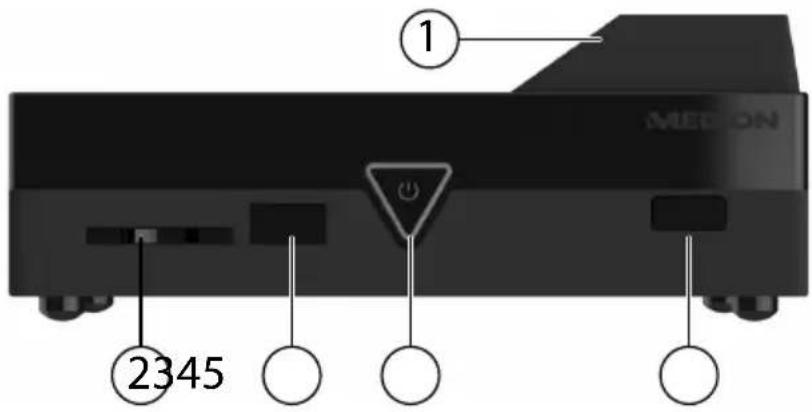
1) Émetteur WiFi (sous le cache) 2) SD/SDHC : fente pour cartes SD/SDHC 3) USB : port USB 4) Standby/On (LED de veille) : Appuyer sur cette touche pour allumer/éteindre l'appareil S'éteint lorsque l'appareil est éteint; est rouge en mode Veille; est bleue lorsque l'appareil est allumé 5) Capteur de la télécommande
6.2. Vue arrière
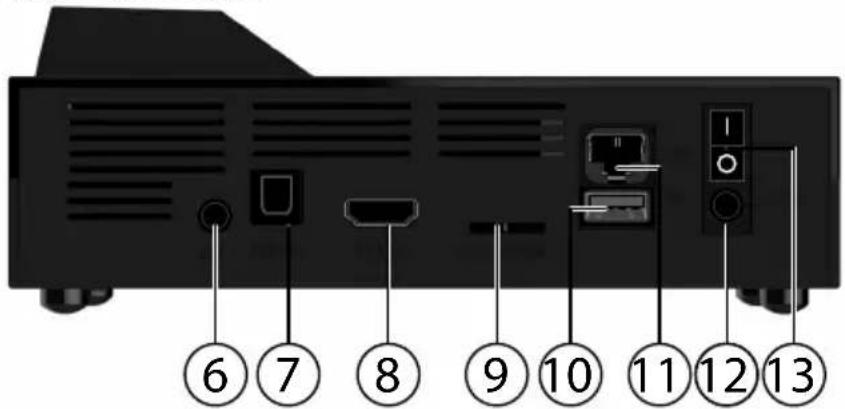
6) AV OUT : sortie audio/vidéo analogique 7) SPDIF : sortie audio numérique optique 8) HDMI : sortie HDMI 9) microSD : fente pour cartes microSDHC 10) USB : port USB 11) RJ45 : port LAN pour réseau 12) DC : prise pour adaptateur secteur 13) Bouton ON/OFF
6.3. Télécommande
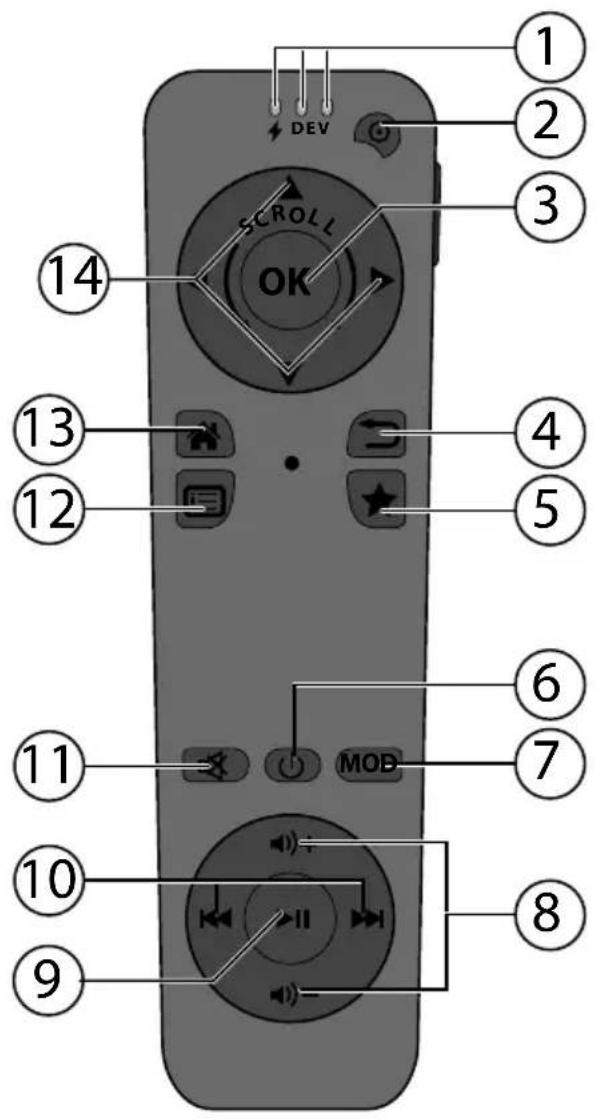
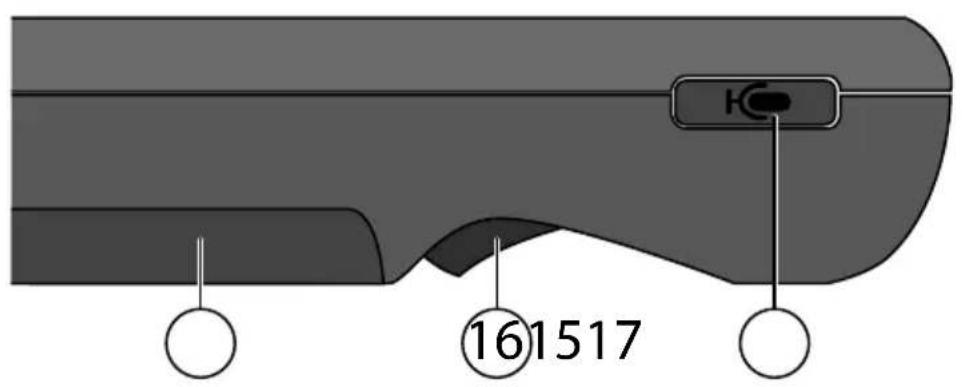
1) LED d'etat :
♦: - clignote rapidement en violet en cas d'établissement de connexion avec le Lifesmart TV; - est allumée en bleu en cas de connexion établie avec le Lifesmart TV allumé; - clignote en rouge pendant le chargement lorsque la connexion au Lifesmart TV est coupée; - est allumée en rouge lorsque la batterie est entièrement chargée et la connexion au
Lifesmart TV,
LED centrale : saisie vocale activée LED de droite : aucune fonction
2) POWER: allumer/éteindre la télécommande
3) OK : confirmer les saisies
4) RETURN : revenir au dernier menu
5) ★ Favorites : définir des signets
6) Standby/On : allumer le Lifesmart TV/le mettre en mode Veille
7) MOD : touche non programmée/ réservée pour de futures fonctions
8) -/+: augmenter/réduire le volume
9) ▶ II PLAY/PAUSE : démarrer/interrompre la lecture dans le lecteur multimédia
10)
SKIP/SEARCH : appuyer pour revenir au titre précédent/passer au titre suivant; maintenir enfoncée pour exécuter une recherche en avant/arrière
11) MUTE : activer/désactiver le son; maintenir enfoncée pour connecter/déconnecter la télécommande
12) Touche Menu : afficher les préférences système; afficher les options de programmation/menus contextuels
13) HOME : afficher le menu principal
14) Touches de navigation/sélecteur à cliquer
15) Compartiment à batterie
16) Touche de curseur: poser le doigt sur la touche pour activer la fonction Souris; cliquer dessus pour sélectionner boutons et options
17) ☎ Touche Microphone : lancer la recherche Google par saisie vocale
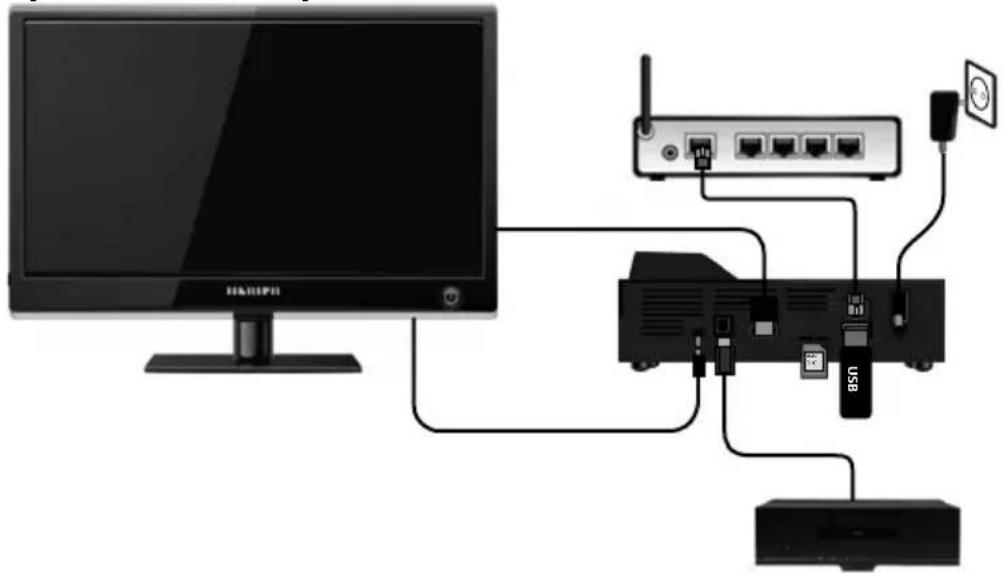
Raccordement du Lifesmart TV à un téléviseur/écran avec prise HDMI
Le raccordement à l'aide du câble HDMI fourni permet d'établir la meilleure connexion entre votre Lifesmart TV et un téléviseur ou écran. Avec la connexion via HDMI, les signaux d'image et de son sont transmis et restitués sur votre téléviseur ou écran. Le bon format d'image est aussi établi et réglé automatiquement à condition que le format de l'entrée HDMI soit réglé sur « Automatique » sur votre téléviseur ou écran. Raccordez le câble HDMI à la prise HDMI du Lifesmart TV ainsi qu'à la prise d'entrée HDMI correspondante du téléviseur/de l'écran.

Remarque relative à la connexion VIA HDMI
Si votre téléviseur ne possède pas de décodeur Dolby Digital ou MPEG, réglez dans le menu Paramètres l'option [TV Mode Setup], sous-menu [HDMI Audio Mode], sur [PCM Stereo] (voir page 178).
- Lorsque vous raccordez un appareil compatible HDMI, veuillez respecter les points suivants :
- Éteignez le téléviseur et le Lifesmart TV. Puis allumez le téléviseur, patientez environ 30 secondes et allumez ensuite le Lifesmart TV.
- L'entrée vidéo du téléviseur doit être réglée sur le Lifesmart TV. —Le téléviseur raccordé doit supporter les résolutions HDMI.
Raccordement du lifesmart TV à un téléviseur avec prise AV
Raccordez la prise AV OUT du Lifesmart TV aux prises d'entrée audio/vidéo du téléviseur à l'aide du câble audio/vidéo fourni. Seules les résolutions PAL sont supportées via cette sortie. Si vous souhaitez profiter de contenus en HD, vous devez utiliser la sortie HDMI.
Raccordement numérique optique
Pour la transmission des signaux audio numériques à un périphérique audio numérique, raccordez la prise SPDIF du Lifesmart TV à la prise correspondante du périphérique audio numérique (p. ex. un amplificateur A/V) à l'aide d'un câble optique (câble Toslink, non fourni).
Raccordement réseau
Raccordez la prise RJ45 du Lifesmart TV à une interface réseau (p. ex. un routeur) à l'aide d'un câble réseau avec connecteurs correspondants. Le Lifesmart TV peut alors accéder aux fichiers partagés du réseau et, si le routeur est configuré en conséquence, aussi recevoir des données d'Internet.
Raccordement d'un support de données via USB
Raccordez un périphérique USB avec fonction de lecteur amovible (p. ex. appareil photo numérique, disque dur USB, clé USB, etc.) au port USB situé au dos de l'appareil.
7.2. Procéder aux raccordements de l'appareil (face avant)
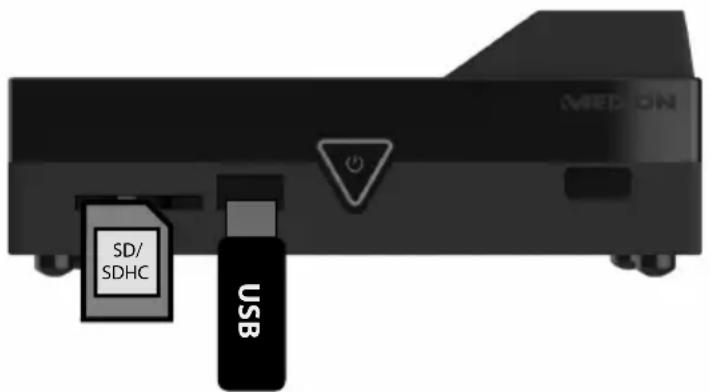
Raccordement d'un support de données via USB
Raccordez un périphérique USB avec fonction de lecteur amovible (p. ex. appareil photo numérique, disque dur USB, clé USB, etc.) au port USB situé sur la face avant de l'appareil.
Fente pour cartes mémoire SD/SDHC
Insérez une carte mémoire (de type SD/SDHC) dans la fente située sur la face avant de l'appareil pour pouvoir lire les fichiers stockés sur la carte mémoire.

Remarque!
Votre Lifesmart TV est compatible avec les cartes mémoire SD, SDHC et MMC.
Raccordement de l'adaptateur secteur
Raccordez la fiche d'alimentation en courant de l'adaptateur secteur fourni (KSAS0241200150HE) à la prise DC IN de l'appareil. Une fois tous les raccordements effectués, branchez l'adaptateur secteur sur une prise de courant (AC 230 V \~ 50 Hz). Vous trouverez les informations sur l'adaptateur secteur dans les caractéristiques techniques à la page 185.
8. Utilisation de la télécommande gyroscopique
La télécommande gyroscopique fournie interprète vos gestes via un capteur de position et peut ainsi être utilisée comme une souris d'ordinateur pour commander l'interface utilisateur du Lifesmart TV.
8.1. Mise en marche et arrêt de la télécommande gyroscopique
- Maintenez la touche Ⓞ POWER de la télécommande enfoncée pendant environ 3 secondes pour allumer la télécommande.
Deux brefs signaux sonores graves vous confirment que la télécommande est bien allumée.
- Une fois allumée, la télécommande établit immédiatement la connexion radio avec le Lifesmart TV.
- Tant que la télécommande recherche une connexion au Lifesmart TV, la LED Power violette clignote rapidement.
- Une fois la connexion établie, la LED Power bleue reste allumée en permanence.

Remarque!
La télécommande doit pour cela se trouver à portée du Lifesmart TV (env. 7 mètres) et le Lifesmart TV doit être allumé!
Éteindre la télécommande
Pour éteindre la télécommande, maintenez à nouveau la touche Ⓞ POWER enfoncée pendant environ 3 secondes.
Un bref signal sonore aigu vous confirme que la télécommande est bien éteinte.
8.2. Connecter manuellement la télécommande gyroscopique
Si la connexion (couplage) au Lifesmart TV n'est pas établie automatiquement, vous pouvez aussi lancer le couplage manuellement en maintenant enfoncée la touche IMUTE de la télécommande allumée jusqu'à ce que vous sentiez une courte vibration.
La télécommande gyroscopique se reconnectera alors au Lifesmart TV.
8.3. Utiliser la fonction souris de la télécommande
Pour déplacer le curseur sur l'écran, posez votre index sur la touche de curseur au bas de la télécommande tout en bougeant la télécommande vers le haut, le bas, la gauche et la droite. Pour sélectionner un bouton, un champ de commande sur l'écran, appuyez sur la touche de curseur.
Lorsque vous enlevez votre doigt de la touche de curseur, le mouvement s'arrête.
8.4. Chargement de la télécommande gyroscopique
La télécommande gyroscopique fonctionne avec une batterie déjà insérée à la livraison. Avant d'utiliser la télécommande, vous devez charger cette batterie à l'aide du câble USB fourni.
▶ Éteignez alors la télécommande.
Raccordez le port mini USB de la télécommande au port USB du Lifesmart TV à l'aide du câble USB fourni.

Remarque!
La fonction de chargement est aussi disponible en mode Veille si vous avez auparavant, dans les préférences système, réglé l'option « USB charging function in standby mode » sur ON (voir page 177).
Vous avez aussi la possibilité de charger la télécommande gyroscopique sur un ordinateur ou avec un bloc d'alimentation USB.
- La LED d'état ♦ rouge clignote pendant toute la durée de chargement.
- Une fois la batterie complètement chargée, la LED d'état ♦ rouge reste allumée en permanence.
Vérifier l'état de charge de la batterie
Vous pouvez vérifier l'état de charge de la batterie à l'aide de la LED d'état en appuyant brièvement sur la touche POWER de la télécommande. La LED POWER affiche alors l'état de charge de la batterie en s'allumant en rouge :
| LED d'état clignote 4 fois | Charge de batterie > 80% |
| LED d'état clignote 3 fois | Charge de batterie > 60% |
| LED d'état clignote 2 fois | Charge de batterie > 40% |
| LED d'état clignote 1 fois | Charge de batterie > 20% |
| Clignotement rouge permanent Batterie doit être rechargée | |
9.1. Mise en marche et arrêt de l'appareil
Une fois que vous avez raccordé l'appareil au réseau électrique à l'aide de l'adaptateur secteur, la touche Standby/On s'allume en rouge sur l'appareil. Appuyez sur la touche Standby/On de la télécommande ou sur la touche Standby/On de l'appareil pour allumer le Lifesmart TV. Pendant le démarrage du système, le logo MEDION est visible sur l'écran. La touche Standby/On bleue de l'appareil est allumée. Pour mettre l'appareil en mode Veille, appuyez sur la touche ⏻ Standby/On de la télécommande ou de l'appareil. En mode Veille, la touche ⏻ Standby/On de l'appareil est allumée en rouge. - Appuyez à nouveau sur la touche ⏻ Standby/On de la télécommande ou sur la touche ⏻ Standby/On de l'appareil pour rallumer l'appareil depuis le mode Veille.

Remarque!
Pour allumer ou éteindre l'appareil avec la touche ⏻ Standby/On, vous devez orienter la télécommande vers le Lifesmart TV. Toutes les autres fonctions étant transmises par radio, vous n'avez pas besoin d'orienter la télécommande vers le Lifesmart TV pour les utiliser.
9.2. Première mise en service
Lors de la première mise en service de l'appareil, saisissez tout d'abord la langue des menus souhaitée et le pays où vous vous trouvez.
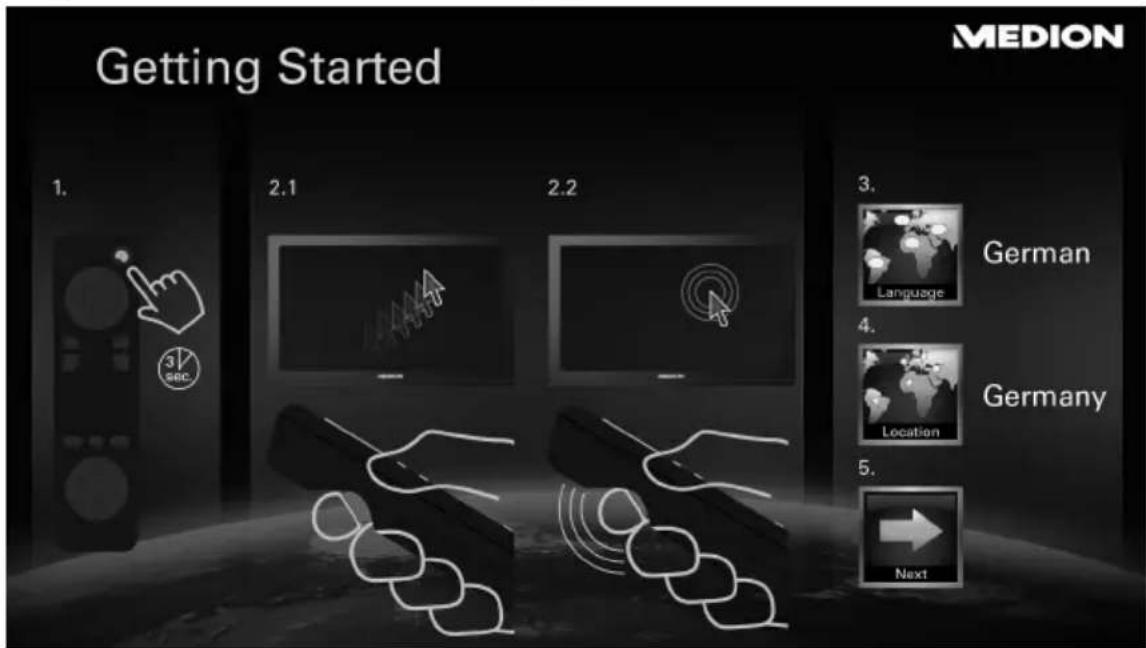
▶ Sélectionnez l'option NEXT ▶ pour démarrer le Lifesmart TV. ▶ Le menu principal s'ouvre.
9.3. Confi gurer le réseau
Une fois que vous avez sélectionné la langue des menus et le pays, vous voyez apparaître le menu Paramètres réseau et le Lifesmart TV affiche les réseaux disponibles pour une connexion WiFi.
Si une connexion Internet est établie via un câble LAN déjà raccordé, le Lifesmart TV est automatiquement connecté au réseau. Sélectionnez dans ce cas l'option « use LAN connection instead of wireless » puis, une fois la connexion établie, cliquez sur « Continue ».

Remarque!
Vous pouvez aussi ouvrir le menu Paramètres réseau avec le menu Paramètres ([Paramètres] -> [Network Setup]). Si vous voulez configurer une connexion LAN, passez à la section « Configurer une connexion LAN » à la page 149 ».
Configurer une connexion WiFi
Si aucune connexion réseau via le câble LAN n'a été reconnue, votre Lifesmart TV balaye automatiquement les réseaux WiFi disponibles et les affiche dans une liste.

Remarque!
Vous pouvez aussi afficher la recherche de réseaux WiFi disponibles en sélectionnant WiFi sous l'option « Type de réseau ». ([Network Type] -> [Wired]).
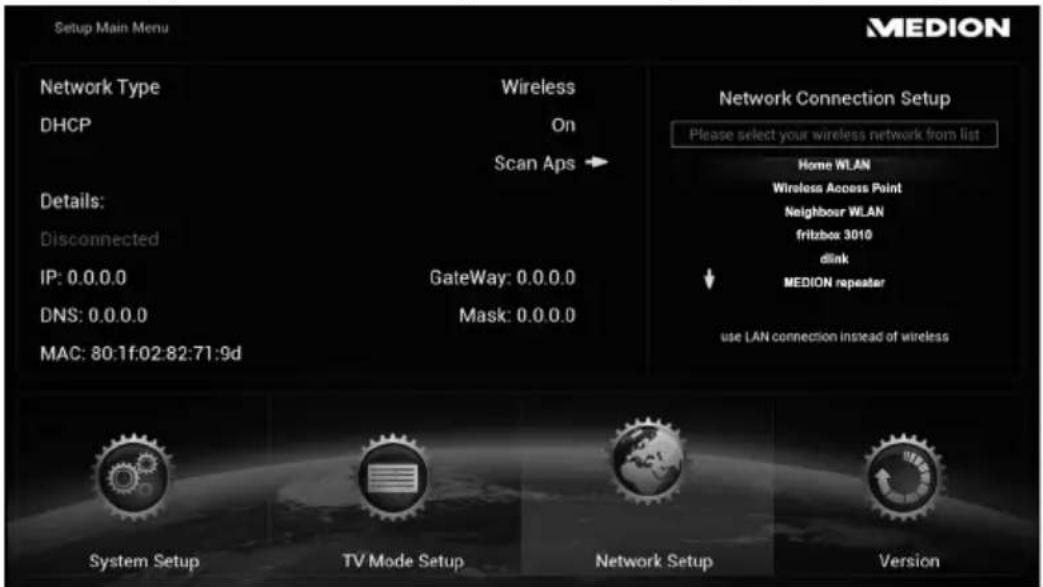
▶ Sélectionnez maintenant votre réseau WiFi. L'appareil vous demande alors de saisir le mot de passe correspondant pour votre réseau.
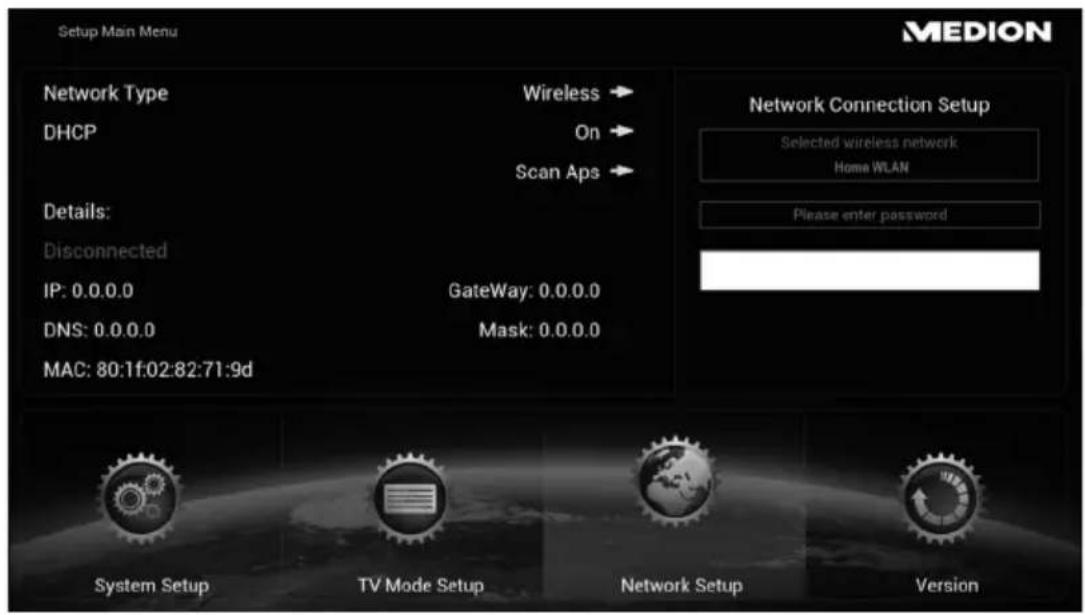
Cliquez dans le champ pour le mot de passe et saisissez votre mot de passe sur le clavier virtuel (voir aussi « 10.3. Saisie sur le clavier virtuel » à la page 152).
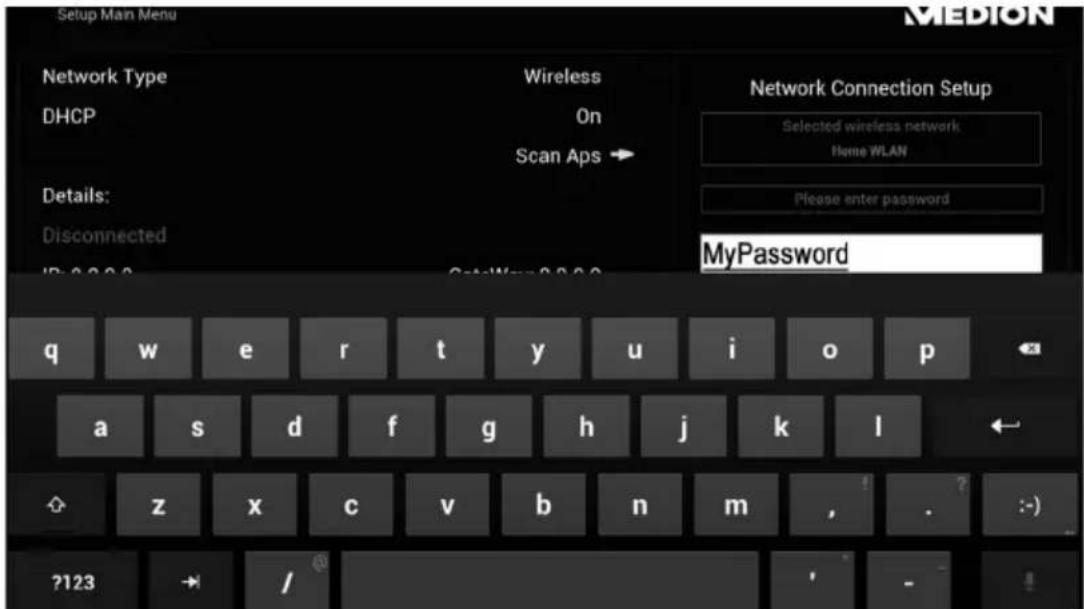
Finalisez votre saisie en cliquant sur l'icône ENTER sur le clavier virtuel.
Le Lifesmart TV se connecte alors à Internet.
Si la connexion échoue, l'appareil vous demande de vérifier votre mot de passe et de réessayer d'établir la connexion.
Cliquez pour cela sur le bouton « Retry ».
Une fois la connexion Internet établie, cliquez sur le bouton « Continue » pour accéder au menu principal.
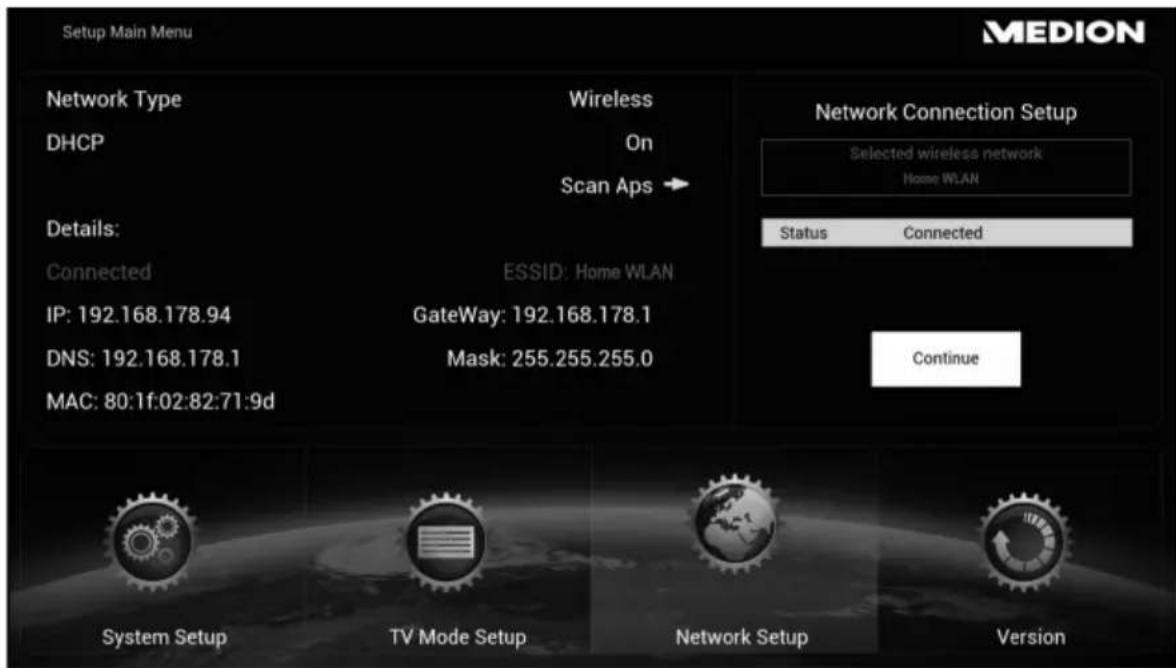
Optionnel : désactiver le serveur DHCP
▶ Si votre Lifesmart TV ne peut pas obtenir d'adresses IP automatiquement du routeur, réglez l'option DHCP sur OFF. Dans la fenêtre de dialogue suivante, saisissez ensuite une adresse IP statique, un masque subnet, le serveur DNS et une passerelle pour la connexion Internet. Le Lifesmart TV se connecte alors au réseau avec cette adresse IP statique.
Configurer une connexion LAN
Pour configurer ultérieurement la connexion Internet via une connexion LAN, raccordez le câble LAN fourni à votre Lifesmart TV et à une prise réseau RJ45 ou à votre routeur. Le Lifesmart TV est connecté automatiquement à Internet lorsqu'une connexion Internet a été reconnue via la connexion réseau.
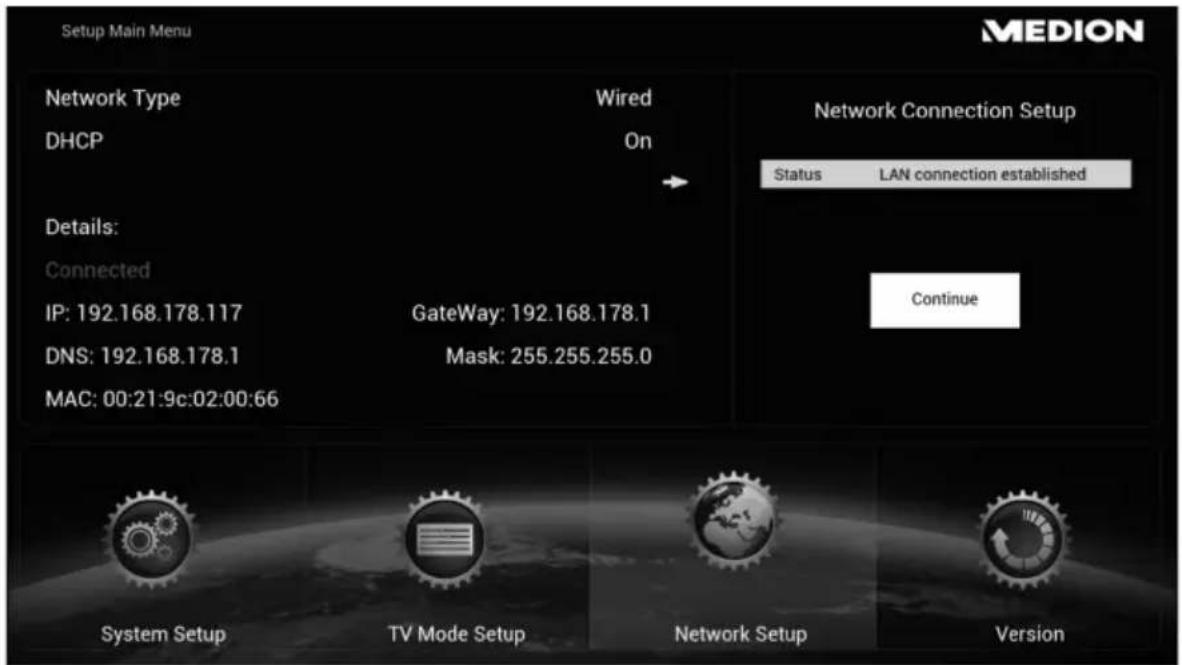
Une fois la connexion Internet établie, cliquez sur le bouton « Continue » pour accéder au menu principal.
Optionnel : désactiver le serveur DHCP
▶ Si votre Lifesmart TV ne peut pas obtenir d'adresses IP automatiquement du routeur, réglez l'option DHCP sur OFF. Dans la fenêtre de dialogue suivante, saisissez ensuite une adresse IP statique, un masque subnet, le serveur DNS et une passerelle pour la connexion Internet. Le Lifesmart TV se connecte alors au réseau avec cette adresse IP statique.
9.4. Menu principal
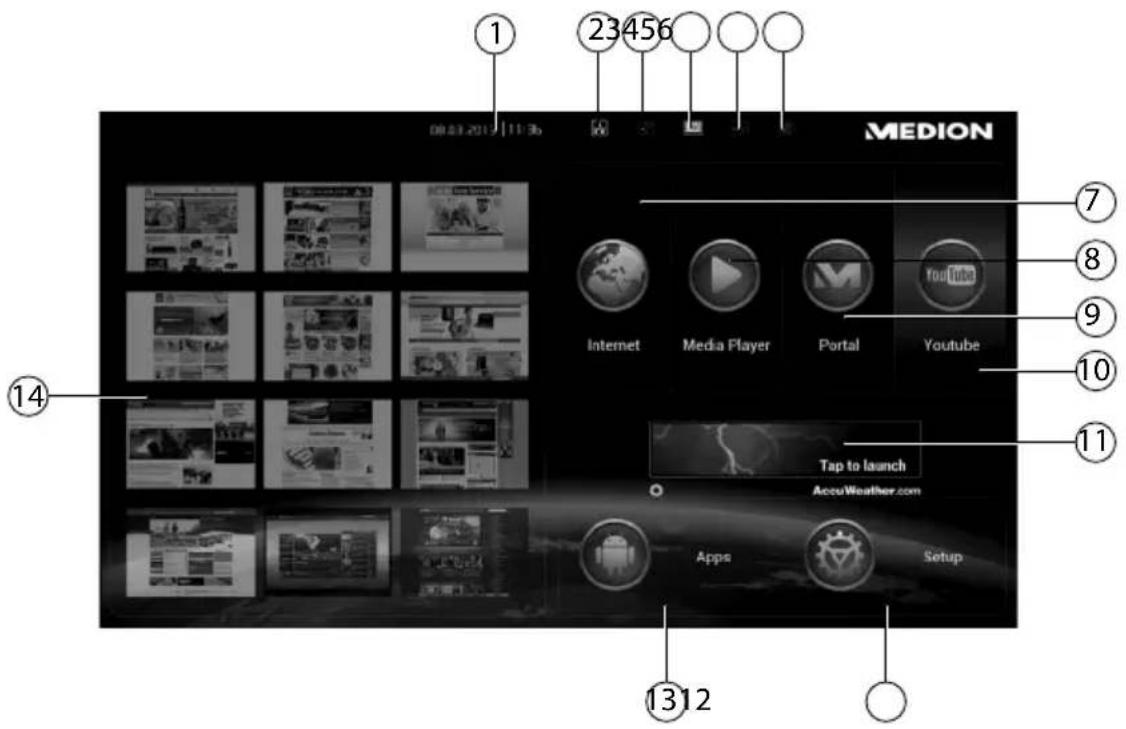
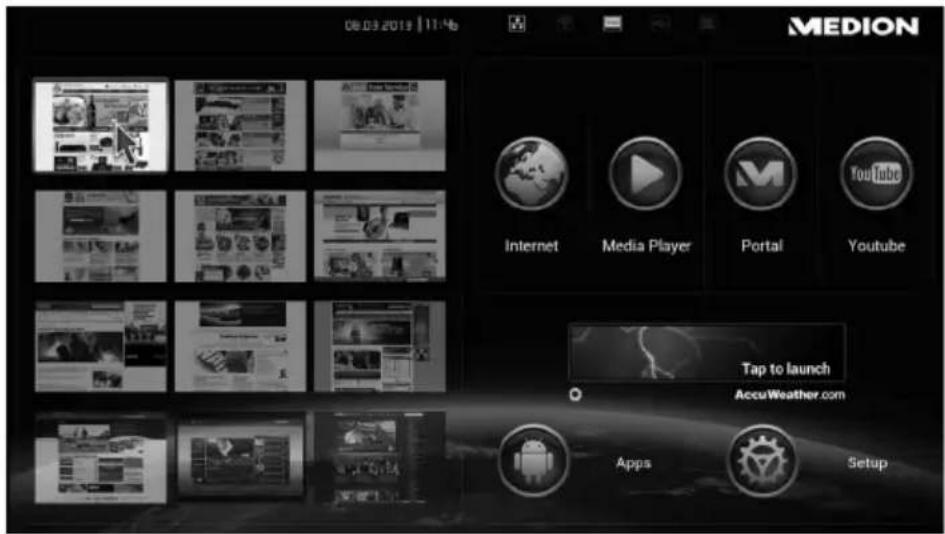
1) Heure et date 2) État LAN (cliquez sur cette icône pour afficher les paramètres réseau) 3) État WiFi (cliquez sur cette icône pour afficher les paramètres réseau) 4) État HDMI (cliquez sur cette icône pour afficher les paramètres du mode TV) 5) Témoin USB (apparaît en blanc si un support de stockage est raccordé) 6) Témoin de carte mémoire SD/SDHC (apparaît en blanc si un support de stockage est raccordé) 7) Ouvrir le navigateur Internet 8) Ouvrir le lecteur multimédia 9) Ouvrir la médiathèque MEDION 10) Ouvrir YouTube 11) Affichage de la météo sur le lieu réglé 12) Afficher les paramètres de l'appareil 13) Ouvrir le gestionnaire des applications 14) Aperçu des favoris
10.1. Régler le volume
Appuyez sur les touches 📋) —/◄) + de la télécommande pour réduire/augmenter le volume. Le volume réglé est affiché sur l'écran.
10.2. Navigation dans les menus
Outre la commande par gestes, vous pouvez aussi naviguer dans les menus à l'aide des touches de la télécommande.
Les touches de navigation ◀ ▶ ▲ ▼ vous permettent de sélectionner les options des menus et de modifier les valeurs dans les menus. - Appuyez sur la touche OK ou sur la touche de curseur pour confirmer une option de menu. ▶ Effectuez une rotation du doigt sur l'anneau des touches de navigation pour faire défiler l'écran vers le bas ou vers le haut. (P. ex. sur des sites Web). ▶ Avec la touche ←RETURN, vous revenez un niveau en arrière dans le menu. La touche 📄 HOME vous permet de revenir au menu principal depuis chaque réglage/application.
10.3. Saisie sur le clavier virtuel
Dans certains menus, un clavier s'affiche sur l'écran pour la saisie de texte :
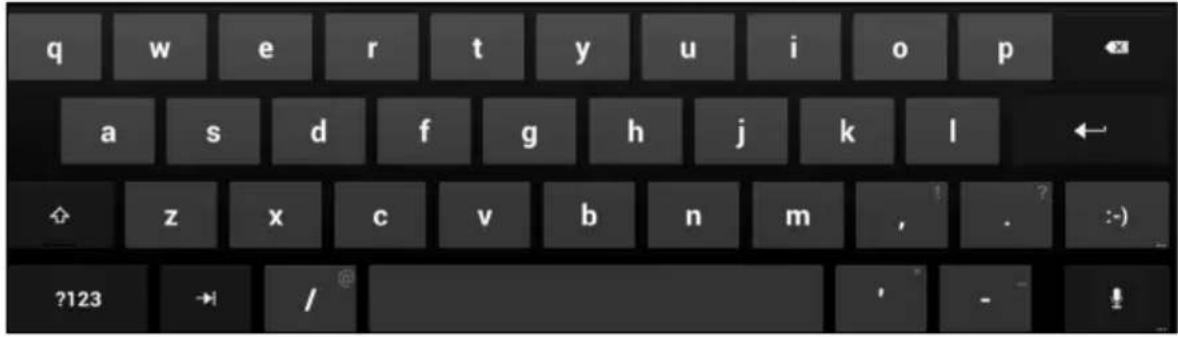
▶ Sélectionnez un caractère et appuyez sur la touche OK ou sur la touche de curseur pour le saisir dans la ligne de texte. ▶ Avec le champ ?123, vous passez à la sélection des chiffres et caractères spéciaux. Le champ ABC vous permet de revenir à la sélection des lettres :
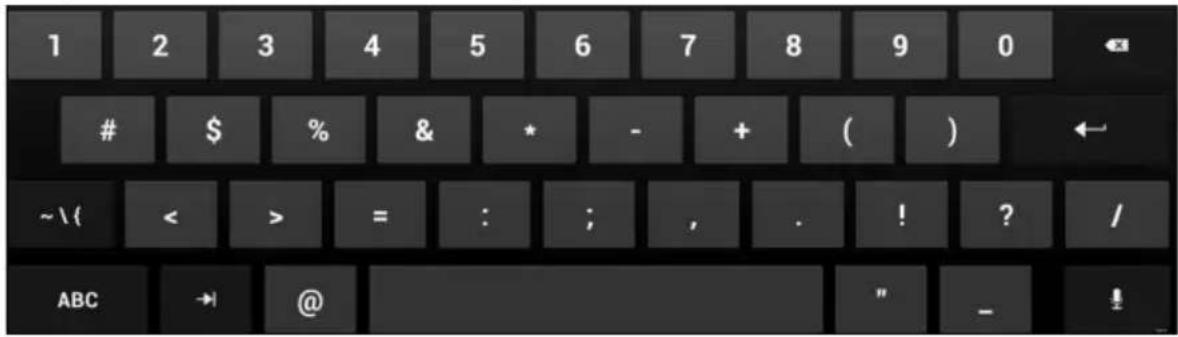
- Cliquez sur le champ \~{ qui apparaît alors pour afficher d'autres caractères spéciaux. Le champ ABC vous permet de revenir à la sélection des lettres.
![~ ✓ π ÷ × § Δ £ £ ¢ € ^ ° ± { } ?123 \ © ® ™ % [ ] i ¿ ABC →](/content/2026/04/626147/images/c8d33c9fbadc1c4703e0238495dcd6ce151257ccb6ca7cfc0c5e1cbf15294544.jpg)
- Sélectionnez l'icône ENTER ou cliquez à un endroit en dehors du clavier pour fermer le clavier virtuel et repasser au menu.
11. Saisie vocale avec le microphone
Vous pouvez saisir des mots-clés avec le microphone de la télécommande pour lancer une recherche sur Internet.
Pratiquement partout où vous pouvez saisir du texte avec le clavier virtuel, vous pouvez aussi dicter du texte.

Remarque!
La saisie vocale n'est pas disponible avec toutes les applications.
- Cliquez sur un champ de texte ou à un endroit du texte qui a déjà été saisi dans un champ de texte.
- Maintenez la touche Microphone enfoncée. Vous voyez apparaître la fenêtre pour la saisie vo-cale. ▶ Dictez votre texte puis relâchez la touche Microphone.
- Si vous effectuez une recherche vocale dans le menu principal, le navigateur Internet s'ouvre et la recherche Google du mot-clé que vous avez saisi s'affiche.
- Si vous effectuez une saisie vocale dans un autre menu ou dans une application, cliquez sur la fenêtre du menu/de l'application pour utiliser les mots-clés.
Si votre instruction vocale ne peut pas être clairement interprétée, une fenêtre de sélection vous proposant des résultats possibles s'ouvre :
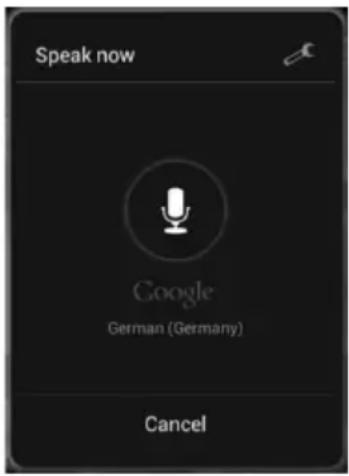
▶ Sélectionnez le bon mot pour l'utiliser. Si votre saisie ne donne aucun résultat de recherche, appuyez sur la touche RETURN pour saisir un autre mot-clé.

Remarque!
La saisie vocale utilise le service de reconnaissance vocale de Google. Pour que vous puissiez l'utiliser, le Lifesmart TV doit être connecté à Internet. Si le serveur du service de reconnaissance vo-cale n'est pas accessible ou si une erreur se produit lors de la connexion Internet, l'appa-reil vous signale qu'aucune donnée vocale n'a été reconnue.
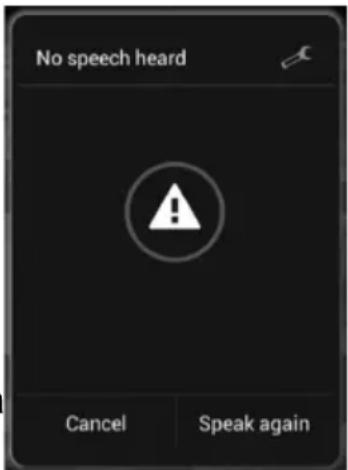
Dans ce cas, établissez de nouveau la connexion Internet ou redémarrez le Lifesmart TV en l'éteignant puis en le rallumant.
11.1. Réglages pour la saisie vocale
- Cliquez sur l'icône d'outil en haut à droite dans la fenêtre de saisie vocale. Dans la fenêtre suivante, vous pouvez alors procéder aux réglages pour la saisie vocale:
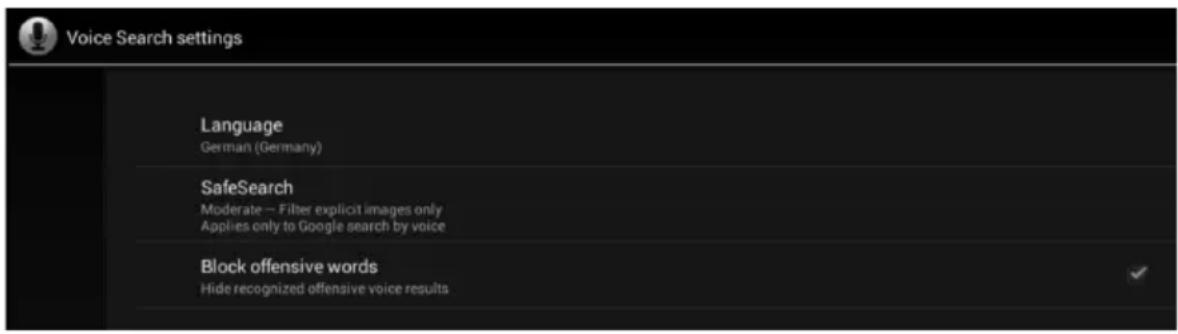
Réglez ici la langue dans laquelle les mots-clés de la reconnaissance vocale doivent être disponibles.
Safe search
Réglez le filtre de Safe Search pour filtrer les résultats contenant des termes choquants dans la recherche sur Google.
Cochez ici le champ de droite pour que les résultats contenant des termes choquants pour la reconnaissance vocale soient bloqués.
12. Aperçu des favoris
- Cliquez dans le menu principal sur la prévisualisation d'un site Web pour l'ouvrir directement avec le navigateur Internet.
12.1. Modifi er l'aperçu des favoris
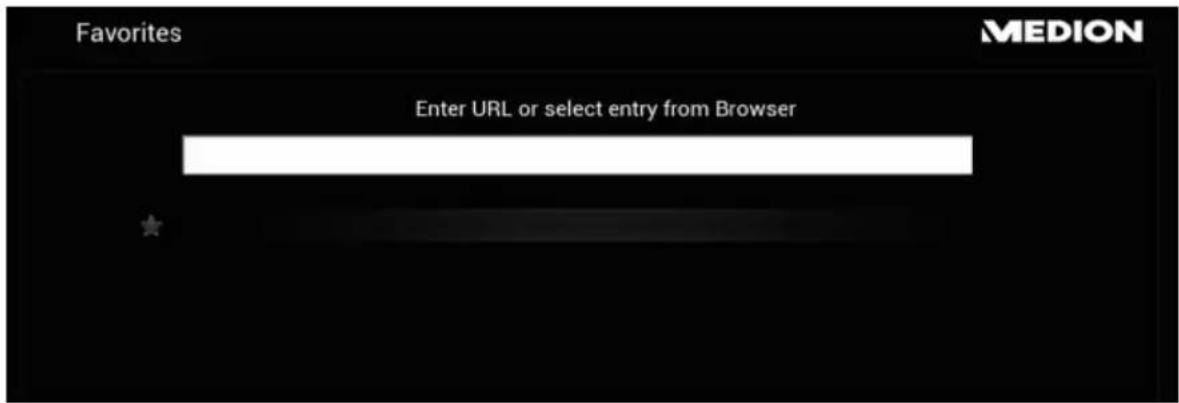
- Vous pouvez modifier la prévisualisation des sites Web dans l'aperçu des favoris en déplaçant le curseur sur une prévisualisation de site Web puis en appuyant sur la touche ★avoris.
Dans le menu suivant, saisissez l'adresse Web du site Internet qui doit apparaître dans la prévisualisation ou sélectionnez un site Internet dans la liste des sites Internet que vous avez consultés en dernier.
13. Affi chage de la météo dans le menu principal
Lorsqu'une connexion Internet est établie, le temps qu'il fait dans votre ville est affiché dans le menu principal par le biais du service de prévisions météo Accu Weather.
13.1. Réglage du lieu pour accu weather
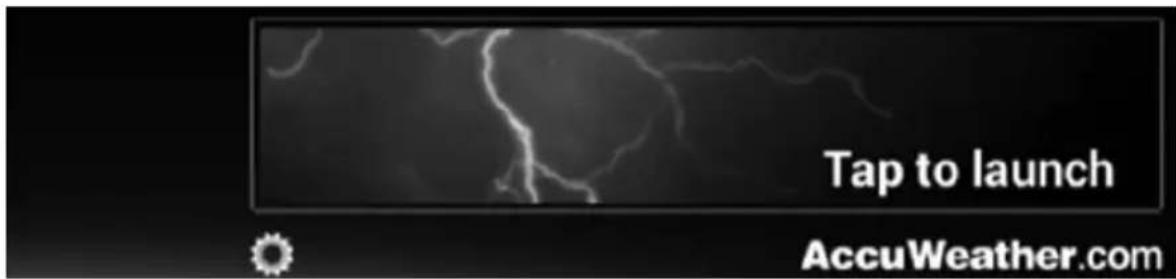
À la première mise en service, aucun lieu n'est encore réglé pour l'affichage de la météo.
Cliquez sur l'icône de roue dentée pour afficher le réglage du lieu. ▶ Acceptez le contrat de licence. Le clavier virtuel s'affiche à l'écran. Indiquez dans la fenêtre de dialogue supérieure une ville pour l'affichage de la météo ou sélectionnez l'icône de microphone pour énoncer le nom de la ville dans le microphone de la télécommande.
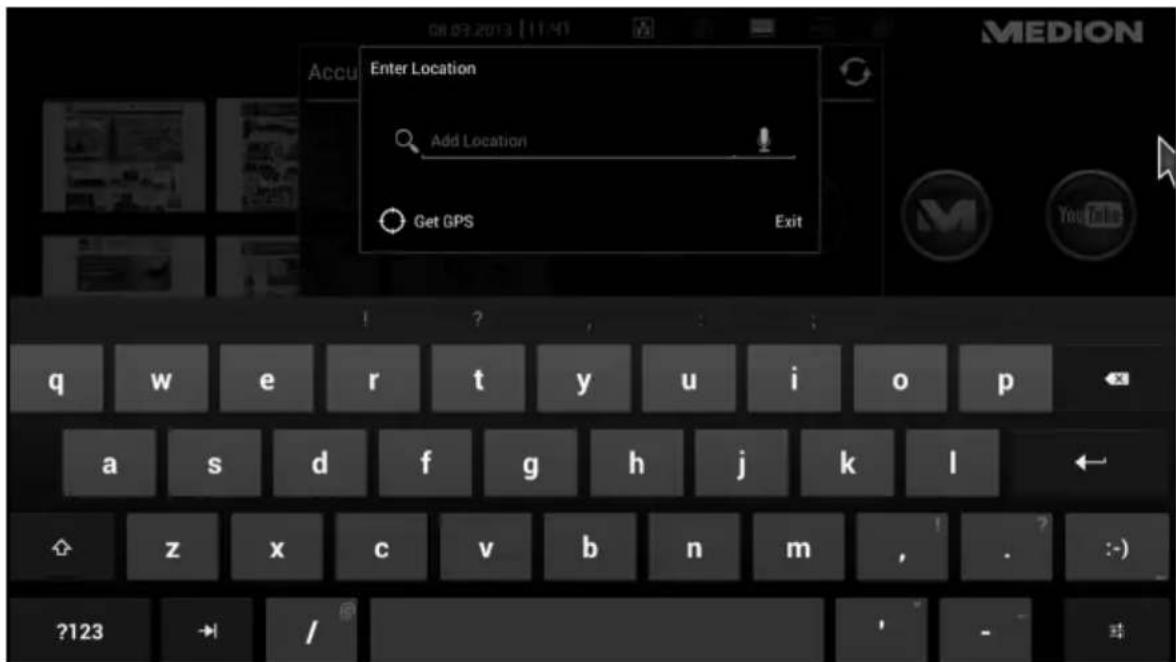
▶ Confirmez votre saisie avec la touche ENTER sur le clavier virtuel ou avec le champ dans la fenêtre de dialogue.
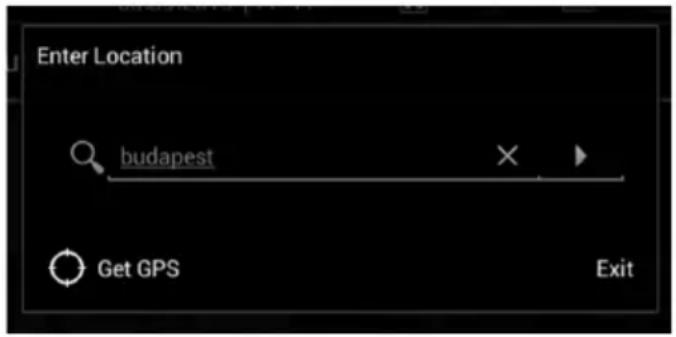
Remarque concernant l'option « GPS »
Les logiciels de votre Lifesmart TV étant basés sur le système d'exploitation Android, dans ce réglage, l'indication du lieu est affichée en standard via GPS. Mais vu que votre Lifesmart TV ne comporte pas de récepteur GPS, cette option n'a aucune fonction.
Il se peut qu'apparaisse une liste dans laquelle vous pouvez choisir une ville proche de la vôtre.
▶ Sélectionnez la ville qui convient.
Cette ville est alors affichée en premier dans la liste des lieux disponibles.
- Sélectionnez l'option « Add Location » pour ajouter d'autres villes à la liste des lieux.
- Marquez les lieux dont vous souhaitez afficher la météo en cochant la case située à côté du nom du lieu. Pour quitter ce réglage, cliquez sur le champ « Exit ».
13.2. Affi chage étendu de la météo
Cliquez dans le menu principal sur l'affichage de la météo pour ouvrir l'affichage étendu de la météo.
En plus de la température et du temps qu'il fait, vous voyez ici des données complètes telles qu'humidité de l'air, pression atmosphérique, etc., ainsi que de nombreuses autres informations pour le lieu.
Vous pouvez effectuer d'autres réglages avec la barre de menu en haut de l'écran:
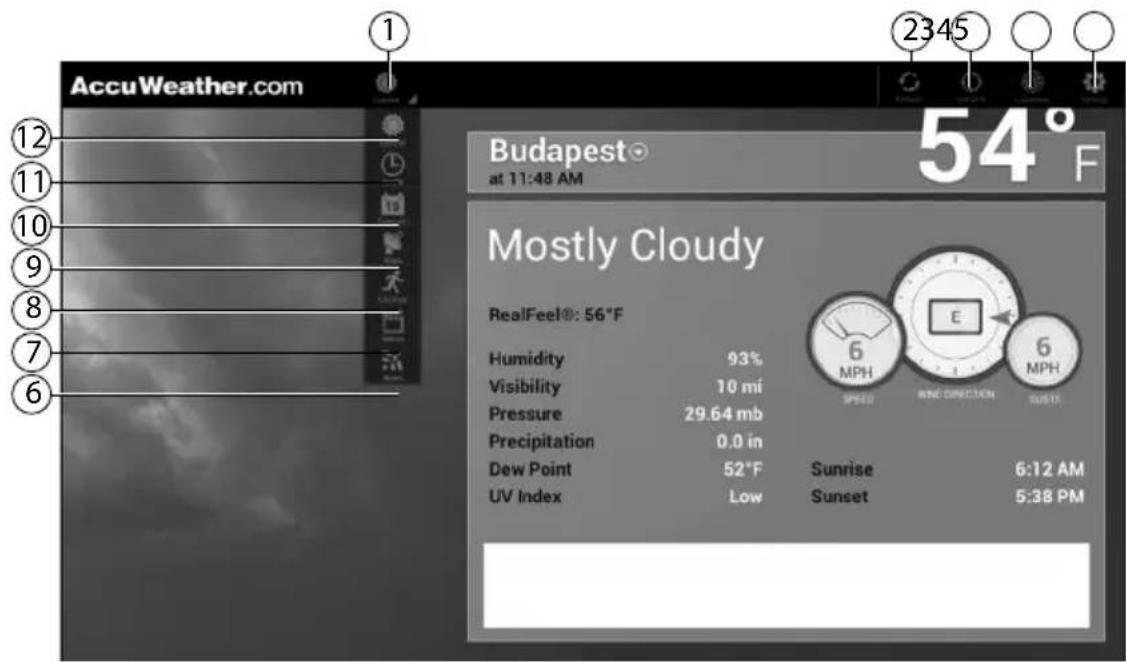
1) Menu déroulant – cliquez sur ce champ pour dérouler le menu. Les options que vous sélectionnez ici apparaîtront désormais lorsque vous ouvrez l'affichage étendu de la météo. 2) Actualiser – cliquez sur ce champ pour recharger les données météo pour le lieu. 3) Les logiciels de votre Lifesmart TV étant basés sur le système d'exploitation Android, dans ce réglage, l'indication du lieu est affichée en standard via GPS. Mais vu que votre Lifesmart TV ne comporte pas de récepteur GPS, cette option n'a aucune fonction. 4) Lieux – vous pouvez ici faire apparaître la liste des lieux sur le bord gauche de l'écran. Avec cette liste, vous pouvez ajouter un nouveau lieu ou cliquer dans la liste sur un lieu dont les données météo doivent être affichées dans la fenêtre principale. 5) Préférences – vous pouvez ici afficher sur le bord gauche de l'écran les réglages pour le service Accu Weather. Vous pouvez dans ces réglages modifier les unités et formatages pour température, vitesse, hauteur des précipitations (valeur mesurée), format de l'heure et affichage de
la date. Vous y trouvez en outre les données de contact du service et les conditions de licence d'Accu Weather.
6) Nouvelles – afficher les nouvelles actuelles du domaine thématique « Météo ». 7) Vidéos – afficher et ouvrir des vidéos actuelles sur la météo mondiale. 8) Lifestyle – afficher des informations sur des activités et situations dépendant de la météo. 9) Cartes – si des cartes animées affichant un radar de précipitations ou d'autres événements météo sont disponibles pour le lieu actuel, vous pouvez les regarder ici. Pour regarder l'animation, cliquez sur le champ ▶. 10) Prévisions à 15 jours – afficher les prévisions météo pour les deux prochaines semaines. Cliquez sur une date pour afficher dans la fenêtre de droite les prévisions météo détaillées pour cette date. 11) D'heure en heure – afficher les prévisions météo pour chacune des prochaines 24 heures. 12) Conditions actuelles – afficher la météo actuelle sur le lieu.
14. Navigateur internet
Cliquez sur l'icône Internet pour ouvrir le navigateur Internet.
Utilisez le navigateur comme vous en avez l'habitude sur un ordinateur. - Si vous maintenez la touche de curseur de la télécommande enfoncée, vous pouvez faire défiler le site affiché avec des mouvements vers le haut et le bas.
- Vous pouvez aussi faire défiler l'affichage d'un site Web vers le haut et le bas avec la molette de défilement.
- En double-cliquant sur la touche de curseur, vous pouvez faire un zoom avant ou arrière à l'intérieur du navigateur.
14.1. Éléments de commande dans le navigateur

1) Une page en arrière dans l'historique du navigateur 2) Une page en avant dans l'historique du navigateur 3) Actualiser la page 4) Adresse Web 5) Ajouter le site aux favoris 6) Rechercher sur le site 7) Afficher signets, sites enregistrés et historique 8) Afficher les options du navigateur (voir section suivante)
Options du navigateur
Vous pouvez afficher les options du navigateur en cliquant sur l'icône dans le coin supérieur droit.
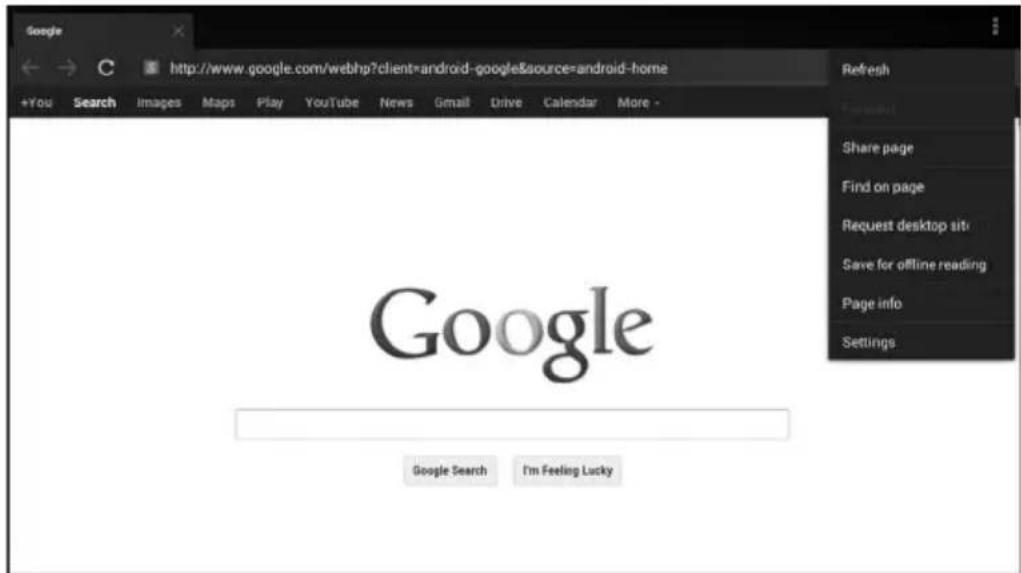
Refresh
Recharger le site Web actuel.
Forward
Une page en avant dans l'historique.
Share page
Cette fonction n'est pas disponible sur votre Lifesmart TV.
Find on page
Rechercher des mots-clés sur le site affiché.
Passer à la version de bureau du site Web.
Cliquez sur cette option pour enregistrer le site Web affiché.
Page info
Afficher adresse Web et titre du site Web.
Settings
Afficher le menu de réglage du navigateur Internet.
15. Lecteur multimédia
La première fois que vous démarrez le lecteur multimédia, vous voyez s'afficher un guide de démarrage rapide du lecteur multimédia. Vous pouvez vous faire afficher ce guide à chaque démarrage ou le désactiver en bas à gauche dans le coin avec la case de contrôle « Show on startup ».
Vous pouvez à tout moment fermer le guide de démarrage rapide avec le X situé dans le coin supérieur droit.

Remarque!
Si vous sélectionnez une source multimédia du réseau, les données de cette source sont immédiatement lues. Cette opération peut durer un certain temps. Le chargement est affiché avec l'icône « Actualiser 📄 ».
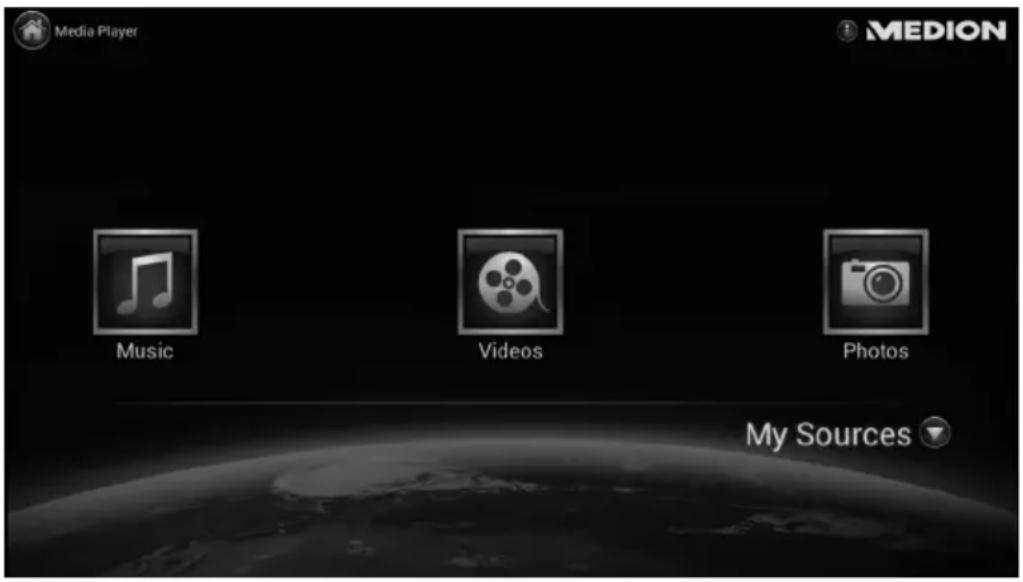
L'icône de lecteur multimédia dans le coin supérieur gauche vous permet de repasser à l'écran d'accueil.
- Sélectionnez quels médias vous souhaitez lire (musique, vidéos ou photos).
15.1. My Media
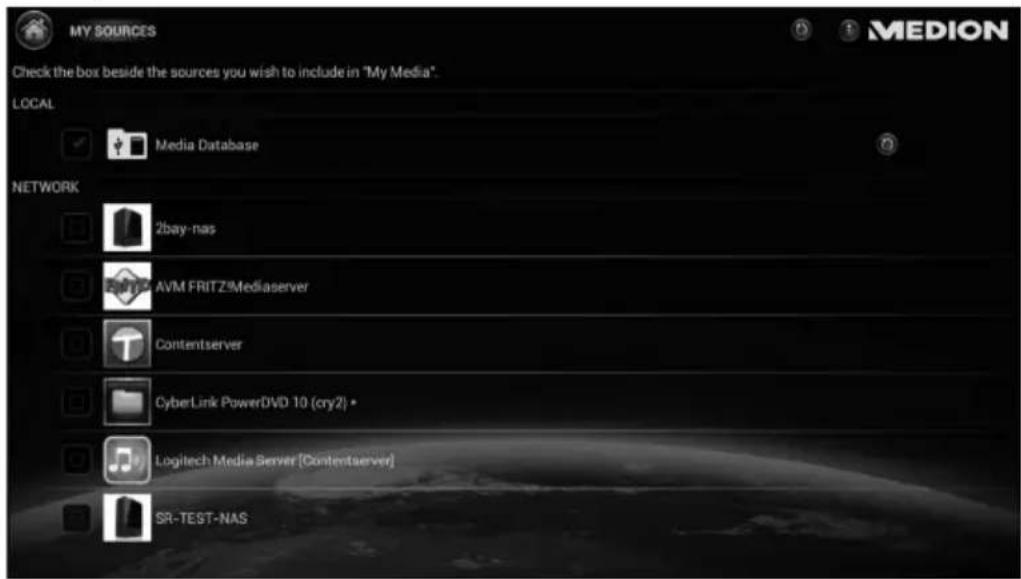
Avec le bouton « My Media », vous pouvez régler quelles sources multimédia doivent être utilisées pour la sélection de fichiers multimédia.
- Sous LOCAL apparaissent tous les supports de données USB ou toutes les cartes mémoire directement raccordés au Lifesmart TV. Tous les supports de données sont alors qualifiés d'« USB » (dans l'ordre dans lequel ils ont été raccordés).
- Sous NETWORK sont affichées les sources multimédia disponibles via le réseau. Activez la case de contrôle à gauche à côté d'une source multimédia du réseau pour que les fichiers multimédia de cette source soient pris en compte dans l'affichage des contenus multimédia disponibles sur le Lifesmart TV.
15.2. Lecture
- Selon le type de média, vous disposez de différentes options de tri et d'affichage, p. ex. tous (chansons); dossiers/albums; date; listes de lecture ou évaluation.
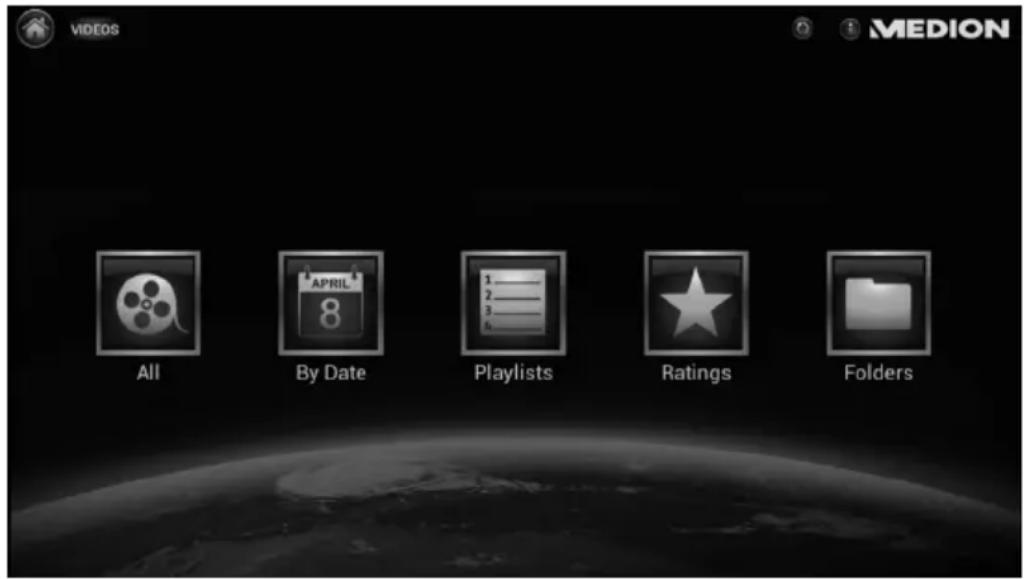
- Sélectionnez le média souhaité avec l'une des options disponibles et lancez la lecture.
15.3. Utilisation avancée
Cliquez sur l'icône dans le coin supérieur droit de l'écran pour ouvrir les options suivantes pour le lecteur multimédia :
Créer des listes de lecture
- Sélectionnez le type de média pour lequel vous voulez créer une liste de lecture.
- Cliquez sur l'option « New video playlist » pour créer une liste de lecture. Saisissez un nom pour la liste dans la fenêtre de dialogue suivante et cliquez sur OK. ▶ Sélectionnez maintenant différents titres que vous voulez ajouter à la liste de lecture en cochant la case à droite à côté de chaque titre. Pour mémoriser la liste de lecture, cliquez sur l'option « Save Playlist » en haut de l'écran. ▶ Afficher une liste de lecture :
- Sélectionnez le type de média pour lequel vous voulez ouvrir une liste de lecture.
- Cliquez sur l'option « Playlists » pour ouvrir une liste de lecture.
Effacer une liste de lecture
Dès que des listes de lecture ont été créées, l'option « Effacer une liste de lecture » s'affiche.
- Sélectionnez alors la liste de lecture que vous voulez effacer puis l'option « Done » en haut de l'écran. ▶ Confirmez avec « OK » pour effacer la liste de lecture sélectionnée.
Search
Avec l'option Search, vous pouvez rechercher des mots-clés dans l'affichage des médias actuel.
Saisissez sur le clavier virtuel le mot-clé que vous souhaitez rechercher. Le Lifesmart TV recherche alors les contenus multimédia disponibles contenant ce mot-clé.
Les résultats de la recherche apparaissent en dessous de la ligne de saisie.
- Sélectionnez un fichier parmi les résultats pour lancer la lecture directement.

Remarque!
Vous pouvez aussi rechercher des médias avec la saisie vocale.
Settings
Vous pouvez ici procéder aux réglages suivants pour le lecteur multimédia :
General settings
Vous pouvez ici régler l'affichage du programme d'apprentissage ou démarrer le programme d'apprentissage.
Services
Vous pouvez ici modifier le nom du Lifesmart TV pour le serveur multimédia DLNA et le renderer multimédia DLNA.
Photos
Vous pouvez ici modifier la durée d'affichage et le design des transitions pour le diaporama de photos.
Information
Vous pouvez voir ici les informations relatives à la licence pour le lecteur multimédia.
Exit mediaplayer
Quitte le lecteur multimédia et affiche le menu principal.
16. Médiathèque/portail
Vous voyez dans le portail des contenus multimédia sélectionnés qui sont mis à disposition pour votre Lifesmart TV par MEDION et par le biais d'applications. Vous pouvez ici regarder de nombreux clips vidéo et chaînes de télévision d'Internet qui ont été classés pour vous et sont actualisés en permanence. Définissez des favoris et retrouvez ainsi des articles individuels en tout confort avec la fonction de recherche. Vous pouvez aussi afficher ici des applications de réseaux sociaux telles que Twitter ou Facebook sous forme d'app.
16.1. Fonctions du portail
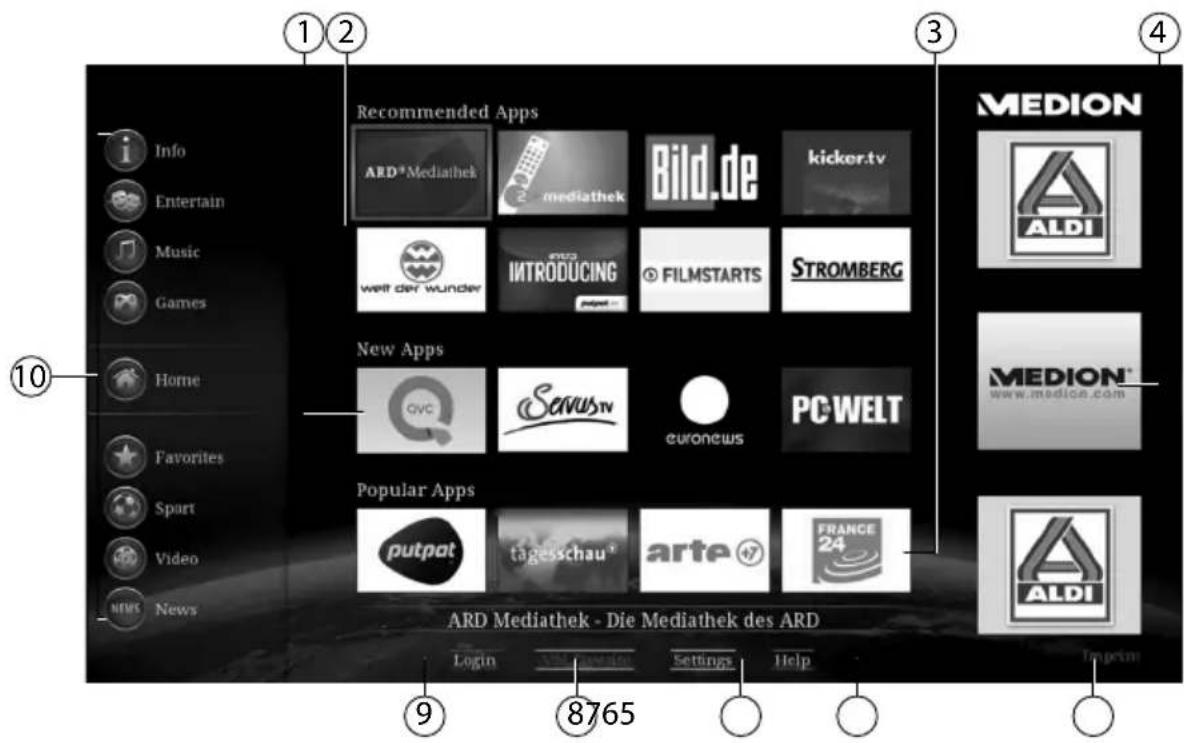
1) New Apps – afficher les tout derniers contenus multimédia ajoutés au portail multimédia. 2) Recommended Apps – afficher les contenus multimédia qui sont recommandés pour le portail multimédia. 3) Popular Apps – afficher les contenus multimédia qui sont utilisés par la plupart des autres usagers de Lifesmart TV. 4) Dans cette colonne apparaissent des informations et renvois à des sauvegardes mis à disposition par MEDION. 5) Imprint – afficher les mentions légales du portail multimédia. 6) Help – afficher une page d'aide à l'utilisation du portail multimédia. 7) Settings – vous pouvez ici sélectionner dans quelle langue les contenus multimédia doivent s'afficher.
8) Add Favorite – sélectionnez un contenu multimédia avec les touches de navigation puis cliquez sur cette option pour ajouter le contenu sélectionné à la liste des favoris. 9) Login – sélectionnez cette option pour vous connecter sur le portail multimédia avec votre identifiant (voir « 16.2. Enregistrer le Lifesmart TV en ligne » à la page 168). 10) Thèmes – sélectionnez ici les contenus multimédia classés par thèmes. La rubrique respectivement activée apparaît au milieu de la colonne. Aux rubriques Divertissement, Musique, Sport, Vidéo et Actualités, vous trouvez des clips vidéo et des chaînes de télévision Internet. À la rubrique Informations, vous trouvez en plus des réseaux sociaux tels que Twitter ou Facebook sous forme d'application.
Utiliser les touches de navigation
Dans certaines applications, la sélection des contenus multimédia fonctionne avec les touches de navigation ◀ ▶ ▲ ▼. Vous trouverez généralement plus d'informations sur la commande dans le menu d'aide de l'application respective.
Créer des favoris
Vous pouvez enregistrer des contenus multimédia comme favoris.
▶ Sélectionnez pour cela un contenu multimédia (marquage bleu) à l'aide des touches de navigation ◀ ▶ ▲ ▼ puis cliquez sur l'option « Add Favorites » affichée en bas.
Le contenu multimédia est ajouté à la liste des favoris puis affiché à la rubrique « Favorites ».
Effacer des favoris
Pour effacer un favori, sélectionnez le champ correspondant avec les touches de navigation ◀ ▶ ▲ ▼ dans la liste des favoris puis cliquez sur l'option « Delete Favorite » affichée en bas.

Remarque!
Pour pouvoir créer des favoris, vous devez être connecté en tant qu'utilisateur sur le portail multimédia (voir « 16.2. Enregistrer le Lifesmart TV en ligne » à la page 168).
16.2. Enregistrer le lifesmart TV en ligne
Vous pouvez enregistrer votre Lifesmart TV en ligne.
▶ Rendez-vous alors sur le site Internet « http://medion. fxmconnect. com » et créez un profil utilisateur.
- Dans votre compte utilisateur, vous pouvez ensuite mémoriser des adresses Internet comme signets et/ou connecter votre compte Facebook ou Twitter au Lifesmart TV.
- Une fois que vous avez créé un compte utilisateur sur fxmconnect, vous pouvez vous connecter sur le Lifesmart TV avec votre identifiant et votre mot de passe : ▶ Sur l'interface du portail, cliquez sur l'option « Login » en bas de l'écran.

1) Cliquez sur le champ « Add User ».
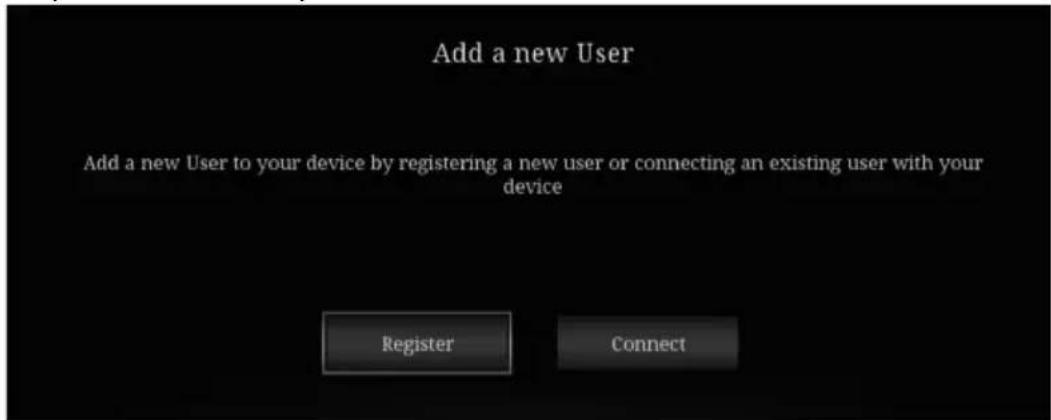
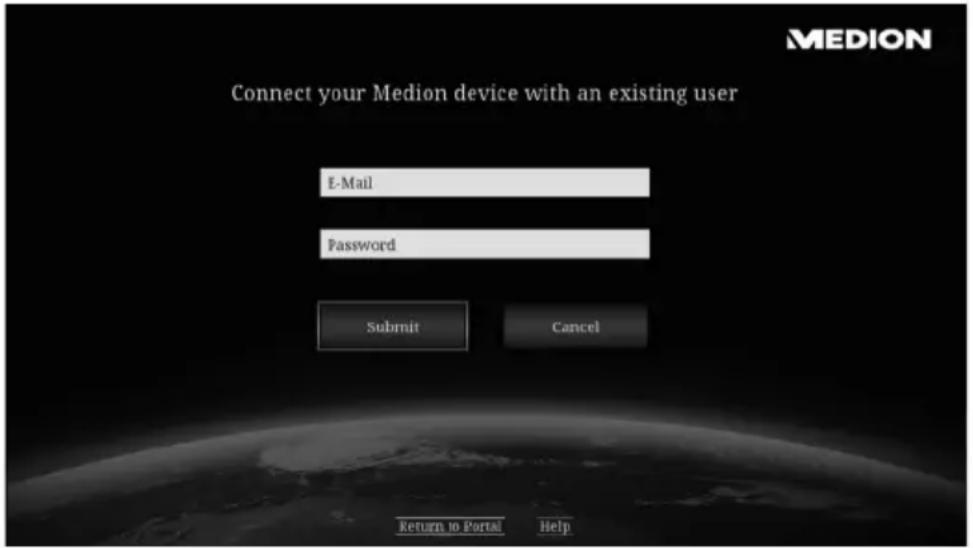
2) Si vous possédez déjà un compte utilisateur sur fxmconnect, cliquez sur l'option « Connect ». 3) Saisissez ensuite vos données d'accès et cliquez sur « Submit ».

4) Si vous n'avez pas encore créé de compte utilisateur sur fxmconnect, sélectionnez tout d'abord l'option « Register » puis créée dans la fenêtre suivante (en indiquant une adresse e-mail) un identifiant, un mot de passe et un code PIN TV.
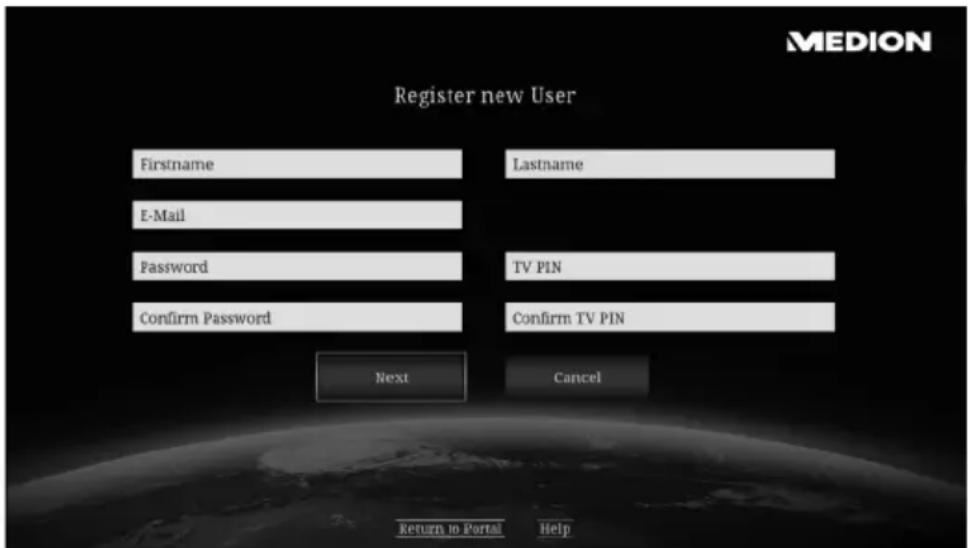
5) Sélectionnez ensuite l'option « Next ».
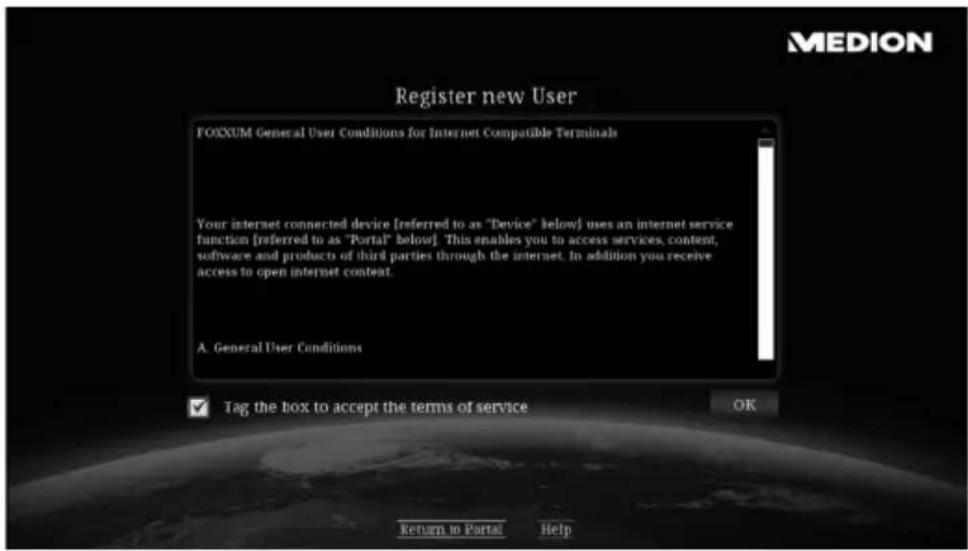
6) Acceptez le contrat de licence.
7) Vous recevez alors un e-mail avec un lien de confirmation à l'adresse de courrier électronique que vous avez indiquée.
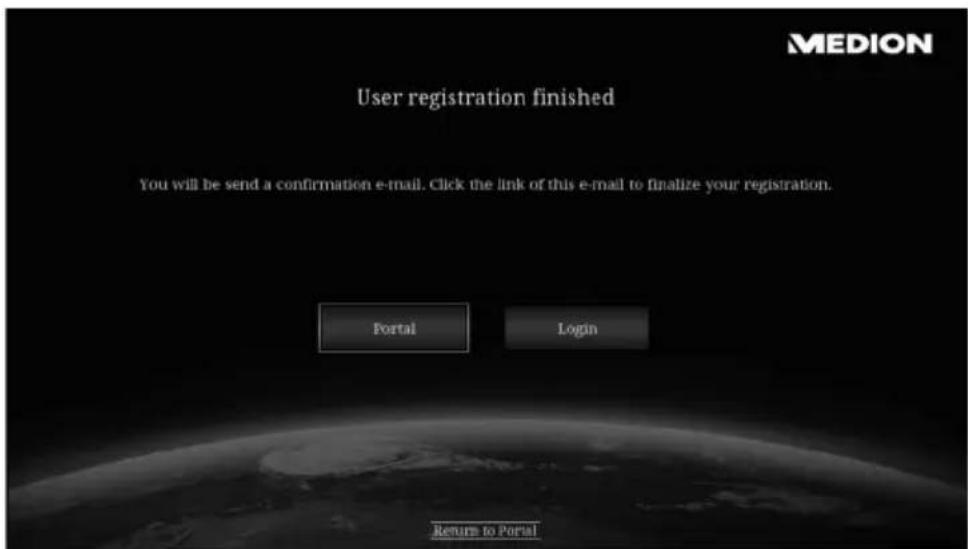
8) Confirmez ce lien dans votre compte e-mail puis cliquez sur l'option « Login » sur votre Lifesmart TV.
9) Saisissez ensuite vos données d'accès puis cliquez sur « Submit ».
L'application YouTube vous permet de consulter le site YouTube dans un format adapté à votre Lifesmart TV. Recherchez ici des vidéos comme vous en avez l'habitude et utilisez les fonctions de tri.

Remarque!
Vous pouvez aussi utiliser la fonction de saisie vocale pour sélectionner des contenus sur YouTube.
18.1. Applications installées sur le lifesmart TV
Sélectionnez l'option Apps pour afficher les applications installées sur le Lifesmart.
- Sélectionnez une application pour l'ouvrir et l'utiliser directement.
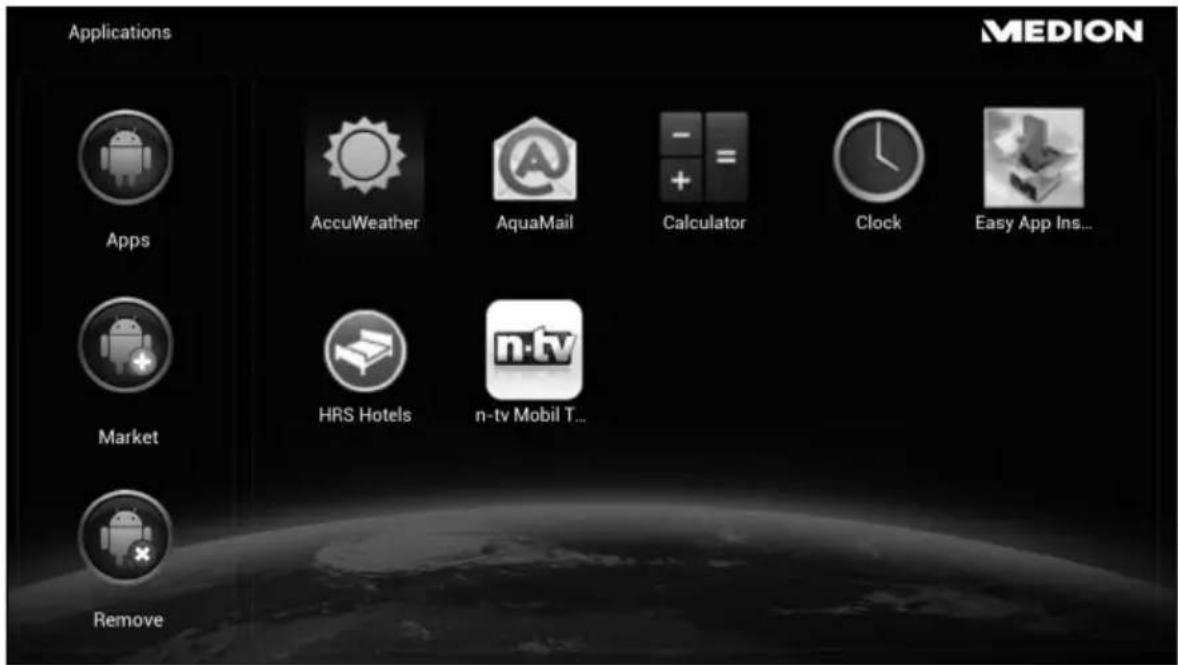
Vous pouvez ici sélectionner et installer d'autres applications pour votre Lifesmart TV.

Remarque!
Cette offre est constituée exclusivement pour votre Lifesmart TV et ne fait pas partie intégrante de Google Play !
18.3. Installer des applications depuis des supports de données externes
Pour installer sur le Lifesmart TV des applications stockées sous forme de fichiers. apk sur un support de données externe, raccordez ce dernier au Lifesmart TV.
▶ Ouvrez l'Easy App Installer disponible dans les applications déjà installées.
L'Easy App Installer liste tous les fichiers. apk qui ont été reconnus sur des supports de données.
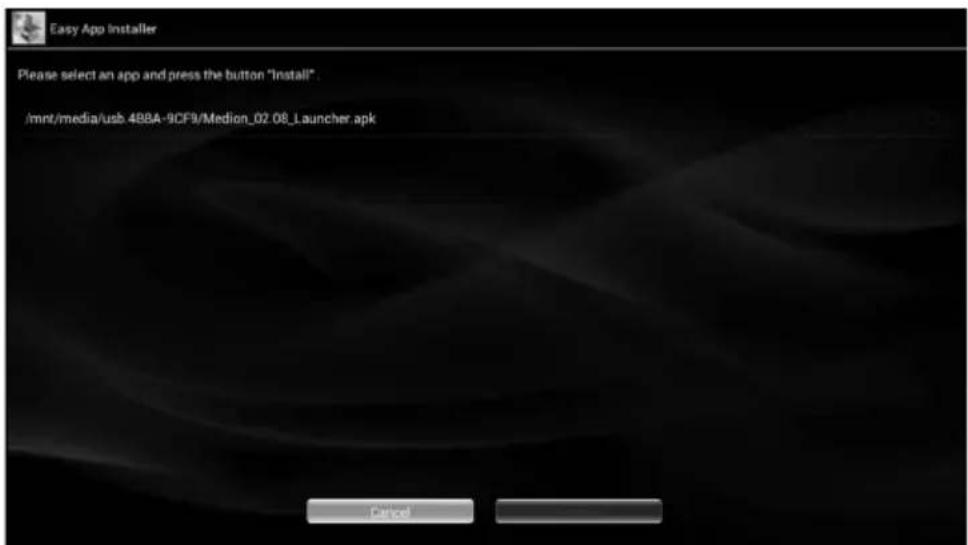
- Sélectionnez le fichier. apk de l'application (ici p. ex. Skype) que vous voulez installer.
▶ Puis cliquez sur « Install ».
Vous voyez apparaître un aperçu des services auxquels l'application que vous voulez installer va accéder.
▶ Confirmez la fenêtre en cliquant sur « Install ».
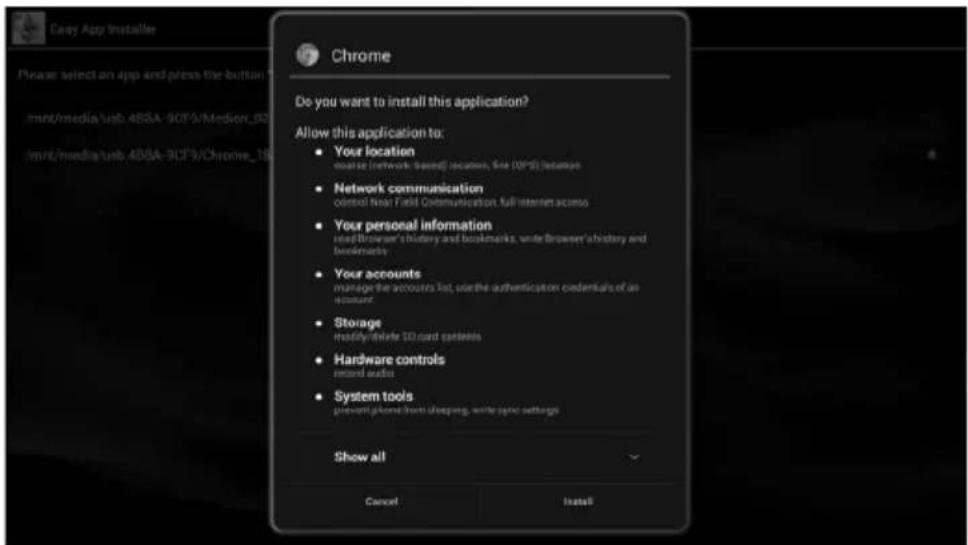
L'installation de l'application démarre.
Si l'installation a réussi, vous voyez apparaître la fenêtre suivante :
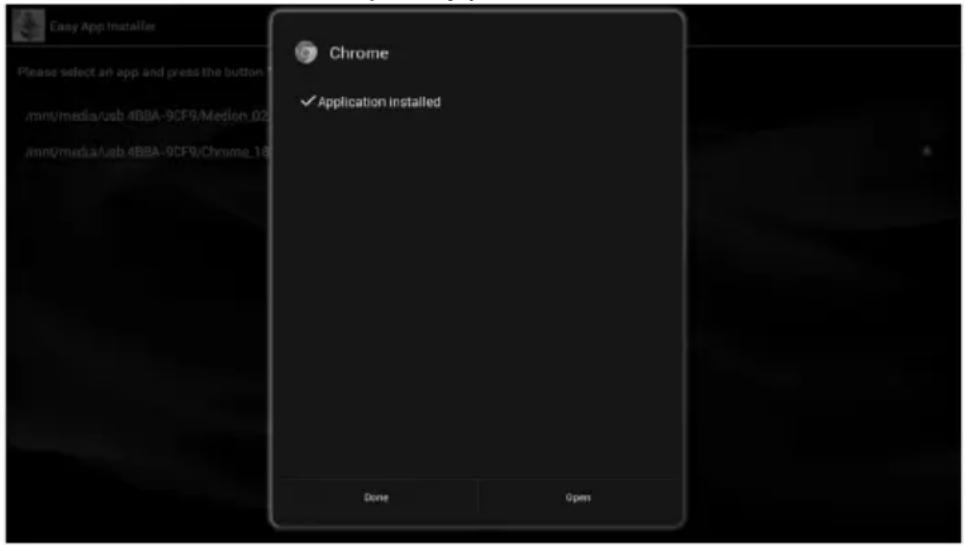
▶ Sélectionnez « Done » pour revenir au menu des applications ou « Open » pour ouvrir directement l'application installée.

Remarque!
Veuillez noter qu'en raison du grand nombre d'applications différentes, chaque application ne peut pas être installée sur le Lifesmart TV ! Si des erreurs se produisent lors de l'installation d'une application, un message d'erreur correspondant apparaît (p. ex. « Application non installée »).
18.4. Remove
Sélectionnez ici une application que vous voulez supprimer définitivement du système en cliquant sur son icône.

Remarque!
L'application est supprimée dès que vous cliquez sur son icône et ne peut ensuite pas être restaurée !
Les applications du système suivantes ne peuvent pas être supprimées :
- Accu Weather - Aqua Mail
- Easy App Installer - Hôtels HRS
- n-tv mobile - Calculette
- Horloge
19.1. System setup
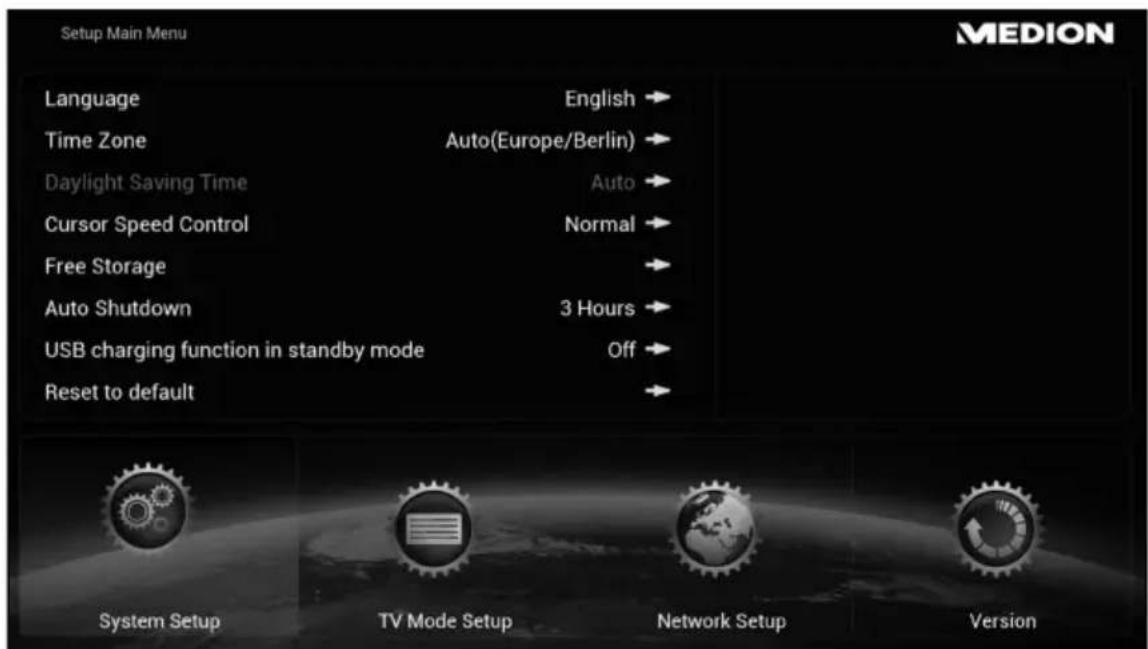
Language
Réglez ici la langue des menus.
Time zone
Réglez ici le fuseau horaire de l'endroit où vous vous trouvez. L'option [Automatique] vous permet d'adapter l'heure via Internet.
Le fuseau horaire est affiché avec la différence en heures par rapport au temps universel coordonné (UTC, de l'anglais : Coordinated Universal Time). Les abréviations des fuseaux horaires sont indiquées entre parenthèses. Pour l'Europe de l'Ouest, sélectionnez le réglage UTC +01 (CET, MEZ).
Activez ou désactivez ici l'heure d'été.

Remarque!
Si vous affichez l'heure via Internet, l'heure d'été est aussi réglée automatiquement et cette sélection n'a aucune fonction.
Cursor speed control
Vous pouvez ici régler la vitesse du pointeur de la souris.
Free storage
Cette fonction affiche un aperçu de la mémoire libre, à savoir la mémoire interne et tous les supports de stockage raccordés.
Auto shutdown
Sélectionnez ici au bout de combien de temps l'appareil doit s'éteindre automatiquement.
Réglez cette fonction sur ON si la télécommande doit aussi être chargée sur le port USB en mode Veille.

Remarque!
Avec ce réglage, l'appareil consomme plus de courant en mode Veille !
À la livraison, cette fonction est réglée sur OFF. La télécommande n'est alors pas chargée lorsque l'appareil se trouve en mode Veille.
Reset to default
- Sélectionnez cette option pour restaurer les réglages par défaut sur l'appareil. Puis confirmez la question consécutive avec OK. Les réglages par défaut de l'appareil à sa livraison sont alors restaurés.

Attention!
Toutes les données mémorisées sur l'appareil et les réglages utilisateur sont alors effacés.
19.2. TV Mode setup
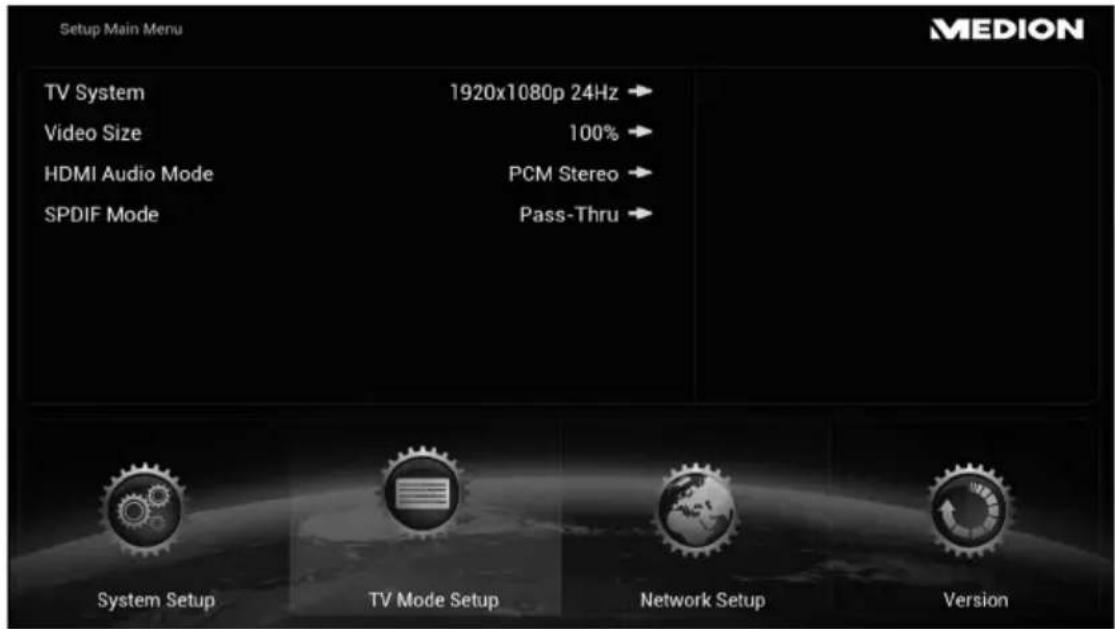
TV System
Réglez ici la résolution TV.
Video size
Vous pouvez ici adapter la taille de l'image à l'affichage sur votre périphérique de sortie. Si l'image est coupée sur les bords, réglez ici une autre taille, p. ex. 90 %.
HDMI Audio mode
Réglez ici le signal pour la sortie audio via la prise HDMI :
Pcm-stereo
Le son est en stéréo. Sélectionnez ce réglage si le son est seulement restitué sur deux haut-parleurs.
PASS-Thru
Sélectionnez ce réglage si l'appareil est raccordé à un décodeur compatible Dolby ou dts.
SPDIF Mode
Réglez ici le signal pour la sortie audio via la prise SPDIF optique :
Pcm-stereo
Le son est en stéréo. Sélectionnez ce réglage si le son est seulement restitué sur deux haut-parleurs.
PASS-Thru
Sélectionnez ce réglage si l'appareil est raccordé à un décodeur compatible Dolby ou dts.
19.3. Network setup
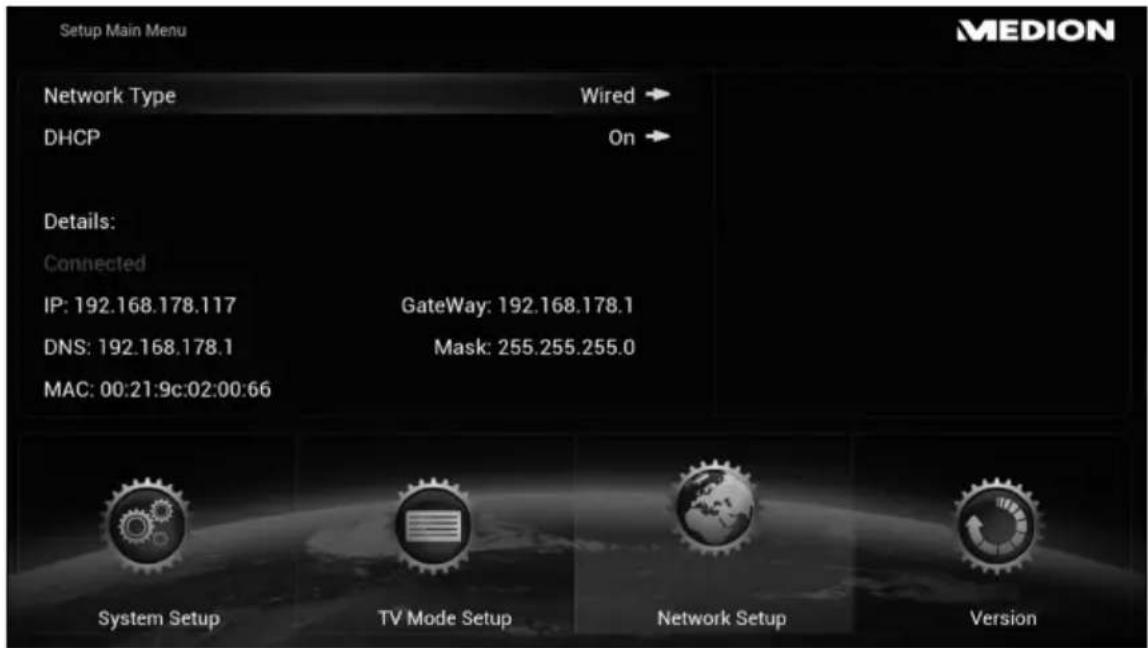
Sélectionnez ici si l'appareil doit être connecté à un réseau LAN ou à un réseau WiFi (concernant la configuration d'une connexion WiFi ou LAN, voir aussi « 9.3. Configurer le réseau » à la page 146).
DHCP
Si le Lifesmart TV doit recevoir une adresse IP du serveur DHCP du réseau, réglez cette fonction sur ON. Si vous réglez la fonction sur OFF, aucune adresse IP n'est attribuée via le réseau. Dès que vous connectez le Lifesmart TV à un réseau, une interrogation apparaît dans laquelle vous pouvez attribuer une adresse IP fixe pour le Lifesmart TV.
Scan APs
- Sélectionnez cette option pour afficher une liste des réseaux sans fil disponibles. Pour la configuration d'une connexion WiFi, voir aussi « 9.3. Configurer le réseau » à la page 146.
19.4. Version
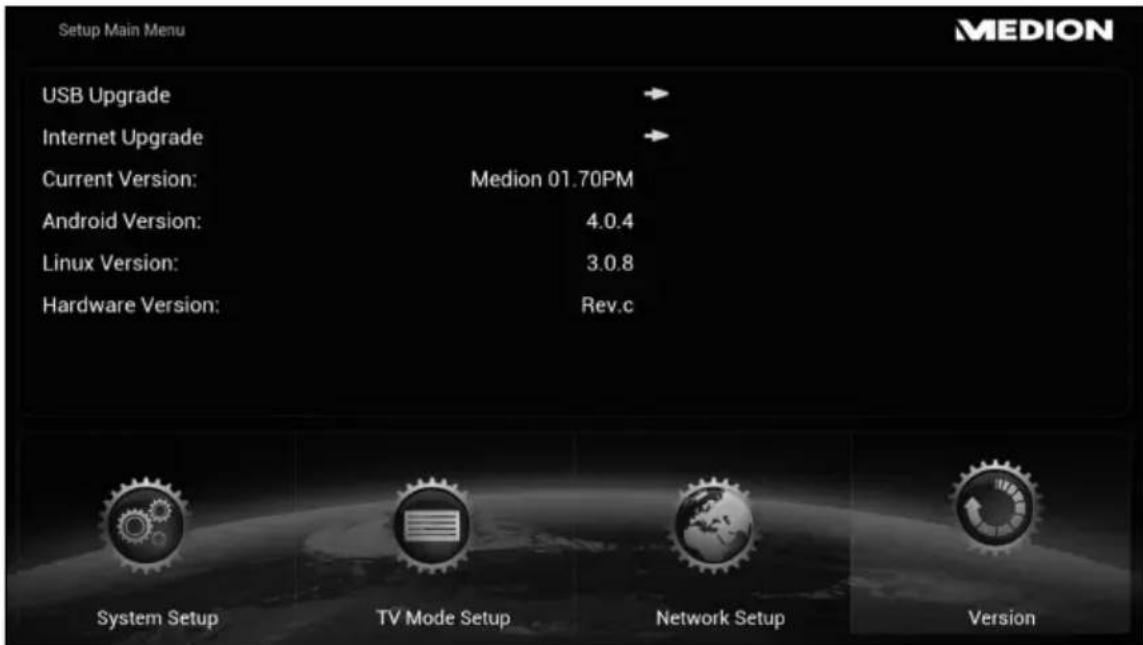
Sélectionnez cette option si vous disposez d'une mise à jour du firmware sur un support de stockage USB.
Internet upgrade
Sélectionnez cette option pour rechercher sur Internet une mise à jour du firmware disponible.
Current version
Le numéro de version du firmware actuellement installé est affiché ici.
Android version
Le numéro de version du système d'exploitation Android installé est affiché ici.
Linux version
Le numéro de version du système d'exploitation Linux installé est affiché ici.
Hardware version
Le numéro de version du matériel est affiché ici.
20. Élimination des dysfonctionnements
Les dysfonctionnements ont parfois des causes simples, mais peuvent aussi résulter de composants défectueux. Vous trouverez ci-après un petit guide destiné à vous aider à solutionner certains problèmes. Si les solutions proposées ne donnent aucun résultat, nous vous aiderons volontiers. Il vous suffit de nous téléphoner !
L'appareil ne s'allume pas.
- Raccordez bien l'adaptateur secteur à la prise de courant.
- Vérifiez la position de l'interrupteur d'alimentation au dos de l'appareil.
- Branchez l'adaptateur secteur sur une autre prise de courant.
Pas d'image.
- Sélectionnez le mode d'entrée vidéo correct de l'appareil d'affichage de manière à ce que l'image du Lifesmart TV soit affichée. • Raccordez bien le câble vidéo.
- Après le raccordement, rallumez le téléviseur et le Lifesmart TV.
L'image est déformée.
- Le fichier lu a été enregistré dans une autre norme de couleurs que celle de l'appareil d'affichage.
- Sélectionnez une résolution prise en charge par l'appareil d'affichage.
- Raccordez les appareils avec de nouveaux câbles.
Pas de son.
- L'appareil se trouve en mode Désactivation du son. • Raccordez bien le câble audio.
- La source d'entrée sélectionnée pour l'amplificateur ou la prise de l'amplificateur dans le menu TV Mode Setup [SPDIF Mode] est incorrecte.
La télécommande ne fonctionne pas correctement.
- La télécommande est trop loin de l'appareil.
- Il y a un obstacle entre la télécommande et l'appareil.
- La batterie de la télécommande est faible.
- Reconnectez la télécommande (voir page 143).
Il n'est pas possible de modifier ou d'afficher la langue des sous-titres.
- Le fichier lu ne contient pas de sous-titres.
Il n'est pas possible de lire les fichiers MP3/WMA/JPEG/DivX.
- Les fichiers ont été créés dans un format non pris en charge par l'appareil.

Remarque!
En raison du grand nombre de codecs différents, la lecture de tous les formats ne peut pas être garantie.
HDMI
Aucune image ne s'affiche sur l'appareil de lecture HDMI raccordé.
- Débranchez et rebranchez le câble HDMI.
- Éteignez et rallumez l'appareil HDMI.
- L'entrée vidéo du téléviseur ou de l'écran raccordé doit être réglée sur le Lifesmart TV.
- Le câble HDMI utilisé doit être entièrement compatible HDMI. Il est possible qu'en cas de raccordement d'un câble non standard, aucune image ne soit affichée.
Aucun son n'est émis par l'appareil de lecture HDMI raccordé.
- Certains appareils compatibles HDMI ne produisent pas de son (consultez le mode d'emploi de l'appareil raccordé).
- Si votre périphérique de sortie ne possède pas de décodeur compatible Dolby ou dts, dans le menu TV Mode Setup, réglez l'option [HDMI Audio Mode] sur [PCM Stereo] (voir page 178).
Réinitialisation de l'appareil
• L'appareil ne fonctionne pas correctement.
Procédez comme suit pour réinitialiser l'appareil :
- Ouvrez le menu « System Setup/Reset to default ».
- Sélectionnez cette option et appuyez sur OK pour réinitialiser tous les réglages effectués et restaurer l'état de l'appareil à sa livraison.
21. Vous avez besoin d'une aide supplémentaire ?
Si les solutions proposées aux paragraphes précédents n'ont donné aucun résultat, veuillez nous contacter. Les informations suivantes nous seraient alors très utiles :
- Quels périphériques externes sont raccordés à l'appareil ?
- Quels sont les messages affichés à l'écran ?
- Au cours de quelle commande le problème s'est-il produit ?
- Qu'avez-vous déjà tenté pour résoudre le problème ?
- Si vous possédez déjà un numéro de client, veuillez nous le communiquer.
22. Nettoyage
Vous pouvez prolonger la durée de vie de l'appareil en respectant les consignes suivantes :
- Avant de nettoyer l'appareil, débranchez l'adaptateur secteur et tous les câbles de connexion.
- N'utilisez ni solvants ni détergents corrosifs ou gazeux.
- Nettoyez l'appareil avec un chiffon doux et non pelucheux.
Veuillez conserver soigneusement les emballages et utiliser uniquement ceux-ci pour transporter l'appareil.

Attention!
L'intérieur de l'appareil ne comporte aucune pièce nécessitant un entretien ou un nettoyage.

Emballage
Votre appareil se trouve dans un emballage de protection afin d'éviter qu'il ne soit endommagé au cours du transport. Les emballages sont des matières premières et peuvent être recyclés ou réintégrés dans le circuit des matières premières.
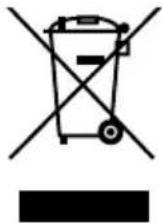
Appareil
Une fois l'appareil arrivé en fin de vie, ne le jetez en aucun cas dans une poubelle classique. Informez-vous auprès de votre municipalité des possibilités de recyclage écologique et adapté.
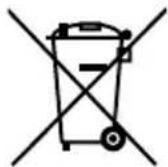
Batterie
Les batteries usagées ne sont pas des déchets domestiques. Elles peuvent être déposées dans un lieu de collecte des batteries usagées ou dans les magasins spécialisés, qui se chargeront de leur recyclage.
Appareil
Consommation en veille : <0,5 W
(avec fonction de chargement USB désactivée)
Système d'exploitation : Android 4.0
Dimensions (l x H x P) : Env. 15,9 x 6,1 x 12 cm
Poids : Env. 400 g
Humidité de l'air en fonctionnement : 5 % à 65 %
Température de stockage : -10°C à +60°C
Connectique
Lecteur de cartes : Pour cartes mémoire SD, SDHC et microSD/SDHC (jusqu'à 32 Go)
Ports USB 2.0 :
sur la face avant/arrière : (supports de données USB/lecteurs jusqu'à 2 To)
Connexion LAN : Prise RJ-45
Sortie HDMI® : Prise HDMI A
Sortie audio optique numérique : Prise S/PDIF pour câble Toslink
Sortie AV : Prise jack stéréo 3,5 mm
Entrée d'adaptateur secteur DC IN : 12 V --- 1,5 A
Formats de fichiers compatibles
Vidéo : MPG, MPEG, AVI, WMV, MP4, MOV, DAT, VOB, MKV, TS, 3GP, FLV
Audio : MP3, WMA, WAV, AAC, OGG
Systèmes de fichiers compatibles FAT16, FAT32, NTFS
Réseau : LAN (10/100 mbits)
WiFi (IEEE 802.11 b/g/n)
Codage WiFi : WEP/WPA
Adaptateur secteur
Alimentation
Ktec
KSAS0241200150
Entrée (primaire) :
100-240 V \~ 50/60 Hz, 0,6 A
Sortie (secondaire) :
12 = 1,5 A
Fabricant: Kuantech Co., Ltd., Chine
Télécommande
Batterie
Type :
AMP02
Capacité :
3,7 ---
Fabricant : Shenzhen Drawer Technology
Development Co LTD, Chine
Sous réserve de modifications techniques et visuelles ainsi que d'erreurs d'impression.
C€0560

HIGH-DEFINITION MULTIMEDIA INTERFACE

DIGITAL


Digital Out
HDMI, le logo HDMI ainsi que High-Definition Multimedia Interface sont des marques déposées de la HDMI Licensing LLC.
Fabriqué sous licence de Dolby Laboratories.
Dolby et le symbole Double-D sont des marques déposées de Dolby Laboratories.
Fabriqué sous licence des numéros de brevet américains : 5,451,942; 5,956,674; 5,974,380; 5,978,762;
6,487,535 et d'autres brevets accordés et déposés aux États-Unis ou au plan international. DTS et le symbole sont des marques déposées, DTS 2.0+ Digital Out et les logos DTS sont des marques de DTS, Inc. Le produit contient des logiciels. © DTS, Inc. Tous droits réservés.
Copyright © 2013 Tous droits réservés.
Le présent mode d'emploi est protégé par des droits d'auteur. Tous droits réservés. La reproduction sous forme mécanique, électronique ou sous toute autre forme que ce soit est interdite sans l'autorisation préalable écrite du fabricant. Le copyright est la propriété de la société MEDION®.


Remarque!
Chère Cliente, Cher Client,
Pour des raisons juridiques, la licence GPL/LGPL est reproduite ici dans la version originale anglaise. Les traductions dans d'autres langues ne sont pas des versions de la GPL autorisées par la FSF (Free Software Foundation).
La prise de connaissance de la licence GPL/LGPL n'est pas importante pour l'utilisation de l'appareil, mais sert à l'obligation de publication en cas d'utilisation de logiciels Open Source.
Si cela vous intéresse, vous pouvez télécharger le texte source des GPL/LGPL utilisées sous le lien suivant :
http://www. medion. com. Veuillez indiquer le numéro MD ou MSN correspondant dans le centre de téléchargement. Vous trouverez ces numéros sur l'appareil respectif.
Vous trouverez de plus amples informations sur les licences GPL/LGPL sur www. gnu. org.
Medion France 75 Rue de la Foucaudière 72100 LE MANS France
Service Hotline: 02 43 16 60 30 (appel non surtaxé)
Service PREMIUM hors garantie: 08 92 35 05 40
(0.34 EUR/min)
E-Mail: Pour nous contacter, merci de vous rendre sur notre site internet (www. medion. fr) à la rubrique
« Service » puis « Contact »
- REMARQUES CONCERNANT LE PRÉSENT MODE D'EMPLOI..... 127
- CONSIGNES DE SÉCURITÉ 129
- GÉNÉRALITÉS.... 136
- VUE D'ENSEMBLE DE L'APPAREIL.... 137
- MISE EN SERVICE.... 140
- UTILISATION DE LA TÉLÉCOMMANDE GYROSCOPIQUE.... 143
- FONCTIONNEMENT.... 145
- UTILISATION.... 151
- SAISIE VOCALE AVEC LE MICROPHONE 153
- APERÇU DES FAVORIS 155
- AFFICHAGE DE LA MÉTÉO DANS LE MENU PRINCIPAL.... 156
- NAVIGATEUR INTERNET 160
- LECTEUR MULTIMÉDIA 162
- MÉDIATHÈQUE/PORTAIL 166
- APPLICATIONS 172
- MENU PARAMÈTRES.... 176
- ÉLIMINATION DES DYSFONCTIONNEMENTS.... 181
- REMARQUES CONCERNANT LE PRÉSENT MODE D'EMPLOI
- UTILISATION CONFORME
- NE PAS LAISSER D'APPAREILS ÉLECTRIQUES ENTRE LES MAINS DES ENFANTS
- DANGER
- GÉNÉRALITÉS
- MANIPULATION DES BATTERIES
- AVERTISSEMENT
- LIEU D'INSTALLATION
- NE JAMAIS RÉPARER SOI-MÊME L'APPAREIL
- NETTOYAGE ET ENTRETIEN
- SAUVEGARDE DES DONNÉES
- ALIMENTATION
- INFORMATIONS RELATIVES À LA CONFORMITÉ
- INFORMATION RELATIVE À LA CONFORMITÉ SELON R&TTE
- CONTENU DE LA LIVRAISON
- FORMATS COMPATIBLES
- REMARQUE
- SYSTÈMES DE FI CHIERS
- À PROPOS DE L'ICÔNE D'AFFI CHAGE
- VUE AVANT
- VUE ARRIÈRE
- TÉLÉCOMMANDE
- LED D'ETAT
- RACCORDEMENT DU LIFESMART TV À UN TÉLÉVISEUR/ÉCRAN AVEC PRISE HDMI
- REMARQUE RELATIVE À LA CONNEXION VIA HDMI
- RACCORDEMENT DU LIFESMART TV À UN TÉLÉVISEUR AVEC PRISE AV
- RACCORDEMENT NUMÉRIQUE OPTIQUE
- RACCORDEMENT RÉSEAU
- RACCORDEMENT D'UN SUPPORT DE DONNÉES VIA USB
- PROCÉDER AUX RACCORDEMENTS DE L'APPAREIL (FACE AVANT)
- FENTE POUR CARTES MÉMOIRE SD/SDHC
- RACCORDEMENT DE L'ADAPTATEUR SECTEUR
- UTILISATION DE LA TÉLÉCOMMANDE GYROSCOPIQUE
- MISE EN MARCHE ET ARRÊT DE LA TÉLÉCOMMANDE GYROSCOPIQUE
- ÉTEINDRE LA TÉLÉCOMMANDE
- CONNECTER MANUELLEMENT LA TÉLÉCOMMANDE GYROSCOPIQUE
- UTILISER LA FONCTION SOURIS DE LA TÉLÉCOMMANDE
- CHARGEMENT DE LA TÉLÉCOMMANDE GYROSCOPIQUE
- VÉRIFIER L'ÉTAT DE CHARGE DE LA BATTERIE
- MISE EN MARCHE ET ARRÊT DE L'APPAREIL
- PREMIÈRE MISE EN SERVICE
- CONFI GURER LE RÉSEAU
- CONFIGURER UNE CONNEXION WIFI
- OPTIONNEL : DÉSACTIVER LE SERVEUR DHCP
- CONFIGURER UNE CONNEXION LAN
- MENU PRINCIPAL
- RÉGLER LE VOLUME
- NAVIGATION DANS LES MENUS
- SAISIE SUR LE CLAVIER VIRTUEL
- ( ) ←
- SAISIE VOCALE AVEC LE MICROPHONE
- RÉGLAGES POUR LA SAISIE VOCALE
- SAFE SEARCH
- APERÇU DES FAVORIS
- MODIFI ER L'APERÇU DES FAVORIS
- AFFI CHAGE DE LA MÉTÉO DANS LE MENU PRINCIPAL
- RÉGLAGE DU LIEU POUR ACCU WEATHER
- REMARQUE CONCERNANT L'OPTION « GPS
- AFFI CHAGE ÉTENDU DE LA MÉTÉO
- NAVIGATEUR INTERNET
- ÉLÉMENTS DE COMMANDE DANS LE NAVIGATEUR
- OPTIONS DU NAVIGATEUR
- REFRESH
- FORWARD
- SHARE PAGE
- FIND ON PAGE
- PAGE INFO
- SETTINGS
- LECTEUR MULTIMÉDIA
- MY MEDIA
- LECTURE
- UTILISATION AVANCÉE
- CRÉER DES LISTES DE LECTURE
- EFFACER UNE LISTE DE LECTURE
- SEARCH
- GENERAL SETTINGS
- SERVICES
- PHOTOS
- INFORMATION
- EXIT MEDIAPLAYER
- MÉDIATHÈQUE/PORTAIL
- FONCTIONS DU PORTAIL
- UTILISER LES TOUCHES DE NAVIGATION
- CRÉER DES FAVORIS
- EFFACER DES FAVORIS
- ENREGISTRER LE LIFESMART TV EN LIGNE
- APPLICATIONS INSTALLÉES SUR LE LIFESMART TV
- INSTALLER DES APPLICATIONS DEPUIS DES SUPPORTS DE DONNÉES EXTERNES
- REMOVE
- SYSTEM SETUP
- LANGUAGE
- TIME ZONE
- CURSOR SPEED CONTROL
- FREE STORAGE
- AUTO SHUTDOWN
- RESET TO DEFAULT
- ATTENTION
- TV MODE SETUP
- TV SYSTEM
- VIDEO SIZE
- HDMI AUDIO MODE
- PCM-STEREO
- PASS-THRU
- SPDIF MODE
- NETWORK SETUP
- DHCP
- SCAN APS
- VERSION
- INTERNET UPGRADE
- CURRENT VERSION
- ANDROID VERSION
- LINUX VERSION
- HARDWARE VERSION
- ÉLIMINATION DES DYSFONCTIONNEMENTS
- L'APPAREIL NE S'ALLUME PAS
- PAS D'IMAGE
- L'IMAGE EST DÉFORMÉE
- PAS DE SON
- LA TÉLÉCOMMANDE NE FONCTIONNE PAS CORRECTEMENT
- HDMI
- RÉINITIALISATION DE L'APPAREIL
- VOUS AVEZ BESOIN D'UNE AIDE SUPPLÉMENTAIRE
- NETTOYAGE
- EMBALLAGE
- APPAREIL
- BATTERIE
- CONNECTIQUE
- FORMATS DE FICHIERS COMPATIBLES
- ADAPTATEUR SECTEUR
- C€0560
Marque : MEDION
Modèle : LIFE P85252 (MD 86883)
Catégorie : Télévision