Notice Facile
NVS85KD4A - Caméra de surveillance REOLINK - Notice d'utilisation et mode d'emploi gratuit
Retrouvez gratuitement la notice de l'appareil NVS85KD4A REOLINK au format PDF.

| Caractéristiques | Détails |
|---|---|
| Type de produit | Caméra de surveillance |
| Résolution vidéo | 4MP (2560 x 1440) |
| Vision nocturne | Oui, avec éclairage infrarouge |
| Angle de vue | 90 degrés |
| Connectivité | Wi-Fi et Ethernet |
| Stockage | Support pour carte microSD jusqu'à 128 Go |
| Application mobile | Compatible avec l'application Reolink |
| Alimentation | Adaptateur secteur inclus |
| Dimensions | Non spécifiées |
| Poids | Non spécifié |
| Garantie | 2 ans |
FOIRE AUX QUESTIONS - NVS85KD4A REOLINK
Téléchargez la notice de votre Caméra de surveillance au format PDF gratuitement ! Retrouvez votre notice NVS85KD4A - REOLINK et reprennez votre appareil électronique en main. Sur cette page sont publiés tous les documents nécessaires à l'utilisation de votre appareil NVS85KD4A de la marque REOLINK.
MODE D'EMPLOI NVS85KD4A REOLINK
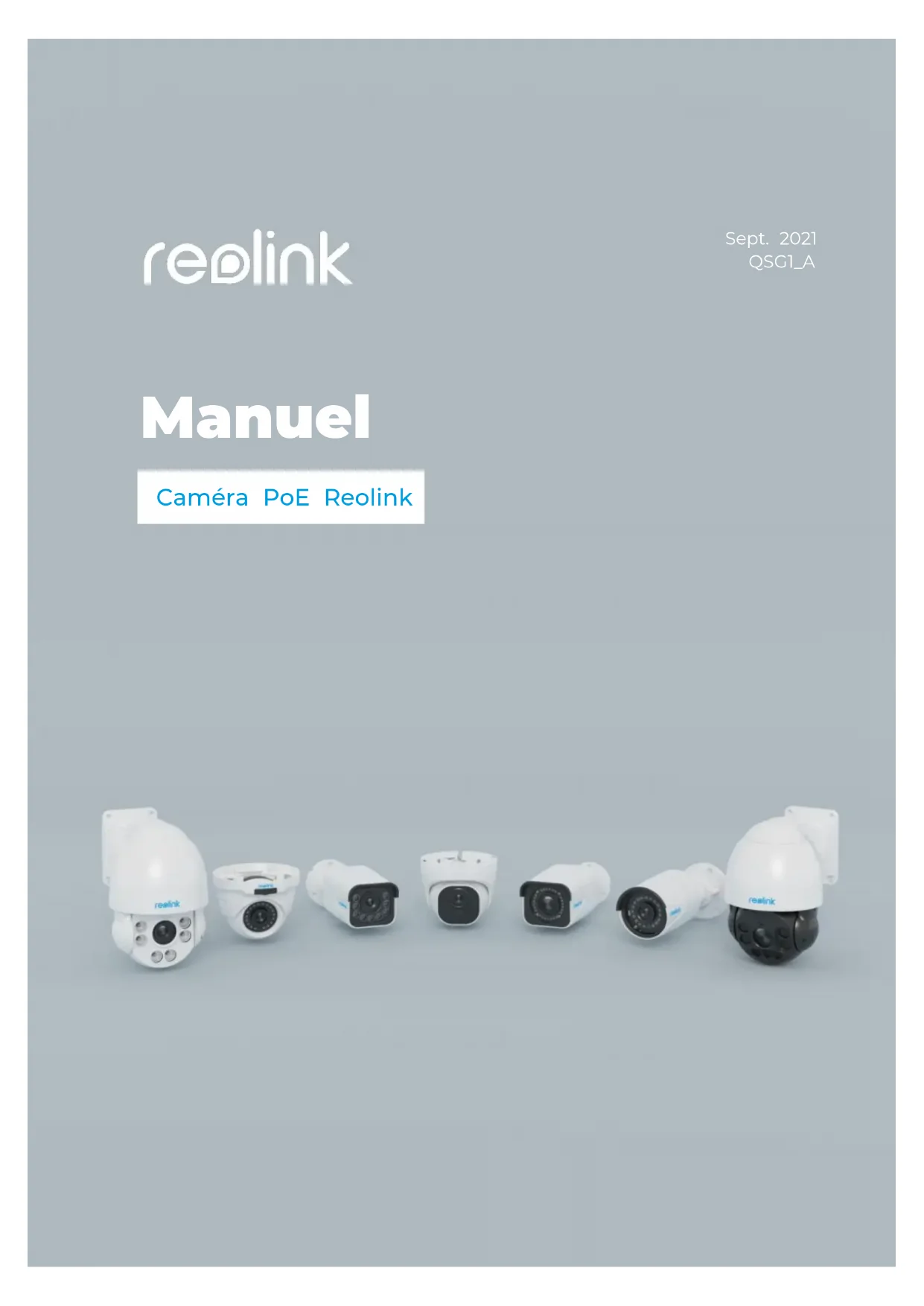
Manuel de l'utilisateur Caméra PoE Reolink Manuel Sept. 2021 QSG1_ACaméra PoE Reolink Manuel de l'utilisateur
1. Introduction à la caméra
Aperçu de l’appareil
Allumer les caméras PoE
Configurer les caméras PoE sur l'application
3. Visualisez votre Caméra
Visualisation en direct
Paramètres d'affichage
4. Alarme et détection
Configurer la détection de mouvement
Configurer les alertes de mouvement
Configurer l'enregistrement de mouvements
5. Enregistrement et lecture
Configurer l'enregistrement
Relecture et téléchargement des enregistrements
Partagez vos appareils avec d'autres personnes
Ajouter ou supprimer une caméra
Enregistrer un compte
Paramètres de l'application
7. Paramètres de la caméra
Stockage sur carte SD
Informations sur l’appareil
Mot de passe de l’appareil
Redémarrer et restaurer
Mise à jour du micrologiciel
Note : Ce manuel prend pour exemple une caméra qui prend en charge la plupart des fonctions. Votre modèle peut ne pas avoir certaines fonctions mentionnées ici. Reportez-vous aux spécifications de votre modèle de caméra.Caméra PoE Reolink Manuel de l'utilisateur
1. Introduction à la caméra
Aperçu de l’appareil
RLC-510A/RLC-410/B400
RLC-510A : Dotée d'une haute résolution de 2560x1920 et de près de 5 millions de pixels, la caméra IP de sécurité RLC-510A peut capturer des vidéos claires et détaillées. Grâce à son microphone intégré, elle capte également les sons ambiants pour une sécurité accrue. RLC-410 : La RLC-410 5MP a une résolution de 2560x1920 pixels, soit près de 2,4 fois la résolution de la Full HD 1080p, et même 1,3 fois la résolution de la 1440p. Elle voit votre sécurité domestique plus clairement, avec plus de détails. B400 : 4MP B400 avec une haute résolution de 2560x1440 pour capturer de magnifiques et fluides flux vidéo en direct de 4 mégapixels et des clips vidéo que les caméras 720p et 1080p. Aucun détail ne sera manqué ! Note : La B400 est une caméra complémentaire, qui ne peut pas fonctionner indépendamment. Elle fonctionne parfaitement lorsqu'elle est connectée à un NVR 8 canaux Reolink RLN8-410ou 16 canaux RLN16-410ou à Reolink PoE surveillance systems.
Capteur de lumière du jour
Bouton de réinitialisation
Port d'alimentation Desserrez le support, ajustez la cam dans n'importe quelle direction, et tournez-le en arrière pour fixer la caméra.Caméra PoE Reolink Manuel de l'utilisateur
RLC-520A/RLC-520/RLC-522/RLC-820A/RLC-822A/RLC-1220A/D800 RLC-520A/RLC-520/RLC-522 : Avec une haute résolution de 2560x1920 et près de 5 millions de pixels, la caméra IP de sécurité peut capturer des vidéos claires avec des détails épiques. Grâce au microphone intégré, elle capte également les sons ambiants pour une sécurité accrue. RLC-820A/RLC-822A : Équipé de la technologie de détection sur l'appareil pour discerner les personnes et les véhicules des autres objets. Grâce à sa détection précise, vous pouvez garder un œil plus attentif sur les véritables menaces et libérer votre esprit du bombardement de notifications inutiles. RLC-1220A : La RLC-1220A apporte avec elle la merveilleuse qualité vidéo d'une résolution de 12MP, ce qui représente un bond en avant par rapport à la résolution de 8MP : plus de détails, plus de couleurs et une clarté immersive. Ne manquez jamais les détails difficiles à voir et plus encore. Zoomez, vous en découvrirez davantage. B800 : La caméra IP 4K 8MP B800 offre une résolution de 3840x2160 pixels, ce qui permet d'obtenir des images de très haut niveau comme jamais auparavant. Plus qu'une simple capture d'images, elle reflète la réalité. Notes : RLC-520/RLC-820A/RLC-822A/RLC-1220A/D800 : objectif f=4,0 mm RLC-522 : objectif f=2,7mm-12mm Le D800 est le même que le B400, une caméra supplémentaire.
Capteur de lumière du jour
Bouton de réinitialisation
Prise Micro SD Faites pivoter l'objectif, et la prise pour carte micro SD se trouve en bas de l'objectif.Caméra PoE Reolink Manuel de l'utilisateur
RLC-511/RLC-810A/RLC-811A/RLC-1210A/B800 RLC-511 : Plus la résolution de la caméra est élevée, plus l'image est détaillée. La caméra IP de sécurité PoE RLC-511 est fière de sa haute résolution de 2560x1920, soit environ 2,4 fois la résolution de 1080p, et même 1,3 fois la résolution de 1440p Super HD. Elle garantit des images aux couleurs fidèles et aux détails éclatants. RLC-810A/RLC-811A : allie sécurité et intelligence. La caméra de sécurité peut non seulement capturer sa vision avec précision, mais aussi comprendre ce qu'elle voit. Cette caméra vous avertit des véritables menaces et vous libère des autres futilités. RLC-1210A/RLC-1220A : Caméra PoE Ultra HD 12MP avec détection de personne/véhicule. Notes : RLC-511 : objectif f=2,7-12 mm RLC-810A/RLC-1210A/B800 : objectif f=4,00 mm RLC-811A : objectif f=2,7-1mm3.5 Le RLC-811A dispose de 5 projecteurs. La B800 est la même que la B400, une caméra complémentaire.Caméra PoE Reolink Manuel de l'utilisateur
Capteur de lumière du jour
Bouton de réinitialisation
Capteur de lumière du jour
Objectif haute définition
Bouton de réinitialisation
Port d'alimentationCaméra PoE Reolink Manuel de l'utilisateur
Prise Micro SDCaméra PoE Reolink Manuel de l'utilisateur
RLC-423 La RLC-423 de 5MP a une résolution de 2560x1920 pixels, soit 2,4 fois la résolution de la Full HD 1080p, et même 1,3 fois la résolution de la Super HD 1440p. Vous aurez certainement la meilleure chance de voir chaque détail de l'image comme vous le souhaitez.
Capteur de lumière du jour
Bouton de réinitialisation
Fente pour carte SDCaméra PoE Reolink Manuel de l'utilisateur
RLC-823A Le RLC-823A est suffisamment intelligent pour distinguer les personnes et les véhicules des autres objets. Il vous libère l'esprit en offrant une détection précise et en réduisant considérablement les fausses alarmes sur les mouvements d'objets insignifiants.
Capteur de lumière du jour
Bouton de réinitialisation
Fente pour carte SDCaméra PoE Reolink Manuel de l'utilisateur
D400 Avec une haute résolution de 2560x1440, cette caméra de sécurité PoE haut de gamme peut capturer des vidéos en direct de 4 mégapixels et des clips vidéo plus beaux et plus fluides que les caméras 720p et 1080p. Elle permet de voir plus clairement, et aucun détail ne sera manqué ! Note : Le D400 est le même que le B400, une caméra supplémentaire.
Capteur de lumière du jour
Bouton de réinitialisation
Port d'alimentationCaméra PoE Reolink Manuel de l'utilisateur
Allumer les caméras PoE Vous pouvez alimenter les caméras PoE Reolink via un injecteur/commutateur PoE ou un NVR PoE directement, ou en utilisant l'adaptateur électrique. Méthode 1 : Alimentation via un injecteur/switch PoE Pour le Reolink RLC-423, vous devez vous assurer que l'injecteur/switch PoE est conforme à la norme 802.3at (48V) et prend en charge le mode actif. Pour les autres caméras PoE Reolink, veuillez vous assurer que l'injecteur/commutateur PoE est conforme à la norme 802.3af (48V) et prend en charge le mode actif.Caméra PoE Reolink Manuel de l'utilisateur
Méthode 2 : Alimentation par PoE NVR Connectez votre caméra PoE au NVR PoE par un seul câble réseau, la caméra PoE sera alimentée par le NVR PoE. 220V 60Hz / 110V/50Hz NVR PoE Routeur
(iOS/Android) Moniteur (VGA) TV HD (HDMI) CaméraCaméra PoE Reolink Manuel de l'utilisateur
Méthode 3 : Alimentation en utilisant l'adaptateur d'alimentation Vous pouvez également mettre l'appareil sous tension d'une autre manière - en utilisant un adaptateur secteur. Pour le Reolink RLC-423, la puissance de l'adaptateur électrique doit être de 12V DC 2A. Pour les autres modèles de caméras PoE Reolink, les valeurs nominales de l'adaptateur électrique doivent être 12V DC 2/1A. Notes : N'achetez pas d'injecteurs PoE passifs car ils ne fonctionneront pas avec les caméras PoE Reolink. Il est préférable d'utiliser des injecteurs/switches PoE de haute qualité. Nous vous recommandons d'acheter le câble Ethernet de catégorie 5 et plus. Veuillez consulter le site install the waterproof lid à la jonction du câble Ethernet et de la caméra pour protéger la jonction de l'eau. Veuillez noter que la distance optimale entre la caméra et le commutateur PoE/Reolink NVR est de 300 pieds. Configurer les caméras PoE sur l'application Veuillez mettre votre caméra sous tension avant de procéder à la configuration initiale, puis suivez les étapes ci-dessous. Étape 1. Si vous avez activé l'option Ajouter un appareil automatiquement dans la page Paramètres, vous pouvez cliquer sur cet appareil dans la page Appareils et passer directement à l'étape 2. Si vous n'avez pas activé cette option, vous pouvez cliquer sur + dans le coin supérieur droit, scanner le code QR sur la caméra pour ajouter ce périphérique.Caméra PoE Reolink Manuel de l'utilisateur
Étape 2. Créez le mot de passe, nommez l'appareil, puis lancez l'affichage en direct. Note : Il y a quatre façons de configurer la caméra sur Reolink App : scanner le code QR sur la caméra, scanner l’appareil dans le réseau local, entrer l'UID, entrer l'adresse IP. Pour les trois autres façons, veuillez vous référer à cette video. Installer la caméra Installer des caméras dôme RLC-520A/RLC-520/RLC-522/RLC-820A/RLC-822A/RLC-1220A/D800 Étape 1. Utilisez le gabarit des trous de montage pour percer les trous de montage au plafond, et plantez les ancrages en caoutchouc dans les trous de montage. Étape 2. Vissez le panneau de base aux trous de montage du plafond ou du mur. Il est généralement conseillé d'installer les caméras dômes au plafond.Caméra PoE Reolink Manuel de l'utilisateur
Étape 3. Ajustez le concave au bas de la caméra (marqué 4, 65, dans l'image ci-dessous) au convexe sur le panneau de base (marqué 1, 32, dans l'image ci-dessous), puis tournez le siège de la caméra (marqué Partie A) dans le sens des aiguilles d'une montre pour verrouiller fermement la caméra avec le panneau de base. Remarque : Pour démonter l'appareil, veuillez tourner la partie A dans le sens inverse des aiguilles d'une montre.Caméra PoE Reolink Manuel de l'utilisateur
Étape 4. Une fois la caméra installée, vous pouvez ajuster l'angle de 70 degrés vers le haut et vers le bas ou de 360 degrés horizontalement. Installer des caméras de surveillance Faites tourner manuellement le corps de la caméra pour régler l'angle de surveillance.Caméra PoE Reolink Manuel de l'utilisateur
RLC-510A/RLC-410/B400/RLC-511/RLC-810A/RLC-811A/RLC-1210A/B800 Note : Il n'est pas recommandé d'installer les caméras bullet Reolink à l'air libre de cette manière. Vous pouvez suivre les étapes suivantes pour installer les caméras bullet Reolink au plafond. Étape 1. Sortez la clé de montage, ajustez la caméra à l'angle que vous voulez. Étape 2. Serrez la vis dans le sens du symbole de verrouillage après avoir réglé la caméra à un angle approprié. Étape 3. Percez trois trous de vis sur le mur selon le modèle de trous de montage. Étape 4. Fixez la caméra en place en serrant les vis.Caméra PoE Reolink Manuel de l'utilisateur
Étape 5. Si vous voulez régler l'angle de cette caméra, vous pouvez desserrer la vis dans la direction du symbole de déverrouillage. Remarques :
1. Tournez-le avec la clé pour le déverrouiller, et ajustez la came (partie verte) dans
n'importe quelle direction.
2. Après le réglage, tournez-le à nouveau pour le verrouiller.
3. Rangez la clé ici pour une utilisation ultérieure.Caméra PoE Reolink
Manuel de l'utilisateur
3. Visualisez votre Caméra
Visualisation en direct Note : L'écran de visualisation en direct peut varier selon les modèles. Icône Signification Paramètres : Permet d'accéder aux paramètres d'une caméra tels que les informations système, l'alarme de détection et l'enregistrement de la caméra. Plus d'options de visualisation en direct : Sélection des chaînes, Jour et nuit, Immersion. Spotlight Allumez les projecteurs Vues multiples Afficher Pause Audio Activer le son Capture manuelleCaméra PoE Reolink Manuel de l'utilisateur
Enregistrer manuellement En cour d’enregistrement manuel Vue en direct en mode sous-flux Vue en direct en mode flux principal Visualisez votre caméra en mode plein écran. Parler : Appuyez pour parler (audio bidirectionnel). Clip : Faites glisser le rectangle vers la position que vous voulez voir. PTZ : contrôle le pan, l'inclinaison ou le zoom. Lecture : Relisez les enregistrements sauvegardés sur la carte SD. Sélection des canaux Vous pouvez choisir les appareils que vous voulez dans la liste des appareils.Caméra PoE Reolink Manuel de l'utilisateur
Jour et nuit Réglez le mode couleur de la caméra à différentes heures du jour et de la nuit. Définissez le mode couleur de la caméra à différentes heures du jour et de la nuit. -Couleur : la caméra capturera des images en couleur qui apparaissent généralement pendant la journée. -Noir et blanc : La caméra capturera des images en noir et blanc qui apparaissent généralement pendant la nuit avec les LED IR allumées. -Automatique : la caméra passe automatiquement du mode couleur au mode noir et blanc en fonction des conditions d'éclairage. Immersion Le mode immersif offre une zone de visualisation plus large avec moins d'interférences et se concentre sur la prévisualisation. Il convient à la visualisation de 2 ou 3 caméras sur un seul écran. Note : un écran peut accueillir jusqu'à trois caméras. Vous pouvez faire glisser l'écran pour prévisualiser d'autres caméras.Caméra PoE Reolink Manuel de l'utilisateur
Vues multiples Si vous avez ajouté plusieurs caméras dans votre Reolink App, vous pouvez visualiser plusieurs flux en même temps sur Reolink App. Vue plein écran Cliquez pour passer en mode plein écran.Caméra PoE Reolink Manuel de l'utilisateur
Cliquez pour revenir en arrière. Audio bidirectionnel Note : L'audio bidirectionnel est uniquement disponible pour les RLC-811A et RLC-823A. Étape 1. Cliquez pour entrer dans la page audio bidirectionnelle ; Étape 2. Cliquez pour parler.Caméra PoE Reolink Manuel de l'utilisateur
Clip Étape 1. Cliquez pour entrer dans la page du clip ; Étape 2. Faites glisser le rectangle vers la position que vous voulez voir. PTZ Étape 1. Cliquez pour entrer dans la page PTZ ; Étape 2. Choisissez la direction dans laquelle vous souhaitez que la caméra effectue un panoramique et une inclinaison.Caméra PoE Reolink Manuel de l'utilisateur
Paramètres d'affichage Inversion Cliquez sur puis l'image sera retournée à l'envers.Caméra PoE Reolink Manuel de l'utilisateur
Qualité Étape 1. Cliquez sur Qualité pour accéder à la page Qualité ; Étape 2. Cliquez sur Clair mode ou Fluide mode pour accéder à la page des paramètres du Clair mode ou du Fluide mode ; Étape 3. Cliquez sur Enregistrer pour sauvegarder les paramètres. Anti-scintillement Utilisez cette fonction si certains appareils tels que les écrans de télévision et lesCaméra PoE Reolink Manuel de l'utilisateur
lumières clignotent. - 50GHz : Utilisé pour l'Australie et le Royaume-Uni. - 60GHz : Utilisé pour les États-Unis et le Canada. Étape 1. Cliquez sur Anti-flicker ; Étape 2. Choisissez un réglage approprié. Jour et nuit Cliquez sur Jour et Nuit pour accéder à la page des paramètres. Remarque : il s'agit des mêmes réglages que ceux de la partie Visualisation en Direct.Caméra PoE Reolink Manuel de l'utilisateur
Luminosité Faites glisser le cercle dans la barre de progression pour régler la luminosité de l'image.Caméra PoE Reolink Manuel de l'utilisateur
Nom de la caméra Vous pouvez définir la position du nom de la caméra sur l'écran. Date Vous pouvez définir la position de la date sur l'écran. FiligraneCaméra PoE Reolink Manuel de l'utilisateur
Cliquez pour désactiver le filigrane affiché à l'écran. Vie privée Si vous ne voulez pas que d'autres personnes puissent voir certaines parties de l'image, vous pouvez définir le masque de confidentialité pour protéger votre vie privée. Appuyez et faites glisser pour dessiner un rectangle noir (jusqu'à 4 rectangles) sur l'écran afin de masquer une zone spécifique.Caméra PoE Reolink Manuel de l'utilisateur
Avancé Il comprend l'exposition et le rétroéclairage. Exposition : sélectionnez le niveau d'exposition de la caméra en fonction de conditions prédéfinies. Sélectionnez Manuel pour régler manuellement la plage d'obturation et la plage de gain de la caméra. Rétroéclairage : Optimisez les niveaux de luminosité et de contraste pour compenser les différences entre les objets sombres et lumineux. Cela peut améliorer la clarté de l'image dans les situations à fort contraste mais doit être testé à différents moments du jour et de la nuit pour s'assurer qu'il n'y a pas d'effetCaméra PoE Reolink Manuel de l'utilisateur
négatif. Lumières et LED Lumières infrarouges Par défaut, les lumières infrarouges des caméras sont réglées sur Auto. Elles s'allument automatiquement dans un environnement sombre. Si l'éclairage est suffisant, vous pouvez choisir d'éteindre les lumières infrarouges.Caméra PoE Reolink Manuel de l'utilisateur
Projecteur Lorsqu'un événement d'alarme est détecté, il s'allume automatiquement. Le projecteur peut également ajouter des sources lumineuses pour produire des images en couleur. Par défaut, le mode nuit est réglé sur Auto. Vous pouvez également activer l'activation automatique de l'affichage en direct, ce qui signifie que le projecteur s'allume automatiquement lors de l'affichage duCaméra PoE Reolink Manuel de l'utilisateur
flux en direct et s'éteint ensuite.
4. Alarme et détection
Configurer la détection de mouvement La caméra Reolink juge si chaque macrobloc a été déplacé en divisant la grille. Lorsque le nombre de blocs déplacés atteint une certaine proportion du nombre de blocs armés, l'alarme se déclenche. Le principe de fonctionnement de la détection de mouvement est le suivant : une caméra considère qu'il y a un mouvement lorsque les différences entre deux images atteignent 0,5 % à 10 % (à personnaliser en ajustant la sensibilité au mouvement) de l'image. Lorsque l'image change, le nombre calculé et comparé dépassera le seuil et demandera au système d'effectuer automatiquement le traitement correspondant. Zone de détection Alarme de détection > Zone de détection > Créez une zone au-dessus de la zone pour laquelle vous ne voulez pas recevoir d'alertes.Caméra PoE Reolink Manuel de l'utilisateur
Sensibilité La sensibilité peut être réglée pour la détection de mouvement et la détection intelligente. Note : La détection intelligente est réservée aux caméras PoE qui prennent en charge la détection intelligente de personnes et de véhicules.Caméra PoE Reolink Manuel de l'utilisateur
Faites glisser la barre pour régler la sensibilité entre faible, moyenne et élevée. Pour la sensibilité de la détection de mouvement, vous pouvez également ajouter un programme de sensibilité. Taille de l'objet Vous pouvez définir la taille minimale et maximale des objets. Les objets mobiles qui sont plus petits ou plus grands que la taille ne déclencheront pas d'alarme.Caméra PoE Reolink Manuel de l'utilisateur
Configurer les alertes de mouvement Notifications push Lorsque la caméra détecte un mouvement, elle envoie une notification push, qui s'affiche sur votre téléphone portable.
1. Tapez sur Notifications push pour activer cette fonction.Caméra PoE Reolink
Manuel de l'utilisateur
2. Définissez un programme de push si vous le souhaitez : Tout mouvement,
personne, véhicule. Notes :
1. La notification instantanée pour les personnes et les véhicules ne concerne que
les caméras PoE qui prennent en charge la détection intelligente des personnes et des véhicules.Caméra PoE Reolink Manuel de l'utilisateur
2. Pour iOS, veuillez configurer votre téléphone pour permettre à l'application
Reolink d'envoyer des notifications push. Allez dans les paramètres de votre téléphone, trouvez Notifications et dans la liste des applications, trouvez l'application Reolink. Assurez-vous que l'application Reolink peut envoyer des notifications. Pour Android, les paramètres de notification varient selon les marques de téléphone. Assurez-vous donc que la réception de la notification push est autorisée. Alarme e-mail Lorsque la caméra détecte un mouvement, elle envoie un e-mail d'alarme contenant des textes en clair ou l'image en direct de la caméra.
1. Tapez sur Configurer Maintenant pour entrer dans Paramètres d’E-Mails et
entrez l'adresse e-mail et le mot de passe de l'e-mail, le serveur SMTP et le port. Tapez ensuite sur Enregistrer.Caméra PoE Reolink Manuel de l'utilisateur
3. Appuyez sur Planifier pour définir un horaire auquel vous souhaitez recevoir les
alertes par e-mail, puis appuyez sur Enregistrer. Note : La notification par e-mail pour les personnes et les véhicules est uniquement pour les caméras PoE qui prennent en charge la détection intelligente des personnes et des véhicules.Caméra PoE Reolink Manuel de l'utilisateur
4. Appuyez sur Email Content (Contenu de l'e-mail) pour choisir l'envoi de
l'e-mail par la caméra, vous pouvez choisir Texte, Image, Texte avec image ou Texte avec vidéo. Appuyez sur Paramètres d’e-mail, puis sur +Ajouter une adresse e-mail pour ajouter d'autres destinataires des alertes e-mail, puis appuyez sur Enregistrer.Caméra PoE Reolink Manuel de l'utilisateur
Sirène d'alarme Vous pouvez configurer la sirène de la caméra pour qu'elle émette un son d'alerte lorsqu'un mouvement est détecté.
1. Tapez sur Tapez sur Sirène et activez la fonction Sirène.Caméra PoE Reolink
Manuel de l'utilisateur
2. Tapez sur Son d'alarme personnalisé, si vous souhaitez utiliser un son
personnalisé. Appuyez sur Sons personnalisés, puis sur Modifier les sons personnalisés pour enregistrer un son d'une durée maximale de 5 secondes.
3. Tapez sur Démarrer pour commencer l'enregistrement ou sur Stop pour
l'arrêter. Tapez sur Test Sonore pour tester le son enregistré ou tapez surCaméra PoE Reolink Manuel de l'utilisateur
Re-enregistrer pour enregistrer à nouveau jusqu'à ce que vous soyez satisfait. Tapez ensuite sur Appliquer pour sauvegarder les modifications.
4. Appuyez sur Programmer pour définir un horaire auquel vous souhaitez que la
sirène fonctionne, puis appuyez sur Enregistrer. Pour les caméras PoE prenant en charge la détection intelligente de personne et de véhicule, vous pouvez également choisir le Type de détection : Personne, Véhicule ou Tout mouvement.Caméra PoE Reolink Manuel de l'utilisateur
Alarme Spotlight Les modèles de caméras RLC-811A et RLC-823A sont équipés de projecteurs intégrés, qui peuvent s'allumer automatiquement lorsqu'un mouvement est détecté.
1. Tapez sur Tapez ensuite sur Avancé, puis sur Spotlight.Caméra PoE Reolink
Manuel de l'utilisateur
2. Appuyez sur Mode nuit pour le régler sur Auto, de cette façon, lorsqu'un
mouvement est détecté pendant la nuit, les projecteurs s'allument automatiquement. Et vous pouvez faire glisser la barre pour régler la luminosité des projecteurs.Caméra PoE Reolink Manuel de l'utilisateur
Configurer l'enregistrement de mouvements Lorsque la caméra détecte un mouvement, elle peut enregistrer et sauvegarder automatiquement les enregistrements de mouvements sur la carte SD. Vous devez installer une carte SD sur la caméra.
1. Tapez sur Tapez ensuite sur Enregistrement de la caméra, tapez à
nouveau sur pour l'activer.
2. Appuyez sur Programmer pour définir un horaire auquel vous souhaitez que la
caméra enregistre les enregistrements de mouvements, puis appuyez sur Save. Pour les caméras PoE qui prennent en charge la détection intelligente de personnes et de véhicules, vous pouvez également choisir le Type de détection : Personne, Véhicule ou Tout mouvement.Caméra PoE Reolink Manuel de l'utilisateur
3. Appuyez sur Durée de l'enregistrement après mouvement pour définir la
durée de l'enregistrement de mouvement, vous pouvez choisir sec15, sec30 ou 1 min.Caméra PoE Reolink Manuel de l'utilisateur
4. Appuyez sur Écraser pour écraser les enregistrements lorsque la carte SD est
pleine. La fonction d'écrasement est activée par défaut.
5. Enregistrement et lecture
Configurer l'enregistrement Les caméras PoE Reolink prennent en charge les enregistrements de mouvements et les enregistrements continus. Les enregistrements peuvent être sauvegardés sur des cartes micro SD et téléchargés sur un serveur FTP. Pour savoir comment configurer l'enregistrement de mouvements, veuillez vous reporter au chapitre 4 "Configurer l'enregistrement de mouvements". Configurer l'enregistrement continu Et vous pouvez également définir un enregistrement continu sur la carte SD en choisissant Timer.Caméra PoE Reolink Manuel de l'utilisateur
Paramètres FTP Étape 1. Allez à la page Advanced > FTP Upload, activez l'option FTP Upload et cliquez ensuite sur FTP Settings pour accéder à cette page.Caméra PoE Reolink Manuel de l'utilisateur
Étape 2. Complétez les informations requises et cliquez sur Enregistrer pour sauvegarder tous les paramètres. Adresse du serveur : Saisissez l'adresse de votre serveur FTP et le port FTP. Le port FTP par défaut pour les produits Reolink est 21. Nom d'utilisateur et mot de passe : Entrez le nom d'utilisateur et le mot de passe de votre serveur FTP. Si aucun nom d'utilisateur et mot de passe n'est requis, veuillez activer le FTP anonyme. Répertoire de téléchargement : Définissez un répertoire de téléchargement pour l'enregistrement vidéo de l’appareil. Vous pouvez également le laisser vide. Longueur maximale du fichier : Vous pouvez entrer la longueur du fichier ici. Type de fichier : Choisissez de télécharger à la fois une vidéo et une image ou uniquement une image. FTP Postpone : Définissez la limite de temps d'enregistrement après la détection d'un mouvement. Cette option n'est disponible que si le Type de fichier est Vidéo et si le Programme FTP est Mouvement. Mode de transfert : Cette option comprend trois modes : Auto, PORT et PASV. Nous vous recommandons de choisir l'option Auto. Enregistrer avec l'audio Tapez sur Avancé, puis sur Enregistrer l'audio, tapez sur pour activer l'option d'enregistrement audio. La caméra enregistrera alors de l'audio dans lesCaméra PoE Reolink Manuel de l'utilisateur
enregistrements vidéo. Relecture et téléchargement des enregistrements Rejouer des enregistrements
1. Ouvrez l'affichage en direct de la caméra. Puis tapez sur Lecture en bas.Caméra PoE Reolink
Manuel de l'utilisateur
2. Sélectionnez une date pour rechercher les enregistrements. Faites défiler la
chronologie pour trouver les enregistrements que vous voulez rejouer, tapez sur l'enregistrement sélectionné et il commencera automatiquement à être lu.
3. Tapez sur pour choisir Fluide ou Clair afin de relire les enregistrements en
mode clair ou en mode fluide.Caméra PoE Reolink Manuel de l'utilisateur
4. Appuyez sur l'icône d'affichage de l'alarme en bas pour afficher
uniquement les enregistrements d'alarme. Pour les caméras PoE prenant en charge la détection intelligente des personnes et des véhicules, vous pouvez sélectionner le type d'enregistrement de mouvement Personne, Véhicule ou Tout mouvement à relire.Caméra PoE Reolink Manuel de l'utilisateur
5. Pour lire l'enregistrement au ralenti ou en accéléré, tapez sur l'icône puis
choisissez la vitesse de lecture : 0,25X, 0,5X, 1X, 2X, 4X, 8X ou 16X.Caméra PoE Reolink Manuel de l'utilisateur
Télécharger les enregistrements
1. Ouvrez l'affichage en direct de la caméra. Tapez sur Lecture en bas.
2. Sélectionnez une date pour rechercher les enregistrements. Faites glisser la
barre temporelle pour trouver les enregistrements que vous souhaitez rejouer, tapez sur l'enregistrement sélectionné, puis sur l'icône Télécharger.Caméra PoE Reolink Manuel de l'utilisateur
3. Faites glisser sur la ligne de temps pour couper les enregistrements jusqu'à 120
secondes, puis appuyez sur Télécharger pour télécharger l'enregistrement sur votre téléphone. Supprimer les enregistrementsCaméra PoE Reolink Manuel de l'utilisateur
Les caméras Reolink ne prennent pas en charge la suppression d'enregistrements sélectionnés. La caméra supprime et écrase automatiquement les anciens enregistrements lorsque la carte SD est pleine. Vous pouvez également formater manuellement la carte SD pour supprimer tous les enregistrements. Time lapse La photographie time-lapse, également connue sous le nom de vidéo time-lapse, est une technique de prise de vue qui comprime le temps. Il s'agit de prendre un groupe de photos ou de vidéos, en reliant des séries de photos ou en extrayant des images vidéo, le processus de plusieurs minutes, heures ou même plusieurs années est comprimé en une courte période de temps et diffusé sous forme de vidéo. Dans une vidéo time-lapse, le processus de changement lent des objets ou des scènes est comprimé en une courte période de temps, présentant une scène merveilleuse qui est généralement indétectable à l'œil nu. Le processus de prise de vue en time-lapse avec un caméra est similaire à la réalisation d'une animation Stop Motion, en reliant une seule image fixe en série pour obtenir une vidéo dynamique. C'est un moyen d'enregistrer à intervalles réguliers, et de reproduire le processus de changement lent de la scène avec des images changeant de façon évidente. Configurer Time Lapse
1. Tapez sur le bouton Tapez ensuite sur Time Lapse.Caméra PoE Reolink
Manuel de l'utilisateur
2. Appuyez sur Essayer maintenant ou Créer une nouvelle capture Time Lapse.Caméra PoE Reolink
Manuel de l'utilisateur
3. Sélectionnez une scène dans la liste ou tapez sur Personnaliser pour créer une
capture en temps réel personnalisée.
4. Personnalisez le moment où la capture commence, la durée, l'intervalle, la
qualité et le type de fichier, puis appuyez sur Démarrer. La caméra commencera automatiquement à capturer à l'heure définie.Caméra PoE Reolink Manuel de l'utilisateur
5. Une fois la vidéo créée, vous pouvez cliquer sur Afficher sur la page Time Lapse
pour la lire ou la télécharger. Il faut généralement plusieurs secondes ou minutes pour que la vidéo soit mise en mémoire cache avant que la lecture ne commence. Vous pouvez également cliquer sur l'icône de la corbeille pour supprimer manuellement la vidéo.
6. Tapez sur l'icône ici vous pouvez activer ou désactiver l'option Écraser les
fichiers Time Lapse.Caméra PoE Reolink Manuel de l'utilisateur
7. Tapez sur l'icône des photos pour afficher la Galerie Time Lapse. Ici, vous
pouvez afficher ou gérer toutes les vidéos Time Lapse.Caméra PoE Reolink Manuel de l'utilisateur
6.Utiliser l'application Reolink Partagez vos appareils avec d'autres personnes
1. Lancez l'application Reolink sur votre téléphone, puis appuyez sur pour
accéder à la page des paramètres de l’appareil.
2. Appuyez sur Partager la caméra pour obtenir le code QR de la caméraCaméra PoE Reolink
Manuel de l'utilisateur
3. Lancez l'application Reolink sur un autre téléphone et appuyez sur le
bouton pour scanner le code QR.Caméra PoE Reolink Manuel de l'utilisateur
Vous pouvez également saisir manuellement l'UID de la caméra pour ajouter le périphérique. L'UID de la caméra se compose de 16 chiffres qui commencent par 9527000xxxxxxx. Après avoir saisi l'UID, veuillez appuyer sur > Suivant pour saisir le mot de passe de la caméra afin de vous connecter.Caméra PoE Reolink Manuel de l'utilisateur
Modes de scène Le réglage des modes de scène est conçu pour différents scénarios d'utilisation. Vous pouvez contrôler toutes vos caméras sous différents modes selon vos besoins. Par exemple, vous pouvez désactiver l'alarme de toutes les caméras en mode domestique lorsque vous êtes à la maison, mais activer toutes les alarmes en mode extérieur lorsque vous êtes absent.
1. Faites défiler la liste des dispositifs pour trouver l'entrée de configuration des
2. Touchez-le pour nommer la scène et sélectionnez une scène.Caméra PoE Reolink
Manuel de l'utilisateur
3. Sélectionnez les dispositifs pour cette scène et personnalisez les paramètres de
4. Si vous voulez recevoir une alarme push, email, audio sous ce mode scène que
vous pouvez activer les paramètres d'alarme avec push, email, audio, alarme, l'icône bleue signifie activé, gris signifie désactivé.
Sélectionnez une icône de scène
Sélectionner les dispositifs
Personnaliser les paramètres de l'alarme Icône Signification Notifications push, bleu signifie activé, gris signifie désactivé Enregistrement, bleu signifie activé, gris signifie désactivé Alarme audio, si le mouvement a déclenché la caméra, il y aura une alarme avec sirène, bleu signifie activé, gris signifie désactivé. Notifications par e-mail, le bleu signifie que la notification est activée, le gris signifie que la notification est désactivée.Caméra PoE Reolink Manuel de l'utilisateur
5. Appuyez sur Sauvegarder dans le coin supérieur droit pour enregistrer les
paramètres. Remarque : si les caméras sélectionnées sont activées avec succès, vous verrez apparaître l'invite "Configuration du mode xxx réussie" comme dans l'image ci-dessous. Ajouter ou supprimer une caméra Ajouter la caméra dans le réseau local
1. Si vous souhaitez ajouter la caméra dans le réseau local, nous vous
recommandons d'activer l'option Ajouter des périphériques automatiquement. Une fois que votre smartphone et la caméra sont connectés au même réseau, l'application Reolink peut trouver le périphérique Reolink automatiquement dans le réseau local.
2. Appuyez sur et allez dans Paramètres > Ajouter des périphériques
automatiquement. Remarque : si vous souhaitez apporter des modifications à une certaine scène, appuyez longuement sur le bouton de scène pour modifier ou supprimer la scène, la caméra que vous avez sélectionnée restera dans ce mode jusqu'à ce que vous passiez à un autre mode.Caméra PoE Reolink Manuel de l'utilisateur
Vous pouvez aussi aller sur la page d'accueil et appuyer sur > LAN et sélectionner la caméra que vous voulez ajouter.
3. Saisissez le mot de passe de la caméra pour vous connecter.Caméra PoE Reolink
Manuel de l'utilisateur
Ajouter une caméra en scannant le code QR de la caméra
1. Touchez et scannez le code QR sur le boîtier de la caméra.Caméra PoE Reolink
Manuel de l'utilisateur
2. Saisissez le mot de passe de la caméra pour vous connecter.
Ajouter une caméra en entrant l'UID de la caméra
1. Sélectionnez Saisir UID/IP, veuillez noter que vous ne pouvez pas ajouter la
caméra avec une adresse IP. Note : L'UID de la caméra se compose de 16 chiffres qui commencent par 9527000xxxxxxx.Caméra PoE Reolink Manuel de l'utilisateur
2. Saisissez l'UID de la caméra, appuyez sur Suivant pour vous connecter avec le
mot de passe de la caméra. Supprimer une caméra de l'application Reolink Appuyez sur puis faites défiler la page pour supprimer l'appareil.Caméra PoE Reolink Manuel de l'utilisateur
Enregistrer un compte Un compte Reolink peut être utilisé pour passer des commandes sur le site web Reolink, vérifier l'historique des commandes et se connecter au cloud ou à une Smart Home comme Google Home ou Alexa. Vous pouvez suivre les étapes ci-dessous pour créer un compte Reolink. Touchez et saisissez votre adresse électronique et votre mot de passe pour vous inscrire. Note : Cochez uniquement la case "J'ai lu et j'accepte les conditions générales et la politique de confidentialité".Caméra PoE Reolink Manuel de l'utilisateur
Après cela, vous recevrez un email de vérification. Une fois la vérification de l'email terminée, vous pouvez vous connecter à votre compte Reolink. Paramètres de l'application Lancez l'application Reolink. Touchez et vous pourrez régler l'ordre des appareils, modifier les paramètres sonores, le mot de passe de l'App, nettoyer le cache, etc.Caméra PoE Reolink Manuel de l'utilisateur
Ajustez l'ordre des appareils : Ajustez l'ordre pour un accès plus rapide aux appareils que vous voulez, tapez et faites glisser l'appareil vers le canal que vous voulez. Paramètres du son des messages : Comme pour les sons de notification push, appuyez sur et vous pourrez choisir le son de notification qui vous convient. Mot de passe de l'application : vous pouvez configurer un mot de passe pour protéger l'application. Apparence : Il y a trois modes à choisir : Mode clair, mode sombre, système de suivi. Effacer le cache : Nettoyez le cache de l'application Reolink. Le cache est constituéCaméra PoE Reolink Manuel de l'utilisateur
de données temporaires générées lorsque vous utilisez l'application. L'effacement du cache n'affectera pas l'utilisation normale de Reolink App. Visualisation en Direct Auto : Lorsque vous lancez l'application Reolink, celle-ci démarre automatiquement le flux en direct. Ajout automatique de périphériques : Il analyse et ajoute automatiquement les périphériques Reolink dans le réseau local. Avertissement sur l'utilisation des données : Vous obtiendrez un avertissement du type "lecture sur données cellulaires" lorsque vous essayerez de voir le flux en direct. Mode étirement : Lecture sur des rapports d'aspect étirés. Décodage matériel : Vous pouvez le désactiver ou l'activer, si vous rencontrez des problèmes lors de la lecture des vidéos. Rejoignez le programme d'expérience utilisateur : Aidez-nous à améliorer nos produits et services.Caméra PoE Reolink Manuel de l'utilisateur
7. Paramètres de la caméra
Stockage sur carte SD Choisir une carte SD appropriée Veuillez choisir une carte SD avec les spécifications ci-dessous afin qu'elle soit compatible avec la caméra. Article Exigence Capacité Jusqu'à 128 Go (Argus 2 ; Argus 2E ; Argus 3 ; Argus Pro ; Argus Eco ; Argus PT ; Reolink Go PT avec la dernière version du firmware) Vitesse de lecture et d'écriture Classe 10 ou supérieure/≥26Mbps Format FAT32Caméra PoE Reolink Manuel de l'utilisateur
Installer la carte Micro SD Caméras à balles Étape 1. Trouvez le logement de la carte micro SD à l'arrière de l'appareil et dévissez les vis pour l'ouvrir. Étape 2. Insérez la carte micro SD comme indiqué sur l'image ci-dessous, utilisez votre ongle (ou utilisez l'aiguille de réinitialisation fournie) pour pousser la carte micro SD jusqu'à ce qu'elle soit verrouillée, vous entendrez un clic et la carte micro SD ne sortira pas si elle est correctement insérée.Caméra PoE Reolink Manuel de l'utilisateur
Étape 3. Vissez les vis pour fermer hermétiquement le couvercle. RLC-420/D400 Étape 1. Trouvez le compartiement de la carte micro SD en haut de l'appareil et dévissez les vis pour l'ouvrir.Caméra PoE Reolink Manuel de l'utilisateur
Étape 2. Insérez la carte micro SD comme indiqué sur l'image ci-dessous, utilisez votre ongle (ou utilisez l'aiguille de réinitialisation fournie) pour pousser la carte micro SD jusqu'à ce qu'elle soit verrouillée, vous entendrez un clic et la carte micro SD ne sortira pas si elle est correctement insérée. Étape 3. Vissez les vis pour fermer hermétiquement le couvercle.Caméra PoE Reolink Manuel de l'utilisateur
RLC-423 Note : Avant d'installer/désinstaller la carte SD, veuillez d'abord éteindre la caméra au risque d'endommager la carte SD. Étape 1. Trouvez le logement de la carte micro SD et dévissez les vis pour l'ouvrir. Étape 2. Insérez la carte micro SD comme indiqué sur l'image ci-dessous, utilisez votre ongle (ou utilisez l'aiguille de réinitialisation fournie) pour pousser la carte micro SD jusqu'à ce qu'elle soit verrouillée, vous entendrez un clic et la carte micro SD ne sortira pas si elle est correctement insérée.Caméra PoE Reolink Manuel de l'utilisateur
Étape 3. Vissez les vis pour fermer hermétiquement le couvercle. Retirer la carte Micro SD Veuillez suivre les étapes ci-dessous pour retirer la carte SD de votre caméra. Note : Avant de désinstaller la carte SD, veuillez d'abord éteindre la caméra au risque d'endommager la carte SD. Trouvez le logement de la carte SD et ouvrez son couvercle comme sur l'image ci-dessous. Vérifiez l'état de la carte Micro SD
1. Lancez l'application Reolink et appuyez sur puis appuyez sur la caméra
pour accéder à la page d'informations sur le périphérique.Caméra PoE Reolink Manuel de l'utilisateur
2. Appuyez sur Stockage, et vous pouvez voir l'espace utilisé de la carte SD/
l'espace de stockage total. Touchez Format pour formater la carte SD. Informations sur l’appareil Sur la page d'informations sur l'appareil, vous pouvez vérifier les informations de base sur votre caméra, notamment le numéro de modèle, l'UID et la version du micrologiciel.Caméra PoE Reolink Manuel de l'utilisateur
Lancez l'application Reolink, puis appuyez sur et allez sur Info sur le périphérique. Mot de passe de l’appareil Pour accéder à une caméra et l'utiliser, un mot de passe est nécessaire. Le nom d'utilisateur par défaut est admin et le mot de passe est vide (pas de mot de passe). Lors de la configuration de la caméra, il vous sera demandé un mot de passe avant de pouvoir accéder à la caméra. Modifier le mot de passe de l’appareil
1. Lancez Reolink App et tapez sur > Avancé > Gestion des utilisateurs >
Admin > Modifier le mot de passe.Caméra PoE Reolink Manuel de l'utilisateur
2. Saisissez l'ancien et le nouveau mot de passe, puis tapez sur Enregistrer.Caméra PoE Reolink
Manuel de l'utilisateur
1. Le mot de passe de confirmation doit être le même que le nouveau mot de
2. Appuyez sur Enregistrer pour sauvegarder les modifications.
Date et heure Synchroniser l'heure de la caméra avec votre téléphone
1. Lancez Reolink App et tapez sur > Avancé > Date et heure.Caméra PoE Reolink
Manuel de l'utilisateur
2. Puis appuyez sur Synchroniser l'heure du téléphone.
Redémarrer et restaurer Lancez l'application Reolink et appuyez sur > Avancé > Redémarrer ou restaurer. Ici, vous pouvez choisir de redémarrer la caméra ou de restaurer la caméra par défaut.Caméra PoE Reolink Manuel de l'utilisateur
Remarque : La restauration supprimera tous les paramètres de la caméra, y compris le mot de passe de la caméra, le nom de la caméra, les paramètres PIR, etc. Mise à jour du micrologiciel
1. Lancez l'application Reolink et appuyez sur > Info sur l’appareil > Mettre à
niveau l’appareil.Caméra PoE Reolink Manuel de l'utilisateur
2. Si la mise à niveau automatique est activée, la caméra passe automatiquement
à la dernière version du micrologiciel. Si la mise à niveau automatique est désactivée, vous pouvez choisir de mettre à niveau manuellement. Si vous voyez l'image ci-dessous, cela signifie que le micrologiciel de la caméra est déjà le plus récent, il n'y a pas de micrologiciel plus récent à mettre à niveau. Remarque :Caméra PoE Reolink Manuel de l'utilisateur
La mise à niveau en ligne ne concerne que les caméras PoE dotées du micrologiciel IPC_523, mais elle ne prendra effet que lorsque le micrologiciel en ligne sera disponible. 8.Maisons intelligentes Google Home Note : Les caméras IP avec le matériel IPC_513, IPC_515 et IPC_523 peuvent fonctionner avec google home et Alexa. Pour les caméras fournies avec le système NVR, elles ne peuvent pas fonctionner avec les maisons intelligentes.
1. Lancez l'application Reolink pour vous connecter à votre compte
Reolink et allez dans Cloud > Smart Home.
2. Appuyez sur Activer pour ajouter le périphérique à Google Home dans la page
Smart Home.Caméra PoE Reolink Manuel de l'utilisateur
Note : Ce n'est que lorsqu'il devient désactivé que la fonction de Smart Home est activée.
3. Lancez le Google Home, connectez-vous à votre compte, puis cliquez sur
Démarrer pour créer un foyer.Caméra PoE Reolink Manuel de l'utilisateur
4. Nommez votre maison et appuyez sur Suivant pour établir une connexion entre
le Chromecast et le Google Home.
5. Une fois le Chromecast trouvé, vérifiez le code affiché sur votre téléviseur et
appuyez sur Oui pour continuer.Caméra PoE Reolink Manuel de l'utilisateur
6. Connectez le réseau Wi-Fi que vous souhaitez utiliser avec votre Chromecast,
puis vous pouvez personnaliser un nom de pièce, qui sera ajouté à votre liste de pièces.
7. Appuyez maintenant sur le bouton pour accéder à la page du compte, puis
appuyez sur Paramètres > Assistant > Contrôle de la maison.Caméra PoE Reolink Manuel de l'utilisateur
8. Appuyez sur le bouton, puis recherchez Reolink dans la barre de recherche
et attribuez la pièce pour la caméra que vous avez activée dans le compte cloud via Reolink App.
9. C'est fait ! Vous avez maintenant ajouté la caméra Reolink à Google Home avec
succès.Caméra PoE Reolink Manuel de l'utilisateur
9. Pour tester votre caméra, lancez l'assistance Google et dites "Hey Google,
montre [nom de la pièce où est placée la caméra] sur [nom de l’appareil Chromecast]".Caméra PoE Reolink Manuel de l'utilisateur
Amazon Alexa Pour connecter votre caméra à Alexa, assurez-vous d'avoir 3 appareils à portée de main : une caméra Reolink, un appareil Amazon Alexa et votre téléphone portable ; et 2 applications sur votre téléphone : l'application Reolink et l'application Amazon Alexa. Si le micrologiciel actuel de la caméra n'est pas compatible avec Alexa, veuillez le mettre à jour avec la dernière version dans le centre de téléchargement. Alexa ne prend pas en charge tous les pays actuellement ; il n'est disponible que pour les pays ci-dessous : Amérique : États-Unis, Brésil, Canada, Mexique Europe : Allemagne, Espagne, France, Italie, Royaume-Uni. Asie et Océanie : Japon, Inde, Australie
1. Lancez l'application Reolink pour vous connecter à votre compte Reolink
et allez dans Cloud > Smart Home.
2. Appuyez sur Activer pour ajouter l'appareil à Amazon Alexa dans la page SmartCaméra PoE Reolink
Manuel de l'utilisateur
Home. Remarque : ce n'est que lorsqu'il devient désactivé que la fonction de Smart Home est activée.
3. Lancez l'application Amazon Alexa, connectez-vous à votre compte Alexa, puis
appuyez sur Appareils dans le coin inférieur droit.Caméra PoE Reolink Manuel de l'utilisateur
4. Sélectionnez Skills Nous Smart Home et appuyez sur Activer les Skills Smart
Home. Appuyez sur l'icône Recherche dans le coin supérieur droit et recherchez Reolink Smart Home.Caméra PoE Reolink Manuel de l'utilisateur
5. Après avoir recherché et trouvé Reolink Smart Home, appuyez sur AUTORISER
6. Saisissez votre compte Reolink, puis appuyez sur Se Connecter. Après avoir
réussi à vous connecter, appuyez sur Autoriser, l'application vous rappellera que "Reolink Smart Home a été associé avec succès". Appuyez sur Fermer pour passer à l'étape suivante.Caméra PoE Reolink Manuel de l'utilisateur
7. Tapez sur Découvrir des appareils ou dites la commande vocale " Alexa,
découvrir des appareils ". Alexa va scanner et afficher les caméras liées à votre compte Reolink.
8. Appuyez sur Configurer l'appareil. Vous pouvez appuyer sur Choisir un groupe
pour ajouter votre appareil à un groupe si vous le souhaitez, ou vous pouvez sauter cette étape et appuyer sur Fermer pour terminer la configuration.Caméra PoE Reolink Manuel de l'utilisateur
9. C'est fait ! Vous avez maintenant ajouté la caméra Reolink à Amazon Alexa avec
succès. Pour tester votre caméra, allumez l'appareil Amazon et dites "Alexa, montre [nom de la caméra]" pour afficher le flux en direct et dites "Alexa, arrête[nom de la caméra]" pour arrêter le flux en direct.
FAQs Q1 : Les enregistrements sauvegardés sur le serveur FTP peuvent-ils être écrasés ? R : Désolé de vous dire que notre appareil n'a pas la permission de supprimer les fichiers FTP. La possibilité d'écraser les enregistrements sauvegardés sur le serveur FTP dépend de la fonction du serveur FTP. Certains serveurs FTP prennent en charge la fonction d'écrasement, et vous pouvez la régler sur FTP. Q2 : Spécification des câbles Ethernet requis par les caméras PoE de Reolink. R : Les caméras PoE Reolink prennent en charge les connecteurs T-568B et les câbles CAT5, CAT6, CAT7 avec un câble Ethernet à 8 broches. Vous pouvez acheter un câble Ethernet comme celui qui se trouve ici. La longueur maximale de câble prise en charge par la caméra est de 80 mètres (264 pieds). Q3 : Quel injecteur/commutateur PoE puis-je utiliser pour les caméras PoE Reolink ? R : L'injecteur/commutateur PoE n'est pas inclus dans l'emballage de notre produit et n'est pas vendu dans les magasins Reolink. Vous pouvez acheter l'injecteur/switch PoE séparément. Veuillez vous référer aux normes que nous soutenons ci-dessous : Pour le Reolink RLC-423, vous devez vous assurer que l'injecteur/switch PoE est conforme à la norme 802.3at (48V) et prend en charge le mode actif.Caméra PoE Reolink Manuel de l'utilisateur
Pour les autres modèles de caméras PoE Reolink, veuillez vous assurer que l'injecteur/commutateur PoE est conforme à la norme 802.3af (48V) et prend en charge le mode actif. Q4 : Peut-on connecter deux caméras avec un seul câble ? R : Les caméras PoE Reolink peuvent être alimentées par le câble Ethernet, et le câble Ethernet peut transmettre à la fois les données et l'alimentation. Vous pouvez faire passer 1 câble Ethernet du NVR à un commutateur PoE, puis brancher 2 caméras (jusqu'à 3 caméras) au commutateur PoE. Cependant, veuillez ne pas diviser un câble Ethernet en 2 connecteurs RJ45, car un port PoE ne peut pas fournir assez de puissance pour 2 caméras. De plus, le répartiteur Ethernet ne permet pas à deux caméras de se connecter au réseau en même temps. Q5 : Puis-je faire pivoter l'image de la caméra de 90 degrés ? R : La rotation de l'image à 90 degrés n'est pas prise en charge. Veuillez noter que Supportage latéral des caméras n'est pas recommandé. Q6 : Puis-je lire ou télécharger des enregistrements à distance ? R : Si vous accédez à la caméra avec les comptes d'utilisateur d'un utilisateur administrateur, vous pouvez lire et télécharger des enregistrements à distance. Mais si vous accédez à la caméra avec les comptes d'utilisateur d'un utilisateur commun, vous ne pouvez pas le faire. Q7 : Puis-je télécharger tous les enregistrements en même temps sur Reolink App ? R : Non, Reolink App ne permet de télécharger qu'un seul fichier à la fois. Et la vidéo est coupée en une longueur modérée par défaut. Vous pouvez personnaliser la longueur de la vidéo (jusqu'à 120 secondes). Q8 : Cette caméra peut-elle enregistrer en continu ? R : Oui, la caméra avec le dernier firmware prend en charge l'enregistrement en continu.Caméra PoE Reolink Manuel de l'utilisateur
Q9 : Puis-je utiliser les caméras Reolink avec iCloud ? A : En raison des limitations matérielles et logicielles, les caméras ne prennent temporairement pas en charge l'icloud, mais vous pouvez utiliser les caméras avec le stockage en nuage Reolink. Les modèles qui supportent le stockage en nuage Reolink : Argus 2, Argus Pro, Argus PT, Argus Eco, Reolink Go, Reolink Go PT, Reolink E1, Reolink E1 Pro, E1 zoom, Reolink Lumus. Les pays qui supportent le stockage en nuage Reolink : États-Unis, Canada, Australie, Nouvelle-Zélande, Thaïlande, Vietnam, Malaisie, Corée du Sud, Philippines, Indonésie, Hong Kong (Chine), Macao (Chine), Israël, Qatar, Bahreïn, Émirats arabes unis, Arabie saoudite, Koweït, Liban, Singapour. Q10 : Puis-je ajouter un commutateur PoE entre les caméras PoE Reolink et le NVR PoE Reolink ? R : Oui. Mais nous ne recommandons pas cette méthode de connexion. Si vous devez vous connecter de cette manière parce qu'il est difficile de brancher plusieurs câbles dans des endroits comme entre deux bâtiments, assurez-vous de ne pas ajouter plus de trois caméras au commutateur PoE, puis connectez le commutateur au port PoE du NVR. Si vous avez ajouté plus de 3 caméras sur un commutateur PoE et que vous connectez le commutateur au port PoE du NVR, le flux vidéo peut être retardé ou gelé. Dépannage La caméra n'est pas sous tension Si votre caméra n'est pas sous tension, essayez les solutions suivantes :
1. Veuillez changer d'adaptateur/câble/port de travail pour connecter la caméra
2. Veuillez vous reporter à ce manuel d'utilisation pour réinitialiser la caméra.
3. Couvrez ensuite le capteur jour/nuit ou placez la caméra dans un
environnement sombre pour vérifier si les lumières IR sont allumées. La caméra ne fonctionne pas avec les logiciels tiers Les caméras IP Reolink (modèles alimentés par batterie non inclus) sont conformes à la norme ONVIF2.1, ce qui signifie qu'elles peuvent être ajoutées àCaméra PoE Reolink Manuel de l'utilisateur
certains logiciels de surveillance tiers pour la surveillance et l'enregistrement. Pour le logiciel de surveillance que vous avez mentionné, nous sommes désolés de ne pas pouvoir vous assurer qu'il sera entièrement compatible avec les caméras Reolink car nous ne l'avons pas testé et n'avons pas fait d'adaptations. Ceux que nous avons testés et dont nous garantissons la compatibilité peuvent être consultés à l'adresse suivante https://reolink.com/3rd-party-compatibility/. Échec de la mise à jour du micrologiciel Si vous ne parvenez pas à mettre à jour le micrologiciel de votre caméra, voici quelques étapes à suivre pour vous en assurer : Vérifiez la version du micrologiciel de votre caméra et la version du micrologiciel que vous souhaitez mettre à jour. Le modèle de caméra et le numéro de matériel doivent correspondre, afin de s'assurer que vous téléchargez le bon micrologiciel. Assurez-vous de décompresser le fichier zip téléchargé et vérifiez le format du fichier a pak.
3. téléchargez à nouveau le micrologiciel pour essayer de le mettre à niveau.
Réinitialisez la caméra aux paramètres d'usine puis essayez à nouveau de mettre à jour le micrologiciel.