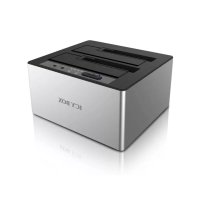
IB121CL6G - Disque dur externe Icy Box - Notice d'utilisation et mode d'emploi gratuit
Retrouvez gratuitement la notice de l'appareil IB121CL6G Icy Box au format PDF.


| Type de produit | Station d'accueil pour disques durs |
| Marque | Icy Box |
| Modèle | IB121CL6G |
| Interface | USB 3.0 (rétrocompatible USB 2.0) |
| Formats de disques compatibles | 2,5" et 3,5" SATA, Seagate GoFlex 2,5" |
| Capacité prise en charge | Illimitée (selon disque) |
| Fonctions principales | Accueil deux baies indépendantes, clonage HDD sans PC |
| Vitesse de transfert | Jusqu'à 5 Gbit/s (USB 3.0) |
| Compatibilité système (USB 2.0) | Windows 98/ME/2000/XP/Vista/7/8, Mac OS >9.1 |
| Compatibilité système (USB 3.0) | Windows XP/Vista/7/8, OS X >10.8 |
| Alimentation | Adaptateur secteur inclus |
| Connectique fournie | Câble USB 3.0 |
| Hot Swap | Oui |
| Plug & Play | Oui |
| Boîtier | Aluminium brossé |
| Couleur | Argent et noir |
| Indicateurs LED | Alimentation (bleu/rouge), accès disques, progression clonage |
| Contenu de l'emballage | Station d'accueil, adaptateur secteur, câble USB 3.0, manuel |
| Fonction clonage | Copie sectorielle sans PC, activation par bouton MODE |
| Progression clonage | Indicateur LED à 4 niveaux (25%, 50%, 75%, 100%) |
| Entretien | Nettoyer avec un chiffon doux et sec, ne pas utiliser de liquides ou produits abrasifs |
| Sécurité | Utiliser l'adaptateur fourni, éviter les chocs et l'humidité, ne pas ouvrir le boîtier |
FOIRE AUX QUESTIONS - IB121CL6G Icy Box
Questions des utilisateurs sur IB121CL6G Icy Box
0 question sur cet appareil. Repondez a celles que vous connaissez ou posez la votre.
Poser une nouvelle question sur cet appareil
Téléchargez la notice de votre Disque dur externe au format PDF gratuitement ! Retrouvez votre notice IB121CL6G - Icy Box et reprennez votre appareil électronique en main. Sur cette page sont publiés tous les documents nécessaires à l'utilisation de votre appareil IB121CL6G de la marque Icy Box.
MODE D'EMPLOI IB121CL6G Icy Box
Station d'accueil pour deux disque dur SATA 2,5" et 3,5" et Seagate GoFlex 2,5"
1. Modèle - disque dur - interface - couleur
| Modèle | Disque dur Interface | Couleur | ||
| IB-121CL-6G | 2,5", 3,5" SATA, Seagate GoFlex 2,5" | USB 3.0 | d'argent + noir | |
2. Contenu
Station d'accueil, Adaptateur secteur, Câble USB 3.0, manuel
3. Caractéristiques
- Fonction d'accueil à deux baies: L'ordinateur détecte 2 lecteurs indépendants
- Fonction de clonage HDD sans PC : Créez une copie identique de votre lecteur de disque dur
- Créez une copie amorçable des lecteurs du système sans logiciel ni connaissances professionnelles • Botîer en aluminium prime
- Compatible disque dur 2,5" et 3,5" SATA, capacité illimitée
- Prend en charge les disques durs externes Seagate GoFlex 2,5" • USB 3.0 jusqu'à 5 Gbit/s en transfert
- LED en façade indiquant la mise sous tension et les accès disques • Voyant LED pour la progression du clonage HDD
- Compatible USB 2.0 : PC & Mac (Windows 98/ME/2000/XP/Vista/7/8, OS> 9.1).
- Compatible USB 3.0 : Windows XP/Vista/7/8, OS X >10.8
- Plug & Play et Hot Swap
4.1.1 Interface USB 2.0
Les OS Win 2000/XP/Vista/7/8 (and Mac OS>9.1) ont des drivers intégrés pour les ports USB 2.0. En connectant le périphérique, l'OS va connecter de manière automatique celui-ci. Après la complète installation du périphérique, vous pouvez utiliser celui-ci. Pour tous les anciens OS (ex : Win98), vous devez préalablement installer le driver. Pour cela, veuillez vous référer au site www. icybox. de.
4.1.2 Interface USB 3.0
L'utilisation de la connexion USB 3.0 requiert la présence d'un contrôleur USB 3.0 installé sur votre système. Vous devez installer le logiciel pour le contrôleur USB 3.0.
4.2 Dmrrge
Vous aurez besoin de l'adaptateur secteur afin d'alimenter correctement le disque dur. Vous pouvez communiquer IB-121CL-6G à l'USB 2.0 et USB 3.0 interface via USB 3.0 câble.
4.3 Installation du disque dur
Un nouveau disque dur se doit d'être initialisé, partitionné et formaté par le système d'exploitation afin d'être reconnu par celuici.
4.4 Fonction d'accueil à deux baies
L'IB-121CL-U3 vous permet d'exécuter deux disques durs différents, quels que soient leur marque, leur modèle ou leur capacité via une connexion USB. Connectez-le simplement à l'ordinateur et les lecteurs de disque dur seront détectés comme des lecteurs indépendants. Grâce à la prise en charge de l'enfichage à chaud, vous pouvez échanger les lecteurs HDD par système actif.
4.5 Fonction de clonage HDD
- Avant le processus de clonage, retirez le câble USB du périphérique.
- Insérez le lecteur source dans l'emplacement HDD1 (source) et le lecteur cible dans l'emplacement HDD2 (cible).
- Appuyez sur le bouton d'alimentation pour mettre l'appareil sous tension. Le voyant LED d'alimentation s'allumera en bleu en mode PC.
- Appuyez sur le bouton MODE et maintenez-le enfoncé pendant 3 secondes pour basculer en mode de clonage. Le voyant LED d'alimentation passera de bleu à rouge.
- Appuyez sur le bouton démarrer. Les voyants LED HDD1 et HDD2 commenceront à clignoter. Le premier voyant LED d'indication de progression (25 %) se mettra à clignoter également. Le clonage est en cours.
- Quand l'indicateur de statut atteint 100 % et s'arrête de clignoter, cela signifie que votre processus de clonage est terminé. Appuyez sur le bouton d'alimentation pour mettre hors tension, puis retirez les disques durs.
Comme le processus de clonage copie chaque octet du lecteur HDD source, le processus peut prendre plusieurs heures en fonction de la capacité du lecteur.
- Une fois le processus de clonage terminé, dans certains cas, l'ordinateur peut ne pas être en mesure d'identifier les deux lecteurs car ils ont été affectés à la même lettre de lecteur. Pour distinguer les lecteurs, vous devez affecter un lecteur à une nouvelle lettre sous « gestion des disques » (Windows).
- Si un seul lecteur est branché à l'emplacement HDD1 (source), aucune action ne se produira lorsque vous appuierez sur le bouton démarrer.
- Le lecteur HDD (2) cible doit être d'une taille identique ou supérieure à celle du lecteur HDD source (1).
- Si le lecteur cible (HDD2) est plus petit que le lecteur source (HDD1), une fois que vous aurez appuyé sur le bouton démarrer, les deux voyants LED HDD1 et HDD2 se mettront à clignoter à haute fréquence. Appuyez sur le bouton d'alimentation pour mettre hors tension, puis retirez les disques durs.
1. Modelo - disco duro - interfaz - color
Modelo Disco duro Interfaz Color
| IB-121CL-6G | 2,5", 3,5" SATA, Seagate GoFlex 2,5" | USB 3.0 | plata + negro |