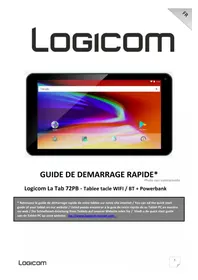
La Tab 72PB - Tablette LOGICOM - Notice d'utilisation et mode d'emploi gratuit
Retrouvez gratuitement la notice de l'appareil La Tab 72PB LOGICOM au format PDF.


| Caractéristiques techniques | Écran 7 pouces, résolution 1024 x 600 pixels, processeur Quad-Core, 1 Go de RAM, 8 Go de stockage interne, extensible par microSD. |
|---|---|
| Système d'exploitation | Android 10 Go Edition. |
| Connectivité | Wi-Fi, Bluetooth. |
| Caméras | Caméra arrière 2 MP, caméra frontale 0.3 MP. |
| Autonomie | Batterie de 2500 mAh, autonomie d'environ 4 heures. |
| Dimensions | Dimensions : 188 x 108 x 9.5 mm, poids : 300 g. |
| Utilisation | Idéale pour la navigation web, les applications légères, la lecture et le visionnage de vidéos. |
| Maintenance | Nettoyage régulier de l'écran avec un chiffon doux, mise à jour du système d'exploitation. |
| Sécurité | Utilisation d'un mot de passe ou d'un code PIN pour protéger l'accès à la tablette. |
| Informations générales | Produit adapté aux enfants, garantie de 2 ans, accessoires inclus : chargeur et câble USB. |
FOIRE AUX QUESTIONS - La Tab 72PB LOGICOM
Comment réinitialiser ma LOGICOM La Tab 72PB ?
Pour réinitialiser votre LOGICOM La Tab 72PB, allez dans 'Paramètres', puis 'Sauvegarde et réinitialisation' et sélectionnez 'Réinitialiser les paramètres d'usine'.
Que faire si ma tablette ne s'allume pas ?
Assurez-vous que votre tablette est chargée. Branchez le chargeur et laissez-la charger pendant au moins 30 minutes avant d'essayer de l'allumer à nouveau.
Comment connecter ma LOGICOM La Tab 72PB à un réseau Wi-Fi ?
Allez dans 'Paramètres', sélectionnez 'Wi-Fi', activez-le, puis choisissez votre réseau Wi-Fi et saisissez le mot de passe si nécessaire.
Ma tablette est lente, que puis-je faire ?
Essayez de fermer les applications en arrière-plan, vider le cache des applications dans 'Paramètres', ou effectuer une réinitialisation des paramètres d'usine si le problème persiste.
Comment mettre à jour le système d'exploitation de ma tablette ?
Accédez à 'Paramètres', puis à 'À propos de la tablette', et sélectionnez 'Mises à jour du système' pour rechercher et installer les mises à jour disponibles.
Comment ajouter un compte Google sur ma LOGICOM La Tab 72PB ?
Allez dans 'Paramètres', sélectionnez 'Utilisateurs et comptes', puis 'Ajouter un compte' et choisissez 'Google'. Suivez les instructions pour vous connecter.
Comment transférer des fichiers vers ma LOGICOM La Tab 72PB ?
Vous pouvez transférer des fichiers via un câble USB en connectant la tablette à un ordinateur, ou en utilisant des services de stockage en nuage comme Google Drive.
Que faire si l'écran tactile ne répond pas ?
Essayez de redémarrer la tablette. Si le problème persiste, vérifiez s'il y a de la saleté ou de l'humidité sur l'écran. Si nécessaire, effectuez une réinitialisation des paramètres d'usine.
Comment installer des applications sur ma LOGICOM La Tab 72PB ?
Ouvrez le Google Play Store, recherchez l'application que vous souhaitez installer et appuyez sur 'Installer'.
Comment libérer de l'espace de stockage sur ma tablette ?
Supprimez les applications que vous n'utilisez pas, transférez des fichiers vers un stockage externe, et videz le cache des applications dans 'Paramètres'.
Questions des utilisateurs sur La Tab 72PB LOGICOM
0 question sur cet appareil. Repondez a celles que vous connaissez ou posez la votre.
Poser une nouvelle question sur cet appareil
Aucune question pour l'instant. Soyez le premier à en poser une.
Téléchargez la notice de votre Tablette au format PDF gratuitement ! Retrouvez votre notice La Tab 72PB - LOGICOM et reprennez votre appareil électronique en main. Sur cette page sont publiés tous les documents nécessaires à l'utilisation de votre appareil La Tab 72PB de la marque LOGICOM.