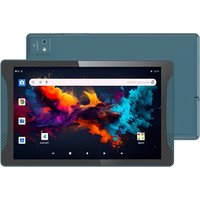
Tab Stand Pro 2 - Tablette LOGICOM - Notice d'utilisation et mode d'emploi gratuit
Retrouvez gratuitement la notice de l'appareil Tab Stand Pro 2 LOGICOM au format PDF.


| Type de produit | Tablette tactile |
| Marque | Logicom |
| Modèle | Tab Stand Pro 2 |
| Système d'exploitation | Android |
| Écran | Tactile capacitif |
| Stockage extensible | Carte micro SD jusqu'à 128 Go (non fournie) |
| Batterie | Rechargeable lithium-ion, charge via USB Type-C |
| Alimentation | Adaptateur secteur 5V/2A (non fourni) |
| Connectivité Wi-Fi | Wi-Fi 2,4 GHz 802.11b/g/n |
| Bluetooth | Oui |
| Ports | 1 x USB Type-C, 1 x prise jack 3,5 mm, 1 x lecteur micro SD |
| Caméra avant | Oui |
| Caméra arrière | Oui |
| Haut-parleur | Intégré |
| Support intégré | Oui |
| Capteurs | Non spécifié |
| Garantie | 24 mois (usage normal) |
| Fabricant | LOGICOM SA, 55 rue de Lisbonne, 75008 PARIS, France |
| Pays de fabrication | RPC (Chine) |
| Entretien et nettoyage | Nettoyer avec un chiffon doux sec ou légèrement humidifié |
| Sécurité | Respecter les précautions d'emploi (voir notice) |
| Pièces détachées et réparabilité | S'adresser à un technicien qualifié |
FOIRE AUX QUESTIONS - Tab Stand Pro 2 LOGICOM
Questions des utilisateurs sur Tab Stand Pro 2 LOGICOM
0 question sur cet appareil. Repondez a celles que vous connaissez ou posez la votre.
Poser une nouvelle question sur cet appareil
Téléchargez la notice de votre Tablette au format PDF gratuitement ! Retrouvez votre notice Tab Stand Pro 2 - LOGICOM et reprennez votre appareil électronique en main. Sur cette page sont publiés tous les documents nécessaires à l'utilisation de votre appareil Tab Stand Pro 2 de la marque LOGICOM.
MODE D'EMPLOI Tab Stand Pro 2 LOGICOM
Bluetooth® est une marque déposée de Bluetooth SIG, Inc.
Ce logiciel est partiellement basé sur le travail de l'Independent JPEG Group.
La technologie d'encodage audio MPEG Layer-3 et les brevets bénéficient de licence de Fraunhofer IIS et Thomson. CE PRODUIT EST SOUMIS À LA LICENCE MPEG4 PATENT PORTFOLIO LICENSE POUR UNE UTILISATION PERSONNELLE ET NON COMMERCIALE PAR UN CONSOMMATEUR POUR
(i) ENCODER DES VIDEOS CONFORMES À LA NORME MPEG4 (« MPEG4 VIDEO ») ET/OU
(ii) DÉCÔR DES VIDEOS MPEG4 VIDEO ENCODEES PAR UN CONSOMMATEUR DANS LE CADRE
D'UNACTIVITE PERSONNELLE ET NON COMMERCIALE ET/OU OBTENUES AUPRÉS D'UN FOURNISSEUR DE VIDEOS AUTORISE À FOURNIR DES VIDEOS MPEG4 VIDEO. AUCUNE AUTRE LICENCE N'EST ACCORDÉE OU IMPLICITE POUR UNE AUTRE UTILISATION. VOUS POUVEZ OBTENIR DES INFORMATIONS COMPLEMENTAIRES AUPRÉS DE MPEG LA, L.L.C. REPORTEZ-VOUS À HTTP://MPEGLA.COM
SD, SDHC, micro SD et les logos micro SDHC sont des marques commerciales de SD-3C, LLC.
Wi-Fi, le logo Wi-Fi CERTIFIED, WPA, WPA2 et Wi-Fi Protected Setup sont des marques commerciales ou des marques déposées de Wi-Fi Alliance.
Tous les autres noms de systèmes, de produits et de services sont des marques commerciales ou des marques déposées de leurs propriétaires respectifs. Les symboles ((TM)) ou (R) ne sont pas repris dans ce manuel.
Contenu de l'emballage
AVERTISSEMENT: Tous les matériaux d'emballage, comme le scotch, les feuilles en plastique, les ficelles et les étiquettes ne font pas partie de ce produit.
ATTENTION : pour votre sécurité, veillez à ne pas-retirer le film de protection de l'écran qui se trouve sous le film antistatique (avec languette). Il protège votre écran contre les rayures légères et en cas de chute il vous assure une protection optimale.
Logicom décline toute responsabilité en cas de dommages corporels consécutifs au retrait du film protecteur par le consommateur. A noter que ce film protecteur ne renforce pas la solidité du produit. Pour tout remplacement de ce film de protection, merci de vous adresser à des revendeurs spécialisés en Tablettes.
Guide d'installation
1. Descriptif de la Tablette.


- Ecran tactile
- Camera avant
- Bouton Allumer/Eteindre
- Port Jack
-
Port USB type C
-
Bouton volume +
- Bouton volume -
- Camera arriere
- Haut-parleur
-
Bouton reset
-
Emplacement de carte micro SD
- Support intégré
2. Insertion d'une carte Micro SDXC
Il est possible d'augmenter la mémoire interne de l'appareil avec une carte Micro SD (non fournie). (Carte MicroSDXC de 128 Go maximum). Pour ce faire :
- Éteignez la tablette
- Enlevez la protection en plastique sur la face haute de la tablette.
- Insérez la carte mémoire (non fournie) dans l'emplacement prévu à cet effet.
Refermez ensuite la protection en plastique de la tablette.

ATTENTION : L'insertion ou le retrait d'une carte Micro SDXC requiert l'extinction complète de la Tablette.
3. Charge de la batterie
- Pour charger la batterie, brancher la prise USB Type C à l'appareil et l'autre extrémité du cable USB à un port USB au PC ou à l'adaptateur d'alimentation.
L'icone de charge de la batterie s'allume pendant la charge et indique I'etat de charge.
Lorsque la batterie est entierement chargée, vous pouze debrancher le cable USB de l'appareil puis de I'adaptateur secteur. - L'appareil intègre une batterie qui peut être rechargée à l'aide d'un PC ou d'un adaptateur secteur compatible conforme aux normes suivantes :
-Adaptatateur de charge USB
-Entrée AC110-230V
Sortie 5V/2A
IMPORTANT :
- Avant d'utiliser l'appareil, chargez la batterie.
La recharge de la Tablette s'effectue via le port USB.
La batterie doit etre chargée pendant au moins 5 a 8 heures lors de la premiere charge. - Àprous une période de stockage prolongée, il peut être nécessaire de charger et décharger la batterie plusieurs fois afin d'obtenir une performance maximale.
- Afin de prolonger la durée de vie de l'appareil, utilisez-le les deux premières fois jusqu'à ce que la batterie soit épuisée, avant de le recharger à nouveau.
Note : Vous pouvez utiliser l'appareil lorsqu'il est en cours de chargement. Il est alors possible que la durée de charge complète de la batterie soit plus longue.
Lorsque l'appareil n'est pas utilise, veillez à l'eteindre afin de préserver la durée de vie de la batterie.

Précautions d'emploi à respecter pour la charge de la batterie :
- La prise électrique à laquelle l'appareil est branché doit être installée pres de l'équipment et doit toujours être facilement accessible.
- Patientez toujours au moins 5 secondes après avoir étéint l'appareil avant de le redémarrer. Éteindre et rallumer immédiatement l'appareil peut endommager les circuits électriques.
- Ne pas démonter, ouvrir ou déchiqueter les éléments de la batterie. Ne pas jeter la batterie dans le feu ou dans l'eau. Ne pas charger la batterie si la température ambiente dépasse 45° C. Maintenir la batterie dans un endroit propre et sec. Eviter de laisser la batterie sous la luzière du soleil.
- Ne pas court-circuiter la batterie, ne pas stocker la batterie dans un endroit où elle peut etre courtcircuitee par d'autres objets metalliques. Ne pas faire subir de chocs a la batterie
- Ne pas laisser la batterie à portée des enfants, en cas d'ingestion d'un élément, consulter immédiatement un médecin. En cas de fuite de la batterie, prenez garde à ne pas laisser le liquide entre en contact avec la peau ou les yeux, si c'est le cas, laver abondamment à l'eau et consulter un médecin.
Pour toute réparation ou pour le remplacement de la batterie, adressez-vous à un technicien qualifié. - La durée de vie de la batterie dépend en grande partie de l'utilisation que vous en faites. N'exposez pas la batterie à des températures inférieures à 0°C ou supérieures à 60°C . Son fonctionnement pourrait et être alteré. Ne pas laisser la batterie en charge prolongée lorsqu'elle n'est pas utilisée.
- D'importantes interférences electromagnétiques ou des décharges electrostatiques peuvent provoquer un dysfonctionnement ou une perte de données. Si l'appareil ne fonctionne pas correctement, réinitialisez la Tablette ou débranchez le cable USB, puis rebranchez-le.
- Mettre au rebut la batterie et l'équipment séparément. Ne pasmettre la batterie au rebut avec les déchets menagers, pour toutes informations complémentaires au sujet du recyclage de la batterie, contacter notre municipalité, votre déchetterie locale ou le point de vente dans lequel vous avez achété ce produit.
1. Allumer / Eteindre votre Tablette
- Pour allumer la Tablette, appuyez 3 secondes sur le bouton Allumer/Eteindre situé sur la tranche de la Tablette.
- Si la Tablette est allumée, appuyez brièvement sur le bouton pour la mesure en mode veille. Appuyez encore une fois, pour quitter le mode veille.
- Pour éteindre la Tablette, appuyez 3 secondes sur le bouton Allumer/Eteindre le temps qu'un menu apparaisse, cliquez ensuite sur le bouton Eteindre puis confirmer.

2. Verrouillage / Déverrouillage de l'écran
Pour déverrouiller l'écran :
- Appuyez sur le bouton Allumer/Eteindre de votre tablette.
- Touchez l'icone de déverrouillage et faites glisser votre doigt vers le haut pour déverrouiller l'appareil.
Vousspuvez parametrer le verrouillage de I'ecran en ajoutant un mot de passue ou un schema a reproductive lors du déverrouillage de cette Tablette.
ATTENTION : L'oubli ou la perte du mot de passer, Code PIN ou schéma servant au verrouillage de l'écran bloque définitivement votre Tablette
En cas d'oubli ou de perte, la garantie du produit ne prendra pas effet. En effet, meme un « reset » ne peut pas solutionner ce probleme. Par precaution, notez Your mot de passage ou voitre schema.
MOT DE PASSE :
3. Activer / Désactiver la connexion Wi-Fi
NOTE : Afin de limiter votre exposition aux champes électromagnétiques nous vous recommendons de désactiver le Wi-Fi lorsqu'il n'est plus utilisé.
Dans les paramètres Wi-Fi, appuyer pour activer le Wi-Fi. L'appareil recherche automatiquement les réseaux Wi-Fi disponibles. Cliquez sur le réseau de votre choix pour l'activer et vous connecter. Vous pouze également activer cette fonction à partir du volet des notifications. L'icone s'affiche sur la barre de système lorsque vous étés connecté à un réseau internet sans-fil ou lorsque des réseaux internet sans-fil sont détectés par l'appareil.
ATTENTION : La plupart des réseaux Wi-Fi sont verrouillés par un mot de passer (Clef WEP ou WPA2 PSK). Pour vous connecter à un réseau Wi-Fi verrouillé, cliquez dessus et saisissez le mot de passer de votre réseau dans la boite de dialogue qui s'affiche à l'écran.
La clef WEP ou WPA2 PSK d'un réseau Wi-Fi est généralement mentionné sur une étiquette située au dos de votre modem internet (ou box).
NOTE : Veuillez redémarrer votre Tablette si besoin.

Une fois le Wi-Fi activé, l'icone apparait dans votre barre de notification.
4. Activer / Désactiver la connexion Bluetooth
NOTE : Afin de limiter votre exposition aux champs électromagnétiques nous vous recommendons de désactiver le Bluetooth lorsqu'il n'est plus utilisé.
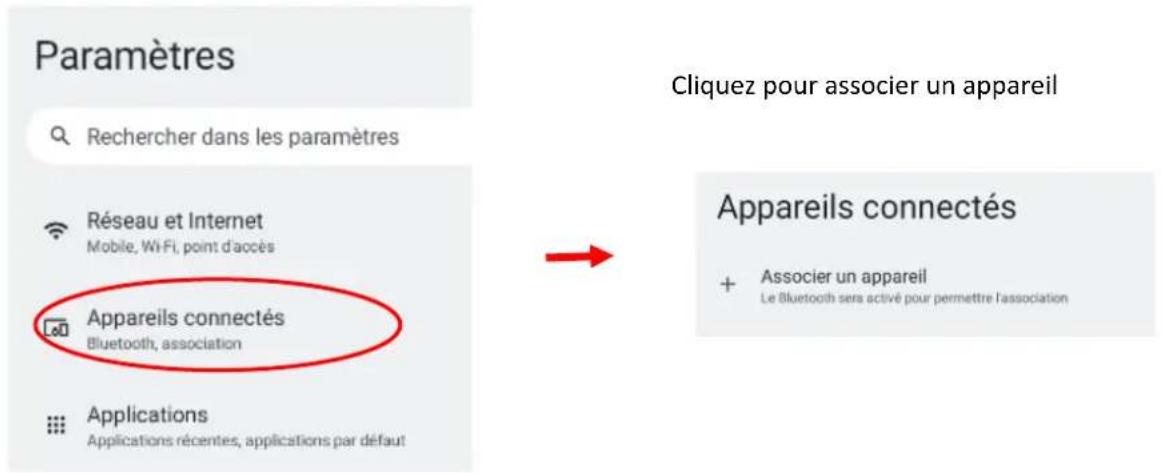
Vouss pouvez activer le Bluetooth par les raccourcis de réglage de base de la barre de notifications ou dans les paramètres de la Tablette, dans les paramètres Bluetooth, appuyez pour activer le Bluetooth.
5. Connexion USB
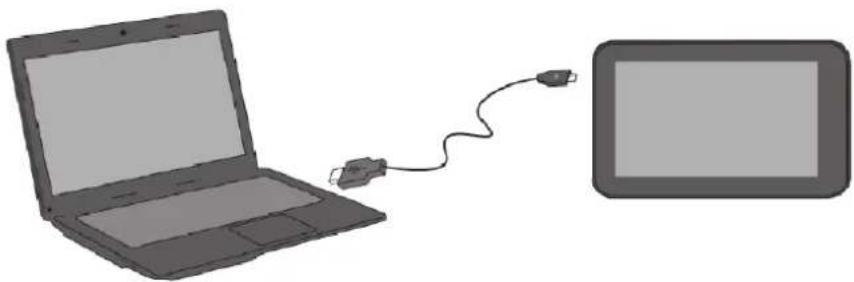
Vou puez conneter va re tablet a vre ordinateur pour transfere r vos donnees via le port USB.
Note: Ne débranchez pas le cable USB de l'ordinateur lorsque l'appareil transfère ou accede à des données. Vous risquez de perdre des données ou d'endommager l'appareil.
6. Lecteur de carte Micro SD
Pour stocker des fichiers supplémentaires, vous pouze insérer une carte Micro SDXC (de capacité jusqu'à 128 Go - non fournie) dans le lecteur de carte situé sur le côte de l'appareil (connecteurs métalliques de la carte vers le haut).
Pour retirer la carte du lecteur, eteignez la tablette puis appuyez sur la carte et relachez. Saisissez ensuite la carte et retirez-la doucement du lecteur.
7. RÉalisér une capture d'écran
Voussouvezrealiser une capture d'ecran en appuyant simultanement sur le bouton Allumer/Eteindre et le bouton pour réduire le volume sonorependant 2 ou 3 secondes.
8. Internet

L'application « Chrome » permet d'acceder et naviguer sur internet.
Pour acceder à une page web spécifique, Sélectionnez le champ de saisie de l'adresse situé en haut de la page (encadré en rouge dans l'illustration ci-dessous) et à l'aide du clavier alphanumeric, rentrez l'adresse correspondante au site internet.

NOS UNIVERS

DECOUVRIR LOGICOM
Note : Pour effectuer un zoom avant ou arrêté, posez vos deux doigts joints sur l'écran et écartez-les (rapprochez-les pour effectuer un zoom arrêté).
Options d'onglet :
| 1 | Fermer l'onglet affché. |
| 2 | Ouvrir un nouvel onglet. |
| 3 | Ajouter aux+favoris. |
| 4 | Effectuer une recherche ou entrer l'adresse d'un site internet |
| 5 | Accéder aux+favoris, historique, pages enregistrées et aux options supplémentaires du navigateur |
9. Redémarrage du système
Lorsque l'appareil ne répond plus, on peut effectuer une réinitialisation du système, maintainir enforcé le bouton Allumer/Eteindre pendant 15 secondes lorsque la tablette est allumée OU appuyez sur le bouton Reset à côté de la tablette. Puis lorsque la tablette s'éteint, maintainir pendant 5 secondes le bouton Allumer/Eteindre pour la rallumer.
10. Réinitialisation
Si vous souhaitez réinitialiser votre Tablette, vous pouvez effectuer une remise à zéro des données à partir du système d'exploitation Android™.
PRECAUTION: Une remise à zéro des données effacera TOUTES vos données personnelles, tous les contacts stockés dans votre tablette ainsi que les applications que vous aviez installées. C'est pourquoi nous vous conseillons d'effectuer une sauvegarde de vos données avant de lancer la procédure de réinitialisation. En revanche les informations stockées sur la carte mémoire externe ne seront pas effacées.
Pour effectuer une remise à zéro des données, vous avez deux possibilités :
Réinitialisation de la tablette par le menu paramètre :
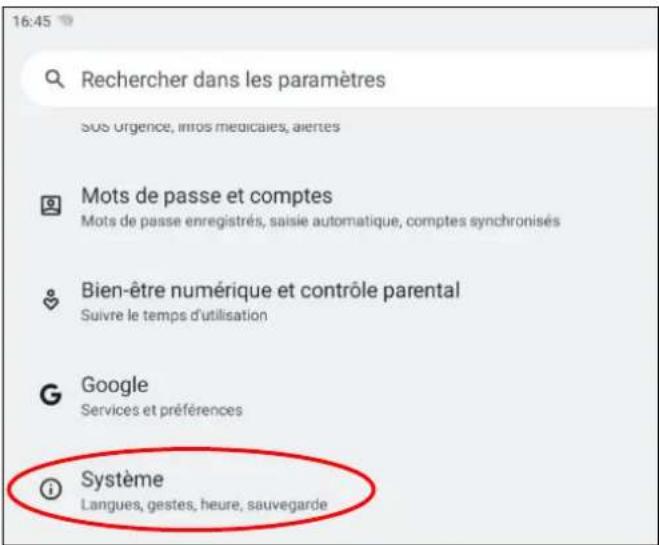
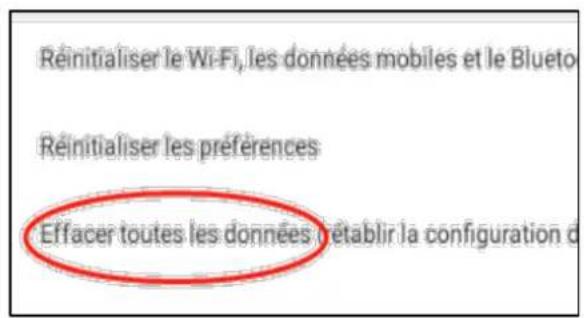
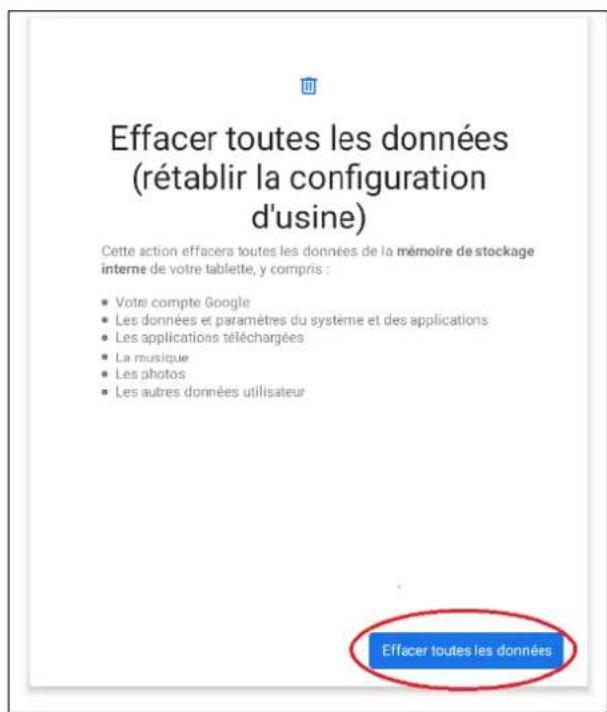
Dans Paramètres, cliquez sur "Système", puis sur "Options de réinitialisation". Cliquez sur "Effacer toutes les données" puis sur « Effacer toutes les données » pour confirmer.
Une nouvelle confirmation est demandée, appuyez sur « Effacer toutes les données » La tablette s'eteindra. Au redémarrage le système sera réinitialisé.


Réinitialisation de l'appareil en mode "récapération":
Tout d'abord, pour acceder au mode "récapération", votre apparéil doit être éteint! Ensuite, maintainir le bouton Allumer/Eteindre et appuyer sur le bouton Volume "+" . Une fois que le robot est affché, vous pouvez relâcher ces boutons. Ce menu n'est pas tactile ! Pour se déplacer, il faut utiliser le bouton Volume pour se déplacer. Pour valider une action, il faut utiliser le bouton "Allumer/Eteindre". Sélectionnez et validez "wipe data/factory reset", ensuite Sélectionnéz et validez "Yes", la tablette sera réinitialisée. Sélectionnéz "reboot system now" pour redémarrer la tablette.

NOTE : Si vous rencontres unquelconque souci avec votre apparéil, veuillez d'abord effectuer une réinitialisation du système avant de le ramener au S.A.V si les problèmes persistent.
11. Téchéarger des applications sur Google Play
Google Play est une plateforme qui vous permet d'acceder à des milliers d'autres applications. Google Play rassemble tous les services que vous aimez et vous aide à les explorer d'une nouvelle manière, à tout moment et en tout lieu. Nous avons apporté la magie de Google à la musique, aux films, à la télévision, aux livres, aux magazines, aux applications et aux yeux, afin que vous tiriez le meilleur parti de votre contenu chaque jour.
NOTE : La disponibilité d'accès de la boutique et Google Play dépend du pays dans lequel vous vous situez. L'accès à cette boutique en ligne nécessite la création d'un compte.
ATTENTION: LOGICOM n'est enaucun cas responsable du contenu disponible sur ces boutiques en ligne. La garantie du produit ne prenda pas effet en cas de dysfonctionnement du à une application provenant des boutiques en ligne.
Avertissement sur l'appareil au volant
En France, conformément à l'article R412-6-1 du code de la route l'usage de tout apparéil électronique (telephone, tablette, etc) tenu en main par le conducteur d'un vehicule en circulation est interdit. Les sanctions relatives au non-respect de cet article sont une amende prévue ainsi qu'un retrait de points du permis de conduire. Il est également interdit de porter tout système de type écouteurs, kits piétons, oreillettes, casques, susceptibles de limiter tant l'attention que l'audition des conducteurs. ATTENTION: cette règlementation s'applique uniquement en France. Lors de vos voyages à l'étranger, veuillez consulter au préalable la règlementation en vigueur dans notre pays de destination.
Sécurité liée à l'écoute
- Avant l'utilisation du kit piéton, vérifier que le volume sonore ne soit pas à son maximum et ainsi éviter d'entrainer des troubles auditifs.
- Les niveaux sonores elevés sont destinés aux individus ayant des capacités auditives diminuées et non aux personnes possédant des facultés auditives normales.
- Ne pas utiliser le kit piéton pendant que vous conduisez.
- Régler le volume de telle sorte que vous puissiez entendre les sons de votre environnement.
L'ecoute à force puissance peut endommager l'oreille de l'utilisateur et entrainer des troubles auditifs (surdité, bourdonnements, acouphènes et hyperacousie).
Afin de prévenir ces risques il est recommendé de ne pas utiliser l'appareil à plein volume, la durée d'utilisation ne doit pas excéder une heures par jour.
- Ce produit est conforme à la norme EN62368-1 :2014 conformément à l'arrêté du 25 Juillet 2013 portant application de l'article L. 5232-1 du code de la santé publique relatif aux baladeurs musicaux.
- Ne pas utiliser de modèles de casque ou d'écouteurs préamplifiés ou amplifiés (c'est-à-dire avec un contrôle de volume qui leur est propre et/ou auto-alimenté par une batterie ou des piles), car ils ne garantissant pas un respect de la puissance sonore maximale.
- Afin d'éviter des dommages auditifs évventuels, ne pas écouter à un niveau sonore élevé pendant une longue durée.

Précautions liées aux ondes électromagnétiques (DAS)
Votre tablette est conque afin de ne pas dépasser les limites d'ondes radio recommandées par les autorités européennes. Ces limites comprehendent des marges de sécurité permettant d'assurer la protection de toutes les personnes quel que soit leur age ou état de santé.
Le DAS (débit d'absorption spécifique) des tablettes quantifie le niveau d'exposition maximal de l'utilisateur aux ondes électromagnétiques, pour une utilisation prise du corps. La reglementation française impose que le DAS ne dépasse pas 2 W/kg moyen.
La valeur du DAS est déterminée en se basant sur le niveau le plus élevé de radioféquences émises lors des essais en laboratoire.
La valeur réelle du DAS lors de l'utilisation de la tablette est inférieure à ce niveau.
La valeur du DAS de la tablette peut varier en fonction des facteurs suivants : proximé/éloignement par rapport à une antennre-relais, utilisation d'accessoires et autres.
ATTENTION : L'indice DAS peut varier en fonction des exigences nationales en matière de divulgation et de tests, et en fonction de la bande de fréquences du réseau.
ATTENTION: Ne pas utiliser votre apparéil dans certains lieux tels que les avions, les hôpitaux, les stations-services et les garages professionnelnels ainsi qu'en conduisant un vehicule. Les ondes électromagnétiques de l' apparéil peuvent perturber le bon fonctionnement des apparéils électroniques utilisé dans ces différents lieux.
Nous vous conseillons d'arreter ou de mettre votre tablette en mode avion dans ces différents lieux pour éviter toutes perturbations.
Si vous utilisez un implant électronique (Stimulateurs cardiaques, pompes à insuline, neurostimulator, ...). Veuillez respecter une distance minimum de 15cm entre l'appareil et votre implant électronique.
En cas d'utilisation de kit piéton, éloignez l'appareil du ventre pour les femmes enceintes ou du bas ventre pour les adolescents.
Conseil d'utilisation pour réduire le niveau d'exposition aux rayonnements :
Veillez à utiliser votre apparéil dans de bonnes conditions de réception, pour diminuer la quantité de rayonnements reçus (évitez de l'utiliser dans un parking souterrain ou lors de déplacement en transport (train, voiture).
Afin de limiter l'exposition aux rayonnements, nous vous recommandons l'usage d'un kit piéton.
Afin de limiter les mauvaises conséquences de l'exposition à un rayonnement prolongé, nous conseillons aux adolescents de tener l'appareil éloigné de leur bas ventre, et aux femmes enceintes de tener l'appareil éloigné du ventre.
Comme pour tout produit radioélectrique, nous vous conseillons d'avoir un usage raisonné de votre apparéil, notamment par les enfants et les adolescents. Vous pouvez pour cela éviter les communications nocturnes et/ou en limitant la fréquence et la durée des appeals.
Précautions d'emploi & consignes de sécurité
- Lisez attentivement ces instructions.
- Conserve ces instructions.
- Suívez toutes les instructions.
- Prenez en compte les averissements.
Nettoyez vous produit seulement avec un chiffon doux (sec ou légarement humidifié). - Ne pas tenter de démonter l'appareil, il ne serait plus couvert par la garantie.
- Ne pasmettre d'objectus pointus directement en contact avec la surface et ne pas vaporiser de produit nettoyant directement sur I'écran.
- Ne pas exercer de fortes pressions sur l'écran et ne pas poser des objets dessus. Cela pourrait endommager l'écran.
- Utilisez les pieces de rechange spécifiées par le fabricant.
- ÀpRES toute révision ou réparation effectue sur ce produit, demandez au technicien de proceder à une verification de sécurité.
Utilisez uniquement les pieces detachedes/accessoires specifiés par le fabricant. - Référez-vous à un personnel qualifié pour toute réparation. Une réparation sera nécessaire si l'appareil était endommagé d'une manière ou d'une autre, si le cable d'alimentation ou la prise était endommagé(e), si un liquide s'est déversé ou si des objets sont tombés dans l'appareil, si l'appareil a été exposé à la pluie ou à l'humidité, ou s'il a subi une chute.
- Ne pas exposer l'appareil à la lumière directe du soleil ni à toute autre source extréme de chaleur ou de froid.
Utilisez votre Tablette dans le respect de la vie privée d'autrui
Tenez l'appareil eloigné de tout objet métallique (pièces, clés...). - Ne le laissez pas à proximé de champs magnétiques qui pourrait engendrer une perte de données ou endommager l'appareil.
- Ne pas laisser tomber l'appareil.
- Ne l'exposez pas aux chocs, frictions et impacts.
- Afin d'éviter les pertes de données, pensez à faire une sauvégarde (informatique ou papier) des informations enregistrées dans l'appareil.
- Pour éviter toute interférence, n'utilisez pas l'appareil à côté d'autres apparèils électroniques, d'un stimulateur cardiaque ou à proximé d'équipements Médicaux.
- Température d'utilisation: 0-40°C.
- Tenir hors de portée des enfants et jeunes enfants, ce produit peut contenir des petites pièces, ce qui désigne un danger d'étouffement à écarter.
Attention, ce produit n'est pas un jouet. A utiliser uniquement sous la surveillance d'un adulte. Ce produit ne convient pas aux enfants de moins de 36 mois (Risque d'ingestion de petits éléments).
AVERTISSEMENT : Afin de réduire tout risque d'incendie ou de chocolélectrique :
- Ne pas exposer cet appareil à la pluie ou à l'humidité.
- Ne pas exposer le produit à des gouttes d'eau ou à des éclaboussures et ne placer aucun object rempli de liquide, tel un vase, sur l'appareil.
- Ne pas utiliser le produit à proximé de sources inflammables ou explosives.
- La prise d'alimentation est utilisé comme système de déconnexion et doit toujours être facilement accessible.
-
Afin de déconnecter complètement l'appareil d'une source d'électricité, le cable d'alimentation doit être déconnecté de toute prise électrique.
-
Débranche cet apparéil durant les orages ou lorsqu'il n'est pas utilisé durant une longue période.
Eteignez l'appareil dans les lieux presentant des risques d'explosion et lorsque vous voyagez en avion.
Le cable d'alimentation doit etre mis en place de sorte que I'on ne marche pas dessus ou qu'il soit ecrase partculierement a l'endroit de la prise, a I'endroit où il est branché et a I'endroit d'ou il sort de I'appareil. - Ne surchargez pas la prise électrique. Utilisez uniquement la source d'alimentation comme indiqué.
- N'installez pas cet apparéil pres de sources de chaleur telles que des plaques électriques, cusinières ou autres (meme les amplificateurs).
Avertissement sur l'épilepsie
À litre avant toute utilisation d'un jeu video par vous-même ou votre enfant.
Certaines personnes sont susceptibles de faire des crises d'épilepsie ou d'avoir des pertes de conscience à la vue de certains types de lumières clignotantes ou d' éléments fréquents dans notre environnement quotidien. Ces personnes s'exposent à des crises lorsqu'elles regardent certaines images télévisées ou lorsqu'elles jouent à certains jours video. Ces phénomènes peuvent apparaître alors même que le sujet n'a pas d'antécédent Médical ou n'a jamais été confronté à une crise d'épilepsie. Si vous-même ou un membre de votre famille avez déjàprésenté des symptômes liés à l'épilepsie (crise ou perte de conscience) en présence de stimulations « lumineuses», veuillez consulter votre médecin avant toute utilisation. Nous conseillons aux parents d'être attentifs à leurs enfants lorsqu'ils jouent avec des yeux video. Si vous-même ou votre enfant présente les symptômes suivants : vertige, trouble de la vision, contraction des yeux ou des muscles, perte de conscience, trouble de l'orientation, mouvement involontaire ou convulsion, veuillez immédiatement cesser de jouer et consulter un médecin.
Précautions à prendre dans tous les cas pour l'utilisation d'un jeu video :
- Ne vous tenez pas trop pres de l'écran. Jouez àonne distance de l'écran et aussi loin que le permet le cordon de raccordement.
- Utilisez de préférence les yeux video sur un écran de petite taille. Évitez de pouvoir si vous étés fatigué ou si vous manquez de sommeil.
Assurez-vous que vous jouez dans une piece bien éclairée. - En cours d'utilisation, faites des pauses de dix à quinze minutes toutes les heures.
Recyclage

- Le symbole indiqué ici et sur l'appareil signifie que l'appareil est classé comme un équipement électrique ou électronique et qu'il ne doit pas être mis au rebut avec d'autres déchets menagers ou commerciaux en fin de vie.
-
La directive DEEE 2012/19/EU (directive relative aux déchets d'équipements électriques et électroniques) a été instaurée pour recycler les appareils à l'aide des techniques de récapération et de recyclage les plus performantes, afin de minimiser les effets sur l'environnement, Traitser les substances dangereuses et éviter les décharges de plus en plus nombreuses.
-
Consignes de mise au rebut de l'appareil pour les utilisateurs privés :
- Lorsque vous n'utilisez plus l'appareil, enlevez la batterie et mettez-la au rebut ainsi que l'appareil en respectant les processus de recyclage locaux. Pour de plus amples informations, contactez les autorités locales ou le revendeur de l'appareil.
- Consignes de mise au rebut de l'appareil pour les utilisateurs professionnels :
- Les utilisateurs professionnels doivent contacter leurs fournisseurs, vérifier les conditions générales du contrat d'achat et s'assurer que cet apparéil n'est pas mélangé à d'autres déchets commerciaux lors de sa mise au rebut.
Informations Techniques
| Technologie | Gamage de fréquence | Puisance Maximale |
| Bluetooth | 2402~2480 MHz | 9.98dBm 9.954mW |
| Wifi 2.4 GHz | 802.11b/g/n20/n40/ax20/ax40 : 2412 MHz~2472 MHz/ 2422 MHz~2462 MHz | 16.84dBm 48.306wW |
| BLE | 2402~2480 MHz | 8.98dBm 7.907mW |
Le Débit d'Absorption Spécifique (DAS) local quantifie l'exposition de l'utilisateur aux ondes electromagnétiques de l'équipment concerné. Le DAS maximal autorisé est de 2 W/ kg pour la tête et le tronc et de 4 W/ kg pour les membres.
La valeur du DAS est déterminée en se basant sur le niveau le plus élevé de radioféquences émises lors des essais en laboratoire. La valeur réelle du DAS lors de l'utilisation de cette tablette est inférieure à ce niveau.
Veuillez trouver ci-dessous les valeurs de DAS mesurées pour votre produit :
| Valeur DAS Tronc | Valeur DAS Membres |
| 1.7 W/kg à 0mm | 3.4 W/kg à 0mm |
Signaétique

Conformité aux Directives Européennes (CE)

Conformité à la Directive DEEE 2012/19/EU (Directive relative aux Déchets d'Équipements Électriques et Électroniques). Indique que le produit ne doit pas être jeté à la poubelle et doit être recyclé selon les dispositions locales.

Produit conforme à l'IEC 60417 - 5957 ; usage interieur uniquement
CE
Nous, LOGICOM SA - 55 rue de Lisbonne - 75008 PARIS, France, déclarons que l'équipement radioélectrique du type tablette tactile WIFI/BT
Référence commerciale : Tab Stand Pro 2
est conforme à la directive 2014/53/UE.
Le texte complet de la déclaration UE de conformité est disponible à l'adresse internet suivante :
En cas de problèmes :
Un formuale de contact ainsi qu'une FAQ complète sont disponibles dans la rubrique support de notre site internet :
www_logiccom-europe.com
Si aucune de ces plateformes n'a solutionnéYOUR problème,veuillez contacter leur revendeur.
Pour des raisons de sécurité, seule notre station technique est habilitée à intervenir sur nos produits, dans cette optique nous ne fournissons aucune piece détachée.
La garantie fournisseur LOGICOM est valable pour un usage normal du produit tel qu'il est defini dans le cadre de la notice d'utilisation pour une durée de 24 mois.
Sont exclues de cette garantie, les déteriorations dues à une cause étrangère à l'appareil.
En particulier, la garantie ne s'applique pas si l'appareil a ete endommagé à la suite d'un chic ou d'une chute, d'une fausse manoeuvre, d'un branchement non conforme aux instructions mentionnées dans la notice, de I'effet de foudre, de surtension secteur, d'une protection insuffisante contre la chaleur, l'humidité ou le gel.
La garantie s'étend uniquement à la France Métropolitaine.
- La garantie ne couvre pas les manuels d'utilisation, ni les applications, réglages, contenus ou données quels qu'ils soient.
La garantie ne couvre pas l'usure normale du produit. (Ecrans, batteries et apparéil photo) - La garantie ne couvre pas toute dépréciation du produit due à une mauvaise utilisation, y compris notamment ceux causés par des objets, une pression, une chute.
- La garantie ne couvre pas toute utilisation du produit non conforme aux précautions d'emploi stipulées dans le manuel d'utilisation.
- La garantie ne couvre pas les défauts occasionnés au produit par un autre produit connecté ou utilisé avec un accessoire ou un logiciel non fourni par Logicom.
- La garantie ne couvre pas tous les dommages occasionnés sur la batterie.
- La garantie ne couvre pas le produit ou ses accessoires s'il a ete demonte ou modifie d'une qualconque formaon.
- La garantie ne couvre pas tout produit non identifiable par son numero de série ou le(s) numero(s) IMEI. Si ces éléments ont ete retirés, effacés, modifiés ou rendus illisibles, la garantie ne s'applique pas.
La garantie ne couvre pas les dommages effectués sur le produit dus à une exposition à l'humidité, à des conditions de chaleur ou de froid extremes, à la corrosion, à l'oxydation, avec tout liquide qu'il soit. - La garantie ne couvre pas toute dépréciation du lecteur Micro SD.
En tout état de cause, s'appliquera la garantie légale pour vices cachés conformément aux articles 1641 à 1649 du Code Civil ainsi que la garantie légale de conformité conformément aux articles L.211-1 à L.211-4 du code de la consommation.
Fabrique en RPC
© 2024 Logicom SA.
UMV02SXOV
Logicom s'engage pour l'environnement
Cetie notice est fabriquee a partir de papier dont les fibres de bois proviennent de sources responsables.
Participez activement à la preservation de notre environnement en triant vos emballages.


MIXTE Papier issu de sources responsables
FSC C148567

Retrovez- nous sur les réseaux sociaux!
Jeux concours, offres promotionnelles, nouvelles
Suivez-nous :
www(logicom-europe.com




- CONTENU DE L'EMBALLAGE
- ATTENTION : POUR VOTRE SÉCURITÉ, VEILLEZ À NE PAS-RETIRER LE FILM DE PROTECTION DE L'ÉCRAN QUI SE TROUVE SOUS LE FILM ANTISTATIQUE (AVEC LANGUETTE). IL PROTÈGE VOTRE ÉCRAN CONTRE LES RAYURES LÉGÈRES ET EN CAS DE CHUTE IL VOUS ASSURE UNE PROTECTION OPTIMALE
- GUIDE D'INSTALLATION
- DESCRIPTIF DE LA TABLETTE
- INSERTION D'UNE CARTE MICRO SDXC
- CHARGE DE LA BATTERIE
- IMPORTANT
- PRÉCAUTIONS D'EMPLOI À RESPECTER POUR LA CHARGE DE LA BATTERIE
- ALLUMER / ETEINDRE VOTRE TABLETTE
- VERROUILLAGE / DÉVERROUILLAGE DE L'ÉCRAN
- ACTIVER / DÉSACTIVER LA CONNEXION WI-FI
- ACTIVER / DÉSACTIVER LA CONNEXION BLUETOOTH
- CONNEXION USB
- LECTEUR DE CARTE MICRO SD
- RÉALISÉR UNE CAPTURE D'ÉCRAN
- INTERNET
- NOS UNIVERS
- DECOUVRIR LOGICOM
- REDÉMARRAGE DU SYSTÈME
- RÉINITIALISATION
- RÉINITIALISATION DE LA TABLETTE PAR LE MENU PARAMÈTRE
- TÉCHÉARGER DES APPLICATIONS SUR GOOGLE PLAY
- AVERTISSEMENT SUR L'APPAREIL AU VOLANT
- SÉCURITÉ LIÉE À L'ÉCOUTE
- PRÉCAUTIONS LIÉES AUX ONDES ÉLECTROMAGNÉTIQUES (DAS)
- PRÉCAUTIONS D'EMPLOI & CONSIGNES DE SÉCURITÉ
- AVERTISSEMENT : AFIN DE RÉDUIRE TOUT RISQUE D'INCENDIE OU DE CHOCOLÉLECTRIQUE
- AVERTISSEMENT SUR L'ÉPILEPSIE
- RECYCLAGE
- INFORMATIONS TECHNIQUES
- SIGNAÉTIQUE
- CE
- LOGICOM S'ENGAGE POUR L'ENVIRONNEMENT
- RETROVEZ- NOUS SUR LES RÉSEAUX SOCIAUX
Marque : LOGICOM
Modèle : Tab Stand Pro 2
Catégorie : Tablette