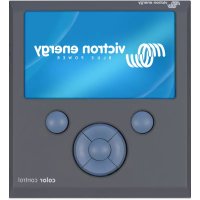
Color Control GX - Régulateur d'énergie VICTRON ENERGY - Notice d'utilisation et mode d'emploi gratuit
Retrouvez gratuitement la notice de l'appareil Color Control GX VICTRON ENERGY au format PDF.

| Type de produit | Régulateur d'énergie et moniteur de système |
| Marque | Victron Energy |
| Modèle | Color Control GX (CCGX) |
| Dimensions (L x H x P) | 130 x 120 x 30 mm (environ) |
| Alimentation | 8 – 70 VCC, avec câble et fusible 3,15 A |
| Affichage | Écran LCD avec boutons de commande intégrés |
| Interfaces de communication | VE.Bus, VE.Direct, VE.Can, USB, Ethernet, relais sans potentiel |
| Connectivité Internet | Ethernet, WiFi (via adaptateur USB), 4G (via routeur) |
| Fonctions principales | Surveillance et contrôle centralisés des systèmes Victron, accès à distance via VRM et console à distance, gestion des batteries, des chargeurs solaires, des convertisseurs/chargeurs, des générateurs et des réservoirs |
| Protocoles pris en charge | NMEA 2000, RV-C, Modbus TCP, VE.Can, VE.Direct |
| Fonction de relais | Relais normalement ouvert configurable (alarme, démarrage générateur, pompe, etc.) |
| Mise à jour du micrologiciel | Par Internet, carte microSD ou clé USB |
| Environnement d'utilisation | Intérieur, résistant à la chaleur, éviter l'humidité et les atmosphères explosives |
| Entretien et nettoyage | Aucun entretien particulier ; garder au sec et à l'abri de la poussière |
| Sécurité | Respecter les consignes de sécurité : installation par un professionnel, éviter les courts-circuits, ne pas exposer à l'eau |
| Pièces détachées et réparabilité | Réparable par un technicien agréé ; pièces disponibles sur demande |
| Informations générales | Solution de pointe pour la surveillance et le contrôle des installations énergétiques Victron ; compatible avec la plupart des produits Victron et certains tiers |
FOIRE AUX QUESTIONS - Color Control GX VICTRON ENERGY
Questions des utilisateurs sur Color Control GX VICTRON ENERGY
0 question sur cet appareil. Repondez a celles que vous connaissez ou posez la votre.
Poser une nouvelle question sur cet appareil
Téléchargez la notice de votre Régulateur d'énergie au format PDF gratuitement ! Retrouvez votre notice Color Control GX - VICTRON ENERGY et reprennez votre appareil électronique en main. Sur cette page sont publiés tous les documents nécessaires à l'utilisation de votre appareil Color Control GX de la marque VICTRON ENERGY.
MODE D'EMPLOI Color Control GX VICTRON ENERGY
Ce manuel est également disponible au format HTML5.
2. Introduction...... 2
2.1. Qu'est-ce que le Color Control GX ? 2 2.2. Que contient l'emballage ?...... 2
3. Installation.... 3
3.1. Aperçu des connexions Color Control GX 3 3.2. Options de montage et accessoires.... 4 3.3. Mise en marche du Color Control GX 5 3.3.1. Billes de ferrite à clipser pour une installation conforme à la classe B de la norme EMI..... 5 3.4. Connexions du relais 7
4. Connexion des produits victron 8
4.1. Multi/Quattro/Convertisseurs VE. Bus 8 4.2. Contrôle de consommateurs CA 9 4.3. Contrôleurs de batterie, MPPT et chargeurs Smart IP43 avec un port VE. Direct 10 4.3.1. Mode de contrôle de la charge CC 10 4.4. Appareils VE. Can 11 4.5. Interfaces VE. Can 11 4.6. Inverter RS, Multi RS et MPPT RS 11 4.7. Série BMV-600 12 4.8. Boîte de liaison CC 12 4.9. Adaptateur pour émetteur de jauge résistif VE. Can 12 4.10. Connexion d'un GX Tank 140 12 4.11. Victron Energy Meter VM-3P75CT 13 4.12. EV Charging Station 13
5. Connexion de produits non Victron pris en charge 15
5.1. Raccordement d'un convertisseur PV 15 5.2. Connexion d'un GPS USB 15 5.3. Raccordement d'un GPS NMEA 2000 17 5.4. Connexion d'un générateur Fischer Panda 17 5.5. Connexion d'émetteurs de jauge NMEA 2000 tiers 17 5.6. Capteurs Bluetooth Mopeka Ultrasonic 19 5.6.1. Installation 19 5.6.2. Configuration 21 5.6.3. Surveillance du niveau du réservoir 22 5.7. Prise en charge du régulateur d'alternateur Wakespeed WS500 23 5.7.1. Introduction 23 5.7.2. Exigences requises 23 5.7.3. Câblage du WS500 au VE. Can 23 5.7.4. Exemple de câblage 24 5.7.5. Interface utilisateur du dispositif GX pour le WS500 25 5.7.6. Données WS500 sur le portail VRM 25 5.7.7. Dépannage et questions fréquentes 26
5.8. Capteurs de température sans fil Bluetooth Ruuvi 28
5.9. Connexion des capteurs d'irradiance solaire, de température et de vitesse du vent de IMT 30
5.9.1. Visualisation des données - VRM 33
5.10. Prise en charge des contrôleurs de groupe électrogène ComAp série IntelliLite 4.... 33
5.10.1. Introduction 33
5.10.2. Installation et configuration 34
5.11. Prise en charge des contrôleurs de groupe électrogène DSE - Deep Sea 36
5.11.1. Introduction 36
5.11.2. Installation et configuration 37
5.12. Lecture des données d'un alternateur générique à partir de capteurs CC NMEA 2000 compatibles..... 38
6. Connectivité internet 39
6.1. Port LAN Ethernet 39 6.2. WiFi 40 6.3. GX LTE 4G 40 6.4. Réseau mobile (cellulaire) utilisant un routeur 3G ou 4G 40
6.5. Partage de connexion USB à l'aide d'un téléphone portable 41 6.6. Configuration IP manuelle 41 6.7. Connexions multiples (de secours) 41 6.8. Réduction du trafic Internet 42 6.9. Plus d'informations sur la configuration d'une connexion Internet et VRM 42
7. Accéder au dispositif GX 43
7.1. Accès à la console à distance via le réseau local/WiFi 44 7.1.1. Autres méthodes pour trouver l'adresse IP de la console à distance 44 7.2. Accéder à la console à distance par VRM 45 7.3. Le menu de la console à distance 46
8. Configuration 47
8.1. Structure des menus et paramètres configurables 47 8.2. État de charge de la batterie (SoC) 56 8.2.1. Quel appareil dois-je utiliser pour calculer le SoC ? 56 8.2.2. Les différentes solutions expliquées en détail 56 8.2.3. Remarques concernant l'état de charge (SoC) 57 8.2.4. Sélection de la source SoC 57 8.2.5. Détails sur le SoC de VE. Bus 58 8.2.6. Menu État du système 58 8.3. Personaliser le logo sur la page Bateau et Camping-car 59 8.4. Configuration du relais de température 60
9. Mises à jour du micrologiciel 62
9.1. Historique des modifications 62 9.2. Mise à jour de la version 1. x vers la version 2 62 9.3. Par Internet ou avec une carte microSD ou une clé USB 62 9.3.1. Téléchargement direct depuis Internet 62 9.3.2. Carte MicroSD ou clé USB 63 9.4. Revenir à une version antérieure du micrologiciel 63 9.4.1. Fonction de micrologiciel de sauvegarde 64 9.4.2. Installation d'une version spécifique du micrologiciel à partir d'une carte SD/clé USB 65
10. Surveillance du convertisseur/chargeur VE. bus 66
10.1. Réglage du limiteur de courant d'entrée 66 10.2. Avertissement de rotation de phase 67 10.3. Alarme de connexion du BMS perdue 67 10.4. Surveillance des pannes de réseau 68 10.5. Menu avancé 68 10.6. Surveillance de l'état des alarmes 69 10.7. Menu de configuration des alarmes VE. Bus 69 10.8. Menu Appareil 69 10.9. Priorité à l'énergie solaire et éolienne 70
11. DVCC - Contrôle de la tension et du courant distribués 71
11.1. Introduction et fonctionnalités.... 71 11.2. Critères DVCC 72 11.3. Effets du DVCC sur l'algorithme de charge 73 11.3.1. Effets du DVCC lorsqu'il y a plus d'un Multi/Quattro connecté 73 11.4. Fonctionnalités DVCC pour tous les systèmes 75 11.4.1. Limite de courant de charge 75 11.4.2. Limite de la tension de charge des batteries gérées 76 11.4.3. Détection de tension partagée (SVS) 76 11.4.4. Détection de température partagée (STS) 76 11.4.5. Détection de courant partagé (SCS) 77 11.4.6. BMS de contrôle 77 11.5. Fonctionnalités du DVCC lors de l'utilisation d'une batterie à BMS CAN-bus 78 11.6. DVCC pour les systèmes avec l'assistant ESS 79
12. Portail VRM 80
12.1. Introduction au portail VRM 80 12.2. Enregistrement sur VRM 80 12.3. Enregistrement de données sur VRM 80
12.4. Dépannage de l'enregistrement des données 82 12.5. Analyse des données hors ligne, sans VRM 86 12.6. Console à distance sur VRM : configuration 86 12.7. Console à distance sur VRM : dépannage 87
13. Intégration du marine MFD par l'application 88
13.1. Introduction et conditions préalables 88 13.2. Intégration MFD Raymarine 89
13.2.1. Introduction 89
13.2.2. Compatibilité 89 13.2.3. Connexion 89 13.2.4. Configuration du dispositif GX 90 13.2.5. Configuration de mesures de batteries multiples....90 13.2.6. Étapes d'installation 90 13.2.7. NMEA 2000 91 13.2.8. PGN génériques et pris en charge 91 13.2.9. Exigences d'instanciation lors de l'utilisation de Raymarine 91 13.2.10. Avant LightHouse 4.1.75 92 13.2.11. LightHouse 4.1.75 et versions ultérieures...... 92
13.3. Intégration MFD Navico 92
13.3.1. Introduction 92 13.3.2. Compatibilité 92 13.3.3. Connexion 93 13.3.4. Configuration du dispositif GX 93 13.3.5. Configuration de mesures de batteries multiples.... 94 13.3.6. Étapes d'installation 94 13.3.7. NMEA 2000 94 13.3.8. PGN génériques et pris en charge 95 13.3.9. Dépannage 95
13.4. Intégration MFD Garmin 95
13.4.1. Introduction 95 13.4.2. Compatibilité 95 13.4.3. Connexion 96 13.4.4. Configuration du dispositif GX 96 13.4.5. Configuration de mesures de batteries multiples....97 13.4.6. Étapes d'installation 97 13.4.7. NMEA 2000 97 13.4.8. PGN génériques et pris en charge 98
13.5. Intégration MFD Furuno 98
13.5.1. Introduction 98 13.5.2. Compatibilité 98 13.5.3. Connexion 98 13.5.4. Configuration 99 13.5.5. Configuration de mesures de batteries multiples.... 100 13.5.6. NMEA 2000 100 13.5.7. PGN génériques et pris en charge 100
14. Intégration du Marine MFD par NMEA 2000.... 101
14.1. Introduction à NMEA 2000...... 101 14.2. Appareils / PGN compatibles 101 14.3. Configuration NMEA 2000 104 14.4. Configuration de plusieurs mesures de niveau de réservoir (Raymarine) 104 14.5. Configuration de plusieurs mesures de niveau de réservoir (Garmin) 105 14.6. Configuration de plusieurs mesures de niveau de réservoir (Navico) 106 14.7. Configuration de plusieurs mesures de niveau de réservoir (Furuno) 109 14.8. Détails techniques NMEA 2000-out 109
14.8.1. Glossaire NMEA 2000 109 14.8.2. Périphériques virtuels NMEA 2000 110 14.8.3. Classes et fonctions NMEA 2000...... 110 14.8.4. Instances NMEA 2000 110 14.8.5. Modification des instances NMEA 2000 111 14.8.6. PGN 60928 NAME Numéros d'identification uniques.... 116
15. Prise en charge RV-C 117
15.1. Introduction au RV-C 117 15.2. Limitations 117 15.3. Appareils compatibles 117
15.4. Configuration RV-C 118 15.4.1. Configuration des appareils RV-C out 119 15.5. Prise en charge du Garnet SeeLevel II 709-RVC et du dispositif GX Victron 120 15.5.1. Câblage du capteur de niveau de réservoir Garnet SeeLevel II 709-RVC à un dispositif GX..... 120 15.5.2. Installation et configuration 120
16. Démarrage/arrêt automatique du générateur GX 121
16.1. Introduction au démarrage/arrêt automatique du générateur 121
16.2. Connexion 121
16.3. Activation de la fonction de Démarrage/Arrêt 121
16.4. Menu démarrage/arrêt du générateur 122
16.5. Menu de configuration 122
16.5.1. Alarme lorsque la fonction de démarrage automatique est désactivée 123 16.5.2. Menu Temps de fonctionnement et intervalle d'entretien 123
16.6. Conditions : paramètres définissables par l'utilisateur qui déclenchent un démarrage/arrêt automatique du générateur. 125
16.6.1. Arrêter le générateur lorsque l'entrée CA est disponible 125 16.6.2. Relais déclenchés par l'état de charge de la batterie 126 16.6.3. Relais déclenchés par le courant de la batterie 126 16.6.4. Relais déclenchés par la tension de la batterie 126 16.6.5. Relais déclenchés par la charge CA 127 16.6.6. Relais déclenchés par la température élevée du convertisseur 127 16.6.7. Relais déclenchés par une surcharge du convertisseur 127 16.6.8. « Lancement de test » automatique régulièrement (Test run) 127 16.6.9. Fonction de démarrage manuel 128 16.6.10. Heures calmes 128
16.7. Guide de dépannages 129
17. Rétablissement des paramètres d'usine par défaut et réinstallation de Venus OS. 130
17.1. Procédure de réinitialisation des paramètres d'usine 130 17.2. Réinstallation de Venus OS 130
18. Dépannage 132
18.1. Codes d'erreur 132 18.2. Questions fréquentes...... 133
18.2.1. Q1 : Je ne parviens pas à allumer ou éteindre mon système Multi/Quattro 133 18.2.2. Q2 : Ai-je besoin d'un BMV pour voir l'état de charge de la batterie ? 134 18.2.3. Q3 : Je n'ai pas de connexion à Internet, où puis-je insérer une carte SIM ? 134 18.2.4. Q4 : Puis-je connecter à la fois un dispositif GX et un VGR2/VER à un Multi/Convertisseur/Quattro ? 134 18.2.5. Q5 : Puis-je connecter plusieurs Color Control GX à un Multi/Convertisseur/Quattro ?...... 134 18.2.6. Q6 : Les mesures de l'intensité (ampères) ou de la puissance indiquées sur mon appareil sont incorrectes. CCGX 135 18.2.7. Q7 : Une entrée de menu nommée « Multi » est affichée à la place du nom du produit VE. Bus.... 135 18.2.8. Q8 : Une entrée « Multi » est affichée dans le menu alors qu'aucun convertisseur, Multi ou Quattro n'est connecté. 136 18.2.9. Q9 : Lorsque je saisis l'adresse IP du Color Control GX dans mon navigateur, je vois une page web mentionnant Hiawatha ? 136 18.2.10. Q10 : J'ai plusieurs chargeurs solaires MPPT 150/70 fonctionnant en parallèle. Auquel de mes chargeurs l'état du relais affiché dans le CCGX menu correspondra-t-il ?...... 136 18.2.11. Q11 : Combien de temps faut-il normalement pour effectuer la mise à jour automatique ?..... 136 18.2.12. Q12 : J'ai un VGR avec rallonge IO, comment faire pour le remplacer par un Color Control GX ? 136 18.2.13. Q13 : Puis-je utiliser Remote VEConfigure, comme je le faisais avec le VGR2 ?...... 136 18.2.14. Q14 : Le Blue Power Panel peut être alimenté par le réseau VE. Net. Puis-je faire de même avec un Color Control GX ? 136 18.2.15. Q15 : Quel protocole de communication le Color Control GX utilise-t-il (ports TCP et UDP) ?.... 136 18.2.16. Q16 : À quelle fonctionnalité correspond l'assistance à distance (SSH) dans le menu Ethernet ? 137 18.2.17. Q17 : Dans la liste, je ne vois pas d'assistance pour les produits VE. Net. Sera-t-elle disponible à l'avenir. 137 18.2.18. Q18 : Quel volume de données le Color Control GX utilise-t-il ? 137 18.2.19. Q19 : Combien de capteurs de courant alternatif puis-je connecter dans un même système VE. Bus ? 138 18.2.20. Q20 : Problèmes avec le Multi qui ne démarre pas lorsque le CCGX est connecté / Attention lors de l'alimentation du CCGX avec la borne de sortie CA d'un convertisseur, Multi ou Quattro VE. Bus.. 138 18.2.21. Q21 : J'adore Linux, la programmation, Victron et le CCGX. Puis-je aller plus loin ?...... 138 18.2.22. Q22 : Comment puis-je changer le logo ? 138
18.2.23. Q23 : Le Multi redémarre sans cesse (après toutes les 10 secondes)...... 139 18.2.24. Q24 : À quoi correspond l'erreur #42 ? 139 18.2.25. Q25 : Mon dispositif GX redémarre de lui-même. Quelle est la cause de ce comportement ?.... 139 18.2.26. Remarque concernant la licence publique générale 140
19. Spécifications techniques 141
19.1. Spécifications techniques 141
20. Annexe 142
20.1. RV-C 142
20.1.1. DGN pris en charge 142 20.1.2. RV-C out 142 20.1.3. DGN 60928 Numéros d'identification uniques 149 20.1.4. RV-C in 149 20.1.5. Classes d'appareils 149 20.1.6. Traduction d'instance 150 20.1.7. Gestion des défauts et des erreurs RV-C 150 20.1.8. Priorité des périphériques RV-C 152
20.2. Color Control GX Dimensions 153 20.3. Registres de maintien Modbus pour le contrôleur ComAp IntelliLite 4 154 20.4. Registres de maintien Modbus pour les contrôleurs de groupes électrogènes DSE pris en charge..... 155
1. Consignes de sécurité

CONSERVER CES INSTRUCTIONS - Ce manuel contient des instructions importantes qui doivent être suivies lors de l'installation, de la configuration, du fonctionnement et de la maintenance.
- Veuillez lire attentivement ce manuel avec d'installer et d'utiliser le produit.
- Assurez-vous de disposer de la dernière version du manuel. La version la plus récente peut être téléchargée à partir de la page produit.
- Installez le produit dans un environnement résistant à la chaleur. Vous devez donc vous s'assurer qu'aucun produit chimique, élément en plastique, rideau ou autre textile ne se trouve à proximité de l'appareil.
- S'assurer que l'appareil est utilisé dans des conditions d'exploitation appropriées. Ne jamais l'utiliser dans un environnement humide.
- Ne jamais utiliser l'appareil dans un endroit présentant un risque d'explosion de gaz ou de poussière.
- Cet appareil n'est pas prévu pour être utilisé par des personnes (dont des enfants) ayant un handicap physique, sensoriel ou mental, ou un manque d'expérience et de connaissances, à moins qu'elles ne soient supervisées ou qu'elles n'aient reçu les instructions correspondantes.
2.1. Qu'est-ce que le color control GX?
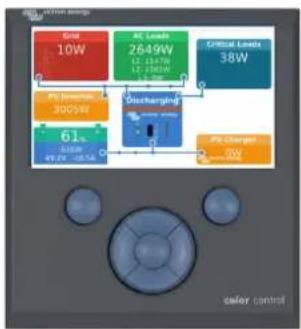
Le Color Control GX appartient à la famille des produits GX et est commandé à l'aide de boutons directement intégrés dans l'écran LCD.
Les produits GX sont la solution de pointe de Victron en matière de surveillance et de contrôle. Ils fonctionnent avec notre système d'exploitation Venus OS. Ils sont au cœur de votre installation énergétique. Tous les autres composants du système, tels que les convertisseurs/chargeurs, les chargeurs solaires et les batteries, y sont connectés. Le CCGX assure un fonctionnement harmonieux de tous ces composants.
Pour surveiller et contrôler votre système, vous pouvez simplement y accéder à distance via notre portail Victron Remote Management (VRM) depuis n'importe où dans le monde avec une simple connexion à Internet. Vous pouvez également y accéder directement en utilisant les boutons de commande de l'écran LCD intégré, un navigateur web, un écran multifonctions (MFD) [88] ou notre application VictronConnect.
La console à distance [43] sert de centre de contrôle principal pour la surveillance, le contrôle et la gestion de votre système.
Le CCGX offre aussi une fonction VRM : mise à jour à distance et permet de modifier les paramètres à distance.
Notez que toutes les informations contenues dans ce manuel font référence à la dernière version du logiciel. Vous pouvez vérifier que la dernière version est installée sur votre appareil dans le menu du micrologiciel (voir le chapitre Mises à jour du micrologiciel [62]) lorsque le dispositif GX est connecté à Internet. Pour les installations sans Internet, vous trouverez la version la plus récente dans Victron Professional.
2.2. Que contient l'emballage ?
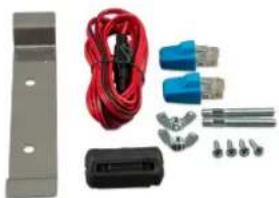
• Color Control GX - Câble d'alimentation avec fusible en ligne et œillets de connexion M8 pour la fixation à la batterie ou à la barre omnibus CC. - Fiche technique du produit et schéma de connexion • Support de montage et vis - Billes de ferrite à clipser • Terminateurs VE. Can (2 pièces)
3.1. Aperçu des connexions Color Control GX
3.2. Options de montage et accessoires
Les options de montage et les accessoires suivants sont disponibles à l'achat :
- Boîtier de montage mural combiné pour BMV et Color Control GX
- Boîtier de montage mural pour Color Control GX
3.3. Mise en marche du color control GX
L'appareil est alimenté à l'aide du connecteur Power in V+. Il fonctionne avec une tension comprise entre 8 et 70 VCC. L'appareil ne sera pas alimenté par les autres connexions (le réseau, par exemple). Le câble d'alimentation CC fourni est équipé d'un fusible en ligne à fusion lente de 3,15 A.
Si vous utilisez le CCGX dans une installation équipée d'un BMS VE. Bus, connectez le Power in V+ du CCGX au port appelé « Load disconnect » du BMS VE. Bus. Connectez les deux fils négatifs au pôle négatif d'une batterie ordinaire.
Avertissement concernant l'alimentation à partir de la borne de sortie CA d'un VE. Bus (convertisseur, Multi ou Quattro) :
Si vous alimentez le CCGX avec un adaptateur secteur connecté au port de sortie CA d'un produit VE. Bus (convertisseur, Multi ou Quattro), un blocage se produira en cas de coupure de l'alimentation des produits VE. Bus. pour une raison quelconque (comme un défaut de fonctionnement ou un démarrage sans couplage au réseau). Les appareils VE. Bus inhibent leur démarrage jusqu'à ce que le CCGX soit sous tension, mais le CCGX ne démarre pas tant qu'il n'est pas alimenté. Vous pouvez résoudre ce blocage en débranchant brièvement le câble VE. Bus du CCGX. Vous constaterez alors que les produits VE. Bus s'amorcent immédiatement.
Vous pouvez aussi apporter une modification au câblage RJ45. Pour plus d'informations à ce sujet, voir la Q20 de la FAQ [138].
Notez qu'avec ou sans la modification ci-dessus, l'alimentation de l'équipement de surveillance par la sortie CA d'un convertisseur/chargeur (bien sûr) présente un inconvénient : toute surveillance est interrompue en cas de problème entraînant l'arrêt du convertisseur/chargeur. Il peut s'agir par exemple d'une surcharge du convertisseur, d'une température élevée ou d'une tension de batterie faible. Il est donc recommandé d'alimenter le dispositif GX à partir de la batterie.
Isolation
Étant donné que le CCGX est connecté à de nombreux produits différents, vous devez veiller à une bonne isolation pour éviter les boucles de masse. Pour 99 % des installations, ce problème ne se posera pas.
- Les ports VE. Bus sont isolés
- Les ports VE. Direct sont isolés
- Les ports VE. Can sont isolés
- Les ports USB ne sont pas isolés. La connexion d'un dongle WiFi ou GPS ne créera pas de problème car il n'est pas connecté à une autre source d'alimentation. Bien qu'il y ait une boucle de masse lorsque vous montez un concentrateur USB alimenté séparément, nous avons mené des tests approfondis sans constater de problèmes.
- Le port Ethernet est isolé, à l'exception du blindage : utilisez des câbles UTP non blindés pour le réseau Ethernet.
Extension des ports USB à l'aide d'un concentrateur USB auto-alimenté
Bien que le nombre de ports USB puisse être augmenté à l'aide d'un concentrateur, la quantité d'énergie que le port USB intégré peut fournir est limitée. Si vous augmentez le nombre de ports USB, nous vous recommandons d'utiliser systématiquement des concentrateurs USB alimentés. Et pour réduire les risques, utilisez uniquement des concentrateurs USB de bonne qualité. Victron propose également un adaptateur VE. Direct vers USB. Vous pouvez l'utiliser pour augmenter le nombre d'appareils VE. Direct connectés à votre système. Consultez ce document pour connaître le nombre maximal d'appareils pouvant être connectés aux différents périphériques GX.
3.3.1. Billes de ferrite à clipser pour une installation conforme à la classe B de la norme EMI
Afin de réduire les émissions électromagnétiques conformément à la classe B de la norme EMI, nous fournissons des perles de ferrite clipsables à placer autour de chaque câble de connexion, le plus près possible du Color Control.
Version HQ1700 et ultérieures
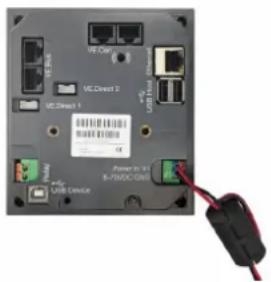
Pour les numéros de série HQ1700 et ultérieurs, installez une seule perle de ferrite clipsable (fournie avec l'appareil) autour des fils d'alimentation, comme illustré :
Version HQ1654 et antérieures
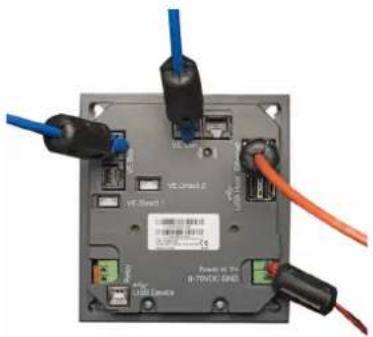
Pour les numéros de série HQ1654 et antérieurs, installez les billes de ferrite clipsable comme illustré ci-dessous.
3.4. Connexions du relais
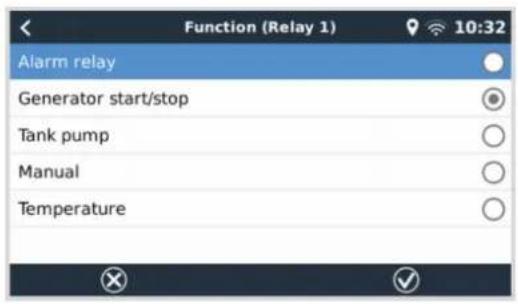
Le Color Control GX dispose d'une fonctionnalité de relais sans potentiel normalement ouvert (NO) La fonction du relais peut être réglée via le menu GX, dans Paramètres → Relais → Fonction.
En plus du déclenchement manuel et du déclenchement lié à la température [60], il peut également être utilisé comme relais d'alarme [47], de démarrage/arrêt de générateur [121] ou de pompe de réservoir [47].
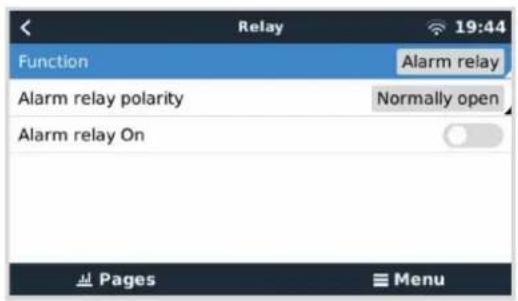
Si la fonction du relais est configurée comme relais d'alarme, il est possible d'inverser la polarité du relais via un menu supplémentaire. Le réglage par défaut est Normalement ouvert. Veuillez noter que l'inversion de la polarité en Normalement fermé entraînera une consommation de courant légèrement plus élevée du dispositif GX.
4.1. Multi/Quattro/Convertisseurs VE. Bus
À des fins de concision, nous désignerons tous les Multi, Quattro et convertisseurs par le terme générique de produits VE-Bus.
La version la plus ancienne des appareils VE. Bus pouvant être connectés à l'aide des produits : Product_Acronym est la 19xx111, où les 2 premiers chiffres représentent le microprocesseur et les 3 derniers chiffres représentent la version du micrologiciel du VE. Bus.
| Microprocesseur de l'appareil VE.Bus Prise en charge du dispositif GX | |
| 18xxxxxx Non | |
| 19xx111 Oui | |
| 20xx111 Oui | |
| 26xxxxx Oui | |
| 27xxxxx Oui | |
Notez que pour les Multi, Quattro et EasySolar, il n'est pas possible d'utiliser l'allumage/arrêt à distance (en-tête sur le circuit imprimé du VE. Bus) en association avec un CCGX. Il doit y avoir un fil entre les bornes de gauche et du milieu, comme c'est le cas à la sortie de l'usine. Si un commutateur filaire qui désactive le système est requis, utilisez plutôt l'assistant commutateur de sécurité.
Cette limitation ne s'applique pas à la nouvelle génération de convertisseurs/chargeurs VE. Bus : si vous utilisez un MultiPlus-II, un Quattro-II ou un EasySolar-II, le programme des bornes d'allumage/arrêt à distance *peut* être utilisé en combinaison avec Color Control GX.

Produits VE. bus unique
Pour connecter un seul produit VE. Bus, connectez-le à l'une des prises VE. Bus à l'arrière du CCGX. Les deux prises sont identiques, vous pouvez les utiliser indifféremment. Utilisez un câble UTP RJ45 standard. Consultez notre liste de prix.
Systèmes VE. Bus parallèles, en phase divisée et triphasés
Pour connecter plusieurs produits VE. Bus, configurés comme un système VE. Bus en parallèle, biphasé ou triphasé, connectez le premier ou le dernier produit VE. Bus de la chaîne à l'une des prises VE. Bus situées à l'arrière du CCGX. Utilisez un câble UTP RJ45 standard. Consultez notre liste de prix.
Les systèmes composés de cinq produits VE. Bus ou plus, connectés à un CCGX portant le numéro de série HQ1628 ou une version antérieure, nécessitent le dongle CCGX pour les systèmes VE. Bus de grande taille (référence du produit : BPP900300100).
Systèmes VE. Bus avec batteries au lithium et un contrôleur de batterie VE. Bus
- Ce qui suit ne s'applique qu'au BMS VE. Bus v1, à ne pas confondre avec son successeur le BMS VE. Bus v2.
- Branchez le CCGX à la prise marquée « MultiPlus/Quattro » ou à l'un des Multi/Quattro du système. Ne le branchez pas à la prise du Remote panel du contrôleur de batterie VE. Bus.
- Notez qu'il ne sera pas possible de contrôler le commutateur Marche/Arrêt/Chargeur uniquement. Cette option est automatiquement désactivée dans le menu CCGX lorsqu'un contrôleur de batterie VE. Bus est utilisé. La seule façon de contrôler un Multi ou un Quattro lorsqu'il est utilisé avec un contrôleur de batterie VE. Bus consiste à ajouter un Tableau de commande numérique Multi Control au système. Le réglage de la limite de courant d'entrée est possible dans les systèmes comprenant un contrôleur de batterie VE. Bus.
- Vous pouvez combiner un MultiPlus/Quattro avec un contrôleur de batterie VE. Bus et un Tableau de commande numérique Multi Control. Connectez simplement le Tableau de commande numérique Multi Control à la prise RJ-45 « Remote panel » du contrôleur de batterie VE. Bus.
- Pour permettre la mise hors tension automatique du CCGX en cas de batterie faible, assurez-vous que le CCGX est alimenté par le contrôleur de batterie VE. Bus : connectez Power in V+ sur le CCGX à la prise « Load Disconnect » du contrôleur de batterie VE. Bus. Et connectez les deux fils négatifs au pôle négatif d'une batterie ordinaire.
Combiner le CCGX à un tableau de commande numérique multi control
Il est possible de connecter à la fois un CCGX et un tableau de commande Digital Multi Control à un système VE. Bus. La possibilité de mettre le produit sous tension ou hors tension, ou de le régler sur Chargeur uniquement depuis le CCGX sera désactivée. Il en va de même pour la limite de courant d'entrée : si le système comprend un tableau de commande Digital Multi Control, la limite de courant d'entrée définie sur ce tableau de commande sera le réglage principal, et il sera impossible de la modifier sur le CCGX.
Connector plusieurs systèmes VE. Bus à un seul CCGX CCGX
Un seul système VE. Bus peut être connecté aux ports VE. Bus situés à l'arrière du CCGX. La solution professionnelle pour surveiller plusieurs systèmes consiste à ajouter un deuxième CCGX. CCGX
Si vous avez besoin de connecter plusieurs systèmes au même CCGX, utilisez un MK3-USB. La fonctionnalité sera limitée :
- Seul le système connecté aux ports VE. Bus intégrés sera utilisé pour générer les données sur les pages du tableau de bord.
- Tous les systèmes connectés seront visibles dans la liste des appareils.
- Tous les systèmes connectés seront pris en compte pour les calculs de consommation d'énergie et de distribution (graphiques en kWh sur le portail VRM).
- Seul le système connecté aux ports VE. Bus intégrés sera utilisé pour la logique de démarrage/arrêt du générateur.
- Seul le Multi/Quattro (qui peut être un seul appareil ou plusieurs configurés ensemble en triphasé/biphasé et en parallèle) connecté au port VE. Bus sera contrôlé par le DVCC. Les systèmes supplémentaires, connectés au dispositif GX à l'aide d'un MK3-USB, ne sont pas contrôlés par le DVCC et se chargeront et se déchargeront en fonction de la configuration effectuée dans ces unités.
- Le CCGX n'enverra plus les données correctes à VRM. Le Venus GX envoie les informations des deux systèmes à VRM : il est donc préférable d'utiliser un Venus GX pour des systèmes comme celui-ci.
- Dans le cas d'un système ESS, seul le système connecté aux ports VE. Bus intégrés est utilisé dans les mécanismes ESS. L'autre est affiché dans la liste des appareils uniquement.
Vous pouvez également utiliser l'interface VE. Bus vers VE. Can (ASS030520105). Ajoutez-en un pour chaque système supplémentaire. Notez que nous vous le déconseillons car cette interface est un produit obsolète. Assurez-vous que le réseau VE. Can est embouté et alimenté. Pour alimenter le réseau VE. Can, voir la Q17 dans notre document sur la communication de données.
Fonctions supplémentaires fournies par un dispositif GX aux produits VE. Bus
Un dispositif GX connecté à Internet permet une configuration à distance via le portail VRM. Veuillez lire le Manuel VE. Configure à distance pour plus d'informations, pour connaître la configuration requise et les étapes spécifiques pour accéder à cette fonction.
Le dispositif GX connecté à Internet permet également de mettre à jour à distance le micrologiciel des produits VE. Bus. Pour plus de détails, voir le manuel Mise à jour à distance du micrologiciel VE. Bus.
4.2. Contrôle de consommateurs CA
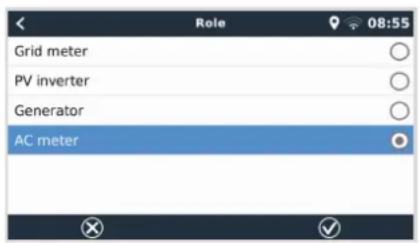
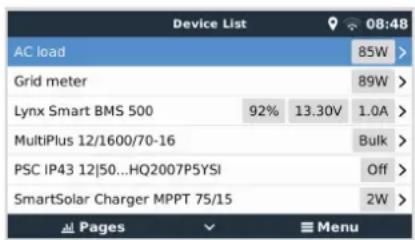
![AC Meter Power [31] | Time | AC Meter Power (W) | |---|---| | 21.540 | ~40 | | 12.000 | ~40 | | 09.000 | ~40 | | 108.000 | ~164 |](/content/2026/04/624774/images/e037f04639a1836abba3e0818ba1a34f964f27a61d3e17f95ffb64652f23d34e.jpg)
Tous les types de compteurs d'énergie peuvent se voir attribuer le rôle de compteur CA. Cette opération s'effectue dans le menu Paramètres → Compteurs d'énergie → [votre_compteur_d'énergie] → Rôle, où vous pouvez également choisir entre Réseau, Convertisseur PV, Générateur et Compteur CA. Si l'option Compteur CA est sélectionnée, le consommateur s'affichera dans la liste des appareils et sur le portail VRM dans les widgets avancés.

Veuillez noter que ces consommateurs mesurés ne sont pas utilisés dans les calculs, mais uniquement pour le contrôle.
4.3. Contrôleurs de batterie, MPPT et chargeurs Smart IP43 avec un port VE. Direct
La connexion directe via un câble VE. Direct est limitée au nombre de ports VE. Direct sur l'appareil (voir Aperçu des connexions [3]). Il existe deux types de câbles VE. Direct :
- Câbles VE. Direct droits : ASS030530xxx
- Câbles VE. Direct avec connecteur coudé à une extrémité. Ils sont conçus pour réduire la profondeur requise derrière un panneau, ASS030531xxx
Les câbles VE. Direct ont une longueur maximale de 10 mètres. Il n'est pas possible de les prolonger. Si des longueurs plus importantes sont requises, utilisez une interface VE. Direct vers USB avec un câble de rallonge USB actif.
Vous pouvez aussi utiliser l'interface VE. Direct vers VE. Can, mais elle fonctionne uniquement avec les BMV-700 et BMV-702. Elle ne fonctionne pas pour le BMV-712, les chargeurs solaires MPPT et les convertisseurs avec un port VE. Direct. Pour plus d'informations sur cette interface VE. Can, voir le paragraphe suivant.
Connector à votre color control GX un nombre de périphériques VE. direct supérieur au nombre de ports VE. direct
Tout d'abord, notez que le nombre maximal d'appareils VE. Direct qui peuvent être connectés est spécifique au dispositif GX et est limité par la puissance du processeur. Ce nombre peut également être réduit pour des systèmes très complexes, ayant par exemple de nombreux convertisseurs PV CA ou des chargeurs/convertisseurs synchronisés, etc. Prévoyez donc toujours une marge de manœuvre dans la conception de votre système. La façon dont ils sont connectés, que ce soit via VE. Direct, USB ou un concentrateur USB, ne change pas ce nombre maximal. Voir la gamme de produits GX de Victron pour connaître la limite maximale de tous les dispositifs GX.
Pour le CCGX, cette limite est de 5.
Options pour connecter plus de produits VE. Direct qu'il n'y a de ports VE. Direct disponibles :
- Utilisez l'interface VE. Direct vers USB. Le CCGX possède des ports USB intégrés. Si vous avez besoin de ports USB supplémentaires, utilisez un concentrateur USB.
- (Seuls!) le BMV-700 et le BMV-702 peuvent également être connectés à l'aide de l'interface VE. Direct vers VE. Can (obsolète). Notez que le BMV-712, les MPPT et les convertisseurs VE. Direct ne peuvent pas être connectés via cette interface CAN-bus, car elle ne convertit pas leurs données en messages CAN-bus. Lorsque vous utilisez l'interface VE. Direct vers VE. Can, assurez-vous que le réseau VE. Can est terminé et alimenté. Pour alimenter le réseau VE. Can, voir la Q17 dans notre document sur la communication de données. Enfin, notez que cette interface CAN-bus est obsolète.
Remarques concernant les versions anciennes des MPPT VE. Direct
- Un MPPT 70/15 doit avoir été produit l'année/semaine 1308 ou à une date ultérieure. Les versions précédant la 70/15 ne sont pas compatibles avec le CCGX. Malheureusement, la mise à niveau du micrologiciel du MPPT ne suffira pas. Pour trouver le numéro d'année/semaine de votre modèle, recherchez le numéro de série imprimé sur l'étiquette au verso de l'appareil. Par exemple, le nombre HQ1309 DER4F signifie année 2013, semaine 9.
4.3.1. Mode de contrôle de la charge CC
Si vous souhaitez utiliser un SmartShunt ou un BMV-712 pour surveiller des circuits CC individuels, plutôt que comme contrôleur de batterie pour l'ensemble du système, vous pouvez changer le paramètre du mode de surveillance de Contrôleur de batterie à Compteur d'énergie CC dans VictronConnect.
Si le compteur CC est sélectionné, vous pouvez choisir les types suivants (également dans VictronConnect) :
Chargeur solaire, Chargeur éolien, Générateur à arbre, Alternateur, Pile à combustible, Générateur d'eau, Chargeur CC-CC, Chargeur CA, Source générique, Consommateur générique, Entraînement électrique, Réfrigérateur, Pompe à eau, Pompe de cale, Système CC, Convertisseur, Chauffe-eau
Une fois connecté au Color Control GX, le type, les ampères et la puissance de la charge CC sont affichés dans les interfaces utilisateur et disponibles sur le portail VRM.
Lorsqu'il est configuré comme type « Système CC », le CCGX fait plus que simplement enregistrer et visualiser :
- La puissance indiquée dans la case du système CC est la somme des puissances rapportées par tous les SmartShunts configurés comme tels. La possibilité d'avoir plusieurs compteurs a pour but de s'adapter, par exemple, à un catamaran, de sorte que vous puissiez mesurer les systèmes CC sur la coque bâbord et sur la coque tribord.
- Le courant du système CC est compensé lors du réglage des limites de courant de charge DVCC pour les Multi, Quattro et chargeurs solaires. Par exemple lorsqu'une charge de 50 A est mesurée, et que la limite de courant CCL pour la batterie est de 25 A, la limite donnée aux Multi et aux chargeurs solaires est de 75 A. Une amélioration pour les systèmes avec des consommateurs CC importants tels que les yachts, les autocars et les camping-cars.
Remarques et limitations :
- cette fonction est disponible pour les SmartShunts et le BMV-712. Pas pour le BMV-700 ou le BMV-702.
- Le réglage du mode compteur se fait avec VictronConnect, dans le BMV/SmartShunt lui-même. Pour plus de détails, voir le manuel du produit BMV-712 ou SmartShunt sur la page du produit Contrôleur de batterie.
- La fonction de sortie NMEA 2000 ne prend pas en charge ces nouveaux types; par exemple, lorsque vous utilisez un SmartShunt pour mesurer la sortie d'un alternateur, ces données ne sont pas disponibles sur NMEA 2000.
4.4. Appareils VE. can
Pour connecter un produit avec un port VE. Can, utilisez un câble RJ45 UTP standard (disponible avec des connecteurs droits et coudés).
N'oubliez pas d'embouter le réseau VE. Can aux deux extrémités à l'aide d'un terminateur VE. Can. Un sac contenant deux terminateurs est fourni avec chaque produit VE. Can. Ils sont également disponibles séparément.
Autres remarques :
- Pour fonctionner avec le CCGX, le micrologiciel v2.00 (ou une version plus récente) doit être installé sur le MPPT 150/70.
- Vous pouvez combiner un panneau de commande Skylla-i avec un CCGX.
- Vous pouvez combiner un panneau de commande lon avec un CCGX.
- Tous les appareils VE. Can alimentent le réseau VE. Can, il n'est donc pas nécessaire d'alimenter le réseau VE. Can séparément. Tous les convertisseurs de protocole, par exemple l'interface VE. Bus vers VE. Can et l'interface BMV vers VE. Can, n'alimentent pas le réseau VE. Can.
Les produits VE. Can suivants prennent également en charge la configuration et la surveillance VictronConnect-Remote (VC-R) via le portail VRM. Veuillez lire le manuel VictronConnect pour plus de détails.
| Produit VE.Can VC-R Remarques | ||
| Lynx Shunt VE.Can Oui - | ||
| Lynx Smart BMS Oui - | ||
| Inverter RS, Multi RS et MPPT RS | Oui Ils possèdent également VE.Direct mais doivent être connectés via VE.Can pour VC-R | |
| MPPT VE.Can Blue/Smart Solar [1] | Oui Modèles Tr et MC4 | |
| Skylla-i et Skylla-IP44/IP65 Oui Nécessite le micrologiciel v1.11 | ||
| [1] Tous les chargeurs solaires VE.Can sauf le très ancien (gros boîtier rectangulaire avec écran) BlueSolar MPPT VE.Can 150/70 et 150/85 | ||
4.5. Interfaces VE. can
Le Color Control GX possède une interface VE. Can isolée électriquement.
Le VE. Can est destiné à être utilisé avec les produits VE. Can de Victron (ou compatibles avec les produits Victron), tels que les MPPT VE. Can, Skylla-IP65, Lynx Shunt VE. Can et Lynx Smart BMS. Vous pouvez enchaîner ces appareils VE. Can 250 kbit/s le long de ce bus. Les deux extrémités doivent être emboutées avec les terminateurs VE. Can inclus.
Vous pouvez configurer le port VE. Can sur une vitesse de 250 kbit/s à 500 kbit/s (ou l'une des nombreuses autres vitesses CAN-bus pour d'autres applications CAN-bus).
Par défaut, le VE. Can est configuré sur 250 kbit/s, et le BMS-Can (s'il est présent) est configuré sur 500 kbit/s
D'autres types de batteries et de BMS peuvent prétendre être compatibles avec BMS-Can ou VE. Can, mais s'ils ne figurent pas sur liste de compatibilité des batteries, c'est qu'ils n'ont pas été testés et confirmés comme pouvant fonctionner avec les produits Victron.
Un élément supplémentaire pouvant entraîner une confusion est la présence de certains produits BMS sur le marché qui utilisent un profil CAN-bus-BMS à 250 kbit/s. Ces produits BMS ne peuvent être connectés qu'au port VE. Can, et il est également nécessaire de le configurer en conséquence (VE. Can et CAN-bus BMS (250 kbit/s)) dans le menu Services du port VE. Can. Ils peuvent être utilisés dans la même chaîne de câbles que d'autres appareils VE. Can de Victron.
4.6. Inverter RS, multi RS et MPPT RS
Les contrôleurs Inverter RS, Inverter RS Solar et Multi RS ont à la fois des interfaces VE. Direct et VE. Can. Pour ces produits spécifiques, il n'est possible de connecter un dispositif GX que via l'interface VE. Can. Il n'est pas possible de connecter un dispositif GX via l'interface VE. Direct.
L'interface VE. Direct de ces produits spécifiques est uniquement utilisée pour la connexion d'un adaptateur VE. Direct vers USB pour la programmation.
Cette restriction ne s'applique pas au MPPT RS, qui peut être connecté à un dispositif GX via l'interface VE. Direct ou VE. Can.
4.7. Série BMV-600
- Connectez le BMV-600 à l'aide du câble VE. Direct vers BMV-60xS. (ASS0305322xx).
4.8. Boîte de liaison CC
- Connectez le boîtier DC Link à l'aide du câble RJ12 fourni. Connectez ensuite le BMV-700 au CCGX.
4.9. Adaptateur pour émetteur de jauge résistif VE. Can
Pour plus d'informations sur l'adaptateur de capteur de réservoir résistif VE. Can, voir la page produit correspondante.
- Pour connecter un produit avec un port VE. Can, utilisez un câble UTP RJ45 standard
- N'oubliez pas d'embouter le réseau VE. Can aux deux extrémités à l'aide d'un terminateur VE. Can. Un sac contenant deux terminateurs est fourni avec chaque produit VE. Can. Ils sont également disponibles séparément (ASS030700000). (Disponible avec des connecteurs droits ou coudés.)
- Assurez-vous que le CAN-bus est alimenté. Pour plus de détails, voir le chapitre Alimentation dans le manuel de l'adaptateur pour émetteur de jauge.
4.10. Connexion d'un GX tank 140
Le GX Tank 140 est un accessoire destiné à notre gamme de produits de surveillance du système GX.
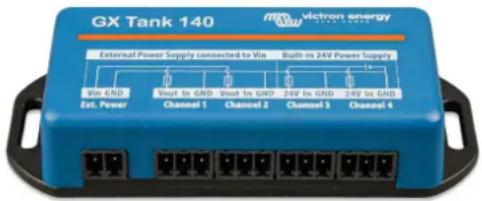
Il prend des mesures à partir de quatre capteurs de niveau de réservoir au maximum.
Les niveaux de réservoir peuvent être lus localement dans le système, ainsi qu'à distance via notre portail VRM.
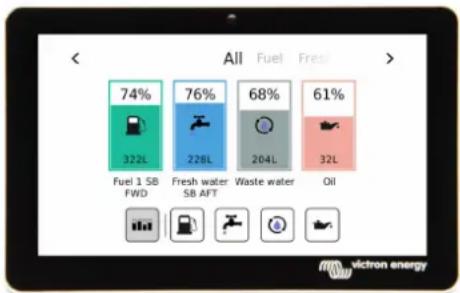
Le GX Tank 140 est compatible avec les émetteurs de courant (4 à 20 mA) ainsi que les émetteurs de tension (0 à 10 V). La connexion au dispositif GX se fait via USB, ce qui est également la façon dont le GX Tank est alimenté : aucun fil d'alimentation supplémentaire n'est nécessaire.
Pour simplifier au maximum le câblage de l'émetteur du réservoir, deux des quatre entrées fournissent une alimentation de 24 V pour alimenter l'émetteur. L'utilisation des deux autres canaux nécessite une alimentation externe, et une borne d'entrée d'alimentation ainsi que des sorties à fusible sont prévues à cet effet.
Les limites supérieures et inférieures sont configurables pour permettre l'utilisation d'émetteurs qui ne fournissent qu'une partie de l'échelle, par exemple 0 à 5 V.
Pour les applications maritimes, le dispositif GX peut transmettre ces niveaux de réservoir sur le réseau NMEA 2000 afin d'être capté par d'autres affichages tels qu'un MFD.
La page produit du GX Tank 140 renvoie vers la documentation complète de ce produit.
4.11. Victron energy meter VM-3P75CT
Le compteur d'énergie VM-3P75CT Energy Meter de Victron est un appareil standard pour mesurer la puissance et l'énergie des applications mono et triphasées, par exemple au niveau du boîtier de distribution ou pour mesurer la sortie d'un convertisseur photovoltaïque, d'un groupe électrogène CA ou la sortie d'un convertisseur et d'un convertisseur/chargeur. Le compteur d'énergie calcule les valeurs de puissance de chaque phase et les diffuse via VE. Can ou Ethernet à une vitesse élevée..
Il dispose de ports Ethernet et VE. Can intégrés pour la connexion à un dispositif GX et les transformateurs de courant à noyau divisé permettent une installation facile et rapide sans modifier le câblage existant. Ses données sont affichées sur un dispositif GX tel que le Cerbo GX ou l'Ekrano GX, ainsi que dans l'application VictronConnect et sur notre portail VRM.
Installez et configurez le VM-3P75CT comme décrit dans le manuel du compteur d'énergie. Ce faisant, assurez-vous que le compteur d'énergie est connecté au même réseau local que le dispositif GX.
Les étapes suivantes ne sont pas nécessaires si le compteur d'énergie se connecte au dispositif GX via VE. Can; cette connexion se fait automatiquement. Si le compteur d'énergie est connecté via Ethernet, il doit être activé après l'installation initiale :
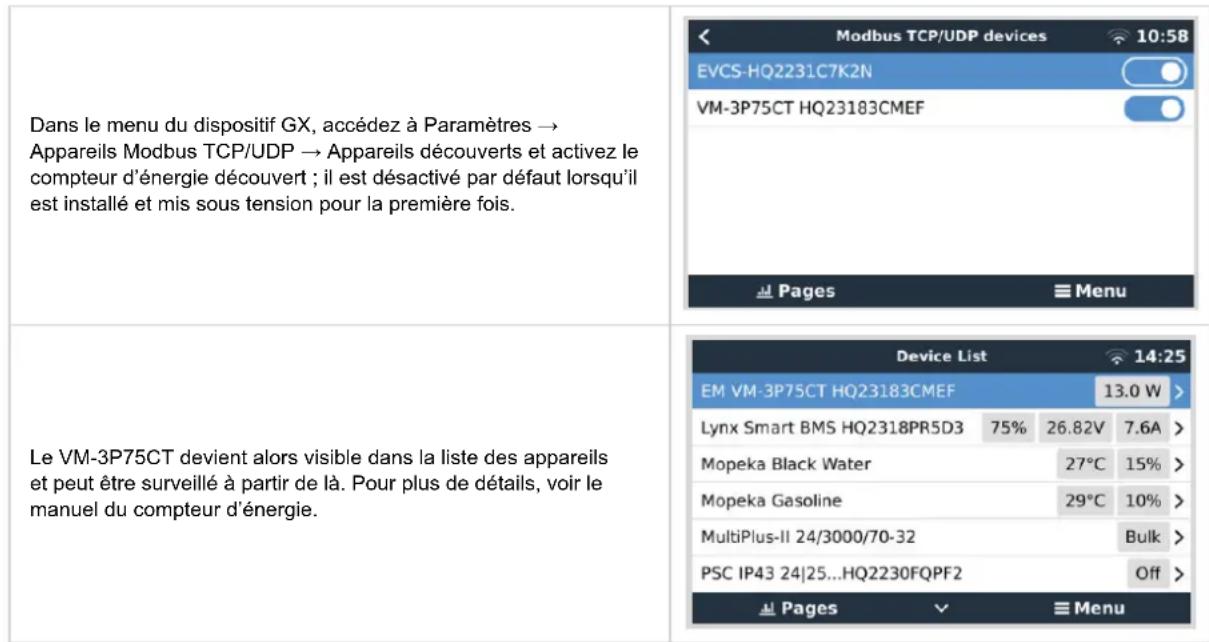
Avec leurs capacités de charge triphasée et monophasée, la EV Charging Station (ou EVCS - station de charge pour véhicule électrique) et la EV Charging Station NS s'intègrent parfaitement à l'environnement Victron grâce à leur connexion au dispositif GX via WiFi et permettent un fonctionnement et un contrôle faciles via Bluetooth et l'application VictronConnect.
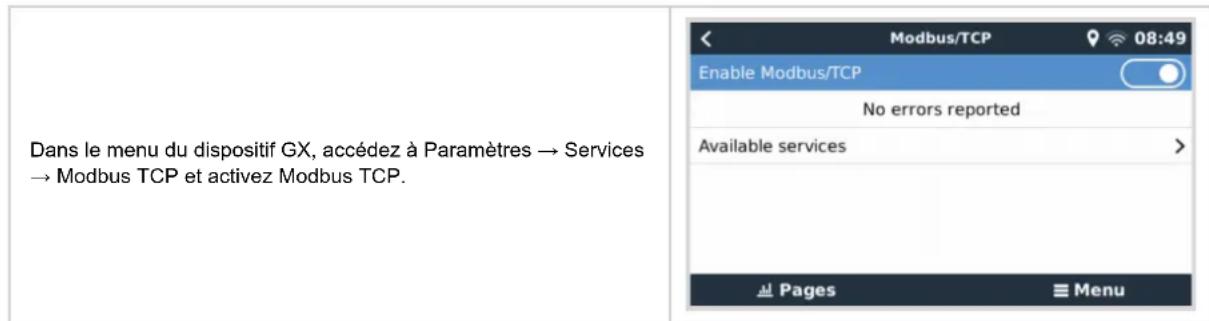
Installez et configurez l'EVCS comme décrit dans le manuel de la station de charge pour véhicules électriques. Ce faisant, assurez-vous tout d'abord que la communication avec le dispositif GX est activée et que la station de charge pour véhicules électriques est connectée au même réseau local que le dispositif GX.
Ensuite, vous devez activer Modbus TCP et l'appareil détecté sur le dispositif GX :
| Ensuite, accédez à Paramètres → Appareils Modbus TCP/UDP → Appareils découverts pour activer l'EVCS découverte. Notez que les stations de charge pour véhicules électriques qui étaient connectées au dispositif GX avant la mise à jour du micrologiciel du dispositif GX à la version 3.12 seront activées automatiquement. Les appareils nouvellement ajoutés doivent toutefois être activés manuellement via ce menu. | 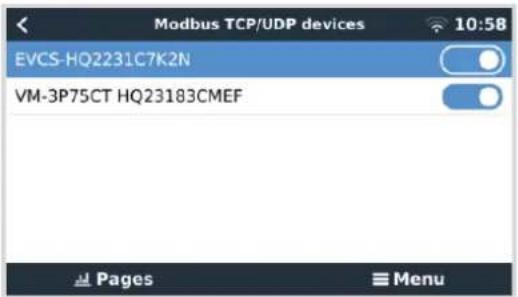 |
| L'EVCS devient alors visible dans la liste des appareils et peut être contrôlée et surveillée à partir de là. Pour plus de détails, voir le manuel de l'EVCS. | 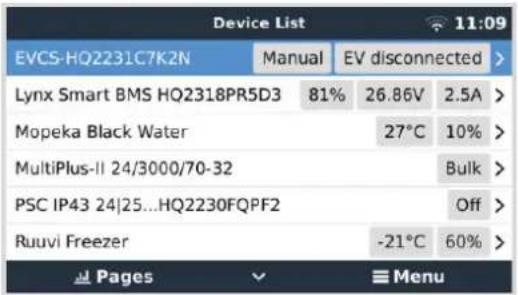 |
5.1. Raccordement d'un convertisseur PV
La mesure de la sortie d'un convertisseur PV permettra à l'utilisateur de connaître le bilan de puissance réel et la distribution de l'énergie. Notez que ces mesures sont utilisées uniquement pour afficher des informations. Elles ne sont ni nécessaires aux performances de l'installation, ni utilisées par l'installation. En plus des fonctions de contrôle, le dispositif GX peut aussi restreindre certains types et marques de convertisseur PV, c'est-à-dire réduire leur puissance de sortie. Cette fonction est utilisée et requise pour la fonction d'alimentation zéro ou limitée de l'ESS.
Connexions directes :
Détails
(aucune injection d'électricité dans le réseau)
Fronius Oui Connexion LAN, voir le manuel GX - Fronius
SMA Non Connexion LAN, voir le manuel GX - SMA
SolarEdge Non Connexion LAN, voir le manuel GX et
SolarEdge
ABB Oui Connexion LAN, voir le manuel GX - ABB
Utilisation d'un compteur
Pour les convertisseurs PV qui ne peuvent pas être interfacés numériquement, un compteur peut être utilisé :
Détails
(aucune injection d'électricité dans le réseau)
Capteur de courant alternatif
Non Branché à l'entrée analogique du convertisseur/chargeur. Le moins cher mais moins précis. Compteur électrique
Compteur électrique
Non Relié par câble au CCGX ou connecté sans fil à l'aide de nos convertisseurs Zigbee vers USB/RS485. Voir la page de démarrage des compteurs d'énergie
Capteurs CA sans fil
Non Voir le manuel du capteur CA sans fil - N'est plus produit
5.2. Connexion d'un GPS USB
Utilisez un GPS pour superviser à distance depuis le portail VRM des véhicules ou des bateaux. Vous pouvez également configurer un géorepérage qui enverra automatiquement une alarme si le système quitte une zone délimitée. Vous pouvez aussi importer un fichier gps-tracks. kml qui peut être ouvert avec Navlink et Google Earth, par exemple.
Victron ne vend pas de GPS USB, mais le CCGX prend en charge les modules GPS tiers qui utilisent le jeu de commandes NMEA 0183 (presque tous le font). Il peut communiquer à la fois à 4800 et 38400 bauds. Branchez l'appareil à l'une des prises USB. La connexion peut prendre quelques minutes, mais le CCGX reconnaîtra le GPS automatiquement. L'emplacement de l'appareil sera automatiquement envoyé au portail en ligne VRM et sa position sera indiquée sur la carte.
Le CCGX a été testé et approuvé pour sa compatibilité avec :
• Globalsat BU353-W SiRF STAR III 4800 bauds • Globalsat ND100 SiRF STAR III 38400 bauds • Globalsat BU353S4 SiRF STAR IV 4800 bauds
• Globalsat MR350 + BR305US SiRF STAR III 4 800 bauds
5.3. Raccordement d'un GPS NMEA 2000
Au lieu d'un GPS USB, un GPS NMEA 2000 peut être utilisé pour le suivi à distance d'un véhicule ou d'un bateau dans le portail VRM.
L'émetteur tiers GPS NMEA 2000 doit répondre aux exigences suivantes :
- La classe du dispositif NMEA 2000 doit être de 60, Navigation.
- La fonction du dispositif NMEA 2000 doit être de 145, Propre position du navire (GNSS).
- La position (latitude, longitude) doit être transmise au format PGN 129025.
- La hauteur (paramètre en option) doit être transmise dans le PGN 129029.
- Le cap et la vitesse (tous deux optionnels) doivent être transmis au format PGN 129026.
La plupart des GPS NMEA 2000 devraient fonctionner. La compatibilité a été testée avec le :
• GPS Garmin 19X NMEA 2000
Pour connecter un réseau NMEA 2000 au port VE. Can du dispositif GX, les deux ayant des connecteurs de types différents, il existe deux solutions :
- Le câble VE. Can vers NMEA 2000. Celui-ci permet d'alimenter le réseau NMEA 2000 avec des équipements Victron ou non, selon que le fusible soit inséré ou retiré. Prenez en considération l'avertissement ci-dessous.
- L'adaptateur VE. Can 3802 d'OSUKL. Son avantage est qu'il se prête bien à la connexion à un réseau VE. Can d'un seul appareil NMEA 2000, tel qu'un émetteur de jauge. Il est également capable d'alimenter un réseau NMEA 2000 à basse tension directement depuis un système Victron 48 V.
Avertissement et solution pour les systèmes de 24 V et 48 V
Bien que tous les composants Victron acceptent une entrée allant jusqu'à 70 V sur leurs connexions CAN-bus, certains équipements NMEA 2000 ne le font pas. Ils ont besoin d'une connexion NMEA 2000 alimentée en 12 V, et ils fonctionnent parfois avec 30 ou 36 V. Vérifiez avec attention les fiches techniques de tous les équipements NMEA 2000. Si le système contient un équipement NMEA 2000 qui requiert une tension de réseau inférieure à la tension de la batterie, vous pouvez soit utiliser l'adaptateur VE. Can 3802 d'OSUKL décrit ci-dessus, soit installer le câble VE. Can vers NMEA 2000 sans son fusible, et fournir une alimentation adaptée au réseau NMEA 2000 en utilisant par exemple un adaptateur pour câble d'alimentation NMEA 2000 (non fourni par Victron). Le port VE. Can du dispositif GX n'a pas besoin d'alimentation externe pour fonctionner.
5.4. Connexion d'un générateur fischer panda
Voir GX - Générateurs Fischer Panda.
5.5. Connexion d'émetteurs de jauge NMEA 2000 tiers
Un émetteur de jauge NMEA 2000 tiers doit répondre aux exigences suivantes pour être visible sur le dispositif GX :
- Il doit transmettre le niveau de liquide PGN NMEA 2000, 127505.
- La catégorie d'appareil NMEA 2000 doit être Générale (80) en combinaison avec un code de fonction Transducteur (190) ou Capteur (170). La catégorie d'appareil NMEA 2000 peut aussi être Capteurs (75), en combinaison avec la fonction Niveau de liquide (150). Une seule fonction indiquant plusieurs niveaux de fluide n'est actuellement pas prise en charge.
Pour certains émetteurs de jauge, il est également possible de configurer la capacité et le type de liquide dans les menus du dispositif GX – par exemple le Maretron TLA100. Cette installation peut être disponible avec d'autres émetteurs fabriqués par d'autres fabricants, n'hésitez pas à faire un essai.
Émetteurs de jauge NMEA 2000 compatibles testés :
- Maretron TLA100
- Maretron TLM100
- Capteur de niveau de liquide Navico Fuel-0 PK, référence 000-11518-001. Notez qu'il vous faut un écran Navico pour configurer la capacité, le type de liquide et d'autres paramètres du capteur. Voir l'avertissement de tension ci-dessous.
- Oceanic Systems (UK) Ltd (OSUKL) - émetteur de jauge volumétrique 3271. S'il ne fonctionne pas, mettez à jour le micrologiciel. Contactez OSUKL pour ça. Voir l'avertissement de tension ci-dessous.
- Oceanic Systems UK Ltd (OSUKL) - émetteur de niveau d'eau 3281. Voir l'avertissement de tension ci-dessous
Il est fort probable que d'autres modèles fonctionnent également. Si vous en connaissez un qui fonctionne bien, contactez-nous via Communautés -> Modifications.
Pour connecter un réseau NMEA 2000 au port VE. Can du dispositif GX, les deux ayant des types de connecteurs différents, il existe deux solutions :
- Le câble VE. Can vers NMEA 2000. Celui-ci permet d'alimenter le réseau NMEA 2000 avec des équipements Victron ou non, selon qu'on insère le fusible ou qu'on le retire. Prenez en considération l'avertissement ci-dessous.
- L'adaptateur VE. Can 3802 d'OSUKL. Son avantage est qu'il se prête bien à la connexion à un réseau VE. Can d'un seul appareil NMEA 2000, tel qu'un émetteur de jauge. Il est également capable d'alimenter un réseau NMEA 2000 à basse tension directement depuis un système Victron 48 V.
Avertissement et solution pour les systèmes de 24 V et 48 V
Bien que tous les composants Victron acceptent une entrée allant jusqu'à 70 V sur leurs connexions CAN-bus, certains équipements NMEA 2000 ne le font pas. Ils ont besoin d'une connexion NMEA 2000 alimentée en 12 V, et ils fonctionnent parfois avec 30 ou 36 V. Vérifiez avec attention les fiches techniques de tous les équipements NMEA 2000. Si le système contient un équipement NMEA 2000 qui requiert une tension de réseau inférieure à la tension de la batterie, vous pouvez soit utiliser l'adaptateur VE. Can 3802 d'OSUKL décrit ci-dessus, soit installer le câble VE. Can vers NMEA 2000 sans son fusible, et fournir une alimentation adaptée au réseau NMEA 2000 en utilisant par exemple un adaptateur pour câble d'alimentation NMEA 2000 (non fourni par Victron). Le port VE. Can du dispositif GX n'a pas besoin d'alimentation externe pour fonctionner.
5.6. Capteurs bluetooth mopeka ultrasonic
La prise en charge des capteurs Mopeka a été ajoutée à Venus OS. Ces capteurs à ultrasons utilisent BLE (Bluetooth Low Energy), une technologie sans fil qui permet aux appareils d'être mis en réseau dans un rayon d'environ 10 mètres, tout en consommant beaucoup moins d'énergie que la technologie Bluetooth ordinaire.
Les capteurs Mopeka sont équipés d'une détection à ultrasons pour les réservoirs pressurisés et non pressurisés et pour différents types de réservoirs. Selon le modèle, les capteurs sont fixés au fond ou au sommet du réservoir. Le niveau de liquide, la température et la tension de la batterie du capteur sont acheminés sans fil vers le dispositif GX.
Capteurs Mopeka compatibles
| Capteur Mopeka Remarques | |
| Mopeka Pro Check H2O | |
| Mopeka Pro Check LPG | |
| Mopeka Pro Check Universal | Nécessite Venus OS v3.14 au minimum |
| Mopeka TD40 / TD 200 | |
| Mopeka Pro Plus | |
| Mopeka Pro 200 | |

Seuls les capteurs figurant ci-dessous sont pris en charge. Les autres capteurs Mopeka, même s'ils sont équipés de Bluetooth, ne sont pas pris en charge.
Pour connecter les capteurs Mopeka au dispositif GX via Bluetooth, le dispositif GX a besoin de la fonctionnalité Bluetooth. Certains produits GX sont déjà dotés d'une fonction Bluetooth intégrée, tous les autres peuvent être facilement adaptés à l'aide d'un adaptateur Bluetooth USB standard (voir l'aperçu de la gamme de produits GX de Victron pour les produits GX dotés d'une fonction Bluetooth intégrée).
Cependant, un adaptateur Bluetooth USB supplémentaire, également pour les dispositifs GX avec Bluetooth intégré, permet un déplacement limité de la radio Bluetooth (via une extension de câble USB) à proximité d'autres dispositifs Bluetooth pris en charge qui ne seraient pas accessibles autrement.
Adaptateurs Bluetooth USB qui ont été testés et fonctionnent correctement :
| Adaptateur Bluetooth USB | ||||
| Insignia (NS-PCY5BMA2) Logilink BT0037 TP-Link UB400(UN) Kinivo BTD-400 | Adaptateur Bluetooth USB Ideapro 4.0 | |||
| Ewent EW1085R4 Laird BT820 Laird BT851 -- | ||||
Une liste d'adaptateurs supplémentaires qui sont également en cours de test, ainsi que des adaptateurs qui ont été testés et dont on sait qu'ils ne fonctionnent pas, est disponible ici : Communauté Victron.
5.6.1. Installation
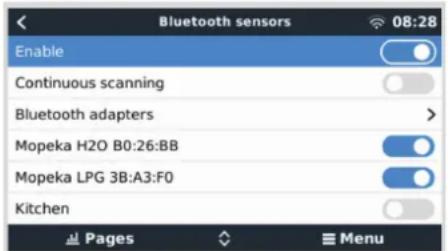
L'installation du capteur Mopeka est très simple. Cependant, en premier lieu, le capteur doit être installé conformément aux instructions d'installation de Mopeka et configuré via l'application Mopeka Tank (disponible dans Google Play et l'App Store d'Apple). L'installation et la configuration sont ensuite effectuées dans le dispositif GX comme décrit ci-dessous.
- Assurez-vous que le Bluetooth est activé dans le menu des capteurs Bluetooth (activé par défaut).
- Accédez au menu Paramètres → E/S → Capteurs Bluetooth.
- Déplacez le curseur Activer vers la droite pour activer les capteurs Bluetooth.
- Pour trouver votre capteur Mopeka, faites défiler vers le bas jusqu'à ce que vous le voyiez.
- Pour activer le capteur, déplacez le curseur vers la droite. Il doit maintenant apparaître dans la Liste des appareils.
- Répétez les étapes 1 à 5 pour activer d'autres capteurs.
5.6.2. Configuration
- Accédez au menu Liste des appareils.
- Faites défiler vers le haut ou le bas et sélectionnez le capteur approprié.
- Appuyez sur la touche fléchée droite ou la barre d'espace pour ouvrir le menu Configuration du capteur.
- Faites défiler vers le bas sur Configuration et appuyez à nouveau sur la touche fléchée droite ou la barre d'espace pour ouvrir le menu Configuration du capteur.
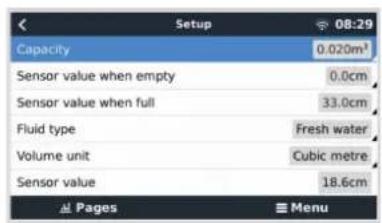
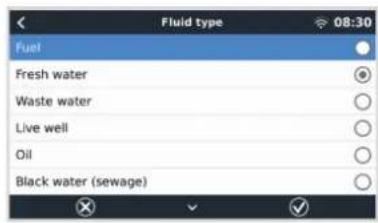
- Dans le menu Configuration vous pouvez modifier la capacité du réservoir, sélectionner le type de liquide et l'unité de volume, configurer les valeurs d'étalonnage pour des niveaux de réservoirs vides ou pleins et lire la valeur du capteur.
- Une fois configurés, retournez au menu Aperçu du capteur.
- Faites défiler vers le bas, sélectionnez Appareil et appuyez à nouveau sur la touche fléchée droite ou la barre d'espace pour ouvrir le menu Configuration des appareils.
- Dans le menu Appareil, vous pouvez attribuer un nom personnalisé au capteur et lire certaines informations d'appareils supplémentaires.
- Répétez les étapes 1 à 8 si vous souhaitez configurer des capteurs supplémentaires.

5.6.3. Surveillance du niveau du réservoir
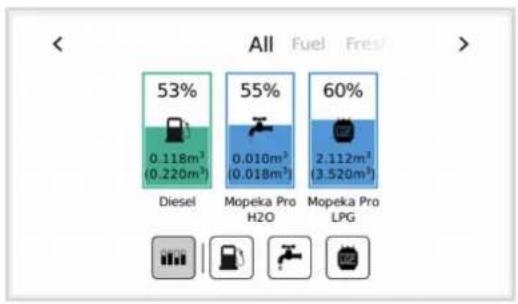
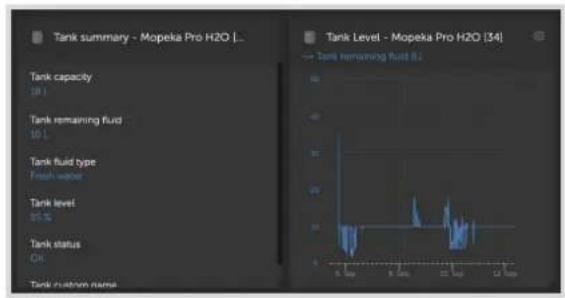
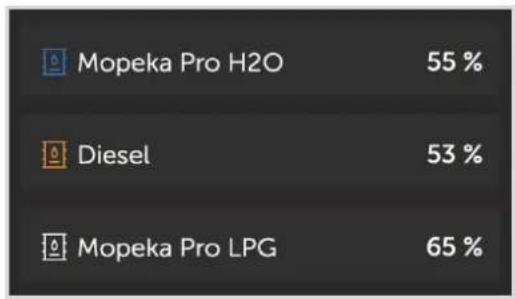
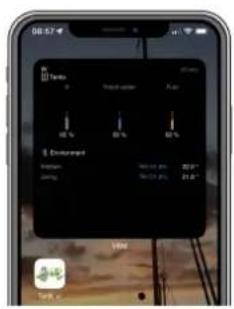
Les niveaux des réservoirs peuvent être surveillés à différents emplacements dans l'environnement GX :
- Liste des appareils du dispositif GX
- Menu d'aperçu des capteurs du dispositif GX • Aperçu graphique du dispositif GX
- Tableau de bord VRM
- Widgets du menu avancé VRM
- Widgets de l'application VRM
5.7.1. Introduction
Le WS500 est un régulateur d'alternateur externe intelligent avec communication CAN-bus et NMEA 2000, qui est particulièrement applicable dans les applications maritimes et de véhicules de loisirs. Le Wakespeed WS500 est pris en charge par Venus OS et offre la possibilité de surveiller les performances de vos alternateurs via un dispositif GX.
5.7.2. Exigences requises
Les conditions nécessaires pour l'intégration du WS500 sont les suivantes :
- Micrologiciel VenusOS v2.90 ou ultérieur installé sur votre dispositif GX
- Micrologiciel Wakespeed WS500 2.5.0 ou ultérieur installé sur le contrôleur WS500
- Le WS500 doit être connecté au port VE. Can du dispositif GX. Il n'est pas possible de contrôler le WS500 lorsqu'il est connecté au port BMS-Can d'un Cerbo GX.
5.7.3. Câblage du WS500 au VE. can
Le WS500 et le VE. Can utilisent tous deux des connecteurs RJ45 pour leurs ports CAN.
Cependant, ils utilisent des brochages différents. Cela signifie qu'un câble réseau normal (câble UTP droit) ne peut pas être utilisé. Un câble croisé est nécessaire. Ce câble croisé doit être fabriqué par vos soins. Le schéma suivant indique le brochage des deux appareils.
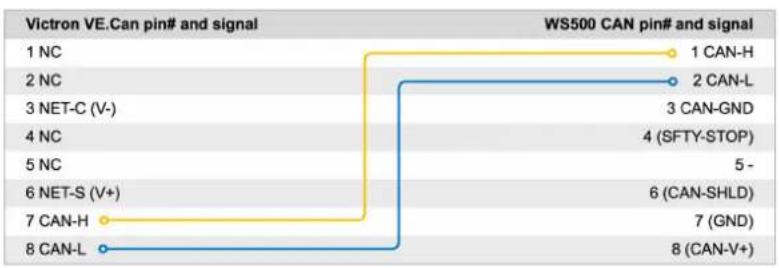
Les broches importantes à prendre en compte sont les broches 7 et 8 pour CAN-H et CAN-L du côté VE. Can, et les broches 1 et 2 pour Can-H et CAN-L du côté WS500.
Il faut donc un câble où les broches 1 et 2 d'un côté sont connectées aux broches 7 et 8 de l'autre côté. La broche 7 va à la broche 1 et la broche 8 à la broche 2.
Le connecteur RJ45 avec les 7 et 8 à une extrémité se connecte au port VE. Can du dispositif GX. L'autre extrémité du câble avec les broches 1 et 2 se connecte au contrôleur WS500. Les deux extrémités doivent être terminées.
Les couleurs du câble n'ont aucune importance si le câble est fabriqué par vos soins. Wakespeed propose également un câble prêt à l'emploi avec un connecteur RJ45 bleu à une extrémité qui doit être connecté au port VE. Can.

Veuillez noter que les terminaisons noires fournies par Wakespeed et les terminaisons bleues fournies par Victron ne sont pas interchangeables. Par conséquent, insérez la terminaison Victron du côté Victron du réseau, et la terminaison Wakespeed dans le Wakespeed.
5.7.4. Exemple de câblage
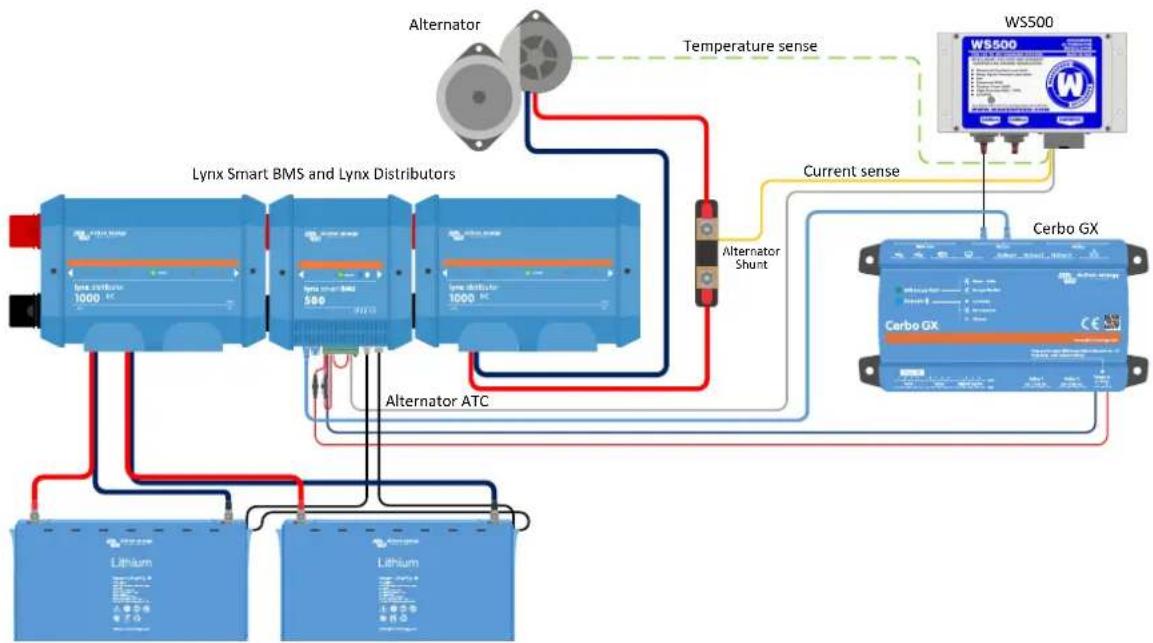
L'exemple ci-dessous présente un aperçu du câblage recommandé basé sur une installation avec un Lynx Smart BMS, des distributeurs Lynx et un Cerbo GX.
Un placement adéquat du shunt de l'alternateur (à ne pas confondre avec le shunt du BMV ou le SmartShunt) est important ici pour le bon raccordement du fil de détection de courant.
Pour le câblage complet entre le WS500 et l'alternateur, voir le manuel du WS500 et de l'alternateur.
5.7.5. Interface utilisateur du dispositif GX pour le WS500
Une fois le WS500 connecté au dispositif GX, la liste des appareils contient une entrée pour le régulateur.
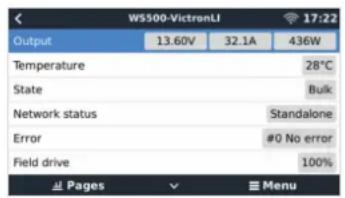
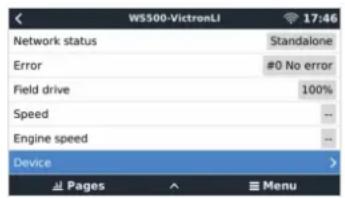
Le menu du WS500 fournit alors les informations et données suivantes :
- Sortie : tension, courant et puissance tels qu'indiqués par le régulateur d'alternateur
- Température : température de l'alternateur telle que mesurée par le capteur de température du WS500.
- État : état de charge du WS500
- Éteint quand il n'est pas en charge
- Bulk, Absorption ou Float lorsque le WS500 utilise son propre algorithme de charge
- Contrôle externe lorsqu'il est contrôlé par un BMS tel que le Lynx Smart BMS
- État du réseau :
- Autonome, si le régulateur fonctionne de manière autonome
- Maître de groupe, lorsqu'il fournit des cibles de charge à un autre appareil WS500
- Esclave, lorsqu'il reçoit des instructions de charge d'un autre appareil tel qu'un WS500 ou un BMS
- Erreur : indique tout état d'erreur dans lequel le WS500 peut se trouver. Les détails de tous les codes et messages d'erreur se trouvent dans le guide de configuration et de communication de Wakespeed. Voir aussi l'annexe pour les erreurs #91 et #92.
- Variateur de champ : rapport sur le pourcentage du variateur de champ envoyé par le WS500 à l'alternateur sur la connexion de champ
- Vitesse : vitesse en tr/min à laquelle l'alternateur tourne. Celle-ci est indiquée par le flux du stator et si elle est incorrecte, elle peut être ajustée en réglant l'option Pôles alt dans la ligne de configuration de Wakespeed SCT
- Régime moteur : rapportée en tr/min. Celui-ci est indiqué soit par
- un calcul basé sur la vitesse de l'alternateur et le rapport d'entraînement Moteur/Alternateur tel que défini par la ligne de configuration SCT • NMEA 2000, si le WS500 reçoit le régime moteur du PGN127488 • J1939, si le WS500 reçoit le régime moteur du PGN61444
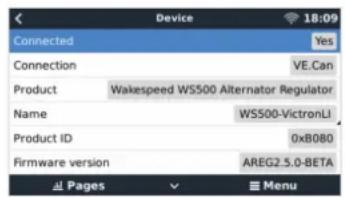
Il est également possible de créer un nom personnalisé pour le WS500 dans le menu Appareil. Cela déclenche la mise à jour par le WS500 de la ligne de configuration \$SCN du régulateur.
5.7.6. Données WS500 sur le portail VRM
Les données WS500 qui peuvent être affichées sur notre portail VRM sont le courant, la tension et la température.

Actuellement, 3 widgets sont disponibles sur le VRM
Widget personnalisé du VRM affichant la tension, le courant et la température du WS500
5.7.7. Dépannage et questions fréquentes
Pour toute assistance et dépannage supplémentaires, veuillez contacter directement l'assistance Wakespeed.
Codes d'erreur #91 et #92
Venus OS signalera toutes les erreurs pouvant être générées par le WS500, comme défini dans le guide de communication et de configuration de Wakespeed. Dans les systèmes avec BMS intégré, les erreurs suivantes sont critiques tant que les événements sont actifs et nécessitent une attention particulière.
Le WS500 a perdu la communication avec le BMS et passe en mode de retour à domicile configuré. Dès que la communication avec le BMS est rétablie, il reprend les objectifs de charge définis par le BMS.
Le BMS a signalé un événement de déconnexion de charge via le fil de la fonction IN et le WS500 est donc revenu à l'état arrêté.
Les données de courant et de puissance ne sont pas affichées dans le menu de l'appareil WS500
Il ne s'agit pas d'un problème, mais simplement de la manière dont le système est installé et conçu.
- Pas de shunt d'alternateur [1] installé
- Shunt d'alternateur installé mais pas correctement configuré. Vérifiez le paramètre ShuntAtBat et le paramètre Ignore Sensor en utilisant les outils de configuration Wakespeed.
[1] Le shunt d'alternateur est un shunt qui peut être installé en série avec l'alternateur pour fournir une lecture du courant et de la puissance de sortie de l'alternateur. Son câblage de détection se connecte directement au WS500. Il s'agit d'une fonction optionnelle qui n'est utilisée qu'à des fins d'affichage. Si le shunt n'est pas installé, le dispositif GX affichera d'autres données relatives à l'alternateur, telles que le pourcentage de champ et la tension de sortie, mais pas le courant et la puissance de sortie de l'alternateur.
Questions fréquentes
Q1 : Le courant de sortie de l'alternateur (s'il est effectivement mesuré) est-il utilisé à d'autres fins que l'affichage ?
A1 : Pour l'instant, il n'est utilisé qu'à des fins d'affichage. Il est possible qu'à l'avenir il y ait une intégration DVCC, où le dispositif GX contrôle la quantité de courant que vous voulez que le WS500 génère, puis le dispositif GX répartit le courant de charge désiré entre le WS500 et, par exemple, les MPPT.
Q2 : À quoi sert le courant de sortie de la batterie et peut-il être lu sur le CAN-bus par un Lynx Smart BMS, d'autres contrôleurs de batterie ou même un dispositif GX ?
A2 : Oui, le courant peut être lu via le CAN-bus et le Lynx Smart BMS.
Dans ce cas, le shunt WS500 peut être configuré pour l'alternateur et ainsi rapporter la quantité de courant que l'alternateur produit. Le courant du Lynx Smart BMS est utilisé par le WS500 pour s'assurer que la batterie ne reçoit pas plus que ce dont elle a besoin. Ainsi, si la batterie demande 100 A et que le WS500 signale 200 A à l'alternateur, 100 A seront utilisés pour prendre en charge les consommateurs. Cela permet d'améliorer considérablement le calcul de la charge CC.
Q3 : Si le système comprend un Lynx Smart BMS, y a-t-il des recommandations en matière de câblage ?
A3 : Oui. Nous avons créé de nombreux exemples de systèmes qui montrent le câblage complet et qui sont complétés par d'importantes informations supplémentaires. Par exemple, un système de catamaran avec deux WS500 ou un système équipé d'un alternateur supplémentaire commandé par un WS500. Ces exemples peuvent servir de base à votre propre système.
Ces exemples de systèmes peuvent être téléchargés à partir de la page produit du Lynx Smart BMS.
Q4 : Si le système ne comprend pas de Lynx Smart BMS, quel câblage est recommandé ?
A4 : Wakespeed fournit un guide de démarrage rapide montrant comment configurer le régulateur via les commutateurs DIP et une vue d'ensemble des raccordements sur le harnais de câblage fourni avec l'unité.
Le manuel du produit WS500 contient des schémas de câblage supplémentaires qui montrent en détail comment le faisceau de câbles est câblé.
Notez que le shunt doit être connecté à la batterie et que le WS500 doit être configuré avec le shunt sur la batterie.
5.8. Capteurs de température sans fil bluetooth ruuvi
Le capteur Ruuvi permet de mesurer la température, l'humidité et la pression atmosphérique et de les transmettre sans fil au dispositif GX via Bluetooth.
Pour connecter les capteurs Ruuvi au dispositif GX via Bluetooth, le dispositif GX doit disposer de la fonctionnalité Bluetooth. Certains produits GX sont déjà dotés d'une fonction Bluetooth intégrée, tous les autres peuvent être facilement adaptés à l'aide d'un adaptateur Bluetooth USB standard (voir l'aperçu de la gamme de produits GX de Victron pour les produits GX dotés d'une fonction Bluetooth intégrée).
Cependant, un adaptateur Bluetooth USB supplémentaire, également pour les dispositifs GX avec Bluetooth intégré, permet un déplacement limité de la radio Bluetooth (via une extension de câble USB) à proximité d'autres dispositifs Bluetooth pris en charge qui ne seraient pas accessibles autrement.
Adaptateurs USB Bluetooth externes qui ont été testés et fonctionnent correctement :
| Adaptateur Bluetooth USB | ||||
| Insignia (NS-PCY5BMA2) Logilink BT0037 TP-Link UB400(UN) Kinivo BTD-400 | Adaptateur Bluetooth USB Ideapro 4.0 | |||
| Ewent EW1085R4 Laird BT820 Laird BT851 - - | ||||
Une liste d'adaptateurs supplémentaires qui sont également en cours de test, ainsi que des adaptateurs qui ont été testés et dont on sait qu'ils ne fonctionnent pas, est disponible dans ce fil de discussion de la communauté.
Procédure d'installation
Assurez-vous que le Bluetooth est activé dans le menu Bluetooth (activé par défaut).
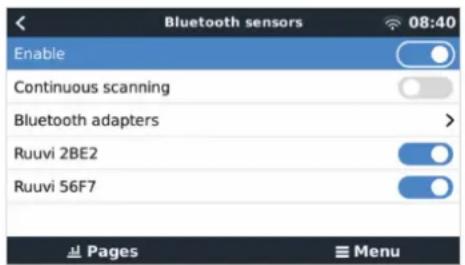
Accédez au menu Paramètres → E/S → Capteurs Bluetooth, puis cliquez sur Activer pour activer les capteurs de température Bluetooth.
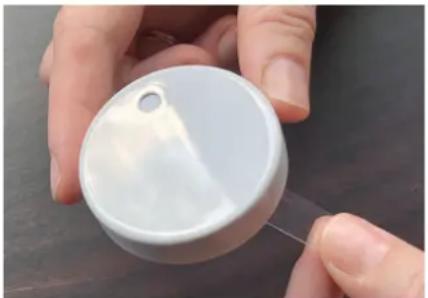
Les capteurs Ruuvi sont dotés d'une languette en plastique amovible. Cela les empêche de se décharger lorsqu'ils sont en rayon. Retirez la languette en plastique et l'unité commencera à transmettre ses informations de température.
Le capteur devrait apparaître dans le menu sous le nom « Ruuvi ###### » - avec un identifiant de dispositif hexadécimal à 4 caractères. Activez le capteur Ruuvi spécifique.
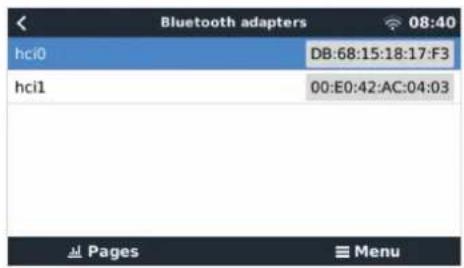
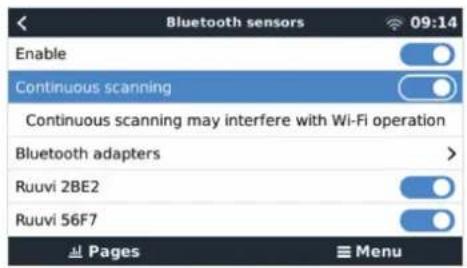
Le sous-menu Adaptateurs Bluetooth affiche une liste des adaptateurs Bluetooth disponibles. L'option de menu Recherche continue recherche en permanence de nouveaux capteurs Bluetooth. Notez que cette option affecte les performances WiFi du dispositif GX. N'activez cette option que si vous devez rechercher de nouveaux capteurs Bluetooth. Autrement, laissez-la désactivée.
Si vous avez plusieurs capteurs, vous pouvez noter l'identifiant de l'appareil sur le boîtier du capteur lui-même pour en garder la trace.
Le capteur devrait maintenant être visible dans le menu principal - par défaut, il est étiqueté « Generic temperature sensor (##) »
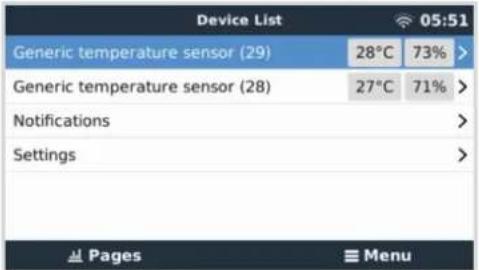
Il est possible, dans le menu des capteurs de température, de régler le type de capteur et de lui donner un nom personnalisé.
La durée de vie des capteurs Ruuvi est estimée à plus de 12 mois sur une seule pile bouton au lithium CR2477 3 V. La tension interne de la batterie et l'état de la batterie sont affichés dans le menu du capteur concerné. État « OK » = tension de la batterie ≤ 2,50 V. État « Sensor battery low » = tension de la batterie ≥ 2,50 V.
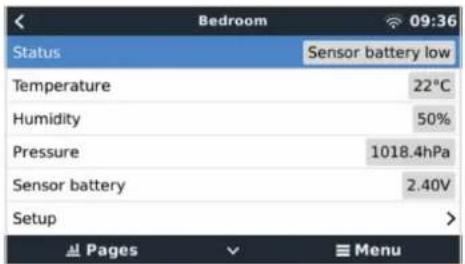
Il est possible de mettre à jour le micrologiciel des capteurs Ruuvi à l'aide de l'application téléphonique Ruuvi, mais cela n'est nécessaire que si vous rencontrez des problèmes.
5.9. Connexion des capteurs d'irradiance solaire, de température et de vitesse du vent de IMT
Ingenieurbüro Mencke & Tegtmeyer GmbH (IMT) propose différents modèles numériques de capteurs d'irradiance au silicium de la série Si-RS485, qui sont tous compatibles avec un dispositif GX Victron.
Compatibilité
Les capteurs externes optionnels/supplémentaires de température du module, de température ambiante et de vitesse du vent sont également pris en charge.
Les capteurs externes optionnels/supplémentaires sont soit connectés au capteur d'irradiation solaire avec des fiches préinstallées, soit précâblés au capteur d'irradiance solaire (module externe et température ambiante uniquement). Lorsque des capteurs externes sont connectés via un capteur d'irradiance solaire approprié, toutes les données de mesure sont transmises au dispositif GX Victron avec le câble d'interface unique.
Chaque modèle de capteur d'irradiance solaire de la série Si-RS485 ayant une capacité différente en ce qui concerne les capteurs externes (ou étant fourni avec un capteur externe précâblé), vous devez anticiper vos souhaits et besoins futurs avant votre achat.
Il est également possible de connecter un capteur de température du module IMT Tm-RS485-MB indépendant (affichant la « température de la cellule ») ou un capteur de température ambiante IMT Ta-ext-RS485-MB (affichant la « température externe ») directement au dispositif GX Victron, sans capteur d'irradiance solaire ou en plus d'un tel capteur.
Fonctionnement
- Les capteurs d'irradiance solaire IMT de la série Si-RS485 fonctionnent avec une interface électrique RS485 et le protocole de communication Modbus RTU.
- Le dispositif GX Victron doit utiliser la version 2.40 ou une version ultérieure.
- Les capteurs IMT dont la version du micrologiciel est antérieure à v1.53 sont pris en charge - pour plus d'informations à ce sujet, veuillez contacter IMT.
- La connexion physique au dispositif GX Victron est réalisée via le port USB et nécessite un câble d'interface Victron RS485 vers USB.
- Une source d'alimentation CC externe adaptée (12 à 28 VCC) est nécessaire également car le capteur N'EST PAS alimenté par USB.
- Les modèles IMT récents sont équipés d'un second capteur de température qui est également pris en charge.
Câblage
Le schéma du guide d'installation ci-dessous illustre la structure du câblage dans une installation typique.
IMT Si-RS485TC Series Solar Irradiance Sensor - Victron Installation Guide
Connexions par câble
| Capteur Si Interface Victron RS485 vers USB Signal | ||
| Marron Orange RS485 Data A + | ||
| Orange Jaune RS485 Data B - | ||
| Rouge - Puissance positive - 12 à 28 VCC | ||
| Noir Puissance négative/terre - 0 VCC | ||
| Noir (épais) - Mise à la terre / blindage de câble / PE | ||
| - Rouge Puissance positive - 5 VCC (non utilisée) | ||
| - Noir Puissance négative/terre - 0 VCC (non utilisée) | ||
| Marron Terminateur 1 - 120 R (non utilisé) | ||
| Vert | Terminateur 2 - 120 R (non utilisé) | |
Remarques concernant l'installation
La tension d'alimentation CC maximale autorisée pour la gamme de capteurs d'irradiance solaire IMT de la série Si-RS485 est de 28,0 VCC. Par conséquent, pour les systèmes/parcs de batteries 24 V et 48 V, un convertisseur CC-CC Victron approprié (24/12, 24/24, 48/12 ou 48/24) ou un adaptateur CA-CC doit être utilisé dans l'installation.
Pour les parcs de batterie et systèmes 12 V, la gamme de capteurs d'irradiance solaire IMT de la série Si-RS485 peut être alimentée directement par le parc de batterie et continuera de fonctionner jusqu'à une tension minimale de 10,5 V (mesurée au niveau du capteur, compte tenu de la chute de tension dans le câble).
Pour des instructions détaillées sur le câblage et l'installation, reportez-vous au « Guide de référence rapide » du capteur d'irradiance solaire IMT de la série Si-RS485 et à la « Fiche technique » du câble d'interface Victron RS485 vers USB.
Pour garantir l'intégrité du signal et un fonctionnement sûr, soyez particulièrement attentif aux conditions décrites ci-dessous.
- Les câbles de rallonge doivent être conformes aux spécifications de la surface en coupe transversale minimale indiquées dans le tableau correspondant (en fonction de la tension d'alimentation CC et de la longueur du câble).
- Les câbles de rallonge doivent être à paire torsadée et dotés d'un blindage approprié.
- Le câble d'origine fixé à l'interface Victron RS485 vers USB est réduit à une longueur maximale de 20 cm dans les installations où la longueur totale du câble est supérieure à 10 m ou ayant des problèmes d'interférence spécifiques à l'installation ou au site. Dans ce cas, un câblage adapté ou de grande qualité doit être utilisé pour toute la longueur du câble, et pas seulement pour la rallonge.
- Les câbles doivent être séparés ou éloignés du câble d'alimentation CC ou CA principal.
- Tous les câbles doivent être correctement emboutés (y compris les fils inutilisés) et isolés des intempéries et des infiltrations d'eau.
- Le boîtier du capteur ne doit pas être ouvert ou altéré pendant l'installation, au risque d'altérer son étanchéité (ce qui annulerait la garantie).
Le capteur d'irradiance solaire IMT de la série Si-RS485TC comprend une isolation galvanique interne (jusqu'à 1000 V) entre l'alimentation électrique et les circuits Modbus RS485. De ce fait, l'interface Victron RS485 vers USB non isolée convient à la plupart des installations.
Cependant, si vous préférez une interface RS485 vers USB isolée, le seul périphérique compatible est l'USB485-STIXL de Hjelmslund Electronics (tout autre type de périphérique ne sera pas reconnu par le dispositif GX).
Capteurs multiples
Il est possible de connecter plusieurs capteurs d'irradiance solaire IMT de la série Si-RS485 à un dispositif GX Victron ordinaire, mais une interface Victron RS485 vers USB dédiée est requise pour chacun d'entre eux.
Vous ne pouvez pas combiner plusieurs capteurs sur une seule interface (ce n'est pas prévu par le système d'exploitation Venus associé).
Configuration
Normalement, aucune configuration spéciale ou supplémentaire n'est nécessaire. La configuration par défaut telle que réglée en usine permet la communication avec un dispositif GX de Victron.
Toutefois, si le capteur d'irradiance solaire IMT de la série Si-RS485 a déjà été utilisé dans un autre système et/ou si les paramètres ont été modifiés pour quelque raison que ce soit, il est nécessaire de rétablir la configuration par défaut avant de continuer à l'utiliser.
Pour changer la configuration, téléchargez l'outil logiciel IMT « Si-Modbus-Configuration ». Suivez les instructions dans la documentation IMT « Si Modbus Configurator », vérifiez les paramètres suivants et modifiez-les si nécessaire :
- Adresse Modbus : 1 • Débit en bauds : 9600
- Format des données : 8N1 (10 bits)
Pour obtenir de l'aide concernant la configuration des capteurs d'irradiance IMT de la série Si-RS485, contactez directement la société IMT Solar.
Interface utilisateur - dispositif GX
Lorsqu'il est connecté au dispositif GX Victron et mis sous tension, le capteur d'irradiance IMT de la série Si-RS485 est détecté automatiquement et apparaît après quelques minutes dans le menu « Liste des appareils ».
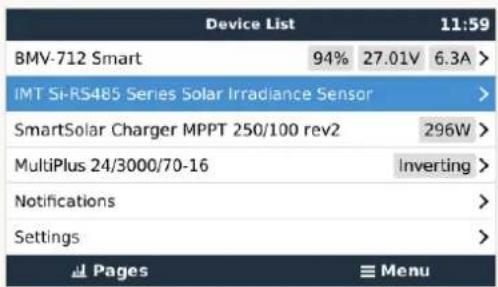
Dans le menu « Capteur d'irradiance solaire IMT de la série Si-RS485 », tous les paramètres disponibles s'afficheront automatiquement (en fonction des capteurs connectés) et seront mis à jour en temps réel.
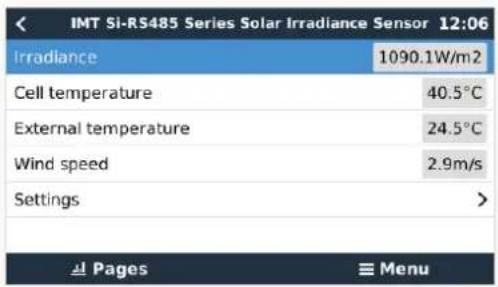
Dans le sous-menu « Paramètres », il est possible d'activer et de désactiver manuellement tous les capteurs externes optionnels/supplémentaires qui seraient connectés au capteur d'irradiance IMT de la série Si-RS485.
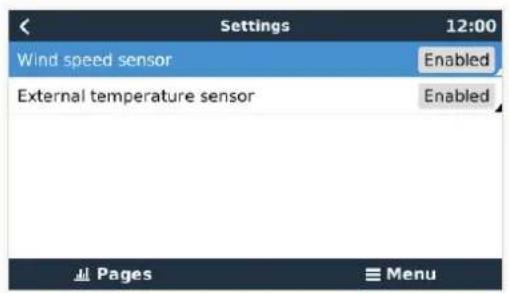
5.9.1. Visualisation des données - VRM
Pour consulter les données d'historique enregistrées sur le portail VRM, développez la liste des widgets « Capteur météorologique » et sélectionnez le widget « Capteur météorologique ».
Les données de tous les types de capteurs disponibles s'afficheront automatiquement dans le graphique. Vous pouvez aussi activer ou désactiver les différents capteurs et paramètres individuellement en cliquant sur le nom ou la légende du capteur.

5.10.1. Introduction
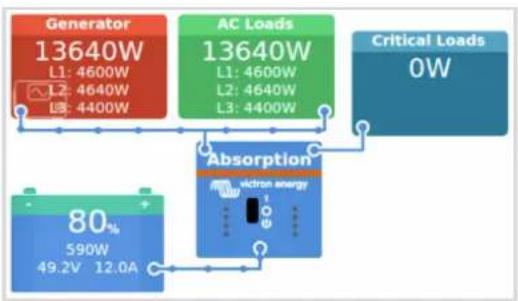
En intégrant le contrôleur de groupe électrogène ComAp IntelliLite 4 à un dispositif GX, il est possible de lire les données CA, la pression d'huile, la température du liquide de refroidissement, le niveau des réservoirs et d'autres données d'état. En outre, il prend en charge la signalisation numérique de démarrage/arrêt à partir du dispositif GX.
Les images suivantes illustrent l'affichage des données sur le dispositif GX :
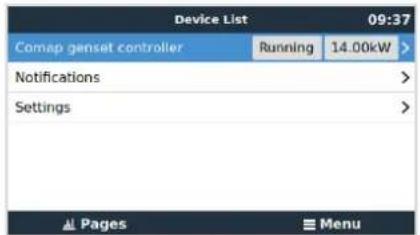
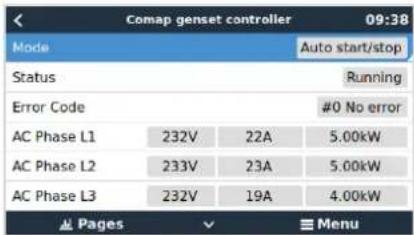
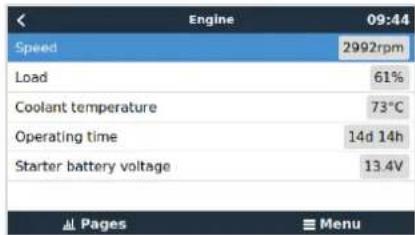
Le dispositif GX lit et envoie les données provenant du panneau IntelliLite 4 via Modbus, en utilisant le module ComAp CM3-Ethernet (requis) comme interface de communication. Le mappage Modbus par défaut du contrôleur IntelliLite 4 est utilisé.
En utilisant la chaîne d'identification trouvée dans le registre Modbus 1307, le dispositif GX détecte automatiquement la présence d'un contrôleur ComAp IntelliLite 4. Il détectera tous les modules dont le nom commence par IntelliLite4-. Cette chaîne d'identification est également indiquée dans le titre de la fenêtre IntelliConfig.

InteliConfig [2.36.1.2] | Controller Type (SW): IL4 | Software Version: 1.3.1.1 | Application Version: 1.3.2.2
Dans l'annexe, vous trouverez un aperçu de tous les registres Modbus utilisés et de leurs mappages : Registres de maintien Modbus pour le contrôleur ComAp InteliLite 4 [154].
Contrôleurs de groupes électrogènes ComAp pris en charge
Les contrôleurs de groupes électrogènes suivants de la série InteliLite 4 sont pris en charge :
• IntelliLite 4 AMF 25, 20, 9 et 8
- IntelliLite 4 MRS 16
Fonctionnera-t-il avec d'autres contrôleurs ComAp ?
Il est possible que cela fonctionne, mais cela n'a pas été testé. La condition minimale est que les registres Modbus du contrôleur ComAp correspondent exactement aux registres décrits dans l'aperçu de tous les registres Modbus utilisés et de leurs mappages; voir la section Registres de maintien Modbus pour le contrôleur ComAp IntelliLite 4 [154] dans l'annexe, qui représente les registres par défaut du ComAp IntelliLite 4.
Module ComAp CM-Ethernet pris en charge
- Module CM3-Ethernet (référence ComAp : CM3ETHERXBX)
Il est également possible qu'il fonctionne avec le module CM-Ethernet standard (référence ComAp : CM2ETHERXBX), mais il n'a pas été testé.
5.10.2. Installation et configuration
L'installation et la configuration se font en quelques étapes seulement. Il vous suffit d'activer le serveur Modbus dans votre module CM3-Ethernet. Cette opération peut être effectuée à partir du panneau de commande ou à l'aide du logiciel du contrôleur, InteliConfig, qui peut être téléchargé sur le site web de ComAp.
Aucune autre configuration du module CM3-Ethernet de ComAp n'est nécessaire.
Ne modifiez pas la liste des registres Modbus dans le contrôleur InteliLite 4. Pour que le dispositif GX puisse lire les données, la configuration des registres Modbus du ComAp doit conserver ses réglages par défaut. Pour la configuration exacte requise dans le ComAp, voir l'annexe Registres de maintien Modbus pour le contrôleur ComAp InteliLite 4 [154]
Configuration du module CM3-Ethernet de ComAp
Voici les étapes à suivre pour configurer le module à l'aide d'InteliConfig :
- Ouvrez l'application IntelliConfig.
- Sélectionnez l'onglet Setpoint (Point de consigne).
- Dans le menu suivant, sélectionnez le module CM-Ethernet.
- Activez le serveur Modbus.
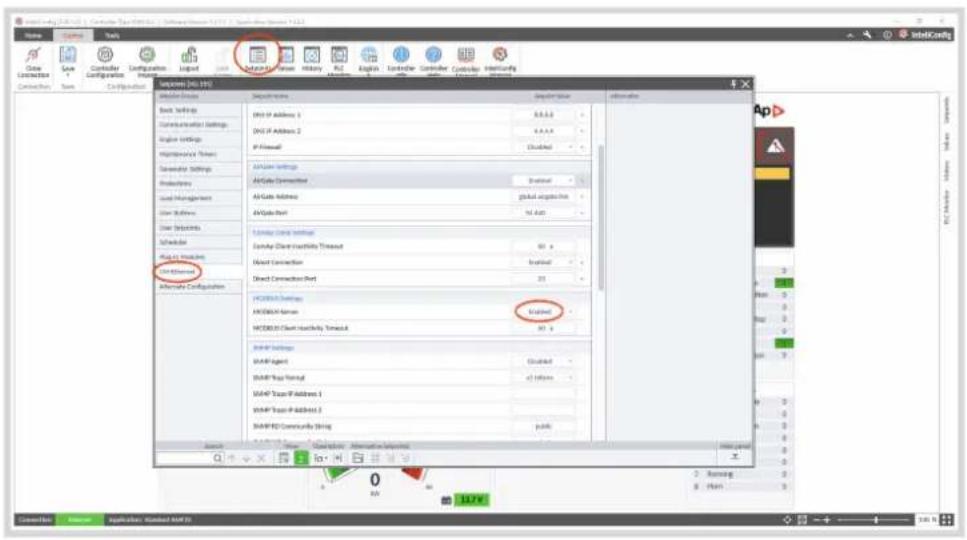
Configuration du dispositif GX
Une fois que le dispositif GX et le module CM-Ethernet sont connectés au même réseau, il apparaîtra automatiquement dans la Liste des appareils.
Autrement, vérifiez les paramètres Modbus sur le dispositif GX en accédant à Paramètres → Appareils Modbus TCP, et assurez-vous que la recherche automatique est activée (paramètre par défaut) ou recherchez-le manuellement; il devrait être automatiquement détecté et apparaître dans le sous-menu Appareils découverts. Pour que le fonctionnement soit fiable, la recherche automatique doit rester activée. Le réseau est analysé toutes les dix minutes. Si l'adresse IP change, l'appareil sera à nouveau détecté.
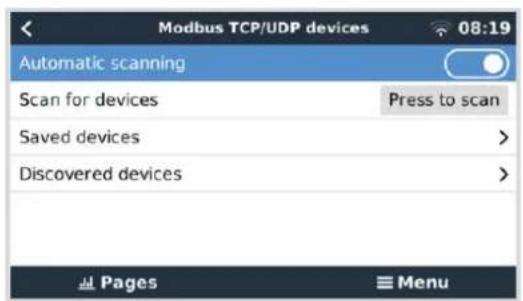
5.11.1. Introduction
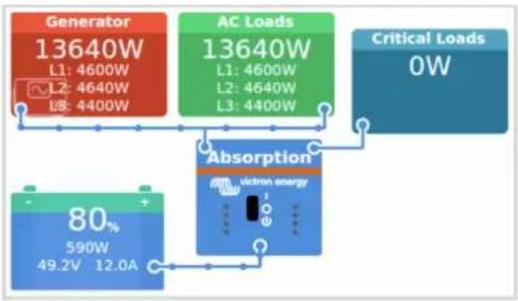
En intégrant un contrôleur de groupe électrogène Deep Sea Electronics (DSE) à un dispositif GX, il est possible de lire les données CA, la pression d'huile, la température du liquide de refroidissement, le niveau des réservoirs, le nombre de démarrages du moteur et d'autres données d'état. En outre, il prend en charge la signalisation numérique de démarrage/arrêt à partir du dispositif GX.
Les images suivantes illustrent l'affichage des données sur le dispositif GX :
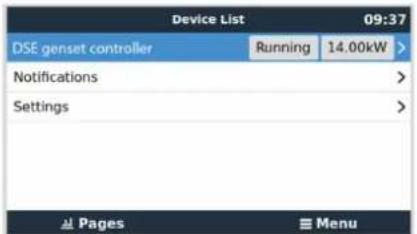
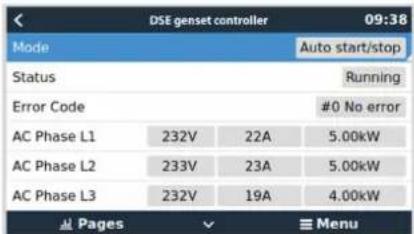
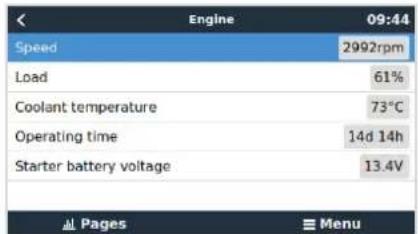
Le dispositif GX lit et envoie les données provenant du contrôleur DSE via la spécification Modbus « GenComm » de Deep Sea Electronics, en utilisant soit la connexion Ethernet du contrôleur DSE lui-même, soit, pour les contrôleurs sans interface Ethernet, un dispositif de communication USB vers Ethernet (par exemple, le DSE855).
En utilisant les valeurs d'identification trouvées dans les registres Modbus 768 et 769 (GenComm Page 3, Décalages de registre 0 et 1), le dispositif GX détecte automatiquement la présence d'un contrôleur DSE.
Dans l'annexe, vous trouverez un aperçu de tous les registres Modbus utilisés et de leurs mappages : Registres de maintien Modbus pour les contrôleurs de groupes électrogènes DSE pris en charge [155].
Contrôleurs de groupes électrogènes DSE pris en charge et dispositif de communication USB vers Ethernet DSE
Les contrôleurs de groupes électrogènes DSE suivants sont pris en charge :
| Contrôleurs de groupes électrogènes DSE | Dispositif de communication USB vers Ethernet DSE |
| DSE4620 | DSE855Ou utilisez le port Ethernet si l’un des contrôleurs DSE pris en charge en est équipé. |
| DSE4510 MKII | |
| DSE6110 MKII | |
| DSE7310 MKII | |
| DSE7410 MKII | |
| DSE7420 MKII | |
| DSE8610 MKII | |
| DSE8660 MKII |
Fonctionne-t-il avec d'autres contrôleurs de groupes électrogènes DSE ?
Malheureusement, il ne fonctionnera pas avec les modèles autres que ceux indiqués. Chaque modèle a des valeurs de registre d'identification différentes qui doivent être ajoutées manuellement. Il y a actuellement un projet communautaire Victron en cours où vous pouvez demander si votre contrôleur DSE peut être ajouté.
5.11.2. Installation et configuration
Le serveur Modbus du dispositif de communication USB vers Ethernet DSE855 est activé par défaut. Le port Modbus TCP par défaut est 502; ne le modifiez pas. Pour les autres appareils, veuillez vous référer au manuel DSE en cas de doute. Notez que le mappage des registres du dispositif GX est statique; il ne peut pas être configuré; il ne peut pas être configuré.
Aucune autre configuration du dispositif de communication USB vers Ethernet DSE855 n'est requise.
Ne pas modifier la liste des registres Modbus dans le contrôleur de groupe électrogène DSE. Pour que le dispositif GX puisse lire les données, la configuration des registres Modbus du contrôleur DSE doit conserver ses réglages par défaut. Pour la configuration exacte requise dans le DSE, voir l'annexe Registres de maintien Modbus pour les contrôleurs de groupes électrogènes DSE pris en charge [155].
Configuration du dispositif GX
Une fois que le dispositif GX et le contrôleur DSE sont connectés au même réseau, ce dernier apparaîtra automatiquement dans la Liste des appareils.
Autrement, vérifiez les paramètres Modbus sur le dispositif GX en accédant à Paramètres → Appareils Modbus TCP, et assurez-vous que la recherche automatique est activée (paramètre par défaut) ou recherchez-le manuellement; il devrait être automatiquement détecté et apparaître dans le sous-menu Appareils découverts. Pour que le fonctionnement soit fiable, la recherche automatique doit rester activée. Le réseau est analysé toutes les dix minutes. Si l'adresse IP change, l'appareil sera à nouveau détecté.
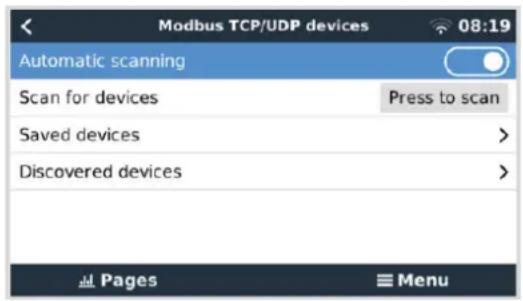
5.12. Lecture des données d'un alternateur générique à partir de capteurs CC NMEA 2000 compatibles
Venus OS prend en charge les capteurs CC NMEA 2000 qui peuvent être utilisés pour lire la tension, le courant et la température d'un alternateur générique. Veuillez noter que les données sont uniquement affichées. Elles ne sont pas utilisées pour d'autres calculs ou fonctions.
Les capteurs CC NMEA 2000 tiers doivent répondre aux exigences suivantes :
- La classe du dispositif NMEA 2000 doit être 35 « Production d'électricité ».
- La fonction du dispositif NMEA 2000 doit être 141 « Générateur CC ».
- Le type de courant continu doit être réglé sur « alternateur » dans le PGN 127506 « Détails CC ».
- La tension, le courant et la température doivent être transmis dans le PGN 127508 « État de la batterie ».
La plupart des capteurs CC NMEA 2000 devraient fonctionner.
La compatibilité a été testée avec :
- Capteurs de courant CC d'Across Ocean Systems
Pour connecter un réseau NMEA 2000 au port VE. Can du dispositif GX, les deux ayant des connecteurs de types différents, il existe deux solutions :
- Le câble VE. Can vers NMEA 2000 : en insérant ou en retirant le fusible, celui-ci permet d'alimenter le réseau NMEA 2000 avec des équipements Victron ou non. Prenez en considération l'avertissement.
- L'adaptateur VE. Can 3802 d'OSUKL. Son avantage est qu'il se prête bien à la connexion à un réseau VE. Can d'un seul appareil NMEA 2000, tel qu'un émetteur de jauge. Il est également capable d'alimenter un réseau NMEA 2000 à basse tension directement depuis un système Victron 48 V.
Avertissement et solution pour les systèmes de 24 V et 48 V
Bien que tous les composants Victron acceptent une entrée allant jusqu'à 70 V sur leurs connexions CAN-bus, certains équipements NMEA 2000 ne le font pas. Ils ont besoin d'une connexion NMEA 2000 alimentée en 12 V, et ils fonctionnent parfois avec 30 ou 36 V. Vérifiez avec attention les fiches techniques de tous les équipements NMEA 2000. Si le système contient un équipement NMEA 2000 qui requiert une tension de réseau inférieure à la tension de la batterie, vous pouvez soit utiliser l'adaptateur VE. Can 3802 d'OSUKL décrit ci-dessus, soit installer le câble VE. Can vers NMEA 2000 sans son fusible, et fournir une alimentation adaptée au réseau NMEA 2000 en utilisant par exemple un adaptateur pour câble d'alimentation NMEA 2000 (non fourni par Victron). Le port VE. Can du dispositif GX n'a pas besoin d'alimentation externe pour fonctionner.
6. Connectivité internet
Connectez le Color Control GX à Internet pour bénéficier de tous les avantages du portail VRM. Le CCGX envoie les données de tous les produits connectés au portail VRM, depuis lequel vous pouvez suivre la consommation d'énergie, afficher l'état actuel des produits connectés, configurer des alertes par e-mail et télécharger les données aux formats CSV et Excel.
Pour surveiller ces données depuis votre smartphone ou tablette, téléchargez l'application VRM pour iOS ou Android.
En plus de la surveillance à distance, une connexion Internet active permet au CCGX de vérifier régulièrement la présence d'une nouvelle version du micrologiciel, qui sera automatiquement téléchargée et installée (en fonction du réglage).
Il existe différentes façons de connecter un CCGX à Internet :
- Branchez un câble réseau entre un routeur et le CCGXport LAN Ethernet
- Connectez-vous au routeur à l'aide d'un dongle WiFi USB branché sur le CCGX
- Par le biais d'un réseau mobile (cellulaire), en utilisant le GX LTE 4G (un modem cellulaire USB) ou avec un routeur 3G ou 4G
- Partage de connexion USB via un téléphone portable
Cette vidéo explique comment connecter un réseau local, un WiFi et un GX GSM (s'applique également au GX LTE 4G) :
Lorsque vous connectez un câble Ethernet entre un routeur et le CCGX, la page Paramètres→ Ethernet de votre CCGX confirmera la connexion.

Avant de connecter le câble Ethernet, veillez à ne pas confondre le port Ethernet du dispositif GX avec les ports VE. Bus ou VE. Can/BMS-Can !
Le CCGX n'est pas doté d'une connexion WiFi intégrée. Il est toutefois possible d'utiliser un dongle USB WiFi externe pris en charge. En utilisant le WiFi, il est possible de se connecter à des réseaux sécurisés WEP, WPA et WPA2.
Il existe plusieurs dongles USB WiFi compatibles. Deux d'entre eux sont également disponibles en stock chez Victron Energy :
- Pièce n° BPP900100200 - Module WiFi CCGX simple (nano-USB), petit et bon marché.
- Pièce n° BPP900200300 - Asus USB-N14, prix un peu plus élevé et aussi meilleure réception que le Nano USB. Pris en charge à partir de la version 2.23 du logiciel.
- Pièce n° BPP900200400 - Module WiFi longue portée (Netgear AC1200) - coût plus élevé, mais meilleure réception que le nano-USB. Wireless AC, Wireless G et Wireless N; 2.4 GHz et 5 GHz.
Les modules WiFi qui ne sont plus disponibles mais toujours pris en charge, sont les suivants :
- Pièce n° BPP900200100 - Startech USB300WN2X2D
- Pièce n° BPP900100100 - Zyxel NWD2105
- Pièce n° BPP900200200 - Gembird WNP-UA-002, prix un peu plus élevé et meilleure réception.
- Pièce n° BPP900200400 - Netgear A6210-100PES.
Bien que d'autres dongles WiFi puissent fonctionner, ils n'ont pas été testés et nous ne fournissons aucune assistance pour ces autres dongles.
Le menu WiFi indique les réseaux disponibles. Lorsqu'un réseau est sélectionné, vous pouvez saisir le mot de passe (s'il n'est pas déjà connu) pour vous connecter au réseau. La configuration via WPS (WiFi Protected Setup) n'est pas prise en charge.
Si le CCGX trouve plusieurs réseaux WiFi dont le mot de passe est connu, il sélectionne automatiquement le réseau le plus puissant. Si le signal du réseau connecté devient trop faible, il bascule automatiquement vers un réseau plus puissant dont il connaît le mot de passe.

Le WiFi est une connexion intrinsèquement moins fiable qu'un câble Ethernet câblé. Dans la mesure du possible, il est préférable de se connecter via Ethernet. La puissance du signal doit toujours être d'au moins 50 %.
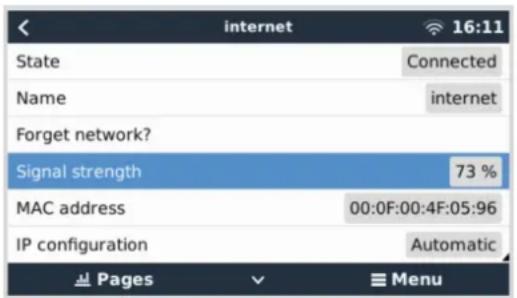
Le GX LTE 4G est un modem cellulaire pour notre gamme de produits de surveillance GX et fournit une connexion internet mobile pour le système et une connexion au portail VRM. Il fonctionne sur les réseaux 2G, 3G et 4G.
Veuillez consulter le manuel du GX LTE 4G.
6.4. Réseau mobile (cellulaire) utilisant un routeur 3G ou 4G

Le GX LTE 4G fournit une connexion Internet pour le dispositif GX uniquement. Il n'est pas possible de partager la connexion Internet avec des ordinateurs portables, des téléphones ou d'autres appareils.
Pour les installations où plus d'appareils ont besoin d'une connexion Internet, comme un yacht ou un camping-car, ou lorsqu'une solution de secours fiable est requise, envisagez d'installer un routeur mobile doté de cette fonctionnalité à la place.
Un routeur mobile peut partager des données cellulaires avec plusieurs appareils tels que des smartphones, des tablettes, des ordinateurs portables et d'autres appareils via son port Ethernet ou Wi-Fi et peut basculer sur une connexion Wi-Fi précédemment configurée en cas de panne de la connexion Ethernet ou vice versa.
Pour connecter le CCGX à un réseau mobile (cellulaire), comme un réseau 3G ou 4G, utilisez un routeur mobile. Connectez le CCGX à ce routeur avec un câble LAN ou avec le réseau WiFi du routeur.
Veillez à utiliser un routeur conçu pour des installations sans assistance. N'utilisez pas de routeurs grand public à bas prix, destinés aux voyages d'affaires ou de loisirs. Un routeur professionnel plus coûteux sera rapidement rentabilisé et vous n'aurez pas à faire des trajets inutiles pour une simple réinitialisation. Choisissez un routeur professionnel comme le H685 4G LTE de Proroute et un routeur de la gamme Industrial 4G de Pepwave.
Lisez cet article de blog pour plus d'informations.
Notez que le CCGX n'est pas compatible avec les dongles USB 3G/4G autres que les accessoires GX GSM et GX LTE 4G commercialisés par Victron.
6.5. Partage de connexion USB à l'aide d'un téléphone portable
Cette solution est utile mais ne fonctionne pas toujours. Elle n'est pas très fiable. Vous trouverez sur Internet des instructions sur le partage de connexion de votre smartphone en fonction de son système d'exploitation. Nous savons qu'elle fonctionne avec :
- Samsung Galaxy S4
... mais pas sur :
- iPhone 5s avec iOS 8.1.1
6.6. Configuration IP manuelle
Pour l'immense majorité des installations, la configuration manuelle de l'adresse IP n'est pas nécessaire, car la plupart des systèmes prennent en charge la configuration IP automatique (DHCP). C'est aussi le CCGX paramètre par défaut du CCGX. Si vous devez configurer l'adresse manuellement, suivez ce modèle :
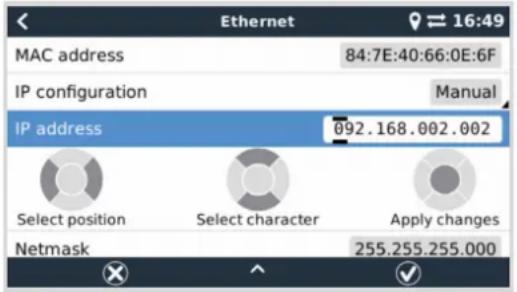
Les détails complets des exigences en matière d'IP, ainsi que les numéros de port utilisés, se trouvent dans la FAQ VRM - ports et connexions utilisés par le [136] CCGX.
6.7. Connexions multiples (de secours)
Il est possible de connecter le CCGX à la fois à l'Ethernet, au WiFi et au réseau LTE (via un GX LTE 4G). Dans ce cas, le dispositif GX utilisera la connexion Ethernet ou WiFi quand elle sera disponible et se rabattra sur la connexion LTE si la connexion Ethernet est perdue et si l'accès WiFi n'est pas disponible.
La priorité de la connexion utilisée par le dispositif GX est basée sur l'ordre suivant :
- Ethernet, qu'il y ait ou non une connexion WiFi ou LTE.
- WiFi lorsqu'il n'y a pas de connexion Ethernet et indépendamment de la présence d'une connexion LTE.
- LTE lorsqu'il n'y a pas de connexion Ethernet et WiFi.

Veuillez noter que le dispositif GX ne vérifie pas si les dispositifs réseau mentionnés ont une connexion Internet active. Ce mécanisme ne prend en compte que la connexion réseau active.
6.8. Réduction du trafic internet
Dans les situations où le trafic Internet est coûteux, par exemple en cas de liaison satellite montante ou de frais d'itinérance sur le réseau GSM/mobile, il peut être intéressant de limiter le trafic Internet. Voici la marche à suivre :
- Désactiver les mises à jour automatiques du micrologiciel [62]
- Ne pas activer l'assistance à distance [137]
- Réduire l'intervalle de journalisation (Paramètres → Portail en ligne VRM → Intervalle de journalisation) à une fréquence très basse. Notez que les changements d'état (charge → conversion, ou bulk → float) et les alarmes entraînent l'envoi de messages supplémentaires.
Pour déterminer la quantité de données que vous devez autoriser pour trouver le meilleur compromis, laissez le système fonctionner pendant quelques jours et surveillez les compteurs réseau RX et TX Internet de votre routeur 3G ou 4G. Mieux encore, certains opérateurs de téléphonie mobile vous permettent de voir les quantités de données utilisées sur un site Internet.
La quantité de données utilisée dépend aussi fortement du système :
Au plus vous connecterez de produits au CCGX, au plus les données générées seront importantes.
- Un changement d'état (du convertisseur au chargeur par exemple) déclenchera une transmission de données. Un système avec des changements d'état très fréquents générera donc davantage de données. Ce principe se vérifie particulièrement dans certains systèmes Hub-1 et Hub-2.
Notez que les versions de CCGX antérieures à la v1.18 vérifieront quotidiennement les mises à jour logicielles même si les mises à jour automatiques sont désactivées. Ce paramètre a été modifié dans la version v1.18. Lorsque vous désactivez la mise à jour automatique, la vérification est désactivée également, ce qui permet de réduire considérablement le volume de données.
Nous vous recommandons de configurer votre forfait de données de manière à éviter des suppléments coûteux. Veillez à plafonner votre forfait de données ou utilisez un forfait prépayé.
Un client qui devait supporter des coûts compris entre vingt centimes et plusieurs euros par Mo de données a trouvé une solution intelligente : il a utilisé un VPN et modifié l'IP pour que TOUT le trafic vers et depuis le dispositif GX passe par son VPN.
L'utilisation d'un pare-feu sur le serveur VPN lui permet de contrôler le trafic en fonction de l'heure, du type de connexion, du lieu et des destinations. Bien que cela dépasse le cadre de ce manuel, cette solution peut fonctionner pour vous. Demandez l'aide d'un expert Linux et réseau.
6.9. Plus d'informations sur la configuration d'une connexion Internet et VRM
- Configurer un compte VRM
- Alarmes et surveillance avec le portail VRM
- Portail VRM : questions fréquentes
7. Accéder au dispositif GX
Il est possible d'accéder au dispositif GX via un smartphone, une tablette ou un ordinateur. Cet accès est appelé « console à distance ». La console à distance est l'élément central permettant d'effectuer ou de modifier des réglages sur le dispositif GX.
Sur les dispositifs GX dotés d'un écran, cette fonction de console à distance peut être désactivée par défaut et doit être activée. Sur les dispositifs GX sans écran, la console à distance est activée par défaut.
Il existe différentes façons d'y accéder :
| Type d'accès Color Control GX Venus GX Cerbo GX / | Cerbo-S GX | Ekrano GX | ||
| VictronConnect via Bluetooth[4] | - [1] | - [1] | Oui Oui | |
| Point d'accès WiFi intégré - | [2] | Oui Oui Oui | ||
| Réseau local/WiFi Oui Oui Oui Oui | ||||
| Portail VRM [3] | Oui Oui Oui Oui | |||
| [1] Le CCGX et le VGX n'ont pas de fonction Bluetooth intégrée. Cette fonction peut être facilement ajoutée en connectant un dongle Bluetooth USB.[2] Le CCGX n'a pas de fonction WiFi intégrée. Cette fonction peut être facilement ajoutée en connectant un dongle USB WiFi.[3] Le dispositif GX doit être connecté à Internet.[4] La fonctionnalité Bluetooth du dispositif GX est limitée à la connexion initiale et à la configuration du réseau. Vous ne pouvez pas utiliser Bluetooth pour vous connecter à la console à distance ou à d'autres produits Victron (par exemple, les contrôleurs de charge SmartSolar). Pour plus d'informations sur la manière de connecter d'autres produits Victron, veuillez consulter la section Connexion des produits Victron [8]. | ||||
7.1. Accès à la console à distance via le réseau local/WiFi
Cette section explique comment se connecter à la console à distance lorsque le Color Control GX est connecté au réseau informatique local, soit avec un câble Ethernet, soit par un réseau WiFi local.
Cette méthode ne nécessite pas de connexion à Internet. Un simple réseau informatique local suffit.
Une fois la connexion établie, connectez-vous au dispositif GX en exécutant l'application VictronConnect sur un téléphone, une tablette ou un ordinateur portable. Votre appareil doit être connecté au même réseau informatique local que le Color Control GX.
Cette vidéo montre comment procéder.
7.1.1. Autres méthodes pour trouver l'adresse IP de la console à distance
Si vous ne pouvez pas utiliser VictronConnect, il existe d'autres méthodes pour trouver le Color Control GX avec son adresse IP.
Lier l'adresse locale - venus. local
Lorsque le paramètre Console à distance sur le réseau local est activé, une connexion directe est possible (via un câble réseau sans routeur ni serveur DHCP). Vous pouvez accéder au dispositif GX en saisissant venus. local ou http://venus. local dans un navigateur web, ou dans VictronConnect lorsque vous êtes connecté au même réseau. Activez cette fonction uniquement sur les réseaux sécurisés ou les connexions directes. Au préalable, désactivez la vérification du mot de passe ou définissez un mot de passe.
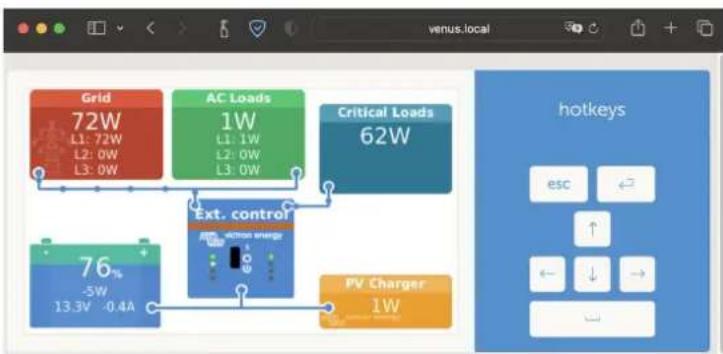
Sur le portail VRM, vous trouverez l'adresse IP sur la page Liste des appareils de l'installation. Cette méthode ne peut être employée que si le Color Control GX est connecté à Internet.
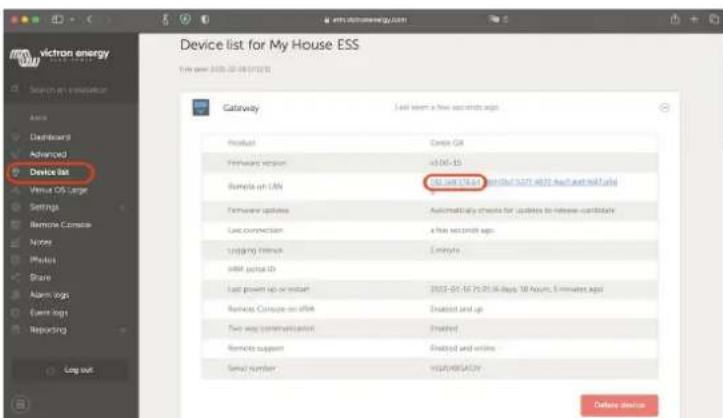
Réseau (sous Microsoft Windows)
Sur un réseau local, par exemple à la maison, vous pouvez également trouver le Color Control GX dans les paramètres « Réseau » de Windows (qui utilise la technologie de diffusion Universal Plug-and-Play [UPnP] ):
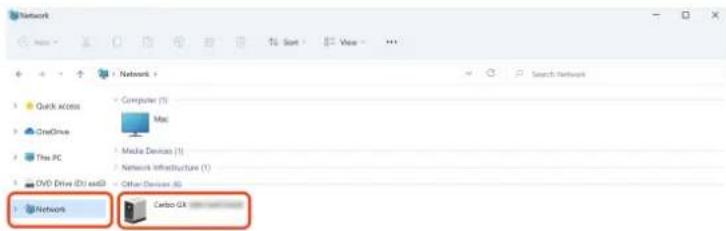
Double-cliquez sur l'icône pour ouvrir la console à distance sur le LAN (réseau local).
![graph TD A["Grid 74W L1: 75W L2: 0W L3: 0W"] --> B["AC Loads 3W L1: 5W L2: 0W L3: 0W"] B --> C["Critical Loads 63W"] C --> D["Ext. control 76% -9W 13.3V -0.7A"] D --> E["PV Charger 0W"] E --> F["hotkeys"] F --> G["esc"] F --> H["↑"] F --> I["←"] F --> J["↓"] F --> K["→"]](/content/2026/04/624774/images/c9e899fcbe4f39b63b4f278e0be9c80d29ff6bec86f91118600a5dc103224677.jpg)
Ouvrez la fenêtre « Propriétés » en cliquant avec le bouton droit de la souris sur l'icône pour voir l'adresse IP.
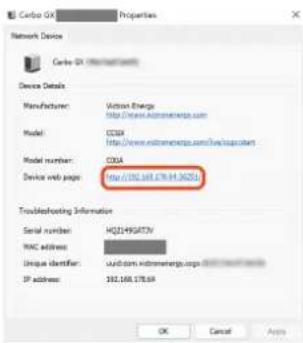
7.2. Accéder à la console à distance par VRM
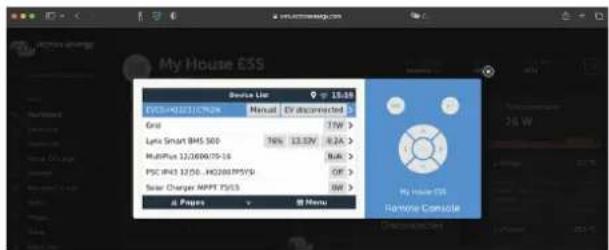
Cette méthode nécessite une connexion à Internet établie, à la fois sur votre téléphone, tablette ou ordinateur portable et sur le Color Control GX. Pour une nouvelle installation, cela signifie que vous devez le connecter avec un câble Ethernet.
Instructions pas-à-pas :
- Tout d'abord, connectez le Color Control GX à Internet en le branchant sur un réseau Ethernet connecté à Internet, et disposant d'un serveur DHCP (comme c'est le cas pour la plupart des réseaux). Le Color Control GX se connectera immédiatement à VRM.
- Ensuite, accédez au portail VRM, https://www. victronenergy. fr/panel-systems-remote-monitoring/vrm, et suivez les instructions pour ajouter l'appareil.
- Ensuite, une fois visible sur le portail VRM, cliquez sur le lien « Console à distance » dans le menu de gauche.
Le résultat ressemble à l'image ci-dessus.
Pour plus d'informations techniques, voir le chapitre de dépannage correspondant : Console à distance sur VRM : dépannage.
7.3. Le menu de la console à distance
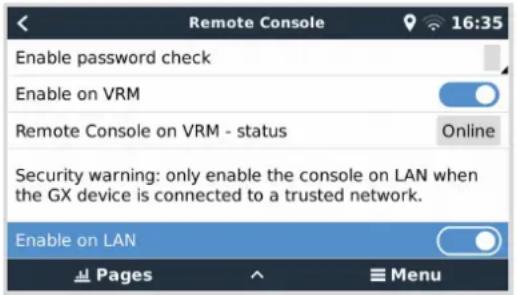
Le menu de la console à distance (Paramètres → Console à distance) contient des options permettant de contrôler l'accès à la console à distance via le réseau local/WiFi et le portail VRM et indique l'état en ligne de la console à distance sur le portail VRM.
Les options en détail :
1. Désactiver la vérification du mot de passe :
Si cette option est désactivée, il n'y aura pas de vérification du mot de passe lors de l'accès à la console à distance.
2. Activer la vérification du mot de passe :
Pour activer la vérification du mot de passe, un mot de passe doit d'abord être défini. Utilisez ce mot de passe pour accéder à la console à distance. Conservez-le en lieu sûr.
3. Activer sur VRM :
Si cette option est activée, la console à distance peut être utilisée via le portail VRM depuis n'importe quel endroit du monde. La vérification du mot de passe (recommandée) s'applique également si elle est activée.
4. Console à distance sur VRM : état :
Affiche l'état en ligne de la console à distance sur le portail VRM.
5. Activer sur LAN :
Si cette option est activée, la console à distance peut être utilisée via le réseau local/WiFi. Tenez compte de l'avertissement de sécurité.
Notez que vous devrez redémarrer manuellement (Paramètres → Général → Redémarrer) le dispositif GX après avoir modifié l'un de ces paramètres.
8.1. Structure des menus et paramètres configurables
Une fois l'installation et la configuration de la connexion Internet (si nécessaire) terminées, parcourez le menu de haut en bas pour configurer le CCGX :
Généralités
Niveau d'accès Utilisateur et installateur Définissez le niveau d'accès sur « Utilisateur » pour
éviter les changements de configuration accidentels et indésirables. L'installateur dispose de privilèges supplémentaires et une fois la configuration par défaut modifiée, ce niveau d'accès nécessite un mot de passe. Vous pouvez obtenir le mot de passe auprès de votre revendeur.
Assistance à distance Non Non/oui - Activez cette fonction pour permettre aux
techniciens de Victron d'accéder à votre système en cas de problème.
Redémarrer ? Redémarre le dispositif GX
Alarme sonore Oui Lorsqu'une alarme se déclenche sur le CCGX ou un
produit connecté, le CCGX émet un signal sonore, sauf si ce paramètre est réglé sur « désactivé ».
Mode de démonstration Désactivé Présente les fonctionnalités du produit et de l'installation
à un client ou sur un salon professionnel. Ce mode de simulation facilitera la compréhension du système sans modifier les paramètres (pour commencer). À savoir : les périphériques simulés seront ajoutés à une installation VRM. Des démonstrations sont disponibles pour ESS, bateau et camping-car.
Micrologiciel - Lire la description complète des fonctionnalités [62]
Version du micrologiciel x. xx Affiche la version du micrologiciel actuellement installée.
Date/heure de construction xxx Affiche le numéro de construction.

Notez que pour la plupart des applications système, nous vous conseillons de désactiver les mises à jour automatiques, ce qui est également le réglage d'usine par défaut.
Mettez plutôt le système à jour à un moment opportun, lorsque des personnes sont sur place et prêtes à rétablir le système antérieur et/ou à résoudre les problèmes en cas de difficultés.
| Mises à jour en ligne : Mise à jour automatique | Vérifier uniquement Si cette option est activée, le dispositif GX consultera le serveur pour déterminer si une nouvelle version est disponible. Vous pouvez choisir d'activer ou de désactiver les mises à jour automatiques. | |
| Mises à jour en ligne : flux de mise à jour | Dernière version | Utilisez le paramètre par défaut, sauf si vous souhaitez participer au test des nouvelles versions. Les systèmes d'utilisateurs finaux doivent être réglés sur « Dernière version ». |
| Mises à jour en ligne : Type d'image | Normale | Choix entre image normale et grande image. La grande image ajoute la fonctionnalité Node-RED et Signal K-Server à l'image. |
| Mises à jour en ligne : Vérifier les mises à jour | Appuyez pour vérifier | Cliquez ou appuyez sur la barre espace pour vérifier si une nouvelle mise à jour du micrologiciel est disponible. |
| Installer le firmware depuis SD/USB | Utilisez ce menu pour installer une nouvelle version à partir d'une carte microSD ou d'une clé USB. Insérez la carte ou la clé contenant le nouveau fichier .swu du micrologiciel. | |
| Sauvegarde de la version du micrologiciel précédemment installée | Cette fonctionnalité vous permet de revenir à la version du micrologiciel précédemment installée. | |
Date & heure
Date et heure UTC Automatique depuis Internet
Date et heure locale Automatique depuis Internet
Lorsque l'appareil est connecté à Internet, l'heure est synchronisée automatiquement, indépendamment de la valeur de ce réglage. Activez ce paramètre pour saisir l'heure manuellement si aucune connexion à Internet n'est disponible.
Fuseau horaire Sélectionnez le bon fuseau horaire.
Console à distance - Lire la description complète des fonctionnalités [43]
Désactiver la vérification du mot de passe L'authentification par mot de passe n'est pas obligatoire pour l'accès à la console à distance.
Activer la vérification du mot de passe Choisissez un mot de passe pour autoriser l'accès à la console à distance.
Activer sur VRM Non Non / Oui - L'activation sur le portail VRM permet de se
connecter au CCGX depuis n'importe où via le portail VRM. Voir aussi Dépannage de la console à distance sur VRM [87]
Console à distance sur VRM : - Affiche l'état de connexion de la fonction console état à distance VRM, par exemple en ligne, hors ligne, désactivée.
Activer sur LAN Non Non / Oui - L'activation permettra une connexion directe
au CCGX en saisissant son adresse IP ou Venus. local dans un navigateur web, ou dans VictronConnect lorsqu'il est connecté au même réseau. Activez cette fonction uniquement sur les réseaux de confiance. Désactivez la vérification du mot de passe ou définissez un mot de passe.
Installation du système
Nom du système Automatique Sélectionner le nom du système, prédéfini ou choisi par l'utilisateur.
Entrée CA 1 Générateur Sélectionnez Non disponible, Générateur, Réseau ou Alimentation à quai. Notez qu'une configuration supplémentaire est nécessaire pour installer complètement ces options.
Entrée CA 2 Réseau Même choix que ci-dessus.
Surveiller les défaillances du réseau Désactivé Surveille la perte de l'entrée CA et déclenche une alarme si la perte est détectée. L'alarme s'arrête lorsque l'entrée CA est reconnectée.
Contrôleur de batterie Automatique Sélectionner la source SoC. Cette fonction est utile lorsqu'il y a plus d'un BMV. Options : Automatique, Pas de contrôleur de batterie et Sources de contrôleurs de batterie disponibles. Pour plus de détails, voir État de charge de la batterie (SoC) [56].
Possède un système CC Désactivé Activez cette option pour les bateaux, les véhicules et les installations avec charges et chargeurs CC - en plus des chargeurs Multi et MPPT. Sur la plupart des installations hors réseau, ce réglage ne sera pas applicable, et toute différence entre le courant continu mesuré par le Multi et par le BMV sera attribuée à un « système CC ». Il peut s'agir de l'entrée d'un alternateur ou de la sortie d'une pompe, par exemple.
Une valeur positive indique une consommation. Une valeur négative indique une charge, par exemple par un alternateur.
Sachez que la valeur indiquée est toujours une approximation et qu'elle est affectée par la variation du taux d'échantillonnage entre les éléments du système.
Menu Par défaut Description
| Configuration de l'application | Non paramétrée Configurez les batteries que vous souhaitez afficher sur le Marine MFD | MFD et attribuez-leur un nom. |
| État du système Marche/Arrêt Les paramètres suivants sont des indicateurs de diagnostic uniquement. Voir le chapitre Menu d'état du système [58] pour plus de détails | ||
| DVCC - Lire la description complète des fonctionnalités [71] | ||
| DVCC Désactivé Si vous activez le DVCC, un dispositif GX passif devient | ||
| Limite du courant de charge Désactivé Courant de charge maximal configurable par l'utilisateur à l'échelle du système, en ampères. | ||
| Limite de la tension de charge des batteries gérées | Désactivé N'utilisez cette option que pour les batteries Pylontech 15s lors de l'équilibrage initial. L'utiliser à d'autres fins pourrait avoir des effets secondaires indésirables. | |
| SVS : détection de tension partagée | Désactivé Le dispositif GX sélectionne automatiquement la meilleure mesure de tension disponible et la partage avec les autres appareils connectés. | |
| STS, détection de température partagée | Désactivé Le dispositif GX enverra la température de la batterie mesurée au système de convertisseur/chargeur ainsi qu'à tous les chargeurs solaires connectés. | |
| Capteur de température Automatique Sélectionner le capteur de température à utiliser pour la mesure de la température partagée. | ||
| SCS : détection de courant partagé | Non Transmet le courant de la batterie, comme mesuré par un contrôleur de batterie connecté au dispositif GX, à tous les chargeurs solaires connectés. | |
| BMS de contrôle Automatique Sélectionnez le BMS qui contrôle la batterie. | ||
| État SCS - Indique si la SCS est activée ou pourquoi elle est désactivée. | ||
| Affichage et langue | ||
| Luminosité Configurez la luminosité entre 0 et 100 % | ||
| Durée avant extinction de l'affichage | - Définissez la durée avant extinction : 10 s, 30 s, 1 min, 10 min, 30 min ou jamais. | |
| Afficher la vue d'ensemble du bateau et du camping-car | Désactivé Activez cette option pour activer l'affichage mobile conçu pour les applications marines et de véhicule à distance. Cet affichage permet d'accéder directement à la limite de courant alternatif ainsi qu'aux paramètres marche/arrêt/chargeur uniquement et aux commandes de la pompe. Affiche également jusqu'à quatre niveaux de réservoir. | |
| Langue Anglais | Choisissez entre l'anglais, le néerlandais, le chinois, l'allemand, l'espagnol, le français, l'italien, le suédois, le turc, le tchèque, le danois, le polonais, le russe et l'arabe. | |
| Unités °C | Les options disponibles sont Celsius et Fahrenheit. | |
| Portail en ligne VRM - Lire la description complète des fonctionnalités [80] | ||
| Journalisation permise | Activé | Activer ou désactiver la journalisation |
| ID du portail VRM | - Utiliser cette valeur lors de l'enregistrement du dispositif GX sur le portail VRM. | |
Menu Par défaut Description
| Intervalle de journalisation 15 minutes Régler entre 1 minute et 1 jour. Choisissez des durées plus longues sur des systèmes avec une connexion peu fiable. À savoir : ce paramètre n'affecte pas le signalement des problèmes et des changements d'état (bulk → absorption) au portail VRM. Ces événements déclenchent une transmission immédiate de tous les paramètres. | ||
| Utiliser une connexion sécurisée (HTTPS) | Oui Cela permet de chiffrer la communication entre le dispositif GX et le serveur VRM. | |
| Dernier contact - Temps écoulé depuis le dernier contact avec le serveur VRM | ||
| Erreur de branchement Aucune erreur S'affiche en cas d'erreur dans les communications VRM. Voir ici pour plus de détails sur le dépannage des erreurs VRM. [82] | ||
| Communication bidirectionnelle VRM | Désactivé Activer pour VRM : Remote VEConfigure et VRM : mise à jour à distance du micrologiciel | |
| Redémarre l'appareil en l'absence de contact | Désactivé Le dispositif GX se réinitialise pour tenter de corriger un problème potentiel de mise en réseau si la connexion Internet est perdue pendant la période définie | |
| Pas de délai de réinitialisation du contact (hh:mm) | 01:00 Combien de temps l'appareil doit être hors ligne avant de redémarrer. | |
| Emplacement de stockage Mémoire interne Indique si un périphérique de stockage externe (par exemple une clé USB ou une carte microSD) est installé ou si la mémoire interne est en cours d'utilisation | ||
| Espace libre sur le disque - Quantité d'octets disponibles sur le périphérique de stockage microSD/USB - Sélectionnez cette option pour éjecter en toute sécurité | ||
| Enregistrements stockés | - Le nombre d'enregistrements stockés sur la mémoire locale lorsqu'aucune connexion à Internet n'est disponible. Le dispositif GX stocke autant d'enregistrements que possible sur la mémoire locale, puis il les envoie lorsqu'une connexion à Internet est à nouveau disponible. | |
| Date de l'enregistrement le plus ancien | - Si Internet/VRM n'est pas disponible, la date de l'enregistrement le plus ancien stocké sur le dispositif GX est indiquée ici. | |
| ESS - Un système de stockage d'énergie (ESS) est un type spécifique de système d'alimentation qui intègre une connexion au réseau électrique avec un convertisseur/chargeur Victron, un dispositif GX et un système de batterie. Lire la description complète des fonctionnalités. | ||
| Mode | Optimisé (avec BatteryLife) | Optimisé (avec BatteryLife) et Optimisé (sans BatteryLife), Maintenir les batteries chargées, Commande externe. |
| Compteur réseau | - Laisser la valeur par défaut si aucun compteur réseau Victron externe n'est installé. | |
| Sortie CA du convertisseur en cours d'utilisation | Activé | En réglant cette option sur « Non », vous masquez le graphique de sortie CA sur le tableau de bord. |
| Autoconsommation de la batterie | Tous les consommateurs du système | Ce paramètre permet à l'ESS de n'utiliser l'énergie de la batterie que pour les consommateurs essentiels. Les options sont « Tous les consommateurs du système » ou « Consommateurs critiques uniquement ». L'option « Sortie CA du convertisseur en cours d'utilisation » doit être activée pour que cette option apparaisse. |
| Régulation polyphasée | - Utiliser le réglage de compensation de phase dans les systèmes avec une connexion triphasée au réseau électrique. | |
Menu Par défaut Description
| État de charge minimum (sauf en cas de panne du réseau) | 10 % État de charge minimum configurable. L'ESS alimentera les consommateurs à partir du réseau une fois que l'état de charge sera tombé à la valeur configurée, sauf en cas de panne du réseau électrique alors que le système est en mode convertisseur. |
| Limite d'état de charge active 10 % Utilisez ce paramètre pour afficher le niveau d'état de charge BatteryLife actuel. | |
| Écrêtement des pointes Au-dessus du SoC minimum uniquement | Au-dessus du SoC minimum uniquement, Toujours |
| État BatteryLife Autoconsommation Autoconsommation, Décharge désactivée, Charge lente, Maintien, Recharge. | |
| Limiter la puissance du convertisseur | Désactivé Ce paramètre limite la puissance tirée par le Multi, c'est-à-dire la puissance qui est convertie de CC à CA. |
| Consigne réseau 50 W Avec un point de consigne réseau plus élevé, vous pouvez donner au système une certaine « marge » afin de ne pas injecter trop d'énergie dans le réseau en cas de changements de charge soudains. | |
| Alimentation du réseau - Définir et limiter l'alimentation du réseau : Excès d'alimentation PV à couplage CA, Excès d'alimentation PV à couplage CC, Limitation de l'alimentation du système. | |
| Niveaux de charge planifiée Inactif Ce paramètre vous permet de configurer jusqu'à cinq périodes planifiées, pendant lesquelles le système puisera l'énergie du réseau pour charger la batterie. | |
Compteurs d'énergie - Lire la description complète des fonctionnalités
| Rôle | Compteur réseau | Compteur réseau, convertisseur PV, générateur, compteur CA. |
| Type de phase | Monophasé | Mono ou multiphasé |
| Convertisseurs photovoltaïques -Lire la description complète des fonctionnalités | ||
| Convertisseurs : | - Présente les convertisseurs photovoltaïques CA connectés. | |
| Convertisseur : Position | Entrée CA 1 | Entrée CA 1, entrée CA 2, sortie CA. |
| Convertisseur : Phase | L1 | |
| Convertisseur : Afficher | Oui | |
| Trouver des convertisseurs photovoltaïques | - Chercher les convertisseurs photovoltaïques disponibles. | |
| Adresses IP détectées | - Affiche l'adresse IP des convertisseurs PV qui ont été trouvés. | |
| Ajoutez une adresse IP manuellement | - Si un convertisseur s'est vu attribuer une adresse IP manuellement, vous pouvez l'ajouter directement ici. | |
| Recherche automatique | Activé | Ce paramètre continuera à rechercher des convertisseurs PV, ce qui peut être utile si vous utilisez une adresse IP affectée DHCP qui est susceptible de changer. |
Capteurs CA sans fil
Sélectionnez la position de chaque capteur CA (convertisseur photovoltaïque sur l'entrée CA 1 ou 2 ou sur la sortie CA). Plus d'informations sur les capteurs CA sans fil.
Appareils Modbus TCP/UDP
| Recherche automatique | Activé | Recherche automatiquement des appareils Modbus TCP/UDP |
| Rechercher les appareils | - Déclenchement manuel d'une recherche d'appareils Modbus TCP/UDP | |
| Appareils sauvegardés | - Affiche une liste des appareils Modbus TCP/UDP trouvés et leur adresse IP | |
| Appareils découverts | Désactivé Affiche une liste des appareils Modbus TCP/UDP découverts. Utilisez ce menu pour activer ces appareils. | |
Menu par défaut description
Ethernet - Lire la description complète des fonctionnalités [39]
État Débranché L'état est soit débranché, soit en cours de connexion, soit connecté.
Adresse MAC -
Configuration IP Automatique Options : Attribution automatique (DHCP) et manuelle de l'adresse IP
Adresse IP -
Masque réseau -
Passerelle -
Serveur DNS -
Lier l'adresse IP locale -
WiFi - Lire la description complète des fonctionnalités [40]
Créer un point d'accès Activé Désactive le point d'accès WiFi interne
Réseaux WiFi - Affiche une liste des réseaux WiFi disponibles et/ou le
réseau auquel le dispositif GX est connecté
Nom - SSID du réseau WiFi
État Connecté
Oublier le réseau
- Appuyez pour « oublier » le réseau si vous souhaitez vous
connecter à un autre réseau ou résoudre un problème
Intensité du signal
Adresse MAC -
Configuration IP Automatique Options : Attribution automatique (DHCP) et manuelle de l'adresse IP
Adresse IP -
Masque réseau -
Passerelle -
Serveur DNS -
Modem GSM - Lire la description complète des fonctionnalités
GPS - Lire la description complète des fonctionnalités [15]
Informations GPS
- Statut, Latitude, Longitude, Vitesse, Course, Altitude, Nombre de satellites
Appareil
- Affiche les informations relatives à l'appareil pour le diagnostic
Format
DDD. DDDDD°
Choix de l'affichage entre degrés décimaux, degrés et minutes décimales ou degrés, minutes et secondes
Unité de vitesse
km/h
Choisir entre km/h, mètres par seconde, miles par heure ou nœuds.
Démarrage/arrêt du générateur - Voir la description complète des fonctionnalités [121]
État Arrêté Affiche l'état du générateur.
Messages d'état possibles :
Arrêté, Préchauffage, Démarrage manuel, Fonctionnement selon condition, Refroidissement, Arrêt
Erreur
Aucune erreur
S'affiche en cas d'erreur (par exemple, le générateur est censé fonctionner mais aucune entrée CA n'est détectée).
Temps de fonctionnement
hh: mm
Durée pendant laquelle le générateur a fonctionné depuis le démarrage.
Durée totale de
hh: mm
La durée totale pendant laquelle le générateur a fonctionné depuis la réinitialisation.
fonctionnement
Temps avant entretien
Nombre d'heures restantes jusqu'au prochain entretien.
Menu Par défaut Description
| Délai avant le prochain essai hh:mm Si un essai périodique est programmé, ce compteur affichera le délai avant ce prochain essai en jours et en heures. | |
| Fonction de démarrage automatique | Désactivé Activer ou désactiver les fonctions de démarrage automatique, dont d'autres paramètres peuvent être définis dans le menu Générateur→ Paramètres→ Conditions. |
| Démarrage manuel - Démarrer le générateur, faire fonctionner pendant hh:mm. | |
| Durée de fonctionnement par jour | - Le sous-menu affiche l'historique de la durée de fonctionnement du générateur (en minutes) par jour pendant les 30 jours précédents. |
| Démarrage/arrêt du générateur→ Paramètres | |
| Démarrage/arrêt du générateur→ Paramètres→ Conditions | |
| En cas de perte de communication | Arrêter le générateur Arrêter, Démarrer, Maintenir le générateur en marche. |
| Arrêter le générateur lorsque l'entrée CA est disponible | Désactivé Cette option est idéale pour les systèmes de secours, quand un Quattro a une alimentation secteur connectée à une entrée CA et un générateur connecté à l'autre entrée CA. Si cette option est activée, le générateur s'arrêtera dès que l'alimentation secteur sera à nouveau disponible. |
| État de charge de la batterie Non Utiliser la valeur de l'état de charge de la batterie pour démarrer/arrêter - Non / Oui. | |
| Intensité de batterie | Non Utiliser la valeur pour démarrer / arrêter - Non / Oui. |
| Tension de la batterie | |
| Sortie CA | |
| Température élevée du convertisseur | Non Démarrer en fonction de l'avertissement - Non / Oui. |
| Surcharge du convertisseur | |
Menu Par défaut Description
| Exécution périodique Non Activer - Non / Oui | |
| Intervalle entre deux fonctionnements. | |
| Ne pas faire fonctionner s'il a fonctionné pendant. | |
| Date de début de l'intervalle entre deux fonctionnements. | |
| Heure de début. | |
| Durée de fonctionnement (hh:mm). | |
| Faire fonctionner jusqu'à ce que la batterie soit complètement chargée. | |
| Démarrage/arrêt du générateur→Paramètres | |
| Durée minimale de fonctionnement | 0 Le nombre minimal de minutes pendant lesquelles le générateur fonctionnera à chaque démarrage, même après que les conditions d'arrêt aient été atteintes. |
| Temps de préchauffage 0 Permet de définir un temps configurable pour que le | |
| Temps de refroidissement 0 | |
| Détecter le générateur à l'entrée CA | Non Non / Oui - Une alarme se déclenchera si aucune alimentation du générateur n'est détectée à l'entrée CA du convertisseur. Sur la page de configuration du système, vérifiez que la bonne entrée CA est définie pour le générateur. |
| Alarme lorsque le générateur n'est pas en mode de démarrage automatique | Désactivé Si cette option est activée, une alarme se déclenche lorsque la fonction de démarrage automatique est désactivée pendant plus de 10 minutes. |
| Heures calmes 0 Lors des heures calmes, les conditions normales de | |
Menu par défaut description
Niveau d'arrêt 80 % Le point de déclenchement du niveau du réservoir pour arrêter la pompe du réservoir (ouvrir le relais).
Relais
Fonction Relais d'alarme Sélectionnez la fonction de relais. Les fonctions possibles sont « Relais d'alarme », « Démarrage/arrêt du générateur », « Pompe de réservoir », « Température » et « Manuel ».
Polarité Normalement ouvert Sélectionner la polarité du relais à l'arrière du CCGX. « Normalement ouvert » ou « Normalement fermé ». Notez que le réglage sur « normalement fermé » augmente la consommation d'énergie du CCGX. Cette option n'est disponible que lorsqu'il est configuré comme relais d'alarme.
Services
Modbus-TCP Désactivé Ce paramètre active le service ModbusTCP. Vous trouverez plus d'informations sur ModbusTCP dans ce document et dans le livre blanc sur les communications https://www. victronenergy. com/upload/documents/Whitepaper-Data-communication-with-Victron-Energy-products_EN. pdf.
MQTT sur LAN (SSL) Activée Active MQTT sur LAN - Vous trouverez plus d'informations sur MQTT dans la communauté Victron.
MQTT sur LAN (Plaintext) Désactivé Ce paramètre doit être activé lors de la connexion d'un MFD maritime.
Port VE. Can VE. Can Profil CAN-bus (désactivé, VE. Can & Lynx Ion BMS 250 kbit/s, VE. Can & Can-bus BMS 250 kbit/s, CAN-bus BMS 500 kbit/s, Oceanvolt 250 kbit/s, RV-C 250 kbit/s). Options supplémentaires : Appareils, NMEA 2000-out, Sélecteur de numéro d'identification unique, Vérification des numéros d'identification uniques, État du réseau.
CAN-bus Profil de CAN-bus, Envoyer des données à VE. Can, Identifiant unique de l'appareil pour VE. Can, Vérifier les numéros uniques
E/S
8.2.1. Quel appareil dois-je utiliser pour calculer le SoC ?
Trois types de produits permettent de calculer l'état de charge (SoC). Le CCGX ne calcule pas le SoC lui-même, il ne fait que le récupérer à partir des périphériques connectés. Les trois produits qui calculent l'état de charge sont :
- Les contrôleurs de batterie, comme les BMV, le SmartShunt, le Lynx Shunt VE. Can, le Lynx Smart BMS ou le Lyonx Ion BMS
- Convertisseurs/chargeurs Multi et Quattro
- Les batteries avec contrôleur de batterie intégré et connexion (principalement par BMS-CAN) au CCGX.
Quel système utiliser selon les cas ?
Si vous avez une batterie avec contrôleur de batterie intégré, comme une batterie BYD ou Freedomwon, rien de plus simple, utilisez-la. Sinon, les options dépendent du type de système :
- Si le convertisseur/chargeur MultiPlus ou Quattro est la seule source de charge pour les batteries et le seul tirage, il peut fonctionner comme un contrôleur de batterie basique car il comptabilise les entrées et les sorties. Pas besoin d'un contrôleur de batterie dédié comme le BMV.
- Si les systèmes se composent d'un convertisseur/chargeur, de plusieurs MPPT et d'un dispositif GX, il n'est toujours pas nécessaire d'ajouter un contrôleur de batterie dédié.
- Pour tout autre type de système, comme un bateau ou un véhicule avec des lumières CC et d'autres charges, un contrôleur de batterie dédié est nécessaire.
1. Batterie et multi ou quattro (un système de secours typique)
Aucun contrôleur de batterie n'est requis : le Multi ou Quattro est le seul produit connecté à la batterie qui contrôle tous les courants de charge et de décharge. Il peut donc calculer le SoC correct lui-même.
Configuration :
- Activez et configurez le contrôleur de batterie dans VEConfigure.
- Dans le CCGX, accédez à Paramètres → Configuration du système pour vérifier le contrôleur de batterie sélectionné. Il doit être réglé sur Multi ou Quattro.
2. Batterie avec Multi ou Quattro et chargeurs solaires MPPT ou un EasySolar avec dispositif GX intégré.
Vous n'avez pas besoin de contrôleur de batterie si tous les chargeurs solaires MPPT sont des produits Victron et sont connectés au CCGX. Le CCGX mesurera en continu le courant de charge actuel de tous les chargeurs solaires et enverra le total au Multi (ou Quattro) qui utilisera ensuite ces informations dans ses calculs de l'état de charge.
Configuration :
- Activez et configurez le contrôleur de batterie dans VEConfigure.
- Sur le CCGX, accédez à Paramètres → Configuration du système pour vérifier le contrôleur de batterie sélectionné. Le contrôleur sélectionné doit être le Multi ou le Quattro.
- Dans le même menu, vérifiez que l'option « Utiliser le courant du chargeur solaire pour améliorer le SoC du VE. Bus » est activée. À savoir : il ne s'agit pas d'un paramètre, mais simplement d'un indicateur d'un processus automatique.
Notez que cette fonction nécessite une version récente du micrologiciel sur le Multi ou le Quattro (402 minimum), ainsi que sur le CCGX (v2.06 minimum)
3. Batteries avec contrôleur de batterie intégré
Si le système comprend une batterie avec contrôleur de batterie et calcul de l'état de charge intégrés, comme beaucoup des batteries répertoriées ici, un contrôleur de batterie dédié n'est pas nécessaire.
Configuration :
- Connectez le câble de communication de la batterie au CCGX conformément aux instructions.
- Sur le CCGX, accédez à Paramètres → Configuration du système pour vérifier que le contrôleur de batterie sélectionné correspond à la batterie.

Remarque : le paramètre Contrôleur de batterie dans VEConfigure n'est pas pertinent. Pour des systèmes comme celui-ci, la modification de ce paramètre n'aura aucun effet sur la charge ni aucune autre variable dans ce type de systèmes.
4. Autres types de système
Lorsqu'il y a plus de chargeurs ou de consommateurs que simplement le Multi ou les chargeurs solaires MPPT connectés à la batterie, un contrôleur de batterie dédié est nécessaire. Voici quelques exemples :
- Îlotage dans un système marin ou de véhicule. • Chargeurs solaires PWM
- Chargeurs CA, tels que les Skylla-i, chargeurs Phoenix, chargeurs non Victron, etc. • Alternateurs
- Chargeurs CC-CC • Éoliennes • Turbines hydrauliques
Dans le cas où une batterie avec contrôleur intégré est utilisée, comme expliqué à la section (3), il s'agit du contrôleur de batterie dédié. Voir la section (3). Sinon, installez un BMV, un SmartShunt ou un Lynx Shunt VE. Can.
Configuration :
- Configurez le contrôleur de batterie en suivant son manuel.
- Dans le CCGX, accédez à Paramètres → Configuration du système pour vérifier le contrôleur de batterie sélectionné.
- Il doit s'agir du contrôleur de batterie BMV ou Lynx Shunt.
- La configuration est terminée.

Remarque : le paramètre Contrôleur de batterie dans VEConfigure n'est pas pertinent. Pour des systèmes comme celui-ci, la modification de ce paramètre n'aura aucun effet sur la charge ni aucune autre variable dans ce type de systèmes.
8.2.3. Remarques concernant l'état de charge (SoC)
- Il permet de montrer un état de charge précis à l'utilisateur mais n'est pas indispensable à l'efficacité du système. Le pourcentage SoC n'est pas utilisé pour charger la batterie. Il est toutefois nécessaire lorsqu'un générateur doit être démarré et arrêté automatiquement en fonction du SoC de la batterie.
Plus d'informations :
FAQ du portail VRM : différences entre l'état de charge du BMV et l'état de charge VE. Bus
Voir la section Paramètres configurables pour plus d'informations sur Sélection du contrôleur de batterie et Possède un système DC.
8.2.4. Sélection de la source SoC
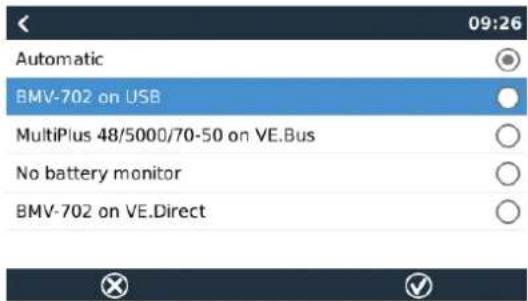
(Paramètres → Configuration du système → Contrôleur de batterie)
L'illustration ci-dessus présente les choix possibles pour les valeurs SoC affichées sur l'écran principal. Choisissez la source à afficher sur l'écran principal de votre CCGX.
Sur cette même image, nous avons choisi le réglage automatique. Si vous sélectionnez le réglage automatique, l'écran de configuration du système sera identique à l'illustration ci-dessous.
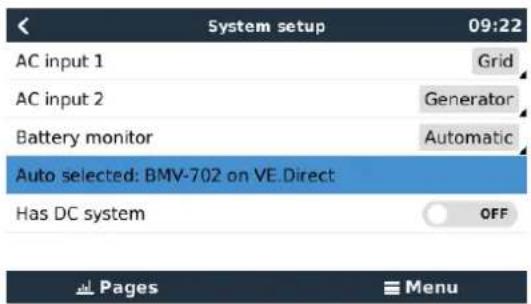
La fonction « Automatique » suit la logique suivante :
- Si un contrôleur de batterie dédié, comme le BMV, le SmartShunt, le Lynx Smart BMS ou un Lynx Shunt VE. Can, ou une batterie avec contrôleur de batterie intégré est disponible, l'appareil utilisera ce contrôleur.
- Si plusieurs contrôleurs de batterie sont connectés, l'appareil utilisera un contrôleur au hasard. Mais vous pouvez aussi en choisir un manuellement.
- Si aucun contrôleur de batterie dédié n'est disponible, l'appareil utilisera le SoC de VE. Bus.
Quand dois-je utiliser l'option « Pas de contrôleur de batterie » ? :
Utilisez-la dans les systèmes où :
- un Multi ou un Quattro est installé
- aucun BMV ou autre contrôleur de batterie n'est installé
- le système a d'autres charges CC ou d'autres chargeurs connectés à la même batterie, et qui ne sont pas connectés au CCGX.
Une brève explication : l'état de charge de VE. Bus déterminé par le Multi ou le Quattro sera incorrect dans la situation ci-dessus car il ne prend pas en compte les courants de décharge et de charge des autres consommateurs CC et des chargeurs non surveillés.
8.2.5. Détails sur le soc de VE. bus
- Tant que le convertisseur/chargeur est en phase bulk, l'état de charge ne dépassera pas la valeur définie dans VEConfigure pour le paramètre « État de charge à la fin de la phase bulk » dans l'onglet Général, défini par défaut sur 85 %. Dans un système avec des chargeurs solaires, assurez-vous que la tension d'absorption telle que configurée dans le MPPT est légèrement supérieure à ce même paramètre tel que défini dans le convertisseur/chargeur. Ce dernier doit reconnaître que la tension de la batterie a atteint le niveau d'absorption. Si ce n'est pas le cas, l'état de charge restera bloqué au pourcentage en fin de phase bulk mentionné ci-dessus, soit 85 % par défaut.
8.2.6. Menu état du système
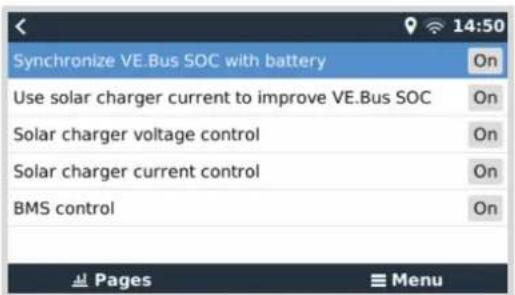
Le menu État du système (Paramètres → Configuration du système → État du système) contient des indicateurs de diagnostic qui peuvent être utiles pour diagnostiquer les problèmes du système. Notez que rien ne peut être configuré ici. L'indicateur activé/désactivé dépend de la façon dont le système est configuré et des appareils qu'il contient.
Voici leur signification détaillée :
- Synchroniser le SoC VE. Bus avec la batterie :
- Si cette option est activée, cela indique que le contrôleur de batterie activé du Multi/Quattro synchronise son SoC avec celui d'une meilleure source (un BMV ou un BMS du système). Le système fait cela automatiquement.
- Utiliser le courant du chargeur solaire pour améliorer le SoC VE. Bus :
- Dans un système VE. Bus sans autre contrôleur de batterie (pas de BMS, pas de SmartShunt, pas de batterie gérée) mais avec des chargeurs solaires, le courant de charge solaire est pris en compte et contribue à améliorer le calcul du SoC du contrôleur de batterie interne du Multi/Quattro. Le système effectue cette opération automatiquement et indique qu'il est actif en affichant Activé.
3. Contrôle de la tension du chargeur solaire :
- Si cette option est activée, cela indique que les chargeurs solaires ne suivent pas leur propre algorithme de charge interne. Ils reçoivent un point de consigne de tension d'un autre endroit. Soit
- une batterie gérée ou
- dans un système ESS, ils l'obtiennent du Multi/Quattro.
4. Contrôle du courant du chargeur solaire :
- Cela indique que les chargeurs solaires sont actuellement limités par le système. Dans la plupart des cas, le dispositif de limitation est une batterie gérée ou un courant de charge maximum défini par l'utilisateur dans le menu DVCC.
5. Contrôle BMS :
- Cela indique que le BMS contrôle le point de consigne de la tension de charge (et n'utilise pas la valeur définie pour les phases absorption et float dans le Multi/Quattro ou le chargeur solaire).
8.3. Personnaliser le logo sur la page bateau et camping-car
Il est possible d'utiliser un logo personnalisé sur la page Bateau et Camping-car.
Saisissez l'adresse suivante dans le navigateur web d'un appareil connecté au même réseau, en utilisant cette adresse comme modèle : http://venus. local/logo. php ou http://[ip-ici]/logo. php (en insérant l'adresse IP de votre appareil entre les crochets).
L'adresse IP peut être trouvée dans Paramètres → Ethernet ou WiFi. Une fois la page chargée, choisissez un fichier image sur votre appareil. Redémarrez le dispositif GX.
8.4. Configuration du relais de température
Il est possible de configurer le relais 1 et le relais 2 intégrés (le cas échéant) pour qu'ils s'activent et se désactivent en fonction de la température.
Voir la section Raccordement des capteurs de température pour les informations sur la compatibilité et les instructions de raccordement. Assurez-vous que les capteurs de température sont correctement connectés et qu'ils indiquent la température dans la Liste des appareils.
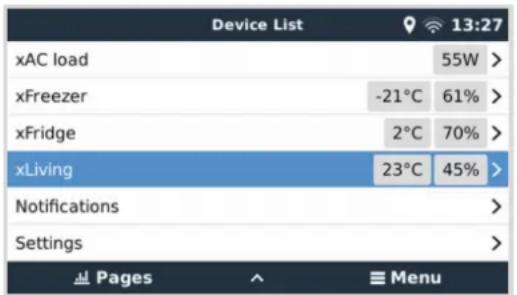
Le relais de température est contrôlé à partir du menu Paramètres → Relais → Fonction (Relais 1/2) → Température. Une fois activé, le menu Règles de contrôle de la température apparaît dans le menu Relais et contient les capteurs de température qui ont été détectés.
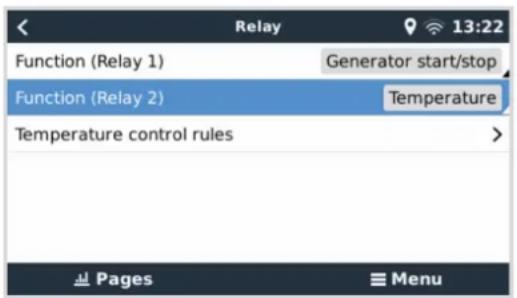
Chaque capteur de température peut être utilisé pour contrôler le relais. Sélectionnez le capteur de température que vous souhaitez utiliser pour contrôler le relais. Les capteurs de température qui ne sont pas utilisés affichent « Pas d'action ». Il est possible d'activer ou de désactiver le contrôle du relais de température pour chaque capteur de température dans ce menu.
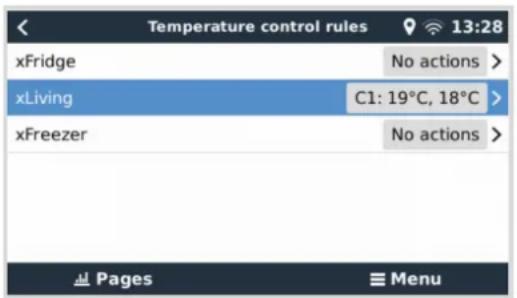
Pour les produits GX où deux relais sont disponibles (Cerbo GX & Cerbo-S GX, Ekrano GX), il est possible de faire en sorte qu'un seul capteur de température contrôle les deux relais. Il est également possible d'avoir un seul relais contrôlé par plusieurs capteurs de température différents. Par exemple, un Cerbo GX avec 2 coussins chauffants à piles au lithium, et n'utilisant les deux simultanément qu'en cas de besoin.
- Dans le menu Relais -> Règles de contrôle de température -> Capteur de température
- Activez Activation du relais en fonction de la température
- Affectez la commande de relais au relais 1
- Réglez la valeur Activation sur 5 degrés
- Réglez la valeur Désactivation sur 10 degrés
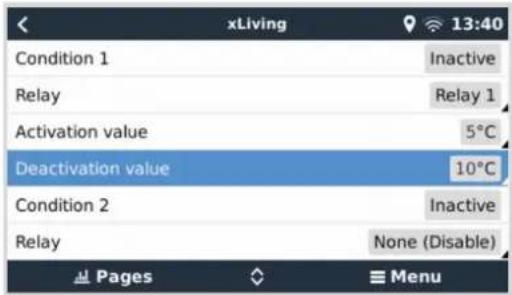
Si cela ne suffit pas à maintenir la température de la batterie au-dessus de 5 degrés, vous pouvez également connecter un deuxième contacteur de coussin chauffant au relais 2.
- Descendez dans le menu jusqu'à la condition 2
- Affectez la commande de relais au relais 2
- Réglez la valeur Activation sur 4 degrés
- Réglez la valeur Désactivation sur 6 degrés
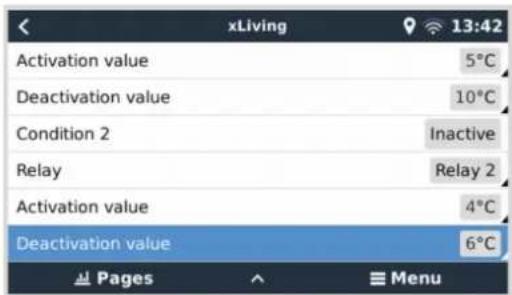
Cela signifie que le relais 1 sera actif si la température de la batterie tombe à 5 degrés. Si la température continue à descendre en dessous de 5 degrés jusqu'à 4 degrés, le deuxième coussin chauffant sera activé par le relais 2. Si cela suffit à faire remonter la température à 6 degrés, le relais 2 se désactivera et le relais 1 restera actif jusqu'à ce que la température de la batterie revienne à 10 degrés.
Notez que les contacts de câblage physique sont disponibles pour le relais 1 dans la configuration « normalement ouvert » uniquement.

Notez les spécifications concernant les limites de puissance des relais. Il peut être nécessaire de connecter les appareils via un contacteur supplémentaire si les besoins en puissance dépassent la spécification de limite de puissance du relais.
9.1. Historique des modifications
Le journal des modifications est disponible dans Victron Professional dans le répertoire Micrologiciel → Venus OS. Pour accéder à Victron Professional, vous devez vous inscrire (gratuit).
9.2. Mise à jour de la version 1. x vers la version 2
Vous utilisez la version v1.74 ou une version antérieure du micrologiciel ? Une mise à niveau est nécessaire. Suivez la procédure de mise à niveau vers la v2.
Sinon, suivez les instructions ci-dessous.
9.3. Par Internet ou avec une carte microSD ou une clé USB
Il existe deux méthodes pour mettre le micrologiciel à jour :
- Vous pouvez le mettre à jour par Internet, soit manuellement, soit suite à une recherche quotidienne des mises à jour disponibles.
- Mise à jour à partir d'une carte microSD ou d'une clé USB
9.3.1. Téléchargement direct depuis internet
Sur les dispositifs GX sans écran (par exemple un Venus GX ou un Cerbo GX sans GX Touch), utilisez la console à distance pour accéder aux menus ci-dessous.
- Pour effectuer une mise à jour par Internet, accédez à : Paramètres → Micrologiciel → Mises à jour en ligne.
- Appuyez sur « Vérifier les mises à jour ».
- S'il existe une version plus récente du micrologiciel, elle s'affichera sous « Mise à jour disponible ». Appuyez dessus pour effectuer la mise à jour vers la nouvelle version du micrologiciel.
- Une fois que le micrologiciel du dispositif GX a été mis à jour vers la nouvelle version, veillez à vérifier les paramètres de votre installation.

Notez que pour la plupart des applications système, nous vous conseillons de désactiver les mises à jour automatiques, ce qui est également le réglage d'usine par défaut. Mettez plutôt le système à jour à un moment opportun, lorsque des personnes sont sur place et prêtes à rétablir le système antérieur et/ou à résoudre les problèmes en cas de difficultés.
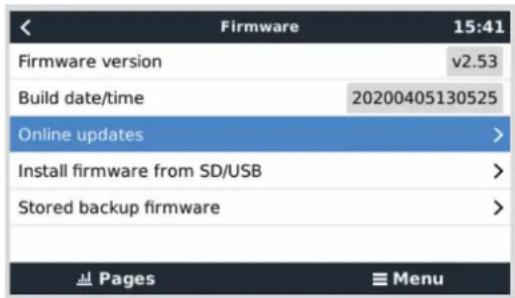
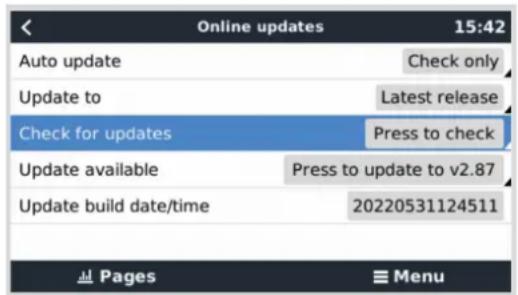
9.3.2. Carte MicroSD ou clé USB
La mise à jour avec une carte microSD ou une clé USB est appelée « mise à jour hors ligne ». Cette méthode permet de mettre à jour un appareil qui n'est pas connecté à Internet.
1. Étape 1. téléchargement
Notez que les mêmes fichiers et le journal des modifications sont disponibles sur Victron Professional. Il y a également une connexion Dropbox pour connecter votre Dropbox à notre dossier partagé, de sorte que vous ayez toujours les derniers fichiers du micrologiciel à disposition sur votre ordinateur portable.
2. Installation sur une carte microSD ou une clé USB
- Enregistrez le fichier dans la racine des dossiers d'une clé USB ou d'une carte microSD.
3. Insertion de l'appareil
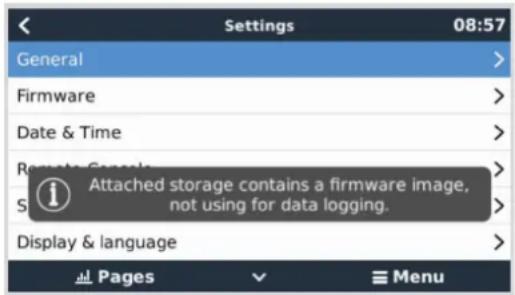
Remarque : vous verrez l'avertissement « Le stockage connecté contient une image de micrologiciel et n'est pas utilisé pour les journaux de données ». Vous pouvez ignorer cet avertissement sans risque.
4. Lancement de la mise à jour
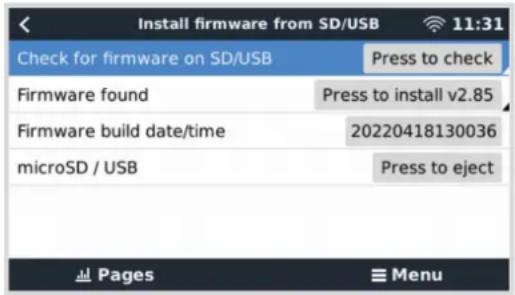
- Accédez à Paramètres → Micrologiciel → Installer le micrologiciel depuis SD/USB.
- Appuyez sur « Rechercher des mises à jour sur SD/USB »
- Si le micrologiciel installé sur la carte microSD ou la clé USB est plus récent que celui utilisé actuellement, le bouton « Micrologiciel trouvé » apparaîtra. Appuyez sur ce bouton pour lancer la procédure de mise à jour.
9.4. Revenir à une version antérieure du micrologiciel
Il y a deux façons de revenir à une version antérieure du micrologiciel :
- En utilisant la fonction de micrologiciel de sauvegarde, ou
- en téléchargeant un fichier de micrologiciel spécifique, en l'enregistrant sur une carte microSD ou une clé USB et en l'installant à partir de la carte SD/clé USB.
9.4.1. Fonction de micrologiciel de sauvegarde

Cette option vous permet de basculer entre la version actuelle et la version précédente du micrologiciel. Aucune connexion à Internet ou carte SD n'est requise.
- Accédez à Paramètres → Micrologiciel → Micrologiciel de sauvegarde.
- L'écran suivant affiche la version du micrologiciel en cours d'exécution et la version du micrologiciel sur laquelle il est possible de démarrer.
- Cliquez sur « Appuyer pour démarrer » pour démarrer sur la version du micrologiciel stockée.
- La version précédente du micrologiciel est maintenant démarrée et la version actuelle du micrologiciel est stockée à sa place.
9.4.2. Installation d'une version spécifique du micrologiciel à partir d'une carte SD/clé USB
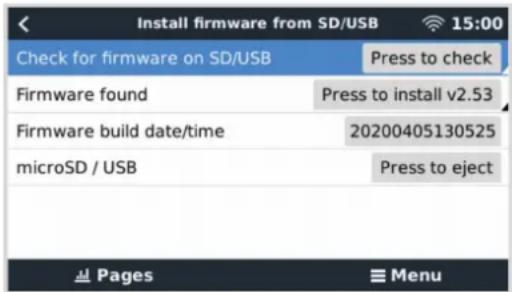
Il peut arriver qu'il soit nécessaire de télécharger et d'installer manuellement une version spécifique du micrologiciel (par exemple, une version plus ancienne du micrologiciel qui n'est pas stockée sous « Micrologiciel de sauvegarde » sur le dispositif GX). Ce chapitre explique comment procéder.
- Les anciennes versions du micrologiciel Venus OS peuvent être téléchargées ici : https://updates. victronenergy. com/feeds/venus/release/images/
- Pour le Color Control GX, utilisez le dossier ccgx.
- Téléchargez le fichier. swu de la version requise.
- Enregistrez le fichier. swu dans le dossier racine d'une clé USB ou d'une carte microSD.
- Insérez la clé USB ou la carte microSD dans votre dispositif GX.
- Remarque : vous verrez l'avertissement « Le stockage connecté contient une image de micrologiciel et n'est pas utilisé pour les journaux de données ». Vous pouvez ignorer cet avertissement sans risque.
- Accédez à Paramètres → Micrologiciel → Installer le micrologiciel depuis SD/USB.
- Le menu devrait afficher la version spécifique du micrologiciel sous « Micrologiciel trouvé ». Cliquez dessus pour l'installer.

Notez que si le rétroportage ne pose aucun problème en général, il se peut que certains paramètres soient réinitialisés à leurs valeurs par défaut. Vérifiez bien cela.
10.1. Réglage du limiteur de courant d'entrée
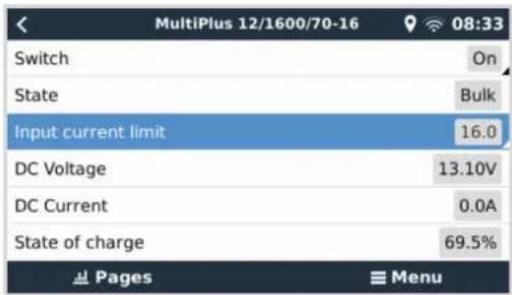
Ce chapitre explique les implications de l'activation ou de la désactivation du contrôle par l'utilisateur du réglage du limiteur de courant d'entrée, tel qu'il apparaît dans le menu ci-dessus (Liste des appareils → [votre convertisseur/chargeur]).
La limite définie par l'utilisateur dans le Color Control GX sera appliquée à toutes les entrées pour lesquelles le paramètre « Annulé par le panneau de contrôle à distance » est activé dans VEConfigure :
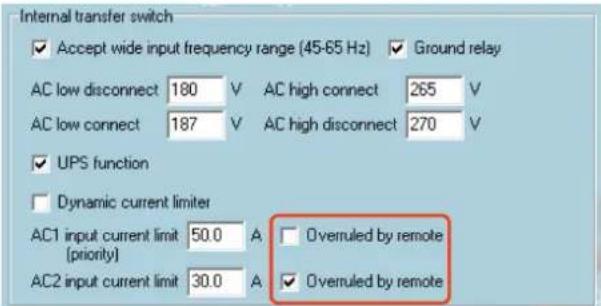
Prenons l'exemple d'un bateau avec deux entrées CA et un Quattro, où :
- Un groupe électrogène capable de délivrer 50 A est connecté à l'entrée 1;
- L'alimentation à quai est connectée à l'entrée 2 (la puissance disponible dépend de la puissance nominale de l'alimentation du port).
Configurez le système exactement comme dans la capture d'écran VEConfigure ci-dessus. L'entrée 1 étant prioritaire sur l'entrée 2, le système se connectera automatiquement au groupe électrogène à chaque fois que ce dernier fonctionnera. La limite de courant d'entrée fixe de 50 A sera appliquée. Et si le groupe électrogène n'est pas disponible alors que le secteur est disponible sur l'entrée 2, le Quattro utilisera la limite de courant d'entrée configurée dans le CCGX.
Deux autres exemples : (Dans les deux cas, si vous désactivez « Annulé par le panneau de contrôle à distance », le réglage d'une limite de courant dans le CCGX n'aura aucun effet. Et si vous activez « Annuler par le panneau de contrôle à distance » pour les deux entrées, la limite de courant définie dans le CCGX sera appliquée aux deux entrées.)
Limite de courant d'entrée minimale
Lorsque PowerAssist est activé dans VEConfigure, il y a une limite minimale de courant d'entrée. La limite réelle diffère pour chaque modèle. Après avoir réglé le courant d'entrée à une valeur inférieure à la limite, il sera automatiquement augmenté à nouveau jusqu'à la limite.
Notez qu'il est toujours possible de définir la limite de courant d'entrée sur 0. Si elle est définie sur 0, le système sera en mode passthrough (chargeur désactivé).
Systèmes parallèles et triphasés
La limite de courant d'entrée CA configurée est la limite totale par phase.
10.2. Avertissement de rotation de phase
L'alimentation CA, qu'il s'agisse d'un générateur ou du réseau, d'un système convertisseur/chargeur triphasé doit être fournie dans le bon sens de rotation de phase, aussi appelée séquence. Si ce n'est pas le cas, le convertisseur/chargeur n'acceptera pas l'alimentation CA et restera en mode convertisseur.
Si cette situation se produit, l'avertissement de rotation de phase se déclenchera. Pour résoudre le problème, changez le câblage de l'entrée CA : permutez l'une des phases, en changeant efficacement la rotation pour passer de L3 → L2 → L1 à L1 → L2 → L3. Vous pouvez aussi reprogrammer les Multi et modifier la phase assignée pour qu'elle corresponde au câblage.
Sur le dispositif GX lui-même, l'avertissement apparaîtra en tant que notification sur l'interface graphique :
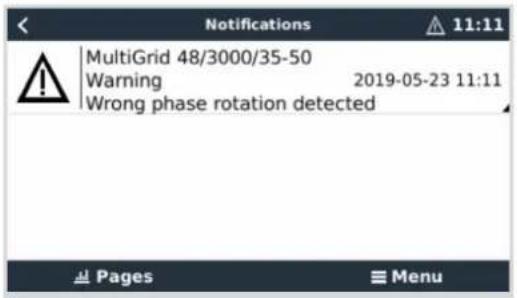
Il sera aussi visible dans les menus :
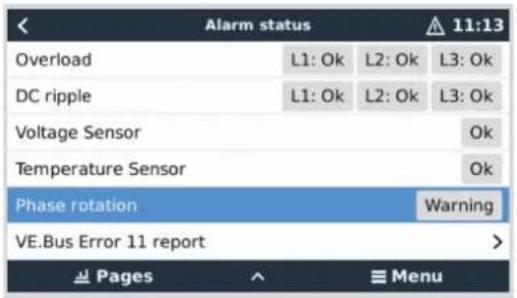
Sur le portail VRM, il est visible dans le widget VE. Bus Alarmes et avertissements sur la page Avancé et figurera dans le journal des alarmes sur le VRM. De plus, un e-mail est envoyé en utilisant le système de surveillance des alarmes du portail VRM.
10.3. Alarme de connexion du BMS perdue
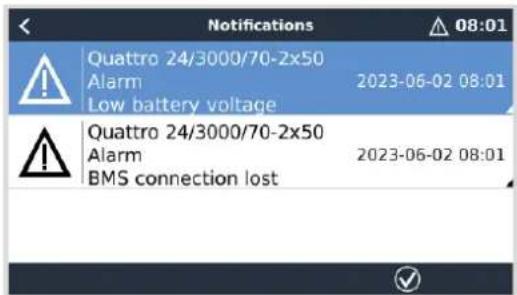
Cette alarme est déclenchée lorsque le convertisseur/chargeur a reçu les données CVL/CCL ou DCL d'une batterie gérée et s'éteint si la batterie est déconnectée ou si la communication avec la batterie est perdue. L'alarme est également déclenchée lorsque le convertisseur/chargeur perd la connexion avec un BMS VE. Bus.
Notez que le système affichera également une alarme de tension de batterie faible. Cependant, la cause de cette alarme n'est pas une tension de batterie faible, mais le manque d'information de la batterie en raison de la perte de communication.
Pour résoudre l'alarme, rétablissez la connexion avec le BMS ou redémarrez le convertisseur/chargeur. Un redémarrage peut être effectué à partir du menu Avancé [68] de l'appareil VE. Bus.
10.4. Surveillance des pannes de réseau
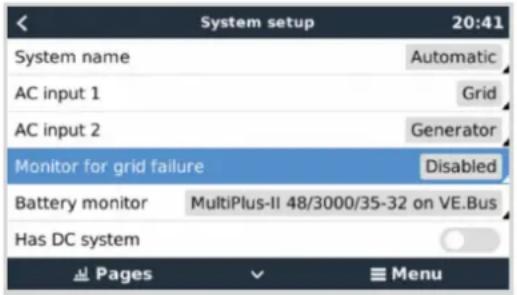
Lorsque cette fonction est activée, une alarme est déclenchée lorsque le système n'est pas connecté à l'entrée CA configurée comme Réseau ou Quai pour plus de 5 secondes.
- L'alarme s'affiche sous forme de notification dans l'interface graphique et sous forme d'alarme sur le portail VRM. Elle est aussi disponible sur Modbus TCP/MQTT.
- Utilisation recommandée pour les systèmes de sauvegarde. Mais aussi pour les bateaux ou les véhicules alimentés à quai.
Notez que ce paramètre surveille la connexion du système au réseau ou à quai. La surveillance du générateur est déjà disponible dans le cadre de la fonction de démarrage/arrêt du générateur et ne fait pas partie de ce paramètre.

N'utilisez pas cette fonction dans les systèmes qui utilisent les paramètres Ignorer l'entrée CA de nos convertisseurs/chargeurs : lorsque le système ignore l'entrée CA, c'est-à-dire. lorsqu'il fonctionne en mode îlot, comme prévu, il signalera une défaillance du réseau même si celui-ci est disponible.
10.5. Menu avancé
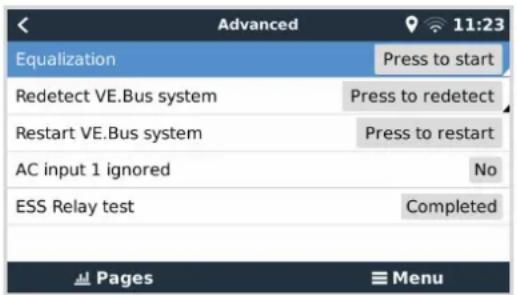
Le menu Avancé est accessible à partir de Liste des appareils → [Multi ou Quattro] → Avancé et contient des options pour l'égalisation, la redétection et le redémarrage du système VE. Bus et montre l'état du test du relais ESS.
- Égalisation : démarre l'égalisation. Pour plus de détails, voir le manuel du Multi ou du Quattro.
- Redétecter le système VE. Bus : efface le cache sur le Color Control GX qui contient certaines données du système VE. Bus stockées pour maintenir le temps de démarrage aussi court que possible. Utilisez cette fonction si, par exemple, un BMS VE. Bus qui faisait partie du système n'est plus utilisé ou a été remplacé par un Lynx Smart BMS. Lors de l'utilisation de la fonction Redétecter le système VE. Bus, le convertisseur/chargeur ne s'éteint pas pendant quelques secondes comme il le ferait lors de l'utilisation de la fonction Redémarrer le système VE. Bus.
- Redémarrer le système VE. Bus : redémarre le convertisseur/chargeur (comme si vous l'éteigniez et le rallumiez à partir de l'interrupteur à bascule principal situé en façade) s'il n'a pas réussi à redémarrer automatiquement (après 3 tentatives), par exemple, après une (très) forte surcharge ou trois surcharges consécutives. Toute erreur persistante, telle qu'une erreur de surcharge répétée et irrécupérable, est supprimée.
- Entrée CA 1 ignorée : état de l'indicateur Entrée CA 1
- Test du relais ESS : affiche le résultat du test du relais ESS. Pertinent uniquement avec un système ESS. Pour plus de détails, voir la Q9 de la FAQ dans le manuel du système de stockage d'énergie (ESS).
10.6. Surveillance de l'état des alarmes
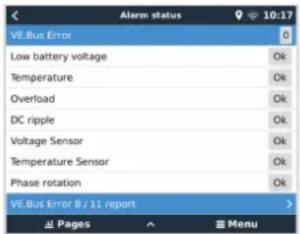
La page de surveillance de l'état des alarmes est accessible à partir de Liste des appareils → [Multi ou Quattro] → État des alarmes. Elle affiche des informations de diagnostic sur des paramètres spécifiques pour faciliter le dépannage et fournit des informations supplémentaires sur l'erreur VE. Bus 8/11.
10.7. Menu de configuration des alarmes VE. Bus
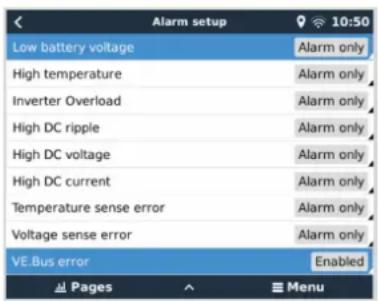
Lorsque vous utilisez un système VE. Bus, vous pouvez configurer le niveau de gravité des problèmes sur le système VE. Bus qui feront apparaître une notification sur le Color Control GX (et lui feront émettre un signal sonore) :
Pour modifier les notifications d'alarme et d'avertissement de VE. Bus, procédez comme suit :
- Sur la console à distance, accédez à Liste des appareils → [votre produit VE. Bus] → Configuration des alarmes.
- Choisissez parmi les paramètres de notification suivants pour chaque alarme :
- Désactivé : le CCGX n'émettra de signal sonore et n'affichera de notification dans aucun cas. Non recommandé.
- Alarme uniquement (par défaut) : le CCGX émettra un signal sonore et affichera une notification uniquement si le système VE. Bus s'est éteint en état d'alarme. Les avertissements seront ignorés.
- Alarme et avertissements : le CCGX émettra un signal sonore et affichera une notification pour toutes les alarmes et tous les avertissements sélectionnés.
- Faites défiler la liste jusqu'en bas et activez ou désactivez la notification d'erreur de VE. Bus.
Si besoin, n'oubliez pas de régler le niveau d'accès sur « utilisateur » une fois la configuration terminée.
10.8. Menu appareil
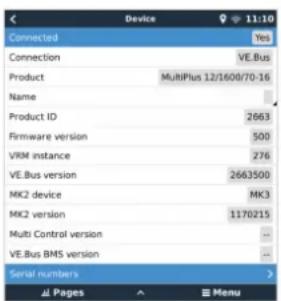
Le menu Appareil (Liste des appareils → [Multi ou Quattro] → Appareil) offre des paramètres liés à l'appareil tels que le réglage du nom personnalisé, la version du micrologiciel, les numéros de série (dans le sous-menu) et d'autres paramètres qui peuvent être utilisés pour le diagnostic.
10.9. Priorité à l'énergie solaire et éolienne
![graph TD A["AC Loads"] --> B["Sustain"] B --> C["DC Power"] C --> D["PV Charger 90W"] D --> E["AC Load 3W"] E --> F["Sustain 15W"] F --> G["DC Power -1W"] G --> H["AC Load 37%"] H --> I["DC Power 6.8A"] I --> J["AC Load 13.2V"] J --> K["DC Power -1W"]](/content/2026/04/624774/images/b9553778754570d0c93a4bd5fe97da3e9e66977da7af061104999848a602fb6b.jpg)
La fonction de priorité à l'énergie solaire et éolienne permet d'utiliser l'énergie solaire et éolienne pour charger la batterie. Dans le même temps, l'alimentation à quai est uniquement utilisée pour empêcher la batterie de se décharger trop profondément.
Lorsqu'il est activé, le système reste dans ce mode, appelé « Sustain » (soutien), pendant sept jours; s'il n'y a pas assez de soleil ou de vent, un cycle de charge complet est exécuté, chargeant les batteries à 100 %. Cela garantit qu'elles restent dans un état optimal et qu'elles sont prêtes pour une utilisation ultérieure.
Après ces sept jours, le système ne repasse pas en mode « Sustain » Au lieu de cela, il gardera les batteries complètement chargées et donnera la priorité à l'énergie solaire par rapport à l'alimentation à quai dans la mesure du possible pendant la journée pour faire fonctionner les consommateurs CC tels que les pompes et les systèmes d'alarme.
Pour plus de détails et pour la configuration, veuillez consulter le manuel Priorité à l'énergie solaire et éolienne.
11.1. Introduction et fonctionnalités
Si vous activez le DVCC, un dispositif GX passif devient un contrôleur actif. Les fonctionnalités disponibles et les effets de l'activation du DVCC dépendent du type de batterie utilisé. Les effets dépendent aussi des composants Victron installés et de leur configuration. Deux exemples :
Batteries CAN-bus gérées : dans les systèmes où une batterie BMS CAN-bus est connectée, le dispositif GX reçoit une limite de tension de charge (CVL), une limite de courant de charge (CCL) et une limite de courant de décharge (DCL) de cette batterie, et transmet ces paramètres aux convertisseurs/chargeurs et chargeurs solaires connectés ainsi qu'à l'Orion XS. Ces derniers désactivent alors leurs algorithmes de charge internes et obéissent simplement aux instructions de la batterie.
Batteries au plomb : pour les systèmes avec des batteries au plomb, le DVCC offre des fonctionnalités telles qu'une limite de courant de charge configurable au niveau du système, où le dispositif GX limite activement le convertisseur/chargeur au cas où les chargeurs solaires seraient déjà en charge à pleine puissance. Il en va de même pour la détection de température partagée (STS) et la détection de courant partagé (SCS).
Le tableau ci-dessous présente les paramètres recommandés pour différents types de batterie :
| Au plomb BMS | VE.Bus V1Lithium | BMS VE.Bus V2 1) Lithium | Batteries gérées tierces prises en charge 2) | |
| Configuration automatique | Non Non Non | 2) | ||
| Courant de charge du système | Oui Oui Oui | 2) | ||
| Faut-il activer la SVS ? Oui | 3), 4) 3), | 4) 2) | ||
| Faut-il activer la STS ? Oui Non Non | 2) | |||
| Faut-il activer la SCS ? Oui | 3), 4) 3) | , 4) 2) | ||
| Méthode de contrôle de la charge | N/A N/A N/A | 2) | ||
| ATC et ATD câblés N/A | Oui | 5) | 2) |
1) Le DVCC doit être activé pour que le dispositif GX puisse contrôler les chargeurs solaires, l'Inverter RS ou le Multi RS dans un système avec un BMS VE. Bus V2.
2) Utilisez le Manuel de compatibilité des batteries pour voir quels paramètres doivent être réglés et lesquels sont réglés automatiquement.
3) Dans un système ESS, le dispositif VE. Bus est déjà synchronisé avec les chargeurs solaires; nous recommandons donc de laisser la SVS et la SCS désactivées.
4) Pour tous les autres systèmes : Si un BMV ou un SmartShunt est installé, nous recommandons d'activer la SVS et la SCS. Dans tous les autres cas, laissez la SVS et la SCS désactivées.
5) Les chargeurs solaires, les convertisseurs/chargeurs, le Multi RS, l'Inverter RS et l'Orion XS ne nécessitent pas de câblage. Tous les autres consommateurs et chargeurs doivent être câblés et contrôlés via ATC/ATD.
Pour activer ou désactiver le DVCC, accédez à Paramètres → DVCC sur le dispositif GX :
1. Compatibilité de la batterie
- Pour les batteries connectées à CAN-bus, consultez la page correspondante du manuel de compatibilité des batteries pour voir si l'activation de DVCC a été testée avec votre type de batterie et si elle est prise en charge. Si les notes relatives à votre batterie ne mentionnent pas le DVCC, ne l'activez pas.
- Le DVCC peut être utilisé sans problème pour les batteries à électrolyte géléfié, AGM, OPzS et les autres batteries au plomb. Il en va de même pour les batteries au lithium Victron Energy Smart avec le BMS VE. Bus, le Lynx Ion + Shunt BMS ou le Lynx Ion BMS. Le DVCC est activé de force pour le Lynx Smart BMS.
2. Versions du micrologiciel
Si tous ces critères ne sont pas satisfaits, n'utilisez pas le DVCC. Dans tous les cas, nous vous recommandons d'installer le dernier micrologiciel disponible lors de la mise en service. Une fois que tout fonctionne bien, vous ne devez plus prendre l'initiative de mettre à jour le micrologiciel sans raison particulière. En cas de problème, commencez toujours par mettre le micrologiciel à jour.
Versions minimales des micrologiciels :
| Produit Victron Version minimum du micrologiciel | |
| Multi/Quattro 422 | |
| MultiGrid 424 | |
| Multi RS, Inverter RS, MPPT RS v1.08 | |
| Dispositif GX v2.12 | |
| MPPT VE.Direct v1.46 | |
| MPPT VE.Can avec VE.Direct v1.04 | |
| Anciens chargeurs solaires MPPT VE.Can (avec écran) Ne peuvent pas être utilisés | |
| Lynx lon + Shunt v2.04 | |
| BMS Lynx lon v1.09 | |
| Lynx Smart BMS v1.02 | |
| Orion XS v1.00 | |
À partir du micrologiciel Venus v2.40, un avertissement « Erreur #48 - DVCC avec micrologiciel incompatible » apparaîtra si un des appareils a un micrologiciel incompatible lors de l'utilisation du DVCC. Pour plus d'informations sur l'erreur #48, voir le chapitre Codes d'erreur.
Dans le cas d'un système ESS, la version de l'assistant ESS 164 (sortie en novembre 2017) ou ultérieure doit être installée.
11.3. Effets du DVCC sur l'algorithme de charge
Nos convertisseurs/chargeurs, nos chargeurs solaires MPPT et l'Orion XS utilisent leur propre algorithme de charge interne lorsqu'ils sont en mode autonome. Cela signifie qu'ils déterminent combien de temps rester en Absorption, quand passer en Float, et quand revenir en Bulk ou en phase Veille. Dans ces différentes phases, ils utilisent les paramètres configurés dans VictronConnect et VEConfigure.
Dans les systèmes ESS et les systèmes avec batteries gérées (voir le manuel de compatibilité des batteries), l'algorithme de charge interne est désactivé, et le chargeur fonctionne alors avec un point de consigne de tension de charge contrôlé en externe. Le tableau suivant explique les différentes possibilités :
| Guide de sélection Algorithme de charge résultant | |||||
| Type de système Type de batterie DVCC | Convertisseur/chargeur | Chargeur solaire Orion XS | |||
| Assistant ESS 1) | Batterie intelligente | Activé Batterie | |||
| Désactivé | Ne pas faire cela ; mieux vaut activer le DVCC | ||||
| Batterie normale | Activé Interne Convertisseur/chargeur | ||||
| Désactivé | Interne Convertisseur/chargeur | ||||
| Standard | Batterie intelligente | Activé Batterie | |||
| Désactivé | Ne pas faire cela ; mieux vaut activer le DVCC | ||||
| Batterie normale | Activé Interne | ||||
| Désactivé | Interne | ||||
| 1) L'assistant ESS est uniquement installé dans un type spécifique de système électrique qui intègre une connexion au réseau avec un convertisseur/chargeur Victron, un dispositif GX et un système de batterie, à ne pas confondre avec un système hors réseau tel qu'utilisé dans les bateaux ou les véhicules de loisirs. | |||||
- Interne
- L'algorithme de charge interne (bulk → absorption → float → re-bulk) et les tensions de charge configurées sont actifs.
- Le convertisseur/chargeur indique l'état de charge : bulk, absorption, float et ainsi de suite.
- L'état de charge indiqué par le MPPT est : bulk, absorption, float et ainsi de suite.
- L'état de charge indiqué par le chargeur de batterie CC-CC Orion XS est : bulk, absorption, float et ainsi de suite.
- Convertisseur/chargeur (s'applique uniquement aux MPPT et à l'Orion XS
- L'algorithme de charge interne des MPPT et de l'Orion XS est désactivé. À la place, il est contrôlé par un point de consigne de tension de charge provenant du convertisseur/chargeur.
- L'état de charge indiqué par les MPPT et l'Orion XS est : Contrôle ext.
- Batterie
- L'algorithme de charge interne est désactivé. L'appareil est contrôlé par la batterie.
- L'état de charge indiqué par le convertisseur/chargeur est : Contrôle ext.
- L'état de charge indiqué par le MPPT et l'Orion XS est : Ext. control (les voyants continuent d'indiquer bulk et absorption, mais jamais float).
11.3.1. Effets du DVCC lorsqu'il y a plus d'un Multi/Quattro connecté
Seul le Multi/Quattro (qui peut être un seul appareil ou plusieurs configurés ensemble en triphasé/biphasé et en parallèle) connecté au port VE. Bus sera contrôlé par le DVCC. Les systèmes supplémentaires, connectés au dispositif GX à l'aide d'un MK3-USB, ne sont pas contrôlés par le DVCC et se chargeront et se déchargeront en fonction de la configuration effectuée dans ces unités.
Ceci s'applique à tous les types de systèmes dont le DVCC est activé. Par exemple, un système qui ne comprend pas de batterie gérée (CAN-bus) et qui utilise uniquement la limite de courant de charge du DVCC : cette limite de courant de charge est uniquement appliquée au Multi ou au Quattro connecté au port VE. Bus.
11.4. Fonctionnalités DVCC pour tous les systèmes
Ces fonctions s'appliquent à tous les types de systèmes lorsque le DVCC est activé : avec ou sans assistant ESS, avec des batteries au plomb ou d'autres batteries normales, ainsi qu'en présence d'une batterie intelligente connectée au BMS CAN-bus :
11.4.1. Limite de courant de charge
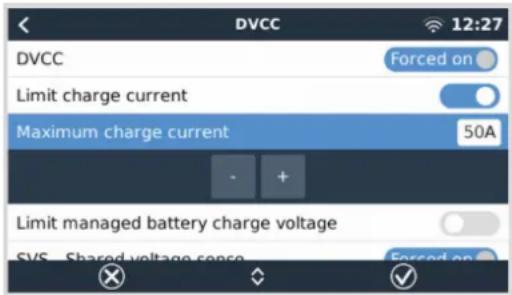
« Limite de courant de charge » est un paramètre de courant de charge maximal pouvant être configuré par l'utilisateur. Il fonctionne dans tout le système, le solaire étant prioritaire, puis le chargeur de batterie CC-CC Orion XS, et enfin le convertisseur/chargeur.
Ce paramètre est disponible dans le menu Paramètres → DVCC du dispositif GX.
Détails :
- Si un BMS CAN-bus est connecté et que le BMS demande un courant de charge maximal différent du paramètre configurable par l'utilisateur, le plus faible des deux sera utilisé.
- Ce mécanisme fonctionne uniquement pour les convertisseurs/chargeurs Victron, y compris l'Inverter RS, le Multi RS les chargeurs solaires, y compris le MPPT RS, et les chargeurs de batterie CC-CC Orion XS. Les autres chargeurs, tels que le Skylla-i, ne sont pas contrôlés et leur courant de charge n'est pas pris en compte. Il en va de même pour les appareils qui ne sont pas connectés au dispositif GX, un alternateur, par exemple. En d'autres termes : le courant de charge total du convertisseur/chargeur et de tous les chargeurs solaires MPPT sera contrôlé, mais rien d'autre. Toute autre source sera un courant de charge supplémentaire non pris en compte. Même lorsque vous installez un BMV ou un autre contrôleur de batterie.
- Les consommateurs CC peuvent ne pas être pris en compte, à moins qu'un SmartShunt ou un BMV-712 ne soit installé, et configuré correctement comme un compteur CC. Par exemple, sans le contrôleur de charge CC, un courant de charge maximum configuré de 50 A et des consommateurs CC tirant 20 A, la batterie sera chargée avec 30 A, et non avec le maximum autorisé de 50 A. Si le SmartShunt est configuré comme un compteur CC, que le courant de charge maximum est configuré à 50 A et que le shunt du système CC signale une consommation de 25 A, les chargeurs sont réglés pour charger avec 50 + 25 = 75 A.
Si vous avez un ou plusieurs shunts configurés pour un « système CC » (quand il y en a plusieurs, ils sont additionnés), alors la limite de courant de charge du DVCC compense à la fois les consommateurs et les chargeurs. Il ajoutera un courant de charge supplémentaire s'il y a un consommateur, et le soustraira s'il y a un autre chargeur sur le système CC. Les « consommateurs » et les « sources » CC ne sont pas compensés dans les deux sens.
- Le courant que le convertisseur/chargeur tire du système est compensé. Par exemple, si 10 A sont consommés pour alimenter les consommateurs CA et que la limite est fixée à 50 A, le système permettra aux chargeurs solaires MPPT de charger avec un maximum de 60 A.
- Dans tous les cas, la limite de charge maximale configurée sur l'appareil lui-même, c'est-à-dire la limite de courant de charge réglée avec VictronConnect ou VEConfigure pour les chargeurs de batterie CC-CC Orion XS, les chargeurs solaires MPPT ou les convertisseurs/chargeurs, sera toujours appliquée. Par exemple : le système comporte uniquement un convertisseur/ chargeur, avec un courant de charge réglé sur 50 A dans VEConfigure ou VictronConnect. Sur le dispositif GX, une limite de 100 A est configurée. La limite de fonctionnement sera alors de 50 A.
- Les limites de courant de charge DVCC ne sont pas appliquées aux MPPT CC lorsque l'ESS est activé avec l'option « Autoriser le MPPT CC à exporter ». Cela permet d'obtenir une production maximale des panneaux solaires pour l'exportation.
11.4.2. Limite de la tension de charge des batteries gérées
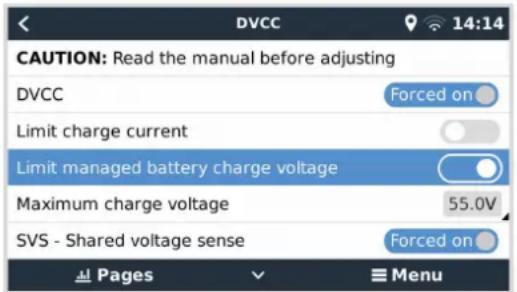
Certaines batteries (comme celles de BYD et de Pylontech) qui sortent de l'usine ont besoin d'un certain temps pour s'adapter; vous devrez peut-être les faire fonctionner à une tension plus faible pendant les deux premières semaines environ pour les aider à s'équilibrer.
C'est à cela que sert la fonction « Limite de la tension de charge des batteries gérées ». L'activation de cette fonction permet d'abaisser la tension de charge maximale jusqu'à ce que les cellules soient équilibrées.
Ne l'utilisez pas à d'autres fins car cela pourrait entraîner des effets secondaires indésirables. Par exemple, l'équilibrage peut échouer ou ne pas démarrer du tout si la tension de charge est trop basse, ce qui déséquilibre gravement les cellules de la batterie au fil du temps. Il est également impossible de régler la valeur au-dessus de la limite de tension de charge (CVL) envoyée par la batterie.
11.4.3. Détection de tension partagée (SVS)
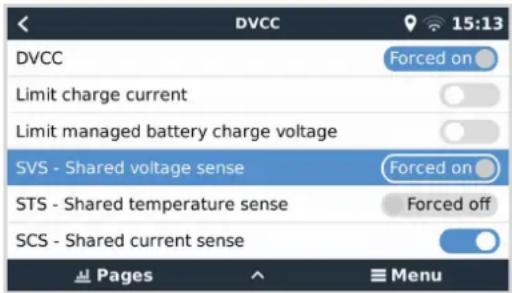
Fonctionne avec les appareils VE. Bus, les chargeurs solaires MPPT VE. Direct et VE. Can, les chargeurs de batterie CC-CC Orion XS ainsi que les Inverter RS et Multi RS.
Le système sélectionne automatiquement la meilleure mesure de tension disponible. Il utilisera si possible la tension du BMV ou d'un contrôleur de batterie BMS, sinon il utilisera la tension de la batterie indiquée par le système VE. Bus.
La tension affichée sur l'interface graphique reflète la même mesure de tension.
La détection de tension partagée (SVS) est activée par défaut lorsque le DVCC est activé. Elle peut être désactivée avec un commutateur dans le menu Paramètres → DVCC.
La SVS (et le DVCC) sont activés de force pour le BMS Lynx Smart et ne peuvent pas être changés.
Notez que la SVS est désactivée de force pour certaines batteries. Veuillez consulter la page de compatibilité de votre batterie.
11.4.4. Détection de température partagée (STS)
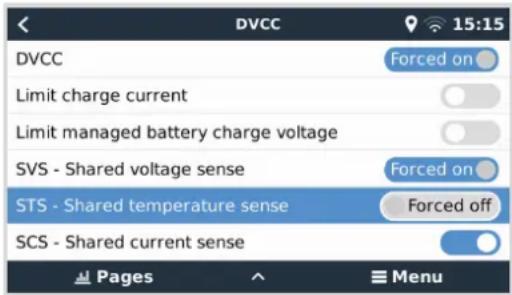
Sélectionnez le capteur de température à utiliser, et le dispositif GX enverra la température mesurée de la batterie au système convertisseur/chargeur ainsi qu'à tous les chargeurs solaires et chargeurs de batterie CC-CC Orion XS connectés.
Pour la température de la batterie, vous pouvez sélectionner les sources suivantes :
- Contrôleur de batterie BMV-702
- Contrôleur de batterie BMV-712
- SmartShunt
- Contrôleurs de batterie Lynx Shunt VE. Can
- Convertisseur/chargeur Multi/Quattro
- Chargeurs solaires (s'ils sont équipés d'un capteur de température)
Notez que STS est désactivé de force pour le Lynx Smart BMS et certaines batteries. Veuillez consulter la page de compatibilité de votre batterie.
11.4.5. Détection de courant partagé (SCS)
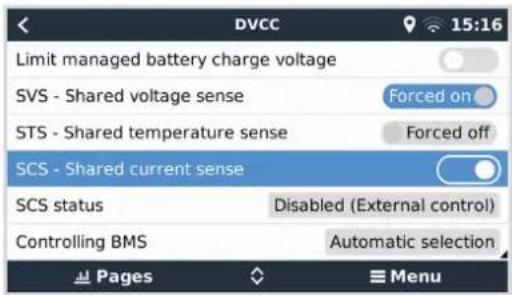
Cette fonction transmet le courant de la batterie, mesuré par un contrôleur de batterie connecté au dispositif GX, à tous les chargeurs solaires et chargeurs de batterie CC-CC Orion XS connectés.
Les deux peuvent être configurés pour utiliser le courant de la batterie pour son mécanisme de courant de queue qui arrête l'absorption lorsque le courant est inférieur au seuil configuré. Pour plus d'informations à ce sujet, voir la documentation du chargeur solaire ou de l'Orion XS.
Cette fonction s'applique uniquement aux systèmes qui ne sont pas ESS et/ou qui n'ont pas de batterie gérée, car dans ces deux cas, le MPPT et l'Orion XS sont déjà contrôlés en externe.
Nécessite la version v1.47 du micrologiciel du chargeur solaire MPPT ou une version plus récente.
11.4.6. BMS de contrôle
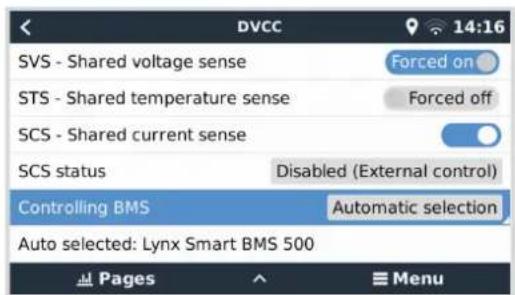
Pour les systèmes avec plusieurs BMS connectés, ceci permet de sélectionner le BMS à utiliser pour le DVCC. Cela permet également d'utiliser un BMV ou SmartShunt pour le suivi de l'état de charge en sélectionnant un BMV comme contrôleur de batterie (Paramètres → Configuration du système) alors que le BMS est toujours utilisé pour le DVCC.
Ce paramètre est disponible dans le menu Paramètres → DVCC du dispositif GX.
11.5. Fonctionnalités du DVCC lors de l'utilisation d'une batterie à BMS CANbus
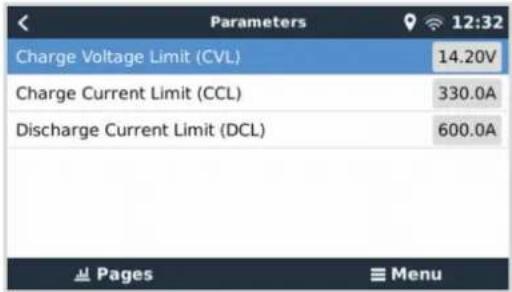
Ce chapitre s'applique à tous les systèmes sur lesquels un BMS intelligent est installé et connecté via CAN-bus. Notez que cela n'inclut pas le BMS VE. Bus de Victron.
Ce genre de BMS intelligent envoie les paramètres suivants au périphérique GX :
- Limite de tension de charge (CVL) : la tension de charge maximale que la batterie accepte actuellement.
- Limite de courant de charge (CCL) : courant de charge maximal demandé par la batterie.
- Limite de courant de décharge (DCL) : courant de décharge maximal demandé par la batterie.
Pour les trois paramètres, certains types de batteries transmettent des valeurs dynamiques. Par exemple, la tension de charge maximale est déterminée en fonction des tensions de la cellule, de l'état de charge ou de la température. Les autres modèles et marques utilisent une valeur fixe.
Pour ces batteries il n'est pas nécessaire de câbler les connexions « autorisation de charger » (ATC) et « autorisation de décharger » (ATD) aux entrées AUX d'un Multi ou d'un Quattro.
Lors de la conversion, c'est-à-dire en mode îlot, les Multi et Quattro s'éteignent lorsque le courant de décharge maximal est égal à zéro. Ils redémarreront automatiquement dès que le courant alternatif sera rétabli ou que le BMS augmentera à nouveau le courant de décharge maximal.
Pour plus de détails sur l'utilisation du courant de charge maximum, la priorité qu'il donne à l'alimentation solaire, etc., voir le chapitre précédent, « Courant de charge limite », le réglage défini par l'utilisateur.
En raison de ce qui précède, la configuration de tensions de charge ou de profils de charge dans VEConfigure ou VictronConnect n'est pas nécessaire et ne produira aucun effet. Les Multi, Quattro, Multi et Inverter RS, chargeurs solaires MPPT ainsi que les chargeurs de batterie CC-CC Orion XS se chargeront avec la tension reçue de la batterie via CAN-bus. Ceci s'applique également aux systèmes dotés d'un Lynx Smart BMS connecté à un dispositif GX.
11.6. DVCC pour les systèmes avec l'assistant ESS
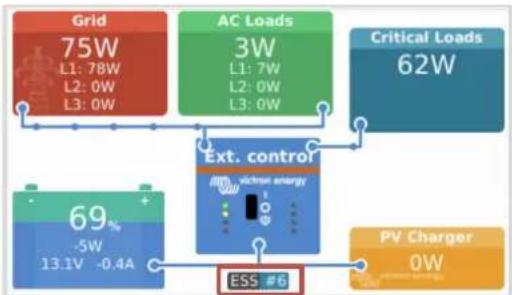
- Le mode « Garder les batteries chargées » de l'ESS ne fonctionnera correctement que si le DVCC est activé.
- Une compensation solaire fixe de 0,4 V (valeur pour un système 48 V, diviser par 4 pour un système 12 V) est appliquée lorsque le mode ESS est réglé sur Optimisé en combinaison avec le paramètre Excès de puissance du chargeur solaire activé, ou lorsque le mode ESS est réglé sur Garder les batteries chargées.
- Pour les systèmes avec le mode ESS Optimisé et Optimisé (avec BatteryLife) : le système recharge automatiquement la batterie (à partir du réseau) lorsque l'état de charge chute de 5 % ou plus en dessous de la valeur du « État de charge minimum » dans le menu ESS. La recharge s'arrête lorsqu'elle atteint l'état de charge minimum.
- Affichage de l'état de l'ESS dans l'aperçu graphique du dispositif GX : en plus de l'état de charge (contrôle externe ou bulk/absorption/float), les états suivants peuvent être affichés :
| État ESS Signification |
| #1 SoC faible : décharge désactivée |
| #2 BatteryLife est actif |
| #3 Charge désactivée par le BMS |
| #4 Décharge désactivée par le BMS |
| #5 Charge lente en cours (fait partie de BatteryLife, voir ci-dessus) |
| #6 L'utilisateur a configuré une limite de charge égale à zéro |
| #7 L'utilisateur a configuré une limite de décharge égale à zéro |
- Remarque : lorsque l'option « Excès d'alimentation PV couplé en CC » est activée avec l'ESS, le système DVCC n'applique pas la limite de courant de charge DVCC du PV à la batterie. Ce comportement est nécessaire pour permettre l'exportation. Les limites de tension de charge s'appliquent toujours.
Les limites de courant de charge définies au niveau des paramètres du chargeur solaire individuel s'appliqueront également.
- Lorsque le BMS est déconnecté dans un système ESS, les chargeurs solaires s'arrêtent et affichent l'erreur #67 - Aucun BMS (voir les codes d'erreur des chargeurs solaires MPPT pour plus d'informations).
12.1. Introduction au portail VRM
Lorsqu'il est connecté à Internet, un dispositif GX peut être utilisé en association avec le portail de gestion à distance Victron (VRM), qui permet :
- un accès à distance facile à toutes les statistiques et à l'état des systèmes en ligne;
- Console à distance sur VRM [86] : accédez à votre système et configurez-le comme si vous étiez à côté de lui.
- Mise à jour du micrologiciel à distance : mise à jour du micrologiciel des chargeurs solaires connectés et d'autres produits Victron.
- Remote VEConfigure : téléchargez les fichiers Remote VEConfigure depuis et vers le Multi/Quattro connecté à votre dispositif GX.
- Commandes à distance : contrôlez à distance, via le VRM, des dispositifs tels que la station de charge pour véhicule électrique, le convertisseur/chargeur, le relais GX, le groupe électrogène et le système ESS.
- utilisation de l'application VRM pour iOS et Android, y compris les widgets de l'application VRM sur l'écran d'accueil de votre appareil mobile.
Pour la marche à suivre pour connecter l'appareil à Internet, voir le chapitre Connectivité Internet [39].
Pour un aperçu complet de toutes les caractéristiques et fonctions du portail VRM, voir la documentation du portail VRM.
12.2. Enregistrement sur VRM
Vous trouverez les instructions détaillées dans le Guide de démarrage du portail VRM.
À savoir : au préalable, tous les systèmes doivent être en mesure d'envoyer des données au portail VRM. Tant que la connexion n'est pas établie avec succès, il ne sera pas possible d'enregistrer le système sur votre compte utilisateur VRM. Dans ce cas, reportez-vous aux sections Dépannage de l'enregistrement de données [82] et Console à distance sur VRM : dépannage [87].
12.3. Enregistrement de données sur VRM
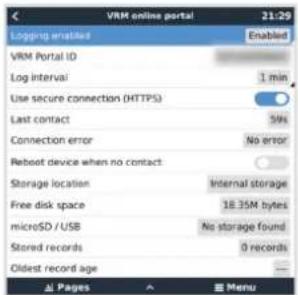
Les journaux de données sont transmis au portail VRM par Internet, si une connexion est disponible. Tous les paramètres associés sont disponibles dans le menu du portail en ligne VRM (Liste des appareils → Paramètres → Portail en ligne VRM).
La transmission des journaux de données a été conçue pour fonctionner même avec une connexion Internet de mauvaise qualité. Les connexions avec jusqu'à 70 % de perte permanente de paquets suffisent encore à transmettre les données, bien qu'avec un certain retard.
Ajouter un périphérique de stockage extérieur
S'il n'est pas en mesure de transmettre les fichiers journaux, le dispositif GX les stocke sur une mémoire non volatile (qui ne perdra pas les données en cas de panne de courant ou de redémarrage).
Le dispositif GX dispose d'une mémoire tampon pour conserver quelques jours de fichiers journaux en interne. Pour prolonger cette période, insérez une carte microSD ou une clé USB. Vous pouvez voir l'état de la mémoire interne dans les paramètres.
Notez que lorsque vous insérez un tel périphérique de stockage, tous les journaux stockés en interne sont automatiquement transférés sur la clé insérée : aucune donnée n'est perdue.
Avec ou sans périphérique de stockage externe inséré, le dispositif GX continuera à essayer de se connecter au portail et à transmettre tous les journaux en retard. Cela signifie que même avec des mois d'arrière, une fois la connexion rétablie, tous les journaux sont envoyés. Les données sont envoyées de manière compressée : l'envoi d'une grande quantité de données en retard utilise beaucoup moins de bande passante que l'envoi de données avec une connexion Internet disponible en permanence.
Configuration requise pour le périphérique de stockage
- Les systèmes de fichiers pris en charge pour les cartes microSD ou les lecteurs flash USB sont FAT (12, 16, 32), ext3, ext4 et exFAT.
- Les cartes microSD de type SD et SDHC d'une capacité inférieure ou égale à 32 Go sont vendues avec les formats FAT12, FAT16 ou FAT32. Elles peuvent être utilisées sans problème, sauf si elles sont reformatées ultérieurement vers un système de fichiers non pris en charge.
Transférer manuellement les journaux de données vers VRM
Pour les appareils qui ne sont jamais connectés à Internet, il est possible d'extraire les données, puis de les importer manuellement avec un ordinateur portable.
- Accédez à Paramètres → Portail en ligne VRM, puis cliquez sur Éjecter le périphérique de stockage. Assurez-vous de ne jamais retirer la carte SD/clé USB sans effectuer cette opération au préalable, car les données pourraient être corrompues et perdues.
- Retirez ensuite le périphérique de stockage et insérez-le dans un ordinateur de bureau ou portable connecté à Internet.
- Ouvrez un navigateur web et accédez au Portail VRM.
- Connectez-vous et accédez au menu Installations :
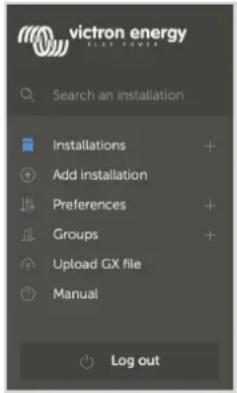
- Cliquez sur l'option « Importer un fichier GX » et suivez les instructions :
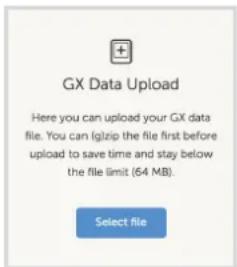
- Supprimez le fichier du périphérique de stockage, puis réinsérez-le périphérique de stockage dans le dispositif GX. Notez que l'importation des mêmes données en double ne pose aucun problème, bien qu'il soit préférable de ne pas le faire.
Avec un intervalle de journalisation d'une fois par minute, l'espace de stockage requis s'élève à environ 25 Mo par mois, en fonction du nombre de produits connectés. Ainsi, avec une carte microSD de 1 Go, vous pouvez stocker environ 3 ans d'arrière.
En d'autres termes, n'importe quelle carte microSD ou clé USB devrait suffire à stocker les 6 mois de données conservées par le VRM. Lorsque le périphérique de stockage est plein, plus aucune donnée n'est enregistrée.
Si plusieurs périphériques de stockage sont insérés, le dispositif GX stockera les données sur le périphérique inséré en premier. Si vous retirez ce périphérique, l'autre périphérique ne sera pas utilisé. Une mémoire tampon interne sera créée pour l'arrière du journal. Seule l'insertion d'un nouveau périphérique permettra de réutiliser le stockage externe.
Watchdog réseau : redémarrage automatique
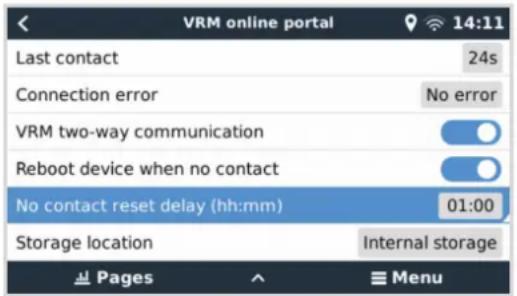
Cette fonctionnalité, désactivée par défaut, commande au dispositif GX de redémarrer automatiquement s'il n'a pu se connecter au portail VRM.
12.4. Dépannage de l'enregistrement des données
Ce chapitre explique la marche à suivre pour dépanner le dispositif GX lorsqu'il ne peut pas transmettre de données au portail VRM.
Contrôle initial
Tout d'abord, vérifiez s'il existe une connexion entre le dispositif GX et le portail VRM et si les données sont envoyées ou non.

Ne vous inquiétez pas si le dispositif GX a perdu la connexion à Internet pendant une courte période. Les journaux de données qui n'ont pas été transmis pendant cette période sont temporairement stockés dans le dispositif GX et seront transmis dès que la connexion Internet sera rétablie.
- Vérifiez l'entrée « Dernier contact » dans le menu du portail en ligne VRM (Paramètres → Portail en ligne VRM → Dernier contact).
- Si l'heure affichée est comprise dans le paramètre « Intervalle de journalisation » défini dans le même menu, cela indique que des données sont activement envoyées au VRM, ce qui signifie que tout fonctionne correctement.
- Si des tirets sont affichés, cela signifie que le dispositif GX n'a pas été en mesure de contacter le portail VRM depuis qu'il a été mis sous tension.
- Si une heure est affichée mais qu'un état d'erreur est visible, cela signifie que le dispositif GX a pu envoyer des données, mais a perdu le contact ensuite.
- Si l'option « Journalisation permise » est désactivée, le dispositif GX n'enverra pas de données au portail VRM.
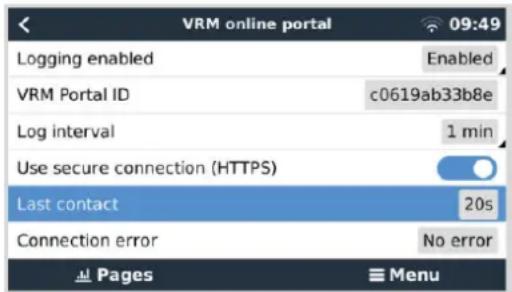
- Vérifiez l'entrée « Enregistrements stockés » dans le même menu.
- L'entrée « Enregistrements stockés » indique le nombre de journaux stockés en vue d'un envoi ultérieur.
- Si ce nombre est égal à 0, cela signifie que le Color Control GX a envoyé toutes ses données au portail VRM et que la connexion fonctionne.
- S'il est supérieur à 0, cela signifie que le Color Control GX ne parvient pas à se connecter au portail VRM. Cela s'accompagne généralement d'un message d'erreur, décrit plus loin dans ce chapitre.
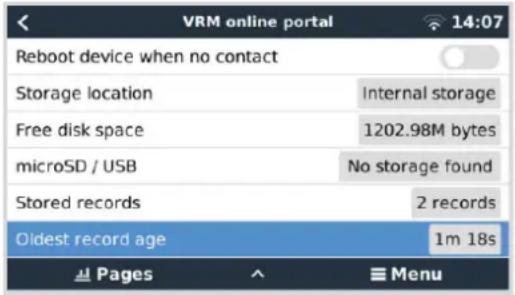
- Si vous continuez à rencontrer des problèmes avec l'enregistrement des données, veuillez lire la suite.
La communication requise pour envoyer les journaux de données au portail VRM est la suivante :
- Une bonne connexion Internet - Utilisez de préférence une connexion filaire via un câble Ethernet. Les connexions par partage de connexion ou point d'accès, par exemple avec un téléphone portable, ne sont pas fiables et sont souvent interrompues ou ne rétablissent pas automatiquement la connexion après qu'elle a été perdue.
- Une adresse IP adéquate - Normalement, le routeur s'en charge et attribue automatiquement l'adresse IP aux appareils/ordinateurs connectés via DHCP dès que vous vous connectez à eux. Une configuration manuelle n'est pas nécessaire.
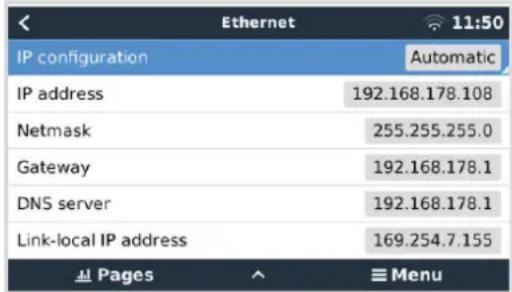
- Connexion http(s) sortante à http://ccgxlogging. victronenergy. com sur les ports 80 et 443 - Notez que cela ne devrait jamais être un problème, sauf sur des réseaux d'entreprise très spécialisés.
Sachez que le CCGX ne prend pas en charge la configuration d'un proxy. Pour plus de détails sur la mise en réseau requise, voir la FAQ Q15 : Quel protocole de communication le Color Control GX utilise-t-il (ports TCP et UDP) ? [136].
1. Mettez à jour le dispositif GX avec la dernière version du micrologiciel
Consultez le chapitre Mises à jour du micrologiciel [62] pour plus de détails
2. Vérifiez la connexion au réseau et à internet
- Vérifiez si le routeur réseau a automatiquement attribué une adresse IP au dispositif GX dans le menu Ethernet ou WiFi (Paramètres → Ethernet → Configuration IP → Automatique ou Paramètres → WiFi → Réseaux WiFi → [Votre_réseau_WiFi_connecté] → Configuration IP → Automatique). Cela s'applique également aux adresses IP configurées manuellement. Assurez-vous que les conditions suivantes sont remplies : • L'état doit être « Connecté »
- Il doit y avoir une adresse IP qui ne commence pas par 169
- Il doit y avoir un masque de sous-réseau • Il doit y avoir une passerelle • Il doit y avoir un serveur DNS
Pour un GX GSM ou un GX LTE 4G, voir le Guide de dépannage dans le manuel du GX LTE 4G.
Si l'adresse IP commence par 169, vérifiez si un serveur DHCP est présent sur votre réseau. 99 % des réseaux disposent d'un serveur DHCP et celui-ci est activé par défaut sur tous les routeurs ADSL, câble et 3G/4G les plus courants. S'il n'y a aucun serveur DHCP, configurez l'adresse IP manuellement, comme décrit dans le chapitre Configuration IP manuelle [41].
- Ethernet
- Si vous utilisez Ethernet et que l'état indique « Débranché », vérifiez que le câble réseau Ethernet n'est pas défectueux en essayant de brancher un autre câble. Les deux voyants à l'arrière du CCGX, au niveau du branchement du câble Ethernet RJ45, doivent être allumés ou clignoter. Deux voyants éteints indiquent un problème de connexion.
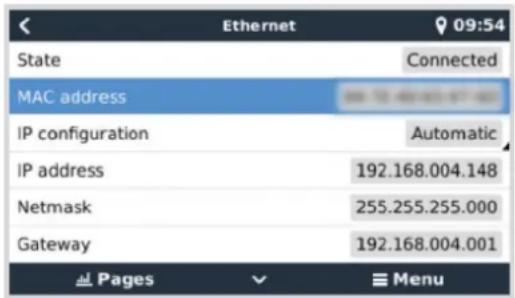
- Si vous utilisez le WiFi et que le menu affiche « Aucun adaptateur WiFi connecté », vérifiez la connexion USB du dongle WiFi. Essayez de retirer le dongle et de le réinsérer.
- Si vous utilisez le WiFi et que l'état affiche « Échec », il se peut que le mot de passe WiFi soit incorrect. Appuyez sur « Oublier le réseau » et essayez de vous reconnecter avec le bon mot de passe.
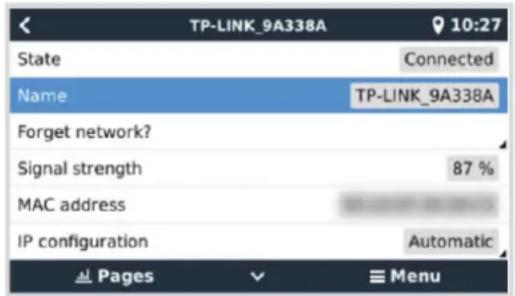
3. Vérifiez l'état erreur de connexion.
- Accédez à Paramètres → Portail en ligne VRM et vérifiez l'état « Erreur de connexion » :

- Si une erreur de connexion s'affiche, le CCGX ne peut pas contacter la base de données VRM. L'erreur de connexion affichera un code d'erreur indiquant la nature du problème de connectivité. De plus, les détails du message d'erreur s'affichent pour faciliter le diagnostic du problème par un technicien en informatique.
- Erreur #150 formulation de la réponse inattendue : L'appel http/https a réussi, mais la réponse était incorrecte. Cela indique qu'il existe une page de connexion WiFi ou réseau, parfois appelée « portail captif », que l'on voit parfois dans les aéroports, les hôtels, les ports de plaisance ou les terrains de camping. Il est impossible de faire fonctionner le dispositif GX sur un réseau WiFi qui nécessite une telle page de connexion et/ou l'acceptation des conditions d'utilisation.
- Erreur #151 Réponse HTTP inattendue : une connexion a pu être établie, mais la réponse n'indiquait pas de code de résultat HTTP réussi (normalement 200). Cela peut indiquer qu'un proxy transparent détourne la connexion. Voir les exemples de l'erreur #150 ci-dessus.
- Erreur #152 Délai d'attente de connexion dépassé : cette erreur peut indiquer que la connexion Internet est de mauvaise qualité ou que le pare-feu est trop restrictif.
- Erreur #153 Erreur de connexion : cette erreur peut indiquer un problème de routage. Pour plus de détails, consultez le message d'erreur affiché :
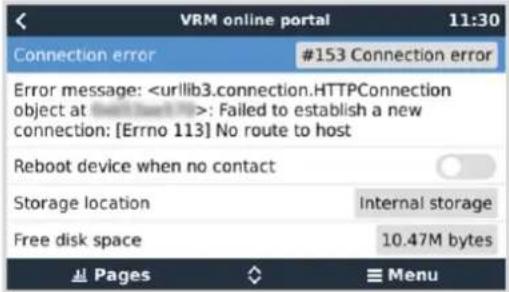
12.5. Analyse des données hors ligne, sans VRM
 Dans certains cas, par exemple pour des sites très isolés sans possibilité de connexion à Internet, il peut être utile d'analyser les données sans devoir les importer sur le portail VRM. 1. Installez VictronConnect sur un ordinateur portable Windows ou Apple 2. Insérez le périphérique de stockage contenant le ou les fichiers de journalisation. 3. Ouvrez VictronConnect et utilisez la fonction Venus Log Converter pour les convertir en classeurs Excel. Notez que Venus Log Converter n'est pas disponible dans les versions iOS et Android de VictronConnect. Voir la section Importation et conversion d'un fichier de base de données de la famille de produits GX dans le manuel de VictronConnect pour plus de détails.12.6. Console à distance sur VRM : configuration
Cette fonction permet de contrôler un dispositif GX à distance, sur Internet :  La console à distance sur VRM est désactivée par défaut. Suivez ces instructions pour l'activer : 1. Activez la fonctionnalité dans le menu Paramètres → Console à distance Pour plus de détails, voir le chapitre Le menu de la console à distance [46]. 2. Définissez un mot de passe ou désactivez le mot de passe 3. Redémarrez le dispositif GX. L'option Console à distance apparaît maintenant dans le menu du portail VRM. Cliquez dessus pour ouvrir la console à distance :  Pour dépanner la console à distance sur VRM, suivez les instructions ci-dessous. : 1. Assurez-vous que la connexion au portail VRM fonctionne, voir les chapitres Enregistreur de données sur le VRM [80] et Dépannage de l'enregistrement de données [82]. Sans cela, la console à distance sur le VRM ne fonctionnera pas. 2. Après avoir activé la fonction Console à distance, définissez (ou désactivez) le mot de passe. 3. Une fois le mot de passe défini (ou désactivé), redémarrez-le CCGX. 4. Mettez à jour le CCGX avec la dernière version du micrologiciel. Une amélioration de la stabilité de la console à distance a été apportée dans la version v2.30. 5. Après le redémarrage, vérifiez que l'état de la console à distance sur VRM indique « en ligne » ou qu'un numéro de port est affiché. Si l'état est « hors ligne » ou si le numéro de port est « 0 », cela signifie que le CCGX n'a pas pu se connecter au serveur de la console à distance. Ce problème est généralement dû à un pare-feu (d'entreprise) bloquant la connexion. La solution consiste à configurer une règle d'exception dans le pare-feu. 6. Vérifiez que le navigateur web sur lequel vous utilisez le portail VRM peut accéder aux deux URL ci-dessous. Cliquez sur les deux liens pour les vérifier. Si vous obtenez une réponse d'erreur, cela signifie la connexion fonctionne. Le message d'erreur que vous devriez obtenir est « Réponse d'erreur, code d'erreur 405, méthode non autorisée ». Si vous obtenez une erreur « délai expiré » ou une autre erreur (de votre navigateur), il est possible qu'un pare-feu bloque la connexion. https://vncrelay.victronenergy.com & https://vncrelay2.victronenergy.com/ Pour que la console à distance sur VRM fonctionne, votre navigateur web doit être connecté au dispositif GX. Cette connexion est conçue de telle sorte qu'elle ne nécessite aucune configuration spéciale ni ouverture de pare-feu dans presque toutes les situations. Les 0,1 % de situations dans lesquelles cette connexion ne fonctionnera pas sont, par exemple, les grands réseaux d'entreprise avec un système de sécurité particulier, ou les réseaux coûteux à longue portée pris en charge par satellite ou par radio, comme on en trouve dans les zones rurales en Afrique et dans d'autres régions éloignées. Si la console à distance est activée sur le VRM, le dispositif GX ouvrira et maintiendra une connexion sur l'un des serveurs désignés par supporthosts.victronenergy.com. La liste contient actuellement plusieurs adresses IP (84.22.108.49, 84.22.107.120, 3.25.10.245, 13.244.154.199 ou 35.165.124.40, en fonction de l'endroit où vous vous trouvez) et elle sera certainement allongée à l'avenir. La technologie utilisée est le protocole SSH, et il essaiera de se connecter en utilisant les ports 22, 80 ou 443, un seul d'entre eux devant fonctionner. Il essaie avec les trois ports parce que, sur la plupart des réseaux, au moins l'un d'entre eux sera autorisé par le pare-feu local. Une fois connecté à l'un des serveurs de supporthost, ce tunnel SSH inverse attendra que quelque chose ou quelqu'un ait besoin d'une connexion. Ce quelque chose peut être votre navigateur et ce quelqu'un un ingénieur Victron, puisque cette même technologie est utilisée pour la fonctionnalité de support à distance. Pour plus d'informations, voir plus haut. Lorsque vous utilisez la console à distance sur VRM, le navigateur se connecte à vncrelay.victronenergy.com ou à vncrelay2.victronenergy.com à l'aide de websockets sur le port 443. Pour plus de détails sur les connexions utilisées par le dispositif GX, voir la Q15 de la FAQ [136].13.1. Introduction et conditions préalables
 Un Glass Bridge est un MFD (écran multifonctions) qui intègre les systèmes et l'état de navigation d'un bateau sur un grand écran ou plusieurs écrans à la barre du bateau, éliminant ainsi les problèmes causés par la multiplication des jauges, des supports et des câblages. Un système Victron peut être facilement intégré à un écran multifonctions, comme le montre cette vidéo :  - Surveille l'état de l'alimentation à quai et des générateurs. - Surveille l'état d'une ou de plusieurs batteries. En utilisant la tension de chargeurs de batterie, par exemple, il peut aussi visualiser des batteries secondaires comme les batteries de démarrage de générateur. - Surveille les équipements de conversion électrique : chargeurs, convertisseurs, convertisseurs/chargeurs. - Surveille la production solaire à partir d'un chargeur solaire MPPT. - Surveille les charges de courant alternatif et les charges de courant continu. - Surveille les niveaux et les températures des réservoirs - Contrôle la limite du courant d'entrée de l'alimentation à quai. - Contrôle le convertisseur/chargeur : éteindre, allumer ou régler sur chargeur uniquement. - Peut ouvrir le panneau Console à distance Victron pour permettre l'accès à d'autres paramètres. Veuillez noter que la surveillance et le contrôle des chargeurs CA connectés via VE.Direct ou VE.Can (ceci s'applique aux chargeurs Phoenix IP43 Smart et à la série Skylla) ne fonctionnent que lorsque l'alimentation à quai est connectée. - Tous les convertisseurs/chargeurs Victron : d'un appareil monophasé de 500 VA à un grand système triphasé de 180 kVA, y compris les modèles Multi, Quattro, 230 VCA et 120 VCA. - Contrôleurs de batterie : BMV-700, BMV-702, BMV-712, SmartShunt et les modèles plus récents, Lynx Shunt VE.Can, Lynx Ion BMS, Lynx Smart BMS - Tous les contrôleurs de charge solaire MPPT Victron - Capteurs de température et émetteurs de jauge dans la mesure où cela est indiqué dans ce manuel. Voir les chapitres Connexion des produits Victron [8] et Connexion de produits non Victron pris en charge [15] pour connaître les appareils pris en charge. - Système de batterie - Dispositif GX Victron (tous les modèles sont compatibles) - Convertisseur/chargeur Victron - Contrôleur de batterie Victron \- Connexion par câble réseau entre le MFD et le dispositif GX (directement ou par le biais d'un routeur réseau). \- Câble MFD spécifique pour adaptateur Ethernet (uniquement pour quelques marques, voir les informations détaillées dans les liens ci-dessous) L'application visible sur les MFD est une application HTML5 hébergée sur le dispositif GX. Vous pouvez aussi y accéder à partir d'un PC ordinaire (ou d'un appareil mobile), en saisissant l'adresse http://venus.local/app/ dans un navigateur, ou en remplaçant venus.local par l'adresse IP du GX. Ce chapitre explique comment se connecter aux MFD Raymarine à l'aide d'une connexion Ethernet. Le dernier chapitre explique également les spécificités de Raymarine dans le cadre d'une connexion NMEA 2000. La technologie d'intégration utilisée est appelée LightHouse Apps par Raymarine. Notez qu'il existe une autre méthode de connexion, à savoir NMEA 2000. Pour plus de détails, voir le chapitre Intégration du Marine MFD par NMEA 2000 [101]. L'intégration MFD est compatible avec les MFD Axiom, Axiom Pro et Axiom XL fonctionnant sur LightHouse 3 et Lighthouse 4. Les écrans multifonctions des séries eS et gS qui ont été mis à niveau vers LightHouse 3 ne sont pas compatibles. Pour être compatibles, les écrans multifonctions Raymarine ont besoin au moins de la version v3.11 de LightHouse, qui a été publiée en novembre 2019. Du côté de Victron, tous les dispositifs GX (Cerbo GX, Color Control GX, Venus GX, etc.) peuvent être utilisés et sont compatibles. Pour plus de détails sur la compatibilité des produits en ce qui concerne les convertisseurs/chargeurs et autres composants, voir le chapitre principal intitulé Intégration d'un MFD maritime via l'application.13.2.3. Connexion
Le MFD doit être connecté au dispositif GX par Ethernet. Il n'est pas possible de le connecter en WiFi. Pour la connexion Ethernet, un adaptateur RayNet est nécessaire. Les adaptateurs RayNet peuvent être achetés auprès de Raymarine :| Référence Raymarine Description |
| A62360 RayNet (F) vers RJ45 (M) - 1 m |
| A80151 RayNet (F) vers RJ45 (M) - 3 m |
| A80159 RayNet (F) vers RJ45 (M) - 10 m |
| A80247 RayNet (F) vers RJ45 (F) Adaptateur |
| A80513 Câble adaptateur RayNet mâle vers RJ45 |
13.2.4. Configuration du dispositif GX
1. Sur le dispositif GX, accédez à Paramètres → Services, puis activez MQTT on LAN (SSL) et MQTT on LAN (Plaintext).  2. Ensuite, rendez-vous dans le menu → Paramètres → Configuration du système → Mesures de batterie, et configurez les batteries que vous souhaitez voir apparaître sur l'écran multifonctions, ainsi que le nom qu'elles portent.   3. Pour les bateaux, les camping-cars et autres applications avec des consommateurs CC tels que l'éclairage et un contrôleur de batterie installé, veillez à activer le paramètre « Possède un système CC ». Plus d'informations à ce sujet, voir le chapitre Structure des menus et paramètres configurables [47]. Aucun autre réglage (adresses IP ou autre) n'est nécessaire, puisque les MFD Axiom ont un serveur DHCP intégré.13.2.5. Configuration de mesures de batteries multiples.
Cette vidéo explique comment configurer des mesures de batteries multiples et comment les nommer. 13.2.6. Étapes d'installation
1. Connectez le câble adaptateur RayNet au MFD 2. Connectez l'extrémité RJ45 du câble adaptateur RayNet au port Ethernet du dispositif GX 3. Sur le MFD, rendez-vous dans les applications et sélectionnez le logo Victron. 4. Et voilà ! Toutes les informations peuvent désormais être visualisées sur un seul écran, à savoir : consommateurs CC, informations sur la batterie, connexion à l'alimentation à quai, production solaire, consommateurs CA, contrôle du convertisseur et du générateur et option d'ouverture de la console à distance. Cette vidéo illustre les étapes exactes :   Après avoir connecté le câble Ethernet au dispositif GX, celui-ci reçoit une adresse IP du DHCP de l'Axiom. Si vous démarrez l'application Victron sur l'Axiom et qu'elle affiche « Dispositifs non trouvés », redémarrez simplement l'Axiom et vous verrez... ça marche ! En plus de la connexion par Ethernet, un MFD Raymarine peut également être connecté au système Victron via NMEA 2000. Si vous n'êtes pas familier avec NMEA 2000 et Victron, commencez par lire le chapitre Intégration du Marine MFD par NMEA 2000 [101]. Les sections ci-dessous expliquent les spécificités de NMEA 2000 lors de la connexion de Victron à un MFD Raymarine.13.2.8. PGN génériques et pris en charge
Pour configurer les sources de données sur le Raymarine, accédez à Paramètres > Réseau > Sources > Avancé. Si vous avez plus d'une batterie, assurez-vous d'ajuster les paramètres de l'Axiom au nombre correct de batteries. Les PGN Victron suivants sont pris en charge par Raymarine :| PGN Description |
| 127505 Niveau de liquide (niveau des réservoirs) |
| 127506 État détaillé CC (état de charge, autonomie restante) |
| 127507 État du chargeur |
| 127508 État de la batterie (tension de la batterie, courant de la batterie) |
| 127509 État du convertisseur |
13.3.2. Compatibilité
Matériel compatible avec Navico :| Produit Taille de l'écran Remarques | ||||||||
| Simrad NSO | EVO3/S 16 19 24 | |||||||
| NSS EVO3/S * 9 12 | 16 NSS7 | EVO3 | est compatible | |||||
| IDS 9 12 | ||||||||
| NSX 7 9 12 | Utilise un navigateur différent.Toutes les fonctionnalités ne sont pas encore prises en charge. | |||||||
| Go* 7* 9 12 | Go5 n'est pas compatibleGo7 XSR est compatible mais Go7 XSE ne l'est pas | |||||||
| B&G | Zeus 3 /3S Glass Helm | 16 19 24 | ||||||
| Zeus 3 /3S | * 9 12 16 Zeus | 3 7 est compatible | ||||||
| Zeus S | 7 9 12 | Utilise un navigateur différent.Toutes les fonctionnalités ne sont pas encore prises en charge. | ||||||
| Vulcan* 7* 9 12 | Vulcan 5 n'est pas compatibleVulcan 7R et 7FS ne sont pas compatibles | |||||||
| Lowrance HDS Pro 9 10 12 16 | ||||||||
| HDS Live 7 9 12 16 | ||||||||
| HDS Carbon 7 9 12 16 | ||||||||
| Elite FS 7 9 | ||||||||
13.3.4. Configuration du dispositif GX
1. Sur le dispositif GX, accédez à Paramètres → Services, puis activez MQTT on LAN (SSL) et MQTT on LAN (Plaintext).  2. Ensuite, rendez-vous dans le menu → Paramètres → Configuration du système → Mesures de batterie, et configurez les batteries que vous souhaitez voir apparaître sur l'écran multifonctions, ainsi que le nom qu'elles portent.   3. Pour les bateaux, les camping-cars et autres applications avec des consommateurs CC tels que l'éclairage et un contrôleur de batterie installé, veillez à activer le paramètre « Possède un système CC ». Plus d'informations à ce sujet, voir le chapitre Structure des menus et paramètres configurables [47]. Aucun autre paramètre (adresses IP ou autre) n'est nécessaire. Le dispositif GX et les appareils Navico se connectent l'un à l'autre à l'aide d'une technologie appelée adressage linklocal. Il est possible de connecter le routeur au même réseau local et de connecter ainsi le dispositif GX à l'Internet. Le dispositif GX peut également être connecté à l'Internet via WiFi ou avec un GX LTE 4G. Notez que le GX LTE 4G ne peut être utilisé que si le MFD et le dispositif GX sont directement connectés l'un à l'autre, sans routeur.13.3.5. Configuration de mesures de batteries multiples.
Cette vidéo explique comment configurer des mesures de batteries multiples et comment les nommer. 13.3.6. Étapes d'installation
1. Connectez le câble UTP au MFD 2. Connectez l'autre extrémité du câble UTP au port Ethernet du dispositif GX 3. Rendez-vous dans les applications sur le MFD et sélectionnez le logo Victron Energy, qui apparaîtra au bout de quelques secondes. 4. Et voilà ! Toutes les informations peuvent désormais être visualisées sur un seul écran, à savoir : consommateurs CC, informations sur la batterie, connexion à l'alimentation à quai, production solaire, consommateurs CA, contrôle du convertisseur et du générateur et option d'ouverture de la console à distance. Cette vidéo illustre les étapes exactes :  En plus de la connexion par Ethernet, un MFD Navico peut également être connecté au système Victron via NMEA 2000. Si vous n'êtes pas familier avec NMEA 2000 et Victron, commencez par lire le chapitre Intégration du Marine MFD par NMEA 2000 [101]. Le MFD peut être facilement configuré pour afficher les données du dispositif GX. Il n'est pas nécessaire de modifier les instances. Pour configurer les sources de données sur le MFD, accédez à Paramètres > Réseau > Sources > Avancé.13.3.8. PGN génériques et pris en charge
Pour configurer les sources de données sur le MFD Navico, accédez à Paramètres > Réseau > Sources > Avancé. Les PGN Victron suivants sont pris en charge :| PGN Description |
| 127505 Niveau de liquide (réservoirs) |
| 127506 État détaillé CC (état de charge, autonomie restante) |
| 127507 État du chargeur |
| 127508 État de la batterie (tension de la batterie, courant de la batterie) |
| 127509 État du convertisseur |
| J1939 PGN CA |
13.3.9. Dépannage
Q1 : La page MFD affiche des informations obsolètes ou la page d'erreur de connexion, mais le dispositif GX fonctionne et est connecté et l'icône Victron est présente sur la page d'accueil. A1 : Essayez de recharger la page en appuyant sur le menu dans le coin supérieur droit et sélectionnez ACCUEIL.  Ce chapitre explique comment se connecter aux MFD Garmin à l'aide d'une connexion Ethernet. La technologie d'intégration utilisée est appelée Garmin OneHelm. Assurez-vous d'étudier également le chapitre Intégration d'un MFD maritime via l'application [88]. Notez qu'il existe une autre méthode de connexion, à savoir NMEA 2000. Pour plus de détails, voir le chapitre Intégration du Marine MFD par NMEA 2000 [101].13.4.2. Compatibilité
OneHelm est actuellement disponible pour les modèles suivants : • MFD série GPSMAP® 8400/8600 MFD • MFD série GPSMAP® 722/922/1222 Plus ActiveCaptain est également pris en charge La capture d'écran ci-dessous illustre ActiveCaptain avec l'application Victron. Du côté de Victron, tous les dispositifs GX (Cerbo GX, Color Control GX, Venus GX, etc.) peuvent être utilisés et sont compatibles. Pour plus de détails sur la compatibilité des produits en ce concerne les convertisseurs/chargeurs et autres composants, voir le chapitre principal intitulé Intégration d'un MFD maritime via l'application [88]. 13.4.3. Connexion
Le MFD Garmin doit être connecté au dispositif GX par Ethernet. Il n'est pas possible de le connecter en WiFi. Pour la connexion Ethernet, un adaptateur Garmin est nécessaire :| Nom de la pièce Garmin Longueur Référence Garmin | |
| Câbles réseau maritimes 6 ft 010-10550-00 | |
| Câbles réseau maritimes 20 ft 010-10551-00 | |
| Câbles réseau maritimes 40 ft 010-10552-00 | |
| Câbles réseau maritimes 500 ft 010-10647-01 | |
13.4.4. Configuration du dispositif GX
1. Sur le dispositif GX, accédez à Paramètres → Services, puis activez MQTT on LAN (SSL) et MQTT on LAN (Plaintext).  2. Ensuite, rendez-vous dans le menu → Paramètres → Configuration du système → Mesures de batterie, et configurez les batteries que vous souhaitez voir apparaître sur l'écran multifonctions, ainsi que le nom qu'elles portent.   3. Pour les bateaux, les camping-cars et autres applications avec des consommateurs CC tels que l'éclairage et un contrôleur de batterie installé, veillez à activer le paramètre « Possède un système CC ». Plus d'informations à ce sujet, voir le chapitre Structure des menus et paramètres configurables [47]. Aucun paramètre réseau spécial n'est nécessaire. Ni sur le Garmin, ni sur le dispositif GX de Victron. Les MFD Garmin utilisent un serveur DHCP et le dispositif GX est configuré par défaut pour utiliser DHCP. Après avoir branché le câble, l'icône Victron Energy s'affiche au bout de 10 à 30 secondes. Pour connecter le dispositif GX à Internet et au portail VRM alors que son port Ethernet est déjà utilisé pour se connecter au Garmin, utilisez le WiFi. Plus d'informations à ce sujet, voir le chapitre Connectivité Internet [39].  La connexion d'un MFD Garmin à un routeur de réseau via Ethernet entraîne des conflits d'adresse IP, en raison du serveur DHCP intégré.  Il n'est pas possible d'utiliser un GX GSM ou a GX LTE 4G raison du serveur DHCP intégré du MFD Garmin.13.4.5. Configuration de mesures de batteries multiples.
Cette vidéo explique comment configurer des mesures de batteries multiples et comment les nommer. 13.4.6. Étapes d'installation
1. Connectez le câble UTP au MFD 2. Connectez l'autre extrémité du câble UTP au port Ethernet du dispositif GX 3. Rendez-vous dans les applications sur le MFD et sélectionnez le logo Victron Energy, qui apparaîtra au bout de quelques secondes. 4. Et voilà ! Toutes les informations peuvent désormais être visualisées sur un seul écran, à savoir : consommateurs CC, informations sur la batterie, connexion à l'alimentation à quai, production solaire, consommateurs CA, contrôle du convertisseur et du générateur et option d'ouverture de la console à distance. Cette vidéo illustre les étapes exactes :  En plus de la connexion par Ethernet, un MFD Garmin peut également être connecté au système Victron via NMEA 2000. Si vous n'êtes pas familier avec NMEA 2000 et Victron, commencez par lire le chapitre Intégration du Marine MFD par NMEA 2000 [101]. Le MFD peut être facilement configuré pour afficher les données du dispositif GX. Il n'est pas nécessaire de modifier les instances. Pour configurer NMEA 2000 sur le MFD, accédez à Paramètres > Communications > Configuration NMEA 2000 > Liste des appareils. Vous pouvez y consulter les informations sur les produits connectés et modifier leur nom. Notez que les noms sont stockés sur le MFD et non sur l'appareil NMEA 2000.13.4.8. PGN génériques et pris en charge
Les PGN Victron suivants sont pris en charge :| PGN Description |
| 127505 Niveau de liquide (réservoirs) |
| 127506 État détaillé CC (état de charge, autonomie restante) |
| 127508 État de la batterie (tension de la batterie, courant de la batterie) |
13.5.4. Configuration
Configuration Ethernet  Sur le dispositif GX de Victron, assurez-vous que le câble Ethernet est connecté, puis rendez-vous dans Paramètres → Ethernet et définissez la configuration suivante :| Paramètre Valeur |
| Configuration IP Manuel |
| Adresse IP 172.31.201.12 |
| Masque réseau 255.255.0.0 |
| Passerelle 0.0.0.0 ou l'adresse IP du routeur de votre réseau. |
| Serveur DNS 0.0.0.0 ou l'adresse IP du routeur de votre réseau. |
Configuration du dispositif GX
1. Sur le dispositif GX, accédez à Paramètres → Services, puis activez MQTT on LAN (SSL) et MQTT on LAN (Plaintext).  2. Ensuite, rendez-vous dans le menu → Paramètres → Configuration du système → Mesures de batterie, et configurez les batteries que vous souhaitez voir apparaître sur l'écran multifonctions, ainsi que le nom qu'elles portent.   3. Pour les bateaux, les camping-cars et autres applications avec des consommateurs CC tels que l'éclairage et un contrôleur de batterie installé, veillez à activer le paramètre « Possède un système CC ». Plus d'informations à ce sujet, voir le chapitre Structure des menus et paramètres configurables [47].13.5.5. Configuration de mesures de batteries multiples.
Cette vidéo explique comment configurer des mesures de batteries multiples et comment les nommer.  En plus de la connexion par Ethernet, un MFD Furuno peut également être connecté au système Victron via NMEA 2000. Si vous n'êtes pas familier avec NMEA 2000 et Victron, commencez par lire le chapitre Intégration du Marine MFD par NMEA 2000 [101]. Ce chapitre décrit les spécificités de l'affichage des informations Victron NMEA 2000 sur les MFD Furuno. Notez qu'il ne s'agit pas d'un guide exhaustif. C'est le simple résultat de notre équipe de R&D qui a vérifié tout ce qu'il y avait sur un MFD Furuno. Les fonctionnalités sont (principalement) dictées par le logiciel Furuno et pourront donc changer et s'améliorer lorsque la société Furuno modifiera son logiciel. Le MFD peut être facilement configuré pour afficher les données du dispositif GX. Pour afficher les données des réservoirs, il n'est pas nécessaire de modifier les instances. Pour afficher correctement les données de batterie/CC de l'équipement Victron, vous devez modifier les instances de données des PGN qui sont envoyées. Voici comme faire : Modification des instances NMEA 2000, section Instances de données. Pour afficher les appareils NMEA 2000 sur le MFD, rendez-vous dans Paramètres > Configuration initiale > Acquisition de données > Liste des capteurs. Vous pouvez y consulter les informations de base et modifier les instances des appareils et les noms personnalisés.13.5.7. PGN génériques et pris en charge
Les PGN Victron suivants sont pris en charge :| PGN Description | |
| 127505 Niveau de liquide (réservoirs) | |
| 127506 État détaillé CC (état de charge, autonomie restante) | 1) |
| 127508 État de la batterie (prise en charge limitée) ; tension, courant | (1, 2) |
| 1)Le micrologiciel MFD Furuno testé prend en charge un maximum de 4 batteries, pas plus.2)En raison d'un bug dans le micrologiciel du MFD, un courant de batterie négatif (c'est-à-dire en cours de décharge) est affiché comme --- (trois tirets). | |
14.1. Introduction à NMEA 2000
 Les dispositifs GX de Victron Energy disposent d'une fonction de sortie NMEA 2000. Lorsqu'elle est activée, le dispositif GX fait office de pont : il rend tous les contrôleurs de batterie, convertisseurs/chargeurs et autres produits connectés au dispositif GX disponibles sur le réseau NMEA 2000. Grâce à cette fonction, et lorsque le dispositif GX est connecté à un réseau NMEA 2000 2000, les MFD maritimes peuvent lire ces données et les indiquer à l'utilisateur. Avec souvent de nombreuses configurations possibles. Utilisez notre câble mâle micro-C VE.Can vers NMEA 2000 pour connecter le dispositif GX au réseau NMEA 2000. Par rapport à l'intégration MFD à l'aide de l'application, expliquée dans le chapitre précédent, l'intégration par N2K permet une personnalisation plus poussée de la configuration. L'inconvénient de l'intégration par N2K est que cette configuration demande plus de travail, et vous devez aussi vous assurer que tous les PGN et champs qui s'y trouvent sont pris en charge et compatibles entre le système Victron et le MFD. Outre ce chapitre, assurez-vous de lire également : 1. L'article de présentation sur notre blog 2. Notre principal Guide d'intégration NMEA 2000 et MFD maritime 3. Le chapitre NMEA 2000 de ce manuel pour le MFD que vous utilisez : • Pour Raymarine : NMEA 2000 [91] • Pour Navico : NMEA 2000 [94] • Pour Garmin NMEA 2000 [97] • Pour Furuno : NMEA 2000 [100] Oui, cela fait beaucoup de lecture, mais c'est fondamentalement inhérent au NMEA 2000 : par exemple, certains de ces MFD prennent en charge l'affichage des données CA reçues via le câblage NMEA 2000, d'autres non. Certains nécessitent la modification des instances de données, d'autres non, et ainsi de suite. NMEA 2000 définit plusieurs messages. - Les messages sont identifiés par leur numéro de groupe de paramètres (PGN). - Une description textuelle du message est disponible sur le site web de NMEA 2000 (http://www.nmea.org/). - Les détails du protocole et la définition des messages ou d'une partie de ceux-ci peuvent être commandés en ligne sur le site de NMEA 2000. - NMEA 2000 est basé sur le protocole SAE J1939 et est compatible avec lui Tous les messages d'information CA sont au format de message d'état CA tel que défini dans la norme J1939-75. Les spécifications de ces messages peuvent être achetées sur le site web de SAE (http://www.sae.org/). - Pour une liste détaillée des PGN, veuillez vous référer à notre livre blanc sur la communication de données avec les produits Victron Energy. - Tous les convertisseurs/chargeurs qui se connectent par un port VE.Bus sont pris en charge. Cette catégorie inclut les convertisseurs/chargeurs Multi, Quattro, MultiPlus-II et autres convertisseurs/chargeurs Victron (similaires). - Les données sont transmises et il est possible de régler le courant de quai, d'allumer et d'éteindre le convertisseur/chargeur et d'activer les modes convertisseur uniquement et chargeur uniquement. L'interface a deux fonctions : - La fonction « 153 Convertisseur » représente la sortie CA - La fonction « 154 entrée CA » représente l'entrée CA Les messages d'état du chargeur sont envoyés par la fonction convertisseur. Les deux fonctions ont leur propre adresse réseau. Étant donné que les deux fonctions transmettent les mêmes PGN, par exemple un PGN d'état CA contenant la tension, l'intensité et d'autres informations, les consommateurs de données NMEA 2000 tels que les écrans génériques devront être en mesure de les distinguer en fonction de l'adresse réseau. Selon la fonction appartenant à cette adresse réseau, il faudra l'interpréter comme une entrée ou une sortie du convertisseur \- Les écrans qui ne peuvent faire cette distinction considéreront les données comme appartenant à l'alimentation secteur (réseau). La sortie du convertisseur est alors interprétée comme réseau n° 0 et l'entrée du convertisseur comme réseau n° 1. Si nécessaire, ces numéros d'instance par défaut peuvent être modifiés par un outil de configuration du réseau. \- La température de la batterie, telle que mesurée par le convertisseur (/chargeur), est également transmise. \- Toutes les communications VREG doivent être envoyées à l'adresse représentant la fonction convertisseur. L'autre adresse, l'entrée AC, ne prend pas en charge les requêtes VREG : cette adresse transmet uniquement des informations AC relatives à l'entrée AC. \- Aussi bien la gamme de convertisseurs connectés par VE.Bus que notre gamme de convertisseurs connectés avec un câble VE.Direct sont compatibles, et les informations relatives sont disponibles sur le réseau NMEA 2000. - Compatible. Y compris tous les contrôleurs de batterie pris en charge par le dispositif GX. - La batterie sélectionnée comme batterie système dans le dispositif GX (Paramètres → Configuration du système → Contrôleur de batterie) est transmise avec une instance Appareil et Batterie fixe de 239, ceci pour s'assurer qu'il y a toujours la même instance pour la batterie principale (système) au lieu d'un système utilisant l'instance 0 pour par exemple le Lynx Smart BMS (avec le contrôleur de batterie intégré) et un système avec par exemple un SmartShunt utilisant des instances différentes. \- Compatible. Les valeurs relatives à la batterie ainsi que la tension et le courant des panneaux PV sont disponibles sur le réseau NMEA 2000. \- Les modèles 120-240 V et 230 V du chargeur Phoenix Smart IP43 sont pris en charge. Seul le modèle 120-240 V peut être contrôlé à distance (marche/arrêt et limitation du courant d'entrée) depuis un MFD compatible. \- Tous les niveaux de réservoir visibles sur le dispositif GX, y compris les capteurs GX Tank 140 et Mopeka, sont transmis sur le réseau NMEA 2000. Le PGN utilisé est 127505 Niveau de liquide, qui comprend l'instance de liquide (également appelée instance de données), le type de liquide (carburant, eau douce, eau usée, vivier, huile, eaux noires, essence, diesel, GPL, GNL, huile hydraulique et eau brute), le niveau de liquide en pourcentage de la capacité du réservoir et la capacité du réservoir. Soyez prudent lorsque vous utilisez les types de liquide GNL, GPL, diesel et huile hydraulique : il s'agit de types relativement nouveaux dans la norme NMEA 2000 et tous les MFD et traceurs de cartes ne les prennent pas encore en charge. - L'étiquetage des réservoirs sur les MFD doit être effectué sur chaque MFD. Le nom personnalisé configuré dans le système Victron est transmis dans le champ Description de l'installation n° 1 dans le PGN 126996 - Informations sur le produit, mais il n'est pas utilisé par les MFD. - Le dispositif GX numérote automatiquement chaque réservoir avec une instance de périphérique et une instance de réservoir uniques. Ils sont identiques. Cette numérotation automatique est effectuée spécifiquement et uniquement pour les niveaux de réservoir afin de simplifier au maximum le processus d'affichage sur toutes les marques et tous les types de MFD. \- Non compatible. Les types mentionnés explicitement ci-dessus sont désormais les seuls pris en charge.14.3. Configuration NMEA 2000
 Profil du CAN-bus VE.Can Définit le type et le débit en bauds du réseau CAN-bus. Pour une utilisation en combinaison avec NMEA 2000, veillez à choisir l'un des profils qui incluent VE.Can à une vitesse de 250 kbit/s. NMEA 2000-out Désactivé Active et désactive la fonction NMEA 2000-out. Sélecteur de numéro d'identification unique 1 Sélectionne le bloc de numéros à utiliser pour les numéros d'identification uniques NAME dans le champ PGN 60928 NAME. Pour le dispositif GX lui-même, et lorsque la fonction NMEA 2000-out est activée, pour les dispositifs virtuels également. Modifiez-le uniquement lorsque vous installez plusieurs dispositifs GX sur le même réseau VE.Can. Il n'existe aucune autre raison de changer ce numéro. Pour plus d'informations concernant le numéro d'identification unique, consultez la dernière section de ce chapitre. Vérifier les numéros d'identification uniques Recherche d'autres appareils utilisant le même numéro unique. Lorsque la recherche est terminée, il répondra soit par OK, soit par le message suivant : Un autre appareil est connecté avec ce numéro unique. Veuillez en sélectionner un autre. Notez qu'il n'y a normalement aucune raison d'utiliser cette fonction : le dispositif GX vérifie automatiquement et en continu que chacun des numéros utilisés est unique et il vous avertit en cas de conflit. Ce paramètre permet cependant de confirmer rapidement qu'il n'y a pas de problème après avoir modifié le paramètre. Les MFD modernes Raymarine Axiom sont capables d'afficher jusqu'à 16 niveaux de réservoir et les MFD plus petits tels que le i70 ou le i70s peuvent afficher jusqu'à 5 réservoirs. Les restrictions suivantes s'appliquent : 1. Actuellement, l'Axiom ne peut afficher que le carburant (par défaut), l'eau douce, les eaux usées (ou eaux grises), le vivier, les eaux noires et l'essence. Les autres types de liquides tels que le GNL, le GPL, l'huile hydraulique et le diesel ne sont pas affichés. Il s'agit d'une limitation propre à Raymarine, qui pourrait changer lors d'une prochaine mise à jour du micrologiciel. Cependant, il est possible de configurer le type de liquide d'un émetteur de jauge spécifique dans le menu du dispositif GX à l'un des types pris en charge, puis de renommer le réservoir dans les paramètres du réservoir de l'Axiom (Détails du bateau > Configurer les réservoirs > Paramètres du réservoir) à votre convenance, par exemple GPL, qui sera alors affiché comme réservoir GPL sur le tableau de bord. 2. L'i70 et l'i70s affichent jusqu'à 5 réservoirs où le type de liquide doit être du carburant. Tous les autres types de liquides ne sont pas affichés. 3. Pour les exigences d'instanciation, voir la section Exigences d'instanciation lors de l'utilisation de Raymarine [91] ci-dessous. 4. Tous les émetteurs de jauge mentionnés dans les chapitres Connexion des produits Victron [8] et Connexion de produits non Victron pris en charge [15] sont pris en charge.Configuration pas-à-pas
Avant de passer aux étapes suivantes, vous devez connecter le dispositif GX au réseau NMEA 2000 auquel le MFD est connecté. Utilisez notre câble mâle micro-C VE.Can vers NMEA 2000 pour connecter le dispositif GX au réseau NMEA 2000 et assurez-vous que la sortie NMEA 2000 du port VE.Can est activée sur le dispositif GX. La procédure ci-dessous ne remplace pas le manuel Raymarine. Veillez à lire la documentation Raymarine qui accompagne votre MFD Raymarine. Consultez le site web des manuels et documents Raymarine pour obtenir la dernière version. 1. Connectez les capteurs de réservoir à votre dispositif GX. 2. Assurez-vous que les capteurs de réservoir sont réglés sur un type de liquide pris en charge par votre MFD.   Cette opération s'effectue dans le menu de configuration du capteur de réservoir dans la console à distance - Liste des appareils → [votre_capteur_de_réservoir] → Configuration → Type de liquide. 3. Sur votre MFD Axiom, accédez à Paramètres > Détails du bateau > Réservoirs > Configurer les réservoirs et vérifiez que tous les capteurs de réservoir sont répertoriés.     En appuyant brièvement sur le réservoir concerné, vous pouvez lui attribuer le nom approprié, qui sera ensuite affiché sur le tableau de bord. 4. Ouvrez le tableau de bord RÉSERVOIRS ou créez une nouvelle page pour afficher les réservoirs.   En appuyant longuement sur l'un des réservoirs, vous pouvez effectuer d'autres réglages, par exemple sélectionner le réservoir à afficher ou, le cas échéant, changer l'unité de pourcentage en unité de volume. Les MFD modernes de Garmin, tels que la série GPSMAP 84xx, sont capables d'afficher différents types de niveaux de réservoir. Les restrictions suivantes s'appliquent : 1. Actuellement, le GPSMAP ne peut afficher que le carburant (par défaut), l'eau douce, les eaux usées (ou eaux grises), le vivier, les eaux noires et le liquide de générateur. Les autres types de liquides tels que le GNL, le GPL et le diesel ne sont pas affichés. Il s'agit d'une limitation propre à Garmin, qui pourrait changer avec les prochaines mises à jour du micrologiciel de votre MFD. Cependant, il est possible de configurer le type de liquide d'un émetteur de jauge spécifique dans le menu du dispositif GX à l'un des types pris en charge, puis de renommer le réservoir dans les paramètres du réservoir du GPSMAP à votre convenance, par exemple GPL, qui sera alors affiché comme réservoir GPL sur le tableau de bord. 2. Tous les émetteurs de jauge mentionnés dans les chapitres Connexion des produits Victron [8] et Connexion de produits non Victron pris en charge [15] sont pris en charge.Configuration pas-à-pas
Avant de passer aux étapes suivantes, vous devez connecter le dispositif GX au réseau NMEA 2000 auquel le MFD est connecté. Utilisez notre câble mâle micro-C VE.Can vers NMEA 2000 pour connecter le dispositif GX au réseau NMEA 2000 et assurez-vous que la sortie NMEA 2000 du port VE.Can est activée sur le dispositif GX. La procédure ci-dessous ne remplace pas le manuel Garmin. Veillez à lire la documentation Garmin qui accompagne votre MFD ; il existe des différences de navigation des menus entre les différents MFD. 1. Connectez les capteurs de réservoir à votre dispositif GX. 2. Assurez-vous que les capteurs de réservoir sont réglés sur un type de liquide pris en charge par votre MFD.   Cette opération s'effectue dans le menu de configuration du capteur de réservoir dans la console à distance - Liste des appareils → [votre_capteur_de_réservoir] → Configuration → Type de liquide. 3. Sur votre MFD Garmin, accédez à Paramètres > Communications > Configuration NMEA 2000 > Liste des appareils et vérifiez que tous les capteurs de réservoir sont répertoriés.   4. Configurez les capteurs de niveau de réservoir en ouvrant un écran de jauges, puis en sélectionnant Menu > Préréglage de réservoir où vous pourrez sélectionner un capteur de niveau de réservoir à configurer, modifier le nom, le type, le style, la capacité et la position du réservoir.   Les MFD modernes de Navico, tels que la série Simrad NSO EVO3, sont capables d'afficher différents types de niveaux de réservoir. Les restrictions suivantes s'appliquent : 1. Actuellement, un MFD Simrad compatible ne peut afficher que les types de liquides suivants : carburant (par défaut), eau, eaux usées (ou eaux grises), vivier, huile et eaux noires. Les autres types de liquides tels que le GNL, le GPL et le diesel ne sont pas affichés. Il s'agit d'une limitation propre à Simrad, qui pourrait changer avec les prochaines mises à jour du micrologiciel de votre MFD. Cependant, il est possible de configurer le type de liquide d'un émetteur de jauge spécifique dans le menu du dispositif GX à l'un des types pris en charge, puis de renommer le réservoir dans les paramètres du réservoir du MFD à votre convenance, par exemple GPL, qui sera alors affiché comme réservoir GPL sur le tableau de bord. 2. Tous les émetteurs de jauge mentionnés dans les chapitres Connexion des produits Victron [8] et Connexion de produits non Victron pris en charge [15] sont pris en charge.Configuration pas-à-pas
Avant de passer aux étapes suivantes, vous devez connecter le dispositif GX au réseau NMEA 2000 auquel le MFD est connecté. Utilisez notre câble mâle micro-C VE.Can vers NMEA 2000 pour connecter le dispositif GX au réseau NMEA 2000 et assurez-vous que la sortie NMEA 2000 du port VE.Can est activée sur le dispositif GX. La procédure ci-dessous ne remplace pas le manuel Simrad. Veillez à lire la documentation Simrad qui accompagne votre MFD ; il existe des différences de navigation des menus entre les différents MFD. 1. Connectez les capteurs de réservoir à votre dispositif GX. 2. Assurez-vous que les capteurs de réservoir sont réglés sur un type de liquide pris en charge par votre MFD.   Cette opération s'effectue dans le menu de configuration du capteur de réservoir dans la console à distance - Liste des appareils → [votre_capteur_de_réservoir] → Configuration → Type de liquide. 3. Sur votre Simrad MFD, accédez à Paramètres > Réseau > Sources > Avancé > Sélection de la source de données et vérifiez que tous les capteurs de réservoir sont répertoriés. Les capteurs de réservoir devraient être automatiquement identifiés par le système. Si ce n'est pas le cas, activez la fonction à partir des options avancées dans la boîte de dialogue Paramètres système.   4. La sélection d'un capteur de réservoir dans le menu de sélection de la source de données permet d'obtenir des détails supplémentaires et des options de configuration telles que le type de liquide, l'emplacement ou la personnalisation du nom. Enfin, ouvrez un tableau de bord ou créez un tableau de bord personnalisé et disposez les capteurs de réservoir comme vous le souhaitez.   Les MFD modernes de Furuno, tels que la série NavNet TZtouch3, sont capables d'afficher différents types de niveaux de réservoir. Les restrictions suivantes s'appliquent : 1. Actuellement, la série NavNet TZtouch3 ne peut afficher que le carburant (par défaut), l'eau douce et les eaux noires avec jusqu'à 6 réservoirs pour chacun des trois types de liquide. Cependant, il est possible de modifier le « surnom » de chaque réservoir individuel dans le menu Configuration manuelle du moteur et des réservoirs. 2. Tous les émetteurs de jauge mentionnés dans les chapitres Connexion des produits Victron [8] et Connexion de produits non Victron pris en charge [15] sont pris en charge.Configuration pas-à-pas
Avant de passer aux étapes suivantes, vous devez connecter le dispositif GX au réseau NMEA 2000 auquel le MFD est connecté. Utilisez notre câble mâle micro-C VE.Can vers NMEA 2000 pour connecter le dispositif GX au réseau NMEA 2000 et assurez-vous que la sortie NMEA 2000 du port VE.Can est activée sur le dispositif GX. La procédure ci-dessous ne remplace pas le manuel Furono. Veillez à lire la documentation Furono qui accompagne votre MFD ; il existe des différences de navigation des menus entre les différents MFD. 1. Connectez les capteurs de réservoir à votre dispositif GX. 2. Assurez-vous que les capteurs de réservoir sont réglés sur un type de liquide pris en charge par votre MFD.   Cette opération s'effectue dans le menu de configuration du capteur de réservoir dans la console à distance - Liste des appareils → [votre_capteur_de_réservoir] → Configuration → Type de liquide. 3. Le MFD Furuno détectera automatiquement les réservoirs connectés au même réseau NMEA 2000. Si cela n'est pas possible (voir le menu Configuration automatique du moteur et des réservoirs), les réservoirs peuvent être réglés manuellement à partir du menu Configuration manuelle du moteur et des réservoirs. 4. Configurez un « écran d'instruments » de votre choix et ajoutez les réservoirs respectifs en tant qu'« indication » (comme décrit dans le manuel de l'opérateur) à l'écran d'instruments. Le glossaire ci-dessous vous aidera à interpréter ce texte. \- Périphérique virtuel : un contrôleur de batterie, un convertisseur ou un autre périphérique Victron qui n'a pas de port de CAN-bus lui-même, mais rendu disponible « virtuellement » sur le CAN-bus par la fonction NMEA 2000-out du dispositif GX. \- CAN-bus : port VE.Can sur le dispositif GX qui, dans le contexte de ce chapitre, est très probablement connecté à un réseau NMEA 2000. \- Fonction NMEA 2000-out : fonction logicielle du dispositif GX décrite dans ce chapitre. • NMEA 2000 : protocole CAN-bus maritime basé sur J1939. \- Instance : il existe de nombreux types d'instances, détaillés ci-dessous. • J1939 : série de normes définissant un protocole CAN-bus, définies par l'organisation SAE. \- Procédure de demande d'adresse (ACL) : mécanisme spécifié par J1939 et utilisé dans NMEA 2000 par les appareils du réseau pour négocier et attribuer à chacun d'entre eux une adresse réseau unique. Il s'agit d'un nombre compris entre 0 et 252. Trois adresses réseau spéciales sont définies : 1. 0xFD (253) - Réservée 2. 0xFE (254) - Impossible de demander une adresse (par exemple lorsque toutes les autres sont utilisées) 3. 0xFF (255) - L'adresse de diffusion Lorsque la fonction NMEA 2000-out est activée, le dispositif GX fait office de pont : il rend chaque contrôleur de batterie, convertisseur/chargeur ou autre appareil connecté disponible individuellement sur le bus CAN. Individuellement, chacun avec sa propre adresse réseau, sa propre instance de périphérique, ses propres codes de fonction, etc. Par exemple, avec un dispositif GX avec deux BMV connectés sur un port VE.Direct et un convertisseur/chargeur connecté via VE.Bus, les données suivantes seront disponibles sur le CAN-bus : 0xE1 130 (Écran) 120 (Écran) Le dispositif GX lui-même 0x03 35 (Production d'électricité) 170 (Batterie) Le 1er BMV 0xE4 35 (Production d'électricité) 170 (Batterie) Le 2e BMV 0xD3 35 (Production d'électricité) 153 Le convertisseur/chargeur (sortie CA) 0xD6 35 (Production d'électricité) 154 Le convertisseur/chargeur (entrée CA) Conformément à la spécification NMEA 2000, les classes et les fonctions définissent les types d'émetteurs et d'appareils connectés au CAN-bus. Les classes correspondent aux catégories générales et les fonctions les précisent de manière plus détaillée. Les instances sont utilisées dans un réseau NMEA 2000 pour identifier plusieurs produits similaires connectés au même réseau. À titre d'exemple, prenons un système comportant deux contrôleurs de batterie (un pour le parc de batteries principal et un autre pour le parc de batteries du propulseur hydraulique) ainsi qu'un convertisseur/chargeur Quattro. Ces trois appareils enverront leurs mesures de tension de batterie sur le réseau N2K. Pour que les écrans affichent ces valeurs au bon endroit, ils doivent savoir quelle tension correspond à quelle batterie. C'est à cela que servent les instances. Il existe différents types d'instances et, pour les systèmes maritimes, deux d'entre eux sont importants : l'instance de périphérique et l'instance de données. L'instance de données porte différents noms, comme instance de liquide, instance de batterie et instance CC. NMEA 2000 définit trois instances différentes : 1. Instance de données 2. Instance de périphérique 3. Instance de système Pour tous les contrôleurs de batterie et autres appareils que le dispositif GX met à disposition sur le CAN-bus, chacun des types d'instances ci-dessus est disponible et peut être configuré individuellement. Par périphérique virtuel, il y a une seule instance de périphérique et une seule instance de système. Et en fonction du type de périphérique virtuel, il existe une ou plusieurs instances de données. Par exemple, pour un BMV-712, il existe deux instances de données, une « instance DC » pour la batterie principale et une autre pour la tension de la batterie de démarrage. La modification et l'utilisation des instances dépendent de l'équipement et du logiciel utilisés pour les lire à partir du CAN-bus. Exemples d'équipements et de logiciels utilisés ici : les MFD de Garmin, Raymarine, Furuno ou Navico, ainsi que les solutions plus orientées logiciel, comme celle d'Actisense et de Maretron. La plupart de ces solutions identifient les paramètres et les produits en demandant des instances de périphérique uniques, ou en utilisant le PGN 60928 NAME Numéro d'identification unique et ne s'appuient pas sur des instances de données globalement uniques. Il existe toutefois quelques exceptions : \- Les MFD Raymarine peuvent avoir besoin de modifier l'instance de données pour afficher les données correctement, en fonction de la version du micrologiciel Lighthouse. Pour plus d'informations, veuillez consulter le chapitre spécifique à Raymarine NMEA 2000 [91]. La norme NMEA 2000 stipule ce qui suit : « Les instances de données doivent être uniques dans les mêmes PGN transmis par un appareil. Les instances de données ne doivent pas être globalement uniques sur le réseau. La programmation des champs doit être mise en œuvre au moyen du PGN 126208, Fonction de groupe d'écriture des champs ». Autrement dit, les instances de données doivent être uniques seulement au sein d'un même appareil. Elles ne doivent pas être uniques pour l'ensemble du réseau. La seule exception est «l'instance de moteur » qui, au moins pour l'instant, doit être unique sur l'ensemble du réseau (par exemple, bâbord = 0, tribord = 1). Par exemple, certains de nos contrôleurs de batterie BMV peuvent mesurer deux tensions, une pour la batterie principale et une pour la batterie de démarrage, et c'est là que l'instanciation des données est utilisée. C'est la même chose pour les chargeurs de batterie à plusieurs sorties. Notez qu'il n'est pas nécessaire que l'installateur modifie ces instances de données, car ces produits sont préconfigurés pour transmettre les PGN pertinents avec des instances de données uniques (dans ce cas, instance de batterie et instance DC détaillée).  Bien qu'il soit possible de modifier les instances de données, leur modification sur un appareil Victron, tel qu'un chargeur de batterie Skylla-i, rendra cet appareil impossible à lire correctement par les autres appareils Victron. En effet, le dispositif GX s'attend à ce que la sortie 1 du chargeur soit sur l'instance de batterie et CC 0, la sortie 2 sur l'instance de batterie et CC 1 et la sortie 3 sur l'instance de batterie et CC 2. La modification de l'instance de liquide, ainsi que d'autres instances de données pour les PGN transmis par un dispositif GX sur un réseau NMEA 2000 à l'aide de sa fonction NMEA2000-out, ne pose aucun problème. Remarque sur les instances de périphérique : il n'est pas nécessaire d'attribuer une instance de périphérique unique à chaque périphérique sur le CAN-bus. Ce n'est absolument pas un problème si un contrôleur de batterie et un chargeur solaire sont tous deux configurés avec (par défaut) l'instance de périphérique 0. De même, lorsque vous avez plusieurs contrôleurs de batterie ou chargeurs solaires, il n'est pas toujours nécessaire d'affecter à chacun d'eux une instance de périphérique unique. Il est seulement nécessaire d'éviter les doublons entre les appareils qui utilisent la même fonction. Notez aussi que la modification de l'instance de périphérique sur un appareil Victron peut modifier son fonctionnement (voir l'avertissement ci-dessus). Conformément à la norme NMEA 2000, cette instance est un champ de 4 bits avec une plage valide comprise entre 0 et 15 et qui indique la présence d'appareils dans des segments de réseau supplémentaires, des réseaux redondants ou parallèles, ou des sous-réseaux. Le champ « instance de système » peut être utilisé pour faciliter la mise en place de plusieurs réseaux NMEA 2000 sur ces plateformes maritimes de plus grande taille. Les appareils NMEA 2000 situés derrière un pont, un routeur ou une passerelle, ou faisant partie d'un segment de réseau, peuvent tous l'indiquer par utilisation et application du champ instance de système. Certains documents et logiciels emploient une autre terminologie : - Instance ECU - Instance de fonction - Instance de périphérique inférieure - Instance de périphérique supérieure Voici le rapport entre tous ces termes : instance ECU et instance de fonction proviennent des spécifications SAE J1939 et ISO 11783-5. Ils n'existent pas dans la définition de NMEA 2000. Cependant, ils définissent tous les mêmes champs dans les mêmes messages CAN-bus que NMEA 2000 définit comme instances de périphérique. Plus en détail : le champ que J1939 définit comme instance ECU porte dans la norme NMEA 2000 le nom d'instance de périphérique inférieure. L'instance de fonction est renommée instance de périphérique supérieure. Et ensemble elles forment l'instance de périphérique, une définition de NMEA 2000. Bien qu'ils utilisent des termes différents, ces champs sont identiques dans les deux normes. Si l'instance de périphérique inférieure a une longueur de 3 bits et l'instance de périphérique supérieure a une longueur de 5 bits, elles totalisent 8 bits. L'octet correspondant à l'instance de périphérique NMEA 2000. L'instance unique est un autre terme utilisé pour décrire une information très similaire. Ce paramètre est utilisé par Maretron et il suffit d'activer la colonne dans son logiciel pour le rendre visible. Le logiciel Maretron lui-même choisit entre instance de périphérique et instance de données. Comme le protocole NMEA 2000 prescrit des commandes pour modifier une instance en envoyant des commandes à un appareil, il existe plusieurs façons de modifier les instances. Les méthodes les plus couramment utilisées sont décrites ci- dessous. Outre les méthodes décrites ici, il en existe d'autres ; par exemple, certains MFD permettent également de modifier les instances. 1. Console à distance sur un dispositif GX : Instances de périphérique uniquement 2. Logiciel Actisense NMEA Reader + NGT-1 USB : Instances de périphérique et de données 3. Logiciel Maretron + adaptateur USB : Inconnu (voir la documentation Maretron) 4. Ligne de commande d'un dispositif GX : Instances de périphérique et de données Notez que cette opération nécessite des compétences Linux avancées et qu'elle n'est mentionnée ici qu'à l'intention des développeurs de logiciels expérimentés. Même si nous recommandons de ne pas modifier les instances de données (voir l'explication et l'AVERTISSEMENT ci-dessus), il est possible de les modifier. Venus OS n'a pas la possibilité de les modifier - un outil tiers est nécessaire et le seul outil que nous connaissons est le logiciel Actisense NMEA Reader. AVERTISSEMENT : ces fonctionnalités (Victron) dépendent de l'instance de périphérique : 1. Pour un système ESS avec des chargeurs solaires connectés à un réseau VE.Can, ces chargeurs solaires doivent rester configurés sur leur instance de périphérique par défaut (0) pour fonctionner correctement. Cette condition ne s'applique pas aux chargeurs solaires VE.Direct disponibles sur le CAN-bus en tant que périphériques virtuels, à l'aide de la fonction NMEA 2000-out. Sauf si l'instance de périphérique du dispositif GX est reconfigurée en une autre instance de périphérique. C'est techniquement possible, mais déconseillé et nécessaire en aucun cas. Mais dans cette situation, les chargeurs doivent être configurés sur la même instance que le dispositif GX. 2. Pour les systèmes avec batteries gérées, c'est la même chose. 3. Lorsqu'ils sont connectés à un réseau VE.Can, les chargeurs solaires et les chargeurs de batterie connectés en courant alternatif synchronisent leur fonctionnement, leur état de charge, etc. Pour que cette fonction soit disponible, tous les chargeurs doivent être configurés sur la même instance de périphérique. En résumé, pour la plupart des systèmes, nous recommandons de laisser l'instance de périphérique à sa valeur par défaut, à savoir 0.Console à distance sur un dispositif GX : Modification de l'instance de périphérique :
Le sous-menu des périphériques VE.Can donne accès à une liste qui indique tous les périphériques détectés sur le réseau VE.Can/NMEA 2000 :  - Chaque entrée indique en premier le nom : le nom du produit figurant dans notre base de données, ou lorsqu'il est configuré, le nom personnalisé configuré durant l'installation. - Puis, entre les crochets, le numéro unique d'identité est affiché. - Sur la droite, vous pouvez voir l'instance de périphérique VE.Can, qui est identique à l'instance de périphérique NMEA 2000. Appuyez sur Entrée pour modifier l'instance de périphérique spécifique ou appuyez sur la barre espace/le curseur de droite pour aller plus loin dans la structure du menu jusqu'à la page qui affiche toutes les données génériques disponibles pour ce périphérique :  Actisense : Modification des instances de périphérique : Nécessite l'Actisense NGT-1. Pour modifier une instance de périphérique : 1. Ouvrez le logiciel Actisense NMEA Reader 2. Sélectionnez la vue Réseau (l'onglet de sélection se trouve en bas à gauche) 3. Sélectionnez le produit dont vous souhaitez modifier l'instance de périphérique 4. Sélectionnez l'onglet « Propriétés » en bas à droite et modifiez l'instance de périphérique  Actisense : Modification des instances de données : Nécessite l'Actisense NGT-1. Pour modifier une instance de données : 1. Ouvrez le logiciel Actisense NMEA Reader 2. Sélectionnez la vue Données (l'onglet de sélection se trouve en bas à gauche) 3. Cliquez avec le bouton droit sur le numéro PGN Notez que cela ne fonctionnera que pour les PGN qui permettent de modifier leur instance de données (première capture d'écran ci-dessous) 4. Modifiez la valeur (deuxième capture d'écran ci-dessous)   - L'instance de batterie et l'instance CC ont la même valeur dans les produits Victron. La modification de l'une d'entre elles entraînera la modification de l'autre. - Comme le BMV envoie deux tensions, la tension principale et la tension auxiliaire ou de démarrage, il est préconfiguré avec deux instances de batterie : 0 et 1. Si vous souhaitez les remplacer par 1 et 2, remplacez d'abord le 1 par le 2, puis le 0 par le 1, car elles ne peuvent pas être identiques. - La modification de l'instance de niveau de liquide à l'aide d'Actisense présente un bug. Cela est probablement dû au fait qu'Actisense considère qu'il s'agit d'un nombre de 8 bits, alors que dans la définition, il s'agit d'un nombre de 4 bits. Solution : à l'aide du dispositif GX, réglez le type de liquide sur Carburant (0), puis à l'aide d'Actisense, changez l'instance de liquide à la valeur souhaitée, puis à l'aide de votre GX, réglez à nouveau le type à la valeur souhaitée. Maretron utilise un terme appelé « instance unique » qui permet au logiciel N2KAnalyzer de déterminer automatiquement si un périphérique particulier utilise des instances de périphérique ou de données.  ATTENTION : Chez Victron, nous ne comprenons pas le fonctionnement du logiciel Maretron à cet égard. Nous vous conseillons d'utiliser un autre outil que celui de Maretron, afin de savoir ce que vous faites, c'est-à-dire de savoir quelle instance vous modifiez. Jusqu'à présent, nous n'avons pas pu utiliser le logiciel Maretron pour modifier une instance de données. La modification de l'autre instance, l'instance de périphérique, peut également être effectuée directement à partir de l'interface utilisateur du dispositif GX Victron. Pour modifier une instance de données, par exemple pour résoudre des conflits d'instance signalés par le logiciel Maretron, nous vous recommandons d'utiliser Actisense. Pas Maretron. Au lieu d'utiliser Actisense ou le logiciel Maretron, il est également possible de modifier l'instance de périphérique VE.Can ou N2K à partir du shell du dispositif GX. Pour obtenir l'accès root, suivez les instructions suivantes : Venus OS : Accès root. Une fois connecté au shell, suivez les instructions ci-dessous. Pour plus d'informations sur les commandes utilisées, telles que dbus et dbus-spy, lisez le document sur l'accès root.  ATTENTION : Mieux vaut utiliser un Actisense ! La procédure décrite dans les paragraphes suivants n'est normalement pas recommandée. Utilisez plutôt un Actisense, voir la méthode Actisense décrite plus haut.Nouvelle méthode - modification d'une instance de périphérique :
Tous les périphériques disponibles sur le CAN-bus figurent sous le service com.victronenergy.vecan. Et pour tous les périphériques qui prennent en charge les commandes CAN-bus nécessaires, l'instance de périphérique peut être modifiée. Tous les produits Victron permettent de modifier leur instance de périphérique, ainsi que la plupart ou la totalité des produits non Victron.<h1 id="dbus-y-comvictronenergyvecancan0-getvalue">dbus -y com.victronenergy.vecan.can0 / GetValue</h1>
value = {
'Devices/00002CC001F4/DeviceInstance': 0,
'Devices/00002CC001F4/FirmwareVersion': 'v2.73',
'Devices/00002CC001F4/Manufacturer': 358,
'Devices/00002CC001F4/ModelName': 'Cerbo GX',
'Devices/00002CC001F4/N2kUniqueNumber': 500,
'Devices/00002CC001F4/Nad': 149,
'Devices/00002CC001F4/Serial': '0000500',
'Devices/00002CC005EA/CustomName': 'Hub-1',
'Devices/00002CC005EA/DeviceInstance': 0,
'Devices/00002CC005EA/FirmwareVersion': 'v2.60-beta-29',
'Devices/00002CC005EA/Manufacturer': 358,
'Devices/00002CC005EA/ModelName': 'Color Control GX',
'Devices/00002CC005EA/N2kUniqueNumber': 1514,
'Devices/00002CC005EA/Nad': 11,
'Devices/00002CC005EA/Serial': '0001514',
'Devices/00002CC005EB/CustomName': 'SmartBMV',
[and so forth]
root@ccgx:~# dbus -y com.victronenergy.vecan.can0 /Devices/00002CC005EB/DeviceInstance GetValue value = 0
root@ccgx:~# dbus -y com.victronenergy.vecan.can0 /Devices/00002CC005EB/DeviceInstance SetValue %1 retval = 0
root@ccgx:~# dbus -y com.victronenergy.vecan.can0 /Devices/00002CC005EB/DeviceInstance GetValue value = 1
Nouvelle méthode - modification d'une instance de données :
Ceci ne s'applique qu'à la fonction NMEA2000-out. Les instances de données utilisées pour la fonction NMEA2000-out sont stockées dans les paramètres locaux. Voici un extrait des lignes, pris en utilisant l'outil dbus-spy qui permet également de modifier les entrées (les instances de données sont les instances « Batterie » « CC détaillée », etc.) :Settings/Vecan/can0/Forward/battery/256/BatteryInstance0 0 <- Data instance for main voltage measur
Settings/Vecan/can0/Forward/battery/256/BatteryInstance1 1 <- Data instance for starter or mid-volt
Settings/Vecan/can0/Forward/battery/256/Description2
Settings/Vecan/can0/Forward/battery/256/IdentityNumber 15
Settings/Vecan/can0/Forward/battery/256/Instance 1
Settings/Vecan/can0/Forward/battery/256/Nad 233 <- Source address - no need, also not gc
Settings/Vecan/can0/Forward/battery/256/SwitchInstance1 0 <- Data instance for switchbank
Settings/Vecan/can0/Forward/battery/256/SystemInstance 0
Settings/Vecan/can0/Forward/solarcharger/0/DcDataInstance0 0
Settings/Vecan/can0/Forward/solarcharger/0/DcDataInstance1 1
Settings/Vecan/can0/Forward/solarcharger/0/Description2
Settings/Vecan/can0/Forward/solarcharger/0/IdentityNumber 25
Settings/Vecan/can0/Forward/solarcharger/0/Instance 0
Settings/Vecan/can0/Forward/solarcharger/0/Nad 36
Settings/Vecan/can0/Forward/solarcharger/0/SystemInsta 0
Settings/Vecan/can0/Forward/solarcharger/1/DcDataInstance0 0 <- Battery voltage & current
Settings/Vecan/can0/Forward/solarcharger/1/DcDataInstance1 1 <- PV voltage & current
Settings/Vecan/can0/Forward/solarcharger/1/Description2
Settings/Vecan/can0/Forward/solarcharger/1/IdentityNumber 24
Settings/Vecan/can0/Forward/solarcharger/1/Instance 0
Settings/Vecan/can0/Forward/solarcharger/1/Nad 36
Settings/Vecan/can0/Forward/solarcharger/1/SystemInstance 0
Settings/Vecan/can0/Forward/solarcharger/258/DcDataInstance0 0
Settings/Vecan/can0/Forward/solarcharger/258/DcDataInstance1 1
Settings/Vecan/can0/Forward/solarcharger/258/Description2
Settings/Vecan/can0/Forward/solarcharger/258/IdentityNumber 23
Settings/Vecan/can0/Forward/solarcharger/258/Instance 0
Settings/Vecan/can0/Forward/solarcharger/258/Nad 36
Settings/Vecan/can0/Forward/solarcharger/258/SystemInstance 0
Ancienne méthode :
1. Listez les périphériques :root@ccgx:~# dbus -y
com.victronenergy.bms.socketcan_can0_di0_uc10
com.victronenergy.charger.socketcan_can0_dil_uc12983
root@ccgx:~# dbus -y com.victronenergy.charger.socketcan_can0_di0_uc12983 /DeviceInstance SetValue %4
retval = 0
root@ccgx:~# dbus -y
com.victronenergy.bms.socketcan_can0_di0_uc10
com.victronenergy.charger.socketcan_can0_di4_uc12983
15.3. Appareils compatibles
Venus v2.90 ajoute la prise en charge de RV-C out pour les produits :| Produit Victron Remarques | |
| Convertisseur/chargeur VE.Bus Le convertisseur et le chargeur peuvent être commandés séparément (marche/arrêt) à partir de RV-C. Il est également possible de régler la limite du courant d'entrée de l'alimentation à quai. | |
| Chargeur Smart IP43 120-240 V Peut être activé/désactivé (marche/arrêt) via RV-C. Il est également possible de régler la limite du courant d'entrée de l'alimentation à quai. | |
| Chargeur Smart IP43 230 V Le chargeur Smart IP43 230 V ne peut pas être contrôlé et est en lecture seule. | |
| Skylla-i et Skylla-IP44/IP65 Notez que cela nécessite deux interfaces CAN-bus entièrement fonctionnelles.Pour l'instant, seuls le Venus GX et l'Ekrano GX disposent de ces deux interfaces. | |
| Convertisseur VE.Direct | |
| Inverter Smart et Inverter RS | |
| Chargeurs solaires, y compris MPPT RS | |
| Batteries :BMV, SmartShunt, Lynx Shunt, Lynx Ion BMS, Lynx Smart BMS | |
| Réservoirs ; détecteurs de niveau de réservoir connectés à :l'entrée de niveau de réservoir du dispositif GXun GX Tank 140le port VE.Can et/ou NMEA 2000 du dispositif GX. | |
15.4. Configuration RV-C
La configuration RV-C s'effectue via le dispositif GX : 1. Ouvrez la console distante et accédez à Paramètres → Services → Ports VE.Can → Profil CAN-bus. 2. Ouvrez le profil CAN-bus et sélectionnez le profil RV-C (250 kbit/s). Le profil RV-C commencera à fonctionner et le profil précédemment sélectionné s'arrêtera (les équipements associés comme les appareils VE.Can seront alors indisponibles dans l'interface graphique).   15.4.1. Configuration des appareils RV-C out
 Les appareils RV-C out peuvent être configurés à partir du sous-menu Appareils dans le menu des ports VE.Can. Le sous-menu Appareils contient tous les appareils du réseau RV-C, y compris les appareils RV-C out. Ces derniers sont identifiés par leur [n° d'instance VRM], qui peut être utilisé pour identifier les appareils « réels » à partir du menu racine du dispositif GX. La valeur hexadécimale à droite est l'adresse source.  Lorsque vous accédez au sous-menu d'un appareil RV-C, vous verrez des informations générales sur l'appareil RV-C et, plus important encore, le menu de configuration si vous faites défiler la page jusqu'en bas. La consultation du menu de configuration nécessite au moins un niveau d'accès utilisateur et installateur, voir le chapitre Structure des menus et paramètres configurables.  L'instance des DGN correspondants peut être modifiée dans le sous-menu Configuration.  Avec la prise en charge RV-C dans le système d'exploitation Venus il est également possible d'utiliser le Garnet SeeLevel 709-RVC et d'afficher ses données sur le dispositif GX et VRM. Tous les modèles 709-RVC et le SeeLevel Soul sont compatibles avec le GX. Notez les limitations décrites dans la section Limitations [117]. Cela signifie que lorsqu'un port CAN-bus est utilisé sur le dispositif GX pour RV-C, il ne peut pas être utilisé en même temps à d'autres fins, telles que les fonctions communes VE.Can et NMEA 2000. Il s'agit soit de VE.Can/N2K, soit de RV-C, à moins qu'il ne s'agisse d'un Venus GX ou d'un Ekrano GX, qui disposent de deux ports VE.Can complets. Si cela limite trop l'utilisation du dispositif GX en termes de connectivité via VE.Can, il est recommandé d'utiliser le Garnet SeeLevel 709-N2K à la place. Notez également que les niveaux de réservoir affichés sur le dispositif GX Victron seront en pourcentage, et non pas en volume réel en litres, gallons ou toute autre unité de volume.15.5.1. Câblage du capteur de niveau de réservoir Garnet SeeLevel II 709-RVC à un dispositif GX
Avant de réaliser la connexion à un dispositif GX, assurez-vous que le Garnet SeeLevel II 709-RVC a été installé et configuré correctement conformément aux instructions d'installation de Garnet. Tandis que le port VE.Can nécessite un connecteur RJ45, le panneau Garnet SeeLevel est équipé soit d'un connecteur RV-C multi-broche ou d'une connexion câblée avec un câble noir, un câble bleu et un câble blanc. Afin de pouvoir connecter les deux ensemble, un câble adaptateur doit être installé conformément à l'affectation des broches dans le tableau ci-dessous. Un câble CAT5 Ethernet disponible dans le commerce est le mieux adapté, où l'une des deux extrémités est en premier lieu coupée et ensuite connectée au panneau Garnet.| Code couleur des câbles du panneau Garnet | Connecteur RV-C VE.Can RJ45Victron | Code couleur des câblesCAT5 Ethernet | Signal |
| Noir 4 3 Vert/blanc Mise à la terre | |||
| Bleu 3 8 Marron CAN-L | |||
| Blanc 2 7 Marron/blanc CAN-H |
| 1 | Not connected | 87654321 | 12345678 |
| 2 | Not connected | ||
| 3 | NET-C (V-) | ||
| 4 | Not connected | ||
| 5 | Not connected | ||
| 6 | NET-S (V+) | ||
| 7 | CAN-H | Figure 1: End view of RJ45 Plug | Figure 2: Looking into an RJ45 Jack |
| 8 | CAN-L |
16.3. Activation de la fonction de Démarrage/Arrêt
Rendez-vous dans : Paramètres → Relais et définissez les options de la fonction « Démarrage/arrêt du générateur ». Relais  Après avoir activé cette fonction, tous les paramètres relatifs à la fonction de démarrage/arrêt automatique du générateur apparaîtront dans le menu principal sous : Paramètres → Démarrage/arrêt du générateur.Générateurs fischer panda
1. Activez la fonction « AutoStart » dans le tableau de bord du générateur Fischer Panda. 2. Accédez à la page du groupe électrogène Fischer Panda, et configurez le paramètre Mode sur « Démarrage/arrêt automatique ». Une fois que le Mode est défini, tous les paramètres seront disponibles dans le menu de Démarrage/Arrêt automatique en bas de la page. 16.4. Menu démarrage/arrêt du générateur
Accédez à Paramètres → Démarrage/arrêt du générateur :  Il s'agit de la page de vue d'ensemble de la fonction de démarrage/arrêt du générateur. Cette page peut être utilisée pour surveiller l'état du générateur, visualiser l'état des erreurs et l'historique des 7 derniers jours, et effectuer les réglages nécessaires. Pour accéder à la page de vue d'ensemble, accédez à Paramètres → Démarrage/arrêt du générateur. Les différentes options du menu ont les fonctions suivantes : \- État : indique l'état actuel du générateur. Messages d'état possibles : Arrêté, Préchauffage, Démarrage manuel, Fonctionnement selon condition, Refroidissement, Arrêt - Error – Erreur : Description de l'erreur. - Temps de fonctionnement : temps de fonctionnement du générateur depuis le dernier démarrage. - Temps total de fonctionnement : temps de fonctionnement du générateur accumulé depuis le premier démarrage. Ce paramètre est également affecté par le paramètre Temps de fonctionnement total du générateur (heures) dans le menu Temps de fonctionnement et intervalle d'entretien [123]. - Temps avant entretien : affiche le temps restant jusqu'au prochain entretien tel que défini dans le Menu Temps de fonctionnement et intervalle d'entretien [123]. - Fonction de démarrage automatique : active la fonction de démarrage/arrêt automatique du générateur en fonction des conditions définies dans le menu Conditions [125]. - Démarrage manuel : Consultez la section Fonction de démarrage manuel [128] pour plus de détails. - Temps de fonctionnement quotidien : historique du temps de fonctionnement sur les 7 derniers jours. - Paramètres : Il s'agit de la porte d'entrée à toutes les autres fonctions.16.5. Menu de configuration
Dans le menu Démarrage/arrêt du générateur, faites défiler vers le bas et appuyez avec la barre espace sur Paramètres pour afficher le menu Paramètres.  Conditions : voir le chapitre Conditions [125]. Temps de fonctionnement minimal : une bonne pratique consiste à laisser un générateur, une fois démarré, atteindre sa température de fonctionnement. Lors d'un démarrage manuel, ce paramètre est ignoré. Temps de préchauffage et temps de refroidissement : permet de définir un temps configurable pour que le générateur se réchauffe ou se refroidisse via la commande de relais lorsque le relais d'entrée CA est ouvert et que le convertisseur/chargeur n'y est pas connecté. Notez que cette fonction nécessite une mise à jour du convertisseur/chargeur VE. Bus avec le micrologiciel 502 ou une version ultérieure. Détecter le générateur sur l'entrée CA : l'activation de cette fonction déclenche une alarme sur le dispositif GX, ainsi qu'un e-mail d'alarme à partir du portail VRM : - lorsque l'alimentation n'est pas détectée à la borne d'entrée CA du convertisseur/chargeur. Cette fonction permettra de porter l'attention sur de nombreux problèmes, tels qu'un manque de carburant, ou un défaut mécanique ou électrique sur le générateur. Cette fonctionnalité n'est pas disponible sur les Multi/Quattro connectés via VE.Can. - Elle nécessite que la surveillance automatique des alarmes soit activée sur le portail VRM, ce qui est le cas par défaut. Alarme lorsque le générateur n'est pas en mode de démarrage automatique : Voir la section Alarme lorsque le générateur n'est pas en mode de démarrage automatique [123] pour plus de détails. Heures calmes : Voir la section Heures calmes [128] dans le chapitre Conditions [125]. Temps de fonctionnement et entretien : voir le menu Temps de fonctionnement et intervalle d'entretien [123] pour plus de détails.16.5.1. Alarme lorsque la fonction de démarrage automatique est désactivée
   Si cette option est activée, une alarme se déclenche lorsque la fonction de démarrage automatique est désactivée pendant plus de 10 minutes. Cette fonction est particulièrement utile lorsque le générateur vient d'être entretenu et que le technicien a oublié de remettre le générateur en mode de démarrage automatique.16.5.2. Menu Temps de fonctionnement et intervalle d'entretien
   Chaque générateur doit être entretenu après une certaine période. La fréquence d'entretien recommandée pour un générateur dépend en particulier de son utilisation et de son temps de fonctionnement. Cet intervalle de temps peut être défini via ce menu, qui démarre alors un compteur qui génère un avertissement pour indiquer l'entretien nécessaire lorsqu'il arrive à échéance. Détail des options du menu : Réinitialiser les compteurs de temps de fonctionnement quotidien : réinitialise les 7 jours d'historique du temps de fonctionnement. Temps de fonctionnement total du générateur (heures) : réinitialise ou modifie le nombre total d'heures de fonctionnement pour qu'il corresponde à celui du générateur. Cela affecte également l'affichage du « temps total de fonctionnement » dans la vue d'ensemble de démarrage/arrêt du générateur. Intervalle d'entretien du générateur (heures) : permet de définir l'intervalle d'entretien (en heures) du générateur. Consultez le manuel du générateur pour obtenir des instructions spécifiques. Réinitialiser la minuterie d'entretien : permet de réinitialiser la minuterie d'entretien. Utilisez cette option après que le générateur a été entretenu pour redémarrer le compteur « Temps avant entretien ».16.6. Conditions : paramètres définissables par l'utilisateur qui déclenchent un démarrage/arrêt automatique du générateur.
Pour accéder au menu Conditions depuis le menu principal, rendez-vous dans : Paramètres → Démarrage/arrêt du générateur → Paramètres → Conditions  En cas de perte de communication : si la communication entre le CCGX et le convertisseur/chargeur VE.Bus est interrompue et que des paramètres dépendant de cette information ont été configurés, vous avez le choix entre les actions suivantes : - Arrêter le générateur : si le générateur est en marche, il s'arrêtera (par défaut). - Démarrer le générateur : Si le générateur n'est pas en marche, il démarrera. - Continuer à fonctionner : si le générateur est en marche au moment de la perte de données, ce paramètre le maintiendra en fonctionnement. Arrêter le générateur lorsque l'entrée CA est disponible : cette option est idéale pour les systèmes de secours dans lesquels un Quattro comporte une alimentation secteur/réseau connectée à sa borne AC-in 1 ou AC-in 2, et un groupe électrogène connecté à l'autre borne AC-in. Si cette option est activée, le groupe électrogène ne s'arrêtera pas jusqu'à ce que la tension du réseau soit rétablie après une panne du secteur. Cette fonctionnalité n'est pas disponible pour les Quattro connectés via VE.Can. Les paramètres suivants peuvent être définis par l'utilisateur pour déclencher un démarrage/arrêt automatique du générateur : - Manuel [128] - Arrêter le générateur lorsque l'entrée CA est disponible [125] - État de charge de la batterie [126] - Charge CA* [127] • Courant de la batterie [126] • Tension de la batterie [126] • Température du convertisseur élevée [127] - Surcharge du convertisseur [127] • Exécution périodique [127] (* La valeur mesurée ici sera la consommation CA totale du système.) L'ordre de priorité des paramètres-conditions est indiqué ci-dessus. Lorsqu'un certain nombre de conditions sont atteintes en même temps, la condition ayant la priorité la plus élevée sera affichée comme active. Toutes les conditions activées seront évaluées – même si le générateur est déjà en marche. Lorsque la condition active a été satisfaite, un paramètre non satisfait ayant une condition de priorité inférieure maintiendra le générateur en marche. Cette option est idéale pour les systèmes de secours dans lesquels un Quattro a une entrée CA connectée au secteur et l'autre entrée CA connectée à un générateur. Si cette option est activée et que l'entrée CA à laquelle le réseau est connecté a été définie, le générateur s'arrête dès que le réseau est à nouveau disponible après une panne de courant. Dans ce cas, le générateur est d'abord déconnecté. Le générateur est ensuite soumis au temps de refroidissement configuré avant d'être arrêté. Un délai supplémentaire de 15 secondes est accordé au générateur pour terminer le processus. - Désactivé : l'option Arrêter le générateur lorsque l'entrée CA est disponible est actuellement désactivée - Entrée CA 1 : le secteur est connecté à l'entrée CA 1 \- Entrée CA 2 : le secteur est connecté à l'entrée CA 2 - Utiliser la valeur d'état de charge de la batterie pour démarrer/arrêter : activez ou désactivez cette fonction. - Démarrer lorsque l'état de charge de la batterie est inférieur à : permet de définir le niveau de décharge pour le démarrage automatique. - Valeur de démarrage pendant les heures calmes : pendant les heures calmes, il peut être souhaitable de retarder le démarrage automatique jusqu'à ce que ce soit vraiment inévitable. Si des heures calmes ont été définies, configurez un niveau de démarrage automatique inférieur, plus critique - Arrêter lorsque l'état de charge de la batterie est supérieur à : permet de définir le niveau de recharge pour l'arrêt automatique. - Valeur d'arrêt pendant les heures calmes : si des heures calmes ont été définies, configurez un niveau d'arrêt automatique inférieur pour réduire la durée de fonctionnement du générateur. - Utiliser la valeur de tension de la batterie pour démarrer/arrêter : Basculer l'option sur Activée ou Désactivée. - Démarrer lorsque la tension de la batterie est inférieure à : Lorsqu'une forte demande de CA va bientôt épuiser la batterie, le générateur peut être démarré automatiquement afin d'aider à répondre à cette demande. Configurez le niveau de courant auquel surviendra cette situation. - Valeur de démarrage pendant les heures calmes : si des heures calmes ont été définies, configurez une valeur de courant supérieure, plus critique. - Démarrer dès que la condition a été atteinte pendant : permet de définir un délai avant le démarrage automatique. Certains appareils CA tireront un courant de crête élevé pendant un court instant lors de leur démarrage. L'instauration d'un délai avant le démarrage automatique permet d'éviter que le générateur ne se mette en marche pour rien. - Arrêter lorsque le courant de la batterie est inférieur à : permet de définir la valeur de courant entraînant l'arrêt automatique. - Valeur d'arrêt pendant les heures calmes : si des heures calmes ont été définies, configurez un niveau de courant supérieur pour réduire le temps de fonctionnement du générateur. - Arrêter si la condition est atteinte pendant : Définissez un temps de retard pour vous assurer que la condition de réduction de courant est stable.16.6.4. Relais déclenchés par la tension de la batterie
 - Utiliser la valeur de tension de la batterie pour démarrer/arrêter : Basculer l'option sur Activée ou Désactivée. - Démarrer lorsque la tension de la batterie est inférieure à : lorsque la tension de la batterie chute en dessous de la valeur saisie, le relais démarre le générateur. - Valeur de démarrage pendant les heures calmes : si des heures calmes ont été définies, saisissez une valeur inférieure (plus critique) pour vous assurer que le générateur ne démarre automatiquement que lorsque c'est vraiment nécessaire. - Arrêter si la condition est atteinte pendant : Cette fonction intègre un temps de retard avant d'arrêter le générateur dès que la valeur « Arrêt » a été atteinte. Cela permet de s'assurer que l'augmentation de la tension est stable.16.6.5. Relais déclenchés par la charge CA
Les déclenchements du relais dus à la charge CA fonctionnent de manière semblable à celle des autres facteurs de déclenchements, mais la fonction est améliorée par un paramètre intitulé Mesure. Le paramètre Mesure est disponible sur les produits avec un micrologiciel v2.0 ou de version ultérieure, et il présente trois valeurs possibles : 1. Consommation totale (option par défaut) 2. Sortie CA totale du convertisseur 3. Phase plus élevée de sortie CA du convertisseur   - Démarrage en cas d'avertissement de température élevée : Basculer l'option sur Activée ou Désactivée. - Démarrage si l'avertissement est actif pendant : Déterminez un temps de retard pour éviter que les hausses de température temporaires, provoquées par de brèves demandes élevées de CA, ne déclenchent le relais. - Lorsque l'avertissement est résolu, arrêt au bout de : Définir un temps de retard pour s'assurer qu'une réduction de la température du convertisseur — généralement causée par une demande de puissance inférieure – est stable. - Démarrer en cas d'avertissement de surcharge : Basculer l'option sur Activée ou Désactivée. - Démarrage si l'avertissement est actif pendant : Définir un temps de retard pour s'assurer que l'avertissement de surcharge du convertisseur n'a pas été déclenché par une forte demande de CA uniquement sur une courte période de temps. - Lorsque l'avertissement est résolu, arrêt au bout de : Définissez un temps de retard pour s'assurer que la réduction de la demande de puissance CA est stable.16.6.8. « Lancement de test » automatique régulièrement (Test run)
Cette fonction permet de démarrer régulièrement automatiquement le générateur, afin d'effectuer un test de fonctionnement.  - Intervalle du test : Définir un intervalle de temps entre chaque lancement de test. - Ignorer le test si le générateur est en marche depuis : Le test sera ignoré si durant l'intervalle entre chaque test, le générateur a fonctionné autant de temps qu'il l'aurait fait durant un test. - Date de début de l'intervalle entre chaque test : Le compteur de l'intervalle démarre à partir de la date saisie ici. Aucun test ne sera exécuté tant que cette date n'aura pas été atteinte. - Heure de démarrage : Heure du jour à laquelle le test de fonctionnement du générateur commencera. • Durée du test : Durée du test. \- Faire fonctionner jusqu'à ce que la batterie soit entièrement chargée : Si cette option est activée, le test de fonctionnement continuera jusqu'à ce que la batterie soit entièrement rechargée, et non pas jusqu'à la durée déterminée.16.6.9. Fonction de démarrage manuel
Utilisez la fonction de Démarrage manuel pour démarrer le générateur à distance. Vous pouvez également appuyer sur Démarrer lorsque le générateur est déjà en marche. De cette manière, vous vous assurez que le générateur ne s'arrêtera pas automatiquement si la condition ayant causé le démarrage a été résolue. En d'autres termes, la fonction de démarrage manuel ignore les paramètres d'arrêt automatique. Il y a deux manières de démarrer le générateur manuellement : 1. Utiliser le menu de démarrage manuel : accédez à : Démarrage/arrêt du générateur → Démarrage manuel, puis activez l'option pour démarrer le générateur. 2. En utilisant l'image Générateur de la « page d'accueil » du GX : Appuyez sur le bouton en haut à gauche CCGX, ou Color Control GX sur la console à distance, puis accédez à la page du Générateur. Puis, appuyez sur le bouton au centre. Vous devez d'abord choisir comment arrêter le générateur – manuellement, ou en saisissant un temps de fonctionnement. Une fois que vous avez fait votre choix, un compte à rebours de 5 secondes commencera durant lequel vous pourrez annuler le démarrage manuel en appuyant sur le bouton au centre.      ATTENTION : Si le générateur est démarré manuellement (à distance) sans utiliser le minuteur d'arrêt, il fonctionnera jusqu'à ce que le bouton ait été basculé sur Off manuellement. Une minuterie d'arrêt est disponible pour la méthode de démarrage à distance et la méthode de démarrage manuel du générateur. En l'utilisateur, vous pouvez vous assurer que le générateur s'arrêtera automatiquement... et qu'il ne sera pas oublié par inadvertance. Notez que vous ne pouvez arrêter le générateur manuellement que si aucune condition de « lancement » non respectée n'est active. Si vous souhaitez forcer l'arrêt d'un générateur, vous devez d'abord désactiver la fonction qui le maintient en marche, ou désactiver la fonction Démarrage/arrêt du générateur.16.6.10. Heures calmes
La fonction heures calmes permet de définir une période pendant laquelle le bruit d'un générateur en marche serait une nuisance, et de fixer différentes valeurs pour les conditions qui entraîneraient un démarrage automatique pendant cette période, garantissant ainsi que le générateur ne démarrera pendant une période calme que si c'est absolument nécessaire. À partir du menu principal, accédez à Paramètres → Démarrage/arrêt du générateur → Paramètres, puis activez la fonction Heures calmes. Définissez les heures de début et de fin des Heures calmes dans les cases qui apparaissent dessous.  Les Heures calmes deviendront la condition permanente (si l'option est activée), si les heures de démarrage et de fin définies sont les mêmes. Utilisez la fonction « Heures calmes » comme un outil permettant de définir deux ensembles de préférences utilisateur. La fonction « Heures calmes » peut également être utilisée pour définir comment vous souhaitez que votre système réponde dans différentes circonstances. Par exemple : \- Tôt le matin/faible état de charge : l'état de charge de la batterie est souvent au plus bas le matin. Si l'on ajoute à cela un temps nuageux au lever du jour ou des panneaux orientés vers l'ouest, qui ont tendance à mieux fonctionner l'après-midi, on obtient une situation dans laquelle le générateur peut démarrer automatiquement le matin en raison d'un état de charge faible, mais où, plus tard, lorsque le jour s'éclaircit, l'énergie solaire est gaspillée car le travail a déjà été effectué par le générateur. Le réglage de la fonction Heures calmes pour couvrir cette période, avec des conditions de démarrage automatique inférieures, aidera à éviter des démarrages automatiques inutiles du générateur. \- Maison de vacances : les maisons de vacances qui ne sont habitées que la moitié du temps doivent faire face à des tirages de puissance plus forts lorsqu'elles sont utilisées. La fonction « Heures calmes » peut être utilisée pour définir des paramètres de démarrage automatique plus bas lorsque la maison est habitée que lorsqu'elle est vide. La fonction Heures calmes doit être configurée comme étant une condition permanente (voir ci-dessus) lorsque la maison est occupée, et la fonction peut être désactivée lorsque la maison est vide. Fischer Panda : le générateur ne démarre pas, et une erreur de « Contrôle de commutateur à distance désactivé » s'affiche. Activez la fonction de démarrage automatique « AutoStart » dans le tableau de bord du Fischer Panda. Fischer Panda : La fonction de Démarrage/Arrêt automatique a arrêté de fonctionner suite à une erreur. Résolvez le problème, supprimez l'erreur, et la fonction de Démarrage/Arrêt automatique fonctionnera à nouveau. Pour rétablir les paramètres d'usine d'un dispositif GX, il suffit d'insérer une clé USB ou une carte SD contenant un fichier spécifique de réinitialisation. Pour effectuer cette réinitialisation, la version micrologicielle 2.12 ou supérieure est nécessaire. Vous n'avez pas besoin d'appuyer sur des boutons ou d'avoir un écran pour effectuer cette réinitialisation. 1. Téléchargez le fichier venus-data-90-reset-all.tgz. 2. Copiez le fichier sur une clé USB/carte SD FAT32 vide et tout juste formatée, (ne pas décompresser ni dézipper ce fichier, et ne le renommez pas non plus). Si l'appareil GX utilise un micrologiciel entre les versions 2.12 et 3.10, seule l'exécution d'un seul fichier est possible. Mettez d'abord à jour le micrologiciel de l'appareil GX ou renommez le fichier téléchargé en venus-data.tgz avant de le placer sur le support amovible. 3. Démarrez l'appareil avec la clé USB/carte SD insérée dans ce dernier, et attendez jusqu'à ce que le dispositif GX ait complètement démarré. 4. Retirez la clé USB/carte SD du dispositif GX. 5. Éteignez, puis rallumez l'appareil ou, si la fonction est disponible, utilisez la fonction Redémarrage dans le menu Paramètres → Général. Cela permettra de réinitialiser les paramètres par défaut du dispositif GX. Plusieurs raisons techniques peuvent requérir cette réinitialisation : - Si l'appareil a été bloqué en configurant et en oubliant le mot de passe de la console à distance sur un modèle ne disposant pas d'écran. - Le client n'a aucun problème, mais il souhaite un nouveau départ. - Un dispositif GX a été utilisé dans un environnement de test, et le technicien souhaite effacer la mémoire résiduelle de cette activité (comme par ex. les convertisseurs PV CA découverts). - Le dispositif GX se comporte bizarrement, et une réinitialisation aux paramètres par défaut peut éliminer le risque d'un paramétrage mal configuré. - La partition des données est pleine, ce qui ne devrait arriver que si quelqu'un a modifié l'appareil. - Un bogue inattendu est survenu ; la plupart du temps, cela n'a lieu que dans les versions de test bêta.  Les authentifiants d'accès WiFi précédemment sauvegardés seront réinitialisés. Pour les appareils ne disposant pas d'une interface physique et utilisant une connexion WiFi, pensez à prendre en compte comment vous y accéderez à nouveau pour la reconfiguration. Peut-être aurez-vous également besoin de réinitialiser le jeton d'autorisation VRM après avoir rétabli les paramètres d'usine. Après la réinitialisation, ouvrez le site VRM : si un jeton doit être réinitialisé, une notification apparaîtra dans le VRM, et vous n'aurez qu'à suivre les instructions. Le rétablissement des paramètres d'usine NE modifie PAS l'ID de votre site VRM, ni les données enregistrées dans le VRM. Si vous souhaitez vendre votre dispositif GX à quelqu'un, ou bien l'installer dans un autre système, et que vous souhaitez supprimer l'historique, vous pouvez le faire sur le portail VRM en sélectionnant : Configuration du site -> Généralités -> Supprimer cette installation (Site settings -> General -> Delete this installation). À utiliser lorsque la procédure décrite à la section Procédure de réinitialisation des paramètres d'usine [130] ne fonctionne pas. - avant d'exécuter cette procédure, essayez d'abord la procédure standard de réinitialisation d'usine décrite dans la section précédente. - N'exécutez cette procédure qu'en dernier recours : pour réparer un appareil inopérant. Un appareil qui démarre correctement mais dont certaines fonctions se comportent de manière étrange ne bénéficiera pas de l'exécution de cette procédure. - Cette procédure effacera toutes les données de la partition de données, c'est-à-dire tous les paramètres, etc. - Contrairement aux instructions courantes de rétablissement des paramètres d'usine, cette procédure peut fonctionner sur un appareil qui ne démarre pas correctement. - Sur le portail VRM, vous devrez réinitialiser le jeton de l'appareil. Le portail n'acceptera aucune nouvelle donnée tant que cette opération n'aura pas été effectuée. - Assurez-vous d'avoir le manuel approprié pour votre dispositif GX, car les procédures peuvent varier légèrement en fonction du modèle GX.Procédure:
1. Téléchargez l'image de mise à jour ici : https://updates.victronenergy.com/feeds/venus/release/images/ccgx/ (venus-upgrade-image-ccgx-*.sdcard.zip) 2. Formatez la carte microSD ou la clé USB au format FAT32. 3. Extrayez le contenu de l'archive sur la carte microSD ou la clé USB. N'utilisez pas d'application Flash (comme Balena Etcher) pour ce faire. 4. Insérez la carte microSD ou la clé USB dans l'appareil CCGX. 5. Maintenez le bouton gauche du pavé central à cinq boutons enfoncé. 6. Allumez l'appareil CCGX ; le processus de mise à jour démarrera et la progression sera indiquée sur l'écran LCD. 7. Relâchez le bouton et attendez la fin du processus. Il vous sera demandé de retirer le support d'installation (carte microSD), puis d'éteindre et de rallumer le système.  8. Retirez la carte microSD ou la clé USB et éteignez l'appareil CCGX. Sur votre dispositif GX, certains codes d'erreur affichés proviendront du dispositif GX lui-même. Dans ce cas, voir la liste ci-dessous. En tant que panneau de commande du système, il affiche aussi les codes d'erreur des appareils connectés, tels que : \- Convertisseurs/chargeurs Multi et Quattro : Codes d'erreur VE.Bus \- Chargeurs solaires MPPT : Codes d'erreur du chargeur solaire MPPT \- Cette erreur signifie que la mémoire flash du dispositif GX est corrompue. \- L'appareil doit être envoyé pour réparation/remplacement. Il n'est pas possible de corriger ce problème sur le terrain ou avec une mise à jour du micrologiciel. \- La mémoire flash affectée est la partition qui contient tous les paramètres utilisateur et les données d'usine, comme les numéros de série et les codes WiFi. \- La mémoire interne du dispositif GX est très probablement endommagée et le périphérique a perdu sa configuration. \- Contactez votre revendeur ou votre installateur ; consultez notre page de l'assistance Victron Energy. Cette erreur se produit lorsque la fonction DVCC est activée alors que tous les appareils du système n'ont pas été mis à jour avec un micrologiciel suffisamment récent. Pour plus d'informations sur la fonction DVCC et les versions minimales requises du micrologiciel, voir le chapitre DVCC [71] de ce manuel. Dans VenusOS v2.80, nous avons activé le DVCC pour les batteries Pylontech et BMZ. Pour les systèmes très anciens et jamais mis à jour, cela peut provoquer la même erreur. Solution : - Désactivez les mises à jour automatiques : Paramètres → Micrologiciel → Mises à jour en ligne. - Revenez à la version v2.73. Pour revenir à une version antérieure du micrologiciel, voir Installation d'une version spécifique du micrologiciel à partir d'une carte SD/clé USB [65]. - Ensuite, envisagez de demander à un installateur de mettre à jour tous les micrologiciels.- Remarque pour les systèmes équipés de batteries BYD, MG energy systems et victron lynx ion:
Depuis la version v2.40 de Venus OS, sortie en décembre 2019, la fonction DVCC est automatiquement activée lorsque le système détecte la connexion d'un type de batterie/BMS pris en charge. Dans les systèmes qui nécessitent que DVCC soit activé par les fabricants des batteries, il n'est plus possible de désactiver DVCC. Cela crée un problème pour les systèmes installés et mis en service depuis longtemps avant que DVCC ne soit disponible. Il est possible qu'ils ne disposent pas des autres composants ou micrologiciels nécessaires pour fonctionner correctement lorsque DVCC est activé. Solution : - Désactivez les mises à jour automatiques : Paramètres → Micrologiciel → Mises à jour en ligne. - Revenez à la version v2.33. Pour revenir à une version antérieure du micrologiciel, voir Installation d'une version spécifique du micrologiciel à partir d'une carte SD/clé USB [65]. • Vérifiez que DVCC est à nouveau désactivé. Demandez à votre installateur de vérifier si le système de batteries est géré avec une commande à deux fils (une méthode alternative au DVCC, qui existait auparavant). S'il n'y a pas de câblage de charge et de décharge entre le BMS, les convertisseurs/chargeurs et les contrôleurs de charge, alors DVCC est requis pour les marques de batteries susmentionnées. Les convertisseurs/chargeurs et contrôleurs de charge solaire connectés doivent aussi répondre aux exigences de version de micrologiciel. Erreur GX #49 - Compteur réseau introuvable Cet avertissement s'affiche dans un système ESS lorsqu'un compteur réseau est configuré pour utiliser un compteur externe, mais qu'aucun compteur n'est détecté. Il alerte les installateurs et l'utilisateur final que le système est mal configuré ou qu'il ne peut pas fonctionner correctement, car il ne peut pas communiquer avec le compteur réseau. Erreur GX #51 - Le micrologiciel mk3 doit être mis à jour  Lorsque cette notification s'affiche, il est recommandé de procéder à une mise à jour du contrôleur MK3 intégré dans le dispositif GX. Cette mise à jour est nécessaire pour bénéficier des dernières fonctionnalités, notamment les temps de préchauffage et de refroidissement lors du démarrage/de l'arrêt du générateur. Pour ce faire, accédez à la liste des appareils, puis à l'option MultiPlus-Quattro ou EasySolar. Vous y trouverez cette entrée :  Il existe une faible probabilité (environ 5 % selon nos statistiques) que cette mise à jour entraîne un bref redémarrage du système : votre convertisseur/chargeur peut s'éteindre et se rallumer. Si vous ne voyez pas ce message, le système est déjà à jour. Notez que cette mise à jour manuelle n'est nécessaire qu'une seule fois. Elle a été conçue pour être lancée manuellement en raison du faible risque de redémarrage du convertisseur/chargeur. Les futures mises à jour pourront être installées sans entraîner parfois un bref redémarrage. Pour résoudre le problème, vous devez identifier le mode de connexion du système, puis suivre les instructions ci-dessous. Il existe deux façons de connecter un système Multi/Quattro à un Color Control GX. Dans la plupart des systèmes, ils sont connectés directement au port VE.Bus à l'arrière du CCGX. Dans certains systèmes, ils peuvent aussi être connectés Color Control GX avec une interface VE.Bus à VE.Can. 1. Mettez à jour le Color Control GX vers la dernière version disponible. Voir nos articles de blog : https://www.victronenergy.com/blog/category/firmware-software/. 2. Avez-vous un tableau de commande Digital Multi Control ou un BMS VE.Bus dans votre système ? Dans ce cas, il est normal que la fonction marche/arrêt soit désactivée. Voir également les remarques relatives à VE.Bus dans le manuel du CCGX. 3. Si un tableau de commande Digital Multi Control ou un BMS VE.Bus a déjà été connecté à votre système, le Color Control GX s'en souviendra. Et même après le retrait de ces accessoires, l'interrupteur de marche/arrêt restera désactivé. Pour effacer la mémoire, exécutez une redétection du système dans le menu de la console à distance de votre Multi ou Quattro. Pour plus de détails, voir la section Menu avancé. 4. Pour les systèmes parallèles ou triphasés composés de plus de 5 unités : en fonction de la température et d'autres circonstances, il se peut que le système ne puisse être rallumé après qu'il ait été éteint avec le CCGX. Pour résoudre ce problème, vous devrez débrancher le câble VE.Bus à l'arrière du CCGX et le rebrancher après avoir démarré le système VE.Bus. La véritable solution consiste à installer le dongle « CCGX pour les grands systèmes VE.Bus », référence BPP900300100. Pour plus de détails, lisez ses instructions de raccordement. 1. Mettez à jour le Color Control GX à la dernière version disponible. Consultez nos articles de blog dans la catégorie Micrologiciel. 2. Installez la dernière version de l'interface VE.Bus vers VE.Can. La méthode la plus simple pour ce faire est d'utiliser la fonction de Mise à jour du micrologiciel à distance, car vous n'aurez pas besoin de matériel spécial (CANUSB). 3. Le système comporte-t-il un Tableau de commande numérique Multi Control ou un BMS VE.Bus ? Si c'est le cas, il est normal que la fonction on/off soit désactivée. Voir également les remarques relatives à VE.Bus dans le manuel du CCGX. 4. Si un Tableau de commande numérique Multi Control ou BMS VE. Bus a déjà été connecté à votre système, mais n'est plus connecté actuellement, l'interface Canbus s'en souvient. L'interrupteur marche/arrêt restera donc désactivé, même après le retrait de ces accessoires. Vous ne pouvez malheureusement pas effacer cette mémoire vous-même. Contactez-nous pour obtenir de l'aide. Cela dépend. Pour plus de détails, voir le chapitre État de charge de la batterie (SoC). Le dispositif GX n'est pas équipé d'un modem 3G ou 4G et ne comporte donc aucun emplacement pour une carte SIM. Vous devez vous procurer un routeur 3G/4G avec des ports Ethernet. Vous trouverez plus d'informations à ce sujet en suivant le lien ci-dessous vers notre article de blog, et en particulier dans les commentaires d'utilisateurs qui essaient différents équipements : https://www.victronenergy.com/blog/2014/03/09/off-grid-color-control-gx-to-vrm-portal-connectivity/ Non. De plus, au lieu de cette combinaison, nous recommandons d'utiliser le Color Control GX, en ajoutant un routeur mobile 3G/4G ou appareil similaire. Voir Connectivité internet. Voici quelques exemples : \- Je sais qu'une charge tire 40 W du Multi, mais le CCGX montre 10 W ou même 0 W. \- Je vois que le Multi fournit 2 000 W à une charge, en mode convertisseur, mais à partir de la batterie, la charge ne tire que 1 850 W. D'où proviennent ces 150 W supplémentaires ? La réponse générale est la suivante : les Multi et Quattro ne sont pas des instruments de mesure, ce sont des convertisseurs/chargeurs, et les mesures qu'ils indiquent sont parfois approximatives. L'inexactitude des mesures peut en fait avoir plusieurs causes : 1. Une partie de l'énergie que le convertisseur puise d'une batterie est perdue dans le convertisseur et convertie en chaleur : ce sont les pertes d'efficacité. 2. Le Multi ne mesure pas vraiment la puissance tirée de la batterie. Il mesure le courant à la sortie du convertisseur, puis en déduit une supposition de la puissance tirée de la batterie. 3. Watts vs VA : en fonction de la version du micrologiciel du Multi/Quattro et de celui du CCGX, vous avez soit une mesure en VA (le produit de la tension CA par le courant CA), soit une mesure en watts. Pour voir la mesure en watts sur le CCGX, mettez à jour votre CCGX en installant la dernière version du micrologiciel (v1.21 ou version plus récente). Vérifiez aussi que la version du micrologiciel de votre Multi prend en charge les mesures en watts. Les versions minimales sont xxxx154, xxxx205 et xxxx300. 4. Les Multi/Quattro connectés au CCGX par une interface VE.Bus à VE.Can indiqueront toujours la mesure en VA, et pas (encore) en watts. 5. Si un assistant de capteur de courant est chargé dans un Multi/Quattro et qu'aucun capteur n'est connecté, il renverra des valeurs de puissance en kWh incorrectes. 6. Si un assistant de capteur de courant est chargé dans un Multi/Quattro, vérifiez que la position est correctement réglée et que l'échelle correspond aux commutateurs DIP du capteur lui-même. 7. Un assistant de capteur de courant indique les mesures en VA et pas en watts. Remarques concernant les systèmes avec plusieurs unités en parallèle : 1. CCGX les versions antérieures à la v1.20 utilisent la puissance et le courant relevés par le maître d'une phase puis multipliés par le nombre d'appareils dans cette phase. Depuis la version v1.20, les valeurs de tous les appareils sont additionnées par phase. Le résultat devrait donc être plus précis. 2. Cette nouvelle version a fait apparaître un bug dans le micrologiciel du Multi lorsqu'il est exécuté en parallèle. Le Color Control GX v1.21 contourne ce problème en revenant au comportement d'origine lorsqu'il détecte une version de micrologiciel affectée par ce problème. Pour des mesures plus précises, les Multi doivent être mis à jour. Le bug a été corrigé dans la version du micrologiciel VE.Bus xxxx159, xxxx209, xxxx306. Cette version du micrologiciel est sortie le 17 février 2015. 3. Les versions du micrologiciel du Multi depuis la version 26xx207/xxxx300 peuvent aussi geler les valeurs de puissance à un certain moment. Conseils pour éviter les problèmes de mesure : 1. Ne connectez pas VEConfigure lorsque le CCGX est connecté 2. VE.Bus n'est pas un système 100 % plug and play : si vous déconnectez le CCGX d'un Multi puis le reconnectez très rapidement à un autre, des valeurs erronées peuvent apparaître. Pour éviter ce problème, activez l'option « redétecter le système » dans le menu Multi/Quattro du CCGX. Un système VE.Bus peut être complètement désactivé, y compris sa communication. Si vous éteignez un système VE.Bus, puis réinitialisez le CCGX, le CCGX ne peut pas obtenir le nom détaillé du produit et affiche « Multi » à la place. Pour obtenir à nouveau le nom correct, accédez au menu Multi sur le CCGX et réglez le commutateur dans le menu sur Activé. Ou, si le système comporte un Tableau de commande numérique Multi Control, réglez le commutateur physique sur Activé. Notez qu'en présence d'un contrôleur de batterie BMS, la procédure ci-dessus ne fonctionne que dans la plage de tensions de fonctionnement de la batterie. Si vous avez déjà connecté un BMS VE.Bus ou un tableau de commande Digital Multi Control (DMC) au CCGX, celui-ci s'en souviendra jusqu'à ce que vous activiez la fonction « Redétecter le système » à partir du menu du CCGX. Après une minute, redémarrez le CCGX : Paramètres → Général → Redémarrer. Nous avons l'intention de lancer un site Internet sur lequel vous pourrez modifier les paramètres et voir l'état actuel. Si tout fonctionne comme nous le souhaitons, nous pourrons proposer une version entièrement fonctionnelle du portail VRM en ligne qui fonctionnerait localement sur le Color Control GX. Ainsi, les utilisateurs sans connexion Internet ou avec une connexion intermittente pourraient bénéficier des mêmes caractéristiques et fonctionnalités. À un de ces chargeurs au hasard. La taille des fichiers à importer est généralement de 90 Mo. Après le téléchargement, l'installation des fichiers peut prendre jusqu'à cinq minutes. Il n'est pas encore possible de remplacer la fonctionnalité de la rallonge IO. Oui. Consultez le manuel de VE Power Setup. Non, un Color Control GX doit toujours être alimenté directement. - Le Color Control GX doit obtenir une adresse IP valide à partir d'un serveur DNS et d'une passerelle en état de marche. Obtenue par défaut depuis un serveur DHCP. Une configuration manuelle est également possible. • Port DNS 53 UDP et TCP - Port UDP 123 NTP (synchronisation horaire). NTP utilise un pool de serveurs fourni par ntp.org, ce qui permet de se connecter à une grande variété de serveurs. \- Les données sont envoyées vers le portail VRM par le biais de requêtes HTTP POST et GET à http://ccgxlogging.victronenergy.com, sur le port 443. Une option est disponible dans le menu pour utiliser à la place le protocole HTTP et le port 80. Notez que dans ce cas les données sensibles (telles que les clés d'accès de la console à distance) continueront d'être envoyées en HTTPS sur le port 443. \- Le CCGX se connecte à http://updates.victronenergy.com/ sur le port 443. \- Une connexion inversée de sortie SSH est effectuée vers supporthosts.victronenergy.com, lorsque l'une ou les deux fonctions sont activées. Le registre supporthosts.victronenergy.com résout des adresses IP multiples, et le DNS utilise la géolocalisation pour les résoudre vers le serveur le plus proche. Cette connexion SSH de sortie essaie plusieurs ports : port 22, port 80 ou port 443. Le premier qui marche est utilisé, et en cas de perte de connexion, il les essaiera tous à nouveau. - Aucun renvoi de port ou une autre configuration de routeur Internet n'est nécessaire pour utiliser ces fonctions. - Davantage de renseignements concernant la fonction Assistance à distance se trouvent dans le prochain article de la FAQ. - Davantage de renseignements concernant les pannes de la Console à distance sur VRM se trouvent ici : Console à distance sur VRM : dépannage. - Avant la v2.20 : Utilise HTTPS (port 443) pour les serveurs Pubnub - v2.20 et versions ultérieures : se connecte à mqtt-rpc.victronenergy.com sur le port 443, et également à la ferme de serveur mqtt{1 to 128}.victronenergy.com. Consultez ce document pour davantage de renseignements. - Lorsque cette fonction est activée, un courtier MQTT local est démarré. Il accepte les connexions TCP sur le port 8883(SSL) et 1883 (texte plat). - En fonction de cela, le CCGX se connectera (essaiera de se connecter) aux serveurs cloud de Victron MQTT. Cette connexion utilise toujours SSL et le port 8883. \- La console à distance sur le réseau local nécessite le port 80 (petit site web hébergé sur le dispositif GX). Elle utilise aussi le port 81 qui est le port d'écoute pour le tunnel websocket vers VNC. \- Lorsqu'il est activé, le serveur Modbus-TCP écoute le port commun désigné pour le Modbus TCP, soit le 502. - Port 22 – Consultez la documentation relative à l'accès racine de Venus OS. - Il s'agit d'une fonction de développeurs logiciels. Si elle est activée, le Color Control GX ouvre une connexion SSH à notre serveur sécurisé, avec un tunnel inverse vers le Color Control GX. Grâce à ce tunnel, les ingénieurs Victron peuvent se connecter à votre Color Control GX et vous apporter une assistance à distance. L'assistance à distance fonctionne lorsque le Color Control GX est installé sur une connexion Internet. La connexion fonctionnera même si elle est installée derrière un pare-feu. La connexion SSH sera sortante, vers le port 80, 22 ou 443 sur supporthost.victronenergy.com, qui correspond à plusieurs adresses IP et dépend de votre emplacement. La fonction d'assistance à distance est désactivée par défaut. Non. L'utilisation des données dépend fortement de la quantité de produits connectés, ainsi que du comportement et de l'utilisation de ces produits. Les mesures ci-dessous sont fournies à titre indicatif uniquement et proviennent d'un système comprenant un CCGX, un Multi, un BMV et un MPPT. Intervalle d'enregistrement dans le journal défini sur 15 minutes. Si vous utilisez un forfait de données coûteux, prévoyez une protection en cas de défaillance. Consommation de données par mois : - Journalisation VRM : 15 Mo de téléchargement, 45 Mo de téléversement - Assistance à distance : 22 Mo de téléchargement, 40 Mo de téléversement - Vérifications des mises à jour : 8 Mo de téléchargement, 0,3 Mo de téléversement (la mise à jour elle-même n'étant pas incluse dans ce volume) - Communication à deux voies : 26 Mo de téléchargement, 48 Mo de téléversement Les mégaoctets mentionnés n'incluent pas le téléchargement d'une mise à jour du micrologiciel du Color Control GX. Il n'est pas rare que les mises à jour du micrologiciel atteignent 60 Mo. Le maximum actuel est de 9 capteurs (depuis Color Control GX v1.31). Notez que chacun des capteurs doit être configuré séparément avec un assistant dans le Multi ou Quattro auquel il est raccordé.18.2.20. Q20 : Problèmes avec le Multi qui ne démarre pas lorsque le CCGX est connecté / Attention lors de l'alimentation du CCGX avec la borne de sortie CA d'un convertisseur, Multi ou Quattro VE. Bus.
Vérifiez que le dispositif GX et le MultiPlus fonctionnent avec la dernière version du micrologiciel. Si vous alimentez le CCGX à partir d'un adaptateur secteur connecté au port de sortie CA d'un produit VE.Bus (Convertisseur, Multi ou Quattro), un blocage peut se produire si l'alimentation des produits VE.Bus. est coupée pour une raison quelconque (comme un défaut de fonctionnement ou un démarrage sans couplage au réseau). Les appareils VE.Bus inhibent leur démarrage jusqu'à ce que le CCGX soit sous tension... mais le CCGX ne démarre pas tant qu'il n'est pas alimenté. Pour plus d'informations à ce sujet, voir les questions fréquentes. Vous pouvez résoudre ce blocage en débranchant brièvement le câble VE.Bus du CCGX. Vous constaterez alors que les produits VE.Bus s'amorcent immédiatement. Il existe deux moyens d'éviter ce blocage : 1. Alimenter le CCGX avec la batterie, ou 2. Couper la broche 7 du câble VE.Bus connecté au CCGX Couper ou retirer la broche 7 du câble VE.Bus vers le CCGX (marron/blanc selon le code couleur du câble Ethernet RJ45 standard) permet aux produits VE.Bus de démarrer sans attendre que le CCGX démarre en premier. Sachez que si vous utilisez une batterie Redflow ZBM2/ZCell, la broche 7 doit être coupée même si le CCGX est alimenté en courant continu, pour éviter ce même blocage lorsque l'état de charge du groupe de batteries Redflow est à 0 % SoC.  L'inconvénient lorsque vous coupez la broche 7 est que la mise hors tension de l'appareil VE.Bus sera moins efficace : même s'il arrêtera de charger et de convertir, il restera en mode veille et tirera donc plus d'électricité de la batterie que si la broche 7 avait été laissée en place. En règle générale, cela ne s'applique qu'aux systèmes marins ou automobiles où il est normal d'éteindre régulièrement l'appareil VE.Bus. Pour ces types de systèmes, nous vous recommandons de ne pas couper la broche 7, mais simplement d'alimenter le CCGX avec la batterie. Tout à fait ! Nous avons l'intention de publier presque tout le code en open source, mais ce n'est pas encore pour tout de suite. Mais de nombreuses parties du logiciel sont déjà en script ou dans d'autres langages non précompilés, tels que Python et QML. Elles sont donc disponibles sur votre Color Control GX et faciles à modifier. Vous trouverez le mot de passe root et plus d'informations ici. Saisissez l'adresse suivante dans le navigateur web d'un appareil connecté au même réseau. Utilisez cette adresse comme modèle : http://[ip-ici]/logo.php (insérez l'adresse IP de votre appareil entre les crochets). Vous trouverez l'adresse IP de votre appareil dans Paramètres > Ethernet ou WiFi. Une fois la page chargée, choisissez un fichier image sur votre appareil. Redémarrez le CCGX. Vérifiez la connexion de l'interrupteur à distance sur le circuit imprimé du Multi Control. Il devrait y avoir un cavalier entre la borne de gauche et la borne centrale. Le CCGX active une ligne pour alimenter le circuit du Multi Control. Après 10 secondes, cette ligne est libérée et le Multi devrait prendre le relais. Si la connexion de l'interrupteur à distance n'est pas câblée, le Multi ne pourra pas prendre en charge sa propre alimentation. Le CCGX réessaiera, le Multi démarrera puis s'arrêtera après 10 secondes, et ainsi de suite. Le dispositif GX affiche une erreur #42 : défaut matériel. Cela signifie que la mémoire flash du dispositif est corrompue. De ce fait, les paramètres ne seront pas sauvegardés (le redémarrage rétablira les valeurs par défaut) et d'autres problèmes apparaîtront. Cette erreur n'est pas réparable, que ce soit sur le terrain ou par le service de réparation. Contactez votre revendeur pour un remplacement. Les versions du micrologiciel jusqu'à la v2.30 n'ont pas signalé l'erreur. Depuis v2.30, elle est visible sur l'appareil lui-même (dans l'interface graphique) et sur le portail VRM.18.2.25. Q25 : Mon dispositif GX redémarre de lui-même. Quelle est la cause de ce comportement ?
Plusieurs raisons peuvent expliquer le redémarrage automatique d'un dispositif GX. L'une des causes les plus courantes est la perte de communication avec le portail en ligne VRM. Toutefois, cela ne vaut que si l'option « Redémarrer l'appareil en l'absence de contact » (désactivée par défaut) a été activée dans les paramètres du portail en ligne VRM. S'il n'y a pas de contact avec le portail VRM pendant la période définie dans « Délai de réinitialisation en l'absence de contact », le dispositif GX redémarrera automatiquement. Ce processus est répété jusqu'à ce que la communication avec le portail VRM soit rétablie. Voir également le chapitre Enregistreur de données sur le VRM - Surveillance réseau : redémarrage automatique. 1. Vérifiez la connexion réseau entre votre dispositif GX et le routeur. Voir Dépannage de l'enregistrement de données. 2. Utilisez de préférence une connexion Ethernet entre votre dispositif GX et le routeur. 3. Les connexions via un point d'accès, par exemple avec un téléphone portable, ne sont pas fiables et sont souvent interrompues ou ne se rétablissent pas automatiquement lorsque la connexion est interrompue. Par conséquent, cette méthode n'est pas recommandée. Les autres raisons courantes qui peuvent provoquer le redémarrage automatique du dispositif GX sont les suivantes : \- Surcharge du système (soit le processeur, soit la mémoire, soit les deux). Pour détecter de manière fiable une surcharge du système, il existe le paramètre RTT (temps de trajet aller-retour) du D-Bus, et ce paramètre est disponible sur le portail VRM. Voir l'image ci-dessous pour savoir comment le configurer sur le VRM. Une valeur RTT comprise entre 1 et 100 ms est parfaite, bien que 100 ms soit déjà assez élevé. Les pics de RTT qui se produisent de temps en temps ne posent aucun problème. Une valeur supérieure à 100 ms de manière permanente est un problème et nécessite une enquête plus approfondie. Si la cause est une surcharge du système, il existe deux solutions : 1. Déconnecter les dispositifs pour réduire la consommation, avec les inconvénients associés. 2. Ou remplacer le dispositif GX par un dispositif plus puissant. Dans l'offre de produits actuelle - voir notre gamme de produits GX de Victron -, le Cerbo GX et le Cerbo-S GX sont (beaucoup) plus puissants que le CCGX ainsi que le Venus GX.  Un redémarrage occasionnel ne nuit en rien à la longévité ou aux performances du système. L'effet principal est une perturbation (temporaire) de la surveillance. Comment créer un widget personnalisé dans le portail VRM pour lire le temps de trajet aller-retour du D-Bus : 1. Connectez-vous au portail VRM à l'aide d'un navigateur. 2. Cliquez sur l'onglet Avancé dans le menu de gauche. 3. Cliquez sur l'icône de widget dans le coin supérieur droit. 4. Faites défiler jusqu'à Widget personnalisé et cliquez dessus pour créer un nouveau widget personnalisé. 5. Donnez-lui un nom approprié, choisissez « Gateway » dans la liste Sélectionner un appareil et « D-Bus round trip time » dans Sélectionner un paramètre. 6. Après avoir cliqué sur le bouton Enregistrer, le nouveau widget apparaîtra sous l'onglet Avancé. Astuce : gardez la période de temps à examiner aussi petite que possible pour obtenir une haute résolution du temps d'aller-retour.  Le logiciel inclus dans ce produit contient un logiciel protégé par des droits d'auteur et sous licence publique générale. Nous pouvons vous fournir le code source correspondant pendant une période de trois ans après notre dernière expédition de ce produit.19.1. Spécifications techniques
| Color Control GX(1) | |||
| Plage de tension d'alimentation 8 - 70 VCC | |||
| Appel de courant @ Écran éteint Écran avec intensité minimale Écran avec intensité maximale | 12 VCC 24 VCC 48 VCC | ||
| 140 mA 80 mA 40 mA | |||
| 160 mA 90 mA 45 mA | |||
| 245 mA 125 mA 65 mA | |||
| Contact sec 3 A / 30 VCC / 250 VCA (Normalement ouvert) | |||
| Ports de communication | |||
| VE.Direct 2 ports VE.Direct séparés – isolés | |||
| VE.Can 2 connecteurs RJ45 en parallèle – isolés | |||
| VE.Bus 2 connecteurs RJ45 en parallèle – isolés | |||
| USB 2 ports hôtes USB – non isolés | |||
| Ethernet Connecteur RJ45 10/100/1000 MB RJ45 – isolé sauf le blindage | |||
| Interfaces tiers | |||
| Modbus-TCP Utilisez le protocole Modbus-TCP pour surveiller et contrôler tous les produits raccordés au Color Control GX | |||
| JSON Utiliser l'API JSON du VRM pour extraire des données du portail VRM | |||
| Autre | |||
| Dimensions extérieures (h x l x p) | 130 x 120 x 28 mm | ||
| Plage de température de fonctionnement | De -20 à +50 °C | ||
| Normes | |||
| Sécurité EN 60950-1:2005+A1:2009+A2:2013 | |||
| CEM EN 61000-6-3, EN 55014-1, EN 61000-6-2, EN 61000-6-1, EN 55014-2 | |||
| Automobile E4-10R-053535 | |||
Générique
L'interface RV-C principale du GX et tous les périphériques virtuels rapportent les DGN minimaux requis :| DGN DGN# | Description | |
| Product_ID 0xFEEB Fabricant, nom du produit, numéro de série | ||
| SOFTWARE_ID 0xFEDA Version du logiciel | ||
| DM_RV 0x1FECA Diagnostics | ||
| DM01^ | 0x0FECA Diagnostics | |
État
| DGN DGN# Valeur | ||
| INVERTER_AC_STATUS_1 0x1FFD7 Tension, courant et fréquence de sortie CA L1Tension, courant et fréquence de sortie CA L2Les données L2 ne sont pas envoyées si elles ne sont pas configurées | ||
| INVERTER_STATUS 0x1FFD4 État du convertisseur | ||
| CHARGER_AC_STATUS_1 0x1FFCA Tension, courant et fréquence d'entrée CA L1Tension, courant et fréquence d'entrée CA L2Les données L2 ne sont pas envoyées si elles ne sont pas configurées | ||
| CHARGER_AC_STATUS_2 0x1FFC9 Limite de courant d'entrée | ||
| CHARGER_STATUS 0x1FFC7 État du chargeur | ||
| CHARGER_STATUS_2 0x1FEA3 Tension et courant DC | ||
| CHARGER_CONFIGURATION_STATUS 0x1FFC6 Intensité de charge maximale | ||
| CHARGER_CONFIGURATION_STATUS_2 0x1FF96 Limite de courant d'entrée,Intensité de charge maximale (%) | ||
| DC_SOURCE_STATUS_1 0x1FFFD Tension et courant DC | Priorité fixe de 100 (convertisseur/chargeur) | |
Commandes
| DGN DGN# Valeur | ||
| INVERTER_COMMAND 1) | 0x1FFD3 Activation/désactivation du convertisseur | |
| CHARGER_COMMAND 1) | 0x1FFC5 Activation/désactivation du chargeur | |
| CHARGER_CONFIGURATION_COMMAND 0x1FFC4 Intensité de charge maximale Note : il s’agit d’un paramètre volatile qui se réinitialise à la valeur avec laquelle l’unité a été configurée après un redémarrage du convertisseur/chargeur. | ||
| CHARGER_CONFIGURATION_COMMAND_2 0x1FF95 Limite du courant d’entrée du chargeur | ||
| État Remarques | |
| Éteint Le convertisseur et le chargeur sont tous deux éteints | |
| Convertisseur uniquement Seul le convertisseur est allumé | |
| Chargeur uniquement Seul le chargeur est allumé | |
| Allumé Le convertisseur et le chargeur sont tous deux allumés | |
État
| DGN DGN# Valeur | ||
| INVERTER_AC_STATUS_1 0x1FFD7 Tension, courant et fréquence de sortie CA L1 | ||
| INVERTER_STATUS 0x1FFD4 État du convertisseur | ||
| DC_SOURCE_STATUS_1 0x1FFFD Tension CC | ||
Commandes
| DGN N° DGN Valeur | ||
| INVERTER_COMMAND | 0x1FFD3 | Activation/désactivation du convertisseur/détection de la charge |
Instances
- Chargeur : instance 2 par défaut, configurable de 1 à 13 - Ligne : instance 0 par défaut (L1), configurable de 0 à 1 - Source CC n° 1 : instance 1 par défaut, configurable de 1 à 250 - Source CC n° 2 : instance 2 par défaut, configurable de 1 à 250 - Source CC n° 3 : instance 3 par défaut, configurable de 1 à 250 État| DGN DGN# Valeur | ||
| CHARGER_AC_STATUS_1 0x1FFCA Courant CA | ||
| CHARGER_AC_STATUS_2 0x1FFC9 Limite de courant d'entrée | ||
| CHARGER_STATUS 0x1FFC7 État du chargeur | ||
| CHARGER_STATUS_2 0x1FEA3 Source CC N° 1 : tension, courant sortie 1Source CC N° 2 : tension, courant sortie 2Source CC N° 3 : tension, courant sortie 3Les instances 2 et 3 ne sont pas envoyées lorsqu'elles ne sont pas présentes | ||
| CHARGER_CONFIGURATION_STATUS_2 0x1FF96 Limite de courant d'entrée | ||
| DC_SOURCE_STATUS_1 0x1FFFD Source CC n° 1 : tensionSource CC n° 2 : tensionSource CC n° 3 : tensionLes instances 2 et 3 ne sont pas envoyées lorsqu'elles ne sont pas présentes. Priorité fixe de 80 (chargeur) | ||
| DGN DGN# Valeur | ||
| CHARGER_COMMAND 0x1FFC5 Activation/désactivation du chargeur | ||
| CHARGER_CONFIGURATION_COMMAND_2 0x1FF95 Limite de courant d'entrée | ||
Instances
- Chargeur : instance 1 par défaut, configurable de 1 à 250 - Source CC : instance 1 par défaut, configurable de 1 à 250 État| DGN DGN# | Valeur | |
| SOLAR_CONTROLLER_STATUS | 0x1FEB3 État de fonctionnement | |
| SOLAR_CONTROLLER_STATUS_5 | 0x1FE82 Rendement total | |
| SOLAR_CONTROLLER_BATTERY_STATUS | 0x1FE80 Tension et courant de la batterie | |
| DGN DGN# Valeur | ||
| SOLAR_CONTROLLER_ARRAY_STATUS 0x1FDEF Tension et courant PV | ||
| DC_SOURCE_STATUS_1 0x1FFFD Tension CC | Priorité fixe de 90 (chargeur + 10) | |
Instances
- Principale : instance 1 par défaut, configurable de 1 à 250 ; priorité 119 par défaut, configurable de 0 à 120 - Démarrage : instance 2 par défaut, configurable de 1 à 250 ; priorité 20 par défaut, configurable de 0 à 120 État| DGN DGN# Valeur | |
| DC_SOURCE_STATUS_1 0x1FFFD Tension, courant | |
| L'instance de démarrage n'est pas envoyée si la batterie de démarrage n'est pas présente | |
| DC_SOURCE_STATUS_2 0x1FFFC Température, état de charge, temps restant | |
| DC_SOURCE_STATUS_4 0x1FEC9 Tension et courant maximum souhaités | |
Instances
\- Réservoir : instance 0 par défaut, configurable de 0 à 15 État| DGN DGN# | Valeur | |
| TANK_STATUS | 0x1FFB7 Type | de liquide, niveau relatif, niveau absolu, taille du réservoirRésolution fixée à 100 |
| Venus/NMEA 2000 RV-C | ||
| Type de liquide Code de liquide Type | ||
| Carburant 0 4 (défini par le vendeur) | ||
| Eau douce 1 0 | ||
| Eaux grises (usées) 2 2 | ||
| Vivier 3 5 (défini par le vendeur) | ||
| Huile 4 6 (défini par le vendeur) | ||
| Eaux noires | 5 1 | |
| Essence | 6 7 (défini par le vendeur) | |
| Diesel | 7 8 (défini par le vendeur) | |
| GPL | 8 3 | |
| GNL | 9 9 (défini par le vendeur) | |
| Huile hydraulique | 10 10 (défini par le vendeur) | |
| Eau brute | 11 | 11 (défini par le vendeur) |
20.1.3. DGN 60928 Numéros d'identification uniques
Le dispositif GX attribue un numéro d'identification unique à chaque périphérique virtuel. Ne le modifiez que si vous utilisez plusieurs dispositifs GX sur un réseau RV-C. Le numéro d'identification unique est utilisé dans la « base de données » d'appareils CAN-bus interne du dispositif GX pour comparer les appareils lors de la détermination de l'adresse. Pour éviter les conflits sur CAN-Bus, vous devez régler le deuxième dispositif GX sur la plage d'identification unique de 1000-1499. Pour ce faire, réglez le sélecteur de numéro d'identification unique sur 2 (2 x 500). Cela fonctionne exactement de la même manière que pour VE.Can, voir la section PGN 60928 NAME Numéros d'identification uniques.  Testé avec Garnet SeeLevel II 709 et des réservoirs à partir de la fonction RV-C out d'un autre dispositif GX. Lithionics est la seule batterie RV-C prise en charge (y compris la prise en charge de DVCC). Cette section donne un aperçu de base de la façon dont chaque classe d'appareils participera à la spécification RV-C. Dans tous les cas, l'intégration de « niveau 1 » est largement prise en charge (fonctionnement de base), avec des améliorations au cas par cas. \- La classe de chargeurs CA autonomes signale son état de fonctionnement et son état de configuration à l'aide du groupe de messages RV-C CHARGER_xx. Le contrôle de l'utilisateur doit inclure l'allumage et l'arrêt de base via RV-C ainsi que le réglage des limites de l'alimentation à quai (CA). \- Cette catégorie de convertisseurs CA signale son état de fonctionnement à l'aide du groupe de messages RV-C INVERTER_xx. Les commandes entrantes sont limitées à la marche/arrêt (activation/désactivation) via RV-C. \- Convertisseur/chargeur combiné - signale à la fois les messages CHARGER_xx et INVERTER_xx. \- Les chargeurs solaires signalent leur état de fonctionnement en temps réel. \- Les compteurs SOC peuvent être utilisés pour signaler l'état actuel de la batterie via le RV-C : tension, courant, température, état de charge, etc. Le RV-C exige qu'UN SEUL dispositif parle pour une batterie donnée à la fois, donc si un BMS approprié est installé, il sera la source de données. \- Dans de nombreux cas, la ou les batteries du système seront directement reliées à un Cerbo GX ou un Cerbo-S GX de Victron, soit par l'intermédiaire d'un équipement Victron, soit par l'intermédiaire d'un BMS tiers compatible. Ces batteries doivent être représentées dans l'environnement RV-C via les messages DC_SOURCE_STATUSxx. \- Les compteurs de réservoir seront traduits en messages RV-C, en conservant les numéros d'identification de réservoir/d'instance VRM existants. RV-C utilise les Instances de plusieurs façons : \- Instance de source CC • Ligne CA \- Instance de périphérique (dépendant du contexte) Chaque utilisation de l'instance a un sens spécifique, et un appareil donné peut parfois utiliser une ou plusieurs de ces instances. Dans RV-C, une source CC est quelque chose qui peut générer et (éventuellement) stocker de l'énergie. Il s'agit généralement d'une batterie, mais il peut aussi s'agir d'une pile à combustible ou du côté sortie d'un contacteur/déconnecteur CC. Une source CC peut être considérée comme un système de batterie et son bus physique associé, par exemple, la batterie de service, la barre omnibus CC et le câblage CC. Les instances de source CC sont utilisées pour associer les appareils ultérieurs (par exemple un chargeur ou un convertisseur) au « bus CC » auquel ils sont connectés. Ainsi, il est possible de déterminer comment tous les appareils sont connectés à leur bus CC via la valeur de leur instance de source CC (batterie de démarrage et son alternateur, batterie de service et ses chargeurs, etc.). Notez que dans certains cas (par exemple un convertisseur CC-CC ou un contacteur), un appareil peut être associé à deux instances de source CC différentes. Ainsi, par exemple, un convertisseur CC-CC serait associé aux deux batteries différentes auxquelles il est connecté, tandis qu'un contacteur pourrait être associé à la batterie à laquelle il est connecté ; le bus CC côté consommateur du contacteur dispose alors de sa propre instance de source CC. Bien que Victron soit capable de prendre en charge plus d'une batterie (une batterie de service et une batterie de démarrage), la priorité est donnée à une seule batterie. Le module dbus-rvc présentera la batterie « principale » au RV-C comme information « Instance de source CC = 1 » (batterie de service). S'ils sont présents, les dispositifs de détection Victron supplémentaires seront présentés en utilisant des instances de source CC de 2. Par exemple, la détection optionnelle de la tension de la batterie de démarrage sur les SmartShunts. La ligne CA est beaucoup plus simple, dans la mesure où le RV-C suppose un système CA limité, généralement défini comme Ligne 1 ou Ligne 2. Victron prend en charge les systèmes triphasés, qui ne sont pas inclus dans la spécification RV-C. Toutes les installations équipées de systèmes triphasés ne sont pas prises en charge par le module dbus-RVC et les messages RV-C relatifs au système CA sont supprimés. L'instance de périphérique est un moyen de séparer différents appareils physiques du même type. Exemple : si une installation contient deux chargeurs CA reliés à la même batterie, chacun se verra attribuer une instance de périphérique distincte alors que les deux partageront la même instance de source CC. Chaque chargeur serait également associé à une ligne CA, qui peut être ou non la même. De cette façon, le chargeur CA est entièrement décrit par son câblage du côté CA et CC tout en pouvant être identifié de façon unique par son instance de périphérique. Les instances de périphériques sont pertinentes dans une classe d'appareils donnée. Un chargeur CA peut définir les instances de périphériques 1 et 2, et celles-ci n'ont aucun rapport avec les instances de périphériques 1 et 2 d'un contrôleur de moteur CC.  À l'exception de la surveillance des réservoirs, les instances de périphériques sont programmées en dur sur 1 pour chaque classe d'appareil spécifique. - Les conditions de défaut sont signalées à l'aide des DGN DM_RV (0x1FECA) et J1939 DM01 (0x1FECA). - Dans la version 1, les bits d'état opérationnel, le champ du voyant jaune et le champ du voyant rouge sont pris en charge car ils sont stockés dans le DSA. - SPN est réglé sur 0xFFFFFFF dans des conditions normales, et sur 0x0 à chaque fois qu'une condition d'avertissement ou de défaut existe dans l'équipement Victron pris en charge. - FMI est réglé sur 0x1F (mode de défaillance non disponible) à tout moment. Ce mappage simple permet aux affichages externes des utilisateurs d'indiquer une condition d'alarme ou de défaut dans un équipement Victron donné, auquel cas l'utilisateur doit utiliser les aides au diagnostic de Victron pour obtenir des informations supplémentaires. Un concept essentiel du RV-C est l'application de la priorité des périphériques. Lorsqu'elle est utilisée, la priorité d'un périphérique donné aura un impact sur son autorisation à transmettre des DGN (par exemple, un BMS avec une priorité plus élevée transmettra des détails sur l'état de la batterie, tandis qu'un contrôleur MPPT avec une priorité plus faible devra faire marche arrière). La priorité des périphériques est aussi parfois utilisée pour permettre de favoriser un nœud par rapport à un autre ; par exemple, il peut être préférable d'utiliser l'alimentation à quai CA plutôt que le convertisseur. Dans l'implémentation de dbus-rvc, les priorités suivantes seront programmées en dur dans les messages transmis : - Messages DC_SOURCE_STATUS_xx : Priorité = 120 (SOC/BMS) - Messages SOLAR_xx : Priorité du chargeur = 110 - Messages CHARGER_xx (convertisseur/chargeurs) : Priorité du chargeur = 100 - Messages CHARGER_xx (chargeurs CA) : Priorité du chargeur = 8020.2. Color control GX dimensions
 Please check the scale before using this paper as a template for cutting a hole in your panel !! No rights can be derived from this drawing.  Panel cut out dimensions Color Control GX© victron energy b.v. date: 1110201320.3. Registres de maintien Modbus pour le contrôleur ComAp IntelliLite 4
Le tableau suivant présente la configuration ComAp Modbus requise. Les registres doivent être ajustés à l'aide du logiciel InteliConfig en utilisant la liste de registres ci-dessous. Les positions de registre entre les registres spécifiés peuvent devoir être remplies avec d'autres valeurs, car l'interrogation de groupes de registres contenant des registres non définis peut entraîner une erreur de communication. En fonction du groupe électrogène, les valeurs du régime, de la température du liquide de refroidissement, de la pression d'huile et du niveau de carburant peuvent être communiquées par l'ECU à la place (Com.Obj. 10153 à 10172). Le paramètre "Unités/Format de puissance" doit rester sur les réglages par défaut "Métrique - 20 °C, 10,0 Bar, 11,4 l/h" pour les Unités et "Standard 1kW/kVA/kVAr 1V" pour le Format de puissance. En plus des registres de maintien énumérés, la bobine 4700 est utilisée pour démarrer et arrêter le groupe électrogène. Tableau 1. Registres de maintien| Registre(s) | Com. Obj. Nom | DIM Type Dec Groupe | ||||
| 01004 10123 | Régime moteur | rpm int16 0 Moteur | ||||
| 01006 9152 | T-Liquide de refroidissement °C int16 0 E/S contrôleur | |||||
| 01008 9151 | P-Huile bar int16 | 1 E/S contrôleur | ||||
| 01013 -01014 | 8206 Heures de fonctionnement h | int32 1 Statistiques | ||||
| 01020 8202 | Charge P | kW int16 0 Charge | ||||
| 01021 8524 | Charge P L1 | kW int16 0 Charge | ||||
| 01022 8525 | Charge P L2 | kW int16 0 Charge | ||||
| 01023 8526 | Charge P L3 | kW int16 0 Charge | ||||
| 01036 | 8210 | Fréquence du générateur | Hz | uint16 | 1 | Générateur |
| 01037 | 8192 | Tension du générateur L1-N | V | uint16 | 0 | Générateur |
| 01038 | 8193 | Tension du générateur L2-N | V | uint16 | 0 | Générateur |
| 01039 | 8194 | Tension du générateur L3-N | V | uint16 | 0 | Générateur |
| 01043 | 8198 | Courant de la charge L1 | A | uint16 | 0 | Charge |
| 01044 | 8199 | Courant de la charge L2 | A | uint16 | 0 | Charge |
| 01045 | 8200 | Courant de la charge L3 | A | uint16 | 0 | Charge |
| 01053 8213 | Volts de la batterie | V int16 1 E/S contrôleur | ||||
| 01055 9153 | Niveau de carburant | % int16 0 E/S contrôleur | ||||
| 01263 -01264 | 8205 kWh Groupe électrogène | kWh int32 0 Statistiques | ||||
| 01298 9244 | État du moteur | Liste de | chaînes | Info | ||
| 01301 12944 | Type de connexion | Liste de | chaînes | Info | ||
| 01307 -01322 | 24501 Chaîne d'ID | Chaîne longue | Info | |||
| 01323 -01330 | 24339 Version FW | Chaîne courte | Info | |||
| 01382 9887 | Mode contrôleur | Liste de | ||||
| 03000 -03007 | 8637 Nom du groupe électrogène | Chaîne courte | Paramètres de base / Nom | |||
20.4. Registres de maintien Modbus pour les contrôleurs de groupes électrogènes DSE pris en charge
Le tableau suivant répertorie les registres de maintien Modbus que le dispositif GX lit. Notez que ce tableau Modbus reflète la liste des registres DSE, et non celle du dispositif GX. Ces définitions suivent la norme GenComm de Deep Sea Electronics (version 2.236 MF). La liste des registres Modbus pour la lecture de ces données à partir du dispositif GX se trouve dans la section Téléchargements sur le site web de Victron. Les registres marqués comme requis dans la colonne Remarques sont essentiels pour identifier les contrôleurs de groupes électrogènes DSE dans l'appareil GX et pour le bon fonctionnement de l'écosystème Victron avec le groupe électrogène. Ne les changez pas. Tous les autres registres sont facultatifs. Remarque : Les décalages (offset) de page et de registre relèvent de la terminologie de la norme DSE GenComm. Tableau 2. Registres de maintien| Registre(s) Page Offset Nom Unités Remarques | |||||
| 768 3 0 Code du fabricant | Nécessaire pour l'identification du contrôleur DSE | ||||
| 769 3 1 Numéro de modèle | |||||
| 770 3 2 Numéro de série | |||||
| 772 3 4 Mode contrôleur | |||||
| 1024 4 0 Pression d'huile kPa | |||||
| 1025 4 1 Température du liquide de refroidissement | °C | ||||
| 1026 4 2 Température de l'huile °C | |||||
| 1027 4 3 Niveau de carburant % | |||||
| 1029 4 5 Tension batterie moteur V | |||||
| 1030 4 6 Régime moteur tr/min | Nécessaire au bon fonctionnement de l'écosystème Victron | ||||
| 1031 4 7 Fréquence du générateur Hz | |||||
| 1032 4 8 Tension L1-N du | générateur | V | |||
| 1034 4 10 Tension L2-N du | générateur | V | |||
| 1036 4 12 Tension L3-N du | générateur | V | |||
| 1044 4 20 Courant L1 du générateur A | |||||
| 1046 4 22 Courant L2 du générateur A | |||||
| 1048 4 24 Courant L3 du générateur A | |||||
| 1052 4 28 Watts L1 du générateur W | |||||
| 1054 4 30 Watts L2 du générateur W | |||||
| 1056 4 32 Watts L3 du générateur W | |||||
| 1536 6 0 Watts total du générateur W | |||||
| 1558 6 22 % pleine puissance du | générateur | % | |||
| 1798 7 6 Durée fonctionnement | moteur | Secondes | |||
| 1800 7 8 Pos. kW heures générateur kWh | |||||
| 1808 7 16 Nombre de démarrages | |||||
| À partir de 2048 | 8 | Registres de contrôle | |||
| 4096 à 4103 16 | |||||
| À partir de 39424 | 154 | ||||
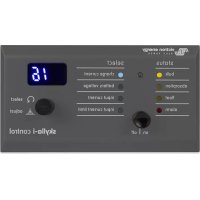
- INTRODUCTION...... 2
- INSTALLATION.... 3
- CONNEXION DES PRODUITS VICTRON 8
- CONNEXION DE PRODUITS NON VICTRON PRIS EN CHARGE 15
- CONNECTIVITÉ INTERNET 39
- ACCÉDER AU DISPOSITIF GX 43
- CONFIGURATION 47
- MISES À JOUR DU MICROLOGICIEL 62
- SURVEILLANCE DU CONVERTISSEUR/CHARGEUR VE. BUS 66
- DVCC - CONTRÔLE DE LA TENSION ET DU COURANT DISTRIBUÉS 71
- PORTAIL VRM 80
- INTÉGRATION DU MARINE MFD PAR L'APPLICATION 88
- INTÉGRATION DU MARINE MFD PAR NMEA 2000.... 101
- PRISE EN CHARGE RV-C 117
- DÉMARRAGE/ARRÊT AUTOMATIQUE DU GÉNÉRATEUR GX 121
- RÉTABLISSEMENT DES PARAMÈTRES D'USINE PAR DÉFAUT ET RÉINSTALLATION DE VENUS OS. 130
- DÉPANNAGE 132
- SPÉCIFICATIONS TECHNIQUES 141
- ANNEXE 142
- CONSIGNES DE SÉCURITÉ
- QU'EST-CE QUE LE COLOR CONTROL GX
- QUE CONTIENT L'EMBALLAGE
- OPTIONS DE MONTAGE ET ACCESSOIRES
- MISE EN MARCHE DU COLOR CONTROL GX
- ISOLATION
- EXTENSION DES PORTS USB À L'AIDE D'UN CONCENTRATEUR USB AUTO-ALIMENTÉ
- BILLES DE FERRITE À CLIPSER POUR UNE INSTALLATION CONFORME À LA CLASSE B DE LA NORME EMI
- VERSION HQ1700 ET ULTÉRIEURES
- VERSION HQ1654 ET ANTÉRIEURES
- CONNEXIONS DU RELAIS
- MULTI/QUATTRO/CONVERTISSEURS VE. BUS
- PRODUITS VE. BUS UNIQUE
- SYSTÈMES VE. BUS PARALLÈLES, EN PHASE DIVISÉE ET TRIPHASÉS
- SYSTÈMES VE. BUS AVEC BATTERIES AU LITHIUM ET UN CONTRÔLEUR DE BATTERIE VE. BUS
- COMBINER LE CCGX À UN TABLEAU DE COMMANDE NUMÉRIQUE MULTI CONTROL
- CONNECTOR PLUSIEURS SYSTÈMES VE. BUS À UN SEUL CCGX CCGX
- FONCTIONS SUPPLÉMENTAIRES FOURNIES PAR UN DISPOSITIF GX AUX PRODUITS VE. BUS
- CONTRÔLE DE CONSOMMATEURS CA
- CONTRÔLEURS DE BATTERIE, MPPT ET CHARGEURS SMART IP43 AVEC UN PORT VE. DIRECT
- CONNECTOR À VOTRE COLOR CONTROL GX UN NOMBRE DE PÉRIPHÉRIQUES VE. DIRECT SUPÉRIEUR AU NOMBRE DE PORTS VE. DIRECT
- OPTIONS POUR CONNECTER PLUS DE PRODUITS VE. DIRECT QU'IL N'Y A DE PORTS VE. DIRECT DISPONIBLES
- REMARQUES CONCERNANT LES VERSIONS ANCIENNES DES MPPT VE. DIRECT
- MODE DE CONTRÔLE DE LA CHARGE CC
- APPAREILS VE. CAN
- AUTRES REMARQUES
- INTERFACES VE. CAN
- INVERTER RS, MULTI RS ET MPPT RS
- SÉRIE BMV-600
- BOÎTE DE LIAISON CC
- ADAPTATEUR POUR ÉMETTEUR DE JAUGE RÉSISTIF VE. CAN
- CONNEXION D'UN GX TANK 140
- VICTRON ENERGY METER VM-3P75CT
- RACCORDEMENT D'UN CONVERTISSEUR PV
- DÉTAILS
- UTILISATION D'UN COMPTEUR
- CONNEXION D'UN GPS USB
- RACCORDEMENT D'UN GPS NMEA 2000
- AVERTISSEMENT ET SOLUTION POUR LES SYSTÈMES DE 24 V ET 48 V
- CONNEXION D'UN GÉNÉRATEUR FISCHER PANDA
- CONNEXION D'ÉMETTEURS DE JAUGE NMEA 2000 TIERS
- CAPTEURS BLUETOOTH MOPEKA ULTRASONIC
- INSTALLATION
- CONFIGURATION
- SURVEILLANCE DU NIVEAU DU RÉSERVOIR
- INTRODUCTION
- EXIGENCES REQUISES
- CÂBLAGE DU WS500 AU VE. CAN
- EXEMPLE DE CÂBLAGE
- INTERFACE UTILISATEUR DU DISPOSITIF GX POUR LE WS500
- DONNÉES WS500 SUR LE PORTAIL VRM
- DÉPANNAGE ET QUESTIONS FRÉQUENTES
- CODES D'ERREUR #91 ET #92
- LES DONNÉES DE COURANT ET DE PUISSANCE NE SONT PAS AFFICHÉES DANS LE MENU DE L'APPAREIL WS500
- QUESTIONS FRÉQUENTES
- CAPTEURS DE TEMPÉRATURE SANS FIL BLUETOOTH RUUVI
- PROCÉDURE D'INSTALLATION
- CONNEXION DES CAPTEURS D'IRRADIANCE SOLAIRE, DE TEMPÉRATURE ET DE VITESSE DU VENT DE IMT
- COMPATIBILITÉ
- FONCTIONNEMENT
- CÂBLAGE
- REMARQUES CONCERNANT L'INSTALLATION
- CAPTEURS MULTIPLES
- INTERFACE UTILISATEUR - DISPOSITIF GX
- VISUALISATION DES DONNÉES - VRM
- CONTRÔLEURS DE GROUPES ÉLECTROGÈNES COMAP PRIS EN CHARGE
- FONCTIONNERA-T-IL AVEC D'AUTRES CONTRÔLEURS COMAP
- MODULE COMAP CM-ETHERNET PRIS EN CHARGE
- INSTALLATION ET CONFIGURATION
- CONFIGURATION DU MODULE CM3-ETHERNET DE COMAP
- CONFIGURATION DU DISPOSITIF GX
- CONTRÔLEURS DE GROUPES ÉLECTROGÈNES DSE PRIS EN CHARGE ET DISPOSITIF DE COMMUNICATION USB VERS ETHERNET DSE
- FONCTIONNE-T-IL AVEC D'AUTRES CONTRÔLEURS DE GROUPES ÉLECTROGÈNES DSE
- LECTURE DES DONNÉES D'UN ALTERNATEUR GÉNÉRIQUE À PARTIR DE CAPTEURS CC NMEA 2000 COMPATIBLES
- CONNECTIVITÉ INTERNET
- RÉSEAU MOBILE (CELLULAIRE) UTILISANT UN ROUTEUR 3G OU 4G
- PARTAGE DE CONNEXION USB À L'AIDE D'UN TÉLÉPHONE PORTABLE
- CONFIGURATION IP MANUELLE
- CONNEXIONS MULTIPLES (DE SECOURS)
- RÉDUCTION DU TRAFIC INTERNET
- PLUS D'INFORMATIONS SUR LA CONFIGURATION D'UNE CONNEXION INTERNET ET VRM
- ACCÉDER AU DISPOSITIF GX
- ACCÈS À LA CONSOLE À DISTANCE VIA LE RÉSEAU LOCAL/WIFI
- AUTRES MÉTHODES POUR TROUVER L'ADRESSE IP DE LA CONSOLE À DISTANCE
- LIER L'ADRESSE LOCALE - VENUS. LOCAL
- ACCÉDER À LA CONSOLE À DISTANCE PAR VRM
- INSTRUCTIONS PAS-À-PAS
- LE MENU DE LA CONSOLE À DISTANCE
- DÉSACTIVER LA VÉRIFICATION DU MOT DE PASSE
- ACTIVER LA VÉRIFICATION DU MOT DE PASSE
- ACTIVER SUR VRM
- CONSOLE À DISTANCE SUR VRM : ÉTAT
- ACTIVER SUR LAN
- STRUCTURE DES MENUS ET PARAMÈTRES CONFIGURABLES
- GÉNÉRALITÉS
- DATE & HEURE
- CONSOLE À DISTANCE - LIRE LA DESCRIPTION COMPLÈTE DES FONCTIONNALITÉS [43]
- INSTALLATION DU SYSTÈME
- CAPTEURS CA SANS FIL
- MENU PAR DÉFAUT DESCRIPTION
- RELAIS
- SERVICES
- QUEL APPAREIL DOIS-JE UTILISER POUR CALCULER LE SOC
- QUEL SYSTÈME UTILISER SELON LES CAS
- BATTERIE ET MULTI OU QUATTRO (UN SYSTÈME DE SECOURS TYPIQUE)
- BATTERIE AVEC MULTI OU QUATTRO ET CHARGEURS SOLAIRES MPPT OU UN EASYSOLAR AVEC DISPOSITIF GX INTÉGRÉ
- BATTERIES AVEC CONTRÔLEUR DE BATTERIE INTÉGRÉ
- AUTRES TYPES DE SYSTÈME
- REMARQUES CONCERNANT L'ÉTAT DE CHARGE (SOC)
- SÉLECTION DE LA SOURCE SOC
- QUAND DOIS-JE UTILISER L'OPTION « PAS DE CONTRÔLEUR DE BATTERIE
- DÉTAILS SUR LE SOC DE VE. BUS
- MENU ÉTAT DU SYSTÈME
- CONTRÔLE DE LA TENSION DU CHARGEUR SOLAIRE
- CONTRÔLE DU COURANT DU CHARGEUR SOLAIRE
- CONTRÔLE BMS
- PERSONNALISER LE LOGO SUR LA PAGE BATEAU ET CAMPING-CAR
- CONFIGURATION DU RELAIS DE TEMPÉRATURE
- HISTORIQUE DES MODIFICATIONS
- MISE À JOUR DE LA VERSION 1. X VERS LA VERSION 2
- PAR INTERNET OU AVEC UNE CARTE MICROSD OU UNE CLÉ USB
- TÉLÉCHARGEMENT DIRECT DEPUIS INTERNET
- CARTE MICROSD OU CLÉ USB
- ÉTAPE 1. TÉLÉCHARGEMENT
- INSTALLATION SUR UNE CARTE MICROSD OU UNE CLÉ USB
- INSERTION DE L'APPAREIL
- LANCEMENT DE LA MISE À JOUR
- REVENIR À UNE VERSION ANTÉRIEURE DU MICROLOGICIEL
- FONCTION DE MICROLOGICIEL DE SAUVEGARDE
- INSTALLATION D'UNE VERSION SPÉCIFIQUE DU MICROLOGICIEL À PARTIR D'UNE CARTE SD/CLÉ USB
- RÉGLAGE DU LIMITEUR DE COURANT D'ENTRÉE
- LIMITE DE COURANT D'ENTRÉE MINIMALE
- SYSTÈMES PARALLÈLES ET TRIPHASÉS
- AVERTISSEMENT DE ROTATION DE PHASE
- ALARME DE CONNEXION DU BMS PERDUE
- SURVEILLANCE DES PANNES DE RÉSEAU
- MENU AVANCÉ
- SURVEILLANCE DE L'ÉTAT DES ALARMES
- MENU DE CONFIGURATION DES ALARMES VE. BUS
- MENU APPAREIL
- PRIORITÉ À L'ÉNERGIE SOLAIRE ET ÉOLIENNE
- INTRODUCTION ET FONCTIONNALITÉS
- COMPATIBILITÉ DE LA BATTERIE
- VERSIONS DU MICROLOGICIEL
- EFFETS DU DVCC SUR L'ALGORITHME DE CHARGE
- INTERNE
- CONVERTISSEUR/CHARGEUR (S'APPLIQUE UNIQUEMENT AUX MPPT ET À L'ORION XS
- BATTERIE
- EFFETS DU DVCC LORSQU'IL Y A PLUS D'UN MULTI/QUATTRO CONNECTÉ
- FONCTIONNALITÉS DVCC POUR TOUS LES SYSTÈMES
- LIMITE DE COURANT DE CHARGE
- LIMITE DE LA TENSION DE CHARGE DES BATTERIES GÉRÉES
- DÉTECTION DE TENSION PARTAGÉE (SVS)
- DÉTECTION DE TEMPÉRATURE PARTAGÉE (STS)
- DÉTECTION DE COURANT PARTAGÉ (SCS)
- BMS DE CONTRÔLE
- FONCTIONNALITÉS DU DVCC LORS DE L'UTILISATION D'UNE BATTERIE À BMS CANBUS
- DVCC POUR LES SYSTÈMES AVEC L'ASSISTANT ESS
- INTRODUCTION AU PORTAIL VRM
- ENREGISTREMENT SUR VRM
- ENREGISTREMENT DE DONNÉES SUR VRM
- CONFIGURATION REQUISE POUR LE PÉRIPHÉRIQUE DE STOCKAGE
- TRANSFÉRER MANUELLEMENT LES JOURNAUX DE DONNÉES VERS VRM
- WATCHDOG RÉSEAU : REDÉMARRAGE AUTOMATIQUE
- DÉPANNAGE DE L'ENREGISTREMENT DES DONNÉES
- CONTRÔLE INITIAL
- LA COMMUNICATION REQUISE POUR ENVOYER LES JOURNAUX DE DONNÉES AU PORTAIL VRM EST LA SUIVANTE
- METTEZ À JOUR LE DISPOSITIF GX AVEC LA DERNIÈRE VERSION DU MICROLOGICIEL
- VÉRIFIEZ LA CONNEXION AU RÉSEAU ET À INTERNET
- ETHERNET
- VÉRIFIEZ L'ÉTAT ERREUR DE CONNEXION
- ANALYSE DES DONNÉES HORS LIGNE, SANS VRM
- CONSOLE À DISTANCE SUR VRM : CONFIGURATION
- INTRODUCTION ET CONDITIONS PRÉALABLES
- CONNEXION
- CONFIGURATION DE MESURES DE BATTERIES MULTIPLES
- ÉTAPES D'INSTALLATION
- PGN GÉNÉRIQUES ET PRIS EN CHARGE
- DÉPANNAGE
- INTRODUCTION À NMEA 2000
- CONFIGURATION NMEA 2000
- CONFIGURATION PAS-À-PAS
- CONSOLE À DISTANCE SUR UN DISPOSITIF GX : MODIFICATION DE L'INSTANCE DE PÉRIPHÉRIQUE
- NOUVELLE MÉTHODE - MODIFICATION D'UNE INSTANCE DE PÉRIPHÉRIQUE
- NOUVELLE MÉTHODE - MODIFICATION D'UNE INSTANCE DE DONNÉES
- ANCIENNE MÉTHODE
- APPAREILS COMPATIBLES
- CONFIGURATION RV-C
- CONFIGURATION DES APPAREILS RV-C OUT
- CÂBLAGE DU CAPTEUR DE NIVEAU DE RÉSERVOIR GARNET SEELEVEL II 709-RVC À UN DISPOSITIF GX
- ACTIVATION DE LA FONCTION DE DÉMARRAGE/ARRÊT
- GÉNÉRATEURS FISCHER PANDA
- MENU DÉMARRAGE/ARRÊT DU GÉNÉRATEUR
- MENU DE CONFIGURATION
- ALARME LORSQUE LA FONCTION DE DÉMARRAGE AUTOMATIQUE EST DÉSACTIVÉE
- MENU TEMPS DE FONCTIONNEMENT ET INTERVALLE D'ENTRETIEN
- CONDITIONS : PARAMÈTRES DÉFINISSABLES PAR L'UTILISATEUR QUI DÉCLENCHENT UN DÉMARRAGE/ARRÊT AUTOMATIQUE DU GÉNÉRATEUR
- RELAIS DÉCLENCHÉS PAR LA TENSION DE LA BATTERIE
- RELAIS DÉCLENCHÉS PAR LA CHARGE CA
- LANCEMENT DE TEST » AUTOMATIQUE RÉGULIÈREMENT (TEST RUN)
- FONCTION DE DÉMARRAGE MANUEL
- HEURES CALMES
- PROCÉDURE
- REMARQUE POUR LES SYSTÈMES ÉQUIPÉS DE BATTERIES BYD, MG ENERGY SYSTEMS ET VICTRON LYNX ION
- Q20 : PROBLÈMES AVEC LE MULTI QUI NE DÉMARRE PAS LORSQUE LE CCGX EST CONNECTÉ / ATTENTION LORS DE L'ALIMENTATION DU CCGX AVEC LA BORNE DE SORTIE CA D'UN CONVERTISSEUR, MULTI OU QUATTRO VE. BUS
- Q25 : MON DISPOSITIF GX REDÉMARRE DE LUI-MÊME. QUELLE EST LA CAUSE DE CE COMPORTEMENT
- SPÉCIFICATIONS TECHNIQUES
- GÉNÉRIQUE
- ÉTAT
- COMMANDES
- INSTANCES
- DGN 60928 NUMÉROS D'IDENTIFICATION UNIQUES
- COLOR CONTROL GX DIMENSIONS
- REGISTRES DE MAINTIEN MODBUS POUR LE CONTRÔLEUR COMAP INTELLILITE 4
- REGISTRES DE MAINTIEN MODBUS POUR LES CONTRÔLEURS DE GROUPES ÉLECTROGÈNES DSE PRIS EN CHARGE
Marque : VICTRON ENERGY
Modèle : Color Control GX
Catégorie : Régulateur d'énergie