GlobalLink 520 - Régulateur d'énergie VICTRON ENERGY - Notice d'utilisation et mode d'emploi gratuit
Retrouvez gratuitement la notice de l'appareil GlobalLink 520 VICTRON ENERGY au format PDF.

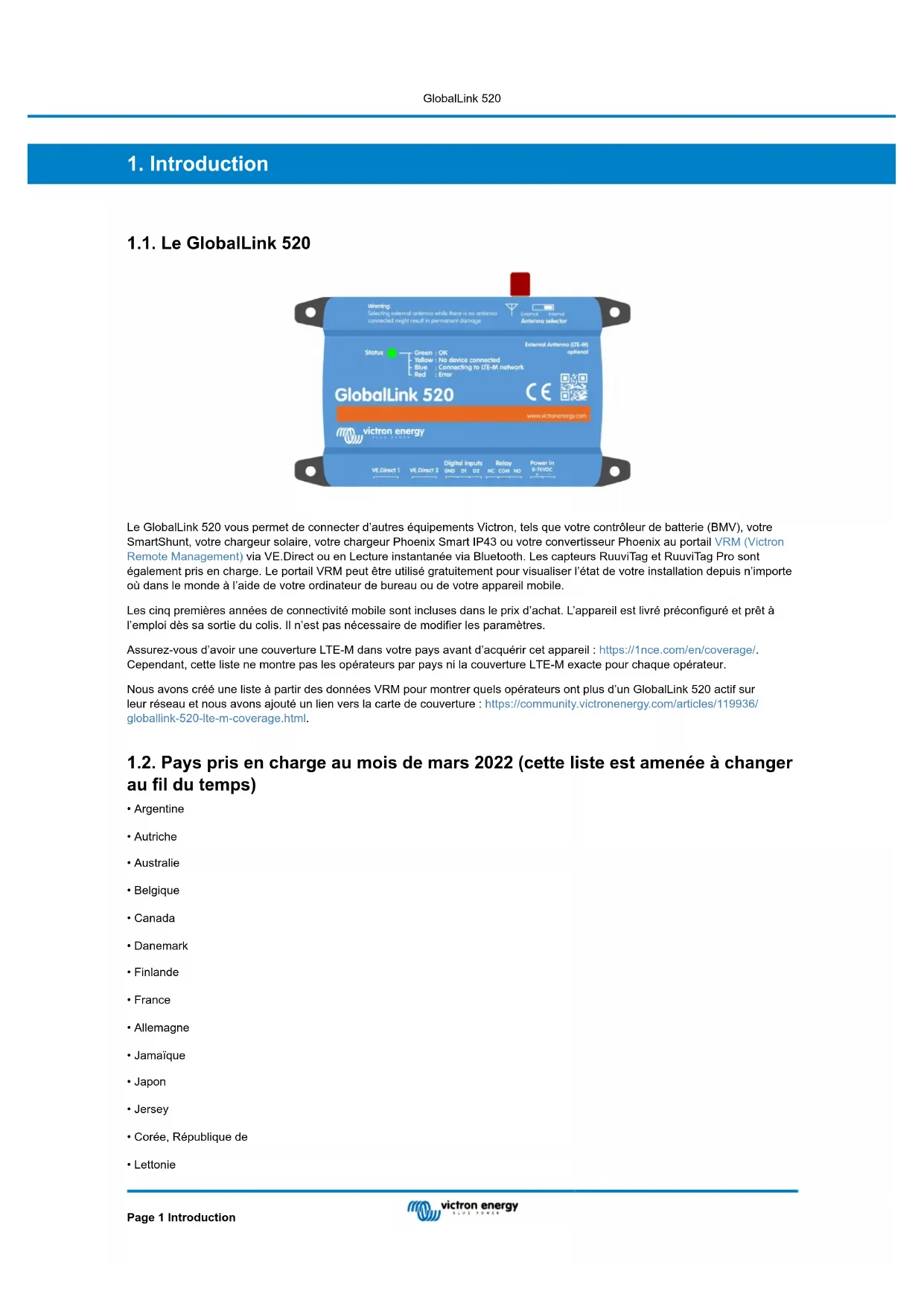
| Type de produit | Régulateur d'énergie avec connectivité LTE-M |
| Marque | Victron Energy |
| Modèle | GlobalLink 520 |
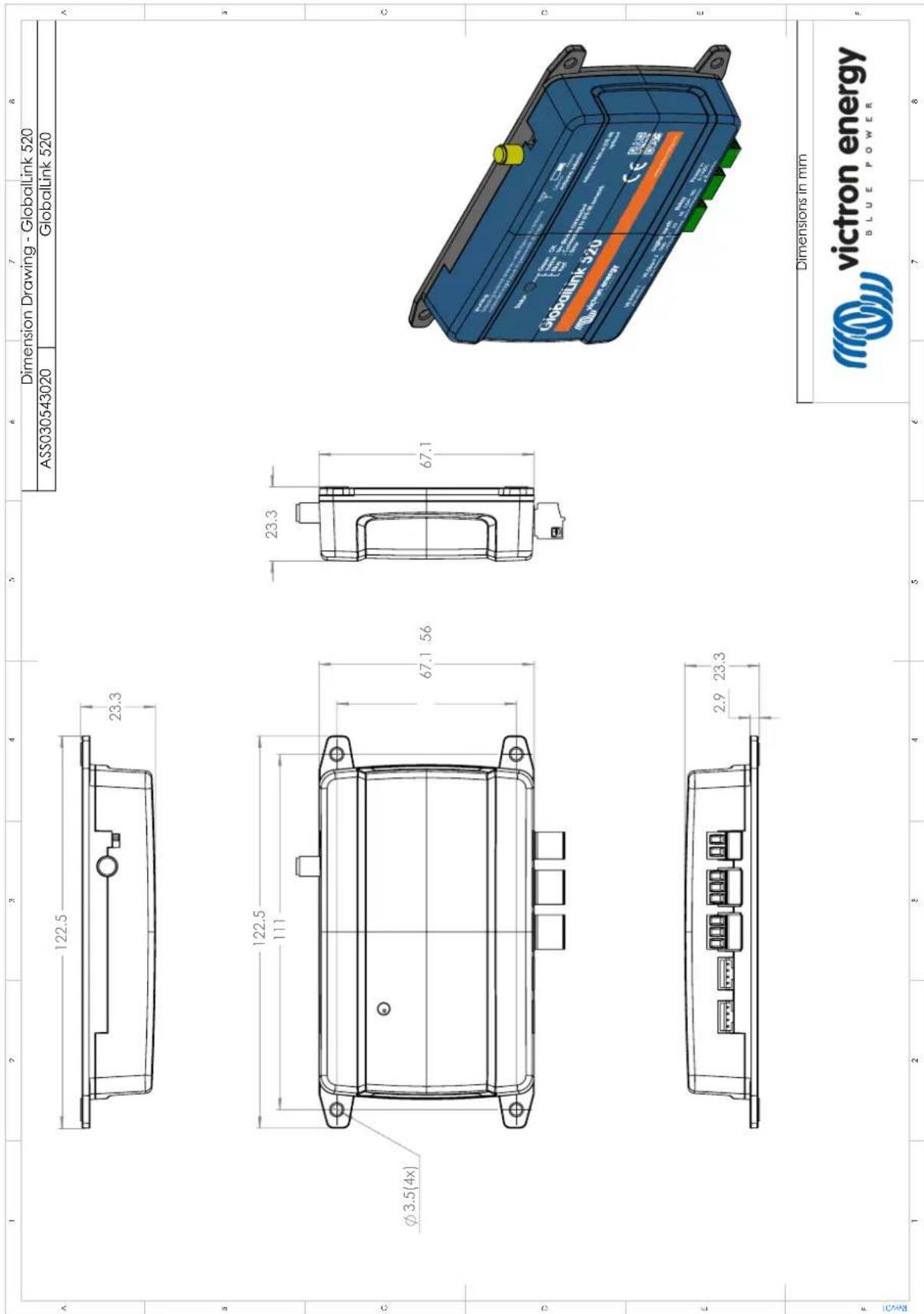
| Dimensions (L x l x H) | 122.5 x 67.1 x 23.3 mm |
| Poids | Environ 100 g |
| Alimentation | 8 à 70 V CC, consommation 20 mA (relais ouvert) à 40 mA (relais fermé) sous 12 V |
| Connectivité mobile | 4G LTE-M avec carte SIM incluse (5 ans de données incluses) ou carte SIM personnalisée |
| Connectivité locale | 2 ports VE.Direct, Bluetooth (Lecture instantanée), antenne externe optionnelle (SMA) |
| Portail de supervision | VRM (Victron Remote Management) gratuit, accès depuis navigateur ou application mobile |
| Fonctions principales | Surveillance à distance des appareils Victron (BMV, MPPT, SmartShunt, etc.), capteurs RuuviTag, entrées numériques (alarme), relais commutable |
| Entrées numériques | 2 entrées (3.3 V, résistance pull-up 10 kΩ), utilisables comme compteurs d'impulsions ou déclencheurs d'alarme |
| Relais intégré | 1 relais (NO/COM/NC) commandable à distance via VRM |
| Mesure de tension d'entrée | Mesure sur le connecteur d'alimentation, précision ±0.2 V à 14 V, ±0.5 V à 24 V, ±1 V à 48 V |
| Mise à jour du micrologiciel | Automatique via LTE-M (OTA), sélection canal officiel ou bêta |
| Entretien et nettoyage | Nettoyer avec un chiffon sec et non pelucheux. Éviter l'humidité et les produits chimiques. |
| Sécurité | Tension d'alimentation 8-70 V CC, fusible en ligne 1 A fourni. Ne pas exposer à l'eau. Utiliser en intérieur. |
| Pièces détachées et réparabilité | Carte SIM remplaçable, antenne externe optionnelle. Pas de réparation par l'utilisateur ; contacter le SAV Victron. |
| Informations générales | Garantie : vérifier auprès du revendeur. Pays pris en charge : liste évolutive (Argentine, France, etc.). |
FOIRE AUX QUESTIONS - GlobalLink 520 VICTRON ENERGY
Questions des utilisateurs sur GlobalLink 520 VICTRON ENERGY
0 question sur cet appareil. Repondez a celles que vous connaissez ou posez la votre.
Poser une nouvelle question sur cet appareil
Téléchargez la notice de votre Régulateur d'énergie au format PDF gratuitement ! Retrouvez votre notice GlobalLink 520 - VICTRON ENERGY et reprennez votre appareil électronique en main. Sur cette page sont publiés tous les documents nécessaires à l'utilisation de votre appareil GlobalLink 520 de la marque VICTRON ENERGY.
MODE D'EMPLOI GlobalLink 520 VICTRON ENERGY
Ce manuel est également disponible au format HTML5.
1. Introduction...... 1
1.1. Le GlobalLink 520.... 1 1.2. Pays pris en charge au mois de mars 2022 (cette liste est amenée à changer au fil du temps).... 1
2. Installation.... 3
2.1. Que contient l'emballage ? 3 2.2. Des instructions de montage.... 3
4. Connectivité mobile.... 5
4.1. 4G LTE-M 5 4.2. Antenne 5 4.3. Carte SIM interne 5 4.4. Carte SIM personnalisée 5
4.4.1. Marche à suivre pour remplacer la carte SIM 5
7. Entrées numériques...... 9
7.1. Raccordement et brochage 9 7.2. Entrées numériques comme déclencheur de notification d'alarme du VRM 9
11. Paramètres et diagnostics.... 16
11.1. VictronConnect 16 11.2. Paramètres 17 11.3. Appareils intelligents Victron et RuuviTags 18
11.3.1. Configuration des appareils intelligents Victron et des capteurs RuuviTag 18
11.4. Noms personnalisés 19
14. Annexe 22
14.1. Attributes de données envoyés au portail VRM 22 14.2. Dimensions 24
1.1. Le GlobalLink 520
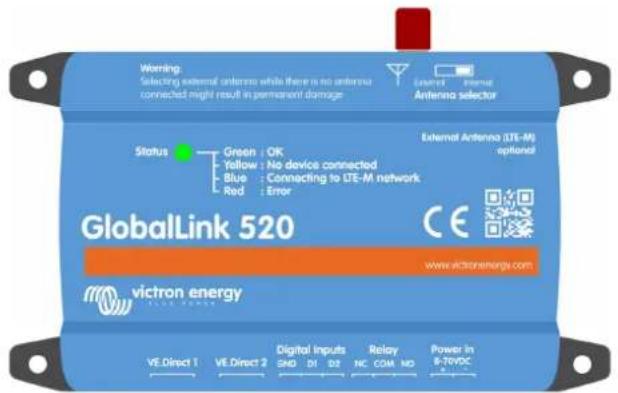
Le GlobalLink 520 vous permet de connecter d'autres équipements Victron, tels que votre contrôleur de batterie (BMV), votre SmartShunt, votre chargeur solaire, votre chargeur Phoenix Smart IP43 ou votre convertisseur Phoenix au portail VRM (Victron Remote Management) via VE. Direct ou en Lecture instantanée via Bluetooth. Les capteurs RuuviTag et RuuviTag Pro sont également pris en charge. Le portail VRM peut être utilisé gratuitement pour visualiser l'état de votre installation depuis n'importe où dans le monde à l'aide de votre ordinateur de bureau ou de votre appareil mobile.
Les cinq premières années de connectivité mobile sont incluses dans le prix d'achat. L'appareil est livré préconfiguré et prêt à l'emploi dès sa sortie du colis. Il n'est pas nécessaire de modifier les paramètres.
Assurez-vous d'avoir une couverture LTE-M dans votre pays avant d'acquérir cet appareil : https://1nce. com/en/coverage/. Cependant, cette liste ne montre pas les opérateurs par pays ni la couverture LTE-M exacte pour chaque opérateur.
Nous avons créé une liste à partir des données VRM pour montrer quels opérateurs ont plus d'un GlobalLink 520 actif sur leur réseau et nous avons ajouté un lien vers la carte de couverture : https://community. victronenergy. com/articles/119936/globallink-520-lte-m-coverage. html.
1.2. Pays pris en charge au mois de mars 2022 (cette liste est amenée à changer au fil du temps)
- Argentine • Autriche • Australie • Belgique
- Canada • Danemark • Finlande • France
- Allemagne • Jamaïque • Japon
- Jersey • Corée, République de
- Lettonie
- Pays Bas
- Nouvelle-Zélande
- Norvège
- Pologne
- Porto Rico
- Roumanie (zone de Bucarest uniquement, en attente de davantage de déploiement du réseau LTE-M)
- Espagne
- Suède • la Suisse • Taiwan • Royaume-Uni
- Îles Vierges américaines
- États-Unis
2.1. Que contient l'emballage ?
- GlobalLink 520
- Câble d'alimentation de 1,5 m de long avec un fusible en ligne de 1 A, des œillets M10 et un connecteur d'alimentation • 2 blocs de jonction enfichables
Que ne contient pas l'emballage ?
- Des câbles VE. Direct
2.2. Des instructions de montage
- Notez l'ID du portail VRM inscrit sur l'étiquette du GlobalLink 520.
- Installez le GlobalLink 520 à proximité de l'appareil que vous souhaitez surveiller.
- Raccordez vos appareils compatibles au GlobalLink 520 via un câble VE Direct (disponible en différentes longueurs) ou via Bluetooth (voir chapitre Appareils intelligents Victron et RuuviTags [18]).
- Branchez l'alimentation CC (8 V - 70 V).
- Le voyant LED commencera à clignoter en bleu pendant que l'appareil essayera de se connecter au réseau (cela peut prendre 5 minutes).
- Le voyant LED clignotera en vert et jaune lorsque l'un des appareils VE. Direct sera connecté, et uniquement en vert lorsque les deux appareils VE. Direct seront connectés.
- Rendez-vous sur le portail VRM pour « ajouter » votre installation à votre compte en utilisant l'ID du portail que vous avez noté lors de l'étape 1. Vous ne pouvez ajouter votre appareil au VRM que lorsqu'il a été connecté au réseau (clignotement jaune et/ou vert).
3. Indication des voyants
Le GlobalLink 520 est doté d'un voyant multicolore qui indique son état de fonctionnement. Voir le tableau ci-dessous pour les codes couleur et leur signification.
| LED state (État VVC) Signification | |
| Clignotement bleu Connexion au VRM. Si la LED continue de clignoter en bleu, vérifiez la couverture du réseau pour votre région. | |
| Clignotement vert Tout marche correctement. Une connexion a été établie à la fois vers le réseau VRM et vers les deux appareils VE.Direct. | |
| Clignotement vert et jaune | L'appareil est connecté au VRM, mais à un seul appareil VE.Direct : vérifiez le câble et l'alimentation allant vers le deuxième appareil VE.Direct. |
| Clignotement jaune L'appareil est connecté au VRM, mais à aucun appareil VE.Direct : vérifiez le câble et l'alimentation allant vers les appareils VE.Direct. | |
| Lumière rouge fixe L'appareil a détecté un problème et il sera automatiquement réinitialisé et corrigé. Ce processus peut prendre quelques minutes. | |
| Clignotement violet L'appareil met à jour son logiciel. Ce processus ne requiert généralement que quelques minutes. | |
4. Connectivité mobile
Le GlobalLink 520 est un appareil mobile qui connecte les réseaux 4G compatibles avec la technologie LTE-M. Le fournisseur mobile de la carte SIM incluse est « 1nce ». Leur réseau mondial d'opérateurs est en constante expansion, et vous pouvez vérifier la couverture LTE-M de votre région ici : https://1nce. com/en/coverage/.
4.1. 4G LTE-M
LTE-M est l'abréviation de LTE Cat-M1 ou Long Term Evolution (4G), catégorie M1. Cette technologie mobile est conçue pour connecter des appareils de l'Internet des objets (IdO) aux tours 4G existantes en utilisant peu d'énergie. La technologie LTE-M prend en charge le transfert intercellulaire et le roaming afin de pouvoir utiliser cet appareil dans un véhicule en mouvement, comme un camping-car par exemple (avec une antenne externe).
4.2. Antenne
Le GlobalLink 520 est équipé d'une antenne interne et d'un connecteur SMA pour l'installation d'une antenne externe en option. Un interrupteur sur le dessus de l'appareil permet de choisir quelle antenne est utilisée. Si l'interrupteur n'est pas commuté sur le connecteur SMA, c'est l'antenne interne qui est utilisée. Sinon, l'antenne externe est utilisée.

Ne commutez pas l'interrupteur sur « externe » s'il n'y a aucune antenne externe connectée, car cela peut endommager votre appareil définitivement.
Le GlobalLink 520 n'est pas conçu pour un usage en extérieur. Vous pouvez cependant connecter votre propre antenne extérieure à l'appareil pour améliorer la force du signal si la réception de l'antenne interne n'est pas assez bonne (remarque : vous pouvez connaître la force du signal en consultant le VRM). La technologie LTE-M utilise les fréquences suivantes : 703-803 et 2520-2620 MHz.
Même si la connexion semble encore assez stable et fonctionne avec un mauvais signal, les performances chutent considérablement, comme on peut le voir dans le tableau ci-dessous. Les données ne sont alors, par exemple, pas transmises aux intervalles prévus.
RSSI Intensité du signal Description
| >= -65 dBm Excellente Signal fort avec des vitesses de données de qualité maximale | |
| -65 dBm à -75 dBm Bonne Signal fort avec des vitesses de données de bonne qualité | |
| -75 dBm à -85 dBm Modéré Des vitesses de données modérées mais utiles, rapides et fiables peuvent être atteintes, mais des décrochages de données marginales sont possibles. | |
| -85 dBm à -95 dBm Faible Le rendement chutera fortement | |
| <= -100 dBm Aucun signal Déconnexion | |
4.3. Carte SIM interne
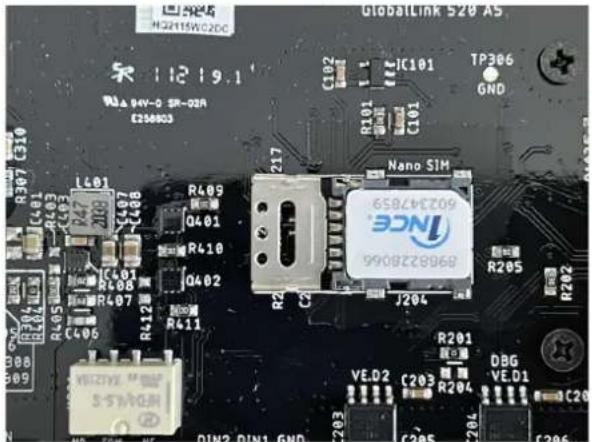
À l'intérieur de l'appareil, il y a une carte SIM-nano qui est utilisée pour la connectivité. Cette carte SIM est verrouillée et elle ne peut être utilisée qu'avec cet appareil spécifique GlobalLink. Elle est liée à un forfait de données pour que l'appareil fonctionne et reçoive des mises à jour à distance (over the air).
4.4. Carte SIM personnalisée
Il est possible de remplacer la carte SIM installée en usine par une autre carte SIM. Assurez-vous que votre opérateur prend en charge la norme LTE-M (CAT-M1), qui est différente de la 4G (LTE) ordinaire. En moyenne, le GlobalLink 520 utilise entre 1 et 2 Mo (mégaoctets) de données par semaine. Notez que l'utilisation réelle peut être calculée différemment par votre opérateur.
4.4.1. Marche à suivre pour remplacer la carte SIM
- Débranchez tous les câbles et assurez-vous que l'appareil n'est pas connecté à une source d'alimentation ou à une batterie.
- Ouvrez le boîtier du GlobalLink 520 à l'aide d'un tournevis cruciforme.
- Repérez le logement de la carte SIM au centre de la carte, faites glisser le couvercle du logement légèrement vers la gauche (ou la droite, selon l'orientation de la carte), puis tirez vers le haut pour ouvrir le mécanisme de retenue.
- Placez votre carte SIM dans le logement avec les connecteurs vers le bas, retournez-le en position fermée et faites-le glisser en place.
- Rebranchez tous les câbles, mettez le GlobalLink 520 sous tension, ouvrez l'application VictronConnect et accédez aux paramètres pour définir le code PIN et l'APN de votre opérateur.
- Attendez quelques minutes pour que l'appareil établisse une connexion, indiquée par le clignotement vert du voyant LED. Si cela prend plus de 15 minutes, l'appareil redémarrera automatiquement et réessaiera. Si cela ne fonctionne pas non plus, vous pouvez débrancher l'appareil pendant au moins 10 secondes et réessayer. Si le code PIN n'est pas correct, un message d'erreur s'affichera. Ce n'est pas le cas pour l'APN, veuillez le vérifier à nouveau.

Dans le cas où vous remplaceriez la carte SIM personnalisée par celle installée en usine, l'APN personnalisé devra être supprimé.
text_image
11219.1 GlobalLink 520 AS R307 C310 L401 R403 L407 R409 Q401 R410 Q402 R412 R408 R407 R411 R2 C2 C203 C205 C206 TP306 GND Nano SIM 602347859 INCE 8988228066 R205 R202 R201 VE.D2 C203 R204 DBG VE.D1 C205. Compatibilité du produit et transmission de données vers le portail VRM
Le GlobalLink 520 prend en charge le protocole VE. Direct et la lecture instantanée (Instant readout) via Bluetooth. Cette dernière est utilisée pour la communication de données sans fil entre le GlobalLink 520 et les appareils intelligentes compatibles. Les données des appareils connectés via VE. Direct et via une Lecture instantanée peuvent être ensuite surveillées via le portail VRM.
| Appareil VE.Direct Lecture | instantanée via Bluetooth | Données transmises au VRM | |
| Les contrôleurs de batterie série BMV 700 | Oui Non | Tension, courant et puissance de la batterie, état de charge, état et raison de l'alarme | |
| Contrôleur de batterie 710 et 712 Smart BMV | Oui Oui | Tension, courant et puissance de la batterie, état de charge, état et raison de l'alarme | |
| Multi RS Solar et Convertisseur RS Smart Solar | Oui Non | Tension d'entrée CA, tension et courant de sortie, état du convertisseur, mode | |
| MPPT RS Oui Non Puissance, tension et courant PV, tension et courant de la batterie, code d'erreur, état de charge, rendement, courant de charge | |||
| Convertisseur Phoenix VE.Direct | Oui Non | Tension d'entrée CA, tension de la batterie, tension et courant de sortie CA, état du convertisseur, mode, raison de l'alarme | |
| Chargeurs Phoenix Smart IP43 | Oui Non | Tension et courant de sortie (1/2/3), code d'erreur, chargeur allumé/éteint, état du chargeur, état du relais | |
| SmartShunt Oui Oui Tension, courant et puissance de la batterie, état de charge, tension AUX, état et raison de l'alarme | |||
| SmartSolar MPPT Oui Oui Puissance, tension et courant PV, tension et courant de la batterie, code d'erreur, état de charge, rendement, courant de charge | |||
| BlueSolar MPPT avec un port VE.Direct | Oui Non | Puissance, tension et courant PV, tension et courant de la batterie, code d'erreur, état de charge, rendement, courant de charge | |
| RuuviTag et RuuviTag Pro Non Oui Température, humidité, pression atmosphérique | |||
Notez que même si le Peak Power Pack a un port VE. Direct, le GlobalLink 520 n'est pas compatible avec.
6. Alimentation
Le GlobalLink 520 peut être alimenté directement depuis votre parc de batteries et il fonctionne entre 8 et 70 V.
| Tension du système Courant moyen avec relais ouvert Courant moyen avec relais fermé | |
| 12 V 20 mA 40 mA | |
| 24 V 10 mA 20 mA | |
| 48 V 5 mA 10 mA | |
7.1. Raccordement et brochage
Le GlobalLink 520 est équipé de deux entrées numériques qui servent également de compteurs d'impulsions. Vous pouvez consulter leur état actuel et le nombre d'impulsions détectées (front montant, 1 000 Hz max.) sur le portail VRM. Le GlobalLink 520 réinitialise les compteurs d'impulsions lors d'un redémarrage; le module redémarre également lorsqu'il n'y a pas de réseau.
| Broche de sortie Entrée | |
| broche1 entrée1 | |
| broche2 entrée2 | |
| broche3 gnd | |
Les entrées ne sont pas isolées. Elles fonctionnent à des niveaux 3V3 et peuvent supporter jusqu'à 5 V d'entrée. Chaque entrée possède une résistance de pull-up de 10 K à 3V3.
Nous vous recommandons de le brancher à un relais sans potentiel qui commute l'entrée entre flottante et court-circuitée à la masse. Ou sinon une sortie d'optocoupleur/collecteur ouvert qui commute également le signal entre flottant et court-circuité à la masse.
7.2. Entrées numériques comme déclencheur de notification d'alarme du VRM
Les entrées numériques peuvent déclencher une notification d'alarme dans le portail VRM et envoyer un courriel aux utilisateurs sélectionnés le cas échéant.
Le GlobalLink 520 est conçu pour ne consommer qu'une faible quantité de données et envoyer des mises à jour dans le cloud toutes les 15 minutes.
Il est donc normal qu'il y ait un certain délai de latence entre le changement d'état de l'entrée numérique et le signal envoyé au VRM, et donc le déclenchement d'alarmes pouvant en découler. Cet appareil n'est donc pas forcément adapté aux applications pour lesquelles les alarmes en temps quasi réel sont essentielles.
Les options relatives aux alarmes sont définies dans le menu Paramètres VRM -> Règles d'alarme.
Dans ce menu, vous pouvez voir les alarmes par défaut qui sont préconfigurées. Pour plus d'informations sur tous les paramètres VRM possibles, consultez la documentation du portail VRM.
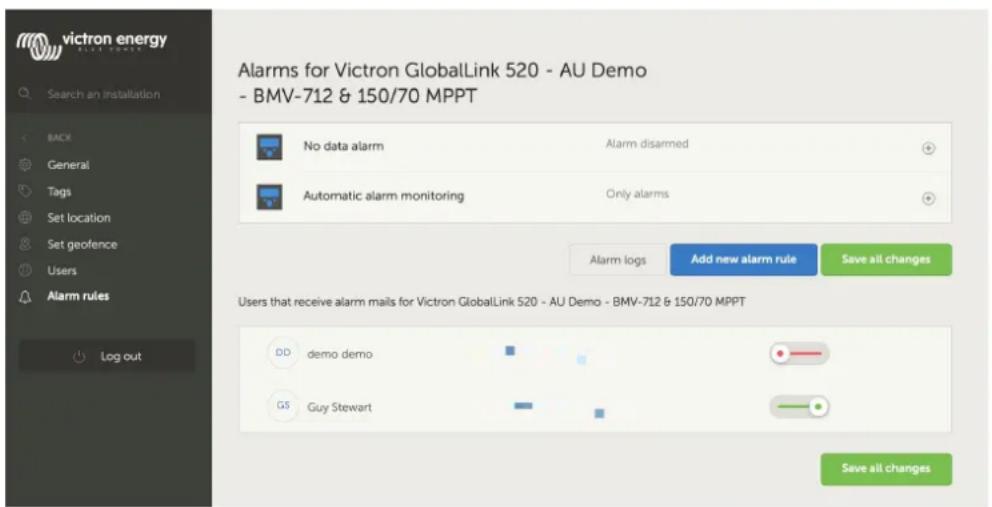
Ajouter une nouvelle règle d'alarme dans le portail VRM en utilisant les entrées numériques comme déclencheur
Il est possible d'ajouter une nouvelle règle d'alarme dans le portail VRM en cliquant sur le bouton « Ajouter une nouvelle règle d'alarme ».
Les entrées numériques sont affichées comme des appareils indépendants aux autres paramètres du GlobalLink lorsqu'une nouvelle règle d'alarme est créée.
GlobalLink 520 [0] - Donnée interne
GlobalLink 520 [1] - Entrée numérique 1
GlobalLink 520 [2] - Entrée numérique 2
Vous verrez également d'autres appareils connectés séparément dans cette liste.
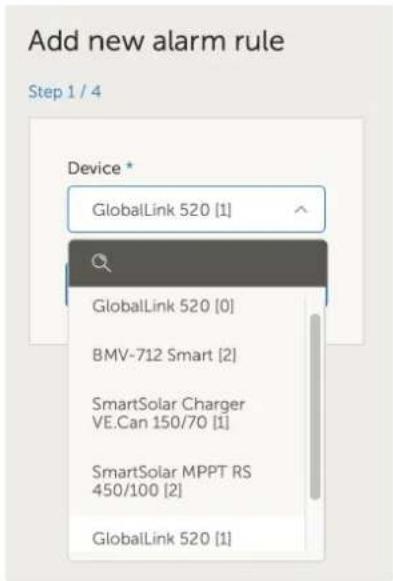
Une fois que vous avez sélectionné l'appareil de l'entrée numérique que vous souhaitez utiliser pour déclencher une alarme, cliquez sur Suivant (Next).
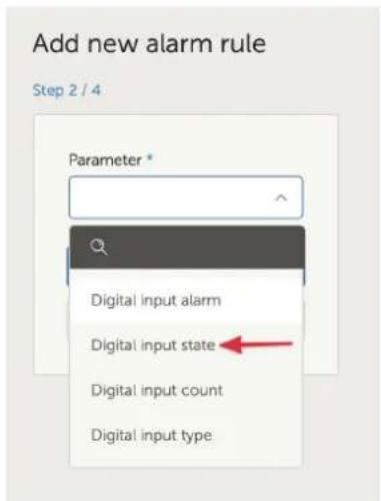
Ensuite, sélectionnez le paramètre;
text_image
Add new alarm rule Step 2 / 4 Parameter * Digital input alarm Digital input state Digital input count Digital input typeÉtat d'entrée numérique, puis cliquez sur Suivant.
Ensuite, activez soit la valeur « Élevée » ou « Basse » en fonction du comportement de l'alarme que vous souhaitez. Il vous faudra peut-être effectuer quelques tests avec votre câblage d'entrée numérique spécifique pour que les résultats indiqués dans le VRM soient ceux que vous souhaitez.
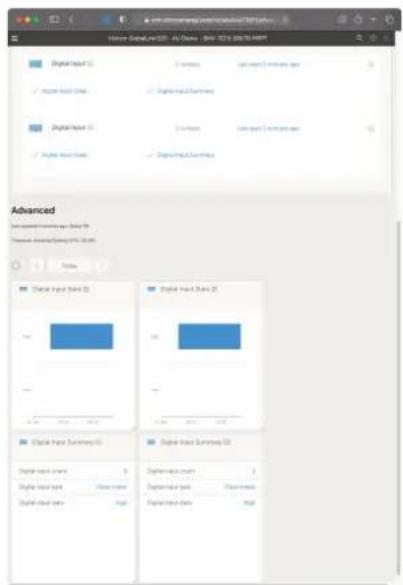
Cela peut être utile d'activer les Widgets d'état d'entrée numérique dans l'onglet de paramètres avancés du VRM pour avoir une impression du comportement et des lectures que vous devriez configurer pour l'alarme.
text_image
Advanced Digital Input Data 0 Digital Input Data Digital Input Summary Digital Input Data Digital Input Summary Digital Input Data 0 Digital Input Data 0 Digital Input Summary 0 Digital Input Data Digital Input Data Digital Input Data Digital Input Data Digital Input Data Digital Input Data Digital Input Data Digital Input Data Digital Input Data Digital Input Data Digital Input Data Digital Input Data Digital Input Data Digital Input Data Digital Input Data Digital Input Data Digital Input Data Digital Input Data Digital Input Data Digital Input Data Digital Input Data Digital Input Data Digital Input Data Digital Input Data Digital Input Data Digital Input Dots Digital Input Dots Digital Input Dots Digital Input Dots Digital Input Dots Digital Input Dots Digital Input Dots Digital Input Dots Digital Input Dots Digital Input Dots Digital Input Dots Digital Input Dots Digital Input Dots Digital Input Dots Digital Input Dots Digital Input Dots Digital Input Dots Digital Input Dots Digital Input Dots Digital Input Dots Digital Input Dats Digital Input Dats Digital Input Dats Digital Input Dats Digital Input Dats Digital Input Dats Digital Input Dats Digital Input Dats Digital Input Dats Digital Input Dats Digital Input Dats Digital Input Dats Digital Input Dats Digital Input Dats Digital Input Dats Digital Input Dats Digital Input Dats Digital Input Dats Digital Input Dats Digital Input Dats Digital Input Duts Digital Input Duts Digital Input Duts Digital Input Duts Digital Input Duts Digital Input Duts Digital Input Duts Digital Input Duts Digital Input Duts Digital Input Duts Digital Input Duts Digital Input Duts Digital Input Duts Digital Input Duts Digital Input Duts Digital Input Duts Digital Input Duts Digital Input Duts Digital Input Duts Digital Input Duts Digital Input Dts Digital Input Dts Digital Input Dts Digital Input Dts Digital Input Dts Digital Input Dts Digital Input Dts Digital Input Dts Digital Input Dts Digital Input DtsPuis configurez le temps minimal durant lequel la condition doit être active avant qu'une notification d'alarme soit créée.
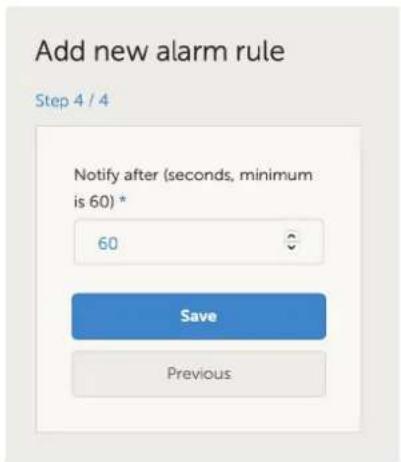
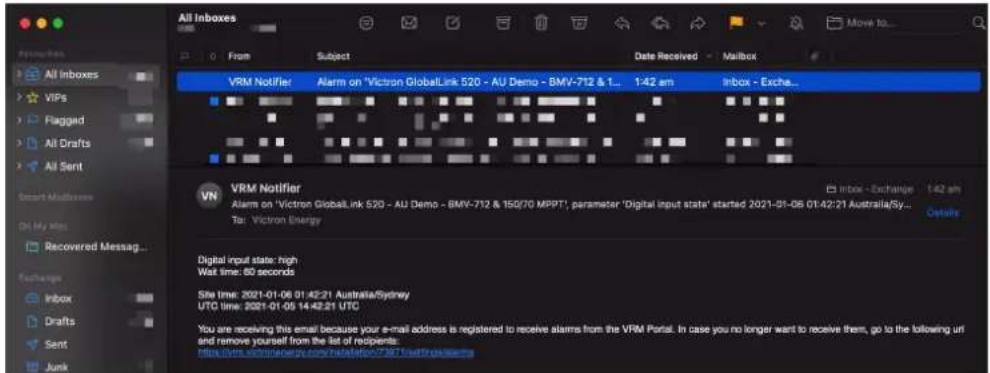
Notez que le temps défini est la quantité de temps durant lequel la condition Élevée ou Basse est active avant qu'une alarme ne se produise. Un temps supplémentaire peut être nécessaire (jusqu'à 15 minutes) avant que l'alarme ne soit envoyée au VRM et qu'une notification pour courriel soit envoyée.
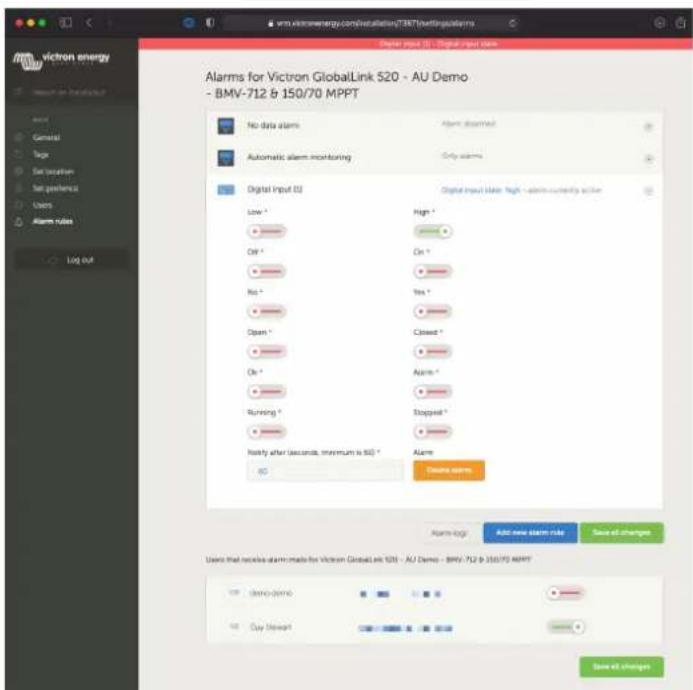
Dès que la nouvelle règle d'alarme a été ajoutée, révisez les notifications de courriels, activez ou désactivez les alertes pour les utilisateurs enregistrés sur le site.
Puis cliquez sur « Enregistrer tous les changements ».
Exemple de notification d'alarme par courriel;
Il y a un raccourci dans les paramètres d'alarme permettant de consulter le journal des alarmes du VRM. L'historique de vos alarmes relatives aux entrées numériques y sera sauvegardé.
8. Commutation du relais
Le GlobalLink 520 est équipé d'un relais que l'on peut faire fonctionner depuis le VRM sur la page de la liste des appareils.
| Broche de sortie | |
| broche1 NON | |
| broche2 COM | |
| broche3 NC |
Vous pouvez mettre en attente les modifications relatives à l'état du relais dans le VRM. Les modifications seront propagées la prochaine fois que l'appareil se connectera et qu'il transmettra ses données. Cette action peut durer environ 15 minutes avant de prendre effet (ou plus si l'appareil n'a pas de connexion).
9. Mesure de tension d'entrée
Le GlobalLink mesure la tension sur son propre connecteur d'alimentation. Si aucun des appareils VE. Direct ou Smart connectés n'est capable de mesurer la tension, c'est cette valeur qui sera utilisée dans le VRM.
Notez que cette mesure n'est pas très précise. À 14 V, c'est +/- 0,2 V; à 24 V, c'est +/- 0,5 V et à 48 V, c'est +/- 1 V.
10. Mises à jour du micrologiciel
Le GlobalLink 520 vérifie et met à jour automatiquement son micrologiciel à la dernière version officielle ou version bêta, selon le réglage. Les paramètres de mise à jour automatique peuvent être modifiés ou désactivés via le menu Paramètres de VictronConnect ou dans la liste des appareils sur le portail VRM.
- Ouvrez l'application VictronConnect et appuyez sur le GlobalLink 520 dans la liste des appareils.
- Une fois la connexion établie, appuyez sur l'icône d'engrenage dans le coin supérieur droit pour ouvrir le menu Paramètres.
- Appuyez sur la sélection Mise à jour automatique. Vous avez le choix entre 3 options :
a. Désactivée : désactive la mise à jour automatique b. Version officielle : seules les versions officielles du micrologiciel seront installées (automatiquement). c. Version bêta : installe (automatiquement) la dernière version bêta si elle est plus récente que la version bêta ou officielle précédente.
- Si une nouvelle mise à jour du micrologiciel est disponible, l'appareil commence la mise à jour et le voyant clignote en violet. Cela peut prendre jusqu'à 10 minutes. N'éteignez pas l'unité même si le voyant LED arrête de clignoter un instant afin de ne pas interrompre le processus de mise à jour.
11. Paramètres et diagnostics

Tous les appareils Android ne sont pas en mesure de se connecter au GlobalLink 520. Un exemple est le HUAWEI Y6 2019 et il peut y avoir d'autres téléphones Android qui sont également incompatibles.
Malheureusement, si vous utilisez un téléphone Android incompatible avec le GlobalLink 520, vous n'avez pas d'autre choix que d'utiliser un autre appareil mobile compatible.
Veuillez ne pas contacter l'assistance Victron si vous constatez que votre appareil mobile n'est pas compatible. Il s'agit d'une limitation connue du micrologiciel du GlobalLink 520 et certains appareils ne sont actuellement pas pris en charge.
11.1. VictronConnect
L'état du GlobalLink 520 avec le micrologiciel v2.05 ou plus récent peut être contrôlé en direct avec un appareil compatible Bluetooth (tel qu'un téléphone portable ou une tablette) à l'aide de l'application VictronConnect.
Si vous ne voyez pas votre appareil dans VictronConnect, il est possible que le Bluetooth soit désactivé. Vous pouvez activer le Bluetooth à partir de la vue d'ensemble des appareils dans le portail VRM. Après l'avoir activé, il peut s'écouler jusqu'à 15 minutes avant que le changement ne prenne effet.
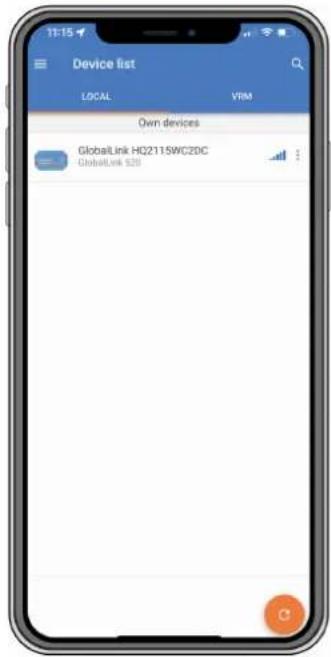
Lorsque vous ouvrez l'application VictronConnect, vous pouvez sélectionner un GlobalLink 520 dans la vue d'ensemble, qui indique le numéro de série et l'intensité du signal BLE. Une fois la connexion établie, l'écran d'état est chargé.
text_image
Device list LOCAL VRM Own devices GlobalLink HQ211SWC2DC GlobalLink $2B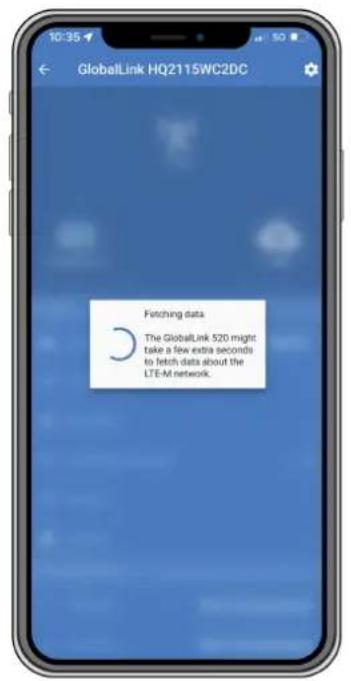
L'écran d'état contient des informations sur la connectivité au réseau LTE-M et le portail Victron Remote Management. Pour que l'appareil fonctionne correctement, l'état SIM doit être Prêt et l'état LTE-M doit être Connecté. Vous pouvez également vous assurer que la bonne antenne est sélectionnée et vérifier la puissance actuelle du signal. L'écran d'état indique également le nom et le numéro de l'opérateur. Il n'est pas possible d'en sélectionner un vous-même, même si plusieurs réseaux sont disponibles dans votre région.
Dans l'écran d'état, il est également possible de voir l'état des deux ports VE. Direct, le nombre d'appareils Bluetooth (intelligents) connectés et l'état des deux entrées numériques.

Si vous vous connectez au GlobalLink 520 très tôt lors de la mise sous tension, il est possible qu'il affiche une erreur pour l'état de la carte SIM. Veuillez éteindre et rallumer l'appareil et attendre qu'il soit complètement démarré avant de vous connecter. L'appareil ne redémarre pas automatiquement lorsqu'une erreur est détectée et qu'il existe une connexion active via BLE (VictronConnect).
11.2. Paramètres
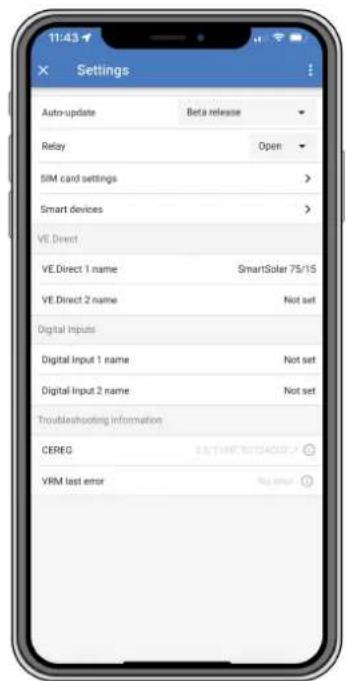
La page Paramètres est accessible en cliquant sur l'icône d'engrenage dans le coin supérieur droit. Elle permet d'afficher ou de modifier les paramètres du GlobalLink 520. Cette page vous permet également d'afficher des informations sur le produit, telles que la version du micrologiciel installé, d'activer le relais intégré du GlobalLink 520, ou de modifier ou désactiver le canal de mise à jour.

Si vous sélectionnez une version bêta du micrologiciel, veuillez noter que cette version n'est pas destinée à une utilisation normale. Elle n'est notamment pas destinée à être utilisée dans des systèmes critiques et/ou non surveillés : par exemple, une erreur accidentelle de notre part peut rendre le système inaccessible à distance, voire provoquer une réinitialisation ou un arrêt du système.
text_image
Settings Auto-update Beta release Relay Open SIM card settings > Smart devices > VE Direct VE.Direct 1 name SmartSolar 75/15 VE.Direct 2 name Not set Digital Inputs Digital Input 1 name Not set Digital Input 2 name Not set Troubleshooting Information CEREG SELECTED OUTPUT VRM last error Name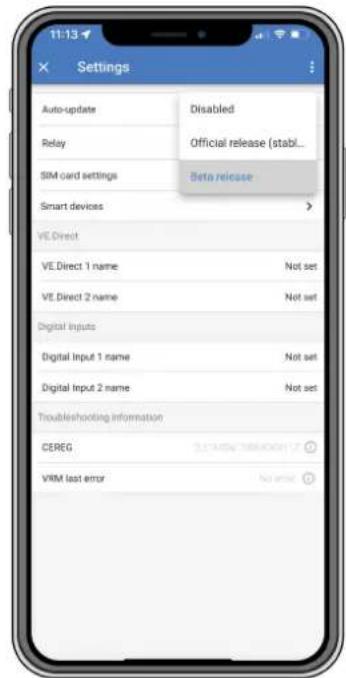
text_image
Settings Auto-update Disabled Relay Official release (stabi... SIM card settings Beta release Smart devices VE.Direct VE.Direct 1 name Not set VE.Direct 2 name Not set Digital Inputs Digital Input 1 name Not set Digital Input 2 name Not set Troubleshooting information CEREG VRM last errorPour la résolution des problèmes, vous pouvez également trouver la sortie CEREG sur la page des paramètres. Ces informations peuvent nous aider à déboguer tout problème que vous pourriez rencontrer concernant la connectivité du modem LTE-M.
11.3. Appareils intelligents victron et ruuvitags
Le GlobalLink 520 prend en charge les appareils intelligents Victron et les capteurs RuuviTag. Ces appareils se connectent via Bluetooth Low Energy (BLE) et peuvent être facilement configurés via VictronConnect. Toutes les données comme la tension, le courant, la température, l'humidité et la pression atmosphérique seront directement disponibles dans le portail VRM.
11.3.1. Configuration des appareils intelligents Victron et des capteurs RuuviTag
Vous pouvez configurer les appareils intelligents et les capteurs RuuviTag que vous souhaitez utiliser avec votre GlobalLink dans VictronConnect. Assurez-vous que votre GlobalLink est sous tension et que les appareils intelligents Victron ou un RuuviTag sont à portée (+/- 10 mètres en intérieur).
Avant de configurer votre GlobalLink 520, connectez-vous à vos appareils Smart de Victron à l'aide de l'application VictronConnect pour mettre à jour le micrologiciel de ces appareils, puis activez la Lecture instantanée (Instant readout) dans le menu Informations du produit. Consultez également la liste des de compatibilité du produit [7] pour connaître les appareils Smart de Victron qui prennent en charge la Lecture instantanée. Les appareils qui ne figurent pas dans la liste ne sont pas pris en charge, même s'ils disposent de Bluetooth.
Marche à suivre pour configurer les appareils intelligents
- Dans VictronConnect, accédez à votre GlobalLink, puis aux Paramètres en appuyant sur l'icône d'engrenage dans le coin supérieur droit.
- Cliquez sur le menu Appareils intelligents.
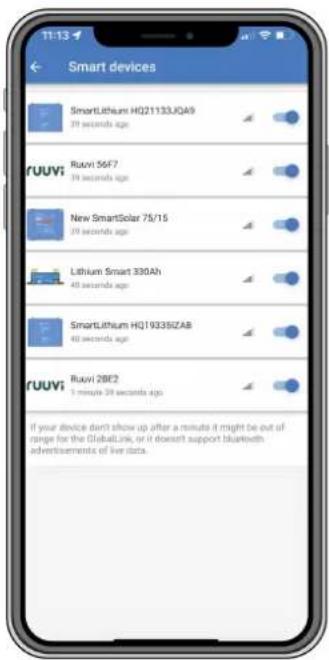
- Une liste contenant tous les appareils intelligents et les RuuviTags à portée s'affichera. Faites basculer le curseur pour activer (désactivé par défaut) ceux que vous voulez voir sur le portail VRM.
- Si votre appareil intelligent n'apparaît pas dans la liste, il se peut qu'il soit hors de portée ou que sa batterie soit déchargée.
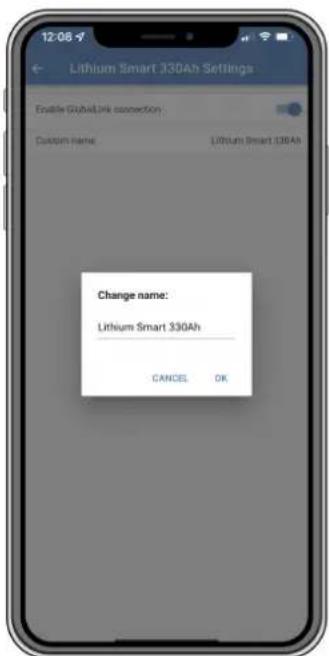
- Vous pouvez modifier le nom de l'appareil en appuyant sur celui-ci, puis sur Nom personnalisé.
- Après avoir configuré les appareils intelligents, vous pouvez vérifier qu'ils fonctionnent correctement sur la page de vue d'ensemble.
Nous recommandons de ne pas connecter plus de 25 appareils intelligents Victron au GlobalLink 520.
11.4. Noms personnalisés
Avec VictronConnect, il est possible de donner des noms personnalisés aux connexions suivantes :
- VE. Direct Port 1
- VE. Direct Port 2
- Entrée numérique 1
- Entrée numérique 2
- Tous les appareils intelligents Victron, y compris les RuuviTags
text_image
12:08 Lithium Smart 330Ah Settings Enable GlobalLink connection: Custom Name: Lithium Smart 330Ah Change name: Lithium Smart 330Ah CANCEL OK12. Guide de dépannages
Étape 1 : Vérifiez que l'appareil est sous tension.
La LED de l'appareil doit clignoter dans une certaine couleur. Si elle ne clignote pas, vérifiez que le câble d'alimentation est correctement connecté et qu'il fournit suffisamment de puissance. Si vous utilisez le câble fourni, assurez-vous également de vérifier son fusible intégré qui peut être grillé si les broches d'alimentation ont été inversées de manière accidentelle.
Étape 2 : Vérifiez la couverture mobile (LTE-M).
Vérifiez que le voyant LED clignote soit en vert soit en jaune. Après l'allumage, la LED clignote d'abord en bleu ce qui indique que l'appareil établit la communication avec le réseau LTE-M et le VRM. Une fois la connexion établie, le voyant commencera à clignoter en vert (s'il y a un appareil VE. Direct) ou jaune (s'il n'y a pas d'appareil VE. Direct). Si le voyant clignote toujours en bleu, c'est que l'unité continue d'essayer d'établir une connexion jusqu'à l'expiration du temps limite (+/- 15 min), puis l'appareil se réinitialisera automatiquement.

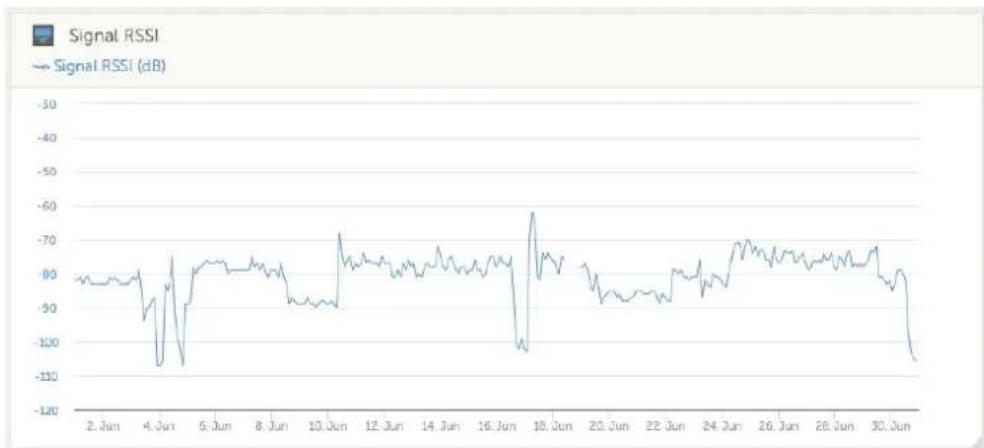
Vous pouvez contrôler la force du signal dans le VRM sur la page des paramètres avancés d'où vous pouvez activer le graphique RSSI. Le signal RSSI doit se trouver entre -50 dB (meilleure connexion) et -100 dB (mauvaise connexion). En dessous de -100 dB, la connexion ne marchera plus. Vous pouvez également trouver le dernier RSSI dans la liste de l'appareil.
Vérifiez et assurez-vous qu'il y a de la couverture dans votre pays (https://1nce. com/en/coverage/). S'il devrait y avoir de la couverture mais qu'aucun signal n'est reçu, vous pouvez envisager l'achat d'une antenne externe.
Étape 3 : Vérifiez les appareils VE. Direct connectés.
Assurez-vous que le voyant LED clignote en vert, ou en vert et jaune, ce qui indique qu'un seul appareil VE. Direct est connecté. Si le voyant ne clignote qu'en jaune, vérifiez le câble qui se raccorde à l'appareil VE-Direct, et son alimentation.
Étape 4 : Trouver l'appareil sur le portail VRM
Ouvrez une session dans le VRM, et ajoutez le module en suivant les étapes de l'assistant « Ajouter une installation ». Le module ne sera disponible dans le VRM que lorsqu'il aura établi activement une connexion avec le réseau mobile.
13. Questions fréquentes
Q1 : L'appareil stockera-t-il les données et les enverra-t-il plus tard lorsque la passerelle se trouvera dans la plage requise ?
Non.
Q2 : Le micrologiciel de l'appareil peut-il être mis à jour ?
Oui, il sera automatiquement mis à jour. Il n'est pas possible de le mettre à jour manuellement.
Q3 : Comment puis-je raccorder plusieurs appareils VE. Direct à l'appareil ?
Vous pouvez connecter jusqu'à deux appareils VE. Direct.
Q4 : Puis-je connecter à la fois ce module et autre chose au port VE. Direct en même temps ?
Non.
Q5 : Le module peut-il être utilisé à distance pour commuter à distance la sortie de la charge consommatrice d'un MPPT ?
Non.
Q6 : Le module peut-il être utilisé pour mettre à jour à distance le micrologiciel du BMV, MPPT ou de l'onduleur ?
Non.
Q7 : Le module peut-il être utilisé pour modifier à distance la configuration du BMV, MPPT ou de l'onduleur ?
Non.
Q8 : Le module peut-il être utilisé à distance pour réaliser toute autre action ?
Oui, vous pouvez commuter l'interrupteur de relai intégré depuis le VRM.
Q9 : Puis-je utiliser le GlobalLink avec un appareil GX (par ex. un Cerbo GX) ?
Non, il est impossible d'utiliser un GlobalLink avec un appareil GX.
Le GlobalLink est conçu pour être utilisé à la place d'un appareil GX afin de raccorder un ou deux appareils VE. Direct connectés directement au VRM à travers la connexion LTE-M. Les données seront envoyées directement au portail VRM : aucun appareil GX n'est nécessaire.
Vous ne pouvez pas brancher le GlobalLink directement à un appareil GX, il est conçu pour être branché directement aux appareils VE. Direct compatibles (tels qu'un BMV ou un MPPT). Si vous souhaitez connecter votre appareil GX à un réseau 4 G, utilisez plutôt le GX LTE 4G.
Q10 : Le Peak Power Pack est équipé d'un port VE. Direct, l'appareil va-t-il travailler avec ?
Non.
Q11 : Puis-je utiliser ma propre carte SIM dans l'appareil ?
Oui. Assurez-vous que votre opérateur prend en charge la norme LTE-M (Cat M1).
Q12 : Puis-je utiliser la carte SIM pour d'autres services ?
Non, la carte SIM est bloquée et a une limite de données stricte. Elle ne fonctionnera pas avec d'autres appareils.
Q13 : Puis-je réinitialiser l'appareil aux paramètres d'usine ?
Non. Cependant, vous pouvez supprimer l'installation correspondante dans le VRM, ainsi que toutes les données de l'historique.
Q14 : L'appareil a-t-il un GPS ?
Non.
Q15 : Puis-je utiliser l'appareil via Wi-Fi ?
Non.
Q16 : Que se passe-t-il après la cinquième année ? Dois-je acheter un nouvel appareil ?
Si les réseaux 4G LTE-M sont encore opérationnels, vous pouvez insérer votre propre carte SIM.
Q17 : Le GlobalLink est-il compatible avec les réseaux NB-IoT ?
Non.
14.1. Attributs de données envoyés au portail VRM
La liste suivante décrit les attributs de données envoyés au portail VRM pour chaque appareil compatible :
Smart BatteryProtect
- État de l'appareil, état de la sortie
- Tension d'entrée, tension de sortie
- Raison de l'alarme, de l'avertissement et de l'arrêt • Code d'erreur
Chargeur phoenix smart IP43
• Courant de la batterie pour les sorties 1, 2 et 3 • Tension de la batterie pour les sorties 1, 2 et 3 - État de l'appareil - Erreur du chargeur
Chargeur cc-cc orion smart
• Tension d'entrée et de sortie - État de l'appareil - Erreur du chargeur - Raison de l'arrêt
Convertisseur phoenix VE. direct
• Tension et courant CA • Tension de la batterie - État de l'appareil - Raison de l'alarme
Contrôleurs de batterie (BMV, SmartShunt)
• Tension et intensité de la batterie - État de charge - Tension auxiliaire - Raison de l'alarme
Chargeurs solaires
• Tension et intensité de la batterie - Puissance PV • Courant de la charge consommatrice - Rendement du jour - État de l'appareil - Erreur du chargeur
RuuviTag et RuuviTag Pro
- Température
- Humidité
- Pression
14.2. Dimensions