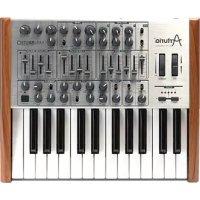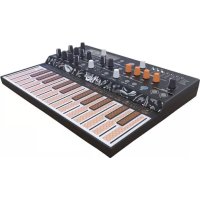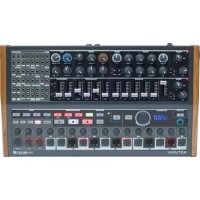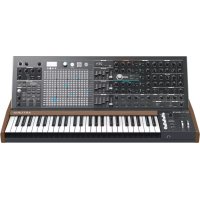
MiniFreak - Synthétiseur Arturia - Notice d'utilisation et mode d'emploi gratuit
Retrouvez gratuitement la notice de l'appareil MiniFreak Arturia au format PDF.


| Caractéristiques techniques | Synthétiseur hybride avec 2 moteurs de synthèse, 6 voix, 2 oscillateurs par voix, et un filtre multimode. |
|---|---|
| Connectivité | Entrées/sorties MIDI, USB, audio stéréo, et sortie casque. |
| Utilisation | Idéal pour la création musicale en studio et en live, avec des fonctionnalités de modulation avancées. |
| Maintenance | Nettoyer régulièrement avec un chiffon doux, éviter l'exposition à l'humidité. |
| Sécurité | Utiliser avec une alimentation conforme aux spécifications, éviter les environnements extrêmes. |
| Informations générales | Poids : 1.5 kg, dimensions : 550 x 300 x 50 mm, garantie de 2 ans. |
FOIRE AUX QUESTIONS - MiniFreak Arturia
Questions des utilisateurs sur MiniFreak Arturia
0 question sur cet appareil. Repondez a celles que vous connaissez ou posez la votre.
Poser une nouvelle question sur cet appareil
Téléchargez la notice de votre Synthétiseur au format PDF gratuitement ! Retrouvez votre notice MiniFreak - Arturia et reprennez votre appareil électronique en main. Sur cette page sont publiés tous les documents nécessaires à l'utilisation de votre appareil MiniFreak de la marque Arturia.
MODE D'EMPLOI MiniFreak Arturia
Mike Metlay (rédacteur)
Jimmy Michon
Ana Artalejo (espagnol)
Charlotte Métais (français)
Leo Hivert (mise à jour)
Félicie Khenkeo
Minoru Koike (japonais)
© ARTURIA SA - 2024 - Tous droits réservés.
26 avenue Jean Kuntzmann
38330 Montbonnot-Saint-Martin
FRANCE
www. arturia. com
Les informations fournies dans ce manuel sont susceptibles d'être modifiées sans préavis et n'engagent aucunement la responsabilité d'Arturia. Le logiciel décrit dans ce manuel est fourni selon les termes d'un contrat de licence ou d'un accord de non-divulgation. Le contrat de licence logiciel spécifie les termes et conditions de son utilisation licite. Ce manuel ne peut être reproduit ou transmis sous n'importe quelle forme ou dans un but autre que l'utilisation personnelle de l'utilisateur, sans la permission écrite de la société ARTURIA S. A.
Tous les autres produits, logos ou noms de sociétés cités dans ce manuel sont des marques ou des marques déposées appartenant à leurs propriétaires respectifs.
Product version: 3.0.0
Ce manuel traite de l'utilisation du MiniFreak V, offre une description détaillée de ses fonctionnalités et vous guide dans son téléchargement et son activation. Mais tout d'abord, quelques avertissements :
Spécifications susceptibles d'être modifiées :
Les informations contenues dans ce manuel sont correctes au moment de son impression. Cependant, Arturia se réserve le droit de changer ou de modifier les spécifications sans préavis ou l'obligation de mettre à jour l'équipement ayant été acheté.
Important:
Le logiciel, lorsqu'utilisé avec un amplificateur, un casque ou des haut-parleurs, peut produire des niveaux sonores susceptibles de provoquer une perte d'audition permanente. NE PAS faire fonctionner de manière prolongée à un niveau sonore trop élevé ou inconfortable.
En cas de perte auditive ou d'acouphènes, veuillez consulter un ORL.
Avertissement:
Les frais encourus en raison d'un manque de connaissance relatif à l'utilisation de l'équipement (lorsqu'il fonctionne normalement) ne sont pas couverts par la garantie du fabricant et sont, par conséquent, à la charge du propriétaire du dispositif. Veuillez lire attentivement ce manuel et demander conseil à votre revendeur avant de demander une aide supplémentaire.
Avertissement concernant l'épilepsie - Veuillez lire ce qui suit avant d'utiliser le MiniFreak V :
Certaines personnes, lorsqu'elles sont exposées à certaines lumières clignotantes ou à des motifs lumineux de la vie quotidienne, sont susceptibles de faire des crises d'épilepsie ou de perdre connaissance. Cela peut se produire même si la personne n'a pas d'antécédents médicaux liés à l'épilepsie ou n'a jamais fait de crises d'épilepsie. Veuillez consulter votre médecin avant d'utiliser le logiciel si vous ou un membre de votre famille avez déjà eu des symptômes liés à l'épilepsie (crises ou perte de connaissance) lors de l'exposition à des lumières clignotantes.
Cessez d'utiliser le logiciel et consultez votre médecin IMMÉDIATEMENT si vous ressentez l'un des symptômes suivants en cours d'utilisation de ce logiciel : vertiges, vision trouble, contraction des yeux ou des muscles, perte de conscience, désorientation, ou tout mouvement involontaire ou convulsion.
Précautions à prendre pendant l'utilisation
- Ne vous tenez pas trop près de l'écran. Asseyez-vous à une bonne distance de l'écran.
- Évitez d'utiliser le périphérique si vous êtes fatigué ou si vous n'avez pas beaucoup dormi.
- Veillez à ce que la pièce soit bien éclairée.
- Faites une pause au moins 10 à 15 minutes toutes les heures.
Félicitations pour l'achat du MiniFreak V d'Arturia !
L'excellence est au cœur de chaque produit Arturia et le MiniFreak V ne déroge pas à la règle. Découvrez les presets, ajustez des contrôles, perdez-vous dans les fonctionnalités : que l'immersion soit aussi profonde que vous le souhaitez !
N'oubliez pas de vous rendre sur le site internet www. arturia. com pour en savoir plus sur tous nos instruments hardware et logiciels inspirants, nos effets, nos contrôleurs MIDI et bien plus. Ils sont devenus des outils indispensables pour de nombreux artistes visionnaires dans le monde entier.
Musicalement vôtre,
L'équipe Arturia
1. Bienvenue sur le MiniFreak V ! 2
1.1. En quoi est-il si incroyable ? 2 1.2. Démarrage.... 3 1.3. Se lancer (suggestions d'utilisation de ce manuel).... 3 1.4. MiniFreak V3. O : contenu et fonctionnalités supplémentaires.... 4 1.5. Améliorations....9 1.6. MiniFreak V 2.0 : contenu et fonctionnalités supplémentaires.... 10
2. Activation et démarrage 14
2.1. Compatibilité.... 14 2.2. Téléchargement et installation 14 2.3. Travailler avec le MiniFreak V en tant que plugin.... 15 2.4. Configuration initiale pour une utilisation autonome.... 15 2.5. Connecter le MiniFreak V à un synthétiseur MiniFreak 18
3. Le panneau Home 20
3.1. Les Oscillateurs.... 20 3.2. Le Filter 49 3.3. FX 53
4. Fonctions avancées.... 67
4.1. Chord/Scale 68 4.2. Voices 71 4.3. Oscillateurs basse fréquence.... 77 4.4. Enveloppes 83 4.5. Onglet KEYBOARD 90 4.6. Bandes tactiles 91 4.7. Onglet MACRO/MATRIX 93
5. Le panneau Sequencer 106
5.1. Contrôles communs 106 5.2. Arpeggiator....108 5.3. Séquenceur 110
6. Les barres d'outils 118
6.1. Barre d'outils supérieure 118 6.2. Accès au Panneau latéral.... 124 6.3. La barre d'outils inférieure 124
7. Le panneau latéral.... 128
7.1. Settings 128 7.2. MIDI 130 7.3. Onglet Tutorials 141
8. Le navigateur de Presets 142
8.1. Explore 143 8.2. Barre latérale.... 149 8.3. Partie Preset Info 151 8.4. Fenêtre Nom de Preset 154 8.5. Gestion des presets du MiniFreak physique.... 156
1. Bienvenue sur le minifreak v!
Félicitations pour l'achat du MiniFreak V d'Arturia !
Vous connaissez peut-être déjà le MicroFreak, le synthétiseur hybride analogique/numérique compact d'Arturia. Il combine un oscillateur numérique polyvalent avec un flux de signal semi-modulaire, des fonctions de performance amusantes, un format adapté à une utilisation sur une table et un clavier tactile capacitif de 25 notes.
Le MiniFreak a hérité du grain de folie de son petit frère le MicroFreak. Il le fait même passer à la vitesse supérieure de différentes manières... et le MiniFreak V vous donne, à son tour, toute sa puissance, en plus de sa capacité à se synchroniser au MiniFreak physique pour une puissance d'édition et de performance absolument massive !
1.1. En quoi est-il si incroyable ?
Les deux Oscillateurs numériques aux capacités étendues sont au cœur du MiniFreak et du MiniFreak V. Le premier propose 15 types d'oscillateurs différents, allant de simples formes d'onde de synthétiseur, de la modélisation analogique virtuelle à la synthèse vocale, à table d'ondes, et bien plus encore. Le second présente 21 modes différents, dont plusieurs oscillateurs, mais aussi du traitement comme la modulation en anneau, les modes de filtres numériques, etc.
Les oscillateurs sont alimentés par un Filtre multimode, puis par un ensemble de trois processeurs d'effets numériques indépendants (FX), chacun disposant d'une sélection de plusieurs types d'effets.
En plus d'une Enveloppe ADSR dédiée, vous disposez d'une Cycling Envelope qui peut être utilisée soit comme une enveloppe supplémentaire à quatre étages, soit comme une forme d'onde en boucle avec une variété de formes complexes. Cela vient s'ajouter à un ensemble de deux Oscillateurs basse fréquence (Low Frequency Oscillators - LFO) avec plusieurs formes d'ondes (dont celles que vous dessinez à la main!) et la possibilité de se synchroniser sur un tempo global. Les sources de modulation peuvent être assignées à plusieurs destinations avec des quantités différentes, grâce à une Matrice de modulation facile à utiliser.
Le logiciel imite deux bandes tactiles capacitives du périphérique physique avec de multiples fonctions assignables pour un contrôle intuitif en temps réel. Un arpégiateur et un séquenceur puissants viennent compléter le tout.
Les fonctionnalités du MiniFreak V imitent parfaitement celles du synthétiseur physique. Par conséquent, lorsque l'instrument physique est synchronisé à l'instrument virtuel, vous pouvez échanger et éditer/enregistrer des presets, charger des séquences, contrôler le logiciel à partir du panneau avant de la machine (dont le clavier et les bandes tactiles), et effectuer des tâches plus facilement sur le logiciel que sur une machine seule, etc.
Assemblez tout cela et vous obtenez un synthétiseur complètement fou, capable de toutes sortes de tonalités inspirantes. Il peut évidemment produire des sons tout à fait ordinaires comme d'autres synthétiseurs... mais qui a envie de ça ?!
Ce qui vous attend : du jamais vu en matière d'inspiration, sur un synthétiseur virtuel jamais vu !
Musicalement vôtre,
L'équipe Arturia
1.2. Démarrage
Le MiniFreak V enfreint un certain nombre de règles quant à « ce qu'un synthétiseur logiciel peut faire ». Mais avant d'enfreindre les règles de façon musicale, il est de bon ton de commencer par les apprendre. Bien que ce manuel présente les concepts de base à de nombreux égards, il y a tellement plus à apprendre sur la synthèse. Heureusement, on peut compter sur cette chose appelée Internet qui donne accès à des quantités d'informations pertinentes.
Entre les vidéos en ligne qui vous donnent des conseils pas à pas, les forums sur lesquels vous pouvez discuter avec d'autres utilisateurs, et les sites et blogs consacrés à la musique électronique, vous pouvez vous constituer un glossaire de termes et de techniques de synthèse qui vous aidera à utiliser une grande variété de synthétiseurs - et, bien sûr, à tirer le meilleur parti de votre MiniFreak.
1.3. Se lancer (suggestions d'utilisation de ce manuel)
Ce manuel va vous présenter toutes les fonctions du MiniFreak V, étape par étape. Il s'organise de façon à ce que vous puissiez trouver facilement ce que vous cherchez, qu'il s'agisse d'une liste détaillée de paramètres pour un preset de FX donné ou de comprendre la différence entre un Style et un Genre.
La Table des matières est composée de parties avec des informations générales au début et à la fin. Dans chaque partie, il est possible de cliquer sur les références des sujets ou des pages pour trouver rapidement ce que vous cherchez.
Un conseil important : plus vous en apprenez sur le MiniFreak V, plus vous pourrez profiter de toutes ses fonctionnalités. Prenez le temps de parcourir le manuel, dans l'ordre ou par chapitres qui vous intéressent, jusqu'à ce que vous sachiez ce que font toutes les fonctions. Et lorsque vous êtes vraiment à l'aise avec le MiniFreak V, vous pourrez faire toutes sortes de choses complètement folles sans avoir à vous reporter aussi souvent à ce manuel.
Mais avant tout : amusez-vous ! Après tout, c'est à ça que sert la musique.
1.4.1. Nouveaux moteurs : moteurs granular et sample
La version 3.0 du firmware de MiniFreak V intègre un Sampler et sept moteurs Granular au MiniFreak.

Les moteurs Granular et Sample ne sont disponibles que sur l'emplacement du premier l'oscillateur cillator 1).
1.4.2. Sample
text_image
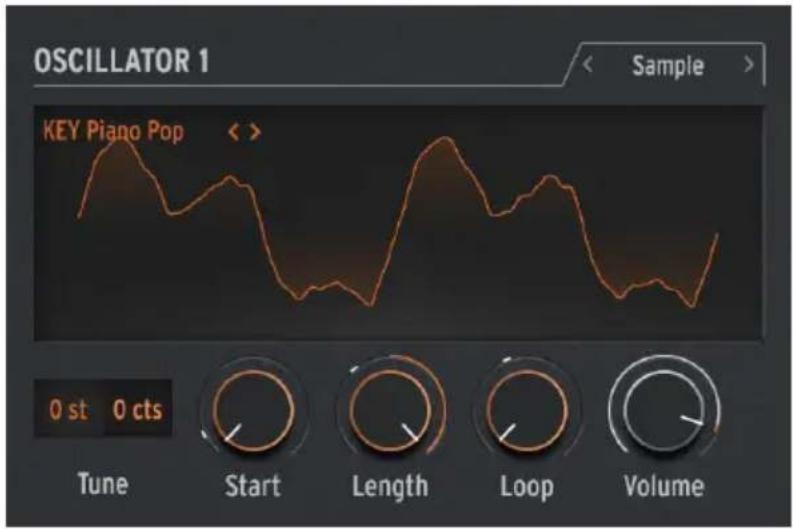
OSCILLATOR 1 Sample > KEY Piano Pop < 0 st 0 cts Tune Start Length Loop VolumeSur MiniFreak V, vous pouvez utiliser les paramètres suivants pour contrôler le moteur Sample :
- Start : détermine le point de départ du sample. • Length : vous permet de définir la longueur du sample et la façon dont il est lu.
À 50 et plus, le sample est lu vers l'avant, avec une durée courte autour de 50 et une durée plus longue autour de 100.
De 49 à O, le sample est lu à l'envers, de la durée la plus courte autour de 49 à la durée la plus longue autour de O.
- Loop : contrôle le point de départ de la boucle du sample, en fonction de la position de départ du sample.

Lorsque vous lisez le sample en sens inverse, n'oubliez pas que le contrôle Start conditionne le point départ, de sorte que pour obtenir la lecture complète du sample en sens inverse, Start doit être réglé la valeur maximale.
Sélectionner un sample
Il existe deux façons de parcourir les samples d'usine :
1) À l'aide du menu du navigateur de Samples : cliquez sur le nom du sample chargé pour ouvrir un menu déroulant dans lequel sont listés tous les samples d'usine disponibles et sélectionnez celui que vous souhaitez, il sera immédiatement chargé.
2) En utilisant les flèches précédent/suivant : elles se trouvent à côté du menu déroulant Sample et vous permettent de naviguer dans la bibliothèque Sample tout en restant concentré sur le panneau.
1.4.3. Moteurs granulaires
En plus du moteur Sample, la mise à jour V3 est complétée par 7 moteurs basés sur la synthèse granulaire, que nous allons décrire plus en détail.
Qu'est-ce que la synthèse granulaire ?
C'est une méthode de synthèse qui traite les samples en les divisant en fragments plus petits qu'on appelle grains, qui à leur tour créent un nouveau son en fonction de la position de la tête de lecture, de la densité (combien de grains sont générés par seconde ou synchronisés à l'horloge), de la longueur de chaque grain, de la forme des grains, de leur hauteur et de la lecture avant/arrière. En tenant compte de tous ces facteurs, il est possible de produire de nouveaux sons à l'infini à partir d'un seul sample. Vous pouvez aussi appliquer différentes modulations pour perturber chacun de ces facteurs et apporter plus de chaos.
Nous allons maintenant passer en revue les différents moteurs qui utilisent la synthèse granulaire :
1.4.3.1. Cloud grains
text_image
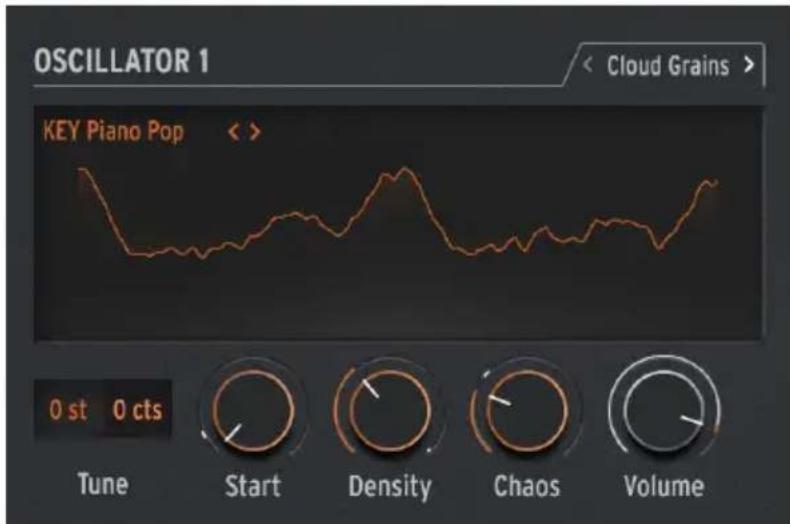
OSCILLATOR 1 < Cloud Grains > KEY Piano Pop < > 0 st 0 cts Tune Start Density Chaos VolumeLe moteur Cloud Grains est idéal pour créer des effets de grain texturé.
Sur le MiniFreak, vous pouvez utiliser les potentiomètres suivants pour contrôler le moteurCloud Grains :
- Start : contrôle le point de départ du sample.
- Densitu : définit la vitesse à laquelle les grains sont générés.
- Chaos : apporte un caractère aléatoire aux grains.
1.4.3.2. Hit grains
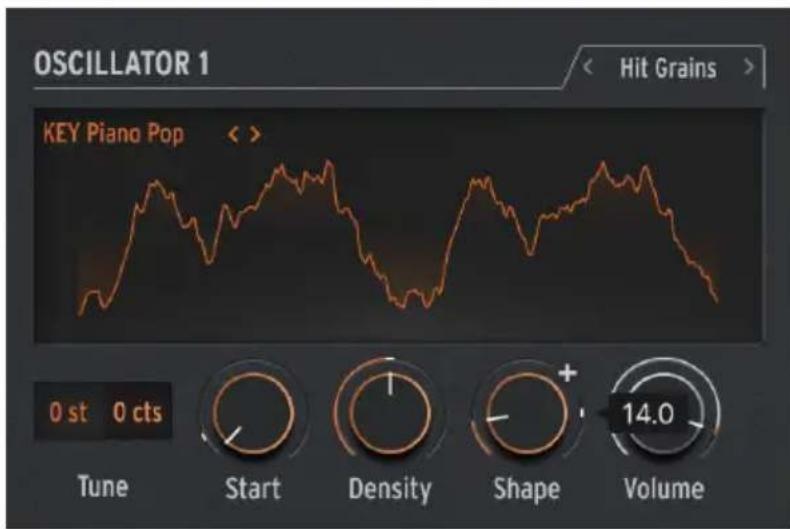
text_image
OSCILLATOR 1 < Hit Grains > KEY Piano Pop < > 0 st 0 cts Tune Start Density Shape Volume 14.0Le moteur Hit Grains a une enveloppe de volume précise. Il a été conçu pour générer des saccades rythmiques ou des impulsions sonores ultra-rapides pour un effet sonore explosif.
Sur le MiniFreak, vous pouvez utiliser les potentiomètres suivants pour contrôler le moteur Hit Grains :
- Start : contrôle le point de départ du sample.
- Density : définit la vitesse à laquelle les grains sont générés.
- Shape : contrôle la longueur du grain, la longueur de l'attaque et le maintien.
1.4.3.3. Frozen
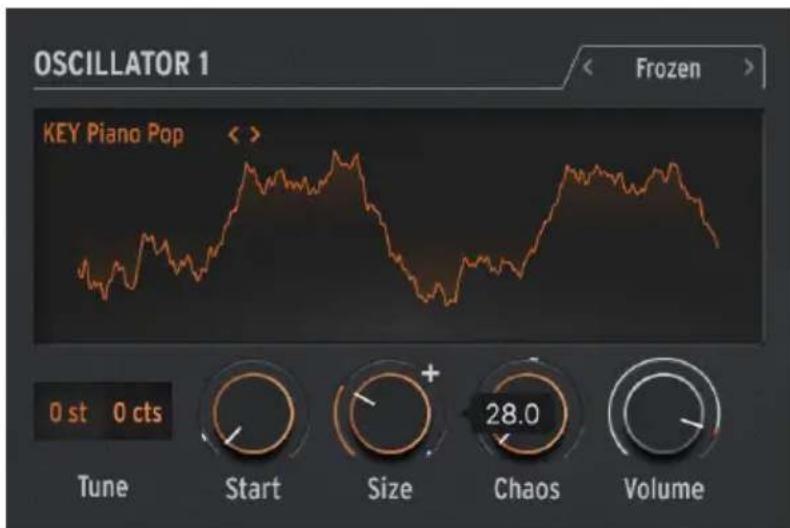
text_image
OSCILLATOR 1 Frozen > KEY Piano Pop < > 0 st 0 cts Tune Start Size Chaos VolumeCe moteur s'appuie sur la génération rapide de grains pour créer un effet de glace dans lequel la taille et la forme des grains jouent un rôle important dans cette sensation éthérée et glacée.
Sur le MiniFreak, vous pouvez utiliser les potentiomètres suivants pour contrôler le moteur Frozen :
- Start : contrôle le point de départ du sample.
- Size : définit la longueur des grains.
- Chaos : apporte un caractère aléatoire aux grains.
1.4.3.4. Skan
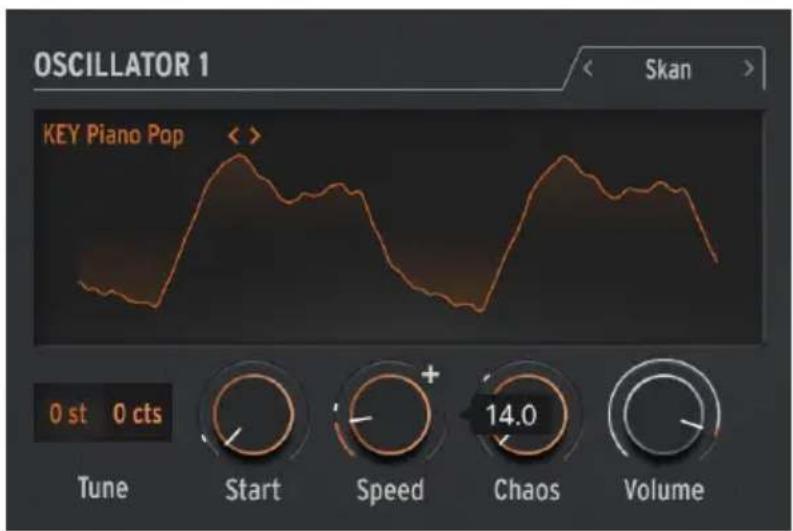
text_image
OSCILLATOR 1 SKAN KEY Piano Pop < > 0 st 0 cts Tune Start Speed Chaos VolumeLe moteur Skan balaye le sample, tout en générant des grains autour de la tête de lecture, en le jouant du début à la fin à une vitesse définie par l'utilisateur. Il est idéal pour des effets d'étirement.
Sur le MiniFreak, vous pouvez utiliser les potentiomètres suivants pour contrôler le moteur Skan :
- Start : contrôle le point de départ du sample.
- Scan : définit la vitesse de la tête de lecture.
- Chaos : apporte un caractère aléatoire aux grains.
1.4.3.5. Particles
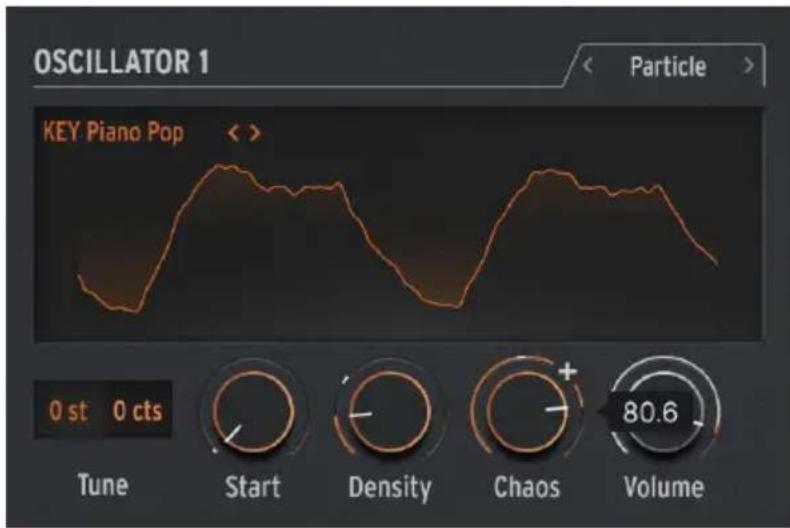
text_image
OSCILLATOR 1 Particle > KEY Piano Pop < > 0 st 0 cts Tune Start Density Chaos Volume 80.6Particles génère des couches complexes de particules sonores aléatoires créant des effets hypnotiques et psychédéliques.
Sur le MiniFreak, vous pouvez utiliser les potentiomètres suivants pour contrôler le moteur Particles :
- Start : contrôle le point de départ du sample.
- Density : définit la longueur des grains étant générés.
- Chaos : apporte un caractère aléatoire aux grains.
1.4.3.6. Lick
text_image
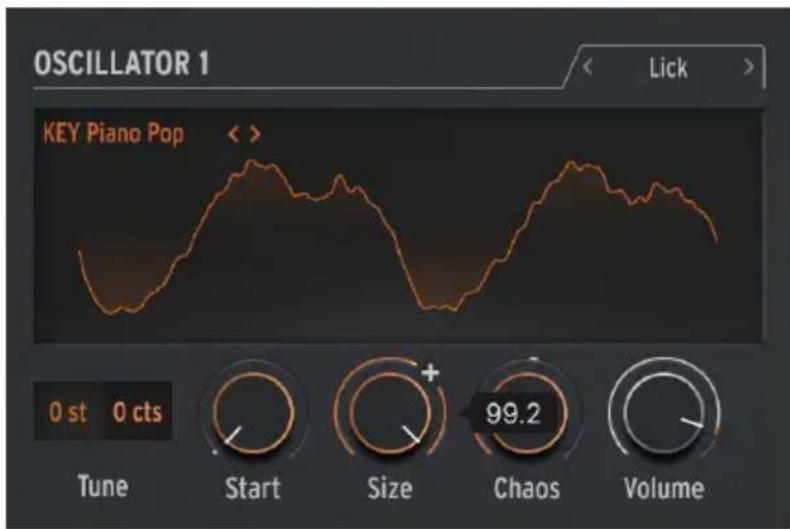
OSCILLATOR 1 Lick KEY Piano Pop < > 0 st 0 cts Tune Start Size 99.2 Chaos VolumeLe moteur Lick est destiné à créer des grains de groove rythmiques rapides et percutants synchronisés avec votre musique.
Sur le MiniFreak, vous pouvez utiliser les potentiomètres suivants pour contrôler le moteur Lick :
- Start : contrôle le point de départ du sample.
- Size : augmente la taille des grains tout en synchronisant la génération de grains au tempo à 1/16 (double-croche).
- Chaos : apporte un caractère aléatoire aux grains.
1.4.3.7. Raster
text_image
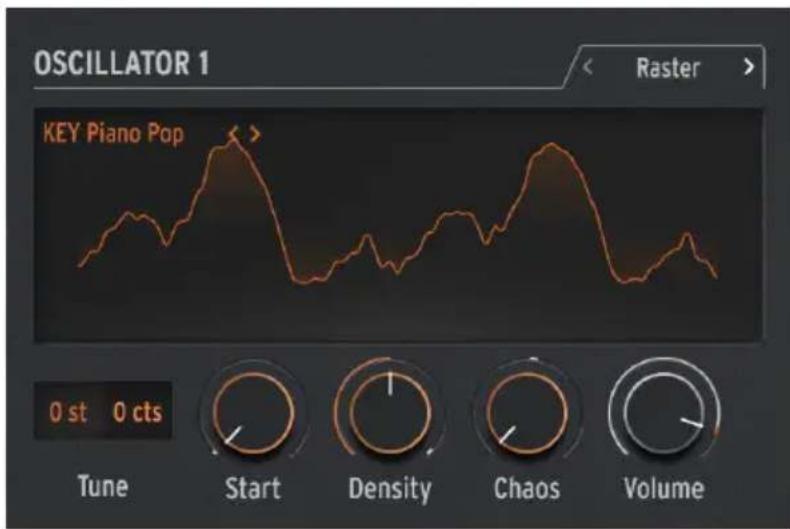
OSCILLATOR 1 Raster KEY Piano Pop 0 st 0 cts Tune Start Density Chaos VolumeLe moteur Raster est destiné à des approches plus rythmiques, la génération de grains étant synchronisée avec le tempo. Il est parfait pour créer des séquences aléatoires hypnotiques, des répétitions/hachages de rythmes.
Sur le MiniFreak, vous pouvez utiliser les potentiomètres suivants pour contrôler le moteur Raster :
- Start : contrôle le point de départ du sample.
- Density : définit la fréquence des grains générés, qui est une subdivision du tempo allant de 1/2 (blanche) à 1/32 (triple croche).
- Chaos : apporte un caractère aléatoire aux grains.
1.5. Améliorations
- Transposition ajoutée pour le matériel sur le panneau latéral, ce qui vous permet de sauvegarder une transposition pour l'appareil physique directement sur MiniFreak V.
- CC7 pris en charge pour le volume principal, le volume du preset est déplacé vers le panneau latéral.
- Améliorations de l'expérience utilisateur
- Connectivité améliorée avec le MiniFreak matériel
1.6.1. Nouveau moteur : wavetable
La version 2.0 du firmware de MiniFreak V intègre un moteur Wavetable.
text_image
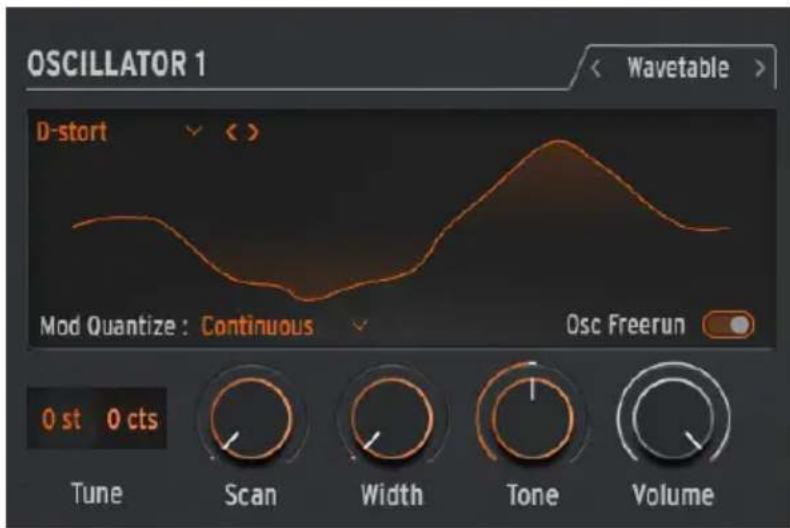
OSCILLATOR 1 Wavetable > D-start Mod Quantize : Continuous Osc Freerun 0 st 0 cts Tune Scan Width Tone VolumeQu'est-ce que la synthèse par table d'ondes (Wavetable) ?
Elle a été découverte dans les années 1980 et permettait une certaine manipulation sonore qui n'était pas possible avec une forme d'onde à cycle unique. Une Table d'ondes est une série de cycles de formes d'ondes.
Sur MiniFreak V, vous pouvez utiliser les paramètres suivants pour contrôler le moteur Wavetable :
- Scan : parcourt les cycles et modifie la forme d'onde.
- Width : contrôle la largeur d'impulsion symétrique (Symmetrical Pulse Width).
- Tone : contrôle le filtre LPF/HPF (passe-bas/passe-haut) à 1 pôle.

Sachez que le moteur Wavetable n'est disponible que sur l'Oscillator 1.
Sélectionner une table d'ondes
Il existe deux façons de parcourir les tables d'ondes d'usine :
1) À l'aide du menu du navigateur des Wavetables : cliquez sur le nom de la table d'ondes chargée pour ouvrir un menu déroulant dans lequel sont listées toutes les Wavetables d'usine disponibles et sélectionnez celle que vous souhaitez, elle sera immédiatement chargée.
2) En utilisant les flèches précédent/suivant : elles se trouvent à droite et à gauche du nom de la Wavetable et vous permettent de naviguer dans la bibliothèque de Wavetables tout en restant concentré sur le panneau.
1.6.2. Nouvel effet : super unison
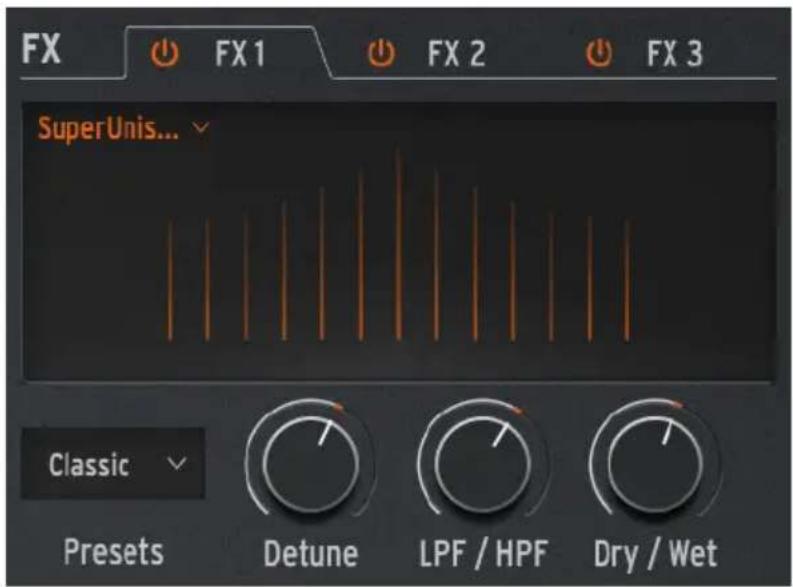
Il s'agit d'un effet de type Chorus avec jusqu'à six copies du signal source superposées au signal non traité.
text_image
FX FX1 FX2 FX3 SuperUnis... Classic Presets Detune LPF / HPF Dry / WetLes copies sont modulées par un LFO pour faire varier le désaccordage et créer un effet d'unisson semblable à un chorus.
Voici le fonctionnement des potentiomètres pour Super Unison :
- Detune : désaccorde les copies du signal par rapport au son non traité.
- LPF/HPF : gère le filtrage passe-bas (Low Pass) et passe-haut (High Pass). • Dry/Wet : équilibre entre le signal traité et non traité.
- Subtypes : Classic, Ravey, Soli, Slow, Slow Trig, Wide Trig, Mono Trig, Wavy.

Les presets Super Unison conditionnent le fonctionnement de certains contrôles, ainsi que leurs plages de valeurs. Par exemple, les presets intitulés Trig réinitialiseront la phase de toutes les copies du signal à la manière d'un legato.

Le saviez-vous ? Detune affecte la vitesse du LFO et sa quantité (certains presets n'affectent que la quantité). Pour Filter, certains presets d'effets ont des plages de valeurs différentes pour des résultats différents.
1.6.3. Contrôles macro [panneau latéral]
En plus des deux contrôles Macro déjà disponibles à l'origine sur le panneau principal de MiniFreak V, la V 2.0 propose quatre contrôles Macro standard que l'on peut retrouver sur tous nos instruments logiciels. Ils peuvent être assignés depuis la partie Macro du panneau latéral.
Par défaut, les deux dernières Macros sont assignées aux Macros d'origine du panneau principal, les deux autres étant dédiées aux contrôles Cutoff et Resonance.
Vous pouvez éditer leurs assignations sur le panneau latéral, mais aussi supprimer les routages par défaut.
Pour assigner une Macro :
- Sélectionnez le potentiomètre de Macro du panneau latéral.
- Entrez en mode « Learn » en cliquant sur le bouton « Learn ».
- Sélectionnez une destination sur le panneau principal du MiniFreak et cliquez dessus.
- Une fois le lien établi, vous pouvez éditer la plage de valeur de la macro sur la destination depuis la partie inférieure de cette page.
Ces assignations s'appliquent à chaque preset, veillez donc à bien avoir enregistré votre preset avant de le déplacer.
1.6.4. Macro assign to mod amounts [panneau avancé]
Cette fonctionnalité vous permet d'assigner les Macros pour contrôler les quantités de modulation dans la matrice. Cela aide à créer des patches plus vivants en dosant l'intensité de modulation appliquée à la cible.
Pour assigner une Macro qui va contrôler une quantité de modulation, vous allez devoir :
- Ouvrir le panneau avancé.
- Cliquer sur « Macro/Matrix ».
- Dans la partie « Macro 1 » ou « Macro 2 », cliquer sur une destination.
- Cliquer sur la modulation que vous souhaitez configurer.
Cela s'applique aussi aux contrôles correspondants des Macros 1 et 2 qui se trouvent en bas à droite de l'interface graphique.
1.6.5. Shaper rate
La vitesse définie sur un Shaper a été déterminée par le potentiomètre Rate, et ce par Pas. Cela signifie qu'un Shaper de 16 pas avec un réglage de 1/16 joue chaque pas (donc que le Shaper entier est en fait d'une mesure).
All Steps (tous les pas) signifie que la vitesse du Shaper est désormais sur tous les pas. Un Shaper avec 16 pas et un réglage de 1/16 joue donc effectivement 1/16 (16x plus vite) au total.
Ce réglage se trouve dans la fenêtre LFO Shaper, sous Grid Length.
1.6.6. Store
Vous pouvez désormais rechercher des Sound Banks dédiées dans la boutique de MiniFreak V, télécharger des banques gratuites ou acheter des banques payantes.
Pour accéder au Sound Store, cliquez sur l'icône Store située à gauche de la fenêtre du navigateur de presets.
Il est possible de trier les banques de presets par type, style et sous-types sous chacune des catégories principales.
Si elles sont sélectionnées pour l'achat, les banques sont également répertoriées dans la zone du panier de la barre d'outils supérieure, à gauche du curseur de volume principal.
1.6.7. Améliorations du séquenceur
Dice, Ratchet, Repeat, Rand Oct et Mutate sont désormais des paramètres VST et peuvent donc être automatisés.
De plus, un raccourci BPM est maintenant disponible sur le panneau Sequencer.
Enfin, l'Overdub est désormais pris en charge pour les enregistrements dans le Sequencer.
1.6.8. Intégration
- Compatible NKS M1 VST3.
- AAX est désormais nativement compatible avec M1.
2.1. Compatibilité
Le MiniFreak V fonctionne sur les ordinateurs équipés de Windows 10 ou ultérieur et de macOS 10.13 ou ultérieur. Il est compatible avec la génération actuelle d'Apple M1, M1 Pro/Max/Ultra et d'autres processeurs Apple Silicon, ainsi que les Mac basés sur des processeurs Intel. Il est possible de l'utiliser en tant que plugin Audio Unit, AAX, VST2 ou VST3 sur votre logiciel d'enregistrement préféré.




2.2. Téléchargement et installation
Vous pouvez télécharger le MiniFreak V directement depuis la Page des produits Arturia en cliquant sur l'une des options « Buy now » (acheter maintenant) ou « Get free demo » (obtenir la démo gratuite). La version démo est limitée à 20 minutes d'utilisation.
Si vous ne l'avez pas déjà fait, c'est le moment de créer un compte Arturia en suivant les instructions de la page My Arturia.
Une fois que vous avez installé le MiniFreak V, l'étape suivante consiste à enregistrer votre logiciel. C'est un processus simple qui requiert un logiciel séparé, l'Arturia Software Center.
Si vous n'avez pas encore installé l'ASC, veuillez vous rendre sur cette page web : Arturia Downloads & Manuals.
Cherchez l'Arturia Software Center en haut de la page, puis téléchargez la version du programme d'installation pour le système que vous utilisez (Windows ou macOS). L'Arturia Software Center est un centre de gestion pour votre compte Arturia, vous permettant de gérer vos licences, téléchargements et mises à jour depuis une seule et même interface.
Après avoir suivi les instructions d'installation, merci de suivre les étapes suivantes :
• Lancez l'Arturia Software Center (ASC). - Identifiez-vous avec votre compte Arturia depuis l'interface de l'ASC. - Faites défiler jusqu'à la partie My Products de l'ASC. - Cliquez sur le bouton Activate à côté du logiciel que vous voulez utiliser (dans notre cas, MiniFreak V).
C'est aussi simple que cela !
2.3. Travailler avec le MiniFreak V en tant que plugin
Le MiniFreak V peut être utilisé comme un plugin sur tous les éditeurs musicaux assistés par ordinateur (DAW) incluant Cubase, Digital Performer, Live, Logic, Pro Tools, REAPER, Studio One et d'autres.
Les plugins possèdent de nombreux avantages par rapport au hardware, comme :
- Vous pouvez utiliser le plugin autant de fois que vous voulez sur les différentes pistes de votre projet (dans la limite de capacité de traitement de votre ordinateur).
- Vous pouvez automatiser les paramètres du plugin via les fonctionnalités d'automation de votre DAW.
- Tous les réglages et modifications sont enregistrés au sein de votre projet, vous permettant de reprendre là où vous vous étiez arrêté.
Réglages Audio et MIDI pour le MiniFreak V en tant que plugin
Quand le MiniFreak V est utilisé comme plugin, la gestion des réglages pour le routage audio et MIDI se fait sur votre logiciel d'enregistrement ou votre DAW. Ils se situent généralement dans le menu Preferences, bien que chaque logiciel puisse présenter les options différemment. Consultez la documentation de votre logiciel d'enregistrement pour en savoir plus sur comment sélectionner votre interface audio, les sorties actives, les fréquences d'échantillonnage, les ports MIDI, le tempo du projet, la taille de buffer, etc.
2.4. Configuration initiale pour une utilisation autonome
Si vous voulez vous servir du MiniFreak V en mode autonome, il faudra vous assurer que l'entrée MIDI et que la sortie audio sont bien routées depuis et vers le logiciel. En général, il vous suffira de le faire une fois, à moins que vous ne changiez de contrôleur MIDI ou d'interface audio/MIDI. Le processus de configuration est le même sur Windows et macOS.
- Cette partie ne s'applique qu'aux lecteurs prévoyant d'utiliser le MiniFreak V en mode autonome. Si vous comptez vous servir du MiniFreak V en tant que plugin sur un DAW ou un logiciel de musique, vous pouvez passer cette partie sans problème : votre logiciel de musique hôte gère ces réglages.
2.4.1. Audio midi settings : windows
Un menu déroulant est disponible en haut à gauche de l'application MiniFreak V. Il contient plusieurs options de configuration.
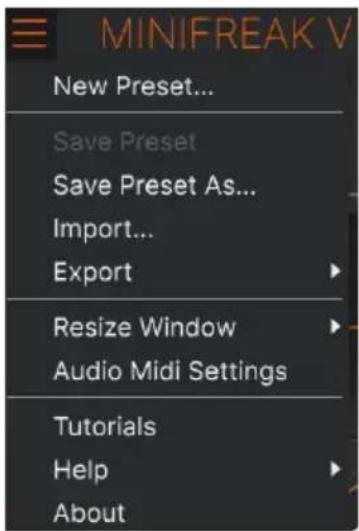
text_image
MINIFREAK V New Preset... Save Preset Save Preset As... Import... Export Resize Window Audio Midi Settings Tutorials Help AboutLe menu principal du MiniFreak V
Cliquez sur Audio Midi Settings pour ouvrir la fenêtre suivante. Elle fonctionne de la même manière sur Windows et sur macOS, même si les noms des périphériques disponibles dépendront du matériel que vous utilisez. N'oubliez pas que cette option n'est disponible (et requise) que sur la version autonome du MiniFreak V.
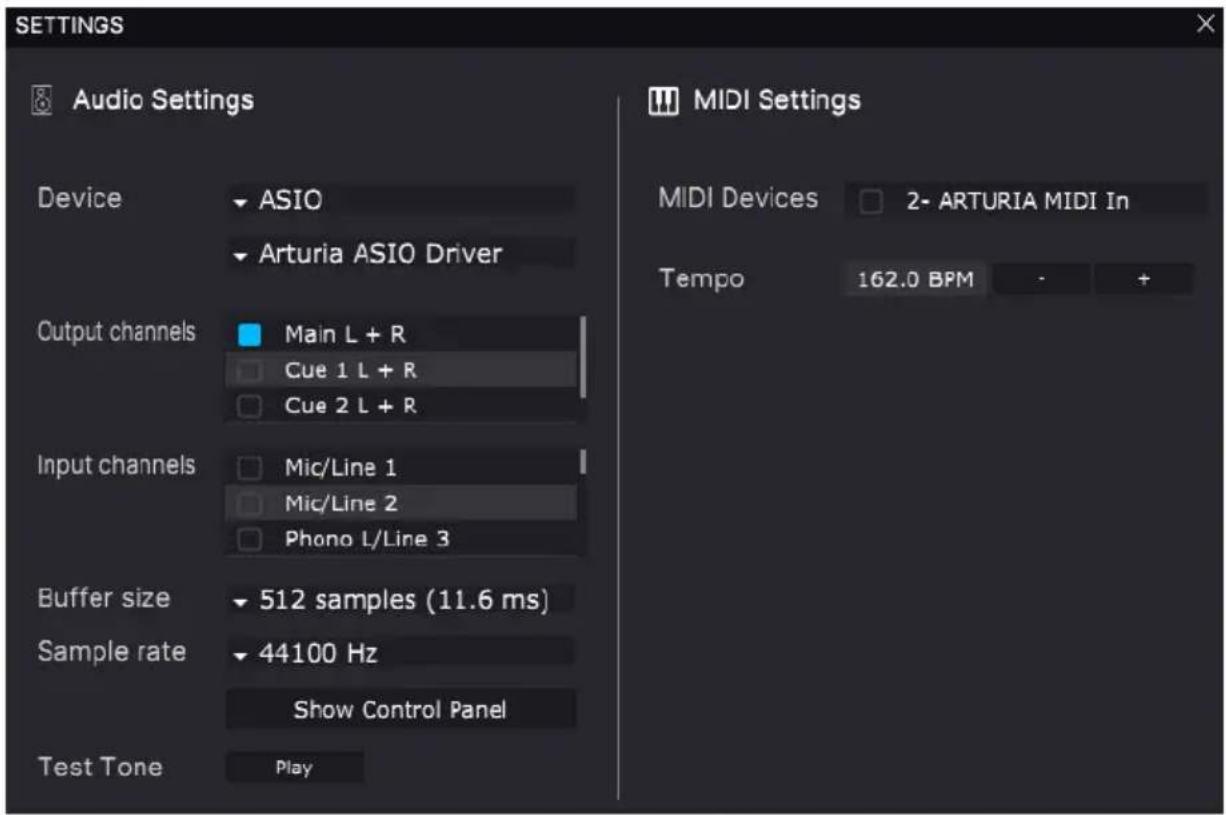
En partant du haut, voici les options disponibles :
- Device vous permet de choisir le pilote audio et le périphérique qui va gérer la lecture du MiniFreak V. Il peut s'agir du pilote interne de votre ordinateur, d'un pilote ASIO générique ou d'un pilote d'interface ou de carte son externe. Selon votre sélection, le nom de votre interface matérielle devrait apparaître dans le champ.
- Output Channels vous donne la possibilité de sélectionner quelle sortie disponible sera utilisée pour router l'audio hors de l'instrument. Cette zone de sélection ne s'affichera pas si vous n'avez que deux sorties. Si vous en avez davantage, il est possible de sélectionner une paire de sorties spécifique.
- Input Channels vous permet de sélectionner les entrées disponibles qui seront utilisées pour router le son vers et à travers le MiniFreak V. Si vous n'en sélectionnez pas, votre interface ne transmettra pas de son au plugin.
- Le menu Buffer Size vous permet de sélectionner la taille du tampon audio qu'utilise votre ordinateur pour calculer le son. La latence est affichée en millisecondes après le réglage Buffer size.
1 ! Un buffer plus petit implique une latence plus faible, c'est-à-dire un delay plus court entre le moment où vous appuyez sur une touche et celui où vous entendez la note, mais il sollicite davantage votre processeur et peut provoquer des bruits parasites. Un plus grand buffer permet de réduire la charge du processeur, car l'ordinateur a plus de temps pour réfléchir, mais elle peut entraîner un retard notable entre le moment où vous jouez une note et celui où vous l'entendez. Un ordinateur rapide et moderne devrait facilement pouvoir fonctionner avec une taille de buffer de 256 ou même 128 samples sans bruits parasites, mais si vous en entendez, augmentez la taille du buffer jusqu'à ce qu'ils cessent.
- Le menu Sample Rate vous donne la possibilité de définir la fréquence d'échantillonnage à laquelle l'audio est envoyé hors de l'instrument.
Ici, les options dépendront de ce que votre périphérique audio peut prendre en charge : la majorité des périphériques peuvent fonctionner à 44,1 kHz ou 48 kHz, ce qui est tout à fait convenable pour la plupart des utilisations. Si votre utilisation requiert une fréquence d'échantillonnage plus élevée (jusqu'à 96 kHz), le MiniFreak V la prendra volontiers en charge.
- Le bouton Show Control Panel passera au panneau de contrôle du système, quel que soit le dispositif audio sélectionné.

! Notez que ce bouton n'est disponible que sur la version Windows.
- Test Tone envoie une courte tonalité de test lorsque vous cliquez sur le bouton Play. Il sert à régler les problèmes audio. Cette fonctionnalité peut servir à confirmer que l'instrument est correctement routé à votre interface audio et que le son est lu au bon endroit (vos haut-parleurs ou votre casque par exemple).
- La partie MIDI Devices affichera les éventuels périphériques MIDI connectés à votre ordinateur. Cliquez sur la case à cocher pour accepter le MIDI provenant du ou des périphériques que vous voulez utiliser pour contrôler l'instrument. Les cases à cocher permettent de sélectionner plusieurs périphériques MIDI.
i ! En mode autonome, le MiniFreak V écoute tous les canaux MIDI, afin que vous n'ayez pas besoin de définir un canal.
- Tempo détermine un tempo de base pour les fonctionnalités du MiniFreak V telles que le LFO et la synchronisation des effets. En utilisant le MiniFreak V en tant que plugin, l'instrument obtient des informations sur le tempo de la part de votre logiciel hôte.
2.4.2. Audio midi settings : macos
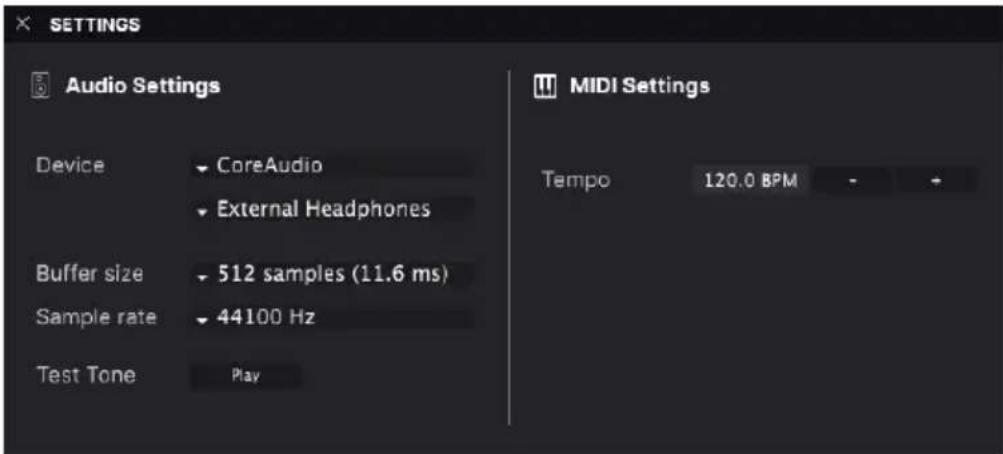
text_image
SETTINGS Audio Settings Device CoreAudio External Headphones Buffer size 512 samples (11.6 ms) Sample rate 44100 Hz Test Tone Play MIDI Settings Tempo 120.0 BPM - +Audio Settings & MIDI Settings sous macOS
Le menu permettant de configurer les périphériques audio et MIDI sur macOS est accessible de la même façon que sur Windows et le processus de configuration est presque le même. Toutes les options fonctionnent comme sur Windows, la seule différence : la gestion du routage de tous les périphériques macOS, dont les interfaces audio externes, se fait à l'aide du pilote CoreAudio intégré. Dans le deuxième menu déroulant sous Device, choisissez le périphérique audio que vous voulez utiliser.
2.5. Connecter le MiniFreak V à un synthétiseur MiniFreak
Si vous possédez un synthétiseur MiniFreak physique et que vous configurez le MiniFreak V pour travailler avec... tout d'abord, félicitations ! Vous avez mis la main sur un clavier vraiment incroyable et vous allez voir à l'utilisation que ce logiciel est un atout très puissant.
Lorsqu'ils sont synchronisés, le matériel et le logiciel communiquent directement et agissent comme un seul et même instrument, chaque changement de contrôle sur l'un étant immédiatement répercuté sur l'autre. Vous trouverez sûrement que la programmation des fonctions primaires du MiniFreak V est bien plus rapide si vous utilisez les boutons et potentiomètres physiques sur le MiniFreak. De même, il sera bien plus rapide de travailler directement sur l'interface utilisateur du MiniFreak pour les actions plus complexes du MiniFreak comme le LFO Shaper [p.79].
Il n'y a rien de plus simple que de vous connecter à votre MiniFreak physique. Tout d'abord, connectez votre MiniFreak à l'ordinateur exécutant le MiniFreak V à l'aide d'un câble USB, comme indiqué sur le manuel utilisateur du MiniFreak. Au moment de lancer le MiniFreak en tant que plugin ou en mode autonome, s'il est correctement connecté, vous devriez voir le MiniFreak disponible en tant que contrôleur MIDI dans la fenêtre Audio Midi Settings ou sur la fenêtre de réglages qui convient de votre DAW.
Dorénavant, ce bouton sera disponible sur la barre d'outils supérieure [p.118] lorsque vous lancerez le MiniFreak V :
Cela indique que le logiciel détecte l'équipement mais qu'il n'est pas encore connecté « cerveau à cerveau ».
Il vous suffit de cliquer sur le bouton pour synchroniser les deux ! Cette fenêtre va apparaître. Elle affiche la progression de la synchronisation de tous les presets de votre MiniFreak V avec ceux de la machine :
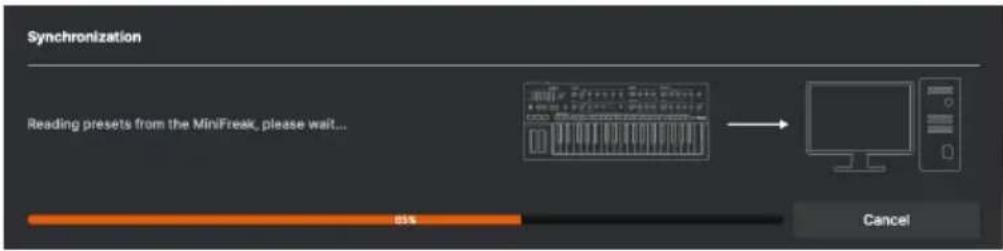
La synchronisation des presets vous fournit une barre de progression comme celle-ci
Une fois le processus terminé (qui ne devrait durer que quelques secondes), le bouton ressemble désormais à cela :
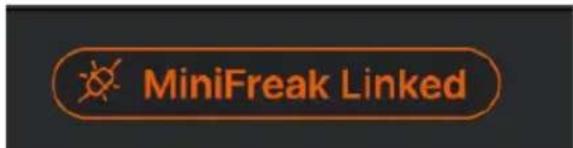
Le bouton s'allume pour vous montrer que le lien fonctionne
Maintenant que vous avez paramétré le logiciel, il est temps d'explorer toutes les possibilités offertes par le MiniFreak V !
3. Le panneau HOME
Maintenant que le MiniFreak V est installé et prêt à fonctionner, lançons-nous à la découverte des contrôles du synthétiseur virtuel.
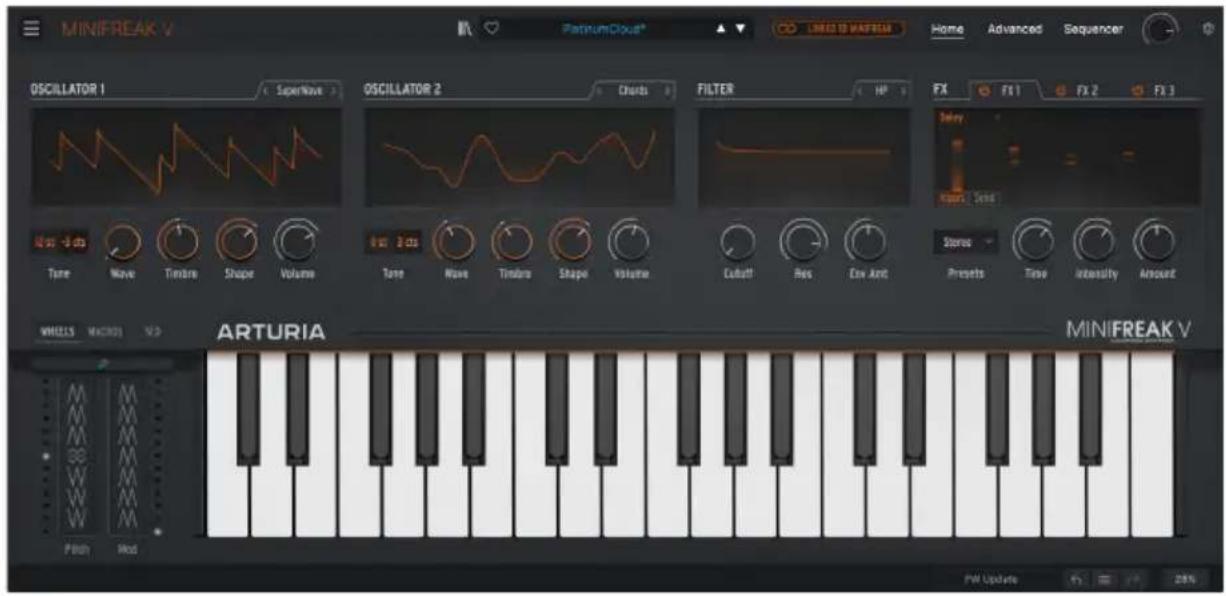
Au lancement du MiniFreak V, c'est le panneau Home qui s'affiche. Il renferme les éléments du chemin audio du plugin allant de la génération du signal à la sortie.
text_image
MINIFREAK V PlatinumCloud® LINKED IN PARTN Home Advanced Sequencer OSCILLATOR 1 SuperWave OSCILLATOR 2 Charts FILTER FX F11 FX 2 F3.3 Delay Sound Sets Tune Wave Timbra Shape Volume Tune Wave Timbra Shape Volume Cutoff Res Draw And Stress Presets Time Inossity Amount WHEELS MACROS V3 ARTURIA MINIFREAK V PM Updates 20%Le panneau Home se compose de quatre éléments, de gauche à droite :
- Oscillator 1 : cet oscillateur offre 15 types de générations de formes d'onde, représentant de nombreux types de synthèse différents.
- Oscillator 2 : les 21 types de cet oscillateur incluent les 14 de ceux de l'Oscillator 1, plus 7 autres oscillateurs et processeurs de signaux uniques.
- Filter : c'est un filtre multimode qui sculpte le ton provenant des Oscillateurs.
- FX : cet ensemble de trois processeurs d'effets numériques apporte une touche finale à votre son, de douce à radicale.
(Le panneau Home est aussi doté d'un clavier virtuel et de bandes tactiles. Nous y reviendrons au chapitre Fonctions Avancées [p.67]).
3.1. Les oscillateurs
Un oscillateur numérique peut créer une forme d'onde de nombreuses façons différentes, contrairement aux oscillateurs analogiques qui ont un caractère harmonique riche, mais généralement un nombre assez limité de formes d'onde de base. Certains synthétiseurs numériques se servent de la modélisation physique pour émuler les ondes de base des synthétiseurs. D'autres utilisent la modulation de fréquence (FM), les tables d'ondes, les techniques de Karplus-Strong d'une corde pincée, ou des sommes d'harmoniques...
Face à cette quantité d'options de générations de formes d'onde, il peut être difficile de n'en choisir qu'une ou deux. C'est là que le MiniFreak pose la question très sensée :
Pourquoi ne peut-on pas tout avoir ?
Les oscillateurs numériques (Digital Oscillators) sont au cœur du MiniFreak V. Ils fournissent tous les types de synthèse mentionnés ci-dessus et bien plus encore. Certains d'entre eux sont connus et proviennent des synthétiseurs qui les ont rendus célèbres, et d'autres sont nouveaux et excitants.
Alors que le synthétiseur MicroFreak original pouvait créer une très grande quantité de sons à partir de son seul oscillateur numérique (Digital Oscillator), le synthé MiniFreak (et par conséquent, le MiniFreak V) en possède deux. Cela élargit considérablement les possibilités, car un Oscillateur peut désormais moduler l'autre et peut aller encore plus loin. L' Oscillator 2 tire parti de cela en fournissant quelques modèles supplémentaires qui sont destinés à venir compléter l'Oscillator 1 de diverses manières.

Arturia tient à remercier Mutable Instruments, qui a donné la permission d'inclure plusieurs types d'oscillateurs différents provenant du superbe module Plaits Eurorack Macro-Oscillator de Mutable. Ils comprennent : VAnalog, Waveshaper, Formant, Chord, Speech et Modal.

Trois des modèles, Bass, SawX et Harm, ont été fournis par Noise Engineering à partir de leur module Vert Iter Legio Eurorack.
3.1.1. Contrôles des oscillators
text_image
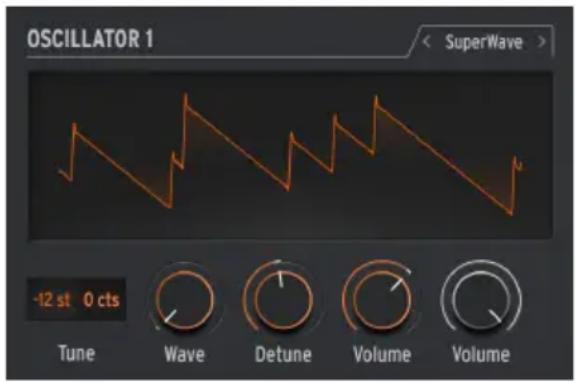
OSCILLATOR 1 < SuperWave > -12 st 0 cts Tune Wave Detune Volume VolumeLa disposition des contrôles des Oscillators 1 et 2 est identique.
Chaque Oscillator est doté des contrôles suivants :
- Type : choisit le modèle que l'Oscillator utilisera pour générer du son. Nous les aborderons un par un dans quelques instants.
- Tune : détermine l'accordage de l'Oscillator sur ±48 demi-tons (st) et ±50 cents (cts) (100 cents = 1 demi-ton). Cliquez dessus et faites glisser vers le haut/bas pour choisir une valeur; double cliquez dessus pour replacer la valeur à O.
- Wave, Timbre et Shape (les noms peuvent varier selon le type d'oscillateur); ajustez trois propriétés contrôlables uniques à chaque type d'oscillateur. • Volume : détermine le niveau de l'Oscillator à sa sortie.

1 Drôle d'astuce ! : Vous pouvez en fait moduler le Type en changeant de modèles en temps réel tout en jouant. La source de modulation peut aller de l'Aftertouch à la bande Wheel, de la Cycling Envelope aux LFO en passant par les pas individuels du Sequencer. Comme vous pouvez l'imaginer, avec la base même du son qui change jusqu'à plusieurs fois par seconde, les choses deviennent vraiment intéressantes très rapidement.
3.1.2. Mod quantize et osc freerun
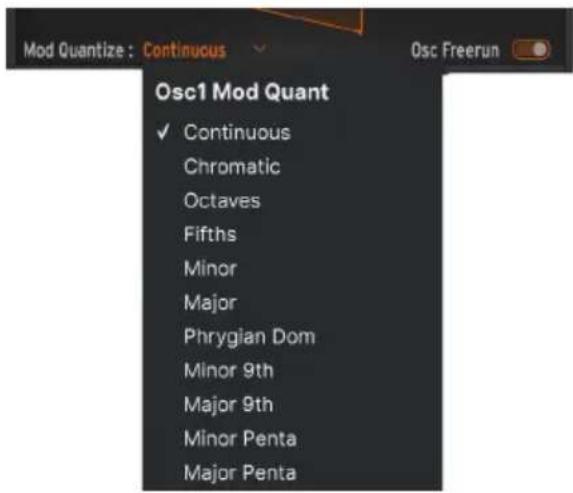
Lorsque vous passez le curseur de votre souris sur l'affichage de la forme d'onde de l'Oscillator, deux contrôles supplémentaires apparaissent. Mod Quantize est le premier, il détermine la modulation de hauteur pour parcourir les notes dans une gamme spécifique, plutôt que d'être continue et régulière. Il est très utile pour créer des transpositions mélodiques qui ne s'éloignent jamais d'une gamme ou d'un mode en particulier.
Cliquez sur le type de Mod Quantize actuel pour ouvrir un menu déroulant contenant différentes options. En plus de Continuous (par défaut), la fonction Mod Quantize peut être réglée sur Chromatic, Octaves, Fifths, Minor, Major, Phrygian Dominant, Minor 9th, Major 9th, Minor Pentatonic ou Major Pentatonic. Mod Quantize peut varier d'un Oscillator à l'autre.
L'interrupteur Osc Freerun détermine si la forme d'onde générée par l'Oscillator pour chaque note que vous jouez restera verrouillée en phase avec les autres notes, ou si elle fonctionnera librement. En fonction de différents paramètres (dont Mod Quantize), un réglage ou l'autre peut produire un effet plus souhaitable. Essayez !
3.1.3. Types d'oscillateurs
L'Osc 1 et l'Osc 2 ont 14 types en commun. De plus, l'Osc 1 en possède un qui lui est propre (Audio In) et l'Osc 2 a sept Types uniques conçus pour traiter le son de l'Osc 1 plutôt que de créer un son qui leur est propre.
| Type 1√ Basic WavesSuperWaveHarmoKarplusStrVAnalogWaveshaperTwo Op. FMFormantSpeechModalNoiseBassSawXHarmAudio In | Type 2Basic WavesSuperWaveHarmoKarplusStrVAnalogWaveshaperTwo Op. FMFormant√ ChordsSpeechModalNoiseBassSawXHarmFM / RMMulti FilterSurgeon FilterComb FilterPhaser FilterDestroy |
3.1.3.1. Basic waves
text_image
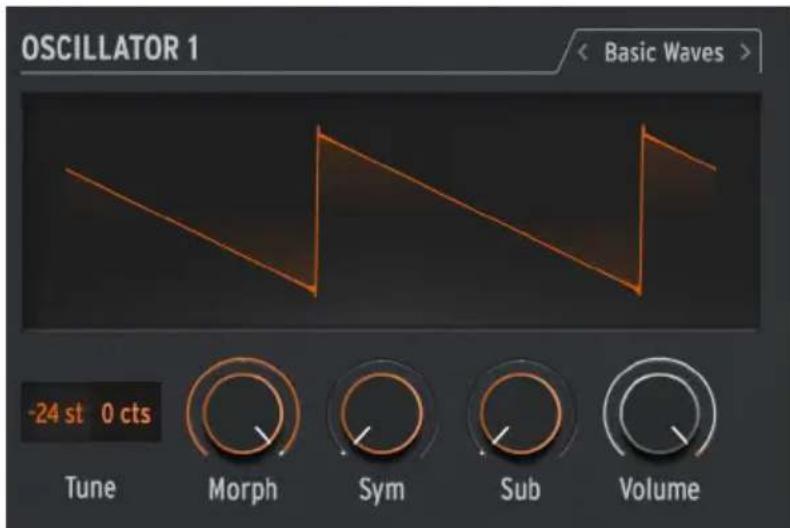
OSCILLATOR 1 Basic Waves > -24 st 0 cts Tune Morph Sym Sub VolumeCe Type mélange les caractéristiques de deux formes d'onde de synthétiseur analogique traditionnel : l'onde dent de scie et l'onde carrée. Simple mais riche en harmoniques, BasicWaves imite les modifications d'oscillateurs possibles avec les premiers synthétiseurs modulaires.
Morph : fait passer la forme d'onde d'une onde carrée (O) à une onde dent de scie (50), puis à une double dent de scie qui sonne une octave plus haut (100).
Sym : quand Wave = 50 (une dent de scie pure), le contrôle Symmetry n'a pas d'effet. Quand Morph est inférieur à 50, Sym modifie la largeur d'impulsion de l'onde carrée. Supérieur à 50, il crée du phasing entre les deux ondes dent de scie.
Moduler Sym avec un LFO quand Wave = O crée une Modulation de largeur d'impulsion (Pulse Width Modulation - PWM) de type analogique classique. Mais lorsque Sym est réglé sur une autre valeur, cette modulation crée des sons qu'il aurait été difficile de créer sur un synthétiseur lead des années 1960 !
Sub : ajoute une onde sinusoidale une octave en dessous. Cette source sonore supplémentaire, un sub-oscillateur, ajoute de l'ampleur dans les basses fréquences des formes d'onde. Elle pouvait être générée sur les synthétiseurs analogiques des années 1970/1980 à un coût bien moindre que l'ajout d'un oscillateur supplémentaire.
3.1.3.2. SuperWave
text_image
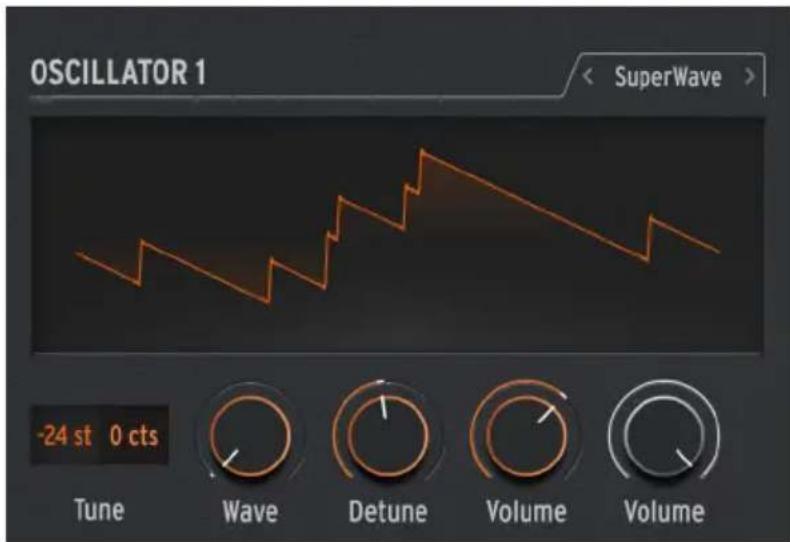
OSCILLATOR 1 SuperWave > -24 st 0 cts Tune Wave Detune Volume VolumeL'un des moyens les plus simples d'ajouter de l'épaisseur à une forme d'onde de synthétiseur générée numériquement est d'en faire plusieurs copies et de les désaccorder les unes des autres. À l'origine, cela se faisait avec des ondes dent de scie, l'onde Super Saw du Roland JP-8000 étant devenue une icône sonore.
Wave : sélectionne la forme d'onde de base. En plus de l'onde dent de scie habituelle, ce Type peut démarrer avec une onde carrée, une triangulaire ou une sinusoidale.
Detune : détermine la quantité de désaccordage entre les copies, allant de presque rien à beaucoup trop.
Volume : définit le volume des copies vs. de la forme d'onde originale. (Le potentiomètre Volume noir détermine le niveau global de l'Oscillator, de l'onde de base et des copies en même temps).
3.1.3.3. Harmo
text_image
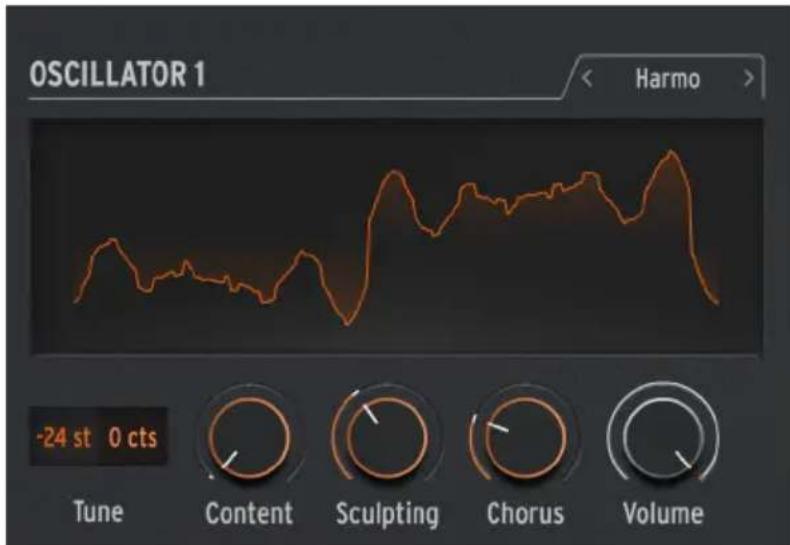
OSCILLATOR 1 Harmo -24 st 0 cts Tune Content Sculpting Chorus VolumeL'oscillateur Harmonic applique une forme de synthèse additive, où un son évolutif est composé de plusieurs harmoniques qui s'amplifient ou s'atténuent avec le temps. Chaque son que nous entendons, qu'il soit naturel ou électronique, est constitué de très nombreuses ondes sinusoidales qui varient les unes par rapport aux autres.
Les premiers synthétiseurs additifs, tels que le Digital Keyboards Synergy utilisé par Wendy Carlos dans les années 1980, nécessitaient que chaque harmonique et son évolution dans le temps soient réglés individuellement, un processus long et fastidieux. Harmo propose une variété d'harmoniques relatifs (jusqu'à huit) qu'il est possible de paramétrer rapidement grâce à un grand nombre de « tableaux » prédéfinis de relations harmoniques.
Content : choisit un tableau spécifique de relations harmoniques. Les valeurs supérieures choisissent des tableaux contenant davantage d'harmoniques.
Sculpting : transforme progressivement les harmoniques individuels de la traditionnelle onde sinusoidale en une onde triangulaire, offrant un caractère différent impossible à obtenir sur les anciens synthés additifs.
Chorus : élargit et épaissit subtilement le son.
3.1.3.4. KarplusStr
text_image
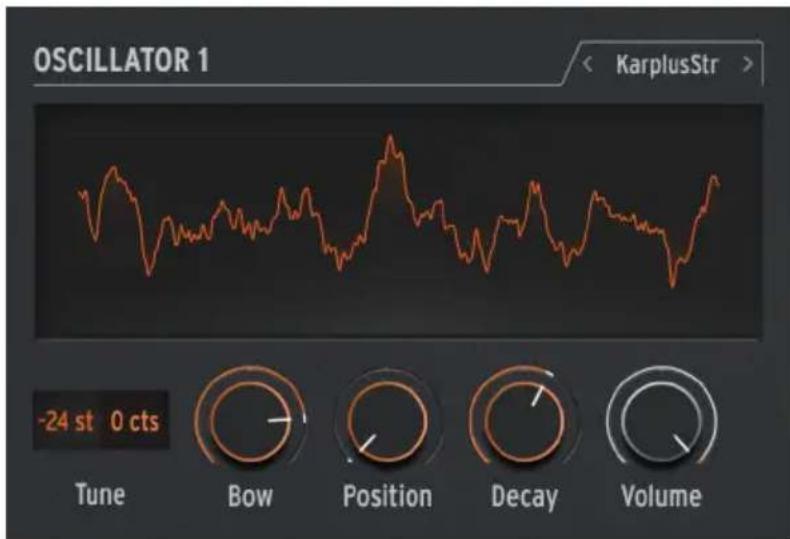
OSCILLATOR 1 KarpusStr > -24 st 0 cts Tune Bow Position Decay VolumeL'oscillateur Karplus-Strong génère des sons à partir de l'un des premiers modèles physiques de génération de sons. Développé par Kevin Karplus et Alex Strong à l'université de Stanford, le modèle Karplus-Strong met en boucle une rafale de bruit à travers un delay filtré. Cela permet de créer un modèle réaliste d'une corde frottée ou d'une peau de tambour frappée. Il s'agit de deux combinaisons d'un excitateur et d'un résonateur : l'archet excite la corde ou la frappe excite la peau du tambour.
KarplusStr commence par une combinaison de Bow (archet) et de Strike (frappe), chaque composant étant contrôlé par des potentiomètres différents :
Bow : définit la quantité de son Bow ajouté au son Strike; un ton frotté continu vs. un ton de type batterie qui décline. (Ce potentiomètre n'affecte pas le son Strike).
Position : définit les paramètres mathématiques de l'endroit où la frappe se produit sur la peau de tambour. Les batteurs pourront vous le dire : frapper le centre d'une peau de tambour vs. près du bord ne produira pas du tout le même son. Ce contrôle simule cet effet. (Ce potentiomètre n'affecte pas le son Bow).
Decay : contrôle la vitesse à laquelle faiblissent les vibrations du résonateur.
3.1.3.5. VAnalog
text_image
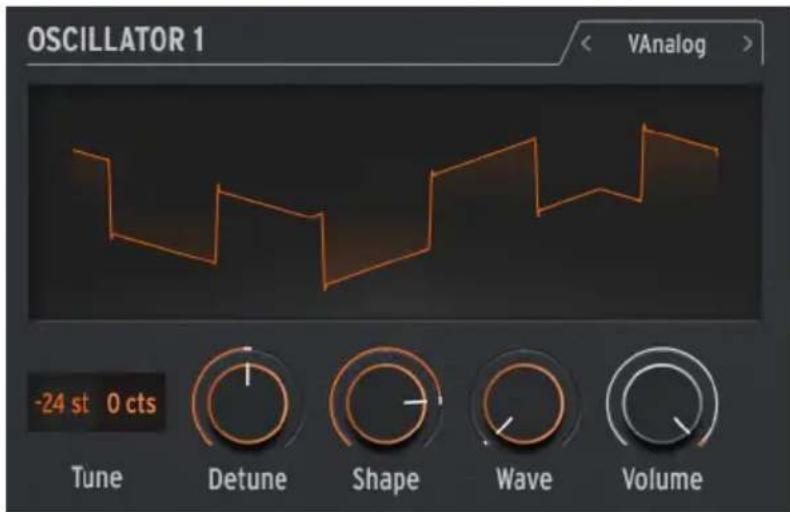
OSCILLATOR 1 VAnalog -24 st 0 cts Tune Detune Shape Wave VolumeVAnalog est un modèle de forme d'onde analogique virtuel. Il simule deux ondes analogiques (impulsion et dent de scie), chacune avec une forme d'onde très variable.
Detune : modifie la hauteur de la dent de scie par rapport à l'impulsion. L'intervalle de hauteur peut être très subtil, ou aller jusqu'à ±2 octaves.
Shape : modifie la forme d'onde de l'impulsion, d'une impulsion très étroite à une onde carrée, en passant par des harmoniques élevés et intenses comme ceux que l'on entend dans la synchronisation forcée d'un oscillateur (où un oscillateur oblige la forme d'onde d'un autre oscillateur à se réinitialiser).
Wave : modifie la forme de la dent de scie, d'un triangle à une dent de scie avec un contenu harmonique croissant.
3.1.3.6. Waveshaper
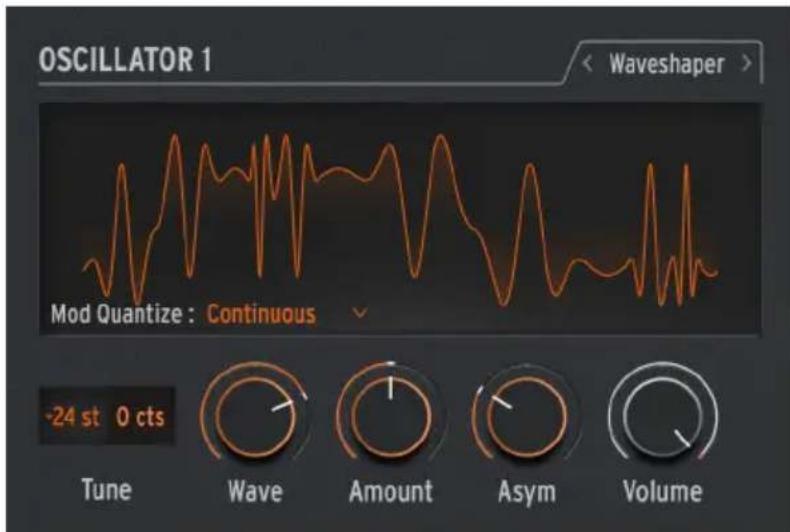
L'oscillateur Waveshaper combine deux techniques de manipulation des formes d'onde, une fois encore dans le but de créer un contenu harmonique intéressant.
Un waveshaper modifie le temps de montée et de descente du cycle d'une forme d'onde. Par exemple, l'application d'un waveshaper sur une onde triangulaire et le raccourcissement du temps de montée de chaque cycle transforme l'onde triangulaire en une onde dent de scie descendante. De plus, un waveshaper peut affecter la courbure d'un signal montant ou descendant, produisant ainsi des changements harmoniques encore plus inhabituels.
Un wavefolder, créé par Don Buchla dans les années 1970, fait ce que son nom indique : il prend le haut et le bas d'une forme d'onde et la replie sur elle-même, plutôt que de l'écrêter comme on pourrait l'entendre sur une onde fonctionnant à un niveau trop élevé. Il s'agit d'un autre type de création harmonique.
Wave : contrôle la forme d'onde provenant du waveshaper.
Amount : détermine la quantité de wavefolding (pliage d'onde).
Asym : définit l'asymétrie de la forme d'onde.

Drôle de remarque ! : chacun des trois potentiomètres provoque un changement de timbre important distinctif sur sa plage. Essayez de les moduler tous les trois en même temps, avec des signaux contrôle qui se répètent tous à des vitesses différentes. Par exemple : les deux LFO et la Cycling velope réglée sur Loop.
3.1.3.7. Two Op. FM
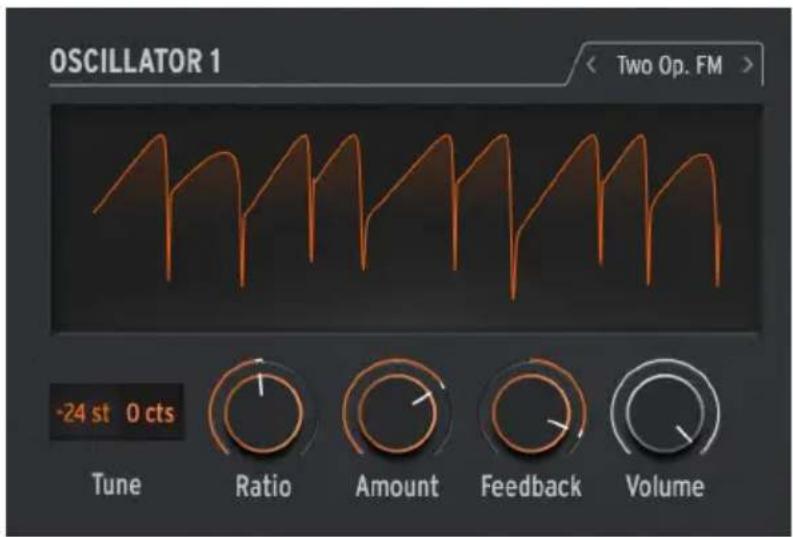
L'oscillateur Two Op. FM est une source de modulation de fréquence à deux opérateurs. Très bien... mais qu'est-ce qu'un opérateur ?
La synthèse FM est basée sur un oscillateur qui modifie la phase d'un autre de manière contrôlée, en utilisant des relations de fréquence qui peuvent être harmoniques ou inharmoniques, c'est-à-dire ne faisant pas partie de la série d'harmoniques supérieurs habituelle. Le Dr John Chowning de l'université de Stanford a développé la FM en utilisant des collections d'oscillateurs sinusoidaux (appelés opérateurs) qui se contrôlent mutuellement. La technologie a été cédée sous licence à Yamaha, qui a créé une grande variété de synthétiseurs FM capables de créer facilement des sons percussifs réalistes, difficiles à produire avec des synthétiseurs analogiques. L'un d'eux était le DX7, l'un des synthétiseurs les plus populaires de l'histoire.
Bien que cet oscillateur n'utilise que deux opérateurs contrôlant la phase de l'autre (les synthétiseurs Yamaha les plus courants utilisaient quatre ou six opérateurs), il est néanmoins capable de produire une grande variété de sons allant des orgues riches aux cloches retentissantes.
Ratio : détermine le rapport de fréquence entre les deux opérateurs. Les rapports tels que 2:1 (une octave) ou 1.5:1 (une quinte juste) produiront des ensembles d'harmoniques relativement propres, tandis que d'autres rapports créeront des timbres inharmoniques faisant penser à un modulateur en anneau.
Amount : modifie l' indice de modulation, une quantité fondamentale dans les mathématiques de la FM. Ce qu'il faut savoir, c'est que l'augmenter ajoutera plus de fréquences inharmoniques, et créera un timbre brillant typique. Ici, l'expérimentation est la clé.
Feedback : détermine la quantité de sortie de l'Opérateur 2 qui lui sera réinjectée pour moduler sa propre phase. Les boucles de feedback sont une partie fondamentale de la synthèse FM et peuvent ajouter toutes sortes de partiels supplémentaires et même des effets de désaccordage. Encore une fois, faites des essais !

Drôle de remarque ! : une combinaison d'opérateurs se contrôlant mutuellement d'une certaine nière est appelée un algorithme. L'un des algorithmes les plus courants et les plus utiles en FM à 4 erateurs est un simple mélange de deux paires d'opérateurs, l'un dans chaque paire modulant l'autre. vous réglez les deux oscillateurs du MiniFreak sur Two Op. FM et que vous les mélangez, vous aurez é cet algorithme précis, à une différence importante près : l'algorithme traditionnel n'a qu'une seule nucle de feedback, mais cet arrangement sur le MiniFreak V vous en donne deux !
3.1.3.8. Formant
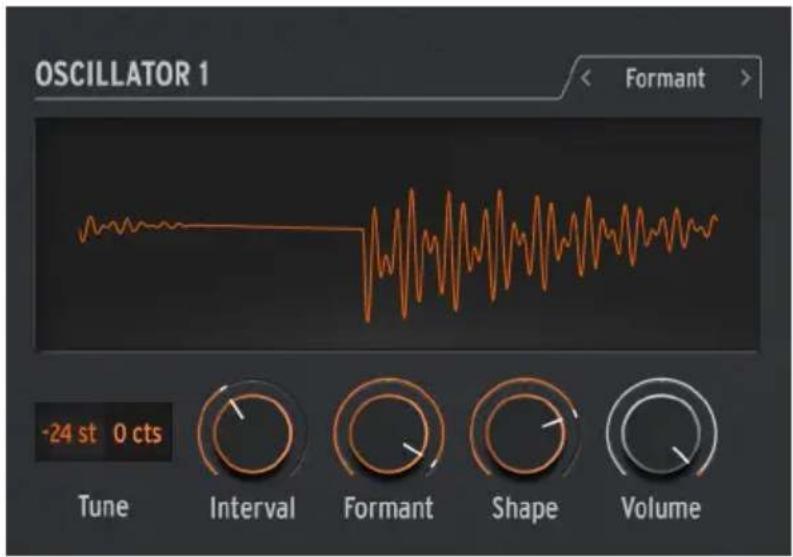
text_image
OSCILLATOR 1 Formant -24 st 0 cts Tune Interval Formant Shape VolumeL'oscillateur Formant se sert de la synthèse granulaire pour manipuler le son à travers une paire de formants, afin de créer des formes d'ondes filtrées et d'autres effets.
La synthèse Granulaire découpe les sons en petites tranches appelées grains ou particules. Il est ensuite possible de réarranger et de manipuler ces grains de plusieurs façons. Un exemple parmi d'autres, la synthèse granulaire est une méthode permettant d'étirer temporellement ou de compressor un sample audio.
Un formant est une fréquence résonante qui reste fixe, même quand la hauteur du son global change. Les formants sont la raison pour laquelle les voix masculines et féminines ont un son fondamentalement différent, et des banques de filtres de formants fixes ont été utilisées sur de nombreux synthétiseurs célèbres depuis les années 1960.
Combinez ces deux idées, et l'oscillateur Formant crée une variété de sons harmoniquement riches avec une qualité « vocale » certaine.
Interval : détermine le rapport de fréquence entre les deux fréquences des formants.
Formant : définit la fréquence du formant de base.
Shape : règle la forme et la largeur du formant.
3.1.3.9. Chords [osc 2 uniquement]
![Arturia MiniFreak - Chords [osc 2 uniquement] - 1](/content/2026/04/623522/images/4e4a5d8c49c4e19fee433f34476842b33fda22238561191f640938f8ac1078de.jpg)
text_image
OSCILLATOR 2 Chords > -24 st 0 cts Tune Interval Inv / Trsp Waveform VolumeL'oscillateur Chord transforme en accord chaque note que vous jouez. Vous pouvez configurer des harmonisations d'accord avec deux, trois, ou davantage de voix, et sélectionner la plage et les inversions de hauteur.
Interval : sélectionne le type d'accord joué par une note sur le clavier, cette note étant la racine de l'accord. Les intervalles et accords suivants sont disponibles au-dessus de la racine :
Inv/Trsp : transpose les notes de l'accord vers le haut ou vers le bas dans une plage de hauteurs, tout en conservant la forme de l'accord lui-même. Cela se fait avec les inversions.
Par exemple, si vous réglez Wave sur M, un accord majeur (Major) et que vous jouez un Do grave, vous entendrez un accord en Do majeur : Do, Mi, Sol. En augmentant le Timbre, le Do le plus grave sera remplacé par un Do au-dessus du Mi et du Sol : la première inversion de l'accord. Augmentez encore Timbre et le Mi grave sera déplacé d'un Mi au-dessus du Do aigu (deuxième inversion), et ainsi de suite. L'accord sera toujours un Do majeur, mais l'ordre des notes va changer.
Waveform : sélectionne la forme d'onde de l'Oscillateur. De O à 50 environ, ce potentiomètre parcourt un ensemble de formes d'onde comme celles d'un clavier d'ensemble des années 1970 comme l'Eminent/ARP Solina ou les Organ/Strings du Roland RS-O9. Les différents réglages produisent un mélange de tons d'orgue et d'ensemble de cordes. Au-dessus de 50, il y a une table d'onde qui se transforme en douceur en 16 formes d'onde différentes.
Veuillez noter que comme les autres Types d'Osc 2, l'oscillateur Chord ne peut pas être utilisé en mode Paraphonic [p.75].
![Arturia MiniFreak - Chords [osc 2 uniquement] - 2](/content/2026/04/623522/images/ccf23a07a38ee6a65769f0b36a6319e8a62c9ad8cc32b52330ebc85c5d4653aa.jpg)
Drôle d'astuce ! : Appliquer de la modulation à l'un de ces paramètres produira des résultats intéressants. Si vous modulez le contrôle Interval, vous pouvez créer des progressions d'accords assez folles en fonction de la façon dont vous effectuez la modulation : définir une quantité différente pour chaque pas d'un séquenceur est tout à fait contrôlable, mais utiliser un LFO aléatoire ou une Cycling Envelope vous poussera vers le chaos. D'un point de vue plus musical, vous pouvez moduler Inv/Trsp pour que les formes d'accords se déplacent entre les aigus et les graves, ou moduler Waveform entre 50 et 100 pour créer des balayages de tables d'onde. Il peut être intéressant de se (re)pencher sur le solfège de temps en temps. Il existe de nombreuses ressources en ligne pour apprendre ce que sont tous ces accords, comment fonctionnent les inversions, comment utiliser le voice leading (conduite des voix), etc. De nombreux styles de musique électronique reposent sur des lignes de notes simples : ajoutez quelques changements d'accords et sortez du lot !
3.1.3.10. Speech
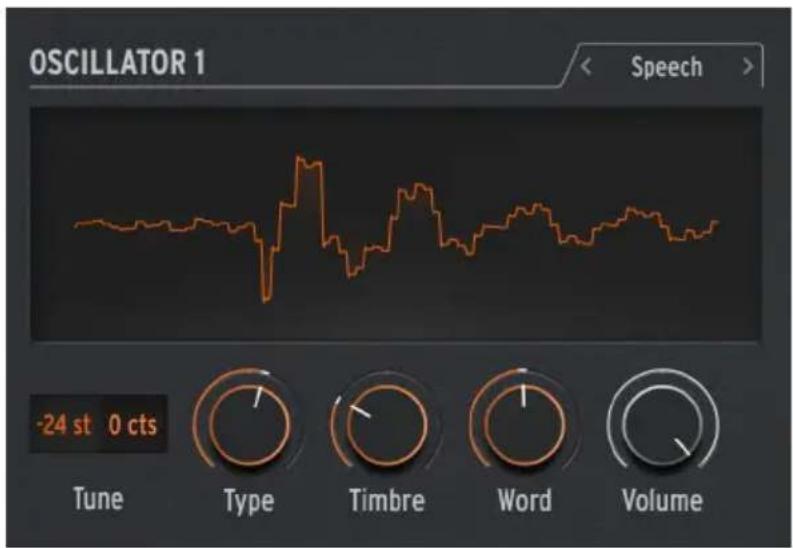
text_image
OSCILLATOR 1 Speech > -24 st 0 cts Tune Type Timbre Word VolumeL'oscillateur Speech emprunte la technologie du Texas Instruments Speak & Spell, un jouet des années 1970 qui pouvait parler de manière intelligible. Ce n'est pas facile à faire; la parole humaine combine des voyelles comme « aaaa » ou « oooo » avec des consonnes qui forment les mots, comme les plosives (sons « p » et « b »), les nasales (sons « mmmm » et « nnnn »), etc. Obtenir un circuit capable de faire cela était un tour de force. Ces circuits étaient utilisés partout, des jouets aux albums comme Computerwelt du groupe allemand Kraftwerk.
Cet oscillateur fait une grande partie du travail pour vous; les paramètres requis pour synthétiser des sons simples et des mots entiers sont stockés dans des bibliothèques et sous-bibliothèques, vous pouvez donc simplement choisir ce que vous voulez dire/chanter.
Type : choisit la bibliothèque de sons. Il s'agit notamment de plusieurs séries de formants, créant des voyelles et des diphtongues (« aille », « oy », etc.), suivies de listes de couleurs, de chiffres, de lettres et de certains mots liés au synthétiseur comme « modulateur » et « forme d'onde ». (Kraftwerk, vous vous souvenez ?)
Timbre : déplace les formants des mots vers le haut et le bas pour contrôler la tonalité générale.
Word : sélectionne des sons ou des mots spécifiques dans la bibliothèque choisie par le potentiomètre Type.
Par exemple : si vous réglez Type sur 80 environ, puis jouez des notes en tournant le potentiomètre Word vers le haut, vous entendrez le MiniFreak dire « Alpha, Bravo, Charlie » jusqu'à « X-Ray, Yankee, Zulu » à la hauteur que vous jouez. C'est très amusant !

Drôle d'astuce ! : Assignez l'une des modulations de la matrice à Word, puis modulez-la avec un LFO le sur SnH. Résultat : les notes que vous jouez sélectionneront des éléments aléatoires provenant de bibliothèque choisie, peu importe la hauteur à laquelle vous jouez.
3.1.3.11. Modal
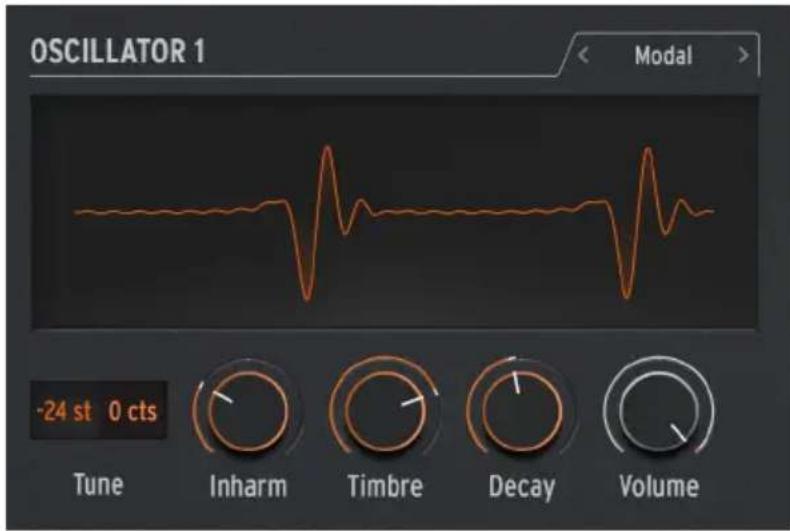
text_image
OSCILLATOR 1 Modal -24 st 0 cts Tune Inharm Timbre Decay VolumeL'oscillateur Modal offre un moyen simple d'obtenir des sons de percussion magnifiquement clairs et réalistes. Il s'appuie sur la modélisation physique d'un objet qui est excité par une introduction d'énergie et qui résonne ensuite; le type d'oscillateur KarplusStr [p.26] fonctionne de manière similaire.
Tous les instruments de musique acoustiques reposent sur l'excitation : le joueur apporte de l'énergie en frappant sur un tambour, en frottant ou en pinçant une corde, en soufflant dans une flûte, etc. Le son de l'instrument dépend de sa forme, de sa taille et de ses matériaux : le Do médian d'une guitare ne sonnera pas comme la même note sur un violoncelle, il sonnera même différemment sur deux guitares différentes !
L'oscillateur Modal crée des sons de ce type, puis ajoute la fonction d'amortissement (damping) : il réduit la durée pendant laquelle le son continue à résonner après avoir été excité. Par exemple, le palm mutesur une guitare ou le fait de toucher la peau d'un tambour pour raccourcir le son d'un coup.
Naturellement, ces paramètres peuvent être modulés, ce qui donne l'effet d'une résonance qui change en une seule note. Les instruments acoustiques ne peuvent le faire que de manière très limitée, mais l'oscillateur Modal peut passer d'une guitare basse à un xylophone ou à des cloches d'église en tournant simplement quelques potentiomètres.
Inharm : contrôle le nombre de résonances inharmoniques excitées, en faisant passer le son de « boisé » à « métallique ».
Timbre : définit le degré de brillance de l'excitateur (son équilibre entre les basses et les hautes fréquences). Cela affecte les harmoniques qui sont excités.
Decay : la vitesse à laquelle la résonance est amortie.
3.1.3.12. Noise
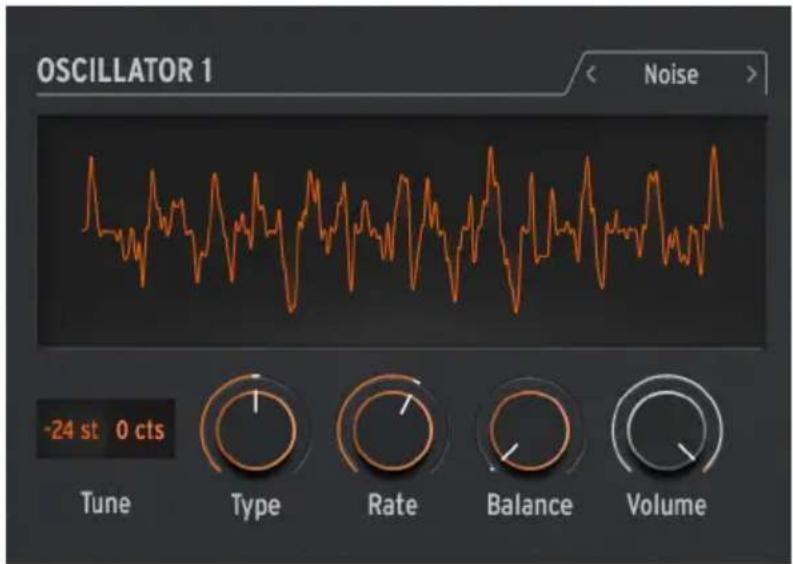
text_image
OSCILLATOR 1 Noise -24 st 0 cts Tune Type Rate Balance VolumeLe bruit (Noise) est un composant essentiel de nombreux sons. Avec une grande diffusion de fréquences, il peut tout faire, d'ajouter du grain à l'attaque d'un son, jusqu'à créer des effets comme le vent ou les vagues de l'océan. L'oscillateur Noise du MiniFreak fournit une variété de types de bruit, y compris le bruit de particules, composé de minuscules fragments créés par l'échantillonnage du bruit et la réduction de la fréquence d'échantillonnage.
Noise peut être mélangé avec un oscillateur fournissant plusieurs formes d'onde de base différentes, de sorte que le même oscillateur puisse fournir à la fois du bruit et un signal tonal.
Type : accorde le bruit à partir du bruit de particules, en passant par le bruit blanc (avec une distribution égale de toutes les fréquences), jusqu'au bruit métallique aigu.
Rate : réduit la fréquence d'échantillonnage du bruit. Pour le bruit métallique, il contrôle la hauteur des ondes carrées dans la sortie du bruit.
Balance : ajoute d'autres formes d'onde au bruit. De O à 100, le mélange passe du bruit pur au bruit + onde sinusoidale, en passant par le bruit + onde triangulaire, jusqu'au bruit + onde carrée.
3.1.3.13. Bass
text_image
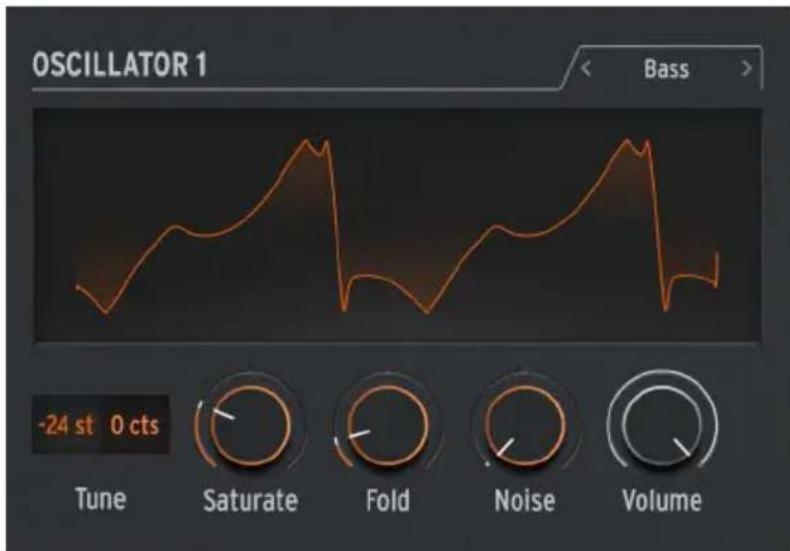
OSCILLATOR 1 Bass -24 st 0 cts Tune Saturate Fold Noise VolumeL'oscillateur Bass modélise une paire d'ondes : une onde sinusoïdale et une onde cosinusoidale (une onde sinusoïdale déphasée de sorte que lorsque la sinusoïdale est à O, la cosinusoidale est au maximum ou au minimum, et vice versa). Ces ondes sont placées dans un ensemble de deux circuits modélisés : un modulateur équilibré pour l'onde sinusoïdale et un oscillateur en quadrature qui la mélange avec l'onde cosinusoidale modulée.
Les modulateurs symétriques et les modulateurs en anneau permettent tous de créer du contenu inharmonique pour pimenter une forme d'onde simple. Un modulateur symétrique prendra deux signaux d'entrée et générera des sommes et des différences de leurs fréquences. Par exemple, si vous faites passer deux ondes sinusoidales dans un modulateur symétrique, une à 300 et une à 500 Hz, vous entendrez deux ondes sinusoidales à 300, 500, 200 (500 - 300) et 800 (500 + 300) Hz. Un modulateur en anneau fonctionne comme un modulateur équilibré, mais vous n'entendrez que les tons de somme et de différence, et non les signaux d'entrée originaux. L'Oscillateur FM/RM [p.44] inclut la modulation en anneau.
Ce circuit, bien que simple à monter avec des composants analogiques, est extrêmement polyvalent. L'oscillateur BASS ajoute des possibilités de modification du modèle très intéressantes.
Saturate : définit la saturation de l'onde cosinusoidale. Alors qu'une onde cosinusoidale pure n'a qu'un seul harmonique, la saturation (une forme d'overdrive) crée plus d'harmoniques à utiliser.
Fold : l'oscillateur Bass comprend un wavefolder asymétrique à deux étages, comme décrit dans la partie Waveshaper [p.27]. Cela ajoute encore plus d'harmoniques au signal.
Noise : ajoute un signal de bruit entre les deux étages du wavefolder, afin de moduler en phase les oscillateurs sinusoïdal et cosinusoïdal. Cela ajoute un élément granuleux et quelque peu aléatoire au ton, qui ne ressemble pas du tout à du bruit.
3.1.3.14. SawX
text_image
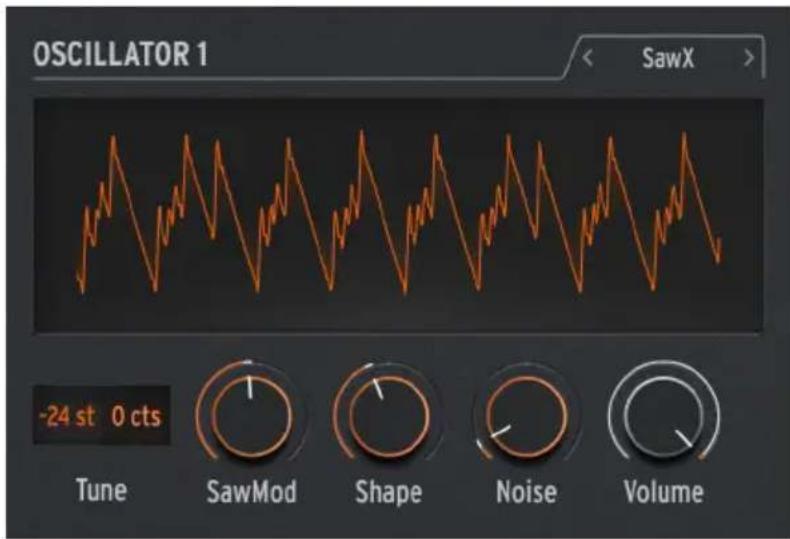
OSCILLATOR 1 SawX > -24 st 0 cts Tune SawMod Shape Noise VolumeLe modèle d'oscillateur SawX démontre que la bonne vieille onde dent de scie peut encore apprendre de nouveaux trucs. Dans cet oscillateur, une onde dent de scie voit sa phase modulée par un bruit blanc dont la fréquence d'échantillonnage a été réduite, puis épaissie par un chorus. Cela produit des variations harmoniquement riches avec une variété de caractères différents.
SawMod : définit le gain de la modulation, produisant des changements drastiques dans les harmoniques.
Shape : définit la quantité de chorus.
Drôle d'idée ! : modulez la forme à l'aide d'un LFO lent pour produire un timbre riche qui ne semble en rien à la modulation de largeur traditionnelle.
Noise : contrôle la quantité de signal de bruit qui module la dent de scie. À des valeurs plus élevées, cela ajoute un faible caractère aléatoire de type « bruit radioélectrique ».
3.1.3.15. Harm
text_image
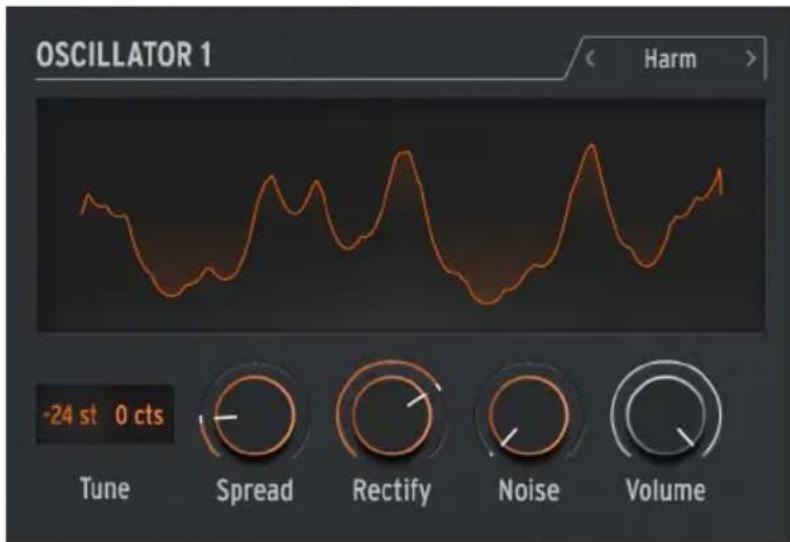
OSCILLATOR 1 Harm -24 st 0 cts Tune Spread Rectify Noise VolumeL'oscillateur HARM part d'une fréquence fondamentale et ajoute des harmoniques, en utilisant un modèle différent de celui de l'oscillateur Harmo [p.25].
Spread : définit la relation entre les harmoniques générés et le fondamental. Réglé à 50, ils sont à l'unisson; à O ou 100, ils sont une octave plus bas ou plus haut. Entre les deux, un effet dramatique semblable à un modulateur équilibré est généré.
Rectify : ajuste le redressement des harmoniques. Le redresseur est un circuit analogique bien connu qui crée un effet similaire au wavefolding.
Noise : ajoute du bruit modulé en phase et de l'écrêtage.
3.1.3.16. Audio in [osc 1 uniquement]
![Arturia MiniFreak - Audio in [osc 1 uniquement] - 1](/content/2026/04/623522/images/3b5002784dcb1d755d9f99eaef53df09637ac86ade889cb4412e3e4408fca851.jpg)
text_image
OSCILLATOR 1 Audio In > -24 st 0 cts Tune Fold Decimate BitCrush VolumeOsc 1 peut router n'importe quel signal audio provenant de la prise Audio In vers le flux de signaux du MiniFreak. Cet audio est numérisé, puis traité par un wavefolder et un décimateur, avec ajout de bruit numérique.
Un décimateur élimine les samples d'entrée selon un rapport déterminé (ex : un sample sur cinq ou dix).
Fold : contrôle la profondeur de l'effet wavefolder. Notez que lorsque Decimate est réglé sur O, il agit comme un contrôle de niveau d'entrée pur.
Decimate : contrôle la quantité de décimation.
BitCrusher : définit le niveau de quantification de bruit ajoutée.
3.1.3.17. Wavetable [osc 1 uniquement]
![Arturia MiniFreak - Wavetable [osc 1 uniquement] - 1](/content/2026/04/623522/images/e9d354a0800524faa643e8160c234501190136469fa2c6c7932f1fed174f1a17.jpg)
text_image
OSCILLATOR 1 Wavetable > D-start Mod Quantize : Continuous Osc Freerun 0 st 0 cts Tune Scan Width Tone VolumeQu'est-ce que la synthèse par table d'ondes (Wavetable) ?
Elle a été découverte dans les années 1980 et permettait une certaine manipulation sonore qui n'était pas possible avec une forme d'onde à cycle unique. Une Table d'ondes est une série de cycles de formes d'ondes.
Sur MiniFreak V, vous pouvez utiliser les paramètres suivants pour contrôler le moteur Wavetable :
- Scan : parcourt les cycles et modifie la forme d'onde.
- Width : contrôle la largeur d'impulsion symétrique (Symmetrical Pulse Width).
- Tone : contrôle le filtre LPF/HPF (passe-bas/passe-haut) à 1 pôle.

Sachez que le moteur Wavetable n'est disponible que sur l'Oscillator 1.
Sélectionner une table d'ondes
Il existe deux façons de parcourir les tables d'ondes d'usine :
1) À l'aide du menu du navigateur des Wavetable : cliquez sur le nom de la table d'ondes chargée pour ouvrir un menu déroulant dans lequel sont listées toutes les Wavetables d'usine disponibles et sélectionnez celle que vous souhaitez, elle sera immédiatement chargée.
2) En utilisant les flèches précédent/suivant : elles se trouvent à droite et à gauche du nom de la Wavetable et vous permettent de naviguer dans la bibliothèque de Wavetables tout en restant concentré sur le panneau.
3.1.4. Sample
text_image
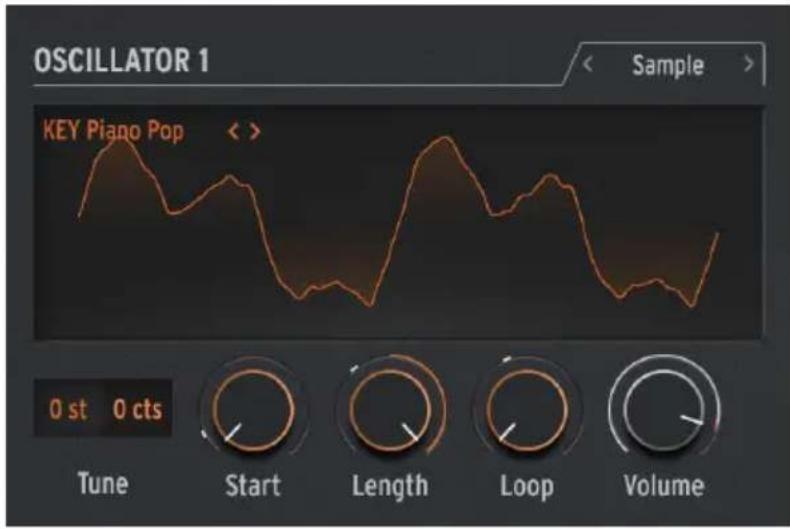
OSCILLATOR 1 Sample > KEY Piano Pop < > 0 st 0 cts Tune Start Length Loop VolumeSur MiniFreak V, vous pouvez utiliser les paramètres suivants pour contrôler le moteur Sample :
- Start : détermine le point de départ du sample. • Length : vous permet de définir la longueur du sample et la façon dont il est lu.
À 50 et plus, le sample est lu vers l'avant, avec une durée courte autour de 50 et une durée plus longue autour de 100.
De 49 à O, le sample est lu à l'envers, de la durée la plus courte autour de 49 à la durée la plus longue autour de O.
- Loop : contrôle le point de départ de la boucle du sample, en fonction de la position de départ du sample.
Lorsque vous lisez le sample en sens inverse, n'oubliez pas que le contrôle Start conditionne le point de départ, de sorte que pour obtenir la lecture complète du sample en sens inverse, Start doit être réglé sur la valeur maximale.
Sélectionner un sample
Il existe deux façons de parcourir les samples d'usine :
1) À l'aide du menu du navigateur de Samples : cliquez sur le nom du sample chargé pour ouvrir un menu déroulant dans lequel sont listés tous les samples d'usine disponibles et sélectionnez celui que vous souhaitez, il sera immédiatement chargé. 2) En utilisant les flèches précédent/suivant : elles se trouvent à côté du menu déroulant Sample et vous permettent de naviguer dans la bibliothèque Sample tout en restant concentré sur le panneau.
3.1.5. Moteurs granulaires
En plus du moteur Sample, la mise à jour V3 est complétée par 7 moteurs basés sur la synthèse granulaire, que nous allons décrire plus en détail.
Qu'est-ce que la synthèse granulaire ?
C'est une méthode de synthèse qui traite les samples en les divisant en fragments plus petits qu'on appelle grains, qui à leur tour créent un nouveau son en fonction de la position de la tête de lecture, de la densité (combien de grains sont générés par seconde ou synchronisés à l'horloge), de la longueur de chaque grain, de la forme des grains, de leur hauteur et de la lecture avant/arrière. En tenant compte de tous ces facteurs, il est possible de produire de nouveaux sons à l'infini à partir d'un seul sample. Vous pouvez aussi appliquer différentes modulations pour perturber chacun de ces facteurs et apporter plus de chaos.
Nous allons maintenant passer en revue les différents moteurs qui utilisent la synthèse granulaire :
3.1.5.1. Cloud Grains
text_image
OSCILLATOR 1 < Cloud Grains > KEY Piano Pop < > 0 st 0 cts Tune Start Density Chaos VolumeLe moteur Cloud Grains est idéal pour créer des effets de grain texturé.
Sur le MiniFreak, vous pouvez utiliser les potentiomètres suivants pour contrôler le moteur Cloud Grains :
- Start : contrôle le point de départ du sample.
- Density : définit la vitesse à laquelle les grains sont générés.
- Chaos : apporte un caractère aléatoire aux grains.
3.1.5.2. Hit grains
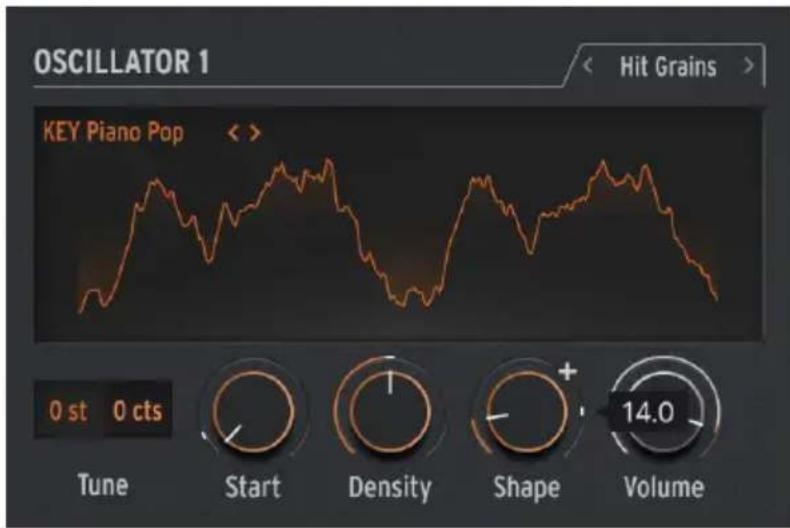
text_image
OSCILLATOR 1 < Hit Grains > KEY Piano Pop < > 0 st 0 cts Tune Start Density Shape Volume 14.0Le moteur Hit Grains a une enveloppe de volume précise. Il a été conçu pour générer des saccades rythmiques ou des impulsions sonores ultra-rapides pour un effet sonore explosif.
Sur le MiniFreak, vous pouvez utiliser les potentiomètres suivants pour contrôler le moteur Hit Grains :
- Start : contrôle le point de départ du sample.
- Density : définit la vitesse à laquelle les grains sont générés.
- Shape : contrôle la longueur du grain, la longueur de l'attaque et le maintien.
3.1.5.3. Frozen
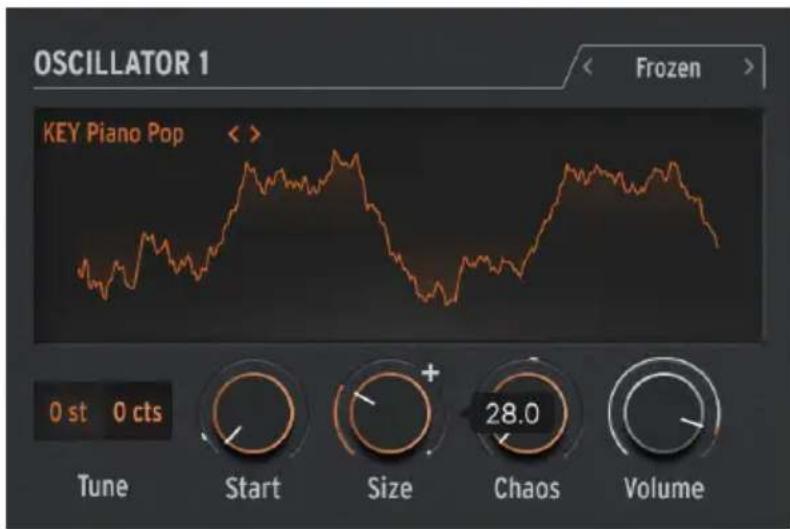
text_image
OSCILLATOR 1 Frozen KEY Piano Pop < > 0 st 0 cts Tune Start Size 28.0 Chaos VolumeCe moteur s'appuie sur la génération rapide de grains pour créer un effet de glace dans lequel la taille et la forme des grains jouent un rôle important dans cette sensation éthérée et glacée.
Sur le MiniFreak, vous pouvez utiliser les potentiomètres suivants pour contrôler le moteur Frozen :
- Start : contrôle le point de départ du sample.
- Size : définit la longueur des grains.
- Chaos : apporte un caractère aléatoire aux grains.
3.1.5.4. Skan
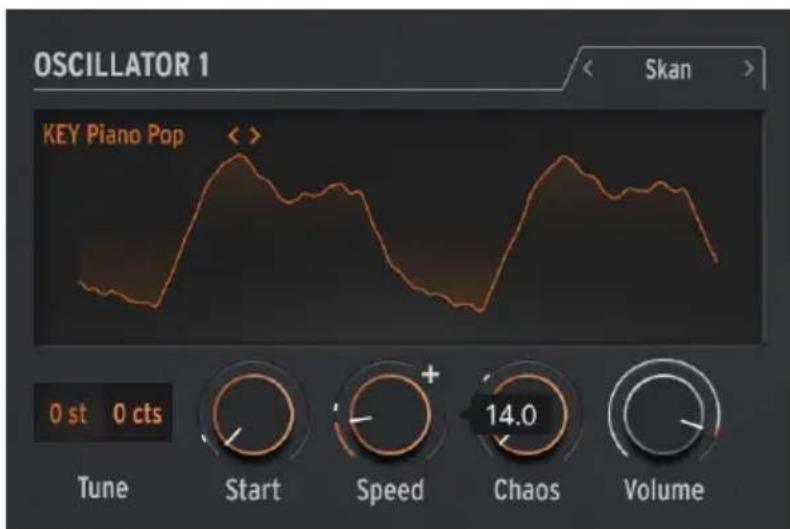
text_image
OSCILLATOR 1 SKan > KEY Piano Pop < > 0 st 0 cts Tune Start Speed Chaos VolumeLe moteur Skan balaye le sample, tout en générant des grains autour de la tête de lecture, en le jouant du début à la fin à une vitesse définie par l'utilisateur. Il est idéal pour des effets d'étirement.
Sur le MiniFreak, vous pouvez utiliser les potentiomètres suivants pour contrôler le moteur Skan :
- Start : contrôle le point de départ du sample.
- Scan : définit la vitesse de la tête de lecture.
- Chaos : apporte un caractère aléatoire aux grains.
3.1.5.5. Particles
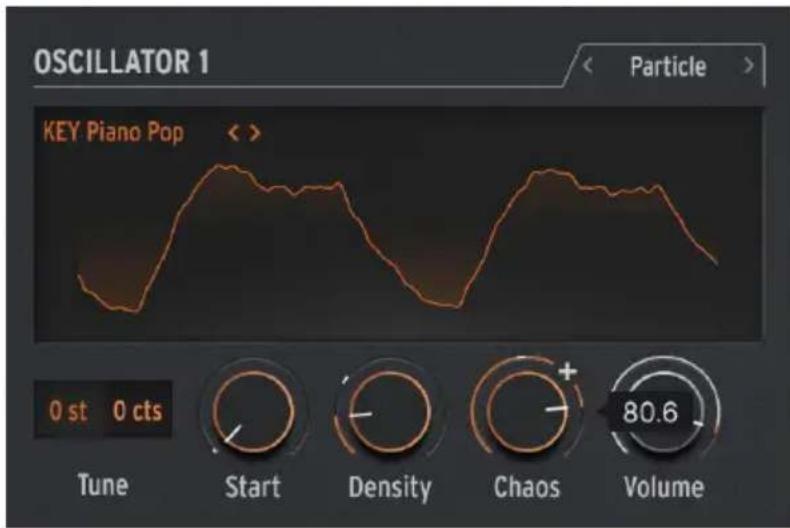
text_image
OSCILLATOR 1 Particle > KEY Piano Pop < > 0 st 0 cts Tune Start Density Chaos Volume 80.6Particles génère des couches complexes de particules sonores aléatoires créant des effets hypnotiques et psychédéliques.
Sur le MiniFreak, vous pouvez utiliser les potentiomètres suivants pour contrôler le moteur Particles :
- Start : contrôle le point de départ du sample.
- Density : définit la longueur des grains étant générés.
- Chaos : apporte un caractère aléatoire aux grains.
3.1.5.6. Lick
text_image
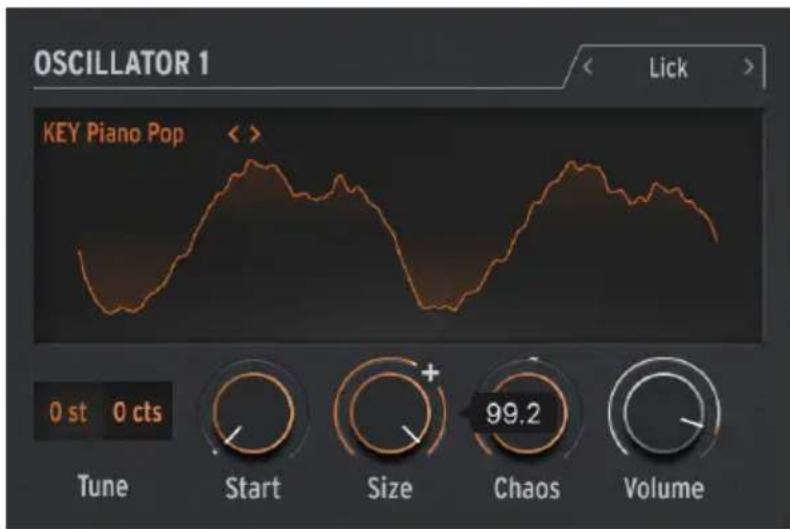
OSCILLATOR 1 Lick KEY Piano Pop < > 0 st 0 cts Tune Start Size 99.2 Chaos VolumeLe moteur Lick est destiné à créer des grains de groove rythmiques rapides et percutants synchronisés avec votre musique.
Sur le MiniFreak, vous pouvez utiliser les potentiomètres suivants pour contrôler le moteur Lick :
- Start : contrôle le point de départ du sample.
- Size : augmente la taille des grains tout en synchronisant la génération de grains au tempo à 1/16 (double-croche).
- Chaos : apporte un caractère aléatoire aux grains.
3.1.5.7. Raster
text_image
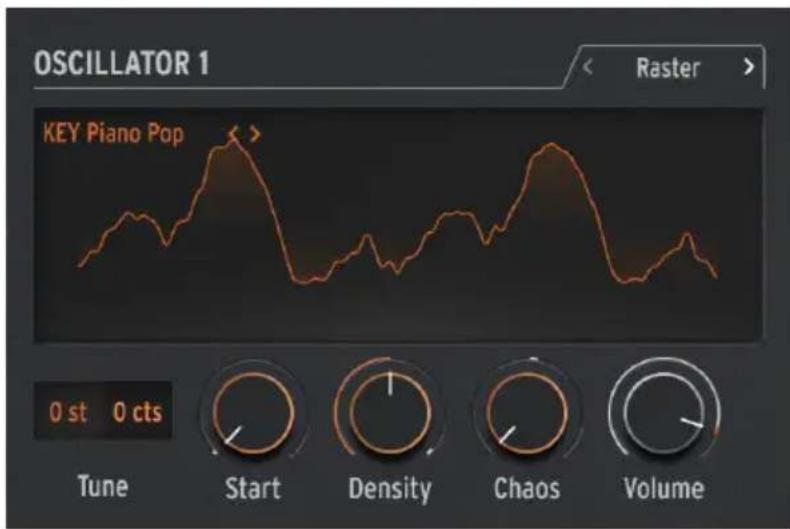
OSCILLATOR 1 Raster KEY Piano Pop 0 st 0 cts Tune Start Density Chaos VolumeLe moteur Raster est destiné à des approches plus rythmiques, la génération de grains étant synchronisée avec le tempo. Il est parfait pour créer des séquences aléatoires hypnotiques, des répétitions/hachages de rythmes.
Sur le MiniFreak, vous pouvez utiliser les potentiomètres suivants pour contrôler le moteur Raster :
- Start : contrôle le point de départ du sample.
- Density : définit la fréquence des grains générés, qui est une subdivision du tempo allant de 1/2 (blanche) à 1/32 (triple croche).
- Chaos : apporte un caractère aléatoire aux grains.
3.1.5.8. FM/RM [Osc 2 uniquement]
![Arturia MiniFreak - FM/RM [Osc 2 uniquement] - 1](/content/2026/04/623522/images/e3caf45671633d66cb11fd0f89c2b03acfdc0339447186eaa981766a1acf47c6.jpg)
text_image
OSCILLATOR 2 FM / RM > -24 st 0 cts Tune Wave FreqMod RingMod VolumeLa Modulation de fréquence (Frequency Modulation - FM) se produit lorsqu'un signal audio module la fréquence d'un autre. Une mise en application simple mais puissante se trouve dans l'Oscillateur Two Op. FM [p.28]; ici, l'Osc 1 module une forme d'onde générée par l'Osc 2.
La Modulation en anneau (Ring Modulation - RM) est une forme de modulation d'amplitude, où les fréquences de deux signaux audio sont remplacées par les sommes et les différences de leurs deux fréquences. Par exemple, si vous faites passer deux ondes sinusoidales à 300 Hz et 500 Hz par un modulateur en anneau, vous entendrez deux ondes sinusoidales à 200 Hz (500 - 300) et 800 Hz (500 + 300). Cela produit des effets creux et inharmoniques qui remplacent le signal audio original.
Wave : sélectionne la forme d'onde de l'Osc 2 à moduler par l'Osc 1.
FreqMod : sélectionne la quantité de FM.
RingMod : passage d'aucune RM à pleine RM.
3.1.6. Types de processeurs audio de l'Oscillator 2
En dehors de FM/RM, l'Osc 2 comporte un certain nombre de types qui alimentent la sortie de l'Osc 1 qui passe par un processeur de signal et fait des manipulations numériques dont n'est pas capable le flux de signal conventionnel.
Lorsque ce flux de signal est sélectionné, le potentiomètre Volume de l'Osc 1 contrôle le niveau de l'Osc 1 entrant dans l'Osc 2, et le potentiomètre Volume de l'Osc 2 définit le mélange Wet/Dry pour l'Osc 1 seul et le son traité de l'Osc 1 à travers l'Osc 2.
3.1.6.1. Multi filter
text_image
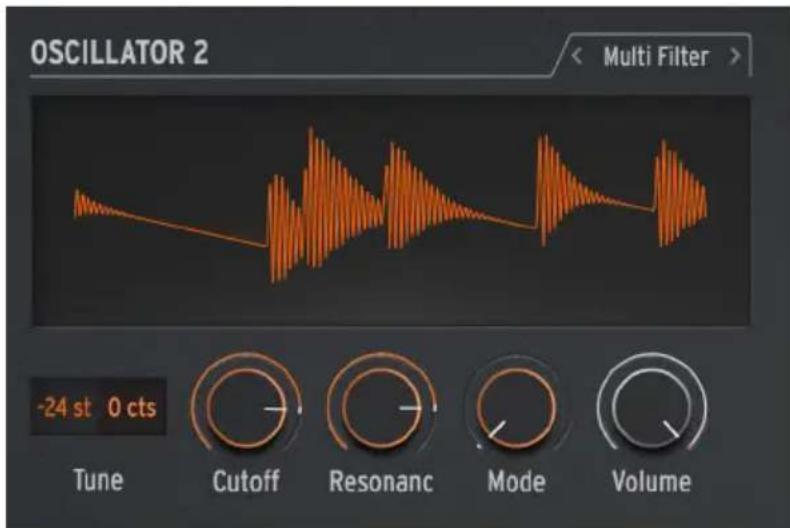
OSCILLATOR 2 < Multi Filter > -24 st 0 cts Tune Cutoff Resonanc Mode VolumeLe premier Filtre [p.49] affiché sur le panneau Home est un VCF modélisé de haute qualité, mais il existe de nombreux autres types de filtrage. Par exemple, il existe des filtres coupe-bande qui réduisent plutôt que d'augmenter une plage de fréquences spécifique.
Une autre variable est la pente du filtre, qui détermine la vitesse de réduction des fréquences au-delà de la coupure. Les pentes sont mesurées en décibels de réduction de niveau par octave au-delà de la coupure. Quelques exemples : une pente de 6 dB/octave est très douce, tandis que la pente plus raide de 12 dB/octave de l'Analog Filter est un choix courant parmi les synthés soustractifs.
Cependant, il existe également des pentes plus raides : 24 dB/oct (également un choix courant), 36 dB/oct et ainsi de suite. Un exemple extrême : les filtres anti-aliasing utilisés sur les enregistreurs et lecteurs audio numériques ont des pentes très raides (48 dB/oct et plus).
Pour la plupart des circuits de filtrage, plus la pente est raide, plus la résonance peut être intense.
Comme une variété de ces filtres supplémentaires peut être très pratique, le Multi Filter de l'Oscillator 2 permet à l'Osc 2 de les fournir à la sortie de l'Osc 1.
Cutoff : contrôle la fréquence de coupure.
Resonance : contrôle la résonance du filtre à la fréquence de coupure.
Mode : définit le type de filtre (Low, Middle, Band Pass ou Notch) et la pente en dB/oct (12, 24, 36). Exemples : LP36 est un filtre passe-bas (Low Pass) avec une pente de 36 dB/oct et N12 est un filtre coupe-bande (Notch) avec une pente de 12 dB/oct.
En plus des filtres ci-dessus, il existe des filtres passe-bas (Low Pass) et passe-haut (High Pass) avec une pente douce de 6 dB/oct.

Sachez que les filtres 6 dB/octave n'ont pas de contrôle de résonance. Comme vous pouvez le voir l'image, le potentiomètre Resonance se grise pour indiquer qu'il ne fait rien.
Veuillez aussi noter que la coupure de ces filtres d'Osc 2 ne peut pas suivre les notes jouées sur le clavier comme le fait le Filtre principal.
3.1.6.2. Surgeon filter
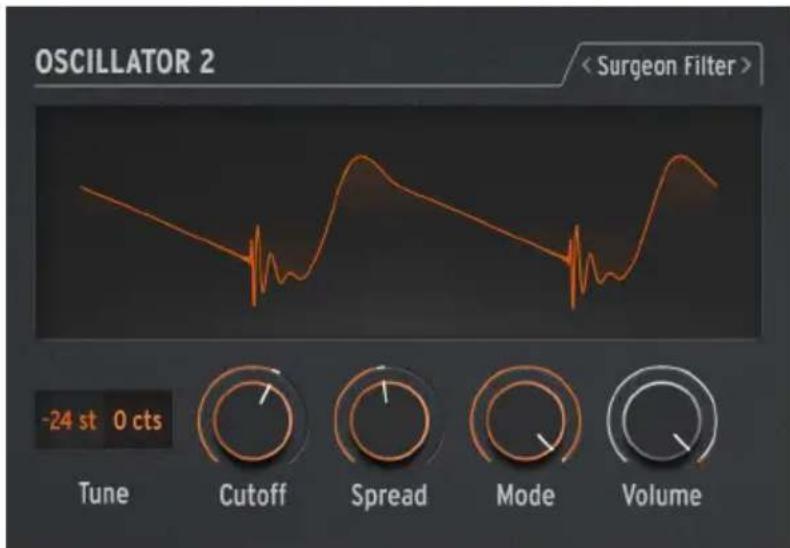
text_image
OSCILLATOR 2 < Surgeon Filter > -24 st 0 cts Tune Cutoff Spread Mode VolumeDans certains cas, il faudra vous munir d'un scalpel pour retirer les fréquences dont vous ne voulez pas, tels que les pics de résonance indésirables (« quintes du loup ») créés dans votre son. Dans d'autres cas, vous souhaiterez ajouter des fréquences fortement amplifiées pour un effet impressionnant. Dans un studio professionnel ou sur un DAW, cela se fait avec un égaliseur paramétrique, mais vous utiliserez le Surgeon Filter sur le MiniFreak.
Cutoff : détermine la fréquence de coupure ou centrale du filtrage.
Spread : définit la largeur du pic ou de la coupure du filtre, de large à très étroite.
Mode : définit le type de filtre. Les types disponibles sont : passe-bas, passe-bande, passe-haut et coupe-bande. Les filtres passe-bande et coupe-bande fonctionnent de la même manière qu'un égaliseur paramétrique traditionnel qui augmente ou réduit les fréquences. Les filtres passe-bas et passe-haut, lorsqu'ils apparaissent sur les égaliseurs paramétriques, sont généralement réglés pour éliminer radicalement les fréquences très élevées ou très basses. Quand l'un de ces modes est sélectionné, Spread est désactivé.
3.1.6.3. Comb filter
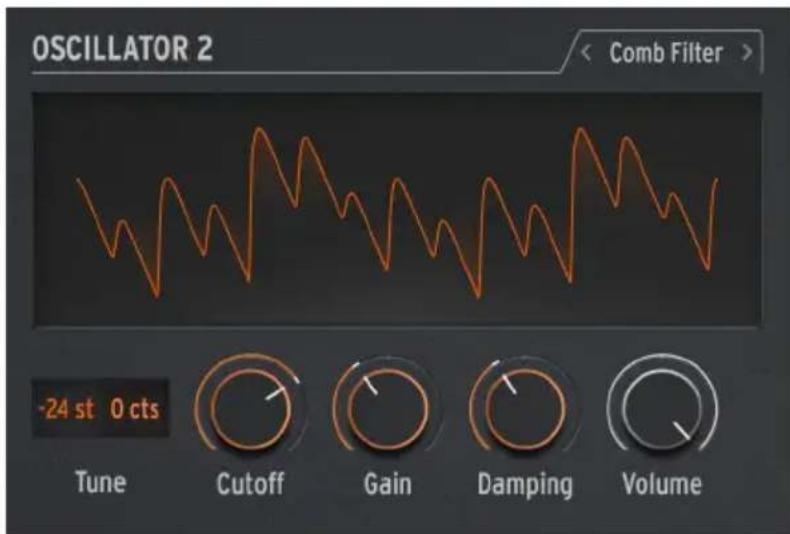
text_image
OSCILLATOR 2 Comb Filter > -24 st 0 cts Tune Cutoff Gain Damping VolumeUn filtre en peigne tire son nom du fait qu'il crée une série de crans équidistants dans la réponse en fréquence qui ressemblent aux dents d'un peigne lorsqu'ils sont dessinés sur un graphique. Il le fait en combinant le signal d'entrée avec une copie de lui-même qui a été retardée de quelques milliseconds. Ces formes d'onde combinées s'annulent mutuellement à des fréquences régulièrement espacées. Cela produit une tonalité creuse distinctive.
Cutoff : définit l'équilibre général des fréquences du signal en faisant varier le temps de delay. Des delays plus longs accentuent les basses fréquences et des delays plus courts accentuent les hautes fréquences.
Gain : contrôle la quantité de signal retardé mélangé au signal original. Lorsque Gain est réglé sur O, aucun filtrage en peigne ne se produit.
Damping : contrôle la suroscillation des crans du filtre. Un amortissement (damping) plus important produit un effet plus doux et moins spectaculaire.
Lorsque la coupure (Cutoff) est modulée par un LFO, le ton du filtre en peigne effectue un balayage de haut en bas. Si vous pensez que l'effet produit peut-être très cool, vous avez raison. Heureusement, cet effet précis est disponible sur le MiniFreak V : consultez la partie FX [p.53] pour découvrir le Flanger !
3.1.6.4. Phaser filter
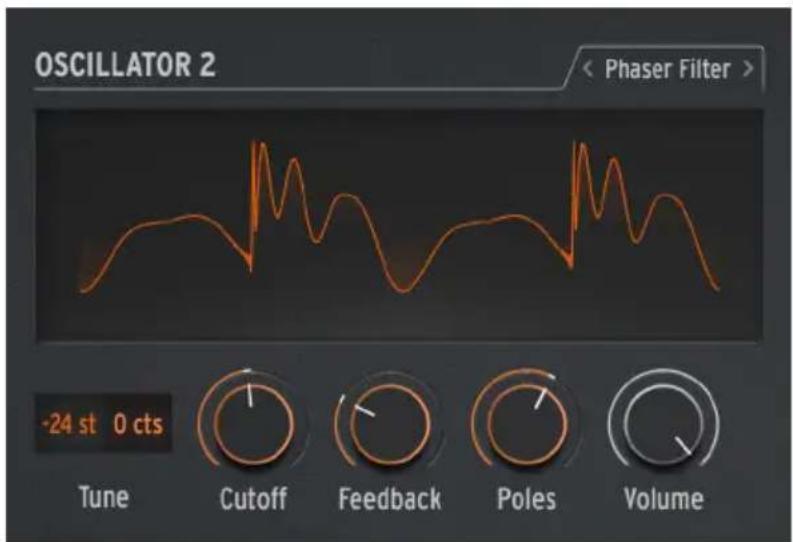
text_image
OSCILLATOR 2 < Phaser Filter > -24 st 0 cts Tune Cutoff Feedback Poles VolumeUn phase shifter (déphaseur ou phaser) crée un effet similaire au filtrage en peigne, mais de caractère sonore différent. Il est créé en faisant passer un signal d'entrée par une série de filtres passe-tout. Ces filtres ne suppriment aucune fréquence, mais ils déphasent le signal. La recombinaison de ces signaux déphasés avec le signal original crée des crans inégalement espacés. Plus le circuit contient de filtres de ce type (appelé nombre de pôles ou d'étages), plus le nombre de crans créés est important.
Le balayage du déphasage dans le temps produit l'effet classique de Phaser disponible dans le chapitre Effets numériques [p.53], mais comme le Phaser Filter ne balaie qu'en fonction du moment et de la façon dont vous le modulez, une plus grande variété d'effets inhabituels est disponible.
Cutoff : contrôle la plage de fréquences des crans du Phaser, en accentuant les houtes et les basses fréquences.
Feedback : intensifie l'effet en réinjectant une partie du contenu filtré dans les filtres.
Pôles : détermine le nombre de crans créés par le Phase Filter. Chaque paire de pôles ajoute un cran, donc deux pôles donnent un cran et 12 pôles créent six crans.

Choisissez un nombre de pôles, puis tournez lentement Cutoff. Combien de crans de fréquence entendez-vous distinctement pour chaque réglage Poles ? Plus vous ajoutez de filtres, plus cela devient délicat...
3.1.6.5. Destroy
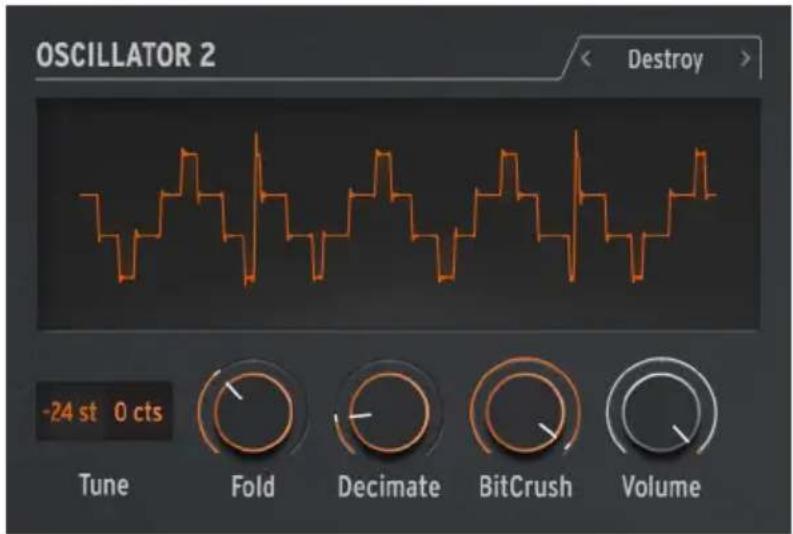
text_image
OSCILLATOR 2 Destroy -24 st 0 cts Tune Fold Decimate BitCrush VolumeDestroy porte bien son nom : il détruit votre signal entrant en le soumettant à trois processus de traitement de signal scandaleux : un wavefolder, un decimator et un bit crusher. Oh, la douleur !
Fold : contrôle la quantité de wavefolding, où les extrêmes de la forme d'onde sont repliés et non pas écrêtés. Des valeurs élevées produisent du bruit et des résonances aiguës, ce qui est souvent bien plus cool que l'écrêtage.
Decimate : augmente le Decimator, qui élimine de plus en plus de samples du flux de données numériques. Cela produit des craquements et d'autres bruits désagréables, surtout avec des valeurs de Fold élevées.
Bitcrush : réduit le nombre de bits que contient chaque sample. Cela crée un certain nombre d'artefacts particulièrement désagréables.

Réunissez tous ces paramètres, modulez chacun d'entre eux différemment, et... eh bien, écoutez par vous-même. Votre son a parfois besoin d'un peu de laideur.
3.2. Le Filter
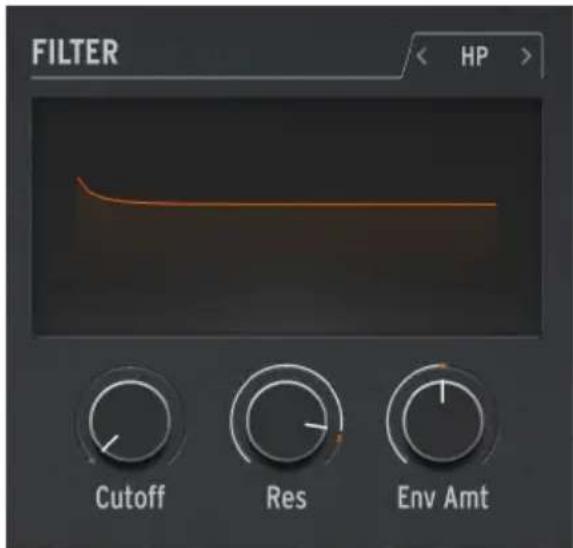
text_image
FILTER HP Cutoff Res Env AmtPour la plupart des synthétiseurs soustractifs, le Filtre contrôlé en tension(Voltage Controlled Filter - VCF) est le cœur du flux de signal. À l'époque des premiers synthés analogiques qui disposaient d'une quantité assez limitée de formes d'onde brutes, les sound designers pouvaient compter sur les VCF pour modifier le timbre global dans le temps. Beaucoup considèrent le potentiomètre VCF Cutoff comme le contrôle le plus important du panneau avant d'un synthé... à tel point qu'il est souvent plus gros ou d'une couleur unique, pour être trouvable rapidement !
3.2.1. Histoire : des indications au fil du temps
Chaque circuit de filtre a son propre caractère, produisant un son qui lui est propre et qui définit souvent en grande partie la signature sonore d'un synthé donné. L'exemple classique est le Minimoog de Moog, qui s'appuyait sur un filtre en échelle (Ladder) à transistors de 24 dB/octave, doté de merveilleuses propriétés de résonance et pouvant être saturé en douceur pour le rendre plus voilé.
D'autres sociétés sont connues pour le son et les capacités de leurs filtres, et pour des conceptions (et d'heureux accidents) qui ont conduit à des sons facilement reconnaissables :
- Le synthétiseur/séquenceur Roland TB-3O3 Bassline tirait sa sonorité « acide » unique d'un filtre passe-bas résonant de 24 dB/octave dont les circuits uniques lui donnaient une pente qui ressemblait plutôt à du 18 dB/octave.
• L'Oberheim Xpander disposait d'un réseau de filtres personnalisé qui lui permettait de créer pas moins de 15 types de filtres différents, tous à partir de circuits analogiques et sans aide numérique.
- De nombreux synthétiseurs analogiques utilisaient des filtres en échelle (Ladder), un terme utilisé pour décrire un circuit comportant plusieurs composants disposés comme les barreaux d'une échelle. Toutefois, comme Robert Moog fera breveter cette méthode avec des transistors, d'autres sociétés se sont contentées d'utiliser des échelles de diodes : pas tout à fait comme un filtre Moog, mais qui leur confère quand même un son unique.
- Le Steiner-Parker Synthacon se servait d'un circuit de filtre Sallen-Key. Ce filtre ne ressemblait à aucun autre : il déformait d'une manière caractéristique lorsqu'il était saturé, et contrairement à la plupart des autres filtres, il ne perdait pas sa force dans les basses fréquences lorsque la résonance était augmentée. Après être presque tombé aux oubliettes pendant des décennies, le circuit a été redécouvert, modifié et mis à jour avec l'aide de Nyle Steiner, le concepteur du Synthacon. Arturia l'a nommé filtre Brute, devenant un élément vital de chaque synthétiseur Brute Arturia.
Une autre conception de filtre célèbre mérite une mention spéciale : le filtre multimode résonant 12/dB utilisé sur l'Oberheim Synthesizer Expander Module (SEM). Connu pour son caractère doux et riche, le filtre SEM a inspiré de nombreux nouveaux filtres au fil des ans depuis son invention... y compris le Filter du MiniFreak V sur le MiniFreak.
Il n'est pas si difficile de comprendre un filtre. Les techniciens adorent se lancer dans des discussions sur les détails, mais presque tous les filtres possèdent un petit ensemble de propriétés faciles à comprendre et à utiliser.
3.2.2. Type de filtre
Que filtre un filtre ? Un filtre filtre les fréquences dans une certaine partie du spectre de fréquences audio. Nous avons l'habitude d'entendre que l'audition humaine peut capter des sons allant de 20 Hz à 20 kHz (20 000 Hz), mais en vieillissant, cette plage se réduit.
Un type ou un mode de filtre détermine l'endroit où il fonctionne dans le spectre de fréquence. À quelques exceptions près, les filtres sont nommés en fonction des types de fréquences qu'ils laissent passer et non en fonction des fréquences qu'ils suppriment (coupent). Ils comprennent :
- Low Pass : il s'agit du filtre le plus courant sur les synthétiseurs, le filtre passe-bas (Low Pass - LP) laisse passer les fréquences inférieures et atténue les fréquences supérieures. Il imite la façon dont les objets et les matières du monde acoustique absorbent plus rapidement les fréquences supérieures que les inférieures, ce qui paraît très naturel à l'oreille.
- High Pass : un filtre passe-haut (High Pass - HP) laisse passer les fréquences supérieures et atténue les fréquences inférieures. Ce filtre porte parfois le nom plus concret de « coupe-bas » (low cut) quand on l'utilise pour supprimer le grondement basse fréquence et gérer le bruit sur les équipements audio comme les microphones et les préamplificateurs.
- Band Pass : issu d'une combinaison de circuits LP et HP, le filtre passe-bande (Band Pass - BP) laisse passer une certaine plage de fréquences et atténue au-dessus et en dessous de cette plage.
- Notch : un filtre en peigne (notch - N), l'opposé d'un filtre BP, supprime une plage de fréquences et laisse passer le son au-dessus et en dessous de cette plage. On appelle aussi les filtres en peigne des filtres réjecteurs de bande (Band Reject) et des coupe-bandes (Band Stop).
- All Pass : un filtre passe-tout laisse passer toutes les fréquences. Croyez-le ou non, ce type de filtre est très utile ! Même s'il ne retire pas d'audio, passer par un filtre AP décalera la phase de l'audio, ce qui en fait un composant essentiel des déphaseurs (Phase shifters).
Tout comme le filtre SEM original, le Filter du MiniFreak V peut être réglé sur trois types : Low Pass, High Pass et Band Pass. Pour en sélectionner un, cliquez sur l'onglet au-dessus de l'affichage du Filter.
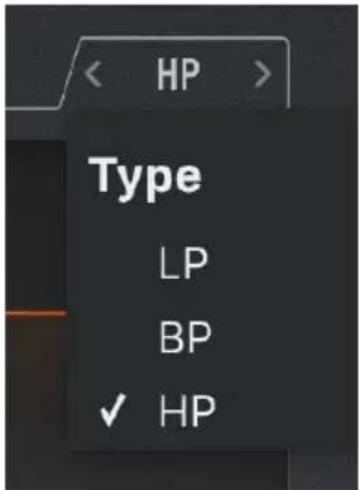
Deux autres types de filtres sont disponibles dans le Multi Filter [p.45] de l'Oscillator 2.
3.2.3. Cutoff
La fréquence de coupure, ou simplement coupure (cutoff), est l'endroit où le filtre commence à faire son travail. On peut aussi l'appeler fréquence de coude ou fréquence centrale, ou parfois même fréquence, tout simplement. Comme indiqué précédemment, le potentiomètre Cutoff est le contrôle de filtre le plus utilisé, et souvent le contrôle le plus utilisé sur n'importe quel synthé analogique.
Un filtre statique est un filtre dont la coupure est définie et modifiée manuellement : il n'est pas conçu pour répondre aux signaux de contrôle. Ces filtres ont leur utilité, mais ils sont loin d'être aussi amusants que les filtres contrôlés en tension !
Vous trouverez parfois une série de filtres dont une fréquence de coupure est fixée à un point précis. Les banques de filtres fixes et les égaliseurs graphiques en sont deux exemples.
Le potentiomètre Cutoff de la partie Filter du MiniFreak V varie entre 30 Hz et 15 kHz. Selon le type de filtre, les réglages extrêmes peuvent éliminer tout le signal audio et mettre le synthé en sourdine.
3.2.4. Slope
La pente ou l'atténuation d'un filtre est une mesure de la quantité d'audio atténuée à une certaine fréquence au-delà de la coupure.
Un filtre ne se contente pas de mettre en sourdine tout l'audio au-delà de la coupure. Certains filtres sont comme ça, mais ils ne sont pas très musicaux. Au contraire, au fur et à mesure que vous dépassez la coupure, le son est de plus en plus atténué. Elle se mesure en nombre de décibels plus faibles d'un signal audio lorsque vous passez une octave au-delà de la coupure, qui s'écrit dB/octave.
Voici un exemple : un filtre Low Pass est réglé à une fréquence de coupure de 1 kHz. Nous mesurons cette octave au-dessus de cela (2 kHz), un signal donné est 12 dB plus faibles qu'à la fréquence de coupure, et deux octaves au-dessus (4 kHz), il est 24 dB plus faibles. Cela signifie que la pente de notre filtre est de 12 dB/octave. C'est la pente de l'Analog Filter sur le MiniFreak et du Filter sur le MiniFreak V.
i Slope est une fonction de la conception du circuit. Pour modifier la pente d'un filtre analogique, il faut en fait alterner entre les composants ! C'est pourquoi les filtres analogiques avec plusieurs pentes ne sont pas courants : ils requièrent des électroniques légèrement différentes pour chaque pente. D'autre part, les filtres numériques peuvent facilement changer de pente. C'est pourquoi la pente de l'Analog Filter du MiniFreak physique est fixe et de 12 dB/octave, mais le Multi Filter [p.45] numérique de l'Osc 2 présente un grand nombre de pentes disponibles dont certaines sont assez inhabituelles sur des synthés analogiques.
La pente affecte considérablement le timbre d'un filtre. Les pentes plus douces de 12 dB/octave ou même de 6 dB/octave donnent un son très différent et des pentes plus raides comme le 24 dB/octave. Cela est dû en grande partie à une autre propriété des circuits de filtre : la résonance.
3.2.5. Resonance
La majorité des circuits de filtre des synthés résonneront à la fréquence de coupure, même si cela n'est qu'un tout petit peu inaudible. Plus la pente est raide, plus la possibilité de résonance est grande, ce qui peut être très utile pour une variété de tonalités. Resonance s'appelle aussi accentuation ou simplement Q, un terme d'ingénierie audio qui décrit le facteur de qualité (largeur) d'une crête.
Quand le contrôle Resonance (Res) du Filter est augmenté, une crête résonante centrée se formera autour de la fréquence de coupure. Plus la crête est élevée, plus elle devient étroite; le son est perçu comme de plus en plus net et agressif. La tonalité de la crête changera avec la fréquence de coupure.
Sur de nombreux filtres, si la résonance est augmentée au maximum, le filtre commence à auto-osciller, ce qui produit un son même sans entrée. Le filtre lui-même devient une source sonore, avec une largeur de crête si étroite qu'il s'agit effectivement d'une seule fréquence : une onde sinusoidale. Cela ajoute un son creux et sifflant à ce que font les oscillateurs, ou peut être utilisé seul.
i Essayez donc cela : augmentez Resonance au maximum et baissez le Volume pour que les deux Oscillators soient à O. Vous entendrez un sifflement chaque fois que vous enfoncez une touche. La hauteur sera cependant toujours la même pour chaque note, ce qui n'est pas très utile... heureusement qu'il existe une solution pour corriger cela.
3.2.6. Modulation de filtres
Bon nombre de types de modulation différents peuvent contrôler la coupure, ce qui entraîne de nombreuses sortes d'effets. Les enveloppes sont sûrement les sources de modulation de filtres les plus communes. Elles sont très importantes, puisqu'elles sculptent le timbre de notes lorsqu'elles sont jouées. Une note peut commencer par être claire et devenir plus sombre, ou garder la même clarté, ou devenir plus claire puis plus douce, selon la forme de l'enveloppe. Elle peut suivre l'enveloppe de volume (loudness), ou évoluer temporellement de façon totalement différente.
Contrairement à de nombreux synthétiseurs, le MiniFreak n'a pas d'enveloppe de filtre dédiée; cependant, l'Envelope ou la Cycling Envelope peuvent facilement être routées pour le moduler en utilisant la Matrice de modulation [p.96]. La modulation d'enveloppe est si répandue qu'un potentiomètre dédié à sa quantité est disponible dans la partie Analog Filter.
Le potentiomètre Filter Cutoff Envelope Modulation Amount (Env Amount) est à O au centre, ce qui signifie qu'il n'y a aucune modulation. Comme la modulation d'enveloppe peut être utile en quantités positive ou négative, il est possible de tourner le potentiomètre dans un sens ou dans l'autre à partir du centre.
Un autre chemin courant consiste à contrôler la quantité de modulation de l'enveloppe par la vélocité de la touche, de sorte qu'en jouant plus fort, on obtient des sons plus brillants. Il est possible de définir cette quantité dans la Matrice de Modulation.
Sur le MiniFreak V, la coupure (Cutoff) peut aussi être contrôlée par les LFO, l'Aftertouch, la molette, ainsi qu'une autre source importante : la note jouée sur le clavier, aiguë ou grave. Si le filtre est modulé par le clavier, il devient plus brillant sur les notes aiguës, ce qui est courant pour de nombreux instruments acoustiques. Ce phénomène est appelé suivi du clavier ou suivi de touches.
Le suivi de touches est réglable; lorsqu'il est réglé comme il faut, la coupure du filtre suit parfaitement la hauteur de la note jouée. Un filtre auto-oscillant peut alors suivre ce que vous jouez. Cette fonction est facilement configurable dans la Matrice de modulation; voici comment.
Commencez avec un son qui n'a qu'un seul Oscillator en cour d'exécution, et montez Resonance à fond. Vérifiez que vous entendez le sifflement résonant seul lorsque vous baissez complètement le volume de l'Osc. Puis, rendez-vous sur la Matrice et réglez la modulation du clavier (Keyboard) de la coupure (Cutoff) sur 50 environ, et ajustez-la avec précision jusqu'à ce que les octaves soient parfaitement accordées vers le haut et vers le bas du clavier.
Lorsque vous réaugmentez le Volume de l'Osc, il est fort probable que vous remarquiez que le filtre suit le clavier, mais qu'il n'est pas accordé avec l'oscillateur. Il vous suffit d'augmenter ou de diminuer Cutoff jusqu'à ce que la hauteur de note corresponde, et le filtre suivra désormais le clavier avec l'Osc.
3.2.7. Se familiariser avec le filtre
L'Analog Filter ne présente que quelques contrôles, qui offrent pourtant tellement de possibilités : prenez le temps d'apprécier ce que l'Analog Filter peut faire, de préférence avec les effets numériques (Digital Effects) désactivés et un Osc Type assez simple comme BasicWaves pour commencer. Le caractère de ce filtre est magique, et facilement négligé compte tenu de tout ce que le MiniFreak peut faire : assurez-vous de lui accorder toute votre attention.
3.3. FX
Le MiniFreak V peut produire toutes sortes de sons superbes en utilisant simplement les Oscillators et Filter avec diverses options de modulation dans la Matrice, mais parfois il est agréable de mettre une touche finale à un son avec un petit quelque chose en plus... ou un gros quelque chose.
Le MiniFreak comprend un ensemble de trois effets numériques (FX) à la fin de son chemin de signal. Ils offrent une grande variété de sons qui peuvent être appelés rapidement ou ajustés à votre goût.
3.3.1. Contrôles FX
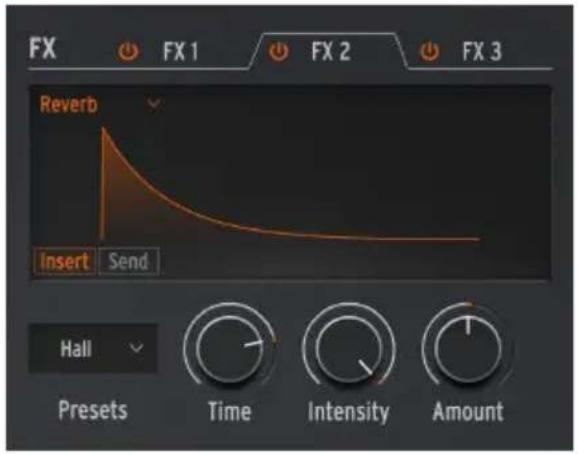
Contrôles des Effets numériques
La partie FX est configurée de manière à fonctionner comme la partie Oscillators. La fonction de quelques contrôles de base varie selon l'effet sélectionné.
- L'onglet FX 1/2/3 détermine si le sélecteur de Presets et les trois potentiomètres contrôlent le FX 1, 2 ou 3. Chaque onglet FX est doté d'un bouton d'alimentation commutable qui indique s'il est activé ou non.
- La sélection du Type de FX se fait sur un menu déroulant accessible en haut à gauche de la fenêtre. Il y a dix types d'effets, nous les décrirons plus tard.
- Presets sélectionne le Preset du FX choisi, par exemple : il y a six Presets de l'effet Phaser, chacun avec son propre caractère. Cliquer sur l'encodeur allume la LED On et active ce FX spécifique. Cliquez de nouveau pour désactiver ce FX. • Time, Intensity et Amount ont des fonctions différentes selon le Type de FX choisi.
3.3.2. Routages insert et send
Les trois FX sont toujours gérés dans le même ordre : FX 1 vers FX 2 vers FX 3. Cependant, dans le cas du Delay et de la Reverb, il y a deux routages disponibles : Insert et Send. Vous les choisissez à l'aide des deux boutons en bas à gauche de l'écran, quand l'un de ces FX est sélectionné.
Insert est le seul routage disponible pour tous les FX autres que Delay et Reverb. C'est comme une chaîne de pédales de guitares ou une tranche de console sur une console de mixage : le signal passe par le FX 1, puis par le FX 2, puis par le FX 3. Assez simple, mais comme avec les chaînes de pédales, vous devez garder l'ordre des effets en tête. Après tout, envoyer un Flanger dans une Reverb n'aura pas le même effet que d'envoyer une Reverb dans un Flanger !

Souvenez-vous que chaque effet dispose d'un contrôle Amount qui vous permet de définir la quantité signal non traité (dry) qui passe par chaque FX de la chaîne.
Avec Send, le routage des FX imite celui des bus auxiliaires d'une console de mixage, où une certaine quantité de chaque signal est routée vers un effet séparé des autres, puis rassemblée à la fin. C'est le routage par défaut du Delay et de la Reverb.

Lorsqu'un FX passe au routage Send, le contrôle Amount devient le Send Level (niveau d'envoi).
3.3.2.1. Un exemple sur le fonctionnement des routages
Imaginons que FX 1 = Reverb, FX 2 = Delay et FX 3 = Flanger.
Si le Delay Routing et le Reverb Routing sont réglés sur Insert, vous entendrez un son réverbérant avec des échos qui sont tous flangés. C'est comme utiliser une pédale de reverb dans une pédale de delay dans une pédale de flanger.
Maintenant, si vous faites passer le Delay Routing sur Send, vous entendrez un mélange de deux signaux séparés : la reverb à travers le delay et la reverb à travers le flanger.
Si vous refaites passer le Delay Routing sur Invert et le Reverb Routing sur Send, vous entendrez un mélange de deux signaux séparés : la reverb seule et le delay à travers le flanger sans reverb.
Si vous faites passer les Delay et Reverb Routing sur Send, vous entendez alors un mélange de trois signaux séparés : l'audio original à travers la reverb seule, l'audio original à travers le delay seul et l'audio original à travers le flanger seul.
En choisissant précautionneusement l'ordre de vos FX et en réglant les Delay et Reverb Routings en fonction, vous pouvez choisir le FX ou les combinaisons de FX qui traitent votre signal original. Vous obtenez encore plus de flexibilité quand vous comprenez que chaque effet peut avoir son propre mélange Dry-Wet.

Veuillez noter que vous ne pouvez pas exécuter deux Delays ou deux Reverbs, il ne peut y en avoir un dans la chaîne. C'est ainsi que les réglages Delay Routing et Reverb Routing peuvent s'appliquer Delay et à la Reverb sans confusion possible, quels que soient les emplacements de FX dans lesquels se trouvent.
3.3.3. Presets
Chacun des types de FX a plusieurs presets. Un Preset est un groupe de réglages de paramètres spécifique qui inclut non seulement les trois paramètres utilisateur (User) liés aux potentiomètres Time, Intensity et Amount, mais aussi plusieurs autres paramètres qu'on ne peut pas régler directement sur la machine. Lorsque vous sélectionnez un Preset, ces paramètres cachés sont chargés et contrôlent les parties de l'effet qui se trouvent « sous la surface ».
Par exemple : le Multi Comp présente des paramètres utilisateur ajustables pour les contrôles Time, Input (gain) et Amount... Ainsi que cinq Presets : OTT, Bass Ctrl, High Control, All Up et Higher. Chacun d'entre eux possède sa propre combinaison de réglages pour plus de 30 paramètres allant des fréquences de recouvrement et des temps d'attack et de release de compression pour les deux bandes jusqu'aux réglages de gain, seuils, ratios, largeur de knee, etc.
Si vous en avez vraiment besoin, il existe des plugins qui vous offrent un contrôle individuel sur chacun de ces paramètres. Ce n'est pas l'objectif des effets du MiniFreak V : les Presets prennent bon nombre de décisions techniques à votre place et vous laissent les paramètres les plus intuitifs et essentiels, de sorte que vous puissiez faire de la musique facilement et rapidement.

Dans les descriptions ci-dessous, nous énumérons les divers Presets pour chaque effet. Cependant, il est préférable de les écouter et de les utiliser plutôt que de lire de longues listes de spécifications qui ne changeront pas. Dans ce cas, vos oreilles sont plus utiles que vos yeux !
3.3.4. Type de FX et leurs contrôles
Tous les FX peuvent exécuter tous les types d'effets. Si un FX a été réglé sur un Type ne pouvant être utilisé qu'une fois (Reverb, Delay ou Multi Comp), ces options disparaîtront des menus pour les autres FX, vous ne verrez donc jamais de message « Désolé, on ne peut pas vous laisser faire ça » s'afficher.
Il y a dix Types de FX en tout. Chacun dispose d'un ensemble de trois paramètres utilisateur ajustables, ainsi que de son propre ensemble de Presets.
3.3.4.1. Chorus
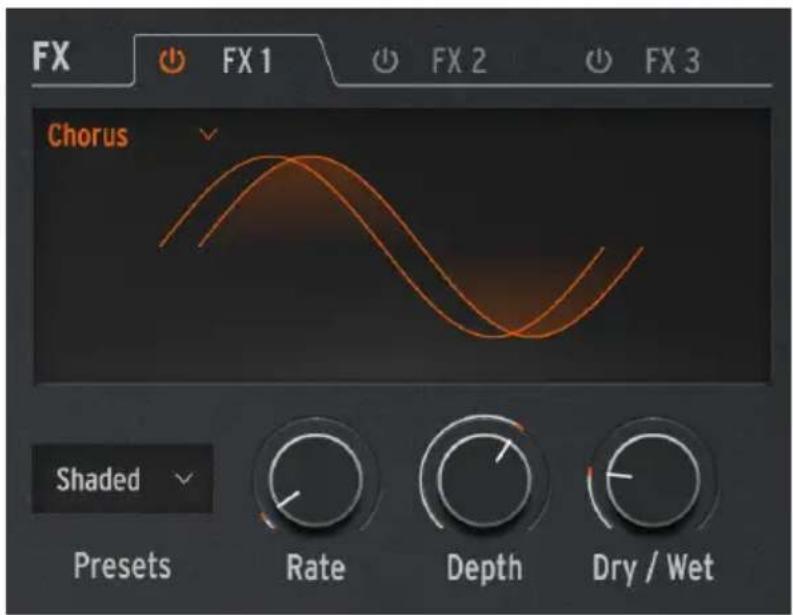
text_image
FX FX 1 FX 2 FX 3 Chorus Shaded Presets Rate Depth Dry / WetUn chorus prend le signal d'entrée et en fait une ou plusieurs copies, chacune avec un léger temps de delay, puis modifie lentement (ou rapidement) ces quantités de delay avec un LFO. Lorsqu'il est recombiné à un signal dry, l'effet est une version plus large et plus épaisse du son, version qui donne l'impression de plusieurs instruments jouant en même temps.
Le Chorus du MiniFreak contient les contrôles suivants :
- Rate : la vitesse à laquelle le LFO modifie le temps de delay : plus lente pour un son de chorus plus riche, et plus rapide pour une impulsion de type vibrato.
- Depth : l'intensité de l'effet, contrôlée par la quantité de signal retardé qui est mélangé au signal non traité (Dry).
- Dry/Wet : la proportion de signal non traité par rapport au signal avec chorus.
1 Ceci n'est pas comme Depth ! Depth mélange les signaux non traités (dry) et retardés pour produire le signal avec chorus; Amount mélange ce signal avec le signal non traité (dry). Utilisez les deux pour comprendre la différence.
- Presets : Default, Lush, Dark, Shaded, Single
1 Essayez de régler le mélange Dry-Wet complètement sur Wet et d'accélérer le réglage Rate pour créer une plus grande sensation de vibrato.
3.3.4.2. Phaser
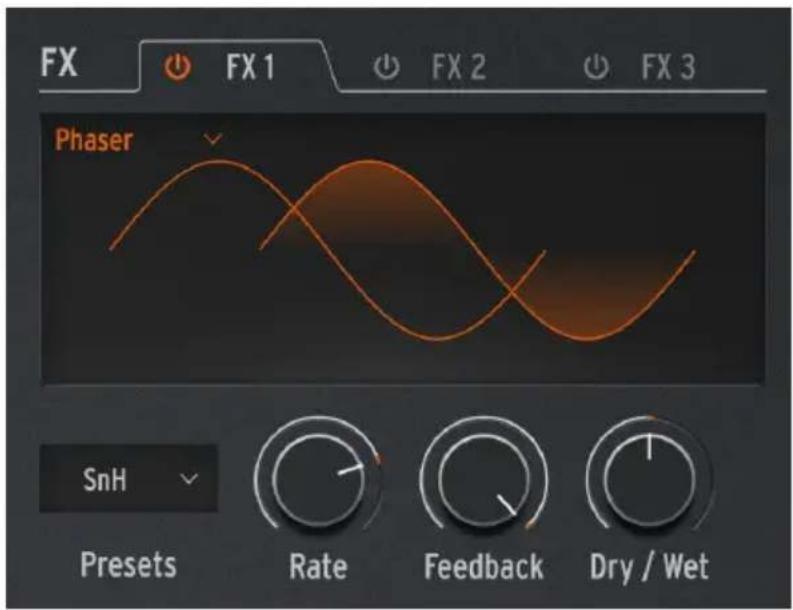
text_image
FX FX 1 FX 2 FX 3 Phaser SnH Presets Rate Feedback Dry / WetUn Phaser combine le signal Dry avec des copies qui sont déphasées par leur passage par une série de Filtres passe-tout [p.50] (All Pass). Cela produit des crans de fréquence ayant un caractère différent de ceux d'un flanger ou d'un chorus qui sont régulièrement espacés. Un LFO contrôle le comportement du filtre pour produire un effet de balayage lent.
- Rate : contrôle la vitesse du balayage, allant d'un changement très lent et grandiose à un quasi-vibrato qui a le mal de mer.
- Feedback : ajoute plus de caractère résonant et de brillance au signal. Un son de phaser épais traditionnel nécessite une quantité de Feedback plus élevée; moins de Feedback produit un effet bien moins subtil.
• Dry/Wet : mélange Dry-Wet.
- Presets : Default, Default Sync, Space, Space Sync, SnH, SnH Sync. Les variations de Sync synchronisent la vitesse, Rate, au Tempo maître défini sur le MiniFreak.
3.3.4.3. Flanger
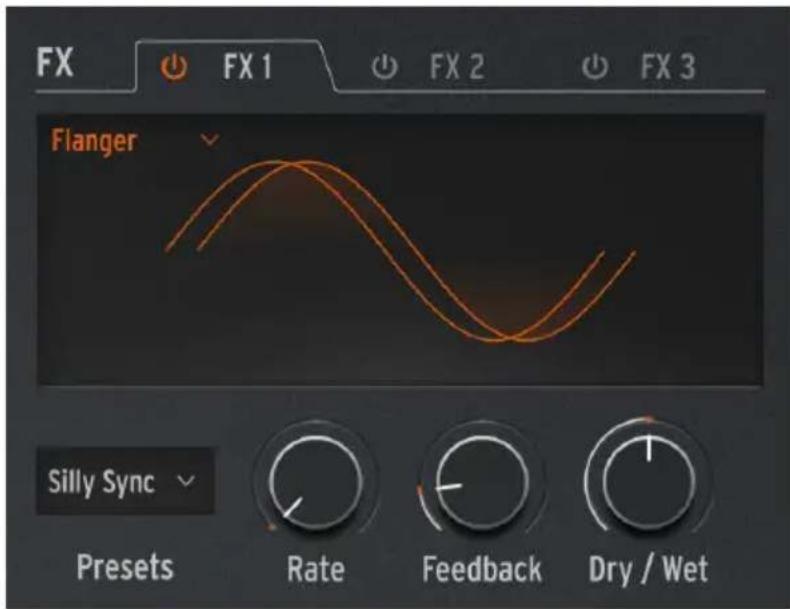
text_image
FX FX 1 FX 2 FX 3 Flanger Silly Sync Presets Rate Feedback Dry / WetUn Flanger crée un effet de filtrage en peigne intense. Il fonctionne comme un Chorus, mais n'a souvent qu'un signal retardé à mélanger avec le signal dry, et son temps de delay est très court (quelques millisecondes seulement).
- Rate : contrôle la vitesse du balayage, allant d'un changement très lent et grandiose à un quasi-vibrato qui a le mal de mer.
- Feedback : ajoute davantage de résonance, ainsi que du contenu haute fréquence. Les réglages très élevés produisent un effet intense, un peu comme si on augmentait la résonance du filtre. • Dry/Wet : mélange Dry-Wet.
- Presets : Default, Default Sync, Silly, Silly Sync
3.3.4.4. Super unison
Il s'agit d'un effet de type Chorus avec jusqu'à six copies du signal source superposées au signal non traité.
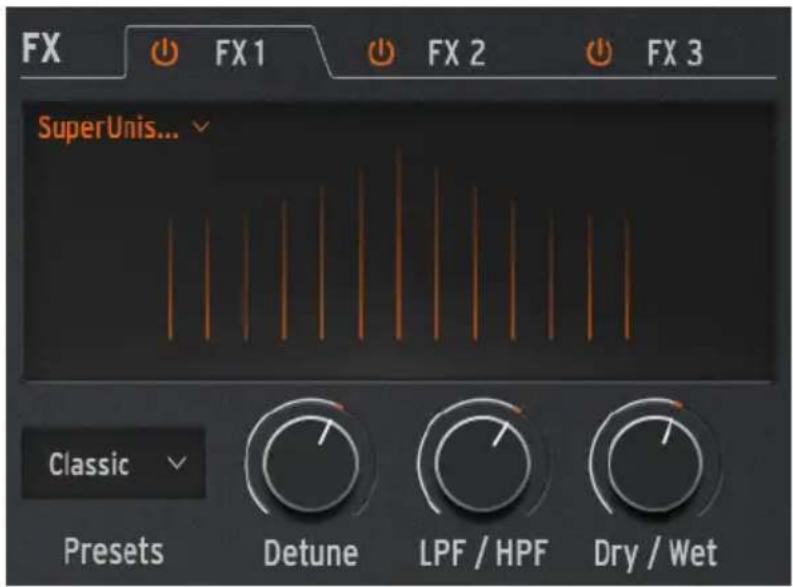
text_image
FX FX1 FX2 FX3 SuperUnis... Classic Presets Detune LPF / HPF Dry / WetElles sont modulées par un LFO pour faire varier le désaccordage et créer un effet de type chorus à l'unisson.
Voici le fonctionnement des potentiomètres pour Super Unison :
- Detune : désaccorde les copies du signal par rapport au son non traité.
- LPF/HPF : gère le filtrage passe-bas (Low Pass) et passe-haut (High Pass). • Dry/Wet : mélange Dry-Wet.
- Subtypes: Classic, Ravey, Soli, Slow, Slow Trig, Wide Trig, Mono Trig, Wavy.
Les presets Super Unison conditionnent le fonctionnement de certains contrôles, ainsi que leurs plages de valeurs. Par exemple, les presets intitulés Trig réinitialiseront la phase de toutes les copies du signal.
Le saviez-vous ? Detune affecte la vitesse du LFO et sa quantité (certains presets n'affectent que la quantité). Pour Filter, certains presets d'effets ont des plages de valeurs différentes pour des résultats différents.
3.3.4.5. Reverb
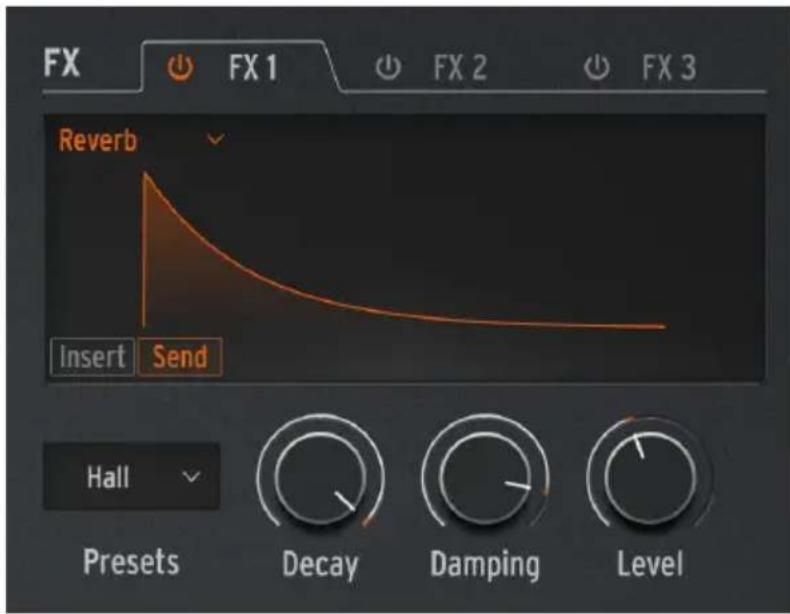
text_image
FX Reverb Insert Send Hall Presets Decay Damping LevelUne reverb place le son dans un espace réverbérant simulé pour lui donner un sentiment de présence, que ce soit dans une pièce réaliste ou à l'intérieur d'une cathédrale gigantesque. Le son d'une reverb est affecté par de nombreuses propriétés différentes, donnant à l'oreille des indications sur la taille de l'espace et même sur l'absorption des murs.
- Decay : définit la taille et la forme globale de l'espace.
- Damping : contrôle la vitesse à laquelle les hautes fréquences s'estompent pour donner l'impression d'un espace moins réfléchissant.
- Level : le mélange Dry/Wet ou Send Level, dépend de si le routage de la Reverb est réglé sur Insert ou Send.
- Presets: Default, Long, Hall, Echoes, Room, Dark Room
3.3.4.6. Delay
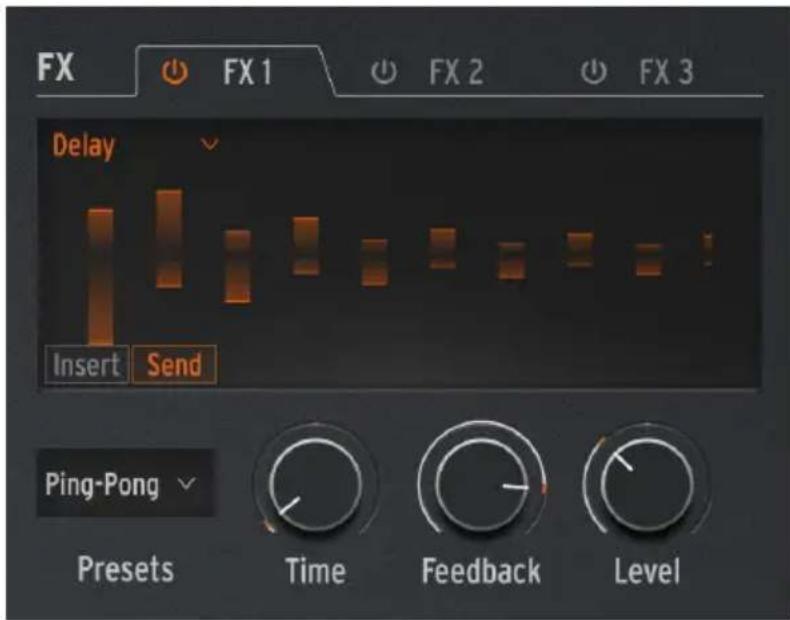
text_image
FX FX 1 FX 2 FX 3 Delay Insert Send Ping-Pong Presets Time Feedback LevelLe Delay fournit une variété de delay/écho communs.
- Time : détermine la synchronisation entre les répétitions, soit en millisecondes, soit en subdivisions du Tempo, selon le Preset.
- Feedback : ajoute davantage de répétitions au signal en réinjectant la sortie dans l'entrée. En réglant Feedback sur 100, on obtient des répétitions qui mettent plusieurs minutes à s'estomper; en le ramenant à O, on obtient un seul écho, qui, avec des delays plus courts, évoque le slapback utilisé sur de nombreux disques par des artistes comme Elvis Presleu.
- Level : mélange de Dry/Wet ou Send Level, dépend de si le routage du Delay est réglé sur Insert ou Send.
- Presets : Digital, Stereo, Ping-Pong, Mono, Filtered et Filtered Ping-Pong. Chacun est aussi disponible en version Sync.
3.3.4.7. Distortion
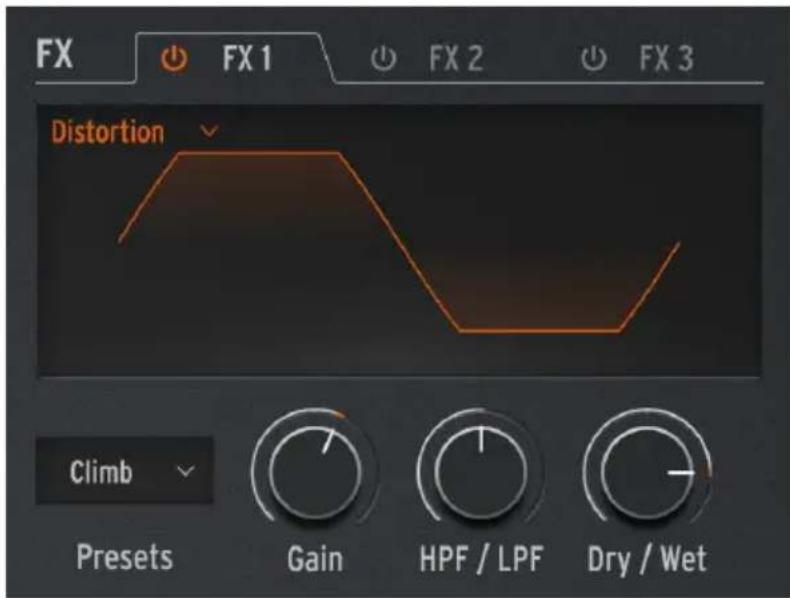
text_image
FX FX 1 FX 2 FX 3 Distortion Climb Presets Gain HPF / LPF Dry / WetLe mot « distorsion » couvre un vaste territoire qui inclut généralement l'écrêtage : lorsqu'un signal d'entrée a une amplitude supérieure à celle que le circuit peut gérer, et que le haut et le bas de la forme d'onde sont « écrêtés ». Il peut s'agir de circuits analogiques saturés de différents types, de la saturation du signal sur une bande d'enregistrement analogique ou d'un certain nombre de traitements numériques tels que le wavefolding. Ils peuvent créer n'importe quoi, de la chaleur au grain en passant par le chaos le plus total.
- Gain : détermine la puissance de l'effet ainsi que la façon dont son caractère global change, comme chaque type de distorsion réagira différemment à mesure que le gain augmente.
- HPF/LPF : sculpte la tonalité globale du signal déformé. Le tourner vers des valeurs négatives contrôle la coupure d'un filtre passe-bas, alors que les valeurs positives font la même chose pour un filtre passe-haut.
- Dry/Wet : devrait normalement être réglé à ou aux alentours de 100 % Wet pour un effet maximal.
- Presets : Classic, Soft Clip, Germanium, Dual Fold, Climb, Tape
3.3.4.8. Bit crusher
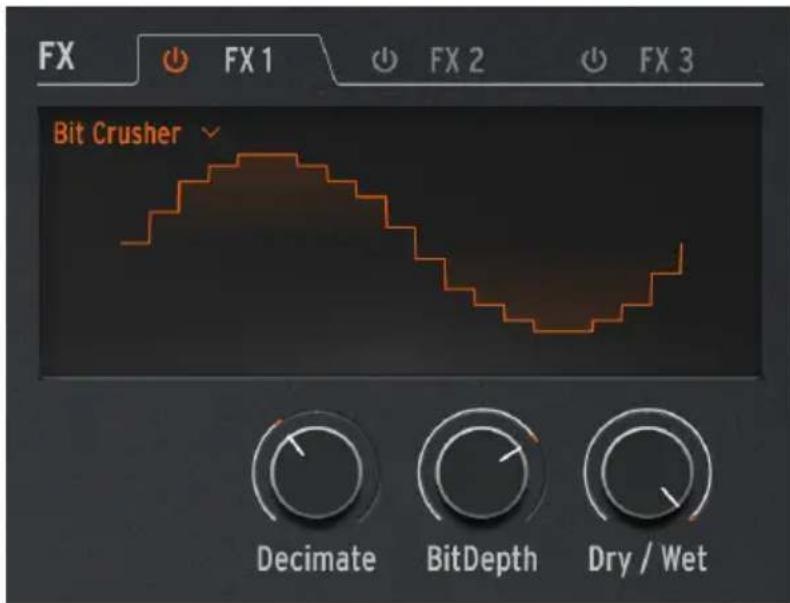
text_image
FX FX 1 FX 2 FX 3 Bit Crusher Decimate BitDepth Dry / WetUn Bit Crusher réduit la résolution d'un signal numérique : de 16 bits (qualité CD) à 8 bits (tous premiers samplers) à des valeurs encore inférieures par exemple. La réduction de bits enlève la clarté et la plage dynamique pour créer des tons allant de « vintage » à « infectes ».
Cet effet comporte également un décimateur qui détruit encore davantage le son en retirant bon nombre de samples du flux audio. Il pourrait en garder un sur cinq, ou dix, ou vingt...
- Decimate : détermine à quel point le signal est anéanti. Les valeurs supérieures introduisent toutes sortes de déchets numériques.
- BitDepth : définit la résolution du signal. Les valeurs supérieures du potentiomètre impliquent plus de destruction, et donc moins de bits.
- Dry/Wet : devrait normalement être réglé à ou aux alentours de 100 % Wet pour un effet maximal.
- Presets : aucun (le menu Presets va disparaître)
3.3.4.9. 3 Bands EQ
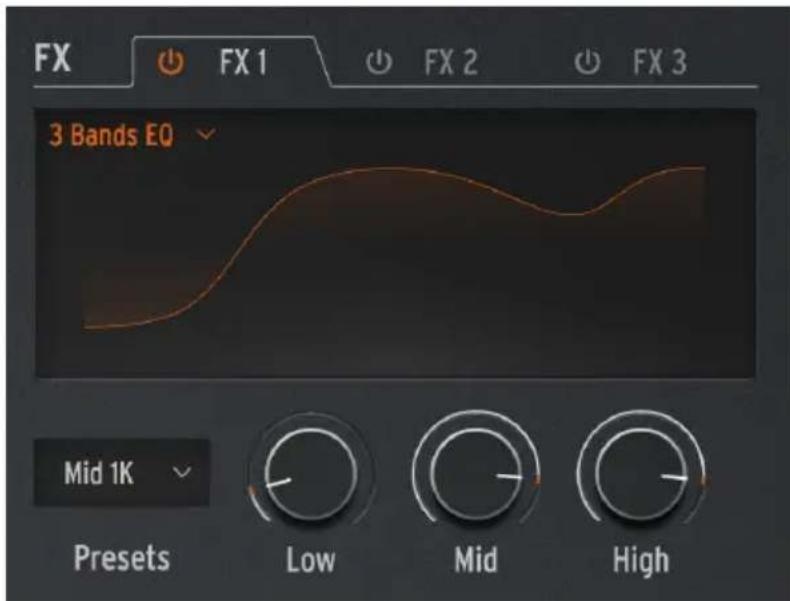
text_image
FX FX 1 FX 2 FX 3 3 Bands EQ Mid 1K Presets Low Mid HighL'égalisation est un outil classique de l'audio professionnel. Un EQ peut sculpter la réponse en fréquence d'un signal pour faire ressortir certaines caractéristiques sonores et en supprimer d'autres. Ceci peut être fait en augmentant (amplifiant) une certaine plage de fréquences, ou en les réduisant (atténuant).
Cet effet simule l'EQ simple mais utile sur un mixer bon marché, avec trois potentiomètres pour les bandes Low, Mid et High (basse, moyenne et haute), chacune ayant son propre contrôle de gain (-15 dB à +6 dB). Les bandes Low et High sont en shelving (plateau), tandis que la bande Mid est en peaking (cloche) : tournez les potentiomètres et regardez l'écran pour voir ce que ces termes impliquent.
Alors qu'un EQ plus sophistiqué pourrait vous permettre de sélectionner la fréquence et la largeur précises de l'effet de la bande d'EQ, cet EQ fournit quelques presets pour couvrir un ensemble étonnamment utile de cas de base.
- Presets : Default, Wide, Mid 1K
3.3.4.10. Peak EQ
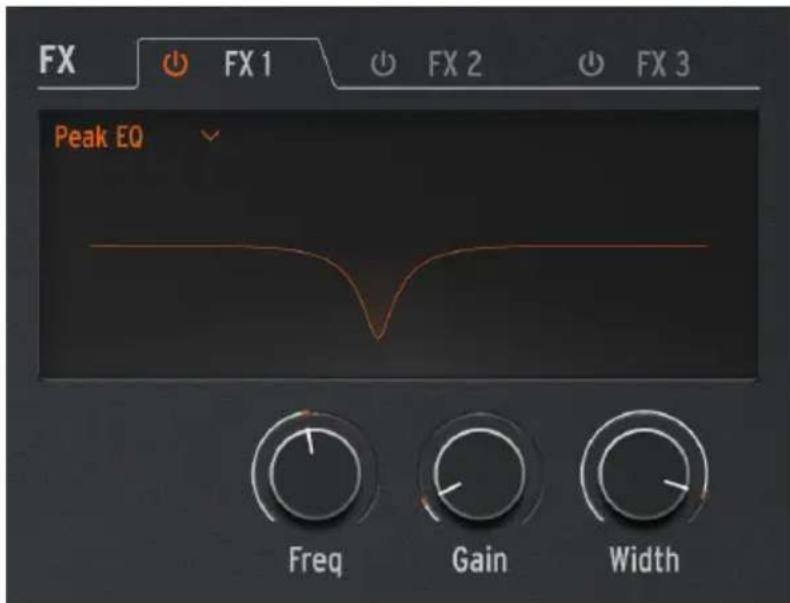
text_image
FX FX 1 FX 2 FX 3 Peak EQ Freq Gain WidthCet EQ diffère du Type précédent dans le sens où il fournit des contrôles pour une seule bande d'EQ, mais inclut trois des paramètres communs : Frequency (Freq), Gain et Width.
Pas besoin de Presets ici, puisque l'utilisateur a déjà le contrôle total sur ces paramètres.
Une utilisation courante de ce type d'EQ consiste à couper une plage de fréquences très étroite afin de retirer un effet indésirable comme une résonance ou un ronflement externe.
3.3.4.11. Multi comp
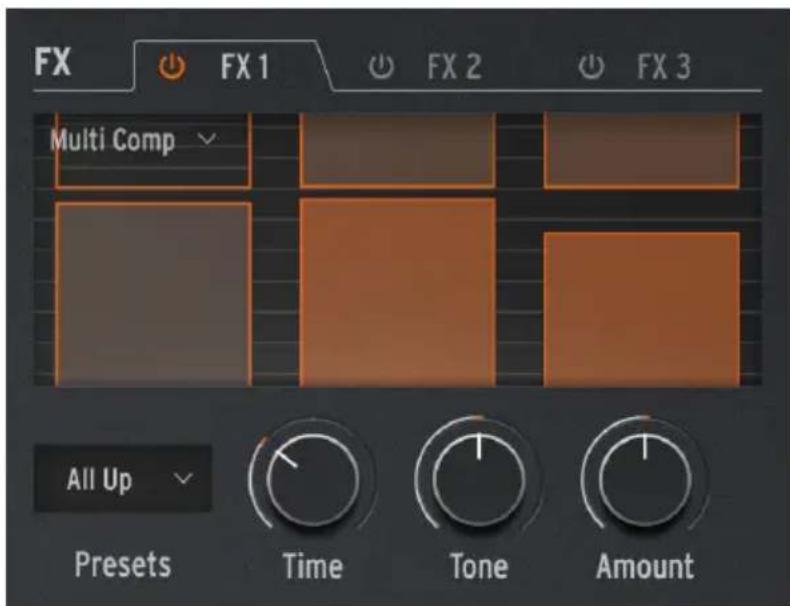
text_image
FX FX 1 FX 2 FX 3 Multi Comp All Up Presets Time Tone AmountUn compresseur contrôle la plage dynamique d'un signal. Un compresseur traditionnel permet d'éviter que les signaux forts ne deviennent trop forts, et un expandeur fait baisser encore plus les signaux de faible niveau, en supprimant le bruit.
Un compresseur multibande fait tout cela, mais divise d'abord le signal d'entrée en deux bandes de fréquences ou plus. Il peut être extrêmement utile de pouvoir compressor des signaux basse fréquence différemment des signaux à des fréquences supérieures.
La plage de chaque paramètre dépend du Preset. Tourner un potentiomètre contrôle plusieurs paramètres en même temps, avec des plages et des proportions gardées à l'échelle de façon à ne pas perdre le caractère du Preset.
- Time : contrôle l'attack et le release.
- Tone : contrôle la plage et l'effet des trois bandes de fréquences utilisées par le compresseur.
- Amount : contrôle l'intensité de l'effet.
- Presets : OPP. Bass Ctrl, High Ctrl, All Up, Tighter
Les affichages graphiques de chaque Preset ne sont pas directement liés aux réglages des paramètres; ils suggèrent simplement le nombre de bandes, le degré de compression appliqué, etc.
1 Apprendre à se servir de la compression c'est comme apprendre à jouer aux échecs : vous pouvez commencer une fois avoir appris les règles, mais il vous faudra des années et des années pour en maîtriser toutes les nuances. Même pour les ingénieurs du son qui ont l'habitude de tirer le meilleur parti des compresseurs monobandes, la compression multibande présente son propre niveau de complexité. Lorsque vous utilisez Multi Comp, oubliez les spécifications et laissez-vous guider par vos oreilles. Si vous avez l'impression de manquer tout un tas de possibilités de contrôle, il existe un nombre incalculable de ressources sur la compression... mais n'oubliez pas que le MiniFreak est conçu pour une utilisation facile avec des résultats musicaux. Assez parlé.
4. Fonctions avancées
En cliquant sur l'intitulé Advanced de la barre d'outils supérieure, vous verrez apparaître une rangée de contrôles pour les fonctions qui vont plus loin que celles du panneau Home.
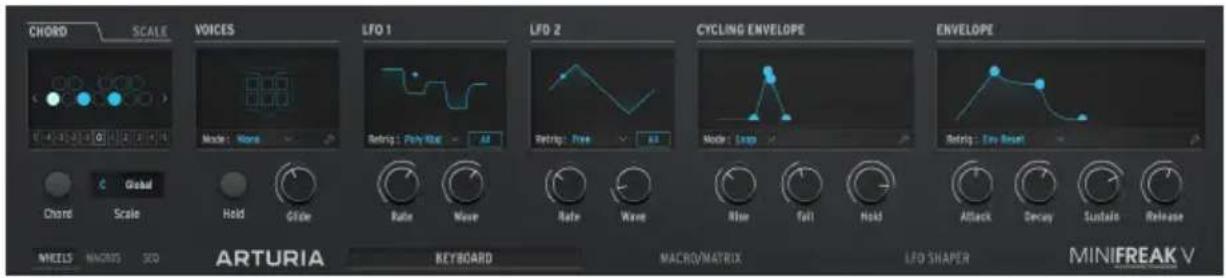
text_image
CHORD SCALE VOICES LFO 1 LFO 2 CYCLING ENVELOPE ENVELOPE Chord Scale Hold Glide Ratio Wave Rate Wave Blue Fall Hold Attack Decay Sustain Release ARTURIA KEYBOARD MACRO/MATRIX LFO SHAPER MINIFREAK VCes fonctions apparaissent quand vous cliquez sur le bouton Advanced.
| Numéro Zone Description | ||
| 1. | Chord/Scale[p.68] | Réglez le clavier pour qu'il joue des accords en ne déclenchant qu'une touche, ou définissez une touche et une gamme pour restreindre votre jeu. |
| 2. | Voices[p.71] | Déterminez la façon dont le MiniFreak V réagit à votre technique de jeu, dont la polyphonie et le portamento (Glide). |
| 3. | LFO 1 et LFO 2[p.77] | Définissez les paramètres des deux oscillateurs basse fréquence du MiniFreak (Low Frequency Oscillator - LFO). |
| 4. | Envelopes[p.83] | Paramètrez la Cycling Envelope et l'Envelope du MiniFreak. |
Ce chapitre sera consacré à l'explication de ces fonctions et à leurs actions.
4.1. Chord/Scale
Cette partie traite de deux fonctions : les accords à une note et les notes autorisées d'une tonalité/gamme (Scale).
4.1.1. Chord
Cliquez sur l'onglet CHORD pour afficher ceci :
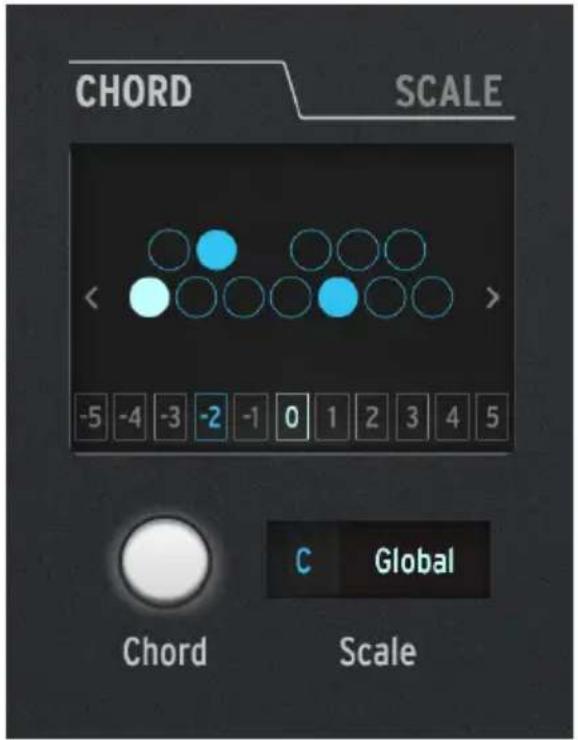
text_image
CHORD SCALE <- 0 1 2 3 4 5 -5 -4 -3 -2 -1 0 1 2 3 4 5 C Global Chord ScaleSur cette image, l'accord sélectionné est une triade mineure : Do, Ré#, Sol
L'écran montre une octave de notes, la note fondamentale (le Do grave) étant toujours colorée en blanc. Cliquez sur chaque note de l'octave pour déterminer si cet intervalle jouera aussi quand vous appuyez sur une touche; cliquez dessus de nouveau pour désactiver cette note.
Les flèches gauche et droite décalent le clavier virtuel vers le haut ou vers le bas, de sorte que vous puissiez ajouter des voix au-delà d'une octave pour des inversions et des structures d'accords plus complexes. Vous avez aussi la possibilité d'accéder directement aux octaves au-dessus et en dessous de la fondamentale en cliquant sur les cases numérotées de -5 à 5.
Activez le mode Chord en cliquant sur le bouton Chord.

L'accord par défaut est une triade en Do majeur. Si vous modifiez cela dans un Preset, votre choix a enregistré avec ce Preset.
4.1.2. Scale
Cliquez sur l'onglet SCALE pour afficher ceci :
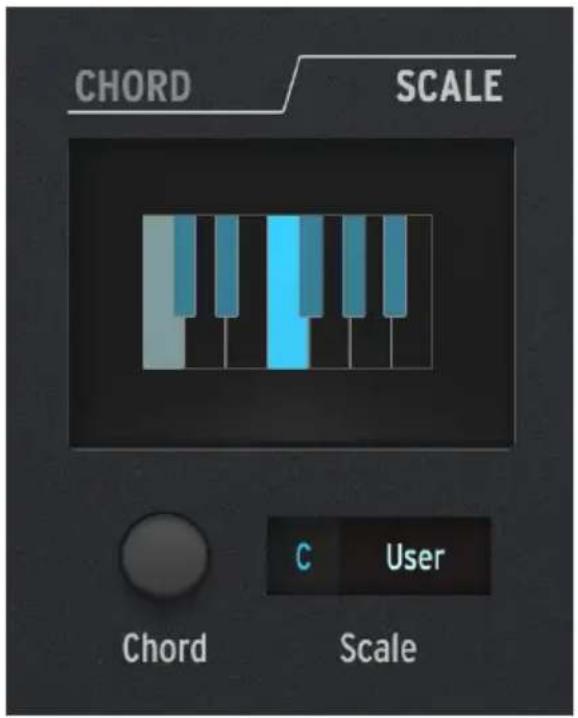
Sur cette image, la gamme sélectionnée est un mode locrien.
L'écran montre une octave de notes, la note fondamentale (le Do grave) étant toujours colorée en gris. Cliquez sur chaque note de l'octave pour déterminer si cette note fait partie de la gamme utilisateur (User - bleu) ou non (noir).

REMARQUE : cet écran ne changera pas quand vous sélectionnez d'autres Scales. Cela ne fait effet le lorsque la gamme utilisateur (User Scale) est sélectionnée.
En fait, le premier contrôle de cette partie est la paire de menus déroulants Scale, qui sélectionne une touche fondamentale (Root) et une gamme (Scale) comprenant six types de gammes courantes et une gamme utilisateur (User), ainsi que des options permettant d'utiliser le réglage Global de la gamme utilisateur ou simplement de désactiver la fonction.
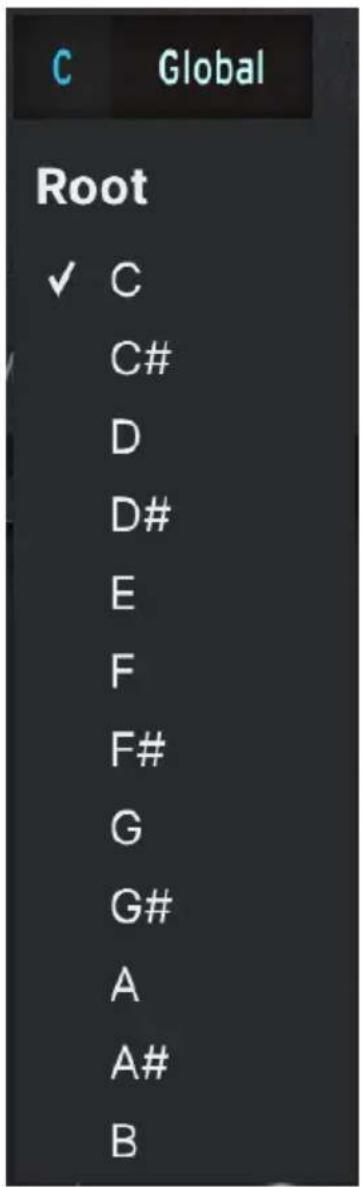
Une fois la gamme (Scale) définie, toute note hors gamme que vous jouez sera remplacée par la note la plus proche dans la gamme, de sorte que vous ne puissiez pas jouer de « fausses » notes.

REMARQUE : Quand vous lancez le MiniFreak V pour la première fois, tous les Presets sont réglés sur global par défaut, ce qui correspond à une gamme chromatique.
4.2. Voices
Cette partie contrôle la manière dont le MiniFreak V réagit à votre façon de jouer, avec divers réglages mémorisés sur chaque Preset pour lui donner précisément le type de nuance qui lui convient le mieux.
Avec le bouton Hold, qui maintient toutes les notes jouées jusqu'à ce qu'il soit désactivé, et le potentiomètre Glide qui règle le temps de Glide (portamento), toute l'action se passe à l'écran :
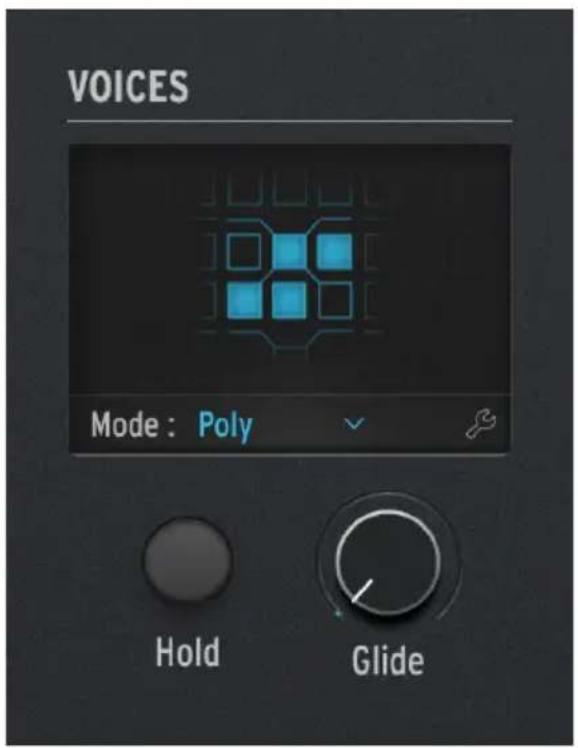
text_image
VOICES Mode : Poly Hold GlideSur cette image, quatre des six voix sont en train de jouer.
Le menu Mode propose quatre modes Voicing différents :
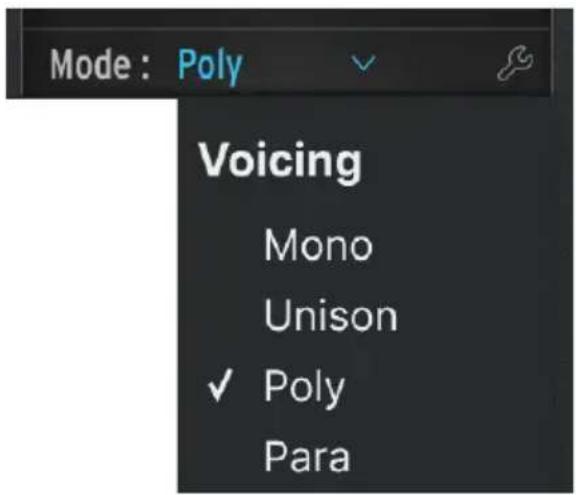
text_image
Mode : Poly Voicing Mono Unison ✓ Poly Para
1 Même lorsque vous travaillez avec les réglages d'un Mode donné, vous avez toujours la possibilité de rouvrir ce menu et de changer de mode. Il vous suffit de cliquer sur le nom du Mode.
4.2.1. Mono
En mode Mono, une seule voix joue à la fois, coupant ainsi l'enveloppe de la note précédente. Si vous cliquez sur l'icône clé à molette, vous verrez ce menu contenant des réglages supplémentaires :
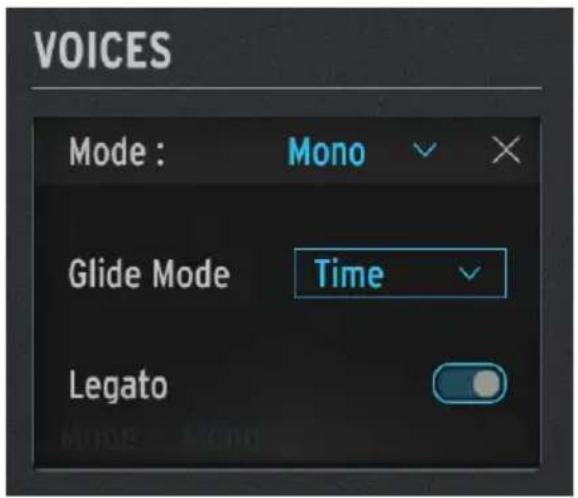
text_image
VOICES Mode : Mono Glide Mode Time LegatoGlide Mode détermine le comportement du Glide (portamento).
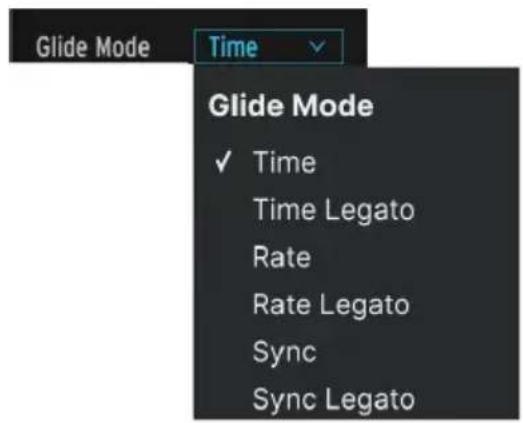
text_image
Glide Mode Time Glide Mode ✓ Time Time Legato Rate Rate Legato Sync Sync LegatoUn menu déroulant vous propose les options suivantes :
- Time : la durée des Glides est toujours la même, un glide d'une octave ne durera donc pas plus longtemps qu'un glide d'un demi-ton.
- Rate : les Glides se produisent toujours à la même fréquence, un glide d'une octave sera donc 12 fois plus long qu'un glide d'un demi-ton.
- Sync : fonctionne comme le mode Time, mais les réglages de temps de glide sont en temps et en mesures plutôt qu'en millisecondes.
Chacun de ces Modes Glide a son option Legato, où le jeu legato (jouer une nouvelle note avant de relâcher celle qui est enfoncée) active le Glide, mais le jeu staccato (une note est relâchée avant que la suivante ne soit jouée) se produit sans Glide.

Ce menu déroulant Glide Mode apparaît à l'identique dans tous les modes Voicing.
Un interrupteur Legato est aussi disponible pour les modes Mono et Unison. Il applique un contrôle legato aux éléments autres que le Glide, comme le redéclenchement des enveloppes en fonction de votre façon de jouer.
4.2.2. Unison
En mode Unison, plusieurs voix sont jouées pour chaque touche que vous enfoncez. Il peut tout bonnement créer des sons énormes !
L'Unison peut être appliqué de nombreuses façons. Cliquez sur la clé à molette pour ouvrir ce menu :
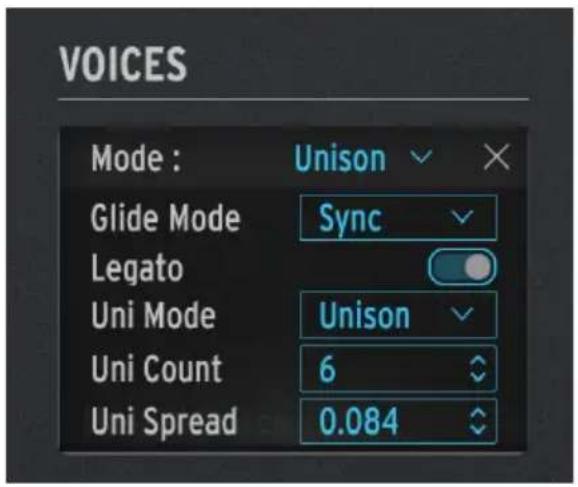
text_image
VOICES Mode : Unison Glide Mode Sync Legato Uni Mode Unison Uni Count 6 Uni Spread 0.084- Glide Mode et Legato fonctionnent comme décrits ci-dessus.
- Uni Mode affiche un menu contenant plusieurs options :
- Unison : joue toutes les voix à chaque pression de touche. Uni (Poly) : divise les voix entre les notes actuellement maintenues. Uni (Para) : divise les voix de façon paraphonique [p.75].

1 Essayez cela : Chargez le preset « Default » et réglez le mode sur Uni (Poly). Appuyez sur Hold et jouez des notes. Vous entendrez qu'au fur et à mesure que vous ajoutez des notes, leur son va s'affiner, jusqu'à ce que vous ayez six notes maintenues sans voix supplémentaires empilées sur l'une d'entre elles.
- Uni Count définit le nombre de voix jouées par pression de touche (au cas où les six voix seraient trop nombreuses).
- Uni Spread détermine le désaccordage entre les voix d'Unison en demi-ton, de O, OO1 (un dixième d'un cent) à 12,000 (une octave).
4.2.3. Poly
En mode Poly (le mode par défaut de la plupart des presets du MiniFreak V), une voix joue pour chaque note que vous jouez, rendant possibles les notes et les accords conventionnels. Cliquez sur l'icône clé à molette pour ouvrir ce menu :
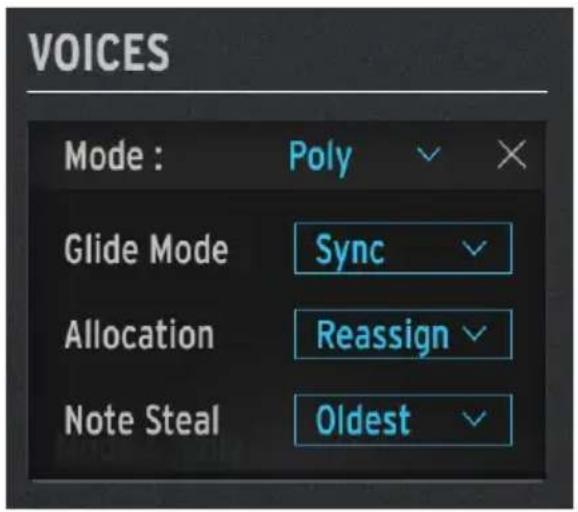
text_image
VOICES Mode : Poly Glide Mode Sync Allocation Reassign Note Steal Oldest- Glide Mode fonctionne comme décrit ci-dessus.
- Allocation contrôle la façon dont le MiniFreak V choisit la voix suivante lorsque vous appuyez sur une nouvelle touche. Les choix sont les suivants :
Cycle : chaque pression sur une touche lance la prochaine voix disponible. Par exemple, si vous maintenez un accord avec les voix 2, 3 et 4 et que vous ajoutez une note, la voix 5 sera jouée. Reassign : comme Cycle, mais si vous rejouez une note que vous avez jouée récemment, le MiniFreak V essaiera d'utiliser la même voix pour jouer cette note. Reset : comme Cycle, mais jouer une nouvelle note commencera toujours avec la première voix disponible. Par exemple, si vous maintenez un accord avec les voix 2, 3 et 4 et que vous ajoutez une note, la voix 1 sera jouée.
- Note Steal : contrôle la façon dont le MiniFreak V choisit la voix à voler quand vous utilisez déjà toutes les voix. Les choix sont les suivants :
Oldest : vole la note qui a été jouée le plus longtemps. Cependant, la voix la plus grave étant maintenue ne sera jamais volée. Lowest Vel : vole la note qui a la vélocité la plus faible. C'est un choix intéressant qui vous permet de garder les voix les plus puissantes dans un accord et de remplacer les plus silencieuses. None : ne vole aucune note tant que d'autres n'ont pas été relâchées.
4.2.4. Para
En mode Para, le MiniFreak V émule les claviers paraphoniques classiques des années 1970 et du début des années 1980, que de nombreux claviéristes considèrent comme une alternative amusante aux autres formes de synthèse polyphonique. Les paramètres du menu contextuel pour Para sont identiques à ceux de Poly, mais le fonctionnement du moteur de synthèse est très différent : contrairement aux autres modes d'harmonisation, le mode Para modifie réellement la structure des voix du MiniFreak, créant de nouvelles options tout en en limitant d'autres.
Un clavier paraphonique est un clavier qui peut jouer plusieurs notes à la fois, mais qui ne peut pas les articuler individuellement. Par exemple, un réseau d'oscillateurs Divide Down peut jouer autant de notes qu'il y a de touches, mais toutes les notes passent par un seul filtre avec une seule enveloppe. C'était commun sur les claviers « d'ensemble de cordes » des années 1970, avant que les synthés polyphoniques avec des voix articulées individuellement ne deviennent courants.
Certains de ces synthés paraphoniques utilisaient le mono-déclenchement : tant que des notes étaient jouées, l'enveloppe restait ouverte et de nouvelles voix apparaissaient en quelque sorte à l'intérieur de l'enveloppe sans articulation propre (comme un orgue liturgique). D'autres claviers paraphoniques utilisaient le poly-déclenchement : chaque nouvelle touche redéclenchait l'enveloppe unique, qui articulait alors chaque note, y compris celles qui étaient déjà maintenues enfoncées.
Les claviers paraphoniques pour ensembles de cordes et de cuivres ont été utilisés sur beaucoup de musique de qualité et ont fait beaucoup d'adeptes; leur approche de l'articulation suggérait un certain style de jeu qui était expressif à sa manière. Jouer d'un synthé paraphonique au XXIe siècle, ce n'est pas un compromis mais c'est un choix musical. C'est pourquoi Arturia le propose en option, à la fois sur des synthés matériels comme le MatrixBrute et le MiniFreak, et sur des logiciels comme le MiniFreak V.
4.2.4.1. Structure vocale paraphonique
Quand vous sélectionnez le mode Para, voilà ce qu'il se passe :
- Les réglages de l'Osc 2 deviennent identiques à ceux de l'Osc 1 et les contrôles de l'Osc 1 affectent de façon identique les deux Osc. Pour illustrer ceci, tous les contrôles de l'Osc 2 sont grisés et l'écran affiche simplement « PARAPHONY ».
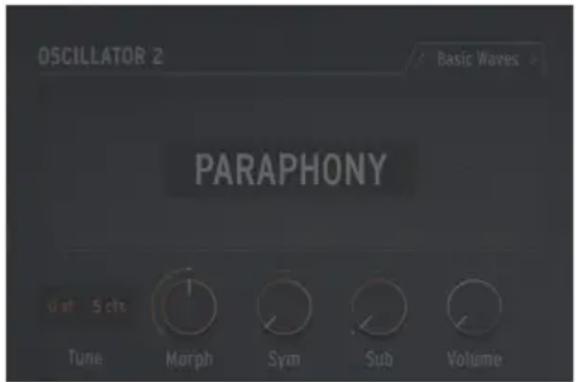
text_image
OSCILLATOR 2 Basic Waves PARAPHONY 0 at 5 cts Tune Morph Sym Sub Volume- Le MiniFreak a désormais 12 voix de polyphonie au lieu de six. L'écran Voices va refléter cela en affichant les 12 emplacements de voix disponibles au lieu des six :
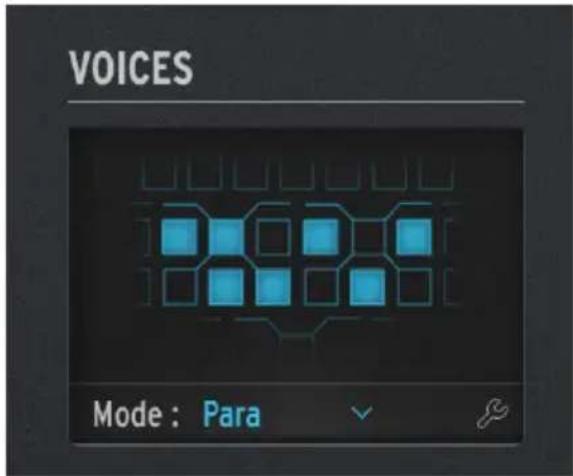
text_image
VOICES Mode : ParaEn mode Para, jusqu'à 12 voix peuvent jouer. Cet écran montre 7 voix en train de jouer.
- Les 12 voix sont organisées en 6 Voice Pairs (paires de voix). Il y a six colonnes à l'écran, une par paire de voix. Lorsque vous jouez plus de notes, une voix jouera dans chaque paire. Lorsque vous arrivez à jouer sept notes ou plus, les autres voix dans chaque paire vont entrer en jeu. Vous pouvez le voir sur l'image ci-dessus : deux voix jouent dans la paire d'une voix, ce qui occasionne une septième.
- Chaque voix dispose de son propre contrôle d'amplitude : une Voice Envelope qui est réglée par les contrôles ADSR de l'enveloppe. Ce sont les enveloppes qui font office de sources dans la Matrice de Modulation [p.96].
- De plus, chaque Voice Pair partage une Master Envelope. C'est une Enveloppe AHR (que nous abordons ici [p.85]) et qui reste ouverte tant que l'une des voix d'une paire est louée.
Le résultat final est un synthétiseur à 12 voix présentant certaines limites sur l'articulation, offrant une alternative inhabituelle mais musicale au type de polyphonie habituel. Plutôt cool, hein ?
4.2.5. Hold et glide
Deux autres contrôles apparaissent dans la partie des contrôles avancés : Hold, qui maintient les notes que vous jouez jusqu'à ce que vous les enfonciez de nouveau et Glide, qui contrôle le temps de glide de la fonction Glide que vous avez définie.
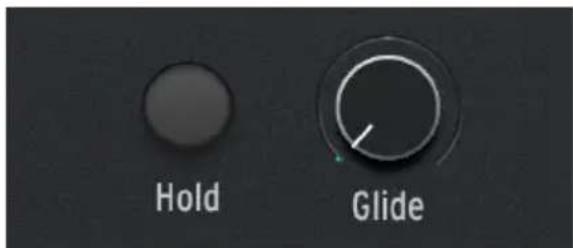
4.3. Oscillateurs basse fréquence
Un Oscillateur basse fréquence (Low Frequency Oscillator - LFO) est un signal de contrôle en changement constant qui est appliqué à d'autres signaux. À des vitesses très lentes, un LFO provoque des changements progressifs. La nature de ces changements peut prendre un caractère très différent, surtout si l'extrémité supérieure des vitesses disponibles d'un LFO s'étend au-delà de 20 Hz et dans la plage de l'audition humaine.
Les LFO présentent un très grand nombre d'utilisations potentielles. C'est pourquoi le MiniFreak V vous en offre deux. (Enfin... Trois, mais nous reviendrons sur le dernier [p.83] plus tard...)
Tous les contrôles et les réglages du LFO 1 sont identiques à ceux du LFO 2.
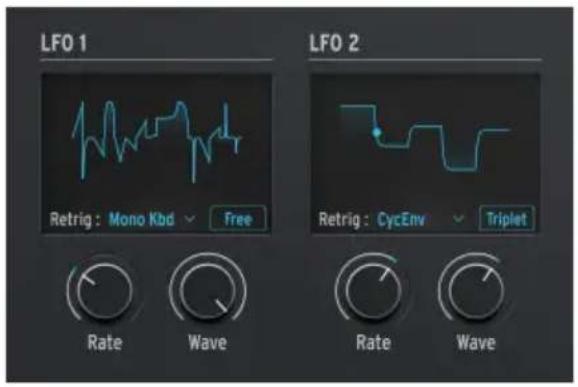
text_image
LFO 1 Retrig: Mono Kbd Free LFO 2 Retrig: CycEnv Triplet Rate Wave Rate WaveContrôles du LFO
Les contrôles du panneau avant de la partie LFO sont les suivants :
- Rate détermine la vitesse du LFO, de très lente jusqu'à la plage où elle peut être entendue comme un signal audio. • Wave vous permet de choisir la forme d'onde du LFO.
4.3.1. Formes d'onde de LFO
Le potentiomètre Wave contient une variété d'options qui sont les suivantes :

text_image
Retrig : Free ✓ Dotted Retrig : Free ✓ Dotted Retrig : Free ✓ Dotted Retrig : Free ✓ DottedDe G à D : Sin, Tri, Saw, Sqr
- Sin : sinusoidale • Tri : triangulaire
- Saw : dent de scie
Une onde dent de scie est souvent définie comme commençant par un saut vertical en tension suivie par une chute progressive jusqu'au début du cycle suivant. C'est parfois ce qu'on appelle une « dent de scie descendante ».
D'autre part, un cycle qui commence par une montée progressive, suivie par une chute verticale à la fin du cycle est connu sous le nom d'onde rampe ou « dent de scie montante ».
• Sqr : carrée

text_image
Retrig : Free Dotted Retrig : Free Dotted Retrig : Free Dotted Retrig : Free DottedDe G à D : SnH, SlewSnH, ExpSaw, ExpRamp
- SnH : abréviation de Sample and Hold qui correspond à une forme d'onde qui modifie aléatoirement sa valeur.
- SlewSnH : comme SnH, mais avec un balayage, impliquant que le changement de tension de chaque nouveau cycle ne se produit pas instantanément, mais avec un léger « glissement » vers la nouvelle valeur.
Toutes les formes d'onde mentionnées jusqu'ici sont bipolaires: la forme d'onde est centrée autour de O et parcourt les valeurs positives et négatives. (C'est ainsi que vous pouvez facilement transformer une onde dent de scie en une onde rampe : il suffit d'appliquer une quantité de modulation négative).
- ExpSaw : une onde dent de scie où l'onde diminue sur une courbe exponentielle plutôt que sur une ligne droite; la chute initiale est légèrement plus rapide, mais ralentit à la fin.
- ExpRamp : comme ci-dessus mais une onde rampe.
Ces deux formes d'onde sont unipolaires : la forme d'onde ne peut pas aller en dessous de O et ne peut créer qu'une modulation positive en cours de cycle. (C'est pour cela que vous avez besoin d'une dent de scie et d'une rampe : la modulation négative ne fait pas la même chose que pour une forme d'onde bipolaire).

Si vous avez du mal à imaginer ces formes d'onde et ce qu'elles font, regardez l'écran tout en isissant une onde. Les illustrations sont très utiles.
4.3.2. LFO Shaper
Il existe une autre option Wave du LFO : Shaper, une forme d'onde que vous pouvez créer vous-même à l'aide du LFO Shaper [p.79]. Quand vous créez une Shaper Wave, elle est enregistrée avec votre Preset afin que vous puissiez utiliser une autre forme d'onde temporairement, puis revenir à la Shaper Wave sans perdre votre travail.
Le processus de création d'une Shaper Wave sur le synthétiseur MiniFreak est légèrement différent que sur le MiniFreak V, mais les résultats sont les mêmes. Il est possible d'utiliser l'affichage graphique du MiniFreak V avec les contrôles du MiniFreak pour éditer ces ondes de façon intuitive. Le processus de création de vos propres Shaper Waves se sert des Bandes tactiles et des boutons de pas du Sequencer et de longueur de Pattern. Ces contrôles vous permettent de définir rapidement la forme de chaque étage de l'onde, jusqu'à 16 étages en tout. Ensemble, ces étages forment un Pattern de Shaper.
Quand vous cliquez sur l'onglet LFO SHAPER au-dessus du clavier, ce dernier est remplacé par cet écran :
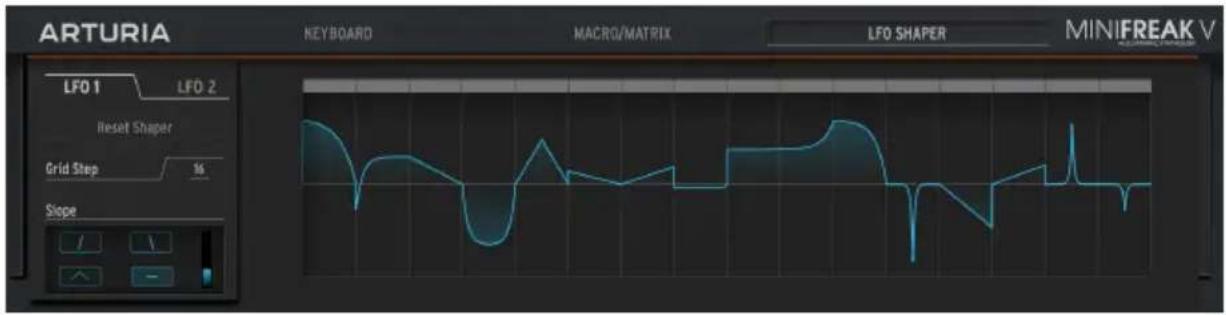
text_image
ARTURIA LFO 1 LFO 2 Reset Shaper Grid Step % Slope KEYBOARD MACRO/MATRIX LFO SHAPER MINIFREAK VPanneau du LFO Shaper
Les contrôles de gauche sont les suivants :
LFO 1 / LFO 2 : définit le LFO pour lequel vous créez une Shaper Wave.
Reset Shaper : réinitialise la Shaper Wave complète à O à tous les étages.
Grid Step : détermine la longueur de la Shaper Wave qui sera lue, de 1 à 16 pas. Les 16 pas sont enregistrés avec le Preset, même si vous ne les utilisez pas tous actuellement.
Drôle d'astuce ! : Notez que si le LFO est synchronisé, chaque pas sera égal à la subdivision de Sync, de sorte qu'une Shaper Wave de 5 pas réglée sur des croches (1/8 notes) se répétera en rythme de 5/8. Il est possible de créer des polyrythmes intéressants si les deux LFO se servent de Shaper Waves de longueurs différentes, comme 5 contre 7 ou 3 contre 13.
Slope détermine le comportement du LFO dans chaque pas, ainsi que la courbure que prendra le pas.
À droite, la Shaper Wave est présentée sous forme d'une grille de 16 pas maximum, chacun pouvant être réglé avec précision à l'aide des outils de dessin et des contrôles Slope.
4.3.2.1. Dessiner des shaper waves
De G à D : Crayon (ajuster l'amplitude), Gomme (effacer le pas), et Suiveur (créer un segment).
Pour définir l'Amplitude (valeur maximale au-dessus et en dessous de O) d'un pas donné, cliquez avec le curseur (qui deviendra un crayon). Si vous passez le curseur sur une barre grise en haut du pas, il se transforme en gomme et cliquer sur la barre effacera le pas existant.
Pour certaines manipulations, comme la modification de la valeur Curve d'un pas spécifique, il peut être intéressant de commencer par effacer le pas qui convient.
Shift + cliquer et faire glisser sur plusieurs pas permet de les joindre et de former un Segment plus long. Chaque segment compte pour le même nombre de pas qu'avant d'être joint; le nombre maximum reste de 16.
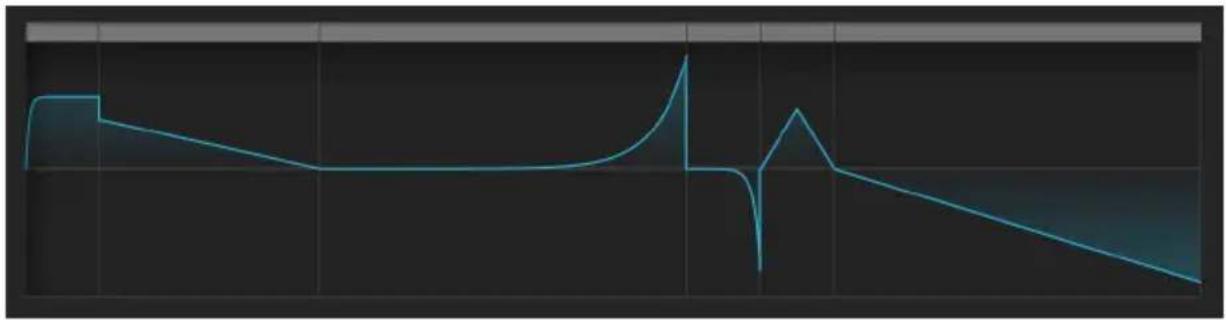
line
| Time Point | Value | | ---------- | ----- | | 1 | 0.8 | | 2 | 0.7 | | 3 | 0.6 | | 4 | 0.5 | | 5 | 0.4 | | 6 | 0.3 | | 7 | 0.2 | | 8 | 0.1 | | 9 | 0.0 | | 10 | -0.1 | | 11 | -0.2 | | 12 | -0.3 | | 13 | -0.4 | | 14 | -0.5 | | 15 | -0.6 | | 16 | -0.7 | | 17 | -0.8 | | 18 | -0.9 | | 19 | -1.0 | | 20 | -1.1 | | 21 | -1.2 | | 22 | -1.3 | | 23 | -1.4 | | 24 | -1.5 | | 25 | -1.6 | | 26 | -1.7 | | 27 | -1.8 | | 28 | -1.9 | | 29 | -2.0 | | 30 | -2.1 | | 31 | -2.2 | | 32 | -2.3 | | 33 | -2.4 | | 34 | -2.5 | | 35 | -2.6 | | 36 | -2.7 | | 37 | -2.8 | | 38 | -2.9 | | 39 | -3.0 | | 40 | -3.1 | | 41 | -3.2 | | 42 | -3.3 | | 43 | -3.4 | | 44 | -3.5 | | 45 | -3.6 | | 46 | -3.7 | | 47 | -3.8 | | 48 | -3.9 | | 49 | -4.0 | | 50 | -4.1 | | 51 | -4.2 | | 52 | -4.3 | | 53 | -4.4 | | 54 | -4.5 | | 55 | -4.6 | | 56 | -4.7 | | 57 | -4.8 | | 58 | -4.9 | | 59 | -5.0 | | 60 | -5.1 | | 61 | -5.2 | | 62 | -5.3 | | 63 | -5.4 | | 64 | -5.5 | | 65 | -5.6 | | 66 | -5.7 | | 67 | -5.8 | | 68 | -5.9 | | 69 | -6.0 | | 70 | -6.1 | | 71 | -6.2 | | 72 | -6.3 | | 73 | -6.4 | | 74 | -6.5 | | 75 | -6.6 | | 76 | -6.7 | | 77 | -6.8 | | 78 | -6.9 | | 79 | -7.0 | | 80 | -7.1 | | 81 | -7.2 | | 82 | -7.3 | | 83 | -7.4 | | 84 | -7.5 | | 85 | -7.6 | | 86 | -7.7 | | 87 | -7.8 | | 88 | -7.9 | | 89 | -8.0 | | 90 | -8.1 | | 91 | -8.2 | | 92 | -8.3 | | 93 | -8.4 | | 94 | -8.5 | | 95 | -8.6 | | 96 | -8.7 | | 97 | -8.8 | | 98 | -8.9 | | 99 | -9.0 | | Note: The actual values may vary due to the random nature of the data generation process shown in the code.Les 16 pas de ce motif sont joints pour créer 6 Segments.
4.3.2.2. Contrôles slope
Les quatre boutons Slope sont :
- Rise : au cours du pas, la valeur varie entre O et l'Amplitude définie. • Fall : au cours du pas, la valeur varie entre l'Amplitude définie et O.
- Triangle : au cours du pas, la valeur varie entre O et l'Amplitude définie et à O de nouveau.
- Join : au cours du pas, la valeur relie les Amplitudes définies des pas de chaque côté de celui-ci
line
| Point | Value | |-------|-------| | 1 | 0.5 | | 2 | 1.0 | | 3 | -0.5 | | 4 | 0.8 | | 5 | 1.2 | | 6 | -0.8 | | 7 | 0.9 | | 8 | 1.1 | | 9 | -0.3 | | 10 | 0.7 |Les quatre types de pentes (Slope) : Rise, (négative) Fall, Triangle et Join
Pour changer la pente (Slope) d'un pas spécifique dans la LFO Shaper Wave, passez le curseur de votre souris sur ce pas et servez-vous de la molette de défilement pour parcourir les quatre types de pentes.
i Sachez que « Rise » et « Fall » ne font pas référence à une tension qui monte ou descend, mais à une tension qui part de O ou revient à O. En d'autres termes, aller d'une Amplitude négative vers O reste une pente « Fall ». Le deuxième pas dans la LFO Shaper Wave ci-dessus en est un exemple.
Le curseur vertical contrôle la courbe (Curve) de chaque pas. À une valeur de O,500, le pas est linéaire (double cliquez pour revenir à cette valeur). En dessous de O,5, la courbure du pas est exponentielle : elle commence par changer lentement, puis la vitesse de changement accélère. Au-dessus de O,5, la courbure du pas est logarithmique : elle commence par changer rapidement, puis la vitesse de changement ralentit.
Dans cet exemple, chaque pas utilise une pente Rise, et a un réglage Curve plus élevé que celui qui le précède, de O, O à O,5 à 1, O :
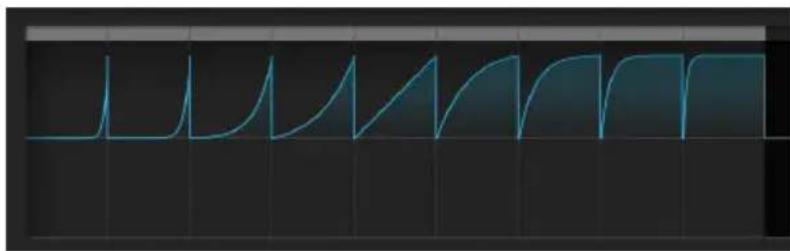
natural_image
Digital waveform display showing periodic square wave patterns on a dark background (no text or symbols)Valeurs de LFO Shaper Curve de O, O à 1, O
4.3.3. LFO Retrig et options de sync
Il est parfois utile de faire démarrer le cycle d'un LFO uniquement quand quelque chose d'autre se produit. Par exemple, une onde dent de scie de LFO contrôlant la coupure du filtre peut donner de l'énergie supplémentaire à une note sur l'attaque si elle commence quand vous jouez la note. Un LFO apportera un effet plus précis dans une séquence, s'il commence en même temps que la Séquence. Ou vous pourriez vouloir que les deux LFO restent en phase l'un avec l'autre. Pour chacun de ces cas, il vous faudra configurer le redéclenchement.
Cliquer sur Retrig situé sous l'écran de la forme d'onde affiche le menu suivant :
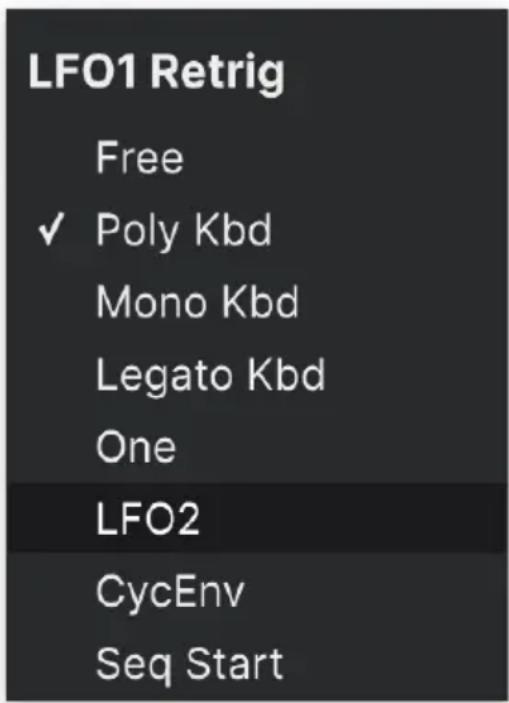
Les options incluent :
- Free : le LFO fonctionne seul et ne se redéclenche pas. Chaque voix sera affectée par le LFO exactement au même moment et de la même manière.
- Poly Kbd : lorsque vous jouez sur une touche, le LFO de cette voix va se déclencher. Cela se produira pour les voix jouées, indépendamment de ce que font toutes les autres voix.
- Mono Kbd : le LFO se redéclenche pour toutes les voix en même temps dès que n'importe quelle note est jouée.
- Legato Kbd : le LFO se redéclenche pour la première note jouée. Il ne se redéclenche pas pour les notes jouées alors que la première note est toujours maintenue enfoncée. Lorsque toutes les touches sont relâchées, la prochaine note se redéclenchera.
- One : le LFO exécute son cycle une fois et arrête de moduler le son. Quand vous sélectionnez ce mode, les ondes dent de scie et carrée deviennent unipolaires : elles ne jouent qu'un cycle et s'arrêtent à O au lieu de devenir négatives. Les ondes sinusoidale et triangulaire restent bipolaires.
i Sachez que la modulation du LFO retournera toujours à O à la fin du cycle, même si la forme d'onde est bipolaire. En d'autres termes, une fois le cycle unique de LFO terminé, la note sera tenue comme s'il n'y avait aucune modulation.
- LFO : le LFO se redéclenchera au démarrage du cycle de l'autre LFO. Le LFO 1 peut être redéclenché par le LFO 2 et vice versa.
- CycEnv : le LFO est redéclenché par le démarrage de la Cycling Envelope [p.88].
- Seq Start : le LFO est déclenché lorsque le Sequencer [p.106] est démarré.
Il y a aussi un bouton Sync Mode qui détermine si/comment le LFO se synchronise au tempo maître de votre DAW. Cliquez dessus plusieurs fois pour parcourir les options :
- Free : aucune synchronisation n'est activée : le LFO fonctionne à la vitesse définie à l'aide du potentiomètre Rate.
- All : vous pouvez régler la vitesse du LFO sur une subdivision de mesures et de temps, allant des triolets de triples croches aux 8 mesures « pointées » (12 mesures).
- Straight, Triplet, Dotted : comme précédemment, mais vos choix se limitent aux intervalles binaires, en triolets ou pointés.
4.3.4. Vibrato
Le MiniFreak contient un troisième LFO appelé Vibrato. Il n'a pas autant de fonctionnalités que les autres, mais il remplit une fonction très importante.
De toutes les façons dont la molette de modulation d'un synthétiseur peut être utilisée, la plus courante est de loin le contrôle de la quantité de modulation de la hauteur de note par le LFO... en d'autres termes, l'ajout de vibrato. C'est une utilisation tellement commune et sans superflu qu'il serait dommage de gaspiller l'un des deux puissants LFO du MiniFreak pour cela, n'est-ce pas ? C'est pourquoi il y a le Vibrato.
Le Vibrato est un LFO à onde triangulaire libre dont la vitesse et la quantité (profondeur) sont réglées à l'aide d'un panneau de contrôle accessible depuis les bandes tactiles [p.91]. Lorsqu'il est activé, la bande Mod ajoute cette modulation de LFO à la hauteur des deux oscillateurs, en plus des autres destinations de modulation auxquelles la bande Mod est assignée.
4.4. Enveloppes
L'enveloppe est une source de modulation fondamentale, peut-être même la plus importante qui soit. Sans contrôle d'enveloppe, les notes d'un synthétiseur se contenteraient de bourdonner sans s'arrêter, ou de s'activer à plein volume lorsqu'une touche est enfoncée et de se couper au moment où la touche est relâchée. Ce n'est pas très intéressant (nos excuses aux joueurs d'orgue liturgique). Les enveloppes permettent aux événements comme les notes d'avoir une forme distincte, leur permettant ainsi d'imiter une grande variété d'instruments acoustiques ainsi que des sons uniquement possibles sur un synthétiseur.
Le MiniFreak V fournit deux enveloppes : l'une s'appelle simplement Envelope et l'autre Cycling Envelope. Ces deux enveloppes présentent des similitudes, mais sont définies par des modes de fonctionnement très différents.
4.4.1. Qu'est-ce qu'une enveloppe ?
Une enveloppe est un signal de contrôle qui démarre lorsqu'il est déclenché, puis passe par une série de changements et qui revient à son point de départ. À l'instar d'un LFO fournissant un signal de contrôle qui se répète régulièrement, une enveloppe est destinée à jouer une fois lorsqu'elle est déclenchée.
Dans la nature, chaque son a une enveloppe. Un son commence, progresse et se termine. Ce faisant, la façon dont il « retentit » est définie par son enveloppe.
Voici quelques exemples :
- On frappe la peau d'un tambour. Il y a un son initial fort, qui faiblit rapidement à mesure que la peau de tambour arrête de résonner.
- On pince la corde d'une guitare. Il y a un son initial fort et clair, et une longue décroissance avec de moins en moins de contenu haute fréquence à mesure que la corde arrête de vibrer.
- On frotte la corde d'un violon. Il y a une petite explosion initiale de son quand l'archet entre en contact avec la corde, puis la note s'amplifie et se maintient, devenant même plus forte et plus douce avec le temps, selon la force de l'archet. Lorsque l'archet quitte la corde, celle-ci arrête de vibrer assez rapidement.
Une chose importante à noter ici est qu'il n'y a pas seulement une enveloppe pour l'intensité du son, du silence au son puis au silence à nouveau... il y a également une enveloppe pour le timbre du son : en général, la façon dont le son devient plus clair ou plus sombre avec le temps. La plupart des instruments acoustiques, lorsqu'ils sont mis en vibration, commencent avec beaucoup de contenu haute fréquence, qui disparaît relativement vite, tandis que les basses fréquences ont tendance à rester.
Une grande variété de sons réalistes peut être créée à partir d'une paire d'enveloppes simples, l'une contrôlant l'intensité globale du son via le VCA et l'autre contrôlant la clarté du son via le VCF.
4.4.1.1. Étages de l'enveloppe : ADSR
La façon dont une enveloppe change avec le temps est définie par des parties qu'on appelle étages. Alors qu'il existe de nombreuses façons de définir une enveloppe, la grande majorité des synthés se servent d'enveloppes constituées de quelques étages basiques.

Étages de l'enveloppe ADSR
L'enveloppe la plus courante est l'ADSR. Elle porte le nom de ses quatre étages :
- Attack, qui commence quand une note est jouée, et fonctionne du début de l'enveloppe (souvent O) jusqu'à la valeur maximale
- Decay, qui diminue de la valeur maximale jusqu'à la valeur de sustain
- Sustain, une valeur qui se maintient aussi longtemps que la note est maintenue enfoncée
- Release, qui (lorsque la note est relâchée) diminue à partir de la valeur de sustain jusqu'à O.
Sachez que quand ils sont réglés par des paramètres sur un synthé, l'Attack, le Decay et le Release sont des valeurs absolues, alors que le Sustain est un niveau.
Le temps d'Attack fait la différence entre le début brutal d'un coup de batterie ou d'un pincement de corde et la montée en puissance d'une corde frottée ou d'un roulement de timbales. Le temps de Decay définit dans quelle mesure la partie initiale d'un son est percussive par rapport au niveau de Sustain, et le temps de Release simule la durée de résonance d'un instrument une fois qu'il n'est plus excité.
4.4.1.2. Étages de l'enveloppe : AHR
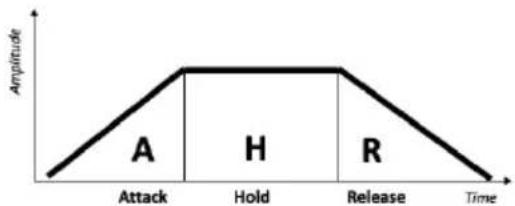
Étages de l'enveloppe AHR (ou RHF)
Une enveloppe AHR a trois étages : Attack et Release, qui entourent un étage appelé Hold. Le réglage Hold est un temps, pas un niveau; pendant le temps de Hold, l'enveloppe reste au maximum. (Une enveloppe AR est simplement une AHR sans temps de Hold).
Arturia utilise les termes Rise et Fall pour la Cycling Envelope... ce qui en fait une enveloppe RHF. Cette terminologie est choisie de sorte que vous sachez à quelle enveloppe vous faites référence lorsque vous parlez d'« attack » vs. « rise », ou de « release » vs. « fall ».
Cette convention de dénomination fonctionne parce que le terme « AHR » est loin d'être accepté de façon aussi universelle qu'« ADSR » ou même AR. L'enveloppe AHR a également été appelée ASR, AHD, ou même trapézoïdale ! (Le pionnier EMS Synthi VCS3 utilisait ce terme pour son Envelope Shaper).
4.4.2. Envelope
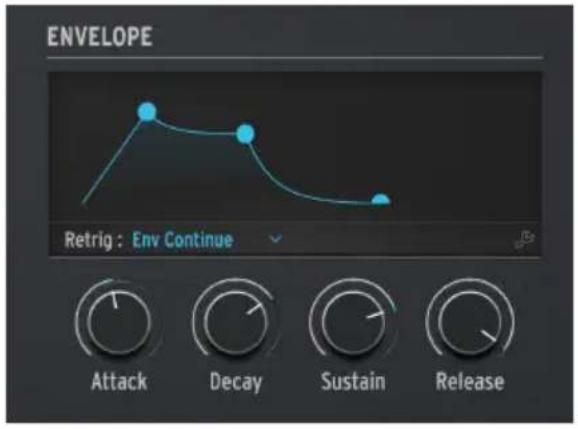
text_image
ENVELOPE Retrig : Env Continue Attack Decay Sustain ReleaseContrôles de la partie Envelope
L'Envelope du MiniFreak est une ADSR présentant quatre potentiomètres dédiés à ses quatre étages : Attack, Decay, Sustain et Release. N'oubliez pas que Sustain détermine un niveau, alors que les deux autres définissent des temps.
Lorsque vous tournez chaque potentiomètre, l'écran affichera une courbe d'enveloppe reflétant les réglages actuels. Elle changera de forme lorsque vous ajustez les étages, avec des valeurs de paramètres situés sous la courbe.
N'oubliez pas que le Sustain est un niveau, pas un temps. Modifier le Sustain va augmenter ou diminuer le niveau du point entre la fin de l'étage de Decay et le début du Release.
Le réglage Retrig Mode sous l'écran contrôle la façon dont l'Envelope est redéclenchée par le clavier, en fonction de votre style de jeu :
- Env Reset : l'Envelope recommence depuis le début chaque fois que vous jouez une note. On l'appelle souvent redéclenchement multiple.
- Env Continue : si vous jouez une note alors qu'une note est encore en cours, l'enveloppe va démarrer à la valeur actuelle de l'enveloppe de l'ancienne note, au lieu de revenir d'abord à O. On l'appelle souvent redéclenchement simple.
La distinction peut sembler étrange : comment le fait de jouer une note peut-il affecter l'enveloppe d'une autre note ? Cela dépend du Mode Voicing [p.71].
Il est vrai qu'en mode Poly, où les notes ne se redéclenchent que si vous jouez une note de plus que le nombre de voix que vous avez (et le MiniFreak doit « voler » l'une des voix d'une note précédente), le redéclenchement pourrait ne pas sembler important. Cependant, le Mode Retrig est central aux modes Mono, Unison et Para car il a beaucoup d'effet sur le son quand vous jouez.
Cliquez sur l'icône clé à molette pour ouvrir ce menu de réglages :
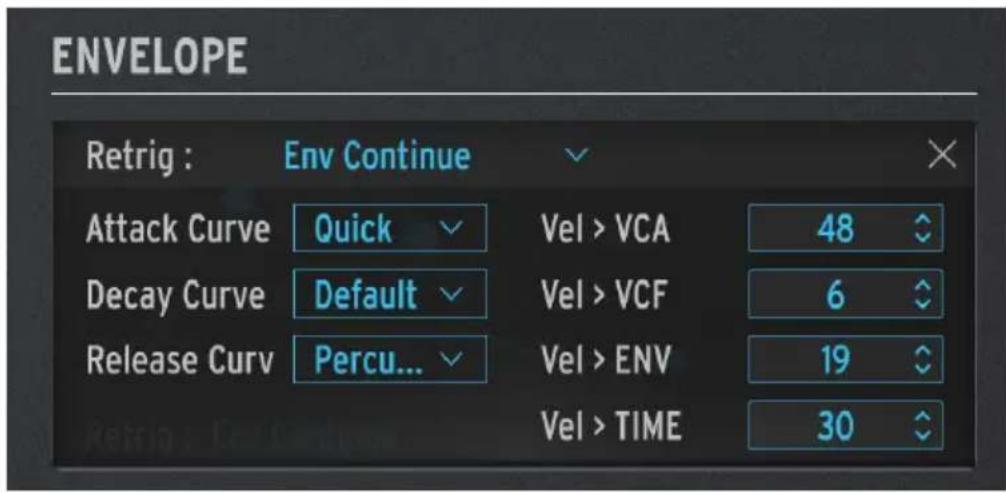
text_image
ENVELOPE Retrig : Env Continue Attack Curve Quick Vel > VCA 48 Decay Curve Default Vel > VCF 6 Release Curv Percu... Vel > ENV 19 Vel > TIME 30À gauche, on retrouve trois réglages de courbes : Attack Curve, Decay Curve et Release Curve. Tandis que de nombreux Presets fonctionneront parfaitement avec les courbes par défaut (Default), une forme de courbe légèrement différente pour un étage d'enveloppe peut parfois produire un résultat plus marqué ou musical. Le MiniFreak V propose des courbes alternatives pour les trois étages temporels : soit Default soit Quick (Attack)/Percussive (Decay, Release).

Ces courbes sont subtiles ! Servez-vous-en sur différents types de Presets pour commencer à endre ce qu'elles font.
À droite, on retrouve quatre réglages sur la façon dont la vélocité du clavier module l'Envelope et son effet sur les autres parties du synthétiseur. Avoir la capacité d'ajuster chacune de ces quantités de modulation séparément est très pratique. Par exemple, un réglage qui fonctionne pour une modulation pourrait ne pas fonctionner pour d'autres.
- Velo > VCA : contrôle dans quelle mesure la vélocité ajuste le contrôle du VCA de l'Envelope, en d'autres termes, à quel point une note devient bruyante.
- Velo > VCF : contrôle dans quelle mesure la vélocité ajuste le contrôle Cutoff du VCF, en d'autres termes, à quel point une note devient brillante.
- Velo > Env : contrôle dans quelle mesure la vélocité ajuste la quantité de modulation de l'Envelope sur la Matrice de Modulation. Ceci affectera à la fois le VCA et le VCF, en plus de tous les réglages que vous avez définis pour les deux modulations de Velocity précédentes.
- Velo > Time : contrôle dans quelle mesure la vélocité ajuste le Decay et le Release de l'Envelope : une vélocité élevée allonge les temps de Decay et de Release.
4.4.2.1. Le VCA [nous ne l'avons pas oublié]
L'Envelope comporte une destination de modulation câblée : le Voltage Controlled Amplifier (VCA - Amplificateur contrôlé en tension) qui contrôle le volume du signal audio. Il est capable de moduler autre chose, mais ces routages de modulation doivent être définis sur la Matrice de Modulation [p.96].
Alors qu'un VCA est le tiers indispensable du routage VCO > VCF > VCA classique, il ne nécessite généralement aucun contrôle à part une enveloppe de volume. C'est la raison pour laquelle il n'a pas de section dédiée dans les parties Oscillateurs [p.20] et Filter [p.49] de ce manuel.
4.4.3. Cycling envelope
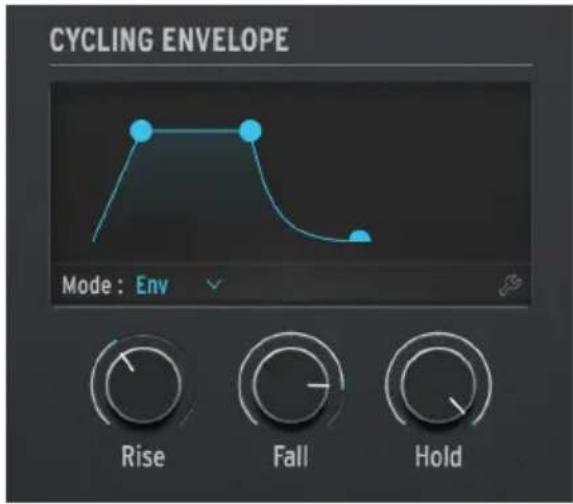
text_image
CYCLING ENVELOPE Mode : Env Rise Fall HoldLes contrôles de l'Enveloppe cyclique
L'autre enveloppe présente sur le MiniFreak V est la Cycling Envelope. Elle peut fonctionner comme une enveloppe traditionnelle, mais a aussi la capacité de fonctionner de telles façons qu'elle ressemble beaucoup à un LFO.
Si vous y réfléchissez bien, la conception des LFO et des enveloppes n'est pas si différente que cela. La première différence réside dans le fait que les LFO se répètent encore et encore, ce qui n'est pas le cas des enveloppes. Mais que se passe-t-il si un LFO est paramétré pour ne jouer qu'une fois par pression de touche [p.82], ou si une enveloppe peut être réglée pour se répéter en boucle ? Les choses deviennent floues... et nous aimons les choses floues, elles laissent beaucoup de place à l'exploration créative !
Les trois potentiomètres de la partie Cycling Envelope sont Rise, Fall et Hold.
Le bouton Mode sous l'écran détermine la façon dont fonctionne la Cycling Envelope dans un Preset donné. Les trois Modes sont Env, Run et Loop.
4.4.3.1. Mode env
En mode Env, la Cycling Envelope fonctionne comme une enveloppe ADSR. Le potentiomètre Rise détermine le temps d'Attack, le potentiomètre Fall définit les temps de Decay et de Release à la même valeur et le potentiomètre Hold/Sustain règle le niveau de Sustain.
Cliquez sur l'icône clé à molette du Mode Envelope pour ouvrir ce qui suit :
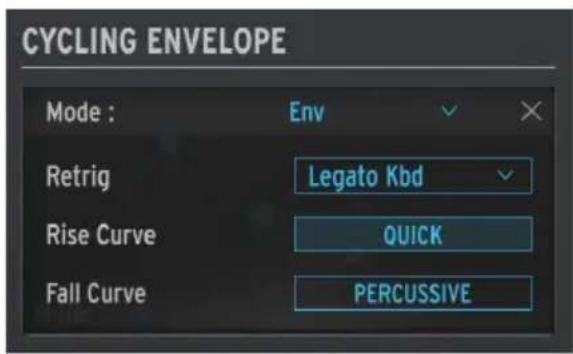
text_image
CYCLING ENVELOPE Mode : Env Retrig Legato Kbd Rise Curve QUICK Fall Curve PERCUSSIVEOptions Env de la Cycling Envelope
Retrig : ouvre un sous-menu contenant une sélection de ce qui redéclenche la Cycling Envelope:
- Poly Kbd : lorsque vous jouez sur une touche, la Cycling Envelope de cette voix va se déclencher. Cela se produira pour les voix jouées, indépendamment de ce que font toutes les autres voix.
- Mono Kbd : la Cycling Envelope se redéclenche pour toutes les voix en même temps dès qu'une note est jouée.
- Legato Kb : la Cycling Envelope se redéclenche pour la première note jouée. Elle ne se redéclenche pas pour les notes jouées si la première note est toujours maintenue enfoncée. Lorsque toutes les touches sont relâchées, la prochaine note redéclenchera la Cycling Envelope.
- LFO 1 ou LFO 2 : la Cycling Envelope se redéclenche quand le LFO sélectionné fait de même.
Les options Rise Curve et Fall Curve sélectionnent les formes des étages Default ou Quick/Percussive pour des changements subtils dans la réponse de l'enveloppe.
4.4.3.2. Mode run
En mode Run, la Cycling Envelope est une enveloppe à trois étages avec des temps de Rise, Fall et Hold. Elle se redéclenche à la fin de chaque cycle d'enveloppe.
En mode Run, la Cycling Envelope est monophonique et affecte toutes les voix en même temps. Elle sera toujours en phase pour chaque voix, ce qui est une option très utile. Normalement, elle est censée fonctionner librement et ne jamais être redéclenchée.
Cliquez sur l'icône clé à molette du Mode Run pour afficher ces options :
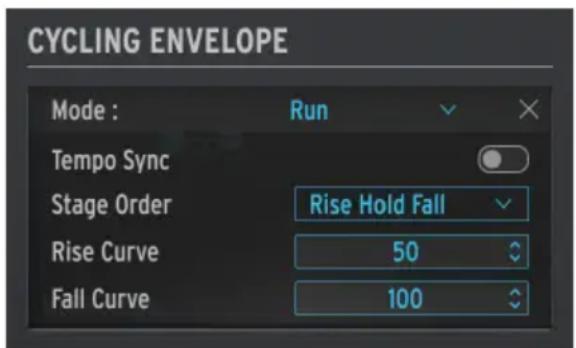
text_image
CYCLING ENVELOPE Mode : Run Tempo Sync Stage Order Rise Hold Fall Rise Curve 50 Fall Curve 100Options Run de la Cycling Envelope
Tempo Sync détermine si les temps des étages de la Cycling Envelope suivront le tempo de votre DAW.
Stage Order définit l'étage de l'enveloppe, parmi les trois disponibles, qui redéclenche la Cycling Envelope.
- Dans l'ordre Rise Hold Fall, l'enveloppe se redéclenche à la fin de l'étage Fall et l'étage Hold est au maximum.
- En modes Rise Fall Hold ou Hold Rise Fall, l'enveloppe se redéclenche à la fin de l'étage Hold ou Fall, mais l'étage Hold est à O. Ce choix signifie qu'au lieu d'une série de formes RHF conventionnelles, la Cycling Envelope crée une série de pics de Rise/Fall séparés d'un temps de Hold... comme une enveloppe AR automatisée.

Formes du mode Run de la Cycling Envelope (G à D): Rise Hold Fall, Rise Fall Hold et Hold Rise Fall
4.4.3.3. Mode loop
Le mode Loop est semblable au mode Run, mais le redéclencheur à la fin de chaque cycle de la Cycling Envelope est polyphonique. De ce fait, l'icône clé à molette affiche un autre ensemble d'options pour ce mode :
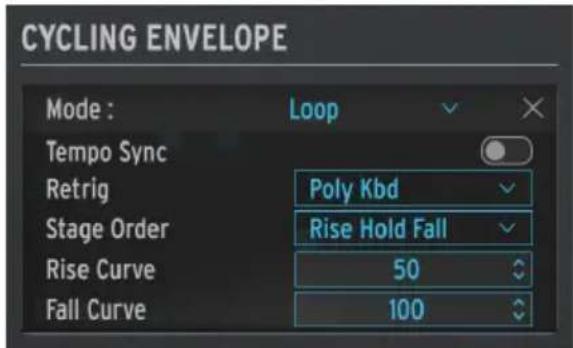
text_image
CYCLING ENVELOPE Mode : Loop Tempo Sync Retrig Poly Kbd Stage Order Rise Hold Fall Rise Curve 50 Fall Curve 100Options Loop de la Cycling Envelope
Tempo Sync et Stage Order fonctionnent comme en mode Run.
Retrig offre les mêmes options de redéclenchement qu'en mode Env.
Rise Curve et Fall Curve vous permettent d'ajuster la courbure de ces deux étages, allant d'exponentielle à logarithmique, et linéaire étant la valeur centrale par défaut (50). Une courbe exponentielle commence par changer lentement et la vitesse de changement s'accélère ensuite. Une courbe logarithmique commence par changer rapidement et la vitesse de changement ralentit ensuite.
i REMARQUE : pour Rise Curve, O est exponentiel et 100 est logarithmique; pour Fall Curve, O est logarithmique et 100 est exponentiel. Pour entendre cela, commencez avec le preset Default et réglez la CycEnv pour qu'elle module Pitch1+2 de 12, O demi-tons, puis ajustez les valeurs Rise et Fall Curve du mode Loop tout en maintenant une note enfoncée. Vous entendrez les résultats assez rapidement, surtout si vous testez les contrôles Rise Curve ou Fall Curve seuls, tout en laissant l'autre contrôle Curve réglé sur 50.
4.5. Onglet KEYBOARD
Cliquer sur l'onglet KEYBOARD fait apparaître à l'écran le clavier à 37 notes du MiniFreak V. Vous pouvez cliquer sur des notes à l'aide de la souris, ou utiliser le clavier AZERTY de votre ordinateur pour déclencher des notes rapidement. Les deux rangées du milieu, de A à L, forment un clavier chromatique de 14 notes. Appuyer plusieurs fois sur les touches Z ou X décale respectivement l'octave vers le bas ou vers le haut.
4.6. Bandes tactiles
Tant que nous y sommes, intéressons-nous aux deux bandes tactiles à gauche du clavier. Elles sont toujours visibles et peuvent remplir plusieurs fonctions selon l'un des trois boutons qui a été sélectionné juste au-dessus.

Lorsque vous travaillez sur le MiniFreak V, les bandes tactiles sur le MiniFreak physique sont très les car elles contrôlent en douceur et de façon très pratique toutes les fonctions du logiciel.
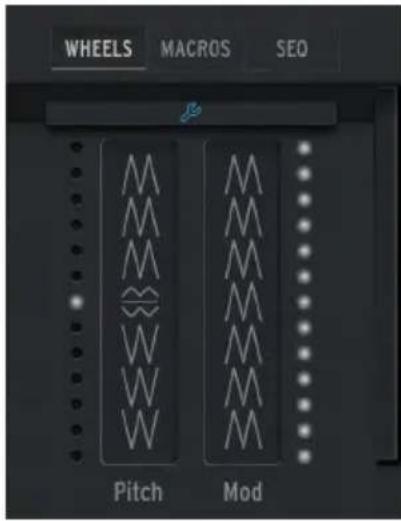
Les bandes tactiles peuvent servir en modes WHEELS, MACROS ou SEQ.
WHEELS fait fonctionner les bandes tactiles comme des molettes de Pitch Bend et de Modulation classiques. La bande Pitch montre son mouvement à l'aide de LED blanches et se replace au centre lorsque vous la relâchez. La bande Mod, quant à elle, présente une échelle de LED blanches indiquant sa position, qui ne se replace pas à O au relâchement.
MACROS transforme les bandes Pitch et Mod en une paire de contrôleurs Macro [p.93] unipolaires. Les échelles de LED des deux bandes tactiles vont devenir bleues.
SEQ change la bande Pitch en un contrôle Gate, et la bande Mod en un contrôle Spice pour le Séquenceur [p.106].
Cliquez sur l'icône clé à molette bleue pour ouvrir le panneau Vibrato [p.83]. Sur ce dernier, vous pouvez activer/désactiver le Vibrato LFO, définir sa vitesse ainsi que sa profondeur, et régler sa plage de Pitch Bend de 1 à 12 demi-tons :
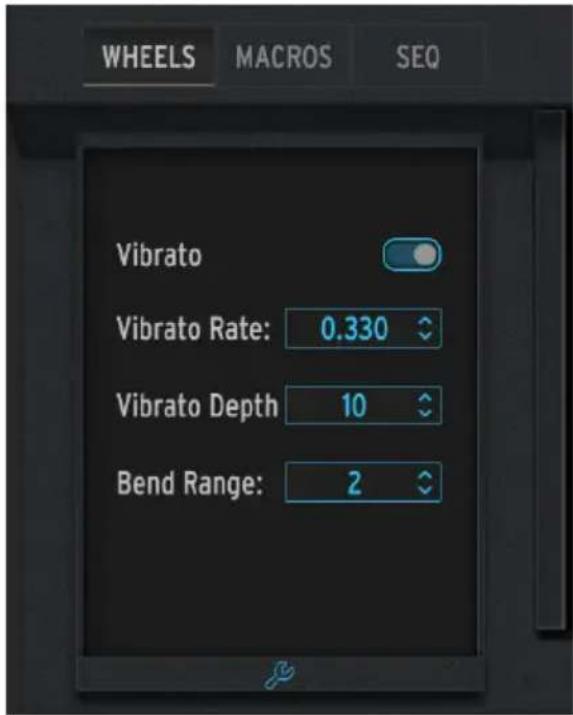
text_image
WHEELS MACROS SEQ Vibrato Vibrato Rate: 0.330 Vibrato Depth 10 Bend Range: 2Le panneau de contrôle du Vibrato
Dans ce mode, la LED la plus haute à côté de la bande Mod est bleue au lieu de blanche.
4.7. Onglet MACRO/MATRIX
Cliquer sur l'onglet MACRO/MATRIX ouvre les panneaux de contrôle des Macros et de la Matrice. Elles font partie des fonctionnalités les plus puissantes offertes par le MiniFreak V. En effet, elles vous donnent tellement de puissance pour manipuler facilement le son !
4.7.1. Macros
Étant donné toutes les choses incroyables que peut faire le MiniFreak V en temps réel, vous rêvez probablement de mains supplémentaires pour jouer et faire fonctionner les contrôles. Ne serait-il pas génial de pouvoir augmenter la Cutoff, réduire la Resonance, modifier légèrement l'Attack de l'enveloppe et tourner le potentiomètre Timbre, le tout en même temps et en un seul geste ? Ce serait vraiment super... Et c'est à cela que servent les Macros sur le MiniFreak V.
Chaque Preset comprend deux Macros, qui peuvent être contrôlées en temps réel par les bandes tactiles [p.91]. Chaque Macro permet, par un seul mouvement sur une bande tactile, de modifier jusqu'à quatre paramètres différents en même temps, en quantités variables.
Il est très facile d'assigner des paramètres à une Macro. Cliquez sur un emplacement de Macro et ses contrôles disponibles se coloreront en orange :
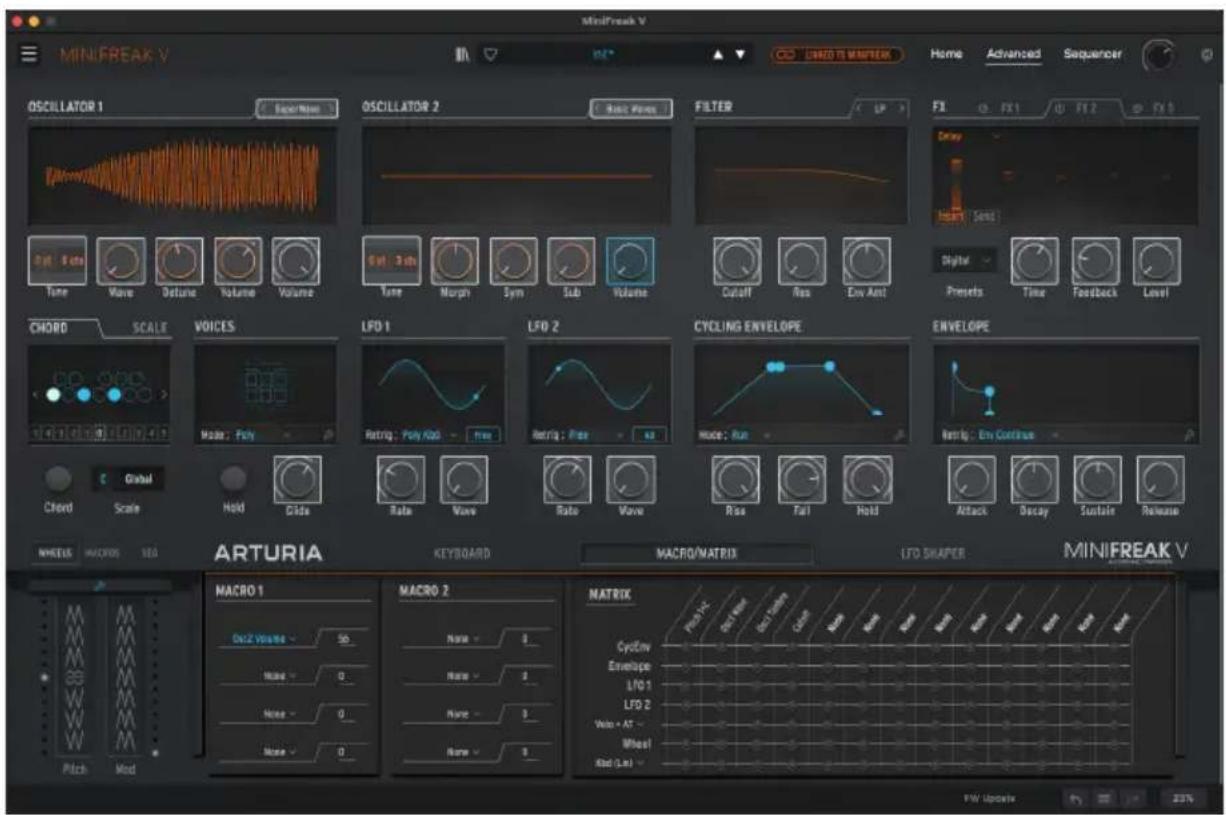
Ici, un emplacement dans la Macro 1 a été assigné au Volume de l'Oscillator 2.
Vous pouvez aussi faire un clic droit sur un emplacement pour ouvrir un menu complet de toutes les destinations de Macros disponibles. C'est pratique pour sélectionner des paramètres qui ne sont pas accessibles par les méthodes mentionnées précédemment. C'est aussi une façon d'effacer un emplacement de Macro (en sélectionnant None sur le menu).
| GUI_Macro1_Dest_1 | Mod 1:3 | Mod 2:5 | Mod 5:13 |
| None | Mod 1:4 | Mod 2:6 | Mod 6:5 |
| Type 1 | Mod 2:1 | Mod 2:7 | Mod 6:6 |
| Wave 1 | Mod 2:2 | Mod 2:8 | Mod 6:7 |
| Timbre 1 | Mod 2:3 | Mod 2:9 | Mod 6:8 |
| Shape 1 | Mod 2:4 | Mod 2:10 | Mod 6:9 |
| Volume 1 | Mod 3:1 | Mod 2:11 | Mod 6:10 |
| Type 2 | Mod 3:2 | Mod 2:12 | Mod 6:11 |
| Wave 2 | Mod 3:3 | Mod 2:13 | Mod 6:12 |
| Timbre 2 | Mod 3:4 | Mod 3:5 | Mod 6:13 |
| Shape 2 | Mod 4:1 | Mod 3:6 | Mod 7:5 |
| Volume 2 | Mod 4:2 | Mod 3:7 | Mod 7:6 |
| Glide | Mod 4:3 | Mod 3:8 | Mod 7:7 |
| Cutoff | Mod 4:4 | Mod 3:9 | Mod 7:8 |
| Reso | Mod 5:1 | Mod 3:10 | Mod 7:9 |
| Env Amt | Mod 5:2 | Mod 3:11 | Mod 7:10 |
| VCA | Mod 5:3 | Mod 3:12 | Mod 7:11 |
| Attack | Mod 5:4 | Mod 3:13 | Mod 7:12 |
| Decay | Mod 6:1 | Mod 4:5 | Mod 7:13 |
| Sustain | Mod 6:2 | Mod 4:6 | Vib AM |
| Release | Mod 6:3 | Mod 4:7 | Pitch 1 |
| Rise | Mod 6:4 | Mod 4:8 | Pitch 2 |
| Fall | Mod 7:1 | Mod 4:9 | LFO1 AM |
| Hold | Mod 7:2 | Mod 4:10 | LFO2 AM |
| LFO1 Wave | Mod 7:3 | Mod 4:11 | CycEnv AM |
| LFO1 Rate | Mod 7:4 | Mod 4:12 | Vib Rate |
| LFO1 Sync | Mod 1:5 | Mod 4:13 | Time 1 |
| LFO2 Wave | Mod 1:6 | Mod 5:5 | Intensity 1 |
| LFO2 Rate | Mod 1:7 | Mod 5:6 | Amount 1 |
| LFO2 Sync | Mod 1:8 | Mod 5:7 | Time 2 |
| Macro 1 | Mod 1:9 | Mod 5:8 | Intensity 2 |
| Macro 2 | Mod 1:10 | Mod 5:9 | Amount 2 |
| Uni Spread | Mod 1:11 | Mod 5:10 | Time 3 |
| Mod 1:1 | Mod 1:12 | Mod 5:11 | Intensity 3 |
| √ Mod 1:2 | Mod 1:13 | Mod 5:12 | Amount 3 |
Toutes les destinations de Macros disponibles, dont None.
Ensuite, vous pouvez cliquer sur le numéro à côté de la destination d'une Macro et le faire glisser vers le haut ou vers le bas pour définir une quantité de modulation qui peut être positive ou négative. Souvenez-vous que ce numéro est un décalage de la valeur mémorisée du paramètre, veillez donc à ne pas imposer une valeur de paramètre au-delà de ses limites ou vous pourriez n'entendre aucun résultat.
Faites de même pour quatre contrôles différents maximum et un simple mouvement sur la bande Macro qui convient effectuera tous les mouvements d'un coup. Vous pouvez même assigner une Macro en tant que destination dans la Matrice de Modulation de sorte qu'elle puisse être contrôlée avec la Velocity ou l'Aftertouch et automatisée avec un LFO... les possibilités sont incroyables !
Lorsque vous travaillez avec des Macros, il peut être intéressant de faire une pause en cours d'édition, de réduire les bandes tactiles à O et de sauvegarder votre Preset. Ainsi, vous avez toujours la certitude que le Preset sera rappelé exactement comme vous le souhaitez et vous aurez toujours un « lieu sûr » où revenir si vos Macros deviennent incontrôlables.
Cette fonctionnalité vous permet d'assigner les Macros pour contrôler les quantités de modulation dans la matrice. Cela va vous aider à guider la modulation et à créer des patches plus vivants en dosant la quantité de modulation appliquée à la destination.
Pour assigner une Macro qui va contrôler une quantité de modulation, vous allez devoir :
- Ouvrir la page des assignations de macros en cliquant sur l'icône + située au-dessus de la Macro souhaitée.
- Sélectionner l'un des emplacements d'assignation de la Macro.
- Choisir un point sur la Matrice de Modulation que vous voulez assigner pour l'associer en cliquant sur sa position dans la matrice. (Veillez à ce qu'une modulation soit bien définie pour ce point et qu'une quantité de modulation a été déterminée)
- Définir la quantité dans la zone de la Macro.
- À partir de là, votre Macro va contrôler la quantité de modulation appliquée à la destination définie.
Cela s'applique aussi aux contrôles correspondants des Macros 1 et 2 qui se trouvent en bas à droite de l'interface graphique.
4.7.3. La matrice de modulation
La Matrice de Modulation étend la puissance de sound design du MiniFreak V bien au-delà de la portée de nombreux synthétiseurs. Elle vous permet de définir quels sont les signaux qui contrôlent, où ils exercent leur contrôle et dans quelle mesure.
4.7.3.1. Qu'est-ce que la modulation ?
Le mot modulation (souvent abrégé en « mod ») veut dire « changement ». Quand vous modulez un signal, vous le changez. Comme vous pourrez le constater, cette définition de base nous mène loin.
Contrôle de tension... et tensions de contrôle
Le concept de base autour de la modulation s'appelle le contrôle de tension. Bien que l'architecture du MiniFreak V soit numérique, nous utilisons ce terme du monde analogique dans un souci de clarté. Comme son nom l'indique, le contrôle de tension se sert de certaines tensions des signaux (leur intensité) pour en contrôler d'autres.
Ceci nous renvoie à une différenciation importante : les signaux audio vs. les signaux de tension de contrôle (Control Voltage - CV). Les signaux audio fonctionnent à une fréquence située dans la plage de l'ouïe humaine, d'environ 20 Hz à 20 kHz, alors que les CV peuvent fonctionner à des fréquences beaucoup plus basses, avec un cycle de plusieurs secondes, voire de plusieurs minutes... ou rester à un seul niveau pour toujours.
Imaginez que chaque partie de chaque élément d'un synthétiseur a un potentiomètre sur le panneau qu'il est possible de saisir et de contrôler. Vous pouvez alors voir la modulation comme le fait de demander au synthétiseur de tourner lui-même les potentiomètres pour vous, plusieurs à la fois et avec précision. La modulation retire ce niveau de contrôle des mains du joueur. Ainsi, le nombre de potentiomètres peut être considérablement réduit, ce qui facilite la concentration sur la création musicale plutôt que de tourner constamment les potentiomètres vers le haut et vers le bas pour changer la hauteur d'un oscillateur ou décrire la forme d'onde d'un LFO.
Gates et déclencheurs
Techniquement, les gates sont une sorte de CV, mais on leur a donné leur propre nom parce qu'ils ne changent pas dans le temps comme le font les autres CV. Un gate est soit activé, soit désactivé, comme si vous basculiez un interrupteur ou appuyiez sur un bouton. Les Gates définissent de nombreuses fonctions différentes : ils activent et désactivent les enveloppes, activent des fonctions, font en sorte que d'autres circuits se comportent de manière différente, et plus encore.
Sur les synthétiseurs analogiques utilisant le contrôle de tension, jouer une note nécessite deux signaux : un CV pour indiquer au synthétiseur quelle note jouer, et un gate pour démarrer et arrêter la note. C'est pourquoi les synthétiseurs ont des entrées et des sorties CV et Gate : pour jouer l'un l'autre.
Le déclencheur (Trigger) est un autre type de signal de contrôle. Les déclencheurs diffèrent des gates dans le sens où leur longueur n'a pas d'importance; il s'agit généralement de courtes impulsions qui disent à leur destination : « Quelque chose doit se produire maintenant ». Les déclencheurs peuvent démarrer des enveloppes qui n'ont pas besoin de savoir quand s'arrêter, réinitialiser le début des cycles de formes d'onde et fournir une impulsion régulière pour donner à d'autres circuits une référence de synchronisation (sync).
Sources de modulation
Chaque synthétiseur possède des éléments conçus pour envoyer des CV ici et là. Certains de ces éléments sont assez courants et font l'objet de chapitres spécifiques consacrés à leur utilisation sur le MiniFreak :
• Les Oscillateurs basse fréquence [p.77]; • L'Enveloppe et l'Enveloppe cyclique [p.83]; • Le Clavier [p.90] et les Bandes tactiles [p.91]. - Et même l'Arpégiateur et le Séquenceur [p.106] sont des sources de modulation puissantes.
Il existe également de nombreuses autres possibilités de modulation « sous le capot ».
Modulation des signaux audio
Puisque les signaux audio dans un synthétiseur ne sont que des variations de tension, ils peuvent être routés de la même manière que les CV et peuvent produire des sons très intéressants. Voici quelques exemples.
La modulation de fréquence (Frequency Modulation - FM) se sert d'un signal audio pour moduler la fréquence d'un autre. Cela produit de nouveaux harmoniques et partiels qui ne peuvent pas être créés en mélangeant simplement des formes d'onde brutes et ces relations harmoniques peuvent facilement suivre la hauteur des notes jouées.
La FM est possible sur n'importe quel synthétiseur doté de plus d'un oscillateur; les synthétiseurs numériques modernes peuvent simuler un comportement FM avec un seul oscillateur, comme avec le type d'oscillateur Two Op. FM Digital [p.28].
La modulation d'amplitude (Amplitude Modulation - AM) utilise un signal audio pour contrôler l'amplitude (le niveau) d'un autre. Cela produit des harmoniques spécifiques, souvent en fonction de la fréquence plutôt que de la hauteur, de sorte qu'ils ne suivent pas de la même manière ce qui est joué sur le clavier. Deux exemples sont la modulation en anneau et la modulation symétrique, qui sont abordées dans les parties sur les Oscillateurs [p.20] et les FX [p.53].
La modulation de phase (Phase Modulation - PM) modifie la phase d'une forme d'onde, ce qui peut transformer des formes d'onde simples en formes d'onde beaucoup plus complexes et intéressantes. La modulation de phase variable était la base de plusieurs synthés numériques créés dans les années 1980 et 1990.
Sachez que certains synthétiseurs font la différence entre les routages audio et CV, ce qui vous dissuade de « mal » patcher un type de signal dans l'autre. D'autres synthétiseurs traitent l'audio et le CV sur un pied d'égalité, de sorte que tout peut être patché dans tout... même au risque d'endommager le synthétiseur. Abîmer le synthé sur un plugin, ce n'est pas un problème. Cela dit, vous pouvez quand même créer un son qui pourrait endommager vos haut-parleurs ou vos oreilles. C'est à cela que sert le bouton PANIC [p.126] !
Synthétiseurs modulaires et semi-modulaires
Les différents circuits des premiers synthétiseurs analogiques (oscillateurs, filtres, amplificateurs, enveloppes, etc.) se trouvaient dans des boîtes appelées modules. Pour faire interagir les modules, l'utilisateur devait les connecter manuellement avec des câbles. Ces câbles sont surnommés câbles patch ou cordons de patch, c'est pourquoi on parle de patcher quand on les utilise.

Sur un synthétiseur numérique comme le MiniFreak ou dans un plugin comme le MiniFreak V, nous n'utilisons pas réellement de câbles patch, mais nous pouvons quand même dire que nous « patchons une chose dans une autre » ou parler d'un son complet (Preset) comme d'un « patch ».
Un synthétiseur qui repose entièrement sur la connectique (patching) entre des modules séparés s'appelle un synthétiseur modulaire (Nous espérons que ce terme ne vous surprend pas). Ces dernières années, la synthèse modulaire a connu un regain de popularité. Le processus très détaillé consistant à assembler des modules de manière très complexe plaît à bon nombre de personnes.
Cependant, la création d'un patch modulaire sans câble peut prendre beaucoup de temps et même être frustrante si vous vous retrouvez à recréer les mêmes patches encore et encore. Le premier exemple, le plus classique, était la structure de base d'une voix de synthèse analogique soustractive : un oscillateur dans un filtre puis dans un amplificateur, avec des enveloppes contrôlant le filtre et l'amplificateur pour former des sons et une connexion CV et Gate à un clavier.

La synthèse soustractive est la forme d'architecture de synthétiseur la plus courante. Elle doit son nom au fait que l'on part d'une forme d'onde brute et que l'on s'aide d'un filtre pour soustraire des parties de son contenu en fréquence.
Les développeurs, voyant que cette configuration était utilisée encore et encore, ont commencé à se demander si un synthétiseur contenant ces modules connectés en permanence (câblage fixe), avec tous les contrôles pertinents judicieusement placés sur une face avant facile d'accès, présentait un quelconque intérêt.
Bien qu'il existe des exemples de conception similaire préalables, il ne fait aucun doute que le Minimoog est le synthétiseur câblé qui a popularisé l'idée, mettant des synthétiseurs entre les mains d'un plus grand nombre de musiciens et faisant la renommée de Bob Moog auprès de tous. Le Minimoog a inspiré des dizaines d'imitateurs et a jeté les bases des synthétiseurs analogiques câblés pour l'ensemble du monde de la musique.
Pendant ce temps, Alan R. Pearlman (surnommé « ARP ») réfléchissait à ce qui pourrait succéder à son énorme synthétiseur modulaire ARP 2500 : un synthé plus petit et plus portable qui combinerait d'une manière ou d'une autre facilité d'utilisation et flexibilité. Il aura l'idée d'un synthétiseur semi-modulaire : un synthétiseur câblé pour créer des sons sans câble patch, mais doté de points de patch dans toute sa conception. Il pourrait être utilisé tel quel, mais un utilisateur ambitieux pourrait se servir de câbles patch pour recâbler le synthé et faire des choses plus complexes. Tout ceci donnera l'ARP 2600, une légende à part entière dont la popularité perdure aujourd'hui.
Les Minimoogs et ARP 2600 d'époque atteignent des prix astronomiques, tandis que les rééditions modernes coûtent moins cher, mais restent quand même très chères. Les utilisateurs de DAW peuvent heureusement profiter de ces sons grâce aux plugins Mini V et ARP 2600 V d'Arturia. (On dit ça comme ça...).
Bien qu'il se serve de connexions numériques et non pas de câbles patch, le MiniFreak V est un synthétiseur semi-modulaire. C'est à cela que sert la Matrice de Modulation.
4.7.3.2. Contrôles et fonctions de la matrice de modulation
Étant donné la description à titre d'introduction que nous venons de faire, la Matrice de Modulation elle-même est assez facile à utiliser puisque vous avez déjà des connaissances de base sur son fonctionnement.
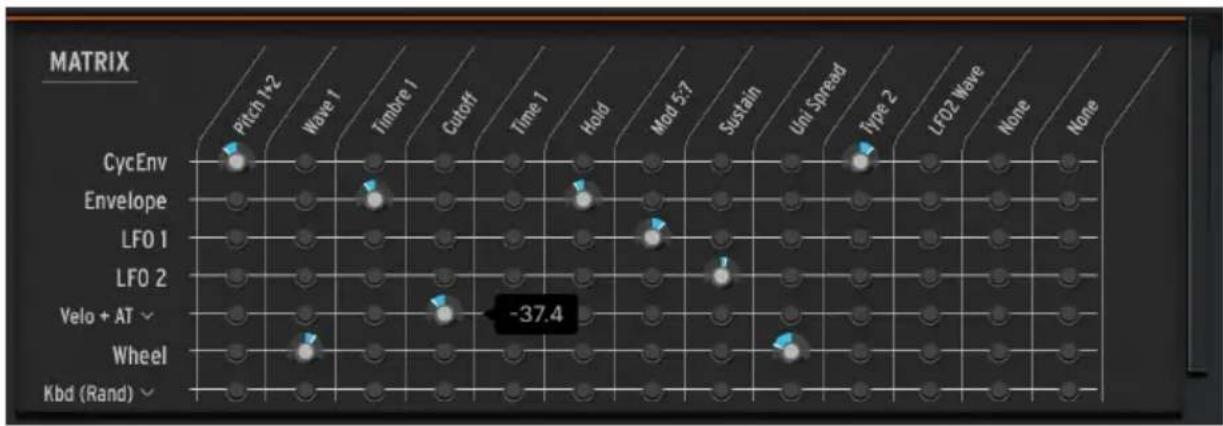
La Matrice de Modulation
La Matrice comporte sept lignes, chacune représentant l'une des sept modulation :
sources de
• CycEnv (la Cycling Envelope) • Envelope (l'Enveloppe ADSR) • LFO 1 • LFO 2 • Velo/AT (vélocité du clavier et/ou aftertouch) - Wheel (la deuxième bande tactile, qui s'appelle « Mod » sur le MiniFreak V; l'intitulé « Wheel » provient du MiniFreak physique) - Keyboard (signaux de contrôle envoyés par les touches jouées : un signal linéaire basé sur une note de clavier allant de grave à aiguë, une courbe en « S » avec plus de sensibilité au milieu de la plage du clavier, une valeur Random (aléatoire) envoyée à chaque pression de touche ou un signal qui s'appuie sur la voix qui vient d'être jouée)
Il y a 13 colonnes représentant les destinations de modulation. Les quatre premières sont des presets des quatre destinations les plus communes :
- Pitch 1+2
- Wave 1 • Timbre 1
- Cutoff
Les neuf autres colonnes sont assignables à une grande variété de paramètres.
Chaque point sur la Matrice, c'est-à-dire l'intersection entre une ligne et une colonne, représente un routage de modulation (ou routage de mod) possible : là où la source dans cette ligne peut être réglée pour contrôler la destination dans cette colonne.
Pour activer et régler un routage de mod spécifique, il vous suffit de cliquer et de faire glisser. L'indicateur à LED éteint va s'allumer et va s'entourer d'un bouton qui vous permet de définir la quantité de modulation, soit positive (à droite du centre) soit négative (à gauche du centre).
La plage de valeur de la plupart des routages de mod se situe entre -100 et +100, sauf : la colonne Pitch 1+2 dont les quantités varient entre -60 et +60, représentant 60 demi-tons (5 octaves) dièse ou bémol. Faites un clic droit sur le potentiomètre et faites-le glisser pour contrôler sa valeur avec plus de précision. Dans le cas de Pitch, les valeurs en dessous de 12 demi-tons peuvent être réglées au cent près.
Double cliquez sur le potentiomètre pour le réinitialiser à une modulation nulle (le désactiver).
4.7.3.3. Indicateurs de modulation du panneau avant
Il est possible de voir rapidement ce qu'une modulation fait à un contrôle en particulier.
Chaque potentiomètre du panneau de contrôle du MiniFreak est entouré d'un arc de cercle coloré en conséquence (orange ou blanc) pour montrer le réglage du potentiomètre.
De plus, un petit point de couleur contrastante (blanc sur orange, orange sur blanc ou bleu sur blanc) affiche la position actuelle de la valeur du paramètre. Ce point peut se trouver à l'endroit même où le potentiomètre est réglé, ou se trouver à un autre endroit, ou même se déplacer s'il est modulé.
Les images suivantes montrent les schémas de couleurs pour la ligne supérieure (Home) et inférieure (Advanced) des potentiomètres. Sur l'image du milieu, vous pouvez voir que les contrôles Cutoff et Resonance sont modulés. En effet, les points orange ne correspondent pas aux positions des potentiomètres.

text_image
Bow Position Decay Cutoff Res Env Amt Rise Fall HoldArcs et indicateurs de modulation pour les potentiomètres Home orange, Home blanc et Advanced
Vous avez plusieurs possibilités pour assigner vos propres destinations de modulation aux neuf dernières colonnes.
- Si vous passez le curseur de votre souris sur une colonne assignable, qu'elle ait déjà été assignée ou non, son nom va se colorer en bleu :
Passage du curseur sur une colonne assignable dans la Matrice de Mod
Si vous cliquez sur le nom, bon nombre de destinations disponibles vont se colorer en blanc sur le panneau, comme ceci :
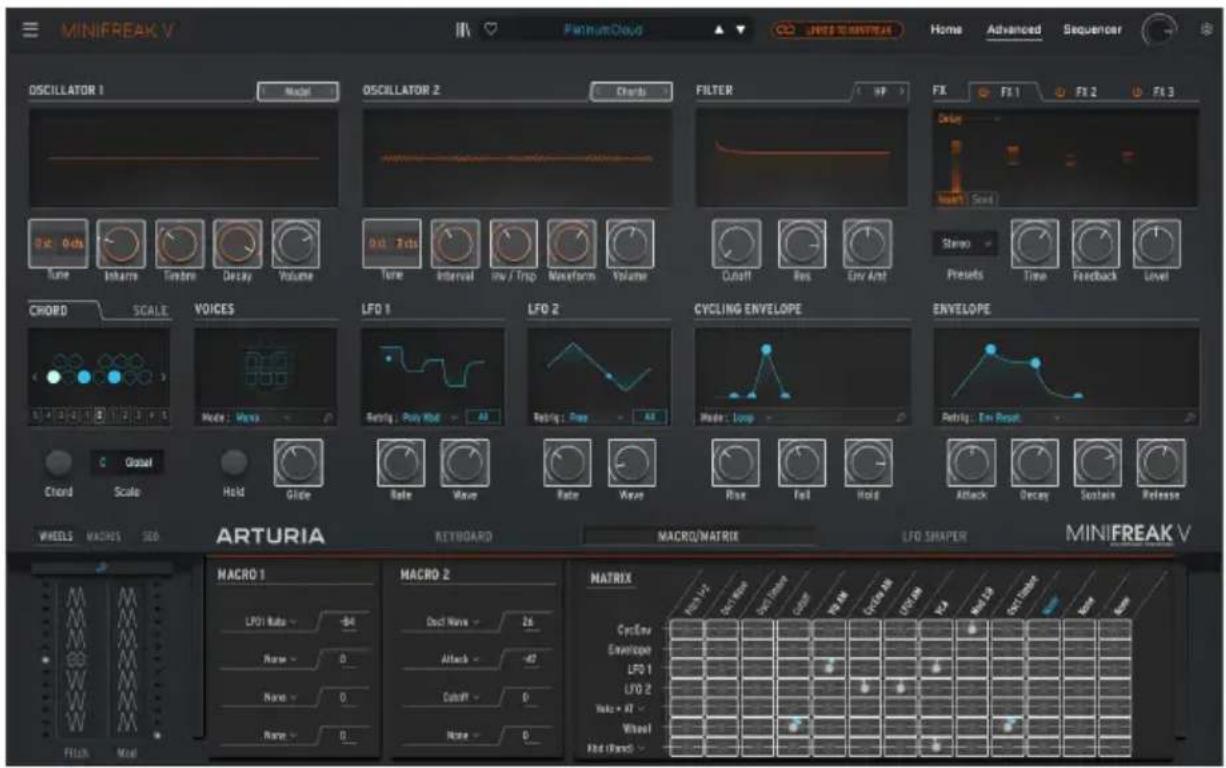
text_image
MINIFREAK V PlatinumCloud UNITED TRANSFER Home Advanced Sequencer OSCILLATOR 1 Model OSCILLATOR 2 Chords FILTER FX F1.1 F1.2 F1.3 Oscillator 1 Tune Inturne Tempur Delay Volume Out: Ods Interval inv / frap Maxform Volume Cutoff Res Env Arch Delay Max1 Seed Stempo Presets Time Feedback Level CHORD SCALE VOICES LFD 1 LFD 2 CVCLING ENVELOPE ENVELOPE Mode: Wave Reset: Poly Wave Reset: Pulse Mode: Loop Reset: Env Reset Crord Scale Hold Glide Rate Wave Rate Wave Rise Fall Hold Attack Decay Sustain Release ARTURIA KEYBOARD MACRO/MATRIX LFD SHAPER MINIFREAK V MACRO 1 LFD1 Rate -84 None -0 None -0 None -0 MACRO 2 Duct Wave -26 Attack -47 Cutoff -0 None -0 MATRIX Run L-F1 Run Wave Run Wave Run AN Run AN Run AN CycEnv Envelope LFD 1 LFD 2 Wave -RT - Wheel Fold (Panel)Cliquez sur un contrôle mis en évidence pour l'assigner à une destination de la Matrice
Si la colonne a déjà été assignée à un contrôle qui est visible sur le panneau avant, elle sera colorée en bleu, comme ceci :
Vous pouvez alors cliquer sur un contrôle pour l'assigner à cette colonne, ce qui remplacera la destination de modulation qui s'y trouvait (le cas échéant). La destination sera assignée et l'intitulé de cette colonne va se mettre à jour pour afficher votre choix.
- Si vous faites un clic droit sur le nom, une liste complète de toutes les destinations de modulation disponibles va s'afficher :
| GUI_Mx_Colld_6 | LFO2 Rate | Mod 6:4 | Mod 3:10 | Mod 6:11 |
| LFO2 Sync | Mod 7:1 | Mod 3:11 | Mod 6:12 | |
| None | Macro 1 | Mod 7:2 | Mod 3:12 | Mod 6:13 |
| Type 1 | Macro 2 | Mod 7:3 | Mod 3:13 | Mod 7:5 |
| Wave 1 | √ Uni Spread | Mod 7:4 | Mod 4:5 | Mod 7:6 |
| Timbre 1 | Mod 1:1 | Mod 1:5 | Mod 4:6 | Mod 7:7 |
| Shape 1 | Mod 1:2 | Mod 1:6 | Mod 4:7 | Mod 7:8 |
| Volume 1 | Mod 1:3 | Mod 1:7 | Mod 4:8 | Mod 7:9 |
| Type 2 | Mod 1:4 | Mod 1:8 | Mod 4:9 | Mod 7:10 |
| Wave 2 | Mod 2:1 | Mod 1:9 | Mod 4:10 | Mod 7:11 |
| Timbre 2 | Mod 2:2 | Mod 1:10 | Mod 4:11 | Mod 7:12 |
| Shape 2 | Mod 2:3 | Mod 1:11 | Mod 4:12 | Mod 7:13 |
| Volume 2 | Mod 2:4 | Mod 1:12 | Mod 4:13 | Vib AM |
| Glide | Mod 3:1 | Mod 1:13 | Mod 5:5 | Pitch 1 |
| Cutoff | Mod 3:2 | Mod 2:5 | Mod 5:6 | Pitch 2 |
| Reso | Mod 3:3 | Mod 2:6 | Mod 5:7 | LFO1 AM |
| Env Amt | Mod 3:4 | Mod 2:7 | Mod 5:8 | LFO2 AM |
| VCA | Mod 4:1 | Mod 2:8 | Mod 5:9 | CycEnv AM |
| Attack | Mod 4:2 | Mod 2:9 | Mod 5:10 | Vib Rate |
| Decay | Mod 4:3 | Mod 2:10 | Mod 5:11 | Time 1 |
| Sustain | Mod 4:4 | Mod 2:11 | Mod 5:12 | Intensity 1 |
| Release | Mod 5:1 | Mod 2:12 | Mod 5:13 | Amount 1 |
| Rise | Mod 5:2 | Mod 2:13 | Mod 6:5 | Time 2 |
| Fall | Mod 5:3 | Mod 3:5 | Mod 6:6 | Intensity 2 |
| Hold | Mod 5:4 | Mod 3:6 | Mod 6:7 | Amount 2 |
| LFO1 Wave | Mod 6:1 | Mod 3:7 | Mod 6:8 | Time 3 |
| LFO1 Rate | Mod 6:2 | Mod 3:8 | Mod 6:9 | Intensity 3 |
| LFO1 Sync | Mod 6:3 | Mod 3:9 | Mod 6:10 | Amount 3 |
| LFO2 Wave |
La liste complète des destinations de modulation
Cette fenêtre contextuelle a son importance : elle affiche un certain nombre de destinations qui ne sont pas visibles sur le panneau. Il vous suffit de cliquer sur la destination que vous voulez lui assigner.
- Il existe un moyen encore plus rapide d'assigner une modulation en cours d'utilisation. En effet, vous pouvez passer le curseur de votre souris sur un contrôle et cliquer sur le + qui s'affiche :
Passez votre curseur et cliquez sur le + pour assigner instantanément une destination de la Matrice de modulation
Ce contrôle sera immédiatement assigné à la prochaine colonne ouverte de la Matrice de Modulation. Ce faisant, la colonne va clignoter en bleu pendant un moment pour indiquer que l'assignation a été faite.
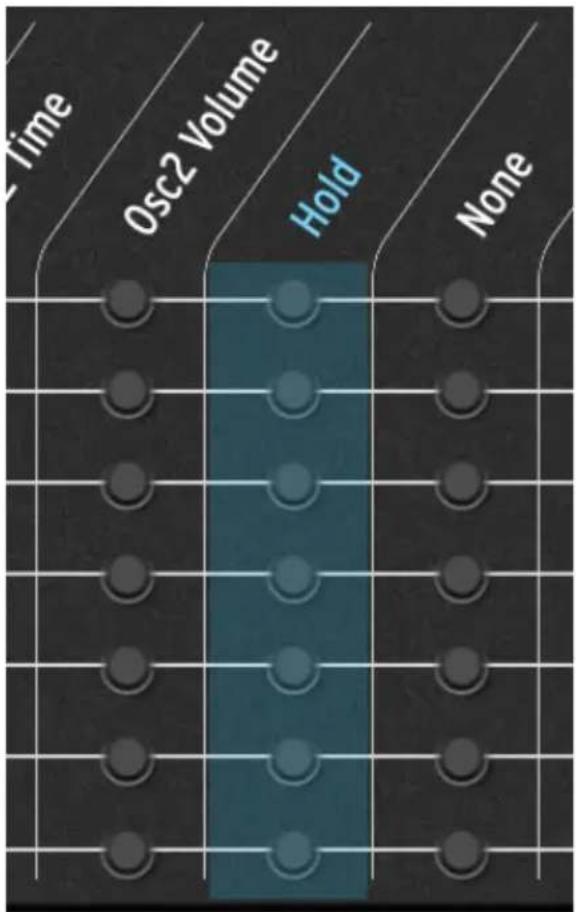
Sachez que d'autres routages de la Matrice de Mod peuvent être assignés en tant que destinations ! Ils vous permettent de faire un truc bien pensé...
Imaginez vouloir contrôler le potentiomètre Timbre sur l'Oscillator 1 avec le LFO 1. C'est facile ! Il existe un routage dédié dans la Matrice. Mais une fois la quantité de modulation déterminée, elle ne change que si vous retournez sur la Matrice et que vous l'ajustez. Et si vous vouliez que cette quantité change en temps réel ? Par exemple : contrôler la plage du Timbre en ajustant la molette (Wheel) ?
Vous avez la possibilité d'assigner une destination de modulation pour faciliter le tout. Dans ce cas particulier, vous pouvez sélectionner une destination de mod spéciale : LFO1 AM, où « AM » signifie amplitude modulation (modulation d'amplitude), correspond à la quantité de contrôle exercée par le LFO1. Donc si vous assignez une colonne au LFO1 AM, que vous routez Wheel à cette colonne et que vous en définissez la quantité, la molette de modulation ou la deuxième bande tactile augmente et diminue la quantité.
Vous avez maintenant quelque chose qui module la quantité de modulation ! Ce type de routage, qu'on appelle parfois sidechaining, est incroyablement utile pour maîtriser davantage le jeu de vos sons.
Bien qu'il y ait quelques destinations AM très pratiques prêtes à l'emploi (contrôlant le Vibrato, le LFO1, le LFO2 et la Cycling Envelope), vous pouvez créer n'importe quelle sorte de sidechain, en définissant simplement un routage de mod particulier (ligne/colonne) comme destination assignable. Les choses peuvent devenir assez folles en un rien de temps!
4.7.3.5. Tirer le maximum de la modulation
La modulation est un vaste sujet et il existe d'innombrables ressources en ligne qui vous en apprennent davantage à ce sujet. Mais si vous voulez juste vous plonger dans l'exploration du MiniFreak V, faites-le ! Vous ne pouvez rien casser, croyez-nous.
Si vous êtes un modulateur novice, voici quelques conseils qui pourraient vous être utiles.
- Les modulations de différentes sources envoyées à la même destination s'additionnent pour obtenir l'effet total. Si vous avez désactivé tous vos routages de modulation mais que vous entendez toujours un effet, passez en revue les modulations et assurez-vous qu'il n'y en a pas ailleurs. Rappelez-vous que tous les routages de modulation ne nécessitent pas de configuration de la Matrice, le potentiomètre Env/Amt de la partie Filter [p.52] en est un bon exemple.
- Si vous faites du sidechaining de modulations et que l'effet global ne fonctionne pas comme il le devrait, rappelez-vous que vous avez deux quantités de modulation à ajuster. Il se peut que l'une d'entre elles ne fonctionne pas tant que l'autre n'est pas réglée correctement !
- Enfin, n'oubliez pas que si vous vous perdez complètement dans vos modulations et que vous voulez repartir à zéro, il suffit de quelques clics pour effacer tous vos routages de mod (tout en ne touchant pas aux réglages des colonnes Assign). Parfois, il est bon de repartir sur de bonnes bases.
5. Le panneau sequencer
À l'ouverture du panneau Sequencer, vous verrez apparaître l'arpégiateur (Arpeggiator) et le séquenceur (Sequencer) intégrés au MiniFreak V. Ces outils puissants peuvent créer des patterns de notes interactifs et venir les compléter par des séquences de paramètres automatisés qui suivent la mélodie. Dans ce chapitre, nous allons vous expliquer leur mode opératoire et vous décrire leurs fonctionnalités.
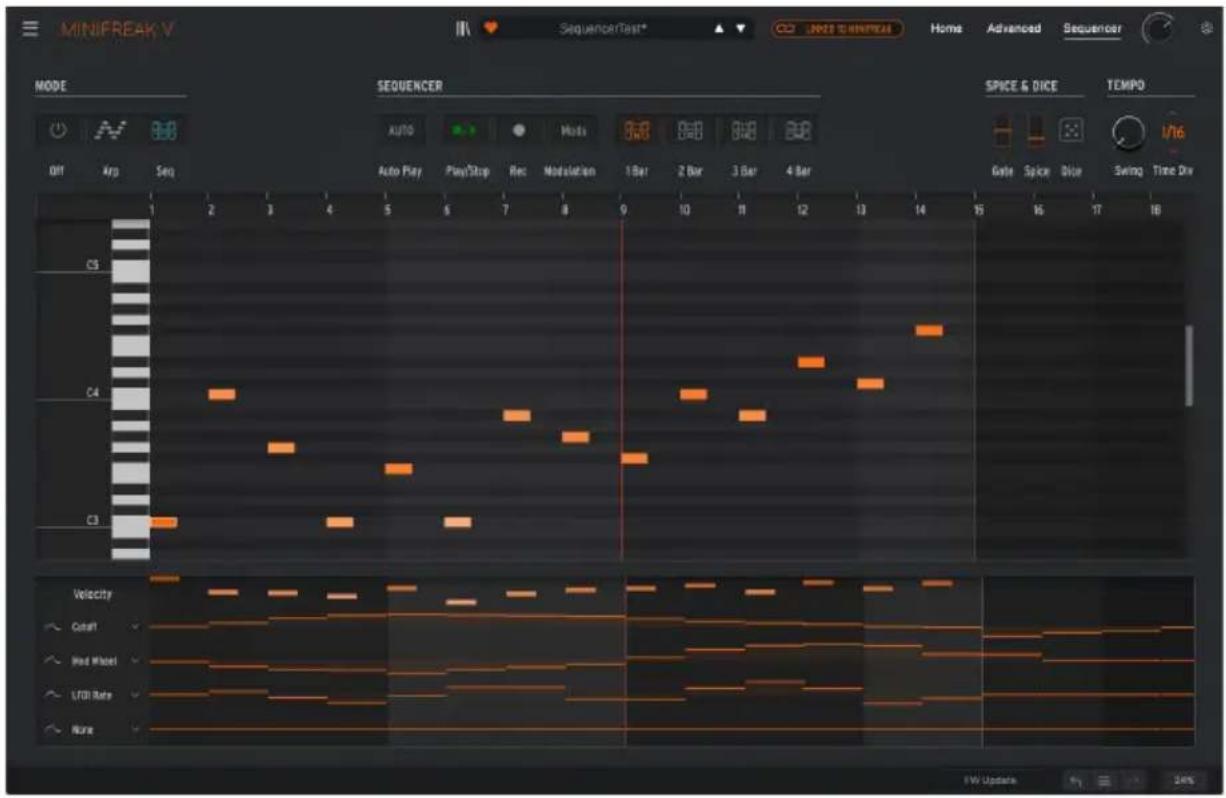
text_image
MINIFREAK V Sequence/Test* SPEED TINIFREAK Home Advanced Sequencer MODE SEQUENCER SPICE & DICE TEMPO AUTO Auto Play Play/Stop Rec Modulation 1 Bar 2 Bar 3 Bar 4 Bar Gate Spike Slice Swing Time Div C5 C4 C3 Velocity Cold Red Wheel L/FBI Rate More BW Updates 24%Le panneau Sequencer et une séquence active en cours de lecture.
En haut à gauche, les boutons Mode sélectionnent les modes Arpeggiator, Sequencer ou Off. Le Mode Off devrait pouvoir se passer d'explication, passons donc à la suite !
5.1. Contrôles communs
Nous allons d'abord nous intéresser aux contrôles importants à la fois sur l'Arpeggiator et le Sequencer, en commençant par celui qui définit le sens général du plaisir créatif sur le MiniFreak et son petit frère le MicroFreak...
5.1.1. Spice & dice
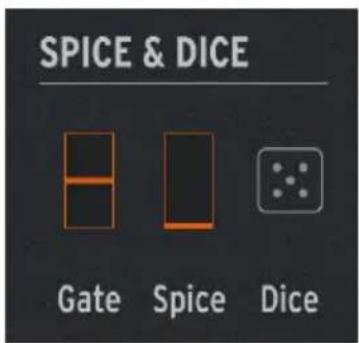
text_image
SPICE & DICE Gate Spice DiceSpice & Dice ont vu le jour sur le synthétiseur MicroFreak d'Arturia. C'était une façon de « pimenter » (spice) les séquences et les arpèges conventionnels en ajoutant de la variation à plusieurs paramètres en même temps. Plus vous ajoutez de Spice, plus les variations se faufileront dans la lecture. Lancer le dé (Dice) randomise tout en même temps.
Les paramètres suivants sont modifiés par pas avec Spice et Dice :
- Velocity
- Octave (1 octave vers le haut ou vers le bas)
- Gate length
- Step On/Off (c.-à-d. note ou silence) • Envelope Decay et Release
Les contrôles Spice & Dice apparaissent et servent sur l'Arpeggiator et le Sequencer :
- Gate : contrôle la longueur du gate de chaque note arpégée, de staccato (1 % de Time Division) à legato (99 %).
- Spice : contrôle la quantité de variation appliquée à un moment donné.
- Dice : randomise tous les paramètres affectés à chaque clic sur l'icône de dé. Ceci n'affecte que la lecture. Les notes mémorisées et les autres données de la Séquence ne sont ni écrasées ni perdues.

Comment le Gate a-t-il pu atterrir dans cette partie ? Modifier la longueur de Gate est un autre moyen courant de « pimenter » les arpèges et les séquences. Les contrôles Gate et Spice sont affichés sous forme de barres verticales car ils correspondent aux deux bandes tactiles [p.91] du mode SEQ. Ainsi, se servir des bandes tactiles vous permet de contrôler efficacement Gate et Spice quand un arpège est en cours de lecture.
5.1.2. Tempo
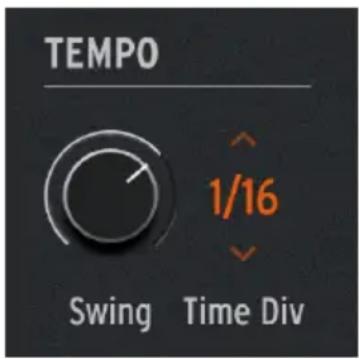
text_image
TEMPO 1/16 Swing Time DivLes contrôles liés au tempo sont les suivants :
- Swing : définit la quantité de swing dans le rythme, qui retarde un pas sur deux pour créer une sensation vive et dynamique. Les valeurs varient entre 50 % (aucun swing) et 75 % (gros swing).

ASTUCE : si vous ne savez pas trop avec quelle valeur de Swing commencer, essayez 67 %. Il s'agit d'un swing donnant une sensation de triolet qui fonctionne bien sur de nombreux styles de musique.
- Time Div : détermine la division temporelle de chaque pas en tant que fraction du Tempo. Les options incluent des temps binaires, pointés et en triolets, allant du triolet de triples croches à la blanche pointée. Faites glisser votre curseur vers le haut/bas pour sélectionner la Time Division de votre choix.
Il est intéressant de remarquer que la partie Tempo n'a pas de contrôle Tempo ! La raison est la suivante : quand vous utilisez le MiniFreak V en tant que plugin, il dérive son tempo de votre DAW ou d'une autre source de synchronisation, et dans la version autonome, le Global Tempo se trouve dans la fenêtre Audio Midi Settings [p.15]. Le potentiomètre Tempo/Swing du synthétiseur MiniFreak vous donne le contrôle direct de la version autonome si vous le souhaltez, avec une plage de tempo variant entre 30 et 240 BPM.
5.1.3. Hold
Ici, il est aussi intéressant de noter qu'un contrôle ne se trouve pas sur ce panneau, tout en restant essentiel : Hold.
Si vous cliquez sur Hold dans la partie Voices [p.71] du MiniFreak V ou sur votre MiniFreak, ou que vous maintenez la pédale de sustain enfoncée sur un contrôleur MIDI, ses effets sont légèrement différents sur l'Arpeggiator et sur le Sequencer.
L'Arpeggiator va continuer à jouer toutes les notes que vous jouiez quand vous avez appuyé sur le bouton/enfoncé la pédale. Tant qu'au moins une touche est maintenue enfoncée, vous pouvez ajouter librement des notes à l'arpège. Si vous relâchez toutes les notes du clavier et que vous en jouez une autre, l'arpège précédent sera effacé et un nouveau commencera à se former à partir de la première nouvelle note que vous avez jouée.
Le Sequencer gardera la valeur de transposition que vous avez réglée en appuyant sur une touche jusqu'à ce que vous relâchiez Hold.
5.2. Arpeggiator
Appuyer sur le bouton Arp de la partie Mode active l'arpégiateur, dont les fonctionnalités vont bien au-delà de l'habituel haut-bas-haut-bas des modèles traditionnels. Il peut fonctionner comme un séquenceur miniature, un compagnon de jeu intelligemment randomisé et une source inépuisable d'idées créatives, le tout en appuyant sur quelques touches.
5.2.1. Contrôles de l'Arpeggiator
La ligne comprenant les 16 boutons de contrôle de l'Arpeggiator apparaît entre les parties Mode et Spice & Dice.

Contrôles de la partie Arpeggiator

1 REMARQUE : Lorsque l'Arpeggiator est sélectionné, les informations disponibles dans les fenêtres du Sequencer [p.110] ne l'affectent pas. Cependant, ces informations sont conservées en vue de votre prochaine utilisation du Sequencer.
Premièrement, l'ordre de l'arpège se décline en huit options :
- Up : les notes sont jouées de la plus grave à la plus aiguë.
- Down : les notes sont jouées de la plus aiguë à la plus grave.
- Up/Down : les notes sont jouées de haut en bas, mais la note la plus aiguë et la plus grave ne sont jouées qu'une fois par cycle.
- Random : les notes sont jouées aléatoirement.
- Order : les notes sont jouées dans l'ordre dans lequel vous avez appuyé sur les touches.
- Poly : toutes les notes maintenues sont jouées en même temps sur chaque pas, créant un effet d'accord « modulé ».
- Walk : il s'agit d'un pattern « marche aléatoire » simple mais efficace. L'arpège mémorise l'ordre dans lequel les touches ont été enfoncées; cependant, il ne les joue pas toujours dans cet ordre. Pour tout pas reproduit, le pas suivant serait : la prochaine note dans l'ordre de jeu (avec 50 % de chances), la note actuelle peut être répétée (25 %) ou la note précédente dans l'ordre de jeu (25 %). Cela permet à l'arpège de « se balader » autour de l'ordre de jeu prévisible.
- Pattern : il s'agit d'un mini-séquenceur qui génère des patterns de notes en fonction de la technique de jeu. Les notes étant maintenues servent à créer une séquence de 16 pas. Chaque fois que vous ajoutez une nouvelle note, le pattern se randomise en quelque chose de nouveau. La note la plus grave que vous jouez sera jouée deux fois plus souvent pour accentuer la note fondamentale du pattern.

1 De prime abord, Walk et Pattern ne sont pas vraiment intuitifs. Prenez le temps de les utiliser et de comprendre comment ils fonctionnent. Vous commencerez rapidement à leur trouver des utilisations musicales qui vont bien au-delà des capacités d'un arpégiateur traditionnel !
Les quatre boutons Oct déterminent le nombre d'octaves couvert par l'arpège. Sur le réglage Oct1, seules les notes maintenues sont jouées; Oct2 joue l'arpège puis le répète une octave au-dessus; Oct3 ajoute une autre répétition une octave au-dessus et Oct4 ajoute encore une autre octave par-dessus. (Faut-il s'étonner que la pauvre grenouille ait besoin de plus en plus d'air pour chanter de plus en plus fort... et finisse par exploser ? Parfois, la musique est pleine de tragédie. Oh, pauvre grenouille !)
Les quatre derniers boutons offrent des effets de performance pour toujours plus de variations spontanées.
- Repeat : joue chaque note deux fois, d'un pas chacune.
- Ratchet : joue chaque note deux fois, à raison d'un pas d'une demi-longueur (double vitesse) chacune.
- Rand Oct : lit les notes de l'arpège dans l'ordre sélectionné mais avec chaque note à une octave choisie aléatoirement.
- Chaque note sera lue à son octave habituelle dans 75 % des cas,
- une octave au-dessus 15 % du temps,
- une octave en dessous 7 % du temps, ou ° deux octaves au-dessus 3 % du temps. Cela donne une sorte d'imprévisibilité contrôlée qui reste proche de l'arpège original plutôt que de balancer des notes dans tous les sens !
- Mutate : change les notes jouées dans l'arpège par rapport à ce qui est maintenu enfoncé. Chaque fois que vous appuyez sur Mutate, chaque note de l'arpège a des chances d'être modifiée :
- 75 % de chances de garder la même note
- 5 % de chances de passer à une note une quinte au-dessus de la note originale.
- 5 % de chances de passer à une note une quarte en dessous de la note originale.
- 5 % de chances de passer à une note une octave au-dessus de la note originale.
- 5 % de chances de passer à une note une octave en dessous de la note originale.
- 3 % de chances de changer de place avec la note qui la suit
- 2% de chances de changer de place avec la note deux pas après elle
Si tout ceci n'est pas assez fou pour vous, jetez un œil à ce qui suit : si vous appuyez de nouveau sur Mutate, il ne retourne pas en arrière et mute l'arpège original d'une manière différente - il mute la version mutée ! Vous pouvez accumuler les mutations à l'infini, jusqu'à ce que ce que vous écoutez ait complètement évolué par rapport à là où vous avez commencé.
Vous pouvez également réinitialiser une note dans un arpège à sa version originale sans affecter les autres notes mises en sourdine, en relâchant simplement cette touche et en la jouant de nouveau.
Les boutons Repeat et Ratchet sont momentanés, ce qui signifie qu'ils ne sont actifs que tant qu'ils sont maintenus enfoncés. La souris n'est pas l'outil le plus approprié pour cela. Ces effets sont plus adaptés aux boutons d'un contrôleur MIDI externe. Le MiniFreak physique contient évidemment ces boutons (ainsi que les autres contrôles de l'Arpeggiator) qui sont prêts à l'emploi !
5.3. Séquenceur
Cliquer sur le bouton Seq de la partie Mode active le séquenceur du MiniFreak V. Il s'agit d'une version logicielle du séquenceur incroyablement puissant et jouable du MiniFreak, présentée sur une interface utilisateur facile à utiliser. Seul ou intégré aux contrôles du panneau avant du MiniFreak, il fait passer le plaisir du séquençage et la créativité au niveau supérieur.
5.3.1. Contrôles du sequencer

text_image
MODE Off Arp Seq SEQUENCER AUTO Mods Auto Play Play/Stop Rec Modulatio 1 Bar 2 Bar 3 Bar 4 BarContrôles du séquenceur
La ligne comprenant les huit boutons de contrôle du Sequencer apparaît entre les parties Mode et Spice & Dice. Les contrôles sont :
- Auto Play : oblige le Sequencer à répondre aux contrôles de transport de votre DAW, en démarrant et s'arrêtant en même temps que votre DAW. Ce contrôle ne fait rien en version autonome du MiniFreak V.
- Play/Stop : démarre et arrête la séquence.
- Rec : met le Sequencer en mode Record (enregistrement).
- Modulation : remplace la fenêtre Note [p.111] par une fenêtre Modulation [p.115] pour une édition facilitée.
- 1 Bar/2 Bar/3 Bar/4 Bar : définit la longueur d'une séquence et le nombre maximum de pas affichés dans la fenêtre Note (voir ci-dessous), en mesures de 16 pas : 16, 32, 48 ou 64 pas maximum.
Vous pouvez toujours éditer des informations dans les 64 pas, même quand la séquence est réglée sur une longueur inférieure et/ou que moins de mesures sont affichées. Ces boutons n'affectent que la proportion de séquence affichée à l'écran en une seule fois.
Si vous voulez travailler avec un zoom plus rapproché, vous pouvez choisir un plus petit nombre de Bars affichées, puis faire défiler la séquence en cliquant et en faisant glisser les numéros de pas (Step) en haut de la fenêtre.
5.3.2. Créer une séquence dans la fenêtre Note
La fenêtre Note est un éditeur en « piano roll » facile à utiliser qui se sert de quelques commandes simples pour créer des séquences.
line
| Time | Value | |------|-------| | 1 | 0 | | 2 | 0 | | 3 | 0 | | 4 | 0 | | 5 | 0 | | 6 | 0 | | 7 | 0 | | 8 | 0 | | 9 | 0 | | 10 | 0 | | 11 | 0 | | 12 | 0 | | 13 | 0 | | 14 | 0 | | 15 | 0 | | 16 | 0 |Pour faire défiler une séquence vers la gauche/droite, cliquez sur les numéros de pas en haut de la fenêtre et faites-les glisser.
Pour faire défiler vers le haut/bas en vue d'atteindre des notes plus aiguës ou graves, servez-vous de la molette de défilement de votre souris ou cliquez sur la barre grise tout à fait à droite de la fenêtre et faites-la glisser.
5.3.2.1. Définir la longueur d'une séquence
Quand vous cliquez sur l'un des boutons 1/2/3/4 Bar, l'écran et la longueur de la séquence sont configurés en conséquence. Cependant, il est possible de définir la longueur d'une séquence sur n'importe quel nombre de pas en cliquant sur la ligne orange verticale qui indique le dernier pas de la séquence et en la faisant glisser. Le curseur se change en flèche gauche/droite et l'affichage au-dessus de la ligne s'assombrira pour montrer qu'elle n'est pas en cours de lecture :
La longueur de la séquence a été définie sur 14 pas.
5.3.2.2. Ajouter ou supprimer des notes
Cliquez sur la hauteur qui convient dans le pas qui convient pour créer une note.

Le Sequencer est polyphonique : dans un pas de séquence donné, jusqu'à six notes (nouvelles ou intenues) peuvent jouer en même temps.
Cliquez sur une note existante pour la mettre en évidence et l'éditer. Faites un clic droit dessus pour la supprimer.
5.3.2.3. Éditer la position d'une note
Passez votre curseur au milieu de la note et il se transforme en flèche quadri-directionnelle. Cliquez et faites glisser pour déplacer la note où vous le souhaitez.
Ce curseur indique que vous pouvez faire glisser une note pour la déplacer.
5.3.2.4. Éditer la longueur d'une note
Pour prolonger le début d'une note, placez votre curseur sur son point de départ et déplacez-le plus tôt sur le piano roll. Pour prolonger la fin d'une note, placez votre curseur sur son point de fin et déplacez-le plus tard sur le piano roll. Cela vous permet de créer rapidement des notes plus longues (ties - liaisons).
Dans ces cas-là, le curseur adopte une forme spéciale « glisser à partir d'ici » :
Prolonger une note en (a) allongeant sa fin et (b) allongeant son début.
Les longueurs des notes peuvent être ajustées par crans d'un demi-pas.
Si la longueur d'une note dans la fenêtre Note est réglée sur un pas complet ou davantage, le contrôle Gate ne l'affectera plus. Pour qu'une note réponde au contrôle Gate, raccourcissez-la pour que sa longueur semble être d'un demi-pas.
5.3.2.5. Éditer la vélocité des notes
Passez votre curseur sur le bord supérieur de la note et il se transforme en flèche haut-bas. Faites glisser de haut en bas pour ajuster la vélocité de la note. À des vélocités inférieures, la note s'éclaircit. À des vélocités supérieures, la note s'assombrit.
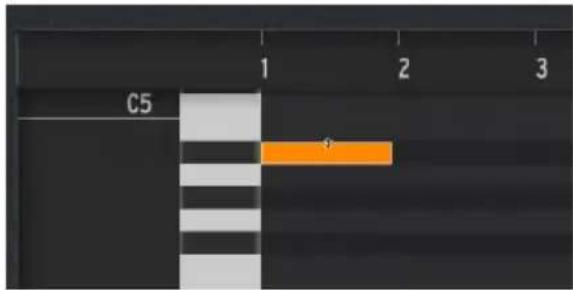
text_image
C5 1 2 3Ce curseur vous permet de modifier la vélocité d'une note.
5.3.2.6. Éditer plusieurs notes
Faites glisser le curseur sur une série de notes pour les mettre toutes en évidence. Vous pouvez ensuite les déplacer ou les prolonger d'une même quantité :
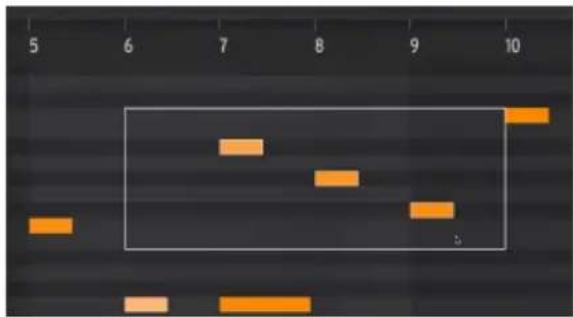
text_image
5 6 7 8 9 10 5Sélectionner plusieurs notes à éditer
5.3.2.7. Enregistrement en temps réel
C'est une alternative pratique au fait de dessiner des notes à l'aide du curseur. Pour ce faire, il vous suffit de sélectionner Rec pour activer l'enregistrement, puis de cliquer sur Play/Stop pour lancer le bouclage de la séquence :
text_image
SEQUENCER AUTO Mod Auto Play Play/Stop Rec ModulationContrôles d'enregistrement en temps réel
Ensuite, il vous suffit de jouer vos notes et vos accords pour qu'ils soient capturés par le Sequencer, en overdubbant (superposant) les nouvelles notes à chaque cycle. Une fois que c'est fait, vous pouvez appuyer sur le bouton Play/Stop et éditer les éventuelles fausses notes.

Si vous avez du mal à placer les notes avec précision, essayez d'enregistrer à un tempo très lent.
5.3.3. Séquençage de modulation
La fenêtre Modulation vous donne la possibilité d'automatiser quatre paramètres de votre choix, ainsi que d'éditer directement les vélocités des notes. Elle est toujours visible dans une fenêtre réduite en bas du panneau du Sequencer :

La fenêtre Modulation en bas du panneau du Sequencer
Cependant, si vous cliquez sur le bouton Modulation dans les contrôles du Sequencer [p.111], une fenêtre Modulation plus grande et plus facile à utiliser vient remplacer la fenêtre Note [p.111] :
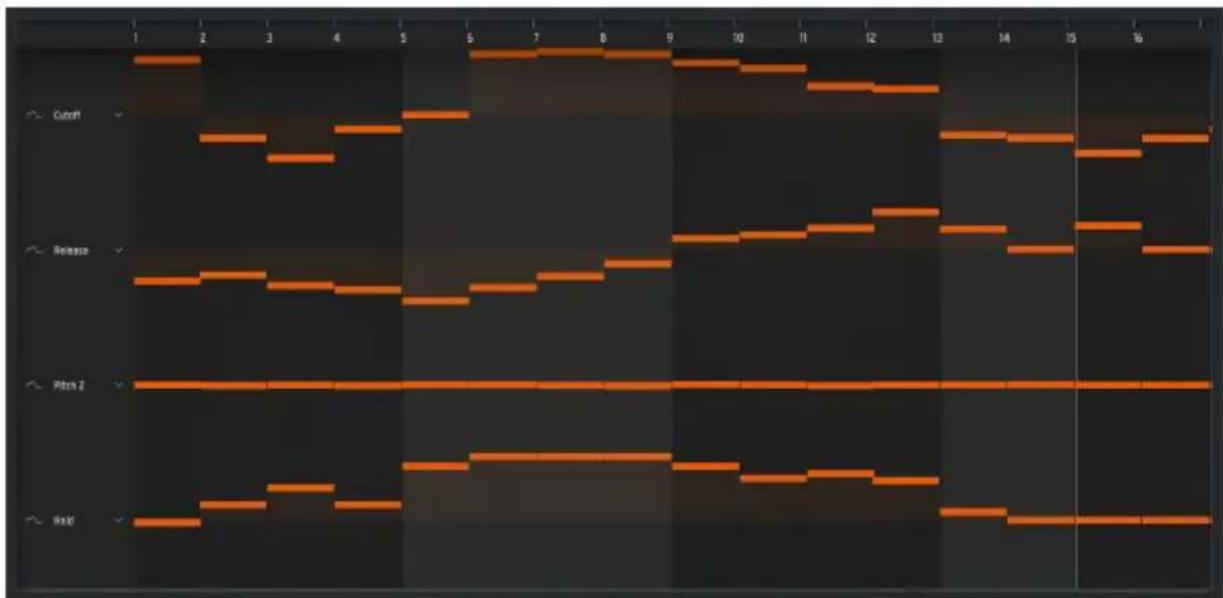
La fenêtre Modulation occupant le milieu du panneau du Sequencer
Il est possible d'automatiser jusqu'à quatre paramètres dans les lignes de modulation, chacun réglant une valeur de paramètre spécifique pour chaque pas de la séquence. Vous pouvez automatiser les balayages de filtre, les valeurs des étages d'enveloppe, ajouter des décalages de hauteur subtils (ou radicaux), modifier les paramètres des FX [p.53], et plus encore.
5.3.3.1. Choisir une destination de modulation
Chaque ligne de modulation est représentée par un ensemble de curseurs verticaux, un par pas. À gauche, on retrouve le nom de la destination de modulation pour cette ligne.
Vous pouvez cliquer ou faire un clic droit sur le nom de la destination pour assigner une destination de modulation à une ligne.
Cliquer sur le nom va ouvrir le panneau Home [p.20] contenant les destinations disponibles colorées en orange et celle qui est en cours de sélection en rouge (le cas échéant). Cliquez sur la destination de votre choix pour la configurer.
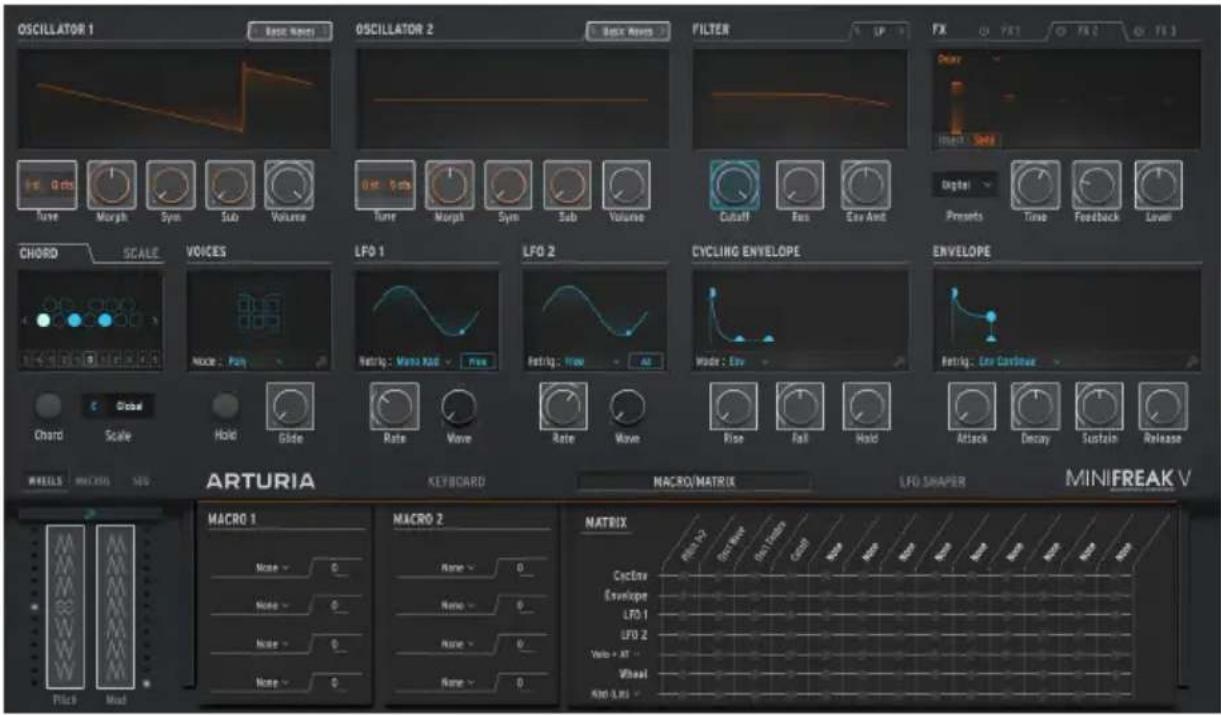
Sélectionnez une destination de ligne de Mod ici (Cutoff est actuellement sélectionné)
Si vous faites un clic droit sur le nom, une liste complète de toutes les destinations de modulation disponibles (dont None) va s'afficher :
| GUI_Seq_Autom_Dest_3 | Env Amt | Pitch 1 |
| VCA | Pitch 2 | |
| √ None | Attack | Time 1 |
| Type 1 | Decay | Intensity 1 |
| Wave 1 | Sustain | Amount 1 |
| Timbre 1 | Release | Time 2 |
| Shape 1 | Rise | Intensity 2 |
| Volume 1 | Fall | Amount 2 |
| Type 2 | Hold | Time 3 |
| Wave 2 | LFO1 Rate | Intensity 3 |
| Timbre 2 | LFO1 Sync | Amount 3 |
| Shape 2 | LFO2 Rate | Mod Wheel |
| Volume 2 | LFO2 Sync | Pitch Wheel |
| Glide | Macro 1 | |
| Cutoff | Macro 2 | |
| Reso |
Menu contextuel contenant les destinations de modulation
Comme il n'est pas possible d'assigner plus d'une ligne à une seule destination, les options déjà utilisées sont grisées sur la fenêtre.
5.3.3.2. Réglage et lissage des valeurs de modulation
Pour définir une valeur pour chaque pas, il suffit de cliquer sur le curseur et de le déplacer vers le haut ou vers le bas vers la valeur qui convient. Un double clic sur un curseur le replace à zéro.
Faites un clic droit sur le curseur et faites-le glisser pour contrôler sa valeur avec plus de précision. Dans le cas de Pitch modulation, les valeurs en dessous d'un demi-ton peuvent être réglées au cent près.
Cliquer sur le curseur et le faire glisser horizontalement détermine les valeurs de plusieurs curseurs en même temps, un peu comme le croquis d'une courbe d'automation.
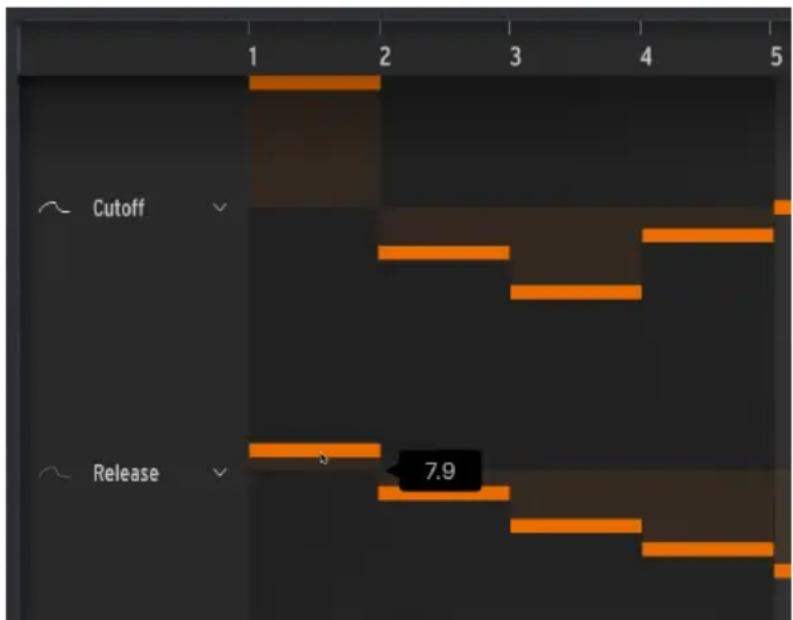
bar
| Event | Value | | -------- | ----- | | Cutoff | 7.9 |Définir une valeur de ligne de modulation avec le curseur. Remarquez les icônes de lissage des courbes à gauche.
À gauche du nom de la destination de la ligne se trouve une petite icône qui ressemble à une courbe de forme d'onde. Cliquez sur cette icône (la courbe s'allume, comme indiqué dans la ligne supérieure de l'image ci-dessus) pour lisser les transitions entre les valeurs de modulation par palier; cliquez à nouveau pour désactiver le lissage : la courbe s'assombrira, comme indiqué dans la ligne inférieure de l'image ci-dessus.
5.3.3.3. Édition de la vélocité
Lorsqu'elle s'affiche en bas du panneau du Sequencer, la fenêtre Modulation est dotée de cinq lignes de modulation, la ligne supérieure étant consacrée à l'édition de la vélocité (Velocity). Le réglage de la vélocité des notes se fait de la même façon que pour les quatre lignes de Modulation décrites plus haut.
Si un pas contient plusieurs notes, il sera plus facile d'ajuster leurs vélocités une par une directement sur la fenêtre Note [p.113] en cliquant sur le bord supérieur de chaque note et en le faisant glisser à l'aide du curseur en forme de flèche vers le haut/bas
6. Les BARRES d'outils
Ce chapitre (et le suivant [p.128]) se concentre sur les éléments de l'interface utilisateur du MiniFreak V qui entourent le panneau Home. Ils contiennent des contrôles généraux qui vous seront familiers si vous utilisez d'autres logiciels Arturia, et d'autres uniques au MiniFreak V.
Ces éléments comprennent :
• La barre d'outils supérieure, comprenant - le menu principal [p.118] et • le navigateur de Presets [p.142];
• le panneau latéral [p.128]; et
- la barre d'outils inférieure [p.124].
6.1. Barre d'outils supérieure
Commençons par décrire la barre d'outils supérieure de gauche à droite.

text_image
MINIFREAK V Galaxy Glide* LIMIT TO REFIEAR Home Advanced Sequencer6.1.1. Le menu principal
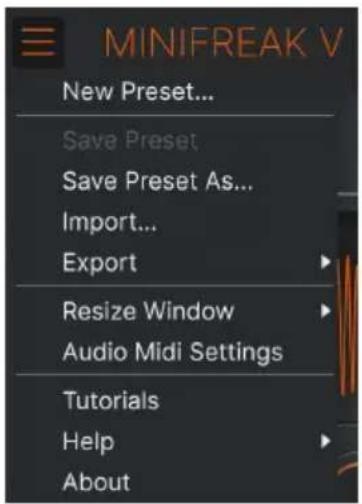
text_image
MINIFREAK V New Preset... Save Preset Save Preset As... Import... Export Resize Window Audio Midi Settings Tutorials Help AboutEn cliquant sur l'icône avec les trois lignes horizontales dans le coin supérieur gauche de la barre d'outils, vous ouvrez le menu principal, un menu déroulant vous permettant d'accéder à un certain nombre de fonctions utiles à la gestion des presets.
6.1.1.1. New preset
Crée un nouveau preset avec les réglages par défaut pour tous les paramètres.

REMARQUE : Vous pouvez aussi charger un nouveau preset par défaut (Default) en le sélectionnant dans le navigateur de Presets [p.142]. Il se trouve dans la fenêtre contextuelle Templates Type.
6.1.1.2. Save preset
Écrase le preset actuel avec les changements que vous y avez apportés. Ceci s'applique uniquement aux presets utilisateur (User Presets); cette option est grisée pour les presets d'usine (Factory Presets). N'ayez, par exemple, pas peur de dérégler le preset par défaut (Default).
6.1.1.3. Save preset as...
Enregistre les réglages actuels du MiniFreak V sous un nouveau nom de preset. Cliquer sur cette option révèle une fenêtre dans laquelle vous pouvez renommer votre preset et ajouter des informations plus précises et des commentaires le concernant.
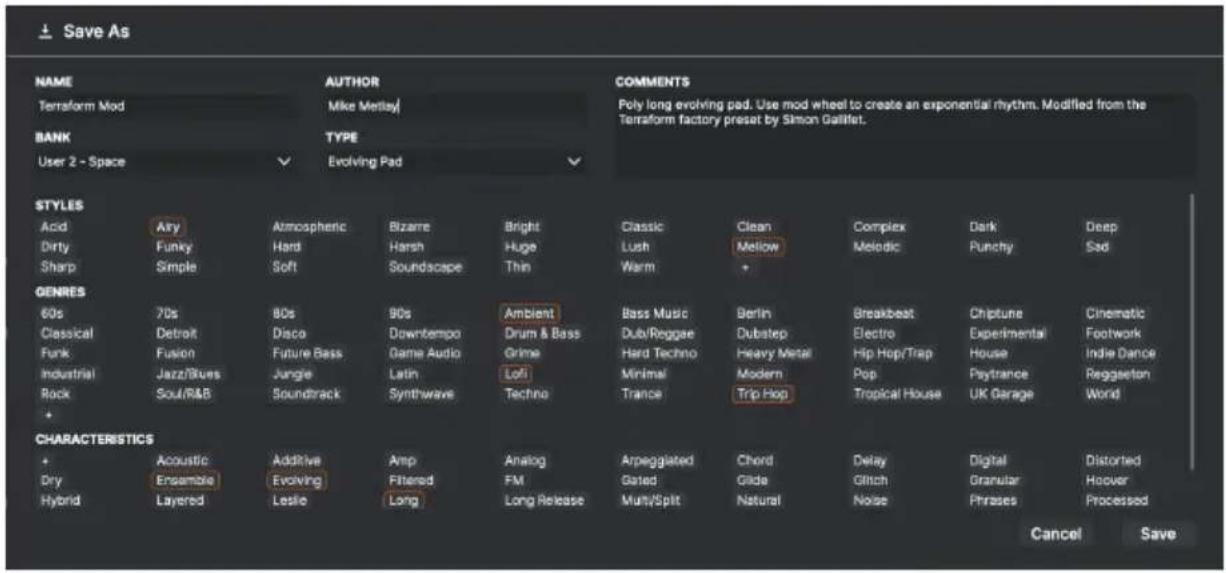
i REMARQUE : Les champs Bank, Author et Type sont utiles lorsque vous cherchez des presets dans le navigateur de presets [p.142]. De plus, les tags Style et Characteristic sont lus et filtrés par le navigateur de Presets en cours de recherche. En cas de doute, n'hésitez pas à ajouter des tags. Si vous n'en mettez pas assez, votre Preset pourrait ne pas être sélectionné en cours de recherche.
6.1.1.4. Import...
Cette commande vous permet d'importer un fichier de preset ou une banque complète depuis votre ordinateur. Elle ouvre une fenêtre de navigation sur le système d'exploitation de votre ordinateur et va vous permettre de trouver les fichiers qui conviennent.
6.1.1.5. Export...
Vous pouvez exporter vos presets vers votre ordinateur de deux façons : en tant que preset unique, ou en tant que banque. Dans les deux cas, une boîte de dialogue au niveau local s'ouvre et vous donne la possibilité de définir où enregistrer le(s) fichier(s).
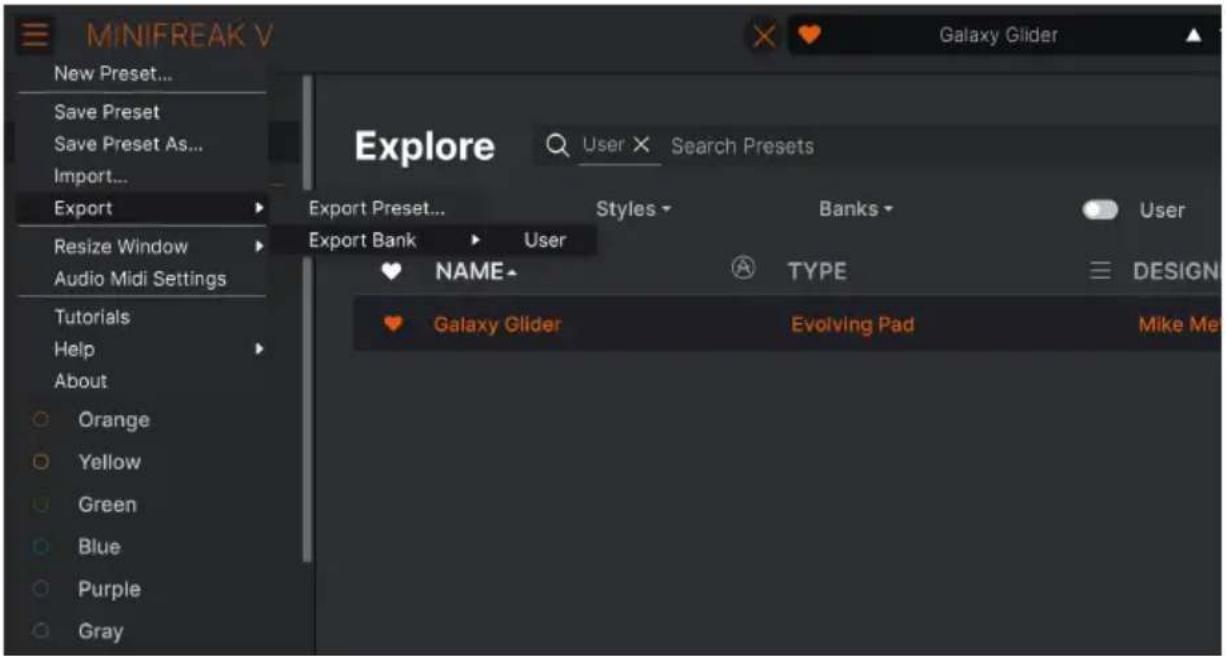
text_image
MINIFREAK V New Preset... Save Preset Save Preset As... Import... Export Resize Window Audio Midi Settings Tutorials Help About Orange Yellow Green Blue Purple Gray Explore User Search Presets Export Preset... Export Bank User NAME TYPE Galaxy Glider Evolving Pad Mike Me- Export Preset... : exporter un preset unique est utile pour le partager avec un autre utilisateur. Le preset exporté peut être réimporté ailleurs en utilisant l'option Import... depuis le menu.
- Export Bank : cette option exporte une banque complète de presets, ce qui est utile pour garder différentes versions de presets ou les partager. Les banques enregistrées peuvent être réimportées ailleurs en utilisant l'option Import... depuis le menu.
6.1.1.6. Resize window
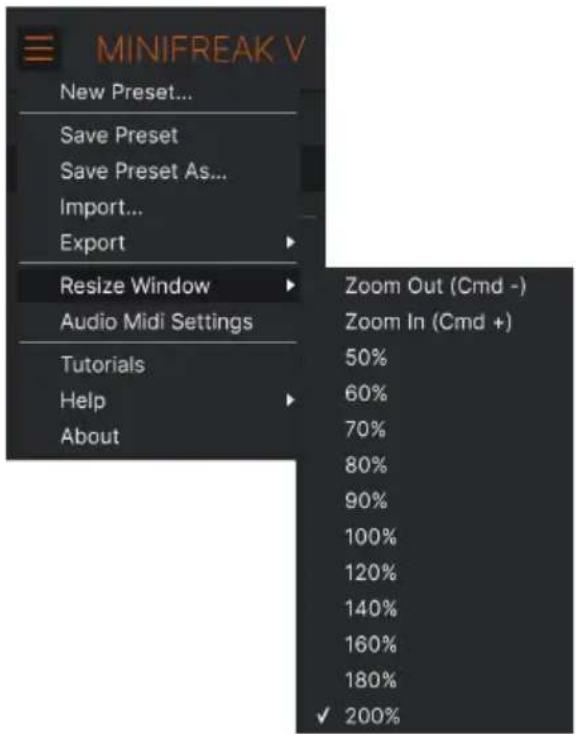
text_image
MINIFREAK V New Preset... Save Preset Save Preset As... Import... Export Resize Window Audio Midi Settings Tutorials Help About Zoom Out (Cmd -) Zoom In (Cmd +) 50% 60% 70% 80% 90% 100% 120% 140% 160% 180% ✓ 200%Le MiniFreak V peut être redimensionné de 50 % à 200 % de sa taille par défaut (100 %) sans artefacts visuels. Sur un écran de taille limitée comme un ordinateur portable, vous pouvez vouloir réduire la taille de l'affichage afin qu'il n'occupe pas toute la fenêtre de travail. Sur un écran plus grand ou secondaire, vous pouvez augmenter sa taille pour obtenir un meilleur aperçu des contrôles et graphiques.
Cette opération peut également être effectuée à l'aide de raccourcis clavier : chaque fois que vous appuyez sur CTRL- (Windows) ou CMD- (macOS), la fenêtre se réduira d'un cran et chaque fois que vous appuyez sur CTRL+ (Windows) ou CMD+ (macOS), la fenêtre va s'agrandir d'un cran.
6.1.1.7. Audio midi settings [version autonome uniquement]
Ceci ouvre la fenêtre Audio Midi Settings [p.15], où la version autonome du MiniFreak V peut préciser ses routages audio, son contrôle MIDI, etc.
6.1.1.8. Tutorials
Vous mène directement à la partie Tutorials du panneau Latéral [p.128].
6.1.1.9. Help
Obtenez de l'aide en cliquant sur les liens vers ce manuel utilisateur et les FAQ sur le site internet d'Arturia. Vous aurez besoin d'une connexion internet pour accéder à ces pages.
6.1.1.10. About
C'est ici que vous visualisez la version du logiciel ainsi que la liste de ses développeurs. Cliquez à nouveau n'importe où sur l'écran (en dehors de la fenêtre About mais dans le plugin) pour fermer cette fenêtre contextuelle.
6.1.2. Accès au navigateur de presets et panneau de nom

text_image
Galaxy Glider*Le panneau des Presets
Le navigateur de Presets [p.142] offre de nombreuses façons de parcourir, trier et organiser les Presets sur le MiniFreak V.
Parmi les fonctionnalités les plus utilisées, quelques une sont disponibles directement sur la Barre d'outils supérieure :
- Cliquer sur le bouton « bibliothèque » ouvre le navigateur de presets complet.

1 REMARQUE : Vous pouvez aussi alterner entre le panneau principal et le navigateur de presets en appuyant sur les touches Entrée ou Retour Arrière.
- Le bouton Like est représenté par un cœur : il suffit de cliquer dessus pour marquer le preset actuel comme favoris (« Liked ») pour un accès ultérieur facilité. (« Liker » un preset est un bon moyen de regrouper les presets et d'y accéder).
- Le Nom du preset est listé à côté de la barre d'outils. Si vous voyez un astérisque (*) apparaître à côté du nom du preset, cela signifie que les réglages du MiniFreak V ont été modifiés et que le son ne correspond plus au preset enregistré. Il permet de vous rappeler d'enregistrer la version éditée si vous le souhaitez, en écrasant l'originale (Save) ou en la renommant (Save As).
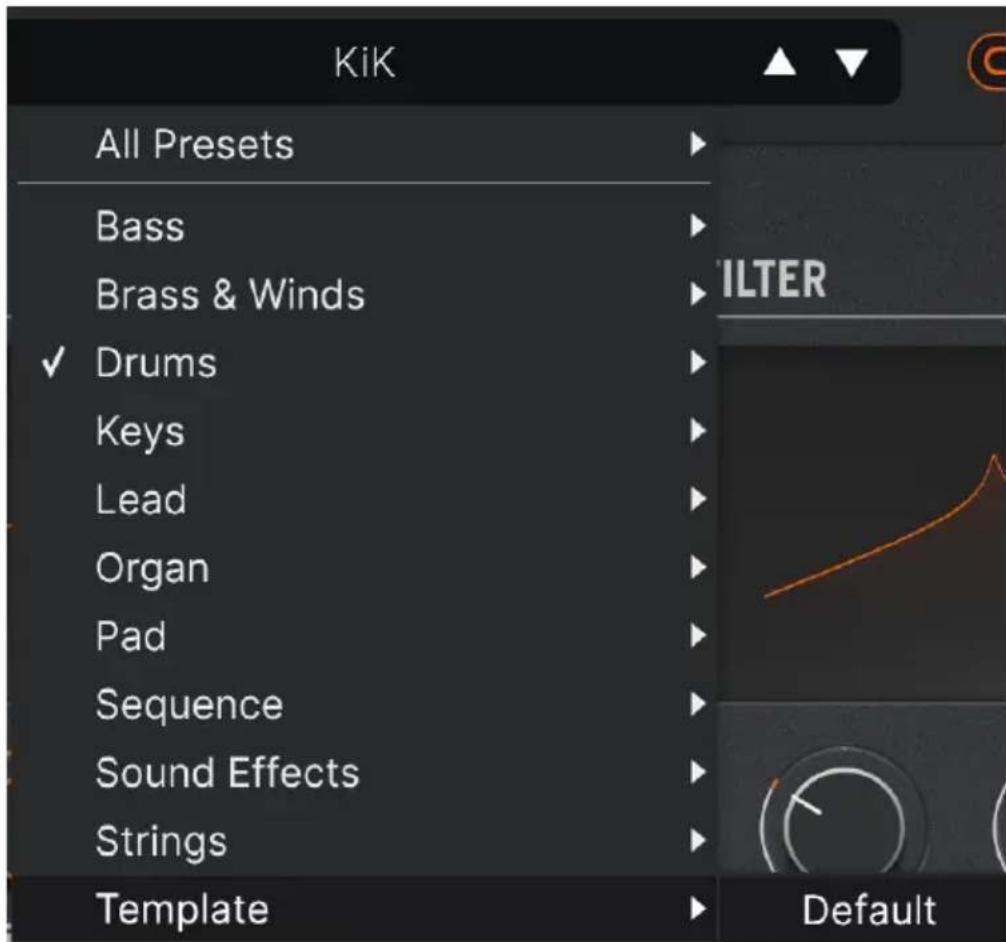
Sélectionner un Template sur le menu déroulant affiche un Template : Default (par défaut).
En cliquant sur le nom du preset, vous ouvrez le Quick Browser, un ensemble de menus déroulants permettant de sélectionner des presets sans ouvrir le navigateur de presets complet. Vous pouvez choisir d'afficher une liste de Presets classés par Type (comme ci-dessus) ou d'afficher tous les Presets en même temps, comme ceci :
| 09_Other Controls_Step1 | ||||||
| All Presets | 2Dirty2Handle | Destro | Full Moon | Mindfull | Simple mAdd2 | |
| 3 Steps | DeuestB | Funky Klav | Mista Fonky B | Simple MAdd2 | ||
| 5 RnPads | Digital EP | Future Harp | Mister FM | Simplicit | ||
| 5th 5AM | Digital Snow | Galaxy Gilder | Moio | Slide Out | ||
| 5th Clue | Digital Trip | Geiger | Monolith | Snap | ||
| 5th Element | Dinlc Bass | Geiz Pad | Mortal Bat | Snofleques | ||
| 666 | Distant Blink | Gen-V | Nate Reso 6th | SnowTKN | ||
| 80s Mean | DjoTears | Giga Saw | Neks | Softzily | ||
| 90 Ravers | Dnb Drums | Gmeq | Neon Turbo | Space Harvest | ||
| Abductshum | Donor | Going Back | Night Crawler | Spacious Tale | ||
| Abyss | Doom | Going Up | Nioukoto | Spok On Water | ||
| Acid SnH | Double CS | Goldwave | No Justice | Steq | ||
| Adlib Dreams | Dpeece | Goix | Noisy | Subcult | ||
| Aevus Aeternu | Dreaming | Grit | Oldy | Sullen | ||
| Airhorn | Drunk Keys | Gunner | On The Edge | Summer | ||
| Alias Sings | Dual Mod Bass | Harming Bass | On the Waves | Supa | ||
| aLottaFunOa | Dub Blaster | Harp | Open Jam Bass | Super 2000 | ||
| ALottaFunOa | Dub Smash | Harpsichord | Organeys | Super Doot | ||
| Alucard | Dulion | Hart | Orpheus | Surreal | ||
| Arbos | Dxit | Hassan CS | Page Turner | Swawll | ||
| AT Stabilize | East Box | Heart Break | Paragraph 3F | Synced Drop | ||
| Bacey | EBM Bass | Heavy B | Peaks | Talk Bass | ||
| Barely A Note | Eclosion | Hofs | Phaz Wave | Terraform | ||
| Bass Bite | Ekol | Hold Me | Picky | Texture Arp | ||
| Bass Chord | Electrified P | Hoover Initia | Plat In Cloud | That Beat Sux | ||
| Bass or Stab | Emeralds | House Mode | Play The Room | The Lost One | ||
| BBD Keys | EmergenC | Huge Ghost | Poly Arpple | The Surgeon | ||
| Beliedonne | Enou | Hyperpercs | Polyte | Thunky | ||
| Big Dipper | Envy Delays | Hypnos | Post | Tirun | ||
| Bit Morpher | Equality | Ice Drop | Powa Lead | Trents Pno | ||
| Bossy Beat | Eroded Exodus | Impale | PS1 | Tubular B3K | ||
| Brandom s Arp | Err Msg | Inflation | Purist Love | Twolism | ||
| Brandom S Arp | Eternal Lives | Instabil | PWM Duo | Type Pad | ||
| Brightest | Evil | Ipikale | Qega Zone | UK Bass Style | ||
| Bunnicula | Evoked Motion | Italo Bass | Qif | Underwater | ||
| Cascara | Exit Twenty | Ivan Hoove | Raid | Vapor 7 | ||
| Cathedral | Extatic | Karcomb.ooic.ooic.ooic.ooic.ooic.ooic.ooic.ooic.ooic.ooic.ooic.ooic.ooic.ooic.ooic.ooic.ooic.ooic.ooic.ooic.ooic.ooic.ooic.ooic.ooic.ooic.ooic.ooic.ooic.ooic.ooic.ooic.ooic.ooic ooic.ooic.ooic.ooic.ooic.ooic.ooic.ooic.ooic.ooic.ooic.ooic.ooic.ooic.ooic ooic.ooic.ooic.ooic.ooic.ooic ooic.ooic ooic.ooic ooic ooic ooic ooic ooic ooic ooic ooic ooic ooic ooic ooic ooic ooic ooic ooic ooic ooic ooic ooic ooic ooic ooic 000 000 001 002 003 004 005 006 007 008 009 010 011 012 013 014 015 016 017 018 019 020 021 022 023 024 025 026 027 028 029 030 031 032 033 034 035 036 037 038 039 040 041 042 043 044 045 046 047 048 049 050 051 052 053 054 055 056 057 058 059 060 061 062 063 064 065 066 067 068 069 070 071 072 073 074 075 076 077 078 079 080 081 082 083 084 085 086 087 088 089 090 091 092 093 094 095 096 097 098 099 100 101 102 103 104 105 106 107 108 109 110 111 112 113 114 115 116 117 118 119 120 121 122 123 124 125 126 127 128 129 130 131 132 133 134 135 136 137 138 139 140 141 142 143 144 145 146 147 148 149 150 151 152 153 154 155 156 157 158 159 160 161 162 163 164 165 166 167 168 169 170 171 172 173 174 175 176 177 178 179 | ||||
Tout en même temps ! La fenêtre défile pour montrer les presets non affichés.
Tout ce que vous devez savoir sur la gestion des Presets se trouve dans le chapitre sur le navigateur de Presets [p.142].
- Les icônes Flèches sélectionnent le preset précédent ou suivant dans la liste filtrée. Cela revient à cliquer sur le nom du preset et à sélectionner l'option suivante dans la liste, mais en un seul clic.

1 REMARQUE : Les flèches Avant et Arrière peuvent être assignées en MIDI. Cela signifie que vous pouvez utiliser les boutons sur votre contrôleur MIDI pour passer facilement en revue les presets disponibles sans vous servir de la souris.
6.1.3. Boutons home, advanced et sequencer
Home
Advanced
Sequencer

Dans le coin supérieur droit de la barre d'outils supérieure se trouvent les boutons Home, Advanced et Sequencer. Le panneau Home [p.20] affiche les contrôles de base du panneau avant du MiniFreak V. Appuyer sur Advanced a pour effet d'agrandir le panneau Home pour afficher les fonctions Avancées [p.67]. Appuyer sur Sequencer ouvre le panneau Sequencer [p.106].
6.1.4. Preset volume
Le potentiomètre Preset Volume vous permet d'ajuster le volume global d'un Preset terminé pour mieux l'aligner sur les volumes d'autres Presets, ou sur les exigences d'un morceau ou d'un mixage spécifique, puis de mémoriser ce décalage comme faisant partie du Preset. Sa plage varie entre -12 dB et +6 dB.
6.2. Accès au panneau latéral
Cliquez sur l'icône roue dentée pour ouvrir le panneau latéral
Le dernier contrôle de la Barre d'outils supérieure est une icône roue dentée qui ouvre le panneau latéral [p.128]. Ce dernier présente trois onglets contenant des fonctions de configuration détaillées. Ils ont chacun leur propre chapitre dans ce manuel.
6.3. La barre d'outils inférieure

La barre d'outils inférieure et toutes ses fonctions
6.3.1. Description du contrôle
Sur le côté gauche de la Barre d'outils inférieure, on retrouve les descriptions des contrôles qui apparaissent et vous disent ce que font les potentiomètres, boutons, icônes et autres contrôles, simplement en passant votre curseur dessus :
Cette description de contrôle apparaît quand vous passez la souris sur le bouton des modes Voice dans la partie Fonctions Avancées
6.3.2. FW Update
FW Update
Le bouton FW Update ouvre cette fenêtre contextuelle :
Fenêtre contextuelle Firmware Update
Cette fenêtre affiche la version actuelle du firmware de votre MiniFreak, la dernière disponible d'Arturia, et vous donne le choix d'effectuer une mise à jour directement par Arturia ou depuis un fichier que vous avez téléchargé précédemment.
i REMARQUE : Ce bouton n'aura aucun effet si un MiniFreak physique n'est pas physiquement branché à l'ordinateur exécutant le logiciel MiniFreak V, qui doit aussi être allumé. Cependant, le bouton Link de la Barre d'outils supérieure ne doit pas forcément être activé.
6.3.3. Undo, history et redo

Lors de l'édition d'un effet, il est très facile de dépasser le moment où le son nous convenait, sans savoir comment faire pour y revenir. Comme tous les plugins Arturia, le MiniFreak V offre des commandes complètes d'annulation, de restauration et d'historique afin que vous puissiez toujours retrouver le chemin que vous avez parcouru.
Utilisez les flèches pour avancer ou reculer d'une action ou d'un mouvement de contrôle.
Cliquez sur la flèche de gauche Undo pour retourner à l'état précédant le dernier changement effectué. Vous pouvez cliquer plusieurs fois pour revenir à plusieurs éditions en arrière.
Cliquez sur la flèche de droite Redo pour restaurer la dernière édition que vous avez annulée. Si vous en avez annulé plusieurs, vous pouvez cliquer plusieurs fois sur la flèche pour restaurer ces modifications dans l'ordre.
Cliquez sur l'icône centrale avec les trois lignes pour ouvrir la fenêtre de l'historique (History), comme présentée ici :
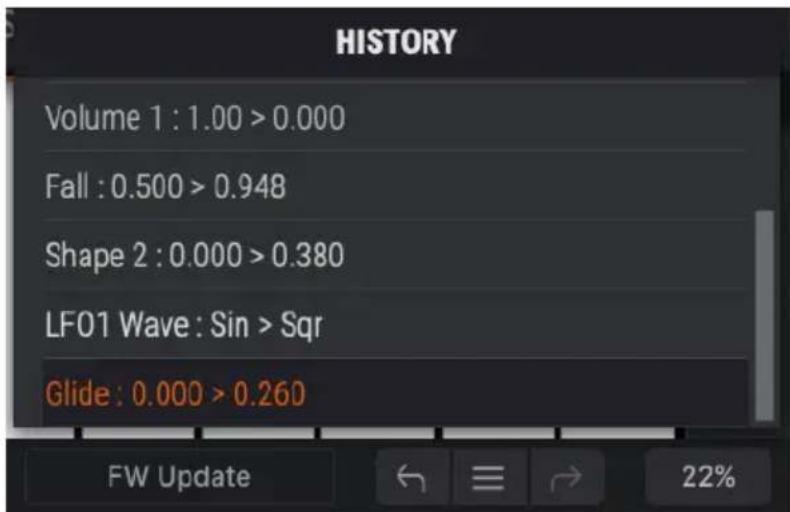
text_image
HISTORY Volume 1 : 1.00 > 0.000 Fall : 0.500 > 0.948 Shape 2 : 0.000 > 0.380 LF01 Wave : Sin > Sqr Glide : 0.000 > 0.260 FW Update ← ≡ → 22%Elle vous fournit une liste étape par étape de chaque édition effectuée sur le MiniFreak V. En cliquant sur un élément de la liste, l'édition est non seulement réexécutée, mais vous restaurez le plugin à l'état général dans lequel il se trouvait lorsque vous avez fait cette modification.
6.3.4. Indicateur de CPU et bouton panic
Tout à fait à droite se trouve l'indicateur de CPU, qui affiche la charge globale en pourcentage que le MiniFreak V impose à votre ordinateur. Comme cet outil ne concerne que ce plugin, il ne se substitue pas aux outils disponibles pour le contrôle de la charge globale du système dans votre DAW.
text_image
PANICPasser la souris sur l'indicateur de CPU donne accès à la fonction PANIC
Glissez votre souris au-dessus de l'indicateur de CPU et il affichera le mot PANIC. Cliquez dessus pour envoyer la commande All-Sounds-Off (Tous sons coupés), juste au cas où votre Preset vous échapperait et tenterait de faire exploser vos haut-parleurs (ou resterait bloqué sur une note).
6.3.5. Bouton maximize view
Si vous redimensionnez la fenêtre du MiniFreak V pour l'élargir et que certains des paramètres sont poussés en dehors de l'espace visible de votre écran, vous pouvez voir cette icône apparaître dans le coin inférieur droit de la fenêtre, juste à droite de l'indicateur de CPU :
Cliquez dessus et la fenêtre se redimensionnera et se recentrera pour optimiser l'espace disponible sur votre écran.
7. Le panneau latéral
Cliquer sur l'icône roue dentée tout à fait à droite de la Barre d'outils supérieure [p.118] ouvre le panneau latéral qui contient une variété de réglages globaux pour le MiniFreak V.
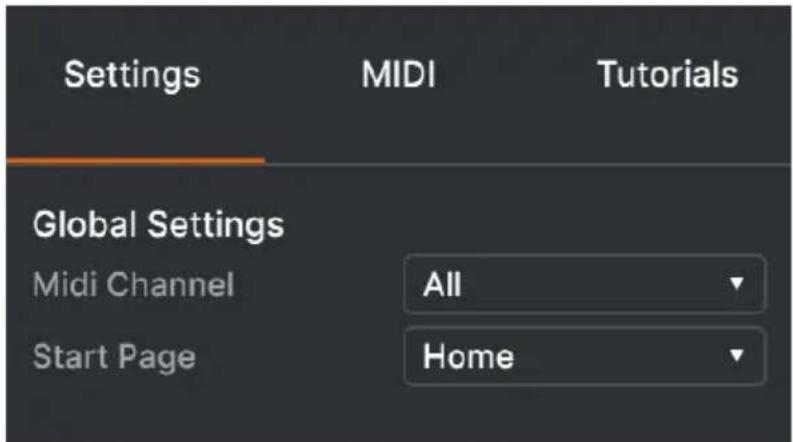
text_image
Settings Mali Tutorials Global Settings Midi Channel All Start Page HomeDans l'ensemble, il ne s'agit pas d'éléments dont vous aurez besoin tout le temps. En général, une fois configurés correctement pour votre DAW ou vos contrôleurs, vous n'aurez pas besoin d'y toucher tant que votre configuration ne change pas.
Le panneau latéral comporte trois onglets :
- Settings : réglages généraux du système pour définir le comportement du MiniFreak V avec le reste du monde
- MIDI : contrôles pour la façon dont le MiniFreak V répond à l'entrée MIDI, y compris MIDI Learn.
- Tutorials : des instructions sur de nombreuses fonctions du MiniFreak V pour vous aider à vous lancer et vous donner des conseils.
Cliquez sur le nom de l'onglet que vous voulez ouvrir. Une fois que c'est fait, cliquez de nouveau sur l'icône roue dentée de la Barre d'outils supérieure pour fermer le panneau latéral.
7.1. Settings
De nombreux réglages se trouvent sous cet onglet et vous devrez faire défiler la fenêtre pour les voir tous. Ils sont classés par partie et chacun dispose d'un menu déroulant qui s'affiche quand vous cliquez dessus.
Nous allons les aborder un à un, partie par partie, et décrire leurs options au fur et à mesure.

REMARQUE : À l'exception des Global Settings, toutes ces parties sont pertinentes uniquement pour synthétiseur physique MiniFreak connecté au MiniFreak V. Elles vous donnent un moyen de modifier ilement les réglages profonds du synthétiseur sans avoir à utiliser les menus Sound Edit ou Utility.
7.1.1. Global settings
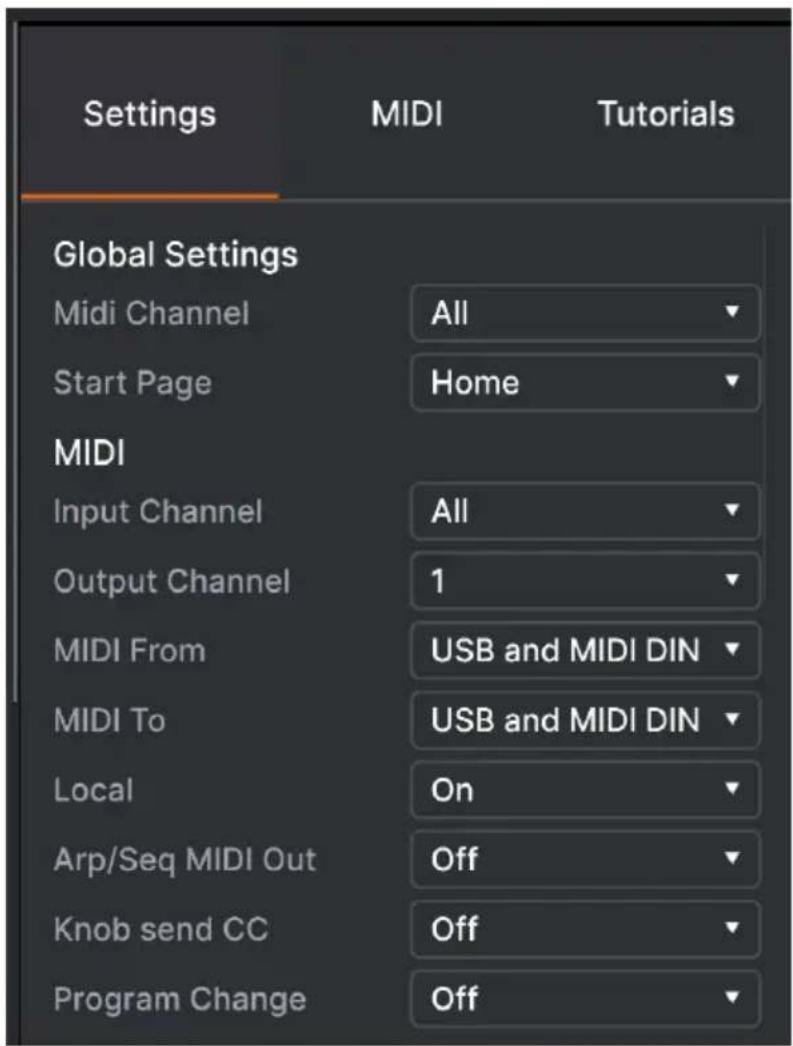
text_image
Settings MIDI Tutorials Global Settings Midi Channel All Start Page Home MIDI Input Channel All Output Channel 1 MIDI From USB and MIDI DIN MIDI To USB and MIDI DIN Local On Arp/Seq MIDI Out Off Knob send CC Off Program Change OffRéglages du panneau latéral : Global Settings et MIDI
- MIDI Ch : sélectionne le ou les canaux MIDI globaux sur lesquels la version autonome du MiniFreak V recevra l'entrée MIDI. Vous pouvez sélectionner un canal MIDI particulier de 1 à 16, ou choisir « All » pour le mode Omni.
- Start Page : sélectionne l'affichage de la page qui apparaîtra lorsque vous ouvrez le MiniFreak V. Vous avez le choix entre Home et Advanced.
7.1.2. Current preset
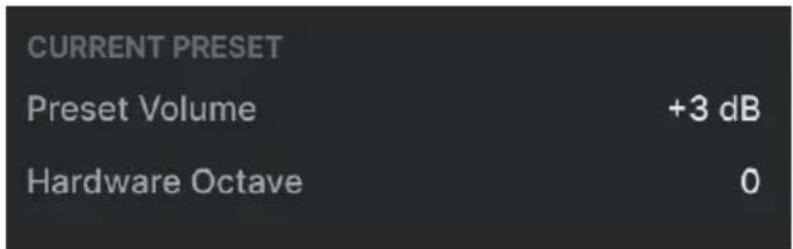
text_image
CURRENT PRESET Preset Volume +3 dB Hardware Octave 0- Preset Volume : détermine le volume du preset.
- Hardware Transposition : vous permet de définir la transposition du preset à rappeler sur l'appareil physique.
7.1.3. MIDI
- Input Channel : sélectionne le ou les canaux MIDI sur lesquels le clavier du MiniFreak recevra l'entrée MIDI. Vous pouvez sélectionner un canal MIDI particulier de 1 à 16, ou choisir « All » pour le mode Omni.
- Output Channel : sélectionne le ou les canaux MIDI de 1 à 16 sur lesquels le clavier du MiniFreak enverra des données MIDI.
- MIDI From et MIDI To : désigne les connexions MIDI sur le clavier du MiniFreak qui seront utilisées pour son entrée et sa sortie MIDI. Les choix sont les suivants : None, USB Only, MIDI DIN Only ou USB and MIDI DIN.
- Local : active/désactive le Local Control. Quand Local Control est activé, le clavier du MiniFreak contrôle son moteur sonore; quand Local Control est désactivé, le clavier du MiniFreak ne fait qu'envoyer des messages en MIDI et le moteur ne peut être contrôlé que par du MIDI externe. Ceci transforme le MiniFreak en un contrôleur MIDI à clavier et en module sonore MIDI qui ne sont pas connectés en interne.
- Arp/Seq MIDI Out : lorsque ce contrôle est activé, les notes MIDI et les autres données provenant de l'arpégiateur et du séquenceur du MiniFreak seront envoyées à d'autres plugins ou synthés physiques connectés.
- Knob Send CC : quand ce contrôle est activé, le fait de tourner des potentiomètres ou d'autres contrôles sur le clavier du MiniFreak enverra des messages MIDI Control Change (changement de contrôle MIDI).
- Program Change : lorsque ce contrôle est activé, modifier un Preset sur le clavier du MiniFreak enverra un message MIDI Program Change, et les messages MIDI Program Change reçus par le MiniFreak modifieront le Preset actuel.
7.1.4. Sync

Réglages du panneau latéral : Sync et Audio
- Rec Count In : vous permet de définir un décompte d'une mesure (Bar) pour la fonction Record du séquenceur du MiniFreak.
- Metronome Level : définit le volume du son du Métronome sur l'un des quatre volumes possibles.
- Clock Source : choisit la source d'horloge pour la synchronisation du MiniFreak : Internal, USB, MIDI, Clock In Jack ou Auto (qui trouve et définit la source en fonction de ce qui est envoyé sur votre DAW).
- Clock In Type et Clock Out Type : détermine le nombre d'impulsions par noire (Pulses Per Quarter note - PPQ) envoyées par la prise Clock Out du MiniFreak. Les options sont 4PPQ, 2PPQ, 24PPQ et 48PPQ.
Si vous n'avez jamais travaillé avec des signaux d'horloge analogiques, vous trouverez des ressources en ligne pour vous aider. Il y a toute une histoire sur la façon dont ces signaux ont été développés et pour quelles applications !
- Global Tempo : détermine si un Tempo défini globalement sera appliqué à tous les Presets. Les options sont : Yes, No et When Paused, afin de disposer d'une source de tempo stable lorsque le séquenceur de l'équipement physique n'est pas en cours de fonctionnement.
7.1.5. Audio
- Stereo to Mono : convertit la sortie du synthé en mono.
- VCF/VCA Calib : effectue différentes routines de calibrage sur l'équipement analogique d'un MiniFreak connecté. Elles comprennent : Calibrate Analog (tous les éléments analogiques), Resonance minimum et maximum, Calibrate Cutoff, VCA minimum et maximum, VCA offset et VCA offset reset.
7.1.6. Controls
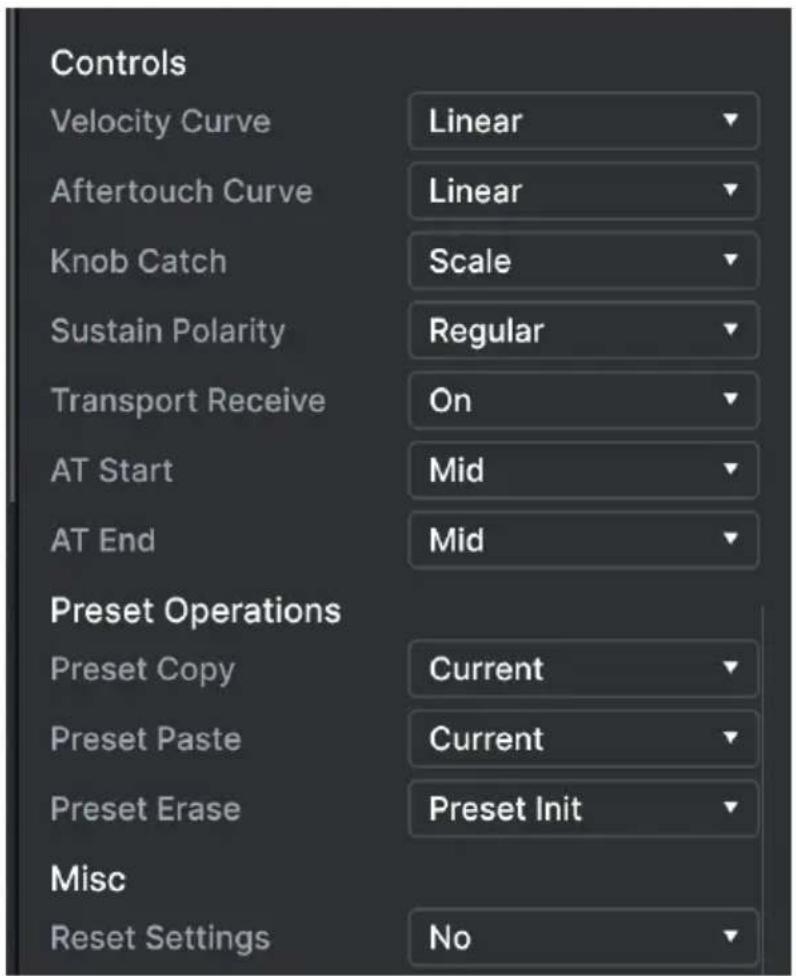
Réglages du panneau latéral : Controls, Preset Operations, Misc
- Velocity Curve : définit la courbe de réponse du MiniFreak à la vélocité sur son propre clavier et aux messages de vélocité MIDI (MIDI Velocity). Il y a trois réglages :
- Linear : une réponse uniforme de la vélocité minimale à la vélocité maximale. Logarithmic : plus de sensibilité aux vélocités inférieures, avec un changement plus doux et lent entre les vélocités supérieures. Exponential : sensibilité assez faible à des vélocités inférieures, avec plus de variation dynamique à des vélocités supérieures.
- Aftertouch Curve : définit la courbe de réponse du MiniFreak à l'aftertouch sur son propre clavier et aux messages d'aftertouch MIDI (Channel Pressure). Comme expliquées ci-dessus, les options sont Linear, Log et Expo.
- Knob Catch : détermine la façon dont le réglage d'un paramètre sur un potentiomètre réagira lorsqu'un potentiomètre physique sur le MiniFreak n'est pas réglé à la même valeur que ce qui est actuellement réglé dans le moteur sonore. Il y a trois comportements possibles :
Jump : au moment où le MiniFreak voit le mouvement du contrôle, la valeur du potentiomètre du logiciel passe (« saute ») instantanément à l'endroit où se trouve le potentiomètre physique.
Hook : la valeur du paramètre du MiniFreak ne changera pas jusqu'à ce que le potentiomètre physique dépasse cette valeur et « s'y accroche » (hook) pour la suivre.
- Scale : le MiniFreak calcule la différence entre les réglages du potentiomètre physique et du logiciel, et à mesure que le potentiomètre physique est tourné, il met progressivement à l'échelle la valeur du potentiomètre du logiciel jusqu'à ce que les deux correspondent.
- Sustain Polarity : détermine si la pédale de sustain connectée au MiniFreak est dotée d'un interrupteur normalement ouvert ou normalement fermé. Modifiez le réglage si les notes que vous jouez sont maintenues quand vous n'appuyez pas sur la pédale et qu'elles se coupent quand vous appuuez dessus.
- Transport Receive : définit si l'arpégiateur et le séquenceur du MiniFreak répondent ou non aux commandes de Transport MIDI (Start, Stop, Pause, etc.) qui ne proviennent pas du synthé.
- AT Start et AT End : définit la sensibilité pour le moment où la pression sur une touche commence à envoyer des données d'aftertouch, et pour la quantité de pression nécessaire pour maximiser la valeur MIDI envoyée. Cela vous permet de contrôler la force avec laquelle vous pouvez jouer sans activer l'aftertouch, et la pression au-delà de laquelle vous enverrez la valeur maximale, avec la sensibilité entre les deux contrôlée par le réglage Aftertouch Curve. Les options sont Low, Mid et High.
7.1.7. Preset operations
- Preset Copy et Preset Paste : vous permet de copier, coller et échanger des sous-parties du Preset actuel du MiniFreak vers un autre Preset, ou entre deux parties du même Preset (par exemple, pour déplacer une LFO Shaper Wave du LFO 1 au LFO 2). Les menus contextuels présentant les options disponibles ressemblent à cela :
Ces fonctions permettent de gagner du temps lors de la programmation du MiniFreak. Comme pour les autres paramètres de ce menu, l'utilisation du MiniFreak V rend le processus beaucoup plus rapide.
- Preset Erase : vous permet d'initialiser un Preset entier pour revenir au Preset Init, ou d'effacer certaines parties du Preset actuel, comme les Macros, les LFO Shaper Waves, la Matrice de modulation, etc. Le menu contextuel des options disponibles ressemble à ceci :
- Reset Settings : déclenche une réinitialisation matérielle à distance d'un synthétiseur MiniFreak connecté.
7.2. MIDI
L'onglet MIDI configure la façon dont le MiniFreak V fonctionne avec les messages MIDI en provenance et à destination d'un synthétiseur ou d'un contrôleur MIDI connecté.
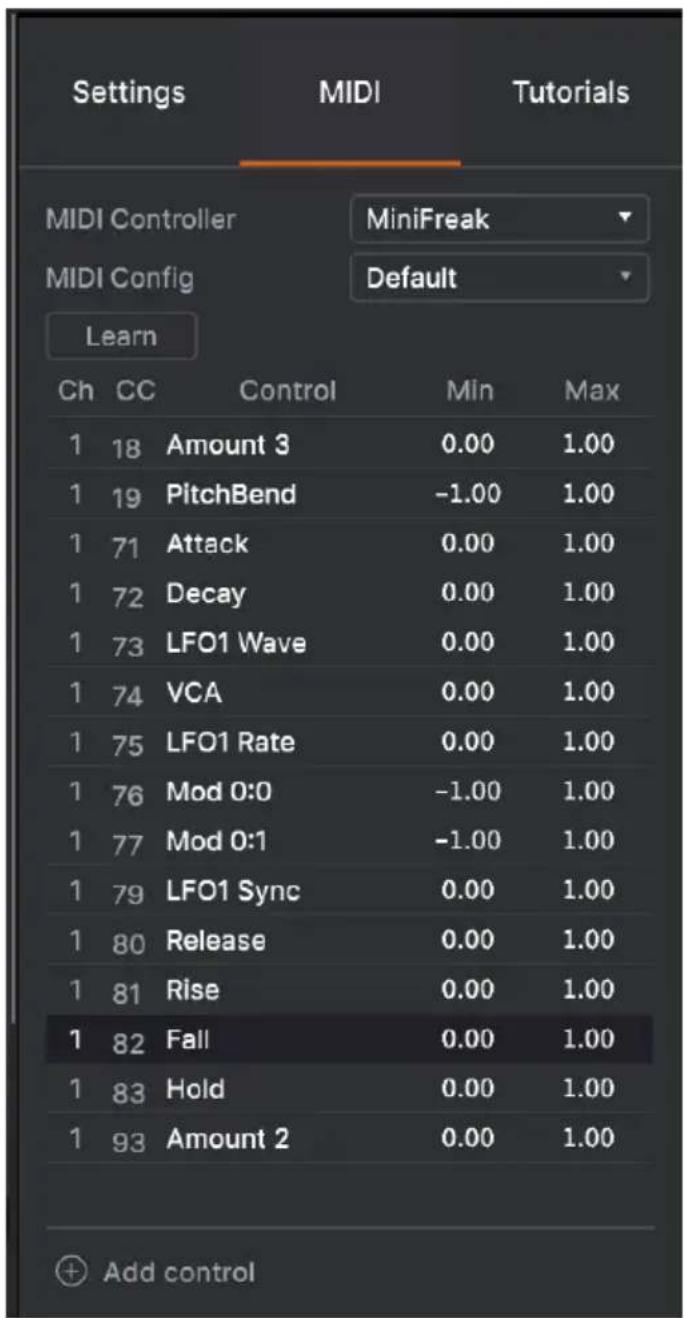
text_image
Settings Mali Tutorials MIDI Controller MiniFreak MIDI Config Default Learn Ch CC Control Min Max 1 18 Amount 3 0.00 1.00 1 19 PitchBend -1.00 1.00 1 71 Attack 0.00 1.00 1 72 Decay 0.00 1.00 1 73 LFO1 Wave 0.00 1.00 1 74 VCA 0.00 1.00 1 75 LFO1 Rate 0.00 1.00 1 76 Mod 0:0 -1.00 1.00 1 77 Mod 0:1 -1.00 1.00 1 79 LFO1 Sync 0.00 1.00 1 80 Release 0.00 1.00 1 81 Rise 0.00 1.00 1 82 Fall 0.00 1.00 1 83 Hold 0.00 1.00 1 93 Amount 2 0.00 1.00 Add controlOnglet MIDI du panneau latéral
MIDI Controller : sélectionne le contrôleur que vous utilisez avec le MiniFreak à partir de son menu déroulant :
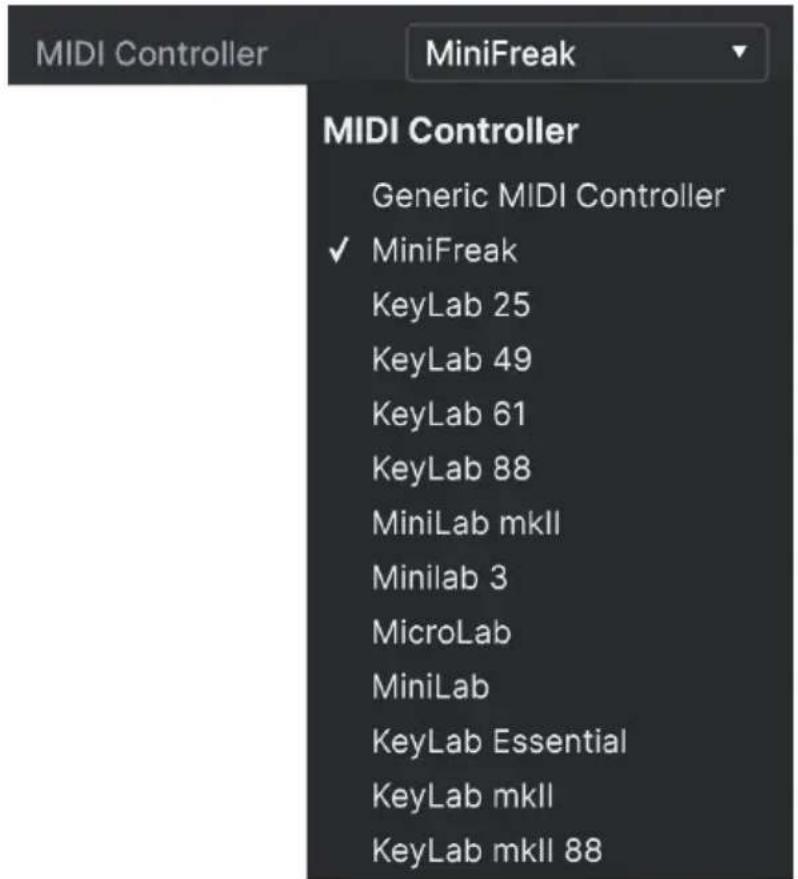
text_image
MIDI Controller MiniFreak MIDI Controller Generic MIDI Controller ✓ MiniFreak KeyLab 25 KeyLab 49 KeyLab 61 KeyLab 88 MiniLab mkII Minilab 3 MicroLab MiniLab KeyLab Essential KeyLab mkII KeyLab mkII 88Options MIDI Controller
Vous pouvez sélectionner un contrôleur Arturia spécifique que le MiniFreak V reconnaîtra immédiatement, ou un contrôleur MIDI générique que vous pouvez configurer manuellement.

Bien sûr, le MiniFreak offre la meilleure intégration des contrôles, car le MiniFreak V est conçu pour éter parfaitement les fonctions.
MIDI Config : un menu déroulant pour travailler avec les configurations MIDI créées avec la fonction MIDI Learn (voir ci-dessous).
C'est un moyen rapide de configurer différents contrôleurs ou claviers MIDI physiques à l'aide du MiniFreak V, sans avoir à établir toutes les assignations de A à Z chaque fois que vous changez d'équipement.
Par exemple, si vous disposez de plusieurs contrôleurs physiques (un petit clavier de concert, un grand clavier de studio, un contrôleur à pads, etc.), vous pouvez créer une configuration MIDI une fois pour chacun d'entre eux, l'enregistrer puis la charger rapidement. De ce fait, vous n'aurez pas à tout réassigner en MIDI depuis le début chaque fois que vous changez d'équipement.
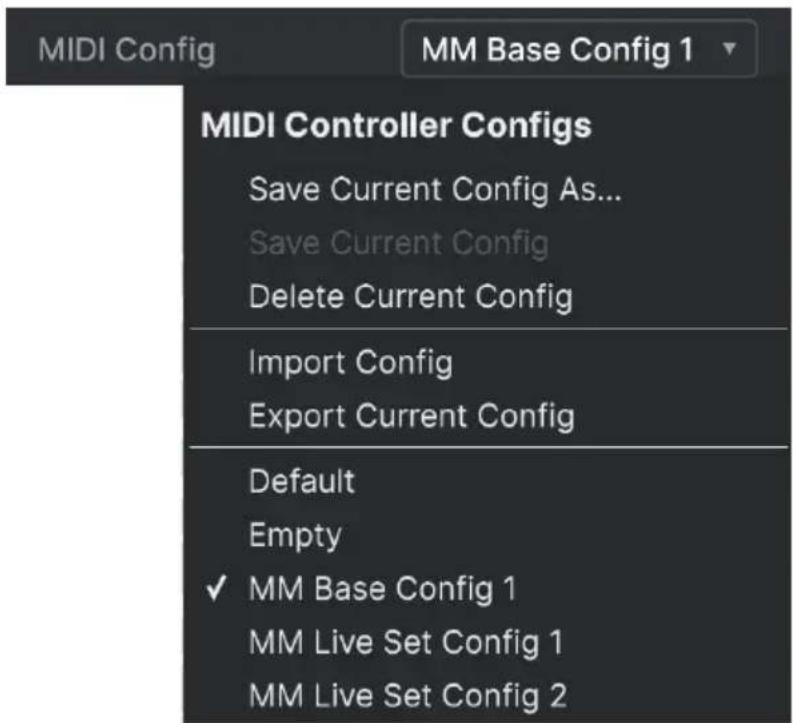
text_image
MIDI Config MM Base Config 1 MIDI Controller Configs Save Current Config As... Save Current Config Delete Current Config Import Config Export Current Config Default Empty ✓ MM Base Config 1 MM Live Set Config 1 MM Live Set Config 2Options MIDI Controller
Les options incluent :
- Save Current Config As... : enregistre la configuration MIDI actuelle avec le nom que vous avez défini.
- Save Current Config : enregistre la configuration MIDI actuelle, en écrasant celle qui a été enregistrée avant.
- Delete Current Config : supprime la configuration MIDI actuelle.
- Import Config : ouvre un navigateur au niveau du système d'exploitation pour importer un fichier. mnfxmidi enregistré ou partagé dans le MiniFreak V.
- Export Current Config : ouvre un navigateur au niveau du système d'exploitation pour exporter la configuration MIDI actuelle vers votre ordinateur sous la forme d'un fichier. mnfxmidi à archiver ou à partager.
- Default : charge une configuration MIDI par défaut comme affichée sur l'image de l'onglet MIDI [p.130].
- Empty : efface la configuration MIDI actuelle pour vous permettre de repartir à zéro.
En bas du menu déroulant, on retrouve une liste de vos configurations MIDI enregistrées que vous pouvez rappeler pour une utilisation instantanée.
7.2.1. MIDI Learn
En mode MIDI Learn, tous les paramètres assignables en MIDI sont mis en évidence sur le panneau principal et il est possible d'assigner des contrôles physiques de votre contrôleur MIDI. Un exemple typique serait d'assigner une vraie pédale d'expression au contrôle Master Volume, ou un bouton physique sur le contrôleur MIDI au bouton Frequency de la partie Filter.
Cliquez sur le bouton Learn pour activer (ou désactiver) le mode MIDI Learn. Les contrôles du panneau avant du MiniFreak V vont être mis en évidence immédiatement.
Les contrôles prêts à l'assignation sont violets. Les contrôles déjà assignés sont rouges, mais vous pouvez les réassigner au besoin.
La capture écran ci-dessous affiche les contrôles assignés et non assignés de la configuration par défaut du MiniFreak V.
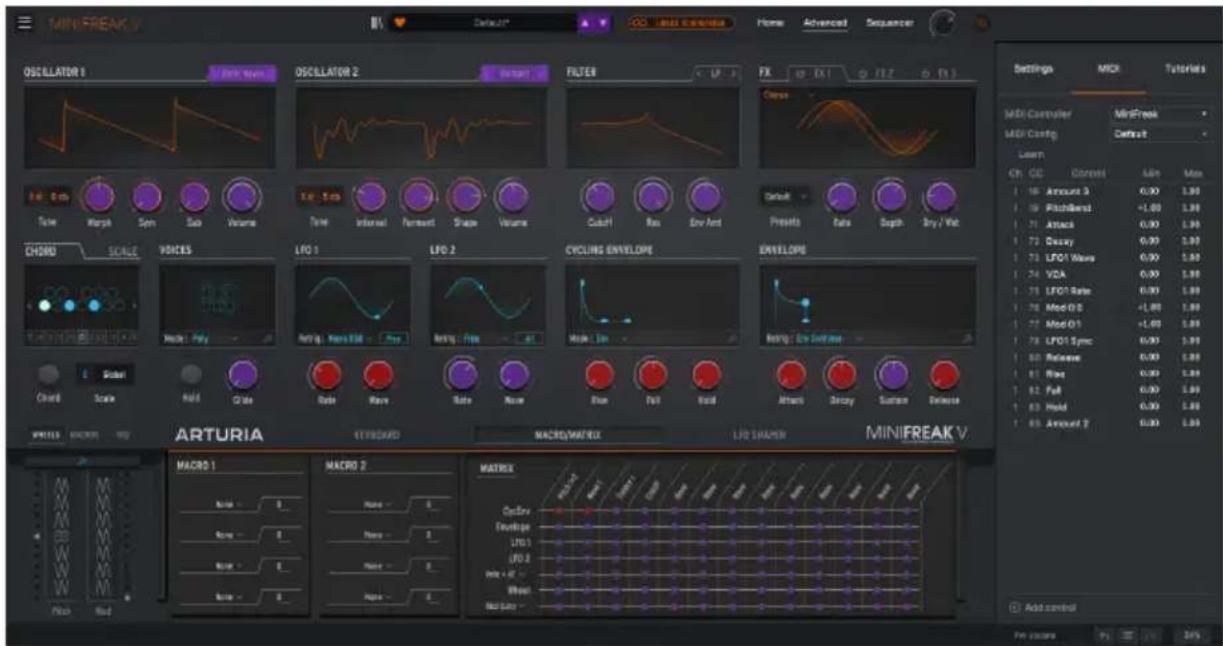
text_image
MINIFREAK v Default* GO FREE CONNECTION Home Advanced Sequencer OSCILLATOR 1 Pain Wave OSCILLATOR 2 Reset FILTER FX OK FX1 FX2 FX3 Chg. GU Current Max Min MDI Controller MinFreak Default MIDI Config: Default Layer Chg. GU Current Max Min 160 Anmount B 0.00 1.00 19 PitchBurst +1.00 1.00 71 Attach 0.00 1.00 73 Decay 0.00 1.00 75 LFD1 Wave 0.00 1.00 74 VDA 0.00 1.00 75 LFD1 Rate 0.00 1.00 76 Mod O/S +1.00 1.00 77 Mod O/S +1.00 1.00 78 LFD1 Sync 0.00 1.00 80 Release 0.00 1.00 81 Wave 0.00 1.00 82 Pull 0.00 1.00 83 Hold 0.00 1.00 84 Amount S 0.00 1.00 CHORD SCALE VOCES LFD 1 LFD 2 CYCLING ENVELOPE ENVELOPE Mode: Poly Auto: Power/EMR - Copy Auto: Power - Copy Auto: Power - Copy Auto: Power - Copy Auto: Power - Copy Auto: Power - Copy Auto: Power - Copy Auto: Power - Copy Auto: Power - Copy Auto: Power - Copy Auto: Power - Copy Auto: Power - Copy Auto: Power - Copy Auto: Power - Copy Auto: Power - Copy Auto: Power - Copy Auto: Power - Copy Auto: Power - Copy AUTO RIAA KEYBOARD MACRO/MATRIX LFD SHAPER MINIFREAK v MACRO 1 MACRO 2 MATRIX CycEnv. Envelope. LFD 1. LFD 2. Wave + 4t - Wheat. Net Data - Add controlQuand MIDI Learn est activé, les paramètres disponibles sont colorés en violet et les paramètres déjà assignés le sont en rouge.
Cliquez sur un contrôle violet et son nom apparaîtra dans la liste. Puis, manipulez un contrôle ou faites fonctionner un interrupteur sur votre contrôleur MIDI. Le contrôle à l'écran correspondant deviendra rouge et le numéro de CC MIDI assigné apparaîtra dans la liste à gauche du nom du paramètre.
Pour désynchroniser un contrôle à l'écran, il vous suffit de faire un clic droit dessus ou d'appuyer sur Ctrl et de cliquer dessus. Les autres méthodes d'assignation disponibles sont décrites ci-dessous.
7.2.2. Options de configuration MIDI
Les colonnes de valeurs Min et Max pour chaque contrôle de la liste vous permettent de mettre à l'échelle la quantité par laquelle un paramètre du MiniFreak V change en réponse au mouvement d'un contrôle physique. Par exemple, vous pourriez vouloir limiter la plage de balayage d'un filtre, même si vous tournerez sûrement le bouton à fond en situation de représentation en direct.
Faites glisser une valeur vers le haut ou vers le bas pour la modifier. Les valeurs des paramètres sont exprimées en nombres de 0,00 à 100. Régler le maximum plus bas que le minimum inverse la polarité du contrôleur physique. En effet, en le tournant vers le haut, vous diminuerez le paramètre assigné.
Les switchs qui n'ont que deux positions (On/Off, etc.) devraient normalement être assignés aux boutons de votre contrôleur, mais il est possible de les activer à l'aide d'un fader ou d'un autre contrôle si vous le souhaitez.
Le bouton Add Control en bas de l'onglet MIDI vous permet de créer un nouveau contrôle manuellement. Cliquer dessus ouvre un grand menu contextuel contenant tous les paramètres possibles pouvant être contrôlés en MIDI, dont certains très utiles que l'on ne retrouve pas sur le panneau avant (ex : Navigate Through Presets).
| Coarse 1 | Macro 1 | Mod 6:3 | Mod 3:6 | Mod 6:9 |
| Type 1 | Macro 2 | Mod 0:4 | Mod 3:7 | Mod 6:10 |
| Wave 1 | Uni Spread | Mod 0:5 | Mod 3:8 | Mod 6:11 |
| Timbre 1 | Mod 0:0 | Mod 0:6 | Mod 3:9 | Mod 6:12 |
| Shape 1 | Mod 0:1 | Mod 0:7 | Mod 3:10 | Vib AM |
| Volume 1 | Mod 0:2 | Mod 0:8 | Mod 3:11 | Pitch 1 |
| Coarse 2 | Mod 0:3 | Mod 0:9 | Mod 3:12 | Pitch 2 |
| Type 2 | Mod 1:0 | Mod 0:10 | Mod 4:4 | LFO1 AM |
| Wave 2 | Mod 1:1 | Mod 0:11 | Mod 4:5 | LFO2 AM |
| Timbre 2 | Mod 1:2 | Mod 0:12 | Mod 4:6 | CycEnv AM |
| Shape 2 | Mod 1:3 | Mod 1:4 | Mod 4:7 | Vib Rate |
| Volume 2 | Mod 2:0 | Mod 1:5 | Mod 4:8 | Time 1 |
| Glide | Mod 2:1 | Mod 1:6 | Mod 4:9 | Intensity 1 |
| Cutoff | Mod 2:2 | Mod 1:7 | Mod 4:10 | Amount 1 |
| Reso | Mod 2:3 | Mod 1:8 | Mod 4:11 | Time 2 |
| Env Amt | Mod 3:0 | Mod 1:9 | Mod 4:12 | Intensity 2 |
| VCA | Mod 3:1 | Mod 1:10 | Mod 5:4 | Amount 2 |
| Attack | Mod 3:2 | Mod 1:11 | Mod 5:5 | Time 3 |
| Decay | Mod 3:3 | Mod 1:12 | Mod 5:6 | Intensity 3 |
| Sustain | Mod 4:0 | Mod 2:4 | Mod 5:7 | Amount 3 |
| Release | Mod 4:1 | Mod 2:5 | Mod 5:8 | Gate |
| Rise | Mod 4:2 | Mod 2:6 | Mod 5:9 | Spice |
| Fall | Mod 4:3 | Mod 2:7 | Mod 5:10 | Navigate through presets |
| Hold | Mod 5:0 | Mod 2:8 | Mod 5:11 | Select Preset |
| LFO1 Wave | Mod 5:1 | Mod 2:9 | Mod 5:12 | Navigate through filters |
| LFO1 Rate | Mod 5:2 | Mod 2:10 | Mod 6:4 | Add/Remove selected filter |
| LFO1 Sync | Mod 5:3 | Mod 2:11 | Mod 6:5 | Previous Preset |
| LFO2 Wave | Mod 6:0 | Mod 2:12 | Mod 6:6 | Next Preset |
| LFO2 Rate | Mod 6:1 | Mod 3:4 | Mod 6:7 | |
| LFO2 Sync | Mod 6:2 | Mod 3:5 | Mod 6:8 |
Tous les paramètres disponibles pour la fonction MIDI Learn affichés dans le menu Add Control.
Ctrl + cliquer ou faire un clic droit sur un élément de la liste des contrôles assignés affiche un menu contenant les options suivantes, qui peuvent être différentes pour chaque contrôle.
| 1 | 18 | Amount 3 | 0.00 | 1.00 |
| 1 | 19 | PitchBend | √ | Absolute |
| 1 | 71 | Attack | Relative | |
| 1 | 72 | Decay | Delete | |
| 1 | 73 | LFO1 Wave | Change Parameter | |
Faire un clic droit sur un contrôle vous donne ces options.
- Absolute : le paramètre assigné sur le MiniFreak V suit la valeur physique envoyée par votre contrôleur physique.
- Relative : la valeur actuelle du paramètre assigné sur le MiniFreak V va augmenter et diminuer en réaction aux mouvements du contrôleur physique. Ces options sont souvent utiles en utilisant des encodeurs sans fin à 360 degrés qui n'ont pas de limites physiques de mouvement.
- Delete : retire l'assignation et recolore le contrôle à l'écran correspondant en violet.
- Change Parameter : ouvre un menu de chaque paramètre assignable dans le MiniFreak V. Ceci vous permet de changer manuellement l'assignation du contrôle physique/CC actuel. C'est utile lorsque vous avez une idée précise de la destination que vous cherchez.

Ce menu est identique à celui du bouton Add Control.
7.2.3. Contrôles macro
En plus des deux contrôles Macro déjà disponibles à l'origine sur le panneau principal de MiniFreak V, la V 2.0 propose quatre contrôles Macro standard que l'on peut retrouver sur tous nos instruments logiciels. Ils peuvent être assignés depuis la partie Macro du panneau latéral.
Par défaut, les deux dernières Macros sont assignées aux Macros d'origine du panneau principal, les deux autres étant dédiées aux contrôles Brightness et Timbre.
Vous pouvez éditer leurs assignations sur le panneau latéral, mais aussi supprimer les routages par défaut.
Pour assigner une Macro, cliquez sur l'un des 4 contrôles de macro.
Entrez en mode Learn.
Sélectionnez le paramètre sur le panneau principal du MiniFreak et cliquez dessus.
Une fois le lien établi, vous pouvez éditer la plage de valeur de la macro sur la destination depuis la partie inférieure de ce menu.
Pour supprimer un routage, il suffit de faire un clic droit sur ce dernier dans la liste et de vous servir de la fonction Delete.

Les assignations de Macros s'appliquent à chaque preset, veillez donc à bien avoir enregistré votre reset avant de le déplacer.
7.3. Onglet tutorials
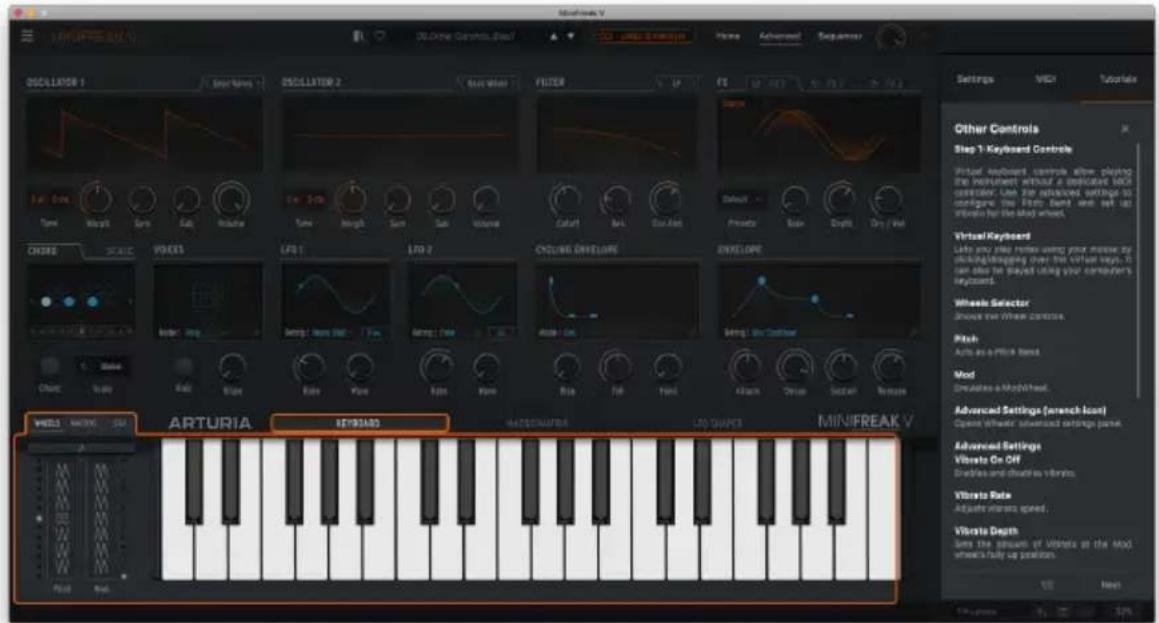
Ce tutoriel du MiniFreak V vous présente le clavier virtuel et les bandes tactiles.
Le MiniFreak V est fourni avec des tutoriels interactifs qui vous font découvrir différentes fonctionnalités du plugin. Quand vous sélectionnez cet onglet, une liste de tutoriels va s'afficher et vous donner le détail des diverses parties du plugin. Choisissez-en un pour accéder à des descriptions pas-à-pas des fonctionnalités qui mettent en surbrillance les contrôles relatifs au chapitre en question. Il y a aussi des petites parties « 101 » qui abordent les principes de base.
Si vous éditez un preset, veillez à l'enregistrer avant d'ouvrir la partie Tutorials, car cela chargera un preset de tutoriel dédié et écrasera vos modifications. Lorsqu'elle est utilisée, la partie Tutorials occupe aussi l'espace du panneau latéral.
8. Le navigateur de presets
Le MiniFreak V vous permet de parcourir, de chercher et de sélectionner des presets depuis une interface de navigation dans le plugin. Vous pouvez également créer et enregistrer vos propres presets dans la Banque Utilisateur (User Bank). Bien sûr, l'état des paramètres du plugin (incluant le preset actuel) est automatiquement sauvegardé lorsque vous enregistrez votre projet DAW, afin que vous puissiez reprendre là où vous vous êtes arrêté.
Le navigateur de Presets est composé de trois zones principales, ainsi que d'une partie qui est toujours visible sur la Barre d'outils supérieure [p.118] :
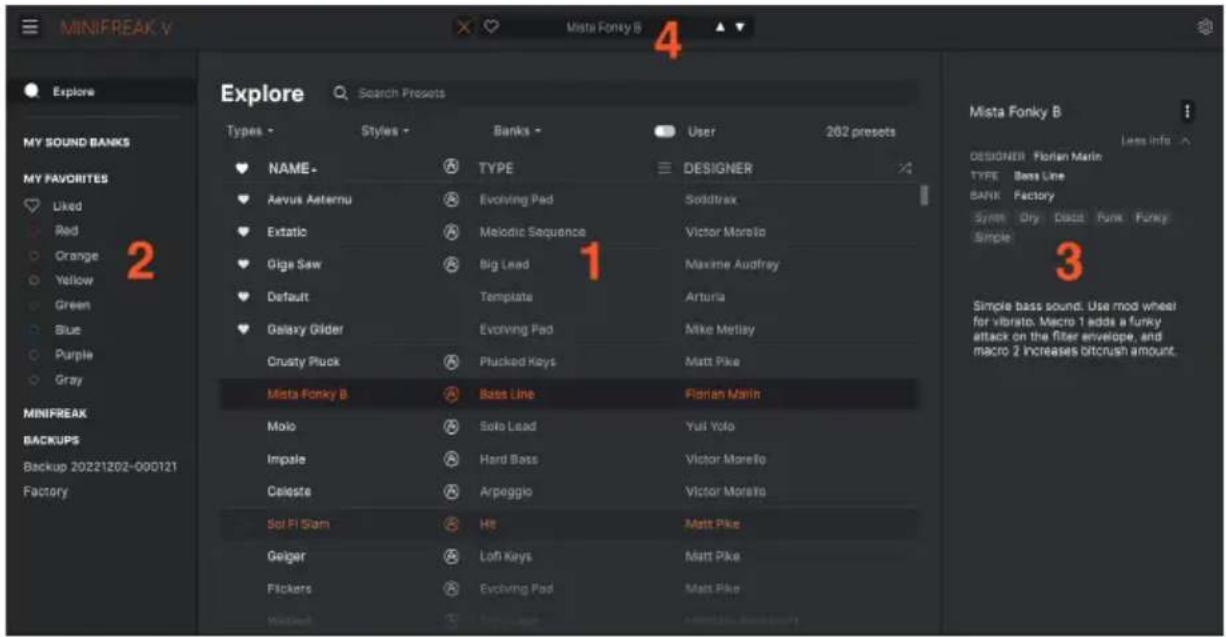
text_image
MINIFREAK Explore MY SOUND BANKS MY FAVORITES Liked Red Orange Yellow Green Blue Purple Gray MINIFREAK BACKUPS Backup 20221202-000121 Factory Explore Search Presets Types - Styles - Banks - User 202 presets NAME - TYPE DESIGNER Aevus Astemu Evolving Pad Solidtrax Extatic Melodic Sequence Victor Morelio Giga Saw Big Lead Maxine Audfrey Default Template Arturia Galaxy Gilder Evolving Pad Mike Merlay Crusty Pluck Plucked Keys Matt Pike Mista Fonky B Bass Line Florian Marin Molo Solo Lead Yuli Yolo Impale Hard Bass Victor Morelio Celeste Arpeggio Victor Morelio Sol Pi Sam He Matt Pike Gelger Loft Keys Matt Pike Pickers Evolving Pad Matt Pike Wetland Tom Lark Tom Lark Mista Fonky B LESS Info DESIGNER Florian Marin TYPE Bass Line BANK Factory Sym Cry Discs Funk Funky Simple 3 Simple bass sound. Use mod wheel for vibrate. Macro 1 adds a funky attack on the filter envelope, and macro 2 increases bitcrush amount.La fenêtre complète du Navigateur de presets
| Numéro Zone Description | ||
| 1. Explore [p.143] | Cherchez des Presets à l'aide de chaînes de texte et/ou de tags pour le Type et le Style. | |
| 2. | Barre latérale [p.149] | Gérez les banques, les sauvegardes et les Presets du synthé MiniFreak physique. |
| 3. | Infos sur les presets [p.151] | Résumé des informations sur la banque et les tags, le nom du concepteur et la description du preset actuel. |
| 4. | Fenêtre Nom de Preset [p.154] | Sélection rapide toujours accessible de Presets filtrés par Type. |
Pour ouvrir le navigateur de presets, cliquez sur l'icône de la barre d'outils supérieure qui ressemble à des livres sur une étagère (III). Elle sera remplacée par un grand X (comme vous pouvez le voir sur l'image), sur lequel vous pouvez cliquer pour fermer le navigateur de presets quand vous avez terminé.
8.1. Explore
Cliquez sur le champ de recherche qui se trouve en haut de la partie et saisissez un ou des termes de recherche. Le navigateur va filtrer votre recherche de deux façons :
- Il va chercher les chaînes de caractères qui correspondent à ce que vous avez saisi, dans le nom du preset, le type, ou même dans les commentaires de la partie Preset Info [p.151].
- Si le texte que vous avez tapé suggère un tag en particulier, il va s'afficher sous forme d'option sur laquelle vous pouvez cliquer pour la sélectionner.

REMARQUE : Plus vous ajoutez de critères, plus votre recherche s'affine, car le navigateur essaie de pondre à tous les critères.
8.1.1. Tags
Les tags (balises) sont des termes que vous pouvez associer aux Presets que vous crééez et qui sont déjà associés aux presets d'usine (Factory). Ils vous donnent la possibilité de chercher rapidement des Presets selon certaines qualités que vous pourriez rechercher.
8.1.1.1. Type
Les types correspondent à des catégories d'instruments et de rôles musicaux : basses, leads, cordes, pads, orgues et plus encore. Lorsque la barre de recherche est vide, cliquez sur le bouton Types pour afficher une liste de types. Vous remarquerez que chaque type est aussi doté de plusieurs sous-types :
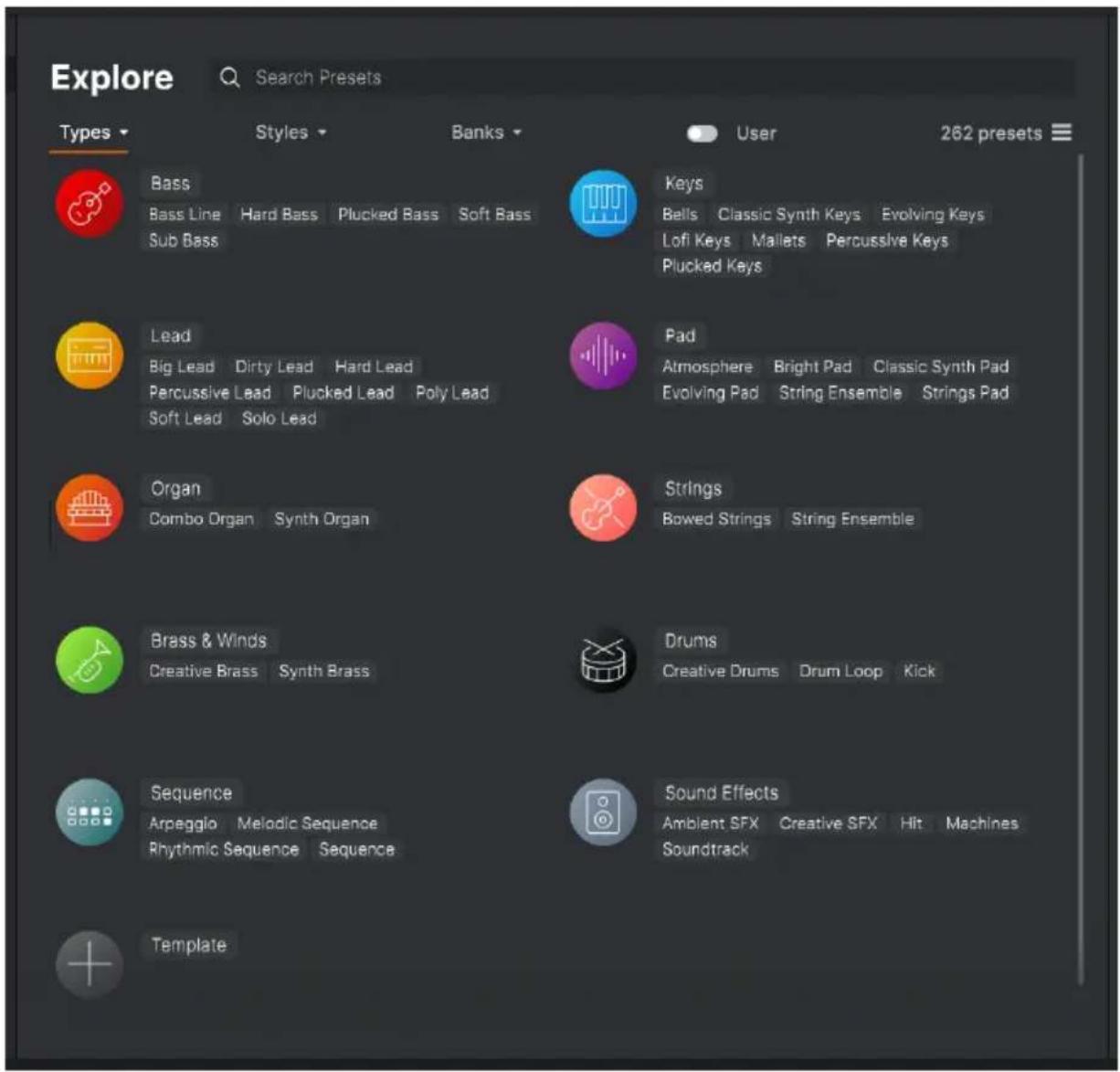
Cliquez sur l'un d'entre eux et les résultats n'afficheront que les presets qui correspondent à ce tag. Vous pouvez aussi vous servir de Cmd-clic (macOS) ou de Ctrl-clic (Windows) pour sélectionner plusieurs Types. Par exemple, si vous n'êtes pas sûr que le preset que vous recherchez a été tagué avec Keys ou Pad, sélectionnez les deux pour élargir la recherche.

Sachez qu'ajouter des types de cette façon est le seul moyen d'élargir une recherche, et non de la treindre.
8.1.1.2. Style
Les styles affinent votre recherche en fonction d'autres attributs musicaux. Cette zone, accessible par le bouton Styles, présente trois subdivisions supplémentaires :
- Genres : des genres musicaux identifiables tels que Latin, Trance, Techno, Synthwave, Disco, etc.
- Styles : « ambiance » générale telle que Dirty, Atmospheric, Clean, Complex, Mellow, etc.
- Characteristics : attributs acoustiques tels que Distorted, Analog, Evolving, Dry, Rise, etc.
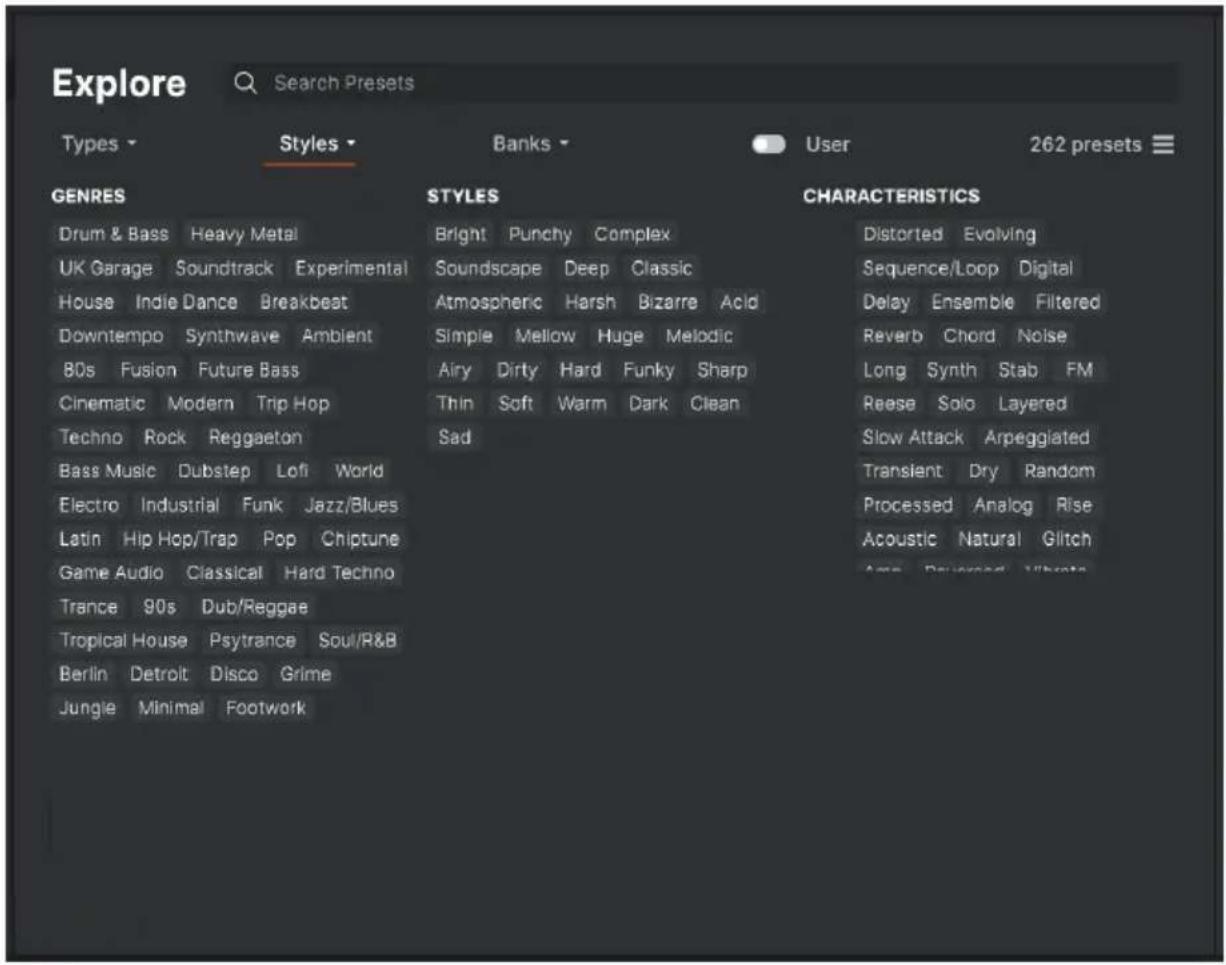
Cliquez sur un tag pour le sélectionner. Cliquez de nouveau (ou cliquez droit) sur un tag sélectionné pour le désélectionner. Lorsque vous sélectionnez un tag, en général, vous remarquerez que plusieurs autres tags disparaissent. Ceci est dû au fait que le navigateur réduit votre recherche par le biais d'un processus d'élimination. Désélectionnez les tags de votre choix pour retirer ce(s) critère(s) et ainsi élargir la recherche sans avoir à tout recommencer.
Cliquez sur CLEAR ALL dans le champ Search pour effacer tous les tags et textes pour repartir à zéro.
8.1.1.3. Exemple de recherche : combiner des tags et du texte
Voici un exemple consistant à restreindre une recherche. Si vous tapez « funk », le Navigateur fait deux choses : il suggère des patches contenant les lettresf-u-n-k, mais il vous donne aussi le choix de cliquer sur le Tag Funk ou Funky.
text_image
Explore funk CLEAR ALL FILTER BY STYLE Funk Funky User 3 presets NAME- TYPE DESIGNER Funky Klav Percussive Keys Jeremy Blake Mista Fonky B Bass Line Florian Marin Fonkey Classic Synth Keys Maxime AudfrayRecherche du mot funk
Vous remarquerez que seuls trois Presets correspondent au mot « funk », car la chaîne de texte elle-même apparaît dans les parties Preset Name, Type ou Preset Info, peut-être en tant que « funk », ou comme partie du mot « funky » ou « funkier ».
Dans l'exemple suivant, au lieu de chercher le mot « Funk », nous cliquons sur le tag Funk :
text_image
Explore Funk X Search Presets Clear ALL Types Styles Banks User 12 presets NAME TYPE DESIGNER Mista Fonky B Bass Line Florian Marin Bass or Stab Plucked Bass Solidtrax Clean n Tidy Classic Synth Keys Matt Pike Fonkey Classic Synth Keys Maxime Audfray Funky Klav Percussive Keys Jeremy Blake Nate Reso 6th Soundtrack Solidtrax Neks Mallets Yuli Yolo Oldy Lofi Keys Yuli Yolo Powa Lead Percussive Lead Jean-Baptiste Arthus Purist Love Poly Lead Solidtrax Spok On Water Dirty Lead Maxime Audfray Wah Ture Classic Synth Keys Matthieu BosshardtRecherche du tag Funk
Cette fois, les résultats sont bien plus nombreux car bon nombre de Presets ont le tag Funk sans que leurs noms ou descriptions ne contiennent le mot « funk ».
Vous pouvez effectuer une recherche sur un nombre quelconque de tags; chacun d'entre eux est accompagné d'un X sur lequel vous pouvez cliquer pour le supprimer. Dans l'exemple suivant, vous recherchez un son de clavier funky et vous pensez vous souvenir que le concepteur l'a décrit avec le terme « juicy »... vous sélectionnez donc les tags Funk et Keys puis vous ajoutez le mot « juicy » et vous obtenez le Preset que vous vouliez !
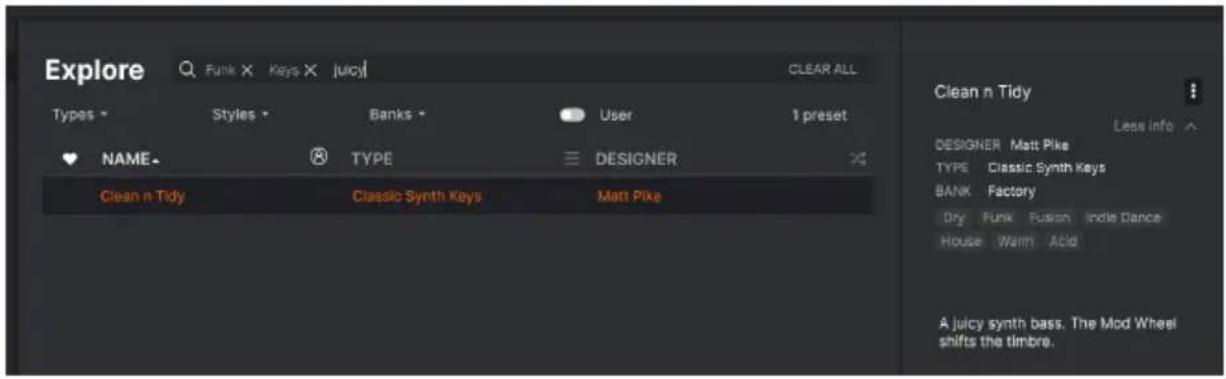
text_image
Explore Funk X Keys Juicl Clear ALL Types • Styles • Banks • User 1 preset NAME • TYPE DESIGNER Clean n Tidy Classic Synth Keys Matt Pike Clean n Tidy DESIGNER Matt Pike TYPE Classic Synth Keys BANK Factory Dry Funk Fusion Indie Dance House Warm Acid A juicy synth bass. The Mod Wheel shifts the timbre.Recherche des tags Funk ET Keys ET du mot juicy
8.1.2. Banks
Le bouton Banks se trouve à côté des boutons Types et Styles. Il vous permet d'effectuer votre recherche (en ayant recours à toutes les méthodes précédentes) dans la banque d'usine ou Utilisateur (user). Il vous suffit de cliquer sur la Banque sur laquelle vous voulez effectuer votre recherche pour les ajouter à votre liste de critères de recherche.
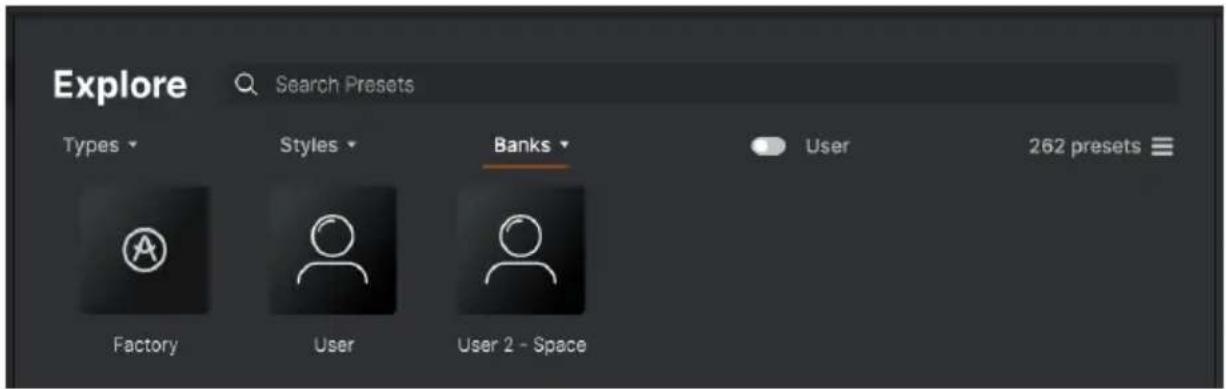
text_image
Explore Search Presets Types Styles Banks User 262 presets Factory User User 2 - SpaceL'interrupteur User vous donne la possibilité de chercher uniquement les presets utilisateur. À sa droite, on retrouve le nombre de presets actuellement disponibles contenant le(s) critère(s) de recherche défini(s).
8.1.3. Liker des presets
Au fur et à mesure que vous explorez et créez des presets, vous pouvez les marquer comme favoris en cliquant sur l'icône Like (cœur) à côté de leur nom, soit dans le navigateur de Presets, soit dans la fenêtre Nom de Preset [p.154] de la barre d'outils supérieure.
Sur le panneau Explore, vous pouvez cliquer sur le cœur (entouré en rouge) pour remonter tous vos presets likés en haut de la liste Results :
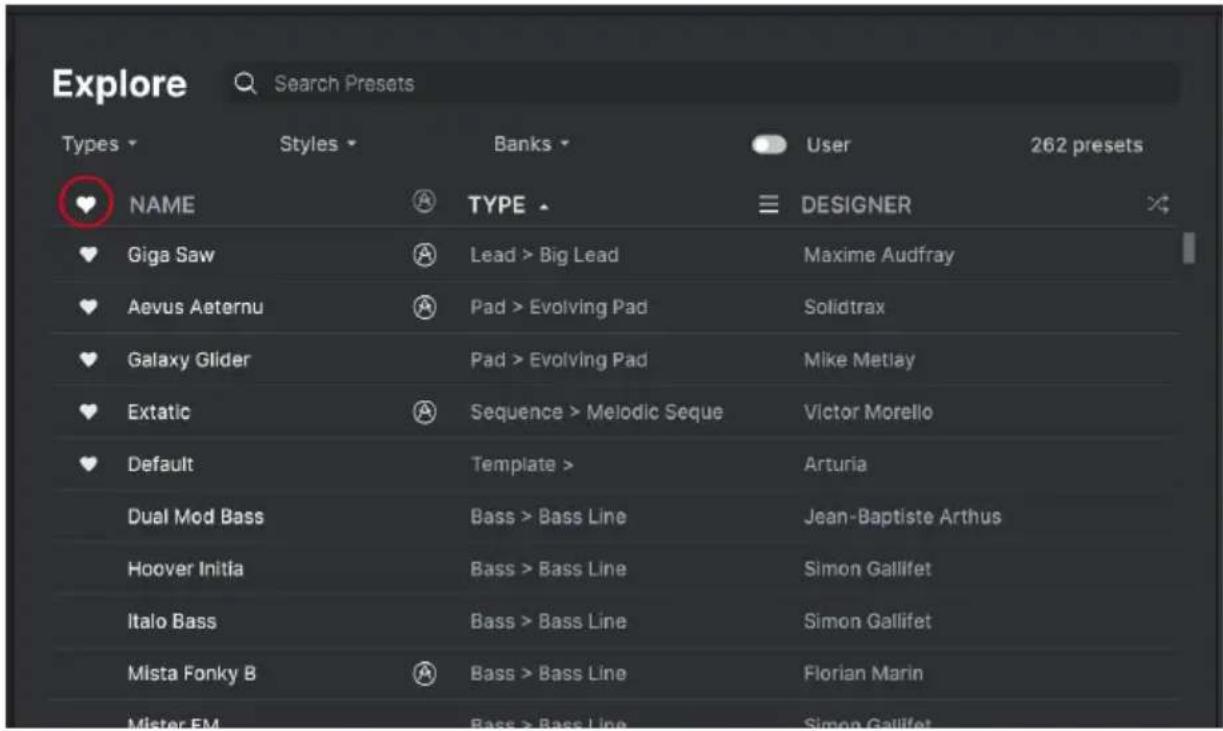
text_image
Explore Search Presets Types Styles Banks User 262 presets NAME TYPE DESIGNER Giga Saw Lead > Big Lead Maxime Audfray Aevus Aeternu Pad > Evolving Pad Solidtrax Galaxy Glider Pad > Evolving Pad Mike Metlay Extatic Sequence > Melodic Seque Victor Morello Default Template > Arturia Dual Mod Bass Bass > Bass Line Jean-Baptiste Arthus Hoover Initia Bass > Bass Line Simon Gallifet Italo Bass Bass > Bass Line Simon Gallifet Mista Fonky B Bass > Bass Line Florian Marin Mister EM Bass > Bass Line Simon Gallifet8.1.4. Trier l'ordre des presets
Cliquez sur l'en-tête NAME dans la première colonne de la liste de résultats pour trier les presets en ordre alphabétique croissant ou décroissant.
Cliquez sur l'en-tête TYPE dans la deuxième colonne pour faire de même avec Type > Subtype.
Cliquez sur le logo Arturia à gauche du TYPE pour faire remonter les presets d'usine en haut de la liste. Ils apparaîtront juste en dessous des presets que vous avez likés [p.147].
L'en-tête de la troisième colonne est doté de deux options : DESIGNER et BANK. Cliquez sur l'icône représentant trois lignes pour choisir l'un des deux. Puis, cliquez sur le nom de l'un des en-têtes, comme pour les deux autres colonnes, pour inverser l'ordre alphabétique.
text_image
DESIGNER ✓ DESIGNER BANK lo Solidtrax Yuli YoloEnfin, nous disposons d'un bouton Shuffle (flèches qui s'entremèlent) pour réorganiser aléatoirement l'ordre des Presets dans la Liste.
Une fois que vous maîtrisez les fonctionnalités de recherche et de tri des listes, vous serez en mesure de trouver rapidement et facilement les Presets que vous cherchez.
8.2. Barre latérale
La partie la plus à gauche du Navigateur de presets détermine les éléments affichés dans la partie Explore.
L'option la plus haute est :
text_image
MINIFREAK V Explore MY SOUND BANKSLa partie Explore est le réglage par défaut, qui vous permet de rechercher la banque actuelle de presets chargée dans le MiniFreak V.
8.2.1. My sound banks
Cliquer sur MY SOUND BANKS ouvre une fenêtre contenant toutes les banques de sons actuellement disponibles, en commençant par la banque d'usine (Factory). Elle est suivie des banques utilisateur (User), qui peuvent être supprimées, renommées ou exportées en faisant un clic droit dessus.
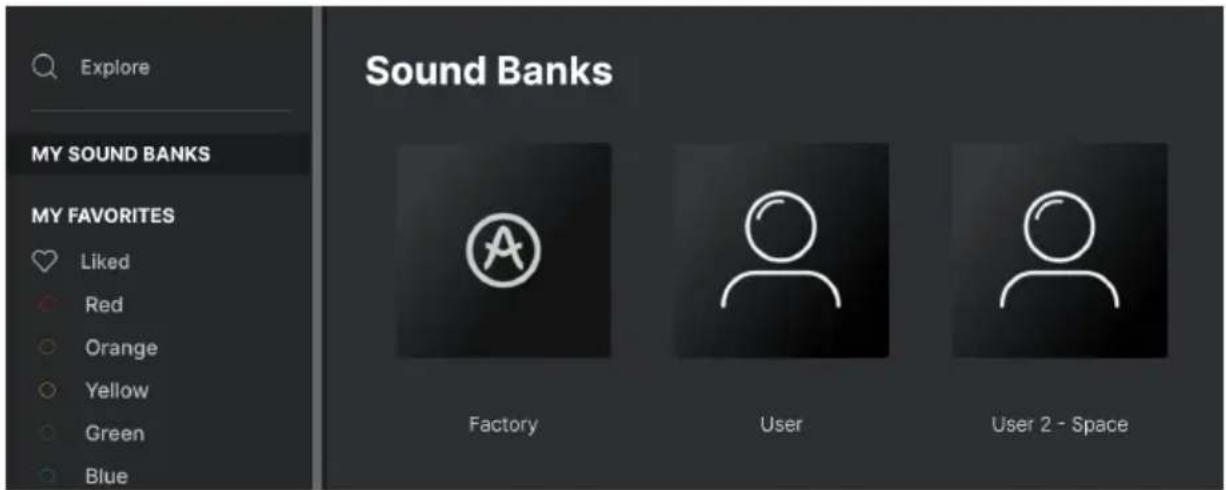
Vous pouvez également exporter des banques utilisateur directement depuis la partie SOUND BANKS. Pour ce faire, faites un clic droit sur une banque que vous souhaitez exporter et utilisez ensuite l'option Export as Bank.
8.2.2. My Favorites
La partie centrale de la Barre latérale contient un menu MY FAVORITES qui vous permet d'appliquer un code couleur sur certains groupes de Presets en vue de les rendre facilement accessibles. Elle comporte aussi le groupe d'éléments marqués comme favoris, « Liked », pour que vous puissiez rapidement trouver les Presets marqués par un cœur.
Pour définir la couleur que vous voulez afficher, passez votre curseur sur MY FAVORITES et cliquez sur Edit. Ensuite, servez-vous des boutons pour sélectionner les couleurs que vous voulez afficher ou masquer, puis cliquez sur Done.
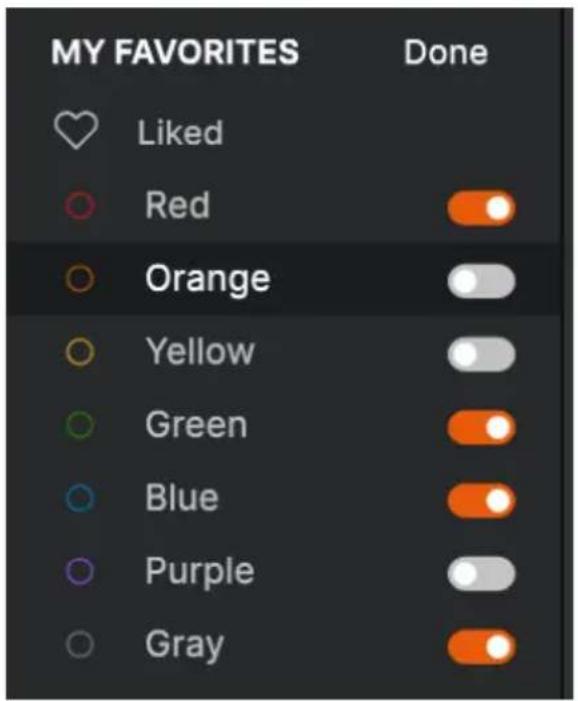
Pour ajouter des Presets à un ensemble spécifique de Favori(te)s, il vous suffit de les faire glisser et de les déposer sur la couleur qui convient. Enfin, cliquez sur la couleur pour afficher votre « classification » colorée.
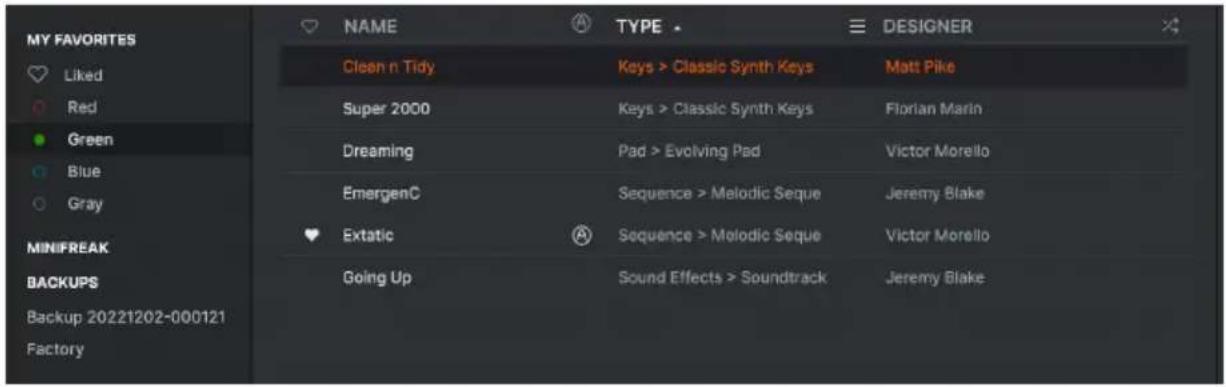
text_image
MY FAVORITES Liked Red Green Blue Gray MINIFREAK BACKUPS Backup 20221202-000121 Factory NAME TYPE DESIGNER Clean n Tidy Keys > Classic Synth Keys Matt Pike Super 2000 Keys > Classic Synth Keys Florian Marin Dreaming Pad > Evolving Pad Victor Morello EmergenC Sequence > Melodic Seque Jeremy Blake Extatic Sequence > Melodic Seque Victor Morello Going Up Sound Effects > Soundtrack Jeremy BlakeLes deux dernières options de la Barre latérale, MINIFREAK et BACKUPS, s'utilisent avec un synthétiseur physique MiniFreak et sont abordées dans une prochaine partie Gestion des presets sur le MiniFreak [p.156].
8.3. Partie preset info
Le côté droit de la fenêtre du navigateur comporte des informations spécifiques sur chaque preset. Les informations des presets User (mais pas les Factory) peuvent être modifiées ici : Name, Type, Favorite, etc.
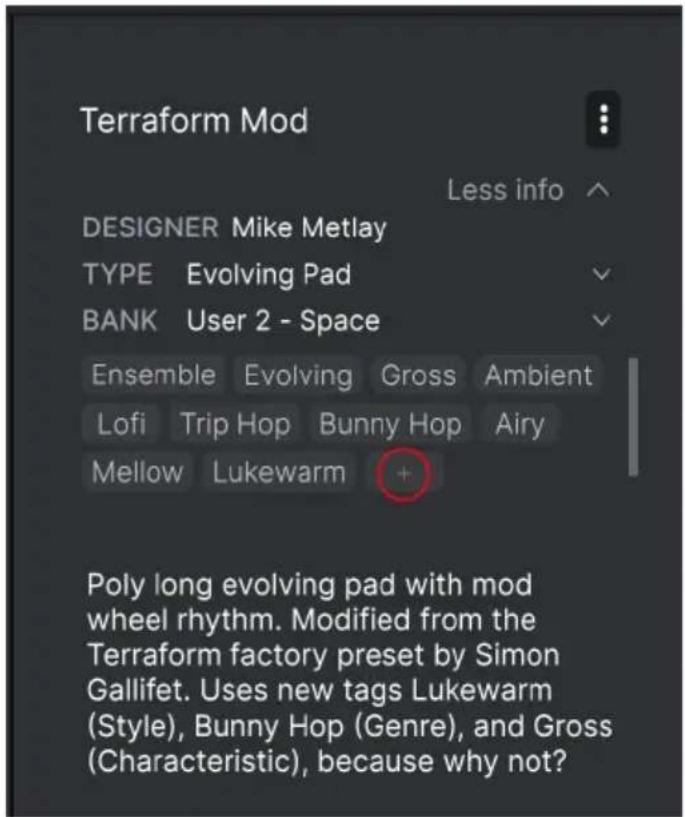
Pour apporter les modifications souhaitées, vous pouvez taper dans les champs de texte, utiliser l'un des menus déroulants pour modifier la Banque ou le Type, et cliquer sur le signe + (entouré ici en rouge) pour ajouter ou supprimer des Styles via la fenêtre Edit Style :
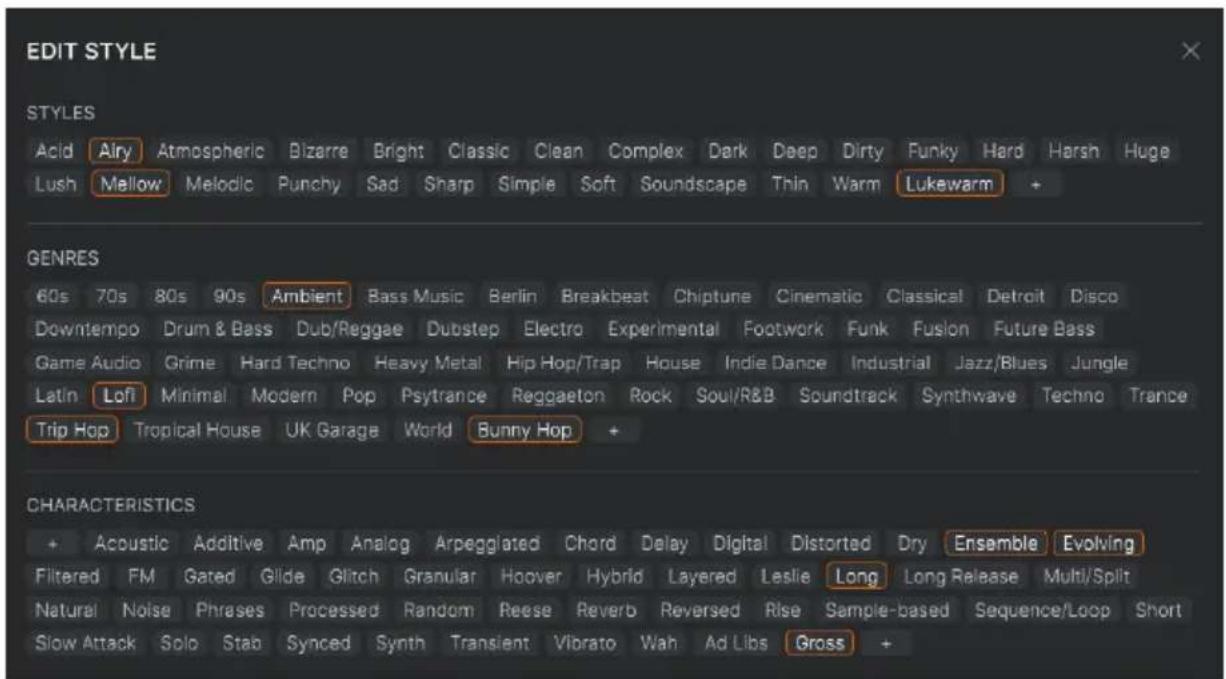
Les changements de Type et de Style que vous effectuez ici sont reflétés dans les recherches. Par exemple, si vous supprimez le tag de style Funky et que vous enregistrez ce preset, il n'apparaîtra plus dans les futures recherches de sons « Funky ».
Cliquer sur l'icône à trois points en haut à droite ouvre un menu contenant des options d'organisation des Presets.
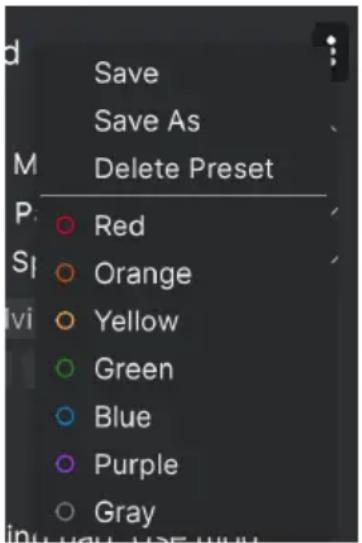
Les options comprennent Save, Save As et Delete Preset. Les lignes contenant des icônes de couleur vous permettent d'ajouter le Preset à un groupe de Favori(te)s [p.150] spécifique.
i REMARQUE : Si vous voulez modifier les informations d'un preset d'usine (Factory), commencez par utiliser la commande Save Preset As... pour le réenregistrer en tant que preset utilisateur (User).
i N'oubliez pas d'utiliser l'option Save une fois les infos du Preset éditées. Sinon, vous perdrez toutes vos éditions, même si vous n'avez pas édité le Preset à proprement parler.
8.3.1. Éditer les infos pour des presets multiples
Lorsque vous vous préparez pour une représentation, si vous voulez déplacer plusieurs presets sur une autre banque, ou entrer un seul commentaire pour plusieurs presets en même temps, c'est très simple. Il vous suffit de maintenir Cmd (macOS) ou CTRL (Windows) et de cliquer sur les noms des presets que vous voulez modifier dans la liste Results. Puis saisissez des commentaires, changez de Banque ou de Type, etc. et enregistrez les Presets. Pour illustrer cet exemple, nous avons sélectionné trois Presets :
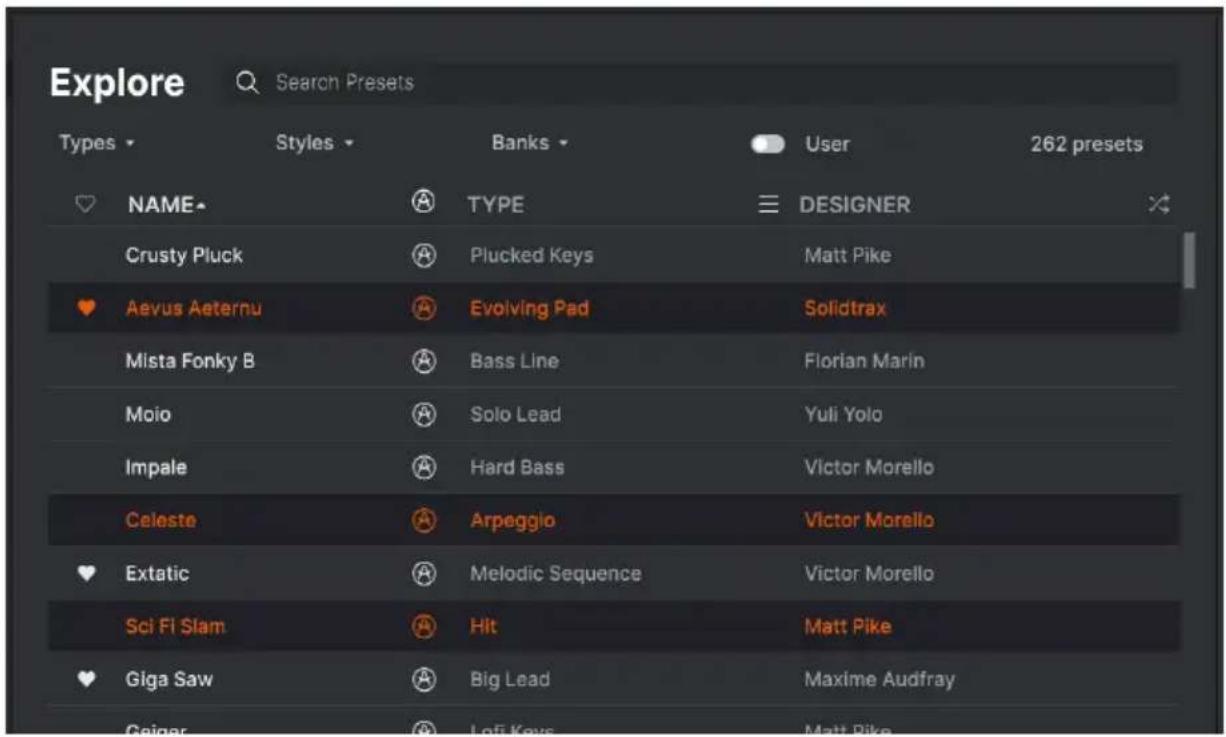
text_image
Explore Search Presets Types Styles Banks User 262 presets NAME TYPE DESIGNER Crusty Pluck Plucked Keys Matt Pike Aevus Aeternu Evolving Pad Solidtrax Mista Fonky B Bass Line Florian Marin Moio Solo Lead Yuli Yolo Impale Hard Bass Victor Morello Celeste Arpeggio Victor Morello Extatic Melodic Sequence Victor Morello Sci Fi Slam Hit Matt Pike Giga Saw Big Lead Maxime Audfray Goiger LoFi Keys Matt Pike8.4. Fenêtre nom de preset

text_image
Galaxy Glider*Le panneau de nom de Preset dans la Barre d'outils supérieure [p.118] est toujours affiché, que vous soyez dans la vue principale ou bien dans le navigateur de presets. Elle affiche le nom du preset actuel et offre différentes façons de parcourir et de charger des presets. Pour rappel, une icône « cœur » remplie indique un preset « liké ».
8.4.1. Les flèches
Les flèches haut et bas à droite du nom du preset permettent de passer au preset suivant ou précédent. Ceci est limité aux résultats d'une recherche active, c'est-à-dire que les flèches navigueront uniquement à travers ces presets. Veillez à ce que les critères de recherche soient vides si vous voulez simplement faire le tour de tous les presets disponibles pour trouver quelque chose qui vous plaît.
Souvenez-vous qu'il est possible d'assigner ces flèches à un contrôle MIDI pour un défilement rapide sans se servir de la souris. Vous pouvez aussi faire défiler vers un patch sur le synthétiseur MiniFreak et cliquer sur l'encodeur Preset/Edit pour le charger à la fois sur l'équipement physique et sur le MiniFreak V. Le nom du patch s'affiche en bleu pour indiquer qu'il a été chargé de la bibliothèque de Presets du synthé matériel et non pas de celle du plugin. Vous pouvez l'enregistrer sur le MiniFreak V de la façon habituelle.
8.4.2. Store
Vous pouvez désormais rechercher des Sound Banks dédiées dans la boutique de MiniFreak V, les télécharger et les installer.
Pour accéder au Sound Store, cliquez sur l'icône Store située à droite de la fenêtre du navigateur de presets.
Il est possible de trier les banques de presets par type, style et sous-types sous chacune des catégories principales.
Si elles sont sélectionnées pour l'achat, les banques sont également répertoriées dans la zone du panier de la barre d'outils supérieure, à gauche du curseur de volume principal.
8.4.3. Le quick browser
Comme indiqué dans la partie Barres d'outils [p.118], vous pouvez cliquer sur le nom du preset au milieu de la barre d'outils supérieure pour ouvrir un menu déroulant « navigateur rapide » pour les presets. La première option de ce menu s'appelle All Types. Elle ouvre un sous-menu de chaque preset dans la banque actuelle :
| 09_Other Controls_Step1 | ||||||
| All Presets | 2Dirty2Handle | Destro | Full Moon | Mindfull | Simple mAdd2 | |
| 3 Steps | Deuest8 | Funky Klav | Mista Fonky B | Simple MAdd2 | ||
| 5 RnPads | Digital EP | Future Harp | Mister FM | Simplicit | ||
| 5th 5AM | Digital Snow | Galaxy Glider | Molo | Slide Out | ||
| 5th Clue | Digital Trip | Geiger | Monolith | Snap | ||
| 5th Element | Dinlc Bass | Geiz Pad | Mortal Bat | Snofleques | ||
| 666 | Distant Blink | Gen-V | Nate Reso 6th | SnowTKN | ||
| 80s Mean | DjoTears | Giga Saw | Neks | Softzily | ||
| 90 Ravers | Dnb Drums | Gmeq | Neon Turbo | Space Harvest | ||
| Abductshum | Donor | Going Back | Night Crawler | Spacious Tale | ||
| Abyss | Doom | Going Up | Nioukoto | Spok On Water | ||
| Acid SnH | Double CS | Goldwave | No Justice | Steq | ||
| Adlib Dreams | Dpeece | Golx | Noisy | Subcult | ||
| Aevus Aeternu | Dreaming | Grit | Oldy | Sullen | ||
| Airhorn | Drunk Keys | Gunner | On The Edge | Summer | ||
| Alias Sings | Dual Mod Bass | Harming Bass | On the Waves | Supa | ||
| aLottaFunOa | Dub Blaster | Harp | Open Jam Bass | Super 2000 | ||
| ALottaFunOa | Dub Smash | Harpsichord | Organeys | Super Doot | ||
| Alucard | Dulion | Hart | Orpheus | Surreal | ||
| Arbos | Dxit | Hassan CS | Page Turner | Swawll | ||
| AT Stabilize | East Box | Heart Break | Paragraph 3F | Synced Drop | ||
| Bacey | EBM Bass | Heavy B | Peaks | Talk Bass | ||
| Barely A Note | Eclosion | Hofs | Phaz Wave | Terraform | ||
| Bass Bite | Ekol | Hold Me | Picky | Texture Arp | ||
| Bass Chord | Electrified P | Hoover Initia | Plat In Cloud | That Beat Sux | ||
| Bass or Stab | Emeralds | House Mode | Play The Room | The Lost One | ||
| BBD Keys | EmergenC | Huge Ghost | Poly Arpple | The Surgeon | ||
| Beliedonne | Enou | Hyperpercs | Polyte | Thunky | ||
| Big Dipper | Envy Delays | Hypnos | Post | Tirun | ||
| Bit Morpher | Equality | Ice Drop | Powa Lead | Trents Pno | ||
| Bossy Beat | Eroded Exodus | Impale | PS1 | Tubular B3K | ||
| Brandom s Arp | Err Msg | Inflation | Purist Love | Twolism | ||
| Brandom S Arp | Eternal Lives | Instabil | PWM Duo | Type Pad | ||
| Brightest | Evil | Ipikale | Qegs Zone | UK Bass Style | ||
| Bunnicula | Evoked Motion | Italo Bass | Qif | Underwater | ||
| Cascara | Exit Twenty | Ivan Hoove | Raid | Vapor 7 | ||
| Cathedral | Extatic | Karcomb. | Reso Glider. . . . . . . . . . . . . . . . . . . . . . . . . . . . . . . . . . . . . . . . . . . . . . . . . . . . . . . . . . . . . . . . . . . . . . . . . . . . . . . . . . . . . . . . Chapel Organ Clean n Tidy AC/RC/RC/RC/RC/RC/RC/RC/RC/RC/RC/RC/RC/RC/RC/RC/RC/RC/RC/RC/RC/RC/RC/RC/RC/RC/RC/RC/RC/RC/RC/RC/RC/RC/RC/RC/RC/RC/RC/RC/RC/RC/RC/RC/RC/RC/RC/RC/RC/RC/RC/ RC/RC/RC/RC/RC/RC/RC/RC/RC/RC/RC/RC/RC/RC/RC/RC/RC/RC/RC/RC/RC/RC/RC/RC/RC/RC/RC/RC/RC/RC/RC/RC/RC/RC/RC/RC/RC/RC/RC/RC/RC/RC/RC/RC/RC/RC/RC/RC/RC/RC/BC/C/C/C/C/C/C/C/C/C/C/C/C/C/C/C/C/C/C/C/C/C/C/C/C/C/C/C/C/C/C/C/C/C/C/C/C/C/C/C/C/C/C/C/C/C/C/C/C/C/C/C/C/C/C/C/C/C/C/C/C/C/C/C/C/C/C/C/C/C/C/C/C/C/C/C/C/C/C/C/C/C/C/C/C/C/C/C/C/C/C/C/C/C/C/C/C/C/C/C/C-C/C/C/C/C/C/C/C/C/C/C/C/C/C/C/C/C/C/C/C/C/C/C/C/C/C/C/C/C/C/C/C/C/C/C/C/C/C/C/C/C/C/C/C/C/C/C/C/C/C/C/C/C/C/C/C/C/C/C/C/C/C/C/C/C/C/C/C/C/C/A/B/A/B/A/B/A/B/A/B/A/B/A/B/A/B/A/B/A/B/A/B/A/B/A/B/A/B/A/B/A/B/A/B/A/B/A/B/A/B/A/B/A/B/A/B/A/B/A/B/A/B/A/B/A/B/A/B/A/B/A/B/A/B/A/B/A/B/A/B/A/B/A/B/A/B/A/B/A/B/A/B/A/B/A/B/A/B/A/B/A/B/A/B/A/B/A/B/A/B/A-B/A/B/A/B/A/B/A/B/A/B/A/B/A/B/A/B/A/B/A/B/A/B/A/B/A/B/A/B/A/B/A/B/A/B/A/B/A/B/A/B/A/B/A/B/A/B/A/B/A/B/A/B/A/B/A/B/A/B/A/B/A/B/A/B/A/B/A/B/A/B/A/B/A/B/A/B/A/B/A/B/A/B/A/B/A/B/A/B/A/B/A/B/A/B/A/B/A/B/A,B/A/B/A/B/A/B/A/B/A/B/A/B/A/B/A/B/A/B/A/B/A/B/A/B/A/B/A/B/A/B/A/B/A/B/A/B/A/B/A/B/A/B/A/B/A/B/A/B/A/B/A/B/A/B/A/B/A/B/A/B/A/B/A/B/A/B/A/B/A/B/A/B/A/B/A/B/A/B/A/B/A/B/A/B/A/B/A/B/A/B/A/B/A/B-A/GA/SA/SA/SA/SA/SA/SA/SA/SA/SA/SA/SA/SA/SA/SA/SA/SA/SA/SA/SA/SA/SA/SA/SA/SA/SA/SA/SA/SA/SA/SA/SA/SA/SA/SA/SA/SA/SA/SA/SA/SA/SA/SA/SA/SA/SA/SA/SA/SA/SA/SA / S.A / S.A / S.A / S.A / S.A / S.A / S.A / S.A / S.A / S.A / S.A / S.A / S.A / S.A / S.A / S.A / S.A / S.A / S.A / S.A / S.A / S.A / S.A / S.A / S.A / S.A / S.A / S.A / S.A / S.A / S.A / S.A / S.A / S.A (S.A / S.A / S.A / S.A / S.A / S.A / S.A / S.A / S.A / S.A / S.A / S.A / S.A / S.A / S.A / S.A / S.A / S.A / S.A / S.A / S.A / S.A / S.A / S.A / S.A / S.A / S.A / S.A / S.A / S.A / S.A / S.A / S.A / S.SA (S.SA) (S.SA) (S.SA) (S.SA) (S.SA) (S.SA) (S.SA) (S.SA) (S.SA) (S.SA) (S.SA) (S.SA) (S.SA) (S.SA) (S.SA) (S.SA) (S.SA) (S.SA) (S.SA) (S.SA) (S.SA)(S.SA) (S.SA) (S.SA) (S.SA) (S.SA) (S.SA) (S.SA) (S.SA) (S.SA) (S.SA) (S.SA) (S.SA) (S.SA) (S.SA) (S.SA) (S.SA) (S.SA) (S.SA) (S.SA) (S.SA) 100% 100% 100% 100% 100% 100% 100% 100% 100% 100% 100% 100% 100% 100% 100% 100% 100% 100% 100% 100% 100 % 100 % 100 % 100 % 100 % 100 % 100 % 100 % 100 % 100 % 100 % 100 % 100 % 100 % 100 % 100 % 100 % 100 % 100 % 100 % 100% 100% 100% 100% 100% 100% 100% 100% 100% 100% 100% 100% 100% 100% 100% 100% 100% 100% 100% 100%. MACRO/J MACRO/J MACRO/J MACRO/J MACRO/J MACRO/J MACRO/J MACRO/J MACRO/J MACRO/J MACRO/J MACRO/J MACRO/J MACRO/J MACRO/J MACRO/J MACRO/J MACRO/J MACRO/J MACRO/J MACRO/J MACRO/J MACRO/J MACRO/J MACRO/J MACRO/J MACRO/J MACRO/J MACRO/J MACRO/J MACRO/J MACRO/J MACRO/J MACRO/JMACRO/J MACRO/J MACRO/J MACRO/J MACRO/J MACRO/J MACRO/J MACRO/J MACRO/J MACRO/J MACRO/J MACRO/J MACRO/J MACRO/J MACRO/J MACRO/J MACRO/J MACRO/J MACRO/J MACRO/J MACRO/J MACRO/J MACRO/J MACRO/J MACRO/J MACRO/J MACRO/J MACRO/J MACRO/J MACRO/J MACRO/J MACRO/J MACRO/J MACRAOJ/MACRAOJ/MACRAOJ/MACRAOJ/MACRAOJ/MACRAOJ/MACRAOJ/MACRAOJ/MACRAOJ/MACRAOJ/MACRAOJ/MACRAOJ/MACRAOJ/MACRAOJ/MACRAOJ/MACRAOJ/MACRAOJ/MACRAOJ/MACRAOJ/MACRAOJ/MACRAOJ/MACHRAOJ/MACHRAOJ/MACHRAOJ/MACHRAOJ/MACHRAOJ/MACHRAOJ/MACHRAOJ/MACHRAOJ/MACHRAOJ/MACHRAOJ/MACHRAOJ/MACHRAOJ/MACHRAOJ/MACHRAOJ/MACHRAOJ/MACHRAOJ/MACHRAOJ/MACHRAOJ/MACHRAOJ/MACHRAOJ/MACHECRMAOJ/MACHECRMAOJ/MACHECRMAOJ/MACHECRMAOJ/MACHECRMAOJ/MACHECRMAOJ/MACHECRMAOJ/MACHECRMAOJ/MACHECRMAOJ/MACHECRMAOJ/MACHECRMAOJ/MACHECRMAOJ/MACHECRMAOJ/MACHECRMAOJ/MACHECRMAOJ/MACHECRMAOJ/MACHECRMAOJ/MACECRMAOJ/MACECRMAOJ/MACECRMAOJ/MACECRMAOJ/MACECRMAOJ/MACECRMAOJ/MACECRMAOJ/MACECRMAOJ/MACECRMAOJ/MACECRMAOJ/MACECRMAOJ/MACECRMAOJ/MACECRMAOJ/MACECRMAOJ/MACECRMAOJ/MACECRMAOJ/MACECRMAOJOOMOCMCDCMCDCMCDCMCDCMCDCMCDCMCDCMCDCMCDCMCDCMCDCMCDCMCDCMCDCMCDCMCDCMCDCMCDCMCDCMCDCMCDCMCDCMCDCMCDCMCDCMCDCMCDCMCDCMCDCMCDCMCDCMCDCMCDCMCDCMCDCMCDCMCDCMCDCMCDCMCDCMCDCMCDCMCDCMCDCMCDCMCDCMCDCMCDCMCDCMCDCMCNCVCVCVCVCVCVCVCVCVCVCVCVCVCVCVCVCVCVCVCVCVCVCVCVCVCVCVCVCVCVCVCVCVCVCVCVCVCVCVCVCVCVCVCVCVCVCVCVCVCVCVCVCVCVCVCVCVCVCVCVCVCVCVCVCVCVCVCVCVCVCVCVCVCVCVCVCVCVCVCVCVCVCVCVCVCVCVCVCVCVCVCVCVCVCVCVCVCVCVCVCVOCVOCVOCVOCVOCVOCVOCVOCVOCVOCVOCVOCVOCVOCVOCVOCVOCVOCVOCVOCVOCVOCVOCVOCVOCVOCVOCVOCVOCVOCVOCVOCVOCVOCVOCVOCVOCVOCVOCVOCVOCVOCVOCVOCVOCVOCVOCVOCVOCVOCVCCNCNCNCNCNCNCNCNCNCNCNCNCNCNCNCNCNCNCNCNCNCNCNCNCNCNCNCNCNCNCNCNCNCNCNCNCNCNCNCNCNCNCNCNCNCNCNCNCNCNCNCNCNCNCNCNCNCNCNCNCNCNCNCNCNCNCNCNCNCNCNCNCNCNCNCNCNCNCNCNCNCNCNCNCNCNCNCNCNCNCNCNCNCNCNCNCNCNCNCNCNCAUICNCAUICNCAUICNCAUICNCAUICNCAUICNCAUICNCAUICNCAUICNCAUICNCAUICNCAUICNCAUICNCAUICNCAUICNCAUICNCAUICNCAUICNCAUICNCAUICNCAUICNCAUICNCAUICNCAUICNCAUICNCAUICCNAUICNCAUICNCAUICNCAUICNCAUICNCAUICNCAUICNCAUICNCAUICNCAUICNCAUICNCAUICNCAUICNCAUICNCAUICNCAUICNCAUICNCAUICNCAUICNCAUICNCAUICNCAUICNCAUICNCAUICNCAUICNCCNAUICNCAUICNCAUICNCAUICNCAUICNCAUICNCAUICNCAUICNCAUICNCAUICNCAUICNCAUICNCAUICNCAUICNCAUICNCAUICNCAUICNCAUICNCAUICNCAUICNCAUICNCAUICNCAUICNCAUICNCAUICNAUICNAUICNAUICNAUICNAUICNAUICNAUICNAUICNAUICNAUICNAUICNAUICNAUICNAUICNAUICNAUICNAUICNAUICNAUICNAUICNAUICNAUICNAUICNAUICNAUICNAUICNAUICNAUICNAUICNAUICNAUICNAUICNAUICNAUAUAUAUAUAUAUAUAUAUAUAUAUAUAUAUAUAUAUAUAUAUAUAUAUAUAUAUAUAUAUAUAUAUAUAUAUAUAUAUAUAUAUAUAUAUAUAUAUAUAUAUAUAUAUAUAUAUAUAUAUAUAUAUAUAUAUAUAUAUAUAUAUAUAUAUAUAUAUAUAUAUAUAUAUAUAUAUAUAUAUAUAUAUAUAUAUAUAUAUAAA UVA UVA UVA UVA UVA UVA UVA UVA UVA UVA UVA UVA UVA UVA UVA UVA UVA UVA UVA UVA UVA UVA UVA UVA UVA UVA UVA UVA UVA UVA UVA UVA UVA UVA UVA UVA UVA UVA UVA UVA UVA UVA UVA UVA UVA UVA UVA UVA UVA UVA UBA UBA UBA UBA UBA UBA UBA UBA UBA UBA UBA UBA UBA UBA UBA UBA UBA UBA UBA UBA UBA UBA UBA UBA UBA UBA UBA UBA UBA UBA UBA UBA UBA UBA UBA UBA UBA UBA UBA UBA UBA UBA UBA UBA UBA UBA UBA UBA UBA UBA UBAT AUS AUS AUS AUS AUS AUS AUS AUS AUS AUS AUS AUS AUS AUS AUS AUS AUS AUS AUS AUS AUS AUS AUS AUS AUS AUS AUS AUS AUS AUS AUS AUS AUS AUS AUS AUS AUS AUS AUS AUS AUS AUS AUS AUS AUS AUS AUS AUS AUS AUS A US A US A US A US A US A US A US A US A US A US A US A US A US A US A US A US A US A US A US A US A US A US A US A US A US A US A US A US A US A US A US A US A US A US A US A US A US A US A US A US A US A US A US A US A US A US A US A US A US Clean n Tidy AC O N O N O N O N O N O N O N O N O N O N O N O N O N O N O N O N O N O N O N O N O N O N O N O N O N O N O N O N O N O N O N O N O N O N O N O N O N O N O N O N O N O N O N O N O N O N O N O N O N O N O No Data Data Data Data Data Data Data Data Data Data Data Data Data Data Data Data Data Data Data Data Data Data Data Data Data Data Data Data Data Data Data Data Data Data Data Data Data Data Data Data Data Data Data Data Data Data Data Data Data Data Data Data Data Data Data Data Data Data Data Data Data Data Data Data Data Data Data Data Data Data Data Data Data Data Data Data Data Data Data Data Data Data Data Data Data Data Data Data Data Data Data Data Data Data Data Data Data Data Data DataData Output Output Output Output Output Output Output Output Output Output Output Output Output Output Output Output Output Output Output Output Output Output Output Output Output Output Output Output Output Output Output Output Output Output Output Output Output Output Output Output Output Output Output Output Output Output Output Output Output Output Output Output Output Output Output Output Output Output Output Output Output Output Output Output Output Output Output Output Output Output Output Output Output Output Output Output Output Output Output Output Output Output Output Output Output Output Output Output Output Output Output Output Output Output Output Output Output Output Output OutputOutput: - - - - - - - - - - - - - - - - - - - - - - - - - - - - - - - - - - - - - - - - - - - - - - - - - - - - - - - - - - - - - - - - - - - - - - - - - - - - - - - - - - - - - - - - - - - - - - - - - - - - | |||
Une liste complète de Presets peut être trop imposante pour votre écran. La flèche vers le bas en bas de la fenêtre fait défiler l'affichage pour montrer ceux qui dépassent de l'écran.
En dessous, on retrouve les options correspondant aux Types. Chacune d'entre elles ouvre un sous-menu de tous les presets de ce Type :
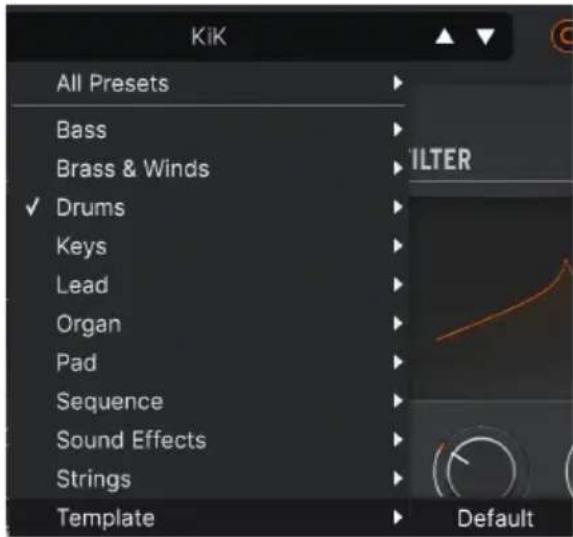
Sélectionner un Template sur le menu déroulant affiche un Template : Default (par défaut).
Au contraire des flèches haut et bas, le sous-menu All Presets est indépendant des critères de recherche : il affiche simplement tous les presets disponibles. De même pour le choix des Types en dessous de la ligne, qui incluent toujours tous les presets de ce Type.
8.5. Gestion des presets du MiniFreak physique
Les deux dernières options de la Barre latérales sont MINIFREAK et BACKUPS. Elles sont utilisables quand le MiniFreak V est associé à un synthétiseur MiniFreak. Grâce à ces fonctionnalités, il est facile de conserver des enregistrements de vos Presets hardware sur le MiniFreak V, de créer de nouvelles Banques de Presets à télécharger sur votre hardware, de réorganiser rapidement les Presets à l'aide de l'interface utilisateur du MiniFreak V, etc.
8.5.1. Accès direct au MiniFreak
Cliquer sur le titre MINIFREAK vous donne un accès direct à votre mémoire de Presets du MiniFreak :
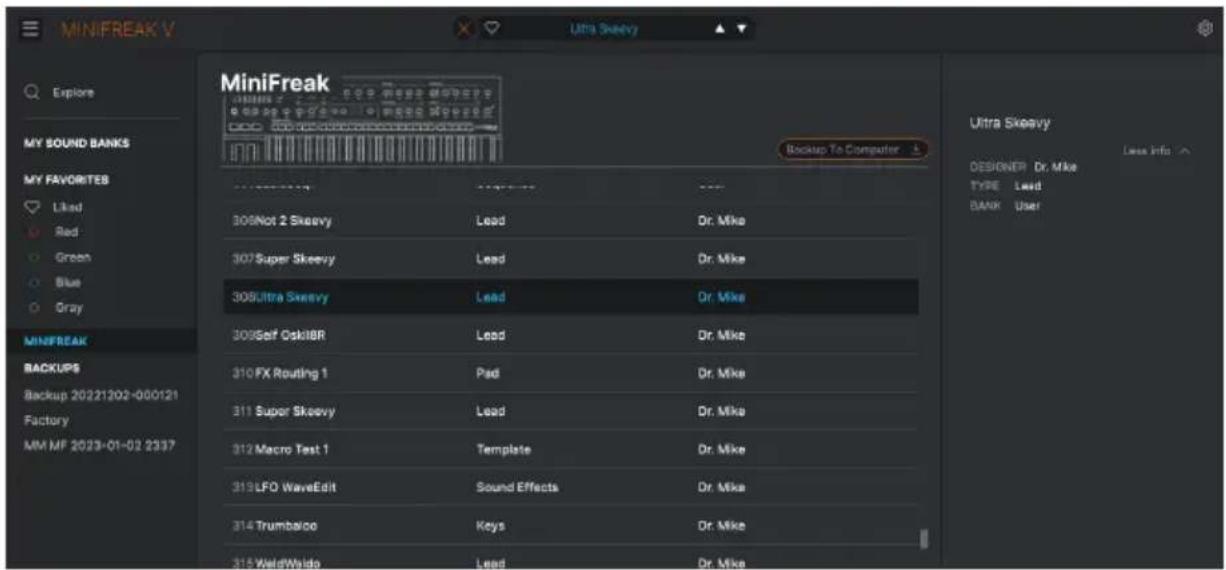
text_image
MINIFREAK V Ultra Skeevy MiniFreak Backup To Computer ULTRA SKEEVY DESIGNER Dr. Mike TYPE Lead BANK User Explore MY SOUND BANKS MY FAVORITES Liked Red Green Blue Gray MINIFREAK BACKUPS Backup 20221202-000121 Factory MM MF 2023-01-02 2337 305Not 2 Skeevy Lead Dr. Mike 307 Super Skeevy Lead Dr. Mike 305Ultra Skeevy Lead Dr. Mike 309Self OskiBR Lead Dr. Mike 310 FX Routing 1 Pad Dr. Mike 311 Super Skeevy Lead Dr. Mike 312 Macro Test 1 Template Dr. Mike 313 LFO WaveEdit Sound Effects Dr. Mike 314 Trumbalo Keys Dr. Mike 315 WeldWaldo Lead Dr. MikeVous remarquerez qu'un élément de la Barre latéral, la fenêtre Nom de Preset et le Preset en cours de sélection sont tous colorés en bleu, ce qui indique qu'ils proviennent du hardware.
En particulier, il y a un bouton intitulé Backup To Computer. En appuyant dessus, on fait apparaître cette barre de progression :
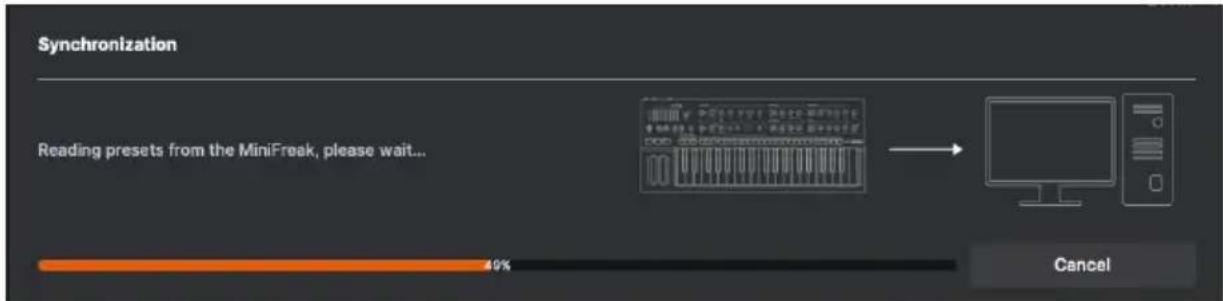
Quand le téléchargement du programme est terminé, le contenu du MiniFreak apparaîtra sous forme de Backup [p.158].
Les contrôles sur le matériel et le logiciel s'influencent directement l'un l'autre. Dans le cas de l'utilisation des Presets, un son modifié peut être sauvegardé sur le MiniFreak lui-même via le bouton Save/Panel; lorsque cela est fait, l'astérisque à côté de son nom disparaît du MiniFreak V, indiquant que le Preset correspond à nouveau au hardware. Cependant, le Preset ne sera pas sauvegardé dans la bibliothèque du MiniFreak V à moins que vous n'utilisiez l'option Save Preset As... dans le Menu principal [p.118].
8.5.1.1. Utiliser des Presets individuels du MiniFreak
Si vous faites un clic droit sur un Preset, le menu contenant les options suivantes va s'ouvrir :
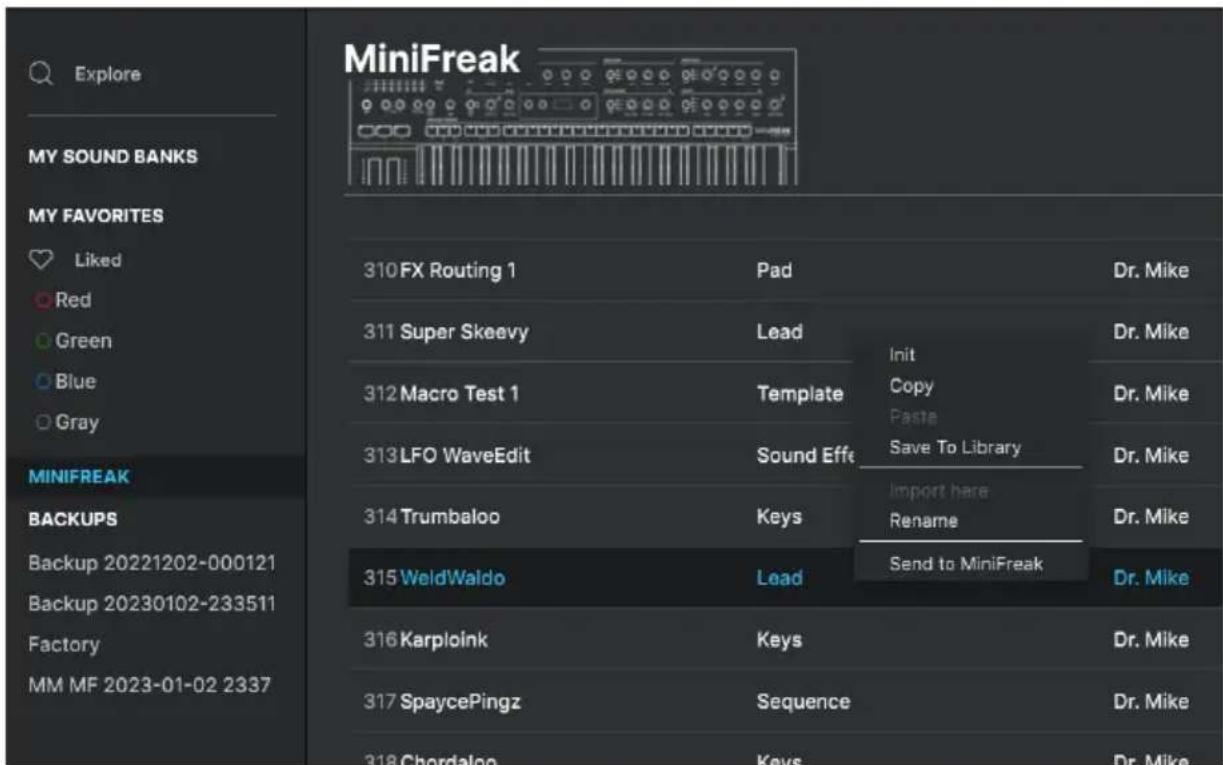
text_image
Explore MY SOUND BANKS MY FAVORITES Liked Red Green Blue Gray MINIFREAK BACKUPS Backup 20221202-000121 Backup 20230102-233511 Factory MM MF 2023-01-02 2337 MiniFreak 310 FX Routing 1 Pad Dr. Mike 311 Super Skeevy Lead Dr. Mike 312 Macro Test 1 Template Copy Paste Dr. Mike 313 LFO WaveEdit Sound Effe Save To Library Dr. Mike 314 Trumbaloo Keys Import here Rename Dr. Mike 315 WeldWaldo Lead Send to MiniFreak Dr. Mike 316 Karploink Keys Dr. Mike 317 SpaycePingz Sequence Dr. Mike 318 Chordaloo Keys Dr. MikeLes options incluent :
- Init : initialise l'emplacement de mémoire sélectionné sur le MiniFreak, en supprimant le Preset qui s'y trouvait.
- Copy : copie le Preset dans la mémoire du presse-papiers de votre ordinateur.
- Paste : colle un Preset précédemment copié sur l'emplacement de mémoire sélectionné.
- Save To Library : enregistre le Preset sélectionné sur la bibliothèque du MiniFreak V via le menu Save As. Vous pouvez indiquer un nom de Designer, une Bank de destination, ajouter des commentaires et définir des tags comme vous le feriez sur un Preset créé sur le MiniFreak V.
- Import here : ouvre un navigateur au niveau du système d'exploitation pour importer un fichier de Preset sur votre ordinateur dans l'emplacement sélectionné.
- Rename : renomme le Preset sélectionné sur le MiniFreak.
- Send to MiniFreak : envoie le Preset dans sa forme éditée du MiniFreak V au MiniFreak, en sauvegardant toutes les modifications que vous avez faites dans le plugin.
8.5.2. Backup
Lorsque le MiniFreak V mémorise le contenu du MiniFreak sur votre ordinateur, la sauvegarde apparaît dans la liste BACKUP de la barre latérale.
Les sauvegardes sont nommées en fonction de la date et de l'heure précises de leur création : AAAAMMJJ-HHMMSS indiquant l'année, le mois, le jour, l'heure, la minute et la seconde.
Une fois qu'une sauvegarde (Backup) a été effectuée, vous pouvez cliquer dessus pour faire apparaître un navigateur presque identique à celui de l'option MINIFREAK :
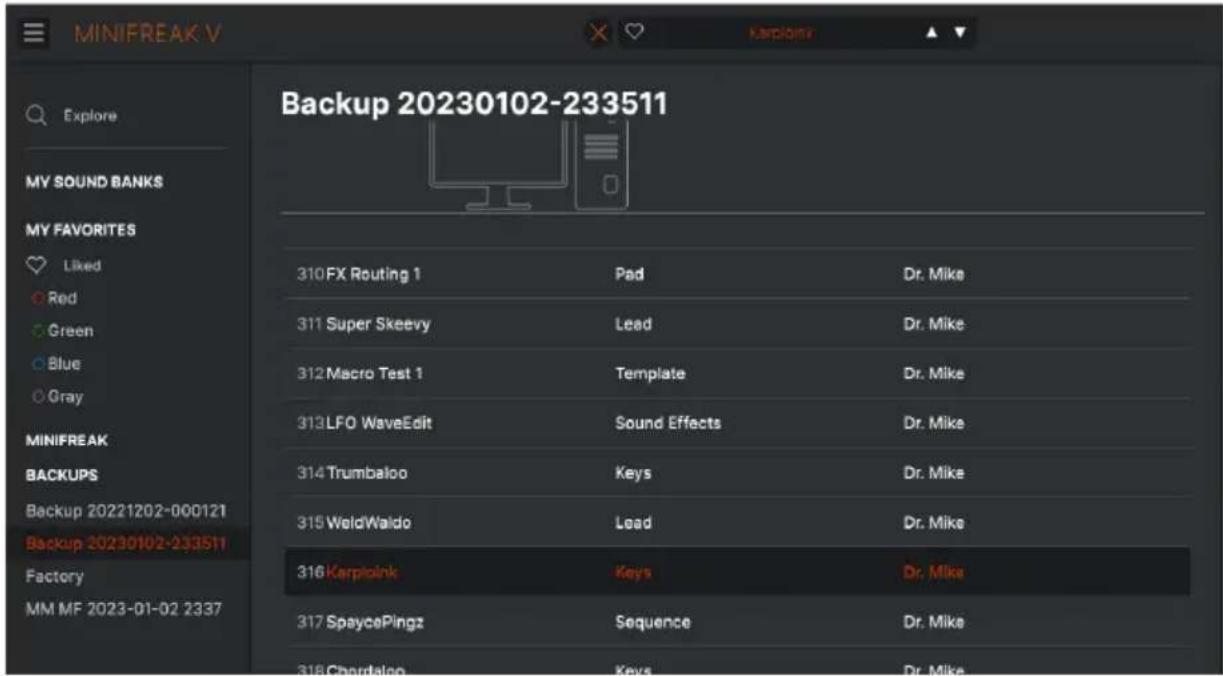
text_image
MINIFREAK V Explore MY SOUND BANKS MY FAVORITES Liked Red Green Blue Gray MINIFREAK BACKUPS Backup 20221202-000121 Backup 20230102-233511 Factory MM MF 2023-01-02 2337 Backup 20230102-233511 310FX Routing 1 Pad Dr. Mike 311 Super Skeevy Lead Dr. Mike 312 Macro Test 1 Template Dr. Mike 313LFO WaveEdit Sound Effects Dr. Mike 314 Trumbaloo Keys Dr. Mike 315 WeldWaldo Lead Dr. Mike 316Karplink Keys Dr. Mike 317 SpaycePingz Sequence Dr. Mike 318Chordaloo Keys Dr. MikeVous remarquerez qu'un élément de la Barre latéral, la fenêtre Nom de Preset et le Preset en cours de sélection sont tous colorés en rouge, ce qui indique qu'ils proviennent de la sauvegarde.
8.5.2.1. Gestion des backups
Un clic droit sur le nom d'un Backup ouvre ce menu d'options plus globales :
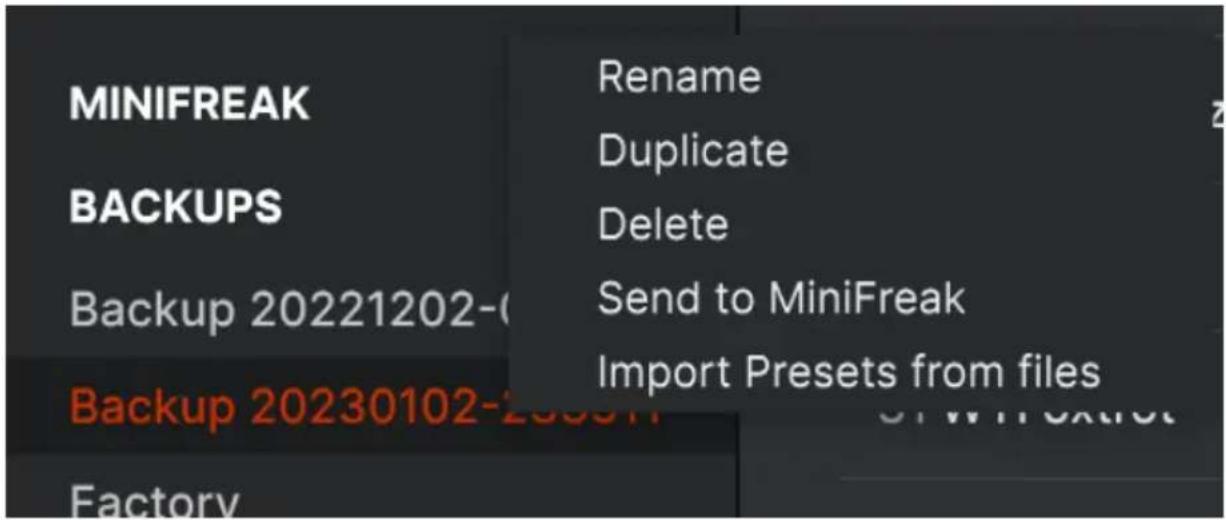
Les options incluent :
- Rename : renomme le Backup en quelque chose de plus sexy que la date et l'heure.
- Duplicate : crée une copie du Backup qu'il est possible de modifier sans avoir peur de détruire l'original.
- Delete : supprime le Backup.
- Send to MiniFreak : télécharge le Backup sur le MiniFreak, en supprimant le contenu précédent.
- Import Presets from files : ouvre une fenêtre de navigation au niveau du système d'exploitation sur votre ordinateur pour importer les fichiers de Preset enregistrés dans le Backup.
Cette dernière option ne sera généralement pas exécutée sur une sauvegarde existante; cependant, c'est un excellent moyen de remplir une sauvegarde initialisée (Initialized Backup) (vide) !
Pour créer un Init Backup, passez votre souris sur BACKUPS et cliquez sur +New qui apparaît. Cette fenêtre va s'ouvrir :

Saisissez un nom qui convient et le MiniFreak V créera un Backup vide contenant 512 emplacements à remplir librement.
8.5.2.2. Utiliser des presets de backup individuels
En faisant un clic droit sur le Preset actuellement sélectionné dans un Backup, vous disposez des mêmes options que celles présentées ci-dessus avec le navigateur MINIFREAK, comme indiqué dans la fenêtre contextuelle :
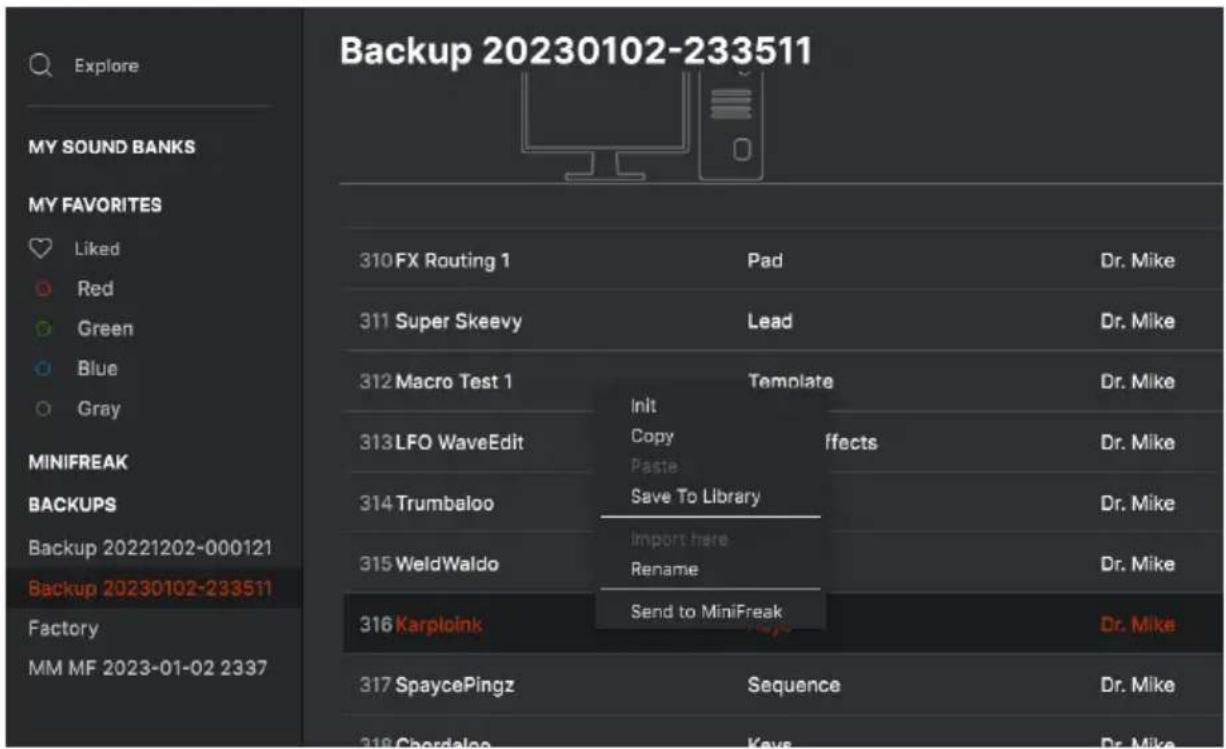
text_image
Explore MY SOUND BANKS MY FAVORITES Liked Red Green Blue Gray MINIFREAK BACKUPS Backup 20221202-000121 Backup 20230102-233511 Factory MM MF 2023-01-02 2337 Backup 20230102-233511 310FX Routing 1 Pad Dr. Mike 311 Super Skeevy Lead Dr. Mike 312 Macro Test 1 Template Dr. Mike 313 LFO WaveEdit Init Copy Effects Dr. Mike 314 Trumbaloo Paste Save To Library Dr. Mike 315 WeldWaldo.Import here Dr. Mike 316 Karploink Sename Send to MiniFreak Dr. Mike 317 SpaycePingz Sequence Dr. Mike 318 Chordaloo Keys Dr. MikeToutes ces options vous permettent de créer rapidement des banques entières de Presets pour n'importe quelle utilisation, par exemple remplir votre MiniFreak de Presets pour un ensemble musical spécifique, rassembler des Presets expérimentales pour une exploration plus approfondie, organiser des banques pour les partager avec des amis et des collègues... l'intégration transparente du navigateur de Presets avec le MiniFreak vous facilite la vie.
9. Contrat de licence du logiciel
En contrepartie du paiement des frais de Licence, qui représentent une partie du prix que vous avez payé, Arturia, en tant que Concédant, vous accorde (ci-après dénommé « Licencié ») un droit d'utilisation non exclusif de cette copie du LOGICIEL.
Tous les droits de propriété intellectuelle de ce logiciel appartiennent à Arturia SA (désigné ci-après : « Arturia »). Arturia ne vous autorise à copier, télécharger, installer et employer le logiciel que sous les termes et conditions de ce Contrat.
Arturia met en place une activation obligatoire du logiciel afin de le protéger contre toute copie illicite. Le Logiciel OEM ne peut être utilisé qu'après enregistrement du produit.
En installant le logiciel sur votre ordinateur, vous reconnaissez être lié par les termes et conditions du présent contrat. Veuillez lire attentivement l'intégralité des termes suivants. Si vous êtes en désaccord avec les termes et conditions de ce contrat, veuillez ne pas installer ce logiciel. Le cas échéant, veuillez retourner immédiatement ou au plus tard dans les 30 jours le produit à l'endroit où vous l'avez acheté (avec toute la documentation écrite, l'emballage intact complet ainsi que le matériel fourni) afin d'en obtenir le remboursement.
- Propriété du logiciel Arturia conservera la propriété pleine et entière du LOGICIEL enregistré sur les disques joints et de toutes les copies ultérieures du LOGICIEL, quel qu'en soit le support et la forme sur ou sous lesquels les disques originaux ou copies peuvent exister. Cette licence ne constitue pas une vente du LOGICIEL original.
- Concession de licence Arturia vous accorde une licence non exclusive pour l'utilisation du logiciel selon les termes et conditions du présent contrat. Vous n'êtes pas autorisé à louer ou prêter ce logiciel, ni à le concéder sous licence. L'utilisation du logiciel cédé en réseau est illégale si celle-ci rend possible l'utilisation multiple et simultanée du programme.
Vous êtes autorisé(e) à installer une copie de sauvegarde du logiciel qui ne sera pas employée à d'autres fins que le stockage.
En dehors de cette énumération, le présent contrat ne vous concède aucun autre droit d'utilisation du logiciel. Arturia se réserve tous les droits qui n'ont pas été expressément accordés.
- Activation du logiciel Arturia met éventuellement en place une activation obligatoire du logiciel et un enregistrement personnel obligatoire du logiciel OEM afin de protéger le logiciel contre toute copie illicite. En cas de désaccord avec les termes et conditions du contrat, le logiciel ne pourra pas fonctionner.
Le cas échéant, le produit ne peut être retourné que dans les 30 jours suivant son acquisition. Ce type de retour n'ouvre pas droit à réclamation selon les dispositions du paragraphe 11 du présent contrat.
- Assistance, mises à niveau et mises à jour après enregistrement du produit L'utilisation de l'assistance, des mises à niveau et des mises à jour ne peut intervenir qu'après enregistrement personnel du produit. L'assistance n'est fournie que pour la version actuelle et, pour la version précédente, pendant un an après la parution de la nouvelle version. Arturia se réserve le droit de modifier à tout moment l'étendue de l'assistance (ligne directe, forum sur le site Web, etc.), des mises à niveau et mises à jour ou d'y mettre fin en partie ou complètement.
L'enregistrement du produit peut intervenir lors de la mise en place du système d'activation ou à tout moment ultérieurement via internet. Lors de la procédure d'enregistrement, il vous sera demandé de donner votre accord sur le stockage et l'utilisation de vos données personnelles (nom, adresse, contact, adresse électronique, date de naissance et données de licence) pour les raisons mentionnées ci-dessus. Arturia peut également transmettre ces données à des tiers mandatés, notamment des distributeurs, en vue de l'assistance et de la vérification des autorisations de mises à niveau et mises à jour.
- Pas de dissociation Le logiciel contient habituellement différents fichiers qui, dans leur configuration, assurent la fonctionnalité complète du logiciel. Le logiciel n'est conçu que pour être utilisé comme un produit. Il n'est pas exigé que vous employiez ou installiez tous les composants du logiciel. Mais vous n'êtes pas autorisé à assembler les composants du logiciel d'une autre façon, ni à développer une version modifiée du logiciel ou un nouveau produit en résultant. La configuration du logiciel ne peut être modifiée en vue de sa distribution, de son transfert ou de sa revente.
- Transfert des droits Vous pouvez transférer tous vos droits d'utilisation du logiciel à une autre personne à condition que (a) vous transfériez à cette autre personne (i) ce Contrat et (ii) le logiciel ou matériel équipant le logiciel, emballé ou préinstallé, y compris toutes les copies, mises à niveau, mises à jour, copies de sauvegarde et versions précédentes ayant accordé un droit à mise à jour ou à mise à niveau de ce logiciel, (b) vous ne conserviez pas les mises à niveau, mises à jour, versions précédentes et copies de sauvegarde de ce logiciel et (c) que le destinataire accepte les termes et les conditions de ce contrat ainsi que les autres dispositions conformément auxquelles vous avez acquis une licence d'utilisation de ce logiciel en cours de validité.
En cas de désaccord avec les termes et conditions de ce Contrat, par exemple l'activation du produit, un retour du produit est exclu après le transfert des droits.
- Mises à niveau et mises à jour Vous devez posséder une licence en cours de validité pour la précédente version du logiciel ou pour une version plus ancienne du logiciel afin d'être autorisé à employer une mise à niveau ou une mise à jour du logiciel. Le transfert de cette version précédente ou de cette version plus ancienne du logiciel à des tiers entraîne la perte de plein droit de l'autorisation d'utiliser la mise à niveau ou mise à jour du logiciel.
L'acquisition d'une mise à niveau ou d'une mise à jour ne confère aucun droit d'utilisation du logiciel.
Après l'installation d'une mise à niveau ou d'une mise à jour, vous n'êtes plus autorisé à utiliser le droit à l'assistance sur une version précédente ou inférieure.
- Garantie limitée Arturia garantit que les disques sur lesquels le logiciel est fourni sont exempts de tout défaut matériel et de fabrication dans des conditions d'utilisation normales pour une période de trente (30) jours à compter de la date d'achat. Votre facture servira de preuve de la date d'achat. Toute garantie implicite du logiciel est limitée à (30) jours à compter de la date d'achat. Certaines législations n'autorisent pas la limitation des garanties implicites, auquel cas, la limitation ci-dessus peut ne pas vous être applicable. Tous les programmes et les documents les accompagnant sont fournis « en l'état » sans garantie d'aucune sorte. Tout le risque en matière de qualité et de performances des programmes vous incombe. Si le programme s'avérait défectueux, vous assumeriez la totalité du coût du SAV, des réparations ou des corrections nécessaires.
- Recours La responsabilité totale d'Arturia et le seul recours dont vous disposez sont limités, à la discrétion d'Arturia, soit (a) au remboursement du montant payé pour l'achat soit (b) au remplacement de tout disque non-conforme aux dispositions de la présente garantie limitée et ayant été renvoyé à Arturia accompagné d'une copie de votre facture. Cette garantie limitée ne s'appliquera pas si la défaillance du logiciel résulte d'un accident, de mauvais traitements, d'une modification, ou d'une application fautive. Tout logiciel fourni en remplacement est garanti pour la durée la plus longue entre le nombre de jours restants par rapport à la garantie d'origine et trente (30) jours.
- Aucune autre garantie Les garanties ci-dessus sont en lieu et place de toutes autres garanties, expresses ou implicites, incluant, mais sans s'y limiter les garanties implicites de commercialisation et d'adéquation à un usage particulier. Aucun avis ou renseignement oral ou écrit donné par Arturia, ses revendeurs, distributeurs, agents ou employés ne sauraient créer une garantie ou en quelque façon que ce soit accroître la portée de cette garantie limitée.
- Exclusion de responsabilité pour les dommages indirects Ni Arturia ni qui que ce soit ayant été impliqué dans la création, la production, ou la livraison de ce produit ne sera responsable des dommages directs, indirects, consécutifs, ou incidents survenant du fait de l'utilisation ou de l'incapacité d'utilisation de ce produit (y compris, sans s'y limiter, les dommages pour perte de profits professionnels, interruption d'activité, perte d'informations professionnelles et équivalents) même si Arturia a été précédemment averti de la possibilité de tels dommages. Certaines législations ne permettent pas les limitations de la durée d'une garantie implicite ou la limitation des dommages incidents ou consécutifs, auquel cas les limitations ou exclusions ci-dessus peuvent ne pas s'appliquer à vous. Cette garantie vous confère des droits juridiques particuliers, et vous pouvez également avoir d'autres droits variant d'une juridiction à une autre.