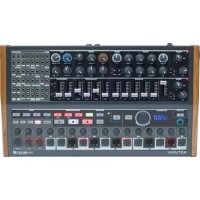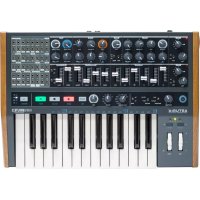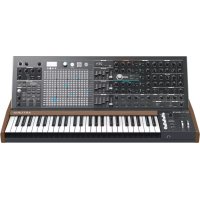
MatrixBrute - Synthétiseur Arturia - Notice d'utilisation et mode d'emploi gratuit
Retrouvez gratuitement la notice de l'appareil MatrixBrute Arturia au format PDF.


| Type de produit | Synthétiseur analogique soustractif |
| Marque | Arturia |
| Modèle | MatrixBrute |
| Alimentation | 100-240 V CA, 50-60 Hz, 45 W |
| Nombre de voix | Monophonique, paraphonique (3 notes), duo-split |
| Oscillateurs | 3 VCO (Voltage-Controlled Oscillator) + 1 générateur de bruit |
| Filtres | 2 VCF : Steiner-Parker et Ladder (multimode : LP/BP/HP/Notch) |
| Matrice de modulation | 16 sources x 16 destinations, 256 routages possibles |
| Sequenceur | 64 pas, 256 motifs, enregistrement temps réel et pas à pas |
| Arpegiateur | Inclus, avec modes Standard et Matrix Arpeggiator |
| Effets analogiques | Stereo Delay, Mono Delay, Chorus, Flanger, Reverb (basés BBD) |
| Connectique | Master Out (L/R), Insert Send/Return, CV In/Out (12 paramètres), Audio In (Inst/Line), Gate In/Out, Sync In/Out, Expression (x2), Sustain, MIDI In/Out/Thru, USB B |
| Clavier | 49 touches sensibles à la vélocité et à l'aftertouch |
| Contrôleurs de performance | Molette Pitch et Modulation, Macro Knobs (M1-M4) |
| Entretien et nettoyage | Débrancher avant nettoyage. Utiliser un chiffon doux et sec. Ne pas utiliser de solvants ni de liquides. |
| Sécurité | Ne pas exposer à l'eau, à la chaleur, ne pas ouvrir l'appareil. Utiliser dans un endroit aéré. Consulter un ORL en cas de perte auditive. |
| Reparabilité | Confier à un centre de service agréé. L'ouverture non autorisée annule la garantie. |
| Informations générales | Fabriqué par ARTURIA SA, 26 avenue Jean Kuntzmann, 38330 Montbonnot-Saint-Martin, France. Version logicielle 2.0. Manuel disponible en téléchargement. |
FOIRE AUX QUESTIONS - MatrixBrute Arturia
Questions des utilisateurs sur MatrixBrute Arturia
0 question sur cet appareil. Repondez a celles que vous connaissez ou posez la votre.
Poser une nouvelle question sur cet appareil
Téléchargez la notice de votre Synthétiseur au format PDF gratuitement ! Retrouvez votre notice MatrixBrute - Arturia et reprennez votre appareil électronique en main. Sur cette page sont publiés tous les documents nécessaires à l'utilisation de votre appareil MatrixBrute de la marque Arturia.
MODE D'EMPLOI MatrixBrute Arturia
Randall Lee (auteur)
Minoru Koike
Morgan Perrier
Holger Steinbrink
Nick Batzdorf
Vincent Le Hen
Jose Rendon
Jack Van
Glen Darcey
Charlotte Metais
Sebastien Rochard
© ARTURIA SA - 2019 - Tous droits réservés.
26 avenue Jean Kuntzmann
38330 Montbonnot-Saint-Martin
FRANCE
www.artia.com
Les informations containues dans ce manuel sont susceptibles d'être modifiées sans préavis et n'engageant aucunement la responsabilité d'Arturia. Le logiciel désrit dans ce manuel est fourni selon les termes d'un contrat de licence ou d'un accord de non-divulgation. Le contrat de licence logiciel spécifique les termes et conditions de son utilisation licite. Ce manuel ne peut être produit ou transmis sous une forme ou dans un but autre que l'utilisation personnelle de l'utilisateur, sans la permission écrite de la société ARTURIA S.A.
Tous les autres produits, logos ou noms de sociétés cités dans ce manuel sont des marques ou des marques déposées apparentant à leurs propriétaires respectifs.
Product version: 2.0
Merci d'avoir acheté le MatrixBrute d'Arturia!
Ce manuel presente les caractéristiques et le fonctionnement du MatrixBrute d'Arturia.
Cepackcompend:
- Un synthétiseur analogique MatrixBrute, ainsi qu'un numero de série situé à l'arrière du péripérique. Ces informations sont indispensablees à l'enregistrement de votre MatrixBrute en ligne.
- Une fiche « Antisèche » pratique qui répertorie de nombreux raccourcis du panneau avant.
- Un cordon d'alimentation secteur IEC.
Assurez-vous d'enregistrer votre MatrixBrute des que possible! Un autocollant sur le panneau arrêté contient le numéro de série de votre dispositif. Il vous sera demandé lors de son enregistrement en ligne. Nous vous conseillons de le memoriser ou de prendre une photo de l'autocollant au cas où il s'abimerait.
En enregistrant votre MatrixBrute, vous bénéficierez des avantages suivants :
- Vous pourrez télécharger le manuel utiliser du MatrixBrute ainsi que la dernière version du logiciel MIDI Control Center
- Vous receivez les offres spéciales réservées uniquement aux détenteurs du MatrixBrute.
Informations de sécurité importantes
Spécifications susceptibles d'être modifiées :
Les informations containues dans ce manuel sont supposées être correctes au moment de sa sortie. Cependant, Arturia se reserve le droit de changer ou de modifier les specifications sans préavis ou obligation demettre a jour l'équipment ayant eté acheté.
IMPORTANT :
Le produit et son logiciel, lorsqu'utilisés avec un amplificateur, un casque ou des haut-parleurs, peuvent produces des niveaux sonores pouvant etre à l'origine d'une perte auditive permanente. NE PAS faire fonctionner de maniere prolongee a un niveau sonore trop elevé ou incomfortable.
En cas de perte auditive ou d'acouphenes, veuillez consulter un ORL.
AVERTISSEMENT :
Les frais encourus en raison d'un manque de connaissances relatif à l'utilisation d'une fonctionnalité du périphérique (lorsque le produit fonctionne convenablement) ne sont pas couverts par la garantie du fabricant et sont, par conséquent, à la charge du propriétaire de l'instrument. Veuillez tire attentivement ce manuel et demander conseil à votre revendeur avant de faire appel à l'assistance.
Liste non exhaustive des précautions à prendre :
- Lire et comprendre toutes les consignes.
- Suivez toujours les instructions sur l'instrument.
- Avont de nettoyer l'instrument, débranchez toujours le cable USB. Au moment du nettoyage, servez-vous d'un chiffon doux et sec. N'utilisez pas d'essence, d'alcool, d'acétone, de térébenthine ou toutes autres solutions organiques. N'utilisez pas de nettoyant liquide ou en spray, ni de chiffon trop humide.
- N'utilisez pas l'instrument pres d'une source d'eau ou d'humidité telle qu'une baigmoire, un lavabo, une piscine, ou tout autre endroit similaire.
- Ne positionné pas l'instrument de manière instable afin d'éviter toute chute accidentelle.
- Ne placez pas d'objets lourds sur l'instrument. Ne bloquez pas les ouvertures ou les ventilations de l'instrument : ces dernières seront à faire circuler l'air afin d'éviter la surchauffe de ce dernier. Ne placez pas l'instrument à proximité d'une source de chaleur ou dans un endroit dépourvu d'aération.
- Ne tentez pas d'ouvrir ou d'insérer quelque chose dans l'instrument sous peine de provoquer un incendie ou une décharge électrique.
- Ne versez aucun liquide sur l'instrument.
- Ramenez toujours vous instrument dans un centre de service qualifié. Vous invalidéreriez votre garantie en ouvrant ou en retardant une partie de l'appareil, et un assemblage inapproprié pourrait entraîner des décharges électriques ou autres dysfonctionnements.
- N'utilisez pas l'instrument en cas d'orage ou de tonnerre, sous peine de provoquer une electrocution à distance.
- N'exposez pas votre instrument aux rayons directs du soleil.
- N'utilisez pas votre instrument pres d'une fuite de gaz.
- Arturia decline toute responsabilité pour tous dommages ou pertes de données causés par une utilisation inappropriée de l'instrument.
Introduction
Felicitations pour I'achat du MatrixBrute d'Arturia!
Le MatrixBrute est concu pour etre un synthetiseur analogique classique prodigieusement puissant et moderne.
Les racines de ce produit decoulent des plus grands synthétiseurs de tous les temps. Elles ont ete ameliorees par la touche de modernite et le caractere d'Arturia. Les oscillateurs style Brute * desormais celèbres, associés aux sons classiques du filtre Steiner Parker, du filtre Ladder (en échelle) 24dB/Octave et a notre propre section d'effets analogiques, vous offrent une large gamme d'outils ainsi qu'un caractere sonore incroyable qui vous permetfront d'elaborer vos propressons.
Le point central du MatrixBrute est son impressionnante Matrice de Modulation, dont le nom est inspiré. Cette matrice vous permet de prendre le contrôle et de router les sources de modulation de manière presque illimitée. Ajoutez à cela les fonctionnalités de performance du séquenceur, de l'arpégiateur, des potentiométres macro assignables et sa vaste connectivité CV et vous obtenez la piece centrale de votre installation de studio ou de concert.
Nous sommes heures et fiers de vousprésenter ce synthétiseur iconique. Ce synthétiseur analogiqueprogrammable est la concretisation des reves et des désirs de toute notre equipe de développement.
N'oubliez pas de vous rendre sur le site www.arturia.com et de vérifier la derniere version du firmware, de télécharger le MIDI Control Center, de regarder les tutororiels et les FAQ. Préparez-vous à explorer la synthese d'une toute nouvelle manière.
Musicalement-vous,
L'équipe Arturia
Table des Matieres
- Connexions 3
- Premiers pas avec le MatrixBrute 5
2.1.Accorder automatique le MatrixBrute 7
2.2. Compendre I'analogue contrrole numeriement 7
2.3. Charger une préselection, Lecture et Ajuster le niveau de sortie 8
- Visiteguidee 9
3.1.Presentation de la synthese soustractive 9
3.2. Initialiser une preselection 10
3.3.En pratique 11
3.3.1.VCO 1
3.3.2.VCF1 12
3.3.3 ENV 2 13
3.3.4.LFO/Aftertouch/Matrice 14
3.3.5. Partie Analog Effects 17
- Fonctionnement 18
4.1. Contrôles maîtres 18
4.2. Commandes utilisaires 18
4.2.1. Panel et. 18
4.2.2. Autres combinaisons 19
4.3.Les VCO 20
4.3.1.VCO 1 et 2 20
4.3.2.Sub-oscillateur 20
4.3.3.Formedesondemelangeablese 21
4.3.4.VCO 3-LFO 3 21
4.3.5.Generateur de bruit (Noise) 22
4.4. Audio Mod 22
4.5.VCO Sync 22
4.6.Mode Voice 23
4.6.1. Monophonic 23
4.6.2.Paraphonic 23
4.6.3.Mode Duo-Split 23
4.7.Wheels 24
4.8. Contrôles de performance du clavier 25
4.8.1.Glide 25
4.8.2. Contrôle de lecture 26
4.9.Macro Knobs 27
4.10.Mixer 28
4.11.LFO 1 et 2 29
4.11.1. Divisions temporelles du LFO 30
4.11.2. Dessiner une forme d'onde de LFO 30
4.12.Filtres 31
4.13.Enveloppes 33
4.14.AnalogEffects 35
- La Matrice 37
5.1.Mode PRESET 38
5.11. Panel 38
5.1.2. Retrouver des présélections internes 38
5.1.3.Comparaison de Preselections 38
5.1.4. Enregistrer une présélection 39
5.2.Mode MOD 40
5.2.1. Creer un chemin de modulation 40
5.2.2. Regler la quantite de modulation 41
5.2.3.Destinations assignables par I'utilisateur 41
5.2.4.Moduler un chemin de mod 42
5.2.5.Descriptions des sources de mod 43
5.3.Mode SEQ 44
5.3.1. Contrôles de tempo, de vitesse et de lecture 45
5.3.2.Mode Sequencer 47
5.3.3.Bouton Arpeggiator 50
5.3.4.Matrix Arpeggiator 51
- Édition avancée du SEQ. 52
6.1. Éditions de motifs complets 52
6.1.1. Rotate sequence 52
6.1.2. Etendre & dupliquer le contenu SEQ. 52
6.2. Edition pas a pas 53
6.2.1. Entrer/éditer un pas 54
6.2.2. Entrez/editer plusieurs pas 54
6.2.3. Supprimer/desactiver plusieurs pas 55
7.MIDI 56
7.1.Assignations de contrôleurs continus MIDI 56
7.2. Reglages du MIDI Control Center 60
7.3.Mode Settings 62
- Actions de l'edition pas a pas 65
- Tableaux de combinaisons/Raccourcis 67
9.1.Raccourcisutilaires 67
9.2. Commandes de réinitialisation 67
9.3. Commandes de destination de Mod personalisées 68
9.4. Commandes de comparaison 68
9.5.Raccourcis du LFO 68
9.6.Raccourcis du Mode Duo-Split 69
9.7.Commandes du Squenceur 69
9.8. Commandes de l'Arpégiateur de la Matrice 70
- Specifications 71
- Contrat de licence logiciel 73
- Déclaration de conformité 76
1. CONNEXIONS

Panneau arrriere
Loquet de sécurité du Panneau - Poussez, puis utilisez le support articulé à l'intérieur du boîtier pour régler le panneau de contrôle à l'angle le plus pratique. Il est possible de laisser le panneau à plat.
-
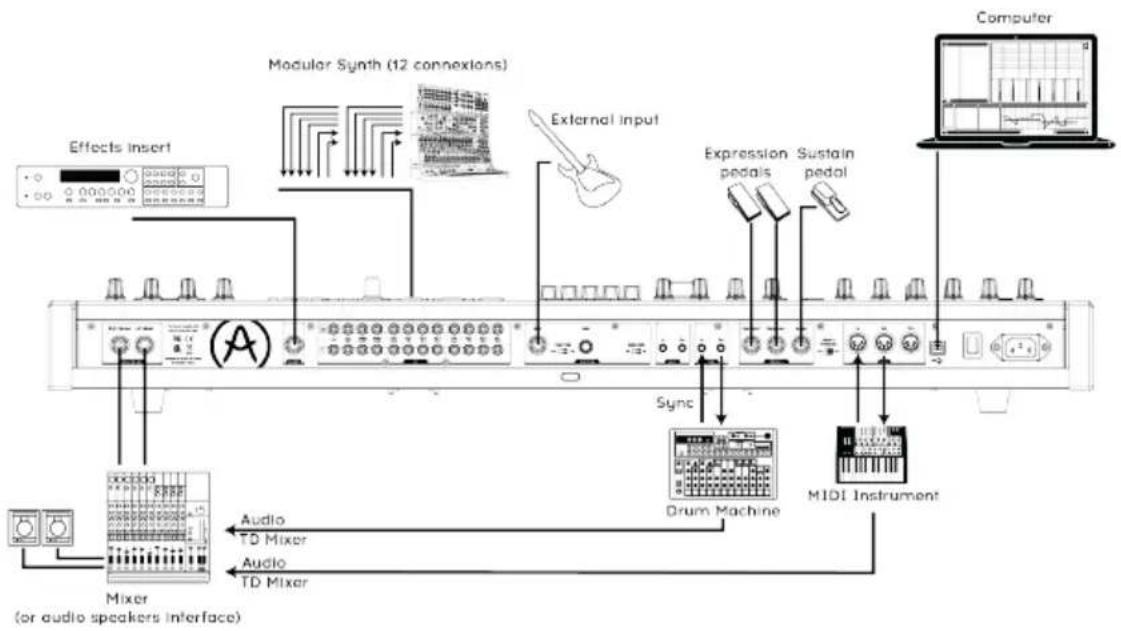
Master Out - Sorties niveau ligne stéreo asymétriques 6,35 mm +4dBu, prévues pour brancher un ampli et des haut-parleurs, une interface audio ou un mixer. Pour le mono, n'utilise que le canal gauche.
-
Insert Send/Return - Prise TRS 6,35 mm +4dBu pour envoyer la sortie du synthétiseur (mono) vers un processeur externe et la renvoyer. Elle passe avant la sortie Master Out dans le chemin du signal. Un cable d'insert est nécessaire, connecté : Extrémité = Envoi, Bague = Retour, Manchon = Terre.
-
CV Ins/Outs - Entrées et sorties 3,5 mm contrôleés en tension pour contrôle/étre contrôlées par des synthétiseurs modulaires. Douze paramètres sont disponibles (VCA, LFO 1 Amount, Ladder Filter Cutoff, Steiner Filter Cutoff, VCO 2 Metal, Pulse Width, Ultra, Pitch; VCO 1 Metal, Pulse Width, Ultra, Pitch). Les entrées CV toléré le +/- 15 V.
-
Input - Entrée externe. Faites fonctionner des instruments externes grâce au moteur de synthèse du MatrixBrute.
-
Input Type (Inst/Line) - Pour un instrument externe, utilisez le niveau Instrument pour les sources Hi-Z (haute impédance) telles qu'une guitare électrique ou une basse ; servez-vous du niveau ligne (Line Level) pour des sources telles qu'un autre instrumentlectronique, la sortie mixer. Il s'agit d'une entree asymétrique. Line = 68k .Instrument = 1,1 MegΩ.
-
Gain - Contrôle du niveau d'une entree instrumente externe, utiliseee avec le Gate (n^7) .Line Gain = 0 20 dB.Instrument Gain = 0 40 dB.
-
Audio Gate (Off/On) - Un extracteur de gate vousdonnant la possibilité d'utiliser des signaux audio externes, comme une gutare, pour déclencher les générateurs d'enveloppe. Le contrôle du Gain (n^6) ajuste le niveau de l'instrument par rapport a ce seuil.
-
Gate In/Out - Reçoit/Envoie un déclencheur électronique, habituèlement vers/a partir d'un autre synthétiséur analogique. Utilisez-le pour déclencher le MatrixBrute à partir d'une autre source, telle qu'une boîte à rythmes analogique.
-
Sync In/Out - Vous permet de synchroniser le MatrixBrute avec des dispositifs supportant le DIN sync 24.
-
Expression 1, 2; Sustain - Entrées pédales. Expression 1 et 2 correspondent aux pédales d'expression à variation continue (parfois appelées pédales de volume), Sustain se rapporte à une pedale on/off momentanée (c'est-à-dire une pedale de sustain).
Certsains fabricants inversent la polarite de leurs pédales; teléchargez le logiciel MIDI
Control Center sur www.arturia.com pour corriger leur polarité. Ces pédales sont converties au MIDI, elles apparaissent donc dans le flux de données de la sortie MIDI (Out). Le branchement de la pedale d'expression est Extrémité = Potentiomètre à prise médiane; Bague = 3,3 V; Manchon = Gnd (ferre).
- Memory Protection On/Off - Désactivée, la fonction Memory Protection empêche les préseLECTIONs (Presents) de patch du MatrixBrute et les mémoires de motif (Pattern) du séquenceur d'être écrasées.
- MIDI In/Out/Thru - Prises DIN 5 broches standard. Se connectent à des interfaces MIDI et à d'autres équipements.
- USB - Prise USB B pour connecter le MatrixBrute à un Mac ou un PC (qui est normalement doté de connexions USB A; le cable est souvent appelé « cable d'imprimante »). Elle vous permet d'utiliser le logiciel MIDI Control Center d'Arturia ( disponible sur www.arturia.com), et elle envoie/reçoit aussi le MIDI - aucune interface MIDI supplémentaire n'est requise.
- Interrupteur d'alimentation - Allume et eteint l'instrument.
- Prise secteur 1OO-240V ca, 5O-6O Hz, 45 W.
2. PREMIERS PAS AVEC LE MATRIXBRUTE
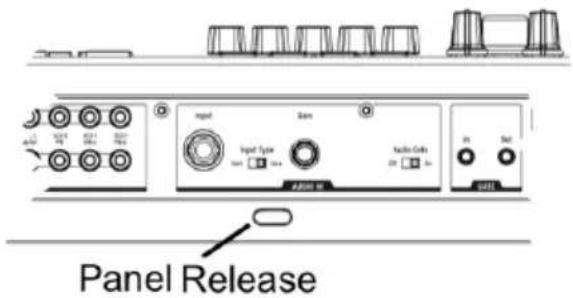
Une fois le MatrixBrute posé sur une surface de jeu solide, poussez le loquet de sécurité du Panneau (panel release) et utilisez le support à l'intérieur du boîtier pour incliner le panneau de contrôle à l'angle le plus comfortable (ou laïsez le panneau à plat si cela vous convient davantage). Soyez prudent lorsque vous veze le panneau du MatrixBrute afin de ne pas faire tomber le support.
Panneau arrête
Pour entendre l'instrument, connectez les cables entre la sortie Master Out et vos haut-parleurs/votre ampli. Servez-vous de la sortie de gauche pour le mono, c'est-à-dire si vous n'utilise qu'un cable. (Vous pouvez aussi n'utiliser qu'un casque : la prise est sur le côté gauche de la partie avant, pres des molettes).

Avant tout, enregistrement et mise à jour : le MatrixBrute est concu pour fonctionner de façon onome, mais il apporte également des fonctionnalités très utiles à un environnement informatique.
Veuillez you servir d'un cable USB-B vers USB-A pour le connecter à un Mac ou un PC des I'achat de I'instrument.
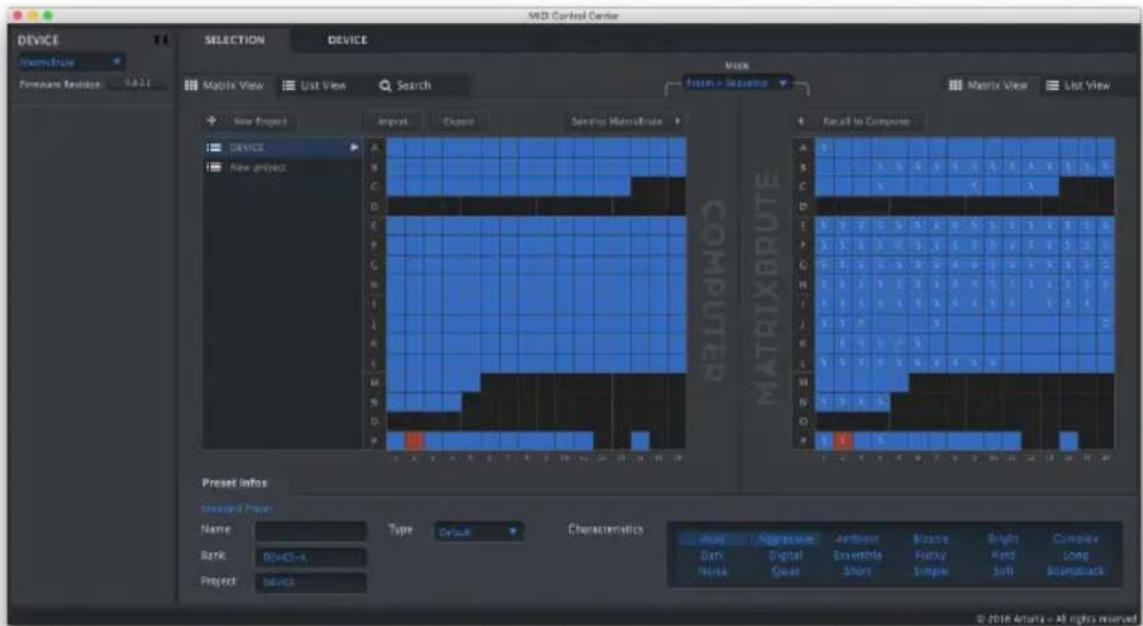
Le MIDI Control Center
Ensuite, rendez-vous sur www.arturia.com et téléchargez le logiciel MIDI Control Center pour Mac et PC. Arturia travaille continuèlement à l'amélioration de ses instruments, nous vous recommendons donc de mettre à jour le dernier firmware (ce que vous ferez avec ce programme).
Le MIDI Control Center est un bibliothécaire pour les présections et les séquences. Il sert à configurer les réglages MIDI d'un instrument.
MIDI: en plus du clavier, presque tous les potentiemêtres et curseurs envoient et repondent au MIDI, afin que vous puissiez les enregistrer et les modifier sur un DAW. Il rend aussi l'instrument utile en tant que contrôleur intuitif pour d'autres instruments. Le MIDI peut entra rer et sortir du port USB, de ports DIN 5 broches, des deux, ou d'aucuns.
Pour en apprendre davantage sur les Contrôleurs Continus MIDI envoyés/reçus par chacun des curseurs et potentiamétres, veuillez consulter la partie sur le MIDI [p.56].
2.1. Accorder automatiquement le MatrixBrute
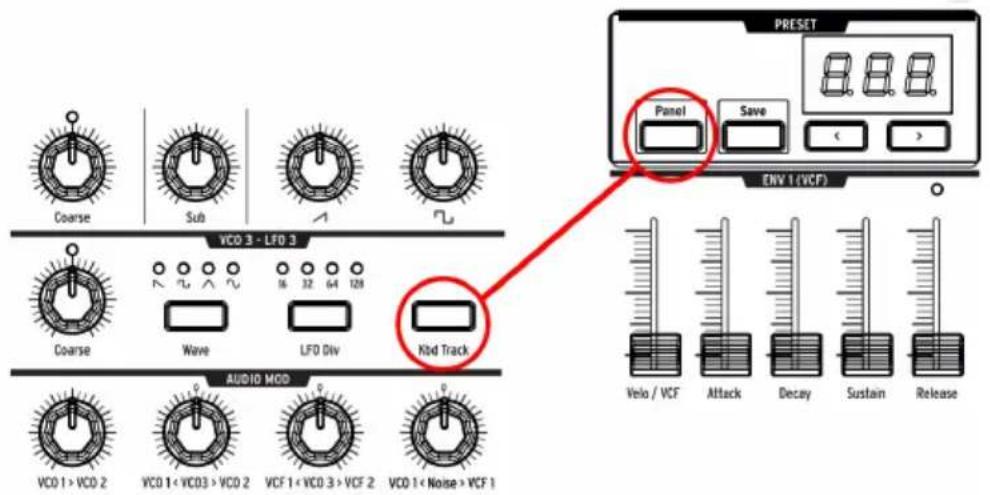
Kbd Track + Panel accorde automatiquement l'instrument. Vous devrez le faire de temps en temps, plus souvent avant le temps de chauffe.
Une partie de la beauté des synthétiseurs analogiques comme le MatrixBrute reside dans le fait que les composants situés dans les circuits analogiques sont thermosensibles, ce qui leur donne un caractère légèrement aléatoire. La stabilisation de la tension prend aussi du temps quand vous allumez le synthe pour la première fois : plus la température est élevée, plus c'est rapide, mais il vous faudra quand même accorder automatiquement l'instrument de temps en temps.
Maintenez Kbd Track et Panel enfoncés pour initiaiser le processus d'accord automatique.
2.2. Compendre l'analygique contrôle numériquement
En résumé: Les potentiamétres et curseurs ne reflètent pas nécessairement les réglages sous-jacents. Certains réglages ont un comportement différent sur le logiciel MIDI Control Center, mais, dans le mode par défaut, vous doivent faire varier le potentiamètre au-delà de son réglage actuel pour le « saisir »
Controirement aux premiers synthes analogiques, le MatrixBrute a l'avantage de contrôle numériquement ses circuits analogiques. C'est le meilleur des deux mondes : la chaleur et le contrôle intuitif du vrai analogue, avec la possibilité de sauvégarder et de rappeler des patches et réglages, pour ne rien dire de la matrice (patchbay électronique), du MIDI et des autres avantages modernes.
C'est pour cela que les potentiemêtres et les curseurs de l'instrument ne contrôlent pas directement les tensions : il s'agit de potentiemêtres disont au circuit numérique comment contrôle les tensions analogiques. Ainsi, les positionnements que vous voyagez sur le panneau ne reflèvent pas nécessairement la manière dont ils sont régliés, par exemple après avoir charge un son préselectionné.
Le logiciel MIDI Control Center comporte trois modes. Dans le mode Hook, vous doivent varier le potentiametre jusqu'à ce qu'il saississe sa position réelle avant qu'il produit unquelconque effet. Le mode Jump signifie que la tension passée à la position du potentiametre des que vous le tournez, et le mode Scale regle la plage du potentiametre selon la valeur mémorisée et la distance physique à l'une ou l'autre extréme.
Le bouton Panel mentionné plus haut contournera la préselection actuelle et vous donnera un son basé sur les positions réelles des potentiétaires et des curseurs.
2.3. Charger une préselection, Lecture et Ajuster le niveau de sortie
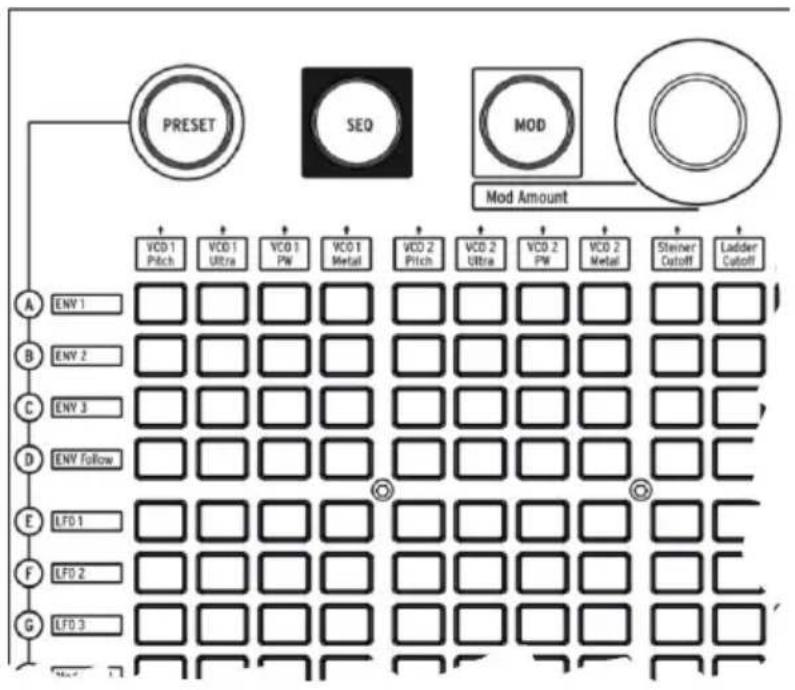
Appuyez sur PRESET et le bouton deviendra violet.
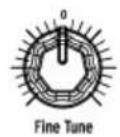
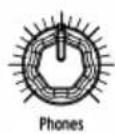

Appuyez sur un bouton pour charger un patch, afin de pouvoir jour de l'instrument. Reglez les niveaux de sortie et/ou du casque, et accordez finement la houteur (si nécessaire).

Assurez-vous que le bouton Panel mentionné précédemment n'est pas allumé, sinon vous ne pourrez pas écouter la préselection.
Le MatrixBrute memorise 16 banques de 16 présélections (total : 256). Les banques correspondant aux lignes A - P à gauche, les présélections dans chaque banque sont les colonnes 1-16. Par exemple, pour selectionner le patch B3, allez deux lignes en dessous et trois colonnes vers la droite : B O3 apparaitra sur l'affichage numérique.
(La matrice est aussi utilisée pour l'arpégiateur/le séquenceur de motifs 64 pas, et quand vous appuyez sur MOD, elle se transforme en patchbay électronique).
3. VISITE GUIDÉE
La démonstration suivante vous offrira une base solide du MatrixBrute. Àpres cela, vous devriez avoir une idée précise ce que vous faites lorsque vous creez et sculptez dessons.
3.1. Présentation de la synthèse sousstractive
Le MatrixBrute est un synthétiseur analogique soustractif. La synthèse soustractive commence par générer des formes d'onde de base, puis vous retirez ce que vous ne poulez pas sculpter, selon le timbre que vous recherchez. Le MatrixBrute peut également se servir desons externes comme formes d'onde de base, et lestraiter par le biais de ses moteurs.
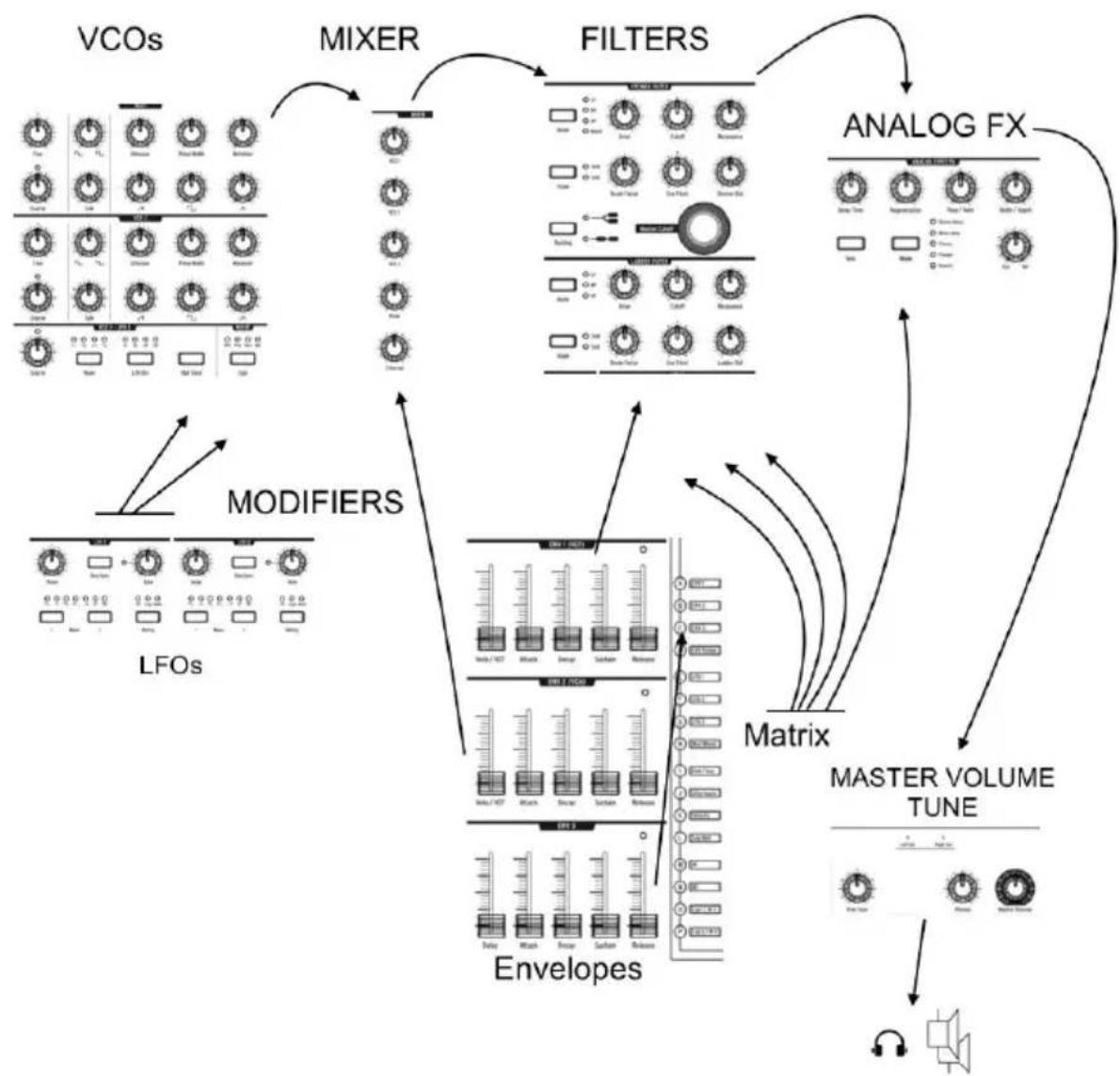
Le flux de signal de base est simple :
- VCO (Oscillateursurs contrôle en tension) [p.20] : générent plusieurs types de formes d'onde.
- VCF (Filtres contrôlés en tension) [p.31]: sculptent le contenu harmonique, mais peuvent également auto-osciller pour devenir des sources sonores.
- Une liste importantes de modifieurs, identifiés par un fond gris foncé, modifier les autres paramètres de différentes façon au fil du temps. Dans certains cas, des modulateurs peuvent contrôler d'autres modulateurs.
L'une des principales fonctionnalités du MatrixBrute est... sa matrice (d'ou son nom). Il s'agit d'une patchbay à routage de modulation électronique, toute source peut donc être routée vers n'importe quels paramètres de destination. Vous déplacez physiquement certaines sources de modulation, comme la molette de modulation, d'autres peuvent soit fonctionner librement, soit se verrouiller sur l'horloge interne du séquenceur. Ou alors, elles peuvent severrouiller en MIDI.
Les déclencheurs du clavier quatre octaves et le séquenceur/arpégiateur, tout comme les notes MIDI entrantes, pouraient aussi être considérés comme des modifieurs lorsqu'ils ne jouent pas uniquement des notes.
Le dernier module du chemin audio du MatrixBrute est une section d'effets analogiques. Les niveaux de sortie et l'accord maître sont séparés du moteur de synthèse.
Dans un synthétiseur analogique, les fréquences sont contrôlées en tension. Le MatrixBrute utilise 1 V par octave, par exemple : de Do3 à Do4, la tension augmente de 1 V et de Do3 à Fa#3, la tension augmente de O,5 V.
3.2. Initialiseur une présélection
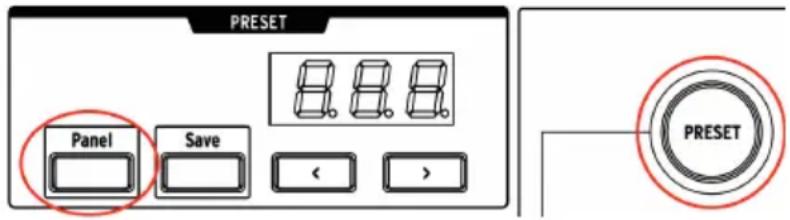
Pour creer va propre son de A à Z, tout commence par l'initialisation d'une preselection. Cela va creer un son simple, sans routage de modulation, vous permettant ainsi d'elaborer rapidement vaire son. Pour lancer I'initialisation : maintenez Panel enoncepuis appuyez sur Preset.
3.3. En pratique
Le MatrixBrute comporte plus d'un module de chaque type, mais il suffit d'en parcourir un de chaque pour cette vue d'ensemble. Nous n'utiliserons donc qu'un VCO, un VCF, un LFO et une enveloppe.
3.3.1.VCO1
Jouez sur le clavier et vous entendrez un son bourdonnant. Si ce n'est pas le cas, maintenez Panel enforcé et appuyez sur Preset pour initiaiser le son [p.10].
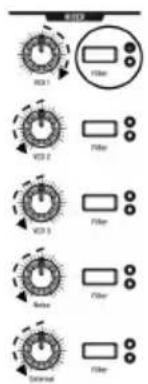
Dans la section Mixer du panneau, tournez complètement le potentiamètre VCO 1 dans le sens des aiguilles d'une montre et tournez tous les autres dans le sens inverse. Il s'agit de toutes les formes d'onde disponibles pour le traitement, et nous ne travaillons qu'avac le VCO 1.
Maintenez enforcé le bouton Filter du VCO 1 jusqu'à ce qu'il ne soit routed qu'au bouton rouge, le filtrer Steiner. Les oscillateurs doivent être routés à un filtré pour être audibles.
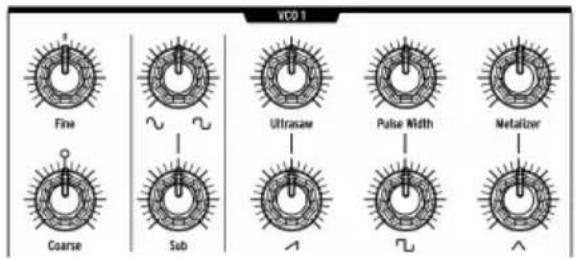
Maintenant que vous entendez le VCO 1 seul, tournez le potentiemetre Coarse pour entendre ce que cela donne a différentes hauteurs.
Il y a quatre formes d'onde différentes dans ce VCO : un sub-oscillateur qui resonne une octave en dessous des trois autres. Chaque générateur d'ondes dispose d'un potentiemetre de niveau sur la rangée du bas et d'un amplificateur (enhancer) au-dessus.
Tournez les quatre potentiomètres vers le bas, puis ramenez-les un par un afin d'entendre les différentes formes d'onde. Testez les amplificateurs pour entendre leurs effets sur les formes d'onde.
Pour le moment, laissez tous les potentiomètres à 12 heures. Ce n'est pas grave si ce son n'est pas génial.
3.3.2.VCF1
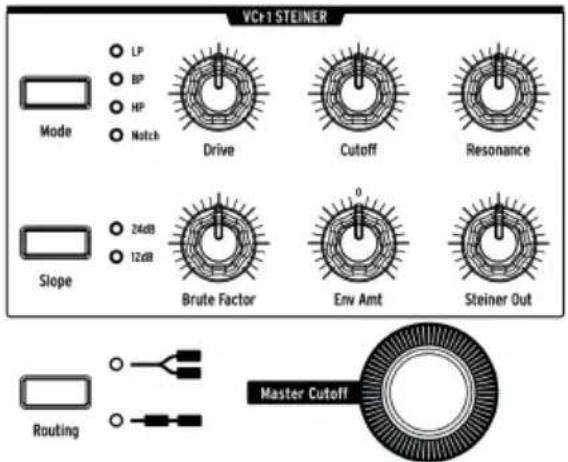
Nous allons maintainant sculpter le timbre du son avec le VCF 1.
Faites varier le potentiemetre Master Cutoff tout en jouant. (Le potentiemetre Cutoff du VCF 1 a le même effet que quand vous n'ecoutez qu'un seul filtrre, le Master contrôle les deux simultanement).
Sur le réglage initiaisé, le contrôle est régê sur passage-bas, ce qui signifie qu'il supprime les haute fréquences. Cutoff sélectionnne la zone de fréquence de coupure, c'est-à-dire le moment où il commence à fonctionner. Cela a un effet radical sur le timbre du son.
Notez qu'aucun son n'est émis quand vous tournez le potentiametre dans le sens inverse des aiguilles d'une montre (car vous empêchez toutes les fréquences de passer). Vous pourriez penser que le VCO, le générateur de forme d'onde sonore, est celui qui active ou désactive le son, et c'est le cas. Cependant, lessons peuvent aussi être contrôlés en ouvrant un contrôle.
Tournez le potentiemetre Brute Factor et testez-le, notamment avec le potentiemetre Drive. Il n'est pas nécessaire de souligner que vous apportez la de la vraie testosterone au son. La commande Resonance apporte plus de Clarté. Vous pouvez laisser le réglage VCF 1 la où il a une bonne sonorité.
Actuellement, le son est simplement en on/off, c'est ce que vous poulez pour, disons, dessons d'orgue. Nous allons ajuster cela par la suite.
3.3.3 ENV 2
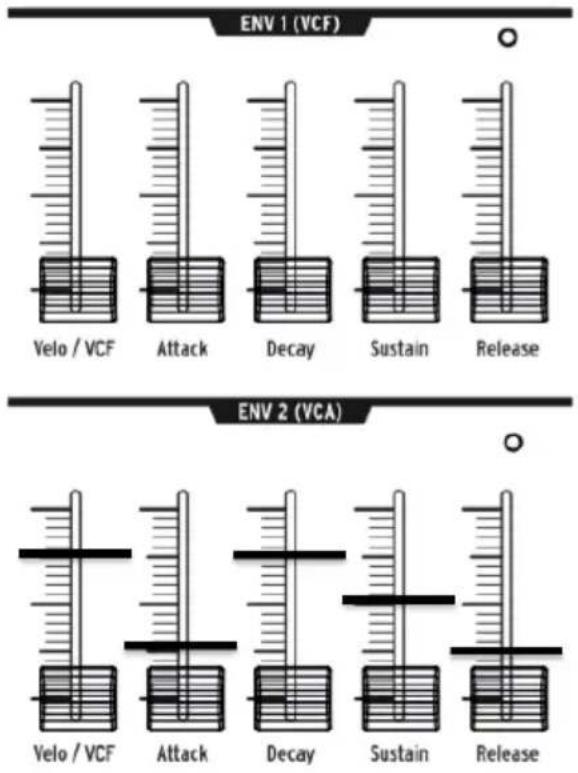
Les niveaux de tension des formes d'enveloppés s'égalisent peu à peu lorsque vous déclenchez une note sur le clavier. Alors qu'elle peut être routée à d'autres emplacements sur la MOD Matrix (matrice de modulation/voir ci-dessous), l'ENV 2 est toujours cablee pour controller les VCA du MatrixBrute. VCA signifie amplificateurs contrôls en tension, c'est-à-dire toutes les sources sonores apparaissant sur le Mixer, par exemple : les VCO et/ou n'importe quels signaux externes branchés au dos de l'instrument.
- Commencez par élever puis baisser complètement le curseur Attack de l'ENV 2 pour « capter » l'emplacement réel du curseur. Jouez sur le clavier tout en le montant petit à petit. Cela a pour effet de diminuer la note. Un réglage à un quart semble raisonnable.
- Les deux étages intermédiaires de l'enveloppe, Decay et Sustain, sont régles de manière uniforme sur le patch initiaisé à partir duquel nous avons commencé. Le réglage Attack correspond au temps que la tension prend pour diminuer jusqu'à son niveau initial. À partir de là, Decay règle le temps qu'il lui faut pour glisser jusqu'à son niveau de Sustain.
- Maintenant pour l'étage de Release de cette enveloppe à quatre étages. (Attack/ Decay/Sustain/Release, ou ADSR). Ceci règle la vitesse à laquelle la note s'affaiblit quand vous relâchez la touche. De même, un réglage à un quart semble raisonnable.
- Vous remarquez la manière dont chaque note est jouée au même volume, peu importe la force employée pour jouer sur le clavier? Le curseur Velo/VCA vous donne la possibilité de déterminer la sensibilité de l'enveloppe à la velocité du clavier, qui correspond à ce que les clavierslectroniques utilisent pour déterminer la manière dont vous comptiez jouer.
Quand le curseur est descendu jusqu'en bas, chaque note est jouee a plein volume. Si il est remonté jusqu'en haut, vous devez frapper le clavier pour qu'il parle plus fort. Verifiez si le reglage a trois quarts vers le haut vous convient.
Le MatrixBrute est doté de deux autres Enveloppés, qui sont décrites dans cette partie [p.33]. Mais en voici un rapide résumé:
L'ENV 1 est cablee aux deux coupures (Cutoffs) des filtres. Le fonctionnement de I'ENV 2 est le meme, de sorte que vous pouvez tester ses reglages comme decrit ci-dessus. Notez que chaque filtre est doted'un potentiometre « Env Amt», qui doit etre regle sur une valeur non nulle afin que I'ENV 2 puisse affector ce filtre.
- L'ENV 3 est disponible comme source de modulation dans la Matrice de MOD ; elle n'a pas d'effet direct sur le patch.
3.3.4. LFO/Aftertouch/Matrice
Ensuite, voici comment router les sources de modulation dans la matrice, en incluant les LFO.
Les Oscillateurs BASSE FREquence (LFO) sont des formes d'onde periodiques tout comme les VCO, à la différence qu'elles sont très basses, ce qui, par définition, signifie qu'elles sont très lentes. Au lieu d'être utilisés en tant que sources sonores, les LFO 1 et 2 le sont en tant que modifieurs pour apporter du mouvement à d'autres paramétres. (Cependant, le VCO 3 est prévu pour être utilisé à la fois comme source sonore et comme modifieur).
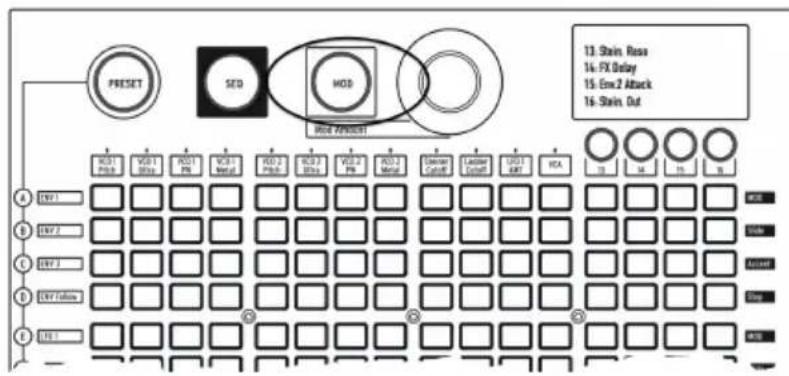
Appuyez sur le bouton MOD. La matrice se transforme en patchbay électronique.
Nous allons router le LFO 1 vers la hauteur du VCO 1 (VCO 1 Pitch). En fonction des réglages, cela peut creer n'importe quoi allant d'un effet de vibrato à un mouvement subtil, ou à des choses complètement folles.
Avant toute chose, et c'est le cas pour tous les modifieurs (autres que les enveloppés cablées), le LFO 1 doit être routé. Les sources de modulation se situent sur les lignes à gauche de la matrice, les destinations correspondent aux colonnes en partant du haut.
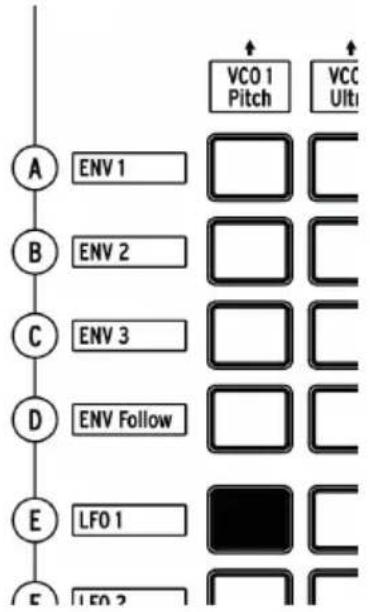
Le LFO 1 est sur la cinquième ligne en partant du haut, le VCO 1 Pitch se situe sur la première colonne : appuyez simplement sur le bouton ou les deux éléments se croisent. Le bouton s'allume en violet, indiquant que c'est le bouton selectionné. Si vous cliquez sur un autre bouton pour selectionner des routages de modulation supplémentaires, il devendra bleu pour montré qu'il a été assigné.
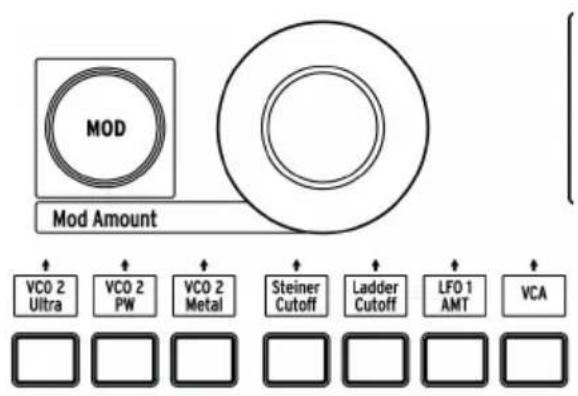
Le LFO 1 ne modulera toujours pas la hauteur de note avant que vous déterminiez une MOD Amount (quantité de modulation). Essayez + ou - 13, une modulation de hauteur plutilot radicale, afin que vous puissiez entendre l'effet.
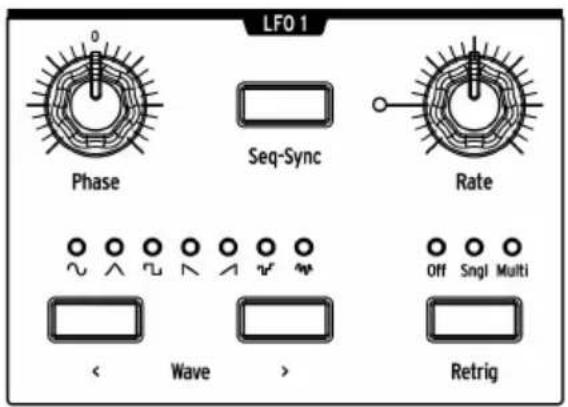
Il vous faudra également régler les potentiométres Phase et Rate du LFO 1 lorsqu'ils sont audibles, essayez donc 12 heures en point de départ (comme d'habitude, après les avoir fait varier pour répérez leurs positions en tension réelles).
La hauteur de note devrait oscillator vers le haut et vers le bas lorsque vous jouez.
Augmentez la MOD Amount de + ou - 64 et vous obtiendrez un son de science-fiction. Il s'agit d'un bon réglage pour tester les boutons Wave et comprendre ce qu'ils font.
Les LFO du MatrixBrute représentent un besoin de sept formes d'onde de LFO, et vous seriesz surpris de voir àquel point leur sonorité leur ressemble. Certaines de ces mêmes formes d'onde sont disponibles sur les VCO, où elles passent beaucoup plus vite, c'est donc une bonne manière de se familiariser avec leur sonorité.
Maintenant, replacez la MOD Amount à 13 environ : un effet de vibrato.
Les touches du MatrixBrute sont sensibles à la pression. C'est ce que l'on appelle l'Aftertouch, un contrôleur marquant le moment où vous appuyez sur la note après qu'elle a émis un son. Nous allons utiliser l'Aftertouch pour augmenter fortement la vitesse du LFO 1 afin d'apporter un grognement aigu.
L'Aftertouch se trouve à côté de la lecture J, mais la vitesse du LFO 1 n'est pas l'une des douze destinations de modulation cabledes. L'utilisateur peut assigner les colonnes 13 à 16 à presque chaque paramètre de l'instrument.
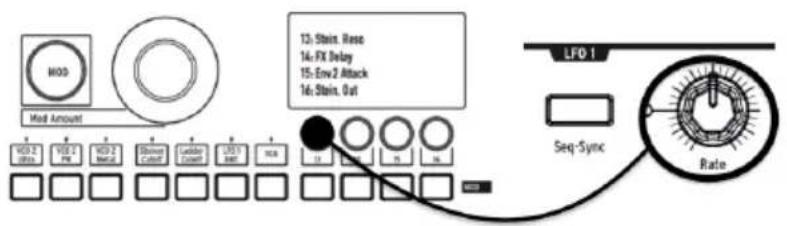
- Maintenez le bouton 13, puis faites légèrement jouer le potentiamètre LFO 1 Rate. L'affichage LCD s'éteindra puis s'allumera, et le LFO 1 Rate apparaitra sur cet affichage pour indiquer qu'il est assigné.

- Maintenant, appuyez sur le bouton à l'intersection entre l'Aftertouch (J) et 13. Réglez sa quantité de modulation (MOD Amount) à +99.
Jouez une note assez grave, puis appuyez davantage sur la touche pour apporter de l'aftertouch. Vous entendrez le LFO 1 ajouter un léger grognement.
3.3.5. Partie Analog Effects
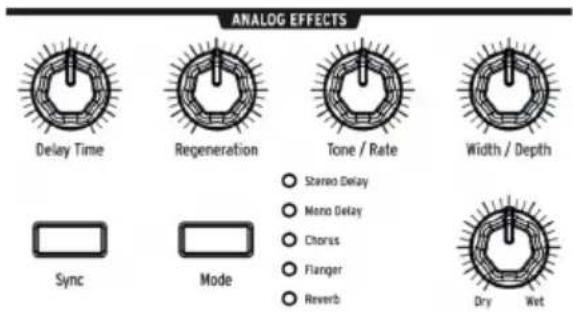
Les instructions de fonctionnement couvrent en détaill les Effets Analogiques [p.35] du MatrixBrute. Cependant, juste pour « finir » le son et attirer votre attention sur ce module, tournez légèrement le potentiamètre Wet/Dry pour ajouter de l'espace. Servez-vous du bouton Mode pour tester d'autres effets.
4. FONCTIONNEMENT
4.1. Contrôles maîtres
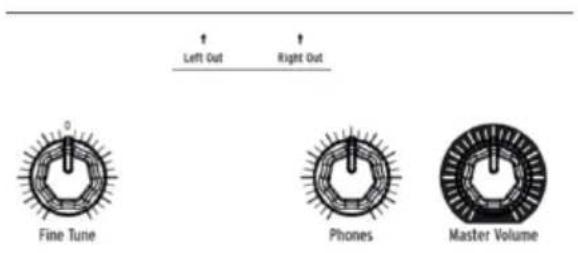
Ces contrôles sont toujours actifs.
- Master Volume - Le synthétiseur lui-même ne se déformera pas quand le bouton est tourné vers le haut. La commande sert uniquement à éviter la surcharge de la prochaine étape de la chaîne (mixer, interface audio, ampli,...).
- Phones - Le volume du casque est indépendant du volume maître (Master Volume).
- Fine Tune - Accord global ± 1 demi-ton à partir de la position neutre du potentiomètre.
4.2. Commandes utiliserles
4.2.1. Panel et...
Le fait d'appuyer sur Panel et sur un autre bouton fait appel aux commandes « cachées » suivantes.
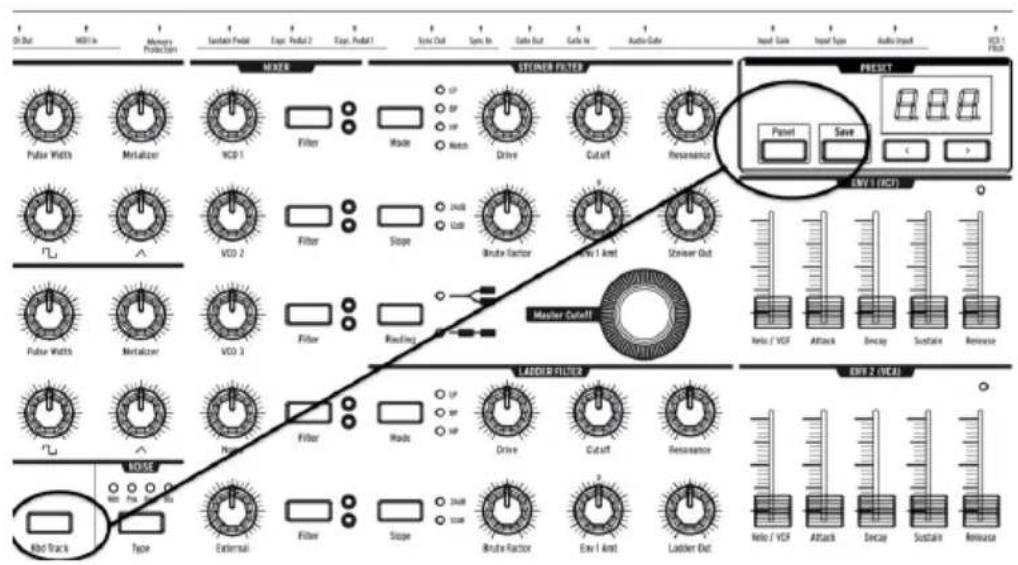
- Panel + Kbd Track - Accorde automatiquement l'instrument. À cause d'une possible tension variable, ce qui fait partie du caractère des synthés analogiques, il faut accorder l'instrument de temps en temps, plus fréquement pendant le temps de chauffe.

- Panel + PRESET - Réinitialise la préselection actuelle à une voix initiaisée (sans la sauvégarder ni écraser la préselection). C'est un bon moyen de commencer à travailler avec le MatrixBrute.
- Panel + MOD - Efface tous les routages de modulation de la matrice (qui est la patchbay électronique). Cela n'affectera pas le son actuel de la mémoire sauf si vous SAUVEGARDEZ la préselection.
- Panel + SEQ - Réinitialise le motif actuel dans le séquenceur, ce qui vous permet de partir de zéro. Pour annuler cette action, rappelez simplement votre derniere préselection.
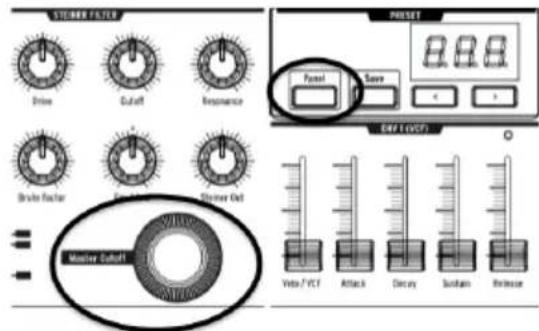
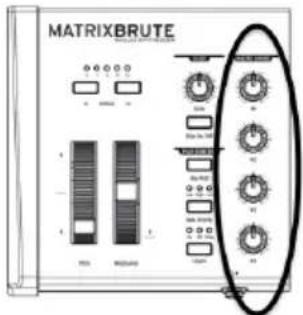
- Panel + [Macro Knobs, Master Cutoff, MOD Amount] - Réinitialise la valeur des potentiétres 360^ à 0.
4.2.2. Autres combinaisons
- PRESET + [Potentiomètres, Curseurs] - Montre le décalage entre la valeur de la préselection et la position actuelle du Potentiomètre ou Curseur sur l'affichage des Préselections. Une valeur négative sur l'affichage signifie que la position du Potentiomètre ou Curseur est inférieure à la valeur de la préselection. Une valeur positive signifie que cette position est supérieure à la valeur de la préselection.
TAP + potentiometre Rate - Ajuste le tempo en nombres entiers. Si TAP n'est pas Maintenu enforcé, le tempo est ajusté en incrèments décimaux quand le potentiomètre Rate est tourné.
4.3. Les VCO
À moins d'ajouter des instruments externes à traiter, les ondes acoustiques pures du MatrixBrute sont générées par ses trois Oscillateurs contrôlés en tension (VCO - Voltage-Controlled Oscillators). Un quatrième oscillateur produit des formes d'ondes de bruit aléatoires.
Les VCO 1 et 2 sont exponentiels, tout comme ceux des synthétiseurs originaux les plus connus. Cela leur donne un caractère musical légèrement imprévisible, car la hauteur de note dérive un peu avec le temps. Vous pourriez avoir à accorder automatiquement l'instrument de temps en temps (maintenez Panel et Keyboard Track enfonçés).
Le VCO 3 est un oscillateur multifonctions. Il peut ettre utilise en tant que source sonore et que modulateur supplémentaire. Sa hauteur de note est plus stable grace a sa linéarite.
4.3.1. VCO 1 et 2
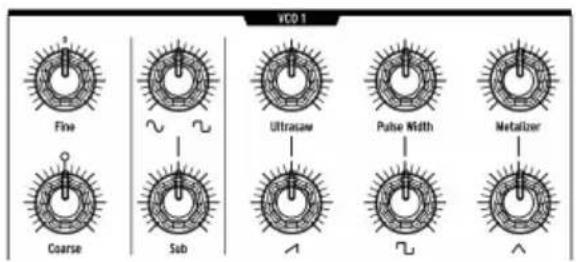
La seule différence entre ces deux VCO est que le VCO 1 peut être routed au VCO 2 pour le modulier (c'est ce que l'on appelle la modulation de fréquence, ou FM). Les deux VCO fonctionnent de la même façon.
Les contrôles sont disposés de sorte que le potentiamètre du haut affine le réglage le plus fondamental du potentiamètre du dessous.
Le potentiametre Coarse ajuste la hauteur de note de ± 2 octaves par pas d'un demi-ton. La lumiere s'allume quand il est centre, quand vous etes au moins une octave et lorsque vous atteignez deux octaves.
Le potentiometre Fine ajuste la hauteur de note de maniere continue jusqu'a ± 1 demi-ton.
4.3.2. Sub-oscillataur
Le sub-oscillateur est combiné aux formes d'ondes mélangeables (plus d'informations ci-dessous), une octave en dessous de ces dernières.
Le potentiomètre Sub règle le niveau.

Le potentiemetre de selection de formes d'onde au-dessus balaye la forme d'onde sub entre une onde sinusoidale pure a gauche et une saccadee, dont la sonorite est plus vibrante, a droite.
4.3.3. Formes d'ondes melangeables


Il y a trois formes d'ondes principales dans les VCO 1 et 2 - dent de scie, carree et triangulaire. De maniere subjective, la dent de scie est la plus riche, la carrée resonate plus creux et la triangulaire resonate comme une flute.
Au-dessus de chaque potentiemetre de forme d'onde, on trouve un amplificateur de signal. Ils rendent la forme d'onde plus complexe en combinant des versions d'elle-même légement aléatoires et légement décalées dans le temps.
- Ultrasaw intensifie la forme d'onde dent de scie en combinant deux copies d'ellemme légarement décalées dans le temps. Le son devient alors plus clair et nerveux.
- Pulse Width fait varier les durées des bémols hauts et bas des impulsions carrees - la largeur (width) - il s'agit donc parfois davantage d'un rectangle que d'un carré, ce qui rend le son plus complexe.
- Metalizer ajoute un contour dur à l'onde triangulaire. Le Metalizer est un type de repliement d'onde qui ajoute des harmoniques à l'onde triangulaire origine.
4.3.4.VCO3-LFO3
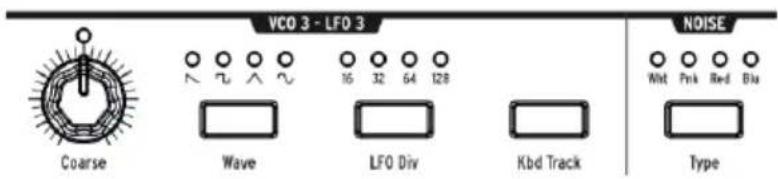
Le VCO 3 est un oscillateur multifonctions, concu pour etre utilise en tant que source sonore ou que source de modulation. L'oscillateur Noise se situe a sa droite, et peut aussi etre utilise en tant que source de modulation.
- Le potentiemetre Coarse ajuste la hauteur de note de ± 2 octaves par pas d'un demi-ton. La luziere s'allume quand il est centré, quand vous etes a plus ou moins une octave et lorsque vous atteignez deux octaves.
Wave selectionne la forme d'onde. Appuyer sur le bouton de maniere repeteede passse (de gauche a droite) de la forme d'onde dent de scie inversee, a la carrreea a la triangulaire puis a la sinusoidale. Chacune des sonorites est successivement moins nerveuse, jusau'de que vous attejaniez l'onde sinusoidale pure. - Le bouton LFO Div divise la fréquence jusqu'à quatre fois (16, 32, 64, 128) quand il est utilisé en tant que modulateur. Ceci déterminée la vitesse du LFO.
Kbd Track est un interrupteur marche/arrêt. Cette action a deux effets : le VCO 3 suivra la hauteur de note du clavier ou le LFO 3 accélérera à mesure que vous jouerez sur le clavier.
4.3.5. Générateur de bruit (Noise)
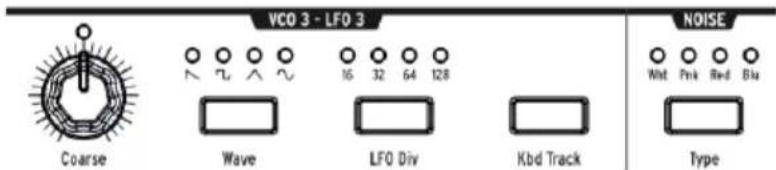
La définition du bruit est une forme d'onde aléatoire, elle a donc une hauteur indéterminée. Le MatrixBrute présente quatre types de bruits qui se différencient par leur spectre de fréquence.
Voici une description pratique : le bruit bleu est le plus energique dans les hautes fréquences et le moins énergique dans les basses. Ensuite, le bruit blanc est un peu plus grave. Il est suivi du bruit rose et enfin du rouge qui sont les plus graves. Le bruit peut constituer un élément important d'un son, apportant un côte grinçant, mais pouvant aussi être utilisé pour moduler une autreonde.
Le bouton Type de la partie Noise selectionne successivement les quatre types de bruits et chacun possede une luziere colorée de maniere appropriee.
4.4. Audio Mod
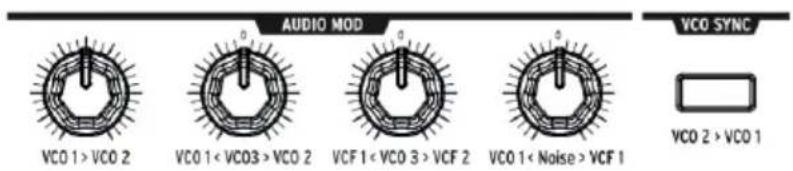
En plus de creer des sons, les VCO peuvent moduler d'autres VCO et les deux VCF (Voltage-Controlled Filters - Filtres controlés en tension). Ils sont creeer plus de caractere et ajouter des harmoniques au son de la destination de modulation.
Quand les VCO modulent d'autres VCO, on appelle cela la Modulation de Fréquence - FM.
VCO 1 > VCO 2 définit àquel point le VCO 1 module le VCO 2.
- VCO 1 < VCO 3 > VCO 2 permet au VCO 3 de modifier les VCO 1 et 2. Il n'en moduleaucun lorsquelpotentiometreatteint sa positionneutre.
- VCF 1 < VCO 3 > VCF 2 permet au VCO3 de modifier les VCF 1 et 2. Il n'en moduleaucun lorsque le potentiametre atteint sa position neutre.
VCO 1 < Noise > VCF 1 permet à l'oscillateur de bruit (Noise) de modifier le VCO 1 ou le VCF 1. Encore une fois, il n'en module aucun lorsque le potentiametre atteint sa position neutre.
Pour utiliser les potentiamétres bipolaires sur la matrice de modulation, vous devrez tournier le potentiamètre dans le sens de l'élement que vous poulez modifier. Une petite zone inactive est présente de chaque côté de la position neutre, elle vous donna ra possibilité de n'avoir aucune modulation, tout en percevant la position du potentiamètre.
4.5.VCO Sync
VCO 2 > VCO 1 force le VCO 1 à suivre la hauteur de note du VCO 2 quand il est déclenché. Le fait de tourner le potentiemètre Coarse du VCO 1 vous permettra d'entendre le son classique de balayage de synchronisation harmonique.
4.6.Mode Voice
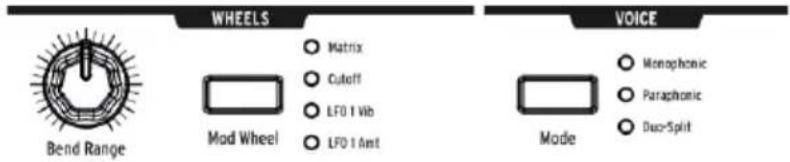
Trois modes VOICE sont disponibles sur le MatrixBrute. Ces modes vous donnent la possibilité de jour du synthétiseur bien au-delà de la manière monophonique standard.
4.6.1. Monophonic
Le mode Monophonic est le mode de voix standard. Dans ce dernier, tous les oscillateurs fonctionneront lorsque vous appuierez sur une touche (ou enverrez une information MIDI ou CV).
4.6.2. Paraphonic
Le mode Paraphonic vous donne la possibilité de jour plusieurs notes en même temps. Il sépare les trois oscillateurs, un par note jouée, afin que vous puissiez jour jusqu'à trois notes en même temps. Le mode Paraphonic diffère du mode Polyphonic dans le sens ou les trois oscillateurs partagent les mêmes filtres et réglages de VCA.
4.6.3.Mode Duo-Split
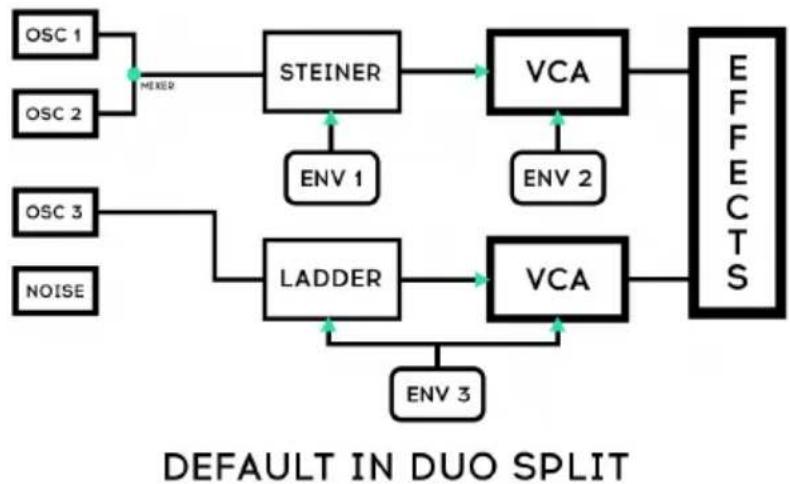
Le mode Duo Split (Duophonique) vous offre la possibilité de partager le clavier et de jour deuxsons complètement differents sur chaque moitié de ce dernier. Pour accomplir cela, nous partageons la voix comme le montre le schéma ci-dessous.
4.6.3.1. Partie supérieure
Les signaux routés sur le VCF 1 (le filtré Steiner), sont contrôlés par l'ENV 1 et l'ENV 2. Le Pitchbender n'affectora que cette partie supérieure puisque c'est la plus susceptible d'être utilisée pour jour des melodies.
4.6.3.2. Partie inférieure
Les signaux routés au VCF 2 (le filtre Ladder), sont contrôleés par l'ENV 3 qui contrôle ensuite le filtre Ladder et un VGA cache.
Le Sèquenceur et l'Arpégiateur sont routés sur la partie inférieure, afin que vous puissiez maintenant une touche pour jouser un motif ou un arpège sur la partie inférieure du clavier, tout en jouant des notes sur la partie supérieure.
4.6.3.3. Determiner le point de partage
Définissez le point de partage du clavier en Maintenant le bouton MODE enforcé tout en jouant une note. (Il s'agit du bouton MODE situé dans la partie VOICE du panneau, et non de l'un des boutons du mode Filter).
4.6.3.4. Définir l'octave de la partie inférieure
Définisse l'octave de la partie inférieure du clavier en Maintenant le bouton MODE enforcé et en utilisant les boutons de la partie Octave pour le transposer.

: Glide peut etre activé independament pour les parties supérieure et inférieure. Cliquez ici [p.25] ar en savoir plus.
4.7.Wheels
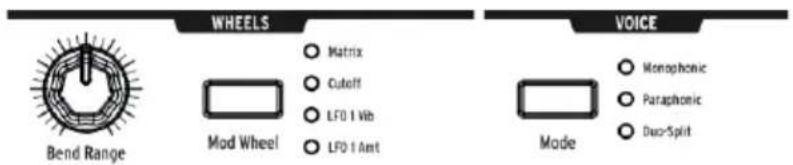
Comme sur la plupart des claviers, la molette (wheel) Pitch du MatrixBrute revient à sa position centrale (pas de transposition), alors que la molette de modulation est continue.
- Bend Range déterminé la distance de variation de la molette Pitch, jusqu'à un maximum de ±1 octave. La position centrale est de plus ou moins une quinte.
- Mod Wheel - Des pressions successives assignent la molette de modulation, soit à la Matrice (ou elle peut être routée à plusieurs paramétres), soit à la fréquence Cutoff (de coupure) du filtre maître, soit à la vitesse du LFO 1 Vibrato, soit à la LFO 1 amout.
4.8. Contrôles de performance du clavier
MATRIXBRUTE ANALOG SYNTHESIZER
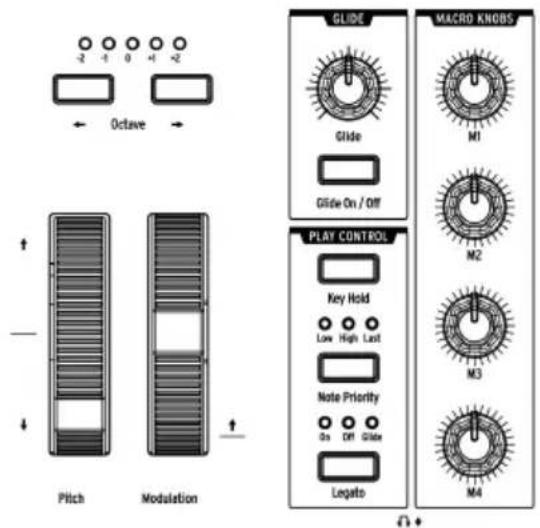
- Molettes Pitch et Modulation - Veuillez consultier la partie précédente (WHEELS) pour définir la plage du Pitch bend et l'assignation de la molette de Modulation.
- Octave -Transpose l'intégralité du clavier 49 notes à ± 1 ou 2 octaves pour étendre sa gamme au-delà de quatre octaves. Cette fonction affecte l'instrument localement ainsi qu'en MIDI.
4.8.1.Glide
- Glide On/Off - L'effet Glide (portamento) fait varier la hauteur d'une note à l'autre. Le bouton ON/OFF active et désactive la fonction Glide.
- Glide - Ce potentiametre regle la durée du glide allant d'à peine perceptible jusqu'à plus de cinq secondes, quand il est tourné complètement vers le haut.
Le comportement du Gilde peut etre modifie de facon globale a laide du parametre Rate vs. Time dans le MCC ou en mode Settings [p.62]. La differencest decrite dans cette partie [p.60].
4.8.1.1. Glide et mode Duo-Split
Lorsque le MatrixBrute est en mode Duo-Split, Glide peut etre activé independamment sur les parties supérieure et inférieure du clavier. (Notez que le temps de Glide n'est pas independant sur les deux parties : cette valeur est partagée). Voici comment cela fonctionne.
Le bouton Glide on/off s'applique à la partie supérieure par défaut. Pour activer le Glide sur la partie inférieure, maintenez le bouton Mode enforcé dans la partie Voice et appuyez sur le bouton Glide on/off. La LED du bouton Glide montre le statut du glide de la partie inférieure quand le bouton Mode est maintainu enforcé, et affiche le statut du glide de la partie supérieure quand le bouton Mode n'est pas maintainu enforcé. (Veillez à bien maintainir le bouton enforcé pendant une seconde. Le maintainir moins de 700 ms activerait le Mode Voice).
Cette fonctionnalité est très amusante avec les patches Duo-Split qui ont des motifs de séquenceur! La partie inférieure glissera chaque fois qu'un événement Slide se produit, tant que Glide a été activé sur la partie inférieure. Mais n'oubliez pas : l'effet peut ne pas être audible si le temps de Glide est trop rapide.
4.8.2. Contrôle de lecture
Legato - Legato permet de jouer des notes en déclenchant ou non les enveloppées sur chaque,enforcement de touche. Les paramètres suivants s'appliquent à chaque note résonnant dans le mode Voice actuel. En Monophonic,ils s'appliquent au son seul. En Paraphonic et en Duo Split,ils s'appliquent au son qui est joué.Consultez la partie Mode Voice [p.23].
- On - Redéclenchera l'enveloppe, seulement après que toutes les notes ont été reliées. Maintenir une note enforcée tout en jouant la prochaine, avant de relâcher la première, créé un effet de liaison. Cela fonctionne aussi pour des notes successives, et son effet dépend des réglages d'enveloppe (en effet, la longueur globale d'un son est relative à la première note que vous jouez). Si vous jouez staccato, l'enveloppe se déclenchera normalement sur chaque note jouée.
- Off - Chaque note jouée déclenchera les enveloppes.
- Glide - Ce mode est similaire au mode Legato dans le sens où jouer des notes alors qu'une note est maintainue ne redéclanchera pas les enveloppées. Si GLIDE est activé, alors jour legato empêchera l'enveloppe de se redéclancher et de glisser d'une hauteur de note à la suivante. Notez que ce paramètre n'est pas disponible quand le bouton Sequencer est allumé (il se trouve à côté du bouton SEQ Length).
Note Priority - Déterminé ce qui se produit quand vous jouez plus de voix que le nombre disponible (une en mode Monophonic et deux dans les autres modes Voice).
- Low - La note la plus grave que vous enforcez reste maintainue et les autres notes sont coupées.
- High - La note la plus aiguè que vous enforcez reste maintainue et les autres notes sont coupées.
- Last - Les notes enforcées sont coupées par les nouvelles notes que vous jouez.
Key Hold - Simule l'effet d'une note maintainue de façon prolongée. Cette fonction joue la dernière note que vous avez déclenchée, peu importe le temps écoulé, et la mainient. Cela n'affecte pas les enveloppes, ainsi, lessons sans sustain ne résonneront pas au-delà de la durée du decoy. Cette fonctionnalité sert également àMAINTER une arpégiation.
4.9. Macro Knobs

Les potentiétres M1, M2, M3 et M4 correspondent aux sources de modulation apparaissant sur les lignes M, N, O et P de la Matrice de modulation (MOD) (voir la partie Mod Matrix [p.40]). Ils sont conçus pour faire office de commandes de performance pratiques.
Chaque potentiomètre MACRO peut modifier plusieurs paramétres du MatrixBrute et envoyer des Controleurs Continus MIDI (dans l'ordre: CC n°11, 2, 3, 4).
4.9.O.1. Réinitialiser les Macros à O
Appuyez sur Panel et tournez les potentiometres [M1 - M4] pour réinitialiser chaque potentiomètre MACRO à O.
4.10.Mixer
Potentiometres du Mixer
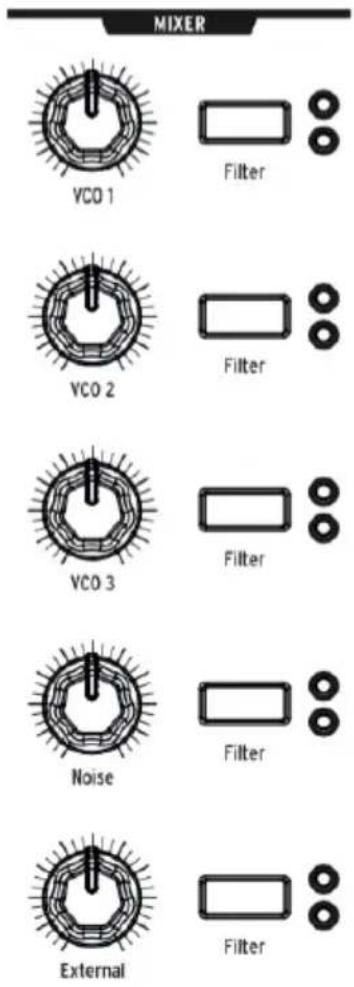
Les niveaux des cinq sources sonores potentielles du MatrixBrute : les VCO, le générateur de bruit et l'entrée externe, sont paramétrés ici. Les sources doivent être envoyées à l'un ou l'autre ou aux deux filtres afin d'être entendues.
(Si vous avez assigné une source à l'un des filtres et que vous n'entendez toutes rien, il se pourrait que la fréquence de coupure se situe en dehors de sa plage).
Les cinq entrées du mixer ont les mêmes fonctionnalités :
- Level [VCO 1, VCO 2, VCO 3, Noise, External]
- Filter routing - Appuyez sur le bouton de manière répetée pour assigner la source sonore au VCF 1, VCF 2, aux deux, ou à peu. Si les filtres sont en série, les VCO ne peuvent être assignés qu'au VCF 1 (ou désactivés).
En mode Duo Split, ce routage assignera la source sonore soit à la partie supérieure (Steiner) soit à la partie inférieure (Ladder) du clavier.
4.11. LFO 1 et 2
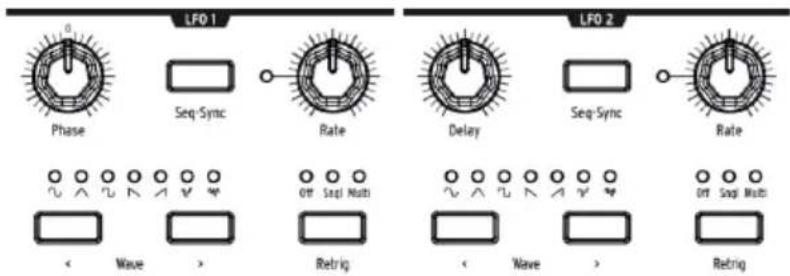
Les deux LFO (Oscillateurs basse fréquence) sont des modulateurs pouvant être routés afin d'ajouter du mouvement à presque tous les paramétres du MatrixBrute. Les formes d'ondes du LFO sont proches ou en dessous du seuil inférieur de notre audition, allant d'environ un cycle toutes les 18 secondes jusqu'à 100 Hz. Elles sont utiles pour creer toutes sortes de sons, allant du vibrito aux balayages de filtre et aux changements de hauteur de note : leurs effets seront de subtils à sauvages.

Sept formes d'ondes sont disponibles, de gauche à droite : sinusoidale, triangulaire, carrée, dent de scie inversée, dent de scie, S&H (sample & hold) et aléatoire bassé fréquence. Les images ci-dessus montrent exactement la manière dont ces formes d'onde se comportent. Par exemple, l'onde carrée s'active et se désactive brusquement et la triangulaire accélère puis décelère. Vous les entendrez très bien à faibles vitesses.
Il est également possible de dessiner une forme d'onde personnalisée. Veuillez vous reporter à la partie Dessiner une forme d'onde de LFO [p.30]. Premièrement, voici ce que font les boutons LFO.
Wave Selection < et > font defiler les formes d'ondes vers la gauche et vers la droite. Une LED indique le choix actuel. Quand les sept sont allumées, cela signifie que la forme d'onde personnelisée est selectionnée.
Les LFO 1 et 2 sont les mêmes sauf sur le premier paramètre (Phase vs. Delay). Il est possible de les patcher dans le chemin de signal sur la Matrice. Consultez la partie Matrice [p.37].
- Phase [LFO 1 uniquement] détermine où le cycle de l'onde du LFO commence selon le déclenchement de la note (en avance ou en retard). Le potentiamètre a une position neufre afin de démarrer le LFO au début.
- Delay [LFO 2 uniquement] retard de lorsque le LFO demarre et I'affaiblit egalement petit a petit.
- Rate déterminée la fréquence du LFO. La lumière à gauche de ce potentiamètre clignote en même temps (jusqu'à ce que le réglage soit trop haut, dans ce cas, la lumière redevient fixe).
- Seq-Sync verrouille le tempo du LFO sur le Séquenceur, (consultez la partie Séquenceur [p.47]), qui peut, à son tour, être synchronisé à plusieurs sources.
-
Retrig fait defiler les trois choix, à savoir la maniere dont les LFO repondent aux déclenchements/redéclenchements de note :
-
Off - Le LFO continue d'osciller seul de manière continue, indépendamment des notes déclenchées ou non. Ce mode simule un LFO analogue traditionnel.
Single - Le LFO parcourt son onde une fois, uniquement après le déclenchement d'une note. Cette fonction est utile pour creer, entre autres, une attaque de note interessante.
Multi - Le LFO renouvelle son cycle chaque fois que vous déclenchez une note.
4.11.1. Divisions temporelles du LFO
La vitesse du LFO peut être subdivisée en valeurs pointées ou de triolets. Pour déterminer la valeur de division temporelle du LFO, maintenez Seq-Sync enforcé et appuyez sur l'un des trois boutons de valeur de note dans la partie Sequencer (les icones de noir, de triol et ou de note pointée sous le bouton Link). Ce paramètre est indépendant de celui du Sequencer, et est visible lorsque le bouton Seq-Sync est maintainu enforcé.
4.11.2. Dessiner une forme d'onde de LFO
Appuyez en même temps sur les deux flèches de selection d'ondes (Wave) pour entrer en mode LFO Draw. Toutes les LED de formes d'onde du LFO clignotent trois fois, et l'écran Preset affiche « LF1 » ou « LF2 » selon le LFOédité. L'écran du Sequencer affiche « EDIT »
Les boutons de la matrice revêlent la forme d'onde de LFO personnalisée. Ils servent aussi à définir la forme d'onde. Voici comment cela fonctionne.
- Les colonnes 1-16 correspondent aux pas de la forme d'onde
- La ligne H constitue le point de passage par zéro
- Les lignes A-G sont des valeurs positives
- Les lignes I-O sont des valeurs négatives
- La ligne P détermine si le changement entre les pas précédent et actuel est instantané ou lissé
- Si un pas de la Ligne P est bleu, alors la transition est instantanée. S'il est rouge, la transition est lissée.
Voici un exemple simple :
- Commencez avec un patch initiaisé (Maintenez Panel enforcé, appuyez sur Preset)
- Configurez un chemin de mod du LFO1 > Pitch (appuyez sur MOD, puis E1, puis définitisse une quantité avec le potentiemètre au-dessus de la matrice)
- Entrez en mode Draw pour le LFO1 et « tracez » une ligne diagonale du bouton A1 au bouton O16. Pour le moment, servez-vous de deux valeurs nulles au milieu (H8 et I9).
Puis, observez la matrice : il s'agit bien d'une onde dont de scie, non ? Et bien pas exactement : ralentissez le LFO 1 Rate, jouez sur une touche et écoutez. Puisque les boutons de la ligne P sont tous bleus, il s'agit en fait d'une dent de scie en escalier. Appuyez sur tous les boutons de la ligne P, ou un sur deux, ou un sur trois, pour lisser les différentes portions de la forme d'onde. Ensuite, testez différentes valeurs dans chaque colonne pour creer des formes d'onde différentes. Il y a plus de deux mille billions (2 000 000 000 000 000) de combinaisons possibles !
Vous pouvez aussi creer une forme d'onde de LFO complémentaire pour le LFO2 en Maintenant ses flèches de seLECTION d'onde (Wave) enforcées et en vous servant des boutons de la matrice comme précédement. Servez-vous des boutons Seq-Sync pour les verrouiller au tempo, puis de la fonction LFO division pour modifier leur relation rhytmique. Puis routez-les à d'autres destinations en quantités variables, ne faites pas le calcul. Vote calculatrice risquérait de ne jamais s'en remetre.
Pour quitter le mode LFO Draw, servez-vous des flèches de seLECTION d'ondes (Wave) ou des boutons Preset, SEQ ou MOD.
4.12. Filtres
Filtre Steiner (VCF 1) et Filtre Ladder (VCF 2)
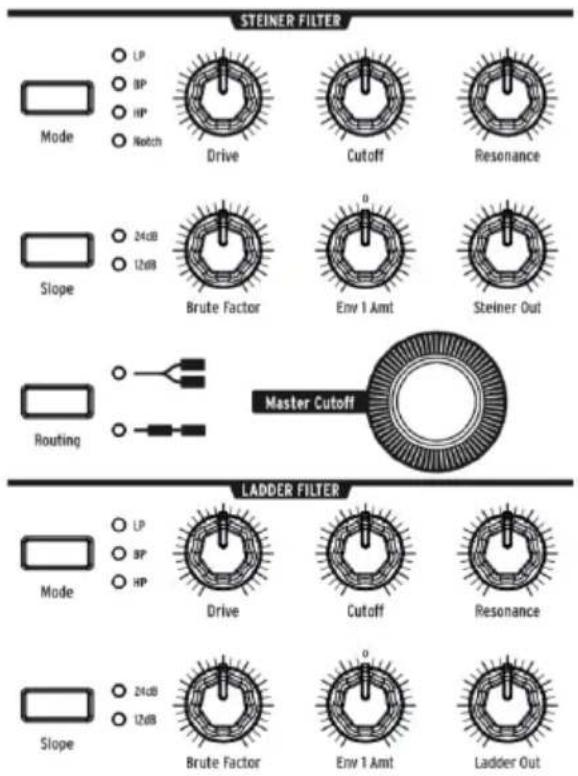
Les filtres retirent les fréquences des sources sonores provenant du Mixer, (cf. la partie Mixer [p.28]). Ils représentent un composant fondamental de la technique de synthèse soustractive utilisée par le MatrixBrute et par tous les synthétiseurs analogiques. Le fait de les moduler fait peu à peu varier le timbre du son. À des niveaux de Résonance très élevés, ils peuvent auto-osciller et ainsi devenir une autre source sonore.
Le MatrixBrute presente deux Filtres contrôlés en tension (VCF) multimode :
- Le Filtre Steiner (VCF 1) a été concu par Nyle Steiner dans les années 70. Il a un caractère unique devenant immédiatement évident à des réglages relativement prononçés.
- Puis vient le Filtré Ladder (VCF 2) classique, une conception normalisée, célibre pour sa sonorité riche et épaisse. Contrairement à l'original, ce dernier compense le gain pour éviter la chute du son que l'on retrouve à des niveaux de résonance plus élevés. De même, il s'agit d'un filtre multimode complenant les options à 12 dB et 24 dB par octave. Ces filtres jouent un role important dans le caractère du MatrixBrute.
Ces deux filtrés ont les mêmes paramétres de base, à l'exception du filtrre Steiner qui en contient deux ou trois supplémentaires.
Le paramètre central dans un filtré est la zone de fréquence de coupure ou les fréquences sur lesquilles il commence à couper. Sur les synthes, c'est ce que l'on appelle Cutoff (coupure). Le MatrixBrute dispose de deux possibités de réglage :
- Cutoff regle la zone de fréquence de coupure/les fréquences de manière individuelle pour chaque fille. Elles sont ensuite envoyées vers une commande combinée:
- Master Cutoff est un potentiemetre important qui balaye les coupures des deux filtres.
Le mot « multimode » signifie que le filtrte peut adopter des courbes différentes, ce qui a pour effet de changer complètement le son.
Le bouton Mode selectionne ces courbes :
- LP (Lowpass/Passe-bas) permet uniquement aux basses fréquences de passer pendant que les haute fréquences sont attenuées.
BP (Bandpass/Passe-bande) donne la possibilité à une bande de fréquences de passer tout en bloquant tout le reste. Autrement dit, les graves et les aigus sont désactivés, laissant donc une bande mediane.
HP (Highpass/Passe-haut) permet aux hautes fréquences de passer alors que les basses fréquences sont bloquées. - Notch (Coupe-bande/filtre Steiner/Parker uniquement) retire une bande restreinte de fréquences.
La pente d'atténuation du filtré change l'acuité du son.
- Slope sélectionne soit le réglage 12 dB soit 24 dB par octave. Habituellesment, le son à 12 dB est plus clair.
- Drive règle la puissance avec laquelle le signal atteint le filtré. Plus le réglage est élevé, plus la distorsion que vous obtiendrez sera plaissante.
- Brute Factor™ est la « recette secrête » d'Arturia. Il provoque un rechauffement des basses, créé un grognement monstrueux lorsqu'il est activé. L'effect exact dépend de son interaction avec d'autres réglages.
- Resonance accentue les fréquences au point de coupure, parce qu'elles sont réinjectées dans le circuit. Les plus hauts niveaux de résonance peuvent faire auto-osciller les filtres. REMARQUE: Par nature, le filtré Steiner ne suit pas bien le clavier sur une large gamme. Pour un meilleur suivi de la hauteur de note à l'octave, utilisez le filtré Ladder.
- Env 1 Amt détermine la façon dont l'Enveloppe 1 (elle dédiée aux VCF) module la fréquence de coupure. Cette commande permet d'obtenir des quantités de modulation positives et négatives.
- Routing désit soit les deux filtres fonctionnant en parallèle, soit le VCF 1 alimentant le VCF 2. Cette commande unique vous permet d'alterer le signal vocal et deisser une myriade de nouveauxsons.
4.13. Enveloppes
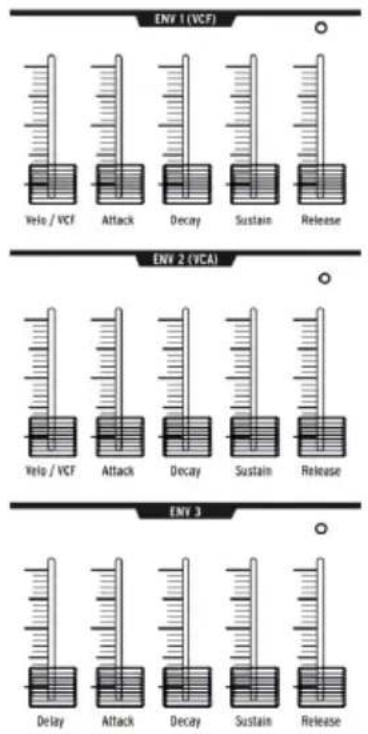
Les enveloppes sont des modulateurs ajustables qui déterminent peu à peu la tension. Le MatrixBrute compte deux enveloppes ADSR à quatre étages (Attack Decay Sustain Release) et une troisième (ENV 3) qui ajoute une phase de Delay avant l'ADSR (des explications sont données par la suite). Chaque enveloppè compte une LED « gate » qui indique lorsque le gate est reçu. Cette même LED diminue d'intensité pour montré que l'étage de release est encore actif.
Dans la matrice, vous pouvez ajouter des assignations aux enveloppes, mais par défaut :
- ENV 1 (VCF) est routée à la fréquence du réglage Master Cutoff du VCF, afin que vous puissiez sculpter le balayage complet du contrôle.
ENV 2 (VCA) (amplificateur contrôle en tension) contrôle le volume global du son. - ENV 3 est assignable librement dans la Matrice.
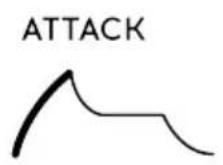
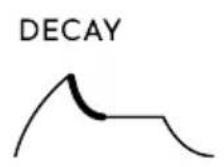
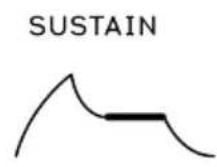
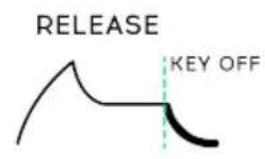
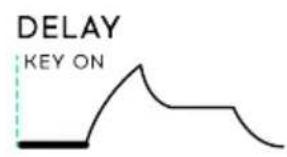
Dans les trois enveloppes :
- Attack déterminé le temps, de 2ms à plus de 10 secondes, qu'il faut à la tension pour atteindre son niveau initial.
- Decay règle le temps, toujours de 2 ms à plus de 10 secondes, que la tension met pour aller de son niveau initial au niveau de Sustain.
- Sustain est le niveau auquel le signal se stabilise après son déclin (decay). Habituellement, le niveau est plus bas que le niveau initial (d'ou « decay »/« déclin »), il peut cependant être identique, dans ce cas, le réglage de Decay n'a pas d'effet. Ce cursesur peut également être descendu complètement, par exemple si vous programmes dessons percussifs.
- Release est le temps qu'il faut à la tension pour diminuer complètement après que vous avez relachué la touche déclenchant le son. Sa plage varie de 2 ms à plus de 10 secondes.
- Velo/VCF et Velo/VCA (ENV 1 et ENV 2 uniquement): vous pouvez accorder la réponse des ENV 1 et 2 à la velocité des touches. En effet, plus vous jouez « fort », plus la tension du signal sera forte. (Contrairement aux pianos, les claviers électroniques mesurent la vitesse à laquelle une touche progressive, sa velocité, pour déterminer la manière dont vous aviez l'intention de jour).
- Velo/VCF (ENV 1 uniquement) Ce curseur compense les niveaux d'ADSR afin que la velocité n'ait pas d'effet quand il est descendu jusqu'en bas : plus vous l'élevez, plus il faudra de velocité pour atteindre le niveau maximal de coupure du filtre.
- Velo/VCA (ENV 2 uniquement) Quand ce curseur est tout en bas, les VCO résonnent à leur niveau maximal,quelle que soit votre force de jeu. Montez le curseur pour augmenter la réponse en velocité du clavier.
- ENV 3 est légerement différente sur deux points. Premièrement, elle n'a aucun effet avant qu'elle ne soit assignée à la Matrice. Deuxièmement, elle parcourt ses étages indépendamment de la velocité du clavier (bien que vous puissiez moduler ses étages sur la matrice).
- Delay (ENV 3 uniquement) vous permet de démarrer l'enveloppe ENV 3 après le déclenchement d'une touche; il n'y a aucun delay si le curseur est tout en bas. La durée de delay va de 2 ms à plus de 10 secondes.
4.14. Analog Effects
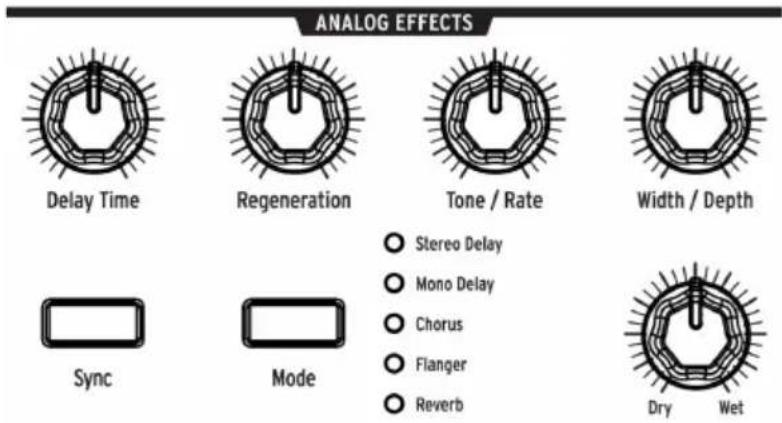
Le MatrixBrute comporte une partie Analog Effects comptenant cinq modes différents sur la sortie.
Les effets analogiques sont tous basés sur les célibres Bucket Brigade Devices (BBD). Les différences techniques entre ces derniers sont une fonction des temps de delay et la façon dont ils sont modulés, sils le sont. Notez que tous les potentiométres peuvent être des destinations de modulation dans la Matrice.
Le bouton Mode fait defiler les cinq effets, qui sont accordés aux cinq potentiometres en haut de la partie Analog Effects :
- Stereo Delay a deux tapotements (= répetitions du son original), à gauche puis à droite. Lorsque le potentiamètre Delay Time (voir ci-dessus) est à 12 heures, le premier est à environ 100 ms et le second à 200 ms. La durée maximale est d'une demi-seconde environ.
- Mono Delay est un seul tapotement au centre (c'est-à-dire que l'impulsion est égale à droite comme à gauche).
- Chorus est un delay modulé au LFO, aux alentours de 5 à 50 ms. C'est un son riche, qui s'épaissit.
Flanger est un delay modulé plus concis, quèque part entre 0,5 et 10 ms. En général, les flangers ont un son « d'avion», et contrairement aux chorus, l'effet change souvent. - Reverb correspond à un effet analogique spatial unique, produit en redistribuant des delays avec des temps de delay variables.
Les cinq paramètres modifieurs d'effets :
- Delay Time a différentes plages dans des Modes différents. Des temps de delay plus longs sont obtenus en tournant ce potentiametre dans le sens des aiguilles d'une montre.
- Regeneration contrôle la quantité du signal qui est réinjectée dans le processeur. Si vous l'augmentez, les choses peuvent se déchaîner, dans le bon comme dans le mauvais sens du terme.
- Tone/Rate Cette commande double comme un contrôle de filtré de tonalité ou passée-bas pour les delays, et comme un contrôle de vitesse dans les modes Chorus et Flanger.
- Width/Depth spécifie la quantité de champ stéreo dans le delay/reverb stéreo, et la profondeur de modulation du LFO dans le chorus et flanger.
5. LA MATRICE
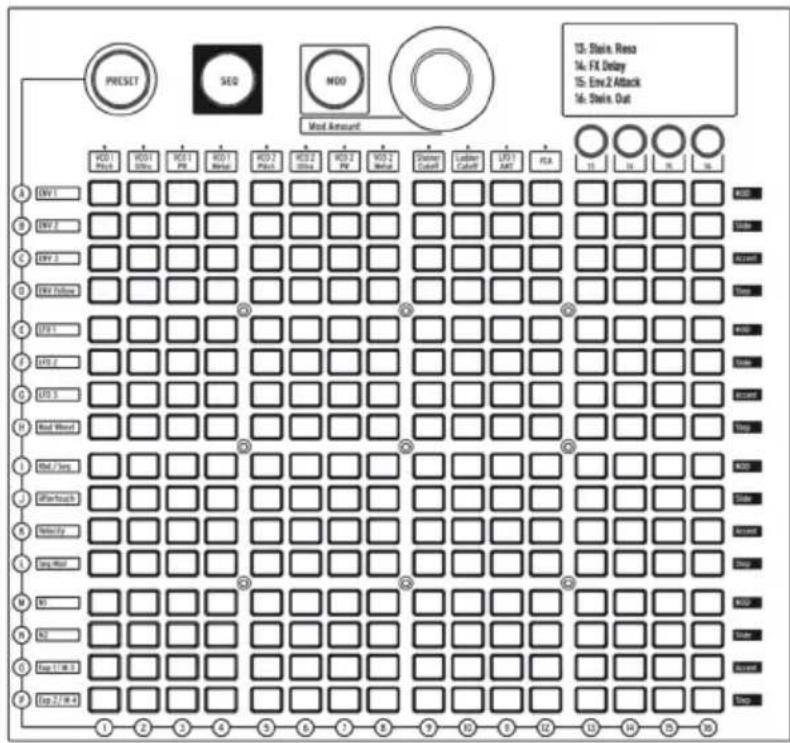
La Matrice est une grille de 16x16 (256 boutons) composée de trois modes.
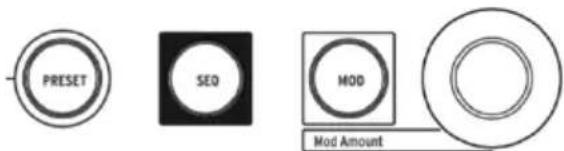
PRESET (rose), SEQ (rouge) et MOD (bleu) sont les gros boutons servant à seLECTIONner le mode actif de la Matrice :
- PRESET, dans lequel la matrice est utilisé pour sauvégarder et rappeler des patches dans 16 banques (lignes A - P) de 16 patches chacune (colonnes 1 - 16). Les patches peuvent aussi inclure des séquences.
- SEQ, un séquenceur 64 pas fonctionnant aussi comme un arpégiateur.
- MOD, une matrice à système de patch électronique (d'ou le nom « MatrixBrute ») pouvant router 16 sources de modulation (lignes A - P) à 16 destinations (colonnes 1 - 16).
5.1.Mode PRESET
5.1.1. Panel
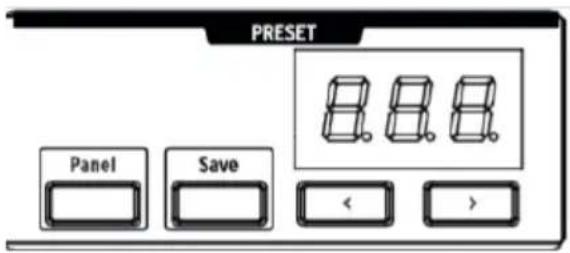
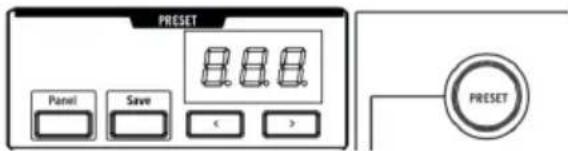
Le bouton Panel alterne entre la position physique des potentiometres et la version modifiée de la préselection actuelle. Lorsque le bouton Panel est allumé, l'écran Preset affiche les lettres PNL au lieu du numéro de la préselection.
En mode Panel, la position de chaque potentiemetre détermine le son. C'est le mode à utiliser si vous cherchez une rétroaction 1:1 entre les paramétres et le son que vous éditez : vous obtenez ce que vous voyagez.

1: Pour entendre une préselection que vous avez chargée, le bouton Panel doit etre etelnt!
5.1.2. Retrouver des préselections internes
Pour retrouver l'une des 256 préselections internes :
Dans le mode PRESET, Sélectionnez simplement ce bouton. Les banques correspondant aux lignes A - P à gauche et les préseLECTIONs dans chaque banque correspondent aux colonnes 1 - 16. Pour Sélectionner, disons, le patch B3, allez deux lignes vers le bas et trois colonnes vers la droite. B03 va apparaître sur l'affichage numérique. De manière alternative, servez-vous des boutons « et » en dessous de l'affichage numérique pour faire défiler les préselections vers le haut ou vers le bas.
5.1.3. Comparaison de Présélections
Le MatrixBrute est doté de trois mémoires disponibles en travaillant avec une préselection :
- La préselection active (c.-à-d. la mémoire tampon d'édition)
- Les réglages du panneau physique
La mémoire du mode Compare
Le mode Compare vous permet d'afficher les présélections mémorisées tout en editing la préselection actuelle. Il est utile sous deux aspects :
- Pour comparer l'etat editede la preselection et la version non editede (mémorisé), ou de n'importe qu'elle autre presélection
Pour prévisualiser un autre emplacement de présélection avant de l'écraser avec une préselectionéditee.
Pour activer le mode Compare, maintenez le gros bouton Preset enforcé puis appuyez sur un bouton de la matrice pourCHOISIR une preselection.
Le panneau avant se comporte différemment en mode Compare :
- Le bouton Preset clignote et les boutons SEQ/MOD sont eteints
COMP est affiché sur l'écran du Sequencer
Lecran de la partie Preset affiche le nombre de preselections previsualises - Sélectionnez une autre préselection à afficher en appuyant sur son bouton de la matrice
- Le bouton bleu clignotant de la matrice indique la préselection en cours de prévisualisation
- Il est possible d'apporter des modifications temporaires à la préselection prévisuelle, mais elles ne peuvent pas être enregistrées...
...car le bouton Save n'enregistrra que la priselection ayant ete editee avant d'entrer en mode Compare.
Appuyez sur Panel ou Preset pour quitter le mode Compare. Ceci a pour effet de recharger l'etat precedent de la presélection, en incluant toute édition ayant été faite avant d'entrer en mode Compare.
1: Il n'est pas possible d'entrée en mode Settings ou en mode LFO Draw si vous etes déjà en mode Compare.
5.1.4. Enregistrer une préselection
Pour sauvégarder le Panneau ou la Préselection éditée sur un emplacement interne, commencez par quitter le mode Compare. Puis, appuyez sur Save ^+ [emplacement de canal/ banque de votrechoix], en utilisant les boutons de la Matrice ou les boutons et
1 Pour auditionner l'emplacement de la preselection cible avant de I'ecraser, servez-vous de la methode Preset Compare decrite au cours de la partie precedente.
5.2.Mode MOD
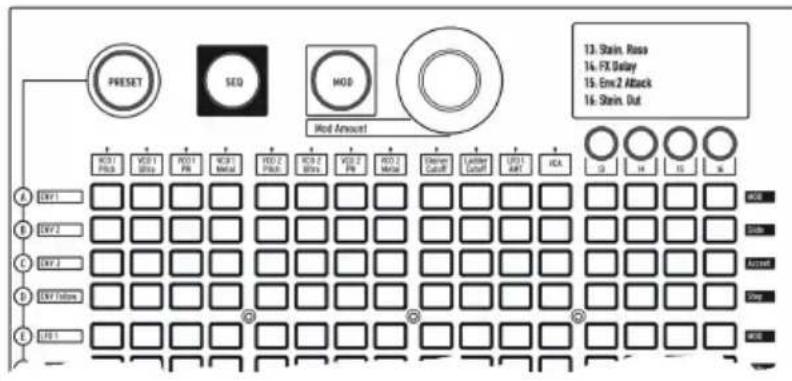
La Matrice de Modulation est une patchbay electronicique qui route toutes les sources de modulation du MatrixBrute à toutes les destinations possibles. Voyez cela comme une grille de cables patch, chacun avec un attenuateur qui permet une modulation positive ou négative. Chaque paramètre qu'il serait logique de moduler, c'est-à-dire à peu après n'importe quoi avec un potentiametre ou un attenuateur, peut être une destination.
Les 16 sources de modulation sont sur les lignes A - P, et les destinations sont sur les colonnes 1 - 16. Les destinations 1 - 12 sont câblées et les boutons 13 - 16 donnent accès à 16 autres destinations assignables (4 banques de 4 destinations chacune).
5.2.1. Creer un chemin de modulation
Pour assigner une source de modulation à un paramètre de destination :
- En mode MOD, Sélectionnez un modulateur et une destination en appuyant sur n'importe quel bouton de la grille.
La seLECTION actuelle s'éclaire en rose.
- Vous pouvez selectionner de O à 16 destinations pour chaque source de modulation, et chaque paramètre de destination peut être modulé par O à 16 sources.
- Les « points de patch » de modulation s'allument en bleu lorsqu'ils ne représentent pas la seLECTION actuelle.
- Grace au potentiametre Mod Amount, reglez une quantite de modulation positive ou négative (± 99 pas) pour la selection actuelle. C'est une compensation de la tension d'entrée.
Les valeurs négatives diminuents la quantité de modulation d'une destination à mesure que la tension d'entrée augmente. Les valeurs positives, quant à elles, accroissant la quantité de modulation. Par exemple, vous pourriez pouvoir que l'Aftertouch diminue légèrement la hauteur de note du VCO 1 et qu'elle augmente fortement le réglage VCO 1 Metal.
5.2.2. Régler la quantité de modulation
Quand le potentiometre Mod Amount est centré, seule la LED rouge à 12 heures est allumée. Les LED blanches dans chaque direction indiquent la position du potentiometre quand il est décentre. Plus vous allez vers le centre, plus chaque point devient lumineux.
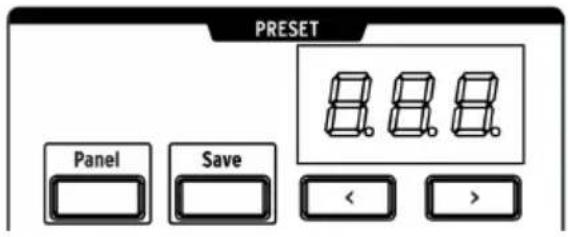
De plus, la quantité exacte de modulation est représentée sur l'affichage numérique, dans la partie Preset.
5.2.3. Destinations assignables par l'utilisateur
Le mode MOD fournit 16 chemins de modulation definissables par l'utilisateur, divisés en quatre banques de quatre chemins chacune. Les boutons 13-16 seront à acceder aux quatre banques. Commençons par apprendre à assigner un paramètre aux destinations 13-16 :
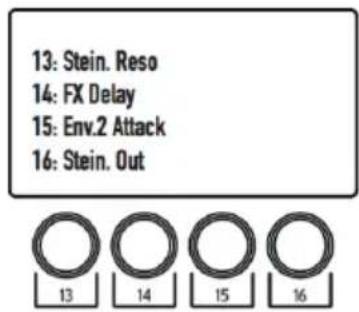
Selectionnez la première banque de chemins de modulation personalisés en appuyant une fois sur le bouton 13. Les chemins de mod 13-16 sont désormais disponibles.
Ensuite, maintenez le bouton [13, 14, 15, ou 16] enforcé tout en manipulant le potentiametre ou le curseur de votrechoix sur le panneau avant. Le parametre apparaître sur I'ecran OLED comme indiquedci-dessus. Il est ensuite possible d'assigner une source de modulation a cette destination et de déterminer une quantité de modulation à l'aide du potentiametre Mod Amount.
Servez-vous d'un procédé similaire pour acceder et éoperator les chemins de mod 17-20, 21-24 et 25-28:
Appuyez une fois sur le bouton 14 pour acceder aux chemins de mod 17-20
Appuyez une fois sur le bouton 15 pour acceder aux chemins de mod 21-24
Appuyez une fois sur le bouton 16 pour acceder aux chemins de mod 25-28
Par exemple, si vous avez selectionné les chemins de mod 17-20, alors maintenez le bouton [13, 14, 15, ou 16] enforcé tout en manipulant le contrôle de paramètre désiré pour éoperator respectivement les chemins de mod 17, 18, 19, ou 20.
Voici un tableau susceptible de vous aider à visualiser les relations entre les boutons :
| Appuyez une fois sur le... ...pour acceder aux chemins... Puis maintenez... ...pour editor ce chemin | ||
| Bouton 13 13-16 13 / 14 / 15 / 16 13 / 14 / 15 / 16 | ||
| Bouton 14 17-20 13 / 14 / 15 / 16 17 / 18 / 19 / 20 | ||
| Bouton 15 21-24 13 / 14 / 15 / 16 21 / 22 / 23 / 24 | ||
| Bouton 16 25-28 13 / 14 / 15 / 16 25 / 26 / 27 / 28 | ||
5.2.4. Modul er un chemin de mod
Il est aussi possible d'assigner une quantité de modulation dans la Matrice même, en tant que destination de modulation. Commencez par selectionner la banque de mod de votrechoix en appuyant sur l'un des boutons 13-16 (voir ci-dessus), puis maintenez enforcé lebouton [13, 14, 15, ou 16] approprié et appuyez sur un bouton dans la grille de modulation.
Par exemple, si vous poulez que la molette de modulation contrôle la quantité de modulation entre le LFO2 et le VCO1 Metalizer :
- Routez le LFO2 au VCO1 Metalizer en appuyant sur le bouton F4.
- Maintenez le bouton [13] enforcé (par exemple) et appuyez sur le bouton F4 pour selectionner F4 comme destination.
- Routez Mod Wheel (molette de modulation) sur F4 en appuyant sur le bouton H13.
- Servez-vous de l'encodeur pour augmenter cette valeur.
Cette méthode peut même assigner un chemin de mod personnalisé pour modifier le niveau d'un autre chemin de mod personnalisé. Mais puisque le processus implique deMAINTER enforcé le bouton d'une colonne, il est impossible d'effectuer les assignations suivantes :
- Quantités de Mod de la page 1 à la colonne 13
- Quantités de Mod de la page 2 à la colonne 14
- Quantités de Mod de la page 3 à la colonne 15
- Quantités de Mod de la page 4 à la colonne 16
5.2.5. Descriptions des sources de mod
| # | Source de MOD | Notes |
| A ENV 1 Il s'agit de la sortie en tension du générateur d'enveloppe 1. | ||
| B ENV 2 Il s'agit de la sortie en tension du générateur d'enveloppe 2. | ||
| C ENV 3 Il s'agit de la sortie en tension du générateur d'enveloppe 3. | ||
| D | ENV Follow | Génére une tension de contrôle basée sur le niveau de l'entrée externe. |
| E LFO 1 Sortie du LFO 1. C'est une sortie en tension bipolaire (sauf l'onde carrée). | ||
| F LFO 2 Sortie du LFO 2. C'est une sortie en tension bipolaire (sauf l'onde carrée). | ||
| G LFO 3 Sortie du LFO 3. C'est une sortie en tension bipolaire (sauf l'onde carrée). | ||
| H | Mod Wheel | Sortie de la molette de modulation lorsqu'elle est assignée à la MATRICE. Si la molette est assignée à d'autres options, aucun signal n'y sera envoyé. |
| I Kbd / Seq | Sortie en tension constante qui correspond à la touche actuellément enforcée sur le clavier, ou à la note jouée par le SÉquenceur. | |
| J Attertouch | Les touches sont sensibles à la pression quand vous maintainez enforcée une note après l'avoir déclenchée. | |
| K Velocity | Les claviers électroniques mesurent la vitesse à laquelle une touche progressive, pour déterminer la manière dont vous aviez l'intention de jour. | |
| L Seq Mod à partir du SÉquenceur. | ||
| M M1 Potentiomètre Macro M1. | ||
| N M2 Potentiomètre Macro M2. | ||
| O Exp 1 / M3 Pédale d'expression branchée au panneau arrêté, et potentiomètre Macro M3. | ||
| P Exp 2 / M4 Pédale d'expression branchée au panneau arrêté, et potentiomètre Macro M4. | ||
Notez que la pedale d'expression et les potentiometres M3 et M4 sont additionnels avant d'être routés à la Matrice.
5.3.Mode SEQ
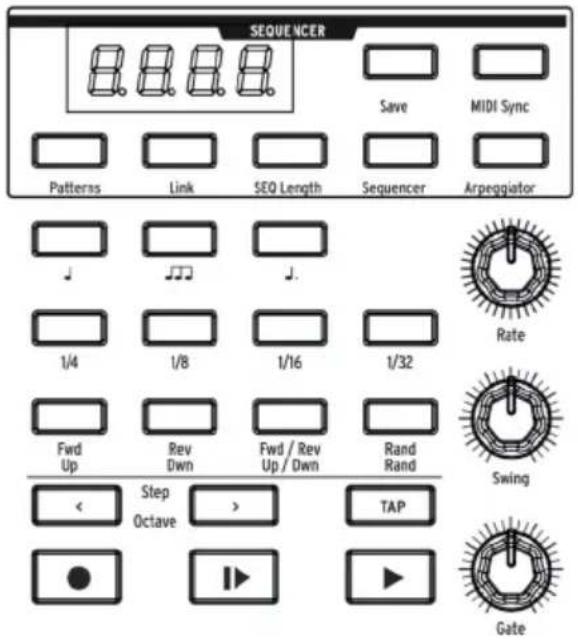
Le séquenceur 64 pas du MatrixBrute a deux modes principaux : Sequencer et Arpeggiator. Un troisième mode hybride est aussi disponible. Il est unique à cet instrument : Matrix Arpeggiator.
Le mode Sequencer comporte 256 séquences (c'est-à-dire des « motifs »), qui peuvent déclencher des notes, des événements de modulation, ou les deux. Les motifs peuvent être liés aux PréseLECTIONs ou mémorisés et rappelés indépendamment.
En mode Arpeggiator [p.50], les notes que vous maintainez enforcées sont parcourues dans plusieurs ordres, et repétées dans les octaves supérieures.
Le mode Matrix Arpeggiator [p.51] vous donne la possibilité de creator une infrastructure de 16 pas capable de générer des arpèges complexes.
Les motifs et les arpèges peuvent fonctionner vers l'avant, vers l'arrière, vers l'avant puis vers l'arrière, ou en ordre aléatoire, et à différentes valeurs de note (ex : si chaque pas est une croche, changez cela en noire pour réduire de moitié la vitesse de lecture, etc.). Saisissez le tempo, tapotecz-le ou synchronisez le tout à une horloge USB/MIDI entrante.
5.3.1. Contrôles de tempo, de vitesse et de lecture

: Les descriptions suivantes s'appliquent a tous les modes SEQ (Sequencer, Arpeggiator et Matrix Aggliator).
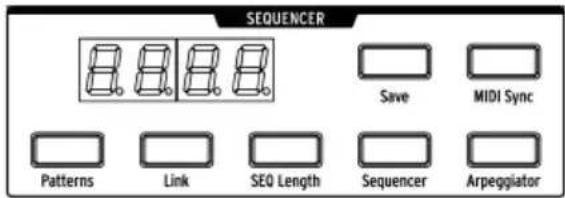
MIDI Sync ignore le tempo interne et verrouille le Sèquenceur et l'Arpégiateur sur l'horloge MIDI entrante. Servez-vous-en si vous utilisez le MatrixBrute avec un séquenceur MIDI ou un autre équipement MIDI. External Sync peut provenir de trois sources : Les ports MIDI In, MIDI sur USB, et Sync. Vous pouvez définir la source que vous poulez utiliser avec le MIDI Control Center ou dans le mode Settings [p.62].
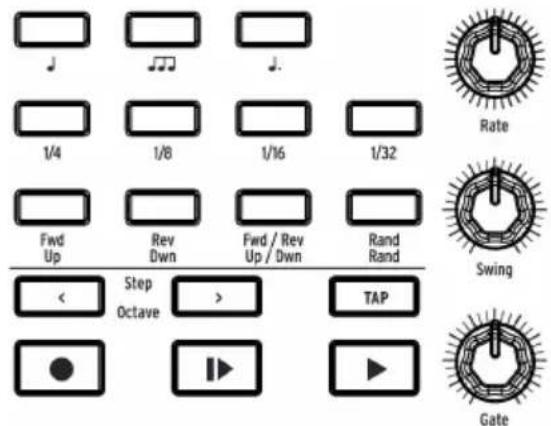
- Rate saisit le tempo du séquenceur, de 30 à 259,9. Le tempo est affiché à l'écran. Veuillez notes que le potentiamètre Rate n'est pas actif lorsque le MatrixBrute est asservi à une horloge externe (MIDI Sync : Activée).
- Swing retarde tous les pas paires pour creer un shuffle plutot qu'un motif droit. 50% correspondent a aucun Swing, 75% au maximum de Swing. Avec les croches, par exemple, 50% de Swing donne des croches paires, et plus vous ajoufez de Swing, puis vous obtiendrez de croches pointées suivies par une double-croche.
- Gate déterminée la longueur d'activation/désacquisition de chaque pas, sur une plaque de 1 à 99. À 99, chaque déclencheur de note est maintainu jusqu'àu pas suivant.
- Tapotecz ce bouton pour entrer un tempo. Le moteur du séquenceur se met à jour sur chaque tapotement, afin que vous puissiez continuer à tapoter si vous devez suivre un tempo dérivant, et le résultat est affiché à l'écran. Les tapotements sont relatifs à la valeur de note actuelle (voir le sujet suivant), donc si vous étés régle sur les noires, chaque tapotement correspond alors à une noire. Si vous étés régle en triolets de croches, chaque tapotement est l'une d'entre elles, et ainsi de suite.

: Maintenez le bouton TAP enforcé et tournez le potentiametre Rate pour ajuster le tempo par des valeurs entieres plusot que des valeurs decimales. Cependant, veillez a ne pas le faire lorsque le motif est en boucle en mode Record : dans ce cas, les notes sont effacées quand le bouton TAP est maintainu enforcé.
5.3.1.1. Boutons de valeurs de note

1/4

1/8

1/16

1/32
Ces réglages de lecture déterminent la valeur de note de chaque pas, selon le tempo de lecture. Si vous给您 servez du MatrixBrute seul, cela changera simplement la vitesse de lecture de manière prévisible. Mais si vous verrouillez le tempo sur l'horloge MIDI, la valeur musicale de chaque pas sera modifiée dans le séquenceur ou l'arpégiateur.
De gauche à droite, les trois boutons avec des notes de musique représentent des notes « directes », des triolés et des notes pointées. Le bouton en « fraction » en dessous déterminé la valeur des notes de musique.
Examples :
- 1 / 4 + : chaque pas est une noire
- 1/8 + J : chaque pas est une croche
- 1/8 + JJ : chaque pas devient un triolet de croches
- 1 / 16 + J : chaque pas devient une double-croche pointée.
5.3.2. Mode Sequencer
Il existe deux moyens d'enregistrer un motif en mode Sequencer : en temps réel (c.-à-d. en direct), et pas à pas (c.-à-d. une note à la fois).
L'enregistrement en temps réel mémorise deux niveaux de velocité (Normal ou Accent), la durée des notes, le jeu legato et l'activité du potentiamètre Mod. Il en va de même si vous activez ou désactivez le bouton Glide. Vous avez la possibilité d'enregistrer en temps réel puis d'éditer le motif en pas un peu plus tard.
L'enregistrement pas à pas vous permet de saisir une note, un silence ou un événement de modulation sur chaque pas. Les pas repondent à deux niveaux de velocité (Normal ou Accent), et vous pouvez saisir des accents manuellement. Les notes peuvent être liées sur plusieurs pas et chaque pas peut glisser vers le suivant.
Le séquenceur peut servir de source de modulation sur la ligne L de la Matrice. Chaque pas est capable d'envoyer un événement de modulation avec une valeur positive ou négative, ou ne rien envoyer du tout.
: Le réglage Legato du Glide dans la partie Contrôle de lecture [p.26] n'est pas disponible quand le bouton Sequencer est allumé ( comme représenté cl-dessous).
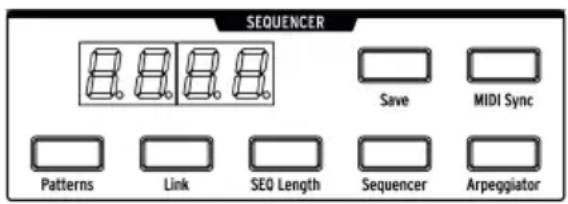
Appuyez sur le bouton Sequencer pour acceder au Sequencer. Les fonctions du bouton sont décrites plus bas.
5.3.2.1. Charger/Lier/Enregistrer des motifs
- Patterns - Vous pouvez charger différents motifs (patterns) en maintainant le bouton Patterns enchocé et enCHOISIGANT l'une des 256 séquences. Les banques correspondant aux lignes A - P à gauche, et les motifs dans chaque banque correspondant aux colonnes 1 - 16. Un bouton rouge vous fait savoir quel motif est en cours de seLECTION. Par exemple, pour charger le motif B3, descendez de deux lignes, puis trois colonnes vers la droite et appuyez sur ce bouton.
- Link - Il est possible de lier une série à votre son préselectionné. En enregistrant votre préselection, activez le bouton LINK pour les memoriser ensemble.
- Save - Maintenez ce bouton enforcé et Sélectionnez la banque/présélection du motif où vous souhaitez enregistrer le motif.Activez Link pour enregistrer le motif avec la Présélection actuelle. C.f. la partie Matrix Preset [p.38].
Pour déterminer la longueur d'une série (c.-à-d. le nombre de pas jusqu'à un maximum de 64), maintenez SEQ Length enforcé et touche l'un des quatre boutons dans le dernier pas à être joué. Ils sont s'allumer et après cela, la série recommencera depuis le début quand elle l'atteindra (en imaginant que vous ne l'arrêtez pas, et qu'elle est jouée en avant只想 qu'en arrirée ou aléatoirement).
5.3.2.3. Paramétres des pas
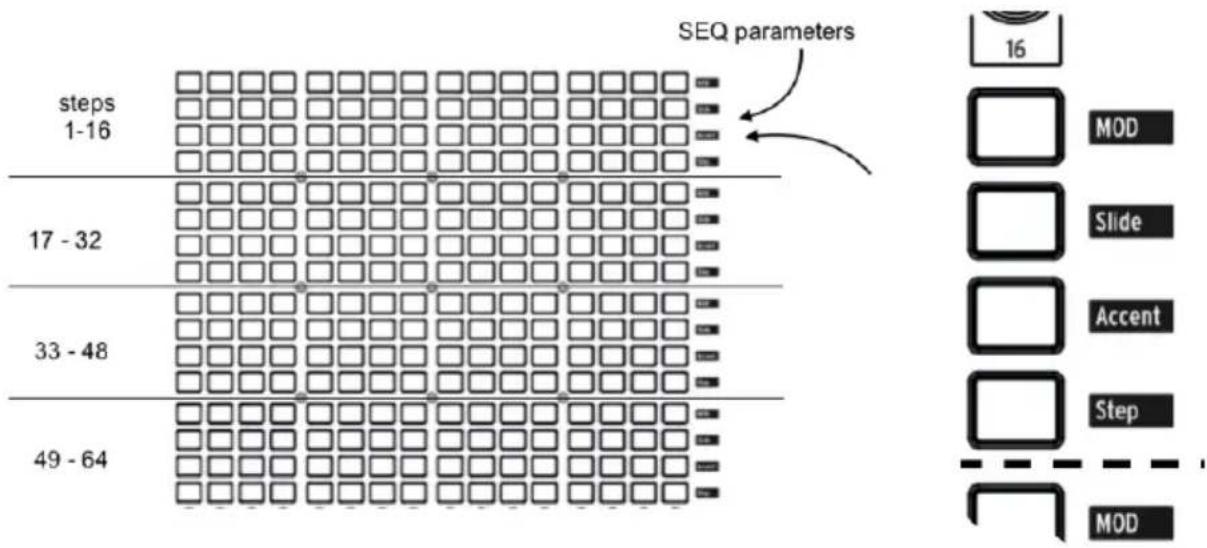
Les 64 pas du séquenceur sont organisés en quatre lignes de 16 pas. Chaque pas contient quatre boutons :
- Step indique un déclencheur sur ce pas (quand il s'allume en rouge). Voir le bouton Record ci-dessous pour savoir comment programmerper des motifs, mais vous pouze appuyer sur un bouton de pas pour désactiver une note programmée/enregistree. Pour lier plusieurs pas, maintenez le premier bouton de pas enforcé et appuyez sur le dernier dans la plage désirée. L'intensité lumineuse de tous les boutons de Pas, sauf le premier, diminue (plus nombre). Pour désactiver plusieurs pas, faites les choses à l'envers (appuyez d'abord sur le dernier pas et finissez avec le premier pas). Pour en savoir plus la-dessus et dire des astuces sur le séquencage, reportez-vous à la partie Édition avancée du SEQ [p.52].
- Accent s'allume automatiquement quand vous saississez ou enregistrez une note à des velocités plus importantes, ou vous pouvez l'activer pour creer un accent. Il est utilisé avec les curseurs Velocity de l'ENV 1 (VCF) et ENV 2 (VCA).
- Slide active le bouton Glide On/Off pour ce pas afin que la hauteur puisse glisser de la note précédente vers la nouvelle note. Remarque : Alustez le temps de Glide afin de pouvoir l'entendre.
- MOD active et désactive la modulation pour ce pas. Il doit être routed à un paramètre dans la Matrice de modulation pour avoir de l'effet.
5.3.2.4. Transport du Séquenceur et enregistrement de Motifs
< et > localisent le transport d'un pas en avant ou en arrêté (quand il est arrêté) et déclenchent la note sur le pas. (Ils ont une fonction différente en mode Arpeggiator. Voir ci-dessous).
- Enregistrement - (s'allume en rouge.) Fonctionne independamment du fait que le transport est en mouvement ou non. Lorsque c'est le cas, votre jeu est enregistré en temps réel incluant les Liaisons et les Accents. Le mouvement du potentiamètre Mod est aussi enregistré. Apprenez-en davantage ici [p.50]. Maintenez TAP,enforcé pour supprimer des événements quand le motif boucle. Si le bouton Enregistrement est allumé quand le transport est arrêté, le séquenceur est en mode Step-record (enregistrement pas à pas). Chaque note jouée remplace une note existante et progesse jusqu'àu pas suivant. Le bouton rose indique le pas actuel. Pour remplacer une note en particulier, maintenez l'un des 64 boutons de Pas et jouez sur une touche. Le bouton TAP sert à introduire un silence. Si vous enforcez l'un des boutons de Pas, il déclenchera ce pas et le selectionnera comme pas actuel.
- Lecture depuis le début - (S'allume en blanc). Ce bouton fonctionne en toutes circonstances : transport arrêté ou non, enregistrement activé, etc.
- Lecture/stop/reprise - (S'allume en vert.) Ce bouton fonctionne aussi en toutes circonstances.
- Fonction « Auto-play » - Lorsque le petit bouton Sequencer est allumé (situé à côté du bouton SEQ Length), le motif démarre quand une touche est jouée. Le bouton Lecture/stop/reprise s'allume, et le motif continue jusqu'à ce que vous relâchiez la note. Jouez une autre note et le motif recommencer sa lecture depuis le début. Si vous jouez des notes legato, le motif sera transposé au milieu de la lecture.

1: Un motif lit automatiquement ses hauteurs originales quand un Do median est joue, mais il est transpose si vous demarrez le motif par une autre note. Il est plus simple de savoir ce que vous entendrez si vous enregistrez un motif en voyant le Do comme la note fondamentale; par exemple, si vous foulez entendre un motif en Mi mineur quand vous jouez un Mi, enregistrez le motif en Do mineur.
5.3.2.5. Enregistrer le mouvement du potentiametre Mod
Il est possible d'enregistrer le mouvement du potentiametre Mod, ce qui est un très bon moyen d'animer vos motifs.
Voici comment cela fonctionne : le motif boucle indéfiniment quand il est enregistré en temps réel. Quand le potentiamètre Mod est tourné, l'enregistrement du mouvement début sur ce pas (que l'on appellera le Pas N). Les pas MOD nouvellement enregistrés deviennent violets. Lorsque la boucle d'enregistrement du mouvement atteint le Pas N-1, la lumière de l'enregistrement s'éteint et les pas MOD qui contiennent une valeur deviennent rouges.

: Pour en savoir plus sur l'edition des contenus d'un motif, veuillez dire la partie Edition avancée du 2 [p.52].
5.3.3. Bouton Arpeggiator
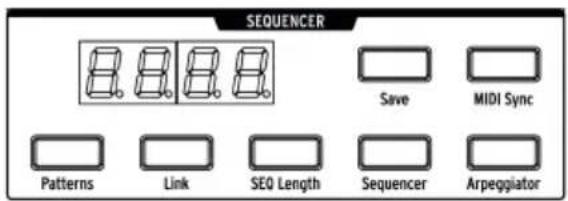
Le bouton Arpeggiator active ce mode, dans lequel les notes que vous maintainez sont parcourses automatiquement l'une après l'autre. Il est possible deMAINTER enforcées autant de touches que vos mains ou même vos avant-bras le permettent, jusqu'à 16 maximum. Chaque note que vous maintenez allume un pas rouge dans la Matrice.
L'arpégiateur répond à la velocité des touches, ainsi, les notes individuelles peuvent être plus notables (ou moins) selon la force avec laquelle la touche est jouée. Il est évident que les résultats dépendront des réglages du curseur Velo pour l'ENV 1 (VCF) et l'ENV 2 (VCA).
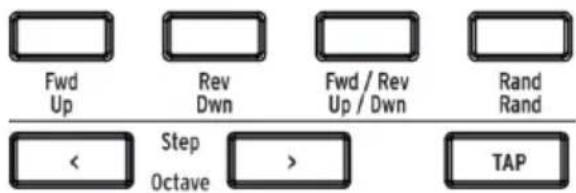
Les caractères jaunes en dessous des boutons s'appliquent à l'arpégiateur.
- Up parcourt les notes de la plus grave à la plus aigué et recommence
Dwn parcourt les notes de la plus aiguie à la plus grave et recommence - Up/Down ne fait que cela : joue de la plus grave à la plus aiguè et vice versa
- Rand joue les notes maintenues dans un ordre aléatoire
- Octave > Chaque pression sur ce bouton fait que l'arpégiateur repete la séquence Up/down ou Rand une octave plus élevée supplémentaire, jusqu'à quatre octaves, et < soustrait d'une octave à chaque pression. Le réglage est affiché à l'écran.
5.3.4. Matrix Arpeggiator
Appuyez sur les boutons Sequencer et Arpeggiator.
Ce mode vous permet de maintainir jusqu'à quatre notes enforcées et de les jouer dans n'importe quel ordre, dans l'octave que vous avez reglee pour chaque note, jusqu'à 16 pas. Il est aussi possible de faire varier le rythme de l'arpège jusqu'à 16 pas.
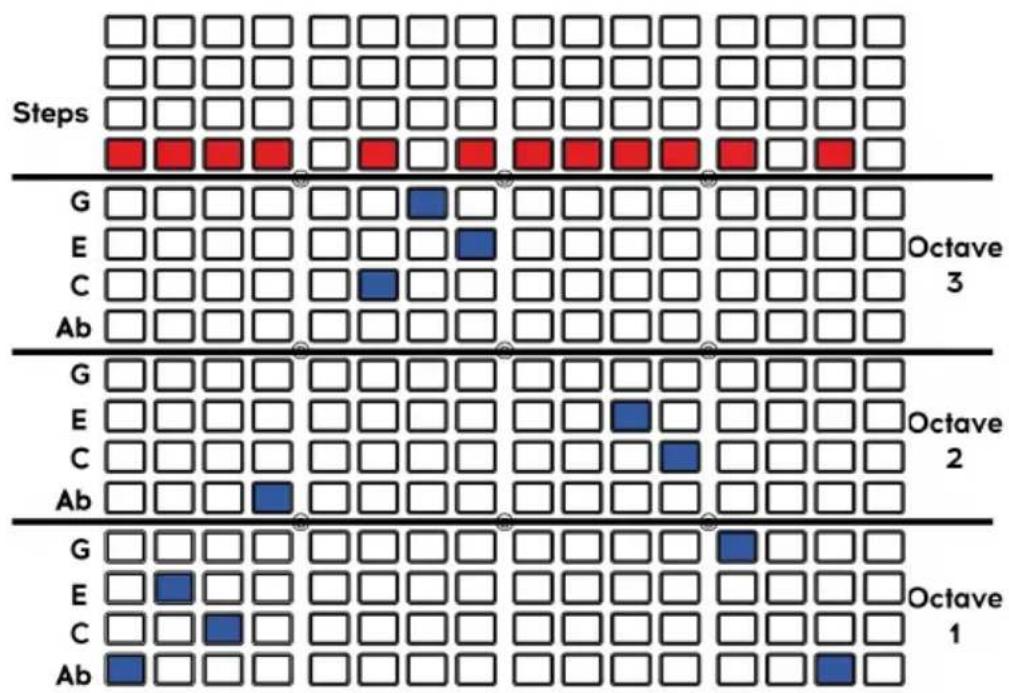
: Certains boutons bleus sont omis du graphique pour souligner le fait qu'une note ne sera pas declenchee sur ce pas. Cependant, chaque colonne contient toujours un bouton bleu allumé. Cela vous aide à repérer qu'elle note sera ajoutée si un bouton rouge est activé pour ce pas.
Vous ave la possibilité de maintainir jusqu'à quatre notes (ou moins). Dans l'exemple ci-dessus, Ab-C-E-G (Sib-Do-Mi-Sol) sont arpégées sur le motif affché. Utilisez les boutons bleus pour modifier la note spécifique de votre arpège dans les trois octaves.
La ligne rouge montre les pas, c'est-à-dire le motif rythmique. Gardez à l'esprit que les autres fonctionnalités du séquenceur sont aussi disponibles dans ce mode (Mod, Slide, Accent, et les notes liées).
De plus, vous pouvez utiliser des notes d'approche chromatique :
- Note d'approche inférieure : si vous maintainez le bouton de transport « enforcé tout en appuyant sur un bouton dans la partie octave, la note envoyée est un demi-ton en dessous et les boutons deviennent rouges au lieu de bleus.
Note d'approche supérieure : si vous maintainez le bouton de transport > enforcé tout en appuyant sur un bouton dans la partie octave, la note envoyée sera un demi-ton au-dessus et les boutons deviennent roses au lieu de bleus.
6.1. Éditions de motifs complets
Parfois, une bonne idee se retrouve quelque part au milieu de l'enregistrement d'un motif.
Cette fonctionnalite vous permet de corriger cela en decalant le contenu d'une sequence de
gauche a droite.
Elle you dote au si la possibilite de tester un groove en voyant ce que cela donne avec un autre pas sur le temps frappé. Ceci pourrait faire naître une nouvelle idee quin n'aurait jamais vu le jour autrement.
C'est facile à faire (et sympa à regarder).
- Veillez à ce que le bouton Enregistrement soit éteint. Le mode Rotate ne fonctionne que lorsque le SEQ n'est pas en mode Record.
- Maintenez TAP enforcé et appuyez sur le bouton Step < ou >. Les LED de pas returneront un pas par pression de bouton.
Ce processus déplace les pas et toutes leurs propriétés : Événements de Gate, Pitch, Accent, Slide et Seq Mod. Mais il n'affecté que les pas à l'intérieur de la longueur de la série (c'est-à-dire la musique que vous entendez quand le motif est en cours d'exécution). Les pas en dehors de la longueur de la série ne sont pas décalés.

: Le bouton TAP est utilise pour insérer des silences ou supprimer des notes en mode Record, ainsi, onction Rotate n'est disponible que lorsque l'Enregistrement est désactiver.
6.1.2. Etendre & dupliquer le contenu SEQ
Cette fonctionnalité peut instantanément doubler la longueur d'un motif, mais aussi en reproduire le contenu. Par exemple, un motif de 16 pas se transforme en motif de 32 pas, la seconde moitié étant préemplie par les données musicales des 16 premiers pas. Puis, apportez quelques modifications sur chaque moitié du motif pour creer des variations, et votre idée de base est soudainement améliorée.
Exemple 1: Nous garderons les détails pour les deux prochains exemples. Pour de la satisfaction instantanée, commencez par cela. Si vous étés déjà en mode SEQ et que vous disposez d'un motif existant (32 pas ou moins), maintainez simplement SEQ Length enforcé et appuyez sur le bouton Step > Voici ce qu'il se passé :
- La longueur du motif est doublée
- Le contenu de la séquence est produit Notez que tous les pas en dehors de la longueur de la séquence avant la manipulation seront écrasés
- Le contenu de la séquence est rogné s'il dépasse les 64 pas.
Example 2: Commençons par le commencement. Choisissez une préselection avec une attaque rapore de sorte que le résultat soit immédiatement audible. Puis, appuyez sur SEQ et suivez ces étapes :
- Initialisez la série : maintenez Panel enforcé et appuyez sur SEQ.
- Maintenez le bouton SEQ Length enforcé et appuyez sur A4 pour définir la longueur à 4 pas.
- Appuyez sur le bouton Enregistrement pour activer ce mode.
- Jouez sur quatre touches. Par exemple, utilisons CDEF (Do Ré Mi Fa).
- Maintenez SEQ Length enforcé et appuyez sur le bouton Step>. SEQ Length est désormais composée de huit pas.
- Relâchez SEQ Length : Les pas 5-8 sont allumés, ce qui signifie qu'ils contiennent des données.
- Renouvelez l'objet 5 : SEQ Length compte desormais 16 pas, contenant tous CDEF.
- Renouvelez l'etape 5 une nouvelle fois : SEQ Length contient à présent 64 pas (le maximum).
- Le bouton Enregistrement est encore allumé. Puis, appuyez sur Lecture et entrez différentes notes sur le clavier.
- Activez/desactivez des pas, des accents, des glissements, etc. sur différents pas. Finalement, les 64 pas sont uniques.
Example 3: Voici ce qui se produit quand la méthode d'Allongement essaye de dépasser la longueur de 64 pas d'un motif. Imaginons que vous commencez avec un motif de 60 pas :
- Maintenez SEQ Length enforcé et appuyez sur le bouton Step >
- Le motif fait désormais 64 pas de long et le dernier pas est défini au pas 64.
- Résultat : Les pas 61-64 contiennent les 4 premiers pas de la séquence initiale.

: Pour raccourcir la sequence, servez-vous de la methode normale SEQ Length ^+ bouton de la matrice (pas le bouton 一
6.2. Édition pas à pas
L'édition pas à pas est avantageuse pour deux raisons : elle vous permet d'effectuer des éditions ultérieures sur un enregistrement en temps réel, et elle offre une approche complètement différent de la composition. Les fonctions de base sont :
- Entre un passage musical un pas à la fois, complenant des silences et des notes liées
- Servez-vous du potentiemetre Mod Amount pour éoperator les valeurs de hauteur et de Mod
- Utilisez les boutons de pas/événements pour sélectionner un ou plusieurs événements à éoperator, ou pour les activer/désactiver
- Maintenez le bouton d'événement de pas, jouez sur une touche pour entrer une note et un Accent pour ce pas.
La plupart des techniques d'édition pas à pas décrites au cours des deux pages suivantes fonctionnent aussi en cours d'enregistrement en temps réel, mais notre objectif ici reste sur tout l'édition pas à pas. La partie Actions d'édition [p.65] comporte un tableau regroupant ces informations.
6.2.1. Entrer/éditer un pas
Quand l'Enregistrement est activé et que le motif n'est pas en cours de fonctionnement : Appuyez sur un bouton de Pas ou sur les boutons « et » pour parcourir les motifs jusqu'à atteindre le Pas déséré. (Quand il est sélectionné, le bouton de Pas actuel devient rose pour vous informer de votre position dans le motif). Les éditions suivantes sont possibles :
Pour entrer ou remplacer une note sur le pas actuel, jouez sur une touche. Pour remplacer n'importe qu'elle note, maintenez son bouton de Pas et jouez sur une touche.
Pour un glissement ou un accent, appuyez sur le bouton approprié pour l'activer ou le désactiver. Lorsqu'un glissement est activé, il affecte la transitionvers le pas actuel. Le temps de Glide doit être suffisant pour que le glissement soit audible.
- Pour un événement de mod, appuyez sur le bouton connexe pour l'activer/ désactiver. Tournez le potentiamètre Mod Amount pour définir une quantité pour le Pas actuel. Servez-vous des boutons Step < et > pour faire avancer le curseur et seLECTIONnez un autre pas si besoin.
Quand I'Enregistrement est desactive et que le motif est en cours de fonctionnement, les méthodes sont les mêmes que quand I'Enregistrement est activé, sauf :
- Pour entrer ou remplaçer une note, maintenez le bouton de Pas enforcé et jouez une note, ou maintenez le bouton de Pas enforcé et tournez le potentiamètre Mod Amount. (Ces deux méthodes editoront aussi la note quand le motif est en cours de jeu, tant que l'Enregistrement est désactivé).
- Pour définitir une quantité de Mod sur un pas spécifique, commencez par notamment隣隣隣隣隣隣隣隣隣隣隣隣隣隣隣隣隣隣隣隣隣隣隣隣隣隣隣隣隣隣隣隣隣隣隣隣隣隣隣隣隣隣隣隣隣隣隣隣隣隣隻隄隄隄隄隄隄隄隄隄隄隄隄隄隄隄隄隄隄隄隄隄隄隄隄隄隄隄隄隄隄隄隄隄隄隄隄隄隄隄隄隄隄隄隄隄隄隄隄隄隄隮隄隄隄隄隄隄隄隄隄隄隄隄隄隄隄隄隄隄隄隄隄隄隄隄隄隄隄隄隄隄隄隄隄隄隄隄隄隄隄隄隄隄隄隄隄隄隄隄隄隅隮隮隮隮隮隮隮隮隮隮隮隮隮隮隮隮隮隮隮隮隮隮隮隮隮隮隮隮隮隮隮隮隮隮隮隮隮隮隮隮隮隮隮隮隮隮隮隮隮隮隉陽陽陽陽陽陽陽陽陽陽陽陽陽陽陽陽陽陽陽陽陽陽陽陽陽陽陽陽陽陽陽陽陽陽陽陽陽陽陽陽陽陽陽陽陽陽陽陽陽陽陽陽陽陽陽陽陽陽陽陽陽陽陽陽陽陽陽陽陽陽陽陽陽陽陽陽陽陽陽陽陽陽陽陽陽陽陽陽陽陽陽陽陽陽陽陽陽陽陽陽
6.2.2. Entrer/éditer plusieurs pas
Quand I'Enregistrement est activé et que le motif n'est pas en cours d'exécution, les éditions suivantes sont possibles :
- Pour entrer ou remplaçer une série de notes, jouez sur les touches de votre_CHO. Le curseur progesse chaque fois qu'une touche est jouée et seLECTIONne le pass suivant. Appuêz sur le bouton TAP pour entrer un silence.
- Pour activer plusieurs événements de glissement ou d'accent, maintenez le premier bouton enforcé (Slide) puis appuyez sur le second (Accent). Veillez à bien enforcer les boutons de gauche à droite, car inverser l'ordre désactiverait le groupe d'événements sélectionné.
- Pour activer plusieurs événements de Mod en même temps, maintenez le premier bouton enforcé, appuyez sur le second et maintainez-le enforcé, puis tournez le potentiamètre Mod Amount. Tous les pas sélectionnés sont assignés à la même valeur de Mod (la dernière atteinte par le potentiamètre Mod pendant que les boutons étaient maintainus enforcés). Une idée : saisissez le niveau maximum de Mod que vous poulez tout en maintainant les boutons enforcés, puis ajustez finement les valeurs des autres pas pour créé une augmentation/ diminution progressive. N'oubliez pas, si le potentiamètre Mod Amount est tourné en cours d'enregistrement en temps réel, le Séquenceur quittera le mode Record après une boucle.
Quand Record est désactivé et que le motif ne boucle pas, les résultats sont plus ou moins identiques aux précédents. La seule différence resides dans ce qu'il se passé avec la ligne Step (c'est-à-dire les notes). Pour lier plusieurs pas, maintenez le premier bouton enforcé puis appuyez sur le second (de gauche à droite). Sils contiennent tous la même note, vous entendrez une longue note à la lecture; si les pas contiennent des notes différentes, il en résultat a un passage legato. Employer cette technique avec n'importe qu'elle autrerangée d'événements activera l'ensemble de boutons sélectionnés en tant que groupe.
Quand I'Enregistrement est desactive et que le motif boucle, les résultats sont les mêmes que ci-dessus, excepte:
- Jouer sur le clavier transpose le motif
- Tournier le potentiametre Mod Amount ne modifiea pas les événements de Mod, même si un bouton Mod est maintenu enforcé.
6.2.3. Supprimer/désactiver plusieurs pas
Il est possible de désactiver deux événements ou davantage en même temps, en maintainant,enforcé le dernier bouton de la ligne à désactiver, et en appuyant sur le premier bouton (c'est-à-dire maintenant le premier à droite et appuyer sur le premier à gauche).
Tous les événements entre ces deux boutons de la même rangée seront désactivés, dont le premier et le dernier événement. Cette méthode fonctionne, qu'un motif boucle ou non (mais lissez la remarque qui suit!).
1: Il s'agit d'une fonctionnalité, mais aussi d'un averissement : Quand un motif boucle et que Record est activé, maintainir TAP enforcé supprimera les notes et désactivera tous les événements se produit tant que TAP est maintenu. Tout le reste est identique au paragraphe précédent : Maintenez enforcé un bouton à droite, appuyez sur un bouton à gauche, et les boutons entre les deux sont désactivés, dont les deux boutons enforcés.
7. MIDI
En plus du clavier, la quasi-totalité des potentiamétres, curseurs et molettes du MatrixBrute envoie et répond au MIDI, afin que vous puissiez enregistrer et modifier leurs mouvements dans un DAW fonctionnant sur un ordinateur. Ceci rend l'instrument très utile en tant que contrôleur d'instruments externes et pas seulement en tant que clavier maître.
Le MIDI peut entrer et sortir par le port USB, les ports DIN 5 broches, les deux ou aucun. Tous les réglages MIDI se trouvent sur l'application MIDI Control Center d'Arturia, que vous pouvez télécharger pour Mac ou PC sur le site internet d'Arturia. Nous les décrivons ici [p.60]. Il est également possible d'acceder à ces paramétres depuis le panneau avant en mode Settings [p.62].
Le séquenceur et l'arpégiateur peuvent se verrouiller sur l'horloge MIDI. Ils envoient des notes MIDI, afin que vous puissiez enregistrer et modifier les notes qu'ils envoient à un DAW. Puisque les LFO peuvent se verrouiller en MIDI puis être patchés partout, tout ce qui se trouve sur l'instrument peut effectivement être dans le tempo.
7.1. Assignations de contrôleurs continus MIDI
| Paramètres des pédales MIDI CC Résolution | ||
| Sustain Pedal 647 bits | ||
| Expr. Pedal 237 bits/14 bits | ||
| Expr. Pedal 147 bits/14 bits |
| Paramétres du VCO 1 MIDI CC Résolution | ||
| Fine | 65 | 7 bits |
| Coarse | 66 | 7 bits |
| Waveform Selection | 67 | 7 bits |
| Sub | 9 | 7 bits/14 bits |
| Ultrasaw | 68 | 7 bits |
| Sawtooth | 10 | 7 bits/14 bits |
| Square | 12 | 7 bits/14 bits |
| Triangle | 13 | 7 bits/14 bits |
| Pulse Width 69 7 bits | ||
| Metalizer | 10 | 7 bits |
| Paramétres du VCO 2 MIDI CC Résolution | ||
| Fine 717 bits | ||
| Coarse 727 bits | ||
| Waveform Selection 737 bits | ||
| Sub 147 bits/14 bits | ||
| Ultrasaw 747 bits | ||
| Sawtooth 157 bits/14 bits | ||
| Square 167 bits/14 bits | ||
| Triangle 177 bits/14 bits | ||
| Pulse Width 757 bits | ||
| Metallizer 767 bits |
| Paramètres des VCO 3 - LFO 3 | MIDI CC Résolution | |
| Coarse | 22 | 7 bits/14 bits |
| Paramétres de l'AUDIO MOD | MIDI CC | Résolution |
| VCO 1 > VCO 2 77 7 bits | ||
| VCO 1 < VCO 3 > VCO 2 | 78 7 bits | |
| VCF 1 < VCO 3 > VCF 2 | 79 7 bits | |
| VCO 1 < Noise > VCF 1 | 80 | 7 bits |
| Paramètres du MIXER | MIDI CC | Résolution |
| VCO 1 | 187 bits/14 bits | |
| VCO 2 | 197 bits/14 bits | |
| VCO 3 | 20 | 7 bits/14 bits |
| Noise | 217 bits/14 bits | |
| External | 89 | 7 bits |
| Paramétres du STEINER | MIDI CC Résolution | |
| Drive | 817 bits | |
| Cutoff | 23 | 7 bits/14 bits |
| Resonance | 83 | 7 bits |
| Brute Factor | 82 | 7 bits |
| Env 1Amt | 24 | 7 bits/14 bits |
| Steiner Out | 7 | 7 bits/14 bits |
| Master Cutoff | 277 bits/14 bits | |
| Paramétres du LADDER MIDI CC Résolution | ||
| Drive 85 7 bits | ||
| Brute Factor 86 7 bits | ||
| Cutoff 25 7 bits/14 bits | ||
| Env 1Amt 26 7 bits/14 bits | ||
| Resonance 87 7 bits | ||
| Ladder Out 8 7 bits/14 bits |
| Paramètres du LFO 1 MIDI CC Résolution | ||
| Phase 90 7 bits | ||
| Rate 91 7 bits |
| Paramètres du LFO 2 MIDI CC Résolution | ||
| Delay 92.7 bits | ||
| Rate | 93 | 7 bits |
| Paramètres de l'ENV 1 | MIDI CC | Résolution | |
| Velo / VCF 94 | 7 bits | ||
| Attack | 102 | 7 bits | |
| Decay | 103 | 7 bits | |
| Sustain | 28 | 7 bits/14 bits | |
| Release | 104 | 7 bits | |
| Paramètres de l'ENV 2 (VCF) | MIDI CC | Résolution |
| Velo / VCF | 95 | 7 bits |
| Attack | 105 | 7 bits |
| Decay | 106 | 7 bits |
| Sustain | 29 | 7 bits/14 bits |
| Release | 107 | 7 bits |
| Paramétres de l'ENV 3 | MIDI CC Résolution | |
| Delay | 108 | 7 bits |
| Attack 109 7 bits | ||
| Decay | 110 | 7 bits |
| Sustain | 30 | 7 bits/14 bits |
| Release | 111 7 bits | |
| Paramétres des ANALOG EFFECTS MIDI CC Résolution | ||
| Delay Time 112 7 bits | ||
| Regeneration 113 7 bits | ||
| Tone / Rate 114 7 bits | ||
| Width / Depth 115 7 bits | ||
| Dry / Wet 31 7 bits/14 bits |
| Paramètres du SEQUENCER MIDI CC Résolution | ||
| Rate 116 7 bits | ||
| Swing 117 7 bits | ||
| Gate | 118 7 bits |
| Paramétres des WHEELS | MIDI CC | Résolution |
| Modulation | 1 | 7 bits/14 bits |
| Bend Range | 119 | 7 bits |
| Paramétres de GLIDE | MIDI CC | Résolution |
| Glide | 5 | 7 bits/14 bits |
| Paramètres des MACRO KNOBS | MIDI CC | Résolution |
| M1 | 117 bits/14 bits | |
| M2 | 27 bits/14 bits | |
| M3 | 47 bits/14 bits | |
| M4 | 37 bits/14 bits |
Meme si la molette Pitch n'est pas marquee, elle est active: « pitch » n'est pas un CC dans le protocole MIDI, il s'agit d'une commande séparée. Si vous branchez les pédales d'expression 1 ou 2 sur le panneau arrêté du dispositif, elles ont des assignations CC doubles à celles des potentiamétres Macro 3 et 4 (à gauche sur le clavier). L'entrée de la pedale Sustain à l'arrête est CC n°64, qui est standard.
7.2. Reglages du MIDI Control Center
Les réglages MIDI se font tous sous l'onglet Device du MIDI Control Center. Une fois de plus, veuillez télécharger ce logiciel sur www.arturia.com.
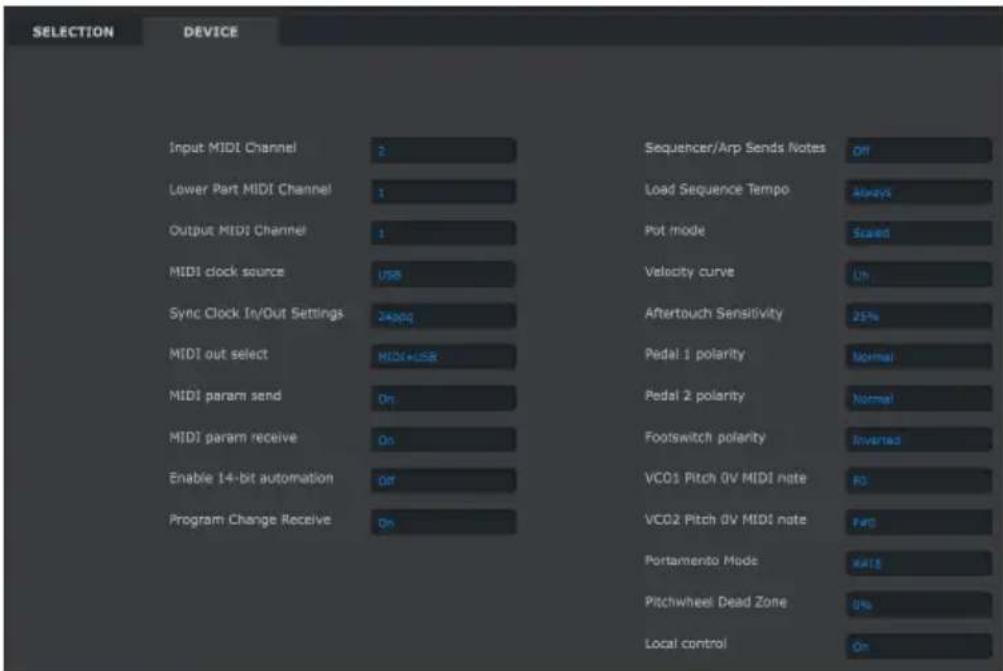
Input MIDI Channel - All, 1-16, None. Le MatrixBrute reçoit uniquement sur ce Canal MIDI quand « Lower Part MIDI Channel » est régèle sur None.
Lower Part MIDI Channel - None, 1-16. C'est le Canal MIDI sur lequel la moitié inférieure du MatrixBrute recoit quand le mode Voice est reglé sur Duo Split.
Output MIDI Channel - 1-16. Sélectionne le canal de transmission.
MIDI clock source - USB, MIDI, Sync. Le port USB est l'interface MIDI intégrée du MatrixBrute, que vous connectez à un Mac ou PC; MIDI est l'entrée MIDI DIN 5 broches.
Sync Clock In/Out Settings - Servez-vous du port Sync pour communiquer avec des dispositifs pré-MIDI, tels que les anciennes boîtes à rythmes Korg et Roland. Quatre types sont pris en charge : 1step (Clock), 1pulse (Korg), 24 pulses per quarter note (impulsions par noires), ou ppqn (Roland DIN), et 48 ppqn (Korg et autres).
MIDI out select - Les可以选择 off, USB, MIDI ou MIDI + USB. L'USB a l'avantage de se connecter directement à un Mac ou PC sans interface MIDI, mais vous pouvez faire passer des cables MIDI sur de plus longues distances. Notez également que si vous enregistrez un projet DAW utilisant la connexion USB, chargez-le de nouveau ultérieurement, et le DAW pourrait être perturbé si le MatrixBrute n'est pas connecté ou allumé : il chercha une interface MIDI qu'il ne vait pas.
MIDI param send/receive - Active et désactive le MIDI du panneau. Le clavier continue d'envoyer des notes quand il est désactiver. Vous ne voudrez peut-être pas que les potentiamétres et curseurs se déclenchent ou repondent au MIDI à partir d'un autre instrumentpendant que vous jouez.
Enable 14-bit automation - On, Off. Nombre des potentiemêtres du panneau avant peuvent être régles pour envoyer des données MIDI 14 bits haute résolution. Cependant, certains DAW pourrait ne pas receivevoir correctement ces informations. Si vous remarquez un retard de transmission ou d'autres problèmes, essayez de désactiver l'automation 14 bits à l'aide de ce paramètre.
Program Change Receive - Les commandes MIDI Program Change (changement de programme MIDI) changent de PréseLECTIONs. Cette fonctionnalité peut être pratique, sinon, vous pouze la désactiver pour éviter que les préseLECTIONs soient changées sans que vous le souhaitiez.
Sequencer/Arp Sends Notes - On ou Off. Le Séquenceur/Arpégiateur peut envoyer des notes MIDI pour déclencher d'autres instruments ou pour être enregistré sur un DAW.
Load Sequence Tempo - Yes, IFP, ou No. Quand il est regle sur « No», le réglage de tempo est global. Modifier des préselections ne mettra pas le tempo à jour. « If Paused » (IFP) conserve le tempo actuel si la préselection est modifiée alors que l'Arp/Seq est en cours d'execution, et met le tempo à jour si la préselection est modifiée quand l'Arp/Seq est en pause. Si « Yes » est sélectionné, le tempo mémorisé de la séquence sera toujours charge.
Pot mode - Puisque les potentiamétres sont des boutons à 270^ et non des encodeurs à 360^ , ils ne reflètent pas nécessairement leurs réglages sous-jacents. Leur comportement en envoyant du MIDI peut être déterminé de trois façon différentes.
- Jump est un potentiametre qui envoie la valeur de sa position physique des que vous le tournez, quels que soient ses réglages sous-jacents. Si le réglage sous-jacent est 12, il se trouve que le potentiametre est sur 3, si vous le déplacez à 4, il ira directement sur 4. (Il ne s'agit pas de nombres réels).
- Hook attend que vous tourniez un potentiemetre au-delà de son réglage actuel pour le « savoir » (hook) avant d'envoyer quoi que ce soit. Il s'agit du mode par défaut.
- Scaled augmente ou diminuè le réglage actuel, peu importe la position du potentiamètre. Donc si la valeur actuelle est 12 et que vous faites passer le potentiamètre de 3 à 4, la valeur actuelle ira à 13. La fonction Scaled vous permet d'augmenter ou de diminuier la valeur du potentiamètre. L'inconvénient est que si le potentiamètre est à un extréme supérieur ou inférieur, vous ne pouvez évidemment pas le tourner davantage. Dans ce cas, il vous faut tourner le potentiamètre et la valeur devra d'abord devenir négative ou positive.
Velocity curve - Vous permet d'ajuster la reponse du clavier à vos style et préférence de jeu.
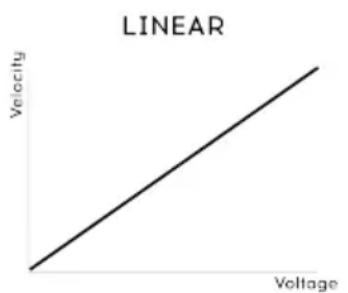
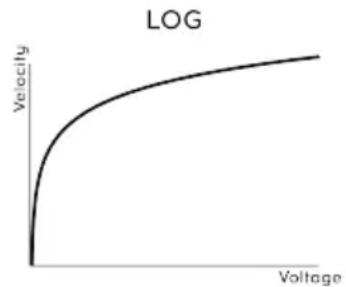
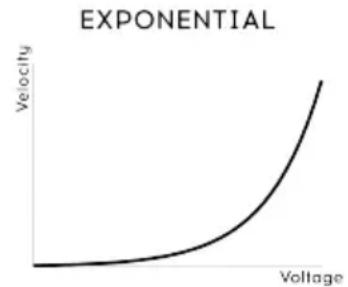
VELOCITY CURVES
- Linear (par défaut) à une réponse régulière sur toute la plage dynamique.
- Log requiert la plus petite quantité de force pour jour des notes plus fortes, mais il est plus difficile de contrôler les dynamiques à des niveaux plus bas.
- Exponential est moins instable à des niveaux de dynamiques inférieurs, mais il faut plus de force pour atteindre des niveaux de dynamiques supérieurs.
Pressure sensitivity - Vous permet d'ajuster la réponse en aftertouch du clavier. La valeur par défaut est 25% . Augmentez cette valeur si vous devez atteindre une valeur d'aftertouch maximal avec moins de pression.
Pedal 1, Pedal 2, Footswitch polarity - Les可以选择 sont Normal et Inverted (inverse). Certaines pédales de fabricants sont inversées, donc supérieur est inférieur, Off est On. Ceci corrigé cela.
VCO1, VCO2 Pitch OV MIDI Note - C-1 à B4. Servez-vous de ce paramètre pour envoyer des Tensions de contrôle au MatrixBrute afin qu'il puissemettre à l'échelle les tensions entrantes et produit une hauteur convenable. Elle peut être définie independament pour les VCO 1 et 2, afin que différents types de périhériques externes poussent contrôler ces oscillateurs.
Glide modes - Time ou Rate. Cette option déterminé le comportement de la fonction Glide : régée sur Time, le Glide prendra le même temps pour arriver à la hauteur de destination, qu'il s'agisse d'un demi-pas ou de quatre octaves. Reglee sur Rate, le Glide couvrira les intervalles à la même vitesse, afin que la hauteur mette 12 fois plus longtemps à couvir une octave qu'elle met pour couvir un demi-pas.
Pitchwheel Dead Zone - Cinq options : 0, 25, 50, 75, ou 100% . Elles permettent l'ajustement de la zone centrale de la molette de pitch bend, afin d'assurer que la hauteur se replace au centre en toutes circonstances.
Local control - « Off » signifie que tous les contrôle du panneau et le clavier sont envoyés en MIDI, mais qu'ils sont déconnectés du MatrixBrute. Cette option est pratique si vous travailliez avec un DAW ; vous entendrez le clavier et les contrôle sur le MatrixBrute quand une piste est selectionnée et que le MIDI est renvoyé pour la déclencher, mais vous ne les entendrez pas quand les pistes du DAW assignées à d'autres instruments sont sélectionnées. Il est alors possible de jourer d'autres instruments à partir du MatrixBrute sans qu'il intervienne. De plus, le MatrixBrute peut dire le MIDI que vous avez enregistré tout en jouant sur d'autres instruments depuis son clavier et ses contrôle.
7.3. Mode Settings
Il est plus rapiè de utiliser le MIDI Control Center pour modifier ces réglages, et ce grâce au fait que vous pouvez tous les voir en même temps. Il est possible de les modifier sans vous servir d'un ordinateur : accédez simplement au mode Settings.
Pour ce faire, maintenez PRESET + SEQ + MOD. Le mot PAR clignote à l'écran de la partie Preset, alors que le mot EDIT clignote à l'écran de la partie Sequencer. Àpres deux secondes, les boutons de la Matrice afficheront les réglages, qui peuvent être modifiés à l'aide des boutons de la Matrice.
- Les boutons liés au paramètre sélectionnè sont plus éclairés que les autres.
- Les valeurs disponibles pour le paramètre sélectionnè sont allumées en bleu.
La valeur actuelle du paramètre selectionné est en violet. - Les valeurs disponibles pour tous les paramètres non séLECTIONNÉS sont en bleux, peu éclairé.
- Les valeurs actuelles pour tous les paramètres non sélectionnés sont en violet peu éclairé.
- Les paramètres dans chaque rangée sont séparés par des boutons éteints, qui sont inactifs.
Voici ce que les différents boutons et lignes éclairés représentent, ainsi que les paramètres du MCC auxquels ils donnent accès :
| Ligne Bouton Nom sur l'écran du Séq Paramètre du MCC Réglages | ||||
| A 1-16 | Ch.- Input | MIDI Channel 1-16, Omni, Off [1] | ||
| B 1-16 | Ch.Lo Lower Part | MIDI Channel 1-16, Off [2] | ||
| C 1-16 | Ch.-> Output | MIDI Channel 1-16 [3] | ||
| D 1-4 | Ch.Sr. MIDI clock source | INT, CLK, USB, MIDI | ||
| 6-9 Ck.Rt | Sync Clock In/Out Settings | 1pps, Korg, 24ppq, 48ppq | ||
| 11-14 | M.Out | MIDI out select | Off, MIDI, USB, All | |
| E | 1-2 | CC.-> | MIDI param send Off, On | |
| 4-5 CC.- | MIDI param receive Off, On | |||
| 7-8 | 14.B† | 14-bit automation | Off, On | |
| 10-11 | Pr.Ch | Program Change receive | Off, On | |
| F | 1-2 | SQ.-> | Sequencer/Arp sends notes | Off, On |
| 4-6 | S.TPo | Load Sequence Tempo | Yes, If Paused, No | |
| G 1-3 | Pol.M | Pot mode | JMP, HK, SCL | |
| 5-7 | Velo | Velocity curve | LIN, LOG, EXP | |
| 9-13 | P. Sen | Pressure Sensitivity | O, 25, 50, 75, or 100% | |
| H 1-2 | Exp.1 | Pedal 1 polarity | STD, REV | |
| 4-5 Exp.2 | Pedal 2 polarity | STD, REV | ||
| 7-8 | Sust | Footswitch polarity STD, REV | ||
| I | 1-7 | OV.O1 | VCO1 Pitch OV MIDI Note | C-2, C-1...C3, C4 [4] |
| J | 1-7 | OV.O2 | VCO2 Pitch OV MIDI Note | C-2, C-1...C3, C4 [4] |
| K 1-2 | Glid | Portamento mode | Time, Rate | |
| 4-8 PB.DZ | Pitchwheel Dead Zone | O, 25, 50, 75, or 100% | ||
| L-O | (dark) | - | - | - |
| P | LocI | Local control | 1-2 (On/Off) | |
[1] Maintenez un bouton enforcé et appuyez sur un autre de la même ligne pour seLECTIONner Omni (tous roses) ou Off (tous bleus).
[2] Maintenez un bouton enforcé et appuyez sur un autre de la même ligne pour selectionner Off (tous bleus).
[3] Servez-vous du réglage MIDI Out de la ligne D pour sélectionner Off.
[4] Utilisez les flèches < et > de la partie Preset pour sélectionner des valeurs de notes intermédiaires.
Toutes les descriptions des paramétres sont listedes dans la partie precedente de ce chapitre [p.60].
Voici comment utiliser les boutons :
- Les < et > du Sequencer font défilier les paramètres du MCC
- Les < et > de Presetéditent la valeur du paramètre sélectionné
L'ecran Preset affiche les valeurs du paramètre selectionné
L'ecran Sequencer affiche le paramètre selectionné - Si vous savez ce que vous voulez, appuyez sur le bouton approprié de la Matrice pour sélectionner le paramètre et déterminez-en la valeur.
Pour quitter le mode Settings, appuyez sur l'un des trois grands boutons (Preset, SEQ, MOD).
Ces réglages seront enregistrés et rappelés quand le MatrixBrute est étéint puis rallumé.
8. ACTIONS DE L'ÉDITION PAS À PAS
| Action Slop (Rec. ON) | Slop (Rec. OFF) | Play (Rec. ON) | Play (Rec. OFF) | |
| Appuyer sur une touche (Sequenceur activé) | Déterminer note du pas + accent + legato (si Legato active) | Demarrer le Sèquenceur + transposition | Enregistre en temps réel : note + accent + legato (si Legato activé) | Transposer la Sèquence |
| Appuyer sur un emplacement Step | Déclencher un Pas | Activer/ Désactiver | Activer/Désactiver | Activer/ Désactiver |
| Appuyer sur un emplacement Accent | Activer/Désactiver | Activer/ Désactiver | Activer/Désactiver | Activer/ Désactiver |
| Appuyer sur un emplacement Slide | Activer/Désactiver | Activer/ Désactiver | Activer/Désactiver | Activer/ Désactiver |
| Appuyer sur un emplacement MOD | Activer/Désactiver | Activer/ Désactiver | Activer/Désactiver | Activer/ Désactiver |
| Maintenir deux emplacements Step (G>D) [1] | -NA- Liaison Liaison Liaison | |||
| Maintenir deux emplacements Accent (G>D) | Activer A>B Activer A>B Activer A>B Activer A>B | |||
| Maintenir deux emplacements Slide (G>D) | Activer A>B Activer A>B Activer A>B Activer A>B | |||
| Maintenir deux emplacements MOD (G>D) | Activer A>B Activer A>B Activer A>B Activer A>B | |||
| Maintenir deux emplacements Step (D>G) [1] | -NA- Désactiver A>B Désactiver A>B | Désactiver A>B | ||
| Maintenir deux emplacements Accent (D>G) | Désactiver A>B Désactiver A>B Désactiver A>B | Désactiver A>B | ||
| Maintenir deux emplacements Slide (D>G) | Désactiver A>B Désactiver A>B Désactiver A>B | Désactiver A>B | ||
| Maintenir deux emplacements MOD (D>G)) | Désactiver A>B Désactiver A>B Désactiver A>B | Désactiver A>B | ||
[1] Orde de pression/maintien d'un bouton: G>D = de gauche à droite; D>G = de droite à gauche
| Action Stop (Rec. ON) | Stop (Rec. OFF) | Play(Rec. ON) | Play(Rec. OFF) | |
| Maintenir un emplacement Step + appuyer sur une touche | Activer un pas + régler pitch + accent + trigger step | Activer un pas + régler pitch + accent | -NA- | Identique à Stop |
| Maintenir deux emplacements Step + appuyer sur une touche | Ajouter un pas sur le dernier pas,enforcé | Lier une note de A à B + définir pitch + accent pour tous les pas | -NA- | Identique à Stop |
| Maintenir un emplacement Step + tourner Mod | Activer un pas + définir pitch | Activer un pas + définir pitch | Identique à Stop | Identique à Stop |
| Action Stop (Rec. ON) Stop (Rec. OFF) | Play (Rec. ON) Play (Rec. OFF) | |||
| Maintenir deux emplacements Step (G>D) + tourner Mod | Ajouler un pas sur le dernier pas enforcé | Lier une note de A à B + définiter pitch pour tous les pas | Identique à Stop Identique à Stop | |
| Tourner potentiamètre MOD | Définir la valeur Seq Mod du pas sélectionné | Afficher la valeur du pas sélectionné (pas d'edition) | Lance Record Motion pour une boucle, puis quitter Record | -NA- |
| Maintenir un emplacement MOD + tourner Mod | Définir une valeur Définir une valeur -NA- Définir une valeur | |||
| Maintenir deux emplacements MOD (G>D) + tourner Mod | Activer des pas + définiter des valeurs identiques de A à B | Activer des pas + définiter des valeurs identiques de A à B | Activer des pas + définiter des valeurs identiques de A à B | Activer des pas + définiter des valeurs identiques de A à B |
9. TABLEAUX DE COMBINAISONS/RACCOURCIS
Voici quelques tableaux résumant les combinaisons de boutons/raccourcis du MatrixBrute :
9.1. Raccourcis utilitaires
| Fonction | Combinaisons de pressions de boutons | Description |
| Activer le mode Settings Appuyer sur Preset + SEQ + MOD Ouvre le menu d'edition des réglages | ||
| Accorder les oscillateurs | Maintenir Panel + Appuyer sur Kbd Track | Verrouille le synthé et initialise l'accord de l'oscillateur |
| Réinitialiser l'octave du clavier | Appuyer sur Octave < + > | Réinitialise l'octave du clavier à sa valeur par défaut |
9.2. Commandes de réinitialisation
| Fonction | Combinaisons de pressions de boutons | Description |
| Réinitialiser une réserve | Maintenir Panel + appuyer sur le bouton Preset | Réinitialise au statut initial (Dent de scie simple) |
| Réinitialiser une série | Maintenir Panel + appuyer sur le bouton SEQ | Réinitialise la série à un motif vide |
| Réinitialiser Modulations | Maintenir Panel + appuyer sur le bouton MOD | Réinitialise les quantités + assignations de modulation de la réservection actuelle |
| Réinitialiser Macros | Maintenir Panel + tourner Macro | Réinitialise la valeur Macro |
| Réinitialiser Master Cutoff | Maintenir Panel + tourner Master Cutoff | Réinitialise la valeur Master Cutoff |
| Réinitialiser Mod Am† | Maintenir Panel + tourner Mod Amount | Réinitialise la valeur Mod Amount |
9.3. Commandes de destination de Mod personalisées
| Fonction | Combinaisons de pressions de boutons | Description |
| Modifier la page dedestination de modulation | Une pression sur un bouton dedestination de modulationpersonnalisé | Sélectionne la page de destination demodulation correspondante |
| Assigner une destination demodulation personalisée | Maintenir un bouton de colonne Mod + Ajuster le contrôle de destination | Assigner une colonne de modélà une destination personalisée |
| Assigner une quantité demodulation | Maintenir un bouton de colonne Mod + appuyer sur un emplacement de modulation | Vous permet d'assigner une quantité demod en tant que destination demodulation personalisée |
| Changer de page tout enassignant une destination demodulation personalisée | Maintenir un bouton de colonne Mod + appuyer sur un autre bouton de colonne | Vous permit de changere de page pouratteindre une quantité de modpersonnalisée située sur d'autres pages |
9.4. Commandes de comparaison
| Fonction | Combinaisons de pressions de boutons | Description |
| Comparer une préselection | Maintenir Preset + appuyer sur un bouton d'emplacement de préselection | Active le mode Compare et charge une préselection dans la mémoire |
| Afficher le décalage d'un contrôle | Maintenir Preset + tourner un potentiamètre ou curseur | Montre le décalage entre la valeur de la préselection et la valeur de la position actuelle d'un contrôle |
9.5. Raccourcis du LFO
| Fonction | Combinaisons de pressions de boutons | Description |
| Édition de forme d'onde personnalisée du LFO | Appuyer sur LFO < + > | Active le mode d'édition de forme d'onde personnalisée du LFO |
| Modifier la division temporelle du LFO | Maintenir LFO Seq-Sync + appuyer sur Quarter, Triplet ou Dotted | Modifie la division temporelle du LFO en standard, triolet ou pointé |
9.6. Raccourcis du Mode Duo-Split
| Fonction | Combinaisons de pressions de boutons | Description |
| Définir une note Duo-Split | Maintenir Voice Mode + appuyer sur une touche | Définit la note de partage entre la partie supérieure et inférieure |
| Définir l'octave de la partie inférieure | Maintenir Voice Mode + appuyer sur les boutons Octave | Ajuste la plage de la partie inférieure du clavier |
| Activer le Glide de la partie inférieure | Maintenir Voice Mode + appuyer sur le bouton Glide | Active Glide On/Off pour la partie inférieure |
9.7. Commandes du Séquenceur
| Fonction | Combinaisons de pressions de boutons | Description |
| Modifier la longueur d'une série | Maintenir le bouton SEQ Length, appuyer sur un bouton Step | Détermine la longueur de la série |
| Retourner une série | Maintenir TAP + appuyer sur Step < ou > | Retourne le contenu d'une série entre le premier et le dernier pas. |
| Allonger & Dupliquer le content d'une SEQ | Maintenir SEQ Length + appuyer sur Step > | La longueur de la série est doublée et son contenu est dupliqué |
| Ajuster le BPM (nombres entiers uniquement) | Maintenir TAP + tourner Rate | Augmentations/diminutions du BPM en nombres entiers uniquement |
| Éditer une valeur Step Pitch (hauteur d'un pas - avec touches) | Maintenir Seq Step + appuyer sur une touche | Modifie la note du pas |
| Éditer une valeur Step Pitch (hauteur d'un pas - avec potentiamètre Mod Amt) | Maintenir Seq Step + tourner potentiamètre Mod Amt | Modifie la note du pas |
| Ajouter une note liée/Lier des pas | Maintenir deux boutons de Pas | Ajoute une note liée entre deux pas maintainus |
| Ajouter une note liée + Régler la hauteur | Maintenir deux boutons de Pas + appuyer sur une touche | Ajoute une note liée + définit la hauteur d'une pression sur une touche |
| Ajouter une note liée + Régler la hauteur | Maintenir deux boutons de Pas + tourner le potentiamètre Mod Amt | Ajoute une note liée + définit la hauteur en parcourant les notes avec le potentiamètre Mod Amt |
| Éditer la valeur Seq step MOD | Maintenir un Pas Seq Mod + tourner le potentiamètre Mod Amt | Modifie la valeur Mod Amt du Pas |
| Déspectiver plusieurs pas | Maintenir deux Pas de la même rangée : le pas de droite en 1er, puis le pas de gauche | Déspective tous les pas compris entre les deux pas maintainus, dont les pas maintainus |
9.8. Commandes de l'Arpégiateur de la Matrice
| Fonction | Combinaisons de pressions de boutons | Description |
| Activer l'arpégiateur de la Matrice | Appuyer sur Sequencer + Arpeggiator | Active le mode Matrix Arpeggiator |
| Entrer une note d'approche inférieure | Maintenir boutons Step < + Matrice | Déterminé la note un demi-pas en dessous de la note définie |
| Entrer une note d'approche supérieure | Maintenir boutons Step > + Matrice | Déterminé la note un demi-pas au-dessus de la note définie |
10. SPECIFICATIONS
| Spécifications de l'entrée C.A. | |
| Tension 100V - 240V AC | |
| Pulsance 45W | |
| Fréquence 50-60 Hz |
| Connexions de pédales | |
| Expression (x2) Extrémité = Potentiomètre à prise médiane ; Bague = 3,3 V ; Manchon = Terre | |
| Sustain Ouverture normale | |
| Tensions de contrôle E/S | |
| VCO1 Pitch O - 10V | |
| VCO1 Ultra Saw +/- 5V | |
| VCO1 Pulse Width +/- 5V | |
| VCO1 Metalizer +/- 5V | |
| VCO2 Pitch O - 10V | |
| VCO2 Ultra Saw +/- 5V | |
| VCO2 Pulse Width +/- 5V | |
| VCO2 Metalizer +/- 5V | |
| Steiner Cutoff O - 10V | |
| Ladder Cutoff | O - 10V |
| LFO 1 amount O - 10V | |
| VCA | O - 10V |
| E/S Gate (TS) | |
| Gate (TS) | O - 5V |
| Sync (TRS) | |
| Gate | O - 5V |
| E/S Audio Dénomination | Prise Niveau Note | ||
| Master Out L/R (Sortie Maître G/D) | Mono TS +4dBu | ||
| Audio In (Entrée audio) Mono TS | Li(g)ne = O-2OdB Inst = O-4OdB | 68 kΩ 1,1 MΩ | |
| Insert | TRS (Tip - Ring - Sleeve) = Extrémilité = Envoi; Bague = Retour ; | ||
| Manchon = Gnd (terre) +4dBu | |||
11. CONTRAT DE LICENCE LOGICIEL
En contrepartie du paiement des frais de Licence, qui représentent une partie du prix que vous avez payé, Arturia, en tant que Concédant, vous accorde (ci-après dénommé « Licencié ») un droit d'utilisation non exclusif de cette copie du LOGICIEL.
Tous les droits de propriété intellectuelle de ce logiciel appartiennent à Arturia SA (Ci-après : « Arturia »). Arturia ne vous autorise à copier, télécharger, installer et employerer le logiciel que sous les termes et conditions de ce Contrat.
Arturia met en place une activation obligatoire du logiciel afin de le protégger contre toute copie illicite. Le Logiciel OEM ne peut être utilisé qu'après enregistrement du produit.
L'accès à Internet est indispensable pour l'activation du produit. Les termes et conditions d'utilisation du logiciel par vous, l'utilisateur final, apparaissent ci-dessous. En installant le logiciel sur votre ordinateur, vous reconnaisssez être lié par les termes et conditions duprésent contrast. Veuillez lire attentivement l'intégrality des termes suivants. Si vous étés en désaccord avec les termes et conditions de ce contrat, veuillez ne pas installer ce logiciel. Dans ce cas, returnez le produit à l'endetroit où vous l'avez acheté (y compris tout le matériel écrit, l'emballage complet intact ainsi que le matériel fourni) immédiatement, mais au plus tard dans un délate de 30 jours contre remboursement du prix d'achat.
-
Propriété du logiciel Arturia conservera la propriété pleine et entière du LOGICIEL enregistré sur les disques joints et de toutes les copies ultérieures du LOGICIEL, quel qu'en soit le support et la forme sur ou sous lesquels les disques originaux ou copies peuvent exister. Cette licence ne constitue pas une vente du LOGICIEL original.
-
Concession de licence Arturia vous accorde une licence non exclusive pour l'utilisation du logiciel selon les termes et conditions du present contrat. Vous n'êtes pas autorisé à luer ou préter ce logiciel, ni à le concéder sous licence.
L'utilisation du logiciel cédé en réseau est illégale si celle-ci rend possible l'utilisation multiple et simultanée du programme.
Voues etes autorise a installer une copie de sauvegarde du logiciel qui ne sera pas employee a d'autres fins que le stockage.
En dehors de cette enumeration, le present contrat ne vous concède aucun autre droit d'utilisation du logiciel. Arturia se reserve tous les droits qui n'ont pas été expressement accordés.
- Activation du logiciel Arturia met eventuellement en place une activation obligatoire du logiciel et un enregistrement personnel obligatoire du logiciel OEM afin de protégger le logiciel contre toute copie illicite. En cas de désaccord avec les termes et conditions du contrat, le logiciel ne pourrait pas fonctionner.
Le cas échéant, le produit ne peut être returné que dans les 30 jours suivant son acquisition. Ce type de回头 n'ouvre pas droit à réclamation selon les dispositions du paragraphe 11 du present contrat.
- Assistance, mises à niveau et mises à jour après enregistrement du produit L'utilisation de l'assistance, des mises à niveau et des mises à jour ne peut intervenir qu'après enregistrement personnel du produit. L'assistance n'est fournie que pour la version actuelle et, pour la version précédente, pendant un an après la parution de la nouvelle version. Arturia se reserve le droit de modifier à tout moment l'étendue de l'assistance (linne directe, forum sur le site Web, etc.), des mises à niveau et mises à jour ou d'ymettre fin en partie ou complètement.
L'enregistrement du produit peut intervenir lors de la mise en place du système d'activation ou à tout moment ultérieurement via internet. Lors de la procédure d'enregistrement, il vous sera demandé de donner votre accord sur le stockage et l'utilisation de vos données personnelles (nom, adresse, contact, adresselectronique, date de naissance et données de licence) pour les raisons mentionnées ci-dessus. Arturia peut également transmettre ces données à des tiers mandatés, notamment des distributeurs, en vue de l'assistance et de la verification des autorisations de mises à niveau et mises à jour.
- Pas de dissociation Le logiciel contient habituellément différents fichiers qui, dans leur configuration, assurent la fonctionnalite complète du logiciel. Le logiciel n'est conçu que pour être utilisé comme un produit. Il n'est pas exigé que vous employez ou installiez tous les composants du logiciel. Vous n'êtes pas autorisé à assembler les composants du logiciel d'une autre façon, ni à développer une version modifiée du logiciel ou un nouveau produit en résultat. La configuration du logiciel ne peut être modifiée en vue de sa distribution, de son transfert ou de sa revente.
- Transfert des droits Vous pouvez transférer tous vos droits d'utilisation du logiciel à une autre personne à condition que (a) vous transférer à cette autre personne (i) ce Contrat et (ii) le logiciel ou matériel équipant le logiciel, emballe ou préinstallé, y compris toutes les copies, mises à niveau, mises à jour, copies de sauvêgarde et versions précédentes ayant accordé un droit à mise à jour ou à mise à niveau de ce logiciel, (b) vous ne conserviez pas les mises à niveau, mises à jour, versions précédentes et copies de sauvêgarde de ce logiciel et (c) que le destinataire accepte les termes et les conditions de ce Contrat ainsi que les autres dispositions conformément auxquelles vous avez acquis une licence d'utilisation de ce logiciel en cours de validité.
En cas de désaccord avec les termes et conditions de cet Accord, par exemple l'activation du produit, un retour du produit est exclu après le transfert des droits.
- Mises à niveau et mises à jour Vous doivent posseder une licence en cours de validité pour la précédente version du logiciel ou pour une version plus ancienne du logiciel afin d'être autorisé à employerer une mise à niveau ou une mise à jour du logiciel. Le transfert de cette version précédente ou de cette version plus ancienne du logiciel à des tiers entraîne la perte de peu droit de l'autorisation d'utiliser la mise à niveau ou mise à jour du logiciel.
L'acquisition d'une mise a niveau ou d'une mise a jour ne confere aucun droit d'utilisation du logiciel.
Apre s installation d une mise a niveau ou d'une mise a jour, you n'est plus autorise a utilise le croit a l'assistance sur une version precedente ou inférieure.
- Garantie limitée Arturia garantit que les disques sur lesquels le logiciel est fourni sont exemptes de tout défaut matériel et de fabrication dans des conditions d'utilisation normales pour une période de trente (30) jours à compter de la date d'achat. Notre facture servira de preuve de la date d'achat. Toute garantie implicite du logiciel est limitée à (30) jours à compter de la date d'achat. Certaines législations n'autorisent pas la limitation des garanties implicites, auquel cas, la limitation ci-dessus peut ne pas vous être applicable. Tous les programmes et les documents les accompagnant sont fournis « en l'état » sans garantie d'aucuneASF. Tout le risque en matière de qualite et de performances des programmes vous incombe. Si le programme s'avait defectueux, vous assumeriez la totalite du coût du SAV, des réparations ou des corrections nécessaires.
- Recours La responsabilité totale d'Arturia et le seul recours dont vous disposez sont limités, à la discrétion d'Arturia, soit (a) au remboursement du montant payé pour l'achat soit (b) au remplacement de tout disque non-conforme aux dispositions de la presente garantie limitee et ayant ete renvoye a Arturia accompagne d'une copie de voire facture. Cette garantie limitee ne s'appliquera pas si la defaillance du logiciel resulte d'un accident, de mauvais traitements, d'une modification, ou d'une application fautive. Tout logiciel fourni en remplacement est garanti pour la durée la plus longue entre le nombre de jours restants par rapport a la garantie d'origine et trente (30) jours.
-
Aucune autre garantie Les garanties ci-dessus sont en lieu et place de toutes autres garanties, expresses ou implicites, incluant, mais sans s'y limiter les garanties implicites de commercialisation et d'adéquation à un usage particulier. Aucun avis ou renseignement oral ou écrit donné par Arturia, ses revendeurs, distributeurs, agents ou employés ne sauraient créé une garantie ou en quelles)? que ce soit accroître la la portée de cette garantie limitee.
-
Exclusion de responsabilité pour les dommages indirects Ni Arturia ni qui que ce soit ayant eté impliqué dans la création, la production, ou la livraison de ce produit ne sera responsable des dommages directs, indirects, consécutifs, ou incidents survenant du fait de l'utilisation ou de l'incapacité d'utilisation de ce produit (y compris, sans s'y limiter, les dommages pour perte de profits professionnels, interruption d'activité, perte d'informations professionnelles et équivalents) même si Arturia a été précédément averti de la possibilité de tels dommages. Certaines législations ne permettent pas les limitations de la durée d'une garantie implicite ou la limitation des dommages incidents ou consécutifs, auquel cas les limitations ou exclusions ci-dessus peuvent ne pas s'appliquer à vous. Cette garantie vous confère des droits juridiques particuliers, et vous pouvez également avoir d'autres droits variant d'une juridiction à une autre.
12. DÉCLARATION DE CONFORMITE
ÉTATS-UNIS
Information importante : NE MODIFIEZ PAS L'APPAREIL !
Ce produit, lorsqu'il est installé suivant les indications containues dans le manuel, répond aux exigences de la FCC. Les modifications non approuvées explicitement par Arturia peuvent annuler l'autorisation accordée par la FCC d'utiliser le produit.
IMPORTANT: lorsque vous connectez ce produit à des accessoires et/ou d'autres apparciels, n'utilise que des cables blindés de haute qualité. Les cables fournis avec ce produit DOIVENT estre utilisés.Suive toutes les instructions d'installation.Le non-respect des instructions peut entraîner l'annulation de votre autorisation FFC d'utiliser ce produit aux États-Unis.
REMARQUE: ce produit a été testé et jugé conforme aux limites établies pour un apparéil numérique de classe B, conformément à la section 15 de la règlementation de la FCC. Ces restrictions sont créées pour fournir une protection suffisante contre les interférences nuisibles dans un environnement résidentiel. Cet équipement génére des radiofréquences, et s'il n'est pas installé et utilisé selon les instructions figurant dans le manuel de l'utilisateur, il peut cause des interférences nuisibles à d'autres apparéilslectroniques. La conformité avec le règlement FCC ne garantit pas l'absence de problèmes d'interférences dans toutes les installations. Si ce produit se trouve être la source, ce qui peut être vérifié en éteignant et allumant l'appareil, veuillez tenter d'éliminer le problème en suivant l'une des mesures suivantes :
- Changez de place ce produit, ou l'appareil affecté par les interférences.
- N'utilise que des prises électriques qui sont sur des lignes différentes (disjoncteurs ou fusibles) ou installez un filtré de courant alternatif.
- Dans le cas d'interférences Radio, ou TV, changez de place ou réorientez l'antenne. Si le conducteur de l'antenne est de type ribbon lead de 300 ohms, changez-le pour un cable coaxial.
- Si ces mesures correctives n'apportentaucun résultat satisfaisant,veuillez contacter le revendeur local autorise a distribuer ce type de produit. Si vous ne le localisez pas,veuillez contacter Arturia.
Les déclarations ci-dessus concernnent SEULEMENT les produits distribués aux États-Unis.
CANADA
AVIS: cet appeareil numérique de la classe B respecte toutes les exigences du Reglement sur le matériel brouilleur du Canada.
EUROPE

Ce produit se conforme aux specifications de la directive européenne 89/336/EEC.
Ce produit pourrait ne pas fonctionner correctement en cas d'influence electrostatique. Si c'est le cas, redémarrez simplement le produit.